Wissensdatenbank
1 000 FAQs, 500 Anleitungen und erläuternde Videos. Hier gibt es nur Lösungen!
Dieser Leitfaden beschreibt die Bedeutung von TTL, der Abkürzung für „Time To Live“, sowie das Prinzip der DNS-Propagationszeiten, beides wichtige Konzepte für die Funktionsweise von Diensten im Zusammenhang mit Domainnamen.
Einleitung
- Die TTL (Time To Live) bestimmt, wie lange DNS-Informationen zwischengespeichert werden, bevor sie aktualisiert werden.
- Dies beeinflusst direkt die Geschwindigkeit, mit der DNS-Änderungen auf die Server weltweit übertragen werden.
- Obwohl eine Reduzierung des TTL die Ausbreitung beschleunigen kann, können das Verhalten der Internetanbieter und deren Caches zusätzliche Verzögerungen verursachen.
Das TTL (Time to Live)
Die TTL (Time to Live) ist ein wichtiger Parameter bei der Verwaltung von DNS-Einträgen. Sie gibt die Dauer in Sekunden an, für die DNS-Informationen im Cache gespeichert werden können, bevor sie aktualisiert werden. Wenn ein DNS-Server oder ein Internetdienstanbieter (ISP) eine DNS-Zone abfragt, speichert er die erhaltenen Antworten vorübergehend, um die Serverlast zu reduzieren und die Navigation für die Benutzer zu beschleunigen.
Wenn die TTL beispielsweise auf 24 Stunden (86400 Sekunden) eingestellt ist, werden die DNS-Informationen für eine Domain im Cache gespeichert und nicht aktualisiert, selbst wenn Sie Einstellungen geändert (❓: Hilfe) haben, z. B. die IP-Adresse der Domain. Das bedeutet, dass DNS-Änderungen erst nach Ablauf dieser Frist wirksam werden.
Es ist möglich, die Ausbreitung von Änderungen zu beschleunigen, indem die TTL-Werte vor der Durchführung von Updates reduziert werden. Beispielsweise ermöglicht die Reduzierung der TTL auf eine Stunde (3600 Sekunden) es den DNS-Servern, die neuen Informationen nach einer Änderung schneller zu überprüfen.
DNS-Propagation
Der TTL-Wert steht in direktem Zusammenhang mit dem Prozess der DNS-Propagation. DNS-Propagation bezeichnet die Zeit, die benötigt wird, um Änderungen an einer DNS-Zone auf allen DNS-Servern weltweit zu verbreiten. Diese Verzögerung hängt nicht nur vom konfigurierten TTL-Wert ab, sondern auch davon, wie Internetdienstanbieter (ISPs) und andere DNS-Server ihre Caches verwalten.
Wenn Sie DNS-Einträge ändern, müssen DNS-Server und ISPs warten, bis der TTL-Zeitraum abgelaufen ist, bevor sie die neuen Informationen abrufen. Je kürzer der TTL-Wert ist, desto schneller werden die Änderungen im Netzwerk verbreitet. Einige ISPs ignorieren jedoch manchmal die TTL-Dauer und speichern die Informationen länger im Cache (z. B. 24 Stunden oder länger), was die DNS-Propagation verlangsamen kann, selbst wenn Sie einen reduzierten TTL-Wert konfiguriert haben.
Link zu dieser FAQ: https://faq.infomaniak.com/2563
War diese FAQ nützlich?
Diese Anleitung erklärt, wie Sie Ihre Authentifizierungstoken erstellen und verwalten, um sicher mit der Infomaniak-API zu interagieren (❓: Hilfe).
Einleitung
- Eigenschaften der Token:
- Anzahl: Keine Begrenzung bei der Erstellung
- Gültigkeit: Standardmäßig unbegrenzt (bei der Erstellung anpassbar)
- Inaktivität: Ein Token wird automatisch deaktiviert, wenn es ein Jahr lang nicht verwendet wird
- Beispiel für die Verwendung:
- Token für die Newsletter-API (❓: Hilfe)
API-Token verwalten
Bei der Erstellung müssen Sie die Anwendung und den Zugriffsbereich (Scope) festlegen:
- Klicken Sie hier, um im Manager die Token-Verwaltung aufzurufen (❓: Hilfe).
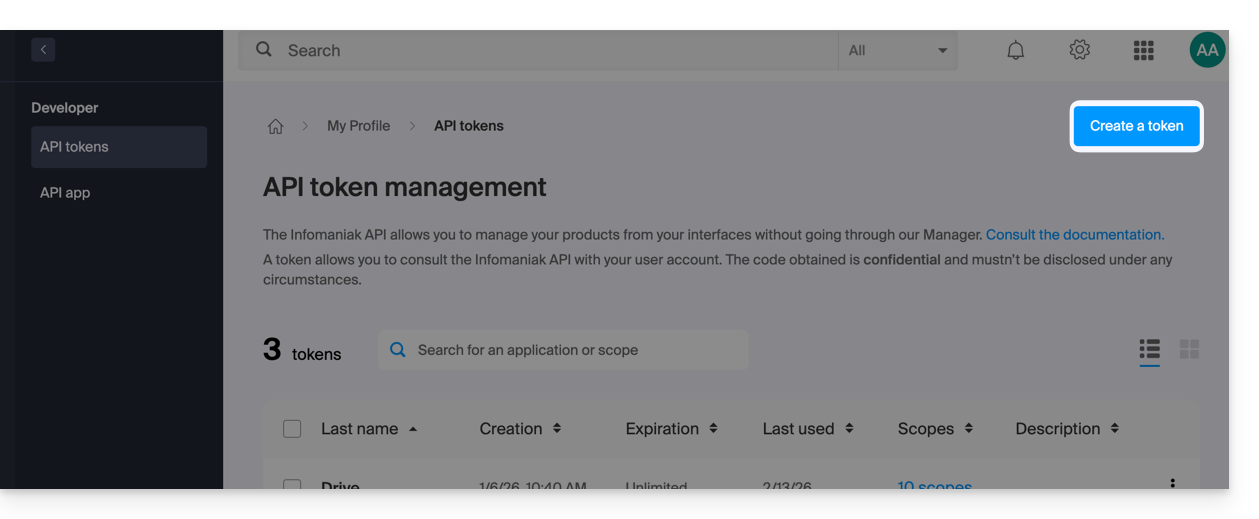
- Klicken Sie auf Token erstellen:
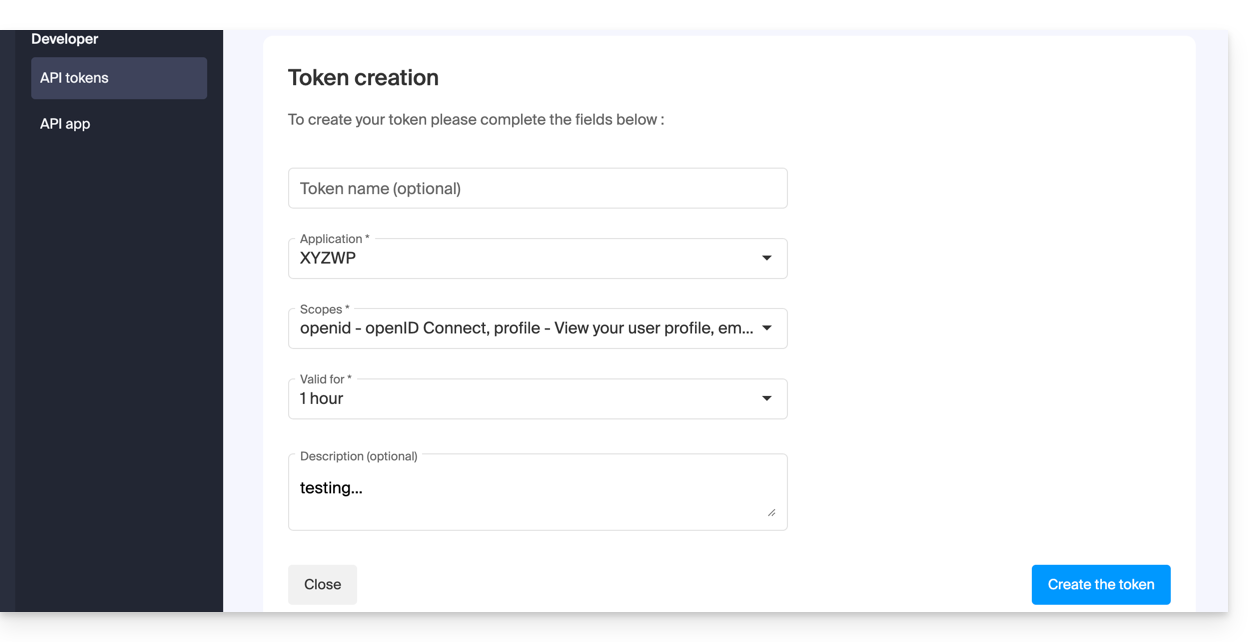
- Wählen Sie das Produkt/die Anwendung und die Gültigkeitsdauer aus:
- Bestätigen Sie die Aktion mit Ihrem Kontopasswort.
- Wichtig: Kopieren Sie das Token und bewahren Sie es an einem sicheren Ort auf; es wird Ihnen später nicht mehr angezeigt.
Um Token zu entfernen, wählen Sie sie aus und klicken Sie auf den angezeigten Widerrufs-Button: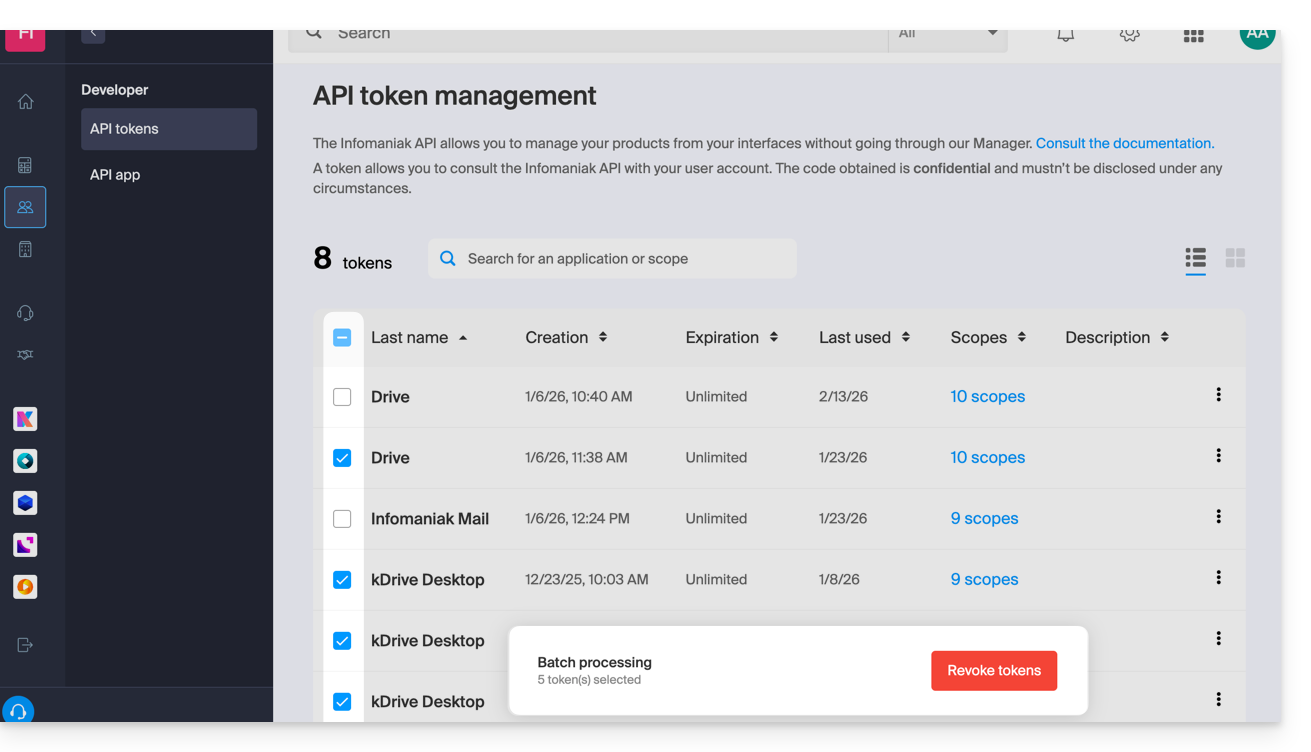
Link zu dieser FAQ: https://faq.infomaniak.com/2582
War diese FAQ nützlich?
Diese Anleitung erklärt, wie Sie einen Domainnamen mit einem beliebigen kSuite-Angebot verknüpfenInfomaniak.
Die kSuite-Domain verwalten
Um Ihre Domains zu verwalten, melden Sie sich zunächst mit Ihrer Benutzer-ID an (ein Benutzer, der über die erforderlichen Berechtigungen für das betreffende Produkt verfügt):
- Klicken Sie hier, um auf die Verwaltung Ihrer kSuite zuzugreifen.
- Wenn nach der Anmeldung nichts angezeigt wird, befinden Sie sich möglicherweise nicht in der Organisation, der Ihre kSuite zugeordnet ist (❓: Hilfe).
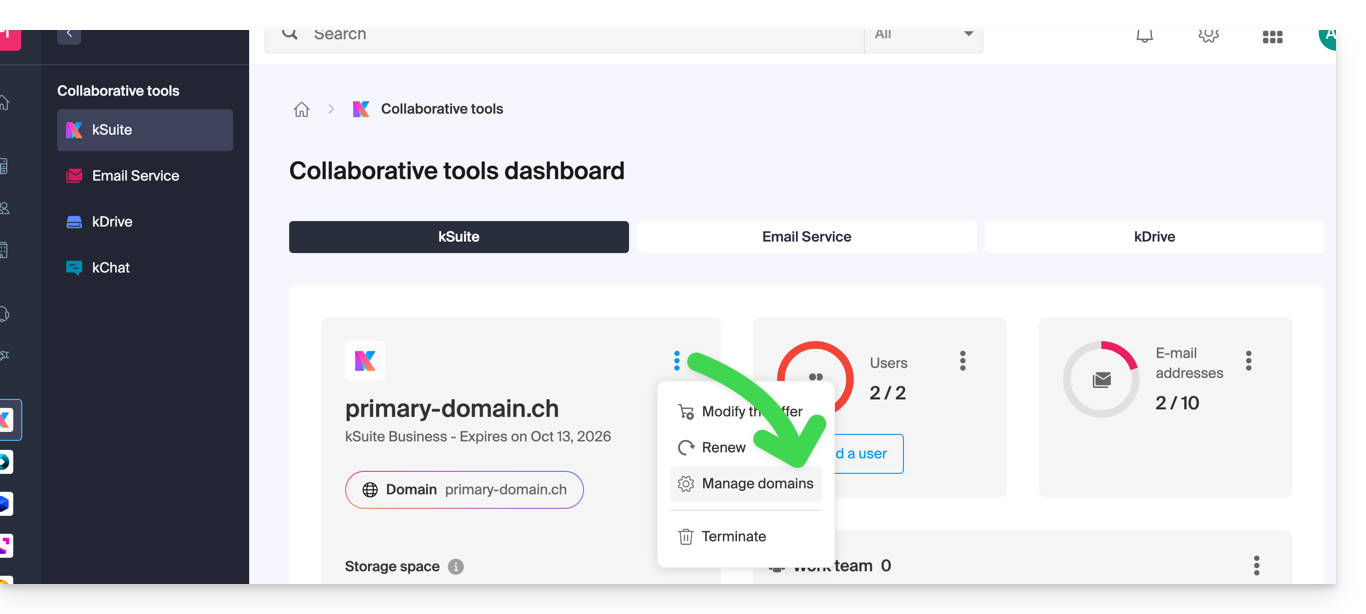
- Wenn bereits eine Domain verknüpft ist, können Sie diese verwalten, indem Sie auf das Aktionsmenü ⋮ rechts neben dem Namen der kSuite klicken und dann Domains verwalten auswählen:
- Wenn noch keine Domain verknüpft ist, können Sie eine hinzufügen, indem Sie auf die Schaltfläche klicken:
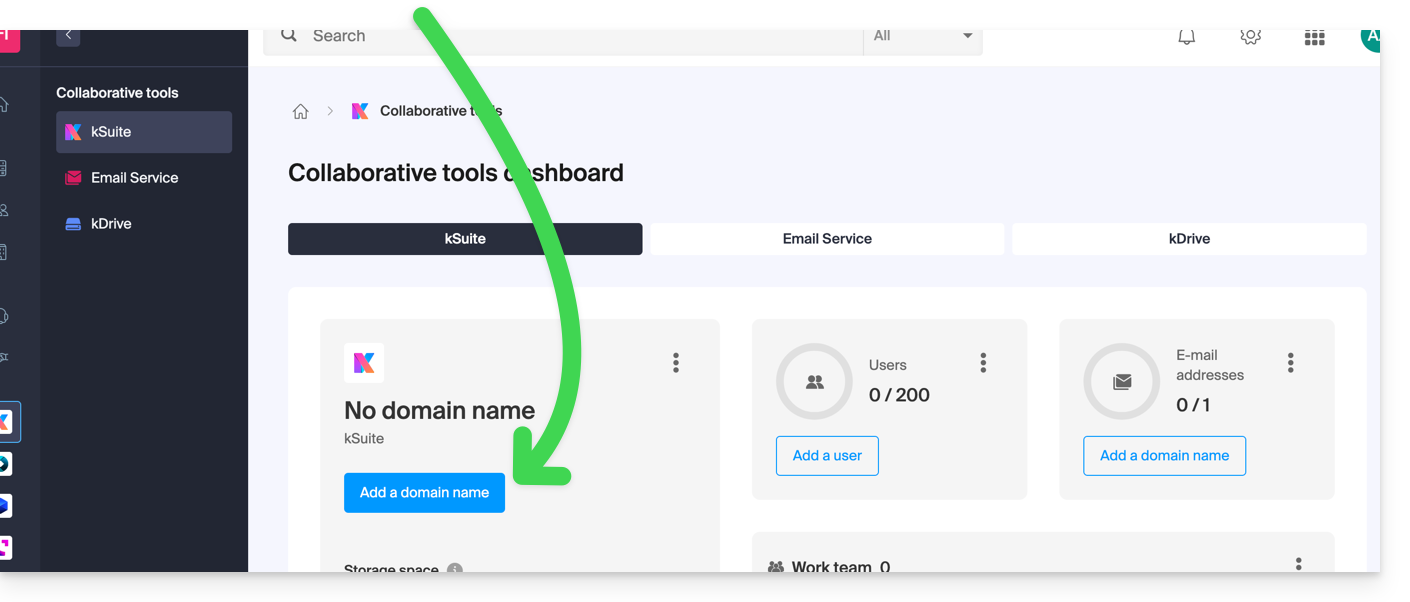
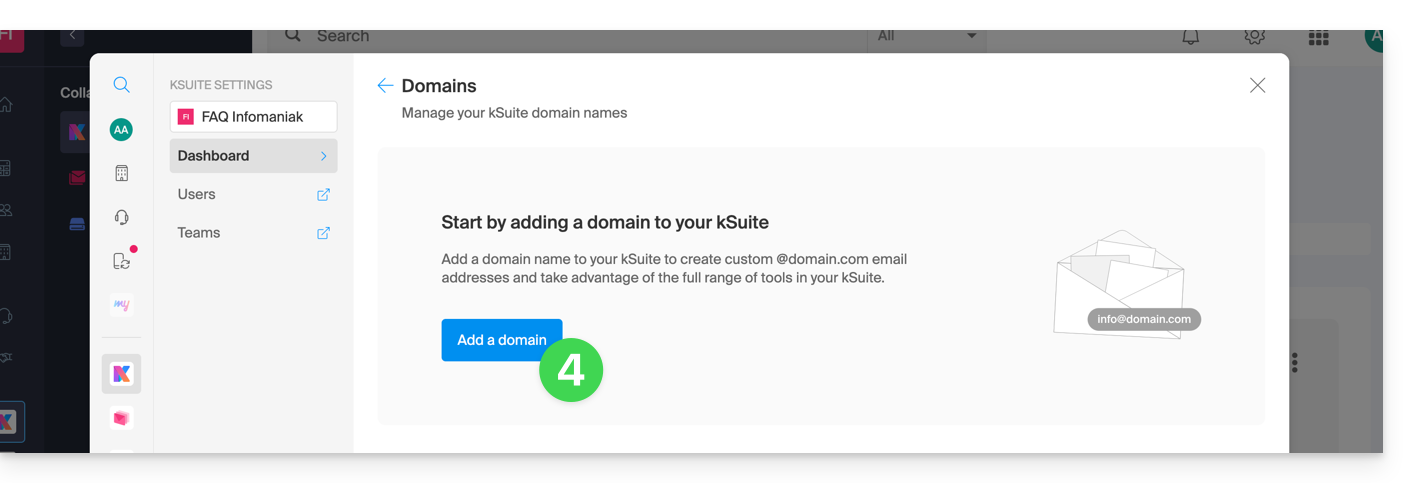
- Klicken Sie auf die Schaltfläche, um eine Domäne hinzuzufügen:
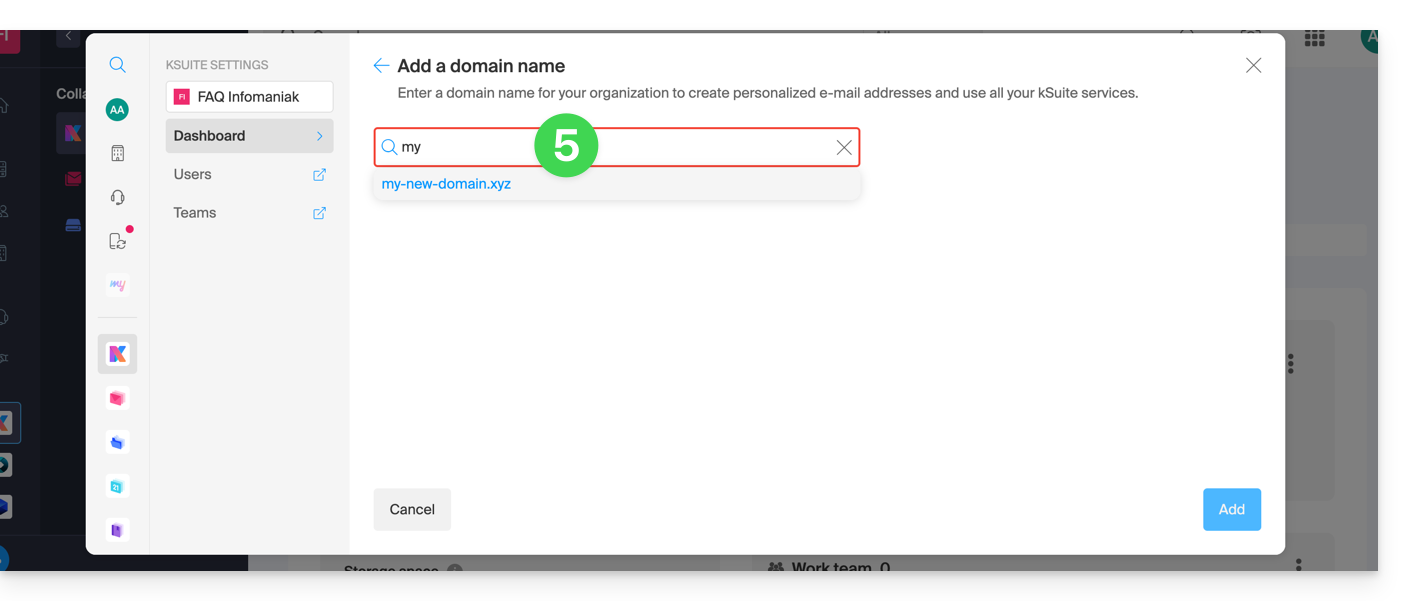
- Wählen Sie die Domäne aus, die Sie Ihrer Organisation zuordnen möchten (die noch verfügbar ist, d. h. nicht mit einem Dienst verknüpft ist), oder geben Sie einen externen Domainnamen ein:
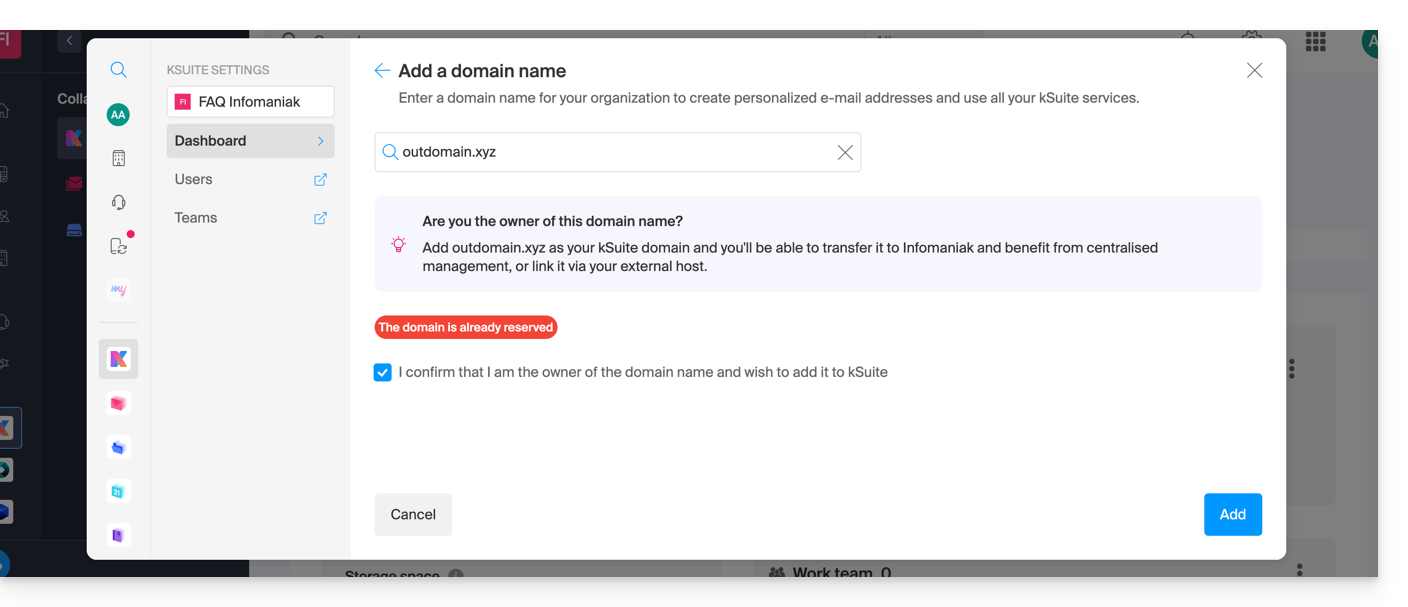
- Je nach Status Ihrer Domäne (beachten Sie auch die Informationen unten) müssen Sie möglicherweise vorherige Schritte durchführen…
- … oder sogar eine Domäne erwerben, falls erforderlich:
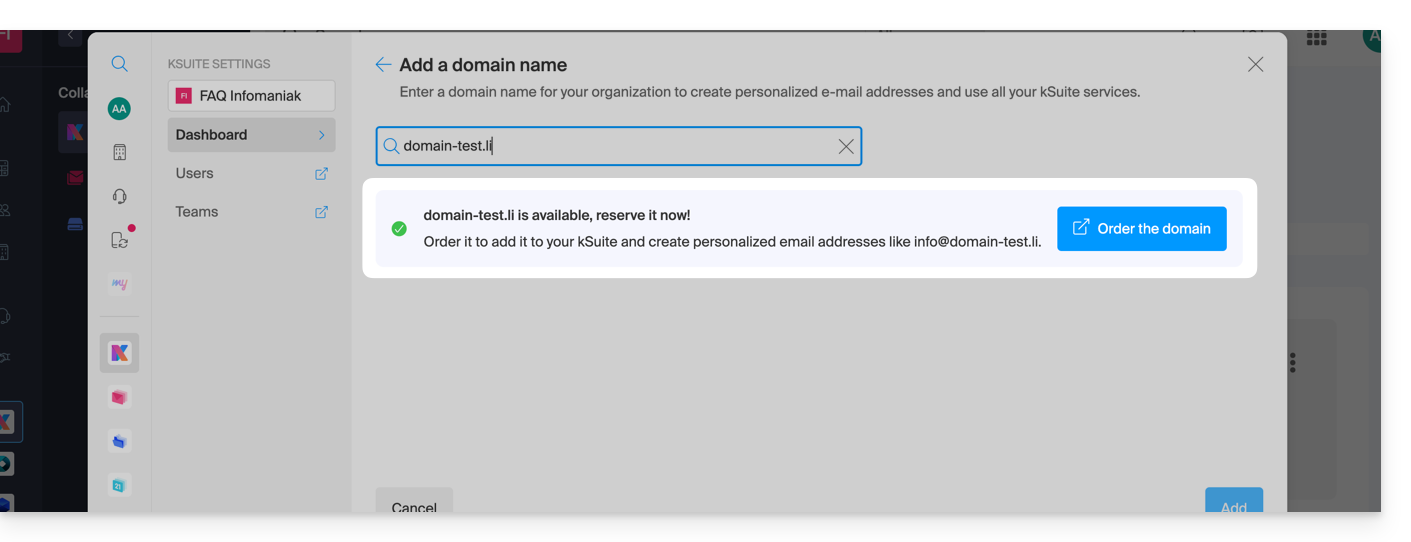
- Je nach Status Ihrer Domäne (beachten Sie auch die Informationen unten) müssen Sie möglicherweise vorherige Schritte durchführen…
Wenn sich der Domainname befindet…
… bei Infomaniak, im selben Unternehmen
Wenn Ihre Domain bei Infomaniak registriert ist und sich im selben Benutzerkonto oder in derselben Organisation wie Ihr E-Mail-Konto befindet, müssen Sie nichts unternehmen.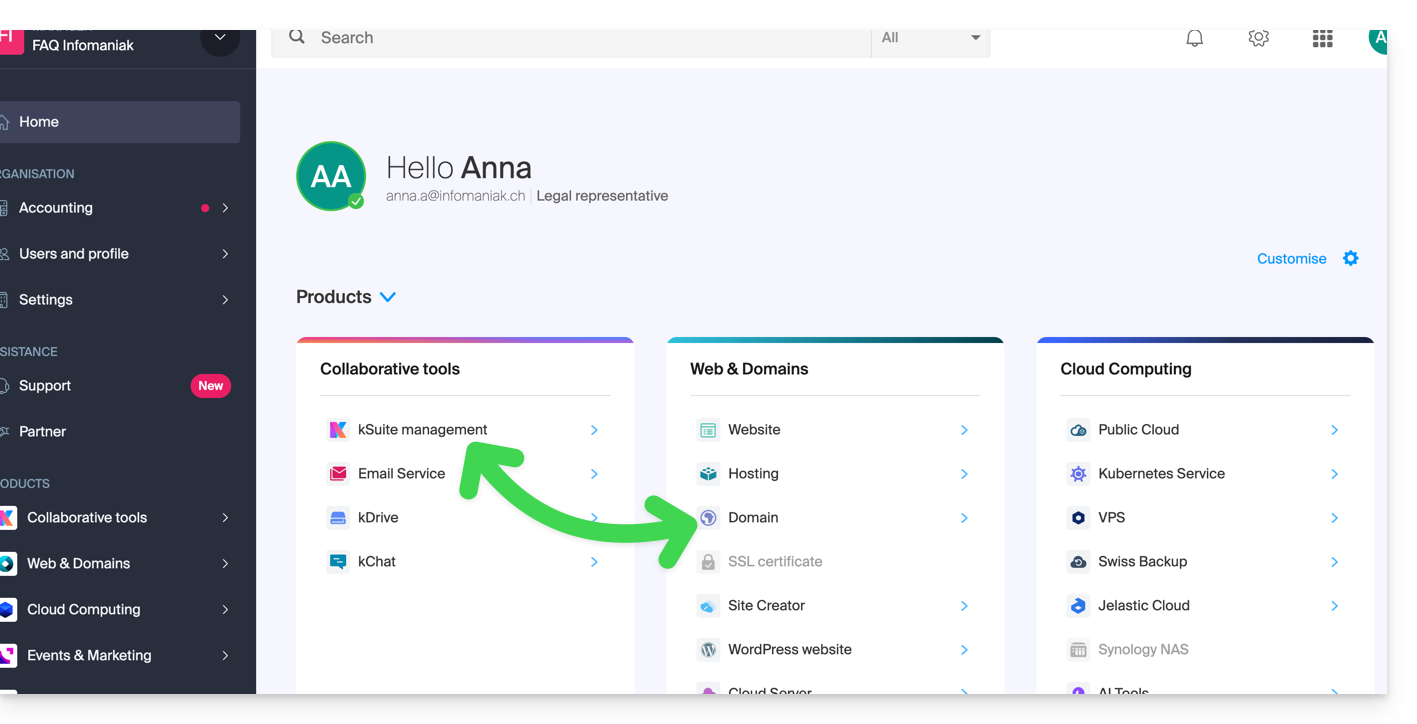
Fügen Sie sie einfach zu Ihrer kSuite hinzu: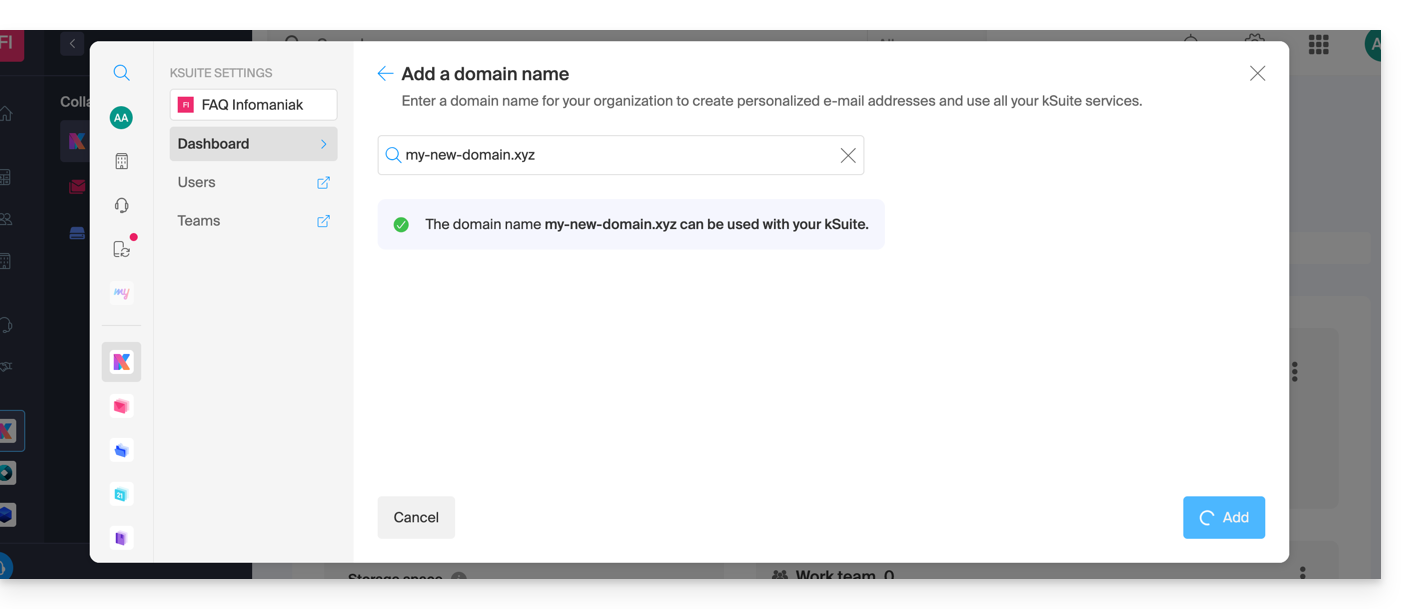
Die Domain wird so hinzugefügt und ist im Dashboard sichtbar: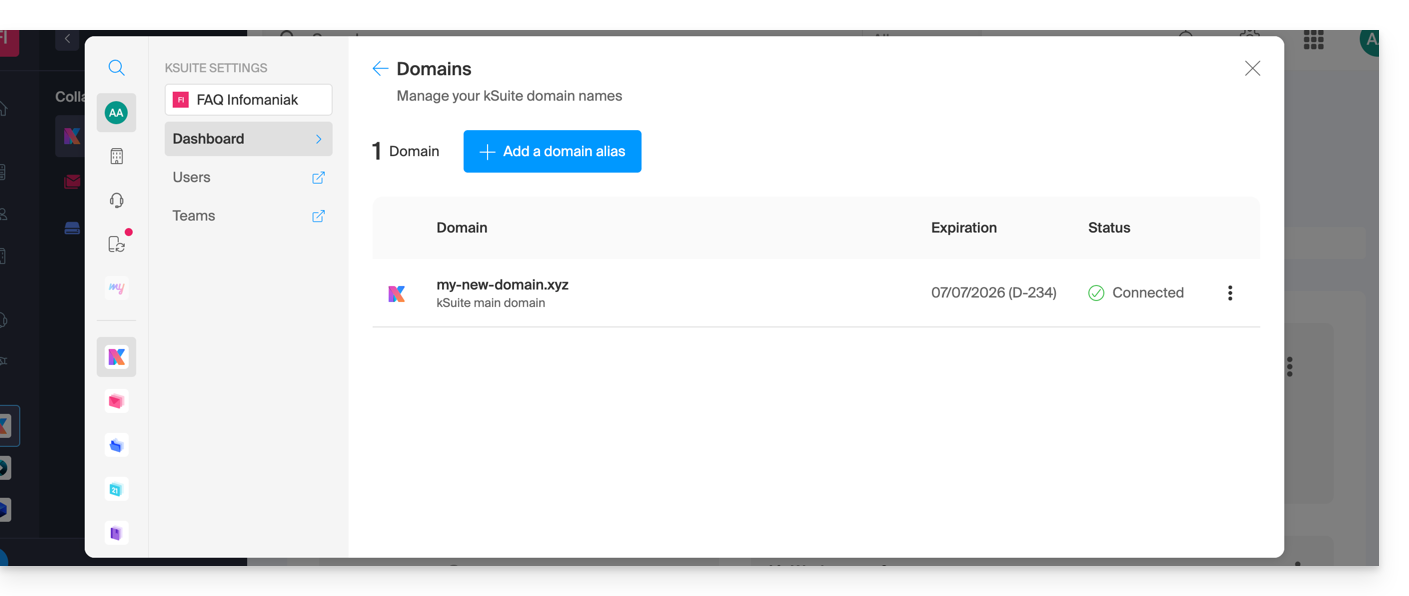
- Lesen Sie diese andere Anleitung, um mögliche Konfigurationsfehler zu überprüfen und zu korrigieren.
... bei Infomaniak, auch wenn Sie bereits eine Organisation haben und diese mit einem Mail- oder kDrive-Dienst verknüpft ist
Kein Problem, Sie können Ihre bestehenden Produkte in kSuite umwandeln (❓: Hilfe).
… bei Infomaniak, andere Organisation
Wenn Ihre Domain bei Infomaniak registriert ist, aber einem anderen Benutzerkonto oder einer anderen Organisation zugeordnet ist, dann:
- Bearbeiten Sie die DNS-Zone (❓: Hilfe) und geben Sie dort den MX-Eintrag von Infomaniak (❓: Hilfe) sowie SPF (❓: Hilfe) und DKIM (❓: Hilfe) an.
- Jede DNS-Änderung oder -Ergänzung kann bis zu 48 Stunden dauern, bis sie wirksam wird (❓: Hilfe).
OU
- Verschieben Sie es innerhalb derselben Organisation (❓: Hilfe).
In der Regel wird Ihnen eine Nachricht diese Situation mitteilen: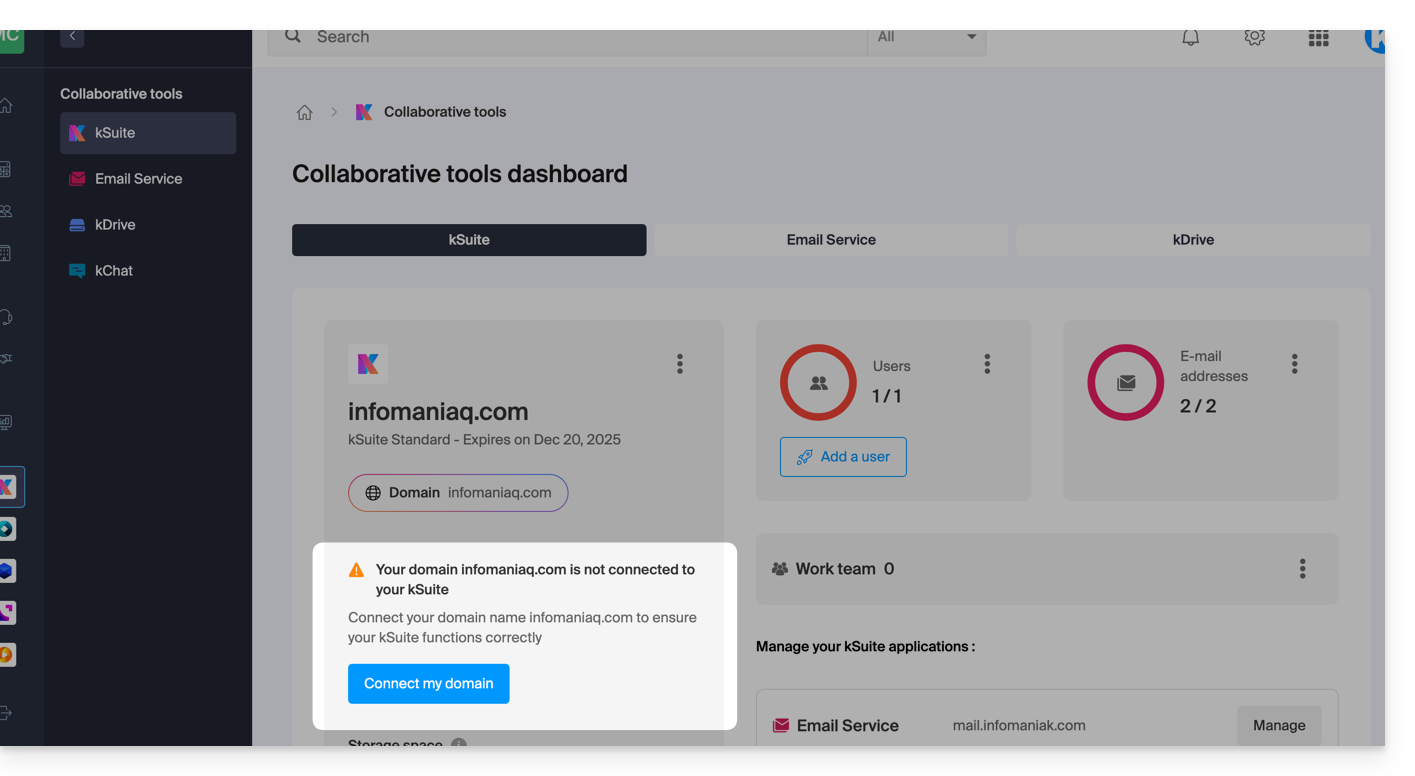
… und die technischen Informationen, die Sie dort eintragen müssen, wo sich die Domain befindet, werden Ihnen angezeigt: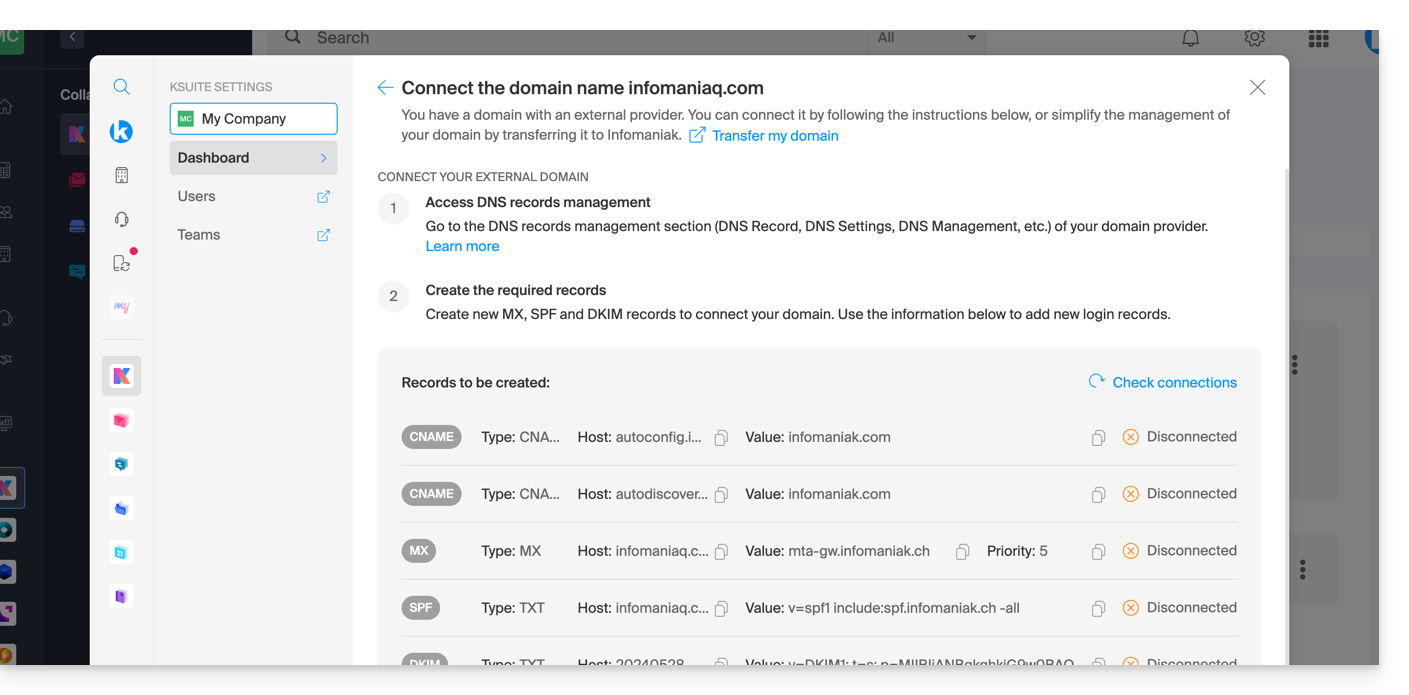
… bei Infomaniak mit externen DNS-Servern
Wenn Ihre Domain DNS-Einträge enthält, die nicht von Infomaniak stammen, dann:
- Bearbeiten Sie die aktuelle DNS-Zone dort, wo sie sich befindet (nehmen Sie gegebenenfalls die Hilfe des betreffenden Anbieters in Anspruch) und geben Sie den MX-Eintrag von Infomaniak (❓: Hilfe) + SPF (❓: Hilfe) & DKIM (❓: Hilfe) an.
- Jede DNS-Änderung oder -Ergänzung kann bis zu 48 Stunden dauern, bis sie wirksam wird (❓: Hilfe).
OU
- Ändern Sie die aktuellen DNS-Einstellungen und wählen Sie die Verwendung der DNS-Server von Infomaniak.
- Jede DNS-Änderung oder -Ergänzung kann bis zu 48 Stunden dauern, bis sie sich im Netzwerk verbreitet hat (❓: Hilfe).
- Lesen Sie diese Anleitung, um mögliche Konfigurationsfehler zu überprüfen und zu beheben.
Sie werden darüber informiert (siehe die obigen Abbildungen).
… alternativ mit externen DNS-Servern
Wenn Ihre Domain bei einem anderen Registrar registriert ist und DNS-Einträge verwendet, die nicht von Infomaniak stammen, dann:
- Bearbeiten Sie die aktuelle DNS-Zone dort, wo sie sich befindet (nehmen Sie gegebenenfalls die Hilfe des jeweiligen Anbieters in Anspruch), und geben Sie dort den MX-Eintrag von Infomaniak (❓: Hilfe) + SPF (❓: Hilfe) & DKIM (❓: Hilfe) an.
- Jede DNS-Änderung oder -Ergänzung kann bis zu 48 Stunden dauern, bis sie wirksam wird (❓: Hilfe).
OU
- Ändern Sie die aktuellen DNS-Einstellungen (falls erforderlich, lesen Sie die Hilfedokumentation des jeweiligen Anbieters), indem Sie die DNS-Server von Infomaniak angeben; dies setzt voraus, dass Sie eine DNS-Zone bei Infomaniak haben (❓: Hilfe).
- Es kann bis zu 48 Stunden dauern, bis alle DNS-Änderungen übernommen wurden (❓: Hilfe).
- Diese DNS-Zone bei Infomaniak wird korrekt konfiguriert, aber lesen Sie diese Anleitung, um mögliche Konfigurationsfehler zu überprüfen und zu beheben.
Sie werden darüber informiert (siehe die obigen Bilder).
… woanders, aber Sie holen es zurück
Wenn Ihre Domain bei einem anderen Registrar registriert ist und Sie diese an denselben Ort wie Ihr Infomaniak-E-Mail-Konto verlegen möchten, dann:
- Übertragen Sie den Domainnamen (❓: Hilfe) zu Infomaniak (dieser wird korrekt konfiguriert, aber lesen Sie diese andere Anleitung, um mögliche Konfigurationsfehler zu überprüfen und zu korrigieren).
Alternativ können Sie die Bestellung einer neuen Domain in Erwägung ziehen (❓: Hilfe).
Link zu dieser FAQ: https://faq.infomaniak.com/2629
War diese FAQ nützlich?
Diese Anleitung erklärt, wie Sie mehrere Domainnamen mit einer bestehenden kSuite verknüpfen, indem Sie zusätzliche Domainnamen hinzufügen.
Voraussetzungen
- Sie müssen den neuen Domainnamen besitzen oder ihn gegebenenfalls vorher erstellen (❓: Hilfe).
- Lesen Sie die Hinweise in diesem anderen Leitfaden und wenden Sie die entsprechenden Anweisungen für Ihre Situation an (damit der Domainname funktioniert, wenn er mit Ihrer kSuite verknüpft wird).
Einen Domainnamen zu kSuite hinzufügen
Sobald der neue Domainname bereit für die Verwendung neben dem alten ist, muss er zu kSuite hinzugefügt werden:
- Hier klicken, um auf kSuite zuzugreifen.
- Wenn nach der Anmeldung nichts angezeigt wird, befinden Sie sich möglicherweise nicht in der Organisation, der Ihre kSuite zugeordnet ist (❓: Hilfe).
- Klicken Sie oben rechts auf Einstellungen .
- Klicken Sie im linken Menü auf kSuite.
- Klicken Sie auf Domains:
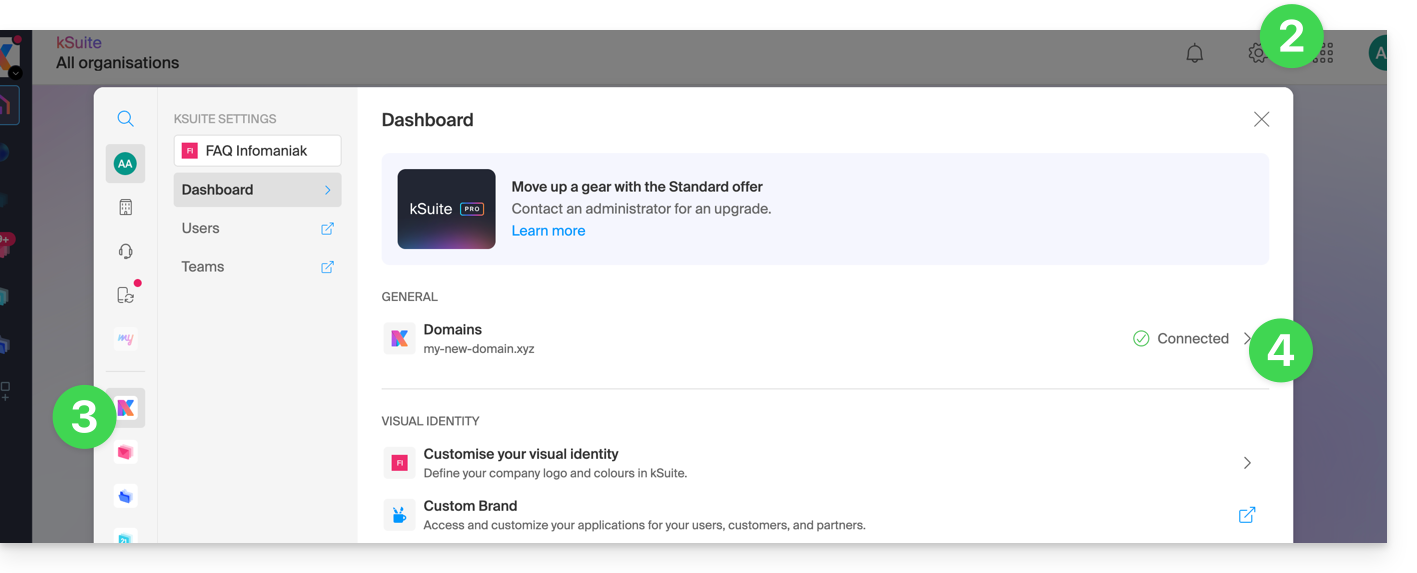
- Klicken Sie auf die Schaltfläche Domäne als Alias hinzufügen:

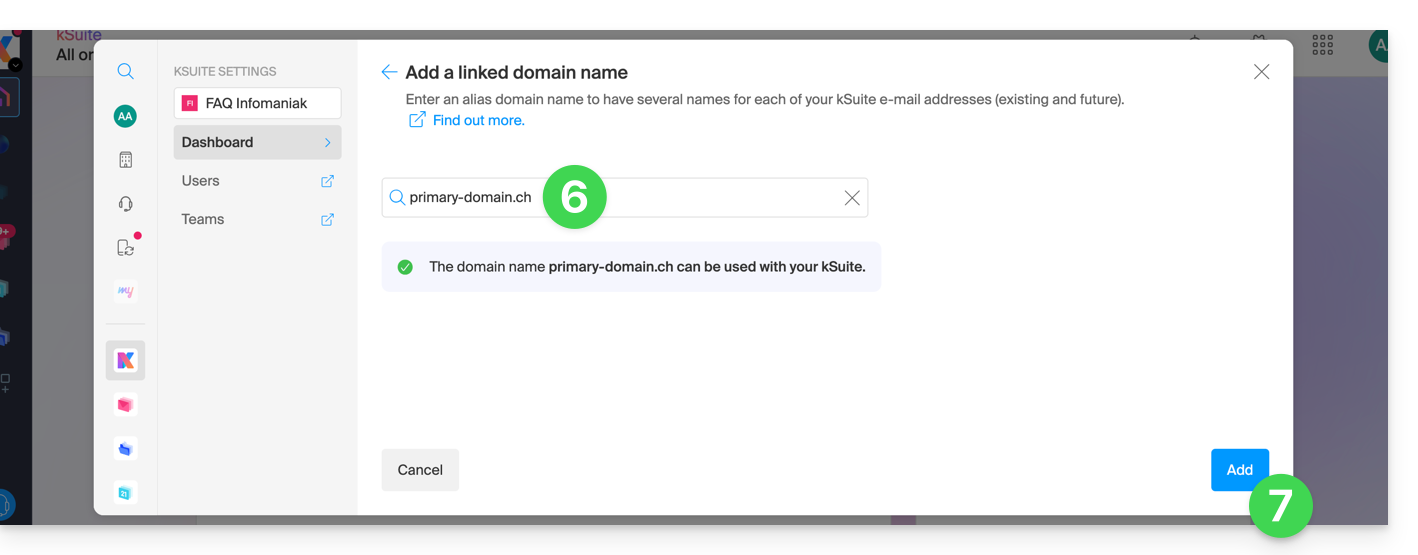
- Wählen Sie die Domäne aus, die Sie zuordnen möchten, entweder aus den Domänen Ihrer Organisation (die noch verfügbar sind, d. h. nicht bereits einem Dienst zugeordnet sind), oder geben Sie einen externen Domänennamen ein (siehe Voraussetzungen).
- Klicken Sie auf die Schaltfläche, um die Domain hinzuzufügen:
- Die Domain wurde erfolgreich hinzugefügt:
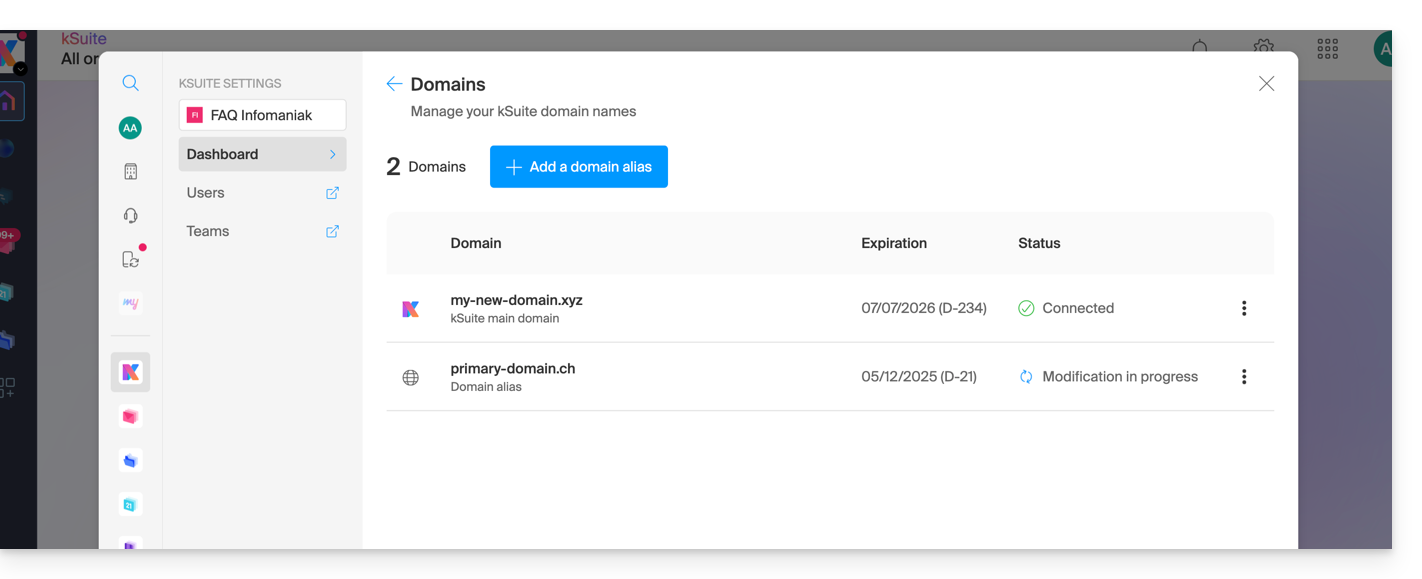
Sie können auch eine Umkehrung des zusätzlichen Domainnamens in Bezug auf kSuite in Betracht ziehen, zusammen mit seiner Hauptdomain, um den Domainnamen Ihrer kSuite vollständig zu ändern (❓: Hilfe).
Link zu dieser FAQ: https://faq.infomaniak.com/2640
War diese FAQ nützlich?
Diese Anleitung erklärt, wie Sie den Hauptdomainnamen ersetzen, der einer kSuite zugeordnet ist.
Einleitung
- Es ist nützlich, die mit kSuite verknüpfte Domain zu ändern, wenn sich der Name Ihrer Aktivitäten ändert.
- Dies hat Auswirkungen auf:
- Individuelles Branding (und somit auf die benutzerdefinierten URLs, die zu Ihren Tools wie kDrive oder Euria führen)
- E-Mail-Dienst (und somit auf Ihre E-Mail-Adressen)
Den Domainnamen von kSuite ändern
Voraussetzungen
- Sie benötigen den neuen Domainnamen (ggf. vorher erstellen).
- Lesen Sie die Hinweise in diesem anderen Leitfaden und wenden Sie die entsprechenden Anweisungen für Ihre Situation an (damit die Domain korrekt mit Ihrer kSuite verknüpft werden kann).
- Domänennamen zu kSuite hinzufügen.
Sobald der neue Domänenname bereit für die Verwendung anstelle des alten ist, melden Sie sich zunächst mit Ihrer Kennung (einem Benutzer mit den erforderlichen Rechten für das betreffende Produkt) an:
- Hier klicken, um auf kSuite zuzugreifen.
- Wenn nach der Anmeldung nichts angezeigt wird, befinden Sie sich möglicherweise nicht in der Organisation, der Ihre kSuite zugeordnet ist (❓: Hilfe).
- Klicken Sie oben rechts auf Einstellungen .
- Klicken Sie im linken Menü auf kSuite.
- Klicken Sie auf Domains:
- Klicken Sie auf das Aktionsmenü ⋮ rechts neben der Domain, die als neue Hauptdomain festgelegt werden soll.
- Klicken Sie auf Als Hauptdomain festlegen:
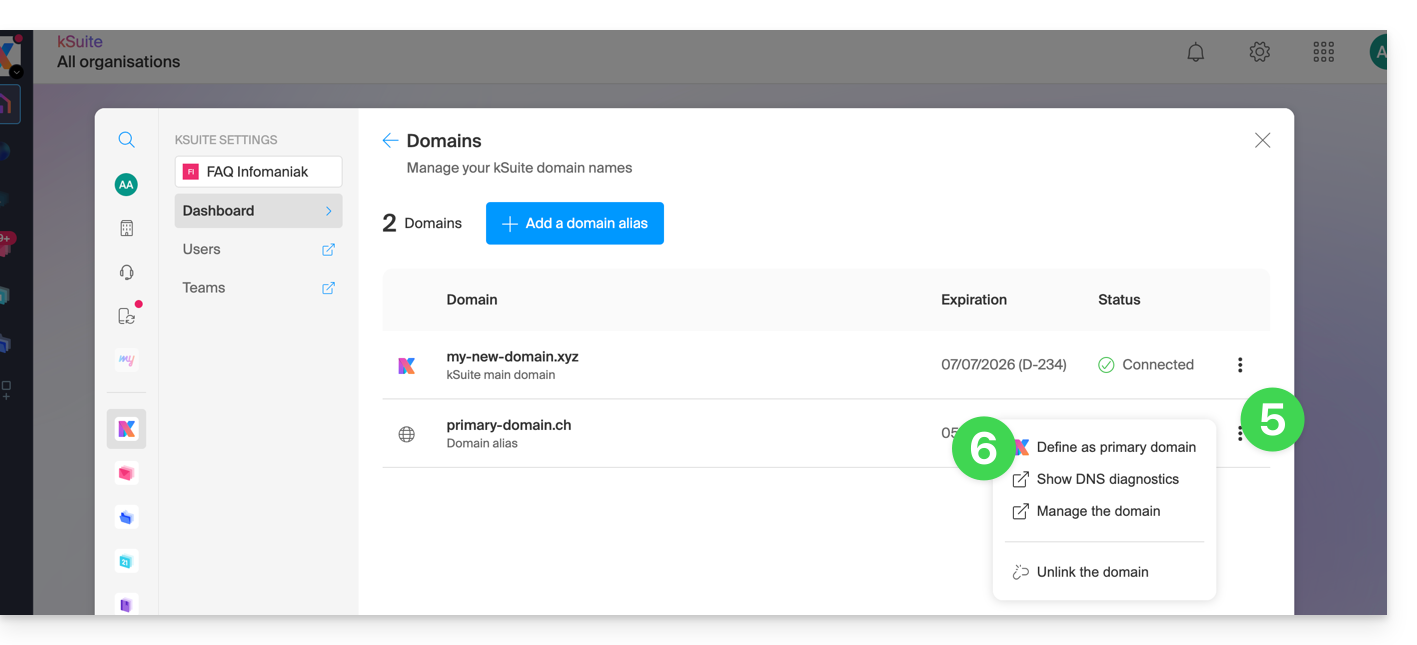
- Es werden Informationen angezeigt. Klicken Sie auf die Schaltfläche Weiter.
- Lesen Sie die angezeigten Informationen durch und bestätigen Sie, dass Sie sie gelesen haben.
- Klicken Sie auf die Schaltfläche Weiter:

- Klicken Sie auf die Schaltfläche Bestätigen:
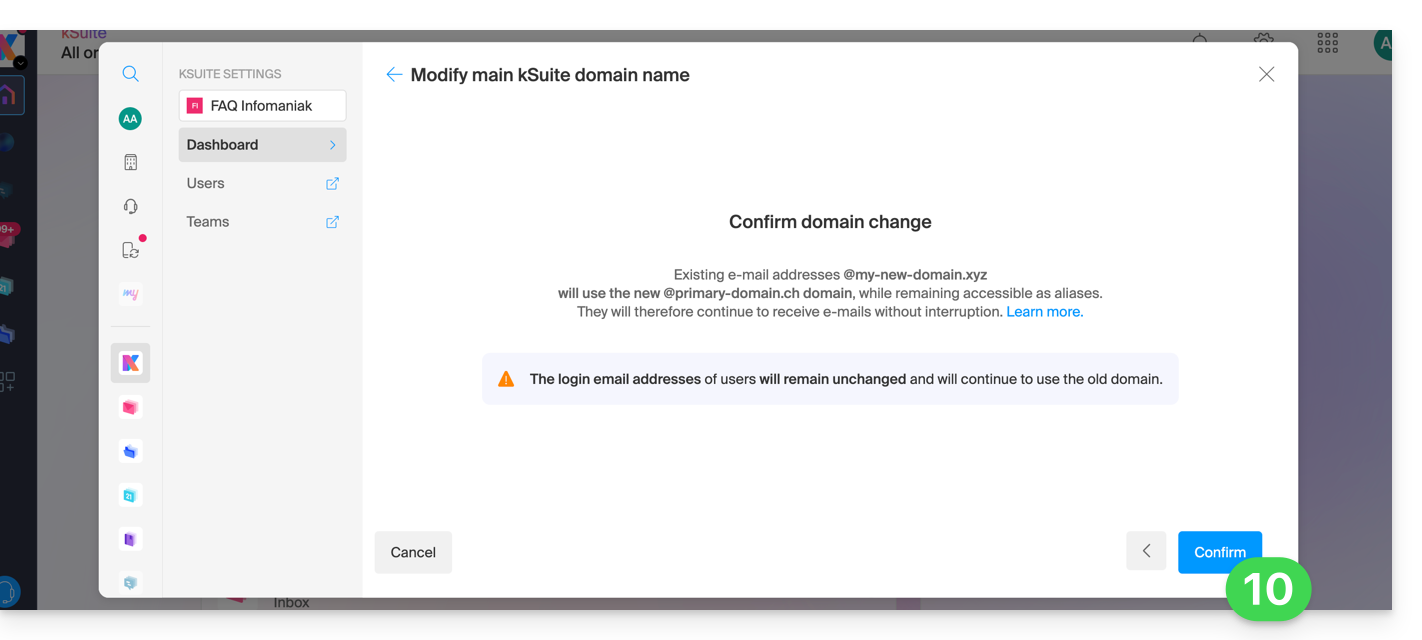
Auswirkungen auf den E-Mail-Dienst
Durch die Umkehrung des Domainnamens der kSuite (wie oben beschrieben) wird der E-Mail-Dienst innerhalb der kSuite automatisch aktualisiert. Sie wechseln von:
… wie folgt:
Link zu dieser FAQ: https://faq.infomaniak.com/2701
War diese FAQ nützlich?
Diese Anleitung erklärt, wie Sie eine mit Site Creator von Infomaniak erstellte Website mit einem Domainnamen verbinden.
✘ NICHT VERFÜGBAR bei
Site Creator Free
Voraussetzungen
- Mit dem Angebot Site Creator Free können Sie über eine Adresse der Form
123xyz.infomaniak.siteauf die Website zugreifen…- Um einen eigenen Domainnamen zu verbinden, müssen Sie vorher auf ein höheres Angebot umsteigen:
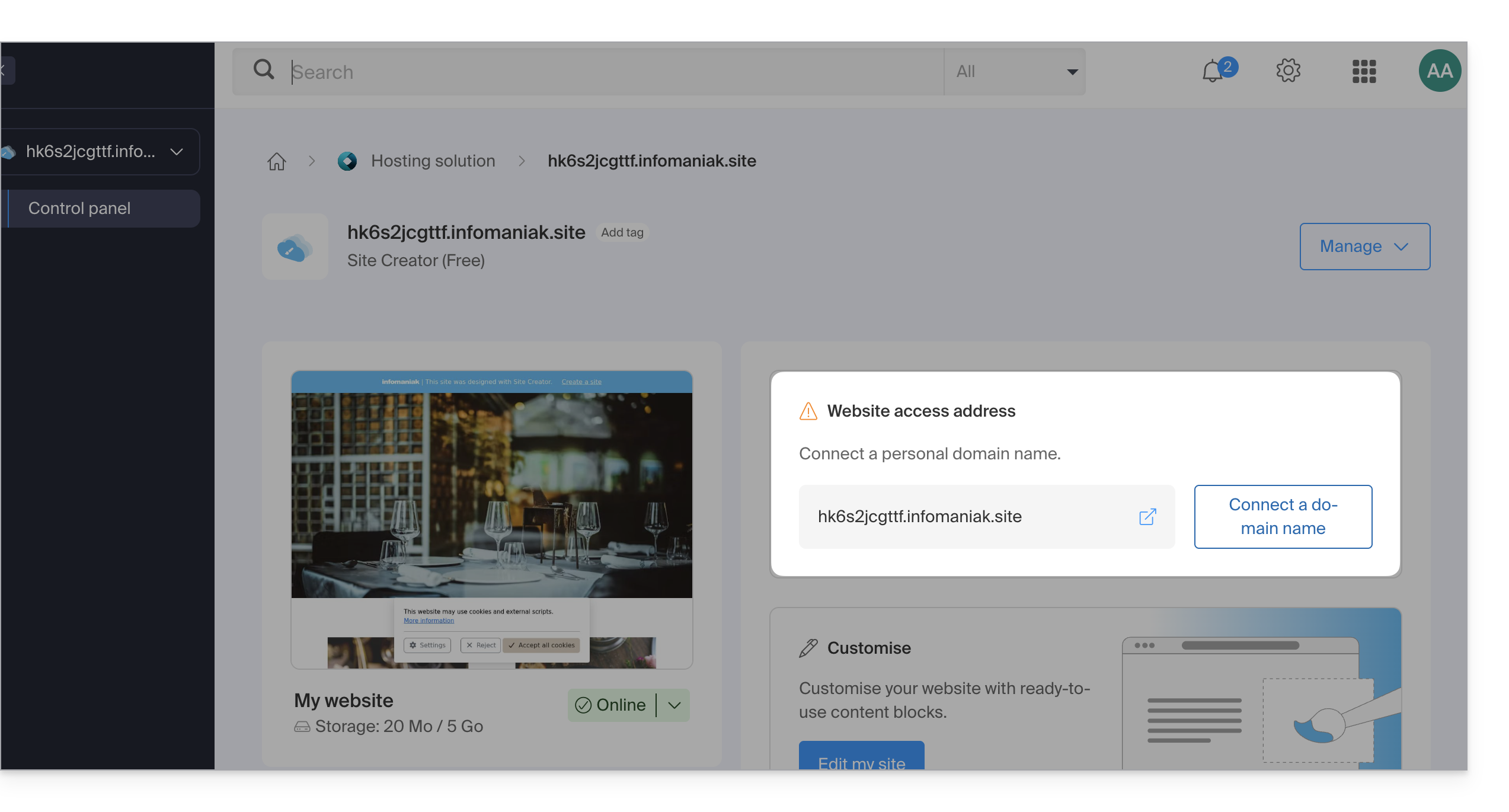
- Um einen eigenen Domainnamen zu verbinden, müssen Sie vorher auf ein höheres Angebot umsteigen:
- Die Angebote Site Creator Lite und Pro beinhalten eine kostenlose Domain für 1 Jahr aus den folgenden Endungen:
.ch,.com,.fr,.org,.co.uk,.be,.de,.eu,.it,.es. - Wenn Sie eine vorhandene Domain verwenden möchten, muss diese sich in derselben Organisation befinden.
- Stellen Sie sicher, dass Sie vorher die Erstinstallation abgeschlossen und ein Design ausgewählt haben:
- Sobald dieser Schritt abgeschlossen ist, können Sie auf das Dashboard von Site Creator zugreifen und Ihre Domain verbinden.
Site Creator mit einer Domain verbinden
Um Site Creator (außer der kostenlosen Version) mit einem Domainnamen zu verbinden, melden Sie sich zunächst im Infomaniak Manager mit Ihrer Benutzer-ID (einem Benutzer mit den erforderlichen Rechten für das betreffende Produkt) an:
- Klicken Sie hier, um zur Verwaltung von Hostings & Websites zu gelangen (gefiltert, um nur Site Creator anzuzeigen).
- Wenn nichts angezeigt wird, befinden Sie sich möglicherweise nicht in der Organisation, der Ihre Website zugeordnet ist (❓: Hilfe).
- Klicken Sie auf den Namen des betreffenden Site Creators.
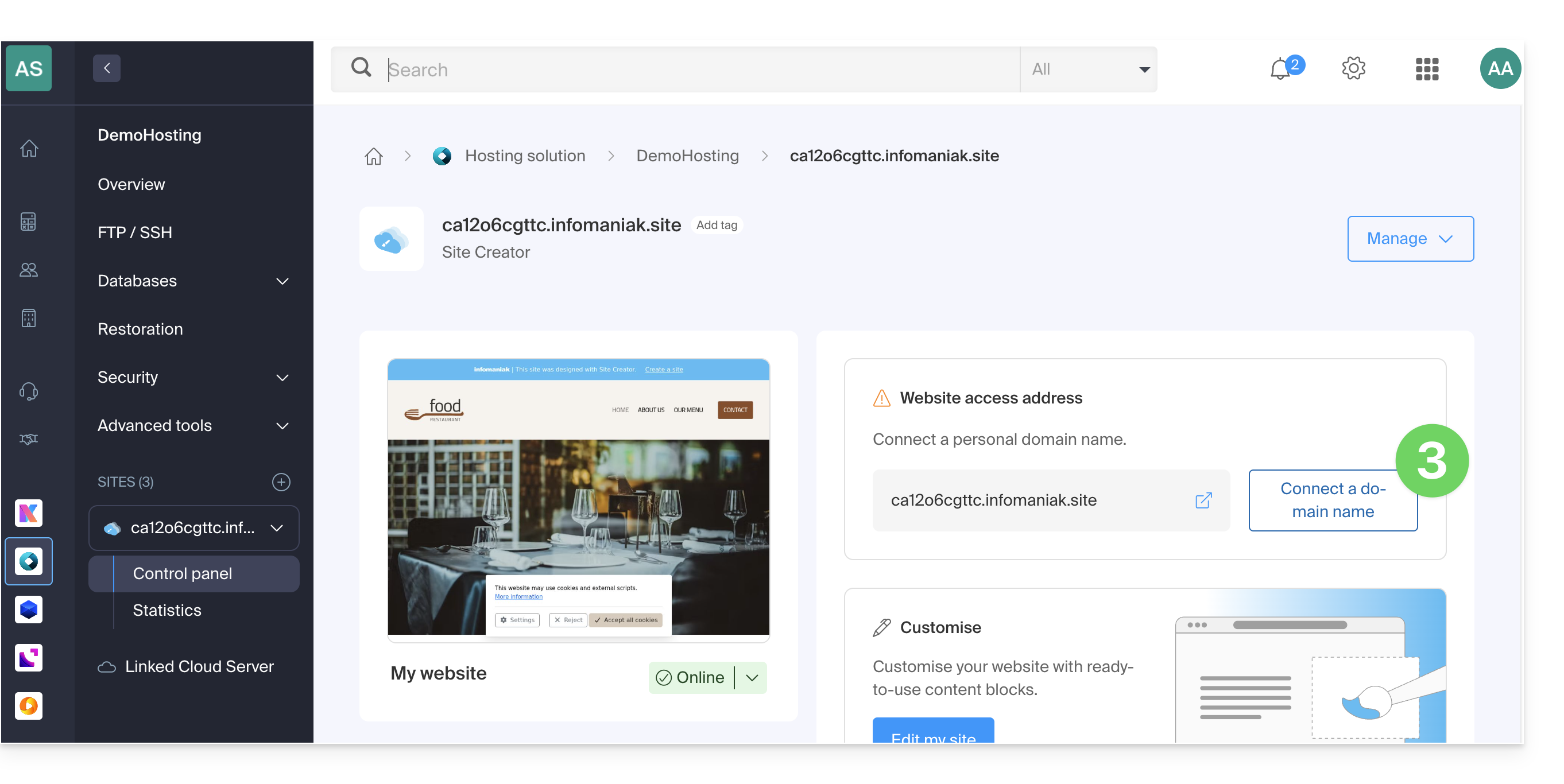
- Klicken Sie auf Meine Website mit einer Domain verbinden, um den Konfigurationsassistenten zu starten:
- Der Assistent bietet Ihnen an, eine neue Domain zu erstellen oder eine bereits vorhandene Domain zu verwenden:
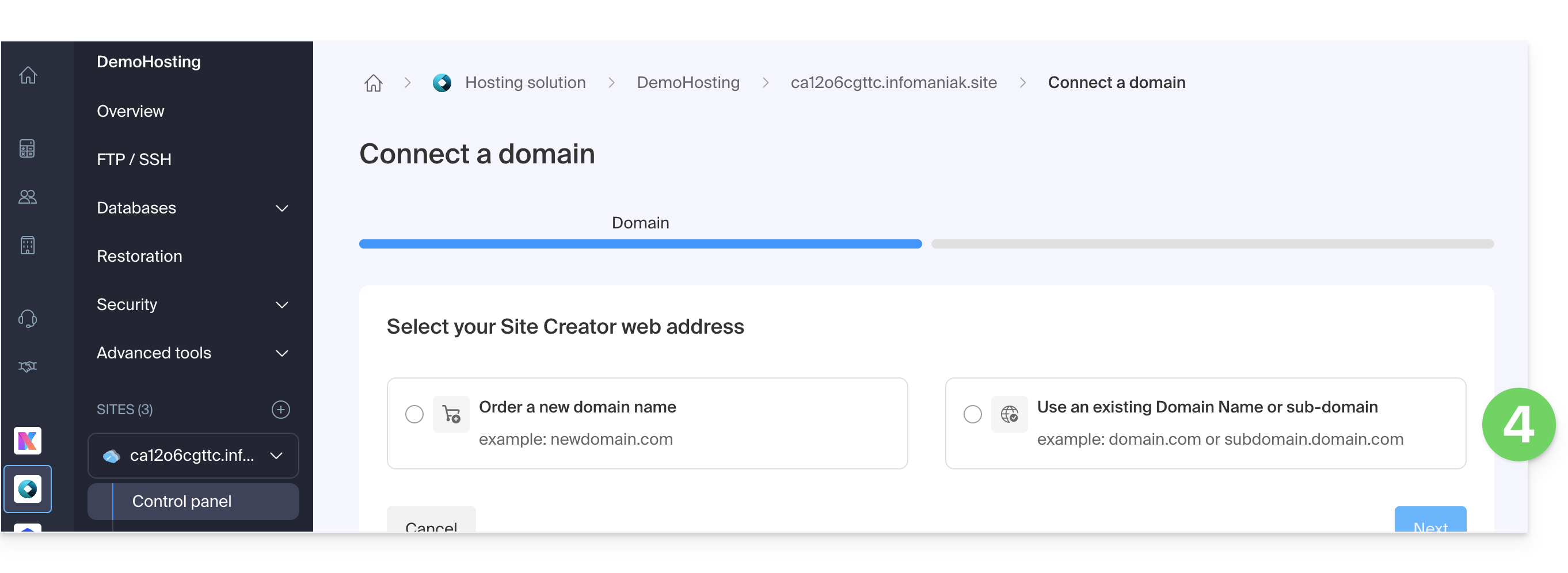
- Wenn Sie in diesem Schritt eine neue Domain erstellen, müssen Sie nach Abschluss der Bestellung zu diesem Konfigurationsassistenten zurückkehren.
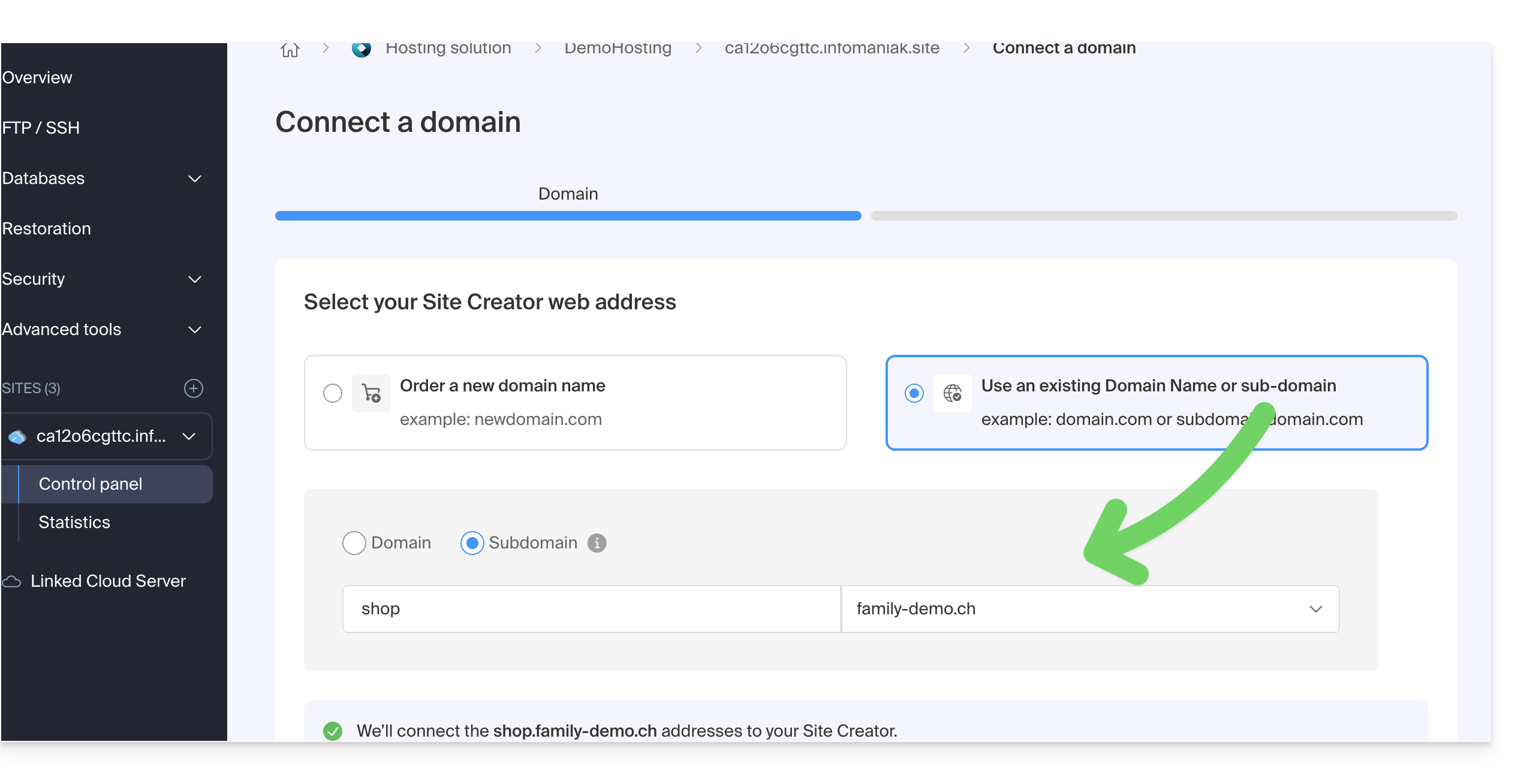
- Wenn Sie eine der bereits in Ihrer Organisation vorhandenen Domains auswählen, zeigt Ihnen der Assistent eine Liste der Domains an, und es kann in diesem Schritt eine Subdomain erstellt werden:
- Klicken Sie auf die Schaltfläche Weiter:
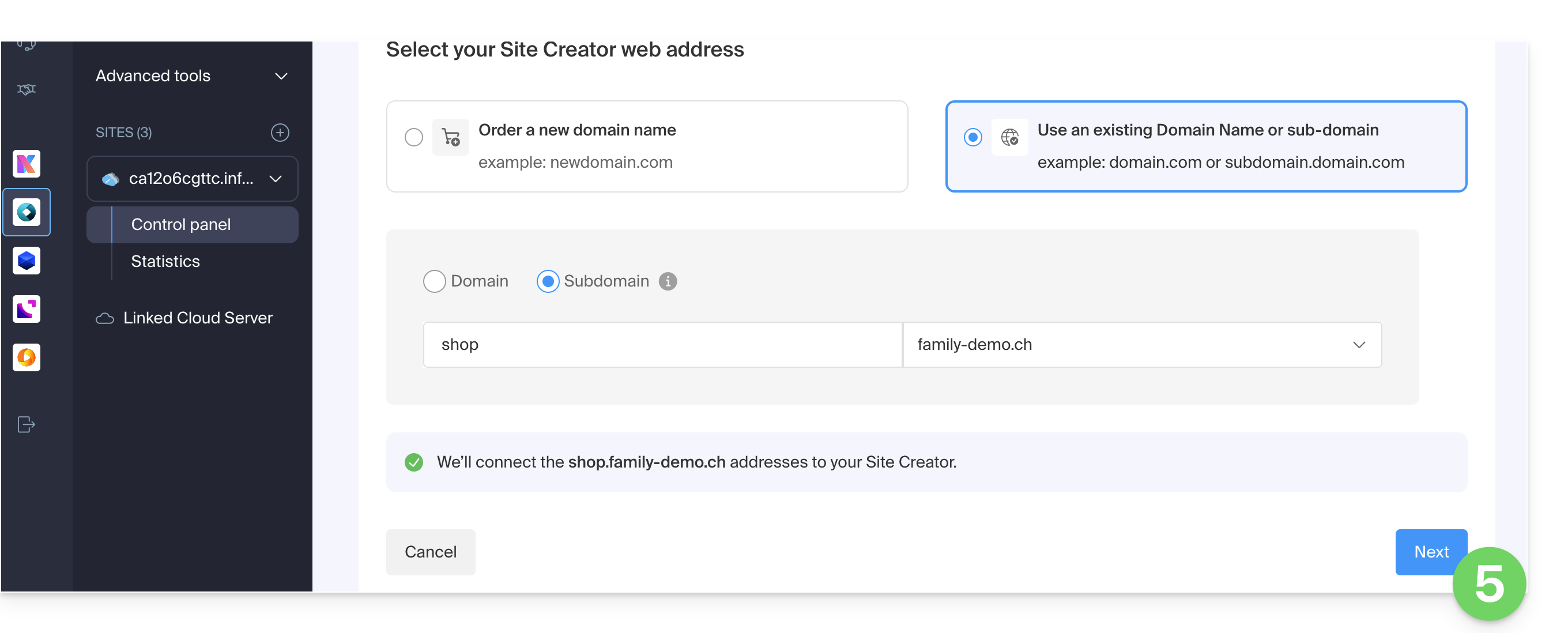
- Überprüfen Sie die gewählte Adresse und klicken Sie dann auf die Schaltfläche, um sie zu bestätigen:
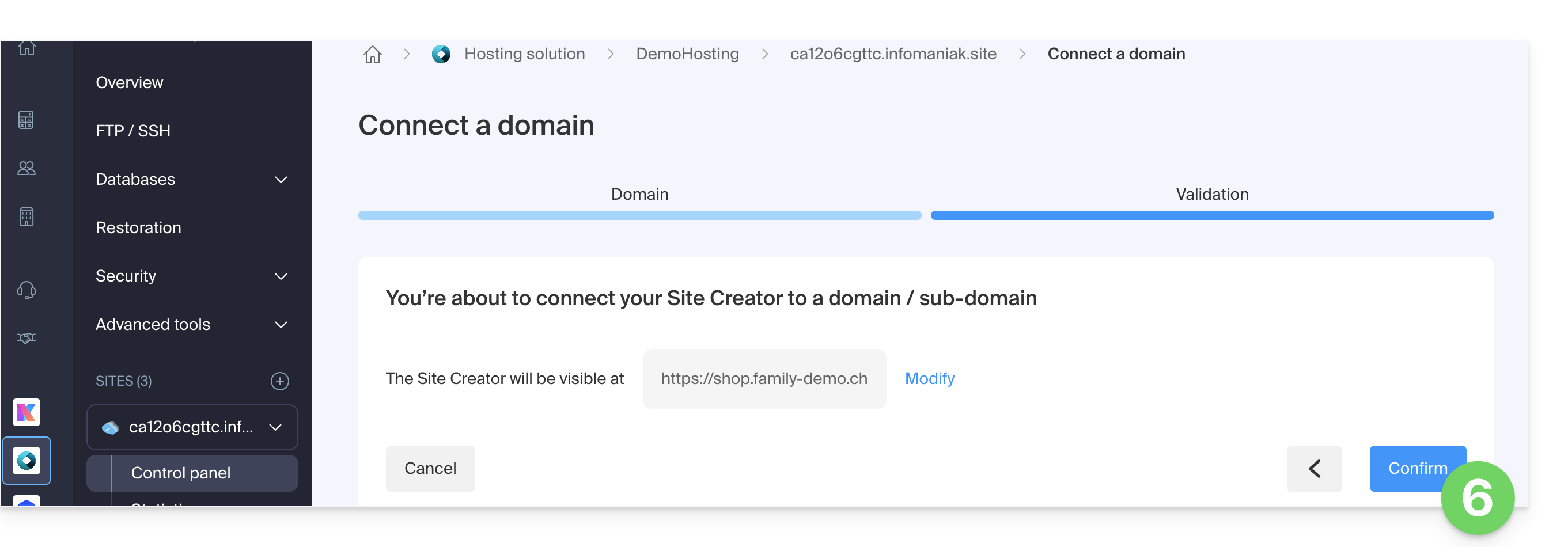
Einige Domainnamen können nicht mit Site Creator verbunden werden; der Assistent weist Sie auf mögliche Probleme hin. Lesen Sie diese andere Anleitung, um diese Probleme zu verstehen und zu beheben.
Die(s) Domainname(n) für Site Creator verwalten
Um die mit Site Creator verwendete(n) Domainname(n) zu verwalten, melden Sie sich zunächst im Infomaniak Manager mit Ihrer Benutzer-ID (einem Benutzer mit den erforderlichen Rechten für das betreffende Produkt) an:
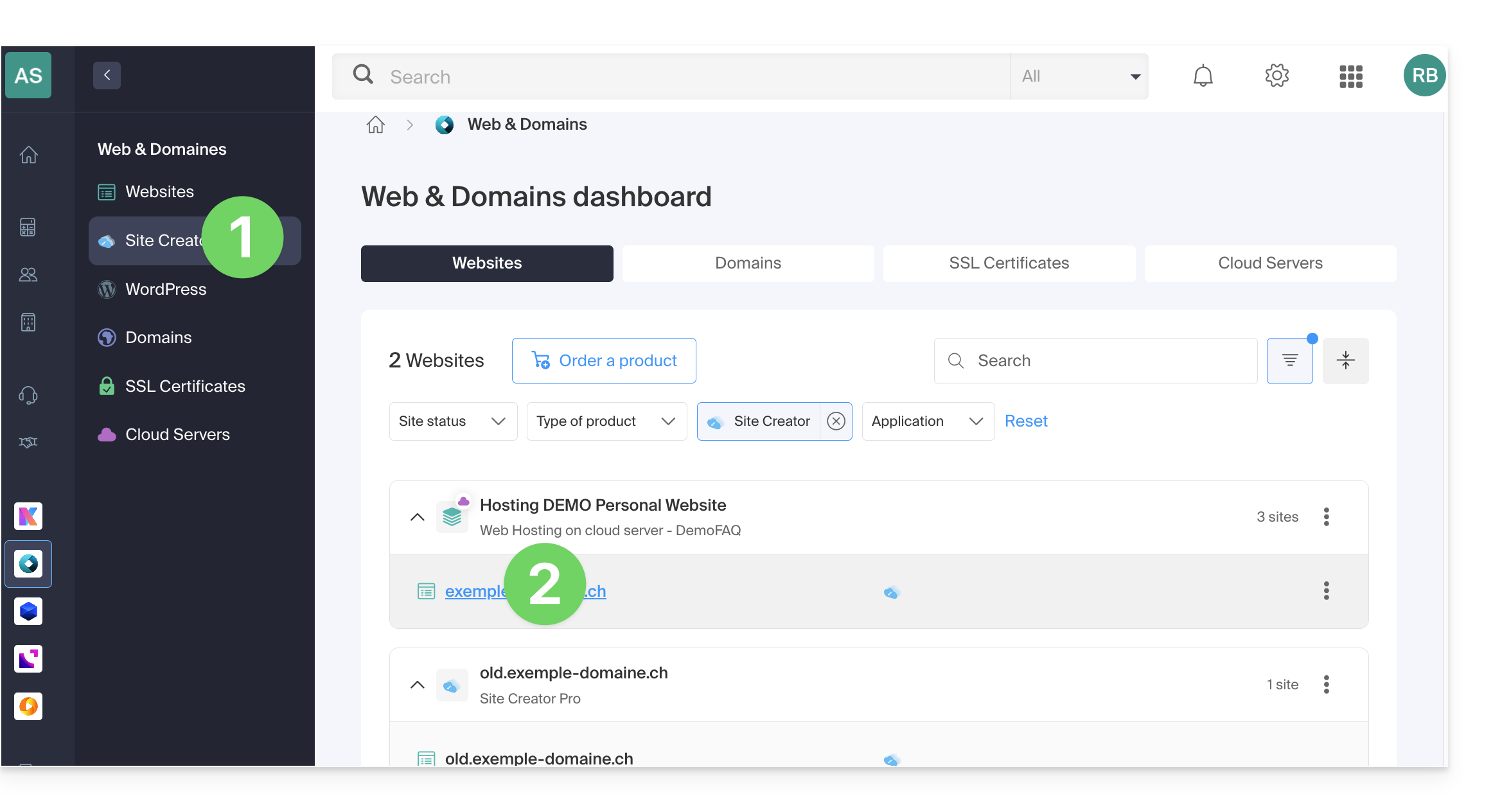
- Klicken Sie hier, um zur Verwaltung von Hostings & Websites zu gelangen (gefiltert, um nur Site Creator anzuzeigen).
- Wenn nichts angezeigt wird, befinden Sie sich möglicherweise nicht in der Organisation, der Ihre Website zugeordnet ist (❓: Hilfe).
- Klicken Sie auf den Namen des betreffenden Site Creators:
Oben werden eventuelle Meldungen zu Problemen mit dem Site Creator und den Domains angezeigt.
Darunter können Sie Ihre Domains verwalten, falls Sie welche haben: 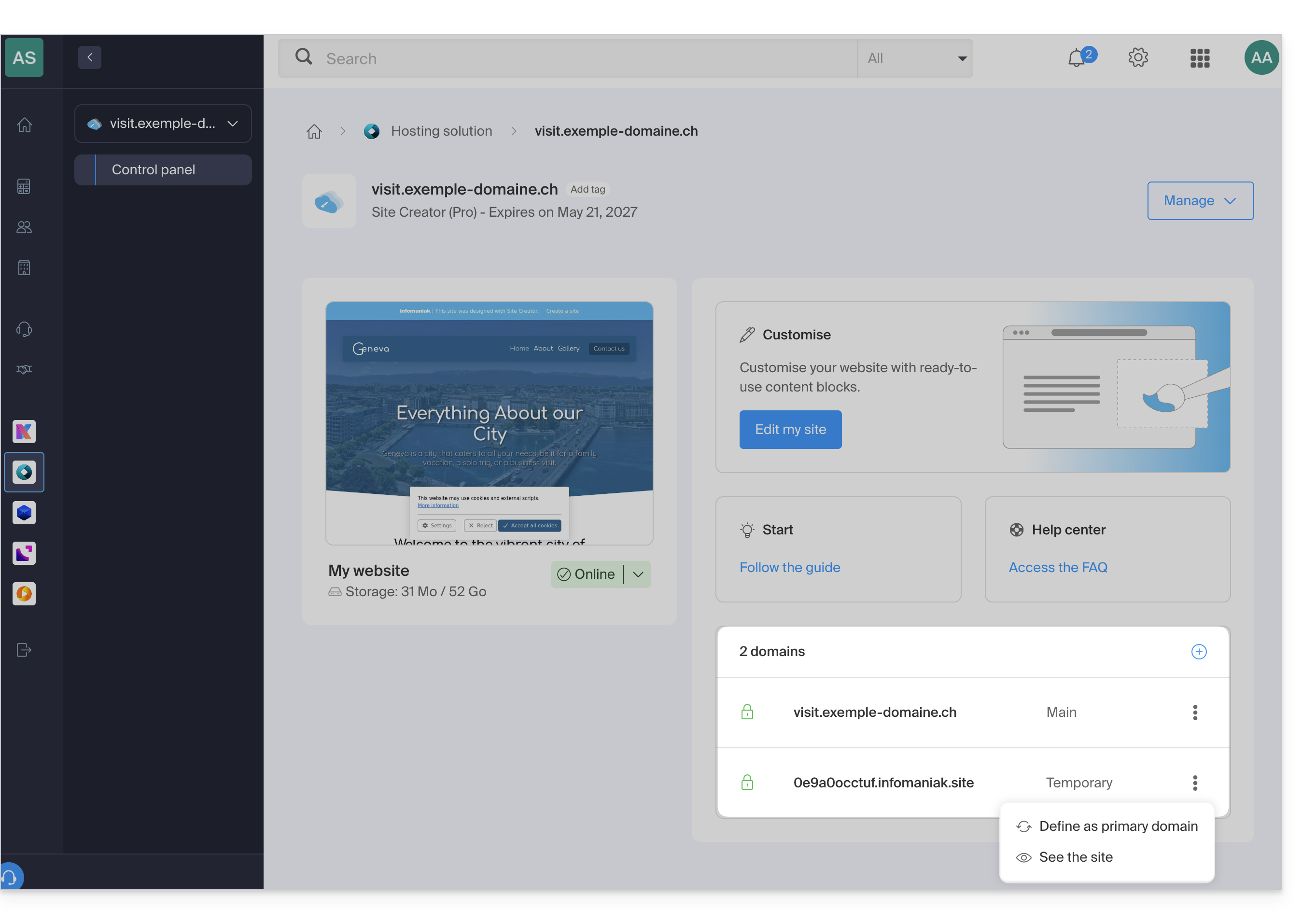
Temporäre Domain, vorläufige Adresse, Vorschau-URL…
Mehrere Domainnamen können mit Site Creator verknüpft, entfernt oder bei Bedarf ausgetauscht und umgekehrt werden.
Klicken Sie auf , um eine Domain (oder Subdomain) zur aktuellen Liste hinzuzufügen, oder klicken Sie auf das Aktionsmenü ⋮ rechts, um die betreffende Domain zu verwalten: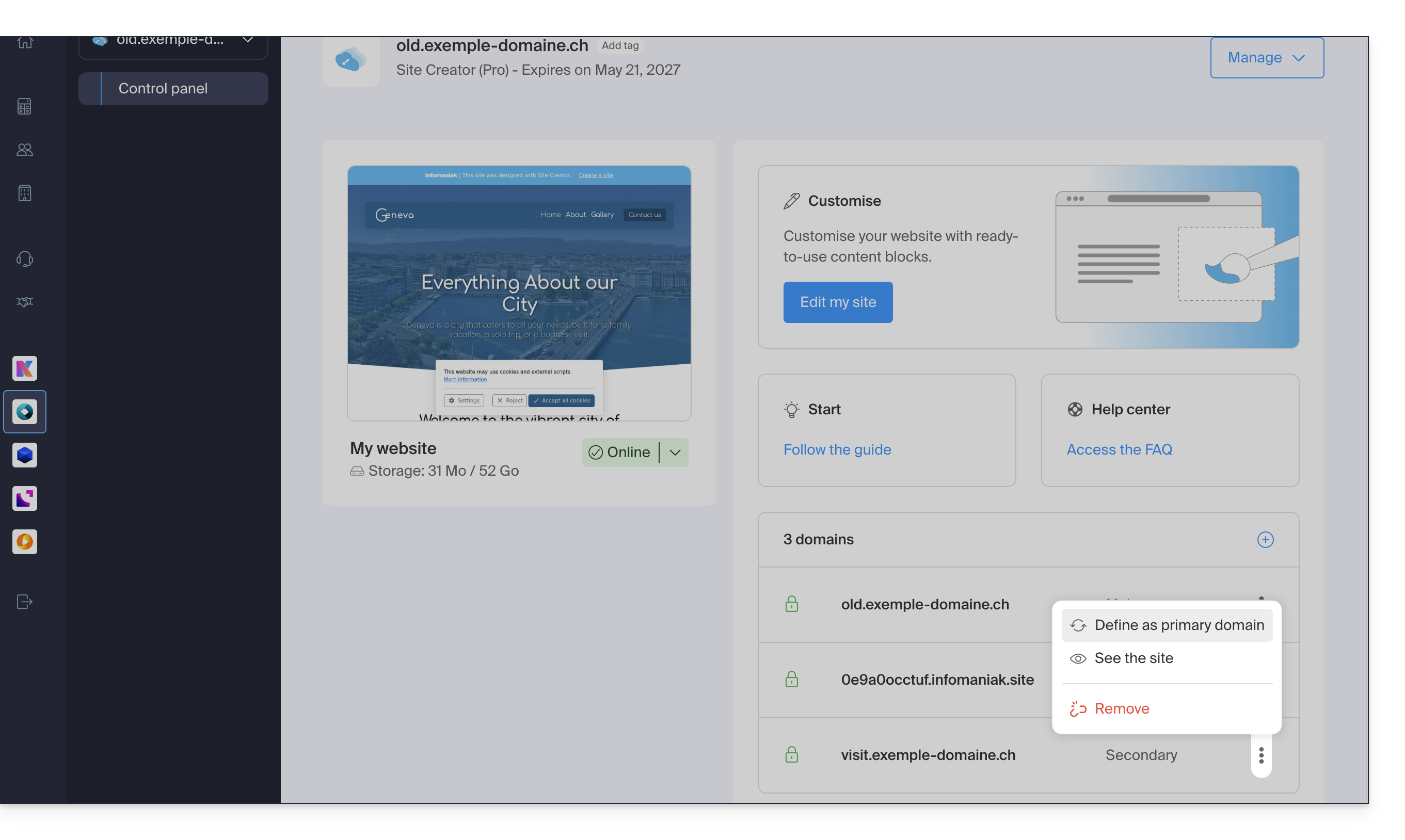
Die Vorschau-URL, z. B. 123xyz.infomaniak.site, ist in der Liste der Site Creator-Domains separat aufgeführt und kann nicht gelöscht werden, da sie für die korrekte Funktion Ihrer Website erforderlich ist.
Link zu dieser FAQ: https://faq.infomaniak.com/2736
War diese FAQ nützlich?
Diese Anleitung erklärt, wie Sie den EPP-Code Ihrer Domain bei EuroDNS erhalten, um ihn zu Infomaniak zu übertragen.
Einleitung
- Die Begriffe „
EPP“, „AuthCode“, „AuthInfo“, „Transfercode“ und „Autorisierungscode“ bezeichnen alle alphanumerische Zeichenfolgen, die einer Domain zugeordnet sind und deren Hauptzweck darin besteht, die Autorisierung des Inhabers vor einem Transfer zwischen Registraren zu überprüfen. - Lesen Sie die Hauptanleitung zum Rest des Transfervorgangs.
- ⚠️ Hierbei handelt es sich um die Übertragung einer Domain, die Sie bei einem anderen Anbieter als Infomaniak registriert haben, damit die zukünftige Verwaltung dieser Domain bei Infomaniak erfolgt. Es handelt sich also nicht um eine interne Übertragung von einem Inhaber auf einen anderen, und der zu beschaffende Code ist daher kein Code für eine interne Übertragung zu Ihrem aktuellen Anbieter.
Domain zu Infomaniak übertragen
Um den Autorisierungscode bei Ihrem aktuellen Anbieter zu erhalten:
- Klicken Sie hier, um sich in der Verwaltungsansicht Ihrer Produkte bei Ihrem aktuellen Registrar anzumelden.
- Klicken Sie auf Domainnamen.
- Lesen Sie die vollständige Anleitung von EuroDNS, um den Code zu erhalten und sicher aufzubewahren.
- Sobald Sie den Autorisierungscode erhalten haben, lesen Sie die Hauptanleitung von Infomaniak zum weiteren Vorgehen bei der Domainübertragung durch.
Link zu dieser FAQ: https://faq.infomaniak.com/2807
War diese FAQ nützlich?
Diese Anleitung erklärt, wie Sie Daten (Web, E-Mail, Domain), die derzeit bei Swisscom gehostet werden, zu Infomaniak migrierenDas erste Jahr Webhosting + E-Mail (mehr erfahren) ist für Swisscom-Kunden, die zu Infomaniak wechseln, kostenlos!
Übertragen Sie Ihre Swisscom-Dienste zu Infomaniak
Um Unterbrechungen Ihrer Website und Ihrer E-Mails zu vermeiden, migrieren Sie Ihre Dienste in der oben angegebenen Reihenfolge.
Warum Infomaniak wählen?
Wenn Sie Ihre Domainnamen, Websites und E-Mail-Adressen bei Infomaniak zusammenfassen, vereinfachen Sie die Verwaltung Ihrer Rechnungen und Dienste. Darüber hinaus erfolgt die Verknüpfung Ihrer Domains automatisch mit Ihrer Website und Ihrer E-Mail-Adresse. Sie müssen dann nicht mehr die DNS-Einstellungen Ihrer Domains bei einem anderen Registrar manuell konfigurieren.
Link zu dieser FAQ: https://faq.infomaniak.com/2847
War diese FAQ nützlich?
Diese Anleitung erklärt, wie Sie den EPP-Code Ihrer Domain bei Swisscom erhalten, um ihn zu Infomaniak zu übertragen.
Einleitung
- Die Begriffe „
EPP“, „AuthCode“, „AuthInfo“, „Transfercode“ und „Autorisierungscode“ bezeichnen alle alphanumerische Zeichenfolgen, die einer Domain zugeordnet sind und deren Hauptzweck darin besteht, die Autorisierung des Inhabers vor einem Transfer zwischen Registraren zu überprüfen. - Lesen Sie die Hauptanleitung zum Rest des Transfervorgangs.
- ⚠️ Hierbei handelt es sich um die Übertragung einer Domain, die Sie bei einem anderen Anbieter als Infomaniak registriert haben, damit die zukünftige Verwaltung dieser Domain bei Infomaniak erfolgt. Es handelt sich also nicht um eine interne Übertragung von einem Inhaber auf einen anderen, und der zu beschaffende Code ist daher kein Code für eine interne Übertragung zu Ihrem aktuellen Anbieter.
Domain zu Infomaniak übertragen
Um den Autorisierungscode bei Ihrem aktuellen Anbieter zu erhalten:
- Klicken Sie hier, um sich in der Verwaltungs-Oberfläche Ihrer Control Panel HCP Swisscom-Produkte anzumelden.
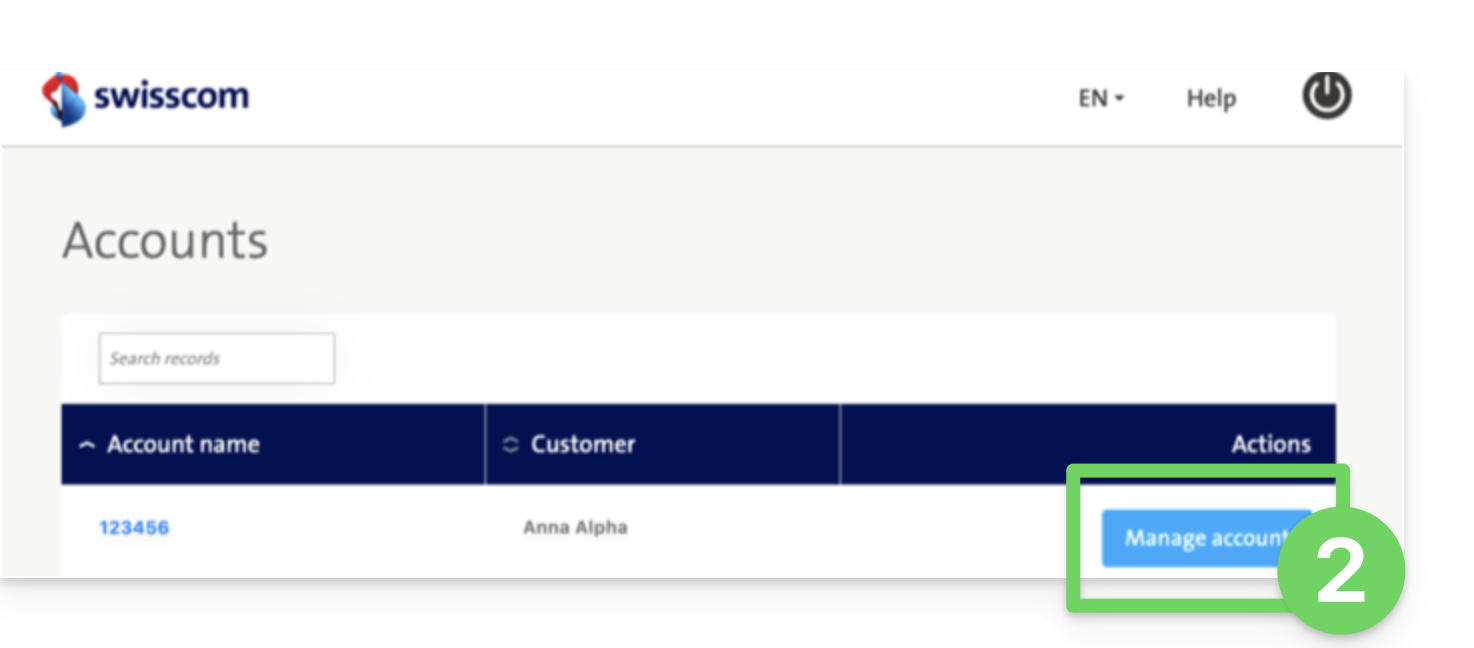
- Klicken Sie auf den blauen Button Konto verwalten:
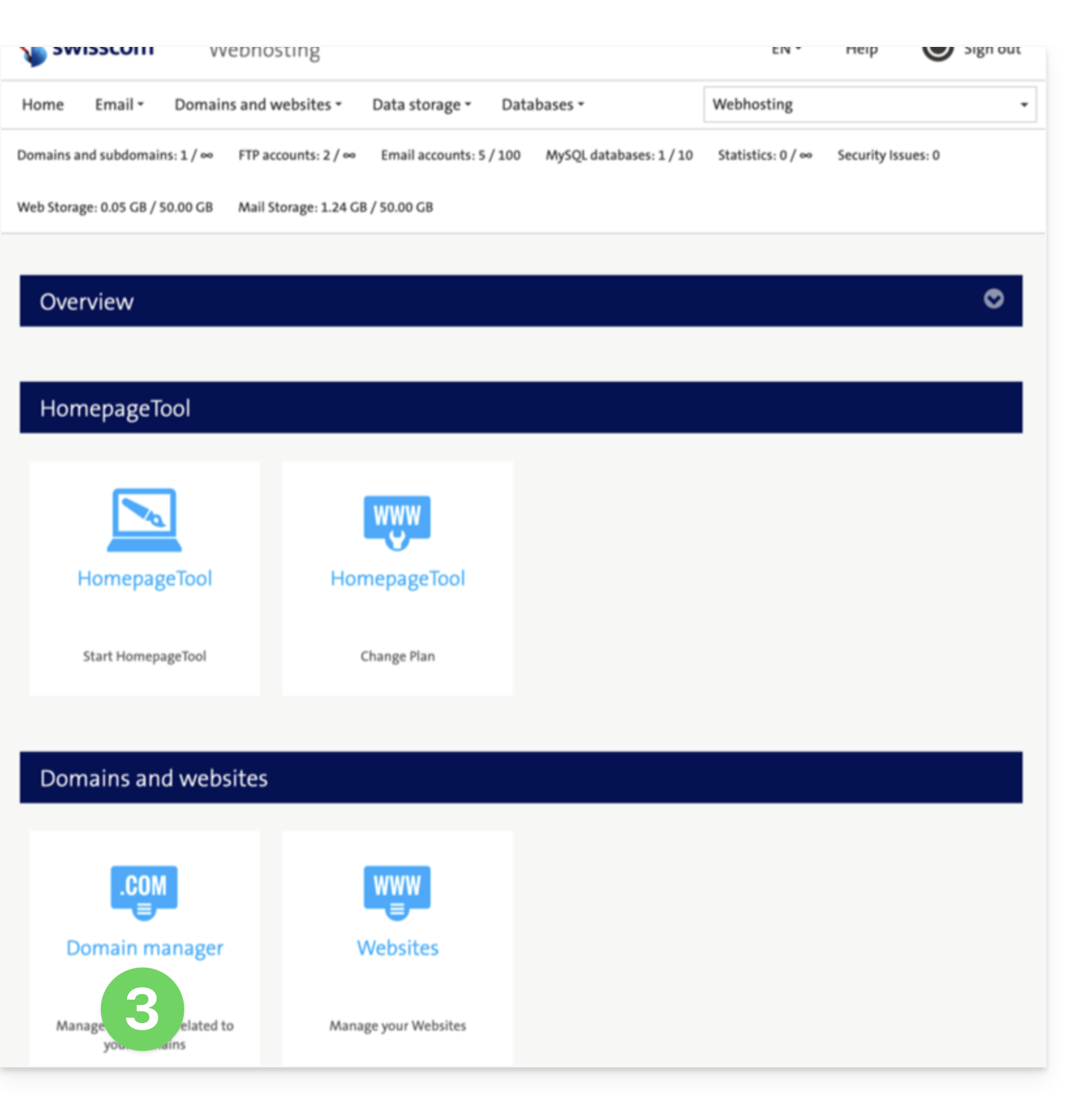
- Klicken Sie auf Domain-Manager (im Bereich Domains und Websites):
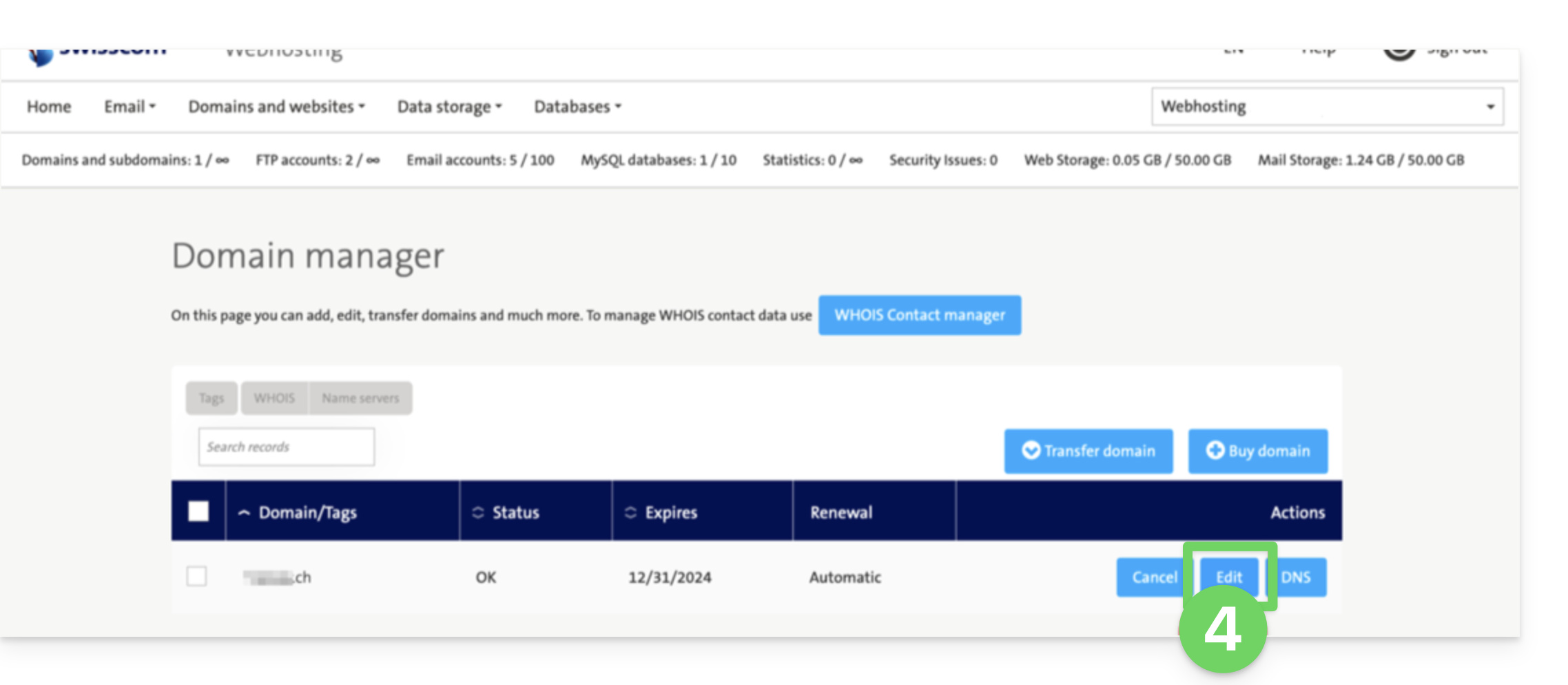
- Klicken Sie bei dem betreffenden Domainnamen auf Bearbeiten:
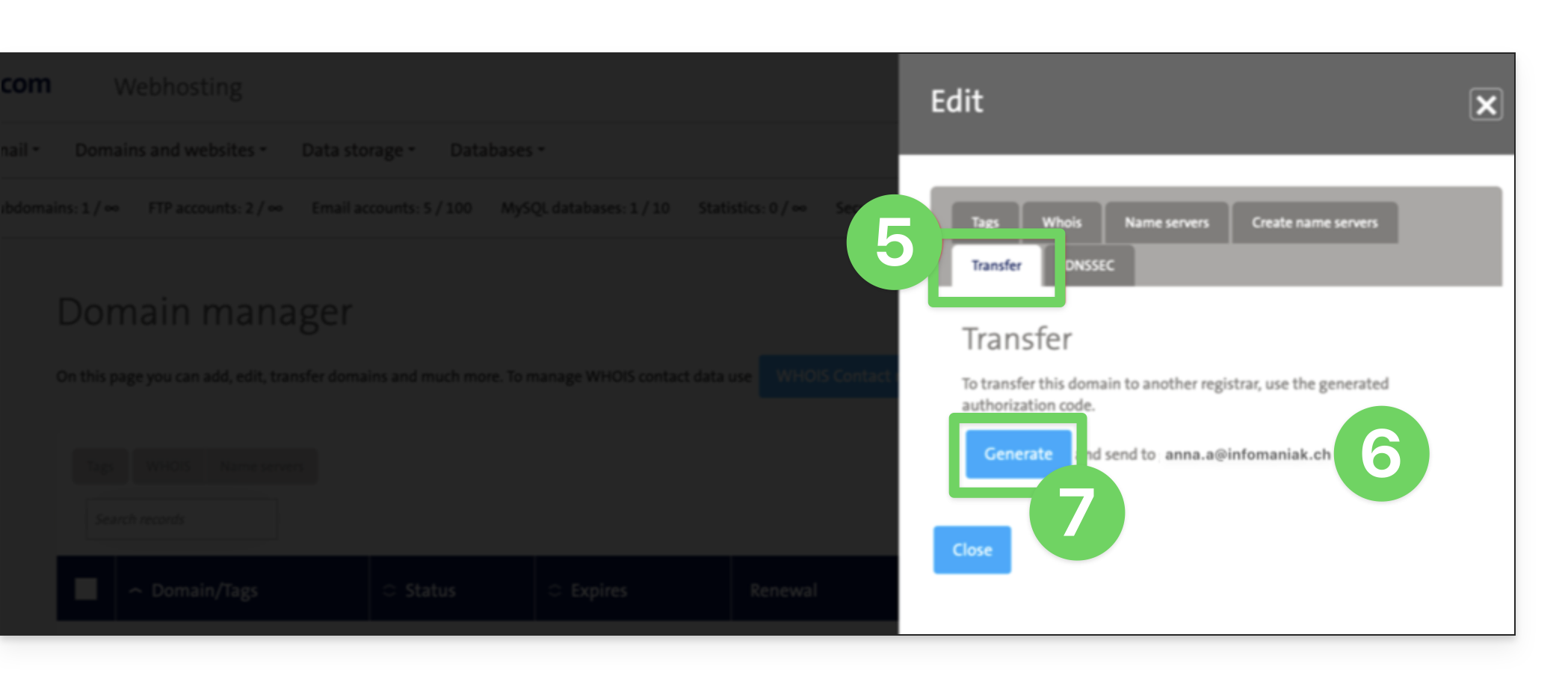
- Klicken Sie auf Übertragen (im Bereich Bearbeiten).
- Überprüfen Sie die angegebene E-Mail-Adresse.
- Klicken Sie auf Generieren, um den Code per E-Mail zu versenden (an die in Punkt 6 oben angegebene Adresse):
- Sobald Sie den Autorisierungscode erhalten haben, lesen Sie die Hauptanleitung von Infomaniak zum weiteren Vorgehen bei der Domainübertragung.
Link zu dieser FAQ: https://faq.infomaniak.com/2853
War diese FAQ nützlich?
Diese Anleitung erklärt, wie Sie den EPP-Code Ihrer Domain bei PlanetHoster erhalten, um ihn zu Infomaniak zu übertragen.
Einleitung
- Die Begriffe „
EPP“, „AuthCode“, „AuthInfo“, „Transfercode“ und „Autorisierungscode“ bezeichnen alle alphanumerische Zeichenfolgen, die einer Domain zugeordnet sind und deren Hauptzweck darin besteht, die Autorisierung des Inhabers vor einem Transfer zwischen Registraren zu überprüfen. - Lesen Sie die Hauptanleitung zum Rest des Transfervorgangs.
- ⚠️ Hierbei handelt es sich um die Übertragung einer Domain, die Sie bei einem anderen Anbieter als Infomaniak registriert haben, damit die zukünftige Verwaltung dieser Domain bei Infomaniak erfolgt. Es handelt sich also nicht um eine interne Übertragung von einem Inhaber auf einen anderen, und der zu beschaffende Code ist daher kein Code für eine interne Übertragung zu Ihrem aktuellen Anbieter.
Domain zu Infomaniak übertragen
Um den Autorisierungscode bei Ihrem aktuellen Anbieter zu erhalten:
- Klicken Sie hier, um sich in der Verwaltungsansicht Ihrer Produkte bei Ihrem aktuellen Registrar anzumelden.
- Klicken Sie im linken Menü auf Domainnamen.
- Klicken Sie auf Domainverwaltung.
- Machen Sie sich mit der vollständigen Anleitung von PlanetHoster vertraut, um den Code zu erhalten und sicher aufzubewahren.
- Sobald Sie den Autorisierungscode erhalten haben, lesen Sie die Hauptanleitung von Infomaniak zum Rest des Domaintransferprozesses.
Link zu dieser FAQ: https://faq.infomaniak.com/2865
War diese FAQ nützlich?
Diese Anleitung zeigt Ihnen, wie Sie ein UniFi-Gateway (❓: Hilfe) konfigurieren, um über DynDNS Infomaniak auf Ihre Dienste und Geräte zuzugreifen.
Voraussetzungen
- Sie benötigen ein kompatibles UniFi-Gateway, z. B. eine UDM Pro/SE, eine UDR, eine UXG, eine Cloud Gateway Ultra oder eine USG.
- Für die betreffende Domain muss im Infomaniak Manager ein dynamischer DNS-Eintrag erstellt worden sein (❓: Hilfe).
- Das UniFi-Gateway muss über eine öffentliche IP-Adresse auf seiner WAN-Schnittstelle verfügen.
DynDNS auf einem UniFi-Gateway konfigurieren
Die UniFi-Gateways verfügen über einen konfigurierbaren DynDNS-Client, der über die UniFi Network-Oberfläche zugänglich ist:
- Greifen Sie über die lokale IP-Adresse Ihres Geräts oder über das UniFi-Portal auf Ihre UniFi Network-Oberfläche zu.
- Öffnen Sie die Einstellungen.
- Wählen Sie Internet aus.
- Klicken Sie auf die betreffende WAN-Schnittstelle, die üblicherweise Primary oder WAN genannt wird.
- Klicken Sie im Abschnitt Dynamic DNS auf Neues Dynamic DNS erstellen.
- Geben Sie die folgenden Informationen ein:
- Dienst: Wählen Sie Benutzerdefiniert.
- Hostname: Geben Sie den vollständigen Domainnamen ein, der im Infomaniak Manager konfiguriert wurde, z. B.
my-domain.xyzoderddns.my-domain.xyz. - Benutzername: Geben Sie die im Infomaniak Manager bei der Erstellung des DynDNS definierte Kennung ein (❓: Hilfe).
- Passwort: Geben Sie das im Infomaniak Manager definierte Passwort ein.
- Vervollständigen Sie anschliessend die Konfiguration gemäss den in Ihrer UniFi-Oberfläche angezeigten Feldern:
Wenn die Oberfläche nur ein Feld „Server“ anzeigt:
Geben Sie den folgenden Wert ein, ohne
https://hinzuzufügen:infomaniak.com/nic/update?hostname=%h&myip=%i- Wenn die Oberfläche separate Felder für „Server“ und „Anforderungs-URL“ oder „Aktualisierungs-URL“ anzeigt:
Server:
infomaniak.comAnforderungs-URL / Aktualisierungs-URL:
{{URL_4}}
- Speichern Sie die Konfiguration.
Wichtig: Wenn Ihre UniFi-Oberfläche nur ein Feld Server enthält, geben Sie nichts ein.https:// vor der Adresse. Die Variablen %h und %iwerden automatisch durch den Domainnamen und die öffentliche IP-Adresse ersetzt.
Überprüfen Sie anschließend, ob die konfigurierte Domain auf die öffentliche IP-Adresse Ihrer Verbindung verweist.
Portweiterleitung konfigurieren
Der DynDNS-Dienst aktualisiert die IP-Adresse, die dem Domainnamen zugeordnet ist, öffnet aber keinen Zugriff auf Ihr lokales Netzwerk. Um von außerhalb auf einen bestimmten Dienst zuzugreifen, z. B. auf ein NAS, eine Kamera oder einen Server, müssen Sie eine Portweiterleitung konfigurieren:
- In den Einstellungen öffnen Sie den Abschnitt Portweiterleitung. Je nach Version von UniFi Network befindet sich dieser möglicherweise in Policy Engine oder in Sicherheit.
- Klicken Sie auf die Schaltfläche, um eine neue Regel zu erstellen.
- Konfigurieren Sie insbesondere die folgenden Einstellungen:
- Name: Geben Sie einen aussagekräftigen Namen an, z. B.
NAS-Zugriff. - WAN-Schnittstelle: Wählen Sie die betreffende Internetschnittstelle aus.
- Eingehender Port / Port: Geben Sie den Port an, der von außerhalb zugänglich ist.
- Weiterleitungs-IP: Geben Sie die lokale IP-Adresse des Geräts an, z. B.
192.168.1.123. - Weiterleitungsport: Geben Sie den Port an, der vom Dienst auf dem Gerät verwendet wird.
- Protokoll: Wählen Sie das erforderliche Protokoll aus, z. B. TCP, UDP oder beides.
- Name: Geben Sie einen aussagekräftigen Namen an, z. B.
- Speichern Sie die Regel.
Achtung: öffnen Sie nur die unbedingt notwendigen Ports und stellen Sie sicher, dass der freigegebene Dienst ordnungsgemäß gesichert ist.
Link zu dieser FAQ: https://faq.infomaniak.com/2891
War diese FAQ nützlich?
Diese Anleitung erklärt, wie Sie die Verbindung zwischen einem Domainnamen und kSuite Free aufheben.
Einleitung
- Eine Domain kann mit jedem kSuite-Angebot verknüpft werden (❓: Hilfe), aber nur beim kSuite Free-Angebot kann die Verknüpfung mit der Domain wieder aufgehoben werden.
- Sobald diese Verknüpfung aufgehoben wurde, steht die Domain wieder zur Verfügung, um mit einem Ihrer Dienste verknüpft zu werden.
Verknüpftes Domain löschen
Um eine Domain von kSuite Free zu trennen, melden Sie sich zunächst mit Ihrer Benutzer-ID an (ein Benutzer, der über die erforderlichen Berechtigungen für das betreffende Produkt verfügt):
- Hier klicken, um auf kSuite zuzugreifen.
- Wenn nach der Anmeldung nichts angezeigt wird, befinden Sie sich möglicherweise nicht in der Organisation, der Ihre kSuite zugeordnet ist (❓: Hilfe).
- Klicken Sie oben rechts auf Einstellungen .
- Klicken Sie im linken Menü auf kSuite.
- Klicken Sie auf Domains:
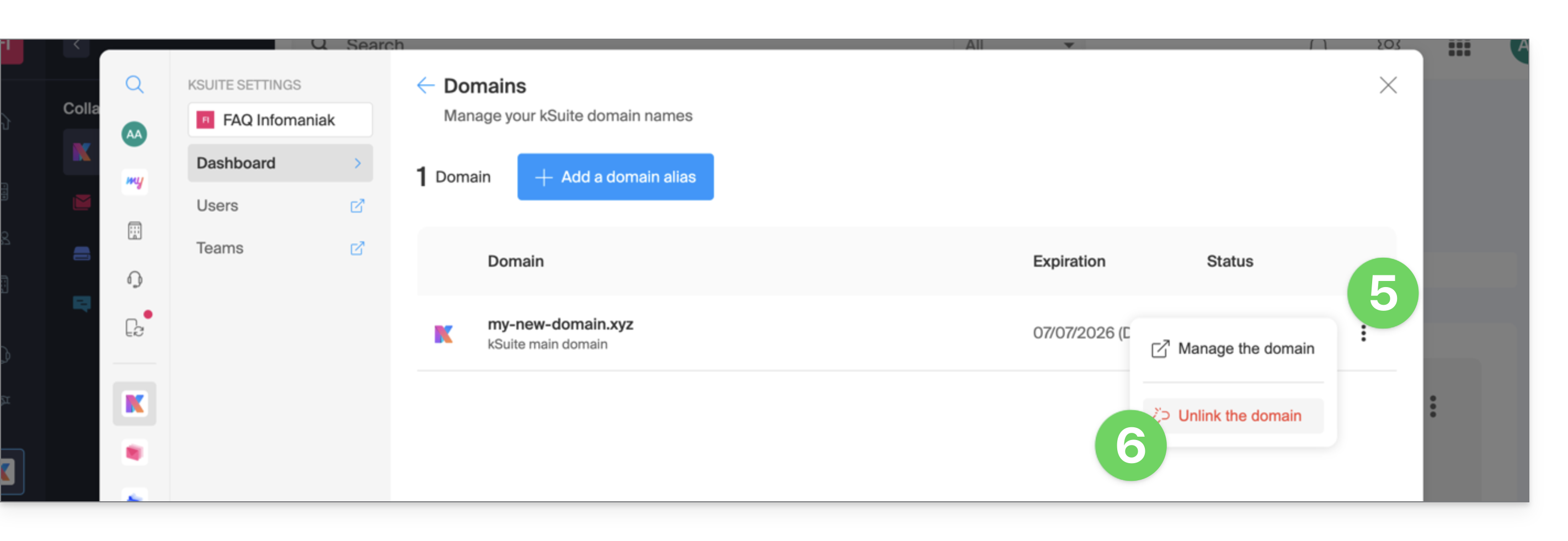
- Klicken Sie auf das Aktionsmenü ⋮ rechts neben dem Domainnamen, den Sie trennen möchten.
- Klicken Sie auf Domain trennen:
- Wenn Sie einen kostenpflichtigen kSuite-Plan haben, können Sie die Domain nicht trennen; kündigen Sie gegebenenfalls den kostenpflichtigen Plan (❓: Hilfe):
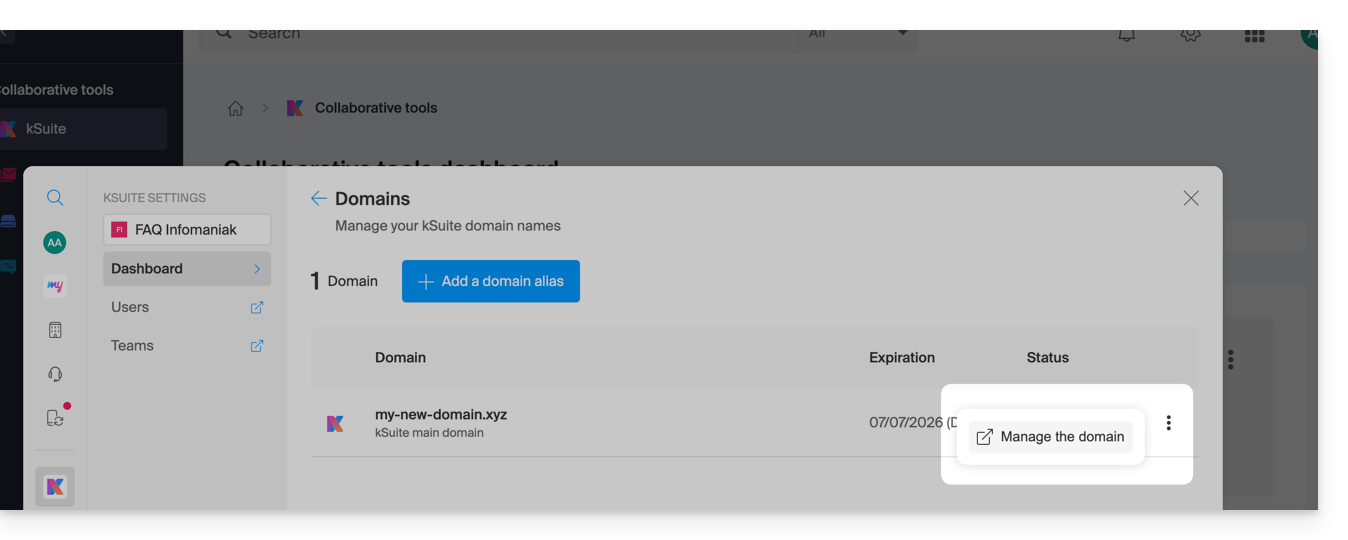
- Wenn Sie einen kostenpflichtigen kSuite-Plan haben, können Sie die Domain nicht trennen; kündigen Sie gegebenenfalls den kostenpflichtigen Plan (❓: Hilfe):
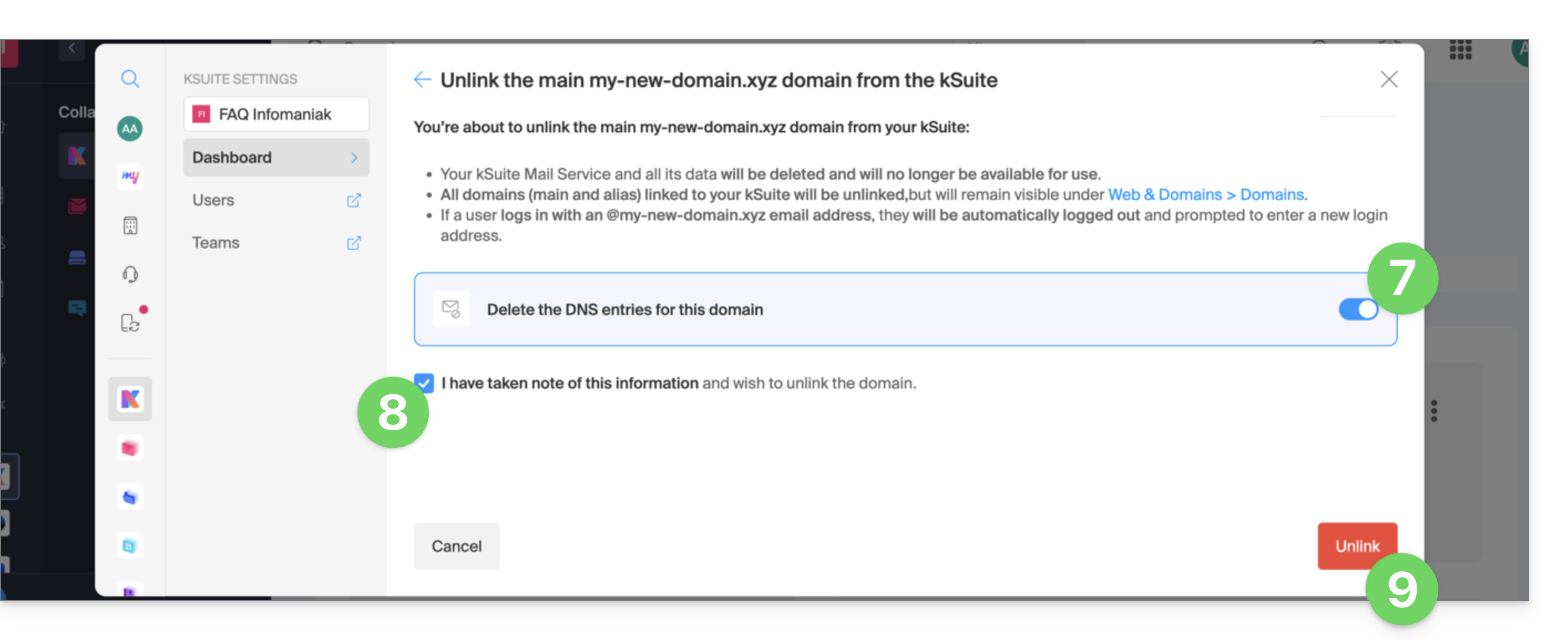
- Aktivieren Sie gegebenenfalls die Löschung der DNS-Einträge der Domain.
- Bestätigen Sie die Trennung.
- Klicken Sie auf die Schaltfläche, um die Trennung zu bestätigen:
Link zu dieser FAQ: https://faq.infomaniak.com/2893
War diese FAQ nützlich?