Wissensdatenbank
1 000 FAQs, 500 Anleitungen und erläuternde Videos. Hier gibt es nur Lösungen!
Diese Anleitung erklärt, wie Sie eine bei Infomaniak verwaltete Domain mit einem Wix-Hosting-Angebot verknüpfen.
Einleitung
- Eine bei Wix erstellte Website kann nicht exportiert werden, damit ihr Inhalt auf Servern Dritter, wie beispielsweise denen von Infomaniak, gehostet werden kann.
- Es wird daher empfohlen, die Website direkt bei Infomaniak mit Hilfe von Site Creator oder WordPress zu erstellen.
Wix mit Ihrer Domain bei Infomaniak verbinden
Voraussetzungen
- Holen Sie sich die beiden von Wix bereitgestellten DNS-Server, die beispielsweise die Form
ns0.wixdns.netundns1.wixdns.nethaben (❓: Hilfe).
Um eine Website bei Wix mit einem Domainnamen bei Infomaniak zu verknüpfen:
- Klicken Sie hier, um zur Domainverwaltung in Ihrem Infomaniak-Kontrollpanel zu gelangen (❓: Hilfe).
- Klicken Sie auf den Namen der betreffenden Domain.
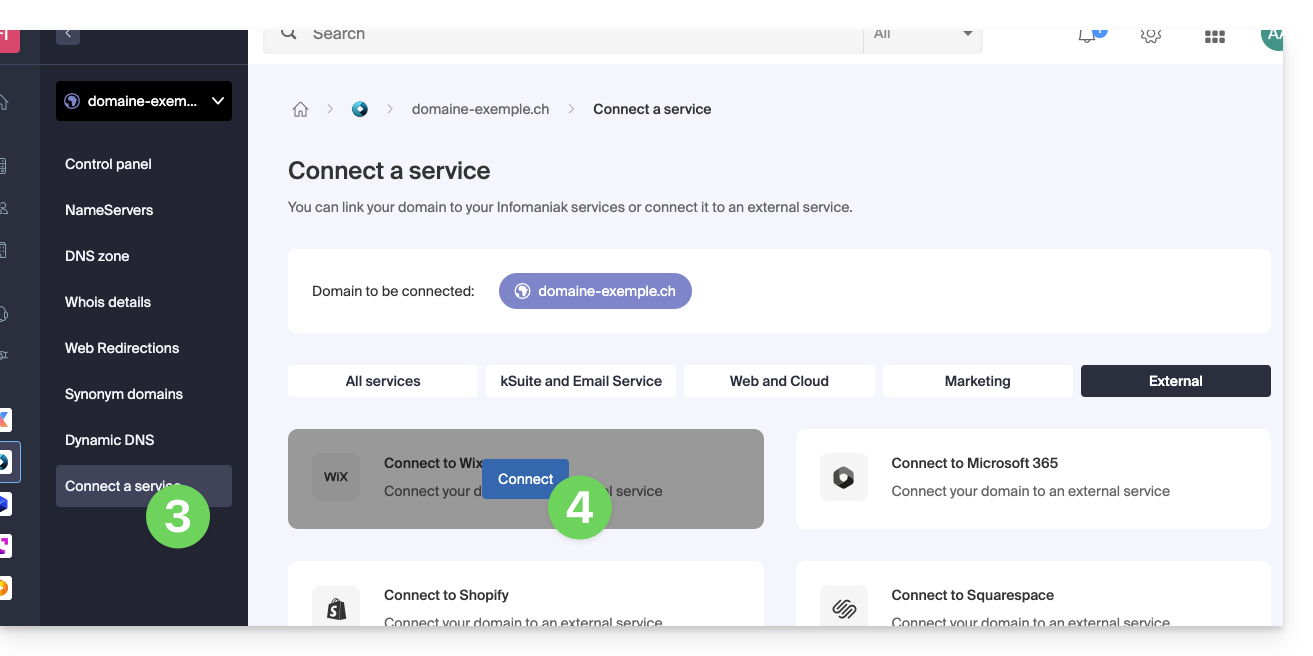
- Klicken Sie im linken Menü auf Dienst verbinden.
- Klicken Sie auf der Kachel WIX auf den blauen Button Verbinden:
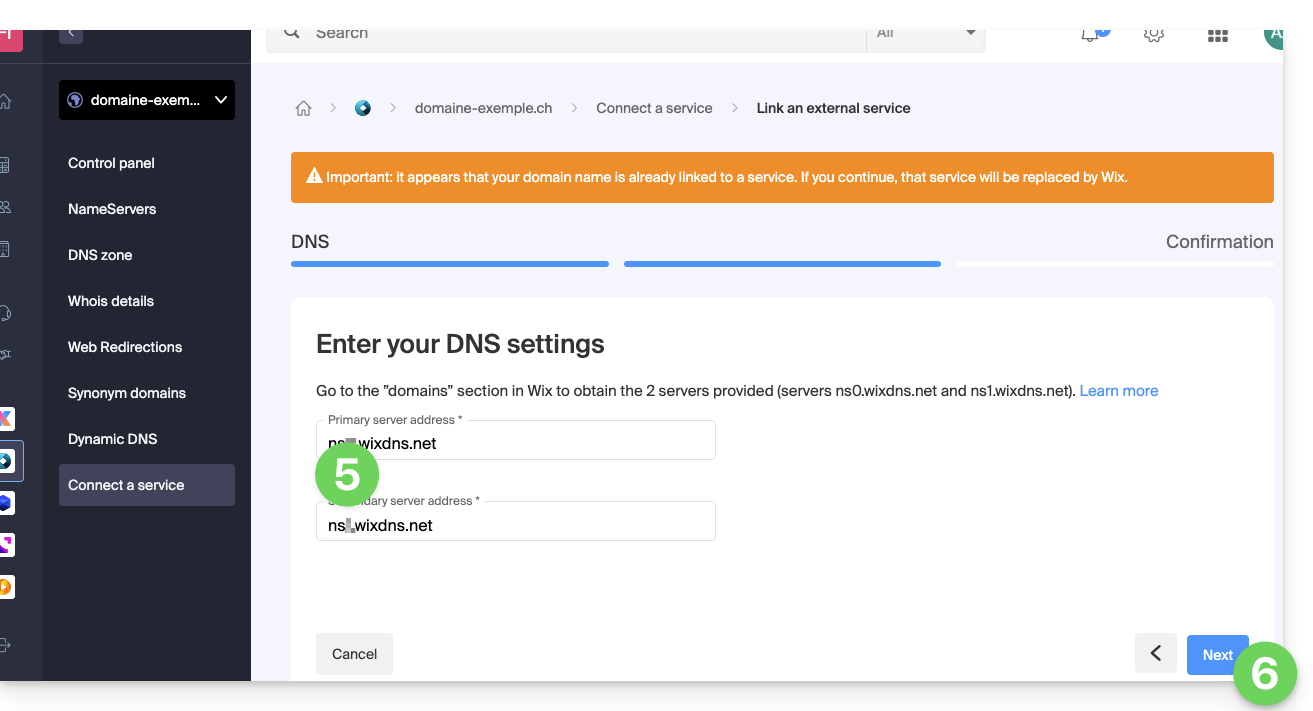
- Geben Sie die beiden Wix-DNS-Server ein (siehe die oben genannten Voraussetzungen).
- Klicken Sie auf die Schaltfläche Weiter:
Ihre Domain wird nach einigen Stunden auf die Server von Wix verweisen, und der gesamte Web- und E-Mail-Traffic wird nun zu Wix geleitet.
Gegebenenfalls muss Wix mitgeteilt werden, dass die E-Mail-Verwaltung von Infomaniak übernommen wird (lesen Sie dazu auch diese Anleitung).
Link zu dieser FAQ: https://faq.infomaniak.com/2067
War diese FAQ nützlich?
Diese Anleitung erklärt, wie Siedie Hauptdomain, die einer Website zugeordnet ist, ändern (ausgenommen das Starter-Hosting) wird bei Infomaniak gehostet, falls Sie beispielsweise den Namen Ihres Unternehmens ändern oder die Schreibweise anpassen möchten.
Einleitung
- Es ist nicht möglich, einfach die Schreibweise des betreffenden Domainnamens zu ändern.
- Sie müssen den neuen Domainnamen besitzen und ihn anstelle des aktuellen Domainnamens durch eine Umstellung installieren (siehe unten).
- Nachdem Sie die Domain angepasst haben, müssen Sie möglicherweise auch den Inhalt der Website anpassen.
- Sie können auch Ihren Webhosting-Produktnamen im Infomaniak Manager ändern, aber die Änderung des Namens eines Hostings hat keinerlei Auswirkungen auf die URLs der Websites.
- Bei diesem Vorgang werden die Statistiken zurückgesetzt.
Ändern Sie den Domainnamen der Website
Voraussetzungen
- Bereiten Sie die neue Domain vor (falls erforderlich müssen Sie diese erwerben).
- Installieren Sie ein gültiges SSL-Zertifikat, andernfalls wird die Weiterleitung nicht angeboten.
- Wenn die gewünschte Änderung eher vom Typ „Subdomain“ zu „Hauptdomain“ ist (z. B.
dev.domain.xyz→domain.xyz), lesen Sie bitte diese andere Anleitung.
Um den dem Website zugewiesenen Domainnamen durch einen anderen Domainnamen zu ersetzen:
- Klicken Sie hier, um im Manager von Infomaniak zur Verwaltung von Hostings & Websites zu gelangen (❓: Hilfe).
- Klicken Sie auf den Namen der betreffenden Website.
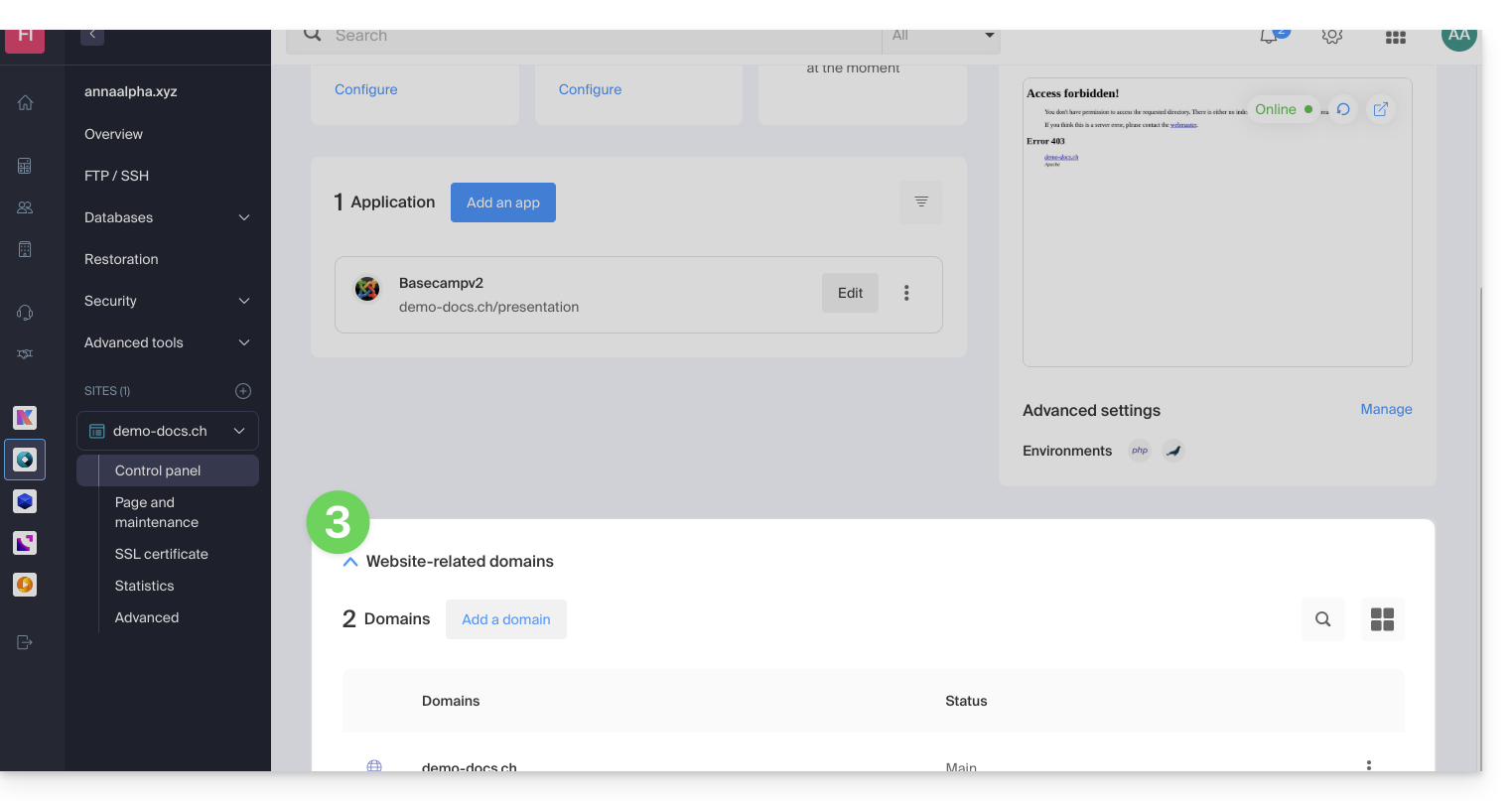
- Klicken Sie anschließend auf den Pfeil , um den Abschnitt Domains dieser Website aufzuklappen:
- Lesen Sie diese Anleitung (insbesondere den Abschnitt Voraussetzungen), um den neuen Domainnamen mit Ihrer Website zu verknüpfen:
- Diese neue verknüpfte Domain wird den aktuellen Hauptdomainnamen ersetzen, nachdem Sie die unten beschriebene Änderung vorgenommen haben.
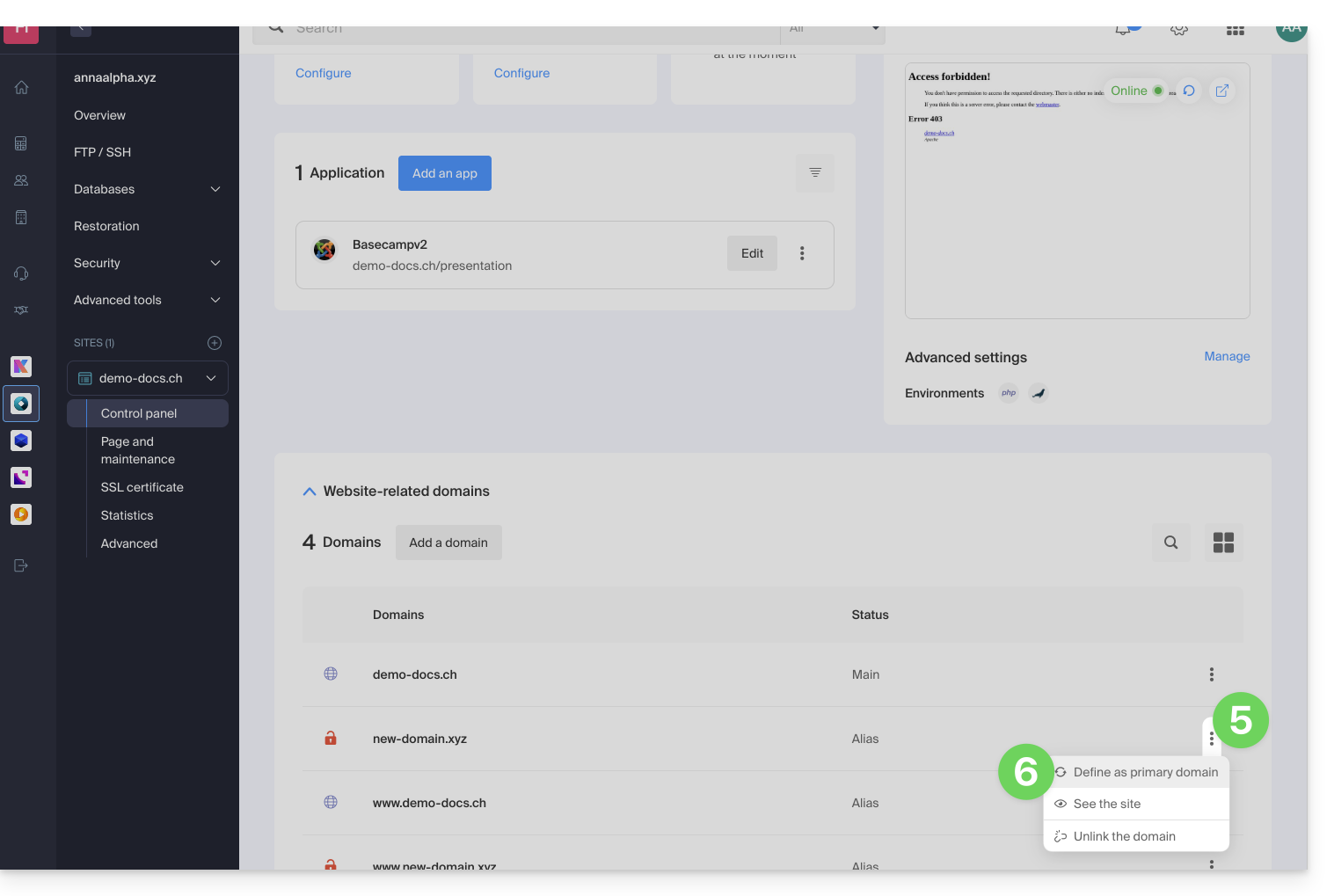
- Sobald der neue Domainname mit Ihrer Website verknüpft ist, klicken Sie auf das Aktionsmenü ⋮ rechts neben dieser Domain.
- Wählen Sie Als Hauptdomain festlegen:
- Entfernen Sie gegebenenfalls den alten Domainnamen und seine Varianten, die zu Alias-Domains (und nicht mehr zu Hauptdomains) geworden sind.
Wenn Sie ein SSL-Zertifikat verwenden, müssen Sie es aktualisieren, damit es die hinzugefügten Aliasse enthält.
Wenn Sie die Option für eine dedizierte IP-Adresse verwenden, müssen Sie diese deinstallieren und anschließend neu installieren, nachdem Sie die gewünschten Änderungen vorgenommen haben.
Den Inhalt der Website an den neuen Namen anpassen
In einigen Fällen Die Webanwendung, die für die Entwicklung der Website verwendet wird, muss einige Anpassungen erfahren, um mit dem neuen Domainnamen zu funktionieren. Klicken Sie auf den Link, der sich auf die Entwicklung Ihrer Website bezieht, um den Inhalt anzupassen:
Link zu dieser FAQ: https://faq.infomaniak.com/2070
War diese FAQ nützlich?
Diese Anleitung erklärt, wie Sie den Autorisierungscode (EPP-Code) einer bei Infomaniak verwalteten Domain erhalten, um die Verwaltung einer Domain an einen anderen Registrar zu übertragen.
Einleitung
- Die Begriffe „
EPP“, „AuthCode“, „AuthInfo“, „Transfercode“ und „Autorisierungscode“ bezeichnen alle alphanumerische Zeichenfolgen, die einer Domain zugeordnet sind und deren Hauptzweck darin besteht, die Autorisierung des Inhabers vor einem Transfer zwischen Registraren zu überprüfen. - Lesen Sie die Hauptanleitung zu den Verfahren für die Übertragung von Domainnamen.
- Der Autorisierungscode wird immer und ausschließlich an die E-Mail-Adresse des Inhabers gesendet, die in den WHOIS-Daten angegeben ist. der Domain.
Den Autorisierungscode für eine Domain abrufen
Um den Autorisierungscode für die Übertragung zu erhalten:
- Klicken Sie hier, um zur Domainverwaltung in Ihrem Infomaniak-Kontrollpanel zu gelangen (❓: Hilfe).
- Klicken Sie auf den Namen der betreffenden Domain.
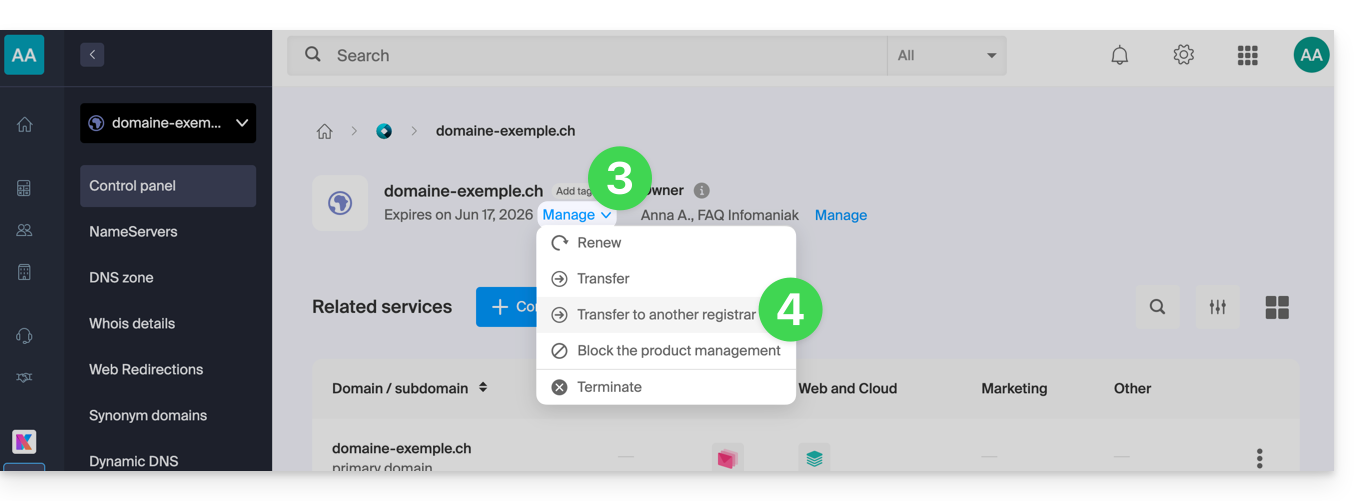
- Klicken Sie auf die Schaltfläche Verwalten .
- Klicken Sie auf Zu einem anderen Registrar übertragen:
- Falls erforderlich, um die Übertragung zu ermöglichen:
- Klicken Sie, um die Option Domain Privacy zu deaktivieren.
- Klicken Sie, um diese Domain zu entsperren.
- Klicken Sie auf die Schaltfläche, um fortzufahren:
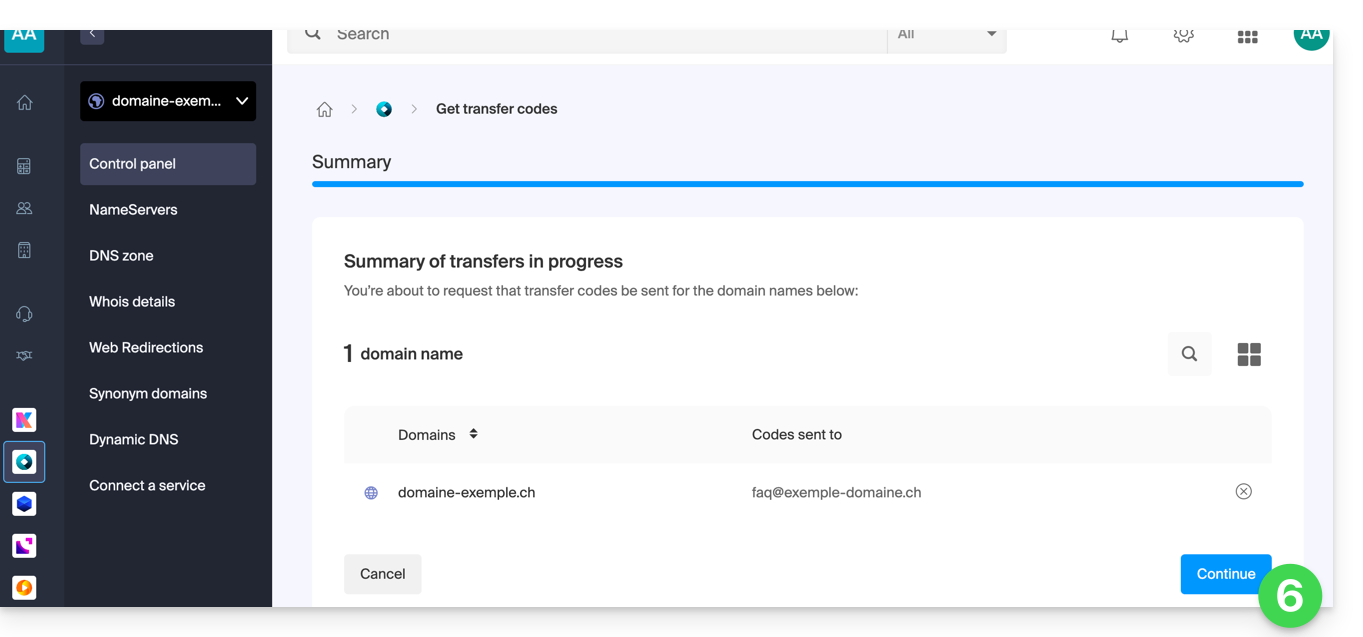
- Der Code wird per E-Mail an die angegebene Kontaktadresse gesendet (siehe Einleitung oben).
Um den Code erneut anzufordern, wiederholen Sie den Vorgang vollständig.
Besonderheiten bei bestimmten Erweiterungen
Was nun?
Sobald Sie den Autorisierungscode beim Drittanbieter eingegeben und die ausgehende Übertragung gestartet haben, greift Infomaniak nicht mehr ein.
Erkundigen Sie sich beim neuen Registrar nach der Dauer der Übertragung, während der der Domainname noch in Ihrer Infomaniak-Oberfläche sichtbar ist. Infomaniak kann leider keine Massnahmen ergreifen, um den ausgehenden Datentransfer zu beschleunigen..
Link zu dieser FAQ: https://faq.infomaniak.com/2075
War diese FAQ nützlich?
Diese Anleitung erklärt, wie Sie einen oder mehrere A- und AAAA-Einträge in der DNS-Zone (einer Domain) hinzufügen oder ändern, die im Manager von Infomaniak verwaltet wird.
Einleitung
- Dieser Eintragstyp ermöglicht die Zuordnung eines Domainnamens zu einer statischen IP-Adresse (in der Regel eines Servers), Typ A für IPv4 und AAAA für IPv6.
- Dies ist die üblicherweise verwendete Methode, um Ihren Domainnamen auf die IP-Adresse des Webservers umzuleiten, auf dem Ihre Website gehostet wird. Darüber hinaus wird dieser Eintragstyp automatisch verwendet, um Ihren Domainnamen mit Ihrer Website zu verknüpfen, wenn sich beide am selben Ort und innerhalb derselben Infomaniak-Organisation befinden.
- Sie sollten diesen Eintragstyp nur ändern, wenn Sie eine spezielle Konfiguration vornehmen müssen (z. B. um einen Subdomain auf eine externe Anwendung zu verweisen).
DNS-Zone bearbeiten
Um diese Art von Eintrag in einer DNS-Zone zu verwalten:
- Klicken Sie hier, um zur Domänenverwaltung in Ihrem Infomaniak-Kontrollpanel zu gelangen (❓: Hilfe).
- Klicken Sie auf den Namen der betreffenden Domain.
- Klicken Sie im linken Menü auf DNS-Zone.
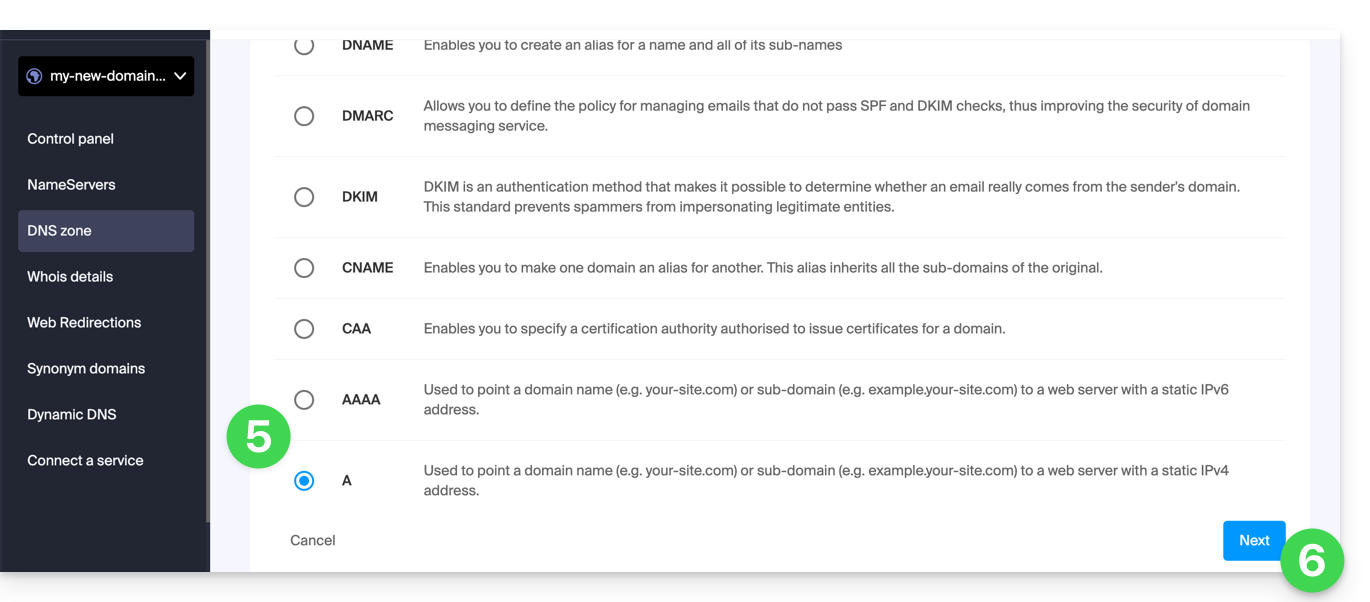
- Klicken Sie auf die Schaltfläche, um einen Eintrag hinzuzufügen:

- Klicken Sie auf die Radio-Schaltfläche A oder AAAA, um einen Eintrag hinzuzufügen.
- Klicken Sie auf die Schaltfläche Weiter:
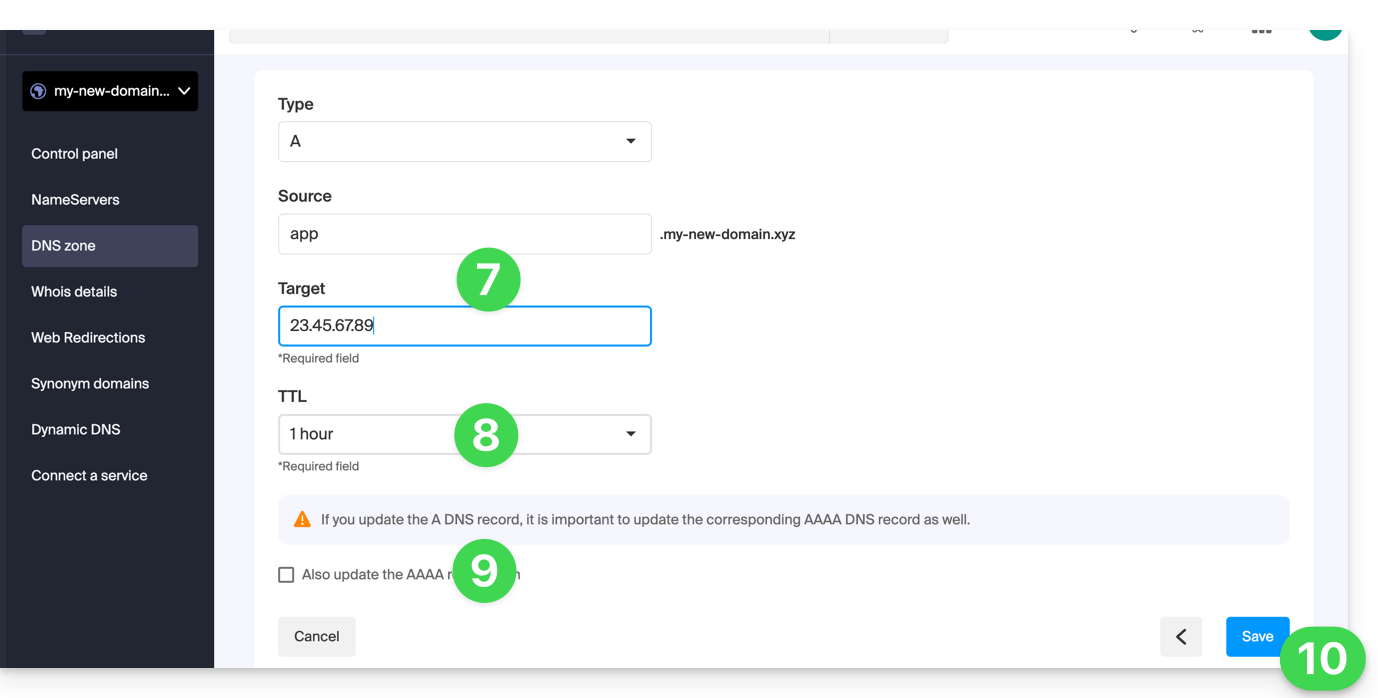
- Geben Sie die für Ihre DNS-Zone erforderlichen Werte ein.
- Behalten Sie den Standardwert für die TTL-Einstellung bei.
- Falls erforderlich, können Sie die Anpassung des AAAA-Eintrags anfordern, indem Sie das Kontrollkästchen aktivieren. Dadurch können Sie gleichzeitig eine IPv6-Adresse angeben.
- Klicken Sie auf die Schaltfläche Speichern:
Link zu dieser FAQ: https://faq.infomaniak.com/2088
War diese FAQ nützlich?
Diese Anleitung erklärt, wie Sie eine Weiterleitung für Ihre bei Infomaniak verwaltete Domain einfach einrichten.
Einleitung
- Eine Web-Weiterleitung ermöglicht es, eine Domain oder eine Subdomain auf die von Ihnen gewünschte Internetadresse umzuleiten.
- Diese Vorgehensweise ist nur gültig, wenn die DNS-Einstellungen der Domain von Infomaniak verwaltet werden (❓: Hilfe) und wenn Custom Brand nicht aktiviert ist.
- Jede DNS-Änderung oder -Ergänzung kann bis zu 48 Stunden dauern, bis sie wirksam wird (❓: Hilfe).
- Falls erforderlich, erstellen Sie eine Weiterleitung für Ihre Domain mit und ohne www (
domain.xyzundwww.domain.xyz).
Eine Domain zu einer beliebigen URL weiterleiten
Dazu:
- Klicken Sie hier, um zur Domainverwaltung in Ihrem Infomaniak-Kontrollpanel zu gelangen (❓: Hilfe).
- Klicken Sie auf den Namen der betreffenden Domain.
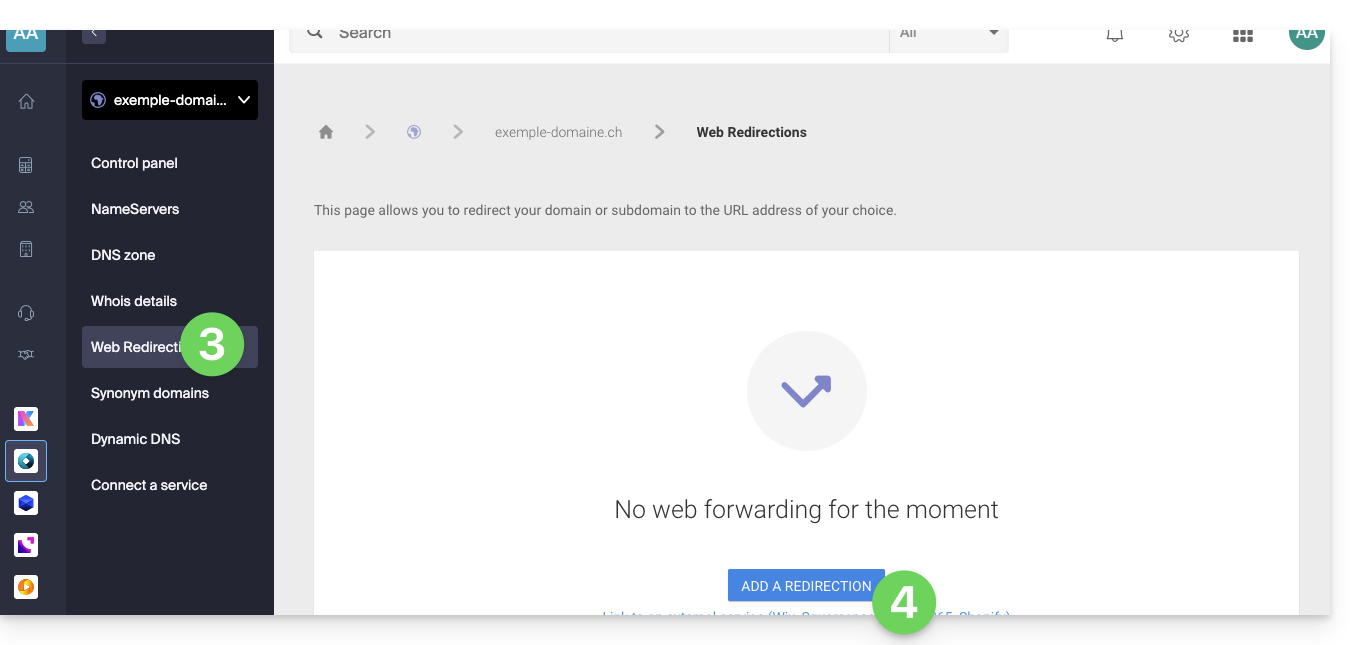
- Klicken Sie im linken Menü auf Web-Weiterleitungen.
- Klicken Sie auf die Schaltfläche Weiterleitung hinzufügen:
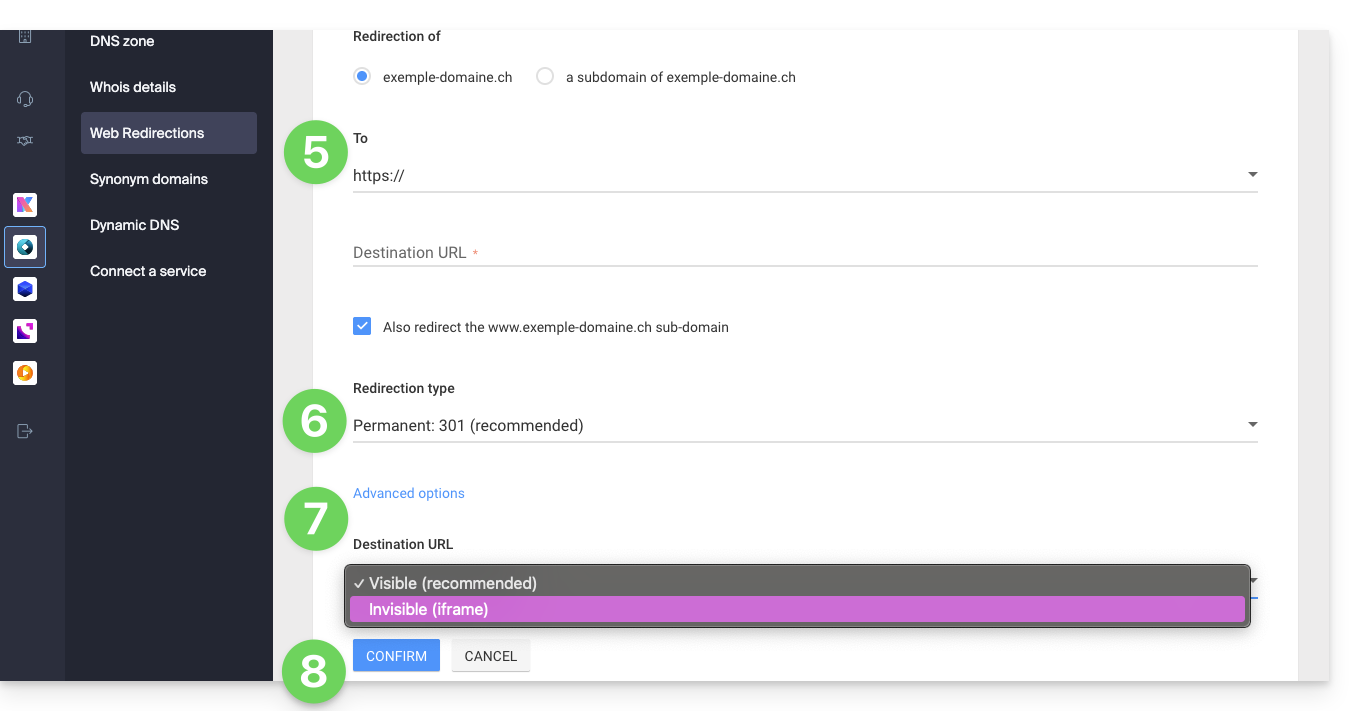
- Geben Sie die Zieladresse ein (unter Ziel).
- Wählen Sie zwischen einer 301- oder 302-Weiterleitung.
- Über die erweiterten Optionen können Sie eine Weiterleitung in Form eines Iframes festlegen (unsichtbar, wird aber nicht empfohlen).
- Klicken Sie auf die Schaltfläche, um zu bestätigen:
Link zu dieser FAQ: https://faq.infomaniak.com/2092
War diese FAQ nützlich?
Diese Anleitung erklärt, wie Sie für einen bestehenden Mail-Dienst mehrere Domainnamen (alles, was nach dem @-Zeichen Ihrer E-Mail-Adresse steht) hinzufügen können, indem Sie zugehörige Domainnamen hinzufügen.
Einleitung
- E-Mail-Adressen (bestehende und zukünftige) sind automatisch mit allen verknüpften Domains gültig.
- Um die Domainnamen eines E-Mail-Dienstes vollständig zu ändern und umzukehren, lesen Sie bitte diese andere Anleitung.
- Wenn Sie stattdessen den Teil Ihrer E-Mail-Adresse ändern möchten, der vor dem @-Zeichen steht, lesen Sie bitte diese andere Anleitung.
- Bitte beachten Sie auch, dass Sie Ihr Produkt im Infomaniak Manager umbenennen können, aber die Änderung des Namens eines Mail-Dienstes hat keinerlei Auswirkungen auf seine Adressen; Sie müssen stattdessen den Domainnamen ändern.
Einen Domainnamen zum Mail-Dienst hinzufügen
Voraussetzungen
- Sie benötigen den neuen Domainnamen (ggf. müssen Sie diesen vorher erstellen).
- Lesen Sie die Anweisungen in diesem anderen Leitfaden und befolgen Sie die für Ihre Situation relevanten Anweisungen (damit die Domain korrekt mit Ihrem Mail-Dienst verknüpft werden kann).
Sobald die neue Domain für die Verwendung neben der alten Domain bereit ist, muss sie dem Mail-Dienst hinzugefügt werden:
- Klicken Sie hier, um im Manager von Infomaniak zur Domainverwaltung zu gelangen (❓: Hilfe).
- Klicken Sie auf den Namen der betreffenden Domain.
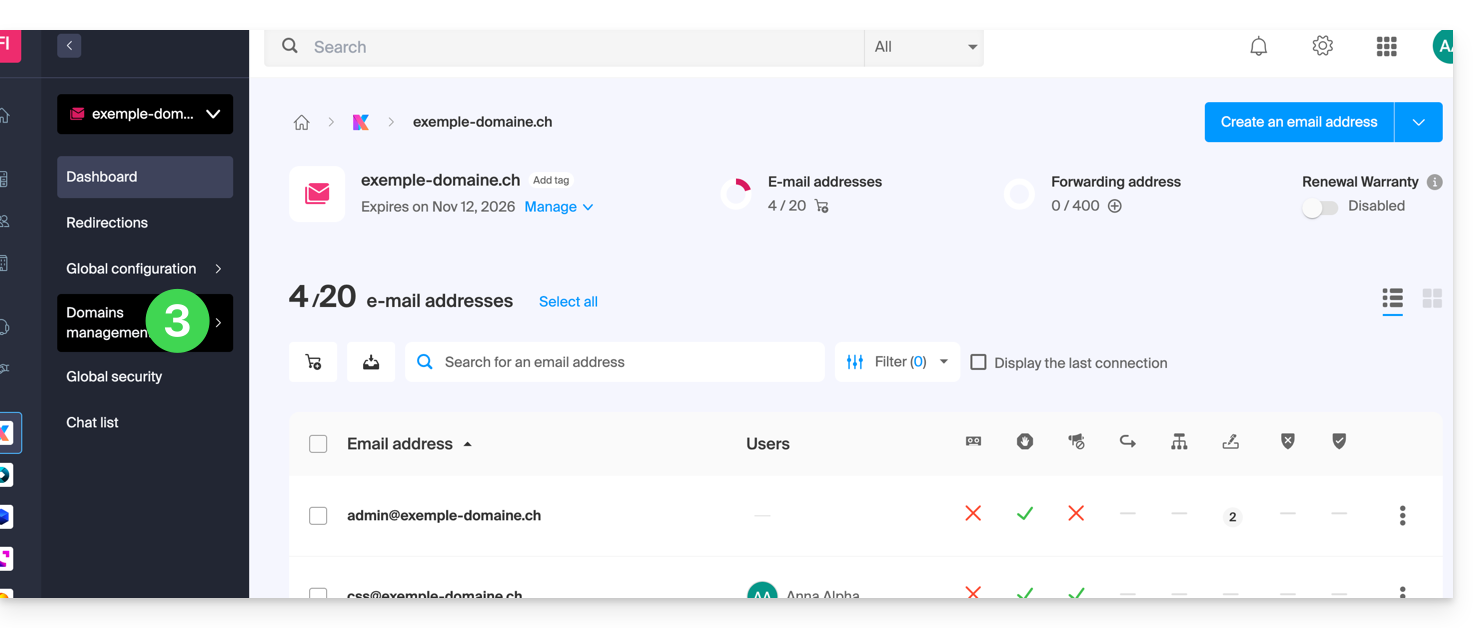
- Klicken Sie im linken Menü auf Domainverwaltung:
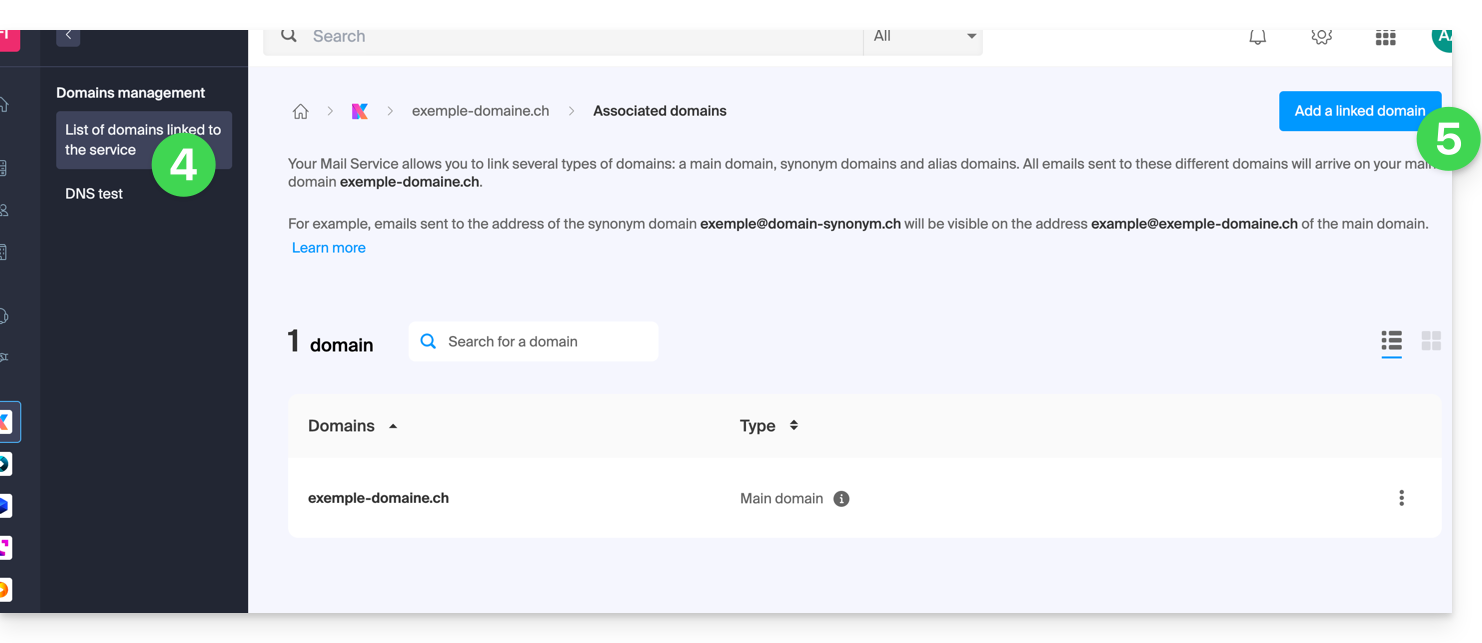
- Klicken Sie im linken Menü auf Liste der mit dem Dienst verknüpften Domains.
- Klicken Sie auf den blauen Button Eine Domain hinzufügen:
- Es ist möglich, …
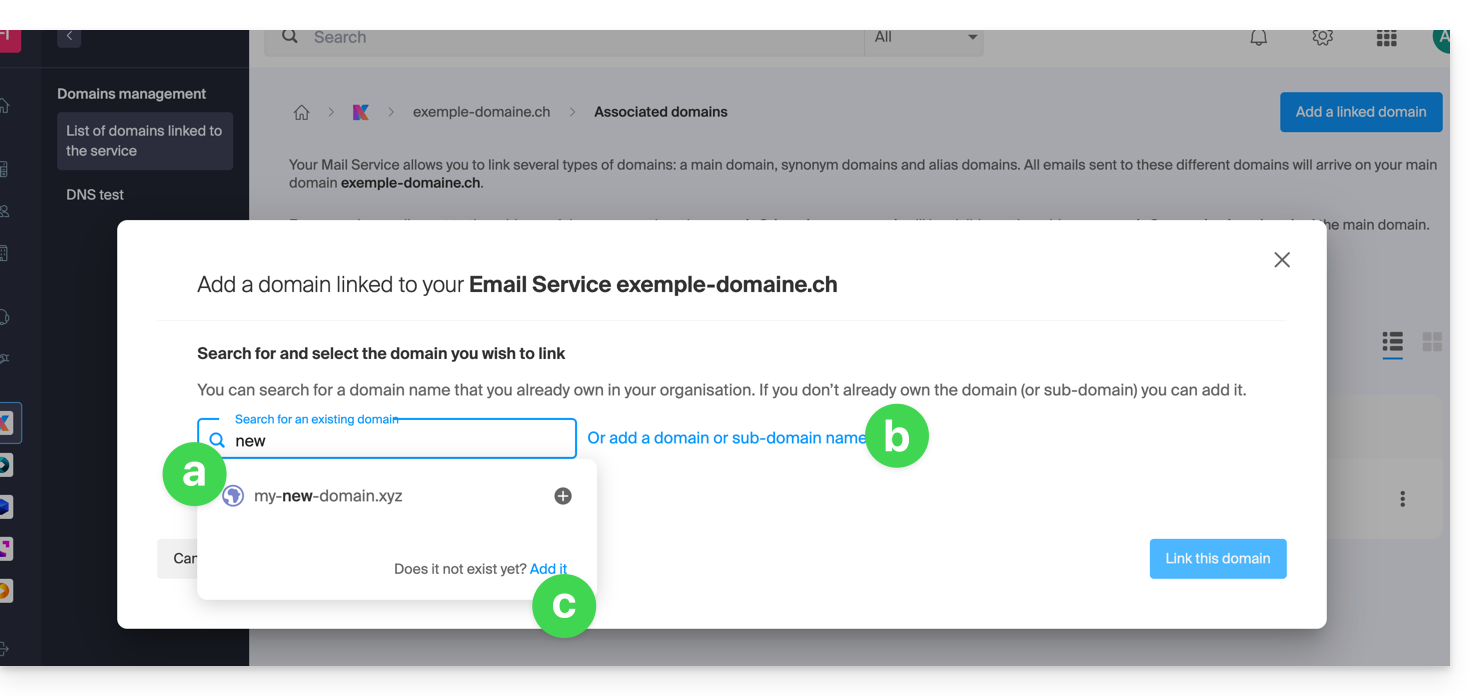
- … eine vorhandene Domain in der Organisation, mit der Sie verbunden sind, zu suchen; dies verknüpft und aktualisiert automatisch die DNS-Zone der hinzugefügten Domain.
- … einen Domainnamen oder eine Subdomain hinzuzufügen, um manuell den zu verwendenden Domainnamen oder die Subdomain anzugeben (ideal, wenn sich der Domainname an einem anderen Ort befindet).
- … einen neuen Domainnamen zu kaufen.
a: Die Domain existiert auf Organisationsebene
- Klicken Sie auf den vorgeschlagenen Domainnamen.
- Klicken Sie auf den blauen Button Diese Domain verknüpfen:
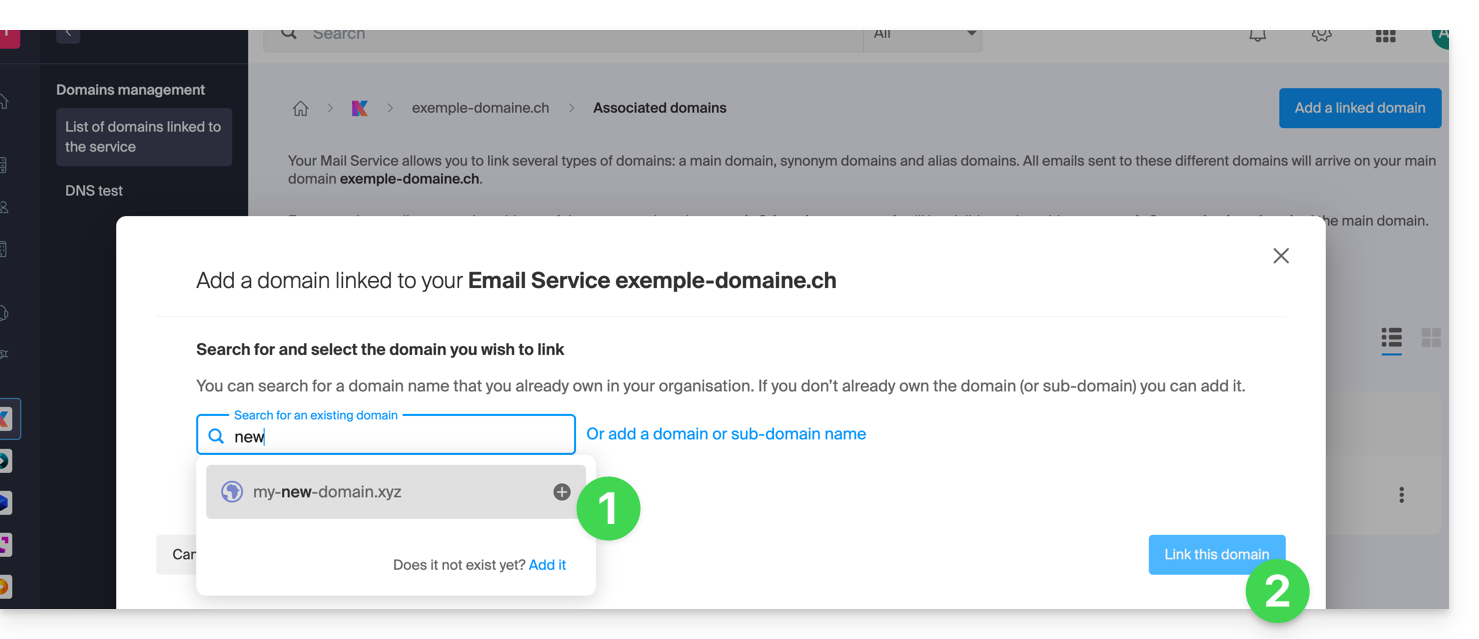
Es ist vollbracht, der Mail-Dienst reagiert nun auf einen zweiten Domainnamen: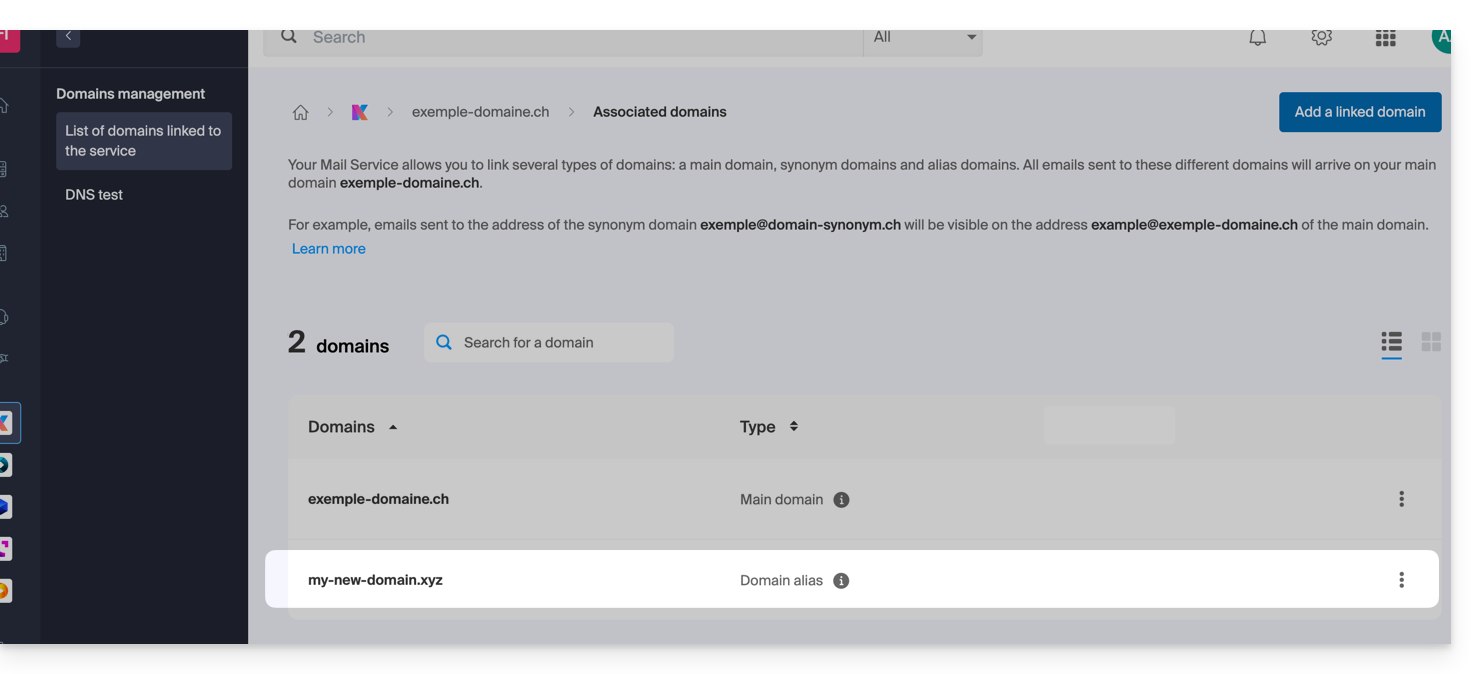
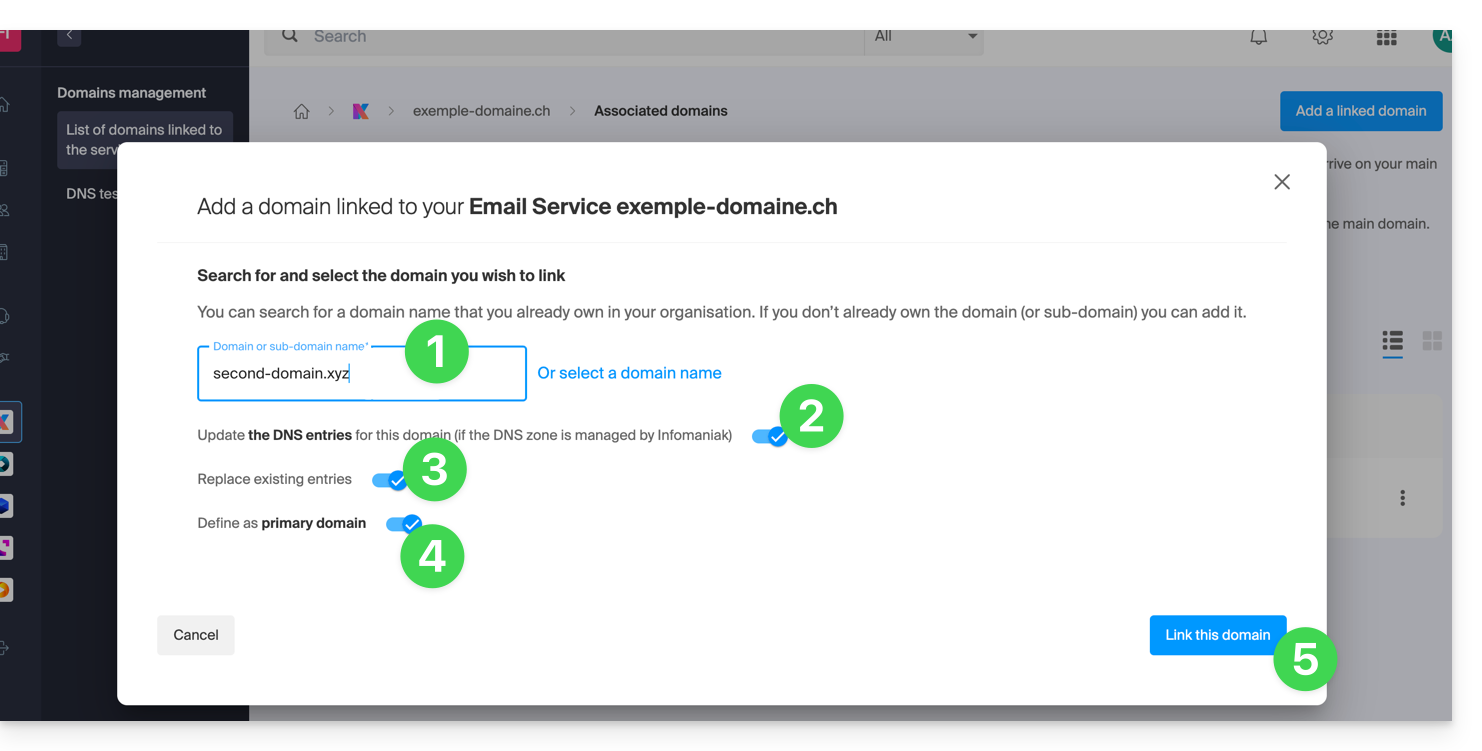
b: Die Domain existiert, aber woanders (andere Organisation, anderer Registrar…)
- Geben Sie den Namen der zugefügenden Domain ein.
- Aktivieren Sie die Aktualisierung der DNS-Einträge (falls die Situation der Domain dies zulässt, wird die DNS-Zone der Domain automatisch aktualisiert).
- Wenn der oben genannte Punkt 2 aktiviert ist, aktivieren Sie dann die Ersetzung eventuell vorhandener Einträge.
- Aktivieren Sie die Umkehrung des Domainnamens nur, wenn Sie diesen neuen Domainnamen als Hauptdomain festlegen möchten (dies ist hauptsächlich eine administrative und weniger eine technische Frage).
- Klicken Sie auf den blauen Button Diese Domain verknüpfen:
Beispiel für die Verwendung
Die E-Mail-Adresse contact@une-super-entreprise-familiale.com ist eine lange E-Mail-Adresse. Die alternative Domain contact@usef.com ist kürzer und leichter zu merken.
Durch das Hinzufügen der Domain „usef.com“ zum E-Mail-Dienst „une-super-entreprise-familiale.com“ erlauben Sie, dass alle an contact@usef.com (die zugehörige Domain) soll zu den Nachrichten gehören, die bereits an die Adresse contact@une-super-entreprise-familiale.com gesendet werden.
Link zu dieser FAQ: https://faq.infomaniak.com/2097
War diese FAQ nützlich?
Dieser Leitfaden erklärt, was ein Webhosting-Anbieter wie Infomaniak ist, und erläutert seine Rolle, seinen Tätigkeitsbereich und die Grenzen seines technischen Supports.
Infomaniak, Webhosting-Anbieter seit 1996
Laut Wikipedia ist ein Webhosting-Anbieter ein Unternehmen, das die Bereitstellung von Computersystemen im Internet für Personen oder Organisationen anbietet, die dies nicht selbst vornehmen möchten.
Infomaniak bietet aber auch:
- … jahrzehntelange Erfahrung im Bereich Hosting und leistungsstarke Online-Lösungen.
- … über eine Million Nutzer in der Schweiz und in Europa, die uns die Verwaltung ihrer wichtigen Daten anvertrauen.
- … ein Unternehmen mit ISO-Zertifizierungen 27001, 9001, 14001, 50001 und einem Engagement für eine nachhaltige digitale Zukunft.
- … 100 % Schweizer Technologiekompetenz mit Daten, die in den eigenen Rechenzentren in der Schweiz gehostet werden.
- … eine umfangreiche Wissensdatenbank und ein Kundensupport, der Ihnen bei Fragen zur Seite steht.
Verantwortlichkeiten und Grenzen der Unterstützung
Als Hosting-Anbieter installiert, sichert und aktualisiert Infomaniak die Serverinfrastrukturverbessert seine Verwaltungs-Oberflächen (Manager) und unterstützt seine Kunden bei der optimalen Nutzung der bereitgestellten Tools. Infomaniak ist bestrebt, für alle zugängliche Lösungen anzubieten; der menschliche Support für kostenlose Produkte ist jedoch naturgemäß begrenzt, um die Nachhaltigkeit dieser Dienste zu gewährleisten.
Aus Sicherheits- und DatenschutzgründenEs wird keine Unterstützung geleistet, ohne dass der Anfragende eindeutig identifiziert wird.
Der Support richtet sich ausschließlich an die Administratoren der Organisation. Endkunden oder Benutzer, die über einen Vertrag über einen Wiederverkäuferpartner verfügen, müssen sich in erster Linie an ihren Administrator oder ihren dedizierten Dienstleister wenden.
Umfang des technischen Supports
Der technische Support bietet keine Unterstützung für:
- Entwicklung und Programmierung: Fehlerbehebung von Websites, Korrektur von Quellcode, persönliche Skripte (PHP, JS usw.)
- Die Nutzung und Integration von APIs.
- Anwendungs-Wartung und Webmastering: Fehlerbehebung, Aktualisierung oder Inhaltsverwaltung für Anwendungen von Drittanbietern (z. B. CMS wie WordPress, E-Mail-Clients wie Outlook usw.).
- Lokale und maßgeschneiderte Unterstützung: Fernwartung, Konfiguration Ihrer eigenen Hardware, komplexe manuelle Installationen oder Migrationen.
Der Support steht Ihnen gerne zur Seite bei:
- Infrastruktur und Management: Behebung von Problemen im Zusammenhang mit dem Netzwerk, der Hardware oder den Infomaniak-Verwaltungsoberflächen.
- Nutzung der Infomaniak-Dienste: Erläuterung der Konfigurationsprozesse und Unterstützung bei der Nutzung unserer nativen Funktionen.
- Dokumentationshinweise: Wir helfen Ihnen, die passenden Ressourcen und technischen Anleitungen zu finden, damit Sie selbstständig arbeiten können.
Für spezifischere Anforderungen stehen ein Premium-Support und ein Migrationsservice zur Verfügung.
Externe Hilfe finden
Für Unterstützung bei Inhalten Ihrer Website, deren Programmierung oder der erweiterten Organisation Ihrer E-Mail-Konten nutzen Sie die Ausschreibungsplattform von Infomaniak, die über 1000 geprüfte Fachleute listet, oder konsultieren Sie das Branchenverzeichnis.
Link zu dieser FAQ: https://faq.infomaniak.com/2103
War diese FAQ nützlich?
Diese Anleitung erklärt, wie Sie einen Domainnamen mit dem Synology NAS verbinden, das Sie bei Infomaniak mieten.
Eine bestehende Domain zuordnen
Um Ihre bei Infomaniak registrierte bestehende Domain mit Ihrem Synology-Gerät zu verbinden:
- Klicken Sie hier, um die Verwaltung Ihres Produkts im Infomaniak Manager aufzurufen (Benötigen Sie Hilfe?).
- Klicken Sie direkt auf den Namen des betreffenden Synology-Geräts.
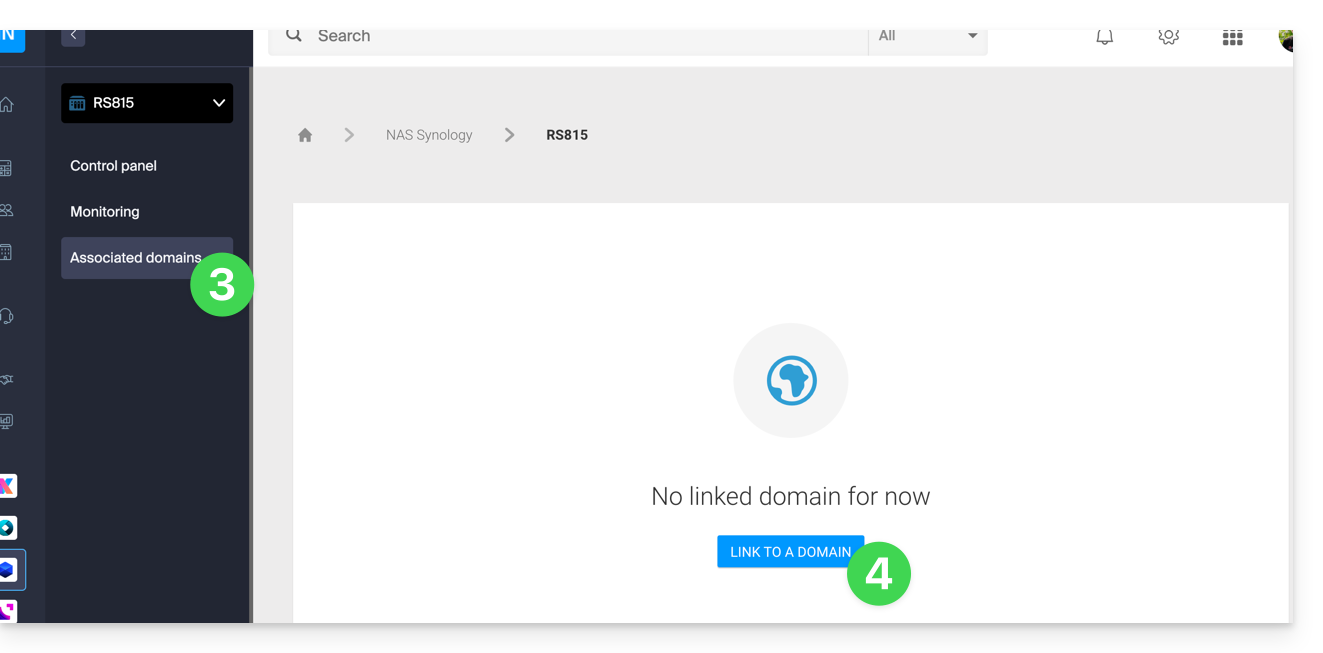
- Klicken Sie im linken Menü auf Verknüpfte Domains.
- Klicken Sie auf Eine Domain verknüpfen (im Abschnitt Verknüpfte Domains):
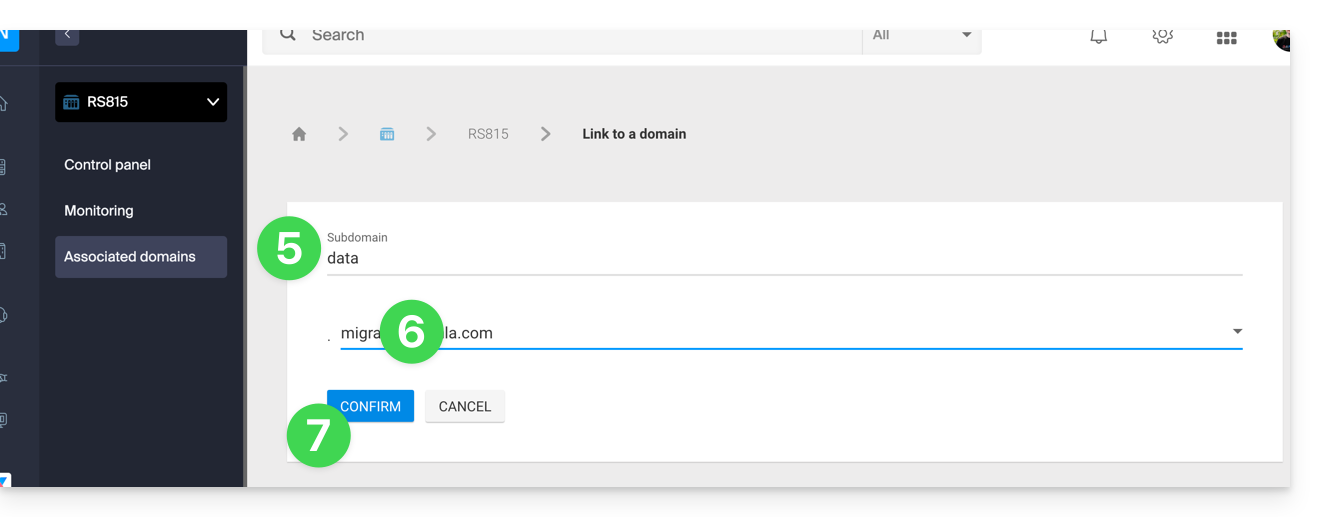
- Geben Sie gegebenenfalls eine Subdomain ein.
- Wählen Sie einen der bei Ihrer Organisation registrierten Domainnamen aus.
- Klicken Sie auf die Schaltfläche, um zu bestätigen:
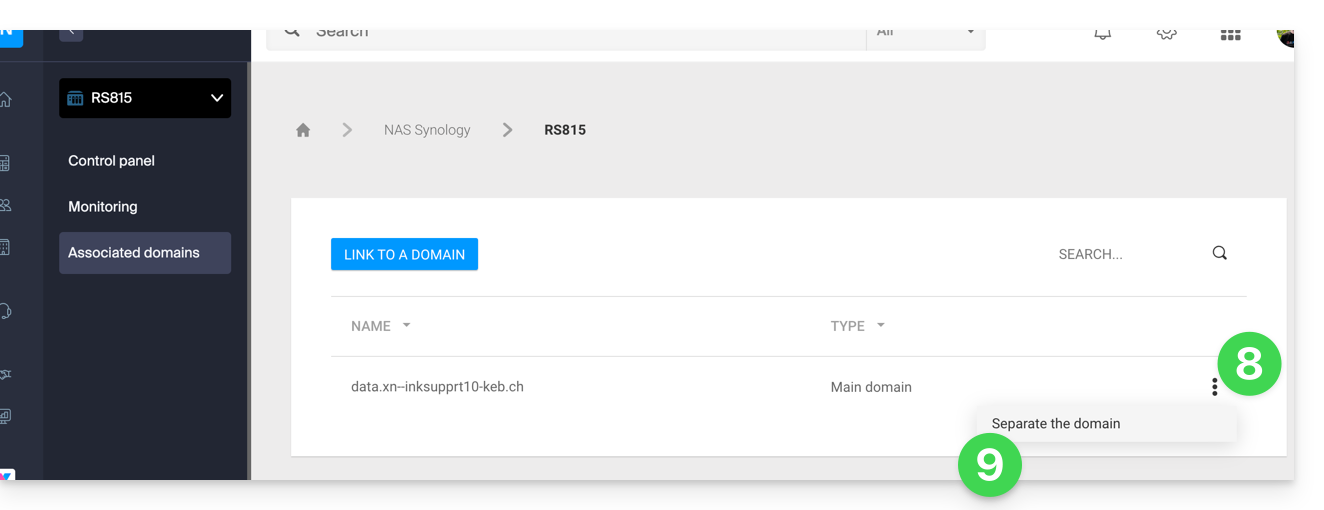
- Die Domain ist mit dem Gerät verknüpft; um die Verknüpfung aufzuheben, klicken Sie auf das Aktionsmenü ⋮ rechts neben dem entsprechenden Eintrag in der angezeigten Tabelle.
- Klicken Sie auf Domain trennen und bestätigen Sie:
Link zu dieser FAQ: https://faq.infomaniak.com/2106
War diese FAQ nützlich?
Diese Anleitung erklärt, wie Sie einen MX-Eintrag hinzufügen oder bearbeiten können, und zwar in der DNS-Zone einer Domain, die über das Infomaniak-Manager verwaltet wird.
Einleitung
- Ein MX-Eintrag gibt den E-Mail-Servern an, an welchen Server/Anbieter die Nachrichten, die an Ihren Domainnamen gerichtet sind, weitergeleitet werden sollen.
- Änderungen, die im Infomaniak Manager vorgenommen werden, werden nur dann berücksichtigt, wenn die entsprechende DNS-Zone für die Domain verwendet wird.
- Jede DNS-Änderung oder -Ergänzung kann bis zu 48 Stunden dauern, bis sie sich im Netzwerk verbreitet hat (❓: Hilfe); während dieser Zeit können einige Nachrichten möglicherweise noch gemäß der alten Konfiguration zugestellt werden.
MX-Einträge für Infomaniak-E-Mail
Infomaniak konfiguriert den erforderlichen MX-Eintrag automatisch, wenn der Domainname und der Mail-Dienst im Infomaniak Manager innerhalb derselben Organisation erstellt werden.
Wenn Ihre Konfiguration die manuelle Hinzufügung des MX-Eintrags erfordert, um eingehende Nachrichten an Infomaniak weiterzuleiten, geben Sie die folgenden Werte ein:
- Host / Quelle: Lassen Sie dieses Feld leer, um die Konfiguration auf die Hauptdomain anzuwenden.
- Ziel:
mta-gw.infomaniak.ch - Priorität:
5
Das Ziel muss in Form eines Hostnamens eingegeben werden, ohne https://, ohne E-Mail-Adresse und ohne zusätzlichen Pfad.
Spezifische Variante für bestimmte DNS-Schnittstellen
Einige Schnittstellen, insbesondere die von Gandi, erfordern einen Punkt am Ende des Ziels, um anzugeben, dass es sich um einen vollständigen Hostnamen handelt. Geben Sie in diesem Fall Folgendes ein:
mta-gw.infomaniak.ch.
Wenn ein anderer MX-Eintrag verwendet wird oder mehrere MX-Einträge konfiguriert sind, kann Infomaniak den korrekten Empfang der Nachrichten nicht garantieren.
DNS-Zone bearbeiten
Um einen MX-Eintrag in der DNS-Zone hinzuzufügen:
- Klicken Sie hier, um zur Domainverwaltung in Ihrem Infomaniak-Kontrollpanel zu gelangen (❓: Hilfe).
- Klicken Sie auf den Namen der betreffenden Domain.
- Klicken Sie im linken Menü auf DNS-Zone.
- Klicken Sie auf die Schaltfläche, um einen Eintrag hinzuzufügen:
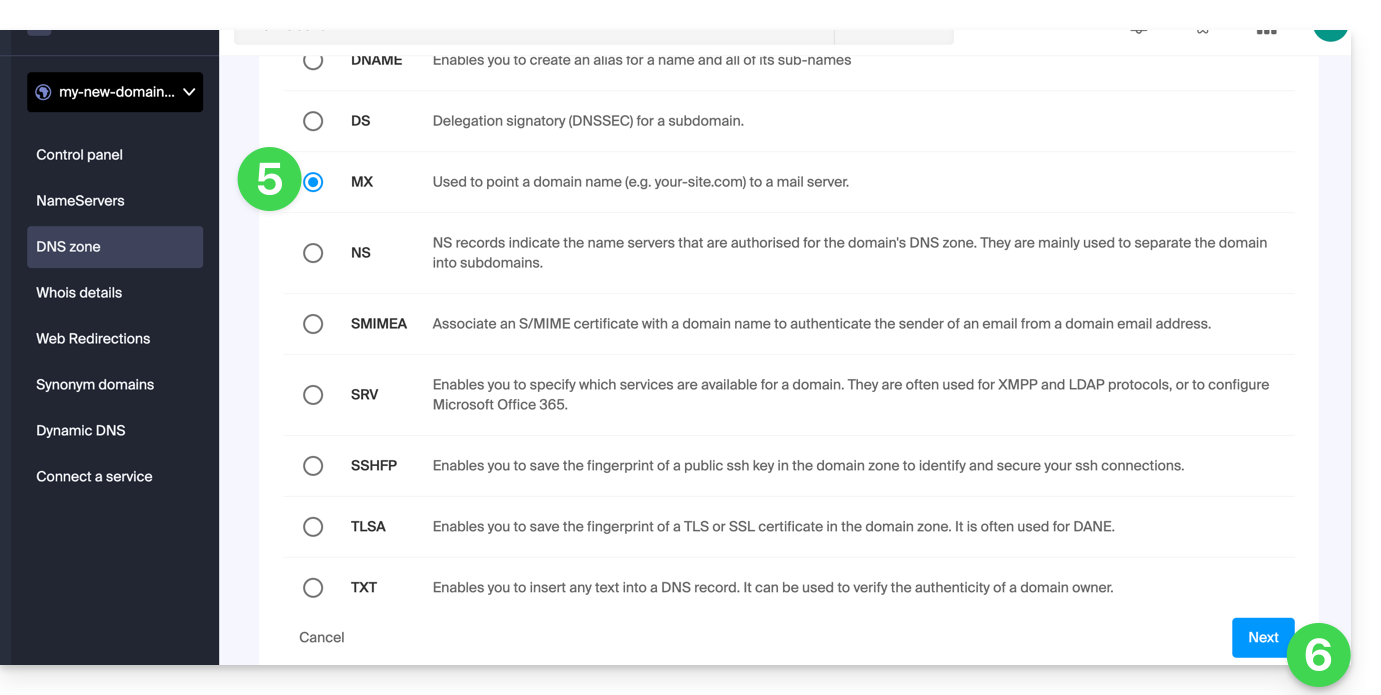
- Wählen Sie den Typ des MX-Eintrags aus.
- Klicken Sie auf die Schaltfläche Weiter:
- Geben Sie die angeforderten Werte ein:
- Lassen Sie für die E-Mail-Dienste der Hauptdomain das Feld Host oder Quelle leer.
- Geben Sie im Feld Ziel den vom Anbieter bereitgestellten Namen des E-Mail-Servers ein.
- Geben Sie die vom Anbieter angegebene Priorität ein.
- Behalten Sie den vorgeschlagenen Standardwert für TTL bei, es sei denn, Ihr E-Mail-Anbieter gibt etwas anderes an.
- Klicken Sie auf die Schaltfläche Speichern:
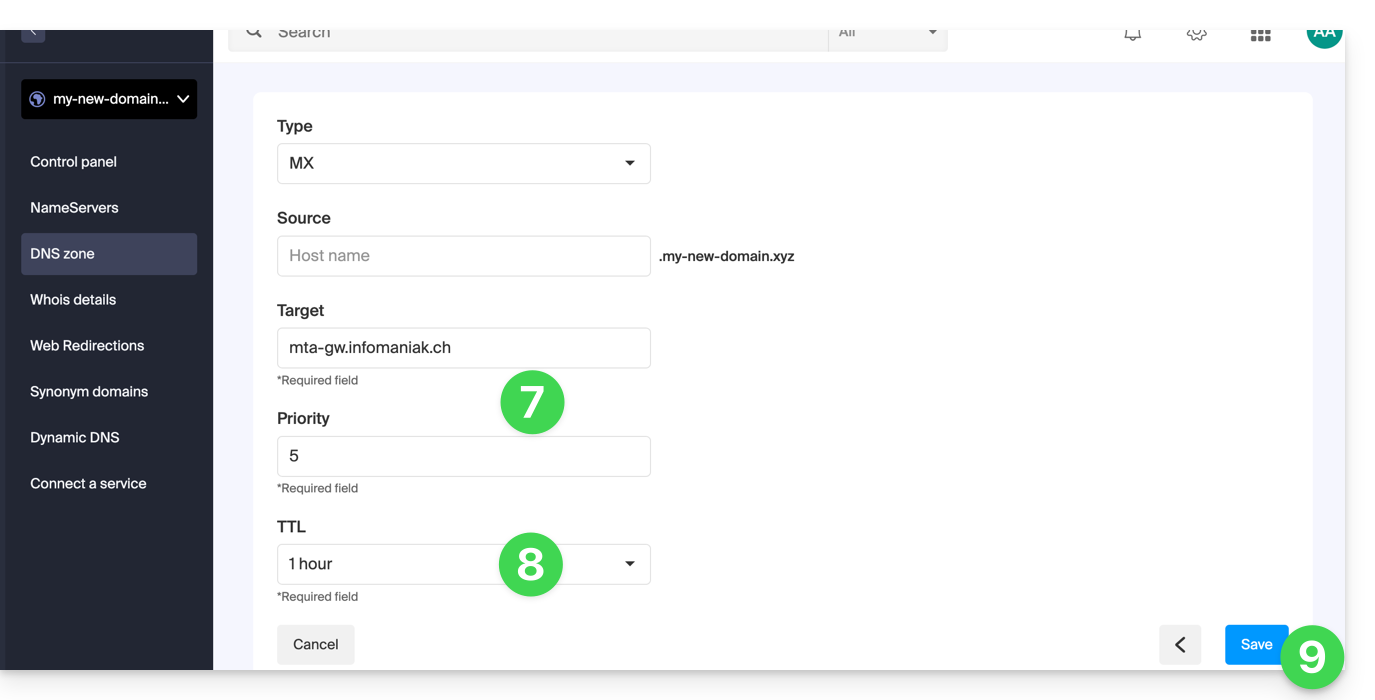
Nach dem Speichern wird der MX-Eintrag in der Tabelle der DNS-Zone angezeigt: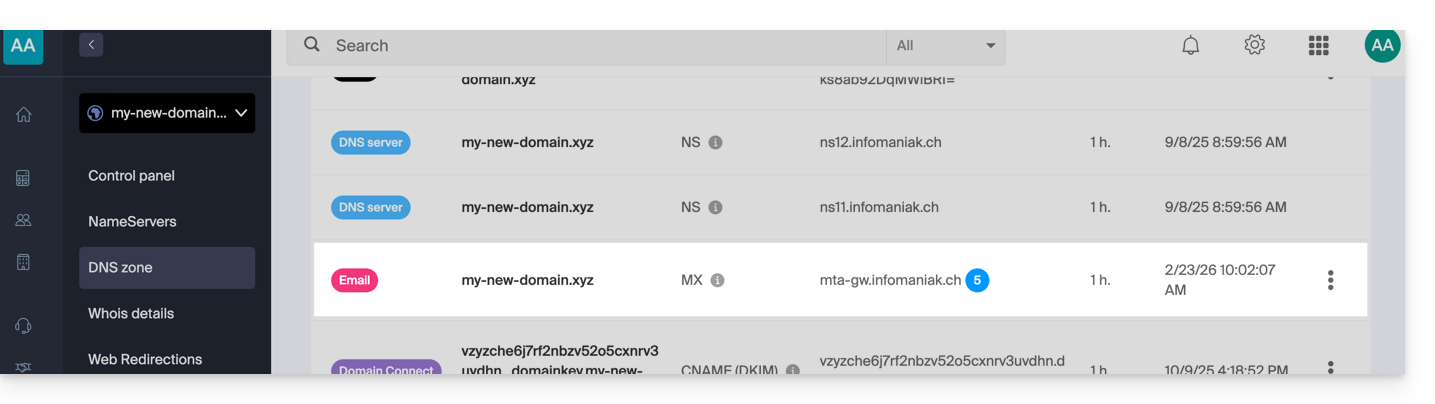
Um Nachrichten mit dem Infomaniak-E-Mail-Dienst zu versenden, muss die Domain auch einen korrekt konfigurierten SPF-Eintrag (❓: Hilfe) haben.
Mehr erfahren
Link zu dieser FAQ: https://faq.infomaniak.com/2110
War diese FAQ nützlich?
Diese Anleitung erklärt, wie Sie ein kostenloses Web Starter-Angebot in ein kostenpflichtiges, umfassenderes und verbessertes Angebot umwandeln können, z. B. in ein Shared Webhosting oder ein Webhosting auf einem Cloud-Server.
Einleitung
- Wenn Sie eine Domain bei Infomaniak erwerben, können Sie 1 kostenlose E-Mail-Adresse sowie einen grundlegenden Webspace von 10 MB.
- Mit wenigen Klicks können Sie dieses Angebot erweitern, um von einer verbesserten Benutzererfahrung zu profitieren.
Starter-Angebot ändern – einfache Webseite
Um dieses kostenlose Angebot zu erweitern:
- Klicken Sie hier, um auf die Verwaltung von Hostings & Websites in Ihrem Infomaniak Manager zuzugreifen (❓: Hilfe).
- Klicken Sie auf das Aktionsmenü ⋮ rechts neben dem betreffenden Starter-Hosting-Paket.
- Klicken Sie auf Angebot bearbeiten:
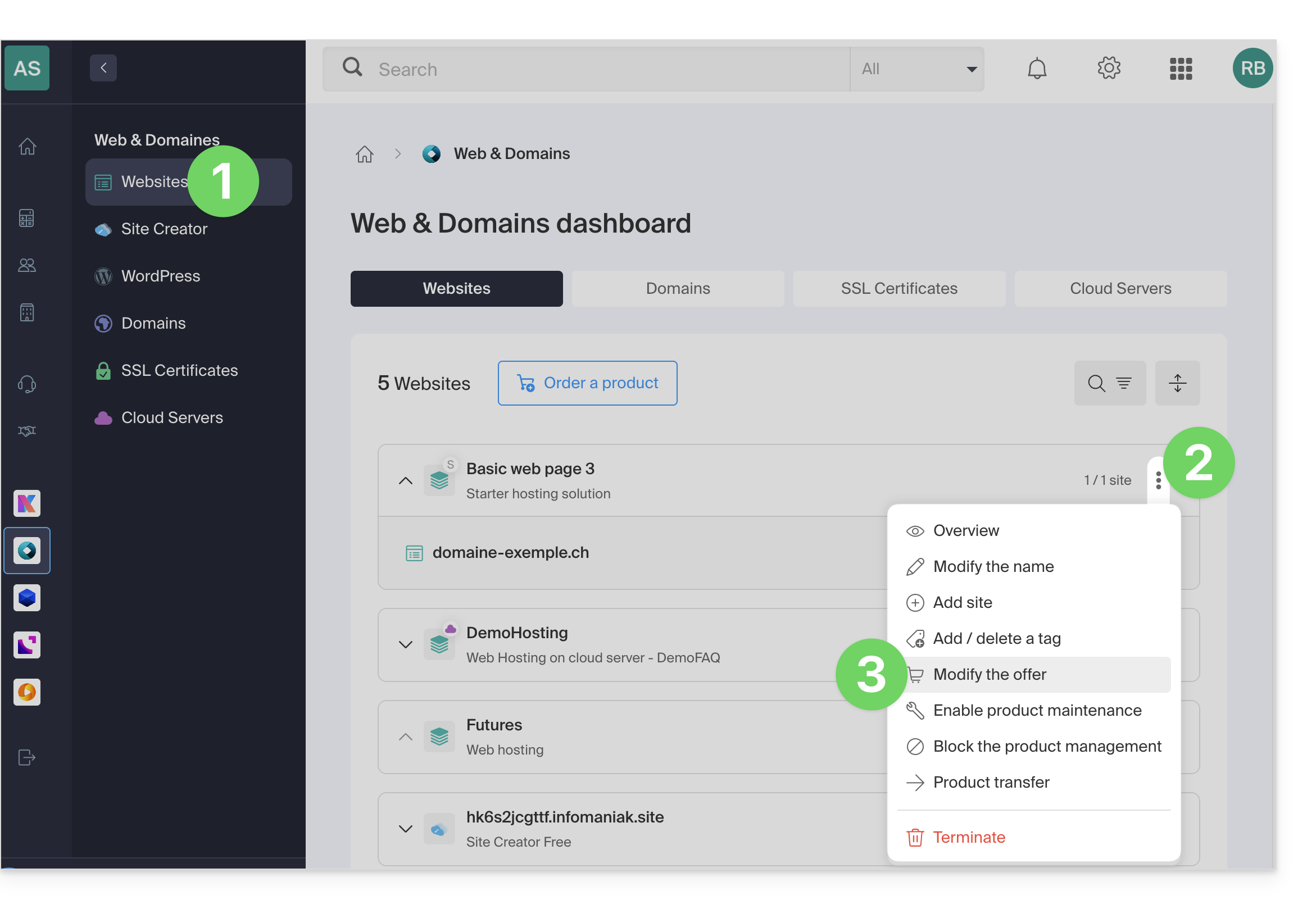
- Folgen Sie dem Assistenten, um den neuen Hosting-Typ auszuwählen, und bezahlen Sie, um die Änderung des Angebots abzuschließen.
Link zu dieser FAQ: https://faq.infomaniak.com/2111
War diese FAQ nützlich?
Diese Anleitung erklärt, wie Sie ein kostenloses Mail Starter-Angebot in ein umfassenderes und verbessertes Angebot umwandeln können, z. B. kSuite Free oder andere kSuite Pro-Pläne.
Einleitung
- Wenn Sie eine Domain bei Infomaniak kaufen, erhalten Sie1 kostenlose E-Mail-Adresse sowie ein grundlegender Web-Speicherplatz von 10 MB: das ist das Starter-Angebot.
- Mit wenigen Klicks können Sie diese Angebote erweitern, um die Limits zu erhöhen und von einer verbesserten Benutzererfahrung zu profitieren.
- Um Ihnen bei der Auswahl des für Ihre Bedürfnisse am besten geeigneten Mail-Angebots zu helfen, lesen Sie diesen weiteren Leitfaden.
Starter-Angebot ändern – Kostenloser E-Mail-Dienst
Um das Starter-Angebot zu erweitern:
- Klicken Sie hier, um die Verwaltung Ihres Produkts im Infomaniak Manager aufzurufen (Benötigen Sie Hilfe?).
- Klicken Sie auf das Aktionsmenü ⋮, das sich rechts neben dem betreffenden Element befindet.
- Klicken Sie auf Angebot bearbeiten:
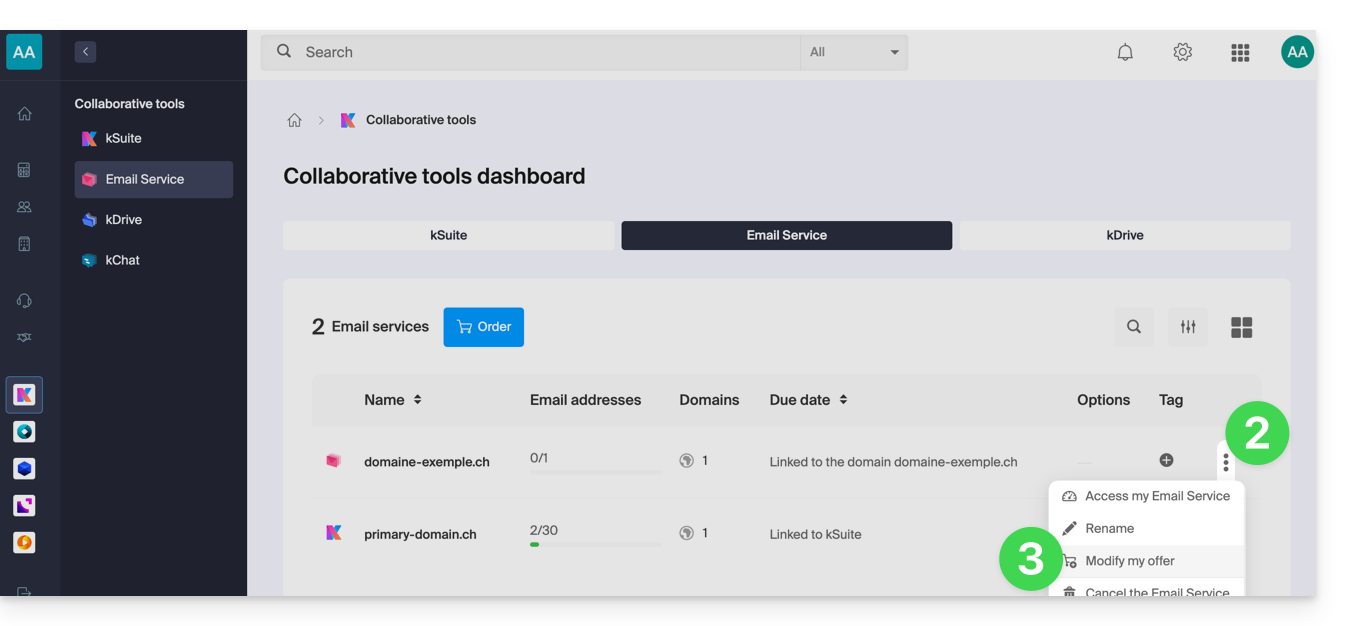
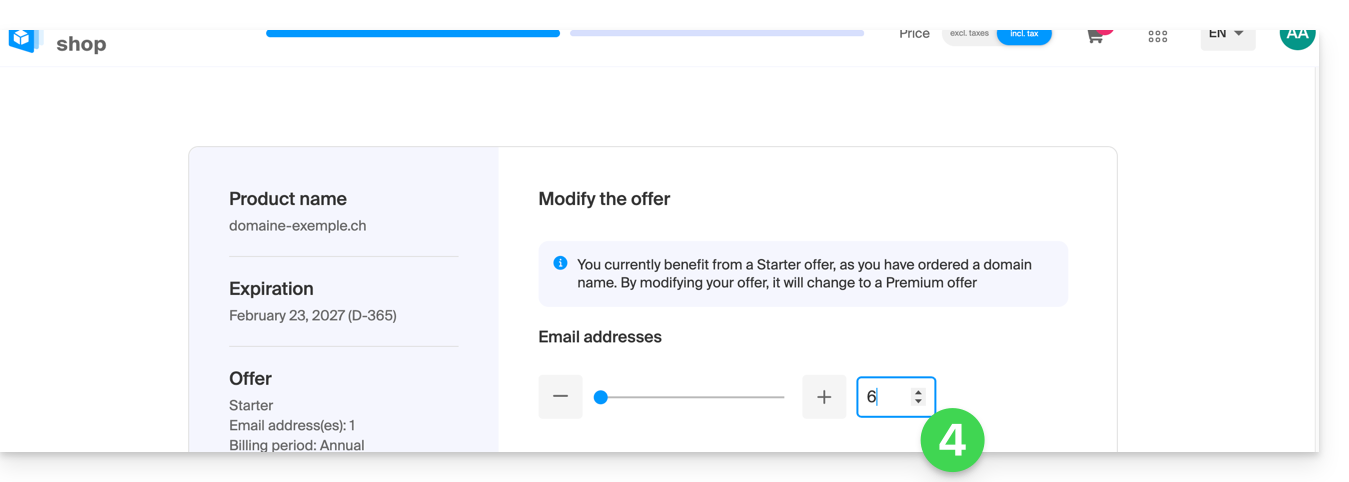
- Passen Sie die Einstellungen gegebenenfalls an.die Anzahl der E-Mail-Adressen, die dem Mail-Dienst hinzugefügt werden sollenmit Hilfe des Assistenten können Sie die Änderung des Angebots bis zum Ende abschließen:
Link zu dieser FAQ: https://faq.infomaniak.com/2112
War diese FAQ nützlich?
Dieser Leitfaden stellt das DNS-Diagnosetool vor, mit dem Sie überprüfen können, ob die Beziehungen zwischen…
- DOMAINNAME bei Infomaniak
und - MAIL-SERVICE bei Infomaniak
… sind korrekt, damit der Mail-Traffic zum richtigen Ziel geleitet wird.
Einleitung
- Zur Überprüfung werden die MX-Einträge, SPF-Einträge usw. geprüft.
- So können Sie bestimmte Mail-Probleme erkennen und beheben, insbesondere wenn diese mit den DNS-Einstellungen zusammenhängen (technische Informationen, die im Wesentlichen bestimmen, wohin der jeweilige Mail-Verkehr geleitet werden soll), indem Sie die Einstellungen für Ihre Domain anpassen.
- Die automatische Korrektur ist nur möglich, wenn der Domainname in derselben Organisation wie das Produkt registriert ist, mit dem er verknüpft werden soll.
- Wenn dies nicht der Fall ist, muss die Korrektur manuell durchgeführt werden.
Eine DNS-Problematik diagnostizieren
Um auf die DNS-Diagnose Ihrer Domain zuzugreifen:
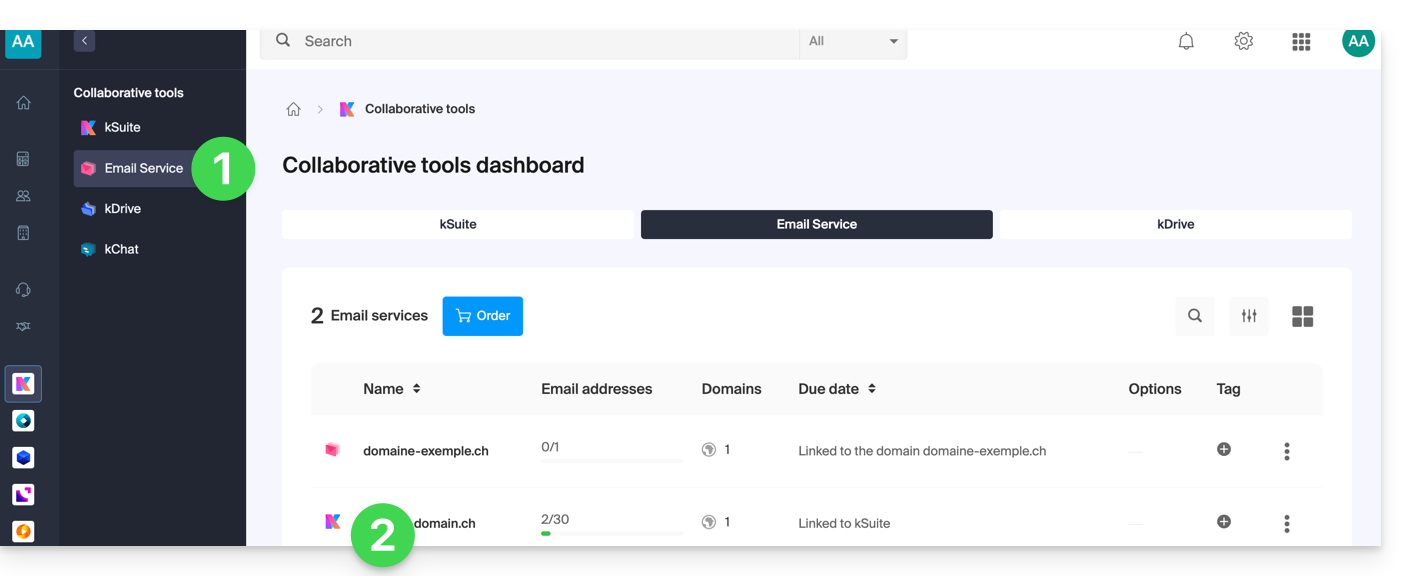
- Klicken Sie hier, um die Verwaltung Ihres E-Mail-Dienstes im Infomaniak Manager aufzurufen (Benötigen Sie Hilfe?).
- Klicken Sie direkt auf den Namen, der dem betreffenden Produkt zugewiesen wurde:
- Klicken Sie im linken Menü auf Domainverwaltung:
- Klicken Sie im linken Menü auf DNS-Diagnose.
- Klicken Sie bei Bedarf auf die Schaltfläche, um die Informationen zu aktualisieren. Diese sollten dann grün angezeigt werden.
- Wenn DNS-Probleme erkannt werden, wird dies durch eine rote Anzeige in der Tabelle signalisiert:
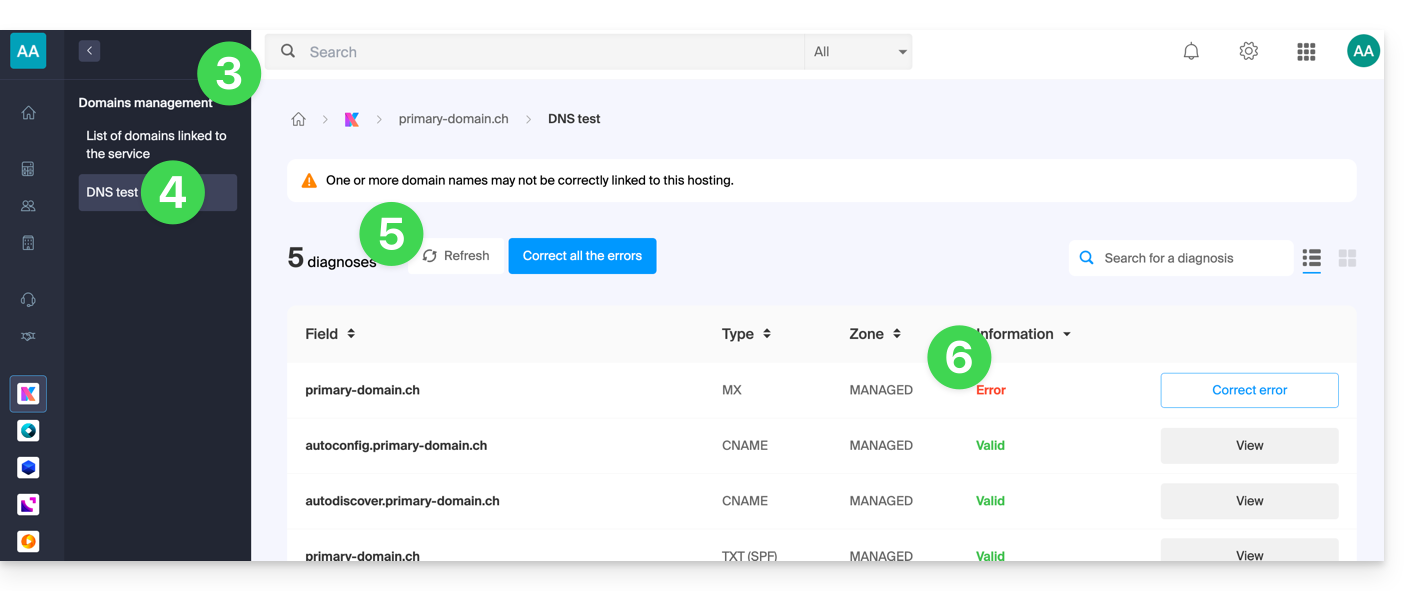
- Beheben Sie jeden Fehler einzeln, indem Sie auf die Schaltfläche rechts neben dem betreffenden Element klicken…
- … oder beheben Sie alle Fehler auf einmal mit der Schaltfläche oberhalb der Tabelle.
Lesen Sie diese andere Anleitung zum selben automatischen Verifizierungsprozess, jedoch für Webhosting.
Und falls erforderlich, informieren Sie sich über die Sicherheitsdiagnose im Zusammenhang mit E-Mail.
Link zu dieser FAQ: https://faq.infomaniak.com/2124
War diese FAQ nützlich?
Diese Anleitung beschreibt die administrativen Schritte, die erforderlich sind, um die Verwaltung einer Domain mit der Endung .de zu einem anderen Registrar als Infomaniak zu übertragen.
Eine .de-Domain zu einem anderen Anbieter übertragen
Solange die im WHOIS der zu übertragenden Domain angegebene Kontaktadresse des Administrators keine in Deutschland ansässige Adresse enthält, ist es nicht möglich, die Anforderung zum Senden des Übertragungscodes zu stellen. Bitte lesen Sie diese andere Anleitung, um die Kontaktinformationen zu ändern.
Alternativ können Sie den Domainnamen löschen, in diesem Fall müssen Sie…
- … oder den Infomaniak-Support kontaktieren (und dabei die in den WHOIS-Daten angegebene E-Mail-Adresse angeben), um die Löschung zu beantragen.
- … oder bis zum Ablauf der Domain warten, wonach diese an DENIC übertragen wird, die Sie dann kontaktieren können, um die endgültige Löschung zu beantragen.
Link zu dieser FAQ: https://faq.infomaniak.com/2148
War diese FAQ nützlich?
Diese Anleitung erklärt, wie Sie bei einem Webhosting von Infomaniak die Adresse einer aktuell als Subdomain (https://dev.domain.xyz) konfigurierten Website durch die Hauptdomain (https://domain.xyz) ersetzen.
Einleitung
- Die wichtigsten Schritte im Überblick:
- Wir beginnen mit einer Website, die erstellt wurde und über die URL der Hauptdomain
dev.domain.xyzerreichbar ist. - Wir fügen ihr einen Alias
domain.xyzhinzu. - Wir tauschen die beiden Typen aus (die Hauptdomain wird zum Alias und der Alias wird zur Hauptdomain).
- Wir entfernen den alten Namen
dev.domain.xyz.
- Wir beginnen mit einer Website, die erstellt wurde und über die URL der Hauptdomain
- Zu beachten ist, dass sich der Speicherort der Website weiterhin im ursprünglichen Ordner auf dem Server befindet; der Name dieses Speicherorts kann beispielsweise
/sites/dev.domain.xyzlauten, dies hat jedoch keinerlei Auswirkungen auf die Website in der Produktionsumgebung. - Lesen Sie auch das letzte Kapitel dieses anderen Leitfadens durch: hier.
Einem verknüpften Domainnamen zuweisen
Hier sind die detaillierten Schritte, um eine Website von einer Subdomain-Adresse auf eine direkte Adresse umzustellen (hier wird dev.domaine-exemple.ch zu domaine-exemple.ch):
- Klicken Sie hier, um zur Domainverwaltung in Ihrem Infomaniak Manager zu gelangen (❓: Hilfe).
- Klicken Sie auf den Namen der betreffenden Domain.
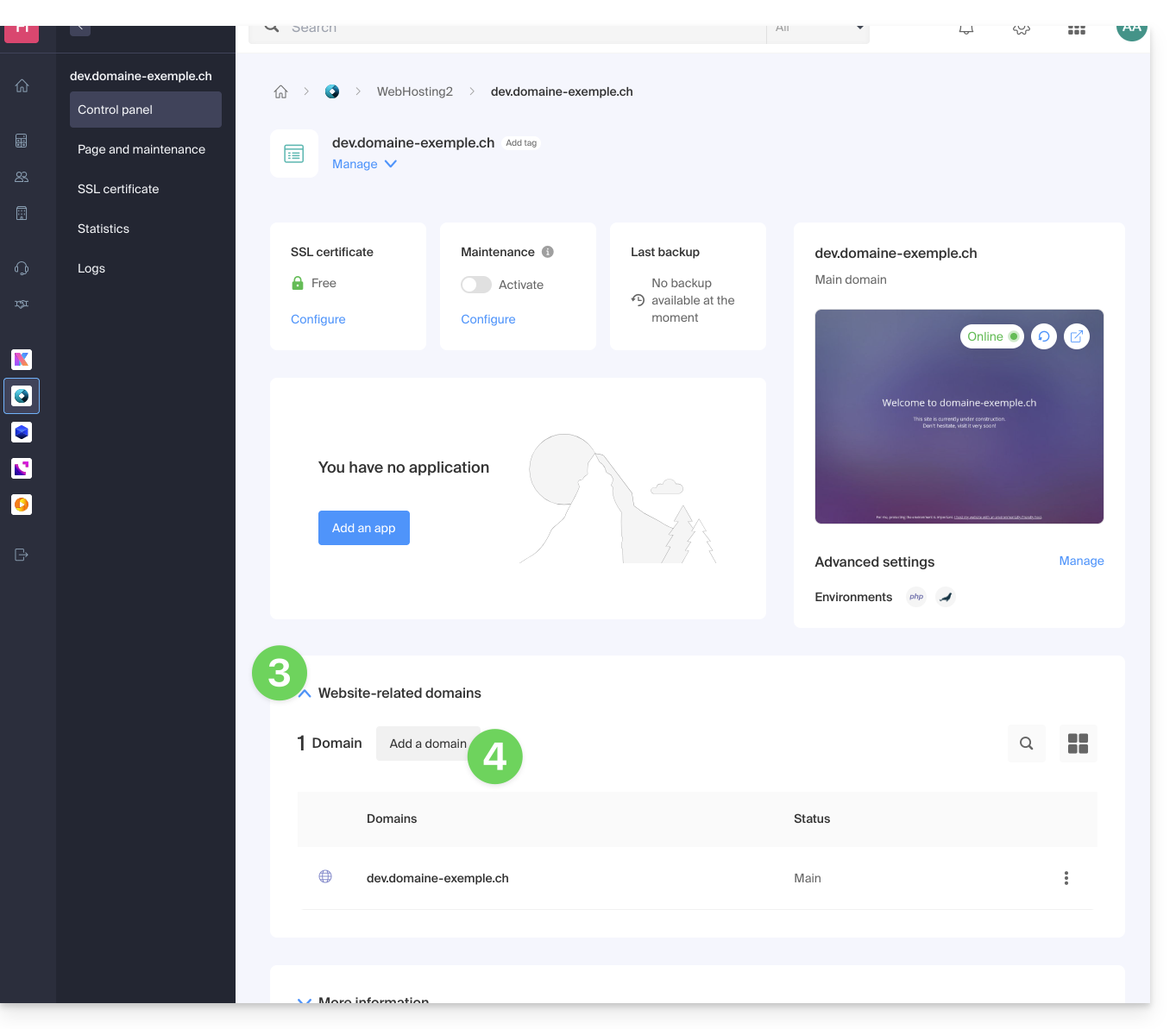
- Klicken Sie anschließend auf den Pfeil , um den Abschnitt Domains dieser Website aufzuklappen:
- Klicken Sie auf die Schaltfläche Domäne hinzufügen:
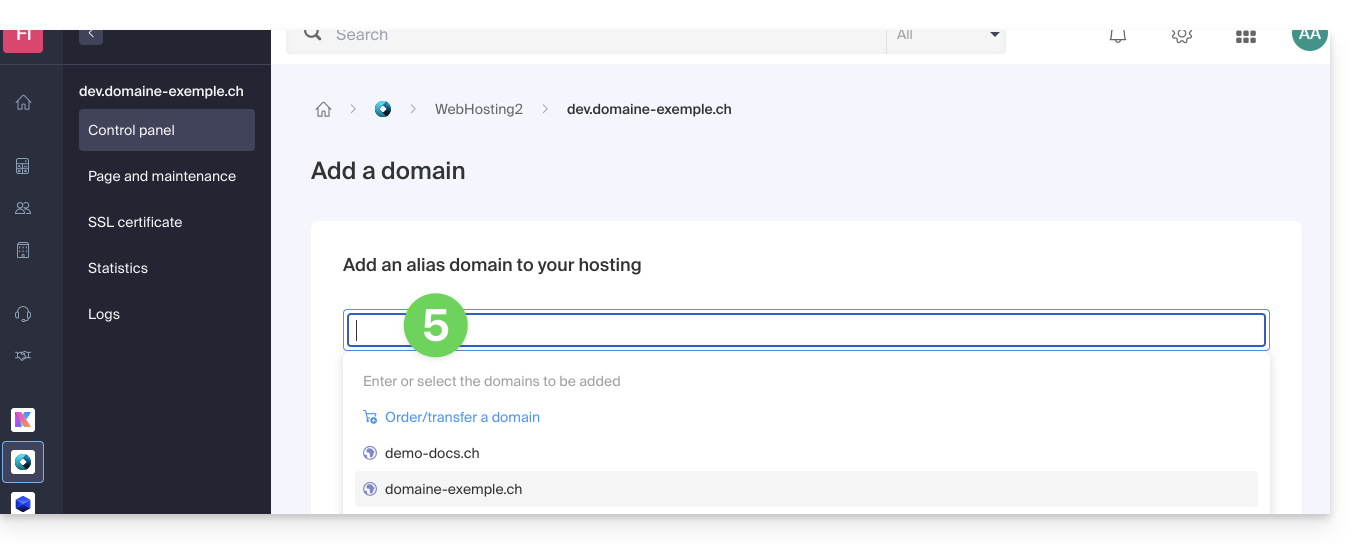
- Geben Sie den gewünschten neuen Namen ein (wenn sich die hinzuzufügende Domain in derselben Organisation befindet, wird sie in der Liste angezeigt, andernfalls geben Sie die korrekte Schreibweise ein):
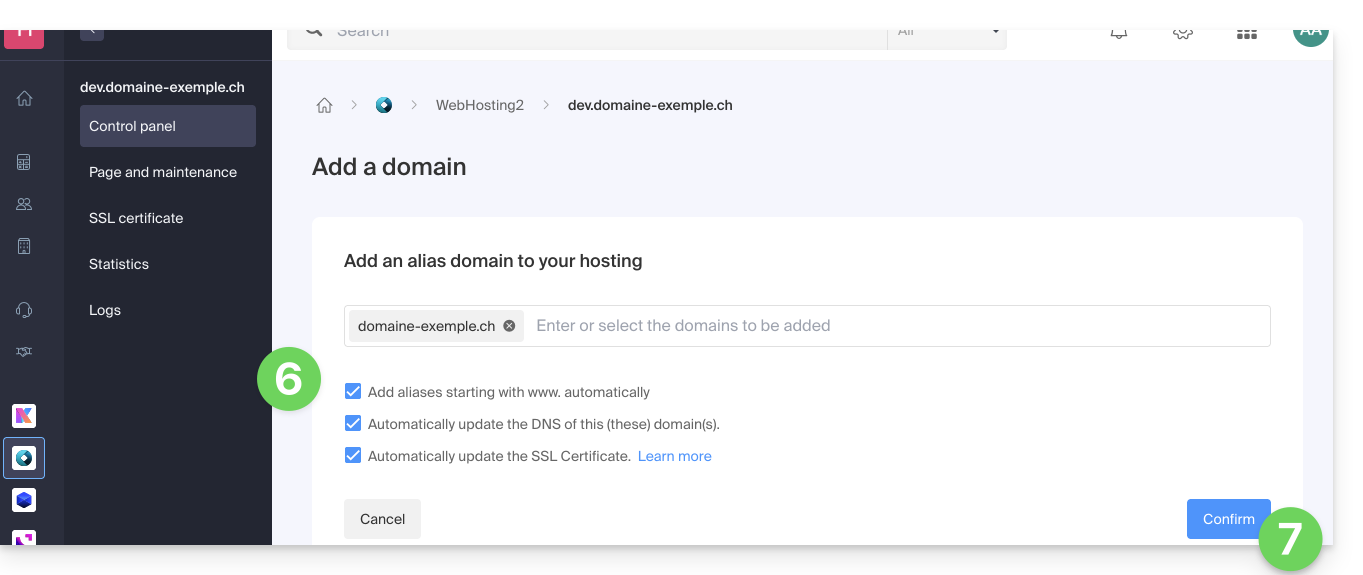
- Aktivieren oder deaktivieren Sie die Kontrollkästchen:
- Wenn die hinzugefügte Domain nicht in Form einer Subdomain vorliegt, können Sie anfordern, dass automatisch die
www-Version der Domain hinzugefügt wird. - Automatisch (sofern möglich) die DNS-Einträge der hinzugefügten Domains aktualisieren.
- Automatisch (sofern möglich) die zugehörigen SSL-Zertifikate aktualisieren.
- Wenn die hinzugefügte Domain nicht in Form einer Subdomain vorliegt, können Sie anfordern, dass automatisch die
- Klicken Sie auf die Schaltfläche Bestätigen und warten Sie:
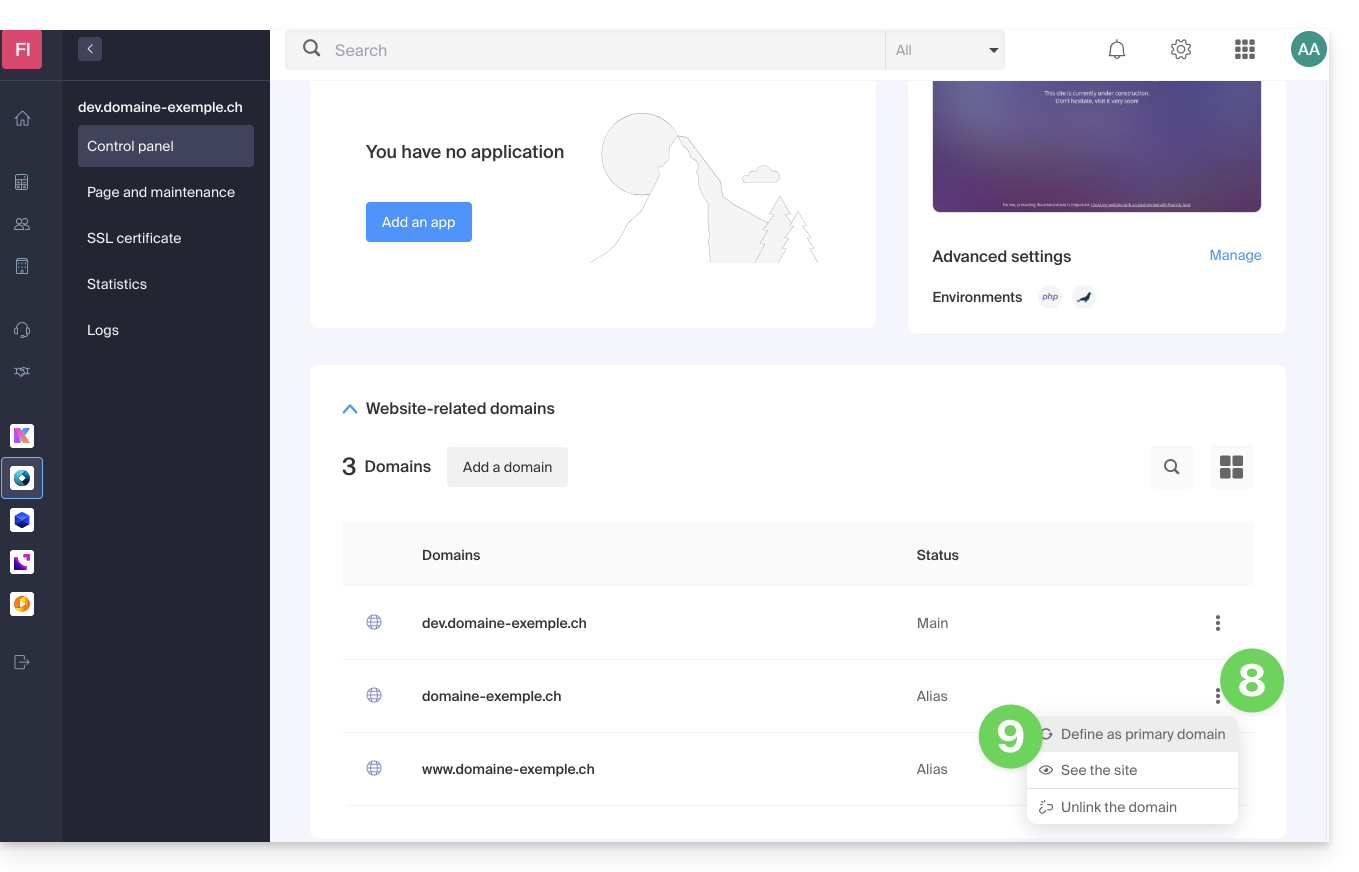
- Nachdem Sie die Domain hinzugefügt haben, klicken Sie auf das Aktionsmenü ⋮ rechts neben der gerade hinzugefügten Domain, die Sie als Hauptdomain festlegen möchten:
- Wählen Sie die Option, das Element als Hauptdomain festzulegen:
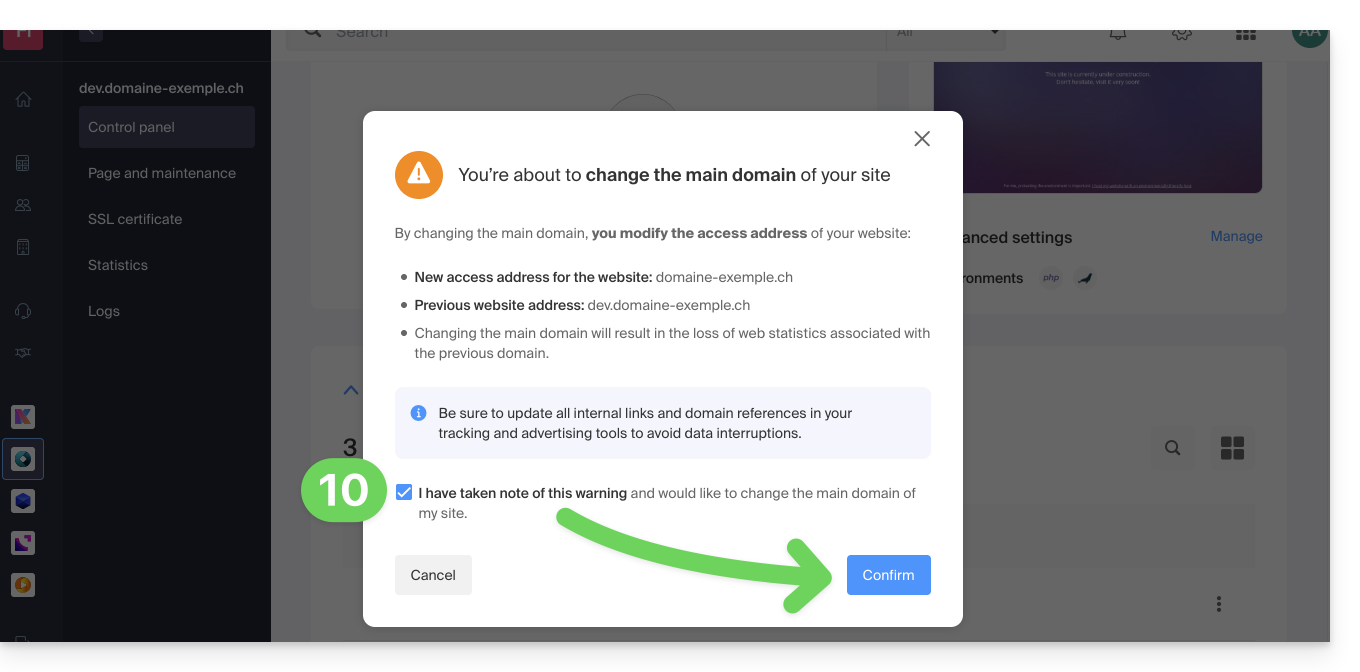
- Bestätigen Sie den Vorgang, um die Domänen zu tauschen:
Link zu dieser FAQ: https://faq.infomaniak.com/2160
War diese FAQ nützlich?
Diese Anleitung erklärt, wie Sie eine bei Infomaniak verwaltete Domain mit einem Shopify-Hosting-Angebot verknüpfen.
Einleitung
- Eine bei Shopify erstellte Website kann nicht exportiert werden, um sie auf Servern von Drittanbietern, wie beispielsweise denen von Infomaniak, gehostet zu werden.
- Es wird daher empfohlen, die Website direkt bei Infomaniak mit Hilfe von Site Creator oder WordPress zu erstellen.
Shopify mit Ihrer Domain bei Infomaniak verbinden
Um eine Shopify-Website mit einer Domain bei Infomaniak zu verbinden:
- Klicken Sie hier, um zur Domainverwaltung in Ihrem Infomaniak-Kontrollpanel zu gelangen (❓: Hilfe).
- Klicken Sie auf den Namen der betreffenden Domain.
- Klicken Sie im linken Menü auf Dienst verbinden.
- Klicken Sie auf der Kachel Shopify auf den blauen Button Verbinden:
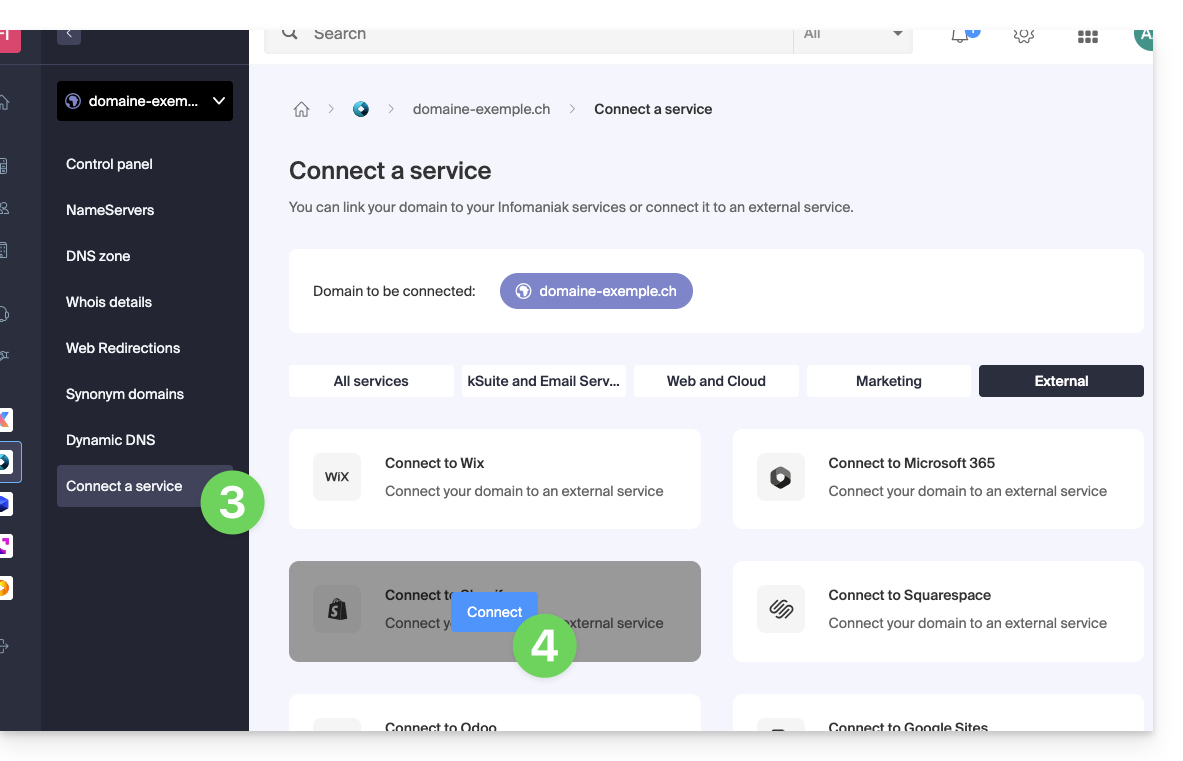
- Die A-Einträge werden durch einen Eintrag mit dem Wert
23.227.38.65ersetzt. - Der CNAME-Eintrag „www“ wird so geändert, dass er den Wert
shops.myshopify.comhat.
- Die A-Einträge werden durch einen Eintrag mit dem Wert
- Klicken Sie auf die Schaltfläche Weiter.
Der Webverkehr wird einige Stunden später auf die Shopify-Server umgeleitet.
Die E-Mail-Konfiguration wird durch diese beiden DNS-Änderungen nicht beeinflusst.
Link zu dieser FAQ: https://faq.infomaniak.com/2164
War diese FAQ nützlich?
Diese Anleitung erklärt, wie Sie DNSSEC bei Cloudflare konfigurieren, wenn Sie eine Domain bei Infomaniak registriert haben.
Voraussetzungen
- Die DNS-Zone der Domain muss von Cloudflare verwaltet werden.
DNSSEC bei Cloudflare konfigurieren
Dazu:
- Klicken Sie hier, um auf die Cloudflare-Konsole zuzugreifen.
- Gehen Sie zum Reiter DNS.
- Klicken Sie auf DNSSEC aktivieren.
- Halten Sie die erhaltenen Informationen bereit:
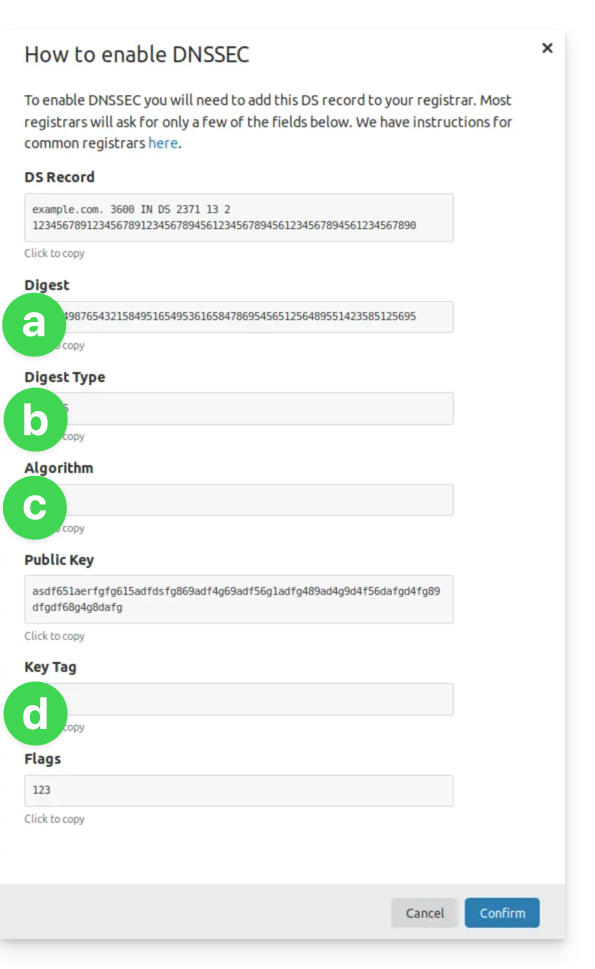
(siehe Punkt 8 und 10 unten)- Die Angaben unter a werden unter HASH eingetragen.
- Die Angaben unter b werden unter HASH-TYP eingetragen.
- Die Angaben unter c werden unter ALGORITHMUS eingetragen.
- Die Angaben unter d werden unter SCHLÜSSEL eingetragen.
- Klicken Sie hier, um zur Domainverwaltung in Ihrem Infomaniak Manager zu gelangen (❓: Hilfe).
- Klicken Sie auf den Namen der betreffenden Domain.
- Aktivieren Sie DNSSEC im Dashboard:
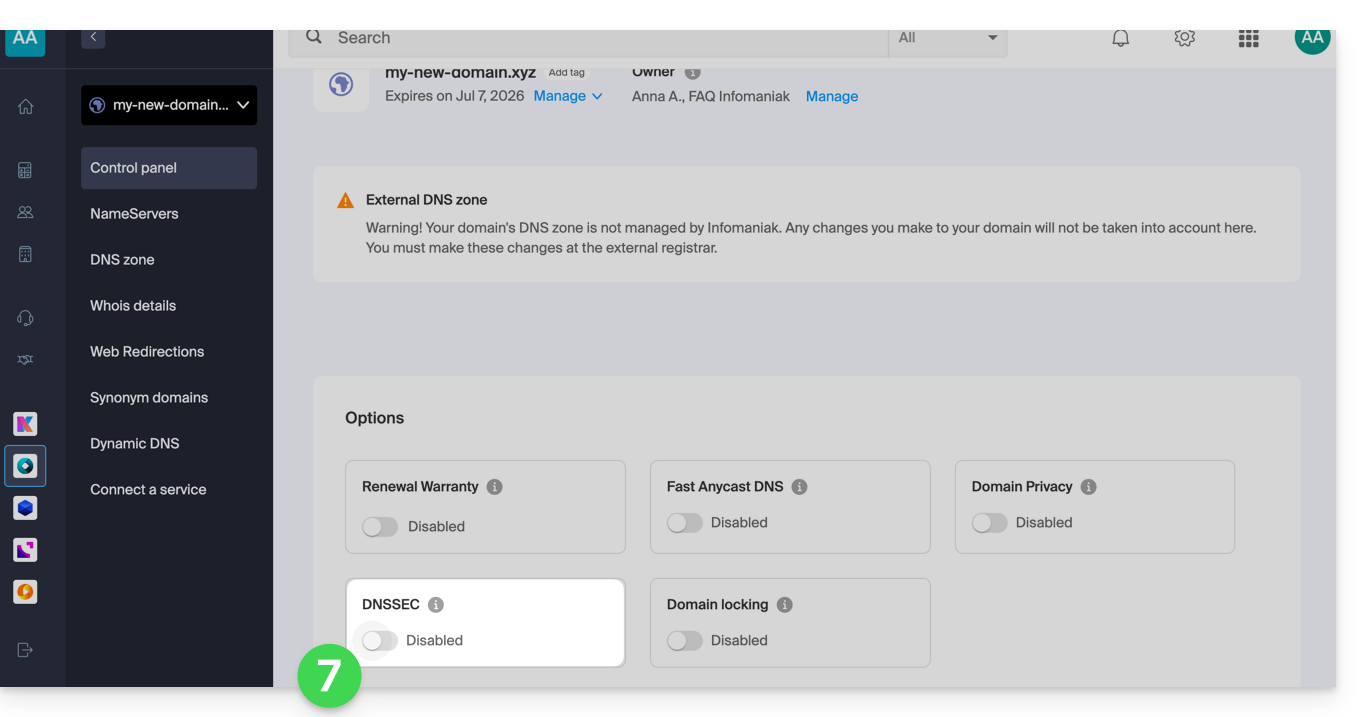
- Geben Sie in dem angezeigten Fenster die angeforderten Informationen mit den von Cloudflare bereitgestellten Daten ein (siehe Punkt 4 oben):
- Hash = Digest
- Hash-Typ = Digest-Typ
- Algorithmus = Algorithmus
- Schlüssel = Key Tag
- Klicken Sie auf Aktivieren:
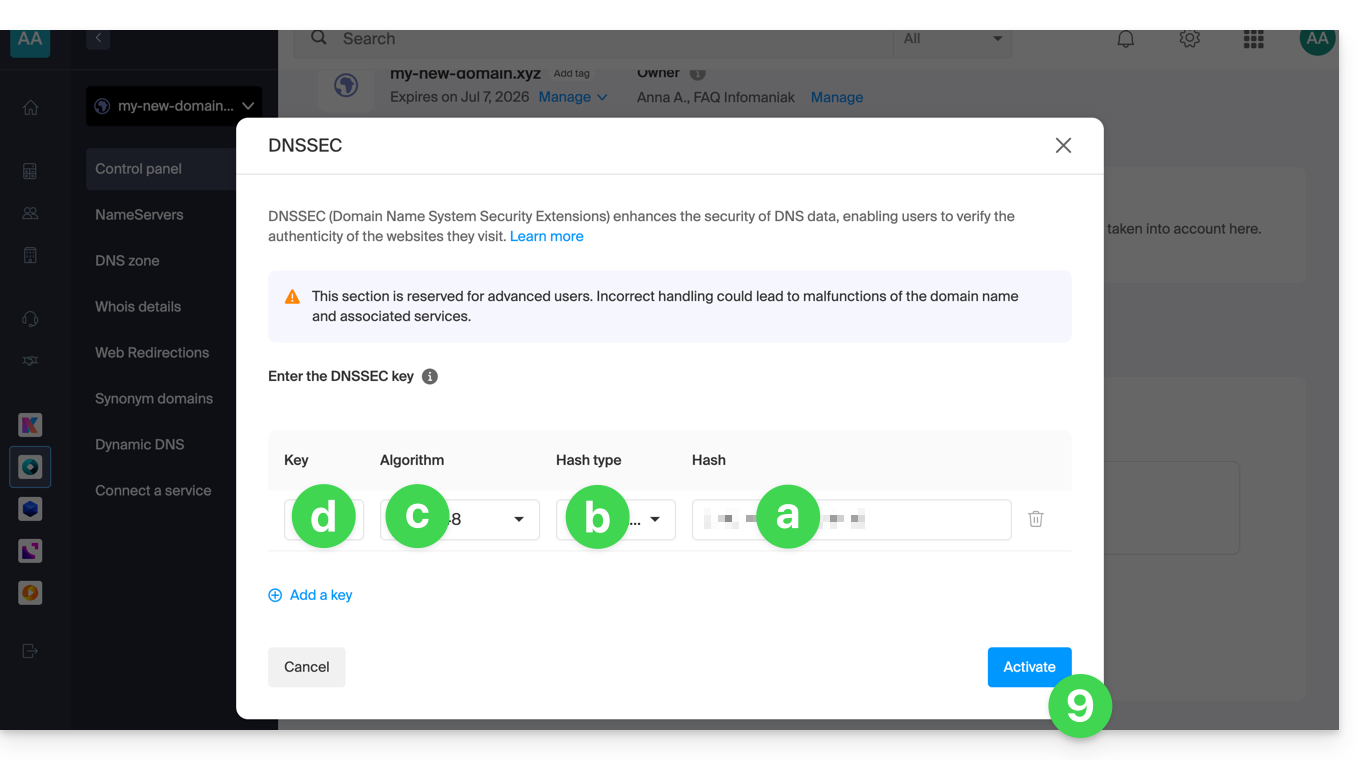
- Im Falle einer Domain mit der Endung
.eukönnen die erforderlichen Angaben erheblich abweichen (siehe Punkt 4 oben):- Die Angaben unter FLAGS werden unter DRAPEAUX angegeben.
- Die Angaben unter PUBLIC KEY werden unter CLÉ PUBLIQUE angegeben.
Link zu dieser FAQ: https://faq.infomaniak.com/2187
War diese FAQ nützlich?
Diese Anleitung erklärt, wie Sie einen oder mehrere SPF-Einträge in einer DNS-Zone (einer Domain) hinzufügen oder ändern können, die im Infomaniak Manager verwaltet wird.
Einleitung
- Wenn Ihre Domain bei Infomaniak registriert ist, Ihre E-Mail von Infomaniak verwaltet wird, Ihre Website jedoch bei einem anderen Anbieter gehostet wird (z. B. bei Wix), verwalten Sie wahrscheinlich die DNS-Zone (und somit auch den SPF-Eintrag) bei diesem anderen Anbieter: Informieren Sie sich in dieser anderen Anleitung darüber.
SPF-Einträge verstehen
Der SPF-Eintrag (Sender Policy Framework) ist ein Standard zur Überprüfung des Absender-Domainnamens einer E-Mail und zielt darauf ab, Spam zu reduzieren. Er dient dazu, anzugeben, welcher Server berechtigt ist, E-Mails für eine Domain zu versenden, und welcher nicht. Wenn die SPF-Prüfung für eine E-Mail fehlschlägt, bedeutet dies, dass diese nicht von einem vom Administrator der Absender-Domain autorisierten Server/einer autorisierten IP-Adresse gesendet wurde. Die E-Mail wird dann als Spam eingestuft.
Striktes SPF -all: Ablehnung nicht autorisierter E-Mails
Infomaniak richtet diese Art von Eintrag automatisch einbei der Erstellung eines Mail-Dienstes für Ihre Domain (strikter SPF):
v=spf1 include:spf.infomaniak.ch -allDer empfangende Server der E-Mail, die Sie senden, wird prüfen, ob alle E-Mails nicht von den Infomaniak-Servern stammen, und diese ablehnen. Dies verhindert, dass bösartige Personen E-Mail-Adressen Ihrer Domain missbrauchen.
„Softfail“-SPF ?all: Toleranz für bestimmte E-Mails
Sie können entscheiden, den SPF-Eintrag für ein flexibleres Modell zu ändern:
v=spf1 include:spf.infomaniak.ch ?allIn diesem Fall bewertet der Server, der Ihre E-Mail empfängt, anhand seiner eigenen Regeln, ob E-Mails, die nicht von den Infomaniak-Servern stammen, akzeptiert werden.
Zusammenfassend:
?: Der empfangende Server akzeptiert die Nachricht, auch wenn der Absender nicht in der SPF-Liste aufgeführt ist.~: Der empfangende Server akzeptiert die Nachricht in der Regel, wenn sie nicht in der SPF-Liste aufgeführt ist, markiert sie aber als verdächtig.-: Der empfangende Server lehnt die Nachricht ab, wenn sie nicht in der SPF-Liste aufgeführt ist (empfohlen).
SPF über einen TXT-Eintrag hinzufügen
Es gibt 2 Möglichkeiten, SPF zu verwalten.
Wenn Sie einen Mail-Dienst bei Infomaniak nutzen, können Sie mit dem Tool Globale Sicherheit im Infomaniak Manager (❓: Hilfe) den SPF-Eintrag verwalten: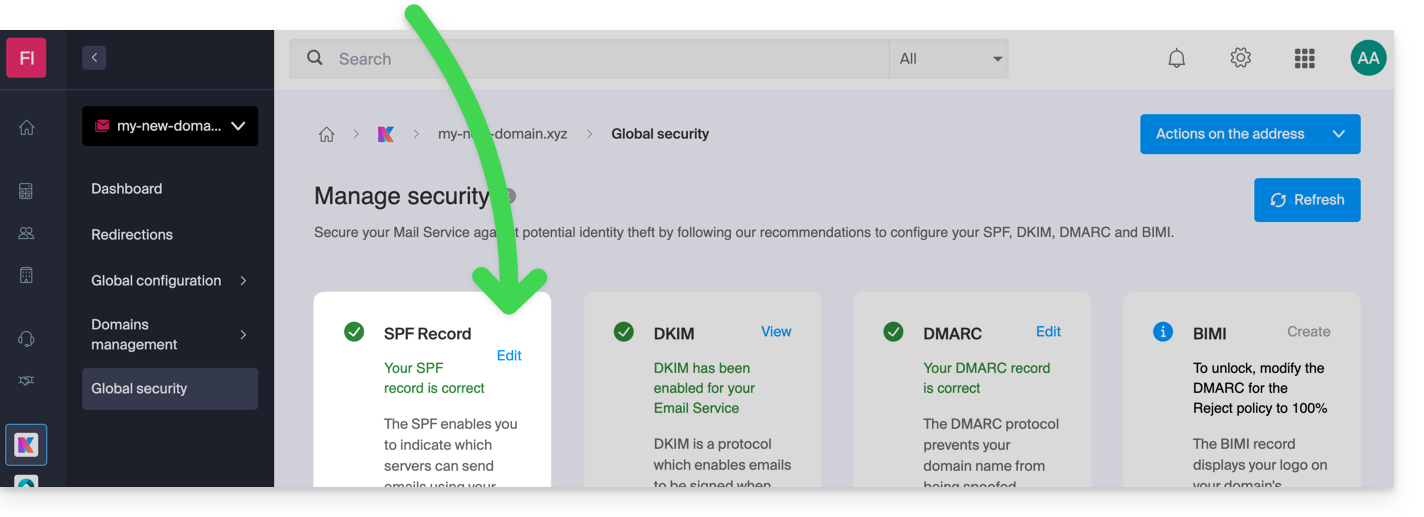
Da der SPF-Eintrag jedoch ein DNS-Eintrag vom Typ TXT ist, können Sie ihn auch in der DNS-Zone des Domainnamens verwalten:
- Klicken Sie hier, um zur Domainverwaltung in Ihrem Infomaniak-Kontrollpanel zu gelangen (❓: Hilfe).
- Klicken Sie auf den Namen der betreffenden Domain.
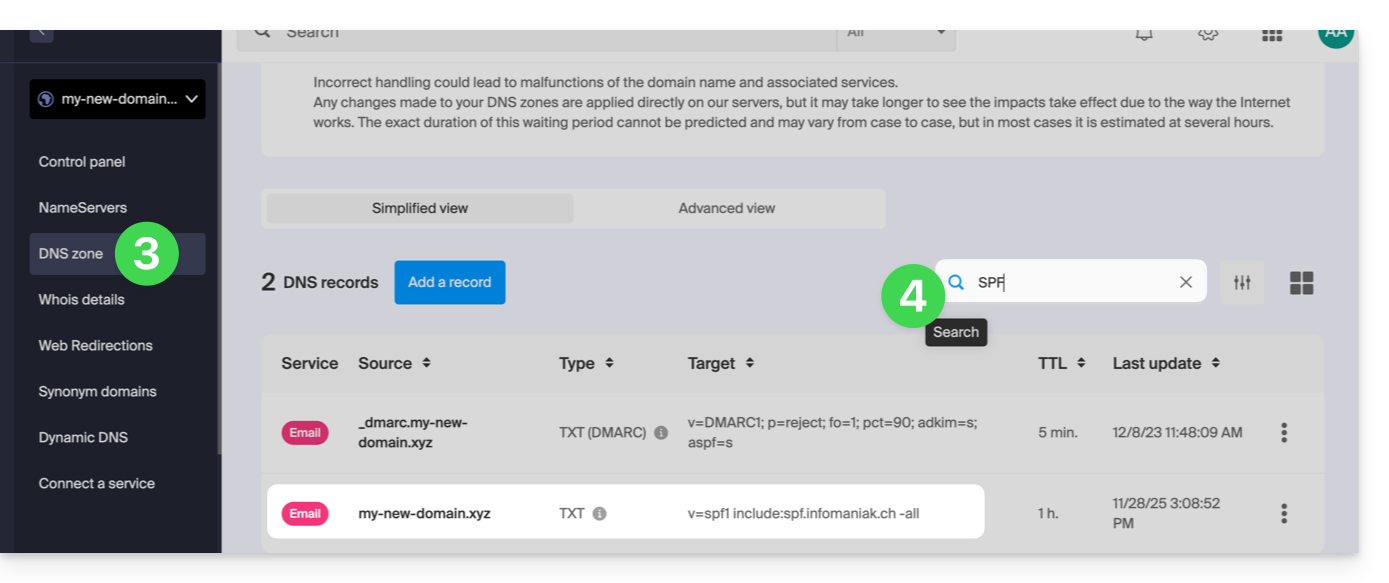
- Klicken Sie im linken Menü auf DNS-Zone.
- Überprüfen Sie in der Tabelle, ob bereits ein TXT-Eintrag mit einem Wert vorhanden ist, der SPF erwähnt, wie hier:
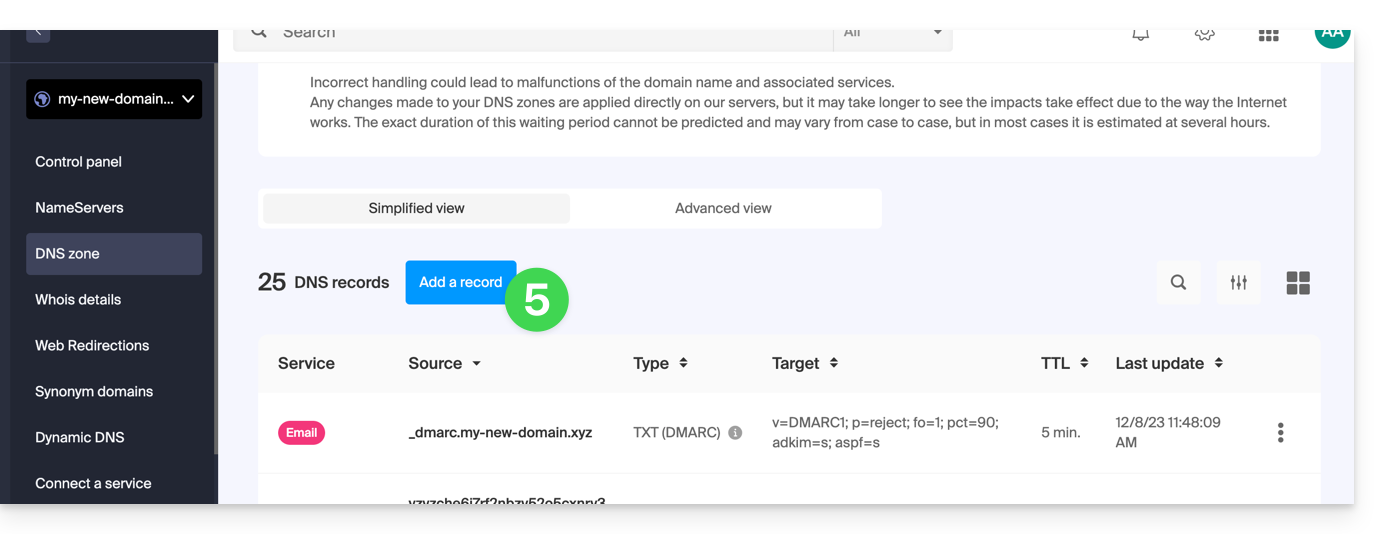
- Klicken Sie auf die Schaltfläche, um einen Datensatz hinzuzufügen (es wird eine Fehlermeldung angezeigt, wenn Sie versuchen, einen TXT-Datensatz mit einem SPF-Wert hinzuzufügen, wenn bereits ein solcher in der Zone vorhanden ist):
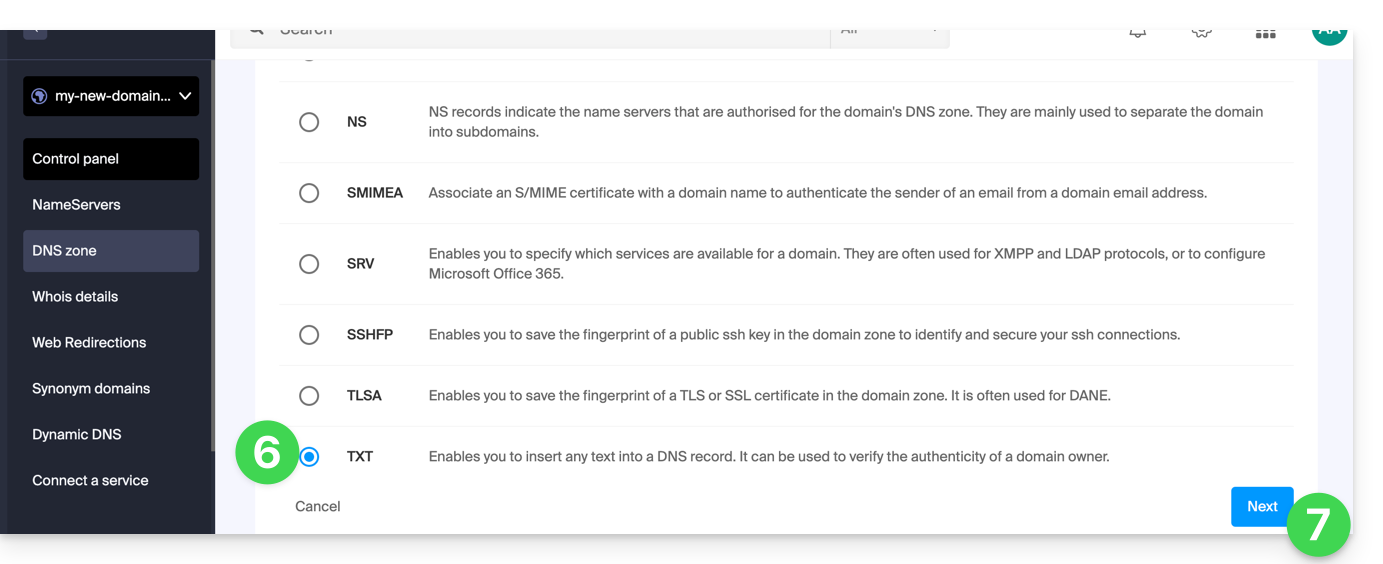
- Klicken Sie auf die Schaltfläche TXT, um einen Datensatz hinzuzufügen.
- Klicken Sie auf die Schaltfläche Weiter:
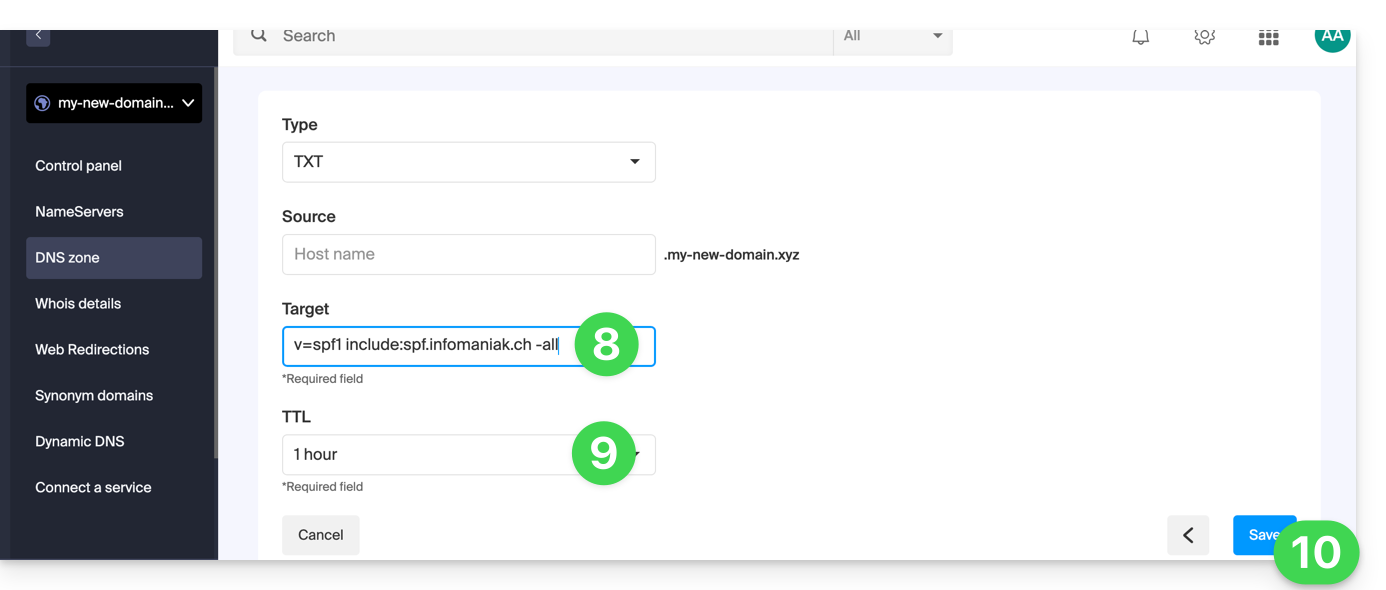
- Geben Sie den für Ihre DNS-Zone erforderlichen SPF-Wert ein.
- Behalten Sie den Standardwert für die TTL-Einstellung bei.
- Klicken Sie auf die Schaltfläche Speichern:
Mehrere SPF-Einträge hinzufügen
Wenn Sie zusätzlich zu Infomaniak noch andere E-Mail-Anbieter nutzen, müssen Sie deren SPF-Einträge abrufen und diese gemäß einer bestimmten Syntax mit dem SPF-Eintrag von Infomaniak zusammenführen.
Das Vorhandensein von mehreren, voneinander getrennten SPF-Einträgen führt zu Fehlern. Es ist unerlässlich, mehrere SPF-Einträge in einem einzigen TXT-Eintrag zusammenzufassen!
Beispiel für 3 SPF-Einträge, die zusammengeführt werden sollen:
- Der von Infomaniak:
v=spf1 include:spf.infomaniak.ch -all - Die von 2 sekundären Anbietern:
v=spf1 include:the-second-domain.xyz ?allv=spf1 include:the-other-domain.xyz ~all
... der endgültige SPF-Eintrag, den Sie in Ihre DNS-Zone einfügen müssen, sollte folgendermaßen aussehen:
v=spf1 include:spf.infomaniak.ch include:the-second-domain.xyz include:the-other-domain.xyz -allEntfernen Sie alle anderen SPF-Einträge aus der DNS-Zone Ihrer Domain!Jede DNS-Änderung oder -Ergänzung kann bis zu 48 Stunden dauern, bis sie sich im Netzwerk verbreitet hat (❓: Hilfe).
Beschränkungen der Anzahl der SPF-Einträge
Mehrere SPF-Einträge sind auf maximal 10 Inklusionen beschränkt.
Der SPF-Eintrag von Infomaniak enthält in der Regel bereits 4 Inklusionen:
include:relay.mail.infomaniak.chinclude:app.mail.infomaniak.chinclude:newsletter.infomaniak.cominclude:amazonses.com
Überprüfen Sie den oder die SPF-Einträge
Wenn Sie einen Mail-Dienst bei Infomaniak nutzen, ermöglicht Ihnen das Tool Globale Sicherheit im Infomaniak Manager (❓: Hilfe) eine einfache Überprüfung und Korrektur Ihrer möglicherweise problematischen Einträge.
Bei Problemen wird empfohlen, Ihre Domain unter MxToolbox zu analysieren, um zu überprüfen, ob Ihr SPF Syntaxfehler, zu viele Einträge oder andere Fehler enthält, die zu Problemen führen könnten: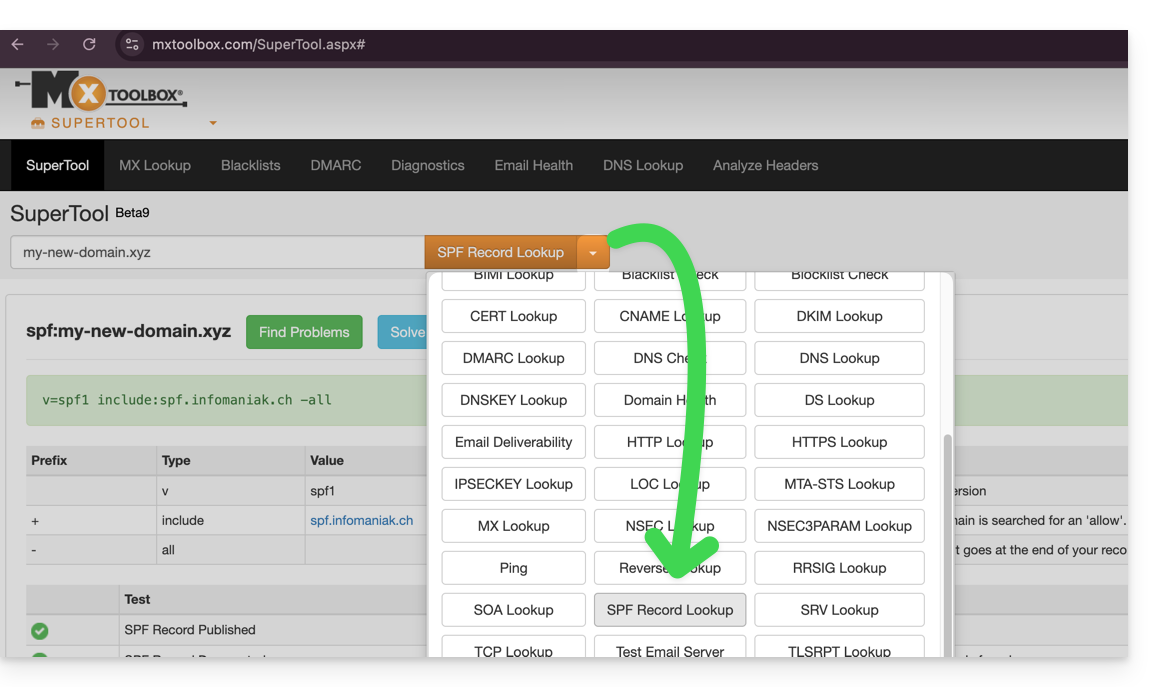
… oder direkt unter der Adresse https://mxtoolbox.com/spf.aspx.
Link zu dieser FAQ: https://faq.infomaniak.com/2199
War diese FAQ nützlich?
Dieser Leitfaden erklärt, was DNSSEC ist und wie dieser Schutz die Sicherheit der Domains bei Infomaniak und des von ihnen generierten Datenverkehrs erhöht.
Einleitung
- Jede URL-Adresse entspricht einer IP-Adresse, und wenn ein Internetnutzer die URL-Adresse Ihrer Website in seinen Webbrowser eingibt, greift er auf einen DNS-Server zu, dessen Aufgabe es ist, ihn auf die IP-Adresse umzuleiten, die dem eingegebenen Domainnamen entspricht (technisch spricht man von der DNS-Auflösung).
- Wenn DNSSEC für Ihren Domainnamen nicht aktiviert ist, könnte eine böswillige Person eine Schwachstelle in einem DNS-Server aufdecken und die Zuordnung zwischen Ihrem Domainnamen und der IP-Adresse Ihrer Website in die von ihr gewählte IP-Adresse ändern. In einem solchen Fall würde der Internetnutzer, der die URL-Adresse Ihrer Website eingibt, auf eine andere Website weitergeleitet, die nicht dem Inhalt Ihrer Website entspricht.
- DNSSEC dient dazu, die Authentizität der Antwort des DNS-Servers zu sichern und garantiert so den Internetnutzern, dass sie die Website aufrufen, die sie tatsächlich sehen möchten. Wenn ein Hacker versuchen würde, die IP-Adresse Ihres Domainnamens in einem durch DNSSEC geschützten DNS-Server während der Namensauflösung zu ändern, würde dieser seine Anfragen ablehnen, da diese nicht authentifiziert wären.
- DNSSEC ist daher eine zusätzliche Sicherheitsmaßnahme für das SSL-Zertifikat einer Websiteund stellt so sicher, dass der Nutzer auf die Website gelangt, die der eingegebenen URL entspricht. Das SSL-Zertifikat verschlüsselt anschließend die Kommunikation zwischen dem Webbrowser des Nutzers und dem Webserver der besuchten Website.
DNSSEC aktivieren oder deaktivieren
Um die Verfügbarkeit von DNSSEC für eine bestimmte Domain zu erfahren, konsultieren Sie die spezifischen Informationen zu den für Sie relevanten Domainendungen auf dieser Seite (unter Häufig gestellte Fragen, nachdem Sie zuerst auf die betreffende Domainendung geklickt haben).
DNSSEC ist verfügbar und für die große Mehrheit der Domainendungen bereits beim Kauf aktiviert.
Falls erforderlich, können Sie DNSSEC mit wenigen Klicks für Ihre bei Infomaniak vollständig verwalteten Domainnamen aktivieren:
- Klicken Sie hier, um zur Domainverwaltung in Ihrem Infomaniak-Kontrollpanel zu gelangen (❓: Hilfe).
- Klicken Sie auf den Namen der betreffenden Domain.
- Aktivieren oder deaktivieren Sie DNSSEC über das Dashboard der Domain:
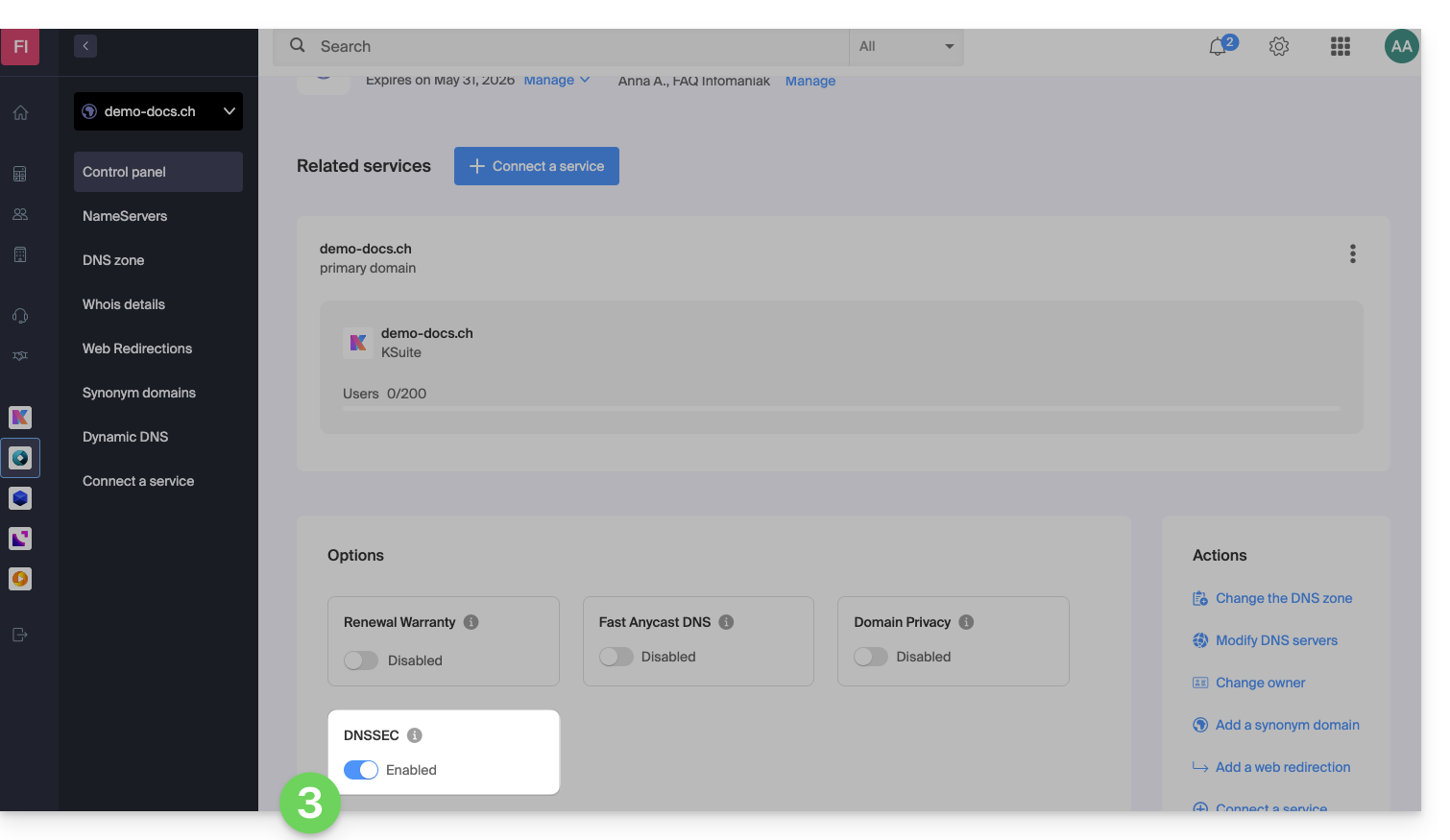
Wenn die DNS-Zone Ihres Domainnamens bei einem anderen Registrar verwaltet wird, müssen Sie die von diesem bereitgestellten technischen Informationen angeben.Wenn die angegebenen Informationen falsch sind, ist Ihr Domainname nicht mehr erreichbar.Daher wird empfohlen, die vollständige Verwaltung Ihrer Domain zu Infomaniak zu verlagernbevor Sie DNSSEC aktivieren, wenn Sie mit diesen Vorgängen nicht vertraut sind.
Überprüfen, ob DNSSEC aktiviert ist
Die Ausbreitung von DNSSEC im Registry kann mehrere Stunden dauern, bis sie wirksam wird.
Geben Sie den zu überprüfenden Domainnamen auf dieser Analyse-Website ein.
Spezifische Anleitung
Link zu dieser FAQ: https://faq.infomaniak.com/2208
War diese FAQ nützlich?
Wenn Ihre Domain für Ihr Unternehmen wichtig ist, dann istRenewal Warranty die Garantie, dass Sie sie niemals verlieren. Als führender Registrar sieht Infomaniak täglich Kunden, die ihre Domain nicht rechtzeitig verlängern konnten. Ihre Website und ihre E-Mail-Adressen sind dann nicht mehr erreichbar, was oft einen erheblichen Schaden für ihr Geschäft darstellt.
Infomaniak bietet Ihnen auch die Möglichkeit, Ihre persönlichen Informationen im WHOIS-Protokoll mit Domain Privacy zu schützen.
Es ist einfach und kostspielig, eine Domain zu verlieren
Eine Domain wird für einen bestimmten Zeitraum registriert, nach dessen Ablauf sie verlängert werden muss, um die Eigentumsrechte zu erhalten. Wenn eine Domain nicht verlängert wird, gerät sie in eine Sperrfrist und wird dann öffentlich zugänglich, um von einem neuen Inhaber erworben zu werden.
Die Sperrfrist ist eine Übergangszeit, in der es noch möglich ist, sich zu melden, um die Eigentumsrechte an der Domain zu erhalten. Diese letzte Maßnahme ist jedoch mit erheblichen Konsequenzen und Kosten verbunden. Im besten Fall führt sie zu einer Unterbrechung Ihrer Website und Ihrer E-Mail-Adressen für mehrere Stunden, während Ihre Domain eilig aus der Sperrfrist geholt wird.
Im schlimmsten Fall geht die Domain verloren, wenn kein Interesse an einer Reaktivierung besteht.
Renewal Warranty – die Garantie, dass Sie nie wieder eine Domain verlieren
Mit dieser Garantie verpflichtet sich Infomaniak, Ihre Domain bei Bedarf zu verlängern (z. B. bei Problemen mit der Zahlungsmethode, wenn Verlängerungs-E-Mails nicht empfangen werden, bei längerer Abwesenheit usw.) und Sie per E-Mail, SMS, Telefon und Post benachrichtigt, damit Sie sicher sein können, dass Sie Ihre Domain behalten.
Renewal Warranty ist eine einzigartige Lösung, die Sie vor dem unbeabsichtigten Verfall Ihrer Domains schützt. Sie bleiben selbstverständlich der alleinige Eigentümer Ihrer Domains und können Renewal Warranty jederzeit beenden oder Ihre Domains kündigen.
Automatische Verlängerung für einen bestehenden Domain aktivieren
Lesen Sie diese Anleitung, um die Option mit wenigen Klicks zu aktivieren.
Link zu dieser FAQ: https://faq.infomaniak.com/2235
War diese FAQ nützlich?
Mit Domain Privacy ermöglicht Infomaniak, die Vertraulichkeit Ihrer persönlichen Daten (Name, E-Mail-Adresse, Postanschrift und Telefonnummer) zu wahren und Sie wirksam vor SPAM zu schützen.
Einleitung
- ICANN-akkreditierte Registrar sind verpflichtet, die Kontaktinformationen des Domaininhabers im öffentlichen WHOIS-Verzeichnis zu veröffentlichen, das alle registrierten Domains auflistet und hauptsächlich dazu dient:
- die Verfügbarkeit von Domainnamen zu überprüfen
- Verletzungen von Markenrechten zu überprüfen
- den Domaininhaber bei rechtlichen Problemen zu kontaktieren
- Für Kunden, die sich um den Schutz ihrer persönlichen Daten sorgen und ihre E-Mail-Adresse, Telefonnummer und Postanschrift nicht öffentlich im WHOIS-Verzeichnis anzeigen möchten, ermöglicht Domain Privacy, diese tatsächlichen Kontaktinformationen zu verbergen.
- Dank dieses Schutzes geben WHOIS-Abfragen zu Ihrer Domain nicht Ihre persönlichen Daten, sondern die Daten des Partners Domain Privacy Trustee SA zurück:
- Sie sind vor SPAM geschützt: Marketingunternehmen und Einzelpersonen können Ihre persönlichen Daten nicht verwenden.
- Sie bleiben der vollständige Eigentümer Ihrer Domain.
- Es ist weiterhin möglich, Sie über ein sicheres Formular zu kontaktieren, das Ihre Identität schützt.
- Entdecken Sie die von Domain Privacy unterstützten Domain-Endungen
Domain Privacy für eine bestehende Domain aktivieren
Domain Privacy lässt sich in wenigen Sekunden aktivieren:
- Klicken Sie hier, um zur Domainverwaltung in Ihrem Infomaniak-Kontrollpanel zu gelangen (❓: Hilfe).
- Klicken Sie auf den Namen der betreffenden Domain.
- Aktivieren Sie Domain Privacy im Dashboard:
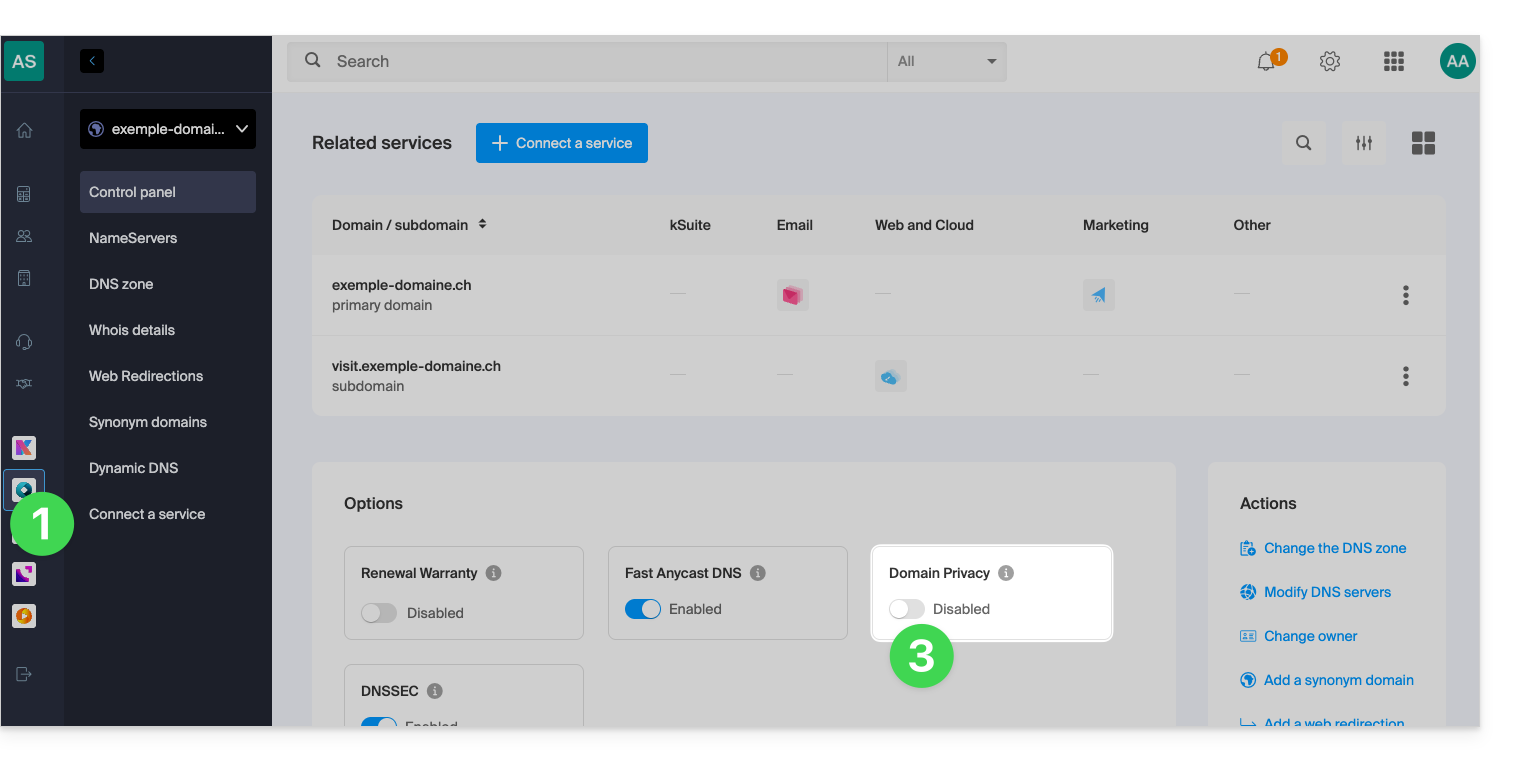
Infomaniak bietet Ihnen auch die Möglichkeit, die Verlängerung Ihrer Domains mit der Renewal Warranty zu garantieren: Diese Garantie soll sicherstellen, dass Sie keine wichtigen Domains für Ihr Unternehmen verlieren.
Link zu dieser FAQ: https://faq.infomaniak.com/2237
War diese FAQ nützlich?