Wissensdatenbank
1 000 FAQs, 500 Anleitungen und erläuternde Videos. Hier gibt es nur Lösungen!
Eine DNS-Zone (im einfachen Modus) eines bei Infomaniak verwalteten Domains bearbeiten
Diese Anleitung erklärt, wie Sie bestimmte Einträge, Datensätze vom Typ A & AAAA, MX, TXT usw. innerhalb der DNS-Zone einer bei Infomaniak registrierten Domäne hinzufügen, ändern oder löschen können.
Voraussetzungen
- Sie benötigen eine Domain bei Infomaniak oder zumindest eine DNS-Zone.
- Verstehen Sie:
- die Funktionsweise einer Domain und einer DNS-Zone (❓: Hilfe), bevor Sie diese ändern,
- dass die hier angezeigte DNS-Zone nur dann gültig und verwendet wird, wenn die Nameserver die von Infomaniak sind (❓: Hilfe),
- dass jede DNS-Änderung oder -Ergänzung bis zu 48 Stunden dauern kann, bis sie übernommen wird (❓: Hilfe).
Einen Eintrag hinzufügen (einfacher Modus)
Um die mit der Domain verbundenen Dienste zu konfigurieren und die korrekte Auflösung von Domainnamen zu den entsprechenden Ressourcen zu ermöglichen (z. B. externe Websites, E-Mail-Server von Drittanbietern usw.):
- Klicken Sie hier, um zur Domainverwaltung in Ihrem Infomaniak-Kontrollpanel zu gelangen (❓: Hilfe).
- Klicken Sie auf den Namen der betreffenden Domain.
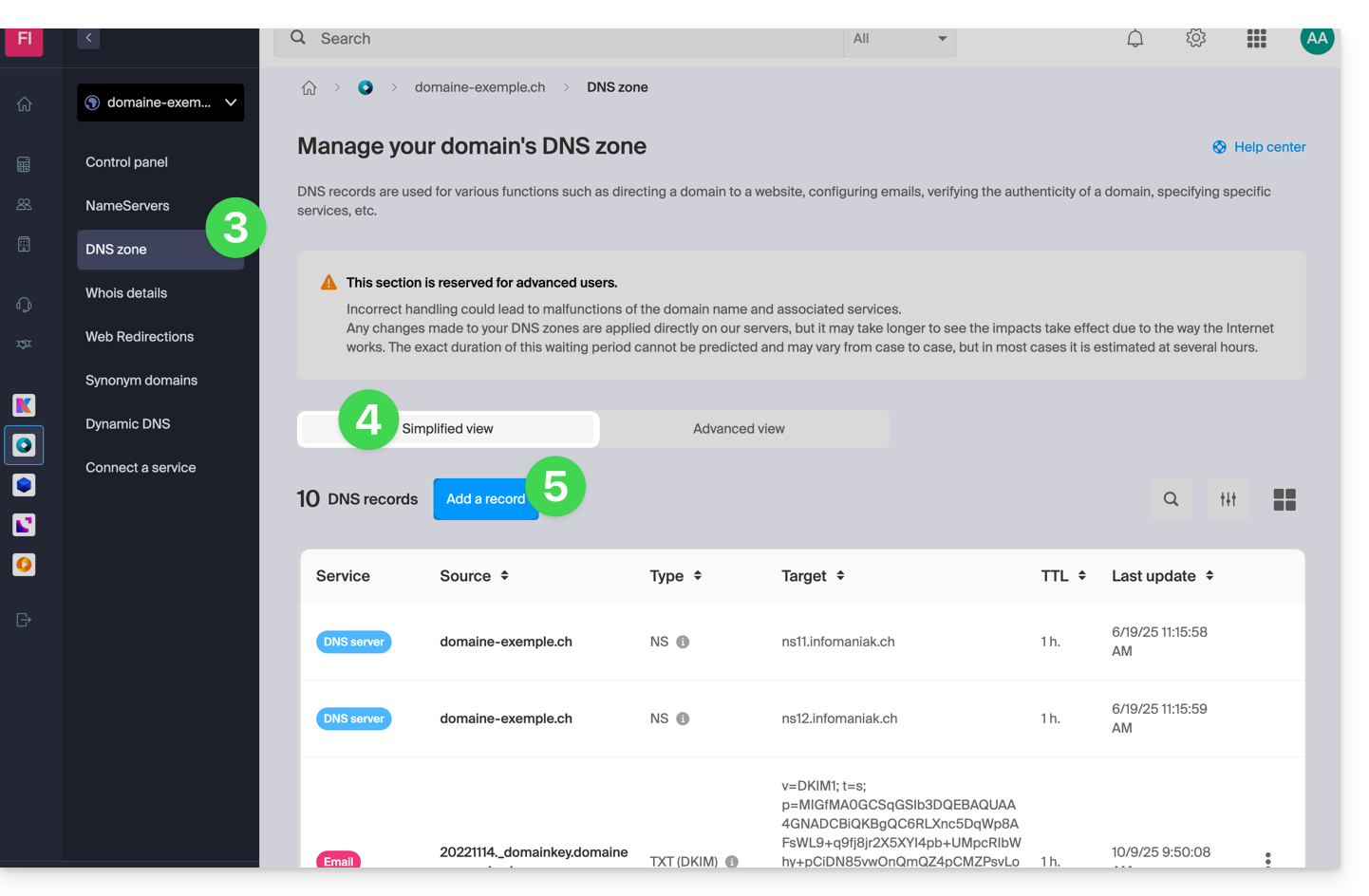
- Klicken Sie im linken Menü auf DNS-Zone.
- Die aktuell vorhandenen Einträge werden in der Tabelle Einfache Ansicht aufgelistet.
- Klicken Sie auf den blauen Button Eintrag hinzufügen:
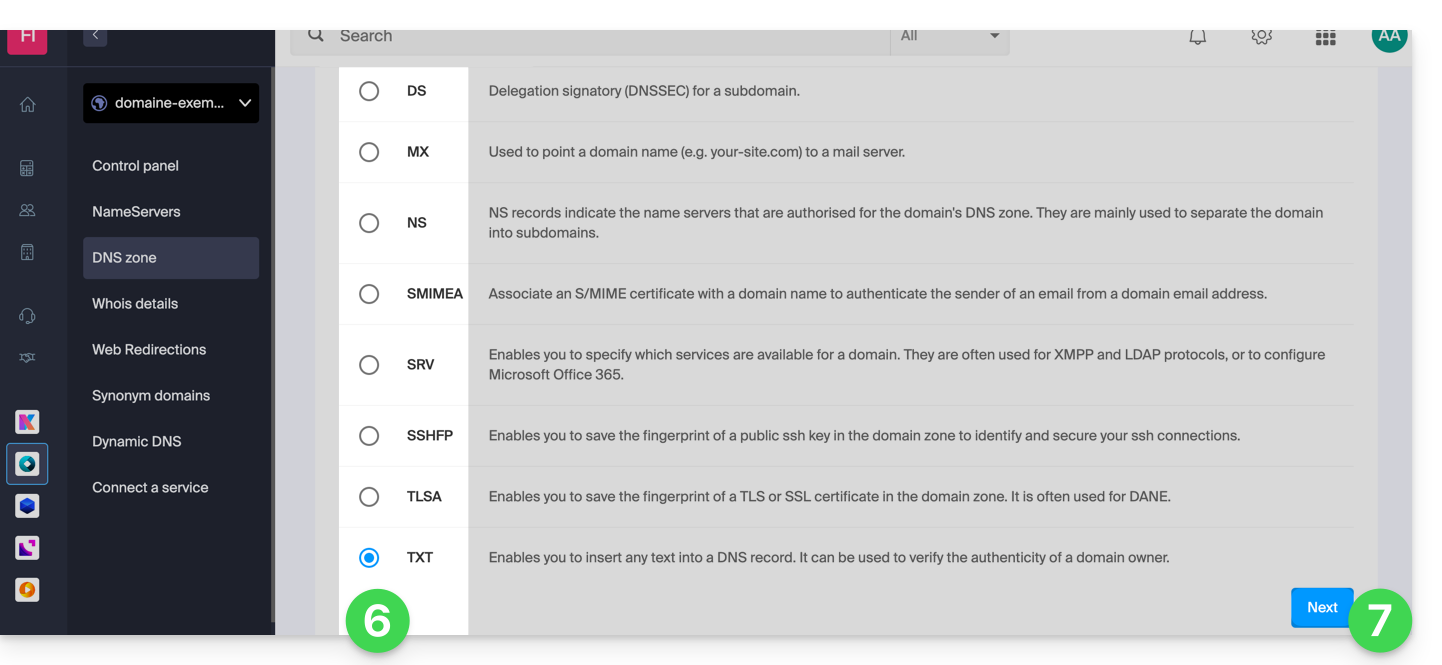
- Wählen Sie den Eintragstyp, z. B. A & AAAA (❓: Hilfe), MX (❓: Hilfe), TXT (❓: Hilfe) usw.
- Klicken Sie auf Weiter:
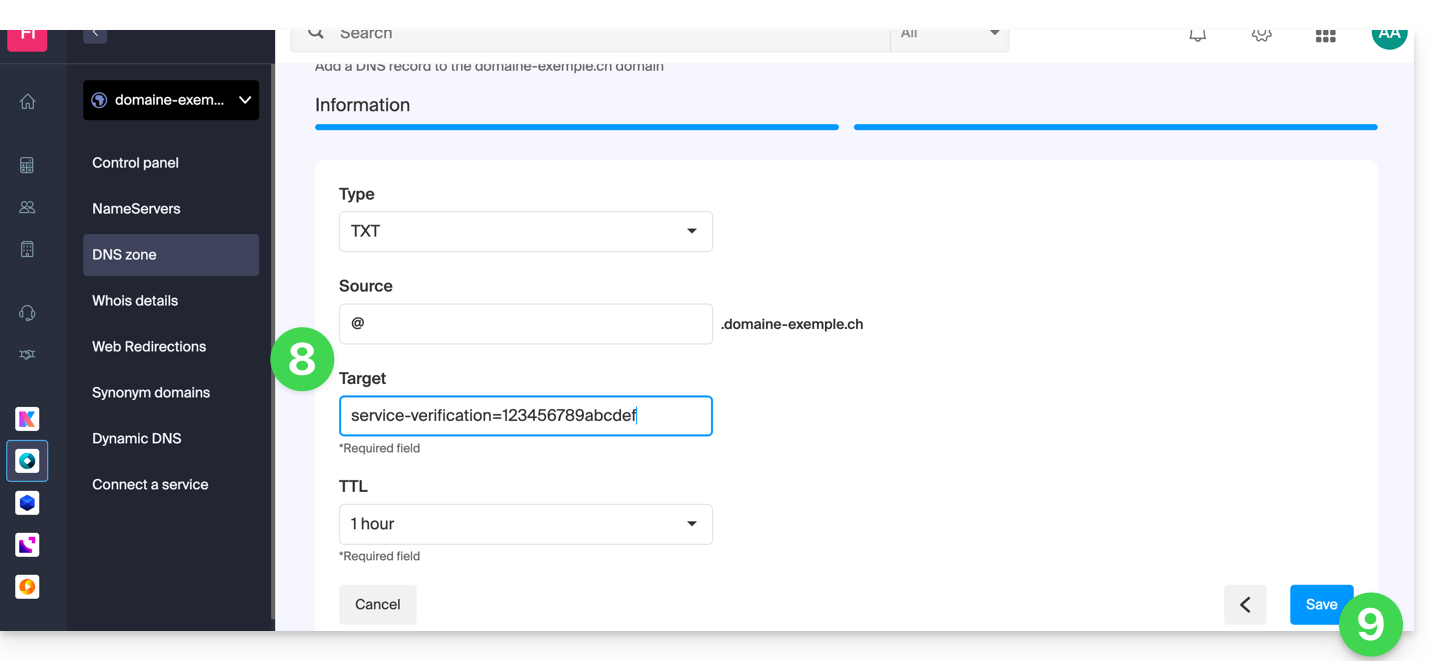
- Füllen Sie die verschiedenen Felder gemäß Ihren Angaben aus:
- Unter Quelle lassen Sie das Feld leer oder geben Sie gegebenenfalls die betreffende Subdomain an.
- Unter Ziel geben Sie die von Ihrem externen Anbieter erhaltenen Informationen oder andere nützliche Angaben ein.
- Lassen Sie das angegebene TTL-Feld unverändert.
- Speichern Sie die vorgenommene Änderung:
Einen bestehenden Eintrag bearbeiten
Zum Ändern eines bereits vorhandenen DNS-Eintrags:
- Führen Sie die Schritte 1 bis 4 oben aus.
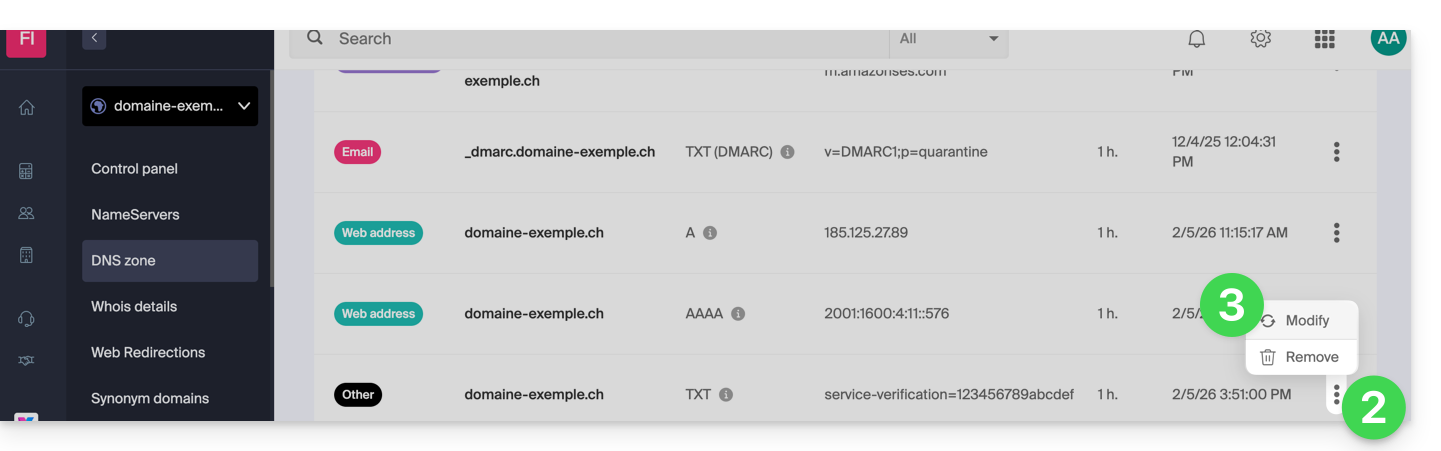
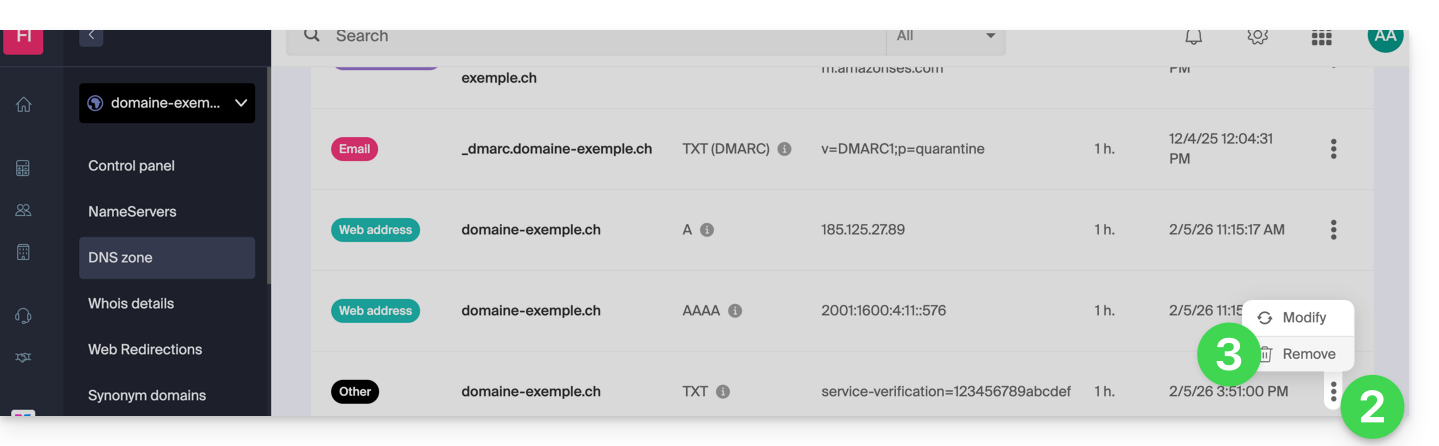
- Klicken Sie auf das Aktionsmenü ⋮ rechts neben dem Eintrag, den Sie bearbeiten möchten.
- Klicken Sie auf Bearbeiten, um zur Bearbeitungsseite zu gelangen:
- Nehmen Sie die gewünschten Änderungen vor und speichern Sie diese.
Einen vorhandenen Eintrag löschen
Zum Löschen eines bereits registrierten DNS-Eintrags:
- Führen Sie die Schritte 1 bis 4 oben aus.
- Klicken Sie auf das Aktionsmenü ⋮ rechts neben dem Eintrag, den Sie bearbeiten möchten.
- Klicken Sie auf Löschen und bestätigen Sie das Löschen:
DNS-Diagnose
Ein Tool, das in Ihrem Manager verfügbar ist (❓: Hilfe), ermöglicht es Ihnen, bestimmte problematische Einträge einfach zu korrigieren. Sie können auch einen externen, kostenlosen Dienst wie denjenigen verwenden, der am Ende dieser anderen Anleitung erwähnt wird.
Expertenmodus
Um die DNS-Zone im erweiterten (Experten-)Modus zu bearbeiten, was unter anderem die Wiederherstellung einer früheren Version der verschiedenen Einträge ermöglicht, lesen Sie bitte diese andere Anleitung.
Link zu dieser FAQ: https://faq.infomaniak.com/2000
War diese FAQ nützlich?