Wissensdatenbank
1 000 FAQs, 500 Anleitungen und erläuternde Videos. Hier gibt es nur Lösungen!
Diese Anleitung erklärt, wie Sie den Wartungsmodus für eine Website eines Infomaniak-Webhostings aktivieren oder deaktivieren.
Einleitung
- Der Wartungsmodus ermöglicht es Ihnen, Ihren Besuchern eine personalisierte Nachricht anzuzeigen, beispielsweise während der Behebung eines technischen Problems.
- Es ist auch möglich, IP-Adressen anzugeben, die diese Seite umgehen können.
- Eine E-Mail wird an die Benutzer der Organisation gesendet.
Wartungsmodus aktivieren
Um eine Seite zu aktivieren, die vorübergehend Ihre übliche Startseite ersetzt:
- Klicken Sie hier, um im Manager von Infomaniak zur Verwaltung von Hostings & Websites zu gelangen (❓: Hilfe).
- Klicken Sie auf den Namen der betreffenden Website.
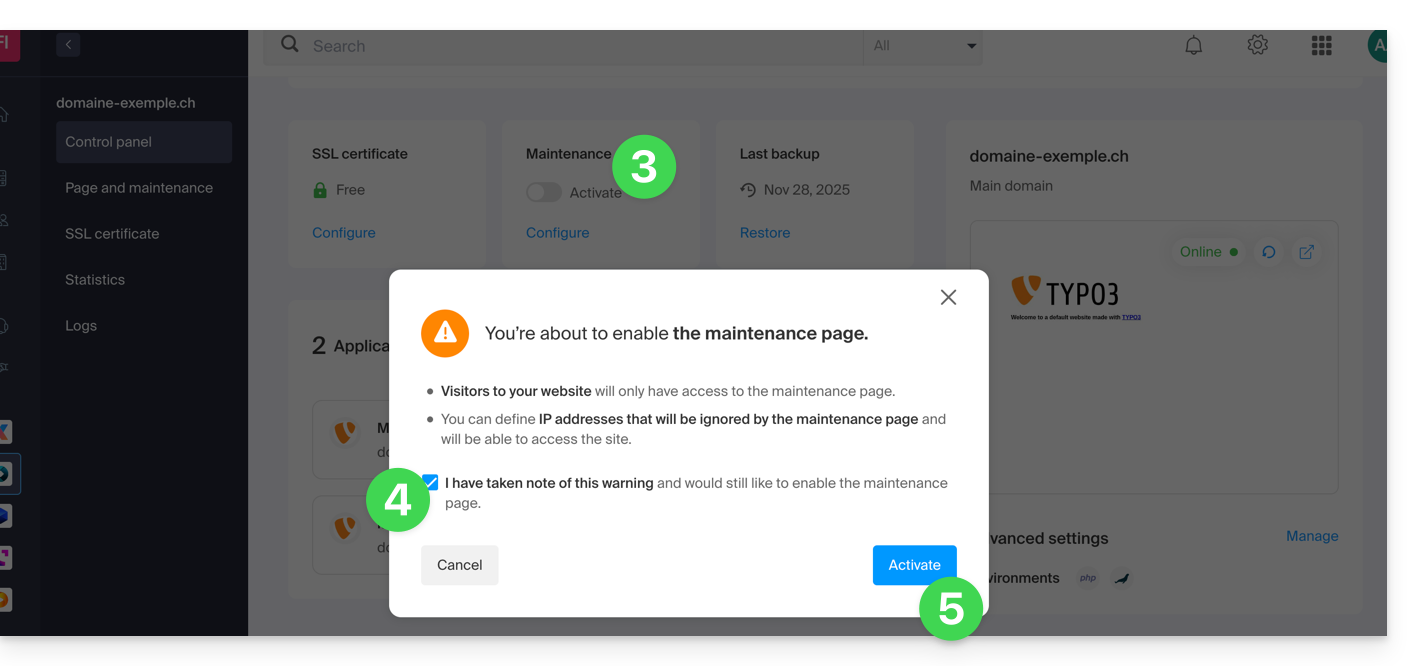
- Klicken Sie auf den Schalter, um die Wartungsseite zu aktivieren.
- Bestätigen Sie die Warnmeldung.
- Klicken Sie auf die Schaltfläche, um die Funktion zu aktivieren:
Die Wartungsseite anpassen
Um eine Seite mit Ihrer eigenen Nachricht zu erstellen:
- Klicken Sie hier, um zur Verwaltung von Hostings & Websites in Ihrem Infomaniak-Kontrollpanel zu gelangen (❓: Hilfe).
- Klicken Sie auf den Namen der betreffenden Website.
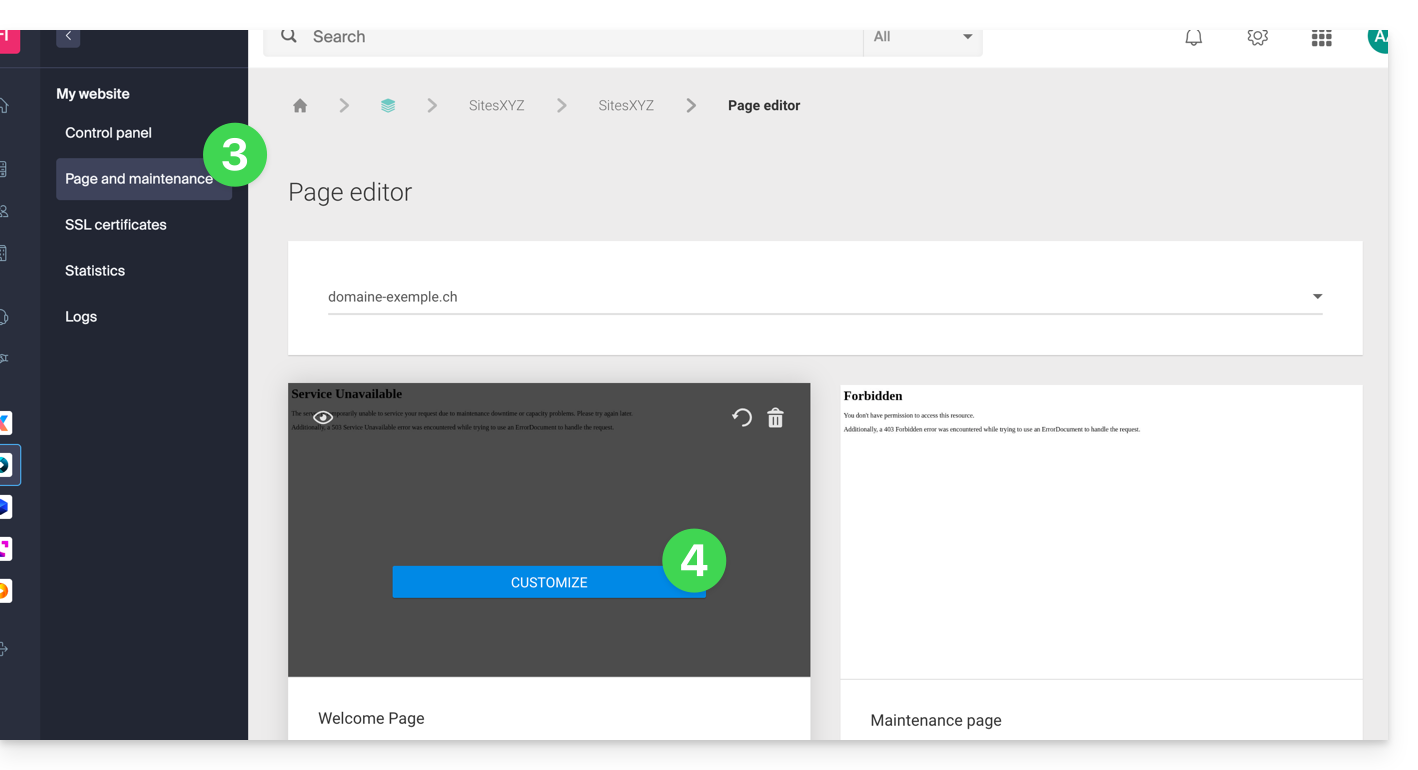
- Klicken Sie im linken Menü auf Seite & Wartung.
- Klicken Sie auf Seite erstellen oder auf die Schaltfläche Anpassen, falls die Seite bereits existiert:
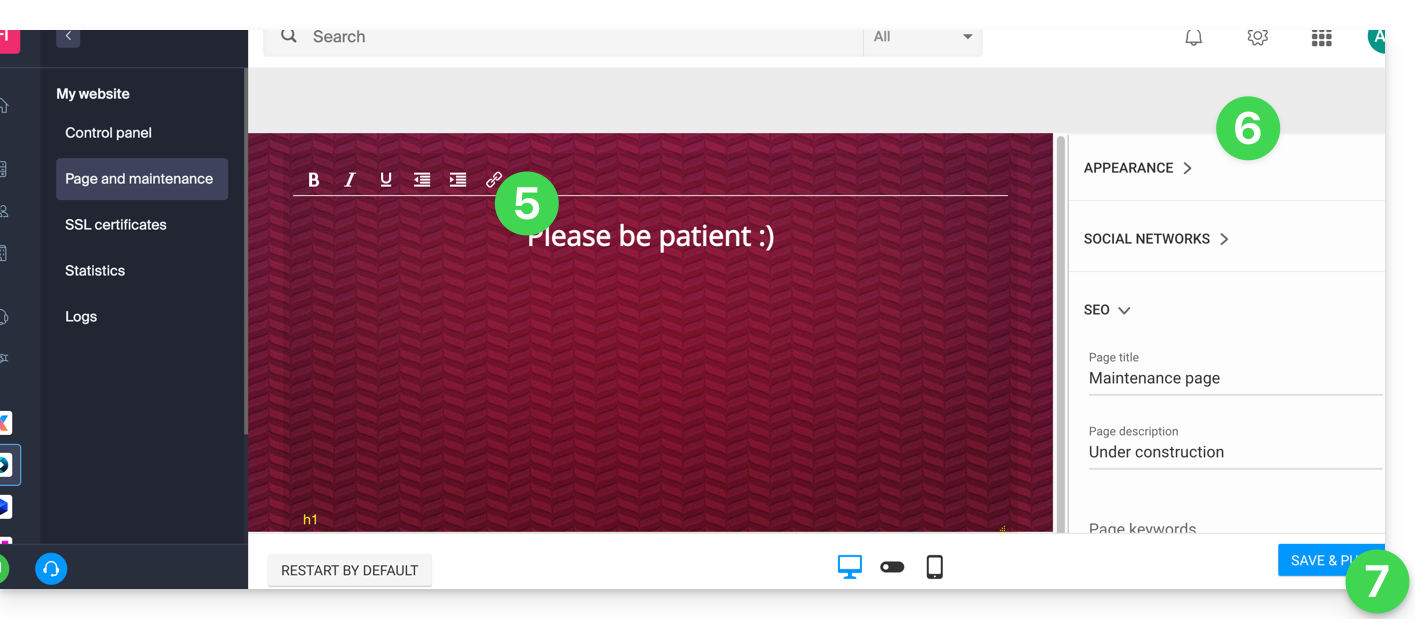
- Formatieren Sie den Text Ihrer Wahl.
- Konfigurieren Sie die Darstellung mithilfe der Elemente auf der rechten Seite.
- Klicken Sie auf Speichern & aktivieren, um die Seite zu veröffentlichen:
IP-Adressen für die Umgehung der Sperrung zulassen
Es ist möglich, die eigentliche Website auch dann anzuzeigen, wenn der Wartungsmodus aktiviert ist. Dazu müssen die IP-Adressen der Computer angegeben werden, die den Wartungsmodus umgehen dürfen:
- Aktivieren Sie den Wartungsmodus gemäß der oben beschriebenen Vorgehensweise.
- Kehren Sie zur Konfigurationsseite der Wartungsseite zurück (siehe oben genannte Vorgehensweise).
- Unter Wartung rechts klicken Sie auf Meine IP-Adresse hinzufügen, um Ihrem Computer zu erlauben, die Website ohne Wartungsmodus anzuzeigen:
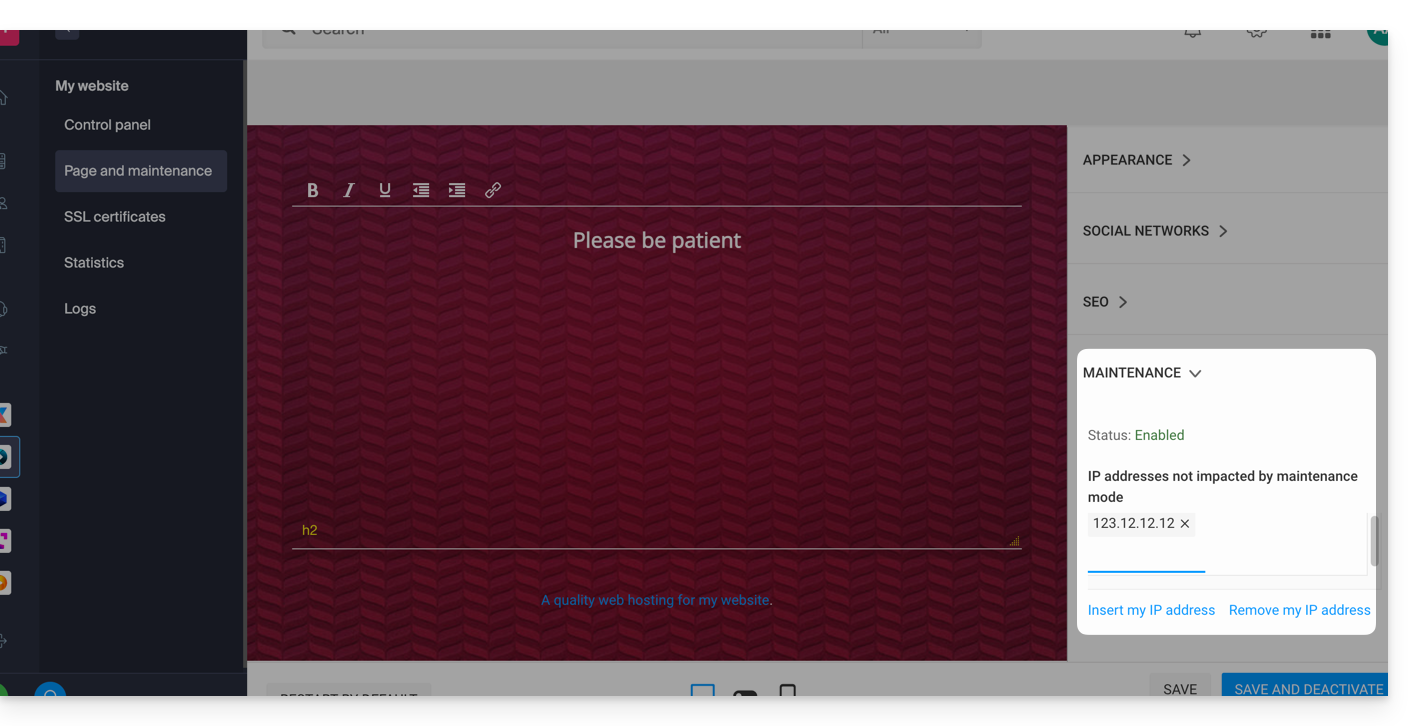
- Es ist auch möglich, die zu erlaubenden IP-Adressen manuell einzugeben.
- Klicken Sie auf Speichern und veröffentlichen.
Wenn sich die IP-Adressen der hinzugefügten Computer ändern, müssen diese Schritte wiederholt werden.
Wartungsmodus deaktivieren
Um die Nachricht zu deaktivieren, die während der Wartung auf Ihrer Website angezeigt wird:
- Klicken Sie hier, um zur Verwaltung von Hostings & Websites in Ihrem Infomaniak Manager zu gelangen (❓: Hilfe).
- Klicken Sie auf den Namen der betreffenden Website.
- Klicken Sie entweder auf die Schaltfläche Deaktivieren oder auf den Schalter, um die Wartungsseite zu deaktivieren:
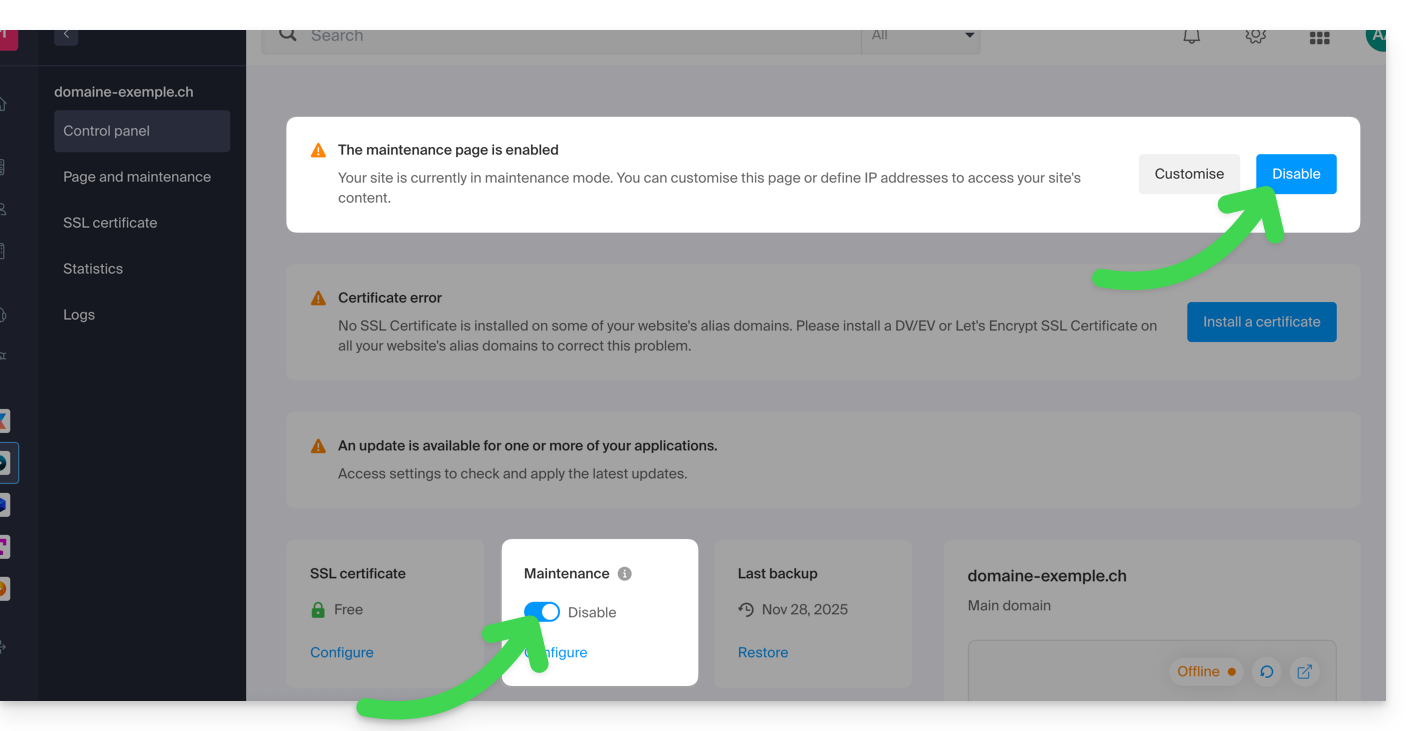
- Bestätigen Sie die Deaktivierung der Wartung.
Alternative Methode für WordPress
Es wird nicht empfohlen, die oben genannte Infomaniak-Wartungsseite zu aktivieren, um anschließend in WordPress zu arbeiten.
Es wird empfohlen, eine WordPress-Erweiterung (es gibt Dutzende davon) zu installieren, die speziell für die Wartungsfunktion innerhalb des CMS entwickelt wurde.
Alternativ können Sie den Code <?php $upgrading = time(); ?> in eine neue, leere Datei mit dem Namen .maintenance (der Punkt vor dem Dateinamen ist wichtig) auf dem Server im Stammverzeichnis Ihrer Website einfügen. Dadurch werden alle Ihre Seiten außer der WordPress-Startseite deaktiviert.
Link zu dieser FAQ: https://faq.infomaniak.com/2063
War diese FAQ nützlich?
Diese Anleitung erklärt, wie Sie Umgebungsvariablen in PHP mit den Webhosting-Angeboten verwenden können, die mit php-fpm betrieben werden.
Einleitung
- PHP-Umgebungsvariablen sind Systemvariablen, die zum Speichern von Informationen über HTTP-Anfragen und -Weiterleitungen verwendet werden.
- Sie werden in der Regel auf Webservern verwendet, um Details über vorherige Anfragen oder durchgeführte Weiterleitungen zu speichern.
- Diese Variablen können Informationen wie vorherige URLs, HTTP-Methoden oder andere Daten enthalten, die sich auf die Navigation des Clients auf dem Webserver beziehen.
Verwendung von Umgebungsvariablen
Um Umgebungsvariablen für PHP zu verwenden:
- Definieren Sie die PHP-Umgebungsvariablen in einer Datei
.htaccess:SetEnv EXAMPLEVARIABLE hello
- In Ihrer PHP-Datei muss der Name der aufzurufenden Variable mit dem Namen der in der Umgebungsvariablen definierten Variable übereinstimmen:
<?php getenv('EXAMPLEVARIABLE');
In diesem Beispiel wird das Ergebnis hello lauten.
Mehr Möglichkeiten mit Umgebungsvariablen
Sie können Umgebungsvariablen direkt im Manager für Ihre gesamte Website konfigurieren:
- Hier klicken, um im Infomaniak Manager die Verwaltung von Hostings & Websites aufzurufen (❓: Hilfe).
- Klicken Sie auf den Namen der betreffenden Website.
- Klicken Sie auf Erweiterte Einstellungen verwalten:

- Klicken Sie auf den Reiter PHP / Apache:

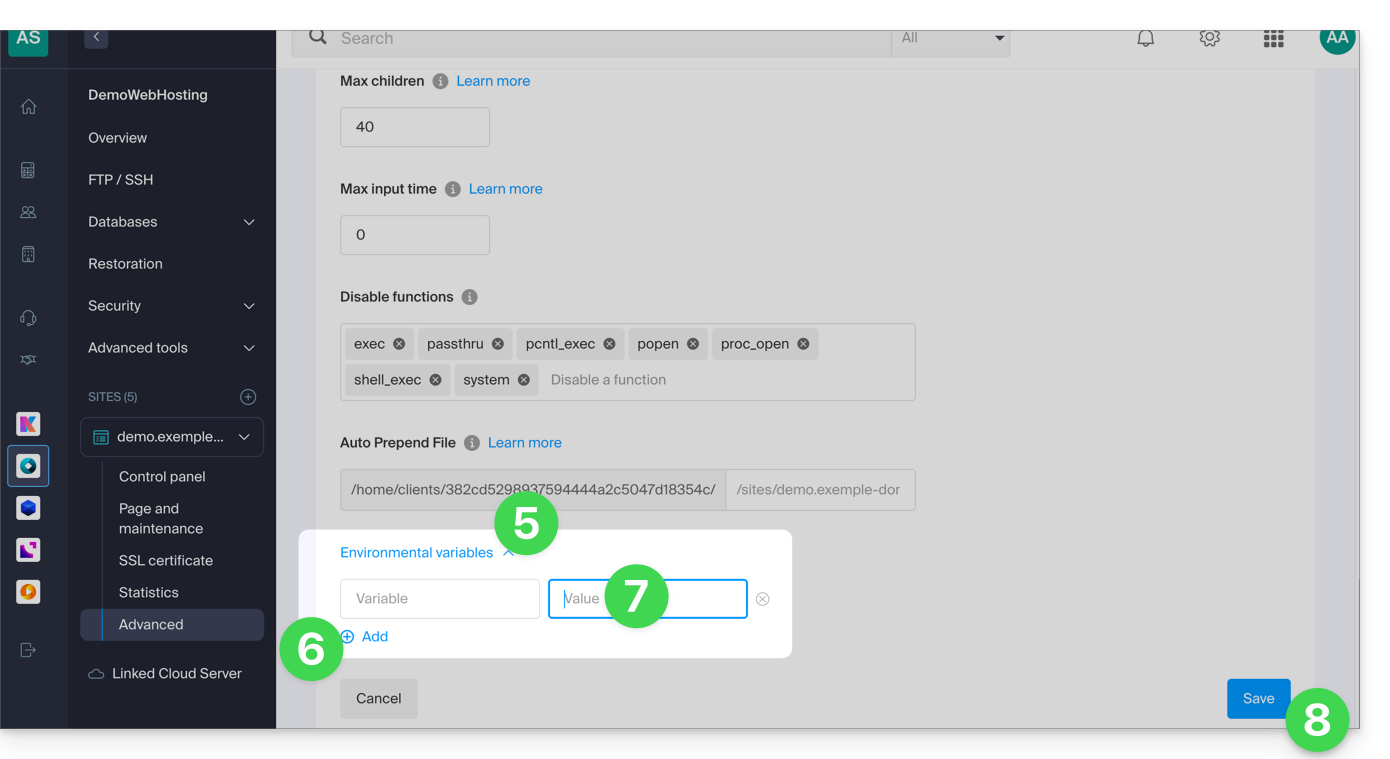
- Weiter unten auf der Seite klicken Sie auf den Pfeil , um den Abschnitt Umgebungsvariablen aufzuklappen.
- Klicken Sie auf das Symbol Hinzufügen.
- Geben Sie die Variable und ihren Wert ein.
- Klicken Sie auf die Schaltfläche, um zu speichern:
Link zu dieser FAQ: https://faq.infomaniak.com/2087
War diese FAQ nützlich?
Diese Anleitung erklärt, wie Sie die absoluten Pfade von Infomaniak für bestimmte Webanwendungen anzeigen, die diese benötigen.
So erhalten Sie den absoluten Pfad…
… eines Webhostings
Dazu:
- Hier klicken, um im Infomaniak Manager die Verwaltung von Hostings & Websites aufzurufen (❓: Hilfe).
- Klicken Sie auf den Namen des betreffenden Hostings.
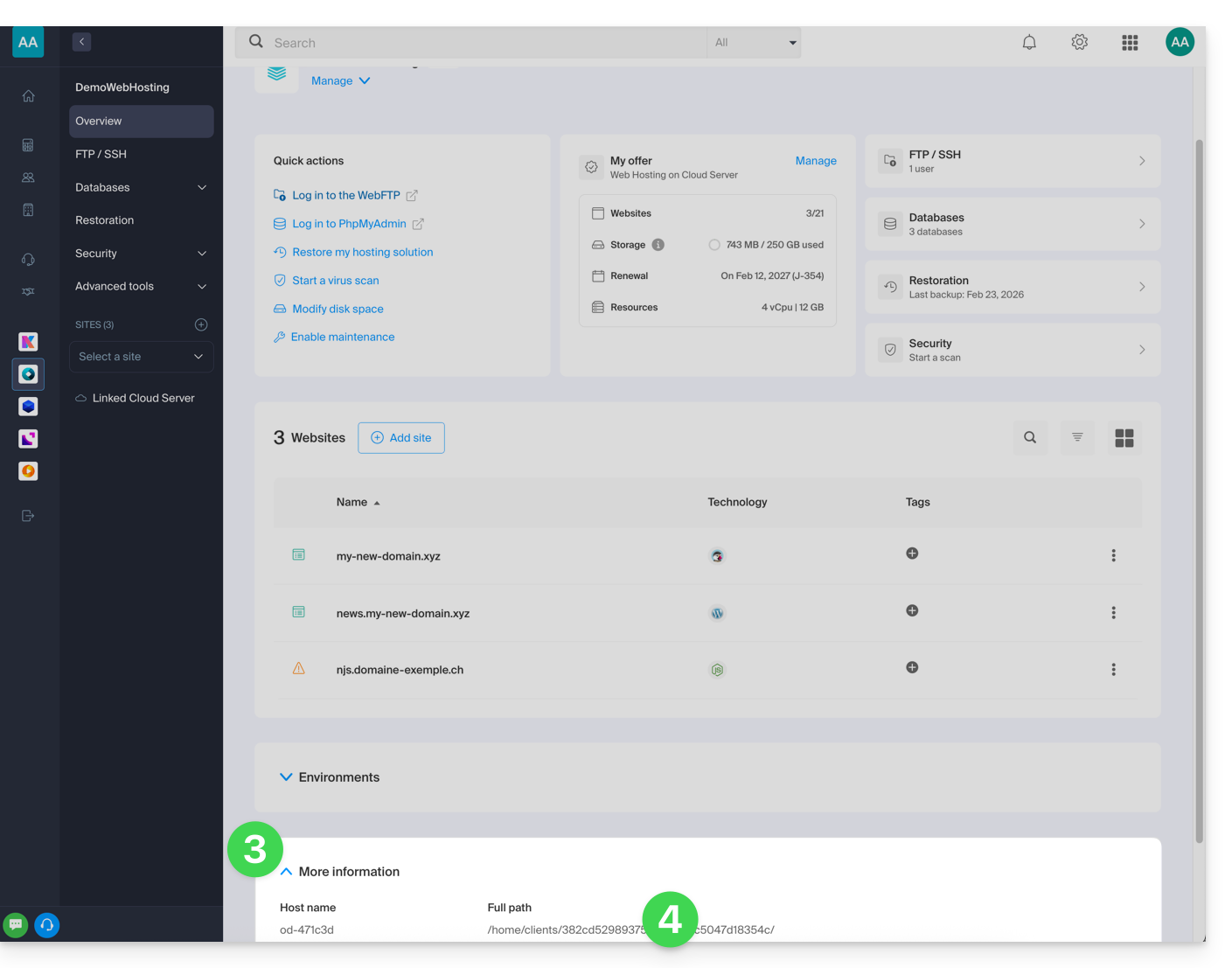
- Klicken Sie anschließend auf den Pfeil , um den Abschnitt Informationen für dieses Hosting zu erweitern.
- Die unten hervorgehobene Angabe zeigt den Speicherort der Beispielseite:
… einer Website
Dazu:
- Klicken Sie hier, um zur Verwaltung von Hostings & Websites in Ihrem Infomaniak-Kontrollpanel zu gelangen (❓: Hilfe).
- Klicken Sie auf den Namen der betreffenden Website.
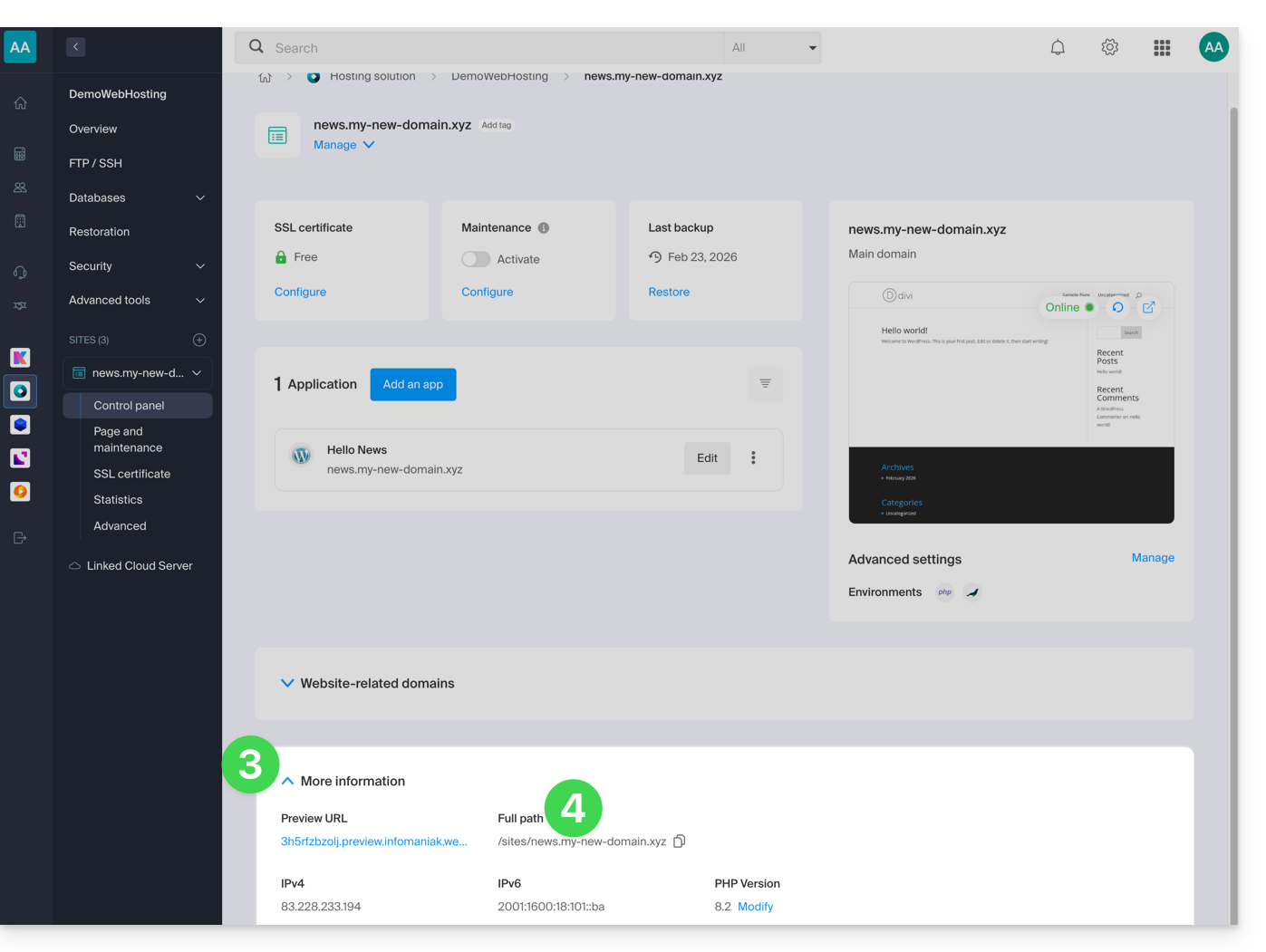
- Klicken Sie anschließend auf den Pfeil , um den Abschnitt Informationen dieser Website aufzuklappen.
- Die unten hervorgehobene Angabe zeigt den Speicherort der Beispielwebsite:
Link zu dieser FAQ: https://faq.infomaniak.com/2093
War diese FAQ nützlich?
Dieser Leitfaden erklärt die Funktionsweise, Konfiguration und Verwaltung von ModSecurity auf den Servern von Infomaniak.
Einleitung
- ModSecurity (
mod_secure) ist auf den Servern von Infomaniak verfügbar und standardmäßig aktiviert:- Alle HTTP-Anfragen werden den von ModSecurity definierten Sicherheitsregeln unterzogen.
- Die PHP-Erweiterung
uploadprogressist auf den Servern von Infomaniak nicht verfügbar, da PHP in der FPM-Version verwendet wird.
- Es ist nicht möglich, ModSecurity auf den Servern von Infomaniak zu deaktivieren:
- Die Einstellung gilt global für den Server, auf dem Ihre Website gehostet wird, was bedeutet, dass alle definierten Sicherheitsregeln auf Ihre Website angewendet werden.
Bei Problemen
Sprachfehler im Browser (Code 403)
Wenn die Fehlermeldung ModSecurity: Zugriff verweigert mit Code 403 (Phase 2). Operator EQ hat 0 bei REQUEST_HEADERS abgeglichen. (...) in Bezug auf ModSecurity angezeigt wird, sollten Sie überprüfen, ob in Ihrem Webbrowser eine Standardsprache konfiguriert ist. Dieser Fehler kann manchmal durch falsch konfigurierte Spracheinstellungen im Browser verursacht werden.
Hinweis „Anfragetext größer als konfigurierte Grenze“
Wenn Sie Meldungen bezüglich des Fehlers oder der Warnung Request body larger than configured limit erhalten, beachten Sie bitte, dass es sich hierbei lediglich um eine Warnung handelt – die Anfrage wird trotzdem verarbeitet und nicht blockiert. Diese Konfiguration ist spezifisch für bestimmte ältere Hosting-Generationen (vom Typ jessie) und lässt alle Anfragen auf dem Server ohne Auswirkungen auf Ihre Besucher zu.
Link zu dieser FAQ: https://faq.infomaniak.com/2098
War diese FAQ nützlich?
Dieser Leitfaden erklärt, was ein Webhosting-Anbieter wie Infomaniak ist, und erläutert seine Rolle, seinen Tätigkeitsbereich und die Grenzen seines technischen Supports.
Infomaniak, Webhosting-Anbieter seit 1996
Laut Wikipedia ist ein Webhosting-Anbieter ein Unternehmen, das die Bereitstellung von Computersystemen im Internet für Personen oder Organisationen anbietet, die dies nicht selbst vornehmen möchten.
Infomaniak bietet aber auch:
- … jahrzehntelange Erfahrung im Bereich Hosting und leistungsstarke Online-Lösungen.
- … über eine Million Nutzer in der Schweiz und in Europa, die uns die Verwaltung ihrer wichtigen Daten anvertrauen.
- … ein Unternehmen mit ISO-Zertifizierungen 27001, 9001, 14001, 50001 und einem Engagement für eine nachhaltige digitale Zukunft.
- … 100 % Schweizer Technologiekompetenz mit Daten, die in den eigenen Rechenzentren in der Schweiz gehostet werden.
- … eine umfangreiche Wissensdatenbank und ein Kundensupport, der Ihnen bei Fragen zur Seite steht.
Verantwortlichkeiten und Grenzen der Unterstützung
Als Hosting-Anbieter installiert, sichert und aktualisiert Infomaniak die Serverinfrastrukturverbessert seine Verwaltungs-Oberflächen (Manager) und unterstützt seine Kunden bei der optimalen Nutzung der bereitgestellten Tools. Infomaniak ist bestrebt, für alle zugängliche Lösungen anzubieten; der menschliche Support für kostenlose Produkte ist jedoch naturgemäß begrenzt, um die Nachhaltigkeit dieser Dienste zu gewährleisten.
Aus Sicherheits- und DatenschutzgründenEs wird keine Unterstützung geleistet, ohne dass der Anfragende eindeutig identifiziert wird.
Der Support richtet sich ausschließlich an die Administratoren der Organisation. Endkunden oder Benutzer, die über einen Vertrag über einen Wiederverkäuferpartner verfügen, müssen sich in erster Linie an ihren Administrator oder ihren dedizierten Dienstleister wenden.
Umfang des technischen Supports
Der technische Support bietet keine Unterstützung für:
- Entwicklung und Programmierung: Fehlerbehebung von Websites, Korrektur von Quellcode, persönliche Skripte (PHP, JS usw.)
- Die Nutzung und Integration von APIs.
- Anwendungs-Wartung und Webmastering: Fehlerbehebung, Aktualisierung oder Inhaltsverwaltung für Anwendungen von Drittanbietern (z. B. CMS wie WordPress, E-Mail-Clients wie Outlook usw.).
- Lokale und maßgeschneiderte Unterstützung: Fernwartung, Konfiguration Ihrer eigenen Hardware, komplexe manuelle Installationen oder Migrationen.
Der Support steht Ihnen gerne zur Seite bei:
- Infrastruktur und Management: Behebung von Problemen im Zusammenhang mit dem Netzwerk, der Hardware oder den Infomaniak-Verwaltungsoberflächen.
- Nutzung der Infomaniak-Dienste: Erläuterung der Konfigurationsprozesse und Unterstützung bei der Nutzung unserer nativen Funktionen.
- Dokumentationshinweise: Wir helfen Ihnen, die passenden Ressourcen und technischen Anleitungen zu finden, damit Sie selbstständig arbeiten können.
Für spezifischere Anforderungen stehen ein Premium-Support und ein Migrationsservice zur Verfügung.
Externe Hilfe finden
Für Unterstützung bei Inhalten Ihrer Website, deren Programmierung oder der erweiterten Organisation Ihrer E-Mail-Konten nutzen Sie die Ausschreibungsplattform von Infomaniak, die über 1000 geprüfte Fachleute listet, oder konsultieren Sie das Branchenverzeichnis.
Link zu dieser FAQ: https://faq.infomaniak.com/2103
War diese FAQ nützlich?
Diese Anleitung erklärt, wie Sie die PHP-Version ändern, die in der Befehlszeile (PHP CLI) auf einem Webhosting von Infomaniak verwendet wird.
Einleitung
- Nützlich, um ein bestimmtes Skript oder eine PHP-Sitzung in der Befehlszeile (CLI) zu konfigurieren.
- Um die PHP-Version des Webservers (FPM/Apache) über das Control Panel zu ändern, lesen Sie bitte diese andere Anleitung.
Standard-PHP-CLI-Version
Der Befehl php verwendet die Standardversion des Servers. Überprüfen Sie die aktive Version mit diesem Befehl:
# Check current PHP version
php -v
Um die Stabilität Ihrer Skripte zu gewährleisten, verwenden Sie einen expliziten Pfad (z. B. php8.2) oder ändern Sie Ihre Variable PATH.
PHP-Version in der Befehlszeile ändern
Sie können die automatisch in Ihrer SSH-Sitzung geladene PHP-Version über zwei Hauptdateien konfigurieren.
1. Verwendung von .bashrc (empfohlen)
Die Datei ~/.bashrc wird beim Öffnen einer interaktiven Shell gelesen.
Öffnen Sie die Datei (oder erstellen Sie sie, falls sie nicht existiert):
touch ~/.bashrc
nano ~/.bashrc
Fügen Sie diese Zeile hinzu, um die gewünschte Version festzulegen (Beispiel mit PHP 8.3):
export PATH="/opt/php8.3/bin:$PATH"Aktualisieren Sie die Konfiguration:
source ~/.bashrcÜberprüfen Sie die Änderung:
php -v
which php
2. Verwendung von .profile (Alternative)
Die Datei ~/.profile wird beim Herstellen einer SSH-Verbindung (Login-Modus) gelesen.
Bearbeiten Sie die Datei:
nano ~/.profileFügen Sie die Exportzeile hinzu:
export PATH="/opt/php8.3/bin:$PATH"
3. .bashrc beim Systemstart laden
Um die Konfiguration auf alle Sitzungstypen anzuwenden, fügen Sie diesen Code in Ihre Dateien ~/.bash_profile oder ~/.profile ein:
# Load .bashrc if it exists
if [ -f ~/.bashrc ]; then . ~/.bashrc; fi
Eine bestimmte Version einmalig ausführen
Um ein Skript mit einer bestimmten Version auszuführen, ohne Ihre globale Umgebung zu ändern, rufen Sie die ausführbare Datei direkt auf:
# Execute with a specific version
/opt/php8.2/bin/php my_script.php
/opt/php8.3/bin/php -v
Sobald diese Schritte abgeschlossen sind, verwenden Ihre SSH-Sitzungen und Ihre CLI-Skripte standardmäßig die ausgewählte PHP-Version.
Link zu dieser FAQ: https://faq.infomaniak.com/2108
War diese FAQ nützlich?
Dieser Leitfaden bezieht sich auf Redis, ein PHP-Modul für Infomaniak Cloud Server.
Einleitung
Rediswird zusammen mit PHP verwendet, um die Leistung zu verbessern, indem es als Cache für temporäre Daten dient und die Benutzer-Sessions verwaltet, wodurch die Effizienz von Webanwendungen gesteigert wird.Redisermöglicht auch die Implementierung von Warteschlangensystemen und die temporäre Speicherung von Daten für asynchrone Aufgaben oder Statistiken.
Redis installieren
Redis kann über Fast Installer installiert werden. Die Anwendung ist mit wenigen Klicks auf Ihrem Cloud-Server verfügbar:
- Nach der Installation ist
Redisüber die IP-Adresse/den Portlocalhost:6379oder127.0.0.1:6379erreichbar. - Das Passwort für
Redismuss zwischen 15 und 99 Zeichen lang sein (einschließlich).
Link zu dieser FAQ: https://faq.infomaniak.com/2113
War diese FAQ nützlich?
Diese Anleitung erklärt, wie Sie auf die Konfiguration einer Infomaniak-Website zugreifen können, um technische Informationen wie die PHP-Version, die Apache-Version oder die aktivierten PHP-Erweiterungen und -Module anzuzeigen.
Technische Informationen der Website anzeigen
Um auf die Verwaltung der Website zuzugreifen:
- Klicken Sie hier, um auf die Verwaltung von Hosting und Websites in Ihrem Infomaniak-Kontrollpanel zuzugreifen (❓: Hilfe).
- Klicken Sie auf den Namen der betreffenden Website.
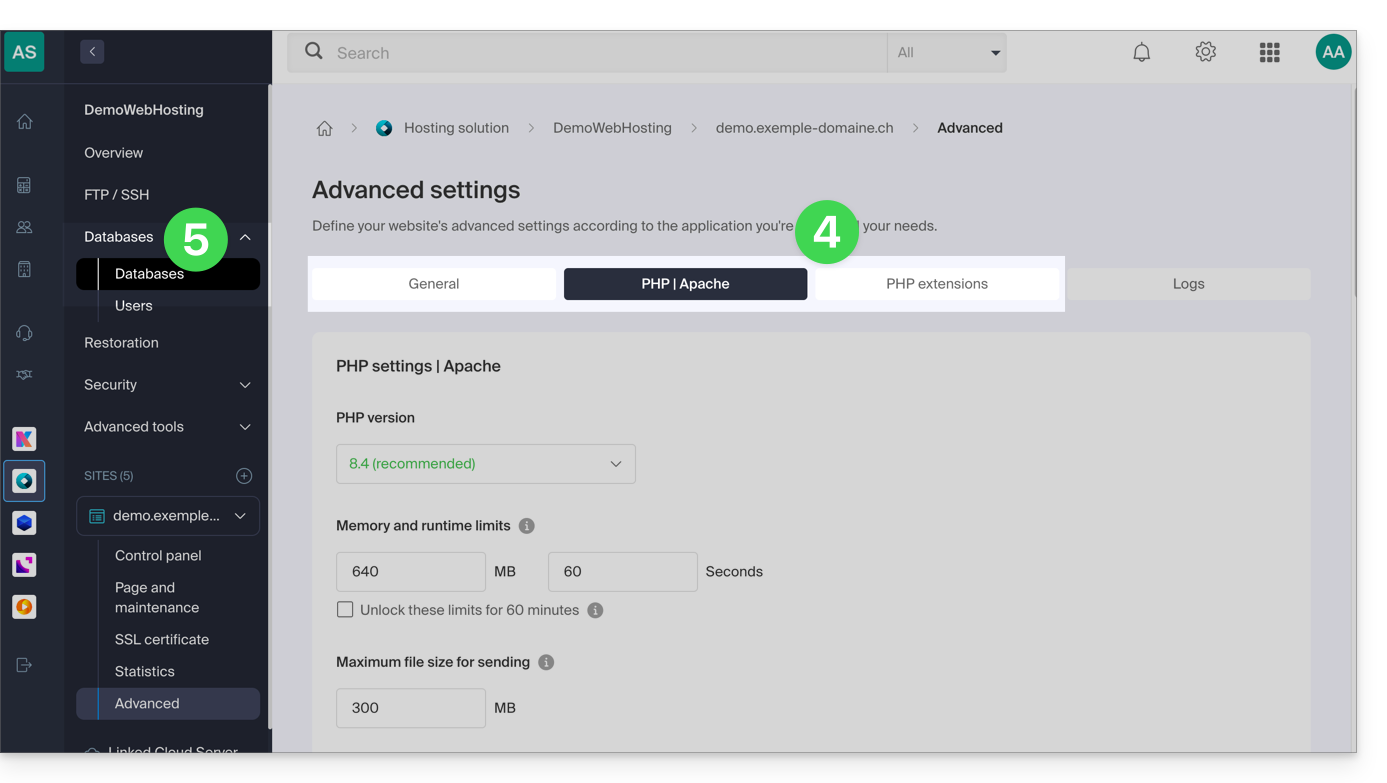
- Klicken Sie auf Erweiterte Einstellungen verwalten:
- Informieren Sie sich unter den Registerkarten Allgemein, PHP / Apache und PHP-Erweiterungen über die Informationen der Website.
- Klicken Sie im linken Menü auf Datenbanken, um die MySQL-Version Ihres Webhostings anzuzeigen:
Link zu dieser FAQ: https://faq.infomaniak.com/2116
War diese FAQ nützlich?
Diese Anleitung erklärt, wie Sie den Open-Source-Abhängigkeitsmanager Composer 2 mithilfe eines SSH-Befehls ausführen.
Einleitung
- Composer ist ein Open-Source-Abhängigkeitsmanager für PHP, mit dem die für ein PHP-Projekt erforderlichen Bibliotheken definiert, installiert und aktualisiert werden können.
- Composer 1 ist seit 2021 veraltet und ermöglicht seit 2025 nicht mehr die Installation neuer Pakete oder die Durchführung von Updates.
- Nur Version 2 von Composer wird jetzt unterstützt und ist in allen PHP-Versionen von 7.2 bis 8.3 verfügbar.
Composer 2 ausführen
Composer 2 ist bereits vorinstalliert und über SSH zugänglich. Eine manuelle Installation ist daher nicht erforderlich.
Einfache Anwendung
Verbinden Sie sich per SSH mit Ihrem Hosting-Account und verwenden Sie dann den folgenden Befehl:
composerDieser Befehl führt automatisch Version 2 von Composer aus, die mit der aktuell in Ihrer Sitzung verwendeten PHP-Version kompatibel ist.
Aktuelle Version überprüfen
Sie können die verfügbare Composer-Version mit folgendem Befehl überprüfen:
composer --versionBeispielausgabe: Composer-Version 2.5.0 2022-12-20 10:44:08
Eine bestimmte PHP-Version erzwingen
Wenn Sie Composer mit einer bestimmten PHP-Version ausführen möchten, stehen Ihnen Aliase zur Verfügung. Zum Beispiel:
composer_php8.1 --versionoder auch:
composer_php7.4Diese Aliase ermöglichen die Ausführung von Composer 2 mit dem angegebenen PHP-Interpreter, was nützlich ist, um ein Projekt auf einer bestimmten PHP-Version zu testen oder bereitzustellen.
Link zu dieser FAQ: https://faq.infomaniak.com/2118
War diese FAQ nützlich?
Diese Anleitung erklärt, wie Sie einen Cloud-VPS / VPS Lite zurücksetzen.
Einleitung
- Dieser Vorgang löscht alle Inhalte des für das Betriebssystem vorgesehenen Volumes (
/dev/vda). - Im Falle eines Cloud-VPS wird das für die Datenspeicherung vorgesehene Volume (
/dev/vdb) durch die Zurücksetzung nicht beeinträchtigt.
Achtung: Je nach installiertem Betriebssystem kann das Systemvolume /dev/sda, /dev/sda1 oder /dev/vda heißen … dasselbe gilt für das Datenvolume /dev/sdb, /dev/sdb2 oder /dev/vdb … Sie sollten diese Angaben daher durch die für Ihre Situation zutreffenden ersetzen.
Zurücksetzen des Betriebssystems von Cloud VPS / VPS Lite
Um auf Ihren VPS zuzugreifen:
- Klicken Sie hier, um auf die Verwaltung Ihres VPS im Infomaniak Manager zuzugreifen (Benötigen Sie Hilfe?).
- Klicken Sie direkt auf den Namen des betreffenden VPS.
- Klicken Sie auf die Schaltfläche Zurücksetzen.
- Folgen Sie den angezeigten Anweisungen, um die Zurücksetzung abzuschließen.
Link zu dieser FAQ: https://faq.infomaniak.com/2122
War diese FAQ nützlich?
Diese Anleitung erklärt, wie Sie über VPS Cloud / VPS Lite von Infomaniak auf die VNC-Konsole zugreifen.
Einleitung
- Der erste Zugriff auf den Server erfolgt über einen SSH-Schlüssel; es ist daher erforderlich, dem Konto
rootein Passwort zuzuweisen oder einen anderen Benutzer anzulegen, bevor Sie sich über die VNC-Konsole authentifizieren können. - Achtung: Verwenden Sie unbedingt eine Tastatur mit US-Layout, um VNC ordnungsgemäß nutzen zu können!
Die VNC-Konsole öffnen
Dazu:
- Klicken Sie hier, um die Verwaltung Ihres Produkts im Infomaniak Manager aufzurufen (Benötigen Sie Hilfe?).
- Klicken Sie direkt auf den Namen des betreffenden Produkts.
- Klicken Sie unter Schnellaktionen auf VNC-Konsole öffnen.
Wenn es zu Anzeige-Problemen in der Konsole kommt, gehen Sie wie folgt vor:
In /etc/default/grub ändern Sie GRUB_CMDLINE_LINUX_DEFAULT, GRUB_GFXMODE und GRUB_GFXPAYLOAD_LINUX (letztere Variable fehlt möglicherweise und sollte hinzugefügt werden):
GRUB_CMDLINE_LINUX_DEFAULT="biosdevname=0 net.ifnames=0 console=tty0 console=ttyS0,115200
earlyprintk=ttyS0,115200 consoleblank=0 systemd.show_status=true video=VGA-1:1280x1024"
GRUB_GFXMODE=1280x1024x16
GRUB_GFXPAYLOAD_LINUX=keep
Aktualisieren Sie anschließend Grub und starten Sie den Computer neu:
grub-mkconfig -o /boot/grub/grub.cfgDie Auflösung kann geändert werden (z. B. von 1280x1024 auf 1000x400), damit die VNC-Konsole in der Verwaltungsoberfläche angezeigt werden kann, ohne einen neuen Tab zu öffnen.
Link zu dieser FAQ: https://faq.infomaniak.com/2123
War diese FAQ nützlich?
Diese Anleitung erklärt, wie Sie bestimmte eingehende und/oder ausgehende Ports in der Firewall zulassen(Firewall) eines Webhostings oder eines Cloud-Servers.
Einleitung
- Bei einem Shared Webhosting ist es nur möglich, Ports für ausgehenden Datenverkehr zu öffnen.
- Bei einem Cloud-Server ist es möglich, Ports für eingehenden und ausgehenden Datenverkehr zu öffnen.
- Das Öffnen von Ports ermöglicht die korrekte Funktion bestimmter Anwendungen, kann aber die Sicherheit Ihres Hostings verringern.
Zugriff auf das Tool und Hinzufügen einer Regel
So verwalten Sie die Portfreigabe über das Control Panel:
- Klicken Sie hier, um im Control Panel von Infomaniak zur Verwaltung von Hostings & Websites zu gelangen (❓: Hilfe).
- Klicken Sie auf den Namen des betreffenden Hostings.
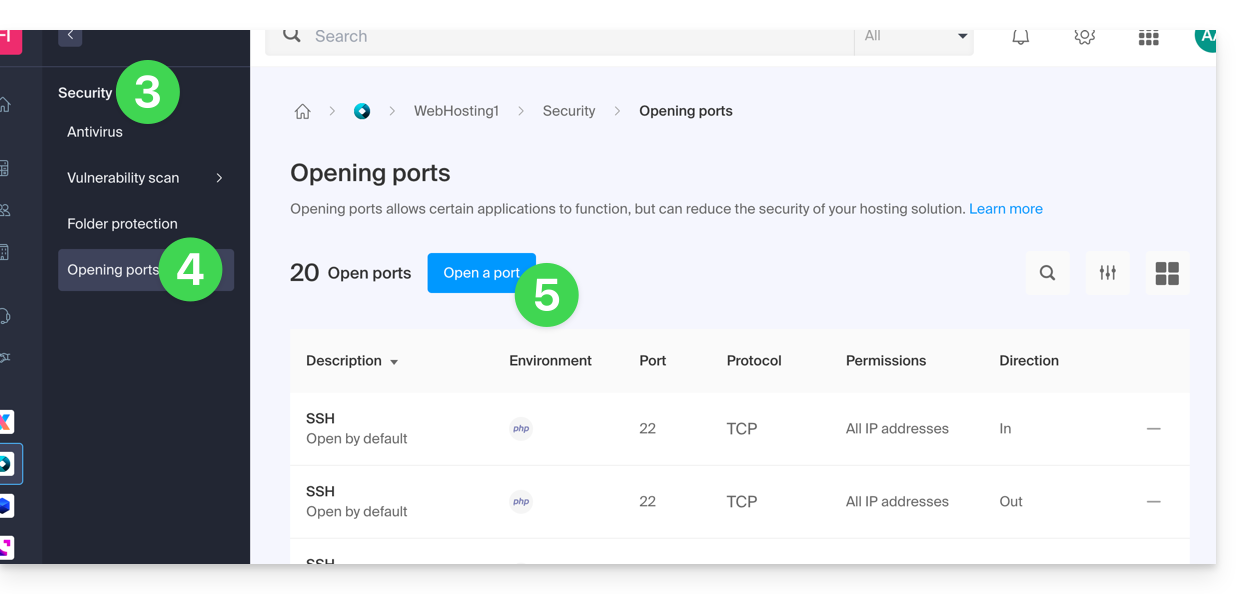
- Klicken Sie im linken Menü auf Sicherheit.
- Klicken Sie im linken Menü auf Portfreigabe.
- Klicken Sie auf die Schaltfläche Port öffnen:
Einen Port öffnen
Pro Regel kann nur ein einzelner Port und pro Feld nur eine einzelne IP-Adresse/ein einzelner Host angegeben werden: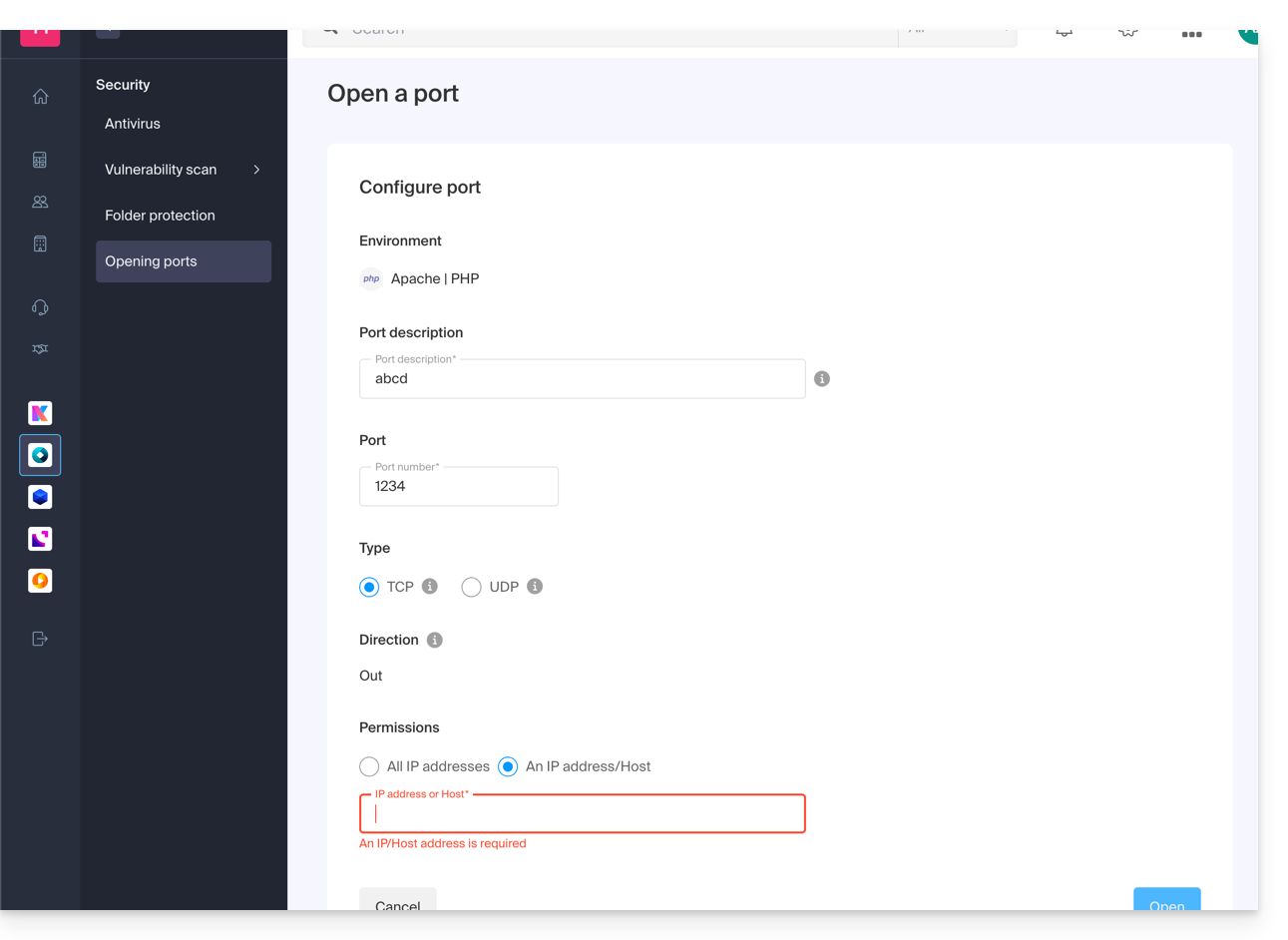
Wenn eine IP-Adresse oder ein Host angegeben wird, wird die Verbindung nur in folgenden Fällen zugelassen:
Eingehende Regel: wenn die Verbindung von dieser IP-Adresse oder dem angegebenen Host stammtAusgehende Regel: wenn die Verbindung zu dieser IP-Adresse oder diesem Host hergestellt wird
Dasselbe gilt für den „Typ“ der Verbindung: Wenn das für die Verbindung verwendete Protokoll nicht dem in der Regel angegebenen Protokoll entspricht, wird die Verbindung nicht zugelassen.
Den ausgehenden Port 25 global öffnen
Sie können den ausgehenden Port 25 über das Verwaltungsmenü öffnen, wenn ein Zielhost angegeben ist.
Bei einem Cloud-Server können Sie, um diesen Port für die ganze Welt zu öffnen, den Infomaniak-Support kontaktieren und Ihre Anfrage begründen.
Standardmäßig geöffnete Ports
Sobald Sie das Tool zur Portfreigabe aufgerufen haben, finden Sie auf der Seite die Liste der standardmäßig geöffneten Ports.
Bei einem Cloud-Server können Sie in Ausnahmefällen einige der aufgeführten Ports schließen, indem Sie sich mit einer Begründung an den Infomaniak-Support wenden.
Die Anzeige kann manchmal auf mehrere Seiten verteilt sein: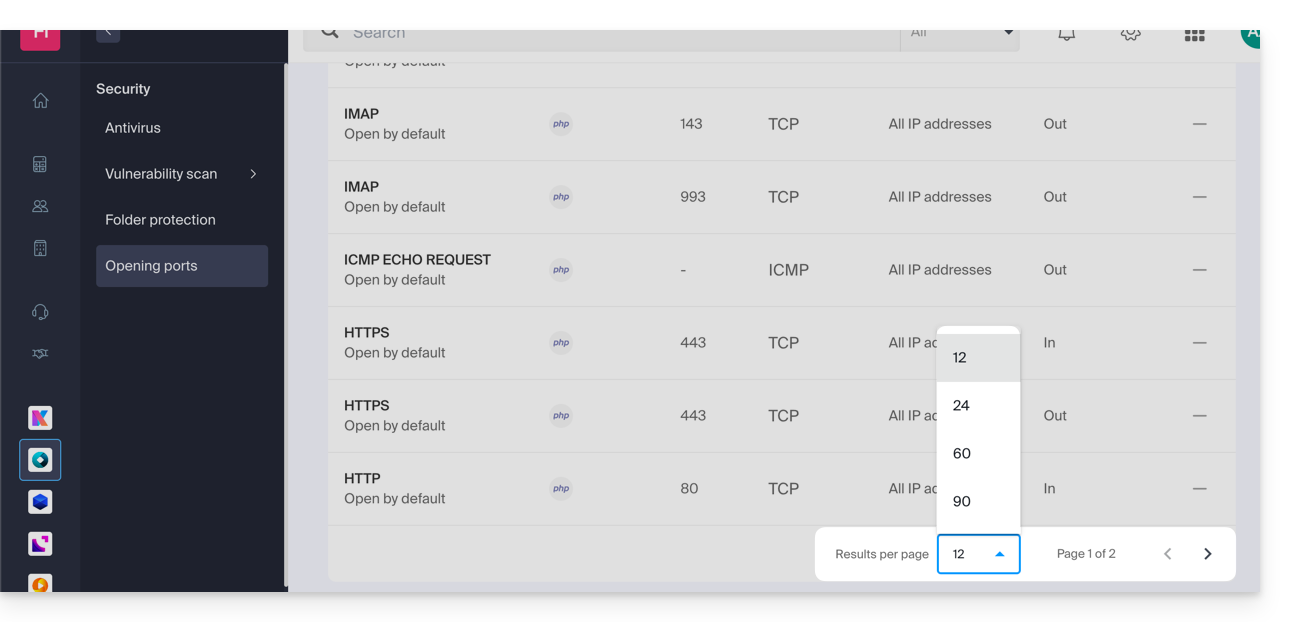
MySQL-Ports
Informationen zu den Datenbankports finden Sie in diesen Anleitungen:
- Zugriff auf die Datenbank von einem anderen Hosting-Server aus
- Verbinden Sie einen Cloud-Server mit einer externen Datenbank
Überprüfen Sie die Aktivität eines Ports (Cloud-Server)
Bei Cloud Server können Sie mit dem folgenden SSH-Befehl überprüfen, ob eine Anwendung auf einem bestimmten Port (1234 im folgenden Beispiel) aktiv ist und welchen Namen diese Anwendung hat:
netstat -anpe | grep "1234" | grep "LISTEN"Link zu dieser FAQ: https://faq.infomaniak.com/2126
War diese FAQ nützlich?
Diese Anleitung erklärt, wie Sie ein gemeinsames Webhosting auf einen Cloud-Server migrieren können, wobei alle Daten, Websites, Datenbanken usw. erhalten bleiben.
Einleitung
- Hinweis:
- Die Namen der Datenbanken und der Datenbankbenutzer bleiben erhalten.
- Die FTP-Konten bleiben mit den gleichen Namen erhalten, aber der Hostserver ändert sich zu einer Adresse des Typs
xxxx.ftp.infomaniak.com. - Die IP-Adressen der Websites ändern sich, mit Ausnahme der dedizierten IP-Adressen.
- Bei dieser Operation werden die Statistiken zurückgesetzt.
- Wenn Sie bereits einen Cloud-Server haben, gehen Sie direkt zu Schritt 2 dieser Anleitung.
- Um ein Webhosting von einem Cloud-Server auf einen anderen Cloud-Server zu migrieren, lesen Sie bitte diese Anleitung.
- Um ein Webhosting von einem Cloud-Server auf ein Shared Webhosting zu migrieren, lesen Sie bitte diese Anleitung; beachten Sie, dass dies ein Vorgang ist, den Sie manuell durchführen müssen.
1. Einen Cloud-Server bestellen
Dazu:
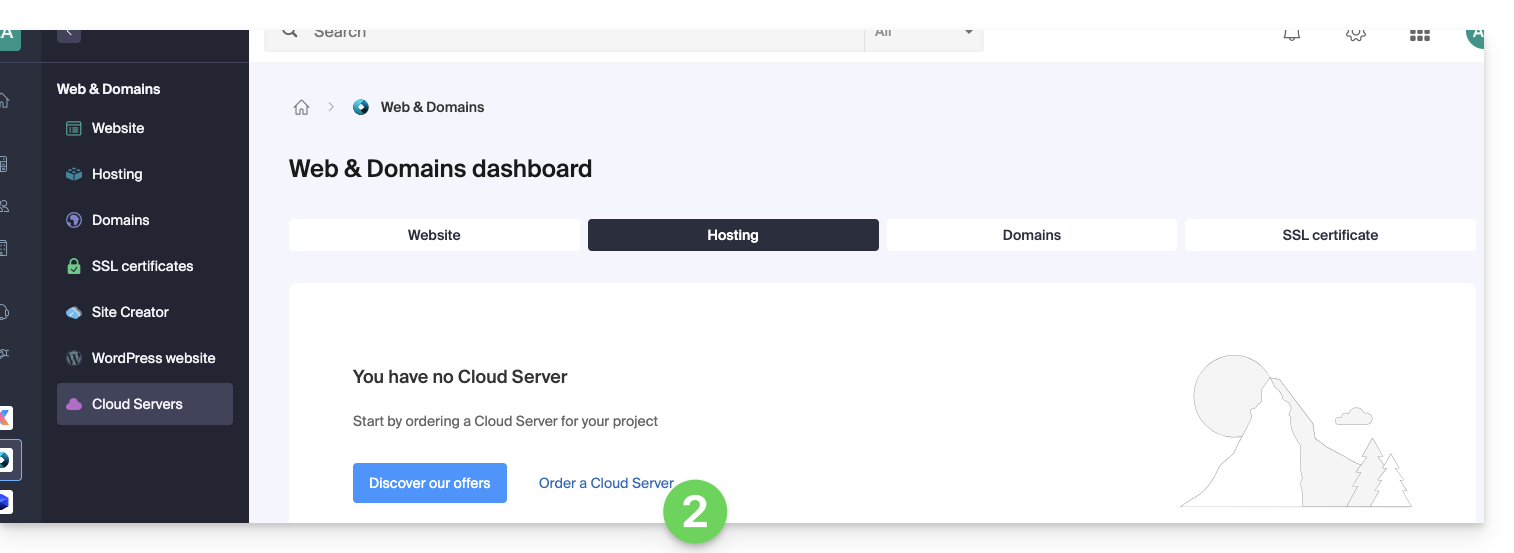
- Klicken Sie hier, um die Verwaltung Ihrer Cloud-Server im Infomaniak Manager aufzurufen (Benötigen Sie Hilfe?).
- Klicken Sie auf Bestellen, wählen Sie einen verwalteten Cloud-Server aus und folgen Sie den Anweisungen im Assistenten, um die Bestellung abzuschließen:
2. Migration des Hostings auf den Cloud-Server
Sobald der Cloud-Server betriebsbereit ist:
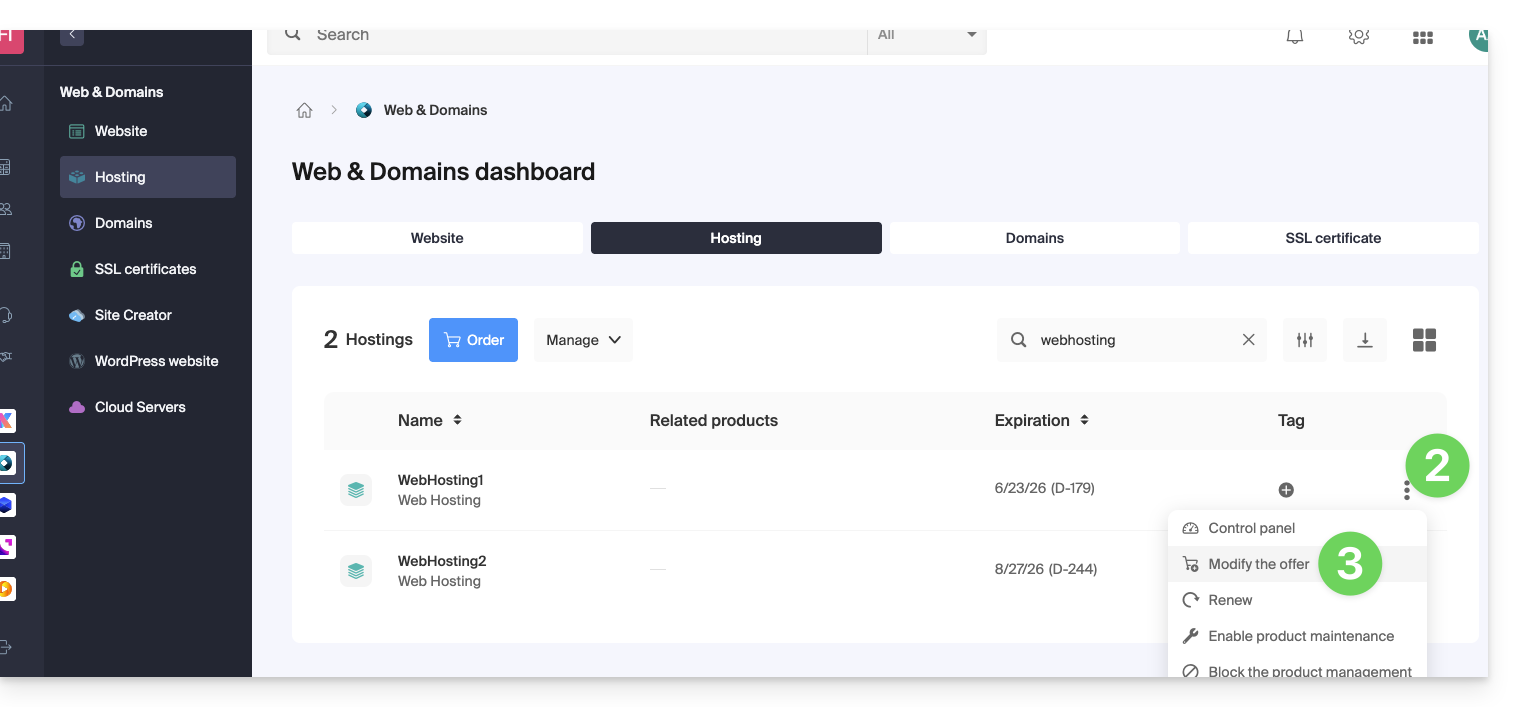
- Hier klicken, um im Infomaniak Manager die Verwaltung von Hostings & Websites aufzurufen (❓: Hilfe).
- Klicken Sie auf das Aktionsmenü ⋮ rechts neben dem betreffenden Element.
- Klicken Sie auf Angebot ändern:
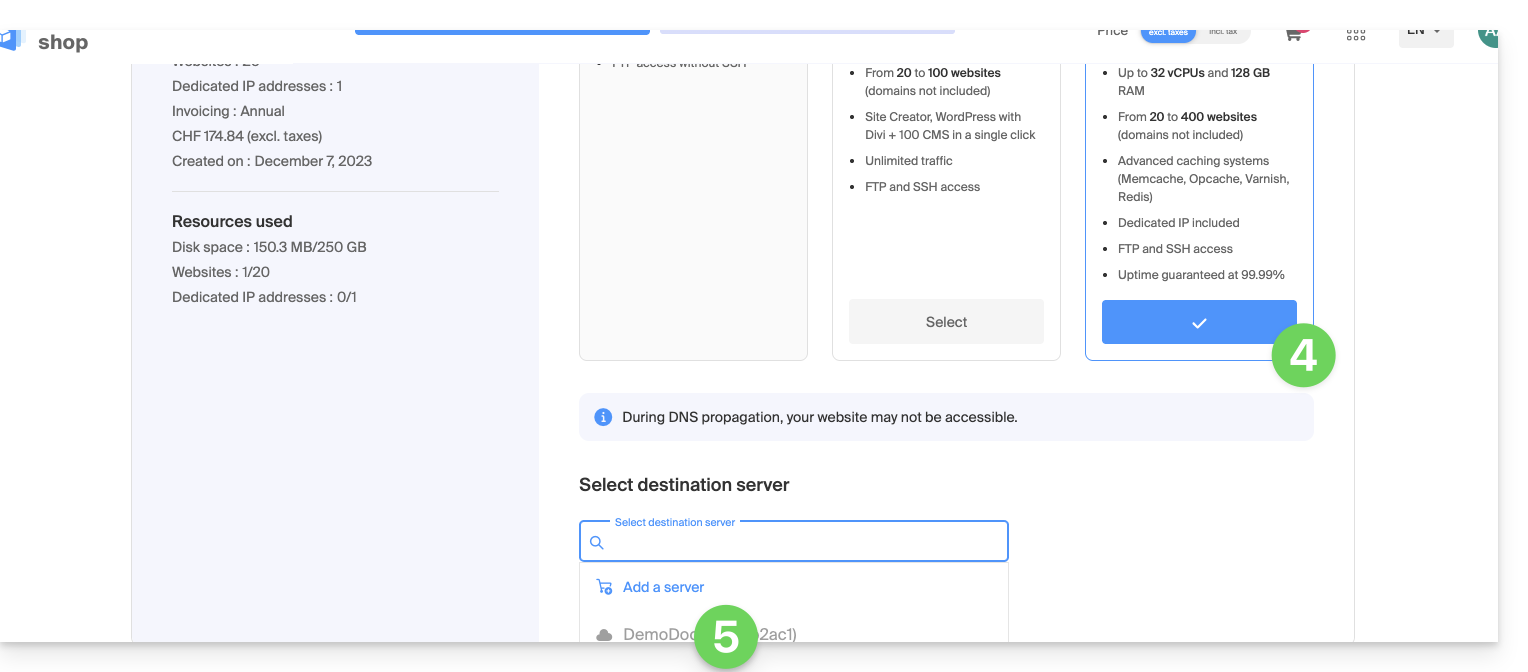
- Wählen Sie das Angebot für die kostenlose Datenübertragung aus.
- Wählen Sie den Cloud-Server aus, auf den Sie Ihr Hosting migrieren möchten:
- Klicken Sie auf die Schaltfläche Weiter am unteren Rand der Seite und schließen Sie den Vorgang vollständig ab.
- Bitte warten Sie während der Servermigration. Es wird zu einer vorübergehenden Unterbrechung des Dienstes kommen.
Link zu dieser FAQ: https://faq.infomaniak.com/2127
War diese FAQ nützlich?
Dieser Leitfaden enthält Informationen zur standardmäßig erstellten Datei robots.txt für Webhosting, bei denen diese Datei fehlt.
Einleitung
- Die Datei
robots.txtdient als Leitfaden für die Suchmaschinen-Crawler. - Sie befindet sich im Stammverzeichnis einer Website und enthält spezifische Anweisungen für diese Crawler, die angeben, welche Verzeichnisse oder Seiten sie durchsuchen dürfen und welche sie ignorieren sollen.
- Beachten Sie jedoch, dass Roboter diese Anweisungen ignorieren können, wodurch die Datei
robots.txteher eine freiwillige Richtlinie als eine strikte Regel darstellt.
Inhalt der Datei
Wenn die Datei robots.txt auf einer Infomaniak-Website fehlt, wird automatisch eine Datei mit demselben Namen und den folgenden Direktiven generiert:
User-agent: *
Crawl-delay: 10
Diese Anweisungen weisen die Webcrawler an, ihre Anfragen in 10-Sekunden-Abständen zu stellen, um eine unnötige Überlastung der Server zu vermeiden.
Die standardmäßig erstellte robots.txt-Datei umgehen
Es ist möglich, die robots.txt-Datei zu umgehen, indem Sie die folgenden Schritte ausführen:
- Erstellen Sie eine leere Datei
robots.txt(diese dient lediglich als Platzhalter, damit die Regeln nicht angewendet werden). - Verwalten Sie die Weiterleitung der URI (Uniform Resource Identifier)
robots.txtzu der von Ihnen gewünschten Datei mithilfe einer.htaccess-Datei.
Beispiel
RewriteEngine On RewriteCond %{REQUEST_URI} /robots.txt$ RewriteRule ^robots\.txt$ index.php [QSA,L]
Erläuterungen
Explications
- Das Apache-Modul
mod_rewriteist aktiviert, um Weiterleitungen zu ermöglichen. - Die Bedingung
RewriteCond %{REQUEST_URI} /robots.txt$prüft, ob die Anfrage die Dateirobots.txtbetrifft. - Die Regel
RewriteRule ^robots\.txt$ index.php [QSA,L]leitet alle Anfragen anrobots.txtanindex.phpweiter, wobei die Option[QSA]die Anfrageparameter beibehält.
Es wird empfohlen, diese Anweisungen am Anfang der Datei .htaccess zu platzieren.
Link zu dieser FAQ: https://faq.infomaniak.com/2136
War diese FAQ nützlich?
Dieser Leitfaden behandelt das Thema IP-Adressen, und zwar…
- …die IP-Adressen, die Websites/Hostings/Servern zugewiesen werden, dynamische oder statische IP-Adressen, gemeinsam genutzte oder dedizierte IP-Adressen,
- … von Ihrem Internetdienstanbieter (ISP) zugewiesen, wenn eine Internetverbindung zu Ihrem Infomaniak-Produkt hergestellt wird.
Einleitung
- Eine dedizierte oder statische IP-Adresse für eine Website ist eine permanente IP-Adresse, die dieser Website exklusiv zugewiesen wird.
- Im Gegensatz zu einer gemeinsam genutzten IP-Adresse, die von mehreren Websites verwendet wird, garantiert eine dedizierte IP-Adresse, dass nur diese Plattform mit dieser Adresse verknüpft ist.
- Dedizierte IP-Adressen für Websites werden häufig in Fällen verwendet, in denen Stabilität, Personalisierung und Sicherheit wichtig sind, z. B. beim Hosting von Servern, bei der Konfiguration von Firewalls oder bei der Aktivierung von SSL-Zertifikaten (obwohl es möglich ist, auch ohne dedizierte IP-Adresse ein SSL-Zertifikat zu installieren (❓: Hilfe)).
- Hier sind die wichtigsten Vorteile:
- Das Konfigurieren eines PTR-Eintrags (❓: Hilfe) oder eines Reverse-DNS für dedizierte IP-Adressen ist insbesondere für die Installation eines Mailservers nützlich, da einige E-Mail-Anbieter den PTR-Eintrag überprüfen, bevor sie E-Mails von einem Server akzeptieren.
- Bessere Stabilität der Verbindung.
- Reduzierung des Risikos eines schlechten Rufs aufgrund von Websites, die sich dieselbe IP-Adresse teilen.
- Einfachere Konfiguration bestimmter technischer Aspekte.
- Eine dedizierte IP-Adresse kann das Ranking einer Website in Suchmaschinen verbessern (obwohl es unterschiedliche Meinungen unter SEO-Experten gibt).
- Achtung: Infomaniak ermöglicht keinen Zugriff auf Websites über HTTP(S) mithilfe von (dedizierten) IP-Adressen auf verwalteten Servern. Sie müssen eine Domain (❓: Hilfe) verwenden, die auf die IP-Adresse verweist, oder die Vorschau-URL (❓: Hilfe) nutzen.
Eine dedizierte IP-Adresse zur Website hinzufügen
Um Ihrer Website eine dedizierte IP-Adresse zuzuweisen, lesen Sie bitte diese Anleitung.
Wenn Sie Probleme haben, weil Sie den Webverkehr auf einen bestimmten Port umleiten, lesen Sie bitte diese andere Anleitung.
IP-Adresse blockieren (Internetverbindung)
Wenn Sie keine Verbindung mehr herstellen können…
- … alle Ihre E-Mail-Adressen, die Sie bei Infomaniak besitzen (und die normalerweise einwandfrei funktionieren), und zwar mit einer Software/einem E-Mail-Client über ein und dasselbe Internetnetzwerk (d. h. über dieselbe IP-Adresse, die von Ihrem Internetanbieter bereitgestellt wird)…
… oder wenn Sie leider eine solche Operation durchgeführt haben:
- wiederholte, fehlgeschlagene Verbindungsversuche per FTP, SSH oder an Zugriffspunkten wie der WordPress-Anmeldung…
- Anfragen, die zu viele Fehler zurückgeben, wie z. B. eine große Anzahl von 403-Fehlern…
… Ihr Zugriff auf die Infomaniak-Server kann gesperrt werden, wenn die IP-Adresse Ihrer Internetverbindung gesperrt wird (IP-Sperre).
Um das Problem zu beheben, kontaktieren Sie den Infomaniak-Support per E-Mail und geben Sie die betreffende Domain und vor allem Ihre öffentliche IP-Adresse an.
Endgültige Freischaltung (IP-Adresse auf Whitelist setzen)
Bei einem Cloud-Server können Sie zusätzlich beantragen, die betreffende IP-Adresse dauerhaft freizuschalten, sodass die Blockierung unter keinen Umständen erneut auftritt. Dazu müssen Sie Folgendes tun:
- Eine dedizierte IP-Adresse für Ihren Cloud-Server erhalten.
- Sich bewusst sein, dass Infomaniak keine potenziellen Angriffe von dieser IP-Adresse mehr blockieren wird.; bösartige Angriffe oder Zugriffsversuche von dieser Adresse werden von den Sicherheitssystemen nicht mehr automatisch blockiert.
- Per E-Mail und von einer Kontaktadresse bestätigenmit dem Konto (Inhaber oder Administrator) verbunden ist, und Sie bestätigen, dass Sie die volle Verantwortung für Angriffe übernehmen, die von dieser IP-Adresse ausgehen.
Link zu dieser FAQ: https://faq.infomaniak.com/2138
War diese FAQ nützlich?
Diese Anleitung erklärt, wie Sie eine dedizierte IP-Adresse für eine Website bestellen, zuordnen oder entfernen.
Verwaltung dedizierter IP-Adressen bei einem Hosting-Paket
Eine oder mehrere dedizierte IP-Adressen bestellen
Dazu:
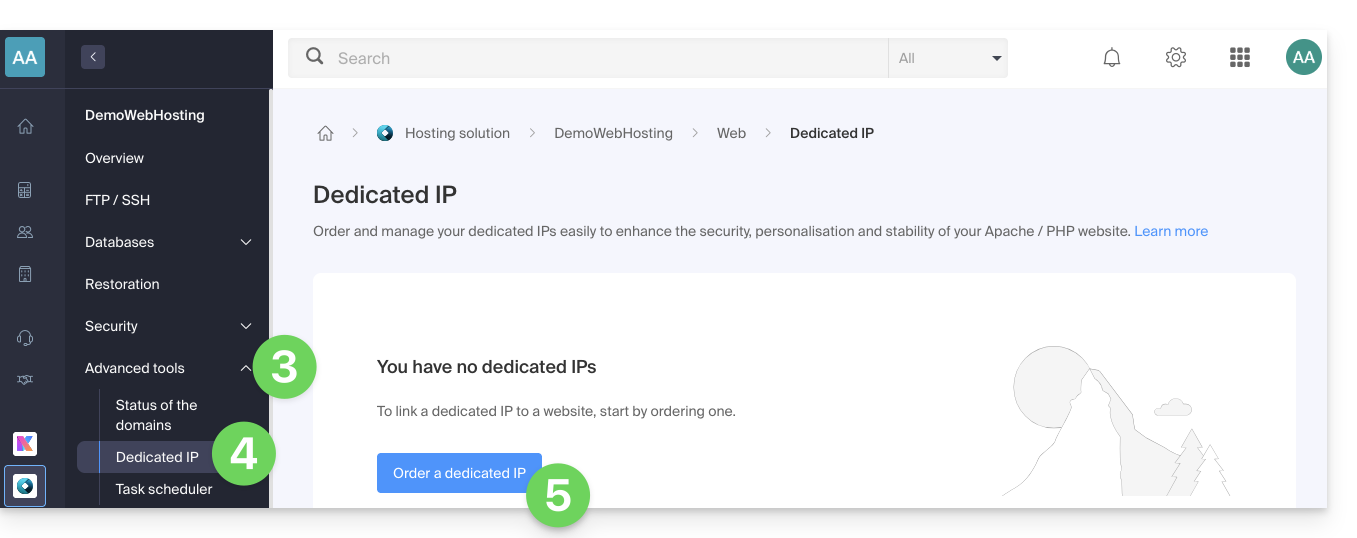
- Hier klicken, um im Infomaniak Manager die Verwaltung von Hostings & Websites aufzurufen (❓: Hilfe).
- Klicken Sie auf den Namen der betreffenden Website.
- Klicken Sie auf den Pfeil rechts neben Erweiterte Einstellungen im linken Menü.
- Klicken Sie im linken Menü auf Dedizierte IP-Adressen.
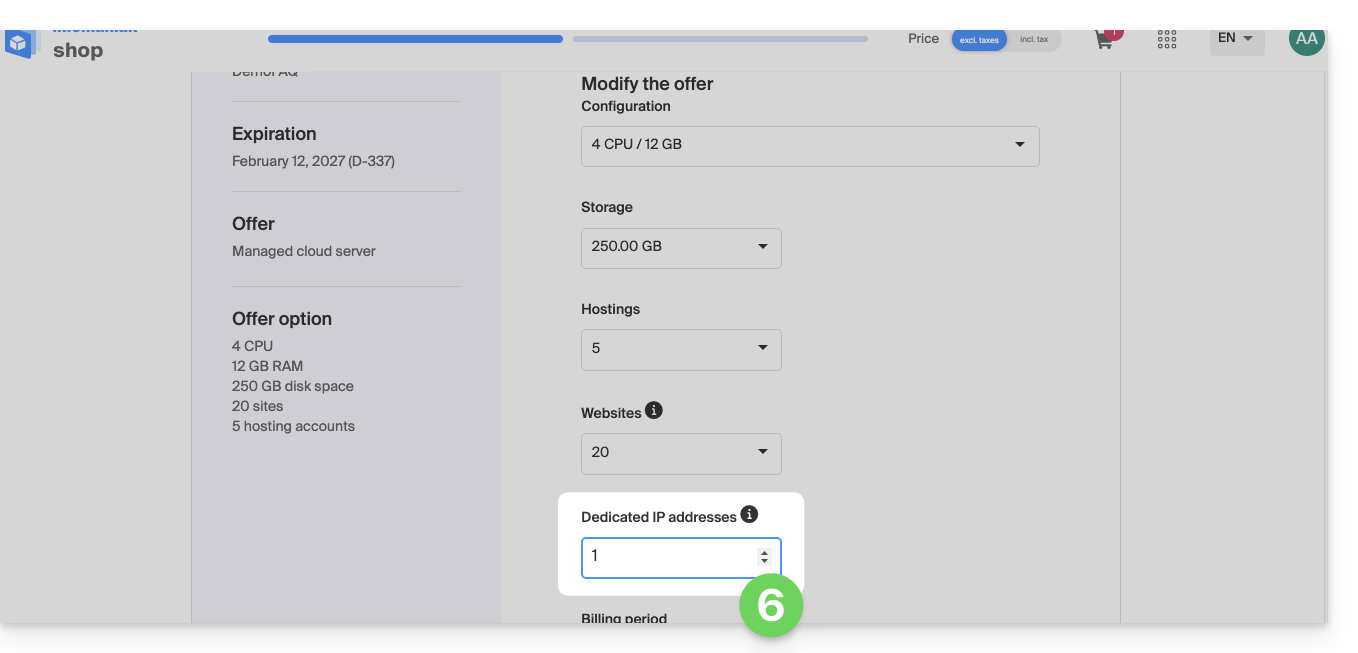
- Klicken Sie auf die Schaltfläche, um eine oder mehrere IP-Adressen zu bestellen:
- Erhöhen Sie die Anzahl entsprechend der gewünschten IP-Adressen:
Eine oder mehrere zusätzliche dedizierte IP-Adressen bestellen
Dazu:
- Klicken Sie hier, um zur Verwaltung von Hostings & Websites in Ihrem Infomaniak-Kontrollpanel zu gelangen (❓: Hilfe).
- Klicken Sie auf den Namen der betreffenden Website.
- Klicken Sie auf den Pfeil rechts neben Erweiterte Einstellungen im linken Menü.
- Klicken Sie im linken Menü auf Dedizierte IP-Adressen.
- Klicken Sie auf den Text, um eine oder mehrere zusätzliche IP-Adressen zu bestellen:
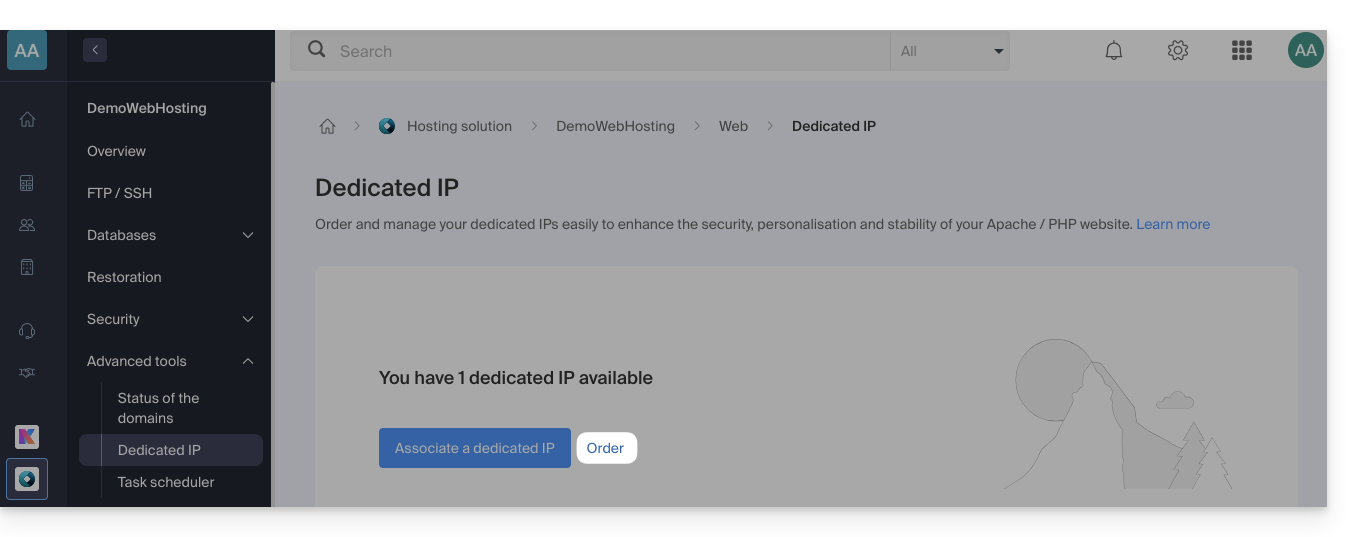
- Erhöhen Sie die Anzahl entsprechend der gewünschten IP-Adressen.
Eine dedizierte IP-Adresse einem Webhosting zuordnen
Sobald die IP-Adresse bestellt und bezahlt wurde, beachten Sie bitte die untenstehenden Voraussetzungen, da die Umstellung auf eine dedizierte IP-Adresse für eine Website zu einer vorübergehenden Unterbrechung führen kann, insbesondere wenn ein SSL-Zertifikat von Let's Encrypt vorhanden ist.
Voraussetzungen
- Beginnen Sie damit, die TTL-Werte der DNS-Einträge
AundAAAA(für@undwww) auf 5 Minuten zu reduzieren. - Warten Sie, bis die vorherige TTL-Dauer abgelaufen ist, bevor Sie Änderungen vornehmen.
- Die untenstehende Änderung sollte während einer Zeit mit geringem Datenverkehr vorgenommen werden, um die durch die unvermeidliche Unterbrechung verursachten Beeinträchtigungen zu minimieren.
- Am Ende des Vorgangs müssen Sie warten, bis die neue TTL-Zeit abgelaufen ist, damit die neue Konfiguration übernommen und das SSL-Zertifikat neu generiert wird. Anschließend sollten Sie die Erreichbarkeit der Website über HTTPS überprüfen, um sicherzustellen, dass alles ordnungsgemäß funktioniert.
Um zu einer dedizierten IP-Adresse zu wechseln:
- Klicken Sie hier, um zur Verwaltung von Hostings & Websites in Ihrem Infomaniak-Kontrollpanel zu gelangen (❓: Hilfe).
- Klicken Sie auf den Namen der betreffenden Website.
- Klicken Sie auf den Pfeil rechts neben Erweiterte Einstellungen im linken Menü.
- Klicken Sie im linken Menü auf Dedizierte IP-Adressen.
- Klicken Sie auf die Schaltfläche, um die IP-Adresse einer Ihrer Webseiten zuzuordnen:
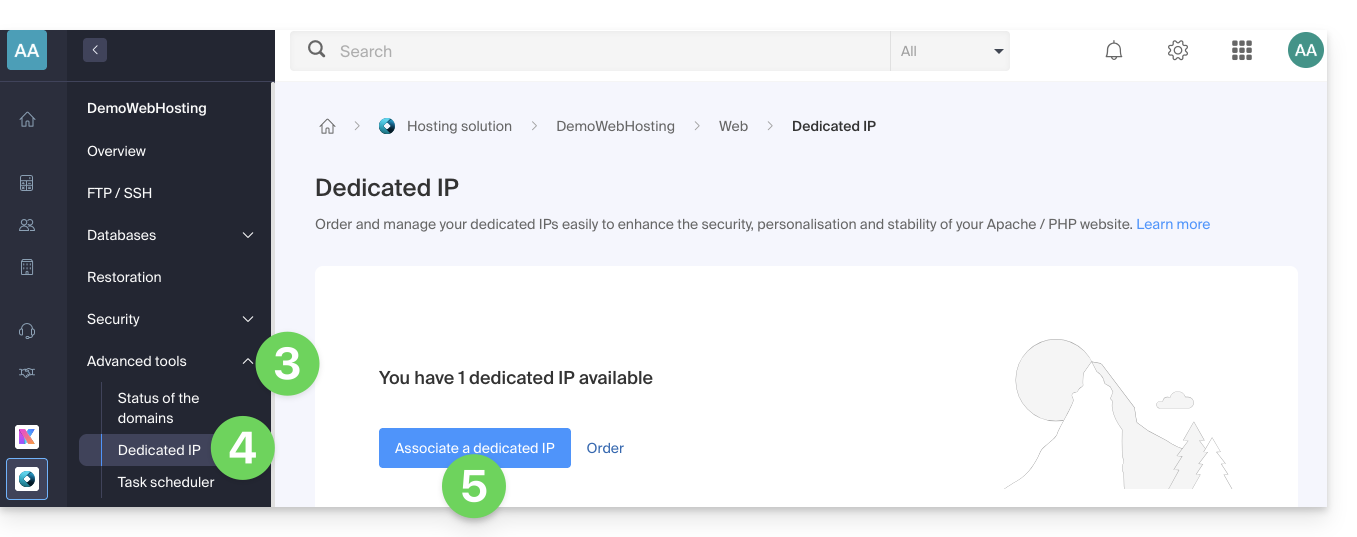
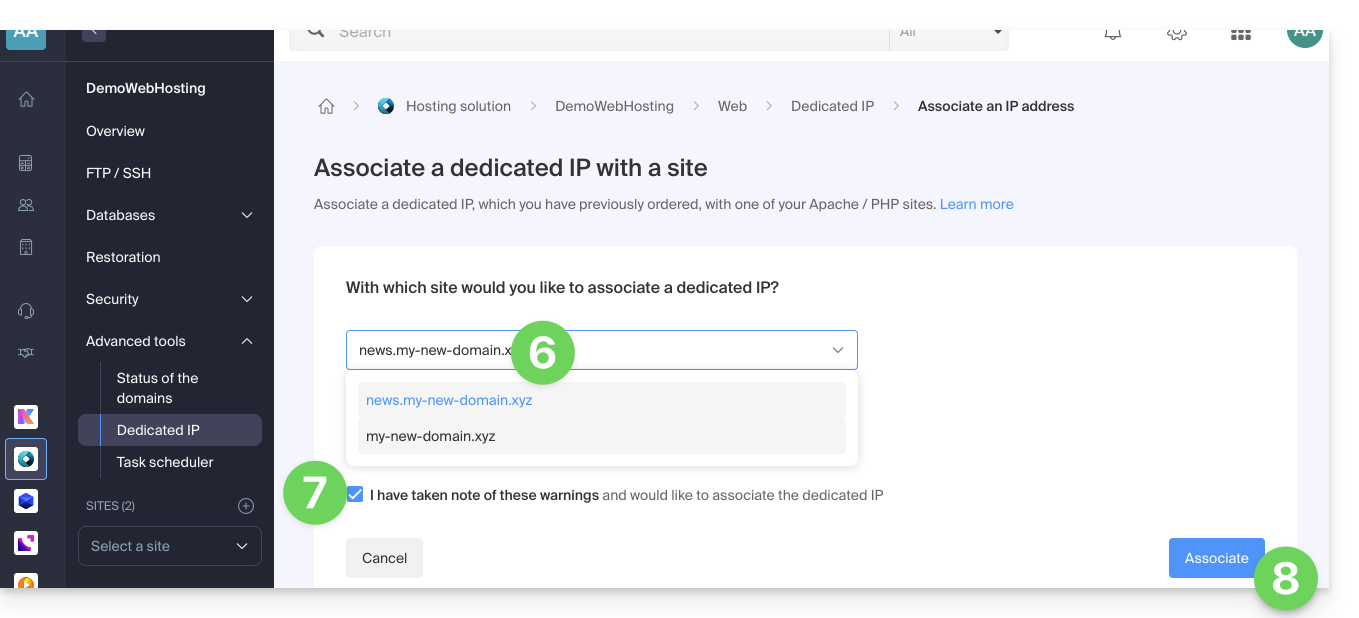
- Wählen Sie die Webseite aus, der Sie die neue IP-Adresse zuweisen möchten.
- Aktivieren Sie das Kontrollkästchen, nachdem Sie die Hinweise gelesen haben.
- Klicken Sie auf die Schaltfläche Verbinden:
Eine dedizierte IP-Adresse von einer Website entfernen
Nachdem die IP-Adresse installiert wurde, kann sie wie folgt deinstalliert werden:
- Klicken Sie hier, um zur Verwaltung von Hostings & Websites in Ihrem Infomaniak-Kontrollpanel zu gelangen (❓: Hilfe).
- Klicken Sie auf den Namen der betreffenden Website:
- Klicken Sie auf den Pfeil rechts neben Erweiterte Einstellungen im linken Menü.
- Klicken Sie im linken Menü auf Dedizierte IP-Adressen.
- Klicken Sie auf das Aktionsmenü ⋮ rechts neben dem betreffenden Element.
- Wählen Sie Verknüpfung aufheben:
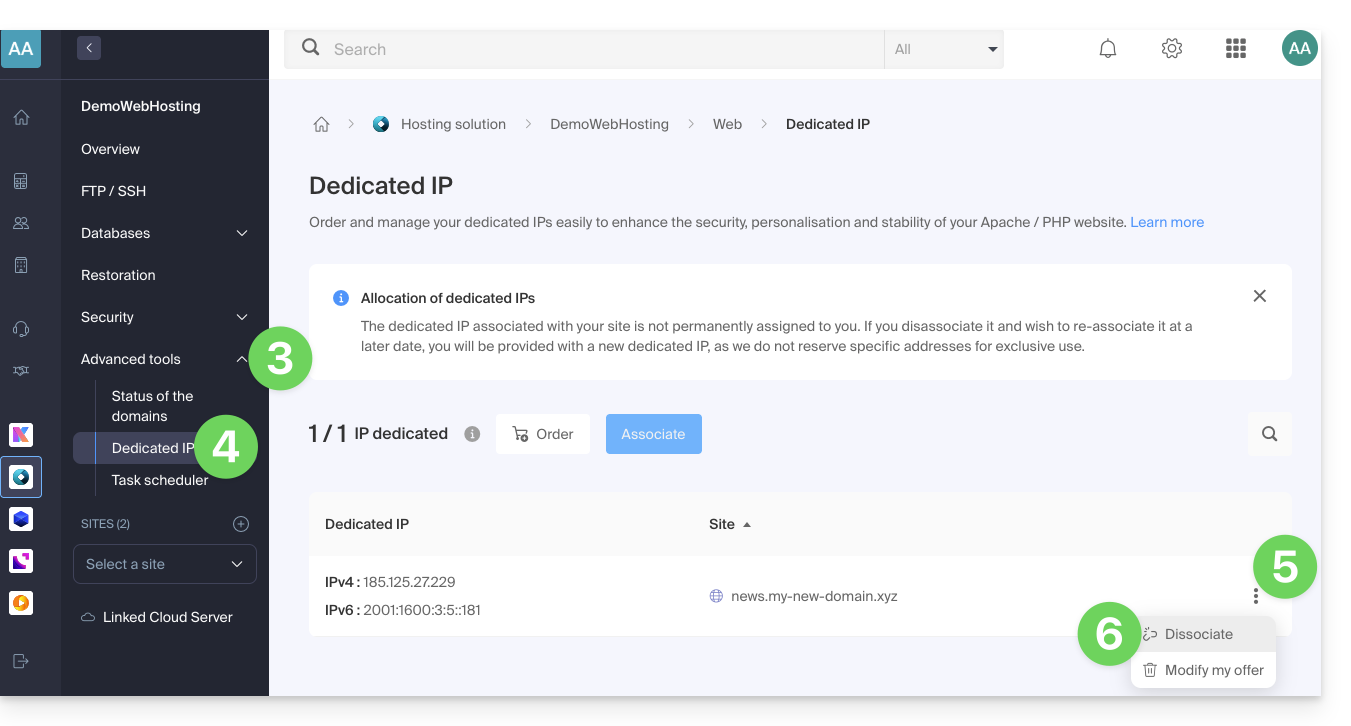
- Lesen Sie die Warnhinweise durch und bestätigen Sie die Löschung, um den Deinstallationsvorgang der IP-Adresse abzuschließen.
Lesen Sie diese andere Anleitung, wenn Sie Informationen zu möglichen Problemen im Zusammenhang mit Ihrer IP-Adresse suchen.
Link zu dieser FAQ: https://faq.infomaniak.com/2139
War diese FAQ nützlich?
Diese Anleitung erklärt, wie Sie ein Webhosting von MySQL nach MariaDB migrieren.
Einleitung
- MariaDB ist eine verbesserte Version von MySQL, die über zahlreiche leistungsstarke integrierte Funktionen und zahlreiche Verbesserungen in Bezug auf Benutzerfreundlichkeit, Sicherheit und Leistung verfügt:
- MariaDB verfügt über einen größeren Verbindungspool, der bis zu 200.000 Verbindungen unterstützt, während MySQL einen kleineren Verbindungspool hat.
- Beim Vergleich der Leistung von MariaDB und MySQL stellt man fest, dass die Replikation in MariaDB schneller und in MySQL langsamer ist; MariaDB ist insgesamt schneller als MySQL.
- MariaDB ist Open Source, während MySQL in seiner Enterprise-Edition proprietären Code verwendet.
- Das Update auf MariaDB ist irreversibel, und alle Websites, die auf Ihrem Hosting gehostet werden, werden anschließend mit dieser Version von MariaDB betrieben.
- Überprüfen Sie die Kompatibilität Ihrer Skripte, bevor Sie fortfahren.
- Bei diesem Vorgang werden die Statistiken zurückgesetzt.
MariaDB anstelle von MySQL verwenden
Um ein Webhosting zu MariaDB zu migrieren:
- Klicken Sie hier, um im Manager von Infomaniak zur Verwaltung von Hostings & Websites zu gelangen (❓: Hilfe).
- Klicken Sie auf den Namen des betreffenden Hostings.
- Klicken Sie im linken Menü auf Datenbanken.
- Klicken Sie auf den Link Zu MariaDB migrieren.
Um einen Cloud-Server zu migrieren, lesen Sie bitte diese andere Anleitung zur Migration auf eine neue Generation von Cloud-Servern.
Link zu dieser FAQ: https://faq.infomaniak.com/2147
War diese FAQ nützlich?
Diese Anleitung beschreibt, wie Sie ein Webhosting bei Infomaniak bestellen.
Sie besitzen bereits ein Hosting-Paket als Kunde
Zusätzliches Hosting bestellen
- Klicken Sie hier, um zur Hosting- & Website-Verwaltung in Ihrem Infomaniak Control Panel zu gelangen (❓: Hilfe).
- Klicken Sie auf die Schaltfläche, um zu bestellen:
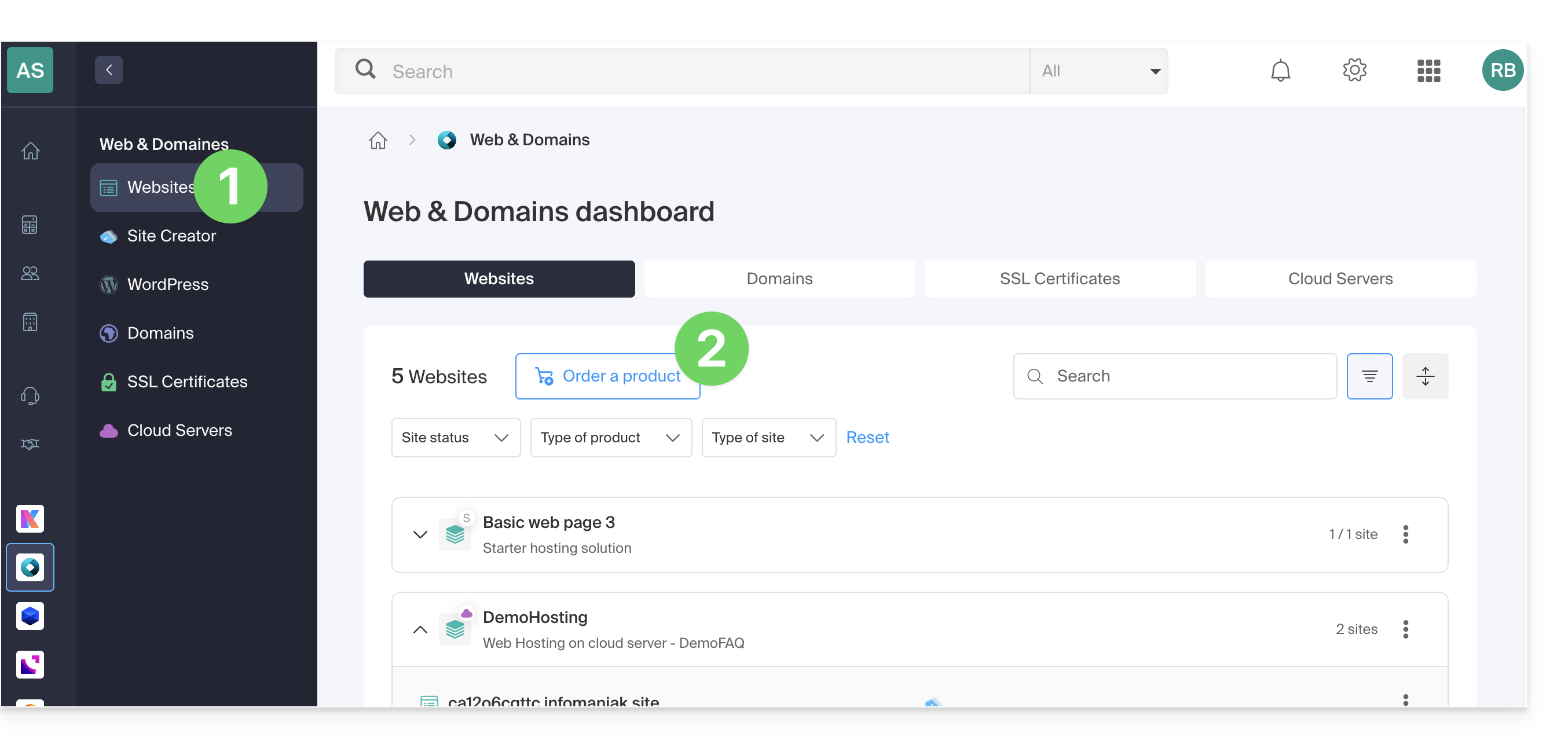
Wenn Sie bereits ein Webhosting besitzen, können Sie auch eine Website zu einem bestehenden Hosting hinzufügen (❓: Hilfe), ohne ein neues Hosting zu bestellen oder dafür zu bezahlen (Multi-Site-/Multi-Domain-Verwaltung).
Noch kein Hosting
Ihr erstes Hosting bestellen
- Erstellen Sie bei Bedarf ein Benutzerkonto (❓: Hilfe).
- Klicken Sie hier, um auf Ihr Infomaniak-Kontrollpanel zuzugreifen.
- Klicken Sie auf Websites (Bereich Web & Domains):
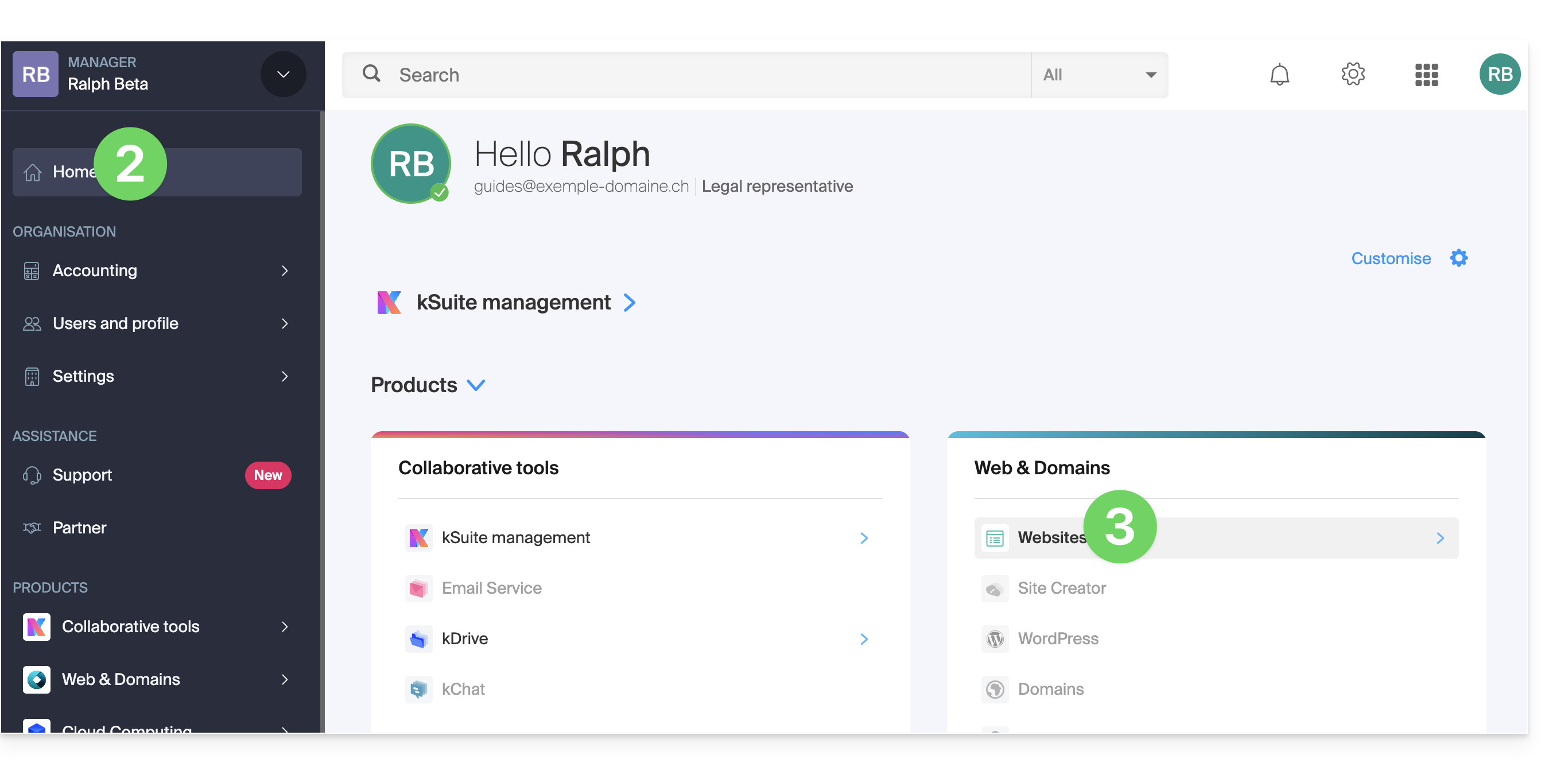
- Klicken Sie, um ein neues Hosting zu bestellen.
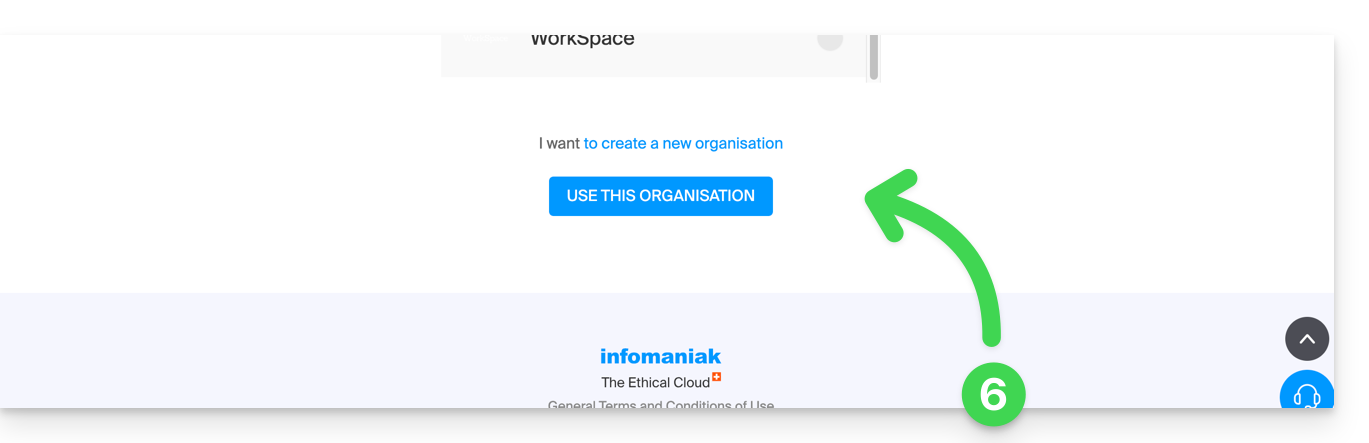
- Sobald Sie sich im Shop befinden, überprüfen Sie, ob Sie die Bestellung in der gewünschten Organisation aufgeben (wählen Sie gegebenenfalls eine andere Organisation aus der Liste aus oder erstellen Sie eine neue Organisation unter Punkt 6 unten):
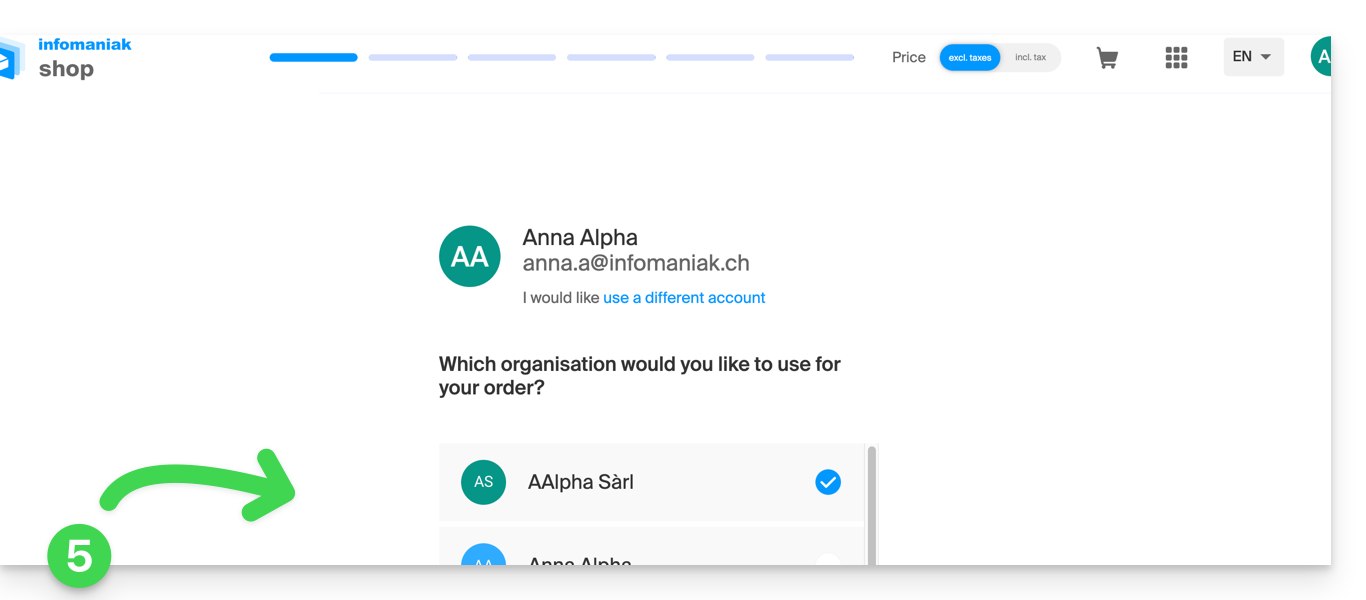
- Bestätigen Sie Ihre Auswahl, indem Sie auf den blauen Button am unteren Rand der Seite klicken (oder erstellen Sie zuerst eine neue Organisation, falls erforderlich, über den dafür vorgesehenen blauen Link):
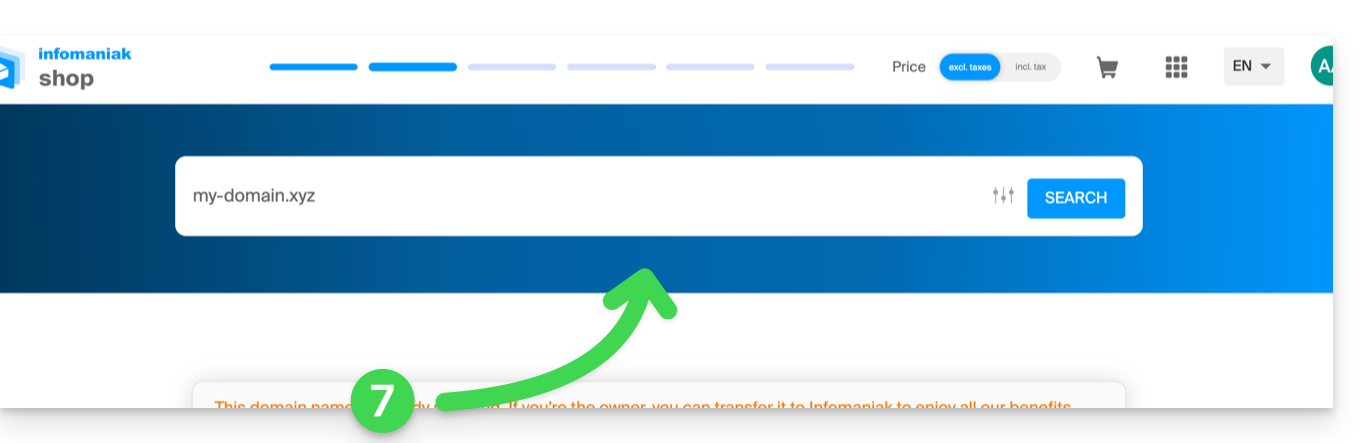
- Oben geben Sie den Domainnamen Ihres Hostings ein und klicken auf Suchen (auch wenn Sie ihn bereits bei einem anderen Registrar verwalten):
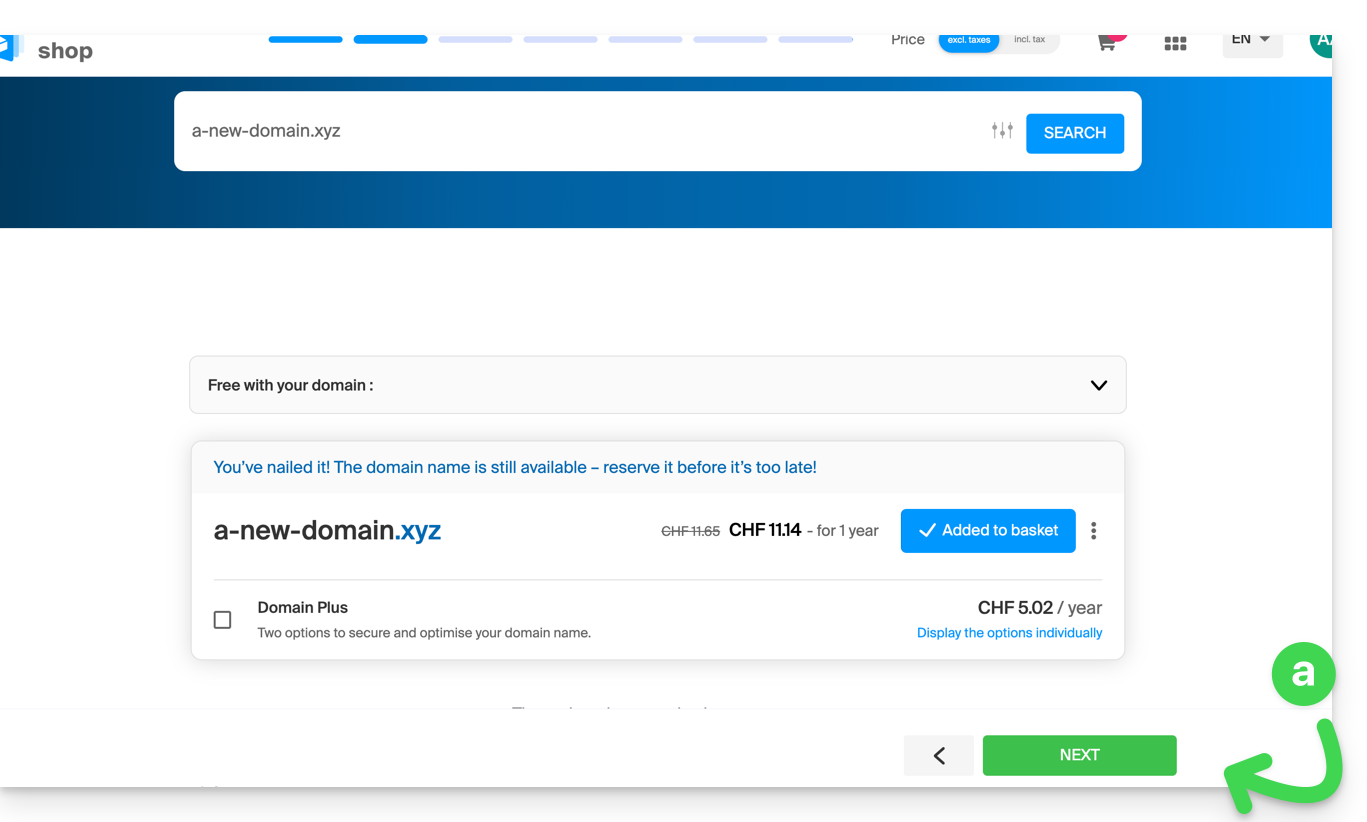
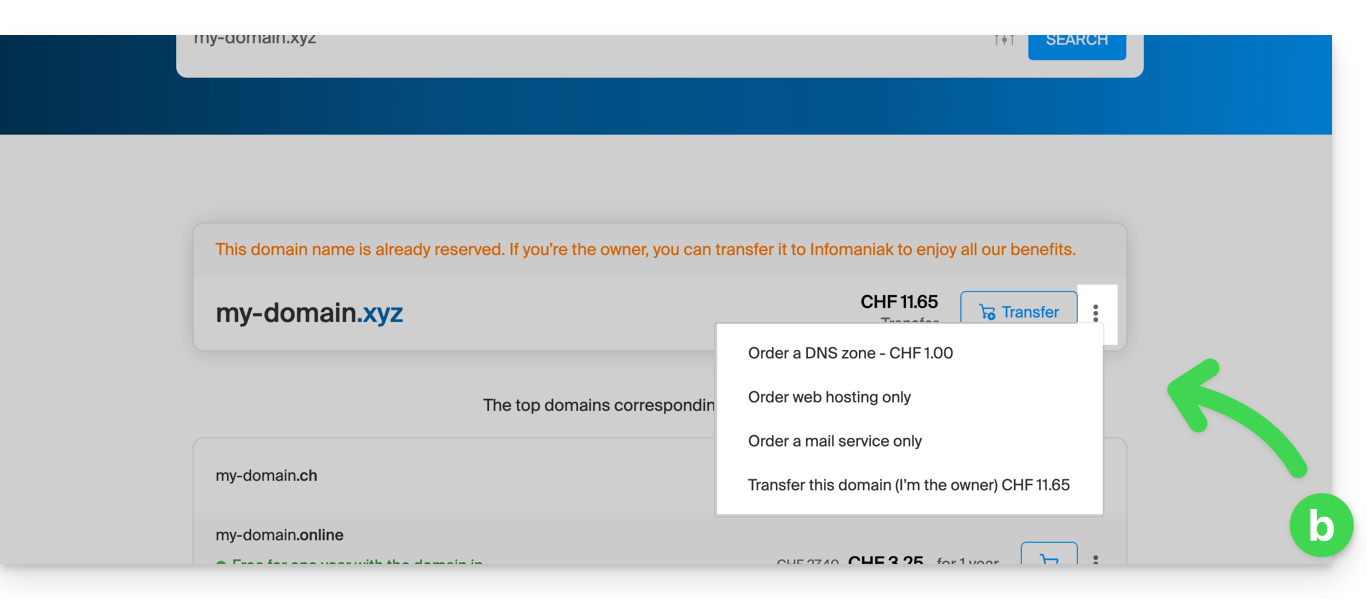
- Anschließend sind zwei Fälle möglich:
- Sie besitzen den Domainnamen noch nicht: Überprüfen Sie die Informationen und Optionen auf dem Bildschirm und klicken Sie dann auf die Schaltfläche Weiter:
- Sie besitzen und verwalten Ihre Domainnamen bei einem anderen Registrar: Klicken Sie auf das Aktionsmenü ⋮ rechts neben dem Domainnamen, um nur das Hosting zu bestellen:
- Sie besitzen den Domainnamen noch nicht: Überprüfen Sie die Informationen und Optionen auf dem Bildschirm und klicken Sie dann auf die Schaltfläche Weiter:
- Wählen Sie das für Sie passende Hosting-Angebot aus.
- Klicken Sie auf Weiter.
- Schließen Sie die Bestellung ab.
Link zu dieser FAQ: https://faq.infomaniak.com/2154
War diese FAQ nützlich?
Diese Anleitung erklärt, wie Sie ein SSL-Zertifikat von Let's Encrypt für eine bei Infomaniak gehostete Website aktualisieren.
Einleitung
- Nach dem Hinzufügen oder Entfernen von Aliasen für eine Website kann es erforderlich sein, ein Zertifikat neu zu generieren, um die neuen mit der Website verknüpften Domainnamen einzubeziehen.
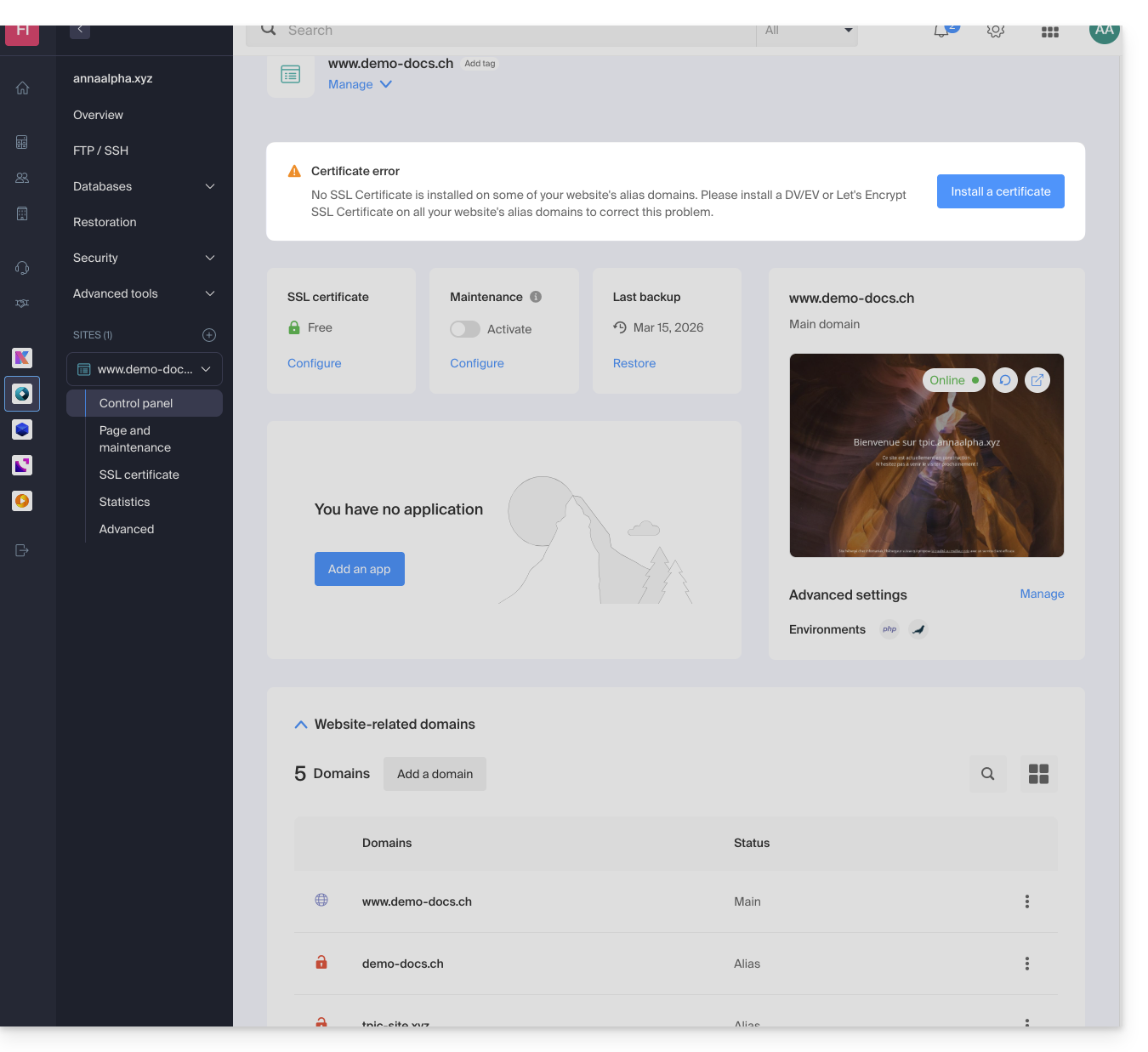
- Das Dashboard zeigt Ihnen deutlich an, dass einer der mit der Website verknüpften Domains nicht im aktuellen SSL-Zertifikat enthalten ist:
Ein Let's Encrypt-Zertifikat aktualisieren
Um auf die Zertifikatverwaltung zuzugreifen:
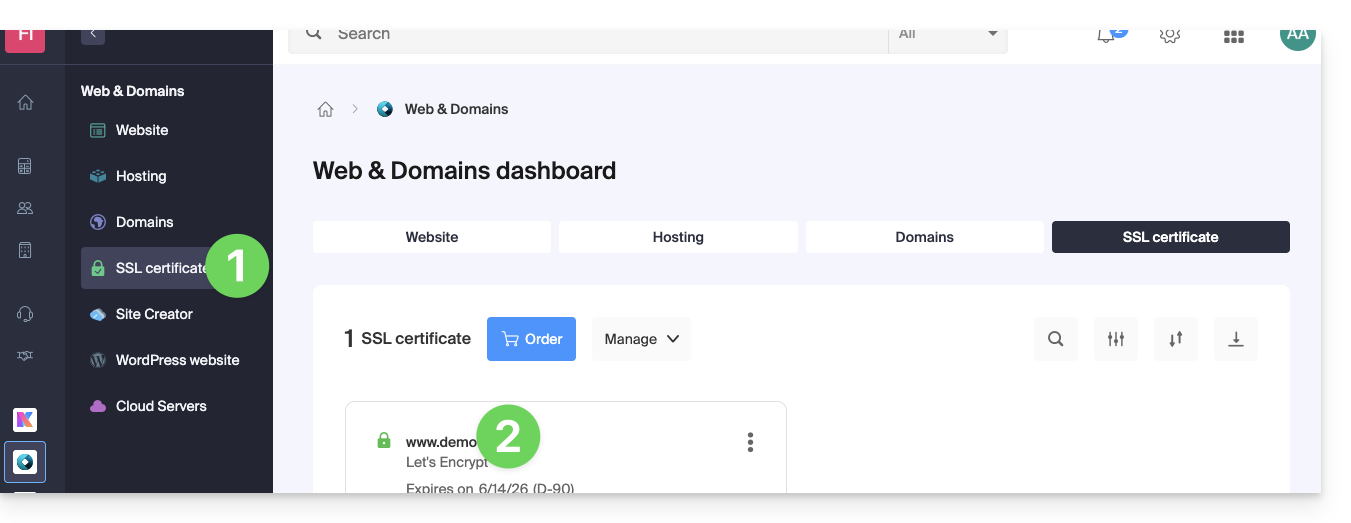
- Klicken Sie hier, um die Verwaltung Ihres Produkts im Infomaniak Manager aufzurufen (❓: Hilfe).
- Klicken Sie direkt auf den Namen, der dem betreffenden Produkt zugewiesen wurde:
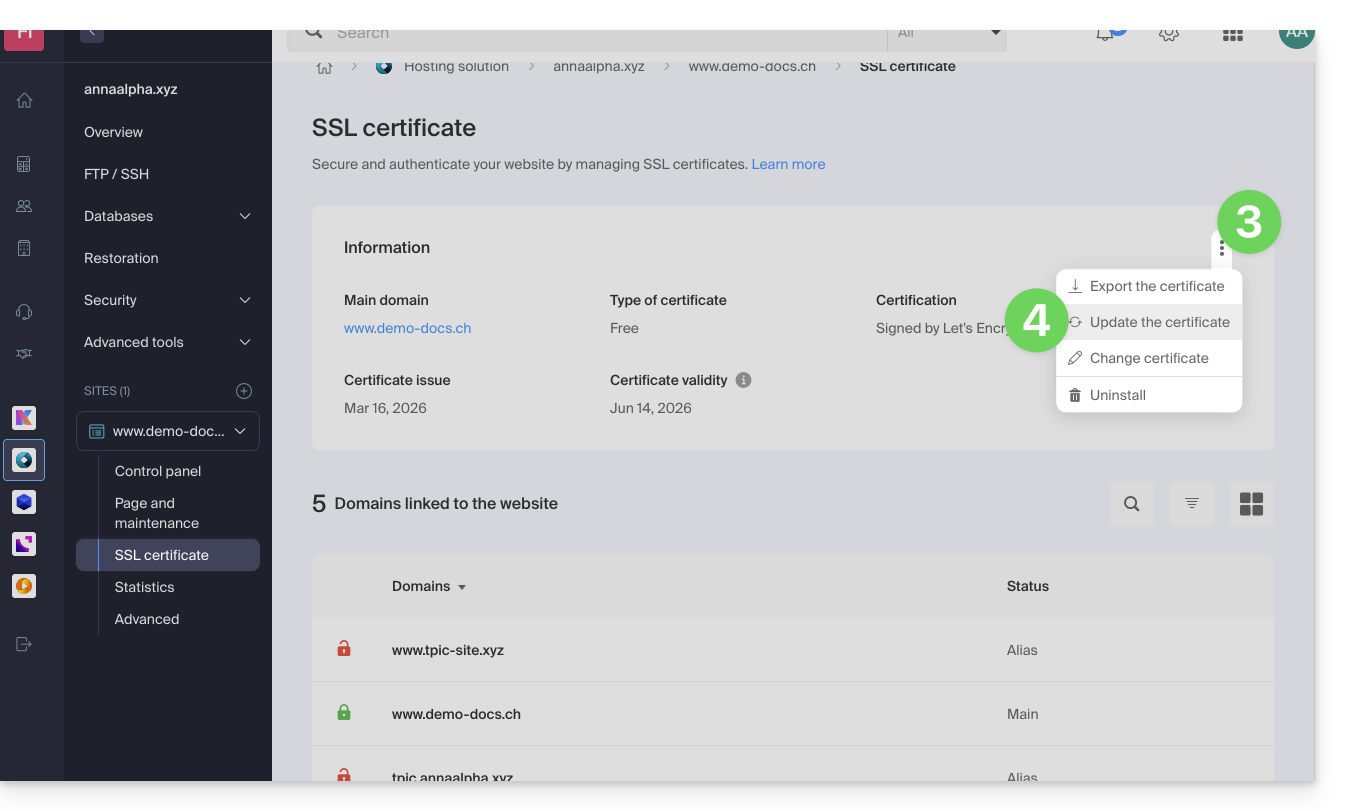
- Klicken Sie auf das Aktionsmenü ⋮.
- Klicken Sie auf Zertifikat aktualisieren:
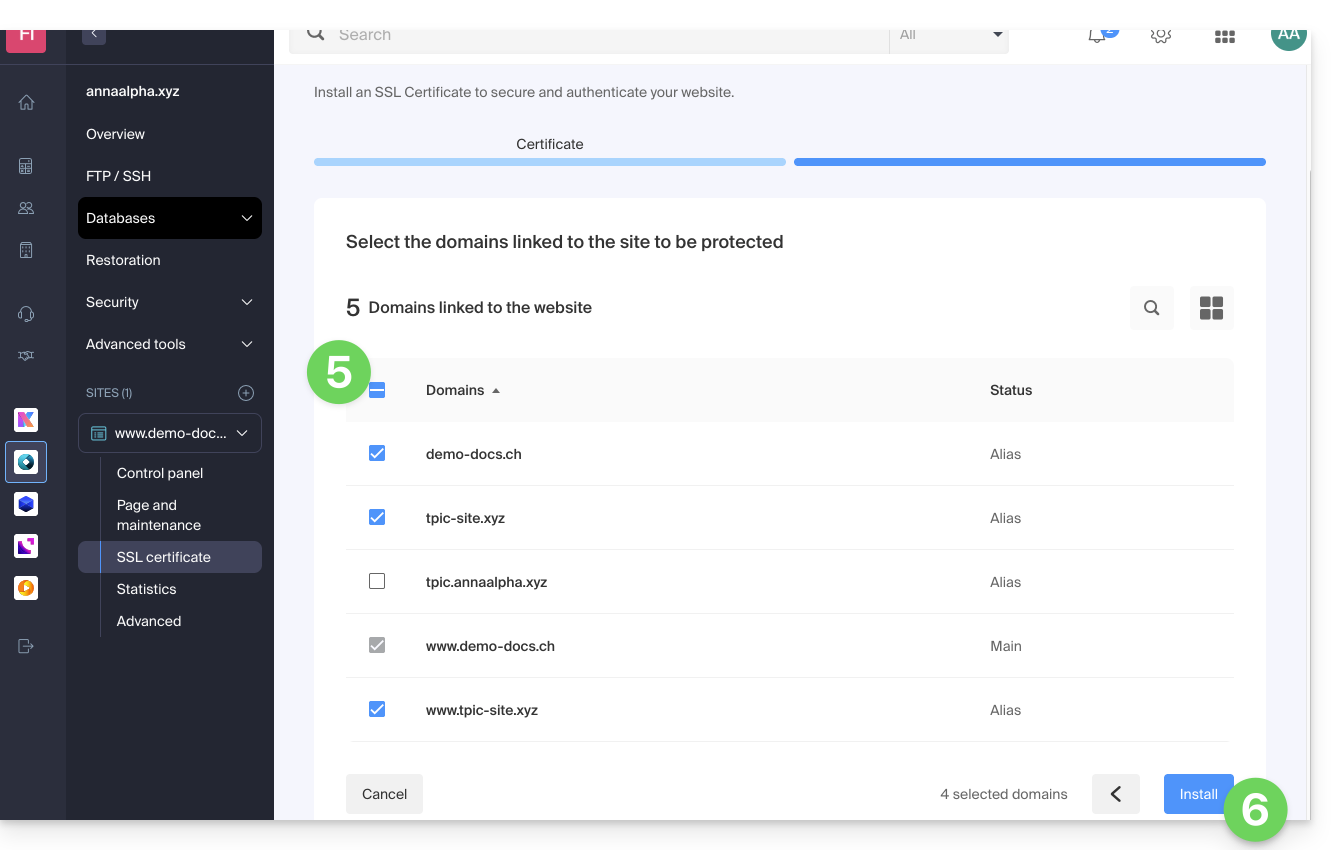
- Überprüfen oder wählen Sie die betroffenen Domains aus.
- Klicken Sie auf die Schaltfläche Installieren:
Link zu dieser FAQ: https://faq.infomaniak.com/2155
War diese FAQ nützlich?
Diese Anleitung erklärt, wie Sie die Limits einer auf einem Shared Webhosting oder einem Cloud-Server gehosteten Website anpassen können.
Limits einer Website erhöhen oder anpassen
Um auf die Verwaltung der Website zuzugreifen:
- Klicken Sie hier, um auf die Verwaltung von Hosting und Websites in Ihrem Infomaniak-Kontrollpanel zuzugreifen (❓: Hilfe).
- Klicken Sie auf den Namen der betreffenden Website.
- Klicken Sie auf Erweiterte Einstellungen verwalten:
- Klicken Sie auf den Reiter PHP / Apache:
Hier können Sie unter anderem…
- … die Speicherbegrenzung (
memory_limit= 1280 MB) und die maximale Ausführungszeit für Skripte (max_execution_time= 60 Minuten) für 60 Minuten erhöhen: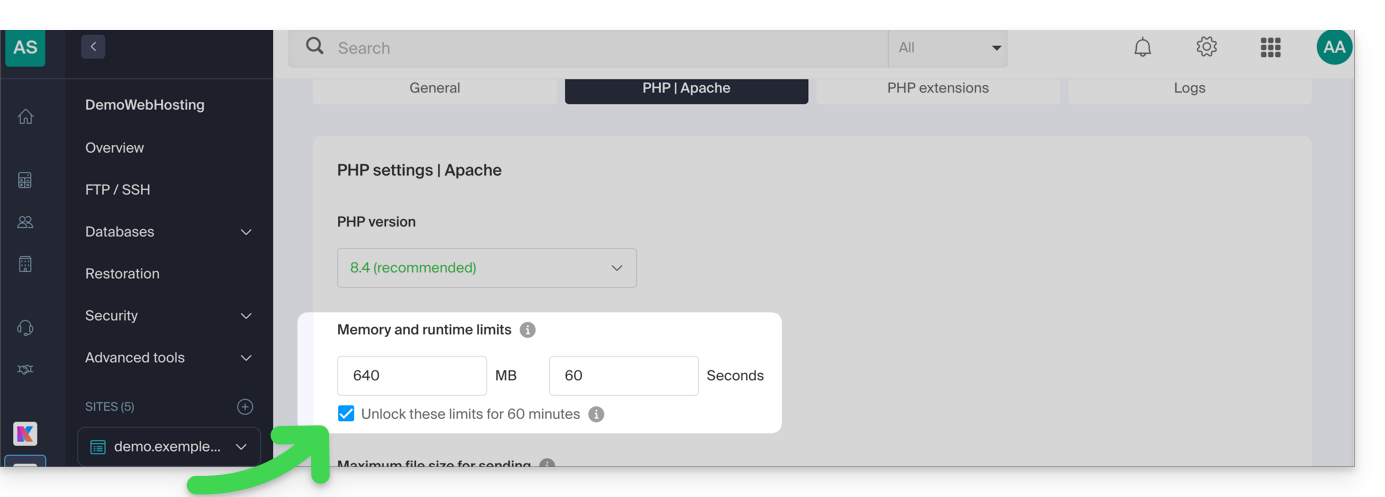
- Diese Erhöhung ist maximal 10 Mal pro Jahr möglich.
- … die folgenden Grenzen anpassen:
max_execution_time(in Sekunden)memory_limit(in MB)post_max_size&upload_max_filesize(maximale Dateigröße für den Upload, in MB)- Nur Cloud-Server:
Max children(siehe diese Anleitung) - Nur Cloud-Server:
Max input time
Vergessen Sie nicht, die Änderungen unten auf der Seite zu speichern.
Maximale Werte je nach Hosting-Typ
| Limits | Shared Hosting | Cloud-Server | CLI (nur Cloud-Server) |
|---|---|---|---|
| max_execution_time | 300 s | 3600 s | 0 (unbegrenzt) s max |
| memory_limit | 1280 Mo | max. 2048 MB | max. 512 MB |
| post_max_size + upload_max_filesize | 9223372036854775807 Mo max | 9223372036854775807 Mo max | max. 48 MB |
| max_children | max. 20 | 20 (Standardeinstellung, kann geändert werden) | |
| gleichzeitige Verbindungen pro IP-Adresse | max. 30 | 30 (Standardwert, kann geändert werden) | |
| max_input_time | 0 (unbegrenzt) | 0 (Standard, kann geändert werden) | 0 (unbegrenzt) |
| Dateien (Inodes) | keine Begrenzung der Anzahl der Dateien pro Hosting-Paket | ||
Link zu dieser FAQ: https://faq.infomaniak.com/2158
War diese FAQ nützlich?