Wissensdatenbank
1 000 FAQs, 500 Anleitungen und erläuternde Videos. Hier gibt es nur Lösungen!
Diese Anleitung erklärt, wie Sie bei einem Webhosting von Infomaniak die Adresse einer aktuell als Subdomain (https://dev.domain.xyz) konfigurierten Website durch die Hauptdomain (https://domain.xyz) ersetzen.
Einleitung
- Die wichtigsten Schritte im Überblick:
- Wir beginnen mit einer Website, die erstellt wurde und über die URL der Hauptdomain
dev.domain.xyzerreichbar ist. - Wir fügen ihr einen Alias
domain.xyzhinzu. - Wir tauschen die beiden Typen aus (die Hauptdomain wird zum Alias und der Alias wird zur Hauptdomain).
- Wir entfernen den alten Namen
dev.domain.xyz.
- Wir beginnen mit einer Website, die erstellt wurde und über die URL der Hauptdomain
- Zu beachten ist, dass sich der Speicherort der Website weiterhin im ursprünglichen Ordner auf dem Server befindet; der Name dieses Speicherorts kann beispielsweise
/sites/dev.domain.xyzlauten, dies hat jedoch keinerlei Auswirkungen auf die Website in der Produktionsumgebung. - Lesen Sie auch das letzte Kapitel dieses anderen Leitfadens durch: hier.
Einem verknüpften Domainnamen zuweisen
Hier sind die detaillierten Schritte, um eine Website von einer Subdomain-Adresse auf eine direkte Adresse umzustellen (hier wird dev.domaine-exemple.ch zu domaine-exemple.ch):
- Klicken Sie hier, um zur Domainverwaltung in Ihrem Infomaniak Manager zu gelangen (❓: Hilfe).
- Klicken Sie auf den Namen der betreffenden Domain.
- Klicken Sie anschließend auf den Pfeil , um den Abschnitt Domains dieser Website aufzuklappen:
- Klicken Sie auf die Schaltfläche Domäne hinzufügen:
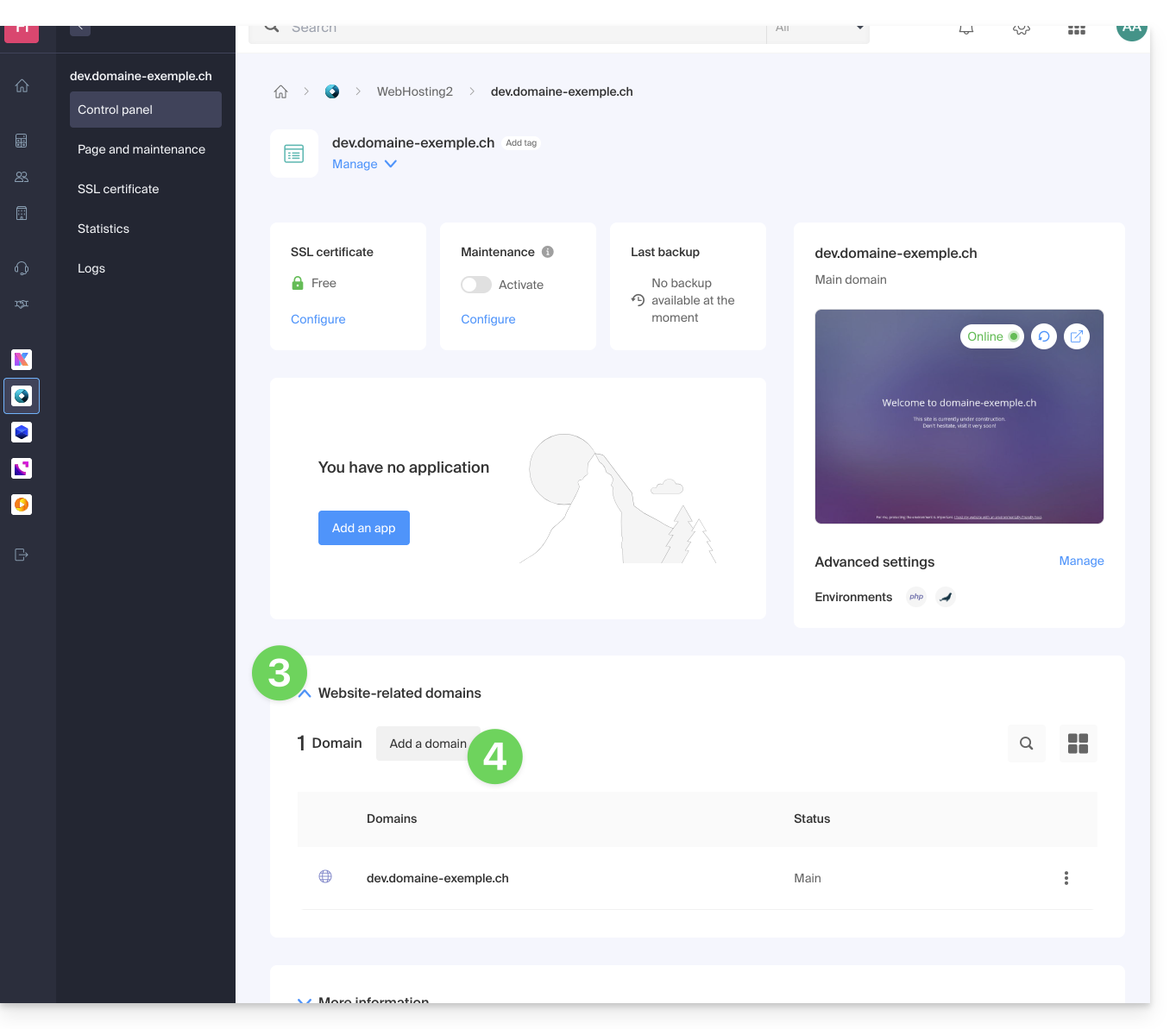
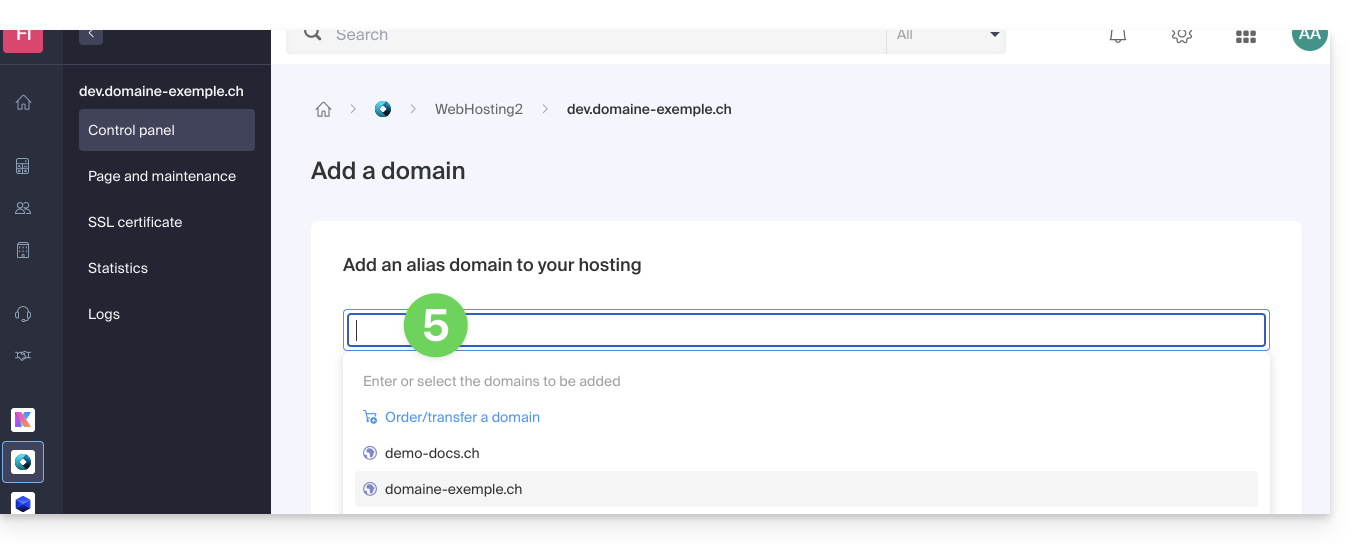
- Geben Sie den gewünschten neuen Namen ein (wenn sich die hinzuzufügende Domain in derselben Organisation befindet, wird sie in der Liste angezeigt, andernfalls geben Sie die korrekte Schreibweise ein):
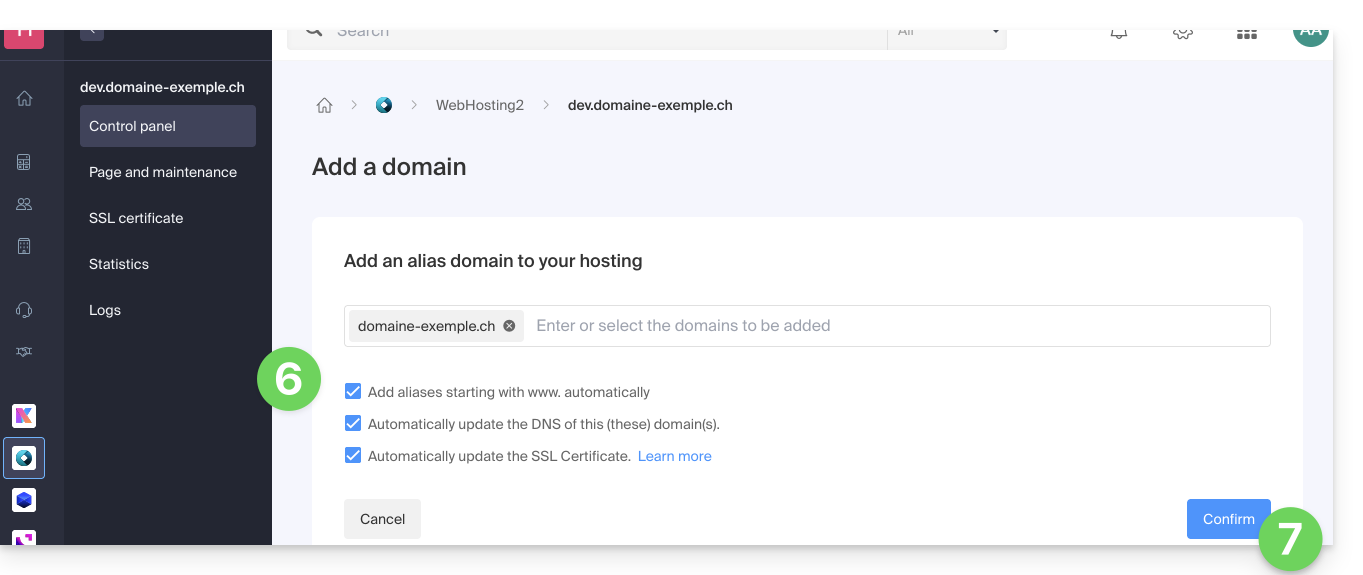
- Aktivieren oder deaktivieren Sie die Kontrollkästchen:
- Wenn die hinzugefügte Domain nicht in Form einer Subdomain vorliegt, können Sie anfordern, dass automatisch die
www-Version der Domain hinzugefügt wird. - Automatisch (sofern möglich) die DNS-Einträge der hinzugefügten Domains aktualisieren.
- Automatisch (sofern möglich) die zugehörigen SSL-Zertifikate aktualisieren.
- Wenn die hinzugefügte Domain nicht in Form einer Subdomain vorliegt, können Sie anfordern, dass automatisch die
- Klicken Sie auf die Schaltfläche Bestätigen und warten Sie:
- Nachdem Sie die Domain hinzugefügt haben, klicken Sie auf das Aktionsmenü ⋮ rechts neben der gerade hinzugefügten Domain, die Sie als Hauptdomain festlegen möchten:
- Wählen Sie die Option, das Element als Hauptdomain festzulegen:
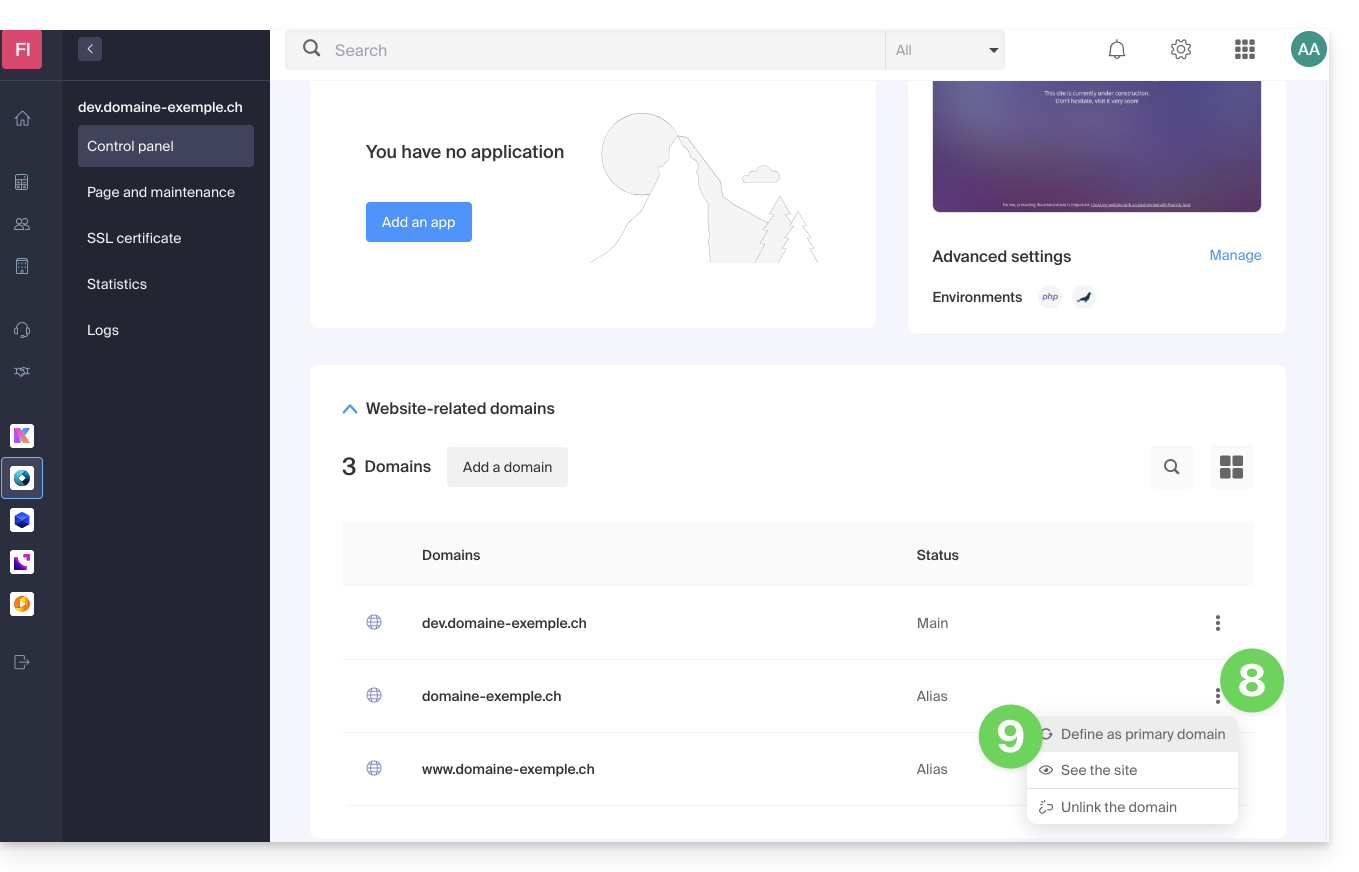
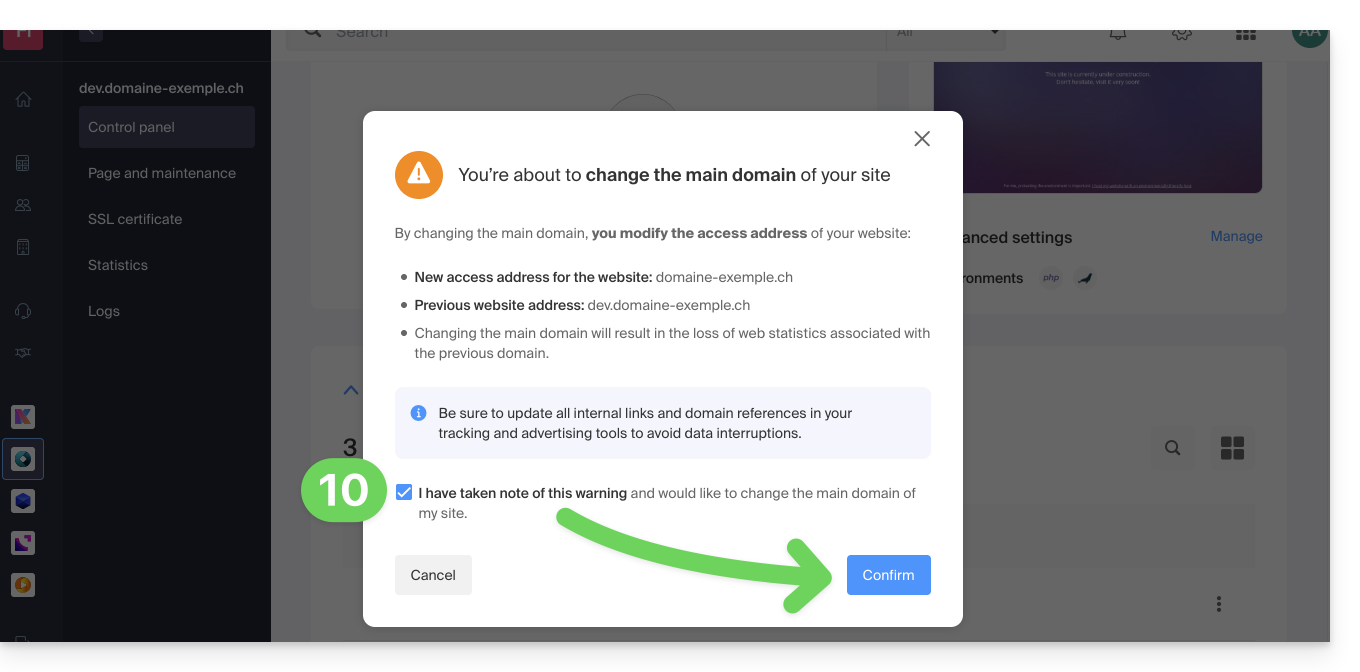
- Bestätigen Sie den Vorgang, um die Domänen zu tauschen:
Link zu dieser FAQ: https://faq.infomaniak.com/2160
War diese FAQ nützlich?
Dieses Handbuch bezieht sich auf den Aufgabenplaner bei Webhosting.
Einleitung
- Mit dieser Planungsfunktion können Sie Skripte und Code zu einem bestimmten Zeitpunkt und in der von Ihnen gewünschten Häufigkeit ausführen, um wiederkehrende Aufgaben zu automatisieren.
- Wenn Ihre Website Node.js verwendet, können Sie geplante Aufgaben auch direkt im Code Ihrer Anwendung mithilfe des Moduls
node-cronverwalten. - Lesen Sie diese andere Anleitung, wenn Sie Informationen zu crontab (Crons über SSH) auf einem Cloud-Server suchen.
Aufgaben planen (Webcron)
Um auf das Tool zur Aufgabenplanung zuzugreifen:
- Klicken Sie hier, um zur Verwaltung von Hostings & Websites in Ihrem Infomaniak Manager zu gelangen (❓: Hilfe).
- Klicken Sie auf den Namen der betreffenden Website.
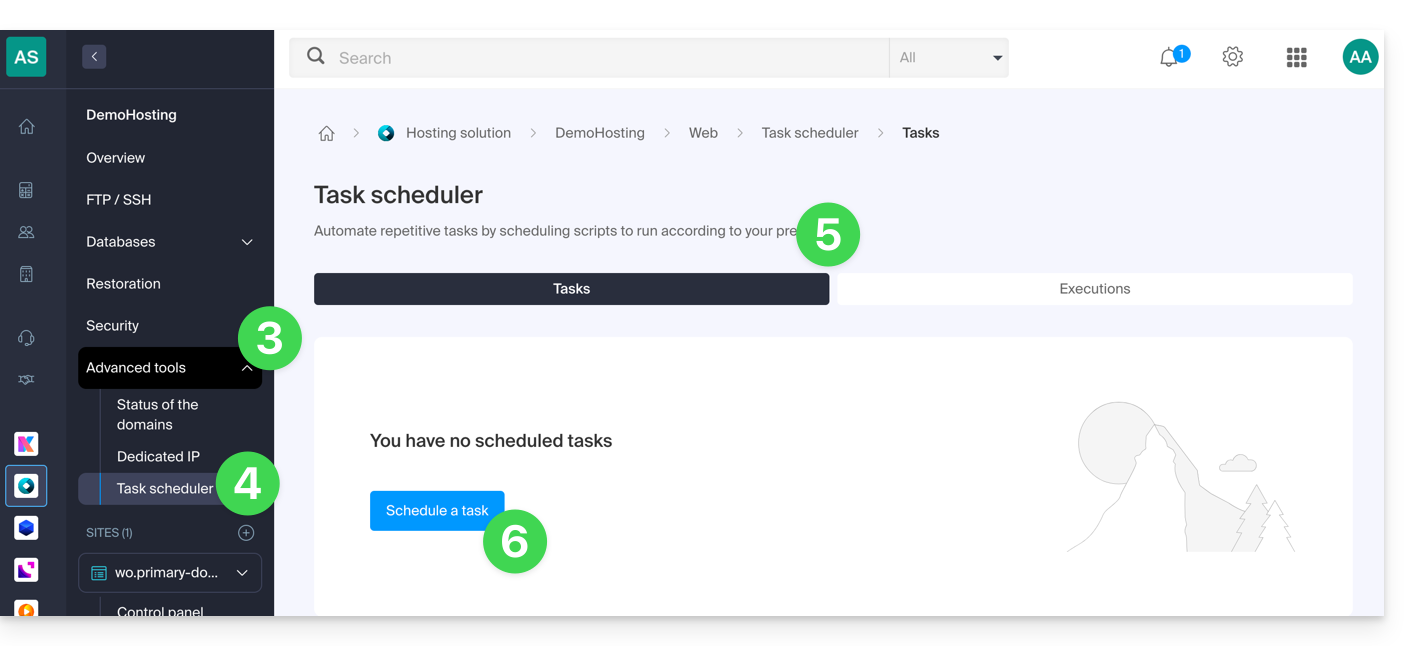
- Klicken Sie im linken Menü auf Erweiterte Einstellungen.
- Klicken Sie auf Aufgabenplaner.
- Die vorhandenen Cronjobs und die aktuell laufenden Aufgaben werden unter den beiden Registerkarten der Seite angezeigt.
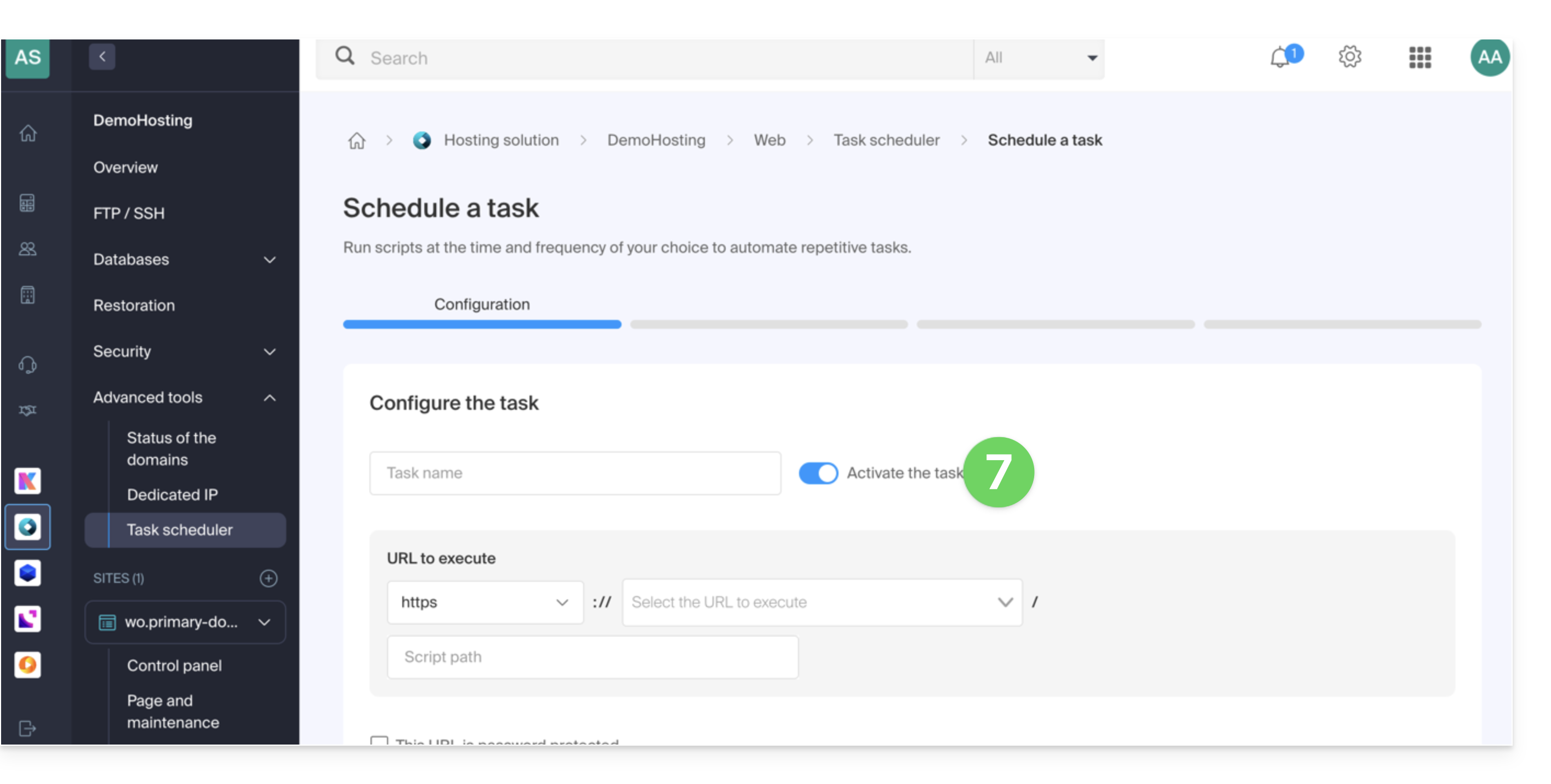
- Klicken Sie auf die Schaltfläche Geplante Aufgabe erstellen, um eine geplante Aufgabe zu erstellen. Geben Sie dabei insbesondere an, ob die URL des auszuführenden Skripts durch ein Passwort geschützt ist, ob Sie Benachrichtigungen erhalten möchten und natürlich das gewünschte Intervall (siehe unten) usw.:
- Vergessen Sie nicht, die Aufgabe mit dem Schalter (Toggle-Schalter) zu aktivieren:
Mindestintervalle
Im nächsten Schritt können Sie den Cron-Job wie folgt planen…
- [ a ]… vordefinierte Intervalle, z. B. einmal pro Woche…
- [ b ]… oder eine benutzerdefinierte Einstellung mit einem minimalen Intervall von:
- 15 Minuten bei einem Shared Hosting
- 1 Minute auf einem Cloud-Server
Benachrichtigungen & Analyse
Im nächsten Schritt können Sie E-Mail-Benachrichtigungen aktivieren: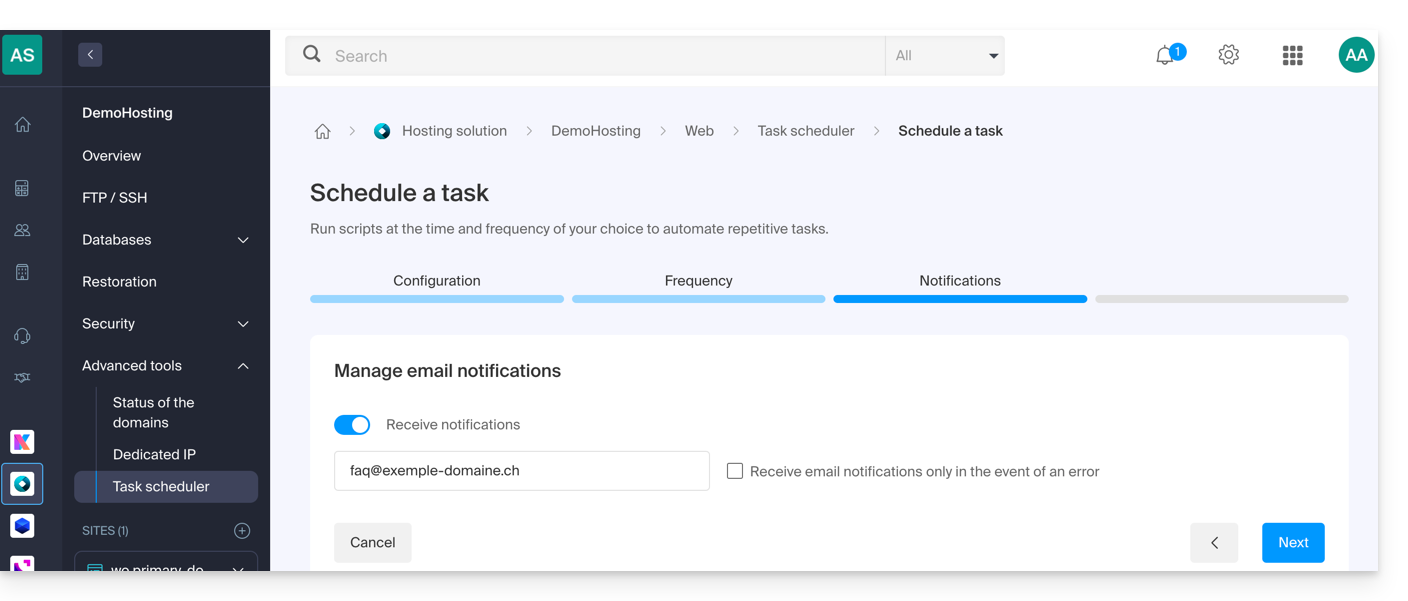
Im nächsten Schritt aktivieren Sie die Analyse der Aufgabe: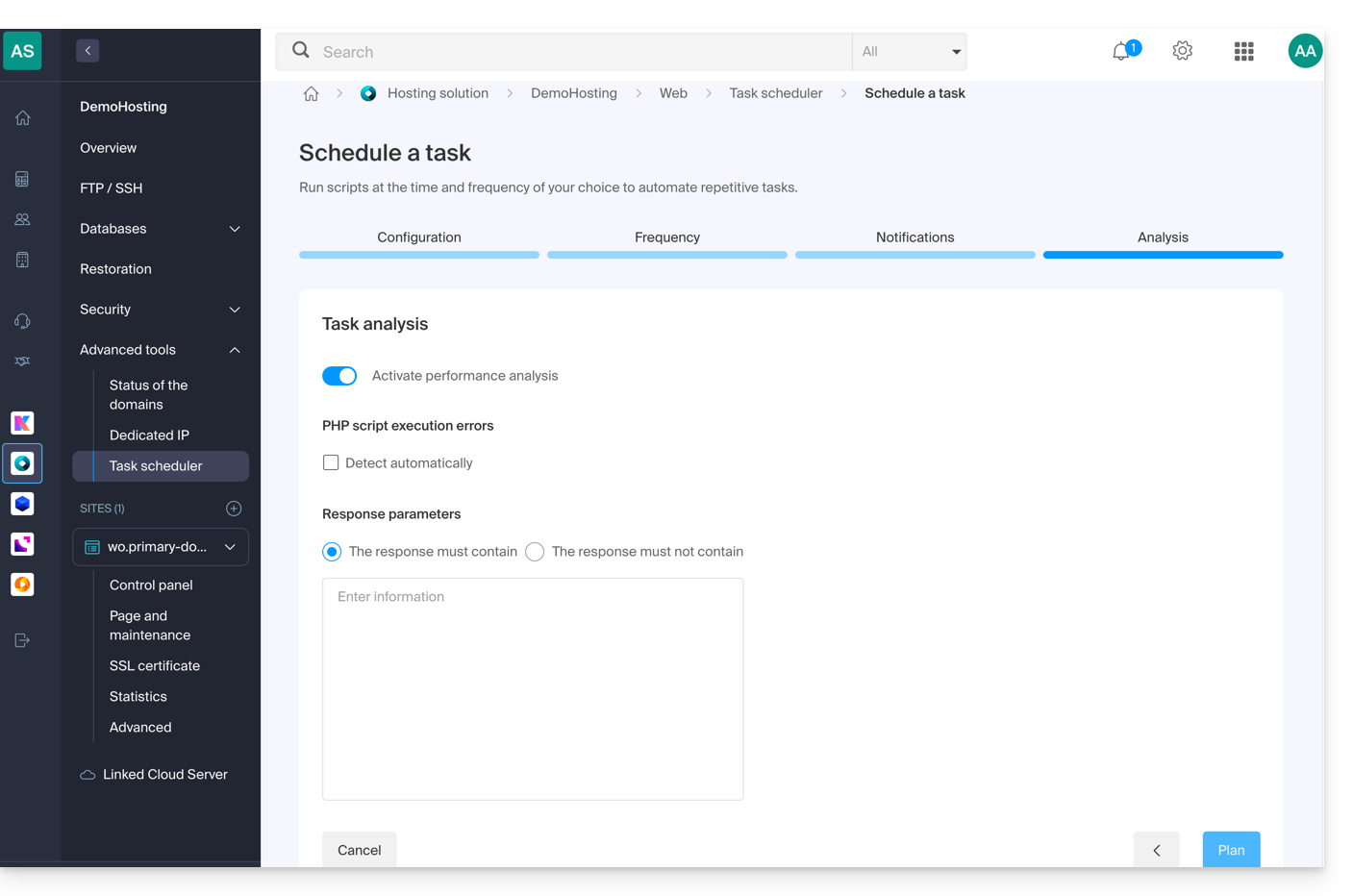
Aufgabe einmalig manuell starten
Sobald die Aufgabe erstellt wurde, klicken Sie auf das Aktionsmenü ⋮ rechts neben dem entsprechenden Element, um auf die schnelle Verwaltung Ihrer Aufgabe und das Ausführungsprotokoll zuzugreifen: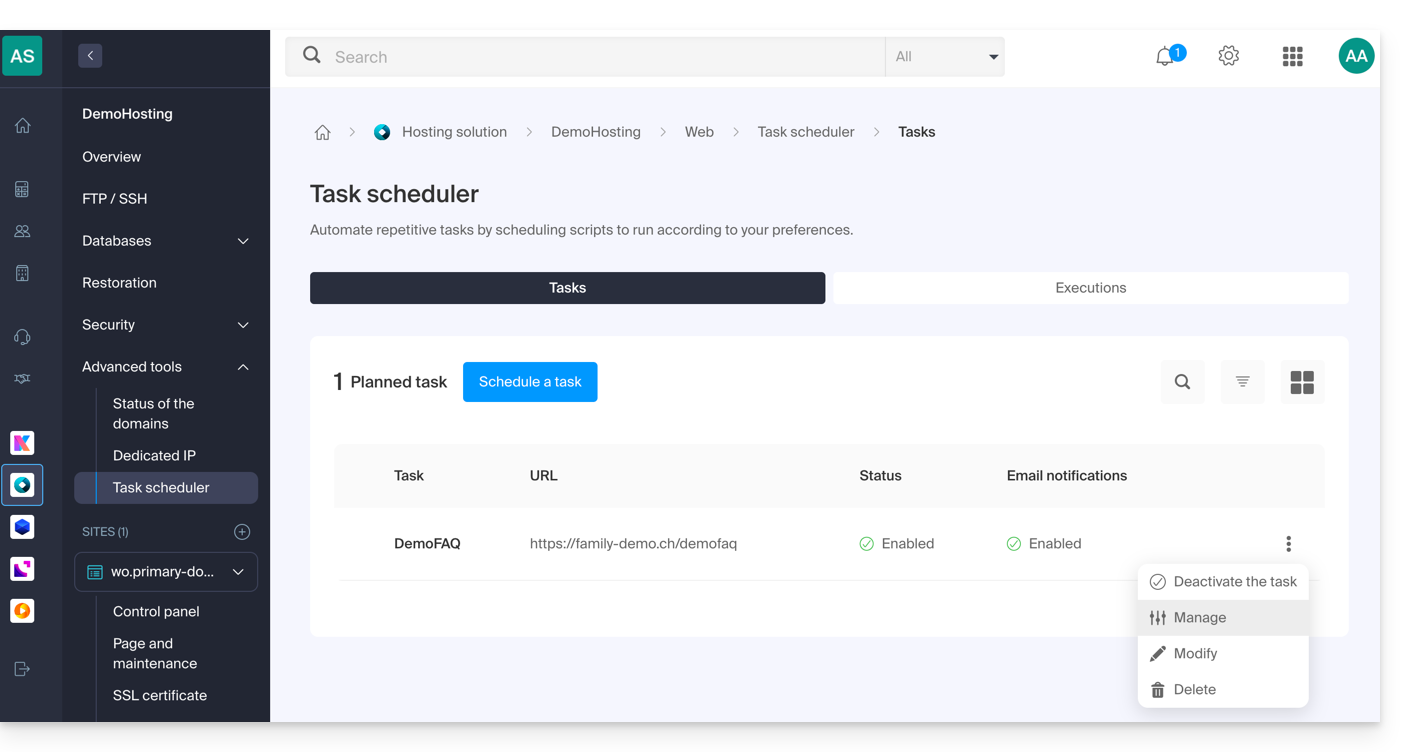
Oben auf der Seite können Sie auf die Schaltfläche klicken, um die Aufgabe einmal manuell auszuführen: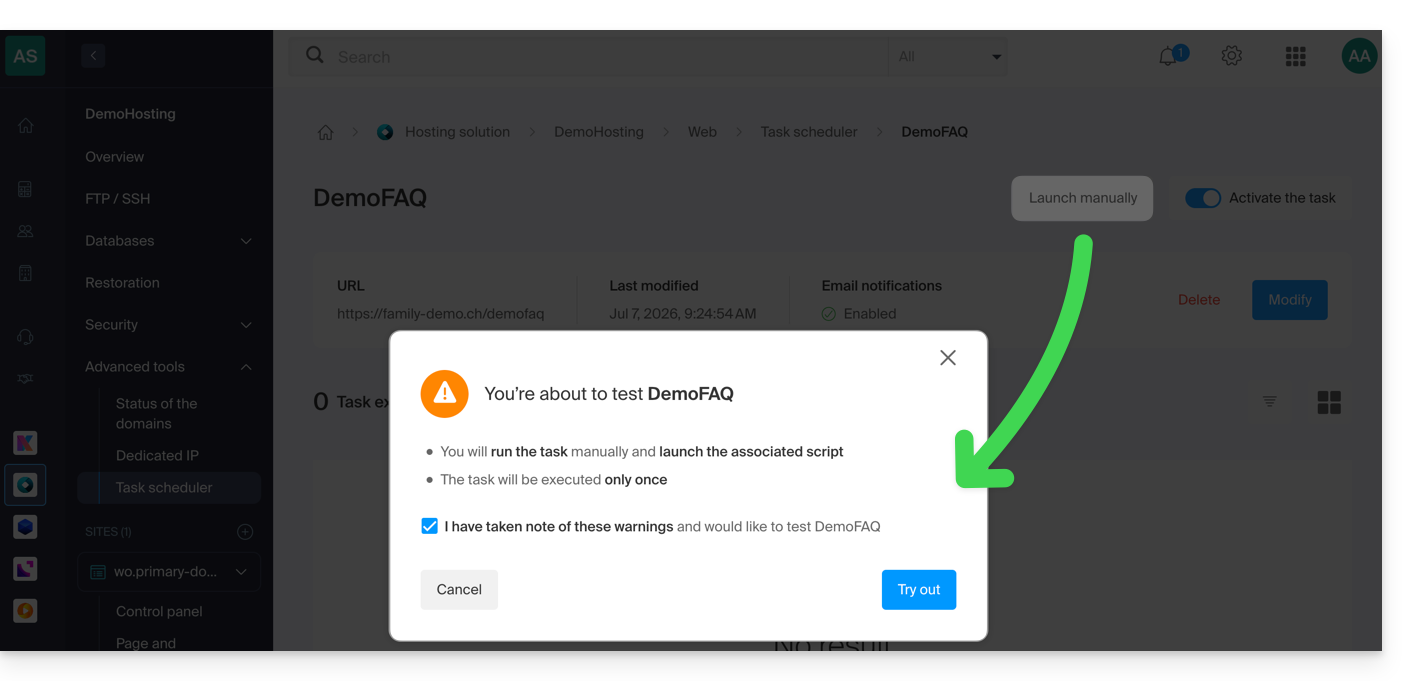
Link zu dieser FAQ: https://faq.infomaniak.com/2161
War diese FAQ nützlich?
Dieser Leitfaden erklärt, wofür die Option „MySQL-Präfix“ in den Einstellungen einer Website dient und welche Auswirkungen sie auf die Funktionsweise Ihrer Webanwendungen (CMS) und PHP-Skripte hat.
Einleitung
- Wenn die Option „MySQL-Präfix“ für eine Website aktiviert ist, ist es nicht mehr erforderlich, das Präfix „
wxyz_“ vor den Namen und die Benutzer Ihrer MySQL-Datenbanken zu setzen. - Ein PHP-Skript kann sich dann mit dem Benutzer „monuser“ und einer Datenbank „mabase“ mit MySQL verbinden, und der Zugriff erfolgt automatisch mit dem Benutzer „wxyz_monuser“ und der Datenbank „wxyz_mabase“.
- ⚠ Wenn Sie von einem älteren Infomaniak-Abonnement migrieren:
- Nachdem Sie eine Website von der alten Konsole migriert haben, ist die Option „MySQL-Präfix“ standardmäßig aktiviert, um die Verbindung Ihrer Webanwendungen (WordPress, Joomla, Drupal usw.) und PHP-Skripte mit Ihren MySQL-Datenbanken automatisch aufrechtzuerhalten.
- Um die einwandfreie Funktion Ihrer Websites bei einer Migration Ihres Hostings auf einen anderen Server sicherzustellen, wird dringend empfohlen, diese Funktion zu deaktivieren und die entsprechenden Anpassungen vorzunehmen.
Die Option „MySQL-Präfix“ verwalten
Mehr Möglichkeiten mit Umgebungsvariablen
Sie können Umgebungsvariablen direkt über das Control Panel für Ihre gesamte Website konfigurieren:
- Klicken Sie hier, um im Control Panel von Infomaniak zur Verwaltung von Hostings & Websites zu gelangen (❓: Hilfe).
- Klicken Sie auf den Namen des betreffenden Produkts.
- Klicken Sie auf Erweiterte Einstellungen verwalten:

- Klicken Sie auf den Reiter PHP / Apache:

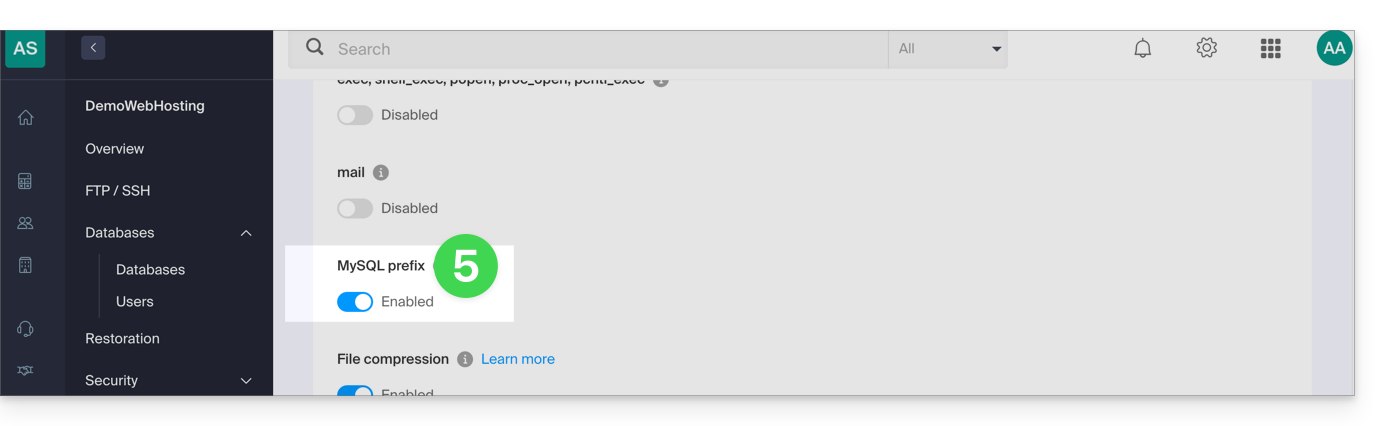
- Aktivieren oder deaktivieren Sie den Schalter MySQL-Präfix:
- Klicken Sie auf die Schaltfläche Speichern am unteren Rand der Seite.
- Nehmen Sie die erforderlichen Anpassungen in den Konfigurationsdateien Ihrer Webanwendungen und PHP-Skripte vor…
Auswirkungen und erforderliche Anpassungen
Nachdem die Option MySQL-Präfix für eine Website deaktiviert wurde, funktionieren möglicherweise einige PHP-Skripte oder CMS nicht mehr.
Um die Verbindung zu Ihren Datenbanken wiederherzustellen, müssen Sie unbedingt die folgenden Informationen in der/den Konfigurationsdatei(en) der betreffenden Skripte aktualisieren:
- der Name der MySQL-Datenbank: Fügen Sie hier das Präfix Ihres Servers hinzu:
- vorher:
dbname - nachher:
wxyz_dbname
- vorher:
- der Benutzer der MySQL-Datenbank: Hier muss das Präfix Ihres Servers hinzugefügt werden:
- vorher:
dbuser - nachher:
wxyz_dbuser
- vorher:
Link zu dieser FAQ: https://faq.infomaniak.com/2168
War diese FAQ nützlich?
Diese Anleitung behandelt die Weiterleitung von Web-Traffic zu einem bestimmten Port, auch bei Verwendung einer dedizierten IP-Adresse und einer bestimmten Webanwendung (z. B. Node oder Varnish).
Voraussetzungen
- Eine Website zu Ihrem Hosting hinzufügen.
HAProxyauf dem Cloud-Server installieren.
Web-Traffic zu einem bestimmten Port umleiten
Standardmäßig wird der Web-Traffic auf einem Cloud-Server an Apache gesendet. Um Anfragen an ein Node-Skript oder einen anderen Dienst zu senden (vorausgesetzt, dieser „hört“ auf einem Port zwischen 4000 und 4009), muss dies über HAProxy erfolgen.
Dies gilt insbesondere für die Server Express, Socket.IO, Meteor.js, Nuxt.js, Flask, Ruby on Rails und möglicherweise auch Java (J2E) usw.
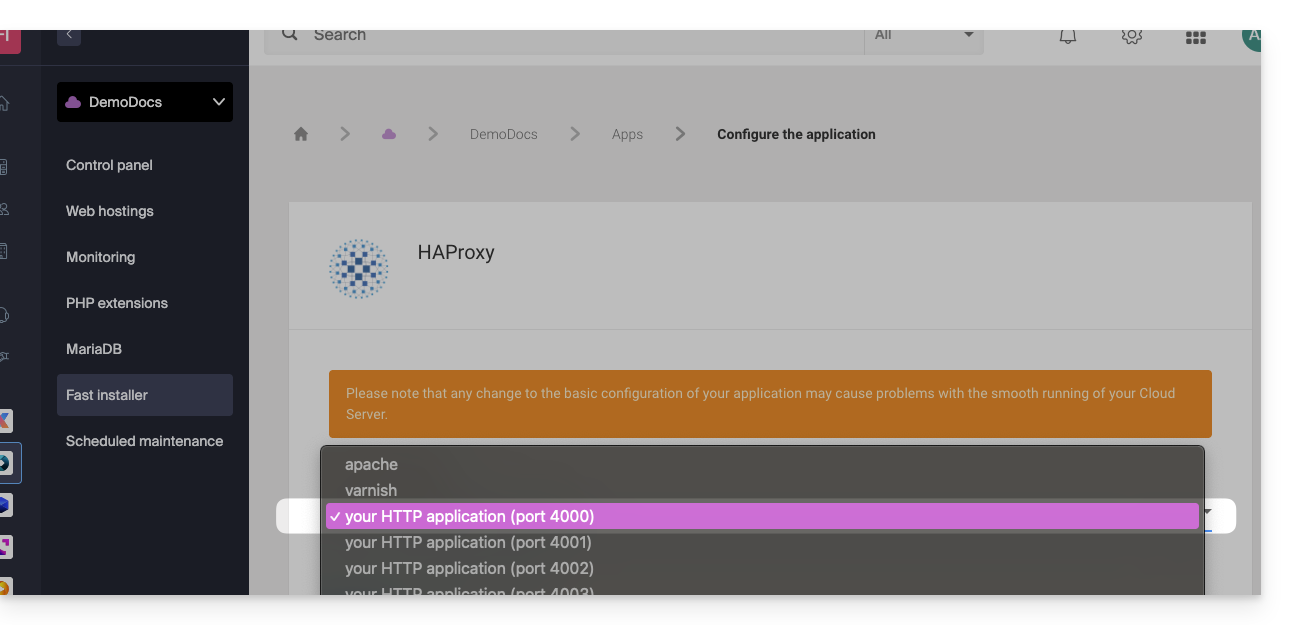
Dazu müssen Sie sicherstellen, dass der Dienst auf einem Port zwischen 4000 und 4009 lauscht (z. B. mit server.listen(4000) für Express oder einen einfachen HTTP Node-Server, aber je nach Projekttyp auch auf andere Weise, z. B. über eine Konfigurationsdatei, im Code oder auf andere Weise) und auf allen Schnittstellen (0.0.0.0).
Es ist auch erforderlich, HAProxy wie im folgenden Beispiel zu konfigurieren:
- Klicken Sie hier, um auf die Verwaltung Ihres Cloud-Servers im Infomaniak Manager zuzugreifen (Benötigen Sie Hilfe?).
- Klicken Sie direkt auf den Namen des betreffenden Cloud-Servers.
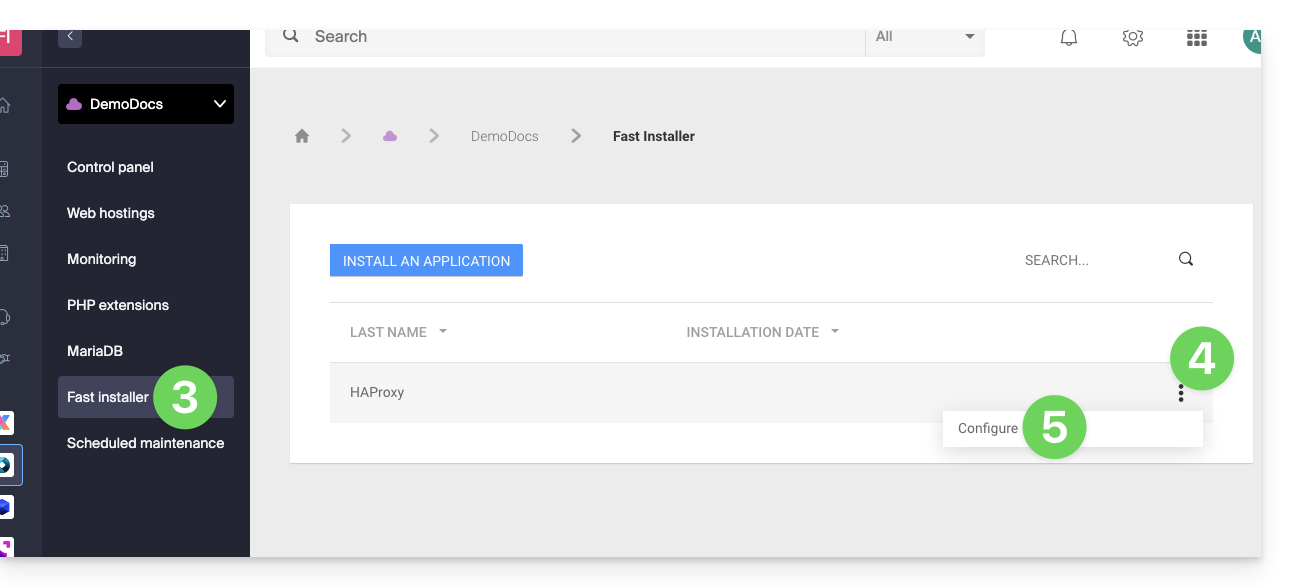
- Klicken Sie im linken Menü auf Schnellinstallation.
- Klicken Sie auf das Aktionsmenü ⋮ rechts neben
HAProxy. - Klicken Sie auf Konfigurieren:
- Wählen Sie die gewünschten Informationen aus und speichern Sie sie:
Besonderheiten bei Aliasen und Wildcards
Die Konfiguration von HAProxy über den Schnellinstallationsassistenten gilt ausschließlich für die Hauptdomain des Hostings.
Derzeit werden Alias-Domains (sowohl spezifische als auch solche vom Typ Wildcard wie *.domain.xyz) von diesem Tool nicht nativ unterstützt.
Um den Datenverkehr eines Alias auf Ihre Anwendung umzuleiten (die beispielsweise auf Port 4000 lauscht), müssen Sie manuell eine Regel vom Typ „Proxy“ in der Datei .htaccess im Stammverzeichnis Ihrer Website konfigurieren:
# Redirect all traffic to the application (e.g., Node.js on port 4000)
RewriteEngine On
RewriteRule ^(.*)$ {{URL_6}} [P,L]
Ohne diese manuelle Direktive werden alle Anfragen, die Ihren Aliasen oder Wildcards entsprechen, standardmäßig an Apache und nicht an Ihre spezifische Anwendung weitergeleitet.
Abrufen der ursprünglichen IP-Adresse einer Anfrage
Wenn Sie den Webverkehr zu Ihrer Webanwendung umleiten, ändert sich die Verarbeitung der Anfragen. Die Anfrage wird zunächst von einem Reverse-Proxy (lokal auf dem Server) empfangen, der die Anfrage dann an den gewählten Port weiterleitet. Aufgrund dieser Weiterleitung der Anfrage liefern die üblichen Methoden zur Ermittlung der IP-Adresse des Besuchers anstelle der IP-Adresse des Besuchers die IP-Adresse des Reverse-Proxy.
Um in diesen Fällen die tatsächliche Quell-IP des Besuchers abzurufen, muss ein HTTP-Header namens X-Forwarded-For überprüft werden, der die bei jeder Weiterleitung gesammelten Quell-IPs enthält. Dieser Header enthält daher am Ende die ursprüngliche IP-Adresse des Clients, wodurch der tatsächliche Besucher identifiziert werden kann.
Achtung: Es ist wichtig zu beachten, dass HTTP-Header manipuliert werden können, was Sicherheitsrisiken birgt. Um diese Risiken zu minimieren, wird empfohlen, zu überprüfen, ob die Anfrage tatsächlich von einem vertrauenswürdigen Server stammt, bevor man dem Inhalt des Headers X-Forwarded-For vertraut. Diese Überprüfung kann beinhalten, sicherzustellen, dass die Anfrage von einem vertrauenswürdigen Zwischenserver übertragen wurde, der durch eine vordefinierte Liste von IP-Adressen identifiziert wird. Wenn die Website eine dedizierte IP-Adresse verwendet, sind die vertrauenswürdigen Server:
- 83.166.133.15
- 83.166.133.17
- 83.166.133.16
- 84.16.92.5
- 84.16.92.43
- 10.2.32.255
- 10.2.34.164
Link zu dieser FAQ: https://faq.infomaniak.com/2171
War diese FAQ nützlich?
Diese Anleitung erklärt, wie Sie ein automatisches Backup einer Infomaniak-Webanwendung (Joomla, Drupal, Typo3, PrestaShop, ownCloud usw.) wiederherstellen, das in den kostenpflichtigen Webhosting-Angeboten enthalten ist.
Einleitung
- Dies betrifft nicht WordPress, das über folgende Optionen gesichert und wiederhergestellt werden kann:
- die automatische Backup-Funktion für Webhosting,
- Erweiterungen, mit denen Sie manuell ein vollständiges Backup erstellen können, das sogar eine Datei für eine vereinfachte Neuinstallation enthält.
- Auf dem FTP-Server sind die Dateien für die verschiedenen Backups unter
/application-backups/verfügbar.
Eine Webanwendung wiederherstellen
Um auf die Backups der Apps zuzugreifen:
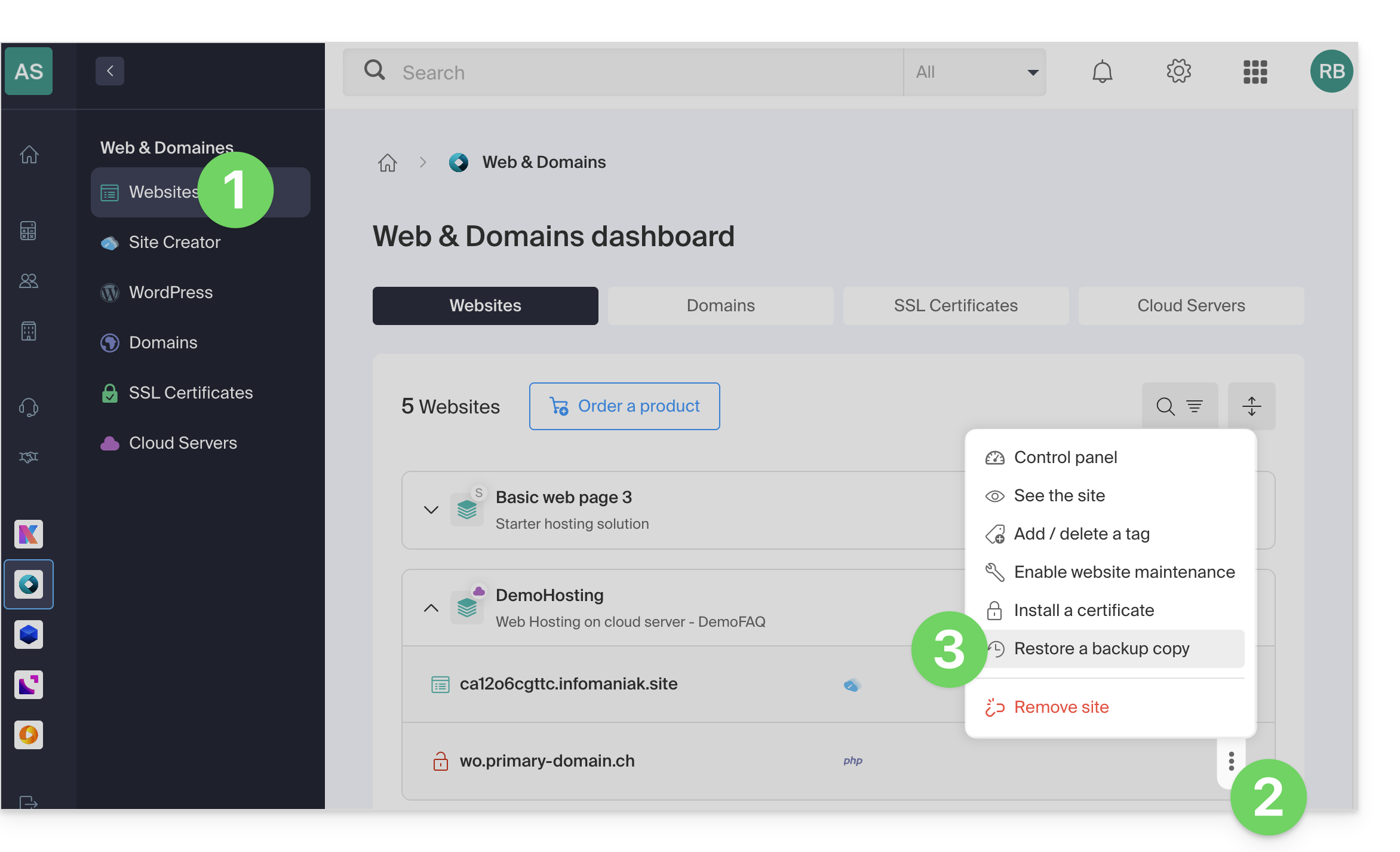
- Hier klicken, um im Infomaniak Manager die Verwaltung von Hostings & Websites aufzurufen (❓: Hilfe).
- Klicken Sie auf das Aktionsmenü ⋮ rechts neben dem betreffenden Element.
- Klicken Sie auf Backup wiederherstellen:
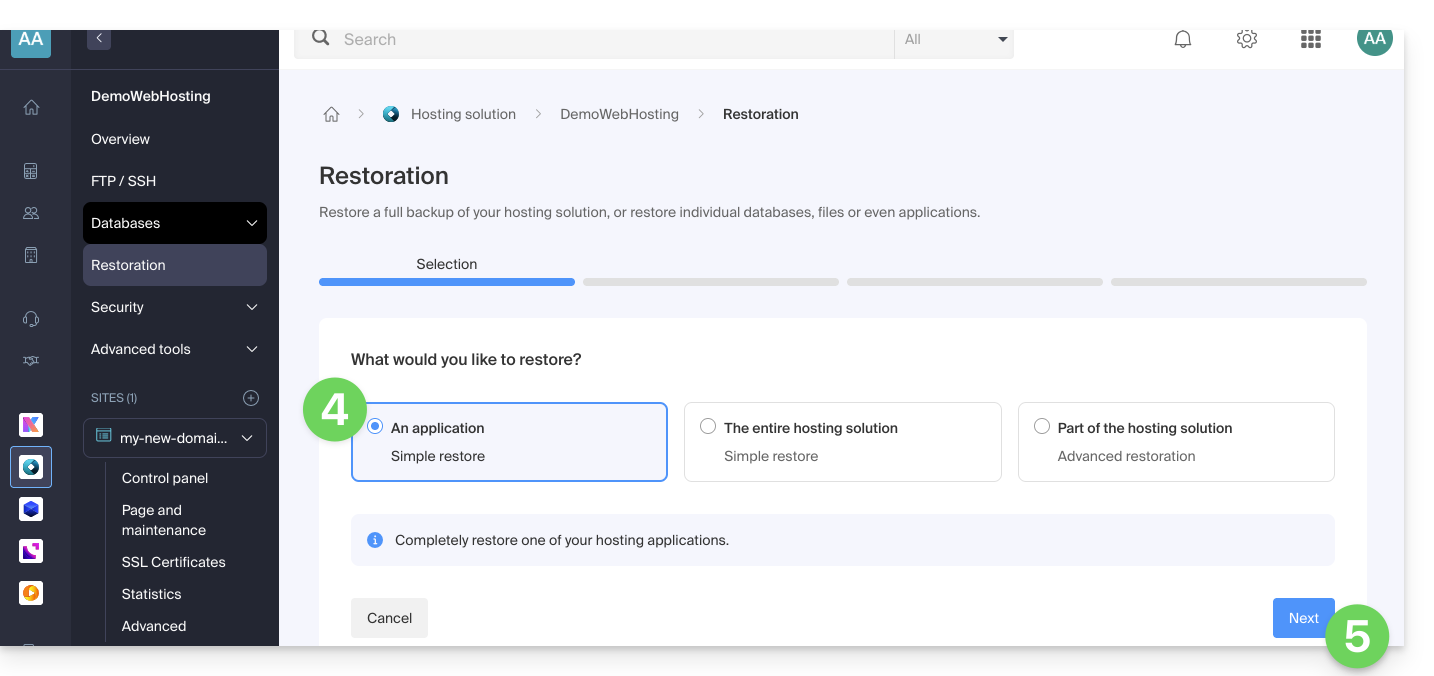
- Klicken Sie auf den gewünschten Wiederherstellungstyp (Webanwendung).
- Klicken Sie auf die Schaltfläche Weiter:
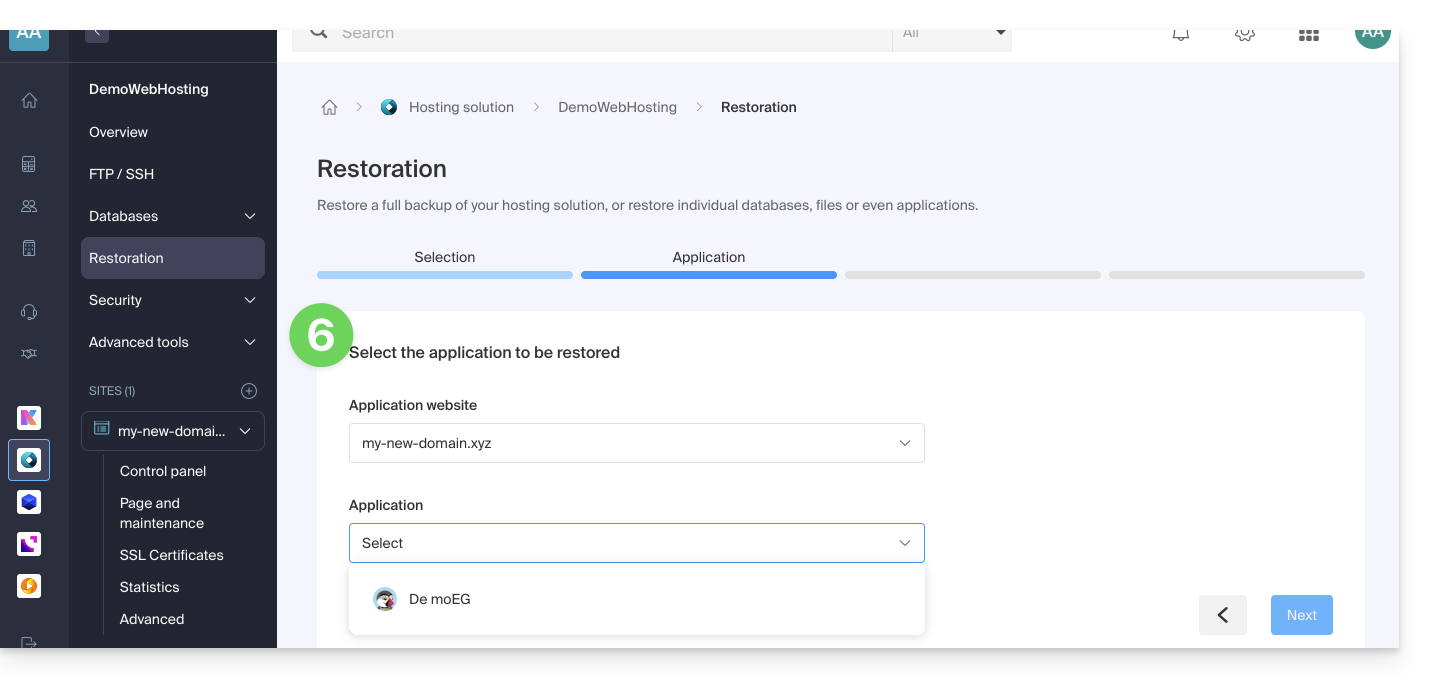
- Wählen Sie die Anwendung aus, die Sie wiederherstellen möchten, und klicken Sie auf die Schaltfläche Weiter:
- Wählen Sie das Datum aus, zu dem Sie zurückkehren möchten, und klicken Sie auf die Schaltfläche Weiter.
- Wenn die Seite Sicherungen leer ist, bedeutet dies wahrscheinlich, dass die Sicherungen deaktiviert sind oder die Installation zu neu ist.
- Wählen Sie, ob Sie…
- … die vorhandenen Dateien vor der Wiederherstellung der Sicherung löschen möchten (empfohlen).
- … die Dateien mit identischem Namen ersetzen und die neuen Dateien, die seit dem Datum der Sicherung erstellt wurden, beibehalten möchten.
- Klicken Sie auf die Schaltfläche Wiederherstellen, um die Wiederherstellung der Daten der Webanwendung zu starten.
Mehr erfahren
Link zu dieser FAQ: https://faq.infomaniak.com/2175
War diese FAQ nützlich?
Diese Anleitung erklärt, wie Sie auf phpMyAdmin über ein Webhosting zugreifen können.
Einleitung
- phpMyAdmin ist ein Open-Source-Verwaltungstool, mit dem Sie Ihre MySQL- und MariaDB-Datenbanken über eine intuitive Weboberfläche verwalten können.
- Es ermöglicht die Durchführung komplexer Operationen wie das Ausführen von SQL-Abfragen, das Erstellen von Tabellen oder das Importieren und Exportieren von Daten, ohne die Kommandozeile verwenden zu müssen.
Auf phpMyAdmin zugreifen
Um auf die Datenbanken im Webhosting zuzugreifen:
- Hier klicken, um im Infomaniak Manager die Verwaltung von Hostings & Websites aufzurufen (❓: Hilfe).
- Klicken Sie auf den Namen des betreffenden Hostings.
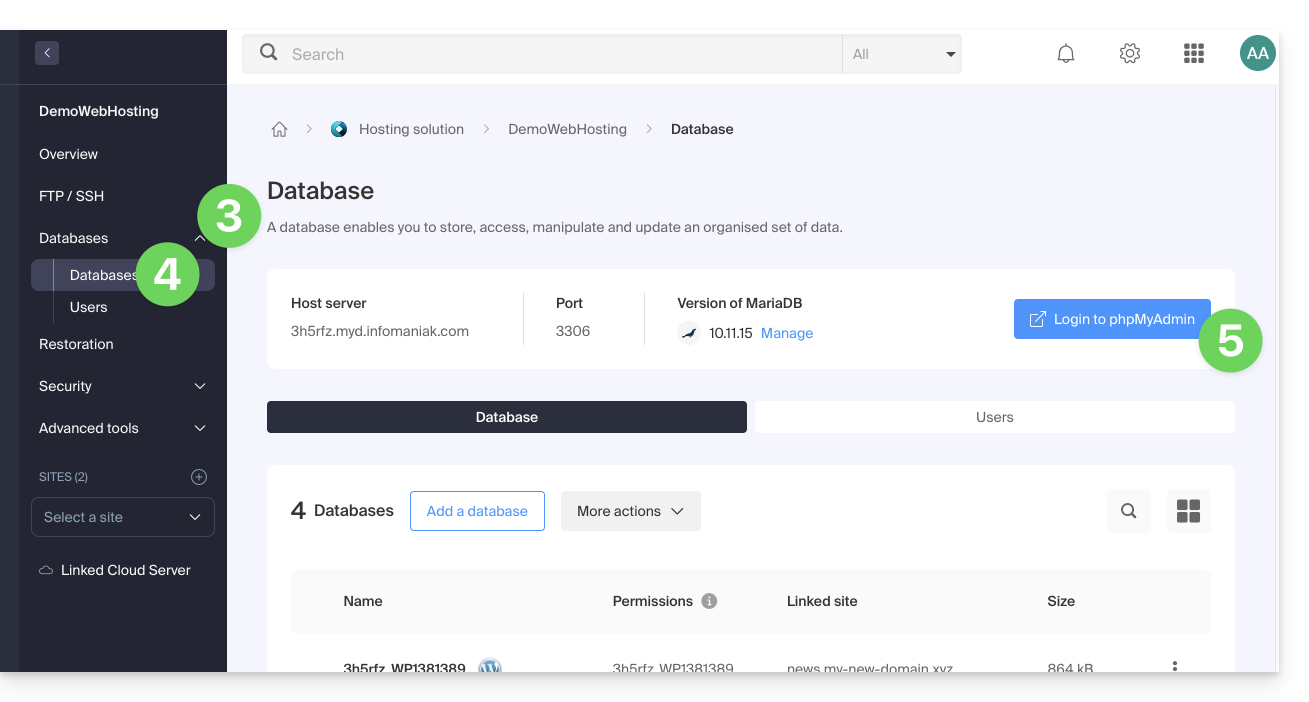
- Klicken Sie auf den Pfeil rechts neben Datenbanken im linken Menü.
- Klicken Sie im linken Menü auf Datenbanken.
- Klicken Sie auf Mit phpMyAdmin verbinden:
- Der richtige Server und ein temporärer Benutzer werden automatisch ausgefüllt.
Sie können auch auf das Aktionsmenü ⋮ rechts neben einem Datenbankbenutzer klicken: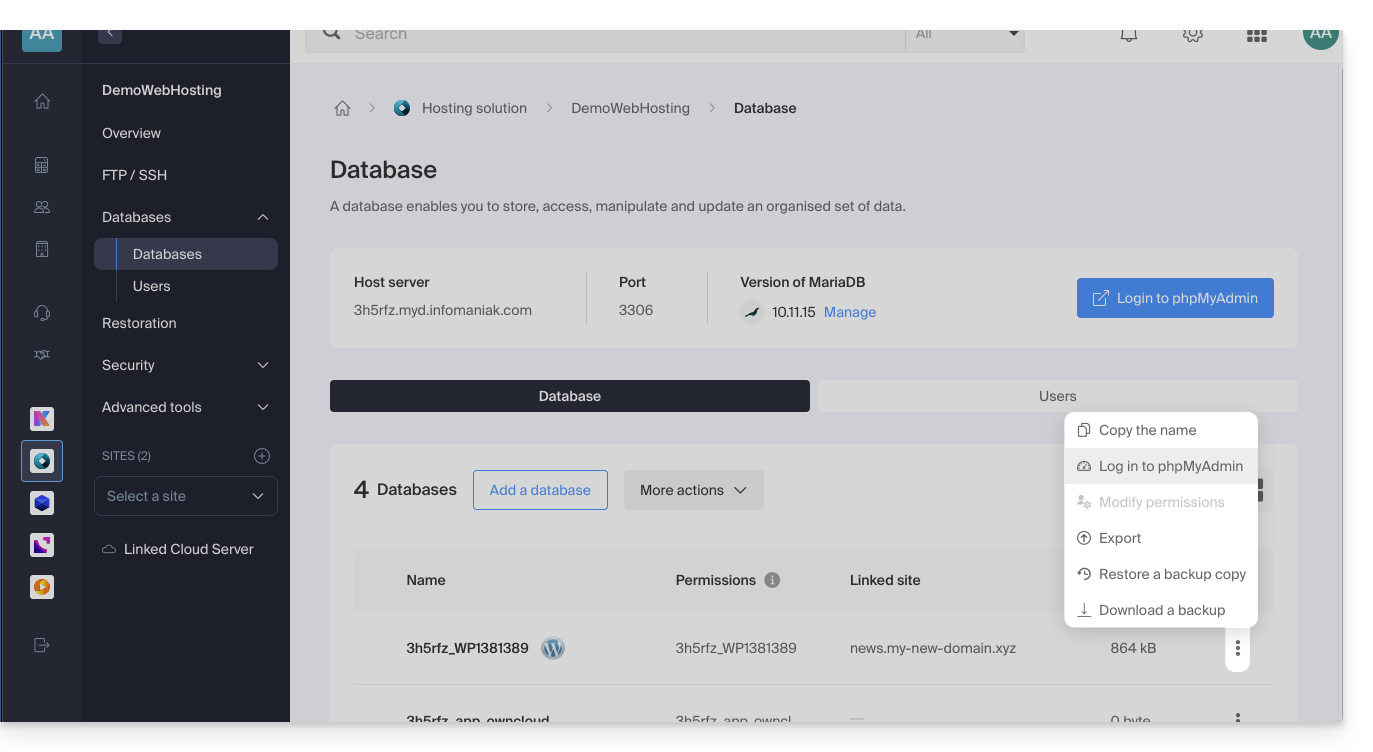
- Der richtige Server wird automatisch eingetragen.
- Das einzugebende Passwort entspricht dem Benutzer der Datenbank (das Passwort, das Sie bei der Erstellung des MySQL-Benutzers festgelegt haben falls Sie es vergessen haben, können Sie es hier ändern):
Link zu dieser FAQ: https://faq.infomaniak.com/2179
War diese FAQ nützlich?
Diese Anleitung erklärt, wie Sie über das Infomaniak-Manager-Panel auf den Bootloader eines Cloud-VPS / Lite-VPS zugreifen.
Der Bootloader (oder Startmanager) ist die Software, die es ermöglicht, ein oder mehrere Betriebssysteme (Multi-Boot) auf Ihrem Cloud-VPS / Lite-VPS zu starten.
Den Bootloader eines Cloud-VPS / VPS Lite anzeigen
Mit der folgenden Anleitung können Sie den Bootloader von GRUB anzeigen:
- Klicken Sie hier, um die Verwaltung Ihres Produkts im Infomaniak Manager aufzurufen (Benötigen Sie Hilfe?).
- Klicken Sie direkt auf den Namen des betreffenden Produkts.
- Klicken Sie auf VNC-Konsole öffnen.
- Klicken Sie auf Server neu starten, während Sie das neue Fenster mit der VNC-Konsole geöffnet lassen.
- Aktualisieren Sie die VNC-Konsole sofort, sobald der Server neu startet, um den Bootloader des Servers anzuzeigen; GRUB wird dann angezeigt, und Sie können es durch Drücken einer Taste auf Ihrer Tastatur weiterhin anzeigen:

Link zu dieser FAQ: https://faq.infomaniak.com/2182
War diese FAQ nützlich?
Ihre Website hat verdächtige Nachrichten gesendet und wurde möglicherweise gehackt, obwohl sie weiterhin erreichbar ist.
Ihre E-Mail-Konten (falls vorhanden) sind davon nicht betroffen… Allerdings kann der Empfang von E-Mails von Ihrer Website beeinträchtigt sein.
Was ist zu tun?
Infomaniak informiert Sie darüber, dass Websites, die Schadcode enthalten und/oder unerwünschte Nachrichten versenden, von Suchmaschinen abgestraft werden können und dass die Registry der betreffenden Domain Ihren Domainnamen sperren oder löschen kann.
Es ist daher von entscheidender Bedeutung,Ihre Seiten zu überprüfen und zu bearbeiten sowie die gespeicherten Dateien zu bereinigen.
Lesen Sie auch diesen anderen Leitfaden.
Link zu dieser FAQ: https://faq.infomaniak.com/2183
War diese FAQ nützlich?
Diese Anleitung erklärt, wie Sie ein Hosting (und alle darin enthaltenen Websites) von einem Cloud-Server auf einen anderen, verwalteten Cloud-Server verschieben.
Wenn SieAktualisieren Sie Ihren aktuellen Cloud-Server auf einen Server der neuen Generation, informieren Sie sich in dieser anderen Anleitung.
Einleitung
- FTP & MySQL
- Beim Verschieben eines Hostings von einem Cloud-Server zu einem anderen:
- Die FTP-Zugänge und Datenbanken bleiben unverändert.
- Nur die unterstützten PHP- und MariaDB-Versionen sowie die IPv4- und IPv6-Adressen des Servers ändern sich.
- Die Hostnamen ändern sich nicht und werden automatisch aktualisiert, um auf die neuen IP-Adressen zu verweisen.
- Beim Verschieben eines Hostings von einem Cloud-Server zu einem anderen:
- Vorübergehende Unterbrechung:
- Die Websites des Hostings sind während der Datenmigration nicht verfügbar.
- Dieser Vorgang kann je nach Anzahl der auf den neuen Cloud-Server zu übertragenden Dateien mehrere Minuten dauern.
- Mögliche Umstellung auf HTTP/2:
- HTTP/2 ist auf den neuen Servern aktiviert.
- Einige möglicherweise in der Datei
.htaccessIhres Servers vorhandene Direktiven müssen möglicherweise angepasst werden (❓: Hilfe).
- Verkehrsumleitung:
- Ein Proxy wird für 7 Tage eingerichtet, um den Datenverkehr vom alten Server auf den neuen Server umzuleiten.
- Dies sollte während dieser Zeit berücksichtigt werden, insbesondere bei Cronjobs (siehe unten).
- Nicht migrierte Cronjobs:
- Cronjobs per SSH werden nicht migriert.
- Dateien und Cronjobs werden in der Regel nicht sofort gelöscht, was zu Duplikaten führen kann.
- Die Verwaltung der Cronjobs liegt in Ihrer Verantwortung; je nach Fortschritt Ihrer Migration müssen Sie:
- Cronjobs, falls vorhanden, über SSH deaktivieren und aktivieren, um Ausführungskonflikte zu vermeiden,
- Ihre Cronjobs überprüfen,
- sicherstellen, dass sie auf Ihrem neuen Cloud-Server korrekt konfiguriert sind.
Hosting verschieben
Voraussetzungen
- Die beiden Server müssen sich in derselben Organisation befinden und für den Benutzer, der die Operation durchführt, zugänglich sein.
Sobald der zweite Cloud-Server betriebsbereit ist:
- Klicken Sie hier, um im Infomaniak Manager die Verwaltung des Hostings aufzurufen (Benötigen Sie Hilfe?).
- Klicken Sie direkt auf den Namen des betreffenden Hostings.
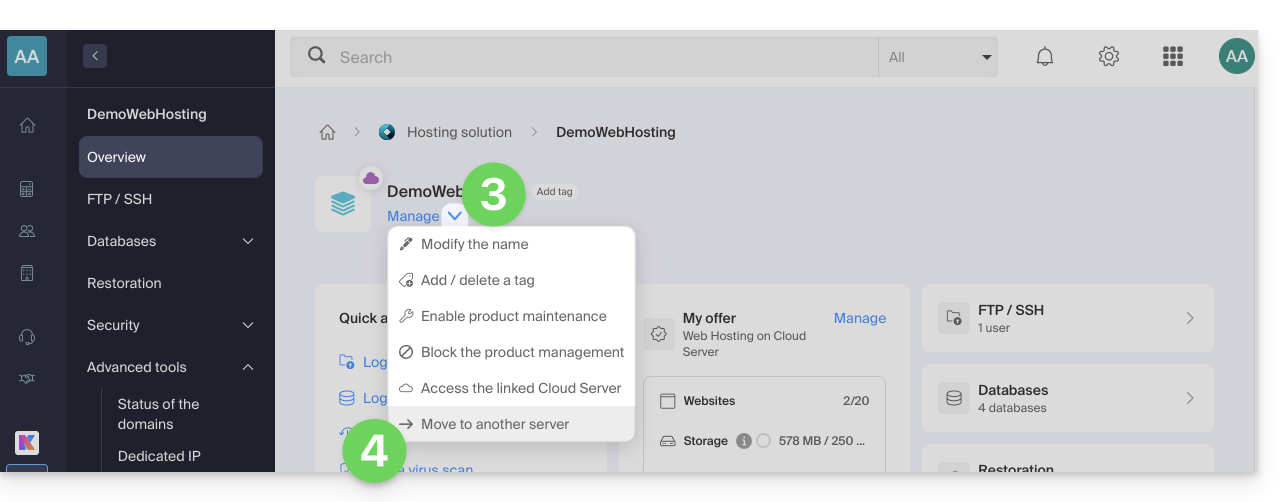
- Klicken Sie auf die Schaltfläche Verwalten.
- Klicken Sie im angezeigten Menü auf Auf einen anderen Server verschieben:
- Wählen Sie den gewünschten Zielserver aus.
- Klicken Sie auf Bestätigen.
DNS-Zone anpassen und abschließen
Wenn Ihre Domainnamenwerden nicht bei Infomaniak oder innerhalb derselben Organisation wie der Cloud-Server verwaltet:
- Passen Sie den A-Eintrag der betroffenen Domains an (❓: Hilfe).
- Jede DNS-Änderung oder -Ergänzung kann bis zu 48 Stunden dauern, bis sie wirksam wird (❓: Hilfe).
- Es wird daher empfohlen, den alten Cloud-Server nicht vor Ablauf dieser Frist zu deaktivieren.
- Kündigen Sie gegebenenfalls den alten Cloud-Server (❓: Hilfe).
Link zu dieser FAQ: https://faq.infomaniak.com/2194
War diese FAQ nützlich?
Diese Anleitung erklärt, wie Sie die Überwachungsdaten (Netzwerkstatistiken, CPU, RAM usw.) eines Cloud-Servers anzeigen und interpretieren können.
Aktivität eines verwalteten Cloud-Servers überwachen
Um auf die Überwachung zuzugreifen:
- Klicken Sie hier, um auf die Verwaltung Ihres Produkts im Infomaniak Manager zuzugreifen (Benötigen Sie Hilfe?).
- Klicken Sie direkt auf den Namen des betreffenden Produkts.
- Klicken Sie im linken Menü auf Überwachung.
Verschiedene Daten stehen zur Verfügung, um die Aktivität Ihrer Cloud-Server zu überwachen, darunter insbesondere:
- der eingehende und ausgehende Datenverkehr (Netzwerk)
- der durchschnittliche Systemlastwert
- der durchschnittliche CPU-Lastwert
- die Menge des verwendeten Arbeitsspeichers (RAM)
- der verwendete Speicherplatz
- die Anzahl der Zugriffe pro Sekunde.
- der Durchschnitt der ausgeführten MySQL-Abfragen
Statistiken interpretieren
Durch die Analyse der Ressourcenüberwachung eines Cloud-Servers können Sie abschätzen, welche Ressourcen (Leistung) Sie benötigen, um Ihre Websites und Webanwendungen auszuführen.
Gesamtsystemlast

Die Gesamtsystemlast fasst den Auslastungsgrad der virtuellen Prozessoren in Prozent zusammen. In diesem Beispiel nutzt der Server also weniger als 10 % seiner Ressourcen (0,10).
Prozessor (CPU) und Arbeitsspeicher (RAM)

Diese Diagramme zeigen, dass weniger als 10 % der virtuellen Prozessoren genutzt werden und weniger als 3 GB RAM tatsächlich verwendet werden. In diesem Beispiel ist die Konfiguration dieses Servers also im Verhältnis zum tatsächlichen Bedarf überdimensioniert.
Hoher Cache-Speicher
Ein hoher Cache-Speicher auf einem Server ist nicht ungewöhnlich und oft in vielen Fällen von Vorteil. Hier sind die Gründe:
- Caching für verbesserte Leistung: Moderne Betriebssysteme wie Linux nutzen den freien Speicher, um Daten von der Festplatte zwischenzuspeichern und so die Leistung zu verbessern. Wenn Sie auf Dateien oder Anwendungen zugreifen, kann das System die Daten schnell aus dem Cache abrufen, anstatt sie von langsameren Speichermedien wie Festplatten zu lesen. Dies trägt dazu bei, die Gesamt-Antwortzeit Ihres Servers zu verkürzen und kann die Leistung erheblich verbessern.
- Effiziente Speichernutzung: Eine hohe Speichernutzung aufgrund des Cachings bedeutet, dass Ihr Server den verfügbaren Speicher effizient nutzt. Unbenutzter Speicher ist verschwendeter Speicher. Solange der Speicher also für nützliche Zwecke wie das Caching verwendet wird, ist dies ein positives Zeichen.
- Automatische Speicherverwaltung: Betriebssysteme sind so konzipiert, dass sie die Cache-Größe automatisch an die Bedürfnisse der laufenden Anwendungen anpassen. Wenn eine Anwendung mehr Speicher benötigt, kann der Cache seine Größe reduzieren, um dies zu ermöglichen. Diese dynamische Speicherverwaltung sorgt für ein Gleichgewicht zwischen Caching und der Bereitstellung von Ressourcen für aktive Anwendungen.
- Überwachungsperspektive: Aus Sicht der Überwachung kann eine hohe Speicherauslastung durch den Cache zunächst Besorgnis auslösen, aber es ist wichtig, die Messwerte im Kontext des Verhaltens Ihres Servers zu interpretieren. Wenn Sie eine gute Leistung feststellen und keine Anzeichen von Speicherproblemen bemerken, wie z. B. Auslagerungen (Swapping) oder Anwendungsabstürze, ist die hohe Cache-Auslastung wahrscheinlich normal und vorteilhaft.

Zusammenfassend lässt sich sagen, dass ein hoher Cache-Speicher auf einem Server normal ist und dazu beitragen kann, die Gesamtleistung des Systems zu verbessern. Machen Sie sich keine Sorgen, wenn Sie eine hohe Cache-Speichernutzung feststellen, solange Ihr Server ordnungsgemäß funktioniert und keine offensichtlichen Probleme im Zusammenhang mit dem Speicher auftreten. Das Caching ist ein wichtiges Werkzeug zur Optimierung der Leistung und zur bestmöglichen Nutzung der verfügbaren Ressourcen.
Link zu dieser FAQ: https://faq.infomaniak.com/2195
War diese FAQ nützlich?
In dieser Anleitung wird erklärt, wie Sie die Einstellungen für die automatische Datensicherung ändernWebanwendungen von Infomaniak (Joomla, Drupal, Typo3, PrestaShop, ownCloud usw.), die in den kostenpflichtigen Webhosting-Angeboten enthalten sind.
Einleitung
- Dies betrifft nicht WordPress, das gesichert und anschließend über folgende Optionen wiederhergestellt werden kann:
- die automatische Sicherung für Webhosting,
- Erweiterungen, mit denen Sie manuell eine vollständige Sicherung erstellen können, die sogar eine Datei für eine vereinfachte Neuinstallation enthält.
Sicherungen konfigurieren
So verwalten Sie die Backups Ihrer Apps:
- Klicken Sie hier, um im Manager von Infomaniak zur Verwaltung von Hostings & Websites zu gelangen (❓: Hilfe).
- Klicken Sie auf den Namen der betreffenden Website.
- Klicken Sie auf das Aktionsmenü ⋮ rechts neben der betreffenden Webanwendung.
- Klicken Sie auf Einstellungen in der App:
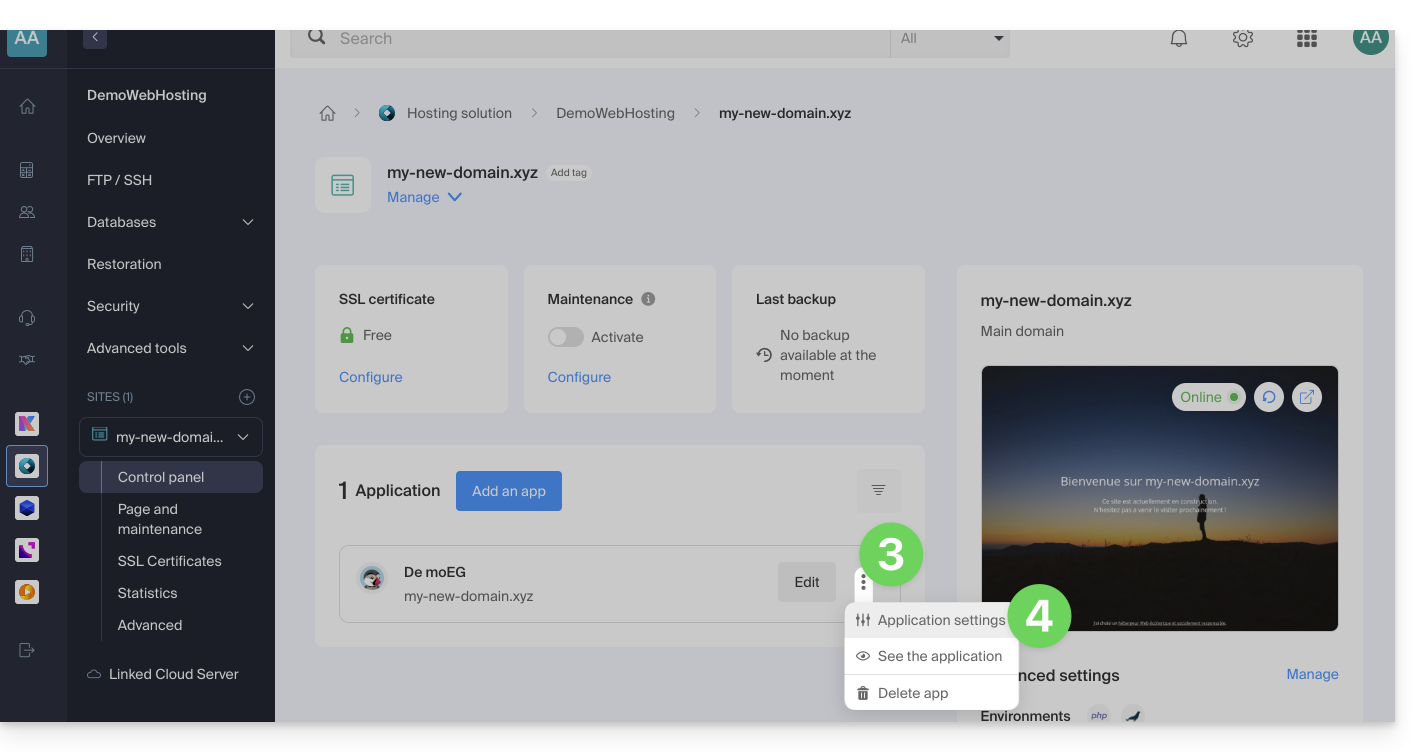
- Klicken Sie rechts neben der App auf Bearbeiten:
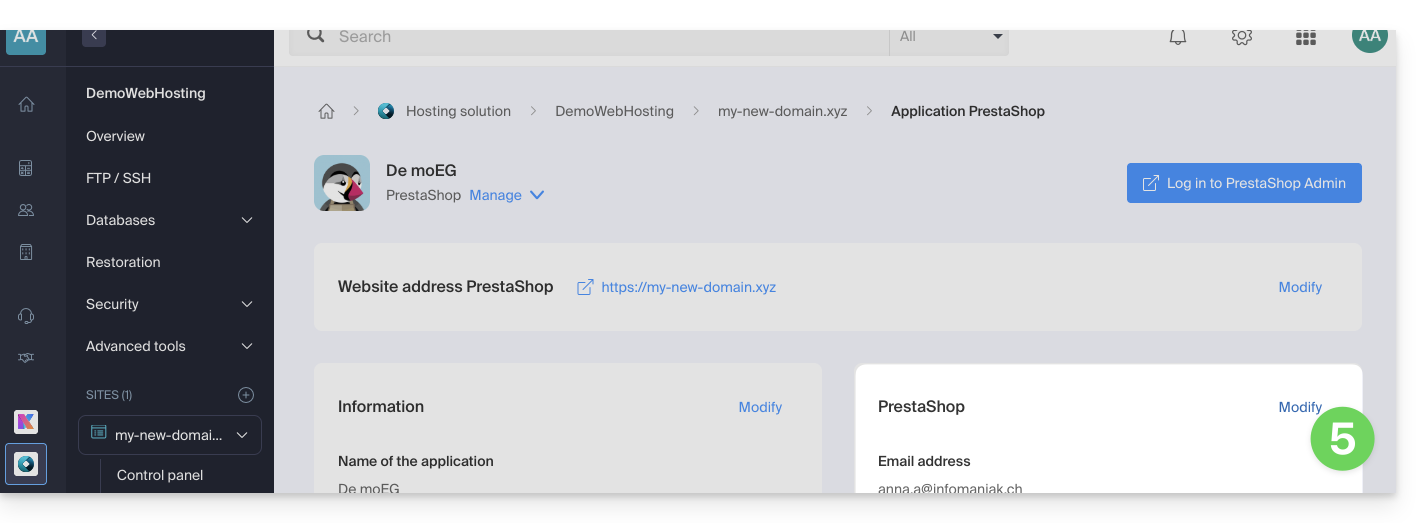
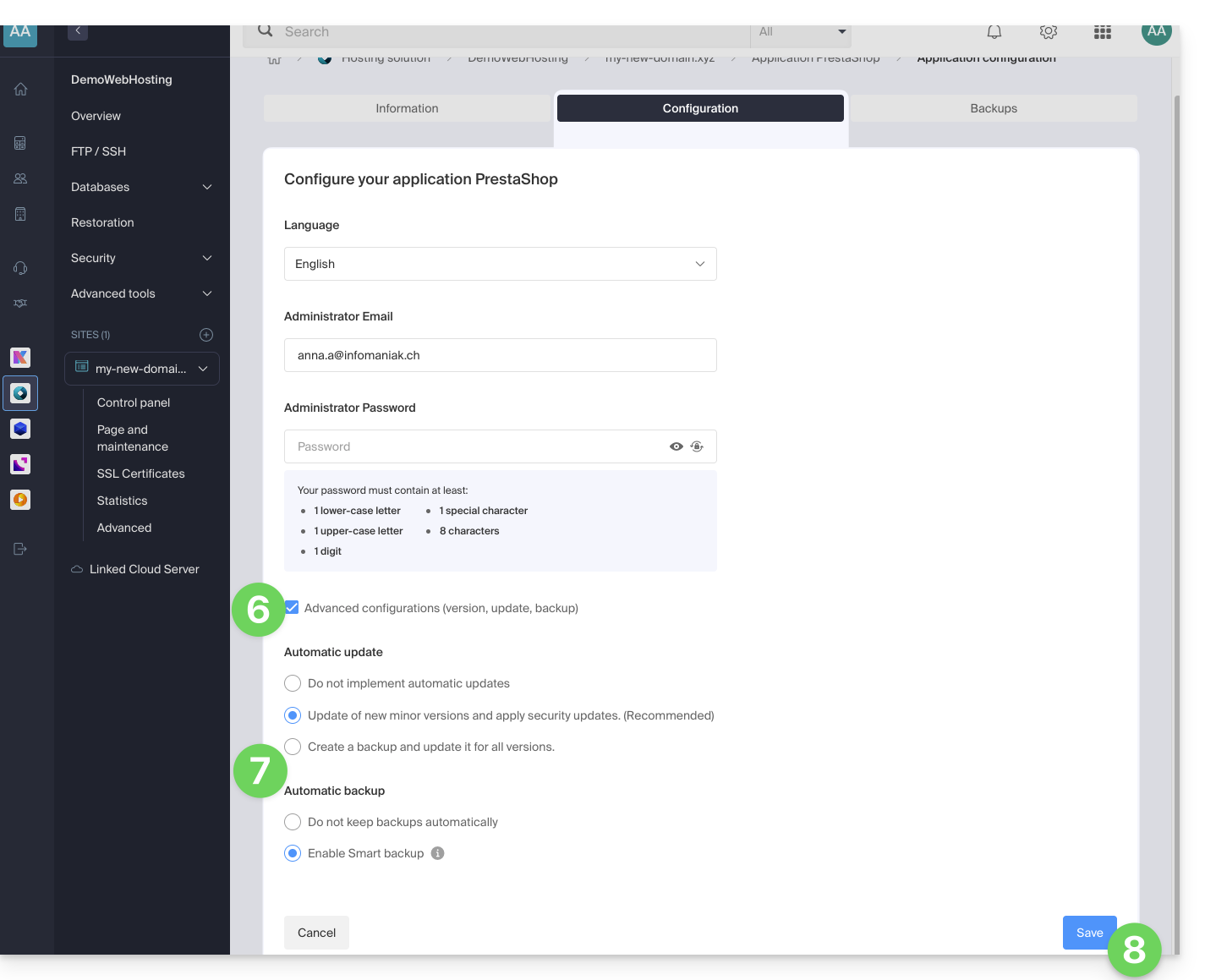
- Unter dem Reiter Konfiguration klicken Sie auf das Kontrollkästchen, um die erweiterten Einstellungen aufzurufen.
- Wählen Sie die gewünschten Modi für Updates und Backups aus:
- Es werden 7 aktuelle Backups sowie solche von vor 15 und 30 Tagen gespeichert.
- Speichern Sie die Änderungen mit der Schaltfläche unten rechts:
Mehr erfahren
Link zu dieser FAQ: https://faq.infomaniak.com/2196
War diese FAQ nützlich?
Dieser Leitfaden bietet grundlegende Anweisungen zum Erstellen und Verwenden einer .htaccess- und .user.ini-Datei mit einem Webhosting von Infomaniak.
Einleitung
- Eine
.htaccess-Datei wird im Stammverzeichnis einer Website platziert und ermöglicht die Konfiguration des Apache-HTTP-Servers.- Als dezentrale Konfigurationsdatei bietet sie eine hohe Flexibilität, um das Verhalten des Servers an die spezifischen Anforderungen der Website anzupassen.
- Mit dieser Datei können URL-Rewrite-Regeln definiert, Zugriffsbeschränkungen erzwungen, HTTP-Fehler verwaltet und sogar Sicherheitsaspekte wie die Deaktivierung der Anzeige von Dateien/Ordnern angepasst werden.
- Sie erleichtert auch die Einrichtung von Weiterleitungen und Aliasen und bietet so eine präzise Kontrolle über die Organisation und Zugänglichkeit der Website.
- Eine
.user.ini-Datei ermöglicht die Anpassung der PHP-Direktiven des Ordners (und seiner Unterordner), in dem sie sich befindet.- Durch die Beeinflussung auf Ebene des PHP-Interpreters ermöglicht diese Datei die Definition spezifischer Konfigurationen für einen bestimmten Ordner und seine Unterverzeichnisse.
- Dank ihrer klaren Syntax bietet sie die Möglichkeit, verschiedene Parameter wie das Speicherlimit, die Ausführungszeit von Skripten, die Fehlerbehandlung und andere PHP-bezogene Direktiven zu ändern.
- Dieser granulare Ansatz ermöglicht es Entwicklern, das Verhalten von PHP fein auf die spezifischen Anforderungen jedes Abschnitts der Website abzustimmen.
Eine Datei erstellen…
… .htaccess
- Melden Sie sich über FTP oder SSH bei Ihrem Hosting an.
- Erstellen Sie im Stammverzeichnis der betreffenden Website eine neue Datei und geben Sie ihr den folgenden Namen:
.htaccess. - Fügen Sie die gewünschten Direktiven in die Datei ein. Informieren Sie sich beispielsweise in diesem anderen Leitfaden.
… .user.ini
- Verbinden Sie sich über FTP oder SSH mit Ihrem Hosting-Konto.
- Erstellen Sie an der gewünschten Stelle eine neue Datei und geben Sie ihr den folgenden Namen:
.user.ini. - Fügen Sie die gewünschten PHP-Konfigurationseinstellungen in die Datei ein.
Die Änderung der Datei .user.ini benötigt einige Minuten, um wirksam zu werden.
Link zu dieser FAQ: https://faq.infomaniak.com/2210
War diese FAQ nützlich?
Diese Anleitung erklärt, wie Sie ein gesamtes Webhosting automatisch aus den von Infomaniak erstellten Backups wiederherstellen können.
Einleitung
- Infomaniak erstellt täglich eine Sicherungskopie, und die letzten 7 stehen Ihnen zur Verfügung.quotidienne, et les 7 dernières sont à votre dispositionim Manager (oder mehr, wenn Sie eine Webanwendung verwenden).
- Während der Wiederherstellung werden die Websites automatisch in den Wartungsmodus versetzt, bis der Vorgang abgeschlossen ist.
- Da die automatischen Dateisicherungen und die Datenbank-Sicherungen nicht gleichzeitig durchgeführt werden, wird empfohlen, die korrekte Funktion der Websites nach der Wiederherstellung zu überprüfen.
- Abgesehen von diesen Optionen gibt es keine weiteren Backup-Möglichkeiten, die Sie nutzen könnten. Daher ist es nicht notwendig, sich diesbezüglich an Infomaniak zu wenden, aber Sie sollten andere Backup-Methoden für die Zukunft in Betracht ziehen.
Wiederherstellung eines Webhostings
Um auf das Webhosting zuzugreifen:
- Klicken Sie hier, um auf die Verwaltung von Hostings & Websites in Ihrem Infomaniak-Kontrollpanel zuzugreifen (❓: Hilfe).
- Klicken Sie auf den Namen des betreffenden Hostings.
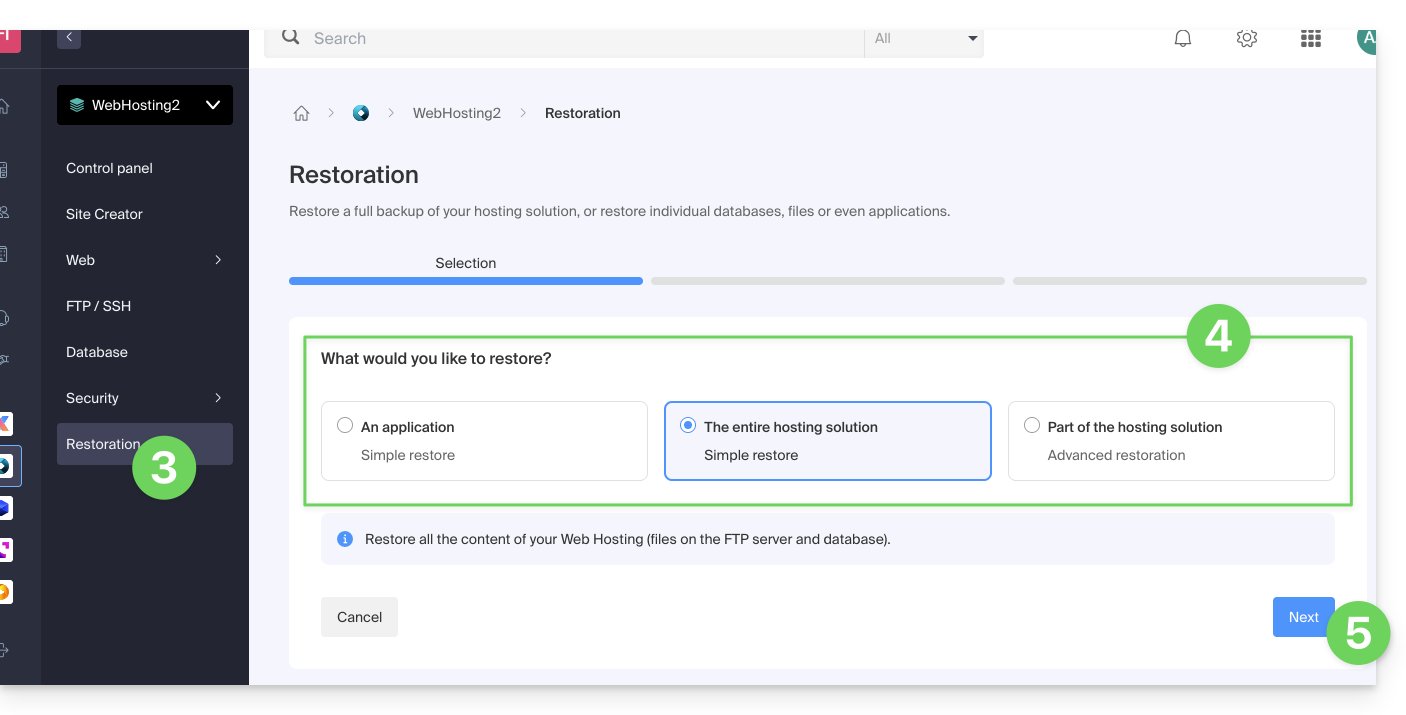
- Klicken Sie im linken Menü auf Wiederherstellung.
- Wählen Sie den gewünschten Wiederherstellungstyp aus:
- Stellen Sie eine der von Ihnen installierten Webanwendungen wieder her.
- Einfache Wiederherstellung, um alle Websites und Datenbanken des Hostings wiederherzustellen.
- Die erweiterte Wiederherstellung ermöglicht die Auswahl der Websites und Datenbanken, die wiederhergestellt werden sollen.
- Klicken Sie auf die Schaltfläche Weiter:
- Wählen Sie das gewünschte Wiederherstellungsdatum aus und schließen Sie den Vorgang ab.
Link zu dieser FAQ: https://faq.infomaniak.com/2217
War diese FAQ nützlich?
Diese Anleitung erklärt, wie Sie die über die Infomaniak-Tools installierten Webanwendungen aktualisieren.
Einleitung
- Wenn eine Anwendung manuell über FTP aktualisiert wird, ist es anschließend nicht mehr möglich, sie über das Control Panel zu aktualisieren und von automatischen Updates zu profitieren.
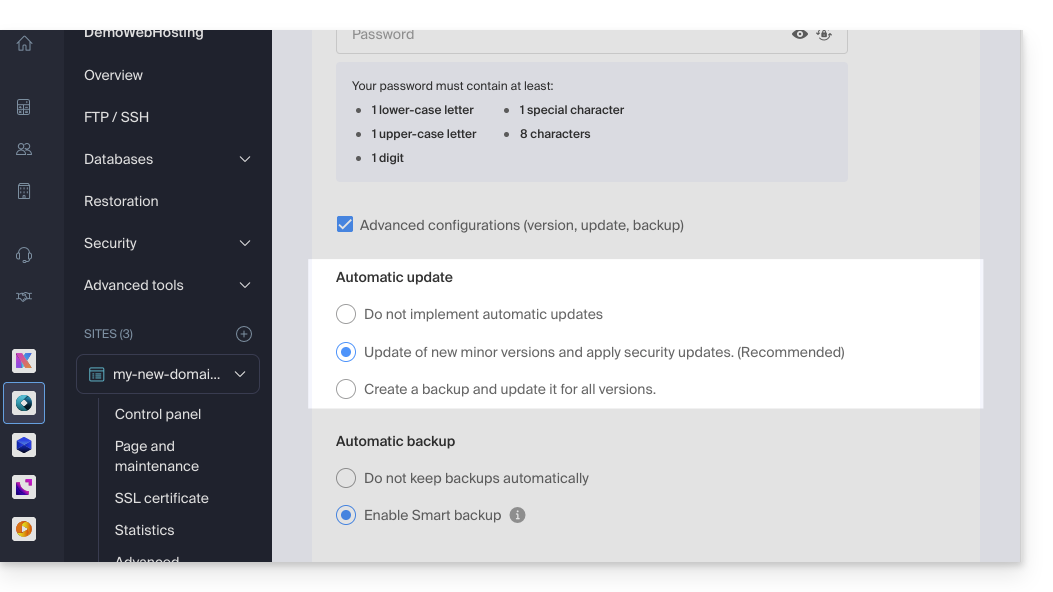
- Bei der Installation Ihrer Webanwendung sind automatische Updates (mindestens Sicherheitsupdates) standardmäßig aktiviert:
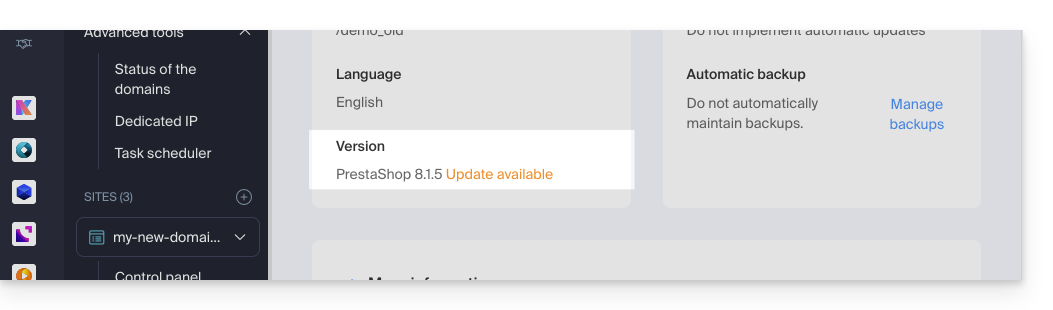
- Wenn ein Update für die App verfügbar ist, werden Sie im Manager benachrichtigt:
Eine über Infomaniak installierte App aktualisieren
Um auf die Infomaniak Webanwendung zuzugreifen und sie zu aktualisieren:
- Klicken Sie hier, um im Manager von Infomaniak auf die Verwaltung von Hostings & Websites zuzugreifen (❓: Hilfe).
- Klicken Sie auf den Namen der betreffenden Website.
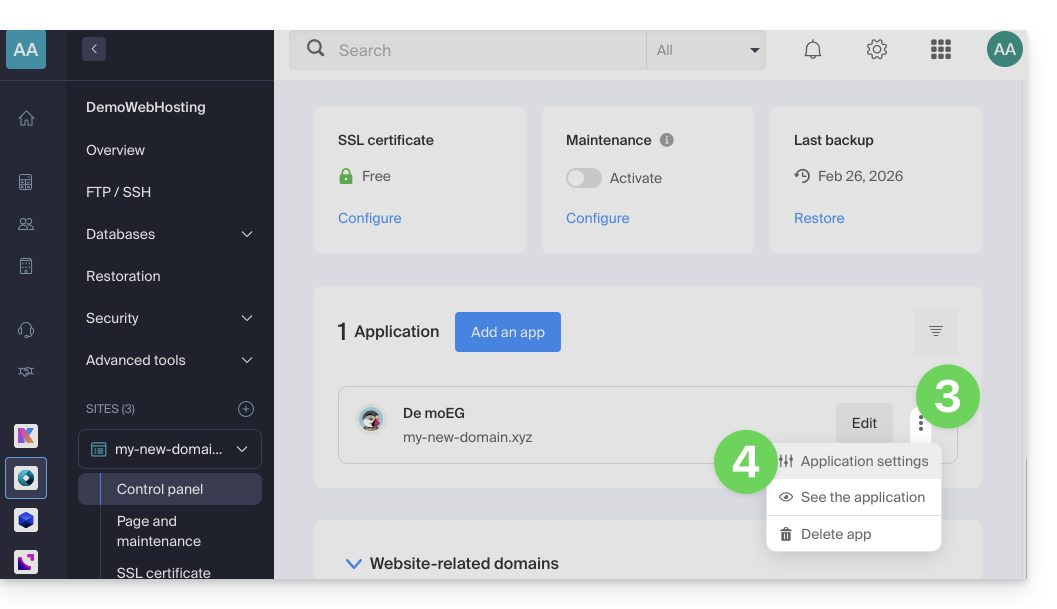
- Klicken Sie auf das Aktionsmenü ⋮ rechts neben der betreffenden Webanwendung.
- Klicken Sie auf Einstellungen in der App:
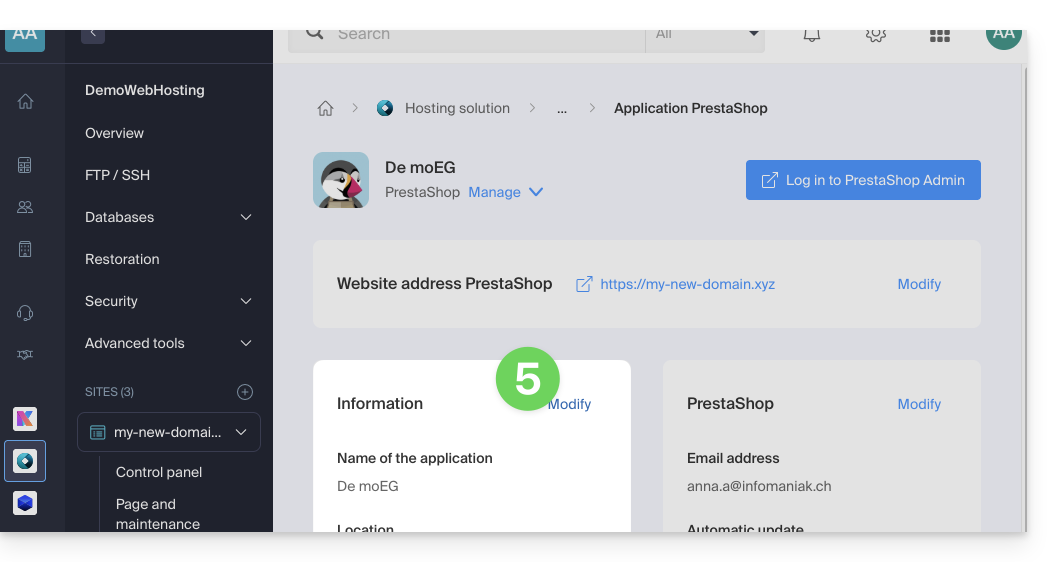
- Klicken Sie im Abschnitt Informationen auf Bearbeiten:
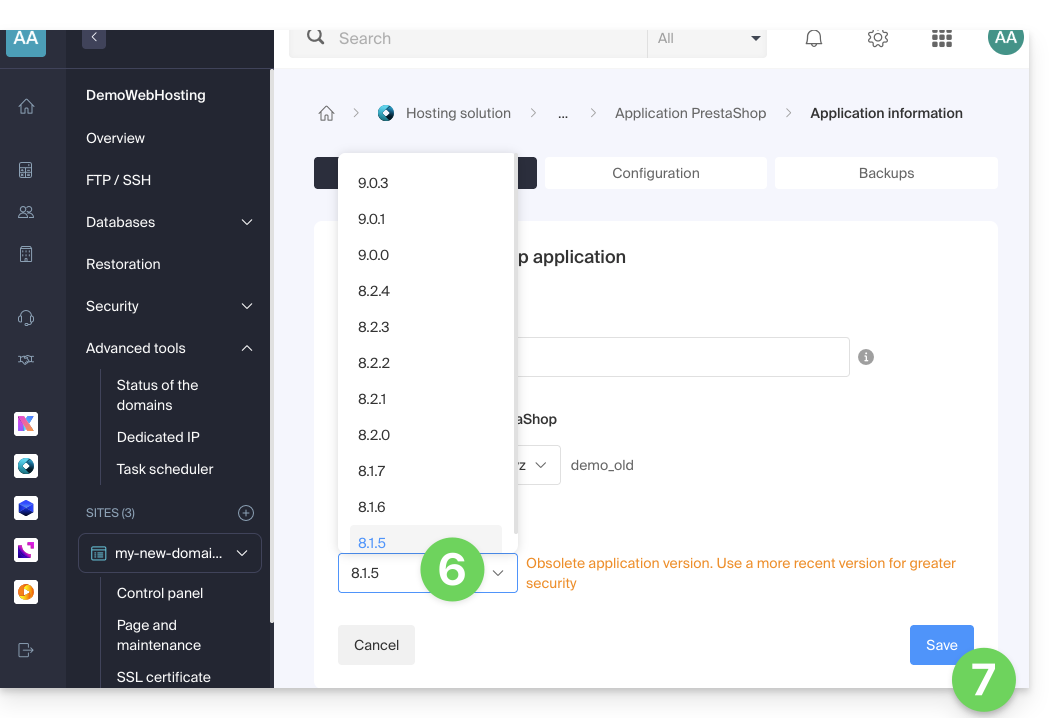
- Klicken Sie auf das Dropdown-Menü, um eine neuere Version auszuwählen.
- Klicken Sie auf die Schaltfläche Speichern:
Link zu dieser FAQ: https://faq.infomaniak.com/2226
War diese FAQ nützlich?
Dieser Leitfaden listet die Windows-Betriebssystemversionen auf, die bei der Bestellung eines Cloud-VPS / VPS Lite installiert werden können.
Bezüglich Linux beachten Sie bitte diesen anderen Leitfaden.
Unterstützte Windows-Versionen
Bei der Bestellung Ihres Servers können Sie die zu installierende Windows-Version auswählen.
Windows Server
Folgende Versionen sind verfügbar: Windows Server 2025, 2022 oder 2019:
- Windows Server Standard, konzipiert für Umgebungen mit geringer Serverdichte oder ohne Virtualisierung
- Windows Server Datacenter, ideal für Software-definierte Rechenzentrums-Umgebungen und hochgradig virtualisierte Umgebungen
Hinweis:
- Als Microsoft-Partner bietet Infomaniak Cloud-VPS / VPS Lite mit Windows Server 2025, 2022 oder 2019 an, die eine Microsoft Windows Server-Lizenz enthalten. Bei Aktivierungsproblemen beachten Sie bitte diese Anleitung.
- Als Microsoft-Partner bietet Infomaniak nicht die Möglichkeit, Ihre eigene Windows Server-Lizenz zu verwenden (oder Bring You Own Licence).
- Wenn Sie Microsoft-Software innerhalb von Windows Server verwenden, die eine Lizenzmobilität erfordert, wie z. B. Microsoft SQL Server, Microsoft Sharepoint Server oder Microsoft Exchange Server, müssen Sie das Software Assurance-Dokument unbedingt über das Kontaktformular von Infomaniak einreichen.
Windows 11 Pro – Testversion
Windows 11 Pro bietet alle Funktionen von Windows 11 Home sowie zusätzliche Funktionen für Unternehmen, darunter Verschlüsselung, Remote-Verbindung, die Erstellung virtueller Maschinen und vieles mehr.
Die Version 10 von Windows Professional Evaluation ist ebenfalls verfügbar.
Hinweis:
- Windows muss aktiviert werden. Infomaniak stellt lediglich eine Testversion zur Verfügung.
Link zu dieser FAQ: https://faq.infomaniak.com/2230
War diese FAQ nützlich?
Diese Anleitung erklärt, wie Sie Memcached verwalten und insbesondere feststellen können, ob dieses In-Memory-Caching-System auf Ihrem Managed Cloud Server ordnungsgemäß funktioniert.
Voraussetzungen
Überprüfen, ob Memcached ausgeführt wird
Um die korrekte Funktion von Memcached zu überprüfen:
Kopieren Sie den folgenden Code in eine PHP-Datei (Verbindung zum lokalen Memcache-Server):
$fp = fsockopen("localhost", 11211); if ($fp) { // on demande les stats fwrite($fp, "stats\n"); while (!feof($fp)) { $buf = rtrim(fgets($fp)); if (preg_match('/^STAT curr_items ([0-9]+)$/', $buf, $matches)) { // le nombre d'items stockes print $matches[1] . PHP_EOL; } elseif (preg_match('/(END|ERROR)/', $buf)) { // fin des stats break; } } fclose($fp); } else { print "Error: cannot connect to local memcached server: $!" . PHP_EOL; }- Laden Sie die PHP-Datei auf Ihrem Hosting hoch.
- Führen Sie die PHP-Datei aus.
Das Skript gibt die Anzahl der Elemente zurück, die im Speicher des Servers zwischengespeichert sind.
Memcached aktivieren auf…
… Prestashop
Die native Integration von Memcached in die Prestashop-Anwendung vereinfacht deren Konfiguration. Um sie zu aktivieren:
- Greifen Sie auf Ihren Prestashop-Administrationsbereich zu.
- Navigieren Sie zum Reiter Erweiterte Einstellungen.
- Wählen Sie Leistung aus.
- Wählen Sie im Dropdown-Menü unter Cache verwenden im Abschnitt Caching die Option Ja aus.
- Wählen Sie CacheMemcached aus.
- Fügen Sie einen Server hinzu, indem Sie die erforderlichen Informationen angeben, z. B.:
- die IP-Adresse:
127.0.0.1 - den Port:
11211 - das Gewicht:
1
- die IP-Adresse:
Sie können die Informationen überprüfen, indem Sie auf den Button „Server testen“ klicken, bevor Sie sie am Ende des Abschnitts „Caching“ speichern.
Sobald dieser Schritt abgeschlossen ist, ist Ihre PrestaShop-Anwendung bereit, Memcached zu verwenden, um bestimmte API-Aufrufe, Datenbankabfragen und Objekte zwischenzuspeichern.
Link zu dieser FAQ: https://faq.infomaniak.com/2233
War diese FAQ nützlich?
Dieser Leitfaden vergleicht die verschiedenen Cloud-Lösungen von Infomaniak, um Ihnen bei der Auswahl der für Ihre Bedürfnisse am besten geeigneten Infrastruktur zu helfen. In jedem Fall profitieren Sie von dedizierten und skalierbaren Ressourcen.
Jelastic Cloud (PaaS)
Jelastic Cloud ist eine Plattform, mit der Sie Entwicklungsumgebungen bei Bedarf erstellen können, ohne die Systemadministration verwalten zu müssen:
- Maximale Flexibilität: Die Plattform passt Ihre Ressourcen automatisch an die aktuelle Auslastung an.
- Vorteil: Ideal, wenn Ihr Ressourcenverbrauch (CPU, RAM) je nach Jahreszeit stark variiert.
- Abrechnung: Sie zahlen nur für die tatsächlich verbrauchten Ressourcen.
Managed Cloud Server
Ein Cloud Server ermöglicht die Verwaltung von Websites und Webanwendungen über eine vereinfachte Oberfläche und erlaubt gleichzeitig die Installation spezifischer Software:
- Einfachheit: So einfach zu bedienen wie ein Shared Hosting, aber mit der Leistung dedizierter Ressourcen.
- Vorteil: Ideal, wenn Ihr Ressourcenverbrauch stabil und vorhersehbar ist.
- Verwaltung: Infomaniak übernimmt die technische Wartung und die Sicherheitsupdates des Servers.
Cloud-VPS und Lite-VPS
Die Cloud-VPS oder Lite-VPS bieten vollen Root-Zugriff auf eine Linux-Distribution:
- Volle Kontrolle: Sie verwalten Ihren gesamten Server und Ihre Softwarekonfigurationen.
- Erforderliche Kenntnisse: Fundierte technische Kenntnisse in der Systemadministration sind unerlässlich.
- Anwendungsbereich: Empfohlen für spezifische Anforderungen mit einem stabilen Ressourcenverbrauch.
Für umfangreiche Infrastrukturanforderungen informieren Sie sich über unser Angebot für Public Cloud.
Link zu dieser FAQ: https://faq.infomaniak.com/2259
War diese FAQ nützlich?
Dieser Leitfaden enthält wichtige Informationen zur Ausführung und zum Starten von Befehlszeilenskripten (SSH) auf verschiedenen Arten von Infomaniak-Hosting.
Ausführung von Skripten über SSH und Ressourcenverwaltung
Im Gegensatz zu Skripten, die über einen Webbrowser ausgeführt werden, gibt es bei über SSH gestarteten Befehlen in der Regel keine strikte Zeitbegrenzung (Timeout). Ihr Skript kann also theoretisch so lange laufen, wie es benötigt wird.
Ausführungsdauer und Persistenz
Wenn Ihre SSH-Sitzung beendet wird (z. B. durch Verbindungsverlust oder Schließen des Terminals), wird das aktuell ausgeführte Skript sofort unterbrochen.
Um dies bei längeren Aufgaben zu vermeiden, wird empfohlen, Ihre Skripte im Hintergrund auszuführen oder bei einem VPS Tools zur Terminal-Multiplexierung (wie screen, tmux oder das Dienstprogramm nohup) zu verwenden. Dadurch kann der Prozess seine Arbeit auch nach Ihrer Abmeldung fortsetzen.
Ressourcenbeschränkungen (RAM und CPU)
Auch wenn die Laufzeit nicht begrenzt ist, gelten Beschränkungen für die Hardware-Ressourcen.
Die Ausführung Ihrer Skripte unterliegt weiterhin den Kapazitäten und der Konfiguration des Servers:
- Speicher (RAM): Wenn ein Prozess mehr Speicher verbraucht, als das zulässige Limit vorgibt (z. B. das
memory_limitvon PHP oder der verfügbare physische RAM), wird er vom System beendet, um die Stabilität des Servers zu gewährleisten. - Prozessor (CPU): Eine übermäßige Nutzung des Prozessors über einen längeren Zeitraum kann zu einer Drosselung oder einem Abbruch des Prozesses führen.
Es ist möglich, diese Ressourcenbeschränkungen in dedizierten Umgebungen (z. B. Cloud-Server) anzupassen. Bei Shared Hosting sind diese Beschränkungen jedoch festgelegt und können nicht geändert werden, um die Leistung für alle Benutzer zu gewährleisten, die auf demselben Server gehostet werden.
Link zu dieser FAQ: https://faq.infomaniak.com/2276
War diese FAQ nützlich?
Diese Anleitung erklärt, wie Sie ein Snapshot Ihres VPS Cloud von Infomaniak wiederherstellen.
Achtung: Je nach installiertem Betriebssystem kann das Systemvolume /dev/sda, /dev/sda1 oder /dev/vda heißen; dasselbe gilt für das Datenvolume /dev/sdb, /dev/sdb2 oder /dev/vdb. Sie sollten diese Angaben daher durch die für Ihre Situation zutreffenden ersetzen.
Ein Snapshot wiederherstellen
Dazu:
- Klicken Sie hier, um die Verwaltung Ihres Produkts im Infomaniak Manager aufzurufen (Benötigen Sie Hilfe?).
- Klicken Sie direkt auf den Namen des betreffenden Produkts.
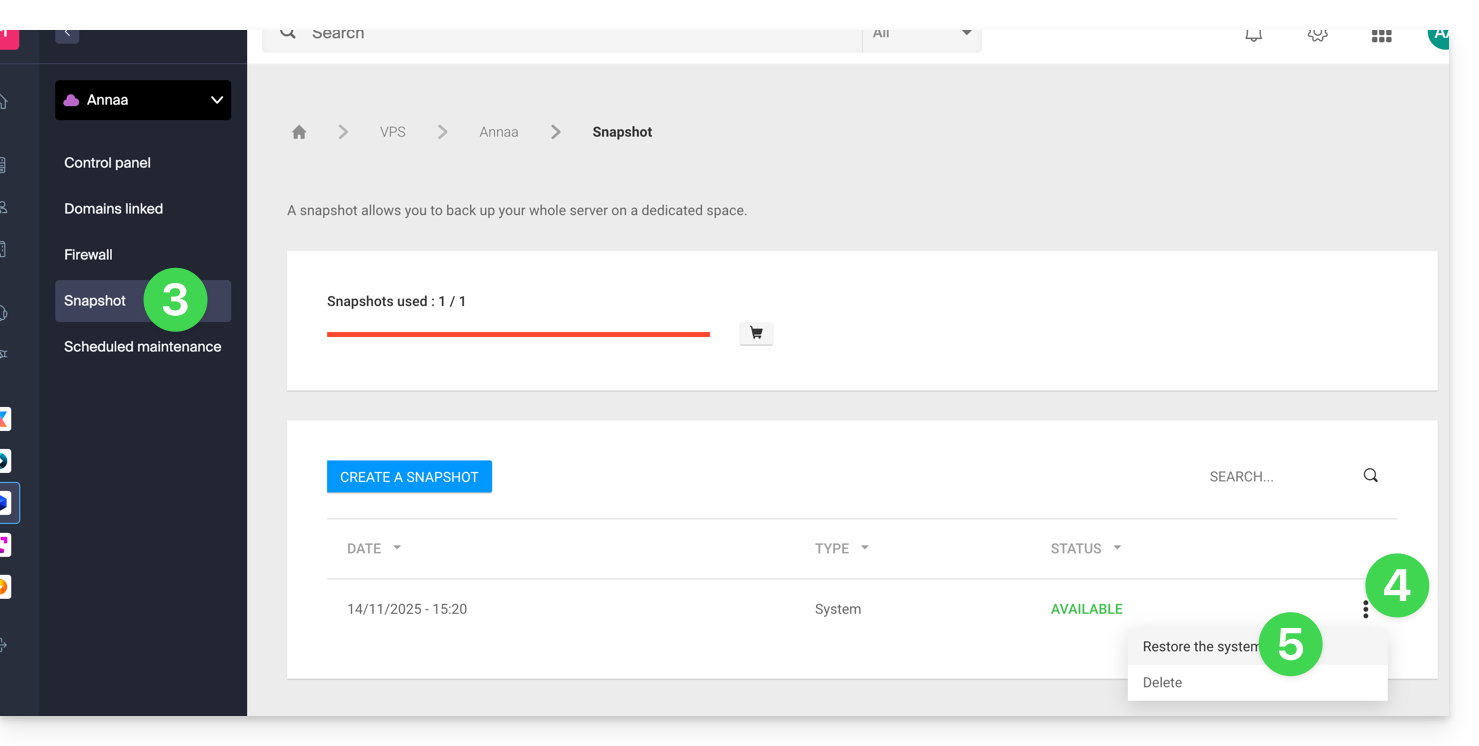
- Klicken Sie im linken Menü auf Snapshot.
- Klicken Sie im angezeigten Tabellenbereich auf das Aktionsmenü ⋮ rechts neben dem betreffenden Element.
- Klicken Sie auf Wiederherstellen:
- Klicken Sie auf den blauen Button, um die Wiederherstellung des Snapshots zu starten.
- Eine E-Mail wird gesendet, wenn das Snapshot wiederhergestellt wurde.
Festplatte des Betriebssystems wiederherstellen
Die Wiederherstellung des Systemvolumes, wie im obigen Beispiel, ist ein irreversibler Vorgang. Die Festplatte des Betriebssystems wird durch das Snapshot ersetzt, und der Server befindet sich im exakt gleichen Zustand wie zum Zeitpunkt der Sicherung.
Die auf dem Datenvolume (vdb) gespeicherten Daten werden von diesem Vorgang nicht beeinflusst.
Daten-Datenträger wiederherstellen (vdb)
Es gibt zwei mögliche Methoden zur Datenwiederherstellung:
1. Modus „Nur-Lese-Zugriff“
Wenn die Größe des Snapshots von der Größe des Volumes abweicht, steht nur dieser Modus „Nur-Lese-Zugriff“ zur Verfügung.
Mit dieser Option können Sie das Image des Daten-Snapshots einbinden, wodurch Sie schreibgeschützten Zugriff auf die Daten der Sicherung erhalten.
Zur Information: Hier sind einige nützliche Befehle, um Ihre Sicherung zu nutzen:
- Um auf das Hauptdatenvolumen zuzugreifen:
mount /dev/vdb /mnt/. - Um das Datenvolumen in einem bestimmten Ordner „backup“ einzuhängen:
mount -o nouuid -o ro,norecovery /dev/vdc /backup.
Um herauszufinden, welchen Laufwerksbuchstaben Sie verwenden sollen (/dev/vd?), verwenden Sie den Befehl lsblk:

2. Modus „Wiederherstellung“
Die Wiederherstellung des Datenvolumens ist ein irreversibler Vorgang. Die Datenträgerplatte (vdb) wird durch das Snapshot ersetzt. Nach Abschluss der Wiederherstellung muss das Datenvolumen erneut eingebunden werden, damit Ihr Betriebssystem den Inhalt aktualisiert.
Die folgenden Verfahren und Befehle dienen lediglich als Richtlinie:
- Stellen Sie sicher, dass Ihr Datenträger nicht gemountet ist:
* umount /mnt(/mnt oder der von Ihnen gewählte Pfad für den Zugriff auf Ihre Daten). - Mounten Sie den Datenträger erneut:
* mount /dev/(vdb) /mnt
Um den Namen des Datenträgers zu ermitteln, der Ihrem Server zugeordnet ist, verwenden Sie den Befehl lsblk (siehe oben).
Link zu dieser FAQ: https://faq.infomaniak.com/2297
War diese FAQ nützlich?
Diese Anleitung erklärt, wie Sie Ihren Cloud-VPS / Lite-VPS bei der ersten Verbindung mit Windows initialisieren.
Initialisierung eines Cloud-Servers mit Windows
Sie müssen das Passwort Ihres Windows-Benutzers ändern, bevor Sie eine Verbindung über RDP (Remote Desktop Protocol) zu Ihrem Server herstellen können, andernfalls wird eine Fehlermeldung angezeigt (die darauf hinweist, dass das Passwort geändert werden muss).
Dazu müssen Sie sich beim ersten Mal über die VNC-Konsole anmelden.
Sobald das Passwort des Benutzers geändert wurde (über VNC), ist eine problemlose Anmeldung über RDP möglich. Dieses Protokoll ist bereits in den Windows-Images von Infomaniak aktiviert.
Anmeldedaten
- Benutzername:
- für Windows 11 Professional =
Infomaniak - für Windows 10 Professional =
Infomaniak - für Windows Server =
Administrator
- für Windows 11 Professional =
- Passwort: das Passwort, das Sie bei der Bestellung des Servers gewählt haben; falls Sie es vergessen haben, setzen Sie das Passwort des Servers zurück.
- IP-Adresse: Die im Dashboard Ihres Servers angezeigte Adresse.
Per RDP verbinden…
- … unter Windows: Remote-Desktop ist eine integrierte Funktion.
- … unter macOS: Installieren Sie die kostenlose Desktop-App Windows App (ehemals Microsoft Remote Desktop).
- … unter Linux: Installieren Sie die App Remmina.
Link zu dieser FAQ: https://faq.infomaniak.com/2316
War diese FAQ nützlich?