Wissensdatenbank
1 000 FAQs, 500 Anleitungen und erläuternde Videos. Hier gibt es nur Lösungen!
Dieser Leitfaden erklärt, wie Sie die Schließungsdaten und -zeiten für den Verkauf im Rahmen des Infomaniak-Ticketingsystems ändern.
Verkaufsabschlussparameter
Sie können das Datum und die Uhrzeit der Schließung auf jeder Ebene unabhängig voneinander ändern: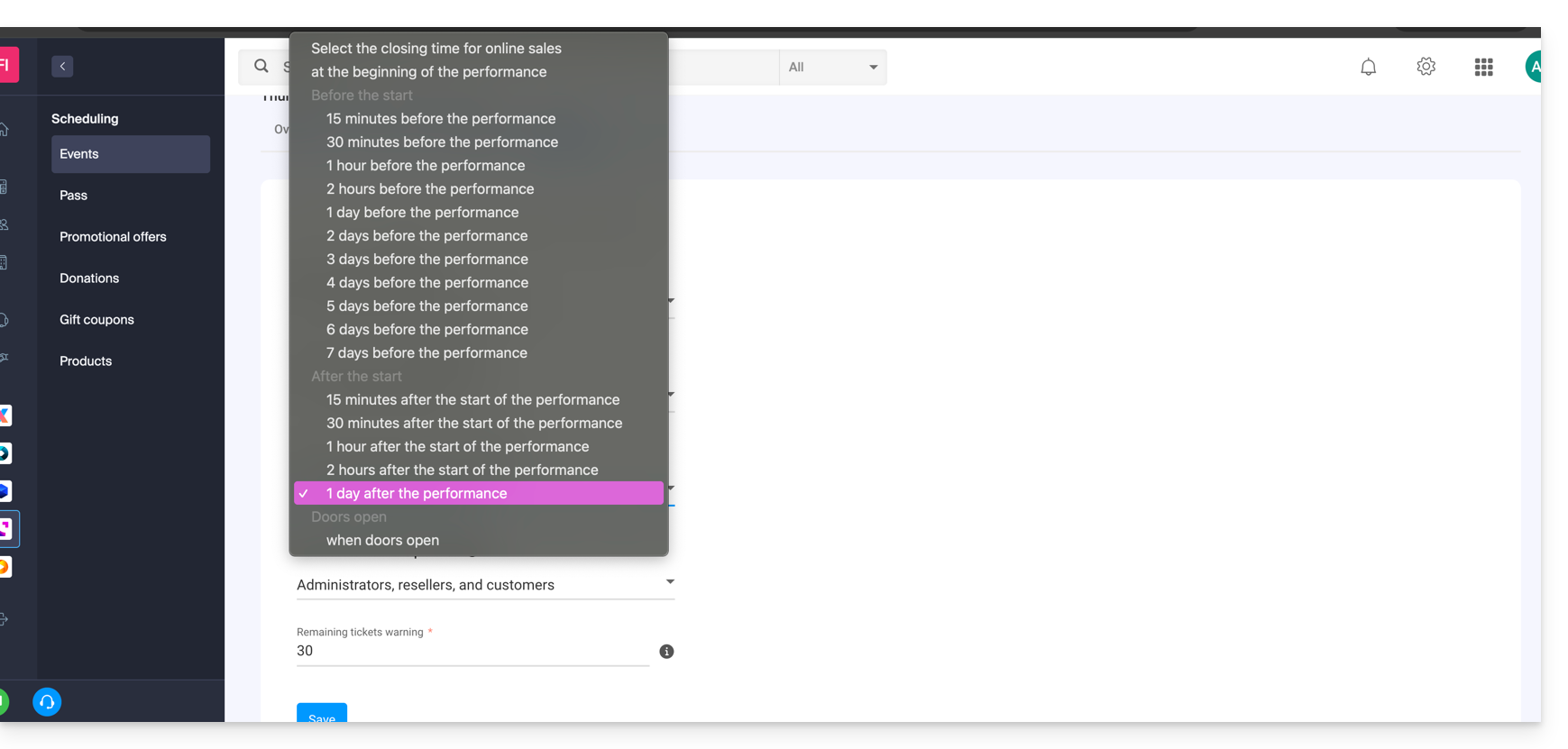
- Ende des Online-Verkaufs
- Erlaubt es, den Verkauf des Events über Ihre Online-Ticketing-Plattform und das Infomaniak-Portal zu schließen. Die Menschen können dann keine Tickets mehr online für dieses Event über eine Website bestellen.
- Ende des Verkaufs am Reseller-Schalter
- Legt den Zeitpunkt fest, zu dem Personen mit eingeschränktem Zugang zum Schalter nur noch den Verkauf über den Manager oder das Tablet einstellen.
- Ende des Verkaufs am Administrator-Schalter
- Für Administratoren, die den Verkauf über den Schalter durchführen, der über den Manager oder das Tablet zugänglich ist.
Einrichtung der Verkaufsabschlussparameter
Diese Parameter können beim Erstellen eines Events in Schritt drei des Verfahrens durch Aktivieren der Option Verkaufsschluss ändern festgelegt werden: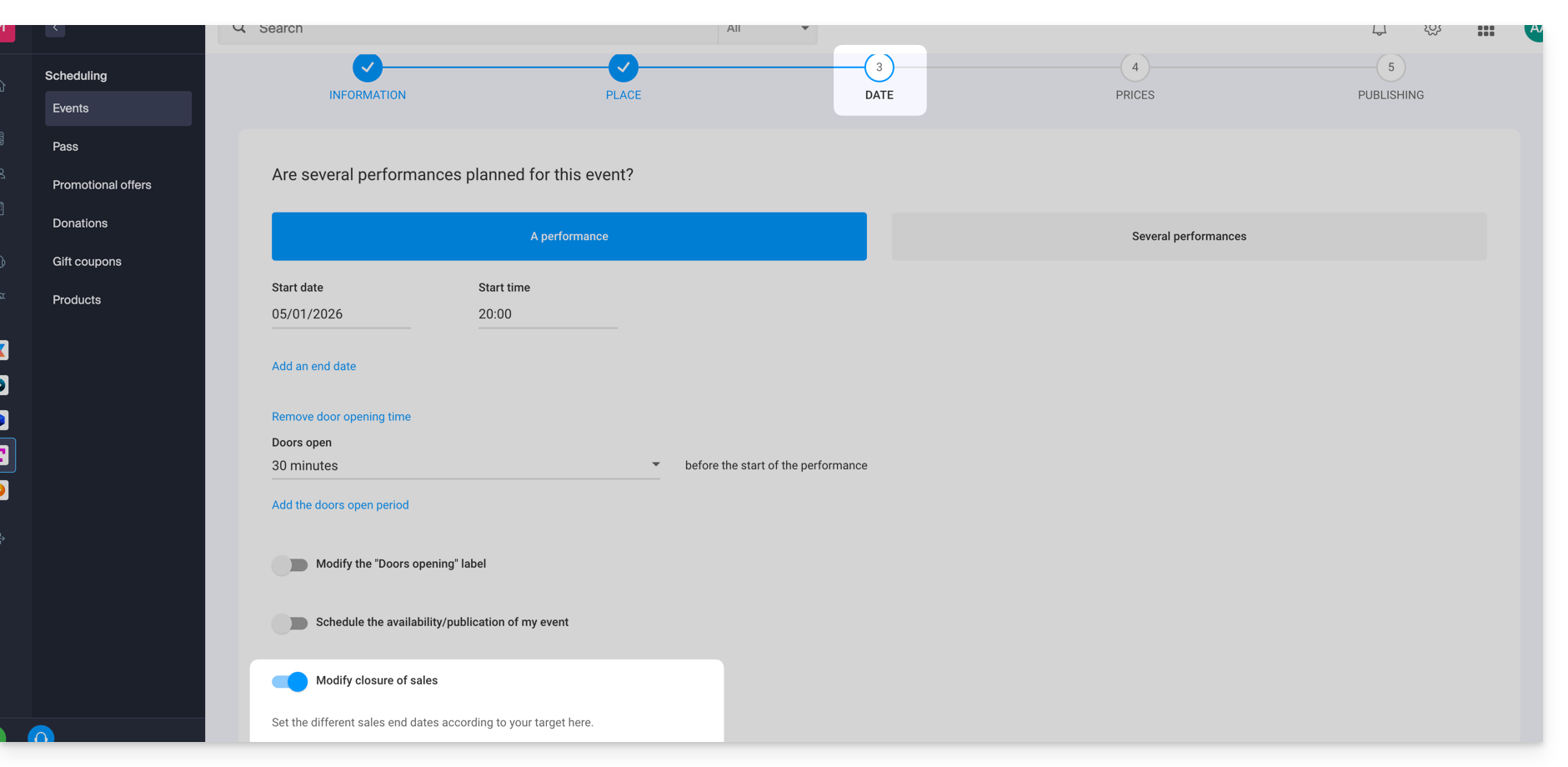
Sie können bearbeitet werden, wenn das Event erstellt wurde, indem Sie zum Tab Parameter gehen: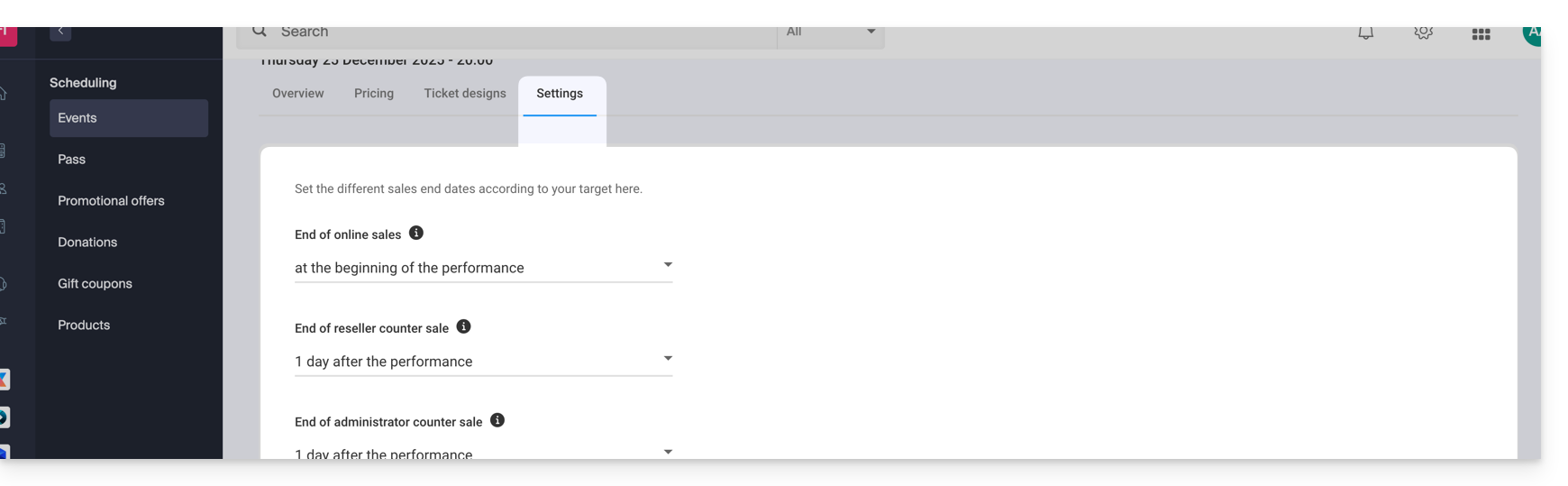
Für mehrtägige Events
Der Tab Parameter befindet sich auf der Ebene jeder Vorstellung. Es ist jedoch möglich, das Ende des Verkaufs für mehrere Daten gleichzeitig zu ändern, indem Sie die Aktionen für mehrere Daten verwenden:
- Gehen Sie zum Tab Daten Ihres Events.
- Wechseln Sie in den Listenmodus:

- Wählen Sie die Daten aus, die Sie einstellen möchten.
- Klicken Sie auf Aktionen und Vorstellungseinstellungen bearbeiten:

Link zu dieser FAQ: https://faq.infomaniak.com/1326
War diese FAQ nützlich?
Diese Anleitung erklärt, wie Sie Ihre monatlichen Abrechnungen einsehen können (im Rahmen des Infomaniak-Ticketing-Systems), die entsprechenden Buchungsunterlagen ausdrucken, Ihr Bankkonto für den Erhalt Ihrer Zahlungen konfigurieren und gegebenenfalls eine einmalige Vorauszahlung beantragen.
Einleitung
- Zu Beginn jedes Monats erstellt das Infomaniak-Ticketing-System eine Zusammenfassung, die die Online-Verkäufe des Vormonats auflistet.
- Diese Zusammenfassung berücksichtigt alle getätigten Verkäufe, abzüglich der anfallenden Provisionen.
- Der Nettobetrag wird automatisch in der ersten Woche des Monats auf Ihr Bankkonto überwiesen, unabhängig vom Status der Veranstaltung.
Ein Bankkonto hinzufügen und auswählen
Bevor eine Auszahlung erfolgen kann, müssen Sie ein Bankkonto über das Menü Infomaniak-Auszahlungen im Abschnitt Buchhaltung Ihres Ticketsystems angeben.
Nachdem das Konto hinzugefügt wurde, müssen Sie es oben auf der Seite im Dropdown-Menü Einstellungen auswählen.
Achtung: Wenn ein Bankkonto bereits für eine Zahlung verwendet wurde (ein Betrag ungleich 0 in der Spalte „Rechnungen“), kann es aus Sicherheitsgründen nicht mehr geändert werden.
Eine Abrechnung einsehen und ausdrucken
Um eine monatliche Abrechnung im PDF-Format einzusehen oder herunterzuladen:
- Klicken Sie hier, um zur Verwaltung Ihres Produkts im Infomaniak Manager zu gelangen (Benötigen Sie Hilfe?).
- Klicken Sie direkt auf den Namen der betreffenden Ticketverwaltung.
- Klicken Sie im linken Menü auf Buchhaltung.
- Im Abschnitt Eingegangene Zahlungen (verbucht und archiviert) wählen Sie die gewünschte Aufstellung (Gesamt- oder Detailansicht) aus.
- Klicken Sie auf Drucken oder PDF herunterladen.
Das Drucken der Abrechnung ist nur möglich, wenn der Abrechnungszeitraum archiviert wurde.
Eine Anzahlung anfordern
Bei Bedarf können Sie eine Vorauszahlung beantragen (maximal einmal pro Woche und bis zum 25. des Monats):
- Bearbeitungszeit: Der Antrag wird innerhalb von 2 Werktagen bearbeitet.
- Gebühren: Es wird eine Bearbeitungsgebühr von 5 CHF erhoben.
- Bedingung: Anträge auf Vorauszahlung werden 5 Tage vor Monatsende ausgesetzt.
Link zu dieser FAQ: https://faq.infomaniak.com/1331
War diese FAQ nützlich?
Diese Anleitung erklärt, wie Sie Spenden einrichten (im Rahmen des Infomaniak-Ticketingsystems).
Einleitung
- Durch das Anbieten von Spenden ermöglichen Sie es Ihren Kunden, Ihre Organisation oder Veranstaltung zu unterstützen.
- Für online getätigte Spenden wird eine Gebühr erhoben, die sich an den Bankgebühren orientiert.
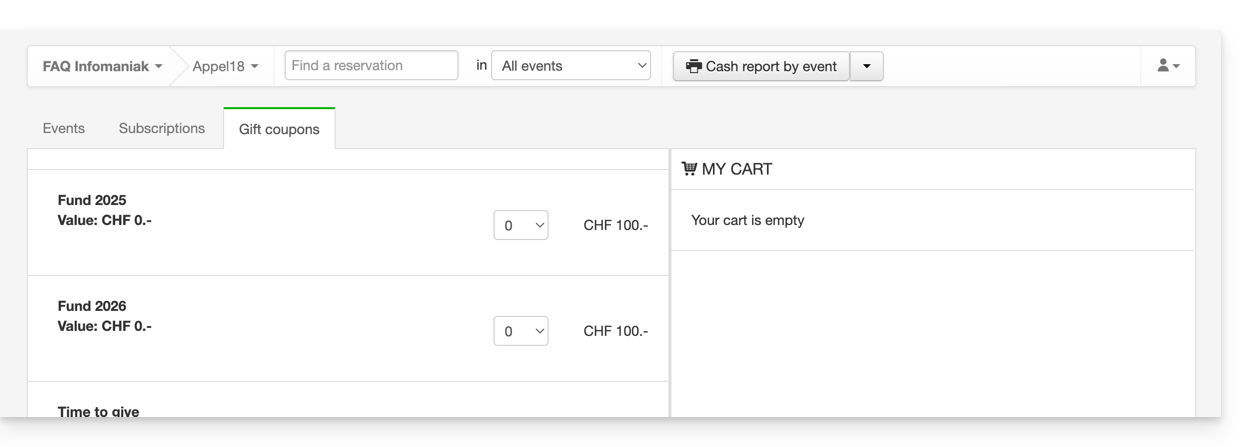
- Spendenkampagnen können den Status aktiv oder inaktiv haben, bleiben aber in jedem Fall im Frontend sichtbar, zusammen mit den Geschenkgutscheinen.
Einrichtung von Spenden
Dazu:
- Klicken Sie hier, um auf die Verwaltung Ihres Produkts im Infomaniak Manager zuzugreifen (Benötigen Sie Hilfe?).
- Klicken Sie direkt auf den Namen der für die Veranstaltung relevanten Ticketverkaufskasse.
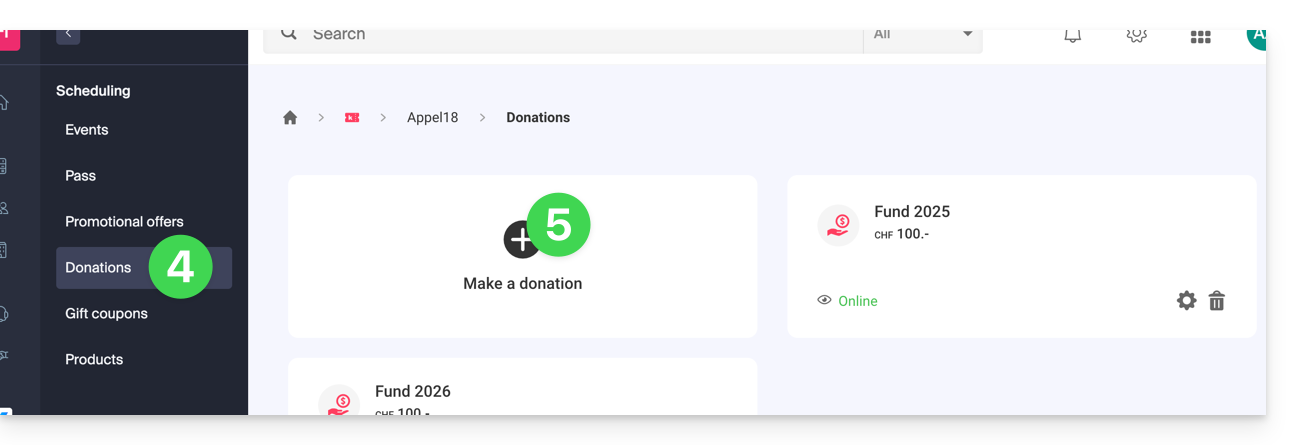
- Klicken Sie im linken Menü auf Programm.
- Klicken Sie im linken Menü auf Spenden.
- Klicken Sie auf Spende hinzufügen:
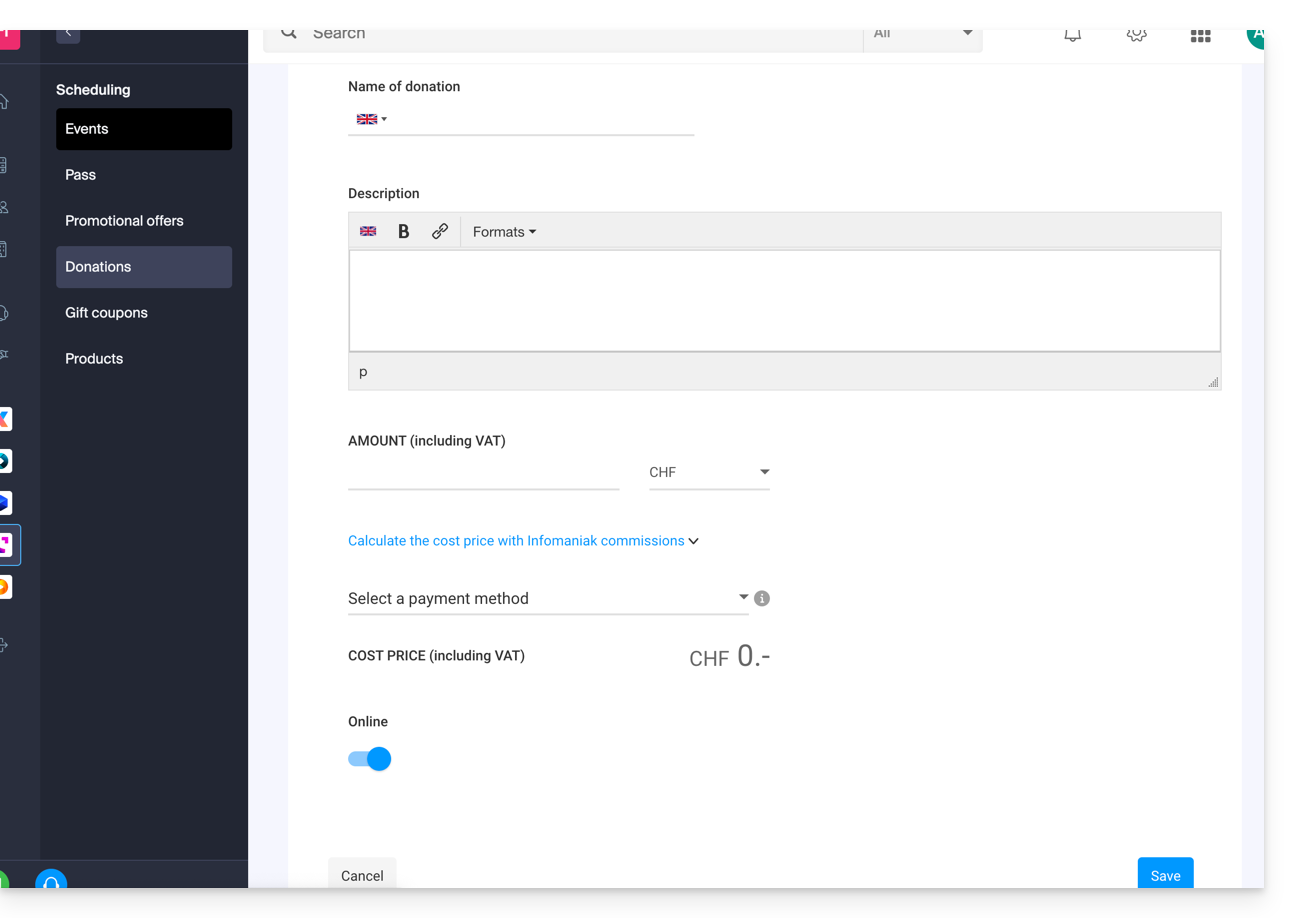
- Füllen Sie die Felder im Assistenten aus und klicken Sie anschließend auf die Schaltfläche „Speichern“ am unteren Rand der Seite:
Link zu dieser FAQ: https://faq.infomaniak.com/1367
War diese FAQ nützlich?
Dieser Leitfaden beschreibt das Tool zur Integration Ihres Ticketingsystems (im Rahmen des Ticketingsystems von Infomaniak), um Ihre Veranstaltungen optimal zu bewerben.
Einleitung
- Mit nur wenigen Klicks können Sie alle Optionen des Online-Shops konfigurieren und ihn veröffentlichen, um Ihre Verkäufe abzuwickeln.
- Sie müssen die Links nicht bei jeder Saison oder Ausgabe Ihrer Veranstaltung aktualisieren: Verwenden Sie weiterhin denselben Link und aktualisieren Sie einfach die darin enthaltenen Elemente.
Falls Sie diese noch besitzen, funktionieren Ihre alten Ticket-URLs weiterhin und leiten automatisch auf Ihren neuen Online-Shop weiter. Es wird jedoch empfohlen, für jede neue Saison oder Ausgabe Ihrer Veranstaltungen auf dieses neue Tool umzusteigen.
Verwalten Sie die Darstellung Ihrer Online-Veranstaltungen
Um auf die Optionen für die Online-Ticketverwaltung zuzugreifen:
- Klicken Sie hier, um die Verwaltung Ihres Produkts im Infomaniak Manager aufzurufen (Benötigen Sie Hilfe?).
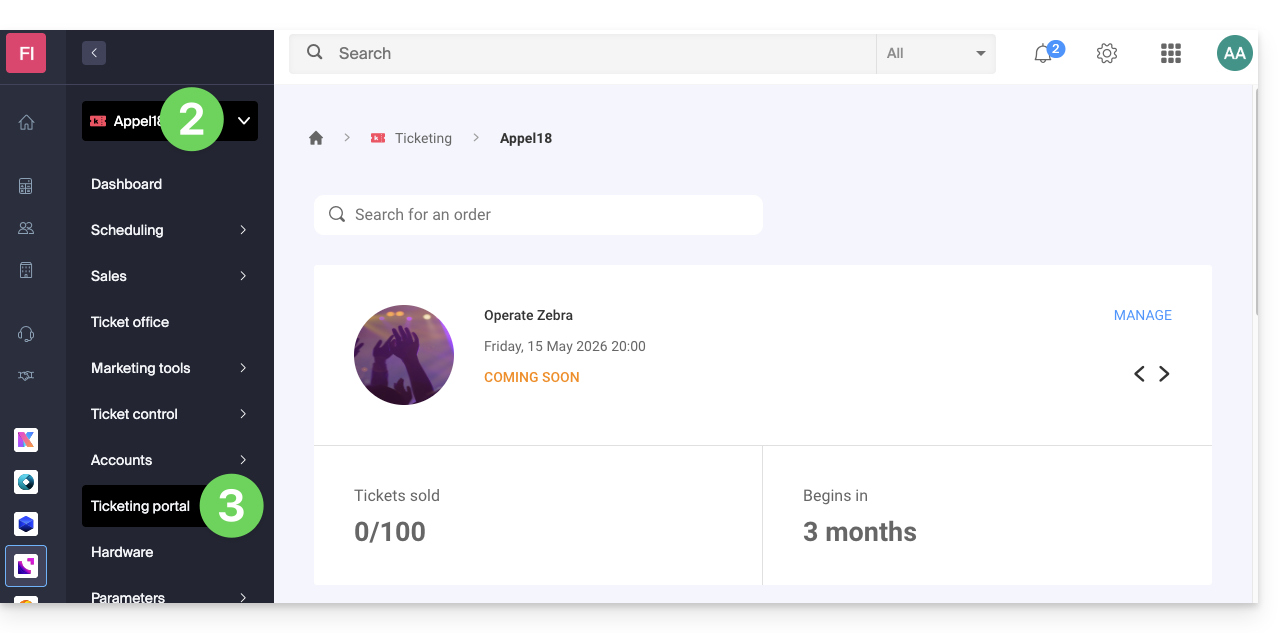
- Klicken Sie direkt auf den Namen des betreffenden Ticketsystems.
- Klicken Sie im linken Menü auf Ticketsystem-Portal:
- Klicken Sie im linken Menü auf Online-Shop:
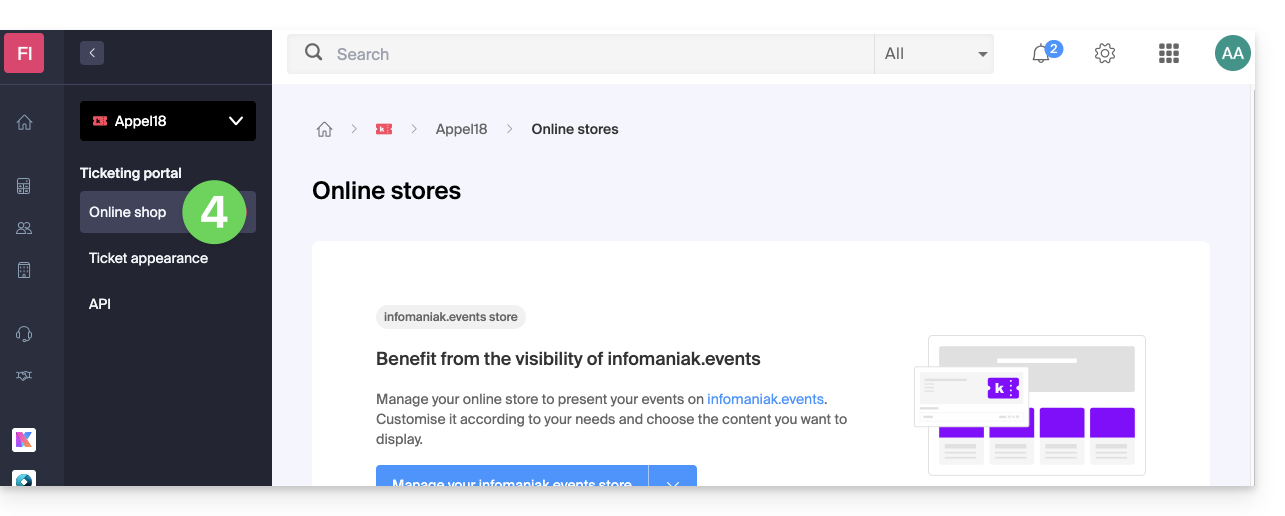
Sie gelangen zur Seite der Online-Shops im Ticketportal: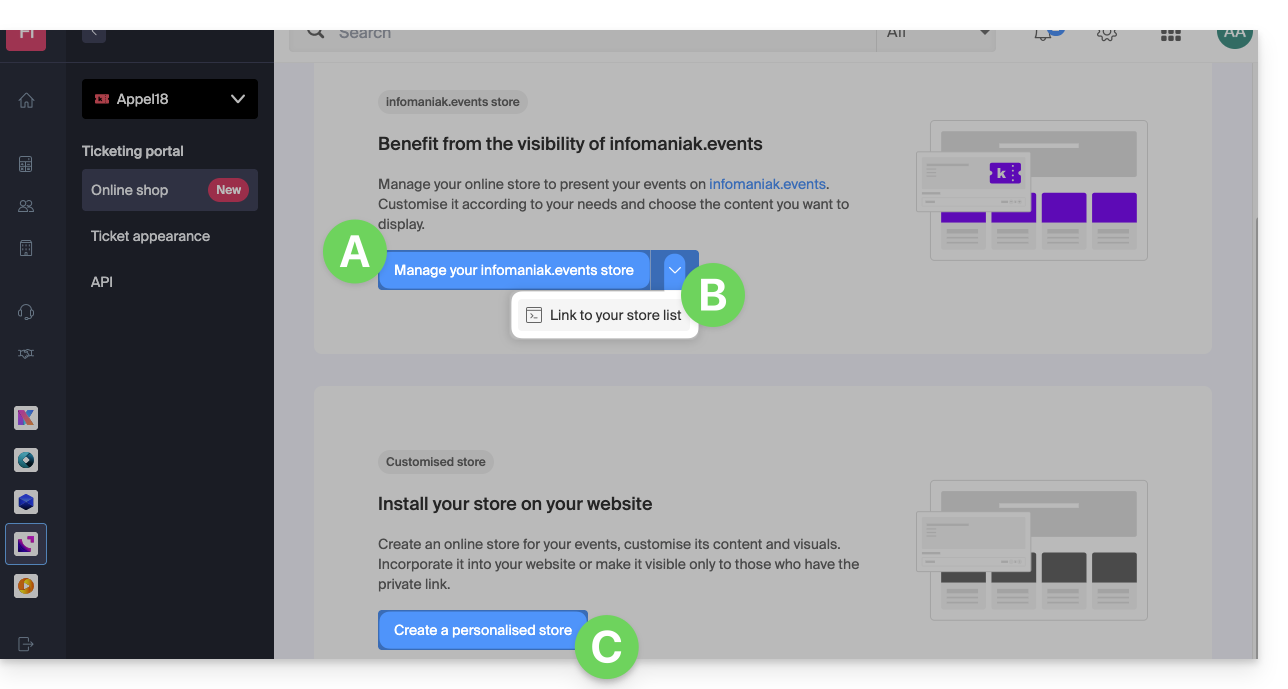
A. Einen Shop erstellen, der auf infomaniak.events sichtbar ist
- Ihre Veranstaltungen im Veranstaltungsportal Infomaniak auffindbar machen.
- Erlauben Sie traditionellen Suchmaschinen, Ihre Veranstaltungen zu indexieren.
- Passen Sie das Erscheinungsbild des Hauptbereichs Ihres Ticketingsystems an.
B. Verbinden Sie Ihre verschiedenen Ticket-Shops
- Greifen Sie auf eine Seite zu, die alle "infomaniak.events"-Shops Ihrer Organisation zusammenfasst.
C. Einen individuellen Shop erstellen
- Erstellen Sie Shops, die auf Ihre spezifischen Anforderungen zugeschnitten sind (z. B. zur Integration in Ihre Webseiten).
- HTML-/JavaScript- oder CSS-Skripte hinzufügen (für fortgeschrittene Benutzer/Entwickler).
Link zu dieser FAQ: https://faq.infomaniak.com/1563
War diese FAQ nützlich?
Diese Anleitung erklärt, wie Sie das Bildschirmbild des Geräts konfigurieren, das die Tickets während eines Events scannt (im Rahmen des Ticketing-Systems von Infomaniak).
Vorbemerkung
- Infomaniak bietet eine App zur Kontrolle der Tickets.
- Es ist möglich, ein bestimmtes Symbol festzulegen, das auf dem Bildschirm des Geräts beim Scannen eines Tickets angezeigt wird.
- Wenn das Ticket gültig ist und ein Icon eingestellt wurde, zeigt der Scanner das gewählte Icon auf grünem Hintergrund an.
Scan-Validierungs-Icon konfigurieren
Die Auswahl des Bildes wird auf Ebene der erweiterten Einstellungen eines Tarifs konfiguriert:
- Klicken Sie hier, um auf die Verwaltung Ihres Produkts im Infomaniak Manager zuzugreifen (Hilfe benötigen?).
- Klicken Sie direkt auf den Name, der der für das Event zuständigen Ticketing zugeordnet ist.
- Klicken Sie auf Programmierung im linken Seitenmenü.
- Klicken Sie auf Veranstaltungen im linken Seitenmenü.
- Klicken Sie auf das betreffende Event.
- Klicken Sie auf die Registerkarte Preisgestaltung.
- Wenn die Veranstaltung mehrere Termine hat, wird dieser Abschnitt durch „Termine“ ersetzt, der einen Kalender öffnet.
- Klicken Sie auf das Datum im Kalender, um zur Preisgestaltung zu gelangen…
- Klicken Sie auf das Aktionsmenü ⋮, das sich rechts vom Tarif befindet (falls erforderlich, erweitern Sie zuvor die Zone mit dem Pfeil ).
- Klicken Sie auf Bearbeiten:

- Klicken Sie anschließend auf den Pfeil , um die erweiterten Einstellungen zu erweitern.
- Aktivieren Sie die Option Ein Bild für die Scan-App festlegen.
- Wählen Sie den Namen des Icons aus.
- Klicken Sie auf die Schaltfläche Bestätigen:

Ergebnis auf dem Scan-Gerät
Hier ist ein Beispiel für die Anzeige bei der Validierung eines korrekt registrierten Tickets:
Link zu dieser FAQ: https://faq.infomaniak.com/1572
War diese FAQ nützlich?
Diese Anleitung erklärt, wie Sie Verkäufe über ein Veranstalterkonto durchführen und wie Sie Verkäufe vor Ort abwickeln können (im Rahmen des Ticketing-Systems von Infomaniak). Wenn Sie beispielsweise kostenlose Tickets, Einladungen, VIP- oder kostenpflichtige Tickets drucken möchten, können Sie eine Bestellung am Schalter aufgeben und diese Tickets generieren.
Zugriff auf den Schalter
Dazu:
- Klicken Sie hier, um die Verwaltung Ihres Produkts im Infomaniak Manager aufzurufen (Benötigen Sie Hilfe?).
- Klicken Sie direkt auf den Namen der für die Veranstaltung zuständigen Kasse.
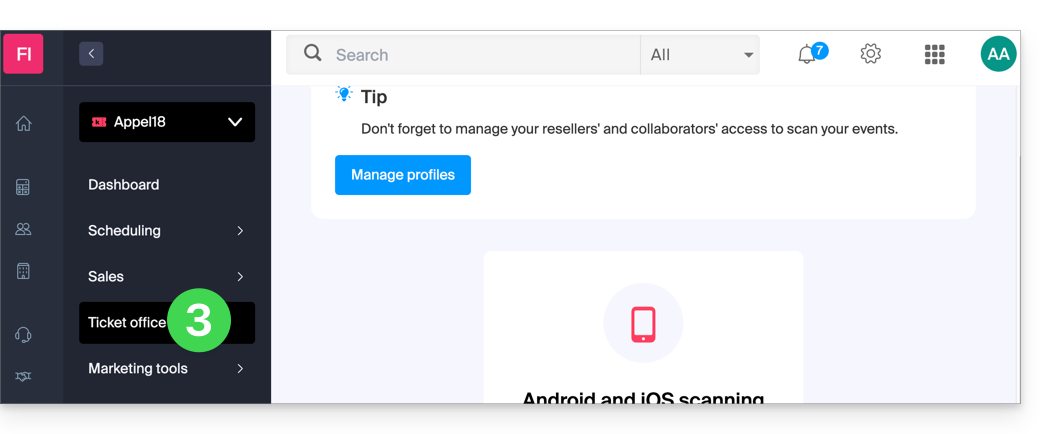
- Klicken Sie im linken Menü auf Kasse:
Eine neue Bestellung über das Kundenportal aufgeben
Gehen Sie dazu wie folgt vor:
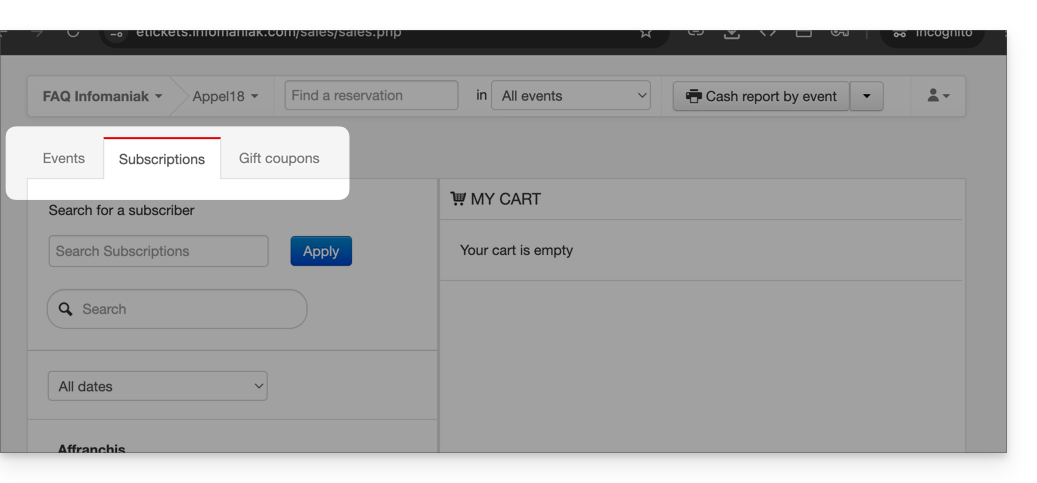
- Wählen Sie aus, ob es sich bei dem Verkauf um eine Veranstaltung, eine Eintrittskarte oder einen Geschenkgutschein handelt:
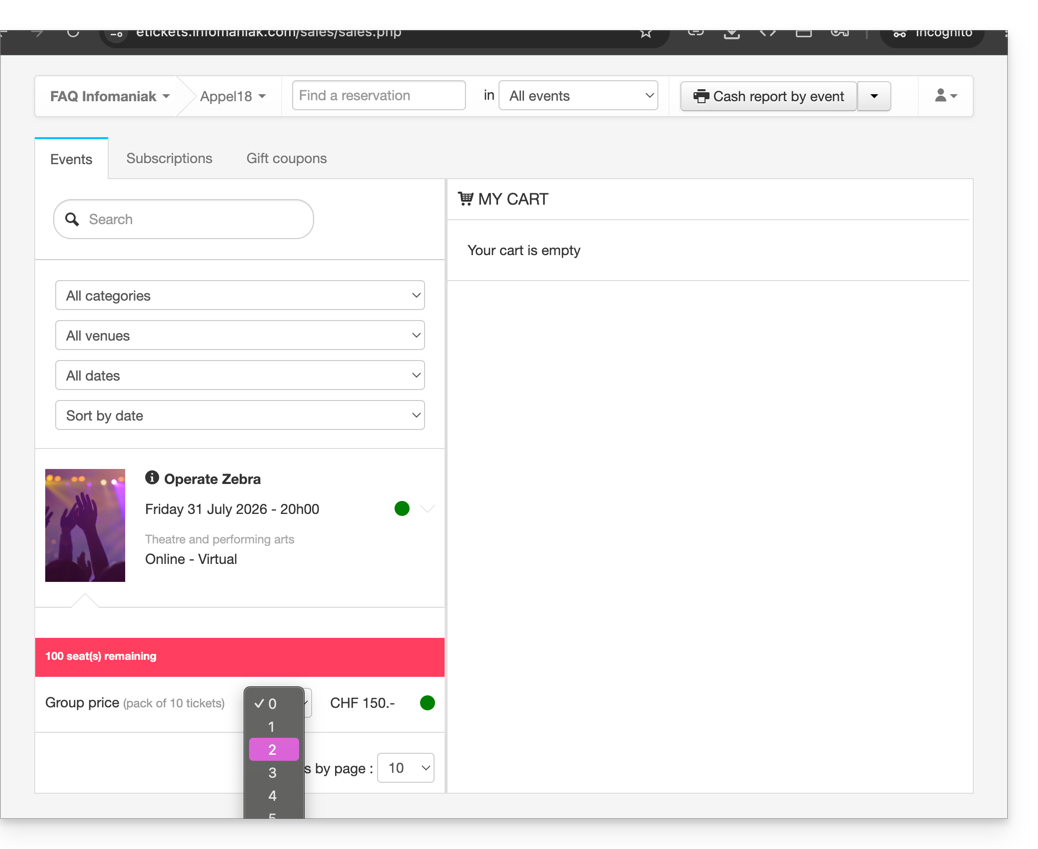
- Wählen Sie die gewünschte Veranstaltung oder den gewünschten Artikel sowie die Anzahl der Tickets aus, die Sie in den Warenkorb legen möchten:
- Definieren Sie die Einstellungen im Warenkorb, wie z. B. die Platzierung im Saalplan, die Informationen in den Formularen je nach Tarif und die Verwendung eines Aktionscodes oder Geschenkgutscheins:
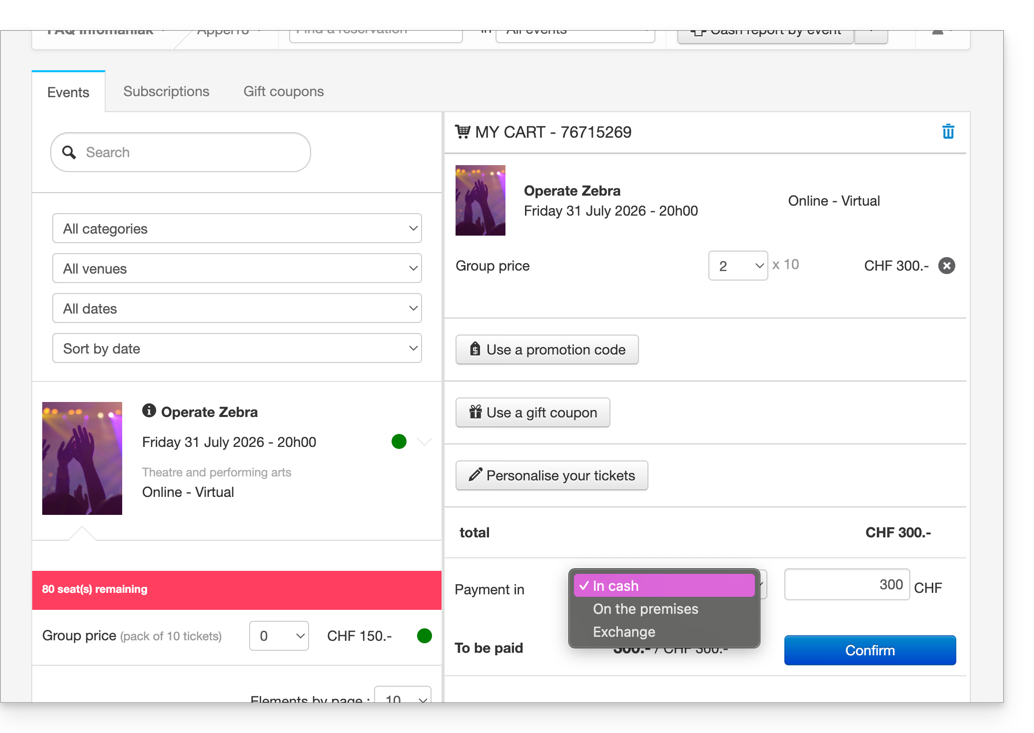
- Es ist möglich, die Informationen, die auf den zu druckenden Tickets angezeigt werden, anzupassen.
- Eine Zahlungsmethode festlegen; für ein kostenloses Ticket, z. B. für eine Einladung, ist die Zahlungsmethode Kostenlos/Einladung auszuwählen.
- Nachdem alle Informationen eingegeben wurden, die Bestellung mit Bestätigen abschließen.
Eine Bestellung einem Kunden zuordnen
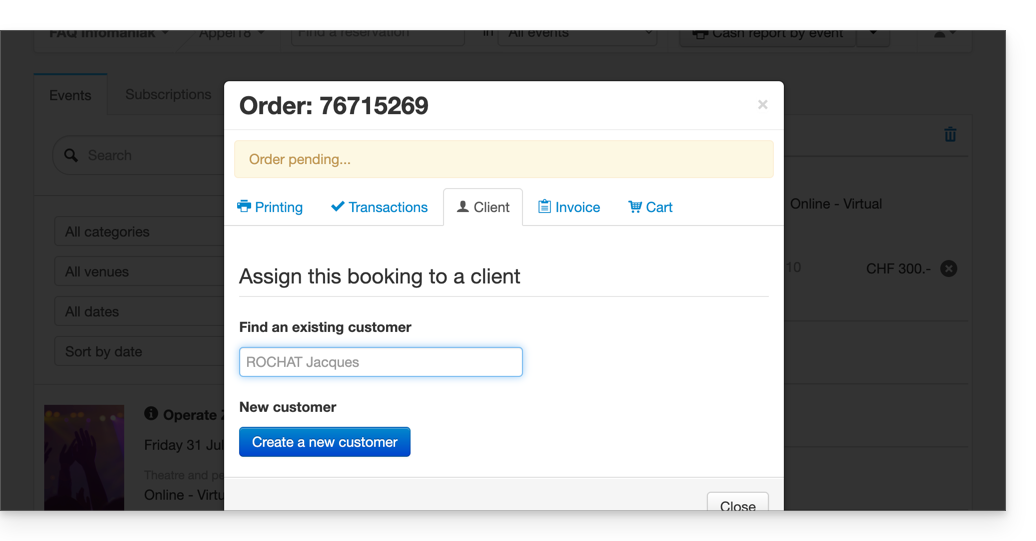
Im Kassenbereich ist die Zuordnung einer Bestellung zu einem Kunden optional. Es ist jedoch erforderlich, diese anzugeben, wenn Sie eine Bestellung anhand des Namens oder der E-Mail-Adresse des Kunden suchen, die Tickets per E-Mail versenden oder den Namen und die Vorname des Kunden auf dem Ticket anzeigen möchten.
Dazu klicken Sie auf den Reiter Kunde und suchen einen bestehenden Kunden oder erstellen eine neue Kundenkarte.
Wenn es sich bei dem Verkauf um einen Pass handelt und eine E-Mail-Adresse mit dem Pass verknüpft ist, wird der Kunde direkt vorgeschlagen.
Tickets drucken oder versenden
Sie können die Tickets ausdrucken oder per E-Mail versenden. Gehen Sie dazu zum entsprechenden Reiter und wählen Sie den gewünschten Drucktyp oder die gewünschte E-Mail-Versandoption aus.
Weitere Funktionen des Schalters
Der Schalter ermöglicht auch andere wichtige Funktionen, wie z. B. den Austausch von Tickets oder die Bestätigung von Reservierungen. Informieren Sie sich in diesem anderen Leitfaden.
Link zu dieser FAQ: https://faq.infomaniak.com/1574
War diese FAQ nützlich?
Diese Anleitung erklärt, wie man auf die Seite Tickets und die Ticketberichte zugreift (im Rahmen des Ticketing-Systems von Infomaniak).
Zur Seite Tickets zugreifen
Dazu:
- Klicken Sie hier, um auf die Verwaltung Ihres Produkts im Infomaniak Manager zuzugreifen (Hilfe benötigen?).
- Klicken Sie direkt auf den Name, der der für das Ereignis zuständigen Billetterie zugewiesen ist.
- Klicken Sie auf Verkäufe im linken Seitenmenü.
- Klicken Sie auf Billets im linken Seitenmenü:

Die Seite Billets ermöglicht es, die Tickets für ein einzelnes Ereignis oder eine Reihe von Ereignissen anzuzeigen und einen schnellen Überblick über die folgenden Informationen zu erhalten:
- Die Zusammenfassung Ihrer Ticketliste (Gesamtzahl der Tickets, einschließlich der zu zahlenden, erstatteten und stornierten)
- Die Anzahl der gescannten Tickets
- Die Anzahl der Teilnehmer
- Der Bereich, der Tarif und der Sitz des Teilnehmers
- Der Status des Tickets
- Die Bestellnummer des Tickets
Aktionen für Tickets (drucken, exportieren, …)
Wenn ein oder mehrere Tickets ausgewählt sind, können folgende Aktionen durchgeführt werden:
- Drucken im gewünschten Format (print@home, vorbedruckt, thermisch, Veranstaltung, Kino)
- Stornieren von Tickets (nur wenn diese kostenlos sind)
- Scannen / Entscannen (setzt den Einlass des Teilnehmers/der Teilnehmerin zurück)
- Exportieren von Tickets/Pässen im
CSV-Format
Suchoptionen
Viele Filter stehen Ihnen zur Verfügung, um Ihre Ticket-Suche zu verfeinern, wie:
- Durch Angabe eines Zeitraums für das Bestelldatum
- Durch Angabe eines Scan-Datumsintervalls
- Durch Auswahl des Verkaufskanals (Kundenshop, Wiederverkäufer/Administrator)
- Durch Auswahl des Tickettyps (normal oder Pass-Ticket)
- Durch Auswahl des Bestellstatus des Tickets
- Durch Auswahl eines Tarifs
Alle Ergebnisse dieser Suchen können im Format CSV über die Schaltfläche Exporter exportiert werden:
Link zu dieser FAQ: https://faq.infomaniak.com/1578
War diese FAQ nützlich?
Dieser Leitfaden erklärt Ihnen, wie Sie einem Event einen Saalplan zuweisen (im Rahmen des Infomaniak-Ticketingsystems).
Vorwort
- Der Saalplan ermöglicht es den Teilnehmern, ihre Plätze über eine interaktive Schnittstelle auszuwählen.
- Diese Funktion ermöglicht es ihnen, den genauen Standort ihrer Sitze in Bezug auf die Bühne oder das Spielfeld zu visualisieren, bevor sie ihre Reservierung abschließen.
Anforderung zur Zuweisung eines Saalplans
Um einen Saalplan für ein von Ihnen gewähltes Event verwenden zu können, müssen Sie den Saalplan erstellen und ihn dem Kundenkonto zuweisen, das mit dem Ticketing verbunden ist.
Dazu wenden Sie sich bitte an den Infomaniak-Support und senden Sie die folgenden Informationen:
- Der Name des Ortes oder des Saals.
- Die Adresse des Ortes oder des Saals.
- Eine Datei mit dem Saalplan (Format pdf, excel, csv, etc.) mit den Nummern der Reihen und Sitze.
- Das Konto, auf dem sich das Ticketing befindet.
Der Saalplan wird erstellt und Ihrem Infomaniak-Konto zugewiesen.
Preis
Die Zuweisung des Saalplans kostet CHF / EUR 200.-. Die Rechnung wird an die im Infomaniak-Konto angegebene Adresse gesendet.
Einen Saalplan mit einem Event verknüpfen
Sobald der Saalplan erstellt und Ihrem Konto zugewiesen wurde, müssen Sie ihn für das Event auswählen, für das Sie ihn verwenden möchten.
- Klicken Sie hier, um auf die Verwaltung Ihres Produkts im Infomaniak Manager zuzugreifen (Hilfe benötigt?).
- Klicken Sie direkt auf den Name zugewiesen zum Ticketing, das für das Event relevant ist.
- Klicken Sie im linken Seitenmenü auf Programmierung.
- Klicken Sie im linken Seitenmenü auf Events.
- Erstellen Sie ein Ereignis oder gehen Sie zu einem bestehenden Ereignis und klicken Sie auf Verwalten und Bearbeiten, um das Menü des Ortes zu finden.
- Wählen Sie einen gewünschten Saalplan aus:

Sobald der Saalplan ausgewählt ist, wird die Platzkontingent des Ereignisses automatisch entsprechend der Anzahl der Sitze im Saalplan angepasst.
Nehmen Sie sich die Zeit, diesen anderen Leitfaden zu lesen, um den Saalplan zu konfigurieren, sobald er aktiviert wurde.
Link zu dieser FAQ: https://faq.infomaniak.com/1580
War diese FAQ nützlich?
Diese Anleitung erklärt, wie Sie Benutzer als Wiederverkäufer hinzufügen, damit diese Tickets für Ihre Veranstaltungen verkaufen können (im Rahmen des Ticketingsystems von Infomaniak).
Einleitung
- Wenn Sie Verkaufsstellen, Partner oder einfach nur Kassen am Eingang der Veranstaltung haben, können Sie diesen Händlerzugänge gewähren.
- So können Sie ihnen die Berechtigung erteilen, Tickets am Schalter zu verkaufen.
Einen Wiederverkäufer hinzufügen
Dazu:
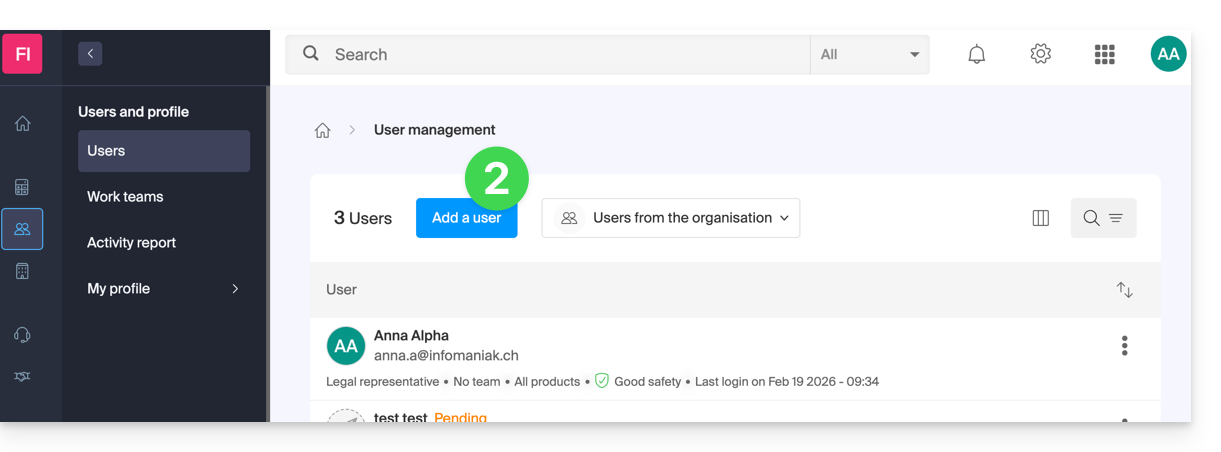
- Klicken Sie hier, um zur Benutzerverwaltung im Infomaniak Manager zu gelangen (Benötigen Sie Hilfe?).
- Klicken Sie auf die Schaltfläche Benutzer hinzufügen oben:
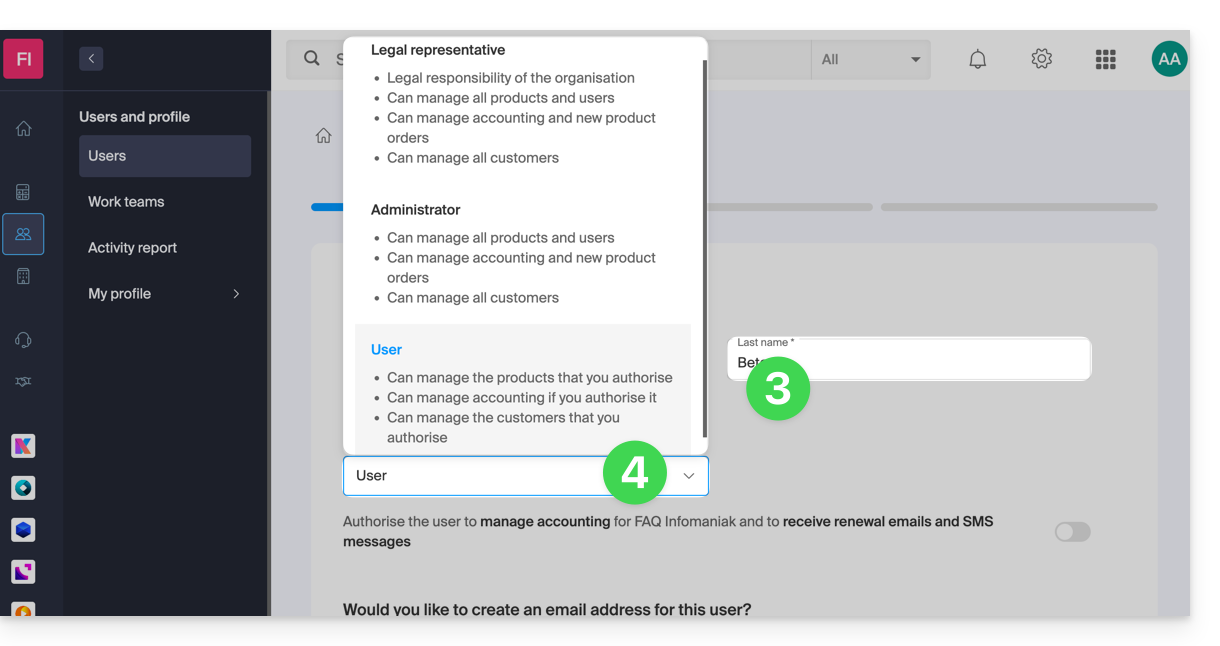
- Geben Sie die verschiedenen Benutzerinformationen ein.
- Wählen Sie Benutzer als Rolle aus:
- Gehen Sie zum nächsten Schritt (Auswahl einer optionalen Arbeitsgruppe) und schließen Sie die Einladung ab.
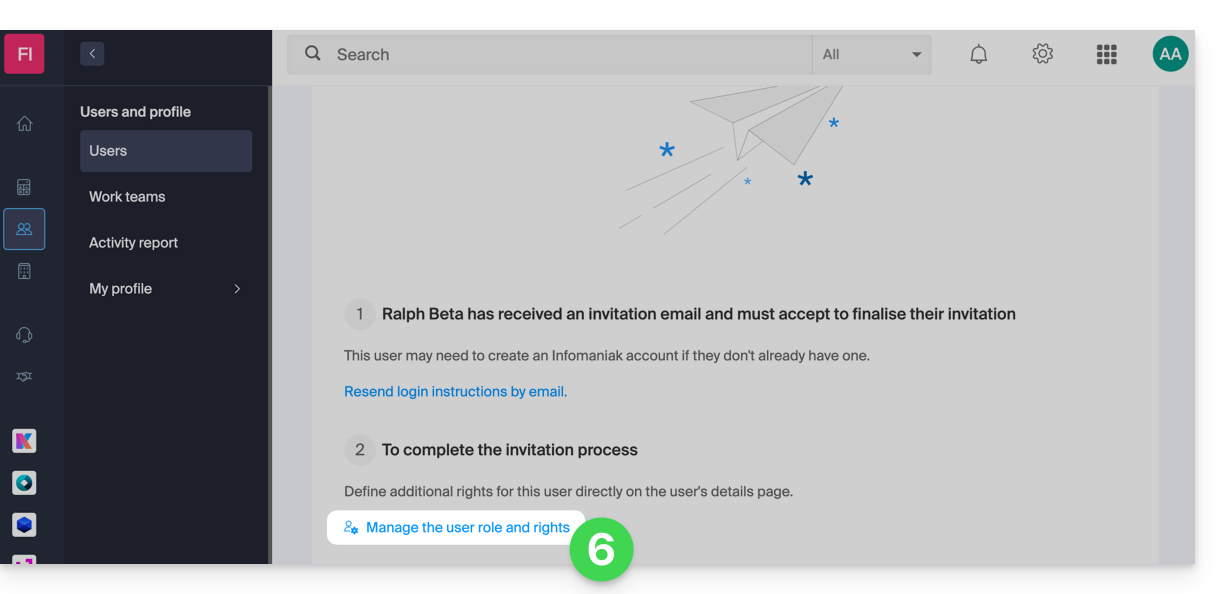
- Klicken Sie, um die Zugriffsberechtigungen für die Produkte auszuwählen:
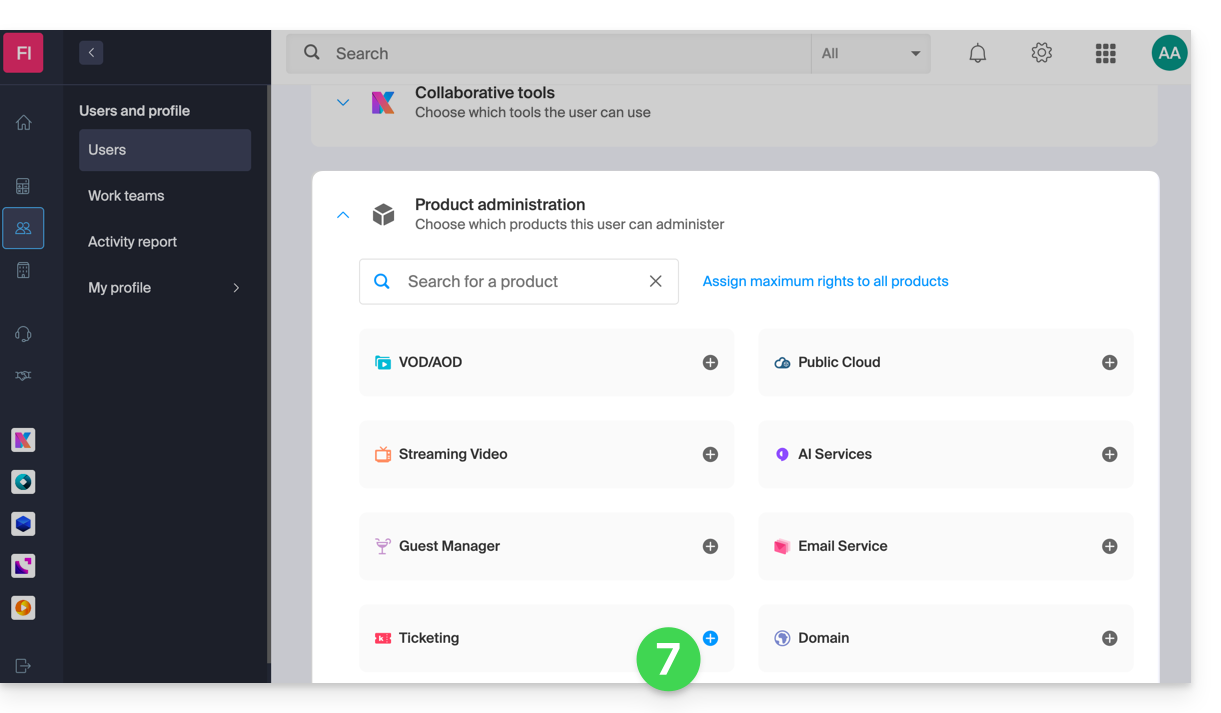
- Erweitern Sie den Bereich zur Produktverwaltung, um auf Ticketverkauf zu klicken:
- Ein Seitenbereich wird geöffnet – wählen Sie die entsprechenden Kontrollkästchen aus, um Zugriff auf die jeweiligen Ticketverkaufssysteme zu gewähren:
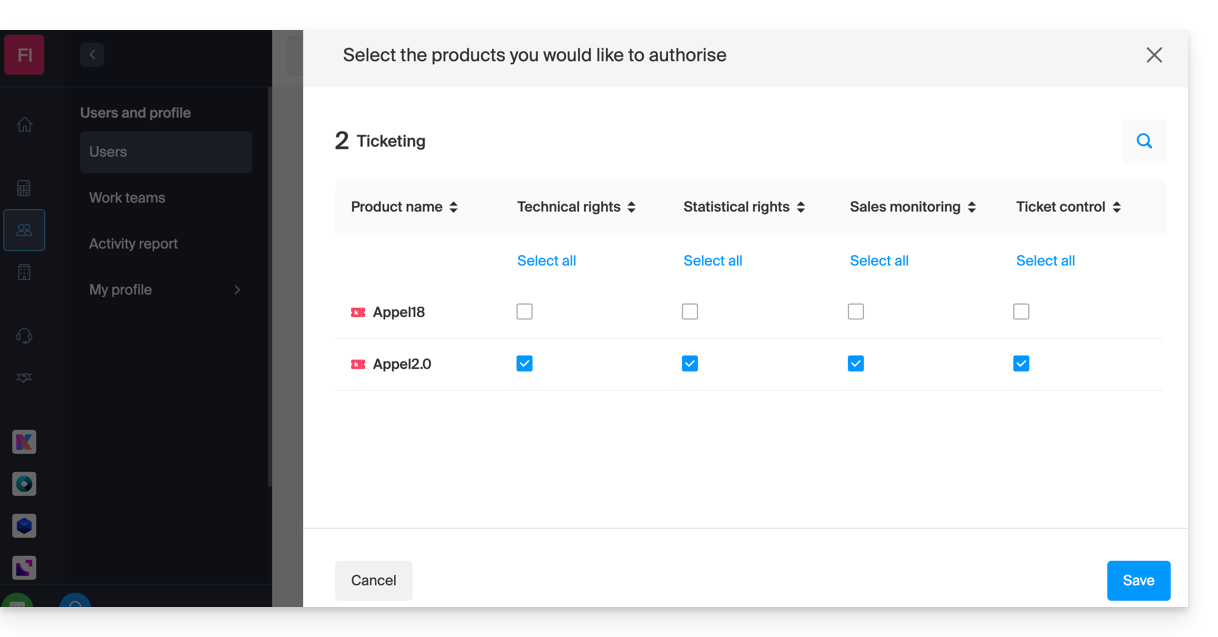
- Speichern Sie Ihre Auswahl.
Details zu Berechtigungen und Benutzerzugriffen
1. Verantwortliche
- Inhaber der Gruppe (gesetzlicher Vertreter des Kontos)
- Gruppenadministrator
- Abrechnungsadministrator
- Buchhaltung
2. Benutzer
- Administrativ – keine Rechte zugewiesen
3. Technik
- Programmierung verwalten
- Kunden
- Mailing
- Kundenexport
- Werbecode (Generierung der Codes)
- Design für Shop/Tickets
- Ticketintegration
- Einstellungen
4. Statistiken
- Verkaufsdetails
5. Ticketkontrolle
- Ticketkontrolle
6. Ticketverkauf
- Ticketverkauf
- Verkaufsstellen
- Kunden (außer E-Mail-Marketing, Export und Verwaltung von Aktionscodes)
- Verwaltung der Mitgliederkarten
7. Mitarbeiterverwaltung
- Mitarbeiter
Nächster Schritt
Sie können jetzt Profile erstellen, um die Zugriffsrechte der Wiederverkäufer detailliert festzulegen…
Link zu dieser FAQ: https://faq.infomaniak.com/1581
War diese FAQ nützlich?
Hier sind die verschiedenen Ticketformate, die beim Verkauf vor Ort (im Rahmen des Infomaniak-Ticketingsystems) verfügbar sind.
Druck mit einem Thermodrucker
- Format für Veranstaltungen: 82 x 203,2 mm

- Format für Kinos: 101,6 x 76,2 mm

Verwendung von digitalen Tickets
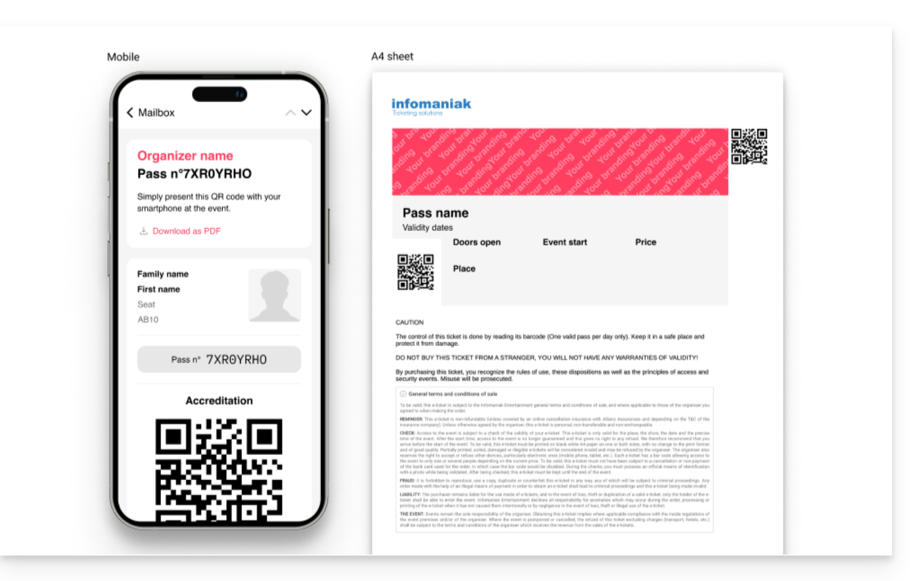
Sie können die digitalen Tickets auch direkt an die E-Mail-Adresse des Kunden senden.
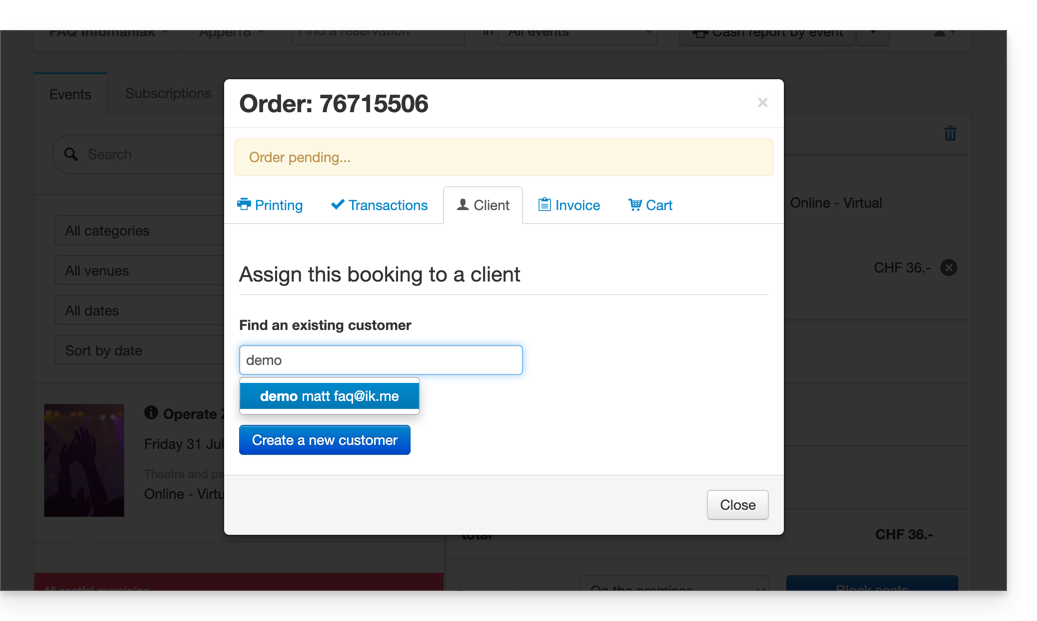
- Dazu müssen Sie beim Abschließen der Bestellung einfach ein Kundenprofil verknüpfen:
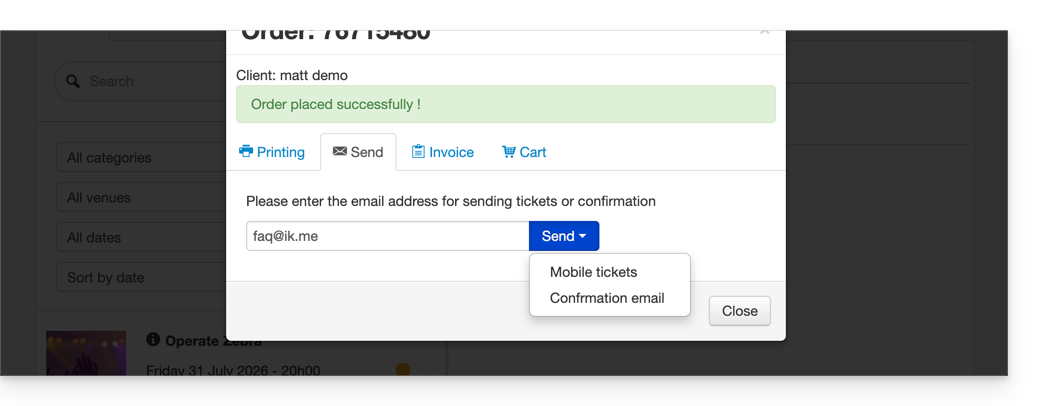
- Anschließend erscheint die Option zum Versenden der Tickets direkt im Fenster zur Bestellbestätigung:
Link zu dieser FAQ: https://faq.infomaniak.com/1583
War diese FAQ nützlich?
Dieser Leitfaden bietet eine Checkliste mit den wichtigsten Punkten, die vor der Veröffentlichung eines Ticketverkaufs (im Rahmen des Infomaniak-Ticketingsystems) überprüft werden sollten, um Ihre Veranstaltungen optimal zu bewerben.
Checkliste durchgehen
Hier ist eine Liste der wichtigsten Punkte, die vor der Veröffentlichung eines Ticketingsystems für Ihre Veranstaltung überprüft werden sollten.
Das Ticketingsystem muss sichtbar sein (siehe Punkt 7b unten), um die Sichtbarkeit im Shop zu überprüfen. Es kann auch sichtbar und im Testmodus (Punkt 7a) sein, um eine öffentliche Veröffentlichung zu vermeiden.
- Wurde ein Bankkonto im Menü Buchhaltung > Infomaniak-Einzahlungen hinzugefügt?
- Wurde der Integrationslink abgerufen und integriert?
- Achtung: Der Integrationslink verfügt über eigene Einstellungen, mit denen Ereignisse im Untermenü „Inhalt“ angezeigt oder ausgeblendet werden können.
- Stellen Sie sicher, dass die interessierenden Ereignisse auf „Aktiv“ gesetzt sind (nur wenn die Einstellung „Elemente manuell auswählen“ aktiviert ist).
- Sind die Preise, Zonen und Ereignisse im Modus Sichtbar? Um dies zu überprüfen:
- Ereignis: Einstellungen > Ereignis > grüner/oranger/roter Text mit einem Augensymbol unter dem Ereignis.
- Zone: Einstellungen > Ereignis > Preisgestaltung > Augensymbol rechts neben jeder Zone.
- Preise: wie bei den Zonen, aber die Zonen öffnen, um die darin enthaltenen Preise anzuzeigen.
- Sind die gewünschten Zahlungsarten (Verkauf > Zahlungsarten) aktiviert?
- Sind die Informationen des Veranstalters aktuell (Einstellungen > Einstellungen für den Ticketverkauf > Kontaktinformationen des Veranstalters)?
- Eine E-Mail-Adresse ist Pflicht, und eine erreichbare Telefonnummer wird dringend empfohlen.
- Ist die Mehrwertsteuer korrekt hinterlegt?
- Sind die Tages-/Abonnementkarten in Ordnung? (Programm > Tages-/Abonnementkarten)
- Enthalten sie alle Veranstaltungen, für die sie gelten?
- Sind die Kapazitäten und Preise korrekt?
- Sind sie im Shop sichtbar? (Augensymbol links neben jeder Tages-/Abonnementkarte in der Liste)
- Im Menü Einstellungen > Ticketing-Einstellungen:
- Deaktivieren Sie den Test-/Demo-Modus.
- Aktivieren Sie das Ticketing-System.
Lesen Sie auch das Anleitung, um einen besseren Überblick über die Möglichkeiten Ihres Ticketing-Tools zu erhalten.
Link zu dieser FAQ: https://faq.infomaniak.com/1585
War diese FAQ nützlich?
Dieser Leitfaden erklärt Ihnen, wie Sie den Saalplan konfigurieren, wenn er für ein Event (im Rahmen des Infomaniak-Ticketingsystems) aktiviert wurde.
Voraussetzungen
- Besitzen und aktivieren Sie einen Saalplan für das betreffende Event.
- Aktivieren und erstellen Sie mindestens einen Tarifbereich.
Bereiche auf dem Saalplan anwenden
Um auf die Tarifgestaltung des Events im Ticketing zuzugreifen:
- Klicken Sie hier, um auf die Verwaltung Ihres Produkts im Infomaniak Manager zuzugreifen (Hilfe benötigt?).
- Klicken Sie direkt auf den Namen des für das Event relevanten Ticketings.
- Klicken Sie auf Programmierung im linken Seitenmenü.
- Klicken Sie auf Events im linken Seitenmenü.
- Klicken Sie auf das betreffende Event.
- Klicken Sie auf die Registerkarte Tarifgestaltung.
- Wenn das Event mehrere Termine hat, wird dieser Abschnitt durch „Termine“ ersetzt, der einen Kalender öffnet.
- Klicken Sie auf das Datum im Kalender, um zur Tarifgestaltung zu gelangen…
Sobald Sie in diesem Menü sind, müssen Sie mindestens einen Bereich aktiviert haben:
- Klicken Sie auf das Aktionsmenü ⋮ rechts neben dem betreffenden Bereich.
- Stellen Sie sicher, dass das Kontrollkästchen „Bereich mit nummerierten Plätzen“ aktiviert ist:

- Ein Sitzsymbol muss sich neben dem Namen des Bereichs in der Tarifliste befinden.
- Klicken Sie anschließend auf die Schaltfläche „Saalplan verwalten“ über den Bereichen, um das Menü zur Verwaltung des Saalplans zu öffnen:

Hier geht es darum, jedem Sitzplatz, jeder Reihe oder jedem Abschnitt je nach Bedarf des Events einen Bereich zuzuweisen.
Zum Beispiel unten wird ein grüner Bereich und ein roter Bereich unterschieden. Um die Sitzplätze einem Bereich zuzuweisen:
- Wählen Sie die Plätze aus, indem Sie den Cursor über alle Plätze bewegen, oder um die gesamte Reihe auszuwählen, klicken Sie auf ihre Nummer.
- Klicken Sie auf jeden zu konfigurierenden Sitz, ein schwarzer Kreis umgibt sie und zeigt an, dass sie ausgewählt sind.
- Sie können auf den Namen jeder Reihe (A, B, C) klicken, um alle Sitze der Reihe auszuwählen, und sogar auf den Namen des Abschnitts (hier, rechts, links, Mitte) klicken, um alle Sitze des Abschnitts auszuwählen.
- Klicken Sie anschließend auf den Bereich, der mit den ausgewählten Plätzen verknüpft werden soll.
- Im Menü der Zonen, das in der unteren Hälfte der Seite erscheint, klicken Sie auf die zuzuweisende Zone.
- Der Hintergrund der ausgewählten Sitze wird in die Farbe der Zone geändert.
- Wiederholen Sie den Vorgang für jede verbleibende zuzuweisende Zone.
Online-Verkauf für einen Sitz/eine Reihe/einen Abschnitt sperren
Standardmäßig sind alle Sitze für den Online-Verkauf verfügbar.
Um den Online-Verkauf bestimmter Sitze zu sperren, konfigurieren Sie die Einschränkungen direkt im Saalplan:
- Um den Verkauf bestimmter einzelner Sitze zu sperren, öffnen Sie das Menü zur Verwaltung des Saalplans, wie weiter oben erklärt, und wählen Sie (schwarzer Kreis) die Sitze/Reihen/Abschnitte aus.
- Anstatt die Zonen im unteren Menü auszuwählen, wählen Sie den Zugriffstyp:
- Keine Einschränkung = Standardzustand, die Kunden können den Sitz kaufen
- Nur für Veranstalter reserviert = Nur Personen mit dem Status Admin in der Organisation können den Kauf der Eintrittskarte über den Schalter vornehmen
- Nur für Wiederverkäufer reserviert = Wiederverkäufer können den Kauf über den Schalter vornehmen (normale Benutzer/Mitarbeiter beim Veranstalter mit Verkaufsrechten)
Der unten sichtbare Abschnitt mit der Bezeichnung „Reservieren“ wird nicht mehr verwendet und kann ignoriert werden.
Sobald der Plan konfiguriert ist, können die Plätze zum Verkauf angeboten werden. Achten Sie darauf, jeder Zone einen Preis zuzuweisen.
Überprüfen, wem ein bestimmter Platz zugewiesen wurde
Um Informationen zur Zuweisung der Sitze zu erhalten und die Personen zu identifizieren, die jeden Platz gemäß dem Saalplan reserviert oder belegt haben, können Sie das Verwaltungsmenü des Plans verwenden, das die gekauften Sitze mit einer orangefarbenen Füllung anzeigt.
Wenn Sie auf den Sitz klicken, werden die Bestellinformationen angezeigt und ein Link zur Kundenkarte wird bereitgestellt: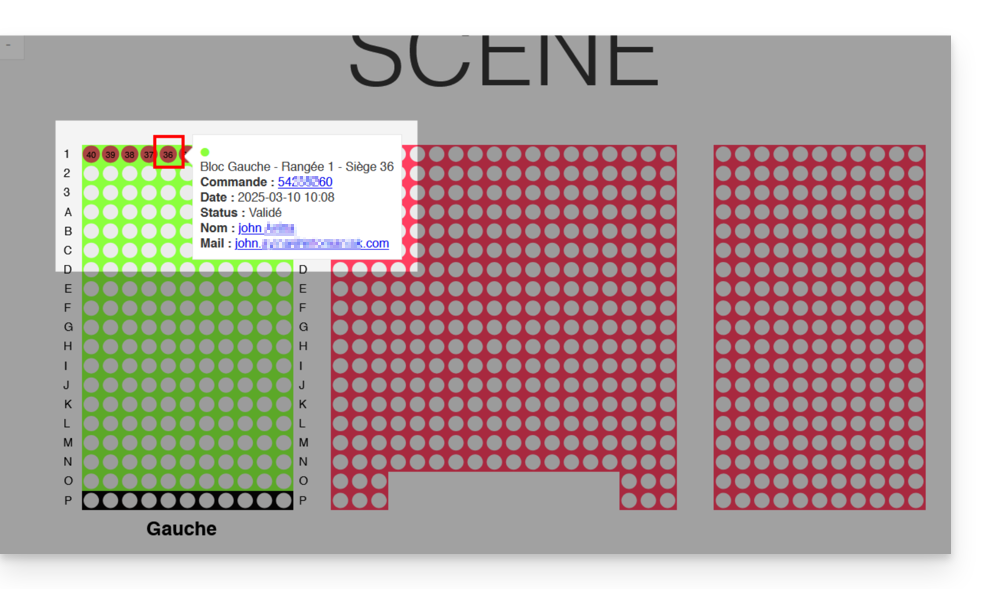
Link zu dieser FAQ: https://faq.infomaniak.com/1586
War diese FAQ nützlich?
Diese Anleitung erklärt, wie Sie die Zugriffsrechte für Produkte eines Benutzers in Ihrer Organisation im Infomaniak Manager ändern.
Einleitung
- Seit Sie Ihr Konto bei Infomaniak eröffnet haben, gehören Sie mindestens einer Organisation an (❓: Hilfe).
- Wenn Sie alleine waren und es sich nicht um eine Einladung handelte, wurde eine Organisation in Ihrem Namen erstellt, und Sie werden automatisch zum rechtlichen Verantwortlichen.
- Andernfalls gehören Sie der Organisation an, die Sie eingeladen hat (um ihrer kSuite beizutreten, ein Produkt zu verwalten usw.).
- Es ist möglich, die Rolle eines Benutzers innerhalb Ihrer Organisation zu ändern (❓: Hilfe).
- Sie können dann festlegen, ob ein Benutzer…
- … Teil Ihrer Organisation ist und ob er zu einem…
- gesetzlichen Vertreter
- Administrator
- Mitarbeiter (dieser Teil wird im Folgenden näher erläutert…)
- … von außerhalb Ihrer Organisation kommt (eingeschränkte Rechte):
- Externe Benutzer werden bei der Freigabe von Kalendern und Adressbüchern für die gesamte Organisation nicht berücksichtigt.
- … Teil Ihrer Organisation ist und ob er zu einem…
Wer kann auf was zugreifen…
Voraussetzungen
- Wechseln Sie gegebenenfalls zunächst zur gewünschten Organisation, falls Sie die erwartete Benutzerliste nicht finden (❓: Hilfe).
- Mindestens Administrator der Organisation sein (❓: Hilfe).
- Folgendes haben:einen Benutzer als Mitarbeiter hinzugefügt (❓: Hilfe).
Die folgende Anleitung zeigt, wie Sie die Zugriffsrechte auf Produkte für Mitarbeiter und externe Benutzer verwalten können. Ein gesetzlicher Vertreter oder ein Administrator hat nämlich in jedem Fall Zugriff auf alle vorhandenen Produkte innerhalb der Organisation, die im Infomaniak Manager sichtbar sind.
Um die Produktzugriffsrechte eines Benutzers innerhalb der Organisation zu ändern:
- Klicken Sie hier, um zur Benutzerverwaltung im Infomaniak Manager zu gelangen (❓: Hilfe).
- Klicken Sie auf das Aktionsmenü ⋮, das sich rechts neben dem betreffenden Benutzer befindet.
- Klicken Sie auf Produktzugriffe bearbeiten:

- Sie können mit einem Klick vollen Zugriff auf alle Funktionen mit maximalen Berechtigungen gewähren.
- Klicken Sie andernfalls auf die Produktkategorie, für die Sie Zugriff gewähren möchten.

- Wählen Sie das oder die benötigten Produkte aus.
- Wenn Sie mehrere Produkte ausgewählt haben, legen Sie fest, ob ein zukünftiges, zusätzliches Produkt automatisch für den Benutzer sichtbar sein soll (und mit welcher Art von Berechtigungen❓: Hilfe).
- Klicken Sie auf die Schaltfläche Speichern:

- Die Berechtigungen werden sofort erteilt.
- Klicken Sie auf das Symbol Bearbeiten ✎, um die Berechtigungen zu ändern:

- Beginnen Sie bei Schritt 5 erneut, wenn Sie mehreren Produkten Zugriff gewähren müssen.
Verwendung des Dienstes / Verwaltung des Dienstes
Achten Sie in der Produktübersicht darauf, zwischen dem Zugriff auf die Produkte (z. B. kDrive innerhalb von kSuite) und dem Zugriff auf die Produktverwaltung zu unterscheiden:
Es ist möglich, einem Benutzer die Nutzung von kDrive zu erlauben (er kann beispielsweise eine PDF-Datei erstellen), ohne ihm gleichzeitig Zugriffsrechte für die Verwaltung des kDrive-Dienstes zu gewähren (er kann das Angebot nicht ändern, einen neuen Benutzer einladen, das Abonnement kündigen usw.).
Technische Berechtigungen / Statistische Berechtigungen
Bei einigen Diensten wie kDrive ist es möglich, einem Mitarbeiter TECHNISCHE und/oder STATISTISCHE Berechtigungen zu gewähren (Zugriff auf das Dashboard, Freigabelinks, Speicherstatistiken, aktive Benutzer, verbundene Geräte, Aktivität in kDrive):
Einige andere Dienste, wie z. B. Domainnamen, haben keinen STATISTIKEN-Bereich:
Bestimmte spezielle Dienste, wie z. B. das Ticketingsystem, ermöglichen die Vergabe noch detaillierterer Berechtigungen:
Einfacher Zugriff: Gruppen
Um das Hinzufügen von Zugriffsrechten zu einem Produkt in Ihrer Organisation zu vereinfachen, gibt es Gruppen (❓: Hilfe). Diese ermöglichen es Ihnen, Teams zu erstellen, die mit Infomaniak-Produkten und den gewünschten Rechten verknüpft sind. Dies ist sehr praktisch, um einem neuen Mitarbeiter Ihrer Organisation Zugriff auf die Produkte zu gewähren, die er für seine täglichen Aufgaben benötigt.
Link zu dieser FAQ: https://faq.infomaniak.com/1610
War diese FAQ nützlich?
Diese Anleitung erklärt, wie Sie ein Ereignis im Infomaniak-Ticketingsystem einmalig oder wiederkehrend duplizieren können.
Einleitung
- Ggf. informieren Sie sich in diesem anderen Leitfaden über die Duplizierung einer Veranstaltung in einem zweiten Ticketsystem.
Ein Ereignis duplizieren
Um beispielsweise ein Ereignis, eine Saison oder eine vorherige Ausgabe zu duplizieren:
- Klicken Sie hier, um die Verwaltung Ihres Produkts im Infomaniak Manager aufzurufen (Benötigen Sie Hilfe?).
- Klicken Sie direkt auf den Namen der Veranstaltungskarte, auf der sich die zu duplizierende Veranstaltung befindet.
- Klicken Sie im linken Menü auf Programmierung.
- Klicken Sie im linken Menü auf Ereignisse.
- Klicken Sie auf das Aktionsmenü ⋮, das sich rechts neben dem zu duplizierenden Ereignis befindet.
- Klicken Sie auf Duplizieren:

- Im angezeigten Dialog wählen Sie, ob das Ereignis einmalig oder wiederkehrend dupliziert werden soll:
- Bei der wiederkehrenden Duplizierung kann das Ereignis für den gesamten Zeitraum dupliziert werden, wobei Sie die Tage (Montag bis Sonntag) auswählen, an denen dieses Ereignis dupliziert werden soll.
- Geben Sie gegebenenfalls den neuen Namen des Ereignisses, die neuen Daten und andere Anzeigeparameter für Ihr Ereignis an.
- Klicken Sie auf Bestätigen, um die Duplizierung zu starten.
Sobald die Duplizierung abgeschlossen ist, aktualisieren Sie die Seite und legen Sie fest, ob die Ereignisse für Kunden sichtbar oder für Kunden und/oder Wiederverkäufer versteckt sein sollen, oder ob sie für Kunden und/oder Wiederverkäufer vollständig angezeigt werden sollen. Sie können auch Sitzplätze im Fall von nummerierten Sälen duplizieren.
Link zu dieser FAQ: https://faq.infomaniak.com/1627
War diese FAQ nützlich?
Diese Anleitung erklärt, wie Sie Tickets, die von einem anderen Anbieter oder einem externen Händler für Ihre Veranstaltung erstellt wurden, in das Ticketingsystem von Infomaniak importieren können.
Voraussetzungen
- Für den Import von Tickets von Drittanbietern muss die Veranstaltung bereits in Ihrem Infomaniak-Ticketingsystem erstellt worden sein.
- Außerdem benötigen Sie eine Liste der Tickets in einer CSV-Datei, die das Feld für den Barcode enthält, der auf dem Ticket gedruckt wird.
Auf die Importoptionen zugreifen
Dazu:
- Klicken Sie hier, um die Verwaltung Ihres Produkts im Infomaniak Manager aufzurufen (Benötigen Sie Hilfe?).
- Klicken Sie direkt auf den Namen der für die Veranstaltung relevanten Ticketverwaltung.
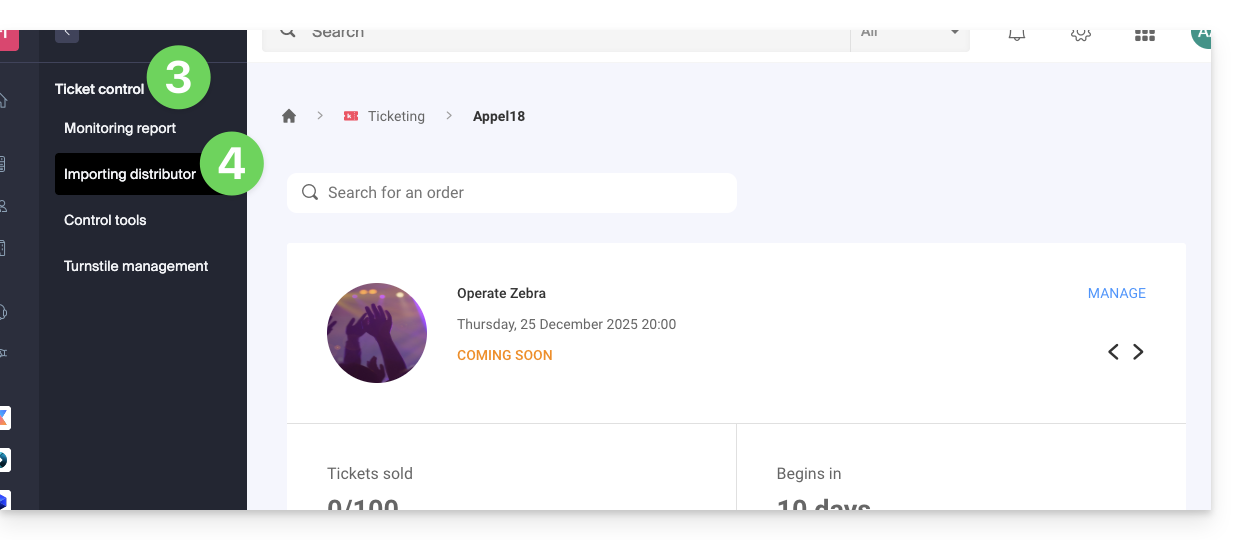
- Klicken Sie im linken Menü auf Ticketverwaltung.
- Klicken Sie im linken Menü auf Distributor importieren:
CSV-Datei importieren
Gehen Sie dazu wie folgt vor:
- Klicken Sie auf den Reiter FNAC/FranceBillet oder Andere, je nachdem, welcher Händler verwendet wird.
- Wählen Sie eine Veranstaltung aus, für die Sie Tickets importieren möchten.
- Klicken Sie auf Tickets importieren:
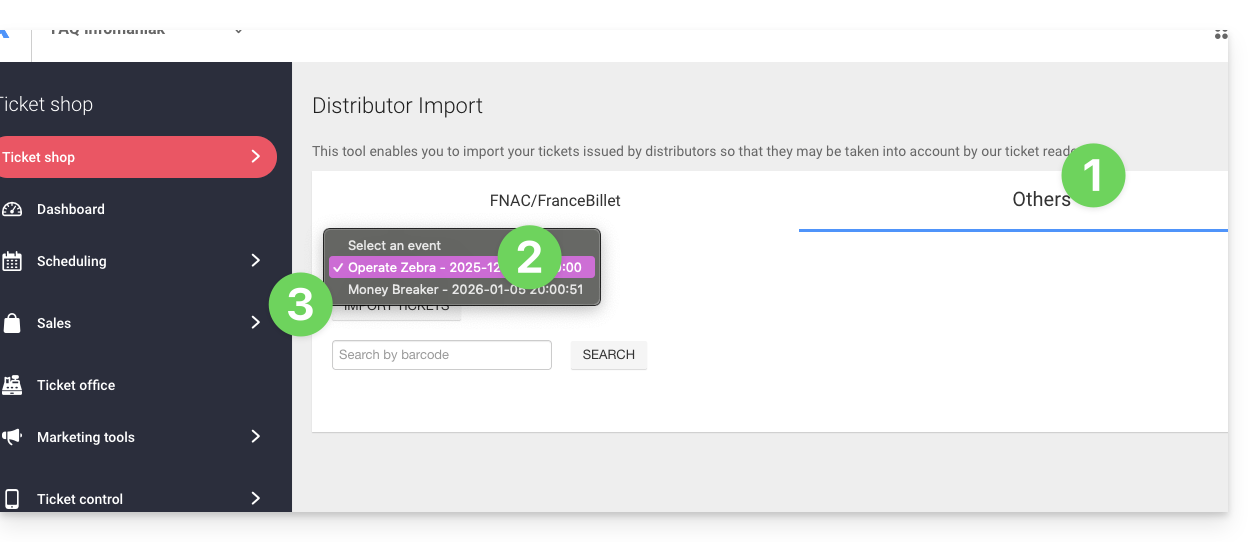
- Wählen Sie einen vorhandenen Distributor aus dem Dropdown-Menü aus oder erstellen Sie einen neuen:
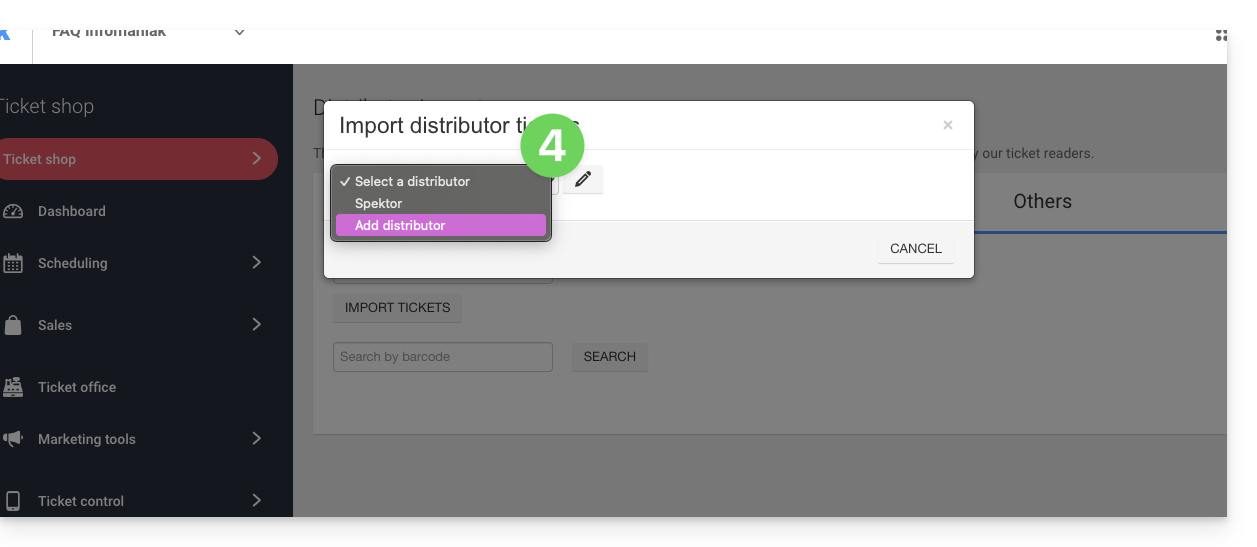
- Klicken Sie auf die Schaltfläche CSV-Datei auswählen und laden Sie die vom Händler bereitgestellte CSV-Datei hoch:
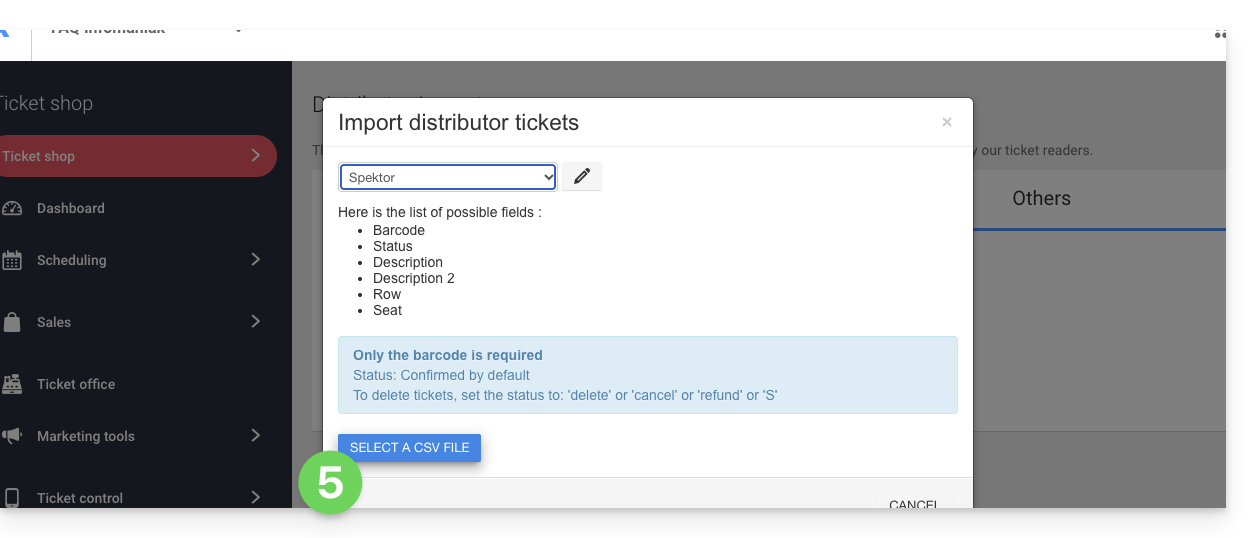
- Wählen Sie die zu importierenden Zeilen aus.Achtung:
- Überprüfen Sie die erste und letzte Zeile der importierten Daten.
- Diese können Kopfzeilen oder leere Zeilen enthalten, die beim Import zu Fehlern führen können.
- Verwenden Sie die Optionen oben auf der Seite, um die Anzahl der zu ignorierenden ersten und letzten Zeilen festzulegen:

- Verbinden Sie die Spalten mit den zu importierenden Informationen.
- Der Barcode des Tickets ist das einzige Pflichtfeld.
- Wenn Sie Tickets aus einem anderen Infomaniak-Ticketsystem importieren, wählen Sie Spalte 8, die den QR-Code enthält (im Format 2000000000A^0^100000000):

- Überprüfen Sie die importierten Informationen und bestätigen Sie:
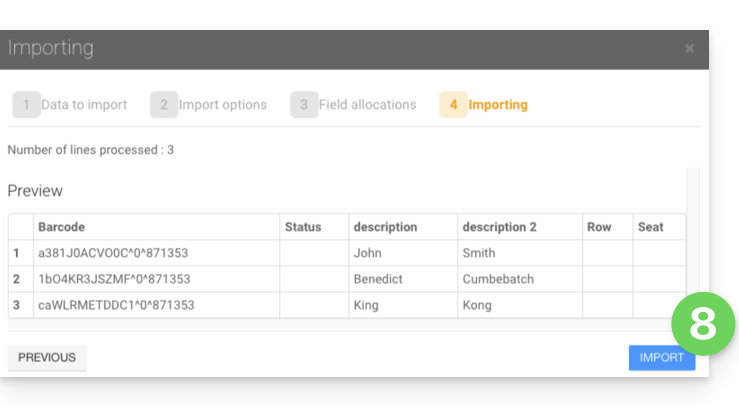
- Die importierten Tickets werden in einer Tabelle am unteren Seitenrand angezeigt:
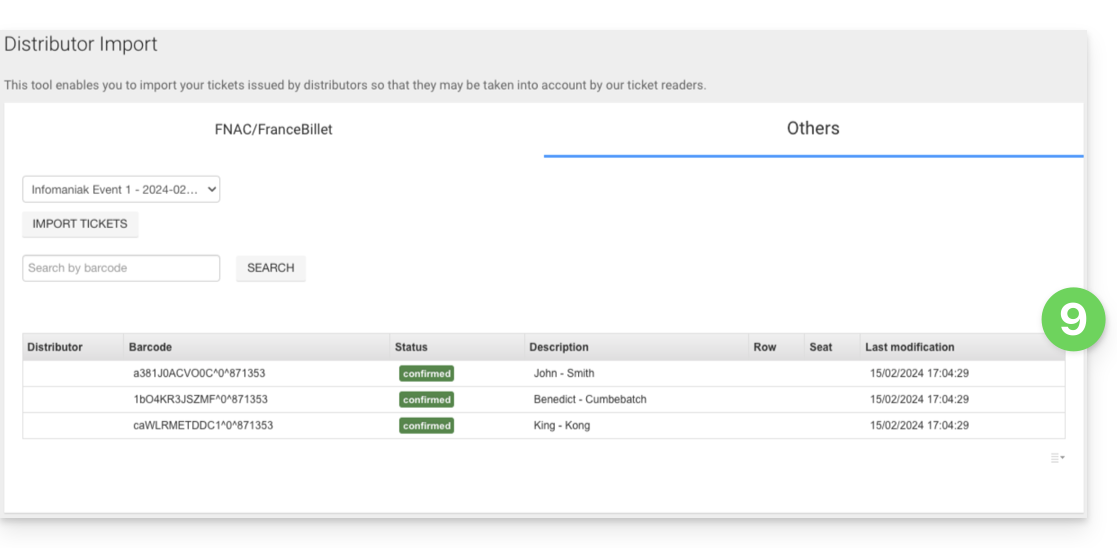
Verwaltung der importierten Tickets
Sobald die Tickets importiert wurden, können sie mit der Ticket-Kontroll-App gescannt werden (verfügbar für iOS und Android).
Sie werden auch in der Spalte FNAC oder Sonstige im Kontrollbericht-Tool erfasst, das über das Menü auf der linken Seite unter Ticketkontrolle, Kontrollbericht verfügbar ist:
Link zu dieser FAQ: https://faq.infomaniak.com/1705
War diese FAQ nützlich?
Diese Anleitung erklärt, wie die Provisionen für Ihre Verkäufe berechnet werden (im Rahmen des Ticketingsystems von Infomaniak).
Kostenlose Tickets
Infomaniak erhebt keine Gebühren für den Verkauf kostenloser Tickets.
- Wenn der Preis Ihrer Tickets 0 CHF oder 0 € beträgt, zahlen Sie für den Verkauf dieser Tickets absolut nichts.
- Achtung: Entscheidend ist der Wert des Tickets und nicht die Zahlungsart.
- Ein kostenpflichtiges Ticket, das mit der kostenlosen/Einladungs-Zahlungsart bezahlt wurde, gilt daher nicht als kostenloses Ticket.
- Um kostenlose Preispläne für Ihre Gäste zu erstellen, lesen Sie bitte diese Anleitung.
Bezahlte Tickets
Die Infomaniak-Gebühren für kostenpflichtige Tickets setzen sich aus 3 Teilen zusammen:
- Eine feste Gebühr, die unabhängig vom Ticketpreis oder der Zahlungsart konstant bleibt.
- Eine Provision in Prozent des Ticketpreises, die auf jeden Online-Verkauf angewendet wird.
- Die Bankgebühren für Online-Transaktionen, die je nach verwendeter Zahlungsmethode variieren.
| Online-Verkäufe | Verkäufe vor Ort | |||||||||
|---|---|---|---|---|---|---|---|---|---|---|
| Gesamtprovision | ||||||||||
| Bankgebühren (variieren je nach Zahlungsmethode) | ||||||||||
| Infomaniak-Provision (Prozentsatz des Ticketpreises) | Gesamtprovision | |||||||||
| Infomaniak-Provision (fest) | Infomaniak-Provision (fest) | |||||||||
Die vollständige Liste der Provisionssätze finden Sie auf der Preisseite auf der Verkaufsseite.
Wie werden die Provisionen ausgezahlt?
- Die Infomaniak-Provisionen werden automatisch berechnet, wenn die monatliche Abrechnung erstellt wird.
- Sie werden vom monatlichen Umsatzbetrag abgezogen, sofern das Guthaben ausreichend ist.
- Wenn das Guthaben nicht ausreicht, erhalten Sie eine Rechnung.
Link zu dieser FAQ: https://faq.infomaniak.com/1746
War diese FAQ nützlich?
Diese Anleitung erklärt, wie Sie die Funktion Gruppenpreise (im Rahmen des Infomaniak-Ticketsystems) verwenden.
Einleitung
- Mit diesem Tarif können Besucher mehrere Tickets auf einmal mit nur einem Klick kaufen.
- Diese Option ist besonders nützlich für Familien, Schulklassen oder Sonderangebote für Gruppen.
- Obwohl der Käufer nur eine einzige Bestellung aufgibt, fasst der Gruppenpreis mehrere Tickets in einer einzigen Bestellung zusammen.
- Es werden also mehrere Tickets ausgestellt, und jedes Mitglied der Gruppe kann dann sein eigenes Ticket bei der Veranstaltung vorzeigen.
Verwalten Sie die Gruppenpreise für Ihre Veranstaltung
Dazu:
- Klicken Sie hier, um die Verwaltung Ihres Produkts im Infomaniak Manager aufzurufen (Benötigen Sie Hilfe?).
- Klicken Sie direkt auf den Namen der für die Veranstaltung relevanten Ticketverwaltung.
- Klicken Sie im linken Menü auf Programmierung.
- Klicken Sie im linken Menü auf Ereignisse.
- Klicken Sie direkt auf den Namen des Ereignisses.
- Klicken Sie anschließend auf den Reiter Preise.
- Klicken Sie auf Tarif hinzufügen:
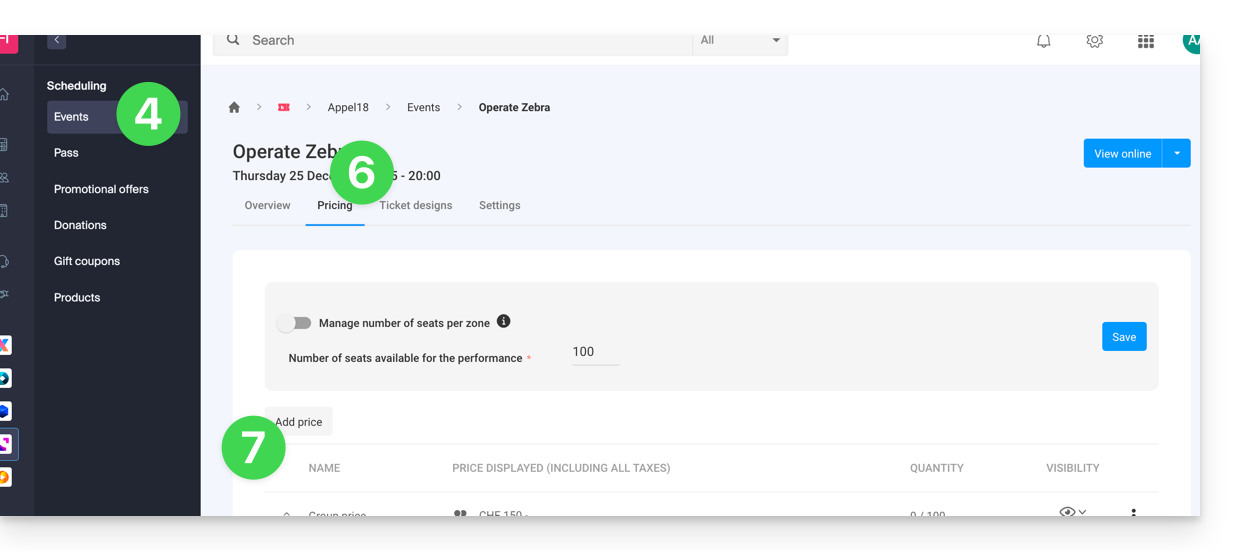
- Wählen Sie Tarif hinzufügen aus.
- Wählen Sie den Gruppentarif aus.
- Geben Sie Folgendes an:
- den Namen
- die Anzahl der im Tarif enthaltenen Tickets
- den Preis für jedes einzelne Ticket (der Preis des Gruppentarifs entspricht dem Einzelpreis multipliziert mit der Anzahl der Tickets)
- Aktivieren Sie gegebenenfalls die erweiterten Einstellungen.
- Klicken Sie auf Bestätigen:
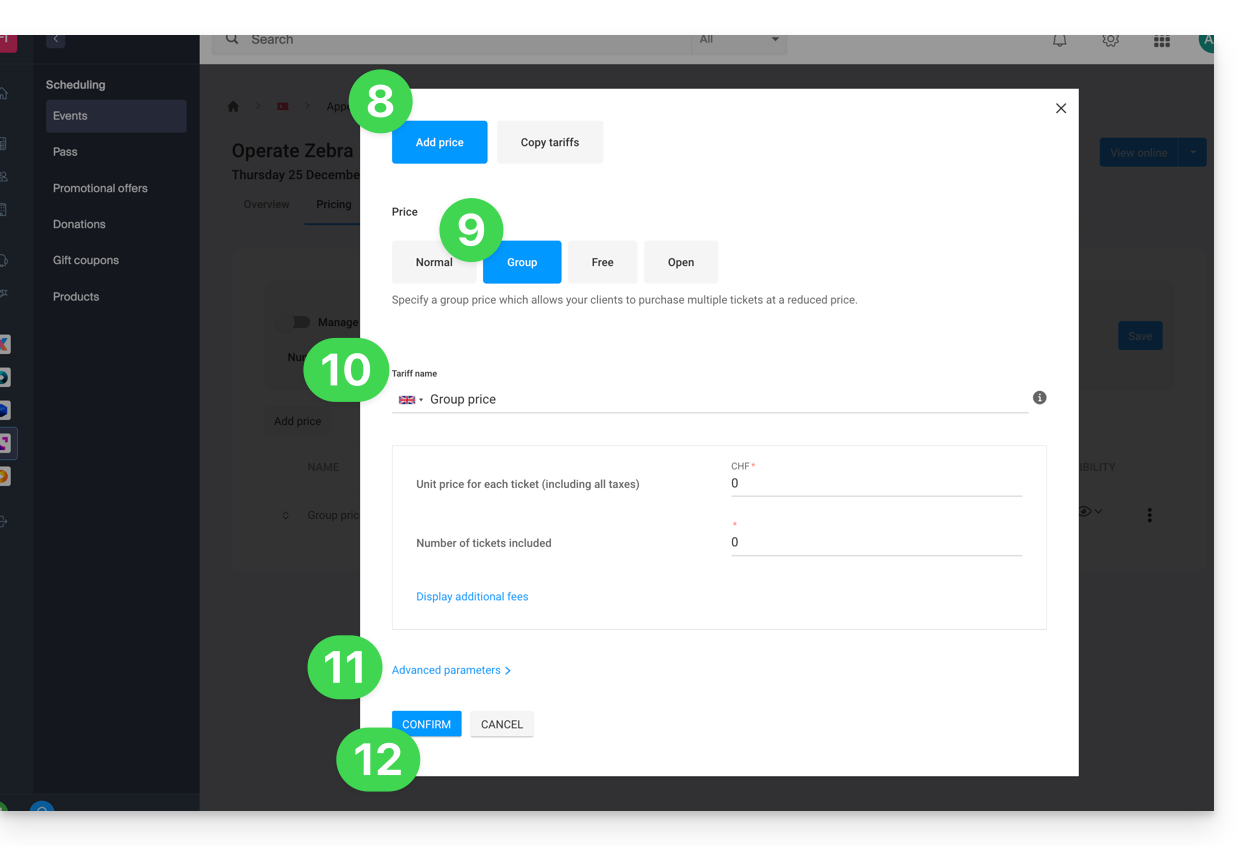
Die Anzeige der Preisgestaltung variiert je nach Art des Ereignisses: Bei einem mehrdatumigen Ereignis erfolgt die Verwaltung über ein Aktionsmenü auf der Schaltfläche „Bearbeiten“, während bei einem Ereignis mit einem einzigen Datum die Preisgestaltung direkt im Reiter „Preise“ oben auf der Seite angezeigt wird.
Link zu dieser FAQ: https://faq.infomaniak.com/2533
War diese FAQ nützlich?
Diese Anleitung erklärt, wie Sie Veranstaltungen mit mehreren Terminen erstellen (im Rahmen des Infomaniak-Ticketingsystems).
Eine Veranstaltung mit mehreren Terminen erstellen
Dazu:
- Klicken Sie hier, um die Verwaltung Ihres Produkts im Infomaniak Manager aufzurufen (Benötigen Sie Hilfe?).
- Klicken Sie direkt auf den Namen des betreffenden Ticketsystems.
- Klicken Sie im linken Menü auf Programm.
- Klicken Sie im linken Menü auf Ereignisse.
- Klicken Sie auf die Schaltfläche Ereignis hinzufügen.
- Im Schritt Datum und Ort können Sie die Option Mehrere Termine auswählen:
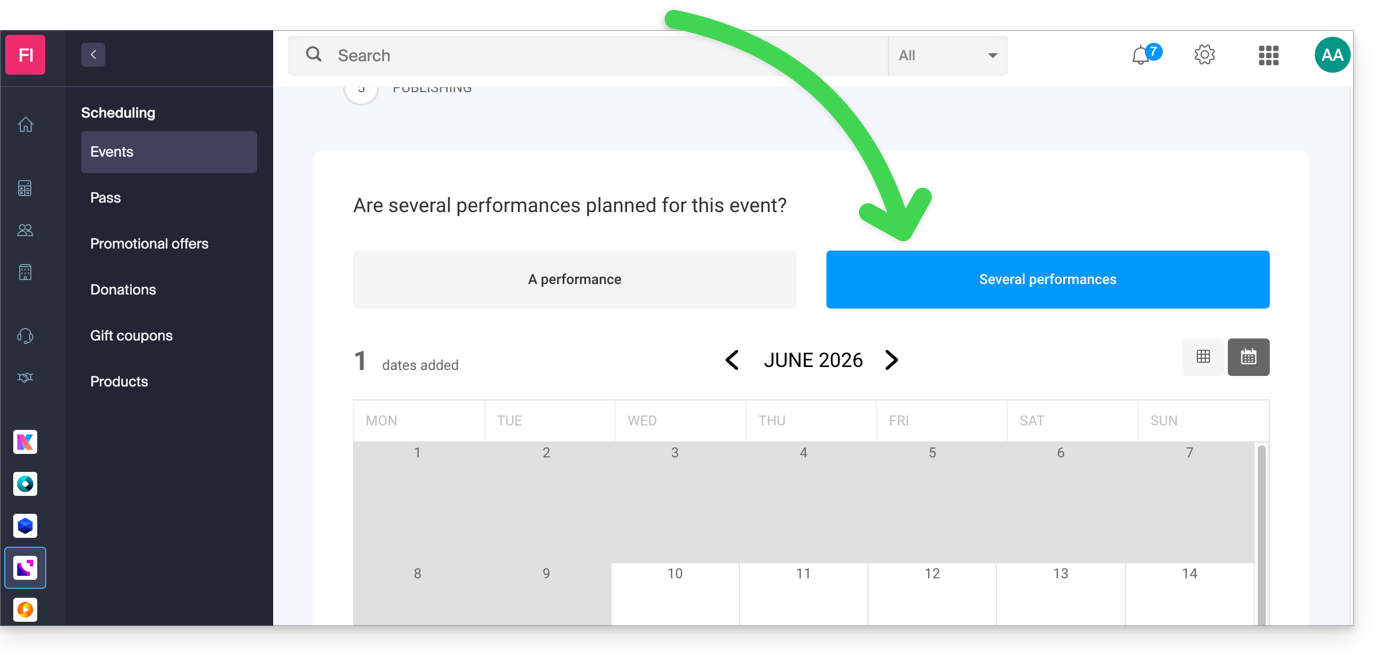
- Es erscheint eine Oberfläche mit einem Kalender. Wählen Sie das Startdatum der Veranstaltung aus.
- Sie können festlegen, ob das Ereignis mehrere Tage, Wochen oder Monate dauert oder ob es mehrmals am selben Tag wiederholt wird:
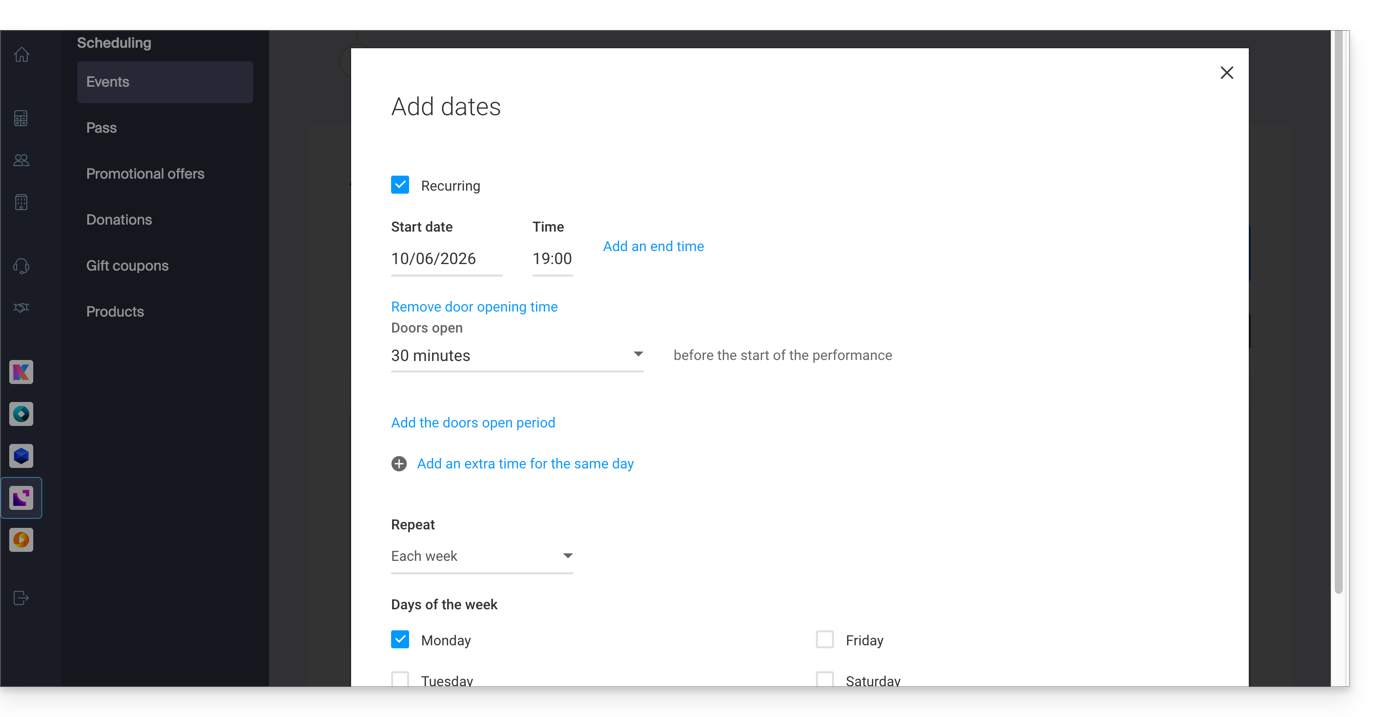
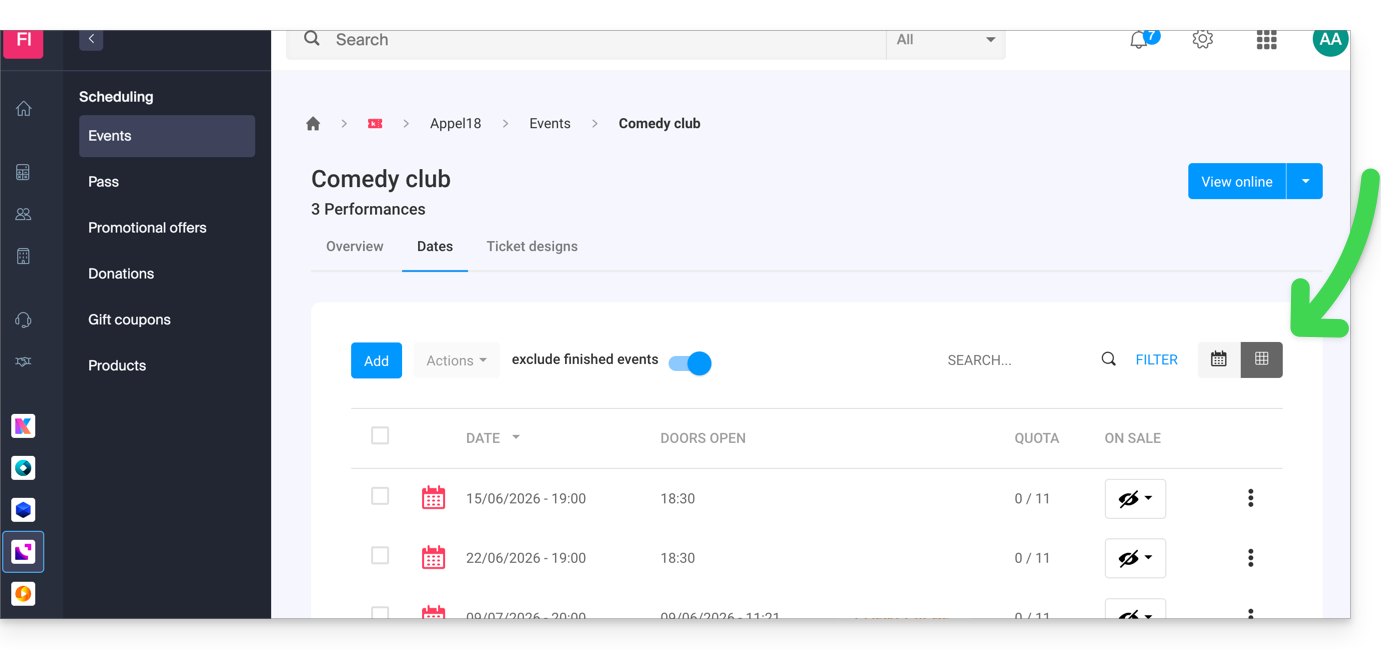
- Sobald das Ereignis erstellt und für den Verkauf freigegeben wurde, können Sie die Entwicklung der Bestellungen für jedes Datum mithilfe einer Listenansicht verfolgen:
Link zu dieser FAQ: https://faq.infomaniak.com/2574
War diese FAQ nützlich?
Diese Anleitung erklärt, wie die Zahlungsfrist vor der Stornierung einer Bestellung funktioniert (im Rahmen des Infomaniak-Ticketingsystems).
Voraussetzungen
- Diese Funktion steht nur für Bestellungen zur Verfügung, bei denen die Zahlungsart „Rechnung“ ausgewählt wurde.
- Standardmäßig beträgt die Zahlungsfrist 30 Tage ab dem Bestelldatum. Eine Erinnerung wird automatisch 10 Tage und 20 Tage nach dem Bestelldatum versendet. Am 30. Tag wird die Bestellung storniert, und der Kunde erhält eine E-Mail, die ihn über die Stornierung seiner Bestellung informiert.
Die Frist für die Stornierung einer Bestellung festlegen
Wenn Tickets für eine Ihrer Veranstaltungen mit der Zahlungsart „Rechnung“ gekauft werden, können Sie eine Regel festlegen, nach deren Ablauf die Bestellung automatisch storniert wird.
- Klicken Sie hier, um die Verwaltung Ihres Produkts im Infomaniak Manager aufzurufen (Benötigen Sie Hilfe?).
- Klicken Sie direkt auf den Namen des Tickets, das für die Veranstaltung vorgesehen ist.
- Klicken Sie im linken Menü auf Verkauf.
- Klicken Sie im linken Menü auf Zahlungsmethoden.
- Klicken Sie auf das Symbol ⏵, um die Einstellungen für die Option „Auf Rechnung“ aufzuklappen:
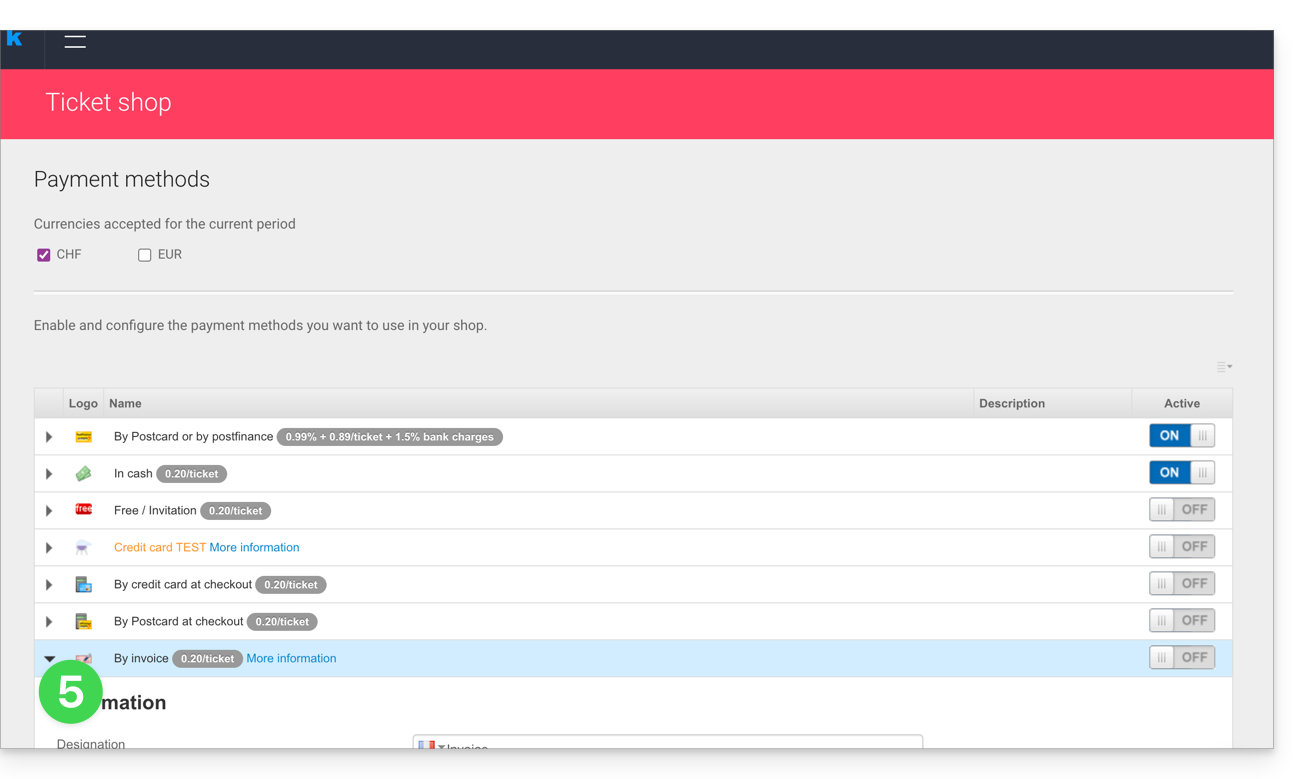
- Legen Sie die Gültigkeitsdauer dieser Zahlungsmethode, die Anzahl der Tage bis zur erneuten Zahlungsaufforderung an den Kunden sowie die Anzahl der Mahnungen fest:
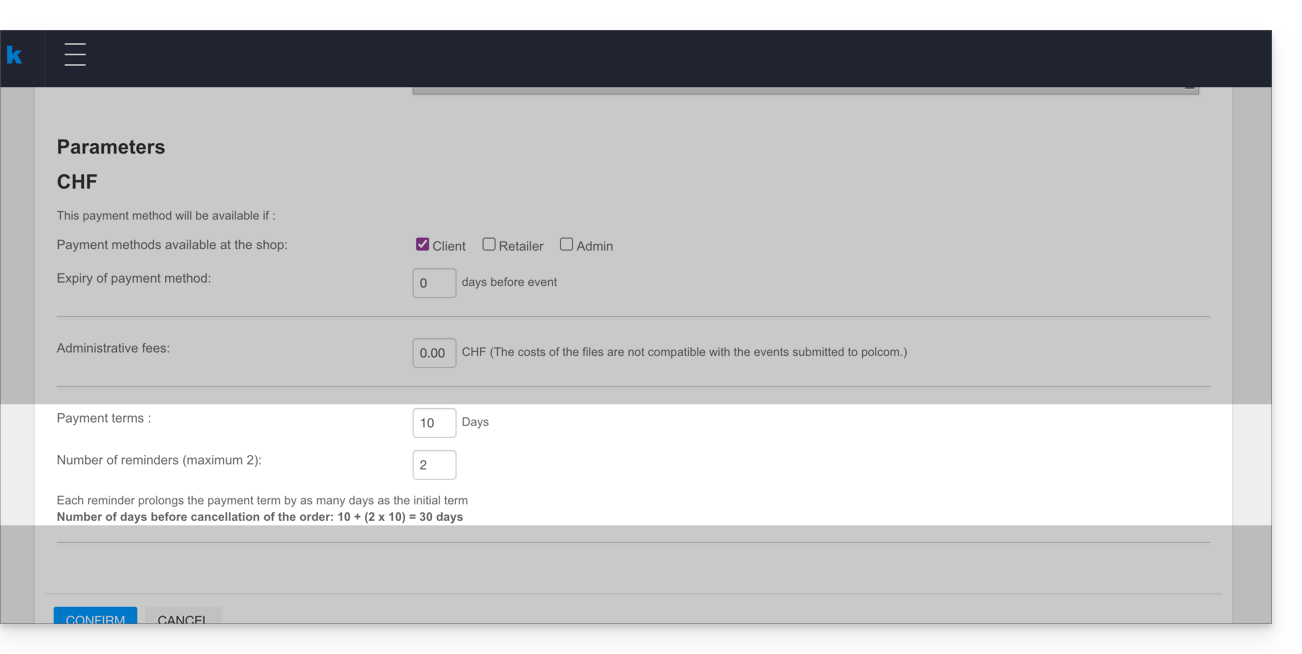
Jede Zahlungserinnerung verlängert die Zahlungsfrist um die gleiche Anzahl von Tagen wie die ursprüngliche Frist. Die Bestellung wird automatisch am Ende der Erinnerungsfrist storniert. Diese wird wie folgt berechnet:
- Anzahl der Tage bis zur ersten Erinnerung + (Anzahl der Erinnerungen multipliziert mit der Anzahl der Tage bis zur ersten Erinnerung).
- Im obigen Beispiel ergibt sich: 5 + (2x5) = 15, was bedeutet, dass die Stornierung 15 Tage nach der ersten Erinnerung erfolgt.
Link zu dieser FAQ: https://faq.infomaniak.com/2597
War diese FAQ nützlich?
Dieser Leitfaden erklärt, wie Sie ein Event (im Rahmen des Infomaniak-Ticketingsystems) erstellen, das über den Infomaniak-Streamingdienst übertragen wird.
Voraussetzungen
- Besitzen Sie eine Infomaniak-Ticketing-Lösung zur Erstellung des Events.
- Besitzen Sie einen Infomaniak-Videostreaming-Dienst, um das Event zu übertragen. Sie sind sich unsicher über Ihren monatlichen Bandbreitenbedarf?
Ihr Event im Stream übertragen
Eine dedizierte Seite wurde eingerichtet, um sicherzustellen, dass nur die Personen, die ein Ticket für Ihr Event gekauft haben, Zugriff auf das Event haben.
Erstellung eines virtuellen Events
Dafür:
- Klicken Sie hier, um auf die Verwaltung Ihres Produkts im Infomaniak Manager zuzugreifen (Hilfe benötigt?).
- Klicken Sie direkt auf den Namen, der der betreffenden Ticketing-Lösung zugewiesen ist.
- Klicken Sie im linken Seitenmenü auf Programmierung.
- Klicken Sie im linken Seitenmenü auf Events.
- Klicken Sie auf die Schaltfläche Event hinzufügen.
- Geben Sie die Informationen zu Ihrem Event an.
- Im Schritt Ort wählen Sie: Kein Ort oder Virtuell, dann wählen Sie: Event live übertragen (Livestreaming) und wählen Sie den Streaming-Stream aus, um Ihr Event zu übertragen:

Änderung eines bereits erstellten Events
Sie können ein bereits erstelltes Event ändern oder einen Ort hinzufügen, um es beispielsweise im Stream anzubieten:
- Klicken Sie hier, um auf die Verwaltung Ihres Produkts im Infomaniak Manager zuzugreifen (Hilfe benötigt?).
- Klicken Sie direkt auf den Namen, der der betreffenden Ticketing-Lösung zugewiesen ist.
- Klicken Sie im linken Seitenmenü auf Programmierung.
- Klicken Sie im linken Seitenmenü auf Events.
- Klicken Sie auf das betreffende Event.
- Klicken Sie auf die blaue Schaltfläche Bearbeiten.
- Im Schritt Ort wählen Sie: Kein Ort oder Virtuell, dann wählen Sie: Event live übertragen (Livestreaming) und wählen Sie den Streaming-Stream aus, um Ihr Event zu übertragen.
- Um die Plätze für das Livestreaming zu aktivieren, benötigen Sie:
- Klicken Sie auf das Aktionsmenü ⋮ rechts neben dem aktuellen Tarif, klicken Sie auf Bearbeiten und aktivieren Sie das Kontrollkästchen: Live-Event (Livestream) zusätzlich zum Kontrollkästchen Vor-Ort-Event
- Klicken Sie auf Bereich hinzufügen, aktivieren Sie das Kontrollkästchen: Live-Event (Livestream) und geben Sie die Anzahl der verfügbaren Plätze für das Livestreaming an

- Klicken Sie auf Speichern.
Die Anzahl der Plätze beeinflusst den Verbrauch Ihres Streaming-Video-Angebots. Sie können den Verbrauch basierend auf den Sendezeiten, der Qualität und der Anzahl der Zuschauer mit dem Rechner schätzen. Wenn Sie Ihren monatlichen Verbrauch überschreiten, wird der Überschuss mit CHF 0.20 pro GB in Rechnung gestellt.
Link zu dieser FAQ: https://faq.infomaniak.com/2600
War diese FAQ nützlich?