Base de conhecimento
1000 perguntas frequentes, 500 tutoriais e vídeos explicativos. Aqui, você encontra apenas soluções!
Este guia explica como transferir para a Infomaniak dados (Web, Mail, Domínio e até Cloud) atualmente hospedados em outro localVocê continua sendo o proprietário dos seus dados, sem perda ou interrupção!
Introdução
- Ao centralizar seus nomes de domínio, sites e endereços de e-mail na Infomaniak, você simplifica o gerenciamento de suas faturas e serviços.
- Além disso, a vinculação de seus domínios será feita automaticamente com seu site e endereço de e-mail.
- Dessa forma, você não precisará configurar manualmente os DNS de seus domínios em outro registrador.
Guias específicos
Clique no link correspondente ao seu provedor de hospedagem atual:
- Swisscom: guia completo para migrar os dados Web, Mail e nome de domínio
Guias para qualquer outro provedor de hospedagem
Para não interromper o seu site e os seus e-mails e não perder conteúdo ao importar os seus dados existentes, migre os seus serviços na ordem indicada:
Importar os dados Web (qualquer site PHP, HTML, etc.)
- Para WordPress, consulte especificamente este outro guia…
- Para WordPress, consulte especificamente este outro guia…
Copiar os dados do Mail (endereços e conteúdo das caixas de correio, etc.) para o kSuite ou um simples Serviço de Mail
Transferir o nome de domínio (gestão do domínio, zona DNS, etc.)
Você também pode transferir outros tipos de dados para os servidores Infomaniak:
- Conteúdo do Dropbox, Google Drive, etc.: consulte este outro guia
- Dados em NAS Synology ou QNAP: consulte este outro guia
Link para esta FAQ: https://faq.infomaniak.com/2057
Esta seção de perguntas frequentes foi útil?
Este guia explica como visualizar um site hospedado pela Infomaniak, mesmo que nenhum nome de domínio/URL esteja configurado corretamente para direcionar o visitante para este site.
Introdução
- Através da URL de visualização do seu site, obtenha, num navegador, a versão atual do seu conteúdo, independentemente de o futuro nome de domínio correspondente ainda não estar configurado corretamente.
- Esta visualização do site pode ser feita através de uma URL de visualização e permite, em particular, testar um site antes de apontar um nome de domínio que, por exemplo, apontaria atualmente para outro lugar.
- Esta URL temporária fornecida pela Infomaniak pode mudar a qualquer momento e está disponível apenas com as ofertas pagas.
Obter a URL de visualização do seu site
Para isso:
- Clique aqui para aceder à gestão do seu site no Manager Infomaniak (precisa de ajuda?).
- Clique diretamente no nome atribuído ao site em questão:
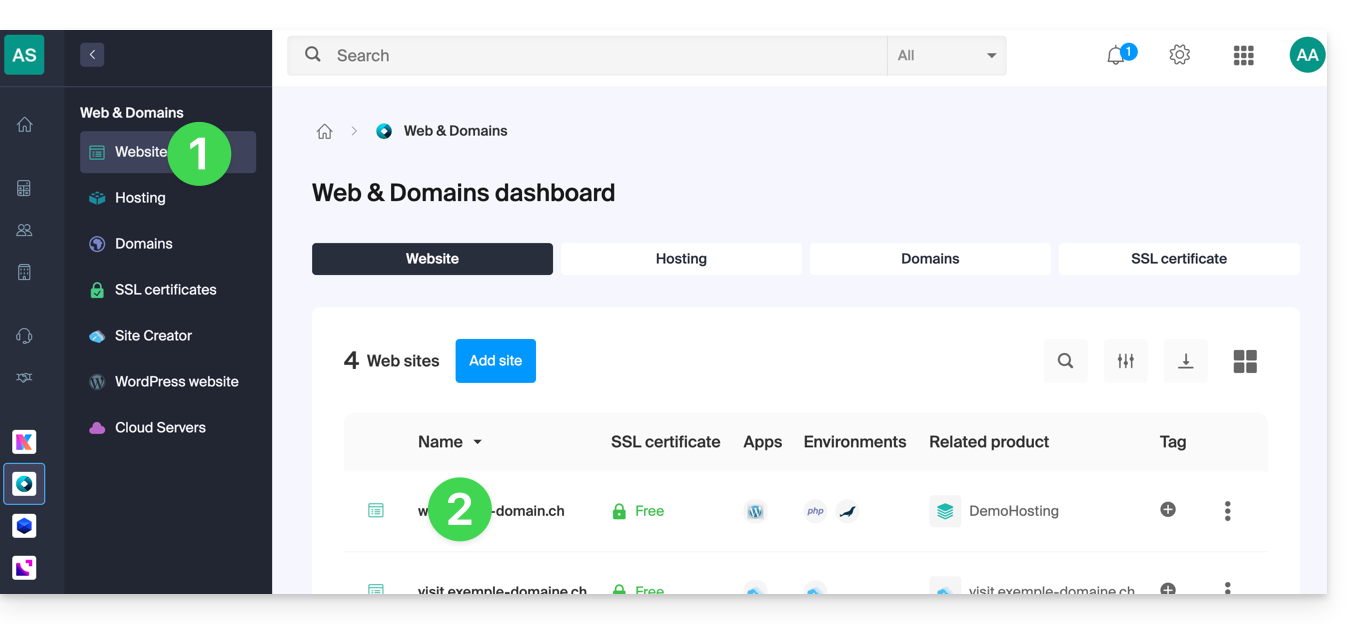
- Clique em Avançado.
- O endereço de visualização é indicado em URL de visualização (ex.:
XXX.preview.infomaniak.website):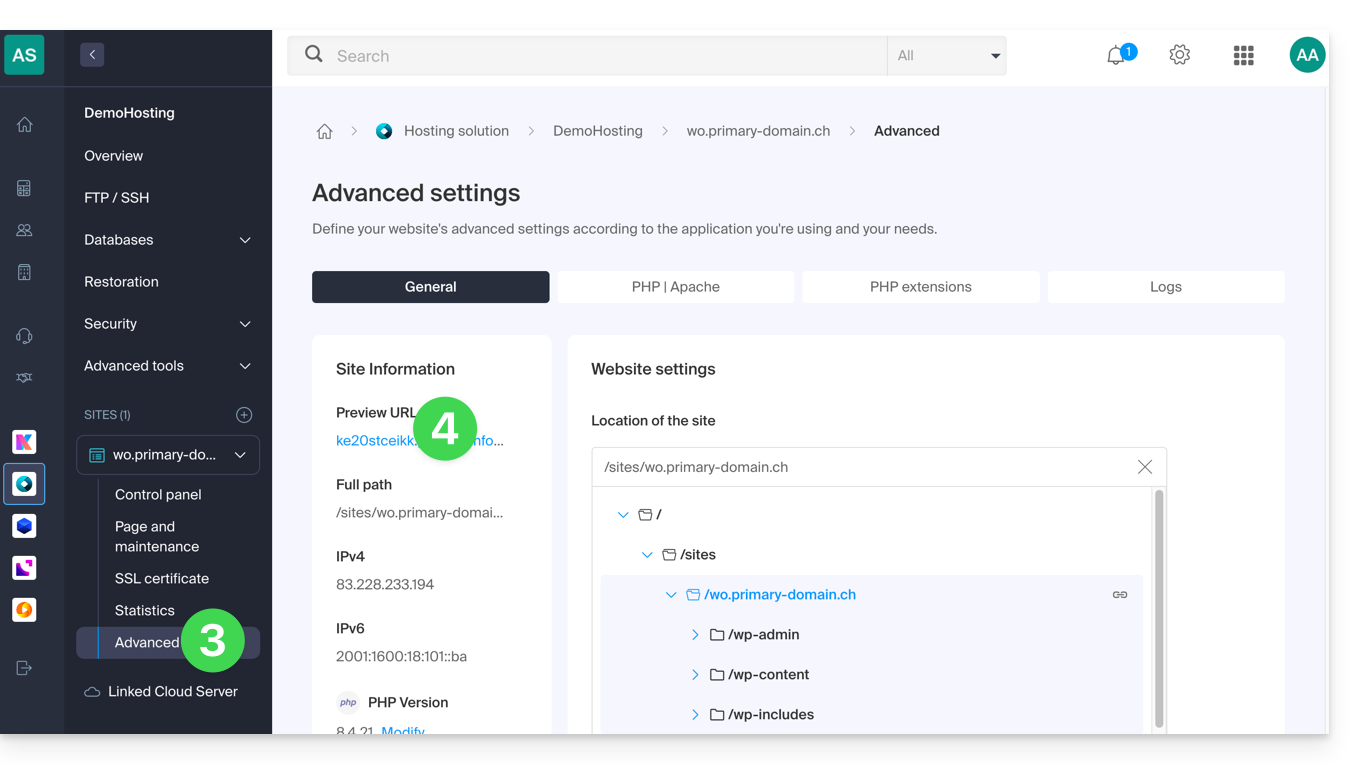
Em caso de problema…
Se, ao visitar o seu endereço de visualização, a URL mudar imediatamente para outra, pode ser devido a um ficheiro .htaccess que modificou para incluir regras de reescrita. Desative-o e teste novamente.
… no WordPress
Se a URL de visualização for exibida continuamente, mesmo que você já tenha feito o necessário em relação ao nome de domínio, você deve atribuir a ele o endereço definitivo como endereço principal nas opções do seu site.
Alternativas para visualizar seu site
Se você deseja proceder de forma diferente em relação ao endereço de visualização fornecido pela Infomaniak (veja acima), pode modificar o arquivo hosts do seu computador (inclusive com extensões de navegador como esta para o Firefox). Para isso, você precisará do endereço IP do seu site.
Quando seus testes estiverem concluídos ou os DNS do nome de domínio estiverem atualizados, não se esqueça de remover quaisquer modificações que você tenha feito, caso contrário, será impossível exibir seu site se o endereço IP do servidor for alterado ou se o site for migrado para outra hospedagem web.
Link para esta FAQ: https://faq.infomaniak.com/2060
Esta seção de perguntas frequentes foi útil?
Este guia explica como ativar ou desativar o modo manutenção em um site hospedado em um Hospedagem Infomaniak.
Introdução
- O modo de manutenção permite exibir uma mensagem personalizada aos seus visitantes, por exemplo, durante a resolução de um problema técnico.
- Também é possível especificar endereços IP que poderão ignorar esta página.
- Um e-mail é enviado aos utilizadores da Organização.
Ativar o modo de manutenção
Para ativar uma página que substitua temporariamente a sua página inicial habitual:
- Clique aqui para aceder à gestão do seu produto no Manager Infomaniak (precisa de ajuda?).
- Clique diretamente no nome atribuído ao produto em questão.
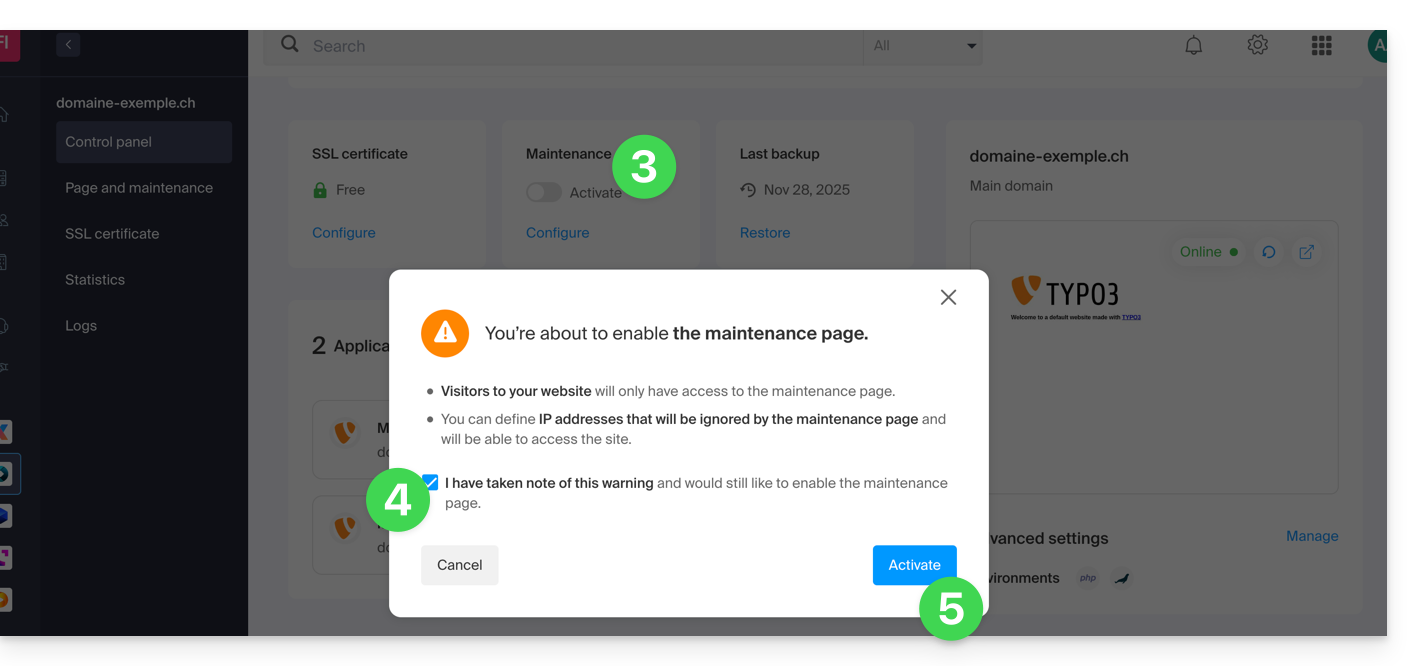
- Clique no botão de alternância para ativar a página de manutenção.
- Confirme o aviso.
- Clique no botão para ativar:
Personalizar a página de manutenção
Para criar uma página com a mensagem que desejar:
- Clique aqui para acessar o gerenciamento do seu produto no Manager Infomaniak (precisa de ajuda?).
- Clique diretamente no nome atribuído ao produto em questão.
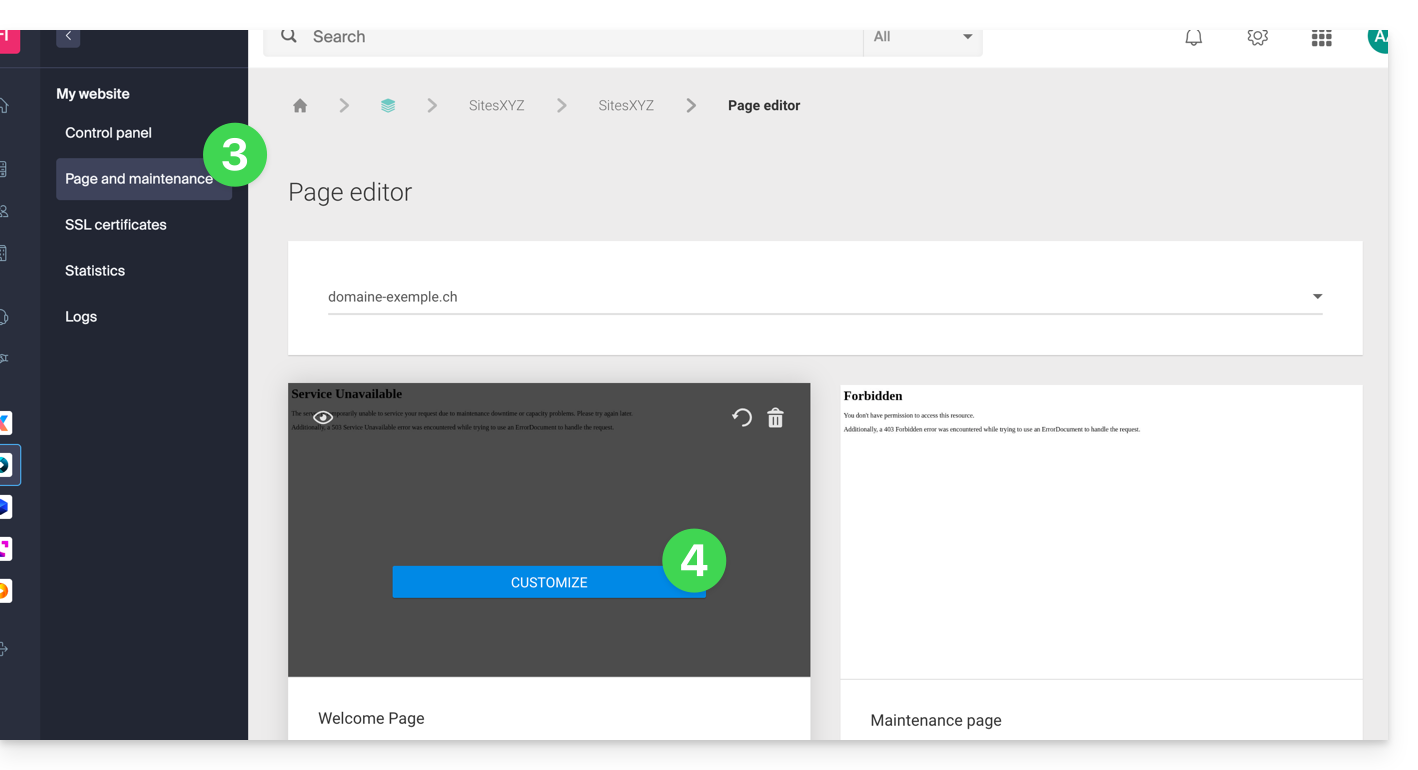
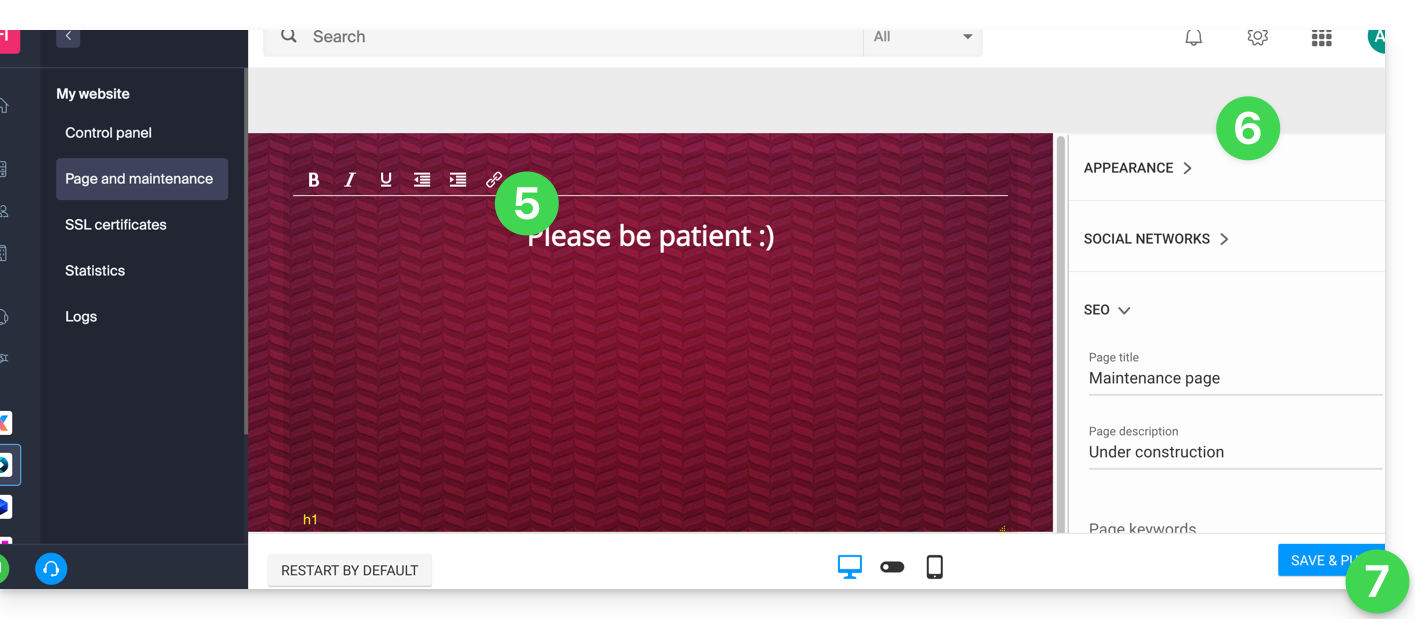
- Clique em Página e manutenção no menu lateral esquerdo.
- Clique em Criar página ou no botão Personalizar, caso já exista:
- Formate o texto de sua escolha.
- Configure a exibição usando os elementos à direita.
- Clique em Salvar e ativar para publicar a página:
Permitir que endereços IP específicos ignorem a suspensão
É possível exibir o site real mesmo com o modo de manutenção ativado. Para isso, é necessário inserir os endereços IP dos computadores que devem ter permissão para ignorar o modo de manutenção:
- Ative o modo de manutenção de acordo com o procedimento acima.
- Volte para a página de configuração da página de manutenção (consulte o procedimento acima).
- Em Manutenção, à direita, clique em Inserir meu endereço IP para permitir que seu computador exiba o site sem o modo de manutenção:
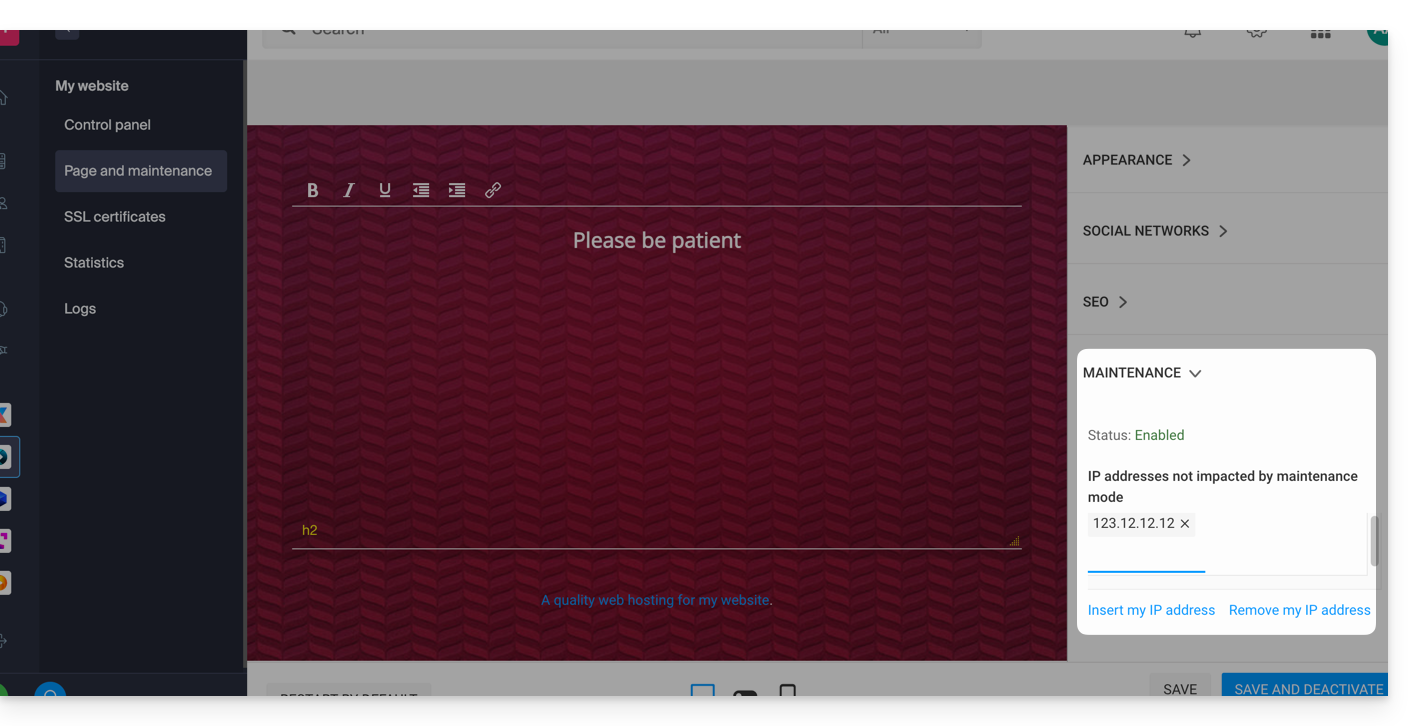
- Também é possível inserir manualmente os endereços IP a serem autorizados.
- Clique em Guardar e publicar.
Se os endereços IP dos computadores adicionados mudarem, será necessário repetir estas etapas.
Desativar o modo de manutenção
Para desativar a mensagem que é exibida no seu site durante a manutenção:
- Clique aqui para acessar o gerenciamento do seu produto no Manager Infomaniak (precisa de ajuda?).
- Clique diretamente no nome atribuído ao produto em questão.
- Clique no botão Desativar ou no botão de alternância (toggle switch) para desativar a página de manutenção:
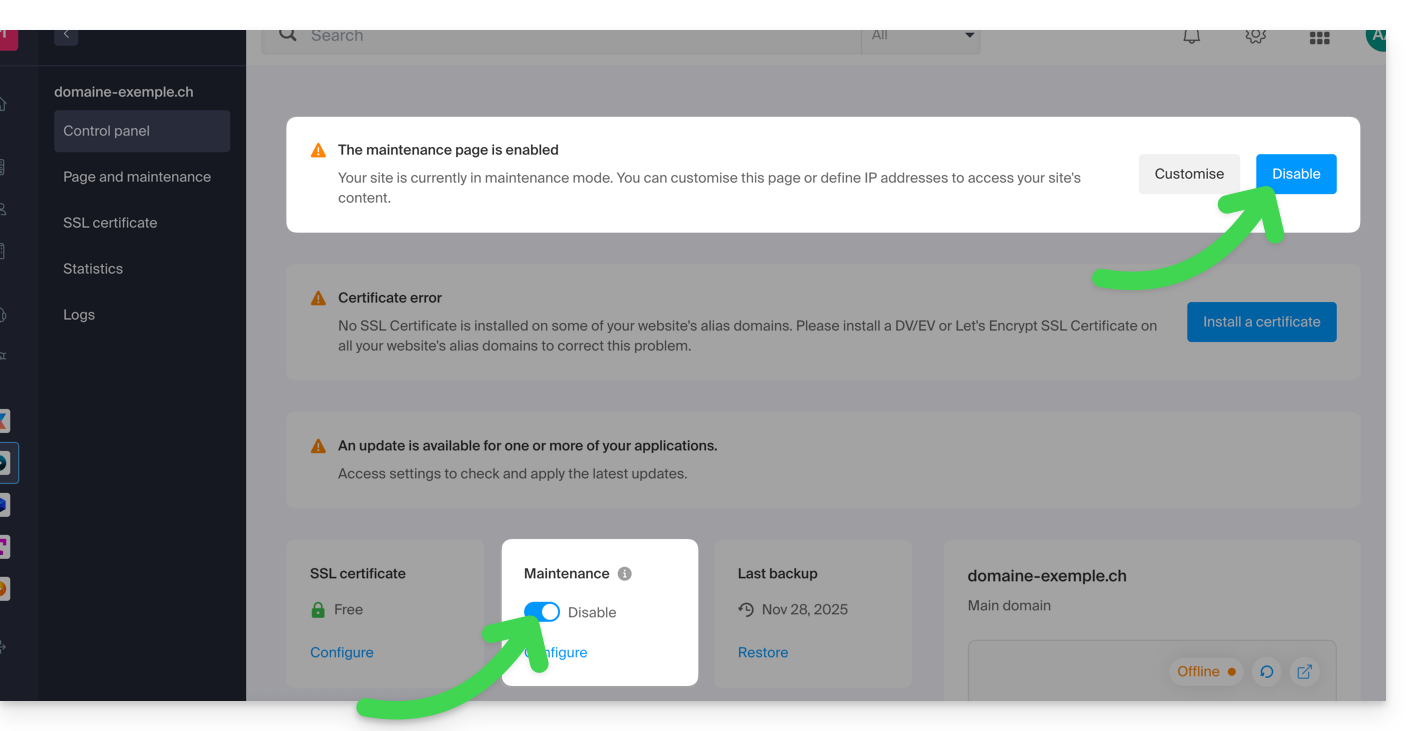
- Confirme a desativação da manutenção.
Método alternativo para WordPress
Não é recomendado ativar a página de manutenção da Infomaniak mencionada acima para, em seguida, trabalhar no WordPress.
Recomenda-se instalar uma extensão WordPress (existem dezenas disponíveis) dedicada à colocação do site em modo de manutenção diretamente no CMS.
Em alternativa, pode adicionar o código <?php $upgrading = time(); ?> num novo ficheiro vazio com o nome .maintenance (o ponto antes do nome do ficheiro é importante) e colocá-lo no servidor, na raiz do seu site, o que desativará todas as suas páginas, exceto a página inicial do WordPress.
Link para esta FAQ: https://faq.infomaniak.com/2063
Esta seção de perguntas frequentes foi útil?
Este guia detalha as medidas de segurança implementadas nas ofertas de e-mail da Infomaniak, com o objetivo de detetar utilizações abusivas e anormais de um endereço de e-mail.
Introdução
- Número de e-mails que podem ser enviados por dia:
- kSuite Free = 200
- kSuite Standard = 500
- kSuite Business = 500
- kSuite Enterprise = 500
- my kSuite = 200
- my kSuite+ = 500
- Serviço de e-mail Starter = 200
- Serviço de e-mail Premium = 500
- Hospedagem Web = limite de acordo com a oferta de e-mail utilizada; caso contrário, 50 e-mails não autenticados no máximo via PHP Mail()
- Para enviar e-mails para um grande número de destinatários, a ferramenta Newsletter é a mais adequada.
- Consulte também estes outros guias:
Como são calculadas as cotas de envio?
As cotas são calculadas em uma janela móvel de 24 horas e não são redefinidas à meia-noite. Cada e-mail enviado é contabilizado durante 24 horas a partir do momento do envio e, em seguida, é automaticamente liberado da cota.
Por exemplo, se o limite for atingido às 11h, os e-mails enviados a partir desse horário só poderão ser enviados à medida que as mensagens enviadas anteriormente atingirem 24 horas de antiguidade. Os direitos de envio são, portanto, liberados gradualmente no dia seguinte, e não de uma só vez à meia-noite.
Por que existem limites de envio?
Os limites de envio são aplicados para proteger os serviços de e-mail contra usos abusivos ou anormais, incluindo o envio em massa de mensagens a partir de uma conta comprometida.
Elas também permitem limitar os riscos relacionados ao spam e preservar a reputação dos servidores Infomaniak, a fim de manter uma boa taxa de entrega de e-mails.
Esses limites se aplicam a todos os e-mails enviados a partir de um endereço, independentemente do software ou aplicativo utilizado. As mensagens enviadas para vários destinatários são contabilizadas individualmente: 1 mensagem enviada para 2, 42 ou 99 pessoas em CC/CCI conta como, respectivamente, 2, 42 e 99 mensagens.
Mediante pedido escrito, devidamente justificado e autenticado, é possível modificar estas regras de segurança para um endereço de e-mail pago específico.
Link para esta FAQ: https://faq.infomaniak.com/2065
Esta seção de perguntas frequentes foi útil?
Este guia explica como substituir o nome de domínio principal associado a um site(exceto para o plano de hospedagem Starter), hospedado na Infomaniak caso deseje, por exemplo, alterar o nome da sua empresa ou modificar a grafia.
Introdução
- Não é possível simplesmente alterar a grafia do nome de domínio em questão.
- É necessário possuir o novo nome de domínio e substituí-lo pelo atual, realizando uma substituição (veja abaixo).
- Após efetuar alterações no nome de domínio, pode ser necessário adaptar o conteúdo do site.
- Também pode renomear o seu produto de Hospedagem Web no painel de controlo Infomaniak, mas alterar o nome de uma hospedagem não tem absolutamente nenhum impacto nas URLs dos sites.
- Durante esta operação, as estatísticas são redefinidas.
Alterar o nome de domínio do site
Pré-requisitos
- Prepare o novo nome de domínio (se necessário, é preciso comprá-lo).
- Instale um certificado SSL válido, caso contrário, a alteração não será proposta.
- Se a alteração desejada for do tipo "subdomínio" para "domínio principal" (
dev.domain.xyz→domain.xyz, por exemplo), consulte este outro guia.
Em seguida, para substituir o nome de domínio atribuído ao site por outro nome de domínio:
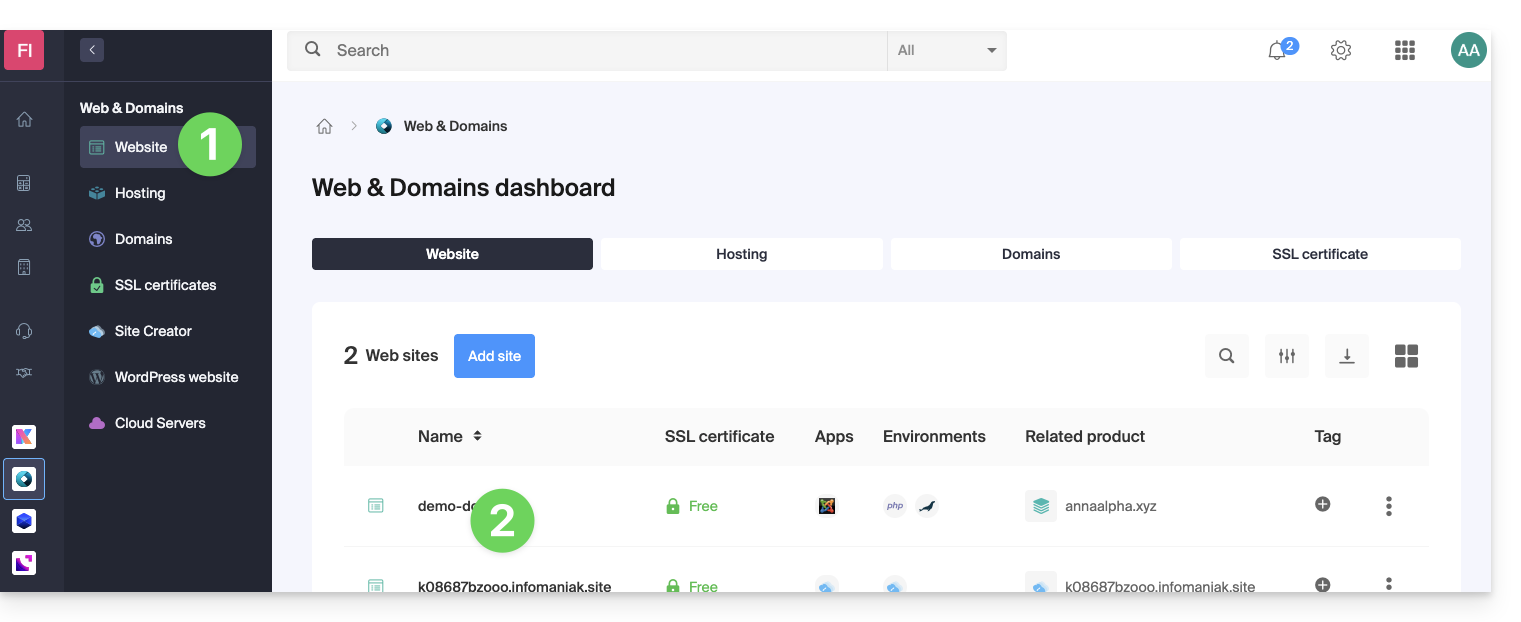
- Clique aqui para acessar o gerenciamento do seu site no Manager Infomaniak (precisa de ajuda?).
- Clique diretamente no nome atribuído ao site em questão:
- Em seguida, clique na seta para baixo para expandir a seção Domínios deste site:
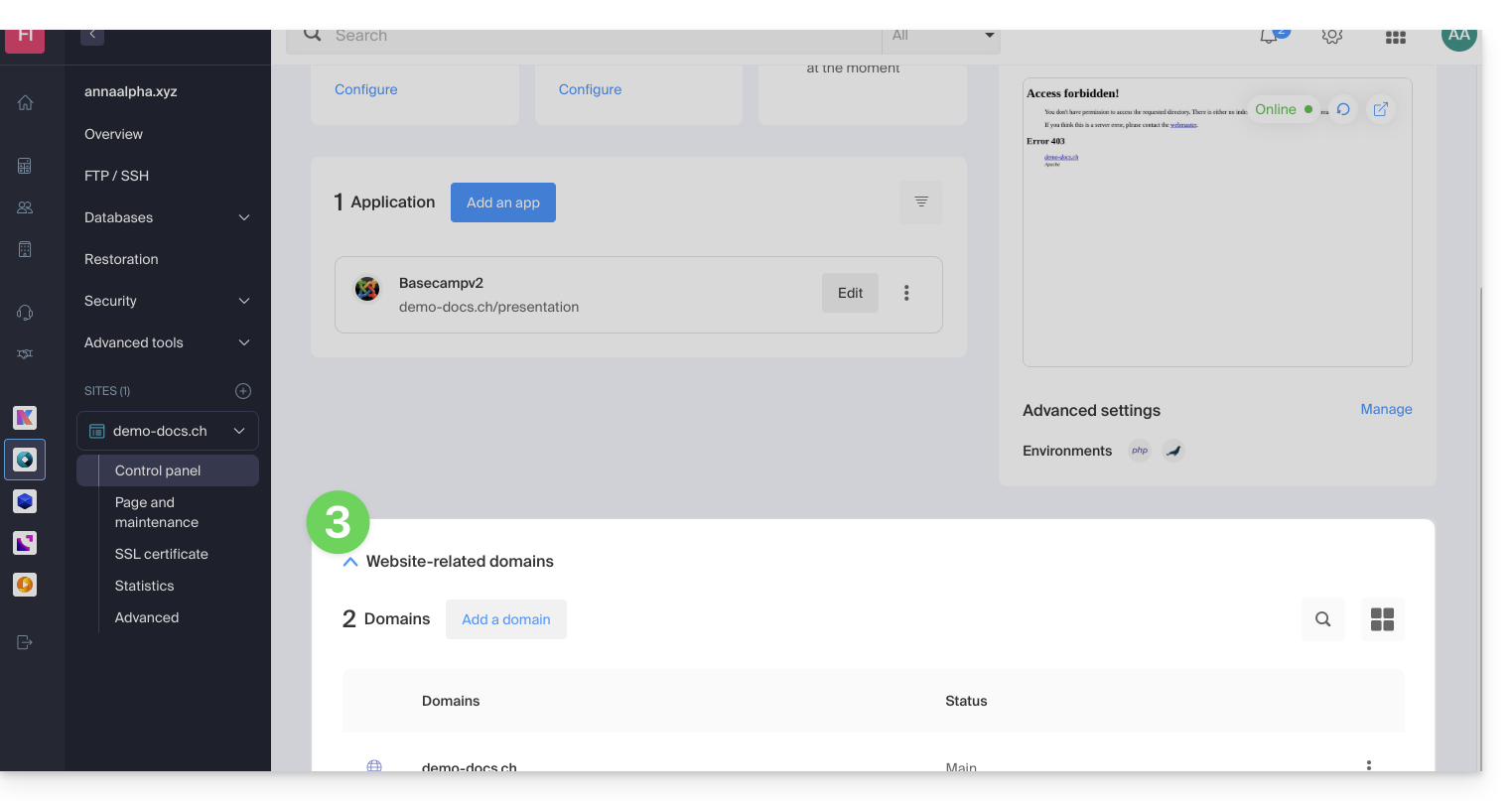
- Consulte este outro guia (especialmente a sua secção Pré-requisitos) para associar o novo nome de domínio ao seu site:
- Este novo domínio associado substituirá o nome de domínio principal atual após a inversão que irá realizar abaixo.
- Depois de associar o novo nome de domínio ao seu site, clique no menu de ações ⋮ à direita deste.
- Escolha Definir como domínio principal:
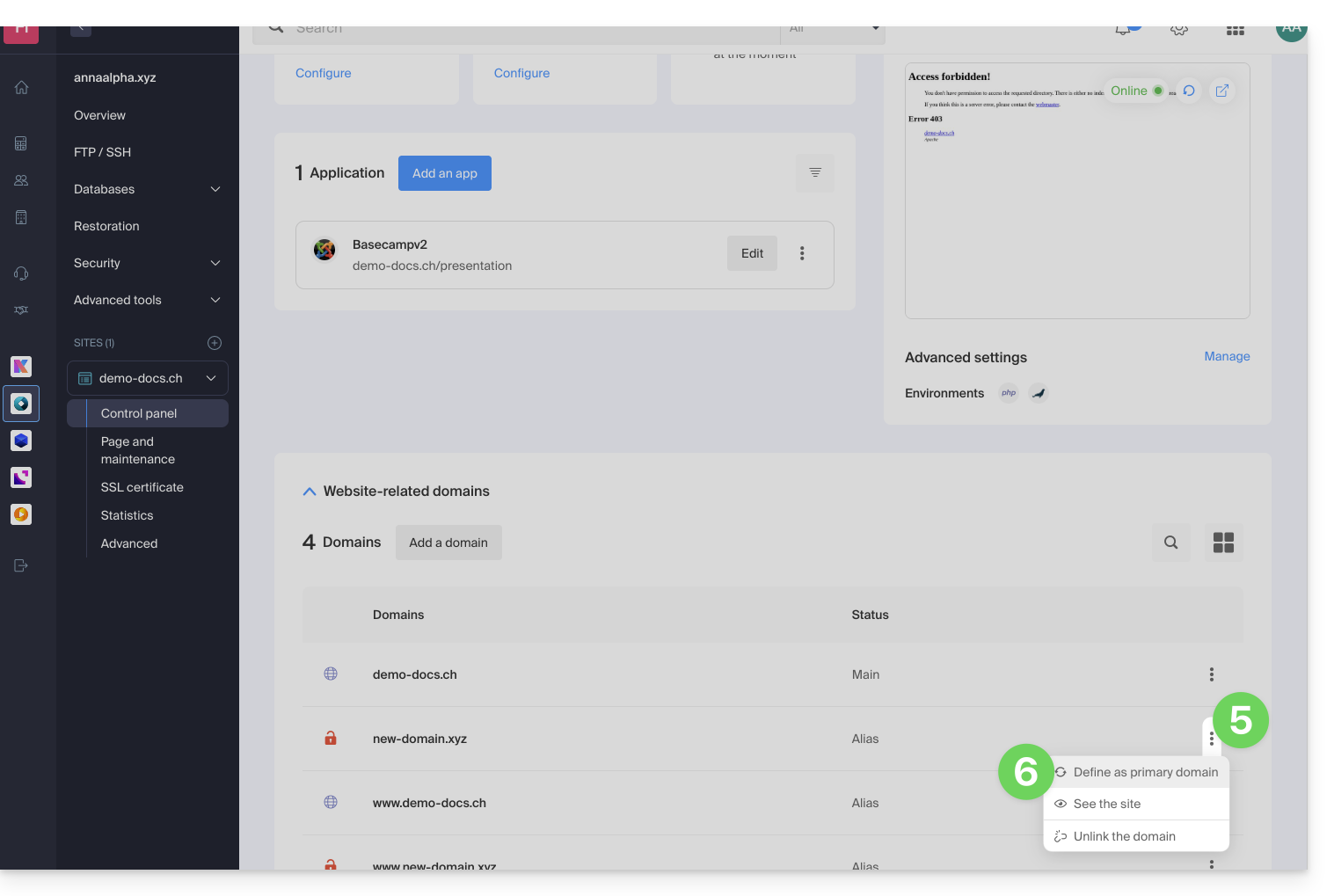
- Se necessário, remova o nome de domínio antigo e suas variantes que se tornaram domínios alias (e não mais domínios principais).
Se você estiver usando um certificado SSL, será necessário atualizá-lo para que ele inclua os aliases adicionados.
Se você estiver usando a opção de IP dedicado, será necessário desinstalá-la e reinstalá-la após a inversão que você realizará.
Adaptar o conteúdo do site ao novo nome
Em alguns casos,a aplicação web utilizada para o desenvolvimento do site precisa de alguns ajustespara funcionar com o novo nome de domínio. Clique no link correspondente ao desenvolvimento do seu site para adaptar o conteúdo:
Link para esta FAQ: https://faq.infomaniak.com/2070
Esta seção de perguntas frequentes foi útil?
Este guia destina-se aos utilizadores que efetuam alterações numa hospedagem onde o WordPress está instalado.
Introdução
- Após uma alteração no plano de hospedagem web (migração do plano de hospedagem v1 de 60 GB para os planos atuais), pode ser necessário atualizar a conexão entre o banco de dados MySQL/MariaDB e o seu site WordPress (para evitar o erro "
erro ao estabelecer uma conexão com o banco de dados", por exemplo) e restabelecer, assim, a ligação entre o WordPress e o banco de dados MySQL/MariaDB.
Modificar os elementos importantes
Aqui estão as informações que devem ser ajustadas no arquivo wp-config.php para que seu site WordPress funcione (geralmente, um prefixo é simplesmente adicionado antes do nome existente do banco de dados e do nome de usuário):
- o nome do banco de dados MySQL (bddname antes, abcd_bddname depois, por exemplo)
- o servidor que hospeda o banco de dados MySQL (mysql.domain.xyz antes, abcd.myd.infomaniak.com depois, por exemplo)
- o nome de usuário que acessa o banco de dados MySQL (userbdd antes, abcd_userbdd depois, por exemplo)
Modificar o ficheiro wp-config.php do WordPress
Para tal:
- Localize e guarde as suas informações MySQL atuais de acordo com a lista acima.
- Crie uma conta FTP.
- Conecte-se via FTP.
- Edite o arquivo
wp-config.php, que se encontra na pasta raiz do seu site WordPress. - Localize o parágrafo correspondente e atualize as 3 informações (de acordo com a lista acima).
- Salve o arquivo e pronto, o seu WordPress estará agora conectado ao banco de dados correto!
Link para esta FAQ: https://faq.infomaniak.com/2072
Esta seção de perguntas frequentes foi útil?
Este guia explica como usar as variáveis de ambiente PHP com os Serviços de Hospedagem Web que funcionam em php-fpm.
Introdução
- As variáveis de ambiente PHP são variáveis de sistema usadas para armazenar informações sobre as requisições HTTP e os redirecionamentos.
- Elas são geralmente usadas em servidores web para armazenar detalhes sobre as requisições anteriores ou sobre os redirecionamentos que foram efetuados.
- Essas variáveis podem conter informações como URLs anteriores, métodos HTTP ou outros dados relacionados à navegação do cliente no servidor web.
Usar as variáveis de ambiente
Para usar as variáveis de ambiente PHP:
- Defina as variáveis de ambiente PHP num ficheiro
.htaccess:SetEnv EXAMPLEVARIABLE hello
- No seu ficheiro PHP, o nome da variável a ser chamada corresponde ao mesmo nome de variável definido na variável de ambiente:
<?php getenv('EXAMPLEVARIABLE');
Neste exemplo, o resultado exibido será hello.
Aprofunde seus conhecimentos sobre as variáveis de ambiente
É possível configurar variáveis de ambiente diretamente no painel de controle para todo o seu site:
- Clique aqui para acessar o gerenciamento do seu site no painel de controle Infomaniak (precisa de ajuda?).
- Clique diretamente no nome atribuído ao site em questão:
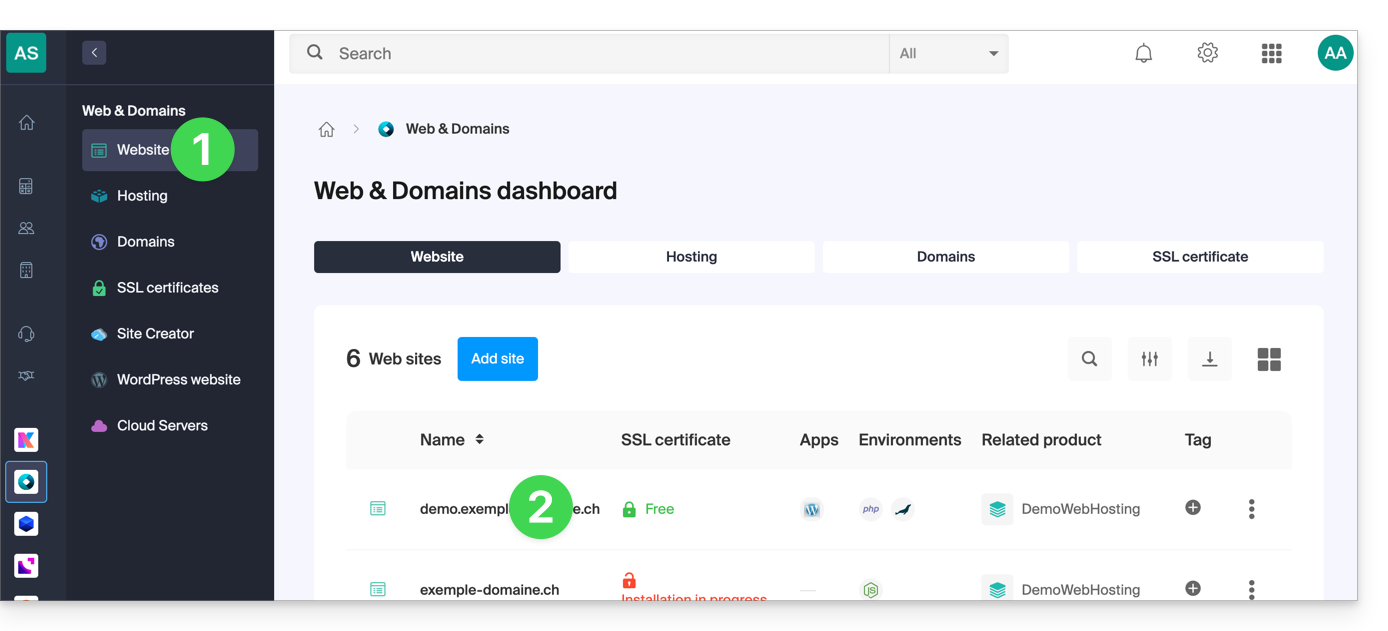
- Clique em Gerenciar as configurações avançadas:

- Clique na aba PHP / Apache:

- Mais abaixo na página, clique na seta para expandir a seção Variáveis de ambiente.
- Clique no ícone Adicionar.
- Insira a variável e o seu valor.
- Clique no botão para salvar:
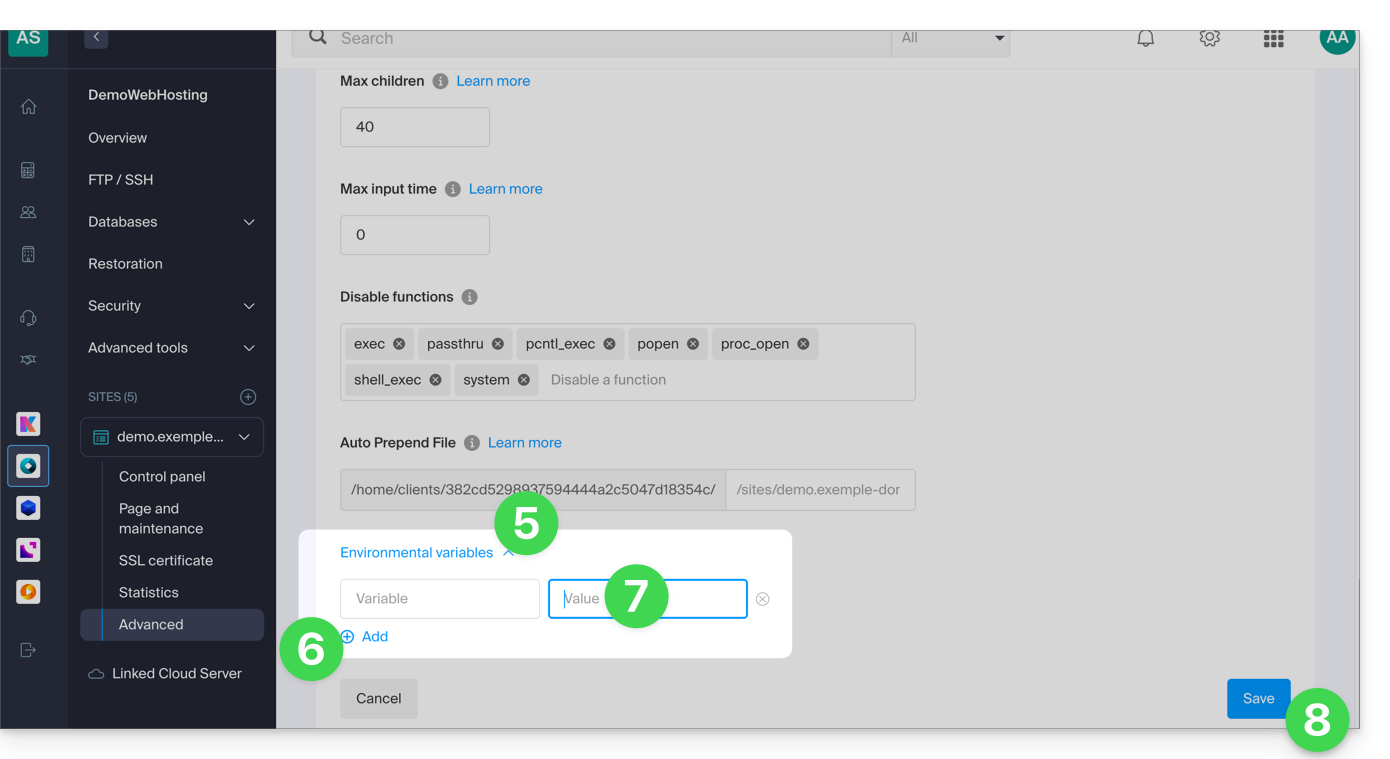
Link para esta FAQ: https://faq.infomaniak.com/2087
Esta seção de perguntas frequentes foi útil?
Este guia explica como adicionar ou modificar um ou mais registos do tipo A e AAAA na zona DNS (de um nome de domínio) gerida no Manager Infomaniak.
Introdução
- Este tipo de registo permite apontar um nome de domínio para um endereço IP estático (geralmente um servidor), tipo A para IPv4 e AAAA para IPv6.
- É o método geralmente utilizado para redirecionar o seu nome de domínio para o endereço IP do servidor web onde está alojado o seu site. Além disso, este tipo de apontamento é utilizado automaticamente para associar o seu nome de domínio ao seu site, caso ambos estejam no mesmo local e na mesma organização Infomaniak.
- Você só deve modificar este tipo de registro se tiver uma configuração específica para implementar (por exemplo, para direcionar um subdomínio para uma aplicação externa).
Modificar a zona DNS
Para gerenciar este tipo de registro em uma zona DNS:
- Clique aqui para acessar o gerenciamento do seu domínio no Manager Infomaniak (precisa de ajuda?).
- Clique diretamente no nome atribuído ao domínio em questão.
- Clique em Zona DNS no menu lateral esquerdo.
- Clique no botão para adicionar um registo:

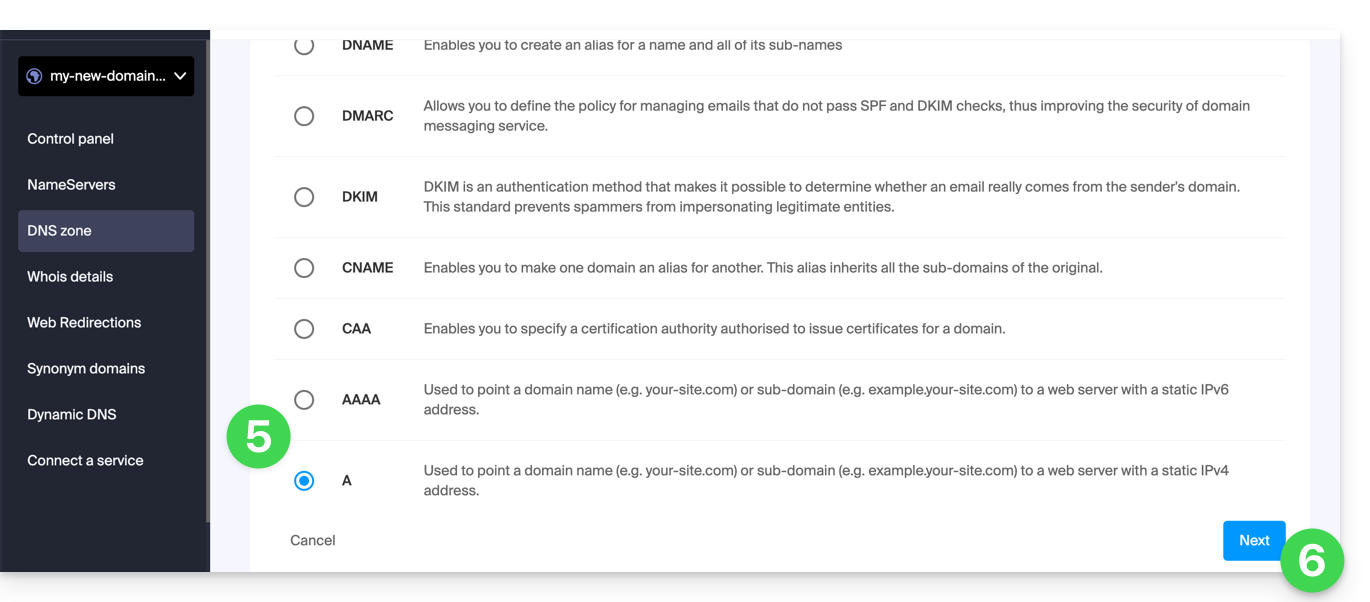
- Clique no botão de rádio A ou AAAA para adicionar um registo.
- Clique no botão Seguinte:
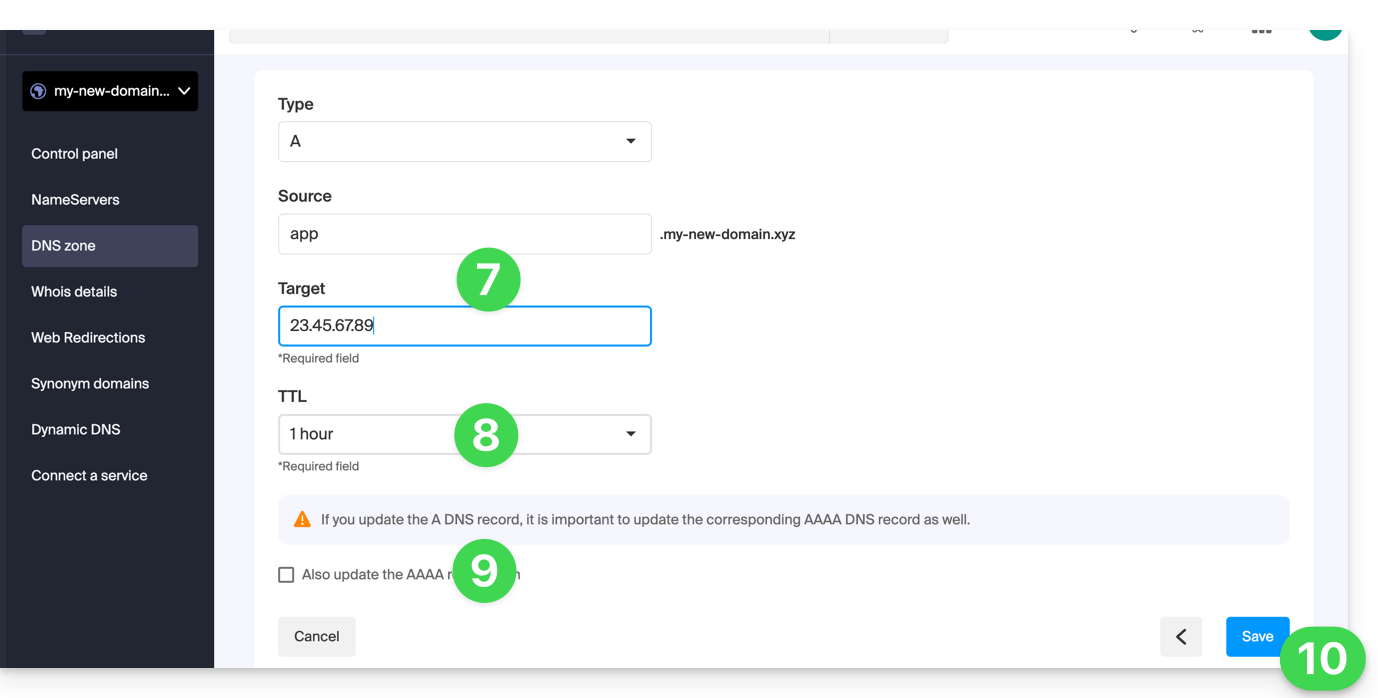
- Insira os valores necessários para a sua zona DNS.
- Deixe o valor padrão para o TTL.
- Se necessário, pode solicitar o ajuste do registo AAAA ativando a caixa de seleção, o que lhe permitirá indicar um IPv6 ao mesmo tempo.
- Clique no botão Guardar:
Link para esta FAQ: https://faq.infomaniak.com/2088
Esta seção de perguntas frequentes foi útil?
Este guia oferece sugestões para realizar operações relacionadas a um site WordPress, o que permite, entre outras coisas…
- …copiar e migrar um site WordPress de um provedor de hospedagem concorrente para a Infomaniak,
- …alterar o nome de domínio de um site WordPress,
- …fazer uma cópia de segurança de um site WordPress inteiro…
Introdução
- Dependendo do contexto, em vez de fazer uma migração do WordPress, você também pode simplesmente…
- … alterar o endereço do site (o nome de domínio associado) de forma muito fácil, caso tenha instalado o WordPress através do instalador Infomaniak,
- … duplicar um site WordPress para trabalhar em paralelo em um ambiente de desenvolvimento…
Transferir um site WordPress…
… com a extensão All-in-One WP Migration
- É necessário instalar um novo WordPress vazio (por exemplo, através do instalador automático da Infomaniak) para importar o site antigo.
- Consulte este guia.
… com a extensão Duplicator
- Requer conexão ao servidor de hospedagem via FTP para enviar um arquivo
.zipe um arquivo PHP para reinstalar o site antigo.- Consulte este guia.
Link para esta FAQ: https://faq.infomaniak.com/2089
Esta seção de perguntas frequentes foi útil?
Este guia apresenta os passos a seguir para obter uma ou mais faturas da Infomaniak antes e após o pagamento, visualizar, descarregar e imprimir todo ou parte do histórico dos documentos de faturação para a sua contabilidade.
Introdução
- As faturas definitivas só podem ser impressas após o pagamento.
- Se necessário, pode adicionar facilmente uma mensagem personalizada nos seus documentos de faturação: consulte este outro guia.
Aceder ao histórico de faturas
Pré-requisitos
- Ser Administrador ou Representante legal na organização…
- … ou ter uma conta de utilizador simples, mas com a permissão de gerir a contabilidade ativada:
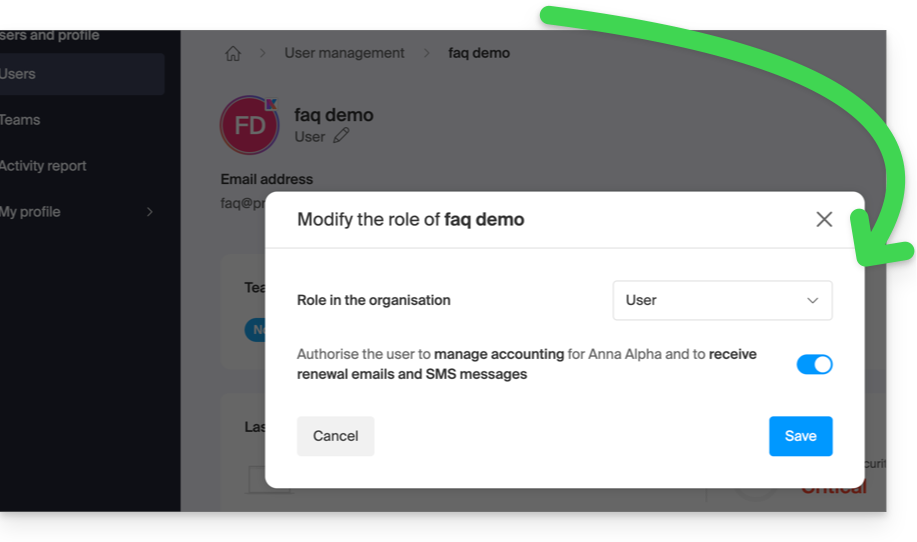
- … ou ter uma conta de utilizador simples, mas com a permissão de gerir a contabilidade ativada:
Para aceder à página dos documentos de faturação:
- Clique aqui para acessar o histórico de faturas no painel de controle Infomaniak:
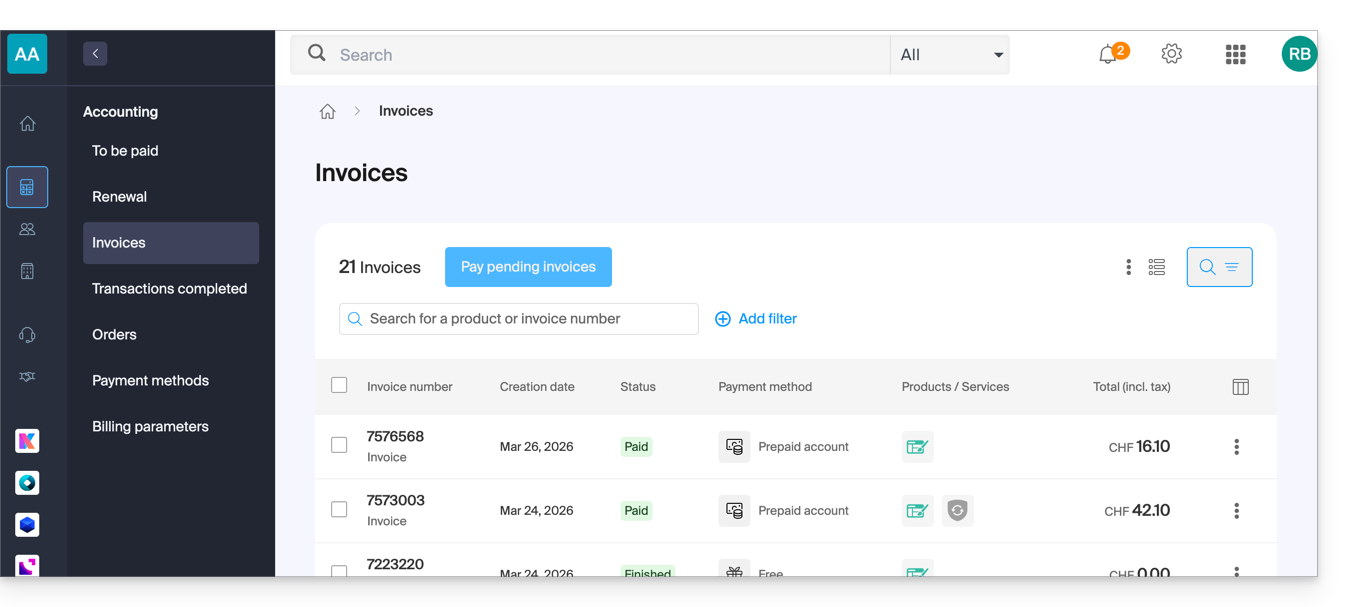
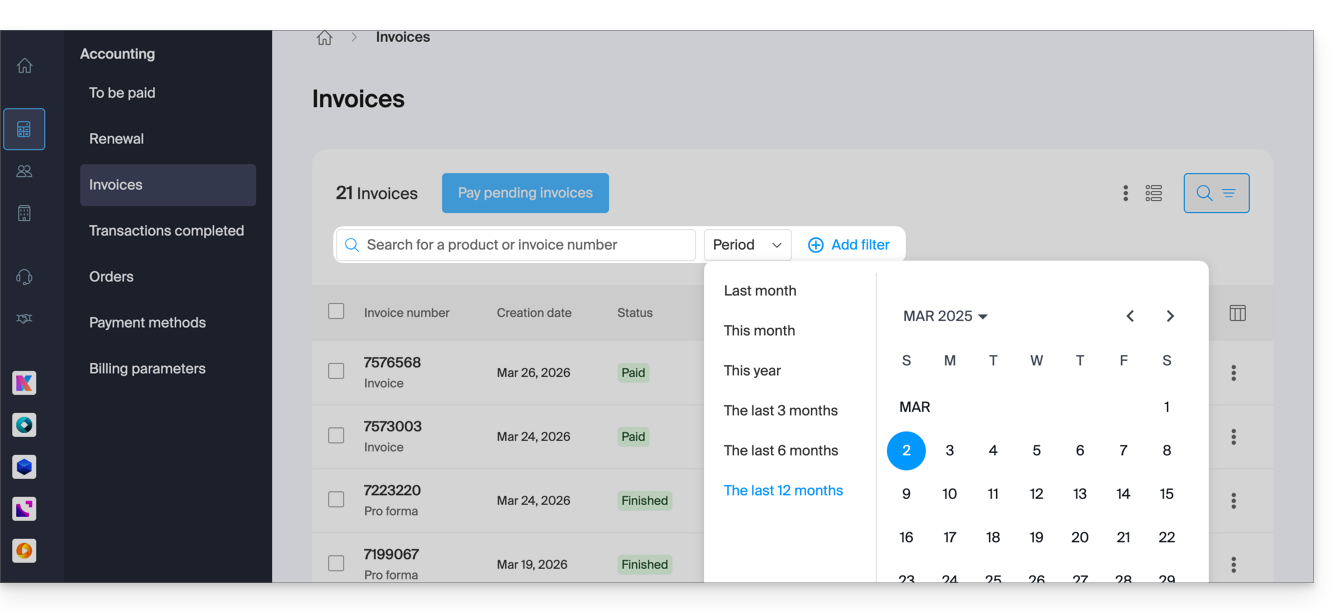
- A tabela exibe automaticamente os documentos de faturamento mais recentes.
- A parte superior permite filtrar os documentos de acordo com o estado Pago, Reembolsado, etc., e de acordo com o período desejado (calendário de início e fim):
Imprimir/exportar um documento de faturação
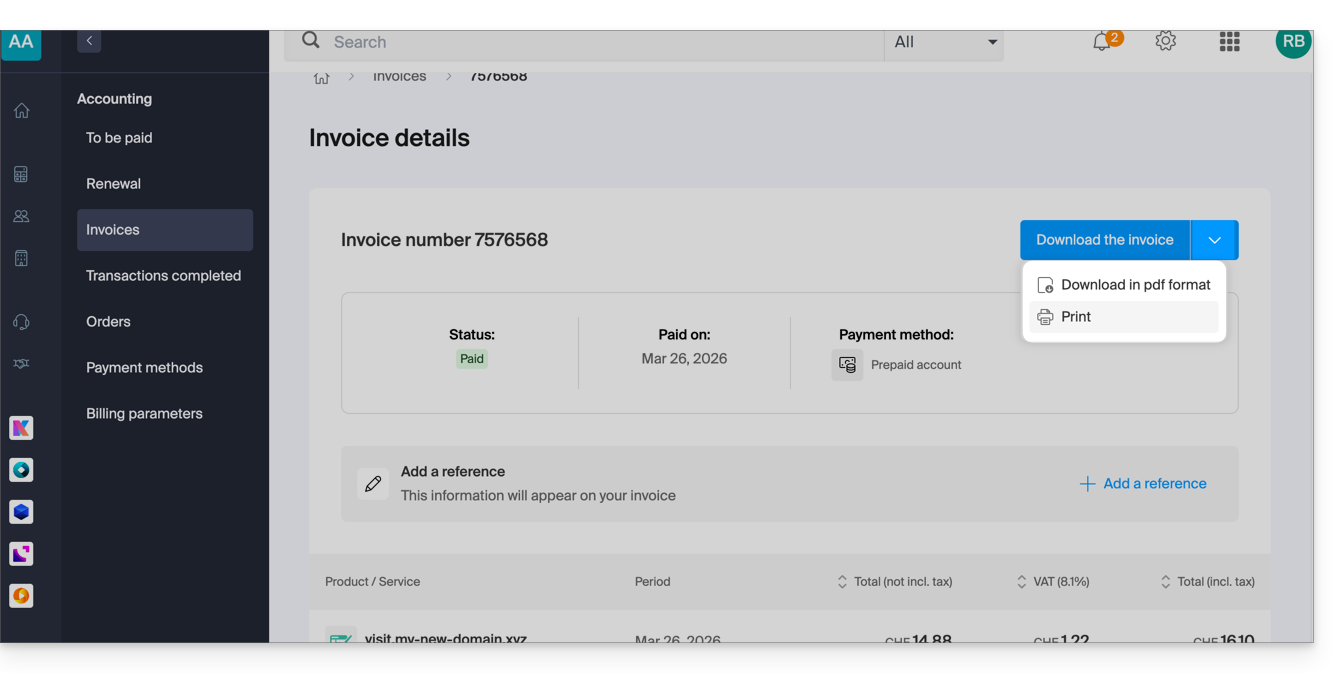
Para visualizar um destes documentos em formato PDF e, em seguida, salvá-lo no seu dispositivo ou imprimi-lo na sua impressora:
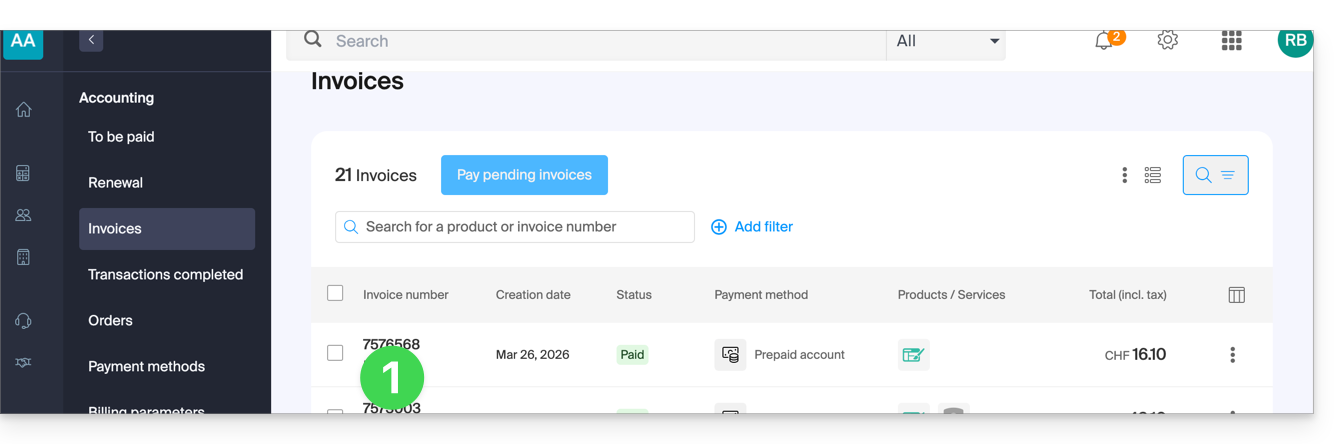
- Na mesma página, clique na fatura correspondente na tabela que é exibida:
- Clique no botão Descarregar ou no ícone para ver outras opções:
Exportar um conjunto de documentos de faturação
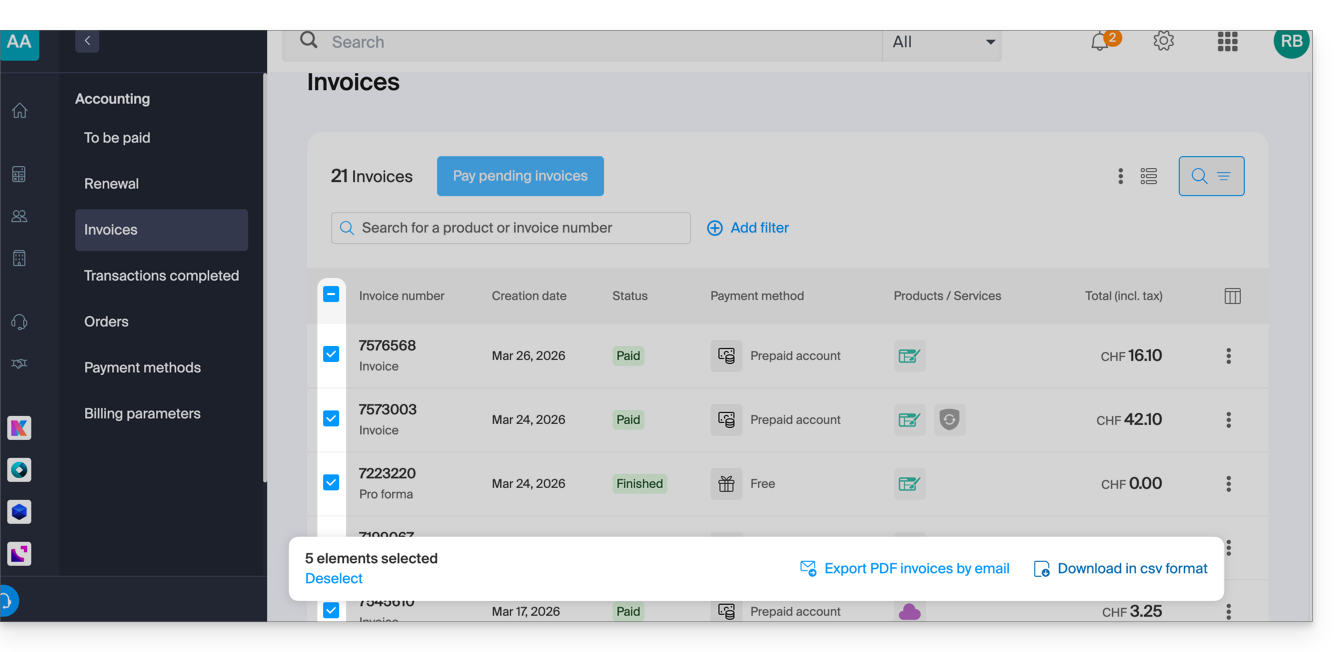
Para descarregar um conjunto de documentos num arquivo CSV no formato .csv ou recebê-lo por e-mail:
- Na mesma página, filtre os documentos de acordo com o estado Pago, Reembolsado, etc., e de acordo com o período desejado (calendário de início e fim).
- Clique no botão na parte inferior, de acordo com o tipo de exportação desejada:
Receber a (próxima) fatura em PDF por e-mail
Para que a fatura seja sempre anexada em formato PDF a cada e-mail de renovação:
- Clique aqui para acessar a página de configuração/contabilidade no painel de controle Infomaniak (precisa de ajuda?).
- O acesso requer autenticação com um usuário que tenha permissões suficientes.
- Nesta página, ative ou desative a opção de adicionar faturas em formato PDF:
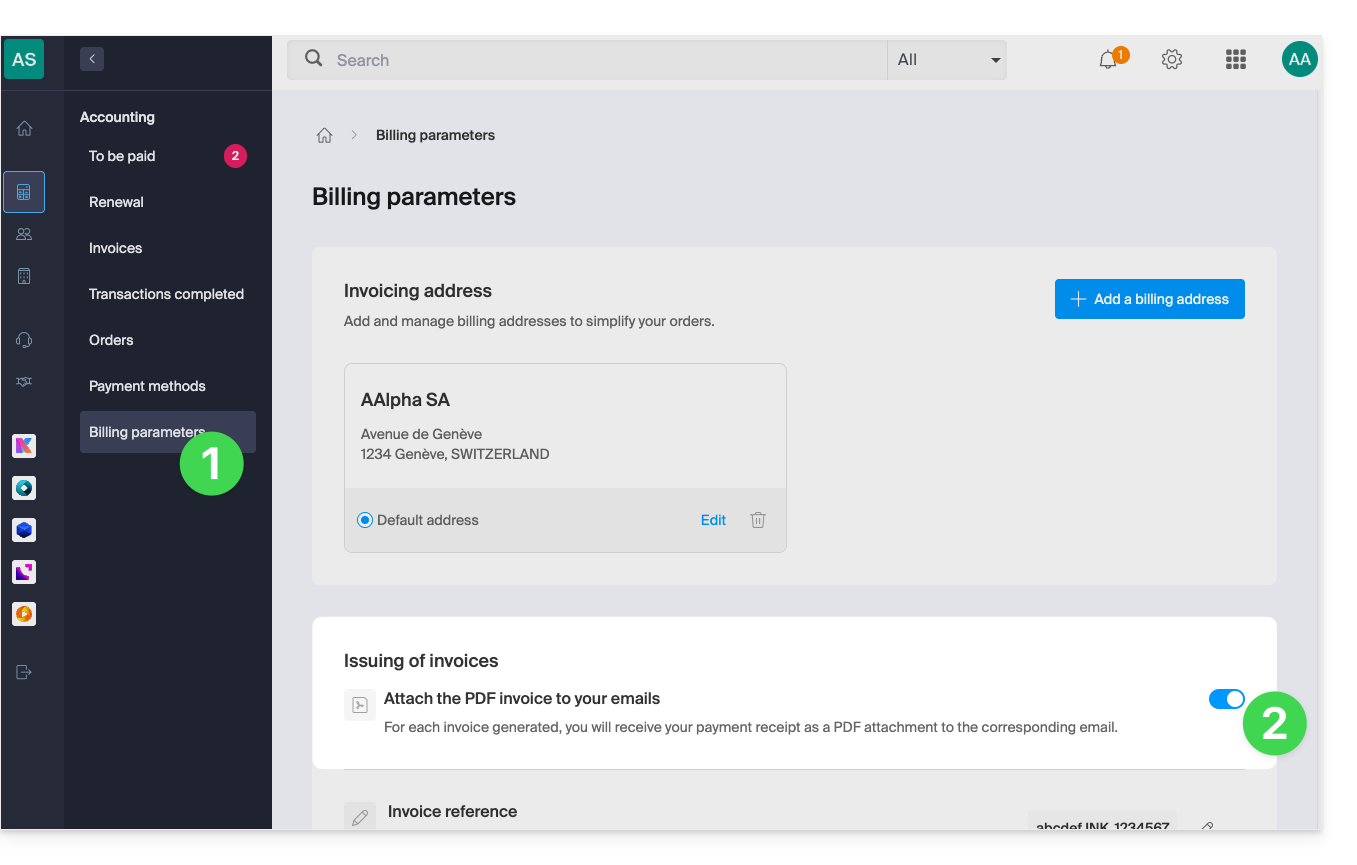
As suas preferências são guardadas automaticamente sempre que uma alteração é efetuada na página.
Imprimir uma fatura Pro Forma
As faturas Pro Forma (ou proforma) não têm valor legal, jurídico, fiscal ou contabilístico:
- Clique aqui para acessar o gerenciamento de pagamentos no painel de controle Infomaniak.
- Selecione os produtos relevantes.
- Clique em Gerar Fatura Pro Forma na parte inferior da tabela
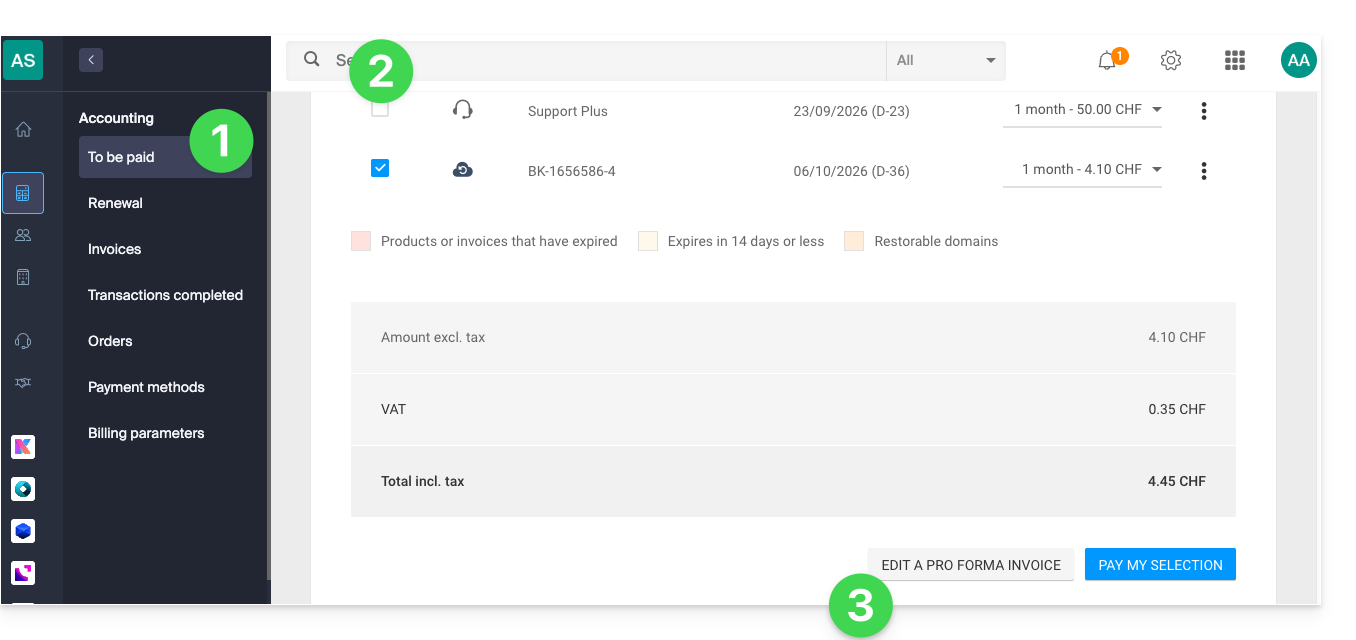
- Depois de exibida, é possível fazer o download da fatura Pro Forma.
Link para esta FAQ: https://faq.infomaniak.com/2091
Esta seção de perguntas frequentes foi útil?
Este guia explica como configurar facilmente um redirecionamento do seu nome de domínio gerenciado na Infomaniak.
Introdução
- Um redirecionamento web permite redirecionar um nome de domínio ou um subdomínio para o endereço de internet de sua escolha.
- Este procedimento é válido apenas se os DNS do domínio forem gerenciados pela Infomaniak e se o Custom Brand não estiver ativado.
- Qualquer adição/modificação pode levar até 48 horas para ser propagada.
- Se necessário, crie uma redireção do seu domínio com e sem o www (
domain.xyzewww.domain.xyz).
Redirecionar um domínio para a URL de sua escolha
Para isso:
- Clique aqui para acessar o gerenciamento do seu produto no Manager Infomaniak (precisa de ajuda?).
- Clique diretamente no nome atribuído ao produto em questão.
- Clique em Redirecionamentos Web no menu lateral esquerdo.
- Clique no botão Adicionar redirecionamento:
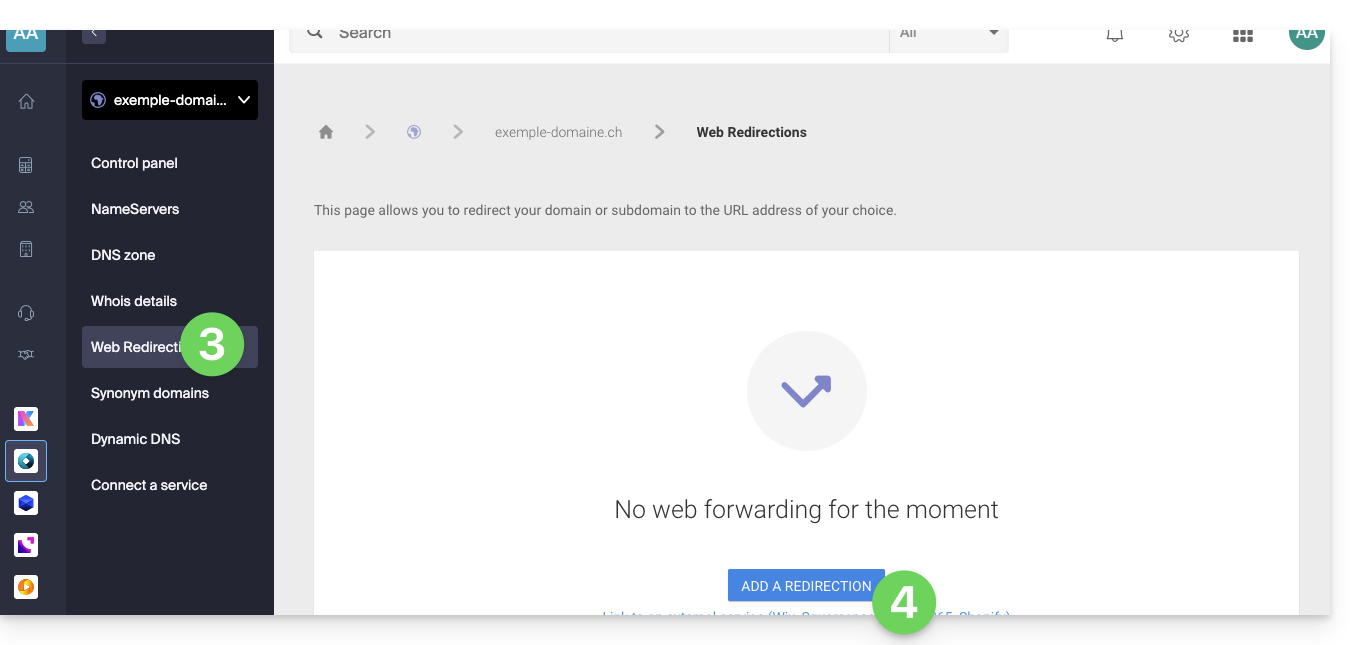
- Insira o endereço de destino (em Para).
- Escolha entre um redirecionamento do tipo 301 ou 302.
- As opções avançadas permitem especificar um redirecionamento na forma de um iframe (invisível, mas não recomendado).
- Clique no botão para Confirmar:
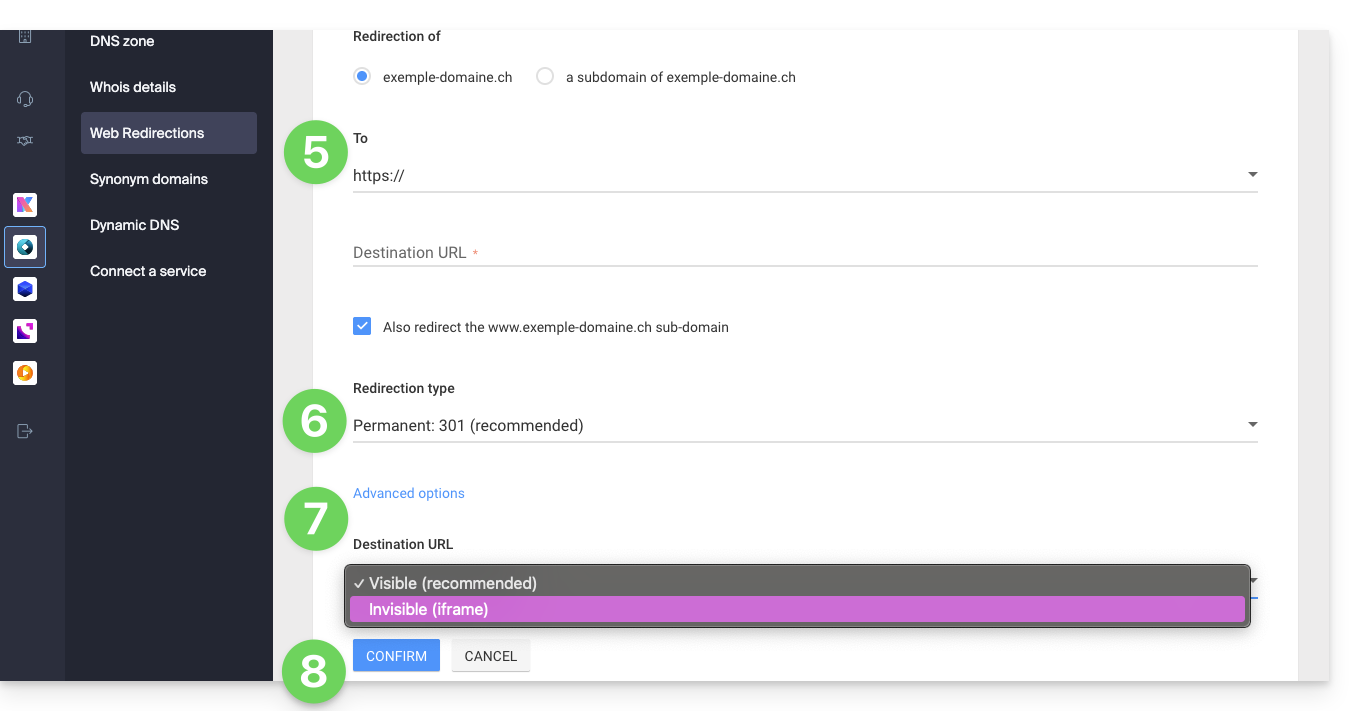
Link para esta FAQ: https://faq.infomaniak.com/2092
Esta seção de perguntas frequentes foi útil?
Este guia explica como exibir os caminhos absolutos Infomaniak para algumas aplicações web que precisam deles.
Obter o caminho absoluto…
… de uma hospedagem web
Para isso:
- Clique aqui para acessar o gerenciamento do seu serviço de hospedagem no painel de controle Infomaniak (precisa de ajuda?).
- Clique diretamente no nome atribuído ao serviço de hospedagem em questão.
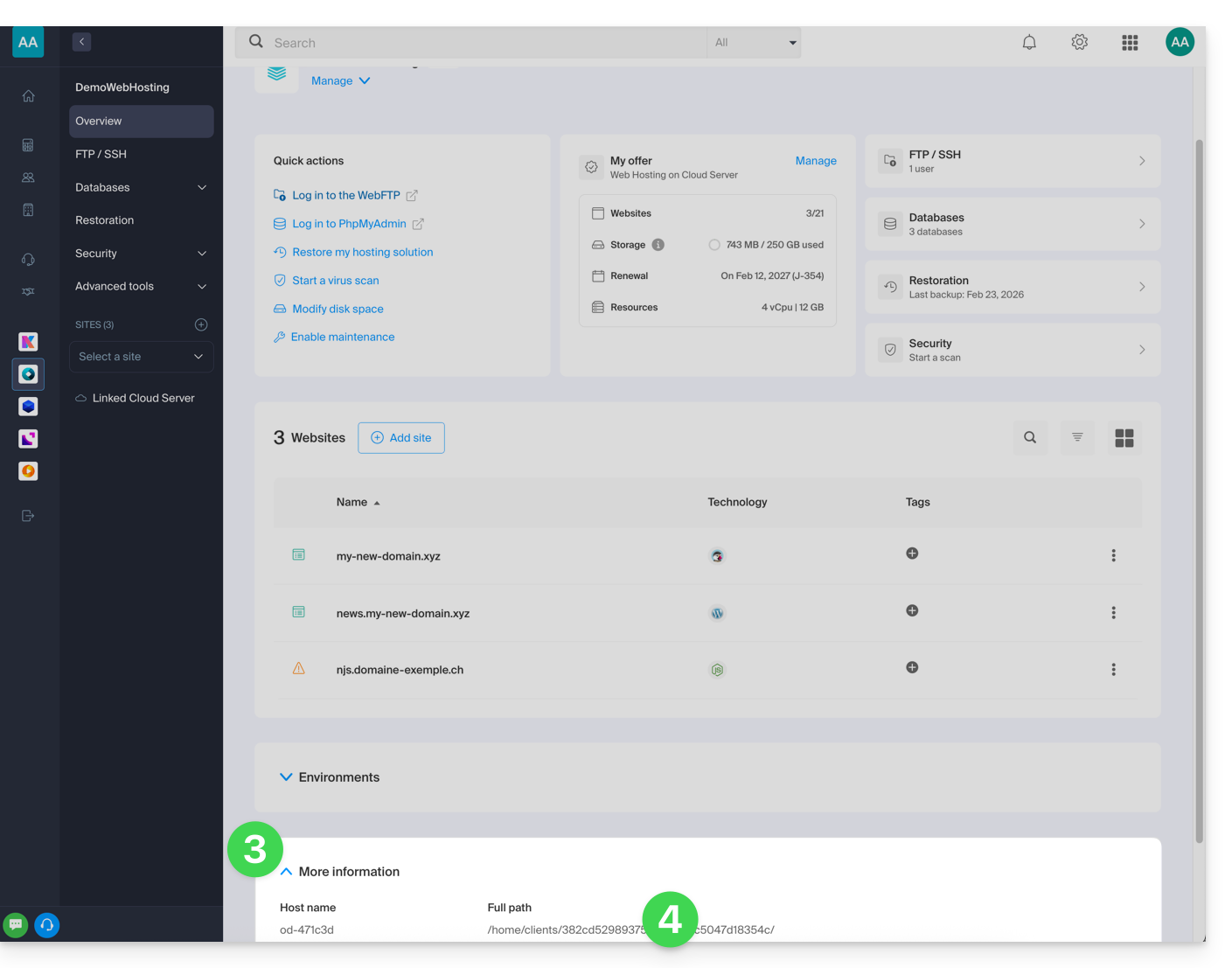
- Clique, em seguida, na seta para baixo para expandir a seção Informações deste alojamento.
- A indicação destacada abaixo é o local do site de exemplo:
… de um site web
Para isso:
- Clique aqui para acessar o gerenciamento do seu site no Manager Infomaniak (precisa de ajuda?).
- Clique diretamente no nome atribuído ao site em questão.
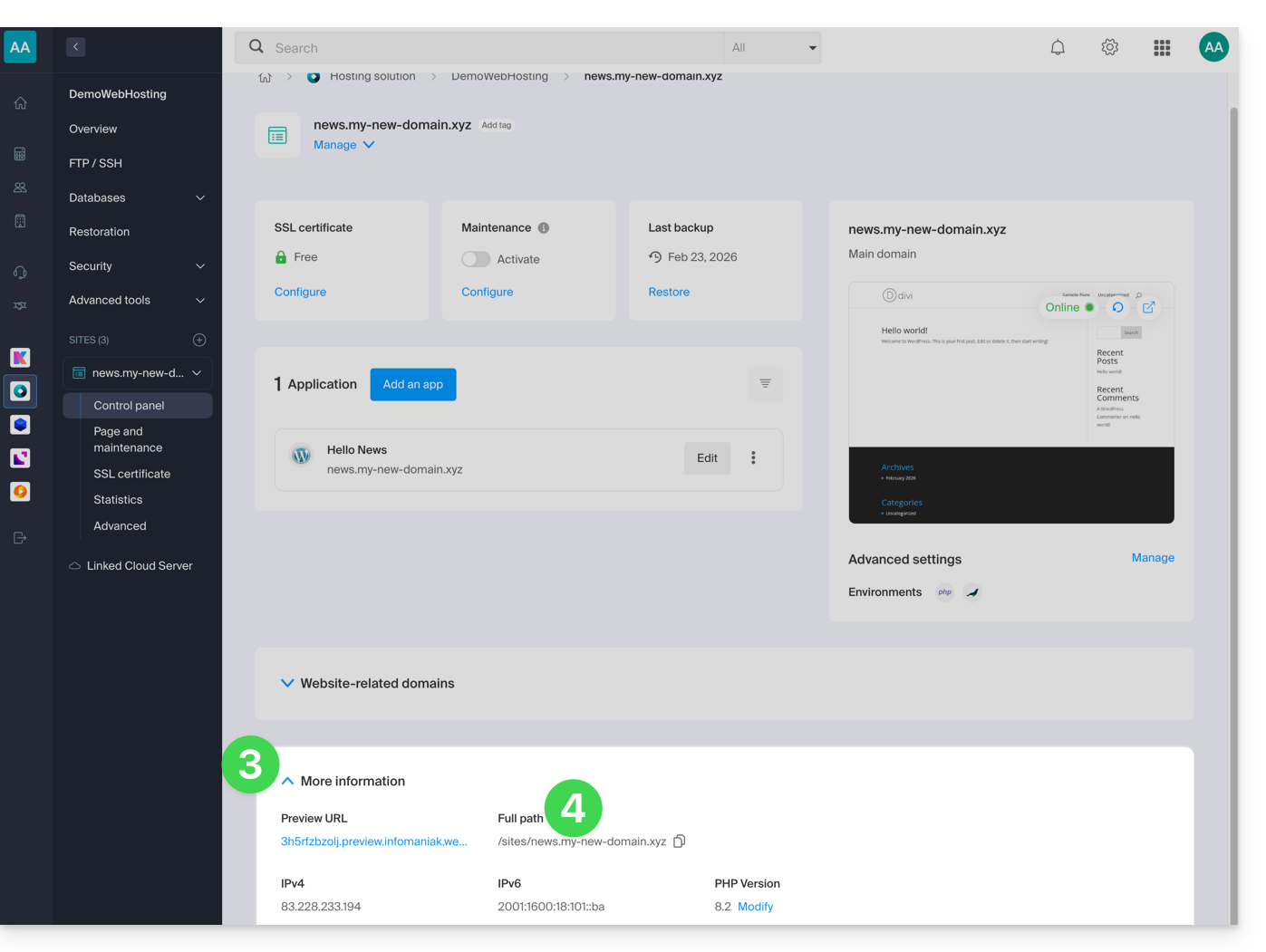
- Clique, em seguida, na seta para baixo para expandir a seção Informações deste site.
- A indicação destacada abaixo é o local do site de exemplo:
Link para esta FAQ: https://faq.infomaniak.com/2093
Esta seção de perguntas frequentes foi útil?
Para o ajudar a identificar a oferta kSuite mais adequada às suas necessidades, consulte este outro guia.
A oferta kSuite da Infomaniak não inclui um serviço de alojamento web para uma página ou site na Internet.
É possível contratar um Serviço de Hospedagem Web Infomaniak a partir da mesma conta de utilizador e/ou da mesma Organização e construir o seu site com a ferramenta de sua preferência, como WordPress ou Site Creator.
Para o ajudar a identificar a oferta de hospedagem mais adequada às suas necessidades, consulte este outro guia.
Link para esta FAQ: https://faq.infomaniak.com/2094
Esta seção de perguntas frequentes foi útil?
Este guia explica como gerar um pedido de certificado (CSR) para um nome de domínio e todos os seus subdomínios com um Serviço de Hospedagem Web (excluindo a hospedagem gratuita do tipo Starter), permitindo assim criptografar a conexão com o seu nome de domínio e todos os seus subdomínios através de um certificado SSL único.
Introdução
- A configuração permite ter um “site principal” e um “site de backup”; para que isso funcione sem conflitos, certifique-se de que o curinga e seus subdomínios específicos não se sobreponham no mesmo serviço de hospedagem web:
- Nível DNS: a prioridade é natural: se um subdomínio específico existir (ex:
prive.domain.xyz), ele será o solicitado; caso contrário, a solicitação será redirecionada para o curinga (*.domain.xyz). - Nível Servidor: é necessário ter atenção: se o curinga e o subdomínio específico estiverem no mesmo servidor, a implementação de software (Apache) decidirá; o Apache processa as solicitações de acordo com a ordem de avaliação dos arquivos de configuração.
- O risco: se o curinga for avaliado primeiro, ele “capturará” todo o tráfego, tornando seu subdomínio específico inacessível, mesmo que ele exista.
- Portanto, não coloque o curinga no mesmo serviço de hospedagem que um subdomínio mais específico que o sobreponha.
- Nível DNS: a prioridade é natural: se um subdomínio específico existir (ex:
Configurar um certificado Wildcard
1. Adicionar um domínio alias com asterisco *
Para adicionar um alias do tipo * ao seu site:
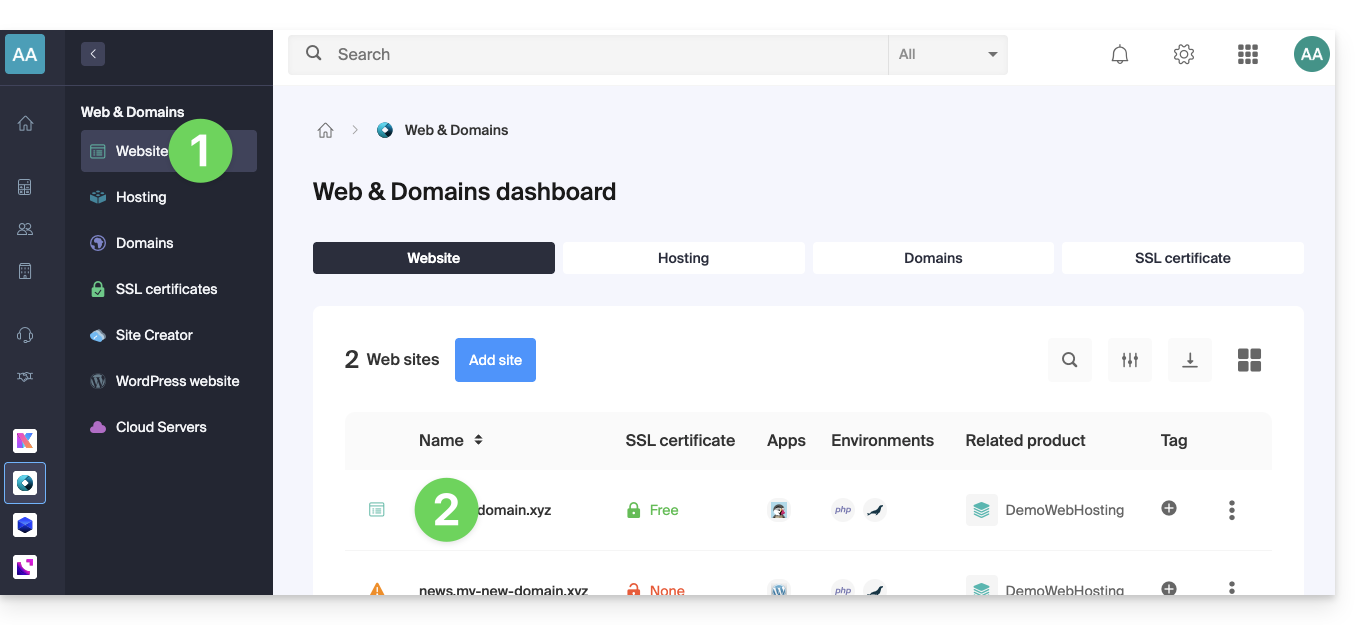
- Clique aqui para acessar o gerenciamento do seu site no Manager Infomaniak (precisa de ajuda?).
- Clique diretamente no nome atribuído ao site em questão:
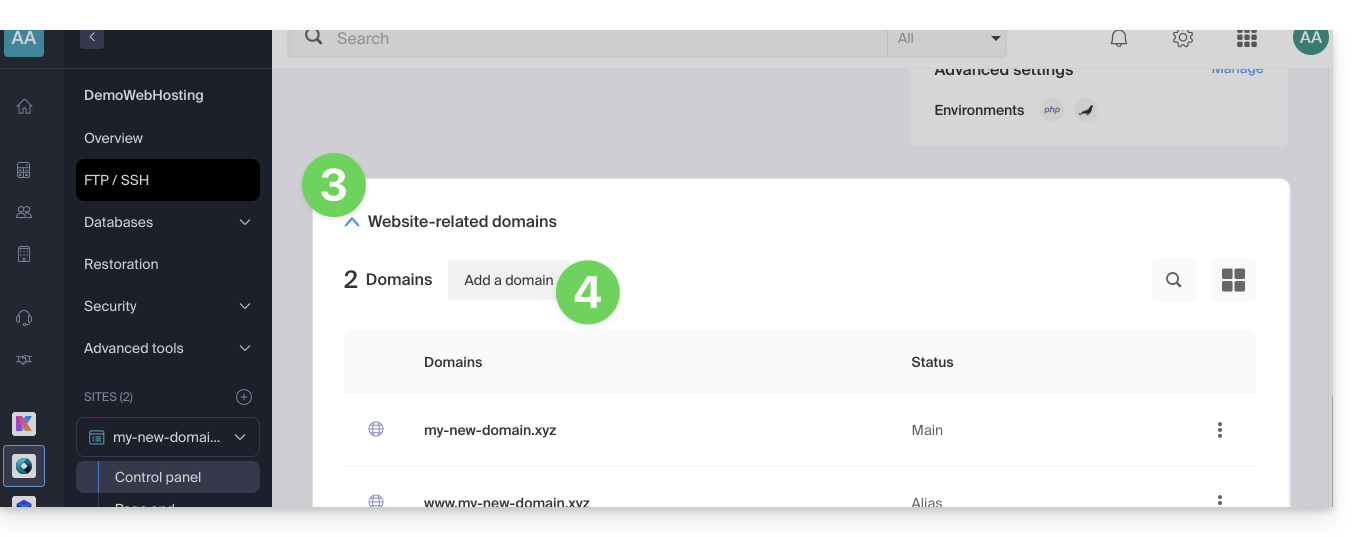
- Em seguida, clique na seta para baixo para expandir a seção Domínios deste site.
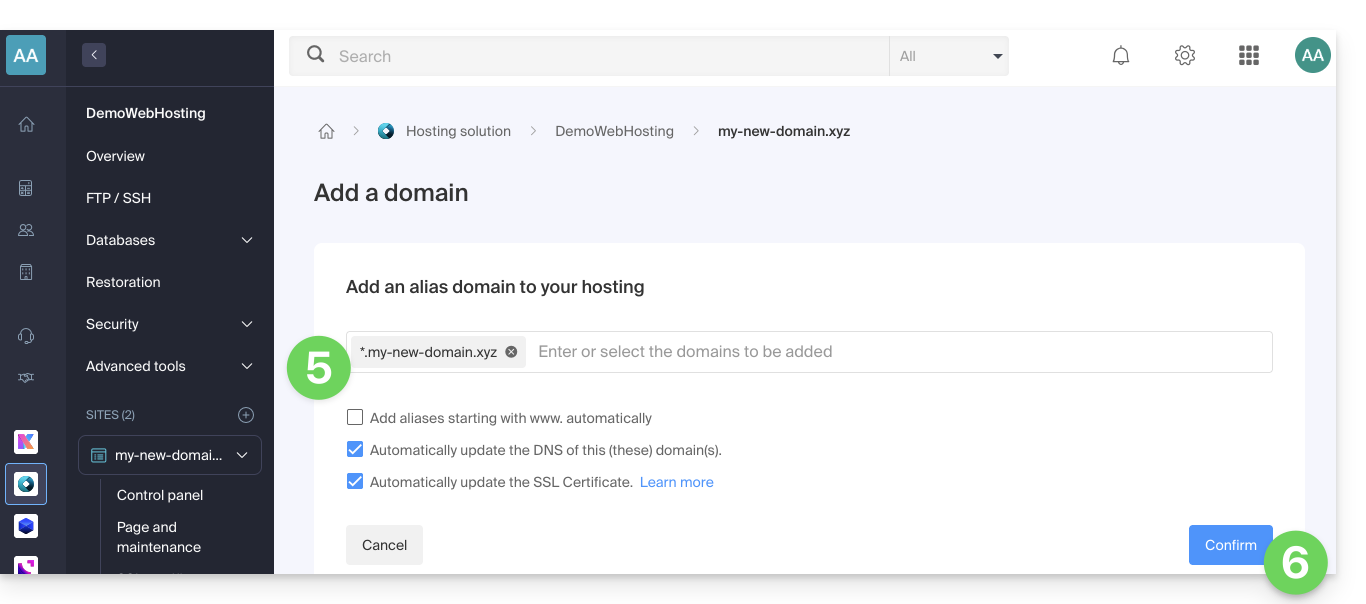
- Clique no botão Adicionar domínio:
- Insira o nome do domínio a ser adicionado no seguinte formato:
*.domain.xyz(o asterisco é obrigatório, seguido de um ponto e, em seguida, o nome de domínio do site, que, neste exemplo, é domain.xyz)
- Clique no botão Confirmar para concluir o processo:
2. Instalar ou atualizar um certificado SSL
Exemplo de atualização do certificado existente para incluir o subdomínio * curinga:
- Clique aqui para acessar o gerenciamento do seu site no Manager Infomaniak (precisa de ajuda?).
- Clique diretamente no nome atribuído ao site em questão.
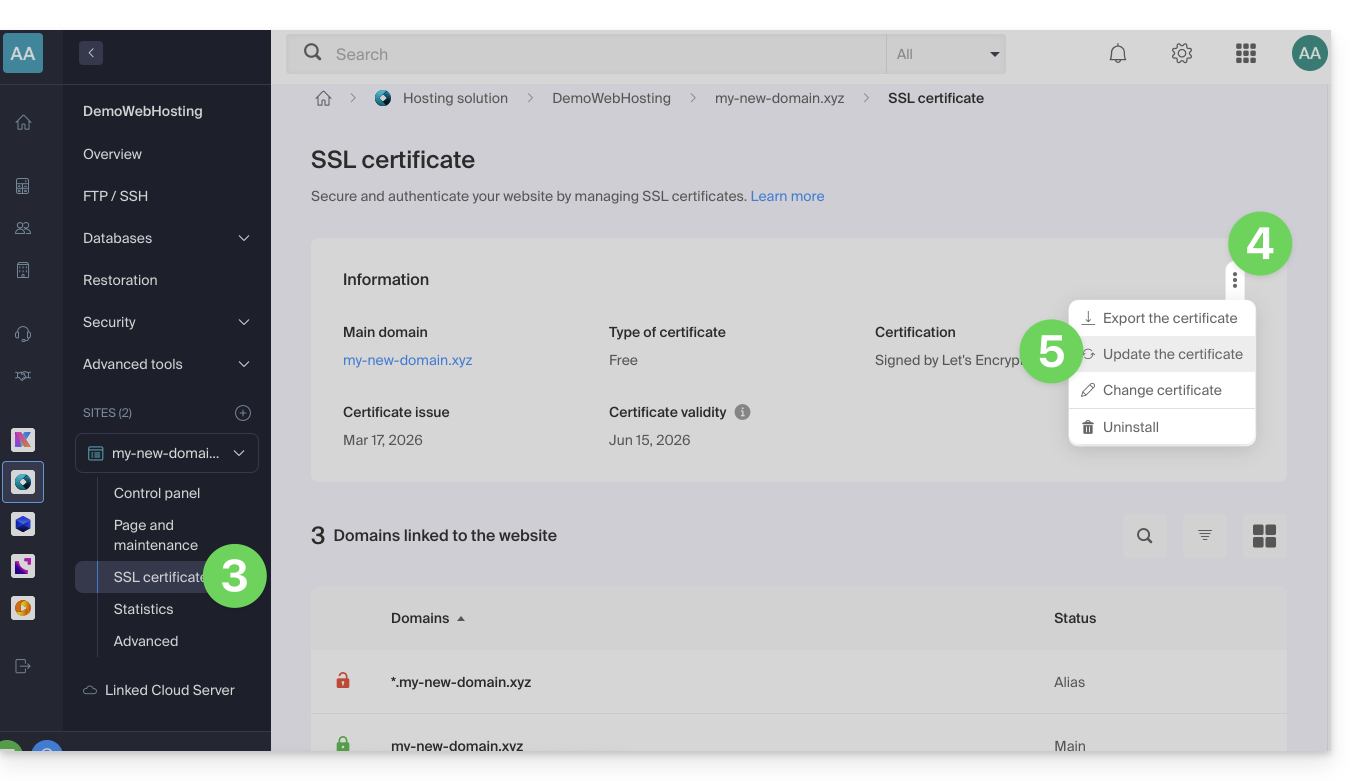
- Clique em Certificado SSL no menu lateral esquerdo.
- Clique no menu de ações ⋮, localizado à direita.
- Clique em Atualizar certificado:
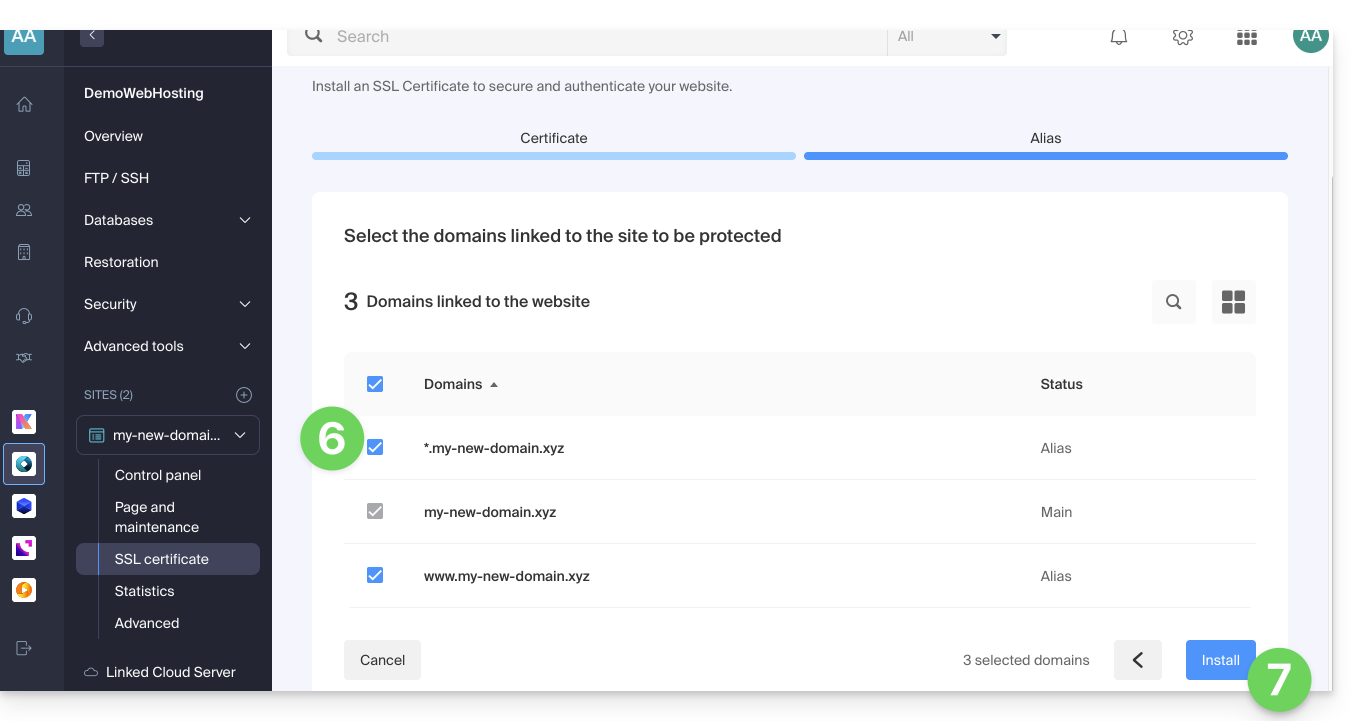
- Certifique-se de que o subdomínio recém-adicionado esteja selecionado.
- Clique no botão Instalar na parte inferior:
- Aguarde enquanto a criação ou atualização é realizada.
Link para esta FAQ: https://faq.infomaniak.com/2096
Esta seção de perguntas frequentes foi útil?
Este guia explica o funcionamento, a configuração e a gestão do ModSecurity nos servidores Infomaniak.
Introdução
- O ModSecurity (
mod_secure) está disponível e ativado por padrão nos servidores Infomaniak:- Todas as requisições HTTP serão submetidas às regras de segurança definidas pelo ModSecurity.
- A extensão PHP
uploadprogressnão está disponível nos servidores Infomaniak, pois o PHP é utilizado em sua versão FPM.
- Não é possível desativar o ModSecurity nos servidores Infomaniak:
- O parâmetro é global para o servidor onde seu site está hospedado, o que significa que todas as regras de segurança definidas serão aplicadas ao seu site.
Em caso de problema
Erro de idioma no navegador (código 403)
Se a mensagem de erro ModSecurity: Acesso negado com o código 403 (fase 2). O operador EQ correspondeu a 0 em REQUEST_HEADERS. (...) for exibida em relação ao ModSecurity, você deve verificar se um idioma padrão está configurado corretamente no seu navegador web. Esse erro pode, por vezes, ser causado por configurações de idioma incorretas no navegador.
Aviso "Corpo da solicitação maior que o limite configurado"
Se você receber mensagens sobre o erro ou aviso Request body larger than configured limit, saiba que isso é apenas um aviso — a solicitação é processada mesmo assim e não é bloqueada. Essa configuração é específica de algumas versões mais antigas de hospedagem (do tipo jessie) e permite que todas as solicitações sejam processadas no servidor sem impacto para seus visitantes.
Link para esta FAQ: https://faq.infomaniak.com/2098
Esta seção de perguntas frequentes foi útil?
Obrigado por confiar a hospedagem do seu site WordPress à Infomaniak.
Introdução
- Para relembrar, a ferramenta de criação de sites WordPress pode ser:
- hospedada na infraestrutura WordPress.com (paga) e, nesse caso, a Infomaniak não está envolvida na hospedagem
- instalada livremente, mas manualmente pelo usuário, através do arquivo disponibilizado pelo WordPress.org; nesse caso, a Infomaniak é o provedor de hospedagem do site, mas não gerencia nenhuma atualização e não lista o aplicativo na seção Aplicativos Web do Painel de Controle Infomaniak; você estará nessa situação se migrar um WordPress externo para a Infomaniak
- instalada automaticamente pela ferramenta disponível no Painel de Controle e, nesse caso, o WordPress é mantido (no nível de segurança) em grande parte pela Infomaniak
- É este terceiro e último ponto que é detalhado neste guia.
- O instalador Infomaniakautomatiza a instalação e as atualizações de segurança do WordPress.
Instalar WordPress e aplicações
A Infomaniak facilita a instalação da aplicação WordPress (e de outras aplicações também):
Usar o WordPress
Embora o WordPress seja um dos CMS mais fáceis de usar, é necessário familiarizar-se com ele. Para o ajudar nesse processo, aqui estão alguns recursos externos em vários idiomas para começar a usar o WordPress:
- Conceitos básicos que você precisa conhecer para começar a usar o WordPress Fórum de ajuda da comunidade WordPress de língua francesa
- Forum d'entraide de la communauté WordPress francophone
- FAQ sobre cópias de segurança/restaurações
- Como usar um tema ElegantThemes
- Formação gratuita sobre WordPress disponibilizada pelo site progresser-en-informatique.com. Se pretende ir direto ao ponto, concentre-se nos seguintes módulos:
Link para esta FAQ: https://faq.infomaniak.com/2102
Esta seção de perguntas frequentes foi útil?
Este guia explica o que é um serviço de hospedagem web como o da Infomaniak e detalha seu papel, seu escopo de atuação e os limites do suporte técnico oferecido.
Infomaniak, provedor de hospedagem desde 1996
De acordo com a Wikipédia, um provedor de hospedagem web é uma empresa que fornece serviços de hospedagem na Internet para sistemas de computação de pessoas ou entidades que não desejam fazê-lo por conta própria.
Infomaniak também oferece:
- … décadas de experiência em hospedagem e soluções online de alto desempenho.
- … mais de um milhão de utilizadores na Suíça e na Europa que confiam a gestão dos seus dados críticos.
- … uma empresa certificada pelas normas ISO 27001, 9001, 14001, 50001 e comprometida com uma abordagem digital sustentável.
- … 100% de conhecimento tecnológico "fabricado na Suíça", com dados hospedados na Suíça, em seus próprios centros de dados.
- … uma rica base de conhecimento e um suporte ao cliente disponível para o ajudar.
Responsabilidades e limites de intervenção
Como provedor de hospedagem, a Infomaniak instala, protege e mantém atualizada a infraestrutura do servidor, aprimora suas interfaces de gerenciamento (Manager) e auxilia seus clientes no uso ideal das ferramentas fornecidas. A Infomaniak se esforça para oferecer soluções acessíveis a todos; no entanto, o suporte humano para os produtos gratuitos é, por natureza, limitado, a fim de garantir a sustentabilidade desses serviços.
Por motivos de segurança e confidencialidade,nenhum suporte será fornecido sem uma identificação formaldo interlocutor.
O suporte destina-se exclusivamente aos administradores da Organização. Os clientes finais ou os utilizadores que beneficiam de um contrato através de um Parceiro revendedor devem, obrigatoriamente, contactar o seu administrador ou fornecedor de serviços dedicado em primeiro lugar.
Âmbito do suporte técnico
O suporte técnico não oferece assistência para:
- Desenvolvimento e programação: depuração de sites, correção de código-fonte, scripts personalizados (PHP, JS, etc.)
- O uso e a integração das APIs.
- A manutenção de aplicações e o gerenciamento de sites: resolução de problemas, atualização ou gerenciamento de conteúdo para aplicações de terceiros (por exemplo, CMS como WordPress, clientes de e-mail como Outlook, etc.).
- Intervenções locais e personalizadas: acesso remoto, configuração do seu próprio equipamento, instalações ou migrações manuais complexas.
Mas o suporte terá todo o prazer em ajudá-lo com:
- Infraestrutura e Gerenciador: resolução de incidentes relacionados à rede, ao hardware ou às interfaces de gerenciamento Infomaniak.
- Utilização dos serviços Infomaniak: esclarecimento dos processos de configuração e auxílio na utilização de nossas funcionalidades nativas.
- Orientação documental: para o ajudar a encontrar os recursos e guias técnicos adequados, para que possa trabalhar de forma independente.
Uma assistência Premium e um serviço de migração estão disponíveis para necessidades mais específicas.
Encontre ajuda externa
Para obter ajuda relacionada com o conteúdo do seu site, a sua programação ou a organização avançada das suas contas de e-mail, utilize a plataforma de pedidos de orçamento da Infomaniak, que reúne mais de 1000 profissionais verificados, ou consulte o diretório.
Link para esta FAQ: https://faq.infomaniak.com/2103
Esta seção de perguntas frequentes foi útil?
Este guia explica como alterar a versão do PHP utilizada na linha de comando (PHP CLI) num serviço de alojamento web Infomaniak.
Introdução
- Útil para configurar um script específico ou uma sessão PHP na linha de comando (CLI).
- Para alterar a versão PHP do servidor web (FPM/Apache) através do painel de controle, consulte este outro guia.
Versão padrão do PHP CLI
O comando php utiliza a versão padrão do servidor. Verifique a versão ativa com este comando:
# Check current PHP version
php -v
Para garantir a estabilidade dos seus scripts, utilize um caminho explícito (ex: php8.2) ou modifique a sua variável PATH.
Modificar a versão do PHP na linha de comandos
É possível configurar a versão do PHP que será carregada automaticamente na sua sessão SSH através de dois ficheiros principais.
1. Utilização do .bashrc (Recomendado)
O arquivo ~/.bashrc é lido quando um shell interativo é aberto.
Abra o arquivo (ou crie-o, caso não exista):
touch ~/.bashrc
nano ~/.bashrc
Adicione esta linha para definir a versão desejada (exemplo com PHP 8.3):
export PATH="/opt/php8.3/bin:$PATH"Atualize a configuração:
source ~/.bashrcVerifique a alteração:
php -v
which php
2. Utilização do arquivo .profile (Alternativa)
O ficheiro ~/.profile é lido durante uma ligação SSH (modo de início de sessão).
Edite o ficheiro:
nano ~/.profileAdicione a linha de exportação:
export PATH="/opt/php8.3/bin:$PATH"
3. Carregar o arquivo .bashrc automaticamente
Para aplicar a configuração a todos os tipos de sessão, adicione este código nos seus ficheiros ~/.bash_profile ou ~/.profile:
# Load .bashrc if it exists
if [ -f ~/.bashrc ]; then . ~/.bashrc; fi
Executar uma versão específica pontualmente
Para executar um script com uma versão específica sem alterar o seu ambiente global, chame diretamente o executável:
# Execute with a specific version
/opt/php8.2/bin/php my_script.php
/opt/php8.3/bin/php -v
Após concluir estas etapas, as suas sessões SSH e os seus scripts de linha de comando usarão a versão de PHP selecionada por padrão.
Link para esta FAQ: https://faq.infomaniak.com/2108
Esta seção de perguntas frequentes foi útil?
Este guia explica como converter uma oferta Web Starter gratuita em uma oferta paga mais completa e aprimorada, como uma Hospedagem Web compartilhada ou uma hospedagem Web em Servidor Cloud.
Introdução
- Ao comprar um nome de domínio na Infomaniak, você pode adicionar 1 endereço de e-mail gratuito e um espaço web básico de 10 MB.
- Com alguns cliques, é possível aprimorar esta oferta para desfrutar de uma experiência mais completa.
Alterar a oferta Starter - página Web básica
Para aprimorar esta oferta gratuita:
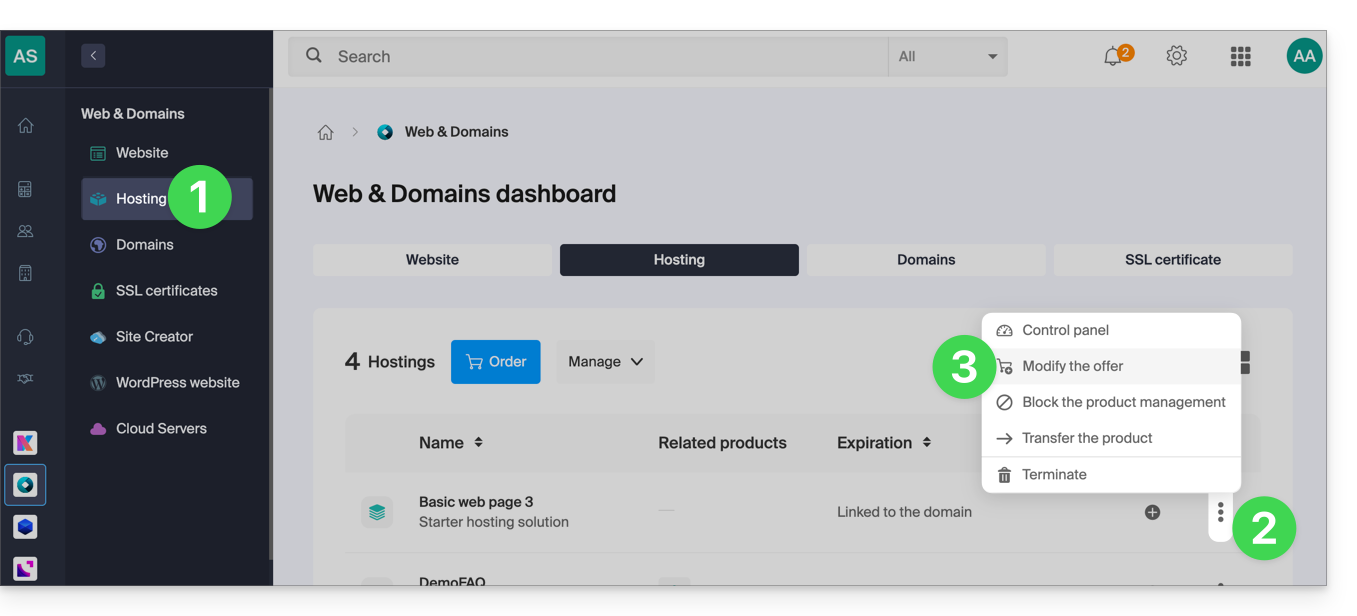
- Clique aqui para acessar o gerenciamento da sua hospedagem no Manager Infomaniak (precisa de ajuda?).
- Clique no menu de ação ⋮ localizado à direita do item correspondente.
- Clique em Alterar a oferta:
- Siga o assistente para escolher o novo tipo de hospedagem, efetue o pagamento para concluir a alteração da oferta.
Link para esta FAQ: https://faq.infomaniak.com/2111
Esta seção de perguntas frequentes foi útil?
Este guia explica como criar uma página inicial no seu site Infomaniak usando a ferramenta de criação de página de boas-vindas, uma ferramenta simplificada para criar conteúdo de forma rápida e fácil. Para criar um site mais completo, existe o Site Creator.
Pré-requisitos
- Ter um site hospedado na Infomaniak (mesmo que seja um simples Starter, a página web básica a ser ativada, se necessário).
Criar uma página de boas-vindas em um site Infomaniak
Para acessar a ferramenta de criação simples:
- Clique aqui para acessar a gestão do seu site no Manager Infomaniak (precisa de ajuda?).
- Clique diretamente no nome atribuído ao site em questão.
- Clique em Página e manutenção no menu lateral esquerdo:
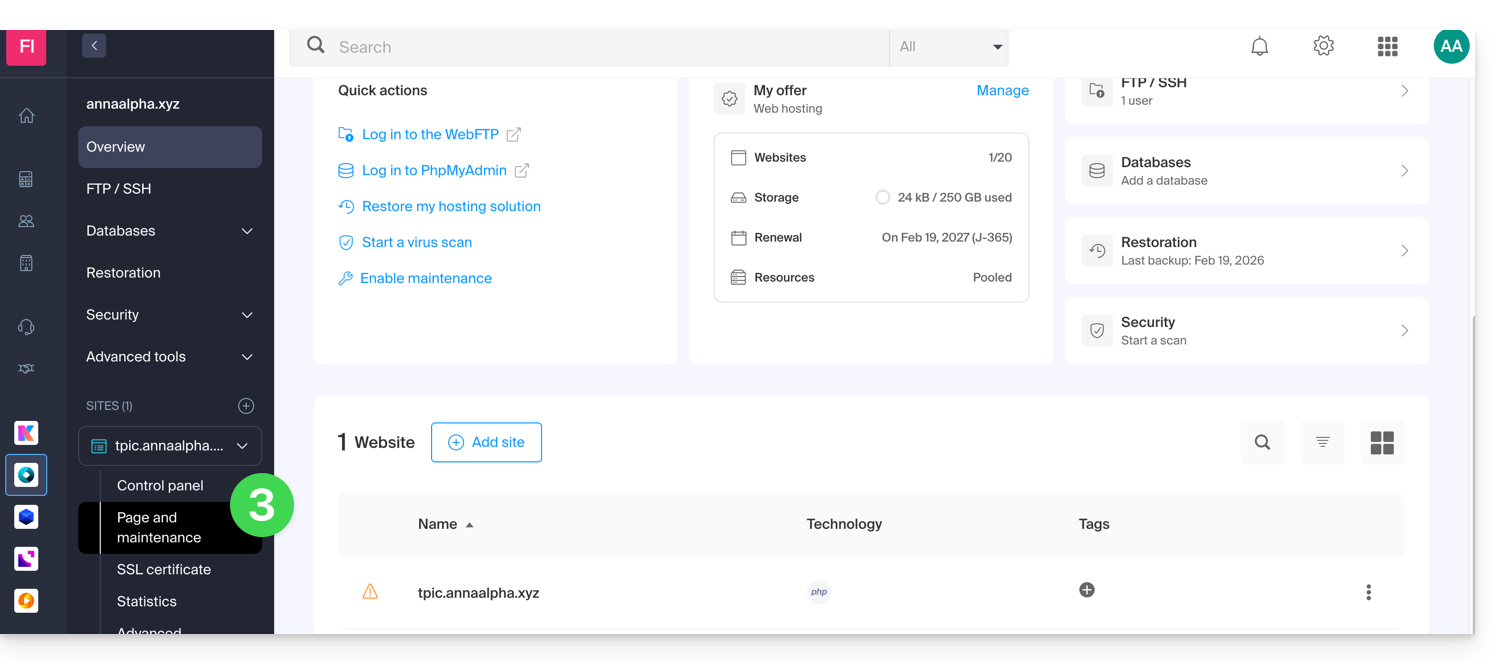
- Verifique ou selecione o nome de domínio do site no qual deseja instalar a página web.
- Clique em Criar uma página inicial ou Personalizar:
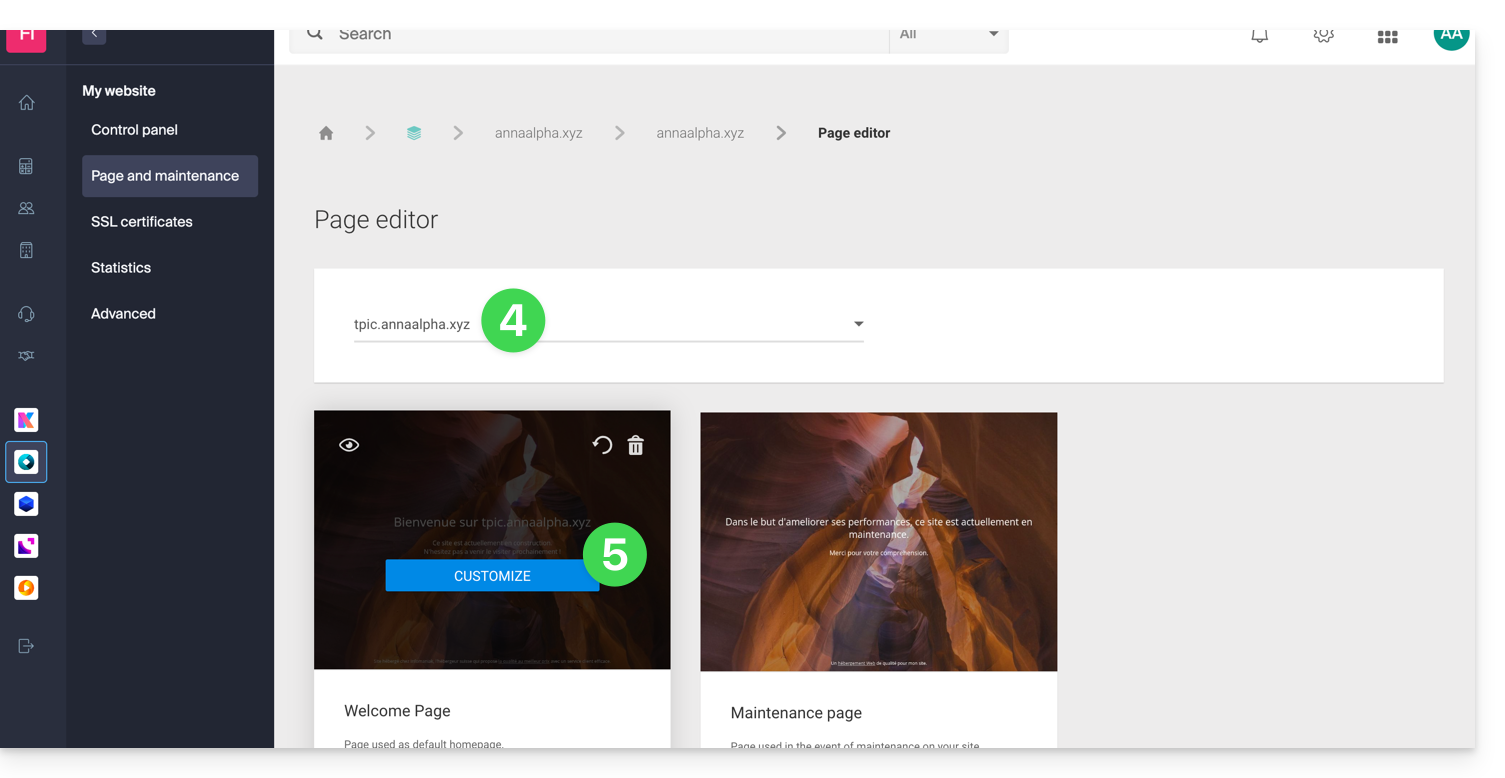
Assim, pode escolher um tema, definir o texto visível para os seus visitantes, inserir uma imagem no corpo da página, gerir o conteúdo SEO da sua página, adicionar uma imagem como fundo de ecrã, especificar nomes de utilizador de redes sociais, se necessário, etc., e tudo isto pode ser modificado a qualquer momento.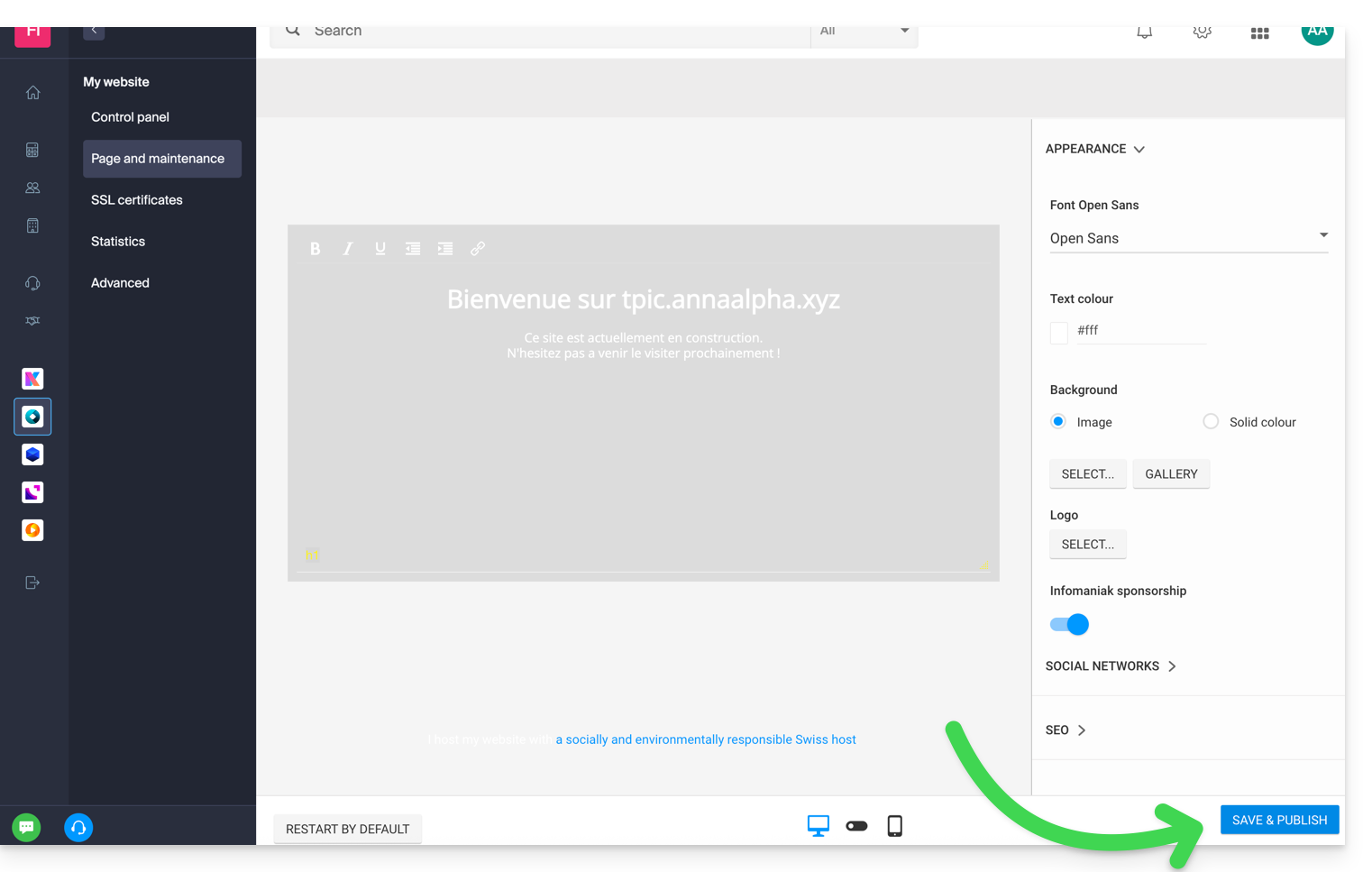
Clique no botão azul na parte inferior da página para guardar e publicar as suas alterações.
Note que a ferramenta pode ser utilizada em conjunto com a gestão via FTP do seu alojamento web, se necessário.
Desativar e eliminar a página de boas-vindas
Para eliminar a página inicial que foi colocada automaticamente na raiz da estrutura do seu site:
- Clique aqui para aceder à gestão do seu produto no Manager Infomaniak (precisa de ajuda?).
- Clique diretamente no nome atribuído ao produto em questão.
- Clique em Página e manutenção no menu lateral esquerdo.
Pode eliminar a página de boas-vindas utilizando o ícone da lixeira; isto eliminará definitivamente o conteúdo da página de boas-vindas!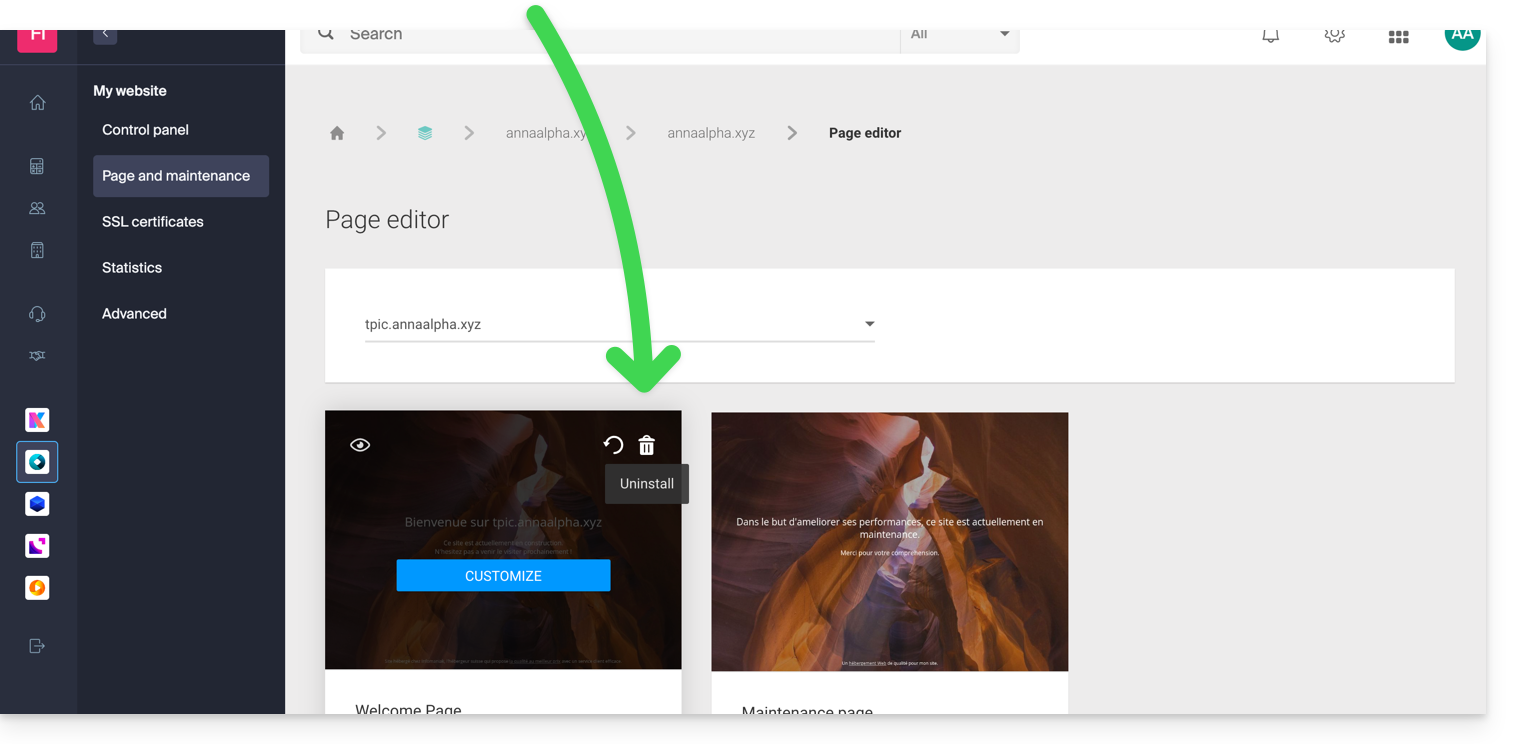
Link para esta FAQ: https://faq.infomaniak.com/2115
Esta seção de perguntas frequentes foi útil?