Base de conhecimento
1000 perguntas frequentes, 500 tutoriais e vídeos explicativos. Aqui, você encontra apenas soluções!
Este guia explica o que são os endereços de e-mail do tipo spamtrap.
Introdução
- Uma armadilha de spam, também conhecida como honeypot, é uma ferramenta utilizada para detectar e capturar spammers.
- Essencialmente, trata-se de um endereço de e-mail ou sistema que é criado com o objetivo de atrair mensagens indesejadas, como spam.
Como funciona um endereço Spamtrap
Um endereço Spamtrap funciona atraindo spam e identificando os remetentes de mensagens indesejadas. Veja como isso pode acontecer:
- Um endereço de e-mail é criado especificamente com o objetivo de funcionar como uma armadilha para spam; geralmente, ele é configurado de forma a não receber comunicações legítimas.
- O endereço de e-mail para armadilha de spam é oculto ou disfarçado de forma que não seja visível para os utilizadores legítimos, mas apenas para os spammers; isso pode ser feito colocando-o em páginas web ocultas, em fóruns inacessíveis ao público ou tornando-o invisível para os humanos (por exemplo, utilizando texto branco sobre fundo branco).
- Os spammers utilizam técnicas automatizadas para extrair endereços de e-mail de diversas fontes, como sites, fóruns, redes sociais ou listas de endereços roubadas; durante este processo, podem incluir, involuntariamente ou intencionalmente, armadilhas de spam nas suas listas.
- Quando um spammer envia uma mensagem para um endereço de armadilha de spam, este é capturado e registado; uma vez que o endereço não é utilizado para comunicação legítima, qualquer e-mail recebido é considerado indesejado.
- Quando uma armadilha de spam recebe um spam, isso aciona um alerta para os provedores de serviços de e-mail, como a Infomaniak; estes podem, assim, identificar o remetente do spam examinando os cabeçalhos da mensagem ou as informações relacionadas ao endereço IP de origem.
- Uma vez que um spammer é identificado através de um endereço de armadilha de spam, medidas podem ser tomadas para bloquear ou filtrar suas mensagens indesejadas; a Infomaniak poderá adicionar o endereço IP do spammer a uma lista negra, implementar filtros anti-spam mais rigorosos ou tomar outras medidas para proteger seus usuários.
Link para esta FAQ: https://faq.infomaniak.com/1863
Esta seção de perguntas frequentes foi útil?
Este guia detalha como trabalhar em um site WordPress com um ambiente de desenvolvimento.
Introdução
- O processo pode ser usado no início de um processo de staging, ou seja, na criação de uma nova versão do seu site na internet, em um ambiente de desenvolvimento ou de teste:
- Isso permite que os proprietários de sites testem funcionalidades, atualizações de segurança, plugins, temas, atualizações do WordPress e alterações de conteúdo, sem o risco de causar interrupções ou problemas no site em produção.
- Depois que os testes forem realizados e as modificações forem validadas na cópia de staging, é possível implantá-las em produção (no site em produção) usando ferramentas de implantação automatizadas ou fazendo as modificações manualmente.
Método simples
Para instalar e preparar um novo site WordPress com o instalador Infomaniak sem substituir o seu site atual:
1. Instale o WordPress em um segundo local
Consulte este outro guia para criar o novo site (em paralelo com o site antigo domain.xyz), atribuindo-lhe um nome de domínio do tipo new.domain.xyz, por exemplo, e instalando o WordPress através das Aplicações Web (instalador WordPress Infomaniak).
Neste momento, o site principal (domain.xyz) permanece inalterado e pode trabalhar tranquilamente no novo site new.domain.xyz. Ambos funcionam em paralelo.
2. Substituir o site antigo pelo novo
Depois de concluir o novo site, pode eliminar o site antigo para reutilizar o seu nome de domínio no novo:
- Exclua o site antigo para liberar o nome de domínio e poder reutilizá-lo.
- Adicione domain.xyz como alias de
new.domain.xyz. - Inverta o alias com o domínio principal.
- Remova (desvincule/exclua)
new.domain.xyz, que se tornou um alias. - Por precaução, verifique a URL principal do site WordPress através do painel de controlo das Aplicações Web no Manager Infomaniak, para garantir que corresponde ao novo nome e não ao subdomínio que escolheu.
Método avançado
Para trabalhar em um site WordPress existente sem modificar sua versão pública, recomenda-se seguir 3 etapas:
- Duplicar o site existente
- Continue a trabalhar na sua cópia.
- Modifique o diretório de destino do site em produção para o diretório do ambiente de produção e altere as URLs do site de pré-produção de acordo com o nome de domínio do site em produção, utilizando uma extensão WordPress ou através do phpMyAdmin.
1. Duplicar o site em uma segunda localização
- Consulte este outro guia para criar o novo site (em paralelo com o site antigo
domain.xyz), atribuindo-lhe um nome de domínio da formanew.domain.xyz, por exemplo, e instalando o WordPress através das Aplicações Web (instalador WordPress Infomaniak). - Copie o seu site existente e cole-o no segundo site WordPress recém-criado, utilizando uma extensão WordPress.
2. Editar o site duplicado
- Neste momento, o site principal (
domain.xyz) permanece inalterado e você pode trabalhar tranquilamente no novo sitenew.domain.xyz. Ambos funcionam em paralelo. - Recomenda-se instalar uma extensão WordPress (existem dezenas disponíveis) dedicada à manutenção do segundo site.
- Se você modificar a estrutura do seu site e as URLs dos seus artigos/páginas mudarem, pode usar uma extensão gratuita como Redirection para criar redirecionamentos automaticamente. Isso evitará que seus visitantes encontrem páginas 404 enquanto os mecanismos de busca reindexam seu site ou se sites externos fizerem links para o seu site.
3. Substituir o destino
- Quando terminar de redesenhar seu site, basta alterar o diretório de destino do site em produção para o diretório do ambiente de produção e alterar as URLs do site de pré-produção de acordo com o nome de domínio do site em produção, utilizando uma extensão.
- Se você estiver usando uma extensão de cache como WP-Rocket, W3 Total Cache ou WP Super Cache, será necessário limpar completamente todo o cache ou até mesmo desativar e, em seguida, reativar o plugin.
- Se você continuou a modificar seu site em produção durante a reformulação do mesmo, será necessário recuperar suas modificações (artigos, mídia, páginas, etc.).
- Após as verificações de uso (imagens ausentes, links incorretos, etc.), basta desativar o modo de manutenção do seu site e admirar o resultado.
Link para esta FAQ: https://faq.infomaniak.com/1907
Esta seção de perguntas frequentes foi útil?
Este guia explica como encomendar uma zona DNS na Infomaniak.
Introdução
- Ter a zona DNS na Infomaniak é útil se o seu nome de domínio estiver registado noutro local (fornecedor/registrador terceirizado) e se pretender associar facilmente este domínio aos produtos Infomaniak.
- De facto, não basta ter um site
domain.xyzna Infomaniak e indicar os 2 endereços DNS da Infomaniak no registrador do nome de domínio (se este não for a Infomaniak) para que o site seja exibido quando se digitadomain.xyznum navegador. - Você deve adicionar uma zona DNS no mesmo local que a hospedagem para que o site funcione corretamente.
- Isso também será particularmente útil se o provedor que gerencia seu nome de domínio não oferecer gerenciamento de zona DNS.
Encomendar uma zona DNS
Para tal:
- Clique aqui para acessar a loja de domínios da Infomaniak.
- Inicie uma pesquisa com o nome do domínio registrado em outro lugar.
- Clique em o menu de ação ⋮ localizado à direita do resultado obtido.
- Selecione Encomendar uma zona DNS:
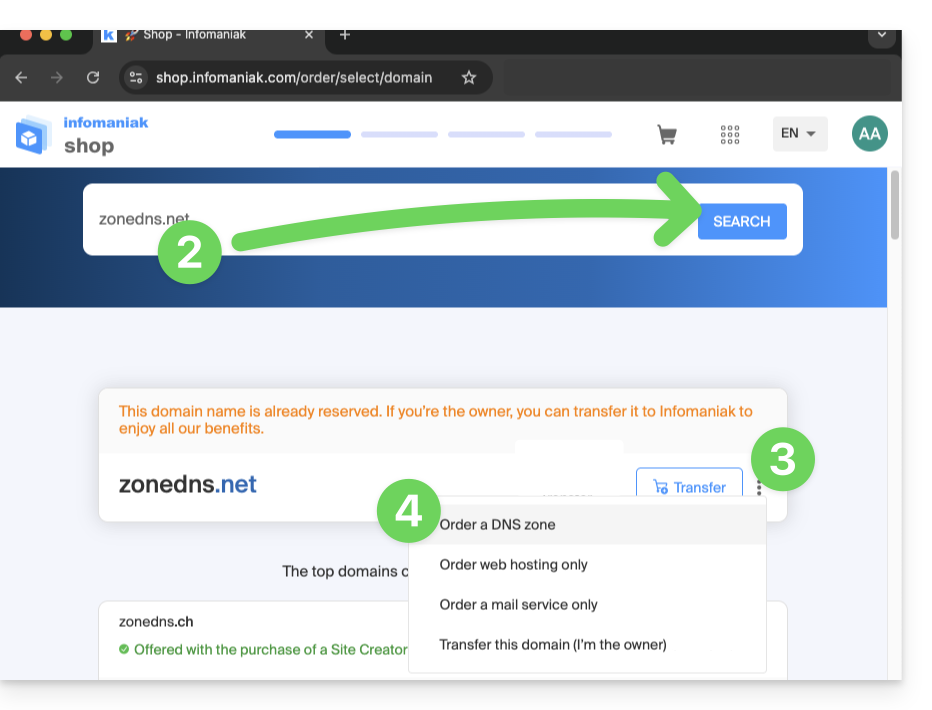
- Conclua a compra.
- Após ser adicionada ao seu painel de controle, a zona poderá ser editada.
Link para esta FAQ: https://faq.infomaniak.com/1914
Esta seção de perguntas frequentes foi útil?
Este guia detalha as bibliotecas de software que permitem manipular o formato PDF e que são compatíveis com as diferentes ofertas de hospedagem web da Infomaniak.
Introdução
- As extensões PHP
PDFpermitem, entre outras coisas, gerar um PDF a partir de dados dinâmicos, por exemplo, para criar faturas personalizadas.
PDF e Servidor Cloud
No Servidor Cloud, você pode instalar aplicativos como PDFtk…
- A classe PHP
FPDFé suportada. - O
PDFlib, da editora Apryse, não está mais disponível nos Servidores Cloud mais recentes, pois a extensãoPHP_PDFse tornou paga. Se você a adquirir, será necessário instalá-la em VPS Cloud / VPS Lite ou Public Cloud.
Em hospedagem compartilhada, o ImageMagick está ativo e suporta os formatos EPDF, PDF e PDFA.
Link para esta FAQ: https://faq.infomaniak.com/1925
Esta seção de perguntas frequentes foi útil?
Este guia explica como consultar e descarregar os logs do Apache do seu Hébergement Web, o que é útil, nomeadamente, para analisar erros PHP ou diagnosticar determinados comportamentos de aplicações.
Introdução
- Os registos de acesso e de erros são guardados durante, no mínimo, 7 dias.
- Após o período de retenção, as entradas mais antigas não podem ser restauradas, mesmo mediante pedido.
- Você também pode encontrar esses arquivos diretamente no servidor via SSH/FTP na pasta
ik-logs, na raiz da sua hospedagem.
Acessar os logs de acesso e de erros
Para visualizar estes registos:
- Clique aqui para aceder à gestão do seu site no Manager Infomaniak (precisa de ajuda?).
- Clique diretamente no nome atribuído ao site em questão:
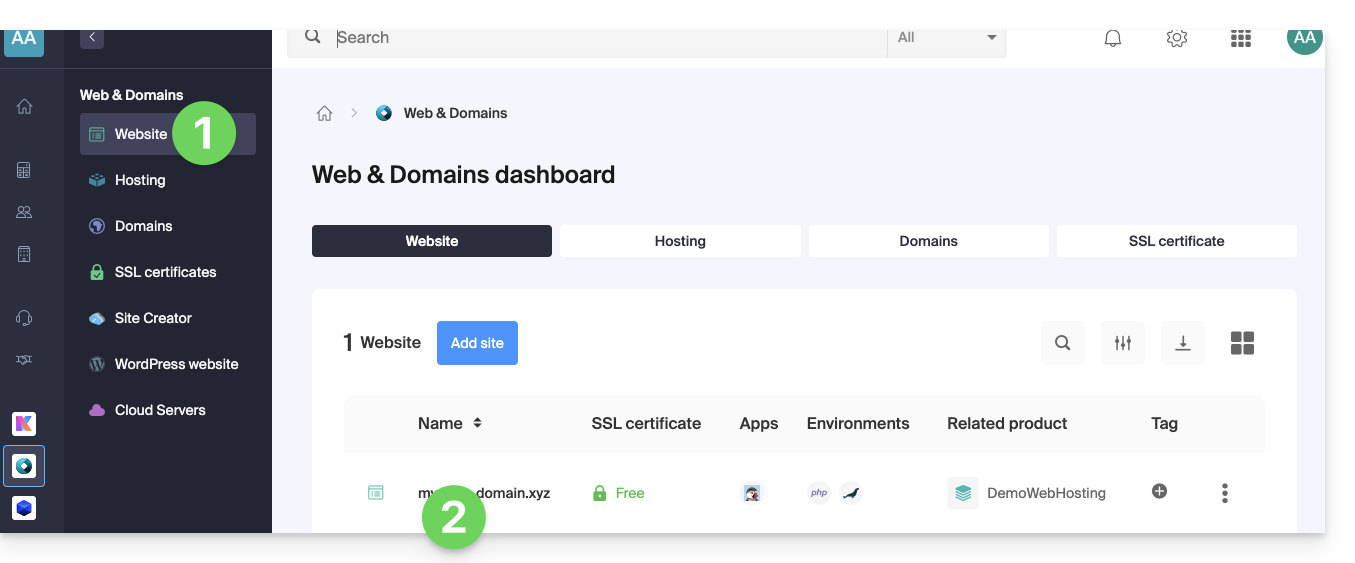
- Clique em Avançado no painel lateral esquerdo.
- Clique em Logs no painel lateral esquerdo.
- Clique em Erros ou Acessos para visualizar o log de erros ou o log de acessos.
- Se necessário, escolha um período.
- Clique no ícone para ver os detalhes.
- Clique em Enviar por e-mail para receber imediatamente todas as entradas por e-mail no seu endereço de utilizador.
- Clique para exportar os dados no formato
.log: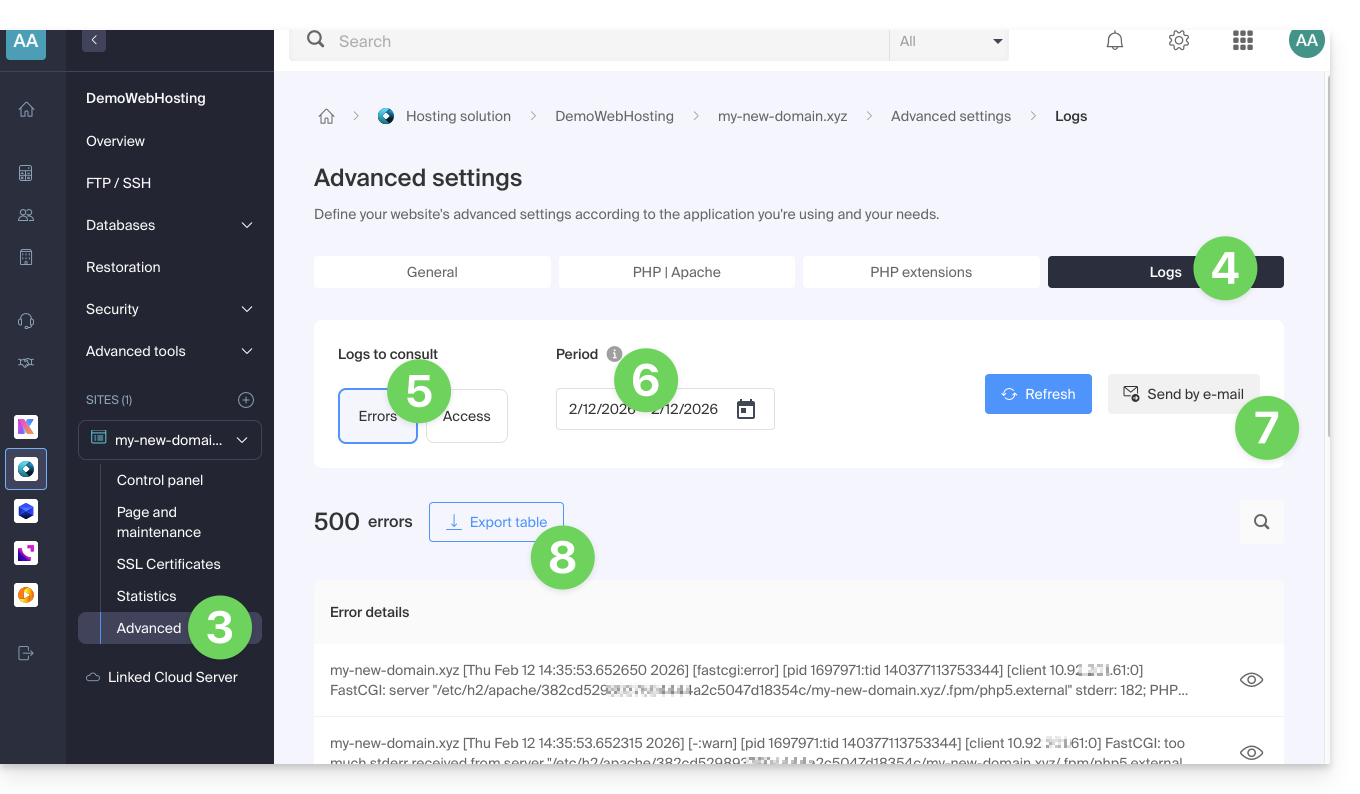
Identificar os endereços IP mais ativos nos registos de acesso
Para isso, conecte-se ao servidor via SSH (precisa de ajuda?).
O comando a ser executado via SSH é o seguinte:
cat ik-logs/access.log | awk '{ print $2}' | sort -n | uniq -c | sort -n | tail -n 20Link para esta FAQ: https://faq.infomaniak.com/1926
Esta seção de perguntas frequentes foi útil?
Este guia explica como modificar a configuração do servidor de um site no Hébergement Web Infomaniak.
Introdução
- Apache é o servidor HTTP.
- Ele é configurado com um arquivo
.htaccesscolocado na raiz do site.
- Ele é configurado com um arquivo
- PHP é uma linguagem de programação usada para criar páginas web dinâmicas por meio de um servidor HTTP.
- É possível personalizar as diretivas PHP com um arquivo
.user.ini, que terão efeito nos diretórios e subdiretórios do local do arquivo .user.ini.
- É possível personalizar as diretivas PHP com um arquivo
- Consulte este outro guia sobre a criação de ficheiros .htaccess e .user.ini.
Modificar a configuração do servidor de um site…
… através do Gerenciador
Para modificar a configuração PHP e a maioria dos parâmetros (max_input_vars, allow_url_fopen, memory_limit, post_max_size + upload_max_filesize, etc.):
- Clique aqui para acessar o gerenciamento do seu site no painel de controle Infomaniak (precisa de ajuda?).
- Clique diretamente no nome atribuído ao site em questão:
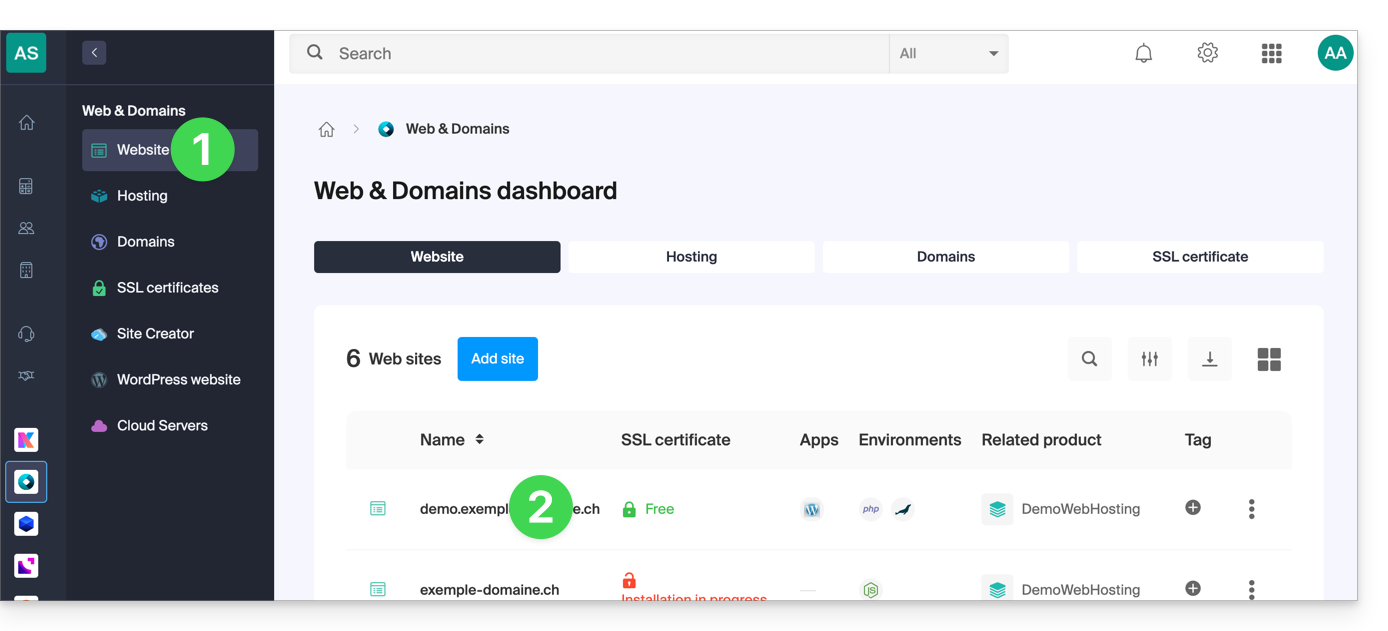
- Clique em Gerenciar as configurações avançadas:

- Clique nas diferentes abas Geral, PHP / Apache e Extensões PHP para fazer os ajustes desejados:
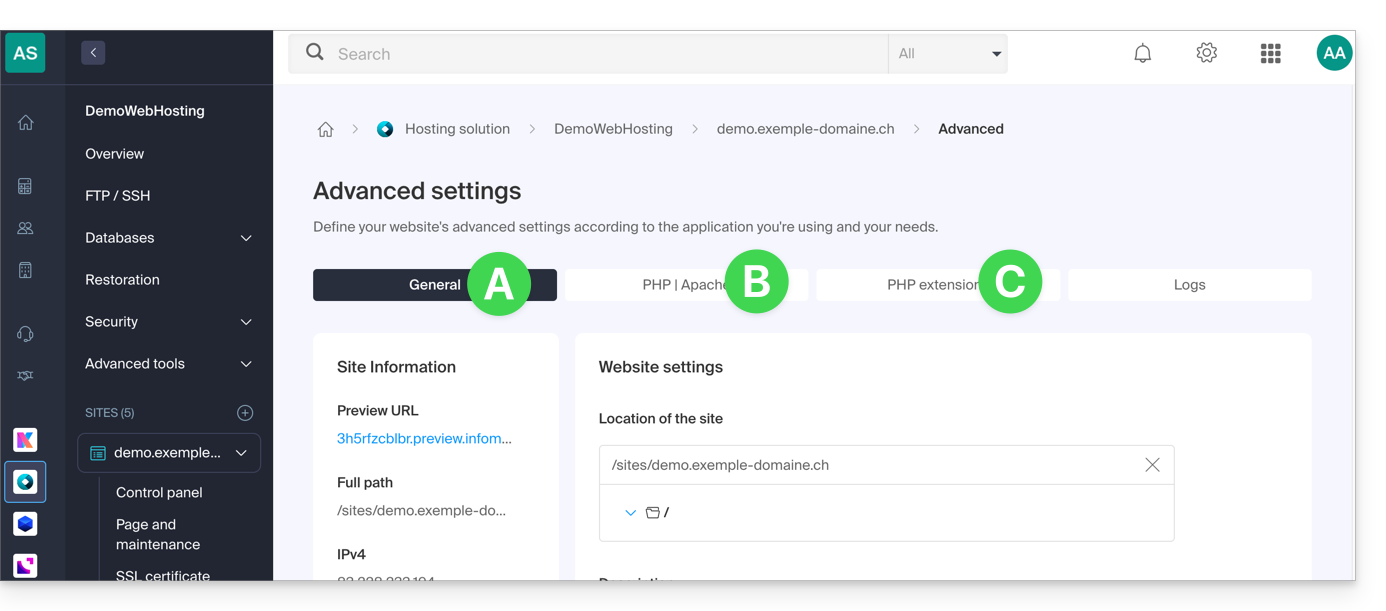
- Consulte este outro guia se precisar de informações sobre os limites e as possibilidades de desbloqueio desses limites.
- Se necessário, consulte este outro guia sobre a quarta aba.
Não se esqueça de guardar as alterações na parte inferior da página.
… através do ficheiro .user.ini
Para as diretivas PHP que não estão presentes no painel de controle, é necessário definir os valores desejados no arquivo .user.ini, por exemplo:
max_file_uploads = 20A lista das diretivas existentes pode ser encontrada no site oficial do PHP, mas os elementos com a indicação PHP_INI_SYSTEM na coluna Modificável, assim como max_input_time, memory_limit e mysqli.default_socket, não podem ser utilizados.
… na CLI
Para personalizar as diretivas PHP durante a execução de scripts na linha de comando (CLI) ou em tarefas CRON, é necessário especificar os valores desejados em um arquivo .user.ini.
Em seguida, para aplicar essas configurações, utiliza-se o executável PHP com a opção -c seguido do caminho para o arquivo .user.ini.
Por exemplo, para modificar o limite de memória disponível para PHP para 1024M, pode-se criar ou modificar o arquivo .user.ini usando o seguinte comando:
echo 'memory_limit = 1024M' > .user.iniEste comando grava a diretiva memory_limit com o valor 1024M no ficheiro .user.ini.
Em seguida, ao executar um script PHP na linha de comandos ou numa tarefa CRON, será utilizado o comando PHP com a opção -c para especificar o ficheiro .user.ini que contém as configurações personalizadas.
O exemplo a seguir ativa o allow_url_fopen para a ferramenta WP CLI (o que permite, por exemplo, baixar extensões):
php -d allow_url_fopen=On ~/bin/wp package install trepmal/wp-revisions-cliphp: o executável PHP-d allow_url_fopen=On: a opção-dpermite definir uma diretiva de configuração PHP (allow_url_fopen) com o valorOn~/bin/wp: caminho para o executável WP CLIpackage install trepmal/wp-revisions-cli: o comando específico para instalar o pacote WP CLItrepmal/wp-revisions-cli
Isso garante que a opção allow_url_fopen esteja ativada durante a execução do comando WP CLI especificado. A ativação de allow_url_fopen pode ser necessária para algumas operações que envolvem a abertura de URLs remotas, como o download de extensões ou pacotes. Certifique-se de que esta opção esteja ativada de forma segura e em conformidade com as melhores práticas de segurança.
Link para esta FAQ: https://faq.infomaniak.com/1928
Esta seção de perguntas frequentes foi útil?
Este guia explica como instalar um novo site WordPress Infomaniak incluído nas ofertas de Hospedagem Web pagas. Você encontrará 2 maneiras diferentes de criar um site WordPress, bem como explicações sobre como desinstalá-lo.
Criar um site WordPress em uma hospedagem existente
Para acessar a Hospedagem Web e adicionar um novo site instalando o WordPress ao mesmo tempo:
- Clique aqui para acessar o gerenciamento da sua hospedagem no Manager Infomaniak (precisa de ajuda?).
- Clique diretamente no nome atribuído ao alojamento em questão:
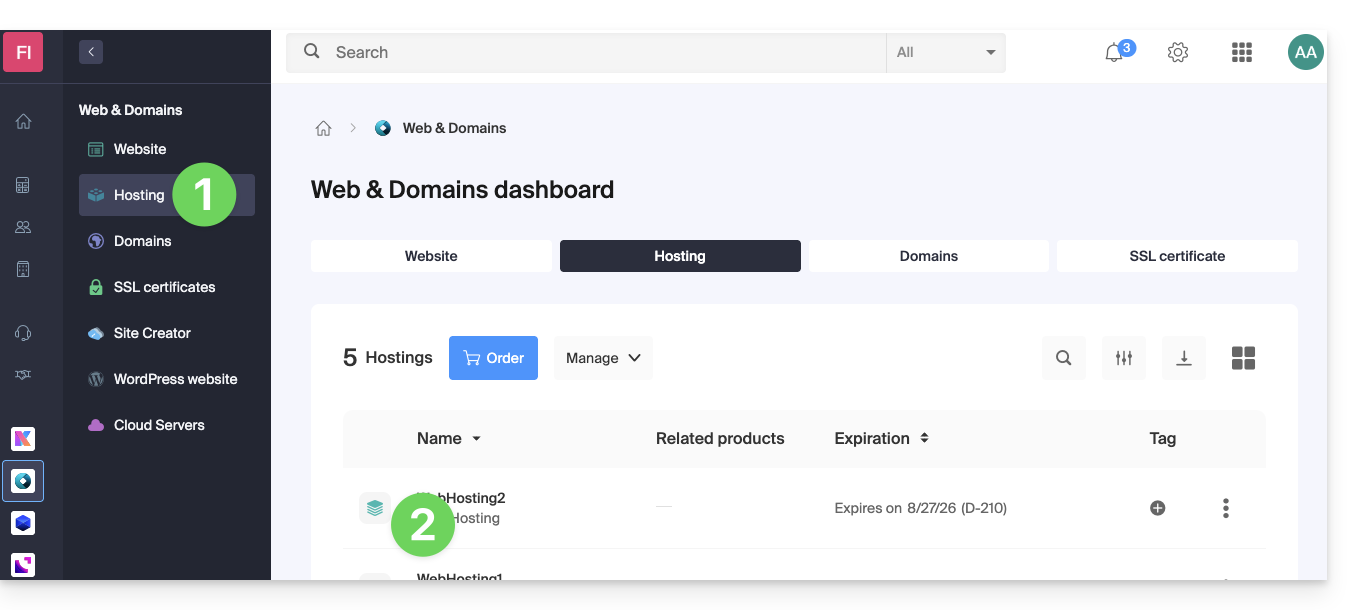
- Clique no botão para adicionar um site:
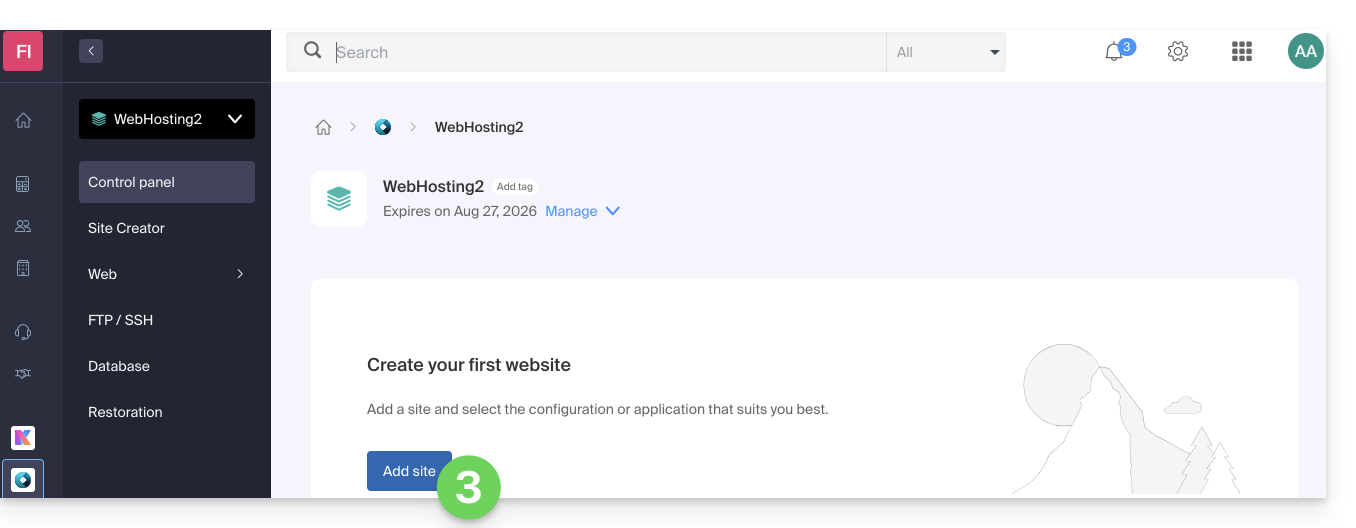
- Escolha instalar o WordPress.
- Clique no botão Seguinte:
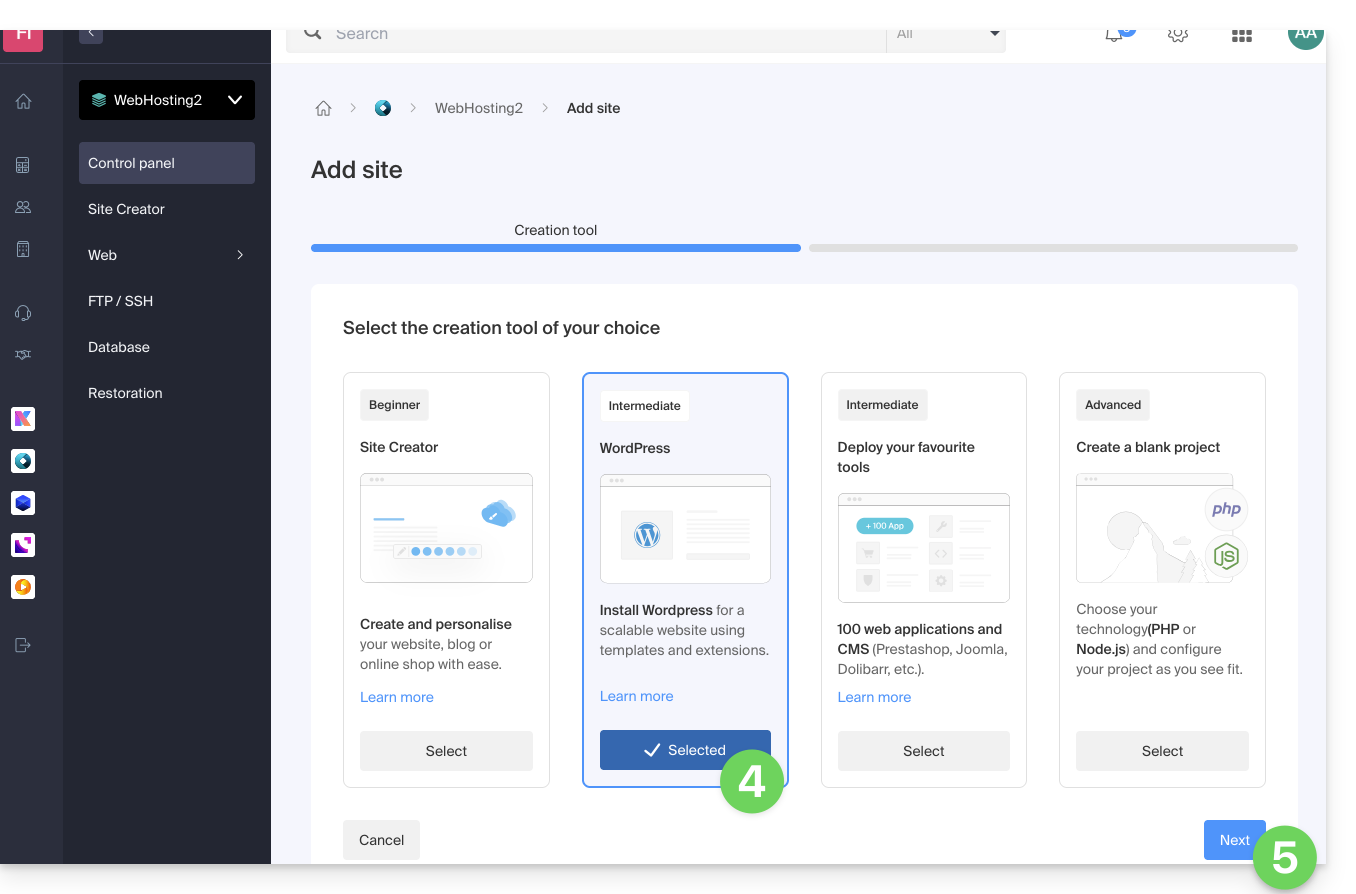
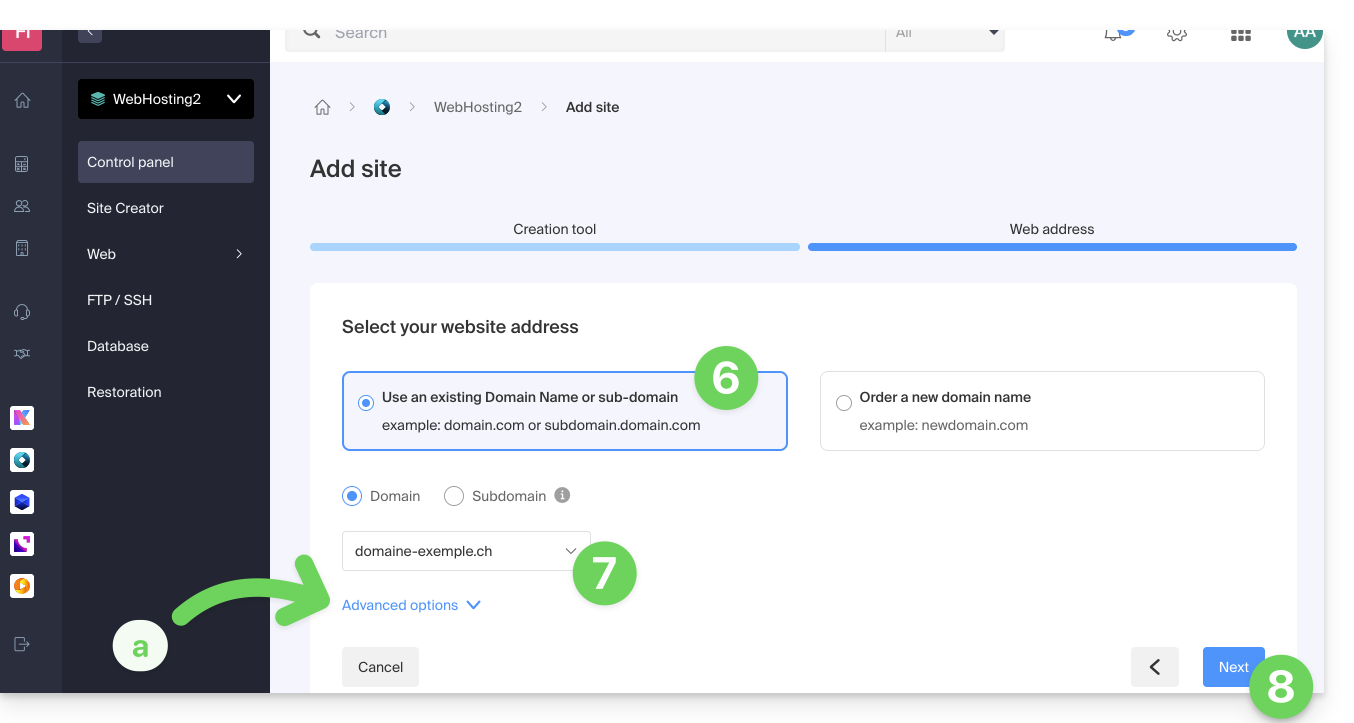
- Clique no botão para usar um nome de domínio já existente na sua organização (ou no outro botão, caso precise registrar um novo domínio).
- Selecione o nome de domínio entre os domínios que você já adquiriu.
- As opções avançadas permitem, por exemplo, escolher um local personalizado no servidor de hospedagem e uma versão anterior do PHP.
- Clique no botão Seguinte:
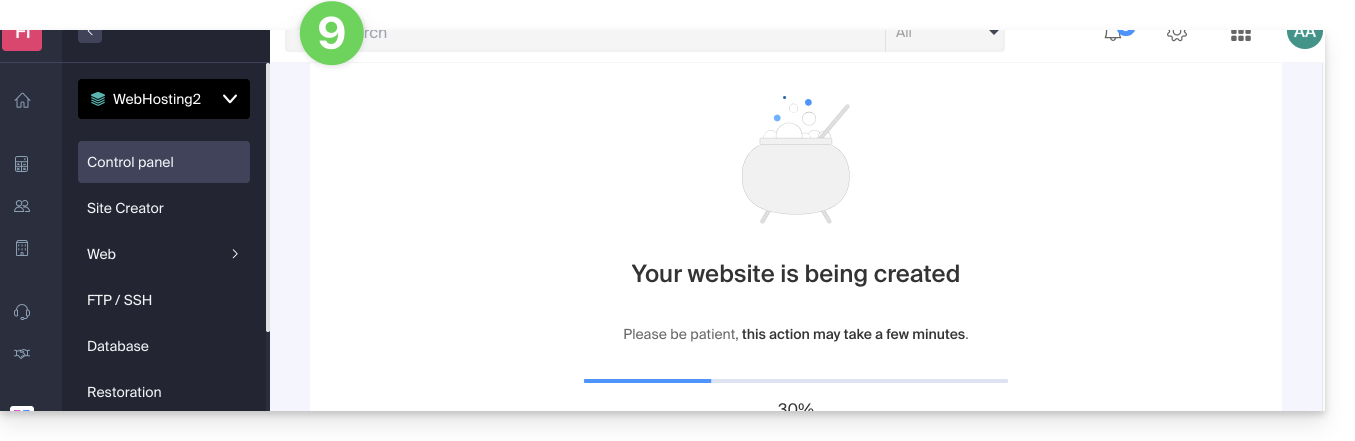
- Aguarde alguns minutos enquanto o site é criado no servidor:
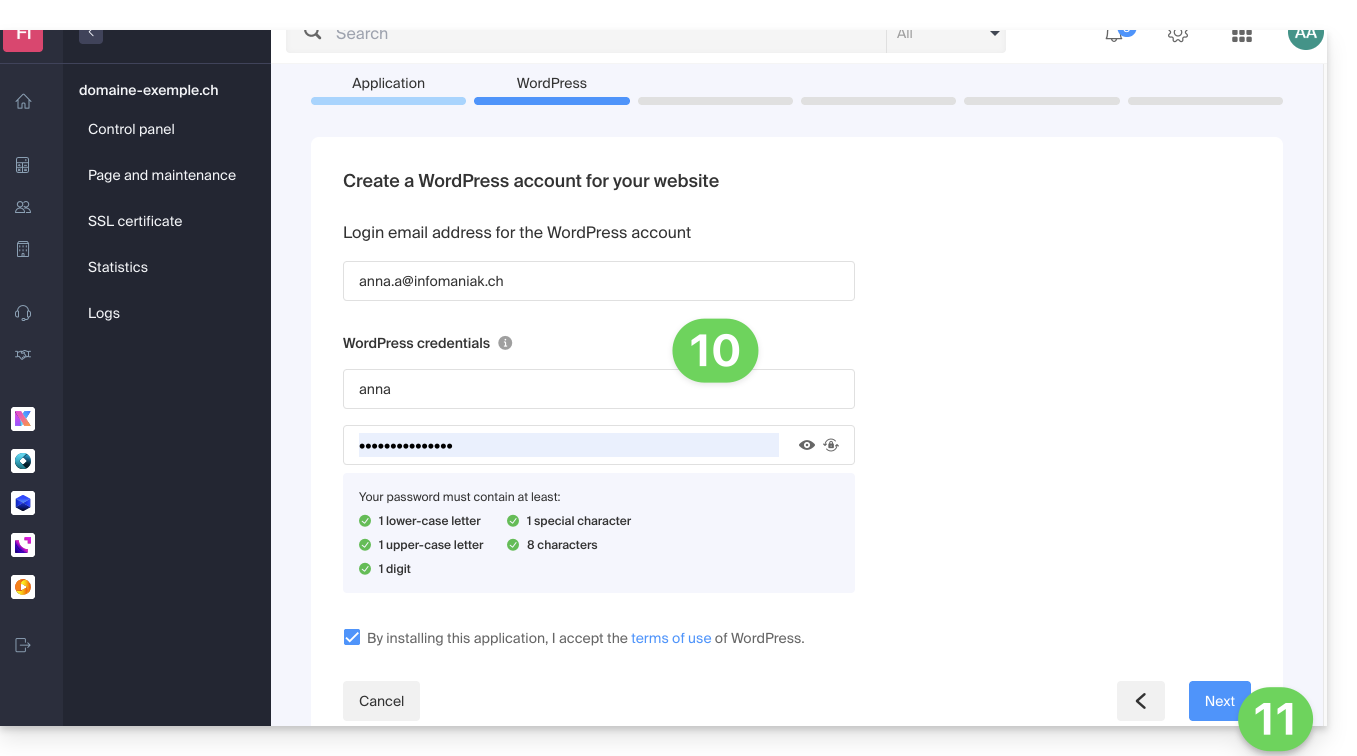
- Insira as informações solicitadas, elas serão usadas parafazer login no painel do WordPress(é possível modificar estas informações a qualquer momento após a instalação).
- Clique no botão Seguinte:
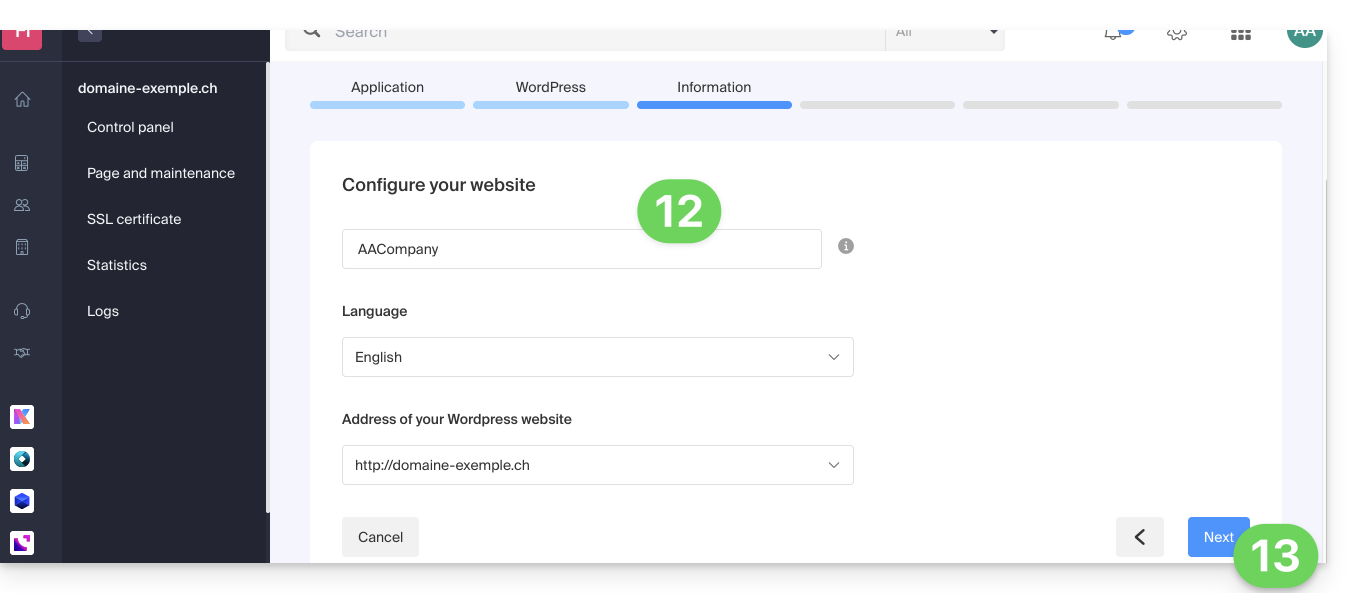
- Insira as informações relativas ao seu site (é possível modificar essas informações a qualquer momento após a instalação).
- Clique no botão Seguinte:
- Escolha entre o tema Divi e o tema oficial da versão mais recente do WordPress (é possível alterar estas informações a qualquer momento após a instalação).
- Clique em Seguinte:
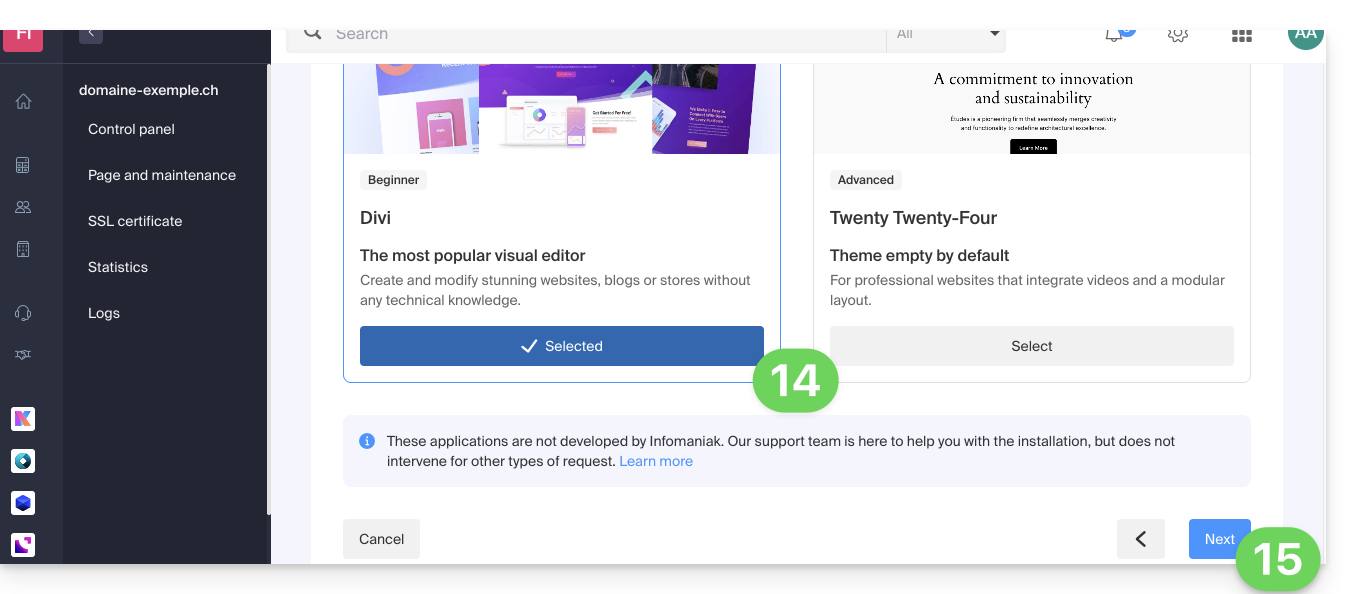
- Confirme a instalação na página de resumo.
- Em seguida, poderá iniciar sessão no painel de controlo do WordPress ou voltar à gestão do site Infomaniak.
Instalar o WordPress num site existente
Para aceder ao site existente no seu alojamento e instalar o WordPress:
- Clique aqui para acessar o gerenciamento do seu site no painel de controle Infomaniak (precisa de ajuda?).
- Clique diretamente no nome atribuído ao site em questão:
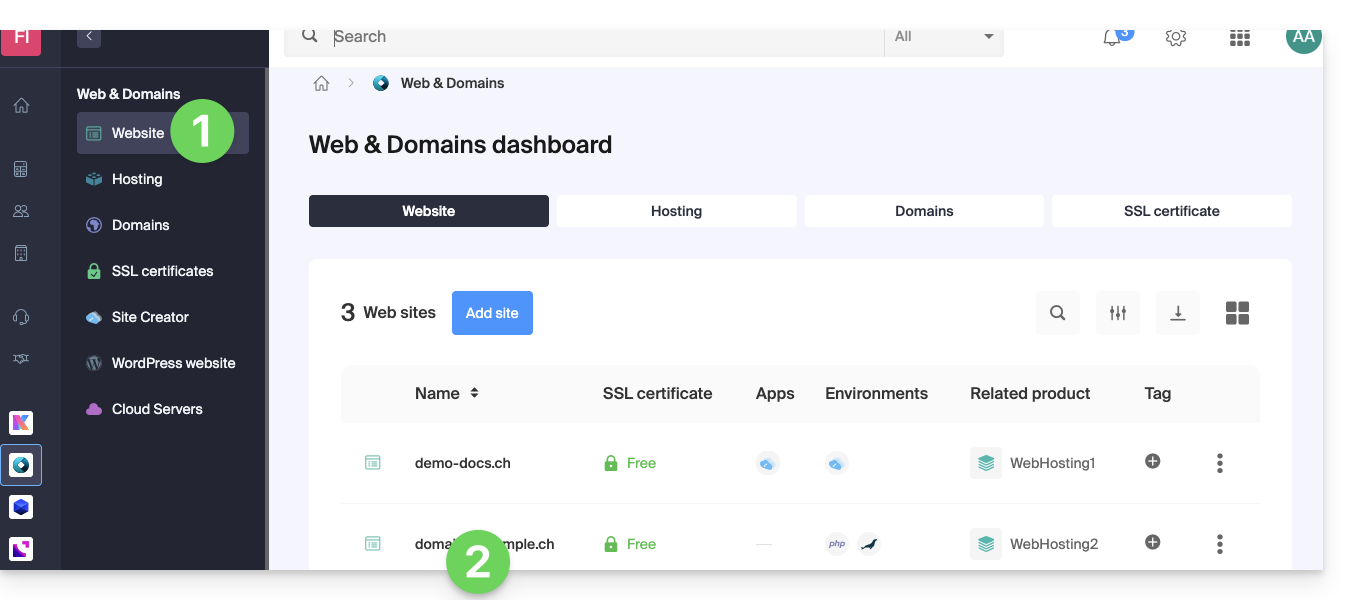
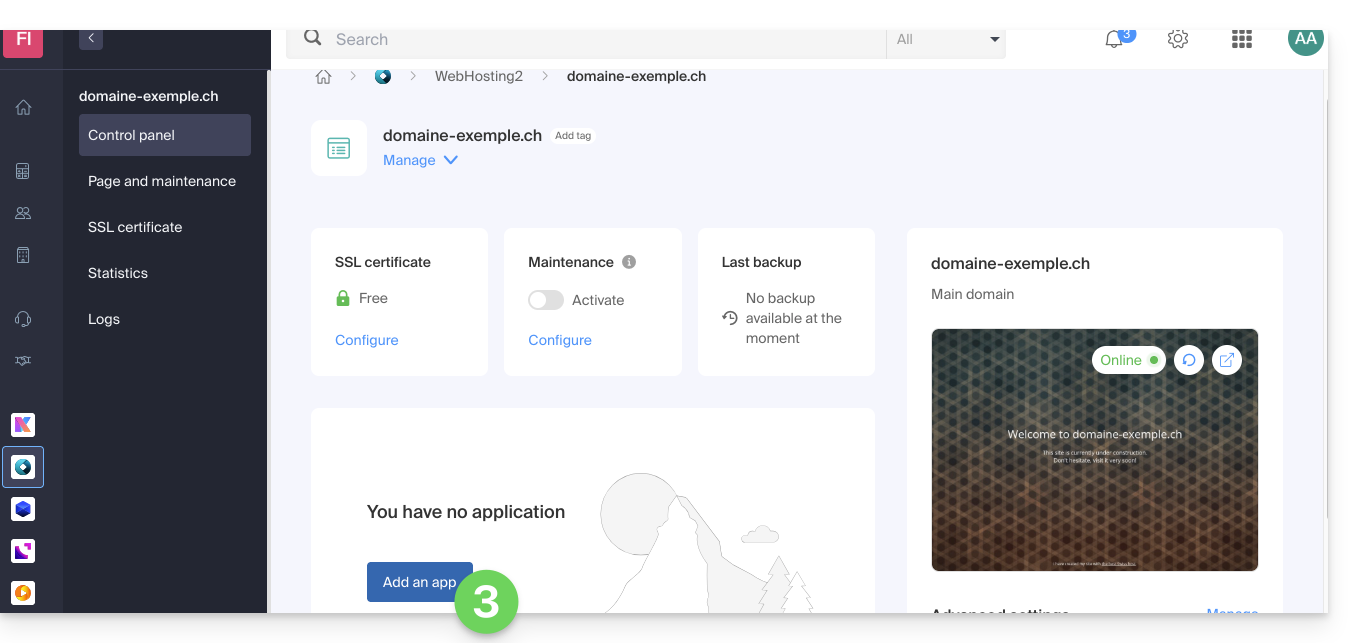
- Clique no botão para adicionar um aplicativo:
- Escolha instalar o WordPress:
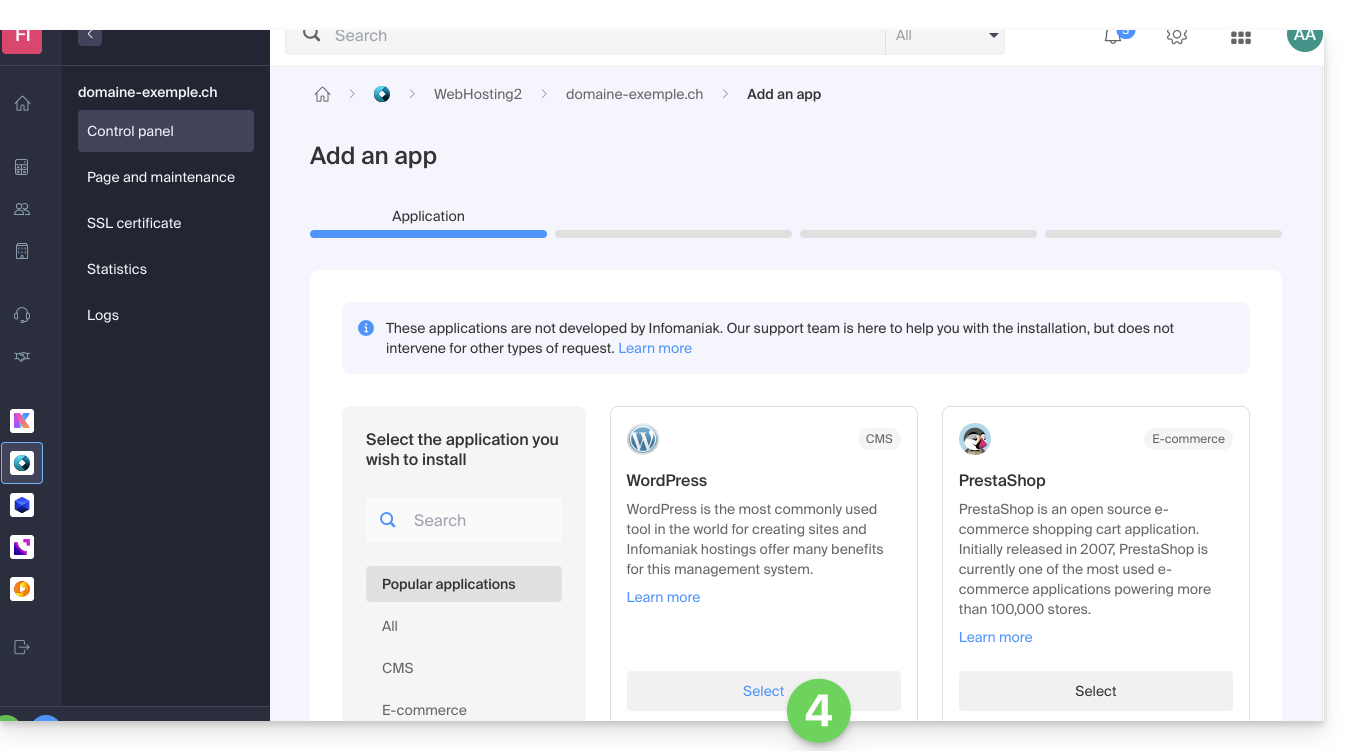
- Clique no botão Seguinte, localizado na parte inferior da página.
- Insira as informações solicitadas, pois elas serão utilizadas parapara se conectar no painel do WordPress (é possível modificar essas informações a qualquer momento após a instalação).
- Clique no botão Seguinte:
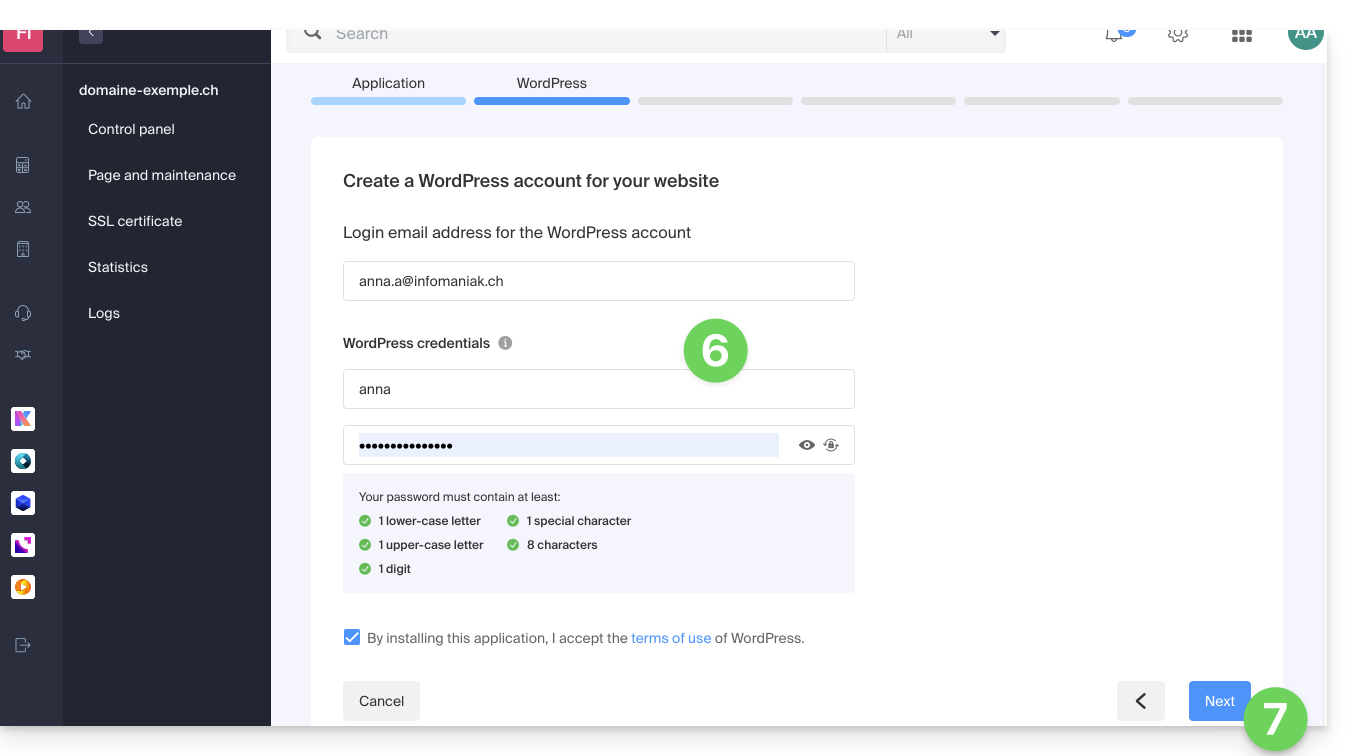
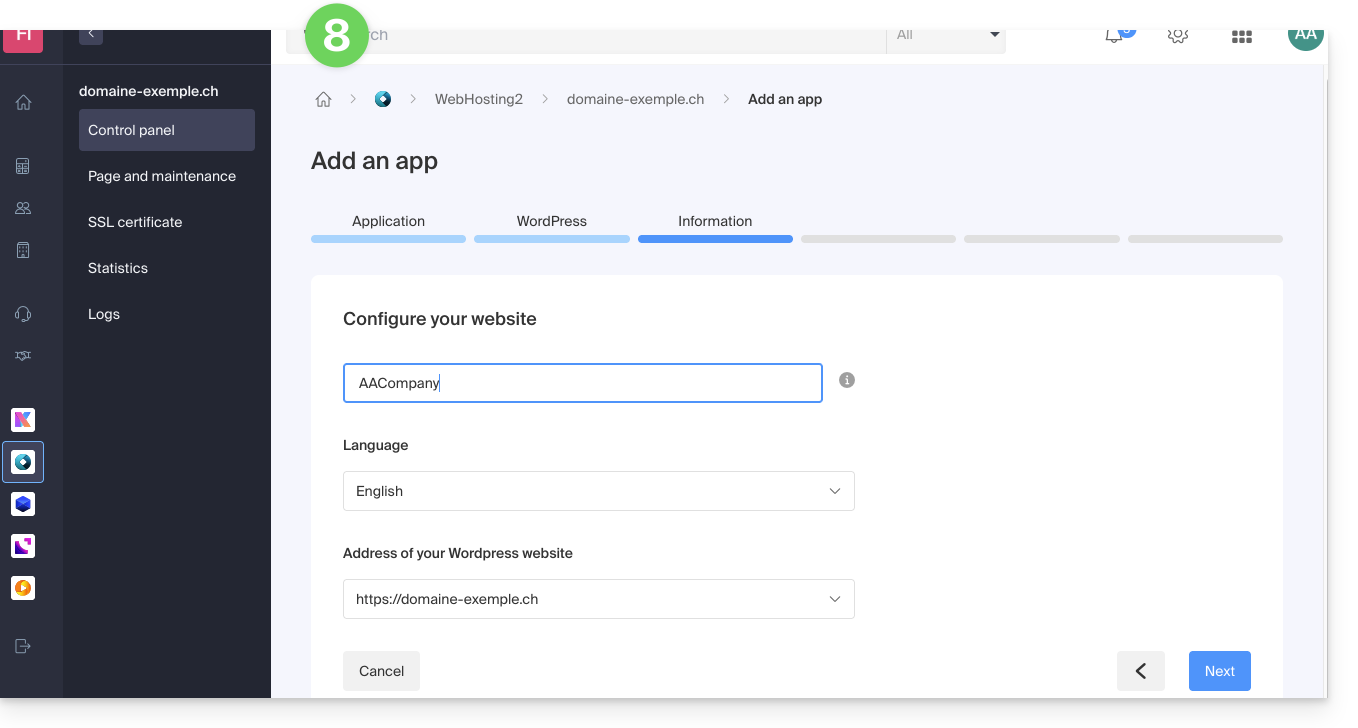
- Continue assim, como a partir do ponto 12 do capítulo anterior acima.
Desinstalar o WordPress Infomaniak
Pode eliminar um site WordPress:
- removendo o site da hospedagem (e mantendo ou não os dados do WordPress, bancos de dados, etc.)
- mantendo o site na hospedagem, mas removendo o aplicativo WordPress…
Opção 1
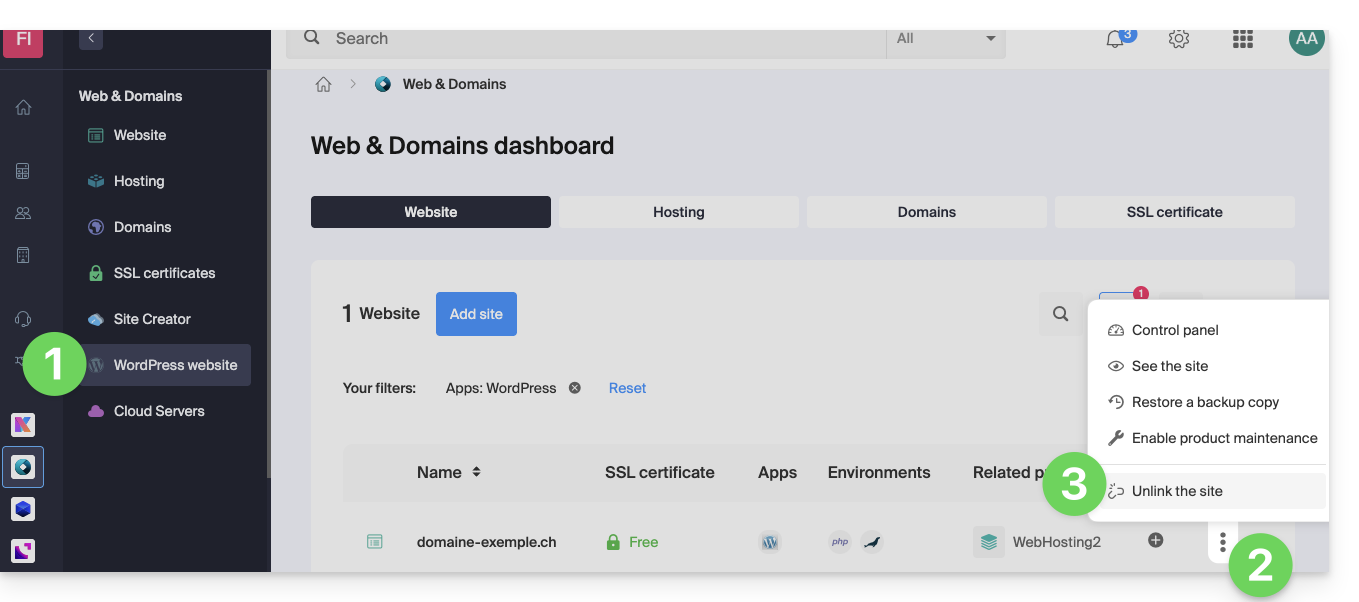
- Clique aqui para acessar o gerenciamento do seu site WordPress no Manager Infomaniak (precisa de ajuda?).
- Clique no menu de ação ⋮ localizado à direita do elemento em questão.
- Clique em Desvincular site:
- Escolha se deseja apagar tudo ou manter, apesar de tudo, um rasto dos dados WordPress no servidor de alojamento:
- Se ativar a caixa de seleção, não haverá mais nada no painel de controlo (exceto os backups):
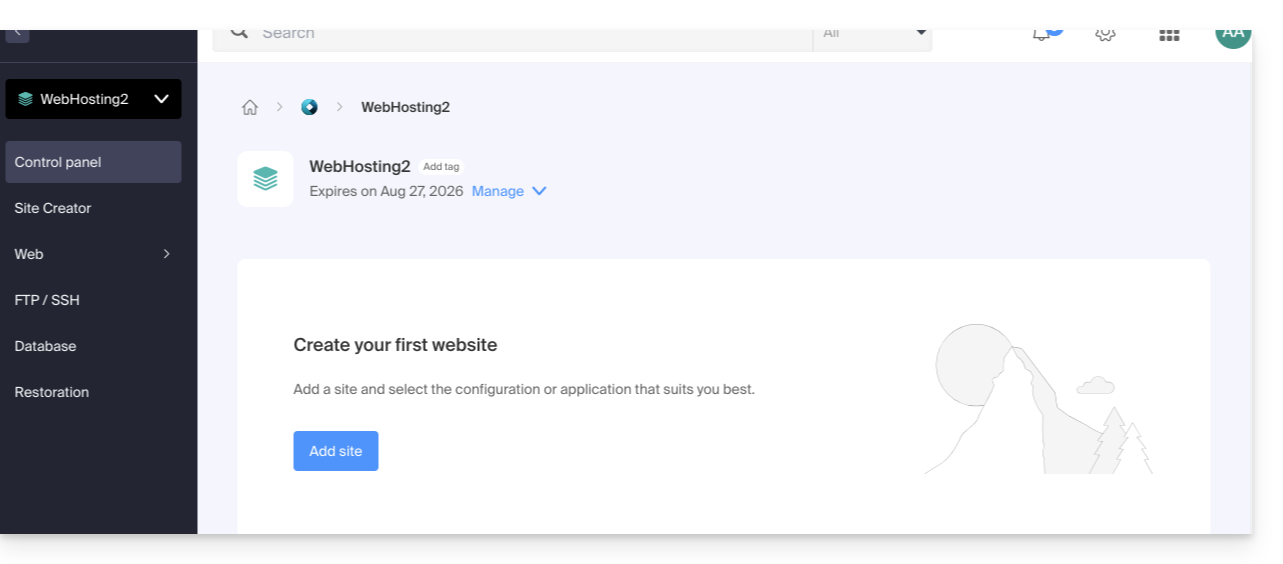
e nada no servidor: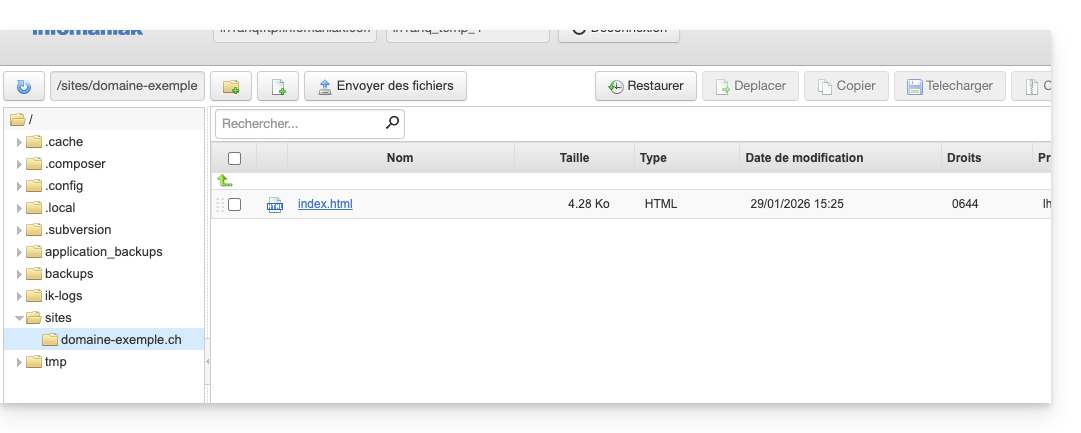
- Se não ativar a caixa de seleção, não haverá mais nada no painel de controlo (exceto os backups):
mas os ficheiros WordPress ainda estarão acessíveis no servidor: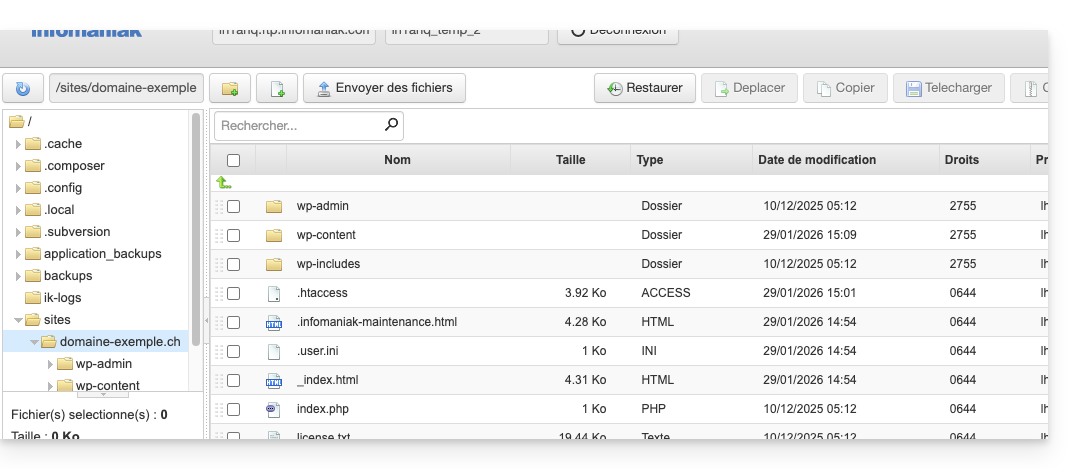
E receberá um erro se, posteriormente, tentar reinstalar um novo site WordPress no mesmo local com o mesmo nome de domínio: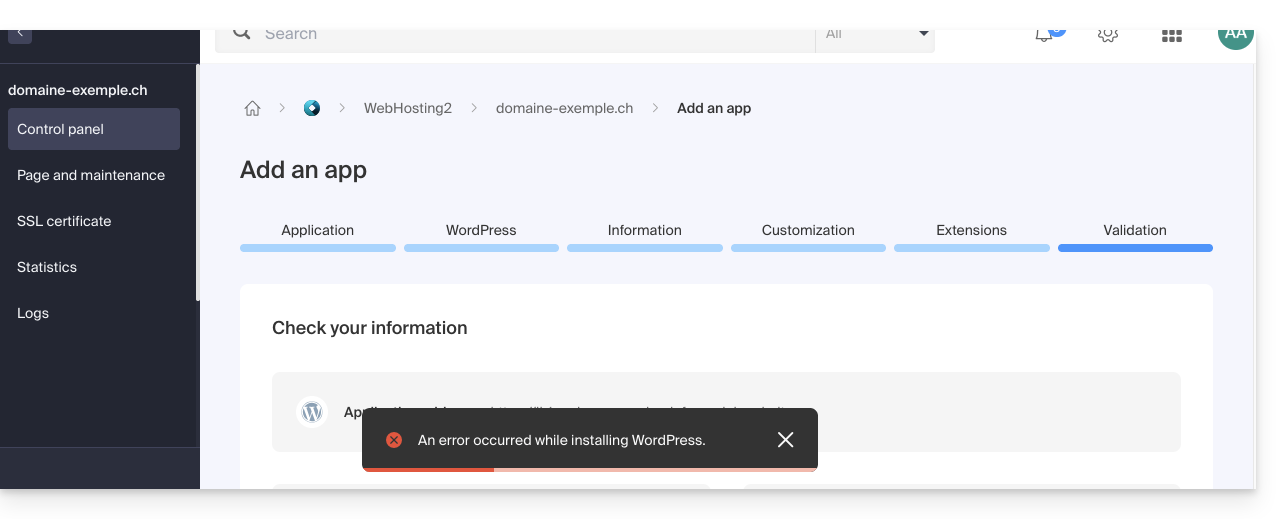
- Se ativar a caixa de seleção, não haverá mais nada no painel de controlo (exceto os backups):
- Confirme a eliminação.
- Clique para excluir e aguarde.
Opção 2
- Clique aqui para acessar o gerenciamento do seu site WordPress no Manager Infomaniak (precisa de ajuda?).
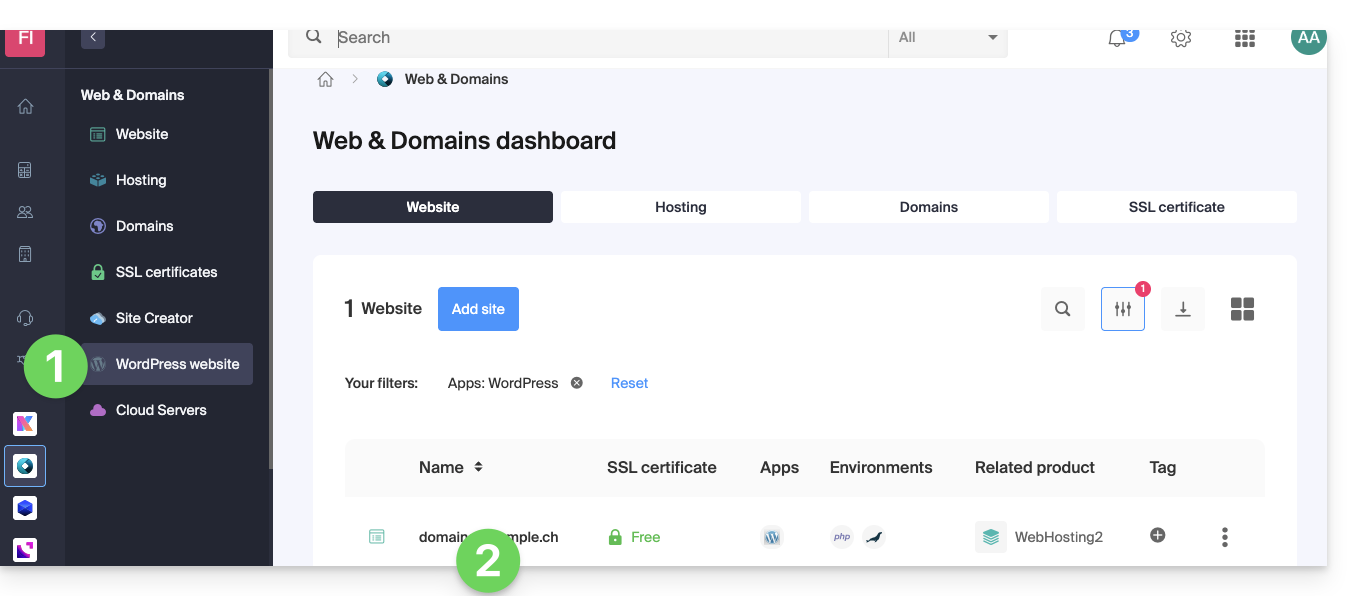
- Clique diretamente no nome atribuído ao site em questão:
- Clique no menu de ação ⋮ localizado à direita do item em questão.
- Clique em Remover o aplicativo:
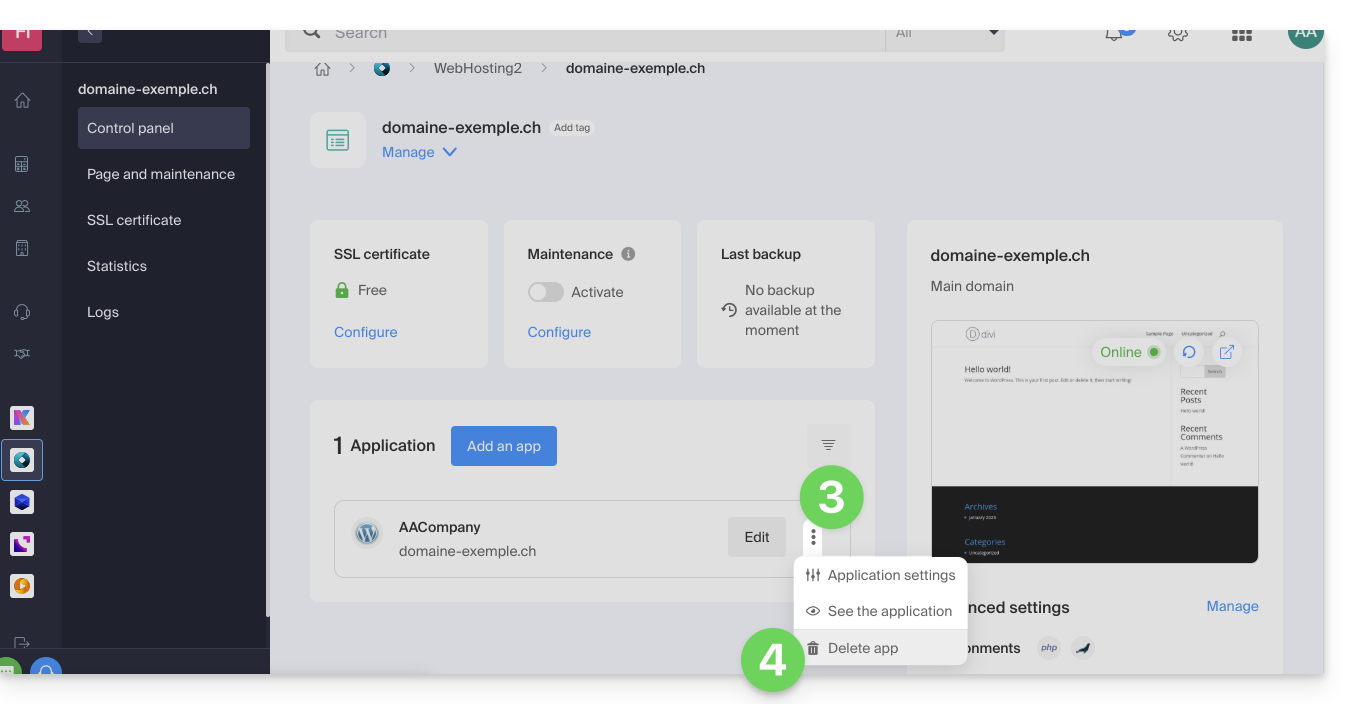
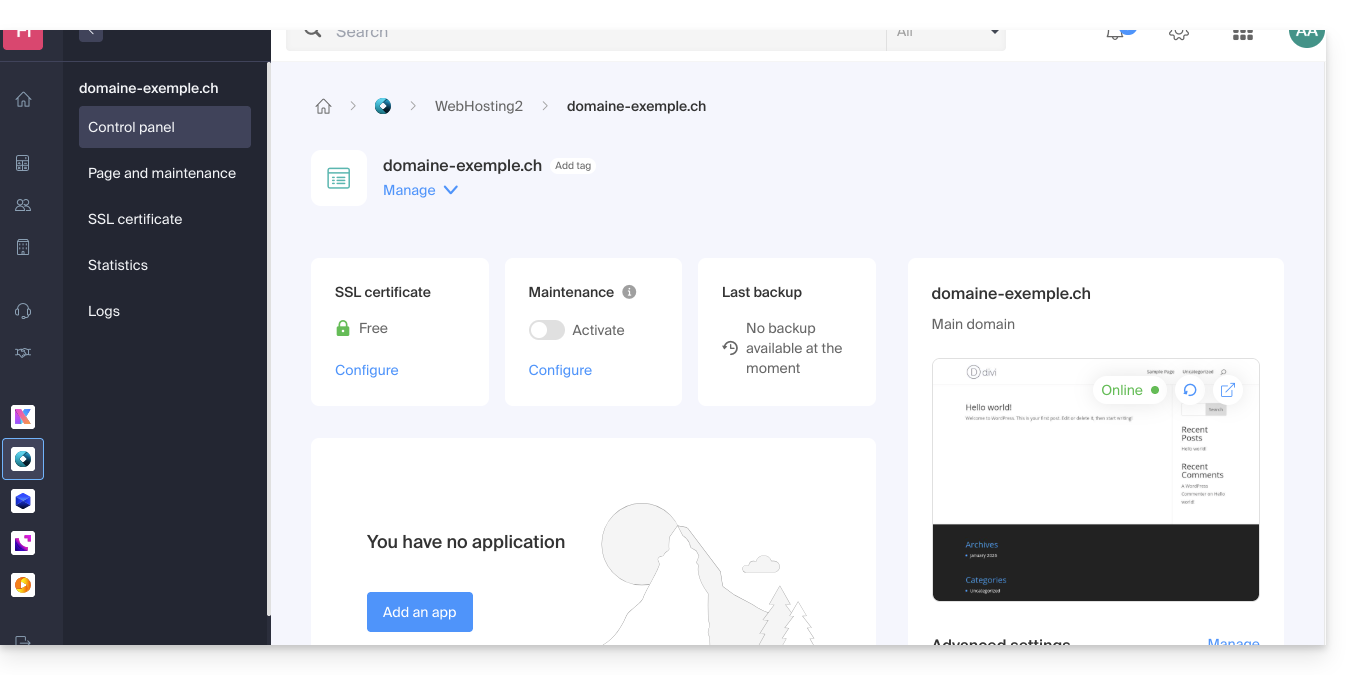
- Confirme a exclusão e aguarde. Seu serviço de hospedagem ainda conterá um site, mas sem nenhum aplicativo instalado:
Saiba mais
Link para esta FAQ: https://faq.infomaniak.com/1931
Esta seção de perguntas frequentes foi útil?
Este guia explica como desativar todas as extensões instaladas no seu WordPress em um Hébergement Web.
Introdução
- Desativar os plugins do WordPress permite identificar rapidamente se algum deles está causando um problema no seu site e, assim, tirar as conclusões necessárias para corrigi-lo.
Desativar plugins do WP rapidamente
Para desativar todas as extensões do WordPress:
- Aceda ao servidor via FTP (precisa de ajuda?).
- Acesse o diretório do site (a pasta correspondente ao seu site WordPress).
- Renomeie
/wp-content/pluginspara/wp-content/_plugins, por exemplo.- Para desativar um plugin específico, renomeie
/wp-content/plugins/PluginNamepara/wp-content/plugins/_PluginName, por exemplo.
- Para desativar um plugin específico, renomeie
Link para esta FAQ: https://faq.infomaniak.com/1937
Esta seção de perguntas frequentes foi útil?
Este guia explica como conectar-se via SSH a uma Hospedagem Web ou a um Servidor Cloud.
Conectar-se via SSH…
… através de um navegador web
- Clique aqui para acessar o gerenciamento da sua hospedagem no Manager Infomaniak (❓: ajuda).
- Clique diretamente no nome atribuído ao alojamento em questão:
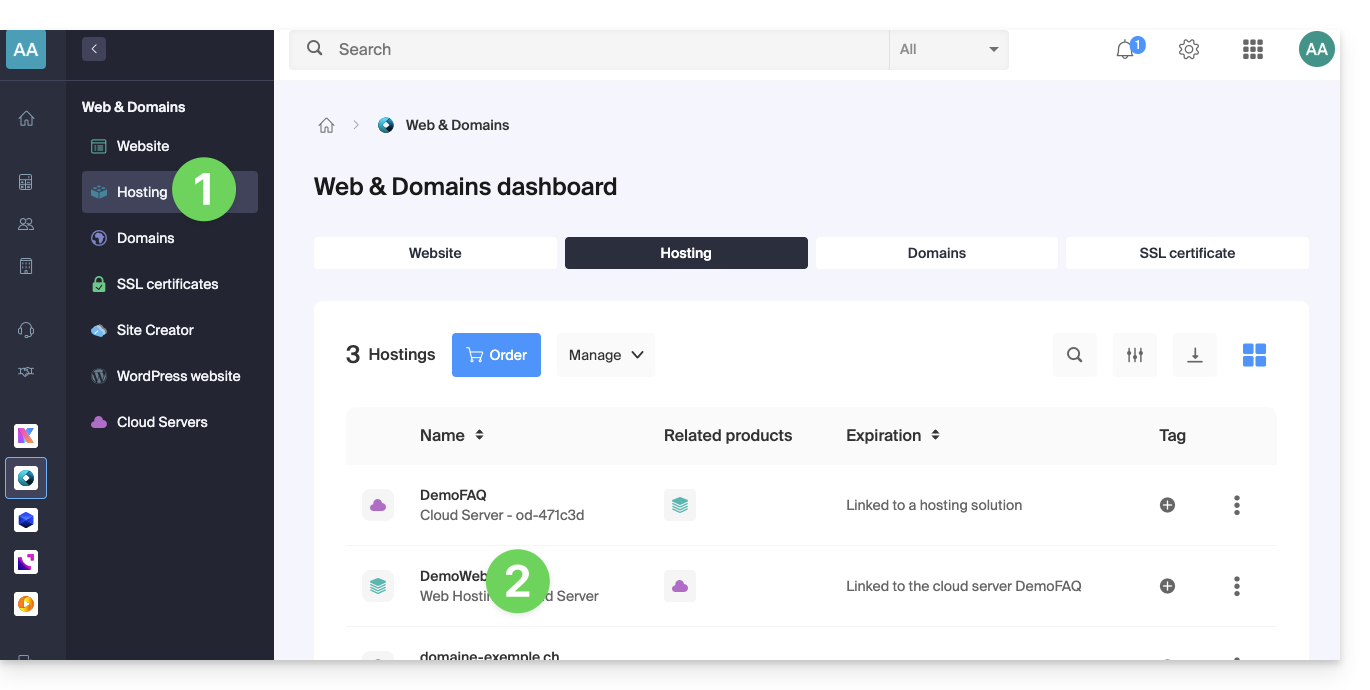
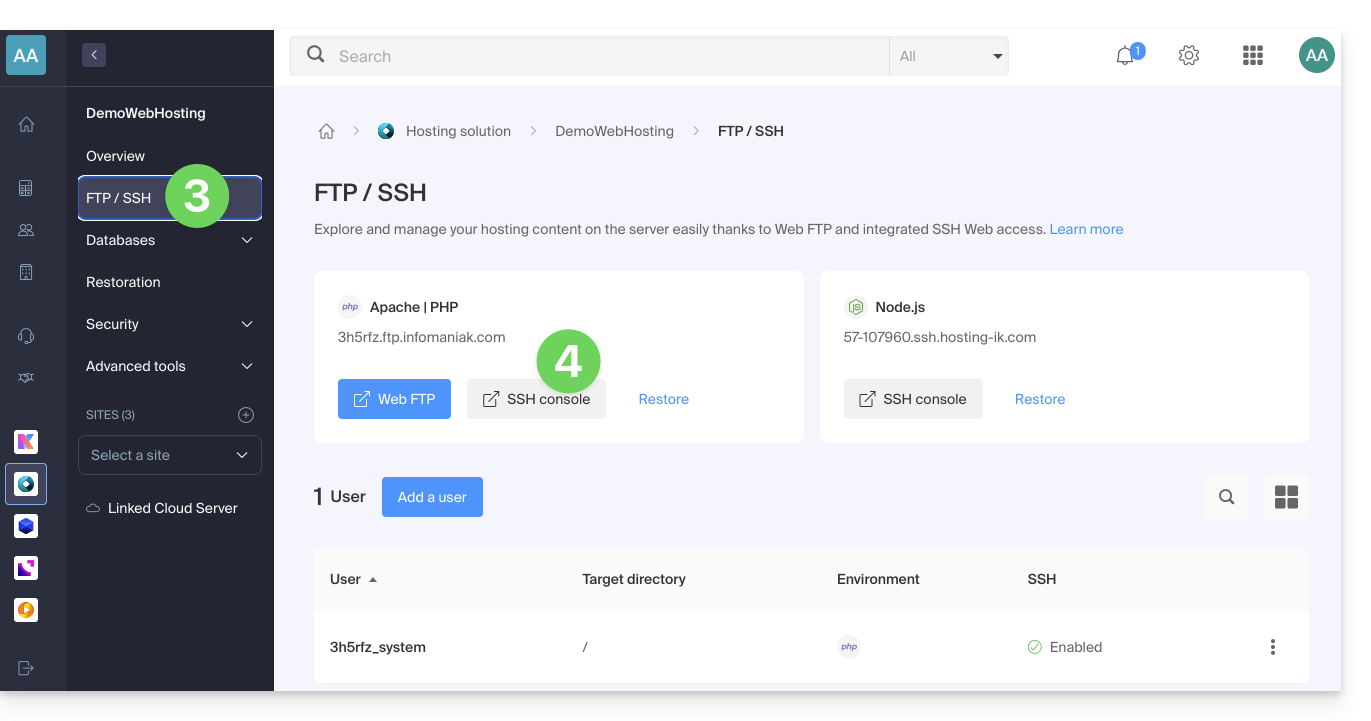
- Clique em FTP / SSH no menu lateral esquerdo.
- Clique no botão Console SSH:
… via o terminal ou uma aplicação
Para se conectar via SSH, utilize os seguintes comandos a partir de um aplicativo do tipo Terminal (interface de linha de comando, CLI /Command Line Interface) no seu dispositivo, por exemplo:
- Terminal (aplicativo já integrado ao macOS e Linux)
- PuTTY (Windows) (❓: ajuda)
Em seguida, insira o seguinte comando:
ssh username@serverusernameé o nome de usuário da conta FTP (❓: ajuda)serveré o servidor de hospedagem (por exemplo, xxxx.ftp.infomaniak.com)
Para saber qual comando está disponível e qual o caminho a ser utilizado, execute o comando "whereis":
$ whereis mysql
mysql: /opt/mysql/bin/mysql
Link para esta FAQ: https://faq.infomaniak.com/1941
Esta seção de perguntas frequentes foi útil?
Este guia explica como importar um banco de dados MySQL/MariaDB para uma Hospedagem Web Infomaniak.
Importar um banco de dados
Para importar uma base de dados Infomaniak:
- Clique aqui para aceder à gestão do seu produto no Manager Infomaniak (❓: ajuda).
- Clique diretamente no nome atribuído ao produto em questão:
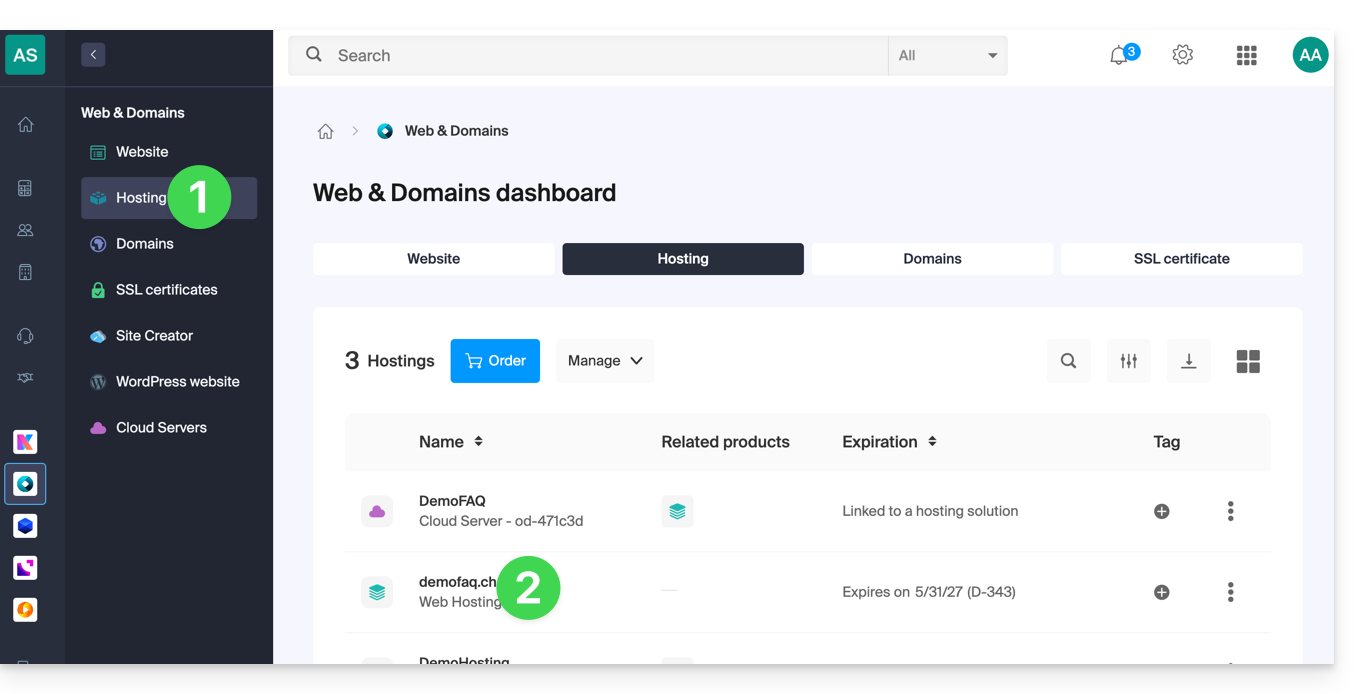
- Clique na seta para baixo à direita do menu de bases de dados no menu lateral esquerdo.
- Clique em Bases de dados.
- Clique no botão / menu “Mais ações” para obter diferentes opções.
- Escolha Importar uma base de dados:
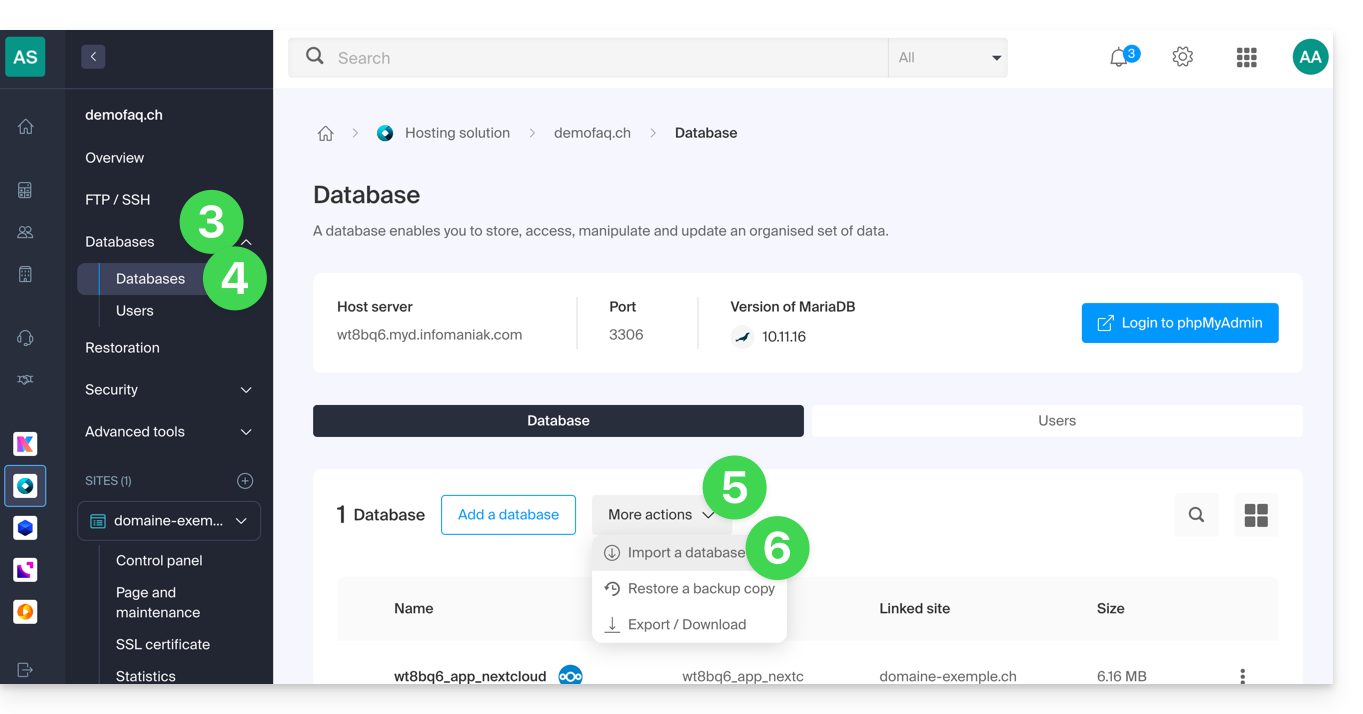
- Terá então as seguintes opções:
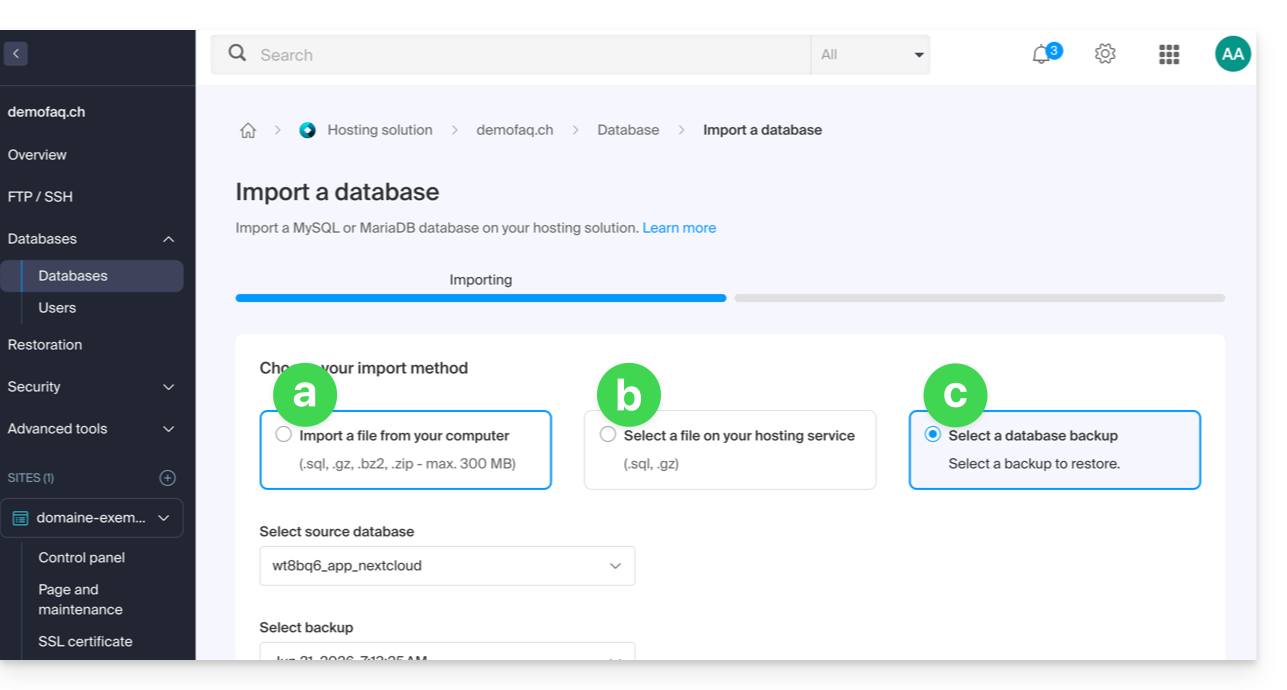
- enviar diretamente a sua base de dados (
sql,gz,bz2,zip, 300 MB máx.) a partir do seu computador, - selecionar o ficheiro a importar a partir da sua hospedagem, depois de o ter carregado no servidor via FTP (❓: ajuda),
- escolher uma cópia de segurança entre as que são feitas automaticamente (❓: ajuda).
- enviar diretamente a sua base de dados (
- e também, opcionalmente:
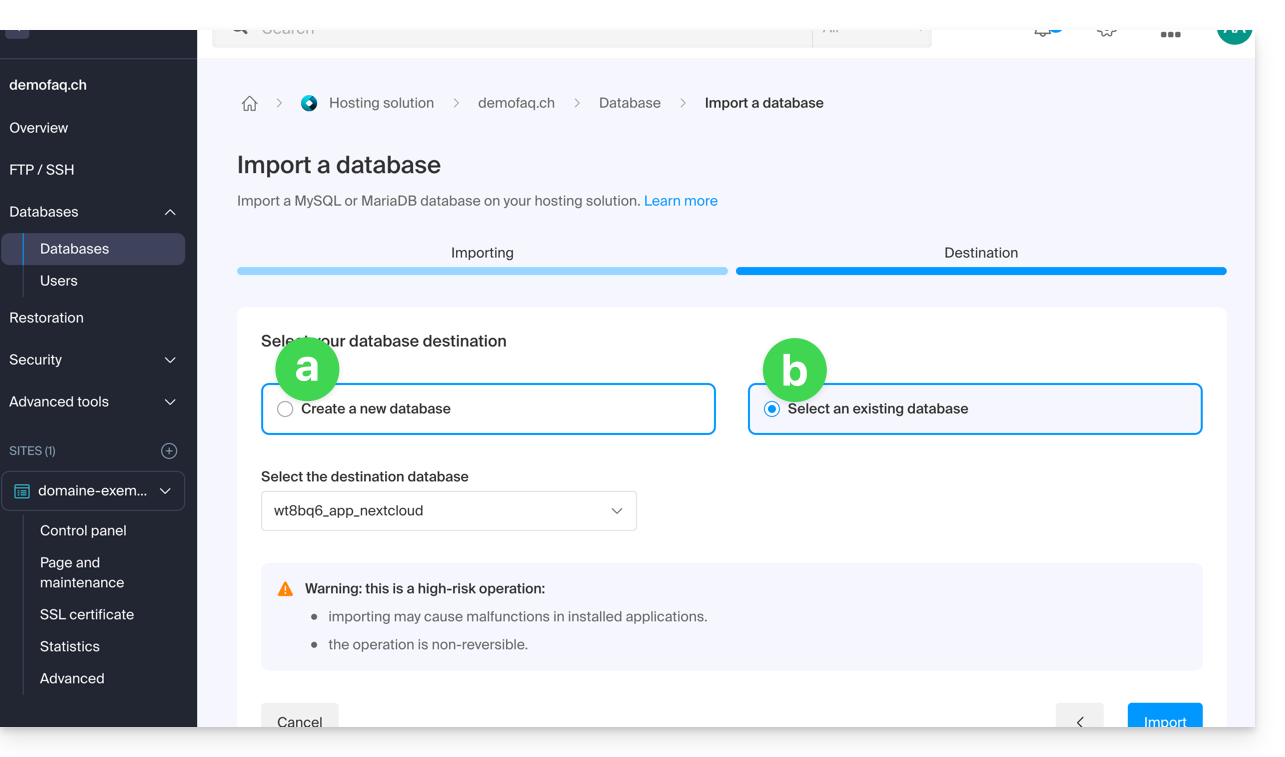
- importar os dados para uma nova base de dados (criação),
- importar para uma base de dados existente (substituição/sobrescrita).
Atenção: Importação MySQL/MariaDB após uma exportaçãorequer uma ação da sua parte se você usar TRIGGERS/VIEWS (❓: ajuda).
Método alternativo (SSH – para utilizadores avançados)
Pré-requisitos
- Ter o ficheiro
.sqlda base de dados a importar. - Ter criado uma nova base de dados vazia (❓: ajuda).
- Ter um utilizador com todos os direitos sobre a base de dados (❓: ajuda).
- Ter uma conta FTP + SSH (❓: ajuda).
Para importar via SSH:
- Envie o banco de dados a ser importado via FTP para o seu servidor (❓: ajuda).
- Abra um terminal/console SSH,
- A partir de uma aplicação do tipo
Terminal(interface de linha de comando,CLI / Command Line Interface) no seu dispositivo, por exemplo, a aplicação PuTTY (para descarregar e instalar no Windows) ou Terminal (instalado por defeito no macOS), execute e adapte o seguinte comando: ssh ftp-user@adresse-du-serveur- Substitua
ftp-userpelo nome de usuário da conta FTP + SSH (por exemplo,abcd_user). - Substitua
adresse-du-serveurpelo endereço do servidor web da sua hospedagem (❓: ajuda).
- Substitua
- Insira a senha da conta FTP + SSH.
Insira e adapte o seguinte comando:
mysql --verbose -u db-user -p db-name -h db-host < path- substitua
db-userpelo nome de usuário do banco de dados (por exemplo,abcd_user) - substitua
db-namepelo nome do banco de dados (por exemplo,abcd_sample) - substitua
db-hostpelo servidor MySQL do seu alojamento (❓: ajuda) - substitua
pathpelo caminho onde você enviou o banco de dados na etapa 1 deste procedimento (se você tiver apenas um site armazenado no local padrão, o caminho seria, por exemplo,~/web/test.sql)
- substitua
- Aguarde durante a importação (isso pode demorar vários minutos, dependendo do tamanho).
Link para esta FAQ: https://faq.infomaniak.com/1942
Esta seção de perguntas frequentes foi útil?
Este guia explica como adicionar um novo nome de domínio a um site Infomaniak.
Introdução
- Quando adiciona um novo nome de domínio a um site, fala-se em domínio associado, mas também em alias.
- Um domínio alias, neste caso, é um nome de domínio adicional, também associado a um site existente.
- Para que o site
domain.xyzpossa ser acessado com um nome de domínio completamente diferente, comoprivate.abc, por exemplo, é necessário adicionarprivate.abccomo alias do site. - Segundo exemplo, para que o site
domain.xyztambém possa ser acessado comwww.domain.xyz, é necessário adicioná-lo como alias do domíniodomain.xyz. Neste exemplo,domain.xyzé o site principal do aliaswww.domain.xyz. Em geral, o aliaswwwjá é adicionado automaticamente e está presente…
- Para que o site
Adicionar um alias a um site existente
Pré-requisitos
- Se o nome de domínio (destinado a tornar-se um alias) ou a sua zona DNS for gerido pela Infomaniak, tudo está bem. Caso contrário:
- O registo A do nome de domínio deve apontar para a Infomaniak.
- Para simplificar, pode confiar a gestão do domínio à Infomaniak.
- Também é necessário que o futuro alias não seja já um alias, caso em que será necessário desvinculá-lo do site atual previamente (o mesmo se aplica a sinónimo).
Para adicionar um domínio adicional que será vinculado ao seu site:
- Clique aqui para acessar o gerenciamento do seu site no Manager Infomaniak (precisa de ajuda?).
- Clique diretamente no nome atribuído ao site em questão:
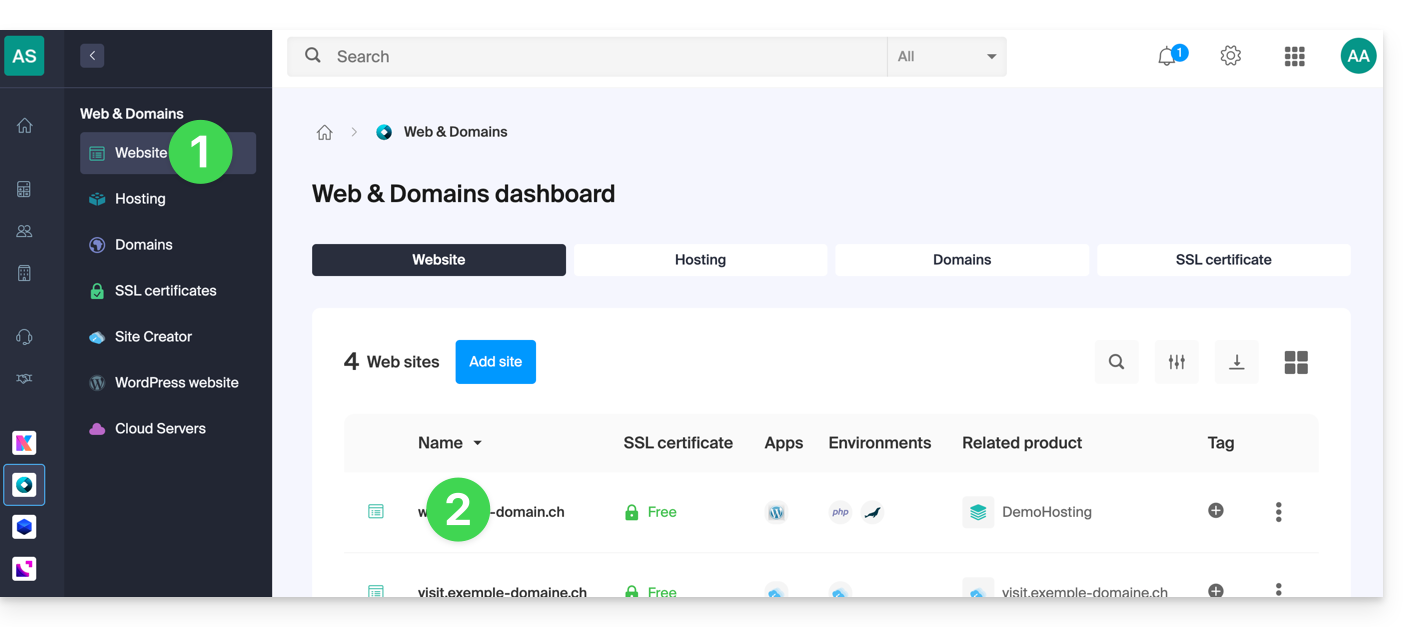
- Em seguida, clique no botão Adicionar domínio:
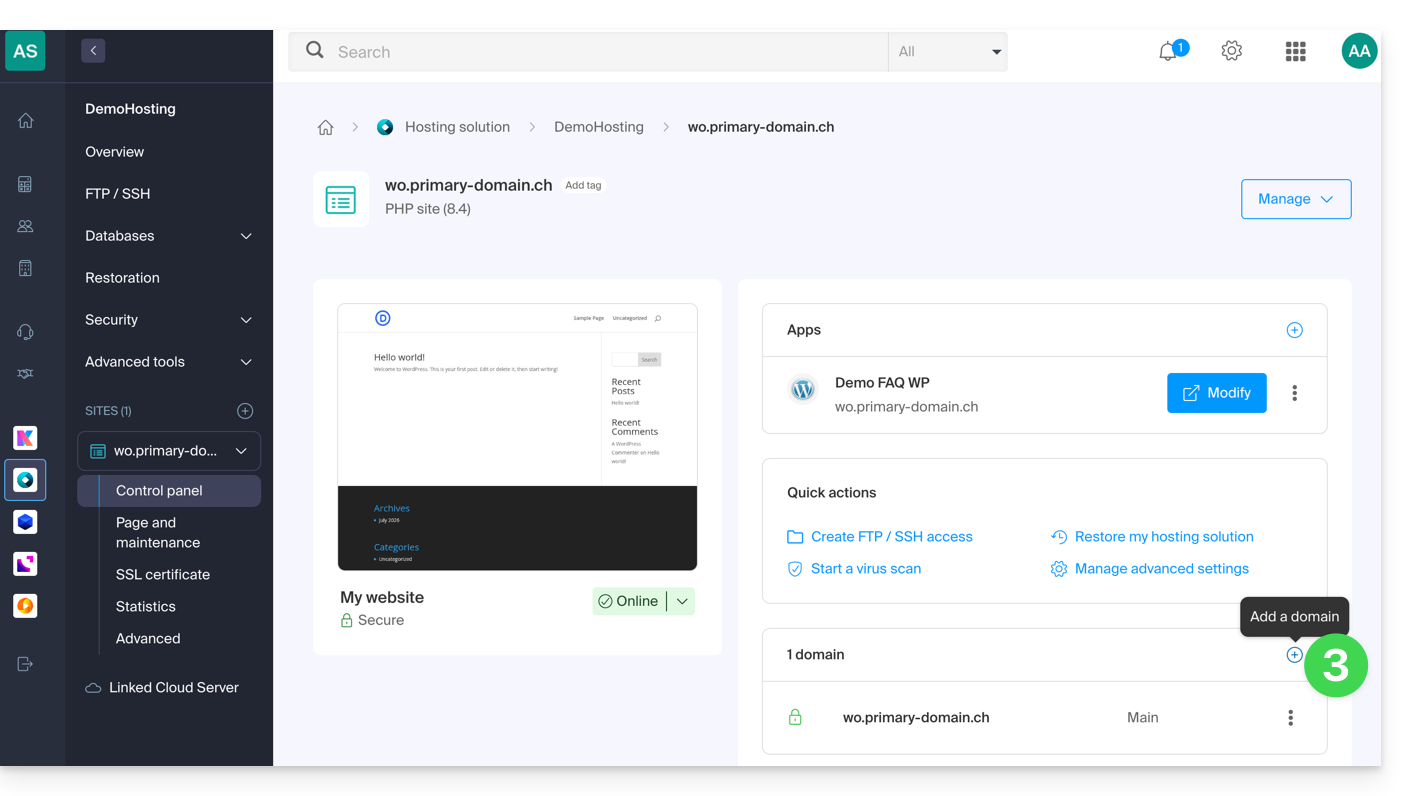
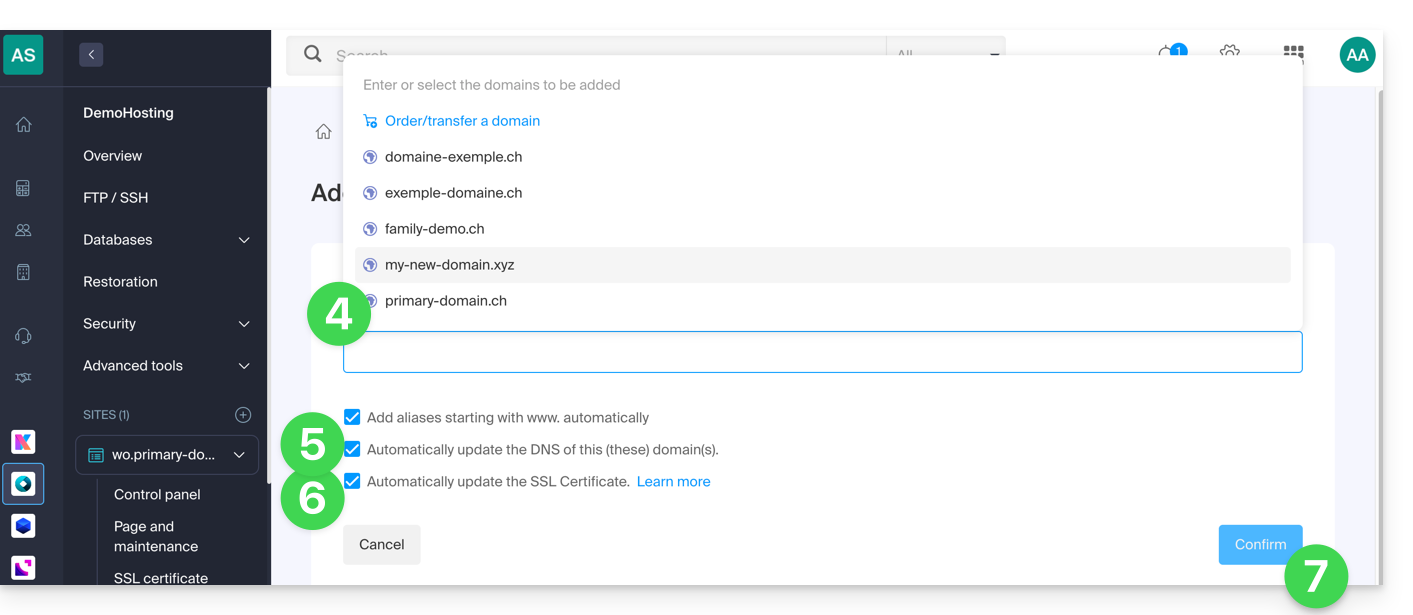
- Insira o(s) nome(s) de domínio que deseja adicionar, separando-os com a tecla Enter.
- Se o alias ou a sua zona DNS for gerido pela Infomaniak, é possível atualizar automaticamente as entradas DNS. Caso contrário, faça as alterações necessárias junto do seu registrador outransfira a gestão do nome de domínio para a Infomaniak.
- Se tiver um certificado SSL, como o Let's Encrypt, pode solicitar que ele seja atualizado aqui para incluir os novos nomes.
- Clique em Confirmar para concluir o processo:
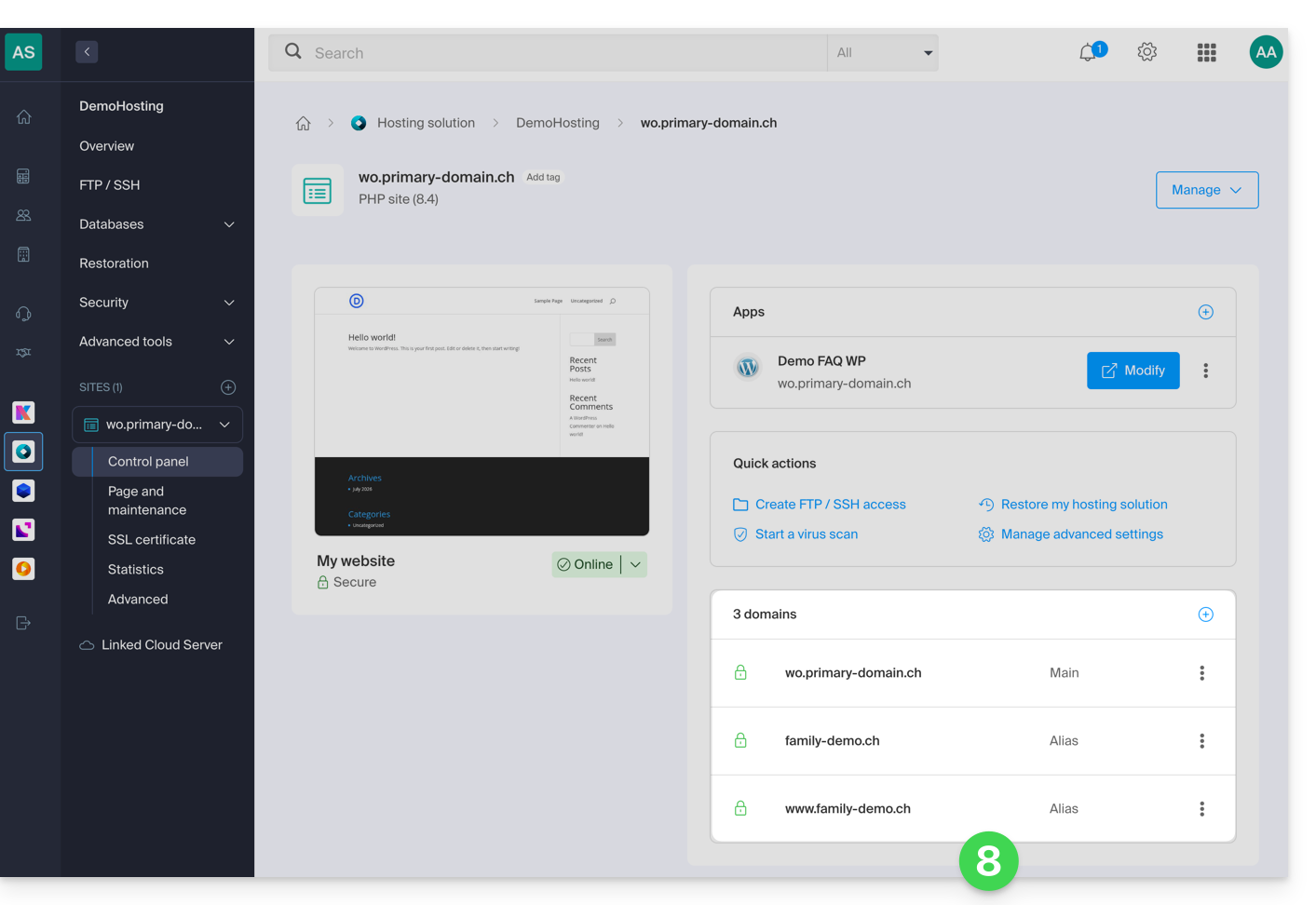
- Os domínios relacionados ao site são atualizados:
Para definir o alias como domínio principal, consulte este outro guia.
Link para esta FAQ: https://faq.infomaniak.com/1946
Esta seção de perguntas frequentes foi útil?
Este guia explica o funcionamento da hospedagem de vários sites na mesma plataforma, tanto no nível técnico quanto administrativo.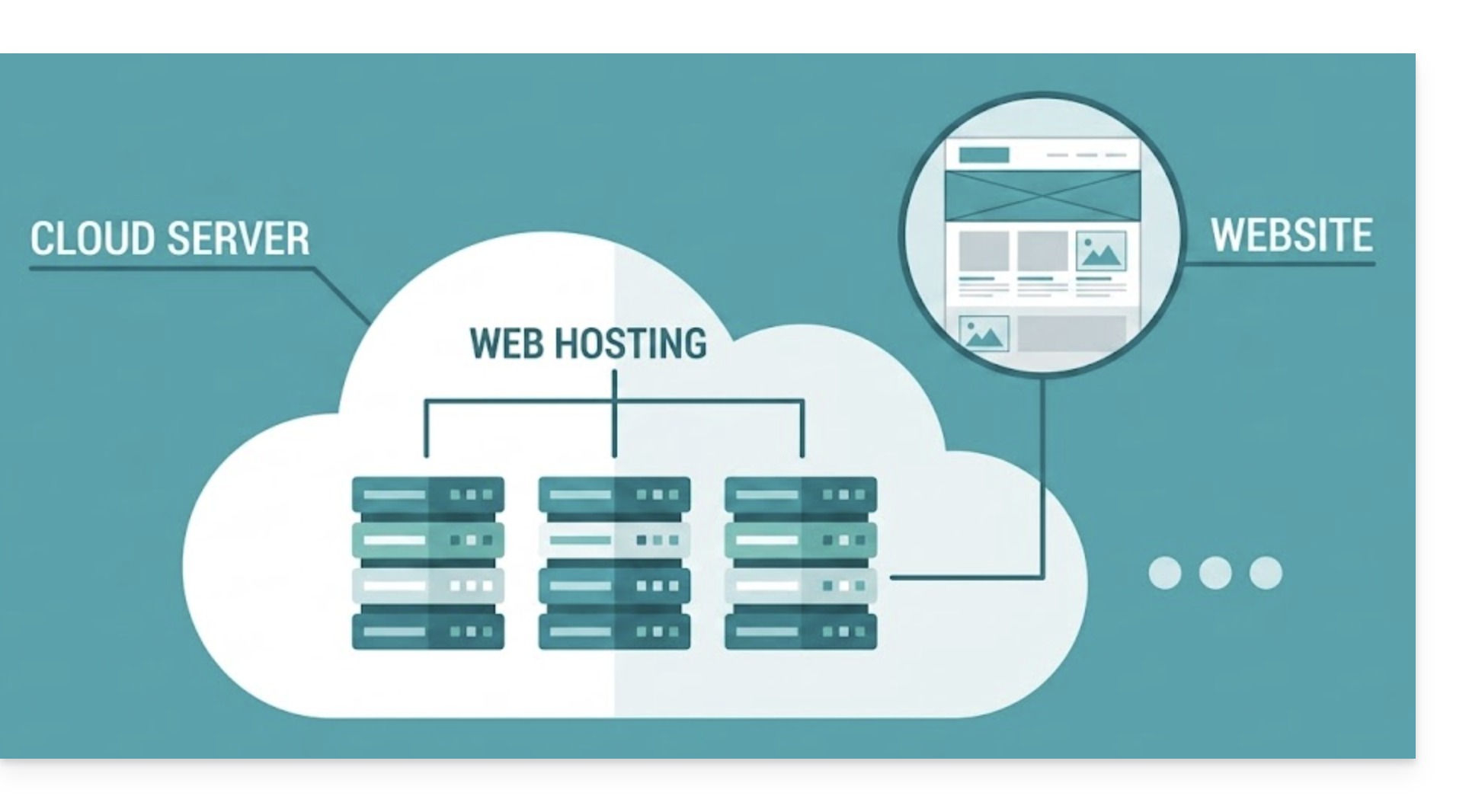
Funcionamento técnico
Um serviço de hospedagem web pode agrupar vários sites:
- Nesse caso, os recursos desse serviço de hospedagem (espaço em disco, bancos de dados, memória, etc.) são compartilhados entre todos os sites que nele estão hospedados.
Com um Servidor Cloud, você tem acesso a uma infraestrutura mais ampla:
- Por exemplo, uma oferta padrão pode incluir 5 hospedagens e permitir a criação de até 20 sites. Você pode distribuir esses 20 sites entre suas 5 hospedagens de acordo com suas necessidades.
Gestão de acessos
No Painel de Controle Infomaniak, os direitos de acesso aplicam-se ao alojamento em sua totalidade:
- Não é possível limitar o acesso de um utilizador a um único site: se ele for convidado para uma hospedagem, terá acesso a todos os sites que ela contém.
No entanto, para restringir o acesso a um único site, pode utilizar estas alternativas:
- No servidor: criar um utilizador FTP e limitar o acesso apenas à pasta específica do site.
- No próprio site: gerir os direitos e os acessos diretamente a partir do sistema de criação do seu site (por exemplo, com a gestão de funções do WordPress).
Link para esta FAQ: https://faq.infomaniak.com/1947
Esta seção de perguntas frequentes foi útil?
Este guia explica como aceder às cópias de segurança MySQL/MariaDB e efetuar a restauração de uma base de dados específica de uma conta de alojamento Infomaniak.
Restaurar uma base de dados específica
Para aceder à sua hospedagem web:
- Clique aqui para aceder à gestão da sua hospedagem no painel de controlo da Infomaniak (precisa de ajuda?).
- Clique diretamente no nome atribuído ao alojamento correspondente.
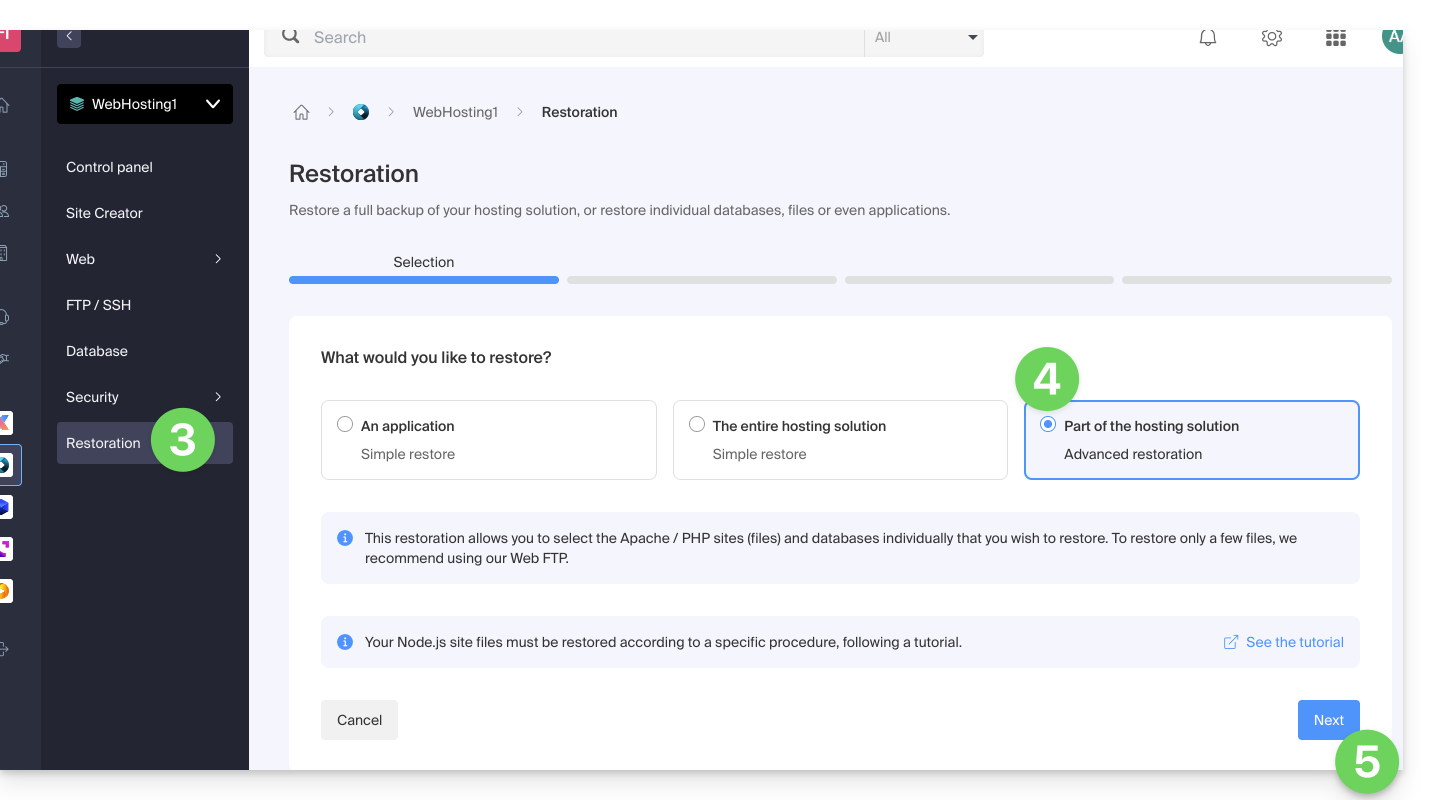
- Clique em Restauração no menu lateral esquerdo.
- Escolha o tipo “Restauração avançada”, que permite selecionar os bancos de dados a serem restaurados.
- Clique no botão Seguinte:
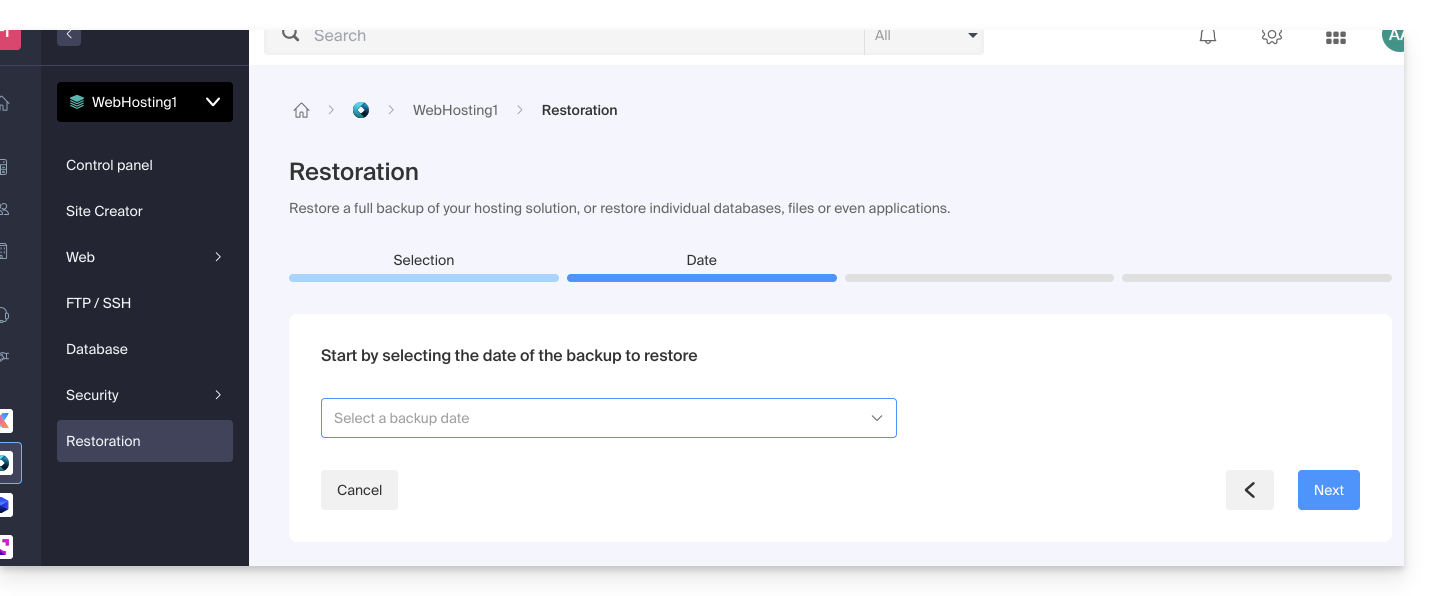
- Escolha a data de restauração desejada e clique no botão Seguinte:
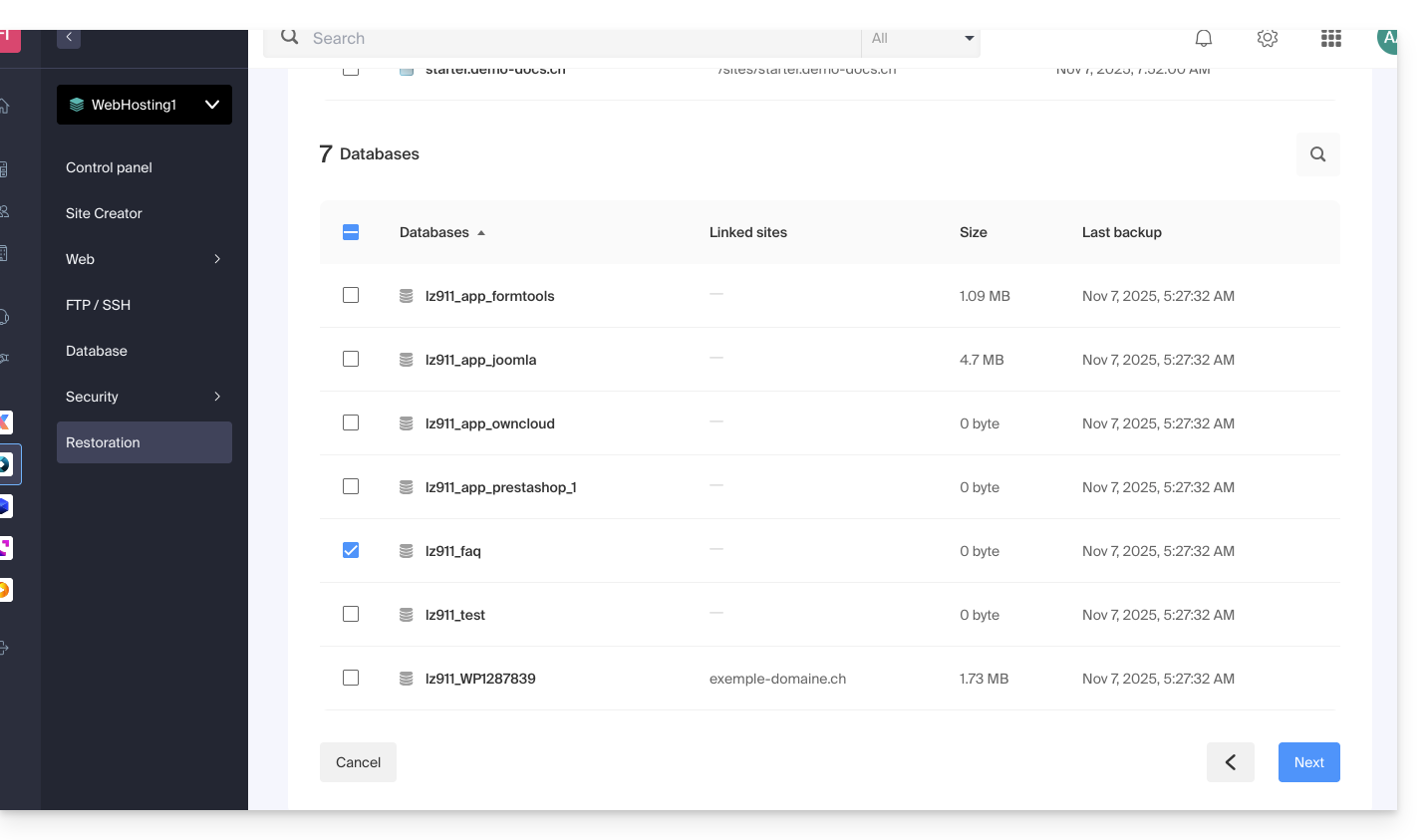
- Na secção Bases de dados, escolha a(s) base(s) de dados a restaurar (a data mais recente é indicada à direita) e clique no botão Seguinte:
- Escolha (se disponível) o método para reimportar o conteúdo e clique no botão Restaurar:
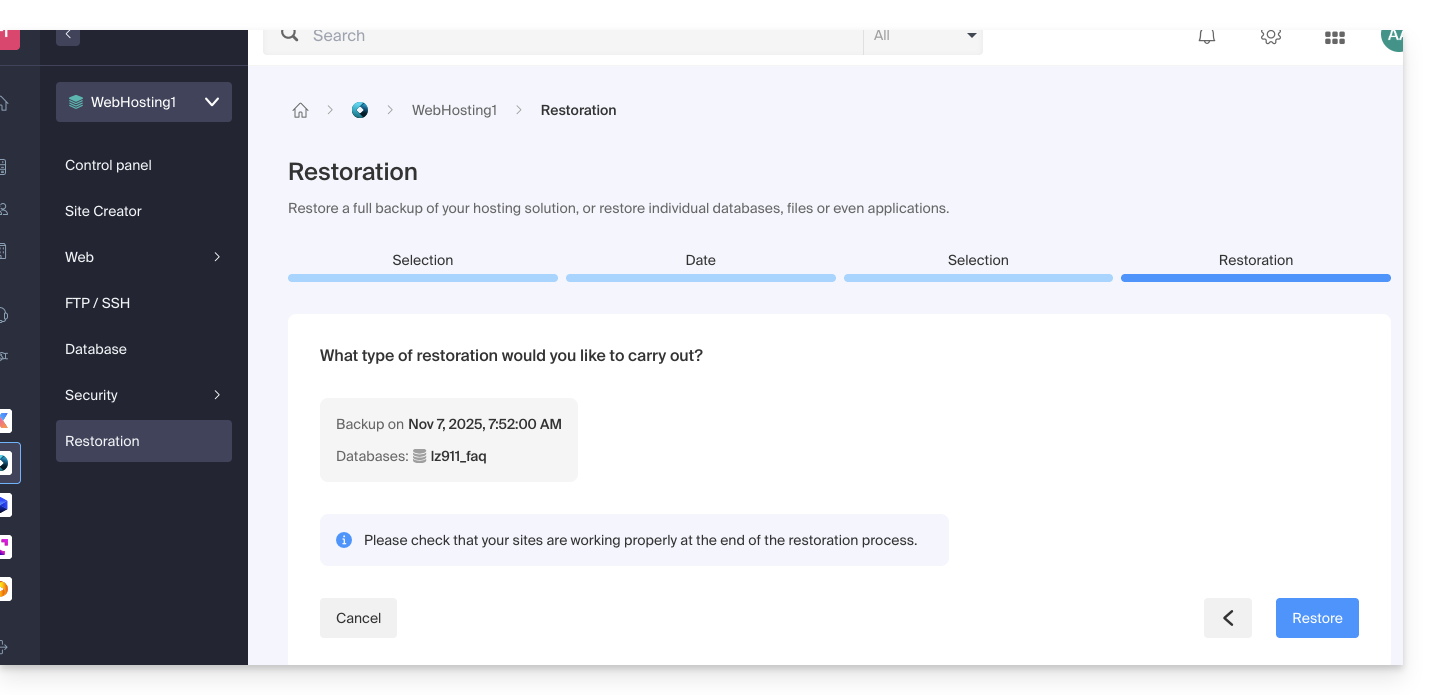
- Confirme o método de reimportação e suas implicações:
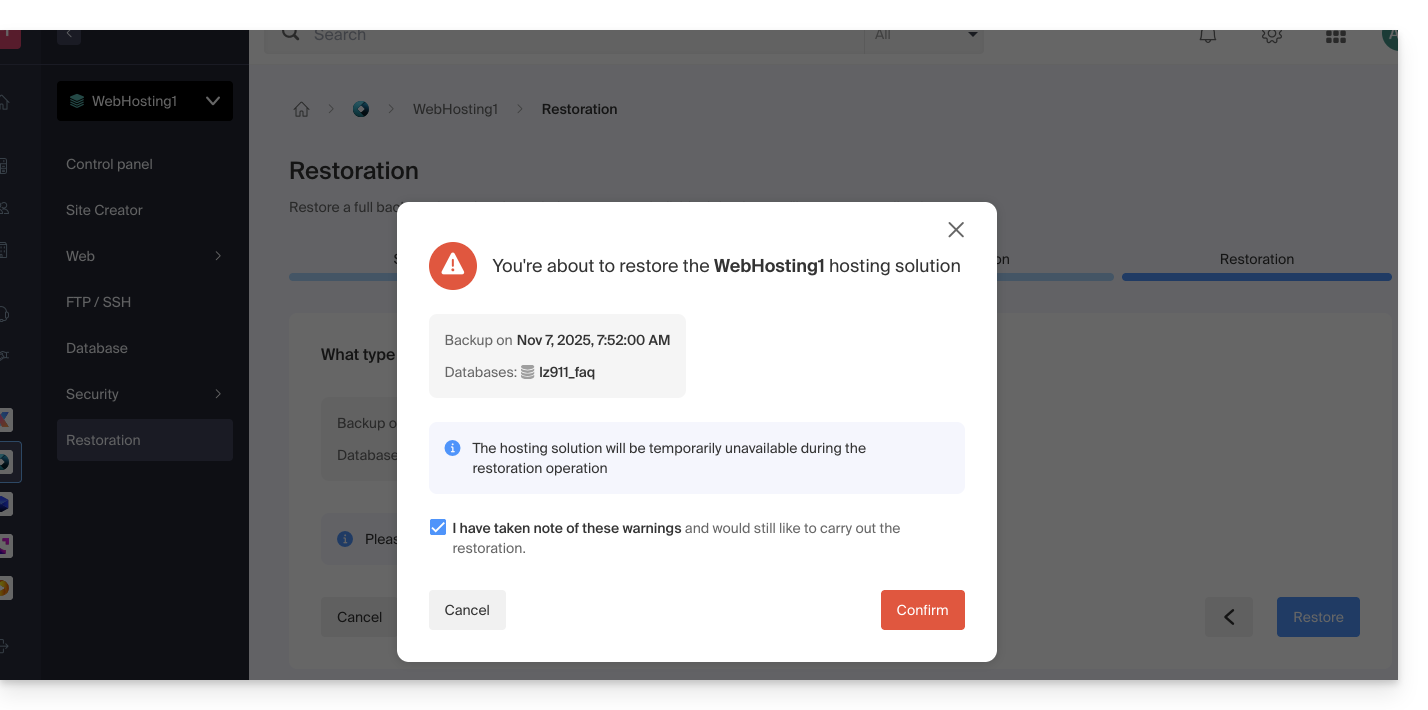
- Você receberá um e-mail quando a operação for concluída.
Link para esta FAQ: https://faq.infomaniak.com/1960
Esta seção de perguntas frequentes foi útil?
Este guia explica como redirecionar todos os visitantes de um site para uma versão HTTPS segura (SSL) no Hospedagem Web Infomaniak.
Introdução
- Esta redireção é, em princípio, automática com uma configuração e instalação padrão.
Redirecionamento manual através do ficheiro .htaccess
Pré-requisitos
- Possuir um certificado SSL válido e funcional para o site da Infomaniak.
Em seguida, modifique ou adicione as 3 linhas a seguir ao arquivo .htaccess do site em questão para que todos os seus visitantes acessem automaticamente a sua versão HTTPS segura:
RewriteEngine on
RewriteCond %{HTTPS} off
RewriteRule (.*) {{URL_1}} [R=301,L]
Substitua domain.xyz pelo seu nome de domínio com a extensão adequada (.com, .fr, .ch, etc.).
Se tiver problemas, substitua a segunda linha do código acima por RewriteCond %{HTTP:X-Forwarded-Proto} !https.
Com um CMS
A maioria das aplicações web, como o WordPress e o Joomla, possui extensões/plugins que redirecionam automaticamente os visitantes de um site para a sua versão https segura.
WordPress
Se você utiliza um sistema de gerenciamento de conteúdo (CMS), como o WordPress, para criar seu site, é recomendável instalar uma extensão para realizar essa redireção:
- Faça uma cópia de segurança dos arquivos e do banco de dados do site, por precaução.
- Instale a extensão Really Simple SSL ou similar a partir do painel WordPress e ative-a.
- Os visitantes serão agora redirecionados automaticamente para a versão https do site.
Joomla
Substitua domain.xyz pelo seu nome de domínio com a extensão adequada (.com, .fr, .ch, etc.).
Encontre a linha
var $live_site ='';no arquivo de configuração do Joomla (
configuration.php) no servidor.Substitua por
var $live_site = '{{URL_3}}';Adicione três linhas no seu ficheiro
.htaccessno servidor:RewriteEngine On RewriteCond %{HTTPS} OFF RewriteRule (.*) {{URL_4}}- Abra o painel de administração do Joomla em "Sistema - Configuração".
- Clique na aba "Servidor" e, em "Forçar SSL", selecione "Administração e site".
- Salve as alterações e os visitantes serão automaticamente redirecionados para a versão https do site.
Prestashop
- Aceda às definições gerais no painel de administração do Prestashop, para ativar o SSL:
- < v1.7 clique em "Preferências" e, em seguida, em "Geral"
- > v1.7 clique em "Definições da loja" e, em seguida, em "Geral"
- Ative o botão de alternância (toggle switch) "Ativar SSL" para "SIM".
- Clique em "Salvar".
- No mesmo local, ative o botão de alternância (toggle switch) "Ativar o SSL em todo o site" para "SIM".
- Clique em "Salvar".
Caso um cadeado de segurança não apareça no navegador ou um aviso seja exibido, é preciso verificar o tema ou os módulos, pois, às vezes, eles podem não ser totalmente compatíveis com o SSL. Nesse caso, o seu Prestashop carrega elementos (imagens, arquivos .css ou .js, fontes...) via "http", quando, na verdade, eles deveriam ser carregados via "https".
Drupal
Leia este artigo (em inglês) que explica como migrar um site Drupal de http para https.
Soluções alternativas
Substitua domain.xyz pelo seu nome de domínio com a extensão adequada (.com, .fr, .ch, etc.).
No seu ficheiro .htaccess, para forçar a URL do site a ser https://, mas sem o www:
RewriteEngine On
RewriteCond %{HTTPS} off [OR]
RewriteCond %{HTTP_HOST} ^www. [NC]
RewriteRule (.*) {{URL_6}} [R=301,L]
No caso de um ciclo de redirecionamento, adapte o código acima da seguinte forma:
RewriteEngine on
RewriteCond %{HTTP:X-Forwarded-Proto} !https [OR]
RewriteCond %{HTTP_HOST} ^www. [NC]
RewriteRule (.*) {{URL_7}} [R=301,L]
No seu ficheiro .htaccess, para forçar o redirecionamento com www:
com os subdomínios:
RewriteEngine On
RewriteCond %{HTTPS} off [OR]
RewriteCond %{HTTP_HOST} !^www. [NC]
RewriteRule (.*) {{URL_8}} [R=301,L]
No caso de um ciclo de redirecionamento, adapte o código acima da seguinte forma:
RewriteEngine on
RewriteCond %{HTTP:X-Forwarded-Proto} !https [OR]
RewriteCond %{HTTP_HOST} !^www. [NC]
RewriteRule (.*) {{URL_9}} [R=301,L]
e sem os subdomínios:
RewriteEngine on
RewriteCond %{HTTPS} off [OR]
RewriteCond %{HTTP_HOST} ^domain.xyz [NC]
RewriteRule (.*) {{URL_10}} [R=301,L]
No caso de um ciclo de redirecionamento, adapte o código acima da seguinte forma:
RewriteEngine on
RewriteCond %{HTTP:X-Forwarded-Proto} !https [OR]
RewriteCond %{HTTP_HOST} ^domain.xyz [NC]
RewriteRule (.*) {{URL_11}} [R=301,L]
Erros comuns após uma redireção HTTPS
Para resolver os problemas comuns que podem ocorrer após a redireção do seu site para a sua versão HTTPS segura, consulte este outro guia.
Link para esta FAQ: https://faq.infomaniak.com/1961
Esta seção de perguntas frequentes foi útil?
Supervisor não é oferecido diretamente, pois o systemd é recomendado, está melhor integrado ao Debian e está disponível no instalador rápido.
Caso precise instalá-lo, entre em contato com o suporte da Infomaniak por escrito através do formulário de contato.
Link para esta FAQ: https://faq.infomaniak.com/1963
Esta seção de perguntas frequentes foi útil?
Este guia explica como instalar uma nova aplicação web (Joomla, Drupal, Typo3, PrestaShop, etc.) em poucos cliques nas ofertas de Hospedagem Web pagas.
Pré-requisitos
- Ter uma hospedagem web Infomaniak (contratar, se necessário).
Guias específicos
Consulte estes guias se precisar de instruções específicas para a instalação de:
Consulte este outro guia sobre tecnologias adicionais que podem ser instaladas com apenas alguns cliques, mas apenas em Servidor Cloud.
Guias para qualquer outra aplicação web
Para aceder à hospedagem e instalar um novo site e uma aplicação web:
- Clique aqui para acessar o gerenciamento do seu serviço de hospedagem no painel de controle Infomaniak (precisa de ajuda?).
- Clique diretamente no nome atribuído ao serviço de hospedagem em questão:
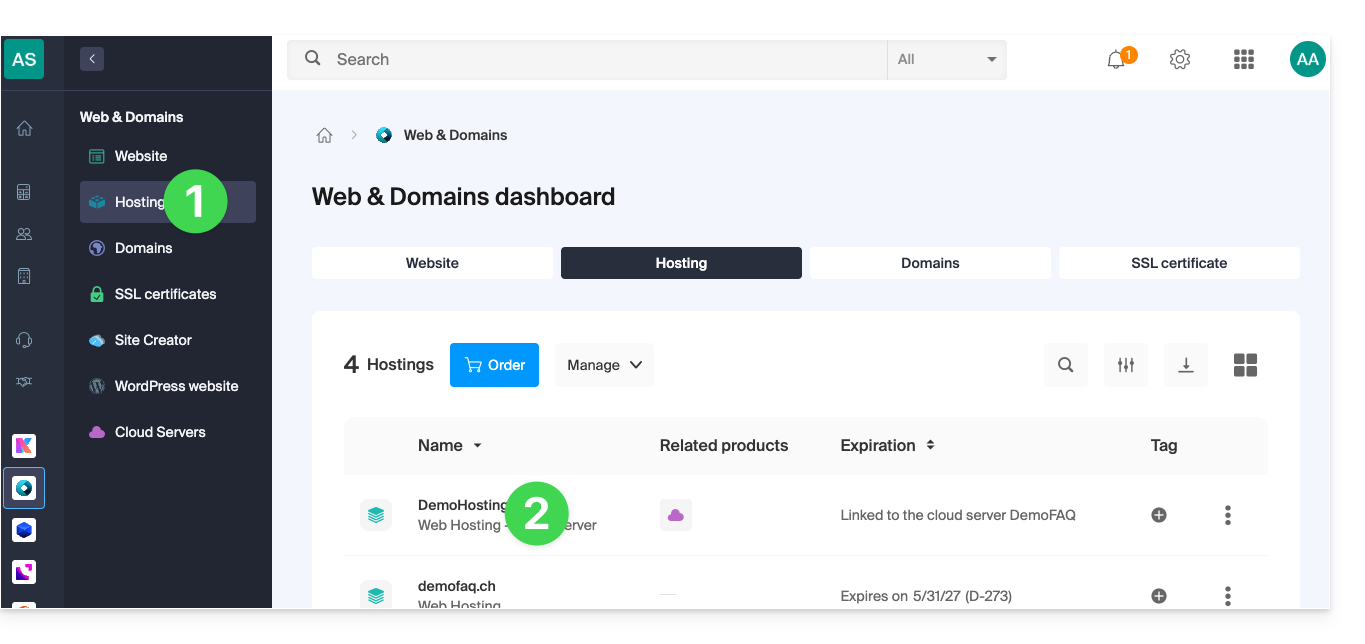
- Clique no botão Adicionar site:
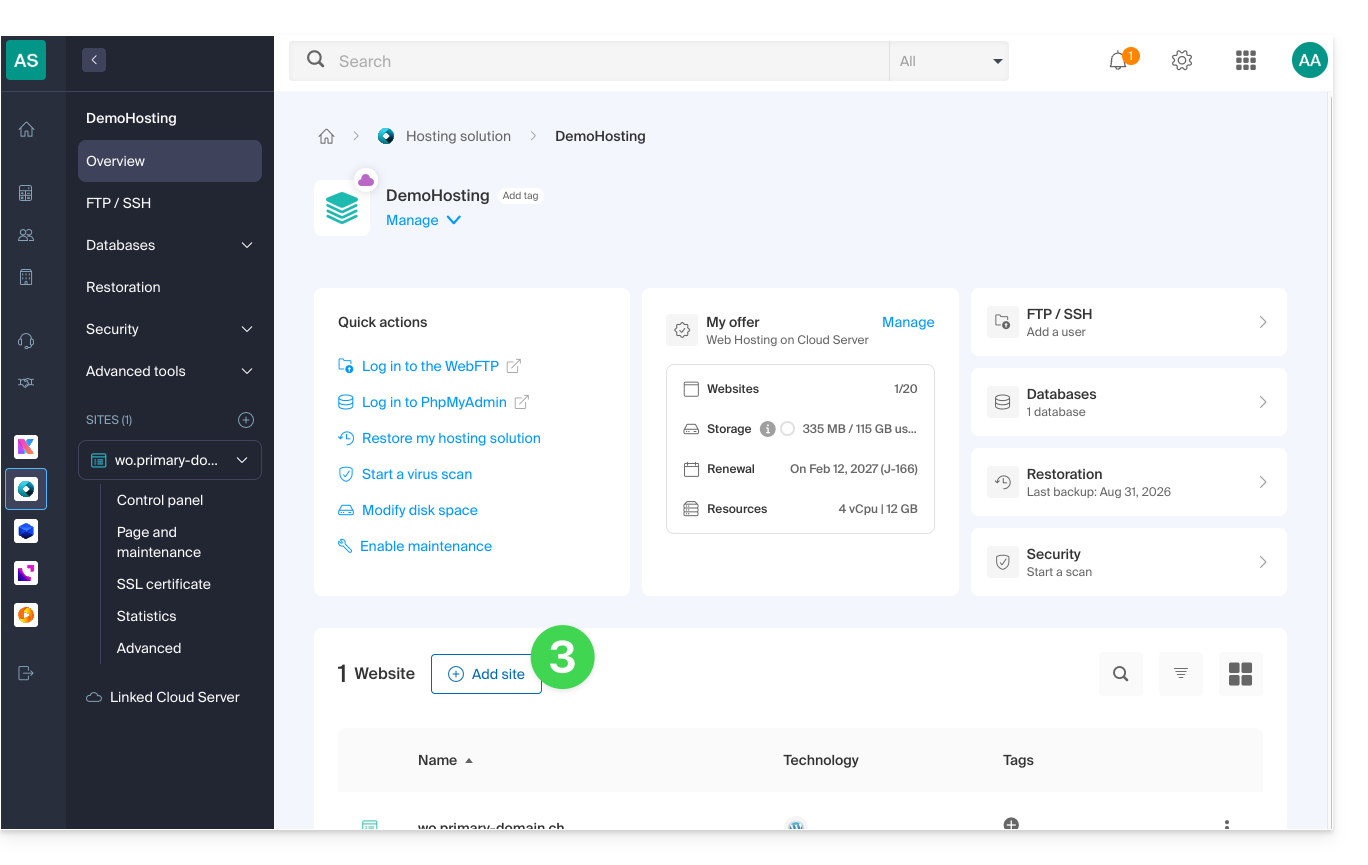
- Escolha instalar um site com uma aplicação à sua escolha.
- Clique em Seguinte na parte inferior da página:
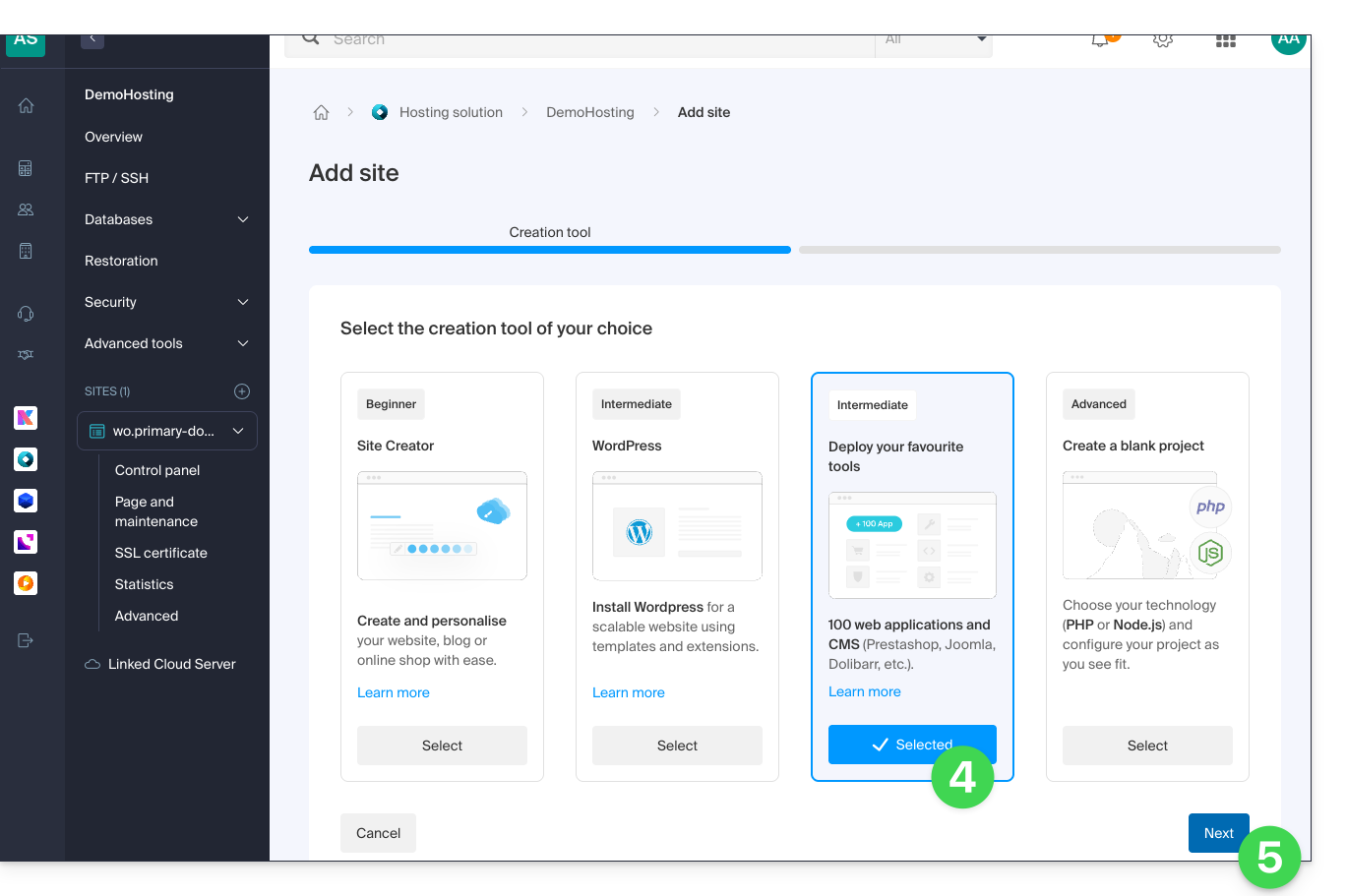
- Escolha o nome de domínio que deverá corresponder ao site e à aplicação.
- Clique em Seguinte:
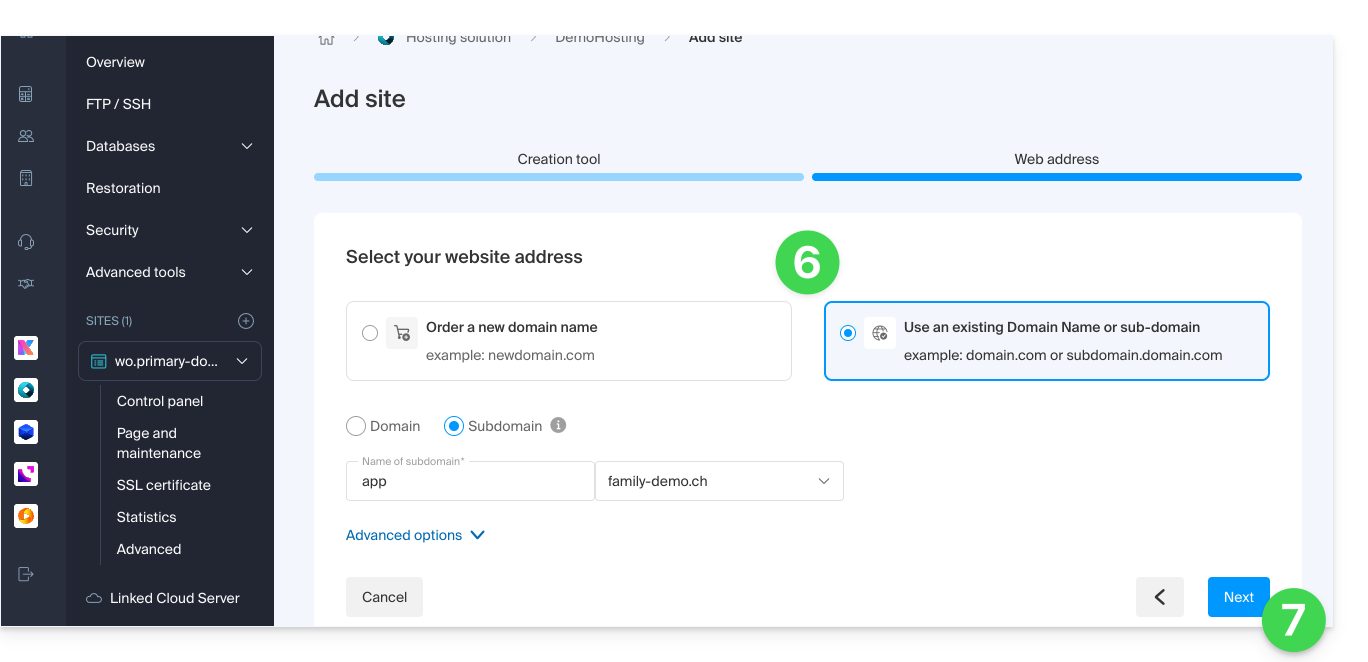
- Aguarde enquanto o site é criado no servidor.
- Selecione o aplicativo a ser instalado (se necessário, filtre e pesquise).
- Clique em Avançar na parte inferior da página:
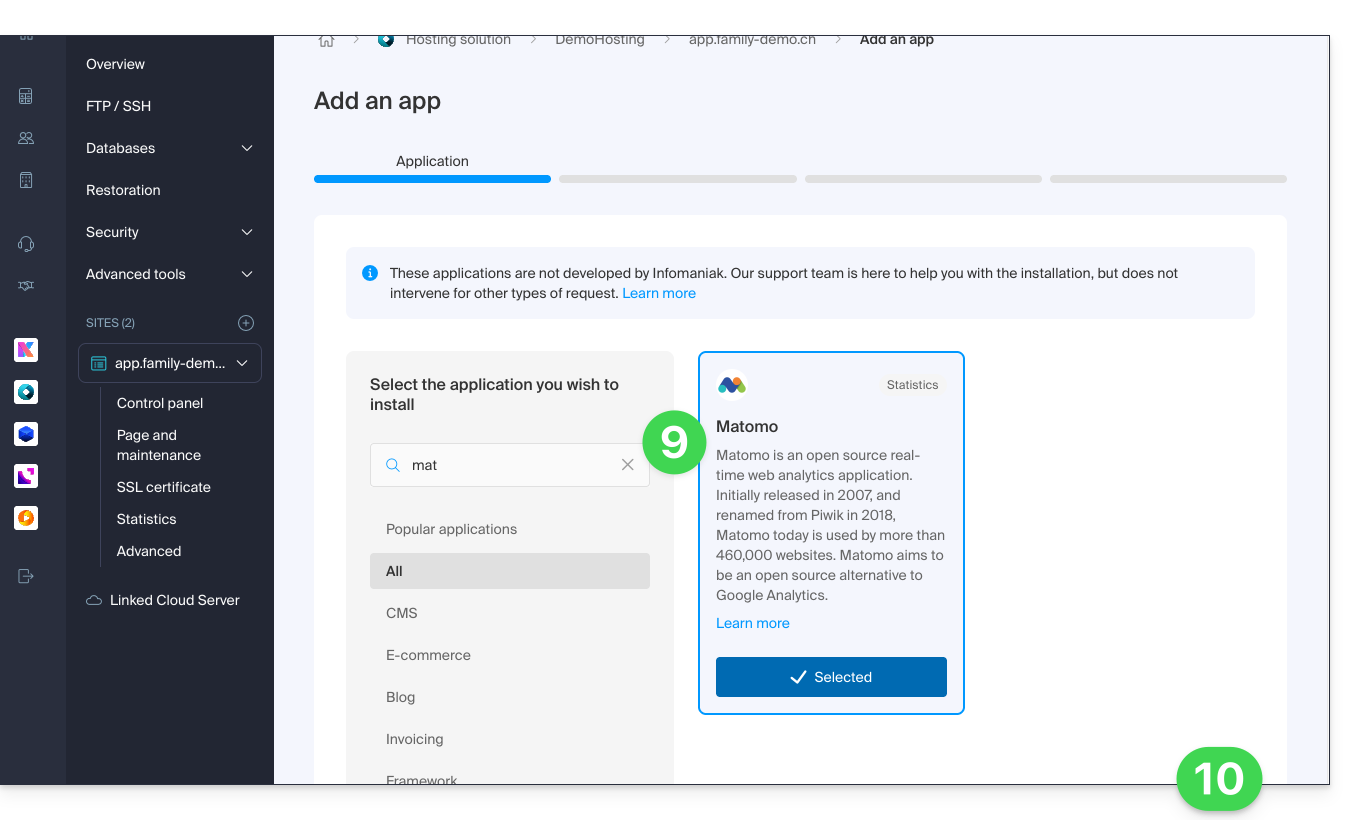
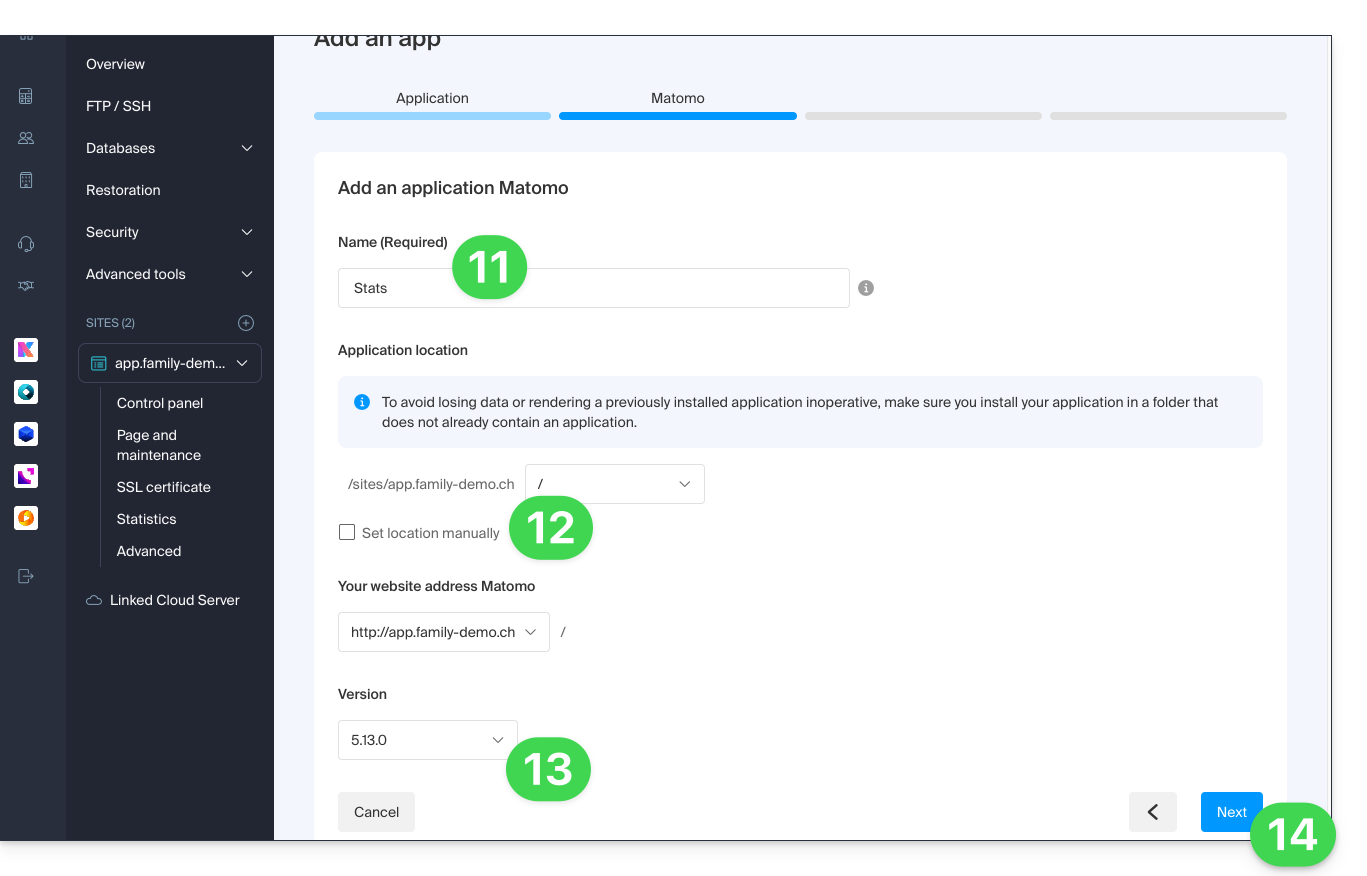
- Insira um nome.
- Deixe o local padrão ou escolha instalar o aplicativo em uma nova pasta, que pode ser criada usando o ícone visível à direita do ponto 8 na imagem.
- Se necessário, escolha a opção para instalar uma versão anterior.
- Clique em Seguinte:
- Configure o nome de usuário e a senha.
- Especifique algumas configurações avançadas, se necessário (tipo de backup, por exemplo).
- Leia e aceite os termos de utilização do aplicativo selecionado.
- Clique em Seguinte:
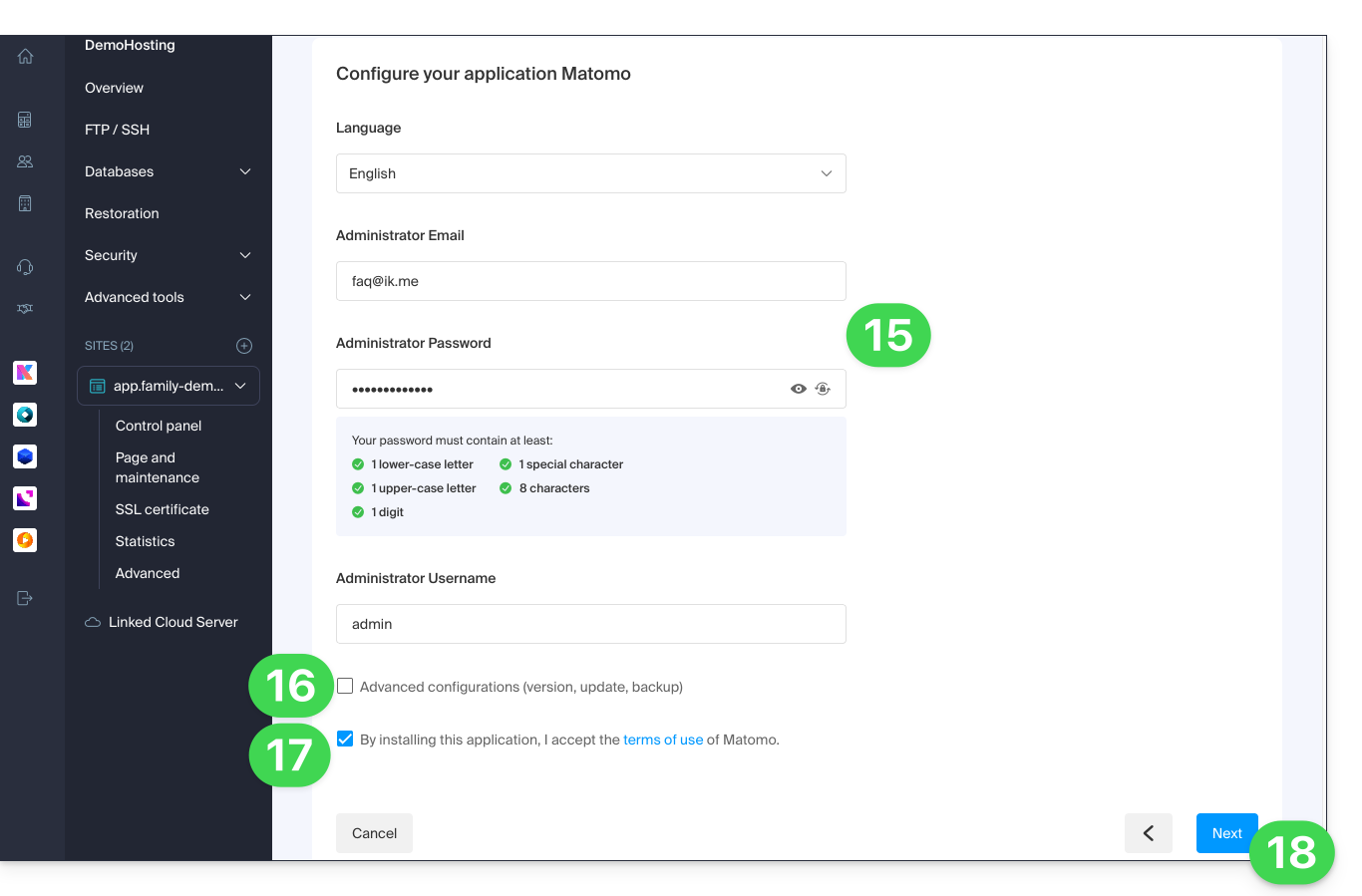
- Confirme a instalação da aplicação na etapa seguinte e aguarde:
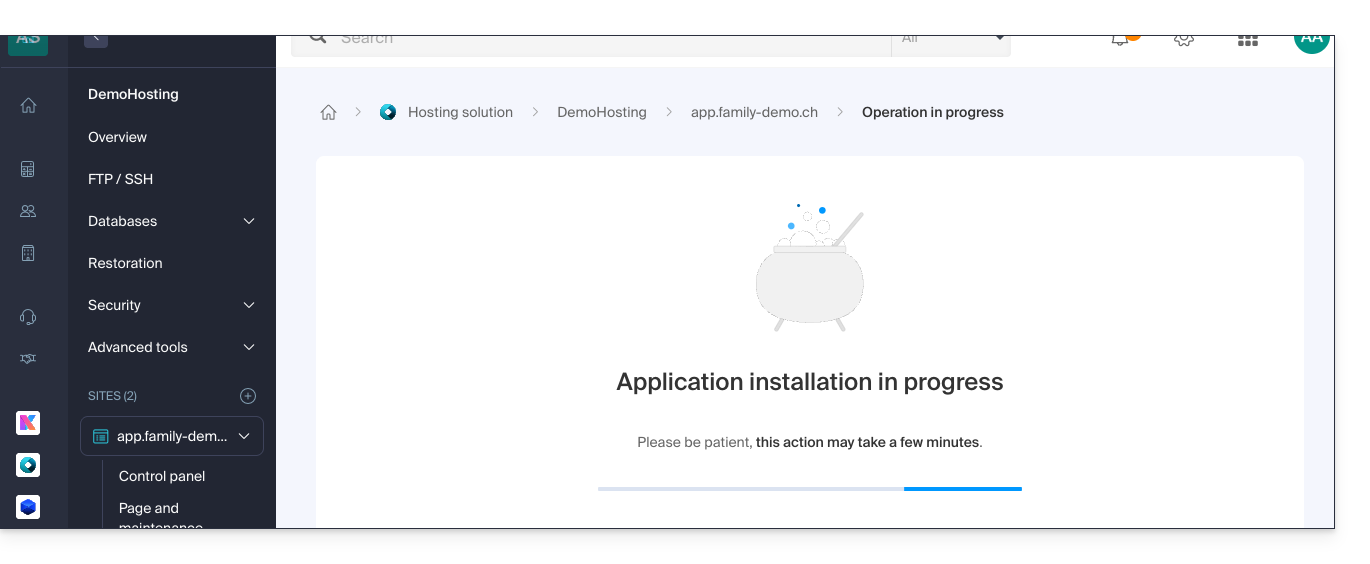
- Verifique se há alguma mensagem de erro na tela, por exemplo, se a pasta de instalação escolhida não estiver vazia ou se a versão do PHP do site em que você está tentando instalar não for compatível.
Desinstalar uma Aplicação Web
Para acessar a Hospedagem Web e desinstalar o aplicativo previamente instalado:
- Clique aqui para acessar o gerenciamento da sua hospedagem no Manager Infomaniak (precisa de ajuda?).
- Clique diretamente no nome atribuído à hospedagem em questão:
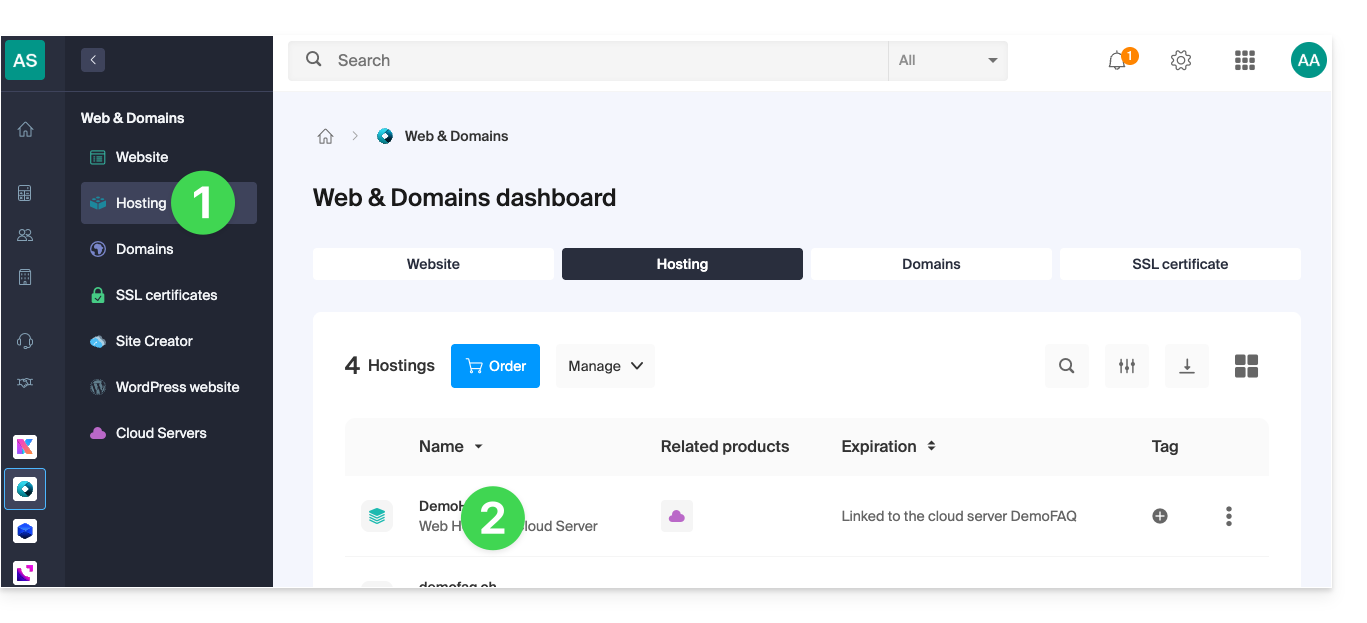
- Se você remover o site da hospedagem:
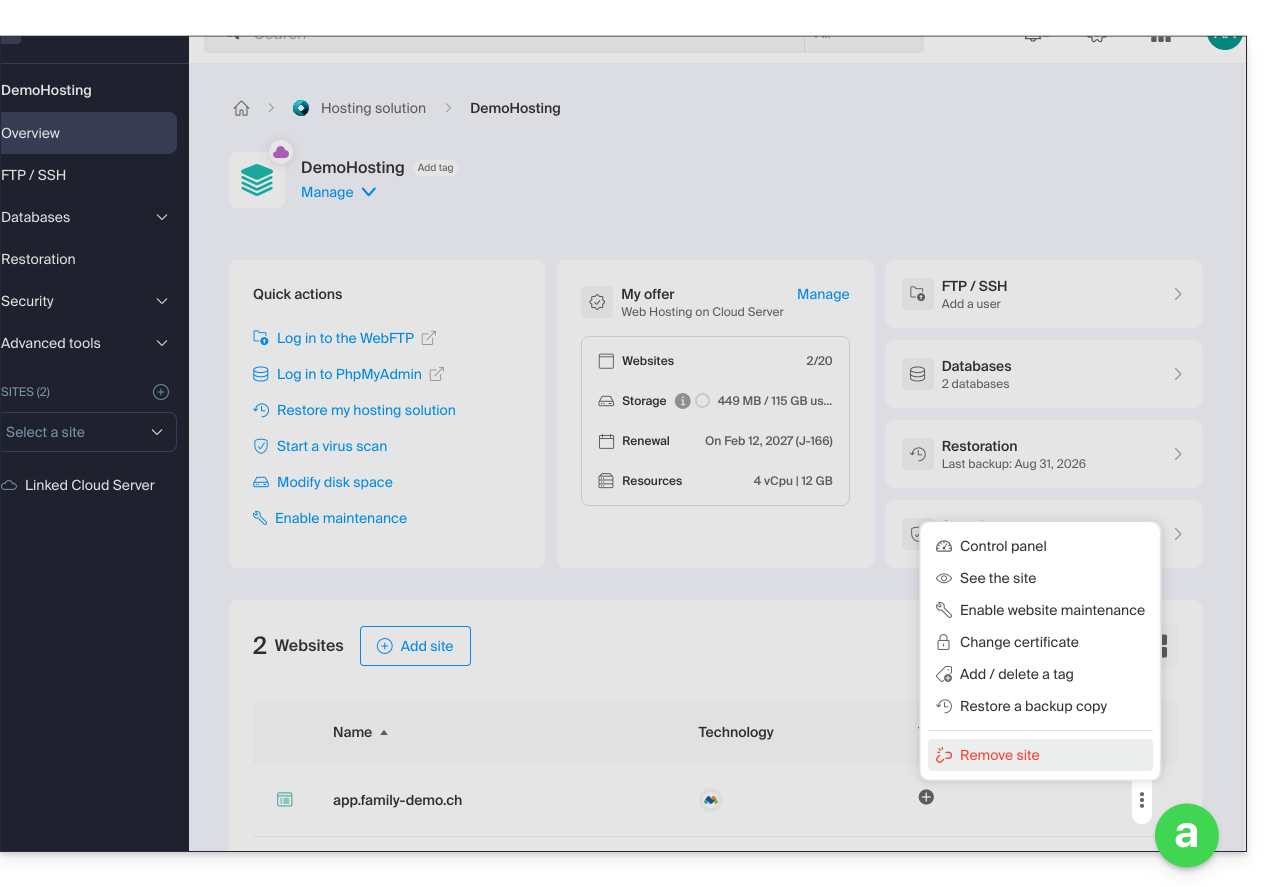
- Os arquivos da aplicação podem ser, a seu critério, excluídos ou mantidos no servidor, mas, em todos os casos, o site é apagado e desaparece (o URL atribuído ao site não corresponderá mais a nada).
- Se você clicar no nome do site em primeiro lugar:
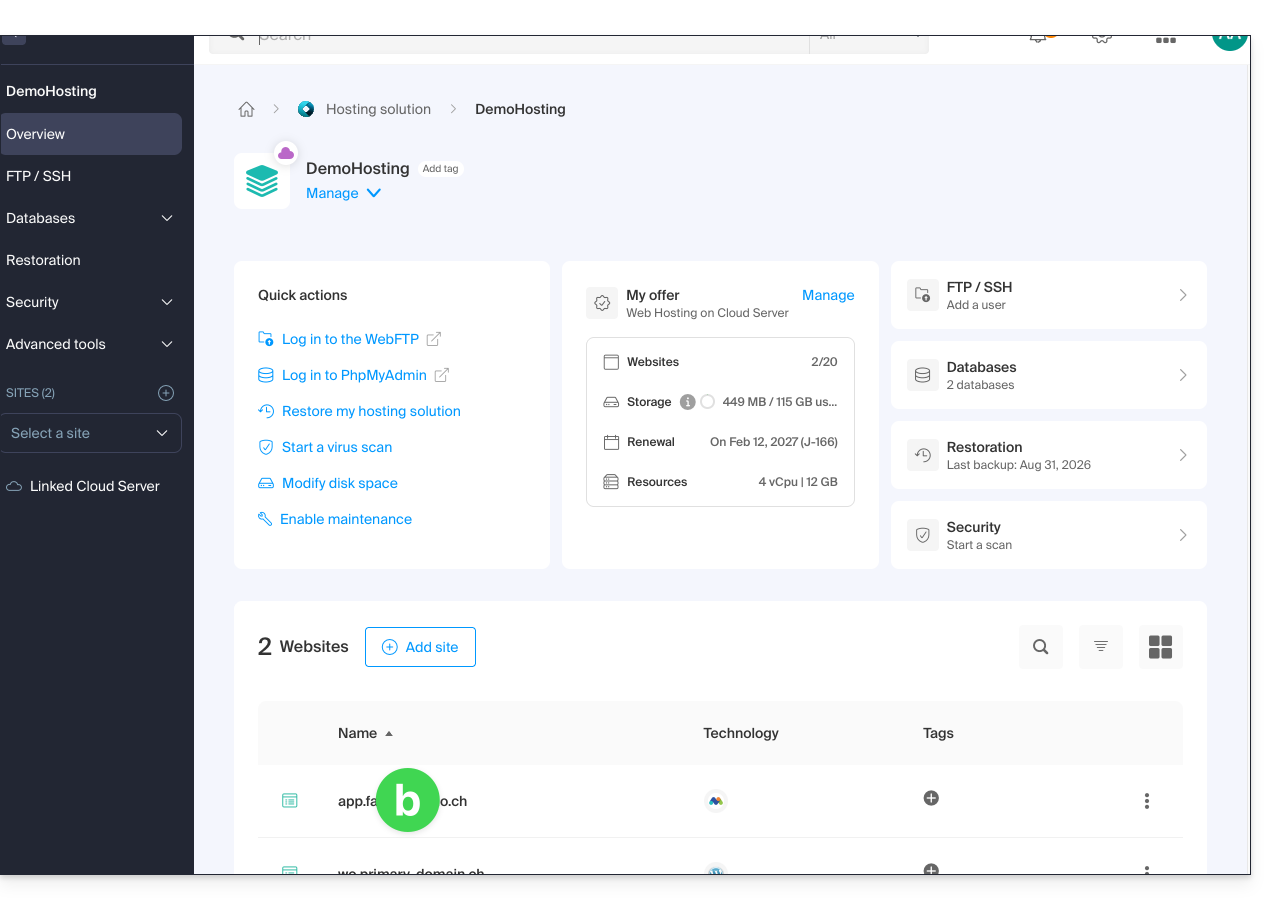
- Você pode escolher desinstalar a aplicação previamente instalada:
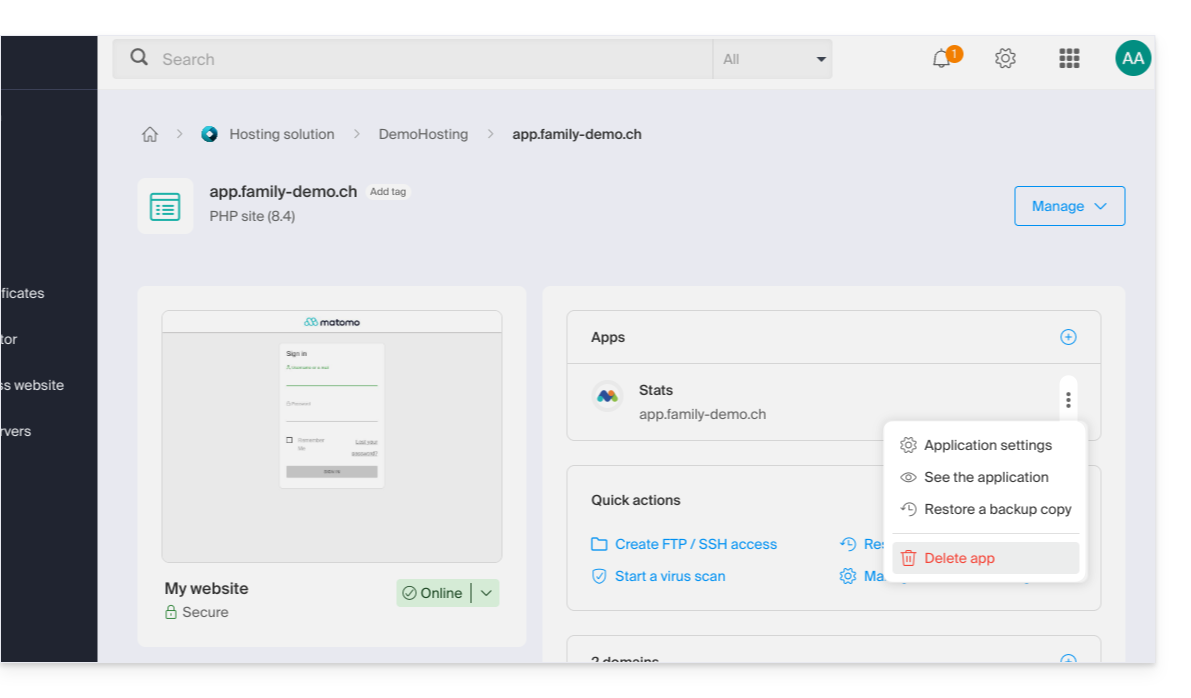
- Você pode escolher desinstalar a aplicação previamente instalada:
- Se você remover o site da hospedagem:
Saiba mais
Link para esta FAQ: https://faq.infomaniak.com/1977
Esta seção de perguntas frequentes foi útil?
Este guia explica como adicionar um banco de dados MySQL/MariaDB, criar ou modificar usuários e como encontrar todos os parâmetros necessários para configurar seus scripts e CMS em um Hospedagem Web.
Gerenciar bancos de dados
Para aceder à página de gestão das bases de dados da sua hospedagem:
- Clique aqui para aceder à gestão da sua hospedagem no Manager Infomaniak (precisa de ajuda?).
- Clique diretamente no nome atribuído ao alojamento em questão.
- Clique em Bases de dados (ou MariaDB, se necessário) no menu lateral esquerdo para acessar o menu Bases de dados e Utilizadores:
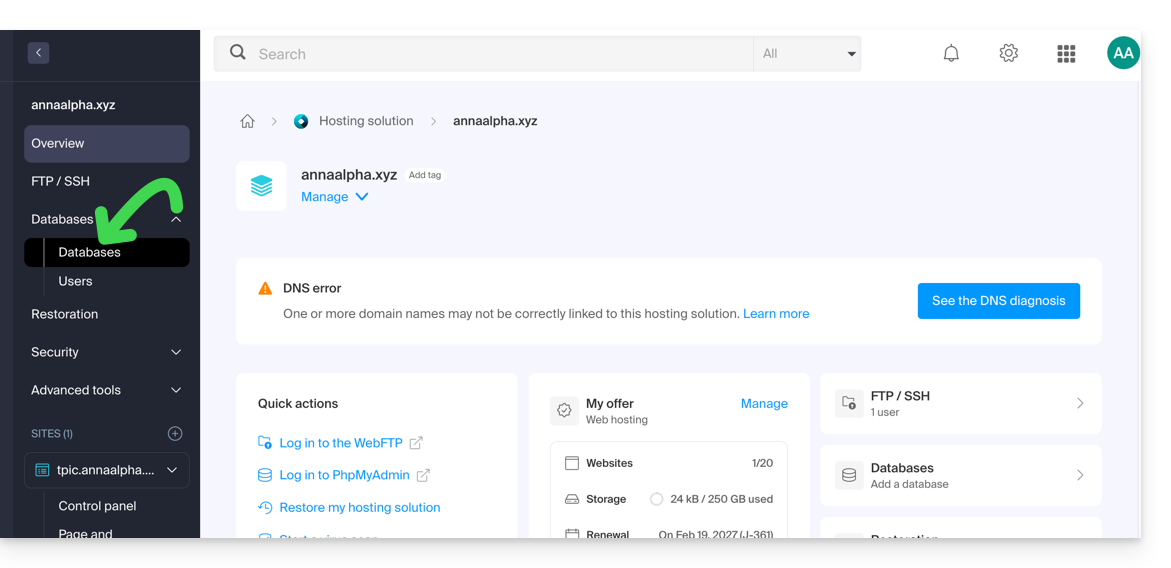
Bases de dados
Na aba Bases de dados, você pode: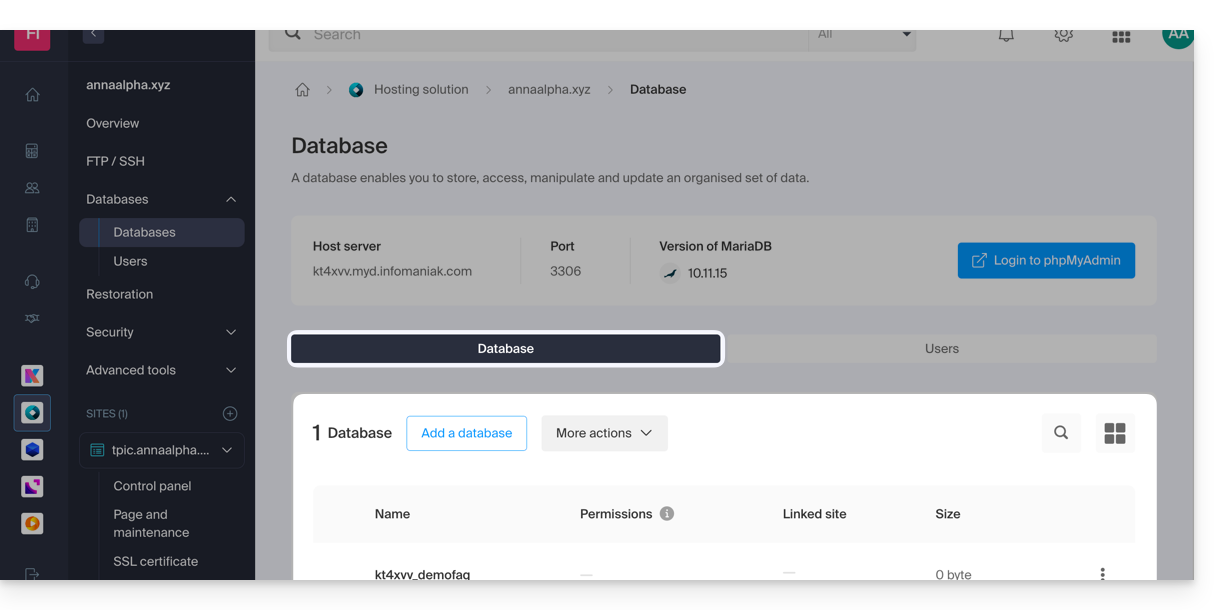
- Crie um banco de dados MySQL/MariaDB clicando no botão Adicionar um banco de dados.
- Importe, exporte ou restaure um banco de dados MySQL clicando na seta para baixo à direita do botão Adicionar.
Utilizadores
Na aba Utilizadores, pode: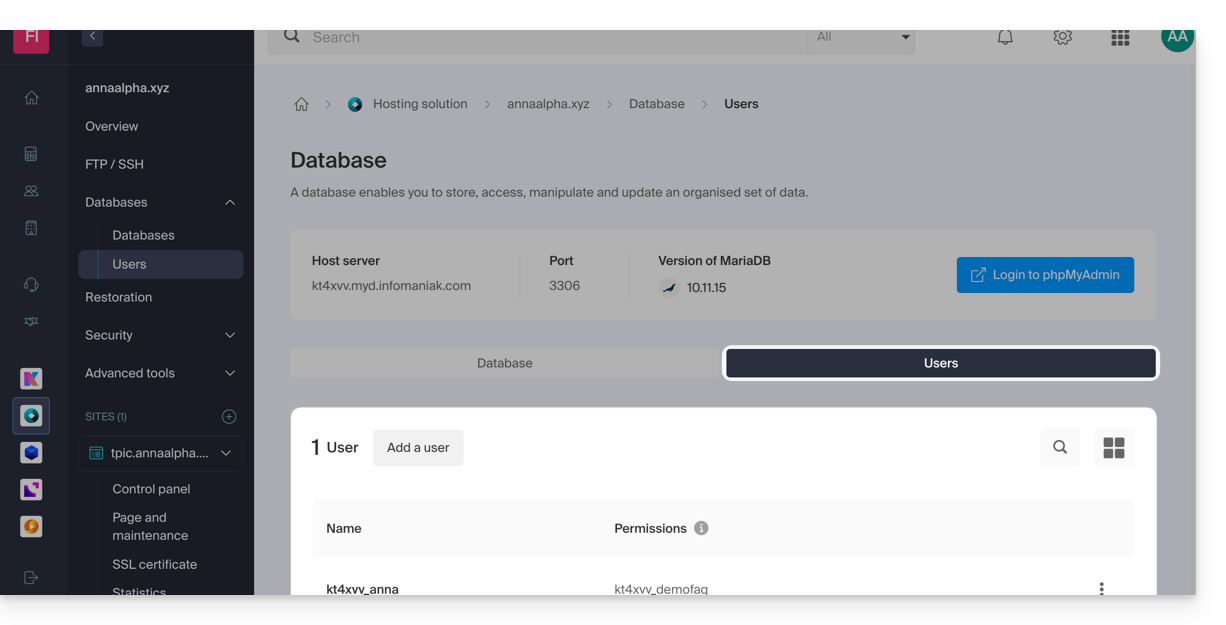
- Crie um utilizador de base de dados MySQL/MariaDB clicando no botão Adicionar utilizador.
Informações de configuração
É também neste local que encontrará as informações necessárias para configurar CMS ou aplicações web:
- O nome de uma base de dados (por exemplo,
XXXX_dbname) - O nome de usuário de um banco de dados (por exemplo,
XXXX_username) - A senha do nome de usuário de um banco de dados (aquele que você escolheu ao criar o usuário MySQL/MariaDB para redefinir, caso tenha esquecido
- O servidor MySQL/MariaDB das bases de dados / o nome do host / hostname (por exemplo,
XXXX.myd.infomaniak.com) com a sua versão (5.7, por exemplo)
Direitos de utilizador, servidores partilhados e Cloud
- Com permissões de leitura: “SELECT”
- Com permissões de escrita: "INSERT, UPDATE, DELETE, CREATE TEMPORARY TABLES, LOCK TABLES"
- Com os direitos admin: "CREATE, DROP, INDEX, ALTER, CREATE VIEW, SHOW VIEW, REFERENCES"
- + "CREATE ROUTINE, ALTER ROUTINE, EXECUTE, TRIGGER, EVENT" apenas no Servidor Cloud (consulte este outro guia para mais informações)
- Sem nenhum direito: o utilizador não verá a base de dados no phpMyAdmin
Bancos de dados das aplicações web
- Consulte este outro guia sobre o WordPress.
- Consulte este outro guia sobre o Joomla.
Link para esta FAQ: https://faq.infomaniak.com/1981
Esta seção de perguntas frequentes foi útil?
Este guia explica como gerenciar o conteúdo de uma hospedagem web, acessando o servidor, principalmente por meio do protocolo FTP ou via linha de comando (CLI), de forma segura, utilizando o SSH.
Introdução
- Para gerenciar os arquivos do seu serviço de hospedagem web de forma simples e rápida, sem precisar instalar um aplicativo ou inserir credenciais FTP, use Web FTP a partir do seu painel de controle Infomaniak (ele permite, entre outras coisas, alterar o proprietário de arquivos e compactar/descompactar arquivos
zip). - Ao criar um site através de um serviço de hospedagem Apache/PHP, um um utilizador FTP/SSH/SFTP é criado automaticamente;pode criar contas FTP adicionais.
- Por outro lado, no caso de um site Node.js, nenhum utilizador SSH/SFTP é criado automaticamente; é necessário criar manualmente um utilizador com permissões SSH/SFTP para acessar o seu ambiente Node.js.
- Em relação a protocolos suportados pela Infomaniak (FTP, SFTP, etc.) dependendo do seu plano de hospedagem (Starter, Node.js, etc.), consulte este outro guia.
Criar uma conta FTP
Para aceder aos Sites Web e gerir a parte FTP:
- Clique aqui para acessar o gerenciamento do seu serviço de hospedagem no painel de controle Infomaniak (precisa de ajuda?).
- Clique diretamente no nome atribuído ao serviço de hospedagem em questão:
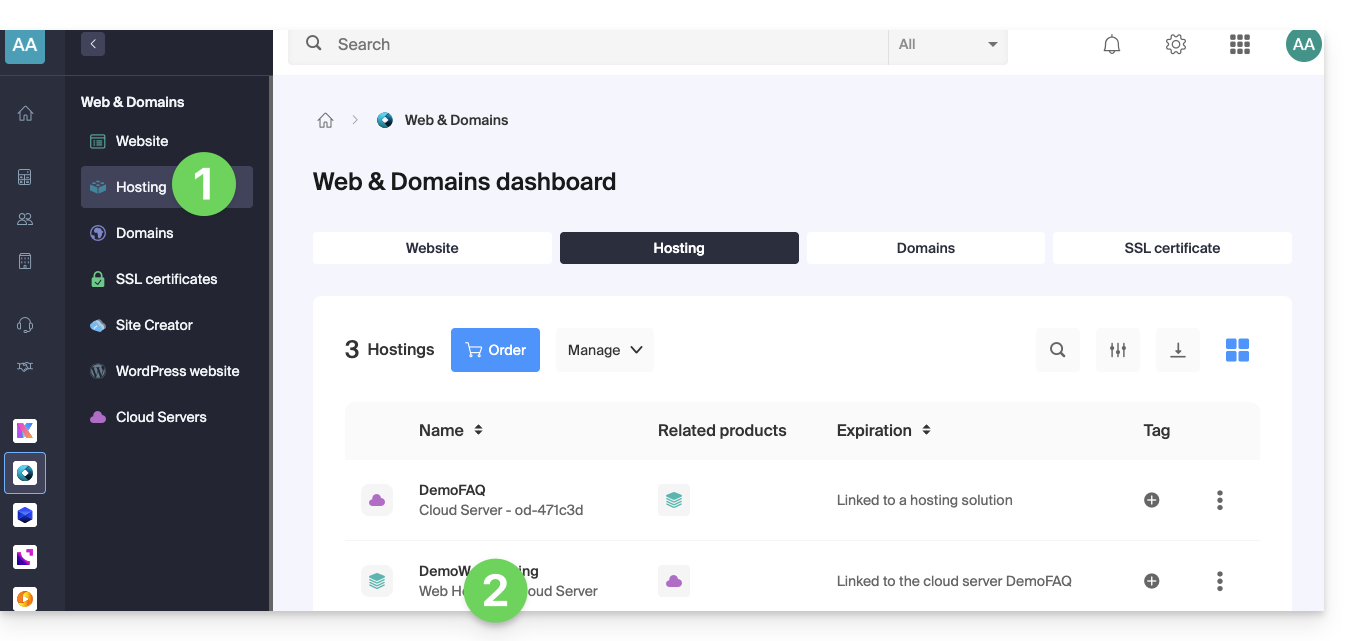
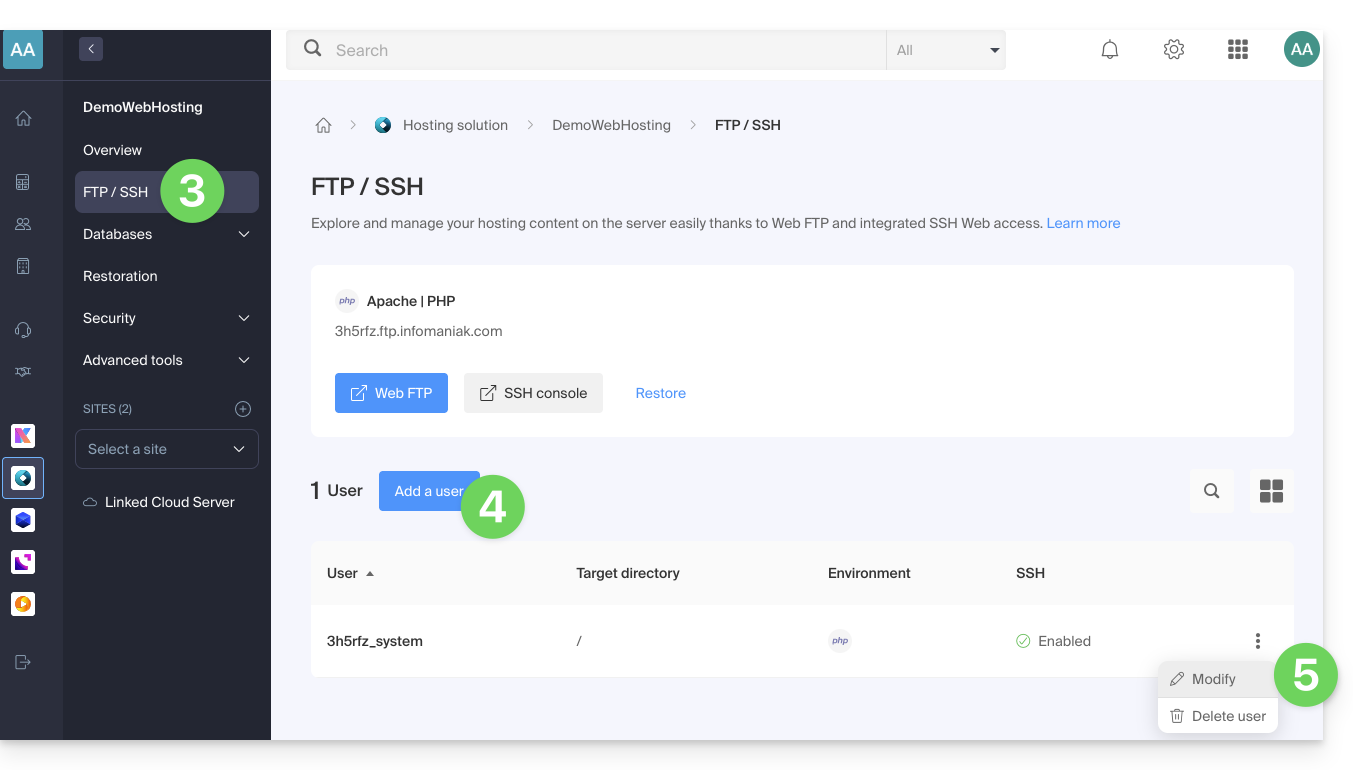
- Clique em FTP / SSH no menu lateral esquerdo.
- Em seguida, clique no botão Adicionar para criar uma nova conta FTP/SSH…
- você pode clicar no menu de ações ⋮ à direita de uma conta existente para alterar a senha ou excluí-la:
- Se você tiver um site node.js em sua hospedagem, deverá escolher o ambiente desejado para criar uma nova conta FTP/SSH:
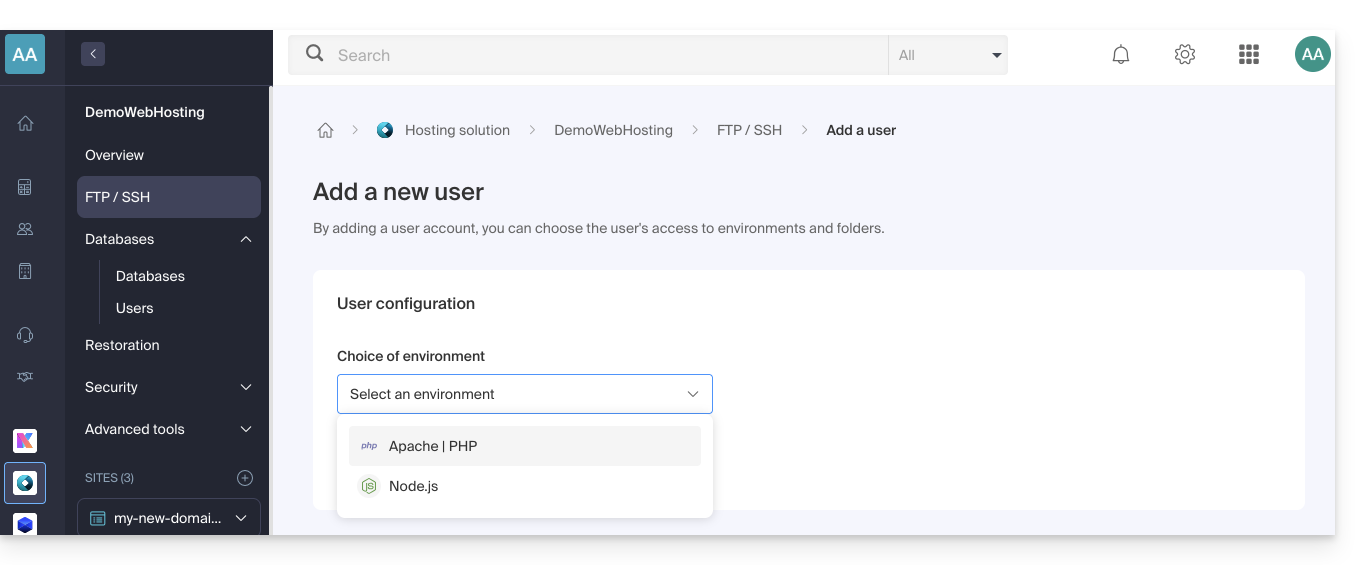
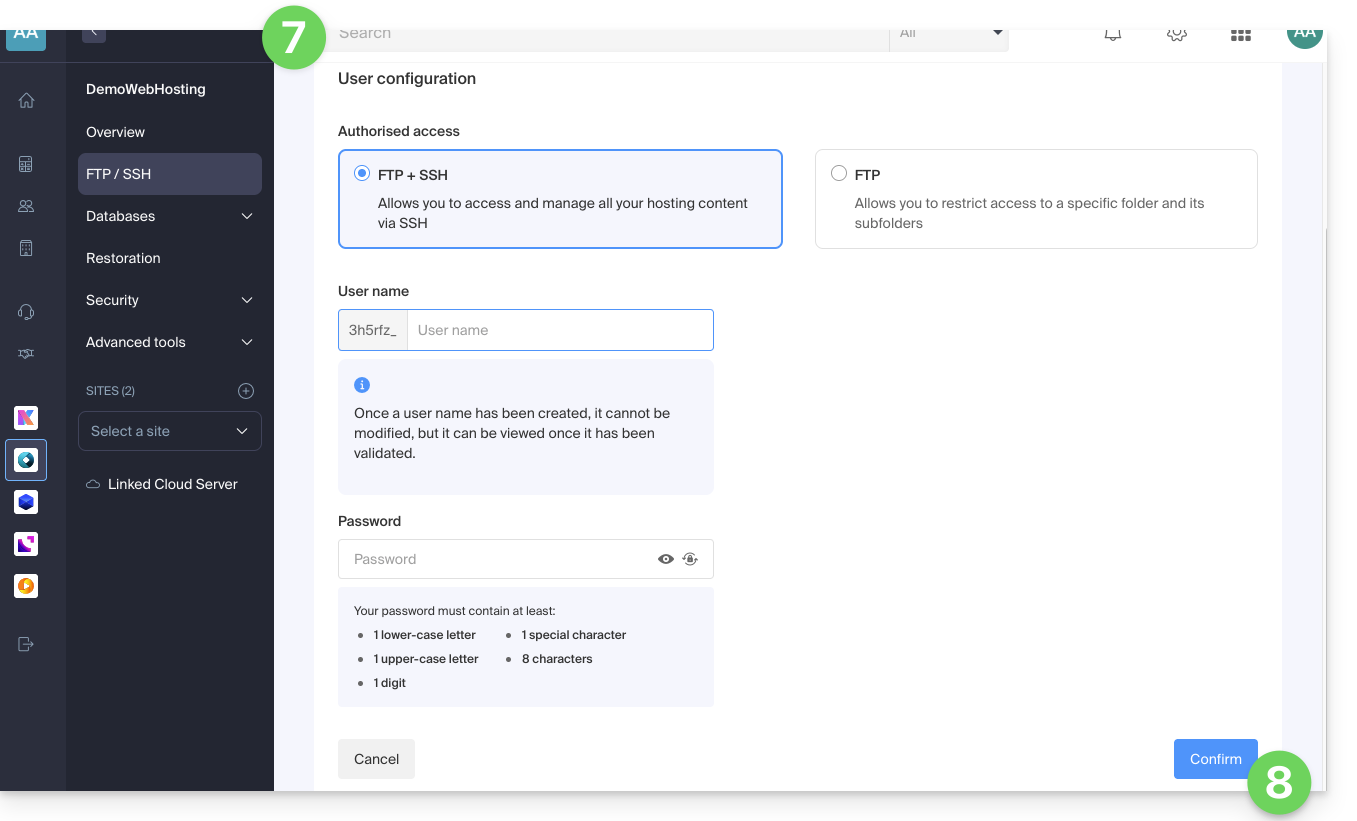
- Em seguida, insira as informações desejadas:
- Uma conta FTP + SSH concede ao utilizador em questão acesso a todo o conteúdo de uma hospedagem e permite que ele o gerencie por FTP/SFTP e SSH.
- Uma conta FTP permite restringir o acesso de um utilizador a uma pasta e às suas subpastas; se você gerencia vários sites na mesma hospedagem, isso permite distribuir a gestão dos sites entre vários webmasters, por exemplo.
- Clique no botão na parte inferior da página para Confirmar a criação da conta:
Configurar um software/cliente FTP
Com um software/cliente FTP como Filezilla ou CyberDuck, gerencie os arquivos diretamente via FTP sem limites (possibilidades de trabalho em segundo plano, de retomada das transferências após interrupção, de limitação das taxas de transferência, etc.).
Consulte este outro guia se precisar de informações sobre a configuração de um software/cliente FTP.
Link para esta FAQ: https://faq.infomaniak.com/1982
Esta seção de perguntas frequentes foi útil?
Este guia explica como migrar um serviço de hospedagem antigo da Infomaniak (plano antigo de 60 GB) para o plano atual.
Introdução
- As soluções de hospedagem atuais da Infomaniak são muito mais eficientes, flexíveis e seguras do que antes.
- Em todos os casos, o seu site atual continua visível para os seus visitantes durante o período de migração:
- Você decide, dentro de um período de um mês, o momento em que deseja efetuar a transição definitiva para a versão do site que foi copiada ou reconstruída nos novos servidores.
- Durante esta operação, as estatísticas são redefinidas.
Migrar um serviço de hospedagem antigo para o plano atual
Acesse o serviço de hospedagem web de geração anterior:
- Clique aqui para acessar o gerenciamento do seu produto no painel de controle Infomaniak (precisa de ajuda?).
- Clique em o menu de ações ⋮ localizado à direita do item em questão.
- Clique em Modificar a oferta.
- Se não vir o botão "Alterar oferta", certifique-se de que está conectado com uma conta que possui os direitos de faturação.
Em seguida, siga atentamente o guia adequado à sua situação:
- Manter o seu site atual (recomendado)
- Apagar o conteúdo da sua hospedagem e criar um novo site (ideal para começar do zero)
- Mantenha seu site atual e migre para um Servidor Cloud
Link para esta FAQ: https://faq.infomaniak.com/1983
Esta seção de perguntas frequentes foi útil?
Este guia explica como adicionar um site adicional a um plano de hospedagem Infomaniak existente.
Introdução
- A hospedagem pode ser feita em um plano de hospedagem web compartilhado ou em um Servidor Cloud Infomaniak.
- O site adicional pode ser:
- um segundo nome de domínio (por exemplo,
domain2.xyz), - ou um subdomínio (por exemplo,
abc.domain.xyz) de um nome de domínio que você já possui.
- um segundo nome de domínio (por exemplo,
- Nesta gestão multissite/multidomínio (host virtual), o espaço de disco total e os recursos da sua hospedagem são partilhados entre os seus sites/subdomínios.
Aceder à gestão dos sites
Pré-requisitos
- Se os 20 espaços de sites oferecidos no serviço de hospedagem Web já estiverem sendo utilizados, solicite sites adicionais.
Para aceder a um plano de alojamento web e adicionar um site:
- Clique aqui para aceder à gestão dos seus produtos no Manager Infomaniak (precisa de ajuda?).
- Clique diretamente no nome atribuído ao produto em questão.
- Clique no botão azul Adicionar:

- Escolha o conteúdo opcional para o novo site (A) ou outra instalação específica, espaço em branco, tecnologias avançadas (por exemplo, Node.js) (B):
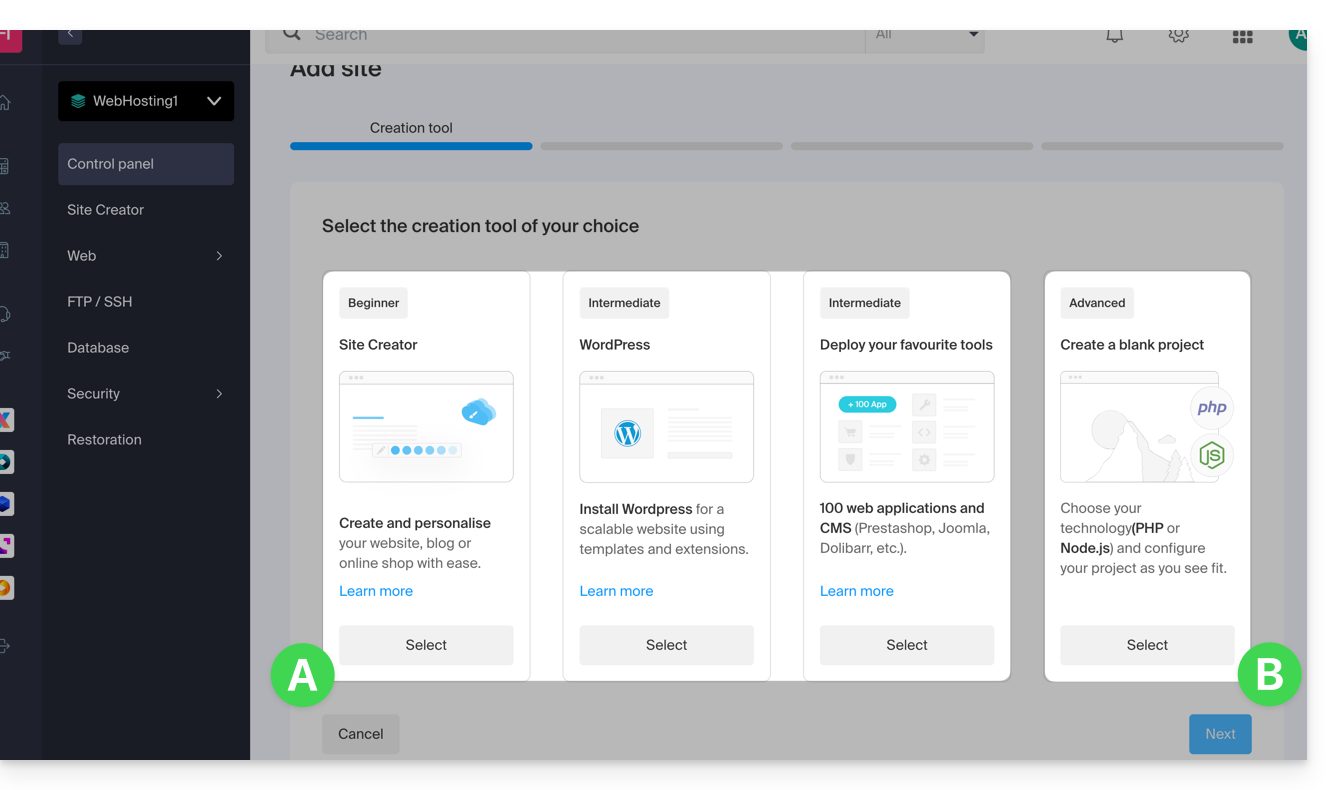
- Clique em Seguinte.
- Escolha o tipo de domínio a atribuir a este novo site:
- um nome de domínio já adquirido
- um subdomínio criado a partir de um nome de domínio já adquirido
- um nome de domínio ainda disponível e a encomendar
- Insira o nome de domínio (
domain2.xyz, por exemplo) ou o subdomínio.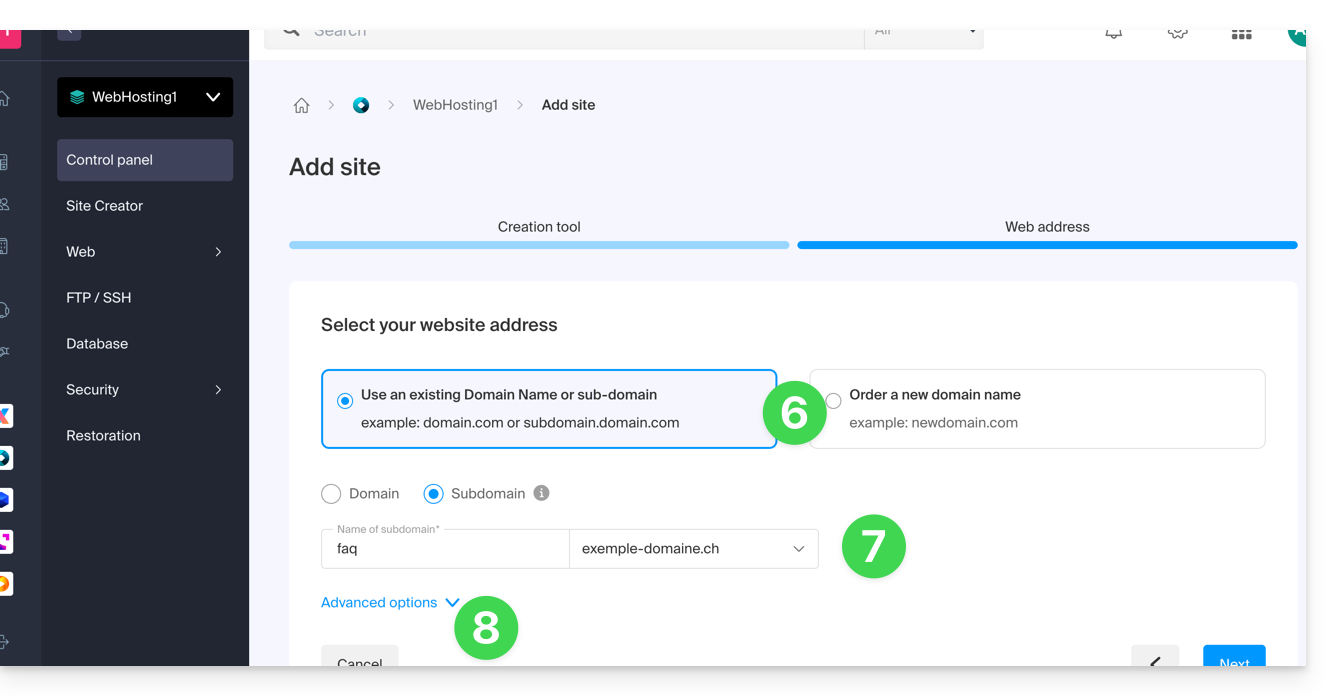
- Escolha as opções avançadas, se necessário, incluindo:
- Por padrão, o novo site é adicionado ao diretório
/sites/domain2.xyzno seu servidor FTP. - Para definir manualmente um diretório diferente, marque Definir o local manualmente e indique o caminho e o nome.
- Crie uma nova pasta, se necessário:
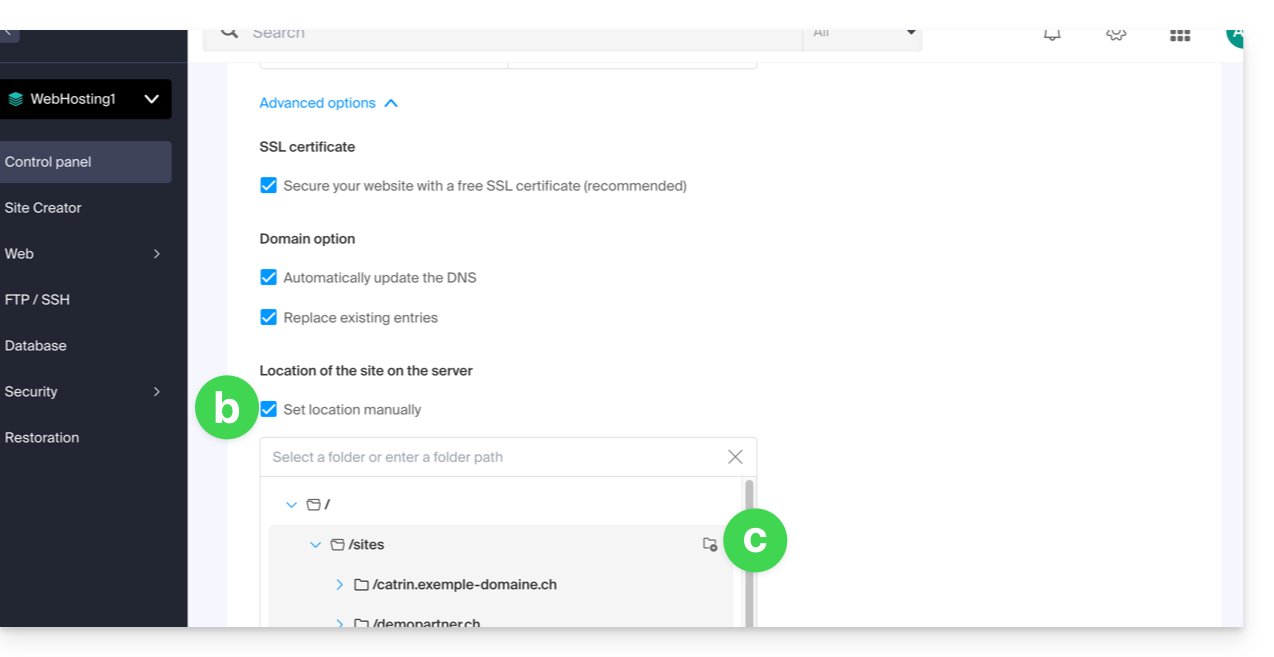
- Por padrão, o novo site é adicionado ao diretório
- Clique em Continuar.
Se for um subdomínio ou se o nome de domínio ou sua zona DNS for gerenciado pela Infomaniak, é possível atualizar automaticamente as entradas DNS existentes. Caso contrário, faça as alterações necessárias junto ao seu registrador ou transfira a gestão do nome de domínio para a Infomaniak.
Link para esta FAQ: https://faq.infomaniak.com/1988
Esta seção de perguntas frequentes foi útil?