Base de conhecimento
1000 perguntas frequentes, 500 tutoriais e vídeos explicativos. Aqui, você encontra apenas soluções!
Link para esta FAQ: https://faq.infomaniak.com/2800
Esta seção de perguntas frequentes foi útil?
Link para esta FAQ: https://faq.infomaniak.com/2801
Esta seção de perguntas frequentes foi útil?
Este guia explica como usar os arquivos CAMT do seu banco para validar automaticamente os pedidos pagos por fatura (no âmbito do sistema de bilheteira Infomaniak).
Introdução
- Se os clientes optarem por pagar um pedido por fatura, receberão uma fatura diretamente com as suas informações bancárias.
- Portanto, deverá verificar se o pagamento foi efetuado e validar manualmente o pedido do cliente.
- O procedimento a seguir permite automatizar grande parte deste processo, permitindo que você valide os pedidos com apenas alguns cliques.
Importar o arquivo CAMT
Pré-requisitos
- Certifique-se de ter indicado um QR-IBAN para gerar as Faturas QR.
- As importações CAMT exigem que o banco registre as informações relacionadas ao pedido, e essa informação só estará disponível se o cliente utilizar o QR-Facture ao efetuar o pagamento da fatura.
- Entre em contato com o seu banco para saber como pode obter um arquivo CAMT (exemplo de documentação).
Em seguida:
- Clique aqui para acessar a gestão do seu produto no Manager Infomaniak (precisa de ajuda?).
- Clique diretamente no nome atribuído ao sistema de bilheteira relacionado ao evento.
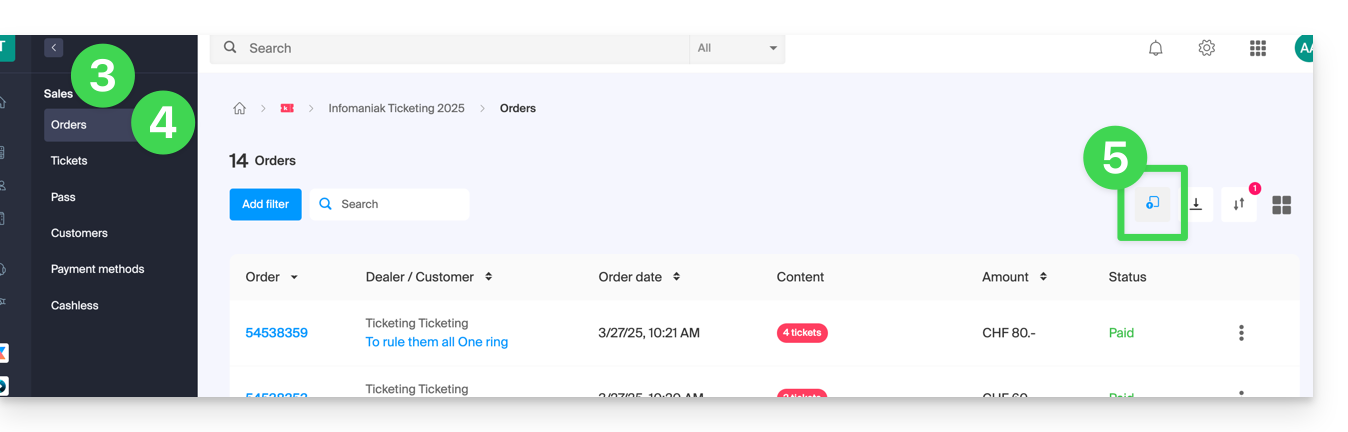
- Clique em Vendas no menu lateral esquerdo.
- Clique em Pedidos no menu lateral esquerdo.
- Clique no botão no canto superior direito:
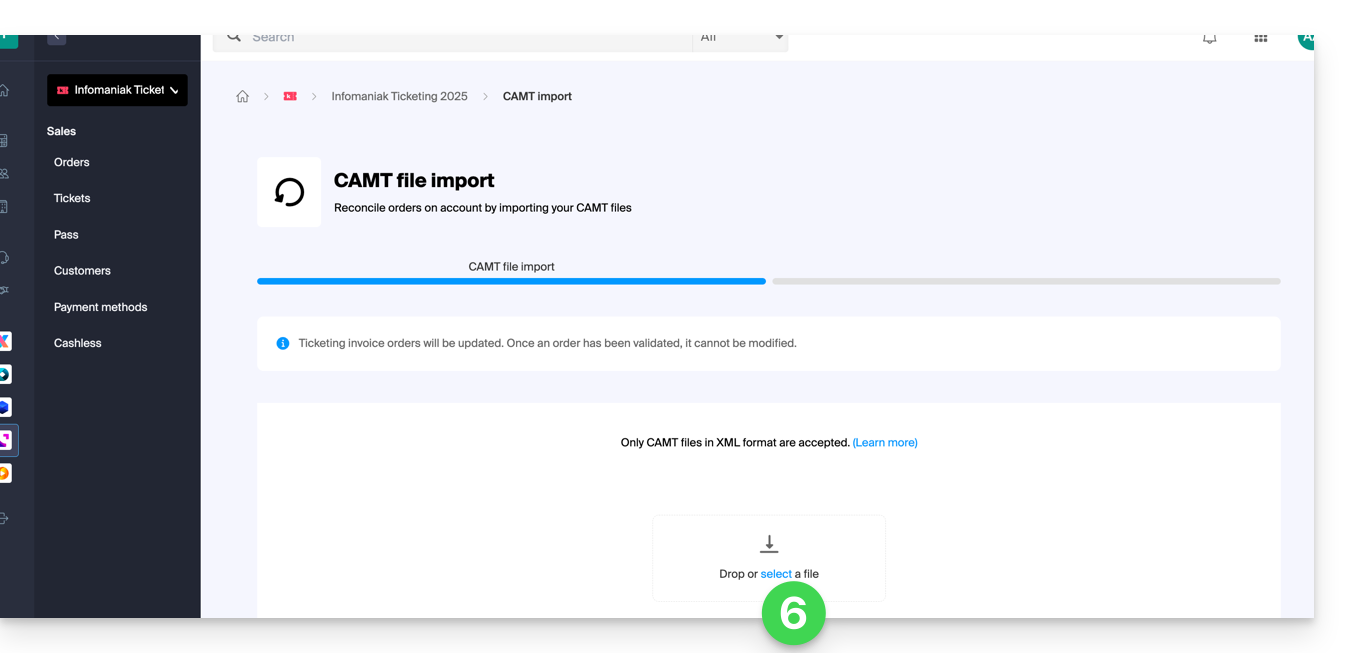
- Importe o arquivo CAMT:
- Escolha os pedidos a validar:
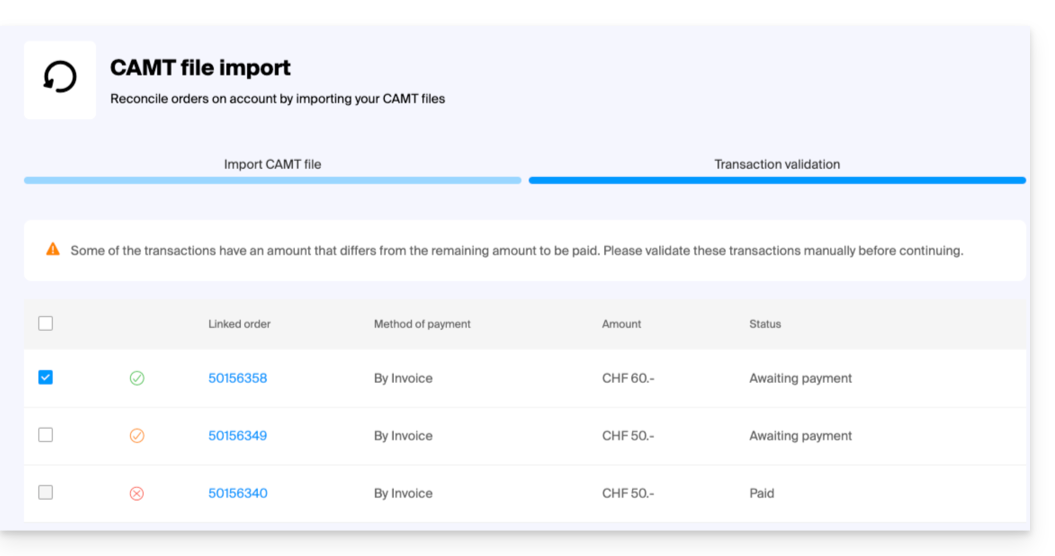
- Os pedidos cujo pagamento corresponde ao valor da fatura serão selecionados automaticamente.
- Os pedidos com um pagamento parcial podem ser validados manualmente, mas serão registados como completos no sistema de bilheteira.
- Depois de selecionar os pedidos a serem validados, clique em Validar os pedidos selecionados.
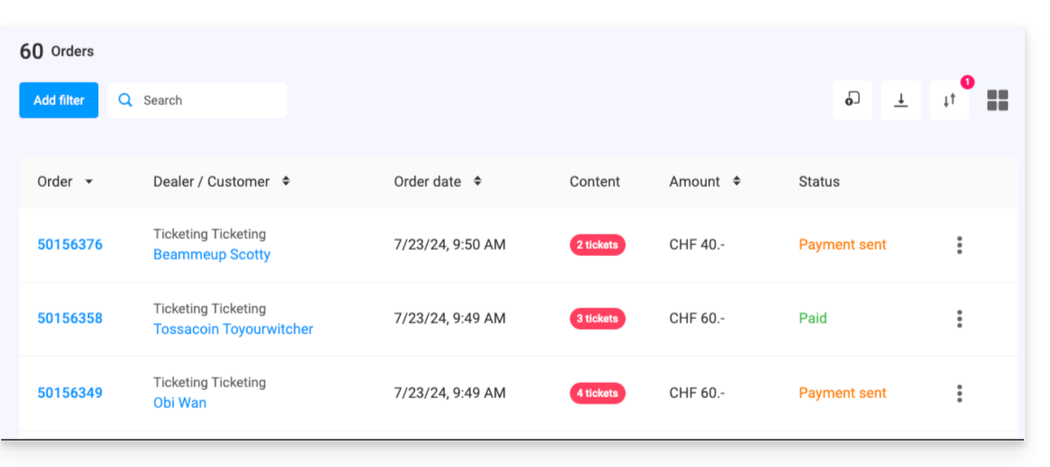
- Os pedidos são automaticamente marcados como validados:
Link para esta FAQ: https://faq.infomaniak.com/2802
Esta seção de perguntas frequentes foi útil?
Este guia explica o procedimento a seguir para a criação de eventos que ocorrem na cidade de Lausanne (no âmbito do sistema de bilheteira Infomaniak).
Introdução
- De acordo com a ordem tributária do município de Lausanne, é cobrado um imposto sobre o preço dos ingressos, lugares pagos e outros suplementos, nomeadamente em eventos como festas de empresas, bailes, feiras, concertos, conferências, eventos musicais, literários, artísticos, desportivos, etc.
- O sistema de bilheteira da Infomaniak é aprovado pela cidade de Lausanne e, portanto, pode criar o seu sistema de bilheteira para qualquer evento na cidade de Lausanne.
- A taxa do imposto cobrado é de 14%.
- Será necessário consultar a prefeitura de Lausanne para verificar se o seu evento está sujeito a imposto, é isento ou está sujeito a uma isenção…
- As possibilidades de isenção deste imposto são indicadas de forma exaustiva no regulamento de tributação.
- Se o seu evento estiver sujeito a imposto, note que o processo levará vários dias e o tempo de espera poderá ser maior, dependendo do número de pedidos pendentes de tratamento.
- Por favor tenha em conta este tempo de espera ao lançar a sua bilheteira!
Crie o seu evento em Lausanne
A criação geralmente ocorrerá da mesma forma que para qualquer outro evento, mas qualquer informação que conste no bilhete não poderá mais ser modificada após o envio do pedido de validação:
- O nome do evento
- A data e hora do evento (bem como os horários de abertura das portas)
- O local do evento
- Os preços
- Os modelos de mensagens
Certifique-se de que estas configurações estejam bem definidas antes de solicitar a validação.
Solicitação de validação e aguardo da decisão
Quando você define a localização como sendo na cidade de Lausanne…
… e, após concluir a configuração do seu evento (você receberá as propostas abaixo), você pode solicitar a autorização à prefeitura de Lausanne.
Status dos eventos
Os eventos sujeitos indicam claramente o status que será atualizado assim que o seu evento for validado:
Venda de passes e assinaturas em Lausanne
É possível vender assinaturas ou passes para eventos que ocorram no município de Lausanne, sob certas condições:
- Condição inegociável: todos os eventos que forem vendidos através do sistema de bilheteira devem ocorrer no município de Lausanne e estar sujeitos ao imposto sobre entretenimento.
- É necessário criar o passe, mas deixá-lo vazio (não adicionar eventos ao passe).
- Contacte o suporte da Infomaniak (apenas por mensagem) com a lista dos eventos a adicionar em cada passe. A operação será efetuada em 7 dias.
- Não é necessária nenhuma autorização adicional da cidade de Lausanne para esta operação.
Link para esta FAQ: https://faq.infomaniak.com/2806
Esta seção de perguntas frequentes foi útil?
Este guia explica como configurar um sistema de validação de passes ou assinaturas (no âmbito do sistema de bilheteira Infomaniak).
Introdução
- Esta opção permite criar passes para os quais os visitantes efetuam um registo que pode validar antes que possam ser utilizados.
- Esta funcionalidade será útil para qualquer acesso restrito ou quando for necessária a validação do pedido por parte do organizador.
- Isto pode incluir pedidos de credenciais, inscrições em cursos especializados que exigem a verificação de determinados documentos, acesso a certas áreas ou eventos, etc.
Configuração do passe a ser validado
Para isso:
- Clique aqui para acessar o gerenciamento do seu produto no Manager Infomaniak (precisa de ajuda?).
- Clique diretamente no nome atribuído ao sistema de bilheteria relacionado ao evento.
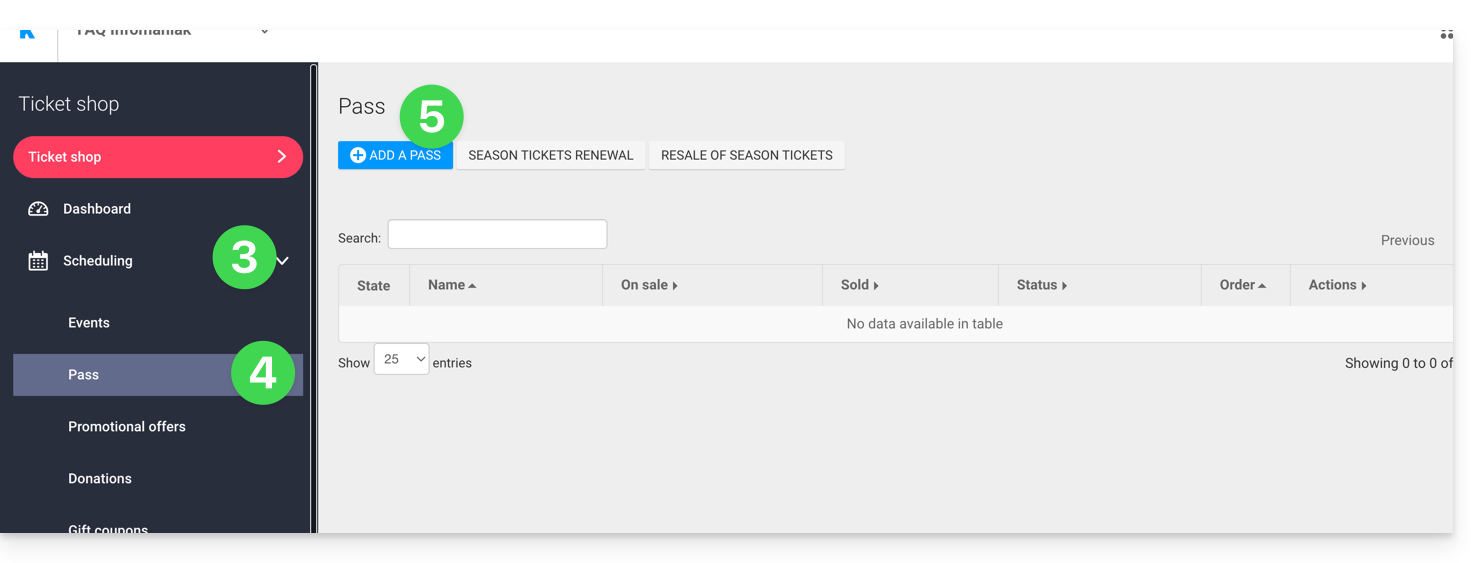
- Clique em Programação no menu lateral esquerdo.
- Clique em Pass no menu lateral esquerdo.
- Clique em Adicionar um passe:
- Durante o processo de criação do passe, ative a Validade do passe definindo-a como Sim:
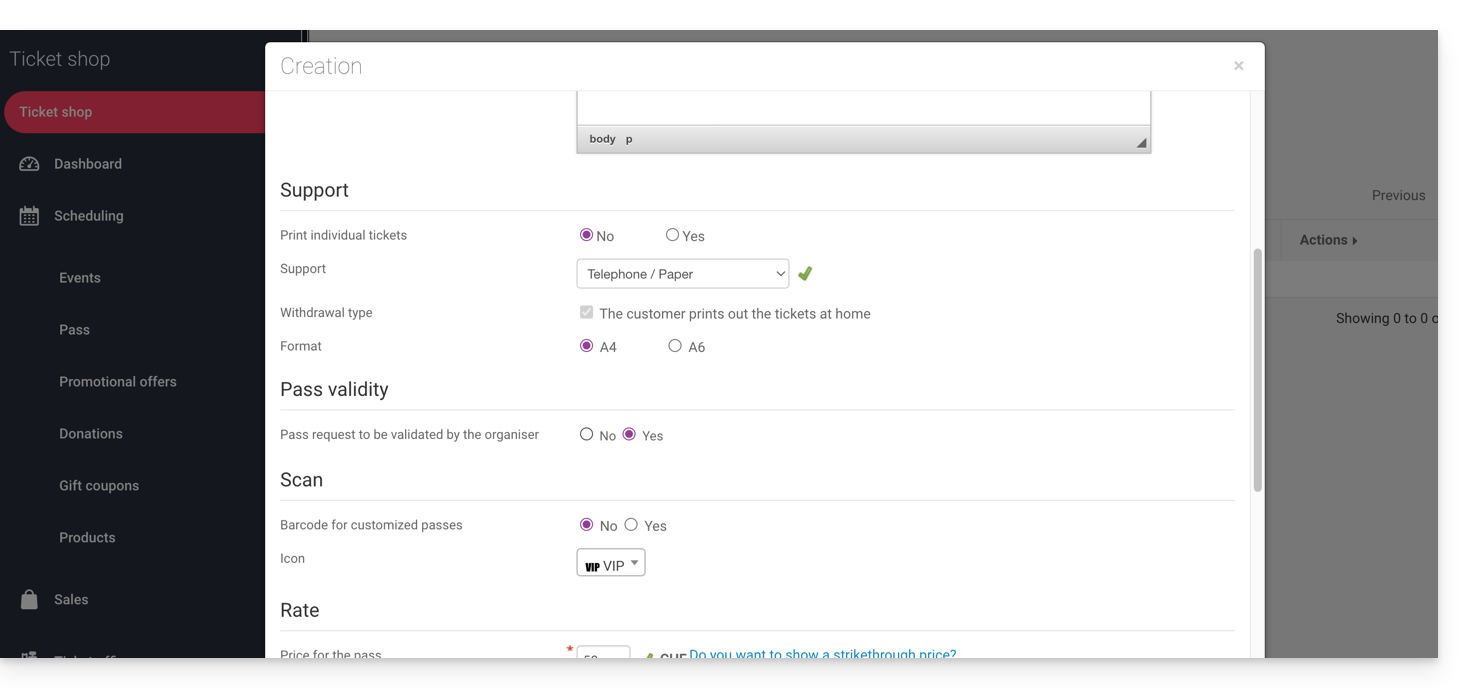
- Esta ação ativará automaticamente as opções necessárias para esta funcionalidade, ou seja, um passe gratuito do tipo personalizado com um mínimo de 0 bilhetes.
Depois de criar o formulário, clique nele para configurar as informações solicitadas ao visitante: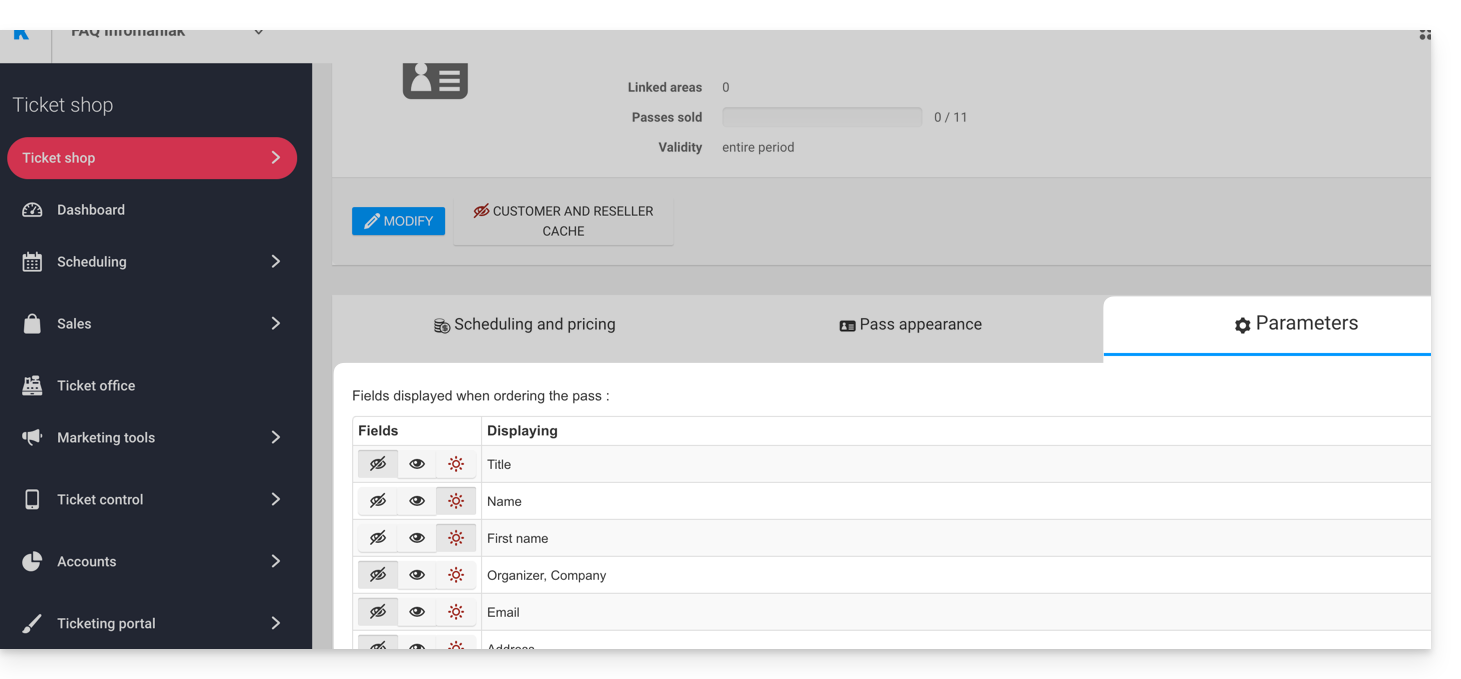
Dessa forma, é possível tornar cada campo oculto , visível
ou obrigatório
…
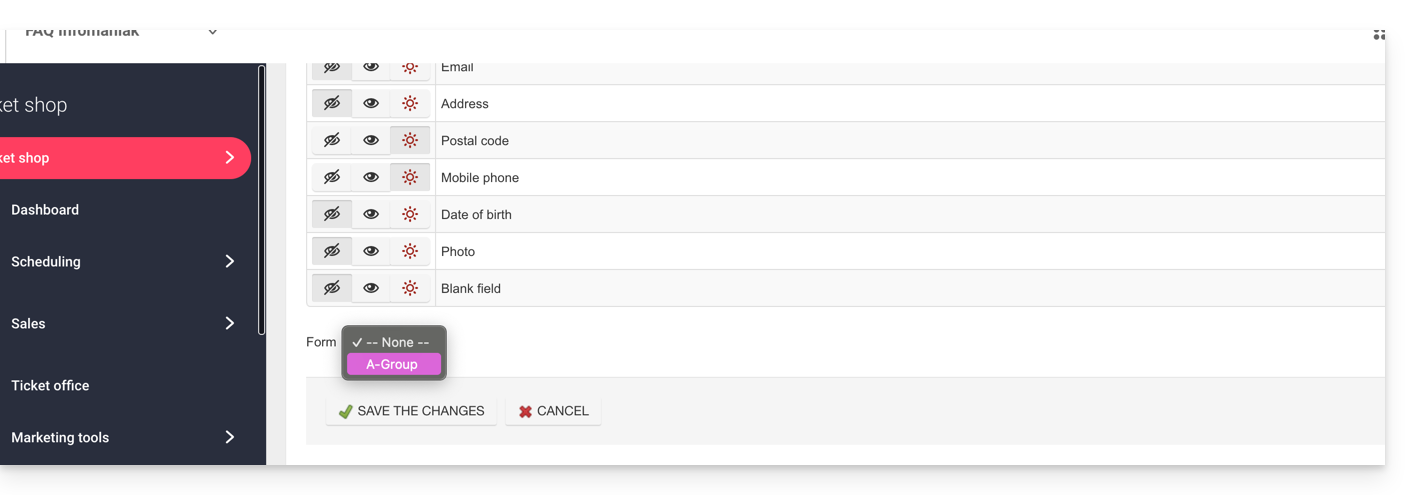
Caso seja necessário solicitar mais informações ou documentos comprobatórios, é possível adicioná-los utilizando a função de formulário:
- Crie um formulário por tarifa com as informações solicitadas ao visitante.
- Associe o formulário à tarifa correspondente ao passe:
Procedimento para solicitar a validação de um passe
O utilizador poderá solicitar o passe como em qualquer outro processo de encomenda. É importante notar algumas diferenças:
- Os termos utilizados durante o processo online farão referência a pedidos de validação em vez de encomenda.
- O visitante receberá um primeiro e-mail confirmando que o seu pedido foi recebido e que receberá novidades assim que o pedido for validado.
- O visitante receberá o passe num e-mail de confirmação quando o passe for validado.
Procedimento para validar um pedido
Para validar um pedido de validação de credenciais de um visitante, aceda à lista de credenciais:
- Clique aqui para acessar o gerenciamento do seu produto no Manager Infomaniak (precisa de ajuda?).
- Clique diretamente no nome atribuído ao sistema de bilheteira relacionado ao evento.
- Clique em Vendas no menu lateral esquerdo.
- Clique em Pass no menu lateral esquerdo.
Se necessário, utilize o filtro para exibir apenas os passes que precisam ser validados e selecione a categoria de passe desejada: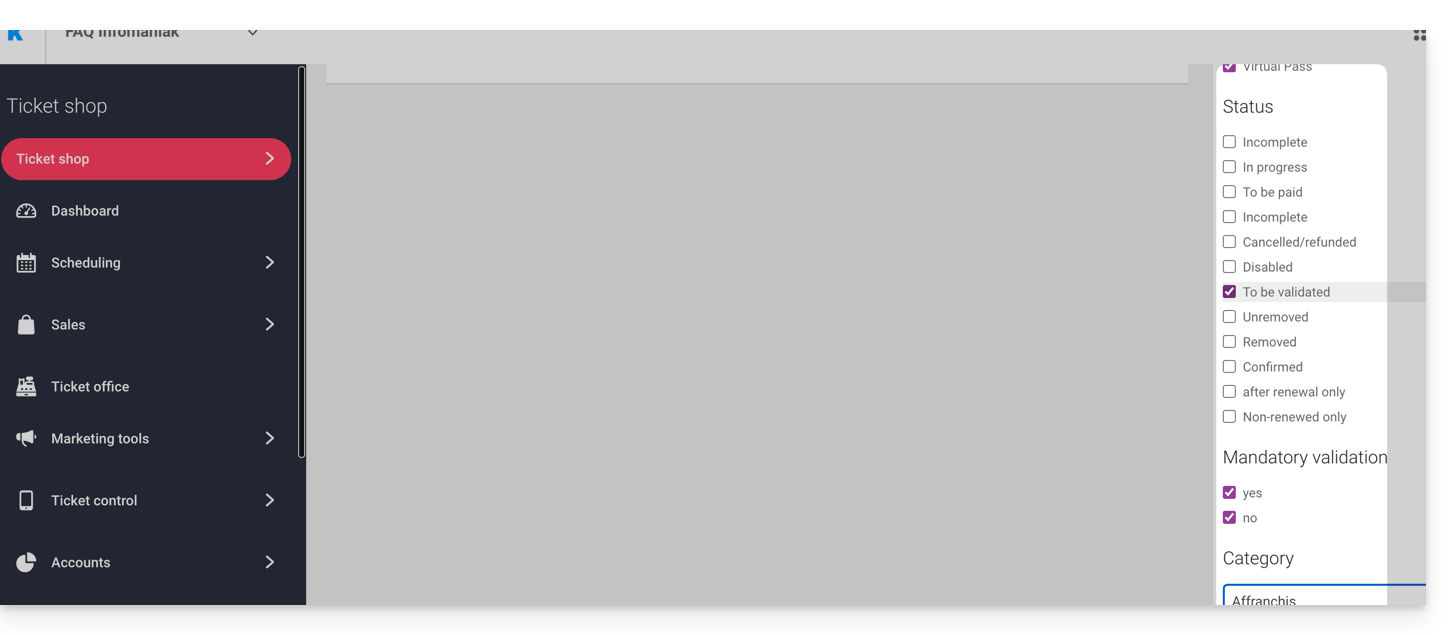
Verificação antes da validação
Clique em seguida nos passes a serem verificados. Todas as informações estão disponíveis na página do passe.
Se campos adicionais tiverem sido adicionados por meio de um formulário, eles estarão na seção Editar informações: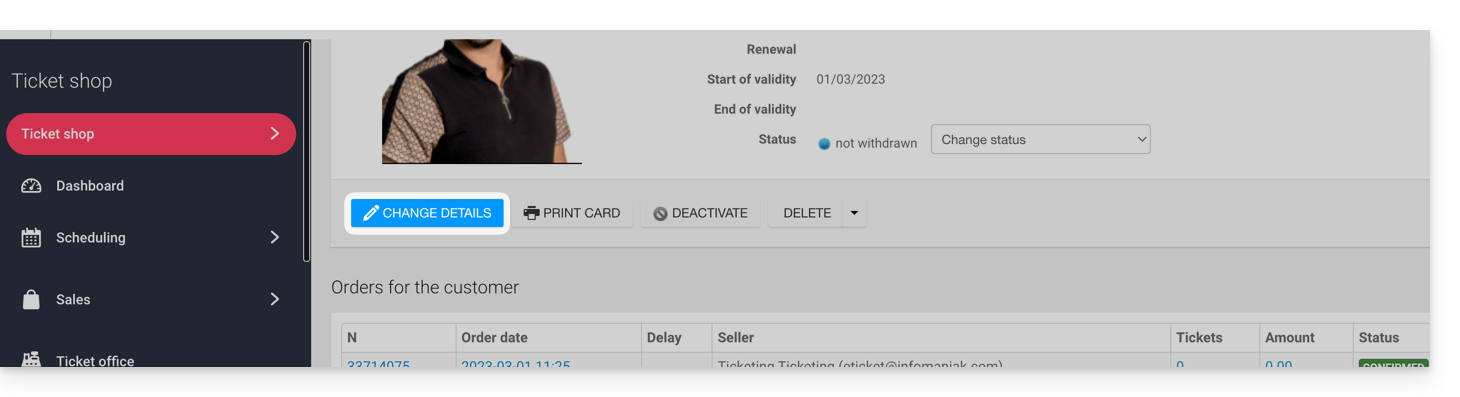
Exemplo com arquivos que o usuário carregou: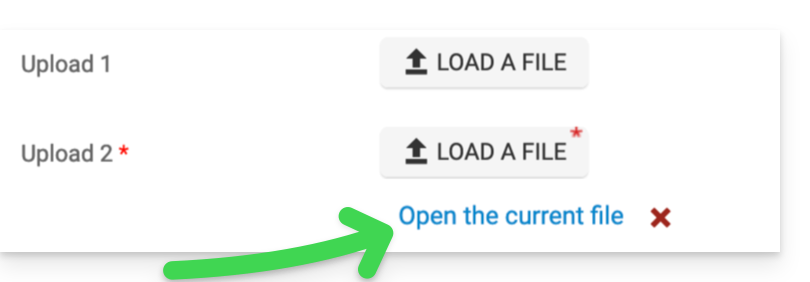
Alterar o estado
Altere o estado para Validado e Retirado ou não, para que o passe seja válido:
Um e-mail será enviado automaticamente ao visitante com as informações necessárias para preencher o seu passe e adicionar os bilhetes.
No caso de uma recusa, é possível enviar um e-mail ao visitante para o convidar a alterar as informações.
Também é possível fazer isso na página anterior, por exemplo, usando uma seleção múltipla: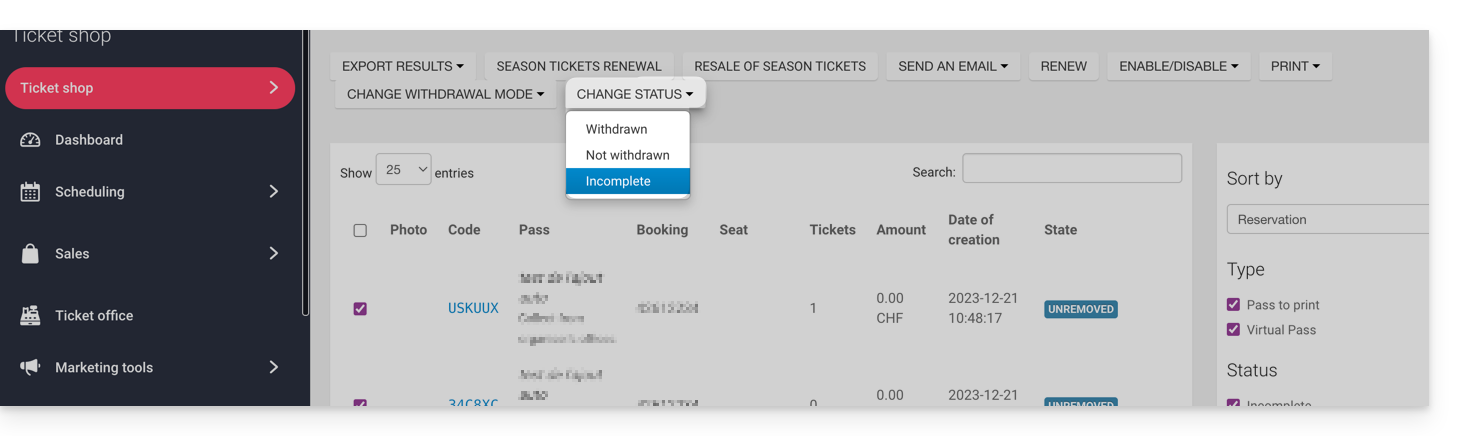
Link para esta FAQ: https://faq.infomaniak.com/2829
Esta seção de perguntas frequentes foi útil?
Este guia explica como configurar a aparência de um bilhete (no âmbito do sistema de bilheteira Infomaniak). Estas configurações estarão disponíveis após a conclusão da etapa 1:
- Definir o tipo durante a criação (assinatura, pacote de bilhetes, etc.), bem como as informações e configurações básicas
- Associar os eventos aos passes
- Configurar o visual e as informações relacionadas ao passe (abaixo)
- Definir e coletar as informações dos assinantes que serão associadas aos passes
3. Criar um visual para os passes
Para isso:
- Clique aqui para acessar o gerenciamento do seu produto no Manager Infomaniak (precisa de ajuda?).
- Clique diretamente no nome atribuído ao sistema de bilheteira relacionado ao evento.
- Clique em Programação no menu lateral esquerdo.
- Clique em Pass no menu lateral esquerdo.
- Clique no nome do pass correspondente.
- Clique na aba Aparência do cartão:

Para cartões em formato PVC
Os passes em formato PVC têm um formato que permite aos visitantes utilizá-los em formato digital no seu telemóvel e ao organizador imprimi-los num cartão PVC através de uma impressora disponível para aluguer: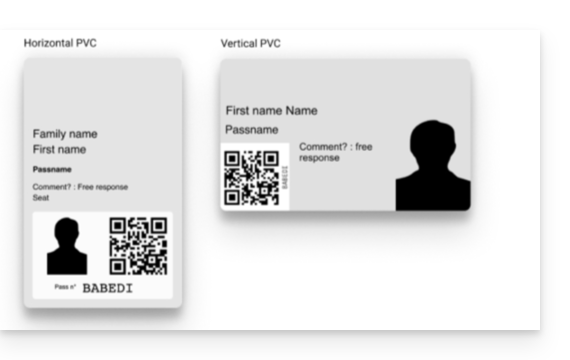
Ao selecionar o design, será necessário escolher entre o modo vertical e horizontal. Em seguida, será possível escolher os elementos a serem exibidos no passe, bem como uma imagem de fundo:
Para os passes em formato de telefone/papel
Para os formatos de telefone/papel, o visitante poderá usar diretamente a versão digital no seu telefone ou optar por descarregar a versão PDF para imprimir numa folha A4: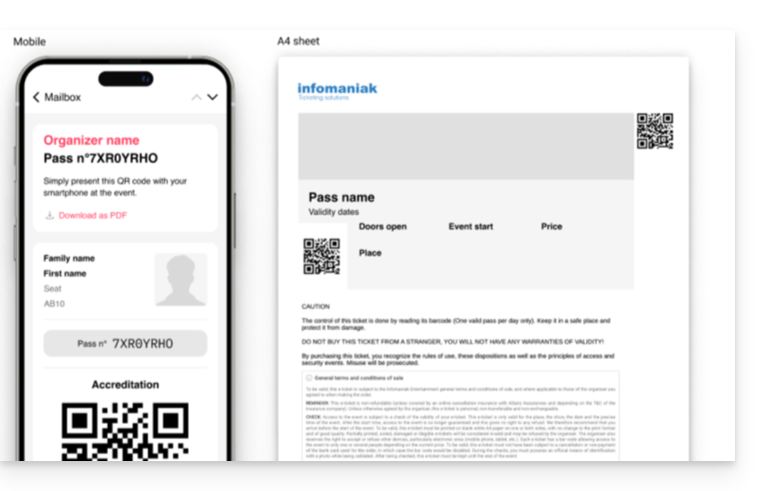
Não será necessário realizar nenhuma configuração para a versão digital, mas é possível atribuir um modelo de bilhete. Para configurar a aparência do bilhete, consulte este outro guia.

Link para esta FAQ: https://faq.infomaniak.com/2830
Esta seção de perguntas frequentes foi útil?
Esta funcionalidade permite que os assinantes que não possam comparecer a um ou mais eventos durante a temporada coloquem à venda os bilhetes correspondentes (incluídos na sua assinatura) diretamente na bilheteira (no âmbito do sistema de bilheteira Infomaniak).
Introdução

- Quando um titular de uma assinatura não puder comparecer a um evento, poderá colocar os bilhetes à venda novamente a partir do menu da sua assinatura.
- A revenda de bilhetes de assinatura funciona apenas para assinaturas com lugares marcados e numerados.
- As zonas abrangidas pela revenda de bilhetes de assinatura devem ter preços públicos (e não apenas preços de assinatura).
- Este bilhete será colocado à venda novamente na sua bilheteira e poderá ser adquirido por outra pessoa, seguindo o procedimento normal de venda de bilhetes.
- Os valores obtidos com a revenda poderão ser, à escolha:
- transferidos, total ou parcialmente, para o proprietário-vendedor do bilhete do passe
- creditados, total ou parcialmente, na conta do passe do proprietário-vendedor
- convertidos em doação para uma associação designada pelo organizador
O pagamento dos valores da revenda ao detentor do passe é da responsabilidade do organizador.
Criação da campanha de revenda de bilhetes
Pré-requisitos
Em seguida:
- Clique aqui para acessar a gestão do seu produto no Manager Infomaniak (precisa de ajuda?).
- Clique diretamente no nome atribuído ao sistema de bilheteira referente ao evento.
- Clique em Programação no menu lateral esquerdo.
- Clique em Pass no menu lateral esquerdo.
- Clique em Revenda de bilhetes de subscrição:
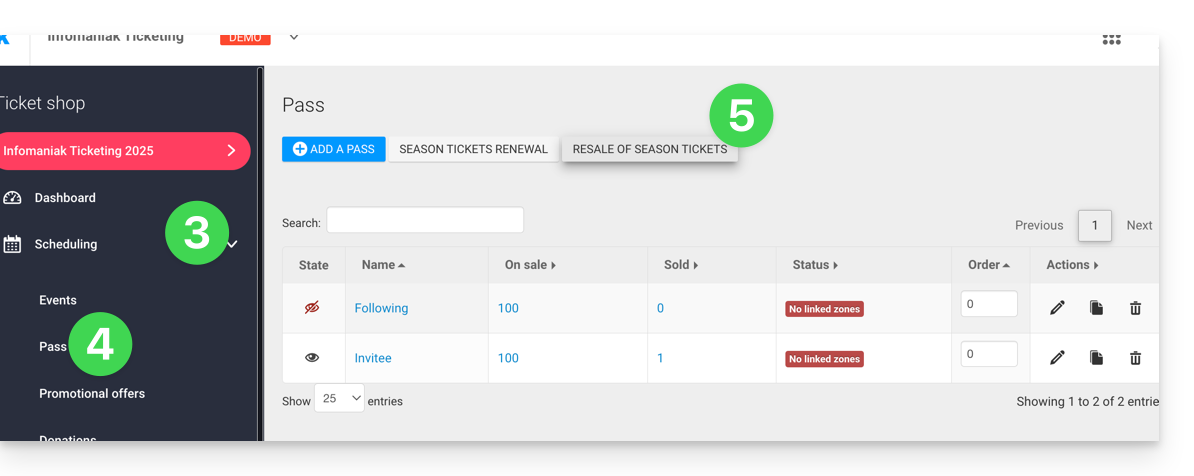
- Clique em Adicionar uma campanha de revenda:
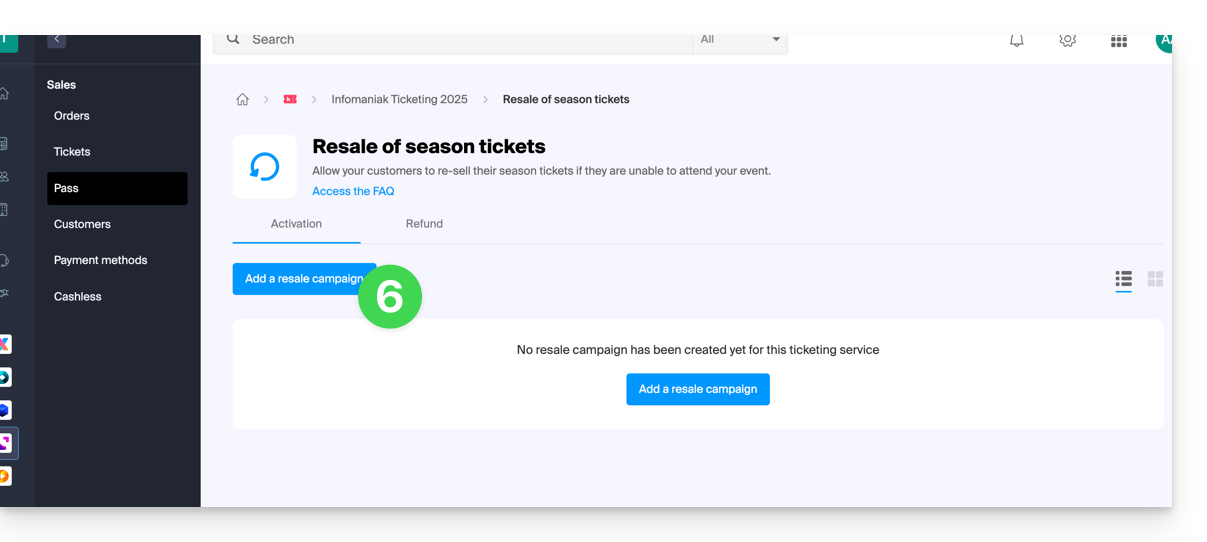
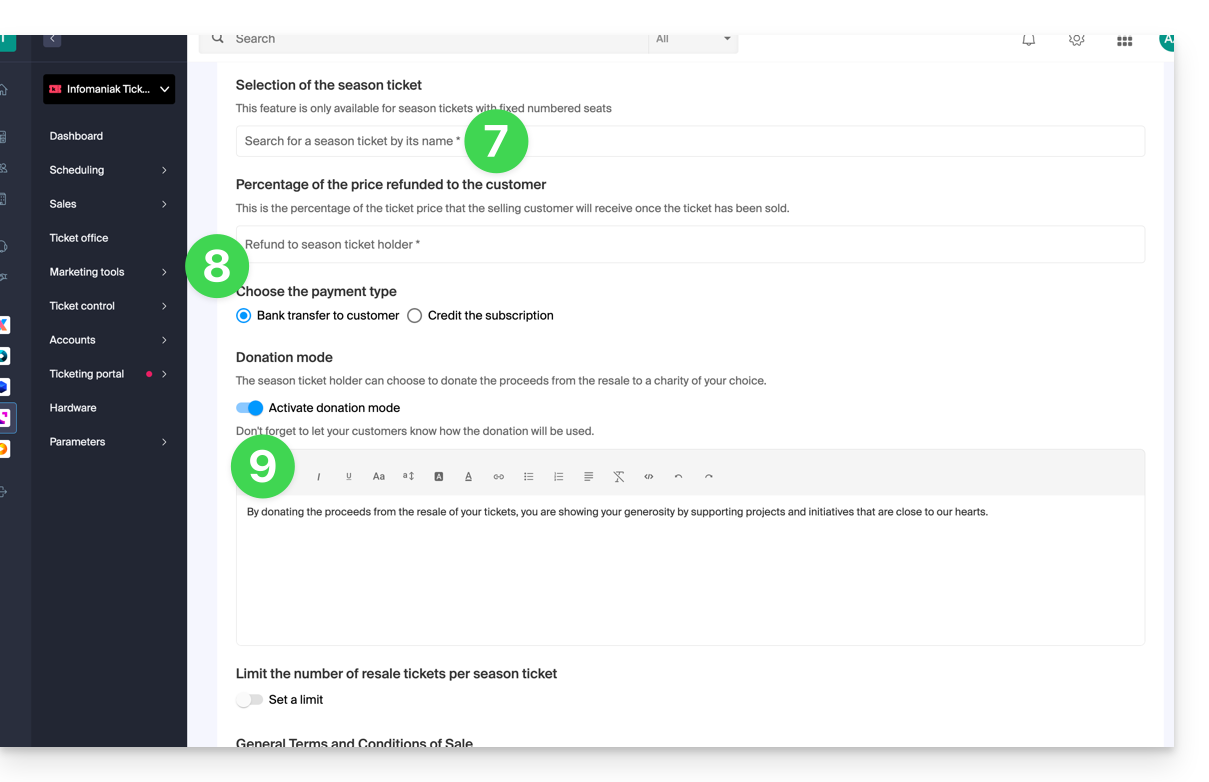
- Escolha o passe para o qual deseja ativar as revendas.
- Defina a percentagem do preço de revenda que será destinada ao titular da subscrição, bem como o método de pagamento:
- Transferência bancária: o titular da subscrição será convidado a fornecer os seus dados bancários.
- Crédito no passe do assinante, para ser reutilizado em compras futuras na bilheteira ou para a renovação do passe.
- Defina se o assinante poderá doar o valor ao organizador:
Procedimento a seguir pelo assinante que deseja revender bilhetes
Para os clientes que desejam revender os bilhetes do seu passe, será necessário fornecer-lhes o link que lhes permita aceder à página de revenda.
Para o fazer, gere o link para o sistema de bilheteira desejado e adicione /pass-area no final. Aqui está um exemplo:
https://infomaniak.events/shop/abcABC4242I/pass-area
O assinante poderá, em seguida, consultar este guia para gerir as suas revendas.
Acompanhamento das revendas de bilhetes
O status dos pagamentos pode ser consultado a qualquer momento na aba Pagamentos: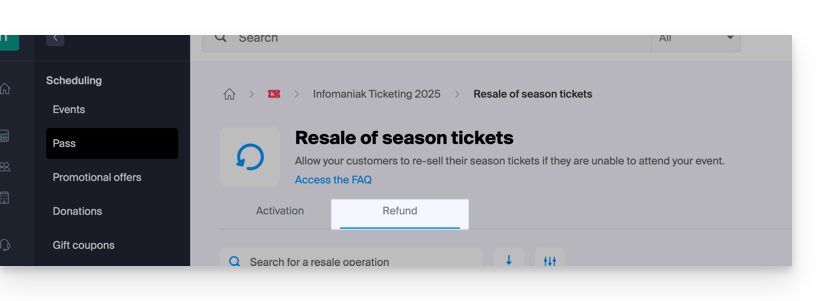
No caso de um pagamento bancário, as informações bancárias estão disponíveis diretamente no menu de ações ⋮, localizado à direita do item correspondente:

Link para esta FAQ: https://faq.infomaniak.com/2831
Esta seção de perguntas frequentes foi útil?
This guide explains how to renew your subscription directly online for the new season or edition of your subscription.
Access the subscription renewal page
The renewal is made available by the event organizer on the ticketing platform for the new season. Once there, click on the Renewal Subscriber button:
Enter the subscription number from the previous year
Renewal requires the subscription number to be renewed:
Select the new subscription
The selection of new subscriptions will be displayed. You will simply need to choose the desired subscription and continue with the purchase process:
Link para esta FAQ: https://faq.infomaniak.com/2834
Esta seção de perguntas frequentes foi útil?
Este guia explica como colocar bilhetes de um passe à venda (no âmbito do sistema de bilheteira Infomaniak).
Aceder à área de cliente
Para isso:
- Utilize o link fornecido pelo organizador do evento.
- Insira o endereço de e-mail e o código associado à sua assinatura para fazer login:

- Copie o código enviado por e-mail para validar o acesso à sua área de cliente:

- Insira o código recebido por e-mail:

Colocar os bilhetes à venda novamente
- Após acessar a conta, na coluna de ações rápidas, clique em Colocar bilhetes à venda:

- A tela de visão geral apresenta os bilhetes disponíveis para venda.
- Marque o evento ou os eventos que deseja colocar à venda:

- Escolha como o valor será processado. Dependendo das opções oferecidas pelo organizador, será possível escolher entre as seguintes três opções:
- Doar ao organizador
- Solicitar uma transferência bancária
- Creditar o valor na assinatura para que possa ser reutilizado em compras futuras na bilheteria

Gerenciamento dos bilhetes colocados à venda
- Os bilhetes colocados à venda aparecem agora na tela de visão geral:

- Um e-mail informará sobre o sucesso ou a falha na venda de um bilhete.
- Será possível cancelar a revenda de um bilhete a qualquer momento, desde que este não tenha sido revendido.
O valor da revenda dependerá do preço pelo qual o bilhete será revendido. Apenas o organizador do evento poderá decidir quais as opções de pagamento disponíveis.
Link para esta FAQ: https://faq.infomaniak.com/2835
Esta seção de perguntas frequentes foi útil?
Link para esta FAQ: https://faq.infomaniak.com/2843
Esta seção de perguntas frequentes foi útil?
Este guia explica como associar produtos aos bilhetes para os seus eventos no Infomaniak Ticketing.
Para crie produtos destinados à venda na plataforma de emissão de bilhetes, consulte este outro guia.
Venda de produtos associados aos bilhetes
Existem duas formas de associar produtos e bilhetes:
- A compra do produto exige, obrigatoriamente, a compra de um bilhete.
- A compra do bilhete exige, obrigatoriamente, a compra do produto associado.
1. A compra do produto exige obrigatoriamente a compra de um bilhete
Este tipo de ligação é configurado logo na primeira etapa da criação do produto, ativando a opção:
Durante o processo de compra, a adição do produto ao carrinho exigirá a presença de um bilhete associado ou de bilhetes já presentes no carrinho (5 bilhetes no exemplo abaixo).
Se o cliente já tiver comprado bilhetes anteriormente, poderá fazer login com o seu endereço de e-mail e escolher o(s) bilhete(s) ao(s) qual(is) associar o produto:
O cliente poderá, em seguida, resgatar o seu produto utilizando o código QR do seu bilhete.
2. A compra do bilhete exige, obrigatoriamente, a compra do produto.
Este tipo de ligação é configurado na última etapa da criação do produto (e exige que não tenha selecionado a opção apresentada acima):
- Clique em Adicionar regras de venda:

- Selecione as tarifas que serão associadas à venda deste produto:

- Não se esqueça de concluir a criação do seu produto.
Durante o processo de compra dos bilhetes, estas tarifas apresentarão os produtos associados, indicando claramente o custo adicional em cada etapa do pedido:

Link para esta FAQ: https://faq.infomaniak.com/2844
Esta seção de perguntas frequentes foi útil?
This guide explains how to configure the VAT rate (within the framework of the ticketing system Infomaniak).
Introduction
- If your Organization is subject to VAT, you will need to provide this information.
- In case of doubt, please contact your legal or financial representative, or inquire with the town hall of your municipality.
Setting the global VAT rate for ticketing
To do this:
- Click here to access your product management on the Infomaniak Manager (need help?).
- Click directly on the name assigned to the ticketing related to the event.
- Click on Settings in the left sidebar.
- Click on Ticketing Settings in the left sidebar.
- Check the box indicating that you are subject to VAT.
- Select the VAT rate from the dropdown menu.
- Specify your VAT number in the appropriate field:

- Save your changes at the bottom of the page.
Set specific VAT rates for a price
In the case where certain ticket prices have a different VAT rate than the global VAT, set it at the level of the rate in question:
- Click here to access your product management on the Infomaniak Manager (need help?).
- Click directly on the name assigned to the ticketing related to the event.
- Click on Programming in the left sidebar.
- Click on Events in the left sidebar.
- Click on the name of the event in question:

- Click on the pricing tab.
- Create or edit a price:

- Click on the Advanced settings.
- Check the box Modify VAT.
- Enter the VAT rate for this price, using the drop-down menu.
- Click the Confirm button to save:

Link para esta FAQ: https://faq.infomaniak.com/2848
Esta seção de perguntas frequentes foi útil?
Link para esta FAQ: https://faq.infomaniak.com/2849
Esta seção de perguntas frequentes foi útil?
Este guia explica como atribuir facilmente um cliente a um bilhete quando este tiver um endereço preenchido (no âmbito do sistema de bilheteira Infomaniak).
Pré-requisitos
- O perfil do cliente deve existir e estar associado a um endereço de e-mail.
- A senha deve ter um endereço de e-mail preenchido para que esta funcionalidade possa sugerir os clientes a serem vinculados.
- Portanto, é necessário tornar a opção visível ou obrigatória na configuração das senhas:

- Portanto, é necessário tornar a opção visível ou obrigatória na configuração das senhas:
Efetue o pedido indicando o endereço de e-mail
Ao adicionar os passes ao carrinho ou depois de os adicionar, indique um endereço de e-mail. Vários passes, cada um com o seu próprio endereço de e-mail, podem estar no carrinho:
Apenas um cliente pode ser associado a um pedido.

Após a validação do passe, na aba Cliente, um campo adicional permitirá que você escolha os clientes a serem associados ao pedido:
Link para esta FAQ: https://faq.infomaniak.com/2850
Esta seção de perguntas frequentes foi útil?
Este guia explica como gerir um evento (no âmbito do sistema de bilheteira Infomaniak).
Aceder à página do evento
Para isso:
- Clique aqui para acessar o gerenciamento do seu produto no Manager Infomaniak (precisa de ajuda?).
- Clique diretamente no nome atribuído ao sistema de bilheteira relacionado ao evento.
- Clique em Programação no menu lateral esquerdo.
- Clique em Evento no menu lateral esquerdo.
- Clique no nome do evento em questão:

Visão geral
A visão geral permite visualizar um resumo do seu evento: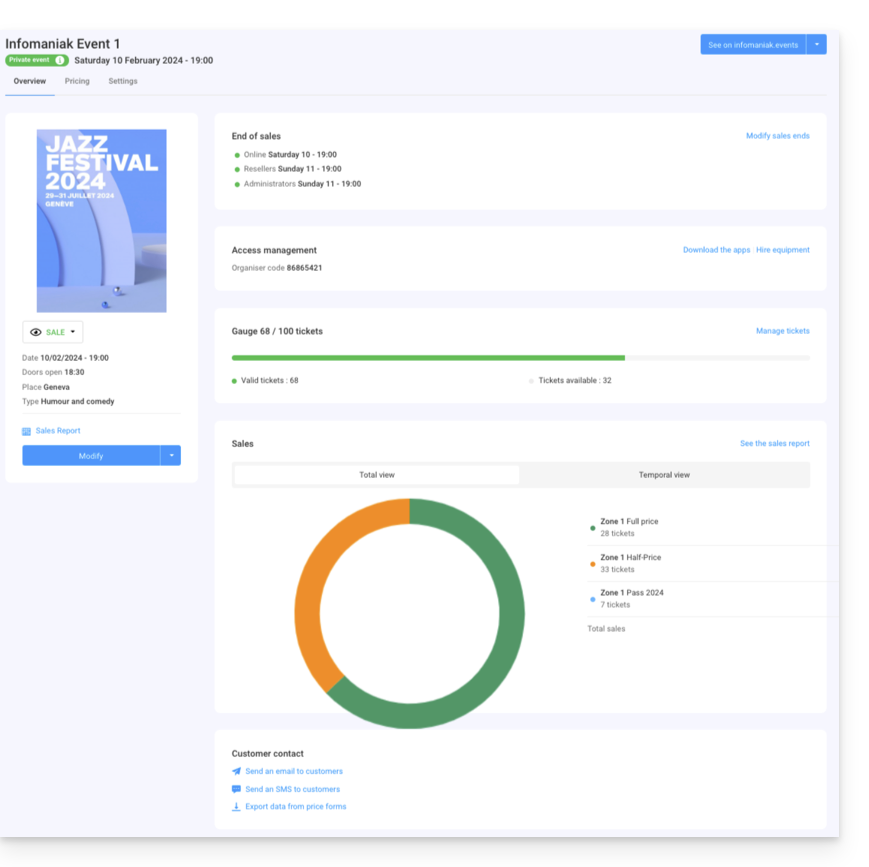
- À esquerda, encontram-se as informações e o estado do evento. Pode alterar a visibilidade do evento, aceder ao relatório de vendas e efetuar as modificações no evento:

- As informações sobre o fim das vendas e os códigos de acesso para o controlo dos bilhetes encontram-se na parte superior da coluna da direita:

- Um gráfico que resume o número de bilhetes vendidos e as receitas por tipo de preço permite acompanhar as suas vendas:

- As opções relativas aos clientes do evento encontram-se na parte inferior da página. Estas permitem entrar em contacto com os clientes que compraram bilhetes para este evento e exportar os resultados dos formulários que eles preencheram:

- O botão no canto superior direito permite consultar a versão online do evento na sua plataforma de bilheteira e, caso decida integrar o evento no seu site, aceder às opções de integração:

Diferenças no caso de eventos com várias datas
Se o seu evento tiver várias sessões, as informações serão apresentadas de forma detalhada, de acordo com a página que estiver a consultar. Assim, encontrará:
- Na página principal, as informações e as configurações gerais aplicáveis a todas as datas.
- Nas páginas de cada data ou apresentação, você encontrará as informações dessa data ou apresentação.
Gerenciar tarifas, modelos de bilhetes, horários de encerramento das vendas
Você pode alternar para essas opções nas guias na parte superior da página do evento:
Link para esta FAQ: https://faq.infomaniak.com/2857
Esta seção de perguntas frequentes foi útil?
Link para esta FAQ: https://faq.infomaniak.com/2861
Esta seção de perguntas frequentes foi útil?
Link para esta FAQ: https://faq.infomaniak.com/2867
Esta seção de perguntas frequentes foi útil?
Link para esta FAQ: https://faq.infomaniak.com/2868
Esta seção de perguntas frequentes foi útil?
Link para esta FAQ: https://faq.infomaniak.com/2869
Esta seção de perguntas frequentes foi útil?
Este guia descreve as diferenças entre as ferramentas de Gestão de Inscrições e do Gestor de Convidados da Infomaniak.
Qual é a natureza do seu evento?
- Se você estiver organizando um evento privado pontual, como uma festa de aniversário, uma assembleia geral ou uma cerimônia de formatura com uma lista de convidados bem definida, utilize o Gerenciador de convidados.
- Esta ferramenta permite criar um evento, convidar as pessoas de sua escolha e acompanhar suas inscrições e presença.
- Por outro lado, a Bilheteria é mais adequada para eventos abertos ao público ou para aqueles em que qualquer pessoa com o link pode comprar ingressos.
| Bilheteira Infomaniak | Gestor de convidados | |
|---|---|---|
| Emitir bilhetes | ✔ | ✔ |
| Bilhetes com nome | ✗ Opcional | ✔ |
| Possibilidade de bilhete pago | ✔ | ✗ |
| Requer uma lista conhecida de convidados | ✗ Não é possível selecionar os convidados. | ✔ Os endereços de e-mail dos destinatários são obrigatórios |
| Compra possível por qualquer pessoa com uma ligação | ✔ | ✗ Nenhum link é gerado; tudo é feito por e-mail |
| Apenas os convidados podem responder ao convite | ✗ | ✔ |
| Bilhetes para vários eventos | ✔ | ✗ |
| Possibilidade de propor várias datas | ✔ | ✗ |
| Formulário a preencher | ✔ | ✔ |
| Funcionalidade de acompanhamento das inscrições | ✗ É possível obter a lista de clientes | ✔ |
| Cria um link para a compra de bilhetes | ✔ | ✗ |
| Enviar um convite direto para adquirir os bilhetes | ✗ | ✔ |
Link para esta FAQ: https://faq.infomaniak.com/2879
Esta seção de perguntas frequentes foi útil?