Base de conhecimento
1000 perguntas frequentes, 500 tutoriais e vídeos explicativos. Aqui, você encontra apenas soluções!
Este guia explica como realizar um teste de velocidade na linha de comando (iPerf CLI) entre o seu computador e o seu NAS Synology. Estes testes podem ajudá-lo a avaliar as velocidades de download e upload da sua conexão de Internet para e a partir do seu NAS.
Configuração da ferramenta Speedtest
Para instalar o pacote SynoCli Monitor Tools:
- Na interface
DSM, aceda ao Gestor de Pacotes. - Clique no botão Configurações na barra de tarefas e, em seguida, vá para a guia Origem do pacote.
- Clique no botão Adicionar.
- Preencha os campos da seguinte forma:
- Nome:
SynoCommunity - Localização:
https://packages.synocommunity.com/
- Nome:
- Confirme as duas janelas clicando em OK.
- No menu à esquerda, uma nova aba intitulada Comunidade aparecerá.
- Selecione-a e, em seguida, instale o pacote SynoCli Monitor Tools.
Ativação da conexão SSH
Para ativar o serviço SSH:
- Na interface
DSM, abra o Painel de controle. - Clique na guia Terminal & SNMP no menu à esquerda.
- Marque a caixa Ativar o serviço SSH.
- Clique em Aplicar para confirmar.
- Se não precisar mais da conexão SSH após o teste, poderá desmarcar esta caixa para desativar o serviço.
Lançamento do servidor iPerf
Para se conectar ao NAS via SSH, a partir de uma aplicação do tipo Terminal (interface de linha de comando, CLI / Command Line Interface) no seu dispositivo:
Execute o seguinte comando:
ssh nome_de_utilizador_dsm@ip_do_synology- Insira a senha da sua conta
DSMe pressione a tecla Enter. Após conectar-se via SSH, inicie o servidor
iPerfcom o seguinte comando:iperf3 -s
Início do teste de velocidade
Para baixar e executar o cliente iPerf3:
- Baixe o executável
iPerf3para o seu sistema operacional no site oficial. - Abra uma nova janela de terminal.
- Navegue até a pasta onde se encontra o executável
iPerf3. Execute o seguinte comando:
iperf3 -c ip_do_synology- O resultado dos testes será exibido após alguns segundos. Você poderá então consultar as taxas de transferência de dados de envio e recebimento entre o seu computador e o seu NAS Synology.
Link para esta FAQ: https://faq.infomaniak.com/1707
Esta seção de perguntas frequentes foi útil?
Este guia explica como criar um registo MX personalizado (mx.domain.xyz, assumindo que domain.xyz é seu) para usar posteriormente na configuração MX do seu NAS.
Um registo MX não pode ser declarado diretamente como um endereço IP, por exemplo, 178.123.456.789.
Registo MX personalizado
Para aceder aos seus nomes de domínio:
- Clique aqui para acessar o gerenciamento de domínios no seu Painel de Controle Infomaniak (❓: ajuda).
- Clique no nome do domínio em questão.
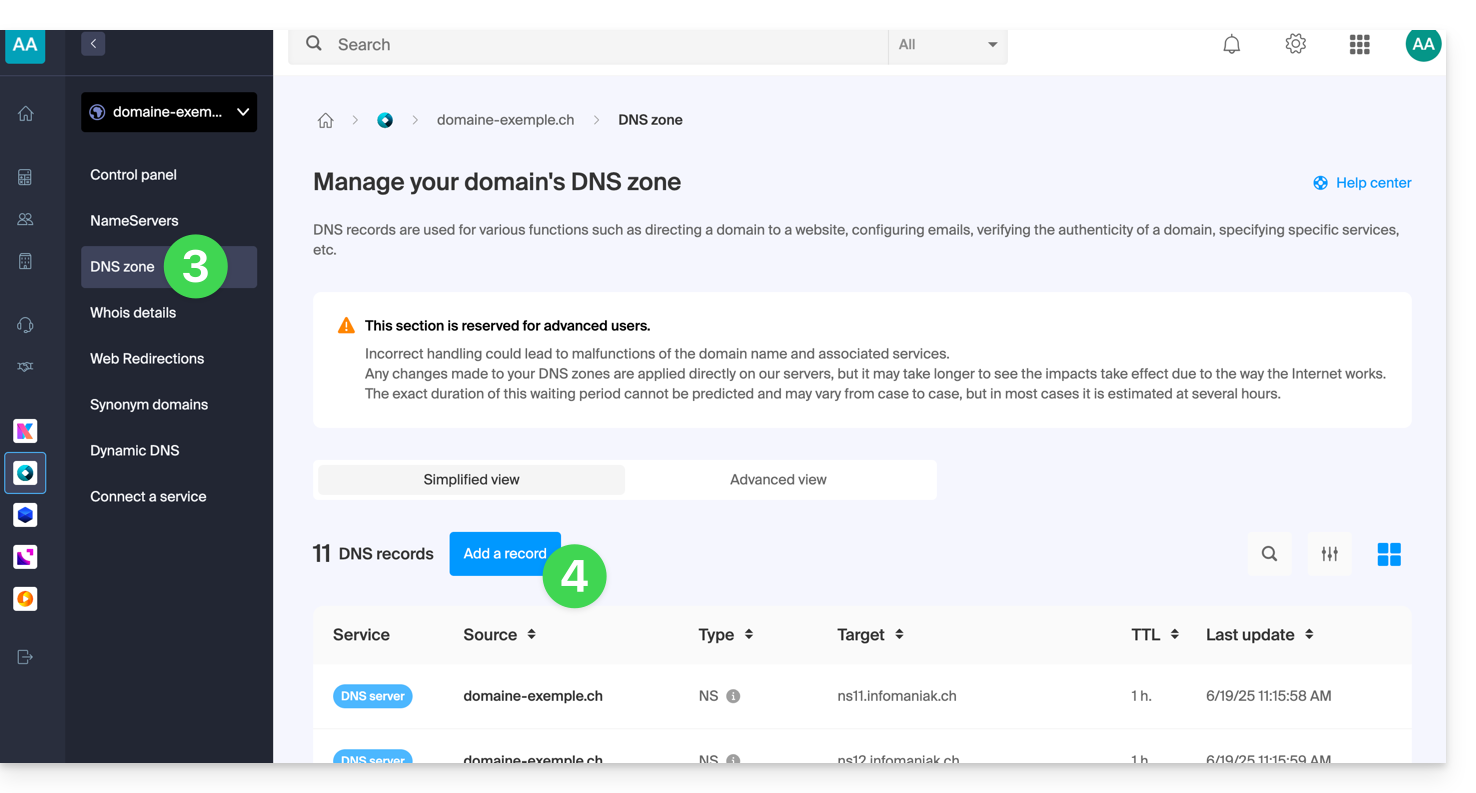
- Clique em Zona DNS no menu lateral esquerdo.
- Clique no botão azul Adicionar um registo:
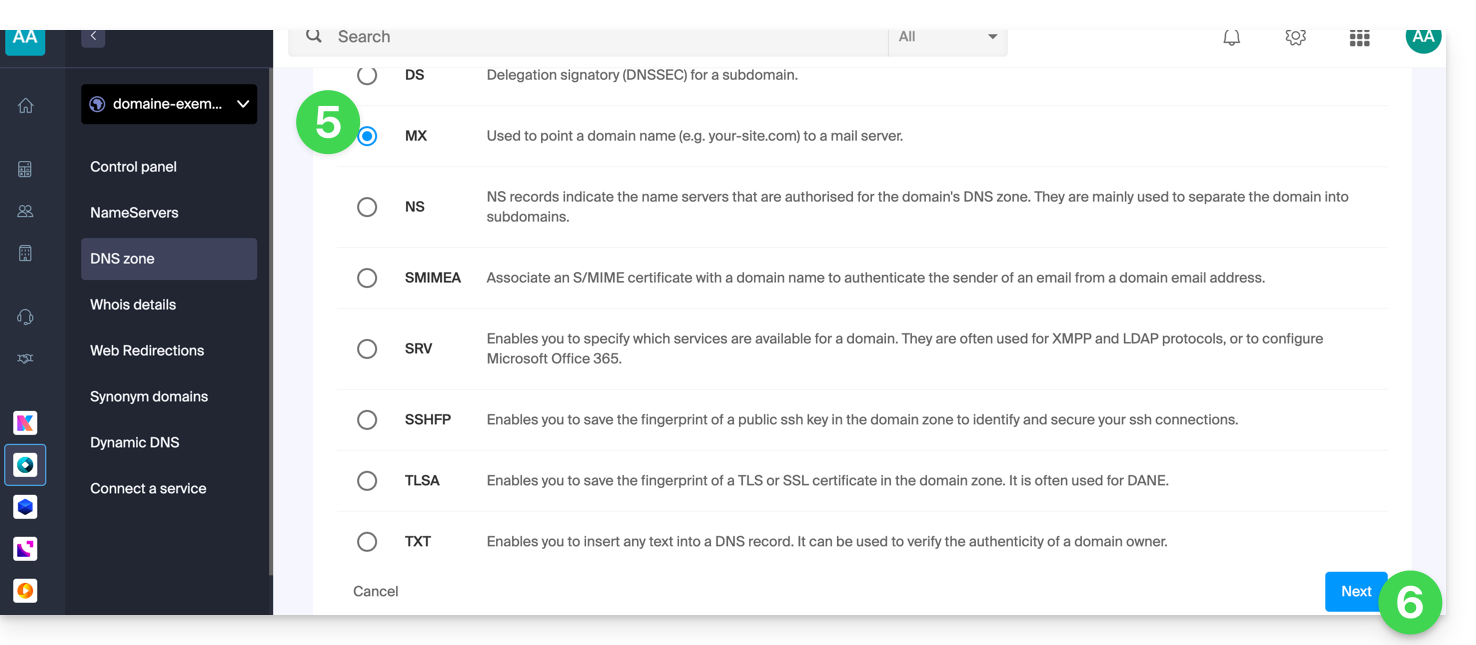
- Selecione MX como tipo de registro.
- Clique em Próximo:
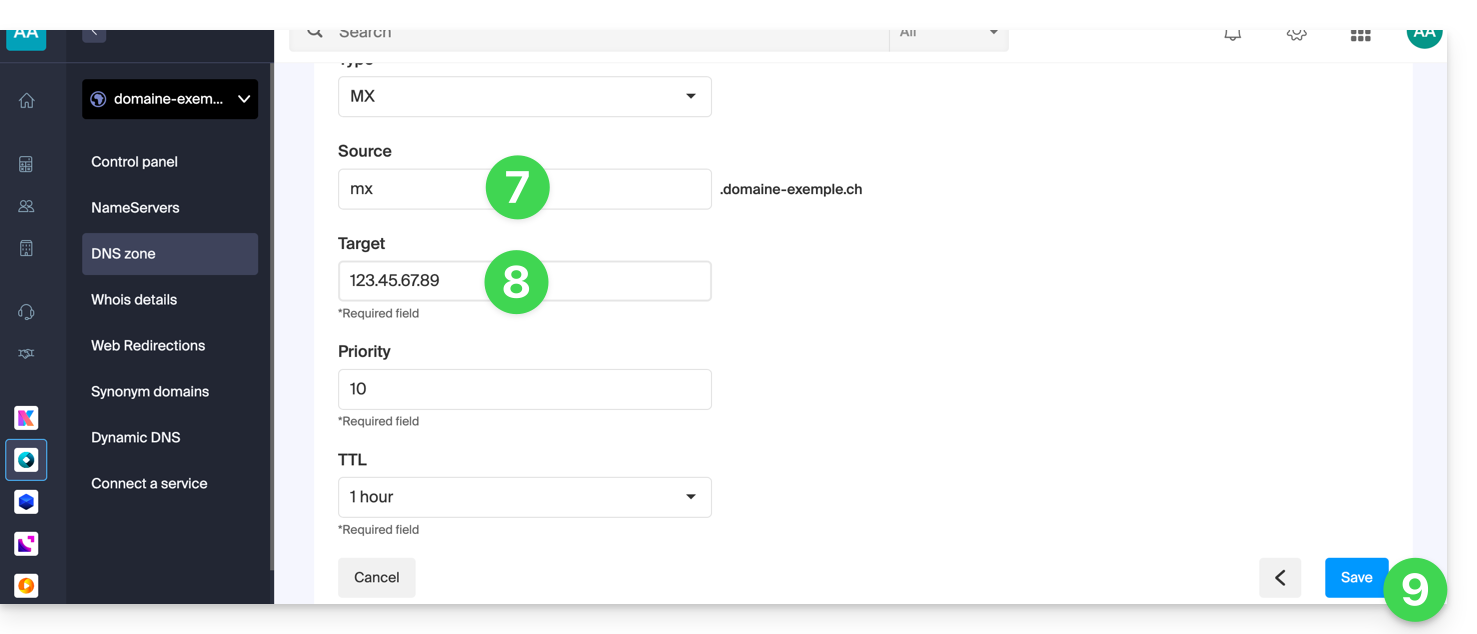
- Indique o registro MX desejado (por exemplo, "
mx.domain.xyz"). - Configure o registro para apontar para o endereço IP desejado (destino).
- Clique no botão Guardar:
Link para esta FAQ: https://faq.infomaniak.com/1896
Esta seção de perguntas frequentes foi útil?
Este guia detalha os âmbitos de intervenção relativos à oferta NAS Synology da Infomaniak.
Em caso de dificuldades, o suporte da Infomaniak intervém exclusivamente na parte hardware; para qualquer questão relacionada com a utilização do sistema operativo DSM ou dos softwares, consulte a documentação oficial da Synology.
Distinção entre Hardware e Software
Existe uma distinção clara entre os serviços da Infomaniak e os da Synology. A Infomaniak garante a gestão física e a manutenção dos servidores, enquanto a Synology é responsável pelo desenvolvimento e suporte do seu sistema operativo. Qualquer mau funcionamento do software requer, portanto, assistência direta do fabricante.
Âmbito de atuação da Infomaniak (Hardware)
A experiência da Infomaniak concentra-se na gestão do hardware e na garantia da longevidade física das infraestruturas:
- Instalação em data center: instalação do servidor em data centers otimizados para segurança e alta disponibilidade.
- Gerenciamento dos discos rígidos: instalação inicial, substituição em caso de falha de hardware ou atualização para aumentar a capacidade de armazenamento. A configuração do sistema é então ajustada para garantir a continuidade do serviço.
- Reinicialização física (Reinicialização do hardware) : intervenção manual no servidor em caso de bloqueio que exige um corte de energia, realizada de acordo com protocolos de segurança para preservar os dados.
- Restauração (Reset) : redefinição completa do NAS para as configurações de fábrica, implicando a eliminação dos dados para resolver problemas técnicos graves ou preparar uma nova utilização.
Link para esta FAQ: https://faq.infomaniak.com/1968
Esta seção de perguntas frequentes foi útil?
Obrigado por confiar à Infomaniak a gestão do seu servidor de armazenamento NAS Synology. Este guia permite-lhe utilizar rapidamente as funções essenciais do seu novo produto.
Introdução
- Em caso de problemas, o suporte da Infomaniak só poderá responder a perguntas relacionadas com a parte hardware dos servidores de armazenamento Synology.
- Para questões relacionadas com a utilização do DSM (sistema operativo), consulte a ajuda da Synology diretamente; (saiba mais).
Gerenciar o Synology
- O que se pode fazer com um NAS Synology?
- 10 métodos para proteger o acesso ao NAS Synology
- Segurança dos dados dos NAS Synology
- Reiniciar e redefinir um NAS Synology
- Realizar um teste de velocidade em um NAS Synology
Fazer backup dos seus dados
- Instalar um certificado SSL Let's Encrypt num NAS Synology
- Configurar um NAS Synology com o Time Machine
e também…
- Fazer backup do Synology com o Cloud Sync no Swiss Backup (Swift)
- Fazer backup do Synology com o Hyper Backup no Swiss Backup (Swift)
Expandir as funcionalidades
- Associar um nome de domínio ao Synology Infomaniak
- Criar um registro MX personalizado (por exemplo, para um NAS Synology)
- Configurar o DynDNS com um NAS Synology
- Criar uma rede privada entre servidores
- NAS Synology com alta disponibilidade em um data center na Suíça
e também…
Clique aqui para partilhar uma opinião ou sugestão sobre um produto Infomaniak.
Link para esta FAQ: https://faq.infomaniak.com/2005
Esta seção de perguntas frequentes foi útil?
Este guia fornece orientações para aumentar a segurança de um NAS Synology.
Importância de proteger o seu Synology
Os NAS Synology têm muito sucesso e, portanto, são alvo de inúmeras tentativas de piratagem. É importante configurar corretamente o seu Synology e protegê-lo com uma senha forte, caso contrário, ele poderá ser vulnerável a análises automáticas que procuram e detectam todos os Synology conectados em todo o mundo que apresentam vulnerabilidades fáceis de explorar.
Algumas boas práticas a serem aplicadas para reforçar a segurança do seu Synology:
- Atualize regularmente o sistema operacional do Synology (DSM).
- Abra a aplicação Consultor de Segurança e execute uma análise para detetar problemas de segurança; aplique todas as recomendações propostas.
- Altere a porta padrão, que está definida como 5000 (por exemplo, 26753 ou 38000).
- Ative e configure o firewall.
- Desative os serviços e módulos que não são utilizados e que não são necessários para o seu uso.
- Sempre que possível, evite usar o MyDS.
- Aplicar estas recomendações da Synology.
Saiba mais: https://news.infomaniak.com/securiser-acces-synology/
Link para esta FAQ: https://faq.infomaniak.com/2069
Esta seção de perguntas frequentes foi útil?
Este guia explica como vincular um nome de domínio ao NAS Synology que você aluga na Infomaniak.
Associar um domínio existente
Para conectar o seu domínio existente na Infomaniak ao seu Synology:
- Clique aqui para acessar o gerenciamento do seu produto no Manager Infomaniak (precisa de ajuda?).
- Clique diretamente no nome atribuído ao Synology em questão.
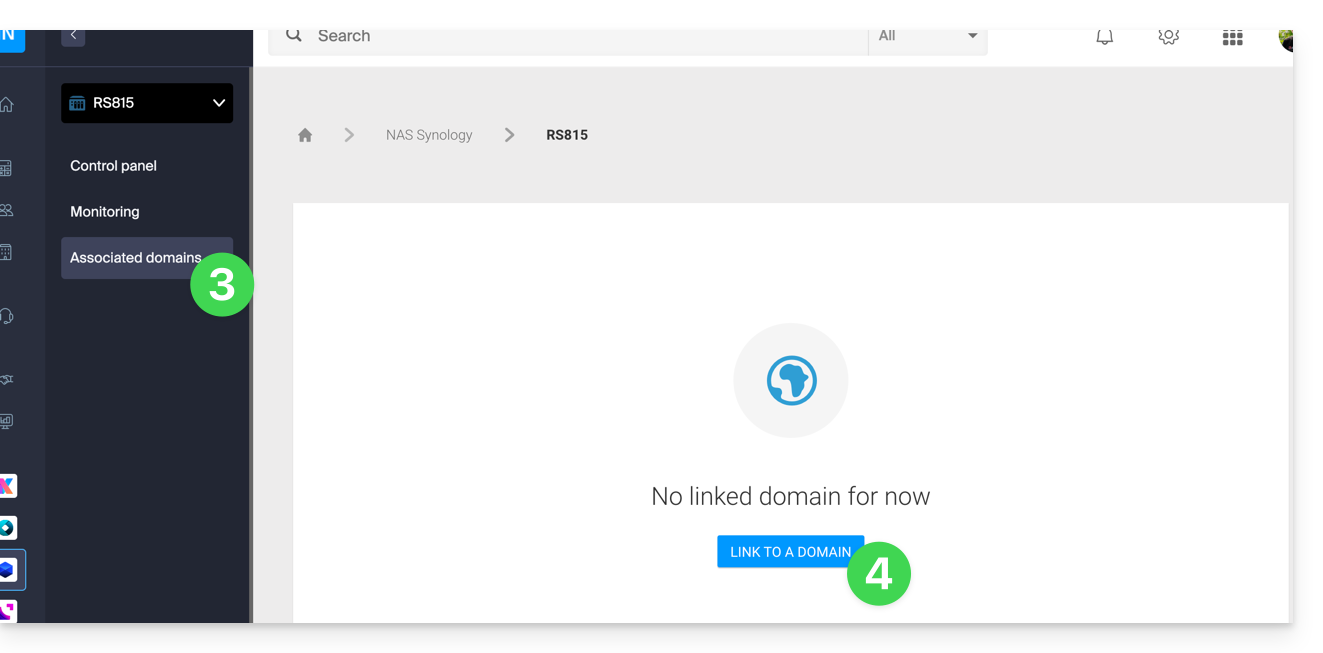
- Clique em Domínios relacionados no menu lateral esquerdo.
- Clique em Associar um nome de domínio (na secção Domínios associados):
- Insira um possível subdomínio.
- Escolha um dos nomes de domínio registados na sua Organização.
- Clique no botão para Confirmar:
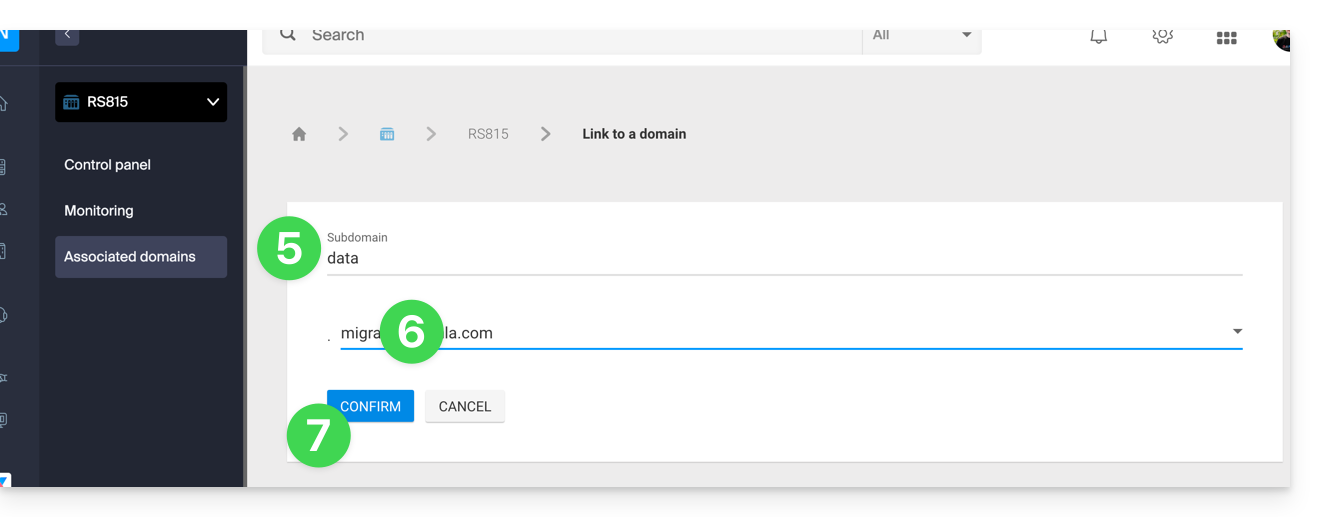
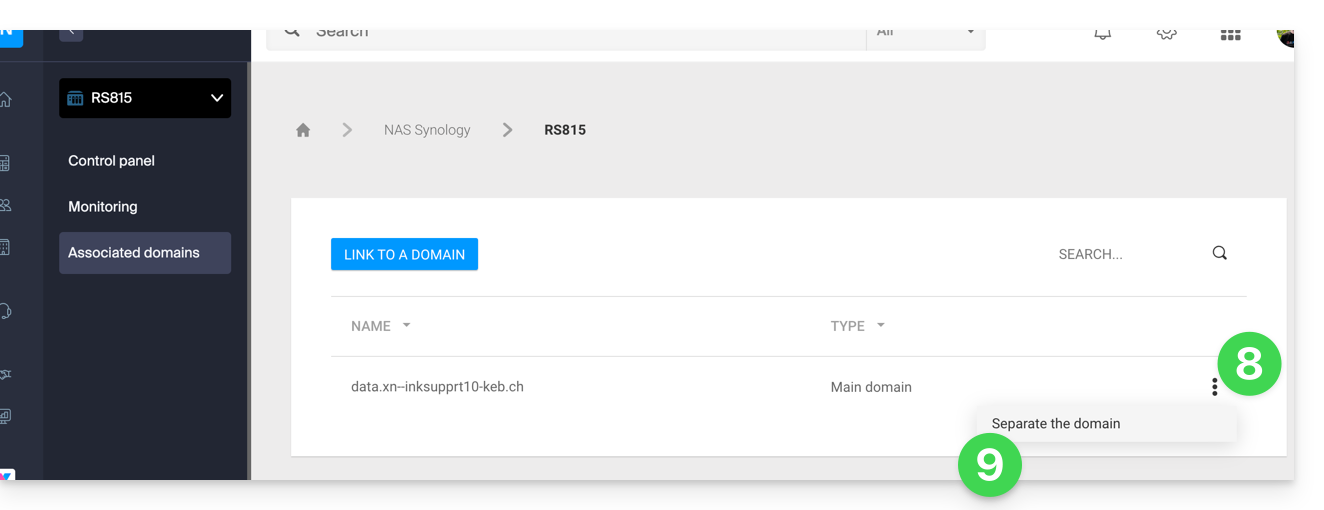
- O domínio está associado ao dispositivo; para remover a associação, clique no menu de ação ⋮ à direita do item correspondente na tabela exibida.
- Clique em Desassociar o domínio e confirme:
Link para esta FAQ: https://faq.infomaniak.com/2106
Esta seção de perguntas frequentes foi útil?
Este guia explica como se conectar ao sistema operacional de um NAS Synology hospedado pela Infomaniak.
Acesso ao DSM
Para ativar e gerenciar um NAS Synology Infomaniak:
- Clique aqui para acessar o gerenciamento do seu produto no Manager Infomaniak (precisa de ajuda?).
- Clique diretamente no nome atribuído ao produto em questão.
- Clique no botão Ativar meu Synology:
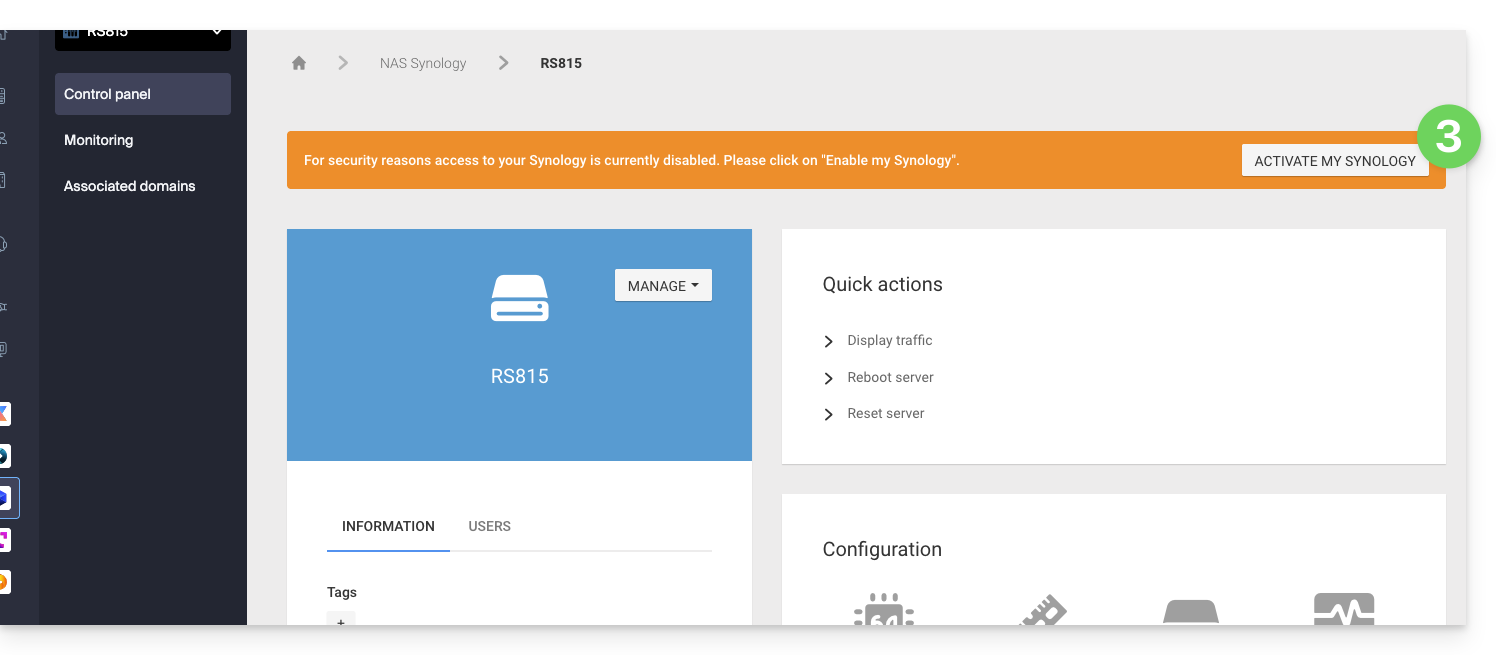
- Aguarde enquanto o seu Synology é ativado.
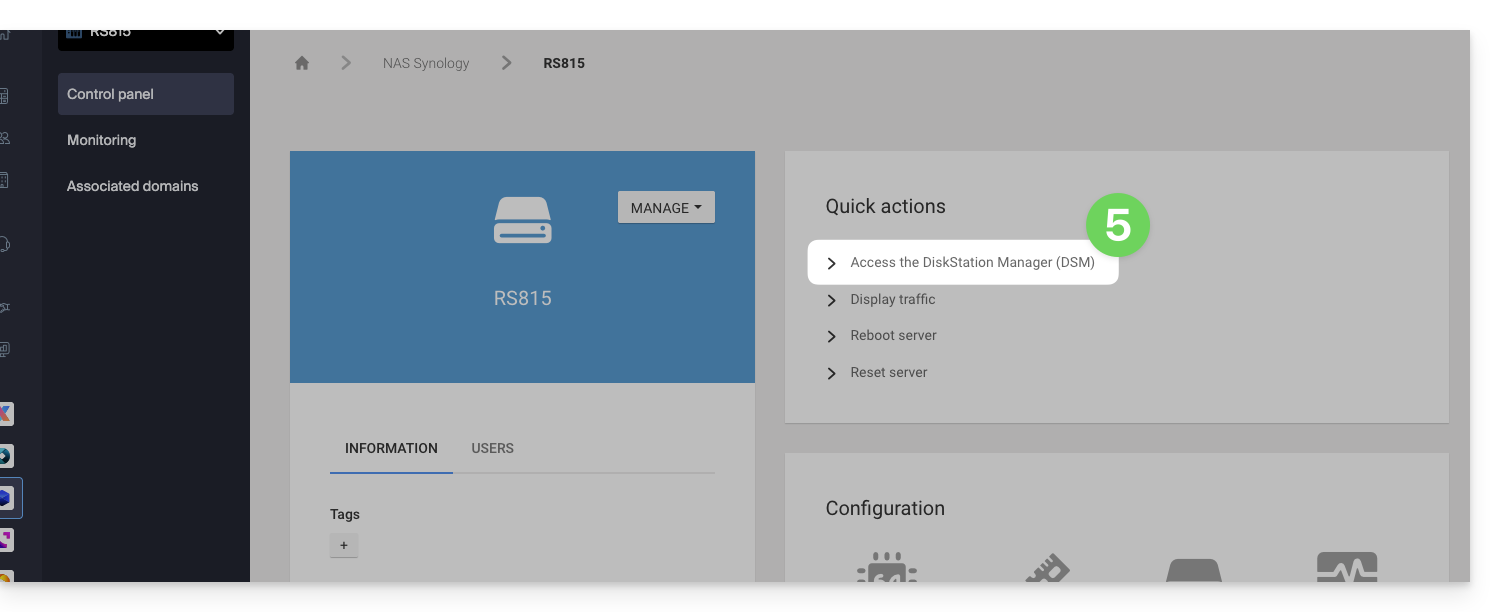
- Clique em Aceder ao DSM / Gerir o meu Synology no bloco de Ações rápidas:
Recomenda-se consultar este outro guia para proteger o seu NAS Synology.
Link para esta FAQ: https://faq.infomaniak.com/2238
Esta seção de perguntas frequentes foi útil?
Link para esta FAQ: https://faq.infomaniak.com/2277
Esta seção de perguntas frequentes foi útil?
This guide details how to back up a Synology NAS using the Hyper Backup application via the OpenStack Swift protocol on Swiss Backup, the backup solution in an independent Swiss cloud.
Preamble
- In the event of a disaster, it is possible to order a Synology directly from Infomaniak. You can then restore your data easily using the Hyper Backup tool, thus ensuring the continuity and security of your information.
- It is also possible to use Cloud Sync: refer to this other guide.
- The various services offered by Infomaniak are all compatible with the corresponding standard protocols (S3/Swift for storage, for example). Therefore, if you encounter a problem with third-party software, contact its publisher or a Partner and refer to the support policy as well as Article 11.9 of the Infomaniak T&Cs.
Configure Hyper Backup for Synology NAS
Prerequisites
- Have a Swiss Backup space from Infomaniak with an available device quota (minimum 1) for a Cloud backup.
- Add 1 device of type Cloud to obtain the OpenStack Swift parameters.
To configure a new backup:
- Log in to the administration interface of your Synology NAS (DSM).
- If necessary, install the Hyper Backup application from the Package Center:

- Open the Hyper Backup application.
- Click on the to add a new Cloud provider.
- Choose OpenStack Swift from the list of providers:

- Fill in the fields according to the information specific to your device (refer to this other guide) and modify the drop-down menus if necessary as shown below:

Warning: make sure to specify “name” in the drop-down menus shown above, as these usually indicate “id” by default…
- Choose the volumes and applications to back up:

- Define the frequency of the backup and check the box to enable encryption (keep the encryption key safe so you can use your backup if necessary):

- Backup rotation allows you to avoid overloading your backup location by limiting the maximum number of backups to keep:

If you have insufficient backup quota on Hyper Backup or if you want to delete the historical versions of backup data, refer to this other guide.
Restore / view backups
To restore / view your backups:
- You can use any Swift compatible Keystone V3 client, for example Cyberduck.
- If your backups are in a
.hbkformat (Synology proprietary format)…- … and you no longer have a NAS, download the
.hbkfile and use their software Hyper Backup Explorer. - Refer to their official guide to restore on another Synology NAS.
- … and you no longer have a NAS, download the
Link para esta FAQ: https://faq.infomaniak.com/2341
Esta seção de perguntas frequentes foi útil?
Este guia explica como reiniciar e restaurar as configurações de fábrica de um NAS Synology (a restauração das configurações de fábrica equivale a redefinir o dispositivo) que você aluga da Infomaniak.
Introdução
- É possível escolher um dos dois modos de redefinição a seguir:
- REDEFINIÇÃO SIMPLES: redefinir a senha do administrador e as configurações de rede
- A redefinição parcial pode ser necessária se você não tiver mais acesso à conta «
admin». - Permite recriar uma senha para a conta «admin».
- A redefinição parcial pode ser necessária se você não tiver mais acesso à conta «
- REDEFINIÇÃO COMPLETA: redefinir o sistema operacional
- A redefinição completa é necessária quando não há mais acesso à conta de administrador devido a uma configuração incorreta no firewall do DSM.
- A redefinição do DSM permite retornar às configurações de fábrica. Esta operação não exclui os dados nos discos.
- REDEFINIÇÃO SIMPLES: redefinir a senha do administrador e as configurações de rede
- Consulte o guia oficial sobre o assunto.
Reiniciar o NAS Synology
Atenção: a equipe da Infomaniak processará esta solicitação em até 1 dia útil.
Assim como a redefinição, a reinicialização é manual.
É possível solicitar a reinicialização do seu NAS a partir do painel de controle:
- Clique aqui para acessar o gerenciamento do seu produto no Manager Infomaniak (precisa de ajuda?).
- Clique diretamente no nome atribuído ao produto em questão.
- Clique no botão Reiniciar o servidor (na secção Ações rápidas).
Reiniciar o NAS Synology
Atenção: a equipe da Infomaniak processará esta solicitação em até 1 dia útil.
É possível solicitar a reinicialização do seu NAS a partir do Manager:
- Clique aqui para acessar o gerenciamento do seu produto no Manager Infomaniak (precisa de ajuda?).
- Clique diretamente no nome atribuído ao produto em questão.
- Clique no botão Reiniciar o servidor (na secção Ações rápidas).
Após a reinicialização, inicie sessão com o utilizador « admin » sem palavra-passe e, em seguida, defina uma nova palavra-passe.
Cancelar o pedido de redefinição
Após solicitar a redefinição, o status «em andamento» aparece no seu painel de controle. Você pode solicitar o cancelamento deste processo a qualquer momento a partir deste local.
Link para esta FAQ: https://faq.infomaniak.com/2367
Esta seção de perguntas frequentes foi útil?
Este guia explica como acessar, por meio de um nome de domínio, um NAS Synology conectado à Internet com um endereço IP dinâmico Infomaniak.
Pré-requisitos
- Possuir um NAS Synology conectado à Internet com um endereço IP dinâmico.
- Um DNS dinâmico deve ter sido criado no domínio em questão a partir do painel de controle Infomaniak (❓: ajuda).
Ligar um NAS Synology a um nome de domínio
1. Adicionar a Infomaniak como fornecedor de serviços
- Abra a interface de gestão do NAS Synology (DSM).
- Acesse o Painel de controle.
- Clique em Acesso externo (na secção Conectividade).
- Clique no botão Personalizar (no separador DDNS):
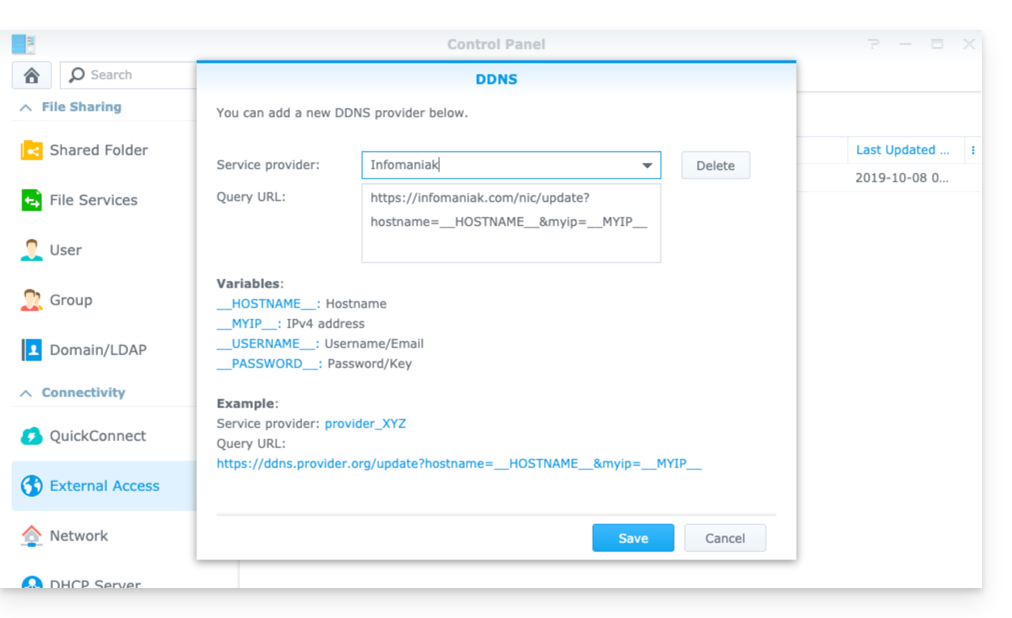
- Fornecedor de serviços:
Infomaniak - URL da consulta:
https://infomaniak.com/nic/update?hostname=__HOSTNAME__&myip=__MYIP__ - Clique em Guardar.
2. Adicionar o DNS dinâmico ao Synology
Agora que a Infomaniak foi adicionada como provedor de serviços:
- Abra a interface de gestão do NAS Synology (DSM).
- Acesse o Painel de controle.
- Clique em Acesso externo (na seção Conectividade).
- Clique no botão Adicionar:
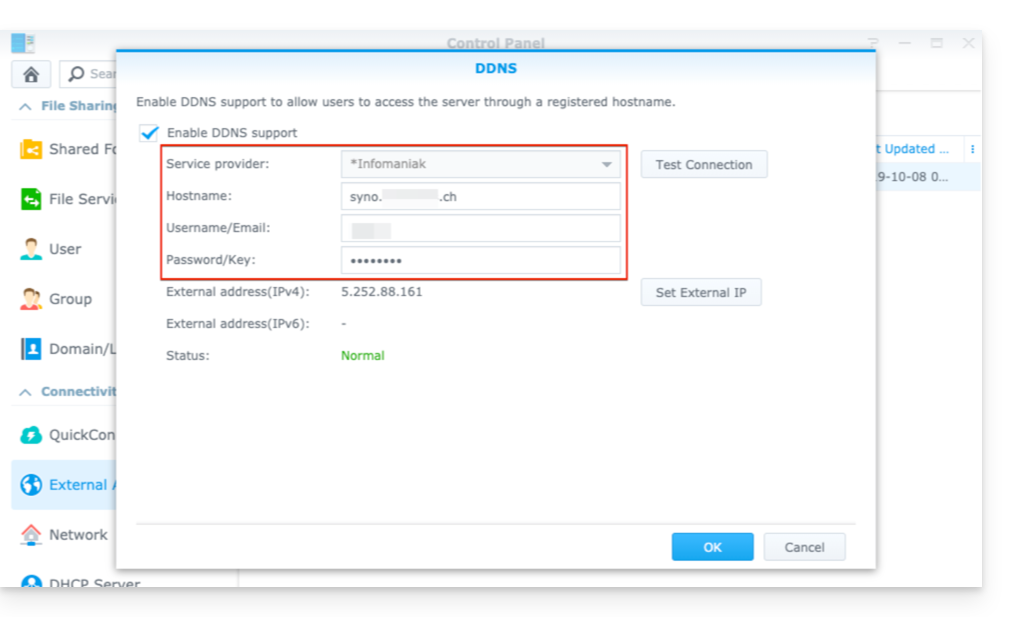
- Fornecedor de serviços:
Infomaniak(o perfil criado na etapa anterior) - Nome do host:
o URLconfigurado no painel de controle ao adicionar o Dynamic DNS (❓: ajuda). - Nome de usuário:
o identificadordefinido no painel de controle ao adicionar o Dynamic DNS (❓: ajuda). - Senha:
a senhadefinida no painel de controle ao adicionar o Dynamic DNS (❓: ajuda).
A partir deste momento, o endereço IP dinâmico do seu NAS Synology será automaticamente sincronizado com o seu nome de domínio.
3. Configuração NAT para o DDNS Synology
Para tornar o seu NAS acessível a partir do exterior, é necessário configurar o NAT. Por defeito, os NAS Synology utilizam as portas 5000 e 5001 (❓: ajuda).
É possível acessar seu NAS usando a seguinte sintaxe: http://votre-domaine:5000 ou https://votre-domaine:5001.
4. Configuração de um “Proxy Reverso”
Se não quiser especificar as portas :5000 ou :5001 nas suas URLs, é possível configurar um Proxy Reverso a partir do seu NAS Synology e, assim, redirecionar as URLs para a porta 443 para a porta 5001 e para a porta 80 para a porta 5000 (❓: ajuda).
Link para esta FAQ: https://faq.infomaniak.com/2368
Esta seção de perguntas frequentes foi útil?
Este guia explica como obter um NAS Synology com Alta Disponibilidade da Infomaniak, garantindo assim uma redundância perfeita dos dados em caso de um incidente imprevisto.
Introdução
- Um NAS Synology de Alta Disponibilidade combina dois servidores Synology NAS em um único cluster de alta disponibilidade.
- Um servidor assume o papel de servidor ativo, enquanto o outro se torna um servidor de espera passivo.
- O servidor ativo processa todas as solicitações e serviços de dados, enquanto tudo é replicado continuamente para o servidor passivo.
- Quando o servidor ativo fica indisponível, o servidor passivo assume automaticamente o controle para garantir a retomada dos serviços de arquivos das aplicações em poucos minutos.
Encomendar um Synology High Availability (SHA)
Para tal:
- Encomende 2 NAS Synology idênticos no site (todos os modelos são compatíveis).
- Contacte o suporte da Infomaniak, indicando:
- o endereço de e-mail associado à sua conta Infomaniak,
- os dois NAS que pretende associar.
- O suporte da Infomaniak enviar-lhe-á uma confirmação por e-mail quando tudo estiver pronto.
Link para esta FAQ: https://faq.infomaniak.com/2421
Esta seção de perguntas frequentes foi útil?
Este guia aborda a criação de redes privadas entre diferentes ofertas de hospedagem da Infomaniak, como VPS Cloud / VPS Lite, Public Cloud, NAS Synology, etc.
Criar uma VLAN entre VPS
Não é possível criar uma rede privada (VLAN) entre VPS Cloud / VPS Lite e outros produtos, como um NAS Synology, por exemplo, pois eles são instalados em redes distintas.
Recomenda-se migrar para a oferta Public Cloud para criar essas redes privadas entre VMs.
Link para esta FAQ: https://faq.infomaniak.com/2808
Esta seção de perguntas frequentes foi útil?