Base de conhecimento
1000 perguntas frequentes, 500 tutoriais e vídeos explicativos. Aqui, você encontra apenas soluções!
Este guia explica como resolver a mensagem de erro «O seu dispositivo foi detetado como não seguro» que aparece na aplicação móvel SwissTransfer (iOS / Android).
Por motivos de segurança, esta mensagem impede apenas a criação de novos transferências a partir da aplicação móvel. A receção, abertura e download de ficheiros recebidos permanecem totalmente acessíveis.
Por que esta mensagem aparece?
Por padrão, o SwissTransfer não exige a criação de uma conta de usuário. Para evitar abusos, envios automatizados fraudulentos e spam, o aplicativo utiliza os mecanismos de integridade oficiais da Apple e do Google (Play Integrity / DeviceCheck). Se esses serviços não puderem certificar a autenticidade e a integridade do seu dispositivo, o envio de arquivos será temporariamente suspenso.
Como contornar ou resolver esta limitação?
- Conexão através de uma conta kSuite (Solução mais rápida):se você fizer login no aplicativo SwissTransfer com uma conta kSuite, a verificação de integridade do dispositivo será ignorada e a restrição não se aplicará mais.
- Usar a versão web: você pode enviar seus arquivos livremente diretamente do site www.swisstransfer.com, através do navegador web do seu celular ou computador.
- Verifique e atualize seu dispositivo:
- Certifique-se de que seu dispositivo não está rooteado nem com jailbreak e que nenhuma modificação profunda do sistema está ativa.
- Verifique se o sistema operacional e os serviços de sistema oficiais (como o Google Play Services no Android) estão atualizados e se uma conta válida está associada a eles.
- Verifique a estabilidade da sua conexão de rede e tente novamente.
Link para esta FAQ: https://faq.infomaniak.com/1575
Esta seção de perguntas frequentes foi útil?
Este guia explica como anexar ficheiros e/ou imagens aos e-mails enviados a partir da aplicação web Mail Infomaniak (serviço online ksuite.infomaniak.com/mail), a solução online completa para ler e gerir os seus e-mails.
Introdução
- Consulte este outro guia sobre as limitações de envio de e-mail/anexos.
Anexar arquivos do computador à sua mensagem
Para adicionar um anexo presente no seu computador:
- Clique aqui para acessar o aplicativo web Mail da Infomaniak (serviço online ksuite.infomaniak.com/mail).
- Clique em Nova mensagem.
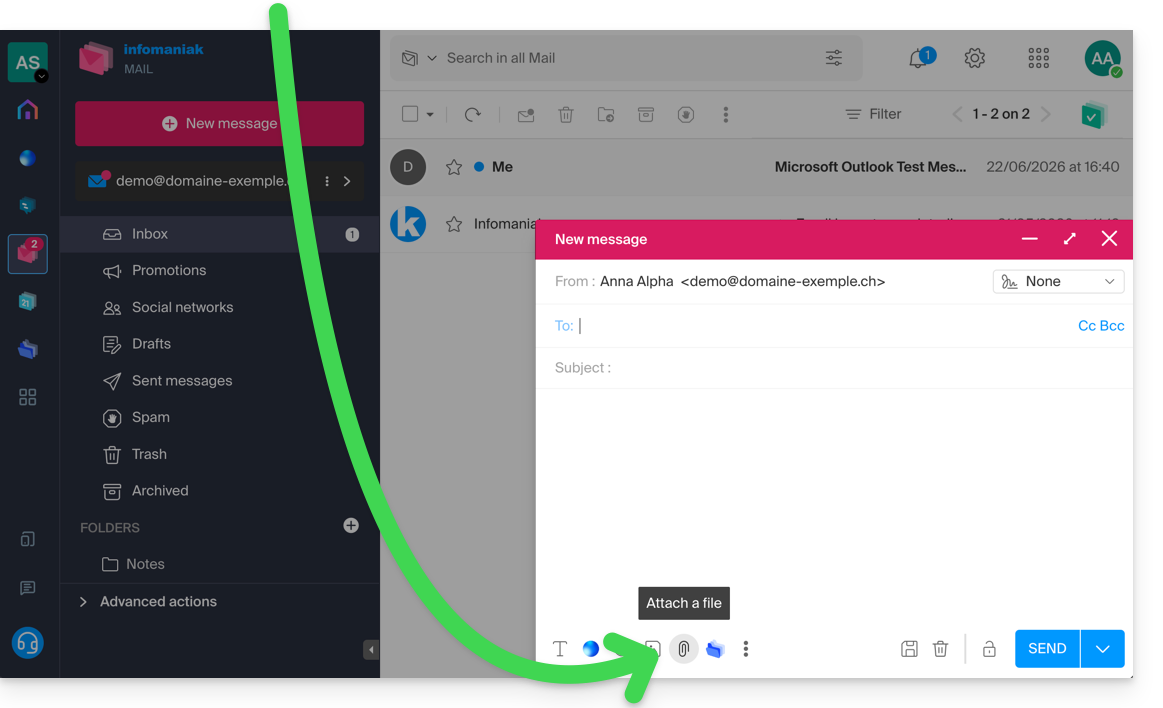
- Clique no ícone de clipe Anexar arquivo:
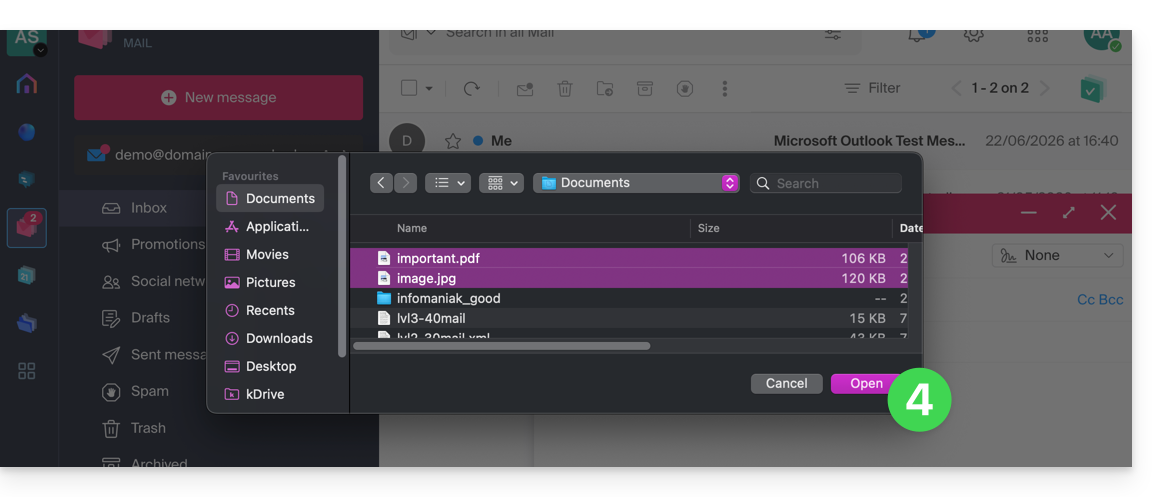
- Navegue pelas pastas para selecionar os arquivos a serem anexados à mensagem:
- Com o aplicativo web Mail da Infomaniak (serviço online ksuite.infomaniak.com/mail), o limite de tamanho dos anexos é de 25 MB.
- Acima desse limite e até um máximo de 3 GB, um link SwissTransfer é gerado e integrado à sua mensagem: os dados são armazenados na Suíça, na nuvem da Infomaniak, e seus destinatários poderão usar esse link para baixar facilmente os anexos durante um período predefinido.
- Acima de 3 GB (e até 50 GB), recomenda-se usar o SwissTransfer para todos os seus envios.
- Com o aplicativo web Mail da Infomaniak (serviço online ksuite.infomaniak.com/mail), o limite de tamanho dos anexos é de 25 MB.
Anexar arquivos do kDrive à sua mensagem
Para adicionar um anexo existente no kDrive:
- Clique aqui para acessar o aplicativo web Mail da Infomaniak (serviço online ksuite.infomaniak.com/mail).
- Clique em Nova mensagem.
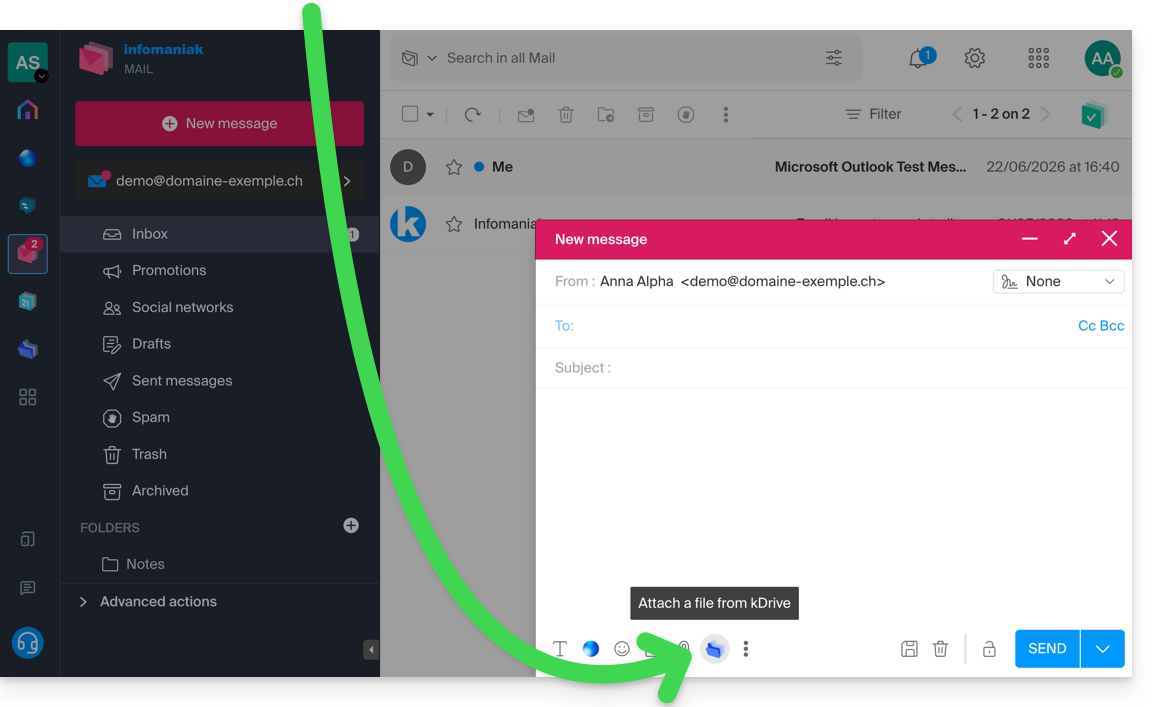
- Clique no ícone da pasta kDrive para navegar pelas pastas e selecionar os arquivos do kDrive que deseja anexar à mensagem:
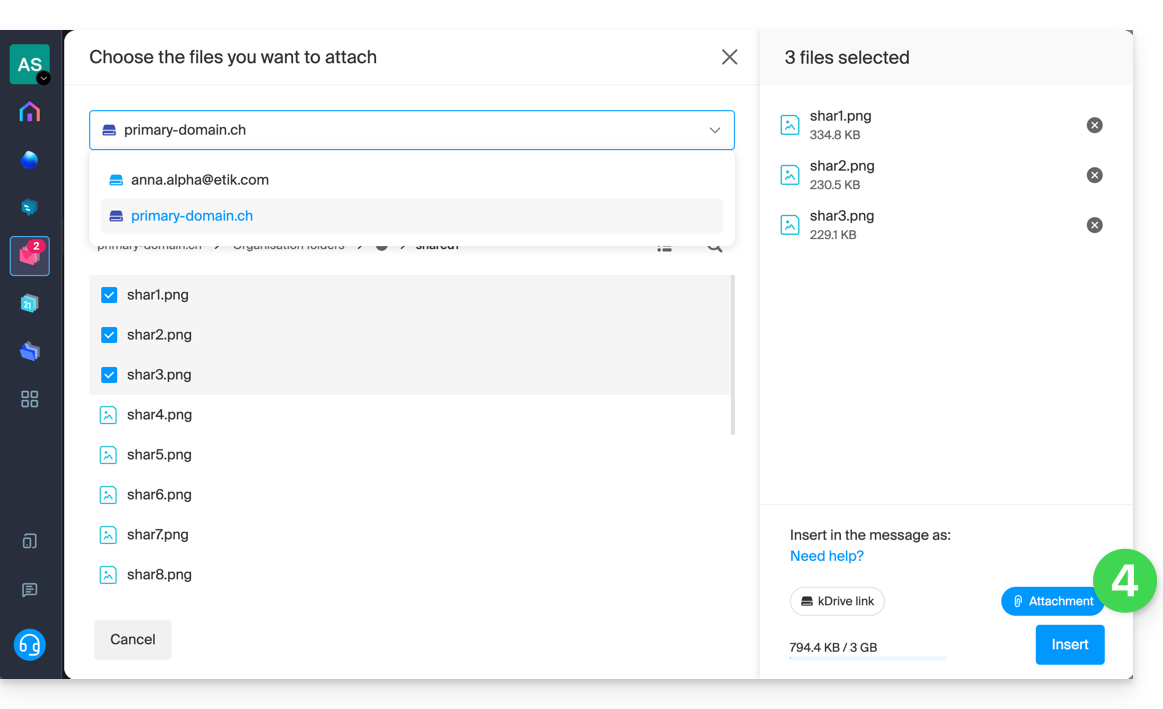
- Depois de encontrar e adicionar os dados (se necessário, altere o kDrive selecionado através do menu suspenso), selecione a opção Anexo à direita (para anexar os arquivos do kDrive à mensagem, em vez de enviar um link simples para os arquivos) e, em seguida, clique no botão Inserir:
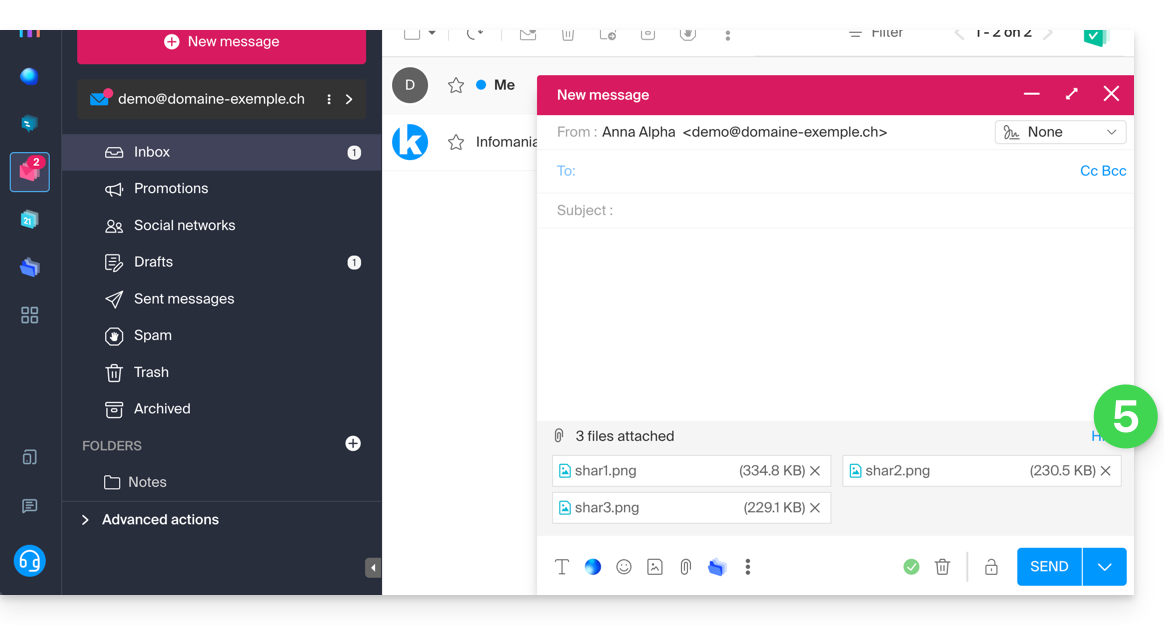
- Os arquivos selecionados são adicionados à mensagem:
Incluir uma imagem no corpo da sua mensagem
Para adicionar uma imagem à mensagem (no meio do texto da sua mensagem, por exemplo), existem 2 possibilidades:
- Arraste e solte a imagem na área de inserção(imagens com mais de 10 MB não serão exibidas, mas serão anexadas).
- … ou clique no ícone que representa uma paisagem:
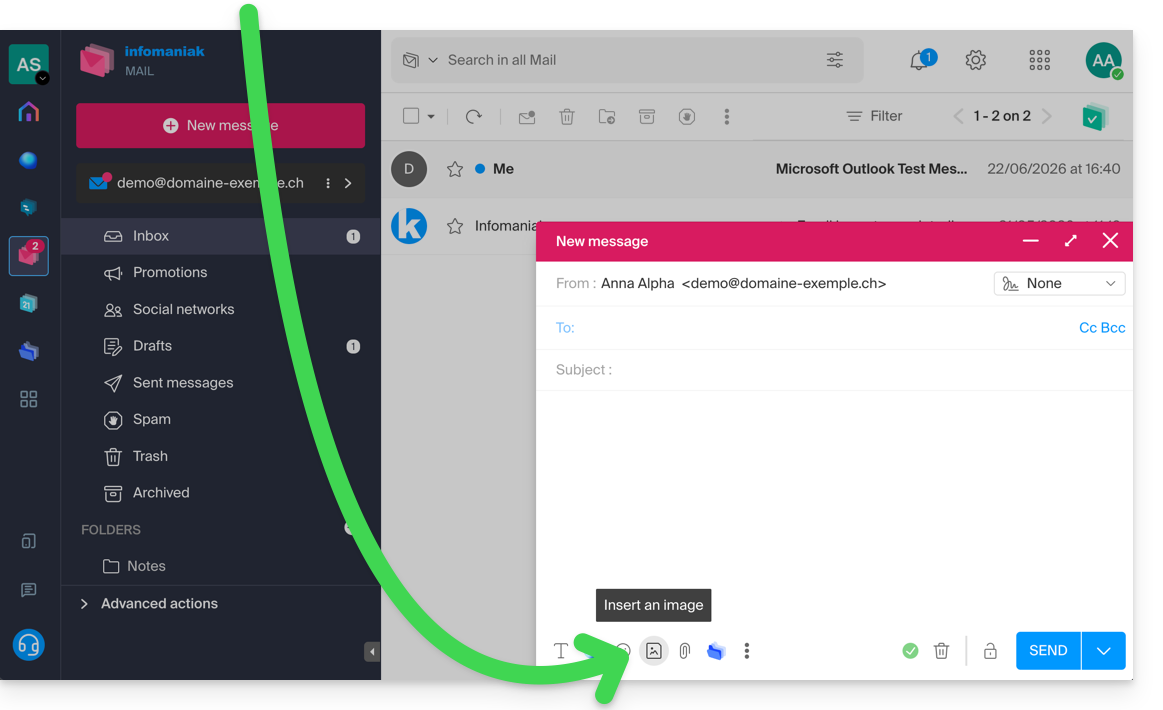
- em seguida:
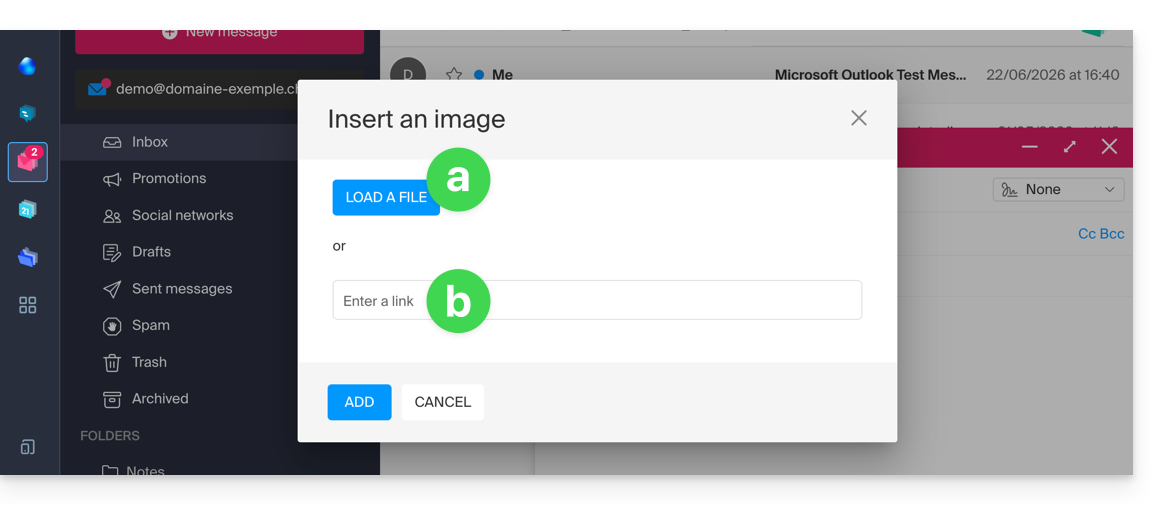
- Clique no botão para carregar uma imagem (o que permite selecioná-la no local desejado e inseri-la no corpo da mensagem)…
- … ou insira o endereço URL da imagem que deseja incluir dinamicamente; a imagem deve estar em algum lugar na Internet (você pode usar o Web FTP para enviar sua imagem para o seu espaço de hospedagem, caso possua um) e deve permanecer lá no momento em que o destinatário visualizar a mensagem.
- Clique no botão para adicionar a imagem.
Link para esta FAQ: https://faq.infomaniak.com/1697
Esta seção de perguntas frequentes foi útil?
Este guia detalha as medidas implementadas pela Infomaniak para proteger todos os seus dados no SwissTransfer, sejam eles pessoais (dados médicos, informações de identificação ou de login) ou até mesmo confidenciais (informações financeiras, segredos comerciais, informações de propriedade intelectual, pesquisa e desenvolvimento, etc.).
Segurança e confidencialidade dos dados
A infraestrutura SwissTransfer baseia-se numa tecnologia de ponta, integrando vários níveis de proteção para os seus ficheiros:
- Durante a transferência: os seus ficheiros circulam num túnel ultra-seguro (encriptação AES-GCM) que impede qualquer interceção ou modificação durante o envio.
- Após serem armazenados: seus dados são protegidos por um sistema de dupla proteção (LUKS e AES 256 bits).
- Este padrão de segurança, mais robusto que o anterior, garante que, mesmo em caso de acesso físico ao servidor, seus arquivos permaneçam totalmente ilegíveis.
- Os arquivos são criptografados assim que chegam aos servidores de armazenamento da Infomaniak, sendo processados exclusivamente nos datacenters da Infomaniak na Suíça. Os centros de dados do tipo TIER III+ garantem a máxima disponibilidade.
- A Infomaniak testa e audita continuamente a infraestrutura SwissTransfer para identificar e corrigir qualquer vulnerabilidade, garantindo assim uma proteção constante contra os ataques cibernéticos mais recentes.
Consulte este outro guia sobre o período de retenção dos dados hospedados.
Link para esta FAQ: https://faq.infomaniak.com/1755
Esta seção de perguntas frequentes foi útil?
Obrigado por confiar na Infomaniak e na SwissTransfer para enviar seus arquivos grandes de forma segura para seus contatos. Ao fazer isso, você contribui para o desenvolvimento de uma solução profissional, confiável e ética para o compartilhamento de dados.
Principais guias SwissTransfer
Para começar a enviar arquivos da melhor forma:
- Use o SwissTransfer de forma rápida e sem necessidade de conta
- Utilizar o SwissTransfer dentro do kSuite:
- Manter um histórico das transferências
- Personalizar a aparência das transferências com o SwissTransfer Pro
- Mail Infomaniak e SwissTransfer
- Limites em vigor de acordo com as ofertas SwissTransfer / SwissTransfer Pro
- Segurança dos dados
- Descarregar a aplicação móvel: iOS / Android
- Resolver um problema de segurança da aplicação móvel
Limitação para a criação de um envio
Não há nenhuma limitação de uso quando você recebe um envio SwissTransfer.
No que diz respeito à criação de um envio via SwissTransfer / SwissTransfer Pro, o serviço não está disponível nestes países:
- Afeganistão
- Arábia Saudita
- Argentina
- Arménia
- Azerbaijão
- Bahrein
- Bangladesh
- Belize
- Butão
- Myanmar (Birmânia)
- Bolívia
- Brunei
- Camboja
- China
- Colômbia
- Coreia do Norte
- Costa Rica
- Emirados Árabes Unidos
- Equador
- El Salvador
- Geórgia
- Guatemala
- Guiana
- Honduras
- Índia
- Indonésia
- Iraque
- Irão
- Israel
- Jordânia
- Cazaquistão
- Quirguistão
- Kuwait
- Laos
- Líbano
- Malásia
- Maldivas
- México
- Mongólia
- Nepal
- Nicarágua
- Omã
- Uzbequistão
- Paquistão
- Palestina
- Panamá
- Paraguai
- Peru
- Filipinas
- Catar
- Sri Lanka
- Suriname
- Síria
- Tajiquistão
- Taiwan
- Timor-Leste
- Turcomenistão
- Uruguai
- Venezuela
- Iêmen
Tem alguma pergunta ou sugestão?
- Contacte o suporte da Infomaniak
- Clique aqui para partilhar um comentário ou sugestão sobre um produto Infomaniak
Link para esta FAQ: https://faq.infomaniak.com/2451
Esta seção de perguntas frequentes foi útil?
Este guia detalha o uso do SwissTransfer, a plataforma gratuita e segura para a transferência de arquivos grandes.
Introdução
- O SwissTransfer, desenvolvido pela Infomaniak, permite enviar arquivos de até 50 GB de forma simples, eficiente e totalmente confidencial, em conformidade com as normas de proteção de dados; algumas limitações estão em vigor (❓: ajuda).
- Você pode ir além, personalizando seus envios e armazenando o histórico com o kSuite / SwissTransfer Pro (❓: ajuda).
Transfira dados rapidamente com o SwissTransfer
Para enviar arquivos através do SwissTransfer sem uma conta:
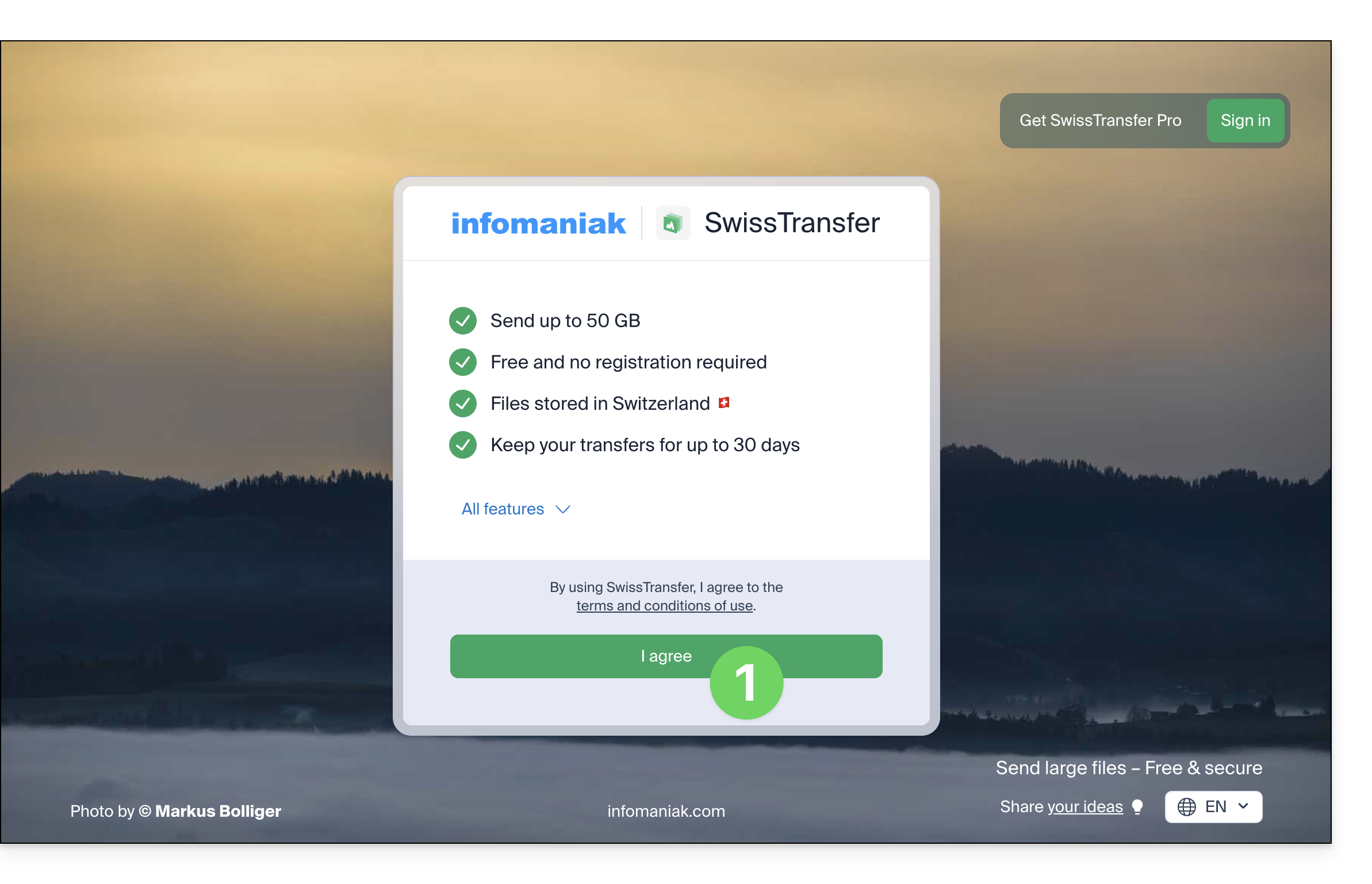
- Clique aqui para acessar o aplicativo web SwissTransfer da Infomaniak (serviço online swisstransfer.com) e confirme os termos:
- Clique no botão para adicionar os documentos a serem transferidos (o serviço aceita arquivos grandes de até 50 GB); você também pode arrastar e soltar seus dados nesta área:
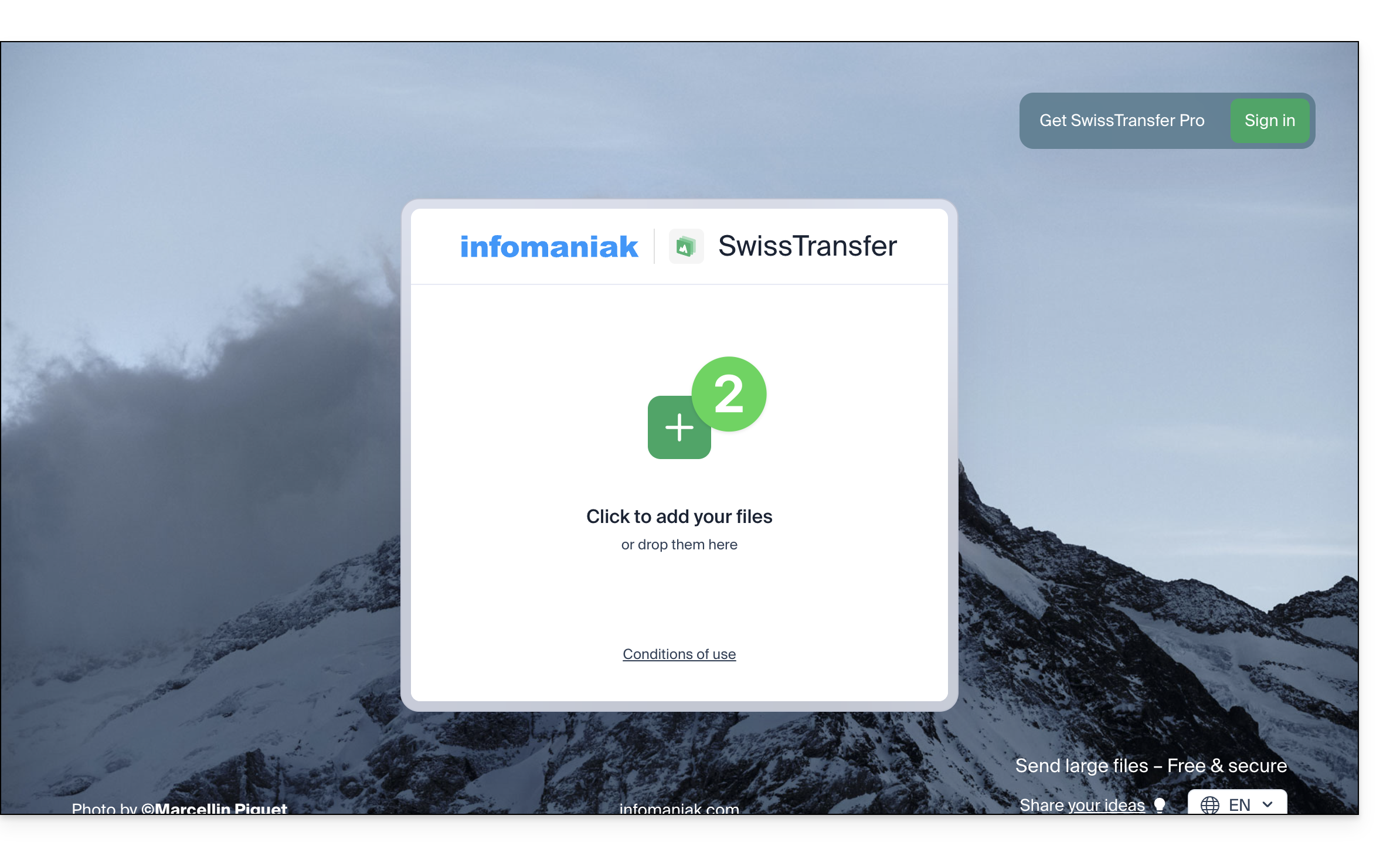
- Os seus ficheiros estão prontos para serem transferidos.
- Decida, em seguida, se pretende criar um envio por e-mail para o endereço de sua escolha ou obter um link que direcione para a sua transferência (sem que esta seja enviada para alguém).
- Escolha também a duração durante a qual os seus dados estarão disponíveis para download (entre 1 e 30 dias).
- Nas opções, pode também escolher o número máximo de vezes que o conteúdo pode ser descarregado pelos seus destinatários (entre 1 e 250) e adicionar uma possível proteção por palavra-passe:
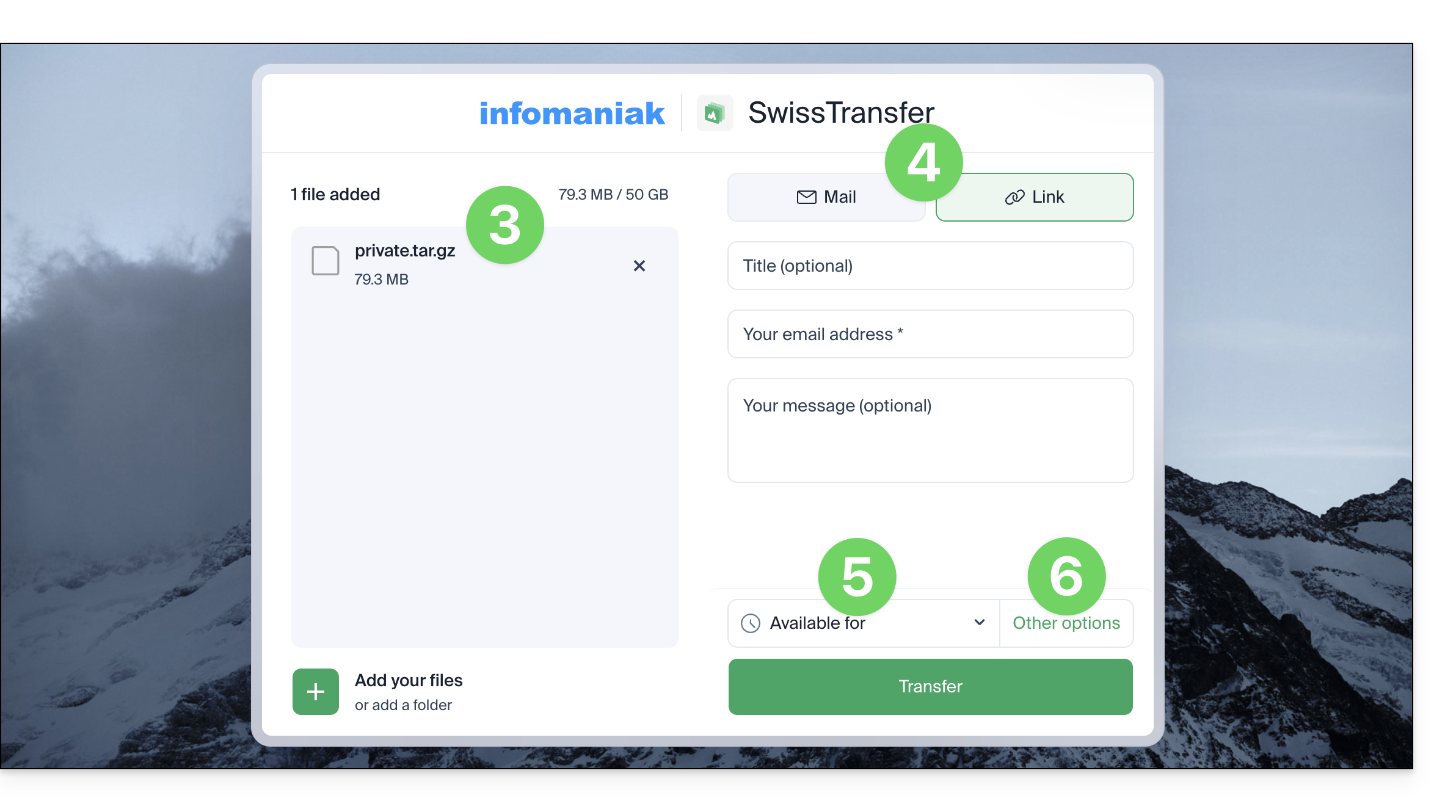
- Preencha as suas informações:
- Título, mensagem e o seu endereço de e-mail (que deverá ser validado na etapa seguinte).
- O envio por e-mail requer necessariamente a adição de um ou mais endereços de e-mail de destino.
- Clique no botão para Transferir:
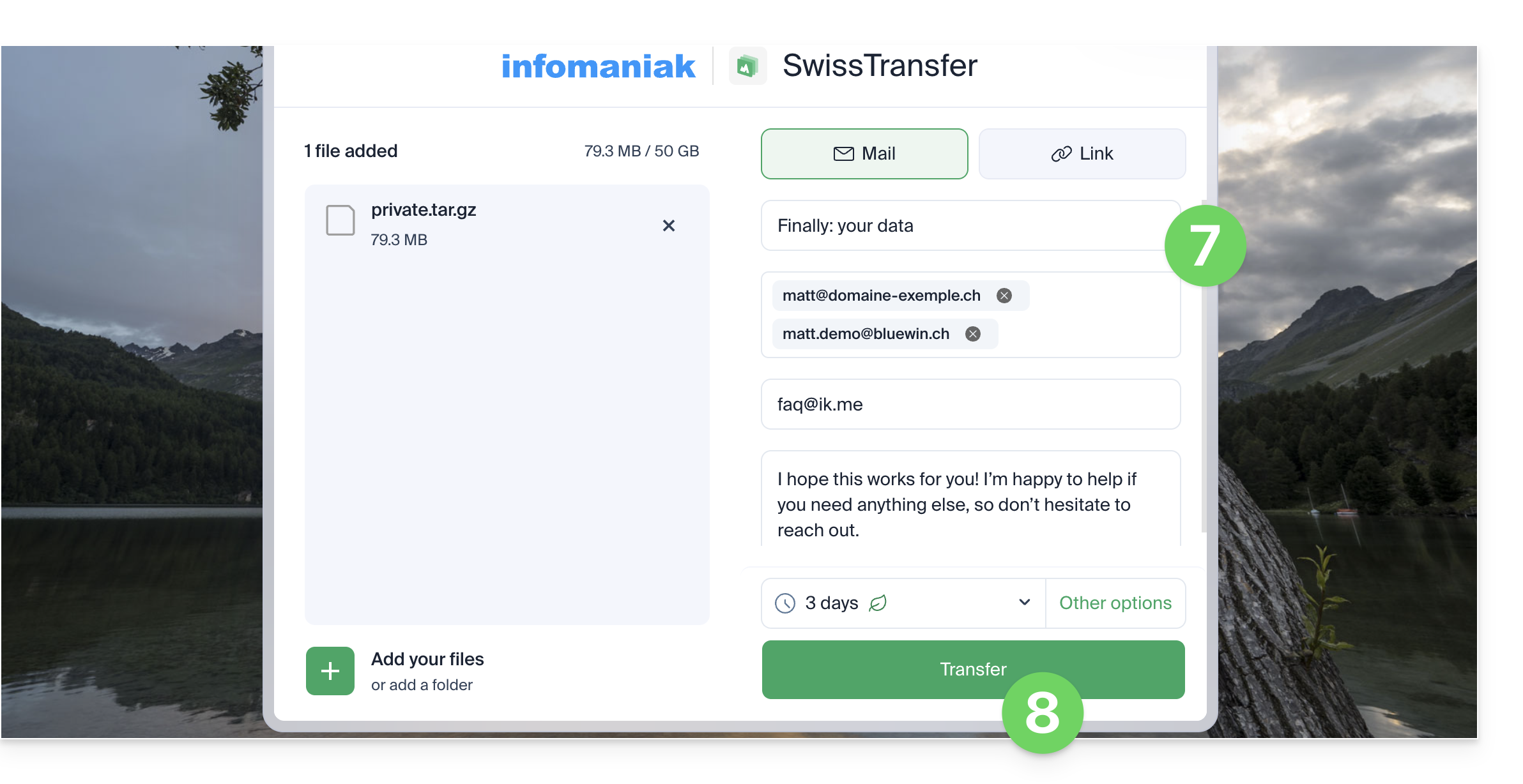
- Confirme o endereço de e-mail do remetente acessando e recuperando o código enviado para esse endereço:
- Esta verificação é feita apenas uma vez por dispositivo (é memorizada no seu navegador).
- Verifique a pasta de SPAM se não tiver recebido nada na caixa de entrada.
- Insira o código recebido (antes que expire o prazo de 15 minutos) e clique no botão para iniciar a transferência:
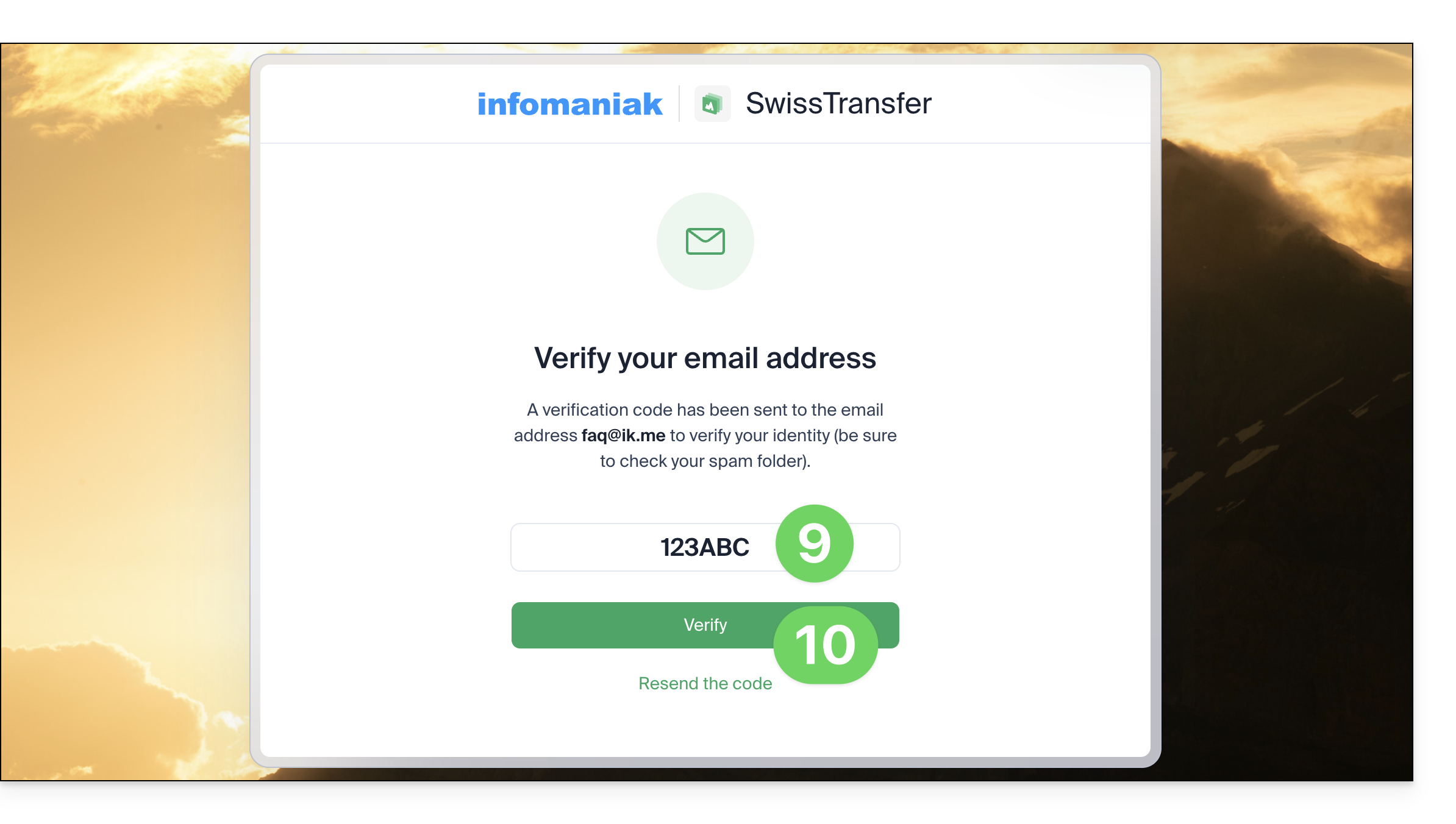
- Não feche a janela do navegador até receber a mensagem de confirmação de envio:
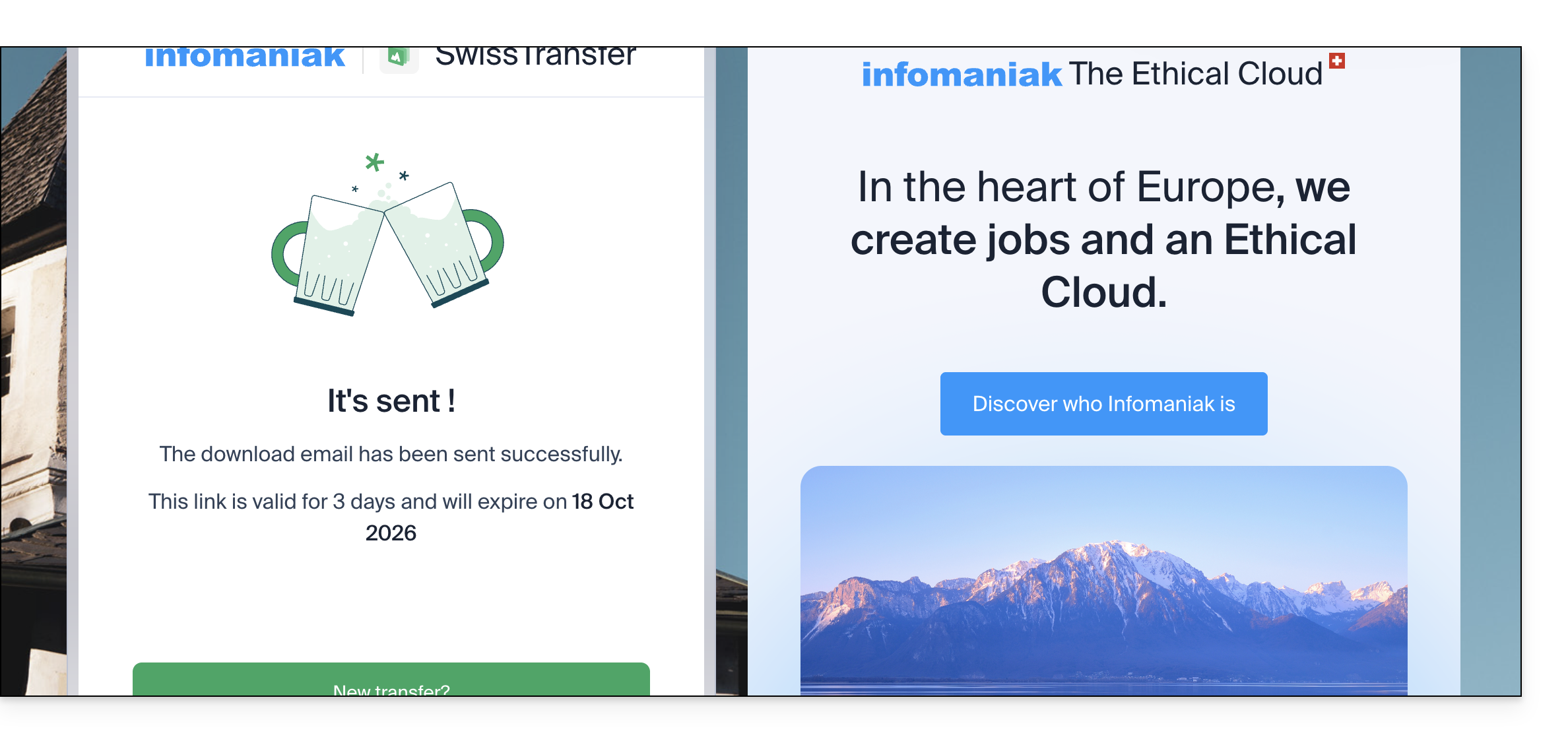
Quando um destinatário descarrega o ficheiro, é enviado um e-mail ao remetente para o informar.
Opcional: comprimir os arquivos
Pode transferir vários arquivos com o SwissTransfer selecionando-os no seu dispositivo, mesmo que os dados a serem enviados incluam pastas.
- Para facilitar o envio, não é obrigatório, mas é fácil comprimir os seus ficheiros num formato como o ZIP, por exemplo.
- Estas operações criarão uma nova pasta comprimida
.zipque poderá ser enviada mais rapidamente com o SwissTransfer, pois o peso total será, em princípio, reduzido.
macOS e Linux
- No seu computador, selecione a(s) pasta(s) que pretende enviar.
- Clique com o botão direito do mouse na(s) pasta(s) que deseja arquivar.
- Escolha a opção “Comprimir”:
Windows
- No seu computador, selecione a(s) pasta(s) que pretende enviar.
- Clique com o botão direito do mouse na(s) pasta(s) que deseja arquivar.
- Escolha a opção "Enviar para".
- Clique na opção «Arquivo compactado».
Enviar os arquivos compactados
Basta arrastar o(s) seu(s) arquivo(s) compactado(s) para o SwissTransfer:
Diferença entre os modos de transmissão: LINK vs. EMAIL
O SwissTransfer oferece a possibilidade de escolher entre dois modos de transmissão distintos:
- Opção EMAIL:
- Você insere diretamente o endereço de e-mail do(s) destinatário(s), bem como o seu próprio endereço de remetente.
- Assim que o envio dos arquivos for concluído, a plataforma envia automaticamente um e-mail contendo o link de download para os destinatários.
- Este modo é ideal para notificar seus contatos instantaneamente de forma automatizada, sem a necessidade de etapas adicionais.
- Opção LINK:
- O sistema gera um link de download direto (URL) exclusivo assim que seus arquivos são carregados.
- Nenhum e-mail é enviado automaticamente: você deve copiar este link manualmente e compartilhá-lo através do canal de sua preferência (aplicativo de mensagens instantâneas, SMS, chat corporativo, rede social, etc.).
- Este modo é preferível se você preferir transmitir o link de download por meio de suas próprias ferramentas de comunicação.
Usar o aplicativo móvel
Você também pode usar o aplicativo móvel iOS / Android; graças à sua integração, ele oferece a possibilidade de compartilhar rapidamente seus arquivos, fotos, PDFs, etc., diretamente do explorador de arquivos: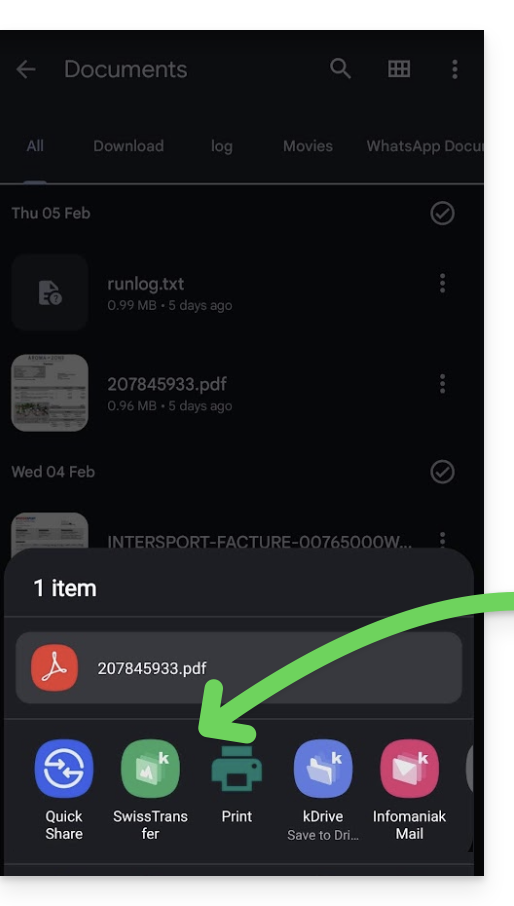
- Consulte este outro guia caso tenha problemas ao instalar o aplicativo.
Link para esta FAQ: https://faq.infomaniak.com/2557
Esta seção de perguntas frequentes foi útil?
Este guia detalha o uso do SwissTransfer Pro, o serviço Infomaniak que você encontra em kSuite e my kSuite+, e que permite personalizar a aparência dos envios.
✘ INDISPONÍVEL com
kSuite Free
my kSuite (ik.me, etik.com, ikmail.com)
Preâmbulo
- Personalizações possíveis:
- kSuite Standard = fundo (1 imagem)
- kSuite Business = fundo (5 imagens) + texto sobre e redes sociais
- kSuite Enterprise = fundo (10 imagens) + texto sobre e redes sociais
- my kSuite+ = fundo (1 imagem)
Personalize as transferências com o SwissTransfer Pro
Para enviar arquivos personalizando a aparência da transferência:
- Clique aqui para acessar o aplicativo web SwissTransfer da Infomaniak (serviço online swisstransfer.com) e clique no botão para fazer login:
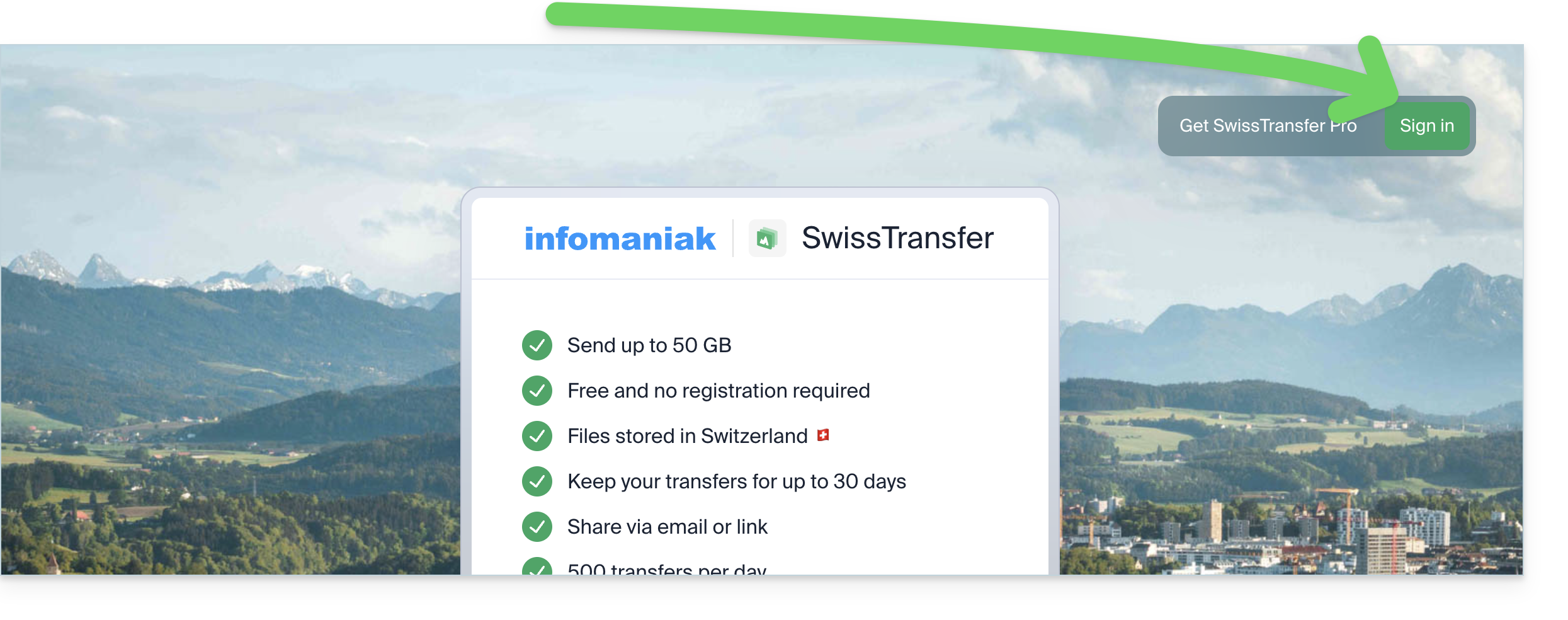
- Insira seu nome de usuário e senha e, se necessário, complete a autenticação de dois fatores.
- Depois de conectado, clique no botão para adicionar os documentos a serem transferidos (o serviço aceita arquivos grandes de até 50 GB); você também pode arrastar e soltar seus dados nesta área:
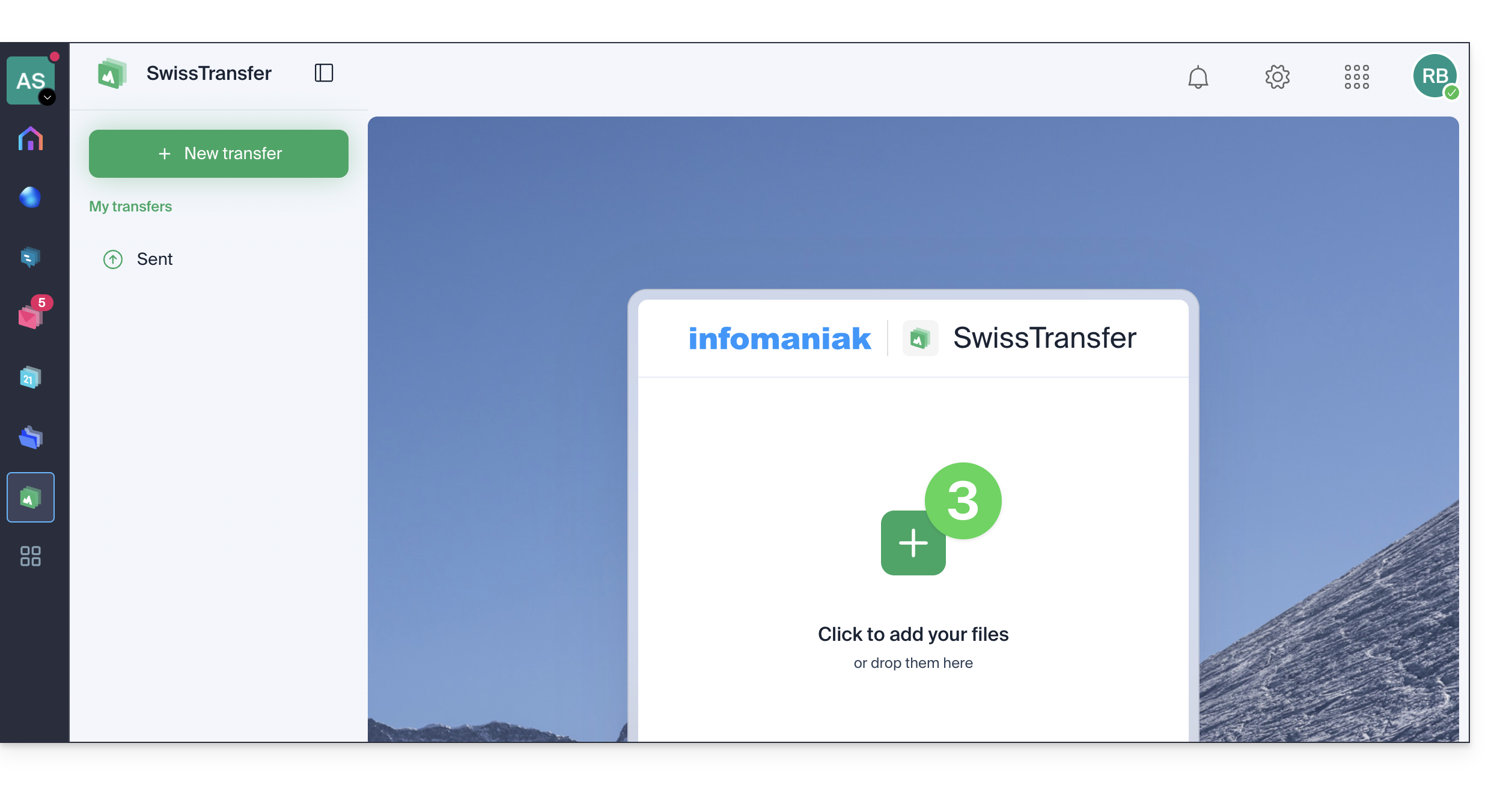
- Clique em Personalizar abaixo da caixa:
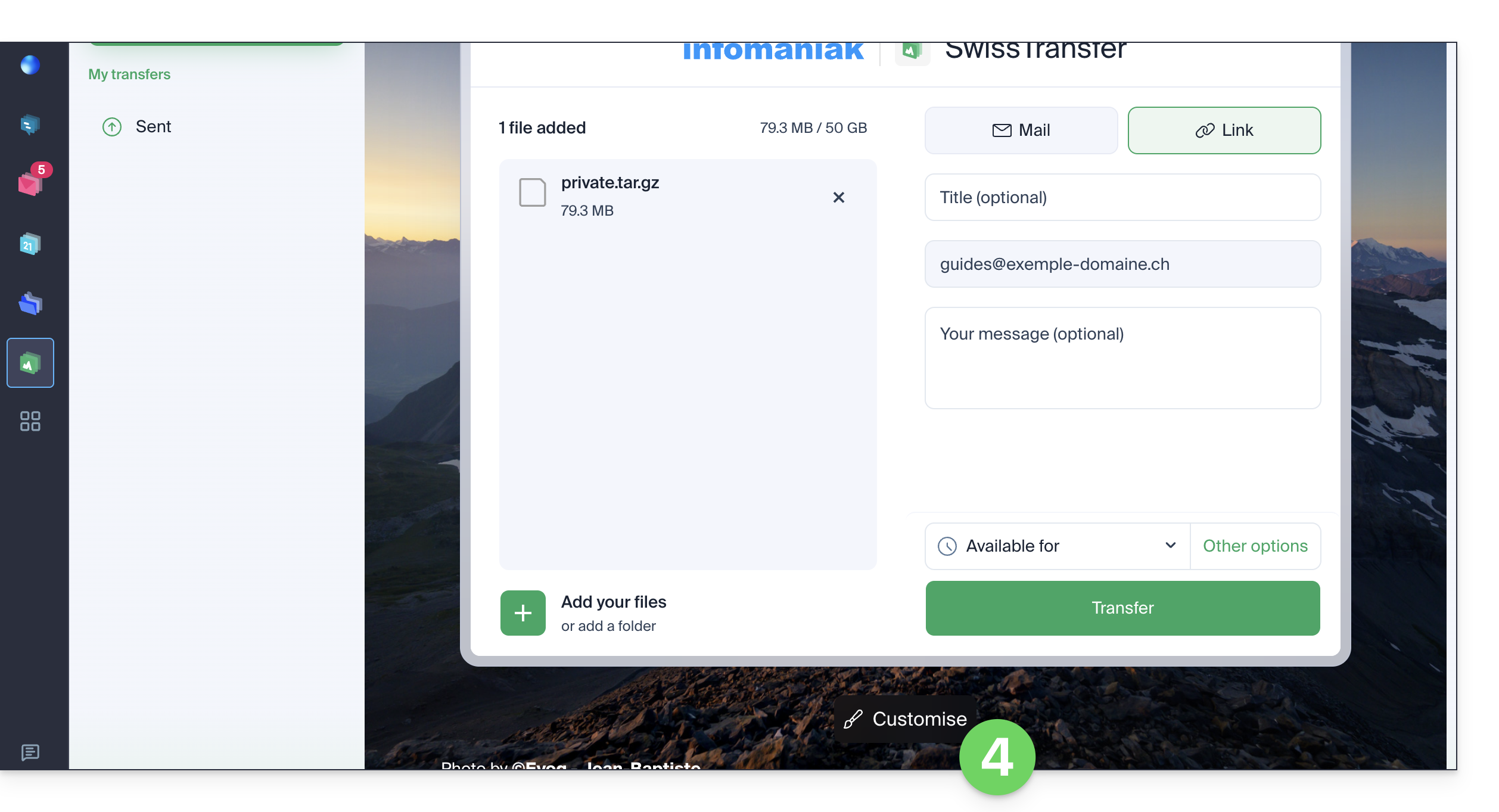
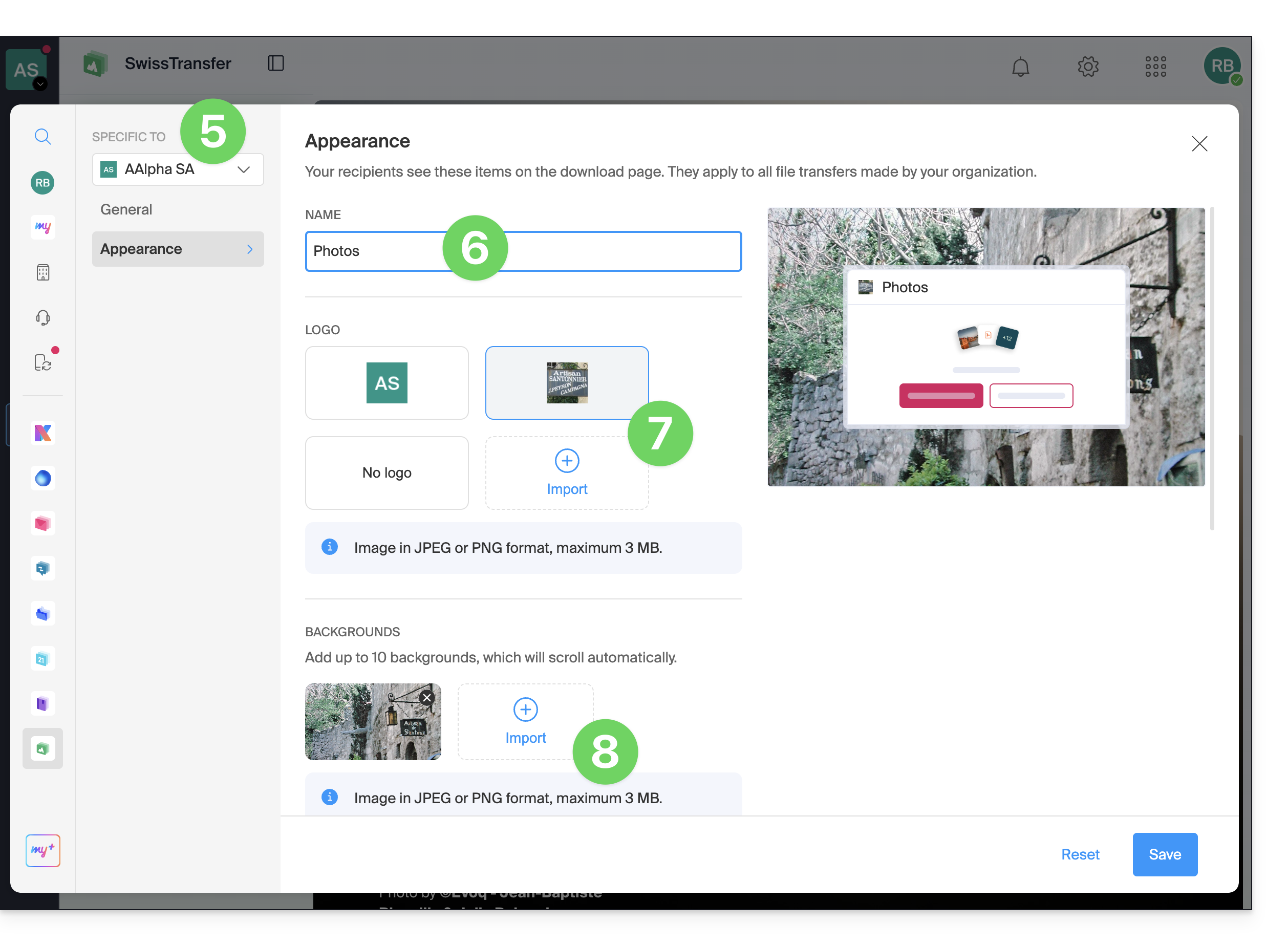
- Verifique ou selecione a Organização correspondente no menu suspenso do menu lateral esquerdo.
- Insira um nome para exibição.
- Importe e escolha um possível logotipo quadrado ou retangular.
- Escolha as imagens de fundo de tela:
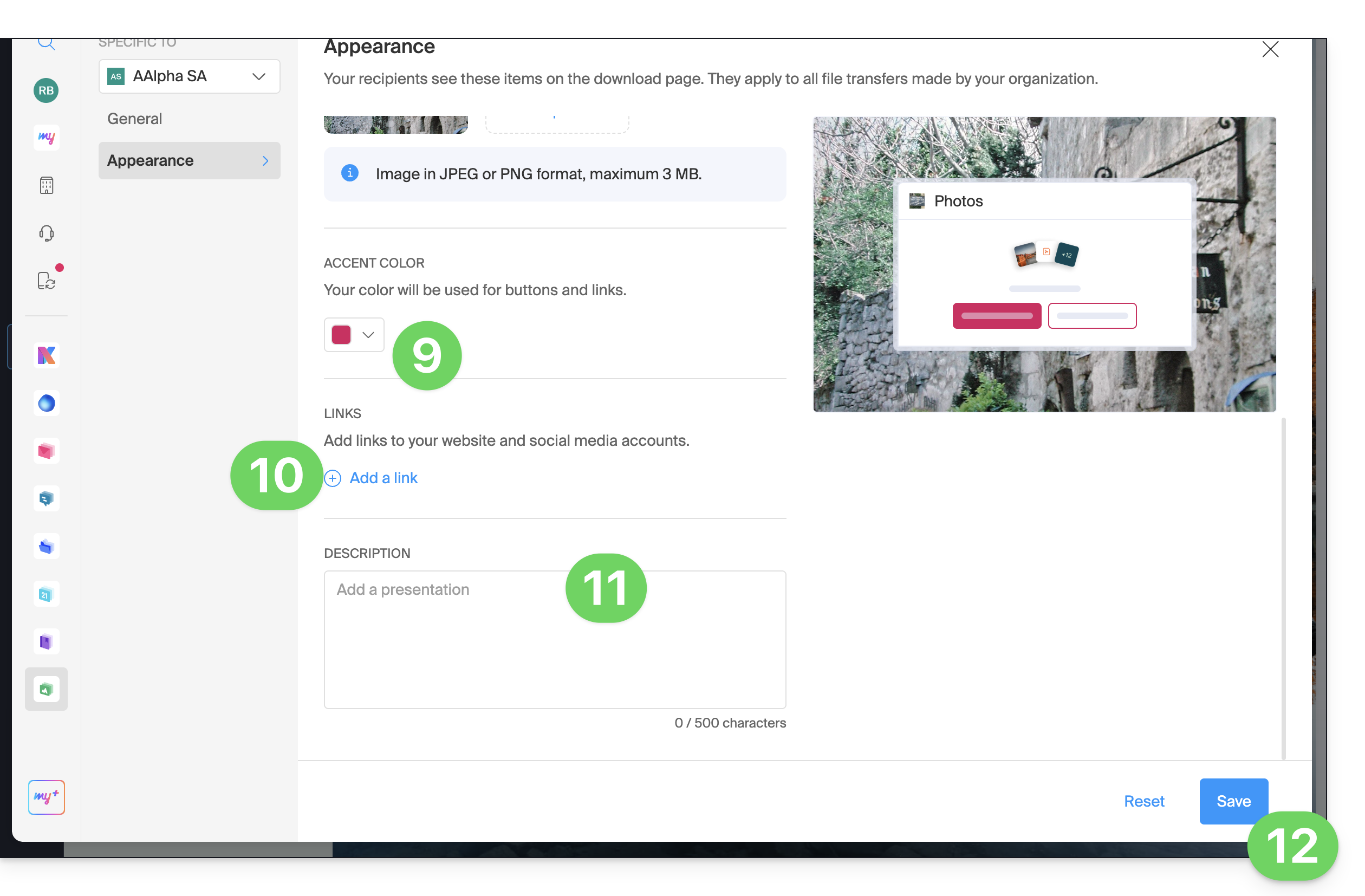
- Mais abaixo, escolha a cor dos botões e links.
- Adicione links para as suas redes sociais.
- Insira uma possível descrição.
- Salve suas preferências:
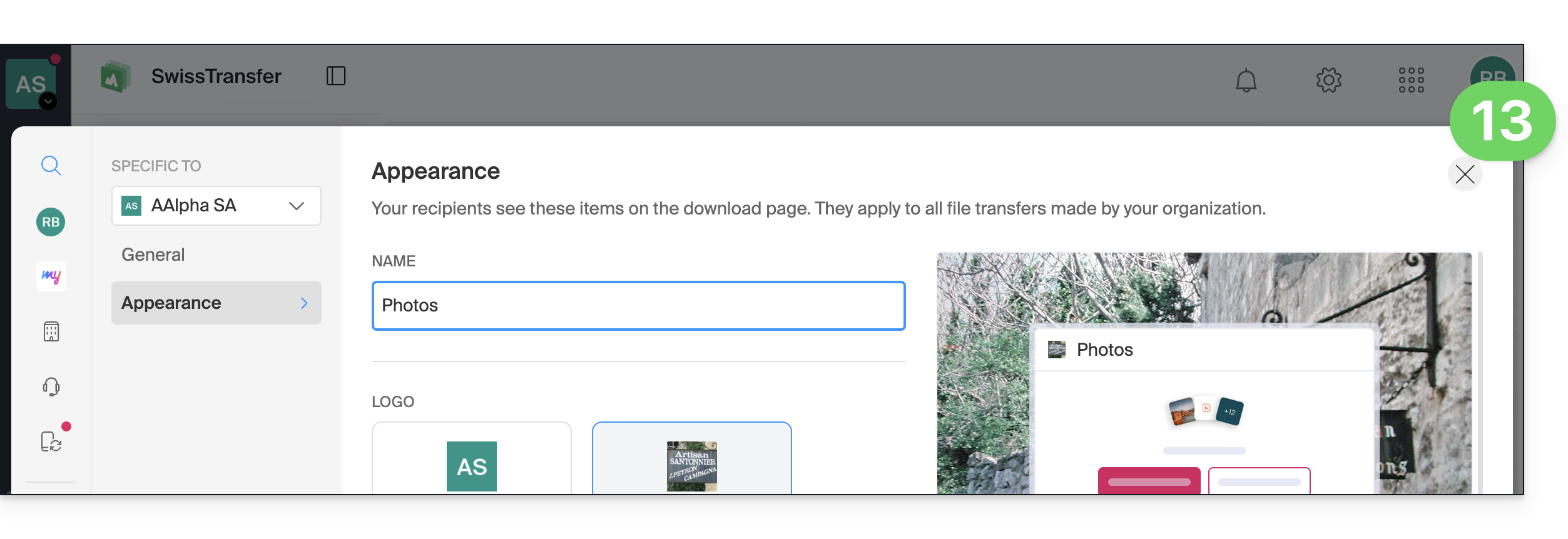
- Feche a janela de personalização:
- Decida, em seguida, se deseja criar um envio por e-mail para o endereço de sua escolha ou obter um link que direcione para o seu arquivo (sem que este seja enviado para alguém).
- Escolha também a duração durante a qual os seus dados estarão disponíveis para download (entre 1 e 60 dias dependendo das ofertas).
- Nas opções, pode também restringir, se necessário, o número máximo de vezes que o conteúdo pode ser descarregado pelos seus destinatários (entre 1 e 250) ou deixá-lo ilimitado, adicionar uma possível proteção por palavra-passe e, dependendo das ofertas, personalizar os seus envios (❓: ajuda):
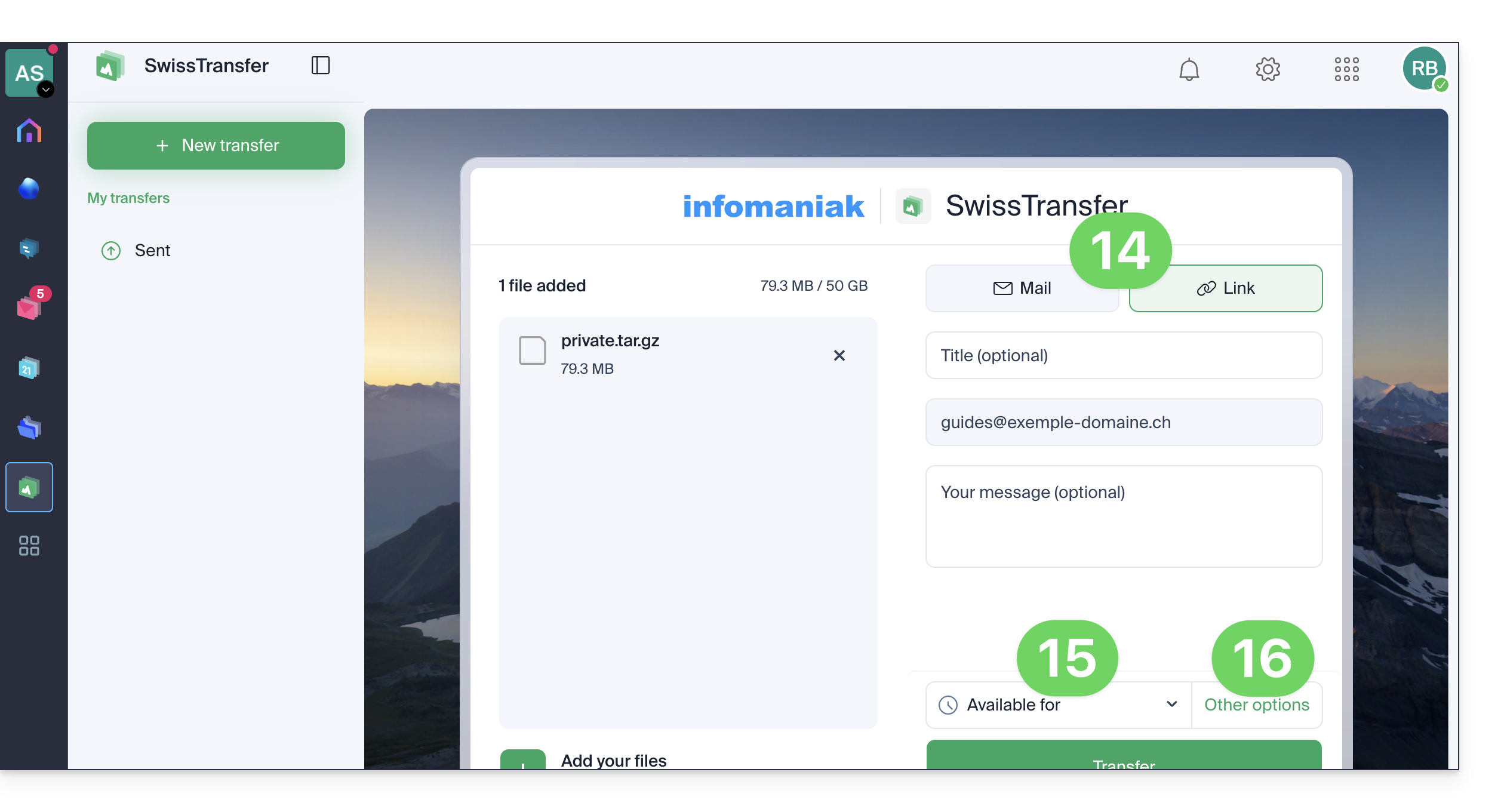
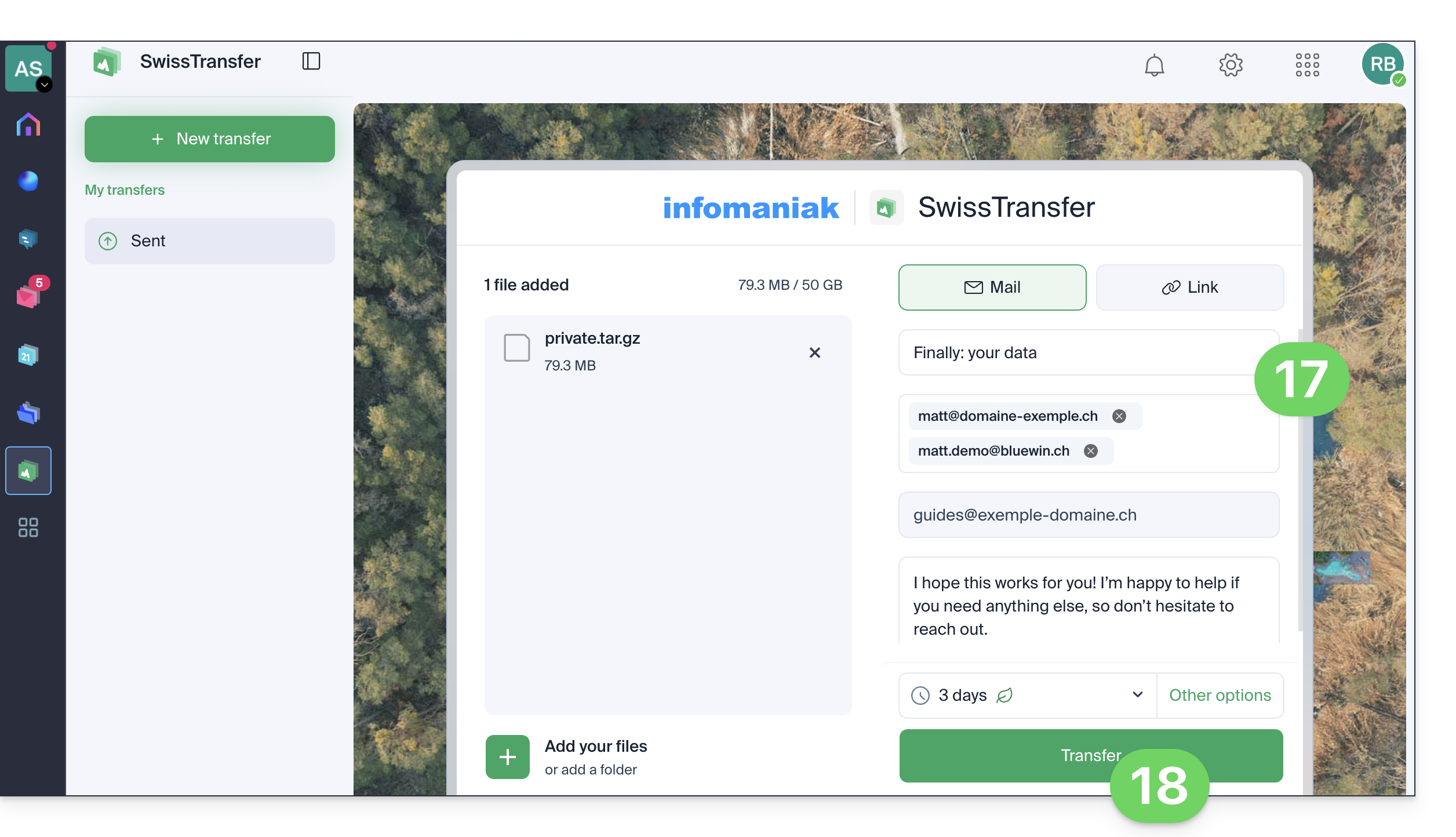
- Complete as suas informações:
- Título e mensagem
- O envio por e-mail requer necessariamente a adição de um ou mais endereços de e-mail de destino.
- O remetente é automaticamente preenchido com o seu identificador de login na Organização.
- Clique no botão para Enviar:
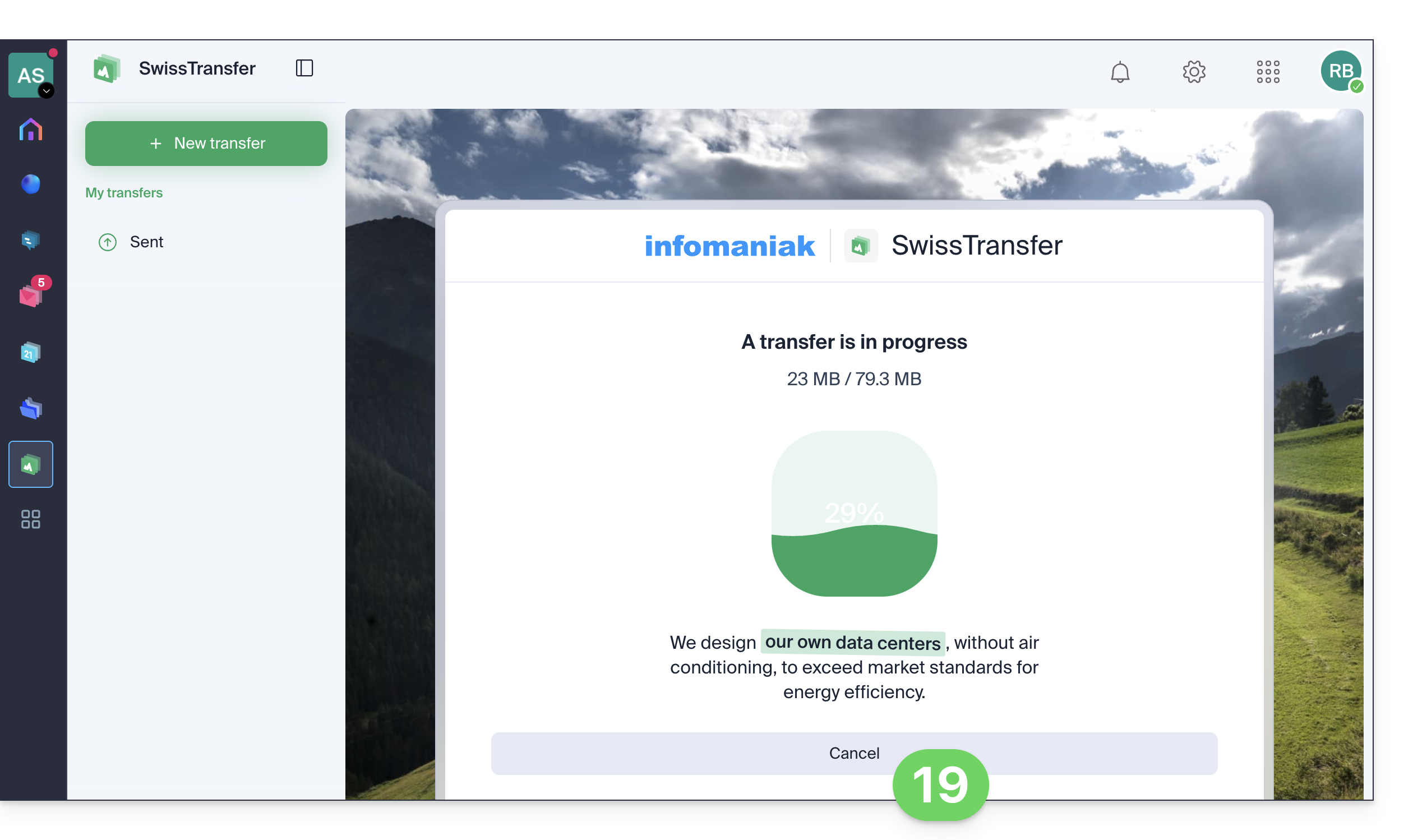
- Não feche a janela do navegador até receber a mensagem de confirmação de envio; se necessário, pode cancelar o envio em curso:
O destinatário recebe o e-mail e clica para aceder aos dados. O utilizador pode então ver os detalhes do envio e descarregar os ficheiros na interface personalizada pelo remetente: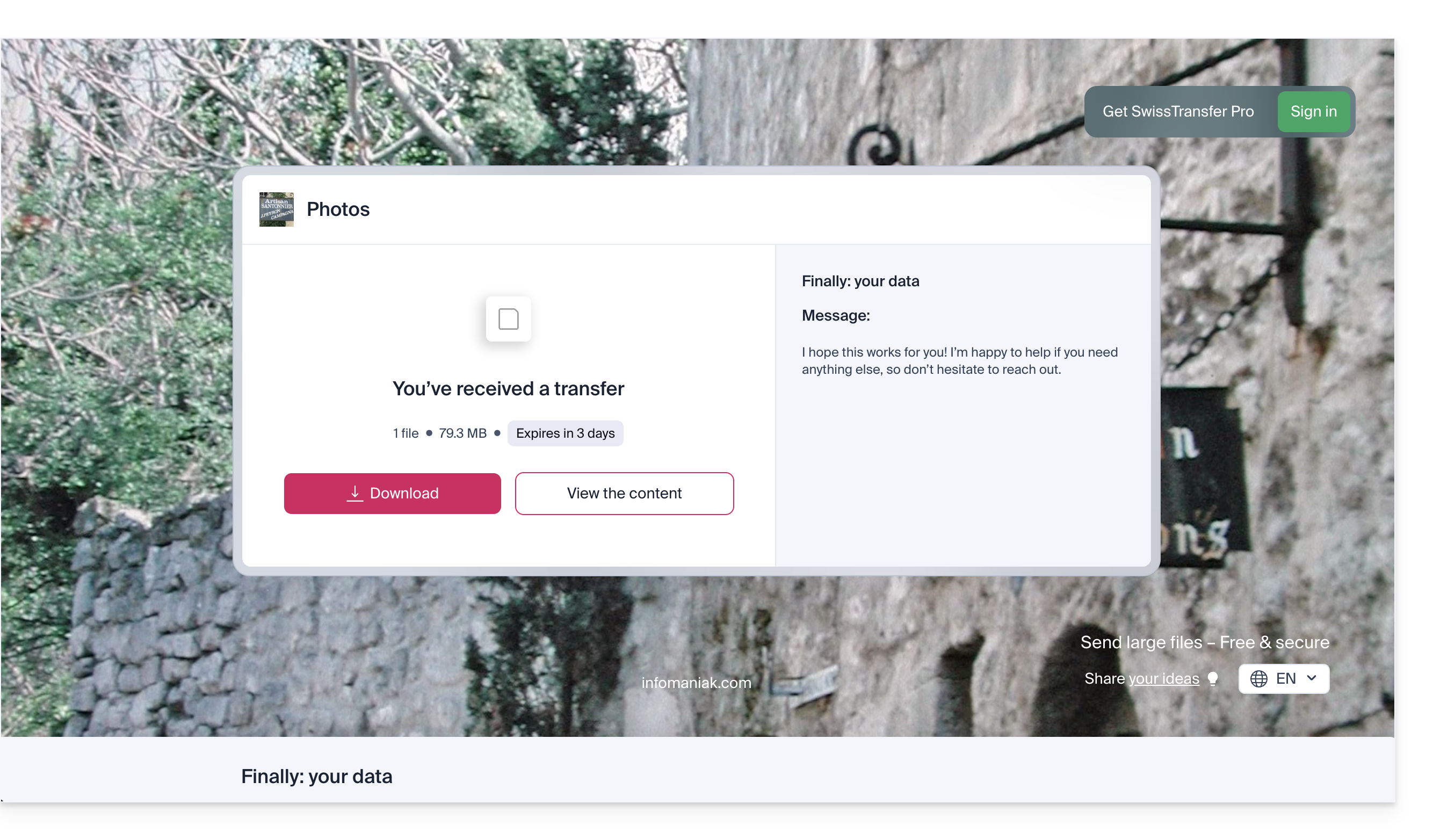
Quando um destinatário faz o download do arquivo, um e-mail é enviado ao remetente para notificá-lo.
Link para esta FAQ: https://faq.infomaniak.com/2722
Esta seção de perguntas frequentes foi útil?
Este guia detalha os limites de armazenamento de dados do SwissTransfer.
Introdução
- Apenas os Termos e Condições Gerais / Termos de Uso do SwissTransfer (❓: ajuda), nomeadamente o artigo 2, são aplicáveis.
Período de retenção
O SwissTransfer aceita arquivos de até 50 GB, o que é particularmente útil para arquivos grandes que não podem ser enviados como anexos de e-mail ou por outros meios tradicionais.
Você pode optar por disponibilizá-los por um período máximo de:
- 1 dia
- 3 dias
- 7 dias
- 15 dias
- 30 dias*
- 60 dias (após a subscrição do plano Enterprise)
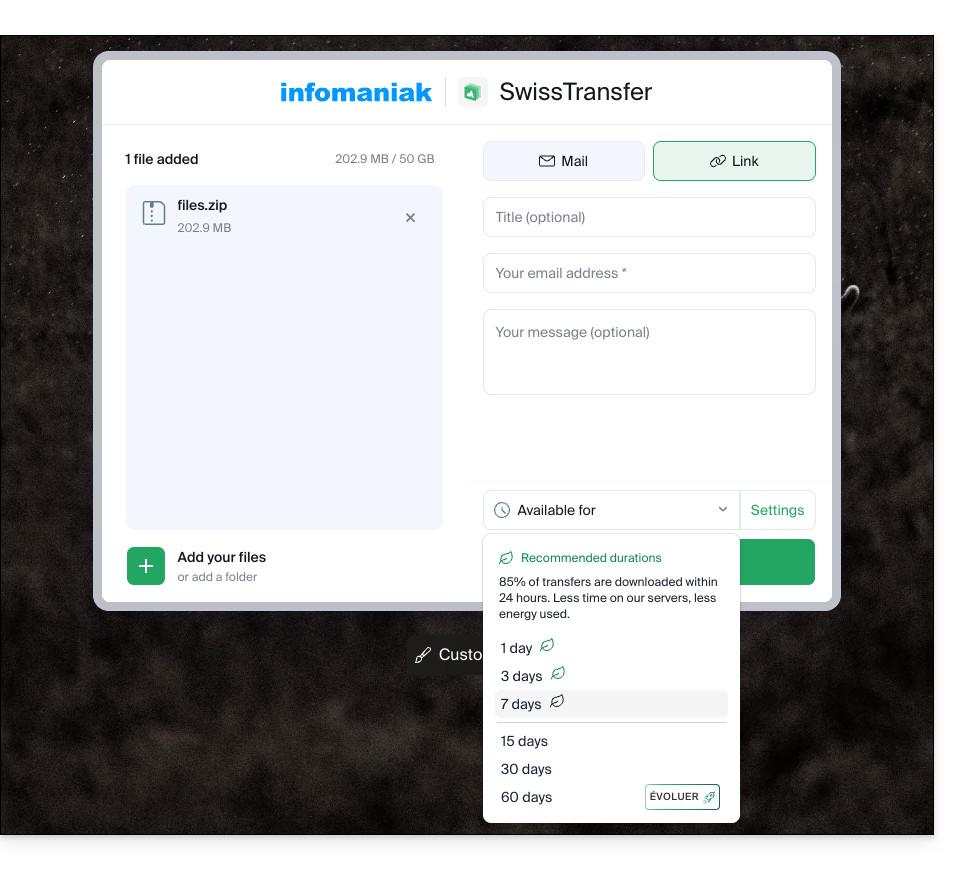
* Ao selecionar 30 dias, os arquivos são automaticamente excluídos após 15 dias, mas uma prorrogação é oferecida por e-mail ao remetente no 12º dia, e permanece disponível por 3 dias, com o objetivo de estender o prazo até os 30 dias desejados.
Com uma conta SwissTransfer Pro / kSuite Pro, a escolha do número máximo de dias é definitiva:
- kSuite Grátis = 30
- kSuite Standard = 30
- kSuite Business = 30
- kSuite Enterprise = 60
- my kSuite = 30
- my kSuite+ = 30
Os arquivos são automaticamente excluídos após o período selecionado. Não é necessário entrar em contato com o Suporte da Infomaniak: uma vez expirado, um link não poderá ser reativado ou prorrogado.
Download dos dados
Ao criar o seu envio SwissTransfer, pode limitar o número de vezes que os destinatários poderão fazer o download:
- 1
- 20
- 100
- 250
- ilimitado (após a subscrição de um plano pago)
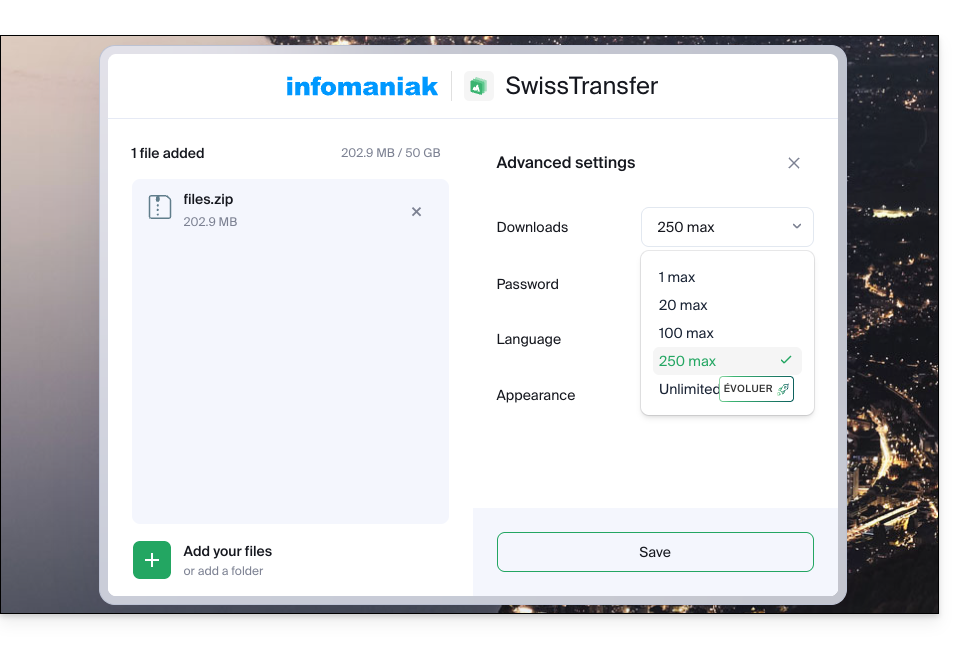
Eles podem ser baixados pelo usuário…
- … seja um por um…
- … seja através do botão "Descarregar tudo", o que criará um arquivo
.zippara descarregar:- Se este arquivo exceder 10 GB, será necessário descarregar os dados individualmente.
- Consequentemente, se precisar enviar várias dezenas de arquivos grandes, é melhor agrupá-los previamente em um arquivo zip/rar/etc. (veja abaixo).
Link para esta FAQ: https://faq.infomaniak.com/2929
Esta seção de perguntas frequentes foi útil?
Este guia detalha o uso do SwissTransfer / SwissTransfer Pro, o serviço Infomaniak que você encontra dentro do kSuite e do my kSuite+.
Introdução
- O registo no SwissTransfer permite aceder ao histórico de transferências; no entanto, existem algumas limitações (❓: ajuda).
- O histórico está disponível a partir da data de registo; as transferências realizadas antes desta data não são recuperadas retroativamente e, portanto, não aparecerão no histórico.
- Uma transferência ativa que ainda consta no histórico pode ser eliminada para que não esteja mais disponível para download.
- Pode ir ainda mais longe personalizando as suas transferências (❓: ajuda) com o SwissTransfer Pro.
- Você também pode usar o SwissTransfer através do aplicativo móvel (aplicativo para smartphone ou tablet iOS/Android); graças à sua integração, ele oferece possibilidades de compartilhamento rápido de seus arquivos, fotos, PDFs, etc., diretamente do explorador:
Transferir dados estando conectado à Infomaniak
Para enviar arquivos e manter o histórico das transferências:
- Clique aqui para acessar o aplicativo web SwissTransfer da Infomaniak (serviço online swisstransfer.com) e clique no botão para fazer login:
- Insira seu nome de usuário e senha, e complete, se necessário, a autenticação de dois fatores.
- Após o login, clique no botão para adicionar os documentos a serem transferidos (o serviço aceita arquivos grandes de até 50 GB); você também pode arrastar e soltar seus dados nesta área:
- Os seus ficheiros estão prontos para serem transferidos.
- Decida, em seguida, se pretende criar um envio por e-mail para o endereço de sua escolha ou obter um link que direcione para a sua transferência (sem que esta seja enviada para alguém).
- Escolha também a duração durante a qual os seus dados estarão disponíveis para download (entre 1 e 60 dias dependendo das ofertas).
- Nas opções, pode também restringir, se necessário, o número máximo de vezes que o conteúdo pode ser descarregado pelos seus destinatários (entre 1 e 250) ou deixá-lo ilimitado, adicionar uma possível proteção por palavra-passe e, dependendo das ofertas, personalizar os seus envios (❓: ajuda):
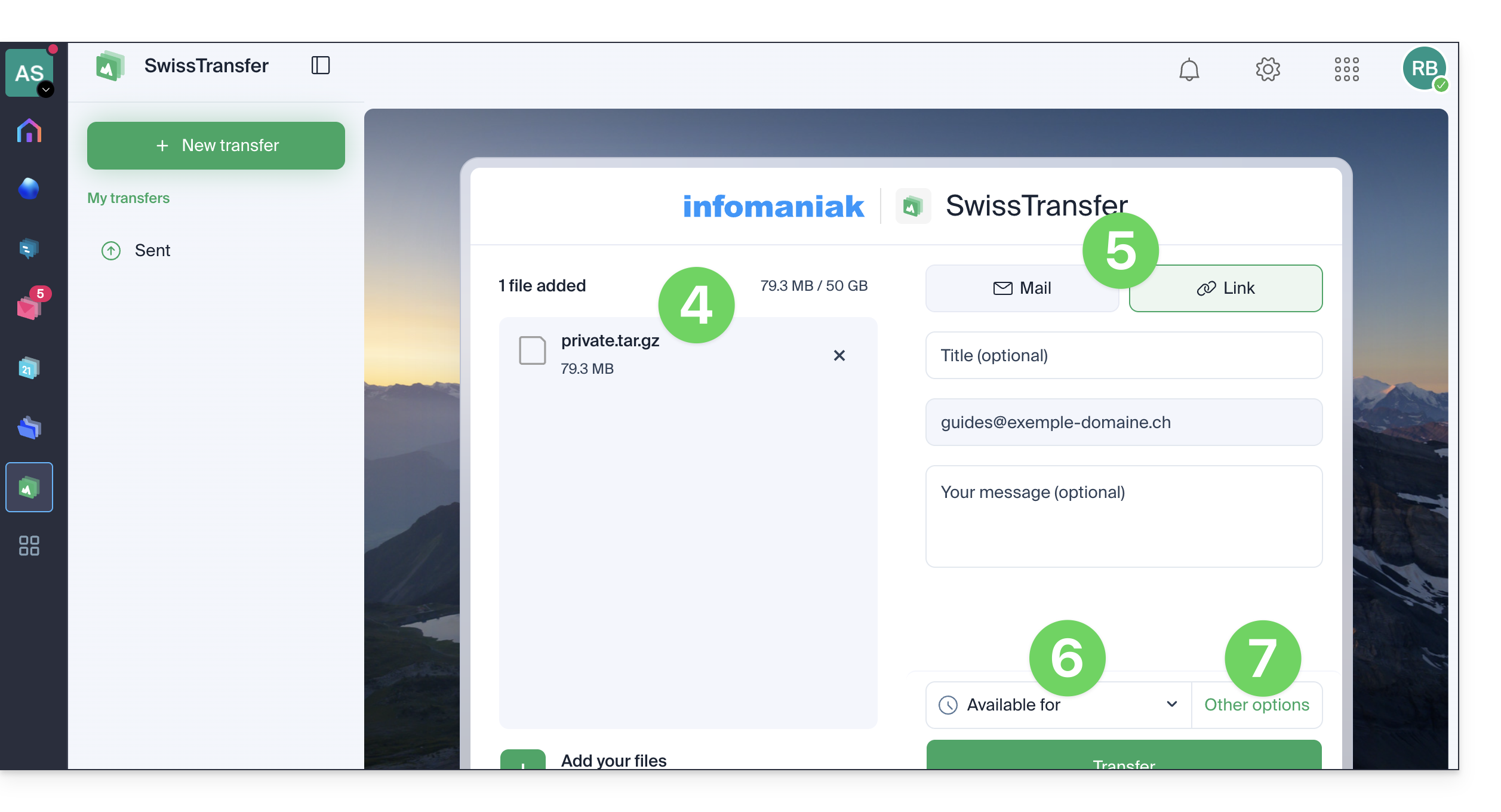
- Complete suas informações:
- Título e mensagem
- O envio por e-mail requer necessariamente a adição de um ou mais endereços de e-mail de destino.
- O remetente é automaticamente preenchido com seu identificador de login na Organização.
- Clique no botão para Enviar:
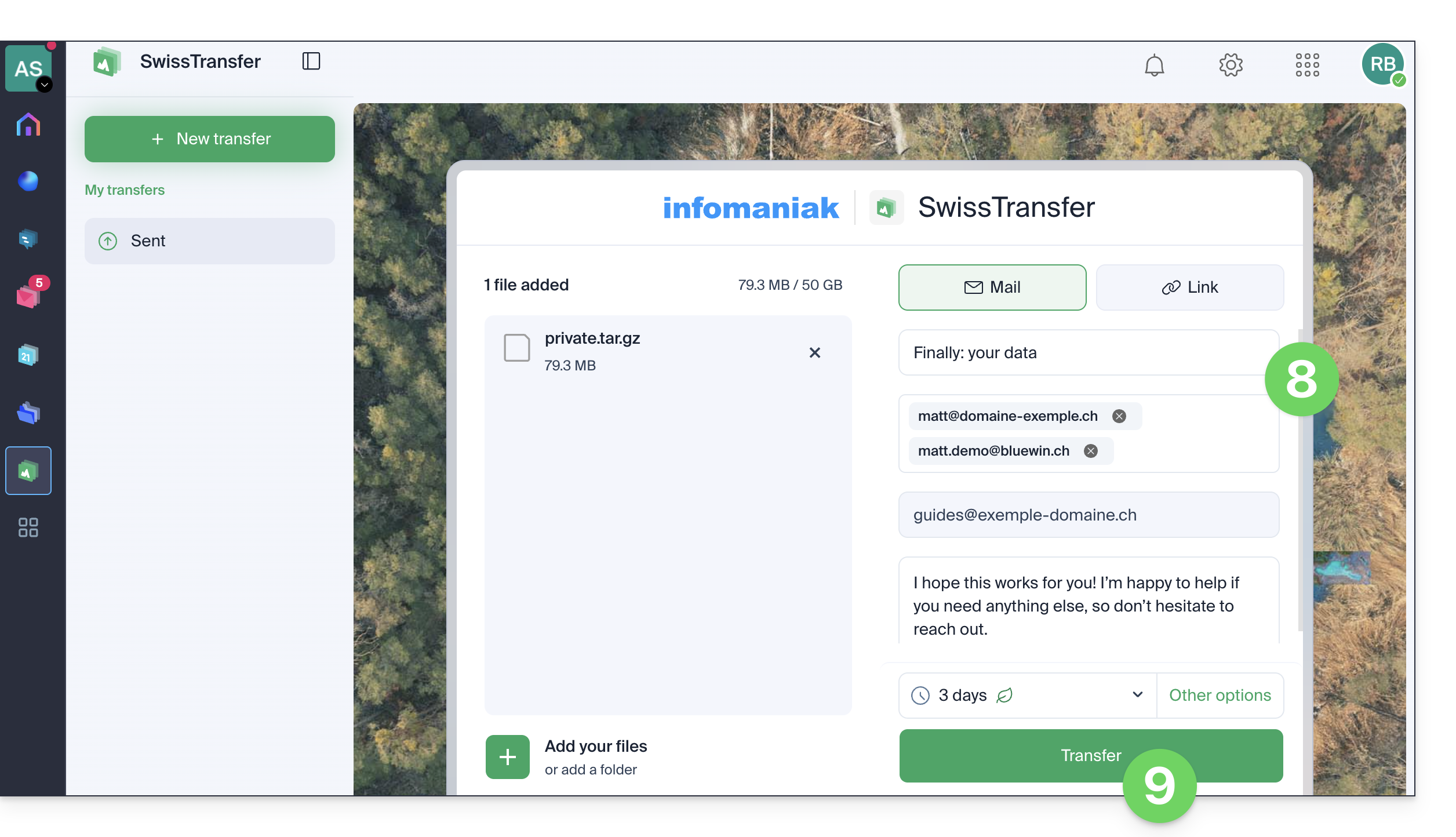
- Não feche a janela do navegador até receber a mensagem de confirmação de envio; se necessário, pode cancelar o envio em curso:
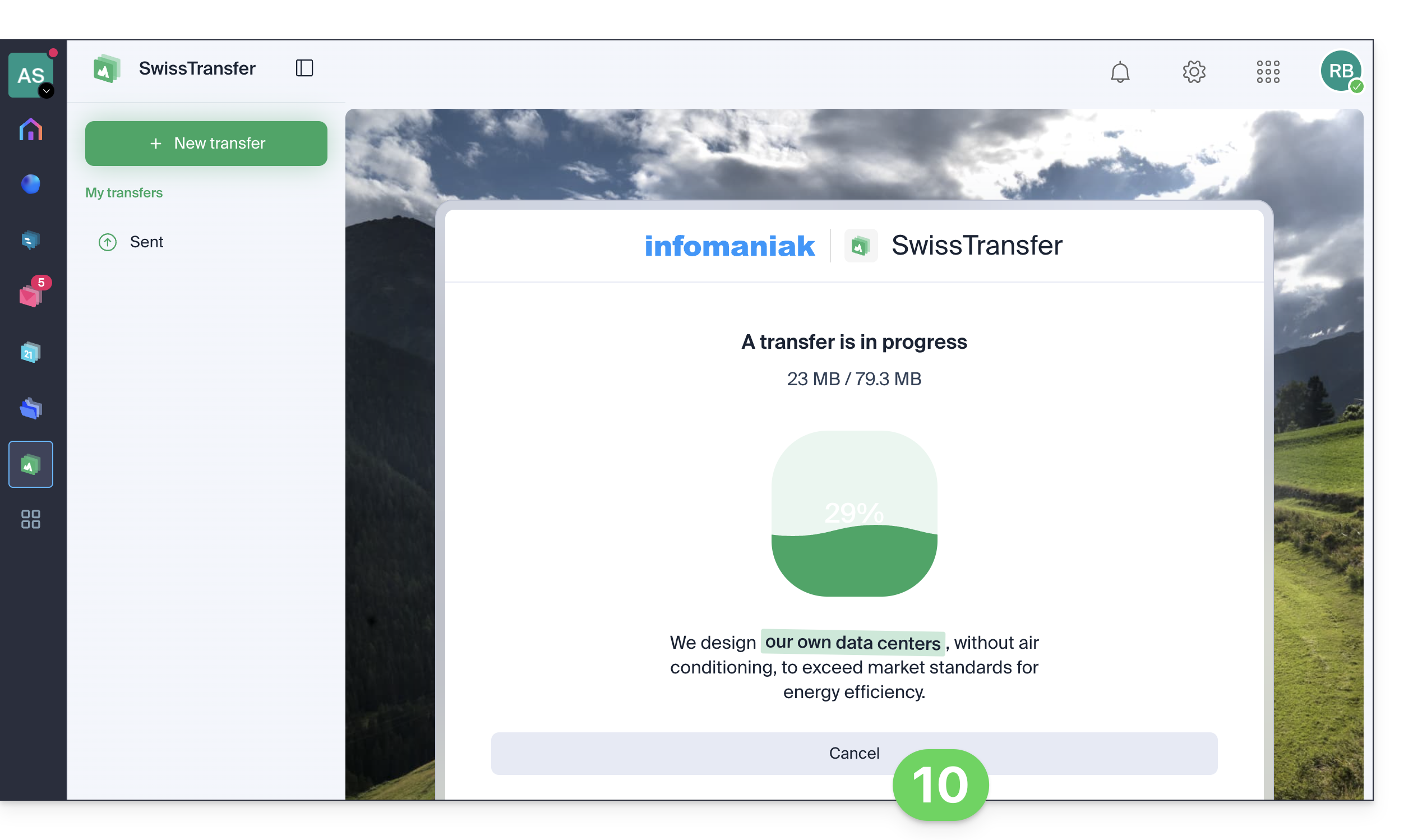
Quando um destinatário descarrega o ficheiro, é enviado um e-mail ao remetente para o informar.
Gerenciar o histórico de transferências
Mantenha um registro de seus envios e de seus detalhes (estatísticas, por exemplo):
- Acesse o menu Enviados.
- Clique no menu de ação ⋮ à direita do e-mail que deseja excluir.
- Clique em Excluir para que ele não esteja mais disponível para download:
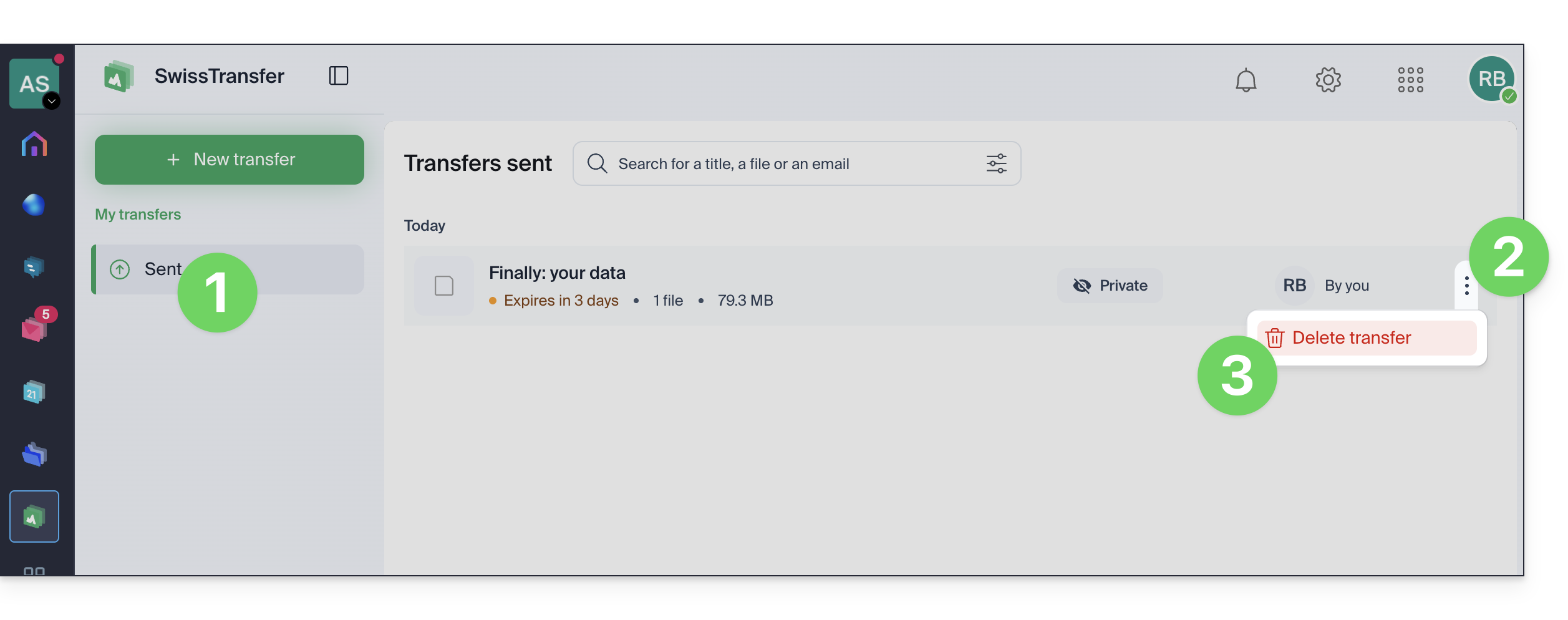
- Caso contrário, clique no link para obter detalhes e poder baixar cada arquivo contido no link.
Link para esta FAQ: https://faq.infomaniak.com/2931
Esta seção de perguntas frequentes foi útil?