Base de conhecimento
1000 perguntas frequentes, 500 tutoriais e vídeos explicativos. Aqui, você encontra apenas soluções!
Enviar arquivos usando o SwissTransfer (Infomaniak)
Este guia detalha o uso do SwissTransfer, a plataforma gratuita e segura para a transferência de arquivos grandes.
Introdução
- O SwissTransfer, desenvolvido pela Infomaniak, permite enviar arquivos de até 50 GB de forma simples, eficiente e totalmente confidencial, em conformidade com as normas de proteção de dados; algumas limitações estão em vigor (❓: ajuda).
- Você pode ir além, personalizando seus envios e armazenando o histórico com o kSuite / SwissTransfer Pro (❓: ajuda).
Transfira dados rapidamente com o SwissTransfer
Para enviar arquivos através do SwissTransfer sem uma conta:
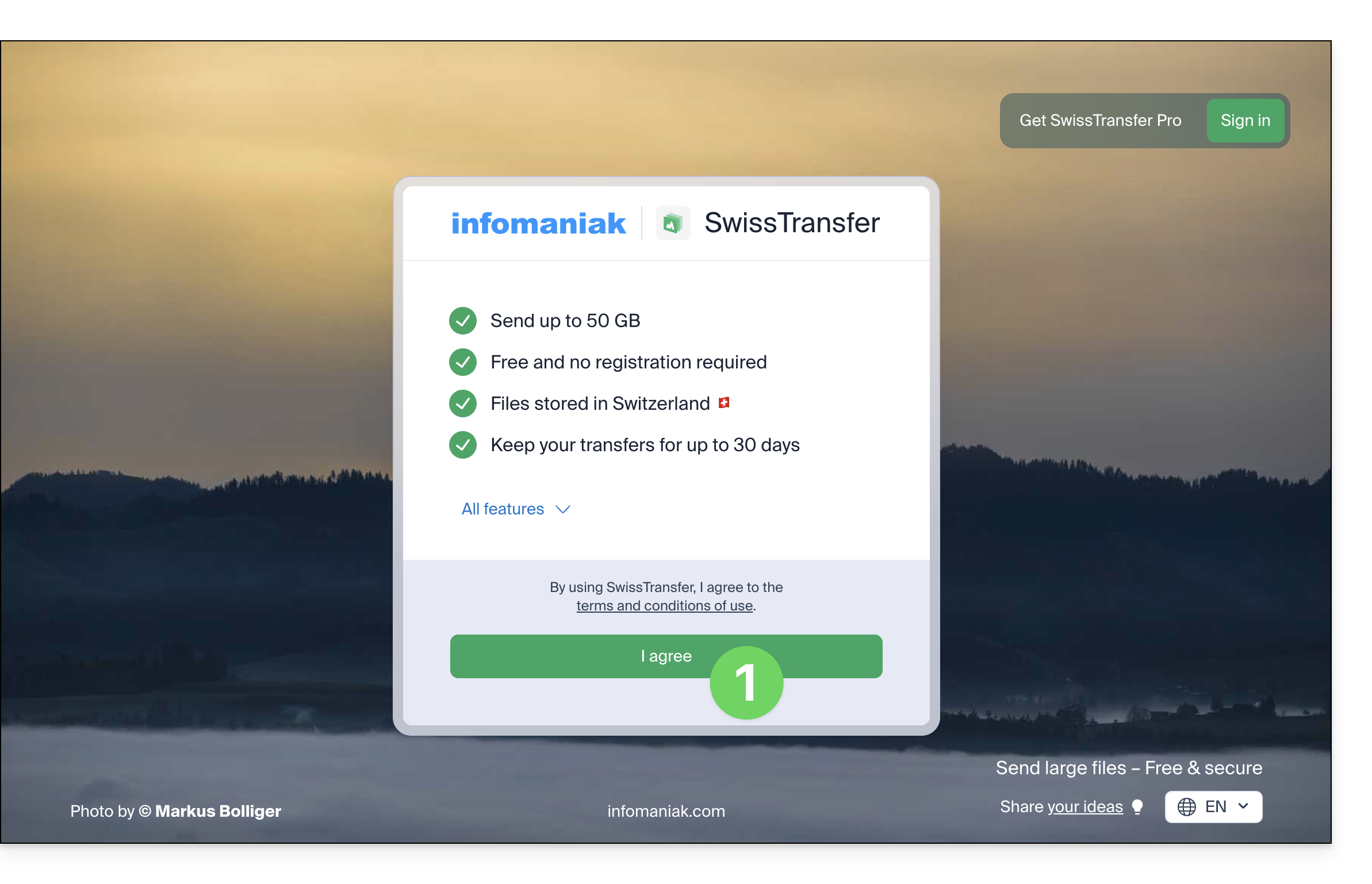
- Clique aqui para acessar o aplicativo web SwissTransfer da Infomaniak (serviço online swisstransfer.com) e confirme os termos:
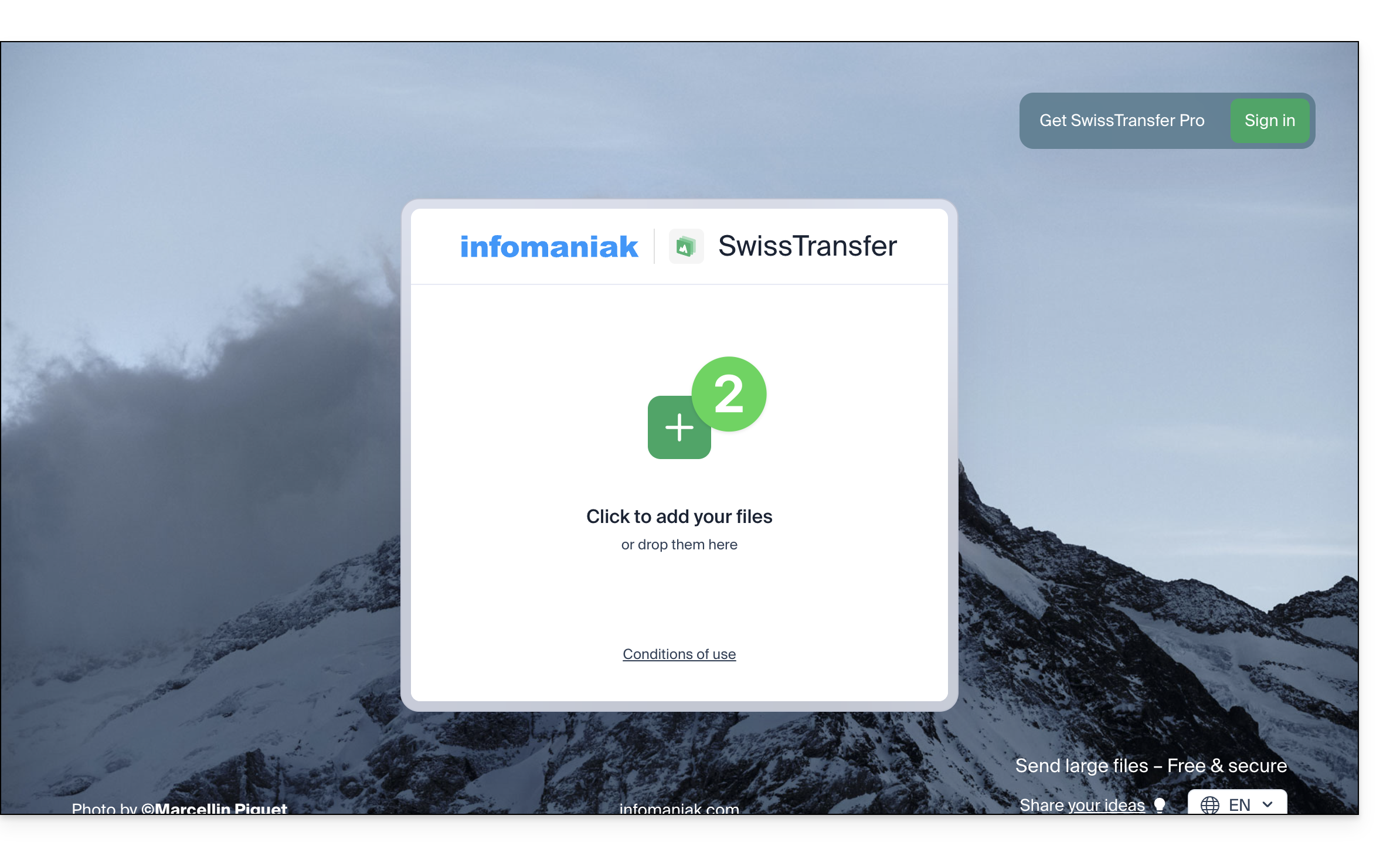
- Clique no botão para adicionar os documentos a serem transferidos (o serviço aceita arquivos grandes de até 50 GB); você também pode arrastar e soltar seus dados nesta área:
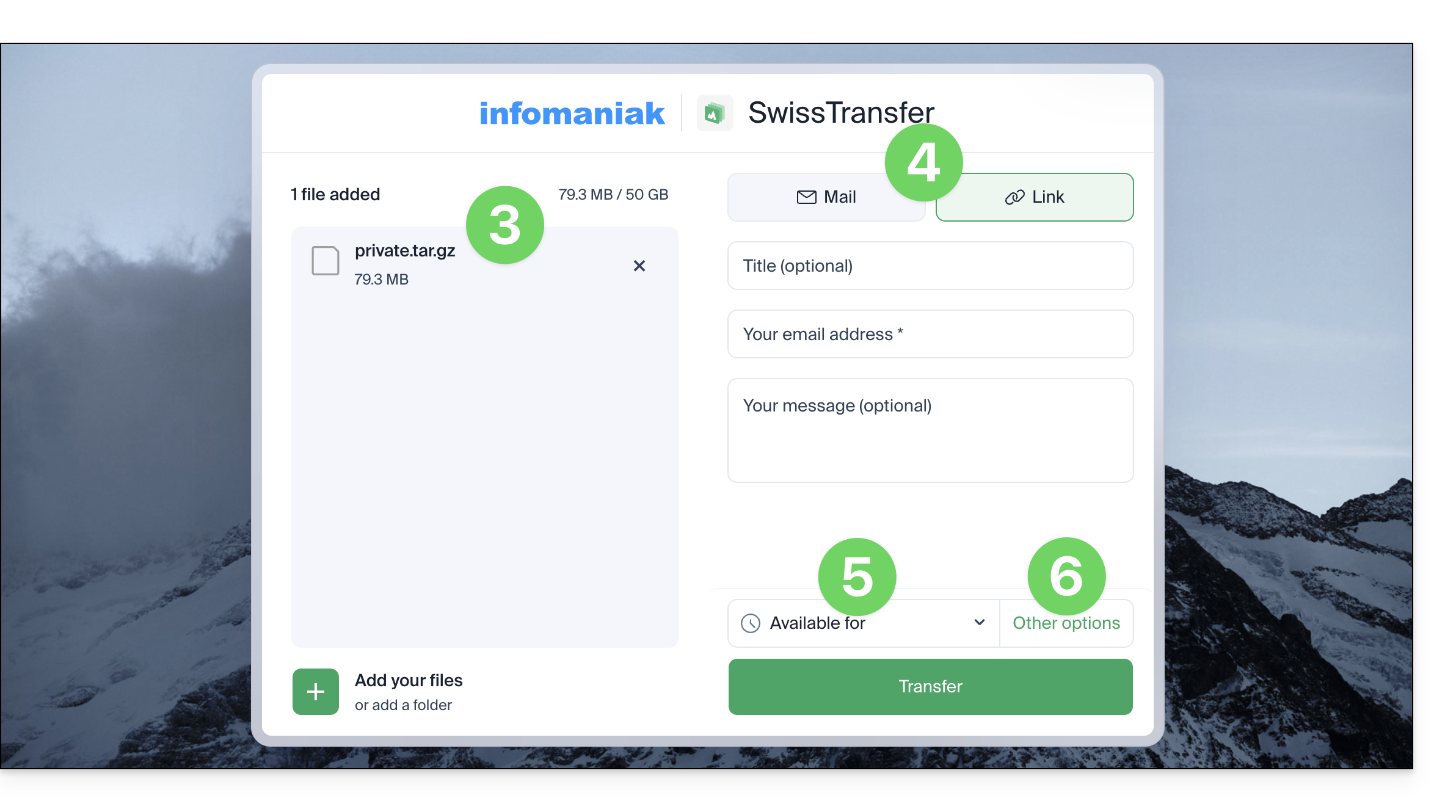
- Os seus ficheiros estão prontos para serem transferidos.
- Decida, em seguida, se pretende criar um envio por e-mail para o endereço de sua escolha ou obter um link que direcione para a sua transferência (sem que esta seja enviada para alguém).
- Escolha também a duração durante a qual os seus dados estarão disponíveis para download (entre 1 e 30 dias).
- Nas opções, pode também escolher o número máximo de vezes que o conteúdo pode ser descarregado pelos seus destinatários (entre 1 e 250) e adicionar uma possível proteção por palavra-passe:
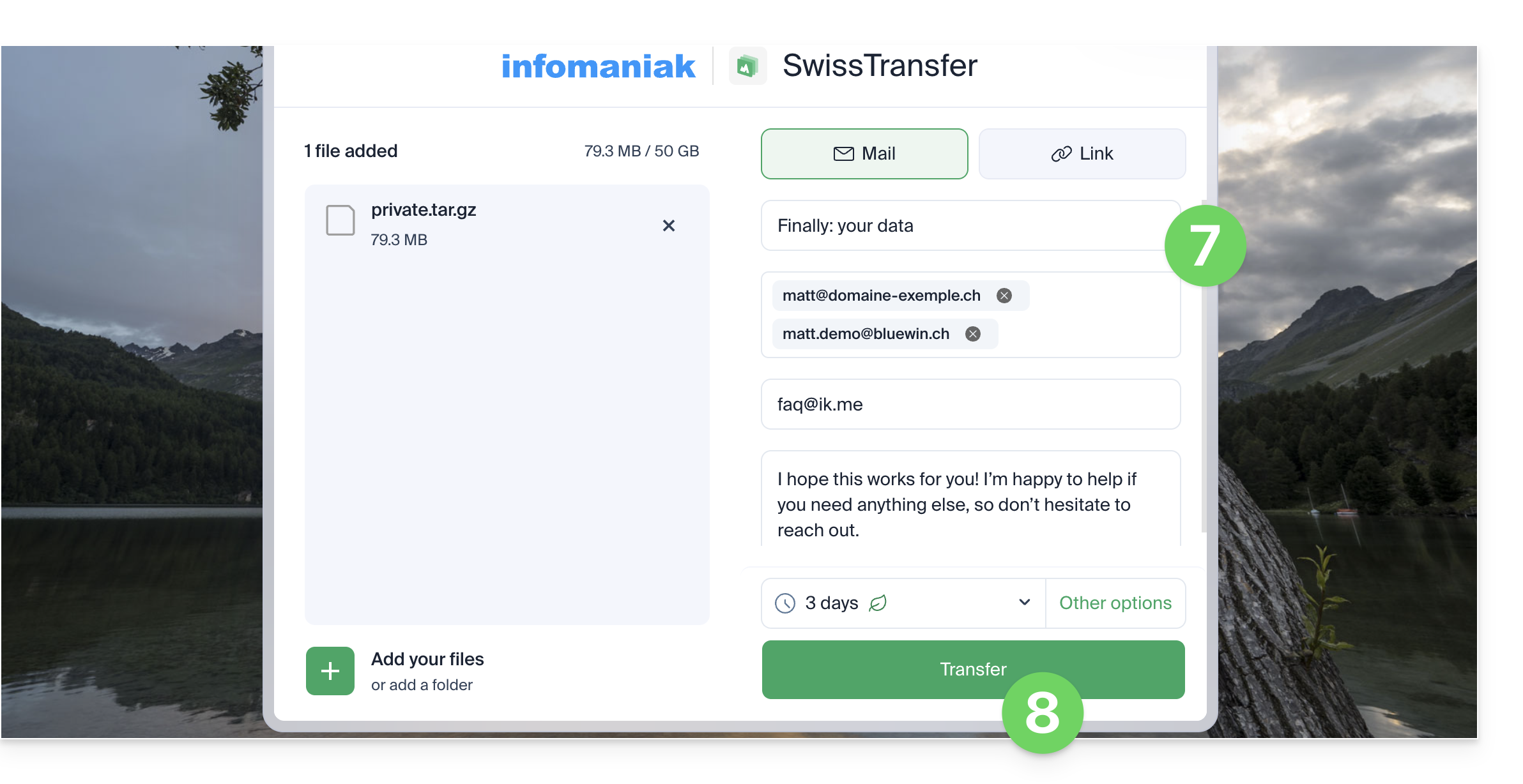
- Preencha as suas informações:
- Título, mensagem e o seu endereço de e-mail (que deverá ser validado na etapa seguinte).
- O envio por e-mail requer necessariamente a adição de um ou mais endereços de e-mail de destino.
- Clique no botão para Transferir:
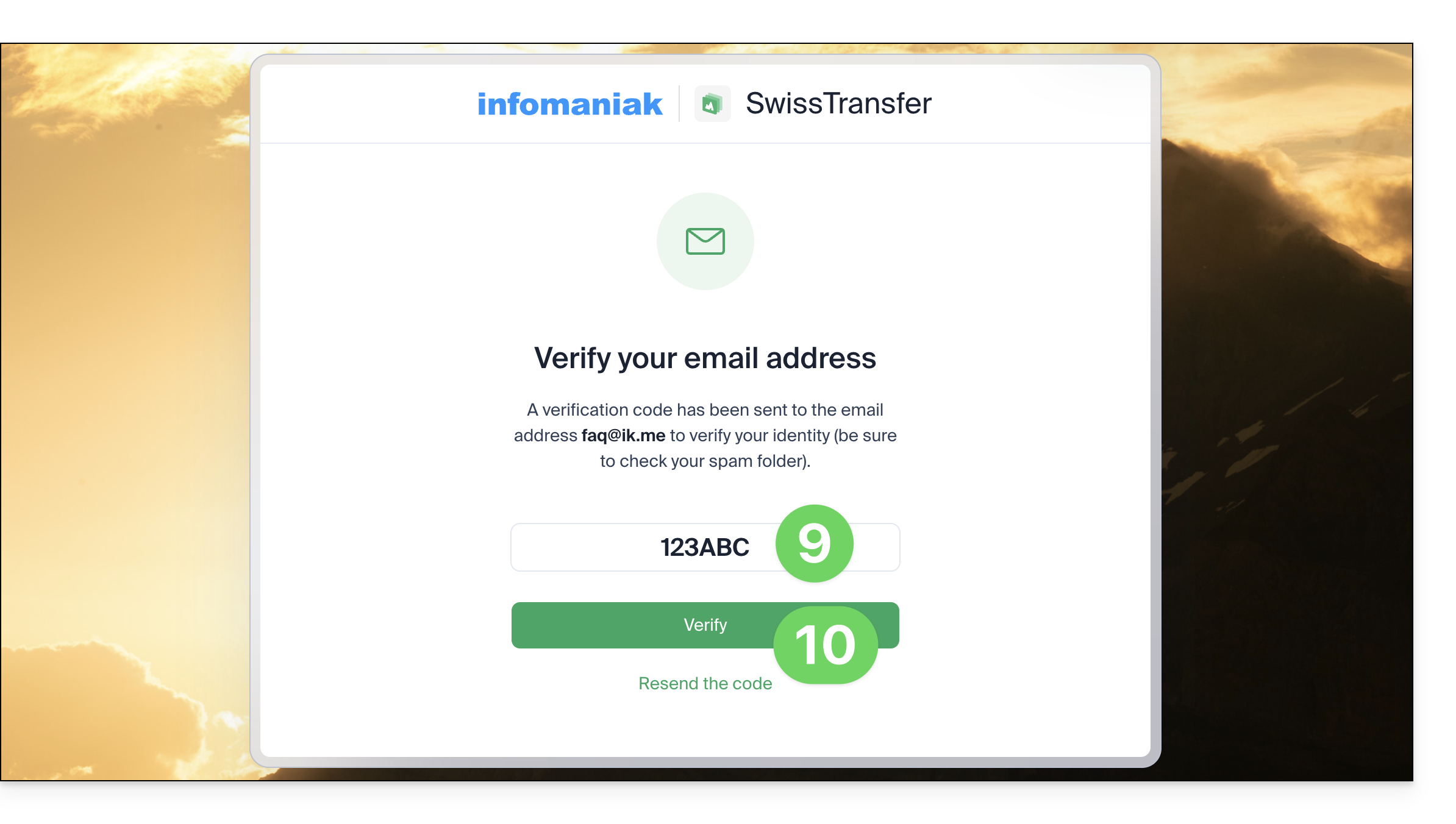
- Confirme o endereço de e-mail do remetente acessando e recuperando o código enviado para esse endereço:
- Esta verificação é feita apenas uma vez por dispositivo (é memorizada no seu navegador).
- Verifique a pasta de SPAM se não tiver recebido nada na caixa de entrada.
- Insira o código recebido (antes que expire o prazo de 15 minutos) e clique no botão para iniciar a transferência:
- Não feche a janela do navegador até receber a mensagem de confirmação de envio:
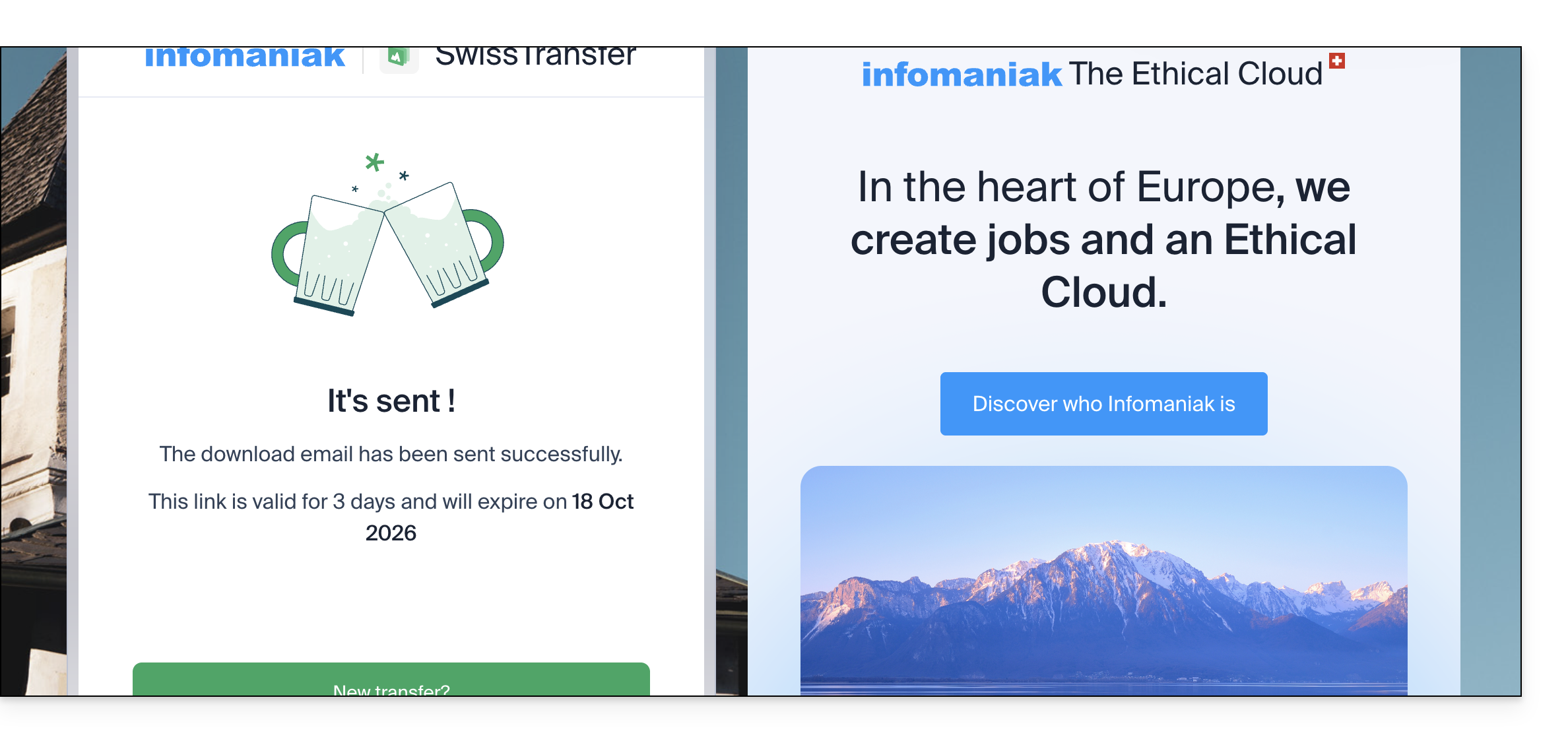
Quando um destinatário descarrega o ficheiro, é enviado um e-mail ao remetente para o informar.
Opcional: comprimir os arquivos
Pode transferir vários arquivos com o SwissTransfer selecionando-os no seu dispositivo, mesmo que os dados a serem enviados incluam pastas.
- Para facilitar o envio, não é obrigatório, mas é fácil comprimir os seus ficheiros num formato como o ZIP, por exemplo.
- Estas operações criarão uma nova pasta comprimida
.zipque poderá ser enviada mais rapidamente com o SwissTransfer, pois o peso total será, em princípio, reduzido.
macOS e Linux
- No seu computador, selecione a(s) pasta(s) que pretende enviar.
- Clique com o botão direito do mouse na(s) pasta(s) que deseja arquivar.
- Escolha a opção “Comprimir”:
Windows
- No seu computador, selecione a(s) pasta(s) que pretende enviar.
- Clique com o botão direito do mouse na(s) pasta(s) que deseja arquivar.
- Escolha a opção "Enviar para".
- Clique na opção «Arquivo compactado».
Enviar os arquivos compactados
Basta arrastar o(s) seu(s) arquivo(s) compactado(s) para o SwissTransfer:
Diferença entre os modos de transmissão: LINK vs. EMAIL
O SwissTransfer oferece a possibilidade de escolher entre dois modos de transmissão distintos:
- Opção EMAIL:
- Você insere diretamente o endereço de e-mail do(s) destinatário(s), bem como o seu próprio endereço de remetente.
- Assim que o envio dos arquivos for concluído, a plataforma envia automaticamente um e-mail contendo o link de download para os destinatários.
- Este modo é ideal para notificar seus contatos instantaneamente de forma automatizada, sem a necessidade de etapas adicionais.
- Opção LINK:
- O sistema gera um link de download direto (URL) exclusivo assim que seus arquivos são carregados.
- Nenhum e-mail é enviado automaticamente: você deve copiar este link manualmente e compartilhá-lo através do canal de sua preferência (aplicativo de mensagens instantâneas, SMS, chat corporativo, rede social, etc.).
- Este modo é preferível se você preferir transmitir o link de download por meio de suas próprias ferramentas de comunicação.
Usar o aplicativo móvel
Você também pode usar o aplicativo móvel iOS / Android; graças à sua integração, ele oferece a possibilidade de compartilhar rapidamente seus arquivos, fotos, PDFs, etc., diretamente do explorador de arquivos: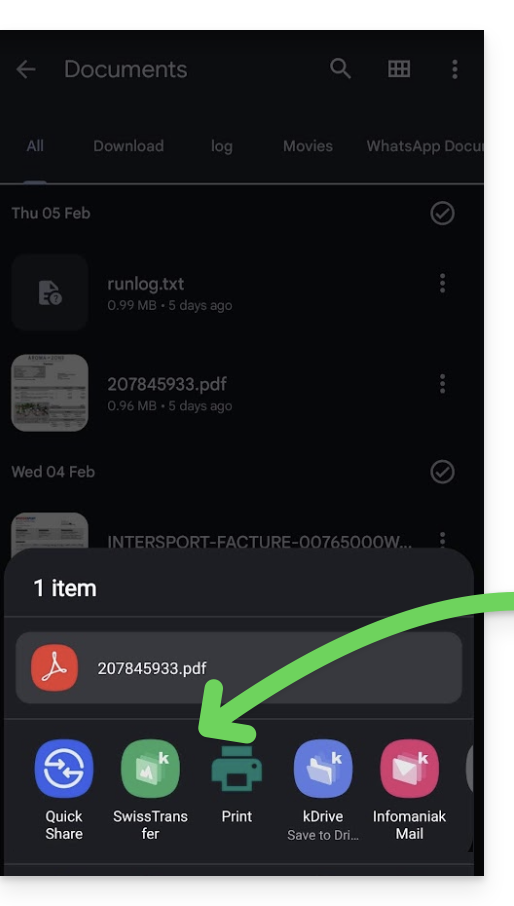
- Consulte este outro guia caso tenha problemas ao instalar o aplicativo.
Link para esta FAQ: https://faq.infomaniak.com/2557
Esta seção de perguntas frequentes foi útil?