Base de conhecimento
1000 perguntas frequentes, 500 tutoriais e vídeos explicativos. Aqui, você encontra apenas soluções!
Este guia descreve o significado de TTL, abreviação de «Time To Live» (Tempo de Vida), bem como o princípio dos prazos de propagação DNS, conceitos importantes no funcionamento dos serviços relacionados aos nomes de domínio.
Introdução
- O TTL determina por quanto tempo as informações DNS são armazenadas em cache antes de serem atualizadas.
- Isso influencia diretamente a velocidade de propagação das alterações DNS pelos servidores em todo o mundo.
- Embora a redução do TTL possa acelerar a propagação, o comportamento dos provedores de serviços de Internet (ISPs) e seus caches pode introduzir atrasos adicionais.
O TTL (Time to Live)
O TTL (Time to Live) é um parâmetro fundamental na gestão dos registos DNS. Representa a duração, expressa em segundos, durante a qual as informações DNS podem ser armazenadas em cache antes de serem atualizadas. Quando um servidor DNS ou um Fornecedor de Serviços de Internet (ISP) consulta uma zona DNS, guarda temporariamente as respostas obtidas para reduzir a carga nos servidores e acelerar a navegação para os utilizadores.
Por exemplo, se o TTL for definido para 24 horas (86400 segundos), as informações DNS relativas a um domínio serão armazenadas em cache e não serão atualizadas durante todo esse período, mesmo que você tenha modificado configurações como o endereço IP do domínio. Isso significa que as alterações DNS só entrarão em vigor após o término desse período.
É possível acelerar a aplicação das alterações reduzindo o TTL antes de efetuar as atualizações. Por exemplo, reduzir o TTL para uma hora (3600 segundos) permite que os servidores DNS verifiquem as novas informações mais rapidamente após uma modificação.
A propagação DNS
O TTL está diretamente relacionado com o processo de propagação DNS. A propagação DNS refere-se ao tempo necessário para que as alterações efetuadas numa zona DNS sejam divulgadas em todos os servidores DNS do mundo. Este período de tempo depende não só do TTL configurado, mas também da forma como os ISP e outros servidores DNS gerem as suas caches.
Quando modifica os registos DNS, os servidores DNS e os ISP têm de aguardar que o período de tempo TTL expire antes de obterem as novas informações. Assim, quanto mais curto for o TTL, mais rapidamente as alterações se propagam pela rede. No entanto, alguns ISP ignoram por vezes a duração do TTL e mantêm as informações em cache durante um período mais longo (por exemplo, 24 horas ou mais), o que pode retardar a propagação das alterações DNS, mesmo que tenha configurado um TTL reduzido.
Link para esta FAQ: https://faq.infomaniak.com/2563
Esta seção de perguntas frequentes foi útil?
Este guia explica como criar e gerenciar seus tokens de autenticação para interagir com a API Infomaniak de forma segura.
Introdução
- Características dos tokens:
- Número: sem limite de criação
- Validade: ilimitada por padrão (personalizável no momento da criação)
- Inatividade: um token é automaticamente desativado se não for utilizado durante um ano
- Exemplo de utilização:
Gerenciar os tokens da API
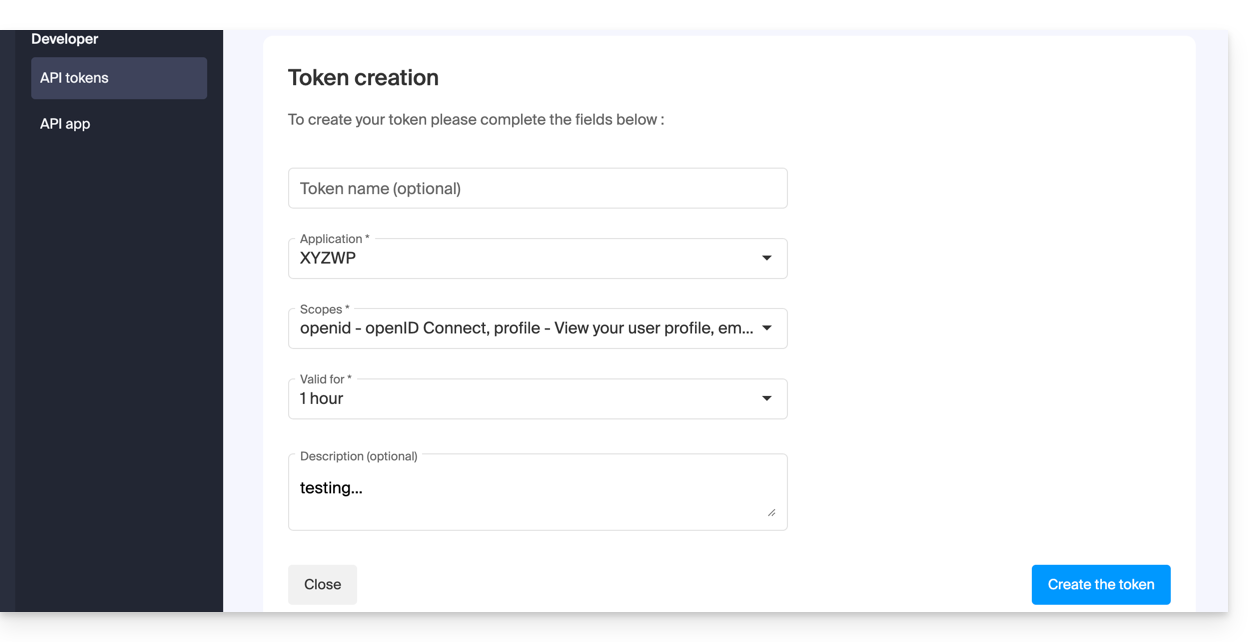
Ao criar, você deve definir a aplicação e o escopo de acesso:
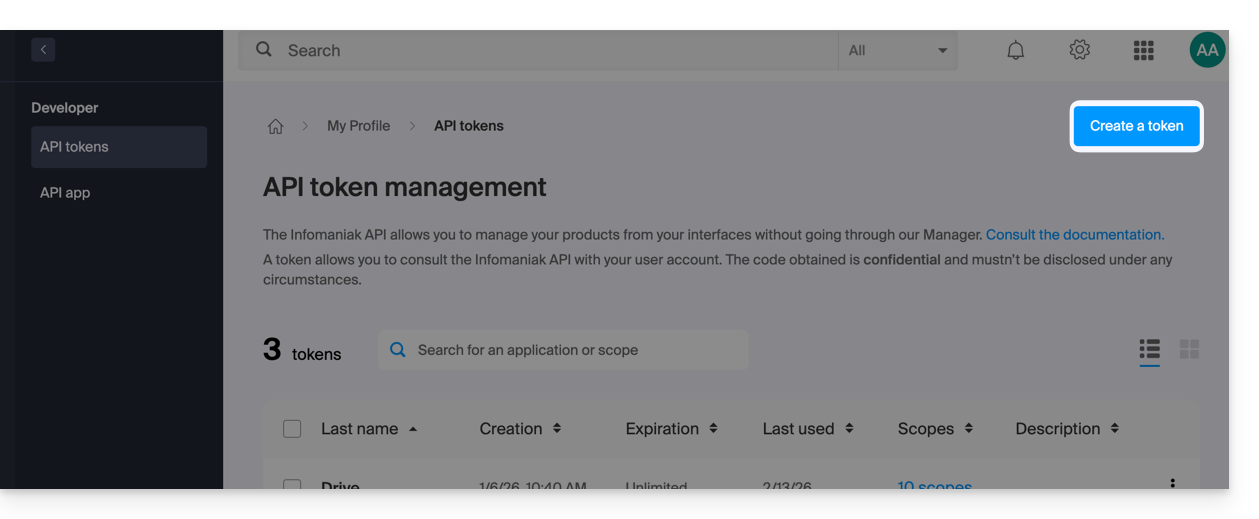
- Acesse a gestão de tokens no painel de controle (precisa de ajuda?).
- Clique em Criar um token:
- Selecione o produto/aplicativo e o período de validade:
- Confirme a operação com a sua senha de conta.
- Importante: copie o token e guarde-o num local seguro; ele não será mais exibido posteriormente.
Para remover tokens, selecione-os e clique no botão de revogação que aparece: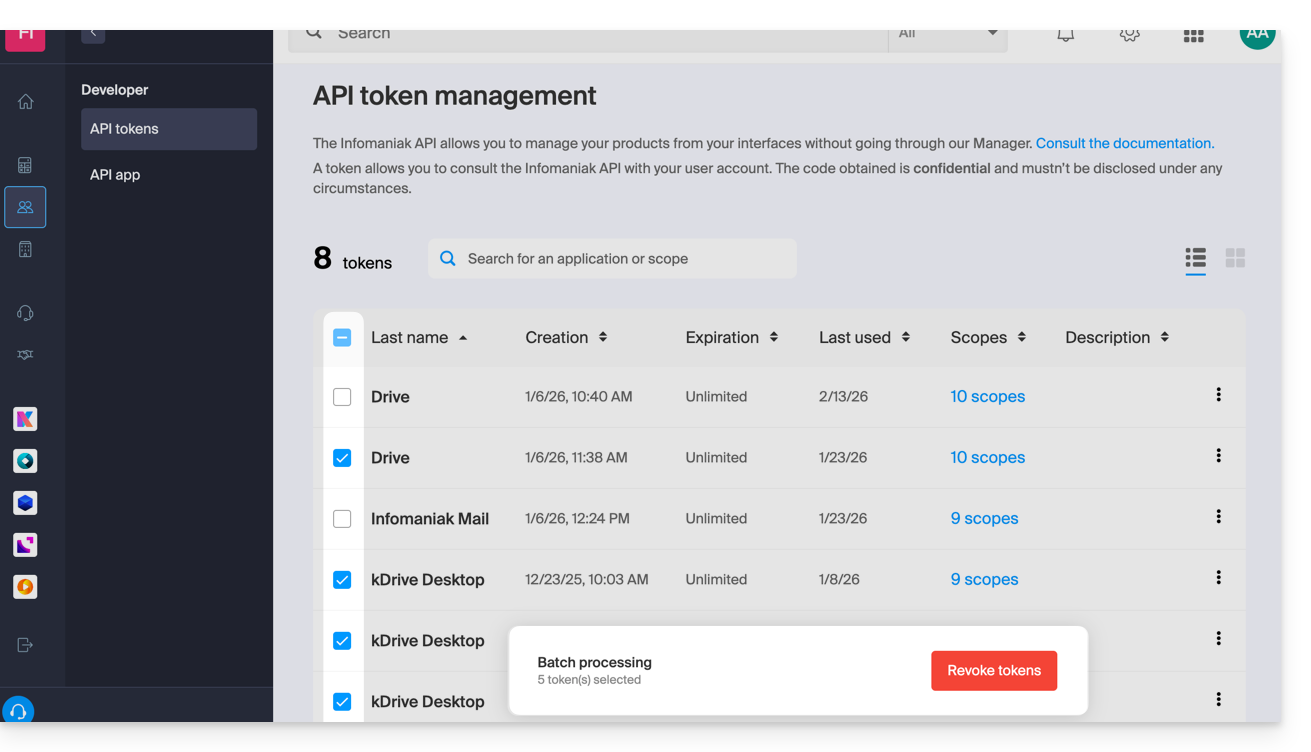
Link para esta FAQ: https://faq.infomaniak.com/2582
Esta seção de perguntas frequentes foi útil?
Este guia explica como vincular um nome de domínio à oferta kSuite Infomaniak.
Gerenciar o domínio kSuite
Para começar:
- Clique aqui para acessar o gerenciamento do seu kSuite no Manager Infomaniak (precisa de ajuda?).
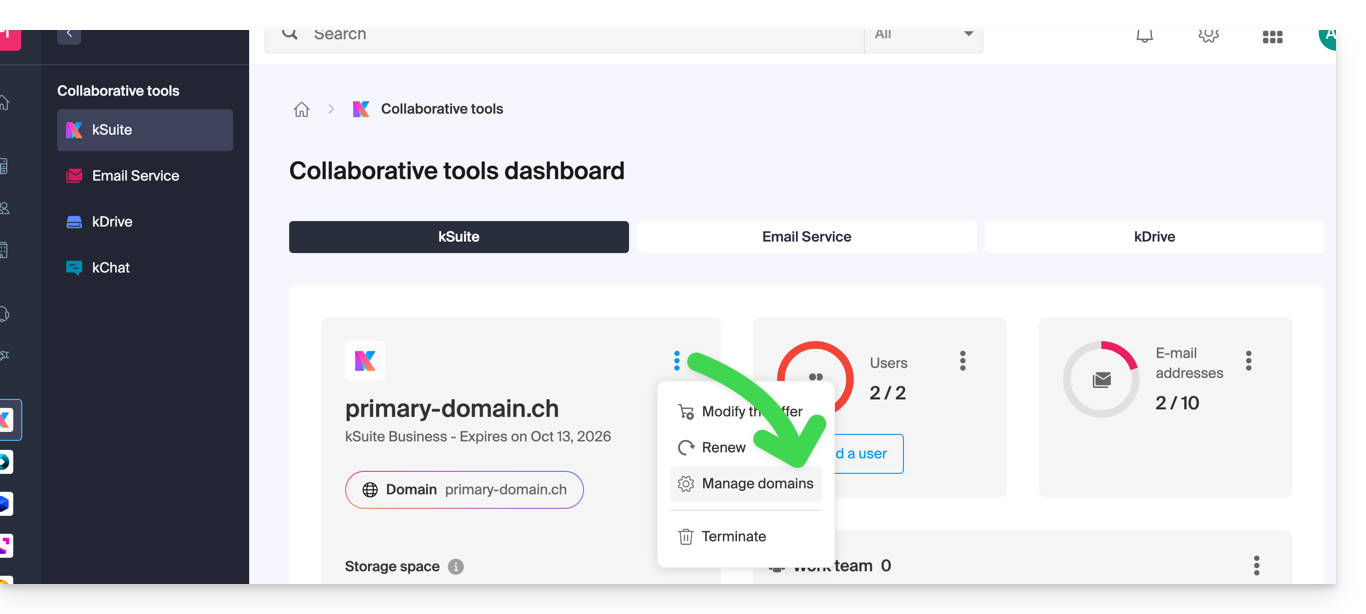
- Se um domínio já estiver vinculado, você pode gerenciá-lo clicando no menu de ação ⋮ à direita do nome da kSuite e, em seguida, em Gerenciar domínios:
- Se nenhum domínio estiver vinculado, você pode adicionar um clicando no botão:
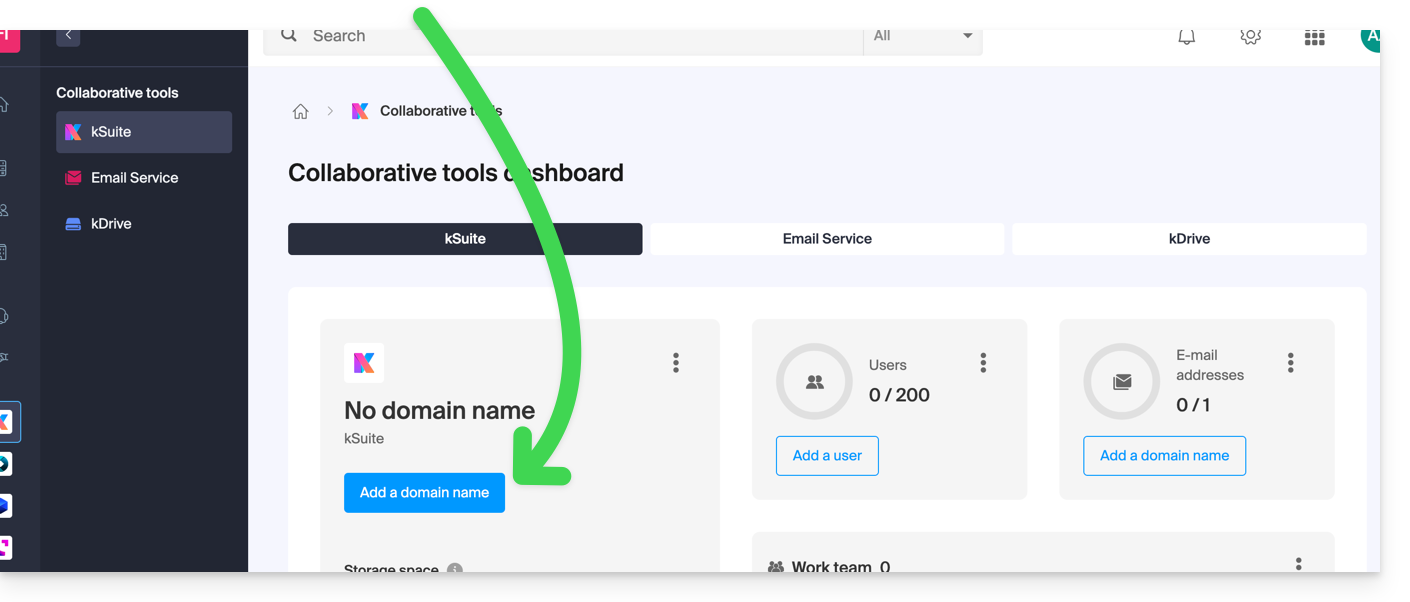
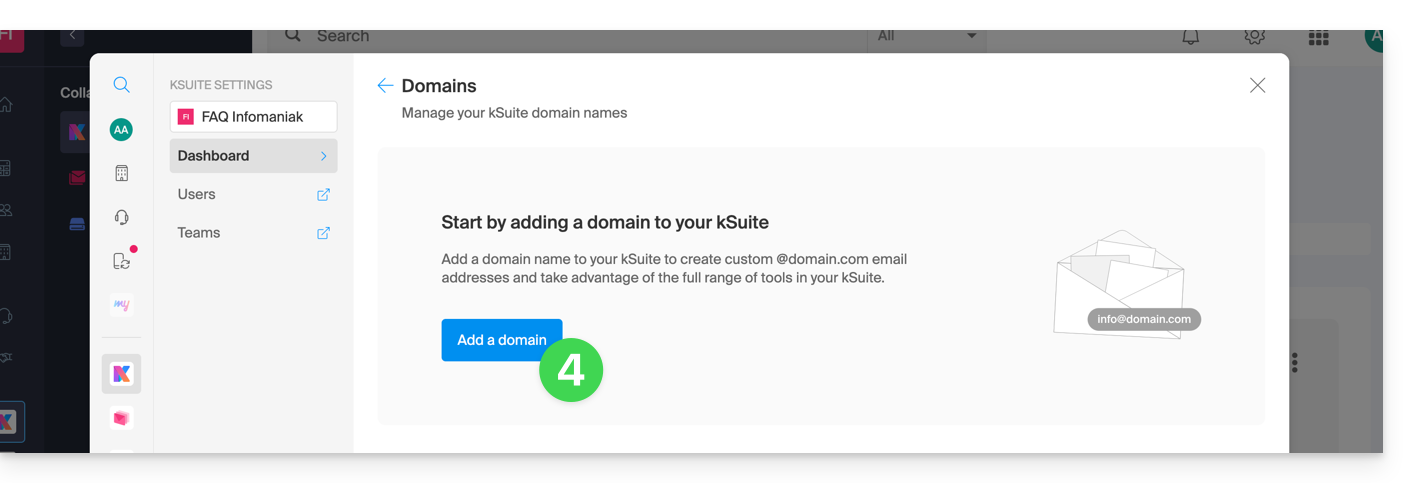
- Clique no botão para adicionar um domínio:
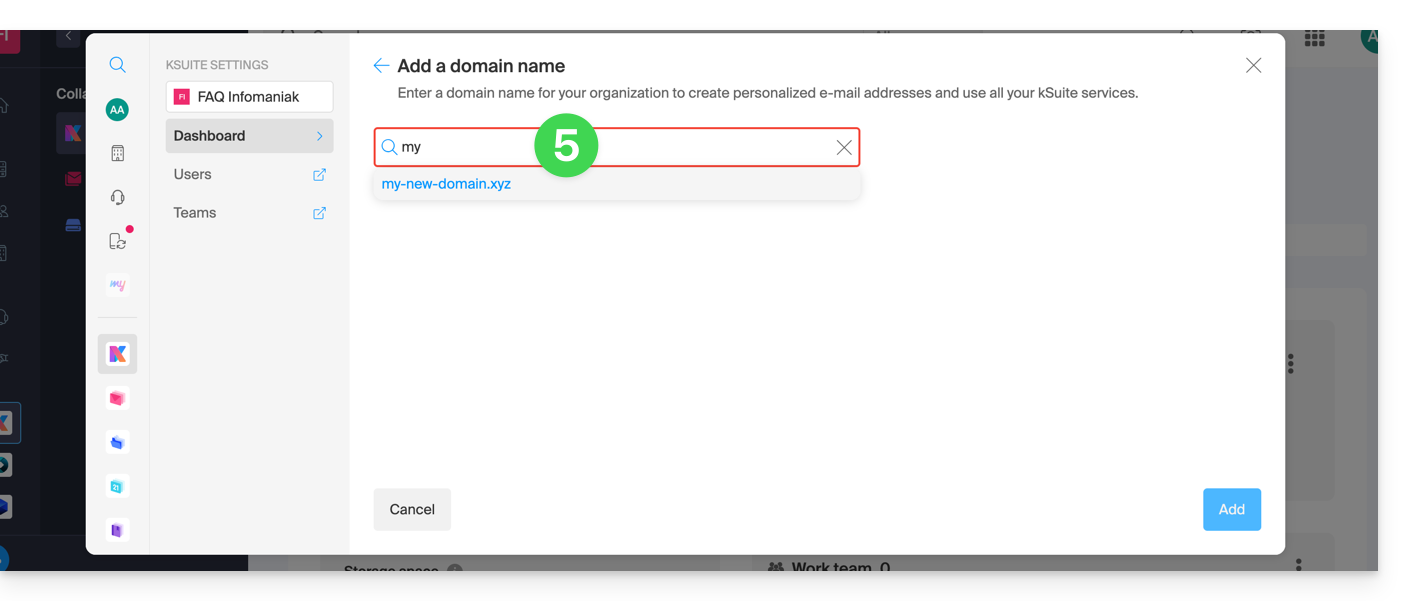
- Escolha o domínio a associar entre os da sua Organização (ainda disponível, ou seja, não associado a nenhum serviço) ou introduza um nome de domínio externo:
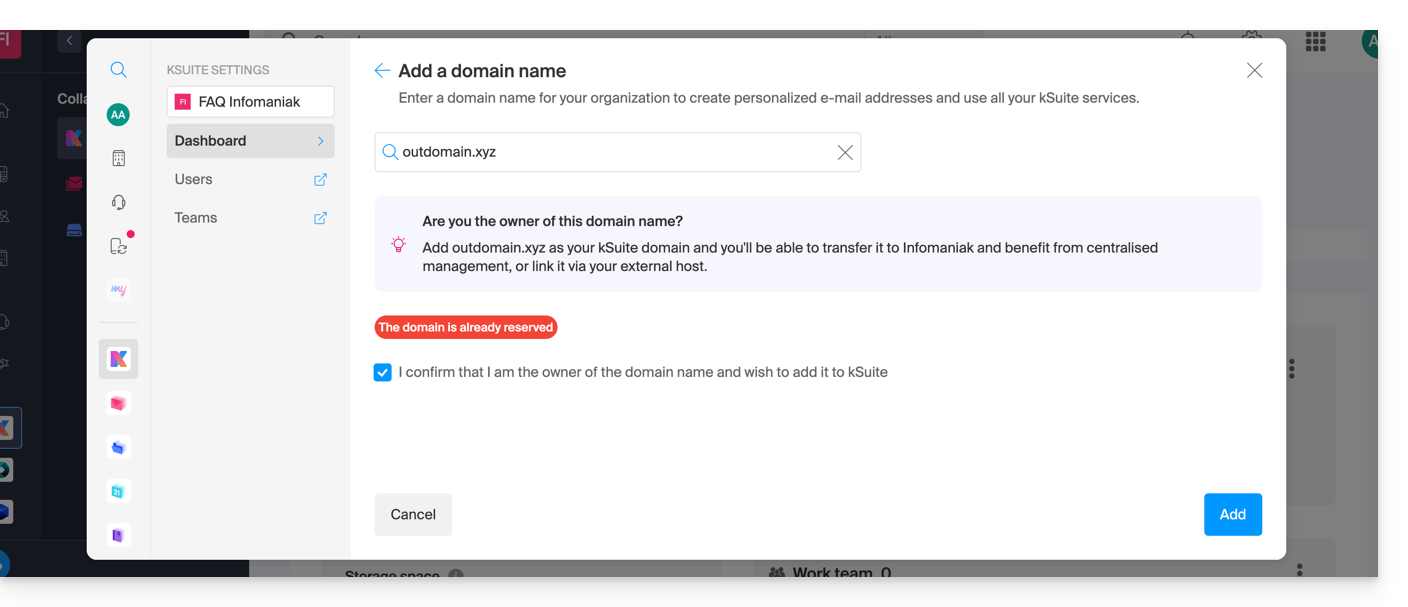
- Dependendo da situação do seu domínio (consulte também as informações abaixo), terá de realizar algumas operações preliminares…
- … ou até mesmo adquirir um domínio, se necessário:
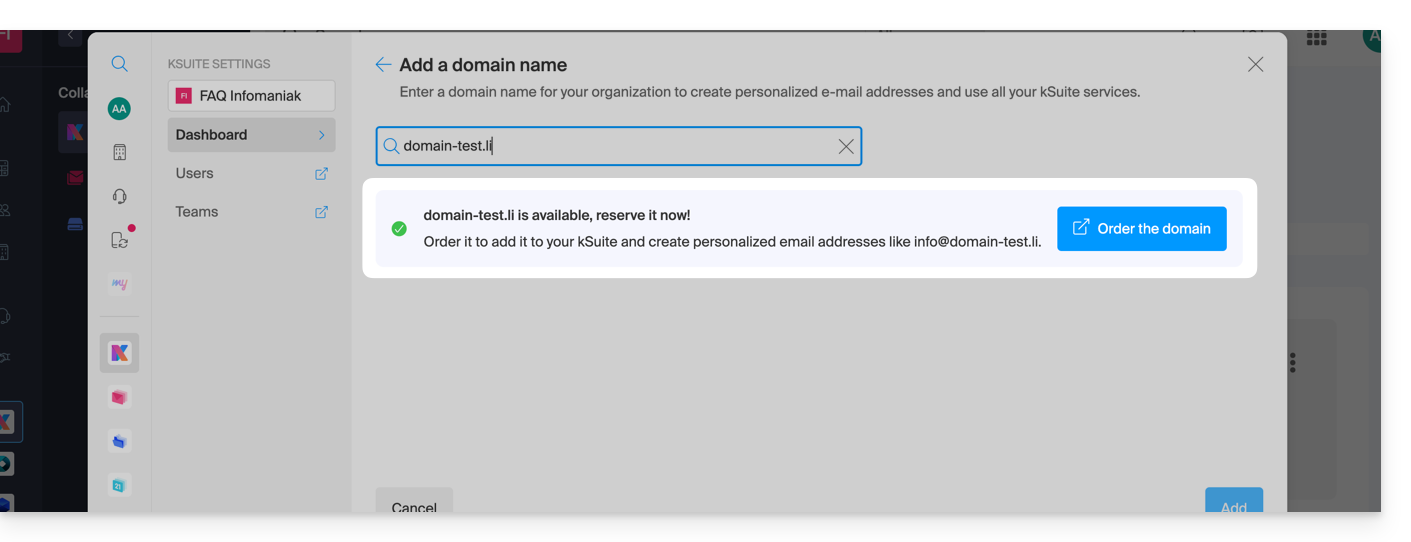
- Dependendo da situação do seu domínio (consulte também as informações abaixo), terá de realizar algumas operações preliminares…
Se o nome de domínio estiver…
… na Infomaniak, na mesma Organização
Se o seu nome de domínio estiver registado na Infomaniak e estiver na mesma conta de utilizador ou Organização que o serviço de e-mail, não é necessário fazer nada.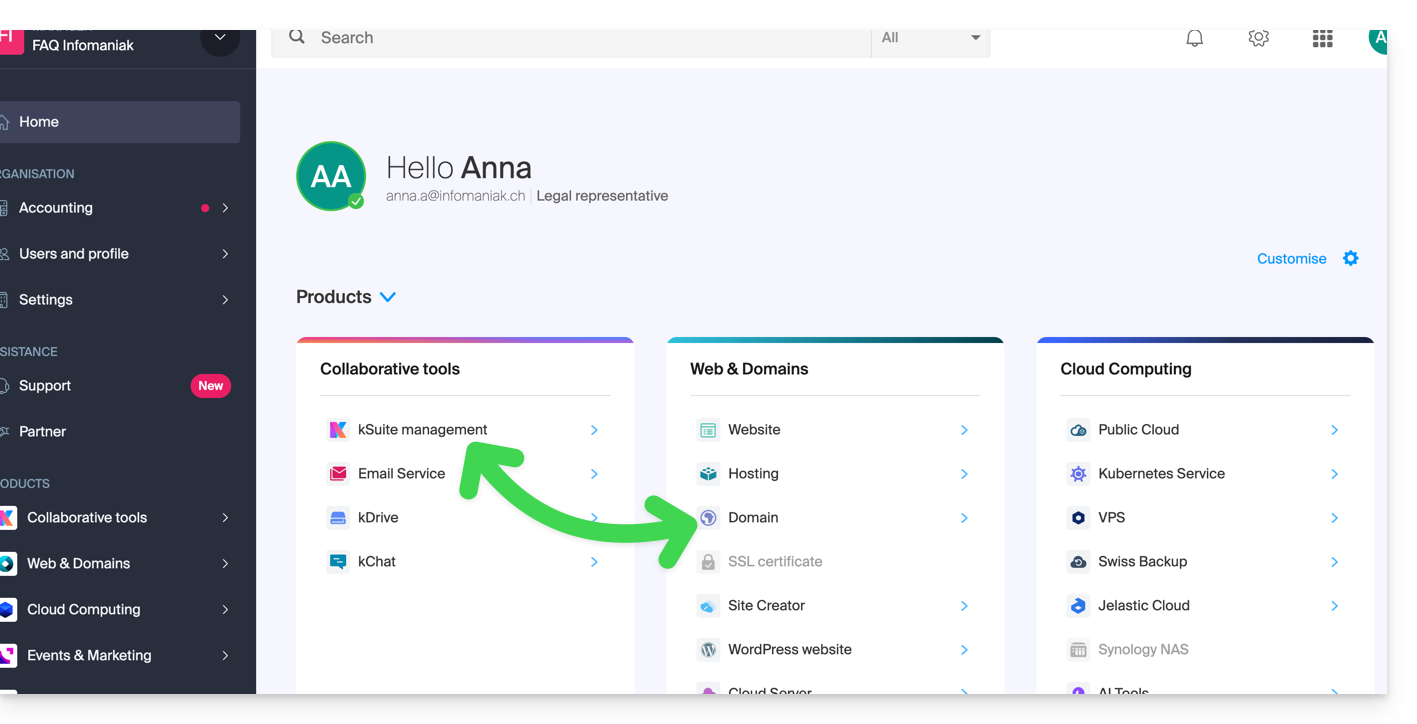
Basta adicioná-lo à sua kSuite: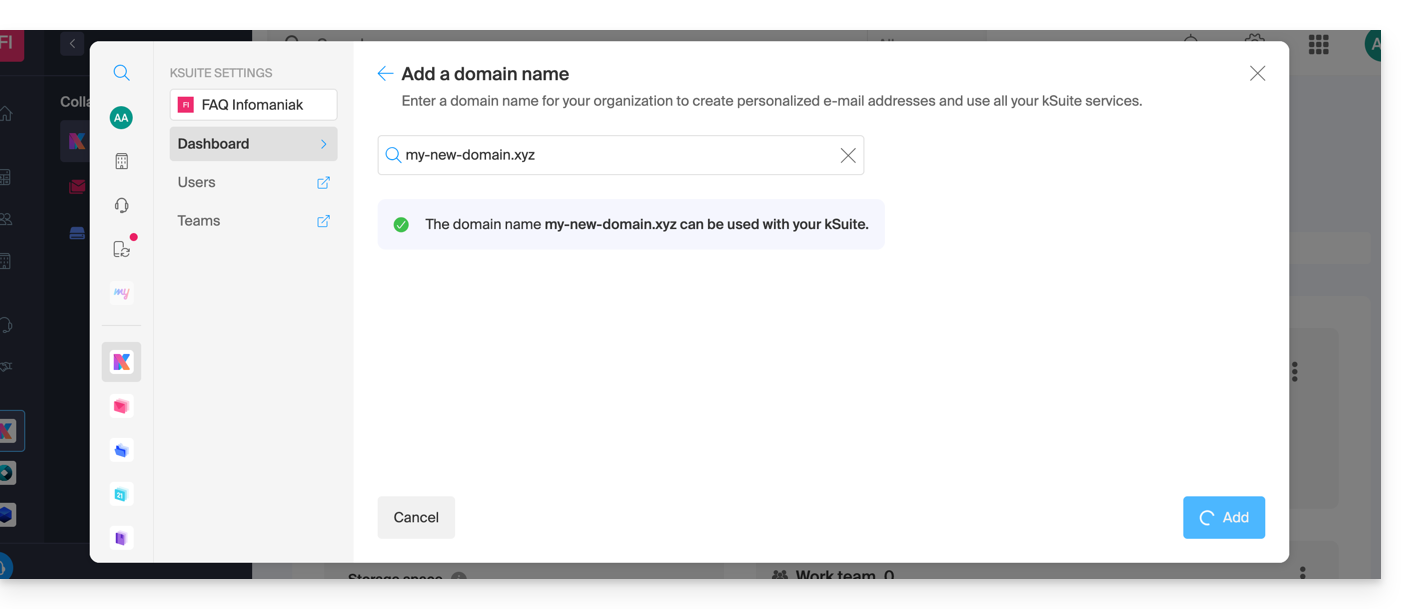
O domínio será adicionado e ficará visível no painel de controle: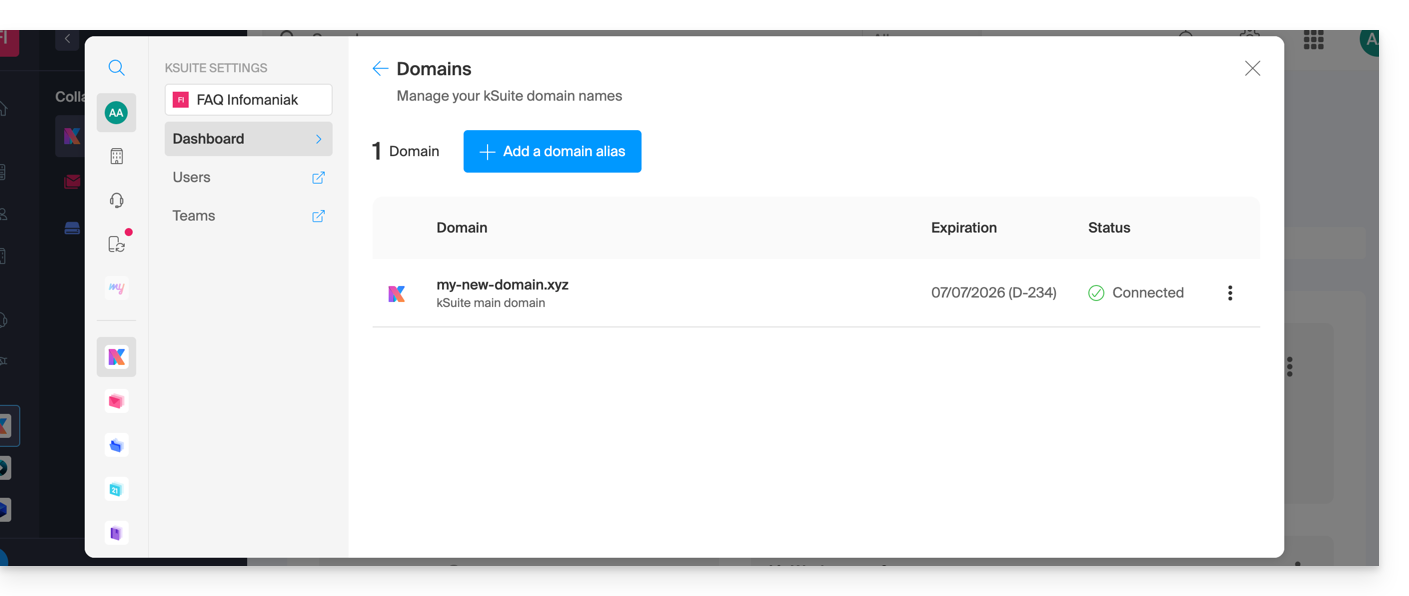
- Consulte este outro guia para verificar e corrigir eventuais erros de configuração.
... na Infomaniak, mesmo que já tenha uma Organização e esteja vinculado a um Serviço de Email ou kDrive
Sem problemas, você pode converter seus produtos existentes em kSuite.
… na Infomaniak, organização diferente
Se o seu nome de domínio estiver registado na Infomaniak, mas numa conta de utilizador ou organização diferente, então:
- Edite a sua zona DNS, especificando o registo MX da Infomaniak (+ SPF e DKIM).
- Qualquer adição/modificação DNS pode demorar até 48 horas para se propagar.
OU
- Transfira-o para dentro da mesma Organização.
Em geral, uma mensagem indicará essa situação: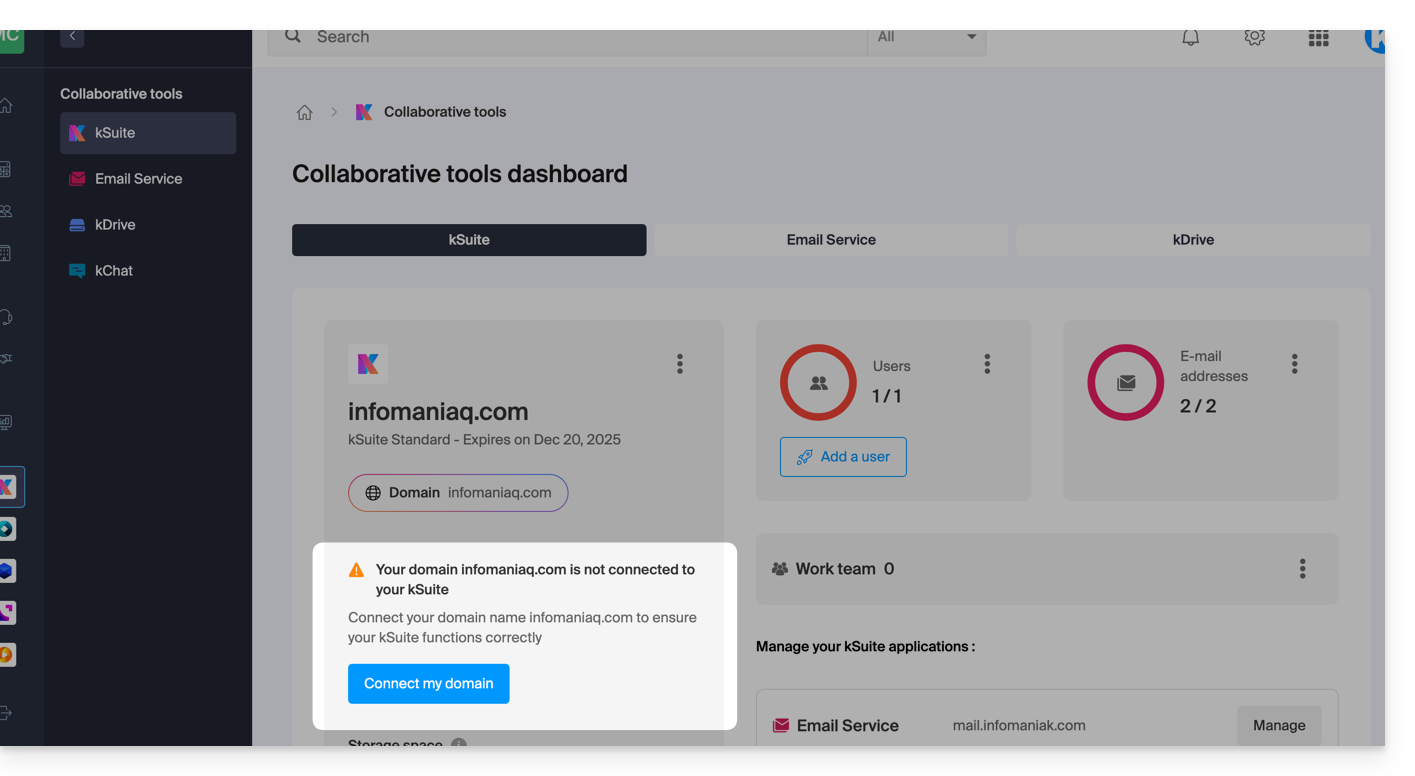
… e as informações técnicas, que devem ser inseridas no local onde o domínio está hospedado, serão apresentadas: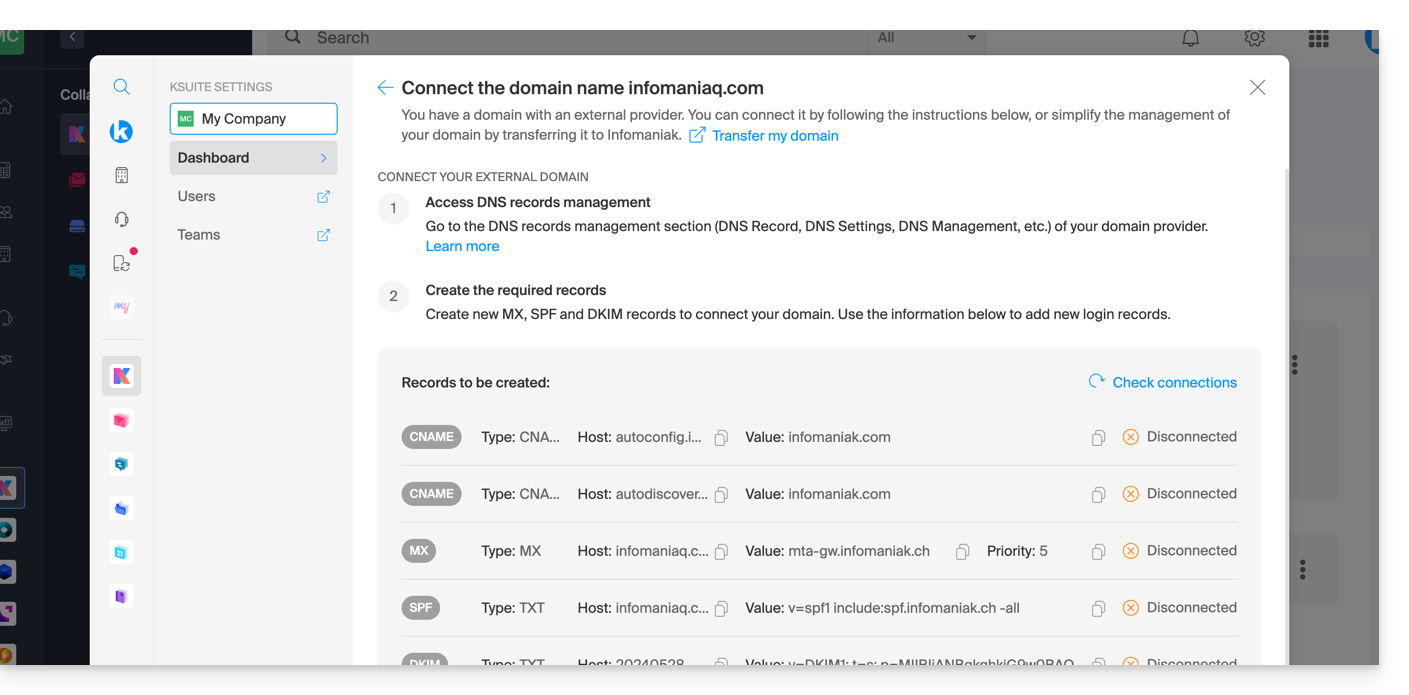
… na Infomaniak com DNS externos
Se o seu nome de domínio tiver DNS diferentes dos da Infomaniak, então:
- Edite a zona DNS atual no local onde ela está configurada (se necessário, consulte a ajuda do provedor em questão) e especifique o MX da Infomaniak (+ SPF e DKIM).
- Qualquer adição/modificação de DNS pode levar até 48 horas para ser propagada.
OU
- Altere os DNS atuais e selecione a opção de usar os DNS da Infomaniak.
- Qualquer adição ou modificação de DNS pode levar até 48 horas para ser propagada.
- Consulte este outro guia para verificar e corrigir possíveis erros de configuração.
Isso será indicado (veja as imagens acima).
… e também com DNS externos
Se o seu nome de domínio estiver registado noutro registrador e tiver DNS diferentes dos da Infomaniak, então:
- Edite a zona DNS atual no local onde ela está (se necessário, consulte a ajuda do fornecedor em questão) e especifique o MX da Infomaniak (+ SPF e DKIM).
- Qualquer adição/modificação de DNS pode demorar até 48 horas para se propagar.
OU
- Altere os DNS atuais (se necessário, consulte a ajuda do provedor em questão) e especifique os DNS da Infomaniak (isso implica em ter uma zona DNS na Infomaniak).
- Qualquer adição/modificação de DNS pode levar até 48 horas para ser propagada.
- Esta zona DNS na Infomaniak será configurada corretamente, mas consulte este outro guia para verificar e corrigir eventuais erros de configuração.
Isso será indicado (veja as imagens acima).
… em outro lugar, mas você o transfere
Se o seu nome de domínio estiver registado noutro registradore desejar transferi-lo para o mesmo local onde está alojada a sua conta de e-mail Infomaniak, então:
- Transfira o nome de domínio para a Infomaniak (este será configurado corretamente, mas consulte este outro guia para verificar e corrigir eventuais erros de configuração).
Caso contrário, considere registrar um novo nome de domínio, se necessário.
Link para esta FAQ: https://faq.infomaniak.com/2629
Esta seção de perguntas frequentes foi útil?
Este guia explica como associar vários nomes de domínio a uma kSuite existente, adicionando nomes de domínio adicionais.
Pré-requisitos
- Possuir o novo nome de domínio (se necessário, crie-o previamente).
- Consulte as instruções deste outro guia e siga as instruções correspondentes à sua situação (para garantir que o nome de domínio funcione quando for associado à sua kSuite).
Adicionar um nome de domínio ao kSuite
Depois que o novo nome de domínio estiver pronto para ser usado em conjunto com o antigo, é preciso adicioná-lo ao kSuite:
- Clique aqui para acessar o gerenciamento do seu kSuite (precisa de ajuda?).
- Clique no ícone Configurações no canto superior direito.
- Clique em kSuite no menu lateral esquerdo.
- Clique em Domínios:
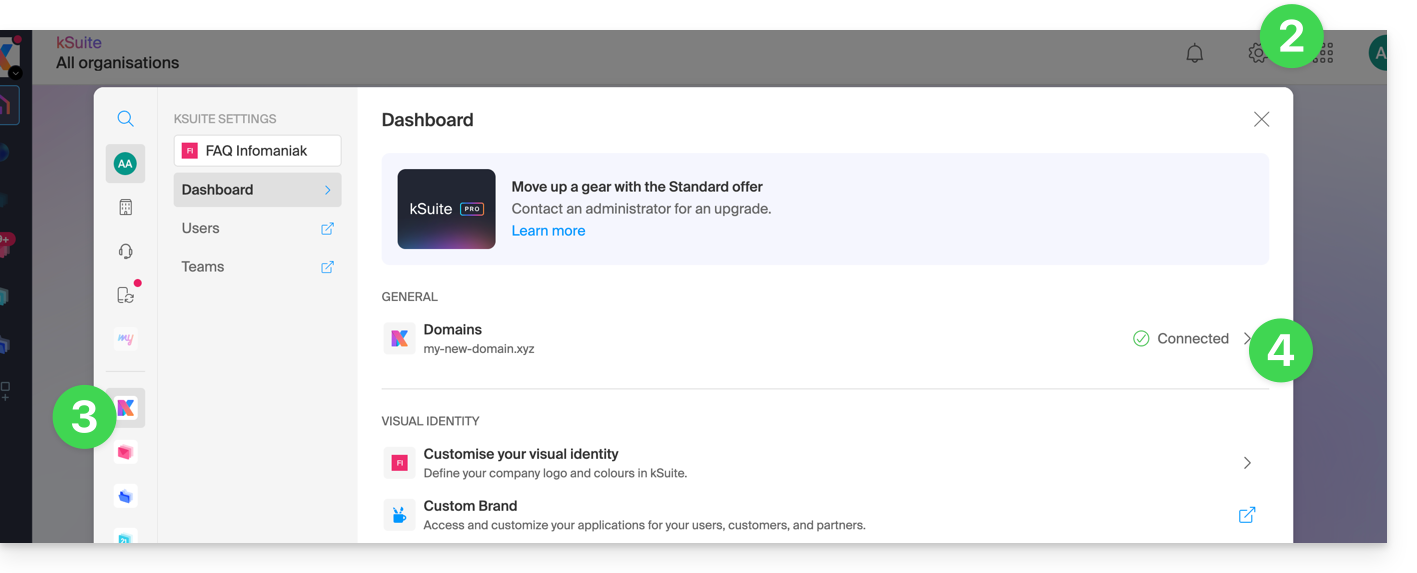
- Clique no botão azul Adicionar um domínio alias:

- Escolha o domínio a ser associado entre os domínios da sua Organização (que ainda estejam disponíveis, ou seja, não associados a nenhum serviço) ou insira um nome de domínio externo (consulte os pré-requisitos).
- Clique no botão para adicionar o domínio:
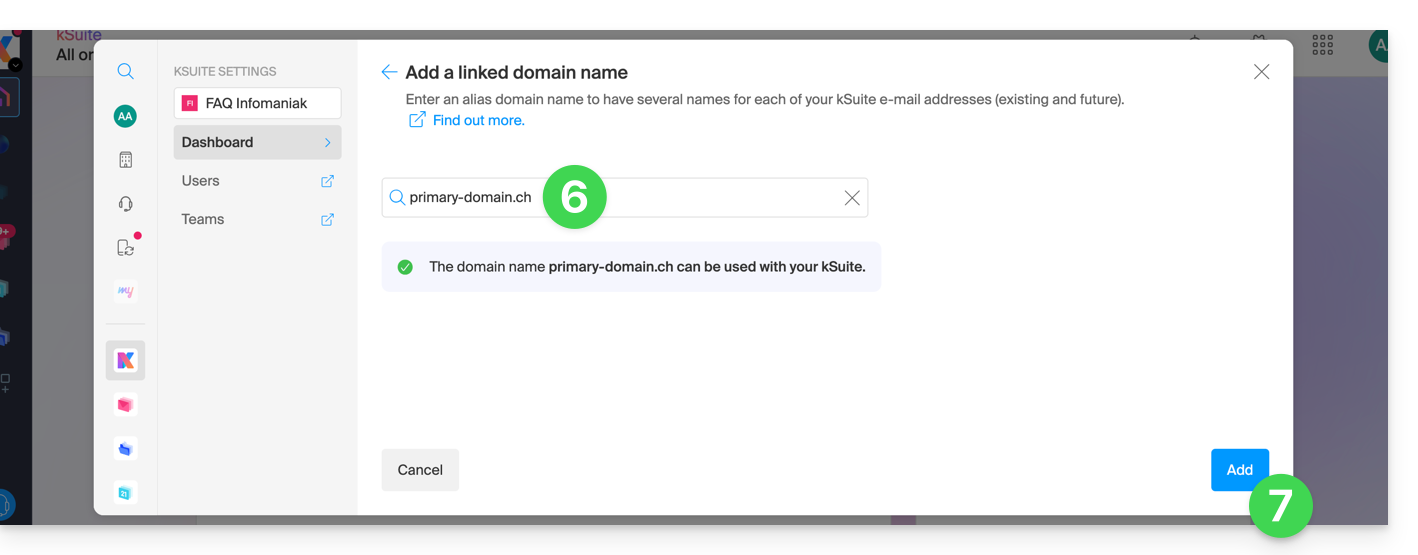
- O domínio foi associado com sucesso:
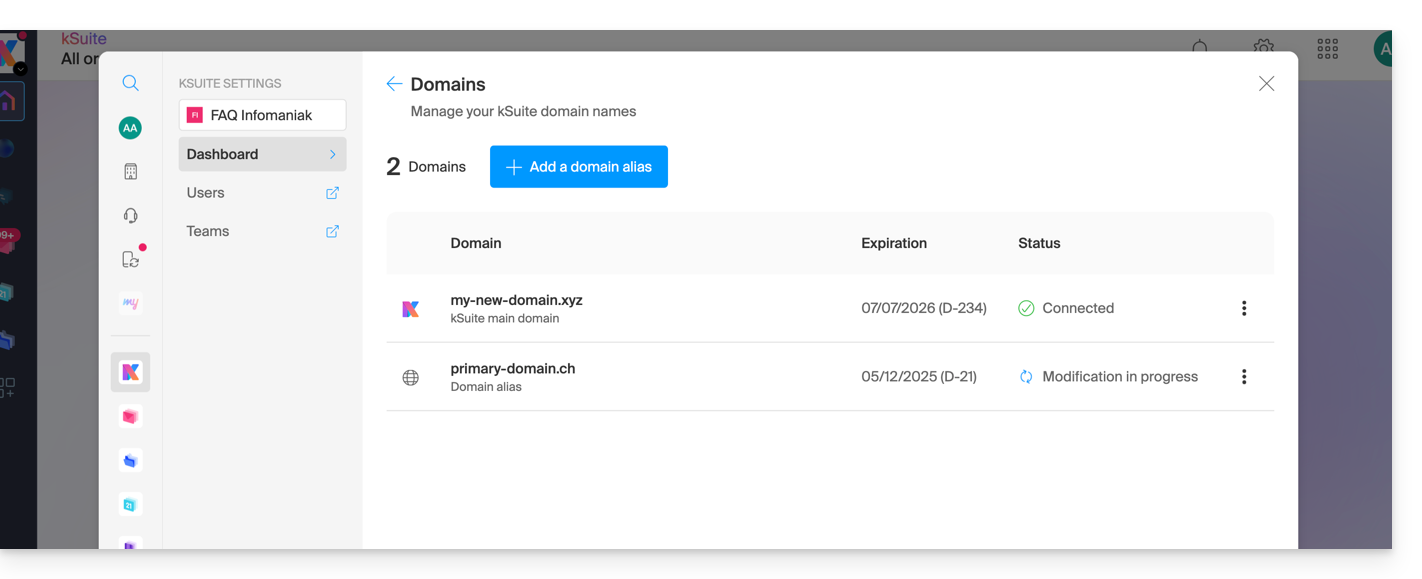
Você também pode considerar uma inversão do nome de domínio adicional vinculado ao kSuite, juntamente com seu domínio principal, a fim de alterar o nome de domínio do seu kSuite.
Link para esta FAQ: https://faq.infomaniak.com/2640
Esta seção de perguntas frequentes foi útil?
Este guia explica como substituir o nome de domínio principal associado a uma kSuite.
Introdução
- Alterar o domínio associado ao kSuite é útil se o nome da sua empresa mudar.
- Isso afeta:
- Marca personalizada (e, portanto, os URLs personalizados que direcionam para as suas ferramentas, como o kDrive ou o Euria)
- Serviço de e-mail (e, portanto, os seus endereços de e-mail)
Modificar o nome de domínio do kSuite
Pré-requisitos
- Ter o novo nome de domínio (se necessário, crie-o previamente).
- Consultar as instruções deste outro guia e aplicar as instruções correspondentes à sua situação (para garantir que o nome de domínio funcione quando for associado à sua kSuite).
- Adicionar o nome de domínio ao kSuite.
Depois que o novo nome de domínio estiver pronto para ser usado em substituição ao antigo:
- Clique aqui para acessar o gerenciamento do seu kSuite (precisa de ajuda?).
- Clique no ícone Configurações no canto superior direito.
- Clique em kSuite no menu lateral esquerdo.
- Clique em Domínios:
- Clique em o menu de ações ⋮, localizado à direita do domínio que você deseja usar para substituir o domínio atual.
- Clique em Definir como domínio principal:
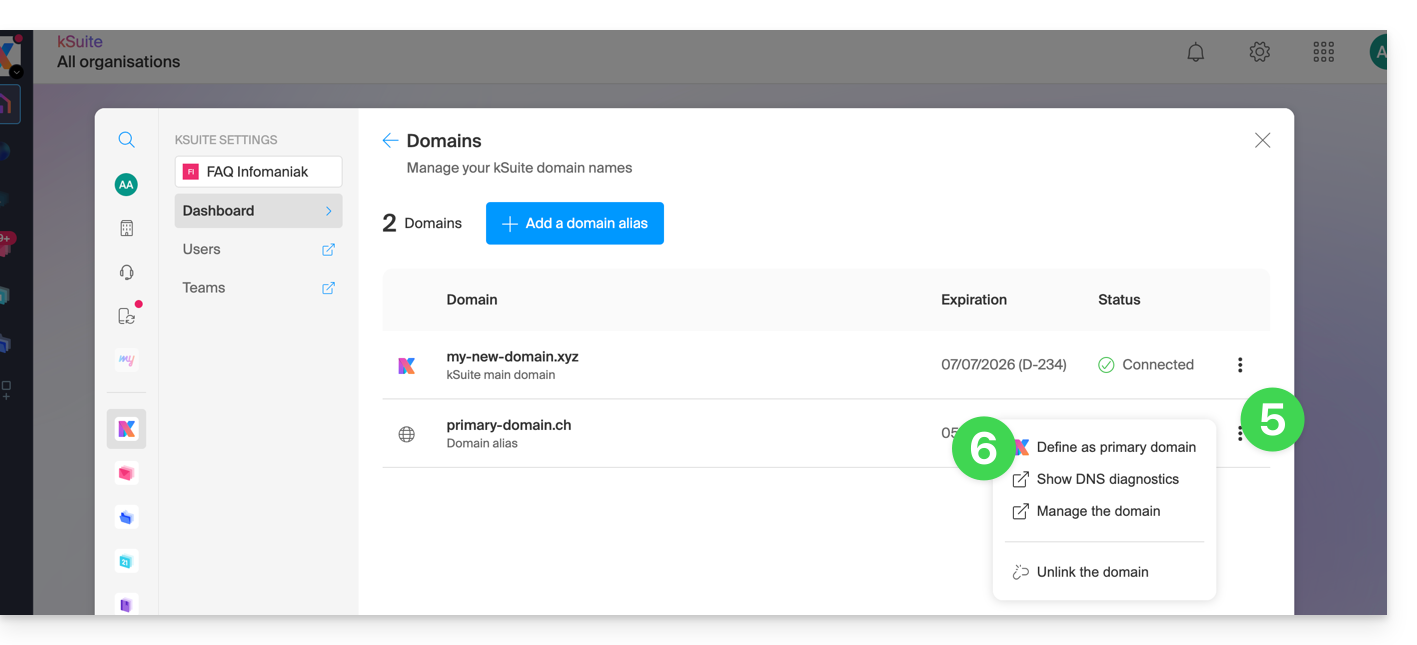
- As informações são exibidas, clique no botão Continuar.
- Leia as informações na tela e confirme que as leu.
- Clique no botão Continuar:

- Clique no botão Confirmar:
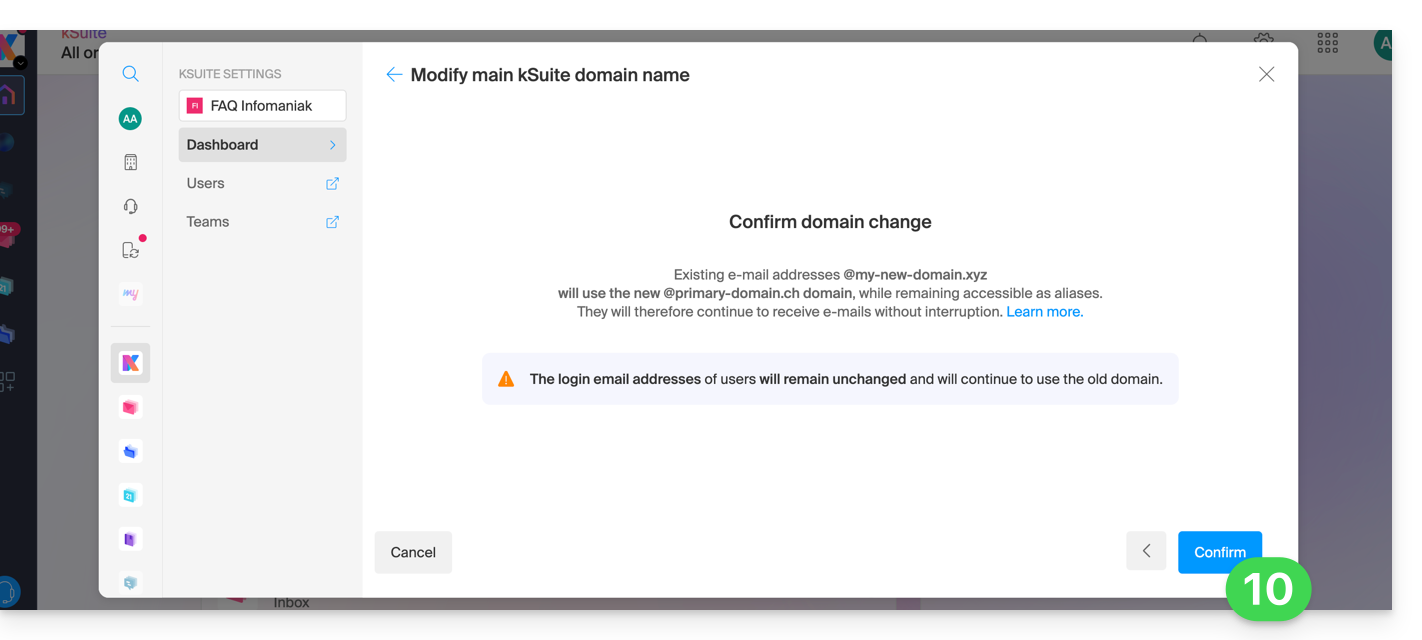
Impacto no Serviço de E-mail
Ao inverter o nome de domínio da kSuite acima, o Serviço de E-mail dentro da kSuite é atualizado automaticamente. Você passará de:
… para isto:
Link para esta FAQ: https://faq.infomaniak.com/2701
Esta seção de perguntas frequentes foi útil?
Este guia explica como conectar um site criado com o Site Creator da Infomaniak a um nome de domínio.
Pré-requisitos
- A oferta Site Creator Free permite acessar o site por meio de um endereço no formato
123xyz.infomaniak.site…- Para conectar um nome de domínio personalizado, é necessário, previamente, migrar para uma oferta superior:
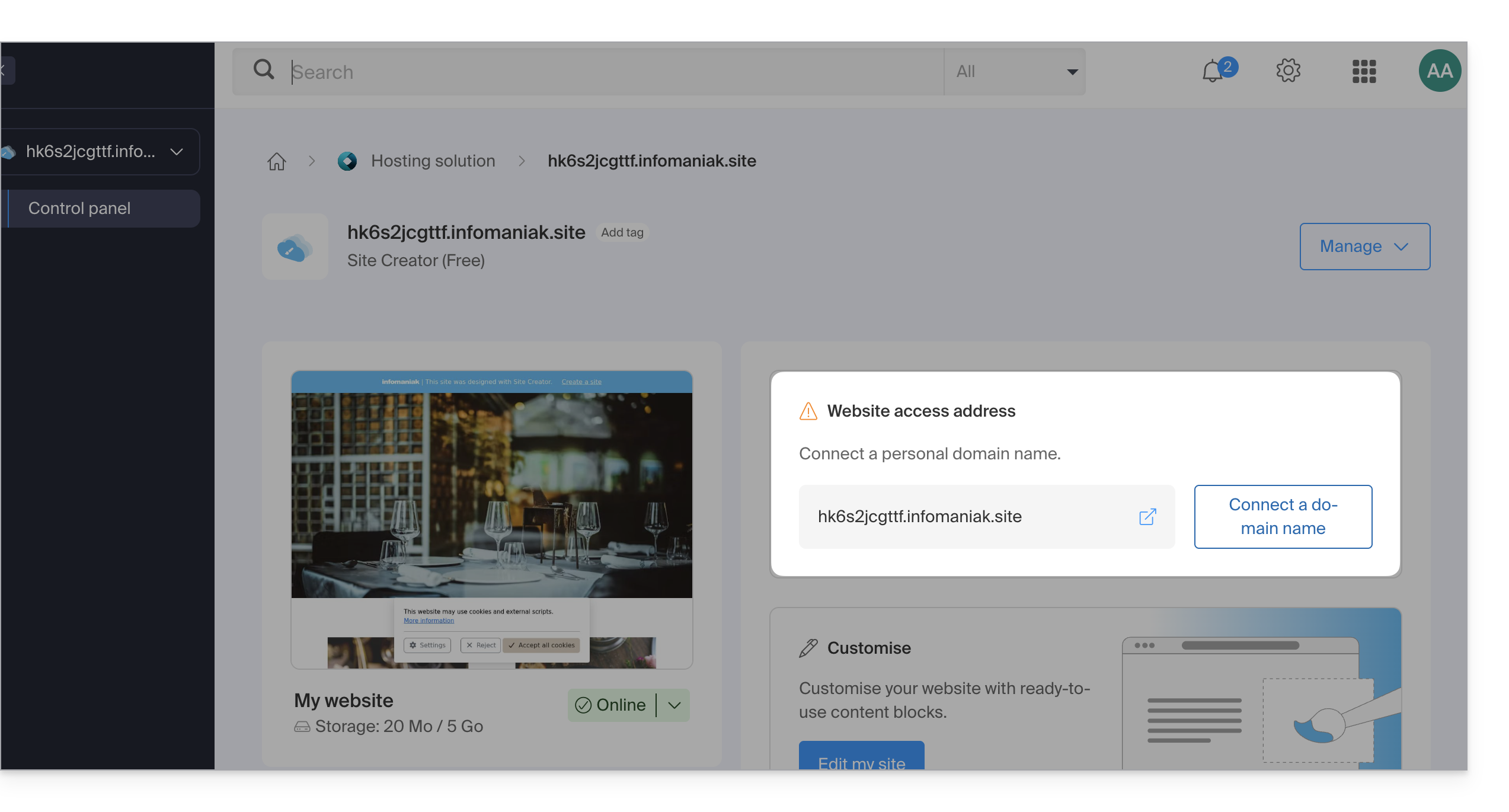
- Para conectar um nome de domínio personalizado, é necessário, previamente, migrar para uma oferta superior:
- As ofertas Site Creator Lite e Pro oferecem um nome de domínio gratuito por 1 ano entre as extensões
.ch,.com,.fr,.org,.co.uk,.be,.de,.eu,.it,.es - Se desejar utilizar um domínio existente, este deverá estar na mesma Organização.
- Certifique-se de que já possuiconclua a instalação inicial selecionando um tema:
- Após concluir esta etapa, poderá aceder ao painel de controlo do Site Creator e associar o seu nome de domínio.
Conectar o Site Creator a um nome de domínio
Para conectar o Site Creator (fora do plano Free) a um nome de domínio:
- Clique aqui para acessar o gerenciamento do seu site no painel de controle Infomaniak (precisa de ajuda?).
- Clique diretamente no nome atribuído ao site em questão:
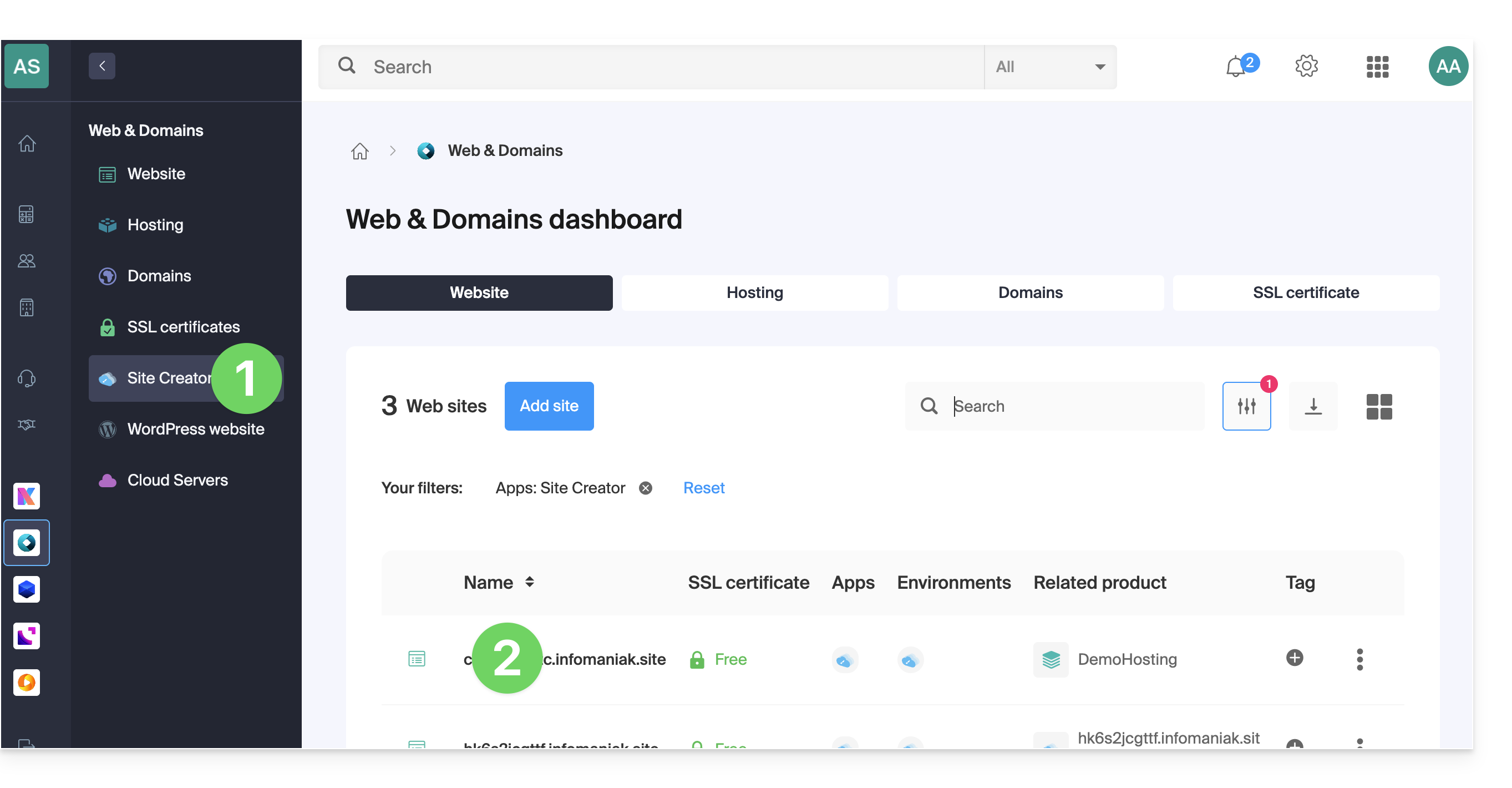
- Clique em Ligar o meu site a um domínio para iniciar o assistente de configuração:
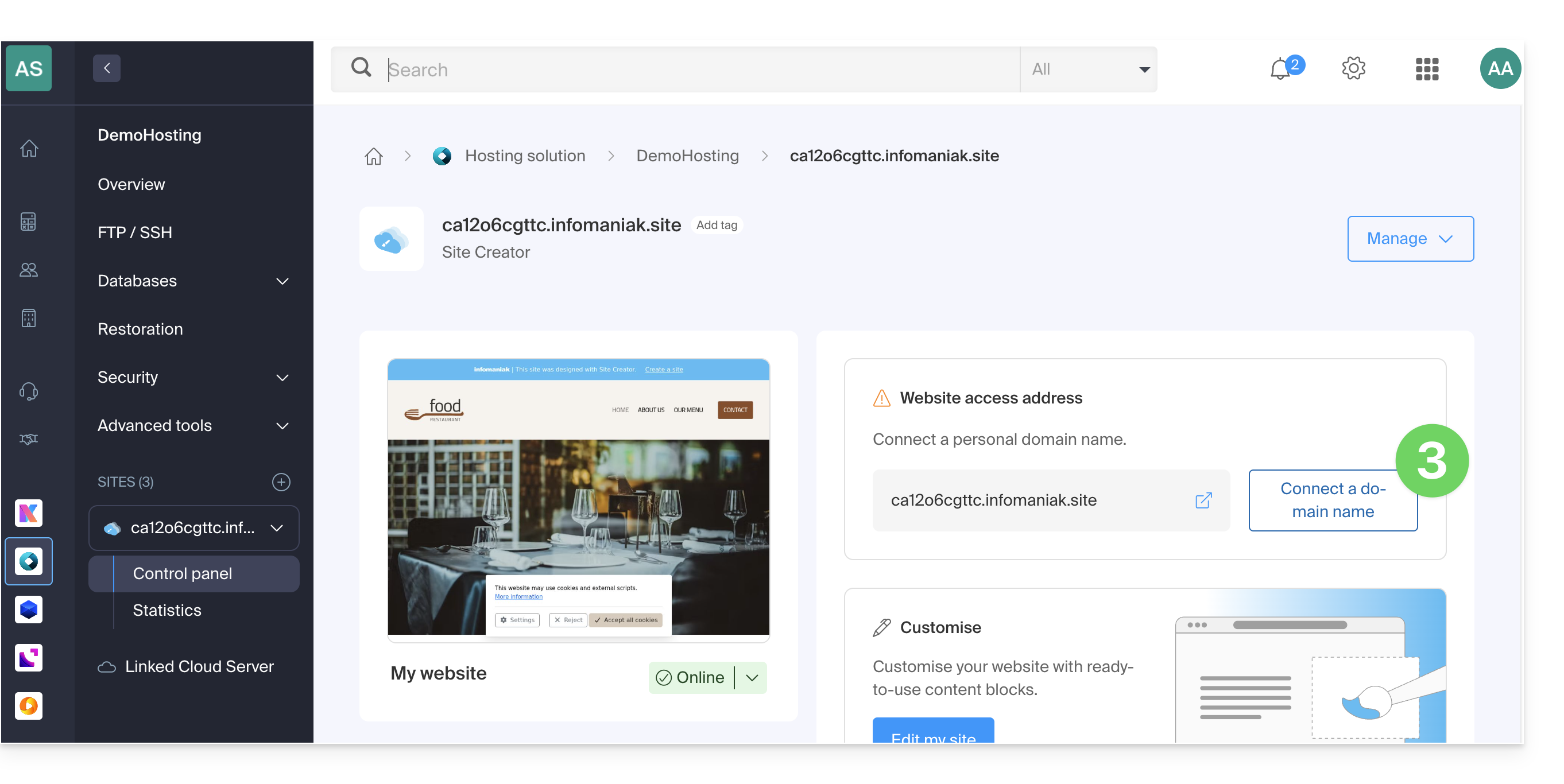
- O assistente oferece a opção de criar um novo nome de domínio ou utilizar um nome já existente:
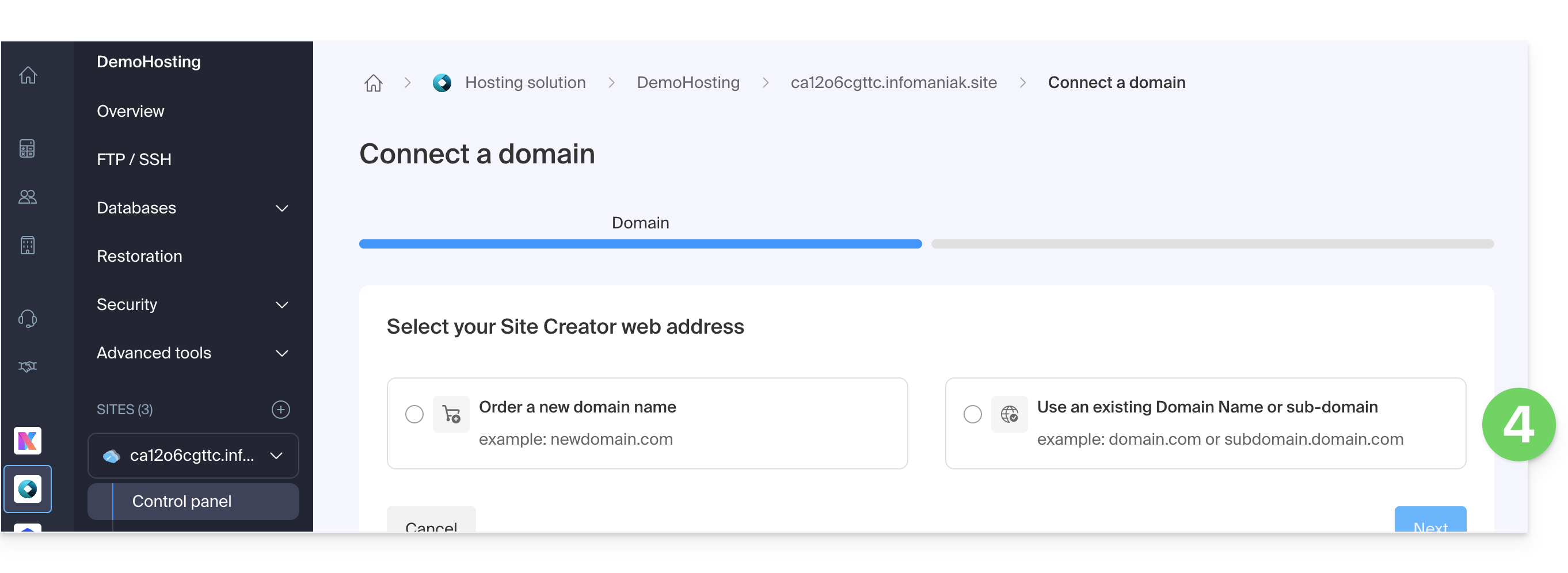
- Se criar um novo nome de domínio neste momento, terá de voltar a este assistente de configuração após a conclusão do pedido.
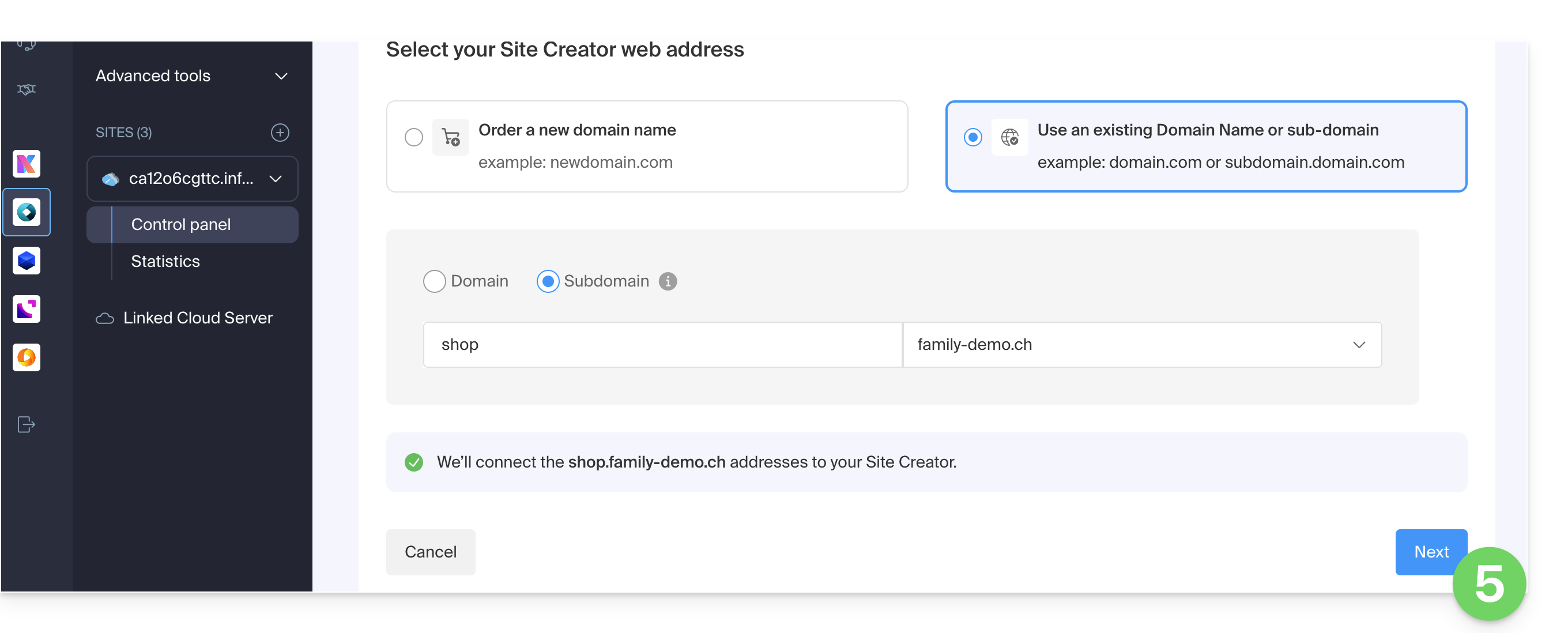
- Se optar por associar um domínio existente na sua organização, o assistente apresentará a lista de domínios e poderá criar um subdomínio neste momento:
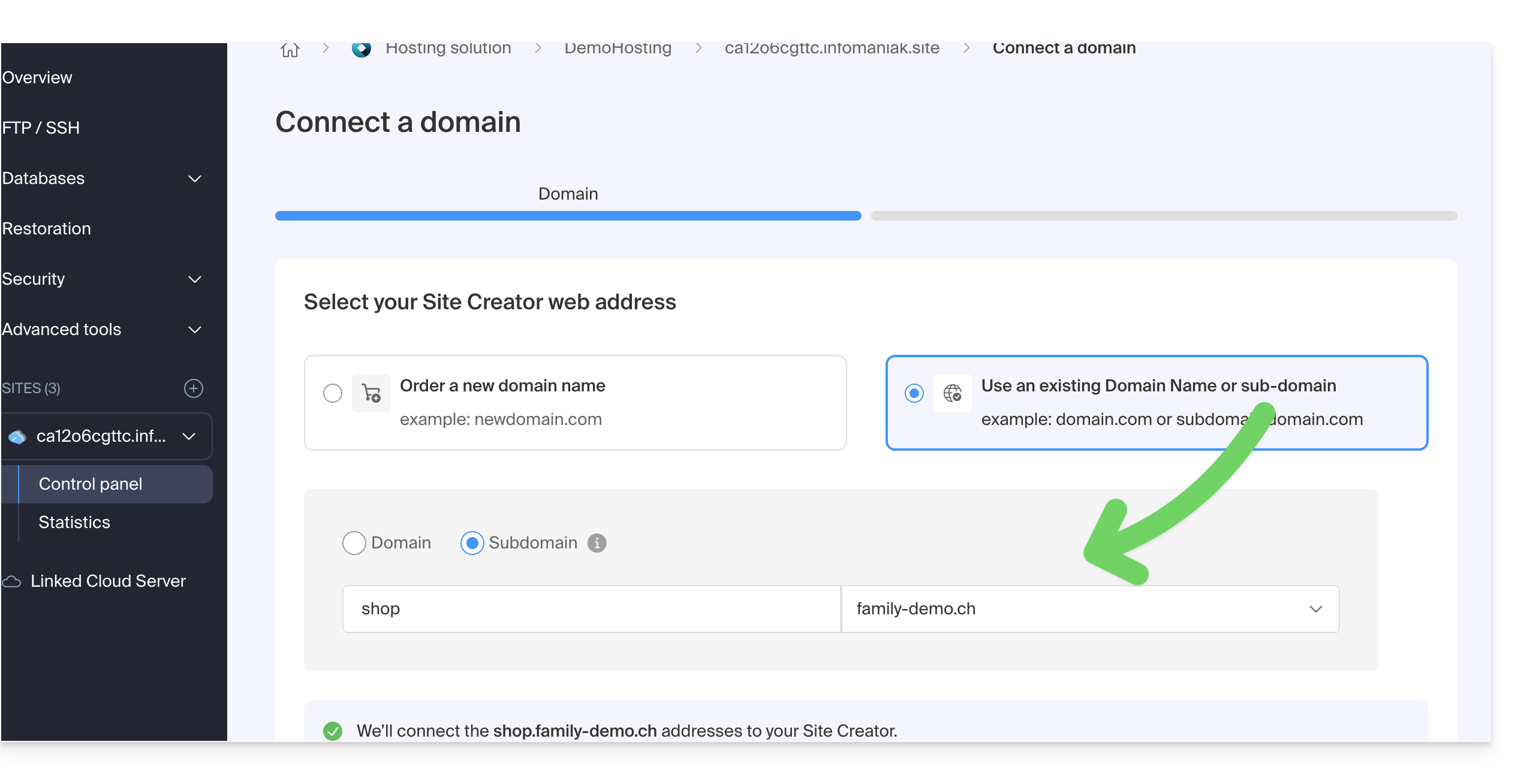
- Clique no botão Seguinte:
- Verifique o endereço escolhido e clique no botão para Confirmar:
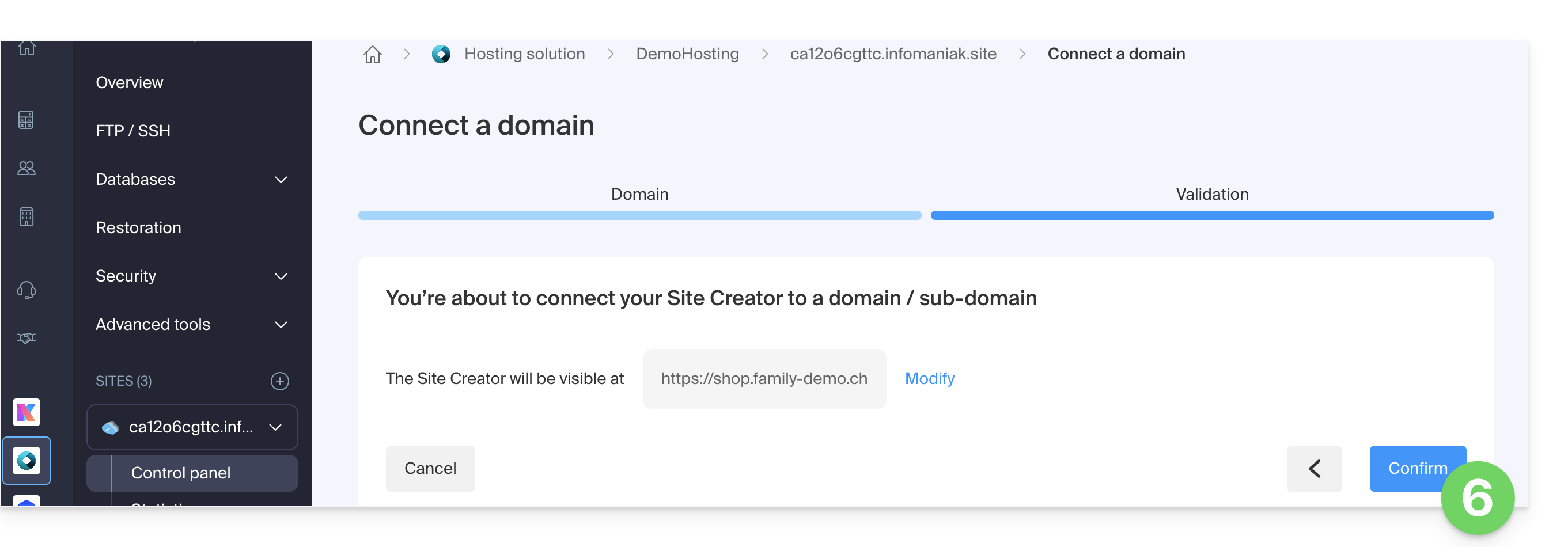
Alguns nomes de domínio não podem ser conectados ao Site Creator; o assistente informará sobre eventuais problemas. Consulte este outro guia para entender e resolver esses problemas.
Gerenciar o(s) nome(s) de domínio do Site Creator
Para gerenciar o(s) nome(s) de domínio utilizado(s) com o Site Creator:
- Clique aqui para acessar o gerenciamento do seu site no Manager Infomaniak (precisa de ajuda?).
- Clique diretamente no nome atribuído ao site em questão:
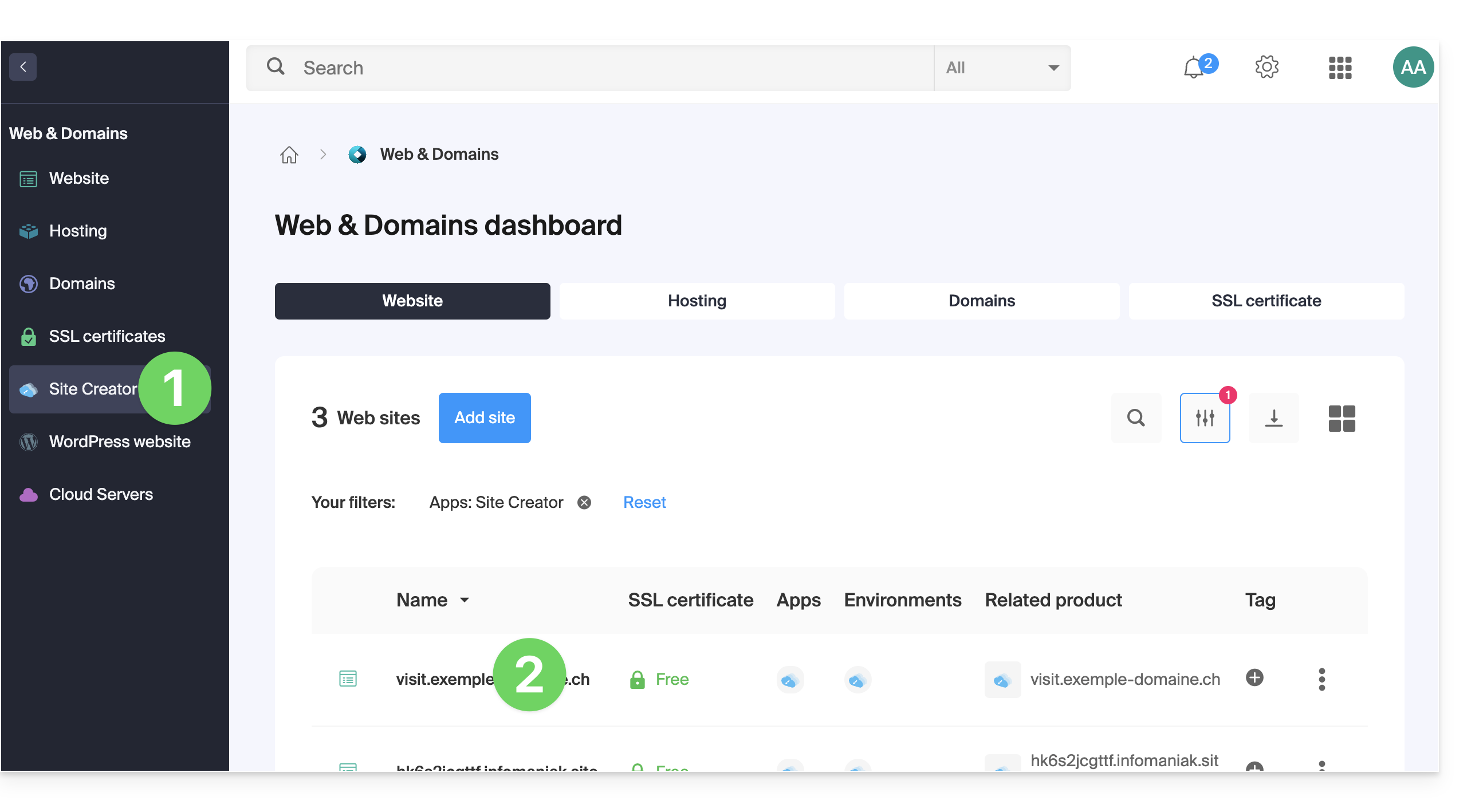
Na parte superior da página, são exibidas eventuais mensagens sobre problemas relacionados ao Site Creator e aos domínios.
Mais abaixo, pode gerir os seus domínios, caso tenha algum: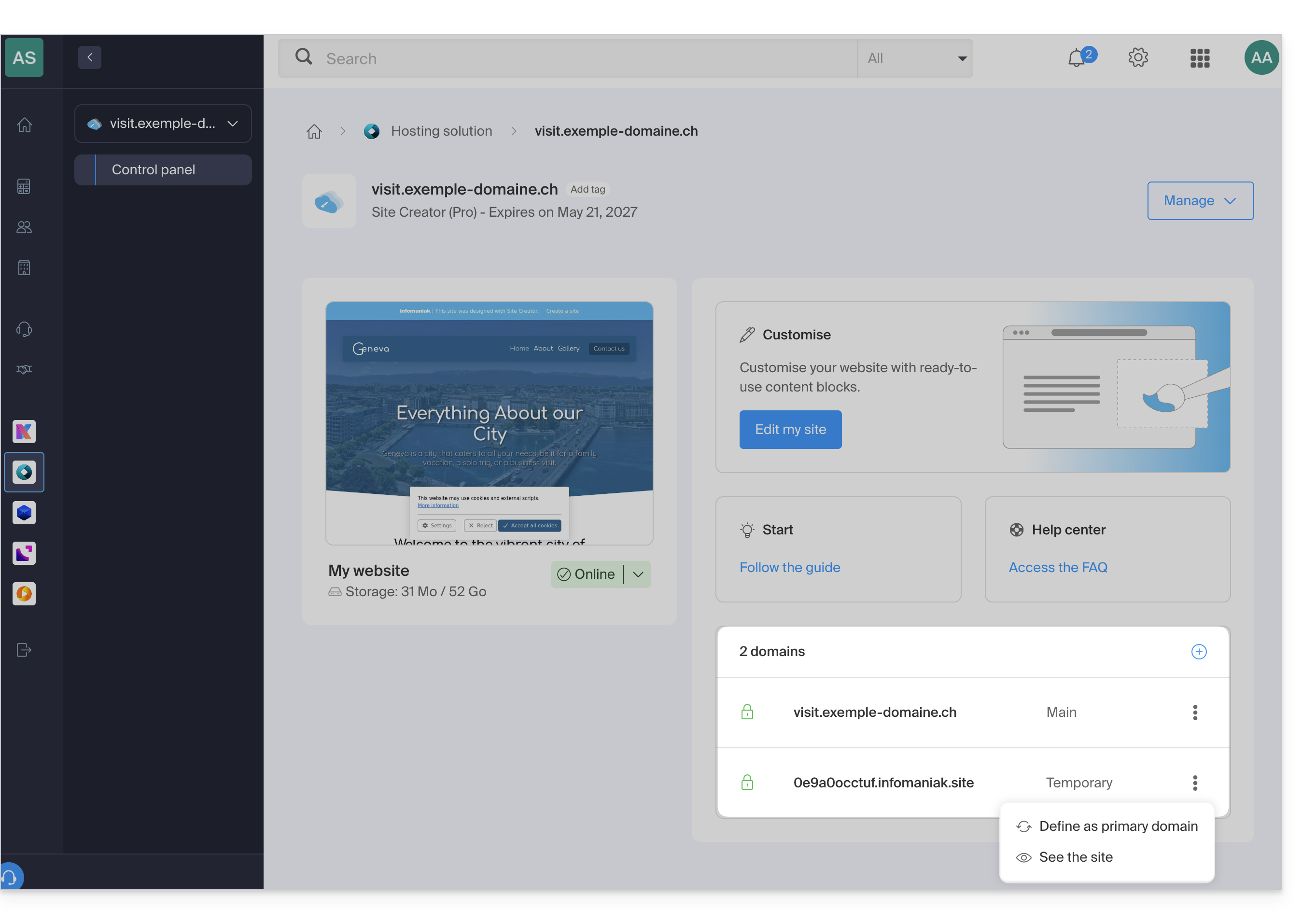
Domínio temporário, endereço provisório, URL de visualização…
Vários nomes de domínio podem ser associados ao Site Creator, removidos ou trocados e invertidos, se necessário.
Clique em para adicionar um domínio (ou subdomínio) à lista atual ou clique no menu de ação ⋮ à direita para gerenciar o domínio em questão: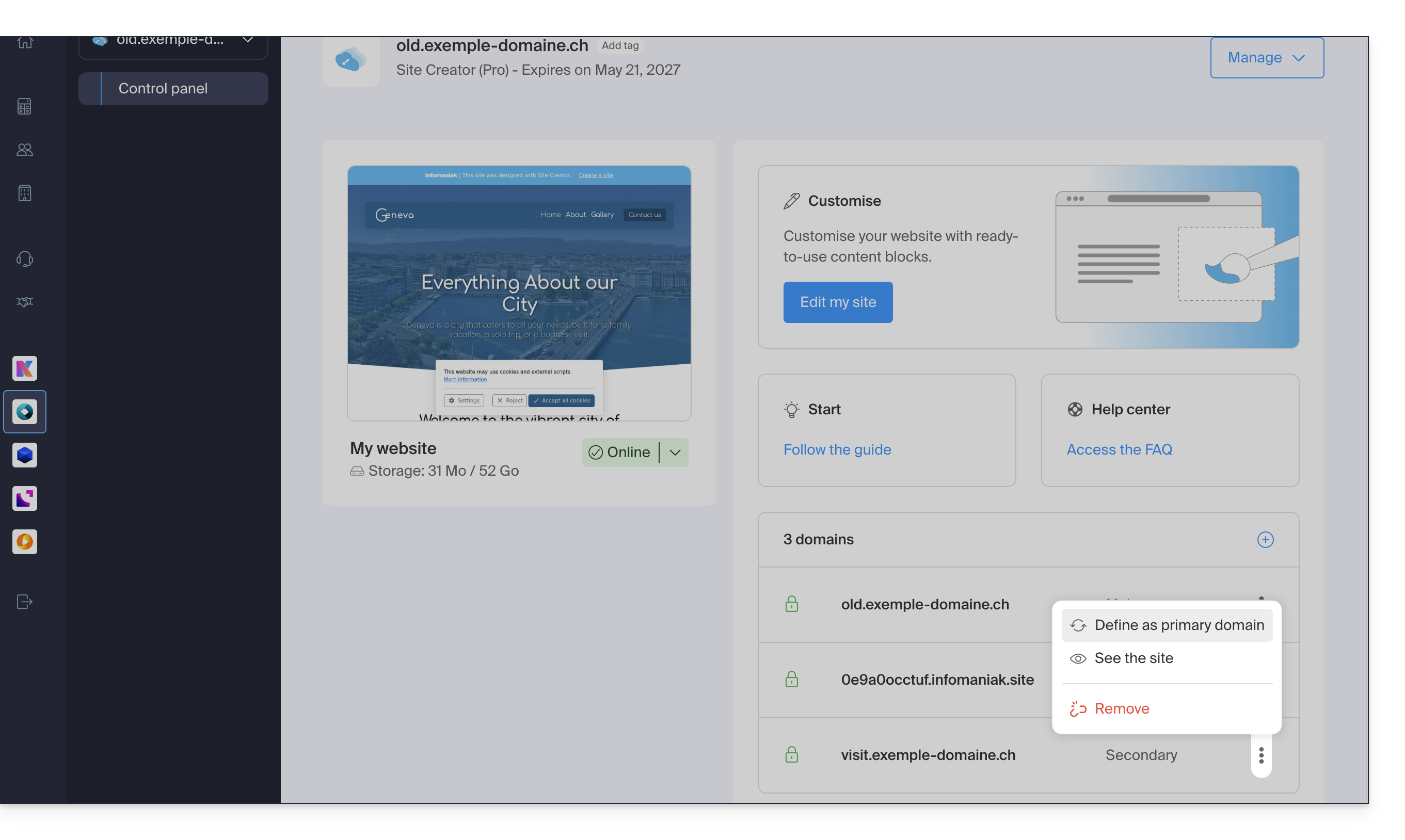
Por outro lado, a URL de visualização, do tipo 123xyz.infomaniak.site e distinta na lista de domínios do Site Creator, nunca poderá ser eliminada para garantir o bom funcionamento do seu site.
Link para esta FAQ: https://faq.infomaniak.com/2736
Esta seção de perguntas frequentes foi útil?
Este guia explica como obter o código EPP do seu nome de domínio na EuroDNS para que possa transferi-lo para a Infomaniak.
Introdução
- Os termos "
EPP", "AuthCode", "AuthInfo", "código de transferência" e "código de autorização" referem-se a sequências alfanuméricas específicas de um domínio, cujo objetivo principal é verificar a autorização do proprietário antes de uma transferência entre registradores. - Consulte o guia principal sobre o restante do processo de transferência.
- ⚠️ Trata-se de transferir um nome de domínio que você possui junto a um fornecedor diferente da Infomaniak, para que a gestão futura desse domínio seja feita pela Infomaniak; portanto, não se trata de uma transferência interna de um titular para outro, e o código a ser obtido não é, portanto, um código para uma transferência interna para o seu fornecedor atual.
Transferir o nome de domínio para a Infomaniak
Para obter o código de autorização do seu provedor atual:
- Clique aqui para acessar a interface de gerenciamento dos seus produtos no seu registrador atual.
- Clique em Nomes de domínio.
- Leia atentamente o procedimento completo fornecido pela EuroDNS para obter o código e guardá-lo em segurança.
- Depois de obter o código de autorização, consulte o guia principal da Infomaniak sobre o restante do processo de transferência do nome de domínio.
Link para esta FAQ: https://faq.infomaniak.com/2807
Esta seção de perguntas frequentes foi útil?
Este guia explica como transferir dados (Web, Mail, Domínio) atualmente hospedados pela Swisscom para a InfomaniakO primeiro ano de hospedagem web + e-mail (saiba mais) é oferecido aos clientes da Swisscom que decidirem migrar para a Infomaniak!
Transfira seus serviços da Swisscom para a Infomaniak
Para não interromper o seu site e os seus e-mails, migre os seus serviços na ordem indicada acima.
Por que escolher a Infomaniak?
Ao centralizar seus nomes de domínio, sites e endereços de e-mail na Infomaniak, você simplifica o gerenciamento de suas faturas e serviços. Além disso, a ligação de seus domínios será feita automaticamente com seu site e seu endereço de e-mail. Assim, você não precisará configurar manualmente os DNS de seus domínios em outro registrador.
Link para esta FAQ: https://faq.infomaniak.com/2847
Esta seção de perguntas frequentes foi útil?
Este guia explica como obter o código EPP do seu nome de domínio na Swisscom para poder transferi-lo para a Infomaniak.
Introdução
- Os termos "
EPP", "AuthCode", "AuthInfo", "código de transferência" e "código de autorização" referem-se a sequências alfanuméricas específicas de um domínio, cujo objetivo principal é verificar a autorização do proprietário antes de uma transferência entre registradores. - Consulte o guia principal sobre o restante do processo de transferência.
- ⚠️ Trata-se de transferir um nome de domínio que você possui junto a um fornecedor diferente da Infomaniak, para que a gestão futura desse domínio seja feita pela Infomaniak; portanto, não se trata de uma transferência interna de um titular para outro, e o código a ser obtido não é, portanto, um código para uma transferência interna para o seu fornecedor atual.
Transferir o nome de domínio para a Infomaniak
Para obter o código de autorização do seu provedor atual:
- Clique aqui para acessar a interface de gerenciamento dos seus produtos Painel de Controle HCP Swisscom.
- Clique no botão azul Gerenciar conta:
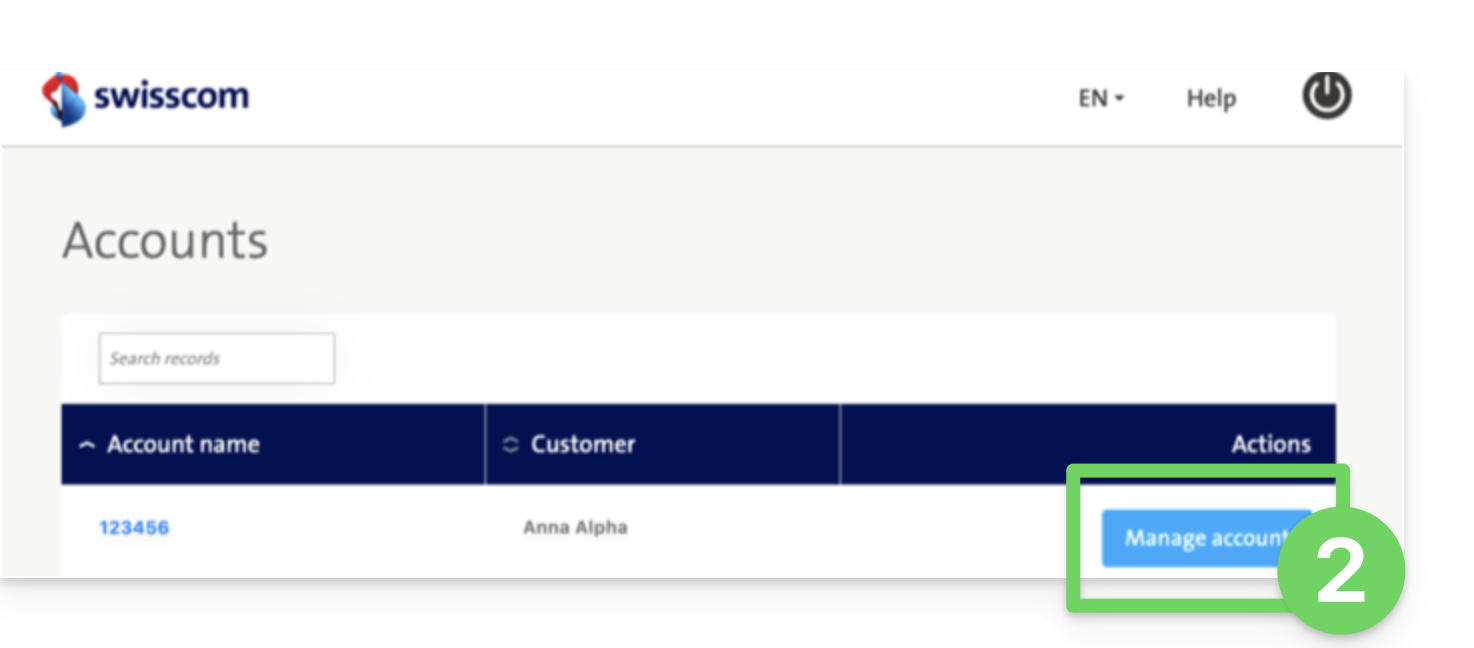
- Clique em Gerenciador de domínio (na seção Domínios e Sites):
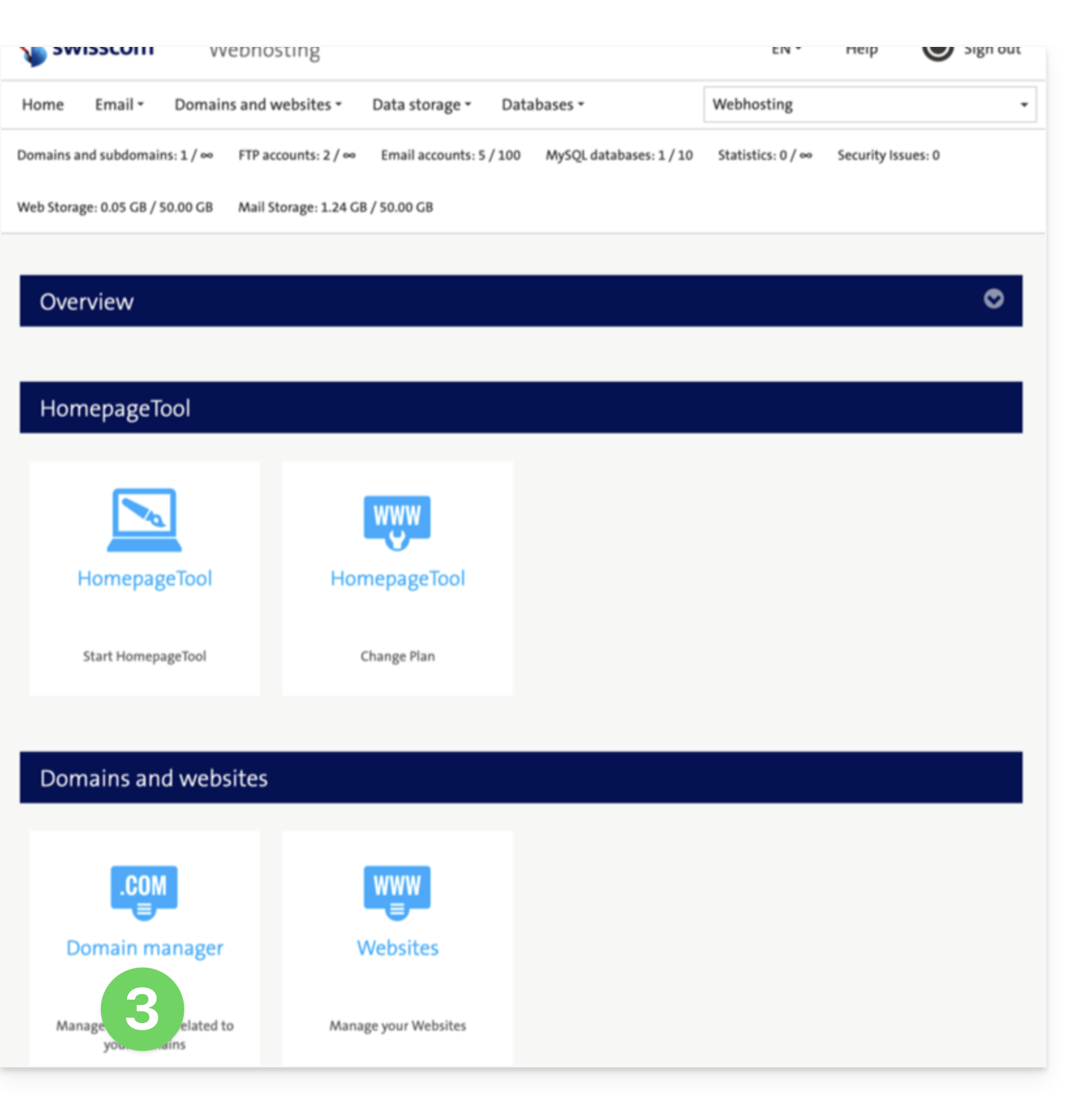
- Clique em Editar no domínio em questão:
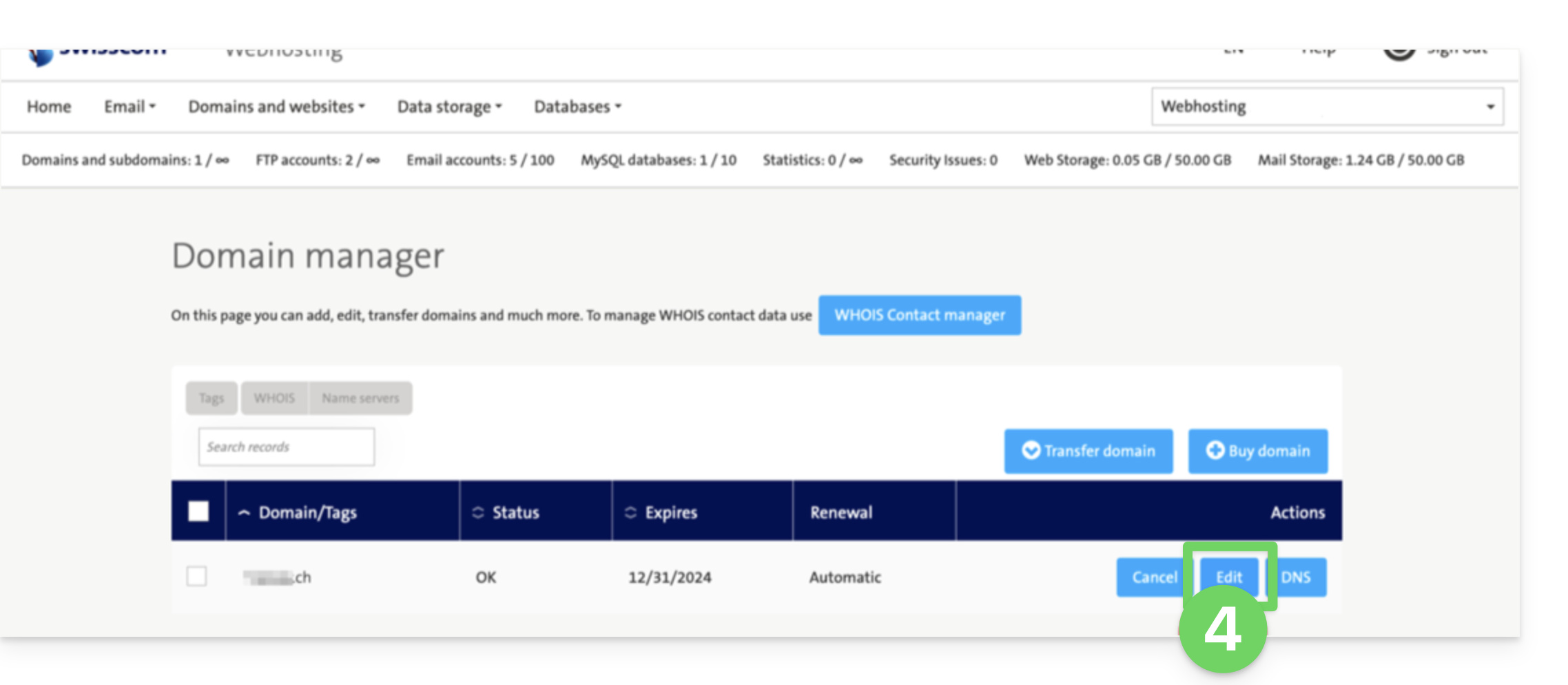
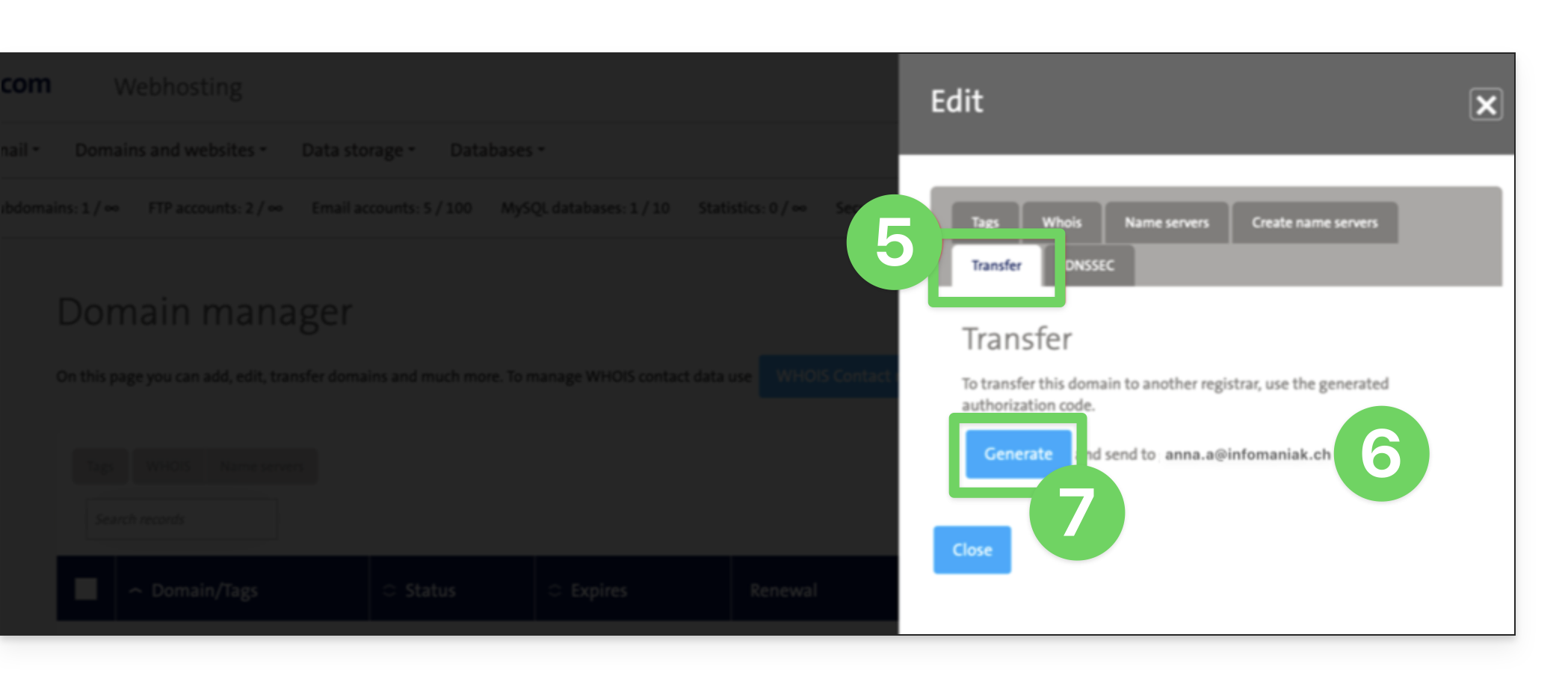
- Clique em Transferir (na seção Editar).
- Verifique o endereço de e-mail de contato.
- Clique em Gerar para enviar o código por e-mail (para o endereço indicado no item 6 acima):
- Depois de obter o código de autorização, consulte o guia principal da Infomaniak sobre o restante do processo de transferência do nome de domínio.
Link para esta FAQ: https://faq.infomaniak.com/2853
Esta seção de perguntas frequentes foi útil?
Este guia explica como obter o código EPP do seu nome de domínio na PlanetHoster para poder transferi-lo para a Infomaniak.
Introdução
- Os termos "
EPP", "AuthCode", "AuthInfo", "código de transferência" e "código de autorização" referem-se a sequências alfanuméricas específicas do domínio, cujo objetivo principal é verificar a autorização do proprietário antes de uma transferência entre registradores. - Consulte o guia principal sobre o restante do processo de transferência.
- ⚠️ Trata-se de transferir um nome de domínio que você possui junto a um fornecedor diferente da Infomaniak, para que a gestão futura desse domínio seja feita pela Infomaniak; portanto, não se trata de uma transferência interna de um titular para outro, e o código a ser obtido não é, portanto, um código para uma transferência interna para o seu fornecedor atual.
Transferir o nome de domínio para a Infomaniak
Para obter o código de autorização do seu provedor atual:
- Clique aqui para acessar a interface de gerenciamento dos seus produtos no seu registrador atual.
- Clique em Nomes de domínio no menu lateral esquerdo.
- Clique em Gerenciamento de domínios.
- Consulte o procedimento completo fornecido pela PlanetHoster para obter o código e guardá-lo em segurança.
- Após obter o código de autorização, consulte o guia principal da Infomaniak sobre o restante do procedimento de transferência do nome de domínio.
Link para esta FAQ: https://faq.infomaniak.com/2865
Esta seção de perguntas frequentes foi útil?
Este guia mostra como configurar um gateway UniFi para acessar seus serviços e dispositivos através do DynDNS Infomaniak.
Pré-requisitos
- Possuir um gateway UniFi compatível, por exemplo, uma UDM Pro/SE, uma UDR, uma UXG, uma Cloud Gateway Ultra ou uma USG.
- Um DNS dinâmico deve ter sido criado no domínio em questão, através do painel de controlo Infomaniak.
- O gateway UniFi deve ter um endereço IP público na sua interface WAN.
Configurar o DynDNS num gateway UniFi
Os gateways UniFi integram um cliente DynDNS configurável a partir da interface UniFi Network:
- Acesse sua interface UniFi Network a partir do endereço IP local do seu equipamento ou a partir do portal UniFi.
- Abra as Configurações.
- Selecione Internet.
- Clique na interface WAN correspondente, geralmente denominada Primária ou WAN.
- Na seção DNS Dinâmico, clique em Criar Novo DNS Dinâmico.
- Preencha as seguintes informações:
- Serviço: selecione Personalizado.
- Nome do host: indique o nome de domínio completo configurado no Manager Infomaniak, por exemplo,
my-domain.xyzouddns.my-domain.xyz. - Nome de usuário: indique o identificador definido no Manager Infomaniak durante a criação do DynDNS.
- Senha: indique a senha definida no Manager Infomaniak.
- Em seguida, complete a configuração de acordo com os campos exibidos na sua interface UniFi:
Se a interface exibir apenas um campo "Servidor":
Insira o seguinte valor, sem adicionar
https://:infomaniak.com/nic/update?hostname=%h&myip=%i- Se a interface exibir campos "Servidor" e "URL de solicitação" ou "URL de atualização" distintos:
Servidor:
infomaniak.comURL de solicitação / URL de atualização:
https://infomaniak.com/nic/update?hostname=%h&myip=%i
- Salve a configuração.
Importante: se a sua interface UniFi tiver apenas um campo Servidor, não insira https:// antes do endereço. As variáveis %h e %iserão automaticamente substituídos pelo nome de domínio e pelo endereço IP público.
Verifique, em seguida, se o nome de domínio configurado aponta para o endereço IP público da sua conexão.
Configurar um redirecionamento de porta
O DynDNS atualiza o endereço IP associado ao nome de domínio, mas não abre nenhum acesso para a sua rede local. Para acessar, a partir do exterior, um serviço específico, por exemplo, um NAS, uma câmera ou um servidor, você deve configurar um redirecionamento de porta:
- Em Configurações, abra a seção Redirecionamento de Portas. Dependendo da versão do UniFi Network, esta pode estar localizada em Motor de Políticas ou em Segurança.
- Clique no botão para criar uma nova regra.
- Configure, em particular, os seguintes parâmetros:
- Nome: indique um nome descritivo, por exemplo,
Acesso NAS. - Interface WAN: selecione a interface de Internet correspondente.
- Porta de entrada / Porta: indique a porta acessível a partir da Internet.
- IP de destino: indique o endereço IP local do dispositivo, por exemplo,
192.168.1.123. - Porta de destino: indique a porta utilizada pelo serviço no dispositivo.
- Protocolo: selecione o protocolo necessário, por exemplo, TCP, UDP ou ambos.
- Nome: indique um nome descritivo, por exemplo,
- Salve a regra.
Atenção: abra apenas as portas estritamente necessárias e certifique-se de que o serviço exposto está devidamente protegido.
Link para esta FAQ: https://faq.infomaniak.com/2891
Esta seção de perguntas frequentes foi útil?
Este guia explica como remover a ligação entre um nome de domínio e o kSuite Free.
Introdução
- Uma vez removido, o nome de domínio fica novamente disponível para ser associado a um dos seus serviços.
Remover o domínio associado
Para desvincular um nome de domínio do kSuite Free:
- Clique aqui para acessar o gerenciamento do seu kSuite no Manager Infomaniak (precisa de ajuda?).
- Clique no menu de ações ⋮ à direita do nome da kSuite.
- Selecione Gerenciar domínios:
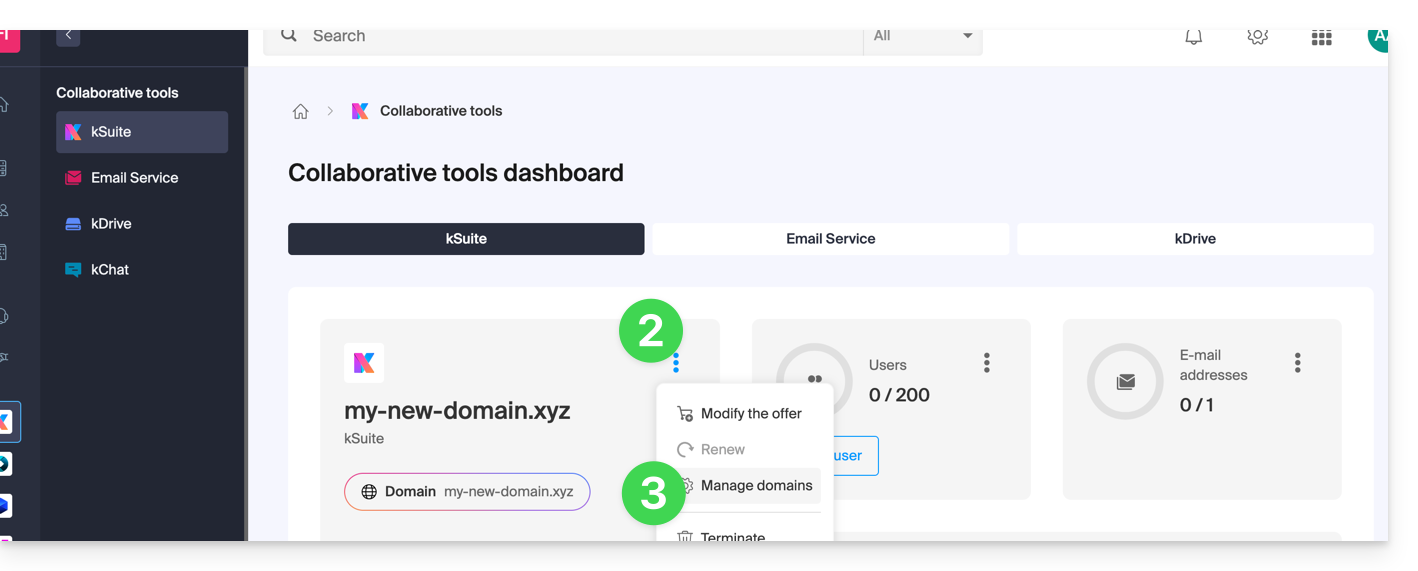
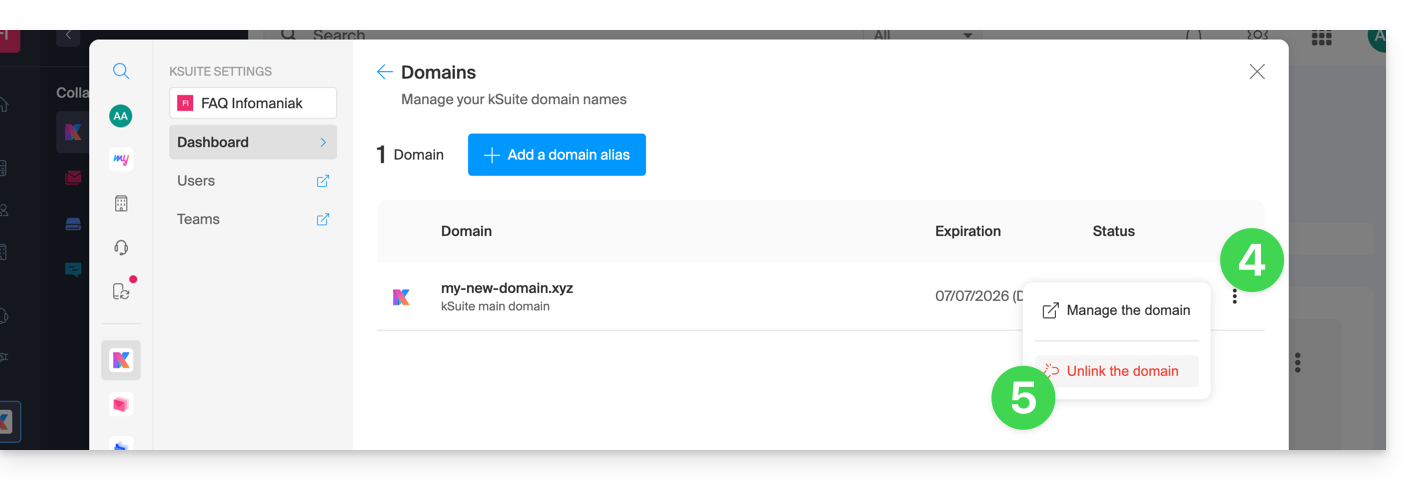
- Clique no ícone ⋮ à direita do nome de domínio que deseja desvincular.
- Clique em “Desvincular o domínio”:
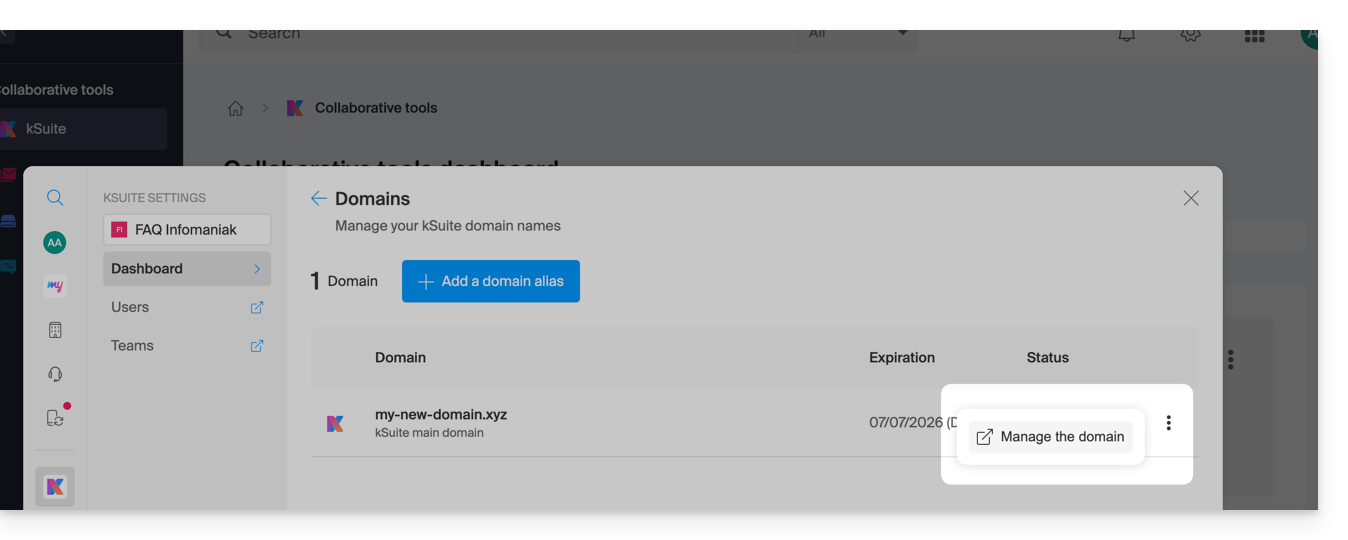
- Se você tiver um plano kSuite pago, não poderá desvincular o nome de domínio (cancele o plano pago, se necessário):
- Se você tiver um plano kSuite pago, não poderá desvincular o nome de domínio (cancele o plano pago, se necessário):
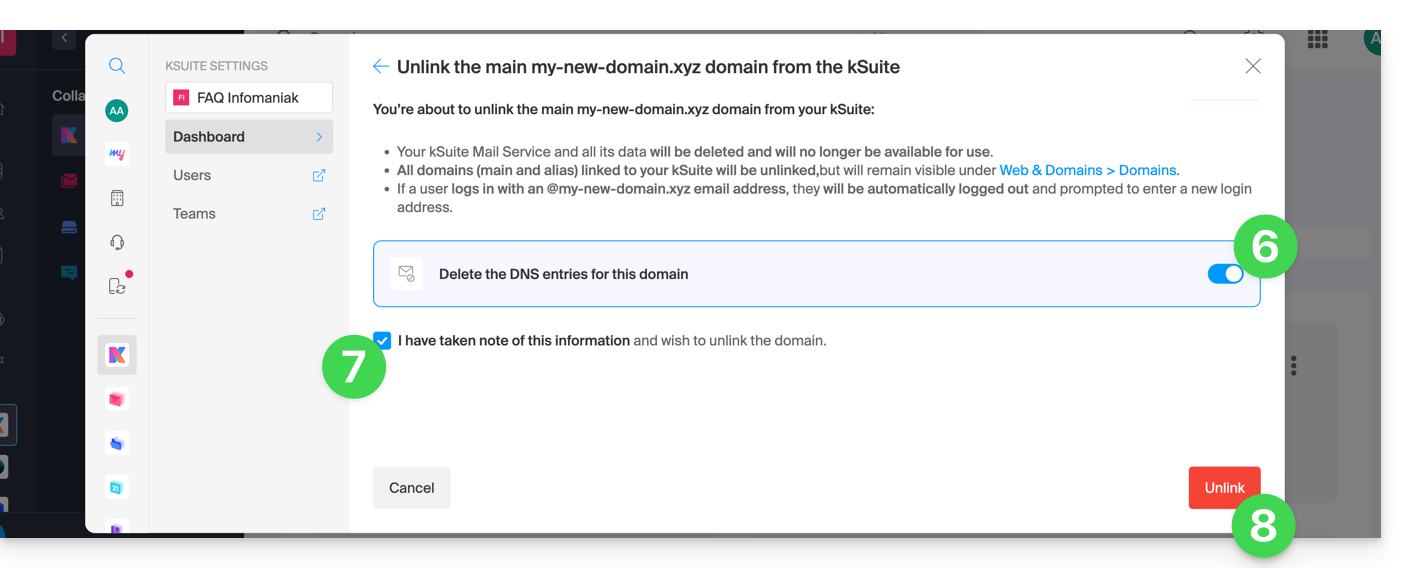
- Se necessário, ative a remoção das entradas DNS do nome de domínio.
- Confirme a desvinculação.
- Clique no botão para confirmar:
Link para esta FAQ: https://faq.infomaniak.com/2893
Esta seção de perguntas frequentes foi útil?