Base de conhecimento
1000 perguntas frequentes, 500 tutoriais e vídeos explicativos. Aqui, você encontra apenas soluções!
Não é possível solicitar ou obter mais endereços IP em um VPS Cloud / VPS Lite.
As alternativas possíveis seriam usar…
- … uma hospedagem do tipo Nuvem Pública (é possível adicionar quantos endereços IP forem necessários),
- … a ferramenta Newsletter de acordo com suas necessidades.
Link para esta FAQ: https://faq.infomaniak.com/2816
Esta seção de perguntas frequentes foi útil?
Este guia explica como autorizar determinadas portas de entrada e/ou saída no firewall de um servidor VPS Cloud / VPS Lite.
Aceder à ferramenta de gestão
Para gerenciar o firewall do VPS Cloud / VPS Lite:
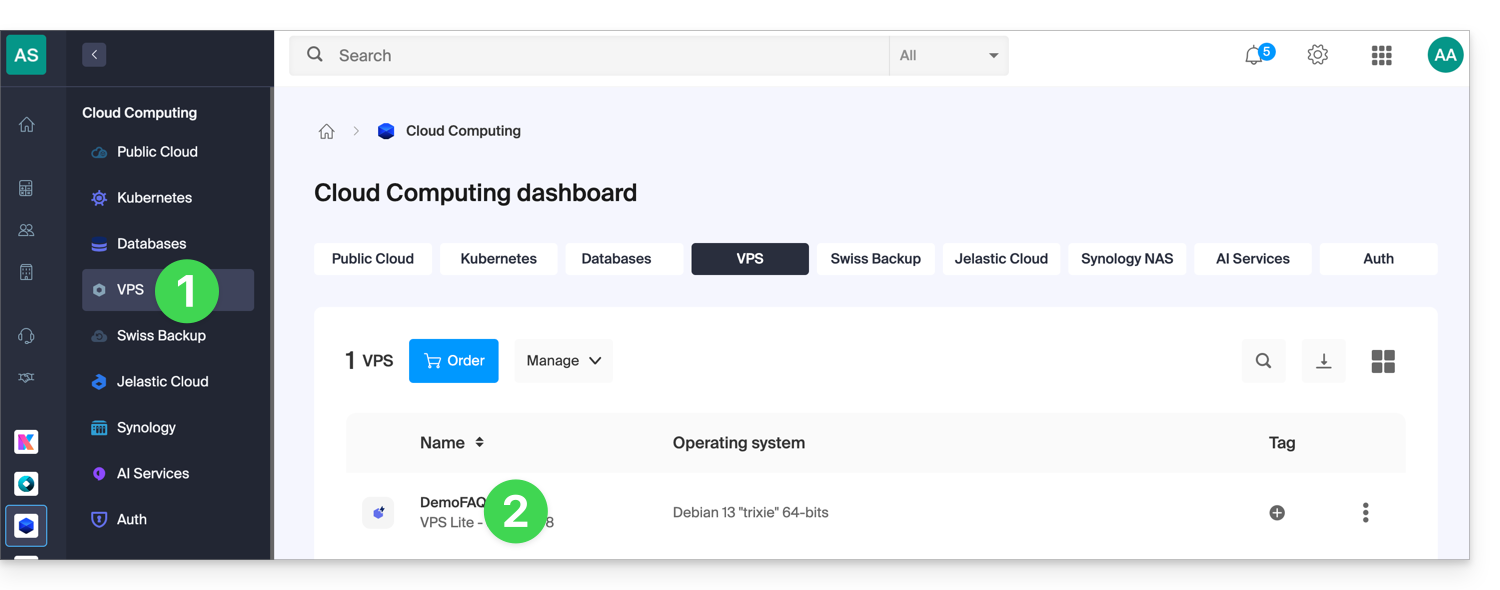
- Clique aqui para acessar o gerenciamento do seu VPS no Manager Infomaniak (precisa de ajuda?).
- Clique diretamente no nome atribuído ao VPS em questão:
- Clique em Firewall no menu lateral esquerdo:
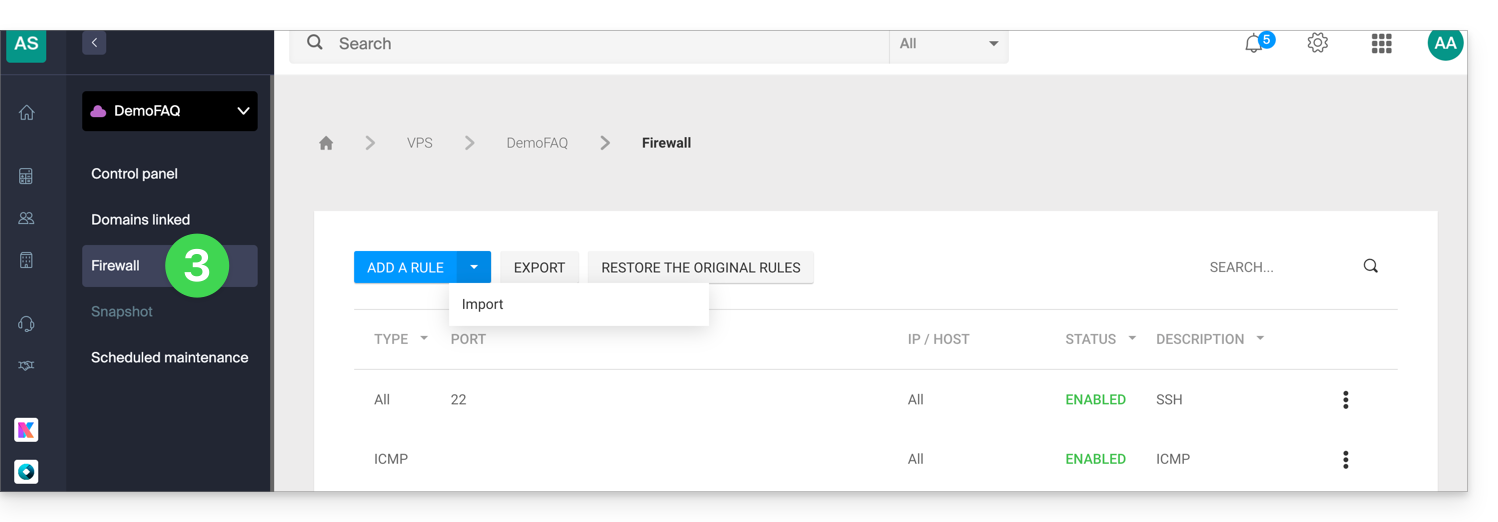
Regra para permitir o ping em VPS Cloud / VPS Lite
Para adicionar uma regra no firewall:
- Clique no botão azul para Adicionar uma regra.
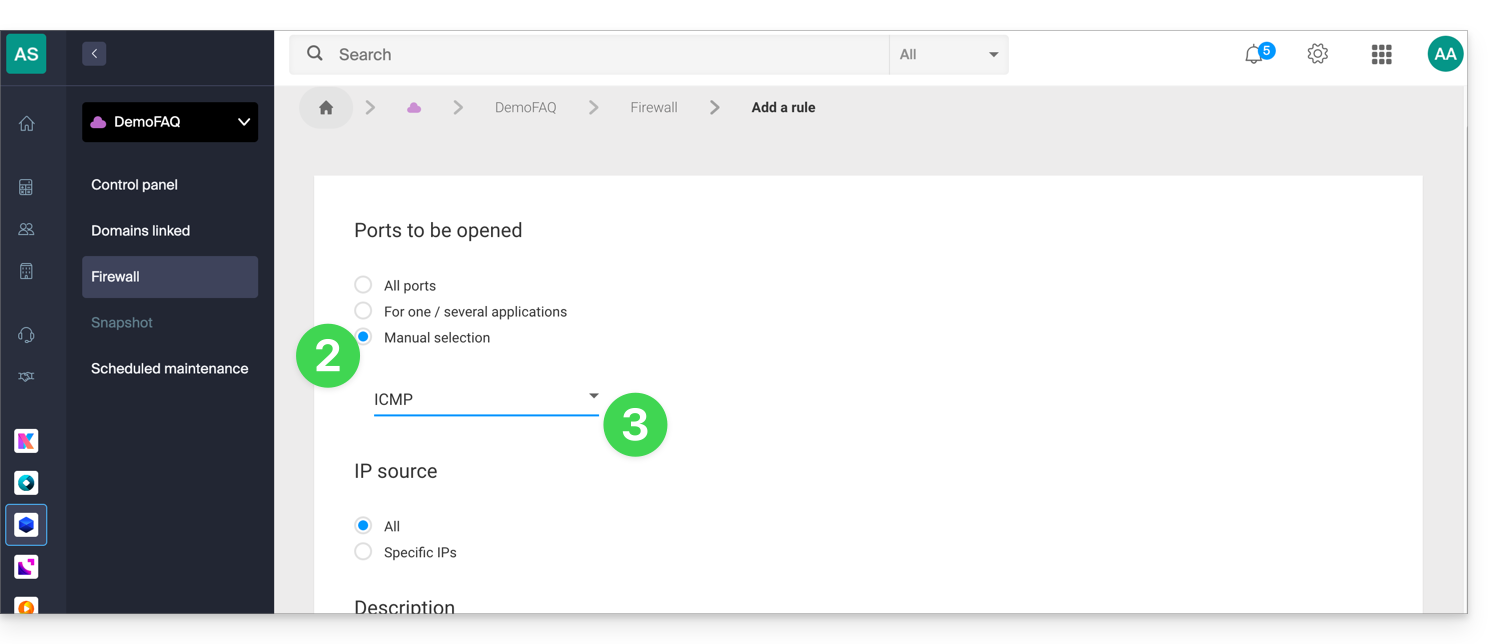
- Clique em Seleção manual.
- Selecione ICMP:
- Confirme na parte inferior da página.
Abrir a porta de saída 25 globalmente
Recomenda-se o uso de uma solução de envio de e-mail autenticado.
A porta de saída 25 (porta SMTP de e-mail) está bloqueada por padrão. Para abrir esta porta:
- Em VPS Cloud, pode fazer um pedido de abertura: contacte o suporte da Infomaniak, justificando o seu pedido.
- No VPS Lite, não é possível abrir esta porta.
Link para esta FAQ: https://faq.infomaniak.com/2822
Esta seção de perguntas frequentes foi útil?
A Infomaniak não oferece criptografia de disco virtual em VPS Cloud / VPS Lite, mas fornece um dispositivo de bloco que você pode formatar e criptografar, se desejar.
Link para esta FAQ: https://faq.infomaniak.com/2823
Esta seção de perguntas frequentes foi útil?
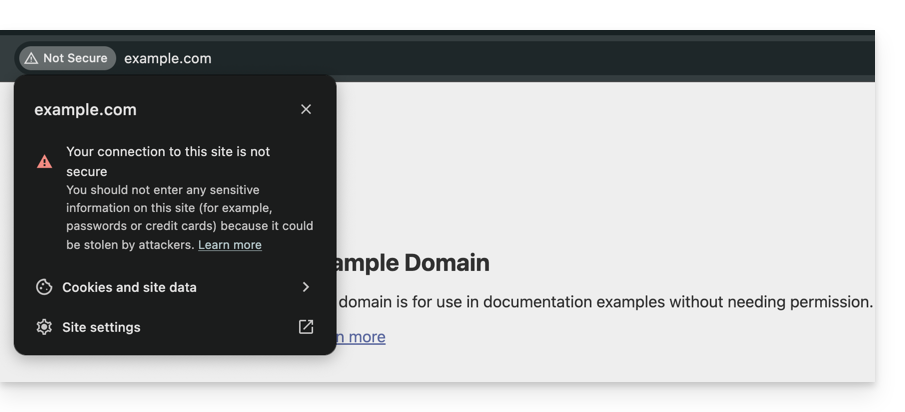
Este guia ajuda a diagnosticar e resolver o erro "A sua ligação não é segura" (ou NET::ERR_CERT_AUTHORITY_INVALID). Este alerta de segurança pode afetar tanto os visitantes de um site quanto os seus administradores.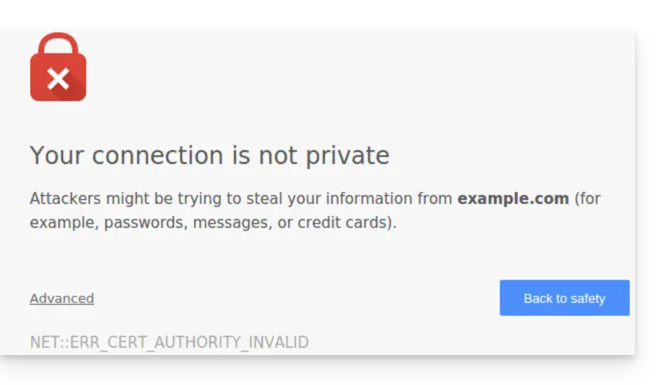
Introdução
- Este alerta é um mecanismo de proteção do seu navegador.
- Ele indica que uma conexão segura não pôde ser estabelecida com o servidor por um dos seguintes motivos:
- O site não possui um certificado de segurança SSL/TLS.
- O certificado instalado está expirado ou configurado incorretamente.
- A conexão entre o seu dispositivo e o servidor está sendo interceptada ou interrompida.
- Atenção: em um site que apresentar este erro, os dados que você inserir (senhas, números de cartão) não serão criptografados e poderão ser interceptados por terceiros.
Soluções para os visitantes
Se você encontrar este erro em um site que não gerencia, o problema pode, por vezes, estar relacionado à sua própria configuração. Verifique os seguintes pontos:
- Verifique a hora do seu dispositivo: se o seu computador ou smartphone não estiver com a data/hora correta, a validação do certificado falhará.
- Teste na navegação privada: se o erro desaparecer, limpe o cache e os cookies do seu navegador.
- Verifique sua rede: evite redes Wi-Fi públicas que podem forçar seus próprios portais de conexão.
- Antivírus e Firewall: alguns softwares de segurança analisam as conexões HTTPS e podem causar falsos positivos.
Soluções para proprietários de sites na Infomaniak
Se você for o administrador do site, deverá garantir que o seu certificado SSL esteja ativo e válido para cobrir todos os seus nomes de domínio.
1. O certificado SSL está instalado?
Se o seu site ainda estiver em HTTP, você precisa gerar um certificado (gratuito através do Let's Encrypt ou pago). Consulte os certificados disponíveis na Infomaniak.
Importante: se você adicionou aliases (nomes de domínio secundários) ao seu site após a instalação do SSL, você deve atualizar o certificado para que ele os inclua.
2. Verificar a validade e o prazo de validade
Na Infomaniak, os certificados são renovados automaticamente, mas, por vezes, pode ocorrer um bloqueio técnico. Para verificar o estado do seu certificado:
- Clique aqui para acessar o gerenciamento de seus certificados no Manager (precisa de ajuda?).
- Verifique o status e a data de validade no painel:

3. Forçar o HTTPS e corrigir o "Conteúdo Misto"
Se o seu certificado for válido, mas o erro persistir (ou se o cadeado não estiver verde), é possível que o seu site ainda esteja carregando elementos (imagens, scripts) via HTTP. Para corrigir isso, consulte este outro guia.
Link para esta FAQ: https://faq.infomaniak.com/2833
Esta seção de perguntas frequentes foi útil?
Este guia explica como verificar e configurar o suporte para DHCPv6 no sistema operacional do seu VPS Cloud Infomaniak.
Introdução
- Durante uma operação programada que exige a migração do seu VPS Cloud para outro cluster, a atribuição do endereço IPv6 atual passará a ser feita por meio de DHCPv6, para que o endereço já atribuído ao servidor seja mantido.
- O DHCPv6 serve apenas para transmitir automaticamente este mesmo endereço IPv6 para o sistema operacional do VPS Cloud.
- Esta alteração afeta apenas os VPS Cloud em que você mesmo administra o sistema operacional.
- Não se aplica aos Servidores Cloud gerenciados.
- Se o seu sistema operativo não suportar DHCPv6, pode configurar estaticamente o endereço IPv6 no sistema operativo do seu VPS Cloud.
- O endereço IPv6 a utilizar é indicado no painel de controlo do seu VPS Cloud, através do Manager Infomaniak.
Verificar se o IPv6 está ativado
O DHCPv6 não pode funcionar se o IPv6 estiver desativado no sistema. Verifique o estado do IPv6 com os seguintes comandos:
sysctl net.ipv6.conf.all.disable_ipv6
cat /proc/net/if_inet6
ip -6 addr show
O primeiro comando deve retornar 0. O arquivo /proc/net/if_inet6 deve conter pelo menos um endereço IPv6.
Verificar a aceitação dos anúncios do roteador
Pré-requisitos
- Identifique o nome da interface de rede em questão, por exemplo,
eth0,ens3ouenp1s0. - Substitua
<interface>nos comandos abaixo pelo nome desta interface.
O acionamento do DHCPv6 depende dos indicadores transmitidos pelas mensagens do roteador, chamadas Router Advertisements (RA), e não apenas da configuração local do servidor.
O roteador anuncia, entre outros, os seguintes indicadores:
- M — Gerenciado: usar DHCPv6 para obter o endereço IPv6 em modo stateful
- O — Outro: usar DHCPv6 apenas para obter parâmetros complementares, como os servidores DNS, sendo o endereço IPv6 atribuído por SLAAC
Verifique se a interface aceita os anúncios RA:
sysctl net.ipv6.conf.<interface>.accept_raOs valores possíveis são:
0: os anúncios de realidade aumentada não são aceitos1: os anúncios de realidade aumentada são aceitos2: os anúncios RA são aceitos mesmo quando o roteamento está ativado
Se o pacote ndisc6 estiver instalado no Debian, Ubuntu, Fedora ou RHEL, exiba os anúncios recebidos:
rdisc6 <interface>A linha a seguir indica que a rede solicita o uso de DHCPv6 para atribuir o endereço IPv6:
Language: French Content:
Stateful address conf. : Yes
Configurar DHCPv6 de acordo com o gerenciador de rede
Configurer DHCPv6 selon le gestionnaire réseau
A configuração a aplicar depende do gestor de rede utilizado pelo sistema operativo do seu VPS Cloud.
NetworkManager
O NetworkManager é usado, entre outros, pelo RHEL, Rocky Linux, AlmaLinux, CentOS Stream, Fedora e, frequentemente, pelo Ubuntu Desktop.
Exiba as conexões do NetworkManager para identificar o nome da conexão associada à interface de rede:
nmcli connection showNos comandos a seguir, substitua <conexão> pelo nome dessa conexão.
Exiba as configurações IPv6:
nmcli connection show "<conexão>" | grep ipv6O parâmetro determinante é ipv6.method. Ele pode conter, por exemplo, os seguintes valores:
auto: processa os anúncios RA e utiliza DHCPv6 quando os indicadores transmitidos pelo roteador o solicitamdhcp: força o uso de DHCPv6 em modo com estadomanual: utiliza uma configuração IPv6 manualdisabled: desativa o IPv6 para esta conexão
O valor auto é recomendado para que o NetworkManager processe os anúncios RA e utilize o DHCPv6 quando a rede o solicitar.
Para aplicar esta configuração:
nmcli connection modify "<connexion>" ipv6.method auto
nmcli connection up "<connexion>"
Rede (Debian 11 Bullseye e versões anteriores)
As versões do Debian até o Debian 11 (Bullseye) geralmente utilizam o gerenciador de rederede (ifupdown).
Verifique a configuração da interface de rede:
cat /etc/network/interfacesCertifique-se de que a interface em questão contenha a seguinte linha:
iface <interface> inet6 dhcpVerifique, em seguida, se o serviço networking está ativo:
systemctl status networking
systemd-networkd (Debian 12 Bookworm e versões posteriores)
A partir do Debian 12 (Bookworm), systemd-networkdé comumente utilizado em instalações de servidor.
Verifique se o serviço está em execução:
systemctl status systemd-networkdEm seguida, examine os arquivos de configuração de rede:
cat /etc/systemd/network/*.networkO arquivo correspondente à interface em questão deve conter, entre outras coisas, uma das seguintes configurações:
[Network]
DHCP=yes        # habilita DHCPv4 e DHCPv6
ou:
[Rede]
DHCP=ipv6       # habilita apenas o DHCPv6
Em seguida, você pode verificar o estado geral da rede ou o de uma interface específica:
networkctl status
networkctl status <interface>
Netplan
O Netplan é usado, em particular, pelo Ubuntu desde a versão 18.04. Ele é uma camada que gera uma configuração para o systemd-networkd ou NetworkManager.
No ficheiro correspondente em /etc/netplan/*.yaml, ative o DHCPv6 para a interface em questão:
network:
  version: 2
  ethernets:
    eth0:
      dhcp6: true
      accept-ra: true
Substitua eth0 pelo nome da interface correspondente e, em seguida, exiba a configuração atual e aplique-a:
netplan get
netplan apply
wicked
O wicked é usado, entre outros, pelo openSUSE e pelo SUSE Linux Enterprise Server.
Verifique o parâmetro DHCLIENT6_MODE no arquivo correspondente à interface:
/etc/sysconfig/network/ifcfg-<interface>Verifique, em seguida, o estado da interface:
wicked show <interface>
Cliente DHCPv6 direto
Os seguintes comandos permitem realizar um teste manual do DHCPv6 ou utilizá-lo diretamente, especialmente no Alpine Linux, Gentoo e em algumas instalações do Arch Linux.
Com o cliente ISC DHCP:
dhclient -6 -v <interface>Os arrendamentos DHCPv6 são registados em:
/var/lib/dhcp/dhclient6.leasesCom dhcpcd:
dhcpcd -6 <interface>
Configurar o endereço IPv6 estaticamente
Se o sistema operativo do seu VPS Cloud não suportar DHCPv6, ou se não puder utilizá-lo, configure diretamente o endereço IPv6 indicado no painel de controlo do seu VPS Cloud, a partir do Manager Infomaniak.
O método depende do gerenciador de rede utilizado pelo sistema operacional. Em todos os casos, certifique-se de inserir exatamente o endereço IPv6, o prefixo e o gateway indicados para o seu VPS Cloud.
Link para esta FAQ: https://faq.infomaniak.com/2914
Esta seção de perguntas frequentes foi útil?