Base de conhecimento
1000 perguntas frequentes, 500 tutoriais e vídeos explicativos. Aqui, você encontra apenas soluções!
Este guia explica como ativar ou desativar o modo manutenção em um site de um Hospedagem Infomaniak.
Introdução
- O modo de manutenção permite exibir uma mensagem personalizada aos seus visitantes, por exemplo, durante a resolução de um problema técnico.
- Também é possível especificar endereços IP que poderão ignorar esta página.
- Um e-mail é enviado aos utilizadores da Organização.
Ativar o modo de manutenção
Para ativar uma página que substitua temporariamente a sua página inicial habitual:
- Clique aqui para aceder à gestão de alojamentos e sites no seu Painel de controlo Infomaniak (❓: ajuda).
- Clique em o nome do site em questão.
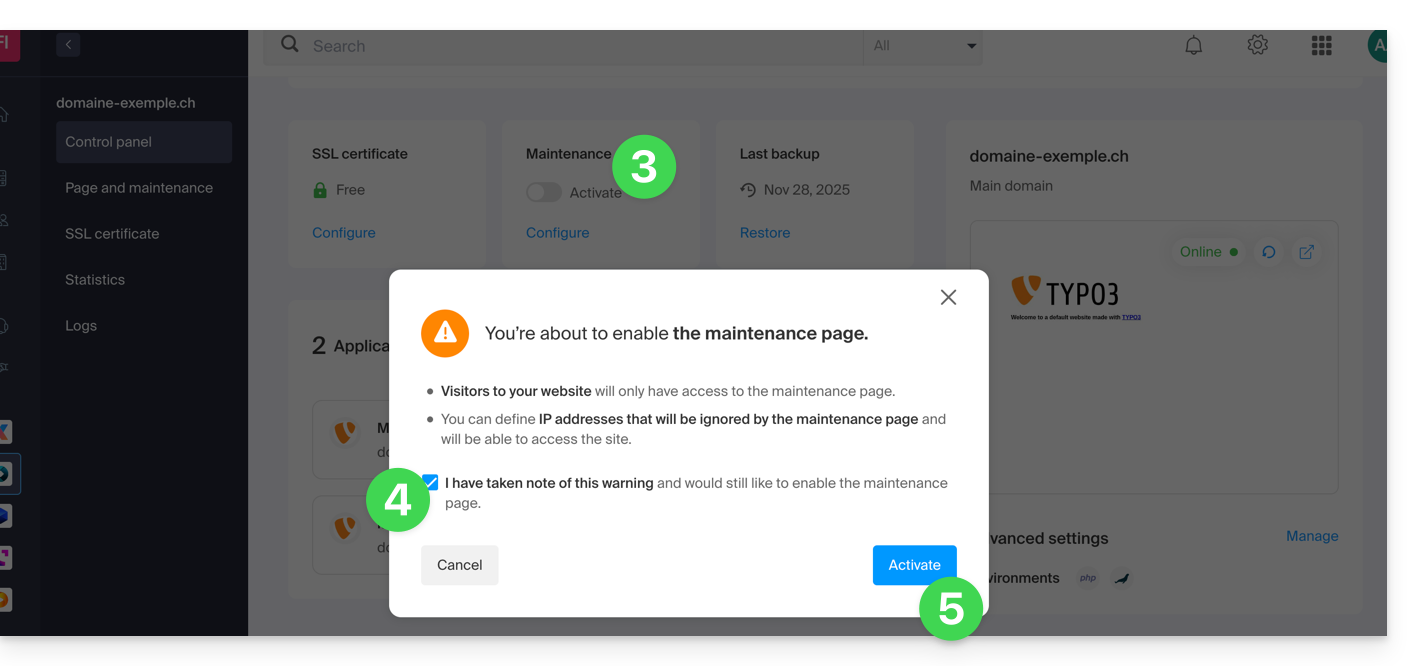
- Clique no botão de alternância para ativar a página de manutenção.
- Confirme o aviso.
- Clique no botão para ativar:
Personalizar a página de manutenção
Para criar uma página com a mensagem que desejar:
- Clique aqui para acessar o gerenciamento de hospedagens e sites no seu Painel de Controle Infomaniak (❓: ajuda).
- Clique no nome do site em questão.
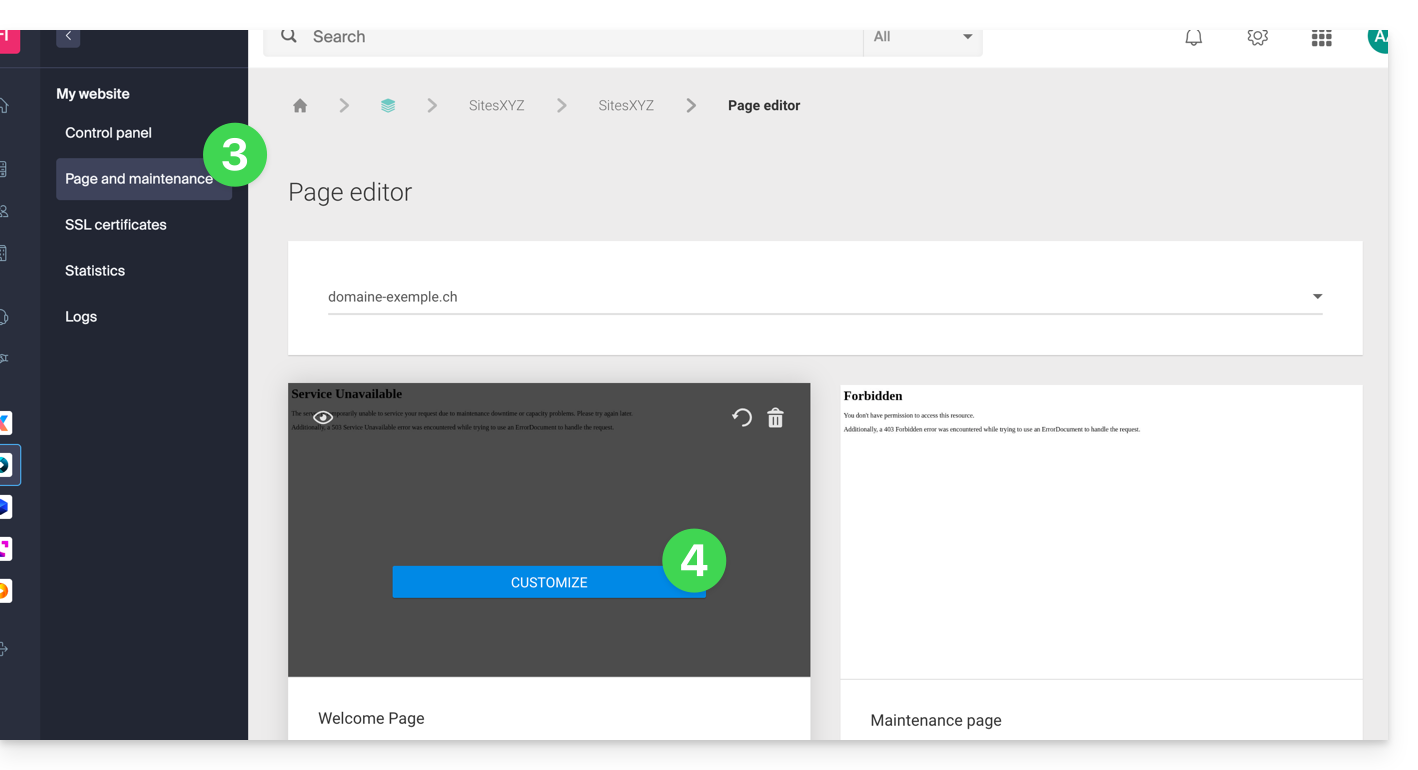
- Clique em Página e manutenção no menu lateral esquerdo.
- Clique em Criar página ou no botão Personalizar, caso já exista:
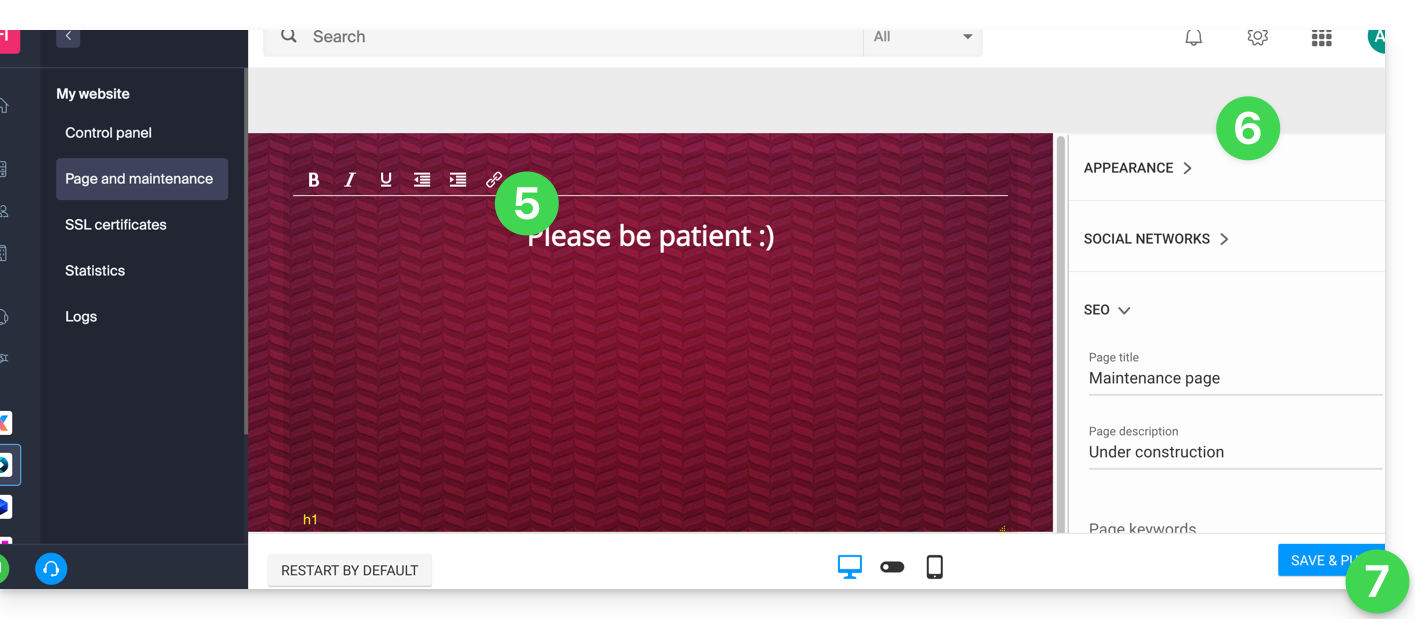
- Formate o texto de sua escolha.
- Configure a exibição usando os elementos à direita.
- Clique em Salvar e ativar para publicar a página:
Permitir que endereços IP específicos ignorem a suspensão
É possível exibir o site real mesmo com o modo de manutenção ativado. Para isso, é necessário inserir os endereços IP dos computadores que devem poder ignorar o modo de manutenção:
- Ative o modo de manutenção de acordo com o procedimento acima.
- Volte para a página de configuração da página de manutenção (consulte o procedimento acima).
- Em Manutenção, à direita, clique em Inserir meu endereço IP para permitir que seu computador exiba o site sem o modo de manutenção:
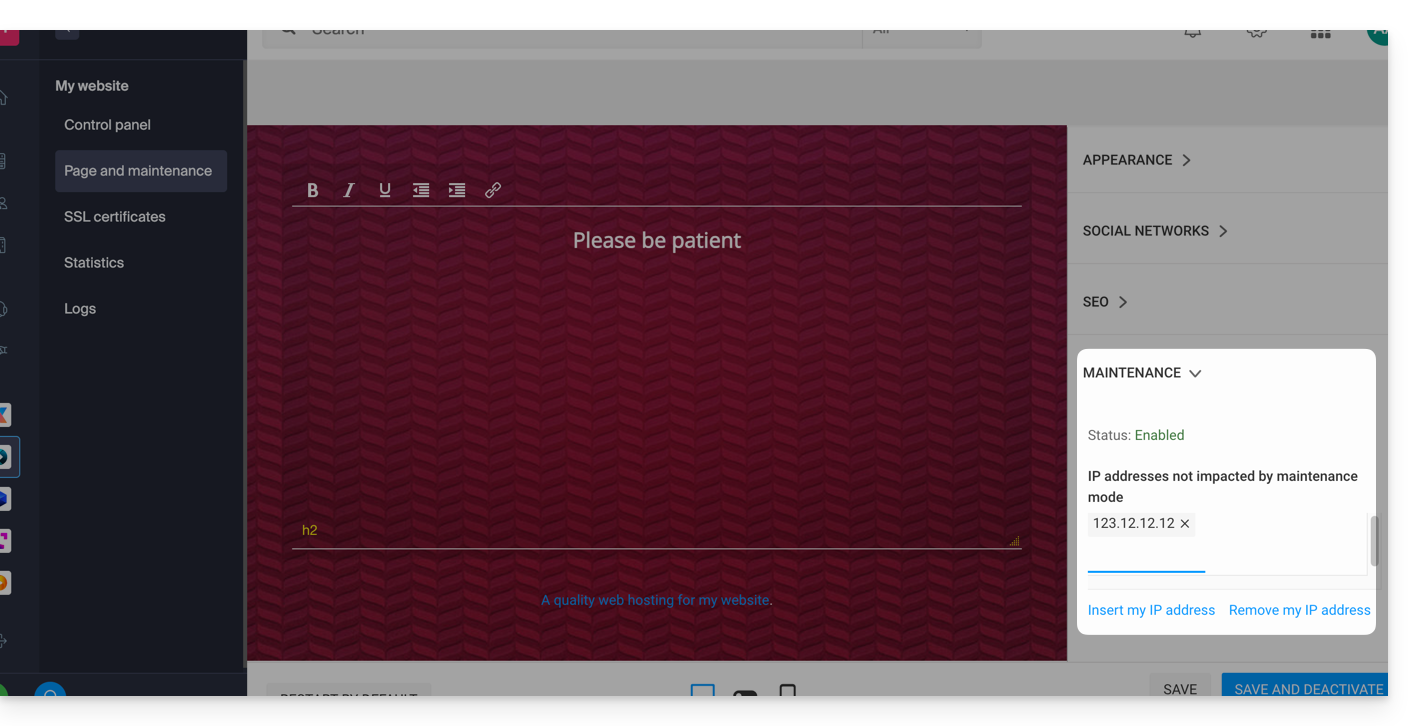
- Também é possível inserir manualmente os endereços IP a serem autorizados.
- Clique em Guardar e publicar.
Se os endereços IP dos computadores adicionados mudarem, será necessário repetir estas etapas.
Desativar o modo de manutenção
Para desativar a mensagem que é exibida no seu site durante a manutenção:
- Clique aqui para acessar o gerenciamento de hospedagens e sites no seu Painel de Controle Infomaniak (❓: ajuda).
- Clique no nome do site em questão.
- Clique no botão Desativar ou no botão de alternância (toggle switch) para desativar a página de manutenção:
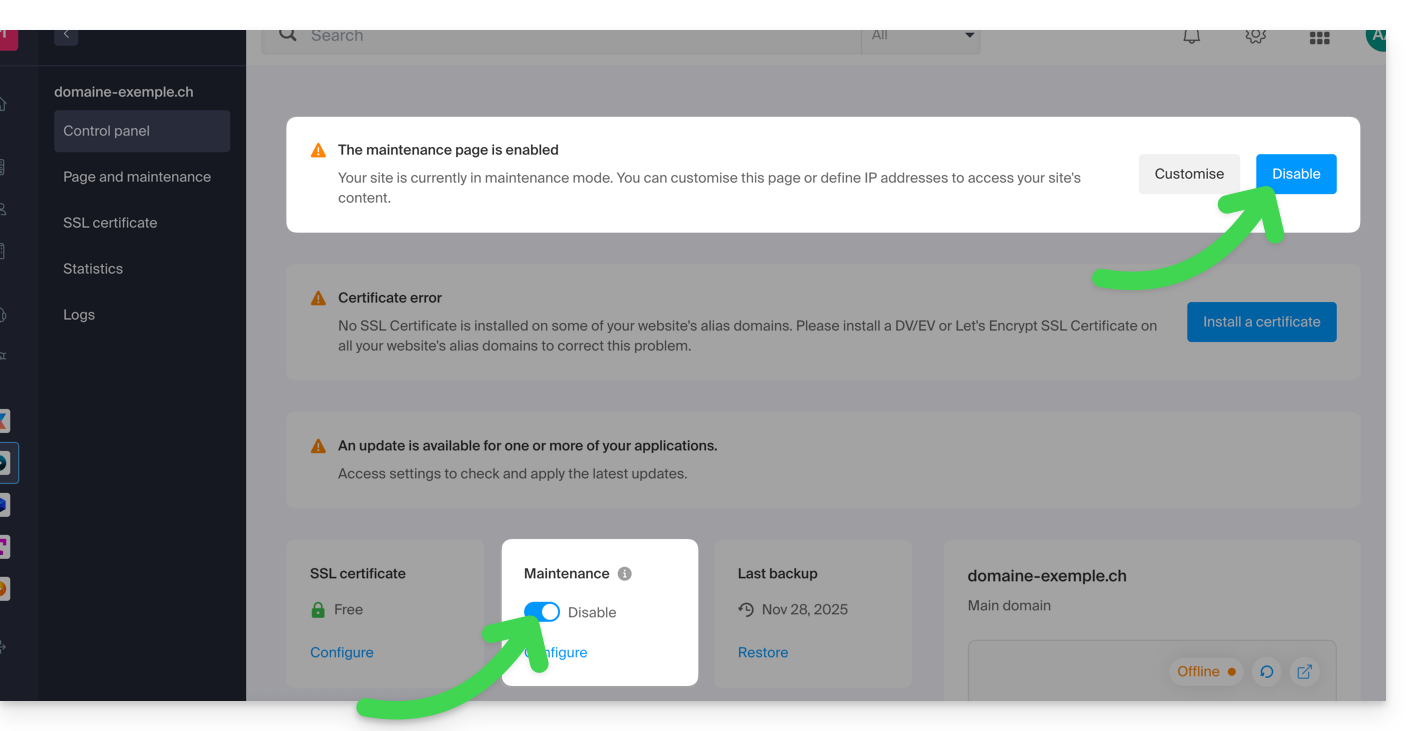
- Confirme a desativação da manutenção.
Método alternativo para WordPress
Não é recomendado ativar a página de manutenção da Infomaniak mencionada acima para, em seguida, trabalhar no WordPress.
Recomenda-se instalar uma extensão WordPress (existem dezenas disponíveis) dedicada à colocação do site em modo de manutenção diretamente no CMS.
Em alternativa, pode adicionar o código <?php $upgrading = time(); ?> num novo ficheiro vazio com o nome .maintenance (o ponto antes do nome do ficheiro é importante) e colocá-lo no servidor, na raiz do seu site, o que desativará todas as suas páginas, exceto a página inicial do WordPress.
Link para esta FAQ: https://faq.infomaniak.com/2063
Esta seção de perguntas frequentes foi útil?
Este guia explica como usar as variáveis de ambiente PHP com os Serviços de Hospedagem Web que funcionam em php-fpm.
Introdução
- As variáveis de ambiente PHP são variáveis de sistema usadas para armazenar informações de configuração, parâmetros de conexão ou dados relacionados a requisições HTTP.
- Elas permitem separar a configuração sensível ou específica do ambiente do código-fonte do seu site.
- Essas variáveis podem conter informações como modos de execução, chaves de API ou outros dados essenciais para o bom funcionamento dos seus scripts PHP.
- Não há limite para o número de variáveis de ambiente, mas seus valores não podem conter aspas (simples ' ou duplas ").
- Ao contrário dos arquivos
.envtradicionais, onde os valores são frequentemente delimitados por aspas (por exemplo,VAR="valor"), os valores inseridos aqui não devem conter aspas ("ou'). - Se um valor contiver aspas (como alguns caminhos ou chaves do tipo
MAIL_DKIM_PRIVATE_KEY_PATH), a atualização será rejeitada com o erro “O site não foi atualizado”. - Insira sempre o valor bruto diretamente.
- Ao contrário dos arquivos
Utilizar variáveis de ambiente
Para utilizar as variáveis de ambiente PHP:
- Defina as variáveis de ambiente PHP num ficheiro
.htaccess:SetEnv EXAMPLEVARIABLE hello
- No seu ficheiro PHP, chame a variável utilizando a função dedicada:
<?php echo getenv('EXAMPLEVARIABLE');
Neste exemplo, o resultado exibido na página será hello.
Aprofunde-se com as variáveis de ambiente
É possível configurar variáveis de ambiente diretamente no painel de controle para todo o seu site:
- Clique aqui para acessar o gerenciamento de hospedagens e sites no seu painel de controle Infomaniak (❓: ajuda).
- Clique em o nome do site em questão.
- Clique em Gerenciar as configurações avançadas:

- Clique na aba PHP / Apache:

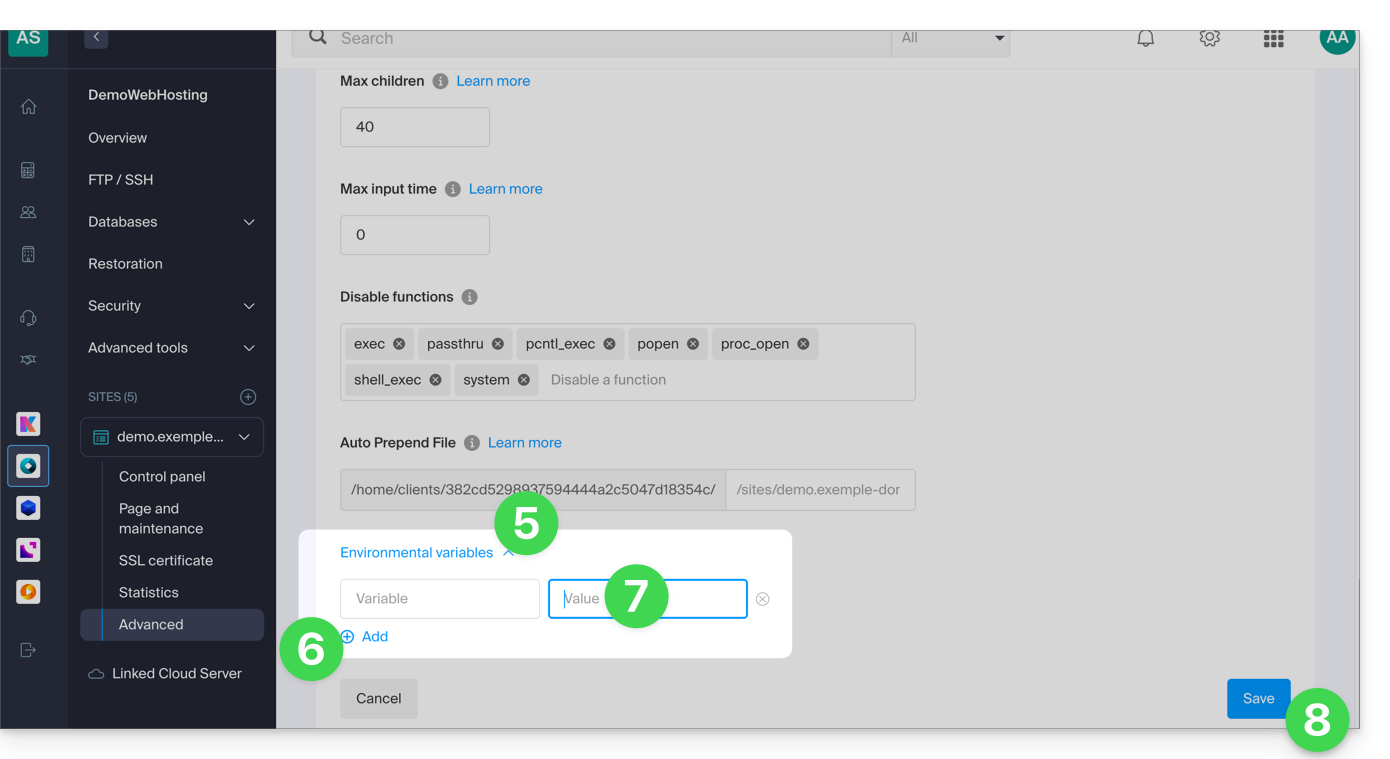
- Mais abaixo na página, clique na seta para expandir a seção Variáveis de ambiente.
- Clique no ícone Adicionar.
- Insira a variável e o seu valor.
- Clique no botão para salvar:
Link para esta FAQ: https://faq.infomaniak.com/2087
Esta seção de perguntas frequentes foi útil?
Este guia explica como exibir os caminhos absolutos Infomaniak para algumas aplicações web que precisam deles.
Obter o caminho absoluto…
… de uma hospedagem web
Para isso:
- Clique aqui para acessar o gerenciamento de hospedagens e sites no seu Painel de Controle Infomaniak (❓: ajuda).
- Clique no nome da hospedagem desejada.
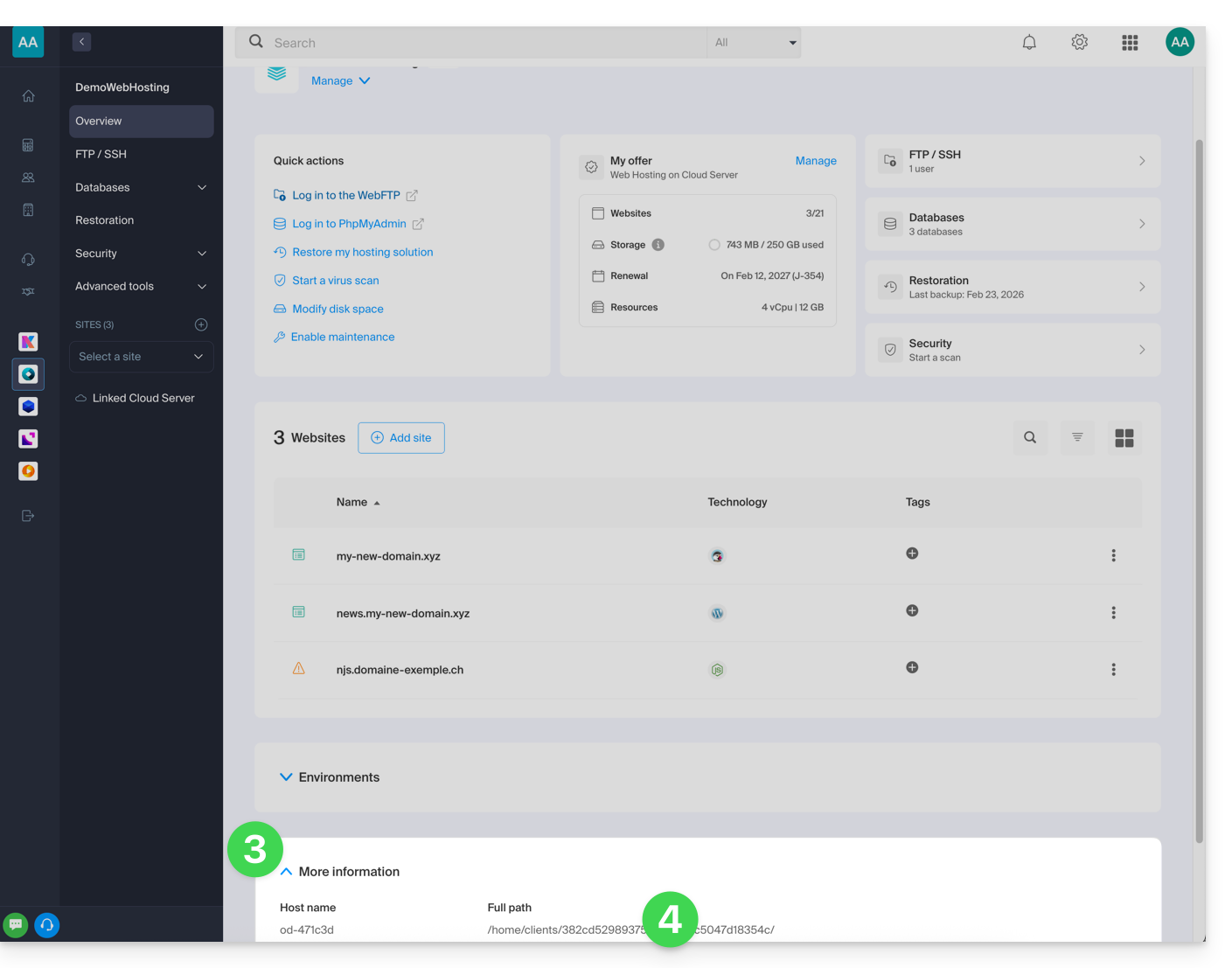
- Clique, em seguida, na seta para baixo para expandir a seção Informações deste alojamento.
- A indicação destacada abaixo é o local do site de exemplo:
… de um site web
Para isso:
- Clique aqui para acessar o gerenciamento de hospedagens e sites no seu Painel de Controle Infomaniak (❓: ajuda).
- Clique no nome do site em questão.
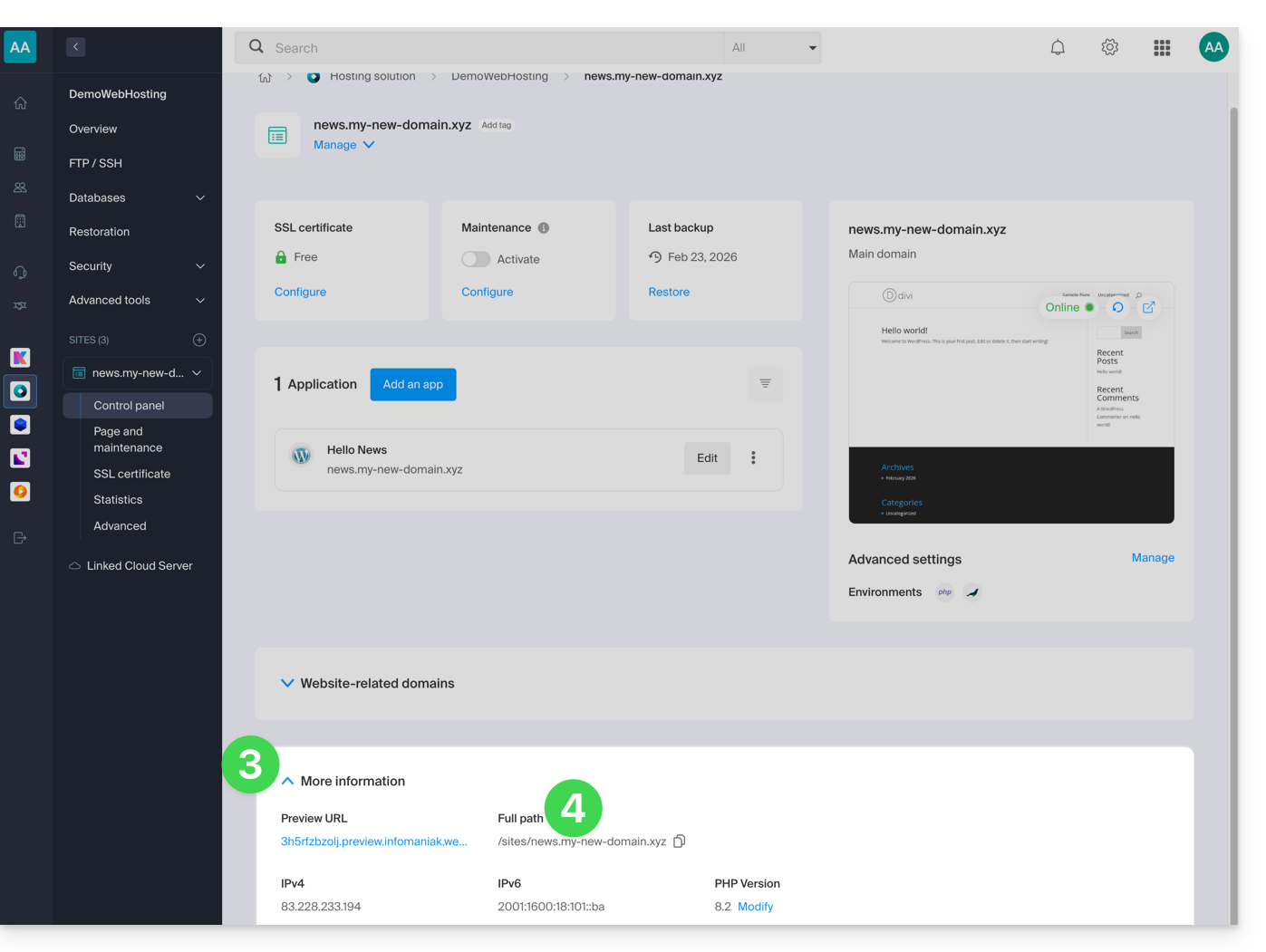
- Clique, em seguida, na seta para baixo para expandir a seção Informações deste site.
- A indicação destacada abaixo é o local do site de exemplo:
Link para esta FAQ: https://faq.infomaniak.com/2093
Esta seção de perguntas frequentes foi útil?
Este guia explica o funcionamento, a configuração e a gestão do ModSecurity nos servidores Infomaniak.
Introdução
- O ModSecurity (
mod_secure) está disponível e ativado por padrão nos servidores Infomaniak:- Todas as requisições HTTP serão submetidas às regras de segurança definidas pelo ModSecurity.
- A extensão PHP
uploadprogressnão está disponível nos servidores Infomaniak, pois o PHP é utilizado na sua versão FPM.
- Não é possível desativar o ModSecurity nos servidores Infomaniak:
- O parâmetro é global ao servidor onde o seu site está hospedado, o que significa que todas as regras de segurança definidas serão aplicadas ao seu site.
Em caso de problema
Erro de idioma (código 403)
Se a mensagem de erro ModSecurity: Acesso negado com o código 403 (fase 2). O operador EQ correspondeu a 0 em REQUEST_HEADERS. (...) for exibida em relação ao ModSecurity, você deve verificar se um idioma padrão está configurado corretamente em um navegador como Brave, Chrome, Edge, Firefox, Opera, Safari… Esse erro pode, por vezes, ser causado por configurações de idioma incorretas no navegador.
Aviso "Corpo da solicitação maior que o limite configurado"
Se você receber mensagens sobre o erro ou aviso Request body larger than configured limit, saiba que se trata apenas de um aviso — a solicitação é processada mesmo assim e não é bloqueada. Essa configuração é específica de algumas versões mais antigas de hospedagem (do tipo jessie) e permite que todas as solicitações sejam processadas no servidor, sem impacto para seus visitantes.
Link para esta FAQ: https://faq.infomaniak.com/2098
Esta seção de perguntas frequentes foi útil?
Este guia explica o que é um provedor de hospedagem web como a Infomaniak e detalha seu papel, seu escopo de atuação e os limites do seu suporte técnico.
Infomaniak, provedor de hospedagem desde 1996
De acordo com a Wikipédia, um provedor de hospedagem web é uma empresa que fornece serviços de hospedagem na Internet para sistemas de computação de pessoas ou entidades que não desejam fazê-lo por conta própria.
Infomaniak também oferece:
- … décadas de experiência em hospedagem e soluções online de alto desempenho.
- … mais de um milhão de utilizadores na Suíça e na Europa que confiam a gestão dos seus dados críticos.
- … uma empresa certificada pelas normas ISO 27001, 9001, 14001, 50001 e comprometida com uma abordagem digital sustentável (❓: saiba mais).
- … 100% de conhecimento tecnológico "fabricado na Suíça", com dados armazenados na Suíça, em seus próprios centros de dados.
- … uma vasta base de conhecimento e um suporte ao cliente disponível para o ajudar (❓: ajuda).
Responsabilidades e limites de intervenção
Como provedor de hospedagem, a Infomaniak instala, protege e mantém atualizada a infraestrutura do servidor, aprimora suas interfaces de gerenciamento (Manager) e auxilia seus clientes no uso ideal das ferramentas fornecidas. A Infomaniak se esforça para oferecer soluções acessíveis a todos; no entanto, o suporte humano para os produtos gratuitos é, por natureza, limitado, a fim de garantir a sustentabilidade desses serviços.
O suporte é direcionado exclusivamente aos administradores da Organização. Os clientes finais ou os usuários que possuem um contrato por meio de um Parceiro revendedor devem, obrigatoriamente, entrar em contato com seu administrador ou prestador de serviços dedicado em primeiro lugar. Por motivos de segurança e confidencialidade,nenhum suporte será fornecido sem uma identificação formal do solicitante.
Âmbito do suporte técnico
O suporte técnico não oferece assistência para:
- Desenvolvimento e programação: depuração de sites, correção de código-fonte, scripts personalizados (PHP, JS, etc.)
- O uso e a integração das APIs.
- A manutenção de aplicações e o gerenciamento de sites: resolução de problemas, atualização ou gerenciamento de conteúdo para aplicações de terceiros (por exemplo, CMS como WordPress, clientes de e-mail como Outlook, etc.).
- Intervenções locais e personalizadas: acesso remoto, configuração do seu próprio equipamento, instalações ou migrações manuais complexas.
Mas o suporte terá todo o prazer em ajudá-lo com:
- Infraestrutura e Gerenciador: resolução de incidentes relacionados à rede, ao hardware ou às interfaces de gerenciamento Infomaniak.
- Utilização dos serviços Infomaniak: esclarecimento dos processos de configuração e auxílio na utilização de nossas funcionalidades nativas.
- Orientação documental: para o ajudar a encontrar os recursos e guias técnicos adequados, de forma a que possa trabalhar de forma independente.
Uma assistência Premium (❓: ajuda) e um serviço de migração (❓: ajuda) estão disponíveis para necessidades mais específicas.
Encontre ajuda externa
Para obter ajuda relacionada ao conteúdo do seu site, à sua programação ou à organização avançada das suas contas de e-mail, utilize a plataforma de solicitação de propostas da Infomaniak, que lista mais de 1000 profissionais verificados (❓: ajuda), ou consulte o diretório deles. (❓: ajuda).
Link para esta FAQ: https://faq.infomaniak.com/2103
Esta seção de perguntas frequentes foi útil?
Este guia explica como modificar a versão do PHP utilizada na linha de comando (PHP CLI) num serviço de alojamento web Infomaniak.
Introdução
- Esta configuração permite escolher a versão do PHP utilizada pelos scripts executados na linha de comando via SSH.
- Para modificar a versão do PHP utilizada pelos sites (FPM/Apache) a partir do painel de controlo, consulte este outro guia.
- Em 21 de outubro de 2026, a equipe PHP lançou novas versões corrigindo duas vulnerabilidades críticas (❓: ajuda):
- As correções de segurança fornecidas pelas equipes PHP foram implementadas com sucesso em toda a infraestrutura compartilhada e Servidores Cloud, para as versões PHP 8.5, 8.4, 8.3, 8.2, 8.1, 8.0 e 7.4.
- Os números das versões PHP permanecem inalterados, mas as correções de segurança foram aplicadas em todos os serviços afetados.
Verificar a versão do PHP utilizada na linha de comando
O comando php utiliza o primeiro executável PHP encontrado na variável de ambiente PATH. Para saber a versão utilizada e a sua localização, execute:
php -v
which php
O número exibido corresponde à versão do executável utilizado na linha de comandos. Não corresponde necessariamente à versão configurada para os sites.
Verificar a data de compilação e as correções de segurança
Para exibir a data de compilação do binário PHP utilizado, execute:
php -i | grep "Build Date"Se estiver a utilizar um caminho explícito para uma versão do PHP, também pode verificar a data de compilação:
/opt/php8.3/bin/php -i | grep "Build Date"Algumas correções de segurança podem ser integradas pela Infomaniak num binário PHP recompilado, sem modificação do número de versão exibido. Uma versão aparentemente mais antiga do que a última versão publicada oficialmente (❓: ajuda) não significa necessariamente que as correções estejam ausentes.
Alterar a versão do PHP na linha de comando
Pode escolher a versão do PHP que é carregada por defeito nas suas sessões SSH, alterando a variável de ambiente PATH.
1. Modificar o ficheiro .bashrc (recomendado)
O ficheiro ~/.bashrc contém a configuração das sessões Bash interativas.
Abra o arquivo ou crie-o, caso não exista:
nano ~/.bashrcAdicione a seguinte linha para usar o PHP 8.3, por exemplo:
export PATH="/opt/php8.3/bin:$PATH"Recarregue a configuração:
source ~/.bashrcVerifique a versão e o caminho utilizados:
php -v
which php
2. Carregar o arquivo .bashrc ao estabelecer uma conexão SSH (se necessário)
Se a sua sessão SSH não carregar automaticamente o arquivo ~/.bashrc, adicione o seguinte código ao arquivo de configuração usado pelo seu shell, por exemplo, ~/.bash_profile ou ~/.profile:
if [ -f ~/.bashrc ]; then
    . ~/.bashrc
fi
Executar uma versão específica pontualmente
Para executar um script com uma versão específica sem modificar a configuração padrão, indique diretamente o caminho do binário:
/opt/php8.2/bin/php my_script.php
/opt/php8.3/bin/php -v
A versão selecionada em PATH será utilizada por padrão nas sessões que carregarem esta configuração. Você sempre poderá executar outra versão, indicando seu caminho completo.
Link para esta FAQ: https://faq.infomaniak.com/2108
Esta seção de perguntas frequentes foi útil?
Este guia trata de Redis, um módulo PHP para Servidor Cloud Infomaniak.
Introdução
Redisé utilizado com PHP para acelerar o desempenho, servindo como cache para dados temporários e para gerenciar as sessões do usuário, melhorando assim a eficiência das aplicações web.Redistambém permite implementar sistemas de filas e armazenar temporariamente dados para tarefas assíncronas ou estatísticas.
Instalar o Redis
O Redis pode ser instalado a partir do Fast Installer, entre as aplicações disponíveis com apenas alguns cliques no Servidor Cloud:
- Após a instalação, o
Redispode ser acessado através do endereço IP/portalocalhost:6379ou127.0.0.1:6379. - A senha para o
Redisdeve ter entre 15 e 99 caracteres (inclusive).
Link para esta FAQ: https://faq.infomaniak.com/2113
Esta seção de perguntas frequentes foi útil?
Este guia explica como acessar a configuração de um site na Infomaniak para exibir informações técnicas, como a versão do PHP, do Apache ou as extensões e módulos PHP ativados.
Visualizar as informações técnicas do site
Para aceder à gestão do site:
- Clique aqui para aceder à gestão de alojamentos e sites no seu Painel de controlo Infomaniak (❓: ajuda).
- Clique em o nome do site em questão.
- Clique em Gerenciar as configurações avançadas:
- Consulte as informações do site nas abas Geral, PHP / Apache e Extensões PHP.
- Clique em Bancos de dados no menu lateral esquerdo para obter a versão do MySQL do seu serviço de hospedagem web:
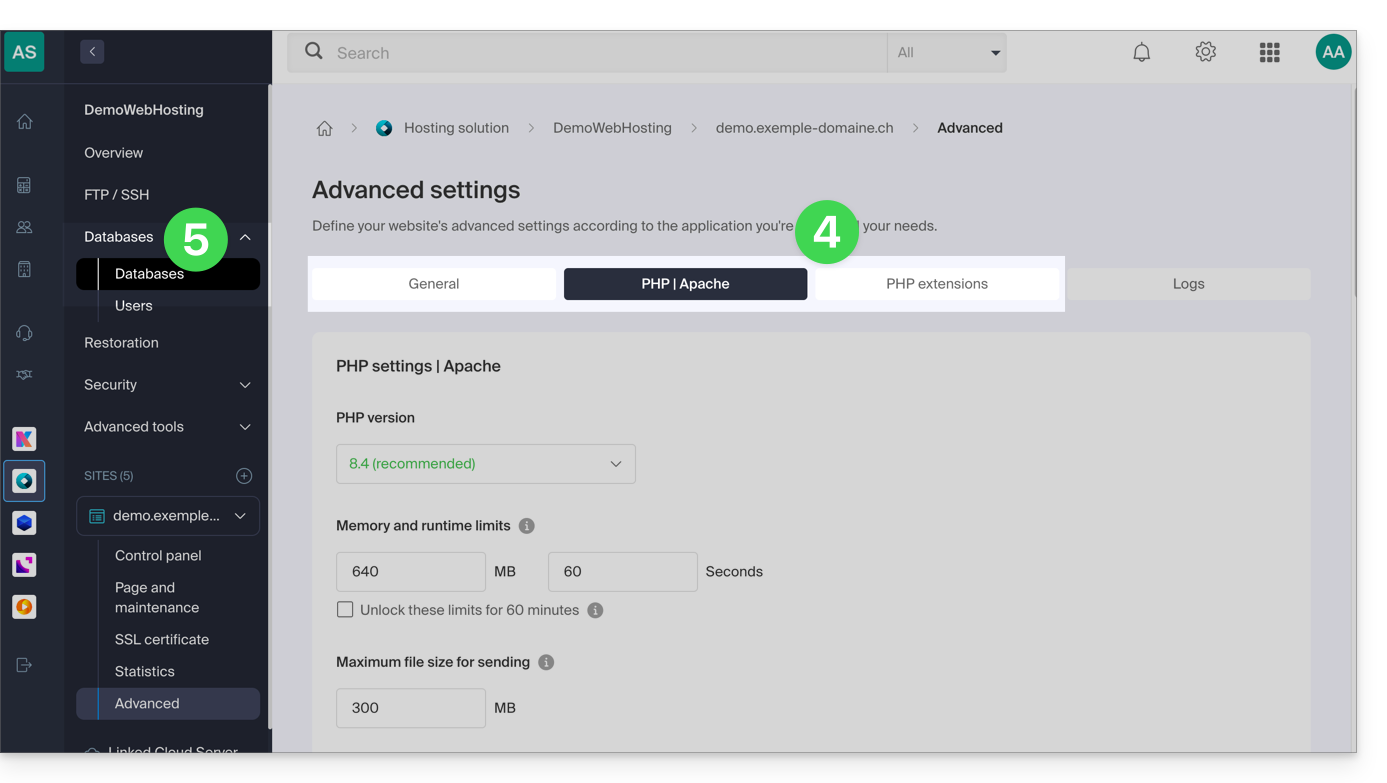
Link para esta FAQ: https://faq.infomaniak.com/2116
Esta seção de perguntas frequentes foi útil?
Este guia explica como executar o gerenciador de dependências de código aberto Composer 2 usando um comando SSH.
Introdução
- O Composer é um gerenciador de dependências de código aberto para PHP que permite definir, instalar e atualizar as bibliotecas necessárias para um projeto PHP.
- O Composer 1 está obsoleto desde 2021 e, a partir de 2025, não permite mais a instalação de novos pacotes ou a realização de atualizações.
- Apenas a versão 2 do Composer é suportada e está disponível em todas as versões do PHP de 7.2 a 8.3.
Executar o Composer 2
O Composer 2 já está pré-instalado e acessível via SSH. Portanto, não é necessário instalá-lo manualmente.
Utilização simples
Conecte-se ao seu alojamento via SSH e, em seguida, utilize o seguinte comando:
composerEste comando executará automaticamente a versão 2 do Composer, compatível com a versão do PHP atualmente utilizada na sua sessão.
Verificar a versão ativa
Você pode verificar a versão do Composer disponível com:
composer --versionExemplo de saída: Versão do Composer 2.5.0 2022-12-20 10:44:08
Forçar uma versão específica do PHP
Se desejar executar o Composer com uma versão específica do PHP, existem aliases disponíveis. Por exemplo:
composer_php8.1 --versionou ainda:
composer_php7.4Esses aliases permitem executar o Composer 2 com o interpretador PHP especificado, o que é útil para testar ou implantar um projeto em uma versão específica do PHP.
Link para esta FAQ: https://faq.infomaniak.com/2118
Esta seção de perguntas frequentes foi útil?
Este guia explica como redefinir um VPS Cloud / VPS Lite.
Introdução
- Este procedimento apaga todo o conteúdo do volume dedicado ao sistema operativo (
/dev/vda). - No caso de um VPS Cloud, o volume dedicado ao armazenamento de dados (
/dev/vdb) não é afetado pela redefinição.
Atenção: dependendo do sistema operacional instalado, o volume do sistema pode ser chamado de /dev/sda, /dev/sda1 ou /dev/vda… o mesmo vale para o volume de dados /dev/sdb, /dev/sdb2 ou /dev/vdb… portanto, é importante substituir essas indicações pelas que correspondem à sua situação.
Reinicialização do sistema operacional VPS Cloud / VPS Lite
Para aceder ao VPS:
- Clique aqui para aceder à gestão do seu VPS no Manager Infomaniak (precisa de ajuda?).
- Clique diretamente no nome atribuído ao VPS em questão.
- Clique no botão Redefinir.
- Siga as instruções apresentadas para concluir a redefinição.
Link para esta FAQ: https://faq.infomaniak.com/2122
Esta seção de perguntas frequentes foi útil?
Este guia explica como aceder à consola VNC com VPS Cloud / VPS Lite da Infomaniak.
Introdução
- O acesso inicial ao servidor é feito por chave SSH; portanto, é necessário atribuir uma senha à conta
rootou criar outro usuário antes de poder autenticar-se com o console VNC. - Atenção: é preciso usar um teclado com layout americano para poder usar o VNC normalmente!
Abrir a consola VNC
Para tal:
- Clique aqui para acessar o gerenciamento do seu produto no Manager Infomaniak (precisa de ajuda?).
- Clique diretamente no nome atribuído ao produto em questão.
- Clique em Abrir o console VNC em Ações rápidas.
Se houver algum problema com a exibição do console, então, na VM:
No ficheiro /etc/default/grub, modifique GRUB_CMDLINE_LINUX_DEFAULT, GRUB_GFXMODE e GRUB_GFXPAYLOAD_LINUX (esta última variável provavelmente está em falta e deve ser adicionada):
GRUB_CMDLINE_LINUX_DEFAULT="biosdevname=0 net.ifnames=0 console=tty0 console=ttyS0,115200
earlyprintk=ttyS0,115200 consoleblank=0 systemd.show_status=true video=VGA-1:1280x1024"
GRUB_GFXMODE=1280x1024x16
GRUB_GFXPAYLOAD_LINUX=keep
Em seguida, atualize o grub e reinicie:
grub-mkconfig -o /boot/grub/grub.cfgA resolução pode ser alterada (por exemplo, de 1280x1024 para 1000x400) para permitir que o console VNC seja exibido na interface de administração sem abrir uma nova aba.
Link para esta FAQ: https://faq.infomaniak.com/2123
Esta seção de perguntas frequentes foi útil?
Este guia explica como autorizar determinadas portas de entrada e/ou saída no firewall(firewall) de uma hospedagem web ou de um Servidor Cloud.
Introdução
- Numa hospedagem web compartilhada, é possível abrir apenas portas em saída.
- Num Servidor Cloud, é possível abrir portas em entrada e em saída.
- A abertura de portas permite garantir o bom funcionamento de algumas aplicações, mas pode diminuir a segurança da sua hospedagem.
Aceder à ferramenta e adicionar uma regra
Para gerir a abertura de portas a partir do painel de controlo:
- Clique aqui para aceder à gestão de alojamentos e sites no seu painel de controlo Infomaniak (❓: ajuda).
- Clique em o nome do serviço de hospedagem em questão.
- Clique em Segurança no menu lateral esquerdo.
- Clique em Abertura de portas no menu lateral esquerdo.
- Clique no botão Abrir uma porta:
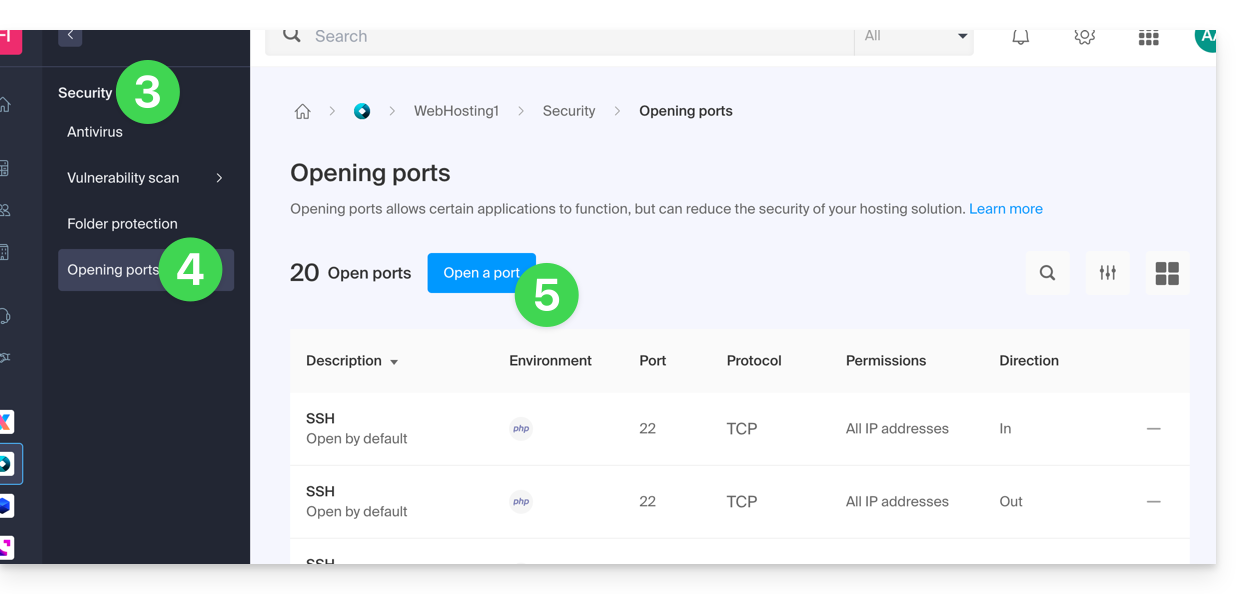
Abrir uma porta
É possível definir apenas uma porta por regra e apenas um IP/host por campo: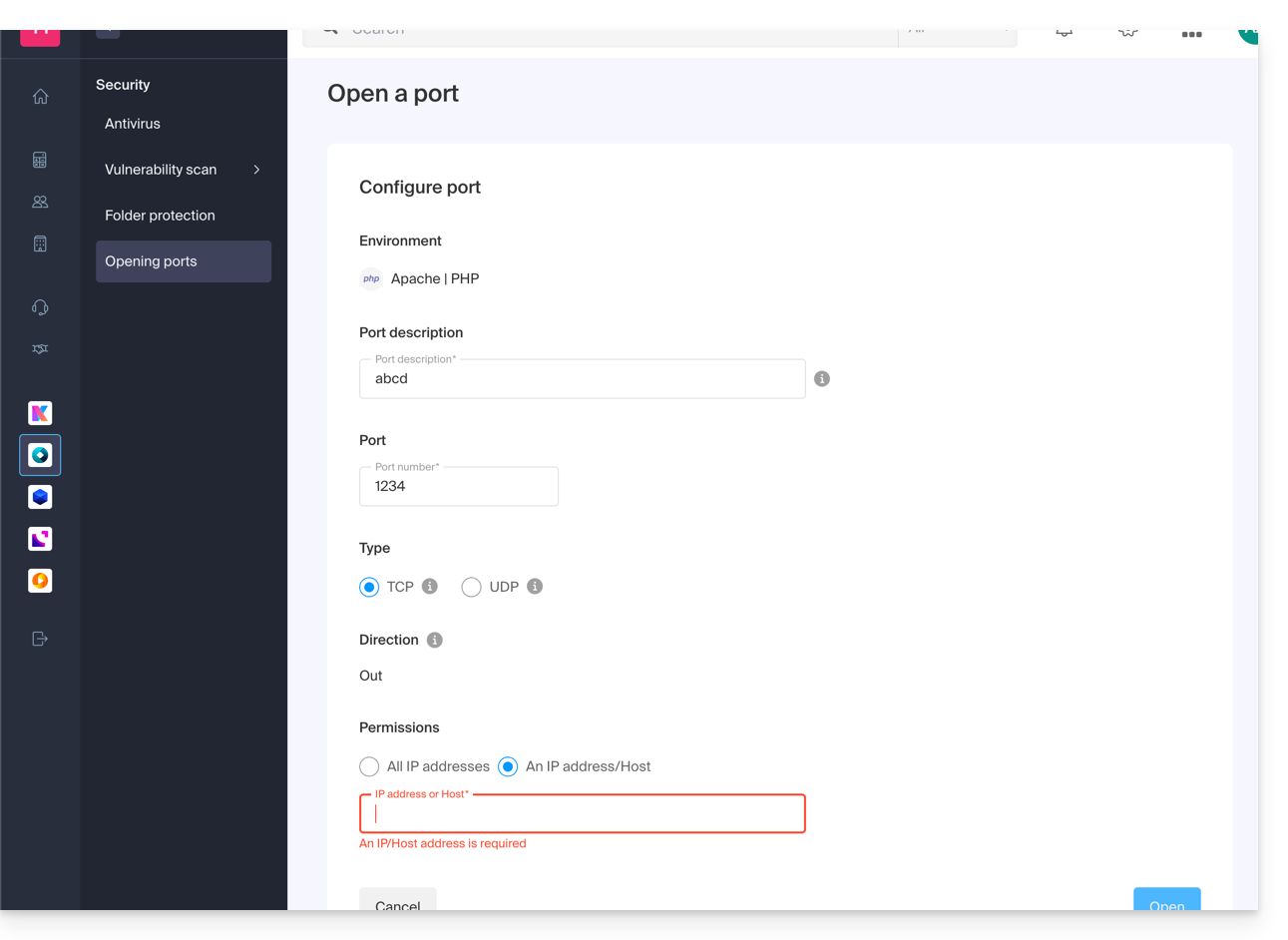
Ao indicar um IP ou um host, a conexão será autorizada apenas nestes casos:
Regra de entrada: se a conexão provém deste IP ou do host indicadoRegra de saída: se a conexão for estabelecida para este IP ou host
O mesmo se aplica ao "Tipo" de conexão: se o protocolo usado para a conexão não for o indicado na regra, a conexão não será autorizada.
Abrir a porta de saída 25 globalmente
Pode abrir a porta de saída 25 a partir do painel de controlo se for especificado um host de destino.
Com um Servidor Cloud, para abrir esta porta para o mundo inteiro, contacte o suporte da Infomaniak, justificando o seu pedido.
Portas abertas por defeito
Após acessar a ferramenta de abertura de portas, você encontrará a lista de portas abertas por padrão na página.
Com um Servidor Cloud, para, em casos excepcionais, fechar algumas das portas listadas, entre em contato com o suporte da Infomaniak, justificando sua solicitação.
A exibição pode, por vezes, ocorrer em várias páginas: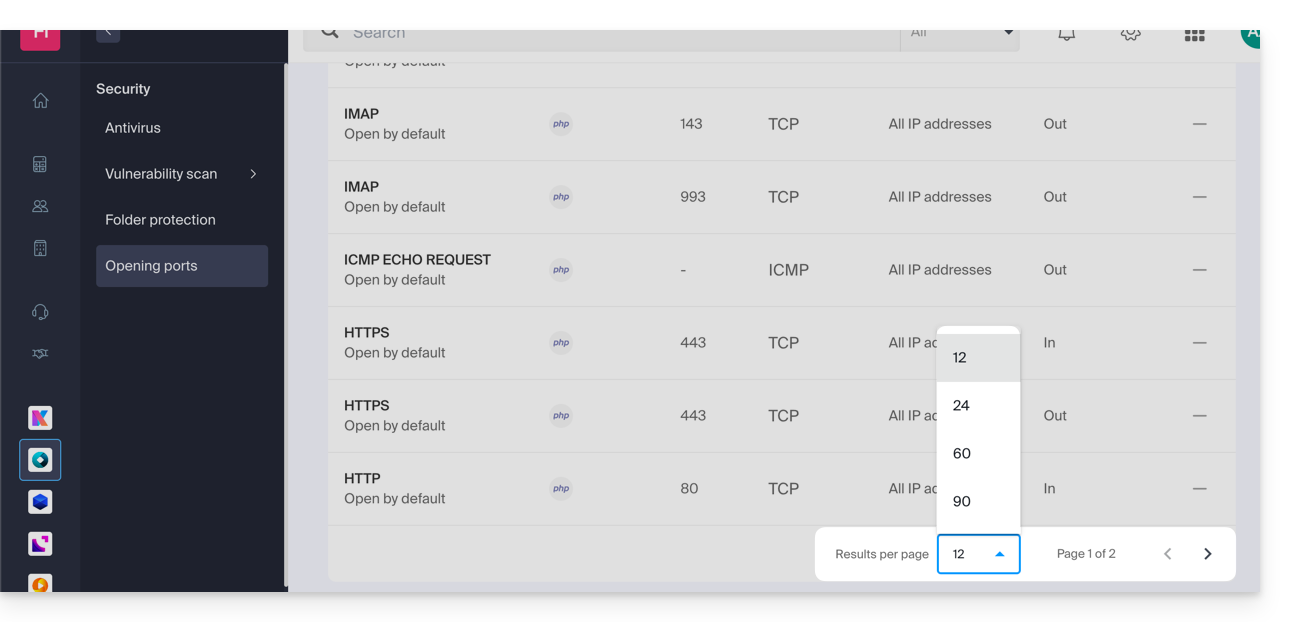
Portas MySQL
Em relação às portas dos bancos de dados, consulte estes guias:
- Acesso ao banco de dados a partir de outra hospedagem
- Conectar um Servidor Cloud a um banco de dados externo
Verificar a atividade de uma porta (Servidor Cloud)
No Serveur Cloud, para verificar se uma aplicação está em execução em uma porta específica (1234 no exemplo abaixo) e para identificar o nome da aplicação em questão, execute o seguinte comando via SSH:
netstat -anpe | grep "1234" | grep "LISTEN"Link para esta FAQ: https://faq.infomaniak.com/2126
Esta seção de perguntas frequentes foi útil?
Este guia explica como migrar um alojamento web partilhado para um Servidor Cloud, recuperando todos os seus dados, sites, bases de dados, etc.
Introdução
- Observação:
- Os nomes das bases de dados e dos utilizadores das bases de dados são mantidos.
- As contas FTP são mantidas com os mesmos nomes, mas o servidor de alojamento é alterado para um endereço do tipo
xxxx.ftp.infomaniak.com. - O endereço IP dos sites será alterado, exceto os endereços IP dedicados.
- Durante esta operação, as estatísticas são redefinidas.
- Se já tiver um Servidor Cloud, avance diretamente para o passo 2 deste guia.
- Para migrar um serviço de hospedagem web de um Servidor Cloud para outro Servidor Cloud, consulte este outro guia.
- Para migrar um serviço de hospedagem web de um Servidor Cloud para uma hospedagem web compartilhada, consulte este outro guia; atenção, esta é uma operação que você deverá realizar manualmente.
1. Encomendar um Servidor Cloud
Para isso:
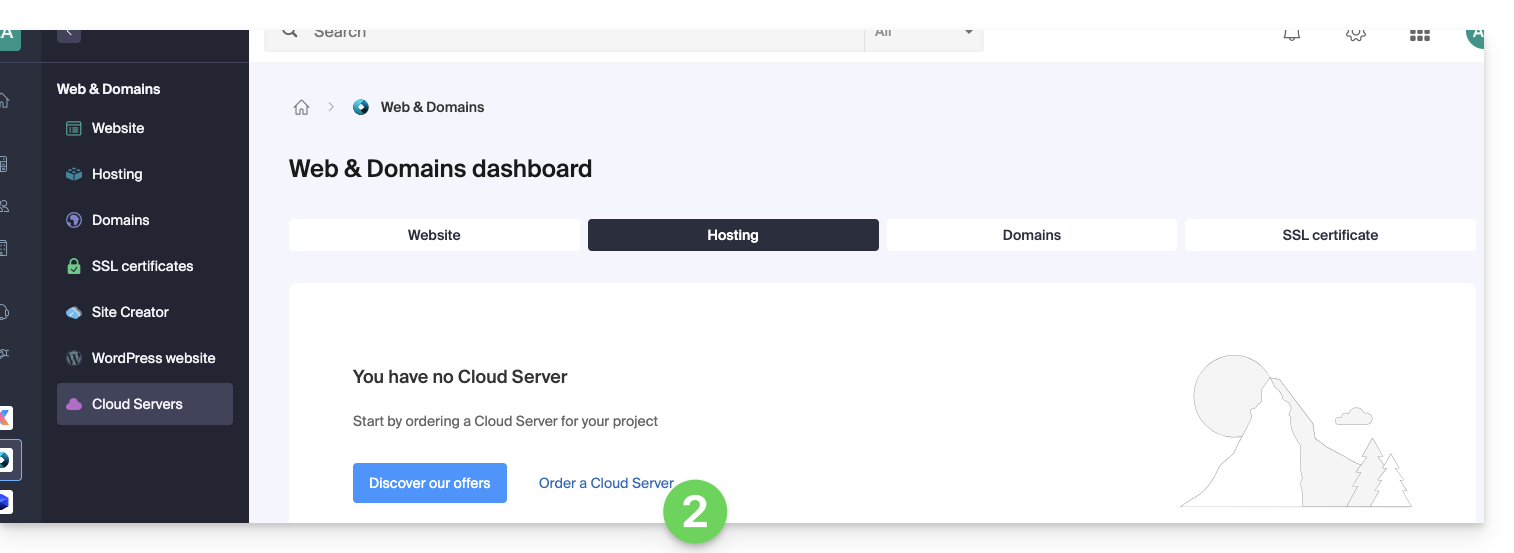
- Clique aqui para acessar o gerenciamento dos Servidores Cloud no painel de controle Infomaniak (precisa de ajuda?).
- Clique em Encomendar, escolha um Servidor Cloud gerenciado e siga o assistente para concluir a encomenda:
2. Migrar a hospedagem para o Servidor Cloud
Depois que o Servidor Cloud estiver em funcionamento:
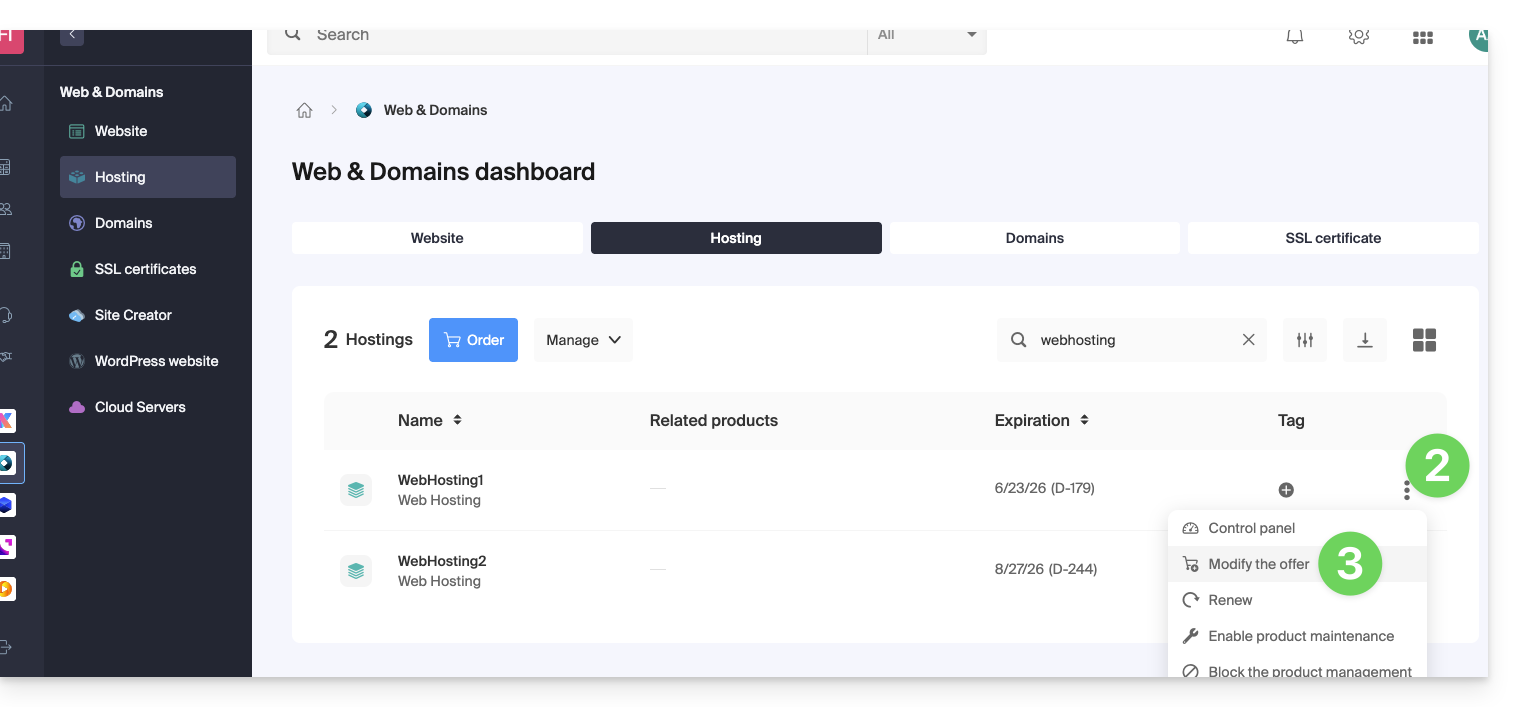
- Clique aqui para acessar o gerenciamento de hospedagens e sites no seu Painel de Controle Infomaniak (❓: ajuda).
- Clique no menu de ações ⋮ localizado à direita do item em questão.
- Clique em Modificar a oferta:
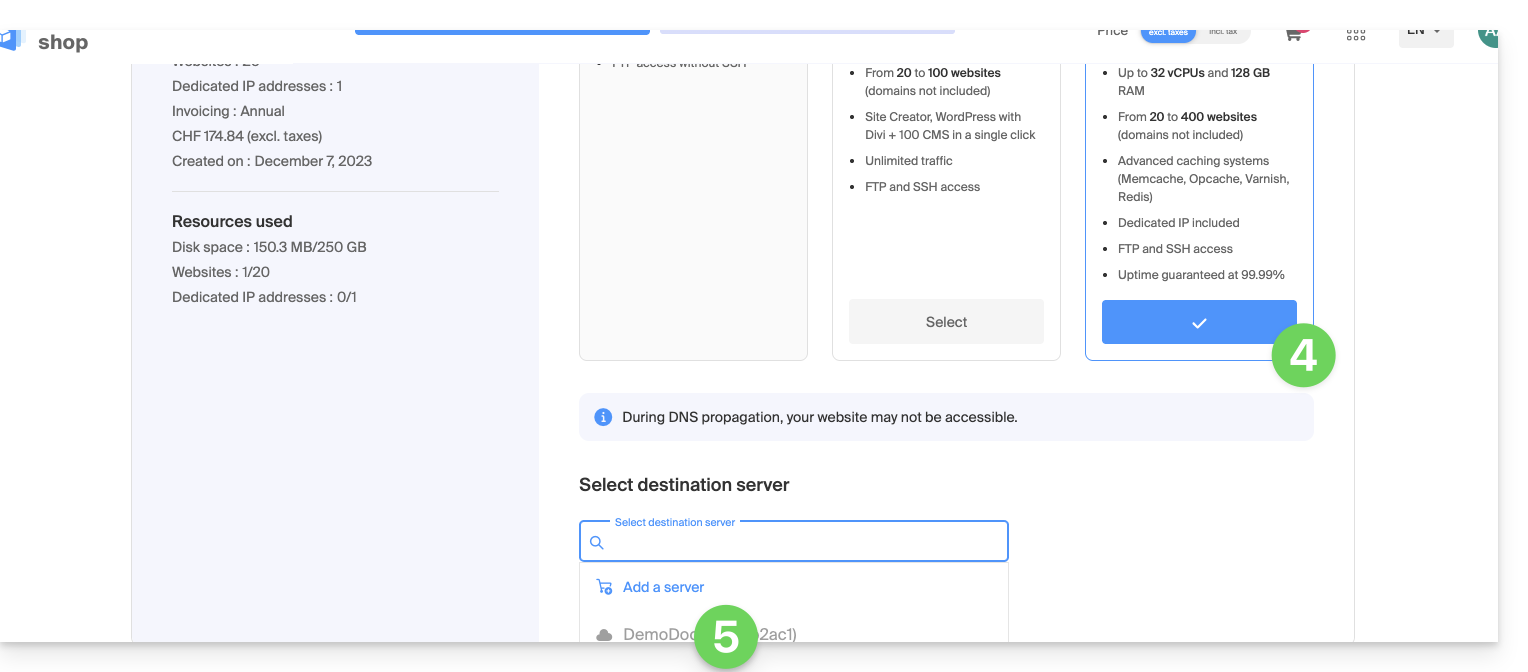
- Selecione a oferta de transferência gratuita.
- Selecione o Servidor Cloud para o qual deseja migrar sua hospedagem:
- Clique no botão Avançar na parte inferior da página e conclua todo o processo.
- Aguarde durante a migração da hospedagem, haverá uma interrupção do serviço durante o processo.
Link para esta FAQ: https://faq.infomaniak.com/2127
Esta seção de perguntas frequentes foi útil?
Este guia fornece informações sobre o ficheiro robots.txt criado por defeito para os serviços de alojamento web nos quais este ficheiro está ausente.
Introdução
- O ficheiro
robots.txtfunciona como um guia para os robôs de rastreamento dos motores de busca. - É colocado na raiz de um site e contém instruções específicas para esses robôs, indicando quais diretórios ou páginas eles têm permissão para rastrear e quais devem ignorar.
- No entanto, tenha em atenção que os robôs podem optar por ignorar estas diretrizes, tornando o
robots.txtum guia de caráter voluntário em vez de uma regra estrita.
Conteúdo do ficheiro
Se o ficheiro robots.txt estiver ausente de um site na Infomaniak, um ficheiro com o mesmo nome é gerado automaticamente com as seguintes diretivas:
User-agent: *
Crawl-delay: 10
Estas diretivas indicam aos robôs que espaçem as suas requisições em 10 segundos, o que evita sobrecarregar desnecessariamente os servidores.
Como ignorar o arquivo robots.txt padrão
É possível ignorar o arquivo robots.txt seguindo estas etapas:
- Crie um ficheiro vazio
robots.txt(servirá apenas como um local para que as regras não se apliquem). - Gerencie a redireção do URI (Identificador Uniforme de Recursos)
robots.txtpara o ficheiro de sua escolha usando um ficheiro.htaccess.
Exemplo
<IfModule mod_rewrite.c>
RewriteEngine On
RewriteCond %{REQUEST_URI} /robots.txt$
RewriteRule ^robots\.txt$ index.php [QSA,L]
</IfModule>
Explicações
- O módulo
mod_rewritedo Apache está ativado para permitir os redirecionamentos. - A condição
RewriteCond %{REQUEST_URI} /robots.txt$verifica se a solicitação se refere ao arquivorobots.txt. - A regra
RewriteRule ^robots\.txt$ index.php [QSA,L]redireciona todas as solicitações pararobots.txtparaindex.php, com a opção[QSA]que preserva os parâmetros da solicitação.
Recomenda-se colocar estas instruções no início do arquivo .htaccess.
Link para esta FAQ: https://faq.infomaniak.com/2136
Esta seção de perguntas frequentes foi útil?
Este guia trata sobre os endereços IP, aqueles…
- … atribuídos aos sites/hospedagens/servidores, IP dinâmicos ou estáticos, compartilhados ou dedicados,
- … atribuídas pelo seu Provedor de Serviços de Internet (ISP) ao estabelecer uma conexão de Internet com o seu produto Infomaniak.
Introdução
- Um endereço IP dedicado ou estático para um site é um endereço IP permanente que lhe é especificamente atribuído.
- Ao contrário de um endereço IP compartilhado, que é usado por vários sites, um endereço IP dedicado garante que apenas essa plataforma esteja associada a esse endereço.
- Os endereços IP dedicados para sites são frequentemente utilizados em casos onde a estabilidade, a personalização e a segurança são importantes, como no alojamento de servidores, na configuração de firewalls ou na ativação de certificados SSL (embora seja possível prosseguir sem um endereço IP dedicado para instalar um certificado SSL (❓: ajuda)).
- Aqui estão as principais vantagens:
- Configurar uma entrada PTR (❓: ajuda) ou DNS reverso nos IPs dedicados é útil, especialmente para a instalação de um servidor de e-mail, pois alguns provedores de e-mail verificam o registro PTR antes de aceitar os e-mails enviados de um servidor.
- Melhor estabilidade da conexão.
- Redução do risco de má reputação devido a sites que compartilham o mesmo endereço IP.
- Facilidade na configuração de certos aspectos técnicos.
- Um IP dedicado pode melhorar o posicionamento de um site nos resultados de pesquisa (embora existam opiniões divergentes entre os especialistas em SEO).
- Atenção: a Infomaniak não permite o acesso a sites por HTTP(S) através de endereços IP (dedicados) em servidores gerenciados; você deve usar um nome de domínio (❓: ajuda) que aponte para o endereço IP, ou usar a URL de visualização (❓: ajuda).
Adicionar um endereço IP dedicado ao site
Para adicionar um IP dedicado ao seu site, consulte este guia.
Se tiver algum problema ao direcionar o tráfego da web para uma porta específica, consulte este outro guia.
Bloqueio do endereço IP (conexão de Internet)
Se não conseguir mais acessar…
- … todos os seus endereços de e-mail que você possui na Infomaniak (que normalmente funcionam bem) e isso com um software/cliente de e-mail a partir de uma única rede de Internet (ou seja, a partir do mesmo endereço IP fornecido pelo seu provedor de serviços de Internet)…
… ou se, infelizmente, você realizou este tipo de operação:
- tentativas repetidas de conexões sem sucesso via FTP, SSH ou em pontos de acesso como o login do WordPress…
- requisições que retornam muitos erros, como erros 403 em massa…
… o seu acesso aos servidores Infomaniak pode ser bloqueado devido ao bloqueio do endereço IP (banip / ipban) da sua conexão de internet.
Para resolver a situação, contacte o suporte Infomaniak por e-mail, indicando o domínio em questão e, principalmente, o seu endereço IP público.
Desbloqueio definitivo (IP na lista de permissões)
Com um Servidor Cloud, pode solicitar que o endereço IP em questão seja autorizado definitivamente, para que o bloqueio não volte a ocorrer, independentemente da situação. Para tal, deve:
- Ter um IP dedicado associado ao seu Servidor Cloud.
- Estar ciente de que a Infomaniak não bloqueará eventuais ataques provenientes deste IP; os ataques ou tentativas de acesso maliciosos provenientes deste endereço não serão mais bloqueados automaticamente pelos sistemas de segurança.
- Confirmar por e-mail e a partir de um endereço de contatoassociada à conta (proprietário ou administrador), e que compreende e aceita a total responsabilidade em caso de ataque originado neste endereço IP.
Link para esta FAQ: https://faq.infomaniak.com/2138
Esta seção de perguntas frequentes foi útil?
Este guia explica como pedir, associar ou remover um IP dedicado de um site.
Gerenciar IPs dedicados em uma hospedagem
Encomendar um ou mais endereços IP dedicados
Para tal:
- Clique aqui para acessar o gerenciamento de hospedagens e sites no seu Painel de Controle Infomaniak (❓: ajuda).
- Clique no nome do site em questão.
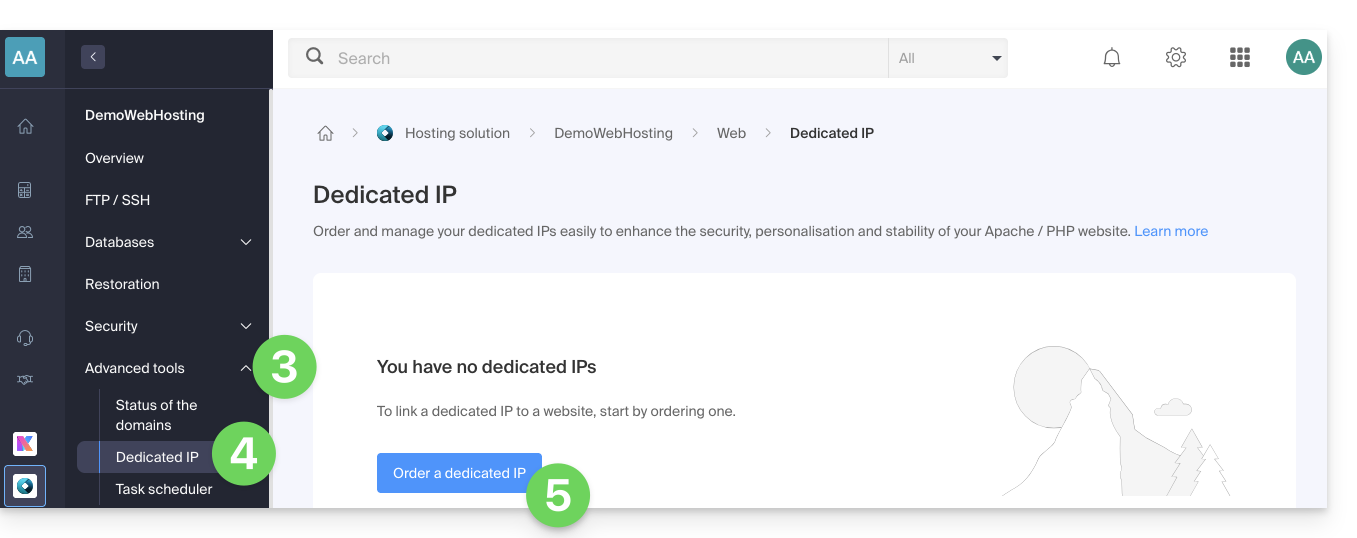
- Clique no ícone de seta para baixo à direita de Ferramentas avançadas no menu lateral esquerdo.
- Clique em IPs dedicadas no menu lateral esquerdo.
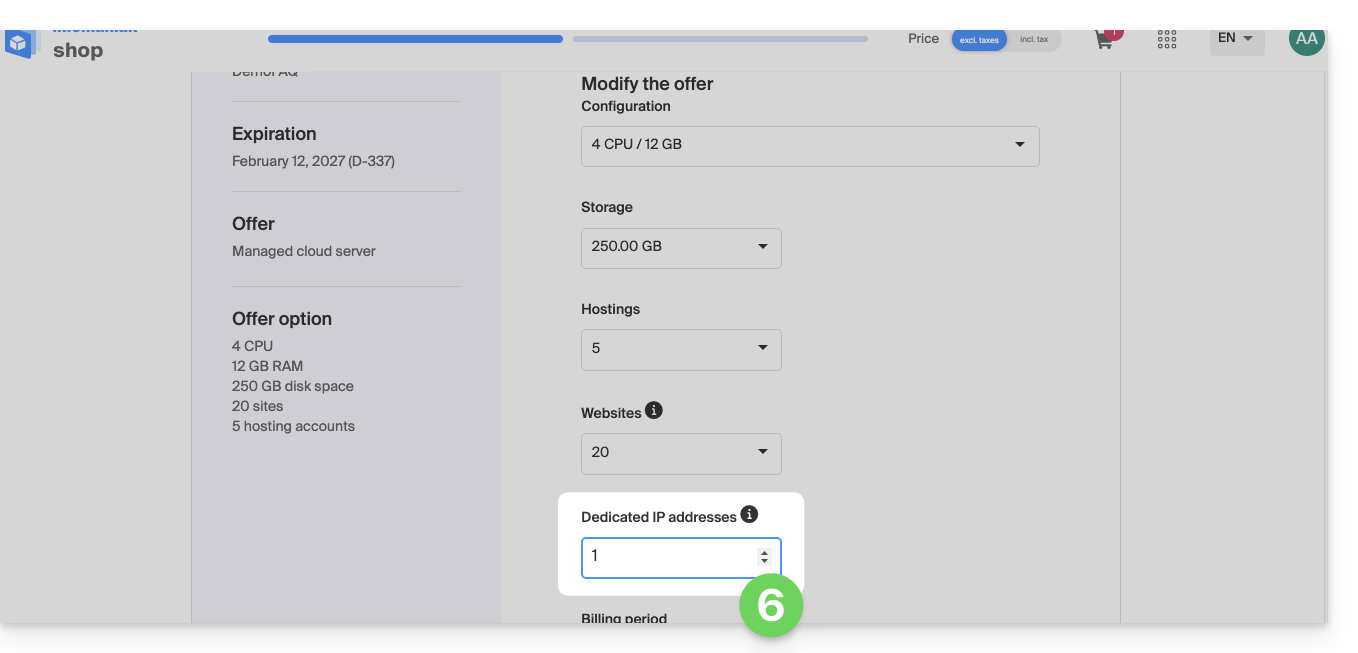
- Clique no botão para encomendar um ou mais endereços IP:
- Aumente de acordo com o número de IPs desejadas:
Encomendar um ou mais endereços IP dedicados adicionais
Para tal:
- Clique aqui para acessar o gerenciamento de hospedagens e sites no seu Painel de Controle Infomaniak (❓: ajuda).
- Clique no nome do site em questão.
- Clique no ícone de seta para baixo à direita de Ferramentas avançadas no menu lateral esquerdo.
- Clique em IPs dedicadas no menu lateral esquerdo.
- Clique no texto para solicitar um ou mais endereços IP adicionais:
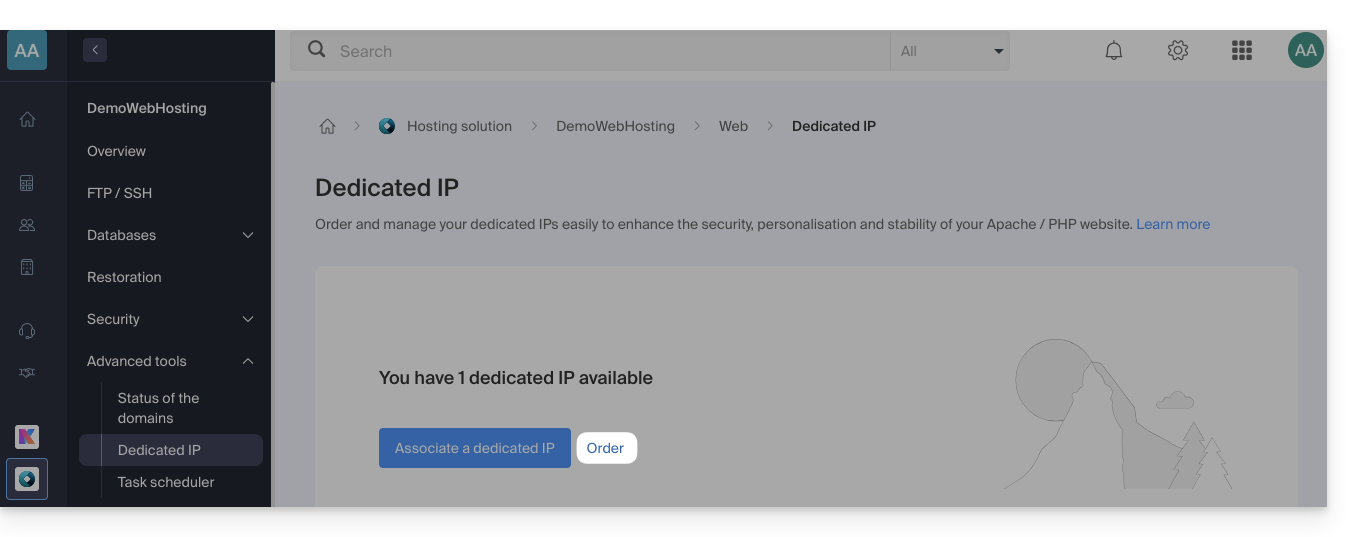
- Aumente de acordo com o número de IPs desejadas.
Associar um endereço IP dedicado a um site em um serviço de hospedagem
Após encomendar e pagar pelo IP, consulte os requisitos abaixo, pois a transição para um endereço IP dedicado para um site pode causar uma interrupção temporária, especialmente na presença de um certificado SSL Let's Encrypt.
Pré-requisitos
- Comece por reduzir o TTL dos registos DNS
AeAAAA(para@ewww) para 5 minutos. - Aguarde o tempo de vida útil (TTL) anterior antes de efetuar qualquer alteração.
- A alteração abaixo deve ser realizada durante um período de baixo tráfego para limitar o transtorno causado pela interrupção inevitável.
- Ao final do processo, será necessário aguardar o tempo do novo TTL para que a nova configuração seja propagada e o certificado SSL seja regenerado, e, em seguida, verificar a acessibilidade do site em HTTPS para garantir que tudo esteja funcionando corretamente.
Para migrar para um endereço IP dedicado:
- Clique aqui para acessar o gerenciamento de hospedagens e sites no seu Painel de Controle Infomaniak (❓: ajuda).
- Clique no nome do site em questão.
- Clique no ícone de seta para baixo à direita de Ferramentas avançadas no menu lateral esquerdo.
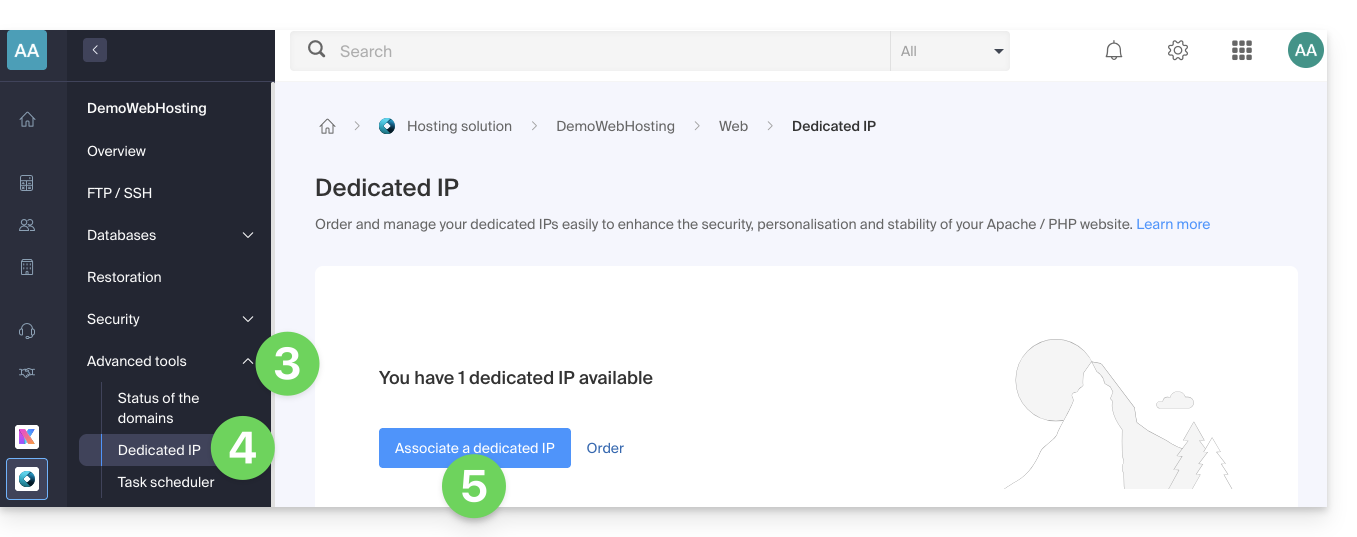
- Clique em IPs dedicadas no menu lateral esquerdo.
- Clique no botão para associar o IP a um site da sua hospedagem:
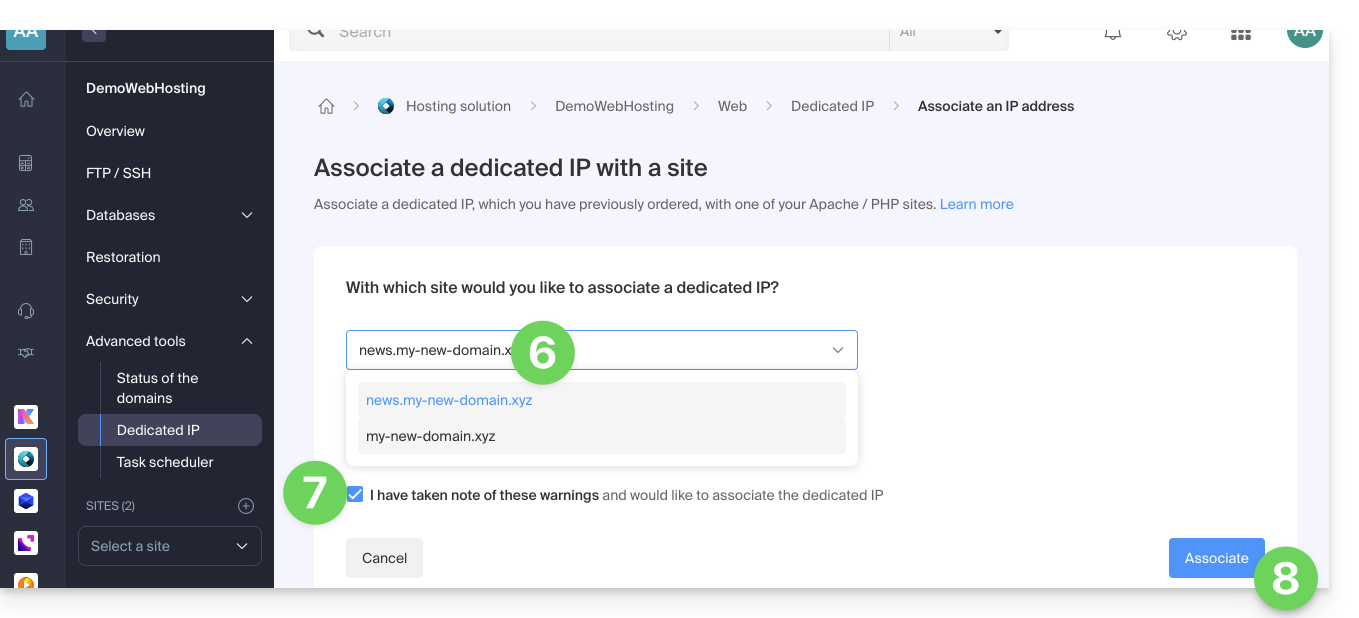
- Escolha o site ao qual atribuir o novo endereço IP.
- Marque a caixa após ler os avisos.
- Clique no botão Associar:
Remover um endereço IP dedicado de um site
Após a instalação do IP, para removê-lo:
- Clique aqui para acessar o gerenciamento de hospedagens e sites no seu Painel de Controle Infomaniak (❓: ajuda).
- Clique no nome do site em questão:
- Clique no ícone de seta para baixo à direita de Ferramentas avançadas no menu lateral esquerdo.
- Clique em IPs dedicadas no menu lateral esquerdo.
- Clique em o menu de ações ⋮ localizado à direita do item em questão.
- Escolha Desvincular:
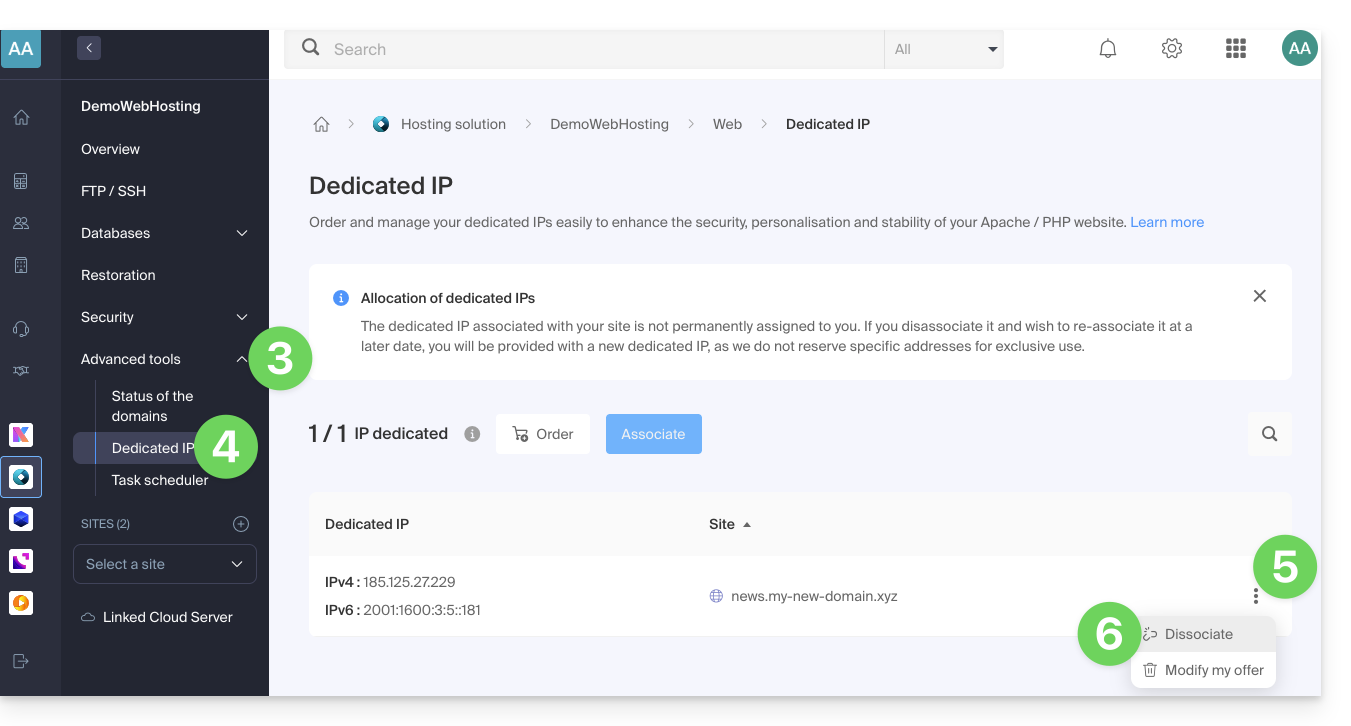
- Leia os avisos e confirme a exclusão para concluir o processo de desinstalação do IP.
Leia este outro guia se precisar de informações sobre possíveis problemas relacionados ao seu IP.
Link para esta FAQ: https://faq.infomaniak.com/2139
Esta seção de perguntas frequentes foi útil?
Este guia explica como migrar um Hospedagem Web de MySQL para MariaDB.
Introdução
- MariaDB é uma versão aprimorada do MySQL, com diversas funcionalidades avançadas integradas e várias melhorias em termos de usabilidade, segurança e desempenho (❓: ajuda).
- A duração da migração depende da quantidade de dados armazenados em sua hospedagem e pode levar várias horas.
- A atualização para MariaDB é irreversível e todos os sites presentes na sua hospedagem funcionarão com esta versão do MariaDB.
- Verifique a compatibilidade dos seus scripts antes de prosseguir (❓: ajuda).
- Durante a migração para a nova infraestrutura, a sua hospedagem web e todos os sites que ela contém ficarão temporariamente indisponíveis.
- Durante esta operação, as estatísticas são redefinidas (❓: ajuda).
- Um e-mail será enviado assim que a migração for concluída.
- Para migrar um Servidor Cloud, consulte este outro guia sobre a migração para uma nova geração de Servidor Cloud.
Utilizar MariaDB em substituição do MySQL
Para migrar uma hospedagem web para MariaDB:
- Clique aqui para acessar o gerenciamento de hospedagens e sites no seu Painel de Controle Infomaniak (❓: ajuda).
- Clique no nome da hospedagem desejada.
- Clique no ícone ao lado de Bases de dados no menu lateral esquerdo.
- Clique em Bases de dados no menu lateral esquerdo.
- Clique no link Migrar para MariaDB:
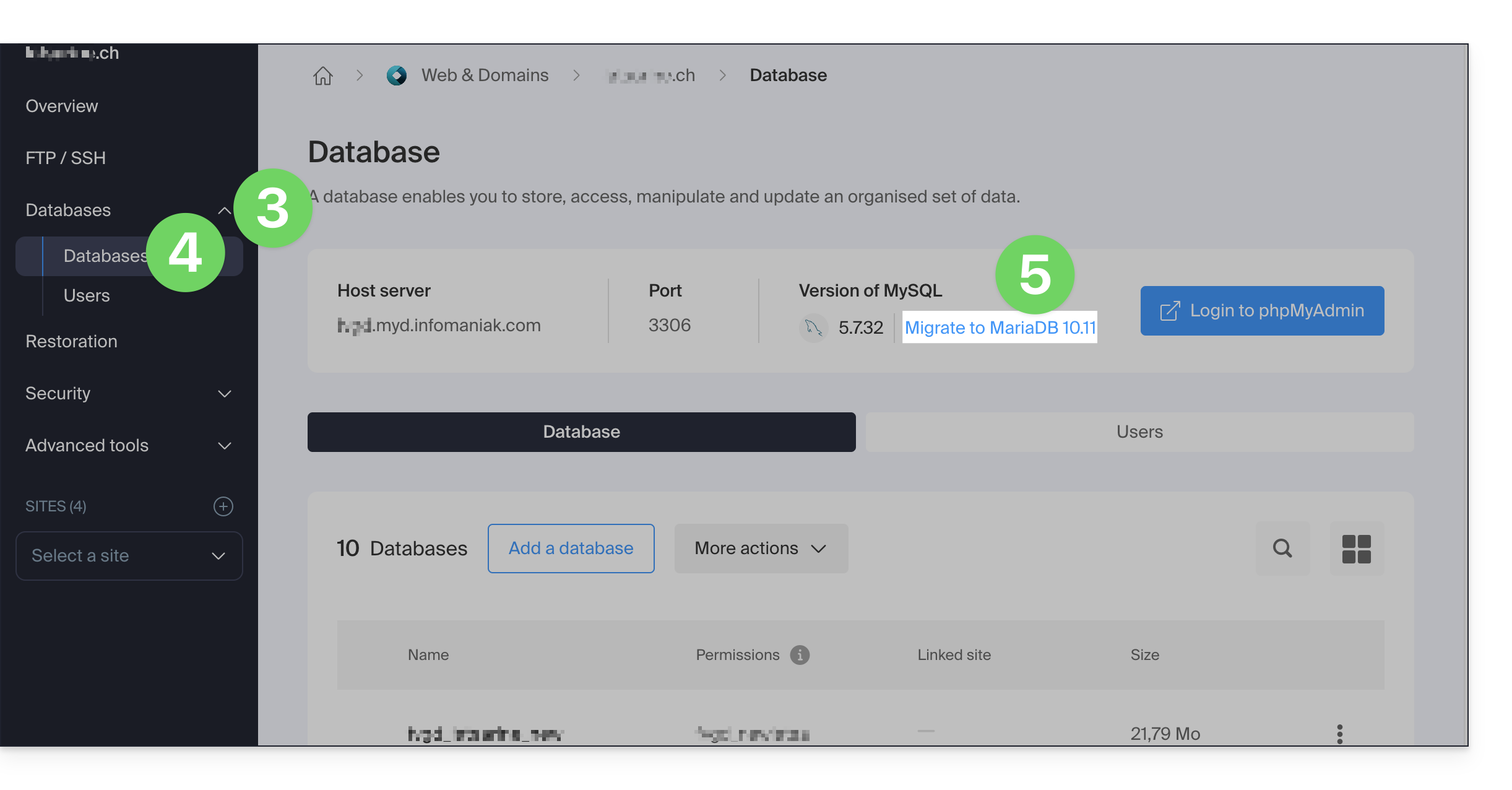
Uma atualização para uma versão recente do MariaDB também pode exigir uma migração da hospedagem: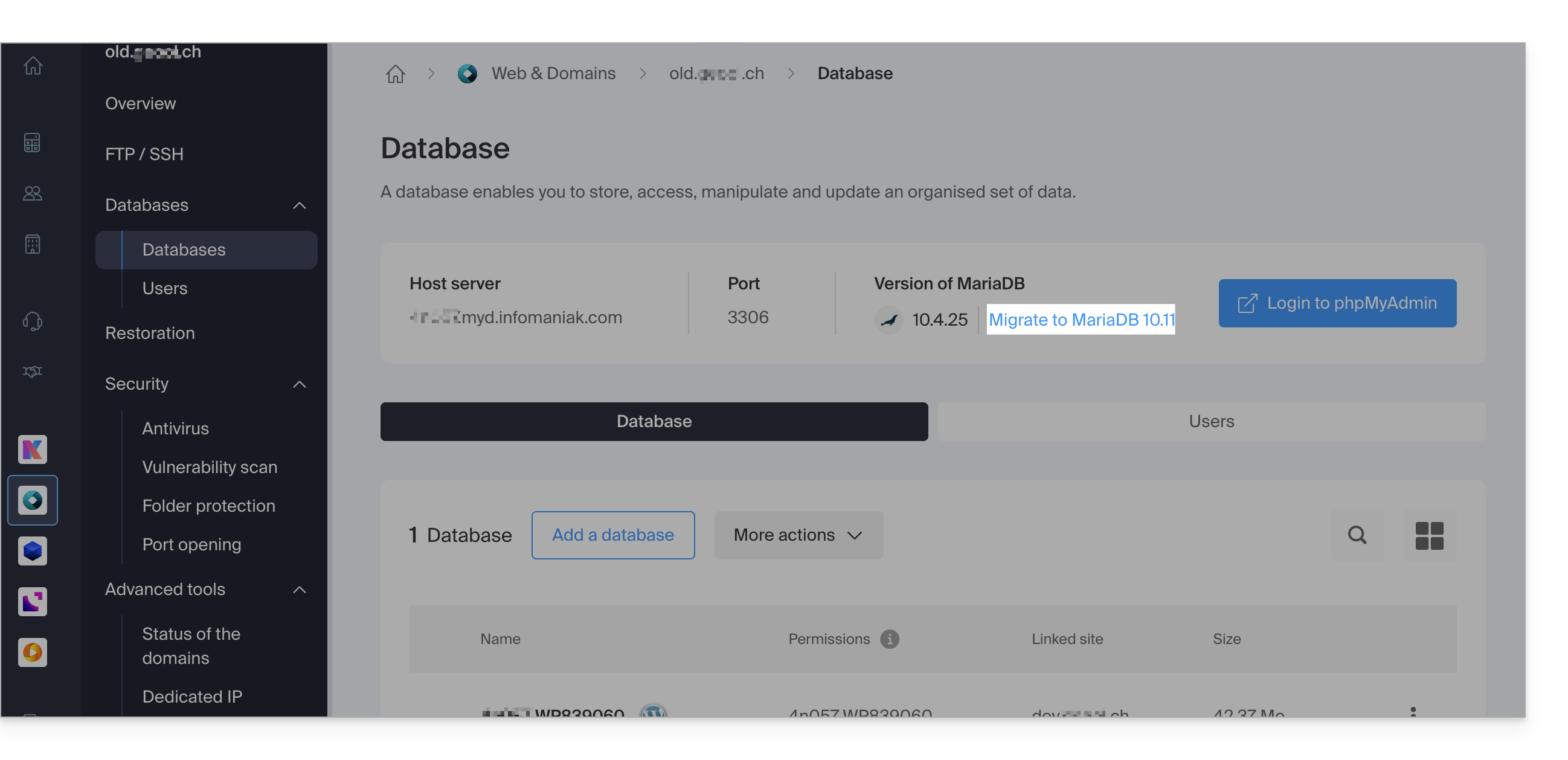
Link para esta FAQ: https://faq.infomaniak.com/2147
Esta seção de perguntas frequentes foi útil?
Este guia detalha o processo de encomenda de um Serviço de Hospedagem Web na Infomaniak.
Já possui um serviço de hospedagem como cliente
Encomendar um alojamento adicional
- Clique aqui para aceder à gestão de alojamentos e sites no seu Painel de controlo Infomaniak (❓: ajuda).
- Clique no botão para Encomendar:
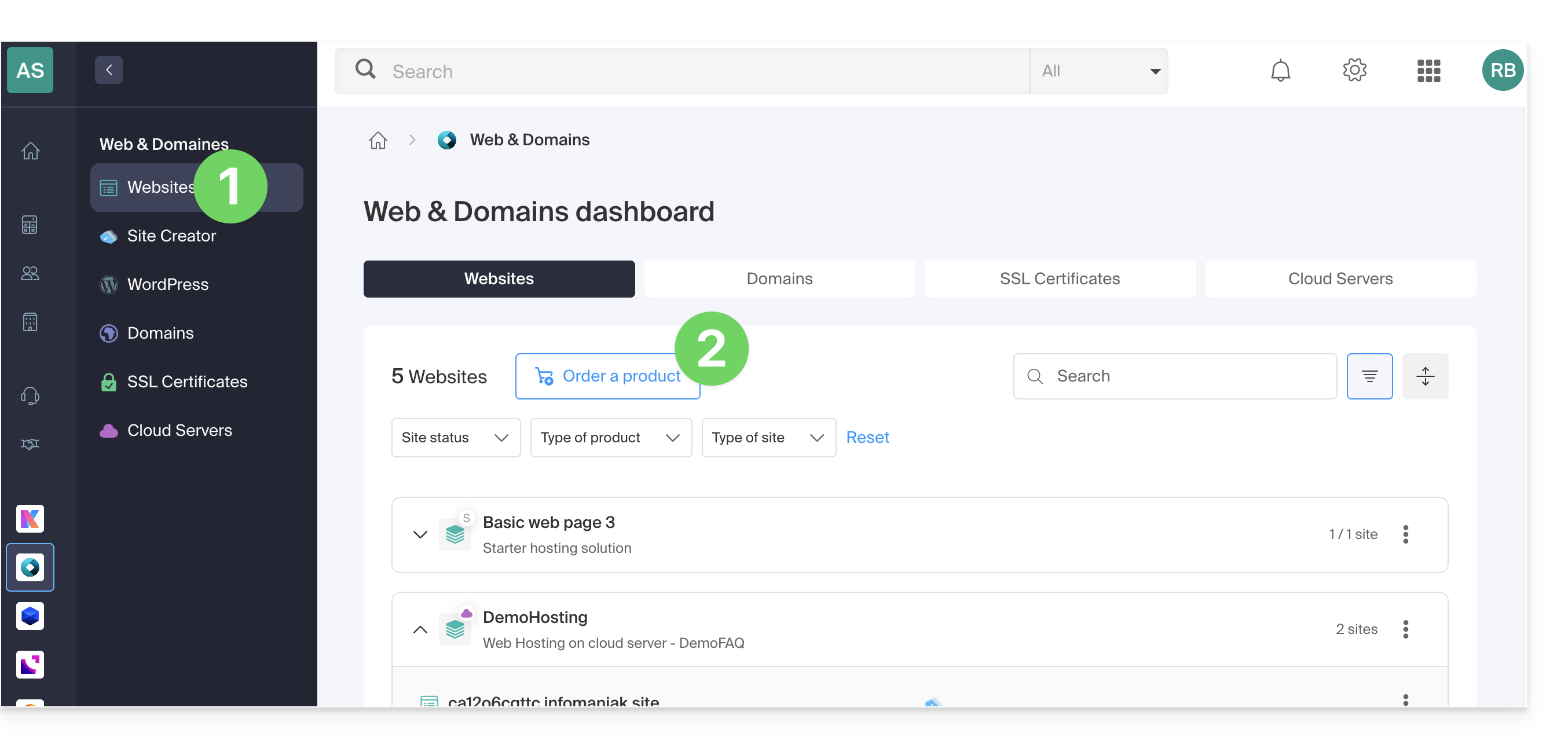
Se já possui uma hospedagem web, também pode adicionar um site a uma hospedagem existente (❓: ajuda) sem encomendar ou pagar por uma nova hospedagem (gestão multi-sites / multi-domínios).
Ainda não tem hospedagem
Encomende a sua primeira hospedagem
- Se necessário, crie uma conta de utilizador (❓: ajuda).
- Clique aqui para aceder ao seu Painel de Controlo Infomaniak.
- Clique em Sites Web (secção Web & Domínios):
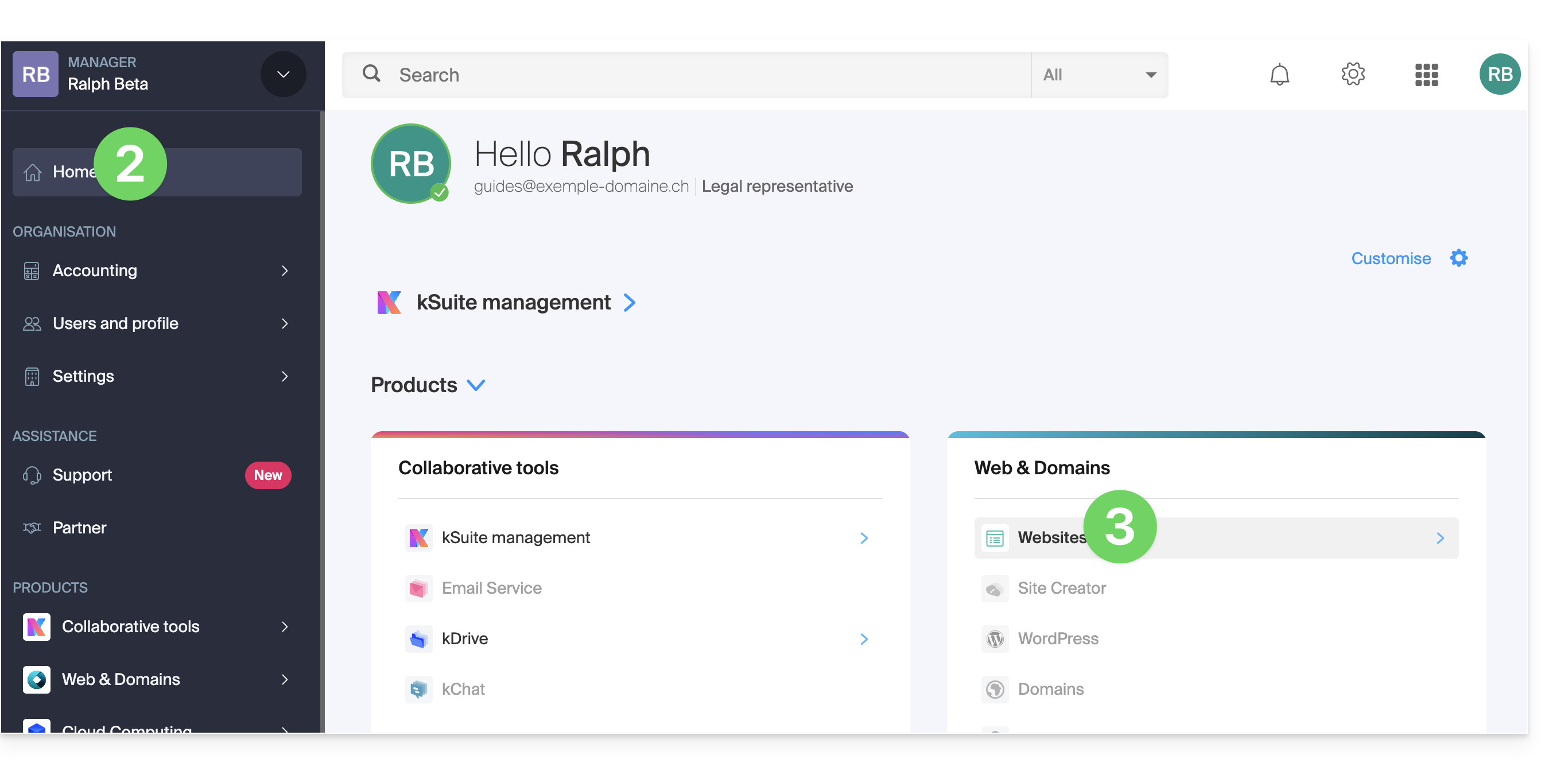
- Clique para encomendar uma nova hospedagem.
- Na loja, verifique se está a efetuar o pedido na Organização desejada (selecione outra da lista, se necessário, ou crie uma nova no passo 6 abaixo):
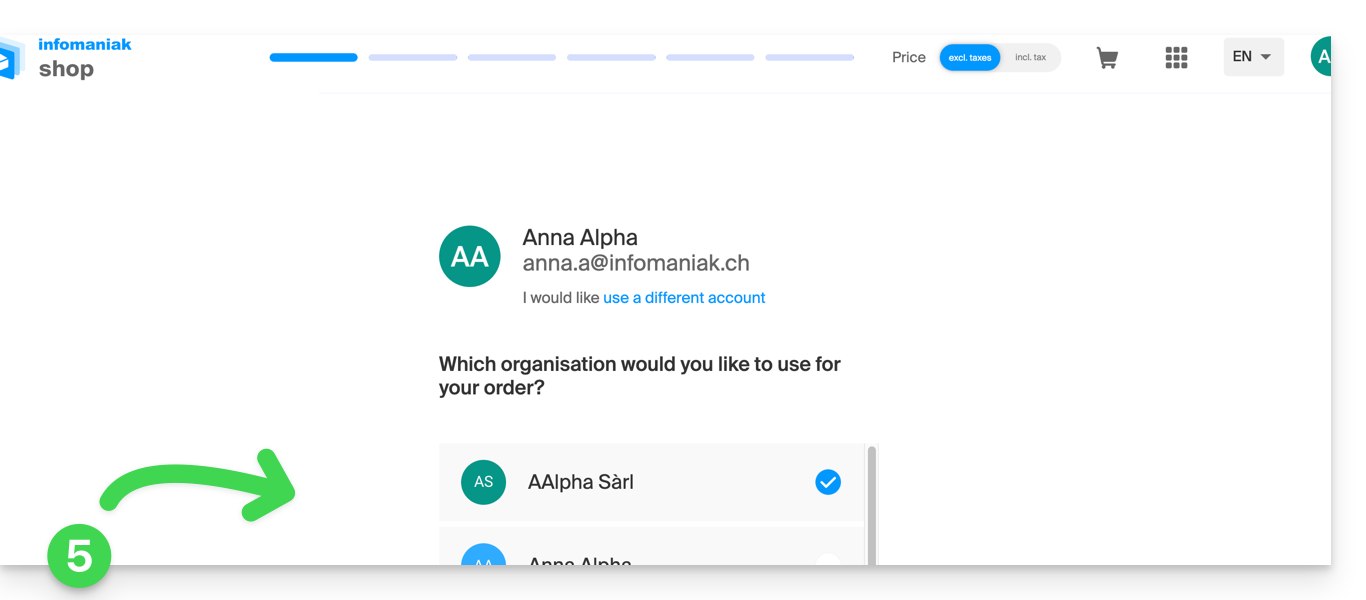
- Confirme a sua escolha clicando no botão azul na parte inferior da página (ou crie uma nova Organização, se necessário, através do link azul dedicado a esse fim):

- No topo, insira o nome de domínio do seu alojamento e clique em Pesquisar (mesmo que já o esteja a gerir noutro registrador):
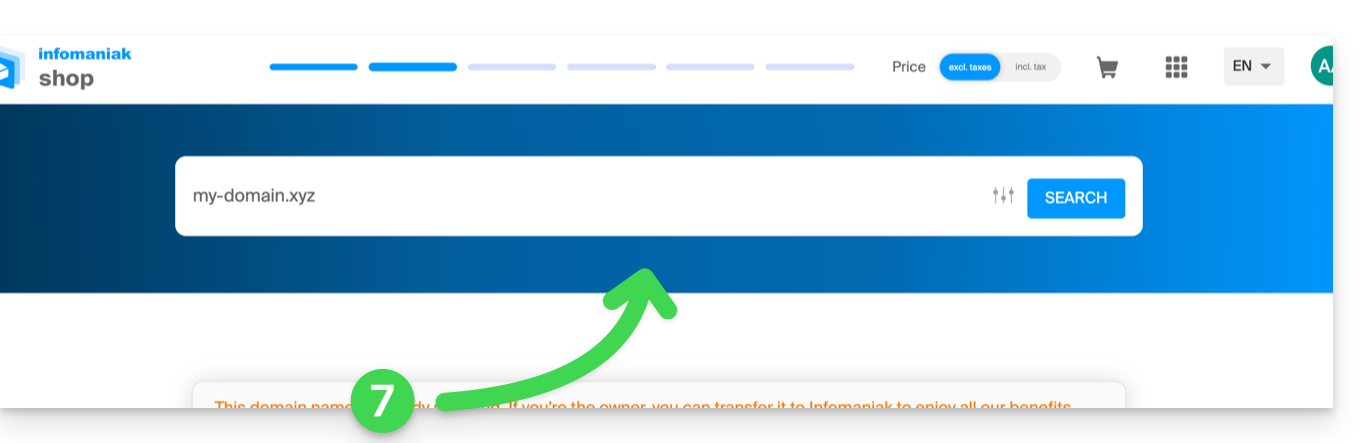
- Em seguida, são possíveis dois cenários:
- Ainda não possui o nome de domínio: verifique as informações e as opções no ecrã e, em seguida, clique no botão Seguinte:
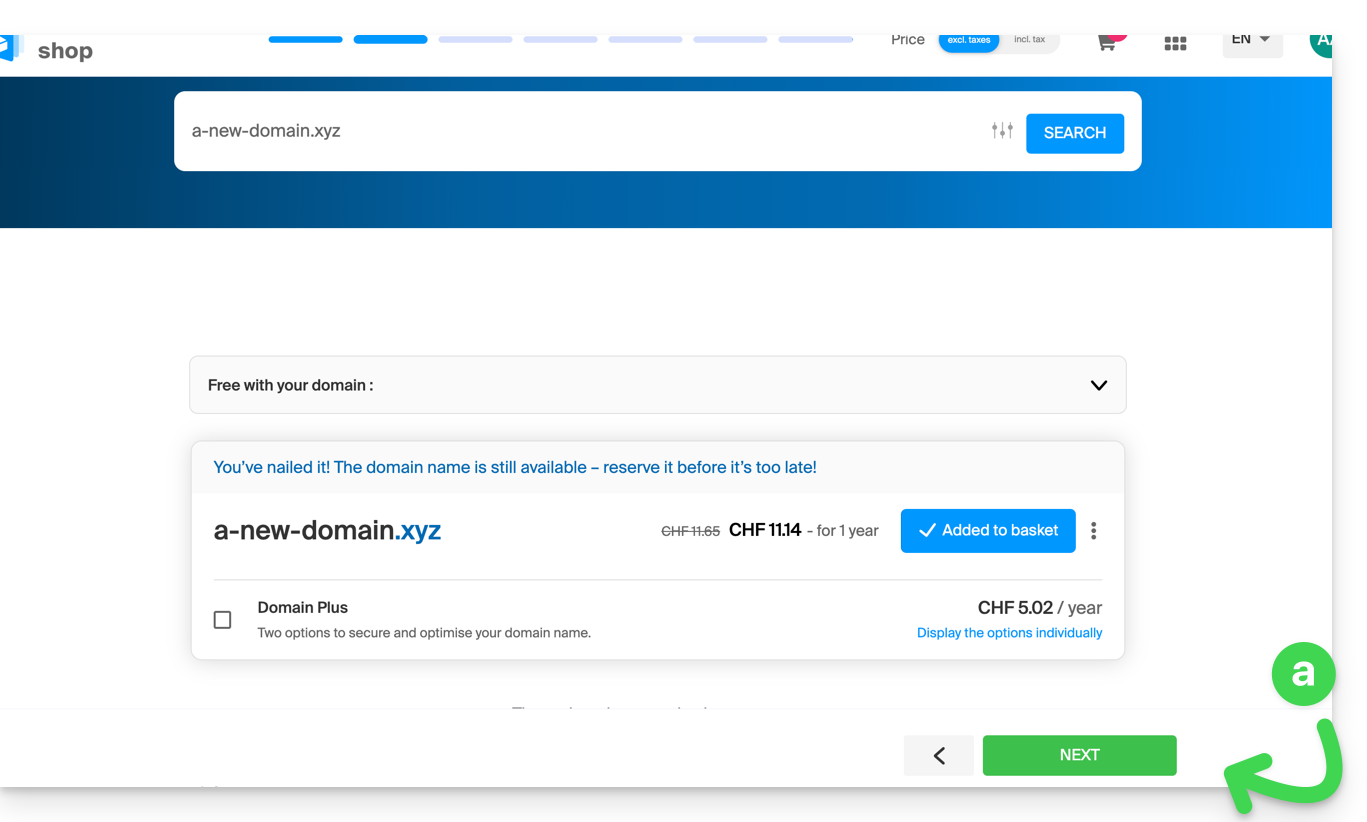
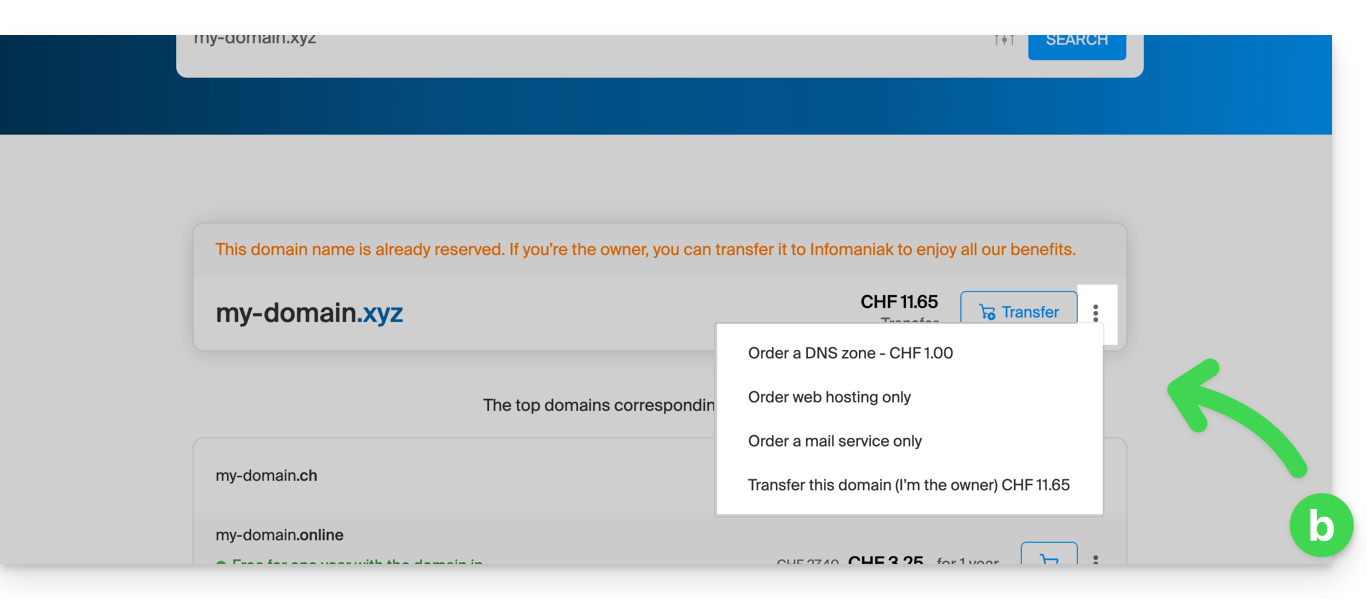
- Possui e gere os seus nomes de domínio noutro registrador: clique no menu de ação ⋮ à direita do nome de domínio para Encomendar apenas o alojamento:
- Ainda não possui o nome de domínio: verifique as informações e as opções no ecrã e, em seguida, clique no botão Seguinte:
- Escolha o serviço de hospedagem que melhor se adapta às suas necessidades.
- Clique em Seguinte.
- Conclua o pedido.
Link para esta FAQ: https://faq.infomaniak.com/2154
Esta seção de perguntas frequentes foi útil?
Este guia explica como atualizar um certificado SSL Let's Encrypt para um site hospedado pela Infomaniak.
Introdução
- Pode ser necessário, após a adição ou remoção de alias a um site, regenerar um certificado para incluir os novos nomes de domínio associados ao site.
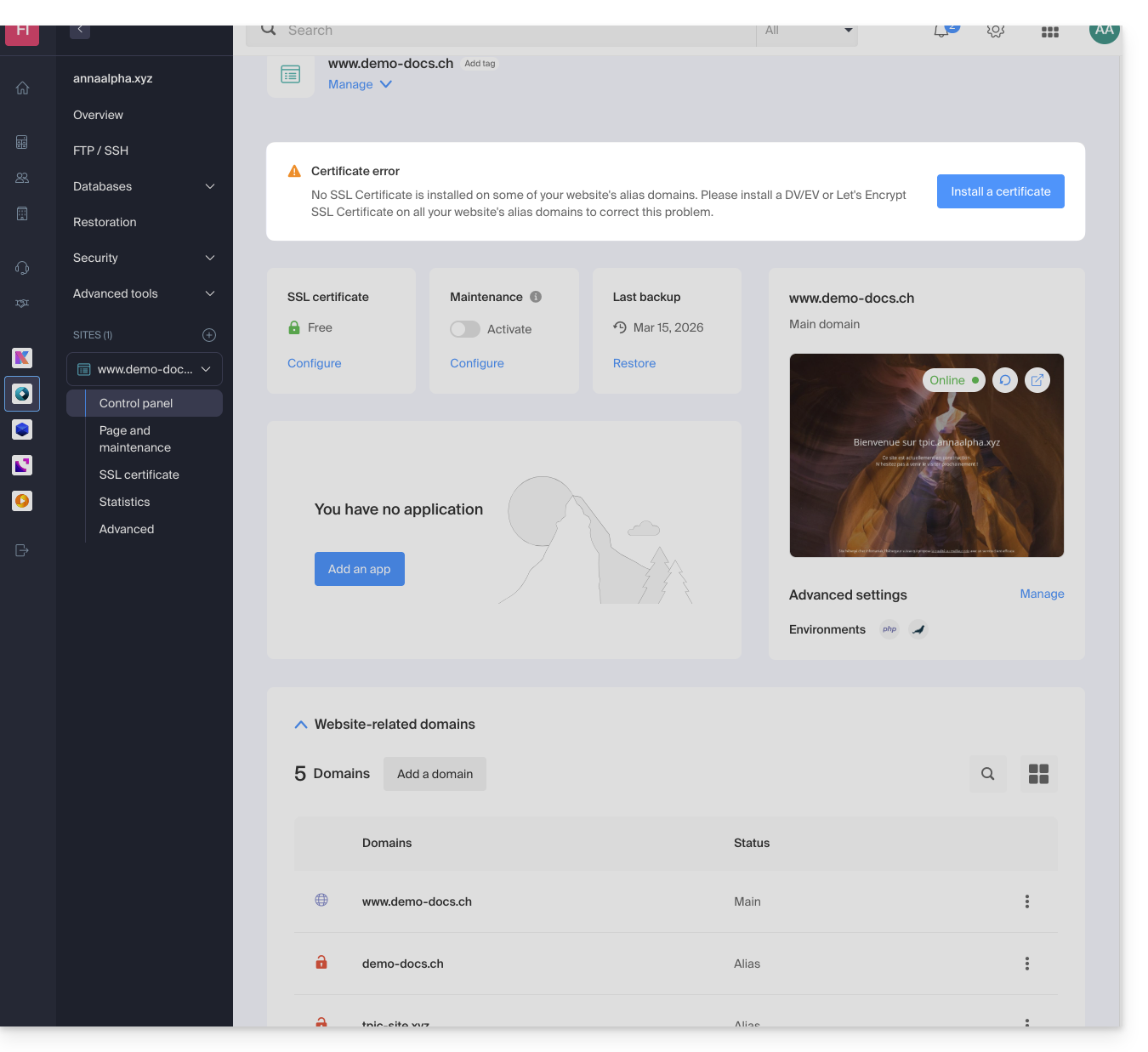
- O painel de controlo indicará claramente que um dos domínios associados ao site não está incluído no certificado SSL em vigor:
Atualizar um certificado Let's Encrypt
Para aceder à gestão de certificados:
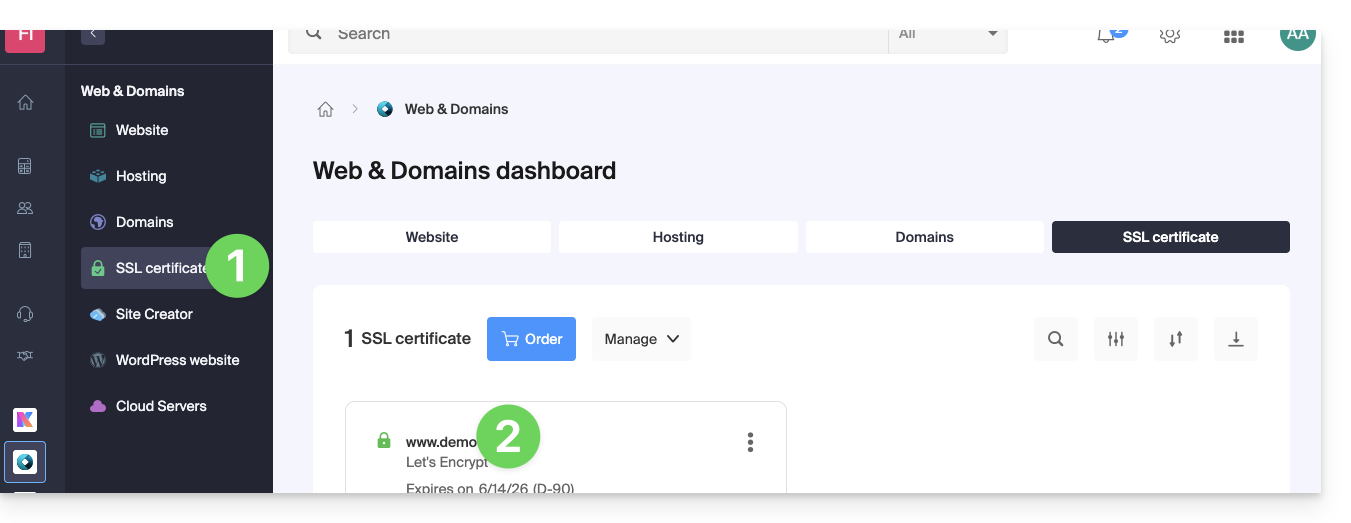
- Clique aqui para acessar o gerenciamento do seu produto no painel de controle Infomaniak (❓: ajuda).
- Clique diretamente no nome atribuído ao produto em questão:
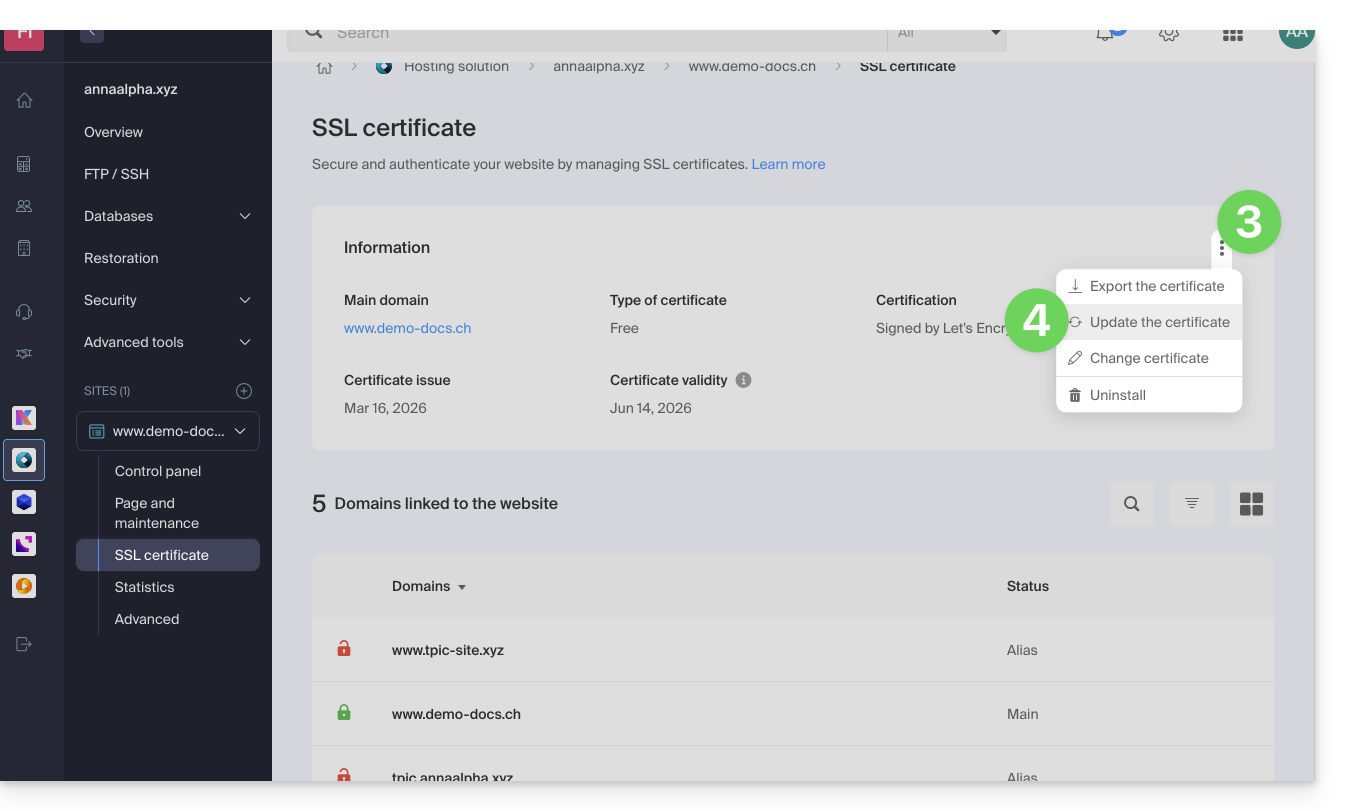
- Clique em o menu de ações ⋮.
- Clique em Atualizar certificado:
- Verifique ou selecione os domínios relevantes.
- Clique no botão Instalar:
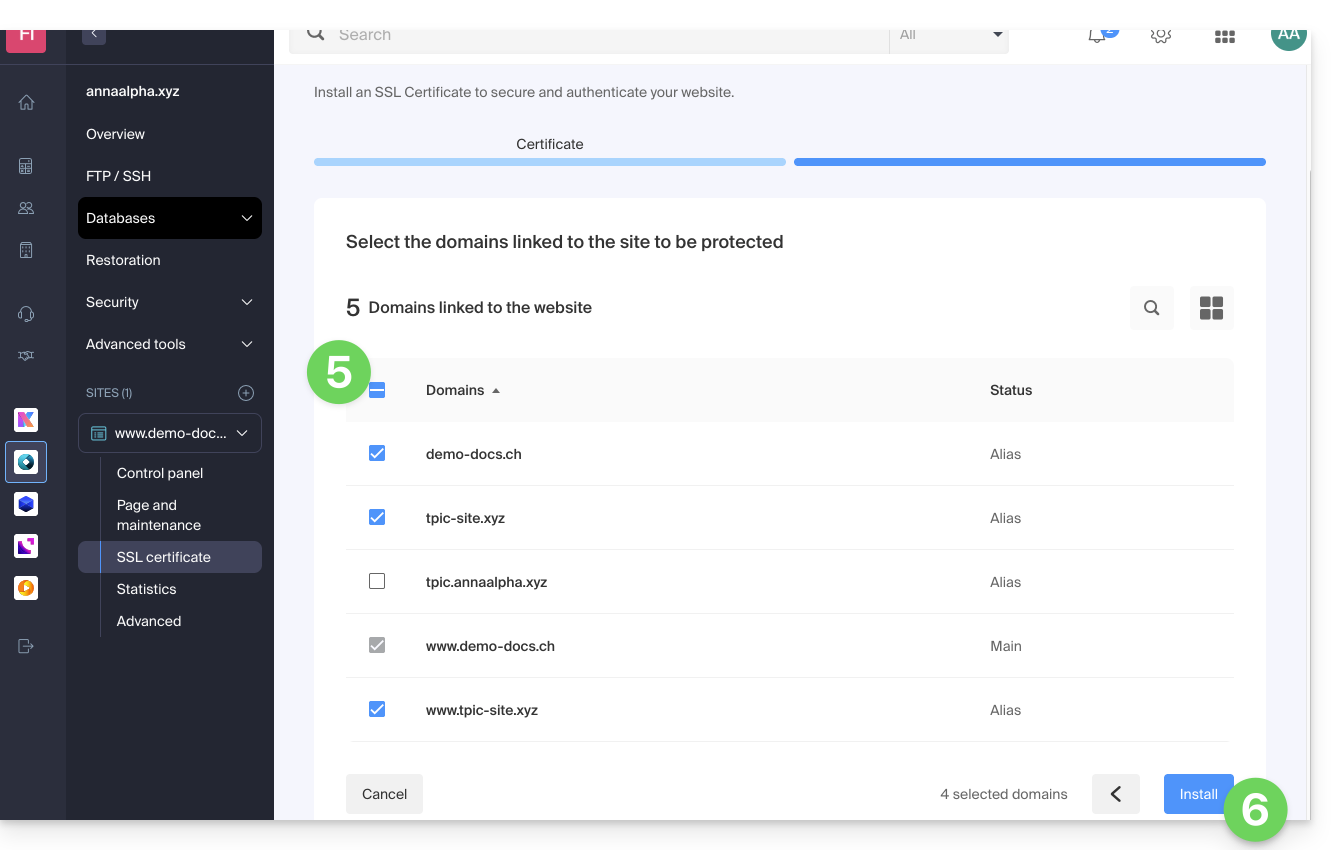
Link para esta FAQ: https://faq.infomaniak.com/2155
Esta seção de perguntas frequentes foi útil?
Este guia explica como personalizar os limites de um site hospedado em um Hospedagem Web compartilhada ou em um Servidor Cloud.
Desbloquear ou ajustar os limites de um site
Para aceder à gestão do site Web:
- Clique aqui para aceder à gestão de alojamentos e sites no seu Painel de controlo Infomaniak (❓: ajuda).
- Clique em o nome do site em questão.
- Clique em Gerenciar as configurações avançadas:
- Clique na aba PHP / Apache:
Você poderá, entre outras coisas…
- … desbloquear, por 60 minutos, o limite de memória (
memory_limit= 1280 MB) e o tempo máximo de execução dos scripts (max_execution_time= 60 minutos):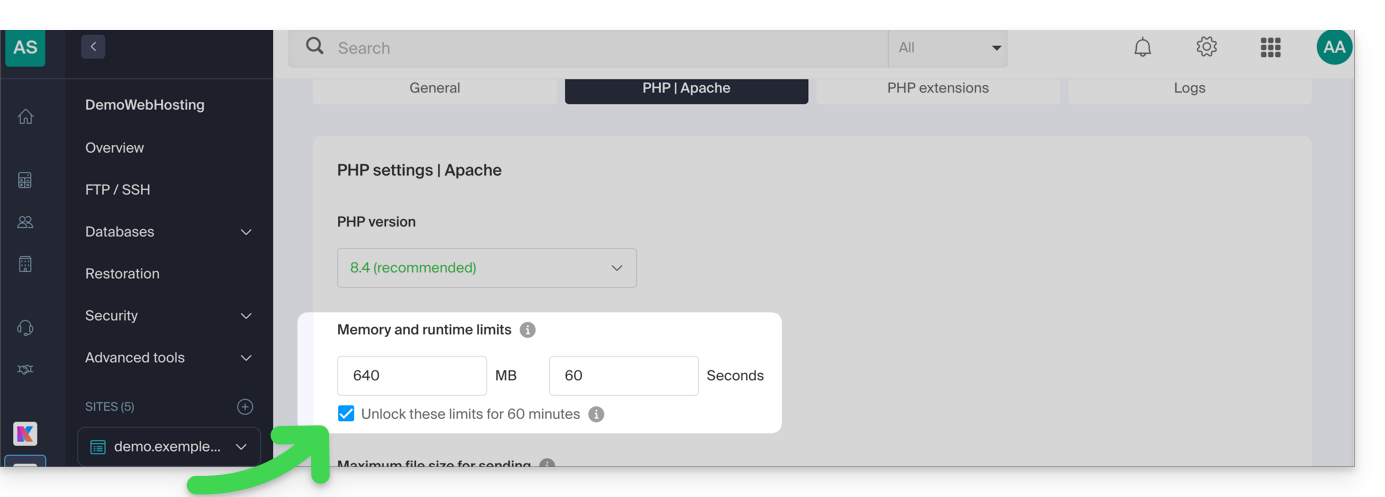
- Este desbloqueio é possível no máximo 10 vezes por ano.
- … personalizar os limites de:
max_execution_time(em segundos)memory_limit(em MB)post_max_sizeeupload_max_filesize(tamanho máximo de arquivo para envio, em MB)- Apenas Servidor Cloud:
Max children(consulte este outro guia) - Apenas Servidor Cloud:
Max input time
Não se esqueça de guardar as alterações na parte inferior da página.
Valores máximos por tipo de alojamento
| Limites | Partilhado | Servidor Cloud | CLI (apenas Servidor Cloud) |
|---|---|---|---|
| max_execution_time | 300 s | 3600 s | 0 (ilimitado) s máx. |
| limite_memória | 1280 Mo | 2048 MB máx. | 512 MB máx. |
| post_max_size + upload_max_filesize | 9223372036854775807 Mo max | 9223372036854775807 Mo max | 48 MB máx. |
| max_children | 20 no máximo | 20 (valor predefinido, pode ser alterado) | |
| conexões simultâneas por IP | 30 no máximo | 30 (valor predefinido, pode ser modificado) | |
| max_input_time | 0 (ilimitado) | 0 (padrão, pode ser modificado) | 0 (ilimitado) |
| arquivos (inodes) | sem limite para o número de arquivos por hospedagem | ||
Link para esta FAQ: https://faq.infomaniak.com/2158
Esta seção de perguntas frequentes foi útil?