Base de conhecimento
1000 perguntas frequentes, 500 tutoriais e vídeos explicativos. Aqui, você encontra apenas soluções!
Este guia explica como modificar uma oferta de Hospedagem Web existente, para, por exemplo, poder hospedar sites adicionais caso o limite máximo de sites seja atingido, ou obter uma solução de hospedagem mais recente para usufruir das versões mais recentes de PHP e MySQL.
Introdução
- Para migrar um Servidor Cloud, consulte este outro guia sobre a migração para uma nova geração de Servidor Cloud.
Encomendar sites, espaço de disco ou IPs adicionais
Para acessar o configurador da hospedagem web:
- Clique aqui para acessar o gerenciamento de hospedagens e sites no seu Painel de Controle Infomaniak (❓: ajuda).
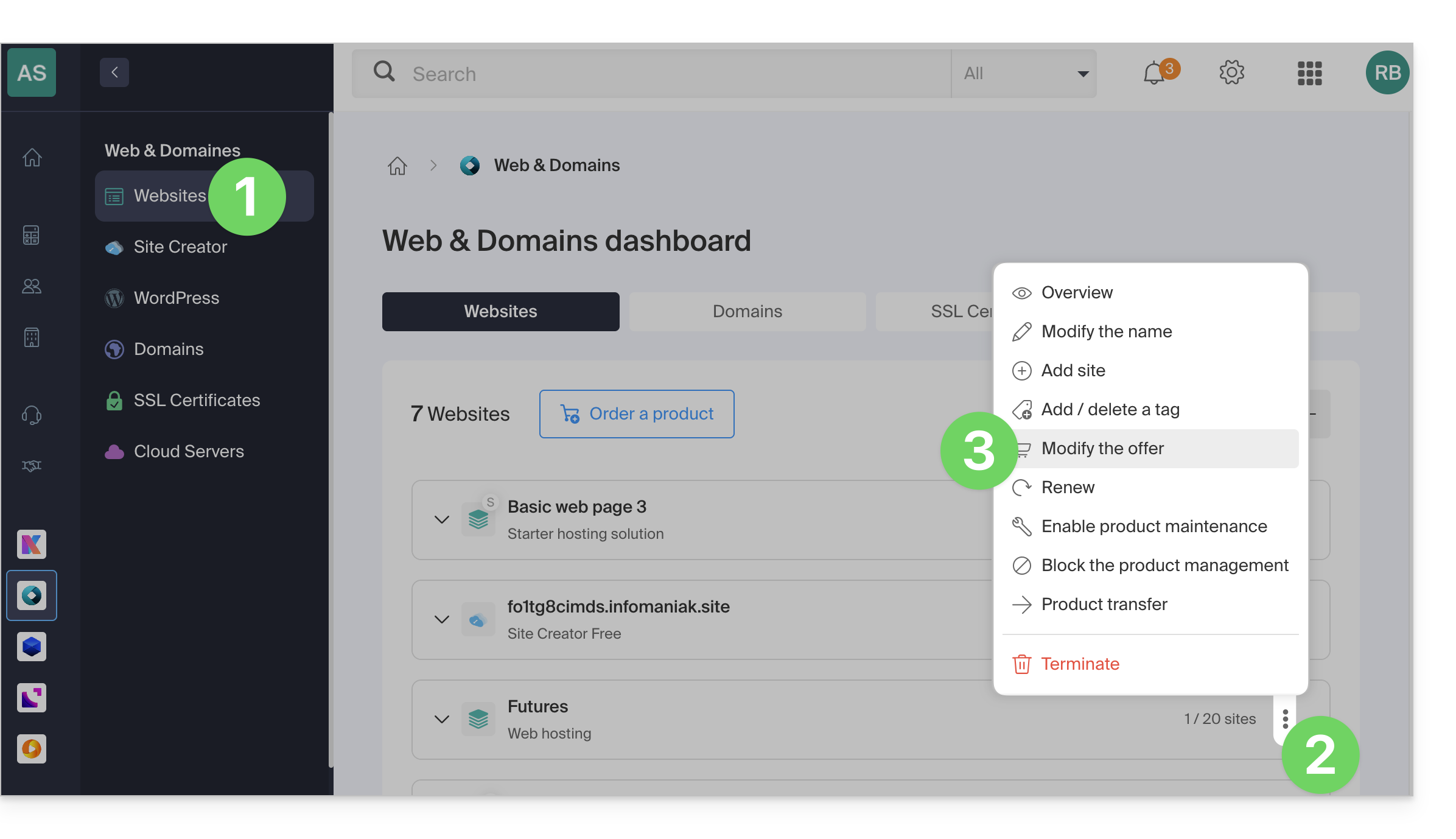
- Clique em o menu de ação ⋮ localizado à direita do alojamento em questão.
- Se o alojamento não contiver um site, clique no seu nome e, em seguida, clique em Gerir.
- Clique em Modificar a oferta:
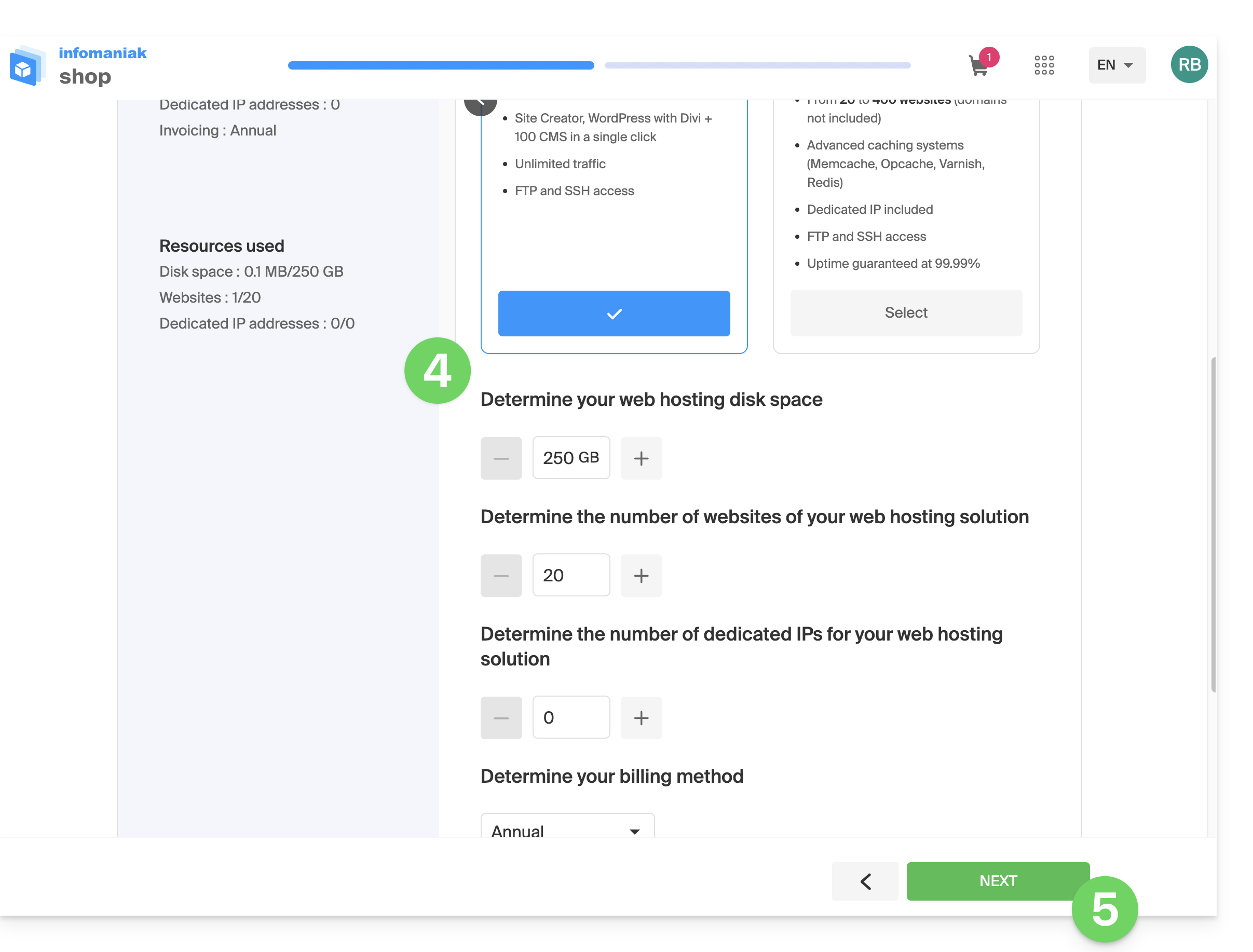
- Aumente os valores que deseja modificar.
- Clique no botão Seguinte para prosseguir com o pagamento das alterações efetuadas no serviço de hospedagem:
Migrar para um servidor mais recente
Para obter uma solução de hospedagem em um servidor mais recente e, assim, beneficiar-se, entre outras coisas, das versões mais recentes de PHP e MySQL:
- Consulte este outro guia: seguindo-o e antes de realizar a etapa do ponto 4, deverá ver no seu painel de controlo uma barra de informações na parte superior da página; clique no botão de migração:
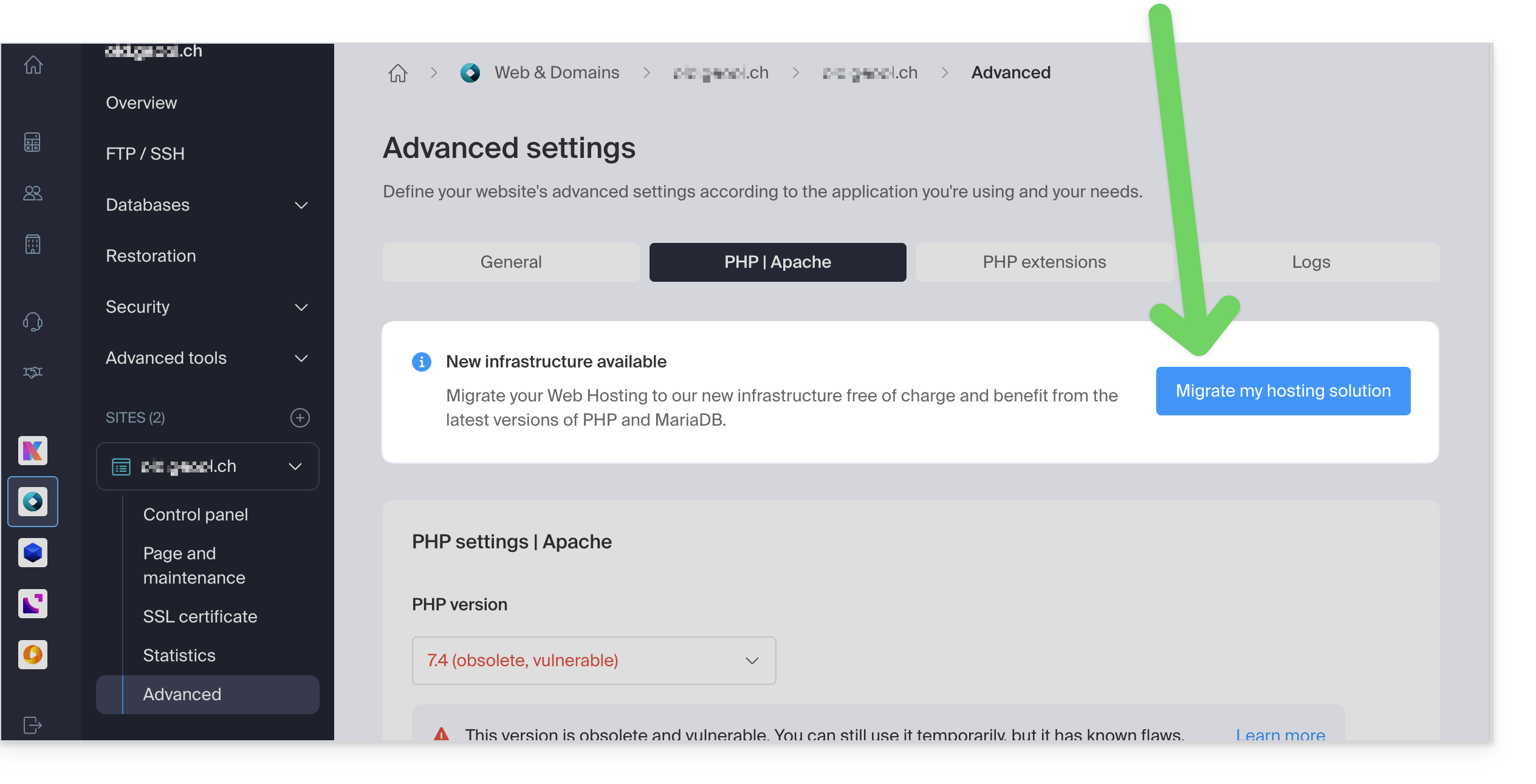
Se nenhuma barra de informações for exibida, significa que já possui uma oferta de alojamento recente.
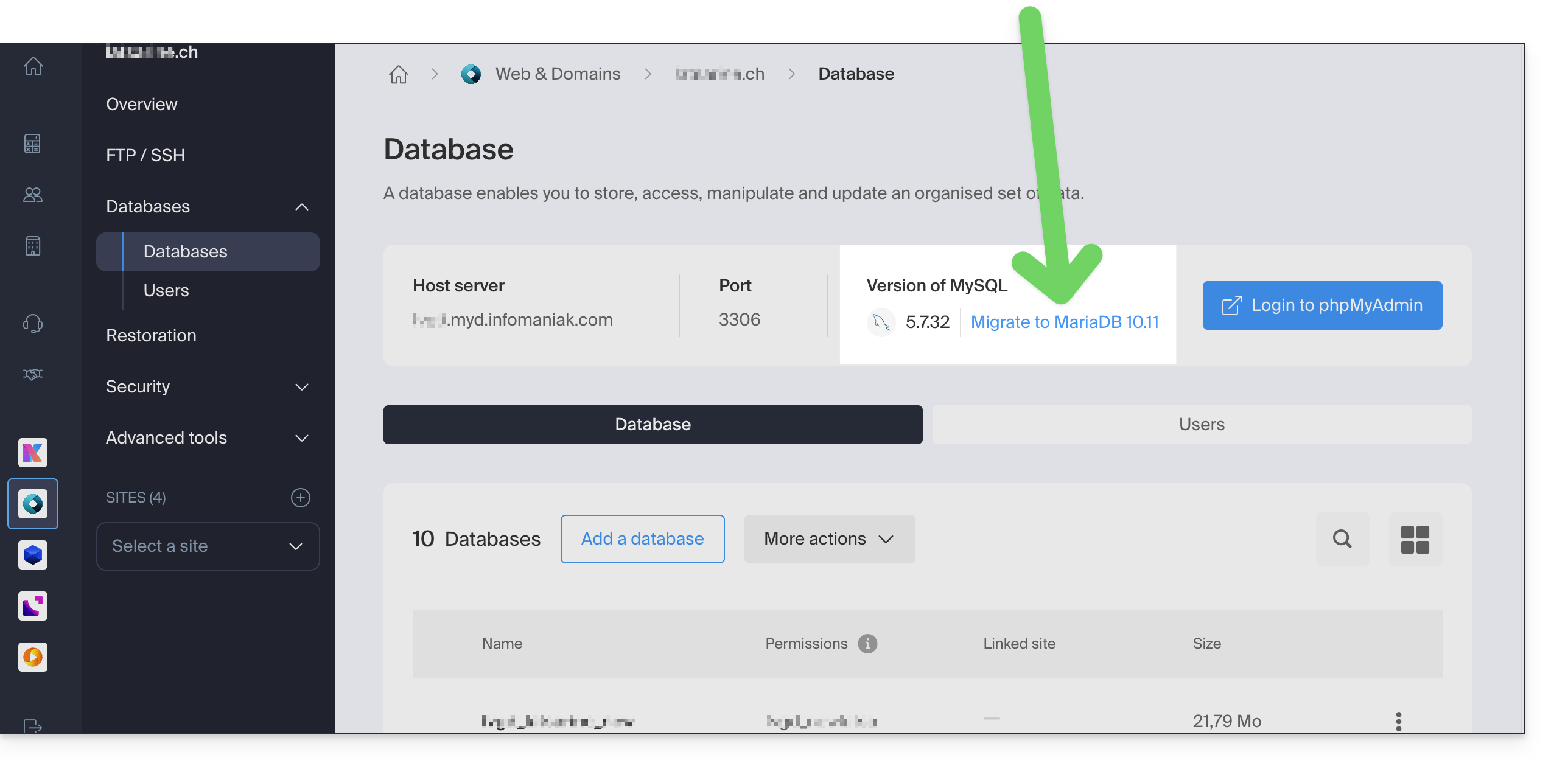
- Também pode consultar este outro guia, seguindo o procedimento indicado até ao fim:
Link para esta FAQ: https://faq.infomaniak.com/626
Esta seção de perguntas frequentes foi útil?
Este guia explica como hospedar uma aplicação ASP, ASP.NET Framework ou ASP.NET Core (.NET moderno) nas infraestruturas Cloud da Infomaniak.
Introdução
- As ofertas de Hospedagem Web e de Servidor Cloud Gerenciado são baseadas em uma infraestrutura Linux/Apache; elas não oferecem suporte ao IIS (Internet Information Services) nem à execução nativa de aplicações desenvolvidas para Microsoft Windows (ASP clássico ou ASP.NET Framework).
- As soluções e alternativas são apresentadas abaixo.
Detalhes das soluções de hospedagem compatíveis
1. VPS Cloud com Windows Server ASP clássico (ASP 3.0) e ASP.NET Framework (v1.0 a 4.8)
Para aplicações que dependem do ecossistema Windows tradicional (IIS, VBScript, C#, .NET Framework):
- Implemente um VPS Cloud ou VPS Lite com Windows Server (versões 2019, 2022 ou 2025).
- Ative a função Servidor Web (IIS) com acesso de administrador completo via RDP.
2. Jelastic Cloud (ASP.NET Core e .NET moderno)
Para aplicações ASP.NET Core multiplataforma:
- Implantação simplificada através de contêiner Docker ou ambiente de execução .NET.
- Redimensionamento automático dos recursos (CPU/RAM) e alta disponibilidade.
3. VPS Cloud Linux ASP.NET Core (.NET 6, 8, 9+)
Você também pode hospedar uma aplicação ASP.NET Core em um VPS Cloud Linux (Debian, Ubuntu, etc.) configurado com um proxy reverso (Nginx ou Apache) em frente ao servidor Kestrel do .NET.
4. Nuvem Pública (OpenStack)
Adequado para projetos empresariais que necessitam de uma rede privada virtual (VPN), armazenamento em blocos/objetos ou uma implementação híbrida em grande escala.
Link para esta FAQ: https://faq.infomaniak.com/631
Esta seção de perguntas frequentes foi útil?
Este guia permite “desbloquear” qualquer configuração do Windows que esteja bloqueada pela mensagem “Algumas configurações estão ocultas ou são gerenciadas pela sua organização” (como a alteração do papel de parede, por exemplo) e remover essas restrições que estão ativadas por padrão na oferta de servidor VPS Cloud / VPS Lite.
Restaurar as configurações da política de grupo local
Para redefinir todas as configurações de política de grupo local para seus valores padrão:
- Abra o prompt de comando como administrador.
Insira os seguintes comandos:
RD /S /Q "%windir%\System32\GroupPolicyUsers" RD /S /Q "%windir%\System32\GroupPolicy" gpupdate /force- Reinicie o computador.
Link para esta FAQ: https://faq.infomaniak.com/744
Esta seção de perguntas frequentes foi útil?
Este guia explica como trabalhar sem o módulo PECL SSH2 client, que não está disponível nos serviços de hospedagem web e servidores em nuvem da Infomaniak, utilizando, em vez disso, a biblioteca phpseclib, que funciona em PHP nativo sem a necessidade de uma extensão específica.
Introdução
- O uso de
PECL SSH2 clientcausa erros do tipoNenhum algoritmo de troca de chaves compatível encontradoouIncapaz de trocar chaves de criptografiana sua versão mais recente. Phpseclibpermite:- Autenticação SSH por senha ou chave privada.
- Execução de comandos remotos.
- Transferência de arquivos seguros (SFTP).
- Gerenciamento de chaves SSH.
Utilizar phpseclib
Para integrar uma conexão SSH em um script PHP, utilize phpseclib da seguinte forma:
use phpseclib3\Net\SSH2;
use phpseclib3\Crypt\PublicKeyLoader;

$ssh = new SSH2('domain.xyz');
$key = PublicKeyLoader::load(file_get_contents('/path/to/private_key'));

if (!$ssh->login('utilisateur', $key)) {
    exit('Autenticação falhou');
}

echo $ssh->exec('ls -la');
Link para esta FAQ: https://faq.infomaniak.com/767
Esta seção de perguntas frequentes foi útil?
Este guia detalha as funcionalidades disponíveis para a gestão de bases de dados relacionais nos serviços de alojamento Infomaniak.
Utilização de Vistas, Triggers, Procedimentos armazenados e Rotinas
No que diz respeito ao gerenciamento de bancos de dados relacionais, a funcionalidade das visualizações ("views") está disponível por padrão, permitindo que os usuários criem visualizações para simplificar o gerenciamento e a apresentação dos dados.
No entanto, algumas funcionalidades avançadas que permitem uma manipulação mais precisa e complexa dos dados, como…
- “gatilhos”
- procedimentos armazenados ("stored procedures")
- rotinas
- e a criação de funções
… estão disponíveis apenas em Servidores Cloud.
Não são permitidas em servidores compartilhados.
Esta restrição deve-se principalmente aos riscos potenciais para a estabilidade da infraestrutura. Uma configuração inadequada ou o uso excessivo destas funcionalidades pode criar ciclos infinitos ou sobrecargas significativas, afetando não só o desempenho do servidor em questão, mas também a experiência de todos os clientes alojados na mesma infraestrutura.
Resolver um problema de importação de um ficheiro de cópia de segurança MySQL/MariaDB
Ao exportar e, em seguida, reimportar um banco de dados MySQL ou MariaDB através da interface de hospedagem da Infomaniak, pode acontecer que a operação falhe devido a erros relacionados aos DEFINER dos gatilhos ou das visualizações. Este caso ocorre quando os objetos do banco de dados foram criados com um usuário específico (chamado definer) que não existe mais no momento da importação.
Na prática, o processo de exportação e importação utiliza um usuário temporário, usado apenas durante essas operações. Após a exclusão desse usuário, as visualizações ou gatilhos definidos com esta conta como DEFINER tornam-se inválidos, causando erros do tipo:
Erro geral: 1449 O utilizador especificado como definidor ('xxxx_temp_1'@'%') não existe
Para evitar este problema, é possível corrigir o ficheiro de cópia de segurança (dump.sql ou dump.sql.gz) antes da sua importação, substituindo as definições de definer por CURRENT_USER. Isto permite associar automaticamente os triggers e views ao utilizador em vigor no momento da importação.
Aqui está um exemplo de comando para modificar o arquivo de despejo antes da importação:
sed -E 's/DEFINER=`[^`][^`]*`@`[^`][^`][^`]*`/DEFINER=CURRENT_USER/g' dump.sql > dump-corrected.sql
Após realizar essa substituição, o arquivo corrigido pode ser importado normalmente através do Gerenciador Infomaniak. Esse comportamento é conhecido e está relacionado ao funcionamento dos usuários temporários durante o processo de cópia/restauração. Nenhuma modificação no processo de exportação/importação está prevista a curto prazo, mas o assunto continua sendo avaliado em termos de infraestrutura.
Para obter mais informações sobre a variável CURRENT_USER, consulte a documentação oficial de:
Link para esta FAQ: https://faq.infomaniak.com/821
Esta seção de perguntas frequentes foi útil?
Este guia explica como iniciar uma análise do conteúdo de uma Hospedagem Web para detectar e remover arquivos que contenham vírus e outros scripts maliciosos que possam ameaçar a segurança de sites.
Introdução
- Você receberá um e-mail quando a operação for concluída (a análise antivírus pode demorar um pouco; o painel de controle pode ser fechado).
- A Infomaniak garante a proteção das hospedagens, analisando exclusivamente as pastas dos sites (webroot); fora isso, nenhuma análise síncrona é realizada no restante da hospedagem.
- Considere também a ferramenta de detecção de vulnerabilidades para monitorizar possíveis falhas corrigidas automaticamente nos seus sites.
Iniciar uma análise antivírus dos sites
Para analisar o conteúdo potencialmente infetado:
- Clique aqui para aceder à gestão de alojamentos e sites no seu Painel de Controlo Infomaniak (❓: ajuda).
- Clique em o nome do serviço de hospedagem em questão.
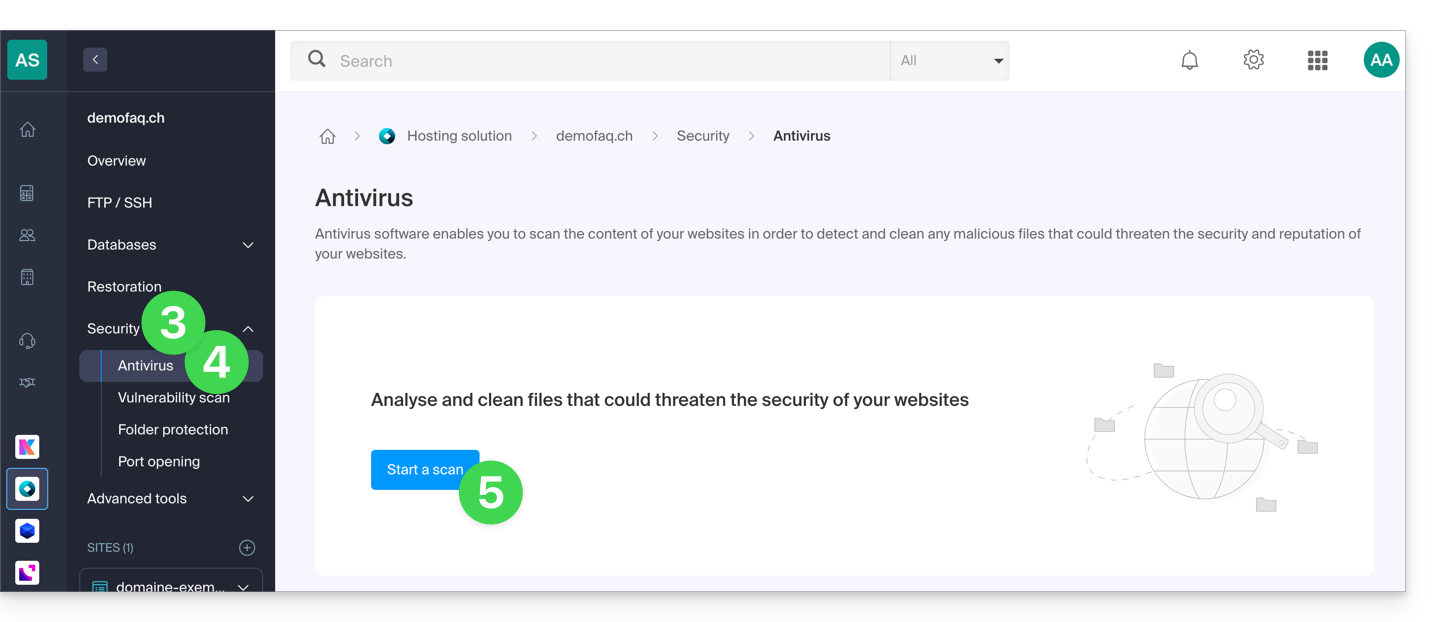
- Clique em Segurança no menu lateral esquerdo.
- Clique em Antivírus no menu lateral esquerdo.
- Clique no botão azul Analisar:
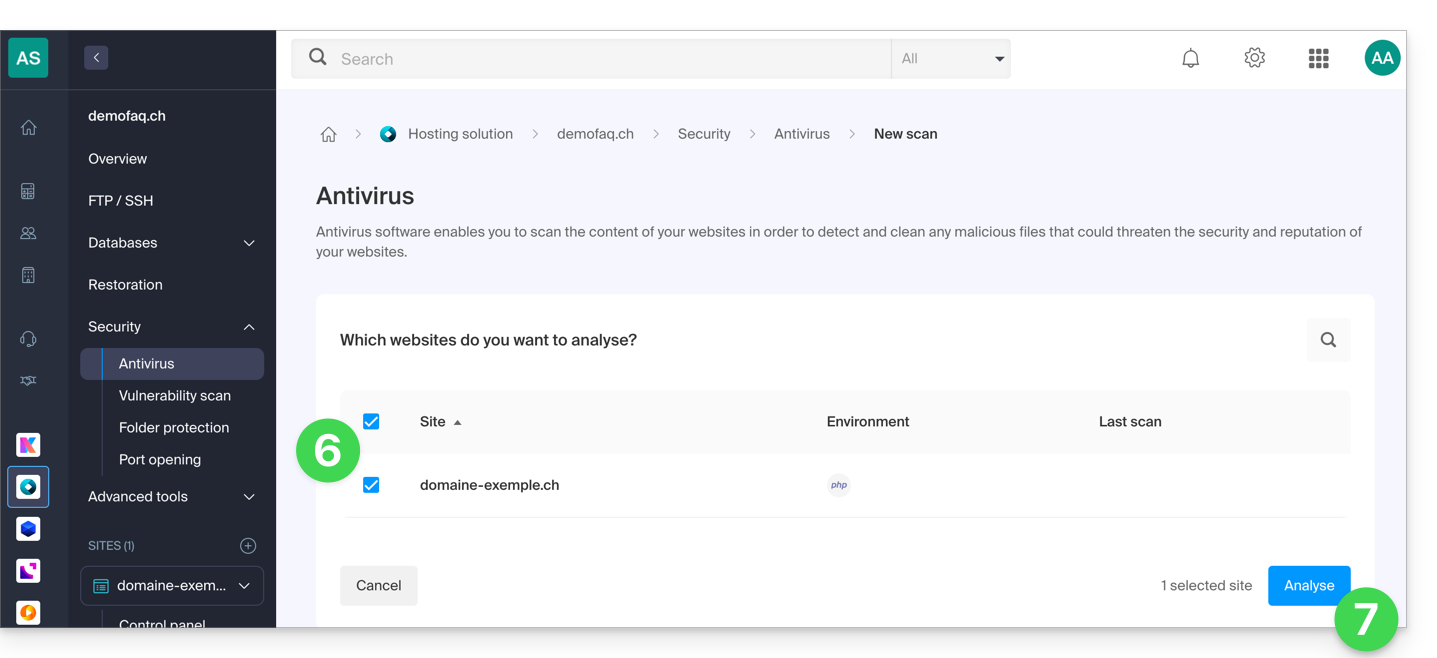
- Selecione o(s) site(s) a serem analisados.
- Clique no botão azul Iniciar análise:
- Siga o procedimento até que a análise dos arquivos seja iniciada.
Link para esta FAQ: https://faq.infomaniak.com/857
Esta seção de perguntas frequentes foi útil?
Este guia explica como instalar rapidamente aplicações, extensões PHP e tecnologias (lista não exaustiva abaixo) em apenas alguns cliques no Servidor Cloud, e apenas nele.
Consulte este outro guia se procura informações sobre aplicações web adicionais que podem ser instaladas em qualquer tipo de alojamento, incluindo as ofertas padrão/partilhadas.
Instalar (ou desinstalar) aplicações/extensões PHP…
Para encontrar a lista de tecnologias e proceder à sua instalação:
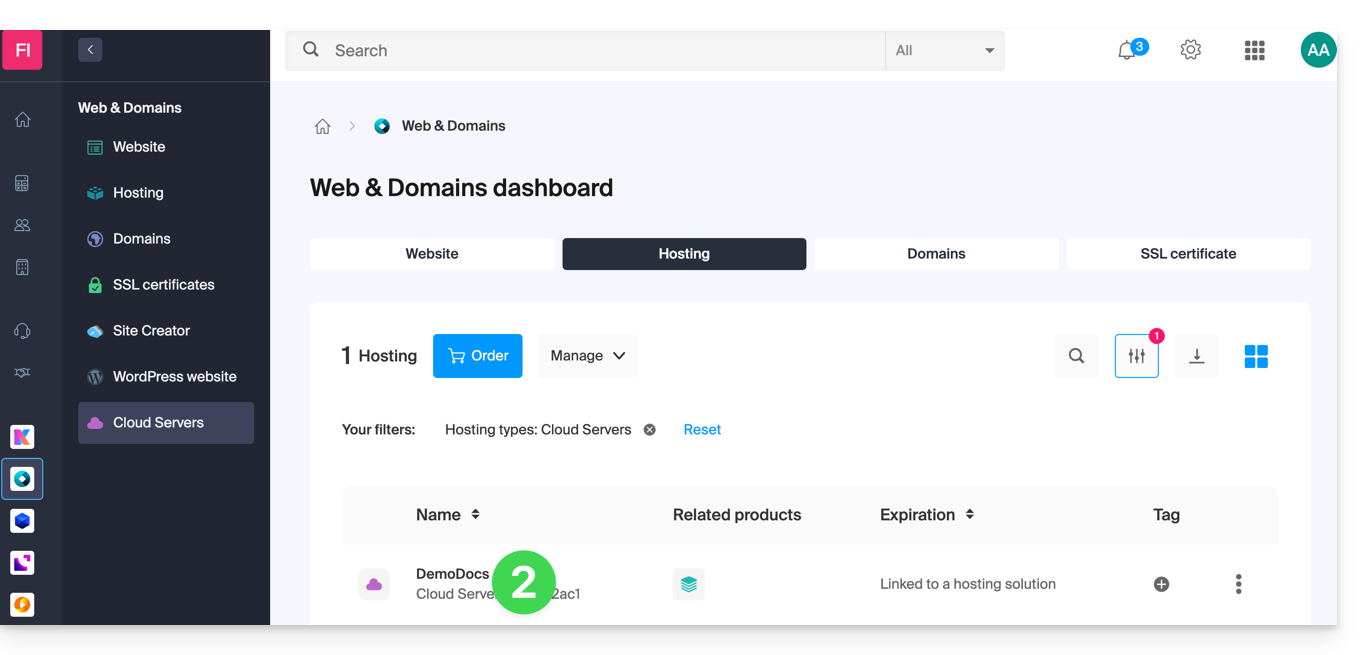
- Clique aqui para acessar o gerenciamento do seu Servidor Cloud no painel de controle Infomaniak (precisa de ajuda?).
- Clique diretamente no nome atribuído ao Servidor Cloud em questão:
- Clique no menu lateral esquerdo:
- Extensões PHP
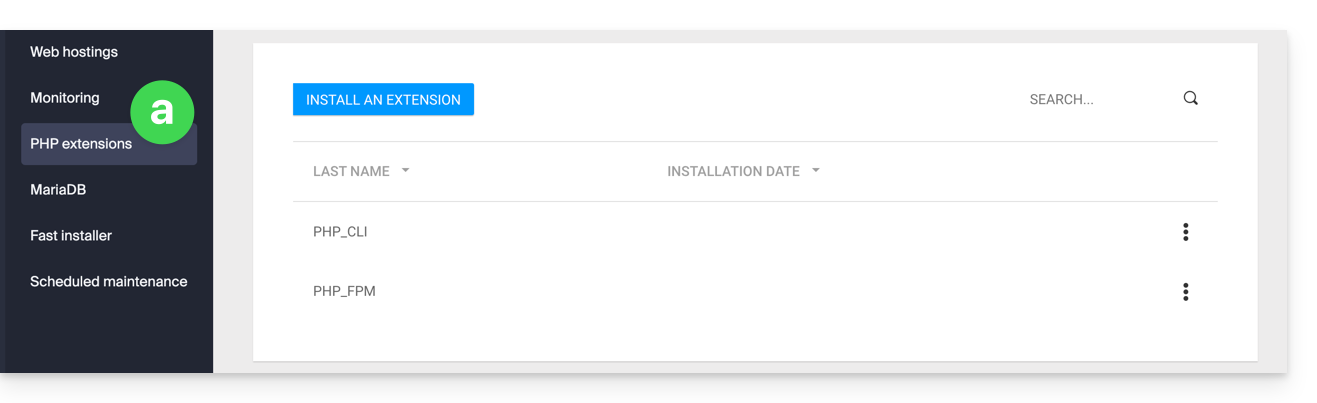
- Instalador Rápido
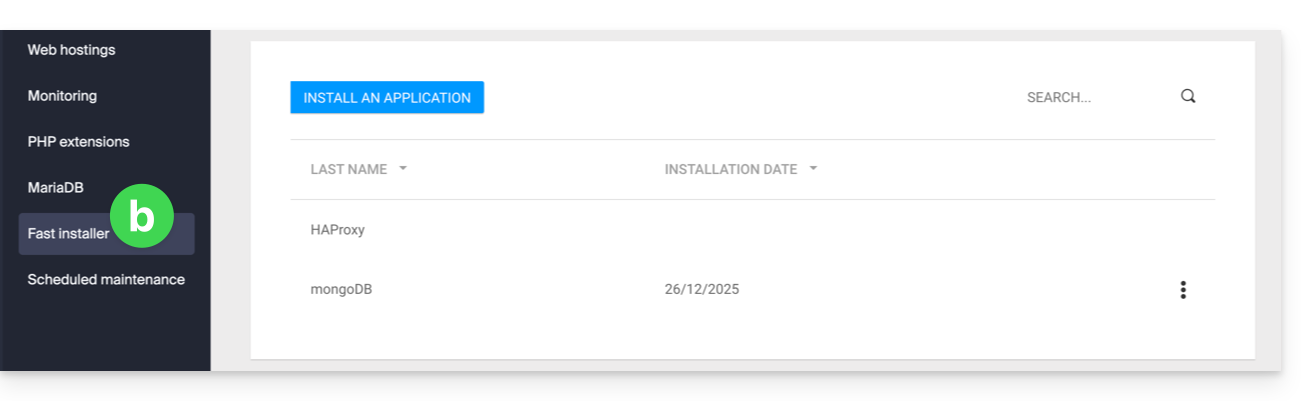
- Extensões PHP
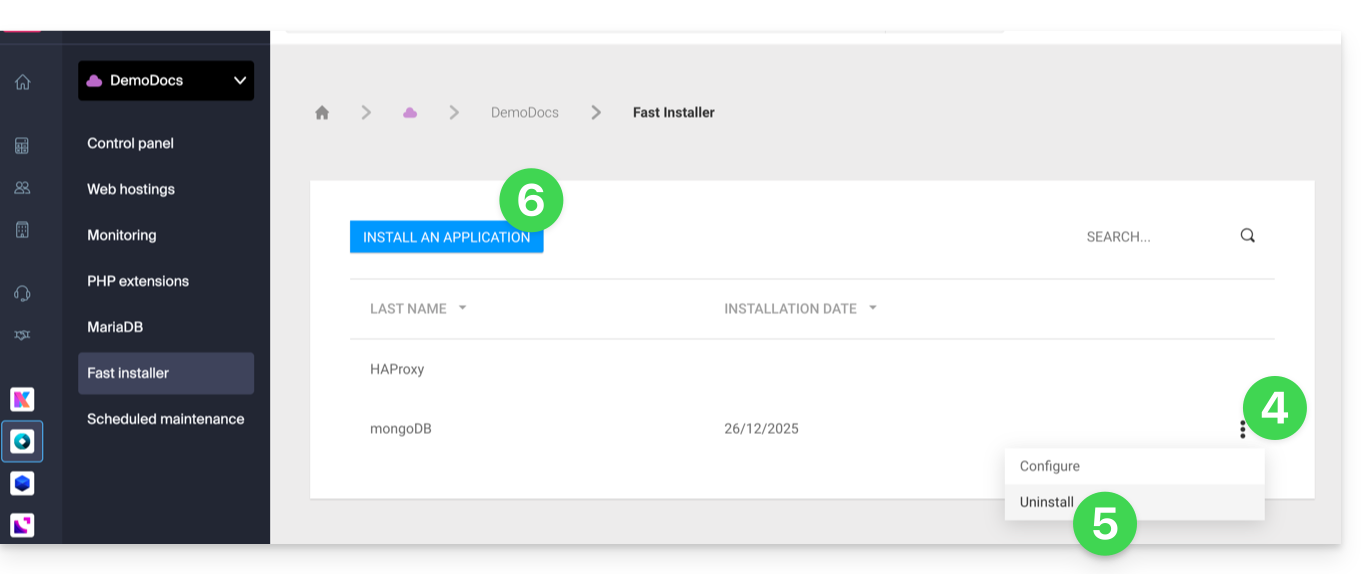
- Clique no menu de ação ⋮ à direita da extensão que deseja desinstalar na tabela exibida.
- Clique em Desinstalar.
- Caso contrário, clique no botão azul.Instalar uma extensão / Instalar um aplicativo:
- Em seguida, escolha a nova instalação desejada:
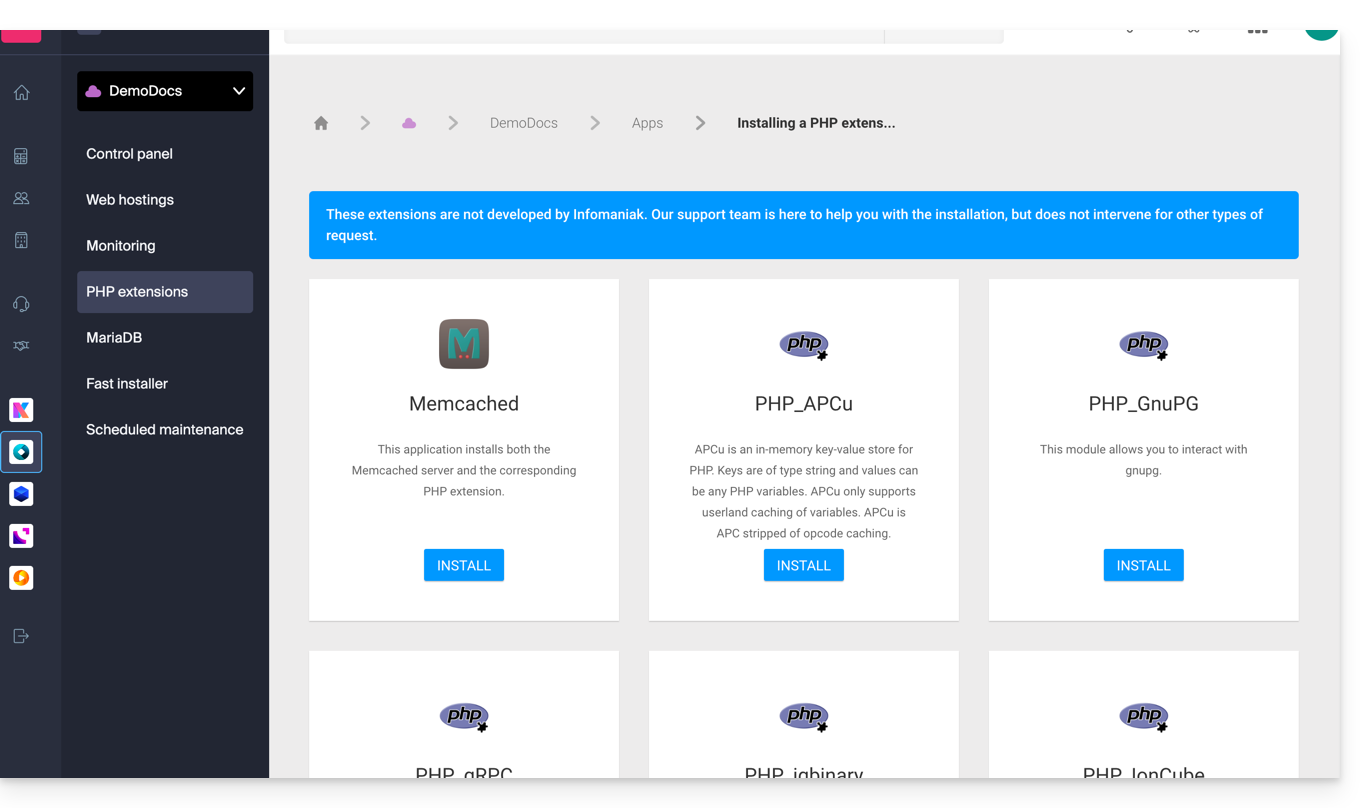
Lista não exaustiva de aplicativos e extensões disponíveis
AdvanceCOMPBuildEssentialelectron_devExifToolFFmpeg↗ guiaGhostscriptGifsicleGraphicsMagickHAProxyImagemagick↗ guiaJpegoptimlibjpeg_turbolibqrencodelibX11_xcb1MidnightCommanderMemcached↗ guiamongoDB↗ guiaNVM – Gerenciador de versões do NodeOptiPNGp7zipPDFtkPHP_APCuPHP_CLI↗ guiaPHP_FPMPHP_GnuPGPHP_gRPCPHP_igbinaryPHP_IonCube↗ guiaPHP_OPcachePHP_PDFPHP_PDO_ODBC↗ guiaPHP_SwoolepipPngcrushPngquantRedis↗ guiaRRDTool The Round Robin Database ToolRubyCompasssystemd↗ guiatesseract_ocrvarnish↗ guiavirtualenvWebPxauthxpdfxvfbZSH
Link para esta FAQ: https://faq.infomaniak.com/877
Esta seção de perguntas frequentes foi útil?
Este guia explica como conectar-se a um banco de dados externo a partir de um Servidor Cloud.
Introdução
- É possível conectar-se ao MySQL via SSL (interno ou externo) – especifique isso ao estabelecer a conexão.
- A porta MySQL
3306está fechada por padrão – para abri-la, consulte este outro guia. - A Infomaniak não instala o
PDO_DBLIB.
Instalar o PHP_PDO_ODBC
Pré-requisitos
- Ter o menu Extensões PHP no painel de controlo Infomaniak, na secção Servidor Cloud (caso contrário, será necessário atualizar o Servidor Cloud).
É possível instalar a extensão PHP_PDO_ODBC a partir do menu Extensões PHP do seu Servidor Cloud:
- Clique aqui para acessar o gerenciamento do seu produto no Manager Infomaniak (precisa de ajuda?).
- Clique diretamente no nome atribuído ao produto em questão.
- Clique em Extensões PHP no menu lateral esquerdo.
- Clique no botão azul Instalar uma extensão.
- Selecione a extensão
PHP_PDO_ODBC. - Confirme a instalação.
Configurar o conector
A configuração do driver já está definida em /etc/odbcinst.ini:
[FreeTDS]
Description = Acesso a banco de dados MS SQL com o driver Free TDS
Driver = /usr/lib/x86_64-linux-gnu/odbc/libtdsodbc.so
Setup = /usr/lib/x86_64-linux-gnu/odbc/libtdsS.so
Não é necessário redefini-la estaticamente no .odbc.ini ou no diretório pessoal do usuário ~~/.odbc.ini, nem também dinamicamente no código PHP.
Exemplo com o driver FreeTDS definido previamente, é necessário também especificar a versão do driver no final da declaração do objeto pdo:
$con = new PDO('odbc:Driver=FreeTDS;Server=__ENDEREÇO IP DO SERVIDOR__;Port=3306;DATABASE=__NOME DO BANCO DE DADOS__;UID=__NOME DE UTILIZADOR__;PWD=__PASSWORD__;TDS_Version=8.0');Link para esta FAQ: https://faq.infomaniak.com/895
Esta seção de perguntas frequentes foi útil?
Este guia explica como alterar a senha de uma conta FTP ou FTP/SSH para o site de um Hospedagem Web Infomaniak.
Alterar a senha de um usuário FTP existente
Para modificar os acessos FTP:
- Clique aqui para acessar o gerenciamento de hospedagens e sites no seu Painel de Controle Infomaniak (❓: ajuda).
- Clique em o nome do serviço de hospedagem em questão.
- Clique em FTP / SSH no menu lateral esquerdo.
- Clique no menu de ação ⋮ à direita de uma conta existente.
- Clique em Editar:
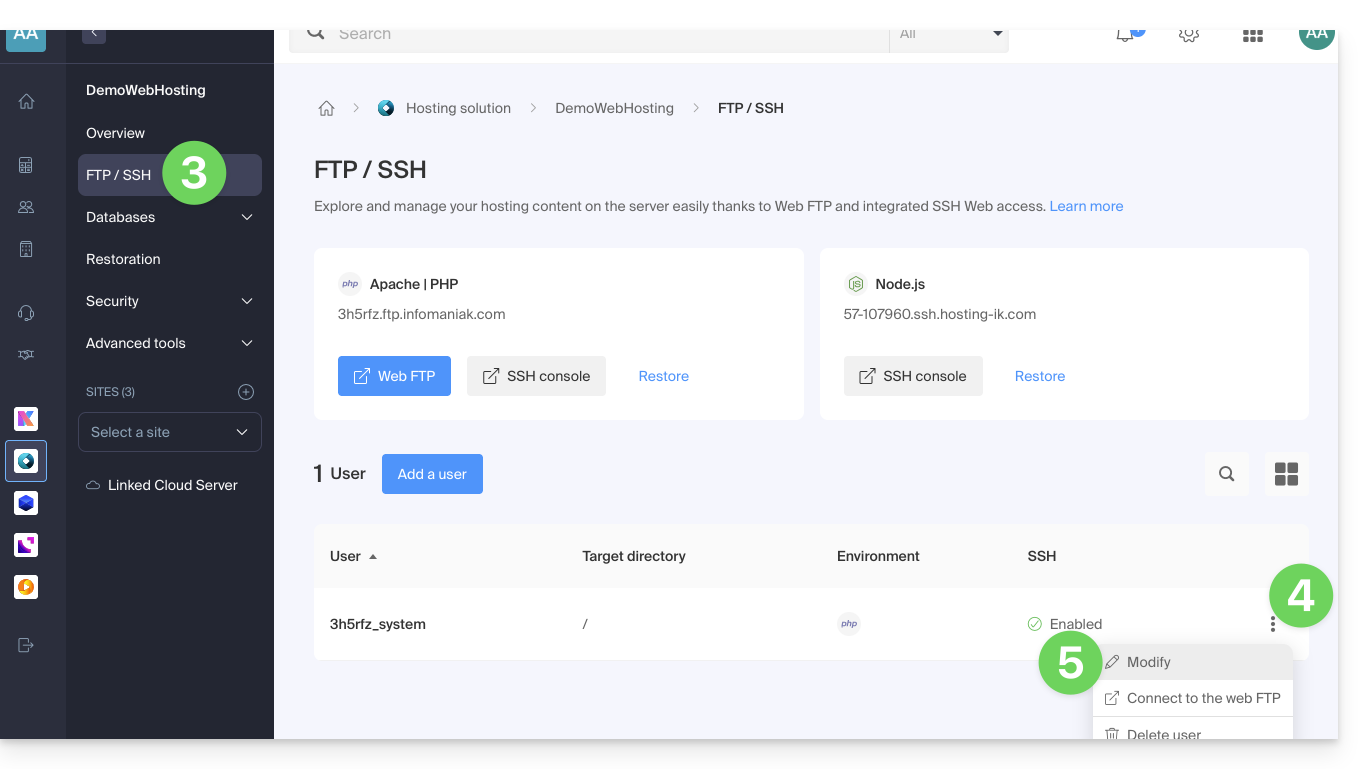
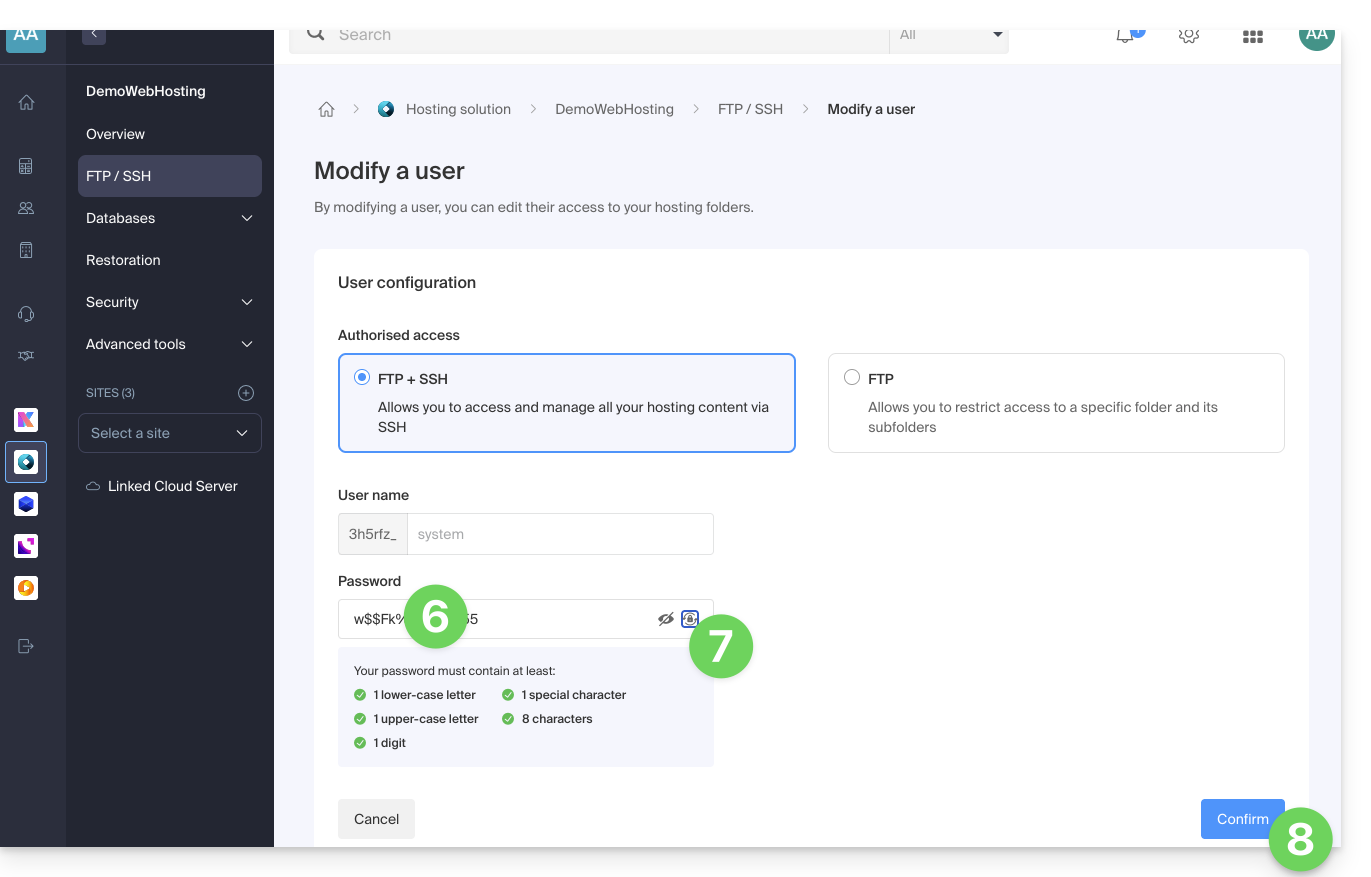
- Insira diretamente a nova senha que será utilizada nos seus acessos por FTP ou SSH.
- Se necessário, você pode gerar uma senha forte.
- Confirme as alterações:
Link para esta FAQ: https://faq.infomaniak.com/916
Esta seção de perguntas frequentes foi útil?
Este guia explica como usar GnuPG / PGP com PHP em um Servidor Cloud Infomaniak, devido à descontinuação da extensão nativa (são preferidas alternativas "PHP puro" ou wrappers modernos).
Introdução
- A extensão do sistema
PHP_GnuPGnão é mais mantida pela comunidade PHP e, portanto, não está mais disponível em ambientes recentes. - Duas alternativas principais em "PHP puro" (instaláveis via Composer) permitem continuar a assinar ou criptografar seus dados com segurança.
Opção 1: Crypt_GPG (Recomendado)
Esta biblioteca funciona como um wrapper: ela se comunica diretamente com o binário gpg instalado no seu Servidor Cloud. Esta é a solução mais eficiente e estável.
Para instalá-lo, conecte-se via SSH e execute este comando na raiz do seu projeto:
# Install the PEAR Crypt_GPG package via Composer
composer require pear/crypt_gpg
Exemplo de utilização para criptografar uma mensagem (abordagem orientada a objetos):
<?php
require_once 'vendor/autoload.php';

try {
    // Initialize the GPG object
    $gpg = new Crypt_GPG();

    // Set the recipient email (must match a public key already imported on the server)
    $gpg->addEncryptKey('contact@example.com');

    $message = "This is a secret message.";

    // Encrypt the data
    $enveloppe = $gpg->encrypt($message);

    echo $enveloppe;
} catch (Exception $e) {
    // Handle potential encryption errors
    echo "Error: " . $e->getMessage();
}
Opção 2: OpenPGP.php (Independente)
Esta biblioteca é totalmente escrita em PHP. A sua principal vantagem é que não depende do binário gpg do servidor, garantindo a total portabilidade do seu código entre diferentes ambientes.
# Install the OpenPGP.php library
composer require singpolyma/openpgp-php
Exemplo de estrutura básica:
<?php
require_once 'vendor/autoload.php';

// Use the library classes to handle OpenPGP packets
// directly in PHP without system calls to the GPG binary.
// Example: $msg = OpenPGP_Message::parse(OpenPGP::unarmor($data));
Link para esta FAQ: https://faq.infomaniak.com/954
Esta seção de perguntas frequentes foi útil?
Este guia detalha a gestão de acessos e a segurança para as suas bases de dados (MySQL, MariaDB e MongoDB) num Servidor Cloud gerido.
Introdução
- O firewall está acessível no seu painel de controlo, mesmo que nenhum site Apache esteja configurado (útil para projetos exclusivamente Node.js, por exemplo).
- Relativamente ao acesso às bases de dados MySQL a partir de outra hospedagem web Infomaniak, consulte este outro guia.
- Relativamente ao MongoDB:
- Para garantir a segurança dos seus dados, o sistema impede o registo se tentar desativar o modo
local_onlysem ativar aautenticação. - As cópias de segurança automáticas da Infomaniak não incluem as bases de dados MongoDB.
- Para garantir a segurança dos seus dados, o sistema impede o registo se tentar desativar o modo
Permitir o acesso de saída (Infomaniak → exterior)
A partir de uma hospedagem web ou de um servidor em nuvem Infomaniak, as requisições para bancos de dados externos são permitidas por padrão, sem restrição de porta.
Permitir o acesso de entrada (externo → Infomaniak)
Para acessar seus bancos de dados de fora, você precisa ter um Servidor Cloud e abrir as portas correspondentes no firewall do seu servidor:
- MySQL / MariaDB: porta
3306(TCP) - MongoDB: porta
27017(TCP)
Configurar o acesso remoto para o MongoDB
Por padrão, o MongoDB aceita apenas conexões locais.
Antes de tornar sua instância pública (acesso remoto), você deve, obrigatoriamente, criar um usuário em seu banco de dados.
Para permitir o acesso remoto através do Fast Installer, você deve ajustar a configuração, respeitando regras de segurança rigorosas.
- Clique aqui para acessar a gestão do seu Servidor Cloud no Manager Infomaniak (precisa de ajuda?).
- Clique diretamente no nome atribuído ao Servidor Cloud em questão.
- Clique em Instalação Rápida no menu lateral esquerdo.
- Clique em MongoDB.
- Clique no menu de ação ⋮ à direita da instância e escolha Configurar.
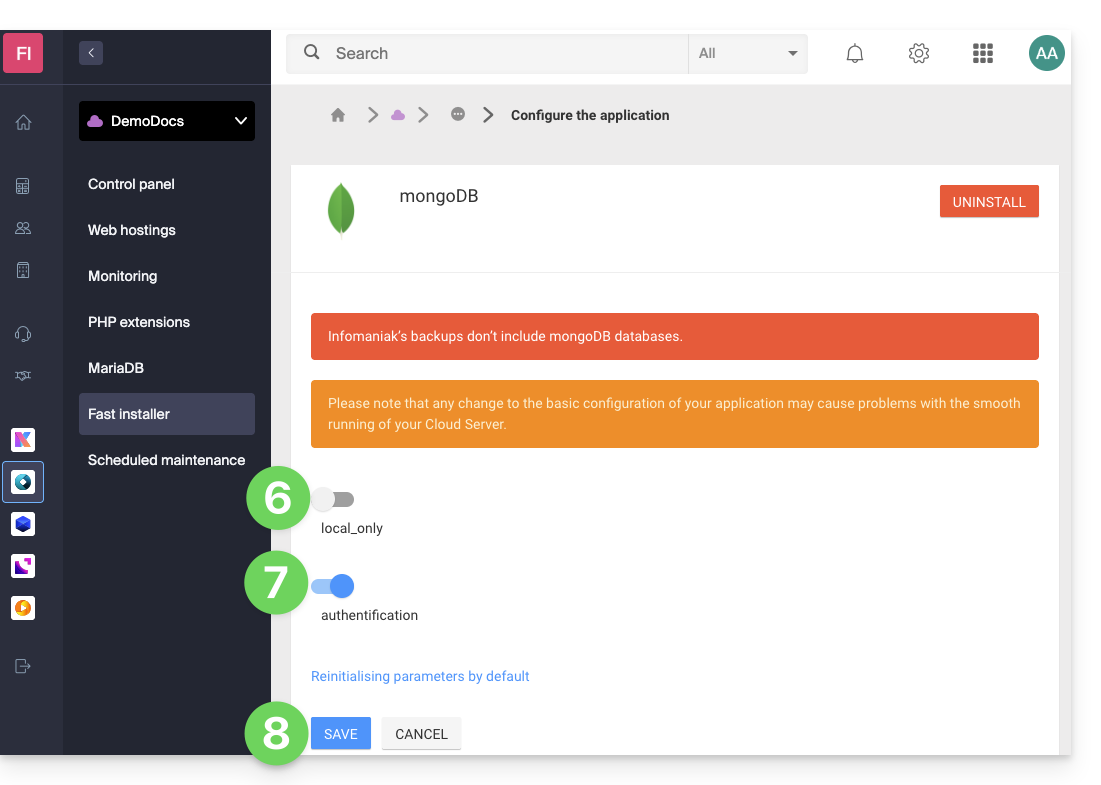
- Desative a opção
local_only. - Ative a opção
authentification. - Salve as alterações:
Link para esta FAQ: https://faq.infomaniak.com/1017
Esta seção de perguntas frequentes foi útil?
Este guia detalha como fazer o backup dos dados dos seus serviços de hospedagem web (Starter, compartilhados ou Servidor Cloud) usando a aplicação restic através do protocolo OpenStack Swift no Swiss Backup, a solução de backup em uma nuvem suíça independente.
Introdução
- Existem outras soluções para fazer backup dos seus dados web: consulte este outro guia.
Instalar o Restic
Pré-requisitos
- Utilizar uma hospedagem web.
- Ter um espaço Swiss Backup Infomaniak com uma quota de dispositivo disponível (mínimo 1) para uma cópia de segurança na nuvem.
- Adicionar 1 dispositivo do tipo Nuvem para obter as configurações OpenStack Swift.
Para isso:
Faça o download do binário linux_amd64 do repositório GitHub do restic:
wget -O restic.bz2 {{URL_8}}⚠️ O link de download pode variar no lançamento de novas versões; a versão
0.14utiliza a compressão padrão.Descompacte o arquivo e torne o binário executável:
bunzip2 restic.bz2
chmod +x restic
Configurar o Restic
Criação de uma chave de criptografia para criptografar os dados
- A chave não pode ser alterada e, em caso de perda, os dados não poderão mais ser lidos.
- Coloque esta chave num ficheiro legível pelo Restic.
Exemplo de geração de uma chave:
openssl rand -base64 16 > restickey
Configuração do restic
Para configurar a cópia de segurança:
Crie um arquivo resticconfig com o seguinte conteúdo, adaptando-o de acordo com as informações específicas do seu dispositivo:
echo "export OS_AUTH_URL={{URL_10}} export OS_REGION_NAME=RegionOne export OS_PROJECT_NAME=sb_project_SBI-XXXX export OS_PASSWORD='' export OS_USER_DOMAIN_NAME=default export OS_USERNAME=SBI-XXXX export OS_PROJECT_DOMAIN_NAME=default export RESTIC_REPOSITORY=swift:sb_project_SBI-XXXX:/bucket name export RESTIC_PASSWORD_FILE=restickey" > resticconfOS_AUTH_URLURL de acesso ao cluster Swiss Backup (1)OS_PROJECT_NAMEeOS_USERNAME: substitua SBI-XXXX pelo seu identificadorOS_PASSWORD: substitua pela senha gerada durante a ativaçãoRESTIC_REPOSITORY- substitua SBI-XXXX pelo seu identificador
- substitua o
bucket namepelo nome que deseja dar ao seu contêiner que armazenará os backups
RESTIC_PASSWORD_FILE: substitua pelo caminho completo para o arquivo que contém a chave de criptografia
Carregue a configuração do Restic executando o seguinte comando:
source resticconfInicialize o bucket com o seguinte comando:
./restic -r $RESTIC_REPOSITORY init
(1) A indicação "//swiss-backup02", "//swiss-backup03", etc., muda de acordo com o número do cluster indicado no Manager, em Informações de armazenamento na nuvem, em "Localização"; e se o seu dispositivo Swiss Backup foi criado antes de outubro de 2020, você deverá usar https://swiss-backup.infomaniak.com/identity/v3.
Fazer backup dos seus arquivos
Para fazer backup dos seus arquivos, basta executar o seguinte comando:
./restic backup
#Example: Backing up the entire hosting account
./restic backup ./
#Example: Backing up the “sites” folder
./restic backup sites/
O primeiro snapshot demora mais (várias horas, dependendo da quantidade de dados), pois todos os arquivos são copiados, enquanto os seguintes usarão o princípio diferencial.
Fazer backup das bases de dados
O Restic permite ler dados provenientes do stdin, para gravar a saída de um programa.
Utilize o seguinte comando para efetuar uma cópia de segurança de uma base de dados MySQL individual:
mysqldump --databases db_name -u db_username -p | restic backup --stdin --stdin-filename database_dump.sql Para fazer o backup de todos os bancos de dados, execute o comando mysqldump para extrair todos os bancos de dados do servidor e, em seguida, redirecione a saída para o Restic:
mysqldump -u -p --all-databases | restic backup --stdin --stdin-filename all_databases.sql
Listar os backups
Para listar as suas cópias de segurança, pode usar o seguinte comando:
./restic snapshots
Restaurar uma cópia de segurança
Você pode restaurar um backup com o seguinte comando:
./restic restore --target
Automatizar
No Servidor Cloud, é possível adicionar uma tarefa cron para automatizar o lançamento da cópia de segurança.
Em uma hospedagem compartilhada, esta opção não está disponível.
Link para esta FAQ: https://faq.infomaniak.com/1019
Esta seção de perguntas frequentes foi útil?
Este guia apresenta soluções para erros do tipo “Site malicioso! O site foi sinalizado como um site malicioso e foi bloqueado com base nas suas preferências de segurança” (“ATENÇÃO! Este site pode prejudicar o seu computador!” em inglês).
Preâmbulo
- Atualmente, as mensagens oficiais usadas pelos navegadores variam de acordo com o tipo de ameaça detectada:
- O Firefox exibe «Site enganoso!» para sites de phishing, «Visitar este site pode danificar o seu computador» para sites que podem infectar o computador e «Este site pode conter programas perigosos» para sites que oferecem software malicioso.
- O Google usa a mensagem «Este site pode danificar o seu computador» em alguns avisos exibidos nos resultados da pesquisa, enquanto o Chrome exibe «Site perigoso» ou «Este site não parece confiável» em seus avisos de segurança.
Quem colocou esta mensagem?
Esta mensagem de erro ou aviso…
- … NÃO é adicionada pela Infomaniak.
- … é gerado com base em dados exclusivos do Google, utilizando, entre outros, o https://www.stopbadware.org/.
- … pode deixar de aparecer diretamente porque…
- … você não está mais indexado pelo Google.
- … você está usando um navegador que não se baseia nos controles do Google.
O que fazer?
Se isso não se referir ao site que você gerencia, consulte a ajuda do Google sobre o assunto.
Se o site for seu, consulte as dicas abaixo:
- Verifique o código-fonte da página publicada: certamente haverá código adicional em comparação com as páginas que ainda estão íntegras; pode ser um iframe malicioso ou alguma inclusão…
- Na página em questão, clique no botão "Por que este site foi bloqueado" e siga as instruções…
- Consulte a documentação do Google sobre o assunto.
- Acompanhe a ferramenta de detecção de vulnerabilidades, que poderá resolver o problema nesse ínterim.
Link para esta FAQ: https://faq.infomaniak.com/1070
Esta seção de perguntas frequentes foi útil?
Este guia permite resolver um possível erro 530, reduzindo o número de conexões FTP simultâneas nos Serviços de Hospedagem Web.
Resolver um erro 530
O número de conexões FTP que podem ser estabelecidas simultaneamente para o espaço FTP de uma hospedagem é limitado a 25.
A mensagem de erro 530 Desculpe, o número máximo de clientes (25) para este usuário já está conectado geralmente aparece após várias conexões simultâneas com um software/cliente FTP que não gerencia bem as desconexões ou que tenta abrir várias conexões ao mesmo tempo, pensando em acelerar o download.
Depois de receber este erro, feche o programa FTP e aguarde 30 minutos para que o servidor encerre as conexões ativas e você possa se reconectar.
Você também pode criar um novo usuário FTP e se conectar com ele.
Para evitar essa situação com o FileZilla, acesse o menu Editar -> Configuração e, na aba Transferências, defina o número de transferências simultâneas para 2.
Recomenda-se usar o Web FTP no painel de controle.
Link para esta FAQ: https://faq.infomaniak.com/1082
Esta seção de perguntas frequentes foi útil?
Este guia explica como gerenciar os arquivos de uma Hospedagem Web com um software/cliente FTP.
Introdução
- Para gerenciar os arquivos da sua hospedagem web de forma simples e rápida, sem precisar instalar um aplicativo ou inserir credenciais FTP, use o Web FTP (❓: ajuda) no painel de controle (ele permite, entre outras coisas, alterar o proprietário de arquivos e compactar/descompactar arquivos
zip). - Em relação a protocolos suportados pela Infomaniak (FTP, SFTP, etc.) dependendo do seu plano de hospedagem (Starter, Node.js, etc.), consulte este outro guia.
Parâmetros a fornecer para softwares FTP
Pré-requisitos
- Crie uma conta FTP/SSH (❓: ajuda).
- Instale um programa/cliente FTP como Filezilla, Cyberduck, Commander One, Transmit, etc.
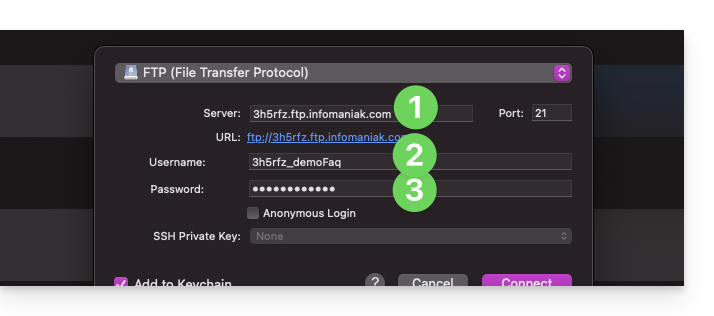
Independentemente do software/cliente FTP que utilizar, os 3 parâmetros essenciais para configurar um acesso FTP são sempre:
- nome do host: endereço do servidor FTP
- nome de utilizador: nome da conta FTP
- palavra-passe: a da conta FTP
Obter as informações de acesso à hospedagem
Você encontrará todas as informações no seu painel de controle Infomaniak:
- Clique aqui para acessar o gerenciamento de hospedagens e sites no seu Painel de Controle Infomaniak (❓: ajuda).
- Clique no nome da hospedagem desejada.
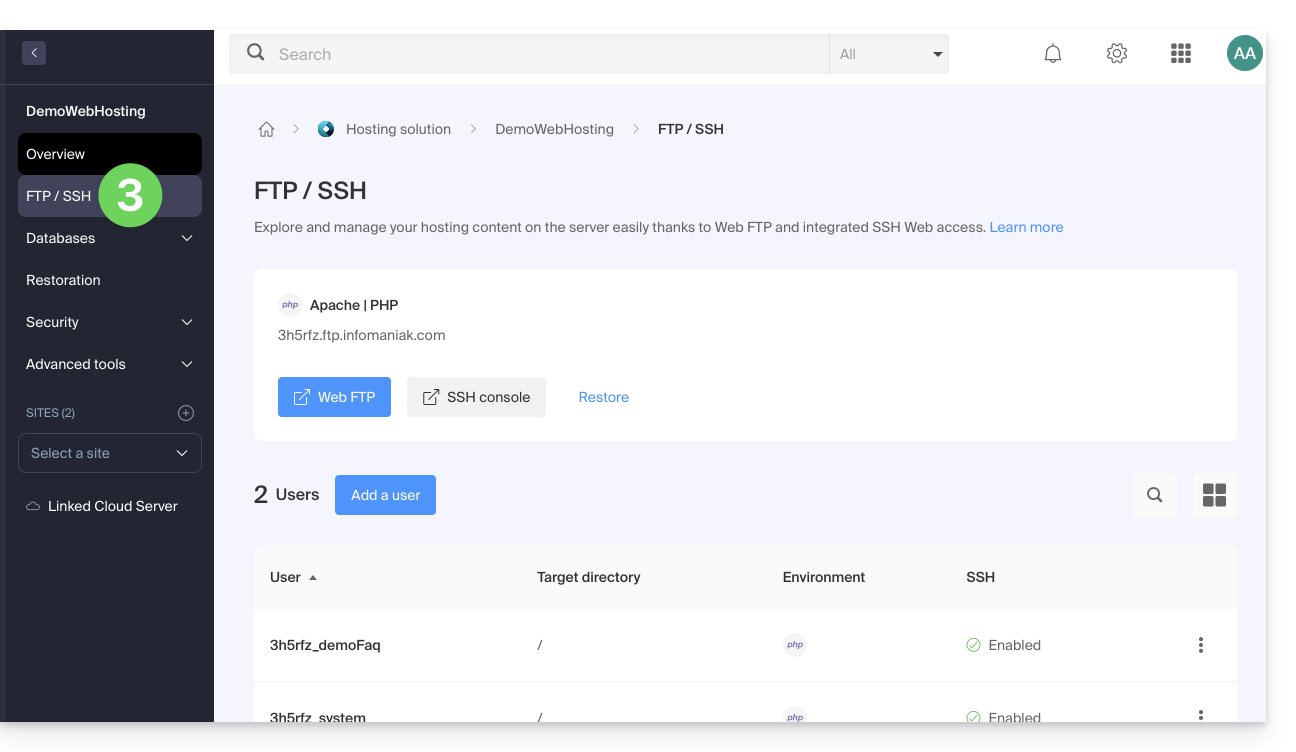
- Clique em FTP (ou FTP / SSH) no menu lateral esquerdo
1. Nome do host FTP
O nome do host a ser usado no seu software/cliente FTP está especificado na parte superior da página obtida no passo 3 acima e um ícone permite copiar o endereço para a área de transferência.
Plano Starter – página web básica
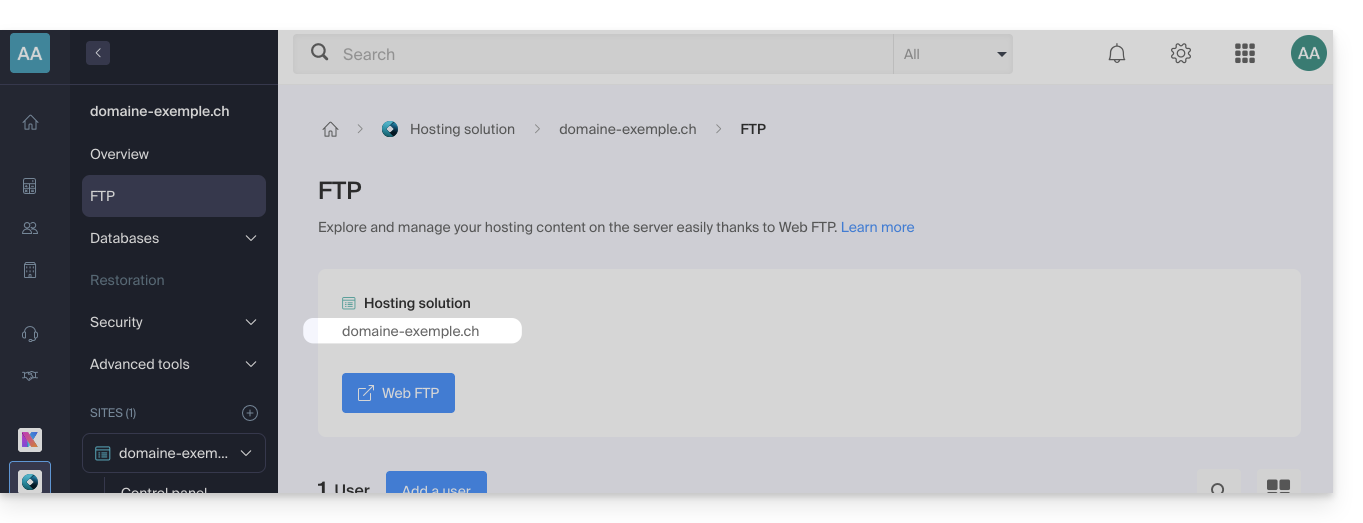
Se o domínio indicado não estiver funcional (por exemplo, se não apontar para o endereço IP da hospedagem), utilize o endereço IP como nome do host, no formato 123.45.678.123 (consulte este outro guia).
Hospedagem Web paga
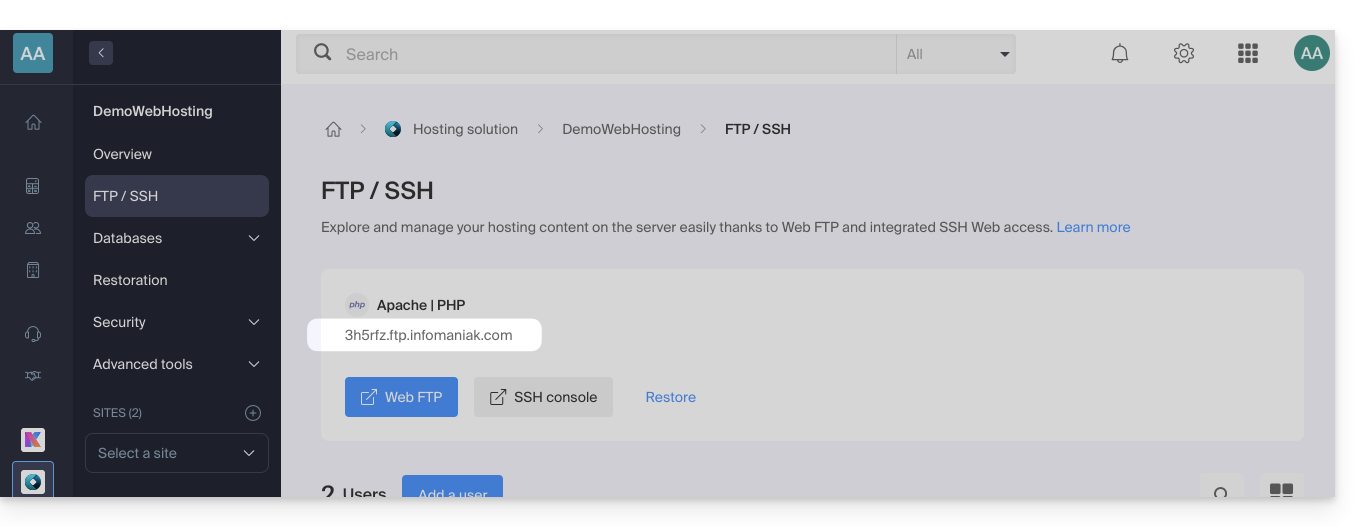
Utilize o nome de host no formato xyzb.ftp.infomaniak.com, por exemplo.
2. Nome de usuário FTP
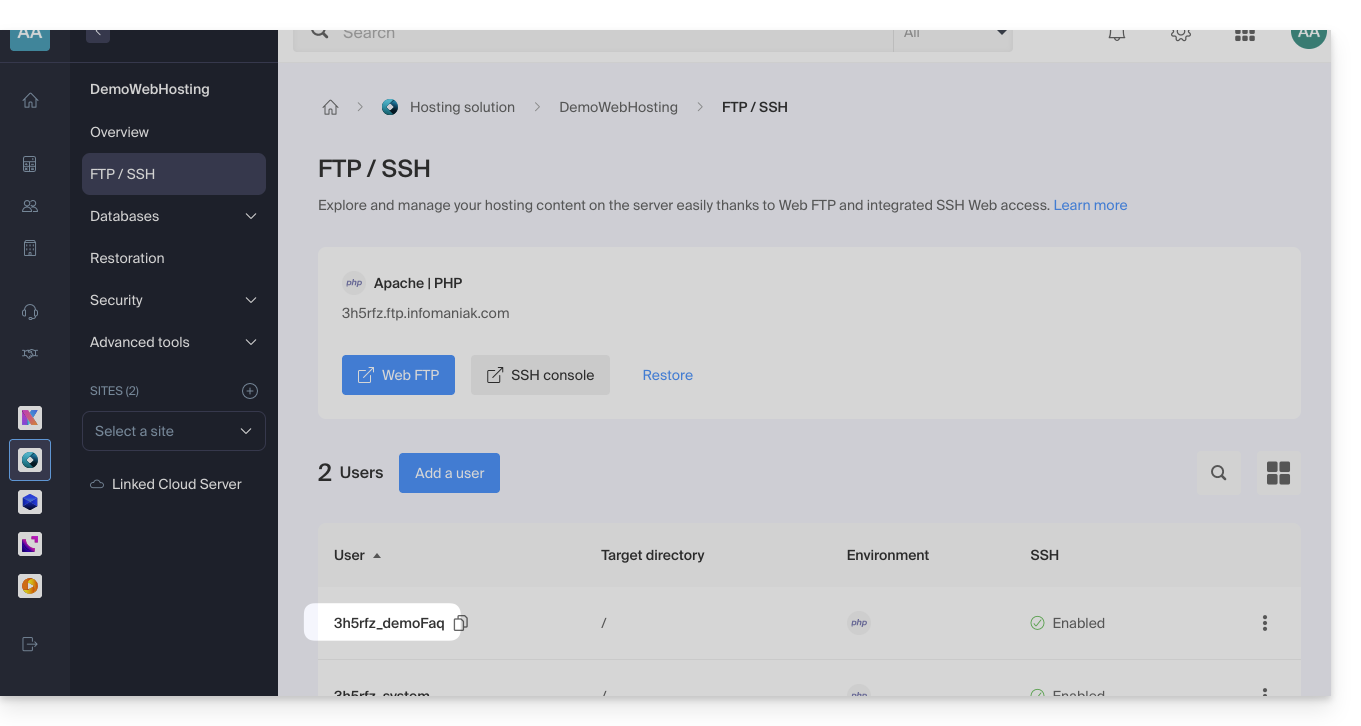
O nome de utilizador é o nome da conta a criar no seu painel de controlo: xyzb_abcdefg, por exemplo.
3. Palavra-passe do utilizador FTP
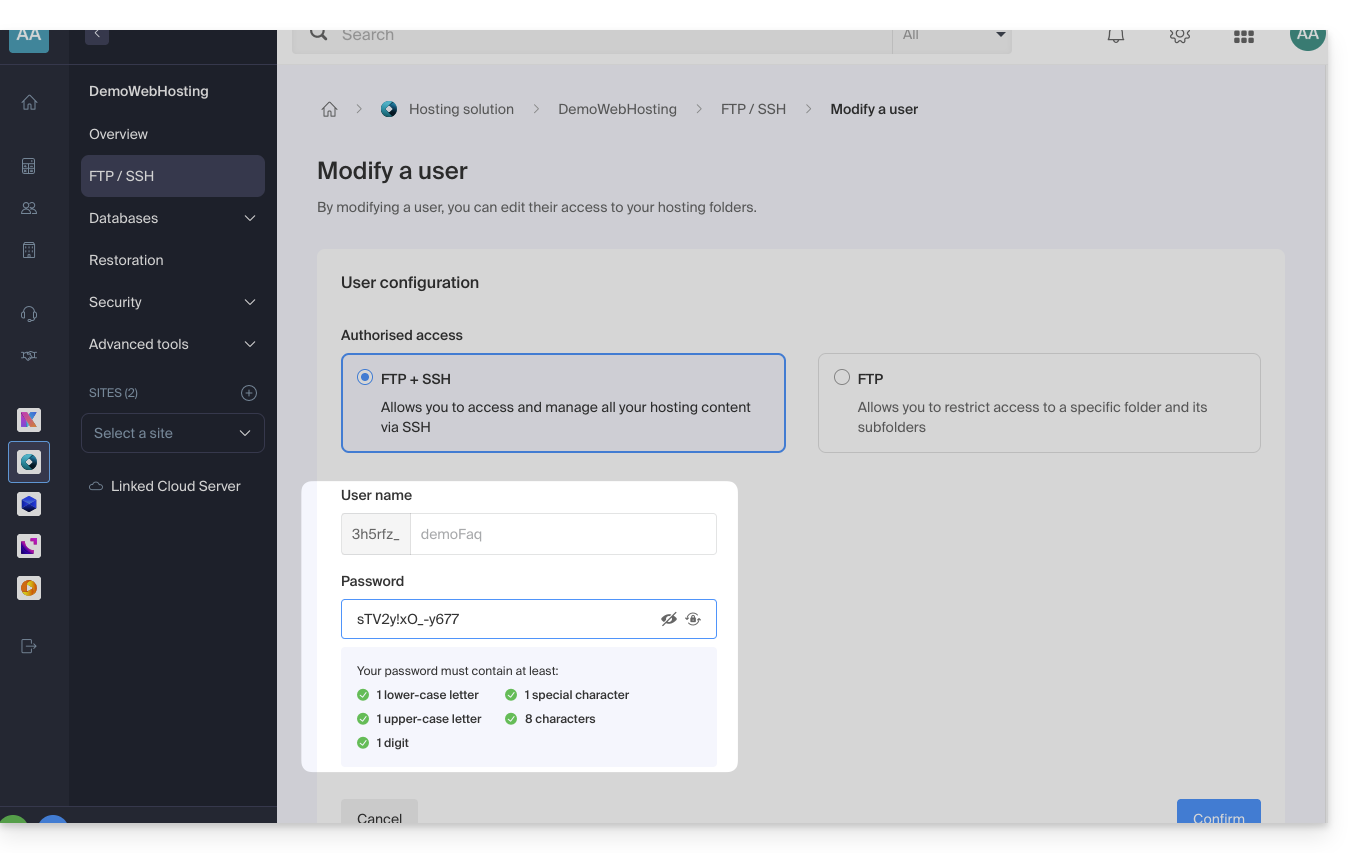
A senha do usuário FTP é definida pelo criador da conta FTP. Em caso de esquecimento, edite a conta FTP clicando nela e defina uma nova senha.
Não é possível exibir uma senha já definida; é necessário definir uma nova senha se você não se lembrar da senha atualmente definida.
Assim que a conexão for estabelecida…
Ao inserir os 3 parâmetros necessários, o seu aplicativo FTP deverá exibir a estrutura de diretórios da sua hospedagem: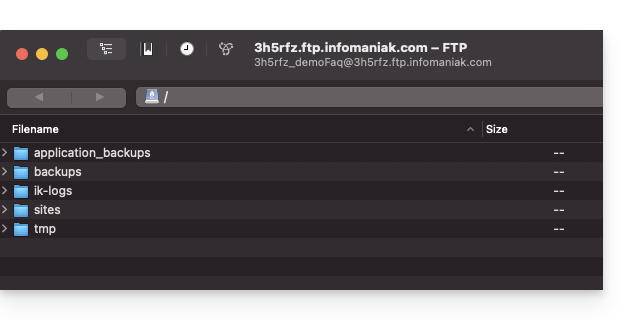
Link para esta FAQ: https://faq.infomaniak.com/1083
Esta seção de perguntas frequentes foi útil?
Este guia explica como reiniciar um VPS Cloud / VPS Lite da Infomaniak e o que pode fazer caso não tenha mais acesso ao servidor.
Reinicialização de VPS Cloud / VPS Lite
O modo clássico permite reiniciar o seu servidor normalmente. Para aceder ao VPS Cloud / VPS Lite:
- Clique aqui para aceder à gestão do seu produto no Manager Infomaniak (precisa de ajuda?).
- Clique diretamente no nome atribuído ao produto em questão.
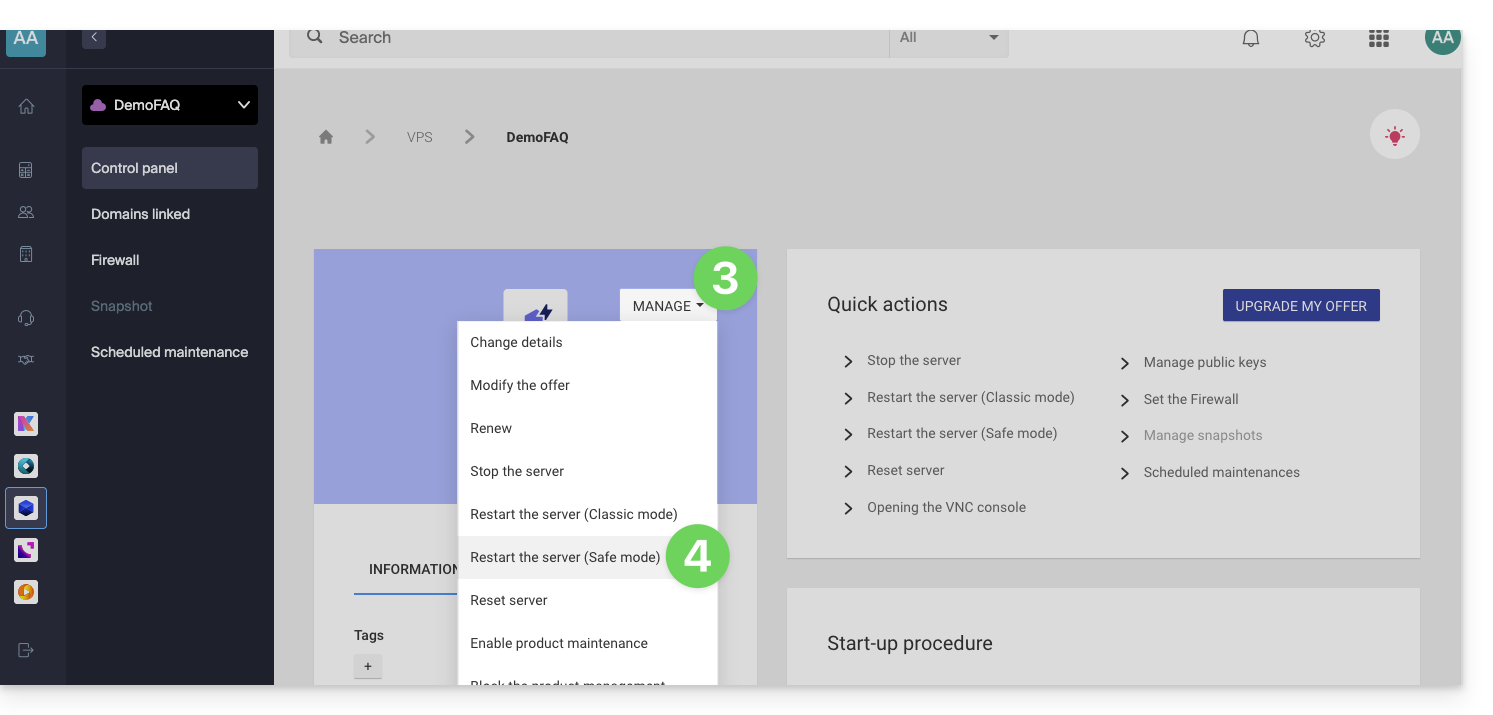
- Clique no botão Gerenciar.
- Clique em Reiniciar (modo clássico):
Ativar/desativar o modo de segurança
Se perdeu a sua chave SSH ou cometeu um erro de configuração, etc.
Tem a possibilidade de reiniciar no modo rescue. Isto consiste em reiniciar a partir de uma imagem base, a partir da qual pode montar as partições da sua nuvem. Desta forma, poderá modificar/reparar a sua configuração.
Atenção: dependendo do sistema operacional instalado, o volume do sistema pode ser denominado /dev/sda, /dev/sda1 ou /dev/vda; o mesmo se aplica ao volume de dados /dev/sdb, /dev/sdb2 ou /dev/vdb! Portanto, é importante substituir essas indicações pelas que correspondem à sua situação.
Para ativar o modo rescue:
- Clique aqui para acessar o gerenciamento do seu produto no Manager Infomaniak (precisa de ajuda?).
- Clique diretamente no nome atribuído ao produto em questão.
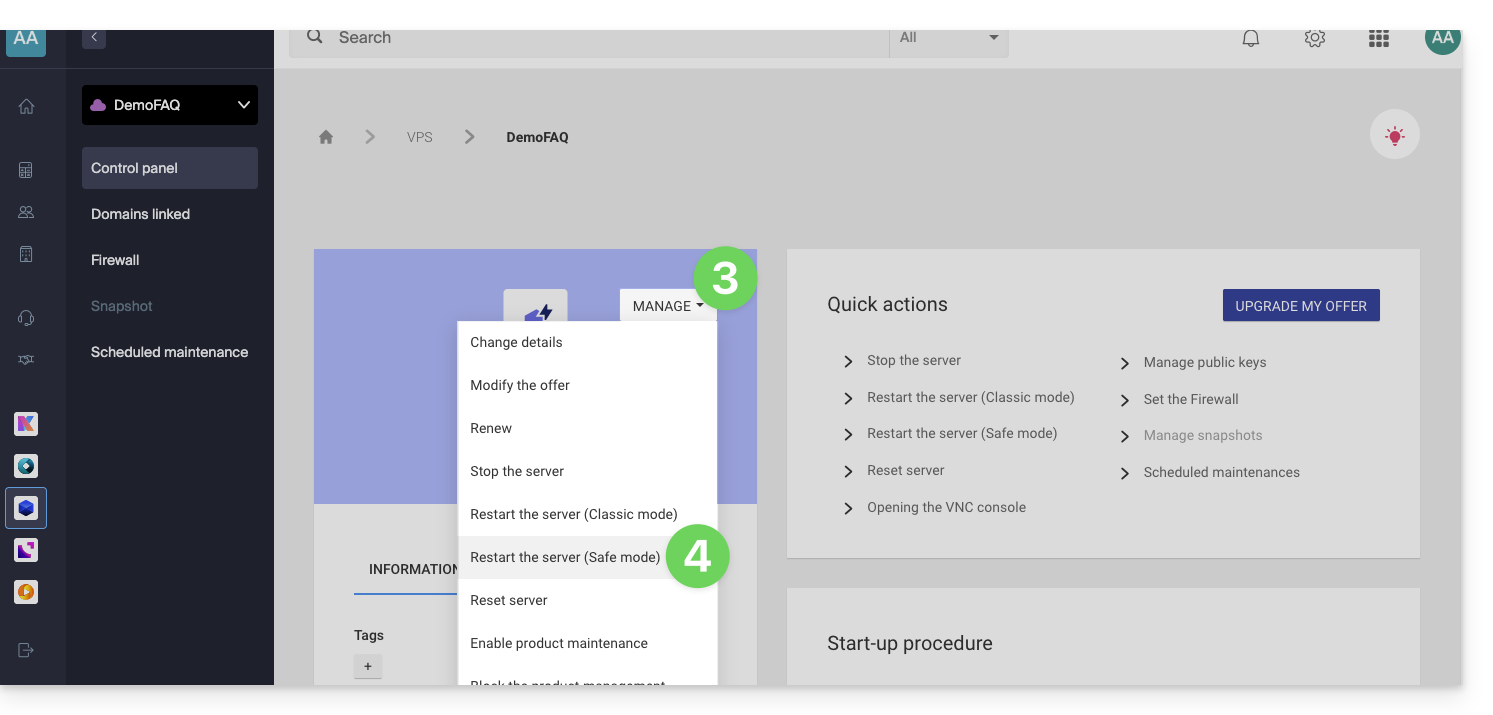
- Clique no botão Gerenciar.
- Clique em Reiniciar (modo de segurança):
Atenção: o seu disco de dados não está acessível quando o seu VPS Cloud / VPS Lite está em modo de segurança; apenas o disco do sistema está acessível.
Realizar operações
Após ativar o modo de segurança, acesse seu Cloud via SSH, seja com sua chave SSH, seja com a senha temporária disponível na interface.
Após se conectar, altere para o usuário root:
sudo -iEm seguida, liste as partições disponíveis (substitua ov-abcd pelo seu nome de host):
[root@ov-abcd ~]# lsblk
NAME    MAJ:MIN RM  SIZE RO TYPE MOUNTPOINT
vda     253:0    0    8G  0 disk
└─vda1  253:1    0    8G  0 part /
vdb     253:16   0   20G  0 disk
└─vdb1  253:17   0   20G  0 part
vdb corresponde ao disco do seu serviço de nuvem (o seu sistema habitual que precisa de ser reparado).
Para acessá-lo em modo de escrita, você precisa montá-lo:
[root@ov-abcd ~]# mount /dev/vdb1 /mnt/Em seguida, você pode modificar os arquivos que estão no seu disco:
[root@ov-abcd ~]# ls /mnt/
bin  boot  dev  etc  home  lib  lib64  lost+found  media  mnt  opt  proc  root  run  sbin  srv  sys  tmp  usr  var
Dependendo do sistema operacional do seu servidor, você também pode executar um chroot para trabalhar diretamente no seu ambiente habitual:
[root@ov-abcd ~]# chroot /mnt/
root@ov-abcd:/# export PATH="$PATH:/usr/sbin:/sbin:/bin"
root@ov-abcd:/# ls
Após realizar as modificações necessárias, desative o modo de segurança no painel de controle para reiniciar o seu servidor no disco original.
Link para esta FAQ: https://faq.infomaniak.com/1106
Esta seção de perguntas frequentes foi útil?
Este guia explica como modificar o valor da diretiva PHP include_path.
Modificar o include_path
Tal como qualquer outro parâmetro PHP, o include_path é definido no ficheiro .user.ini.
Aqui está um exemplo de caminho a utilizar no seu ficheiro .user.ini:
- O ponto (
.) no início permite manter o diretório atual na pesquisa. - Le point (
.) au début permet de conserver le répertoire courant dans la recherche. - Os dois pontos (
:) servem como separador entre as diferentes pastas.
Consulte este outro guia sobre o phpinfo para verificar se a sua nova diretiva foi aplicada (a alteração pode demorar alguns minutos a ser refletida).
Embora este método ainda funcione, o uso do autoloader do Composer é hoje a solução preferencial para a gestão das inclusões.
Link para esta FAQ: https://faq.infomaniak.com/1108
Esta seção de perguntas frequentes foi útil?
Este guia indica como modificar a diretiva error_reporting() no seu site.
Ativar o relatório de erros
Indique as 2 informações a seguir no seu arquivo .user.ini:
display_errors=on
error_reporting=E_ALL & ~E_NOTICE & ~E_STRICT
Se o seu navegador não exibir erros ou avisos, significa que não há nenhum.
Desativar a exibição de erros PHP
Para WordPress, edite o arquivo wp-config.php e substitua a linha:
define('WP_DEBUG', false);por:
ini_set('display_errors','Off');
ini_set('error_reporting', E_ALL );
define('WP_DEBUG', false);
define('WP_DEBUG_DISPLAY', false);Alternativamente, pode adicionar o seguinte código no ficheiro .user.ini:
display_errors=offLink para esta FAQ: https://faq.infomaniak.com/1115
Esta seção de perguntas frequentes foi útil?
Este guia explica como otimizar um site hospedado em um Serviço de Hospedagem Web para torná-lo mais rápido e oferecer uma navegação fluida a todos os seus visitantes, independentemente da velocidade da conexão deles.
O papel do provedor de hospedagem
A velocidade de carregamento de um site depende de vários fatores: desempenho do servidor, infraestrutura de rede do provedor de hospedagem, conexão de internet do visitante e otimização do próprio site.
Como provedor de hospedagem, a Infomaniak se esforça para oferecer o melhor em hospedagem, aprimorando continuamente seus produtos e sua infraestrutura:
- Todos os serviços de hospedagem utilizam discos SSD de última geração.
- A infraestrutura beneficia de mais de 70 Gbit/s de interconexão e redundância com parceiros como Cogent ou Level3.
- Para lidar com os picos de tráfego, os servidores utilizam processadores Intel Xeon de 64 bits, que são atualizados regularmente. Os servidores partilhados utilizam, em média, apenas 40% da capacidade dos seus processadores.
Quando submete um pedido de suporte relacionado com lentidão, a Infomaniak verifica os seguintes pontos:
- O servidor da sua hospedagem está funcionando normalmente e não apresentou nenhum incidente nas últimas 48 horas.
- A infraestrutura de rede não sofreu nenhuma interrupção durante o mesmo período.
O papel do proprietário do site e do webmaster
A Infomaniak não interfere no conteúdo dos servidores nem no desenvolvimento dos sites. A criação e a manutenção de um site são atividades distintas, embora utilizem as ferramentas e os serviços disponibilizados pelo provedor de hospedagem.
Analisar a causa da lentidão
Aqui estão as ações a serem tomadas se você notar lentidão no seu site:
- Aplique as recomendações do Google PageSpeed Insights. Estes pontos dizem respeito ao design do site e não à configuração do servidor. Consulte este outro guia se o teste recomendar ativar a compressão dos recursos.
- Em caso de lentidão verificada a partir do exterior, ative o DNS Fast Anycast.
- Instale um sistema de cache para reduzir o número de acessos redundantes aos bancos de dados e acelerar o carregamento das páginas.
- Considere a utilização de um CDN.
- Teste o tempo de resposta do servidor ou TTFB.
- Analise seu alojamento para detetar possíveis vírus.
- Limpe regularmente as suas bases de dados, eliminando as entradas desnecessárias.
- Utilize a versão mais recente de PHP compatível com o seu site ou CMS.
- Evite imagens, contadores ou outros conteúdos multimídia hospedados em servidores externos: se não estiverem acessíveis, seu site parecerá lento.
- Desative as extensões WordPress desnecessárias ou que consomem muitos recursos.
- Mantenha seus CMS e aplicativos web atualizados regularmente.
- Limite o impacto de robôs de indexação excessivamente agressivos, configurando um Crawl-delay.
- Analise os registros de erro: corrigir os erros gerados pelo seu site melhora o seu desempenho.
- Consulte os registros de consultas lentas para identificar as consultas SQL que demoram mais de 5 segundos para serem executadas e otimize-as (exemplos de otimização).
- Adicione um motor de cache de servidor, como Memcached (disponível apenas em servidores Cloud).
- Aumente o valor de max_children (apenas em servidores Cloud).
Se o problema persistir
Se você ou seu webmaster não conseguirem identificar a causa da lentidão, entre em contato com o suporte da Infomaniak por escrito, fornecendo as seguintes informações:
- Nome do site hospedado.
- Datas e horários exatos em que ocorreram as lentidões.
- Nome da base de dados ou da conta FTP, caso aplicável.
- O seu endereço IP público durante os testes (visível em https://www.infomaniak.com/ip).
- Tipo de lentidão (visualização, transferências FTP, etc.).
- Indique se você acessa normalmente o site da Infomaniak durante esses períodos.
- Resultado completo de um traceroute para
84.16.66.66. - Resultado de um teste de velocidade no speedtest.net, selecionando a Infomaniak como servidor de destino.
Se as suas necessidades evoluírem
Se a hospedagem compartilhada já não for suficiente, considere migrar para um Servidor Cloud. O seu site poderá ser migrado facilmente para usufruir de recursos dedicados e tecnologias de cache avançadas.
Link para esta FAQ: https://faq.infomaniak.com/1137
Esta seção de perguntas frequentes foi útil?
Este guia detalha o uso de DELIMITER para criar funções MySQL no Servidor Cloud Infomaniak.
Introdução
- Ao criar funções ou procedimentos armazenados no MySQL, é fundamental compreender o papel dos delimitadores.
- O uso correto dos delimitadores é essencial para evitar erros de sintaxe que podem ocorrer devido à presença de várias instruções SQL em uma única definição de função ou procedimento.
Compreendendo o Delimitador
Um delimitador é um caractere ou uma sequência de caracteres usados para separar as instruções SQL em um script. Por padrão, o MySQL usa o ponto e vírgula (;) como delimitador. No entanto, ao criar funções, procedimentos armazenados ou gatilhos que contêm várias instruções SQL, é necessário alterar temporariamente o delimitador para evitar erros de sintaxe.
Ao criar uma função, procedimento ou gatilho, muitas vezes é necessário usar várias instruções SQL dentro do bloco BEGIN...END. Como o ponto e vírgula (;) também é usado para finalizar essas instruções internas, o MySQL pode interpretar o primeiro ponto e vírgula como o fim da definição da função, o que causaria um erro de sintaxe. Para contornar esse problema, você deve alterar o delimitador durante a definição da função.
Criar uma função simples usando delimitadores personalizados
Antes de definir a função, você deve informar ao MySQL que irá usar um delimitador diferente. No exemplo abaixo, $$ é usado como o novo delimitador:
DELIMITER $$Com o novo delimitador em vigor, você pode agora definir sua função. O comando CREATE FUNCTION inclui o corpo da função, onde você pode usar instruções SQL internas separadas por ponto e vírgula sem que isso cause problemas:
CREATE FUNCTION hello_world()
RETURNS TEXT
LANGUAGE SQL
BEGIN
RETURN 'Hello World';
END;
$$
Neste exemplo:
CREATE FUNCTION hello_world(): declara o início da definição da funçãohello_world.RETURNS TEXT: especifica o tipo de dados que a função retorna.LANGUAGE SQL: indica que a linguagem utilizada para a função é SQL.BEGIN ... END: encapsula o código da função. Dentro, o ponto e vírgula é usado para separar as instruções SQL.RETURN 'Hello World';: instrução SQL que retorna a cadeia de caracteresHello World.
Após definir a função, restaure o delimitador ao seu estado padrão (o ponto e vírgula). Isso permite continuar a executar as instruções SQL habituais nos seus scripts subsequentes:
DELIMITER ;Link para esta FAQ: https://faq.infomaniak.com/1150
Esta seção de perguntas frequentes foi útil?