Kennisbank
1.000 veelgestelde vragen, 500 tutorials en uitlegvideo's. Hier vind je alleen maar oplossingen!
Deze handleiding helpt u bij het oplossen van een probleem met het CMS Prestashop v9.x, namelijk de generatie van PDF-facturen vanuit het beheerderspaneel (Back Office), met name wanneer de Franse taal wordt gebruikt.
Het probleem
Wanneer u probeert een PDF-factuur voor een bestelling in de Franse taal te bekijken of te downloaden, geeft PrestaShop (versie 9.x) een fout 500 weer. Dit probleem wordt veroorzaakt door een incompatibiliteit tussen de PDF-generatiebibliotheek (TCPDF) die het standaardlettertype (helvetica) gebruikt en de hostingconfiguraties.
Een compatibel lettertype instellen
De oplossing is om het gebruik van het lettertype freesans, dat beter compatibel is, te forceren via een aangepast configuratiebestand.
Het wordt sterk aanbevolen om een bestand defines_custom.inc.php aan te maken. Deze methode is de veiligste, omdat hiermee wordt gegarandeerd dat de correctie niet verloren gaat tijdens updates van de PrestaShop-kern.
Hiervoor:
- Ga naar uw PrestaShop 9.x-installatie via FTP of de Bestandsbeheerder.
- Navigeer naar de map
/config/. - Maak een nieuw bestand aan met de naam
defines_custom.inc.php. Bewerk het bestand
defines_custom.inc.phpen voeg de volgende inhoud toe:<?php /** * Avoid error PDF, force font 'freesans'. */ define('PDF_FONT_NAME_MAIN', 'freesans');- Sla het bestand op en test de generatie van een factuur in het Frans.
Link naar deze veelgestelde vragen: https://faq.infomaniak.com/2690
Is deze veelgestelde vragenlijst nuttig geweest?
Deze handleiding legt uit hoe u WordPress-gegevens kunt opslaan in een back-upruimte van Swiss Backup, de back-upoplossing in een onafhankelijke Zwitserse cloud.
Inleiding
- Als de back-ups die door Infomaniak worden aangeboden niet meer voldoen aan uw behoeften op het gebied van beschikbaarheid of beveiliging, of als uw website elders wordt gehost, kunnen uw gegevens via een S3-compatibele verbinding op de servers van Infomaniak worden opgeslagen. Zo bent u er zeker van dat u niets verliest.
De UpdraftPlus-extensie installeren en configureren
Vereisten
- U moet beschikken over een Swiss Backup-account bij Infomaniak met een beschikbare opslagruimte (minimaal 1) voor een iCloud-back-up.
- Voeg 1 apparaat van het type Cloud toe om de S3-compatibele instellingen te verkrijgen.
Vervolgens:
- Installeer de WordPress-plugin UpdraftPlus, waarmee u uw WordPress-gegevens kunt opslaan op een S3-compatibele locatie.
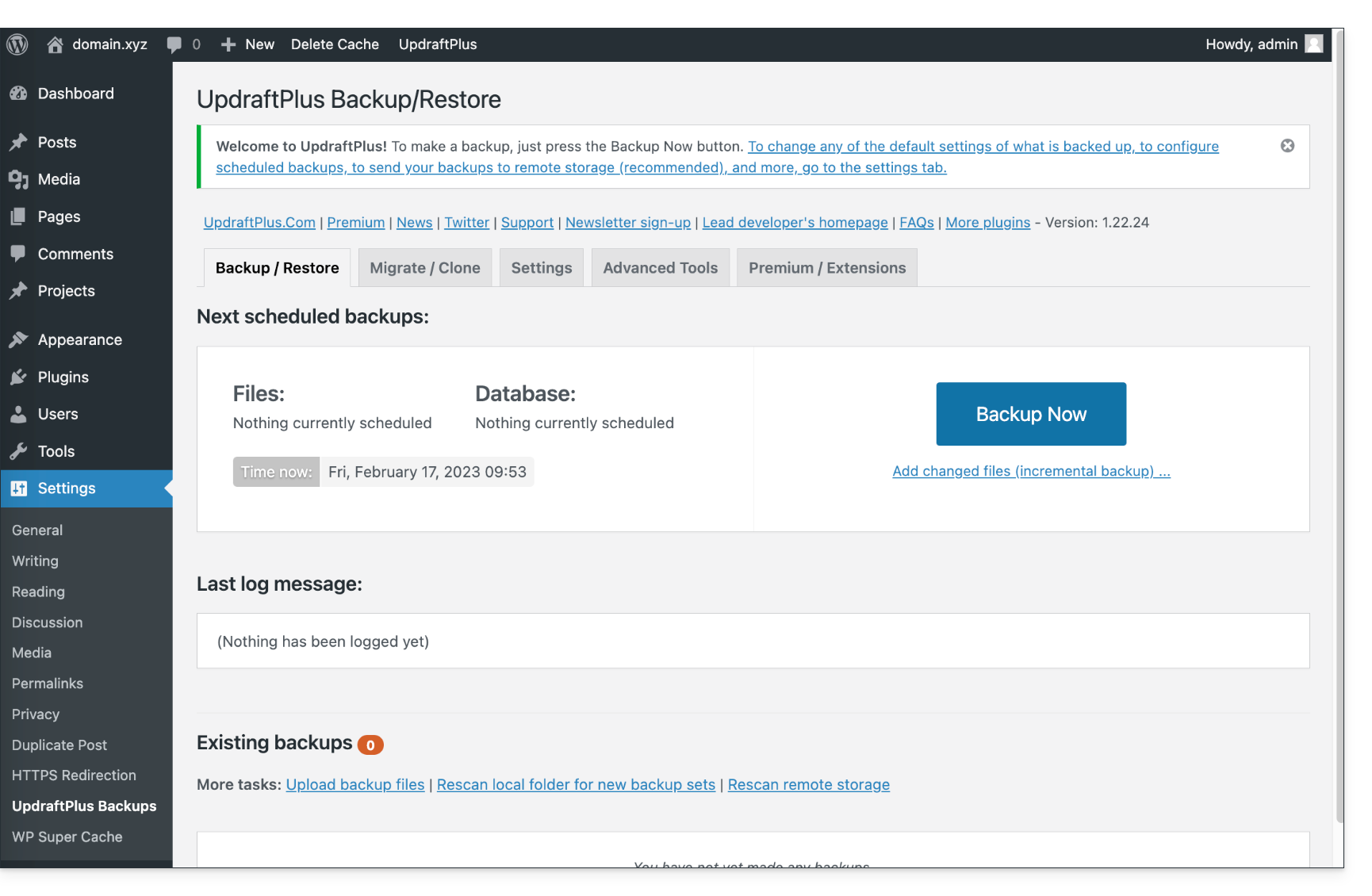
- Klik op Instellingen en vervolgens op UpdraftPlus Backups:
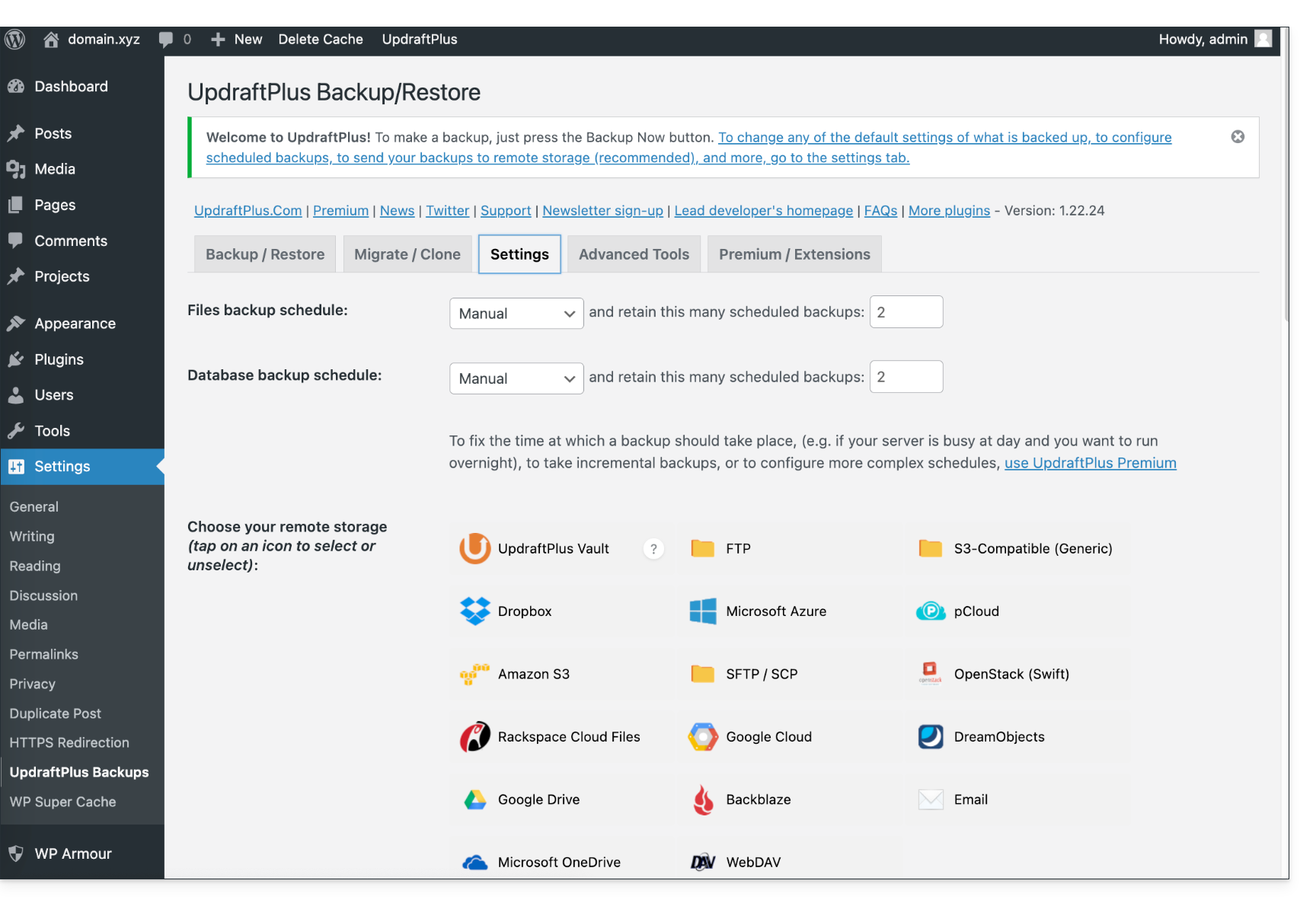
- Klik op Instellingen en vervolgens op S3-compatibel (algemeen):
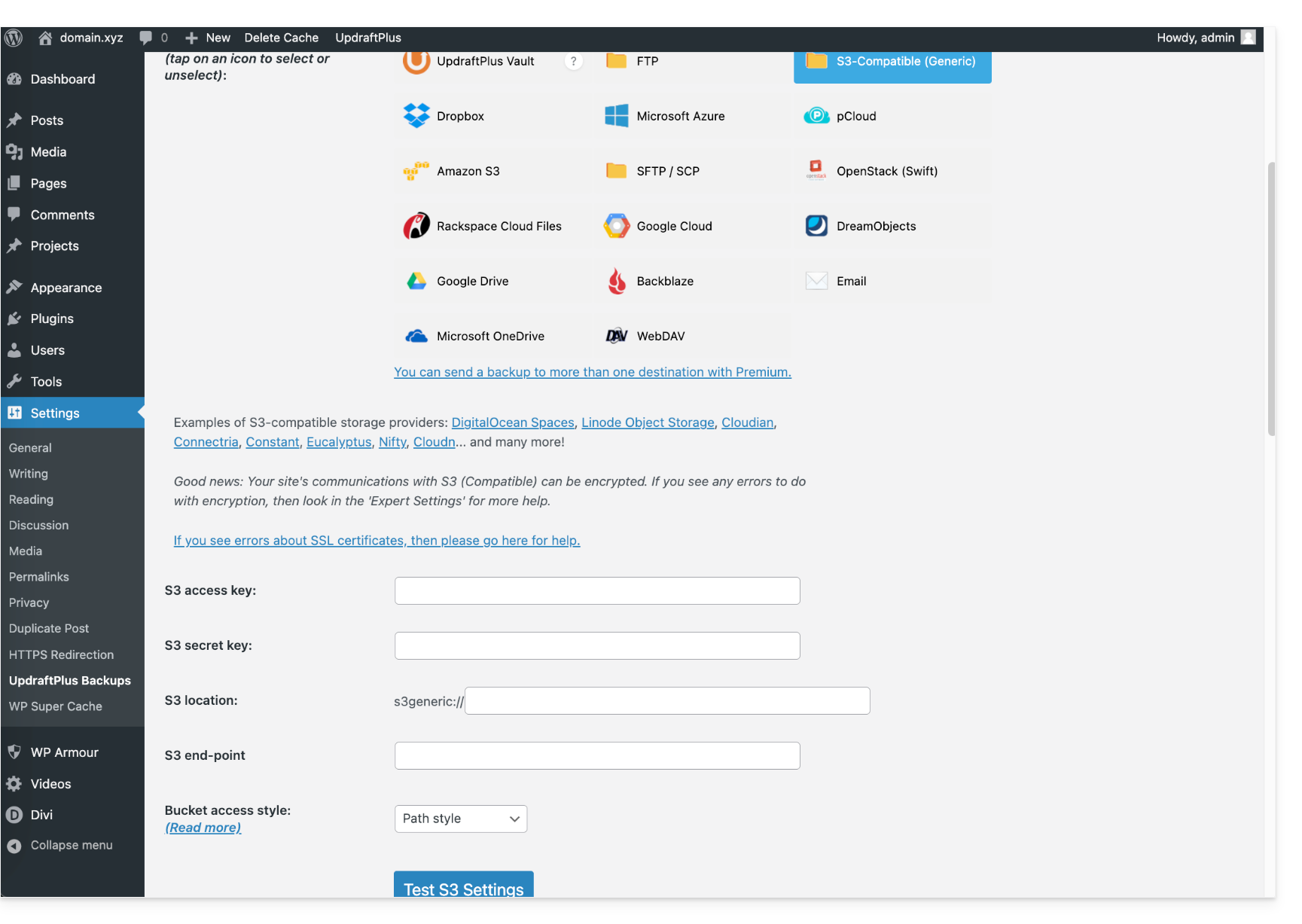
- Vul verderop de velden in volgens de informatie die specifiek is voor uw apparaat.
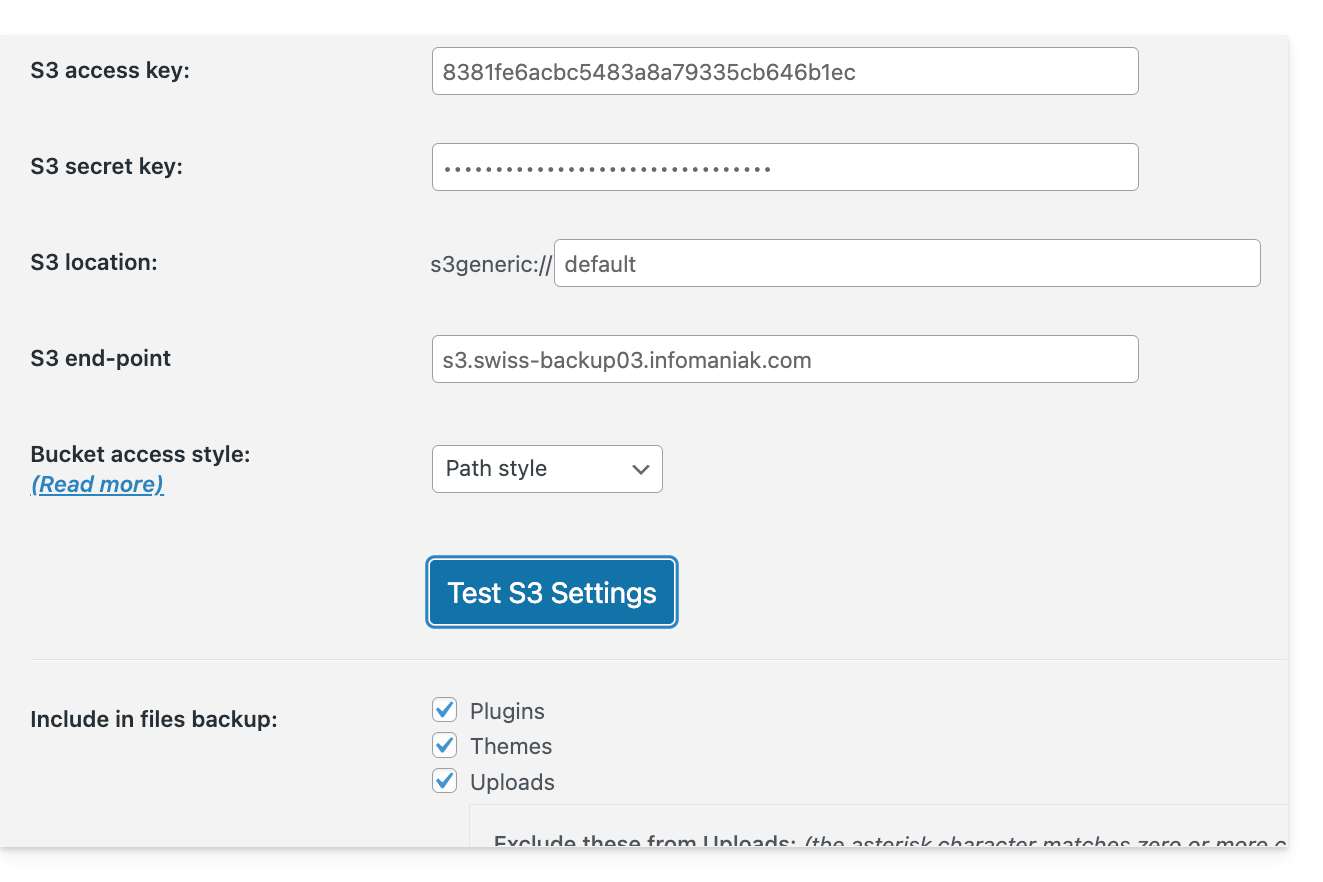
- Hieronder vindt u het type informatie dat u in uw bezit moet hebben en dat u in de verschillende velden moet invullen om de verbinding tot stand te brengen:
Vervolgens kunt u uw back-ups plannen met regelmatige intervallen.
De back-up handmatig downloaden
Uw back-ups die zijn gemaakt via UpdraftPlus - S3 kunnen worden gedownload met een compatibele S3-client, bijvoorbeeld Cyberduck.
Een UpdraftPlus-back-up herstellen
Raadpleeg deze officiële handleiding in het Engels.
Link naar deze veelgestelde vragen: https://faq.infomaniak.com/2767
Is deze veelgestelde vragenlijst nuttig geweest?
Deze handleiding legt uit hoe u een andere naam kunt geven aan een webhostingpakket dat aanwezig is in het Infomaniak-beheerpaneel binnen uw organisatie.
Inleiding
- Webhosting is in feite de opslagruimte die gereserveerd is voor het hosten van één of meerdere van uw websites.
- Standaard krijgt uw Infomaniak-hosting de naam van de eerste website die u aan deze hosting toevoegt:
- U heeft het domeinnaam "domein.xyz" en wilt een website met deze domeinnaam…
- U koopt webhosting, die automatisch de naam "domein.xyz" krijgt, ook al voegt u later een tweede website "toto.com" toe.
- De hosting kan worden hernoemd met een meer algemene naam, zoals "Mijn websites", om de werkelijke inhoud beter weer te geven.
- Deze hernoeming is bedoeld om de leesbaarheid/het begrip van de producten in uw beheerpaneel te verbeteren en heeft absoluut geen invloed op de adressen van de websites: raadpleeg deze andere handleiding om de domeinnaam te wijzigen.
Een webhostingaccount hernoemen
Om toegang te krijgen tot het webhostingaccount en de naam te wijzigen:
- Klik hier om naar het beheer van uw hosting te gaan in het Infomaniak-beheerpaneel (hulp nodig?).
- Klik rechtstreeks op de naam van de betreffende hosting.
- Klik op de knop Beheren.
- Klik op Naam wijzigen:

- Voer de gewenste naam in.
- Klik op Opslaan.
Link naar deze veelgestelde vragen: https://faq.infomaniak.com/2803
Is deze veelgestelde vragenlijst nuttig geweest?
Deze handleiding behandelt de regelgeving inzake gegevensbescherming in Zwitserland en Europa, en de maatregelen die Infomaniak neemt om uw klantgegevens en gegevens binnen de webhosting en e-maildiensten te beveiligen.
Het verschil tussen gegevensbeveiliging en gegevensprivacy begrijpen
Gegevensbeveiliging is bedoeld om ongeautoriseerde toegang tot uw informatie te voorkomen. Het is gebaseerd op maatregelen zoals encryptie, firewalls en VPN's. Een beveiligingslek kan desastreuze gevolgen hebben: stel je voor dat een hacker uw volledige klantendatabase steelt en losgeld eist om deze terug te geven. Dit type aanval – ransomware – kan een bedrijf van de ene op de andere dag lamleggen.
Gegevensprivacy gaat over wie toegang heeft tot uw informatie en hoe deze wordt gebruikt. Zelfs als uw gegevens zijn beveiligd tegen hacking, kunnen ze worden verzameld, geanalyseerd en doorverkocht... volkomen legaal.
Voorbeeld: u bewaart zorgvuldig de informatie van uw klanten, maar zonder dat u het weet, deelt een dienst die u gebruikt deze gegevens – geanonimiseerd – met derden. Het resultaat? Uw concurrenten kunnen waardevolle analyses over uw markt verkrijgen en uw eigen klanten targeten zonder ooit te hoeven hacken.
LPD & AVG
In Zwitserland beschermt de LPD (Federale wet op de gegevensbescherming) en de nLPD (voor de "nieuwe wet" die sinds september 2023 van kracht is) de privacy van inwoners door de verzameling en verwerking van persoonlijke gegevens door organisaties te reguleren.
De AVG (Algemene Verordening Gegevensbescherming) van de EU, die sinds mei 2018 van kracht is, heeft invloed op wereldwijde bedrijven die gegevens van Europese inwoners verwerken, inclusief in Zwitserland. Waar de Zwitserse wet inzake gegevensbescherming (LPD) van toepassing is op de gegevens van Zwitserse inwoners, betreft de AVG de gegevens van inwoners van de EU. Zwitserse bedrijven die Europese gegevens beheren, moeten voldoen aan de eisen van de AVG, waaronder de aanwijzing van een functionaris voor gegevensbescherming en het uitvoeren van impactanalyses in geval van risicovolle verwerking.
Uw rol als Infomaniak-klant
Wat betreft de gegevens die bij ons worden gehost en die u toebehoren – en met name als deze persoonlijke gegevens van uw bezoekers, contacten of klanten bevatten – bent u verantwoordelijk voor de naleving van de geldende wetgeving.
Bij de verwerking van deze persoonlijke gegevens is het essentieel om gebruikers te informeren over het doel en de wijze van deze verwerking. Dit gebeurt doorgaans via een privacybeleid of een overeenkomst inzake gegevensverwerking (DPA).
Overeenkomst tussen verwerkingsverantwoordelijke en verwerker
Een DPA (Data Processing Agreement), in het Duits AVV (Auftragsverarbeitungsvertrag), in het Italiaans ATD (Accordo di Trattamento dei Dati) en in het Spaans CTA (Contrato de Tratamiento de Datos), wordt vertaald als Overeenkomst inzake gegevensverwerking of Contract voor de verwerking van persoonsgegevens.
Dit is een verplichte overeenkomst, voorgeschreven door de AVG, tussen een verwerkingsverantwoordelijke en een verwerker. Deze overeenkomst definieert het doel, de duur, de aard van de verwerking, evenals de verplichtingen en beveiligingsmaatregelen. Het doel ervan is om de persoonlijke gegevens te beschermen die aan een dienstverlener worden toevertrouwd.
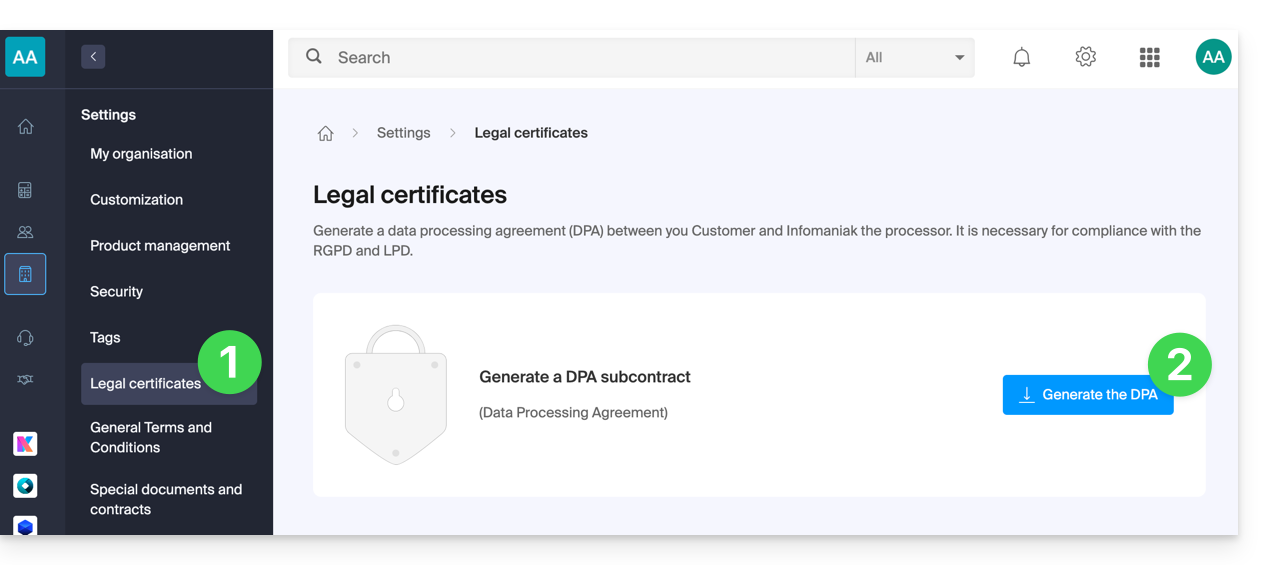
Dit AVG-certificaat (in PDF-formaat) kan worden gegenereerd en gedownload vanuit het beheerpaneel (toegankelijk voor gebruikers van de organisatie die eigenaar of beheerder zijn):
- Klik hier om naar het beheer van de gegevensverwerkingsovereenkomsten (DPA) in het Infomaniak-beheerpaneel te gaan (hulp nodig?).
- Klik op de knop Genereren om het gepersonaliseerde PDF-document te downloaden:
Hier zijn enkele tips:
- Informeer over alle gegevensverwerkingen, en niet alleen over diegene die verband houden met de website.
- Zorg ervoor dat de privacyverklaring gemakkelijk toegankelijk is op de website, bijvoorbeeld in de voettekst van elke pagina.
- Over het algemeen is het niet nodig om de toestemming van de gebruiker te vragen voor privacyverklaringen (bijvoorbeeld voor formulieren); het is voldoende om aan te geven waar de verklaring te vinden is (bijvoorbeeld Site Creator).
- Houd er rekening mee dat de nieuwe, gedetailleerdere informatievereisten mogelijk aanpassingen in bestaande privacyverklaringen vereisen.
Het is cruciaal om onderscheid te maken tussen de beveiliging van de infrastructuur waarin uw gegevens worden gehost en het beheer en de implementatie van de gegevens aan uw kant. Als hostingprovider treedt Infomaniak op als onderaannemer voor uw AVG-gerelateerde verplichtingen. In dit verband bieden de privacy- en cookiebeleidsregels, evenals de algemene voorwaarden, de nodige garanties met betrekking tot de naleving als onderaannemer.
Indien nodig kunt u professionals of online handleidingen vinden die u kunnen helpen bij het nalevingsproces.
De rol van Infomaniak
Net als andere bedrijven die met gebruikersgegevens werken, moet Infomaniak de LPD (wet op de bescherming van persoonsgegevens) naleven en, omdat sommige van deze gebruikers Europese burgers zijn, ook de AVG (algemene verordening inzake gegevensbescherming):
- het privacybeleid beschrijft welke gegevens Infomaniak bewaart om haar diensten te leveren en uit te voeren
- het beleid met betrekking tot de bescherming van uw persoonlijke gegevens beschrijft de verplichtingen van Infomaniak als onderaannemer die al uw gegevens, inclusief persoonsgegevens, host
Deze verplichtingen, die zijn opgenomen in de algemene voorwaarden en de specifieke voorwaarden, zijn als volgt:
- uw gegevens opslaan in datacenters die uitsluitend in Zwitserland zijn gevestigd en uw informatie nooit buiten deze infrastructuur overdragen
- strenge beveiligingsnormen toepassen en de processen voortdurend verbeteren om een hoog beveiligingsniveau in al onze diensten te garanderen
- u onmiddellijk informeren in geval van een datalek
- transparant zijn ten opzichte van u wanneer Infomaniak gebruikmaakt van onderaannemers die mogelijk uw gegevens verwerken
- de fysieke beveiligingsmaatregelen versterken en verder ontwikkelen om ongeautoriseerde toegang tot de infrastructuur waar uw gegevens zijn opgeslagen te voorkomen
- fysieke en/of logische systemen implementeren (afhankelijk van de diensten) om de hosting van verschillende klanten te scheiden; bovendien voert Infomaniak jaarlijkse penetratietests uit om de gegevensisolatie tussen klanten te garanderen
- snel reageren bij het updaten van de beveiliging van de systemen waarvoor hij/zij verantwoordelijk is
Cookies op de website infomaniak.com beheren
Wanneer u de pagina infomaniak.com bezoekt, moet u een keuze maken over het accepteren van bepaalde cookies. Om deze keuze later te wijzigen, gaat u naar uw voorkeuren via de voettekst van de website: 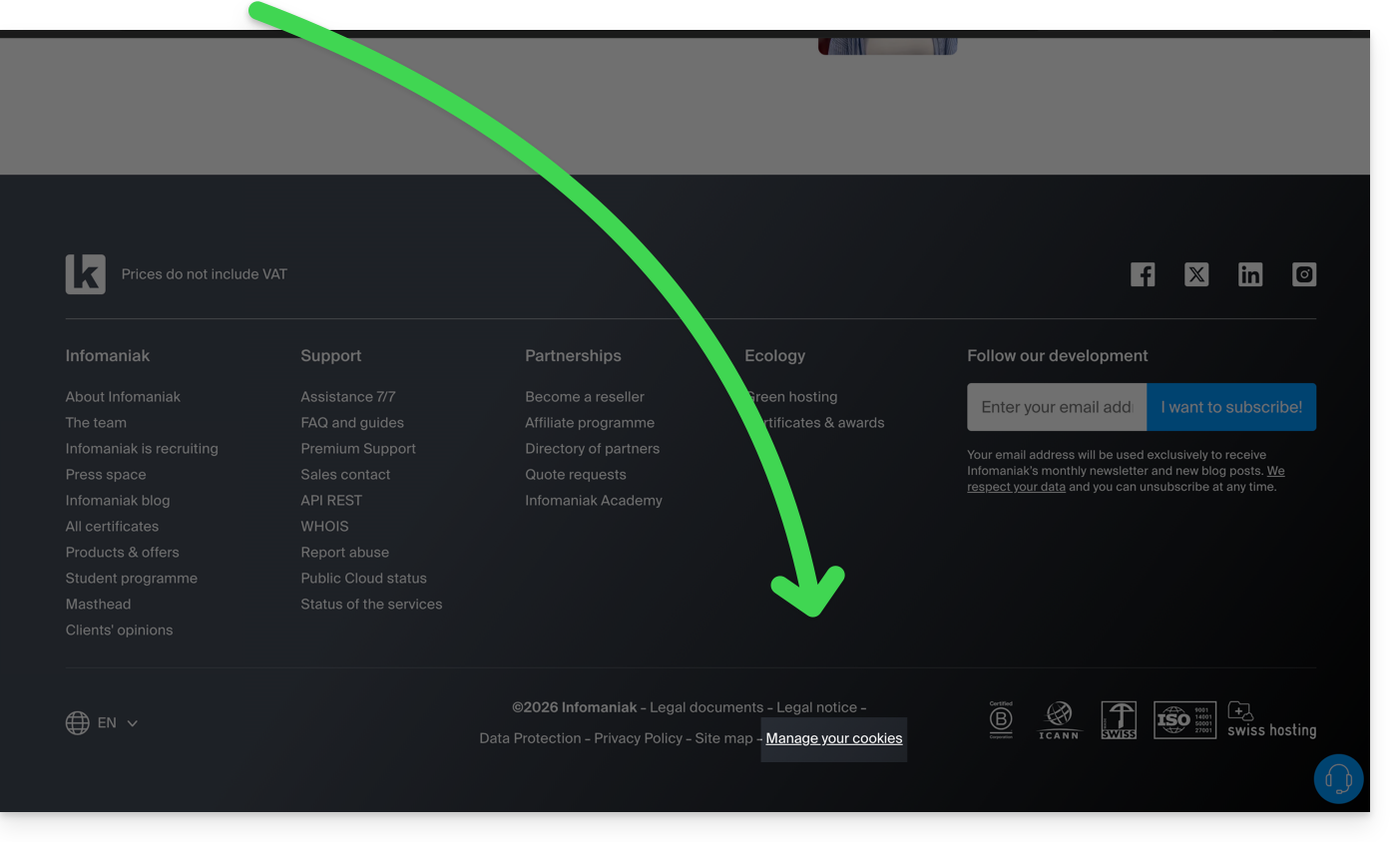
Link naar deze veelgestelde vragen: https://faq.infomaniak.com/2820
Is deze veelgestelde vragenlijst nuttig geweest?
Deze handleiding beschrijft de fouten die kunnen optreden als gevolg van overschrijding van de beschikbare resources bij het beheren en bezoeken van een website.
Inleiding
- Om de integriteit, stabiliteit en prestaties van de gedeelde server te waarborgen en een eerlijke ervaring voor alle gebruikers te garanderen, worden er limieten aan de beschikbare resources opgelegd.
- Als een website of applicatie aanzienlijk meer resources nodig heeft, kan het nodig zijn om over te stappen op een Cloudserver of een ander type virtuele hosting, waarbij de resources flexibeler kunnen worden toegewezen.
Oorzaak van de fout
Fatale fout: de maximale uitvoeringstijd van 30 seconden is overschreden
Deze fout treedt op wanneer de server een maximale uitvoeringstijd voor scripts heeft ingesteld, meestal om te voorkomen dat taken te lang duren. Als een script bijvoorbeeld probeert om in één keer veel grote afbeeldingen te verkleinen, kan dit de toegestane maximale uitvoeringstijd overschrijden. De server stelt deze limiet in om een snelle reactie op gebruikersverzoeken te garanderen. Het pad dat vaak in de foutmelding wordt vermeld, kan u een preciezere oorzaak aangeven (bijvoorbeeld Fatale fout: maximale uitvoeringstijd van 30 seconden overschreden in /home/www/1234567abc/web/wp-includes/media.php op regel 123)
memory_limit exceeded
Deze fout treedt op wanneer een script of applicatie meer geheugen gebruikt dan toegestaan. Dit kan gebeuren wanneer een script een grote hoeveelheid gegevens verwerkt of wanneer er sprake is van een geheugenlek. Een script voor het bewerken van afbeeldingen kan bijvoorbeeld meer geheugen gebruiken dan toegestaan, wat deze fout veroorzaakt.
Mogelijke oplossingen
Hier zijn enkele mogelijke oplossingen voor deze fouten:
- Controleer de scripts die meerdere verbindingen met de server tot stand brengen om gegevens weer te geven.
- Optimaliseer de betreffende script(s) zodat ze minder resources nodig hebben.
- Verhoog de limieten van de betreffende website, zodat het script alles kan doen wat het moet doen, en/of beperk het aantal gelijktijdige verbindingen (vooral op een Cloud Server, waar de limieten (RAM, uitvoeringstijd, gelijktijdige verbindingen) aanzienlijk kunnen worden verhoogd).
- Migreer uw hosting naar een Cloud Server.
Bekijk ook deze andere handleiding.
Link naar deze veelgestelde vragen: https://faq.infomaniak.com/2828
Is deze veelgestelde vragenlijst nuttig geweest?
Deze handleiding helpt u bij het diagnosticeren en oplossen van de foutmelding "Uw verbinding is niet beveiligd" (of NET::ERR_CERT_AUTHORITY_INVALID). Deze beveiligingswaarschuwing kan betrekking hebben op zowel de bezoekers van een website als de beheerders ervan.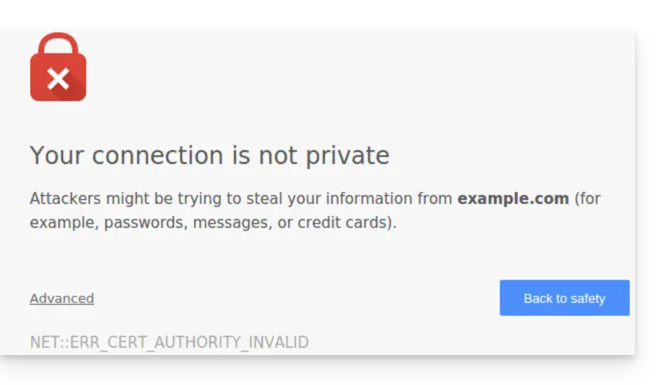
Inleiding
- Deze waarschuwing is een beveiligingsmechanisme voor uw browser.
- Het geeft aan dat er geen beveiligde verbinding kon worden gemaakt met de server, om een van de volgende redenen:
- De website heeft geen SSL/TLS-beveiligingscertificaat.
- Het geïnstalleerde certificaat is verlopen of verkeerd geconfigureerd.
- De verbinding tussen uw apparaat en de server wordt onderschept of verstoord.
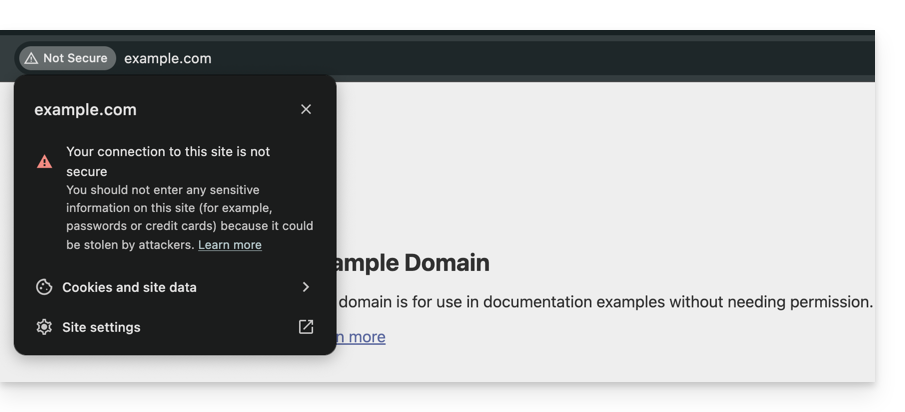
- Let op: op een website waar deze foutmelding verschijnt, worden de gegevens die u invoert (wachtwoorden, creditcardnummers) niet versleuteld en kunnen ze door derden worden onderschept.
Oplossingen voor bezoekers
Als u deze foutmelding tegenkomt op een website die u niet beheert, kan het probleem soms liggen aan uw eigen instellingen. Controleer de volgende punten:
- Controleer de tijd op uw apparaat: als de datum/tijd op uw computer of smartphone niet correct is ingesteld, zal de certificaatvalidatie altijd mislukken.
- Test in de privémodus: als de fout verdwijnt, leeg dan de cache en de cookies van uw browser.
- Controleer uw netwerk: vermijd openbare wifi-netwerken, omdat deze mogelijk hun eigen verbindingsportaal forceren.
- Antivirus en firewall: sommige beveiligingsprogramma's analyseren HTTPS-verbindingen en kunnen daardoor valse meldingen genereren.
Oplossingen voor eigenaren van een Infomaniak-website
Als u de beheerder van de website bent, moet u ervoor zorgen dat uw SSL-certificaat actief en geldig is en alle domeinnamen omvat.
1. Is het SSL-certificaat geïnstalleerd?
Als uw website nog steeds via HTTP wordt gebruikt, moet u een certificaat genereren (gratis via Let's Encrypt of tegen betaling). Bekijk de beschikbare certificaten bij Infomaniak.
Belangrijk: als u na de installatie van het SSL-certificaat extra domeinnamen (subdomeinen) aan uw website hebt toegevoegd, moet u het certificaat bijwerken zodat deze domeinnamen daarin zijn opgenomen.
2. Controleer de geldigheid en vervaldatum
Bij Infomaniak worden certificaten automatisch verlengd, maar soms kan er een technisch probleem optreden. Om de status van uw certificaat te controleren:
- Klik hier om naar het beheer van uw certificaten in het beheerpaneel te gaan (hulp nodig?).
- Controleer de status en de vervaldatum in het dashboard:

3. Forceer HTTPS en los het probleem met "gemengde inhoud" op
Als uw certificaat geldig is, maar de fout aanhoudt (of het slotje niet groen is), kan het zijn dat uw website nog steeds elementen (afbeeldingen, scripts) via HTTP laadt. Om dit op te lossen, raadpleeg deze andere handleiding.
Link naar deze veelgestelde vragen: https://faq.infomaniak.com/2833
Is deze veelgestelde vragenlijst nuttig geweest?
Deze handleiding legt uit hoe u gegevens (Web, E-mail, Domein) die momenteel bij Swisscom worden gehost, kunt overzetten naar InfomaniakHet eerste jaar webhosting + e-mail (meer informatie) is gratis voor Swisscom-klanten die ervoor kiezen om over te stappen naar Infomaniak!
Verplaats uw Swisscom-diensten naar Infomaniak
Om te voorkomen dat uw website en e-mail onderbroken worden, migreert u uw diensten in de hierboven aangegeven volgorde.
Waarom kiezen voor Infomaniak?
Door uw domeinnamen, websites en e-mailadressen bij Infomaniak onder te brengen, vereenvoudigt u het beheer van uw facturen en diensten. Bovendien worden uw domeinen automatisch gekoppeld aan uw website en e-mailadres. U hoeft dus niet handmatig de DNS-instellingen van uw domeinen bij een andere registrar te configureren.
Link naar deze veelgestelde vragen: https://faq.infomaniak.com/2847
Is deze veelgestelde vragenlijst nuttig geweest?
Link naar deze veelgestelde vragen: https://faq.infomaniak.com/2851
Is deze veelgestelde vragenlijst nuttig geweest?
Deze handleiding legt uit hoe u een website kunt migreren waarop WordPress is geïnstalleerd, met behulp van een van de plug-ins, Duplicator.
Vereisten
- Bestel een webhostingpakket / Cloud Server als u er nog geen heeft.
- Maak een website aan op uw nieuwe hosting, zonder WordPress van Infomaniak te installeren.
Volledige back-up van de WordPress-site
Om alle bestanden en de database van een WordPress-site te back-uppen:
- Installeer en activeer de plug-in Duplicator vanuit het WordPress-beheerpaneel.
- Open het dashboard van de plug-in via het hoofdmenu van WordPress.
- Volg de wizard om een nieuwe back-uppakket te maken.
- Download de installer (in principe het bestand
installer.php) en het archief (in principe.zip) naar uw computer aan het einde van het proces.
Bekijk indien nodig deze installatiehandleiding in videoformaat.
Voorbereiding op het herstellen van de site
Op uw webhosting:
- Maak een FTP-account aan.
- Maak een MySQL-database aan.
- Upload de installer en het archief die in stap 1 zijn gemaakt naar uw hosting via FTP.
Noteer de volgende informatie:
- de FTP-hostserver
- de naam van het FTP-account
- het wachtwoord van het FTP-account
- de database-hostserver
- de naam van de database
- het wachtwoord van de databasegebruiker
WordPress-site herstellen
Om de WordPress-site op de gewenste domeinnaam te herstellen:
- Ga naar de URL van de installer (bijvoorbeeld
www.domein.xyz/installer.php). - Vink het vakje Verbinden en alle gegevens verwijderen aan en vul de gevraagde informatie over de database in.
- In stap 2 (Bijwerken) van het herstelproces kunt u de nieuwe domeinnaam van de WordPress-site aangeven onder Nieuwe instellingen.
- Test na het voltooien van het herstel de site en verwijder het archief en de installer van de Duplicator-extensie.
De op deze manier "herstelde" WordPress-site is niet zichtbaar in het gedeelte WordPress & Apps van Infomaniak, omdat deze niet vanaf nul is geïnstalleerd, zoals bij een nieuwe installatie het geval zou zijn.
Link naar deze veelgestelde vragen: https://faq.infomaniak.com/2854
Is deze veelgestelde vragenlijst nuttig geweest?