Kennisbank
1.000 veelgestelde vragen, 500 tutorials en uitlegvideo's. Hier vind je alleen maar oplossingen!
Deze handleiding legt uit hoe u een probleem kunt oplossen bij de installatie van een SSL-certificaat (Let's Encrypt of Sectigo) als u Cloudflare gebruikt met strikte beveiligingsregels, zoals land- of IP-adresfiltering.
SSL-instellingen / geografische blokkering aanpassen
Wanneer een SSL-certificaat via Infomaniak wordt aangevraagd (gratis Let's Encrypt of Sectigo), moet de certificeringsinstantie verifiëren of u daadwerkelijk de eigenaar bent van het domein. Deze verificatie kan plaatsvinden via HTTP (door middel van speciale bestanden op uw website), DNS of e-mail:
- Let's Encrypt gebruikt
/.well-known/acme-challenge/. - Sectigo gebruikt doorgaans
/.well-known/pki-validation/(of DNS/e-mail, afhankelijk van de gekozen optie).
Als deze verificaties mislukken (bijvoorbeeld omdat Cloudflare de toegang blokkeert), kan het certificaat niet worden uitgegeven of verlengd. Let's Encrypt voert echter niet meer alleen verificaties uit vanaf één locatie. Sinds enige tijd (en nog meer sinds maart 2024) voert het zijn verificaties tegelijkertijd uit vanuit verschillende landen, waaronder nieuwe landen zoals Zweden of Singapore. Het resultaat is dat als een van deze landen door uw Cloudflare-instellingen wordt geblokkeerd, het certificaatverzoek kan mislukken, zelfs als alles anders correct is geconfigureerd.
Sterker nog: zelfs als u een uitzondering probeert te maken voor alleen het adres van de challenge (.well-known/acme-challenge), werkt dit mogelijk niet met bepaalde Cloudflare-regels. Dit komt doordat de regels voor het blokkeren van landen of IP-adressen worden toegepast voordat eventuele uitzonderingen op basis van URL-paden worden toegepast.
Pas de SSL/TLS-modus aan
In Cloudflare gebruikt u de modus Volledig of Volledig (strikt). Deze modi tolereren tijdelijk een verlopen of zelfondertekend certificaat, totdat de validatie is voltooid: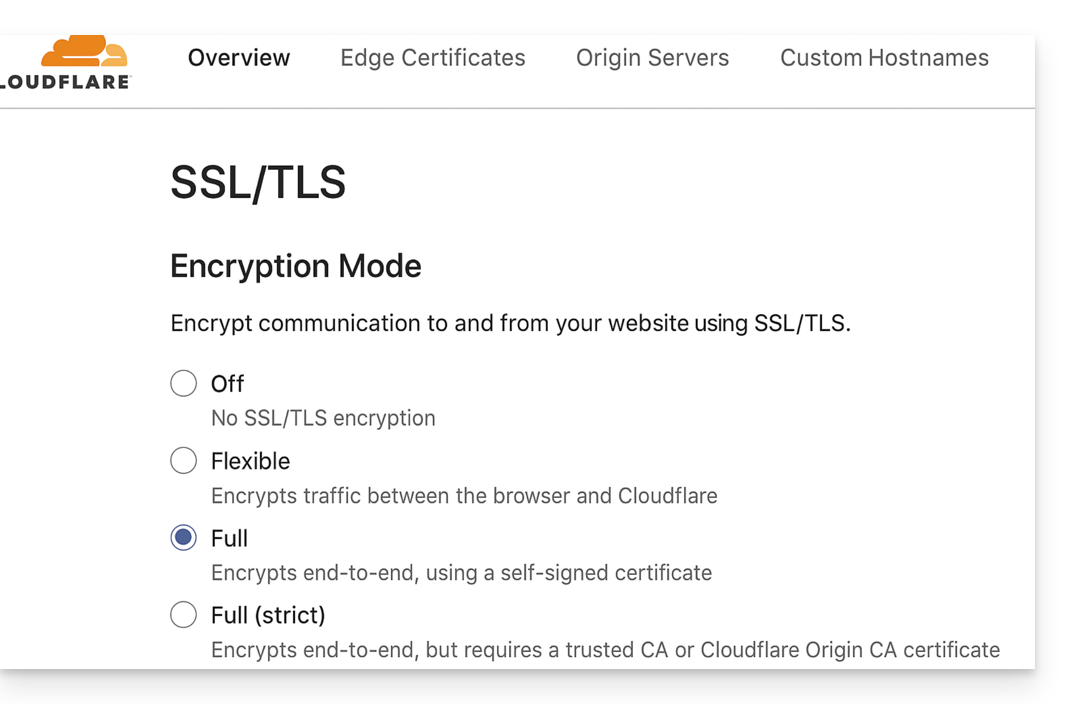
Validatiepaden toestaan
Vermijd blokkerende "IP-toegangsregels" en gebruik in plaats daarvan "Aangepaste regels" die zonder beperking toegang verlenen tot de volgende paden:
/.well-known/acme-challenge/(Let's Encrypt)/.well-known/pki-validation/(Sectigo)
Geoblokkering tijdelijk uitschakelen
Schakel indien nodig tijdelijk de geografische of IP-blokkering uit tijdens de validatie en activeer uw beveiligingen vervolgens weer na het uitgeven of vernieuwen van het certificaat.
Link naar deze veelgestelde vragen: https://faq.infomaniak.com/2517
Is deze veelgestelde vragenlijst nuttig geweest?
Infomaniak biedt verschillende Site Creator-pakketten aan, zowel gratis als betaald, die aan verschillende behoeften voldoen. Het is belangrijk om de voorwaarden van elk type pakket goed te begrijpen voordat u een keuze maakt.
De verschillende Site Creator-pakketten begrijpen
Site Creator is beschikbaar…
- … ofwel gratis bij elk bestaand betaald webhostingpakket (voeg er eventueel een toe):
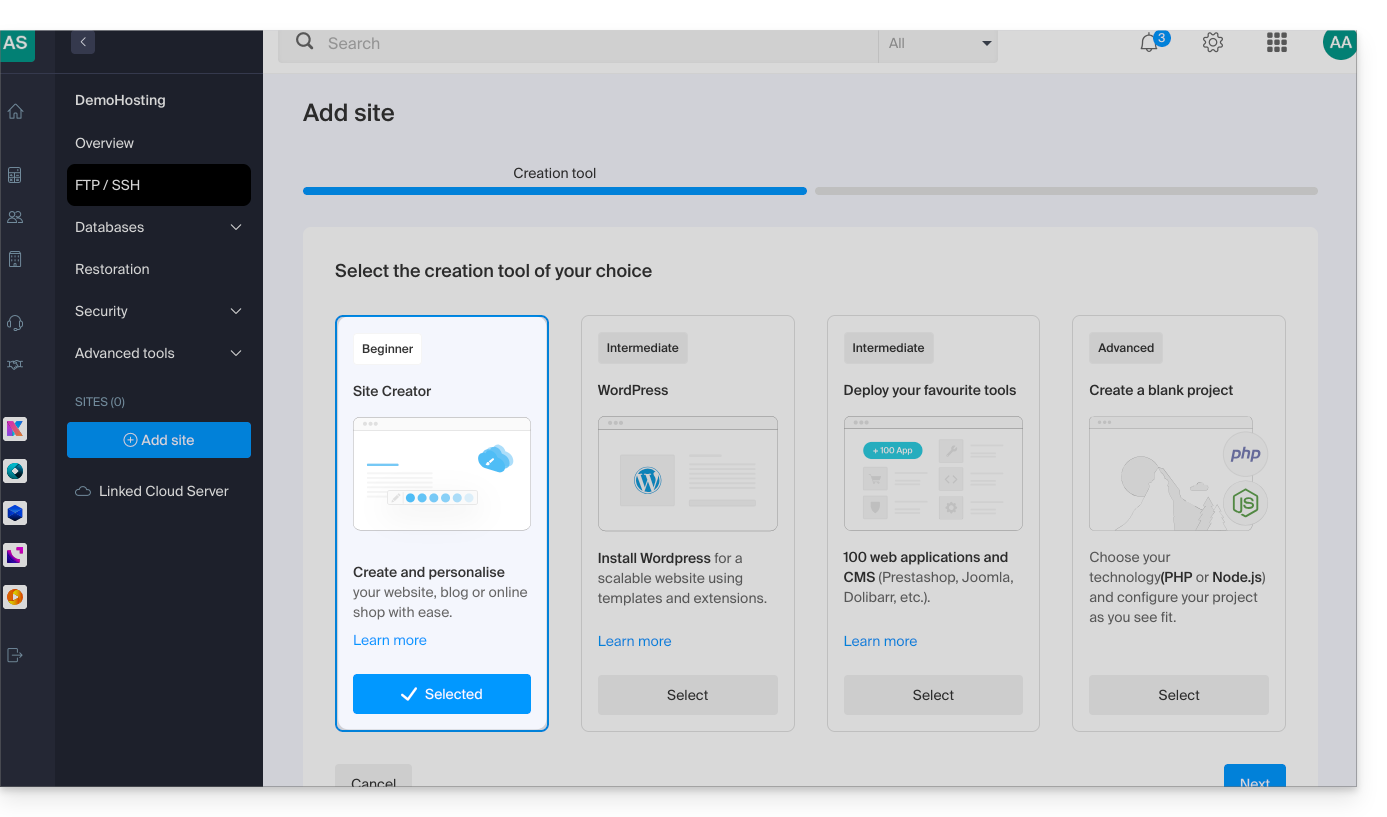
- In dit geval kan slechts één Site Creator per Infomaniak-webhostingpakket worden geïnstalleerd.
- Om meerdere websites te beheren die met Site Creator zijn gemaakt binnen dezelfde organisatie, is het dus nodig om meerdere webhostingpakketten te hebben.
- … of zelfstandig (standalone, beschikbaar in 3 versies) en vereist in dat geval geen andere speciale aanbieding:
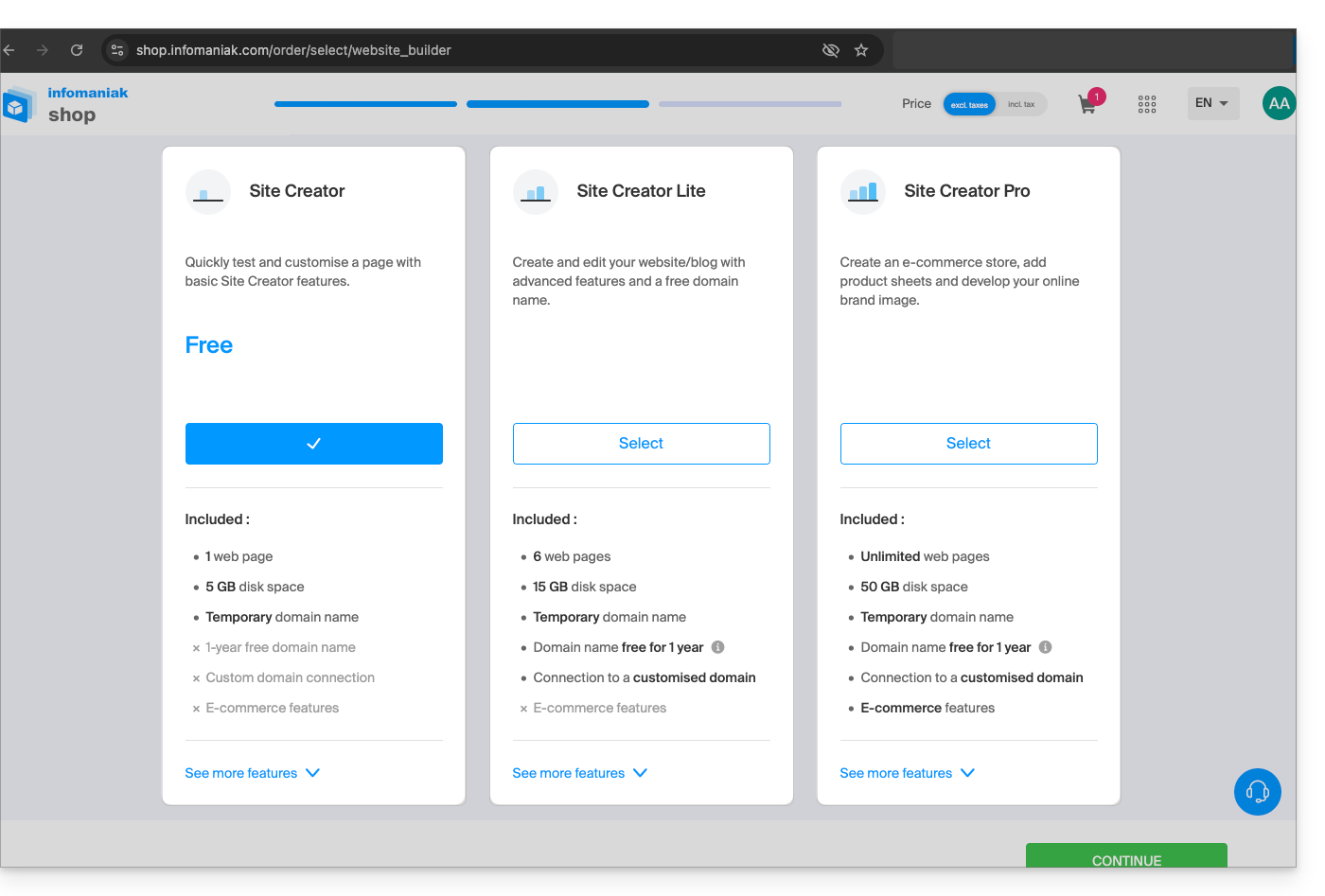
- Site Creator Gratis
- Site Creator Lite
- Site Creator Pro
1. Site Creator Gratis
Dit aanbod is bedoeld als een test- en kennismakingsoplossing en is volledig gratis. Het is bedoeld voor gebruikers die de tool willen leren kennen of een zeer eenvoudige webpagina willen publiceren:
- Het staat slechts één webpagina toe en biedt een beperkte opslagruimte (5 GB).
- Deze aanbieding biedt geen mogelijkheid om verbinding te maken met een aangepaste domeinnaam (deze zal de vorm
*.infomaniak.sitehebben) en omvat de verplichte weergave van de reclamevermelding van Infomaniak. - Belangrijke groeimodules, zoals het volledig beheren van een blog, het gebruik van kunstmatige intelligentie voor het genereren van tekst of de functie "Sitemap", zijn niet inbegrepen.
2. Site Creator Lite
Het Lite-abonnement is het instapmodel van Infomaniak. Het is ideaal voor het maken van een eenvoudige websites of een persoonlijke blog, omdat het de belangrijkste beperkingen van de gratis versie wegneemt en de modules beschikbaar maakt die nodig zijn voor een complete website:
- Hiermee kunt u een uitgebreidere website maken met een limiet van 6 webpagina's en meer opslagruimte (15 GB).
- Het pakket omvat een domeinnaam voor een jaar en, wat essentieel is, het verwijderen van alle verwijzingen naar Infomaniak op de website.
- In tegenstelling tot het Free-abonnement biedt het Lite-abonnement toegang tot belangrijke functies voor navigatie en organisatie, waaronder de module voor het maken en beheren van een blog, evenals de module Sitemap.
3. Site Creator Pro
Het Pro-abonnement is de premium-formule van Site Creator. Het is uitsluitend bedoeld voor de meest ambitieuze projecten, zoals het lanceren van een complete webshop, dankzij het opheffen van alle inhoudsbeperkingen en de integratie van geavanceerde e-commerce- en analysetools:
- Het verwijdert alle beperkingen op de inhoud door onbeperkte webpagina's en een ruime opslagruimte van 50 GB te bieden.
- Dit is het enige aanbod dat volledig geïntegreerd e-commercebeheer biedt (bestellingen, voorraad, kortingen) en waarmee u essentiële betaalmethoden kunt integreren (Stripe, PayPal, Mollie) voor uw online bedrijf.
- Het Pro-pakket is het enige pakket dat toegang biedt tot cruciale tools voor analyse en het volgen van prestaties, zoals Google Analytics, Hotjar en tools zoals Google reCaptcha.
Verplichtingen bij betaalde abonnementen
In tegenstelling tot andere Infomaniak-producten bevatten sommige Site Creator-abonnementen een gratis domeinnaam. Deze abonnementen vereisen een duidelijke verplichting voor een minimale periode van 12 maanden, zonder mogelijkheid tot terugbetaling, zelfs niet gedeeltelijk, ook niet in de volgende gevallen:
- u besluit om het gebruik van Site Creator te beëindigen voordat het eerste jaar voorbij is,
- u annuleert uw abonnementen,
- u sluit uw gebruikersaccount of uw organisatie af.
Wijzigingen in de aanbiedingen en het behouden van uw website
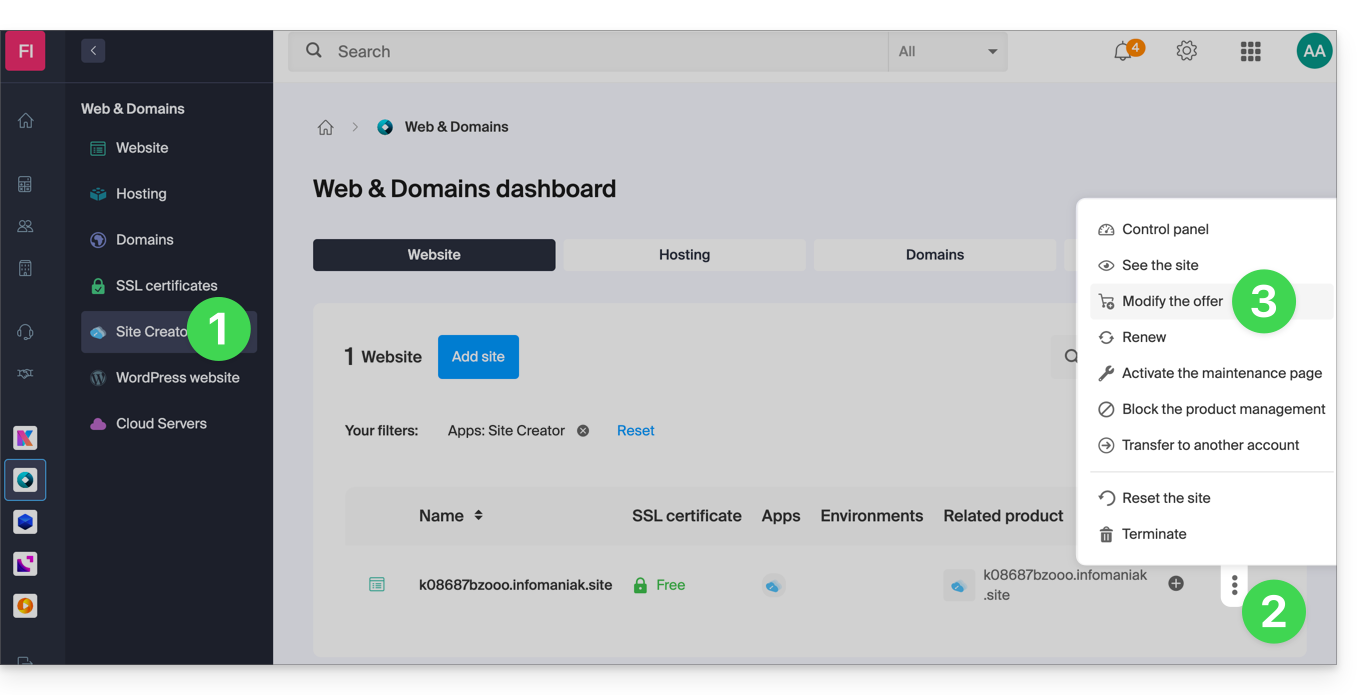
U kunt overstappen van een gratis abonnement naar een betaald abonnement met meer mogelijkheden:
- Klik hier om naar het beheer van uw website in het Infomaniak-beheerportaal te gaan (hulp nodig?).
- Klik op het menu met acties ⋮ rechts van de betreffende website in de tabel.
- Klik op Aanbieding wijzigen:
Het is ook mogelijk om over te stappen naar een hoger abonnement (bijvoorbeeld van Lite naar Pro).
Daarentegen,het is niet mogelijk om terug te schakelen naar een goedkopere aanbiedingof om terug te keren naar een gratis aanbieding nadat een betaalde aanbieding is geactiveerd.
Als u wilt dat uw website actief blijft, moet u de betaalde versie van uw abonnement verlengen. Het is niet mogelijk om over te schakelen naar een gratis versie van Site Creator, zelfs niet als:
- u geen van de betaalde modules gebruikt.
- uw website bestaat slechts uit één pagina.
Wat kunt u doen als u terug wilt naar het gratis abonnement?
In dat geval moet u:
- uw huidige website opzeggen nadat u handmatig alle informatie die u wilt behouden heeft gekopieerd.
- activeer een nieuw gratis Site Creator-abonnement,
- maak uw website opnieuw aan en kopieer de inhoud van de oude website.
Link naar deze veelgestelde vragen: https://faq.infomaniak.com/2518
Is deze veelgestelde vragenlijst nuttig geweest?
Deze handleiding beschrijft de installatie en het onderhoud van Ghost op een Infomaniak webhosting, zodat u een platform krijgt dat geoptimaliseerd is voor bloggen en het publiceren van artikelen, een krachtig alternatief voor Substack of Medium.
Vereisten
- Een website gebaseerd op Node.js (versie 22 wordt aanbevolen).
- Een actieve SSH-verbinding.
- Een MySQL/MariaDB-database.
- Stop de Node.js-applicatie via het dashboard van uw Node.js-site voordat u technische handelingen uitvoert.
Ghost installeren
Hiervoor:
- Log in op uw server via SSH (hulp nodig?).
Voer de volgende commando's uit om de installatie te starten:
# Clone tools repo git clone {{URL_5}} cd hosting-tools/h3-ghost # Run installation script bash ./install.sh- Het script zal nu:
- u een aantal vragen stellen (URL van de website, basisgegevens van de database, SMTP, enz.)...
- Ghost automatisch downloaden en configureren...
- een paar minuten duren – wees geduldig!
Beantwoord de vragen zorgvuldig en gebruik de gegevens die u heeft genoteerd.Sluit het terminalvenster niet voordat het script is voltooid!
Configuration du Manager (Node.js)
Zodra het script is voltooid, gaat u naar uw Infomaniak-bedieningspaneel:
- Klik hier om naar het beheer van uw website in het Infomaniak-beheerportaal te gaan (hulp nodig?).
- Klik rechtstreeks op de naam van de betreffende website:
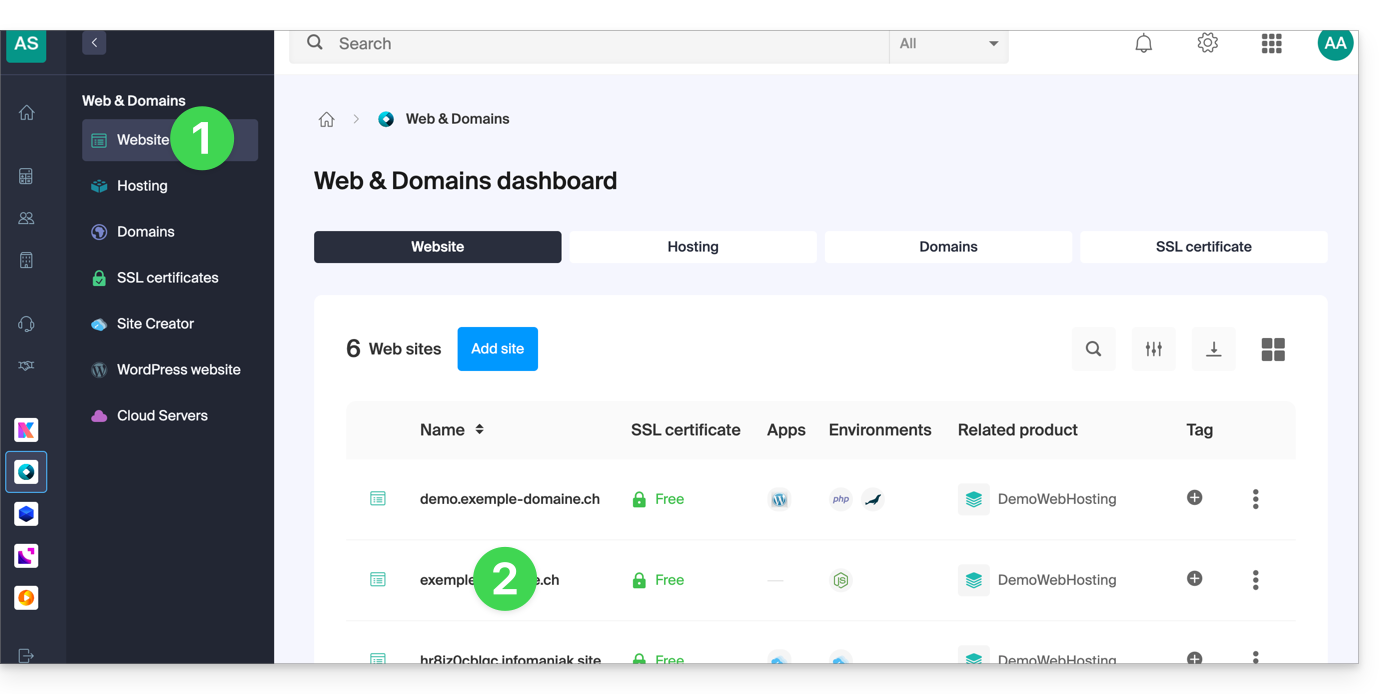
- Klik op Geavanceerde instellingen beheren:
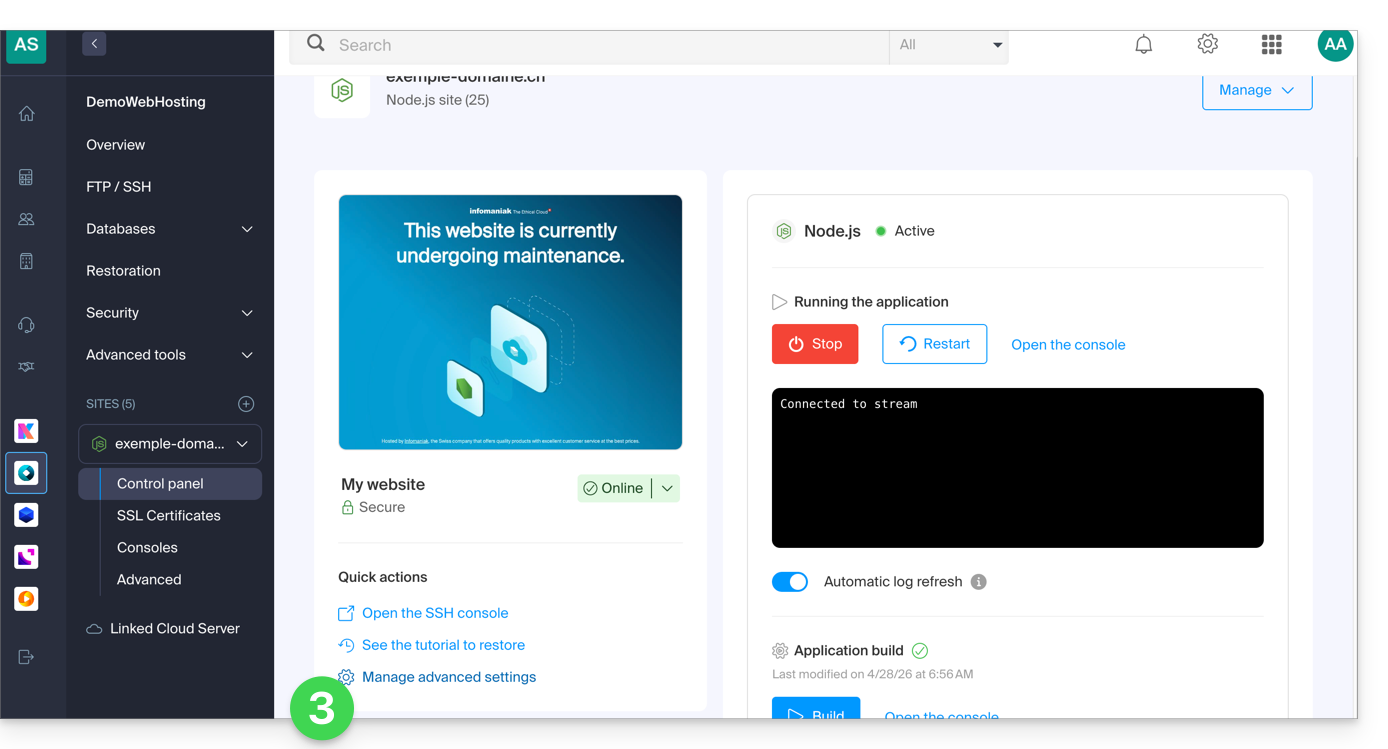
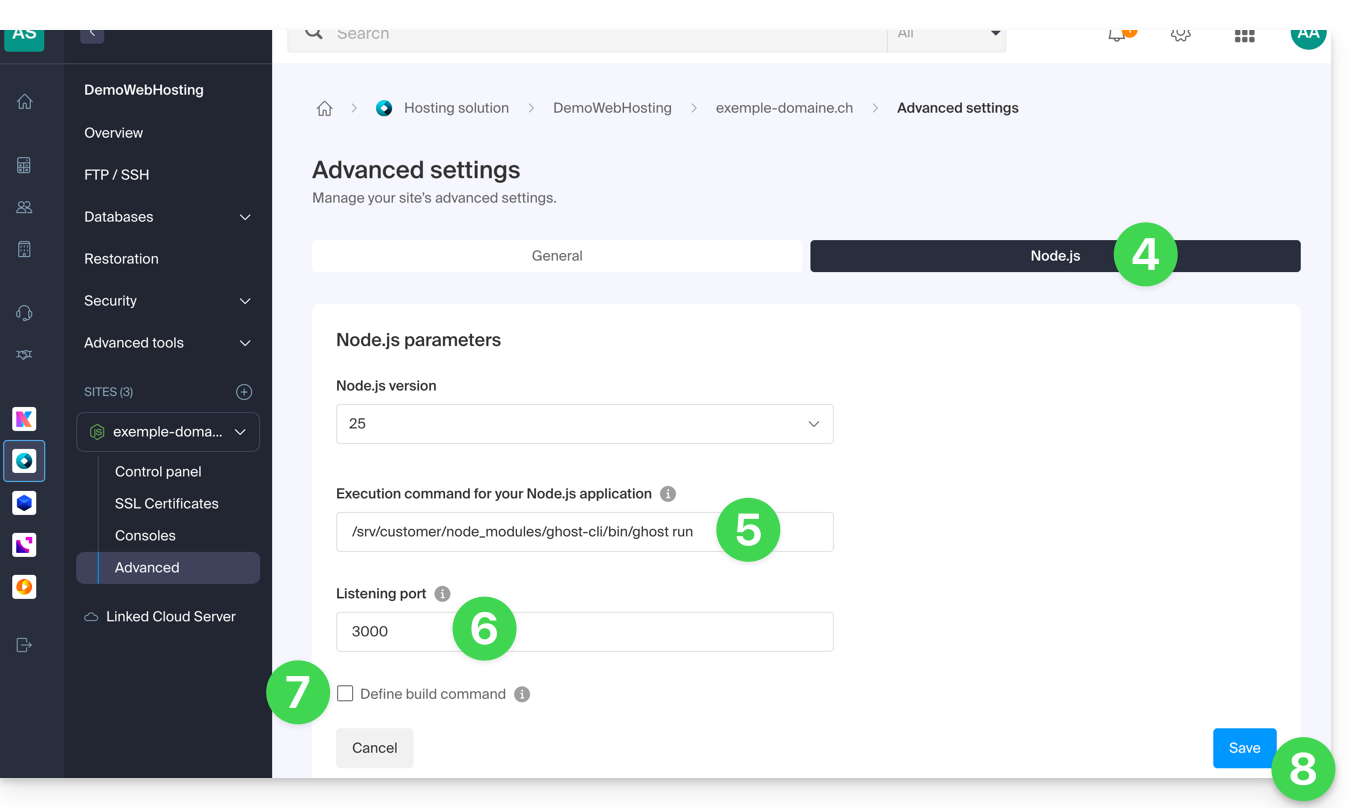
- Klik op het tabblad Node.js om toegang te krijgen tot de instellingen.
Voer in het veld uitvoeringsopdracht het volgende in:
/srv/customer/node_modules/ghost-cli/bin/ghost run- Controleer of het poortnummer correct is ingesteld op
3000. - Schakel het selectievakje voor build uit.
- Klik op de knop Opslaan onderaan de pagina:
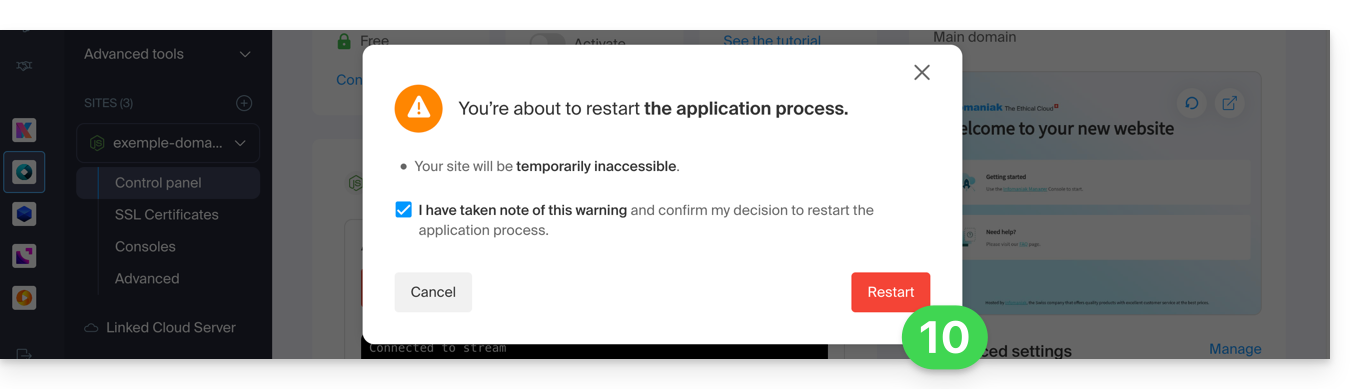
- Klik op de homepage op de knop Start (of Opnieuw starten als het al actief is).
- Bevestig de bewerking indien nodig:
- Bekijk de logbestanden om de aanmaak van de database en het opstarten van de applicatie te volgen.
Ghost bijwerken
Voordat u de update uitvoert: wilt u een back-up van uw gegevens maken? Lees deze andere handleiding.
Volg deze stappen om Ghost CMS bij te werken naar de nieuwste versie of een specifieke versie:
- Stop de Node.js-applicatie in het Infomaniak-beheerpaneel.
Ga naar de map van uw Ghost-website
# Navigate to your Ghost site directory
cd ~/sites/ghost-site-name
Vervang
ghost-site-namedoor de werkelijke naam van uw map (bijv. blog, mysite, enz.).Zorg ervoor dat de bestandsrechten correct zijn (dit kan enkele minuten duren):
# Ensure file permissions are correct
find ./ -type d -exec chmod -v 00775 {} \;
Controleer of er updates beschikbaar zijn:
# Check available ghost updates
/srv/customer/node_modules/ghost-cli/bin/ghost check-update
Voor de nieuwste versie (dit kan enkele minuten duren):
# Update to the latest version
/srv/customer/node_modules/ghost-cli/bin/ghost update
Voor een specifieke versie, zoals v5 (dit kan enkele minuten duren):
# Update to a specific version (e.g., v5) /srv/customer/node_modules/ghost-cli/bin/ghost update v5- Waarom via v5? Als u Ghost v4 gebruikt en wilt upgraden naar v6, vereist Ghost dat u eerst naar v5 upgrade als tussenstap. Dit is essentieel voor grote versie-upgrades.
- Wacht tot de update is voltooid en start vervolgens de applicatie opnieuw op via het dashboard van de website om de update toe te passen.
Klaar! Ga naar uw Ghost-blog
Ga vervolgens naar de URL van uw website om te beginnen:
- Open uw browser en ga naar
https://domain.xyz/ghost(vervangdomain.xyzdoor uw huidige domeinnaam). - De eerste keer:
- U maakt een beheerdersaccount aan (uw gebruikersnaam voor de blog)…
- Vervolgens kunt u beginnen met het schrijven van artikelen!
Gebruikers-/e-mailconfiguratie
Om de eerste gebruiker aan te maken, voegt u /ghost toe aan de URL van uw website (bijvoorbeeld https://ghost.domain.xyz/ghost) en volgt u de instructies.
U kunt ook het "e-mailadres voor ondersteuning van het ledenportaal" configureren: wanneer nieuwe leden zich willen aanmelden, stuurt het portaal de bevestiging van de dubbele opt-in vanaf een specifiek e-mailadres.
Standaard is dit het “noreply”-adres van uw domein. Om dit te wijzigen, gaat u naar “Instellingen”, “Abonnement”, “Portaalinstellingen”, “Aanpassen” en “Accountpagina”:
Een technische incompatibiliteit tussen Ghost en MariaDB oplossen
Sommige SQL-query's veroorzaken HTTP 400-fouten in MariaDB, wat resulteert in dit type fout:
[2025-01-01 12:54:28] ERROR "GET /ghost/api/admin/posts/6834625e35802b06f1496305/?formats=mobiledoc%2Clexical&include=tags%2Cauthors%2Cauthors.roles%2Cemail%2Ctiers%2Cnewsletter%2Ccount.conversions%2Ccount.clicks%2Csentiment%2Ccount.positive_feedback%2Ccount.negative_feedback" 400 27ms
Could not understand request.
Error ID:
8f2b0d90-3a30-11f0-a25f-fd9c83e1cf02
Error Code:
ER_BAD_FIELD_ERROR
----------------------------------------
Error: select `posts`.*,
...
Indien nodig, is er een patch beschikbaar om het gedrag van Ghost aan te passen.
Om deze patch te gebruiken, voert u het volgende commando in:
# Enter the current version folder and apply the MariaDB patch
cd current
curl -L {{URL_16}} | patch -p0
Link naar deze veelgestelde vragen: https://faq.infomaniak.com/2519
Is deze veelgestelde vragenlijst nuttig geweest?
Deze handleiding helpt u bij het oplossen van een probleem met het CMS Prestashop, en in het bijzonder met de module “Facetzoekopdracht” die het beheren van filters op productcategoriepagina's mogelijk maakt.
Het probleem
Deze specifieke zoekmodule van Prestashop maakt een cache in de database aan om de zoekopdracht te versnellen, maar de bijbehorende tabel wordt nooit geleegd, wat problemen veroorzaakt voor de hostinginfrastructuur.
Eerste oplossing
De eerste oplossing is om de voorgestelde caching uit te schakelen.
Als u een cachingmodule heeft, zoals bijvoorbeeld Ultimate Cache, zal dit geen negatieve invloed hebben.
Hiervoor:
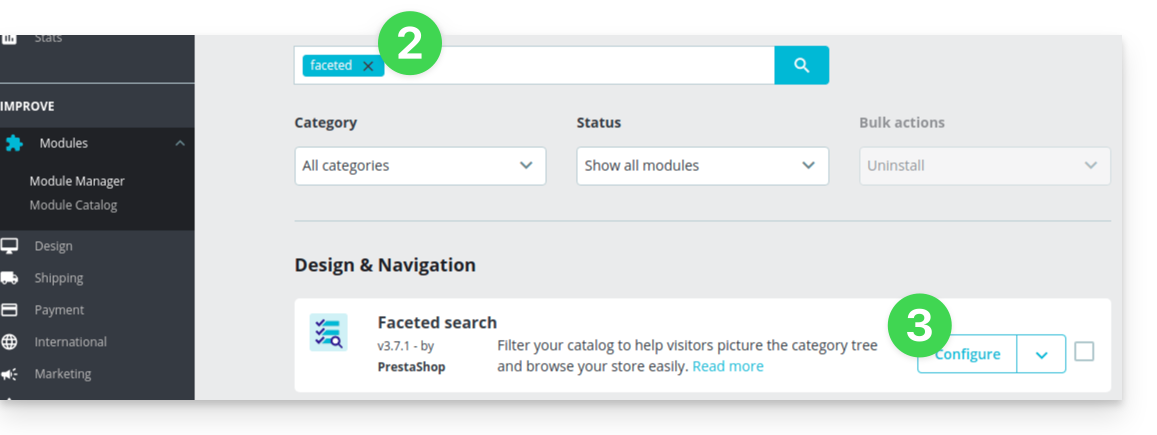
- Ga in het PrestaShop-beheerpaneel naar Modules → Modulebeheer.
- Selecteer Modules en gebruik het zoekveld om “facet” te vinden.
- Klik op Configureren naast de module die als resultaat wordt weergegeven:
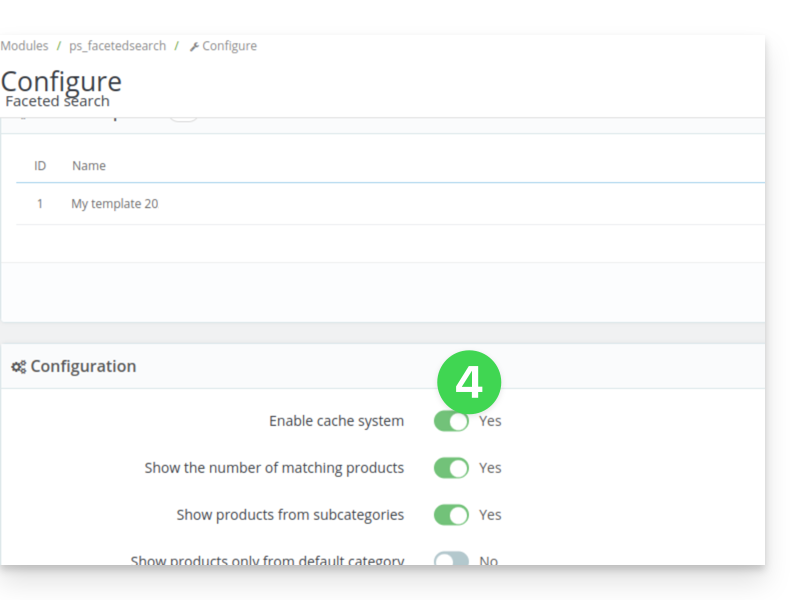
- Schakel deze knop uit:
Tweede oplossing
De tweede oplossing is het instellen van een cronjob waarmee de tabel bijvoorbeeld elke avond wordt geleegd:
- Kopieer in de instellingen van de module de bestaande URL van de knop
Cache legen:
Maak vervolgens in het Infomaniak-beheerpaneel een webcron aan (raadpleeg deze andere handleiding voor meer informatie) om de URL die in stap 1 is gekopieerd uit te voeren, bijvoorbeeld één keer per dag en per nacht.
Link naar deze veelgestelde vragen: https://faq.infomaniak.com/2521
Is deze veelgestelde vragenlijst nuttig geweest?
Deze handleiding gaat over de Drupal-module "Infomaniak_Connect", waarmee gebruikers kunnen inloggen op uw Drupal-website (ongeacht of deze gehost wordt door Infomaniak of niet) met behulp van hun Infomaniak-inloggegevens.
Inleiding
- Door inloggen via een Infomaniak-account op uw Drupal-site mogelijk te maken, kunnen uw bezoekers met één klik commentaar geven, zich aanmelden voor cursussen of toegang krijgen tot alle inhoud die alleen voor leden beschikbaar is, zonder dat ze een nieuw account hoeven aan te maken.
- Dit bespaart tijd voor hen en is een veiligere methode voor u, omdat u geen extra wachtwoorden hoeft te beheren.
- De werking van deze externe module is identiek aan de opties "Inloggen met Google", "Inloggen met Facebook" of “Inloggen met Apple”; het maakt gebruik van de standaardprotocollen OAuth2 en OpenID Connect om eenmalige aanmelding (SSO) mogelijk te maken.
A. Een applicatie aanmaken met Auth Infomaniak
Hiervoor:
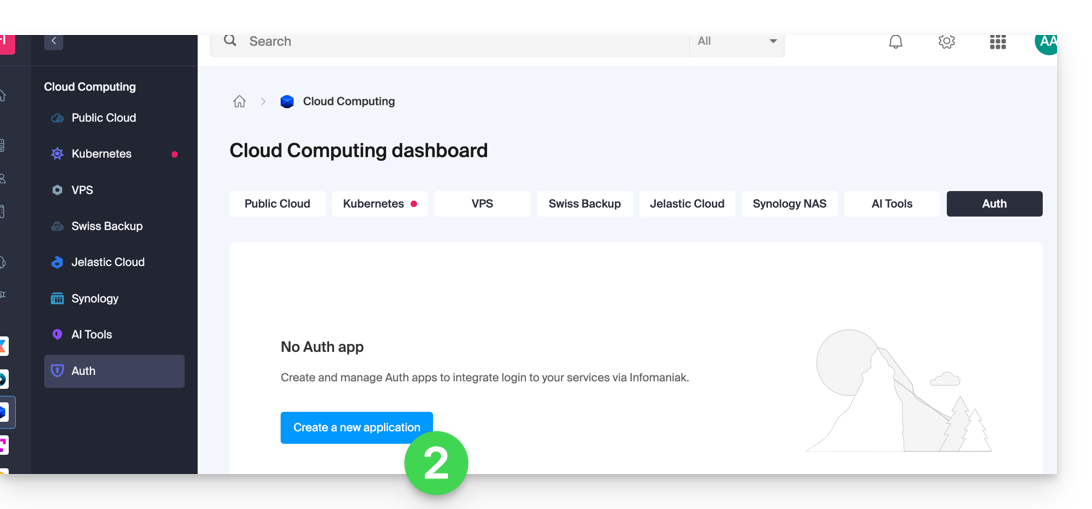
- Klik hier om naar het beheer van uw Auth-product in het Infomaniak-beheerportaal te gaan (hulp nodig?).
- Klik op de knop om een nieuwe applicatie aan te maken:
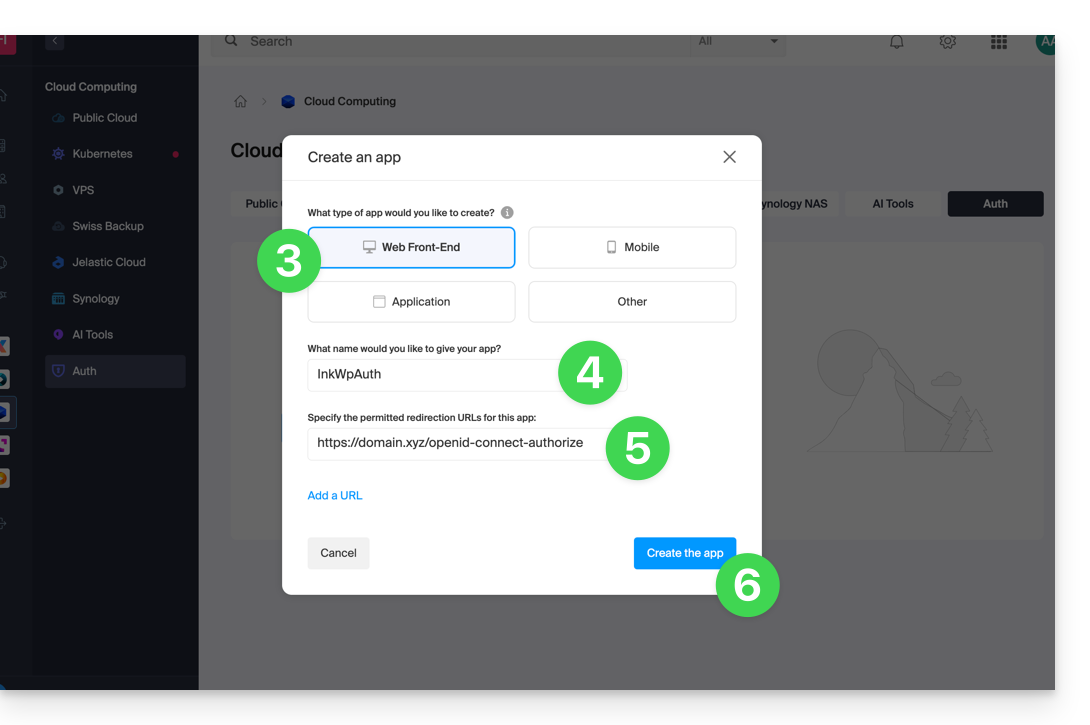
- Kies het type “Web Front-End”.
- Geef uw applicatie een naam.
- Vul in het URL-veld het domeinnaam dat overeenkomt met uw Drupal-sitewaarna u
/openid-connect-authorizetoevoegt (raadpleeg indien nodig de GitHub-documentatie). - Klik op de knop om de aanmaak van de app te voltooien:
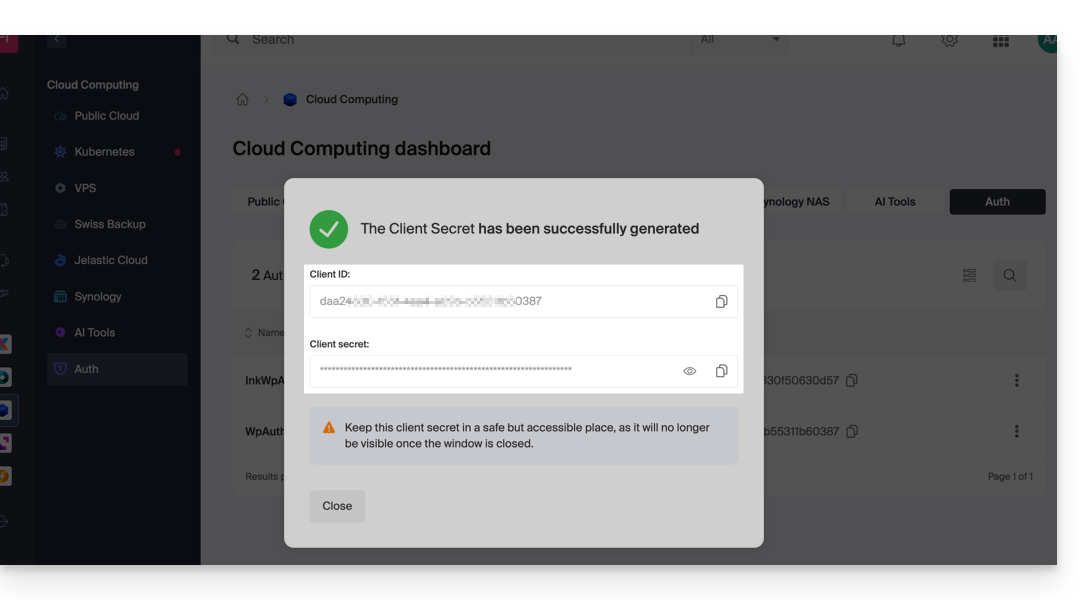
- Noteer zorgvuldig de 2 gegevens die u krijgt bij het afronden van uw OAuth2-applicatie:
B. De Drupal-extensie configureren
Via SSH kunt u, indien nodig, Composer installeren om de extensies openid_connect en infomaniak_connect te kunnen installeren. Ga als volgt te werk:
- U moet indien nodig het bestand composer.json bewerken, omdat de versie van
openid_connectnog niet als stabiel wordt beschouwd. Voeg het volgende toe: "minimum-stability": "dev", "prefer-stable": true- De SSH-opdrachten voor de installatie van de 2 extensies vindt u hier:
Vervolgens, in Drupal:
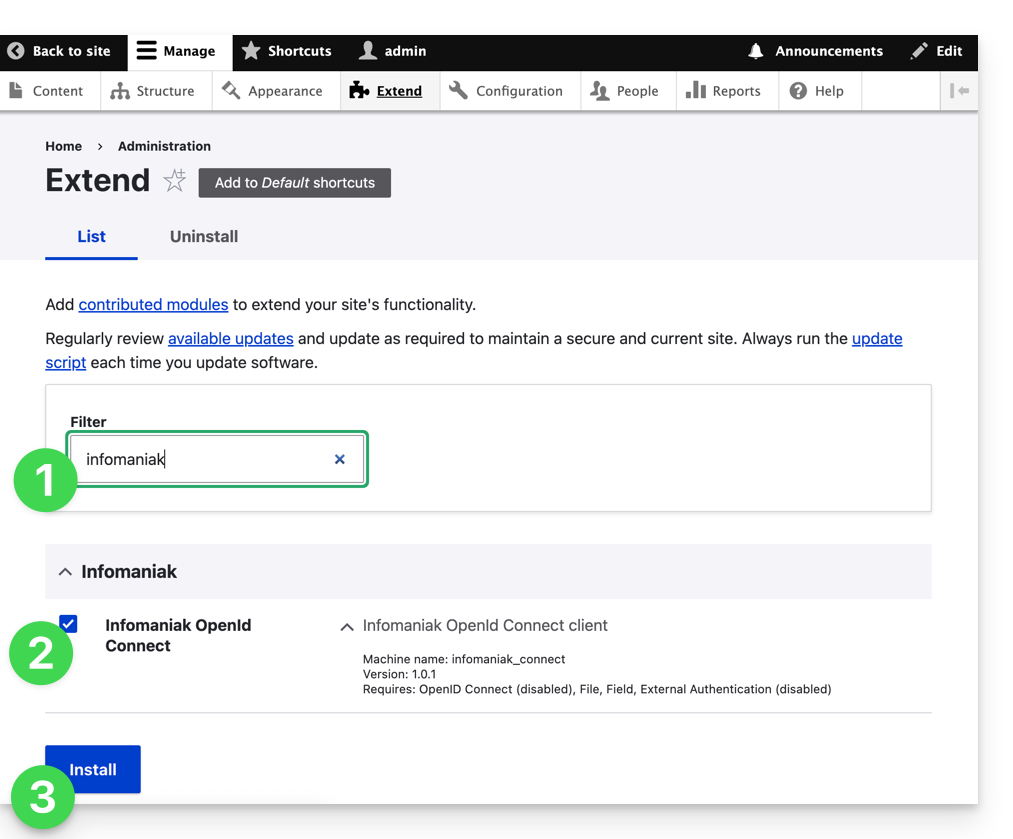
- Zoek de module Infomaniak op tussen uw vooraf geïnstalleerde modules.
- Selecteer deze.
- Klik op de knop Installeren:
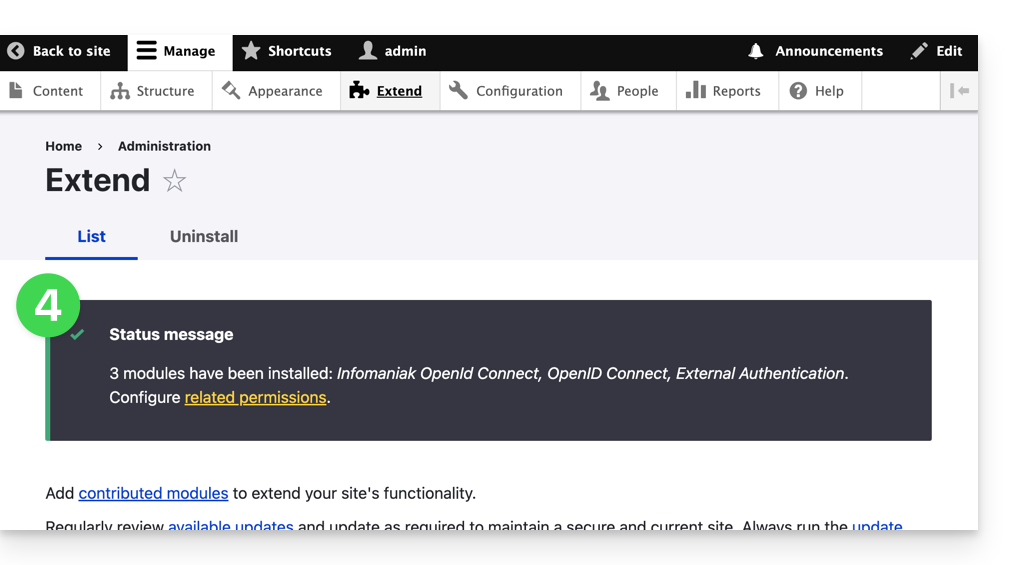
- De benodigde software wordt nu geïnstalleerd:
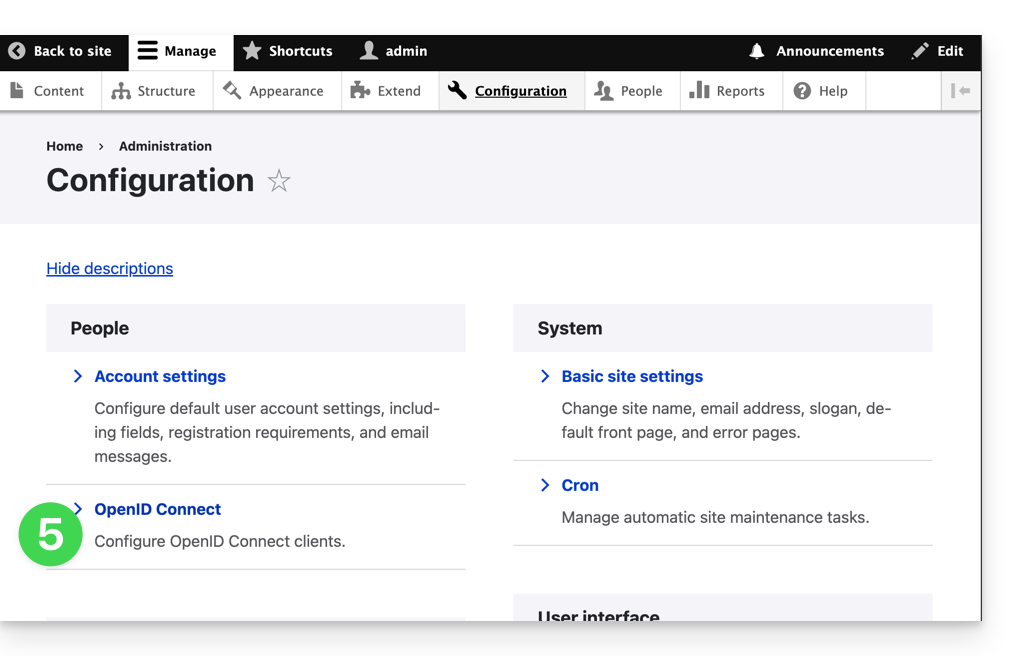
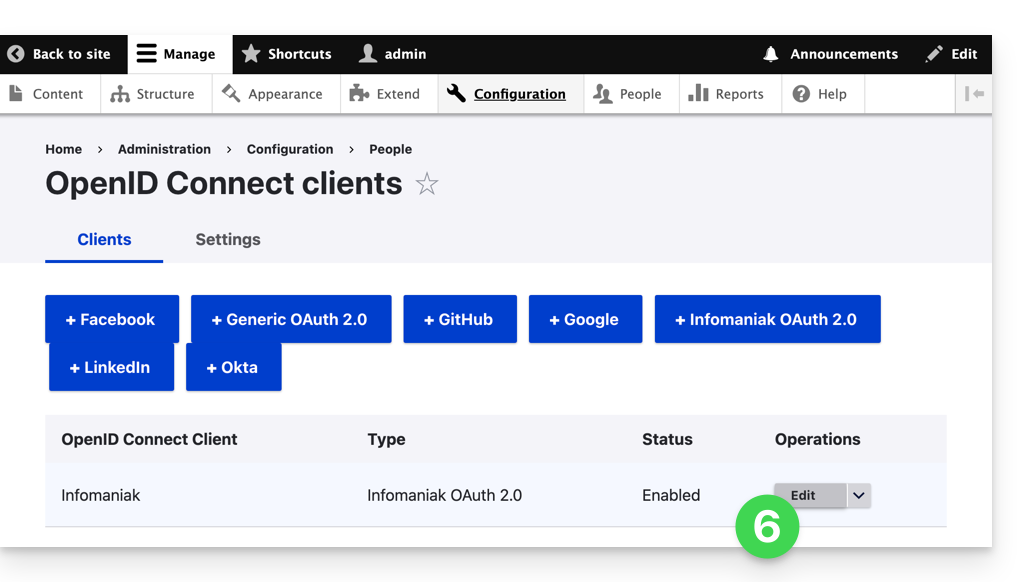
- Onder Configuratie klikt u om de OpenID-verbinding in te stellen:
- Klik op de knop Bewerken:
- De enige velden die u hoeft in te vullen, zijn Client ID en Client Secret. Deze gegevens vindt u in de informatie die u in stap A hierboven heeft verkregen:
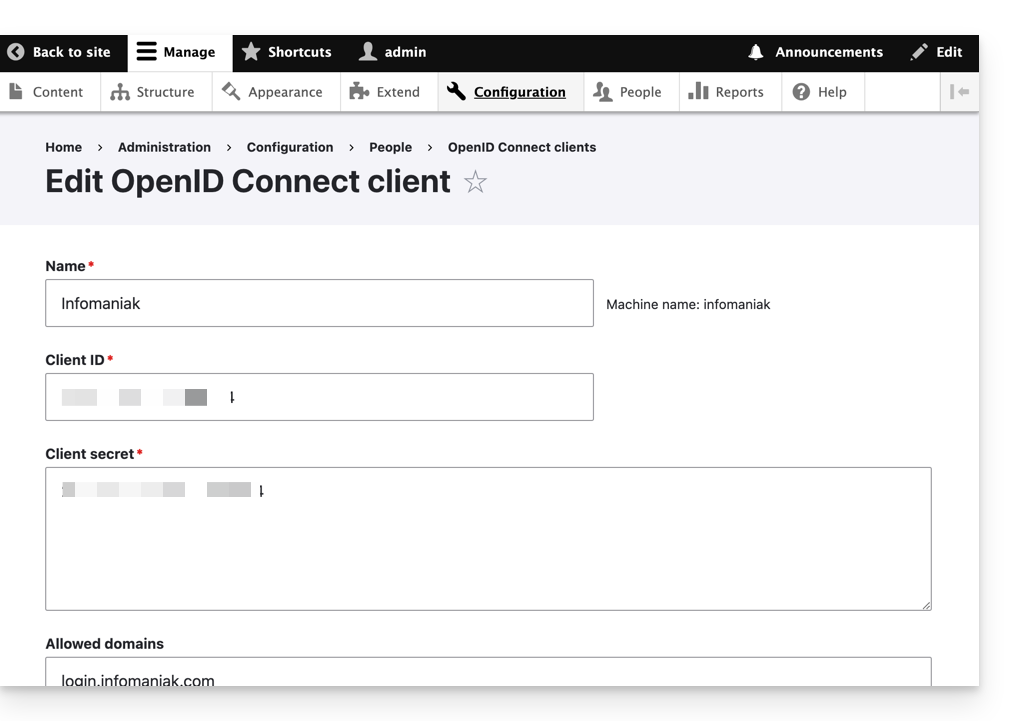
- Vergeet niet om de wijzigingen in de instellingen van de extensie op te slaan.
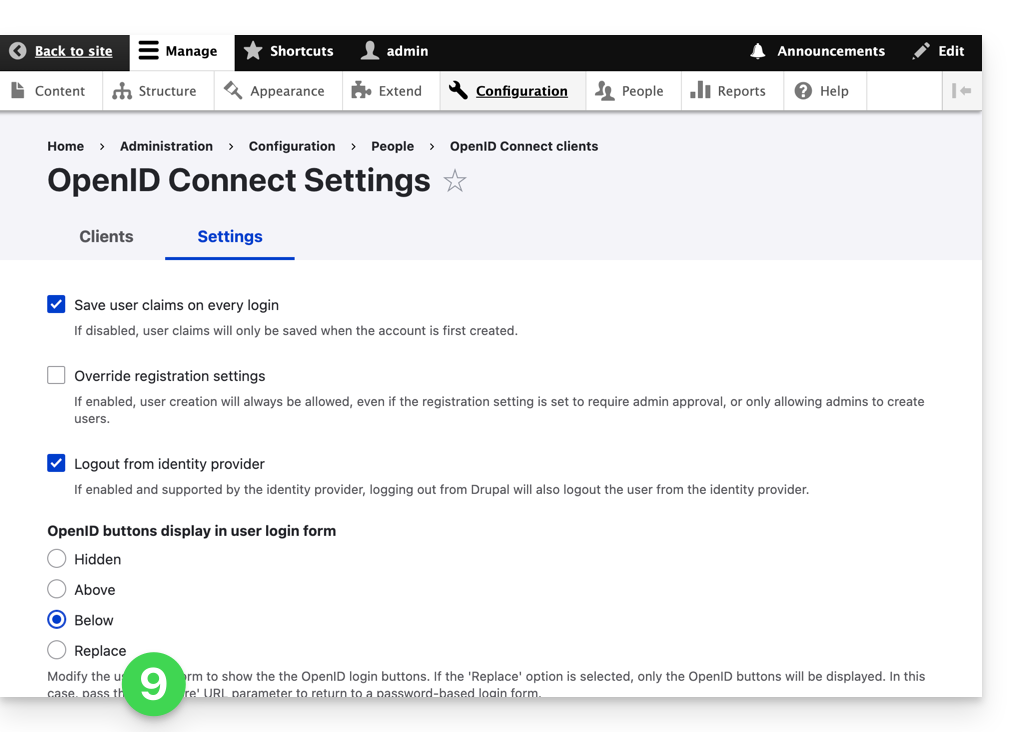
- In het tabblad Instellingen kunt u het type weergave voor uw inlogpagina kiezen; vergeet niet om op te slaan:
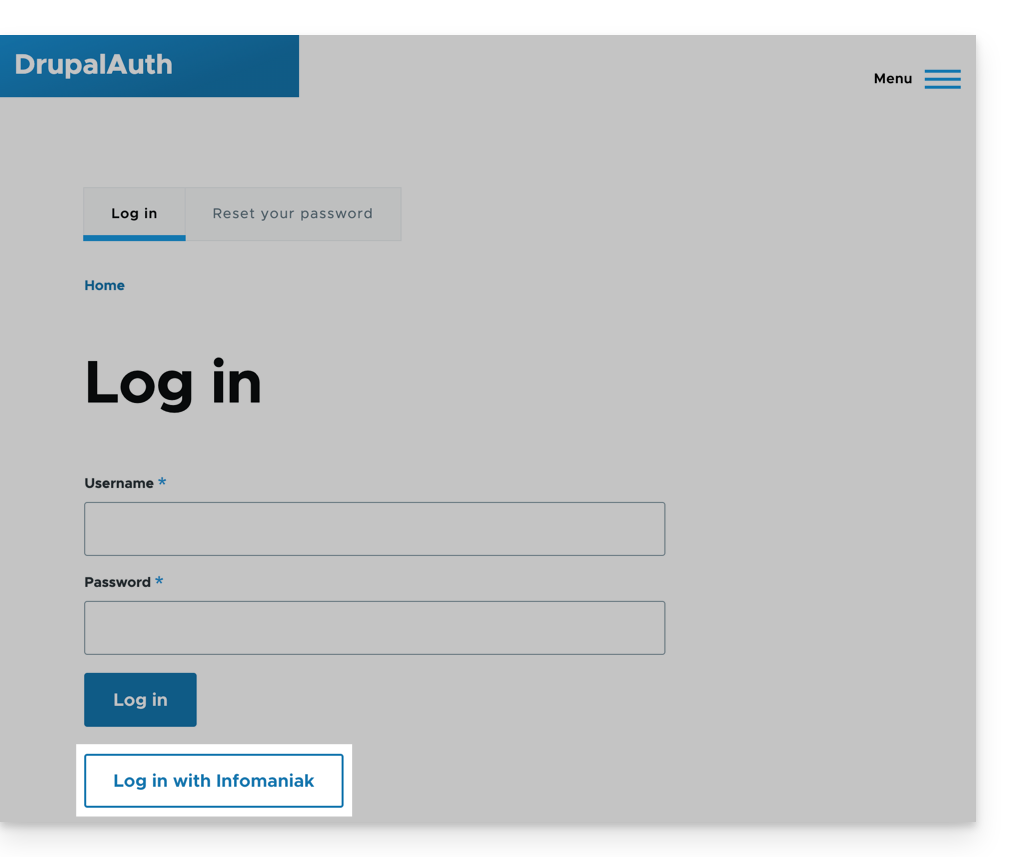
- Er is nu een extra knop zichtbaar op uw inlogpagina voor gebruikers, waarmee ze kunnen inloggen met hun Infomaniak-gegevens:
Link naar deze veelgestelde vragen: https://faq.infomaniak.com/2532
Is deze veelgestelde vragenlijst nuttig geweest?
Deze handleiding legt uit waarom het belangrijk is om een recente versie van Node.js voor uw applicatie te gebruiken en hoe u een nieuwere versie kunt selecteren via een Node.js-site die wordt gehost op de infrastructuur van Infomaniak.
Inleiding
Node.js= de officiële naam van de programmeertaal/omgeving.NodeJS= de "technische" of vereenvoudigde naam in bepaalde contexten (vaak om praktische redenen, er is geen echt technisch verschil).
Is een verouderde versie van Node.js gevaarlijk?
Wanneer u een versie van Node.js gebruikt die bijna het einde van de ondersteuningsperiode bereikt, wordt er een waarschuwingsbericht weergegeven in het dashboard van de betreffende website.
De Node.js-runtime wordt regelmatig bijgewerkt: elke nieuwe versie bevat verbeteringen op het gebied van prestaties, beveiliging en ondersteuning voor recente functies. Het gebruik van een versie die niet langer wordt bijgewerkt, brengt beveiligingsrisico's en mogelijke compatibiliteitsproblemen met andere componenten met zich mee. Kwaadwillenden kunnen bekende kwetsbaarheden in deze versies misbruiken om uw applicatie in gevaar te brengen. Het is daarom sterk aan te raden om een recente versie te gebruiken en wordt officieel ondersteund.
Er zijn drie mogelijke scenario's:
- Volledig ondersteunde versie: er is geen actie vereist.
- Versie met alleen beveiligingsupdates: het wordt aanbevolen om te upgraden naar een nieuwere versie.
- Verouderde versie: het wordt sterk aanbevolen om te upgraden naar een nieuwere versie.
Gebruik een nieuwere versie van Node.js
De nieuwste versies van Node.js bieden betere prestaties en een stabieler gedrag voor uw moderne applicaties.
Voordat u de gebruikte versie wijzigt
- Als uw applicatie een specifiek framework of een bibliotheek gebruikt (Next.js, Express, enz.)controleer of de beoogde versie van Node.js correct wordt ondersteund.
- Als uw code op maat is ontwikkeld, raadpleeg dan de officiële documentatie van Node.js om de wijzigingen te identificeren (verouderde API's, modulebeheer, enz.).
Wat als er een probleem optreedt?
Als uw applicatie niet goed werkt na het wijzigen van de Node.js-versie, kunt u terugkeren naar een eerdere versie (indien deze nog wordt ondersteund) via het tabblad Geavanceerde instellingen van de betreffende website.
Link naar deze veelgestelde vragen: https://faq.infomaniak.com/2534
Is deze veelgestelde vragenlijst nuttig geweest?
Deze handleiding legt uit hoe u de configuratie van een Node.js-site kunt aanpassen die is gehost op de infrastructuur van Infomaniak. U leert hoe u het gedrag van uw applicatie kunt aanpassen aan de hand van de ontwikkeling, de afhankelijkheden of uw technische voorkeuren.
Vereisten
- Installeer een Node.js-site op uw hosting.
- Test uw wijzigingen lokaal voordat u ze in productie toepast.
- Controleer of uw scripts (
start,build) correct zijn gedefinieerd in uwpackage.json-bestand. - Als u de structuur van uw project wijzigt, vergeet dan niet de uitvoermap en de bijbehorende opdrachten aan te passen.
- Belangrijk: de poort waarop wordt geluisterd, die in het Manager is gedefinieerd, moet absoluut overeenkomen met de poort die in de code van de applicatie wordt gebruikt.
Toegang tot de configuratie
Elke site heeft een eigen dashboard om de applicatie te beheren (start, stop, restart), de uitvoeringslogboeken te bekijken, de versies van Node.js te beheren en SSL-certificaten te activeren:
- Klik hier om toegang te krijgen tot het beheer van uw site in het Infomaniak Manager (hulp nodig?).
- Klik rechtstreeks op de naam van de betreffende site:
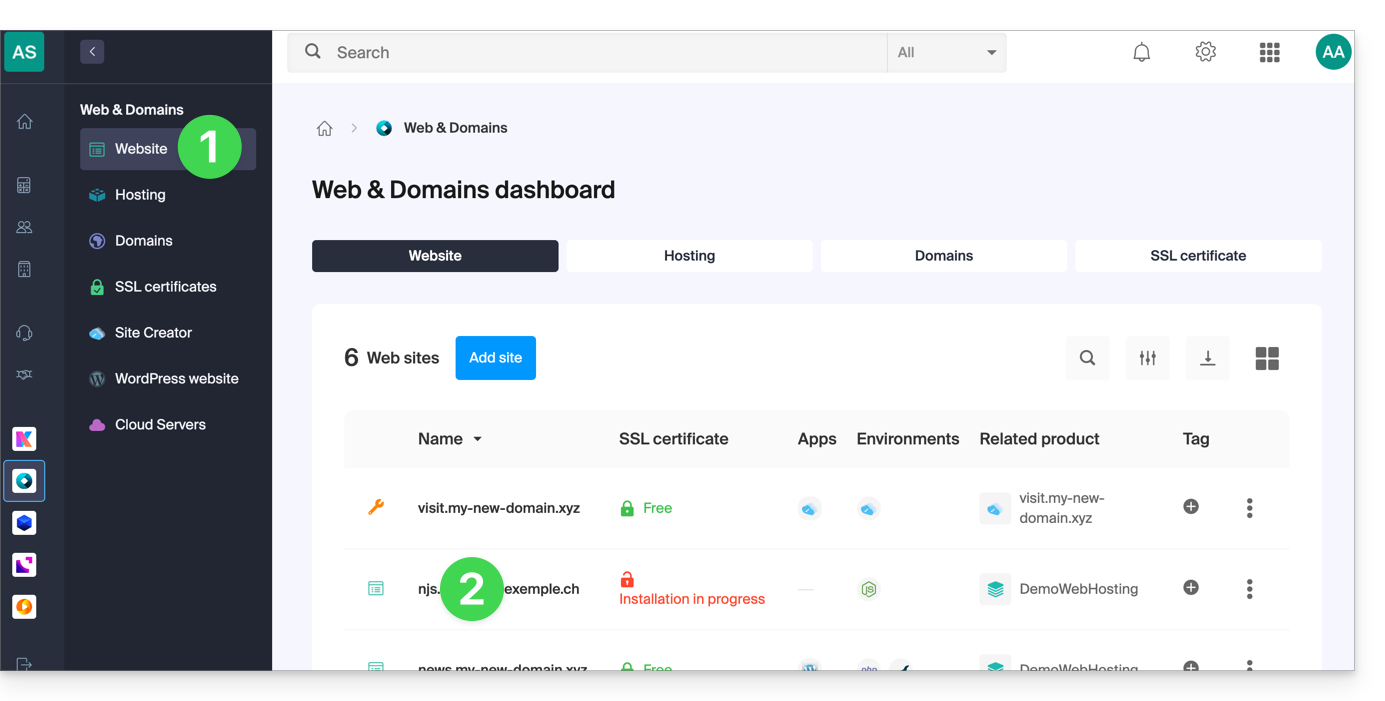
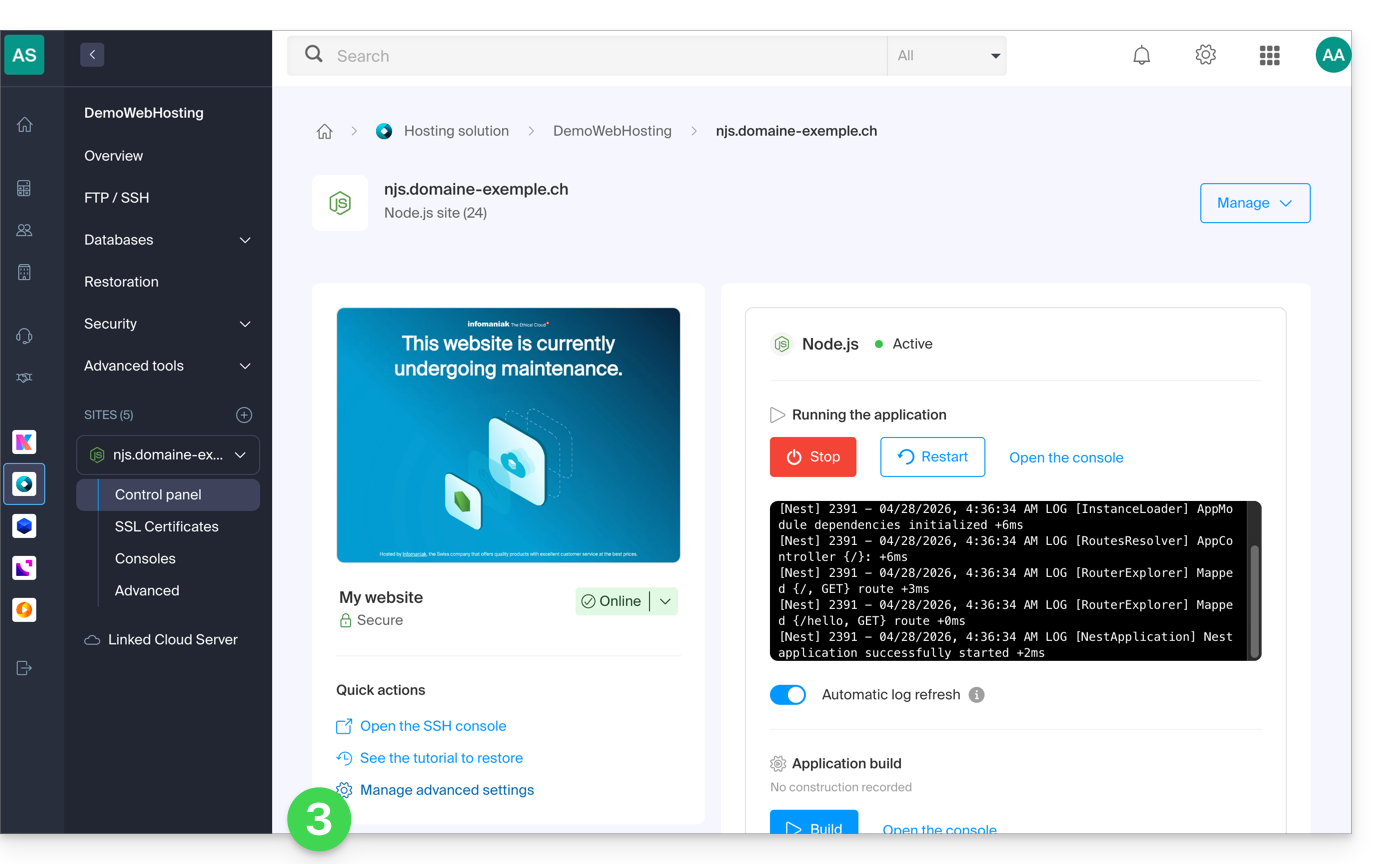
- Klik op Geavanceerde instellingen beheren:
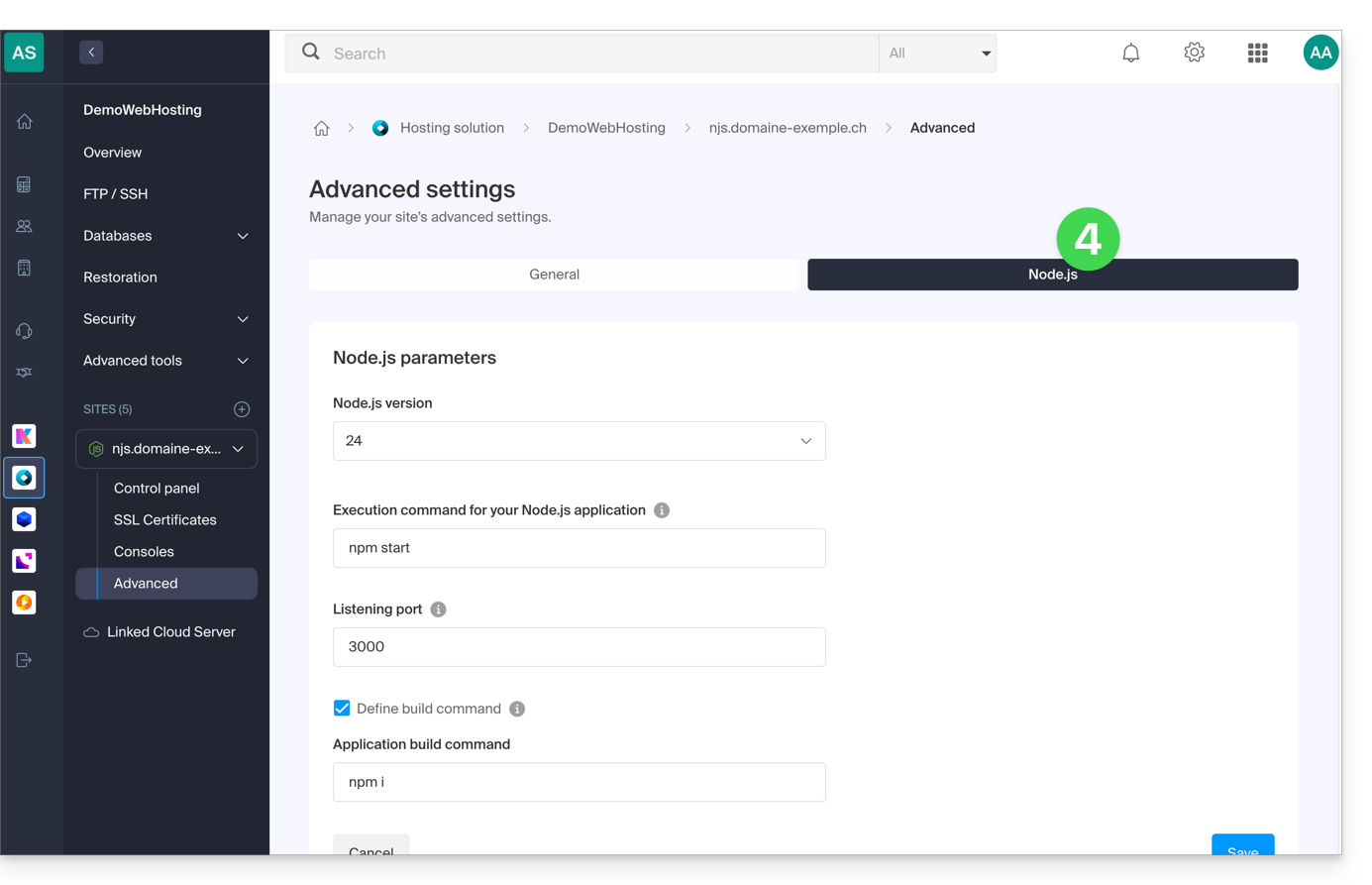
- Klik op het tabblad Node.js om toegang te krijgen tot de instellingen:
Opdrachten en automatisering
Uitvoermap
De uitvoermap geeft de locatie op de server aan waar de bouw- en lanceeropdrachten worden uitgevoerd. Deze moet verwijzen naar de hoofdmap van uw applicatie, waar uw package.json-bestand zich bevindt.
./          // Root directory
./app       // Subfolder named app
./backend   // Subfolder named backend
Bouwopdracht (Build)
Als uw applicatie een voorbereidingsstap vereist (installeren van afhankelijkheden, compileren van TypeScript, minimaliseren), geeft u hier de uit te voeren opdracht op. Dit is de aanbevolen methode om uw updates te implementeren.
In tegenstelling tot een handmatige uitvoering via SSH, gebruikt deze interface een omgeving met verbeterde prestaties om een snelle bouw te garanderen zonder de resources van uw site in productie te beïnvloeden. U kunt er meerdere taken aan elkaar koppelen (zoals een git pull gevolgd door een bouw) en de voortgang en de logboeken van het proces in realtime volgen, rechtstreeks vanuit het Manager.
# Example: install dependencies and build
npm install && npm run build

# Example: update code and build with yarn
git pull && yarn install && yarn build
Let op: Als uw project al is gecompileerd of geen tussenstappen vereist, kan dit veld leeg blijven.
Lanceeropdracht
Deze instructie start uw server. Deze moet identiek zijn aan de opdracht die u in uw lokale ontwikkelomgeving gebruikt om het startpunt van de applicatie te starten.
# Option 1: Direct file launch
node index.js

# Option 2: Using npm script
npm start

# Option 3: Using yarn script
yarn start
Luisterpoort
Uw applicatie moet absoluut luisteren op de dynamische poort die door het Manager is toegewezen. Deze poort wordt doorgegeven aan uw code via de omgevingsvariabele PORT.
// Use the port provided by the environment
const port = process.env.PORT || 8080;

app.listen(port, () => {
  console.log(`Application started on port ${port}`);
});
Node.js-versie
U kunt de gewenste Node.js-versie selecteren in de instellingen. Het is raadzaam om de voorkeur te geven aan een stabiele versie (LTS) om de veiligheid en de duurzaamheid van uw project te waarborgen.
Wijzigingen toepassen en valideren
Nadat u uw wijzigingen in het Manager hebt opgeslagen, moet u uw applicatie opnieuw starten vanuit het dashboard, zodat de nieuwe parameters (nieuwe Node-versie, nieuwe poort of nieuwe bouwopdracht) worden verwerkt.
Als u problemen ondervindt bij het opstarten, raadpleeg dan de uitvoeringsconsole of bekijk deze andere handleiding voor probleemoplossing.
Link naar deze veelgestelde vragen: https://faq.infomaniak.com/2535
Is deze veelgestelde vragenlijst nuttig geweest?
Deze handleiding helpt u om snel de oorzaak van een probleem te achterhalen als uw Node.js-website, die op de infrastructuur van Infomaniak is gehost, niet naar behoren functioneert.
Controleer de status van de applicatie
Via het dashboard van uw Node.js-website kunt u de huidige status van de applicatie bekijken:
- Actief: uw applicatie functioneert normaal.
- Bezig met opnieuw opstarten: de applicatie wordt opnieuw opgestart, wacht even.
- Gestopt of Fout: er is een probleem.
In geval van een fout of een onderbreking:
- Klik op « Start » of « Herstart » de applicatie.
- Raadpleeg onmiddellijk de uitvoerconsole om eventuele technische fouten te identificeren.
De uitvoerconsole lezen
De console toont de foutmeldingen die worden gegenereerd bij het starten van uw applicatie. Hieronder volgen enkele veelvoorkomende fouten:
- Onjuist startcommando: controleer of u de juiste syntaxis gebruikt (bijvoorbeeld:
npm start,node app.js, enz.). - Fout in de broncode: dit kan een niet-afgehandelde uitzondering zijn, een ontbrekende module of een onjuist gedefinieerde poort.
Controleer de instellingen van de applicatie
Ga in het gedeelte Geavanceerde instellingen van de site na of alle instellingen correct zijn:
- Uitvoermap: de map waarin de commando's
buildenstartworden uitgevoerd. - Build-opdracht (optioneel): bijvoorbeeld
npm run buildals uw app dit vereist. - Startopdracht: bijvoorbeeld
node index.js,npm start, enz. - Luikpoort: de poort waarop de applicatie wacht op verzoeken (bijvoorbeeld
8080,3000, enz.).- De in uw applicatie geconfigureerde poort moet overeenkomen met de poort die in de Manager is gedefinieerd.
- Node.js-versie: zorg ervoor dat deze compatibel is met uw code.
Infomaniak biedt de pakketbeheerders NPM en Yarn aan. U kunt kiezen welke het beste bij uw project past in de configuratiewizard.
Nog steeds problemen?
De website is nog steeds niet bereikbaar?
- Uw applicatie staat mogelijk in de onderhoudsmodus.
- De poort waarop de applicatie luistert, is mogelijk onjuist of geblokkeerd.
- De applicatie geeft geen correct HTTP-antwoord terug (bijvoorbeeld geen
res.send()ofres.end()in uw server).
Heeft u een geavanceerde installatiemethode gebruikt?
Als u uw code via Git, ZIP, SSH of SFTP hebt geïmporteerd, zorg er dan voor dat:
- De code is correct uitgepakt of gekopieerd naar de juiste map.
- De essentiële bestanden (
package.json,server.js,index.js, enz.) zijn aanwezig. - De benodigde pakketten zijn correct geïnstalleerd (de map
node_modulesis aanwezig na het uitvoeren vannpm installofyarn install).
Als het probleem aanhoudt na al deze controles:
- Probeer een nieuwe website te maken met de eenvoudige methode om te testen met een functioneel voorbeeld.
- Vergelijk uw configuratie met die van het meegeleverde voorbeeld.
- Raadpleeg de officiële documentatie van Node.js voor specifieke foutmeldingen.
- Neem indien nodig contact op met de Infomaniak-ondersteuning en voeg een kopie van de logbestanden toe die in de console worden weergegeven.
Link naar deze veelgestelde vragen: https://faq.infomaniak.com/2536
Is deze veelgestelde vragenlijst nuttig geweest?
De Node.js-sites die door Infomaniak worden aangeboden, maken het mogelijk om Node.js-applicaties uit te voeren in een flexibele, gebruiksklare omgeving, zonder dat u een serverinfrastructuur hoeft te beheren.
Inleiding
- Dit type hosting biedt de flexibiliteit van een server zonder de complexiteit van het beheer en is bijzonder geschikt voor API REST-projecten, voor het implementeren van het CMS Ghost, n8n, Strapi of frameworks zoals Express.js, NestJS of socket.io, next.js, bedrijfstools of prototypes voor:
- ontwikkelaars die Node.js-applicaties willen implementeren zonder een infrastructuur te hoeven beheren.
- webmasters die willen experimenteren met of zich willen verdiepen in Node.js.
- agentschappen en freelancers die aan meerdere klantprojecten werken.
- studenten, docenten en scholen die een eenvoudige omgeving nodig hebben om code te testen.
- De pakketbeheerders NPM en Yarn worden ondersteund.
- Als u
Node.jsinstalleert op een webhosting binnen een Cloud Server, zal uw site niet werken met de gegarandeerde resources van de beheerde Cloud Server.- Raadpleeg deze andere handleiding om Fast Installer te gebruiken en NVM te implementeren.
Node.js= de officiële naam van de taal/omgeving;NodeJS= de "technische" of vereenvoudigde naam in bepaalde contexten (vaak om praktische redenen, er is geen echt technisch verschil).
Een Node.js-site maken
Om toegang te krijgen tot een webhostingpakket en een Node.js-site toe te voegen:
- Klik hier om naar het beheer van uw webhostingpakketten in de Infomaniak Manager te gaan (hulp nodig?).
- Klik rechtstreeks op de naam van het betreffende webhostingpakket:
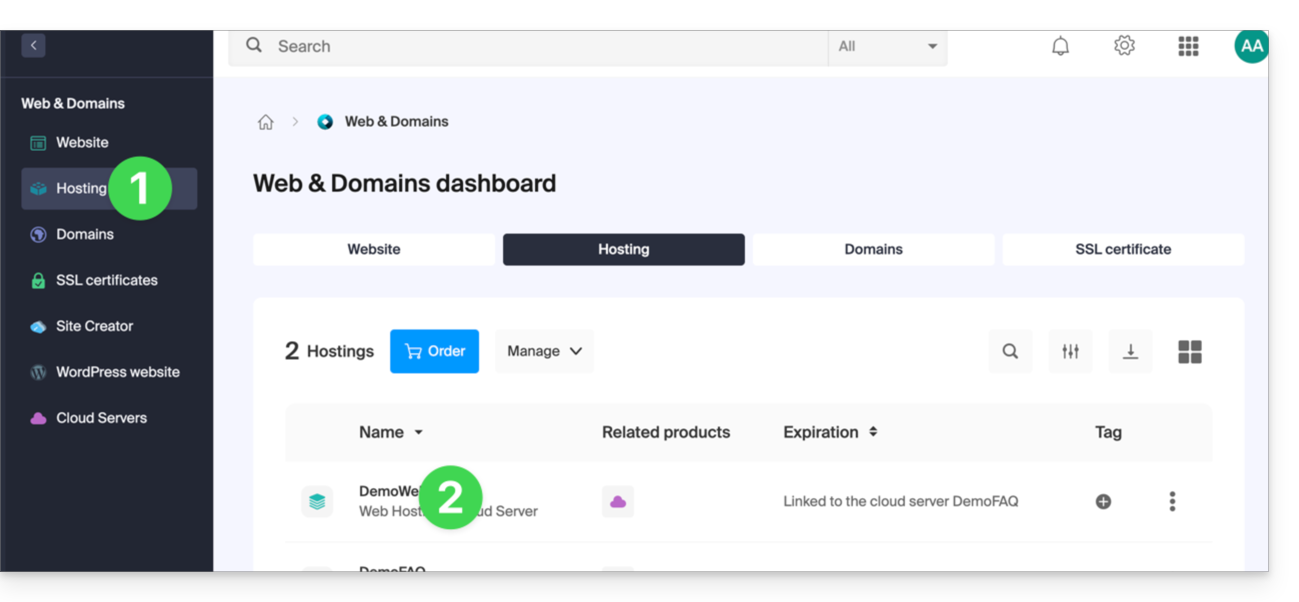
- Klik op de blauwe knop Toevoegen:
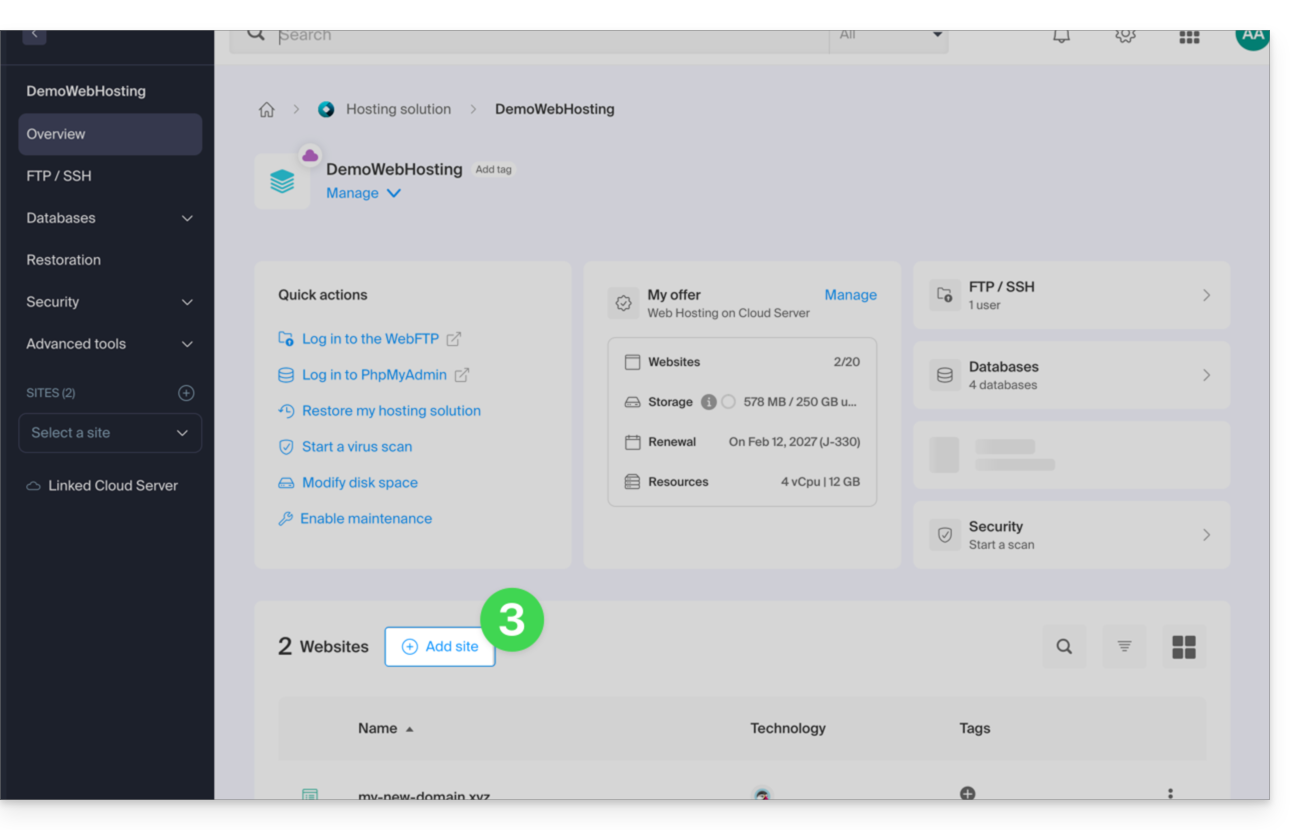
- Kies een project met geavanceerde technologieën.
- Klik op Volgende:
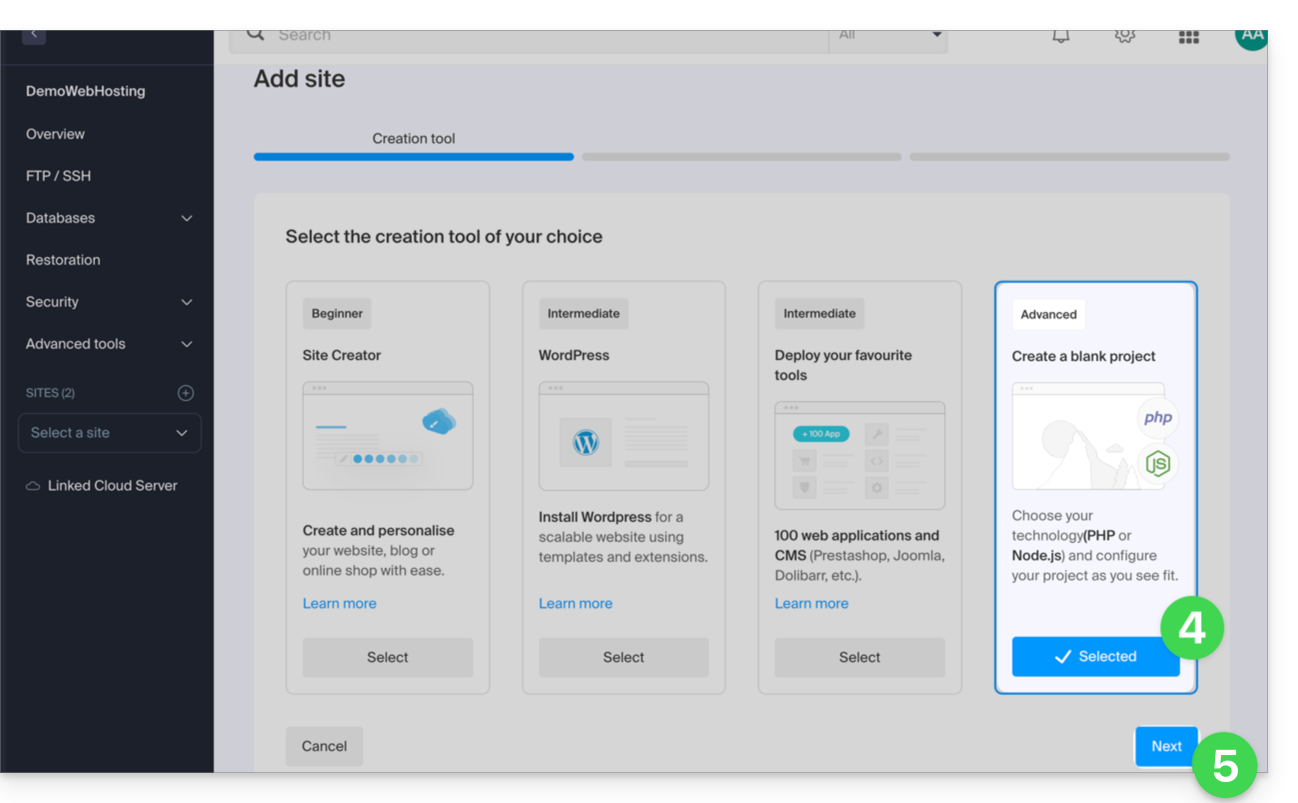
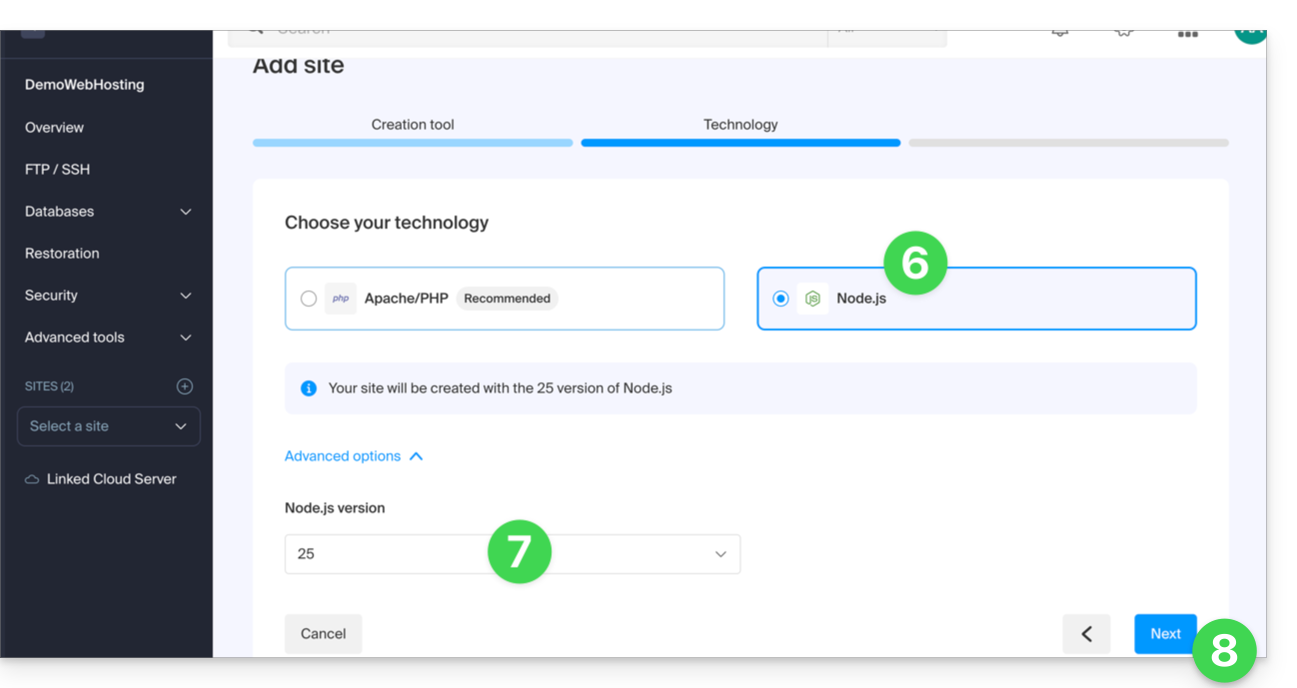
- Kies Node.js.
- Selecteer eventueel een andere versie indien nodig.
- Klik op Volgende:
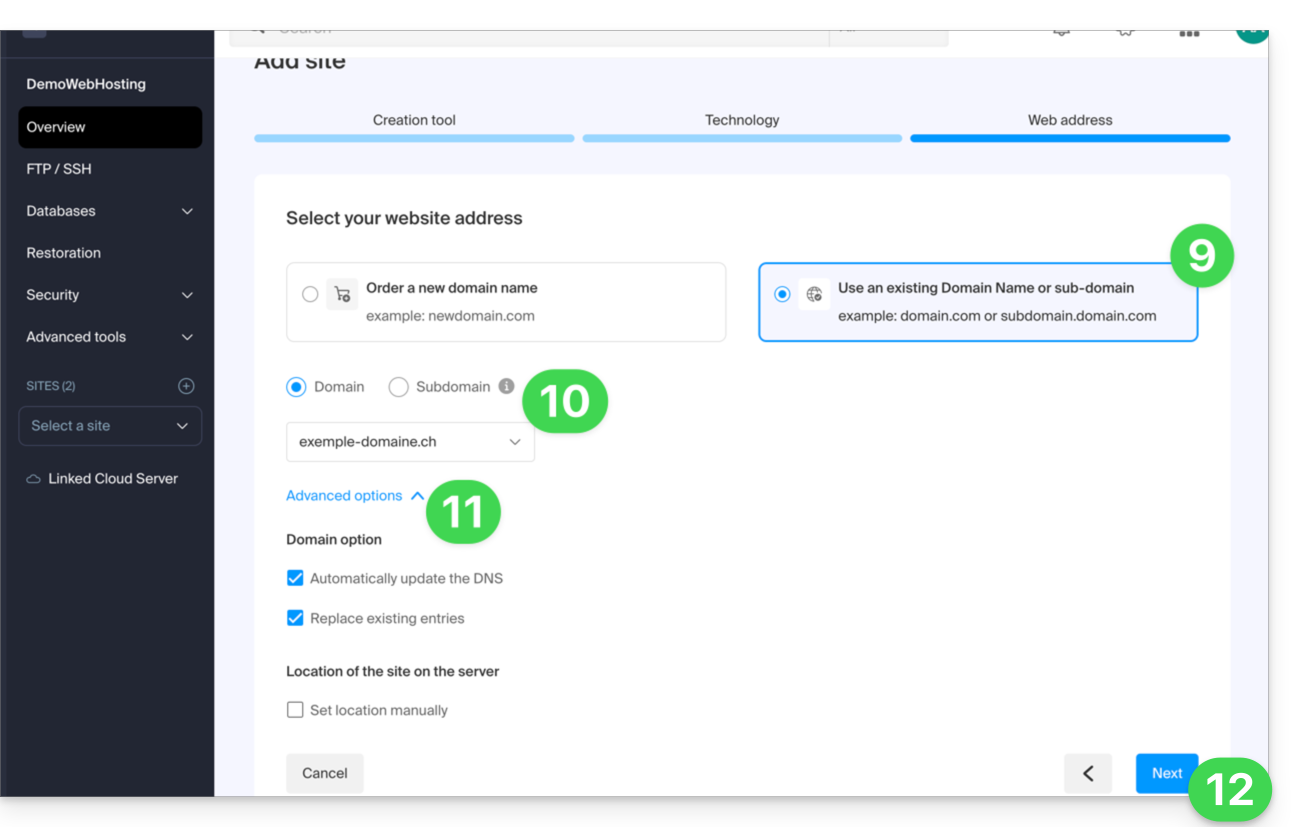
- Kies het type domein dat u aan deze nieuwe website wilt toewijzen:
- een domeinnaam die u al heeft geregistreerd
- een subdomein dat u maakt op basis van een domeinnaam die u al heeft geregistreerd
- een domeinnaam die nog beschikbaar is en die u wilt bestellen
- Voer de domeinnaam of het subdomein in.
- Kies eventuele geavanceerde opties.
- Klik op Volgende:
- Kies een van de twee mogelijke methoden:
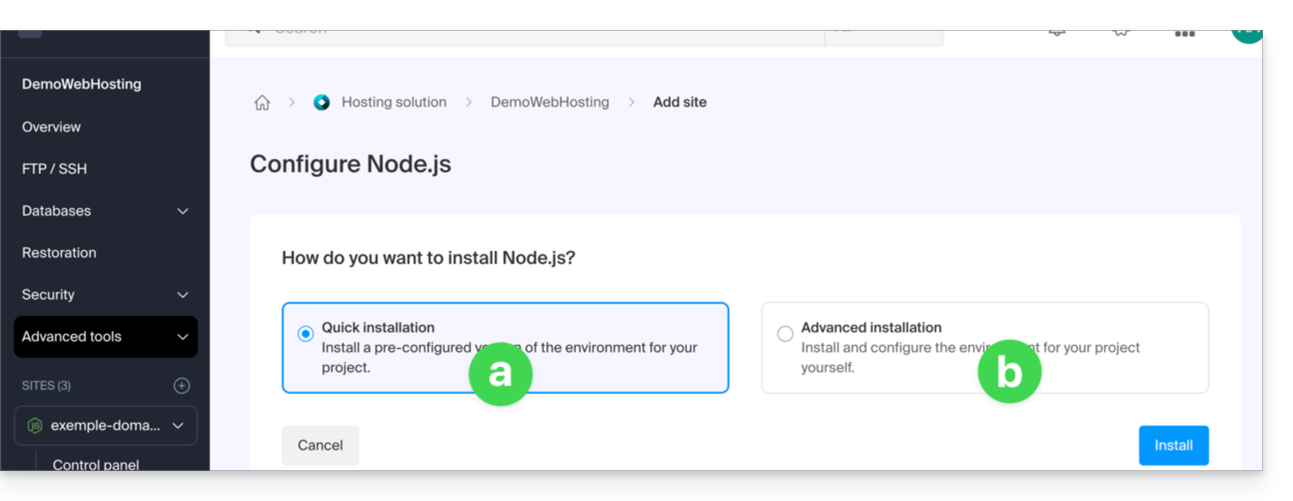
- Snelle methode:
- Een vooraf geconfigureerd voorbeeldproject wordt automatisch geïnstalleerd.
- Deze methode is ideaal om Node.js te ontdekken of snel een functionele basis te creëren.
- Aangepaste methode:
- De broncode kan worden geïmporteerd via een ZIP-archief, SSH of SFTP.
- U kunt er ook voor kiezen om openbare repositories te gebruiken die worden gehost op GitLab, GitHub of een ander platform dat compatibel is met Git.
- Private repositories worden ook ondersteund via HTTP Basic-authenticatie:
https://gebruikersnaam:wachtwoord@github.com/… - U definieert zelf de scripts, toegangspunten, luikpoort en de benodigde build-opdrachten.
- Snelle methode:
- Klaar, de site is klaar voor gebruik:
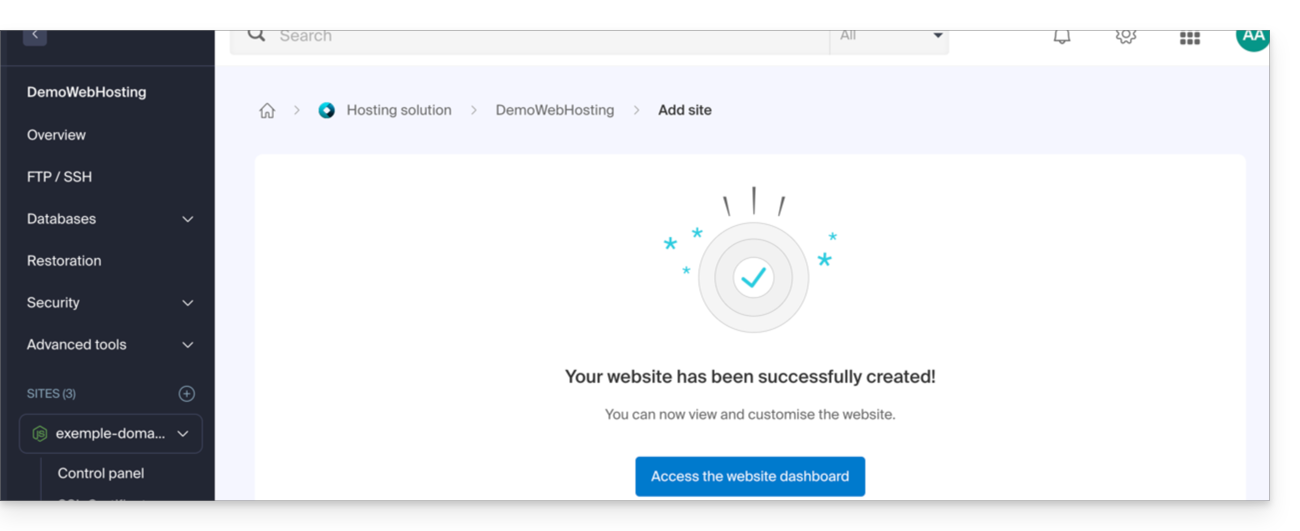
Elke site heeft een eigen dashboard voor het beheren van de applicatie (starten, stoppen, herstarten), het bekijken van de uitvoeringsconsole, het beheren van Node.js-versies, het configureren van domeinen en het activeren van SSL-certificaten: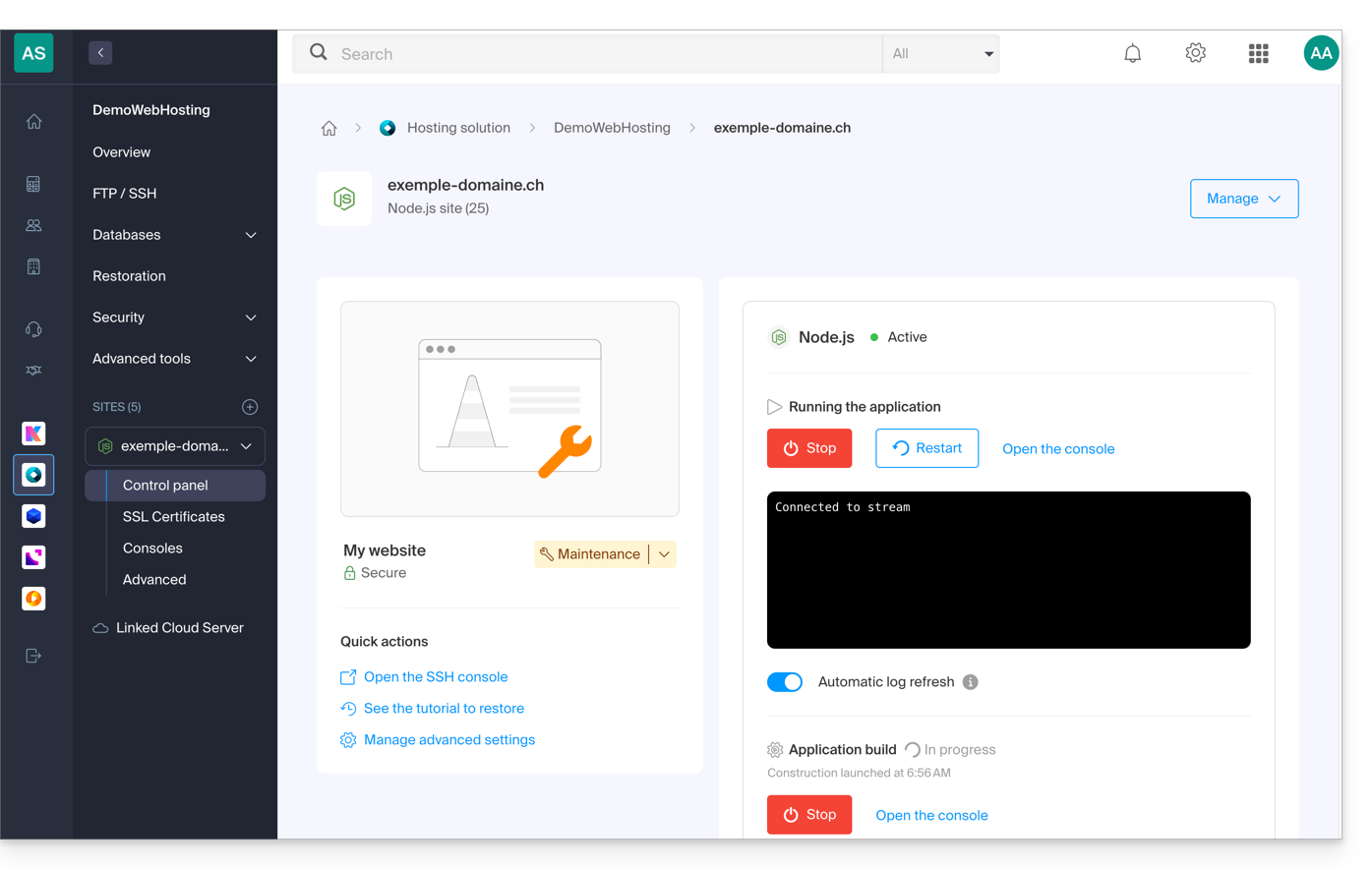
Voor meer informatie over de configuratie van uw Node.js-site, raadpleeg deze andere handleiding.
Link naar deze veelgestelde vragen: https://faq.infomaniak.com/2537
Is deze veelgestelde vragenlijst nuttig geweest?
Deze handleiding beschrijft de specifieke regels die u moet volgen bij het maken van een gebruikerswachtwoord met mysqli_connect() dat het teken “dollar” $ bevat op de Infomaniak-platforms.
Inleiding
- Als u bij het gebruik van
mysqli_connect()de foutmelding "Toegang geweigerd voor gebruiker" krijgt en uw gebruikerswachtwoord voor de database een teken$bevat, kan het probleem te wijten zijn aan de werking van tekens in PHP. - Het probleem kan ook voorkomen bij e-mailscripts.
Regels om te volgen
Wanneer het speciale teken $ in een gebruikerswachtwoord wordt gebruikt en dit wordt gevolgd door een ander teken dan een nummer, is de variabelenaam ongeldig en wordt de vervanging niet correct uitgevoerd.
Hier zijn enkele oplossingen om dit te corrigeren:
- Plaats het wachtwoord tussen enkele aanhalingstekens:
'$******' - Zorg ervoor dat er direct na het dollarteken een getal staat:
"$2*****" - Gebruik een backslash om het dollarteken in het wachtwoord te "escapen":
“\$****”
Link naar deze veelgestelde vragen: https://faq.infomaniak.com/2559
Is deze veelgestelde vragenlijst nuttig geweest?
Deze handleiding legt uit wat de verschillen zijn tussen een domein (of hoofdsite), een subdomein en een alias.
Inleiding
- Hoewel ze met elkaar verbonden zijn, hebben deze drie elementen (domein, subdomein en alias) verschillende functies en doelen.
- Ze kunnen van invloed zijn op een webhosting via de domeinnaam, of zelfs op de e-mailservice, aangezien het bijvoorbeeld mogelijk is om e-mailadressen op een subdomein te hebben.
Wat is een domeinnaam?
Een domeinnaam is de belangrijkste toegangspoort tot uw website. Via deze domeinnaam kunnen uw gebruikers toegang krijgen tot uw content. Deze domeinnaam bepaalt wat er in de URL-balk van de browsers van uw gebruikers wordt weergegeven.
Vereisten
- U moet een domeinnaam hebben.
- U heeft een webhosting pakket van Infomaniak.
Raadpleeg de handleiding Een nieuwe website aanmaken op uw webhosting.
Wat is een subdomein?
Een subdomein wordt voorgesteld door een extra woord dat voor uw hoofd-domeinnaam staat. Dit is erg handig in verschillende situaties, bijvoorbeeld:
- dit kan gebruikt worden om "exclusieve" of gerichte inhoud weer te geven, bijvoorbeeld door naar
faq.infomaniak.comte gaan, komt u op de kennisbank waar alle handleidingen te vinden zijn - het kan ook (tijdelijk of permanent) gebruikt worden bij het maken van een nieuwe website of bij het herontwerpen van een bestaande website, bijvoorbeeld door
new.domain.xyzaan te maken, terwijl de hoofdwebsite tot dan toedomain.xyzwas
Vereisten
- U moet minimaal één domeinnaam bezitten.
- Een webhosting pakket van Infomaniak hebben.
Raadpleeg de handleiding Een subdomein toevoegen aan uw webhosting.
Wat is een alias?
Een alias of domeinalias is een tweede domeinnaam die rechtstreeks naar uw hoofdsite verwijst; of dit nu via het gekoppelde domein of via het hoofddomein gebeurt, ze delen dezelfde webpagina's. De alias is een andere toegangspoort tot uw website. Zo is de hoofdsite van de Zwitserse Confederatie www.ch.ch en www.suisse.ch is de alias ervan.
Vereisten
- U moet meerdere domeinnamen bezitten.
- U heeft een webhosting pakket van Infomaniak.
Raadpleeg de handleiding Een alias toevoegen aan uw webhosting.
Er bestaat ook een equivalent voor een e-maildienst.
Het voordeel van een alias is dat u de zichtbaarheid van uw website voor uw doelgroep kunt vergroten door hen meer manieren te bieden om deze te bezoeken.
Link naar deze veelgestelde vragen: https://faq.infomaniak.com/2560
Is deze veelgestelde vragenlijst nuttig geweest?
Deze handleiding beschrijft de IP-adresbereiken die door Infomaniak worden gebruikt. Dit vereenvoudigt onder andere de configuratie van beveiligingssystemen (firewall, filtering, whitelisting).
Inleiding
- De adressen worden weergegeven in het CIDR-formaat (bijvoorbeeld:
192.0.2.0/24), waarbij meerdere opeenvolgende adressen worden gegroepeerd. - Het formaat van de lijst bevat de IP-bereiken die worden gebruikt door de volgende producten:
- kuite: alle kSuite-producten
- vps: alle VPS
- public-cloud: alle Public Cloud-diensten
- all: omvat alle IP-adressen van het Infomaniak-netwerk
IPv4- en IPv6-adresbereiken
De link naar het JSON-bestand met de lijst van IP-adressen is:
Link naar deze veelgestelde vragen: https://faq.infomaniak.com/2564
Is deze veelgestelde vragenlijst nuttig geweest?
Deze handleiding legt uit hoe u een OAuth2/OpenID Connect (OIDC)-applicatie kunt maken en beheren, zodat een externe applicatie uw Infomaniak-inloggegevens kan gebruiken om gebruikers te authenticeren en, met hun toestemming, toegang te krijgen tot de resources die zijn gedefinieerd in de verleende machtigingen (scopes).
Inleiding
- Een OAuth2-applicatie wordt onder meer gebruikt om een mechanisme voor eenmalige aanmelding (Single Sign-On) in te stellen of om een softwareprogramma toegang te geven tot bepaalde gegevens zonder dat het wachtwoord van het account hoeft te worden doorgegeven.
Infomaniak OAuth2-applicaties beheren
Om een nieuwe OAuth2-applicatie aan te maken:
- Klik hier om naar het beheer van uw OAuth2-applicaties in de Infomaniak Manager te gaan (hulp nodig?).
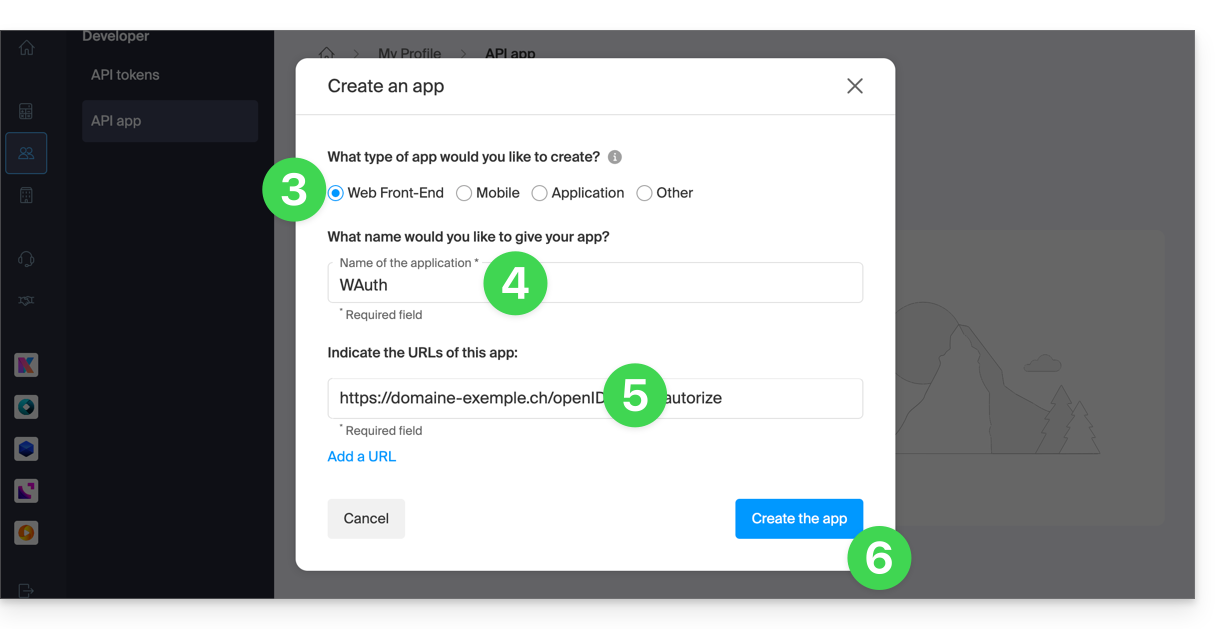
- Klik op de blauwe knop Nieuwe applicatie aanmaken:
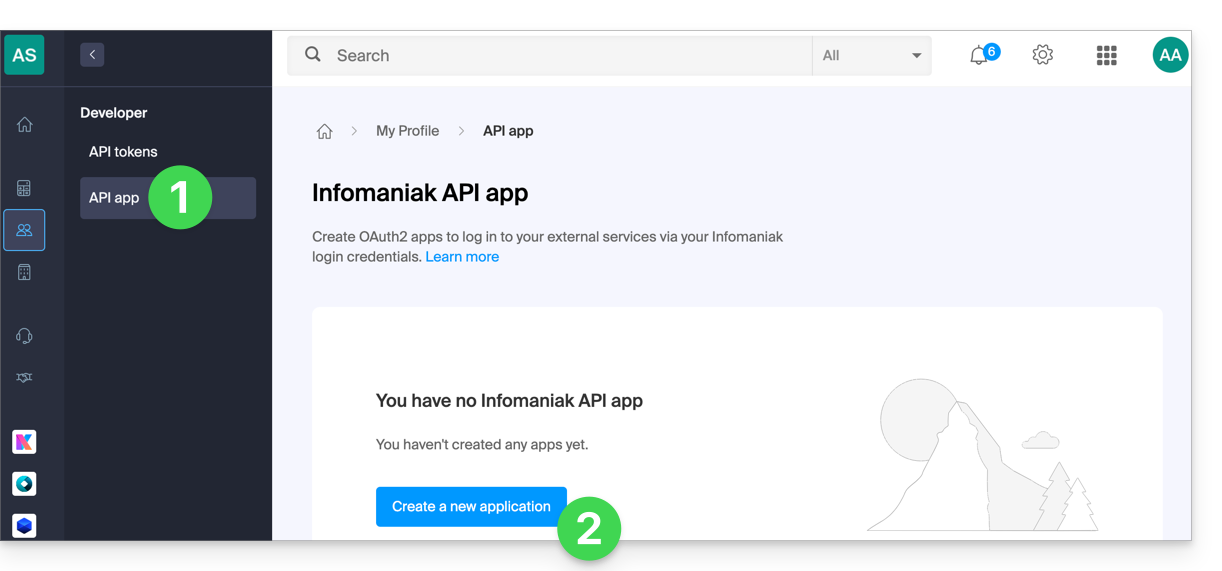
- Kies het type applicatie dat het beste bij uw project past. Deze keuze bepaalt onder andere de OAuth2-authenticatiestroom die wordt gebruikt.
- Geef de applicatie een naam, zodat u deze gemakkelijk kunt herkennen in het beheerpaneel.
- Vul de URL van de applicatie in, in overeenstemming met de technische configuratie (bijvoorbeeld de publieke URL of de redirect-URL, afhankelijk van het type applicatie).
- Klik op de knop om de applicatie te maken:
- Bewaar de
Client IDen deClient secretop een veilige plaats.- Met deze identificatiegegevens kan uw applicatie zich authenticeren bij de Infomaniak-services.
- Om veiligheidsredenen wordt de
Client secretslechts één keer weergegeven wanneer deze wordt aangemaakt: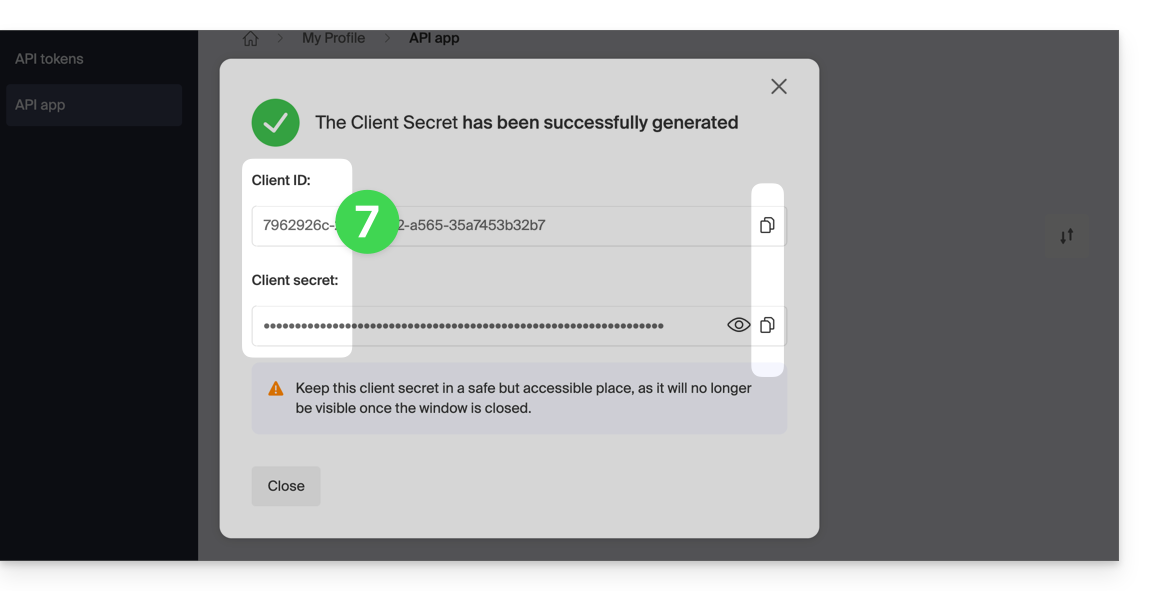
- U kunt de geheime code echter opnieuw genereren via de hoofdpagina.
Link naar deze veelgestelde vragen: https://faq.infomaniak.com/2567
Is deze veelgestelde vragenlijst nuttig geweest?
Deze handleiding legt uit hoe u een website verwijdert van een webhostingpakket.
Inleiding
- Zodra de website is verwijderd, is deze niet meer via de oorspronkelijke URL op internet te vinden.
- Het aantal websites dat u kunt hosten op uw hostingpakket neemt met één toe.
Een website verwijderen van een betaalde webhosting
Om toegang te krijgen tot de webhosting en een website te verwijderen:
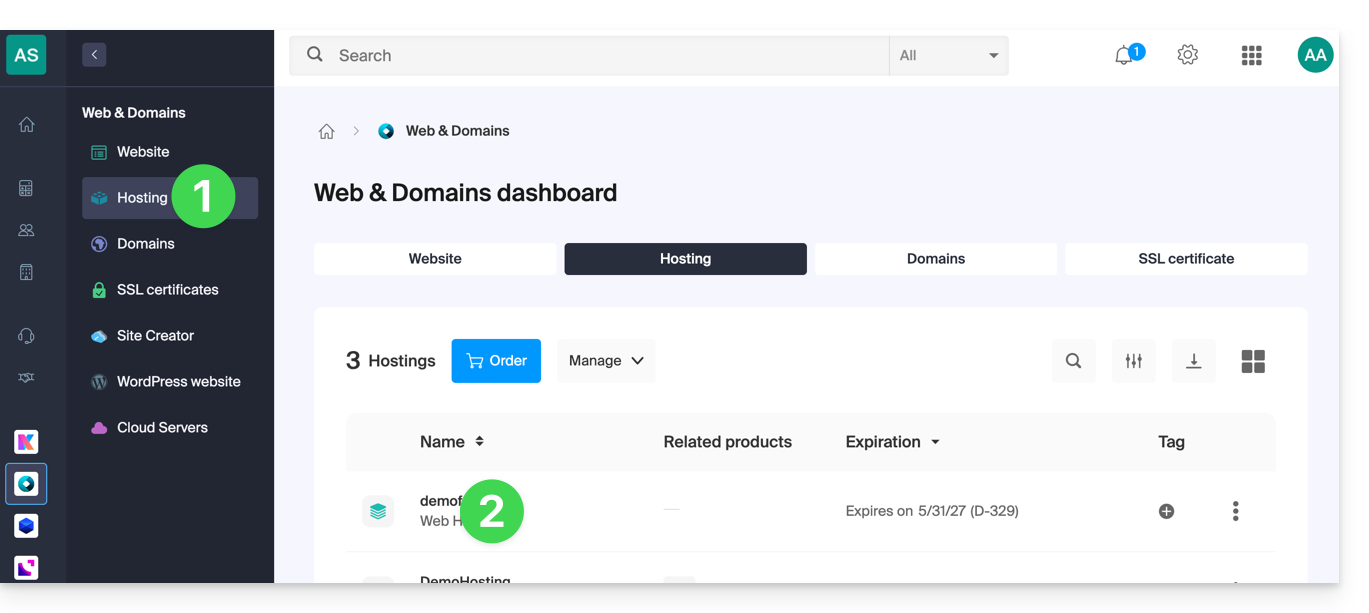
- Klik hier om naar het beheer van uw hosting te gaan in het Infomaniak-beheerpaneel (hulp nodig?).
- Klik rechtstreeks op de naam van de betreffende hosting:
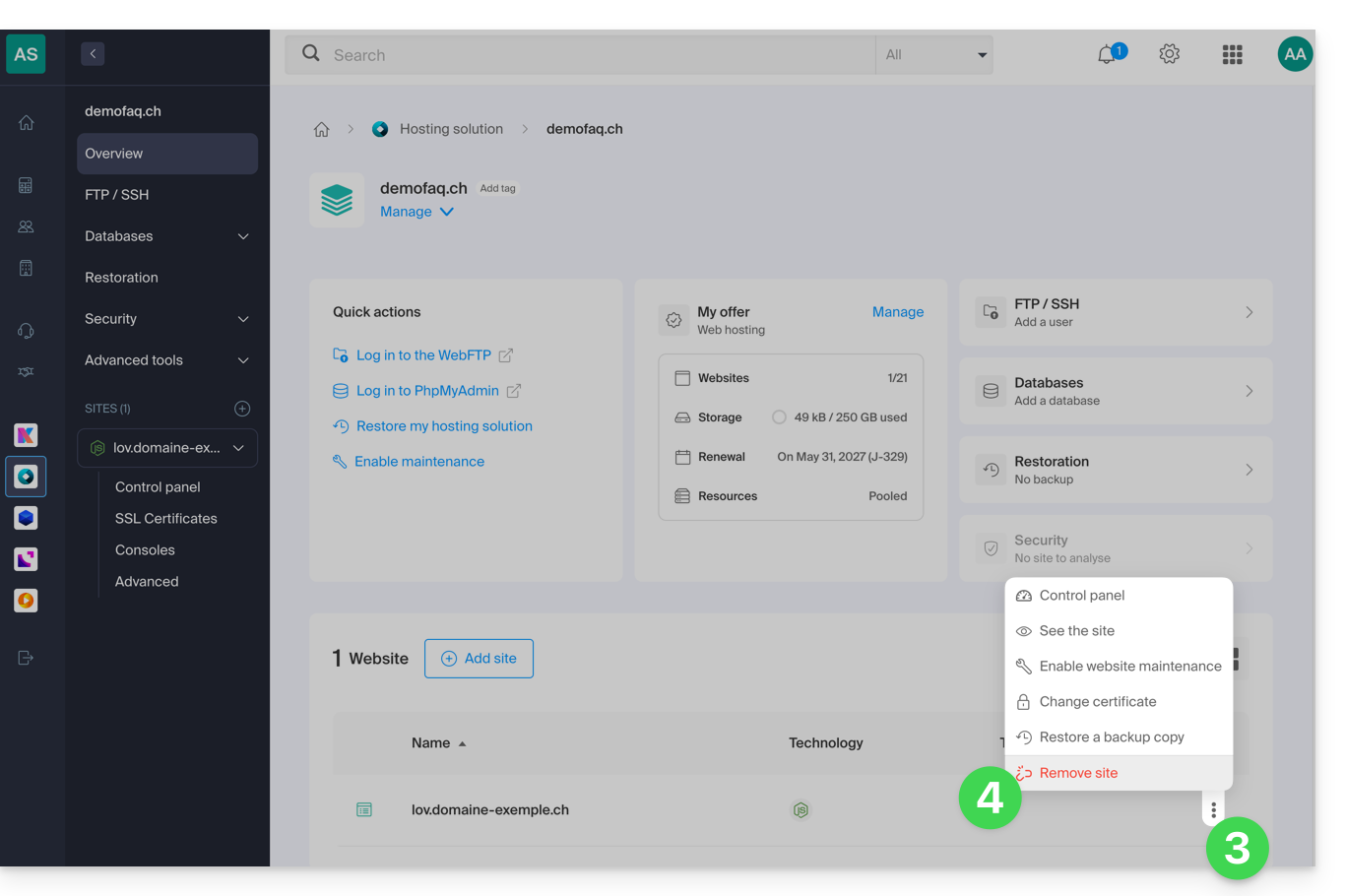
- Klik op het menu met acties ⋮ rechts van de betreffende website in de tabel.
- Klik op Website verwijderen:
Een website loskoppelen van een gratis Starter-hostingpakket
Een Starter-hostingpakket (eenvoudige webpagina) bevat slechts één website, die is gekoppeld aan het betreffende domeinnaam. Daarom is het, in tegenstelling tot bij betaalde pakketten, niet mogelijk om meerdere websites te beheren of een website te verwijderen en een andere toe te voegen.
U moet dus de Starter-hosting rechtstreeks opzeggen:
- Dit zal alleen uw Starter-webhostingproduct opzeggen, dus het deel dat betrekking heeft op uw website, zonder gevolgen voor andere producten, zoals e-mail of domeinnaam.
- U moet de aanvraag voor beëindiging per e-mail bevestigen, anders worden er geen gegevens verwijderd.
- Een bevestiging van de beëindiging wordt naar eventuele andere beheerders van de organisatie gestuurd.
- Bij beëindiging worden de back-ups onherroepelijk verwijderd, waardoor herstel niet meer mogelijk is.
Om de service te beëindigen:
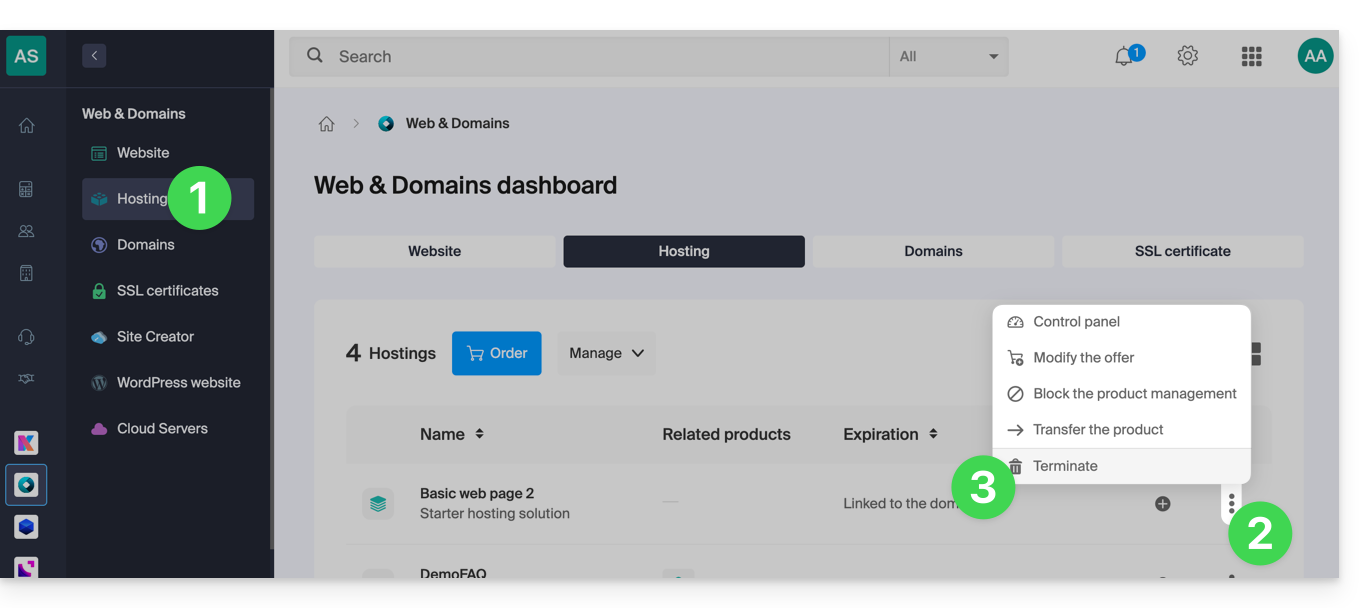
- Klik hier om naar het beheer van uw hosting te gaan in het Infomaniak-beheerpaneel (hulp nodig?).
- Klik op het menu met acties ⋮ rechts van de betreffende hosting.
- Selecteer de optie Opzeggen:
- Volg de procedure tot het einde.
Link naar deze veelgestelde vragen: https://faq.infomaniak.com/2569
Is deze veelgestelde vragenlijst nuttig geweest?
Deze handleiding legt uit hoe u IP-adressen kunt toevoegen aan de toegestane lijst van een website van Infomaniak.
Inleiding
- Het toestaan van IP-adressen op
xmlrpc.phpmaakt toegang mogelijk tot URL's die standaard zijn geblokkeerd, omdat deze als risicovol worden beschouwd. - Dit type blokkade is actief op alle recente servers.
- Wat WordPress betreft, is de functionaliteit XML-RPC om veiligheidsredenen standaard alleen beschikbaar via de diensten van Infomaniak en JetPack.
IP-adressen toevoegen aan de whitelist van xmlrpc.php
Om de websitebeheeromgeving te openen:
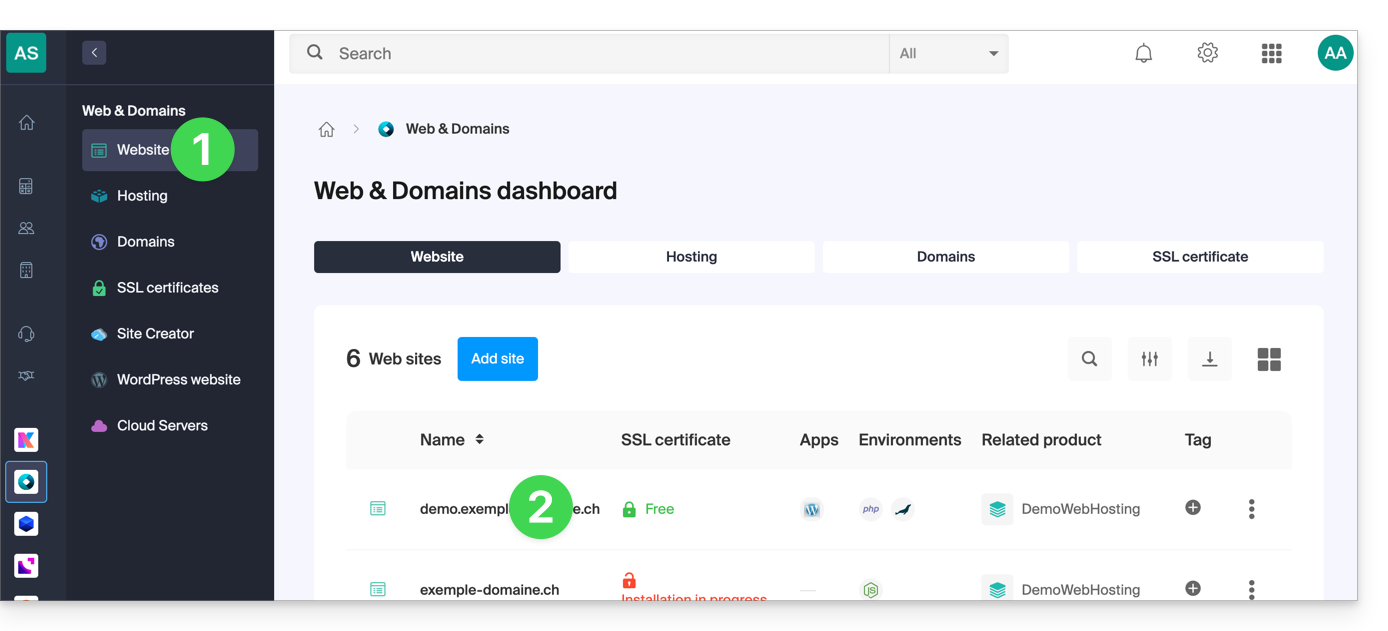
- Klik hier om toegang te krijgen tot de beheeromgeving van uw website in het Infomaniak-beheerportaal (hulp nodig?).
- Klik rechtstreeks op de naam van de betreffende website:
- Klik op Geavanceerde instellingen beheren:

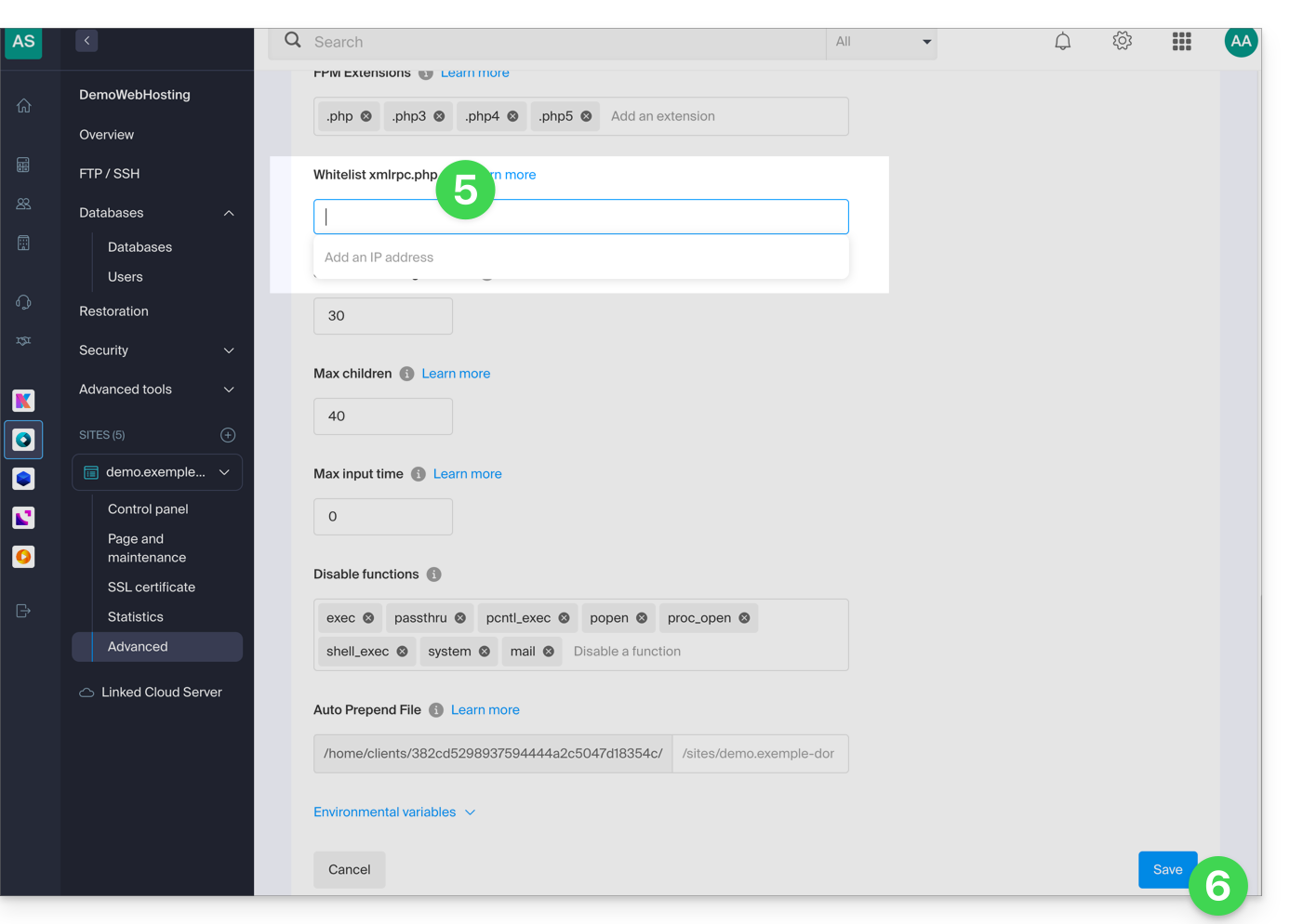
- Klik op het tabblad PHP / Apache:

- Vul de betreffende regel in.
- Klik op de knop Opslaan onderaan de pagina:
Link naar deze veelgestelde vragen: https://faq.infomaniak.com/2577
Is deze veelgestelde vragenlijst nuttig geweest?
Link naar deze veelgestelde vragen: https://faq.infomaniak.com/2585
Is deze veelgestelde vragenlijst nuttig geweest?
Deze handleiding beschrijft de verschillende acties die op een MySQL-tabel kunnen worden uitgevoerd, afhankelijk van de rechten die aan een gebruiker zijn toegekend.
Acties op tabellen, afhankelijk van de gebruikersrechten…
… over gedeelde webhosting
Lezen + Schrijven + Beheer
VERLEEN SELECT, INSERT, UPDATE, DELETE, CREATE, DROP, INDEX, ALTER, CREATE TEMPORARY TABLES, LOCK TABLES, CREATE VIEW, SHOW VIEWLezen + Schrijven
VERLEEN SELECT, INSERT, UPDATE, DELETE, CREATE TEMPORARY TABLES, LOCK TABLELezen
GRANT SELECT
… op Cloudserver
Lezen + Schrijven + Beheren
GRANT ALLLezen + Schrijven
GRANT SELECT, INSERT, UPDATE, DELETE, CREATE TEMPORARY TABLES, LOCK TABLESLezen
GRANT SELECTLink naar deze veelgestelde vragen: https://faq.infomaniak.com/2588
Is deze veelgestelde vragenlijst nuttig geweest?
Deze handleiding begeleidt u bij de installatie van n8n op Infomaniak, een krachtige en uitbreidbare oplossing voor het automatiseren van workflows.
Inleiding
- In tegenstelling tot tools zoals Zapier of Make kan n8n, een workflow-automatiseringsprogramma met een "fair-code"-aanpak, zelf worden gehost, waardoor u volledige controle over uw gegevens behoudt en honderden services kunt verbinden via een intuïtieve visuele interface.
n8n installeren
Vereisten
- Een website van het type Node.js (v22 wordt aanbevolen).
- Stop de Node.js-applicatie via het dashboard van uw Node.js-website voordat u technische handelingen uitvoert.
Om uw hosting te configureren (via het Infomaniak-beheerpaneel):
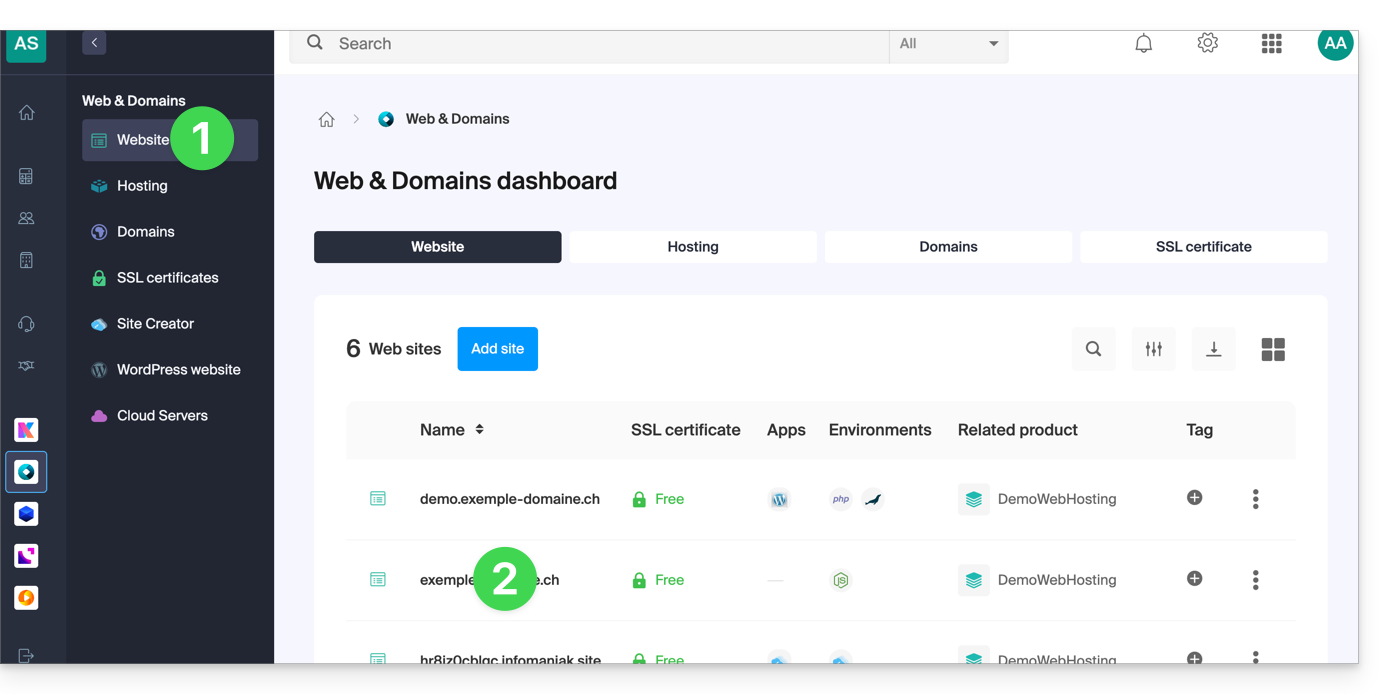
- Klik hier om naar het beheer van uw website te gaan in het Infomaniak-beheerpaneel (hulp nodig?).
- Klik rechtstreeks op de naam van de betreffende website:
- Stop de applicatie indien nodig en klik vervolgens op Geavanceerde instellingen beheren:
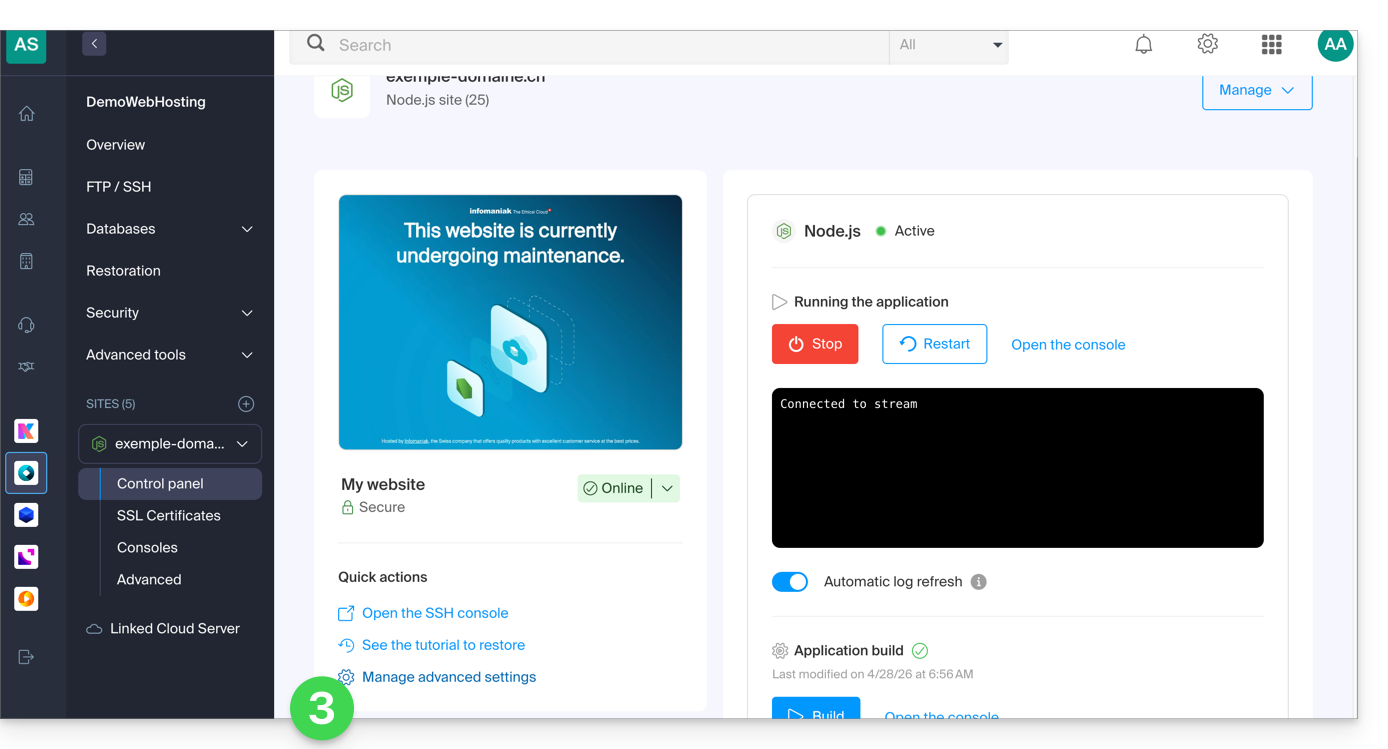
- Klik op het tabblad Node.js om toegang te krijgen tot de instellingen.
- Selecteer een recente versie (bijvoorbeeld 24 of hoger).
Voer de volgende opdracht in, waarbij u
https://domaine.xyzvervangt door het daadwerkelijke adres van uw website:N8N_RELEASE_TYPE="stable" NODE_ENV="production" N8N_EDITOR_BASE_URL="{{URL_6}}" WEBHOOK_URL="{{URL_7}}" GENERIC_TIMEZONE="Europe/Zurich" /srv/customer/node_modules/.bin/n8n start- Geef
5678op als poortnummer. - Activeer het selectievakje "Definieer het build-commando".
Voer het volgende commando in:
cd && npm install n8n@latest sqlite3- Klik op Opslaan:
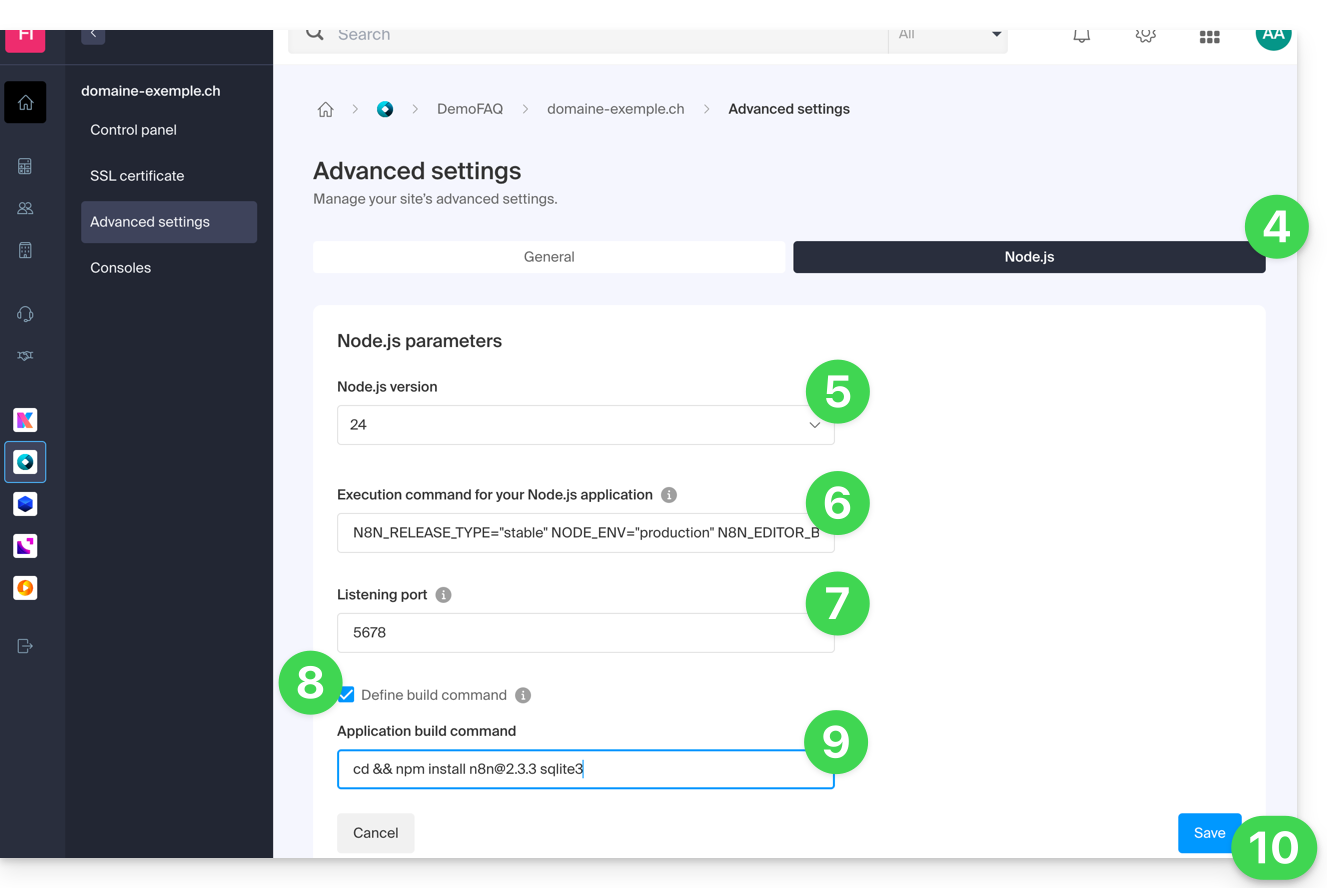
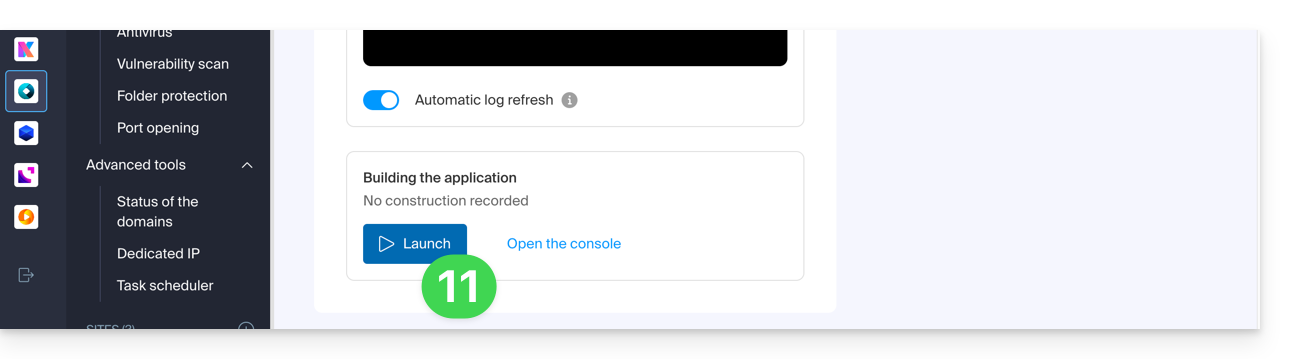
- Start de Build-stap door op de knop Start onder Applicatie bouwen te klikken:
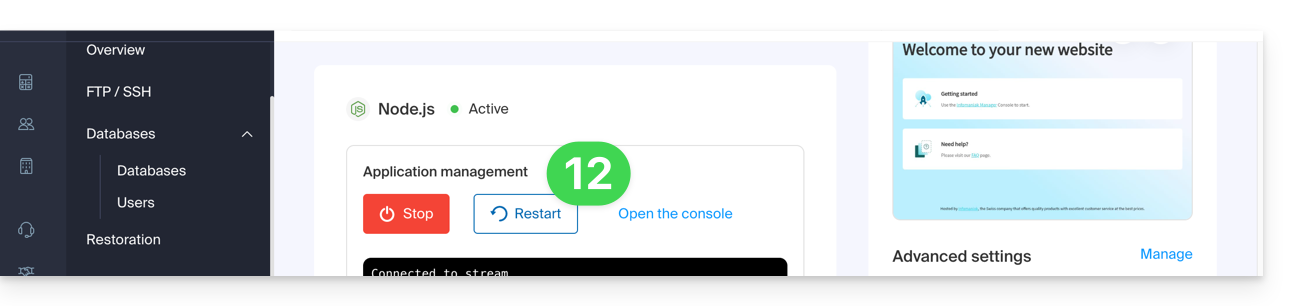
- Klik op de hoofdpagina op de knop Start (of Opnieuw starten):
- Wacht enkele minuten en ga vervolgens naar de URL van uw website (bijv.
https://domain.xyz). - Bij uw eerste aanmelding vraagt n8n u om een eigenaaraccount aan te maken om uw instantie te beveiligen.
Uw n8n-instantie is nu operationeel! U kunt nu beginnen met het maken van uw automatiseringen.
Als u een foutmelding krijgt dat de poort al in gebruik is bij het opstarten:
- Wijzig tijdelijk de Node.js-versie in de instellingen (bijvoorbeeld van v24 naar v23) en sla op. Dit dwingt een volledige stopzetting van de processen af.
- Zet de gewenste versie terug (v24) en sla opnieuw op.
- Start de applicatie opnieuw.
n8n bijwerken
Het wordt aanbevolen om uw n8n-instantie regelmatig bij te werken, zodat u kunt profiteren van de nieuwste functies en beveiligingsupdates. Er zijn twee methoden beschikbaar:
Methode 1: via de Infomaniak Manager (aanbevolen)
Om n8n bij te werken, hoeft u alleen het bouwproces van de applicatie opnieuw te starten:
- Controleer eerst in de Geavanceerde instellingen of uw bouwopdracht de tag
@latestgebruikt:cd && npm install n8n@latest sqlite3 - Klik op de knop Start onder het gedeelte Applicatie bouwen.
- Belangrijk: verwijder de map
node_modulesniet; het systeem zorgt ervoor dat de bestaande pakketten worden bijgewerkt naar de nieuwste versie: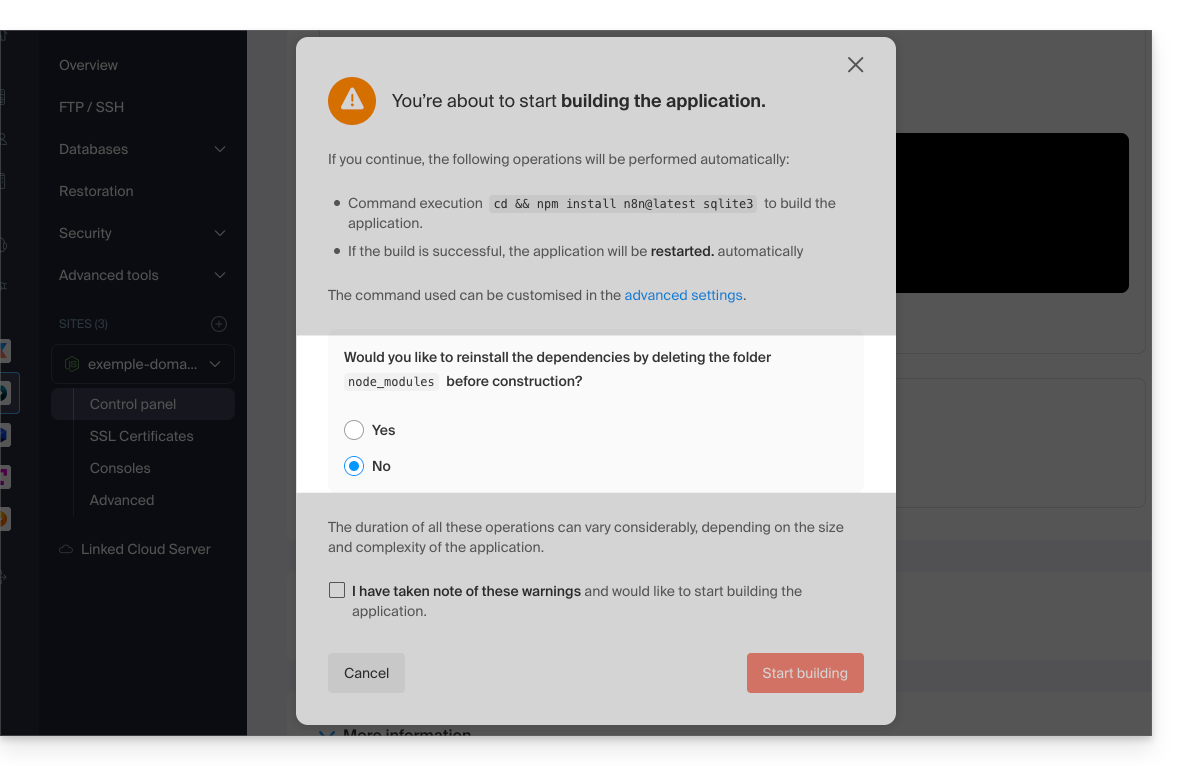
Methode 2: via een SSH-verbinding
Als u de voorkeur geeft aan het gebruik van de opdrachtregel, kunt u n8n rechtstreeks bijwerken vanuit de Node.js-omgeving:
- Log in op uw server via SSH.
Ga naar de map van de applicatie en start de update:
cd /srv/customer npm update n8n- Nadat de bewerking is voltooid, start u de applicatie opnieuw op via het Infomaniak-beheerpaneel om de wijzigingen toe te passen.
Link naar deze veelgestelde vragen: https://faq.infomaniak.com/2612
Is deze veelgestelde vragenlijst nuttig geweest?
Deze handleiding geeft suggesties voor verbeteringen om de responstijd van uw Webhosting van Infomaniak te verkorten.
Inleiding
- TTFB, of *Time To First Byte*, is een meeteenheid die wordt gebruikt om de responstijd van een webserver te evalueren.
- TTFB meet de tijd tussen een HTTP-verzoek van een gebruiker of browser en het ontvangen van de eerste byte van de webpagina die wordt opgevraagd.
- Deze responstijd is bijzonder belangrijk. Het kan een van de criteria zijn die zoekmachines zoals Google gebruiken voor SEO.
Mogelijke verbeteringen voor de TTFB
Om de site te versnellen en een betere TTFB-waarde te verkrijgen:
- Gebruik een Content Delivery Network (CDN).
- Optimaliseer de code van de website.
- Optimaliseer de databasequery's.
- Beperk het aantal HTTP-verzoeken.
- Voeg CSS en JavaScript in uw HTML-pagina's in, zodat u geen externe bronnen hoeft te gebruiken.
- Gebruik een RFPL-cachesysteem (*Response First, Process Later*).
Lees het artikel van Criticalcase (in het Engels) voor meer informatie.
Test de responstijd van de server
Als u twijfelt over de responstijd van de server, kunt u een bestand index2.html aanmaken en dit op hetzelfde niveau opslaan als het bestand index.html (of .php). Zo kunt u een optimalisatietest uitvoeren (bijvoorbeeld domain.xyz/index2.html) zonder dat de hoofdwebsite/het hoofd-CMS in aanmerking wordt genomen.
Als de responstijd normaal is, betekent dit dat de vertragingen afkomstig zijn van de website en niet van de server.
Meer informatie
Raadpleeg de volgende bronnen:
Link naar deze veelgestelde vragen: https://faq.infomaniak.com/2619
Is deze veelgestelde vragenlijst nuttig geweest?
Deze handleiding legt uit hoe u gegevens kunt migreren naar Infomaniak, zoals websites, FTP-bestanden en databases, die momenteel elders worden gehost, bijvoorbeeld bij een concurrent.
Vereisten
- U moet een webhostingpakket van Infomaniak hebben (bestel indien nodig).
- Voeg een lege website toe aan uw Infomaniak-hosting.
Specifieke handleidingen
Klik op de link die overeenkomt met de gegevens die u wilt migreren:
Handleidingen voor andere hostingproviders
Volg de onderstaande procedure om een website van een andere provider te migreren.
1. Webgegevens herstellen
a. HTML-, PHP-bestanden, enz. via FTP
Om gegevens van uw website op uw harde schijf op te slaan, moet u verbinding maken via FTP met een gratis FTP-programma, zoals Filezilla. Hiervoor heeft u het serveradres van uw hostingprovider, uw FTP-gebruikersnaam en -wachtwoord nodig.
- Open een FTP-programma, zoals Filezilla.
- Log in op de server met de FTP-gegevens.
- Download de bestanden van uw website naar uw harde schijf.
b. Exporteren van MySQL-databases
Tenzij uw website statisch is en uitsluitend uit HTML bestaat, vereist een dynamische website meestal databases die moeten worden geëxporteerd via hun beheerdersinterface, doorgaans PHPmyAdmin:
- Log in op het Configuratiescherm van uw huidige provider via een webbrowser zoals Brave of Firefox.
- Ga naar PHPMyAdmin.
- Log in op de server met de MySQL-gegevens.
- Klik op Exporteren om de export van de database in te stellen en download vervolgens uw SQL-gegevens naar uw harde schijf.
2. Deze webgegevens naar Infomaniak verzenden
a. HTML-, PHP-bestanden, enz. via FTP
Ga naar de Infomaniak-website en activeer de FTP-functie:
- Klik hier om toegang te krijgen tot het beheer van uw website via het Infomaniak-beheerpaneel (hulp nodig?).
- Klik rechtstreeks op de naam van het betreffende product.
- Klik op FTP / SSH in het menu aan de linkerkant.
- Klik op de knop Toevoegen om een nieuw FTP/SSH-account aan te maken.
- Open een FTP-programma/client, zoals Filezilla.
- Log in op de Infomaniak-server met de FTP-gegevens die u in stap 4 hierboven heeft verkregen.
- Upload de bestanden van uw harde schijf (verkregen in stap 1.a.3) naar de server, in de map die overeenkomt met uw Infomaniak-website.
b. Importeren van MySQL-databases
Ga naar uw Infomaniak-webhosting en activeer het MySQL-gedeelte:
- Klik hier om naar het beheer van uw product in het Infomaniak-beheerportaal te gaan (hulp nodig?).
- Klik rechtstreeks op de naam die aan het betreffende product is toegekend.
- Klik op Databases in het menu aan de linkerkant.
- Klik op de knop Toevoegen.
- Voer een databasenaam in na het reeds ingevulde voorvoegsel.
- Klik op het vakje om een gekoppelde gebruiker aan te maken.
- Voer een gebruikersnaam in, na het reeds ingevulde voorvoegsel.
- Voer een wachtwoord in.
- Klik op Bevestigen.
- Klik op de blauwe knop Importeren.
- Klik op Een bestand selecteren.
- Selecteer de SQL-bestanden op uw harde schijf (verkregen in stap 1.b.4).
- Selecteer de database die u in stap 5 heeft aangemaakt als bestemming.
- Klik op de blauwe knop Importeren.
c. Pas de website aan de nieuwe infrastructuur aan
Als u een applicatie zoals WordPress, Joomla, Drupal of een andere webapplicatie (ownCloud, phpBB, enz.) gebruikt die een database gebruikt, pas dan de volgende informatie aan in het juiste configuratiebestand op basis van de beschikbare informatie in het beheerpaneel, zodat uw website correct functioneert:
- de naam van de database
- de database server
- de gebruikersnaam die toegang heeft tot de database
- het wachtwoord van de gebruiker die toegang heeft tot de database
Raadpleeg deze andere handleidingen om het configuratiebestand aan te passen: WordPress en Joomla.
Meer informatie
Link naar deze veelgestelde vragen: https://faq.infomaniak.com/2643
Is deze veelgestelde vragenlijst nuttig geweest?