Kennisbank
1.000 veelgestelde vragen, 500 tutorials en uitlegvideo's. Hier vind je alleen maar oplossingen!
Deze handleiding legt uit hoe u video's die op een Infomaniak VOD-service worden gehost, kunt beveiligen met een unieke sleutel (token).
Inleiding
- Belangrijk: deze beveiliging geldt alleen voor standaardintegraties via
iframe, waarbij de Infomaniak-speler wordt gebruikt (❓: hulp). - Andere manieren om de toegang te beperken zijn ook beschikbaar: via een wachtwoord (❓: hulp) of via geoblokkering (GeoIP). (❓: hulp).
- U kunt de voorbeeldafbeeldingen aanpassen die worden weergegeven wanneer de toegang wordt geweigerd (❓: hulp).
Hoe werkt de beveiliging met een unieke sleutel?
Met de beperking via unieke sleutel kunt u de toegang tot de media in een map beveiligen door een tijdelijke token te vereisen voor elke bezoeker.
Deze token wordt uitsluitend door u gegenereerd (aan de serverzijde) en moet als parameter worden doorgegeven bij het aanroepen van de media. Dit mechanisme is ideaal voor toepassingen zoals Pay-Per-View of de distributie met beperkte toegang.
Let op: de integratie en de dynamische generatie van tokens moeten in uw eigen webapplicatie worden geïmplementeerd. Als de verstrekte sleutel ongeldig is of verlopen, geeft de speler een foutmelding terug.403 Verboden.
Een beperking instellen voor een VOD-map
Wanneer een beperking is ingesteld voor een map, wordt deze automatisch toegepast op alle media die zich in die map bevinden of die later worden toegevoegd.
- Toegang tot het beheerpaneel: klik hier om toegang te krijgen tot het beheer van uw VOD/AOD-product (❓: hulp).
- Product selecteren: klik op de naam die aan uw VOD-service is toegekend:
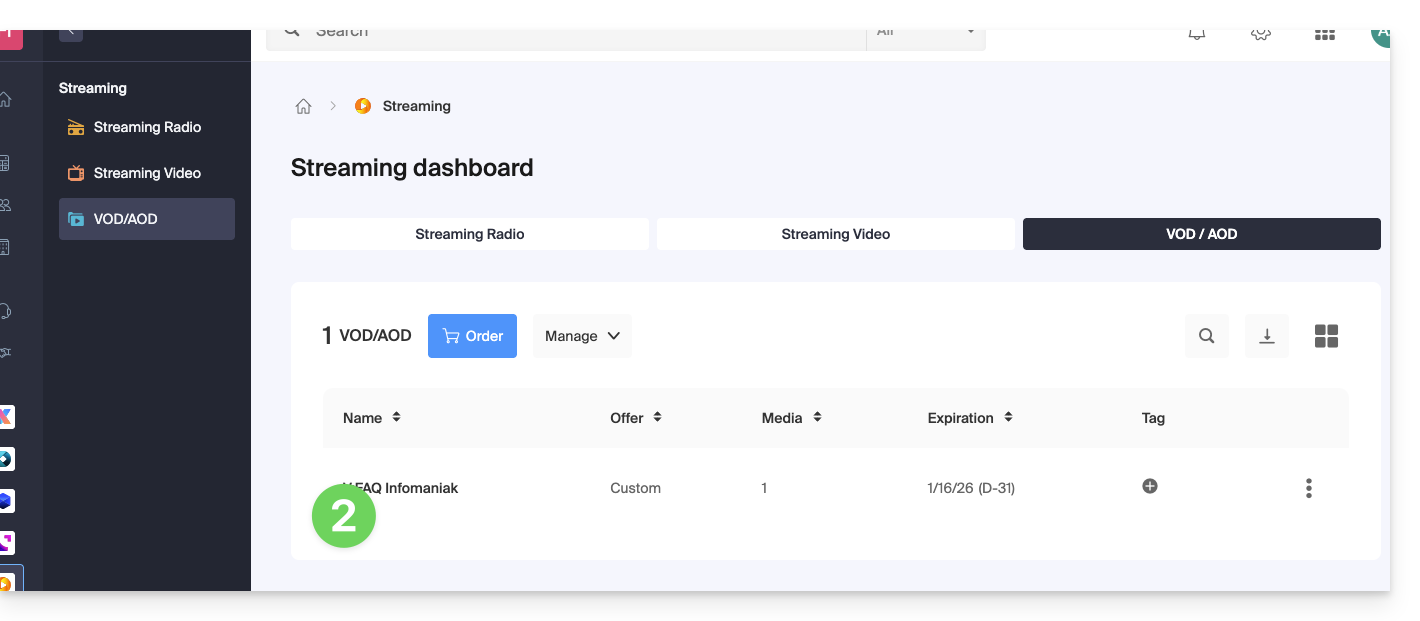
- Ga in het linkermenu naar Media en vervolgens naar Media beheren.
- Een map maken of configureren: klik op het pictogram voor het maken van een Nieuwe map:
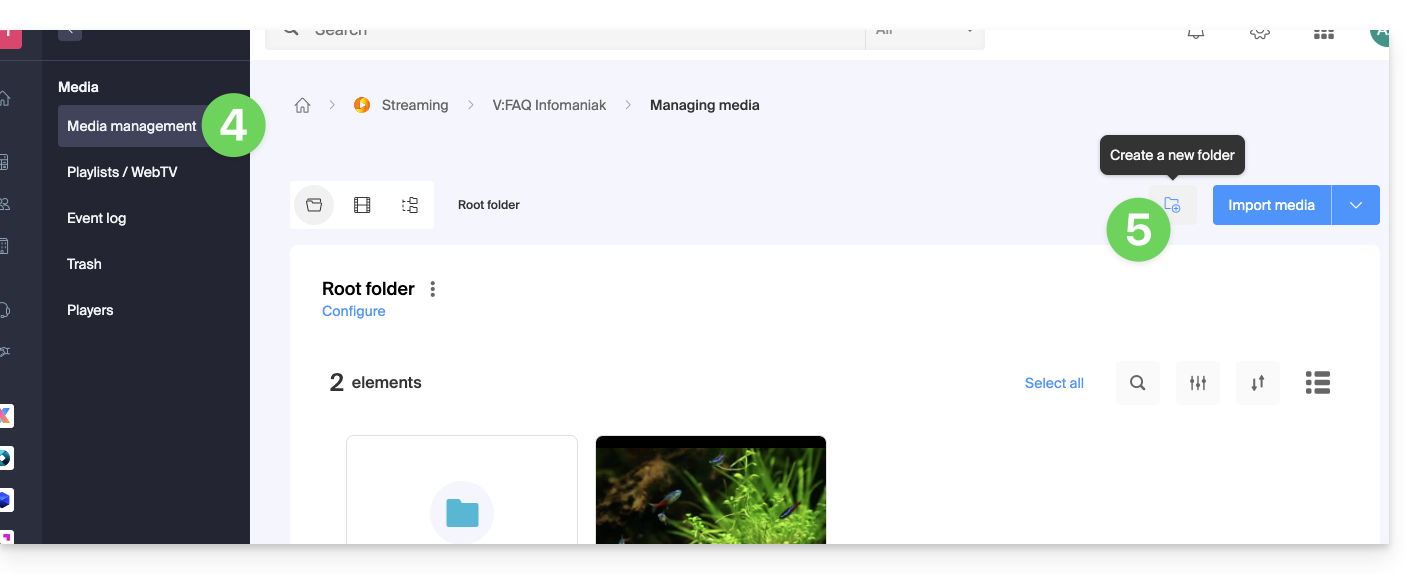
- Voer de naam van de map in en klik vervolgens op Map aanmaken.
- Ga naar de instellingen van de map door op Instellingen te klikken:
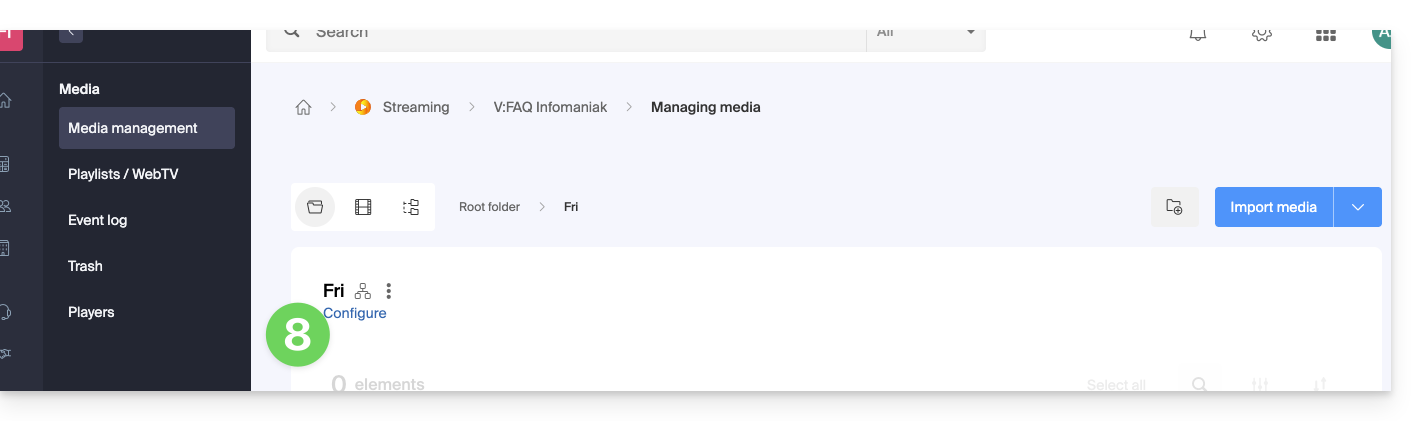
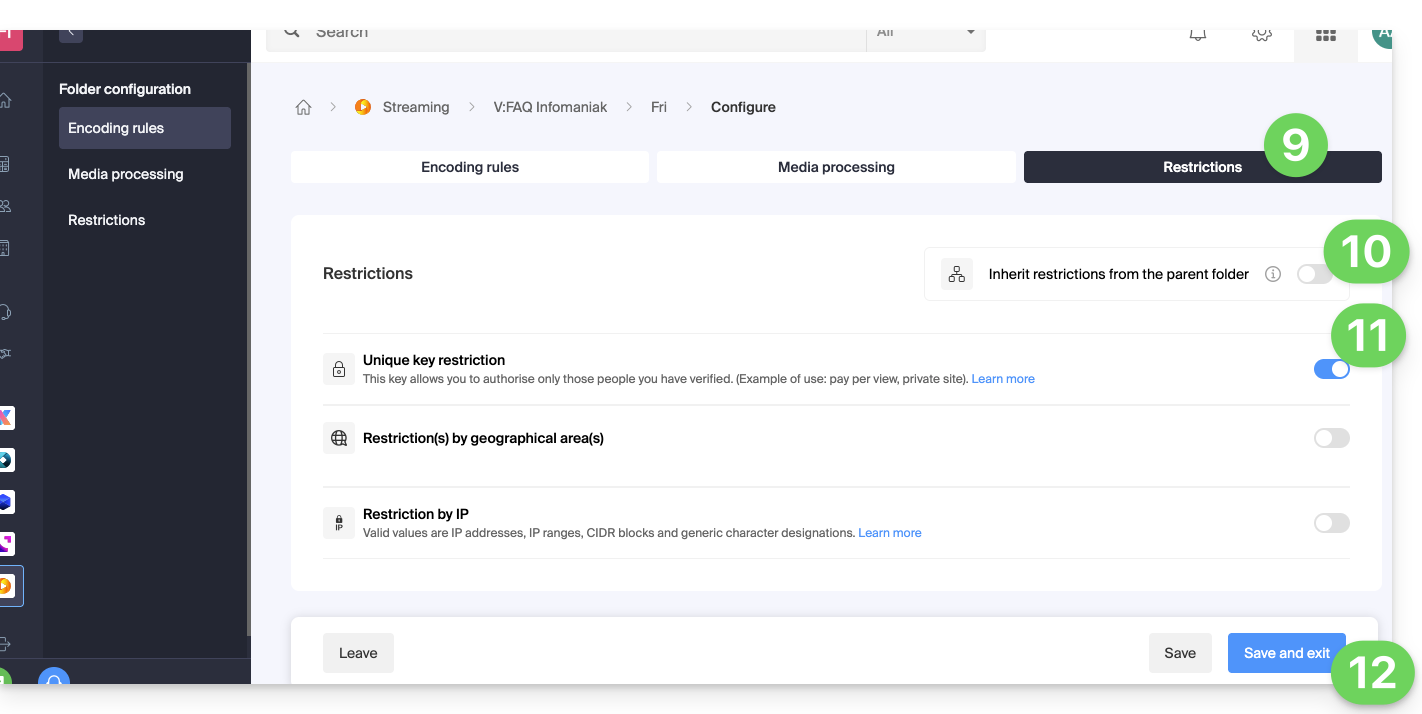
- Open het tabblad Beperkingen.
- Schakel indien nodig de schakelaar uit om de **overerving van de bovenliggende map** te verbreken, zodat u specifieke regels kunt toepassen.
- Activeer de optie voor beperking via een unieke sleutel.
- Klik op Opslaan om de instellingen te bevestigen:
Technische integratieprocedure
1. Een API-toegangstoken (API-token) aanmaken
Om met de VOD-API te kunnen communiceren, genereert u eerst een globale API-sleutel in uw account (❓: hulp).
2. Genereer het afspeeltoken
Aan de serverzijde moet uw applicatie een POST-verzoek uitvoeren voor elke unieke gebruiker voordat de speler wordt weergegeven.
Belangrijk: de pagina die deze token genereert, mag niet in de cache worden opgeslagen om de uniciteit van de sleutel te garanderen.
API-verzoek (❓: hulp):
POST https://api.vod2.infomaniak.com/api/pub/v1/channel/channel_id/share/share_id/token
• channel_id: de identificatiecode van uw VOD-kanaal (bijv. 1227)
• share_id: de unieke identificatiecode van de media (bijv. een fragment uit de integratie-URL: https://api.vod2.infomaniak.com/res/embed/1jhvl2uqa5rdf.html)
3. Voeg de token toe aan de Iframe-code
Geef de token die u in de vorige stap heeft verkregen, door als URL-parameter (?token=...) in de code voor de integratie van uw iframe:
<iframe frameborder="0" width="720" height="360" src="https://api.vod2.infomaniak.com/res/embed/1jhvl2uqa5rdf.html?token=st=1637143497~exp=1637143797~acl=/hls/1jhvl2uq4dnra/1jhvl2uq4dnmd/*~hmac=914aa838bdba141ec85db74266b54278572a1353a49e8851e4fd096dc6372127" allowfullscreen></iframe>
Link naar deze veelgestelde vragen: https://faq.infomaniak.com/1366
Is deze veelgestelde vragenlijst nuttig geweest?
Deze handleiding legt uit hoe u een logo of een watermerk kunt invoegen in uw video's in de Infomaniak VOD-omgeving, zodat u uw merkidentiteit kunt versterken en uw content kunt beschermen tegen ongeoorloofd gebruik.
Inleiding
- Er zijn twee verschillende methoden om een afbeelding op uw media weer te geven:
- via de configuratie van een speler
- of via de regels van een importmap.
- Deze twee technologieën zijn onafhankelijk van elkaar: als u ze tegelijkertijd activeert, wordt het logo van de speler over het logo heen geplaatst dat al in de video is opgenomen.
1. Logo weergeven via de videospeler
In de instellingen van een videospeler wordt het geselecteerde logo tijdens het afspelen weergegeven: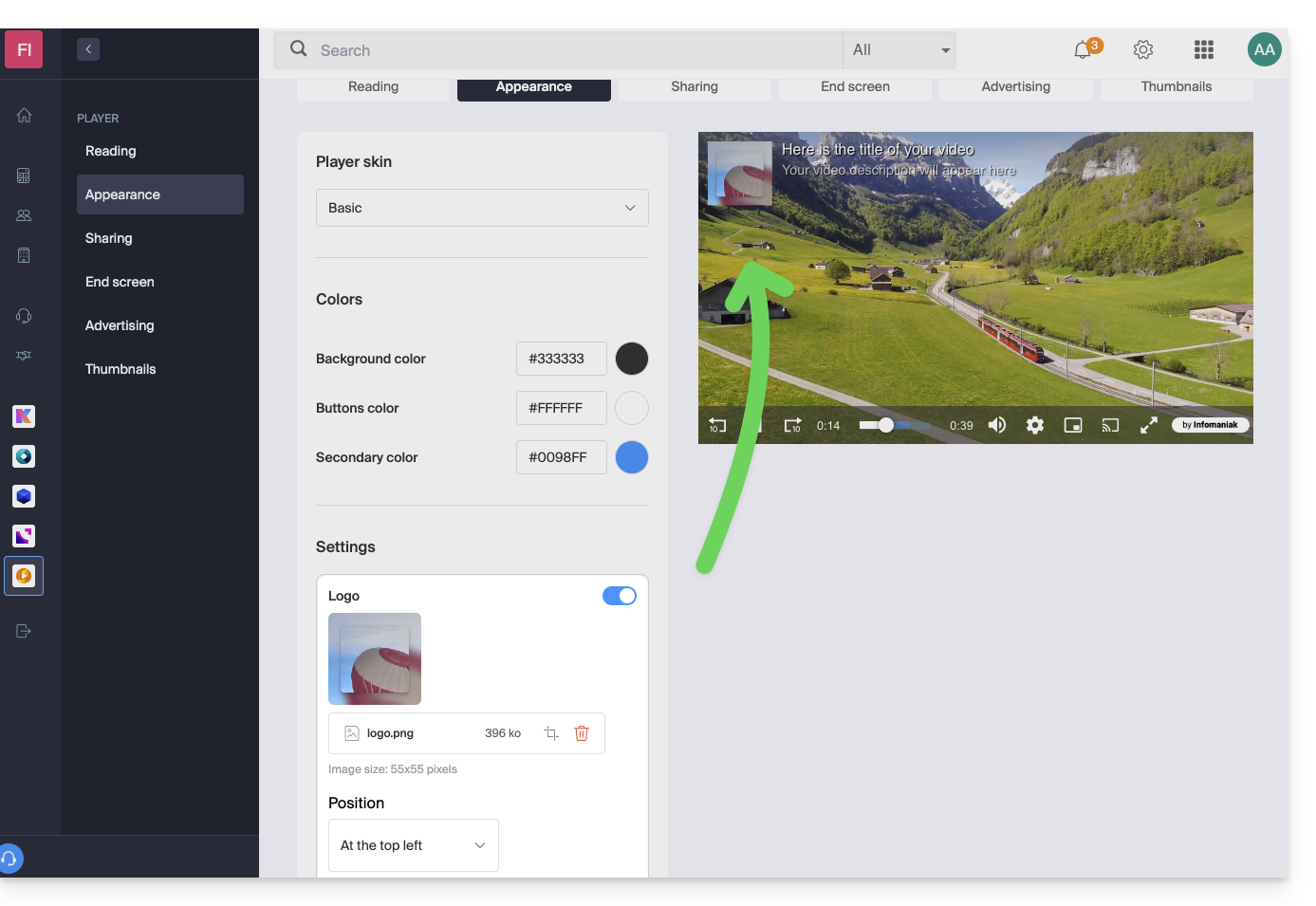
- Voordelen: grote flexibiliteit.
- U kunt het logo op elk moment wijzigen of verwijderen zonder het bronbestand te hoeven aanpassen.
- Dezelfde media kan via verschillende spelers worden weergegeven, elk met een eigen logo.
- Beperking: als een gebruiker rechtstreeks toegang heeft tot de bronstream van de video (directe URL), wordt het logo niet weergegeven.
2. Inbedden via een importmap
In de configuratie van een map (hoofdmap of submap) wordt de afbeelding rechtstreeks in de videostream ingebed tijdens het encodeerproces: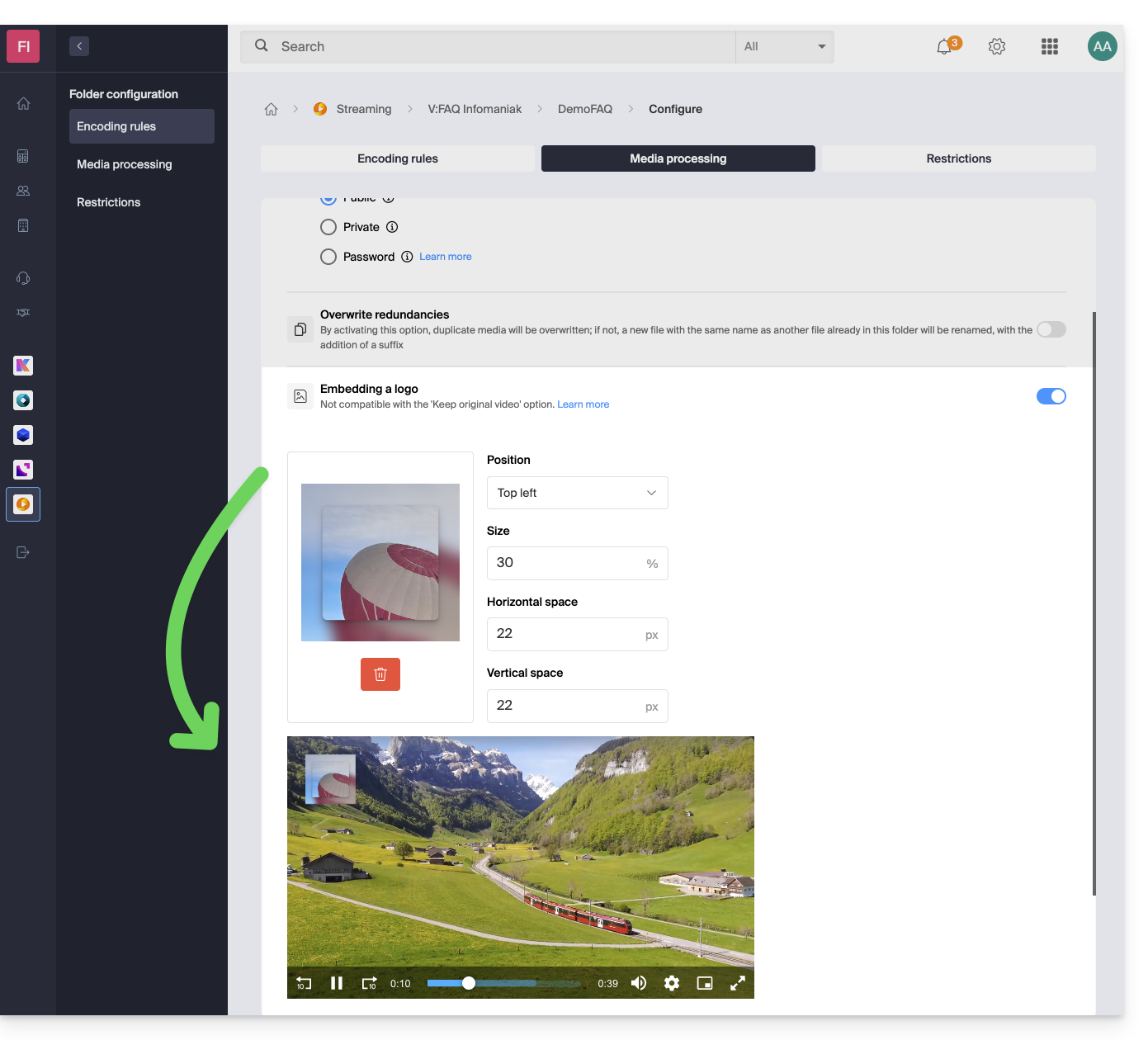
- Voordeel: maximale beveiliging.
- Het logo is een integraal onderdeel van het videobestand (ingebakken).
- Het blijft zichtbaar, ongeacht de afspeel- of downloadmodus.
- Nadeel: geen flexibiliteit.
- Zodra de video is verwerkt, kan het logo niet meer worden gewijzigd of verwijderd.
- Elke verdere wijziging vereist een nieuwe import van het bestand.
Link naar deze veelgestelde vragen: https://faq.infomaniak.com/1403
Is deze veelgestelde vragenlijst nuttig geweest?
Deze handleiding legt uit hoe u meldingen kunt ontvangen en configureren in geval van een incident of overschrijding van het verbruik van VOD/AOD.
Waarschuwingen per e-mail
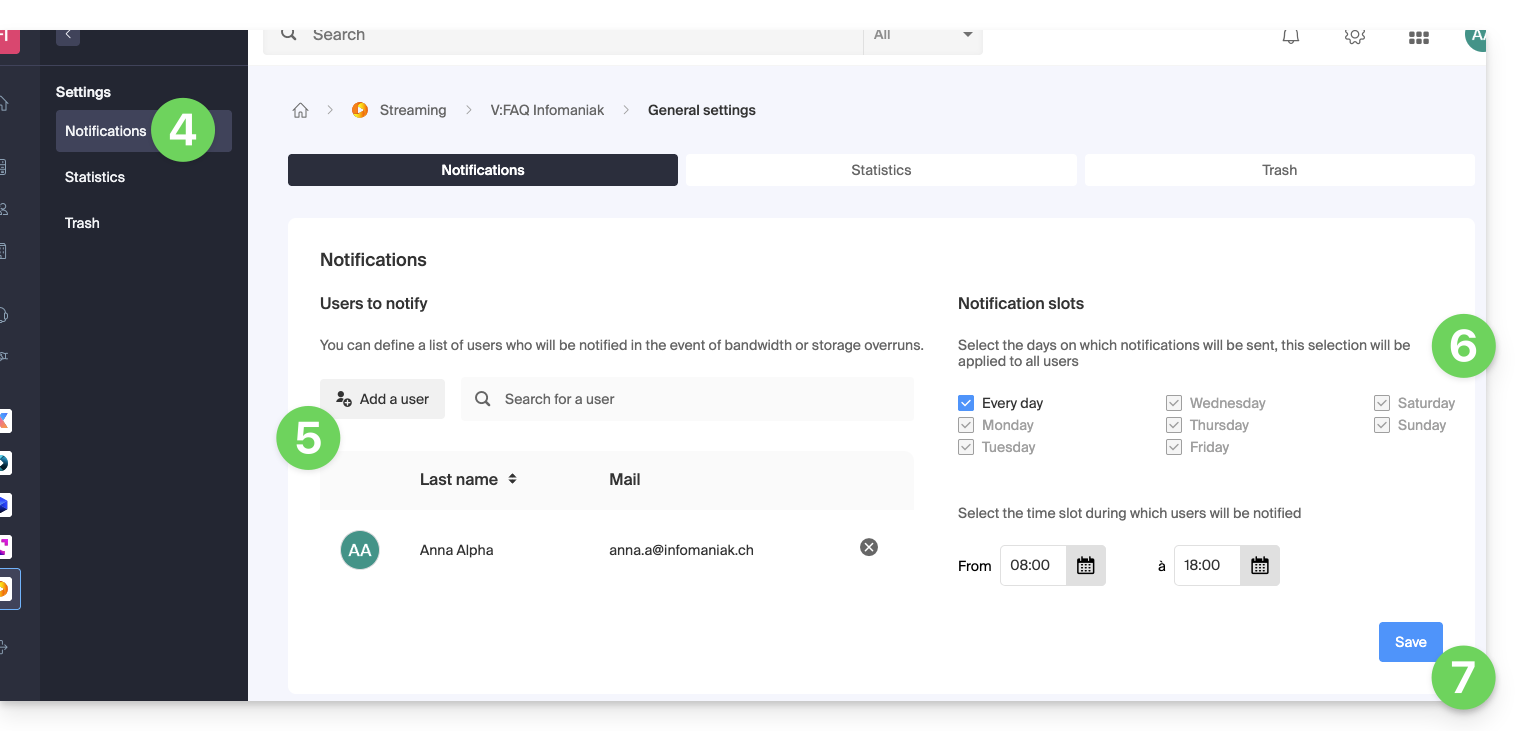
Om de meldingen te configureren:
- Klik hier om naar het beheer van uw product in het Infomaniak-beheerportaal te gaan (hulp nodig?).
- Klik rechtstreeks op de naam van het betreffende product.
- Klik op Instellingen in het linkermenu.
- Klik op Meldingen in het linkermenu.
- Voeg de gebruikers van de organisatie toe die per e-mail op de hoogte moeten worden gesteld.
- Configureer de monitoringtijden (dagen van de week / uren).
- Sla de wijzigingen op:
Link naar deze veelgestelde vragen: https://faq.infomaniak.com/1418
Is deze veelgestelde vragenlijst nuttig geweest?
Deze handleiding legt uit hoe u een lijst met video's van de VOD-service kunt live streamen met behulp van het product Videostreaming.
Inleiding
- Met deze functie kunt u de VOD-service gebruiken om een afspeellijst met video's te maken en vervolgens de videostreamingservice gebruiken om deze live uit te zenden, bijvoorbeeld in de vorm van een kanaal met muziekvideo's, video-on-demand, documentaires, enz.
- Het is mogelijk om tussen elke video handmatig of via VAST-tags advertenties in te voegen.
- De afspeellijst wordt continu in een lus afgespeeld totdat de gebruiker deze stopt.
Een VOD-afspeellijst als live stream afspelen
Vereisten
- U moet een VOD-service hebben (minimaal de gratis VOD-opslagruimte met de videostreamingservice).
- Zorg ervoor dat u binnen dezelfde organisatie een videostreamingservice heeft die door hetzelfde account wordt beheerd.
Om de afspeellijst samen te stellen, importeert u een paar video's:
- Klik hier om naar het beheer van uw product in het Infomaniak-beheerportaal te gaan (hulp nodig?).
- Klik rechtstreeks op de naam die aan het betreffende product is toegekend:
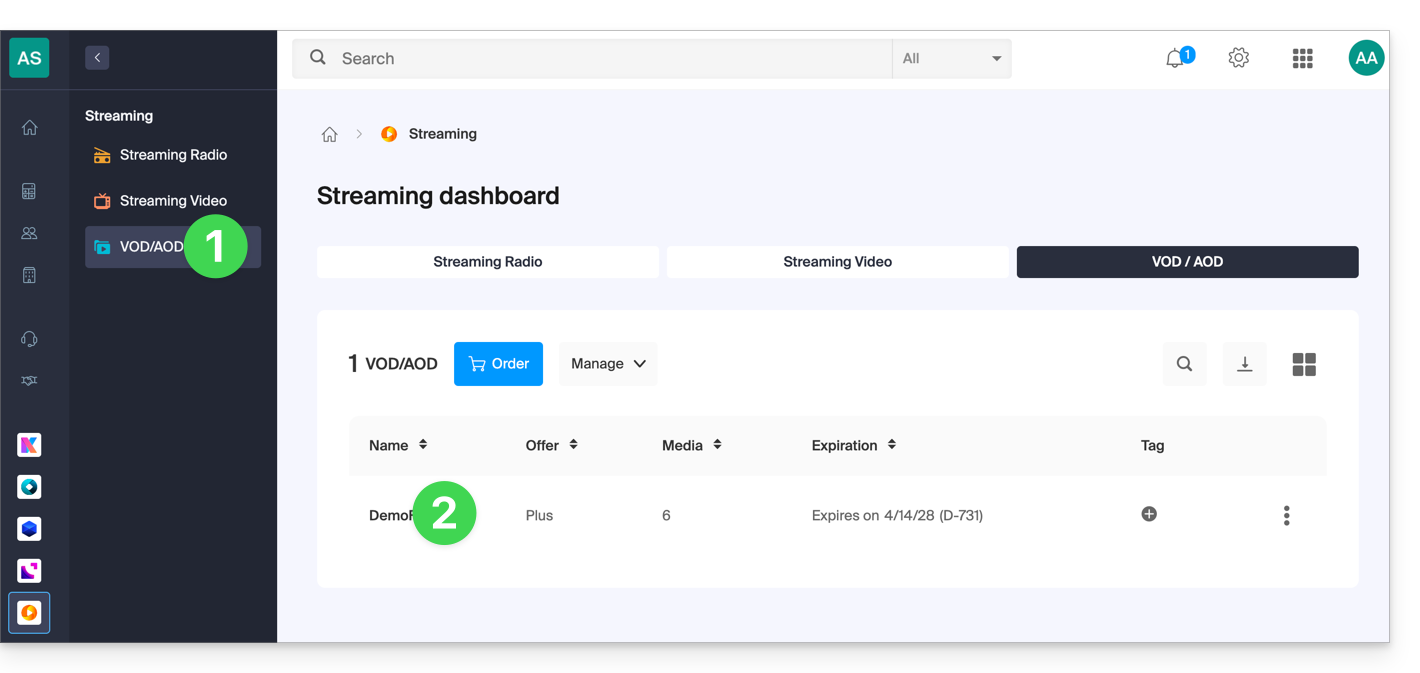
- Selecteer de media die u wilt importeren in het gedeelte Snel importeren of via de mediabeheerder:
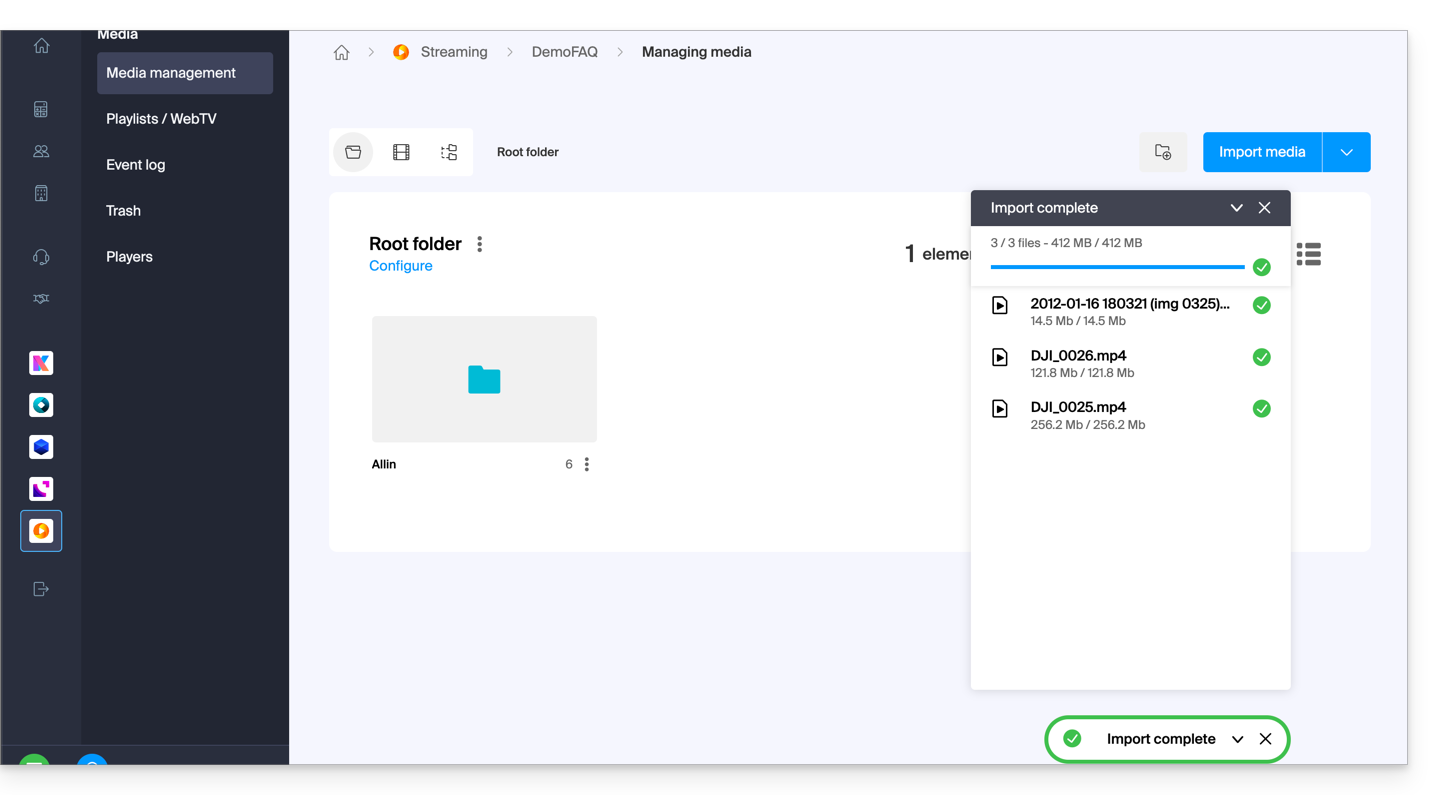
Zodra de video's zijn geïmporteerd:
- Klik op Media in het linkermenu.
- Klik op Afspeellijsten / WebTV in het linkermenu.
- Klik op de knop om een nieuwe afspeellijst toe te voegen:
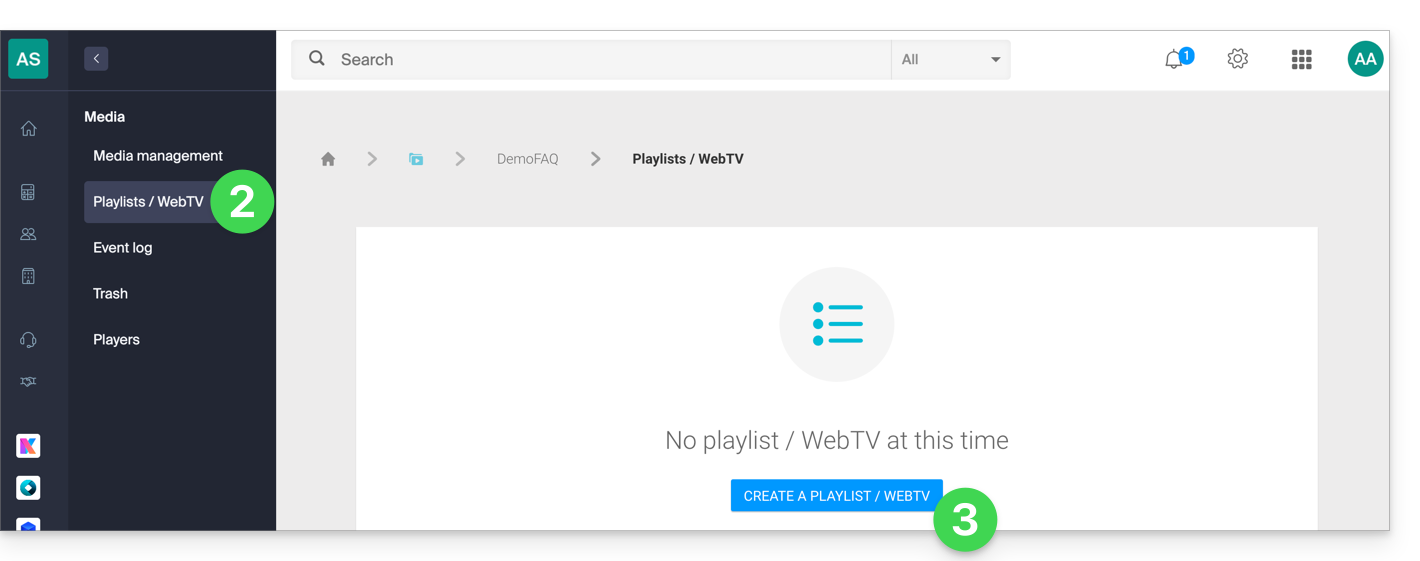
- Geef de afspeellijst een naam en bepaal of deze automatisch (gekoppeld aan een map) of handmatig moet zijn.
- Bevestig:
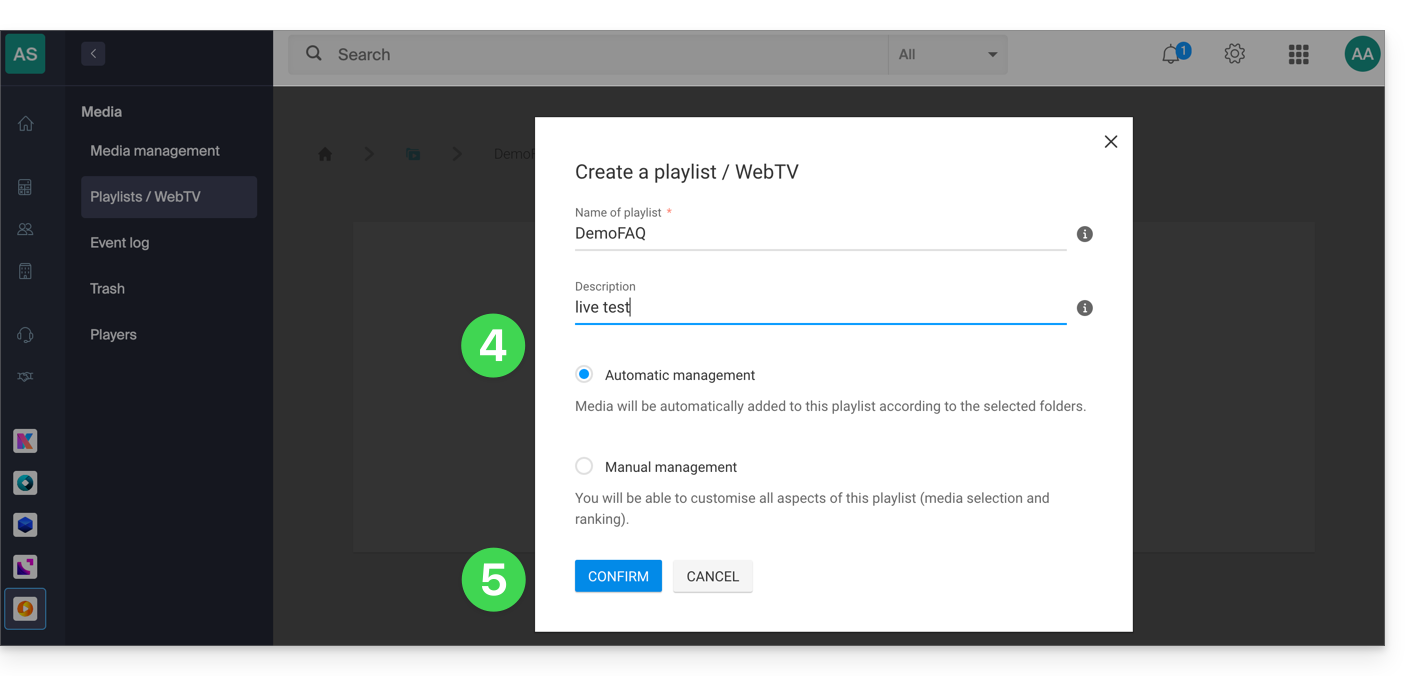
- Klik om media toe te voegen.
- Selecteer de map of de specifieke video's die u wilt gebruiken om de afspeellijst samen te stellen.
- Voeg de media toe:
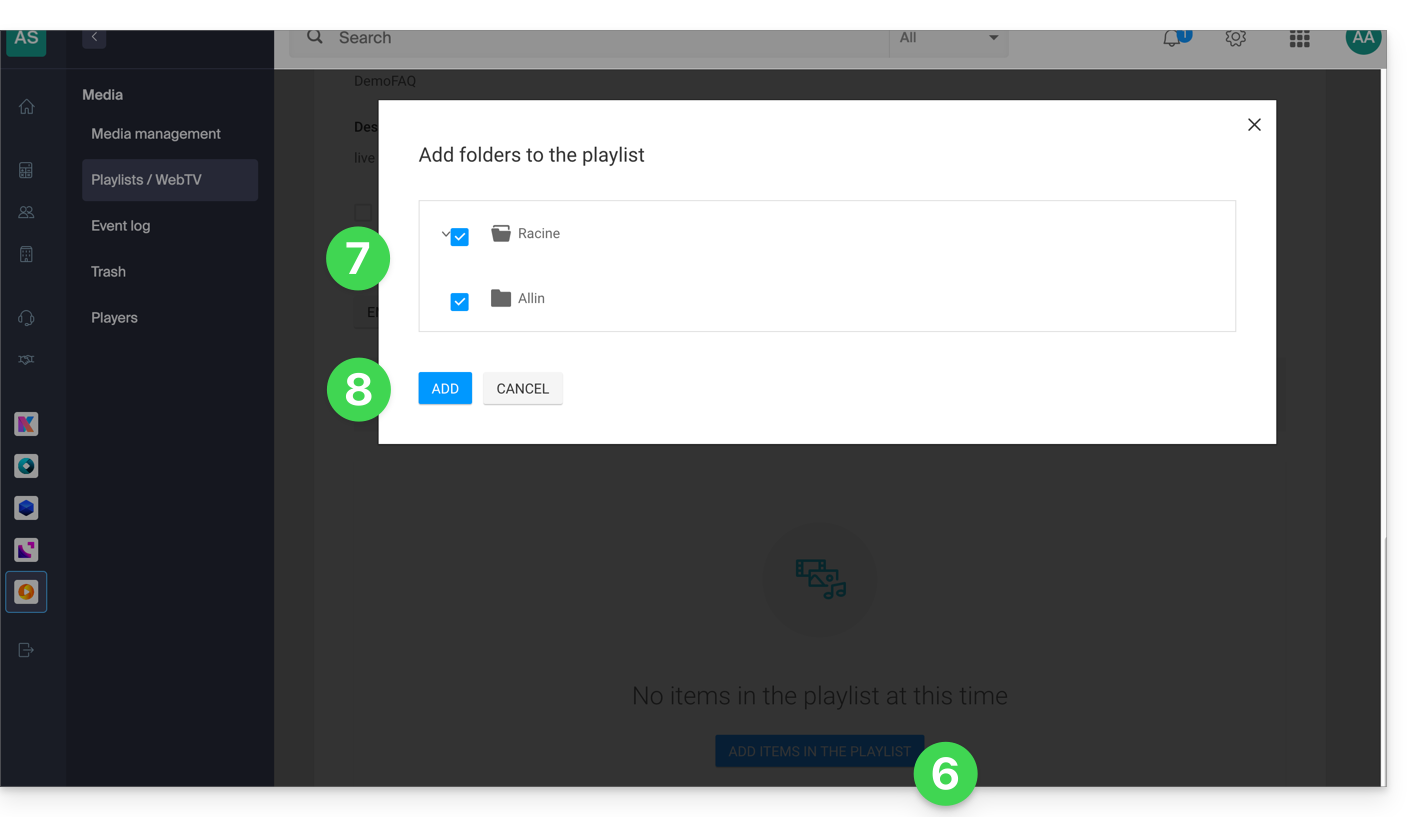
- Kies of de afspeellijst openbaar moet zijn en of deze, net als uw media, als “verwerkt” moet worden gemarkeerd (deze status is alleen voor u zichtbaar).
- In de aanvullende instellingen kunt u kiezen om de media aan het begin van de afspeellijst toe te voegen in plaats van aan het einde.
- Klik op de knop Een live-uitzending starten:
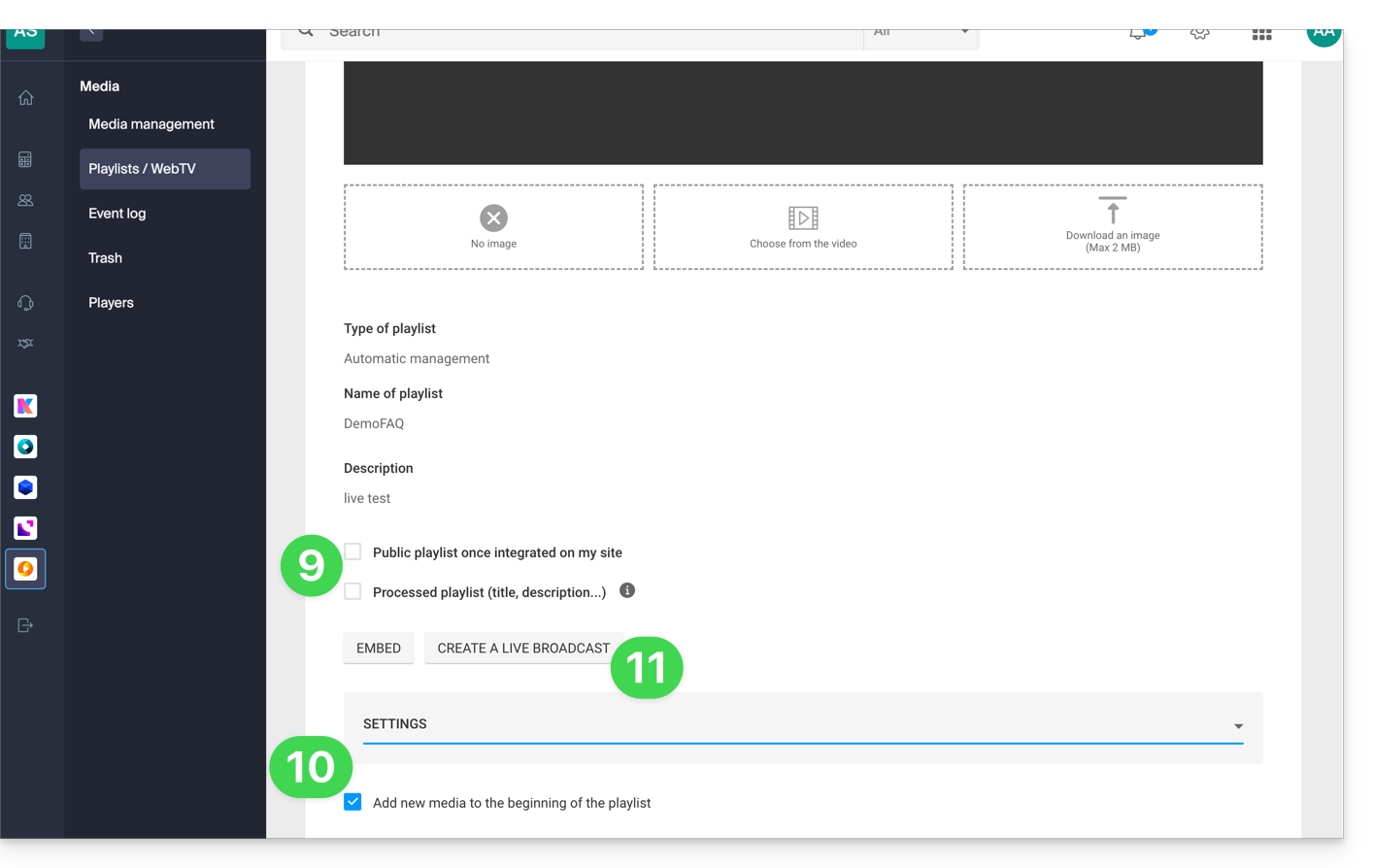
- Selecteer de stream van de videostreamingservice die de afspeellijst moet uitzenden en stel uw voorkeuren in:
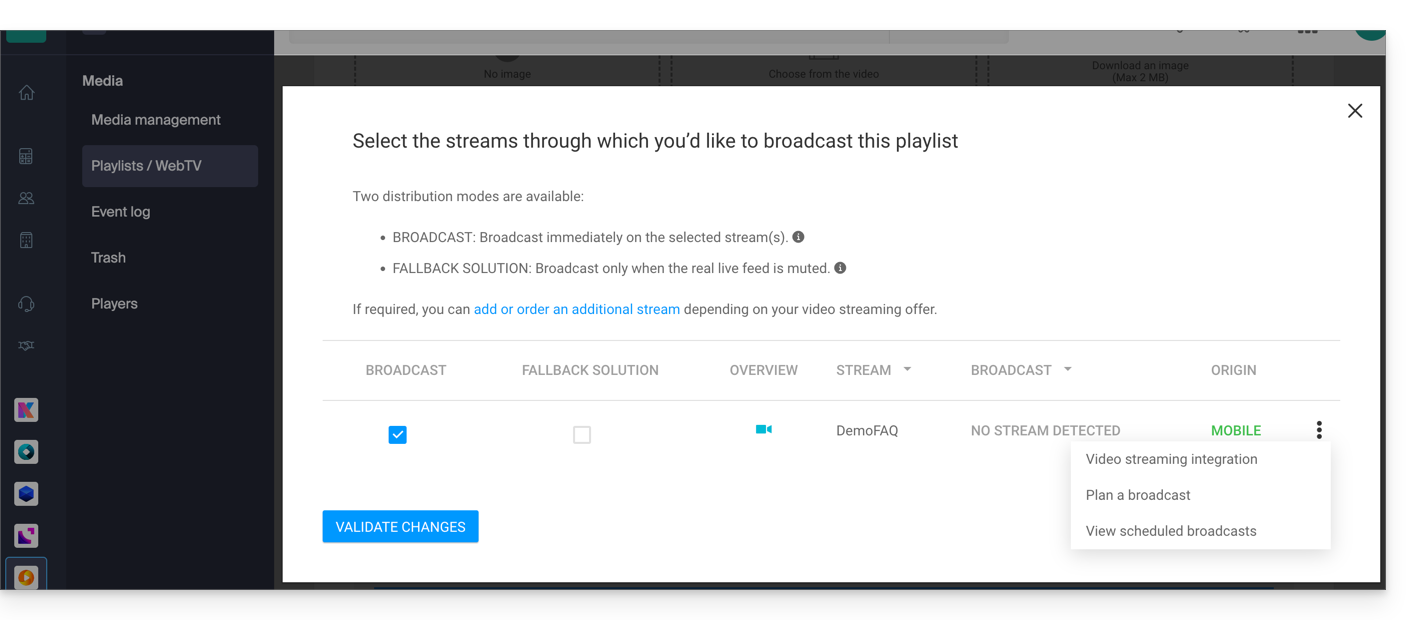
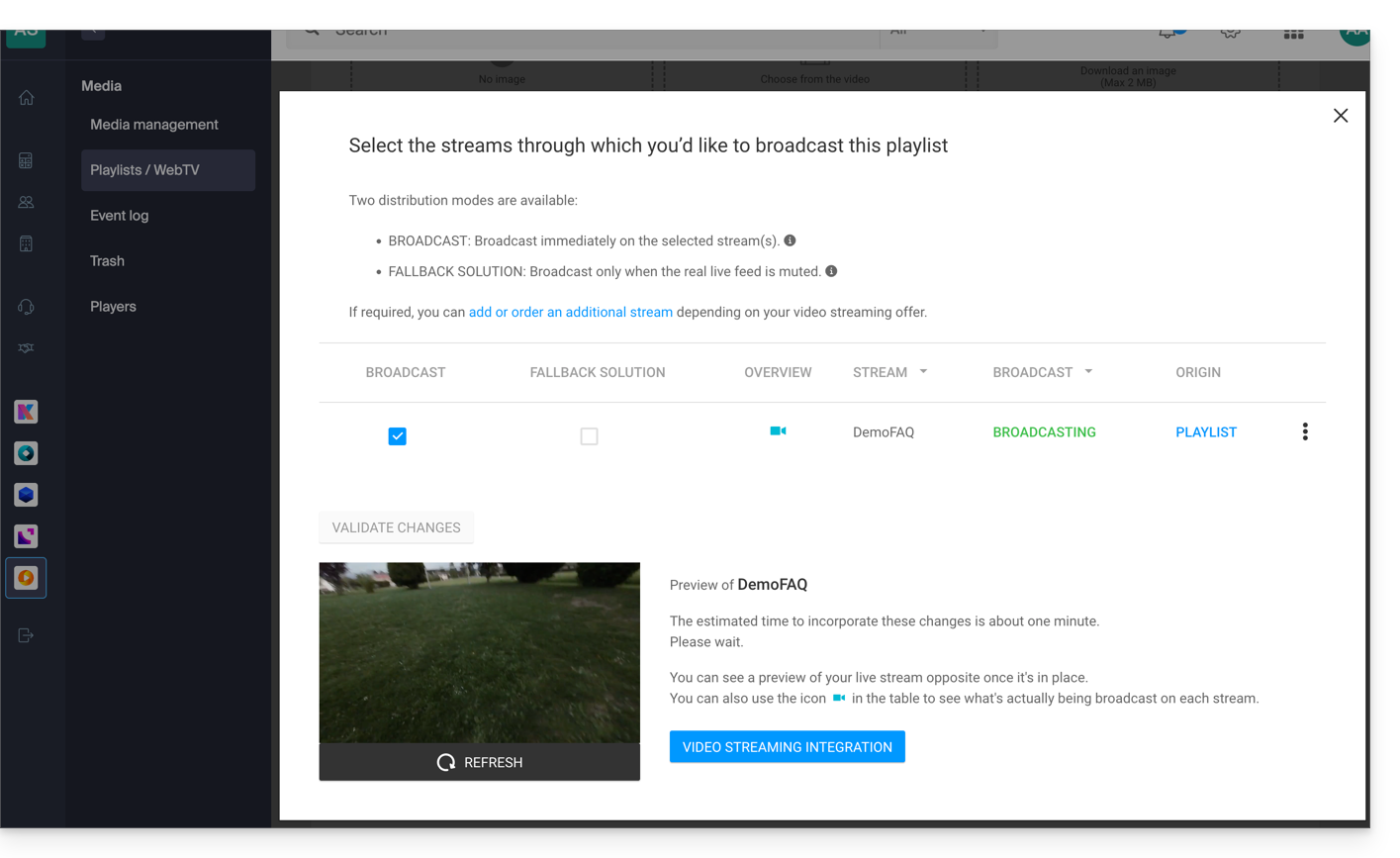
- Klik op 'Valideren' wanneer u klaar bent om de afspeellijst te publiceren. De voorvertoning wordt hieronder weergegeven:
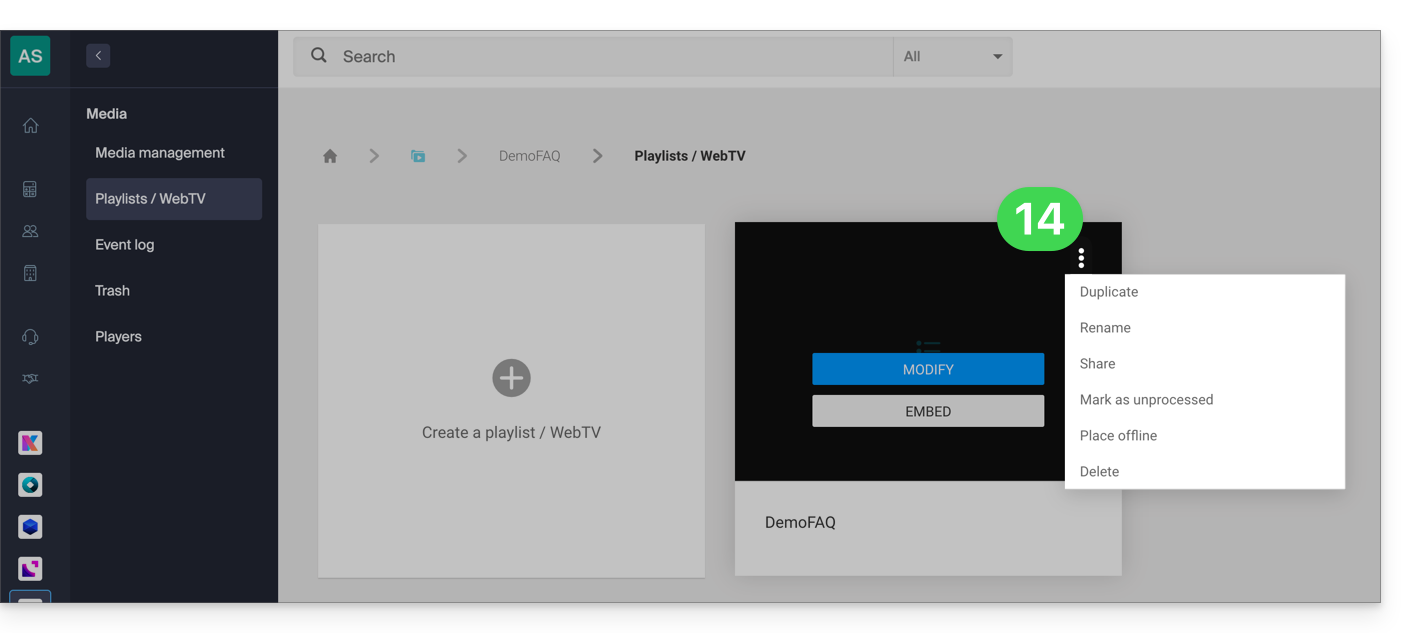
- Elke afspeellijst kan direct op de afspeellijstpagina worden gedupliceerd, hernoemd, gedeeld, verwijderd, enz.:
Enkele voorbeelden van gebruik
Het streamen van een afspeellijst kan dienen als een noodoplossing zodra een live-uitzending stopt (vrijwillig of onvrijwillig) en neemt in dat geval het stokje over. Zodra de live-encoder weer een stream verzendt, neemt deze de controle over de afspeellijst terug. Dit maakt het mogelijk om alternatieve inhoud te streamen als er een probleem is met de live-uitzending, of als de gebruiker bijvoorbeeld alleen 's avonds een echte live-uitzending verzendt, kan hij de weergave van inhoud uit een afspeellijst gedurende de rest van de dag automatiseren.
Het is ook mogelijk om de weergave van een afspeellijst te plannen via het planningshulpmiddel voor videostreaming. Zo kunt u vooraf een of meerdere tijdsloten instellen voor de weergave van een afspeellijst, of deze periodiek laten afspelen. De encoder die de live-uitzending verzorgt, wordt automatisch losgekoppeld gedurende de gehele weergaveduur van de afspeellijst. Zodra het tijdslot is verstreken, maakt de encoder opnieuw verbinding en wordt de inhoud ervan weer uitgezonden.
Een VOD-afspeellijst kan worden gemaakt en handmatig worden bewerkt (door de video's te selecteren die aan de lijst moeten worden toegevoegd), of dynamisch zijn, waarbij deze automatisch wordt samengesteld uit een reeks video's die zich in een specifieke map bevinden en die geleidelijk worden toegevoegd. In beide gevallen,stop en herstart de live-uitzending om nieuwe video's die aan de afspeellijst zijn toegevoegd, te verwerken - houd er rekening mee dat dit bij een toekomstige update van de tool niet meer nodig zal zijn.
Link naar deze veelgestelde vragen: https://faq.infomaniak.com/1448
Is deze veelgestelde vragenlijst nuttig geweest?
Deze handleiding legt uit hoe u het bestand kunt downloaden naar uw apparaat nadat het is geüpload naar uw VOD/AOD-opslag.
Inleiding
- Wanneer u een video naar uw VOD-omgeving uploadt, ontvangt u de link die correspondeert met het adres van de video op de server.
- De meeste browsers, zoals Brave, Chrome, Edge, Firefox, Opera, Safari, enz., zullen, zodra dit adres is geladen, de video "streamen", wat betekent dat de video geleidelijk wordt afgespeeld zonder dat u het volledige bestand op uw harde schijf kunt downloaden.
- Als u de originele video op uw harde schijf hebt verwijderd, wilt u deze mogelijk herstellen.
- Er is geen directe toegang (bijvoorbeeld via FTP) tot de server waarop de video's zijn opgeslagen.
Het bronbestand downloaden
Om toegang te krijgen tot een mediabestand in de VOD-omgeving:
- Klik hier om naar het beheer van uw VOD/AOD te gaan in de Infomaniak Manager (hulp nodig?).
- Klik rechtstreeks op de naam van het betreffende product:
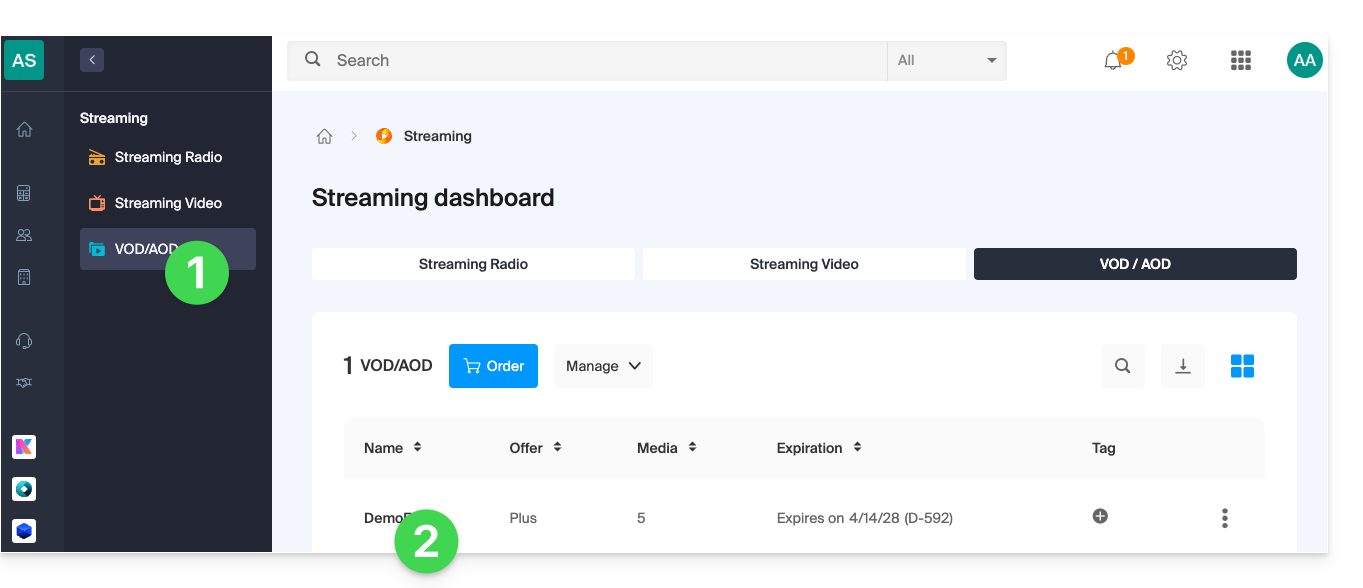
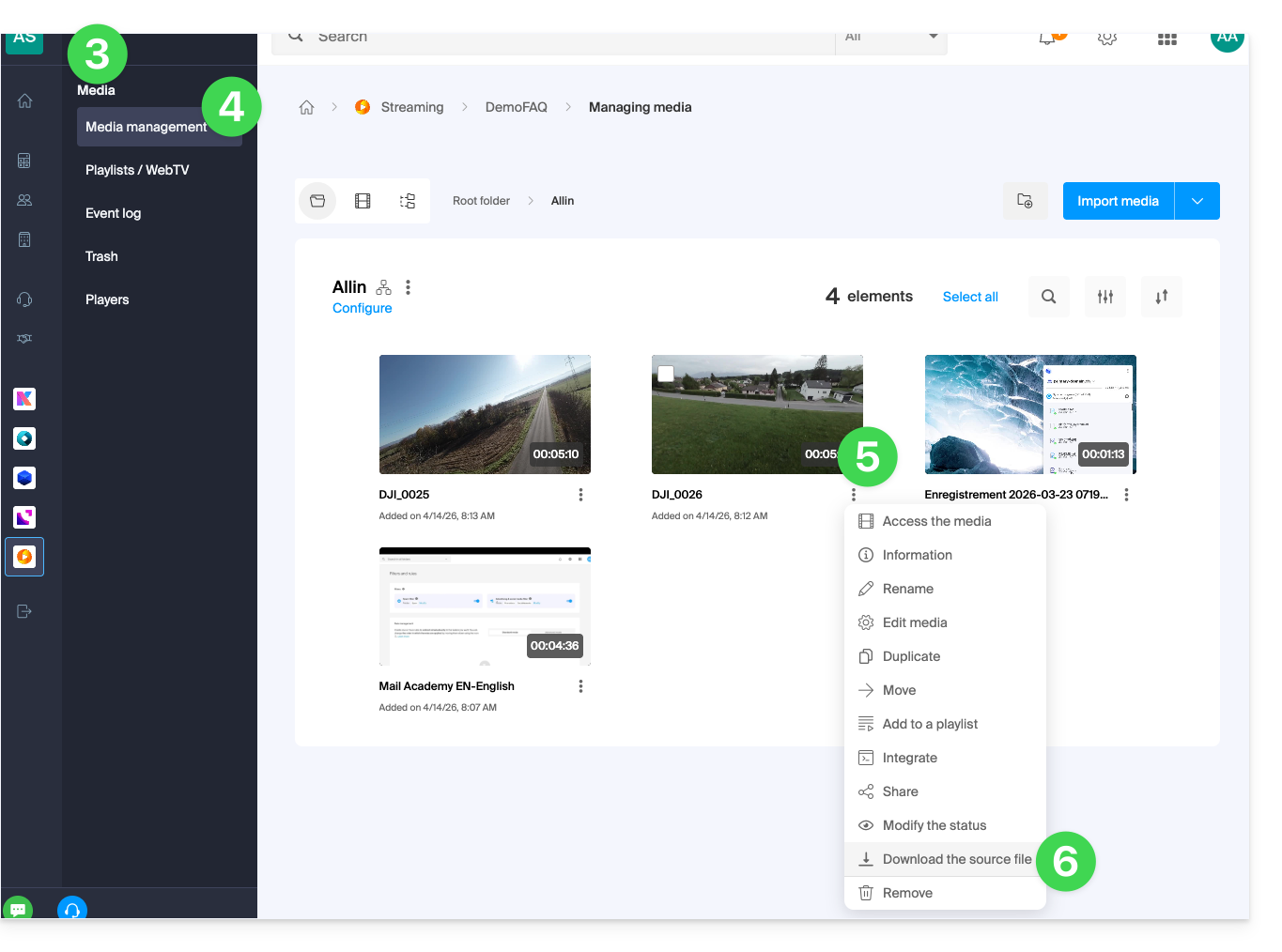
- Klik op Media in het linkermenu.
- Klik op Media beheren in het linkermenu.
- Klik op het actiemenu ⋮ van de miniatuur van het betreffende mediabestand.
- Klik op Het originele bestand downloaden zodat uw browser het downloaden van het originele mediabestand naar uw apparaat aanbiedt:
Link naar deze veelgestelde vragen: https://faq.infomaniak.com/1464
Is deze veelgestelde vragenlijst nuttig geweest?
Deze handleiding beschrijft hoe u problemen kunt oplossen die te maken hebben met de automatische synchronisatie van media met de VOD/AOD-extensie voor WordPress, met name wanneer de synchronisatie mislukt, ondanks een actieve verbinding tussen de extensie en de VOD-omgeving.
Inleiding
- Als de VOD-plugin van uw CMS niet meer automatisch de video's uit uw VOD-omgeving kan ophalen, is het waarschijnlijk dat de MySQL-gebruiker van de database waarop het CMS is geïnstalleerd, geen beheerdersrechten heeft.
- Deze situatie kan problemen veroorzaken bij de installatie van de VOD-plugin op uw CMS.
Het automatisch opnieuw afspelen van video's herstellen
Uit te voeren op uw webhosting
- Klik hier om naar het beheer van uw hosting en websites te gaan in uw Infomaniak-beheerpaneel (❓: hulp).
- Klik op de naam van het betreffende product.
- Klik op Databases in het menu aan de linkerkant.
- Klik op Gebruikers in het menu aan de linkerkant.
- Klik op het actiemenu ⋮ rechts van de gebruiker die de database van uw CMS beheert.
- Klik op Bewerken:
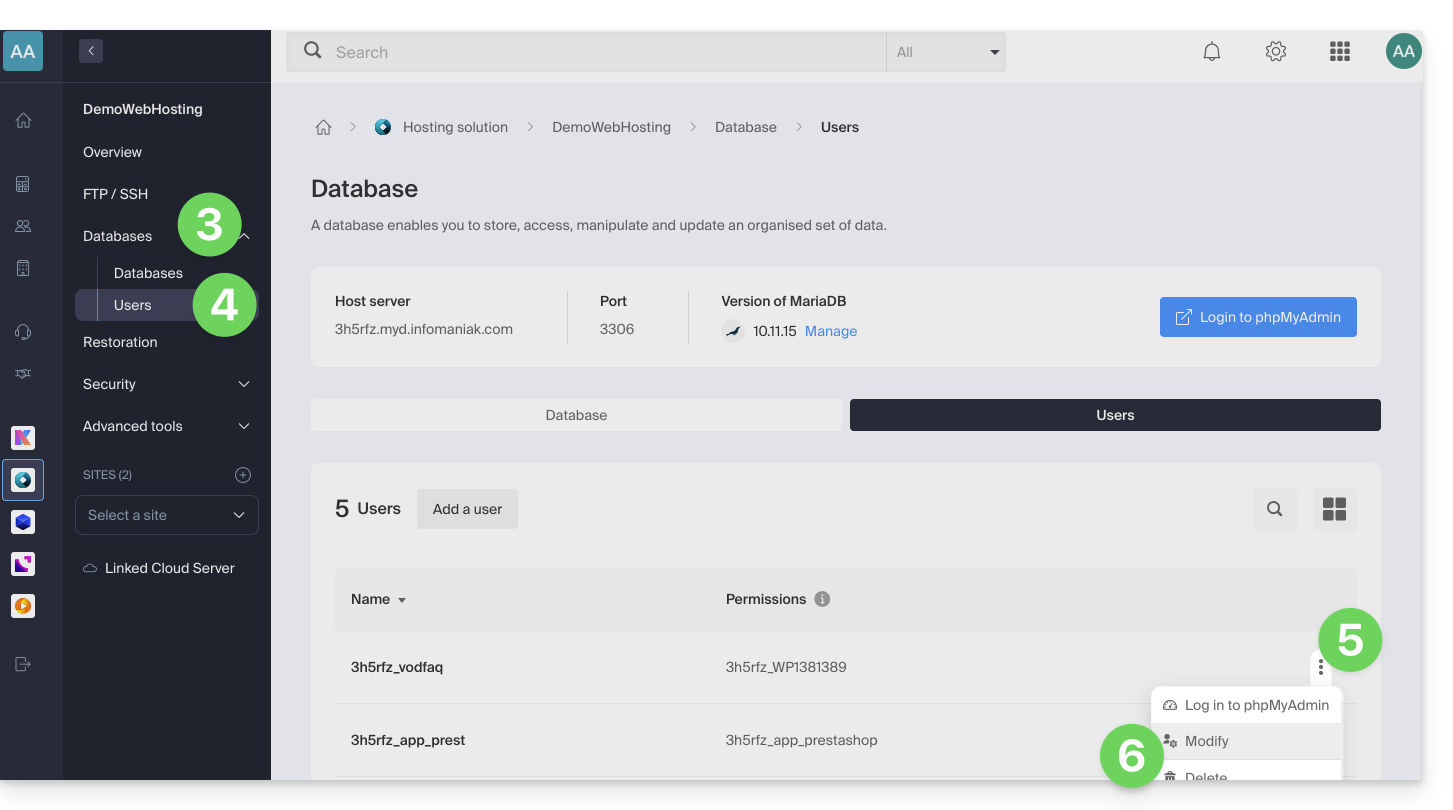
- Indien nodig, voeg je het recht ADMIN toe aan de gebruiker in de betreffende database:
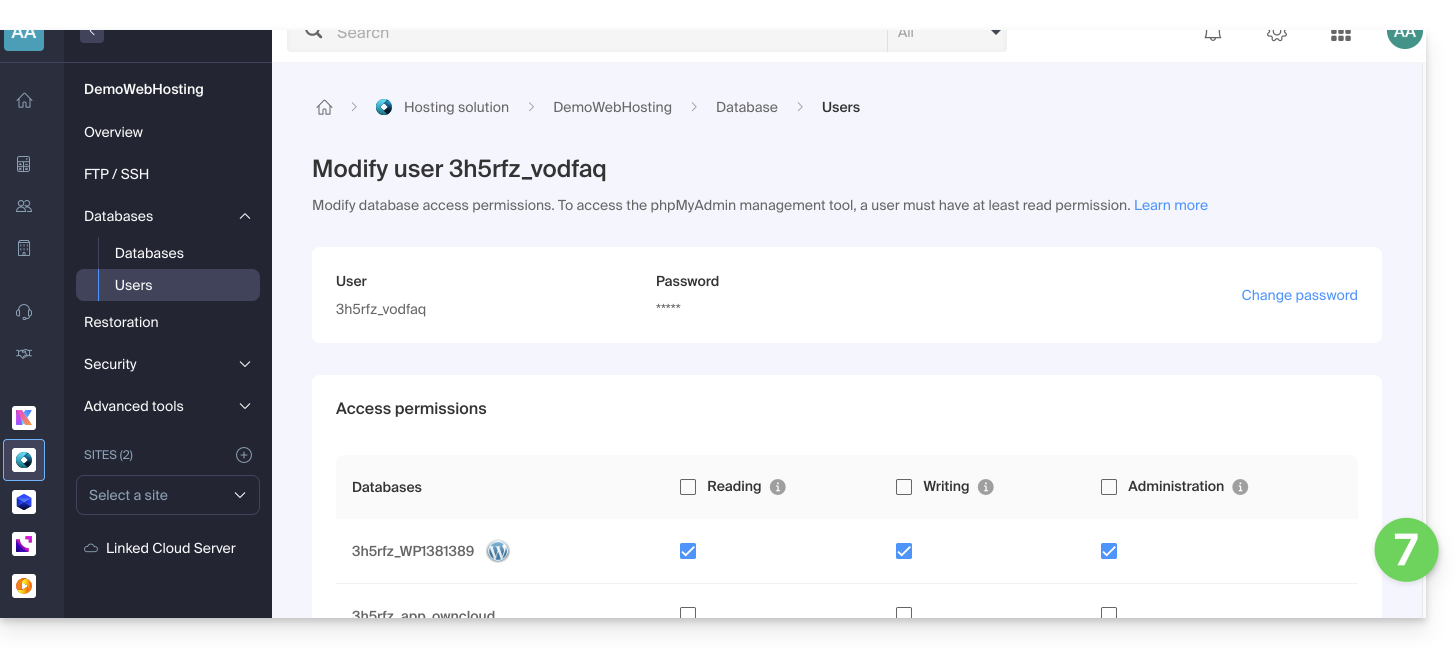
- Klik op de knop Bevestigen onderaan de pagina.
Uit te voeren stappen in WordPress
- Verwijder de VOD-plugin.
- Installeer de VOD-plugin opnieuw en activeer deze (raad deze andere handleiding).
- Configureer de verbinding van de plugin met het Infomaniak VOD-account opnieuw.
- Dien een nieuw verzoek in om de videobestanden te koppelen
Zodra de configuratie is hersteld, kunnen de beheerdersrechten van de MySQL-gebruiker indien nodig worden ingetrokken.
Als een geïmporteerde video een status "bezig met converteren" blijft weergeven, terwijl deze in de beheerinterface al is voltooid, is er waarschijnlijk een conflict met extensies die de toegang beperken (zoals Members Only).
Als er onverwacht gedrag optreedt, schakel dan tijdelijk uw externe extensies uit om te controleren of er een software-incompatibiliteit is.
Om een video die vastzit in de conversiestatus te forceren om te worden bijgewerkt, gebruikt u de functie Synchroniseren die beschikbaar is in de instellingen van de VOD-extensie in WordPress.
Uit te voeren handelingen in het Infomaniak-beheerpaneel
Hoewel de extensie periodiek synchroniseert met uw account, kan het even duren voordat nieuwe items (spelers, mappen of afspeellijsten) verschijnen in uw CMS.
Voor een onmiddellijke update gaat u naar het gedeelte VOD-beheer > Configuratie in uw beheerpaneel en activeert u de optie Snelle synchronisatie.
Als nieuwe media niet in de lijst van het CMS verschijnen, controleer dan of de URL van de callback toegankelijk is. Dit adres, dat door het encodering systeem wordt gebruikt om uw website te informeren over de beschikbaarheid van een video, moet absoluut openbaar zijn. Raadpleeg de pagina VOD-beheer > Configuratie voor meer informatie.
Link naar deze veelgestelde vragen: https://faq.infomaniak.com/1536
Is deze veelgestelde vragenlijst nuttig geweest?
Deze handleiding legt uit hoe u de interactie tussen uw VOD/AOD-omgeving van Infomaniak en uw WordPress-websites kunt beheren, met behulp van een door Infomaniak ontwikkelde plugin.
Inleiding
- Deze WordPress-extensie maakt het mogelijk om al uw video's die zijn opgeslagen in een Infomaniak VOD/AOD-omgeving op te halen en te beheren, met automatische updates wanneer er nieuwe video's worden toegevoegd.
- De extensie zorgt voor het automatisch ophalen van bestaande spelers en het beheren van afspeellijsten.
- U kunt uw video's zoeken terwijl u een artikel of pagina schrijft, of media rechtstreeks importeren vanuit het CMS-beheer.
- Mogelijke incompatibiliteiten:
- De plugin is niet compatibel met Elementor.
- Test of het probleem aanhoudt na het installeren van een andere editor.
- De plugin is niet compatibel met WordPress Multisite.
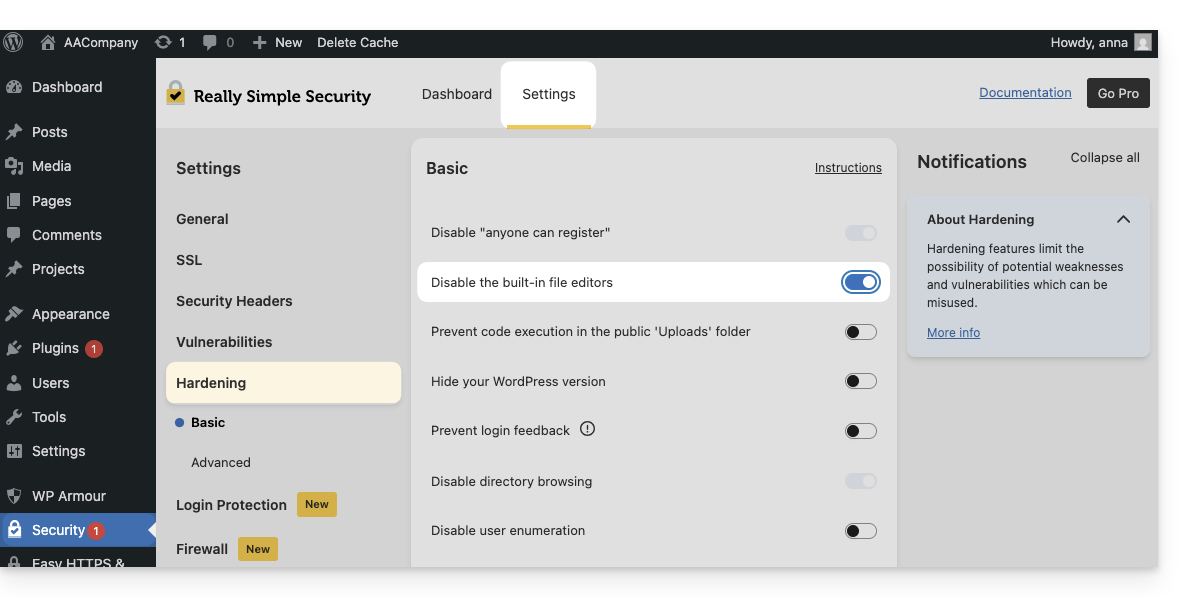
- De plugin is niet compatibel met Really Simple Security (Really Simple SSL).
- Test of het probleem aanhoudt door deze instelling van de Really Simple Security-extensie in of uit te schakelen:
- Test of het probleem aanhoudt na het gebruik van een andere vergelijkbare module.
- Als er problemen blijven bestaan, raadpleeg dan deze andere handleiding.
- Test of het probleem aanhoudt door deze instelling van de Really Simple Security-extensie in of uit te schakelen:
- De plugin is niet compatibel met Elementor.
De Infomaniak VOD-extensie verkrijgen
Ga naar uw VOD-omgeving voor de benodigde informatie over de WordPress-module:
- Klik hier om toegang te krijgen tot het beheer van uw product in het Infomaniak Manager (hulp nodig?).
- Klik rechtstreeks op de naam die aan het betreffende product is toegekend:
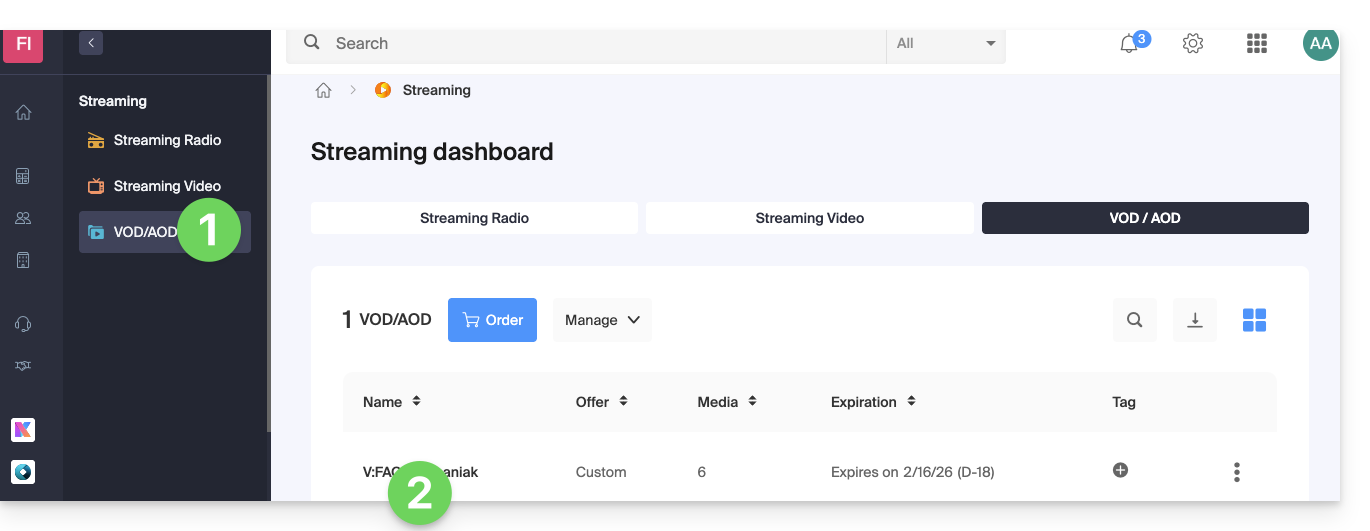
- Klik in het linkermenu op CMS/API-extensies.
- Klik op CMS-extensies in het linkermenu.
- Download de WordPress-extensie.
- Configureer de extensie met behulp van de volgende instructies:
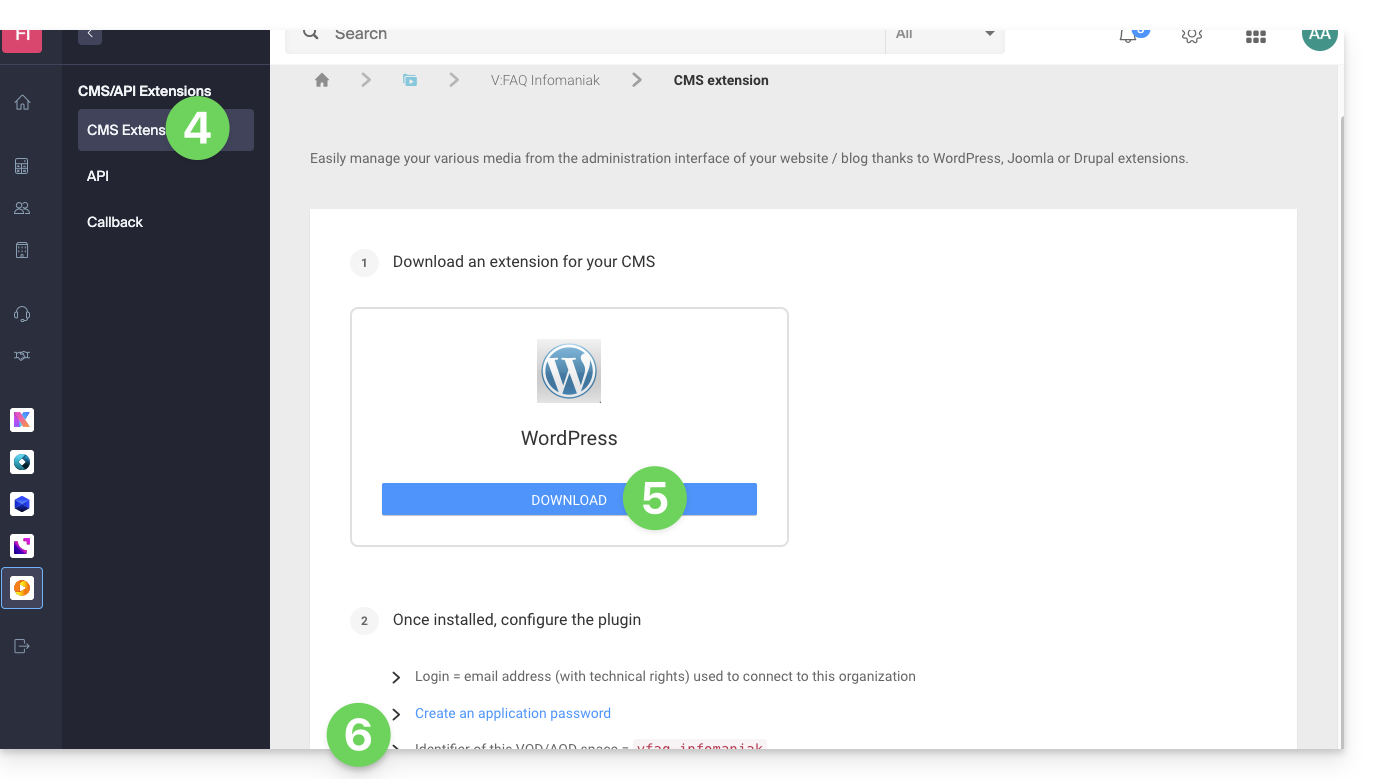
- Het wordt aanbevolen om een nieuwe gebruiker aan te maken binnen uw organisatie met uitsluitend technische rechten op het VOD/AOD-product en vervolgens het applicatiewachtwoord aan te maken vanuit dit speciale account.
U kunt de extensie ook rechtstreeks downloaden vanuit de extensiebibliotheek van WordPress: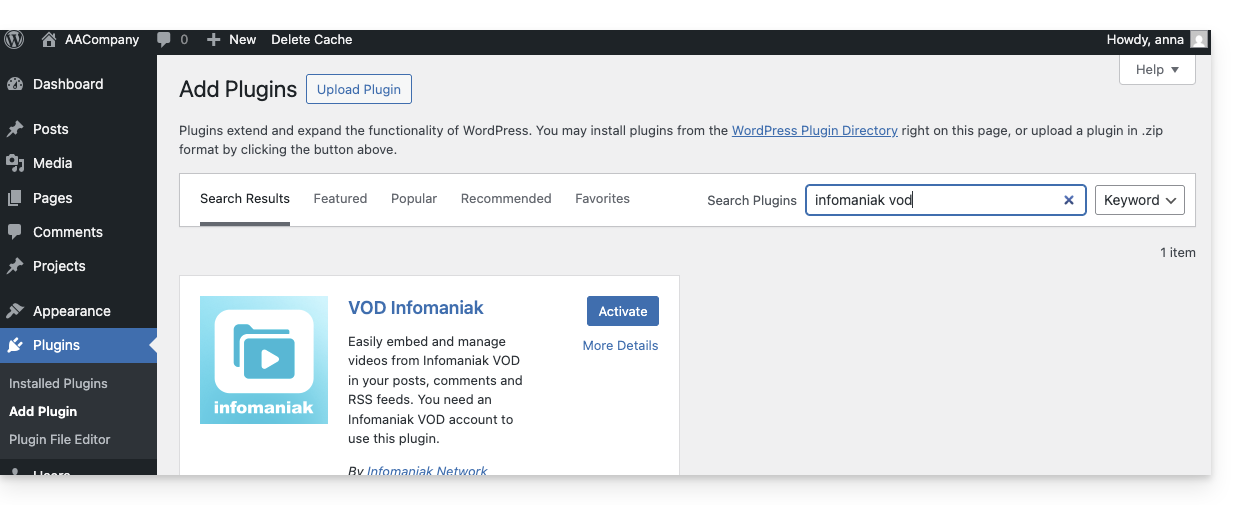
Een vergelijkbare functie is beschikbaar voor Typo3 met de specifieke extensie, die u kunt vinden en installeren in de extensiebibliotheek: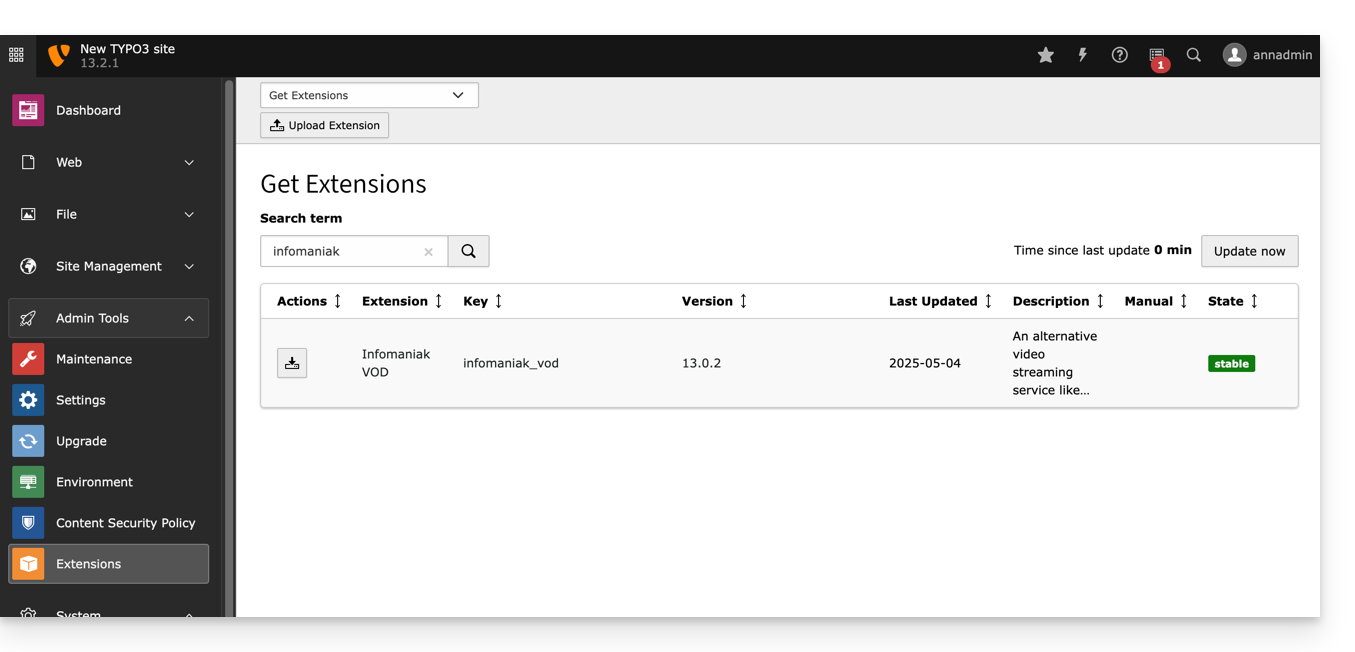
Link naar deze veelgestelde vragen: https://faq.infomaniak.com/1539
Is deze veelgestelde vragenlijst nuttig geweest?
Deze handleiding legt uit hoe u de voorbeeldafbeelding (miniatuur) van een video op een VOD-service kunt wijzigen.
Inleiding
- Het gebruik van geanimeerde GIF-bestanden is niet mogelijk.
- U kunt ook de afbeeldingen beheren die worden gebruikt bij het beperken van de toegang.
De miniatuur (media-voorbeeld) wijzigen
Om toegang te krijgen tot een media-item in de VOD-omgeving:
- Klik hier om naar het beheer van uw VOD/AOD in de Infomaniak Manager te gaan (hulp nodig?).
- Klik rechtstreeks op de naam van het betreffende product:
- Klik in het linkermenu op Media.
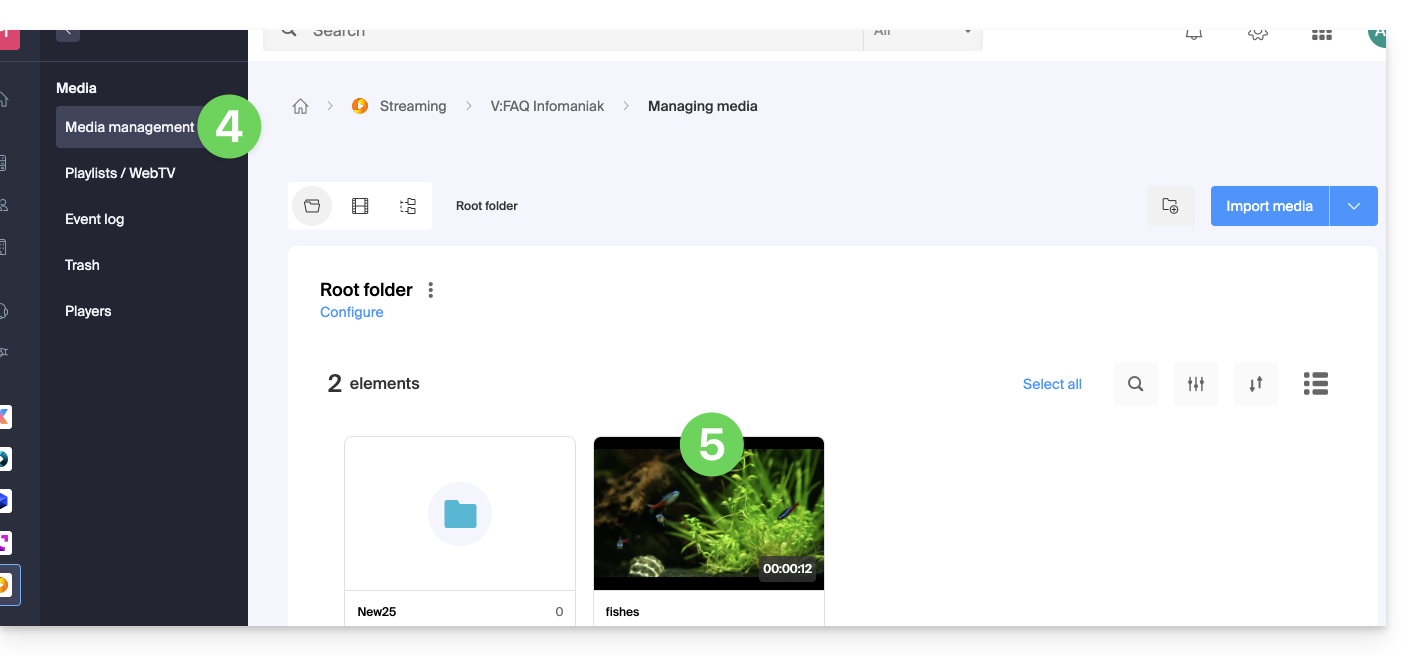
- Klik in het linkermenu op Media beheren.
- Klik op het betreffende media-item:
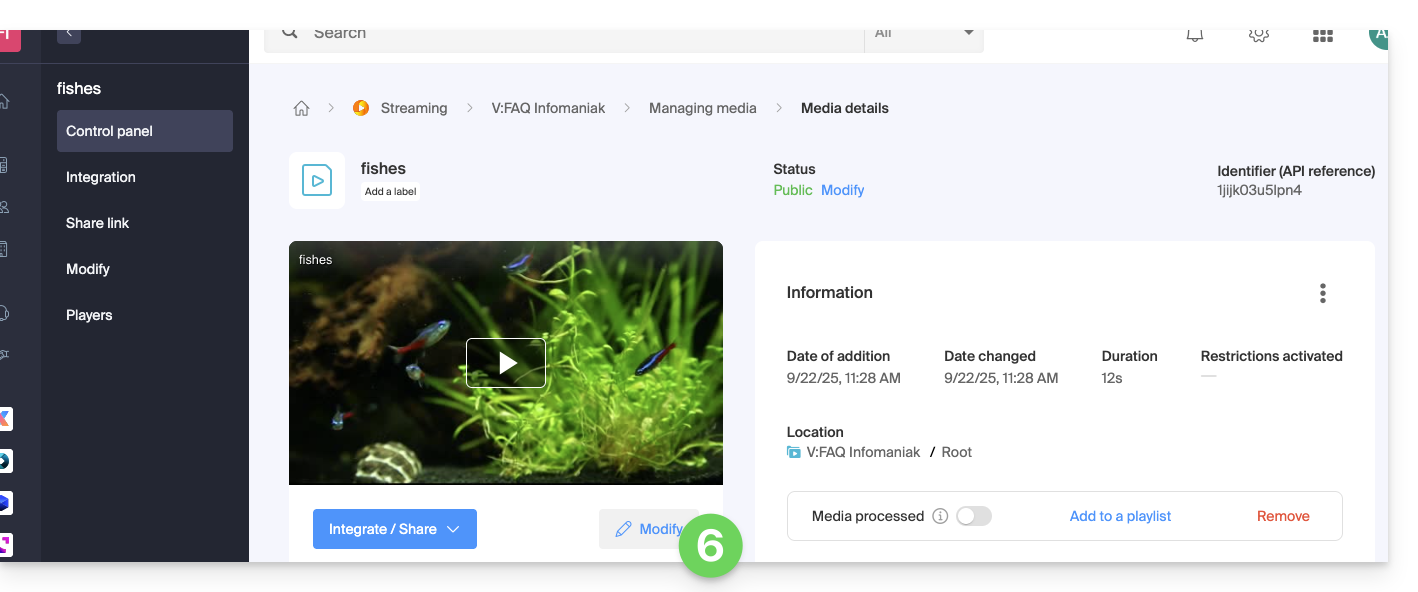
- Klik op de knop Bewerken:
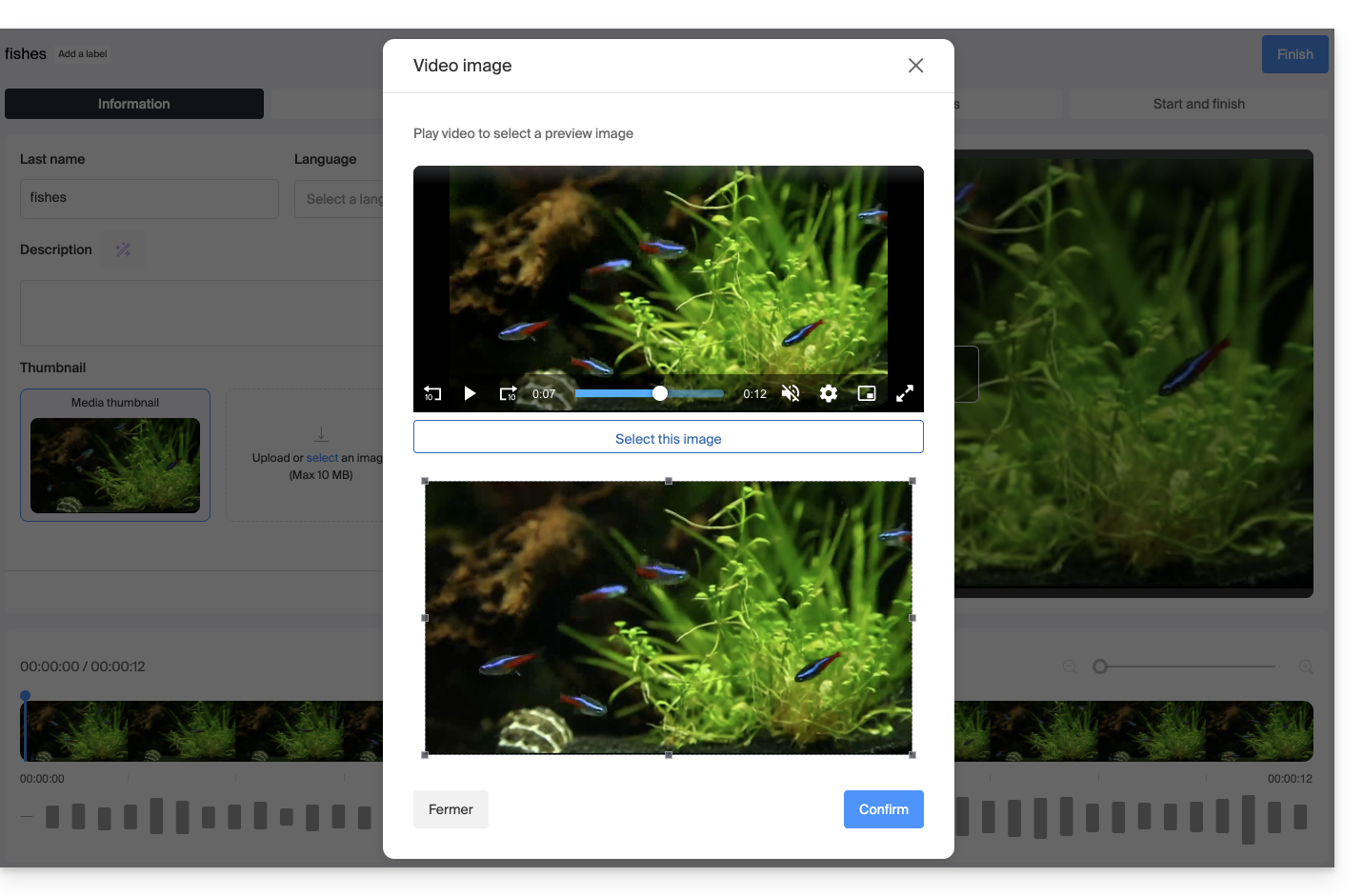
U heeft twee mogelijkheden om de standaardafbeelding van de video te vervangen: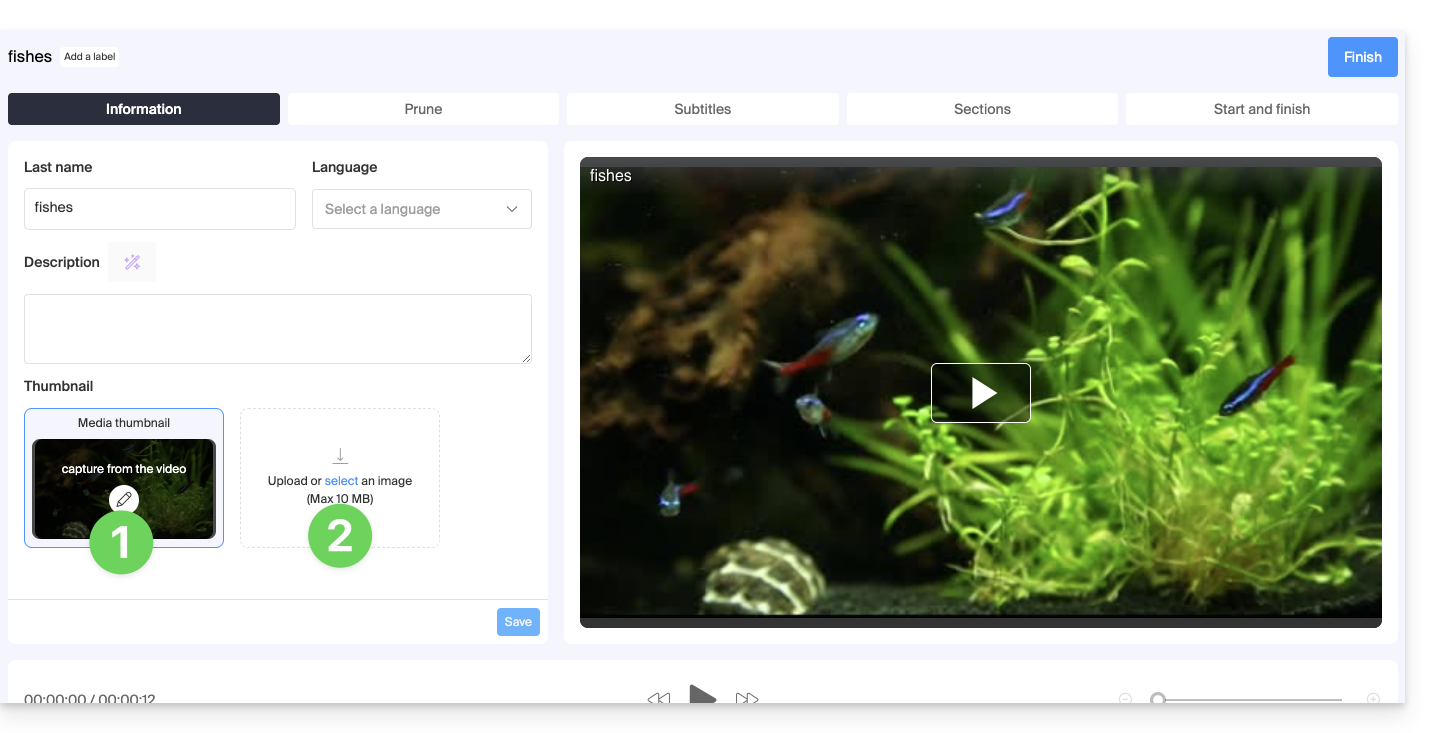
- Selecteer een afbeelding binnen de video zelf (klik om de video af te spelen en druk op de knop om de afbeelding te extraheren, die u vervolgens kunt bijsnijden/verkleinen):
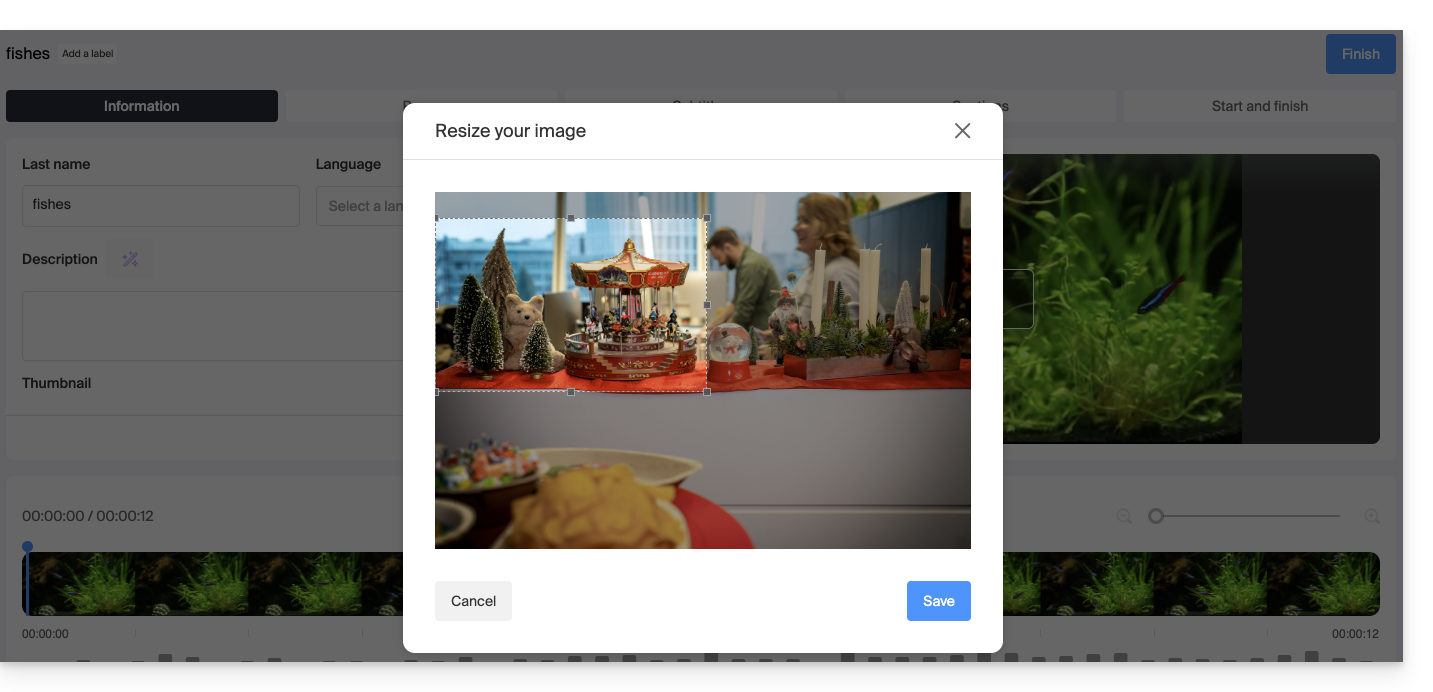
- Upload een afbeelding vanaf uw harde schijf (maximaal 10 MB), die u vervolgens kunt bijsnijden/verkleinen:
Bevestig door op de blauwe knop Opslaan te klikken: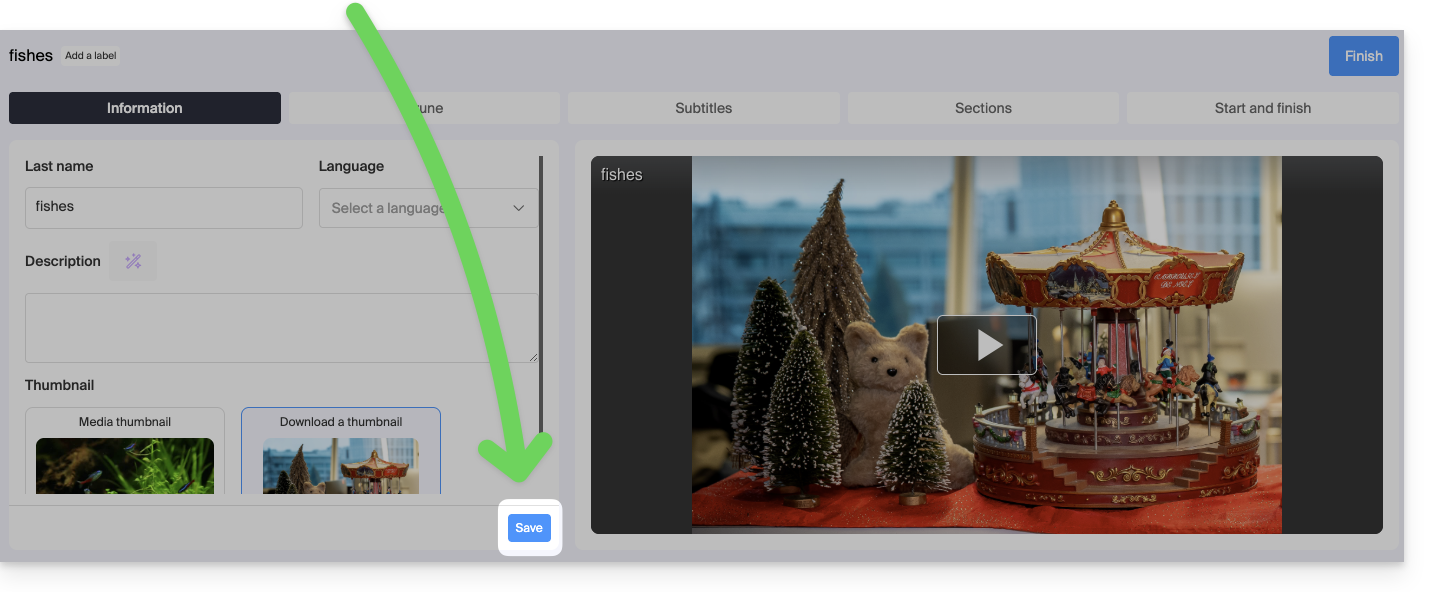
Link naar deze veelgestelde vragen: https://faq.infomaniak.com/1555
Is deze veelgestelde vragenlijst nuttig geweest?
Deze handleiding beschrijft enkele bewerkingen die op de achtergrond worden uitgevoerd door de VOD / AOD-service van Infomaniak.
Werking van SOAP-verzoeken en callbacks
In de VOD- (video on demand) en AOD- (audio on demand) diensten worden bepaalde bewerkingen, zoals het downloaden van bestanden, uitgevoerd via SOAP-verzoeken. SOAP is een protocol waarmee twee systemen met elkaar kunnen communiceren, en wordt vaak gebruikt voor het uitwisselen van gegevens tussen servers.
Wanneer een bestand via SOAP wordt aangevraagd, kan er een vertraging optreden voordat de server reageert. Deze vertraging is afhankelijk van verschillende factoren, zoals de grootte van het bestand, de belasting van de server of de kwaliteit van de verbinding. Het downloaden begint zo snel mogelijk, maar houd er rekening mee dat er een wachtrij is: als meerdere gebruikers tegelijkertijd een verzoek indienen, worden deze in volgorde verwerkt, en elke gebruiker heeft een limiet voor het aantal gelijktijdige downloads.
Callback: een melding na het downloaden
Een callback is een systeem waarmee de gebruiker (bijvoorbeeld uw applicatie) een melding ontvangt zodra het downloaden is voltooid. Met andere woorden, in plaats van te wachten en het downloadproces te controleren, "belt" het systeem u of stuurt het een reactie zodra alles klaar is. Dit is handig om te voorkomen dat uw applicatie wordt geblokkeerd terwijl het bestand wordt gedownload.
Er is echter ook een maximale wachttijd, ook wel timeout genoemd. Als deze wachttijd verstrijkt voordat het downloaden is voltooid, wordt er alsnog een antwoord verzonden. Dit betekent niet dat het downloaden is mislukt, maar wel dat het antwoord is gegeven voordat het downloaden was afgerond. In dat geval wordt het proces op de achtergrond voortgezet.
Grote bestanden hebben meer tijd nodig
Wanneer het gevraagde bestand groot is (bijvoorbeeld enkele honderden megabytes of zelfs enkele gigabytes), kan het downloaden enkele minuten duren. Deze tijd is sterk afhankelijk van de externe server: sommige zijn erg snel, andere minder. Het systeem probeert dit zo goed mogelijk te beheren, maar houd er rekening mee dat de reactietijd niet altijd direct zal zijn.
Blokkerende en niet-blokkerende aanroepen
Standaard wachten sommige SOAP-clients tot de server klaar is met het beantwoorden voordat ze verdergaan. Dit wordt een blokkerende aanroep genoemd: uw applicatie wordt gepauzeerd totdat het antwoord binnenkomt. Dit kan een probleem vormen als het antwoord lang duurt.
Gelukkig is het vaak mogelijk om de SOAP-client zo te configureren dat deze niet blokkeert. Dit wordt een niet-blokkerende aanroep genoemd. Hierdoor kunt u meerdere verzoeken achter elkaar verzenden zonder te hoeven wachten op het antwoord van elke aanroep. Dit is sneller en efficiënter, vooral wanneer u meerdere bestanden achter elkaar verwerkt.
Link naar deze veelgestelde vragen: https://faq.infomaniak.com/1626
Is deze veelgestelde vragenlijst nuttig geweest?
Deze handleiding legt uit hoe u ondertitels kunt toevoegen aan de media in uw VOD-omgeving van Infomaniak.
Inleiding
- De ondertitels van uw video's hebben geen invloed op de video zelf; de video wordt niet gewijzigd. Het gaat slechts om een *
.srt-bestand dat wordt geladen door de Player. - U kunt het automatisch afspelen van ondertitels beheren direct vanuit de Player (tabblad #1).
Ondertitels beheren
Om toegang te krijgen tot een mediabestand in de VOD-omgeving:
- Klik hier om naar het beheer van uw VOD/AOD te gaan in de Infomaniak Manager (hulp nodig?).
- Klik rechtstreeks op de naam van het betreffende product:
- Klik op Media in het linkermenu.
- Klik op Media beheren in het linkermenu.
- Klik op het betreffende mediabestand:
- Klik op de knop Bewerken:
- Klik op het tabblad Ondertitels.
- Klik op de knop Een taal toevoegen om een van de 3 methoden voor het genereren van ondertitels te kiezen:
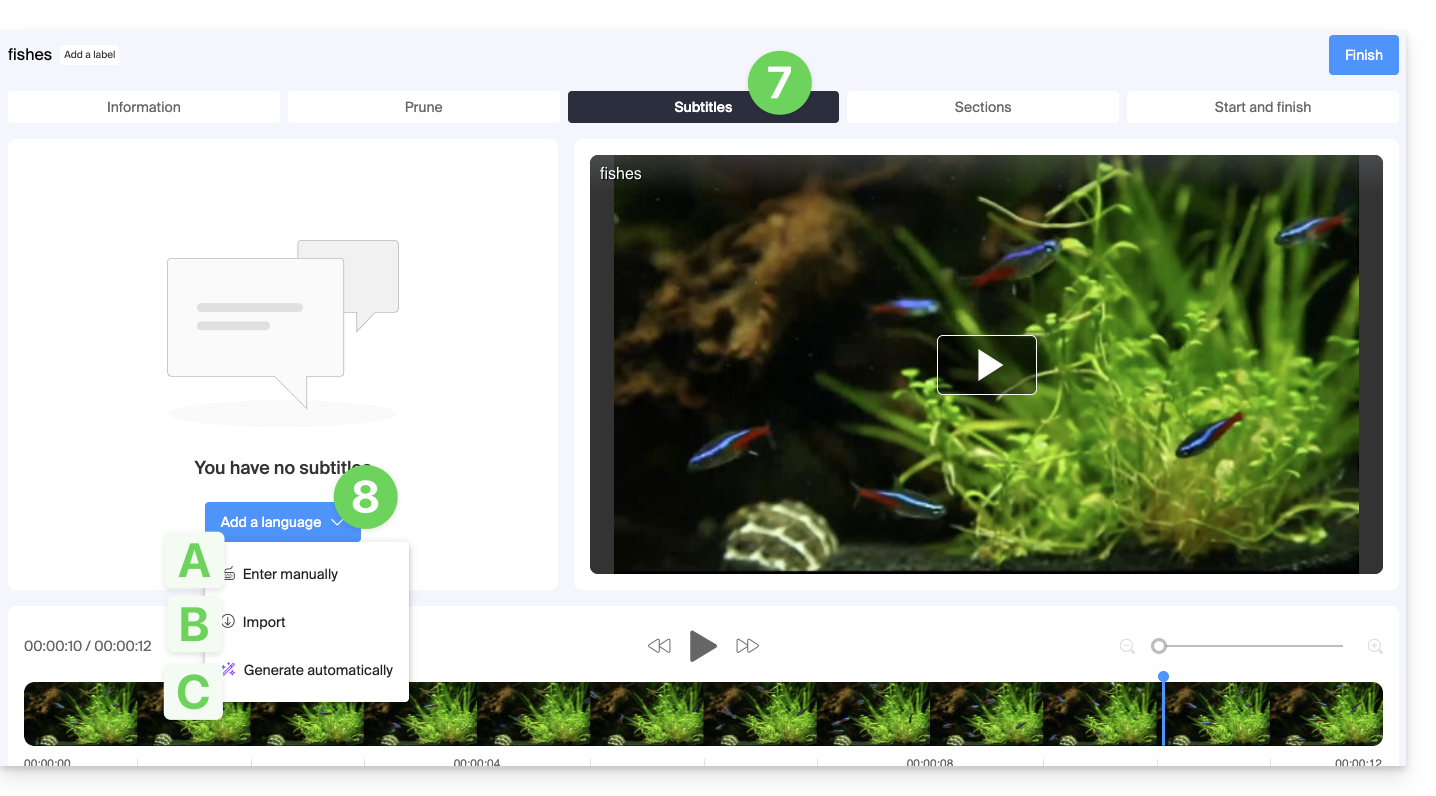
A. Handmatig ondertitels maken
Met deze methode voor het toevoegen van ondertitels voert u handmatig de tekst in die op het aangegeven tijdstip moet worden weergegeven, en dit voor elke taal: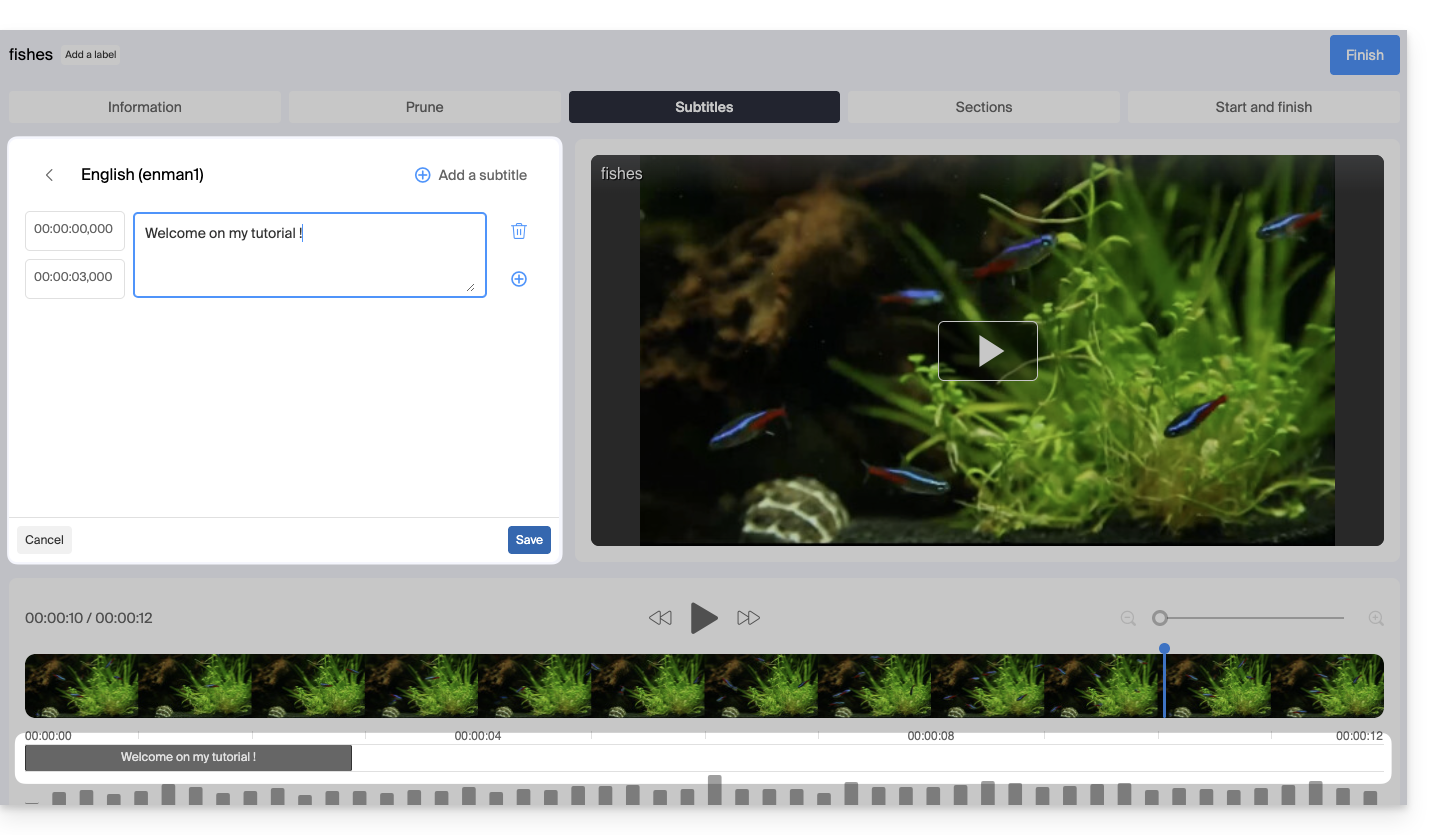
B. Een ondertitelbestand importeren
U kunt een bestand van het type SubRip (*.srt) of SubViewer (*.sbv en *.sub) importeren om uw video te voorzien van vooraf gemaakte ondertitels die in een apart bestand zijn opgeslagen: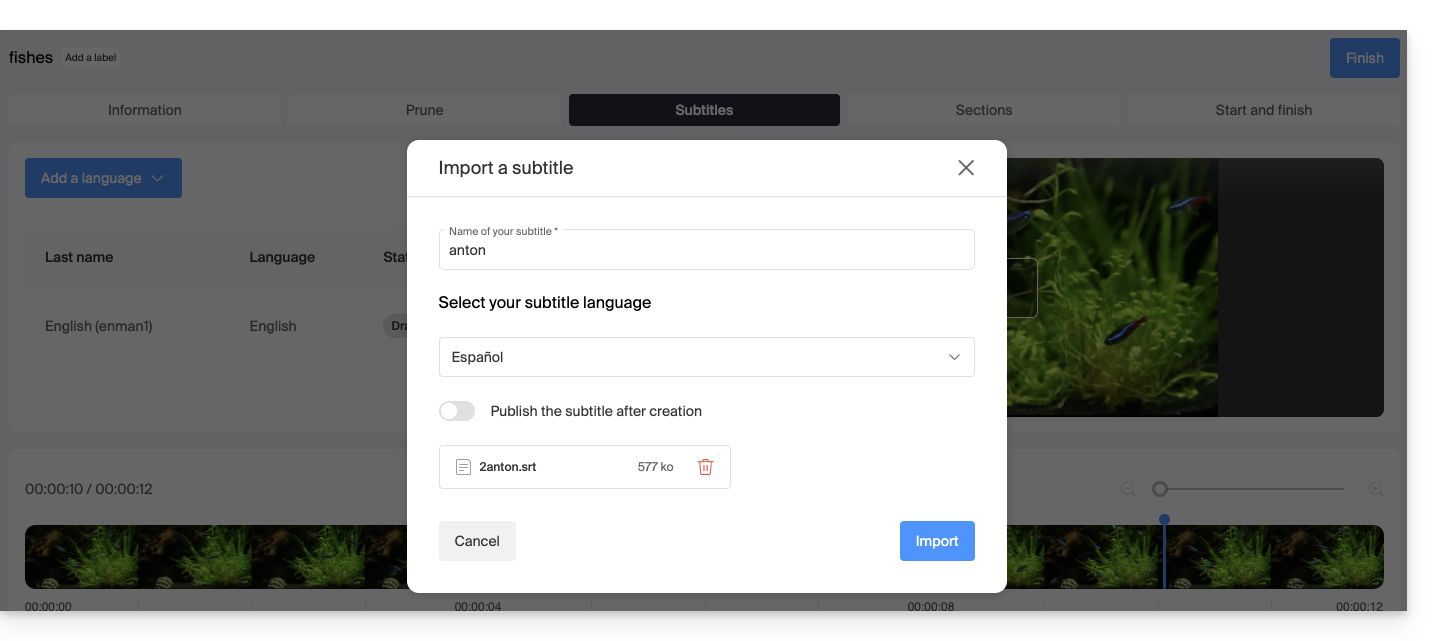
Met de schakelaar kunt u de weergave van ondertitels op de speler in- of uitschakelen. Dit is handig om te controleren of de inhoud correct is voordat u de video publiceert en deelt.
C. Automatisch ondertitels genereren
U kunt ondertitels rechtstreeks genereren op basis van de audio in uw mediabestand. De teksten worden gegenereerd met behulp van kunstmatige intelligentie (AI, of een vergelijkbare technologie).
Lees en begrijp deze andere handleiding over het gebruikte model en de verantwoordelijkheden van elke gebruiker. Het wordt ook aanbevolen om de gegenereerde inhoud handmatig te controleren, met name de eigennamen die soms verkeerd worden gespeld.
Ondertitels automatisch vertalen
Als er al een ondertitel beschikbaar is, kunt u op dezelfde plek een extra taal toevoegen en het tekst automatisch laten vertalen (geef de huidige taal aan):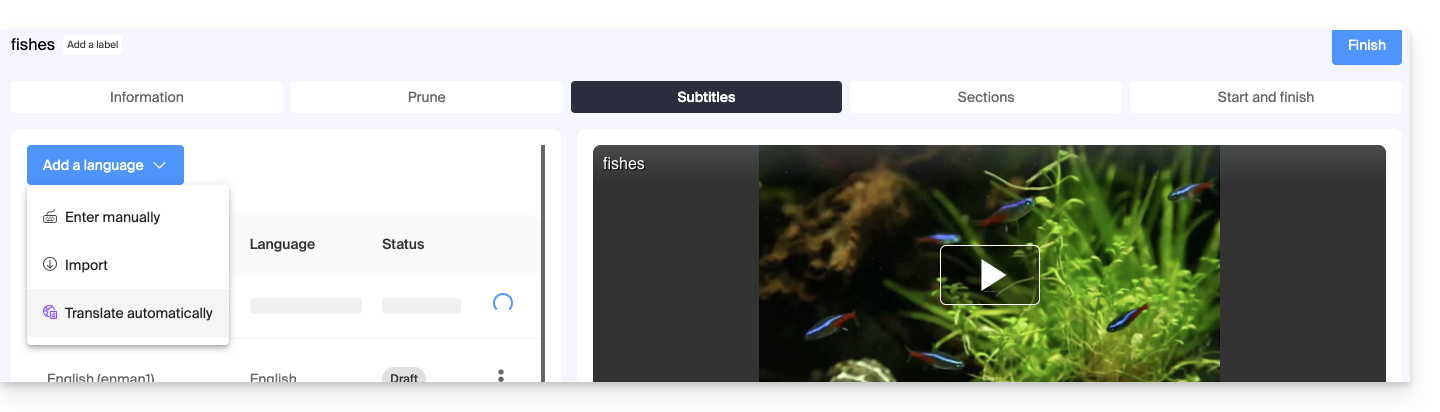 Dit genereert de juiste ondertitel in de gewenste taal: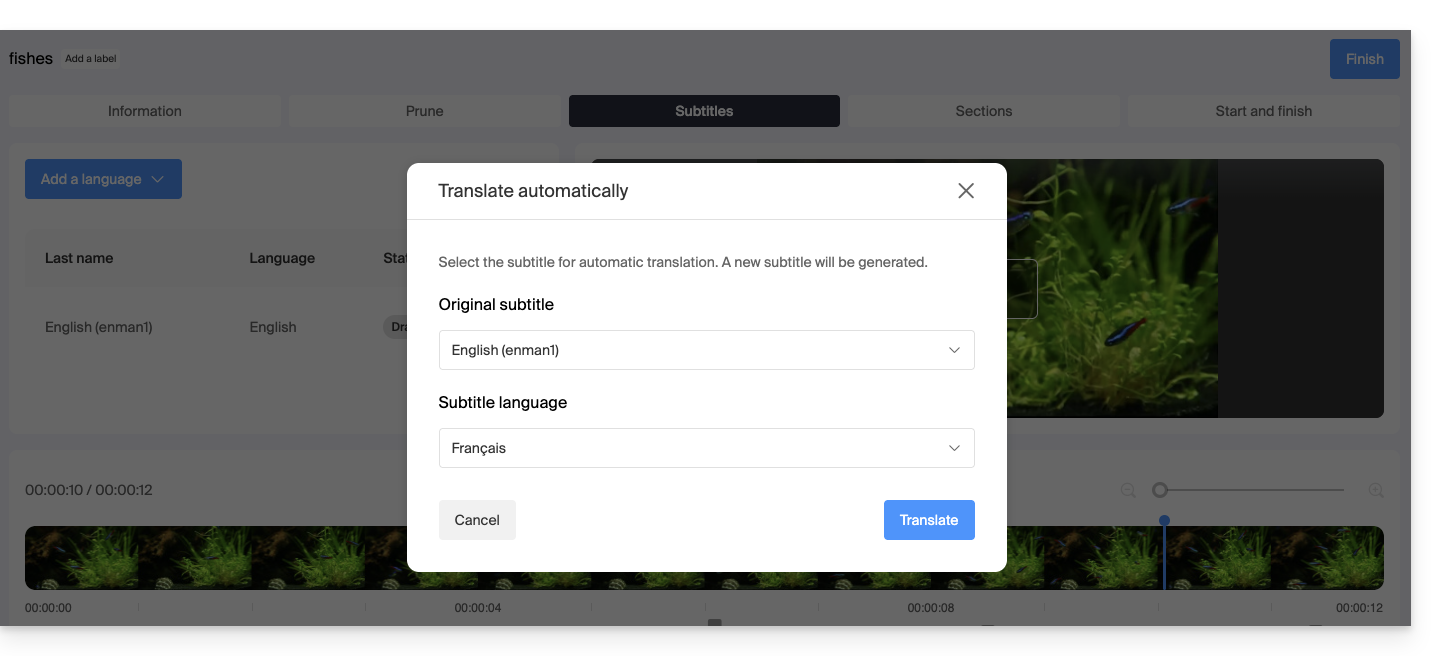
Acties op een ondertitel
Klik op het actiemenu ⋮ rechts van een taal voor ondertitels om aanvullende opties te krijgen, zoals dupliceren of automatische vertaling: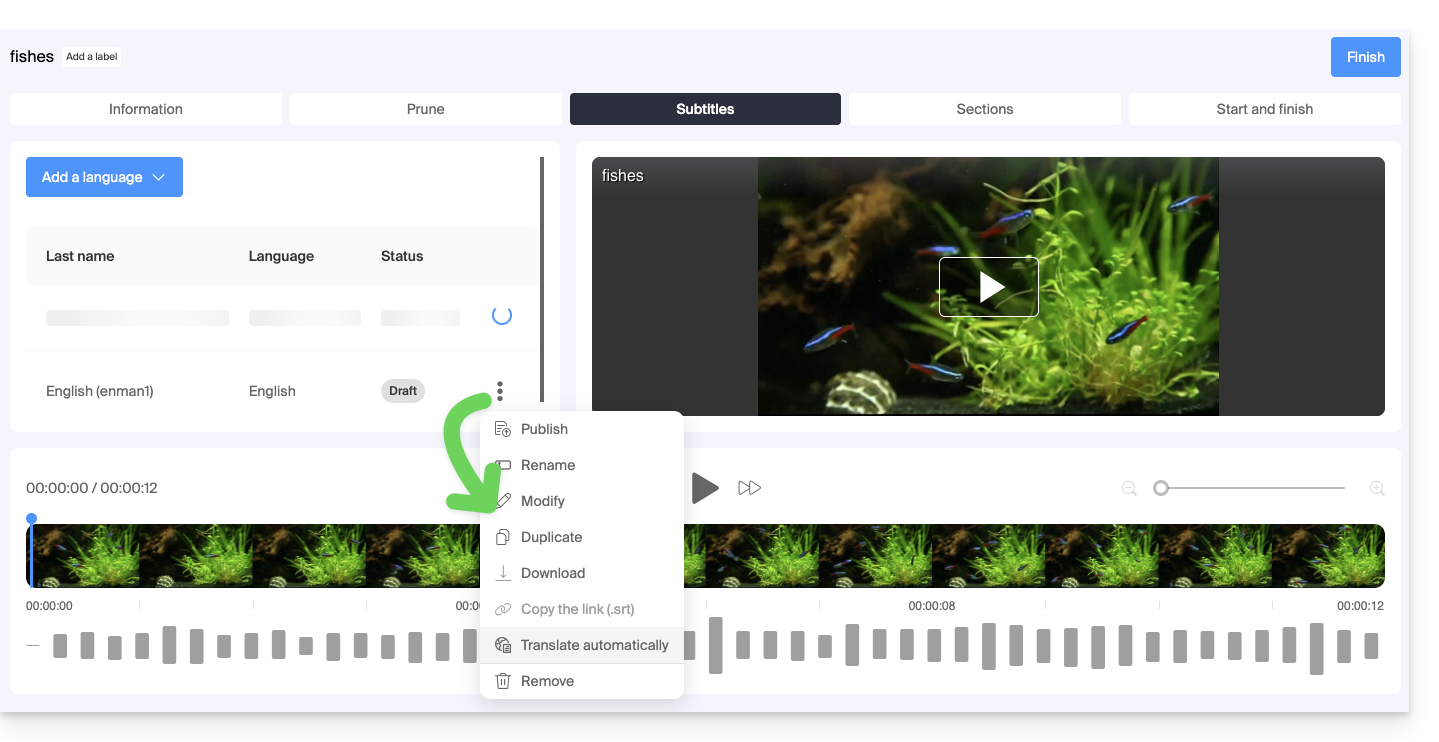
Nieuwe video's automatisch van ondertitels voorzien
De map Root of de submappen in uw VOD-omgeving kunnen regels bevatten die worden uitgevoerd wanneer er nieuwe media aan deze mappen worden toegevoegd. Een van deze regels geeft de opdracht om automatisch ondertitels te genereren met de methode C zoals hierboven beschreven. Om deze regel in te stellen:
- Klik hier om naar het beheer van uw VOD/AOD te gaan in het Infomaniak-beheerpaneel (hulp nodig?).
- Klik rechtstreeks op de naam van het betreffende product.
- Klik op Media in het linkermenu.
- Klik op Media beheren in het linkermenu.
- Klik op Configureren op de pagina van de map Root of de map van uw keuze:
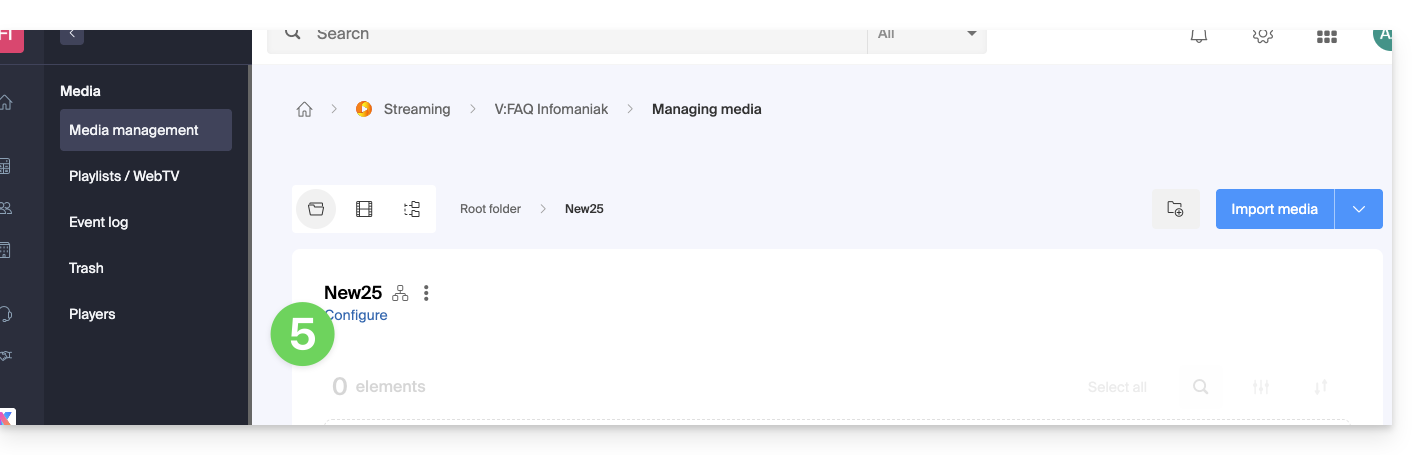
- Klik op het tabblad Mediabeheer.
- Controleer of de instellingen niet zijn geconfigureerd om overgenomen te worden van de bovenliggende map (of configureer de bovenliggende map direct) en sla de wijzigingen indien nodig op (punt 10 hieronder).
- Activeer de tekstgeneratie.
- Configureer wat er moet worden gegenereerd (ondertitels, videotitel, samenvatting/beschrijving, en eventuele vertalingen op basis van de taal van de bezoeker).
- Sla de wijzigingen op:
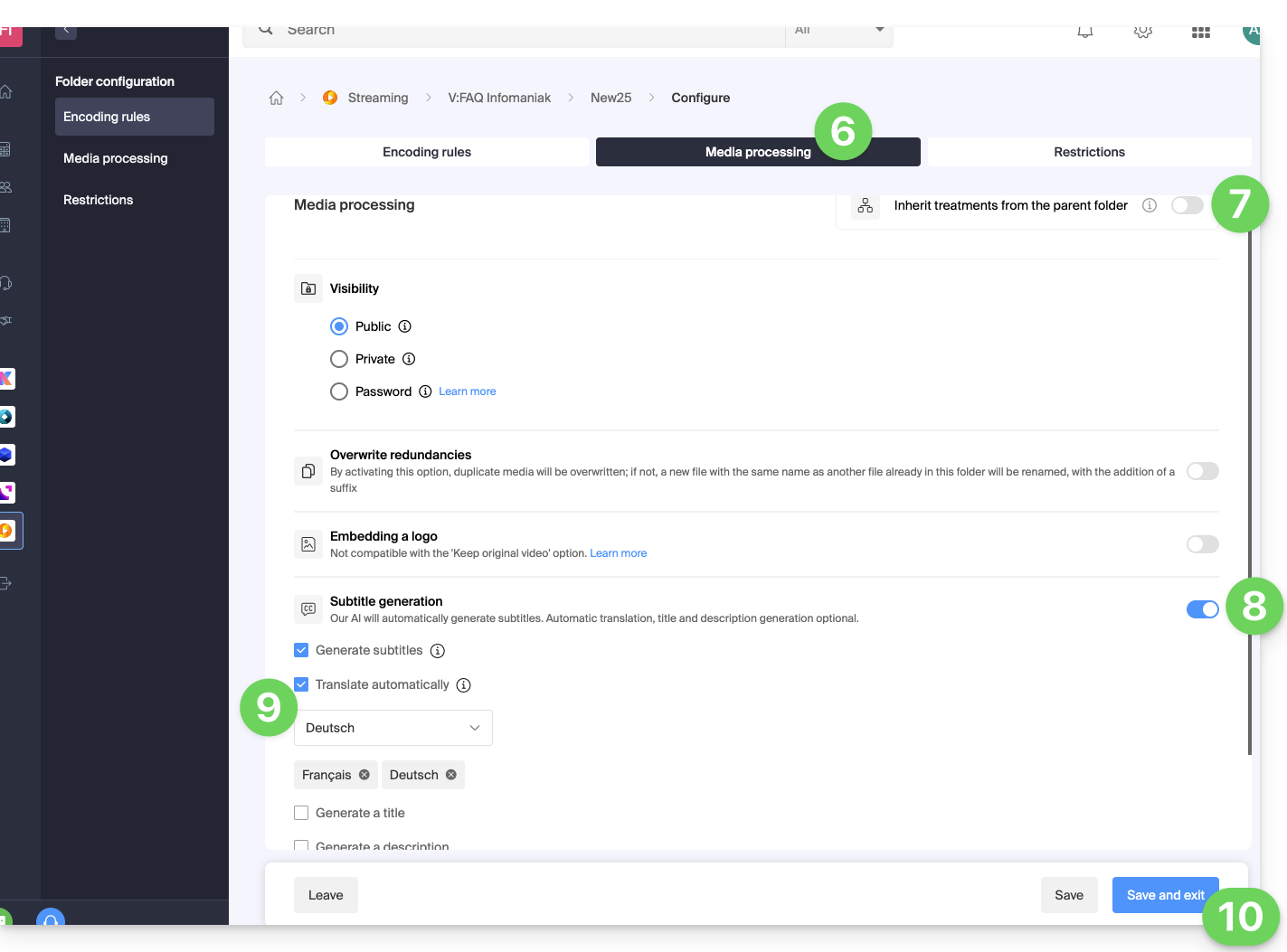
Link naar deze veelgestelde vragen: https://faq.infomaniak.com/1628
Is deze veelgestelde vragenlijst nuttig geweest?
Het is mogelijk om een video te bewerken die al is geüpload naar een VOD-service. Het is niet mogelijk om dit hulpmiddel te gebruiken voor mediabestanden die uitsluitend audio bevatten.
Een video inkorten/bewerken
Om toegang te krijgen tot een mediabestand in de VOD-omgeving:
- Klik hier om naar het beheer van uw VOD/AOD in de Infomaniak Manager te gaan (hulp nodig?).
- Klik rechtstreeks op de naam die aan het betreffende product is toegewezen:
- Klik op Media in het linkermenu.
- Klik op Media beheren in het linkermenu.
- Klik op het betreffende mediabestand:
- Klik op de knop Bewerken:
- Klik op het tabblad BEWERKEN.
- Verkort de video onderaan de pagina naar wens.
- Klik op Opslaan (of Voorbeeld, indien nodig):
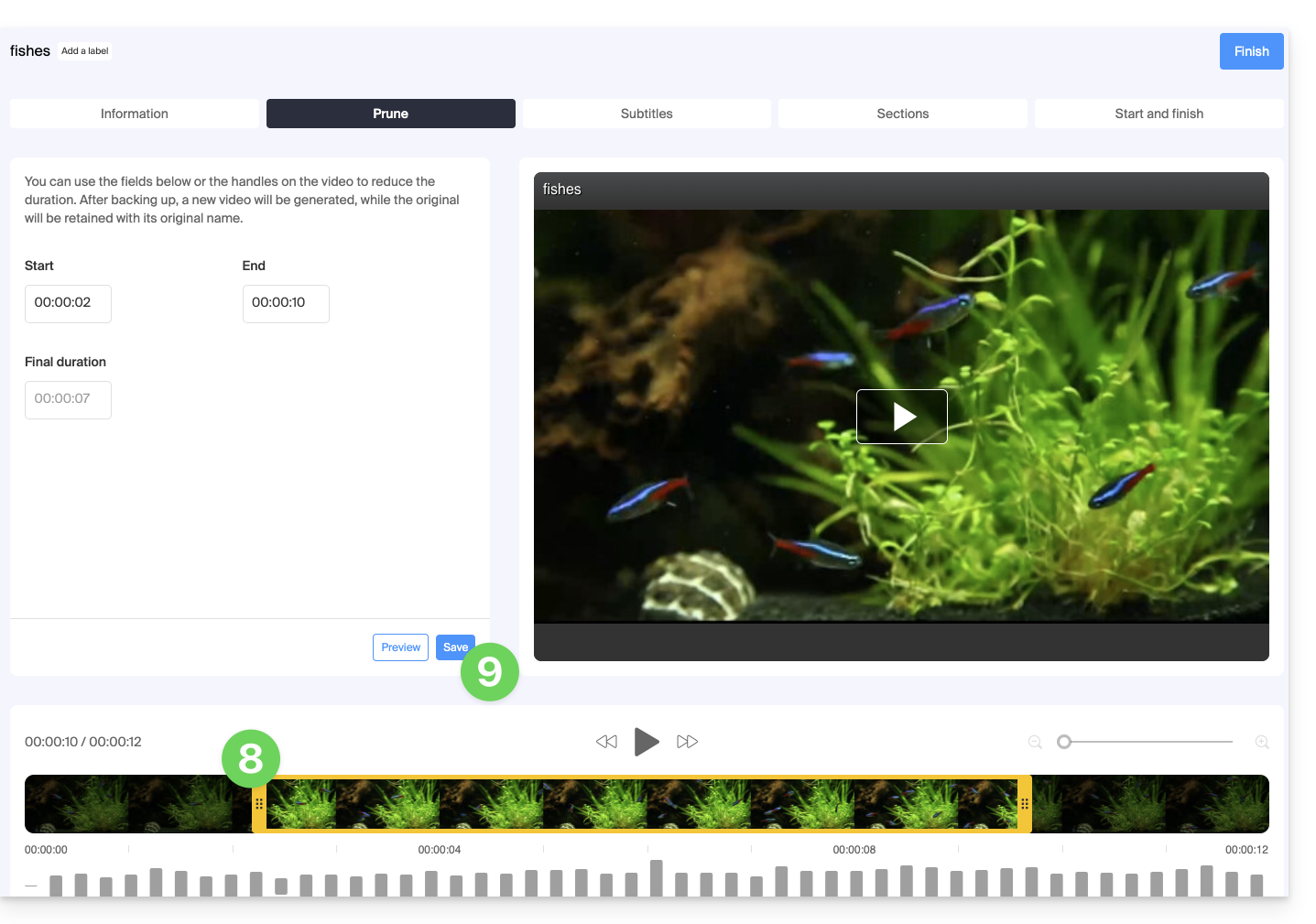
- Door uw media te knippen, wordt er een nieuwe video gegenereerd. De originele video blijft behouden met de oorspronkelijke naam:
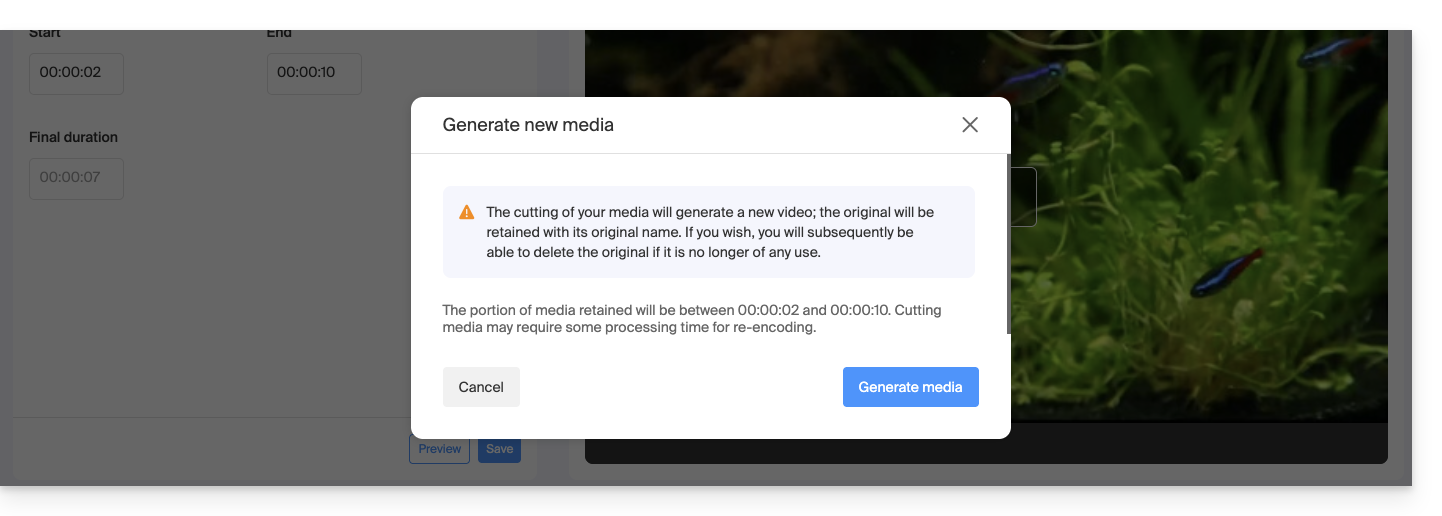 Indien gewenst kunt u deze achteraf verwijderen als deze niet meer nodig is.
Link naar deze veelgestelde vragen: https://faq.infomaniak.com/1671
Is deze veelgestelde vragenlijst nuttig geweest?
Wanneer u een video bekijkt die op een pagina is ingebed, wordt het bericht "Account geblokkeerd" weergegeven als het VOD/AOD-product waartoe de video behoort, is geblokkeerd.
De oorzaak van de blokkade kan uiteenlopen, dus neem zo snel mogelijk contact op met de beheerder van de VOD/AOD-omgeving om meer informatie te krijgen.
Link naar deze veelgestelde vragen: https://faq.infomaniak.com/1687
Is deze veelgestelde vragenlijst nuttig geweest?
Deze handleiding behandelt het maken van hoofdstukken in een video van de VOD-service en het aanpassen van de weergave van het menu (miniatuur, titel, beschrijving, enz.).
Inleiding
- Het videobestand moet in
MP4-formaat zijn gecodeerd om de hoofdstukken te kunnen bewerken (maken en wijzigen). - Het bewerken van hoofdstukken is niet mogelijk bij een FLV-video, maar deze zal de hoofdstukken nog steeds weergeven in de videospeler, mits deze ook in MP4-formaat is gecodeerd.
- Als de MP4-video wordt verwijderd, blijven de hoofdstukken in het FLV-bestand bewaard, maar zonder de mogelijkheid om ze te bewerken.
- Het is niet mogelijk om deze tool te gebruiken voor mediabestanden die uitsluitend audio bevatten.
Het hoofdstukmenu aanmaken
Om toegang te krijgen tot een mediabestand in de VOD-omgeving:
- Klik hier om naar het beheer van uw VOD/AOD te gaan in de Infomaniak Manager (hulp nodig?).
- Klik rechtstreeks op de naam van het betreffende product:
- Klik op Media in het linkermenu.
- Klik op Media beheren in het linkermenu.
- Klik op het betreffende mediabestand:
- Klik op de knop Bewerken:
- Klik op het tabblad Hoofdstukken.
- Kies de positie van het eerste hoofdstuk.
- Klik op de blauwe knop om het eerste hoofdstuk aan te maken en in te stellen:
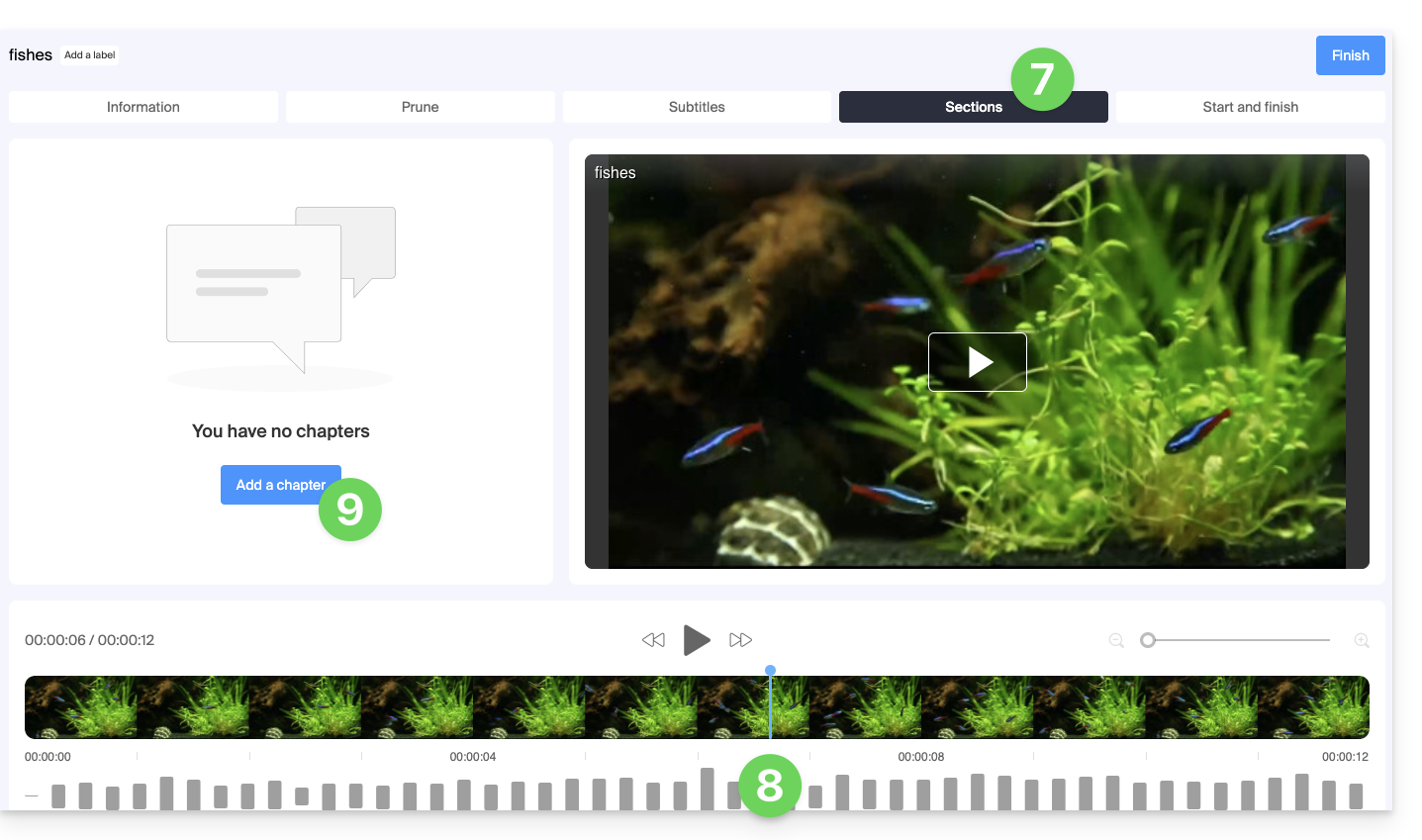
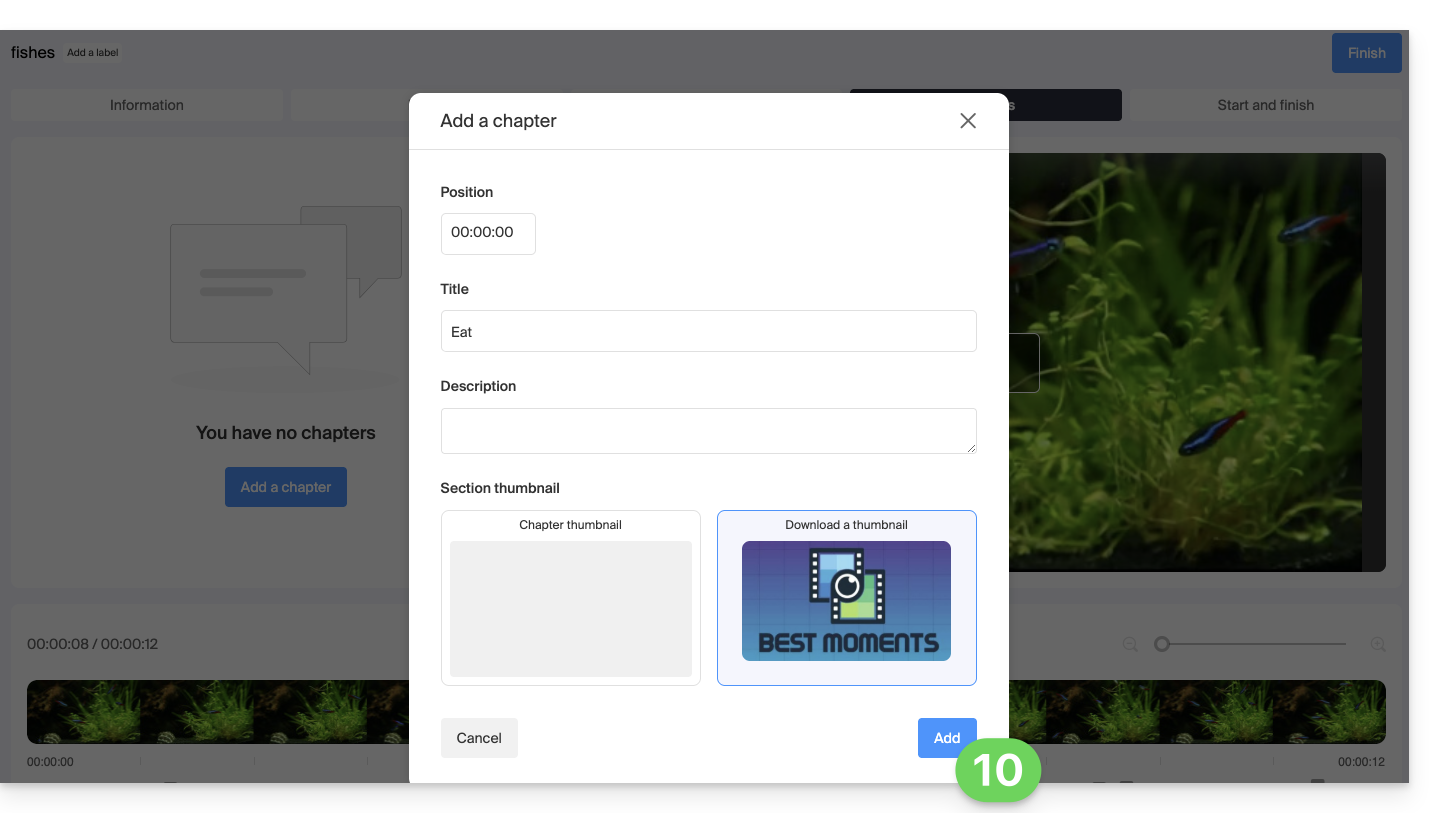
- Bewerk het eerste hoofdstuk (informatie, miniatuur) en sla op met de knop om het hoofdstuk toe te voegen:
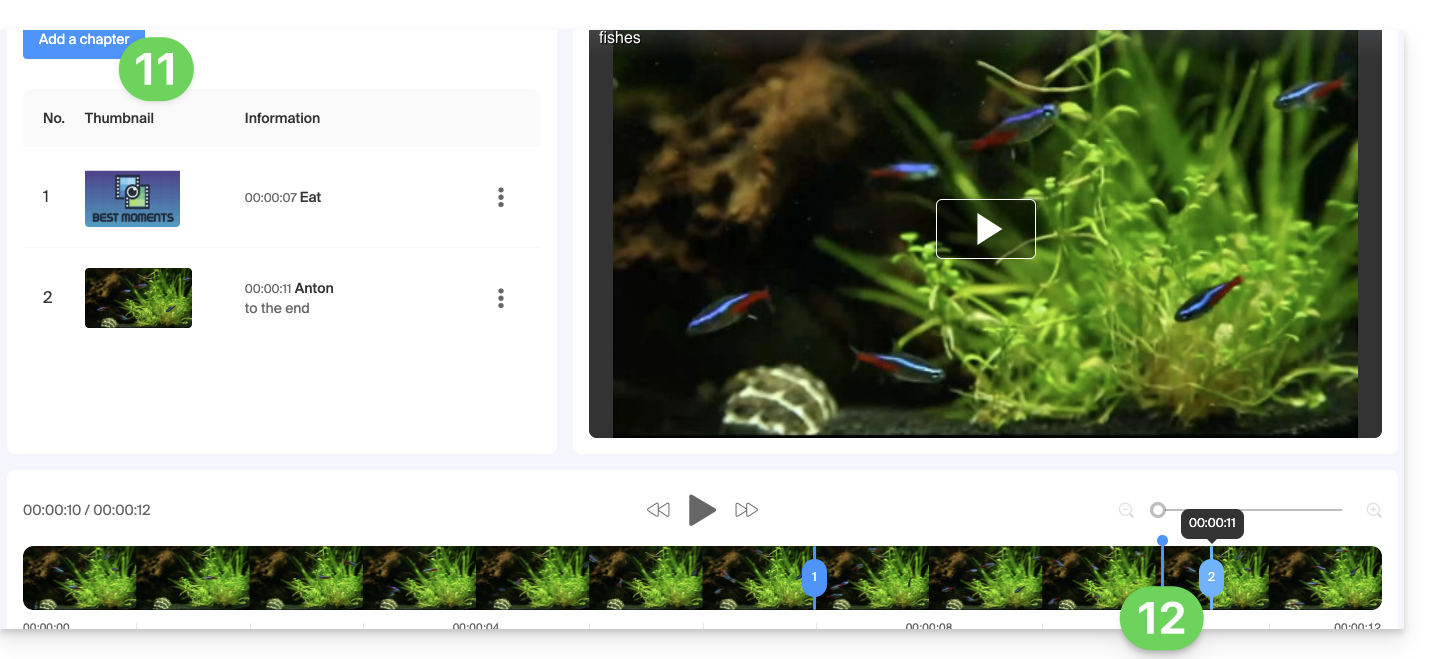
- Herhaal dit voor de volgende hoofdstukken.
- U kunt de positie van uw hoofdstukken wijzigen door direct op de tijdlijn te klikken:
- Voltooi het bewerken van de hoofdstukken met de knop rechtsboven.
Link naar deze veelgestelde vragen: https://faq.infomaniak.com/1769
Is deze veelgestelde vragenlijst nuttig geweest?
Deze handleiding legt uit hoe u een knop kunt integreren in de VOD/AOD-speler, die wordt gebruikt om uw video af te spelen. Deze knop wordt als een overlay op de video weergegeven en stelt kijkers in staat om eenvoudig op de knop te klikken en de link naar de video te delen (of de video zelf in te sluiten).
Inleiding
- Automatisch delen is mogelijk voor Facebook, X (voorheen Twitter), LinkedIn en WhatsApp. Daarnaast is het ook mogelijk om een HTML-code aan te bieden voor de integratie van de speler op de door de bezoeker gewenste locatie.
- Delen kan ook worden gestart binnen de mediabibliotheek zelf.
Een deelkoppeling toevoegen aan de speler
Om toegang te krijgen tot de VOD-omgeving:
- Klik hier om naar het beheer van uw product in het Infomaniak-beheerportaal te gaan (hulp nodig?).
- Klik rechtstreeks op de naam die aan het betreffende product is toegekend:
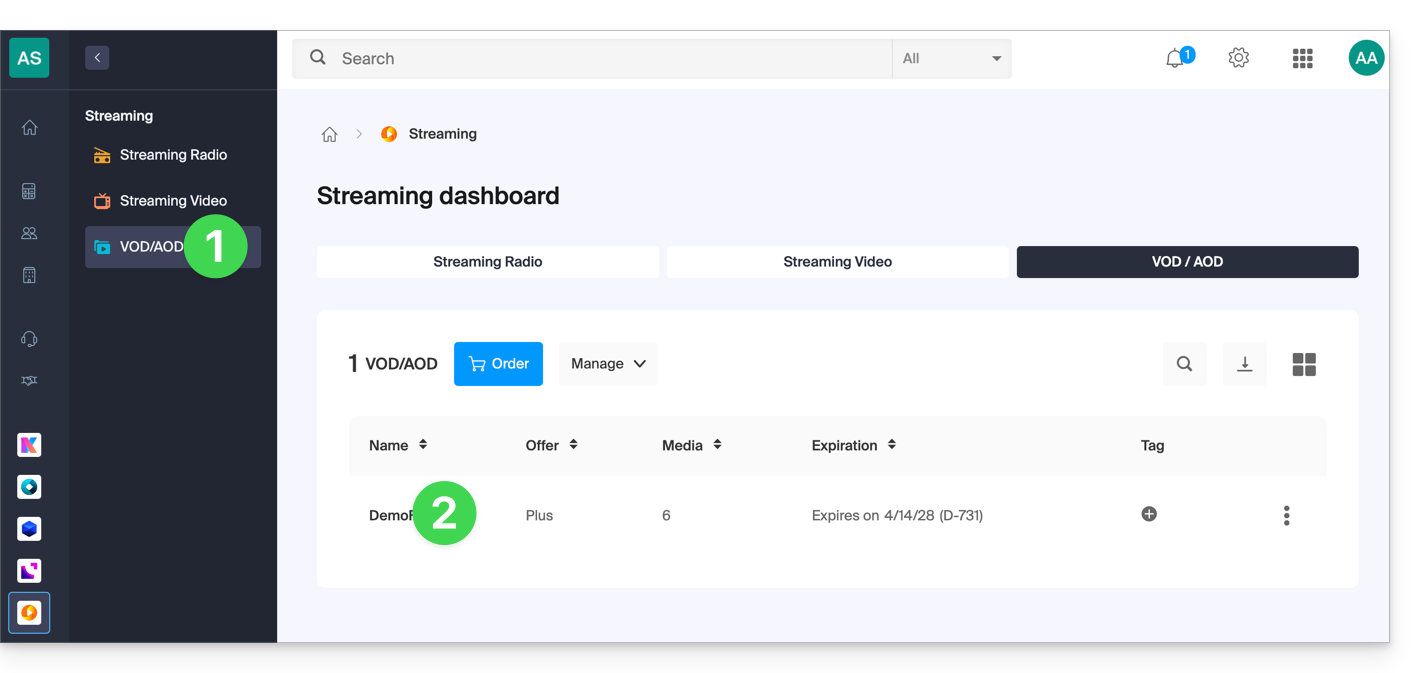
- Klik op Gebruikers in het menu aan de linkerkant.
- Klik op het betreffende item in de tabel die wordt weergegeven.
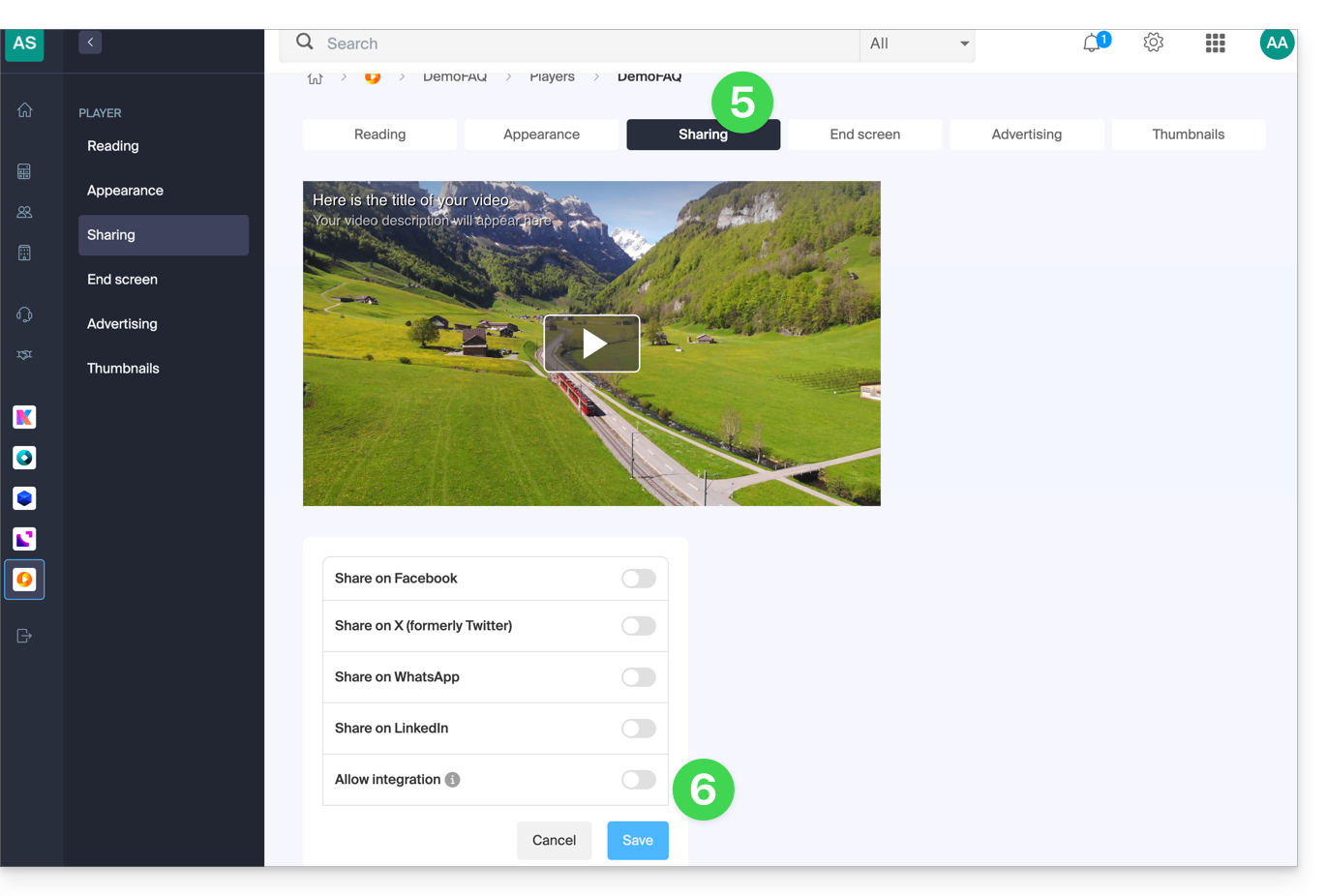
- Klik op het tabblad Delen.
- Activeer een van de beschikbare deelopties met de gewenste instellingen:
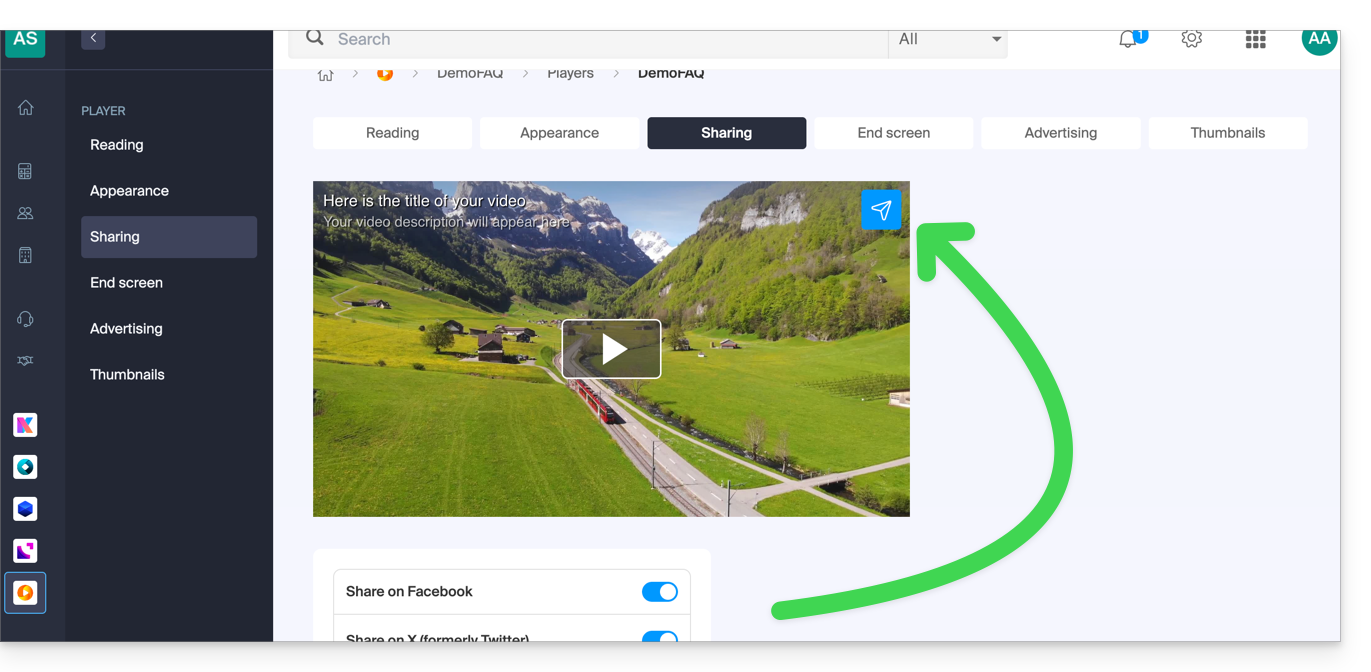
- Op de speler verschijnt een pictogram dat de mogelijkheid tot delen voor de gebruiker aangeeft:
- Vergeet niet om uw wijzigingen indien nodig op te slaan.
Link naar deze veelgestelde vragen: https://faq.infomaniak.com/1818
Is deze veelgestelde vragenlijst nuttig geweest?
Deze handleiding legt uit hoe u video's die zijn geüpload naar een VOD-service van Infomaniak kunt beveiligen met een wachtwoord.
Inleiding
- Om een video af te spelen in een speler die is geconfigureerd in de VOD-service, is een wachtwoord vereist. Zonder dit wachtwoord is het niet mogelijk om de video af te spelen.
- Het is niet mogelijk om verschillende wachtwoorden te specificeren voor dezelfde video.
- Andere toegangsbeperkingen kunnen worden geactiveerd en hebben betrekking op de toegang tot het bestand: token | geoip
- U kunt de voorbeeldafbeeldingen beheren die worden gebruikt bij toegangsbeperkingen.
Een video beveiligen met een wachtwoord
De wachtwoordbeveiliging kan op verschillende manieren worden geconfigureerd.
1. Wachtwoord op het niveau van de importmap
Als het wachtwoord eenmaal is ingesteld voor de bestemmingsmap, worden alle nieuwe media-uploads automatisch beveiligd met dit wachtwoord. Het is echter nog steeds mogelijk om de zichtbaarheid van elke video afzonderlijk te wijzigen (zie hieronder).
Om deze map te configureren:
- Klik hier om naar het beheer van uw VOD/AOD in de Infomaniak Manager te gaan (hulp nodig?).
- Klik rechtstreeks op de naam van het betreffende product:
- Klik op Media in het linkermenu.
- Klik op Media beheren in het linkermenu.
- Klik op het pictogram om een Nieuwe map aan te maken:
- Geef de map een naam.
- Klik op de blauwe knop om de map aan te maken.
- Klik op Configuratie:
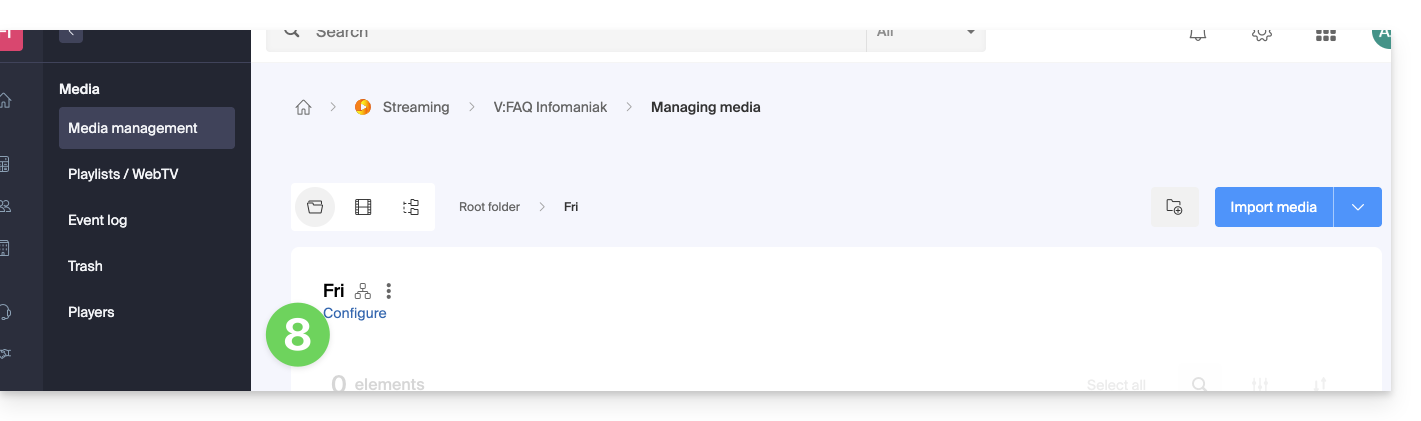
- Klik op het tabblad Mediaverwerking.
- Schakel indien nodig de schakelaar uit om de overerving van de bovenliggende map te verwijderen, zodat u uw eigen regels voor deze specifieke map kunt configureren.
- Onder Zichtbaarheid kiest u de optie Wachtwoord en voert u een nieuw wachtwoord in van minimaal 6 tekens.
- Klik op Opslaan nadat u de gewenste opties hebt geconfigureerd:
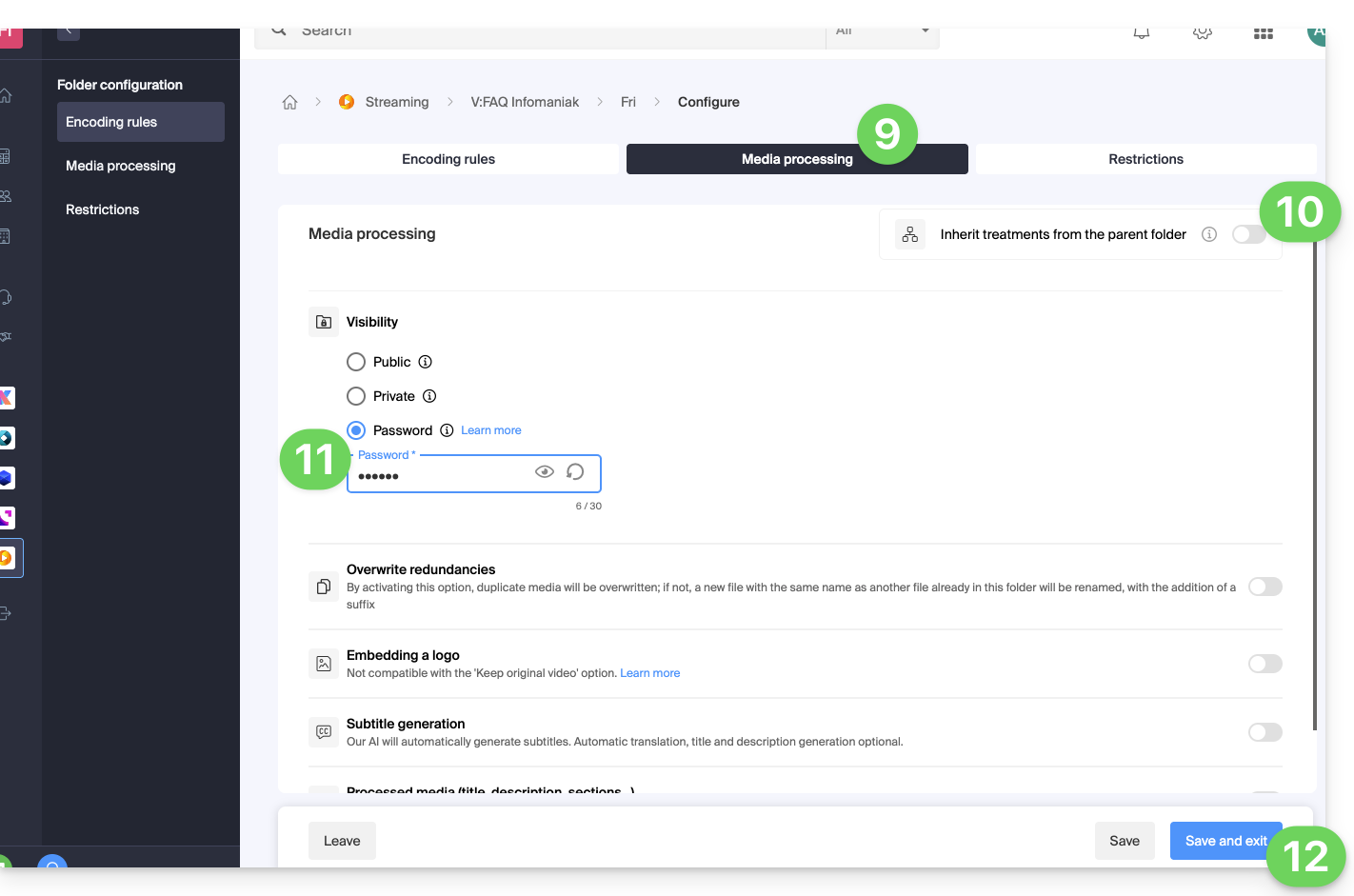
- Upload nieuwe video's naar deze map, zodat ze beschermd zijn met een wachtwoord bij het afspelen.
Een video die al op een andere locatie in uw VOD-omgeving is gecodeerd, wordt niet automatisch beschermd, zelfs niet als deze naar deze map wordt verplaatst. U moet de status handmatig wijzigen (zie hieronder).
2. Wachtwoord handmatig instellen voor elke video
Om de zichtbaarheid van een video op een VOD-service te wijzigen:
- Klik hier om naar het beheer van uw VOD/AOD te gaan in het Infomaniak Manager (hulp nodig?).
- Klik rechtstreeks op de naam van het betreffende product.
- Klik in het linkermenu op Media.
- Klik in het linkermenu op Mediabeheer.
- Klik op de betreffende video.
- Klik in het gedeelte Status op Bewerken.
- Om de zichtbaarheid van deze media te wijzigen, kiest u de optie Wachtwoord en voert u een nieuw wachtwoord in van minimaal 6 tekens.
- Klik op de blauwe knop om de status te wijzigen:
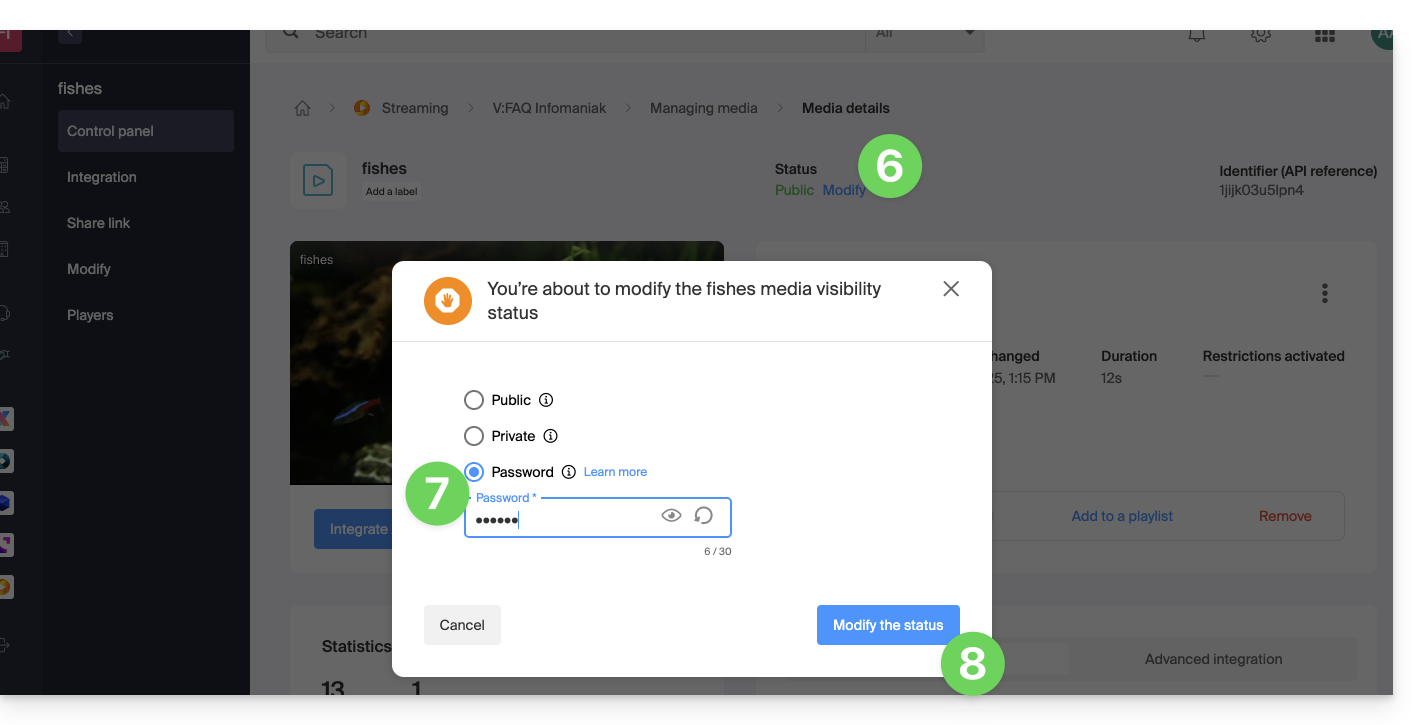
- De video is nu wachtwoordbeveiligd:
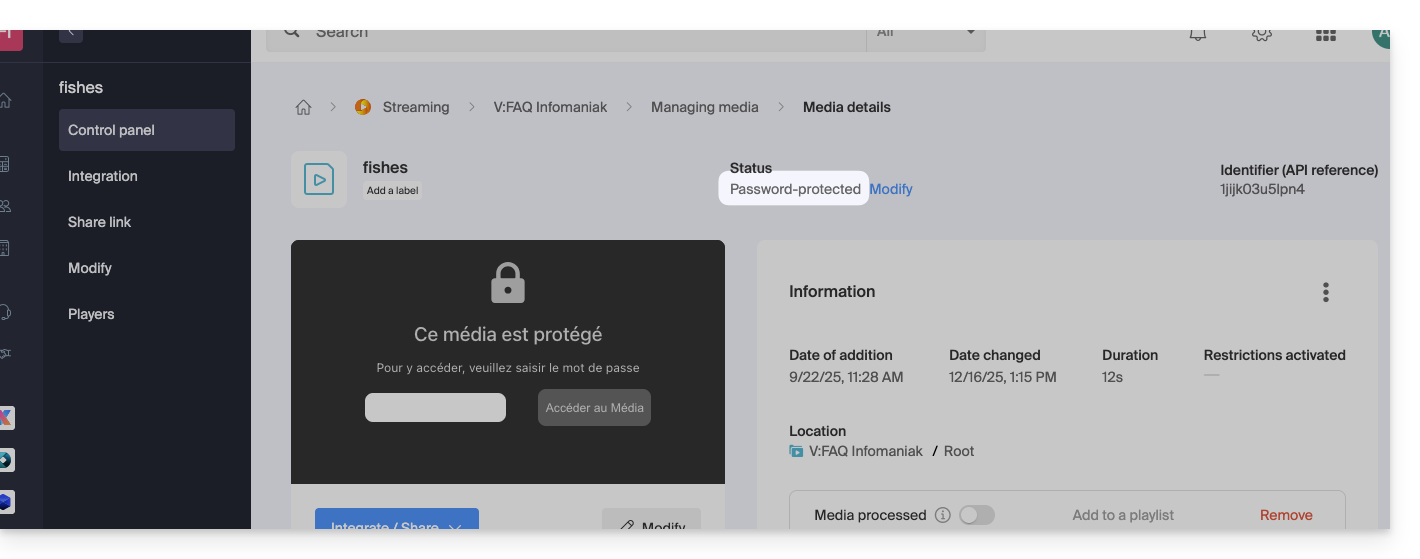
Link naar deze veelgestelde vragen: https://faq.infomaniak.com/1824
Is deze veelgestelde vragenlijst nuttig geweest?
Deze handleiding legt uit hoe u een mediabestand dat is geüpload naar een VOD/AOD-omgeving naar een andere map kunt verplaatsen.
Inleiding
- Wanneer een bestand wordt verplaatst, behoudt het zijn oorspronkelijke codering.
- Het bestand wordt niet opnieuw gecodeerd en erft dus ook niet de codering van de doelmap.
VOD/AOD-media beheren
Om toegang te krijgen tot de media:
- Klik hier om naar het beheer van uw product in het Infomaniak-beheerportaal te gaan (hulp nodig?).
- Klik rechtstreeks op de naam die aan het betreffende product is toegekend.
- Klik op Media in het linkermenu.
- Klik op Media beheren in het linkermenu.
- Selecteer één of meerdere media.
- Kies de gewenste optie onderaan de pagina:
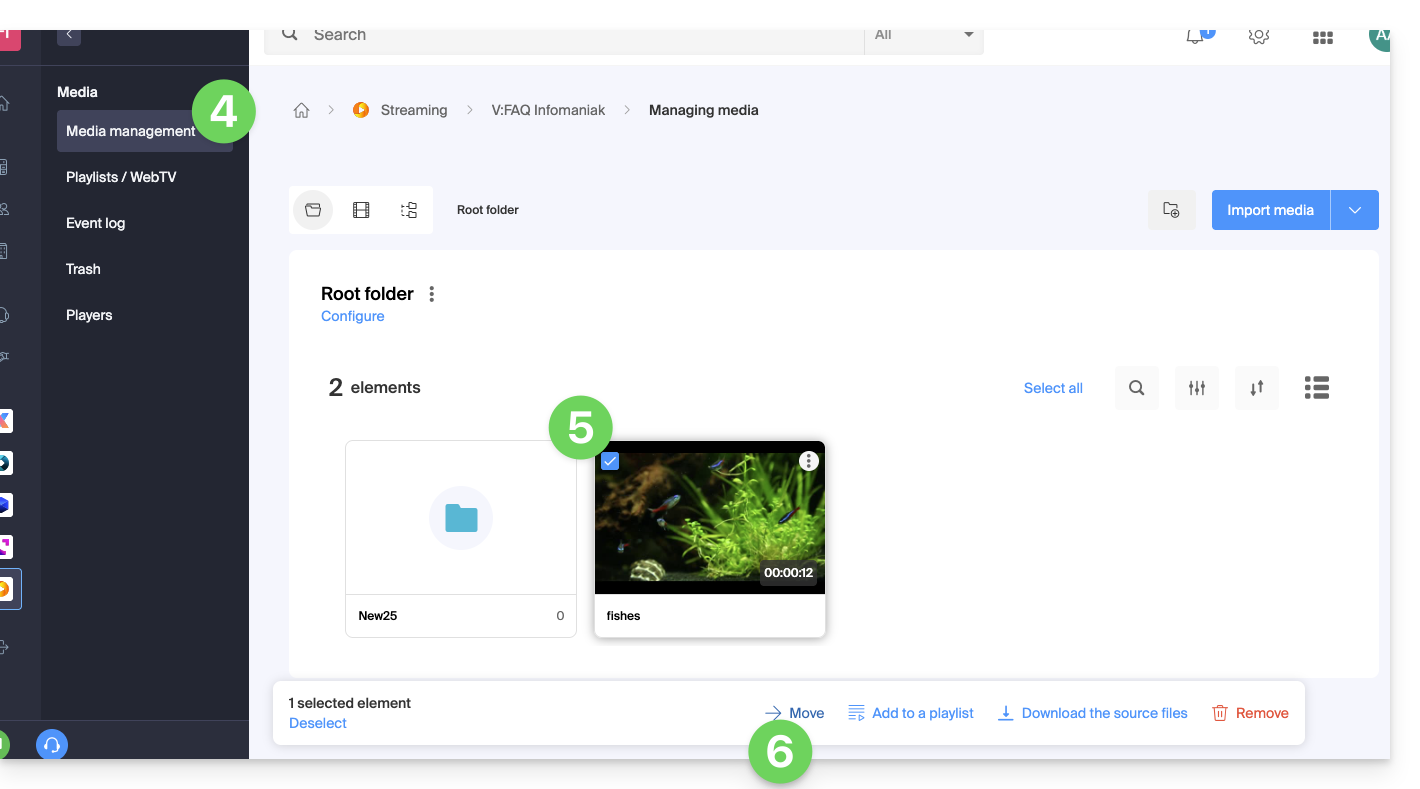
- … of klik op een medium om het te openen en klik op het actiemenu ⋮ aan de rechterkant:
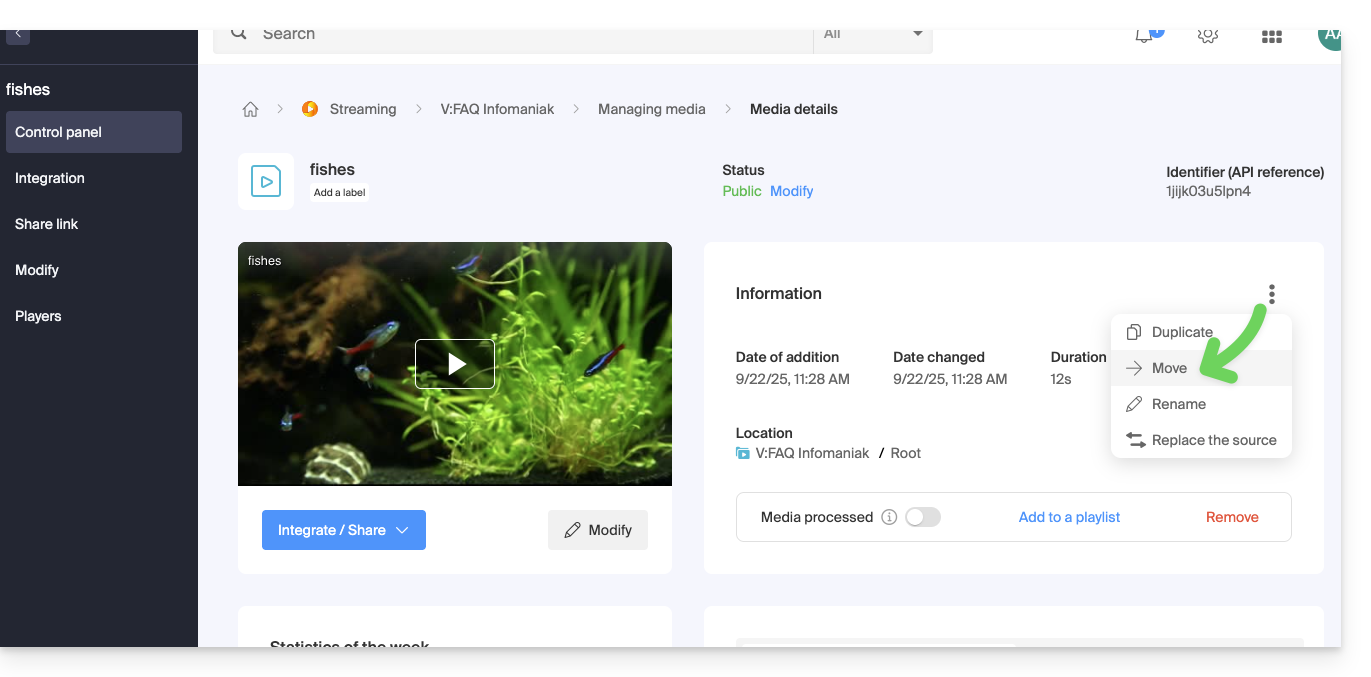
- … of klik op een medium om het te openen en klik op het actiemenu ⋮ aan de rechterkant:
Link naar deze veelgestelde vragen: https://faq.infomaniak.com/1876
Is deze veelgestelde vragenlijst nuttig geweest?
Deze handleiding legt uit hoe u de toegang tot geïmporteerde video's op een VOD-service van Infomaniak kunt beperken op basis van geografische criteria en/of IP-adressen.
Inleiding
- Let op: de bescherming is alleen effectief bij een standaardintegratie via een iframe en dus via het gebruik van de Infomaniak-speler.
- Er kunnen andere toegangsbeperkingen worden geactiveerd en deze hebben betrekking op de toegang tot het bestand: token | wachtwoord
- U kunt de voorbeeldafbeeldingen beheren die worden gebruikt bij het instellen van toegangsbeperkingen.
Toegang beperken via GeoIP
Geografische en IP-gebaseerde beperkingen worden ingesteld op mapniveau en beschermen alle video's in die map. Om deze map te configureren:
- Klik hier om naar het beheer van uw VOD/AOD in de Infomaniak Manager te gaan (hulp nodig?).
- Klik rechtstreeks op de naam van het betreffende product:
- Klik in het linkermenu op Media.
- Klik in het linkermenu op Media beheren.
- Klik op het pictogram om een Nieuwe map te maken:
- Geef de map een naam.
- Klik op de blauwe knop om de map te maken.
- Klik op Configuratie:
- Klik op het tabblad Beperkingen.
- Schakel indien nodig de schakelaar (toggle switch) uit om de overerving van de bovenliggende map te verwijderen, zodat u uw eigen regels voor deze specifieke map kunt configureren.
- Schakel de schakelaar (toggle switch) in om een lijst met landen te definiëren en te bepalen wat er mee moet gebeuren:
- Alleen landen op de lijst toestaan om toegang te krijgen tot de media (alles daarbuiten wordt geblokkeerd).
- De hele wereld toestaan, behalve de landen op de lijst, die worden geblokkeerd.
- Schakel de schakelaar (toggle switch) in om een lijst met IP-adressen of IP-adressenbereiken te definiëren die moeten worden toegestaan of geblokkeerd (het teken
*is toegestaan). - Klik op Opslaan nadat u de verschillende gewenste beperkingen hebt geconfigureerd:
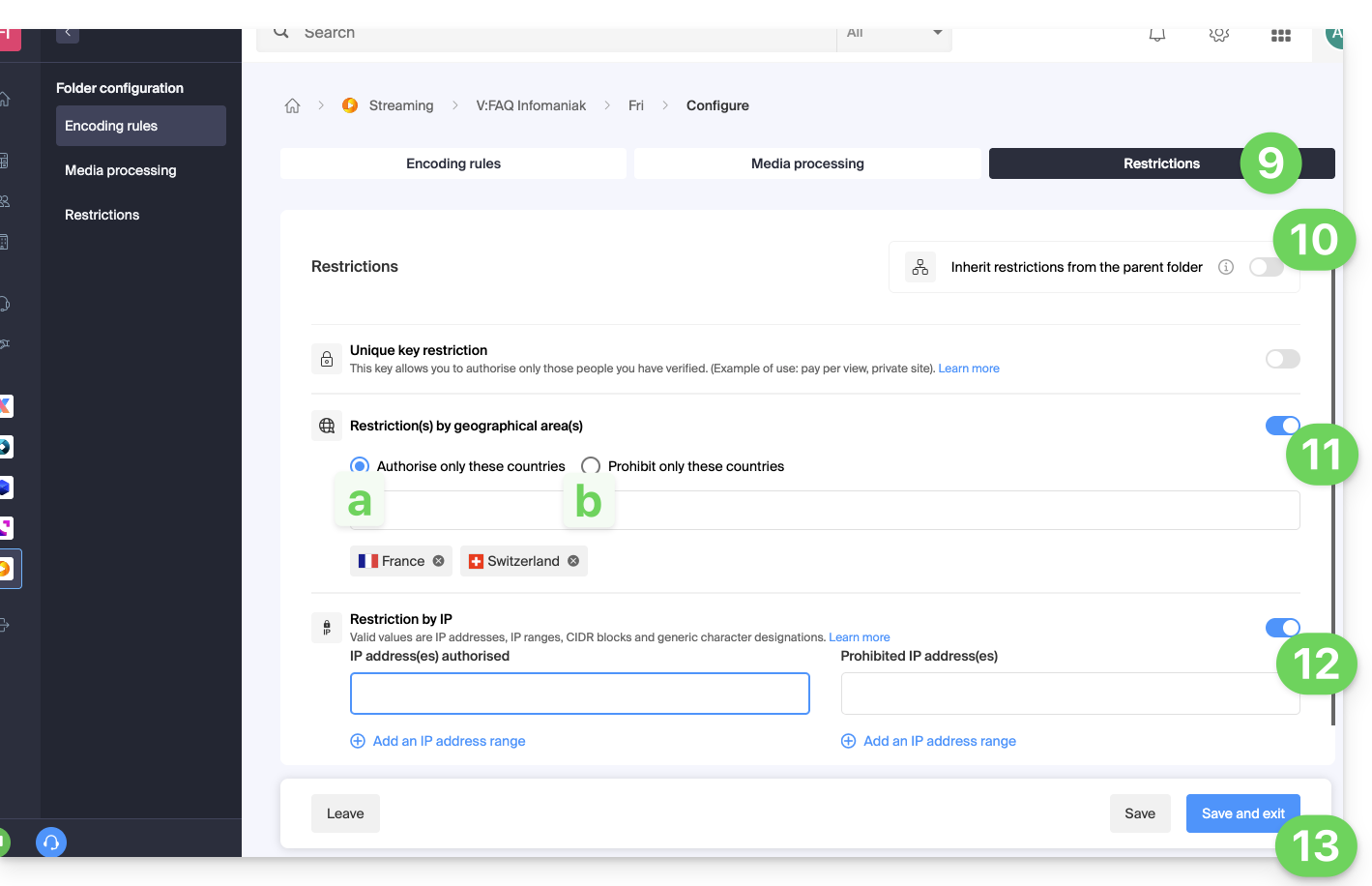
- Upload nieuwe video's naar deze map, zodat ze worden beperkt volgens uw strikte regels wanneer ze worden afgespeeld.
Link naar deze veelgestelde vragen: https://faq.infomaniak.com/1881
Is deze veelgestelde vragenlijst nuttig geweest?
Deze handleiding legt uit hoe u nieuwe media kunt uploaden naar een VOD/AOD-omgeving van Infomaniak. Raadpleeg deze andere handleiding als u een reeds geüploade media wilt vervangen.
Een nieuwe media toevoegen en coderen
Om een mediabestand te uploaden zodat het gecodeerd en via uw VOD-omgeving kan worden afgespeeld:
- Klik hier om naar het beheer van uw product in de Infomaniak Manager te gaan (hulp nodig?).
- Klik op de naam van het betreffende product:
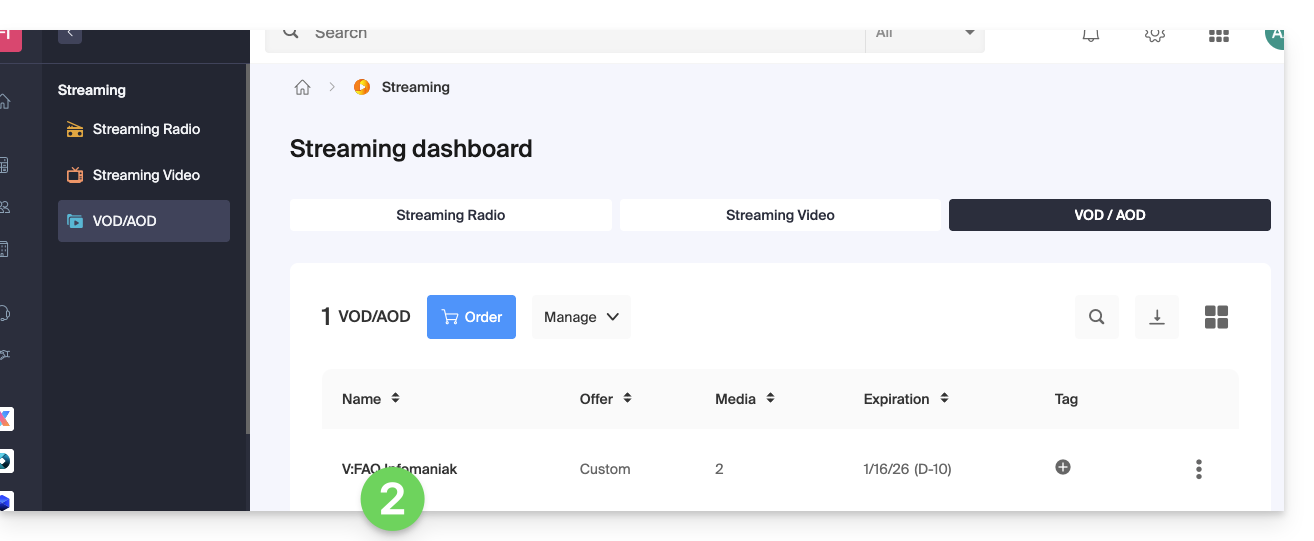
Vervolgens zijn er verschillende manieren om uw media te importeren:
- Vanaf de startpagina (dashboard van de VOD/AOD-omgeving):
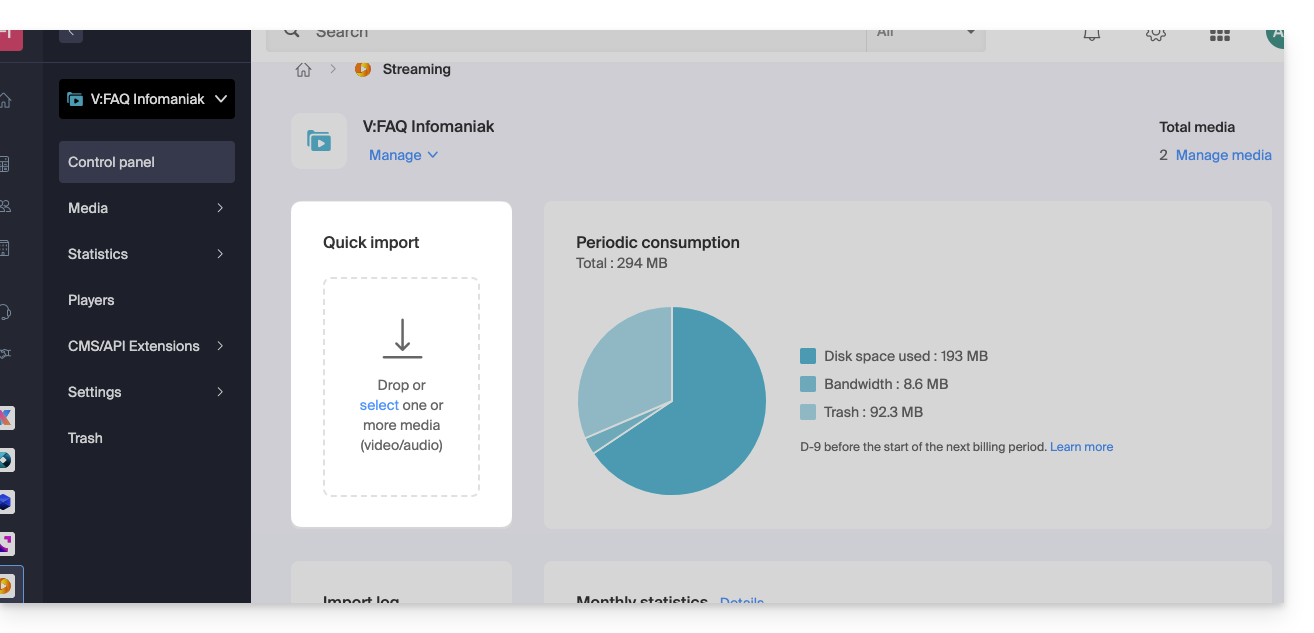
- Vanaf de pagina Media:
- Klik in het linkermenu op Media:
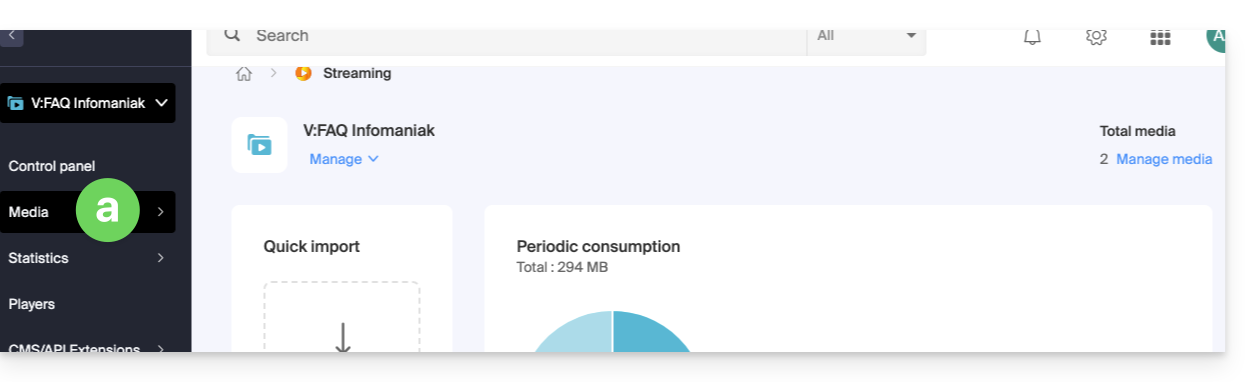
- Klik in het menu op Media beheren.
- Maak indien nodig een importmap aan of open deze:
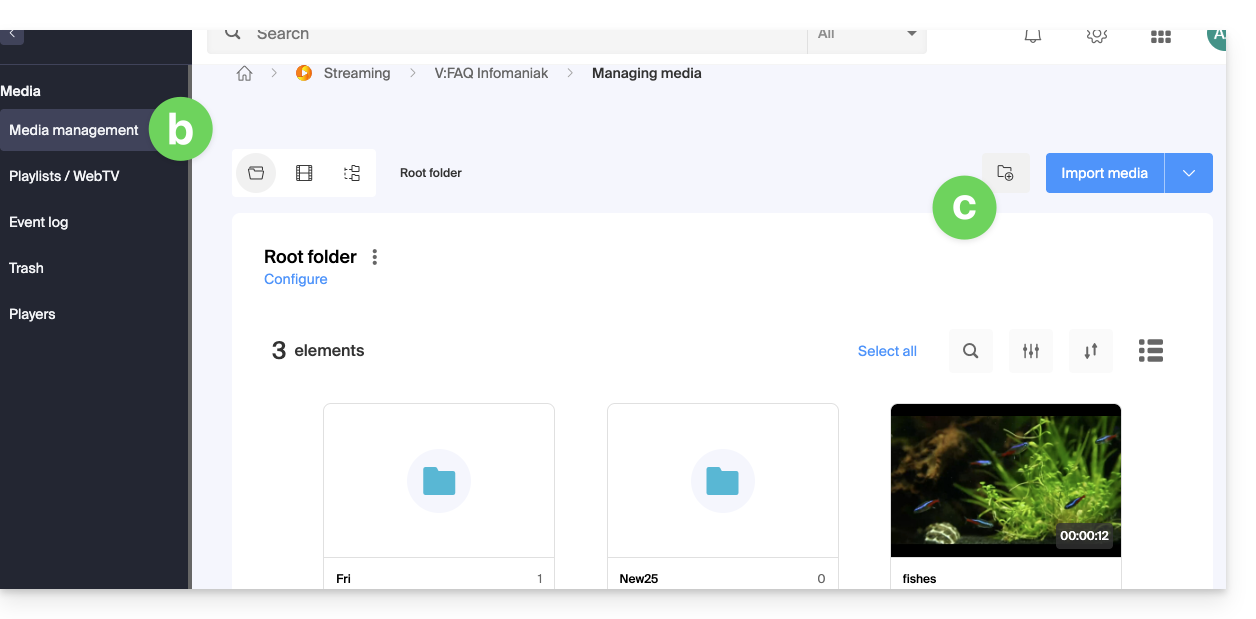
- Klik in het linkermenu op Media:
Op deze pagina hebt u verschillende opties:
- Klik op de blauwe knop Media importeren:
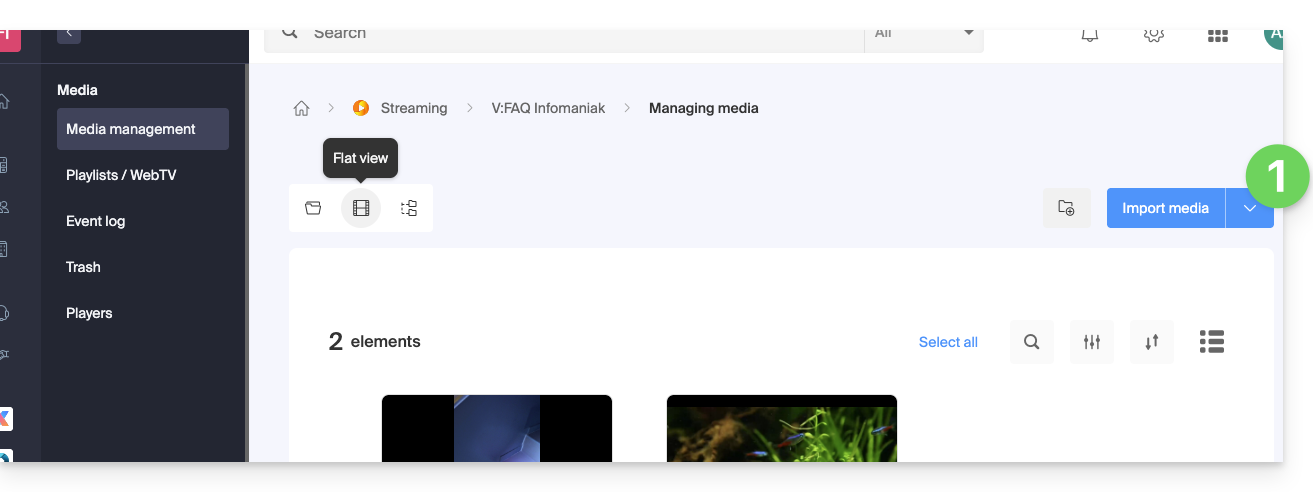
- Kies een uploadmethode:
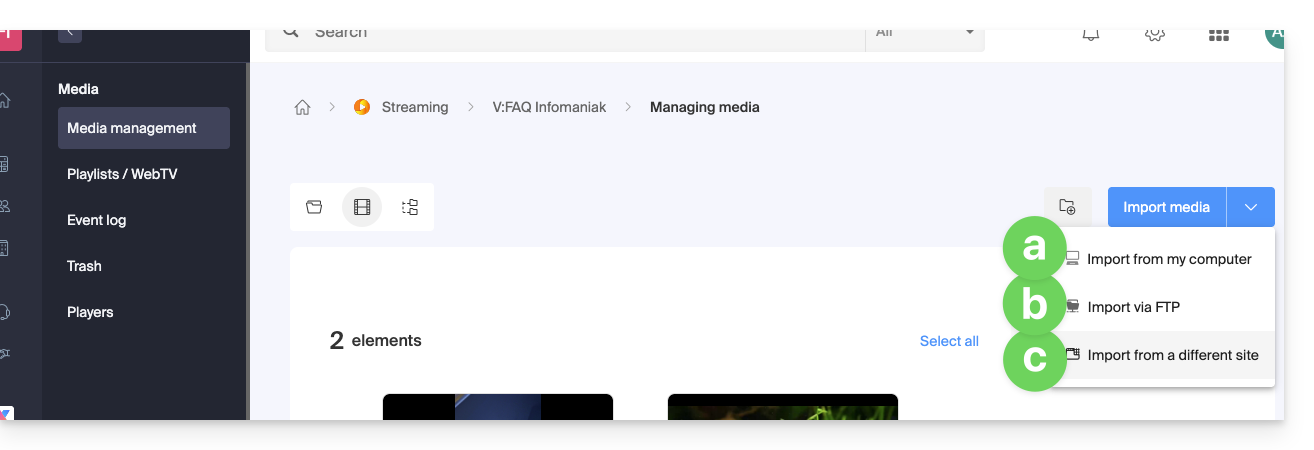
- Uploaden vanaf uw apparaat (maximale bestandsgrootte:
50 GB)
Hiermee kunt u een bestand selecteren van uw harde schijf of een extern opslagmedium: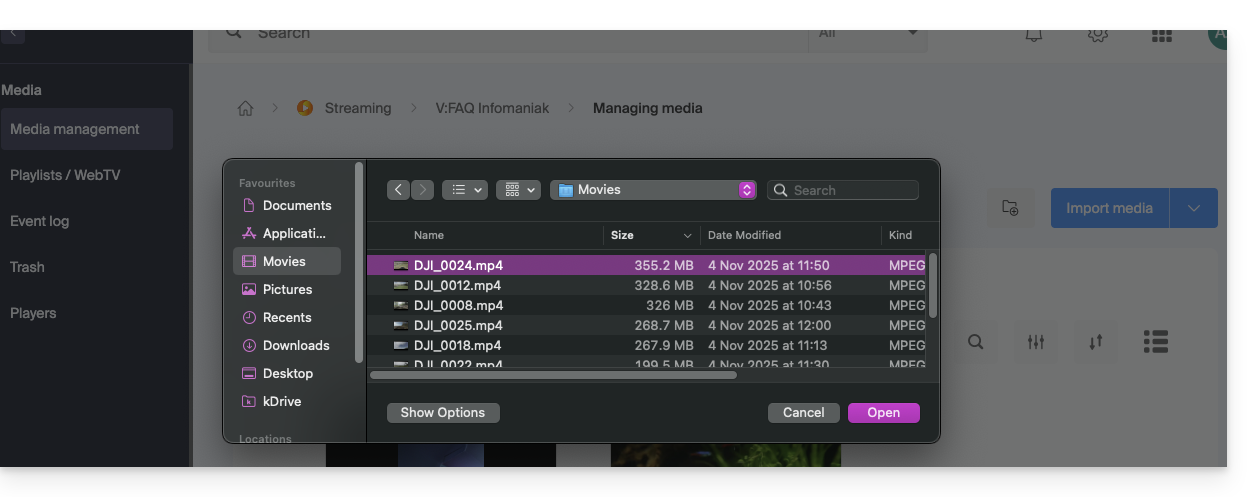
- Uploaden via FTP (geen maximale bestandsgrootte, maar afhankelijk van de beschikbare schijfruimte)
Activeer de TLS-modus in uw FTP-software. De instellingen en het gebruikersbeheer voor FTP kunnen worden aangepast op de volgende pagina: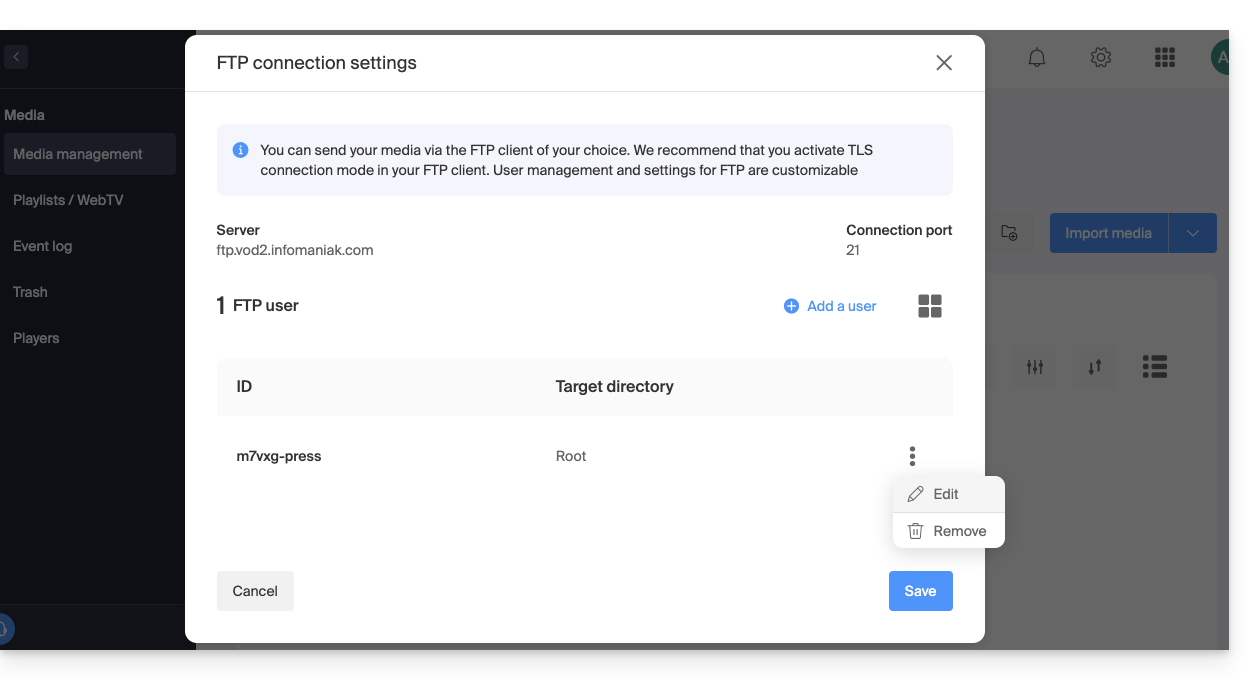
Als u een bewerkingsprogramma gebruikt dat FTP-publicatie ondersteunt (zoals Adobe Premiere), kunt u rechtstreeks exporteren naar de VOD-ruimte. Het coderen begint automatisch. Anders kunt u een FTP-client gebruiken, zoals FileZilla. - Uploaden vanaf een externe site (maximale bestandsgrootte:
40 GB)
Hiermee kunt u de URL van een online gehoste media invoeren, inclusief media die beveiligd is met een wachtwoord: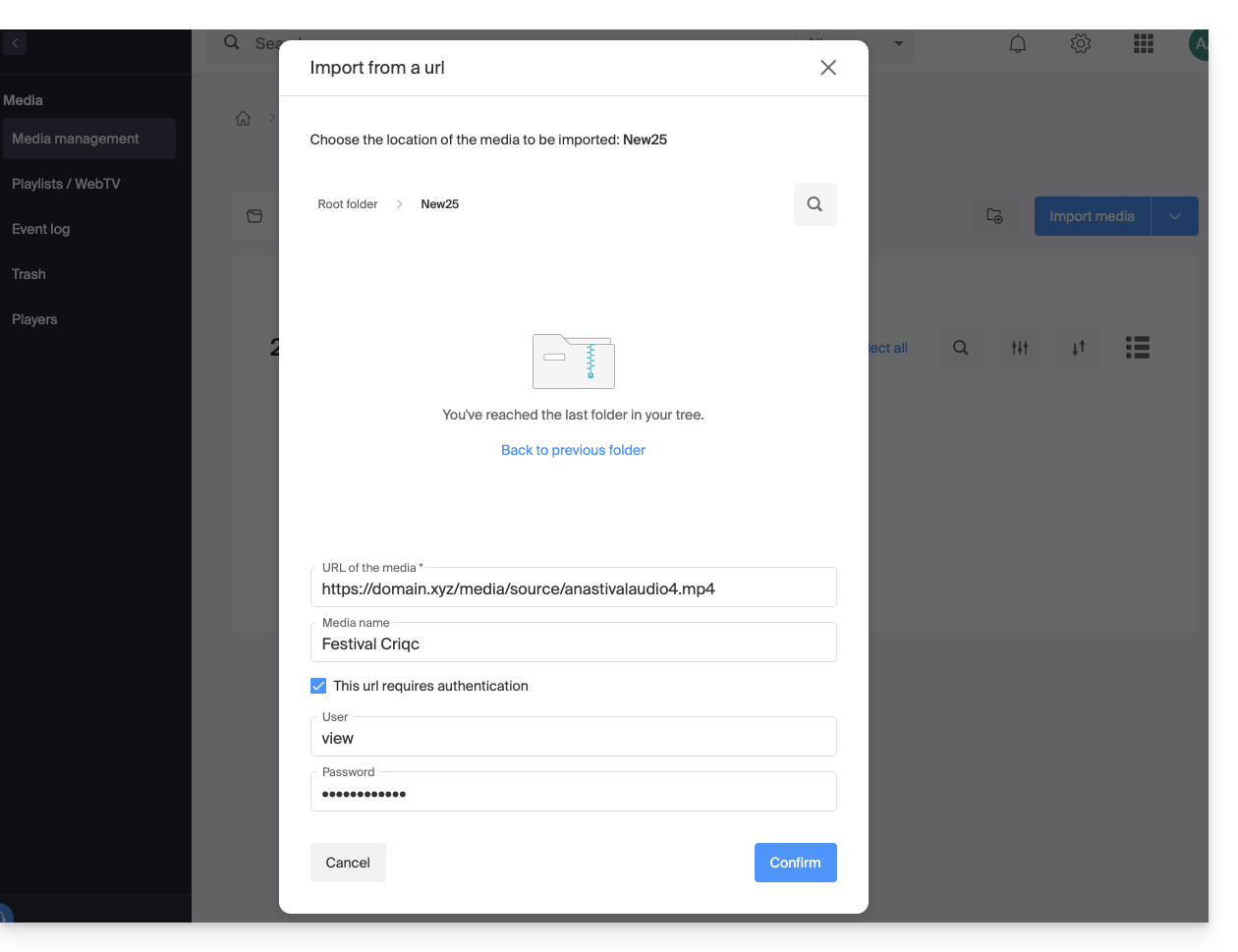
- Uploaden vanaf uw apparaat (maximale bestandsgrootte:
Een andere methode is het gebruik van de Infomaniak API (maximale limiet per bestand: 40 GB). De documentatie is te vinden in het linkermenu onder API: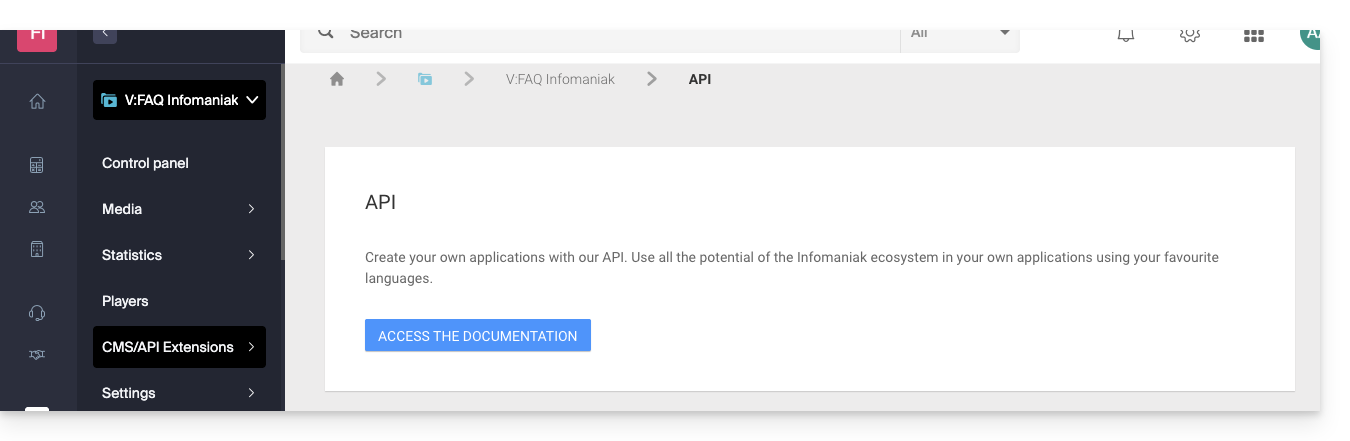
Ondersteunde formaten
Ondersteunde bestandstypen:
- Video:
3gp,asf,avi,f4v,flv,m2ts,m2v,m4v,mkv,mov,mp4,mpeg,mpg,rm,ts,webm,wmv - Audio:
aac,flac,m4a,mp2,mp3,ogg,tta,vob,wav,wma
Link naar deze veelgestelde vragen: https://faq.infomaniak.com/1884
Is deze veelgestelde vragenlijst nuttig geweest?
Het is mogelijk om de begin- en eindacties van een video te beheren die al is geüpload naar een VOD-service. Het is niet mogelijk om dit hulpmiddel te gebruiken voor mediabestanden die uitsluitend audio bevatten.
Het eindscherm beheren (en het overslaan van de introductie)
Om toegang te krijgen tot een mediabestand in de VOD-omgeving:
- Klik hier om naar het beheer van uw VOD/AOD in de Infomaniak Manager te gaan (hulp nodig?).
- Klik rechtstreeks op de naam die aan het betreffende product is toegewezen:
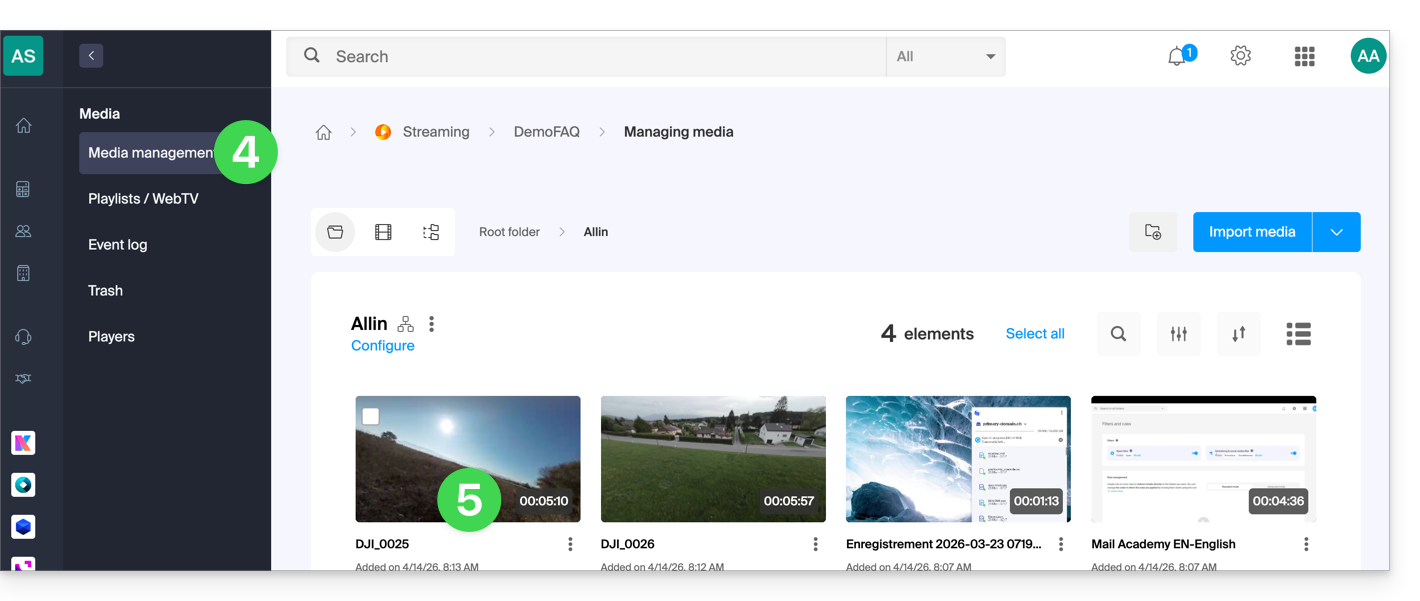
- Klik op Media in het menu aan de linkerkant.
- Klik op Media beheren in het linkermenu.
- Klik op het betreffende mediabestand:
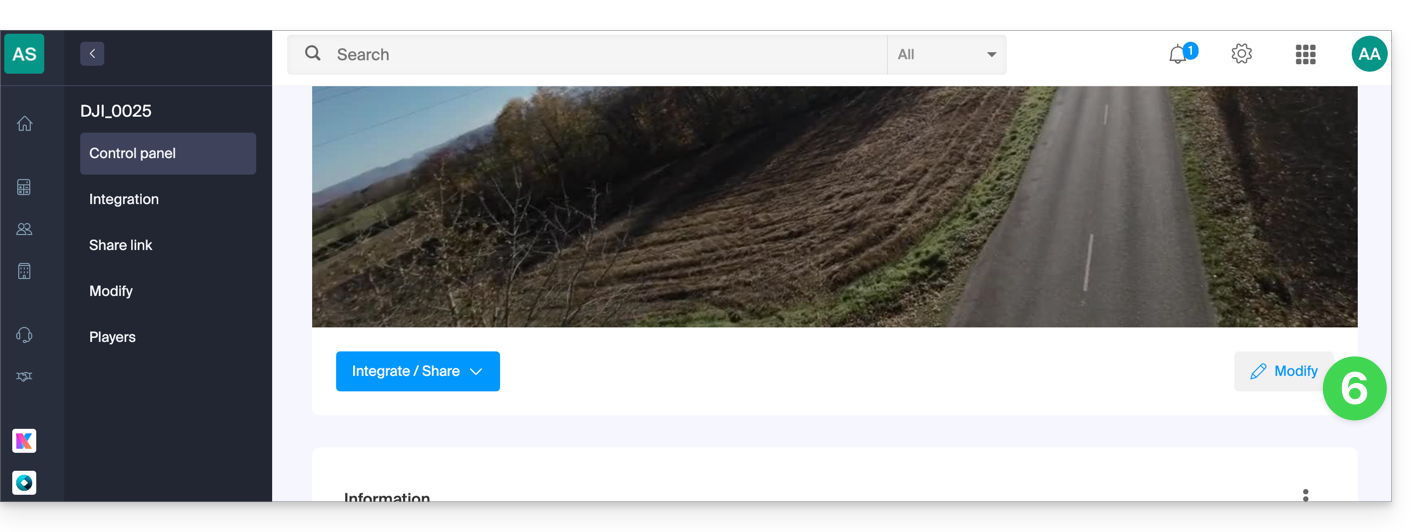
- Klik op de knop Bewerken:
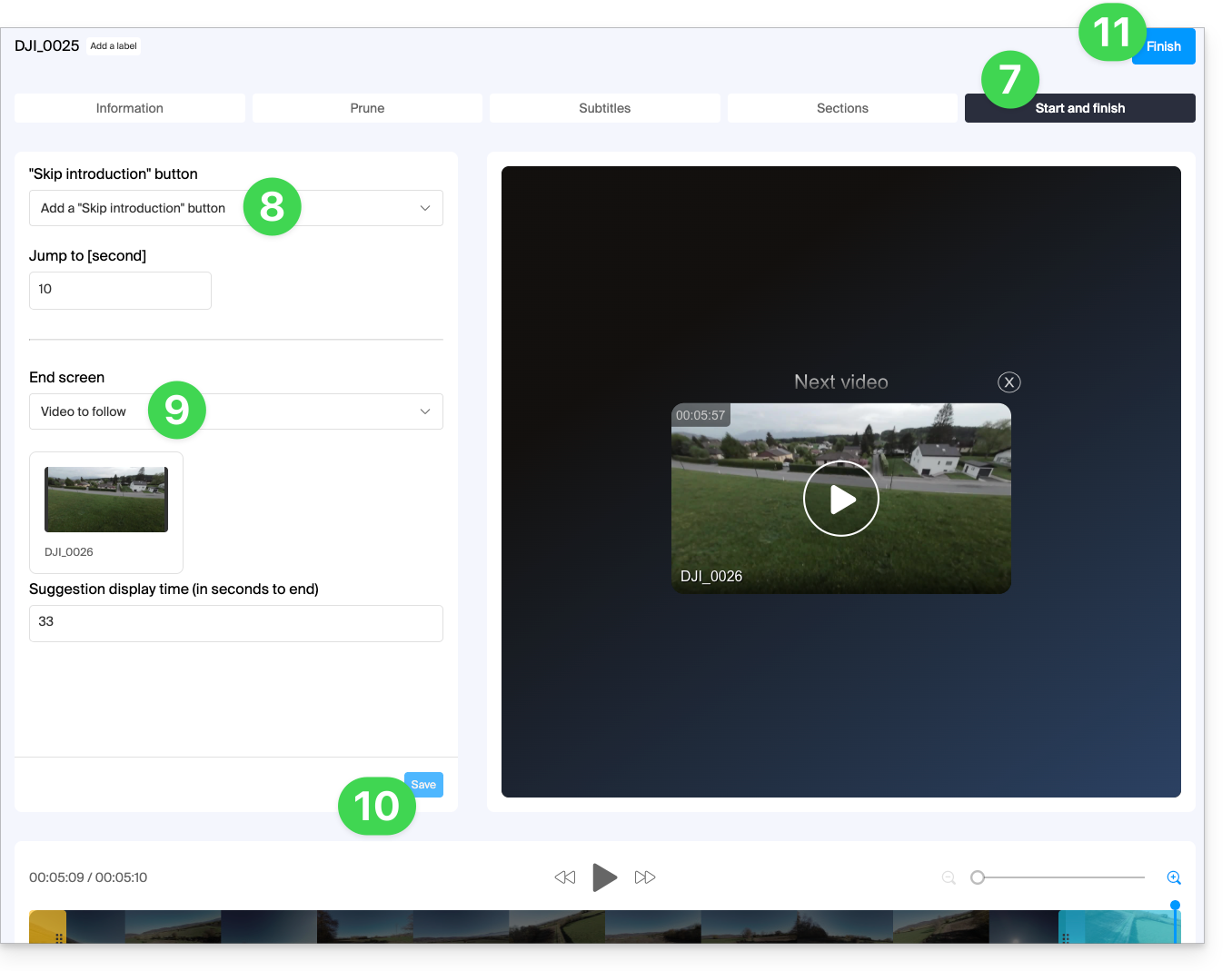
- Klik op het tabblad BEGIN EN EINDE.
- Kies de gewenste actie voor het begin van de weergave: voeg een knop toe waarmee u een vooraf bepaald aantal seconden kunt vooruitspoelen, bijvoorbeeld om een intro te overslaan…
- anders kunt u kiezen of deze instelling gebaseerd moet zijn op de voorkeuren van de speler (raad deze andere handleiding, punt
d, voor meer informatie):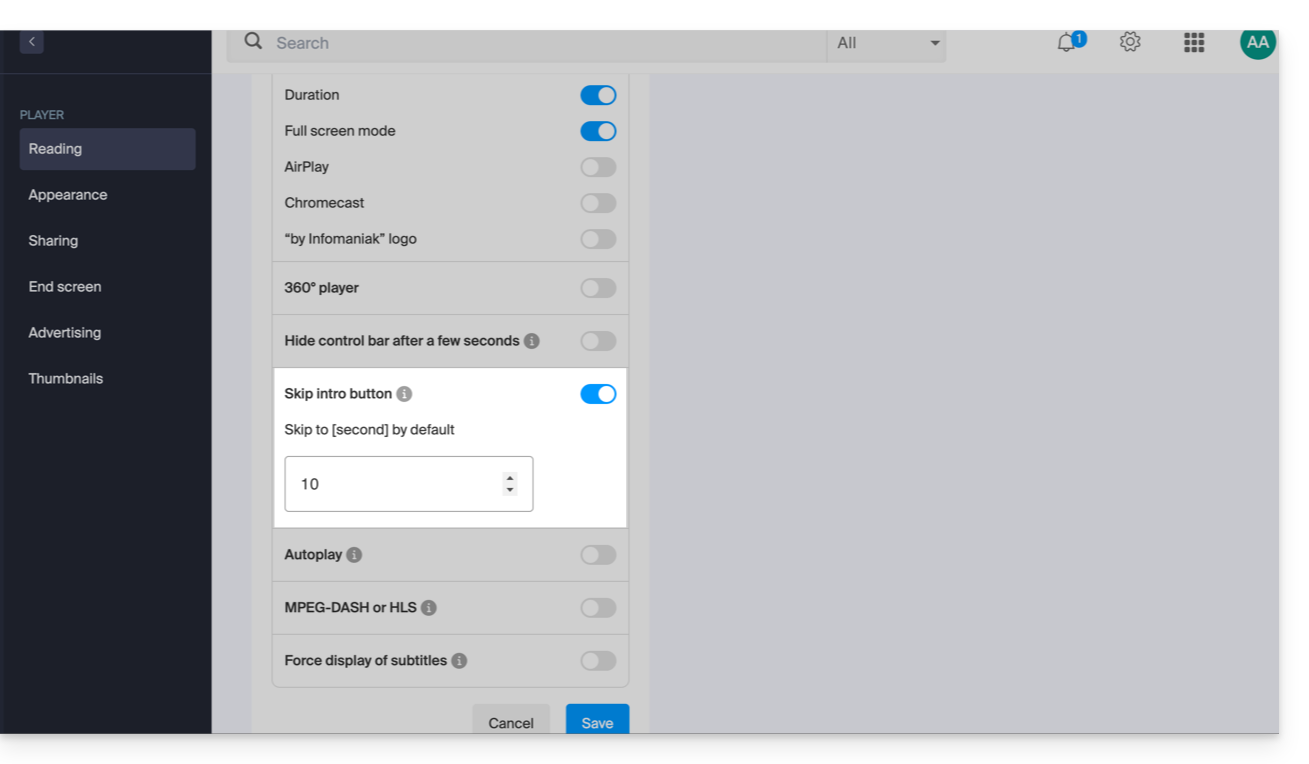
- anders kunt u kiezen of deze instelling gebaseerd moet zijn op de voorkeuren van de speler (raad deze andere handleiding, punt
- Kies de actie die aan het einde van de video moet worden aangeboden: toon een vooraf geselecteerde video gedurende een vooraf bepaald aantal seconden, of toon een selectie van 6 video's.
- Klik op Opslaan.
- Klik op Voltooien om af te sluiten:
Link naar deze veelgestelde vragen: https://faq.infomaniak.com/1921
Is deze veelgestelde vragenlijst nuttig geweest?
Deze handleiding legt uit hoe u de link naar de geïmporteerde video- en audiobestanden kunt verkrijgen van een Infomaniak VOD/AOD-service.
De link naar het mediabestand ophalen, afhankelijk van de codering
U vindt de link in uw VOD-interface:
- Klik hier om toegang te krijgen tot het beheer van uw product in het Infomaniak-beheerpaneel (hulp nodig?).
- Klik rechtstreeks op de naam die aan het betreffende product is toegewezen:
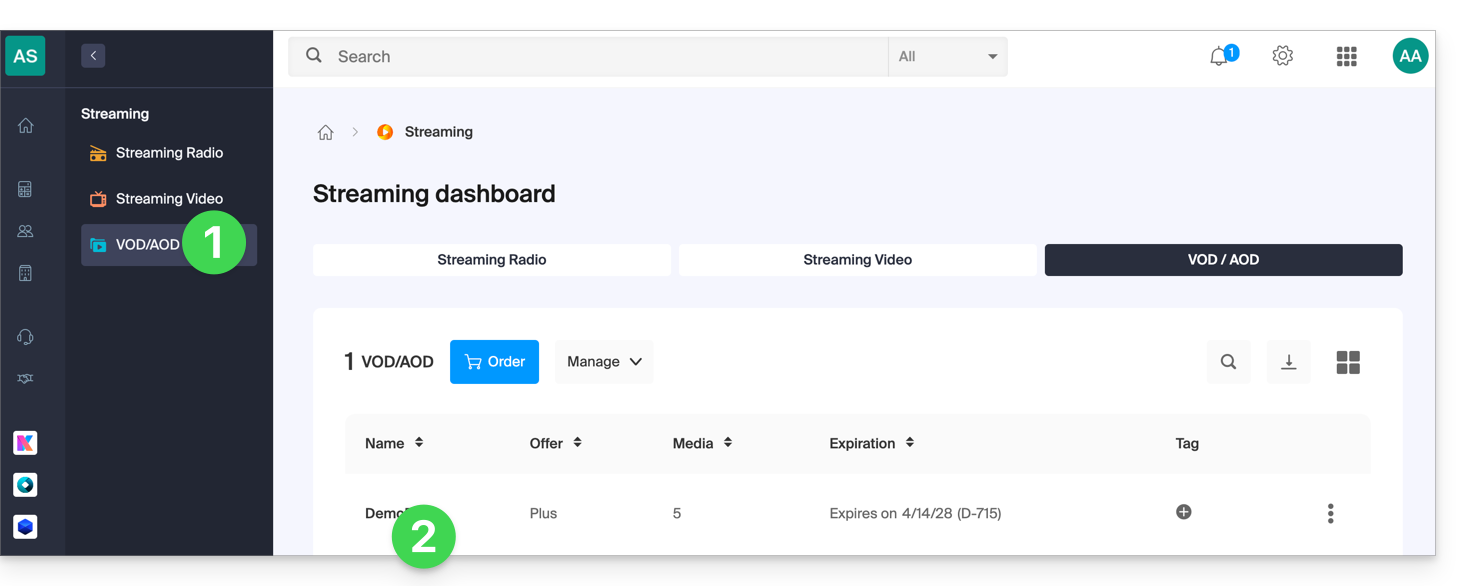
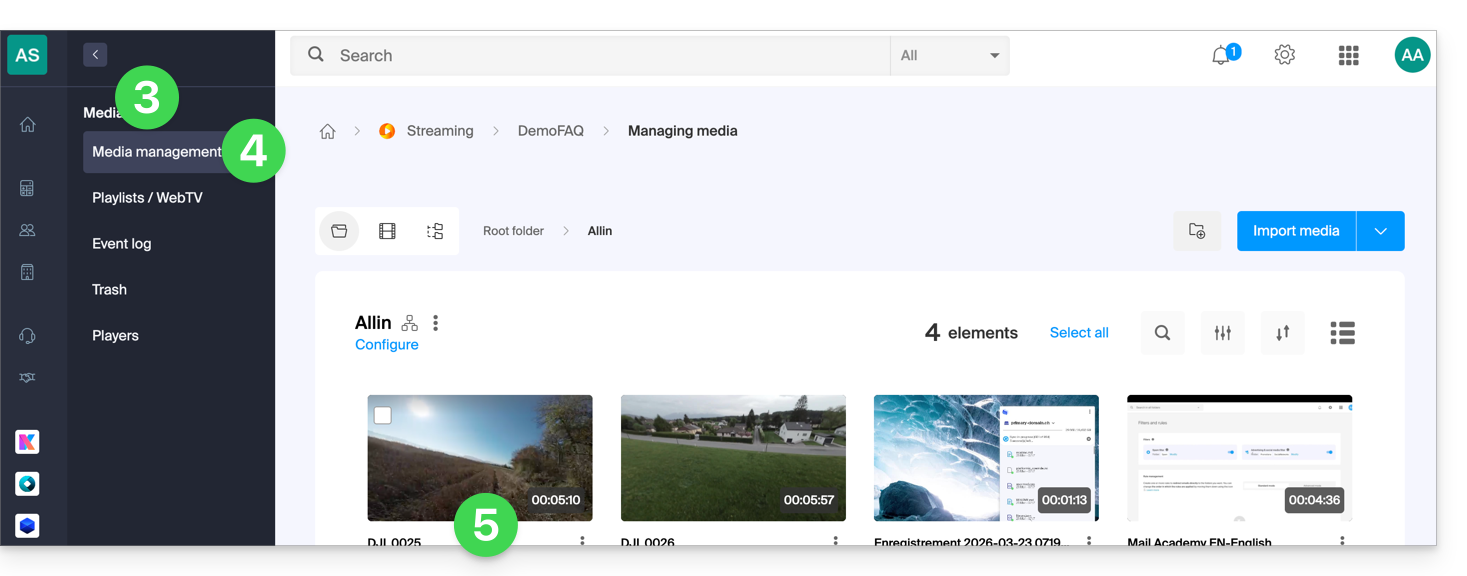
- Klik op Media in het linkermenu.
- Klik op Media beheren in het linkermenu.
- Klik op het betreffende mediabestand in de tabel die wordt weergegeven:
- Klik op het menu met acties ⋮ rechts van de betreffende codering in de tabel.
- Kies Link kopiëren om de directe link naar het mediabestand te verkrijgen, bijvoorbeeld in het formaat
.mp4: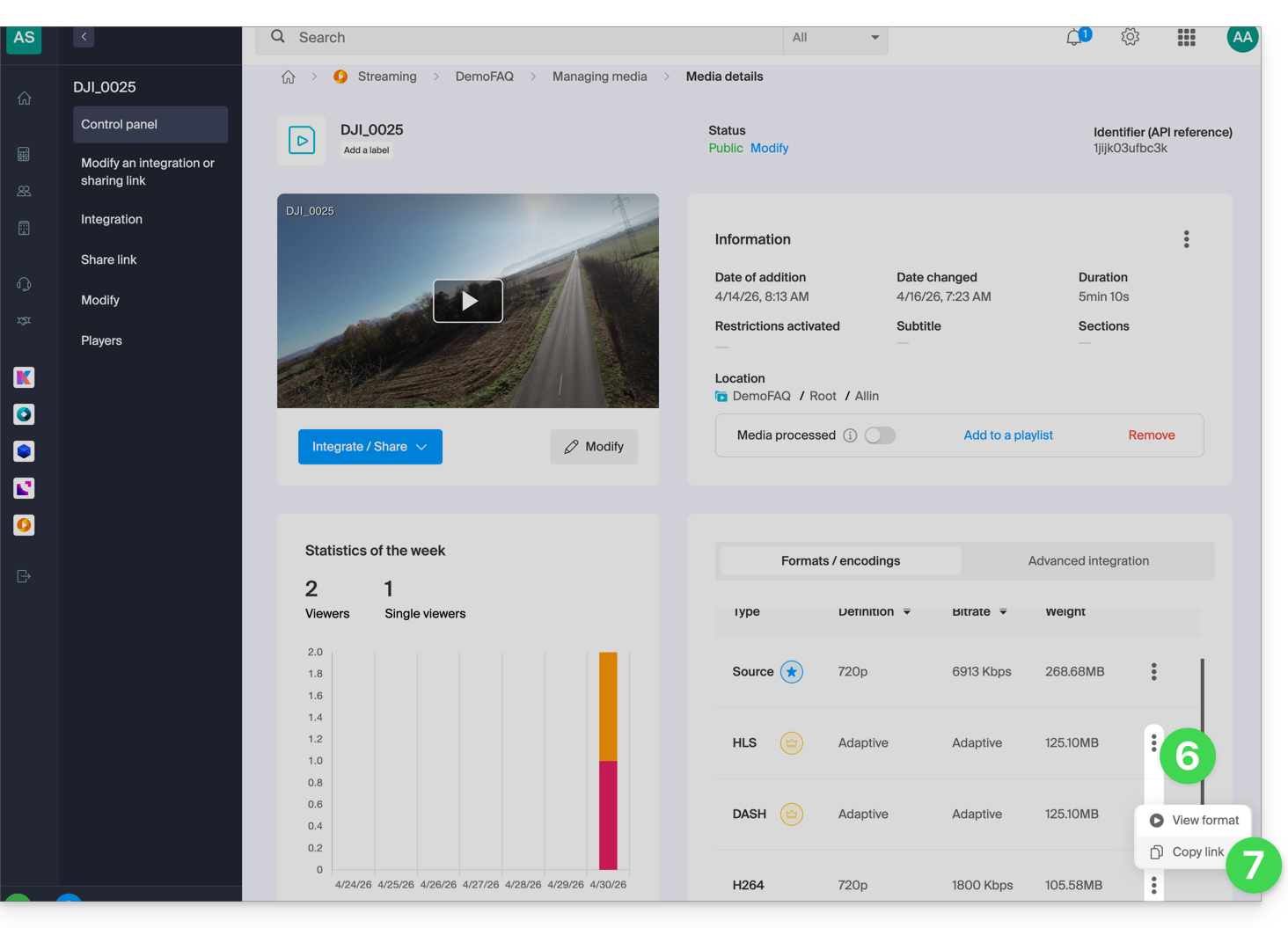
Link naar deze veelgestelde vragen: https://faq.infomaniak.com/2062
Is deze veelgestelde vragenlijst nuttig geweest?