Kennisbank
1.000 veelgestelde vragen, 500 tutorials en uitlegvideo's. Hier vind je alleen maar oplossingen!
Deze handleiding geeft aanwijzingen over hoe u de statistieken voor VOD/AOD correct kunt weergeven en interpreteren.
Inleiding
- Er kan een verschil zijn tussen het aantal bekeken media en het aantal unieke bezoekers:
- Gebruikers die een stream bekijken met een instabiele internetverbinding (wifi, 3G, enz.) kunnen een groot aantal loskoppelingen en herverbindingen veroorzaken.
- In dat geval wordt elke herverbinding als een nieuw bezoek geregistreerd, wat dit verschil kan verklaren.
Toegang tot de VOD/AOD-statistieken
U kunt de statistieken van uw media bekijken door:
- Hier te klikken om toegang te krijgen tot het beheer van uw product in het Infomaniak Manager (hulp nodig?).
- Klik rechtstreeks op de naam van het betreffende product:
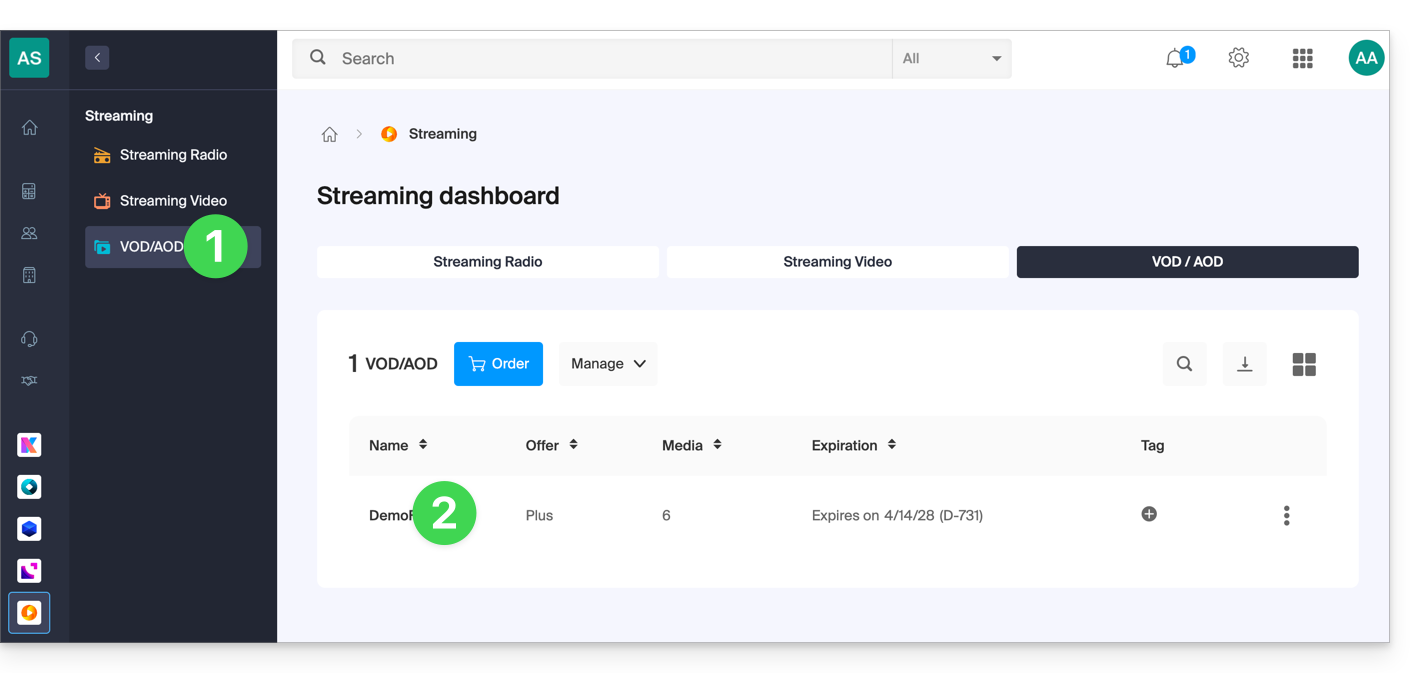
- Klik op Statistieken in het menu aan de linkerkant.
- Klik op de gewenste items in het zijmenu om een overzicht of gedetailleerde statistieken te bekijken over kijkers, kijktijd, verbruik, media, geografische gebieden en technologieën:
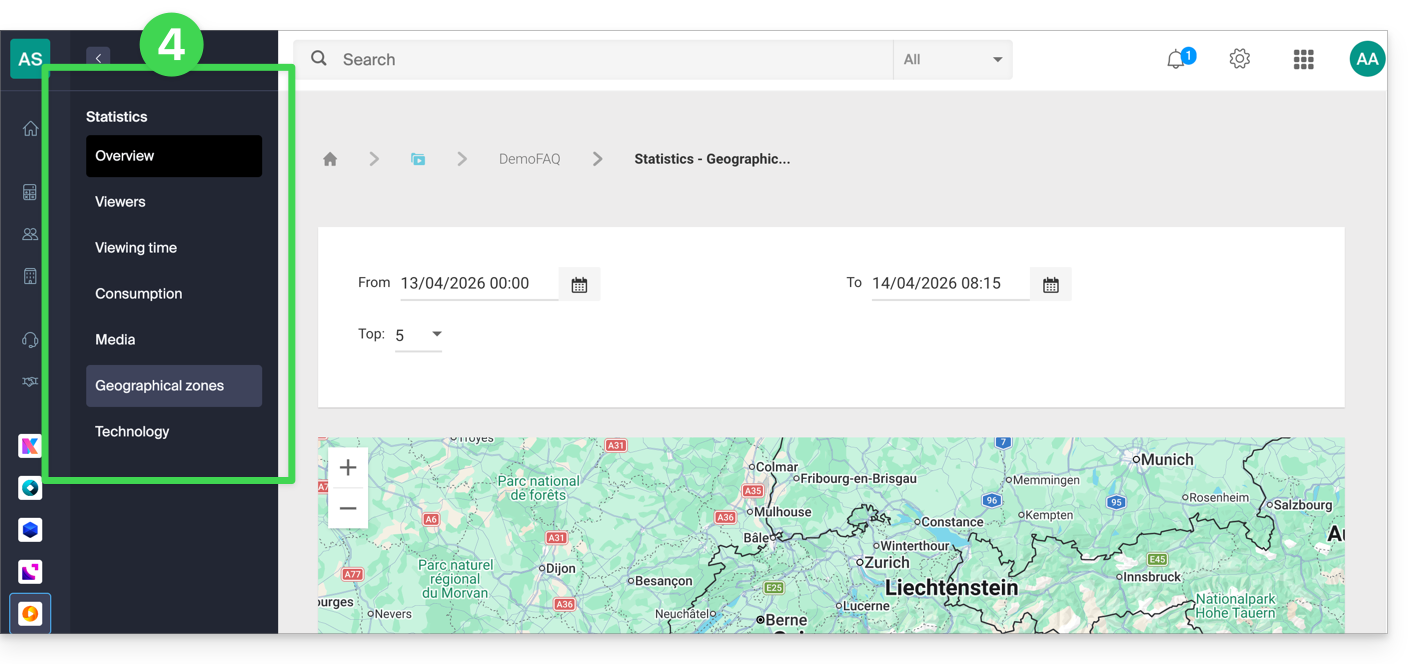
Uitleg van de labels
- Bekeken media: het totale aantal keren dat de media zijn bekeken
- Unieke bezoekers: het aantal bezoekers met een uniek IP-adres
Voorbeeld: als twee medewerkers van hetzelfde bedrijf dezelfde video bekijken, wordt dit geregistreerd als 1 unieke bezoeker en 2 bezoeken.
Link naar deze veelgestelde vragen: https://faq.infomaniak.com/2132
Is deze veelgestelde vragenlijst nuttig geweest?
Deze handleiding legt uit hoe u een media-bestand dat al is geüpload kunt vervangen in een VOD/AOD-omgeving van Infomaniak, zodat de statistieken bewaard blijven.
Een nieuw media-bestand toevoegen ter vervanging van een bestaand bestand
Om toegang te krijgen tot een mediabestand in de VOD-omgeving:
- Klik hier om naar het beheer van uw VOD/AOD in de Infomaniak Manager te gaan (hulp nodig?).
- Klik rechtstreeks op de naam die aan het betreffende product is toegewezen:
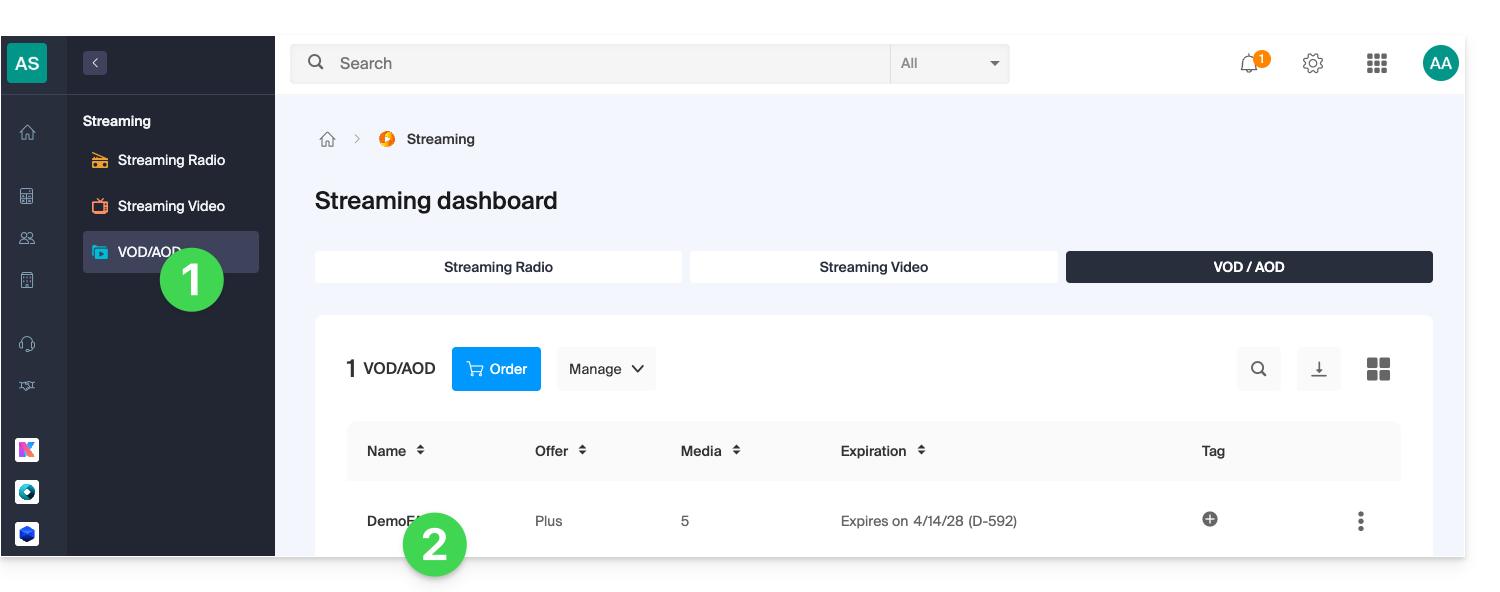
- Klik op Media in het menu aan de linkerkant.
- Klik op Media beheren in het linkermenu.
- Klik op het betreffende mediabestand:
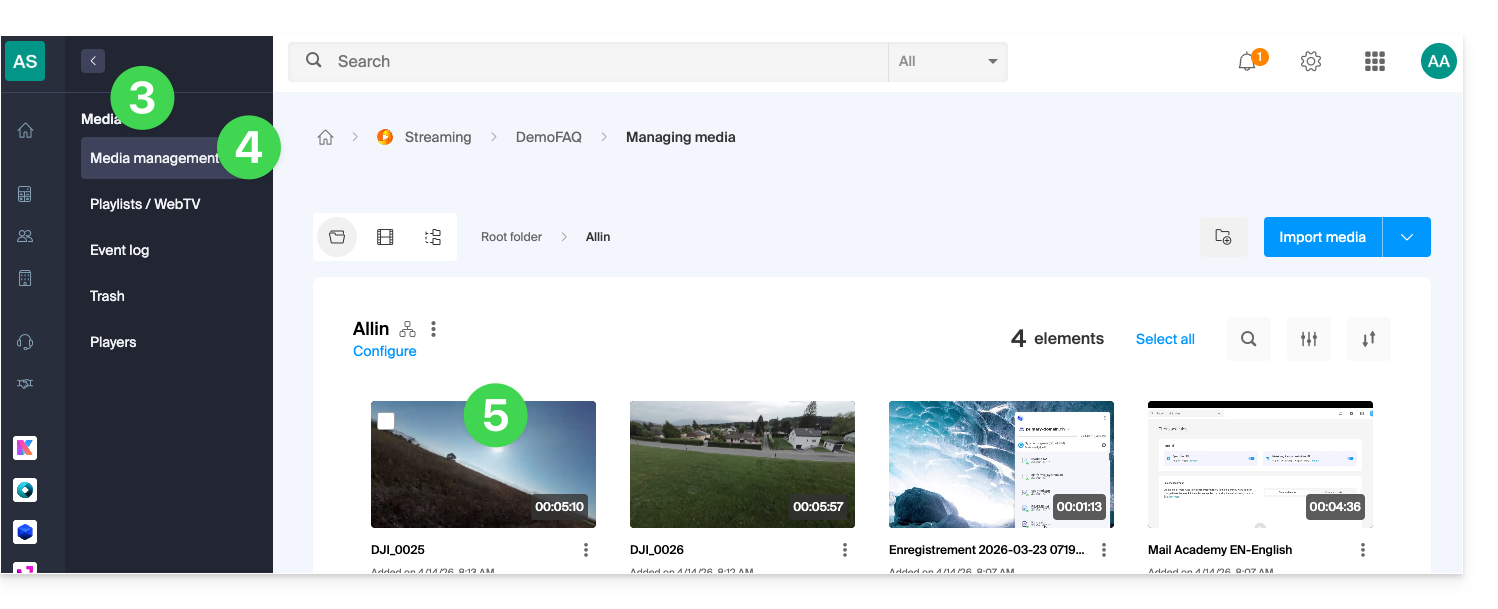
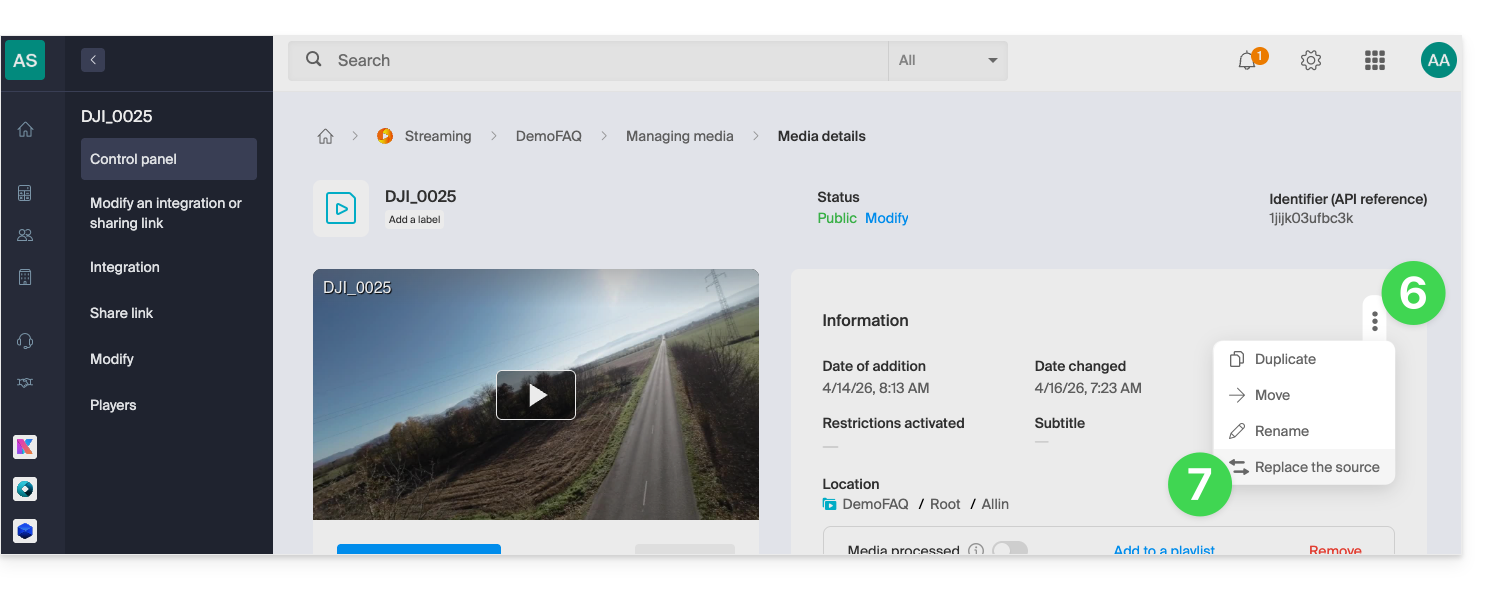
- Klik op het actiemenu ⋮ rechts onder Informatie.
- Klik op Bron vervangen:
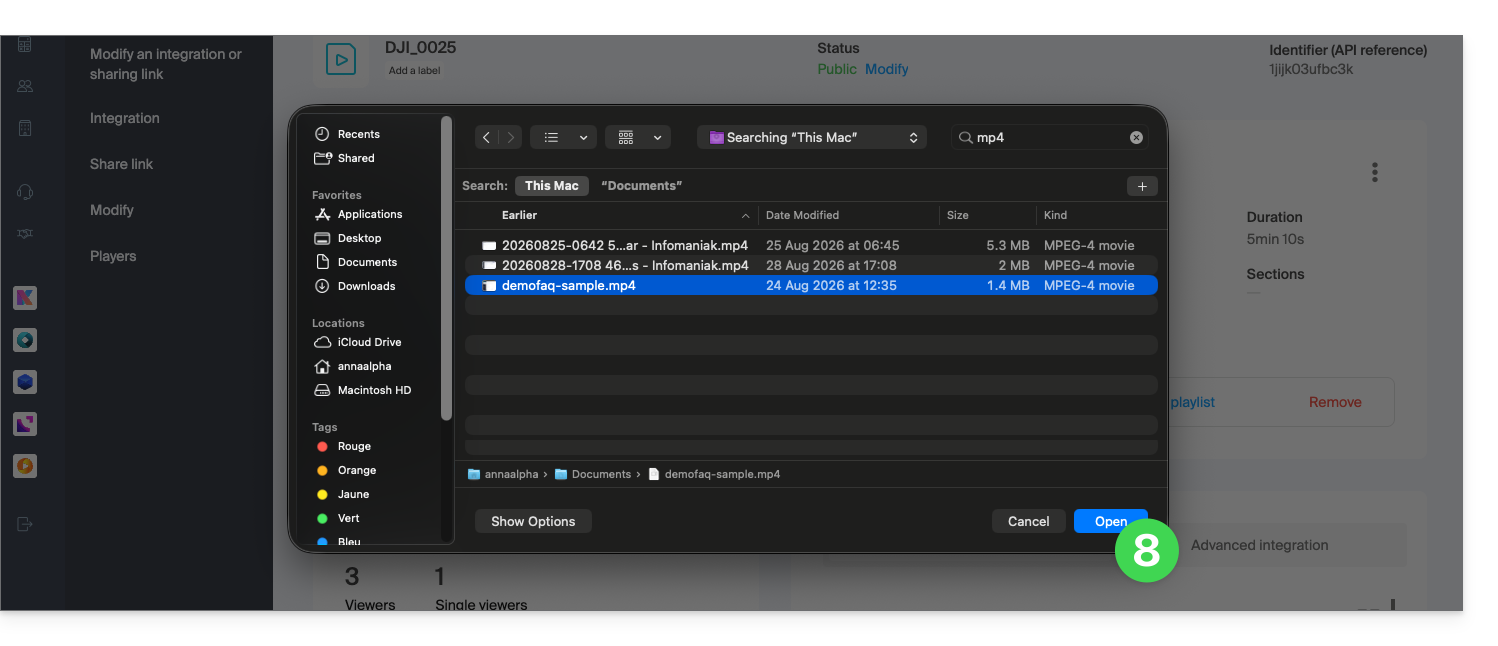
- Selecteer het bestand op de harde schijf van het apparaat (of op een extern opslagmedium) en upload het:
- Wacht tot het bestand is gecodeerd, zodat het het vorige bestand vervangt.
Een bestand kan ook vervangen worden door het via FTP te versturen, waarbij dezelfde bestandsnaam als het bestaande bestand wordt gebruikt.en utilisant le même nom de fichier que celui déjà existant.
Link naar deze veelgestelde vragen: https://faq.infomaniak.com/2511
Is deze veelgestelde vragenlijst nuttig geweest?
Deze handleiding legt uit hoe u video- en audiobestanden die zijn geüpload naar een Infomaniak VOD/AOD-service kunt integreren op webpagina's.
Inleiding
- Deze VOD/AOD-integratiecode is uniek en komt overeen met de instellingen die u op de pagina specificeert.
- Hiermee kunt u dezelfde video integreren met verschillende weergave-instellingen, afhankelijk van uw behoeften.
- Vervolgens kunt u de instellingen van deze integratie wijzigen door ze aan te passen op de pagina met de integratiegeschiedenis in het Infomaniak-beheerportaal.
- U kunt tegelijkertijd een bestand delen op verschillende manieren.
De integratiecode genereren en kopiëren
De integratiecode vindt u in uw VOD-interface; hieronder ziet u een voorbeeld met een standaard speler:
- Klik hier om naar het beheer van uw product in het Infomaniak-beheerportaal te gaan (hulp nodig?).
- Klik rechtstreeks op de naam die aan het betreffende product is toegekend:
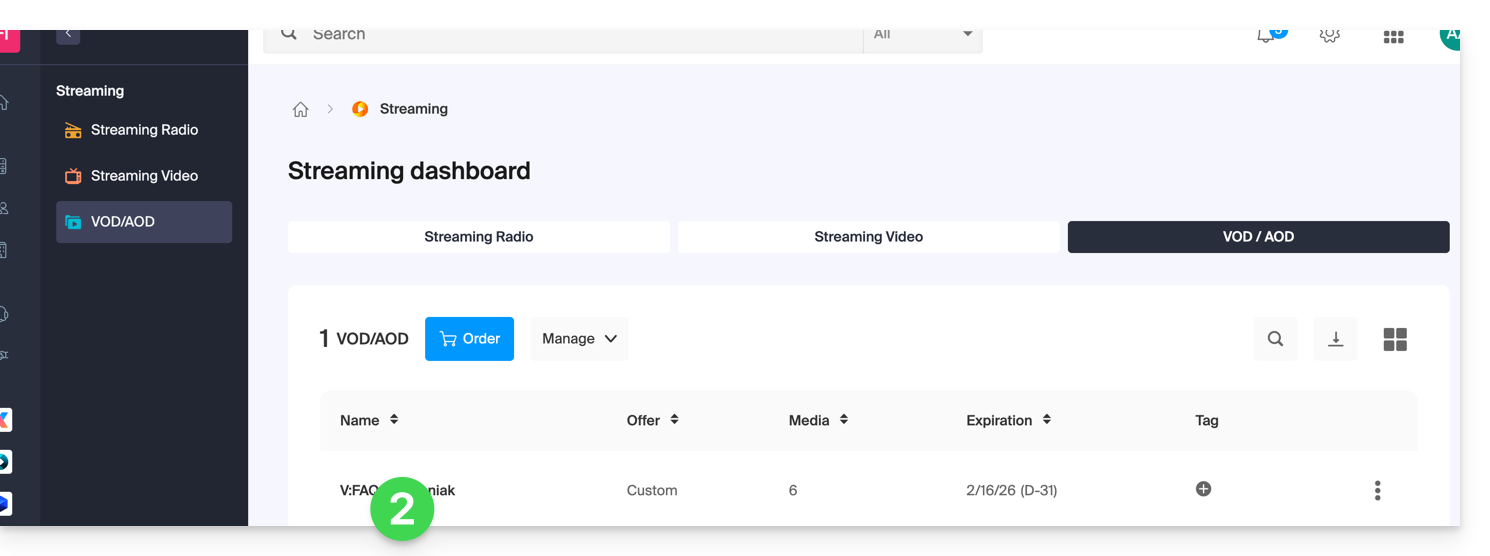
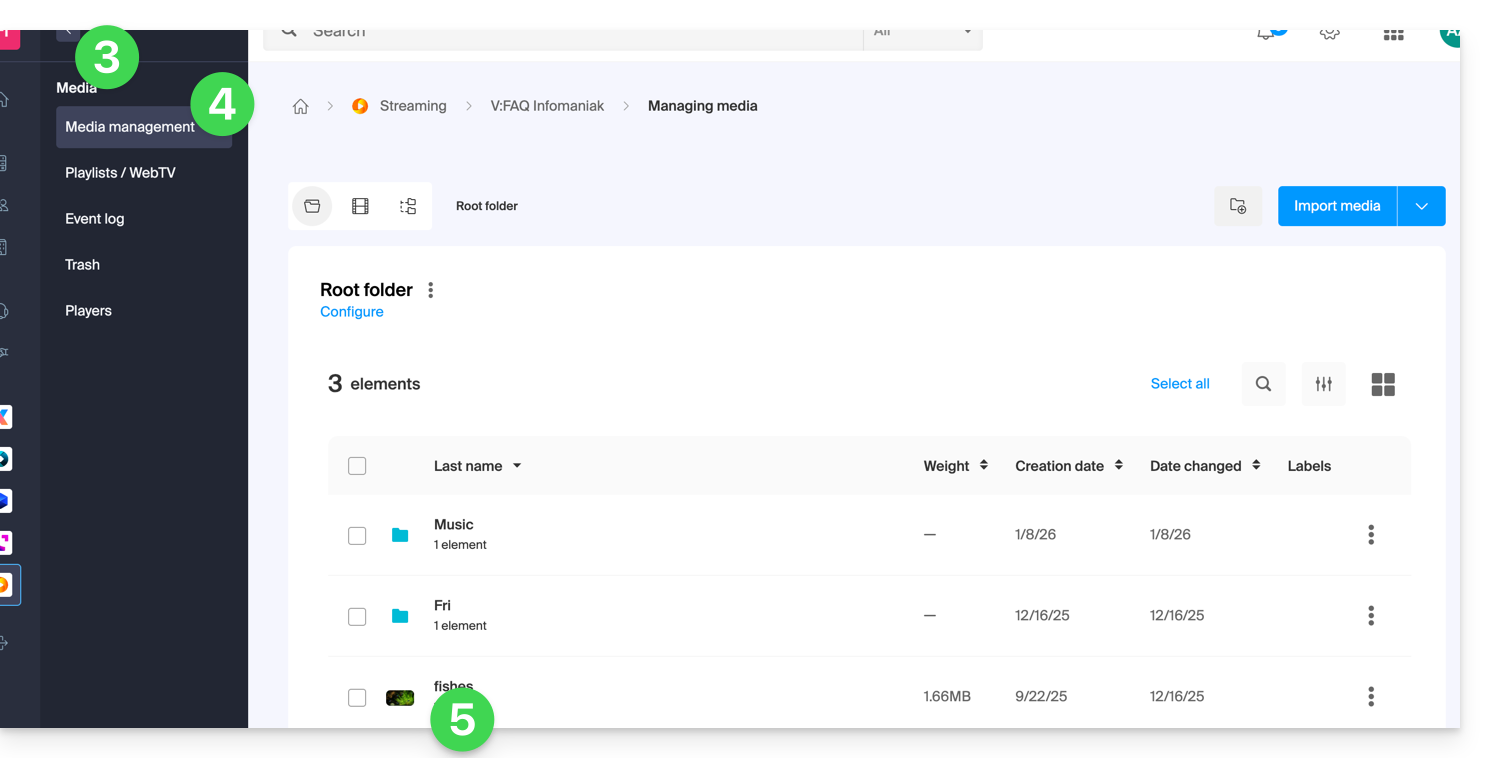
- Klik op Media in het linkermenu.
- Klik op Media beheren in het linkermenu.
- Klik op het betreffende mediabestand in de tabel:
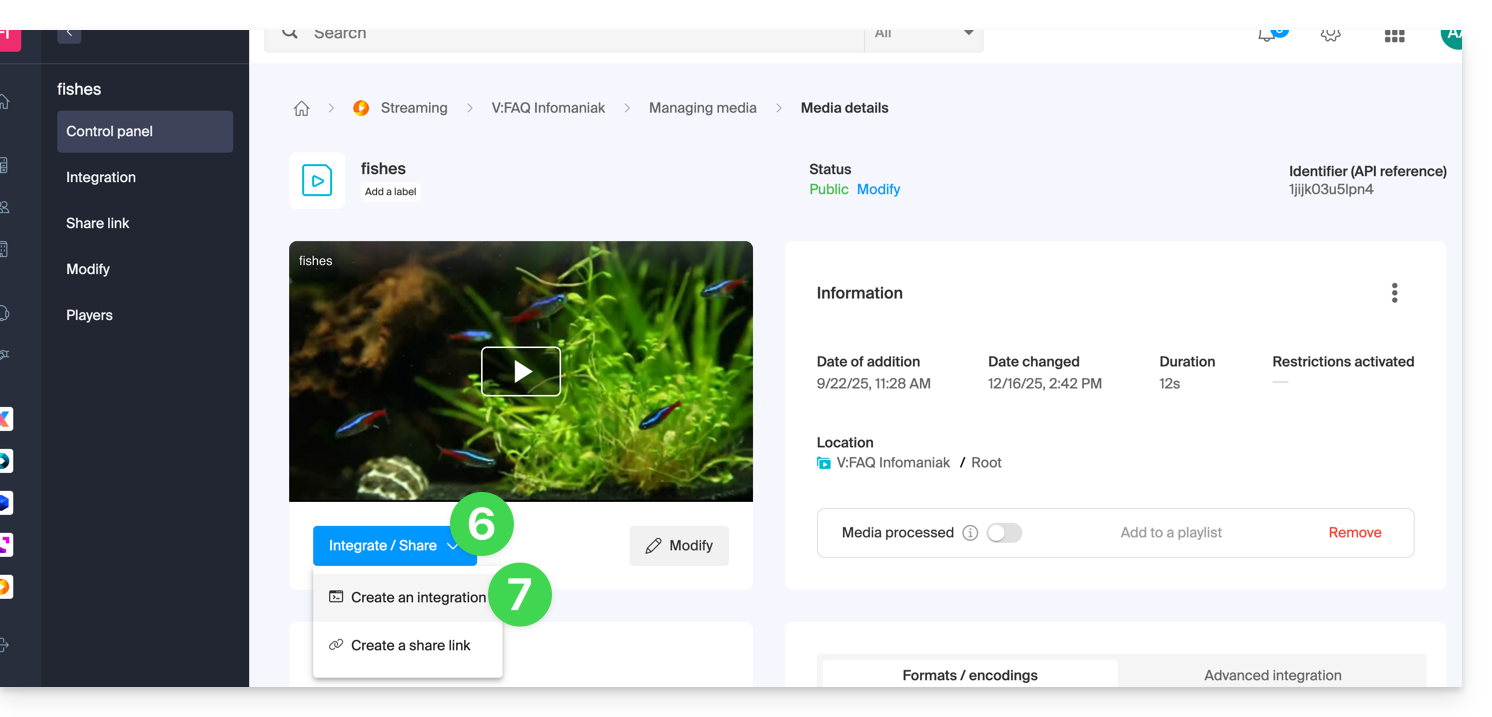
- Klik op de blauwe knop Insluiten.
- Klik op Een integratie aanmaken:
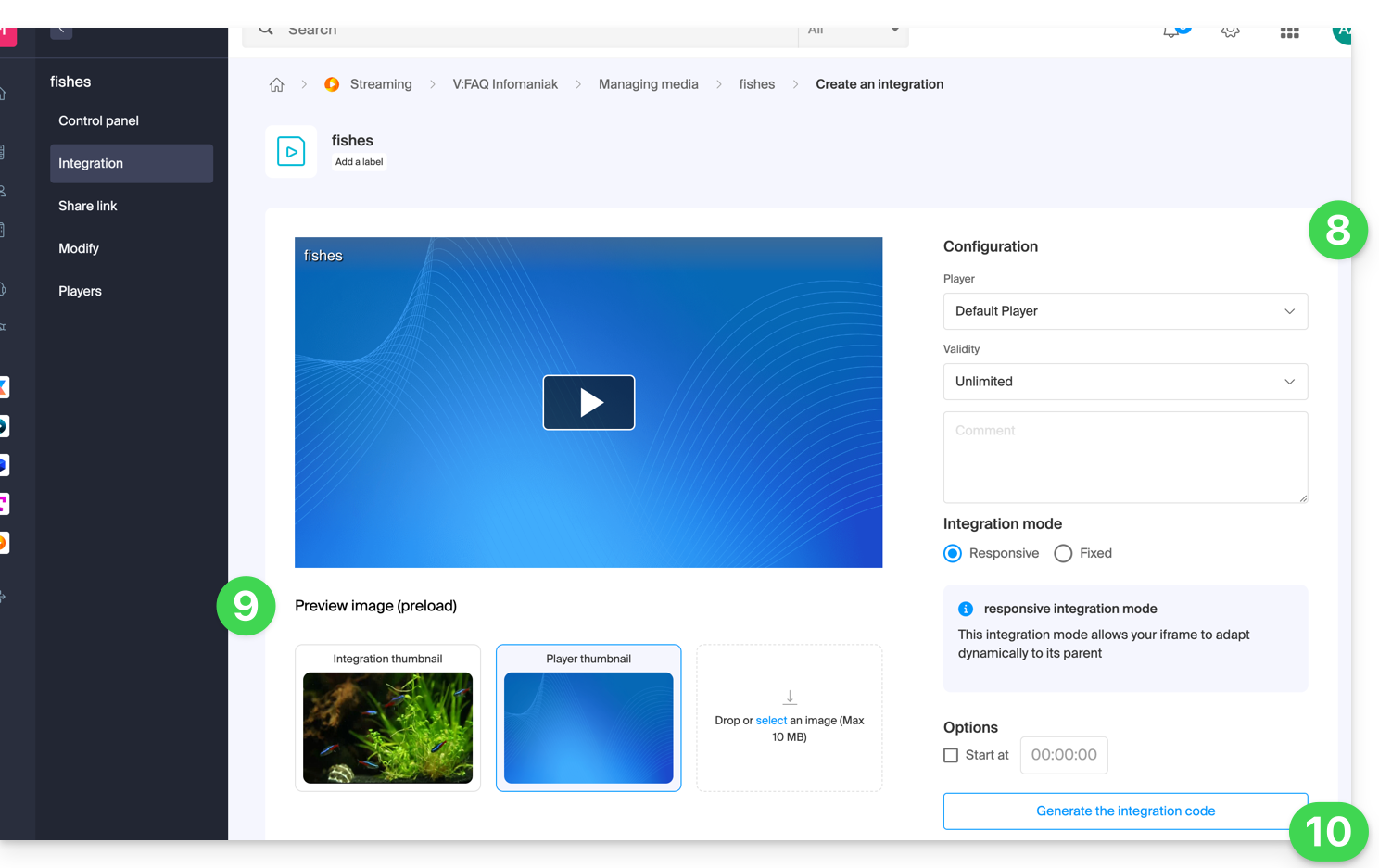
- Pas de integratie van de media aan (te gebruiken speler, tijdstempel, herhaling, automatisch afspelen, enz.).
- Kies de miniatuur die wordt weergegeven wanneer de media is gepauzeerd.
- Klik op de knop om de inbeddingscode te genereren:
- Kopieer de code om deze op de gewenste locatie in te voegen:
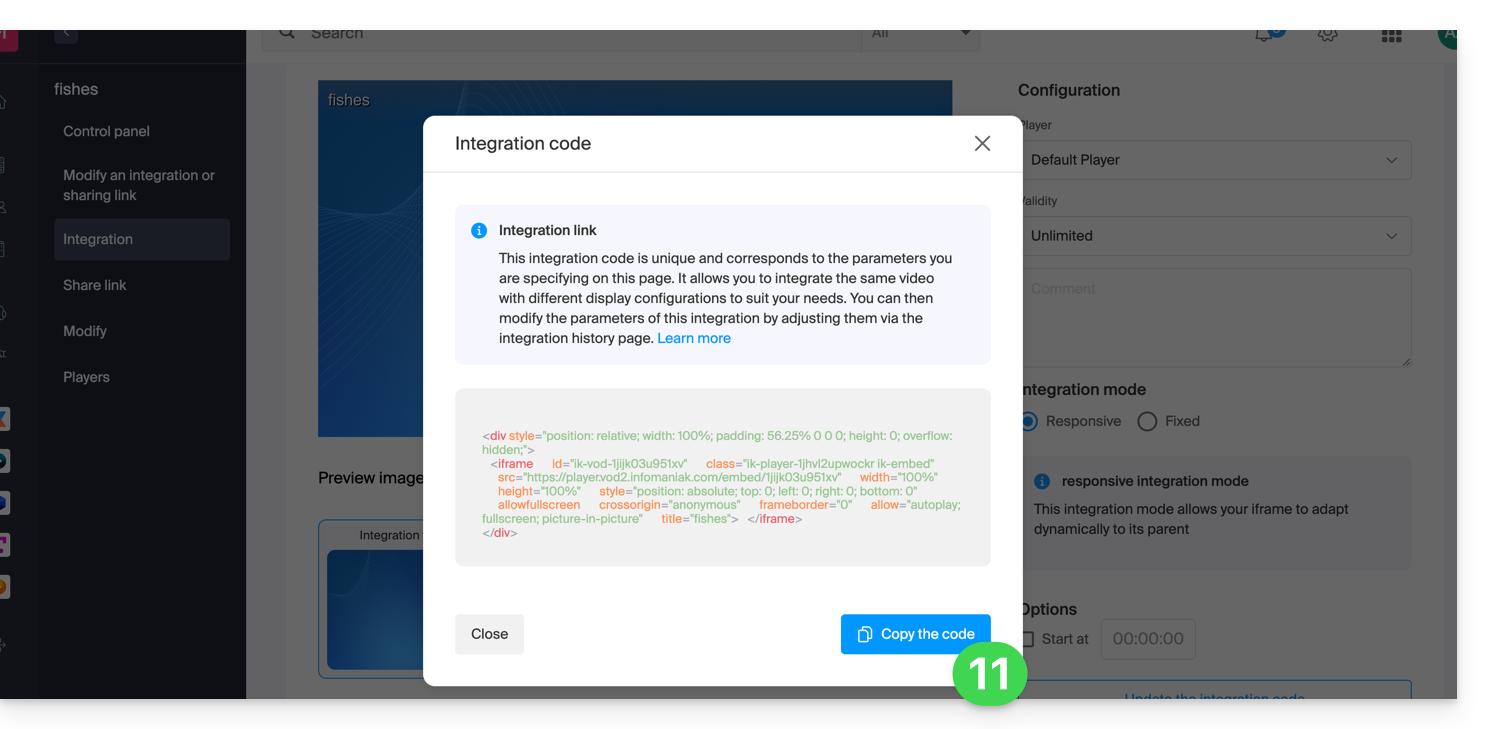
De media wordt in dit geval ingevoegd met de standaardspeler, maar u kunt ook kiezen uit uw bestaande spelers welke u wilt gebruiken bij het invoegen.
Een eerdere integratie wijzigen
Om de reeds uitgevoerde integratie van uw media opnieuw aan te passen, en om de bijbehorende code te behouden zonder deze opnieuw te hoeven invoegen:
- Klik hier om naar het beheer van uw product in het Infomaniak-beheerportaal te gaan (hulp nodig?).
- Klik rechtstreeks op de naam die aan het betreffende product is toegekend.
- Klik op Media in het linkermenu.
- Klik op Media beheren in het linkermenu.
- Klik op het betreffende mediabestand in de tabel.
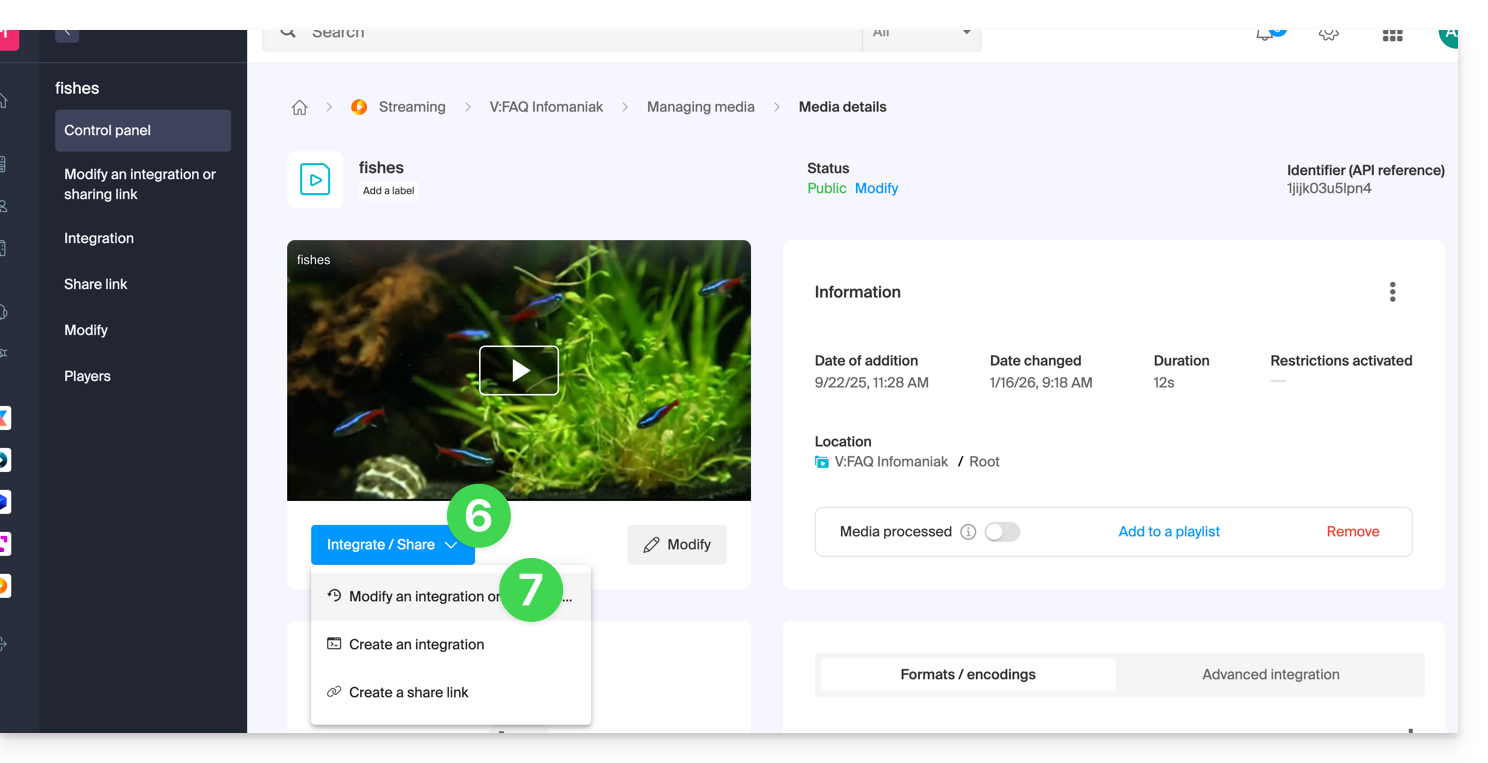
- Klik op de blauwe knop Insluiten.
- Klik op Een integratie bewerken:
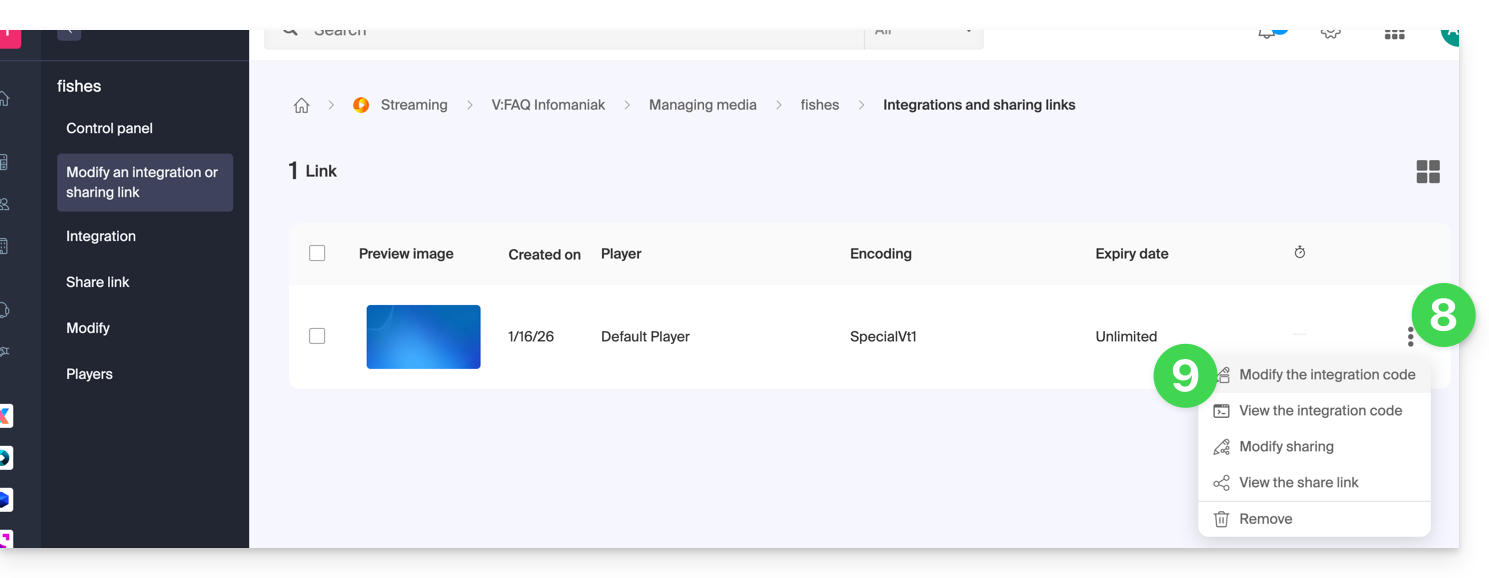
- Klik op het actiemenu ⋮ rechts van het betreffende item in de tabel die wordt weergegeven.
- Klik op het gewenste item om de integratiecodes op te halen/te wijzigen:
Plak de integratiecode…
Plak de HTML-code op de gewenste plek op de webpagina van uw keuze: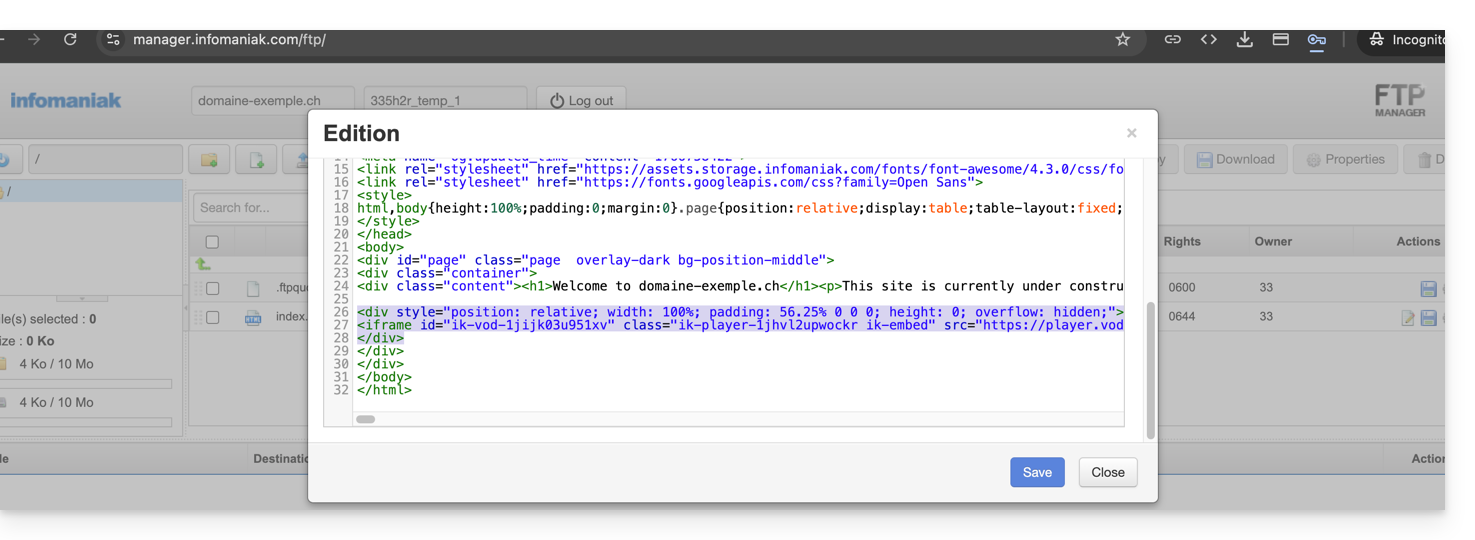
… op de Infomaniak Site Creator
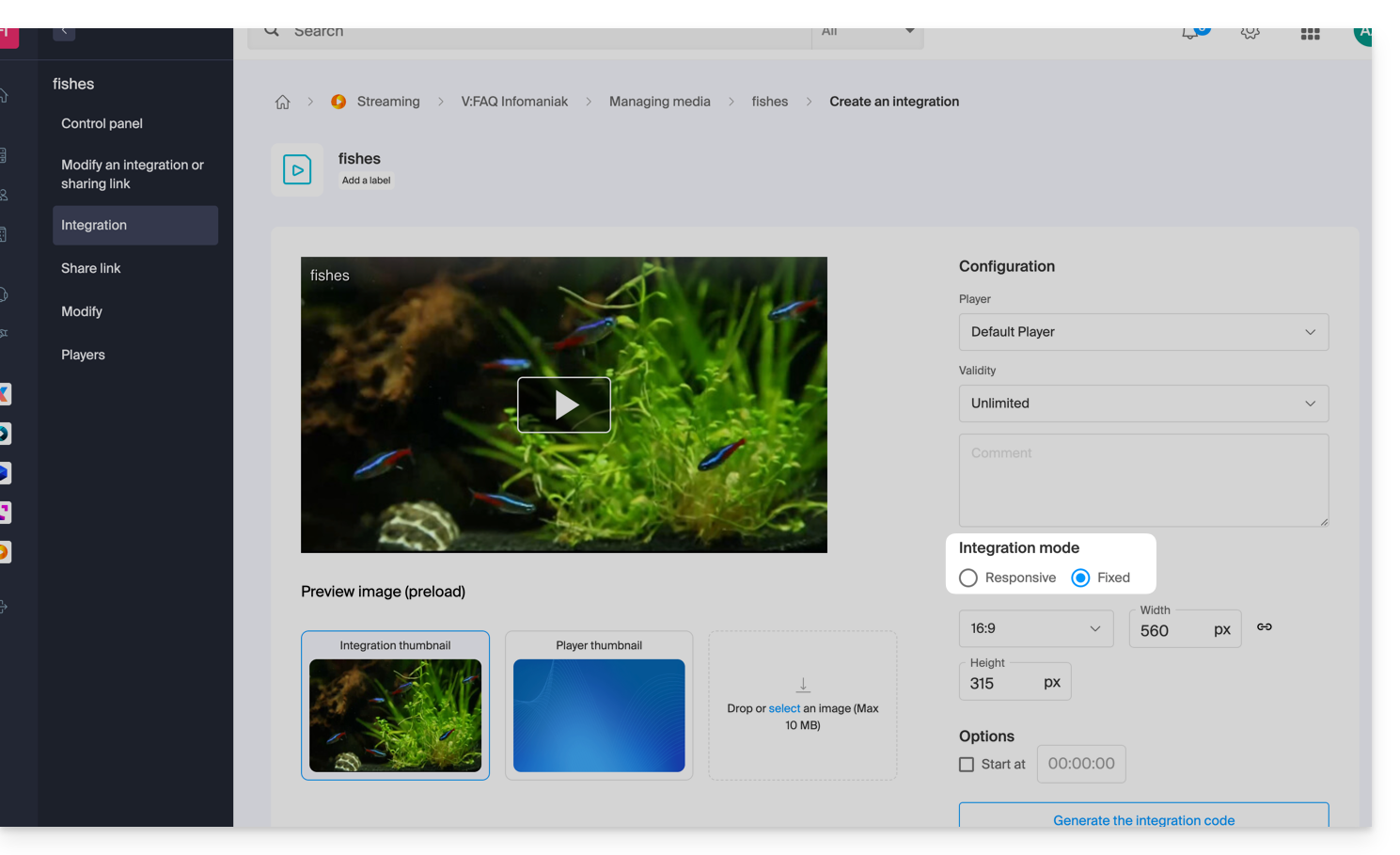
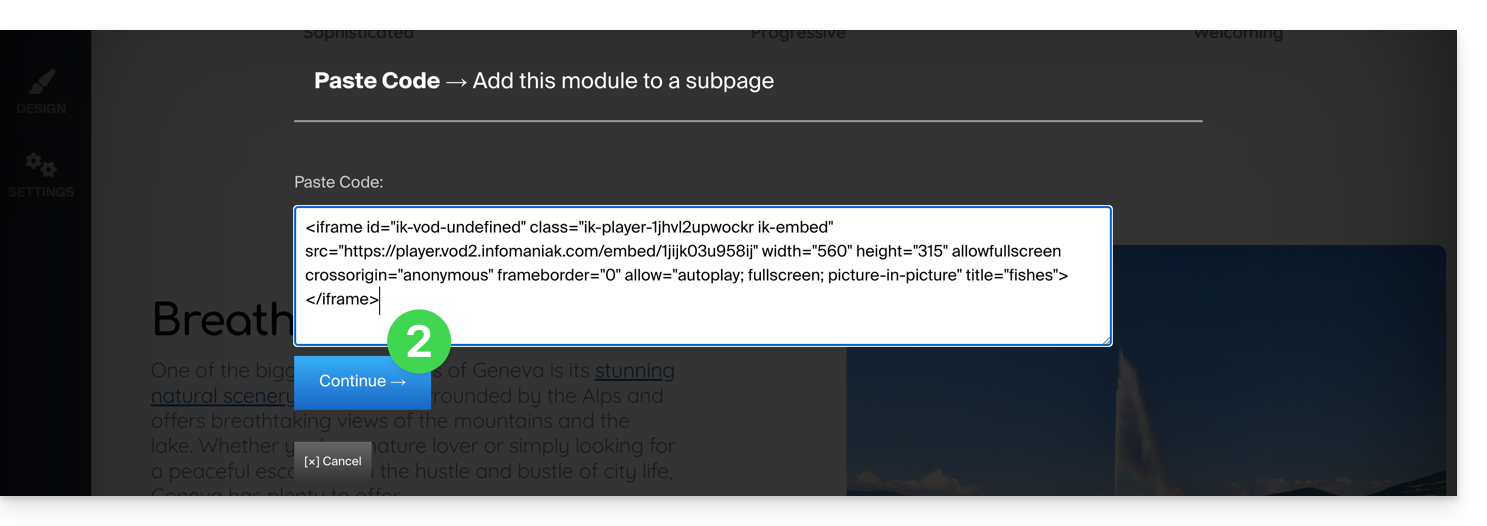
- Voor Site Creator moet u een “Vaste” integratiecode genereren (en niet “Responsief”):
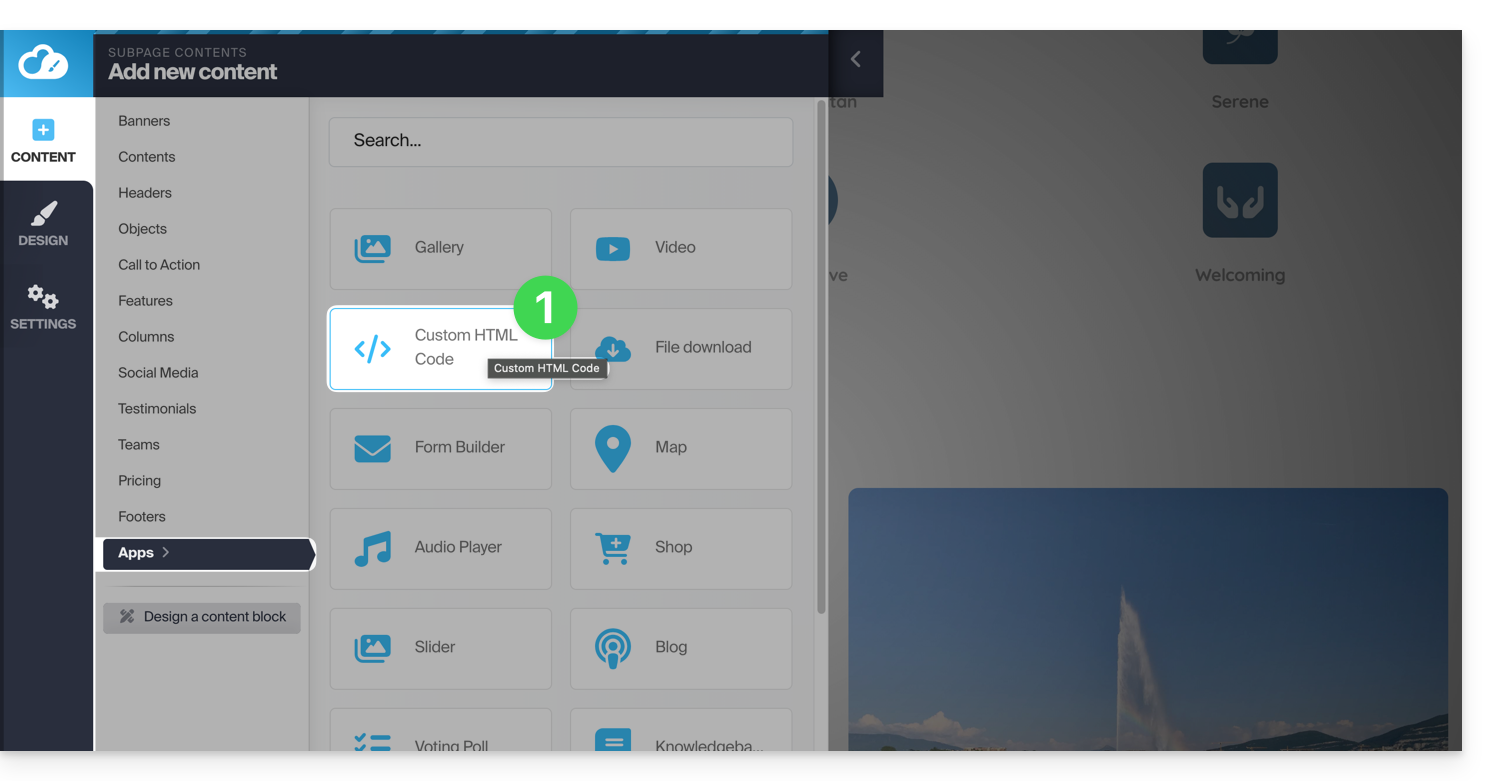
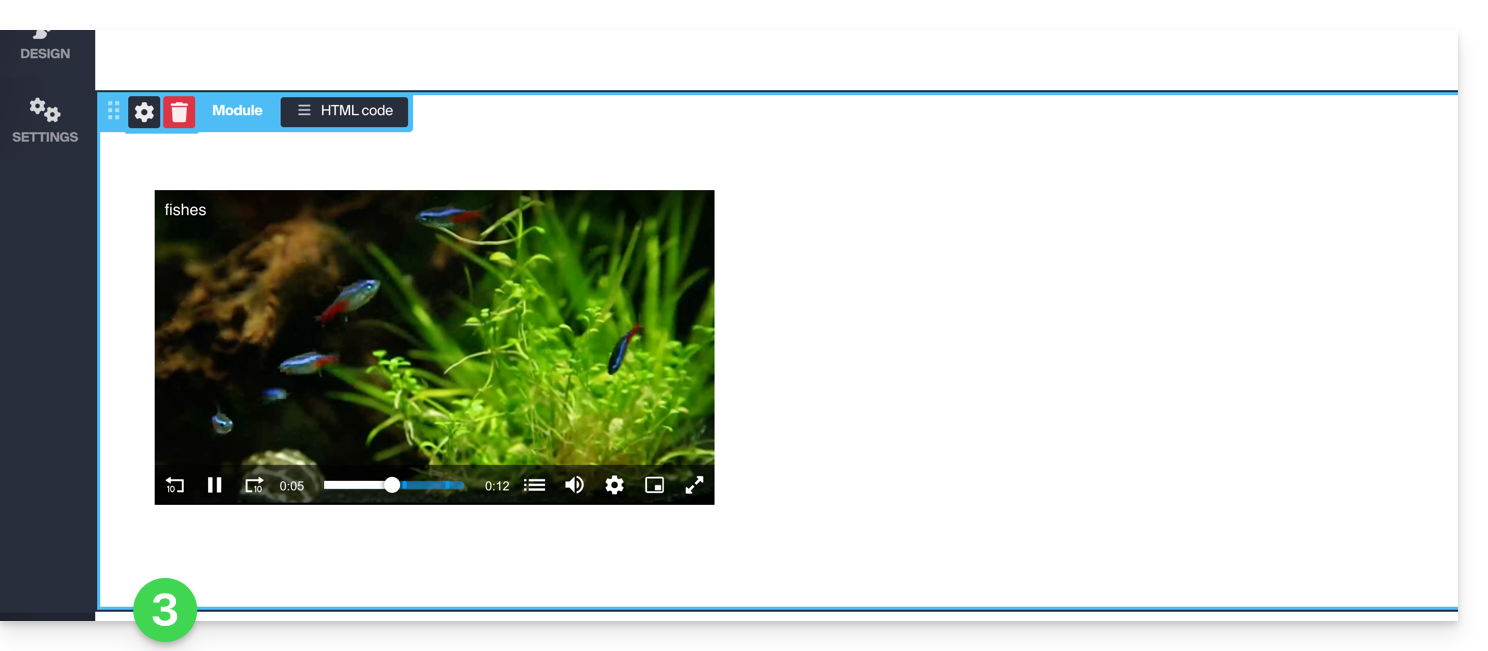
- Plak deze code vervolgens in Site Creator in een blok “Aangepaste HTML-code”:
Link naar deze veelgestelde vragen: https://faq.infomaniak.com/2525
Is deze veelgestelde vragenlijst nuttig geweest?
Deze handleiding legt uit hoe u advertenties kunt integreren tijdens het afspelen van media met uw VOD Infomaniak-speler.
Inleiding
- U kunt meerdere video's als advertentie invoegen, en deze kunnen afkomstig zijn van:
- uw eigen video's die u al heeft geüpload,
- URL's, als u een advertentieplatform gebruikt (Google Marketing Platform, Openx, Oath, Tremor Video DSP, enz.).
- De advertentie kan een pre-roll, mid-roll of post-roll zijn, dus deze wordt afgespeeld aan het begin, in het midden of aan het einde van uw video.
- U kunt de kijker de mogelijkheid bieden om de reclame over te slaan (na het door u gekozen aantal seconden).
De reclame-instellingen van de VOD-speler configureren
Vereisten
- Maak een speler aan in uw VOD/AOD-omgeving.
Nadat u de configuratie van uw Player heeft geopend: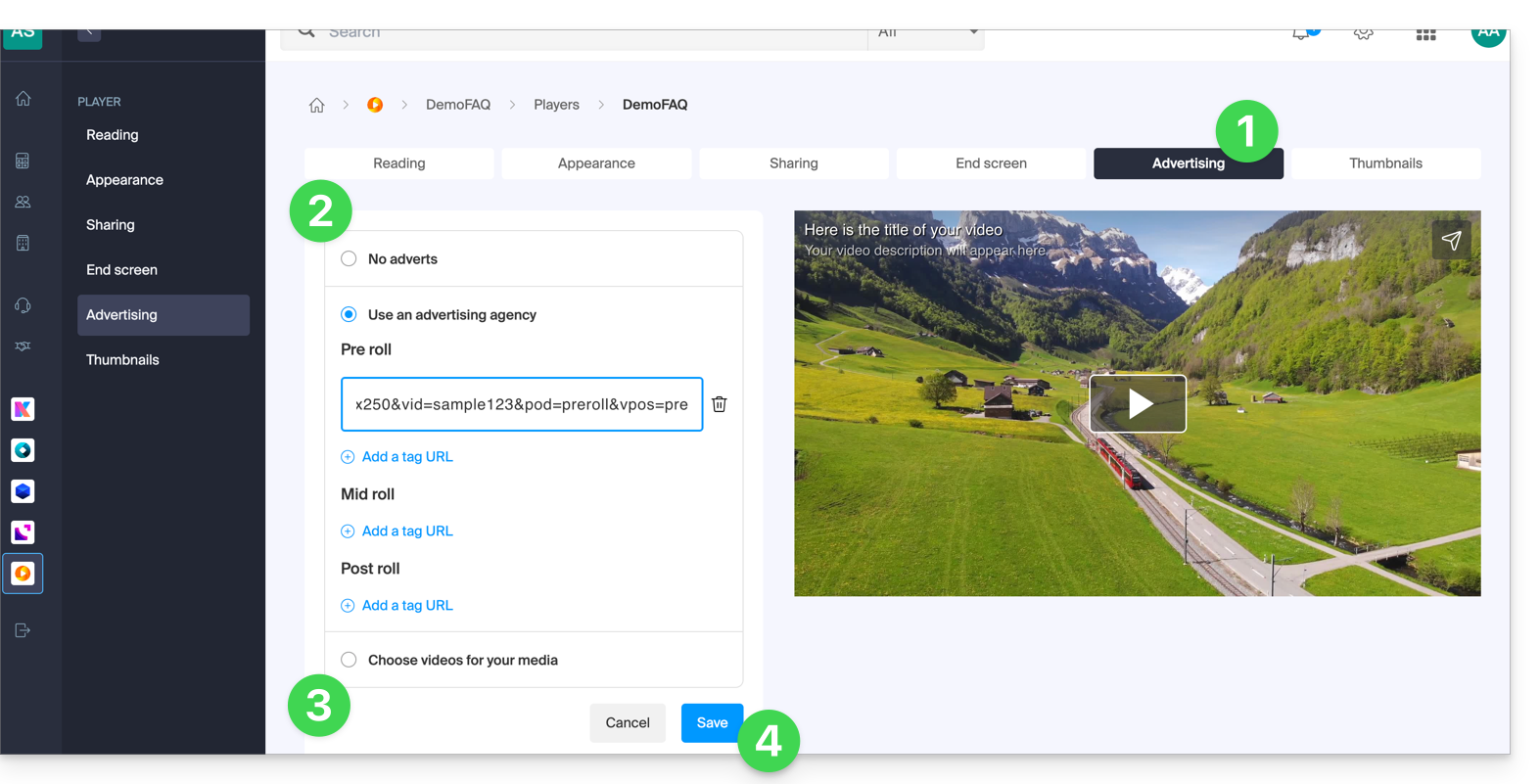
- Klik op het tabblad Advertenties.
- Kies tussen:
- geen advertenties,
- advertentielinks van uw advertentieplatform,
- video(s) uit uw bibliotheek.
- Let op: u kunt de twee soorten advertenties niet combineren; u verliest de reeds ingevoerde gegevens als u het type advertentie wijzigt.
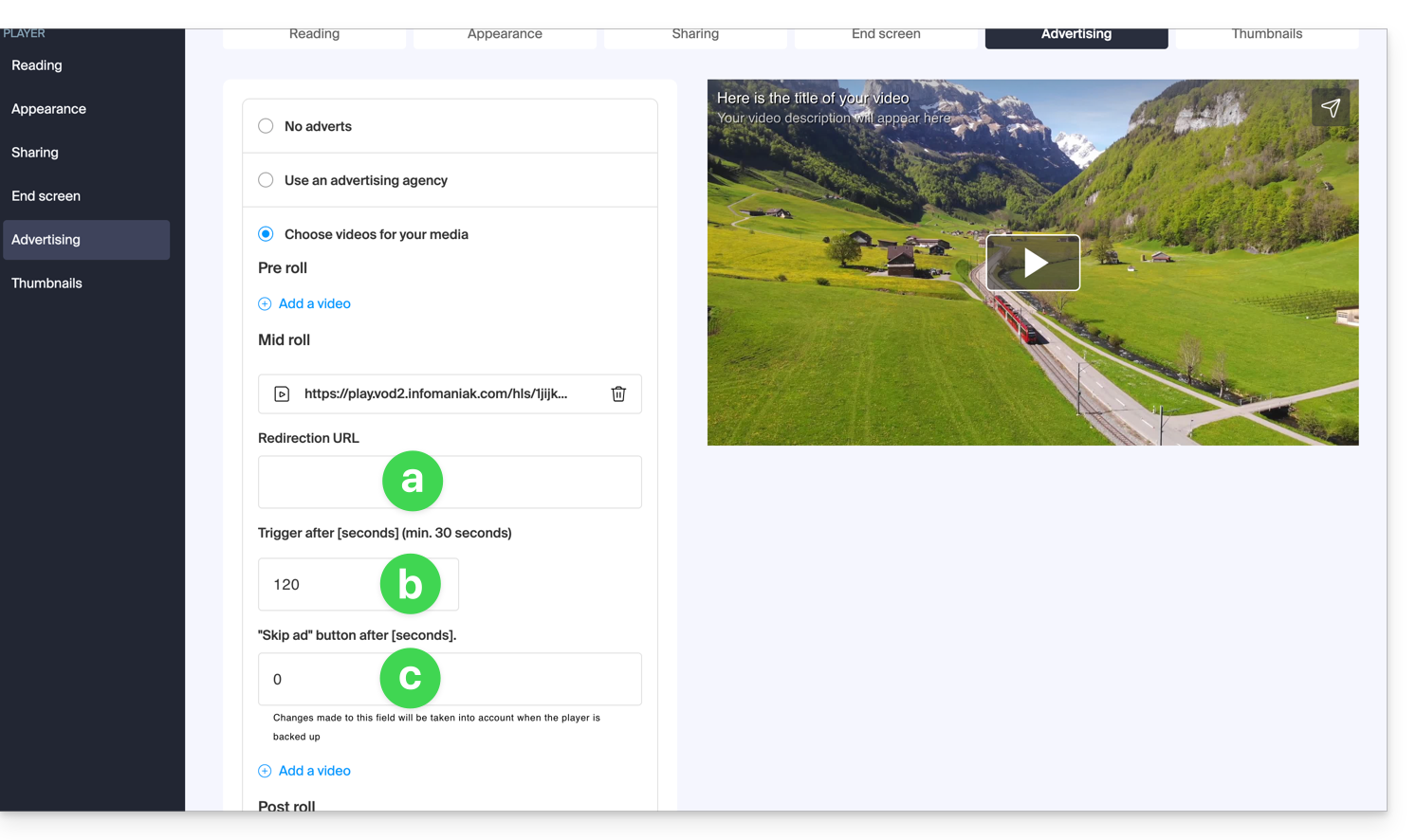
- Als u een of meer video's uit uw media selecteert, kunt u het volgende kiezen:
- de URL waarnaar de gebruiker wordt doorgestuurd als hij op de advertentie klikt om meer informatie te krijgen,
- het moment waarop de video moet worden afgespeeld (alleen mid-roll),
- het moment waarop de gebruiker de advertentie kan overslaan:
- Klik op de knop om te opslaan.
Link naar deze veelgestelde vragen: https://faq.infomaniak.com/2527
Is deze veelgestelde vragenlijst nuttig geweest?
Deze handleiding legt uit hoe u video- en audiobestanden kunt delen die u hebt geüpload naar een Infomaniak VOD/AOD-service.
Inleiding
- Wanneer u een mediabestand deelt dat is opgeslagen bij Infomaniak, kunt u onder andere het volgende specificeren:
- het exacte tijdstip (uur/minuut/seconde) in de video waar de gebruiker naartoe wordt geleid wanneer hij op de link klikt
- een vervaldatum voor de deel link
- welke van uw spelers gebruikt moet worden om het mediabestand af te spelen
- of het mediabestand automatisch moet worden afgespeeld zodra de deel link wordt geopend
- of het gedeelde mediabestand in een lus moet worden afgespeeld
- Een deelknop (Whatsapp, X, enz.) kan ook binnen de speler zelf worden geconfigureerd.
Een VOD/AOD-bestand delen via het beheerpaneel
Ga als volgt te werk:
- Klik hier om naar het beheer van uw product in het Infomaniak-beheerportaal te gaan (hulp nodig?).
- Klik rechtstreeks op de naam van het betreffende product:
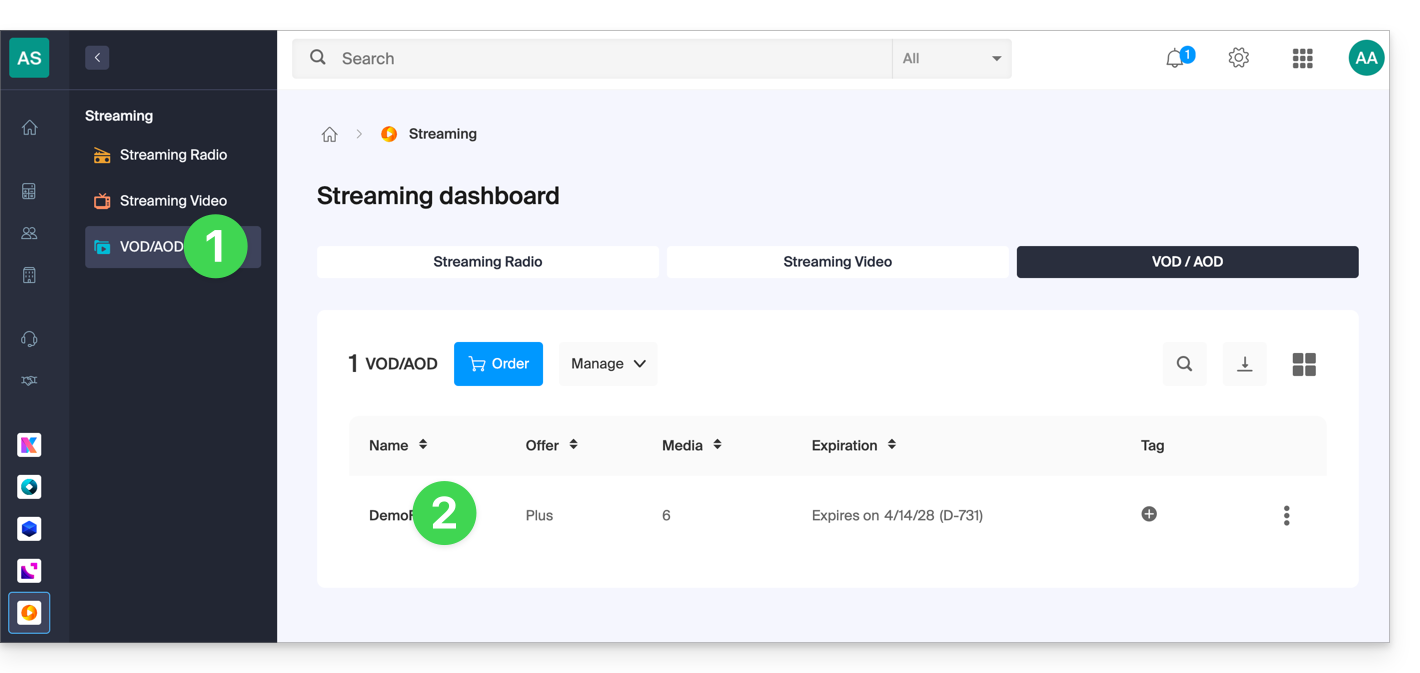
- Klik op Media in het linkermenu.
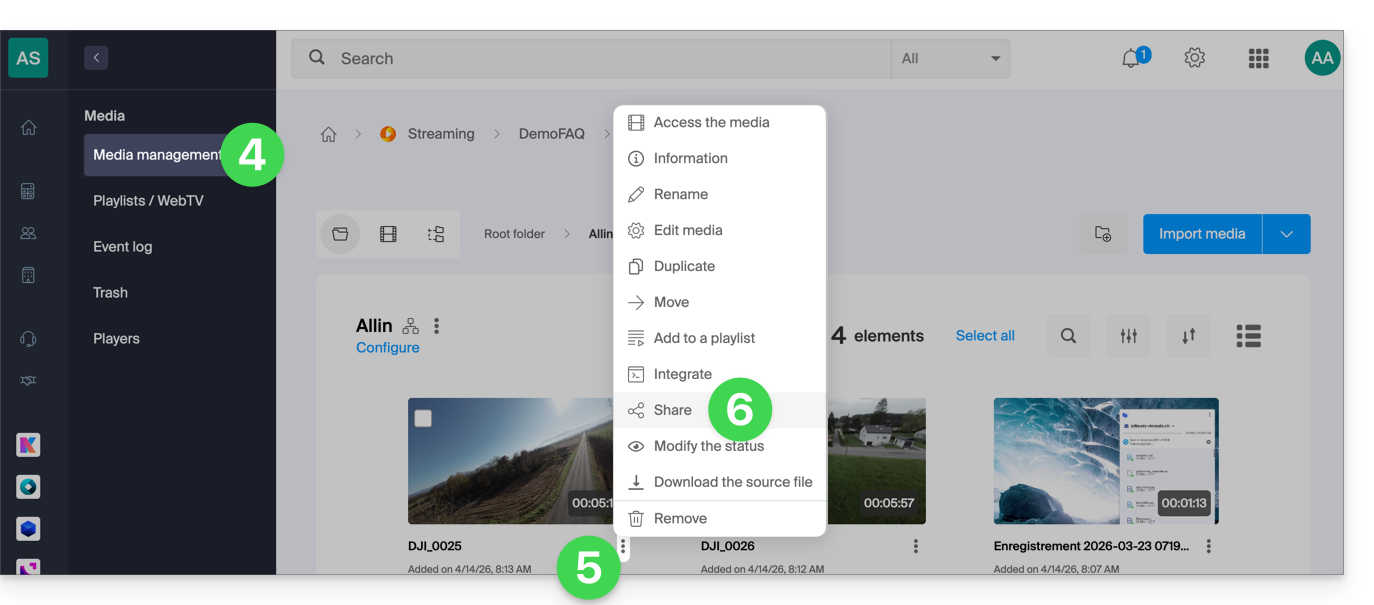
- Klik op Media beheren in het linkermenu.
- Klik op het actiemenu ⋮ van het betreffende bestand in de tabel.
- Klik op Delen:
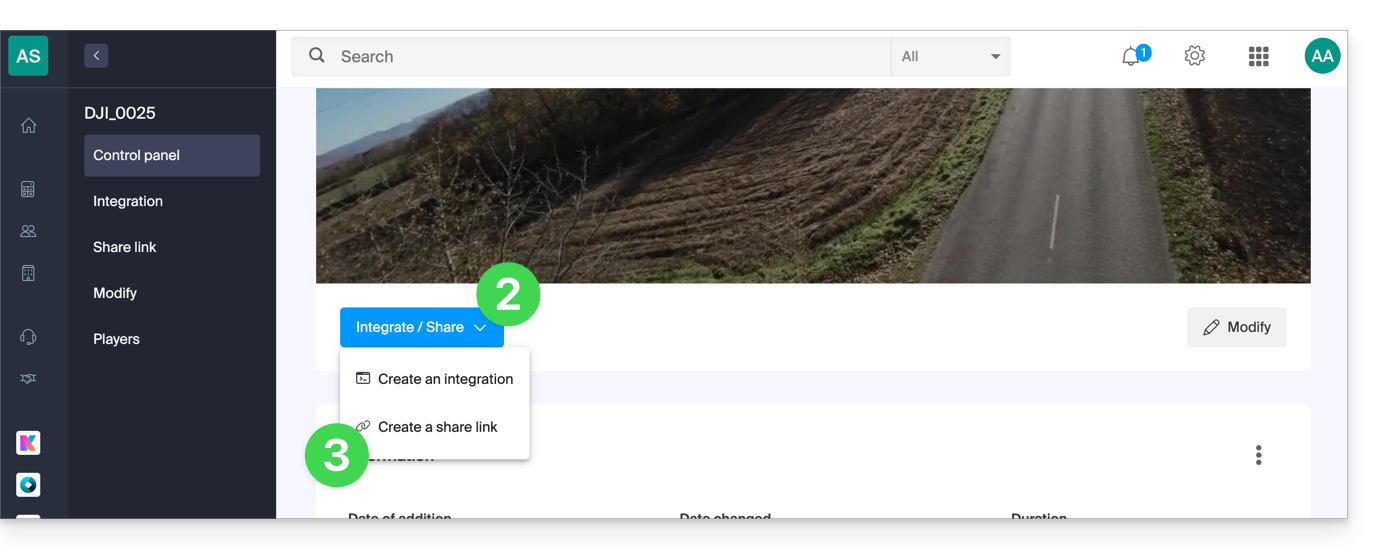
U kunt ook op het betreffende mediabestand klikken om een uitgebreidere deeloptie te krijgen:
- Klik in stap 5 hierboven rechtstreeks op de miniatuur van het betreffende mediabestand.
- Klik op de blauwe knop Delen.
- Kies ervoor om een deelbare link te maken:
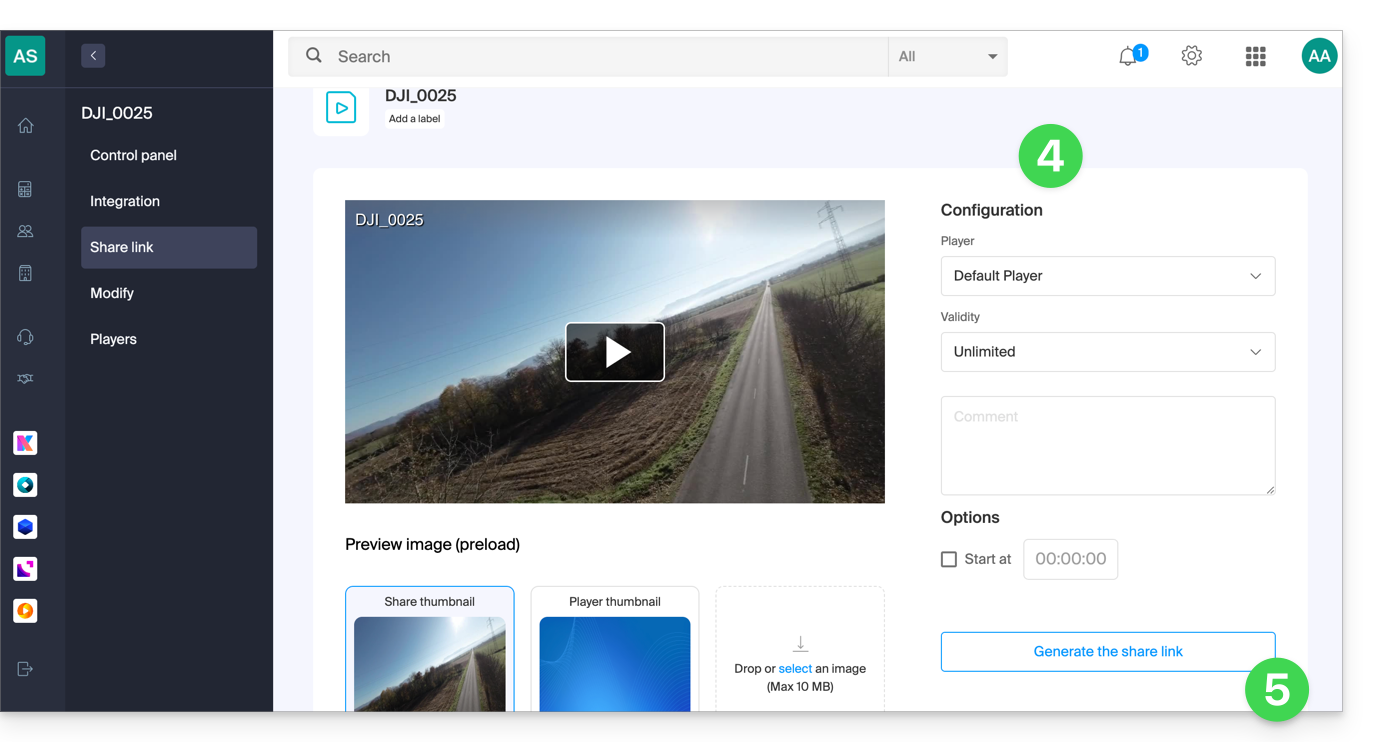
- Pas de gewenste instellingen aan, inclusief de miniatuur van de gedeelde video, indien nodig.
- Klik op de knop om een deelbare link te genereren:
De deel-link gebruiken
Telkens wanneer u op de knop klikt om een deel-link te genereren of bij te werken, verschijnt er een venster met de mogelijkheid om eenvoudig te delen op verschillende platforms, zoals LinkedIn of WhatsApp: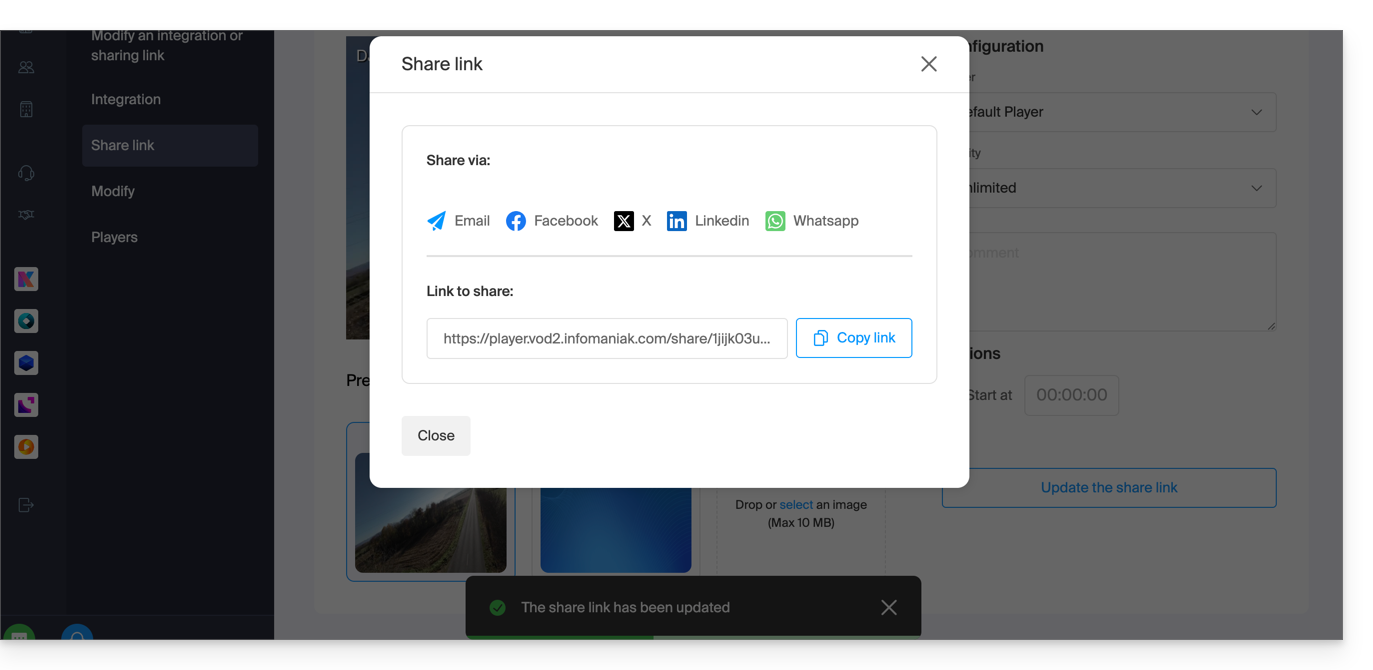
Klik op de knop om de link te kopiëren als u eenvoudigweg een link wilt verkrijgen die rechtstreeks naar het betreffende bestand leidt.
Door op deze link te klikken, wordt een vereenvoudigde pagina weergegeven waarop uw bestand wordt afgespeeld en de bijbehorende opmerking, indien u er een hebt toegevoegd:
Op deze pagina met gedeelde content is een knop aanwezig waarmee u de video opnieuw kunt delen met anderen of deze direct kunt integreren (ook via een iframe-code) op compatibele platforms: 
Een deelkoppeling wijzigen of verwijderen
Hiervoor:
- Klik hier om naar het beheer van uw product in het Infomaniak-beheerportaal te gaan (hulp nodig?).
- Klik rechtstreeks op de naam van het betreffende product.
- Klik op Media in het menu aan de linkerkant.
- Klik op Media beheren in het linkermenu.
- Klik rechtstreeks op de miniatuur van het betreffende mediabestand.
- Klik op de blauwe knop Delen.
- Kies om een deellink te bewerken:
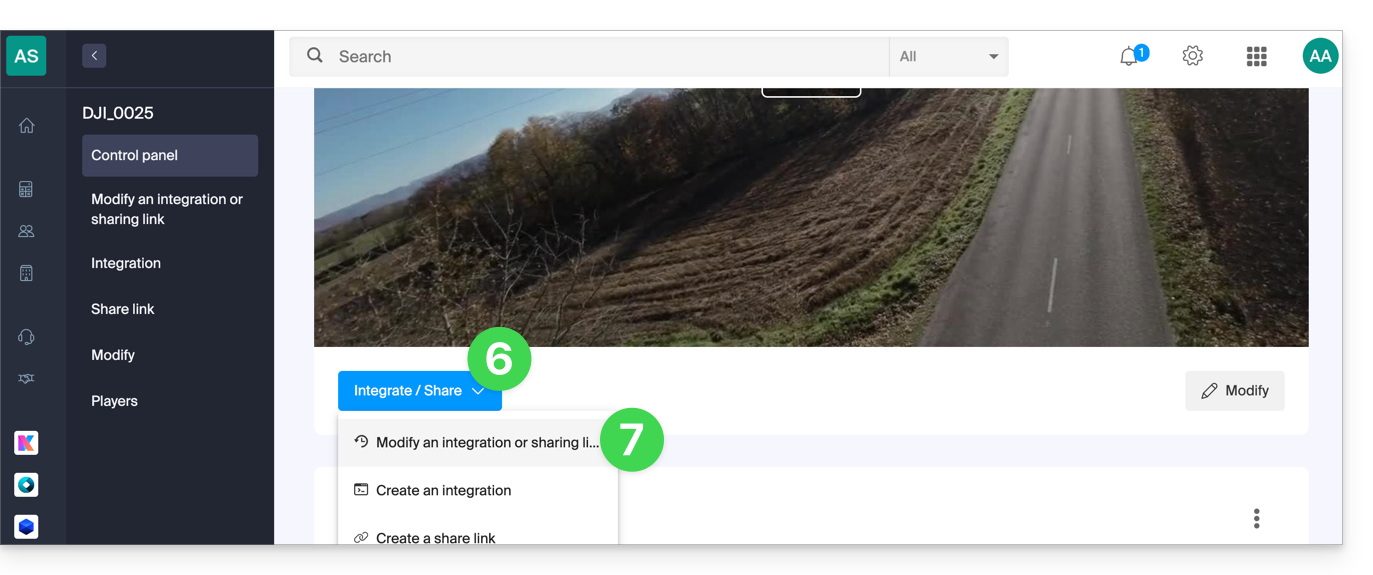
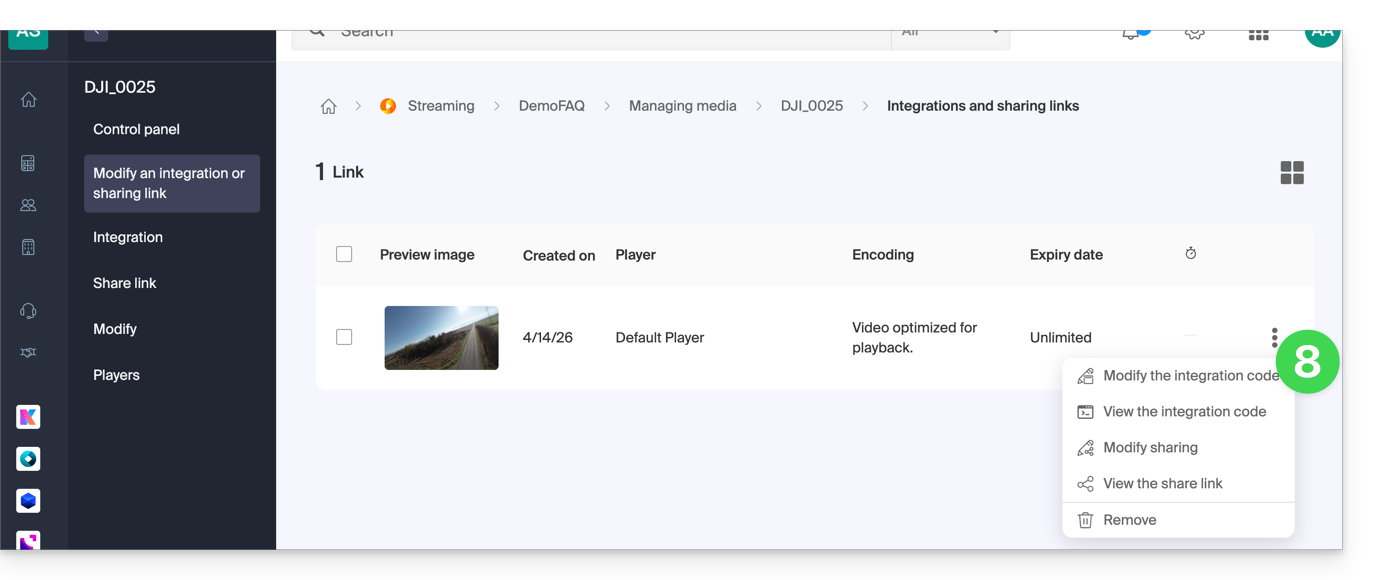
- Klik op de pagina die wordt weergegeven op het menu met acties ⋮ rechts van de link die u wilt bewerken of verwijderen:
Link naar deze veelgestelde vragen: https://faq.infomaniak.com/2528
Is deze veelgestelde vragenlijst nuttig geweest?
Deze handleiding helpt u snel de belangrijkste functies van uw Infomaniak VOD/AOD-omgeving te gebruiken.
Media beheren
- Een bestand importeren
- Een bestand verplaatsen
- Een mediabestand bewerken
- De ondertitels van een mediabestand beheren
- Een nieuw bestand toevoegen ter vervanging van een ander
- Het originele bestand downloaden
Media afspelen/delen
- Players beheren
- Media integreren
- Media delen
- Het delen van media beheren vanuit een speler
- Media integreren en delen op WordPress
- Een VOD-lijst live uitzenden via videostreaming
- Een miniatuur wijzigen
- Hoofdstukken toevoegen aan een video
- Advertenties beheren in een videospeler
VOD/AOD beveiligen
- Video's beveiligen door middel van geografische beperkingen (GeoIP)
- Video's beveiligen met een wachtwoord
- Video's beveiligen met een unieke sleutel
- Een watermerk toevoegen
Heeft u een vraag of opmerking?
- Bij problemen kunt u eerst de kennisbank raadplegen voordat u contact opneemt met de supportafdeling.
- Klik hier om een mening of suggestie over een Infomaniak-product te delen.
Link naar deze veelgestelde vragen: https://faq.infomaniak.com/2542
Is deze veelgestelde vragenlijst nuttig geweest?
Een speler (dat wil zeggen een mediaspeler) is essentieel voor uw media wanneer u deze integreert in uw VOD/AOD-omgeving van Infomaniak, zodat u ze aan uw kijkers en internetgebruikers kunt aanbieden.
Een speler maken
Om een speler aan te maken:
- Klik hier om naar het beheer van uw product in de Infomaniak Manager te gaan (hulp nodig?).
- Klik rechtstreeks op de naam die aan het betreffende product is toegewezen:
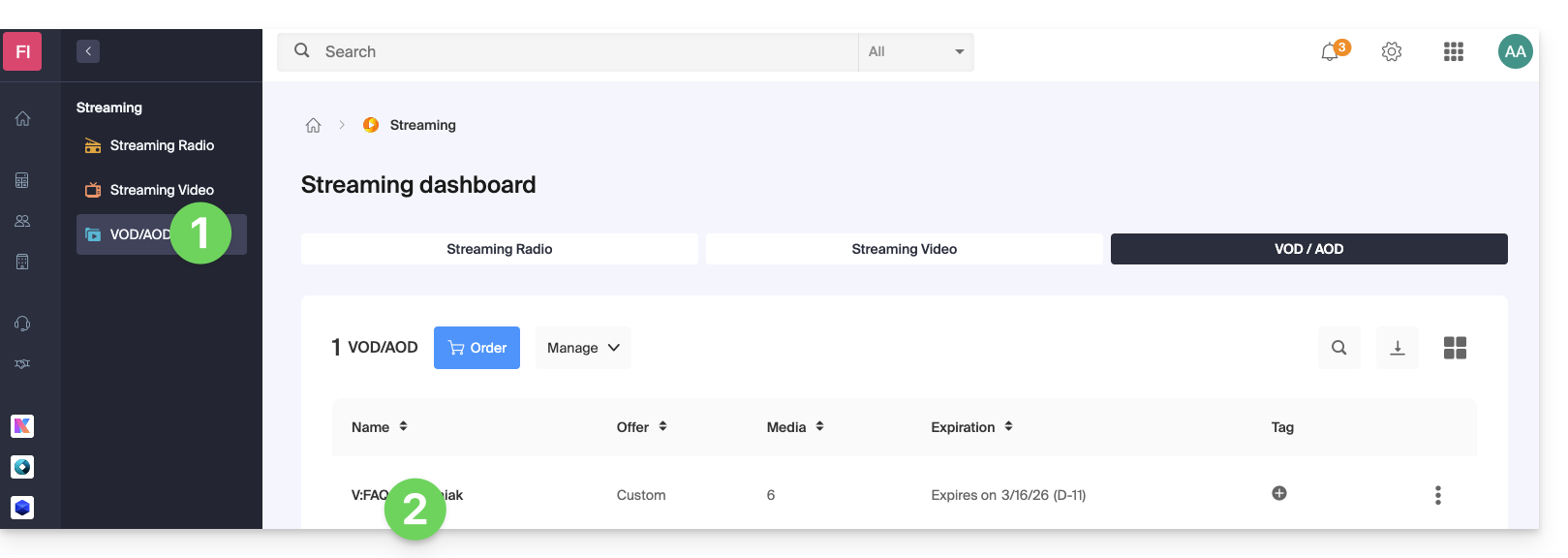
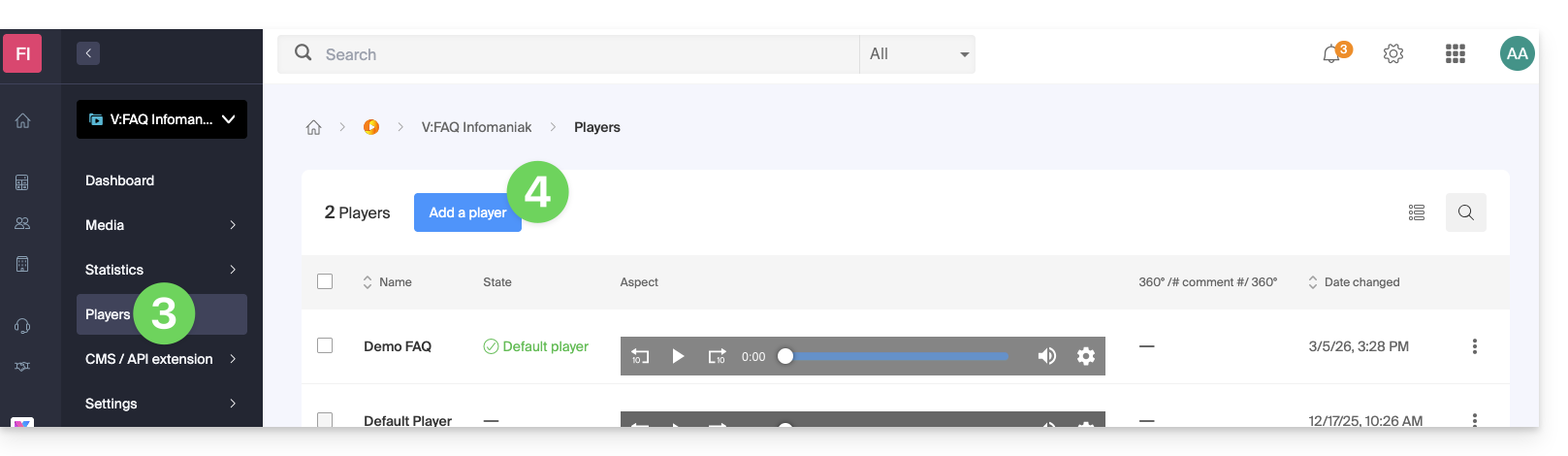
- Klik op Gebruikers in het menu aan de linkerkant.
- Klik op de blauwe knop om een nieuwe speler toe te voegen:
- Vervolgens komt u op de configuratiepagina terecht. Met behulp van tabbladen (of menu's) kunt u verschillende aspecten van de speler beheren, zoals de afspeelbalk onderaan en de pictogrammen voor delen:
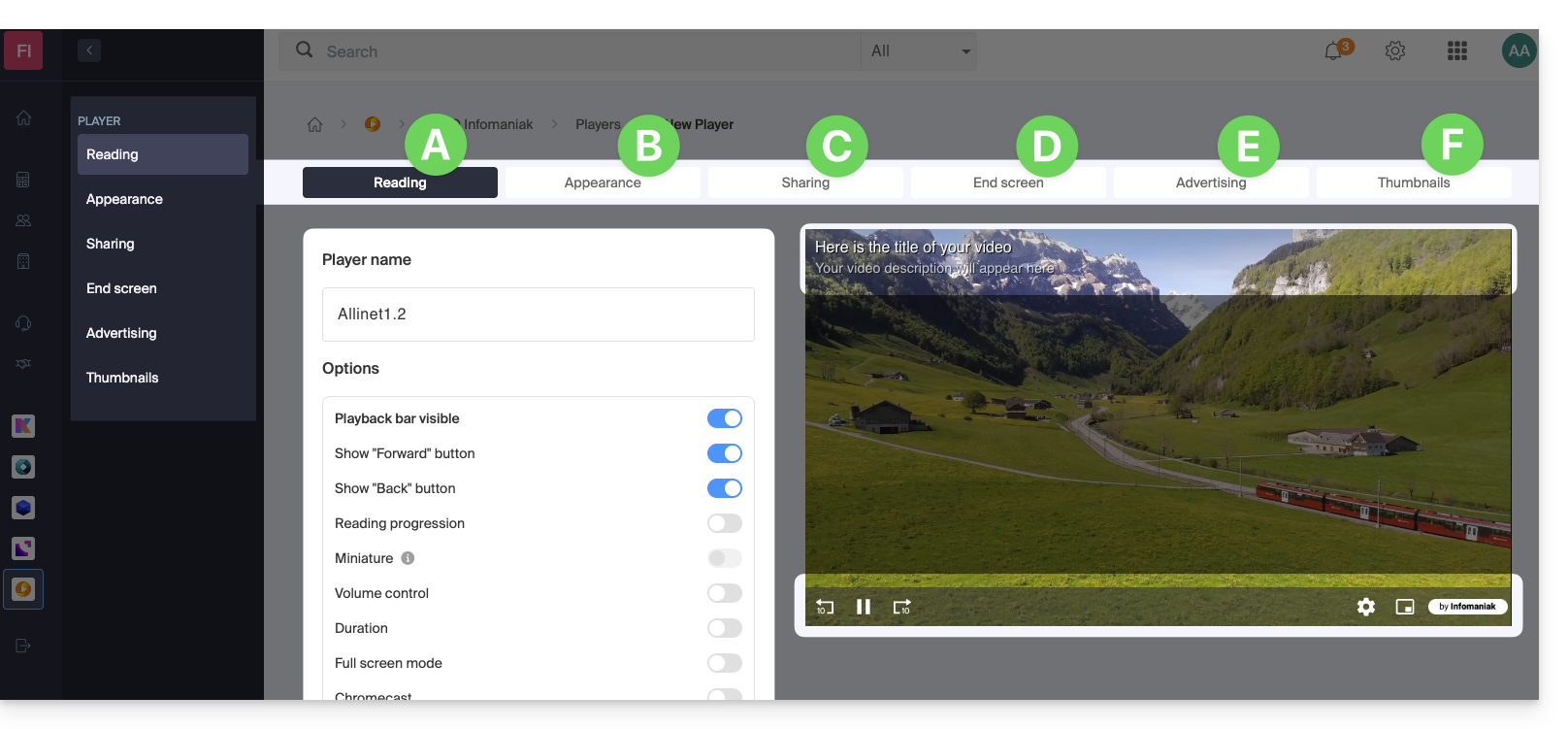
A. Tabblad Weergave
Hier kunt u de speler een naam geven en de elementen aanpassen die wel of niet moeten worden weergegeven:
- voortgangsbalk (met of zonder verdwijning na X seconden inactiviteit)
- knop Volgende en Vorige
- weergave van de voortgang van het afspelen en, indien van toepassing, weergave van miniaturen op de voortgangsbalk
- volumeregeling
- duur van het mediabestand
- weergave in volledig scherm
- Chromecast (als u dit weergeeft, kan de optie worden geactiveerd door een kijker die de Chrome-browser gebruikt en een Chromecast op hetzelfde netwerk heeft)
- Infomaniak-logo
- knop “Intro overslaan” en zo ja, naar welk tijdstip de kijker moet worden doorgestuurd
Het is ook mogelijk om de MPEG-DASH-modus te kiezen in plaats van de standaard HLS-modus, om de weergave automatisch te starten zodra de media is geladen, en om de weergave van ondertitels te forceren (die de kijker uiteraard kan uitschakelen).
B. Tabblad Uiterlijk
Hier kunt u de kleuren en stijlen (thema's) van de speler kiezen, maar ook een logo en de weergave van de titel en beschrijving van het mediabestand instellen.
C. Tabblad Delen
Hier kunt u kiezen welke machtigingen met betrekking tot het delen en integreren van de Player op andere websites.
D. Tabblad Eindscherm
Hier kunt u het algemene gedrag van de speler voor het eindscherm instellen (bijvoorbeeld het voorstellen van de volgende video om af te spelen, op basis van de video's in dezelfde map). U kunt deze instellingen ook individueel voor elke video aanpassen.
E. Tabblad Advertenties
Hier worden de pre-roll-, mid-roll- en post-roll-advertenties beheerd. Lees deze andere handleiding voor meer informatie.
F. Tabblad Vignetten (mediavoorbeeld)
Hier kunt u de voorbeeldafbeelding (miniatuur/vignet) wijzigen die zichtbaar is in de mediaspeler terwijl de media wordt geladen, of wanneer deze niet beschikbaar/beperkt is (dit vervangt niet de videominiatuur).
Een speler bewerken
Om een bestaande speler te bewerken en toegang te krijgen tot de instellingen:
- Klik hier om naar het beheer van uw product in het Infomaniak-beheerportaal te gaan (hulp nodig?).
- Klik rechtstreeks op de naam die aan het betreffende product is toegekend.
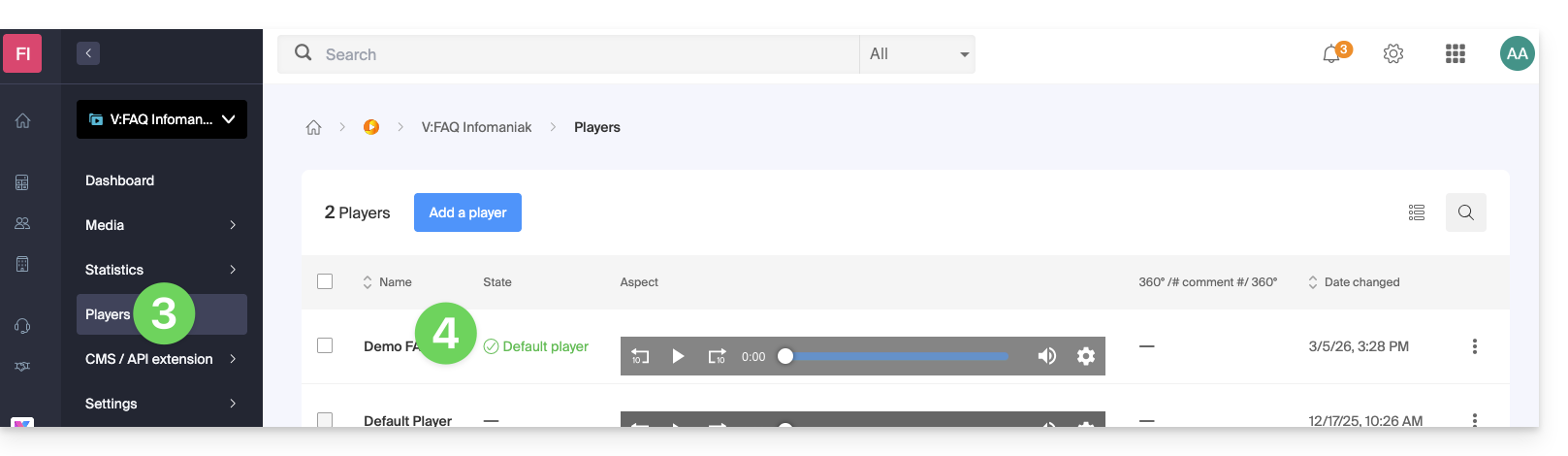
- Klik op Gebruikers in het menu aan de linkerkant.
- Klik rechtstreeks op de naam die aan de betreffende gebruiker is toegewezen:
Volledig schermknop
Het is niet mogelijk om de mediaweergave direct in volledig scherm weer te geven zodra de weergave begint.
Klik om de weergave te starten en klik vervolgens op de knop voor de weergave op volledig scherm. U kunt deze knop van tevoren toevoegen in uw speler, onder het tabblad Weergave: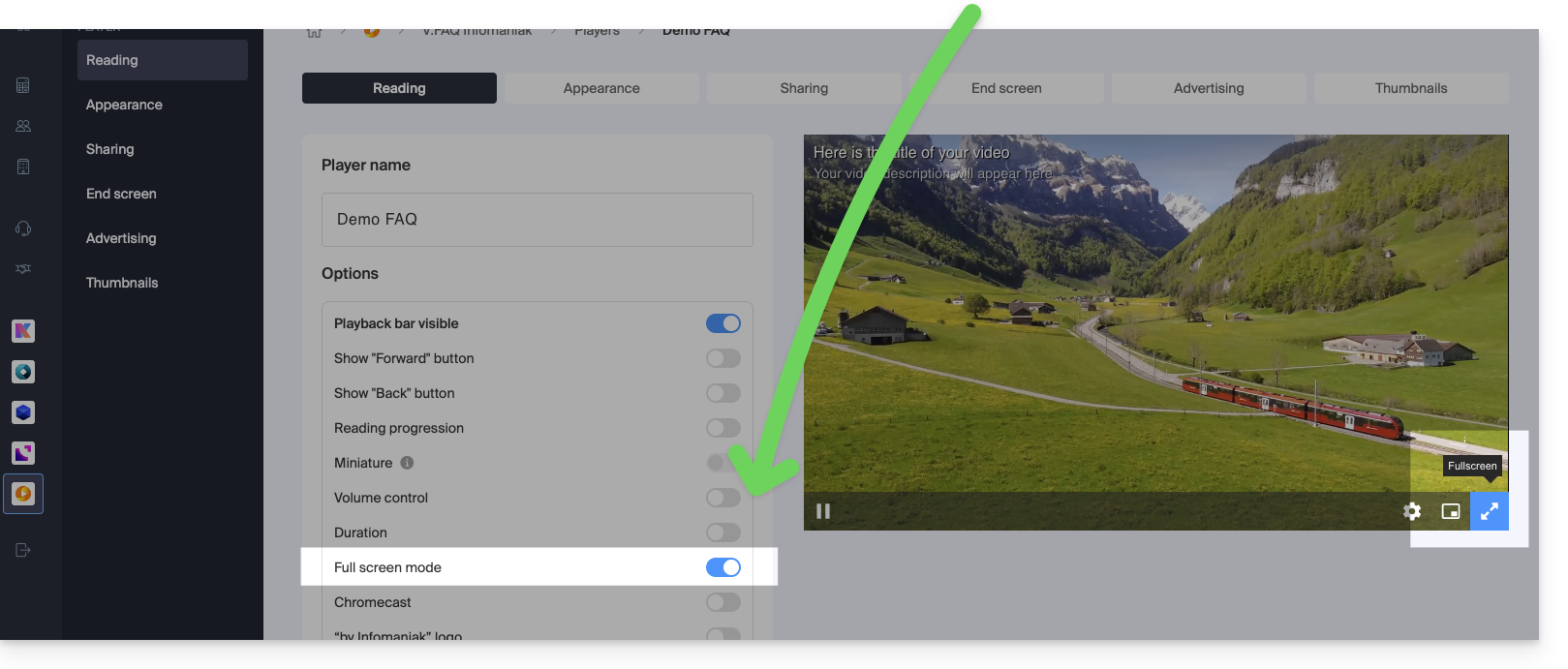
Link naar deze veelgestelde vragen: https://faq.infomaniak.com/2561
Is deze veelgestelde vragenlijst nuttig geweest?
Deze handleiding beschrijft de werking en configuratie van de transcoderegelingen van de VOD/AOD-service van Infomaniak. Met deze service kunt u uw multimediabestanden online opslaan, beheren en distribueren, terwijl het encoderingproces wordt geautomatiseerd door middel van een hiërarchisch mapstructuur.
Inleiding
- De vooraf ingestelde instellingen zijn geoptimaliseerd om 4 kwaliteitsniveaus te genereren, van 360 tot 1080p (HD):
- om verder te gaan, bijvoorbeeld naar 2K of 4K, is het noodzakelijk om deze encoderingsregels handmatig aan te maken.
- Elke map (hoofdmap of submap) kan worden geconfigureerd met specifieke transcoderegelingen, die bepalen hoe de geïmporteerde media (video en audio) worden gecodeerd.
- Er vindt geen hercodering plaats van media die al is geïmporteerd als:
- u achteraf een regel wijzigt
- u een bestand naar een andere map verplaatst
- Om een nieuwe regel toe te passen, moet u het bestand vervangen of opnieuw uploaden.
De instellingen voor codering configureren
U kunt de instellingen voor de codering configureren die gebruikt wordt voor alle media die naar de map root worden verzonden:
- Klik hier om naar het beheer van uw product in de Infomaniak Manager te gaan (hulp nodig?).
- Klik rechtstreeks op de naam van het betreffende product.
- Klik op Media in het linkermenu.
- Klik op Media beheren in het linkermenu.
- U komt terecht in de map root; klik op Configureren:
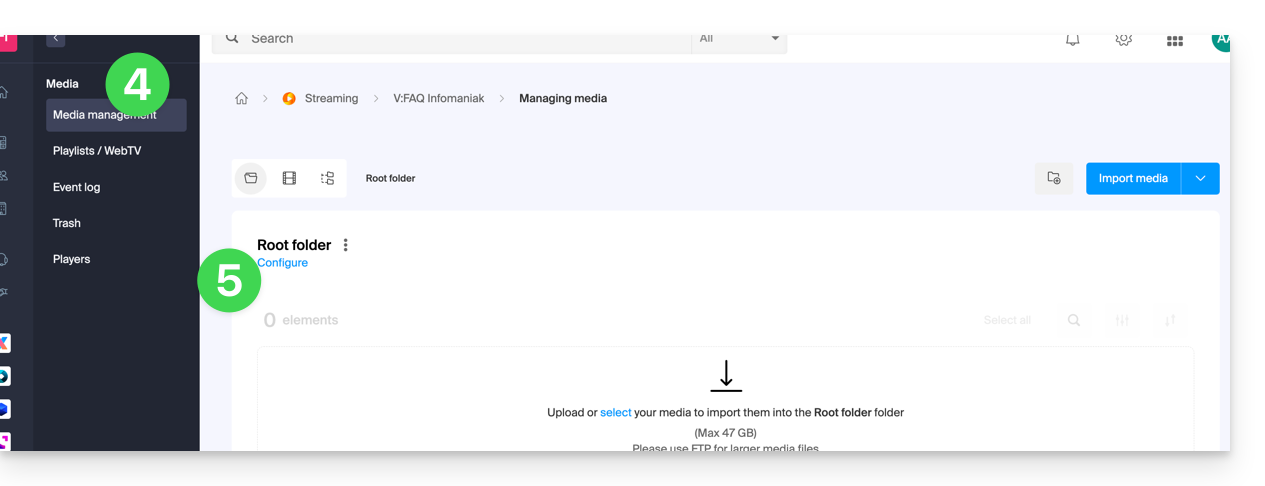
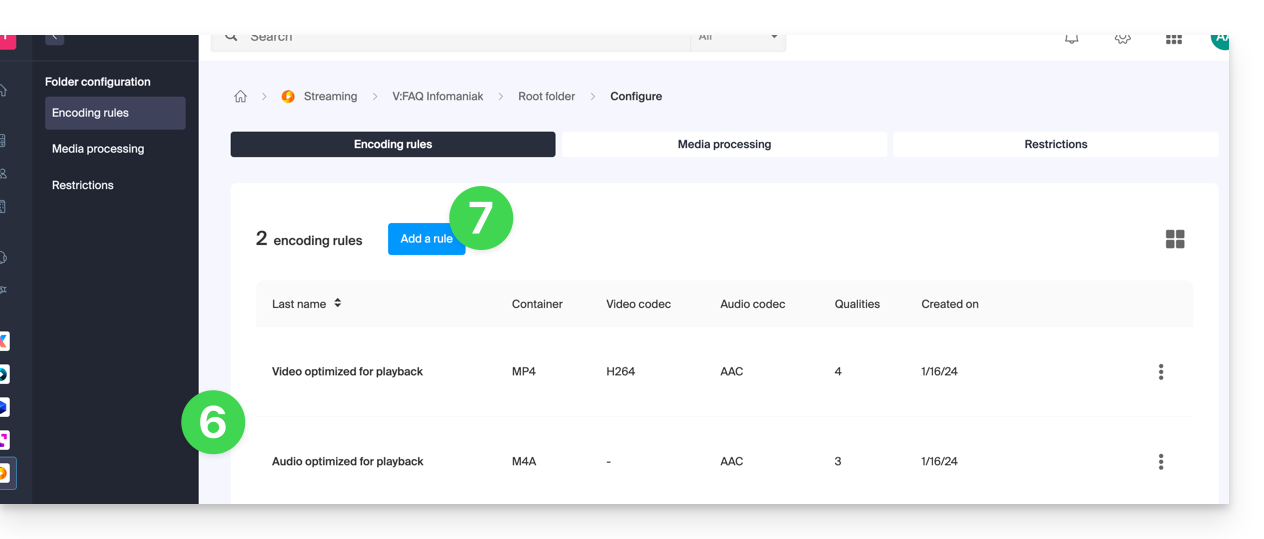
- Standaard coderingsregels worden in principe altijd weergegeven.
- Klik op de knop om nieuwe toe te voegen:
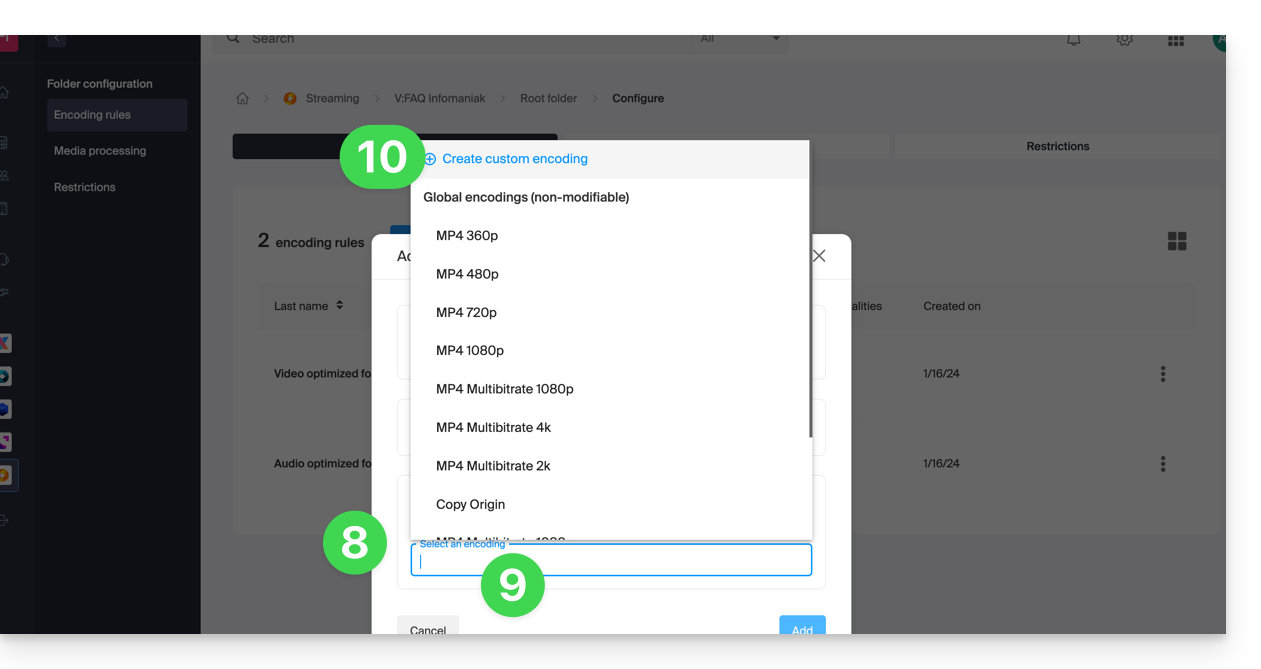
- Kies vooraf ingestelde waarden die zijn geoptimaliseerd voor uw gebruik – of selecteer de geavanceerde modus om uw instellingen nauwkeurig te definiëren:
- Video: codec (H.264, H.265, VP9…), resolutie, framerate, bitrate, verhouding.
- Audio: codec (AAC, MP3…), bitrate, bemonsteringsfrequentie.
- Klik op het veld om een codering te selecteren.
- Klik op Een aangepaste codering maken:
Geef de regel een naam en voer de gewenste audio-/video-instellingen in. U kunt onder andere het gedrag van de beeldverhouding (breedte/hoogte) instellen:
keep_ratio: behoudt de oorspronkelijke beeldverhouding; als de gevraagde afmetingen niet overeenkomen, worden er zwarte balken toegevoegd.copy: behoudt het oorspronkelijke uiterlijk zonder aanpassingen; als de resolutie verschilt, kan het beeld vervormd worden.fill: de video wordt opnieuw geschaald om de volledige resolutie in te vullen, waarbij de beeldverhouding behouden blijft; een deel van het beeld kan worden bijgesneden.stretch: de video wordt opnieuw geschaald naar de gevraagde resolutie zonder de beeldverhouding te respecteren, wat resulteert in vervorming.
U kunt verschillende kwaliteitsinstellingen beheren binnen één regel; vergeet niet om te valideren om de regel toe te voegen:
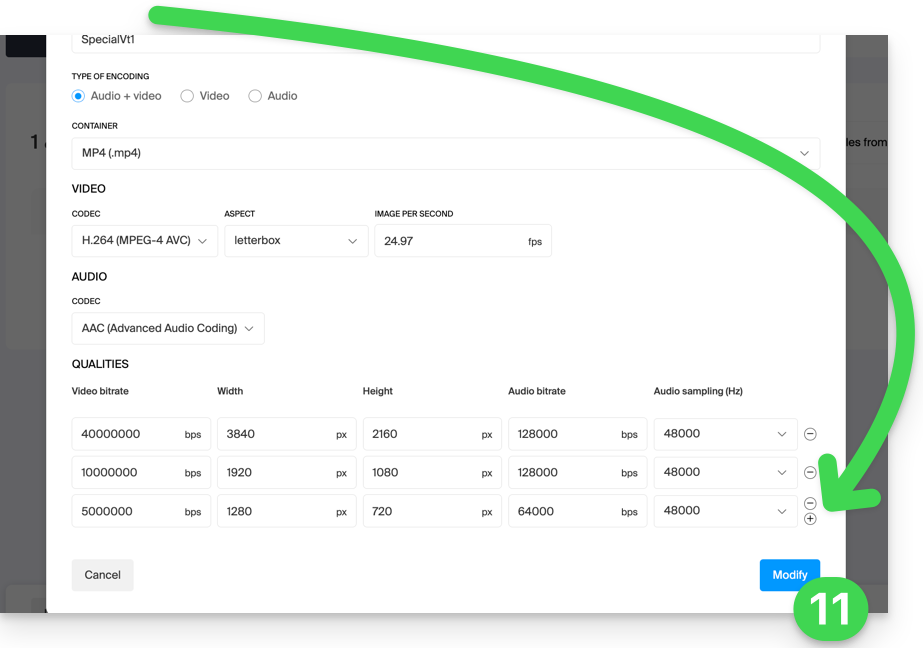
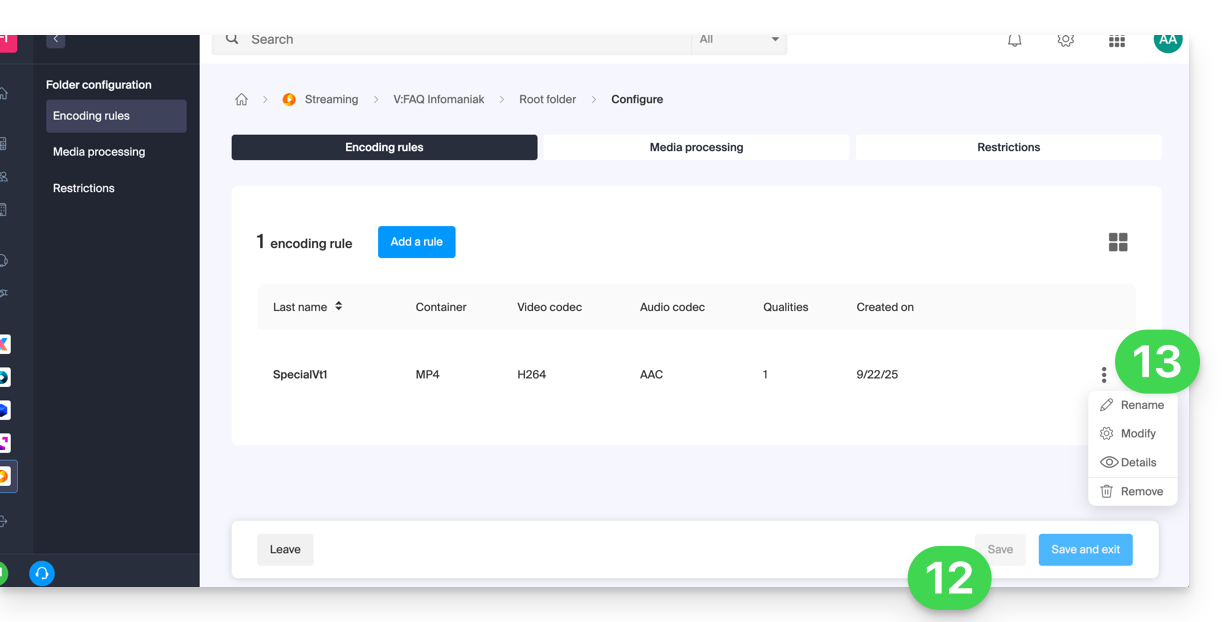
- De nieuwe regel wordt toegevoegd; klik op de knop Opslaan om de wijziging op te slaan.
- Indien nodig kunt u deze nieuwe regel behouden en de vorige regels verwijderen door op het menu met de acties ⋮ rechts van de betreffende regels in de tabel te klikken en ze vervolgens te verwijderen. Via dit menu kunt u ook de details van uw aangepaste configuratie bekijken, deze wijzigen of hernoemen:
Overname van instellingen
Als u een instelling voor de hoofdmap definieert, wordt deze automatisch toegepast op alle submappen die daarin worden aangemaakt. Elke map erft standaard de instellingen van de bovenliggende map. Deze of deze regels voor codering worden dus toegepast op de media die u uploadt naar uw VOD/AOD-omgeving, ook als dit in een submap gebeurt.
Houd er echter rekening mee dat de regels per map kunnen worden gedefinieerd, dus een submap die u aanmaakt, kan specifieke coderingregels toepassen: 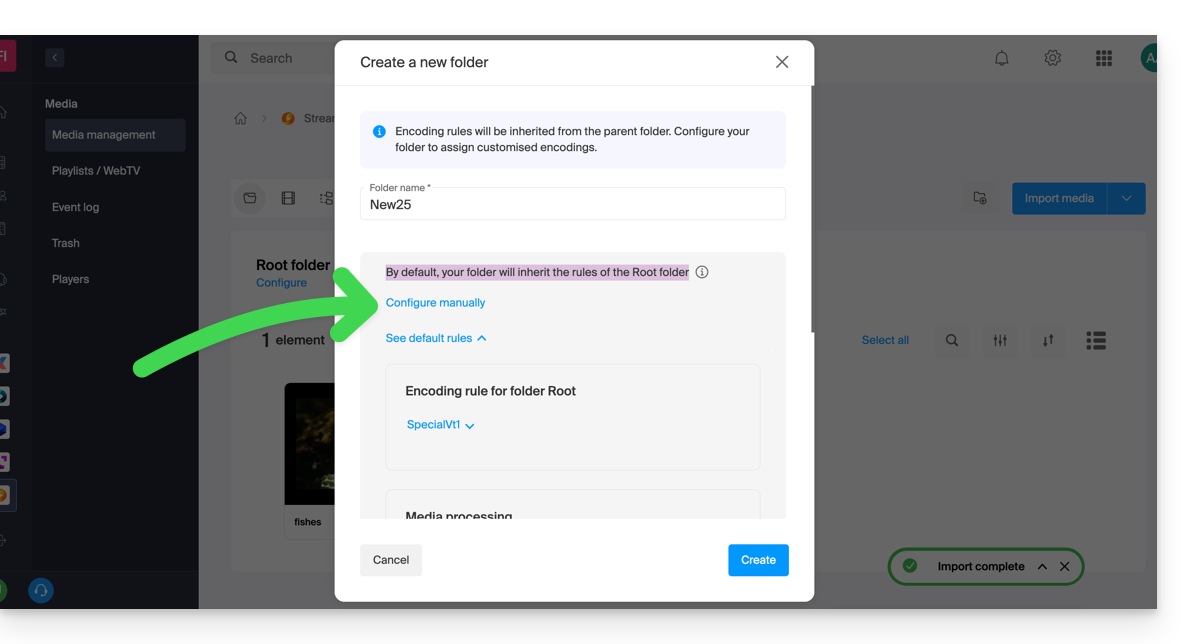
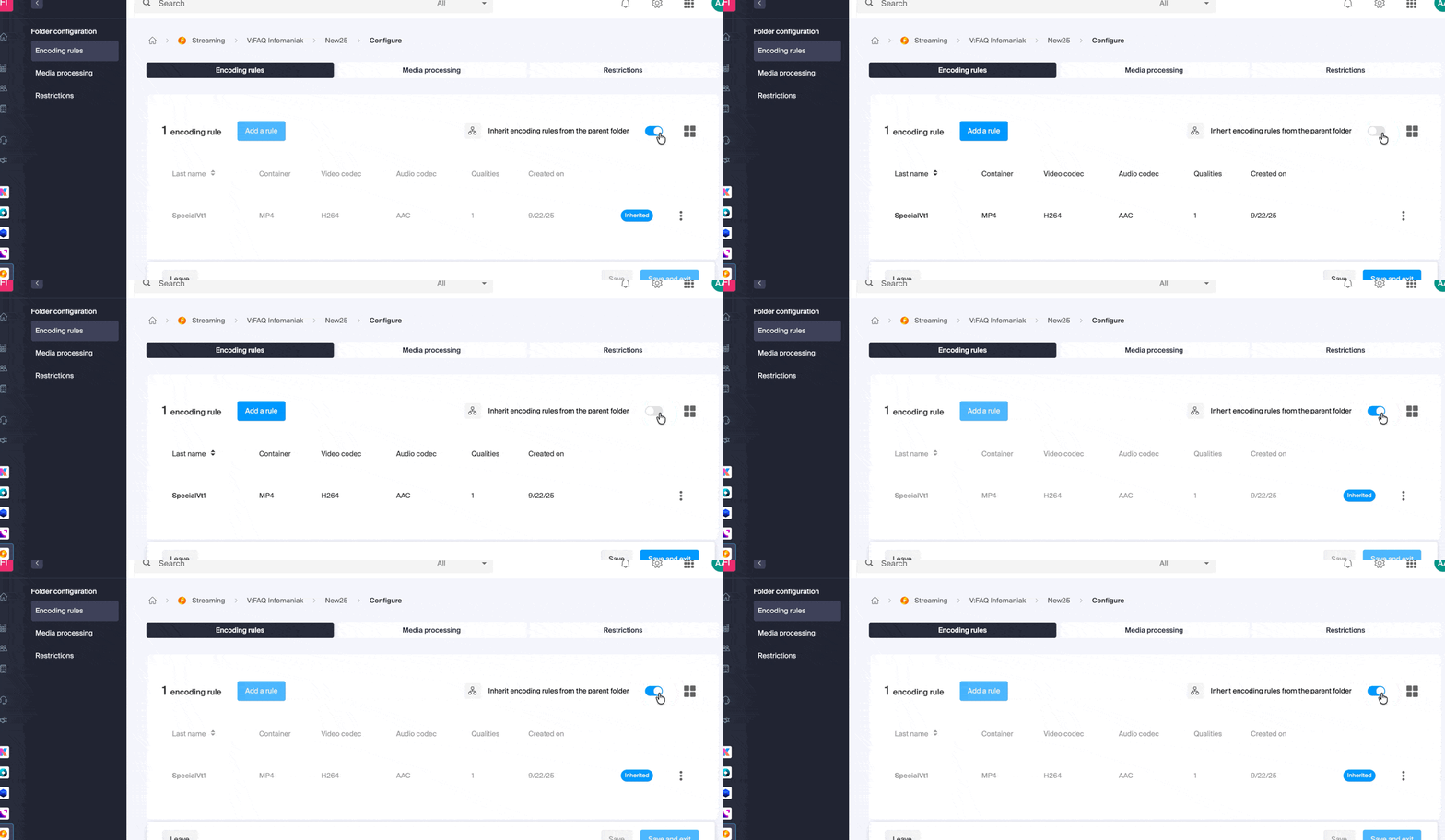
U kunt op elk moment de overerving uitschakelen via de instellingenpagina van de bestaande map, om specifieke instellingen te definiëren:
Link naar deze veelgestelde vragen: https://faq.infomaniak.com/2568
Is deze veelgestelde vragenlijst nuttig geweest?
Deze handleiding legt uit hoe u uw authenticatietokens kunt maken en beheren om op een veilige manier met de Infomaniak API te communiceren (❓: hulp).
Inleiding
- Kenmerken van de tokens:
- Aantal: er is geen limiet aan het aantal tokens dat u kunt aanmaken
- Geldigheid: standaard onbeperkt (aanpasbaar bij het aanmaken)
- Inactiviteit: een token wordt automatisch uitgeschakeld als het een jaar niet is gebruikt
- Voorbeeld van gebruik:
- Token voor de API-nieuwsbrief (❓: hulp)
API-tokens beheren
Tijdens het aanmaken moet u de applicatie en de toegangsrechten (scope) definiëren:
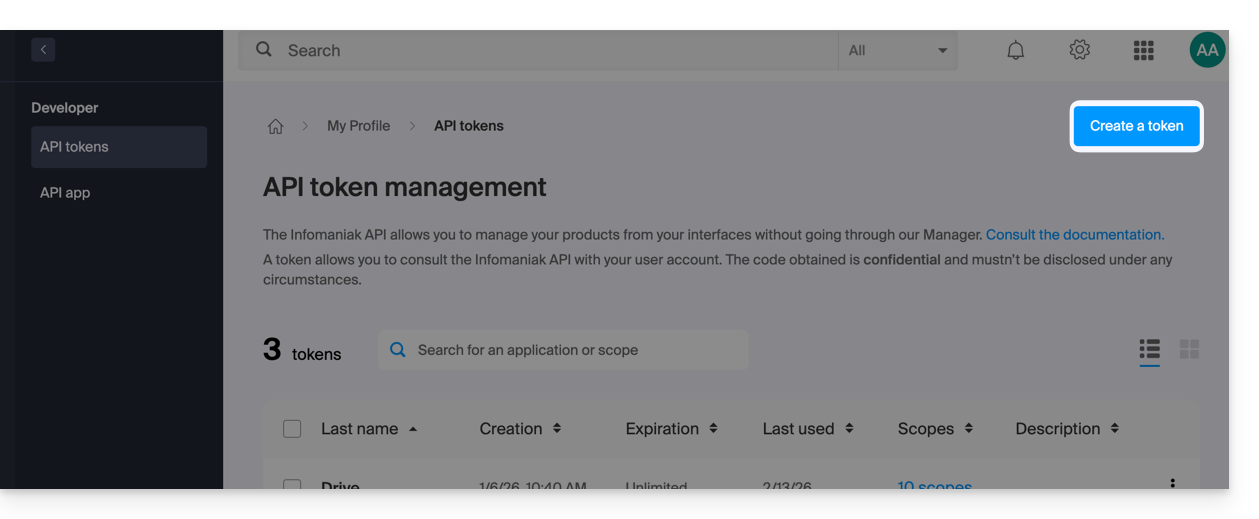
- Klik hier om naar het beheer van tokens in het beheerpaneel te gaan (❓: hulp).
- Klik op Een token aanmaken:
- Selecteer het product/de applicatie en de geldigheidsduur:
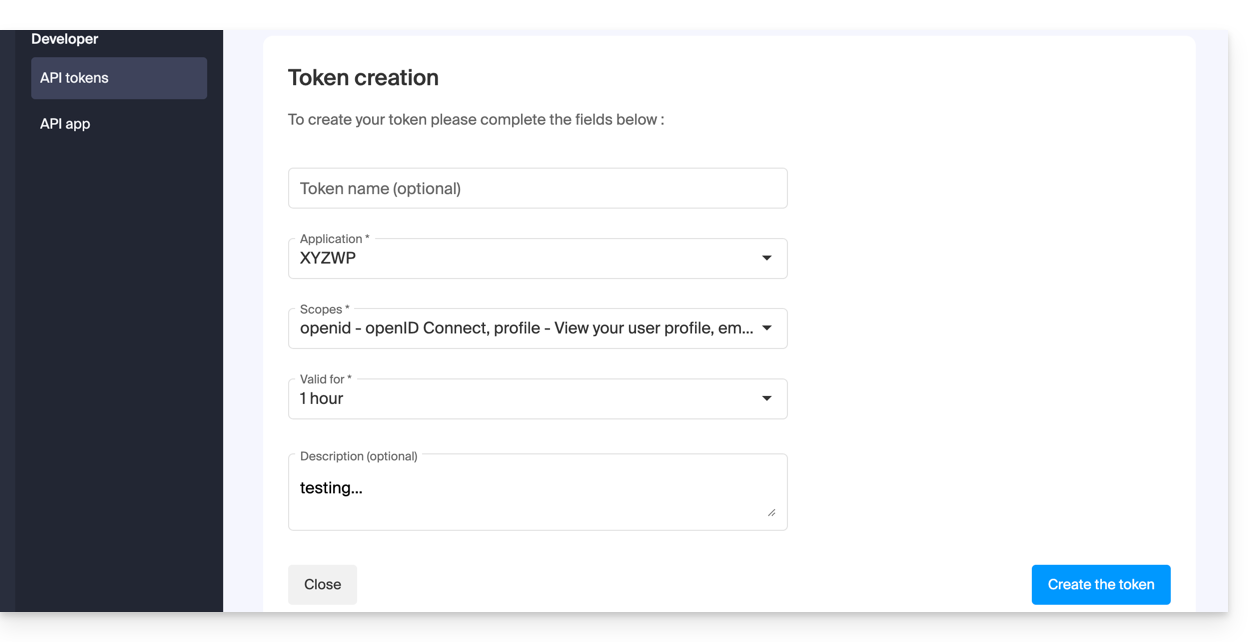
- Bevestig de bewerking met uw accountwachtwoord.
- Belangrijk: kopieer de token en bewaar deze op een veilige plaats; deze wordt daarna niet meer weergegeven.
Om tokens te verwijderen, selecteert u ze en klikt u op de weergegeven knop 'Intrekken':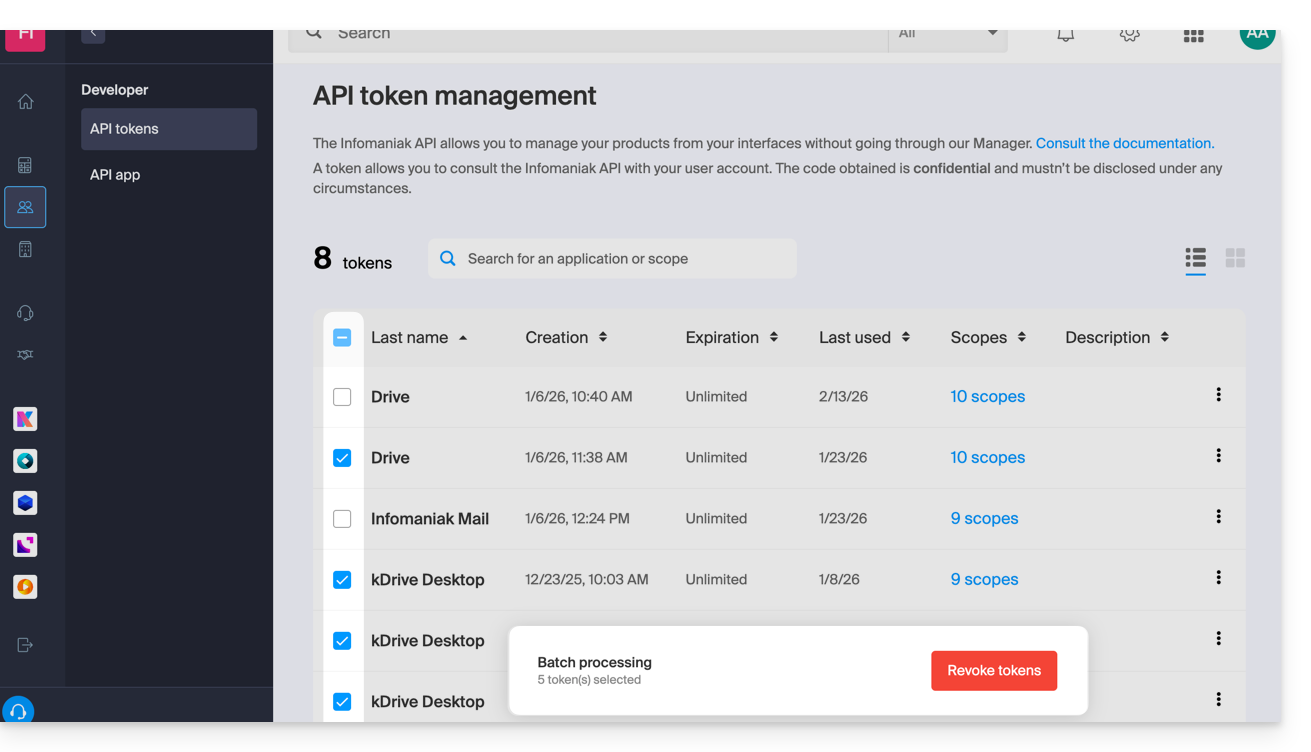
Link naar deze veelgestelde vragen: https://faq.infomaniak.com/2582
Is deze veelgestelde vragenlijst nuttig geweest?
Deze handleiding beschrijft hoe het verbruik van VOD/AOD bij Infomaniak wordt berekend.
Het verbruik berekenen
De berekening van uw maandelijks verbruik is gebaseerd op de cumulatieve waarde van twee essentiële criteria. Aan het einde van elke factureringsperiode worden automatisch twee elementen in aanmerking genomen:
- schijfruimte: dit omvat de hoeveelheid gegevens die in uw account is opgeslagen, inclusief de gegevens in de prullenbak
- bandbreedte: dit geeft de hoeveelheid bandbreedte weer die u in de betreffende maand hebt verbruikt (deze wordt maandelijks opnieuw berekend op uw vervaldatum).
De som van deze twee waarden is het totale verbruik voor de betreffende periode.
Daarnaast wordt een indicator voor de resterende tijd weergegeven, zodat u kunt zien hoeveel dagen er nog over zijn tot de volgende vervaldatum.
Wat gebeurt er als de toegestane limiet is overschreden?
U heeft verschillende opties:
- De prullenbak legen: controleer eerst of uw prullenbak vol is. Als u zeker weet dat deze bestanden niet meer worden gebruikt, kunt u door de prullenbak te legen waardevolle ruimte vrijmaken.
- De kosten van het overschrijden van de limiet betalen: als u denkt dat het overschrijden van de limiet tijdelijk is, moet u de extra kosten per gigabyte betalen; voor meer informatie hierover kunt u de pagina met tarieven raadplegen, waar de verschillende kosten voor het overschrijden van de limiet per pakket worden vermeld.
- Uw pakket upgraden: als u steeds meer media heeft of deze vaak worden bekeken, kunt u ervoor kiezen om naar een hoger pakket over te stappen.
Link naar deze veelgestelde vragen: https://faq.infomaniak.com/2798
Is deze veelgestelde vragenlijst nuttig geweest?
Deze handleiding legt uit hoe u de voorbeeldafbeelding (miniatuur) kunt wijzigen die wordt weergegeven op een Infomaniak VOD-speler wanneer de toegang is beperkt.
Inleiding
- Een videobestand kan worden beperkt door middel van geografische beperkingen of andere beperkingen (token | wachtwoord).
- U kunt ook de normale voorbeeldafbeeldingen beheren.
De VOD-speler aanpassen
Om de voorbeeldafbeelding (miniatuur) te wijzigen die wordt weergegeven op de speler van de gebruiker die wordt beïnvloed door een door u ingestelde beperking:
- Klik hier om naar het beheer van uw VOD/AOD te gaan in de Infomaniak Manager (hulp nodig?).
- Klik direct op de naam van het betreffende product.
- Klik in het linkermenu op Spelers.
- Voeg een nieuwe Speler toe of bewerk een bestaande speler:

- Klik op het tabblad (of het vervolgkeuzemenu) Miniaturen.
- Pas de gewenste voorbeeldafbeeldingen aan:

- Sla uw wijzigingen op.
Link naar deze veelgestelde vragen: https://faq.infomaniak.com/2917
Is deze veelgestelde vragenlijst nuttig geweest?