Deze handleiding legt uit hoe u een SSL-certificaat kunt downloaden of exporteren vanuit het Infomaniak-beheerpaneel.
Inleiding
Het downloaden van het certificaat genereert een bestand in het .zip-formaat.
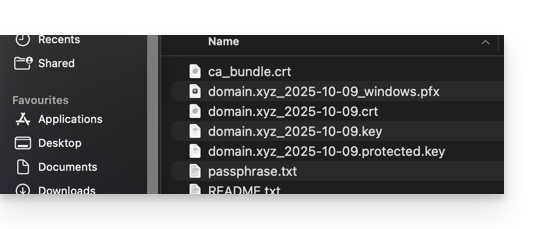
Het archief bevat de bestanden .key en .crt (samen met _windows.pfx & .protected.key, afhankelijk van het type certificaat):
Language: French Content: Het wordt aanbevolen om dit certificaat en de bijbehorende privésleutel op een veilige locatie op te slaan, aangezien deze sleutel gebruikt kan worden om toegang te krijgen tot uw versleutelde gegevens.
Een SSL-certificaat exporteren of downloaden
Exporter ou télécharger un certificat SSL
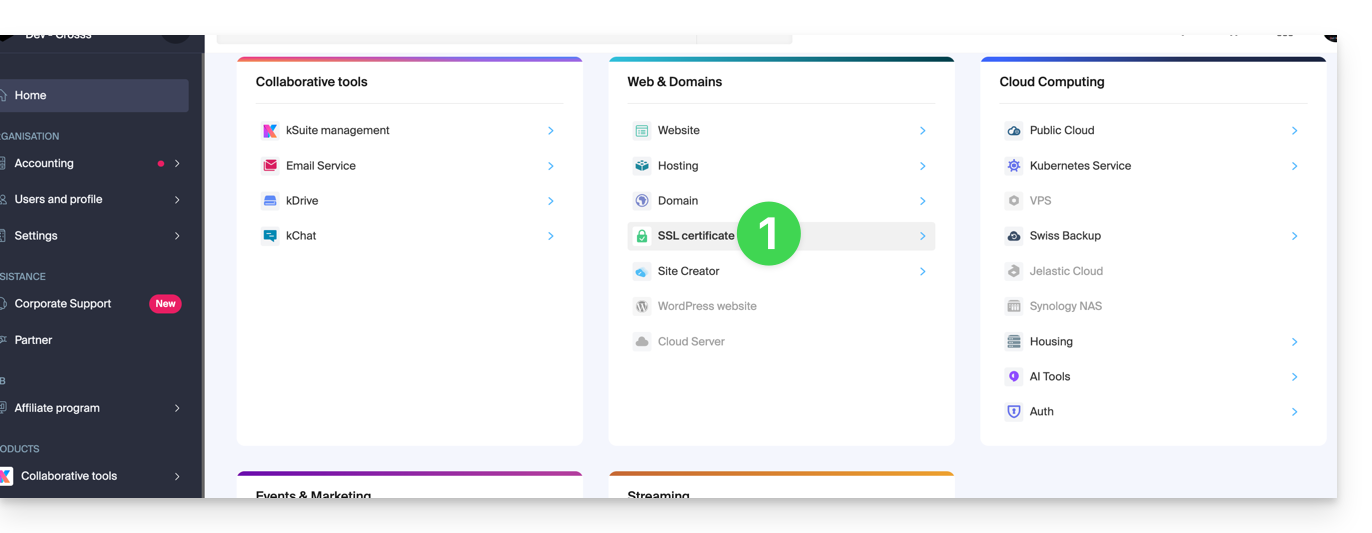
U kunt uw certificaten beheren via:
Klik hier om naar het beheer van uw product in het Infomaniak-beheerportaal te gaan (hulp nodig?):
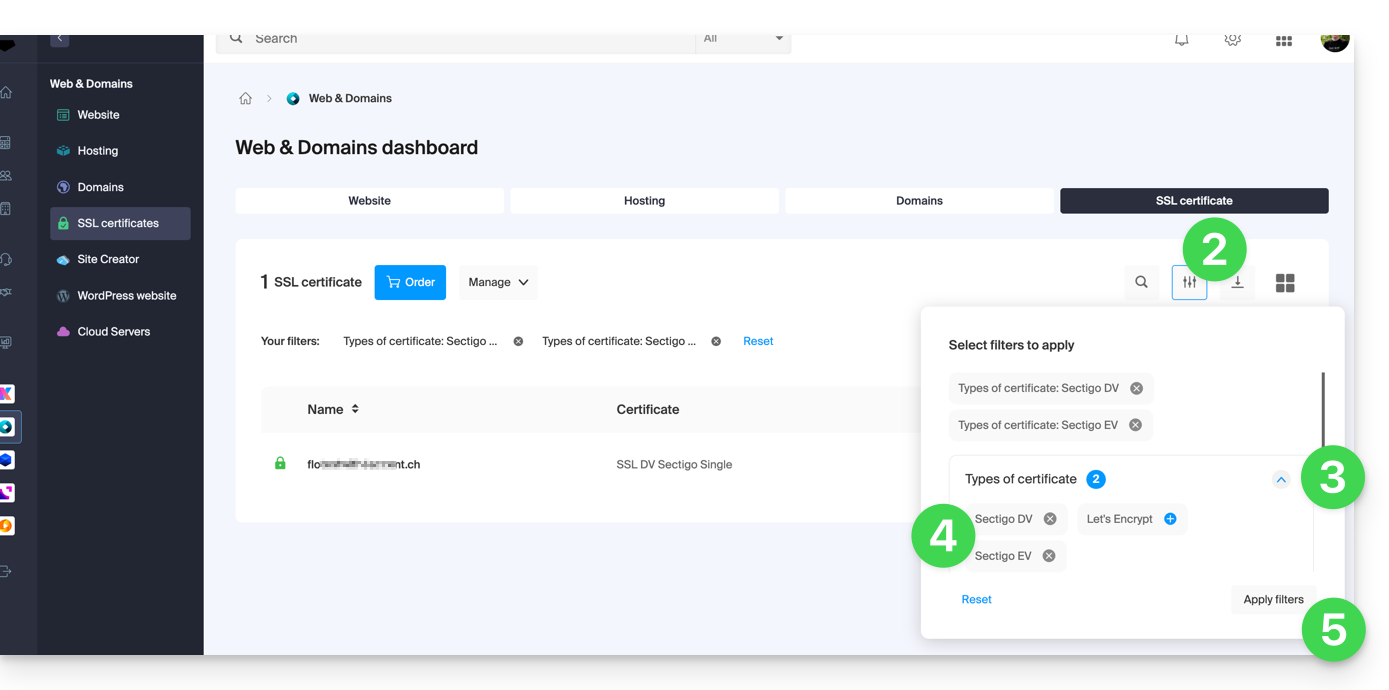
Filter indien nodig uw certificaattypen door op het bijbehorende pictogram te klikken.
Toon de verschillende certificaattypen, zoals Let's Encrypt, Sectigo DV & EV...
Voeg de certificaten toe die moeten worden weergegeven.
Pas de filters toe:
De tabel toont nu alleen de certificaattypen die u hebt geselecteerd.
Een Let's Encrypt-certificaat exporteren
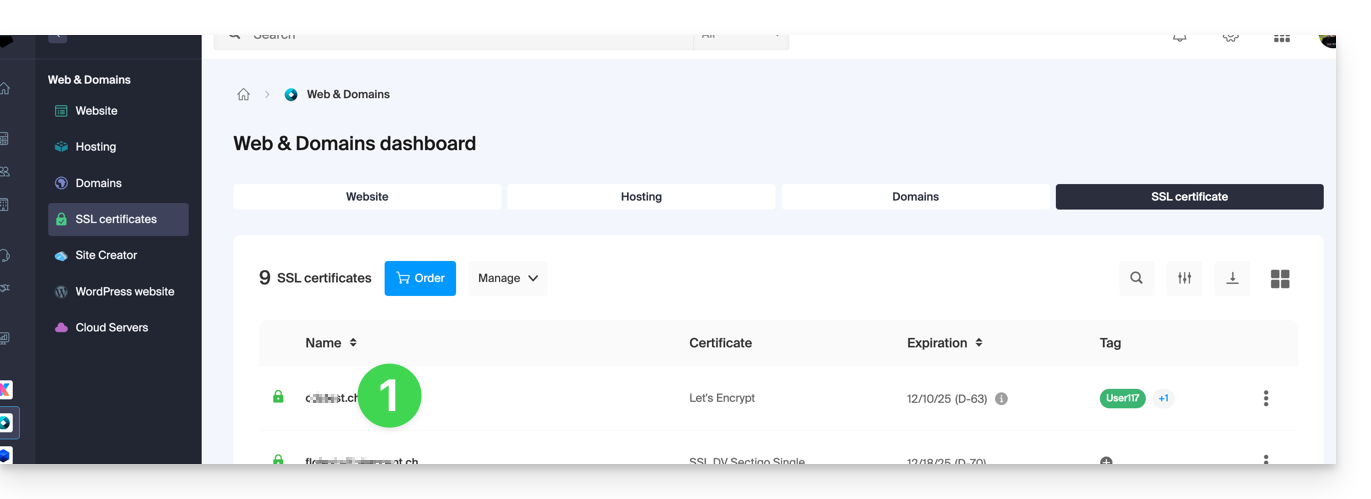
Klik rechtstreeks op de naam die aan het Let's Encrypt-certificaat is toegewezen in de lijst:
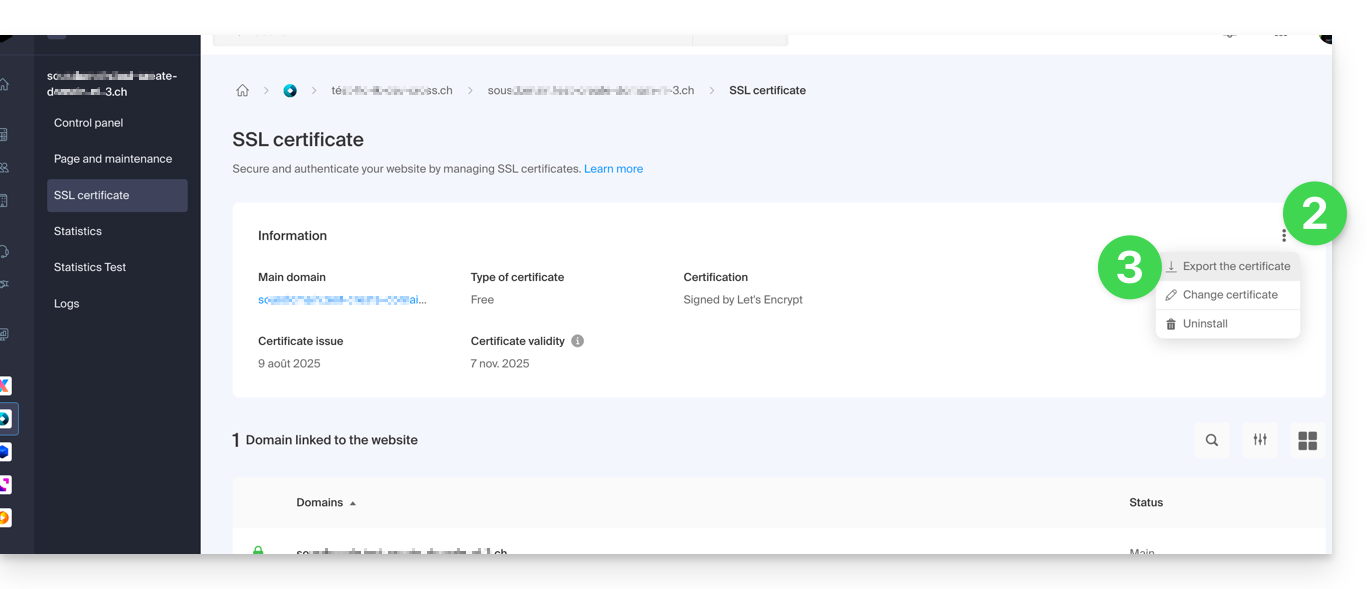
Klik op het actiemenu ⋮ rechts van het betreffende item in de tabel die wordt weergegeven.
Selecteer Certificaat exporteren en volg de instructies om het archief op uw apparaat te downloaden:
Een Sectigo-certificaat exporteren
Klik rechtstreeks op de naam van het certificaat in de lijst met certificaten.
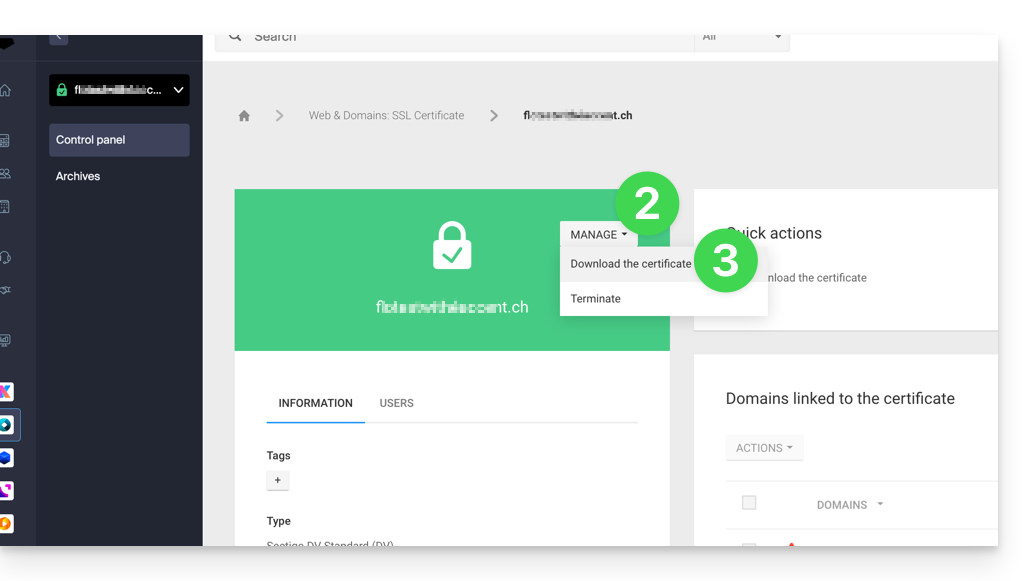
Klik op de knop Beheren.
Klik op Certificaat downloaden en volg de instructies om het archief op uw apparaat te downloaden:
Deze handleiding legt uit hoe u één of meerdere CAA-records kunt toevoegen of wijzigen in de DNS-zone (van een domeinnaam) die wordt beheerd in het Manager van Infomaniak.
Inleiding
Een CAA-record maakt het mogelijk om een certificeringsinstantie te specificeren die gemachtigd is om certificaten voor een domein uit te geven.
Een CAA toevoegen
Om dit type record in een DNS-zone te beheren:
Klik hier om naar het domeinbeheer in uw Infomaniak Manager te gaan (❓: hulp).
Klik op de naam van het betreffende domein.
Klik in het linkermenu op DNS-zone.
Klik op de knop om een record toe te voegen:
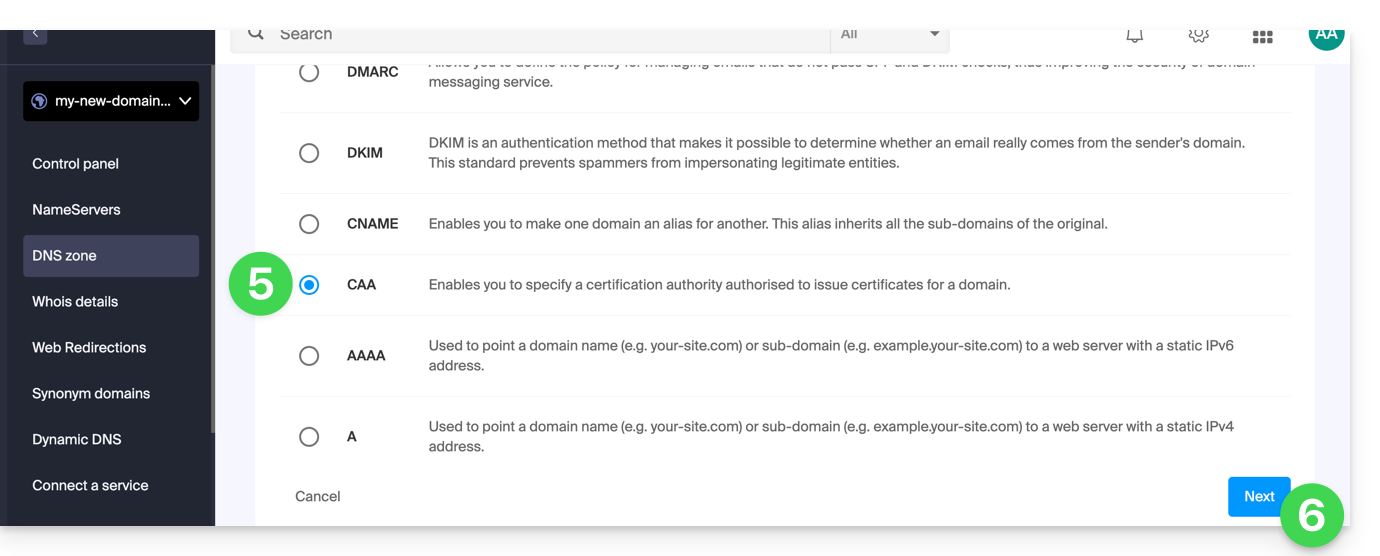
Klik op de radiobutton CAA om een record toe te voegen.
Klik op de knop Volgende:
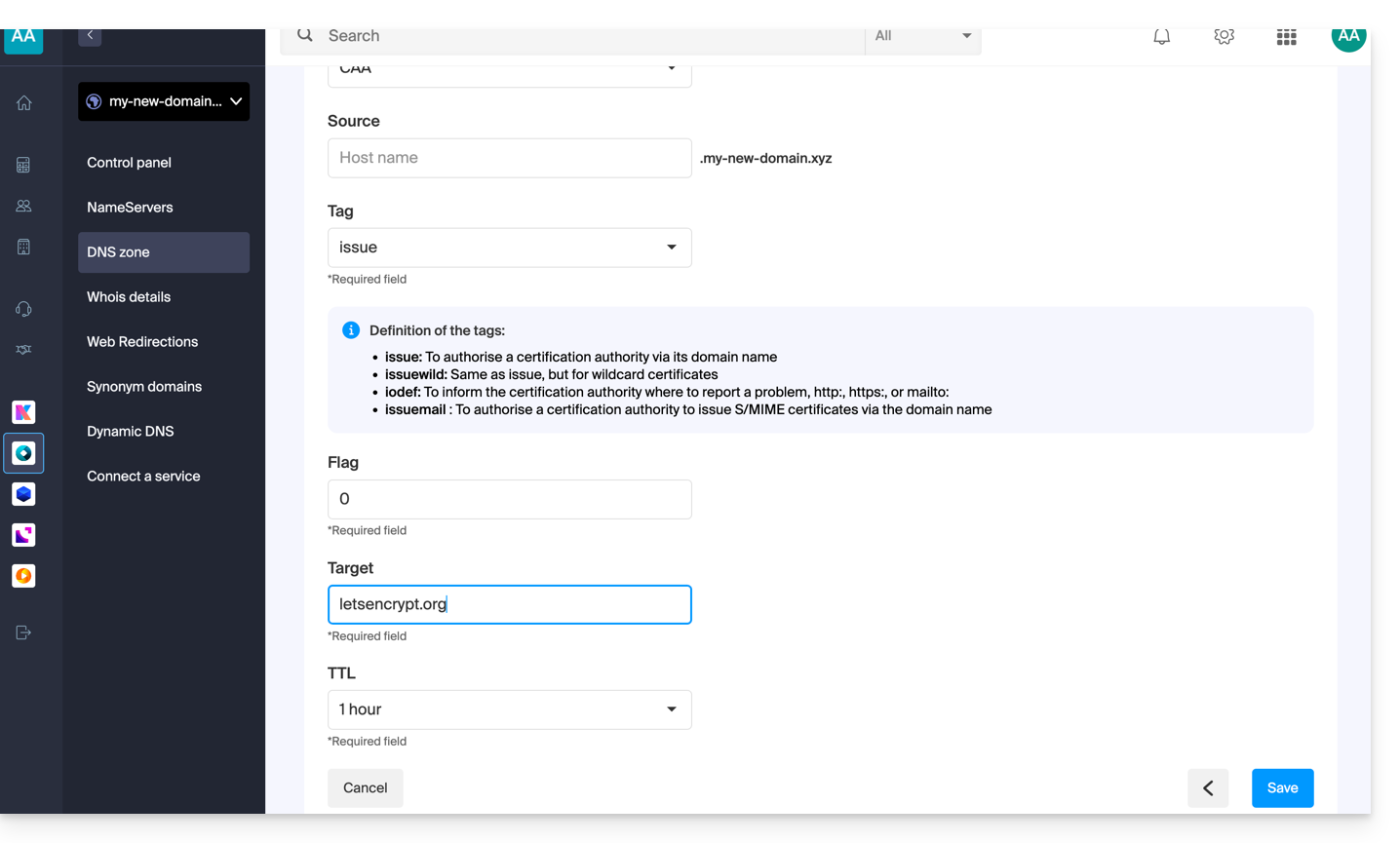
Voer de waarden in van de CAA die nodig zijn voor uw DNS-zone: als u een SSL-certificaat wilt valideren, raadpleeg dan de onderstaande informatie.
Sla uw gegevens op door op de knop onderaan de pagina te klikken.
Een CAA toevoegen om een SSL-certificaat te valideren…
… Sectigo
Volg bij de validatie van een Sectigo SSL-certificaat de algemene handleiding, maar vul specifiek de volgende gegevens in:
Selecteer “Uitgeven voor certificeringsinstantie”.
Voer de vlag in: 0.
Geef sectigo.com op.
… Let's Encrypt
Volg bij de validatie van een SSL-certificaat van Let's Encrypt de algemene handleiding, maar voer specifiek de volgende gegevens in:
Kies “Uitgegeven door een certificeringsinstantie”.
Deze handleiding legt uit hoe u de gedetailleerde informatie van Qualys SSL Labs (https://www.ssllabs.com/ssltest/) correct kunt interpreteren. Deze informatie kan soms technisch of alarmerend lijken zonder de juiste context.
Inleiding
Qualys SSL Labs is een veelgebruikte tool voor het analyseren van de SSL/TLS-configuratie van websites.
De waarschuwingen in hun rapporten zijn vaak slechts technische details zonder invloed op de beveiliging of de SEO van de website.
Meerdere certificaten in SSL Labs-rapporten
Wanneer SSL Labs een website analyseert, kan het meerdere genummerde certificaten weergeven (certificaat #1, certificaat #2, enz.). Dit gebeurt om verschillende redenen:
Hoofdcertificaat (#1): het certificaat dat wordt weergegeven wanneer SNI (Server Name Indication) wordt gebruikt.
SNI is een TLS-extensie waarmee een server meerdere SSL-certificaten voor verschillende domeinen op hetzelfde IP-adres kan hosten. Wanneer een browser verbinding maakt, geeft deze het domeinnaam aan waarmee verbinding moet worden gemaakt.
Secundair certificaat (#2): het certificaat dat wordt weergegeven wanneer SNI niet wordt gebruikt of bij een directe verbinding via IP.
Een vermelding "Geen SNI" in certificaat #2 is geen fout. Het betekent simpelweg dat SSL Labs heeft getest wat er gebeurt wanneer een client verbinding maakt zonder SNI-informatie te verstrekken. In dat geval:
De server levert een standaardcertificaat (vaak een generiek certificaat of een voorbeeldcertificaat).
Deze situatie geldt uitsluitend voor zeer oude klanten die geen ondersteuning bieden voor SNI.
Moderne browsers gebruiken allemaal SNI en ontvangen daarom certificaat #1.
Problemen met de certificaatketen
"Problemen met de keten: onjuiste volgorde, extra certificaten, bevat een rootcertificaat"
Deze waarschuwingen betekenen niet noodzakelijkerwijs dat het certificaat defect is:
Incorrecte volgorde: de tussenliggende certificaten worden niet in de optimale volgorde weergegeven.
Extra certs: Er zijn onnodige extra certificaten opgenomen.
Contains anchor: Het basiscertificaat is opgenomen in de keten.
Het TLS-protocol maakt het mogelijk om het hoofdcertificaat weg te laten, omdat dit normaal gesproken al aanwezig is in de certificaatopslag van browsers. Het opnemen ervan is niet fout, maar wel overbodig.
“Alternatieve namen komen niet overeen”
Voor het back-upcertificaat (#2) is de waarschuwing "MISMATCH" normaal, omdat:
Dit certificaat is bedoeld voor een ander domein (preview.infomaniak.website).
Dit wordt alleen weergegeven als SNI niet wordt gebruikt.
De browser die dit certificaat ontvangt, zal dit identificeren als niet overeenkomend met het aangevraagde domein, maar dit heeft geen invloed op normale verbindingen met SNI.
Met betrekking tot zorgen over SEO:
Google en andere zoekmachines gebruiken moderne browsers die SNI ondersteunen.
Ze ontvangen certificaat #1, dat geldig is voor uw domein.
Waarschuwingen met betrekking tot certificaat #2 hebben geen invloed op de zoekmachineoptimalisatie.
Alleen problemen met het hoofdcertificaat (#1) kunnen de SEO beïnvloeden.
Deze configuratie is perfect geschikt voor gedeelde hosting, waarbij meerdere websites dezelfde infrastructuur delen, waarbij een voorlopig certificaat als back-upoplossing dient.
Deze handleiding legt uit hoe u een wildcard-certificaat kunt genereren en automatisch kunt verlengen via een DNS-challenge met behulp van Certbot en de plugin dns-infomaniak.
1. Installatie van de tools
Installeer certbot en de bijbehorende extensie (❓: hulp). Selecteer het tabblad Wildcard; dit voorkomt de foutmelding plugin is niet geïnstalleerd.
2. Voorbereiding van de Infomaniak API
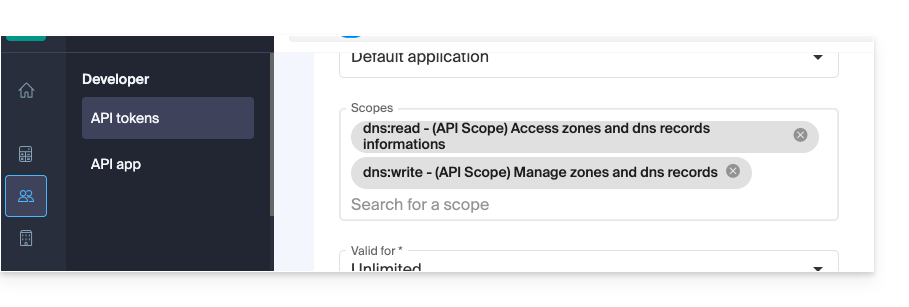
Om het proces te automatiseren, genereert u een API-token (❓: hulp). Zoek naar "dns" en vink vervolgens de twee scopes dns:read en dns:write absoluut aan:
Deze machtigingen zijn vereist zodat Certbot uw DNS-zones kan lezen en de TXT-record voor validatie kan maken/verwijderen.
Ga vervolgens naar de Manager en maak de gevraagde TXT-record aan (Naam: _acme-challenge, Waarde: de waarde die door Certbot wordt verstrekt) om te bewijzen dat u eigenaar bent van het domein (❓: hulp).
4. Automatiseringsscripts
Maak het authenticatiescript /root/infomaniak-auth.sh:
#!/bin/bash

# API Token for Infomaniak
INFOMANIAK_API_TOKEN="YOUR_API_TOKEN_HERE"

# Update DNS record via Infomaniak API plugin
/usr/bin/certbot \
  --authenticator dns-infomaniak \
  --server {{URL_6}} \
  -d "$CERTBOT_DOMAIN" \
  --agree-tos
Maak het opschoonscript /root/infomaniak-clean.sh:
#!/bin/bash

# Optional: Cleanup operations after challenge
exit 0
gratis Let's Encrypt-certificaten voor persoonlijke websites (alleen mogelijk voor websites die bij Infomaniak worden gehost),
DV-certificaten van Sectigo voor professionele/particuliere websites die niet in het handelsregister zijn geregistreerd,
EV-certificaten van Sectigo voor bedrijven die in het handelsregister zijn geregistreerd,
… het is ook mogelijk om een SSL-certificaat te installeren dat u elders heeft verkregen (een tussenliggend certificaat van een certificeringsinstantie naar keuze), aangepaste of zelfondertekende certificaten.
1. Een CSR (Certificate Signing Request) genereren
Een CSR (Certificate Signing Request of aanvraag voor een certificaat) is een gecodeerd bestand dat de informatie bevat die nodig is om een SSL/TLS-certificaat aan te vragen.
Deze moet aan uw kant worden gegenereerd, zodat u de controle over de privésleutel behoudt. U kunt hiervoor bijvoorbeeld OpenSSL gebruiken.
Pas de volgende opdracht aan en voer deze uit via een applicatie van het type Terminal (commandoregelinterface, CLI / Command Line Interface) op uw apparaat:
newkey rsa:2048: Genereert een nieuwe RSA-sleutel van 2048 bits.
keyout domain.xyz.key: Specificeert het bestand waarin de privésleutel wordt opgeslagen.
out domain.xyz.csr: Specificeert het bestand waarin de CSR wordt opgeslagen.
addext “subjectAltName = ...”: Voegt extra domeinen toe via de extensie SAN (Subject Alternative Name), wat nodig is om alle gewenste domeinen in het certificaat op te nemen (het hoofddomein domain.xyz + alle andere domeinen of subdomeinen die eraan gekoppeld zijn, zoals www.domain.xyz).
Na het genereren kunt u de inhoud van de CSR controleren met het volgende commando:
openssl req -in domain.xyz.csr -noout -text
Dit zorgt ervoor dat alle domeinen die in subjectAltName zijn opgenomen, correct zijn opgenomen.
Nadat de CSR is gegenereerd, kunt u deze doorsturen naar de certificeringsinstantie (CA) om uw SSL/TLS-certificaat te verkrijgen.
2. Het externe certificaat importeren
Nadat dit is gevalideerd, verstrekt de CA een certificaat (domain.xyz.crt) en soms een tussenliggend certificaat (ca_bundle.crt).
U kunt het beheer van SSL-certificaten openen door:
Klik hier om naar het beheer van uw hosting en websites te gaan in uw Infomaniak Manager (❓: hulp).
Klik op de naam van de betreffende website.
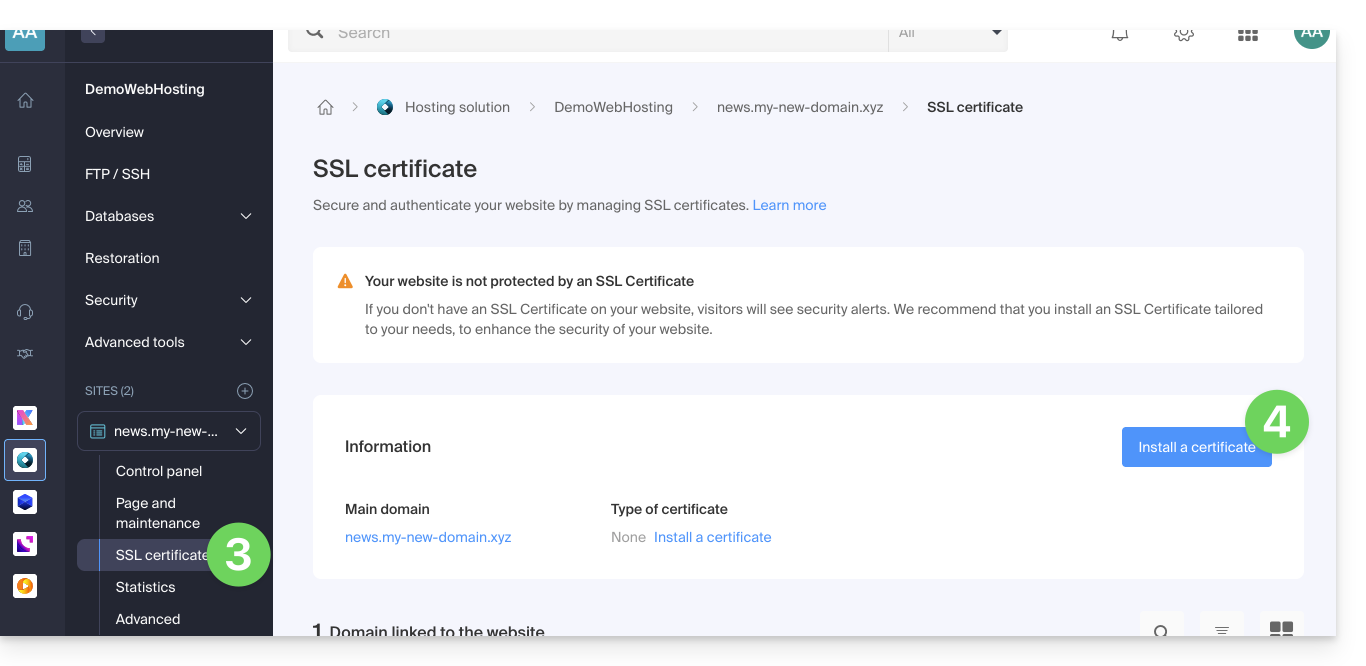
Klik op SSL-certificaten in het menu aan de linkerkant.
Klik op de blauwe knop Een certificaat installeren:
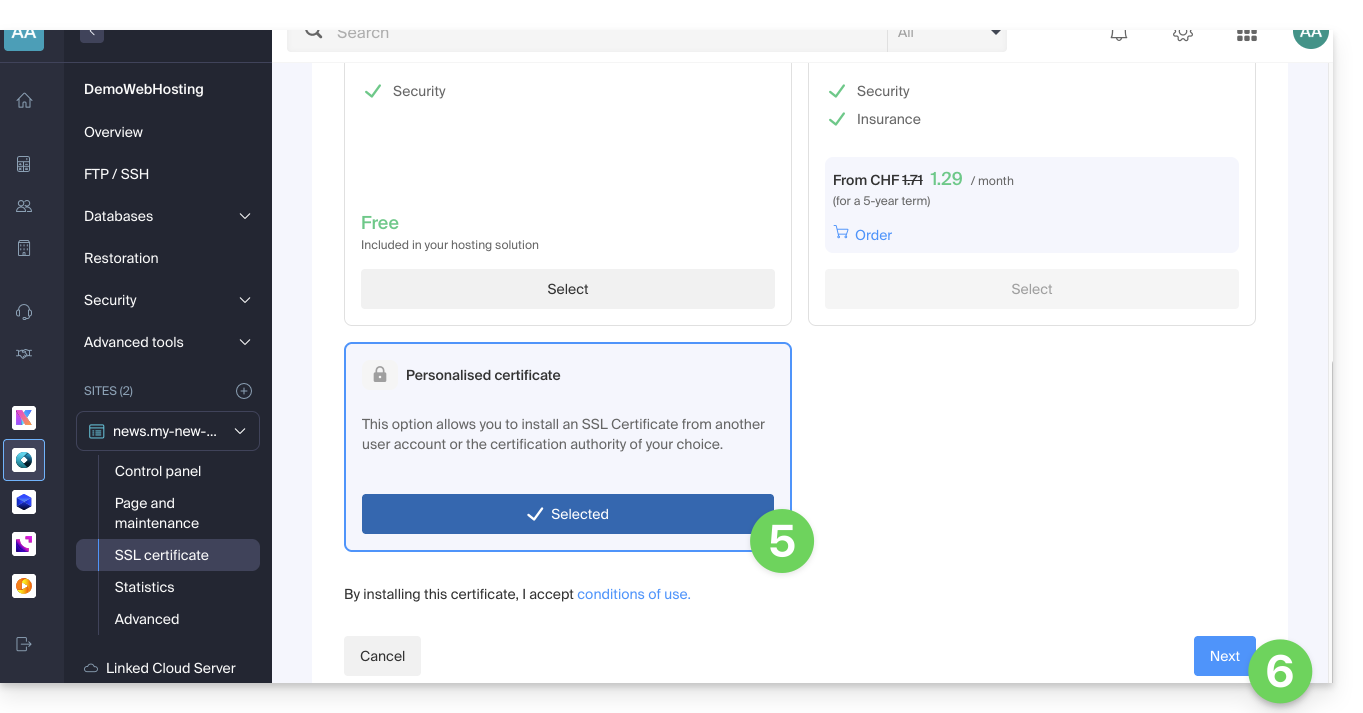
Selecteer het aangepaste certificaat.
Klik op de knop Volgende:
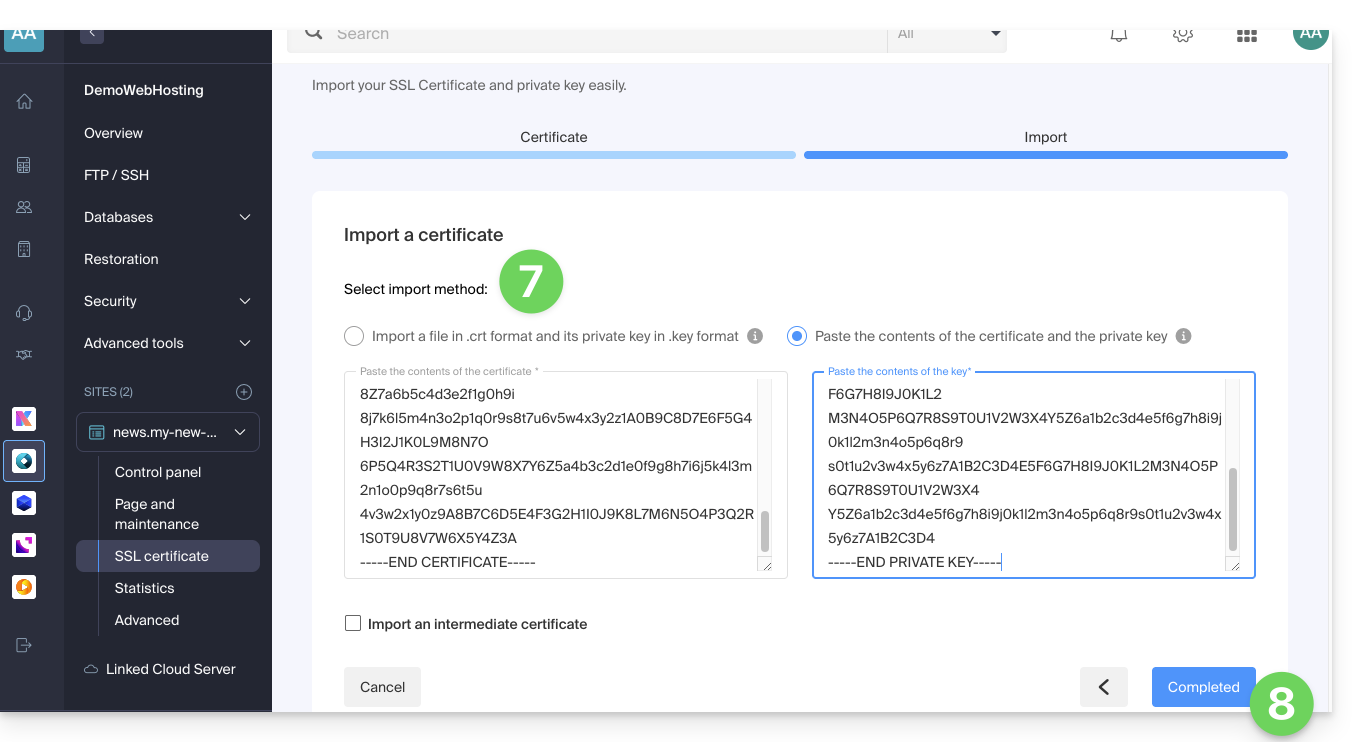
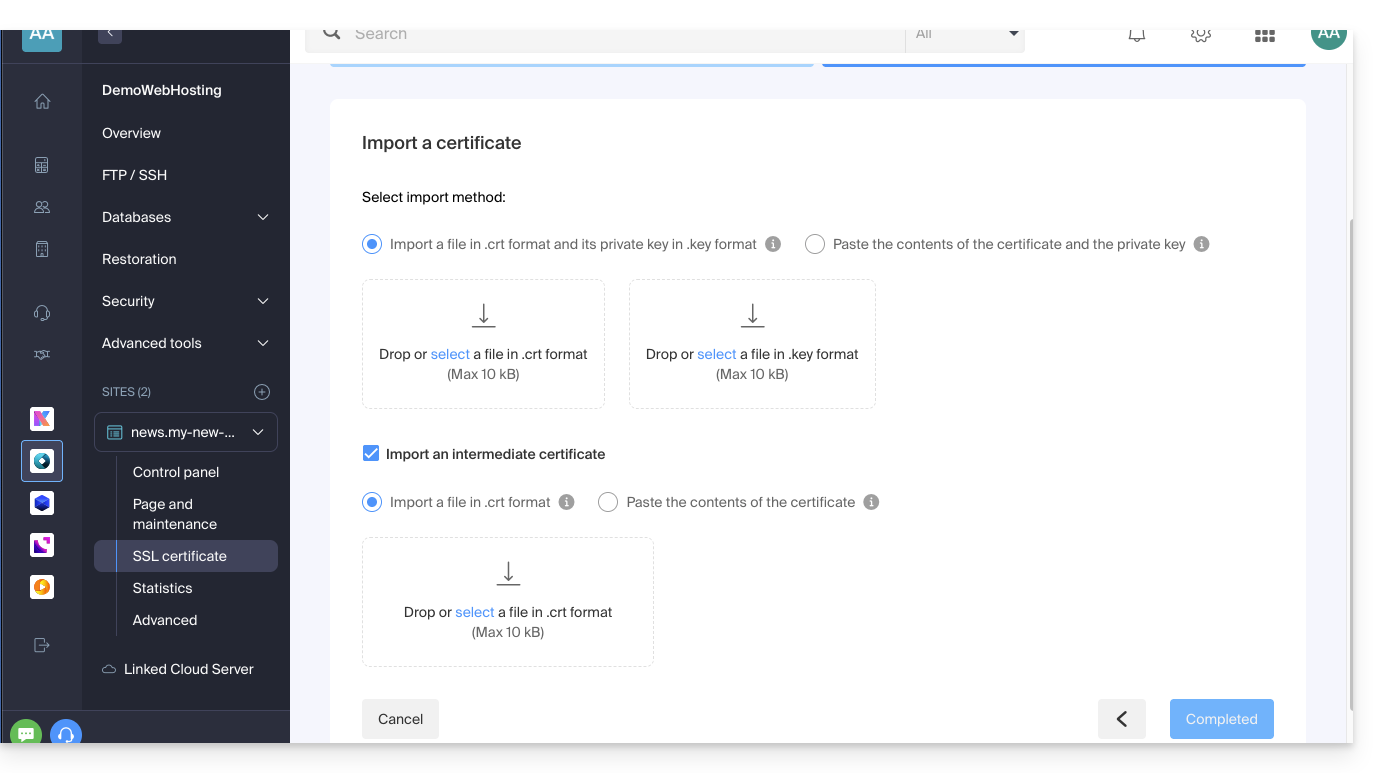
Importeer uw certificaat en privésleutel, door de bestanden .crt en .key te importeren of door ze te kopiëren en te plakken.
Klik op Voltooien:
Alternatief commando om een zelfondertekend certificaat te genereren (optioneel)
Als u een lokaal certificaat wilt gebruiken, bijvoorbeeld voor testdoeleinden of zonder gebruik te maken van een CA (wat niet wordt aanbevolen voor productieomgevingen), kunt u de volgende opdracht gebruiken:
Dit genereert zowel een zelfondertekend certificaat (domain.xyz.crt) als een privésleutel (domain.xyz.key). Zelfondertekende certificaten worden echter niet als geldig beschouwd door browsers of openbare systemen. Ze zijn alleen geschikt voor interne of ontwikkelomgevingen.
Een intermediair certificaat importeren
Bij het toevoegen van een aangepast SSL-certificaat kunt u het tussenliggende certificaat importeren (door het .crt-bestand te importeren of door de gegevens die door de certificeringsinstantie zijn verstrekt, te kopiëren en te plakken):
Deze handleiding legt uit hoe u een certificaatverzoek (CSR) kunt genereren voor een domeinnaam en al zijn subdomeinen met een webhosting (met uitzondering van gratis hosting van het type Starter). Zo kunt u de verbinding met uw domeinnaam en al zijn subdomeinen versleutelen via één SSL-certificaat.
Inleiding
De configuratie maakt het mogelijk om een "hoofdsite" en een "back-upsite" te hebben; om ervoor te zorgen dat dit zonder conflicten werkt, moet u ervoor zorgen dat de wildcard en uw specifieke subdomeinen niet op dezelfde webhosting overlappen:
Op DNS-niveau is de prioriteit logisch: als een specifiek subdomein bestaat (bijv. prive.domain.xyz), wordt dat gebruikt; anders wordt de aanvraag doorgestuurd naar de wildcard (*.domain.xyz).
Op serverniveau is het belangrijk om alert te zijn: als de wildcard en het specifieke subdomein zich op dezelfde server bevinden, beslist de software-implementatie (Apache); Apache verwerkt de aanvragen volgens de volgorde van evaluatie van de configuratiebestanden.
Het risico: als de wildcard als eerste wordt geëvalueerd, "vangt" deze al het verkeer op, waardoor uw specifieke subdomein onbereikbaar wordt, zelfs als het elders bestaat.
Daarom moet u de wildcard niet op dezelfde hosting plaatsen als een specifieker subdomein dat deze overlapt.
Een wildcardcertificaat instellen
1. Voeg een domeinnaam met een asterisk (*) toe als alias
Om een alias van het type * aan uw website toe te voegen:
Klik hier om naar het beheer van hosting & websites in uw Infomaniak Manager te gaan (❓: hulp).
Klik op de naam van de betreffende website.
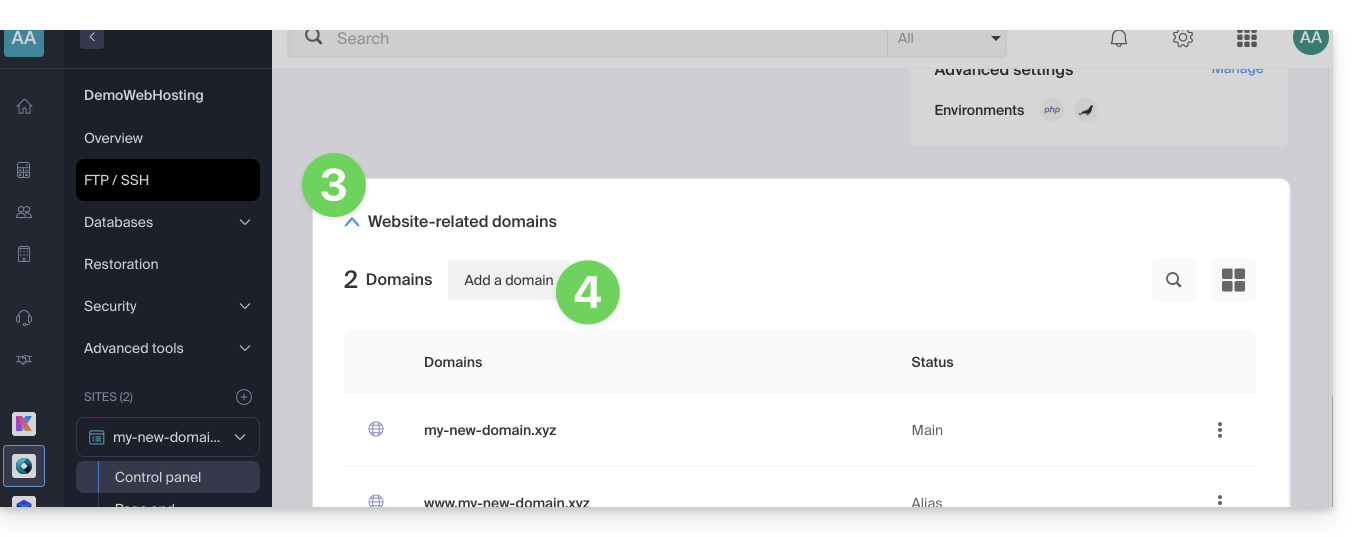
Klik vervolgens op het pijltje om het gedeelte Domeinen van deze website uit te klappen.
Klik op de knop Domein toevoegen:
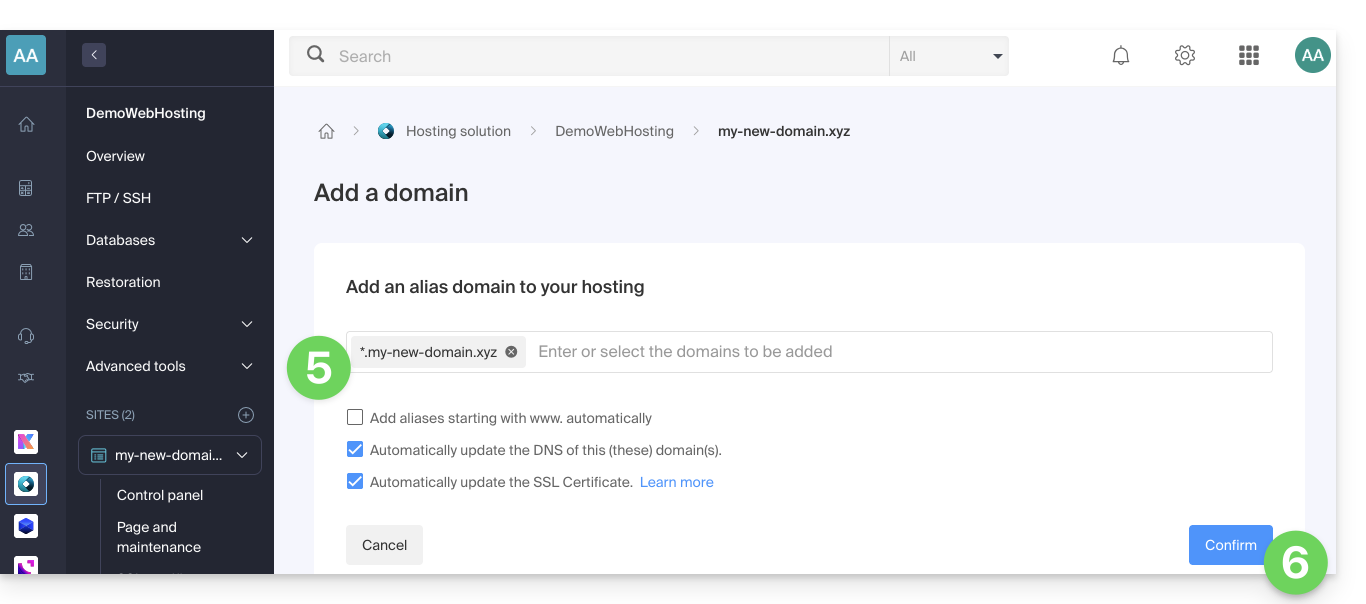
Voer het domeinnaam in die u wilt toevoegen, in dit formaat:
*.domein.xyz (de asterisk is verplicht, gevolgd door een punt en vervolgens de domeinnaam van de website, in dit voorbeeld domein.xyz)
Klik op de knop Bevestigen om de procedure te voltooien:
2. Een SSL-certificaat installeren of bijwerken
Voorbeeld van een update van het bestaande certificaat om het subdomein * (wildcard) toe te voegen:
Klik hier om naar het beheer van hosting en websites te gaan in uw Infomaniak-beheerpaneel (❓: hulp).
Klik op de naam van de betreffende website.
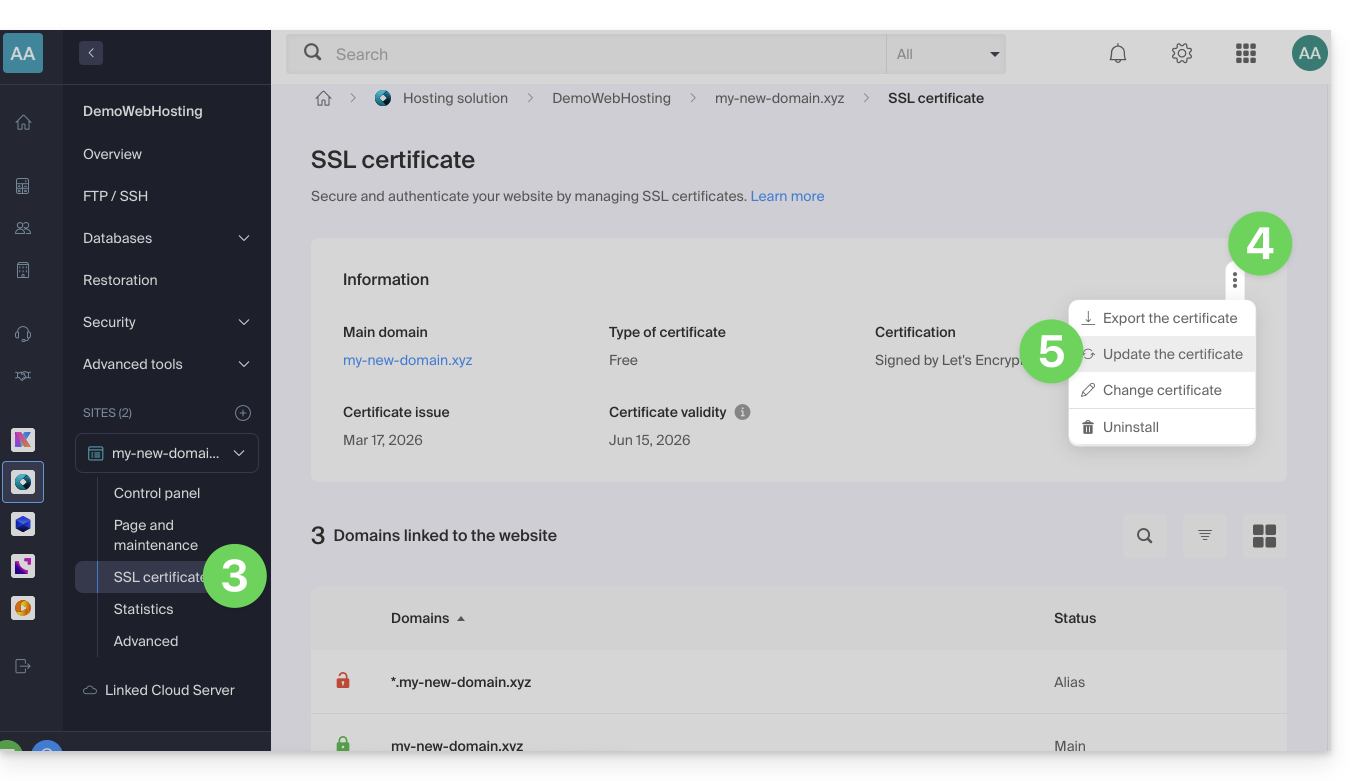
Klik in het linkermenu op SSL-certificaat.
Klik op het actiemenu ⋮ rechts.
Klik op Certificaat vernieuwen:
Zorg ervoor dat het zojuist toegevoegde subdomein is geselecteerd.
Let's Encrypt beperkt de installatie van certificaten (❓: hulp) tot:
100 subdomeinen
20 certificaten per 7 dagen per geregistreerd domein
5 mislukte pogingen per account per hostnaam per uur
Een gratis SSL-certificaat op een website installeren
Vereisten
Om de installatie mogelijk te maken, moeten de DNS-records van het domeinnaam correct zijn geconfigureerd om naar de betreffende website te verwijzen (❓: hulp).
Als er onlangs wijzigingen zijn aangebracht, zijn bepaalde functies mogelijk niet direct beschikbaar.
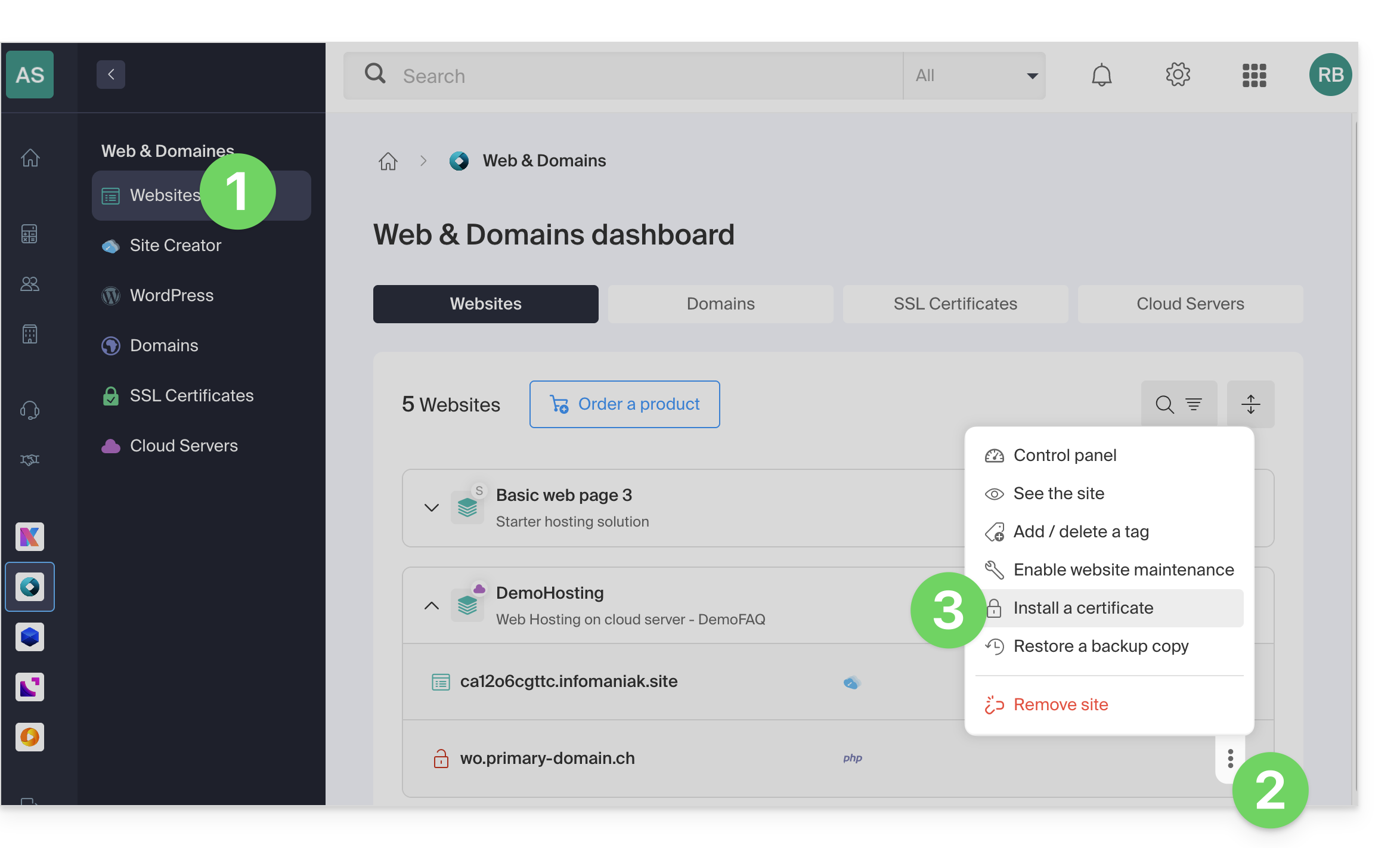
Om toegang te krijgen tot de websites waarop u een SSL-certificaat wilt installeren:
Klik hier om naar het beheer van uw hostingaccounts en websites te gaan in uw Infomaniak-beheerpaneel (❓: hulp).
Klik op het menu met acties ⋮ dat rechts van de betreffende website staat.
Klik op Een certificaat installeren:
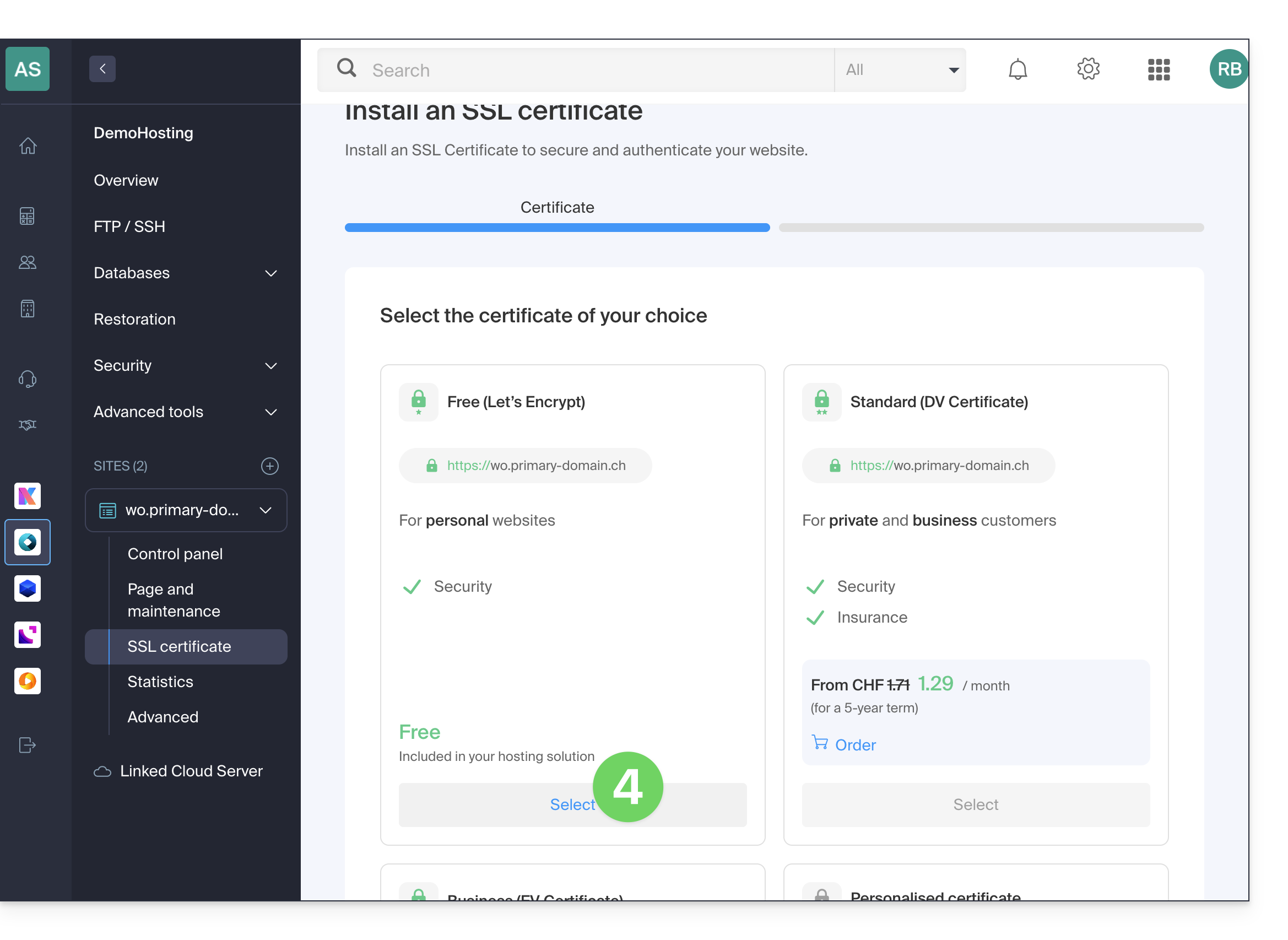
Kies het gratis certificaat:
Klik op de knop Volgende onderaan de pagina.
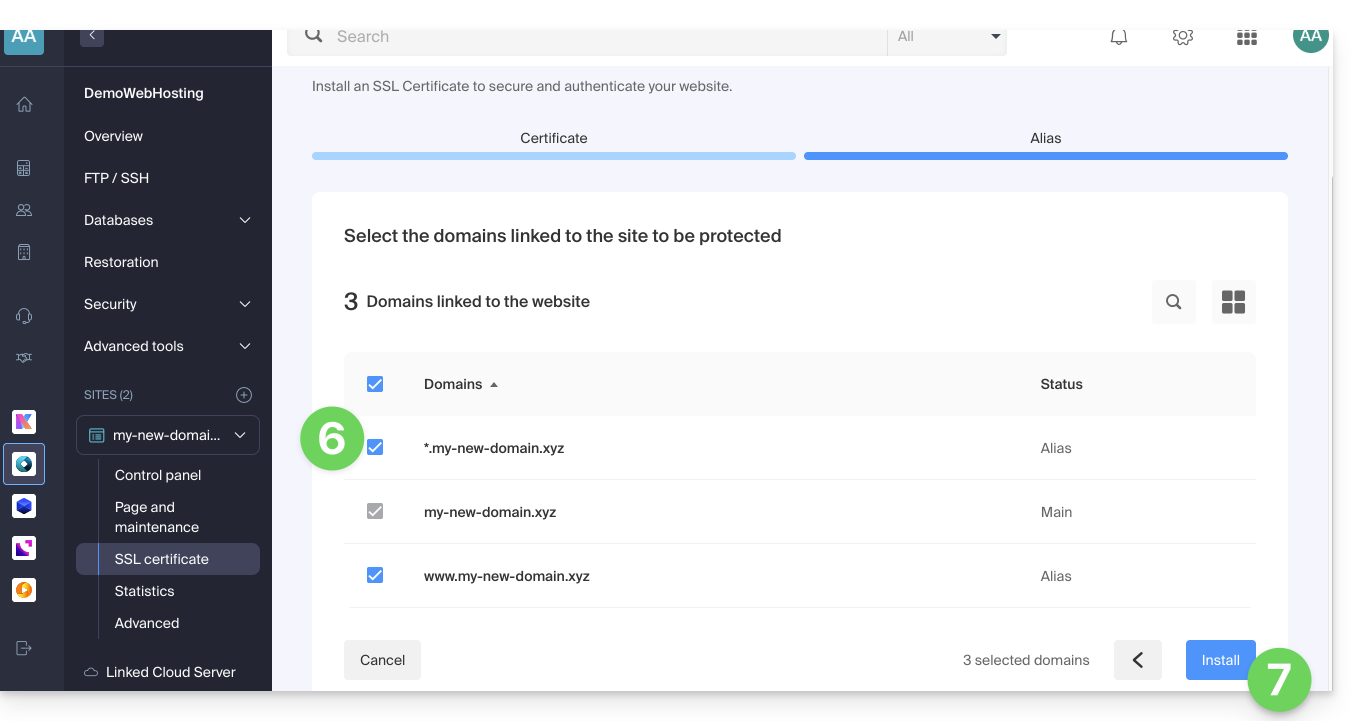
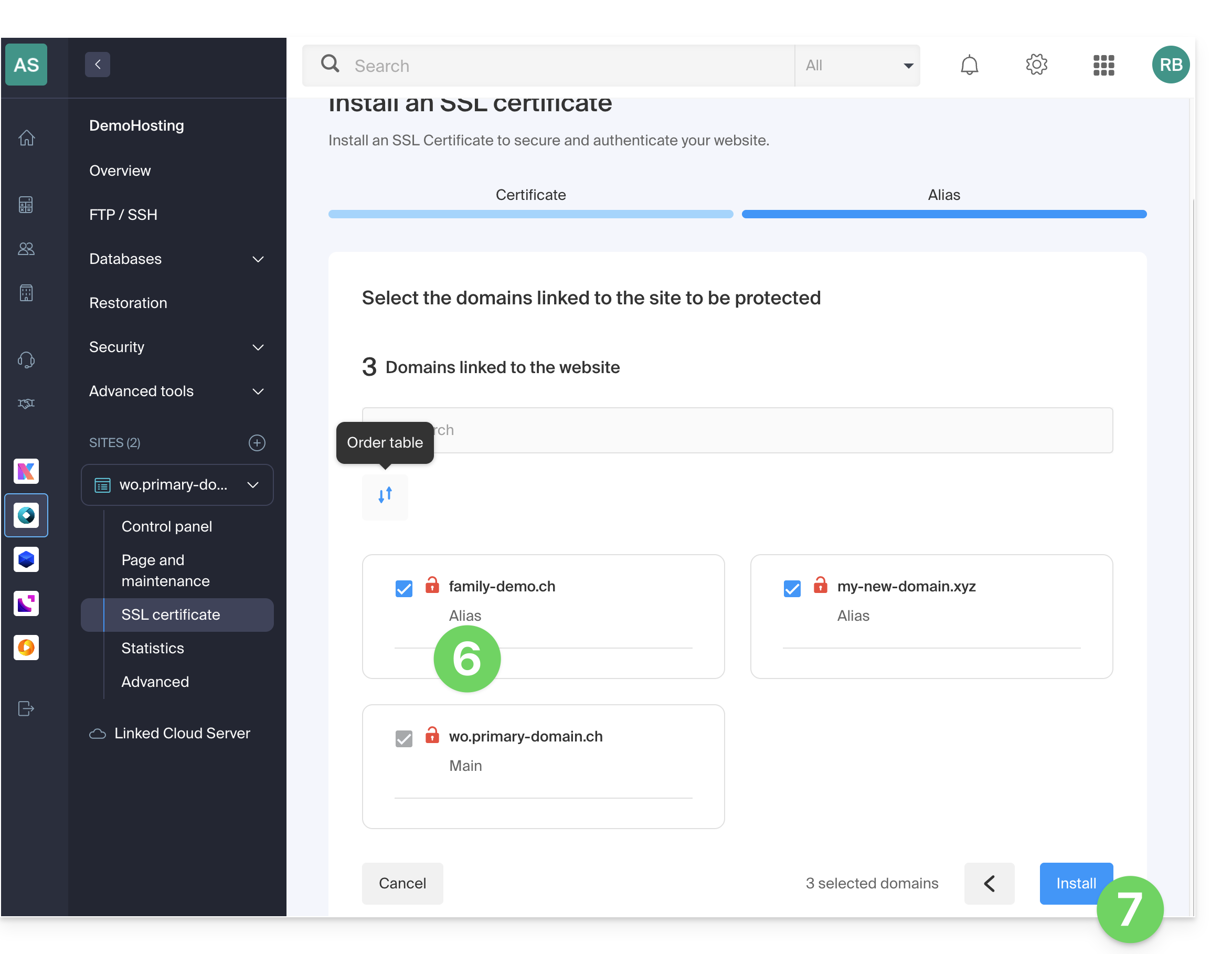
Controleer of selecteer de betreffende domeinen.
Klik op de knop Installeren:
Wacht enkele minuten tot het certificaat op de website is gegenereerd.
Deze handleiding biedt oplossingen voor veelvoorkomende problemen en fouten die kunnen optreden wanneer u probeert uw website in https weer te geven nadat u een SSL-certificaat heeft geactiveerd.
Een browser zoals Brave, Chrome, Edge, Firefox, Opera, Safari, enz., toont automatisch de http-versie van de website wanneer u deze probeert te openen via https.
Het wordt aanbevolen om de volgende stappen te ondernemen:
Leeg de cache van uw applicaties of uw website.
Controleer of de pagina's en scripts van de website geen doorverwijzingen bevatten naar de http-versie van de website.
Controleer of het .htaccess-bestand van de website geen doorverwijzingen bevat naar de http-versie van de website.
Stel de https-adres van de website in als de standaard:
De website wordt niet correct weergegeven (ontbrekende afbeeldingen, niet-ondersteunde stijlbladen, enz.) of er wordt een waarschuwing weergegeven in de adresbalk
Het wordt aanbevolen om de volgende stappen te ondernemen:
Leeg de cache van uw applicaties of uw website.
Controleer of de pagina's en scripts niet naar externe bronnen verwijzen via http; de website whynopadlock.com kan u helpen bij het identificeren van de onveilige elementen op uw website.
"Deze webpagina bevat een redirect-lus", "ERR_TOO_MANY_REDIRECTS"
Als uw browser deze foutmelding weergeeft, wordt aanbevolen de volgende stappen te ondernemen:
Als de website gebruikmaakt van een webapplicatie zoals WordPress of Joomla, schakel dan één voor één de extensies uit om te achterhalen welke het probleem veroorzaakt.
Controleer of de pagina's en scripts van de website geen doorverwijzingen bevatten naar de http-versie van de website.
Als Prestashop wordt gebruikt, moet u SSL op alle pagina's activeren:
Voeg uw SSL-domein toe:
Ga naar Voorkeuren > SEO & URL's.
In de sectie "URL van de winkel" voert u het adres van uw website in in het veld "SSL-domein" (zonder https://, alleen www.domein.xyz).
Activeer SSL:
Ga naar Voorkeuren > Algemene instellingen.
Klik bovenaan de pagina op "Klik hier om het HTTPS-protocol te gebruiken voordat u de SSL-modus activeert."
Een nieuwe pagina wordt geopend met uw website in de beveiligde HTTPS-versie.
Forceer het gebruik van SSL op de hele site:
Ga terug naar Voorkeuren > Algemene instellingen.
Zet de optie "SSL activeren" op JA.
Zet ook "Het gebruik van SSL voor alle pagina's forceren" op JA.
Er wordt een oud SSL-certificaat weergegeven - leeg de SSL-cache
Browsers slaan SSL-certificaten op in de cache om het surfen te versnellen. Normaal gesproken is dit geen probleem. Wanneer u echter pagina's voor uw website ontwikkelt of een nieuw certificaat installeert, kan de SSL-status van de browser hinderlijk zijn. U ziet bijvoorbeeld mogelijk geen slotpictogram in de adresbalk van de browser nadat u een nieuw SSL-certificaat hebt geïnstalleerd.
Het eerste wat u in dit geval moet doen, is controleren of het domein correct naar het IP-adres van de server verwijst (de A- en AAAA-records). Als er nog steeds het verkeerde SSL-certificaat wordt weergegeven, leeg dan de SSL-cache:
Chrome: ga naar Instellingen en klik op Instellingen. Klik op Geavanceerde instellingen weergeven. Klik onder Netwerk op Proxy-instellingen wijzigen. Het dialoogvenster Interneteigenschappen wordt geopend. Klik op het tabblad Inhoud. Klik op SSL-status wissen en klik vervolgens op OK. Bekijk andere mogelijke oplossingen in deze andere handleiding.
Firefox: ga naar Geschiedenis. Klik op Recente geschiedenis wissen en selecteer vervolgens Actieve verbindingen en klik op Nu wissen.
Verlies van CSS-opmaak
Als de website zonder CSS-stijl wordt weergegeven, analyseer dan het laden van de pagina's met de browserconsole. Mogelijk zijn er fouten met betrekking tot gemengde inhoud (mixed content) in verband met uw .css-bestanden, die moeten worden opgelost zodat ze weer correct worden geladen.
Deze handleiding legt uit hoe u een SSL-certificaat kunt verwijderen, ongeacht het type, dat oorspronkelijk via het Infomaniak-beheerpaneel is geïnstalleerd. Als uw certificaat een betaald type is en u de huidige overeenkomst wilt beëindigen, raadpleeg dan deze andere handleiding.
Een SSL-certificaat verwijderen
Om een Infomaniak-certificaat te verwijderen:
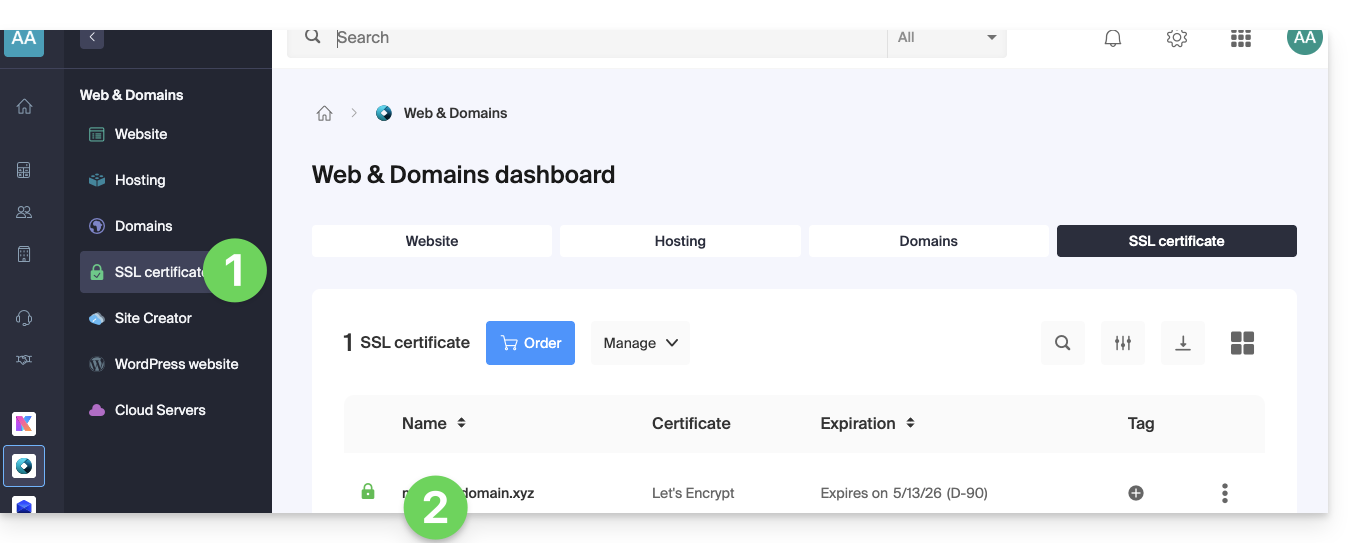
Klik hier om naar het beheer van uw SSL-certificaat in de Infomaniak Manager te gaan (hulp nodig?).
Klik rechtstreeks op de naam die aan het betreffende product is toegekend:
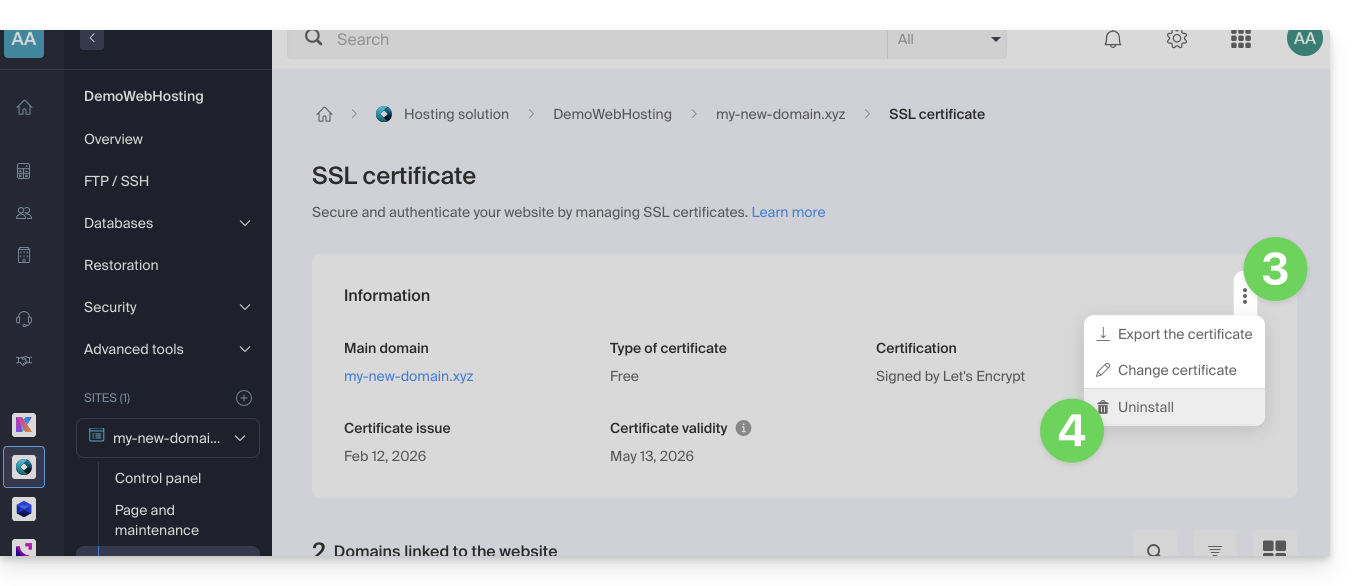
Klik op het actiemenu ⋮ dat rechts van het betreffende item staat.
Deze handleiding beschrijft de voorwaarden en de procedure voor het verkrijgen van een SSL EV-certificaat van Sectigo via Infomaniak.
Inleiding
Uitgebreide validatie (EV) SSL-certificaten zijn uitsluitend bedoeld voor organisaties, bedrijven en entiteiten die officieel geregistreerd zijn bij een erkende overheidsinstantie (zoals een handelsregister).
De DV-certificaten van Sectigo en Let's Encrypt zijn niet onderworpen aan deze vereiste.
Als u problemen ondervindt bij de validatie van een DV- of EV-certificaat, raadpleeg deze andere handleiding.
Procedure voor het valideren van EV-certificaten
Het verkrijgen van een SSL EV-certificaat kan tot 24 uur duren en is afhankelijk van de juistheid van de door de klant verstrekte informatie.
Deze validatieprocedure moet bij elke heruitgifte worden herhaald (raad deze andere handleiding voor meer informatie). Het verzoek om heruitgifte wordt automatisch naar Sectigo gestuurd.vanaf 15 dagen voor de vervaldatum van het certificaat(met een nieuwe poging elke dag indien nodig), ongeacht de duur van het abonnement op het product.
1. Controle van de bedrijfsgegevens
De gegevens die in het certificaat zijn opgenomen, moeten vooraf worden gecontroleerd aan de hand van een onafhankelijke bron:
Bedrijfsnaam (wettelijke naam) of handelsnaam
Rechtsvorm
Fysiek adres van het hoofdkantoor
Postcode
Région / Canton / Département
Land / Landcode
Belangrijke punten:
De bedrijfsnaam moet exact overeenkomen met de naam die in het handelsregister is geregistreerd; de aanvraag kan alleen worden verwerkt als de naam officieel is geregistreerd.
Alleen de wettelijke naam of de merknaam gevolgd door de wettelijke naam tussen haakjes is toegestaan [bijv.: Handelsnaam (Wettelijke naam)]. Voor entiteiten zonder afzonderlijke bedrijfsnaam kan de handelsnaam worden gebruikt.
Het gebruik van een eenvoudige postbus is niet toegestaan; een fysiek adres is vereist.
Gezien deze vereisten is het soms nodig om een nieuwe aanvraag in te dienen met gecorrigeerde gegevens in het CSR. Infomaniak kan u ook vragen om uw goedkeuring voor het wijzigen van de informatie die tijdens de bestelling is verstrekt.
2. Controle van de gegevens in de WHOIS-database
De WHOIS-database bevat de informatie van de eigenaar van een domeinnaam. Deze gegevens moeten absoluut overeenkomen met de informatie die is verstrekt bij het bestellen van het SSL EV-certificaat.
Om de WHOIS-gegevens van een domeinnaam bij te werken:
Als uw domeinnaam wordt beheerd door een andere provider, neem dan contact op met uw huidige registrar.
3. Ondertekening van het contract en definitieve bevestiging
Zodra de bestelling van het EV-certificaat is afgerond, ontvangt de aangewezen contactpersoon een e-mail van de certificeringsinstantie Sectigo met de volgende documenten:
Het aanvraagformulier voor het certificaat
Het abonnementsovereenkomst
Deze documenten zijn vooraf ingevuld. De validatie vindt online plaats via een verificatiecode die mondeling wordt doorgegeven door een geautomatiseerd telefoonsysteem van Sectigo (meestal vanaf het Nederlandse nummer +31 88 775 77 77).
Er wordt gebeld naar het telefoonnummer dat officieel is geregistreerd bij de handelsregister.
Elke aanvraag voor een certificaat wordt telefonisch gevalideerd, inclusief verlengingen en heruitgiften van certificaten voor meerdere domeinen.
Voor vragen over het validatieproces kunt u rechtstreeks contact opnemen met Sectigo.
4. Domeinverificatie (alleen voor externe websites)
Deze stap bevestigt dat u de controle heeft over het betreffende domein (als dit niet bij Infomaniak wordt gehost – domeinen die naar websites verwijzen die bij Infomaniak worden gehost, worden automatisch gevalideerd).
Elk domein of subdomein moet afzonderlijk worden goedgekeurd met behulp van een van de methoden die in deze andere handleiding worden beschreven.
Deze handleiding beschrijft de voorwaarden en procedure voor het gebruik van een Sectigo Infomaniak-certificaat op een website die elders wordt gehost, bij een externe hostingprovider.
Inleiding
U kunt profiteren van de aantrekkelijke prijzen van Infomaniak voor uw SSL-certificaten, ook als u uw websites bij een andere hostingprovider onderbrengt.
Een Sectigo-certificaat installeren
Vanwege de verschillende aanbieders verloopt de installatie van uw certificaat niet automatisch:
1. Verkrijg de CSR
Exporteer het CSR-configuratiebestand van uw hostingprovider en voer dit in bij de bestelling van uw certificaat bij Infomaniak.
2. Bevestig het eigendom van het domein
Valideer de domeinen die in het certificaat zijn opgenomen via een van de volgende methoden:
Voer een validatiecode in die is ontvangen op een van de volgende e-mailadressen (het volledige e-mailadres moet bestaan op het te valideren domein, bijvoorbeeld “domain.xyz”):
admin@domain.xyz
administrator@domain.xyz
hostmaster@domain.xyz
postmaster@domain.xyz
webmaster@domain.xyz
Maak een unieke CNAME-record aan in de DNS-instellingen van uw domein.
Upload een validatiebestand (txt) via FTP naar uw website.
Deze handleiding legt de belangrijkste verschillen uit tussen een EV- en een DV-certificaat.
SSL EV-certificaten: voor bedrijven
Het Sectigo EV SSL-certificaat kan uitsluitend worden uitgegeven aan bedrijven die zijn geregistreerd in een officieel register.
Het biedt het hoogste niveau van vertrouwen bij uw klanten en biedt unieke voordelen, naast de voordelen van een DV-certificaat:
slot in de navigatiebalk
dynamisch beveiligingspictogram voor de website
validatie van uw domeinnaam
handmatige verificatie van de contactgegevens en de identiteit van uw bedrijf
garantie tot $1.750.000 voor eindgebruikers
ondersteuning 7 dagen per week
Het activeren van een SSL EV-certificaat kan tot 24 uur duren en vereist acties van uw kant.
SSL DV-certificaten: voor bedrijven en particulieren
Het DV-certificaat van Sectigo is beschikbaar voor particulieren en bedrijven. Het biedt niet alle voordelen die hierboven worden genoemd, maar het biedt wel extra voordelen ten opzichte van de gratis SSL-certificaten van Let's Encrypt:
De activering van een SSL DV-certificaat gebeurt onmiddellijk.
En wat met de Let's Encrypt-certificaten?
Een gratis Let's Encrypt-certificaat garandeert hetzelfde niveau van encryptie als een EV- of DV-certificaat. Let's Encrypt-certificaten bieden echter de volgende voordelen niet:
handmatige verificatie van uw contactgegevens en de authenticiteit van uw bedrijf (EV)
Samenvattend zorgen de certificaten van Let's Encrypt voor de versleuteling van de communicatie tussen uw gebruikers en uw website, maar ze garanderen niet dat bezoekers zich op een legitieme website bevinden waarvan de identiteit is geverifieerd door een certificeringsinstantie.
De Sectigo-garantie is een financiële toezegging van Sectigo, de certificeringsinstantie (CA), met als doel de eindgebruiker te beschermen.
Deze garantie geldt alleen als de gebruiker financieel schade lijdt als gevolg van een validatiefout van Sectigo tijdens de uitgifte van het certificaat.
Het dekt geen beveiligingslekken in uw server of verkeerde configuraties die u zelf heeft aangebracht.
Hoe hoger het validatieniveau (DV < OV < EV), hoe hoger het bedrag van de Sectigo-garantie doorgaans is.
Deze handleiding legt uit hoe u een dynamisch vertrouwenslabel toevoegt aan een beveiligde website met een SSL-certificaat van Sectigo.
Inleiding
Infomaniak biedt als hostingprovider SSL-certificaten aan om de websites van haar klanten te beveiligen.
Sectigo (voorheen bekend als Comodo) is een erkende leverancier van SSL-certificaten die verschillende beveiligingsniveaus biedt.
Het "dynamische vertrouwenszegel", of "Sectigo Trust Seal" / "Sectigo Trust Logo", is een visueel element dat website-eigenaren op hun pagina's kunnen weergeven om bezoekers te laten weten dat hun verbinding beveiligd is. Dit is een teken van vertrouwen dat gebruikers informeert dat transacties en informatie-uitwisselingen op de website versleuteld zijn en beschermd worden door een SSL-certificaat dat is uitgegeven door Sectigo.
Door een SSL-certificaat van Sectigo te gebruiken en het dynamische vertrouwenszegel weer te geven, profiteert een website bij Infomaniak niet alleen van beveiligde gegevensuitwisseling, maar ook van een verhoogd vertrouwen bij de gebruikers, wat essentieel is voor e-commerce en de bescherming van persoonlijke informatie.
Een vertrouwenslabel toevoegen
Zo werkt een dynamisch vertrouwenslabel:
Validatie: om dit keurmerk te verkrijgen, moet de eigenaar van de website eerst een geldig SSL-certificaat van Sectigo verkrijgen, wat een validatieproces vereist. Afhankelijk van het gekozen certificaatniveau (Domeinvalidatie - DV, Organisatievalidatie - OV of Uitgebreide validatie - EV) kan deze validatie meer of minder uitgebreid zijn.
Installatie: zodra het SSL-certificaat is verkregen en op de webserver van Infomaniak is geïnstalleerd, kan de website beveiligde HTTPS-verbindingen tot stand brengen.
Weergave van het keurmerk: Sectigo levert een HTML-code of een script dat de eigenaar van de website kan integreren in zijn website; deze code maakt het mogelijk om het dynamische Sectigo-vertrouwenskeurmerk weer te geven.
Update: het keurmerk wordt vaak in real-time bijgewerkt om de huidige status van het SSL-certificaat weer te geven; als het certificaat verloopt of wordt ingetrokken, wordt dit ook in het keurmerk weergegeven, waardoor potentiële bezoekers worden gewaarschuwd dat de site mogelijk niet meer veilig is.
Het keurmerk bestaat uit een afbeelding en een HTML-code.Deze code werkt alleen als er een Sectigo-certificaat op de website is geïnstalleerd en genereert in dat geval een interactief logo dat de gegevens van het certificaat weergeeft.
Sla een van de onderstaande afbeeldingen op
Klik met de rechtermuisknop op de afbeelding die u wilt opslaan en klik vervolgens op Afbeelding opslaan als...
Klein
Middel
Groot
Upload de afbeelding naar uw website
Upload de afbeelding naar uw webserver (via FTP of uw CMS) en noteer de URL waarmee u toegang krijgt tot deze afbeelding voor de volgende stap (bijvoorbeeld https://domain.xyz/wp-content/uploads/sectigo.png).
Haal de code op die u in uw pagina's kunt integreren
Deze handleiding beschrijft de regels voor de geldigheid van SSL EV- en DV-certificaten, in overeenstemming met de meest recente richtlijnen van de cybersecuritysector.
Geldigheidsduur van SSL-certificaten
Op initiatief van het CA/B Forum (dat de belangrijkste spelers op het web verenigt, zoals Apple, Google en Mozilla) en om de algemene beveiliging van de uitwisseling te versterken, is de maximale geldigheidsduur van SSL-certificaten verkort.Sinds half maart 2026 hebben alle nieuwe certificaten die door Sectigo worden uitgegeven een maximale geldigheidsduur van 200 dagen (ongeveer 6 maanden)., tegenover 397 dagen eerder.
Belangrijke opmerking over de interface: de datum die op de kaart van uw product in de Infomaniak-interface wordt weergegeven, betreft de vervaldatum van het huidige technische SSL-certificaat en niet de vervaldatum van uw product (abonnement).
Deze verkorting van de levensduur van certificaten heeft als doel de risico's van hacking te beperken en ervoor te zorgen dat de identiteitsgegevens van bedrijven vaker worden gecontroleerd. Deze wijziging heeft geen invloed op de prijs of de contractduur van uw product.
De SSL-certificaten van Let's Encryptzijn niet van toepassing op deze wijziging (Infomaniak zorgt automatisch voor de vernieuwing ervan). De certificaten die vóór de wijziging zijn uitgegeven, blijven geldig tot hun oorspronkelijke vervaldatum.
Procedure voor heruitgifte en verlenging
Om de vervaldatum van het certificaat voor te zijn, dient u De heruitgifte wordt automatisch 15 dagen voor de vervaldatum van het certificaat aan Sectigo doorgegeven.Indien nodig wordt er dagelijks een nieuwe poging ondernomen.
Om de uitgifte van het nieuwe certificaat te voltooien, is het nog steeds noodzakelijk om de vereiste validatiestappen uit te voeren, afhankelijk van het type certificaat.
SSL DV-certificaten van Sectigo
Voor DV (Domeinvalidatie) SSL-certificaten gaat de automatische heruitgifte gepaard met een controle van het domein.
Als uw website wordt gehost bij Infomaniak: de hervalidatie en installatie van het nieuwe certificaat verlopen volledig transparant en automatisch.
Language: French
Content:
Als uw website elders dan bij Infomaniak wordt gehost:
moet u het domein valideren en het certificaat bij elke verlenging handmatig op uw server opnieuw installeren.
vous devrez valider le domaine et procéder à la réinstallation manuelle du certificat sur votre serveur à chaque renouvellement.
SSL EV-certificaten van Sectigo
Vanwege hun hogere beveiligingsniveau vereisen SSL EV-certificaten (Extended Validation) dat bij elke verlenging alle stappen van de bedrijfsvalidatie opnieuw doorlopen, ongeacht de gekozen abonnementsduur.
Deze procedure omvat de validatie van de administratieve gegevens en een bevestigingsgesprek (zoals beschreven in deze andere handleiding).
Net als bij DV-certificaten is een handmatige herinstallatie noodzakelijk als het certificaat op een server buiten Infomaniak wordt gebruikt.
Deze handleiding legt uit hoe u een probleem kunt oplossen bij de installatie van een SSL-certificaat (Let's Encrypt of Sectigo) als u Cloudflare gebruikt met strikte beveiligingsregels, zoals land- of IP-adresfiltering.
Wanneer een SSL-certificaat via Infomaniak wordt aangevraagd (gratis Let's Encrypt of Sectigo), moet de certificeringsinstantie verifiëren of u daadwerkelijk de eigenaar bent van het domein. Deze verificatie kan plaatsvinden via HTTP (door middel van speciale bestanden op uw website), DNS of e-mail:
Let's Encrypt gebruikt /.well-known/acme-challenge/.
Sectigo gebruikt doorgaans /.well-known/pki-validation/ (of DNS/e-mail, afhankelijk van de gekozen optie).
Als deze verificaties mislukken (bijvoorbeeld omdat Cloudflare de toegang blokkeert), kan het certificaat niet worden uitgegeven of verlengd. Let's Encrypt voert echter niet meer alleen verificaties uit vanaf één locatie. Sinds enige tijd (en nog meer sinds maart 2024) voert het zijn verificaties tegelijkertijd uit vanuit verschillende landen, waaronder nieuwe landen zoals Zweden of Singapore. Het resultaat is dat als een van deze landen door uw Cloudflare-instellingen wordt geblokkeerd, het certificaatverzoek kan mislukken, zelfs als alles anders correct is geconfigureerd.
Sterker nog: zelfs als u een uitzondering probeert te maken voor alleen het adres van de challenge (.well-known/acme-challenge), werkt dit mogelijk niet met bepaalde Cloudflare-regels. Dit komt doordat de regels voor het blokkeren van landen of IP-adressen worden toegepast voordat eventuele uitzonderingen op basis van URL-paden worden toegepast.
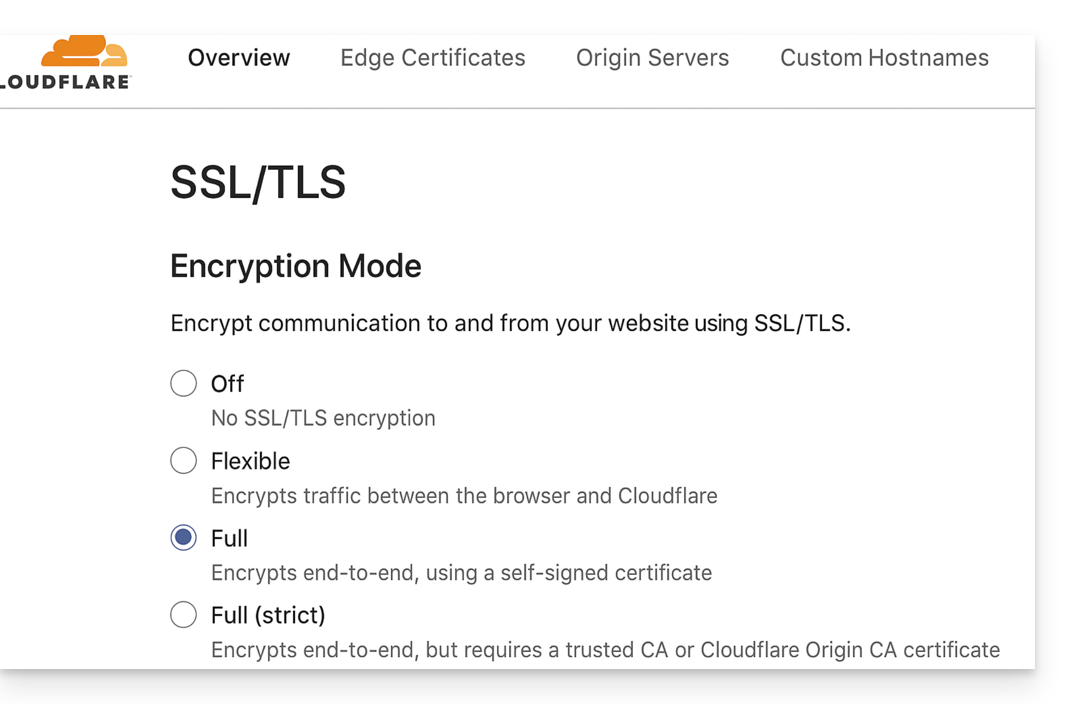
Pas de SSL/TLS-modus aan
In Cloudflare gebruikt u de modus Volledig of Volledig (strikt). Deze modi tolereren tijdelijk een verlopen of zelfondertekend certificaat, totdat de validatie is voltooid:
Validatiepaden toestaan
Vermijd blokkerende "IP-toegangsregels" en gebruik in plaats daarvan "Aangepaste regels" die zonder beperking toegang verlenen tot de volgende paden:
/.well-known/acme-challenge/ (Let's Encrypt)
/.well-known/pki-validation/ (Sectigo)
Geoblokkering tijdelijk uitschakelen
Schakel indien nodig tijdelijk de geografische of IP-blokkering uit tijdens de validatie en activeer uw beveiligingen vervolgens weer na het uitgeven of vernieuwen van het certificaat.
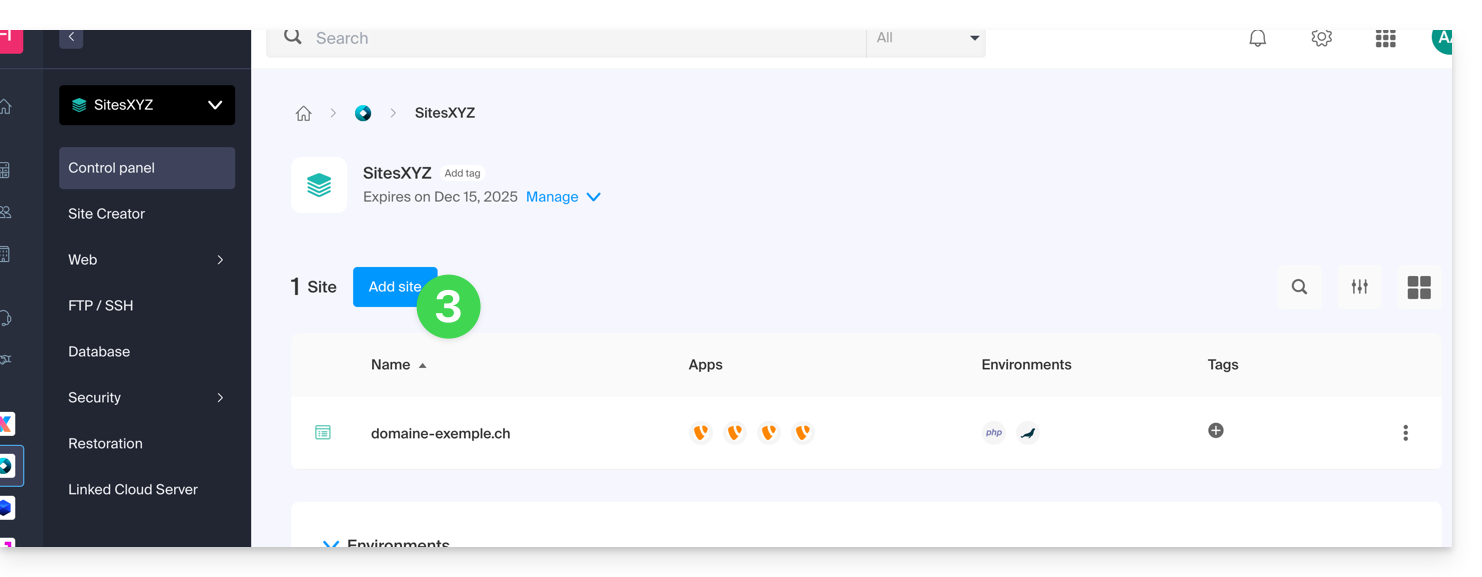
Om toegang te krijgen tot uw webhosting en een website toe te voegen:
Klik hier om naar het beheer van uw product in het Infomaniak-beheerportaal te gaan (hulp nodig?).
Klik rechtstreeks op de naam die aan het betreffende product is toegewezen.
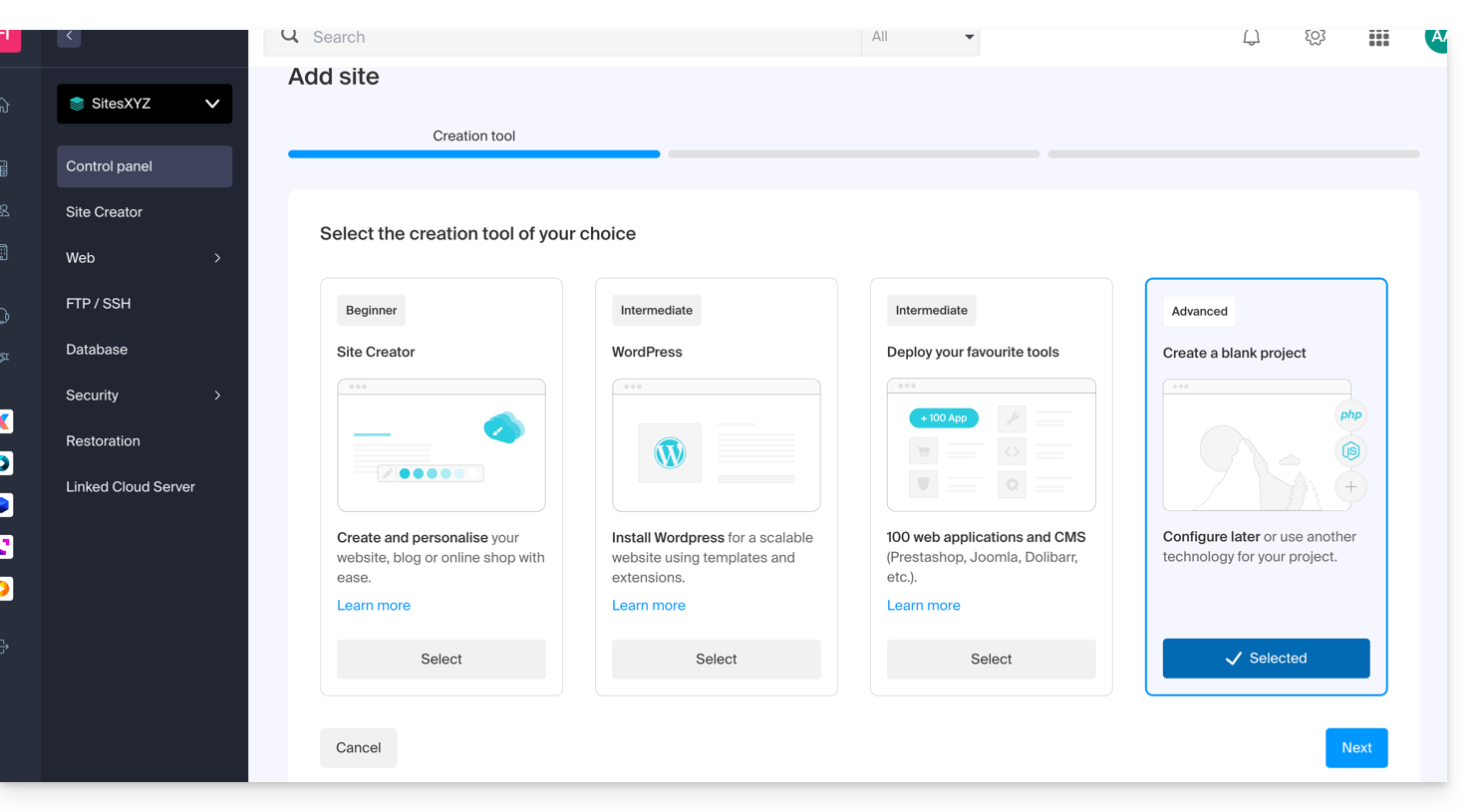
Klik op de knop Een website toevoegen:
Ga verder zonder een tool te installeren:
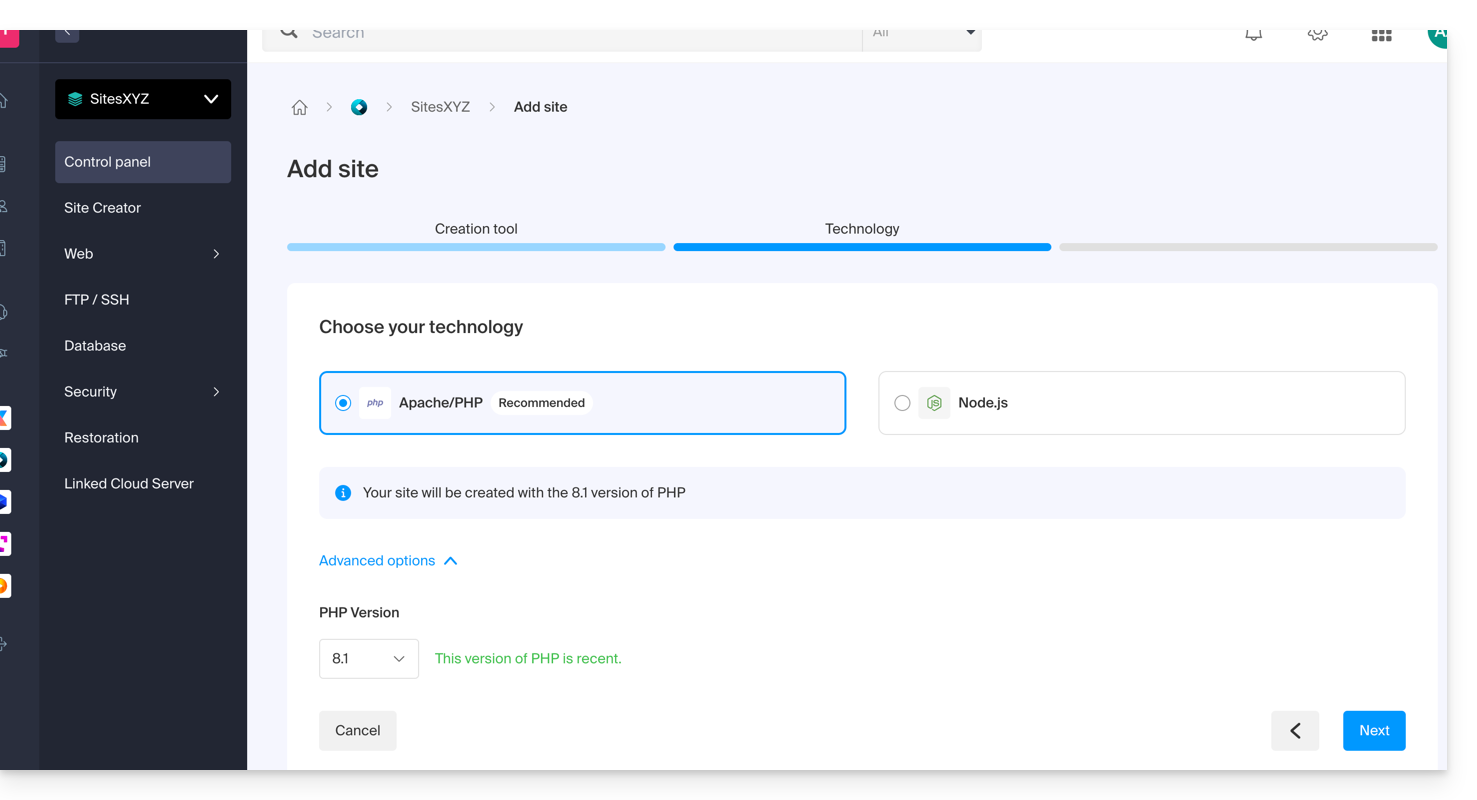
Klik op Apache en kies dezelfde PHP-versie als de hoofdwebsite:
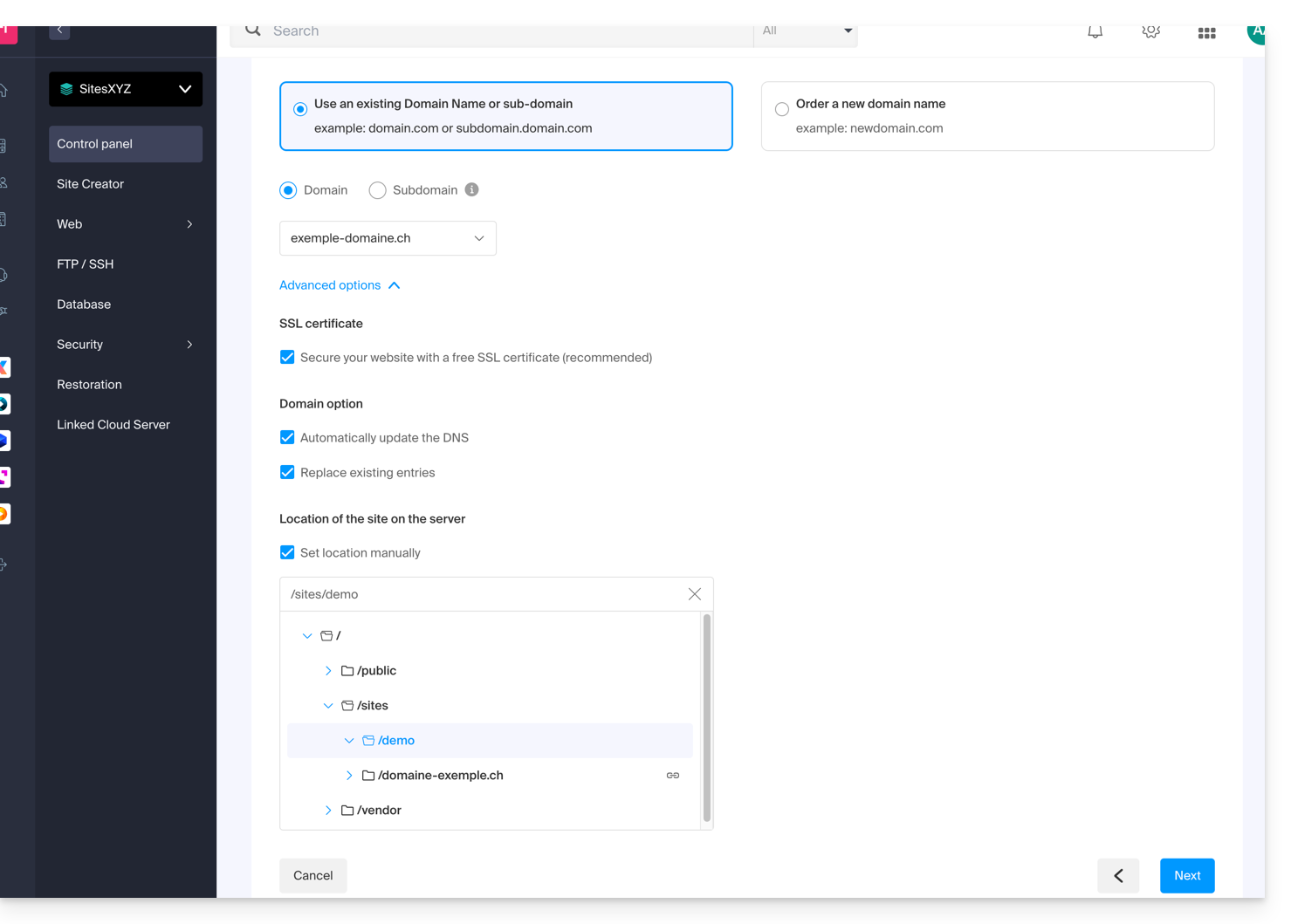
Kies of u een domeinnaam of een subdomein wilt gebruiken.
Voer de naam van de domeinnaam of het subdomein in.
Klik op Geavanceerde opties.
Activeer (of deactiveer) het SSL-certificaat van Let's Encrypt voor de toekomstige website.
Vink het vakje Locatie handmatig instellen aan.
Kies dezelfde locatie als die van de hoofdwebsite:
Klik op de blauwe knop Volgende om de website te maken.
Installeer het SSL-certificaat
Zodra de tweede website is aangemaakt (het kan tot 48 uur duren voordat eventuele DNS-wijzigingen volledig zijn doorgevoerd (❓: hulp)), kunt u een SSL-certificaat installeren (als u ervoor heeft gekozen om het certificaat niet te installeren in stap 9 hierboven).
Om de website te beheren, gaat u naar:
Klik hier om naar het beheer van uw product in het Infomaniak-beheerportaal te gaan (hulp nodig?).
Klik rechtstreeks op de naam die aan het betreffende product is toegekend.
Klik op SSL-certificaten in het menu aan de linkerkant.
Klik op de blauwe knop Een SSL-certificaat installeren en volg de instructies.
Deze handleiding is bedoeld voor gebruikers die problemen ondervinden met een SSL-certificaat van Sectigo van het type DV of EV.
Wijziging Sectigo (juni 2025)
Sinds juni 2025 maakt Sectigo gebruik van een nieuwe validatie-infrastructuur, genaamd MPIC. Deze infrastructuur voert de benodigde controles uit voor de uitgifte van SSL-certificaten (waaronder EV- en OV-certificaten) vanaf servers over de hele wereld, en niet langer alleen vanuit de Verenigde Staten.
Een challenge is een methode die door de certificeringsinstantie wordt gebruikt om te controleren of de aanvrager de controle heeft over het domein. Dit kan via een HTTP-verzoek, een DNS-record of een e-mail. Voor EV- en OV-certificaten wordt deze challenge gecombineerd met controles op de identiteit van de organisatie.
Met deze nieuwe methode kunnen validatieverzoeken vanuit elk land of via elke internetprovider worden ingediend. Als uw website of server gebruikmaakt van geoblokkeregelgeving, een webapplicatie-firewall (WAF) of een dienst zoals Cloudflare met toegangsbeperkingen per land of ASN, kunnen deze controles worden geblokkeerd, wat kan leiden tot een mislukte validatie.
Hoewel Sectigo voornamelijk spreekt over OV- en EV-certificaten, kan deze ontwikkeling ook indirect invloed hebben op DV-certificaten, aangezien de domeinvalidatie nog steeds afhankelijk is van de mogelijkheid om toegang te krijgen tot de benodigde bronnen.
⚠️ Om problemen te voorkomen, wordt het aanbevolen om tijdelijk alle geografische beperkingen of netwerkfilters uit te schakelen tijdens de validatie van het certificaat.
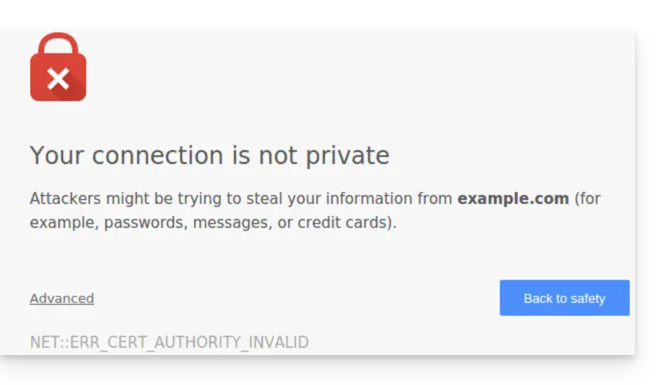
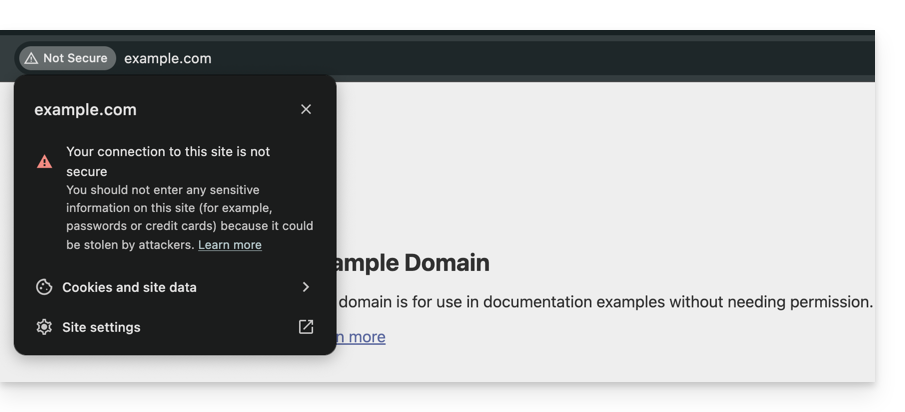
Deze handleiding helpt u bij het diagnosticeren en oplossen van de foutmelding "Uw verbinding is niet beveiligd" (of NET::ERR_CERT_AUTHORITY_INVALID). Deze beveiligingswaarschuwing kan betrekking hebben op zowel de bezoekers van een website als de beheerders ervan.
Inleiding
Deze waarschuwing is een beveiligingsmechanisme voor uw browser.
Deze geeft aan dat er geen beveiligde verbinding kon worden gemaakt met de server, om een van de volgende redenen:
De website beschikt niet over een SSL/TLS-beveiligingscertificaat.
Het geïnstalleerde certificaat is verlopen of verkeerd geconfigureerd.
De verbinding tussen uw apparaat en de server wordt onderschept of verstoord.
Let op: op een website waar deze foutmelding verschijnt, worden de gegevens die u invoert (wachtwoorden, creditcardnummers) niet versleuteld en kunnen ze door derden worden onderschept.
Oplossingen voor bezoekers
Als u deze foutmelding tegenkomt op een website die u niet beheert, kan het probleem soms liggen aan uw eigen instellingen. Controleer de volgende punten:
Controleer de tijd op uw apparaat: als de datum en tijd op uw computer of smartphone niet correct zijn ingesteld, zal de certificaatvalidatie altijd mislukken.
Test in de privémodus: als de fout verdwijnt, leeg dan de cache en de cookies van uw browser.
Controleer uw netwerk: vermijd openbare wifi-netwerken, omdat deze mogelijk hun eigen verbindingsportaal forceren.
Antivirus en firewall: sommige beveiligingsprogramma's analyseren HTTPS-verbindingen en kunnen daardoor valse meldingen genereren.
Oplossingen voor eigenaren van een website bij Infomaniak
Als u de beheerder van de website bent, moet u ervoor zorgen dat uw SSL-certificaat actief en geldig is en alle domeinnamen omvat.
1. Is het SSL-certificaat geïnstalleerd?
Als uw website nog steeds via HTTP wordt gebruikt, moet u een certificaat genereren (gratis via Let's Encrypt of tegen betaling). Bekijk de beschikbare certificaten bij Infomaniak.
Belangrijk: als u na de installatie van het SSL-certificaat extra domeinnamen (subdomeinen) aan uw website hebt toegevoegd, moet u het certificaat bijwerken zodat deze domeinnamen daarin zijn opgenomen.
2. Controleer de geldigheid en vervaldatum
Bij Infomaniak worden certificaten automatisch verlengd, maar soms kan er een technisch probleem optreden. Om de status van uw certificaat te controleren:
Klik hier om naar het beheer van uw certificaten in het beheerpaneel te gaan (hulp nodig?).
Controleer de status en de vervaldatum in het dashboard:
3. Forceer HTTPS en los het probleem met "gemengde inhoud" op
Als uw certificaat geldig is, maar de fout aanhoudt (of het slotje niet groen is), kan het zijn dat uw site nog steeds elementen (afbeeldingen, scripts) via HTTP laadt. Om dit op te lossen, raadpleeg deze andere handleiding.