Kennisbank
1.000 veelgestelde vragen, 500 tutorials en uitlegvideo's. Hier vind je alleen maar oplossingen!
Deze handleiding beschrijft hoe u PHP-extensies installeert op Infomaniak Webhosting.
Gebruik van PHP Zend-extensies
Let op:
- Zend Guard Loader is een PHP-extensie waarmee versleutelde PHP-scripts via Zend Guard kunnen worden uitgevoerd.
- Zend Guard Loader is standaard geïnstalleerd voor PHP <= 5.6 op alle webhostingpakketten en is niet beschikbaar voor PHP-versies >= 5.6.
- Sinds PHP 5.3.x is de Zend Optimizer-module vervangen door ZendGuardLoader.
- De ZendOPCache-extensie vereist een Cloudserver die is geconfigureerd met minimaal PHP 5.5.
Link naar deze veelgestelde vragen: https://faq.infomaniak.com/130
Is deze veelgestelde vragenlijst nuttig geweest?
Deze handleiding legt uit hoe u de volgende functies kunt activeren op Webhosting (alleen in het geval van Cloudserver, cursief weergegeven):
proc_openpopenexec()shell_exec()set_time_limitpassthrusystem
Deze functies zijn standaard uitgeschakeld, omdat ze een aanzienlijk beveiligingsrisico vormen in geval van een hack van een website. Schakel ze alleen in als dat echt nodig is (bijvoorbeeld voor een script of CMS zoals ImageMagick, Typo3, CraftCMS, enz.).
PHP-functies inschakelen
U kunt de website beheren via:
- Klik hier om toegang te krijgen tot het beheer van uw hosting en websites in uw Infomaniak-beheerpaneel (❓: hulp).
- Klik op de naam van de betreffende website.
- Klik op Geavanceerde instellingen beheren:

- Klik op het tabblad PHP / Apache:

- Klik op de schakelknoppen (toggle switch) Aan/Uit zoals gewenst:
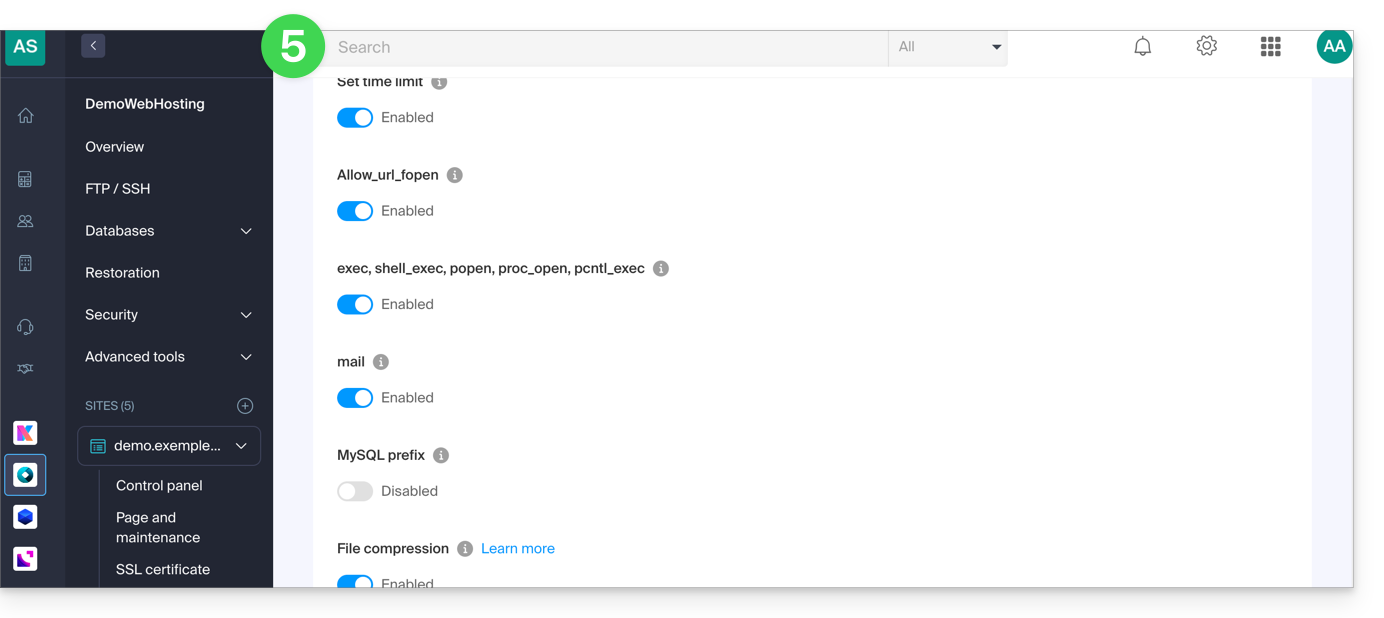
- Klik op de knop Opslaan onderaan de pagina om de wijzigingen te bevestigen.
Link naar deze veelgestelde vragen: https://faq.infomaniak.com/173
Is deze veelgestelde vragenlijst nuttig geweest?
Deze handleiding legt uit hoe u oudere versies van uw bestanden en andere webgegevens van uw Infomaniak-hosting kunt herstellen, en hoe u een effectief back-upbeleid kunt instellen als de automatisch en gratis aangeboden back-ups niet langer voldoen aan uw behoeften op het gebied van beschikbaarheid of beveiliging.
Webhosting (Starter, Shared, Cloud Server)
Raadpleeg deze handleidingen om automatische back-ups te herstellen:
- van een volledige hostingomgeving (FTP + MySQL),
- specifieke bestanden over hosting,
- specifieke databases,
- een webapplicatie (WordPress & apps),
- SSH-cronjobs voor de cloudserver.
Raadpleeg deze handleidingen voor het maken van back-ups en het herstellen van gegevens:
- een hostingoplossing met Swiss Backup en Restic (voor gevorderden),
- WordPress met Swiss Backup,
- WordPress met een extensie.
Raadpleeg ook https://faq.infomaniak.com/snapshot.
E-mail / kSuite
- Herstel berichten vanuit automatische back-ups van Infomaniak.
- Herstel contacten of agenda-items.
- Maak een back-up van de huidige inhoud van een e-mailaccount:
- door de huidige inhoud lokaal te downloaden,
- door de huidige inhoud naar een back-upmailbox te kopiëren,
- door toekomstige e-mails te kopiëren zodra ze binnenkomen naar een back-upmailbox.
Domeinen / DNS-zones
- Herstel verwijderde DNS-records vanuit de automatische back-ups van Infomaniak.
- Herstel een verlopen domeinnaam tijdens de herstelperiode.
Link naar deze veelgestelde vragen: https://faq.infomaniak.com/250
Is deze veelgestelde vragenlijst nuttig geweest?
Deze handleiding helpt u bij het oplossen van eventuele problemen bij het activeren van uw Windows Server-licentie.
Inleiding
- Raadpleeg de actuele status en eventuele problemen op https://infomaniakstatus.com/.
- Specifiek voor Public Cloud vindt u de lijst met geplande onderhoudswerkzaamheden en actuele problemen op https://status.infomaniak.cloud/.
De opgeslagen sleutel wijzigen
Open het hulpprogramma Uitvoeren (druk op de toetsen Windows-logo + R).
De geregistreerde sleutel verwijderen
Voer de volgende opdracht uit:
cscript.exe c:\windows\system32\slmgr.vbs -upk
Een nieuwe sleutel toevoegen
Start het hulpprogramma Uitvoeren opnieuw en voer de volgende opdracht uit:
cscript.exe c:\windows\system32\slmgr.vbs -ipk {SLEUTEL/KEY}vervang {CLE/KEY} door de sleutel van uw configuratie hieronder:
| Besturingssysteem | KMS-sleutel |
|---|---|
| Windows Server 2019 Datacenter | WMDGN-G9PQG-XVVXX-R3X43-63DFG |
| Windows Server 2019 Standard | N69G4-B89J2-4G8F4-WWYCC-J464C |
| Windows Server 2022 Datacenter | WX4NM-KYWYW-QJJR4-XV3QB-6VM33 |
| Windows Server 2022 Standard | VDYBN-27WPP-V4HQT-9VMD4-VMK7H |
| Windows Server 2025 Standard | TVRH6-WHNXV-R9WG3-9XRFY-MY832 |
| Windows Server 2025 Datacenter | D764K-2NDRG-47T6Q-P8T8W-YP6DF |
Windows activeren
Start het hulpprogramma Uitvoeren opnieuw en voer de volgende opdracht uit om de sleutel te koppelen aan de Infomaniak-activeringsbot:
cscript.exe c:\windows\system32\slmgr.vbs -skms kms.infomaniak.cloudStart het hulpprogramma Uitvoeren opnieuw en voer vervolgens het volgende commando uit om uw Windows-systeem te activeren:
cscript.exe c:\windows\system32\slmgr.vbs -atoLink naar deze veelgestelde vragen: https://faq.infomaniak.com/267
Is deze veelgestelde vragenlijst nuttig geweest?
Deze handleiding gaat over de IonCube Loader, een PHP-module waarmee PHP-scripts die met de IonCube Encoder zijn gecodeerd, kunnen worden gedecodeerd.
Inleiding
- IonCube-codering wordt gebruikt om de broncode van een applicatie te beschermen en ongeautoriseerde wijziging of distributie ervan te voorkomen.
- Door IonCube Loader te gebruiken, kunnen website-eigenaren de veiligheid van hun code en inhoud waarborgen en tegelijkertijd een veilige en eenvoudige distributie van hun applicaties mogelijk maken.
Het gebruik van ionCube Loader
Bij een gedeelde hostingoplossing wordt dit niet meer aangeboden. U kunt dit controleren in het controlepaneel:
- Klik hier om naar het beheer van uw hosting en websites te gaan in uw Infomaniak beheerpaneel (❓: hulp).
- Klik op de naam van de betreffende website.
- Klik op Geavanceerde instellingen beheren:
- Klik op het tabblad PHP-extensies.
- Klik op ionCube Loader (indien aanwezig in de lijst) om de details te bekijken:
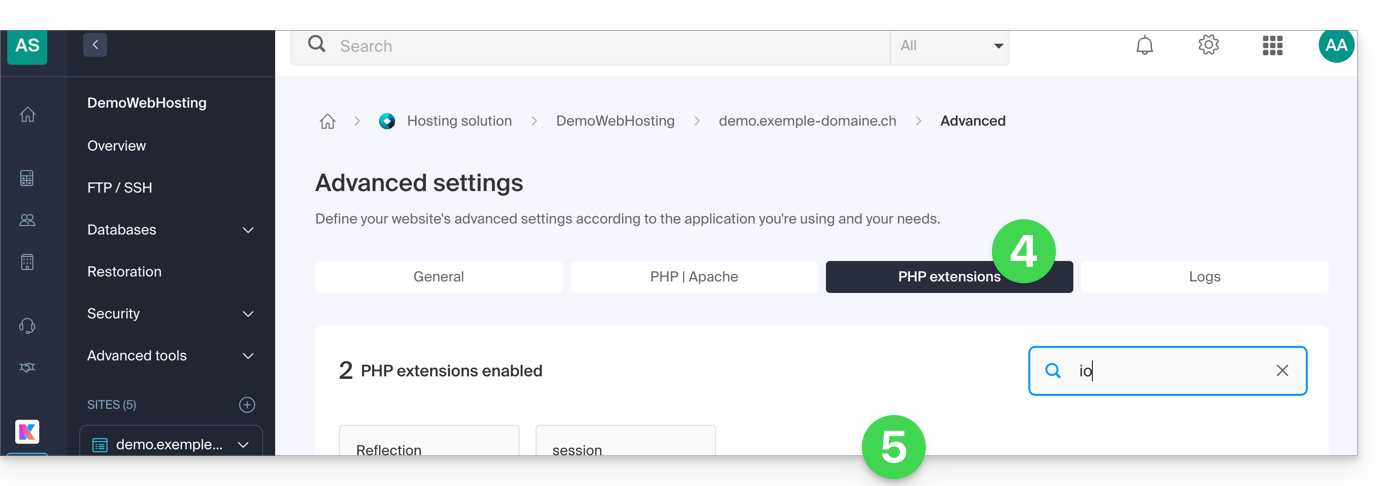
- Hier moet u dus overwegen om een Cloudserver te gebruiken.
Link naar deze veelgestelde vragen: https://faq.infomaniak.com/285
Is deze veelgestelde vragenlijst nuttig geweest?
Wat betreft open-source software waarmee multimedia bestanden kunnen worden bewerkt, is FFmpeg een krachtig en flexibel hulpmiddel. Het kan worden gebruikt om video's en audiobestanden te converteren, te bewerken en te streamen.
Het gebruik van FFmpeg op gedeelde hosting brengt echter bepaalde problemen en beperkingen met zich mee, zowel voor gebruikers als voor hostingproviders.
Voor het gebruik van FFmpeg raden we u aan om de Cloud Server-oplossing te gebruiken. U vindt meer informatie hier: klik hier.
U kunt ook gebruikmaken van de VOD/AOD-service van Infomaniak.
Link naar deze veelgestelde vragen: https://faq.infomaniak.com/286
Is deze veelgestelde vragenlijst nuttig geweest?
Deze handleiding legt uit hoe u op een veilige en eenvoudige manier bestanden kunt overzetten tussen Webhosting en/of Cloudserver.
Inleiding
- FXP (File eXchange Protocol) is een methode voor het direct overzetten van bestanden tussen twee FTP-servers, zonder dat de gegevens via de lokale client hoeven te worden verzonden.
- Door gebruik te maken van de FTP-opdrachten PORT en PASV, maakt het een verbinding mogelijk tussen de twee servers voor een snellere en efficiëntere bestandsoverdracht, waardoor bandbreedte wordt bespaard.
- Deze methode kan echter veiligheidsrisico's met zich meebrengen als de verbindingen niet via FTPS worden beveiligd, en vereist een complexere configuratie in vergelijking met traditionele FTP-overdrachten (❓: hulp)
Gegevens overzetten tussen servers
FXP is standaard ingeschakeld op Cloud-servers en webhosting (met uitzondering van Starter).
U kunt bijvoorbeeld CrossFTP gebruiken, een platformonafhankelijke software waarmee u FXP kunt gebruiken (maar ook FTP, SFTP, S3, OpenStack Swift, enz.).
Link naar deze veelgestelde vragen: https://faq.infomaniak.com/295
Is deze veelgestelde vragenlijst nuttig geweest?
Deze handleiding gaat over de ODBC-functies van PHP.
De ODBC-functies van PHP worden alleen ondersteund op Cloud Server.
Open Database Connectivity-functies
Dit zijn de functies die worden gebruikt om te communiceren met databases via de ODBC-interface (Open Database Connectivity), een standaard voor uniforme toegang tot gegevensbronnen. Hieronder volgen enkele voorbeelden van het gebruik van de ODBC-functies van PHP:
- Gegevens uit een externe database kunnen lezen en op uw website weergeven
- Gegevens in een externe database kunnen invoegen of wijzigen
- Complexe zoekopdrachten uitvoeren op een externe database
Link naar deze veelgestelde vragen: https://faq.infomaniak.com/296
Is deze veelgestelde vragenlijst nuttig geweest?
Deze handleiding gaat over ImageMagick, een krachtige software suite voor het bewerken van afbeeldingen, beschikbaar op de Webhosting en Cloudservers van Infomaniak.
Vereenvoudigde installatie: Om ImageMagick of de bijbehorende extensies te installeren, wordt aanbevolen om Fast Installer te gebruiken via uw beheerpaneel.
ImageMagick en oplossingen voor beeldbewerking
Er zijn verschillende tools beschikbaar om uw afbeeldingen te bewerken (formaat wijzigen, converteren, watermerken toevoegen):
- ImageMagick (CLI): de belangrijkste suite die via de opdrachtregel (via SSH) kan worden gebruikt; het moderne commando is
magick, maar de oude syntaxisconvertis nog steeds beschikbaar. - PHP-extensie
imagick: dit is de meest gebruikelijke oplossing voor websites (WordPress, enz.); hiermee kunt u ImageMagick rechtstreeks in uw PHP-scripts gebruiken. - GD-bibliotheek: een lichtere, vaak vooraf geïnstalleerde optie, ideaal voor eenvoudige bewerkingen (miniaturen, tekst op afbeeldingen).
- PerlMagick: een interface speciaal voor Perl-scripts om toegang te krijgen tot de functionaliteiten van ImageMagick.
Paden en commando's
Op de Infomaniak-infrastructuur is ImageMagick standaard geïnstalleerd. De uitvoerbare bestanden bevinden zich in de volgende map:
/usr/bin/Hieronder vindt u de belangrijkste beschikbare commando's:
| Commando | Hoofdzakelijk gebruik |
|---|---|
magick (of convert) | Afbeeldingen converteren, de grootte wijzigen en transformeren. |
identify | De metadata van een bestand ophalen (formaat, grootte, enz.). |
mogrify | Pas een wijziging direct toe op het originele bestand. |
composite | Meerdere afbeeldingen over elkaar plaatsen (bijv. een logo als watermerk toevoegen). |
Om te controleren of de Perl-module Image::Magick is geïnstalleerd, kunt u het volgende commando gebruiken:
perl -e 'use Image::Magick; print "Installed\n"';Link naar deze veelgestelde vragen: https://faq.infomaniak.com/322
Is deze veelgestelde vragenlijst nuttig geweest?
Deze handleiding beschrijft het gebruik van Crontab (cron-taken via SSH), dat alleen beschikbaar is op Cloud Server (er is ook een taakplanner beschikbaar voor alle hostingpakketten).
Vereisten
- De scriptbestanden die door de cron worden aangeroepen, moeten uitvoerbaar zijn (CHMOD).
Volledig pad
Cron-taken kennen het absolute pad niet. Het aanroepen van PHP zonder het volledige pad naar het uitvoerbare bestand op te geven, maakt het dus onmogelijk om de taak uit te voeren. U moet het volgende opgeven:
/opt/phpX.X/bin/phpvervang X.X door de gewenste PHP-versie (bijvoorbeeld /opt/php8.1/bin/php).
Andere bewerkingen
Bijvoorbeeld:
Lijst de cron-taken van de betreffende SSH-gebruiker op:
crontab -l -u GebruikersnaamCron-taken bewerken:
crontab -e -u GebruikersnaamE-mailnotificaties ontvangen over de resultaten van uw cron-taken (voeg dit toe aan het begin van het bestand):
MAILTO=e-mail@domein.xyz
Een back-up herstellen
Infomaniak maakt dagelijks een back-up van de cronjobs van de afgelopen 7 dagen. In geval van onbedoelde verwijdering kunt u contact opnemen met de Infomaniak-ondersteuning om een herstel aan te vragen. Vermeld daarbij het tijdstip en de datum van de verwijdering.
Link naar deze veelgestelde vragen: https://faq.infomaniak.com/350
Is deze veelgestelde vragenlijst nuttig geweest?
Deze handleiding legt uit hoe u de HTTP-header X-Frame-Options kunt gebruiken om te beperken hoe uw pagina's in frames (<frame> en <iframe>) worden weergegeven, en zo bij te dragen aan de bescherming tegen clickjacking-aanvallen.
De waarde ALLOW-FROM wordt niet meer ondersteund door moderne browsers. Als u een of meer specifieke domeinen wilt toestaan, gebruikt u in plaats daarvan de header Content-Security-Policy (CSP) met de richtlijn frame-ancestors.
Waarden van de header X-Frame-Options
De HTTP-header X-Frame-Options geeft aan de browser aan of een pagina in een <frame>- of <iframe>-tag mag worden weergegeven.
DENY: verbiedt het volledig om de pagina in een frame weer te geven, ook niet vanaf uw eigen website.SAMEORIGIN: staat het weergeven alleen toe als de pagina is ingebed vanaf hetzelfde domein.
De header instellen
Om deze beveiliging op uw hele website toe te passen, voegt u de volgende regel toe aan het bestand .htaccess:
Header set X-Frame-Options "SAMEORIGIN"U kunt deze header ook via een PHP-script verzenden:
Een specifiek domein toestaan met Content-Security-Policy
Autoriser un domaine spécifique avec Content-Security-Policy
Om een extern domein toe te staan uw inhoud in een iframe weer te geven, gebruikt u de header Content-Security-Policy met de directive frame-ancestors.
Voorbeeld:
Header set Content-Security-Policy "frame-ancestors 'self' https://domain.xyz"Deze regel staat uw eigen website ('self') en https://domain.xyz toe om uw pagina's in een iframe in te sluiten.
Link naar deze veelgestelde vragen: https://faq.infomaniak.com/360
Is deze veelgestelde vragenlijst nuttig geweest?
Deze handleiding beschrijft het beheer van in- en uitgaande verbindingen tussen uw verschillende hostingomgevingen, specifiek voor toegang op afstand tot databases.
Verbinding maken met databases tussen verschillende hostingomgevingen
1. Vanaf een webhostingaccount (gedeeld)
Als u een webhostingaccount heeft (met uitzondering van het oude "v1 - 60 GB"-aanbod), kunt u een verbinding maken met databases die zich bevinden op:
- een andere webhosting (gedeeld),
- een hosting van het type cloudserver.
Deze flexibiliteit maakt het mogelijk om een database te delen tussen verschillende websites, externe verbindingen tot stand te brengen of kruislings toegang tot uw services te configureren.
2. Vanaf een Cloudserver
Met een Cloudserver is het mogelijk om verbinding te maken met databases die op een andere Cloudserver zijn gehostvan uw infrastructuur:
- Zorg ervoor dat poort
3306(protocolTCP) inkomend geopend is in uw firewall. - Als u de toegang tot bepaalde adressen beperkt, controleer dan de regels voor de protocollen
IPv4enIPv6.
Belangrijke opmerking: uitgaande verbindingen vanaf een Cloud Server naar de databases van een gedeelde hostingomgeving zijn niet toegestaan.
3. Vanuit een externe provider
Als u toegang wilt tot uw MySQL-databases vanaf een server of een tool die zich buiten de infrastructuur van Infomaniak bevindt (externe provider, lokale applicatie, enz.), raadpleeg dan deze andere handleiding.
Link naar deze veelgestelde vragen: https://faq.infomaniak.com/374
Is deze veelgestelde vragenlijst nuttig geweest?
Deze handleiding legt uit hoe u de PHP-functie set_time_limit van een webhostingpakket kunt activeren of deactiveren.
Inleiding
set_time_limitis een PHP-functie waarmee de maximale uitvoeringstijd van een script in seconden wordt ingesteld; als deze limiet wordt overschreden, wordt het script onderbroken en wordt er een fatale foutmelding weergegeven.set_time_limitkan niet worden gebruikt om waarden in te stellen die hoger zijn dan de maximale uitvoeringstijd van scripts (max_execution_time) instellen in het beheerpaneel.
De PHP-functie set_time_limit in- of uitschakelen
Om de websitebeheeromgeving te openen:
- Klik hier om toegang te krijgen tot het beheer van hosting en websites in uw Infomaniak-beheerpaneel (❓: hulp).
- Klik op de naam van het betreffende product.
- Klik op Geavanceerde instellingen beheren:
- Klik op het tabblad PHP / Apache:
- Klik op de schakelaar Aan/Uit om de functie in of uit te schakelen:
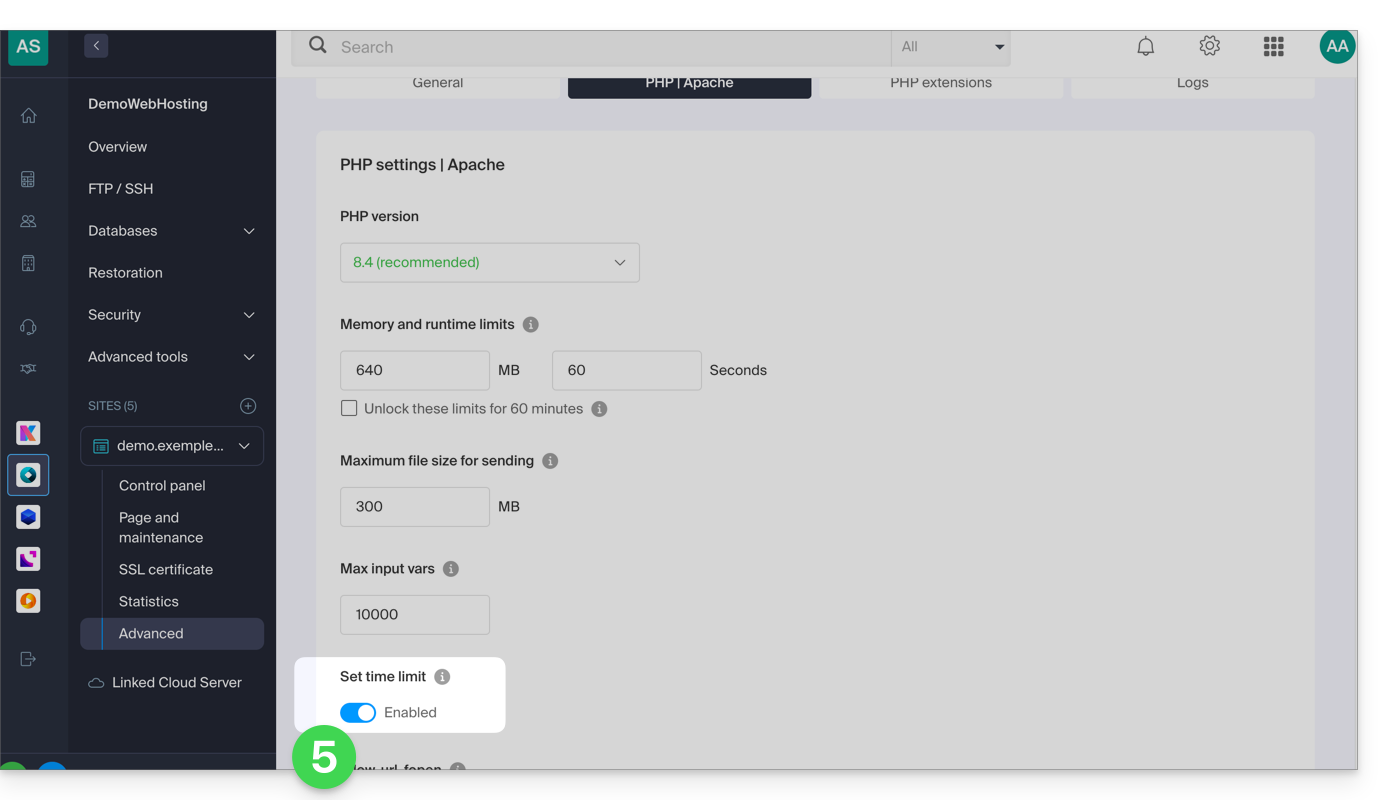
- Klik op de knop Opslaan onderaan de pagina om de wijzigingen te bevestigen.
Link naar deze veelgestelde vragen: https://faq.infomaniak.com/383
Is deze veelgestelde vragenlijst nuttig geweest?
Git en GitHub zijn beschikbaar bij Infomaniak, bij alle hostingpakketten, waaronder…
en uiteraard het Jelastic Cloud-aanbod waarmee u een diepgaande integratie van versiebeheer kunt realiseren (❓: hulp).
Link naar deze veelgestelde vragen: https://faq.infomaniak.com/402
Is deze veelgestelde vragenlijst nuttig geweest?
Deze handleiding behandelt de basisfunctionaliteiten voor databasebeheer die beschikbaar zijn bij Infomaniak-hostingpakketten.
Ontdek ook de beheerde database-oplossing (DBaaS) met hoge beschikbaarheid gehost in Zwitserland, waarmee u eenvoudig krachtige en veilige clusters kunt implementeren (MySQL, MariaDB, PostgreSQL) zonder dat u de onderliggende infrastructuur hoeft te beheren.
MySQL, SQLite, MariaDB, PostgreSQL…
Op het gebied van databasesystemen ondersteunen onze hostingpakketten…
- … MySQL-databases via PHP MySQL-toegang of via Perl DBI+DBD::mysql
- U kunt MySQL gebruiken als databasebeheersysteem (DBMS) op de Infomaniak-servers.
- U kunt er toegang toe krijgen via PHP met behulp van de ingebouwde MySQL-databasefuncties van PHP, of via Perl met behulp van de DBI- en DBD::mysql-modules.
- … MySQLi, de native interface voor toegang tot MySQL (PHP5)
- MySQLi is een PHP-extensie waarmee toegang kan worden verkregen tot een MySQL-database.
- Het is een verbeterde en nieuwere versie van de oudere PHP MySQL-extensie, die verbeterde functionaliteit en prestaties biedt.
- … SQLite 3.x
- SQLite is een lichtgewicht, zelfstandige en serverloze SQL-database-engine.
- De Infomaniak-servers ondersteunen SQLite versie 3.x, wat betekent dat u SQLite kunt gebruiken om gegevens op deze servers op te slaan.
- … MariaDB
- MariaDB is een fork van MySQL en wordt vaak gebruikt als alternatief voor MySQL.
- U kunt dus MariaDB gebruiken als databasebeheersysteem op de Infomaniak-servers.
- … de PGSQL-module
- PGSQL is een PHP-module waarmee u verbinding kunt maken met een PostgreSQL-database.
- Met deze specifieke functie kunt u via PHP verbinding maken met een externe PostgreSQL-database; hiervoor moet u de juiste poort openen naar het specifieke IP-adres van de PostgreSQL-database via het Infomaniak-beheerpaneel.
Dba, dbm, db2 en sqlite worden niet ondersteund, evenals SQL Server (dit is een databaseserver die een Microsoft-architectuur vereist).
Link naar deze veelgestelde vragen: https://faq.infomaniak.com/418
Is deze veelgestelde vragenlijst nuttig geweest?
Deze handleiding legt uit hoe u informatie kunt verkrijgen over de aanwezigheid van een cachesysteem op een website met behulp van het commando curl.
Inleiding
- In de wereld van programmeren en systeembeheer is het vaak nodig om te bepalen of een website een caching-systeem gebruikt om de prestaties te verbeteren.
- Caching-systemen zoals Fastly worden vaak gebruikt om gegevens tijdelijk op te slaan, zodat ze sneller aan gebruikers kunnen worden geleverd.
Controleren of een website een caching-systeem gebruikt
Om te bepalen of een website een caching-systeem gebruikt om de prestaties te verbeteren en om te begrijpen hoe websites werken en hoe ze geoptimaliseerd kunnen worden:
- Voer het volgende commando uit via een applicatie van het type
Terminal(opdrachtregelinterface,CLI / Command Line Interface) op uw apparaat: curl -svo /dev/null [url] -H “Fastly-Debug: true”- Vervang
[url]door het adres van de website die u wilt controleren.
- Vervang
Als de website Fastly of een ander vergelijkbaar caching-systeem gebruikt, ziet u specifieke debug-informatie in de uitvoer van het commando. De verstrekte details kunnen informatie bevatten over HTTP-verzoeken en -antwoorden, evenals informatie over de cache en de prestaties.
Gebruik van het commando curl
curl is een opdrachtregeltool waarmee gegevens kunnen worden overgedragen met behulp van URL's.
De optie -svo /dev/null wordt gebruikt om een stille aanvraag uit te voeren (-s), gedetailleerde informatie over de aanvraag weer te geven (-v) en de uitvoergegevens naar /dev/null te leiden om ze te negeren (/dev/null is een speciaal apparaat op Unix/Linux-systemen dat fungeert als een prullenbak). -H "Fastly-Debug: true" is een HTTP-header die aan de aanvraag wordt toegevoegd om specifieke debug-informatie van Fastly op te vragen.
Link naar deze veelgestelde vragen: https://faq.infomaniak.com/453
Is deze veelgestelde vragenlijst nuttig geweest?
Deze handleiding beschrijft het gebruik van het script FormMail op de verschillende hostingpakketten van Infomaniak.
Inleiding
- FormMailis een gratis CGI-script dat de inhoud van een formulier vastlegt en verwerkt om deze naar de opgegeven gebruikers te sturen.
- Ondersteund op Shared Hosting & Cloud Server.
FormMail gebruiken
U kunt FormMail vrijelijk op een hostingomgeving installeren om formulieren van uw website naar de gewenste ontvangers te verzenden:
- Download de aangepaste (compatibele) versie van het originele script van Matt Wright's FormMail.
- Plaats het Perl-bestand
FormMail.plin een submap met de naamcgi-bin. - Geef de gebruiker uitvoerrechten:
chmod u+x FormMail.pl
- Bewerk het bestand
FormMail.plom de ontvangers te specificeren.
Het bestand EXAMPLE bevat een voorbeeld van een formulier dat u naar wens kunt aanpassen.
Link naar deze veelgestelde vragen: https://faq.infomaniak.com/470
Is deze veelgestelde vragenlijst nuttig geweest?
Deze handleiding legt uit hoe u de schijfruimte van een hostingpakket kunt wijzigen op Cloud Server.
Inleiding
- De databases worden op dezelfde cloudserver geïnstalleerd, dus de schijfruimte voor de databases is niet beperkt tot de grootte van de hosting, maar tot de totale schijfruimte van de cloudserver.
- Om deze totale schijfruimte te wijzigen, moet u de configuratie van de cloudserver wijzigen.
De schijfruimte van een webhosting wijzigen
U kunt de cloudhosting op de volgende manier benaderen:
- Klik hier om toegang te krijgen tot het beheer van uw product in het Infomaniak-beheerpaneel (hulp nodig?).
- Klik rechtstreeks op de naam die aan het betreffende product is toegewezen.
- Klik op het actiemenu ⋮ dat rechts van de betreffende webhosting staat, in het gedeelte Webhosting.
- Klik op De schijfruimte van de hosting wijzigen:
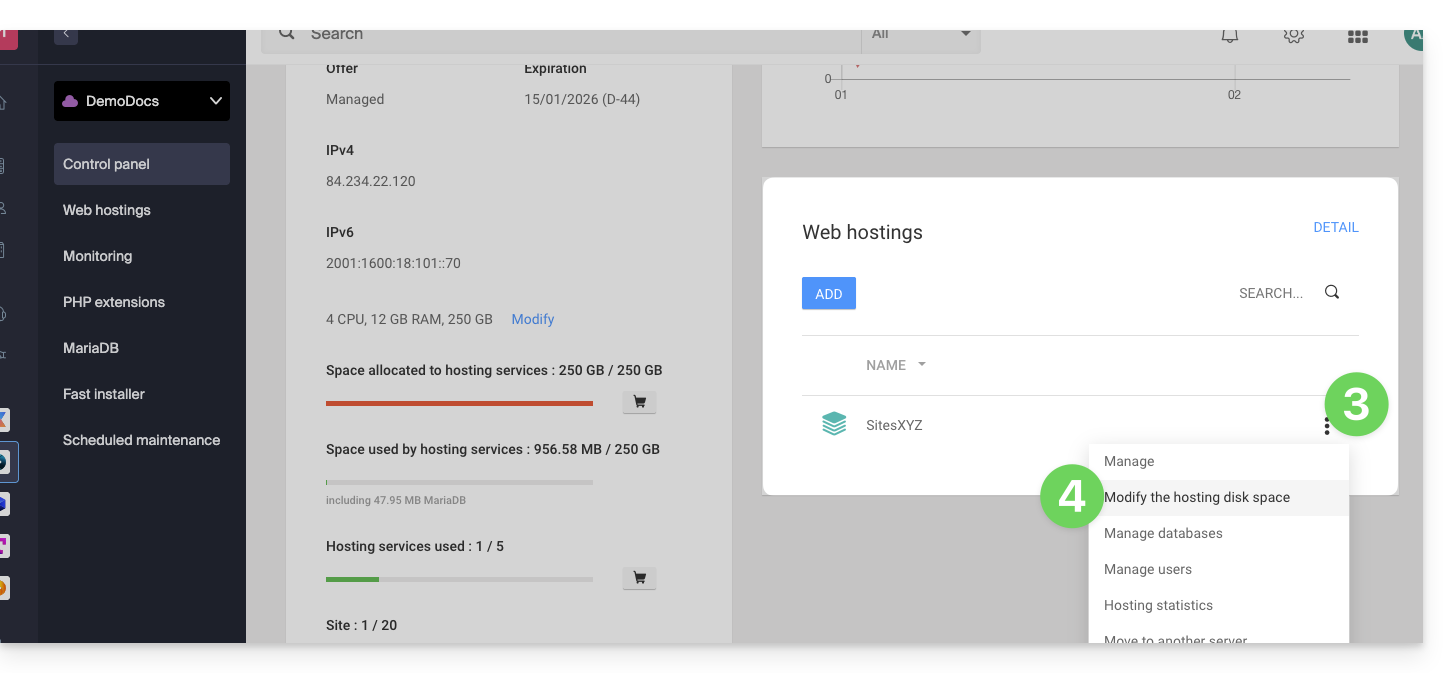
- Pas de grootte aan op basis van de toegewezen en nog beschikbare schijfruimte.
- Klik op de knop Bevestigen om de wijziging te bevestigen.
Link naar deze veelgestelde vragen: https://faq.infomaniak.com/484
Is deze veelgestelde vragenlijst nuttig geweest?
Deze handleiding helpt u bij het oplossen van een fout van het type "Ongeldige query: de MySQL-server is niet meer bereikbaar".
Inleiding
- Dit type foutmelding wordt vaak veroorzaakt doordat een MySQL-verbinding open blijft zonder dat er gedurende een bepaalde tijd verzoeken worden ingediend, waarna de verbinding wordt gesloten: http://dev.mysql.com/doc/refman/5.7/en/gone-away.html
- De variabelen
wait_timeouteninteractive_timeoutdie deze verbindingstijd controleren, staan ingesteld op 30 seconden: http://dev.mysql.com/doc/refman/5.0/en/communication-errors.html
Oplossingen
Om de foutmelding "MySQL-server is niet meer beschikbaar" te voorkomen, zijn er verschillende mogelijke benaderingen:
Automatische verificatie en herverbinding
Voordat u een query uitvoert, wordt aanbevolen om te controleren of de MySQL-verbinding nog actief is. Als de verbinding is verbroken, kunt u deze automatisch herstellen voordat u verdergaat met uw query. Hier is een voorbeeld in PHP:
if (!mysqli_ping($connexion)) {
mysqli_close($connexion);
$connexion = mysqli_connect($host, $user, $password, $database);
}
De functie mysqli_ping() controleert of de verbinding nog steeds geldig is. Zo niet, dan sluit het script de verbinding en opent een nieuwe verbinding.
Regelmatig een "ping" verzenden
Een andere methode is het uitvoeren van een script dat regelmatig een "ping" naar de database stuurt om de verbinding actief te houden. U kunt bijvoorbeeld een geplande taak (cron job) aanmaken die met regelmatige tussenpozen een eenvoudige query, zoals SELECT 1;, verzendt.
Aanpassen van de MySQL-instellingen (Cloudserver)
Met een Cloudserver kunt u de waarden van de variabelen wait_timeout en interactive_timeout verhogen via het MySQL-menu van uw server om de duur van de verbinding te verlengen voordat deze wordt gesloten.
Link naar deze veelgestelde vragen: https://faq.infomaniak.com/499
Is deze veelgestelde vragenlijst nuttig geweest?
Deze handleiding helpt u bij het vinden van het openbare IP-adres van uw apparaat, wat nuttig kan zijn bij bepaalde ondersteuningsverzoeken.
Het openbare IP-adres weergeven op het verbonden apparaat
Klik hier om het openbare IP-adres van uw apparaat in het formaat IPv4 en IPv6 te verkrijgen.
Alternatieve methoden
Bezoek ipinfo.io of ifconfig.me.
… op macOS
- Voer via een applicatie van het type
Terminal(commandoregelinterface,CLI /Command Line Interface) op uw apparaat het commandocurl ifconfig.meuit en druk op Enter. - Het weergegeven adres is het openbare IP-adres van de computer.
Houd er rekening mee dat dit adres periodiek kan veranderen, vooral als de router opnieuw wordt opgestart of als de internetprovider een dynamische toewijzing van IP-adressen gebruikt.
Om het zoeken naar het openbare IP-adres te automatiseren, kunt u commando's of scripts gebruiken die services zoals api.ipify.org bevragen...
Link naar deze veelgestelde vragen: https://faq.infomaniak.com/528
Is deze veelgestelde vragenlijst nuttig geweest?