Kennisbank
1.000 veelgestelde vragen, 500 tutorials en uitlegvideo's. Hier vind je alleen maar oplossingen!
Deze handleiding legt uit hoe u een bestaand abonnement op Webhosting kunt wijzigen, zodat u bijvoorbeeld extra websites kunt hosten als het maximale aantal toegestane websites is bereikt, of een nieuwere hostingoplossing kunt verkrijgen om te profiteren van de nieuwste versies van PHP en MySQL.
Inleiding
- Om een Cloudserver te migreren, raadpleeg deze andere handleiding over het migreren naar een nieuwe generatie Cloudservers.
Extra websites, schijfruimte of IP-adressen bestellen
Om toegang te krijgen tot de configurator voor webhosting:
- Klik hier om naar het beheer van hosting en websites in uw Infomaniak Manager te gaan (❓: hulp).
- Klik op het menu met acties ⋮ dat rechts van de betreffende hosting staat.
- Als de hosting geen website bevat, klik dan op de naam ervan en klik vervolgens op Beheren.
- Klik op Aanbieding wijzigen:
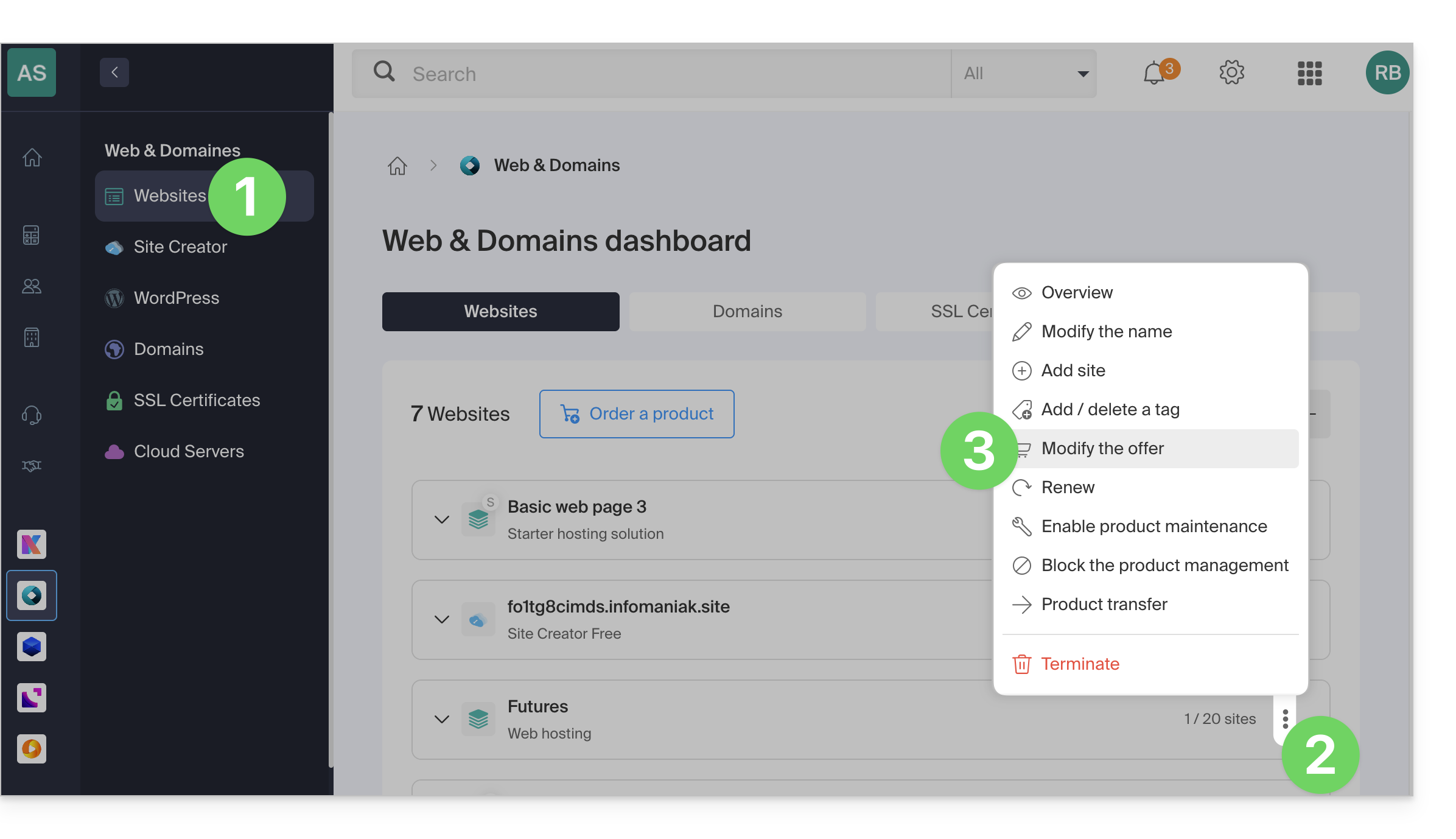
- Verhoog de waarden die u wilt wijzigen.
- Klik op de knop Volgende om door te gaan naar de betaling voor de wijzigingen aan uw hosting:
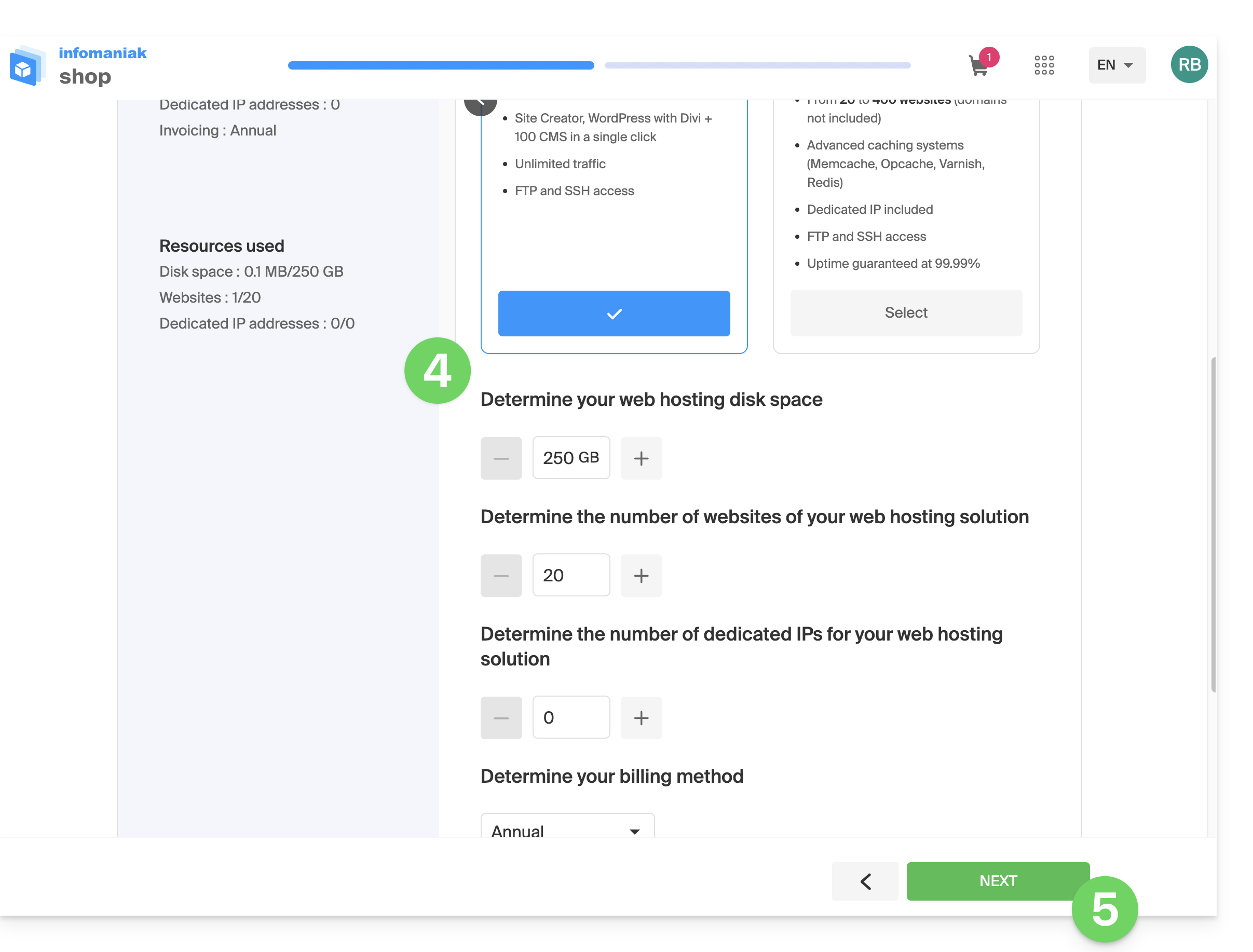
Migreer naar een recentere server
Om te profiteren van een hostingoplossing op een recentere server en daarmee onder andere van de nieuwste versies van PHP & MySQL:
- Raadpleeg deze andere handleiding: volg de instructies en voordat u stap 4 uitvoert, zou u bovenaan de pagina in uw beheerpaneel een informatiebalk moeten zien; klik op de migratieknopp:
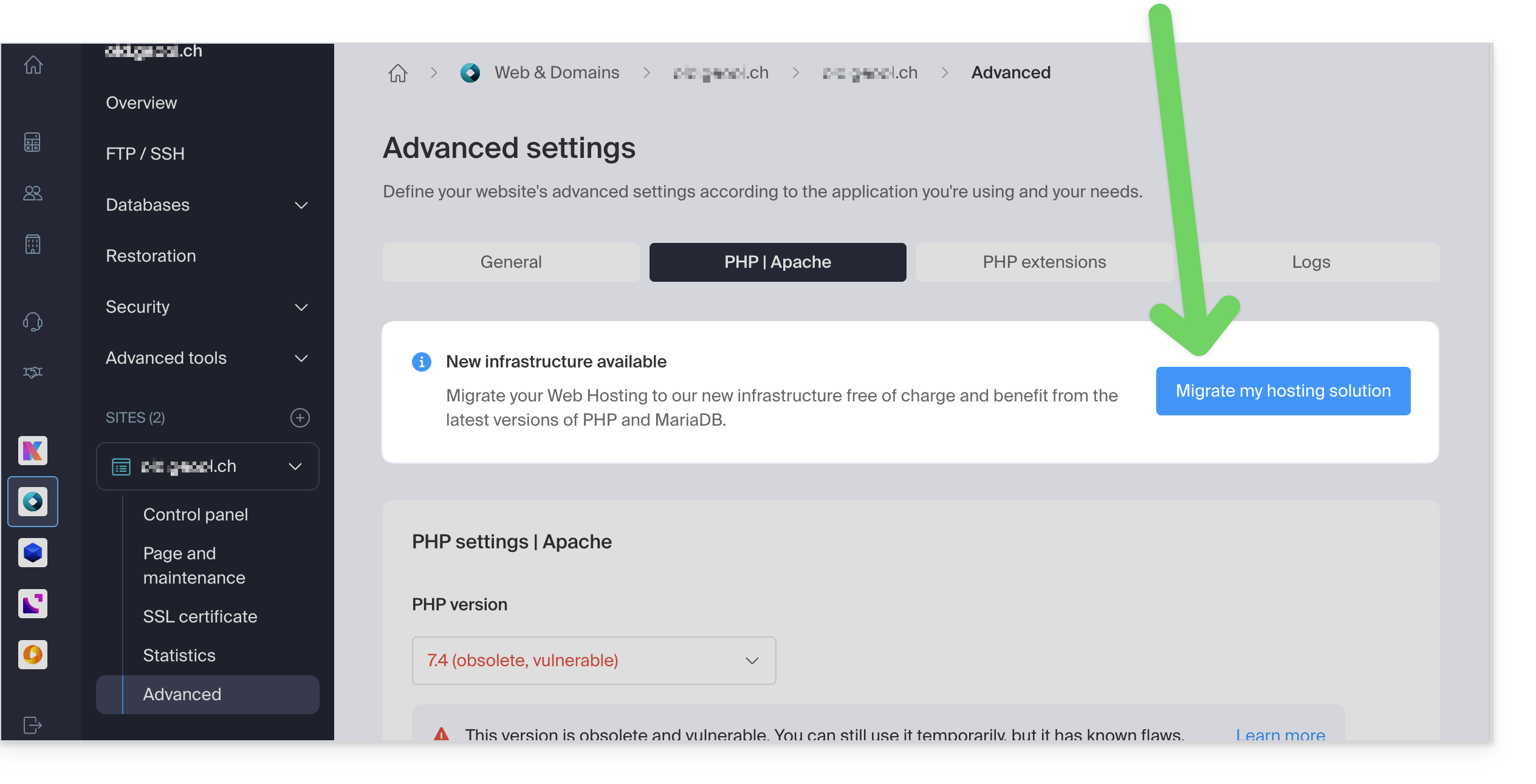
Als er geen informatiebalk wordt weergegeven, betekent dit dat u al een recente hostingoplossing heeft.
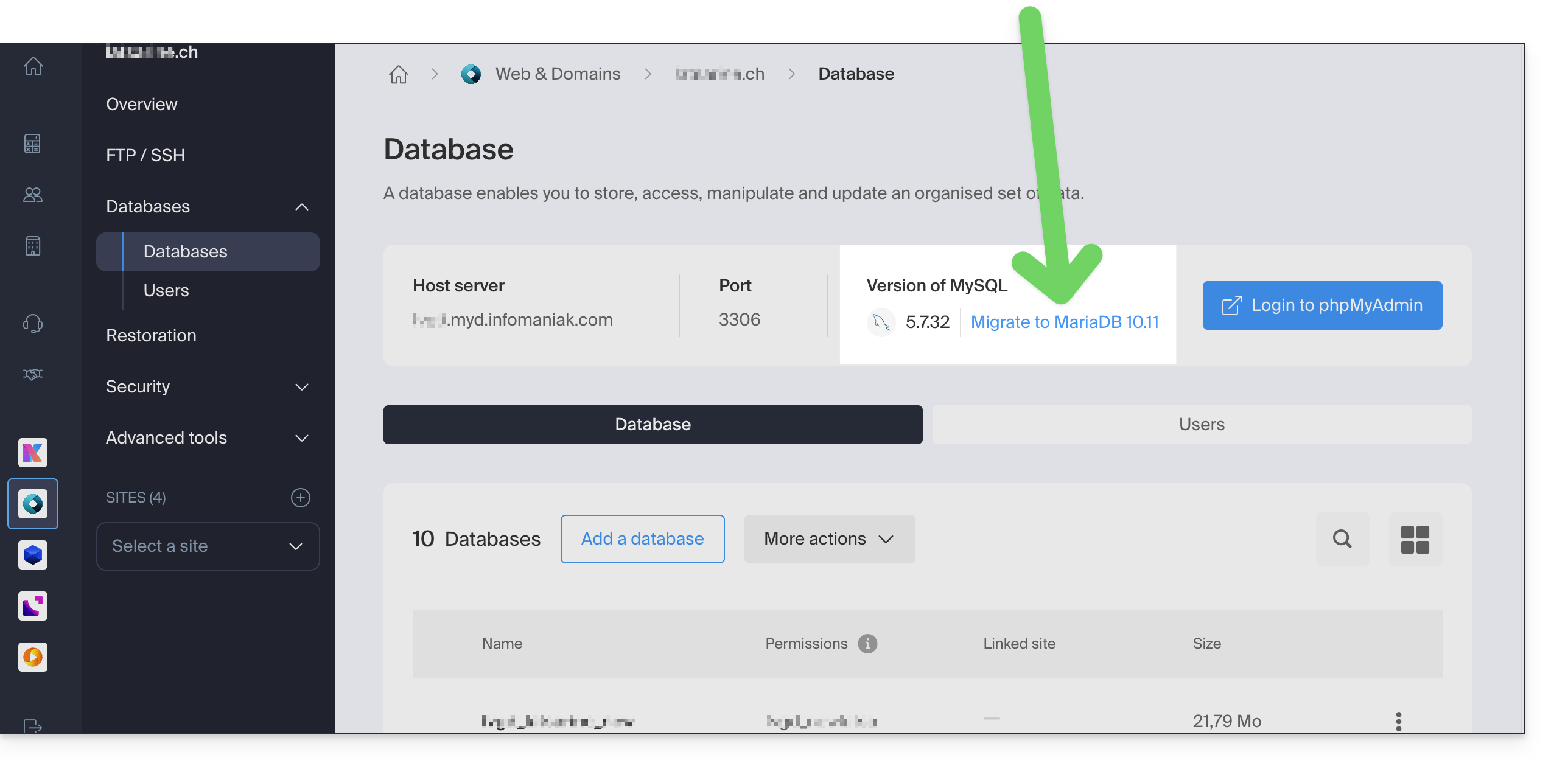
- U kunt ook deze andere handleiding raadplegen en de beschreven procedure volledig volgen:
Link naar deze veelgestelde vragen: https://faq.infomaniak.com/626
Is deze veelgestelde vragenlijst nuttig geweest?
Deze handleiding legt uit hoe u een ASP-, ASP.NET Framework- of ASP.NET Core (.NET modern)-applicatie kunt hosten op de Cloud-infrastructuur van Infomaniak.
Inleiding
- De webhosting- en managed cloudserver-oplossingen zijn gebaseerd op een Linux/Apache-infrastructuur; ze ondersteunen geen IIS (Internet Information Services) en het uitvoeren van applicaties die zijn ontwikkeld voor Microsoft Windows (klassieke ASP of ASP.NET Framework).
- Hieronder worden de oplossingen en alternatieven gepresenteerd.
Gedetailleerde informatie over de compatibele hostingoplossingen
1. Cloud VPS met Windows Server klassieke ASP (ASP 3.0) & ASP.NET Framework (v1.0 tot 4.8)
Voor applicaties die gebruikmaken van het traditionele Windows-ecosysteem (IIS, VBScript, C#, .NET Framework):
- Implementeer een Cloud VPS of Lite VPS met Windows Server (versies 2019, 2022 of 2025).
- Activeer de rol Webserver (IIS) met volledige beheerdersrechten via RDP.
2. Jelastic Cloud (ASP.NET Core & moderne .NET)
Voor ASP.NET Core-applicaties die op meerdere platforms werken:
- Vereenvoudigde implementatie via een Docker-container of .NET-runtime.
- Automatische aanpassing van de resources (CPU/RAM) en hoge beschikbaarheid.
3. VPS Cloud Linux ASP.NET Core (.NET 6, 8, 9+)
U kunt ook een ASP.NET Core-applicatie hosten op een Cloud Linux VPS (Debian, Ubuntu, enz.) die is geconfigureerd met een reverse proxy (Nginx of Apache) voor de Kestrel-server van .NET.
4. Public Cloud (OpenStack)
Geschikt voor bedrijfsprojecten die een virtueel privénetwerk (VPN), block-/objectopslag of een grootschalige hybride implementatie vereisen.
Link naar deze veelgestelde vragen: https://faq.infomaniak.com/631
Is deze veelgestelde vragenlijst nuttig geweest?
Deze handleiding laat zien hoe u elke Windows-instelling kunt “ontgrendelen” die is geblokkeerd door het bericht “Sommige instellingen worden verborgen of beheerd door uw organisatie” (zoals het wijzigen van de achtergrondafbeelding) en om deze standaardinstellingen op te heffen voor het VPS Cloud / VPS Lite-serveraanbod.
De lokale groepsbeleidsinstellingen herstellen
Om alle lokale groepsbeleidsinstellingen terug te zetten naar de standaardwaarden:
- Open de opdrachtprompt als administrator.
Voer de volgende commando's in:
RD /S /Q "%windir%\System32\GroupPolicyUsers" RD /S /Q "%windir%\System32\GroupPolicy" gpupdate /force- Start de computer opnieuw op.
Link naar deze veelgestelde vragen: https://faq.infomaniak.com/744
Is deze veelgestelde vragenlijst nuttig geweest?
Deze handleiding legt uit hoe u kunt werken zonder de PECL SSH2 client-module, die niet beschikbaar is op de webhosting- en cloudservers van Infomaniak. In plaats daarvan wordt de phpseclib-bibliotheek gebruikt, die werkt met native PHP zonder dat er een specifieke extensie nodig is.
Inleiding
- Het gebruik van
PECL SSH2 clientveroorzaakt in de nieuwste beschikbare versie fouten van het typeGeen compatibele sleuteluitwisselingsalgoritmen gevondenofKan geen encryptiesleutels uitwisselen. Phpseclibbiedt de volgende mogelijkheden:- SSH-authenticatie met wachtwoord of privésleutel.
- Het uitvoeren van opdrachten op afstand.
- Veilig bestandsoverdracht (SFTP).
- Het beheren van SSH-sleutels.
phpseclib gebruiken
Om een SSH-verbinding in een PHP-script te integreren, gebruikt u phpseclib als volgt:
use phpseclib3\Net\SSH2;
use phpseclib3\Crypt\PublicKeyLoader;

$ssh = new SSH2('domain.xyz');
$key = PublicKeyLoader::load(file_get_contents('/path/to/private_key'));

if (!$ssh->login('gebruiker', $key)) {
    exit('Authenticatie mislukt');
}

echo $ssh->exec('ls -la');
Link naar deze veelgestelde vragen: https://faq.infomaniak.com/767
Is deze veelgestelde vragenlijst nuttig geweest?
Deze handleiding beschrijft de beschikbare functies voor het beheren van relationele databases op de hosting van Infomaniak.
Gebruik van views, triggers, opgeslagen procedures en routines
Wat betreft het beheer van relationele databases, is de functionaliteit van 'weergaven' standaard beschikbaar, waardoor gebruikers weergaven kunnen maken om het beheer en de presentatie van gegevens te vereenvoudigen.
Sommige geavanceerde functies die een fijnere en complexere manipulatie van gegevens mogelijk maken, zoals…
- “triggers” (gebeurtenissen)
- opgeslagen procedures ("stored procedures")
- routines
- en het maken van functies
… zijn alleen beschikbaar op Cloudservers.
Ze zijn niet toegestaan op gedeelde servers..
Deze beperking is voornamelijk te wijten aan de potentiële risico's voor de stabiliteit van de infrastructuur. Een onjuiste configuratie of overmatig gebruik van deze functies kan leiden tot oneindige lussen of aanzienlijke overbelasting, wat niet alleen de prestaties van de betreffende server beïnvloedt, maar ook de ervaring van alle klanten die op dezelfde infrastructuur zijn gehost.
Een probleem met het importeren van een MySQL/MariaDB-dump oplossen
Bij het exporteren en vervolgens opnieuw importeren van een MySQL- of MariaDB-database via de hostinginterface van Infomaniak kan het voorkomen dat de bewerking mislukt vanwege fouten die verband houden met de DEFINER van triggers of views. Dit gebeurt wanneer de objecten in de database zijn gemaakt met een specifieke gebruiker (de definer) die niet meer bestaat op het moment van de import.
Concreet maakt het export- en importproces gebruik van een tijdelijke gebruiker, die alleen tijdens deze bewerkingen wordt gebruikt. Nadat deze gebruiker is verwijderd, worden de views of triggers die met dit account als DEFINER zijn gedefinieerd ongeldig, waardoor fouten van het volgende type ontstaan:
Algemene fout: 1449 De opgegeven gebruiker als definitor ('xxxx_temp_1'@'%') bestaat niet
Om dit probleem te voorkomen, kunt u het back-upbestand (dump.sql of dump.sql.gz) corrigeren voordat u het importeert door de definities van definer te vervangen door CURRENT_USER. Hierdoor worden de triggers en weergaven automatisch gekoppeld aan de gebruiker die op het moment van de import is ingelogd.
Hieronder vindt u een voorbeeld van een opdracht waarmee u de dump kunt aanpassen voordat u deze importeert:
sed -E 's/DEFINER=`[^`][^`]*`@`[^`][^`][^`]*`/DEFINER=CURRENT_USER/g' dump.sql > dump-corrected.sql
Nadat deze vervanging is uitgevoerd, kan het gecorrigeerde bestand normaal worden geïmporteerd via het Infomaniak-beheerpaneel. Dit gedrag is bekend en gerelateerd aan de werking van tijdelijke gebruikers tijdens het maken van een back-up/het herstellen van een back-up. Er zijn op korte termijn geen wijzigingen gepland in het export-/importproces, maar het onderwerp wordt nog steeds geëvalueerd op infrastructuurniveau.
Voor meer informatie over de variabele CURRENT_USER, raadpleeg de officiële documentatie van:
Link naar deze veelgestelde vragen: https://faq.infomaniak.com/821
Is deze veelgestelde vragenlijst nuttig geweest?
Deze handleiding legt uit hoe u een analyse van de inhoud van een webhosting kunt starten om bestanden te detecteren en te verwijderen die virussen en andere schadelijke scripts bevatten, die de veiligheid van websites kunnen bedreigen.
Inleiding
- U ontvangt een e-mail zodra de bewerking is voltooid (de antivirusscan kan enige tijd duren; u kunt de Manager sluiten).
- Infomaniak zorgt voor de beveiliging van de hosting door uitsluitend de bestanden van de websites (webroot) te scannen; er worden geen andere synchrone scans uitgevoerd op de rest van de hostingomgeving.
- Overweeg ook de tool voor het opsporen van kwetsbaarheden om eventuele beveiligingslekken op uw websites te monitoren die automatisch worden verholpen.
Start een antivirusscan van uw websites
Om de inhoud te analyseren die mogelijk is geïnfecteerd:
- Klik hier om naar het beheer van hosting en websites in uw Infomaniak-beheerpaneel te gaan (❓: hulp).
- Klik op de naam van de betreffende hosting.
- Klik op Beveiliging in het menu aan de linkerkant.
- Klik op Antivirus in het linkermenu.
- Klik op de blauwe knop Scannen:
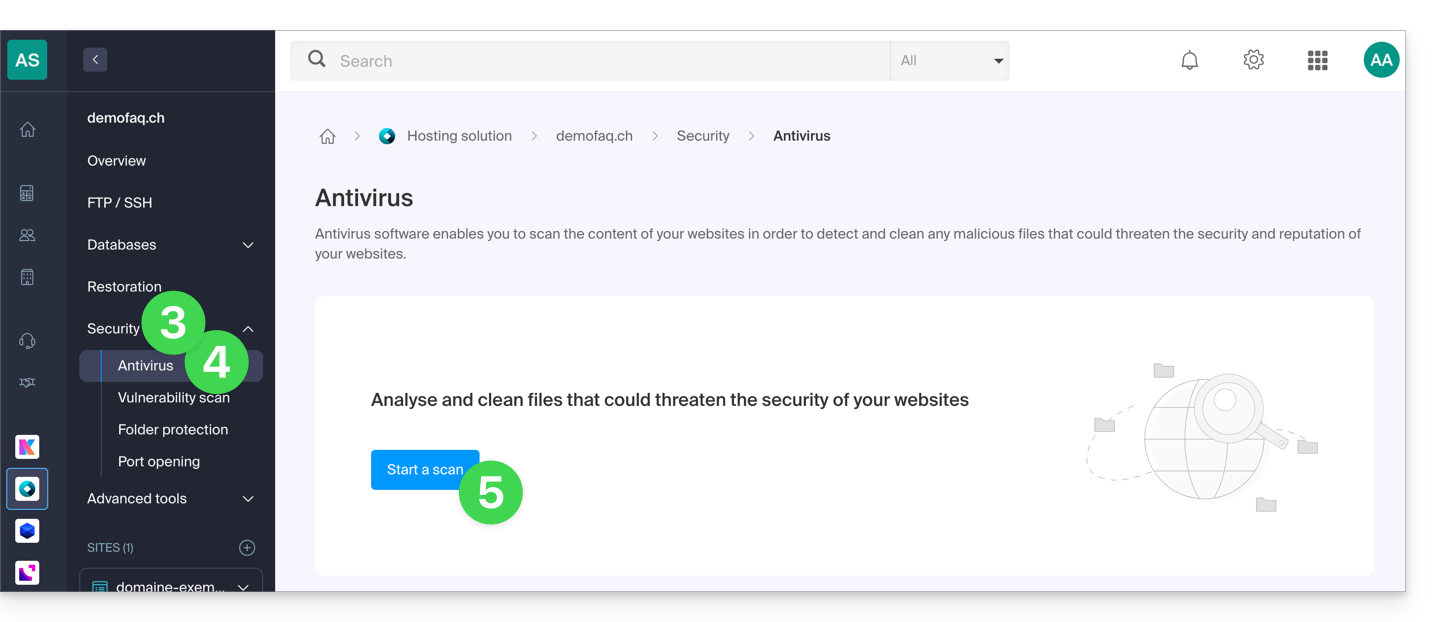
- Selecteer de site(s) die u wilt analyseren.
- Klik op de blauwe knop Analyse starten:
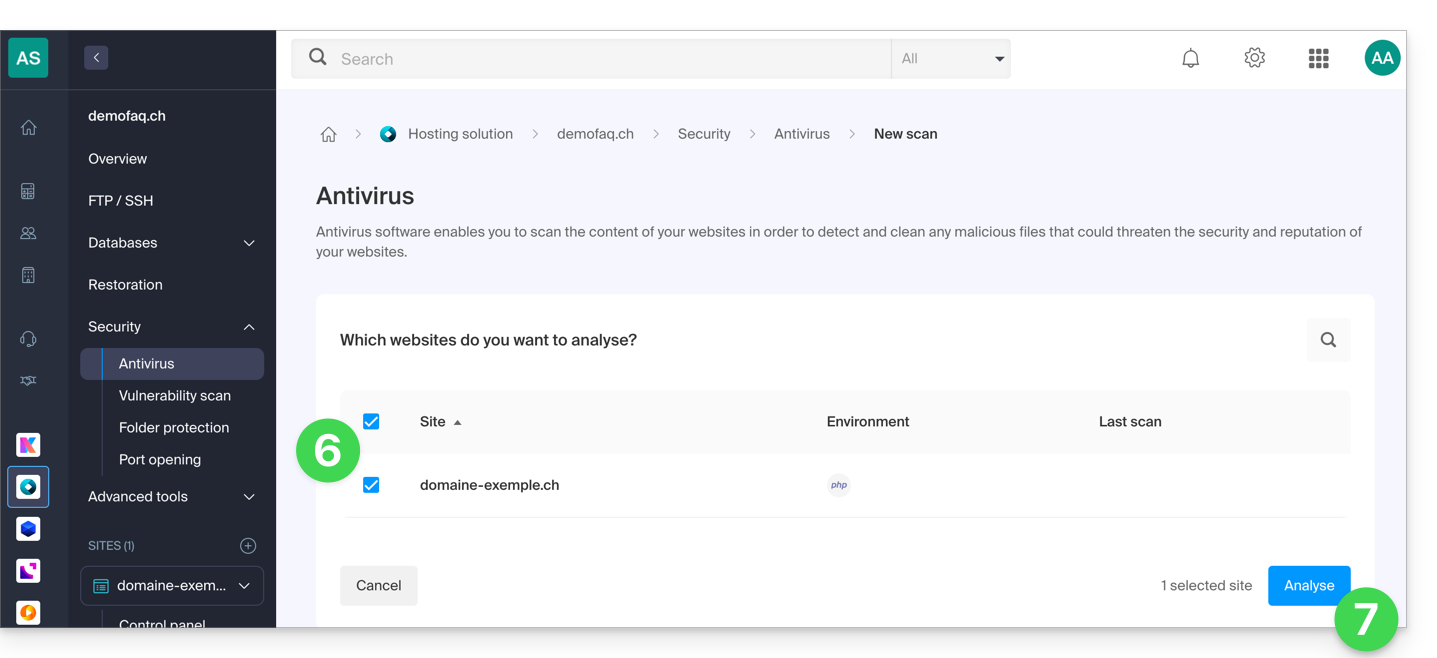
- Volg de procedure totdat de bestandsanalyse is gestart.
Link naar deze veelgestelde vragen: https://faq.infomaniak.com/857
Is deze veelgestelde vragenlijst nuttig geweest?
Deze handleiding legt uit hoe u snel applicaties, PHP-extensies en technologieën (de onderstaande lijst is niet uitputtend) met een paar klikken kunt installeren op Cloud Server.
Raadpleeg deze andere handleiding als u informatie zoekt over extra webapplicaties die op elk type hosting kunnen worden geïnstalleerd, inclusief standaard/gedeelde hosting.
PHP-apps/extensies installeren (of verwijderen)
Zoek de lijst met beschikbare technologieën en installeer deze:
- Klik hier om naar het beheer van uw Cloud Server in het Infomaniak-beheerportaal te gaan (hulp nodig?).
- Klik rechtstreeks op de naam die aan de betreffende Cloud Server is toegewezen:
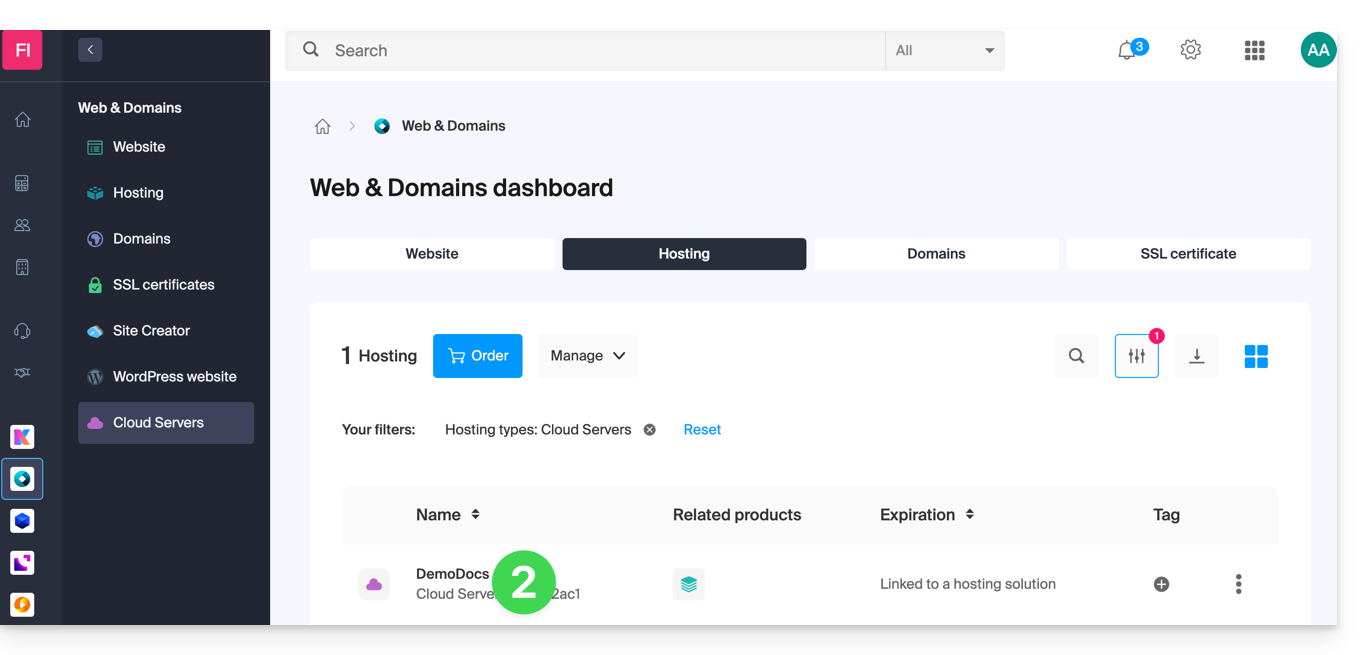
- Klik in het linkermenu op:
- PHP-extensies
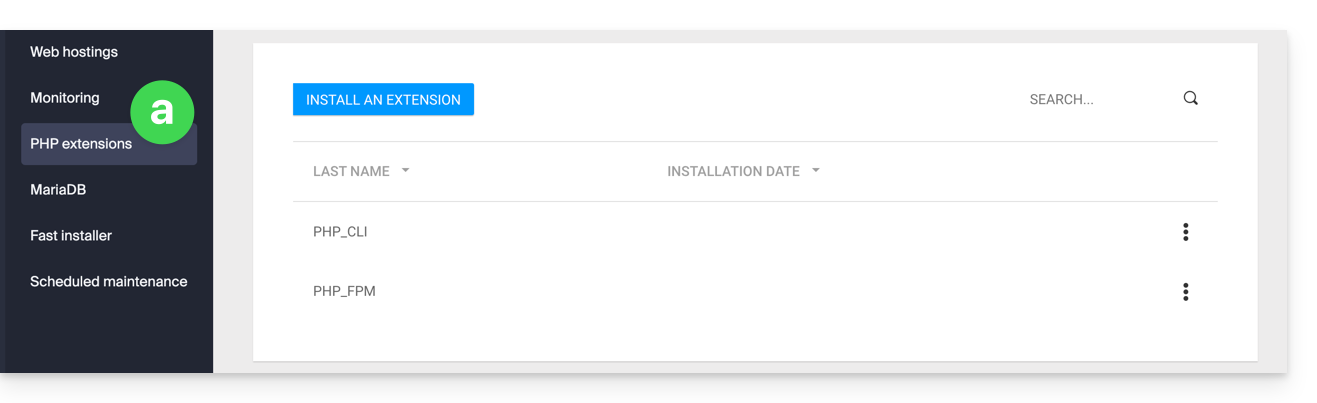
- Snelle installatie
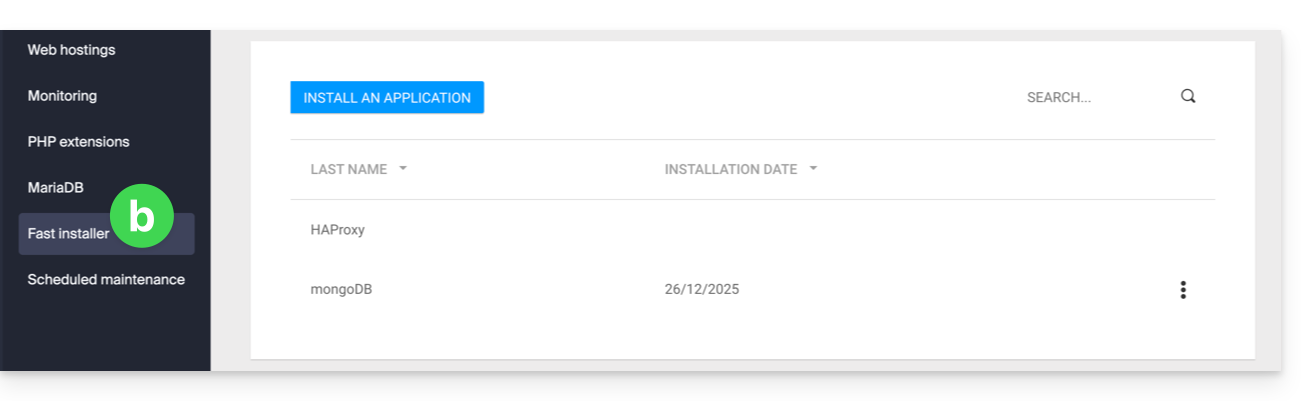
- PHP-extensies
- Klik op het actiemenu ⋮ rechts van de extensie die u wilt verwijderen in de tabel die wordt weergegeven.
- Klik op Verwijderen.
- Klik anders op de blauwe knop.Een extensie installeren / Een applicatie installeren:
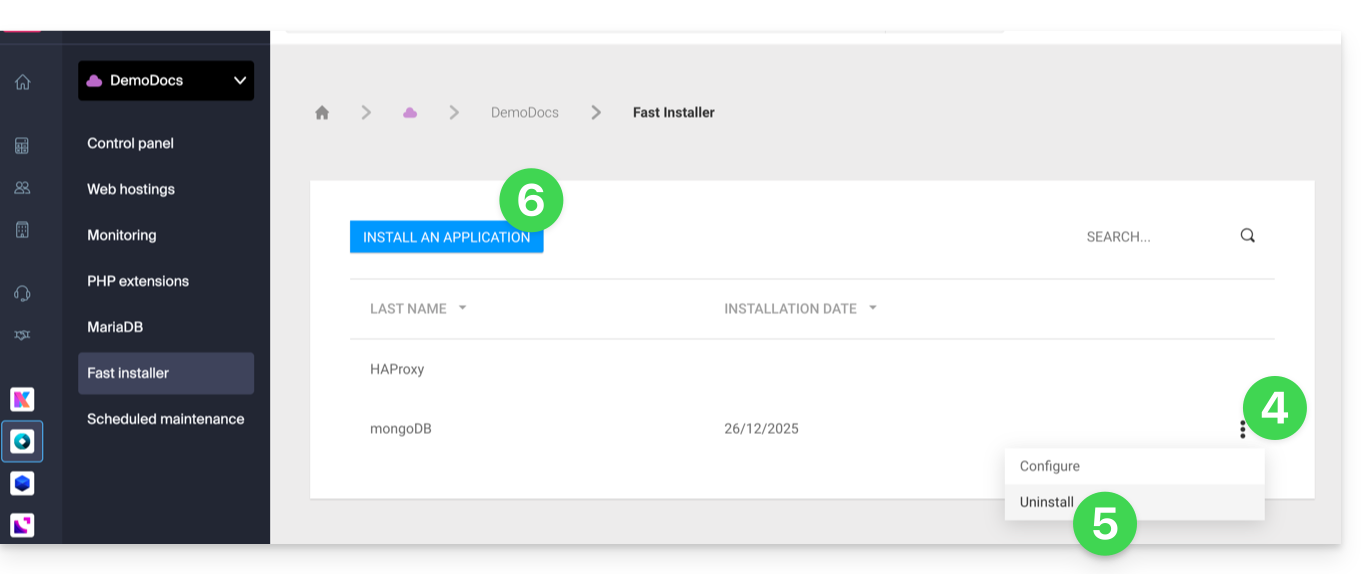
- Selecteer vervolgens de nieuwe installatie die u wilt uitvoeren:
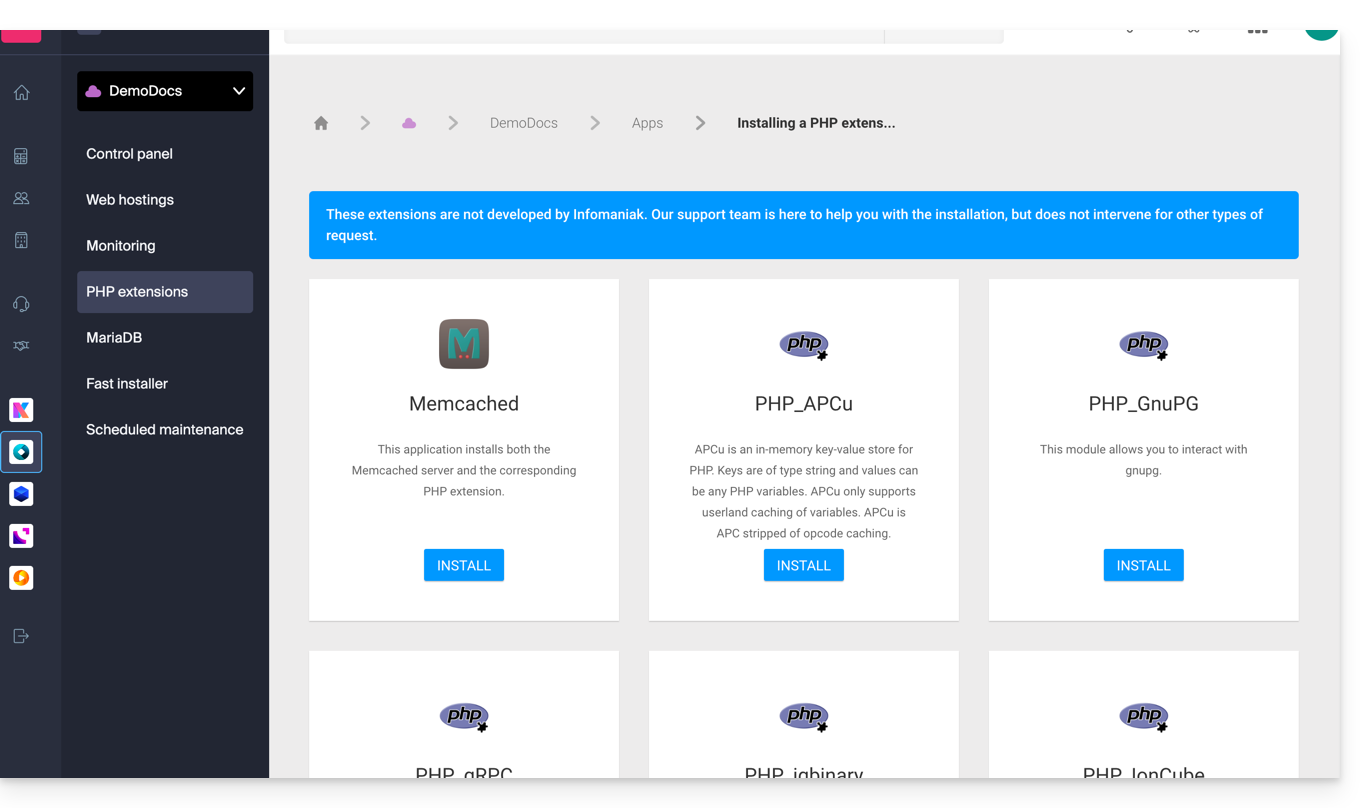
Niet-uitputtende lijst van beschikbare apps en extensies
AdvanceCOMPBuildEssentialelectron_devExifToolFFmpeg↗ handleidingGhostscriptGifsicleGraphicsMagickHAProxyImagemagick↗ handleidingJpegoptimlibjpeg_turbolibqrencodelibX11_xcb1MidnightCommanderMemcached↗ handleidingmongoDB↗ handleidingNVM Node Version ManagerOptiPNGp7zipPDFtkPHP_APCuPHP_CLI↗ handleidingPHP_FPMPHP_GnuPGPHP_gRPCPHP_igbinaryPHP_IonCube↗ handleidingPHP_OPcachePHP_PDFPHP_PDO_ODBC↗ handleidingPHP_SwoolepipPngcrushPngquantRedis↗ handleidingRRDTool The Round Robin Database ToolRubyCompasssystemd↗ handleidingtesseract_ocrvarnish↗ handleidingvirtualenvWebPxauthxpdfxvfbZSH
Link naar deze veelgestelde vragen: https://faq.infomaniak.com/877
Is deze veelgestelde vragenlijst nuttig geweest?
Deze handleiding legt uit hoe u verbinding maakt met een externe database vanaf een Cloudserver.
Inleiding
- Het is mogelijk om via SSL verbinding te maken met MySQL (intern of extern) – dit dient te worden aangegeven bij het tot stand brengen van de verbinding.
- De MySQL-poort
3306is standaard gesloten – om deze te openen, raadpleeg deze andere handleiding. - Infomaniak installeert
PDO_DBLIBniet.
PHP_PDO_ODBC installeren
Vereisten
- U moet het menu PHP-extensies hebben in het Infomaniak-beheerpaneel, onder het gedeelte Cloudserver (indien niet, moet u de Cloudserver upgraden).
U kunt de extensie PHP_PDO_ODBC installeren via het menu PHP-extensies van uw Cloud Server:
- Klik hier om naar het beheer van uw product in het Infomaniak-beheerportaal te gaan (hulp nodig?).
- Klik rechtstreeks op de naam die aan het betreffende product is toegekend.
- Klik in het linkermenu op PHP-extensies.
- Klik op de blauwe knop Een extensie installeren.
- Selecteer de extensie
PHP_PDO_ODBC. - Bevestig de installatie.
De connector configureren
De configuratie van de driver is al gedefinieerd in /etc/odbcinst.ini:
[FreeTDS]
Description = Toegang tot een MS SQL-database met de Free TDS-driver
Driver = /usr/lib/x86_64-linux-gnu/odbc/libtdsodbc.so
Setup = /usr/lib/x86_64-linux-gnu/odbc/libtdsS.so
Het is niet nodig om deze opnieuw statisch te definiëren in het .odbc.ini-bestand of in de home-directory van de gebruiker ~~/.odbc.ini, of dynamisch in de PHP-code.
In het volgende voorbeeld, waarbij de FreeTDS-driver vooraf is gedefinieerd, moet ook de versie van de driver aan het einde van de declaratie van het pdo-object worden gespecificeerd:
$con = new PDO('odbc:Driver=FreeTDS;Server=__SERVER IP__;Port=3306;DATABASE=__DATABASE NAME__;UID=__USERNAME__;PWD=__PASSWORD__;TDS_Version=8.0');Link naar deze veelgestelde vragen: https://faq.infomaniak.com/895
Is deze veelgestelde vragenlijst nuttig geweest?
Deze handleiding legt uit hoe u het wachtwoord van een FTP- of FTP/SSH-account voor de website van een Infomaniak Webhosting-account kunt wijzigen.
Het wachtwoord van een bestaande FTP-gebruiker wijzigen
Om de FTP-toegang te wijzigen:
- Klik hier om naar het beheer van uw hosting en websites te gaan in uw Infomaniak Manager (❓: hulp).
- Klik op de naam van de betreffende hosting.
- Klik op FTP / SSH in het linkermenu.
- Klik op het menu met acties ⋮ rechts van een bestaand account.
- Klik op Bewerken:
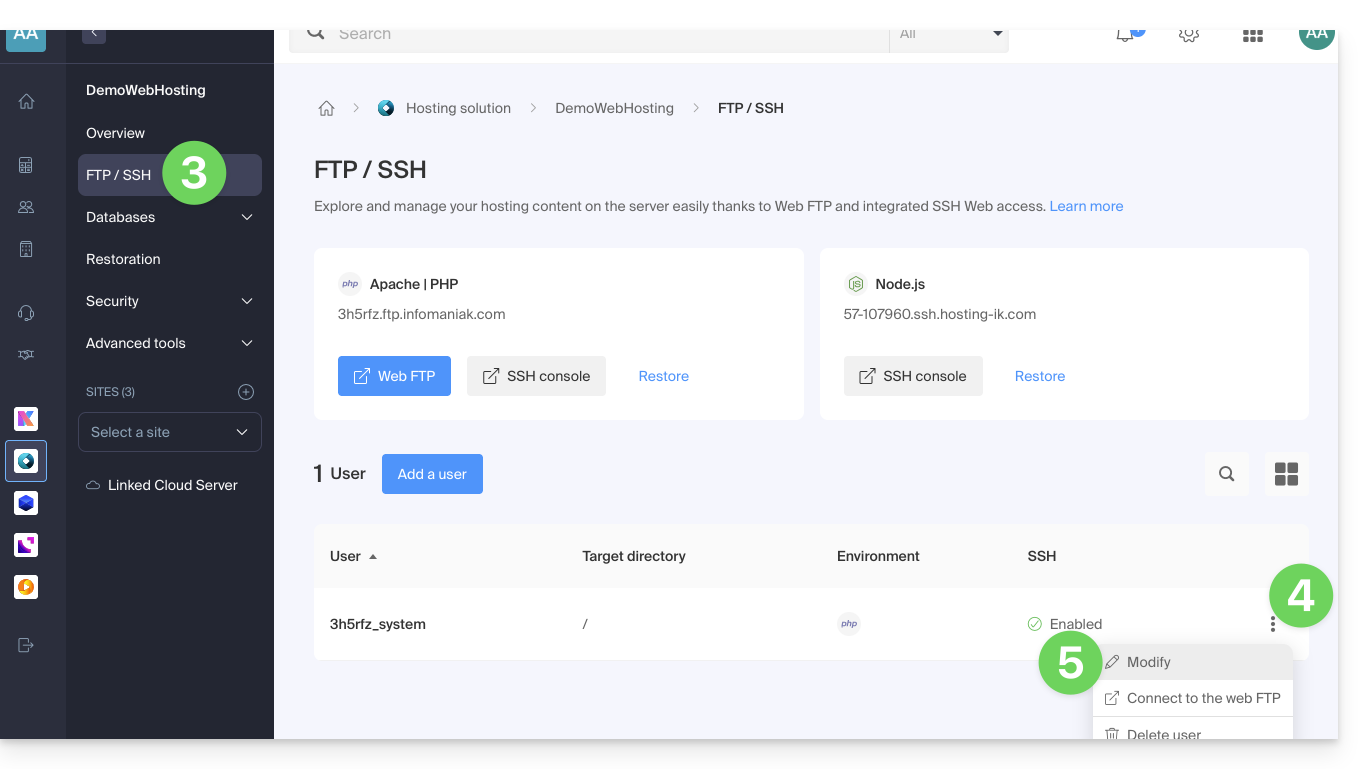
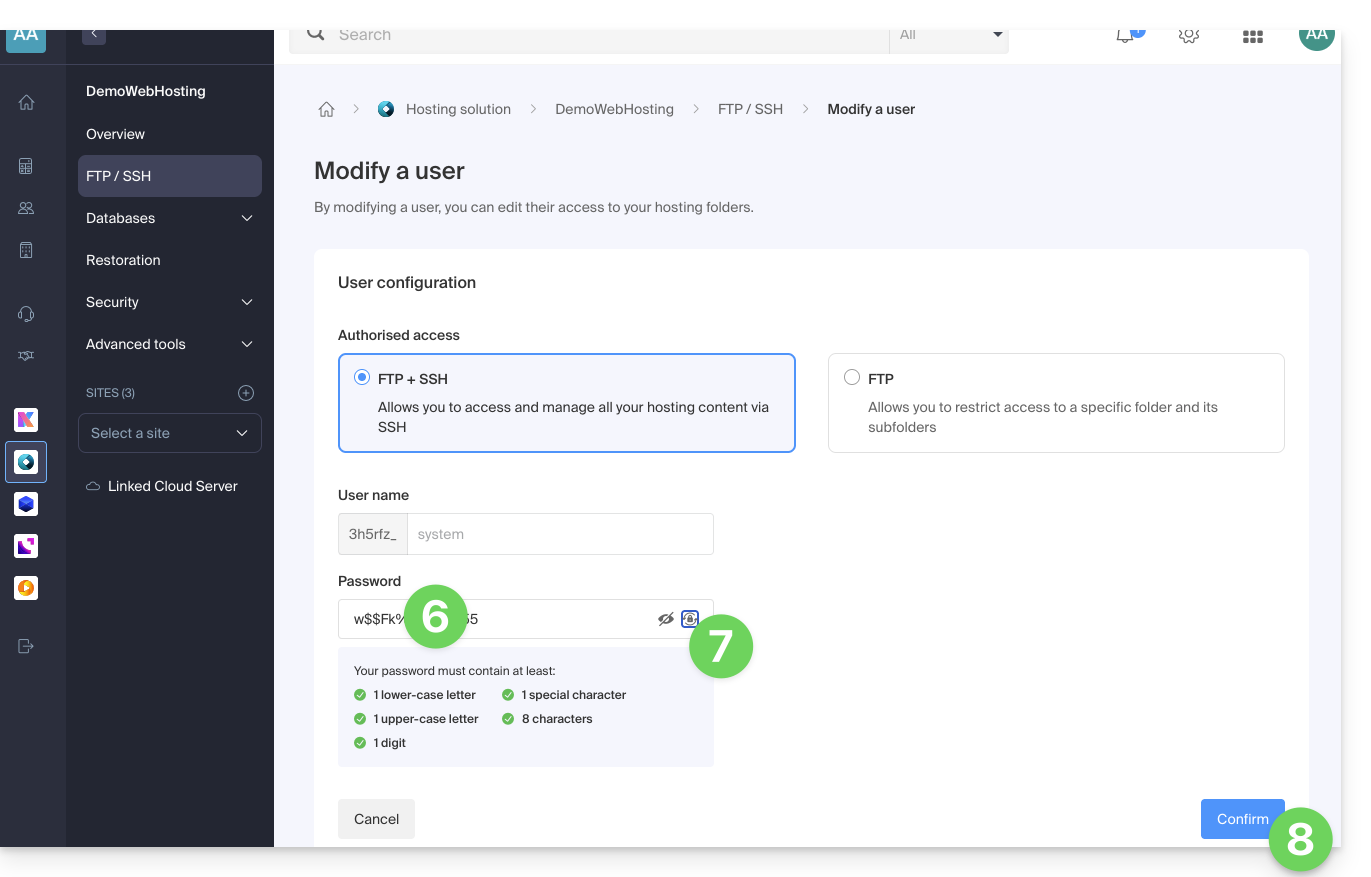
- Voer direct het nieuwe wachtwoord in dat gebruikt zal worden voor uw FTP- of SSH-toegang.
- Indien nodig kunt u een sterk wachtwoord genereren.
- Bevestig de wijzigingen:
Link naar deze veelgestelde vragen: https://faq.infomaniak.com/916
Is deze veelgestelde vragenlijst nuttig geweest?
Deze handleiding legt uit hoe u GnuPG / PGP kunt gebruiken met PHP op een Cloudserver van Infomaniak, aangezien de native extensie verouderd is (er wordt de voorkeur gegeven aan alternatieven in "puur PHP" of moderne wrappers).
Inleiding
- De systeemextensie
PHP_GnuPGwordt niet langer onderhouden door de PHP-community en is daarom niet meer beschikbaar in recente omgevingen. - Er zijn twee belangrijke alternatieven in "Pure PHP" (die via Composer kunnen worden geïnstalleerd) waarmee u uw gegevens veilig kunt blijven ondertekenen of versleutelen.
Optie 1: Crypt_GPG (Aanbevolen)
Deze bibliotheek fungeert als een wrapper: het communiceert rechtstreeks met het gpg-programma dat op uw Cloud Server is geïnstalleerd. Dit is de meest efficiënte en stabiele oplossing.
Om het te installeren, logt u in via SSH en voert u dit commando uit in de hoofdmap van uw project:
# Install the PEAR Crypt_GPG package via Composer
composer require pear/crypt_gpg
Voorbeeld van het gebruik om een bericht te versleutelen (objectgeoriënteerde aanpak):
<?php
require_once 'vendor/autoload.php';

try {
    // Initialize the GPG object
    $gpg = new Crypt_GPG();

    // Set the recipient email (must match a public key already imported on the server)
    $gpg->addEncryptKey('contact@example.com');

    $message = "This is a secret message.";

    // Encrypt the data
    $enveloppe = $gpg->encrypt($message);

    echo $enveloppe;
} catch (Exception $e) {
    // Handle potential encryption errors
    echo "Error: " . $e->getMessage();
}
Optie 2: OpenPGP.php (Onafhankelijk)
Deze bibliotheek is volledig geschreven in PHP. Het belangrijkste voordeel is dat het niet afhankelijk is van het gpg-binaire bestand op de server, wat een totale portabiliteit van uw code tussen verschillende omgevingen garandeert.
# Install the OpenPGP.php library
composer require singpolyma/openpgp-php
Voorbeeld van een basisstructuur:
<?php
require_once 'vendor/autoload.php';

// Use the library classes to handle OpenPGP packets
// directly in PHP without system calls to the GPG binary.
// Example: $msg = OpenPGP_Message::parse(OpenPGP::unarmor($data));
Link naar deze veelgestelde vragen: https://faq.infomaniak.com/954
Is deze veelgestelde vragenlijst nuttig geweest?
Deze handleiding beschrijft het beheer van toegangsrechten en de beveiliging voor uw databases (MySQL, MariaDB en MongoDB) op een Cloudserver.
Inleiding
- De firewall is toegankelijk via uw beheerpaneel, zelfs als er geen Apache-site is geconfigureerd (handig voor projecten die uitsluitend op Node.js draaien).
- Voor toegang tot MySQL-databases vanaf een andere webhostingomgeving van Infomaniak, raadpleeg deze andere handleiding.
- Met betrekking tot MongoDB:
- Om de veiligheid van uw gegevens te waarborgen, blokkeert het systeem de opslag als u probeert de modus
local_onlyuit te schakelen zonder deauthenticatiein te schakelen. - De automatische back-ups van Infomaniak omvatten niet de MongoDB-databases.
- Om de veiligheid van uw gegevens te waarborgen, blokkeert het systeem de opslag als u probeert de modus
Toegang vanaf uw server naar het internet toestaan (Infomaniak → extern)
Vanaf een webhosting- of cloudserver van Infomaniak worden verzoeken naar externe databases standaard toegestaan, zonder beperking van de poort.
Toegang van buitenaf toestaan (van buiten → naar Infomaniak)
Om toegang te krijgen tot uw databases vanaf een externe locatie, moet u een Cloudserver hebben en de bijbehorende poorten openen in de firewall van uw server:
- MySQL / MariaDB: poort
3306(TCP) - MongoDB: poort
27017(TCP)
Externe toegang configureren voor MongoDB
Standaard accepteert MongoDB alleen lokale verbindingen.
Voordat u uw instantie publiek maakt (toegang op afstand), moet u verplicht een gebruiker aanmaken in uw database.
Om toegang op afstand via Fast Installer mogelijk te maken, moet u de configuratie aanpassen en tegelijkertijd strikte beveiligingsregels in acht nemen.
- Klik hier om toegang te krijgen tot het beheer van uw Cloud Server in het Infomaniak Manager (hulp nodig?).
- Klik rechtstreeks op de naam van de betreffende Cloud Server.
- Klik op Fast Installer in het menu aan de linkerkant.
- Klik op MongoDB.
- Klik op het actiemenu ⋮ rechts van de instantie en kies Configureren.
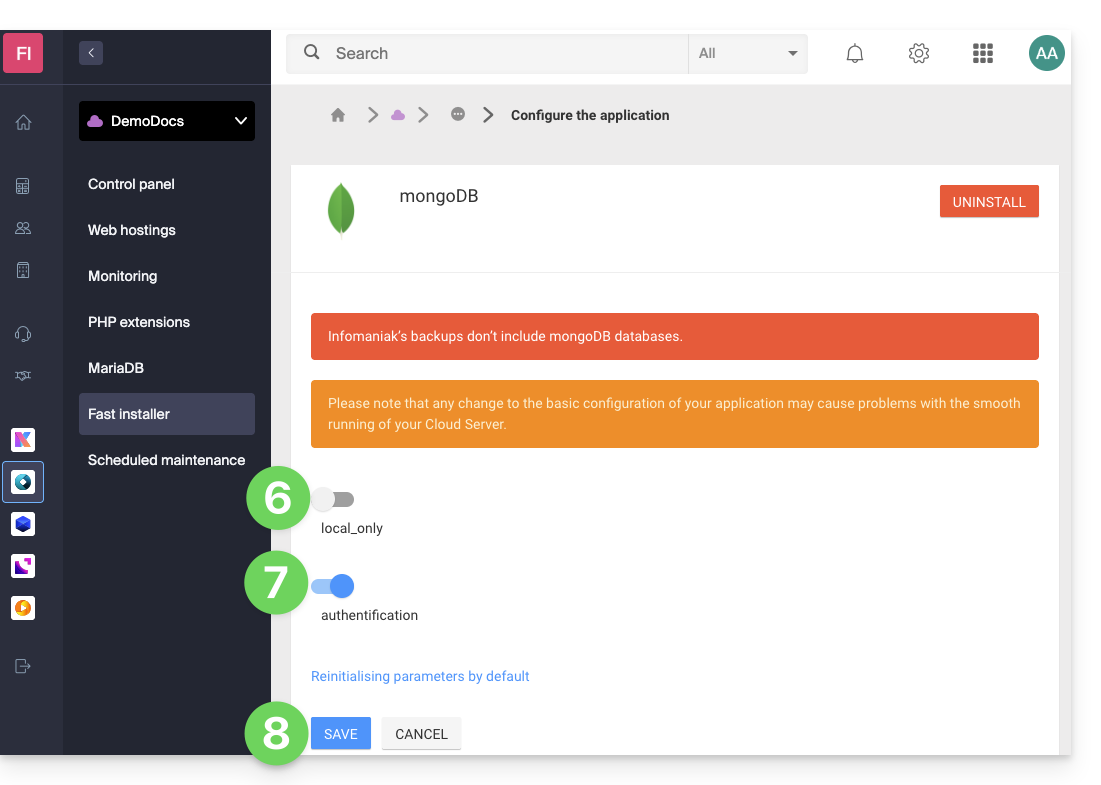
- Schakel de optie
local_onlyuit. - Schakel de optie
authentificatiein. - Sla de wijzigingen op:
Link naar deze veelgestelde vragen: https://faq.infomaniak.com/1017
Is deze veelgestelde vragenlijst nuttig geweest?
Deze handleiding beschrijft hoe u gegevens van uw webhosting (Starter, gedeelde hosting of Cloud Server) kunt back-uppen met behulp van de applicatie restic via het OpenStack Swift-protocol op Swiss Backup, de back-upoplossing in een onafhankelijke Zwitserse cloud.
Inleiding
- Er bestaan nog andere oplossingen om uw webgegevens te back-uppen: bekijk deze andere handleiding.
Restic installeren
Vereisten
- Gebruik een webhostingpakket.
- Beschik over een Swiss Backup-opslagruimte van Infomaniak met een beschikbare apparaatquota (minimaal 1) voor een cloudback-up.
- Voeg 1 apparaat van het type Cloud toe om de OpenStack Swift-instellingen te verkrijgen.
Hiervoor:
Download het linux_amd64-bestand van de GitHub-repository van restic:
wget -O restic.bz2 {{URL_8}}⚠️ De downloadlink kan veranderen bij de release van een nieuwe versie; versie
0.14gebruikt standaardcompressie.Pak het archief uit en maak het uitvoerbare bestand uitvoerbaar:
bunzip2 restic.bz2
chmod +x restic
Restic configureren
Een encryptiesleutel aanmaken om gegevens te versleutelen
- De sleutel kan niet worden gewijzigd en als deze verloren gaat, zijn de gegevens niet meer leesbaar.
- Plaats deze sleutel in een bestand dat door Restic kan worden gelezen.
Voorbeeld van het genereren van een sleutel:
openssl rand -base64 16 > restickey
Restic configureren
Om de back-up te configureren:
Maak een bestand resticconfig aan met de volgende inhoud, die u moet aanpassen aan de gegevens die specifiek zijn voor uw apparaat:
echo "export OS_AUTH_URL={{URL_10}} export OS_REGION_NAME=RegionOne export OS_PROJECT_NAME=sb_project_SBI-XXXX export OS_PASSWORD='' export OS_USER_DOMAIN_NAME=default export OS_USERNAME=SBI-XXXX export OS_PROJECT_DOMAIN_NAME=default export RESTIC_REPOSITORY=swift:sb_project_SBI-XXXX:/bucket name export RESTIC_PASSWORD_FILE=restickey" > resticconfOS_AUTH_URLURL voor toegang tot de Swiss Backup-cluster (1)OS_PROJECT_NAMEenOS_USERNAME: vervang SBI-XXXX door uw identificatieOS_PASSWORD: vervang door het wachtwoord dat is gegenereerd tijdens de activeringRESTIC_REPOSITORY- vervang SBI-XXXX door uw identificatie
- vervang de
bucket namedoor de naam die u aan uw container wilt geven, waarin de back-ups worden opgeslagen
RESTIC_PASSWORD_FILE: vervang door het volledige pad naar het bestand dat de versleutelingssleutel bevat
Laad de Restic-configuratie door de volgende opdracht uit te voeren:
source resticconfInitialiseer de bucket met het volgende commando:
./restic -r $RESTIC_REPOSITORY init
(1) De aanduiding "//swiss-backup02", "//swiss-backup03" enz. verandert afhankelijk van het clusternummer dat in de Manager wordt weergegeven onder Cloud-opslag informatie, onder "Locatie"; en als uw Swiss Backup-apparaat vóór oktober 2020 is aangemaakt, moet u https://swiss-backup.infomaniak.com/identity/v3 gebruiken.
Uw bestanden opslaan
Om uw bestanden op te slaan, voert u eenvoudigweg de volgende opdracht uit:
./restic backup
#Example: Backing up the entire hosting account
./restic backup ./
#Example: Backing up the “sites” folder
./restic backup sites/
De eerste snapshot duurt lang (enkele uren, afhankelijk van de hoeveelheid gegevens), omdat alle bestanden worden gekopieerd, terwijl de volgende snapshots het differentieelprincipe gebruiken.
Databases back-uppen
Restic kan gegevens lezen van stdin, zodat de uitvoer van een programma kan worden opgeslagen.
Gebruik het volgende commando om een back-up te maken van een individuele MySQL-database:
mysqldump --databases db_name -u db_username -p | restic backup --stdin --stdin-filename database_dump.sql Om alle databases te back-uppen, voert u het commando mysqldump uit om alle databases van de server te exporteren en leidt u de uitvoer vervolgens door naar Restic:
mysqldump -u -p --all-databases | restic backup --stdin --stdin-filename all_databases.sql
Back-ups weergeven
U kunt het volgende commando gebruiken om uw back-ups weer te geven:
./restic snapshots
Een back-up herstellen
U kunt een back-up herstellen met het volgende commando:
./restic restore --target
Automatiseren
Op een Cloud Server kunt u een cron-taak toevoegen om het automatisch starten van een back-up te automatiseren.
Deze optie is niet beschikbaar op een gedeelde hostingomgeving.
Link naar deze veelgestelde vragen: https://faq.infomaniak.com/1019
Is deze veelgestelde vragenlijst nuttig geweest?
Deze handleiding biedt oplossingen voor fouten van het type “Schadelijke site! Deze site is gemarkeerd als schadelijk en is geblokkeerd op basis van uw beveiligingsinstellingen” (“STOP! Deze website kan uw computer beschadigen!” in het Engels).
Inleiding
- Vandaag de dag gebruiken browsers verschillende officiële formuleringen, afhankelijk van het type gedetecteerde bedreiging:
- Firefox toont "Misleidende site!" voor phishing-sites, "Het bezoeken van deze site kan uw computer beschadigen" voor sites die mogelijk uw computer kunnen infecteren, en "Deze site kan gevaarlijke programma's bevatten" voor sites die schadelijke software aanbieden.
- Google gebruikt de formulering "Deze site kan uw computer beschadigen" in sommige waarschuwingen die in de zoekresultaten worden weergegeven, terwijl Chrome "Gevaarlijke site" of "Deze site lijkt niet betrouwbaar" weergeeft in zijn beveiligingswaarschuwingen.
Wie heeft dit bericht geplaatst?
Deze foutmelding of waarschuwing…
- … is NIET toegevoegd door Infomaniak.
- … wordt gegenereerd op basis van gegevens die specifiek zijn voor Google, onder meer met behulp van https://www.stopbadware.org/.
- … kan mogelijk niet meer direct worden weergegeven omdat…
- … u niet meer in de zoekresultaten van Google verschijnt.
- … u een browser gebruikt die niet gebaseerd is op de technologie van Google.
Wat te doen?
Als dit geen betrekking heeft op de website waar u verantwoordelijk voor bent, raadpleeg dan de Google-helpdocumentatie over dit onderwerp.
Als de website van u is, lees dan de volgende tips:
- Controleer de broncode van de gepubliceerde pagina: er staat waarschijnlijk extra code in ten opzichte van de pagina's die nog wel werken; dit kan een kwaadaardige iframe of een andere soortgelijke toevoeging zijn...
- Klik op de betreffende pagina op de knop "Waarom is deze site geblokkeerd" en volg de instructies.
- Raadpleeg de Google-documentatie over dit onderwerp.
- Houd de tool voor het opsporen van kwetsbaarheden in de gaten; deze kan het probleem mogelijk ondertussen oplossen.
Link naar deze veelgestelde vragen: https://faq.infomaniak.com/1070
Is deze veelgestelde vragenlijst nuttig geweest?
Deze handleiding helpt u om een eventuele fout 530 op te lossen door het aantal gelijktijdige FTP-verbindingen voor uw webhosting te beperken.
Een fout 530 oplossen
Het aantal FTP-verbindingen dat tegelijkertijd met de FTP-ruimte van een hostingaccount kan worden gemaakt, is beperkt tot 25.
De foutmelding 530 Sorry, the maximum number of clients (25) for this user are already connected verschijnt meestal na meerdere, gelijktijdige verbindingen met een FTP-programma/client die niet goed omgaat met ontkoppelingen, of die probeert meerdere verbindingen tegelijk te openen in de hoop het downloaden te versnellen.
Nadat u deze foutmelding heeft ontvangen, moet u het FTP-programma sluiten en vervolgens 30 minuten wachten, zodat de server de actieve verbindingen kan verbreken en u opnieuw verbinding kunt maken.
U kunt ook een nieuwe FTP-gebruiker aanmaken en daarmee verbinding maken.
Om dit probleem met FileZilla te voorkomen, gaat u naar het menu Bewerken -> Instellingen en selecteert u het tabblad Overdrachten. Stel daar het aantal gelijktijdige overdrachten in op 2.
Het wordt aanbevolen om de Web FTP in het beheerpaneel te gebruiken.
Link naar deze veelgestelde vragen: https://faq.infomaniak.com/1082
Is deze veelgestelde vragenlijst nuttig geweest?
Deze handleiding legt uit hoe u de bestanden van een webhosting kunt beheren met behulp van een FTP-programma/client.
Inleiding
- Om de bestanden van uw webhosting eenvoudig en snel te beheren, zonder dat u een applicatie hoeft te installeren of FTP-gegevens hoeft in te voeren, gebruikt u de Web FTP (❓: hulp) in het beheerpaneel (hiermee kunt u onder andere de eigenaar van bestanden wijzigen en bestanden comprimeren/decomprimeren in
zip-formaat). - Met betrekking tot door Infomaniak ondersteunde protocollen (FTP, SFTP, enz.)afhankelijk van uw hostingpakket (Starter, Node.js, enz.), kunt u in deze andere handleiding meer informatie vinden.
Parameters die u moet opgeven voor FTP-software
Vereisten
- Maak een FTP/SSH-account aan (❓: hulp).
- Installeer een FTP-programma/client, zoals Filezilla, Cyberduck, Commander One, Transmit, enz.
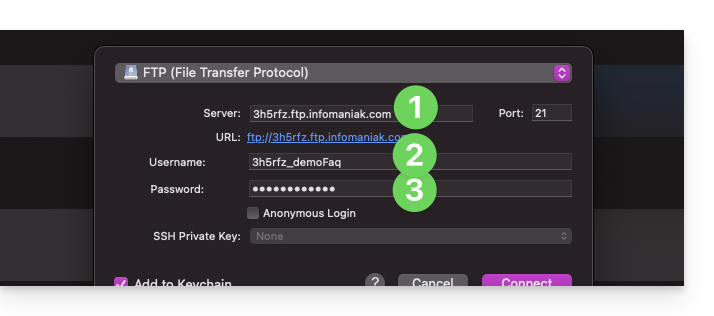
Ongeacht welke software/FTP-client u gebruikt, de 3 essentiële parameters voor het configureren van een FTP-verbinding zijn altijd:
- hostnaam: het adres van de FTP-server
- gebruikersnaam: de naam van het FTP-account
- wachtwoord: het wachtwoord van het FTP-account
De inloggegevens voor uw hosting ophalen
U vindt alle informatie in uw Infomaniak-beheerpaneel:
- Klik hier om naar het beheer van uw hostingaccounts en websites te gaan in uw Infomaniak beheerpaneel (❓: hulp).
- Klik op de naam van het betreffende hostingaccount.
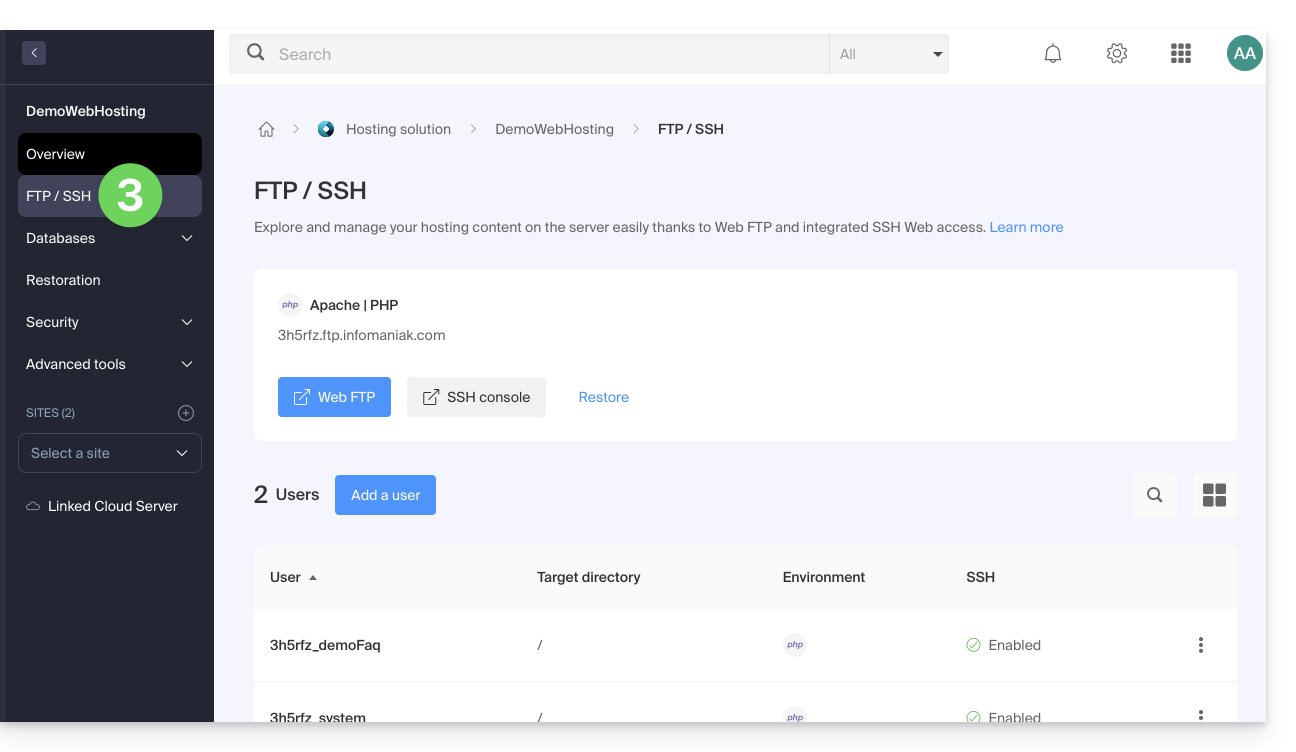
- Klik op FTP (of FTP / SSH) in het menu aan de linkerkant.
1. FTP-hostnaam
De hostnaam die u in uw FTP-software/client moet gebruiken, staat bovenaan de pagina die u in stap 3 hierboven vindt en er is een pictogram waarmee u het adres naar het klembord kunt kopiëren.
Starter-aanbod - basiswebpagina
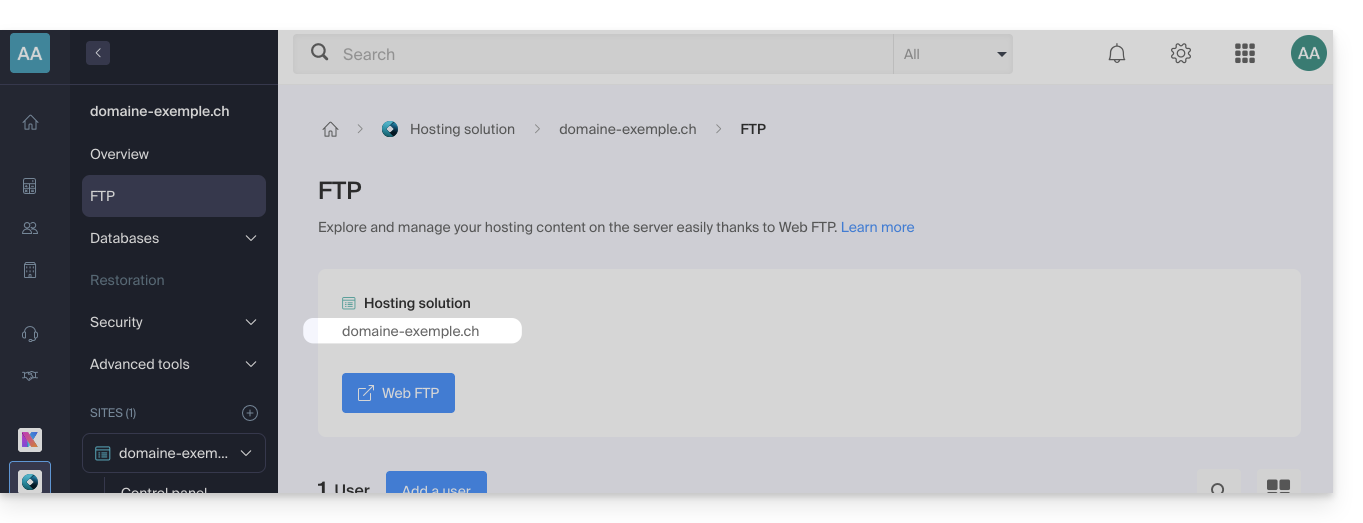
Als het opgegeven domein niet werkt (bijvoorbeeld als het niet naar het IP-adres van de hosting verwijst), gebruik dan het IP-adres als hostnaam, in de vorm 123.45.678.123 (raad deze andere handleiding).
Betaalde webhosting
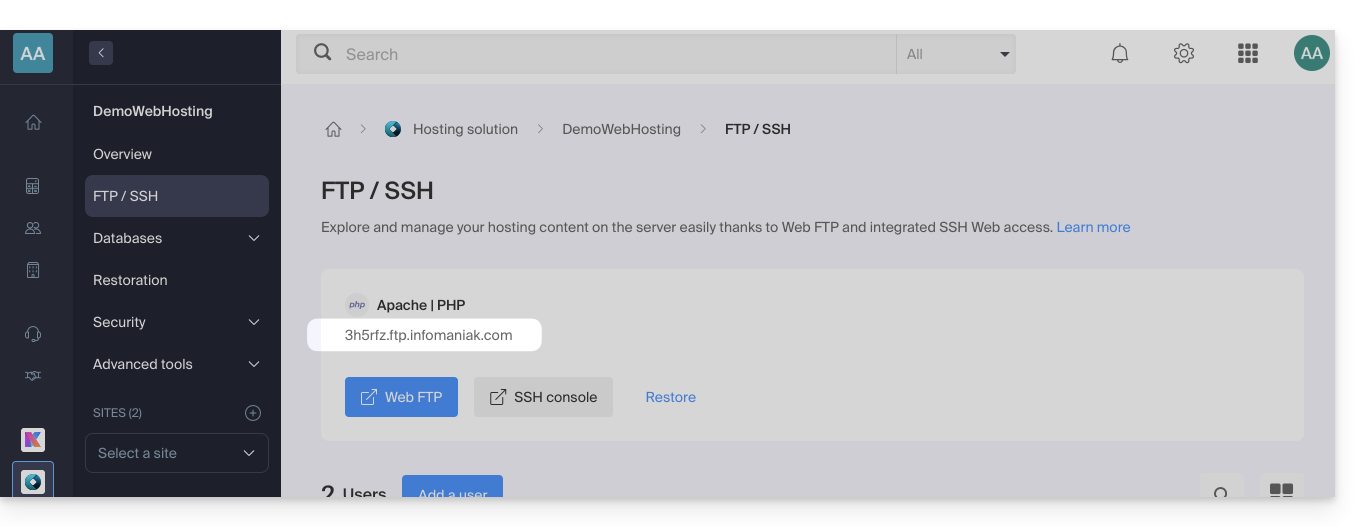
Gebruik de hostnaam in de vorm xyzb.ftp.infomaniak.com, bijvoorbeeld.
2. FTP-gebruikersnaam
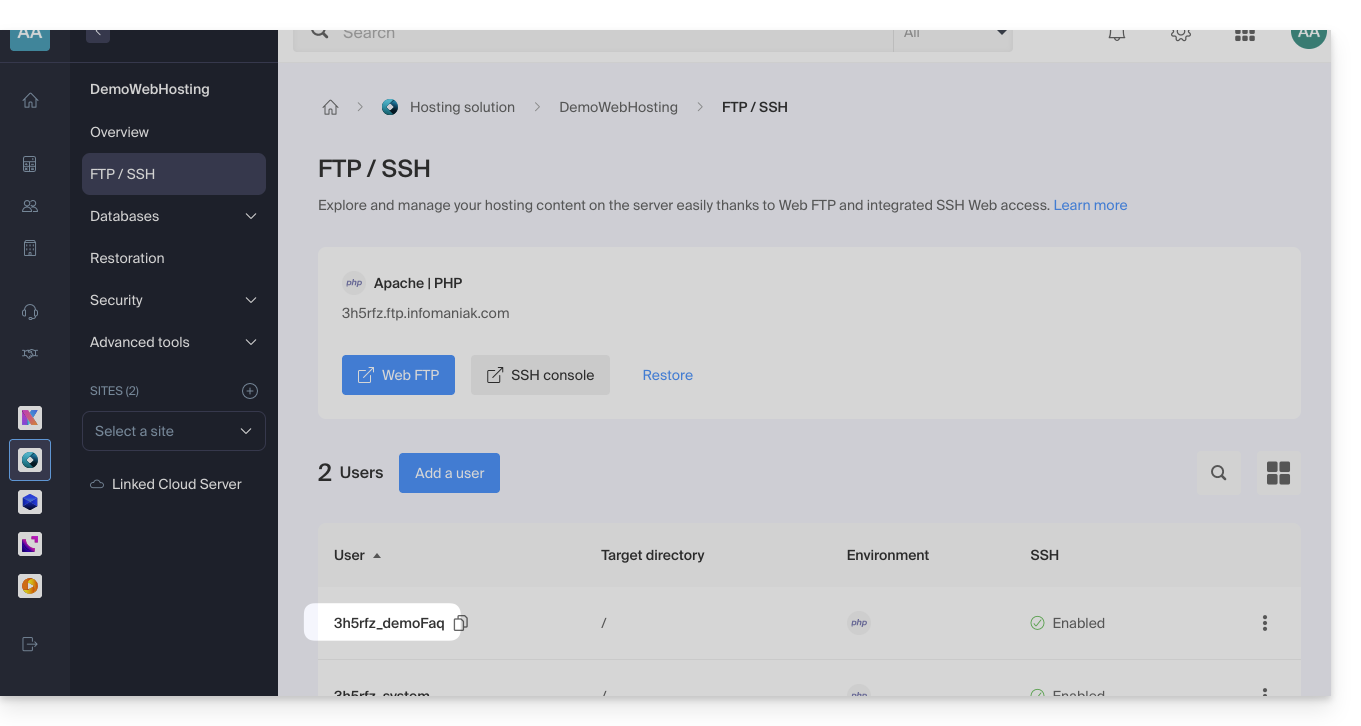
De gebruikersnaam is de naam van de account die u in uw beheerpaneel aanmaakt: bijvoorbeeld xyzb_abcdefg.
3. Wachtwoord van de FTP-gebruiker
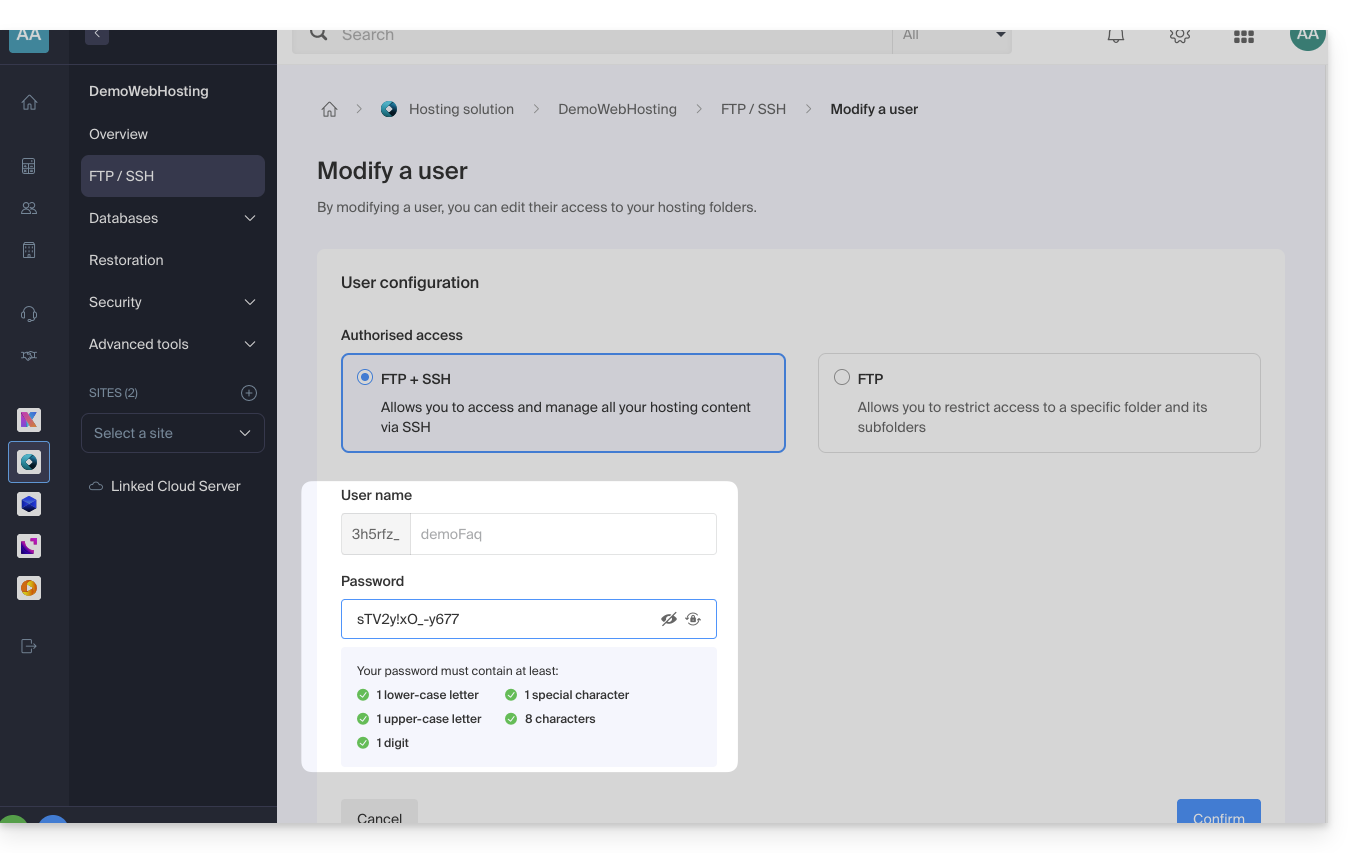
Het wachtwoord van de FTP-gebruiker wordt ingesteld door de maker van het FTP-account. Als u het wachtwoord bent vergeten, kunt u het FTP-account bewerken door erop te klikken en een nieuw wachtwoord in te stellen.
Het is niet mogelijk om een reeds ingesteld wachtwoord weer te geven; u moet een nieuw wachtwoord instellen als u het huidige wachtwoord niet meer weet.
Zodra de verbinding tot stand is gebracht…
Nadat u de 3 vereiste parameters hebt ingevoerd, zou uw FTP-applicatie de bestandsstructuur van uw hosting moeten weergeven: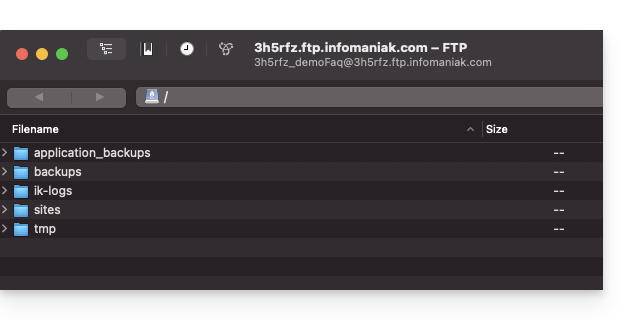
Link naar deze veelgestelde vragen: https://faq.infomaniak.com/1083
Is deze veelgestelde vragenlijst nuttig geweest?
Deze handleiding legt uit hoe u een Infomaniak Cloud VPS / VPS Lite opnieuw kunt opstarten en wat u kunt doen als u geen toegang meer heeft tot de server.
Opnieuw opstarten van Cloud VPS / VPS Lite
Met de standaardmodus kunt u uw server normaal herstarten. Om toegang te krijgen tot de VPS Cloud / VPS Lite:
- Klik hier om naar het beheer van uw product in de Infomaniak Manager te gaan (hulp nodig?).
- Klik rechtstreeks op de naam van het betreffende product.
- Klik op de knop Beheren.
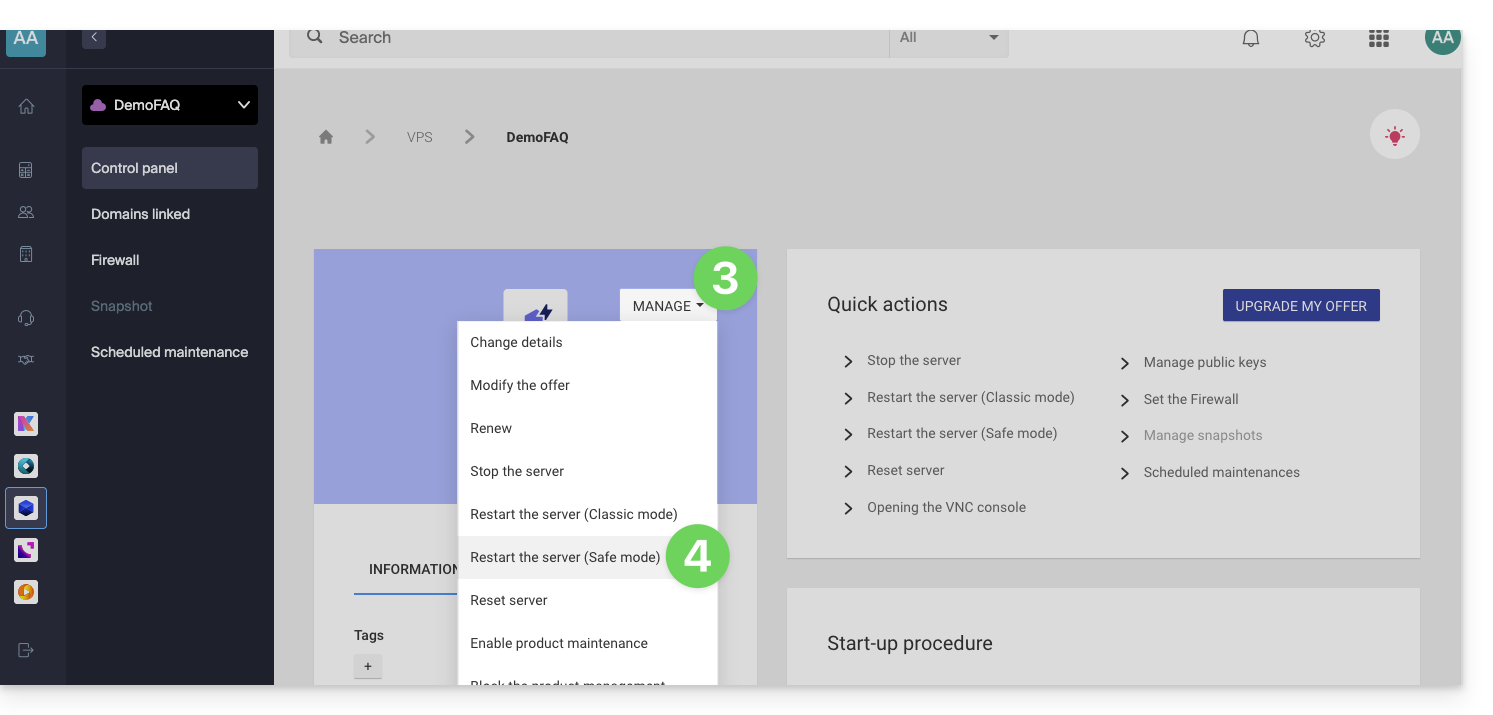
- Klik op Opnieuw opstarten (standaardmodus):
Veilige modus in- of uitschakelen
Als u uw SSH-sleutel bent kwijtgeraakt of een configuratiefout heeft gemaakt, enz.
U kunt opstarten in de rescue-modus. Dit houdt in dat u opstart vanaf een basisafbeelding, waarmee u de partities van uw cloud kunt koppelen. Op deze manier kunt u uw configuratie wijzigen of herstellen.
Let op: afhankelijk van het geïnstalleerde besturingssysteem kan het systeemvolume de naam /dev/sda, /dev/sda1 of /dev/vda hebben; hetzelfde geldt voor het datavolume /dev/sdb, /dev/sdb2 of /dev/vdb! Vervang deze aanduidingen daarom door de aanduidingen die overeenkomen met uw situatie.
Om de rescue-modus te activeren:
- Klik hier om naar het beheer van uw product in het Infomaniak-beheerportaal te gaan (hulp nodig?).
- Klik rechtstreeks op de naam die aan het betreffende product is toegekend.
- Klik op de knop Beheren.
- Klik op Opnieuw opstarten (veilige modus):
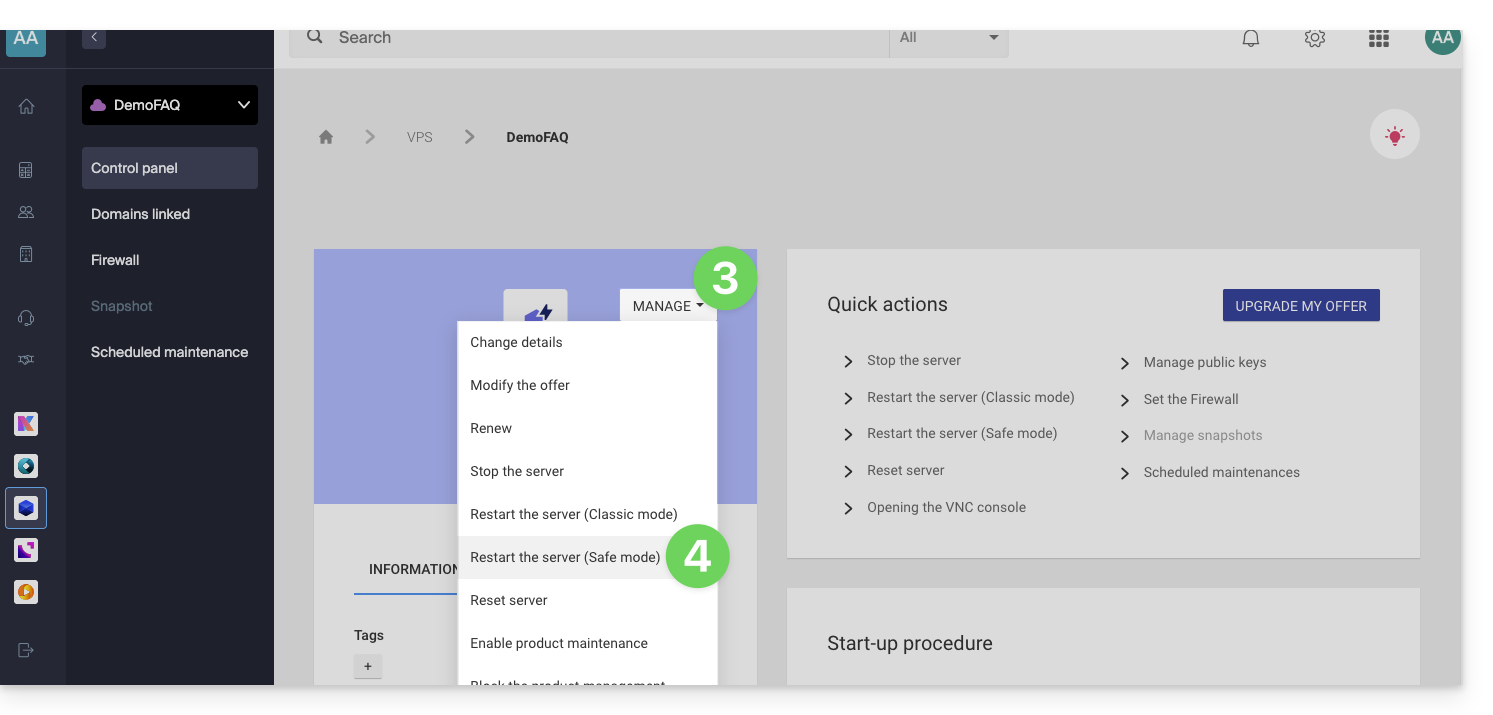
Let op: uw dataschijf is niet toegankelijk wanneer uw Cloud VPS / VPS Lite in veilige modus staat; alleen de systeempartitie is toegankelijk.
Acties uitvoeren
Zodra de veilige modus is geactiveerd, maak je via SSH verbinding met je Cloud, ofwel met je SSH-sleutel, ofwel met het tijdelijke wachtwoord dat beschikbaar is in de interface.
Nadat je verbinding hebt gemaakt, schakel je over naar de root-gebruiker:
sudo -iVervolgens worden de beschikbare partities weergegeven (vervang ov-abcd door uw hostnaam):
[root@ov-abcd ~]# lsblk
NAME    MAJ:MIN RM  SIZE RO TYPE MOUNTPOINT
vda     253:0    0    8G  0 disk
└─vda1  253:1    0    8G  0 part /
vdb     253:16   0   20G  0 disk
└─vdb1  253:17   0   20G  0 part
vdb verwijst naar de schijf van uw cloud (uw gebruikelijke systeem dat hersteld moet worden).
Om er toegang toe te krijgen met schrijfrechten, moet u het koppelen:
[root@ov-abcd ~]# mount /dev/vdb1 /mnt/Vervolgens kunt u de bestanden op uw schijf bewerken:
[root@ov-abcd ~]# ls /mnt/
bin  boot  dev  etc  home  lib  lib64  lost+found  media  mnt  opt  proc  root  run  sbin  srv  sys  tmp  usr  var
Afhankelijk van het besturingssysteem van uw cloud kunt u ook een chroot uitvoeren om rechtstreeks in uw vertrouwde omgeving te werken:
[root@ov-abcd ~]# chroot /mnt/
root@ov-abcd:/# export PATH="$PATH:/usr/sbin:/sbin:/bin"
root@ov-abcd:/# ls
Nadat u de benodigde wijzigingen heeft aangebracht, schakelt u de veilige modus uit via het beheerpaneel om uw cloud opnieuw op te starten op de oorspronkelijke schijf.
Link naar deze veelgestelde vragen: https://faq.infomaniak.com/1106
Is deze veelgestelde vragenlijst nuttig geweest?
Deze handleiding legt uit hoe u de waarde van de PHP-directive include_path kunt wijzigen.
De include_path wijzigen
Net als elke andere PHP-parameter wordt include_path gedefinieerd in het bestand .user.ini.
Hieronder vindt u een voorbeeld van een pad dat u in uw bestand .user.ini kunt gebruiken:
- De punt (
.) aan het begin zorgt ervoor dat de huidige map in de zoekopdracht wordt opgenomen. - Le point (
.) au début permet de conserver le répertoire courant dans la recherche. - De dubbele punt (
:) dient als scheidingsteken tussen de verschillende mappen.
Raadpleeg deze andere handleiding over phpinfo om te controleren of uw nieuwe instelling is verwerkt (het kan enkele minuten duren voordat de wijziging zichtbaar is).
Hoewel deze methode nog steeds werkt, is het gebruik van de autoloader van Composer tegenwoordig de voorkeursoplossing voor het beheer van inclusies.
Link naar deze veelgestelde vragen: https://faq.infomaniak.com/1108
Is deze veelgestelde vragenlijst nuttig geweest?
Deze handleiding beschrijft hoe u de directive error_reporting() op uw website kunt wijzigen.
Foutrapportage inschakelen
Voeg de volgende 2 gegevens toe aan uw .user.ini-bestand:
display_errors=on
error_reporting=E_ALL & ~E_NOTICE & ~E_STRICT
Als uw browser geen foutmeldingen of waarschuwingen weergeeft, betekent dit dat er geen zijn.
Het weergeven van PHP-fouten uitschakelen
Voor WordPress bewerkt u het bestand wp-config.php en vervangt u de volgende regel:
define('WP_DEBUG', false);door:
ini_set('display_errors','Off');
ini_set('error_reporting', E_ALL );
define('WP_DEBUG', false);
define('WP_DEBUG_DISPLAY', false);
Anders kunt u de volgende code toevoegen aan het bestand .user.ini:
display_errors=offLink naar deze veelgestelde vragen: https://faq.infomaniak.com/1115
Is deze veelgestelde vragenlijst nuttig geweest?
Deze handleiding legt uit hoe u een website die op een webhosting is gehost, kunt optimaliseren om deze sneller te maken en een soepele navigatie te bieden aan al uw bezoekers, ongeacht hun internetsnelheid.
De rol van de hostingprovider
De laadsnelheid van een website is afhankelijk van verschillende factoren: de prestaties van de server, de netwerkinfrastructuur van de hostingprovider, de internetverbinding van de bezoeker en de optimalisatie van de website zelf.
Als hostingprovider streeft Infomaniak ernaar om de beste hostingoplossingen te bieden door voortdurend zijn producten en infrastructuur te verbeteren:
- Alle hostingoplossingen maken gebruik van de nieuwste generatie SSD-schijven.
- De infrastructuur beschikt over meer dan 70 Gbit/s aan interconnectie en redundantie met partners zoals Cogent of Level3.
- Om pieken in het verkeer op te vangen, gebruiken de servers regelmatig vernieuwde 64-bits Intel Xeon-processors. De gedeelde servers gebruiken gemiddeld slechts 40% van de capaciteit van hun CPU.
Wanneer u een ondersteuningsverzoek indient over trage prestaties, controleert Infomaniak de volgende punten:
- De server van uw hostingpakket functioneert normaal en heeft de afgelopen 48 uur geen problemen ondervonden.
- De netwerkinfrastructuur heeft gedurende dezelfde periode geen storingen gekend.
De rol van de site-eigenaar en de webmaster
Infomaniak is niet verantwoordelijk voor de inhoud van de servers of de ontwikkeling van de websites. Het maken en onderhouden van een website zijn afzonderlijke taken, hoewel ze gebruikmaken van de tools en diensten die door de hostingprovider worden aangeboden.
Analyseer de oorzaak van de trage laadtijden
Hieronder volgen de stappen die u kunt ondernemen als u trage laadtijden op uw website constateert:
- Pas de aanbevelingen van Google PageSpeed Insights toe. Deze punten hebben betrekking op het ontwerp van de website en niet op de serverconfiguratie. Raadpleeg deze andere handleiding als de test aanbeveelt om compressie van bronbestanden toe te staan.
- Als u trage laadtijden ervaart vanuit het buitenland, activeer dan DNS Fast Anycast.
- Installeer een cachesysteem om het aantal onnodige toegang tot de databases te verminderen en de laadtijd te versnellen.
- Overweeg het gebruik van een CDN.
- Test de responstijd van de server of TTFB.
- Scan uw hosting om eventuele virussen op te sporen.
- Maak regelmatig uw databases schoon door onnodige gegevens te verwijderen.
- Gebruik de nieuwste versie van PHP die compatibel is met uw website of CMS.
- Vermijd afbeeldingen, tellers of media die op externe servers worden gehost: als deze niet bereikbaar zijn, lijkt uw website traag.
- Schakel onnodige of te resource-intensieve WordPress-plug-ins uit.
- Houd uw CMS en webapplicaties regelmatig up-to-date.
- Beperk de impact van te agressieve indexeringsrobots door een crawl-delay in te stellen.
- Analyseer de foutlogs: het corrigeren van fouten die door uw website worden gegenereerd, verbetert de prestaties ervan.
- Bekijk de slowlogs om SQL-query's te identificeren die langer dan 5 seconden nodig hebben om uit te voeren, en optimaliseer deze (voorbeelden van optimalisatie).
- Voeg een server-cache-engine toe, zoals Memcached (alleen beschikbaar op Cloud-servers).
- Verhoog de waarde van max_children (alleen op Cloud-servers).
Als het probleem aanhoudt
Als u of uw webmaster de oorzaak van de trage laadtijden niet kunt achterhalen, neem dan contact op met de Infomaniak-ondersteuning en verstrek de volgende informatie:
- Naam van de gehoste website.
- Precieze data en tijdstippen waarop de website traag was.
- De naam van de database of het betreffende FTP-account.
- Uw openbare IP-adres tijdens de tests (te zien op https://www.infomaniak.com/ip).
- Type vertraging (weergave, FTP-overdrachten, enz.).
- Geef aan of u normaal gesproken toegang heeft tot de Infomaniak-website tijdens deze periodes.
- Volledig resultaat van een traceroute naar
84.16.66.66. - Resultaat van een snelheidstest op speedtest.net, waarbij Infomaniak is geselecteerd als de doelserver.
Als uw behoeften veranderen
Als gedeelde hosting niet langer voldoende is, overweeg dan om over te stappen op een Cloudserver. Uw website kan eenvoudig worden gemigreerd om te profiteren van toegewezen resources en geavanceerde cachingtechnologieën.
Link naar deze veelgestelde vragen: https://faq.infomaniak.com/1137
Is deze veelgestelde vragenlijst nuttig geweest?
Deze handleiding beschrijft het gebruik van DELIMITER voor het maken van MySQL-functies op de Cloud Server van Infomaniak.
Inleiding
- Bij het maken van functies of opgeslagen procedures in MySQL is het cruciaal om de rol van de scheidingstekens te begrijpen.
- Het correct gebruiken van scheidingstekens is essentieel om syntaxisfouten te voorkomen die kunnen ontstaan doordat er meerdere SQL-instructies in één functie- of proceduredefinitie voorkomen.
Het scheidingsteken begrijpen
Een scheidingsteken is een teken of een reeks tekens die wordt gebruikt om SQL-instructies in een script te scheiden. Standaard gebruikt MySQL het puntkommateken (;) als scheidingsteken. Wanneer u echter functies, opgeslagen procedures of triggers maakt die meerdere SQL-instructies bevatten, is het noodzakelijk om het scheidingsteken tijdelijk te wijzigen om syntaxisfouten te voorkomen.
Wanneer u een functie, procedure of trigger maakt, moet u vaak meerdere SQL-instructies binnen de BEGIN...END-blokken gebruiken. Omdat het puntkommateken (;) ook wordt gebruikt om deze interne instructies af te sluiten, kan MySQL het eerste puntkommateken interpreteren als het einde van de functiedefinitie, wat resulteert in een syntaxisfout. Om dit probleem te omzeilen, moet u de afscheidingstekens wijzigen tijdens het definiëren van de functie.
Een eenvoudige functie maken met aangepaste afscheidingstekens
Voordat u de functie definieert, moet u MySQL aangeven dat u een andere scheidingsteken gaat gebruiken. In het onderstaande voorbeeld wordt $$ gebruikt als nieuw scheidingsteken:
DELIMITER $$Met de nieuwe afscheidingstekens kunt u nu uw functie definiëren. De CREATE FUNCTION-instructie bevat de functie-inhoud, waarin u interne SQL-instructies kunt gebruiken die door puntkomma's van elkaar worden gescheiden, zonder dat dit problemen oplevert:
CREATE FUNCTION hello_world()
RETURNS TEXT
LANGUAGE SQL
BEGIN
RETURN 'Hello World';
END;
$$
In dit voorbeeld:
CREATE FUNCTION hello_world(): markeert het begin van de definitie van de functiehello_world.RETURNS TEXT: geeft het datatype aan dat de functie retourneert.LANGUAGE SQL: geeft aan dat de taal die voor de functie wordt gebruikt SQL is.BEGIN ... END: omsluit de code van de functie. Binnenin wordt het puntkommateken gebruikt om SQL-instructies te scheiden.RETURN 'Hello World';: een SQL-instructie die de tekenreeksHello Worldretourneert.
Nadat u de functie hebt gedefinieerd, stelt u de scheidingsteken weer in op de standaardwaarde (puntkomma). Hierdoor kunt u de gebruikelijke SQL-instructies in uw volgende scripts blijven uitvoeren:
DELIMITER ;Link naar deze veelgestelde vragen: https://faq.infomaniak.com/1150
Is deze veelgestelde vragenlijst nuttig geweest?