Kennisbank
1.000 veelgestelde vragen, 500 tutorials en uitlegvideo's. Hier vind je alleen maar oplossingen!
Deze handleiding geeft aanwijzingen voor het opzetten van een zeer beschikbare, multi-datacenter-infrastructuur met Jelastic Cloud.
Inleiding
- Het principe van een zeer beschikbare infrastructuur met meerdere datacenters is om alle benodigde elementen (webserver, databaseserver en load balancer) in een ander datacenter te repliceren, zodat uw websites en apps blijven functioneren in geval van onvoorziene omstandigheden (piekbelasting, hardwarefout, netwerkstoring, enz.).
- De voordelen van een zeer beschikbare infrastructuur met meerdere datacenters zijn talrijk:
- In geval van een probleem met een server neemt een andere server onmiddellijk de taak over; uw websites en apps blijven toegankelijk.
- In geval van een storing in een component van een datacenter neemt de gerepliceerde infrastructuur in het andere datacenter onmiddellijk de taak over; uw websites en apps blijven toegankelijk.
- In geval van een grote piekbelasting wordt het verkeer verdeeld over de twee infrastructuren door middel van load balancers; uw websites en apps blijven toegankelijk en snel.
Het opzetten van een infrastructuur met hoge beschikbaarheid met Jelastic Cloud
Voor dit voorbeeld worden 2 webservers met 2 load balancers opgezet, waarbij elk van deze elementen wordt gehost in Zwitserland in een ander datacenter van Infomaniak.
Voordat u verdergaat, logt u in op het beheerderspaneel van uw Jelastic Cloud-server:
- Klik hier om toegang te krijgen tot het beheer van uw product in het Infomaniak-beheerportaal (hulp nodig?).
- Klik op Verbinden met Jelastic Cloud:
1. Webservers aanmaken
Een webserver host de inhoud van uw websites (de php-bestanden, afbeeldingen, pdf's, enz.).
Hieronder vindt u de stappen om uw eerste server te maken:
- Klik op Nieuwe omgeving.
- Klik op het tabblad PHP.
- Selecteer in App. Servers bijvoorbeeld een Apache-server.
- Pas de resources van de omgeving aan op basis van uw behoeften.
- Kies Genève DC2 als de locatie van de server.
- Geef de omgeving een nieuwe naam, zodat u deze later gemakkelijk kunt herkennen (bijvoorbeeld DC2-apache).
- Klik op Maken.
Maak vervolgens de tweede webserver in een ander datacenter:
- Klik op Nieuwe omgeving.
- Klik op het tabblad PHP.
- Selecteer in App. Servers bijvoorbeeld een Apache-server.
- Pas de resources van de omgeving aan op basis van uw behoeften.
- Kies Genève DC3 als de locatie van de server.
- Geef de omgeving een nieuwe naam, zodat u deze later gemakkelijk kunt herkennen (bijvoorbeeld DC3-apache).
- Klik op Maken.
2. Aanmaken van load balancers
Een load balancer verdeelt de belasting en het verkeer van uw websites over uw webservers.
Hieronder vindt u de stappen om de eerste server te configureren:
- Klik op Nieuwe omgeving.
- Klik op het tabblad PHP.
- Onder Load Balancing kiest u bijvoorbeeld een NGINX-server.
- Pas de resources van de omgeving aan op basis van uw behoeften.
- Kies Genève DC2 als de locatie van de server.
- Geef de omgeving een nieuwe naam, zodat u deze later gemakkelijk kunt herkennen (bijvoorbeeld DC2-nginx).
- Klik op Maken.
Maak vervolgens de tweede load balancer in een ander datacenter:
- Klik op Nieuwe omgeving.
- Klik op het tabblad PHP.
- Onder Load Balancing kiest u bijvoorbeeld een NGINX-server.
- Pas de resources van de omgeving aan op basis van uw behoeften.
- Kies Genève DC3 als de locatie van de server.
- Geef de omgeving een nieuwe naam, zodat u deze later gemakkelijk kunt herkennen (bijvoorbeeld DC3-nginx).
- Klik op Maken.
3. Configureren van de loadbalancers en de domeinnaam
Nu hoeven we alleen nog de load balancers te configureren, zodat ze weten naar welke webservers ze het verkeer moeten doorsturen.
Begin met het aanmaken van het bestand load-balancer.conf op beide load balancers:
- Log in via SSH op de server
DC2-nginxdoor op de knop Web SSH in de omgeving te klikken. - Open het bestand load-balancer.conf:
nano /etc/nginx/conf.d/load-balancer.conf. - Pas de code in het bestand aan met de URL van uw webservers:
http {
upstream backend {
server apache-dc2.jcloud-ver-jpc.ik-server.com;
server apache-dc3.jcloud.ik-server.com;
}
server {
listen 80;
location / {
proxy_pass {{URL_4}}
}
}
}
- Herhaal deze 3 stappen voor de server
DC3-nginx.
Wijzig vervolgens het configuratiebestand van de load balancers:
- Log in via SSH op de server
DC2-nginxdoor op de knop Web SSH in de omgeving te klikken. - Maak het volgende configuratiebestand:
nano /etc/nginx/nginx.conf. - Pas de URL van het serverconfiguratiebestand aan:
user nginx;
worker_processes auto;
worker_rlimit_nofile 2048;
load_module modules/ngx_stream_module.so;
#load_module modules/ngx_http_modsecurity_module.so;
error_log /var/log/nginx/error_log info;
events {
worker_connections 2048;
use epoll;
}
include /etc/nginx/conf.d/load-balancer.conf;
- Start de NGINX-service opnieuw op:
sudo /etc/init.d/nginx restart. - Herhaal deze vier stappen voor de server
DC3-nginx.
U moet nu aangeven naar welke servers het verkeer van uw domeinnaam moet worden doorgestuurd.
Voordat u dit doet, configureer een publiek IP-adres op uw loadbalancers :
- Implementeer de DC2-nginx-servernode.
- Beweeg de muis over de regel Publiek IP-adres en klik op het +-teken dat aan de rechterkant verschijnt.
- Voeg een publiek IPv4-adres toe.
- Herhaal deze 3 stappen voor de server DC3-nginx.
Nu hoeft u alleen nog Maak twee A-records aan in de DNS-zone van uw domeinnaam, met het openbare IP-adres van uw twee loadbalancers..
Om ervoor te zorgen dat de wijzigingen snel worden doorgevoerd, wordt aanbevolen om de A-records te configureren met een TTL van 5 minuten.
In dit voorbeeld leiden de domeinnamen uw bezoekers dus door naar de load balancers, die op hun beurt het verkeer doorsturen naar de webservers.
4. Test van de infrastructuur voor hoge beschikbaarheid
Om de goede werking van uw infrastructuur te testen, voert u uw domeinnaam in een webbrowser in en probeert u vervolgens een onderdeel van uw infrastructuur uit te schakelen (een van de twee load balancers, een van de twee webservers). Als alles correct werkt, zou u nog steeds toegang moeten hebben tot de inhoud die op een van de twee webservers wordt gehost.
Let op: de replicatie van gegevens tussen de webservers of databaseservers moet door u worden geconfigureerd.
Link naar deze veelgestelde vragen: https://faq.infomaniak.com/2401
Is deze veelgestelde vragenlijst nuttig geweest?
Deze handleiding gaat over de mobiele app kCheck (een app voor smartphones of tablets met iOS/Android), die is ontwikkeld om de procedures voor identiteitsverificatie te vereenvoudigen en de beveiliging van uw Infomaniak-account te versterken.
Inleiding
- Om veiligheidsredenen en om de identiteit van de persoon die een specifieke aanvraag bij Infomaniak indient te garanderen, kan een procedure voor identiteitsverificatie worden geactiveerd in de volgende gevallen (deze lijst is niet uitputtend):
- vergeten van een wachtwoord voor een Infomaniak-account (gebruikersaccount)
- vergeten van een e-mailadres voor het inloggen
- deactivering van de tweefactorauthenticatie (2FA)
- deblokkeren van een Infomaniak-account
- bij de eerste uitbetaling van inkomsten voor het product Billetterie
- bij het bestellen van een product (verdenking van spam of fraude, merknaam, enz.)
- Met deze app kunt u de gevraagde gegevens veilig overdragen.
- Infomaniak respecteert uw privacy: de via de kCheck-app verzonden informatie wordt bewaard totdat uw aanvraag volledig is verwerkt; in alle gevallen wordt deze automatisch na 72 uur verwijderd als de aanvraag niet wordt verwerkt.
Aan de slag met de identiteitsverificatie
Vereisten
- Een QR-code of een link die door Infomaniak wordt verstrekt.
- De mobiele app kCheck, geïnstalleerd op uw apparaat iOS (iPhone, enz.) of Android.
- Een internetverbinding op het mobiele apparaat.
U kunt nu uw identiteit laten verifiëren met kCheck:
- Start de kCheck-app op uw mobiele telefoon.
- Tik op Start.
- Tik op QR-code scannen.
- Richt de camera op de aangeboden QR-code.
- Voer uw mobiele telefoonnummer in.
- Voer de ontvangen bevestigingscode in.
- Sta geolocatie toe (vereist om de procedure voort te zetten).
- Selecteer het type identiteitsbewijs dat u heeft (identiteitskaart of paspoort).
- Volg de stappen om een foto van uw identiteitsbewijs te maken.
- Maak een selfie (van uzelf) met uw identiteitsbewijs in uw hand voor u.
Uw documenten worden vervolgens veilig naar de Infomaniak-klantenservice gestuurd. Deze verzoeken worden met prioriteit behandeld, met een gemiddelde reactietijd van 2 uur tijdens de openingstijden.
Als uw bestelling is geblokkeerd...
Om veiligheidsredenen worden sommige bestellingen soms automatisch geblokkeerd.
Op het moment van uw bestelling wordt een e-mail verzonden naar het e-mailadres waarmee u bent ingelogd op uw Infomaniak Manager-account. Deze e-mail bevat de procedure om uw bestelling te deblokkeren. Als u deze niet kunt vinden, kunt u deze opnieuw laten versturen vanuit uw Manager door op Procedure opnieuw versturen te klikken in de rode banner die u informeert over de blokkering.
Vereisten
- Open de e-mail met de procedure voor het deblokkeren.
- De mobiele app kCheck is geïnstalleerd op uw apparaat: iOS (iPhone, enz.) of Android.
- Een internetverbinding op het mobiele apparaat.
U kunt nu de ontgrendelingsprocedure starten met kCheck:
- Open de app kCheck op uw mobiele telefoon.
- Tik op Start.
- Tik op QR-code scannen.
- Scan de QR-code in de e-mail.
- Volg de ontgrendelingsprocedure tot het einde.
Bijzondere gevallen
- Als u binnen 10 dagen niet reageert, wordt de bestelling automatisch geannuleerd en wordt het volledige bedrag teruggestort op de gebruikte betaalmethode.
- Als u geen mobiel apparaat heeft om deze procedure te volgen, neem dan contact op met de Infomaniak-ondersteuning.
Link naar deze veelgestelde vragen: https://faq.infomaniak.com/2418
Is deze veelgestelde vragenlijst nuttig geweest?
Deze handleiding beschrijft hoe u de gegevens van uw mappen en knooppunten van Jelastic Cloud kunt back-uppen via het OpenStack Swift-protocol naar Swiss Backup, de back-upoplossing in een onafhankelijke Zwitserse cloud.
Inleiding
- Om de gegevens te back-uppen, is er een extensie beschikbaar voor Virtuozzo (Jelastic Cloud) in de add-ons van de node.
- Meer informatie over de extensie (add-on) is te vinden op Github.
De Swiss Backup-extensie configureren op Jelastic Cloud
Vereisten
- Gebruik Jelastic Cloud (er moet minstens één actieve Jelastic-omgeving zijn met de geïnstalleerde extensie, zodat uw back-ups zichtbaar zijn).
- Beschik over een Swiss Backup-opslagruimte van Infomaniak met een beschikbare apparaatquota (minimaal 1) voor een cloudback-up.
- Voeg 1 apparaat van het type Cloud toe om de OpenStack Swift-instellingen te verkrijgen.
Om de handige Swiss Backup-extensie aan Jelastic Cloud toe te voegen:
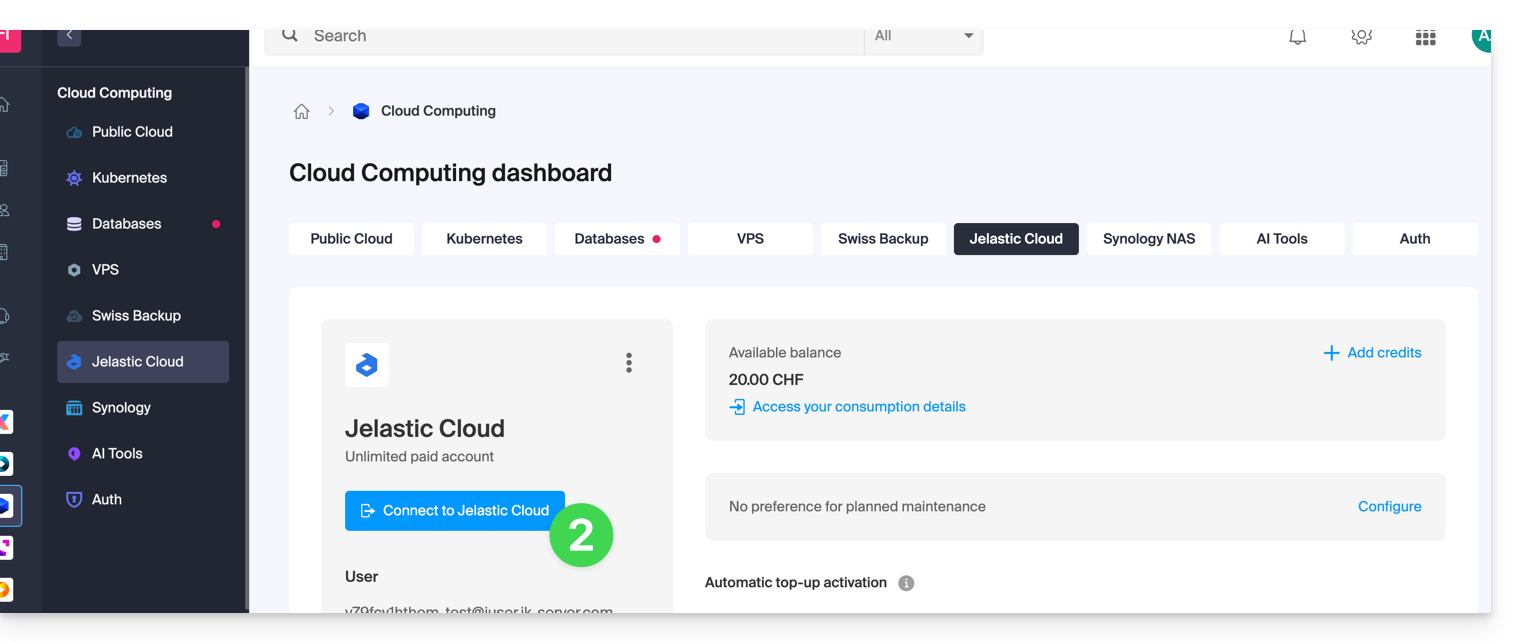
- Log in op het Jelastic Cloud-dashboard van uw server.
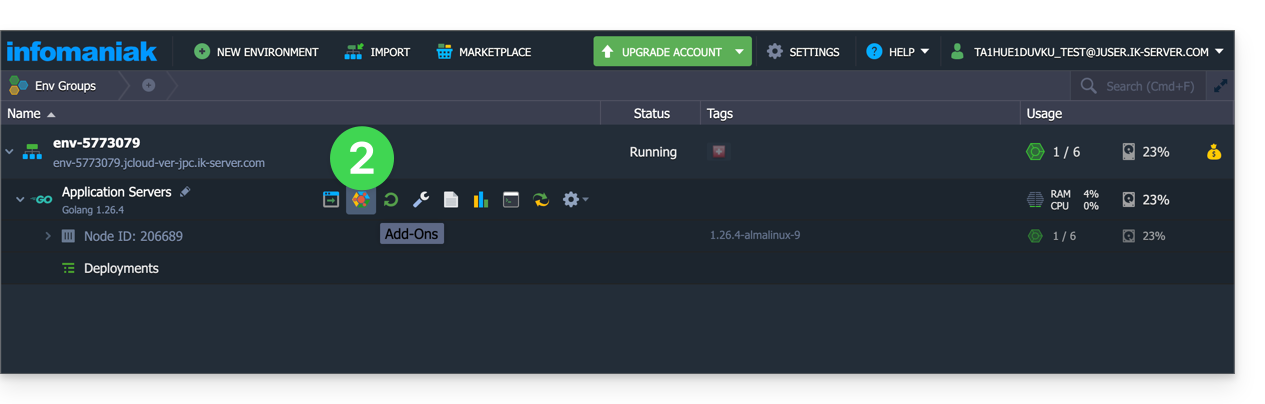
- Ga naar het gedeelte 'add-ons' van het knooppunt:
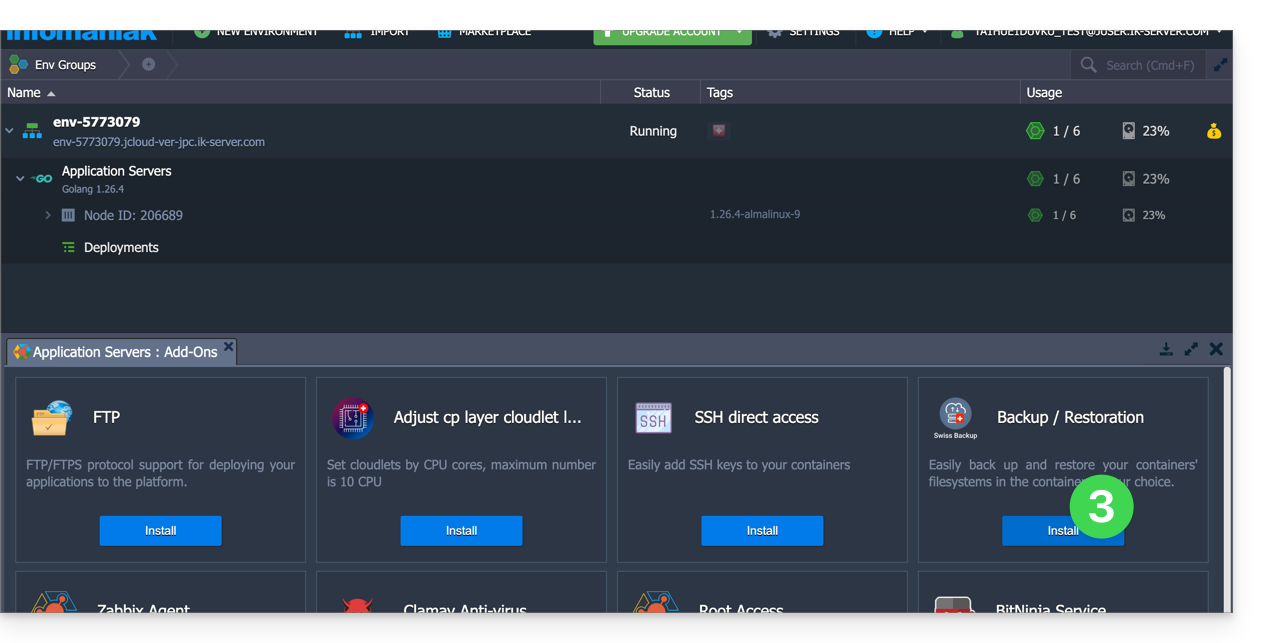
- Zoek en installeer de extensie Back-up / Herstel:
Vervolgens zijn er twee soorten back-ups mogelijk, die hieronder nader worden toegelicht:
- Maak een back-up van specifieke mappen.
- Maak een snapshot van een hele server.
Specifieke mappen opslaan
Voor het maken van een back-up van specifieke mappen:
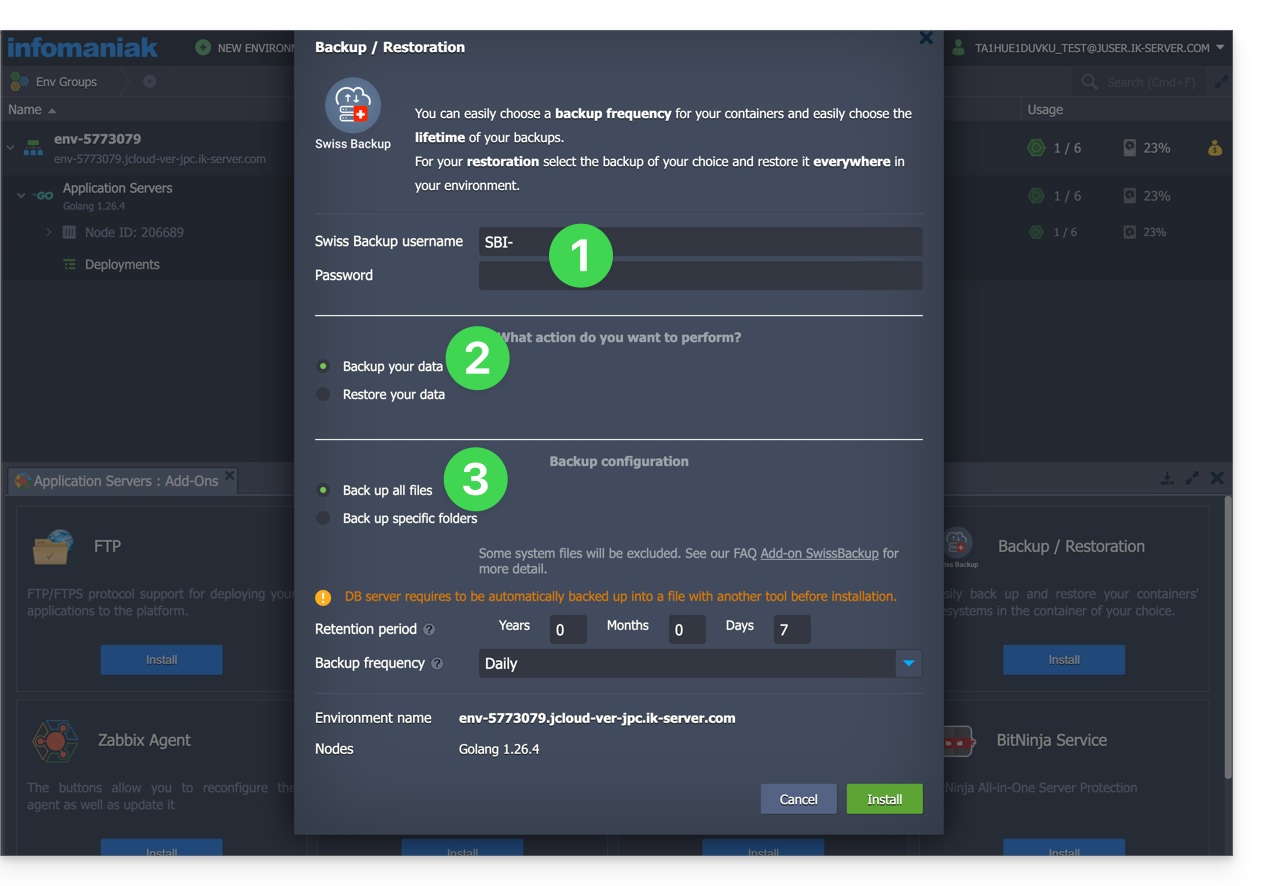
- Vul de gebruikersnaam en het wachtwoord in, zoals vermeld in de specifieke informatie voor uw apparaat.
- Vink Maak een back-up van uw gegevens aan.
- Vink Maak een back-up van specifieke mappen aan.
- Vul het absolute pad van de mappen die u wilt back-uppen in het veld Mappen om te back-uppen in. U kunt meerdere mappen specificeren door elk pad te scheiden met een komma, bijvoorbeeld:
/root/admin/, /home/user1/, /jelastic/containers/(in dit voorbeeld zijn 3 mappen gespecificeerd)...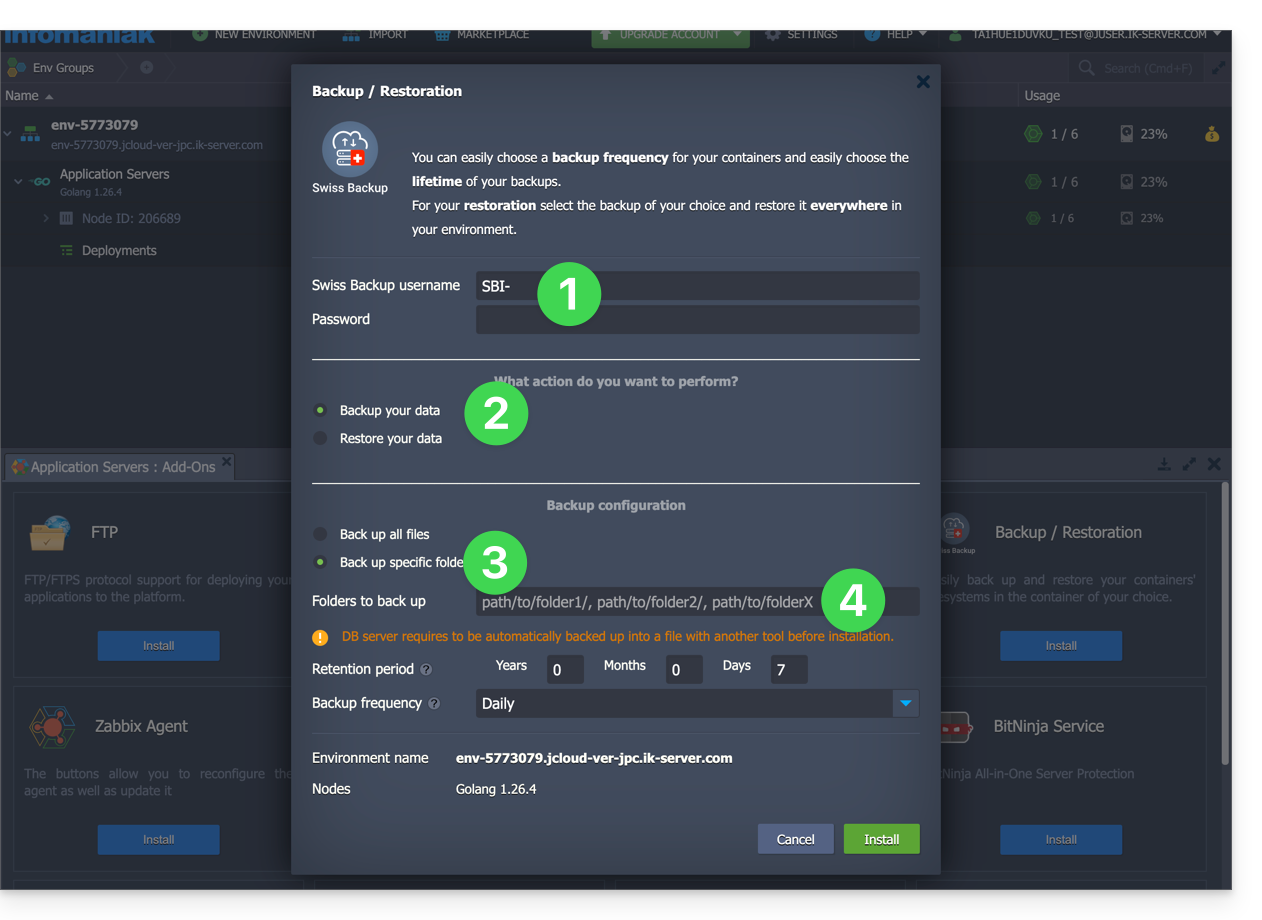
Vervolgens moet u de frequentie van de back-ups instellen (zie hieronder).
Een hele node opslaan
Voor het opslaan van een hele node:
- Vul de gebruikersnaam en het wachtwoord van uw Swift-apparaat in bij Swiss Backup.
- Vink Uw gegevens back-uppen aan.
- Vink Alle bestanden back-uppen aan om het volledige bestandssysteem van een knooppunt te back-uppen; bepaalde bestanden worden automatisch uitgesloten:
- de mappen
/dev,/proc,/sys,/run - bestandssystemen die niet als onderdeel van de rootpartitie zijn gemount, inclusief virtuele bestandssystemen
- de mappen
Vervolgens moet u de frequentie van de back-ups instellen.
Frequentie en bewaarbeleid voor back-ups instellen
Er zijn twee opties beschikbaar voor het maken van een back-up:
- dagelijks (om 20.00 uur UTC)
- elke uur (aan het begin van het uur, bijvoorbeeld om 13.00 uur, 14.00 uur, enz.)
U kunt de bewaartermijn van uw back-ups instellen in jaren, maanden, dagen en uren. Om uw back-ups onbeperkt te bewaren, stelt u de parameters eenvoudig in op 0.
Als u bijvoorbeeld elke uur een back-up maakt en een bewaartermijn van 1 jaar, 2 maanden, 4 dagen en 2 uur instelt, betekent dit dat elke back-up gedurende een periode van 1 jaar, 2 maanden, 4 dagen en 2 uur beschikbaar is (= 10322 back-ups). Houd er rekening mee dat de back-ups elke zondag om 22:30 uur (UTC) worden verwijderd.
Let op: stel niet alle parameters op 0 in, omdat permanente back-ups tot fouten bij het maken van back-ups kunnen leiden.
Aanbevolen limieten:
- Jaar: 1
- Maand: 12
- Dagen: 99
Voor een uurlijkse (elke uur) back-up wordt een maximale bewaartermijn van één maand aanbevolen. Bij een langere bewaartermijn kunnen sommige back-ups mislukken.
Back-ups herstellen
Gegevens van een knooppunt herstellen
- Log in op het Jelastic-dashboard van uw server.
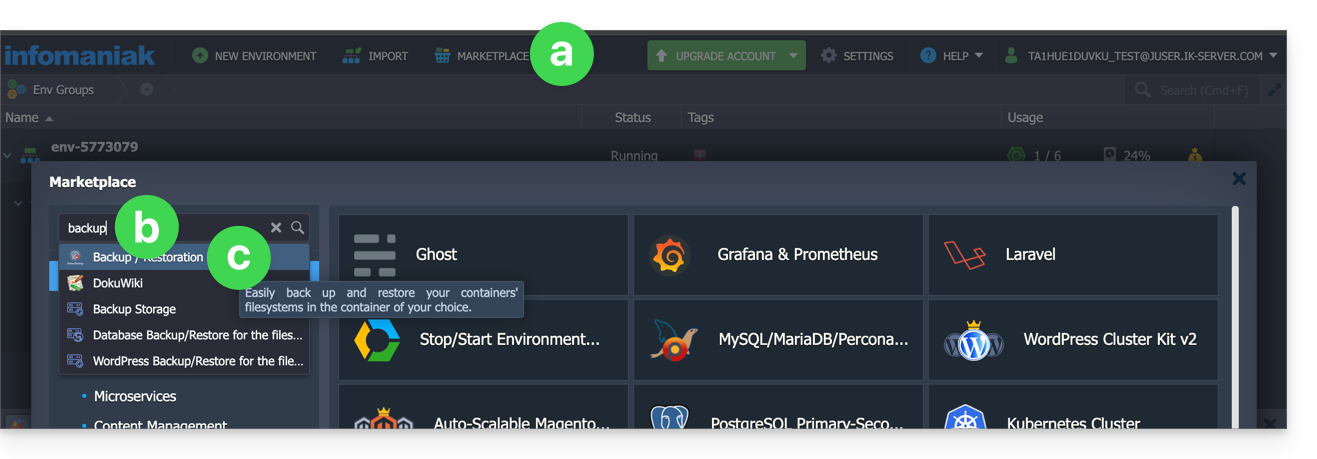
- U moet de add-on waarschijnlijk opnieuw installeren (opnieuw starten) via de Marketplace:
- Klik op Marketplace.
- Zoek naar “backup”…
- Klik op de add-on "Backup / Restoration":
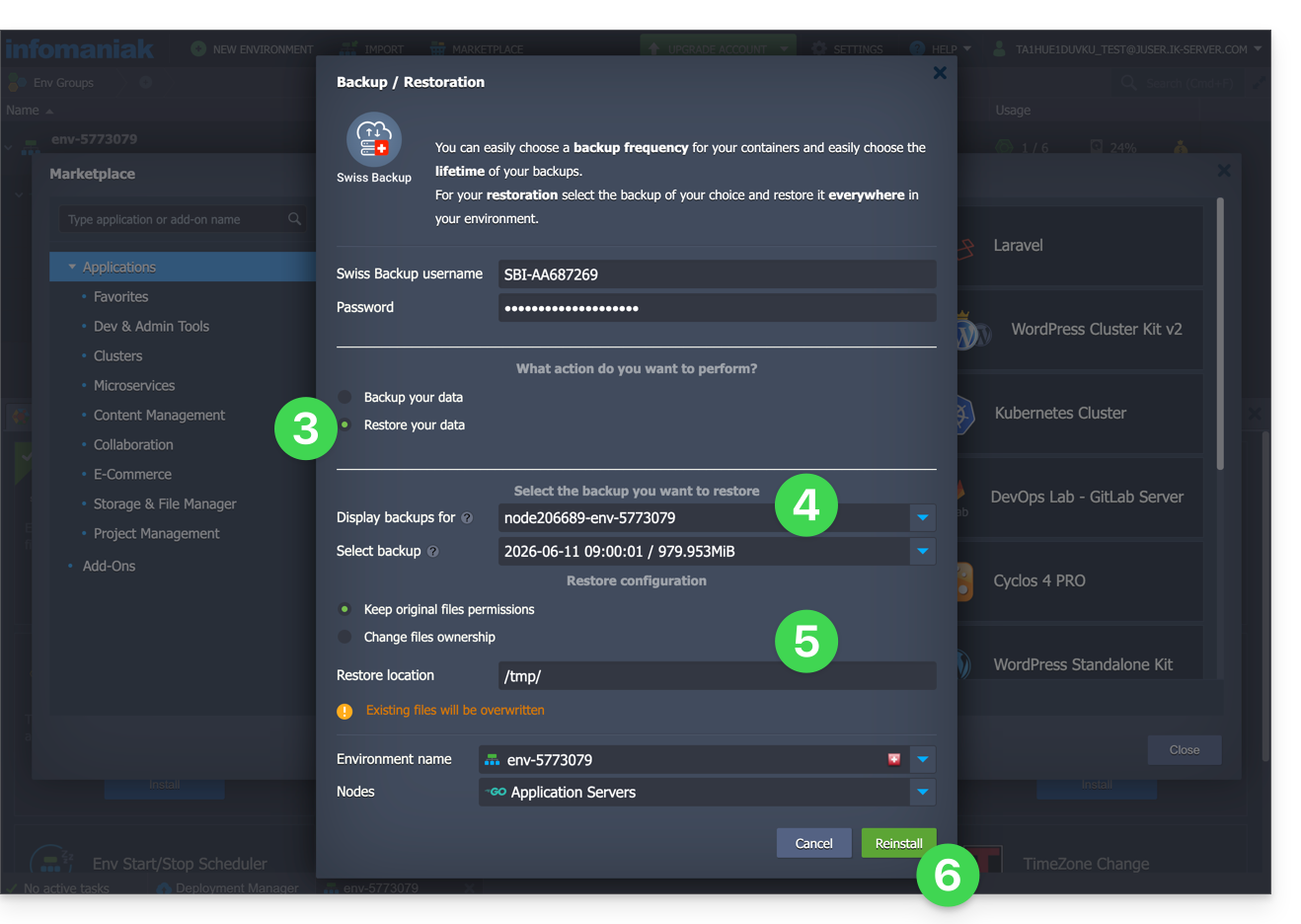
- Nadat u de extensie hebt toegevoegd en de gebruikersnaam en het wachtwoord van uw Swift-apparaat in Swiss Backup hebt ingevoerd, selecteert u Uw gegevens herstellen.
- Selecteer de node die de back-up bevat die u wilt herstellen.
- Selecteer de back-up die u wilt herstellen en de map waarin u deze wilt herstellen.
- Klik op de knop Herstellen:
Specifieke mappen herstellen vanuit een snapshot (CLI)
Elke back-up komt overeen met een unieke ID. U kunt mappen opnemen en uitsluiten van uw snapshots tijdens het herstellen. Om uw snapshots te bekijken:
. /home/.config/swissbackup/openrc.shrestic snapshots
- Gebruik
--excludeen--includeom de herstelbewerking te beperken tot een subset van bestanden in de snapshot; bijvoorbeeld om één bestand te herstellen:restore 79766175 --target /tmp/restore-work --include /work/foo
Er bestaan hoofdletterongevoelige varianten van --exclude en --include, namelijk --iexclude en --iinclude. Deze opties werken op dezelfde manier, maar negeren de hoofdlettergevoeligheid van de bestandspaden.
De back-upconfiguratie wijzigen
Ga als volgt te werk:
- Log in op het Jelastic-dashboard van uw server.
- Nadat de extensie is toegevoegd en de gebruikersnaam en het wachtwoord van uw Swift-apparaat in Swiss Backup zijn ingevoerd, kunt u de configuratie naar wens aanpassen.
Het back-upschema wordt gedefinieerd door een cronjob en de back-ups worden uitgevoerd met behulp van het hulpprogramma restic.
Om het back-upschema handmatig te wijzigen (via de opdrachtregel), voert u als rootgebruiker het commando crontab -l uit om de huidige planning weer te geven:
- de regel met
retention-all.shbehoort bij de back-uptask - de regel met
purge.shbehoort bij de taak voor het beheren van back-ups
Voorbeeld:

Wijzig de planning met het commando crontab -e.
U kunt de regel wijzigen die het script retention-all.sh of retention.sh bevat. Deze scripts zijn verantwoordelijk voor het starten van uw back-ups. Let op: de cronjobs zijn zo ontworpen dat ze geen problemen veroorzaken tussen back-ups en het verwijderen van bestanden. Houd rekening met de tijd die nodig is voor de back-ups en het verwijderen…
- Meer informatie over cronjobs: crontab.guru
- Meer informatie over restic: restic.net
Back-ups handmatig verwijderen (via de opdrachtregel)
Hiervoor:
- Laad het configuratiebestand:
. /home/.config/swissbackup/openrc.sh - Toon de beschikbare back-ups:
restic snapshots - Verwijder de gewenste back-up:
restic forget IdBackup --prune - Verwijder alle back-ups van een bestand, behalve de laatste:
restic forget --tag folders --keep-last 1 --prune

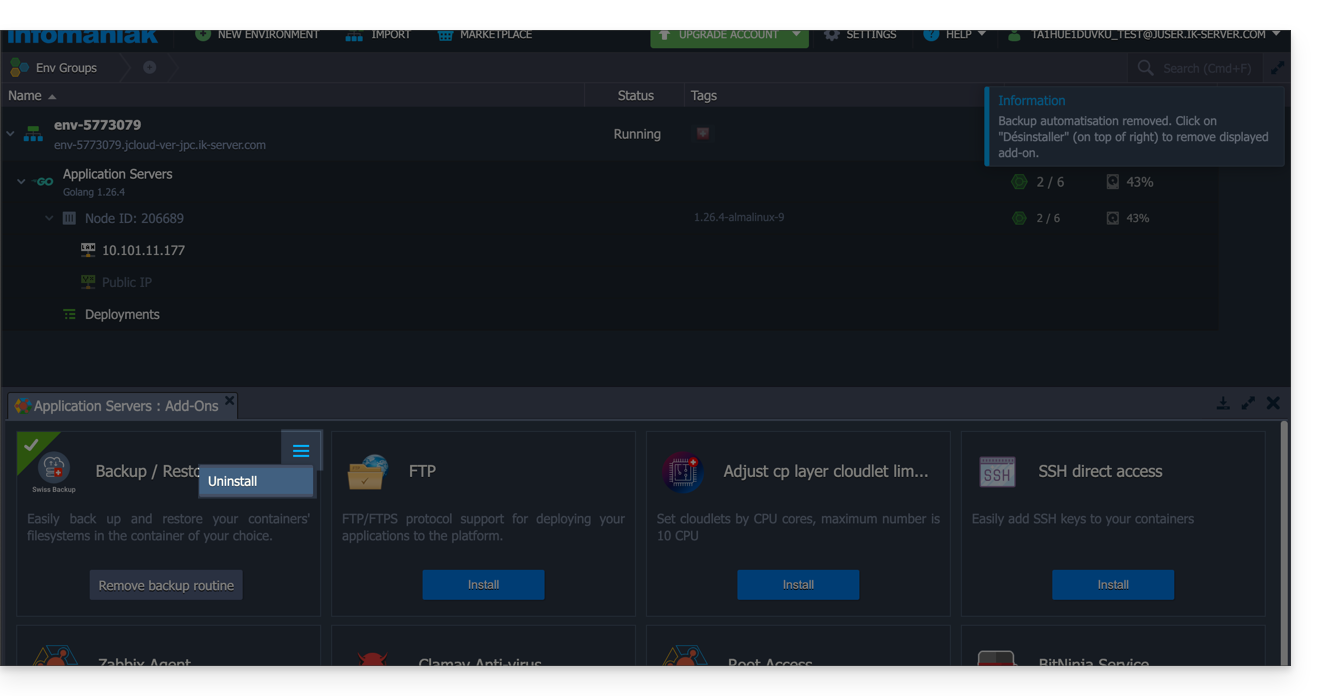
De back-upschema verwijderen
Met deze knop kunt u de planning van uw back-up verwijderen: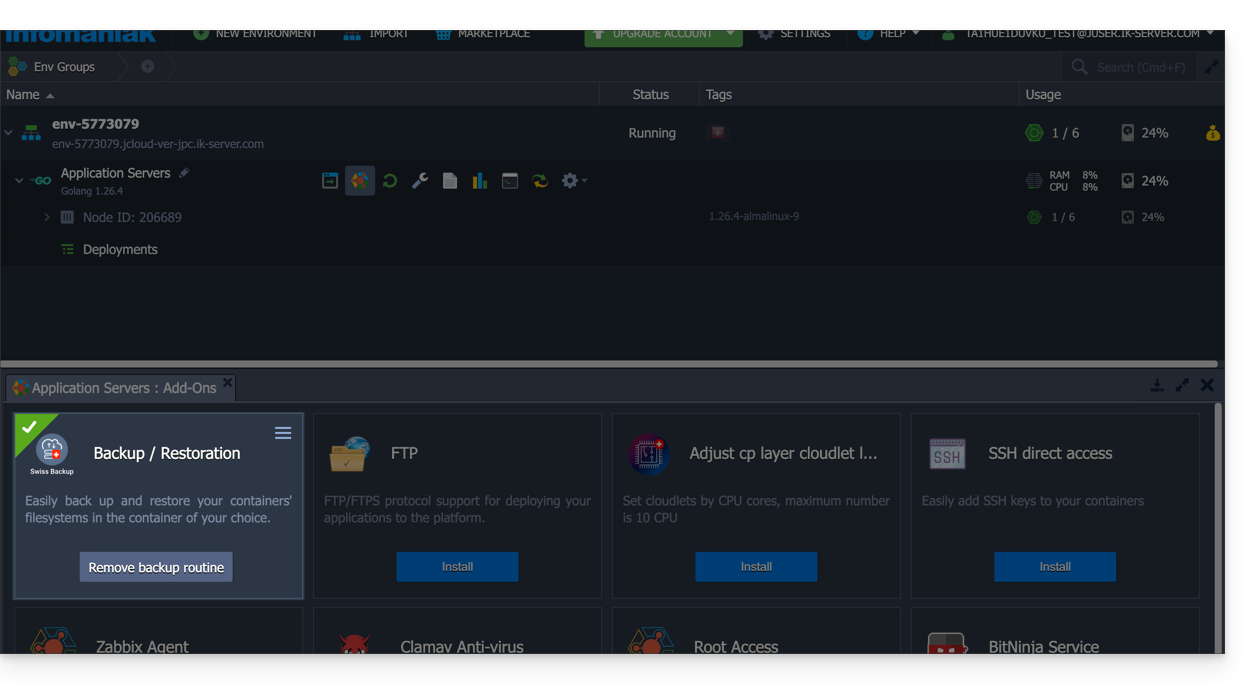
De Swiss Backup-extensie verwijderen
U moet eerst de geplande back-up verwijderen (zie hierboven) voordat u de Swiss Backup-extensie kunt verwijderen:
Link naar deze veelgestelde vragen: https://faq.infomaniak.com/2420
Is deze veelgestelde vragenlijst nuttig geweest?
Deze handleiding legt uit hoe u de tijdsperiode(n) kunt aanpassen waarin Infomaniak onderhoud kan uitvoeren om uw diensten te verbeteren (nieuwe functies, updates, enz.).
Inleiding
- Deze functie is alleen beschikbaar voor:
- Cloudservers
- Cloud VPS / VPS Lite
- Jelastic Cloud
- Tenzij u anders aangeeft, worden geplande onderhoudswerkzaamheden doorgaans door Infomaniak uitgevoerd tussen 22.00 en 6.00 uur.
De geplande onderhoudsperiode wijzigen
Ga als volgt te werk:
- Klik hier om toegang te krijgen tot de service waarvoor u onderhoud wilt plannen in het Infomaniak-beheerpaneel (hulp nodig?).
- Klik rechtstreeks op de naam van het betreffende product.
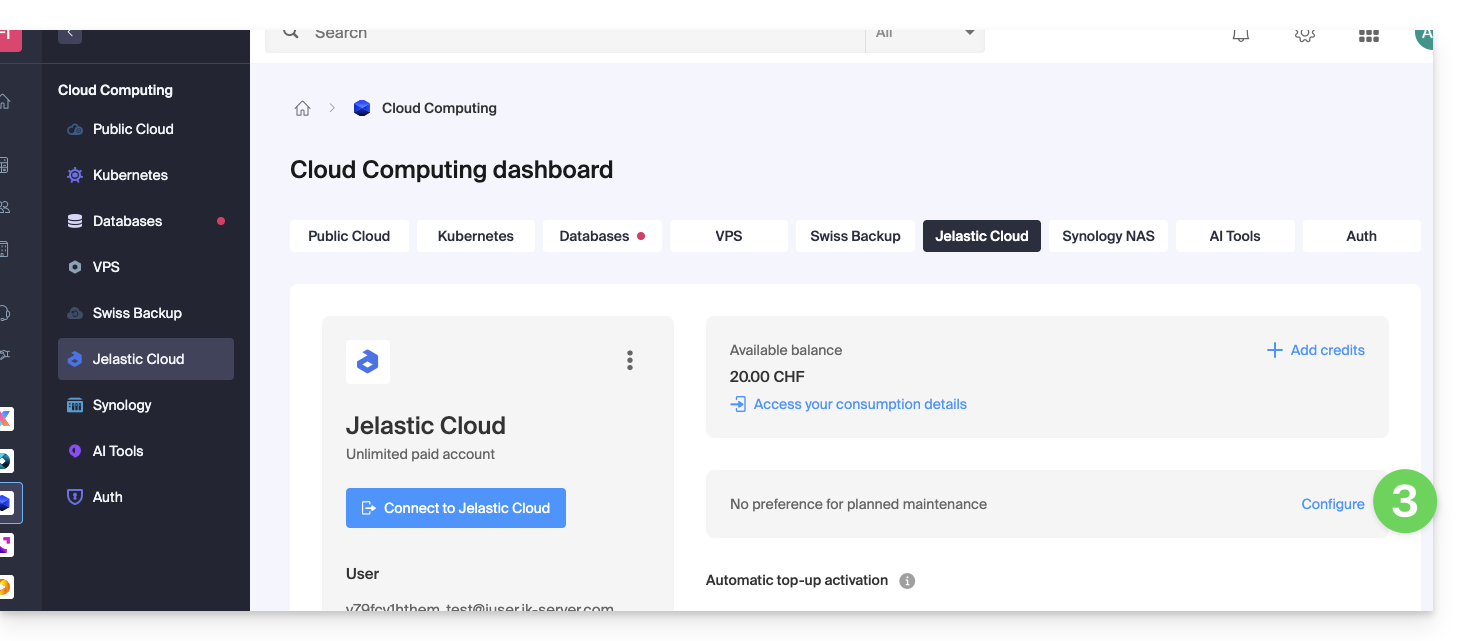
- Klik op Geplande onderhoudswerkzaamheden in het linkermenu of op de centrale pagina, afhankelijk van de betreffende dienst (hieronder Jelastic):
- Hetzelfde principe geldt voor een VPS:
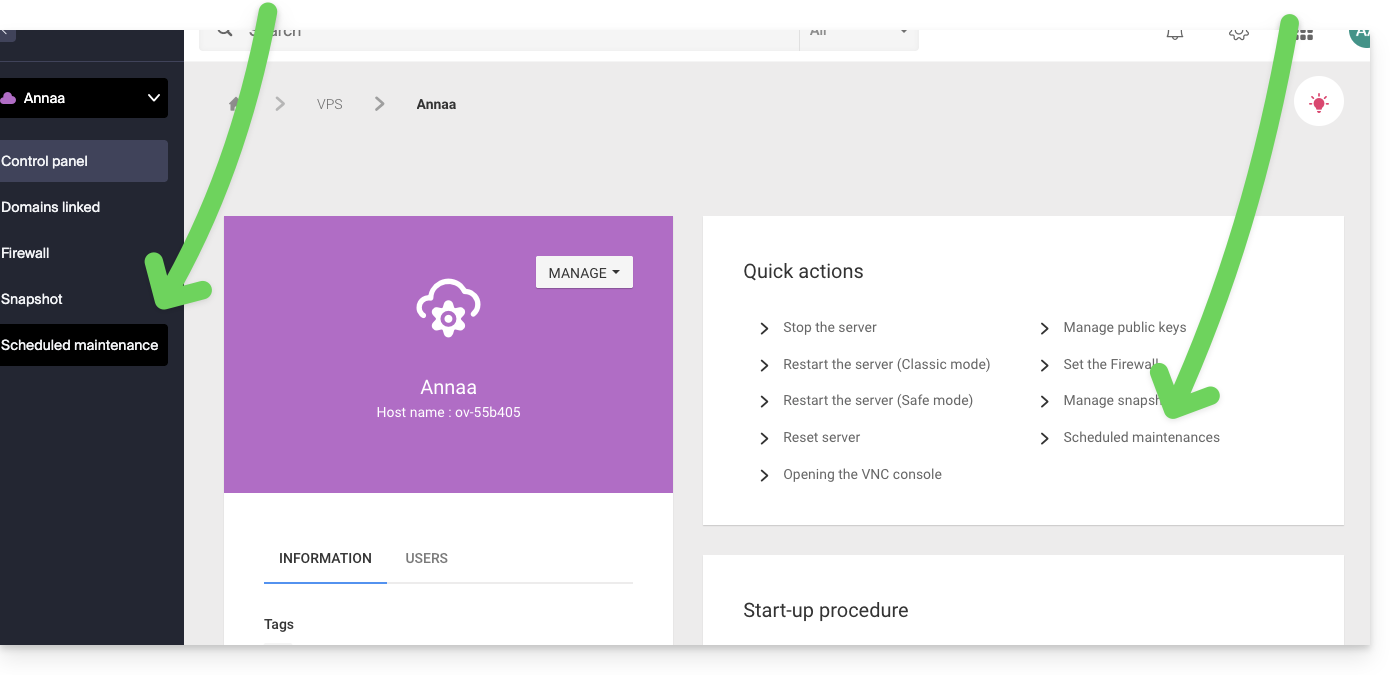
- Hetzelfde principe geldt voor een VPS:
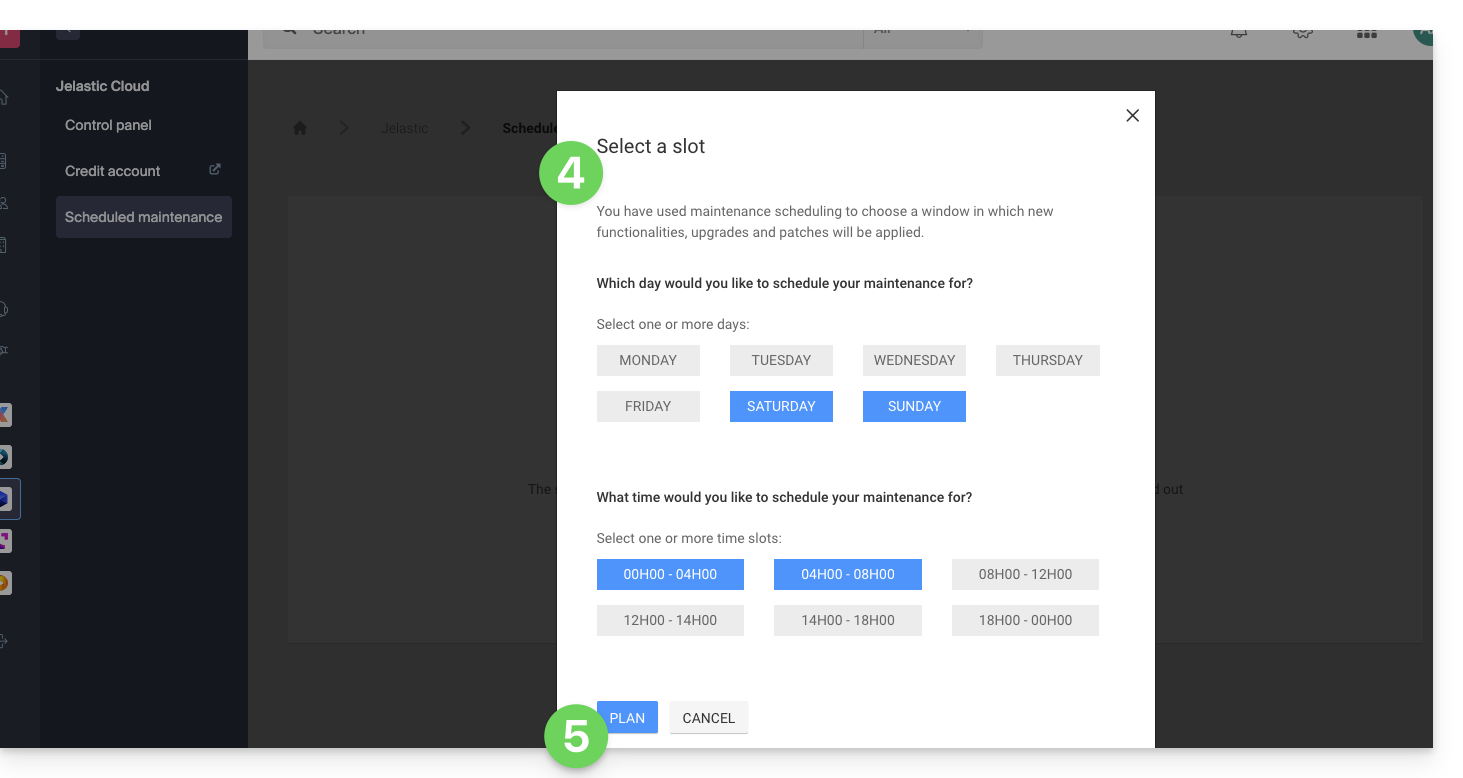
- Klik op de knoppen om een gewenste tijd voor de werkzaamheden aan te geven (blauw).
- Klik op de knop onderaan om te bevestigen:
Link naar deze veelgestelde vragen: https://faq.infomaniak.com/2424
Is deze veelgestelde vragenlijst nuttig geweest?
Deze handleiding beschrijft hoe u een Jelastic Cloud-omgeving van Infomaniak van het ene account naar het andere kunt verplaatsen. U kunt ook de officiële Jelastic-documentatie (alleen in het Engels) raadplegen.
Vereisten
- Een omgeving kan worden overgezet vanuit elk type Jelastic Cloud-account (proefversie, bèta, gedeactiveerd, enz.); het is echter essentieel dat de ontvanger van de overdracht een betaald account heeft le destinataire du transfert dispose d'un compte payant.
- Zorg er ook voor dat het doelaccount de volgende limieten niet heeft bereikt:
- het maximale aantal cloudlets per container
- het maximale aantal beschikbare rekenknooppunten voor een omgeving
- het maximale aantal omgevingen per account
- Gebruik het e-mailadres van de gebruiker van het doelaccount, dat te vinden is onder het tabblad 'Gebruiker' in het Jelastic-dashboard van het doelaccount:

Procedure voor de overdracht
Om de overdracht uit te voeren:
- Log in op uw Jelastic Cloud-platform (u verlaat de Infomaniak Manager).
- Klik op de knop Instellingen naast de omgeving die u wilt overzetten:

- Ga in het menu Instellingen naar de optie Eigenaar wijzigen.
- Voer het e-mailadres van het doelaccount in en klik op Verzenden:

- Als het doelaccount bestaat en aan de criteria voor de overdracht voldoet, wordt een melding weergegeven waarin staat dat het overdrachtsverzoek is verzonden.
- Er wordt een pictogram weergegeven voor de omgeving die moet worden overgedragen, zolang het overdrachtsverzoek niet door de nieuwe eigenaar is geaccepteerd.
- Zodra het overnameverzoek is geaccepteerd, wordt de omgeving uit uw account verwijderd.
Het is mogelijk om de overnameprocedure te annuleren via het menu Instellingen, Eigenaar wijzigen, overnameverzoek annuleren.
Zodra de overdracht is voltooid, kunt u het Jelastic-product in uw account opzeggenalle nog beschikbare tegoeden op het moment van opzegging worden automatisch overgeboekt naar uw Infomaniak-voorafbetaald account.
Link naar deze veelgestelde vragen: https://faq.infomaniak.com/2453
Is deze veelgestelde vragenlijst nuttig geweest?