Kennisbank
1.000 veelgestelde vragen, 500 tutorials en uitlegvideo's. Hier vind je alleen maar oplossingen!
Deze handleiding legt uit hoe u een aangepast SSL-certificaat kunt verkrijgen dat u kunt gebruiken met Jelastic Cloud van Infomaniak.
Aangepaste SSL-certificaten zijn alleen beschikbaar bij een betaald account.
Documentatie voor SSL
Raadpleeg de volgende handleidingen:
- Het is zeker mogelijk om een SSL-certificaat bij Infomaniak aan te schaffen en dit vervolgens op Jelastic Cloud te installeren.
- U vindt in Jelastic Cloud ook een geldig certificaat voor domeinen van het type
xxx.jcloud.ik-server.com. - Let's Encrypt-certificaten kunnen ook gratis worden verkregen voor elke domeinnaam.
- Het is mogelijk om een betaald certificaat aan te vragen voor elke domeinnaam.
- Voor testdoeleinden kunt u ook een zelfondertekend certificaat instellen.
Link naar deze veelgestelde vragen: https://faq.infomaniak.com/169
Is deze veelgestelde vragenlijst nuttig geweest?
Deze handleiding beschrijft de verschillende Infomaniak-extensies die beschikbaar zijn in de marketplace Jelastic Cloud.
Inleiding
- Lees dit Infomaniak-artikel over dit onderwerp.
Een extensie installeren vanuit de Marketplace
Hiervoor:
- Log in op het Jelastic Cloud-dashboard van uw server.
- Ga naar de Marketplace.
- Zoek en installeer de gewenste extensie:
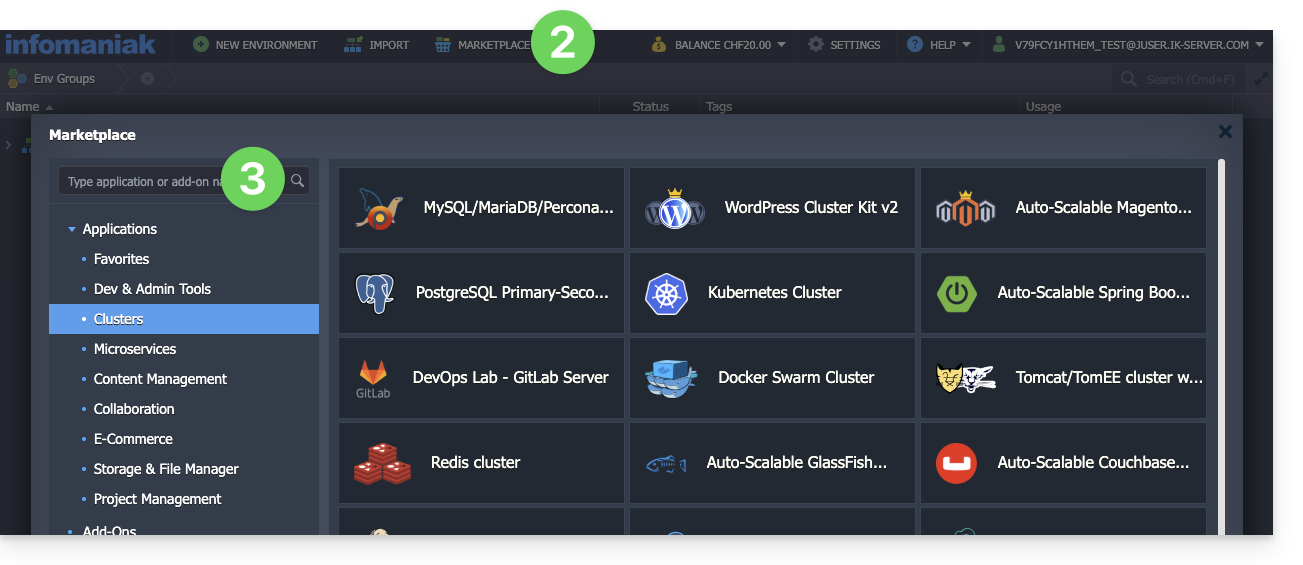
Lijst met Jelastic Cloud-extensies
- CPU-calculator vereenvoudigt het schatten van de benodigde rekenkracht in vCPU's.
- BitNinja beschermt uw Jelastic Cloud-omgeving met één klik tegen de meest voorkomende bedreigingen.
- Swiss Backup automatiseert de back-up van de mappen en omgevingen van uw keuze. Met de plug-in kunt u de frequentie en het bewaarbeleid van de back-ups configureren.
- ClamAV is een antivirusprogramma waarmee u op aanvraag containers kunt scannen. Handig om te controleren op kwaadaardige code, cryptomining of virussen.
- Grafana en Prometheus stellen u in staat om nuttige gegevens van uw containers te verzamelen en deze in moderne dashboards in Grafana te visualiseren.
- Zabbix Server vereenvoudigt de implementatie van een volledig aanpasbaar waarschuwingssysteem.
- SSH Direct Access maakt het eenvoudig om toegang te krijgen tot uw containers zonder via de openbare gateway van Jelastic te hoeven. Ideaal voor een alternatieve toegang tot uw servers.
Link naar deze veelgestelde vragen: https://faq.infomaniak.com/174
Is deze veelgestelde vragenlijst nuttig geweest?
Git en GitHub zijn beschikbaar bij Infomaniak, bij alle hostingpakketten, waaronder…
en uiteraard het Jelastic Cloud-aanbod waarmee u een diepgaande integratie van versiebeheer kunt realiseren (❓: hulp).
Link naar deze veelgestelde vragen: https://faq.infomaniak.com/402
Is deze veelgestelde vragenlijst nuttig geweest?
Deze handleiding legt uit hoe u het automatisch opladen van tegoed voor Jelastic Cloud kunt activeren.
Inleiding
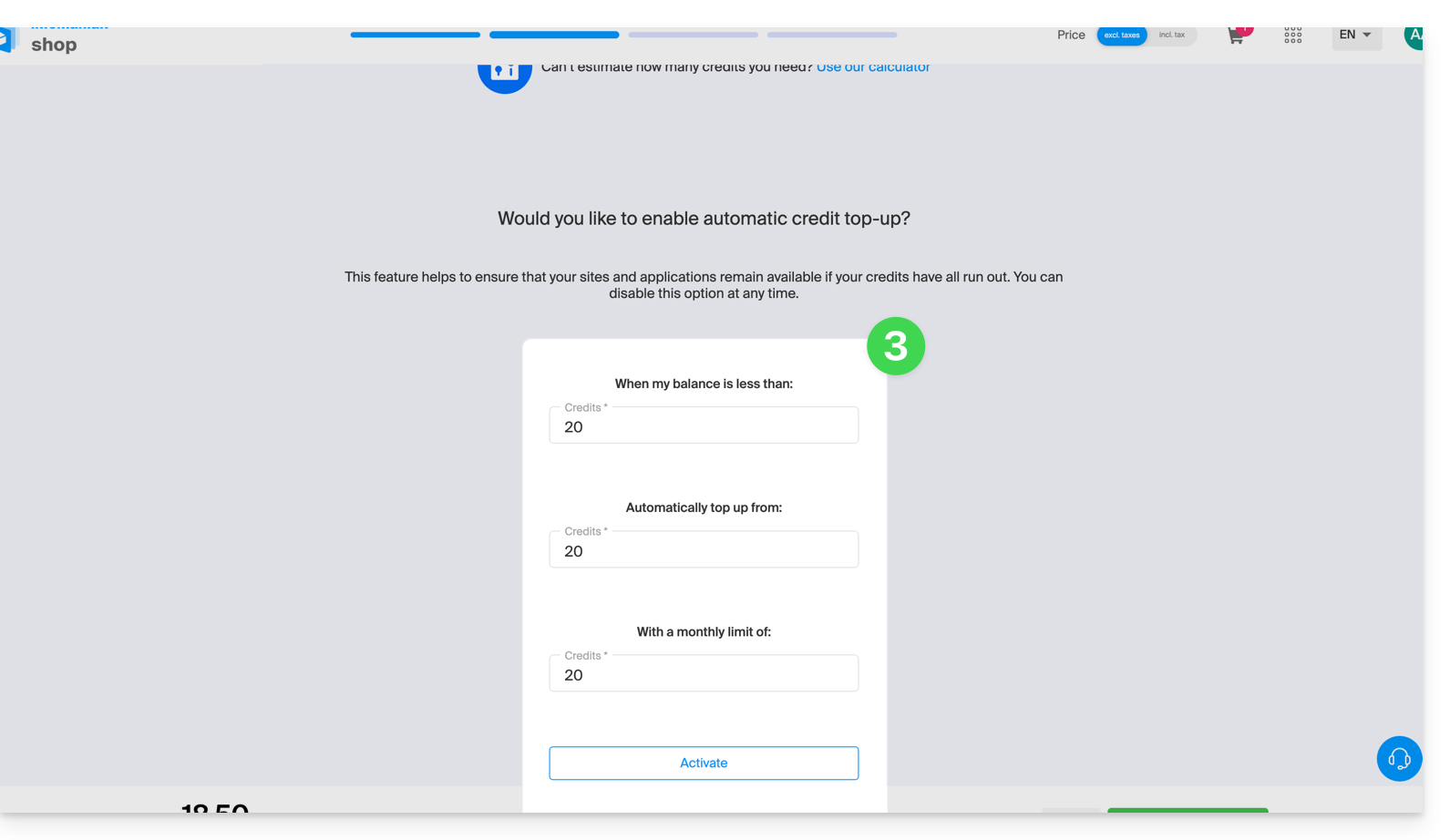
- Automatisch opladen zorgt ervoor dat het saldo automatisch wordt aangevuld zodra het onder de ingestelde limiet komt.
- Een e-mailnotificatie kan worden geactiveerd.
Een betaalprofiel instellen
Om toegang te krijgen tot Jelastic Cloud:
- Klik hier om naar het beheer van uw product in het Infomaniak-beheerportaal te gaan (hulp nodig?).
- Klik op de knop om tegoed toe te voegen:
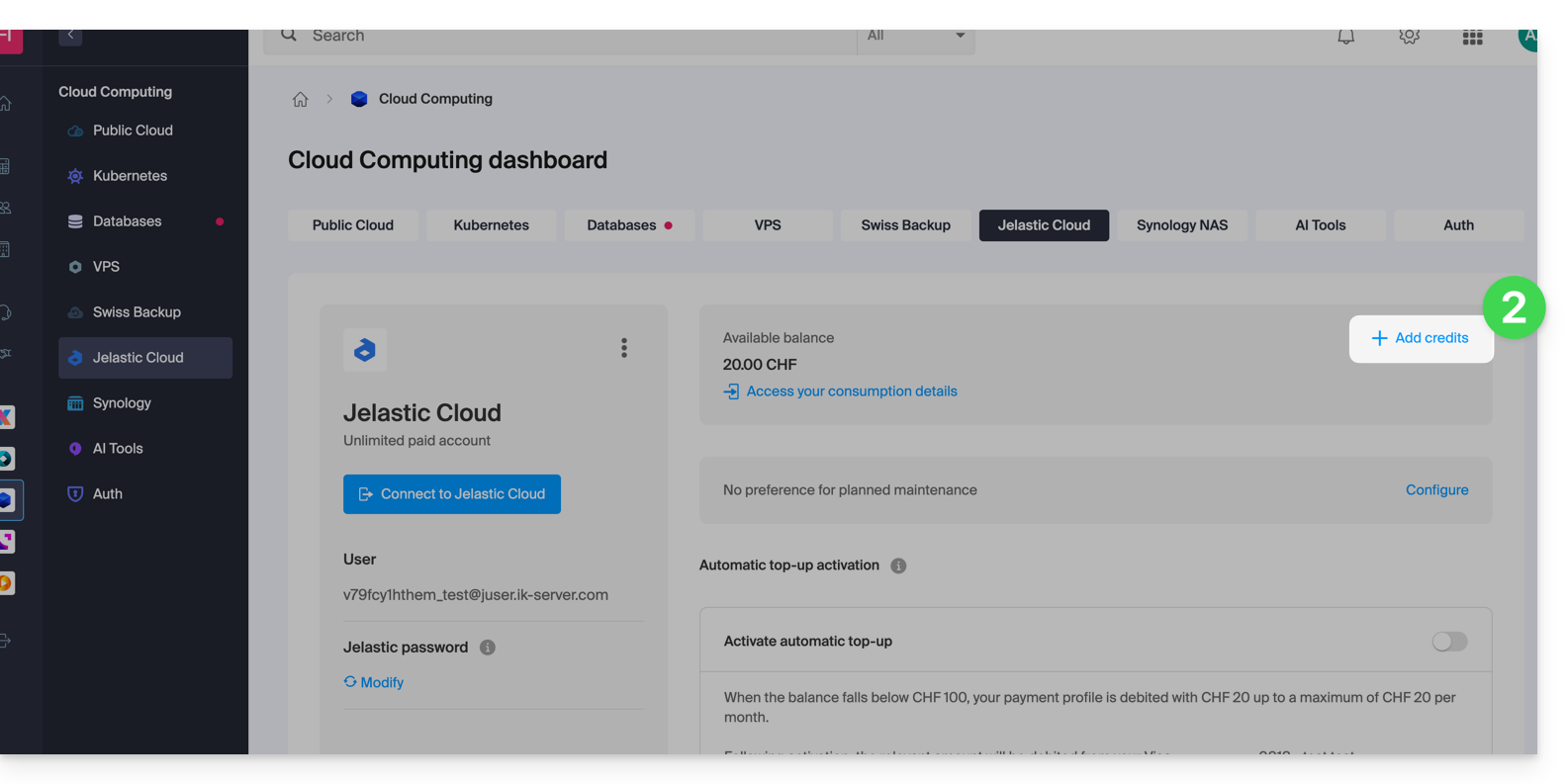
- Open de Infomaniak-winkel en activeer de automatische herlading door een standaard tegoed aan te schaffen:
Link naar deze veelgestelde vragen: https://faq.infomaniak.com/1368
Is deze veelgestelde vragenlijst nuttig geweest?
Deze handleiding legt uit wat de verschillen zijn tussen de webhostingpakketten van Infomaniak, zodat u de beste oplossing voor uw behoeften kunt kiezen.
Als u uw e-mail wilt hosten, raadpleeg dan deze andere handleiding.
1. Websitebouwer
Onafhankelijke aanbiedingen, los van een hostingpakket zoals beschreven in punt 3
Site Creator is een complete oplossing waarmee u eenvoudig een websites, een blog of een webshop kunt maken, zonder specifieke technische vaardigheden. Het wordt als een zelfstandige oplossing aangeboden (standalone, zonder dat traditionele webhosting nodig is) en is verkrijgbaar in verschillende varianten, afhankelijk van uw behoeften:
- Site Creator Free: een gratis versie waarmee u een webpagina kunt testen en aanpassen met de basisfunctionaliteiten
- Site Creator Lite: ideaal voor het publiceren van een eenvoudige website of een blog (tot 6 webpagina's, 15 GB opslagruimte en een gratis domeinnaam voor 1 jaar)
- Site Creator Pro: de complete oplossing voor webshops (onbeperkt aantal pagina's, 50 GB opslagruimte, e-commercefunctionaliteiten met beheer van betalingen en voorraad, gratis domeinnaam voor 1 jaar)
Meer informatie over de Site Creator-aanbiedingen en vergelijk de functies.
2. Webhosting Starter
Eenvoudige en gratis webhosting
De Starter webhosting wordt gratis aangeboden bij elk geregistreerd domeinnaam bij Infomaniak. Het biedt 10 MB schijfruimte om een website te maken (eenvoudige pagina's in HTML - geen PHP, geen database), zelfs zonder specifieke kennis, dankzij de tool Welkompagina.
- Een domeinnaam registreren of overzetten naar Infomaniak
- Meer informatie over de voordelen van een domeinnaam
3. Gedeelde webhosting
Het ideale aanbod voor het maken van uw websites
Deze webhostingpakketten zijn gedeelde hostingoplossingen (websites worden gehost op servers waarvan de resources worden gedeeld met andere klanten). Om de betrouwbaarheid van deze gedeelde diensten te garanderen, gebruiken de servers van Infomaniak gemiddeld slechts 40% van de CPU-capaciteit en zijn ze uitgerust met professionele SSD-schijven van de nieuwste generatie.
Webhosting biedt minimaal 250 GB schijfruimte en maakt het mogelijk om meerdere websites met verschillende domeinnamen te beheren. Dit pakket bevat alle technologieën die doorgaans worden gebruikt voor het maken van professionele websites: PHP, MySQL, FTP- en SSH-toegang, SSL-certificaten en eenvoudige installatie van WordPress of andere populaire CMS-systemen, enz. Het is ook mogelijk om een Node.js-site en/of Site Creator toe te voegen.
Let op: zonder enige vorm van hosting is het ook mogelijk om Site Creator in een “autonome” versie te verkrijgen en te gebruiken. Raadpleeg deze andere handleiding.
3. Cloudserver
Professionele webhosting
Met een Cloudserver,de resources die aan u zijn toegewezen, worden niet gedeeld met andere klantenen u kunt de hardware- en softwareconfiguratie van uw server aanpassen aan uw behoeften. Een cloudserver maakt het ook mogelijk om componenten te gebruiken die niet beschikbaar zijn op gedeelde webhosting (Node.js, mongoDB, Sol, FFMPEG, enz.).
- Een Cloudserver maakt het eenvoudig om uw server te beheren via dezelfde beheerdersinterface als uw webhosting – u beheert uw websites op dezelfde manier.
- Een VPS stelt u in staat om uw server volledig zelfstandig te beheren, met de door u gekozen versie van Windows of Linux-distributie (
Debian,Ubuntu,openSUSE, ...) – voor het gebruik van een VPS, inclusief VPS Lite, zijn goede technische vaardigheden vereist.
4. Public Cloud (et Kubernetes Service)
Open, beproefde en veilige IaaS-oplossing
Voor Infomaniak is dit de infrastructuur die kDrive, Swiss Backup en Webmail aandrijft, diensten die door miljoenen gebruikers worden gebruikt. Maar Public Cloud is toegankelijk voor iedereen en biedt de resources die u nodig heeft voor de ontwikkeling van uw projecten.
Met onze gepersonaliseerde en op maat gemaakte aanbiedingen kunt u uw ontwikkelbudget eenvoudig beheren. Er zijn geen activeringskosten. Er is geen minimumbedrag. U kunt op elk moment opzeggen. U betaalt alleen voor de daadwerkelijk gebruikte resources met Public Cloud aan het einde van elke maand, hetzelfde geldt voor Kubernetes Service.
5. Jelastic Cloud
Webhosting op maat met de technologieën van uw keuze
Jelastic Cloud maakt het mogelijk om op maat gemaakte ontwikkelomgevingen te creëren met de technologieën van uw keuze (PHP, Java, Docker, Ruby, enz.). Het is een flexibel cloud-aanbod:
- Horizontale en verticale aanpassing van de resources.
- Betaling op basis van het werkelijke gebruik van de resources.
- Eenvoudige aanpassing van uw infrastructuur (redundantie, IP-adres, SSL, load balancing, enz.).
Link naar deze veelgestelde vragen: https://faq.infomaniak.com/2019
Is deze veelgestelde vragenlijst nuttig geweest?
Deze handleiding gaat over de samenwerking tussen gebruikers in Jelastic Cloud, een functie die momenteel niet rechtstreeks wordt aangeboden in de Jelastic-infrastructuur.
Andere gebruikers toegang geven
De oplossingen die worden aangeboden zodat andere gebruikers toegang kunnen krijgen tot uw Jelastic-omgeving, zijn afhankelijk van het gewenste type toegang:
Eerste scenario
U wilt de toegang tot het Jelastic-dashboard delen (let op: de gebruiker aan wie deze rechten worden toegekend, krijgt toegang tot alle omgevingen in het Jelastic Cloud-dashboard).
Voor deze bewerking moet u hem ken rechten toe aan het product direct bij het aanmaken van de gebruiker. Voldoende zijn de rechten van een medewerker.
Tweede scenario
U wilt de rechten delen voor één omgeving, maar dit is momenteel niet mogelijk omdat de samenwerking om veiligheidsredenen is uitgeschakeld.
U kunt een omgeving overdragen aan de gewenste persoon, mits deze een Jelastic Cloud heeft in dezelfde factureringsgroep (bijvoorbeeld facturering in EUR of CHF). Om deze actie uit te voeren, moet u de eigenaar van de omgeving wijzigen (dit kan rechtstreeks in het Jelastic-dashboard en in het configuratiegedeelte van de omgeving).
Lees ook deze andere handleiding.
Link naar deze veelgestelde vragen: https://faq.infomaniak.com/2152
Is deze veelgestelde vragenlijst nuttig geweest?
Bedankt dat u voor Infomaniak heeft gekozen om uw PaaS te creëren!
Deze handleiding helpt u om snel de belangrijkste functies van uw nieuwe Jelastic Cloud-product te gebruiken.
Veelgestelde vragen
- Introductie van Jelastic
- Containers en nodes: werking
- Facturering van Jelastic en werking van Cloudlets
- Technologieën die compatibel zijn met Jelastic Cloud
- Een VPS maken met Jelastic Cloud
- Methoden voor het implementeren van een applicatie
- Verschillen tussen Jelastic Cloud en een VPS
- Beschikbare bronnen per type account
Ga naar de volledige FAQ over Jelastic Cloud.
Technische documentatie
Raadpleeg de officiële documentatie van Jelastic (in het Engels) voor meer technische details:
- Implementatie van applicaties in een cluster (WordPress, Magento, enz.)
- Een omgeving aanmaken
- Implementeren van applicaties of code
- Configureren van servers (Java, PHP, Ruby, enz.)
- Een domeinnaam koppelen
- Een publiek IP-adres toevoegen
- Statistieken van de applicatie volgen
- SSH-toegang tot uw omgeving
- Beheer van waarschuwingen voor het resourcegebruik
- Dynamische schaalbaarheid: horizontaal en verticaal
- Installeer pakketten zonder root-toegang met de Yum Packages Installer
Voor vragen of problemen kunt u contact opnemen met de Infomaniak-ondersteuning.
Link naar deze veelgestelde vragen: https://faq.infomaniak.com/2252
Is deze veelgestelde vragenlijst nuttig geweest?
Deze handleiding legt uit hoe u n8n kunt implementeren met behulp van de officiële Docker-image op het Jelastic Cloud-platform (Infomaniak PaaS).
Inleiding
- In tegenstelling tot tools zoals Zapier of Make, kan n8n, een workflow-automatiseringsprogramma met een "fair-code"-licentie, zelf worden gehost, waardoor u volledige controle over uw gegevens behoudt en honderden services kunt verbinden via een intuïtieve visuele interface.
- De officiële image die wordt gebruikt is
n8nio/n8n. - Het gebruik van een externe database (PostgreSQL) wordt sterk aanbevolen voor stabiliteit en het beheer van grote hoeveelheden gegevens.
- De standaard interne poort is
5678.
1. Aanmaken van de Jelastic-omgeving
Volg de onderstaande stappen om uw configuratie in te stellen:
- Log in op het Jelastic Cloud-dashboard.
- Klik op Nieuwe omgeving.
- In de wizard voor het maken van een omgeving:
- Ga naar het tabblad Docker.
- Klik op Een image selecteren en zoek naar
n8nio/n8n. Kies een versie (bijv.latestof een specifieke versie zoals1.75.0). - Load Balancer: voeg een knooppunt toe (bijv. Nginx) om SSL en de openbare toegang te beheren.
- Database: voeg een PostgreSQL-knooppunt toe (versie 14+ wordt aanbevolen).
- Wijs voldoende Cloudlets toe (8 min. wordt aanbevolen voor een piekbelasting van n8n) en geef uw omgeving een naam.
- Klik op Maken.
Let op: door een load balancer toe te voegen, kunt u eenvoudig de module Let's Encrypt activeren om uw communicatie en webhooks via HTTPS te beveiligen.
2. Configureren van opslag en persistentie
Standaard zijn Docker-gegevens tijdelijk. Het is essentieel om een volume te koppelen:
- Klik op de knoop n8n op het pictogram Configuratie (het tandwiel).
- Ga naar het gedeelte Volumes.
- Klik op Toevoegen:
- Lokale map:
/home/node/.n8n
- Lokale map:
- Opslaan; de configuratiebestanden en lokale encryptie worden nu bewaard.
3. Essentiële omgevingsvariabelen
Ga naar het gedeelte Omgevingsvariabelen van de n8n-container om de volgende instellingen te configureren:
| Variabele | Voorgestelde waarde / Beschrijving |
|---|---|
N8N_HOST | De domeinnaam van uw omgeving (bijv. n8n.jouwdomein.infomaniak.com). |
WEBHOOK_URL | De volledige HTTPS-URL (bijv. https://n8n.mondomaine.com/). Essentieel voor HTTP-triggers. |
GENERIC_TIMEZONE | Europe/Bern (of uw lokale tijdzone). |
N8N_ENCRYPTION_KEY | Genereer een lange, willekeurige reeks. Noteer deze zorgvuldig! |
Verbinding met PostgreSQL
Om de externe database te gebruiken, voeg ook het volgende toe:
DB_TYPE:postgresdbDB_POSTGRESDB_HOST: Intern IP-adres of DNS-naam van de Postgres-server.DB_POSTGRESDB_PORT:5432DB_POSTGRESDB_DATABASE: Naam van de database (bijv.n8n).DB_POSTGRESDB_USER: Uw gebruikersnaam.DB_POSTGRESDB_PASSWORD: uw wachtwoord.
4. Eerste toegang en beveiliging
- Nadat de container opnieuw is opgestart, opent u de URL van uw omgeving.
- Account aanmaken: n8n vraagt u om het eerste beheerdersaccount aan te maken.
- SSL: als u een aangepast domein gebruikt, installeert u de add-on Let's Encrypt op de load balancer-node.
Vanaf versie 1.0 zijn de oude variabelen N8N_BASIC_AUTH verouderd. Het gebruikersbeheer gebeurt nu rechtstreeks in de grafische interface van n8n.
5. Controle na installatie
- Maak een testworkflow met een Webhook-knooppunt en controleer of de gegenereerde URL correct is en begint met
https. - Controleer in de logbestanden van de container of er geen fouten met betrekking tot de databaseverbinding worden weergegeven.
Link naar deze veelgestelde vragen: https://faq.infomaniak.com/2253
Is deze veelgestelde vragenlijst nuttig geweest?
Deze handleiding gaat over Jelastic Cloud, waarmee u met één klik vooraf geconfigureerde containers kunt maken voor Java, PHP, Ruby, Node.js, Python en Go. U heeft ook de mogelijkheid om elke aangepaste Docker-container in de cloud te implementeren.
Inleiding
- In de context van Jelastic verwijst een container of knooppunt naar een isolatie- en uitvoeringseenheid waarin uw applicaties worden geïmplementeerd en uitgevoerd, waarbij ze profiteren van de resources die door het knooppunt worden geleverd.
- Dit maakt een efficiënt beheer van applicaties en een optimale benutting van resources mogelijk, afgestemd op de behoeften van uw project.
Container
In Jelastic is een container een virtuele omgeving waarin uw applicaties en hun afhankelijkheden geïsoleerd worden van de rest van het systeem. Dit kan een Docker-container zijn of een ander type container dat door Jelastic wordt ondersteund.
Elke container fungeert als een afzonderlijke eenheid, wat betekent dat u meerdere applicaties in verschillende containers kunt uitvoeren zonder dat ze elkaar beïnvloeden.
Node
Een knooppunt is een virtuele of fysieke serverinstantie waarop één of meerdere containers kunnen worden geïnstalleerd. Met andere woorden, een knooppunt is een virtuele of fysieke machine die de benodigde resources (zoals CPU, geheugen, opslag, enz.) levert om uw applicaties uit te voeren.
Jelastic verdeelt containers automatisch over verschillende knooppunten, afhankelijk van de belasting en de beschikbare resources, om optimale prestaties en een hoge beschikbaarheid te garanderen.
Link naar deze veelgestelde vragen: https://faq.infomaniak.com/2254
Is deze veelgestelde vragenlijst nuttig geweest?
Deze handleiding beschrijft hoe de facturering van uw Jelastic Cloud van Infomaniak werkt.
Flexibele prijzen
Jelastic Cloud biedt een flexibel prijsmodel dat is afgestemd op alle soorten gebruik:
- De resources van uw PaaS worden geleverd in kleine eenheden, Cloudlets: het vermogen van uw omgevingen wordt bepaald door het aantal Cloudlets dat u toewijst. Een Cloudlet biedt 128 MB RAM en 400 MHz CPU.
- Dankzij de automatische verticale en horizontale schaalbaarheid van uw resources bent u verzekerd van de beste prestaties voor uw applicaties, zonder te betalen voor ongebruikte resources.
- Door Cloudlets te gebruiken, profiteert u automatisch van kortingen tot wel 65%.
Verschil tussen gereserveerde en dynamische Cloudlets
Bij het aanmaken van een container kunt u kiezen om gereserveerde en dynamische Cloudlets aan uw omgeving toe te wijzen:
- Gereserveerde cloudlets zijn resources die altijd beschikbaar zijn; ze zijn voordeliger dan dynamische cloudlets, maar worden onafhankelijk van het gebruik in rekening gebracht.
- Dynamische cloudlets zijn resources die geactiveerd worden bij piekbelasting; ze worden alleen in rekening gebracht wanneer ze gebruikt worden, en volgens uw regels.
Als u niet kunt inschatten hoeveel resources u nodig heeft, raden we aan om te beginnen met een beperkt aantal Cloudlets en uw configuratie later aan te passen. De proefperiode van 14 dagen geeft u ook de mogelijkheid om uw behoeften te evalueren zonder enige verplichting.
Inbegrepen gratis resources
Raadpleeg deze andere handleiding als u informatie zoekt over de functies en mogelijkheden van een betaald account.
Meer informatie
Link naar deze veelgestelde vragen: https://faq.infomaniak.com/2255
Is deze veelgestelde vragenlijst nuttig geweest?
Jelastic Cloud Infomaniak maakt het mogelijk om op maat gemaakte virtuele private servers te creëren met CentOS, Ubuntu, Debian, AlmaLinux 8.7, Docker Image, dankzij vooraf geconfigureerde en gecertificeerde pakketten: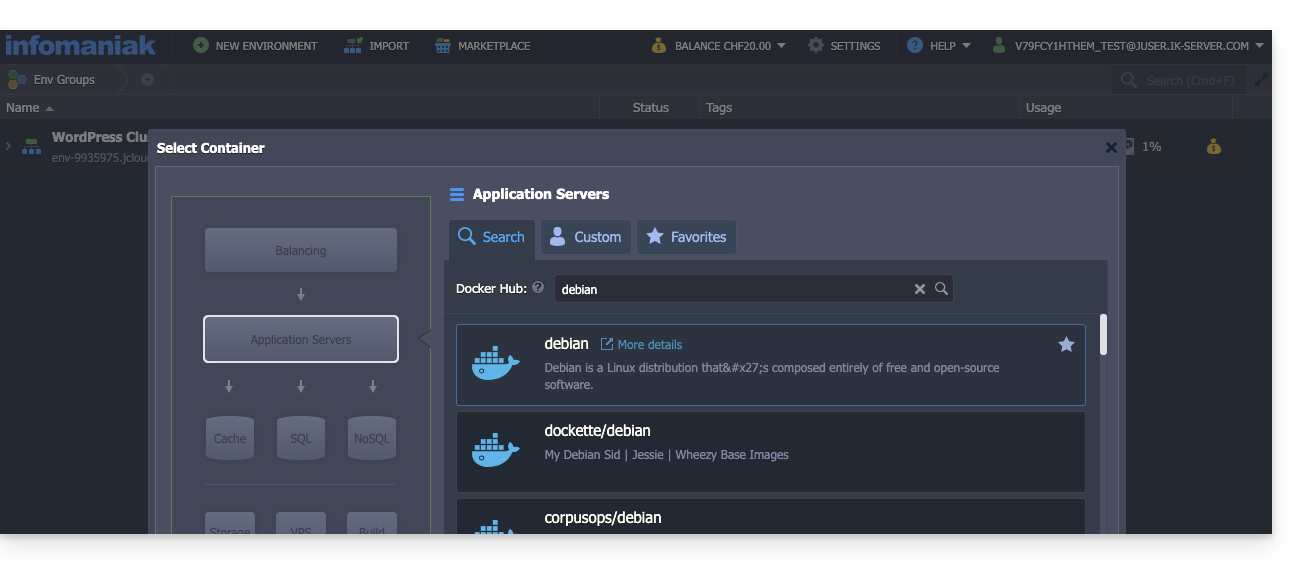
Raadpleeg de Handleiding voor het opstarten van Jelastic Cloud
Link naar deze veelgestelde vragen: https://faq.infomaniak.com/2256
Is deze veelgestelde vragenlijst nuttig geweest?
Jelastic Cloud van Infomaniak is een van de meest complete en flexibele PaaS-oplossingen op de markt.
Inleiding
Node.js= de officiële naam van de programmeertaal/omgeving.NodeJS= de "technische" of vereenvoudigde naam in bepaalde contexten (vaak om praktische redenen, er is geen echt technisch verschil).
Ondersteunde programmeertalen
U kunt applicaties in Java, PHP, Ruby, Node.js, Python en Go implementeren zonder uw code aan te passen, met behulp van Docker, Kubernetes, GIT, SVN of geïntegreerde extensies zoals Maven, Ant, Eclipse, NetBeans of IntelliJ IDEA.
Ondersteunde SQL- en NoSQL-databases
MariaDB, MongoDB, MySQL, Postgre, Redis, Neo4j, Cassandra, OrientDB, PerconaDB, CouchDB, Couchbase.
Ondersteunde applicatieservers
Tomcat, TomEE, Jetty, GlassFish, Payara, Apache PHP, Apache Ruby, Apache Python, NGINX PHP, NGINX Ruby, NodeJS, JBoss, SmartFoxServer, SpringBoot, WildFly, Golang.
Ondersteunde load balancers
NGINX, Apache Balancer, HAProxy, Varnish.
Link naar deze veelgestelde vragen: https://faq.infomaniak.com/2257
Is deze veelgestelde vragenlijst nuttig geweest?
Op Jelastic Cloud kunnen applicaties worden geïmplementeerd met behulp van een lokaal bestand (zip, war, ear) of via GIT, SVN, met automatische updates.
Jelastic biedt ook de mogelijkheid om andere implementatietools te gebruiken via de volgende extensies: Maven, Jenkins, Ant, Eclipse, NetBeans, IntelliJ IDEA.
Meer informatie
Link naar deze veelgestelde vragen: https://faq.infomaniak.com/2258
Is deze veelgestelde vragenlijst nuttig geweest?
Deze handleiding vergelijkt de verschillende cloudoplossingen van Infomaniak om u te helpen de infrastructuur te kiezen die het beste aansluit bij uw behoeften. In alle gevallen profiteert u van toegewezen en schaalbare resources.
Jelastic Cloud (PaaS)
Jelastic Cloud is een platform waarmee u onmiddellijk ontwikkelomgevingen kunt creëren zonder dat u het systeembeheer hoeft uit te voeren:
- Maximale flexibiliteit: het platform past uw resources automatisch aan op basis van de actuele belasting.
- Voordeel: ideaal als uw verbruik (CPU, RAM) sterk varieert gedurende het jaar.
- Facturering: u betaalt alleen voor de daadwerkelijk verbruikte resources.
Gemanaged Cloudserver
Een Cloudserver maakt het mogelijk om websites en webapplicaties te beheren via een vereenvoudigde interface, terwijl u ook specifieke software kunt installeren:
- Eenvoud: net zo eenvoudig in gebruik als een gedeelde hostingoplossing, maar met de kracht van toegewezen resources.
- Voordeel: ideaal als uw resourceverbruik stabiel en voorspelbaar is.
- Beheer: Infomaniak zorgt voor het technische onderhoud en de beveiligingsupdates van de server.
Cloud VPS en Lite VPS
De Cloud VPS of Lite VPS bieden volledige roottoegang tot een Linux-distributie:
- Totale controle: u beheert uw volledige server en alle softwareconfiguraties.
- Vereiste vaardigheden: uitgebreide technische expertise op het gebied van systeembeheer is essentieel.
- Gebruik: aanbevolen voor specifieke behoeften met een stabiel resourceverbruik.
Voor grootschalige infrastructuurbehoeften kunt u de Public Cloud-oplossing bekijken.
Link naar deze veelgestelde vragen: https://faq.infomaniak.com/2259
Is deze veelgestelde vragenlijst nuttig geweest?
Deze handleiding presenteert Jelastic Cloud, een product dat tot stand is gekomen door een nauwe samenwerking tussen Infomaniak en het bedrijf Jelastic (Virtuozzo).
Infomaniak
Infomaniak zorgt voor de infrastructuur, ondersteuning en prestaties, veiligheid en betrouwbaarheid van de oplossing. De infrastructuur garandeert altijd de beschikbaarheid en soepele werking van de applicaties, reageert op piekbelastingen en vermindert automatisch het resourcegebruik tijdens rustige periodes. Deze flexibiliteit optimaliseert de kosten/prestatieverhouding door alleen de daadwerkelijk gebruikte resources in rekening te brengen.
Met deze cloudservice passen de computerresources zich aan de schommelingen in de vraag aan, terwijl u toch de controle over uw budget behoudt. Alle gegevens worden in Zwitserland beheerd in de datacenters van Infomaniak, met ondersteuning in vijf talen.
Jelastic
Jelastic zorgt voor het onderhoud, de softwareontwikkeling en levert het softwaregedeelte van het product.
Jelastic werd in 2011 opgericht en automatiseert de creatie, schaalbaarheid, clustering en beveiligingsupdates van traditionele en cloud-native applicaties. Het ondersteunt ook Java-, PHP-, Ruby-, Node.js-, Python-, .NET- en Go-omgevingen, evenals Docker-clusters.
Link naar deze veelgestelde vragen: https://faq.infomaniak.com/2260
Is deze veelgestelde vragenlijst nuttig geweest?
Deze handleiding geeft aanbevelingen die u kunt volgen in geval van een fout 502 bij Jelastic Cloud van Infomaniak.
Bij problemen
Controleer de volgende punten:
- Controleer de URL die u in de adresbalk van uw browser (Brave, Chrome, Edge, Firefox, Opera, Safari, enz.) heeft ingevoerd.
- Klik in uw Jelastic-console op de betreffende omgeving en vervolgens op het pictogram "Openen in browser":

- Controleer of de omgeving niet is gestopt of gepauzeerd.
Als het probleem aanhoudt:
- Controleer of het SSL-certificaat daadwerkelijk actief is.
- Controleer of de betreffende applicatie correct functioneert.
Als deze aanbevelingen het probleem niet oplossen, neem dan contact op met de Infomaniak-ondersteuning.
Link naar deze veelgestelde vragen: https://faq.infomaniak.com/2261
Is deze veelgestelde vragenlijst nuttig geweest?
Deze handleiding beschrijft de resources waar u toegang toe heeft met een Jelastic Cloud, afhankelijk van het type account dat u heeft.
Inleiding
- Alle Jelastic Cloud-accounts bieden de volgende voordelen:
- Webapplicaties: meer dan 40 CMS-systemen die met één klik kunnen worden geïnstalleerd.
- Ondersteuning voor diverse technologieën.
- Databases: SQL & NoSQL.
- SSL-certificaten: gratis met Let's Encrypt.
14 dagen gratis proefaccount
De proefperiode geeft u de mogelijkheid om Jelastic Cloud uit te proberen zonder enige verplichting. U kunt zo controleren of deze oplossing aan uw verwachtingen voldoet en een schatting maken van de benodigde resources. Met behulp van de calculator kunt u vervolgens het uur- of maandelijks tarief van uw PaaS bepalen op basis van uw tests.
Tijdens de proefperiode heeft u toegang tot de volgende resources:
- aantal omgevingen: 5
- capaciteit: 8 Cloudlets (3,2 GHz CPU en 1 GB RAM)
- SSD-opslag: 10 GB
- bandbreedte: 20.000 Kb/s
Publieke IP-adressen, aangepaste SSL-certificaten, Docker-images en Elastic VPS zijn alleen beschikbaar bij een betaald account.
Betaald account
Zodra u Jelastic-credits koopt, worden de beperkingen van het proefaccount opgeheven en kunt u de resources van uw PaaS naar wens aanpassen:
- aantal omgevingen: naar wens
- capaciteit: aanpasbaar aan uw behoeften
- SSD-opslag: 20 GB inbegrepen, uitbreidbaar tot 100 GB per omgeving
- in- en uitgaand verkeer: 2,8 GB/uur (2,4 TB/maand) inbegrepen, daarna per GB in rekening gebracht
- bandbreedte: 400.000 Kb/s
Link naar deze veelgestelde vragen: https://faq.infomaniak.com/2262
Is deze veelgestelde vragenlijst nuttig geweest?
Deze handleiding legt uit hoe u het wachtwoord van de console van uw Jelastic Cloud kunt wijzigen.
Wachtwoord wijzigen
Ga naar het beheerderspaneel van uw Jelastic Cloud-server:
- Klik hier om toegang te krijgen tot het beheer van uw product in het Infomaniak-beheerportaal (hulp nodig?).
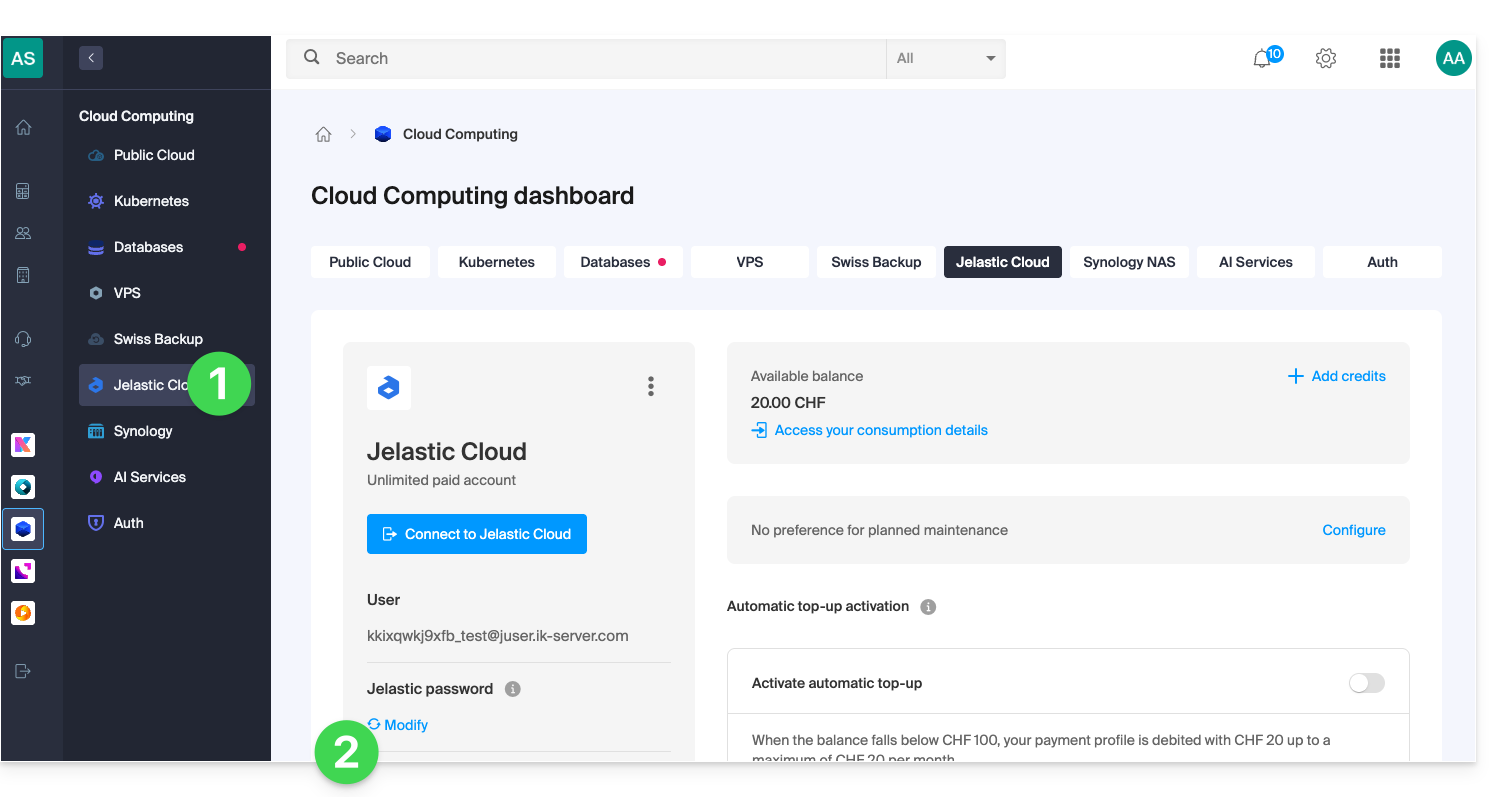
- Klik op Wijzigen onder Jelastic-wachtwoord:
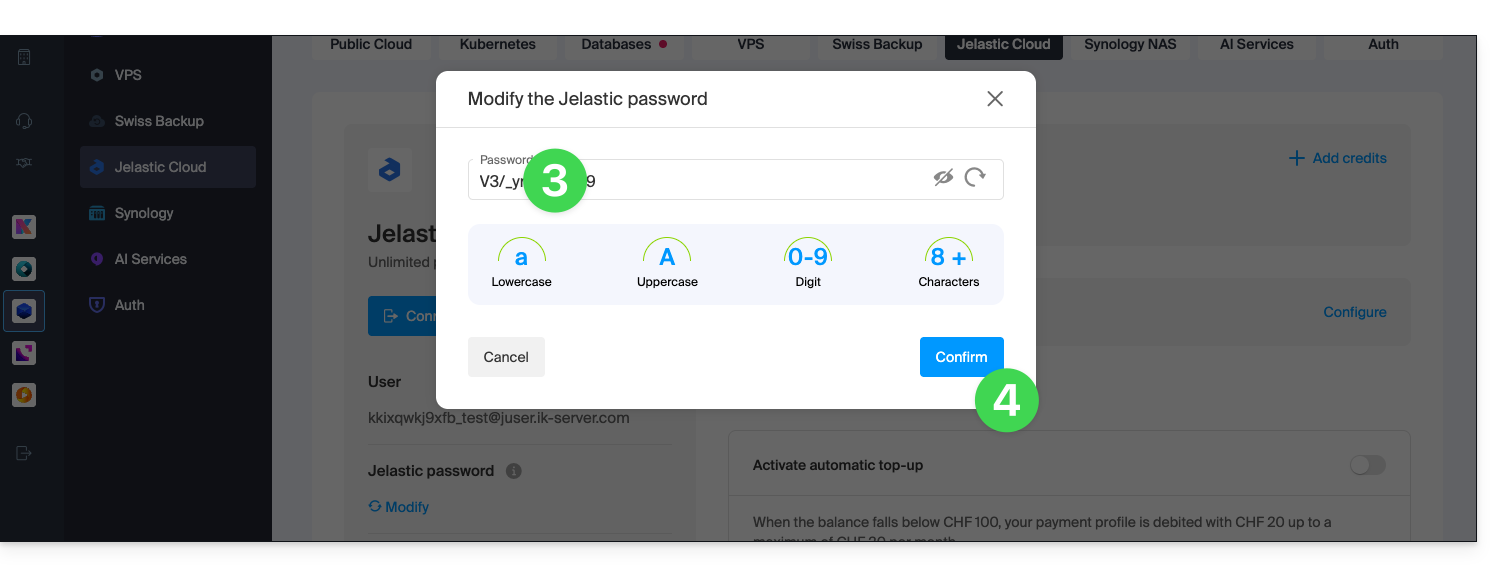
- Kies een nieuw wachtwoord.
- Bevestig de wijziging:
- U kunt nu inloggen op de console met dit nieuwe wachtwoord en uw gebruikersnaam (bijvoorbeeld XXXYYYZZZ@juser.ik-server.com).
Wachtwoorden kwijt?
Verwar het wachtwoord van uw Infomaniak-account niet met het wachtwoord waarmee u uw Jelastic Cloud beheert:
- Via uw Infomaniak-account kunt u uw Infomaniak-producten beheren op manager.infomaniak.com.
- De Jelastic Cloud / Virtuozzo-console stelt u in staat om uw server te beheren, bijvoorbeeld via app.jpc.infomaniak.com.
Link naar deze veelgestelde vragen: https://faq.infomaniak.com/2345
Is deze veelgestelde vragenlijst nuttig geweest?
Deze handleiding beschrijft hoe u roottoegang tot Jelastic Cloud verkrijgt om opdrachten uit te voeren op een van uw containers.
Inleiding
- Sommige Jelastic Cloud-containers hebben standaard geen roottoegang.
- U kunt deze toegang voor de containers van uw keuze inschakelen door een add-on te installeren.
- Raadpleeg ook deze andere handleiding als u informatie zoekt over het installeren van pakketten zonder roottoegang.
Roottoegang toestaan
Hiervoor:
- Log in op het dashboard van uw Jelastic Cloud.
- Klik op de knop Importeren in de menubalk bovenaan.
- Ga naar het tabblad JPS.
Kopieer de volgende code en plak deze in het tabblad JPS:
type: update name: Root Access targetNodes: nodeGroup: '*' onInstall: - cmd[${targetNodes.nodeGroup}]: |- TARGET_UID=$(id -u jelastic 2>/dev/null) || TARGET_UID="700" getent passwd "${TARGET_UID}" &>/dev/null && TARGET_USER=$(getent passwd "${TARGET_UID}" | cut -d: -f1) || TARGET_USER="jelastic" sed -i "\$a${TARGET_USER}\ ALL=NOPASSWD\:\ ALL" /etc/sudoers; echo ${TARGET_USER} user: root - setGlobals: sudo_user: ${response.out} onUninstall: cmd[${targetNodes.nodeGroup}]: |- sed -i "/${globals.sudo_user}\ ALL=NOPASSWD\:\ ALL/d" /etc/sudoers user: root- Klik op de knop Importeren.
- Selecteer de omgeving en de server waarop root-toegang vereist is.
- Klik op de knop Installeren.
Om vervolgens opdrachten uit te voeren als root, maakt u via SSH verbinding met uw applicatie en voert u het commando sudo su in.
Link naar deze veelgestelde vragen: https://faq.infomaniak.com/2346
Is deze veelgestelde vragenlijst nuttig geweest?
Jelastic biedt een add-on waarmee u pakketten kunt installeren die sudo-rechten vereisen, zonder dat u root-toegang nodig heeft.
Aanvullende informatie
De add-on Yum Packages Installer maakt het mogelijk om pakketten te installeren die standaard niet in de Jelastic-containers aanwezig zijn (RPM-pakketten, ontwikkeltools, enz.) met behulp van yum. Het biedt een alternatief voor het installeren van pakketten wanneer directe root-toegang niet beschikbaar is.
Alle benodigde informatie voor het gebruik van deze add-on is beschreven in de readme van de add-on.
Voorbeelden van veelvoorkomende acties die via de add-on kunnen worden uitgevoerd:
- Installeren van compilerhulpprogramma's:
gcc autoconf make - Installeer een extern RPM-pakket: voer de volledige URL van het RPM-pakket in het installatieveld in.
Link naar deze veelgestelde vragen: https://faq.infomaniak.com/2347
Is deze veelgestelde vragenlijst nuttig geweest?