Kennisbank
1.000 veelgestelde vragen, 500 tutorials en uitlegvideo's. Hier vind je alleen maar oplossingen!
Deze handleiding helpt u snel de belangrijkste functies van de Gastbeheerder van Infomaniak te gebruiken. Dit is een tool met alle functies die u nodig heeft om online uitnodigingen te maken en te beheren.
Aan de slag met de tool
Ontdek hoe u een evenement aanmaakt, uw uitnodigingen verstuurt en de deelname in real-time kunt volgen:
- Een uitnodiging configureren - de belangrijkste stappen
- Contacten beheren
- Uitnodigingen versturen vanaf een persoonlijk e-mailadres
- Verschil tussen uitnodigingen en ticketverkoop
- Prijzen van de tegoeden
Raadpleeg bij problemen eerst de kennisbank voordat u contact opneemt met de supportafdeling.
Klik hier om een mening of suggestie over een Infomaniak-product te delen.
Link naar deze veelgestelde vragen: https://faq.infomaniak.com/2874
Is deze veelgestelde vragenlijst nuttig geweest?
Deze handleiding beschrijft de verschillen tussen de tools voor Ticketverkoop en de Gastbeheer van Infomaniak.
Wat voor soort evenement organiseert u?
- Als u een eenmalig privé-evenement organiseert, zoals een verjaardagsfeest, een algemene vergadering of een diploma-uitreiking met een duidelijke gastenlijst, gebruikt u dan de Gastenbeheerder.
- Met dit hulpmiddel kunt u een evenement aanmaken, de mensen die u wilt uitnodigen uitnodigen en hun aanmeldingen en aanwezigheid volgen.
- De Ticketverkoop is daarentegen beter geschikt voor evenementen die openstaan voor het publiek of voor evenementen waarbij iedereen die de link heeft, tickets kan kopen.
| Infomaniak Ticketing | Gastenbeheer | |
|---|---|---|
| Tickets uitgeven | ✔ | ✔ |
| Gepersonaliseerde tickets | ✗ Optioneel | ✔ |
| Mogelijkheid tot betaalde tickets | ✔ | ✗ |
| Vereist een bekende lijst met genodigden | ✗ De genodigden worden niet door u gekozen. | ✔ De e-mailadressen van de ontvangers zijn verplicht. |
| Aankoop mogelijk voor iedereen met een link. | ✔ | ✗ Er wordt geen link gegenereerd; alles gebeurt via e-mail. |
| Alleen genodigden kunnen op de uitnodiging reageren. | ✗ | ✔ |
| Tickets voor meerdere evenementen | ✔ | ✗ |
| Mogelijkheid om meerdere data aan te bieden | ✔ | ✗ |
| In te vullen formulier | ✔ | ✔ |
| Functie voor het volgen van inschrijvingen | ✗ De lijst met klanten kan worden opgevraagd. | ✔ |
| Maakt een link voor de aankoop van een ticket. | ✔ | ✗ |
| Stuur een directe uitnodiging om tickets te bestellen | ✗ | ✔ |
Link naar deze veelgestelde vragen: https://faq.infomaniak.com/2879
Is deze veelgestelde vragenlijst nuttig geweest?
Deze handleiding legt uit hoe het systeem voor het beheren van uitnodigingen van de Gastenbeheer-tool van Infomaniak werkt.
Inleiding
- Het aantal uitnodigingen dat de gastbeheerder kan versturen is onafhankelijk van het aantal e-mails dat met andere producten, zoals nieuwsbrieven, verstuurd kan worden!
- Infomaniak hanteert een prijs per volume, waarbij de prijs daalt naarmate er meer wordt afgenomen.
- Raadpleeg de actuele prijslijst op de prijzenpagina van de gastenbeheerder.
Verzendvolume en gastenbeheer
- U begint met 200 gratis uitnodigingen; de berekening is eenvoudig: 1 eenheid = 1 gast of 1 begeleider.
- Als u bijvoorbeeld 100 uitnodigingen verstuurt en u staat 1 begeleider per gast toe, wordt er in totaal 200 eenheden van uw saldo afgetrokken.
- De geldigheidsduur van uw aangekochte uitnodigingen is onbeperkt.
- Automatische herinneringen zijn gratis en worden niet van uw tegoed afgetrokken.
Uw uitnodigingssaldo bekijken
Ga naar de beheerderspagina van uw saldo:
- Klik hier om naar het beheer van uw product in het Infomaniak-beheerportaal te gaan (hulp nodig?).
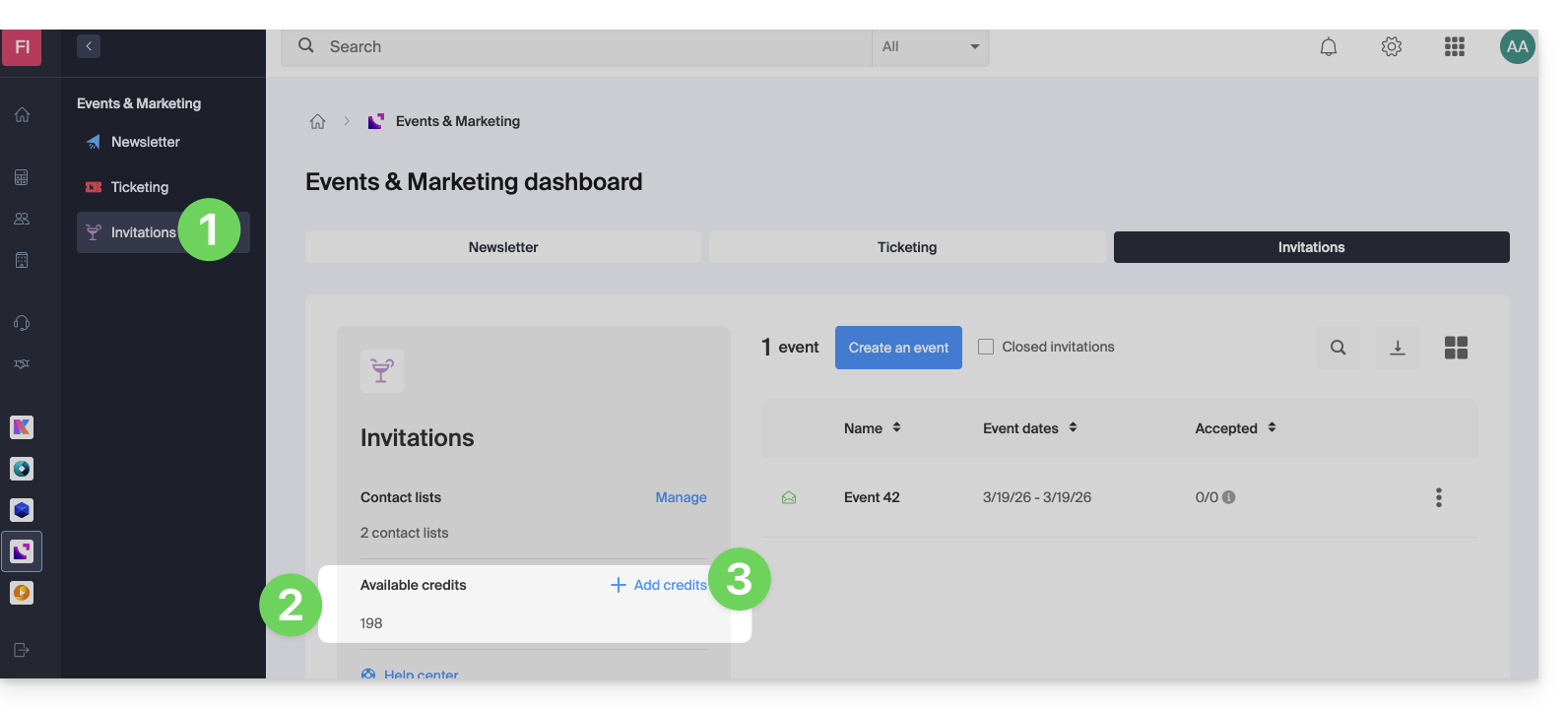
- Het aantal beschikbare uitnodigingen wordt weergegeven in het menu aan de linkerkant:
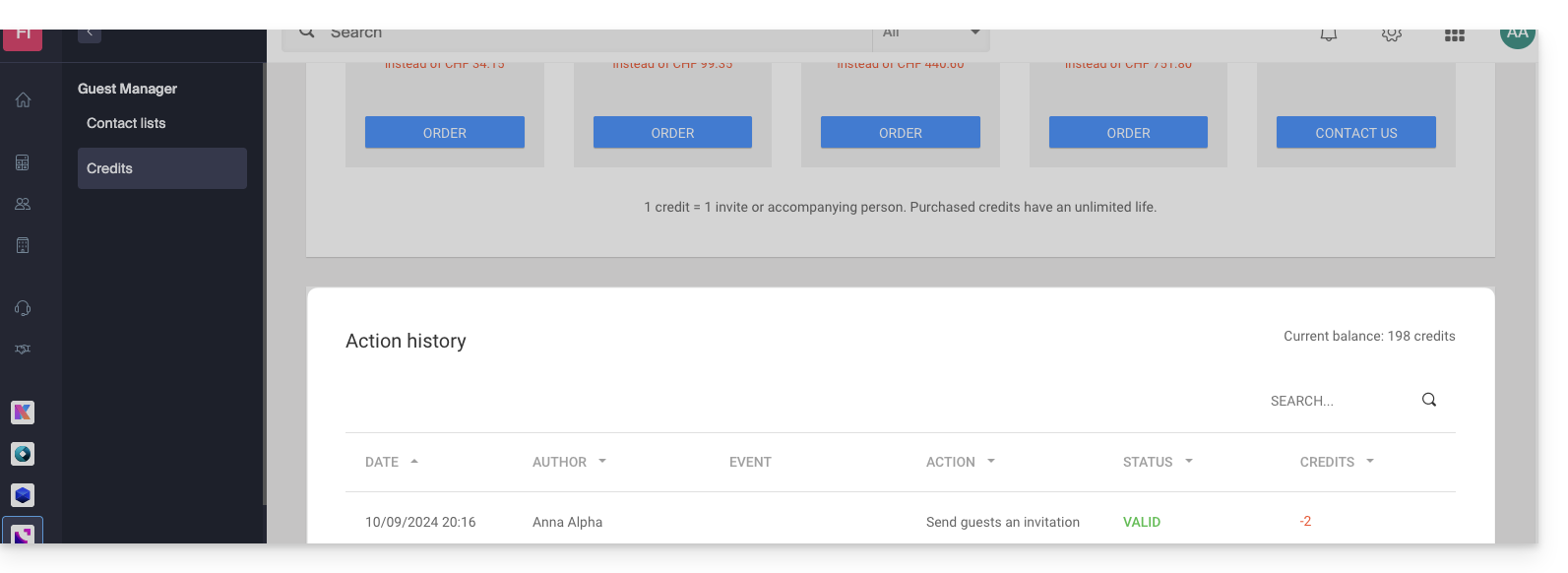
- Klik op Uitnodigen toevoegen om de tarieven en de geschiedenis van uw tegoedopwaarderingen te bekijken:
Link naar deze veelgestelde vragen: https://faq.infomaniak.com/2880
Is deze veelgestelde vragenlijst nuttig geweest?
Deze handleiding legt uit hoe u het e-mailadres beheert dat wordt gebruikt voor het verzenden van uw uitnodigingen met de Gastenbeheer-tool van Infomaniak.
Inleiding
- U kunt elk van uw e-mailadressen opgeven voor het verzenden van uitnodigingen via de Uitnodigingsbeheerder.
- Er zullen geen problemen zijn met een e-mailadres dat al is geconfigureerd voor gebruik bij Infomaniak.
- Voor een e-mailadres van een generiek domein zoals
outlook.frofgmail.comwordt het e-mailadresno-reply@infomaniak.comautomatisch gebruikt als alternatief afzenderadres. Hetzelfde geldt voor alle domeinen waarvan u de SPF-record niet kunt wijzigen (zie hieronder). - Antwoorden worden echter wel naar het e-mailadres verzonden dat u heeft opgegeven.
- Voor een e-mailadres op een aangepast domein dat nog niet is geconfigureerd om met Infomaniak te werken en waar u toegang heeft tot uw DNS-zone, raadpleeg de onderstaande handleiding om de juiste SPF-record toe te voegen.
Geef het afzender-e-mailadres op
Het e-mailadres waarvandaan uw uitnodigingen worden verzonden, moet worden ingevoerd in de eerste stap van de configuratie van uw uitnodigingen (nadat u uw abonneelijsten hebt aangemaakt):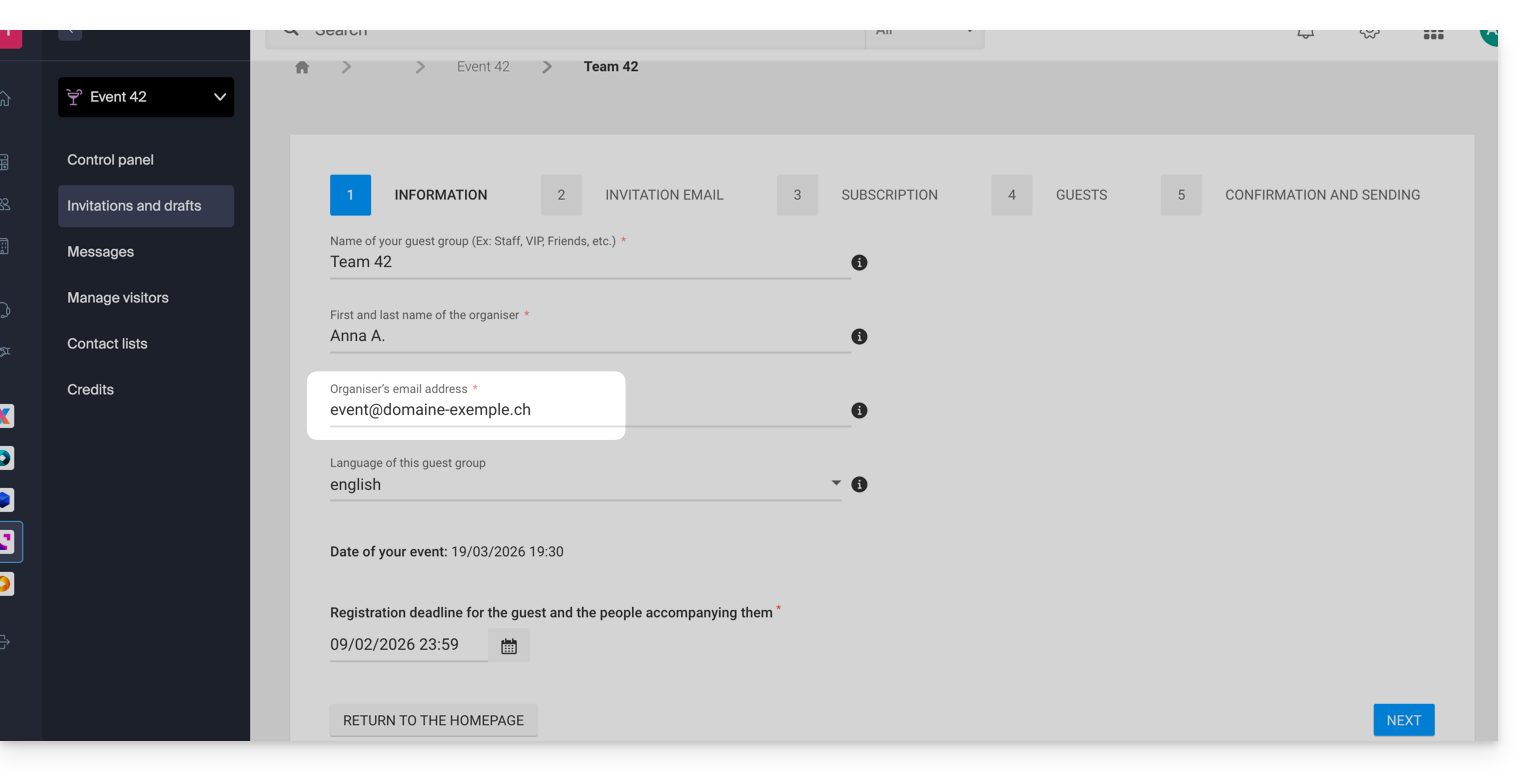
Afhankelijk van het opgegeven e-mailadres, verschijnt er een pop-up wanneer u op Volgende klikt, waarin u wordt gewaarschuwd dat SPF correct moet worden geconfigureerd, zodat de e-mails daadwerkelijk vanaf dat adres worden verzonden. Anders worden de uitnodigingen verzonden vanaf een adres no-reply@infomaniak.com.
U kunt het adres nogmaals controleren en wijzigen in de laatste stap door op het pictogram potlood ✎ te klikken: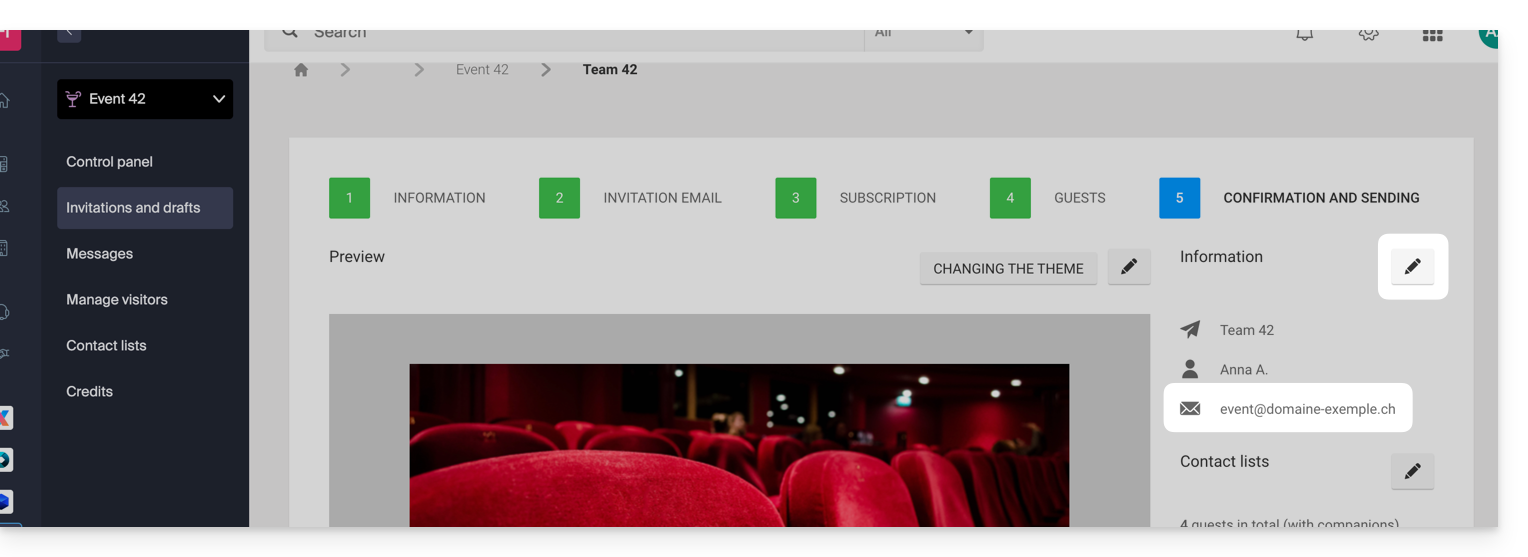
Voeg de Infomaniak SPF-record toe aan de DNS-zone
Als u een aangepast e-mailadres wilt gebruiken om uitnodigingen te versturen, moet u de SPF-record van uw domein controleren en indien nodig aanpassen zodat Infomaniak e-mails namens u mag versturen.
Raadpleeg deze andere handleiding, met name het hoofdstuk “Meerdere SPF-records toevoegen”, zodat u uw bestaande SPF-record niet vervangt, maar simpelweg het SPF-record van Infomaniak toevoegt: v=spf1 include:spf.infomaniak.ch -all
Link naar deze veelgestelde vragen: https://faq.infomaniak.com/2881
Is deze veelgestelde vragenlijst nuttig geweest?
Deze handleiding legt uit hoe u contactlijsten kunt maken, importeren en beheren in de Gastbeheer van Infomaniak.
Inleiding
- U kunt een lijst met contactpersonen importeren:
- met een maximum van 1000 contactpersonen
- in het
CSV-formaat of een lijst die al bestaat in Infomaniak (alleen voor Ticketing; Nieuwsbrieven + Contacten (vcard ksuite.infomaniak.com/contacts) zijn uitgesloten)
Een lijst met contactpersonen aanmaken
De contactpersonen in de gastenbeheerder zijn onafhankelijk van uw evenementen. De lijst kan worden samengesteld en voor meerdere evenementen worden gebruikt:
- Klik hier om naar het beheer van uw product in de Infomaniak Manager te gaan (hulp nodig?).
- Klik op Een lijst aanmaken:

- Klik op de knop Toevoegen.
- Voer een naam in voor uw eerste contactenlijst.
- Klik op Bevestigen:

- Lees en accepteer de algemene voorwaarden met betrekking tot het importeren van bestaande e-mailadressen.
- Kies de methode om uw lijst samen te stellen:
- Vanuit een CSV-bestand dat u vanaf uw computer kunt uploaden (u kunt een voorbeeldbestand downloaden op dezelfde pagina om u te helpen bij het formatteren van de gegevens).
- Vanuit een bestaande lijst – als u al contactlijsten heeft aangemaakt.
- Automatische import vanuit de tickettool van Infomaniak.
- Handmatig een contactpersoon toevoegen door het e-mailadres, de naam en de voornaam in te voeren

Meerdere lijsten samenvoegen
Om de contactpersonen uit verschillende lijsten te combineren:
- Klik hier om naar het beheer van uw product in het Infomaniak-beheerportaal te gaan (hulp nodig?).
- Klik op Beheren:

- Klik op het menu met acties ⋮ rechts van het item dat u wilt samenvoegen (de lijst die u wilt behouden).
- Klik op Samenvoegen:

- Een assistent helpt u bij het selecteren van een ander item uit uw contactlijsten. Dit item wordt gearchiveerd nadat de inhoud ervan naar de lijst is verzonden die behouden moet blijven (de assistent toont een voorbeeld van de verwachte effecten en wijzigingen).
- Bevestig de samenvoeging na controle:

Een contactlijst exporteren
Om een CSV-bestand van uw contactlijst te verkrijgen, met de informatie die zichtbaar is wanneer u de lijst in de interface van het beheerpaneel bekijkt (inclusief de velden met informatie en de datum waarop het contact is aangemaakt):
- Klik hier om naar het beheer van uw product in het Infomaniak-beheerportaal te gaan (hulp nodig?).
- Klik op Beheren:
- Klik op het menu met acties ⋮ dat rechts van het betreffende item staat.
- Klik op Exporteren:

- Sla het
.csv-bestand op uw apparaat op.
Contacten toevoegen, adressen verwijderen, enz.
Via hetzelfde menu als hierboven kunt u op elk moment contactpersonen aan een bestaande lijst toevoegen of verwijderen, lijsten dupliceren, enz.
Link naar deze veelgestelde vragen: https://faq.infomaniak.com/2882
Is deze veelgestelde vragenlijst nuttig geweest?
Deze handleiding beschrijft de belangrijkste stappen voor het maken van een uitnodiging met de Gastbeheer van Infomaniak.
Volgorde voor het maken van de uitnodiging
Nadat u uw gastenlijst heeft samengesteld, bestaat het aanmaken van een evenement uit de volgende elementen:
- een naam voor het evenement
- een datum en tijd voor de start van het evenement
- een datum en tijd voor het einde van het evenement (optioneel)
- controle van de toegang van gasten tijdens het evenement met behulp van een QR-code (optioneel)
- locatie van het evenement
- een type evenement (opening, verjaardag, maaltijd, enz.)

Vervolgens kunt u het uiterlijk van de uitnodiging aanpassen:
- een logo
- een banner
- de kleuren

Vervolgens kunt u de verzending configureren:
- naam van de groep
- naam van de organisator
- E-mailadres voor verzending
- Taal voor automatische berichten
- laatste inschrijvingsdatum

Vervolgens kunt u de inhoud van de uitnodigingsmail en de bevestigingsmail voor de inschrijving bij het evenement invullen:
- onderwerp van de e-mail
- invullen van de inhoud (inclusief het invoegen van variabelen/aangepaste velden, afhankelijk van de ontvanger)

Vervolgens kunt u de informatie die tijdens de registratie voor het evenement wordt gevraagd aanpassen (als de persoon de uitnodiging accepteert door op de knop in de e-mail te klikken):
- de vooraf ingevulde velden (naam, voornaam, e-mailadres) en de mogelijkheid om deze door de genodigde te wijzigen in- of uitschakelen
- het toevoegen van velden, zoals tekstvelden, vragen met meerkeuzeantwoorden, enz.

Vervolgens kunt u de ontvangers en eventuele begeleiders/partners configureren:
- naar welke contactlijst(en) de uitnodiging verzonden moet worden
- aantal personen dat de gast eventueel mag meenemen (tussen 0 en 20)
- weergeven of niet de lijst met genodigden in de uitnodigings-e-mail

Vervolgens kunt u een voorbeeld bekijken en de e-mail verzenden:
- Voorbeeldweergave van het bericht, met de mogelijkheid om terug te keren naar de bewerkingsmodus van de verschillende elementen
- activeren of deactiveren van de geplande verzending die in de toekomst moet plaatsvinden (en zo ja, op welke datum en tijd)
- activeren of deactiveren van automatische herinneringen (en zo ja, op welke datum en tijd)
- verzenden van een testbericht naar het door u gekozen adres (wordt niet afgetrokken van uw tegoed voor uitnodigingen)

Het maken van de uitnodiging kan op elk moment als concept worden opgeslagen u kunt op elk moment terugkeren naar de bewerkingsmodus via de hoofdpagina: 
Link naar deze veelgestelde vragen: https://faq.infomaniak.com/2886
Is deze veelgestelde vragenlijst nuttig geweest?