Deze handleiding legt uit hoe u extra domeinnamen kunt verwijderen van een bestaande Mailservice (alles wat na het @-symbool in uw e-mailadres komt), door de bijbehorende domeinnamen los te koppelen hiervan.
Inleiding
Zodra het domeinnaam is verwijderd, is deze weer beschikbaar om een nieuwe e-maildienst te bestellen of om aan een bestaande e-maildienst te koppelen.
Houd er ook rekening mee dat u uw product in het Infomaniak-beheerportaal kunt hernoemen, maar het wijzigen van de naam van een e-maildienst heeft absoluut geen invloed op de bijbehorende e-mailadressen; u moet de domeinnaam wijzigen.
Het gekoppelde domein verwijderen
Vereisten
Het synonieme domeinnaam losgekoppeld hebben van de primaire domeinnaam, indien er eerder een koppeling was.
De domeinnaam die losgekoppeld moet worden, als een secundair domein gedefinieerd hebben (in plaats van als een primair domein) – deze omkering kan worden uitgevoerd door deze andere handleiding te volgen, in het hoofdstuk met de titel "a" vanaf punt 3.
Om een domeinnaam los te koppelen van uw e-maildienst:
Klik hier om naar het beheer van uw product in het Infomaniak-beheerportaal te gaan (hulp nodig?).
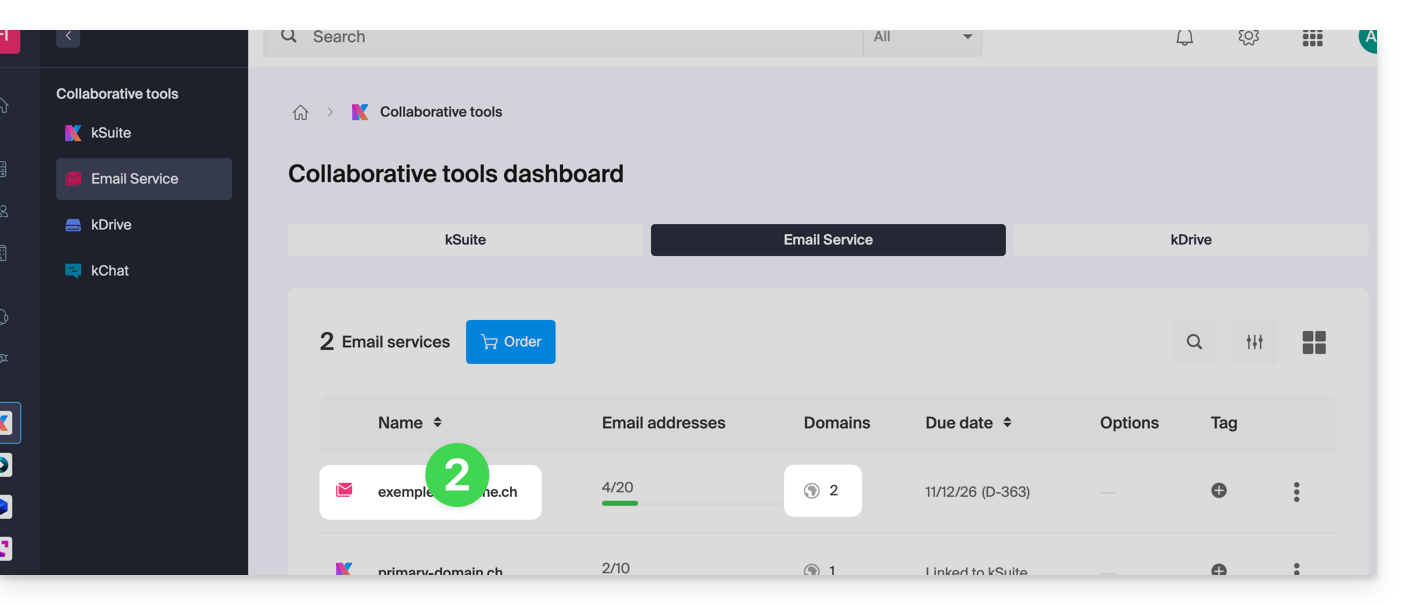
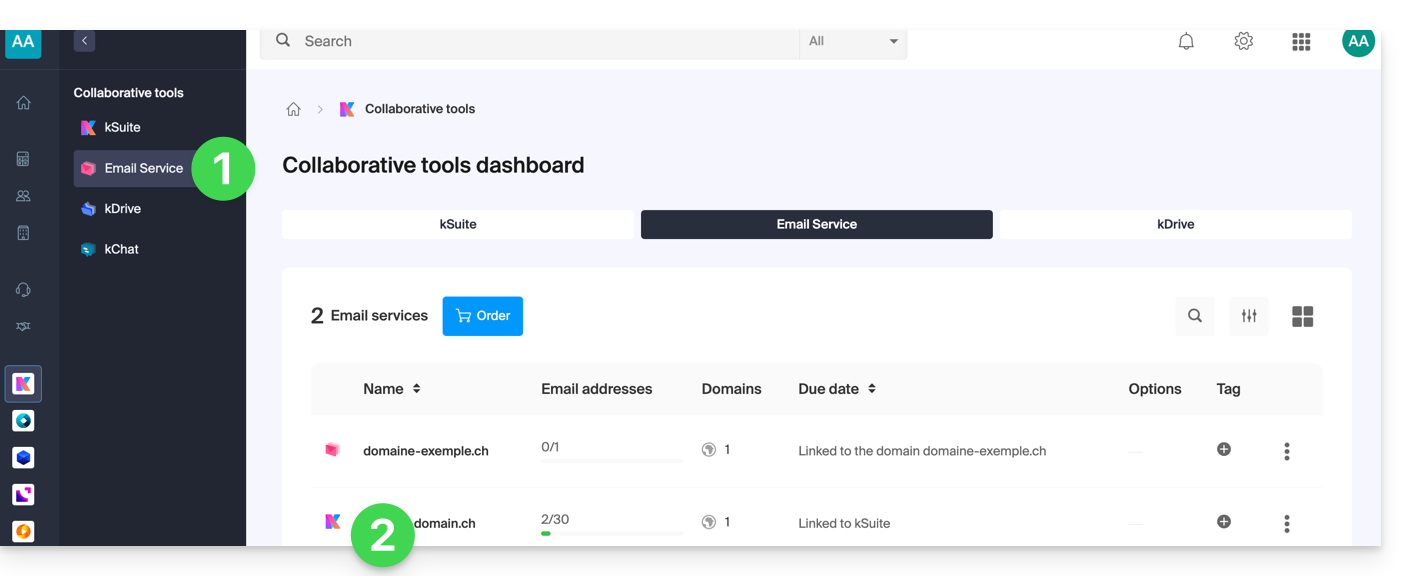
Klik rechtstreeks op de naam van het betreffende product:
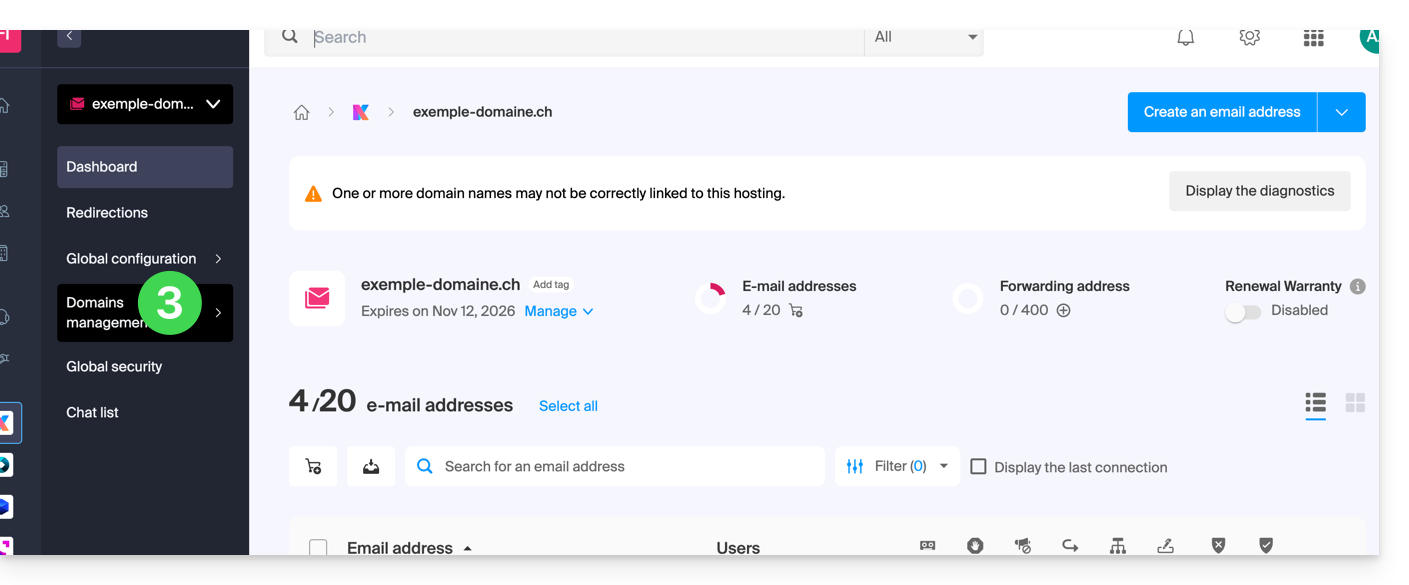
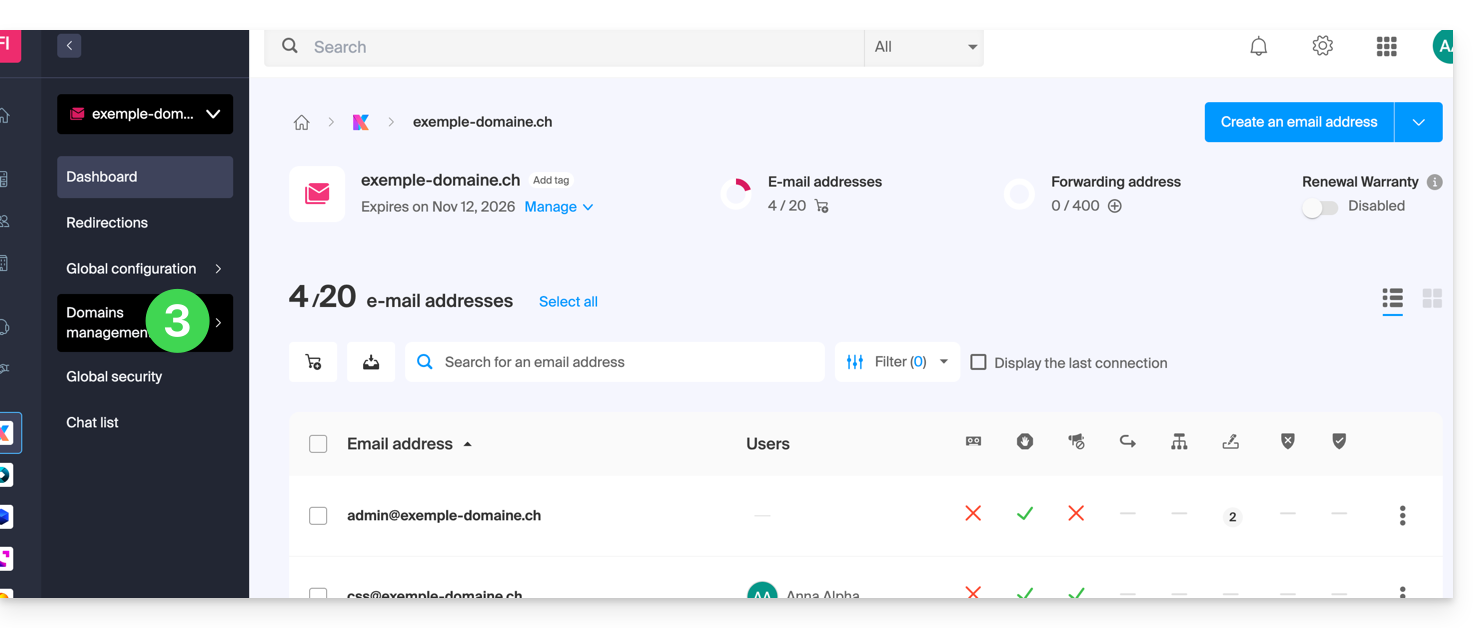
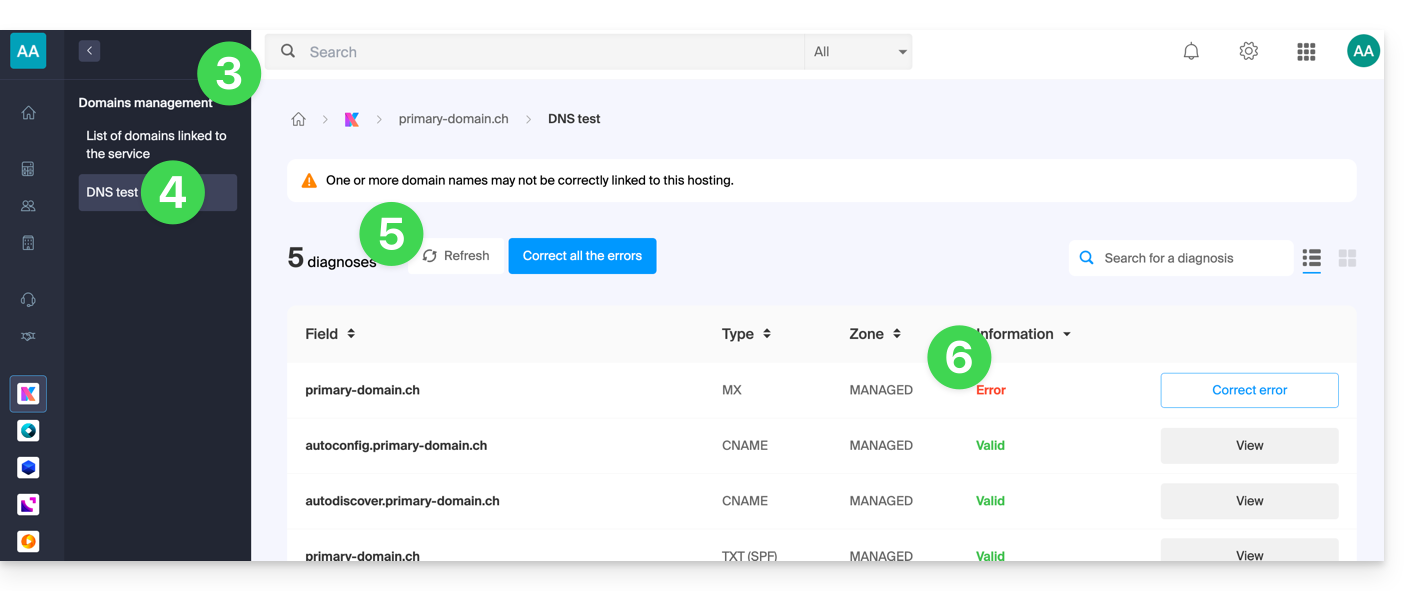
Klik op Domeinbeheer in het menu aan de linkerkant:
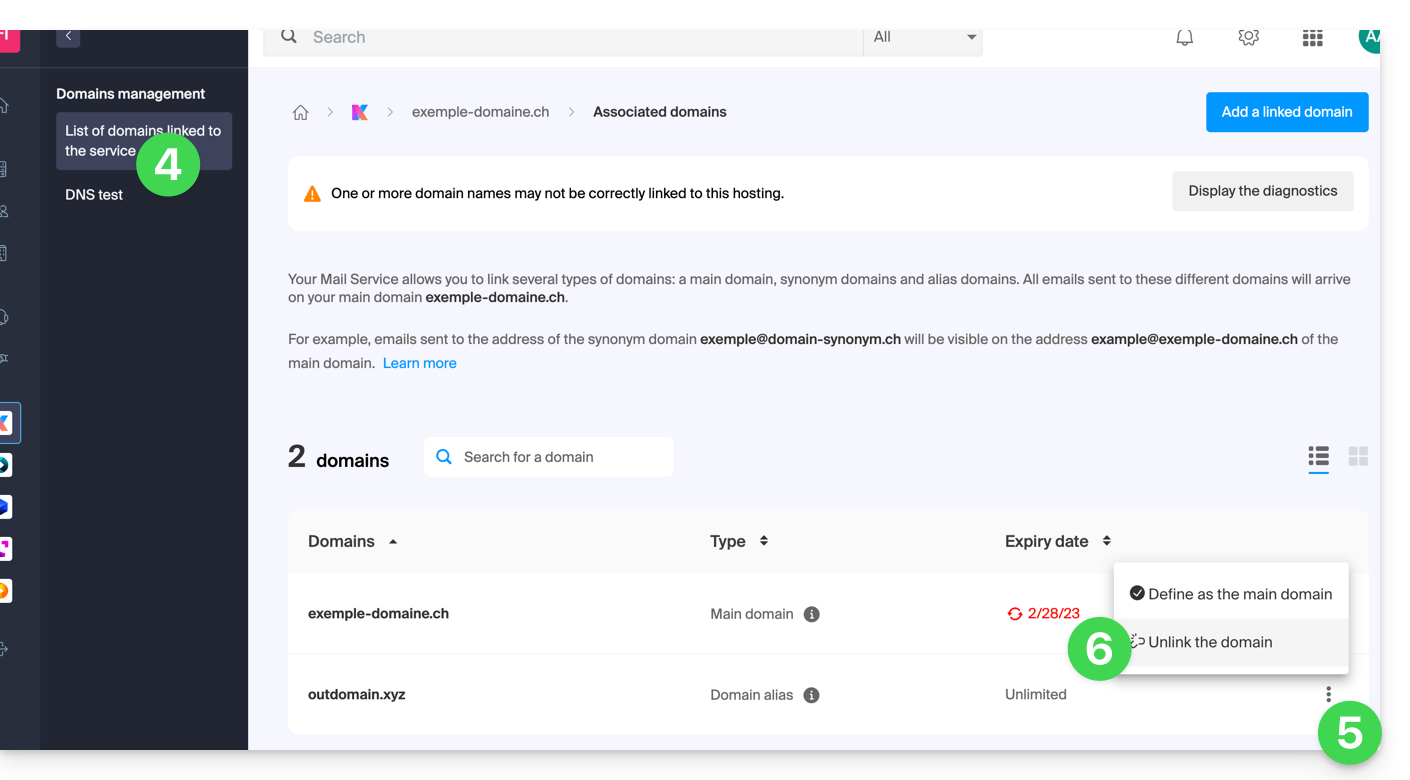
Klik op Lijst met domeinen die aan de service zijn gekoppeld in het linkermenu.
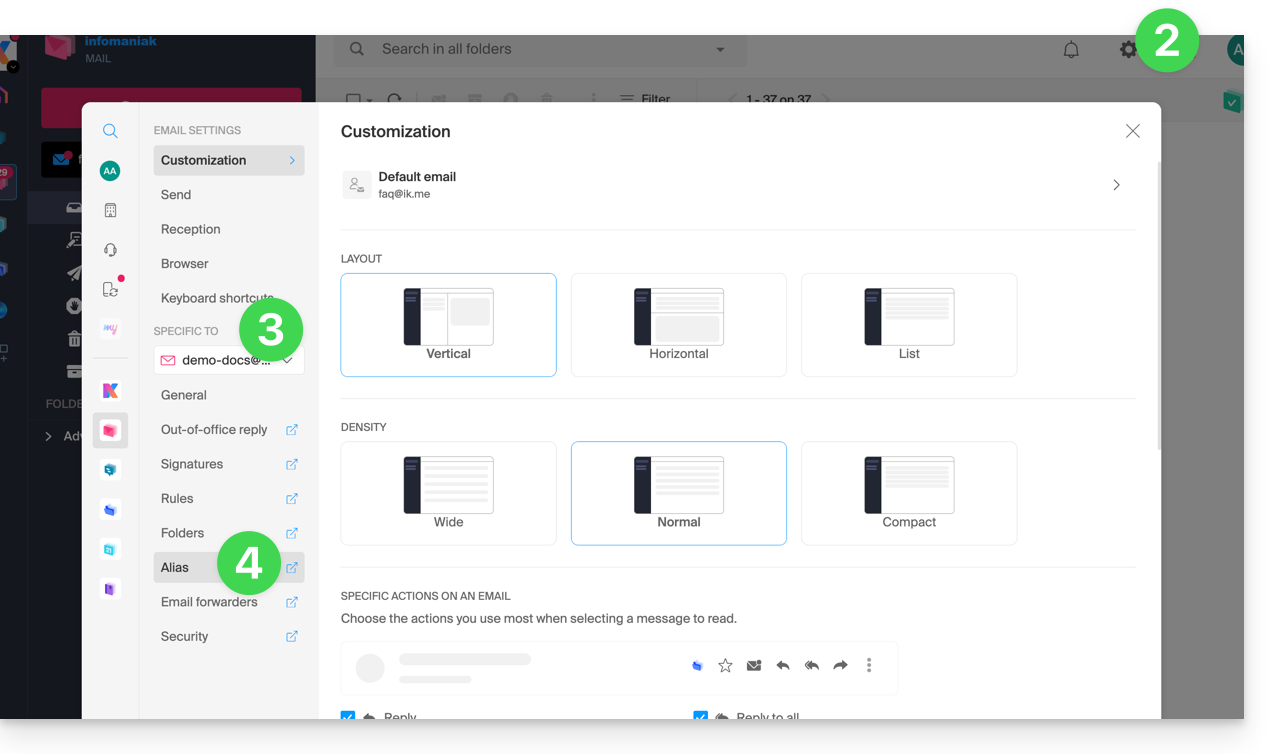
Klik op het pictogram ⋮ rechts van de domeinnaam die u wilt loskoppelen.
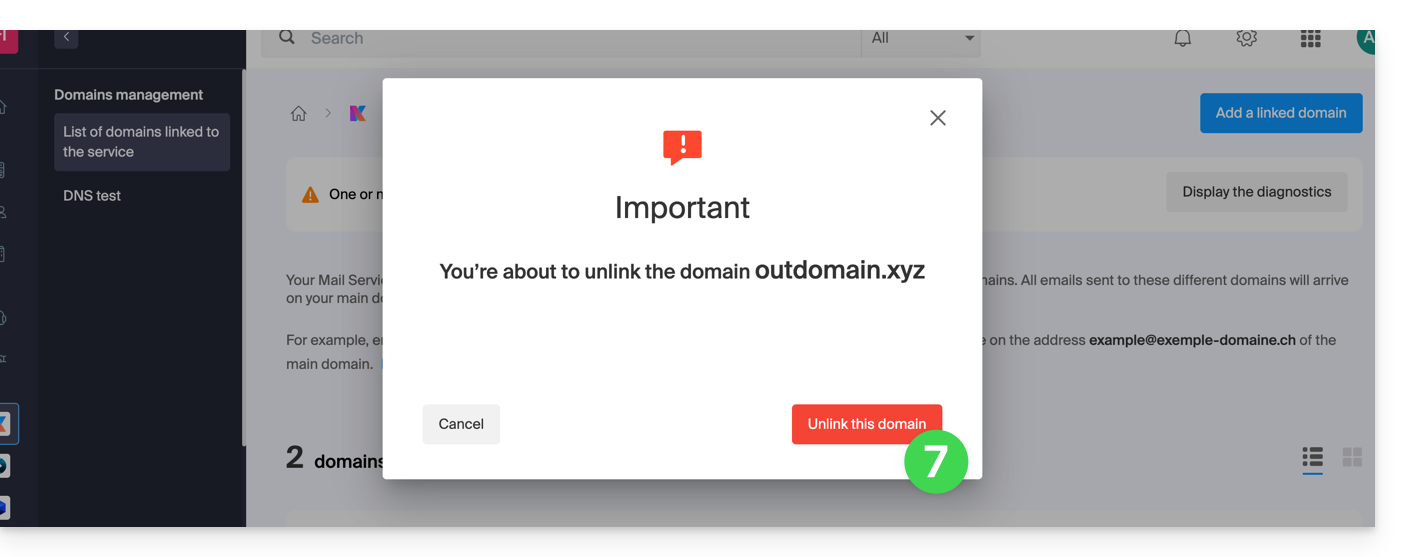
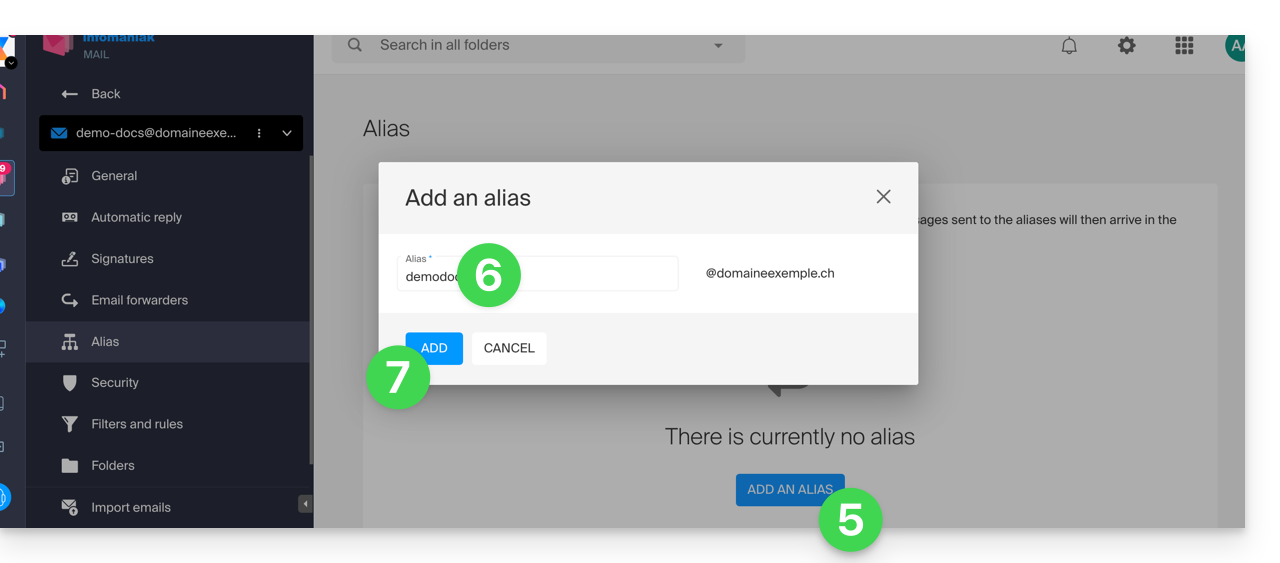
Klik op Domein loskoppelen (zie vereisten als deze optie niet wordt weergegeven):
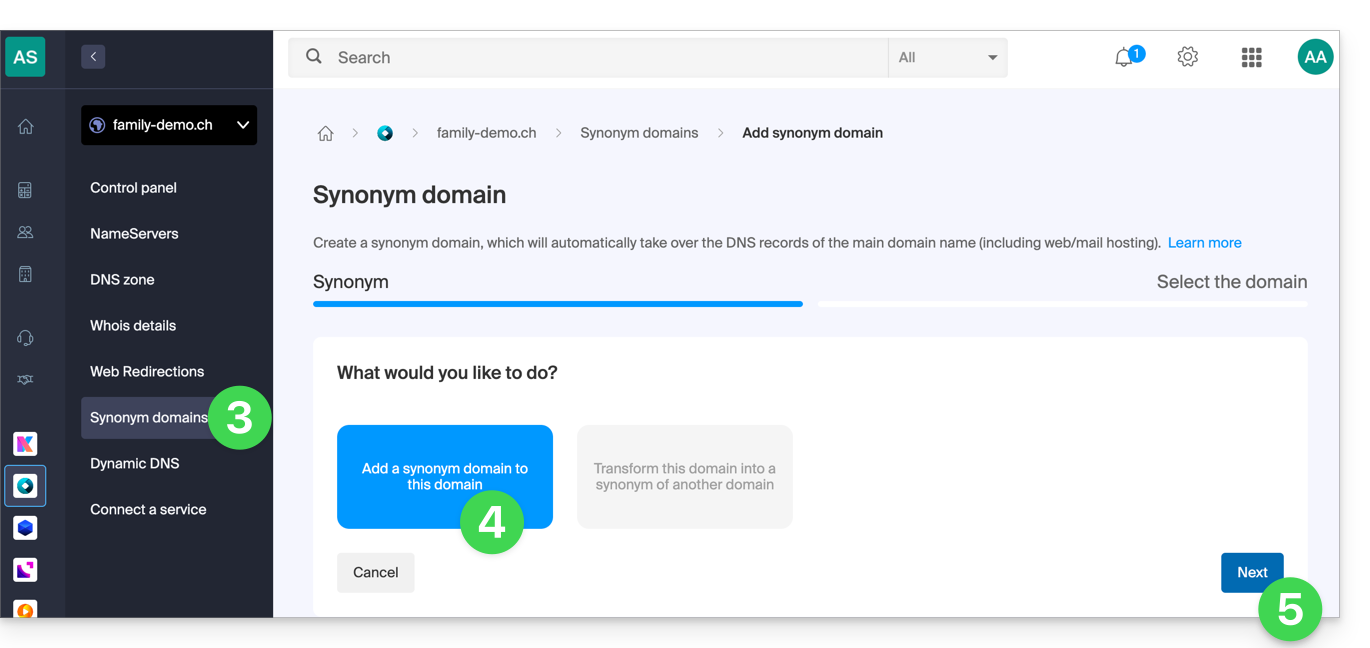
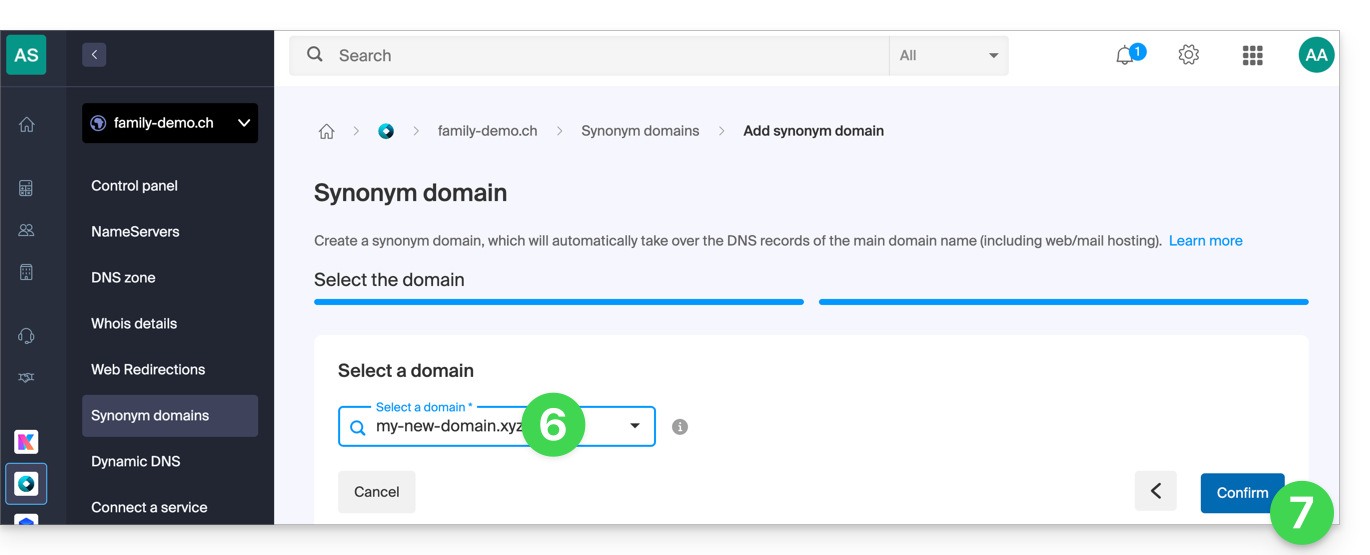
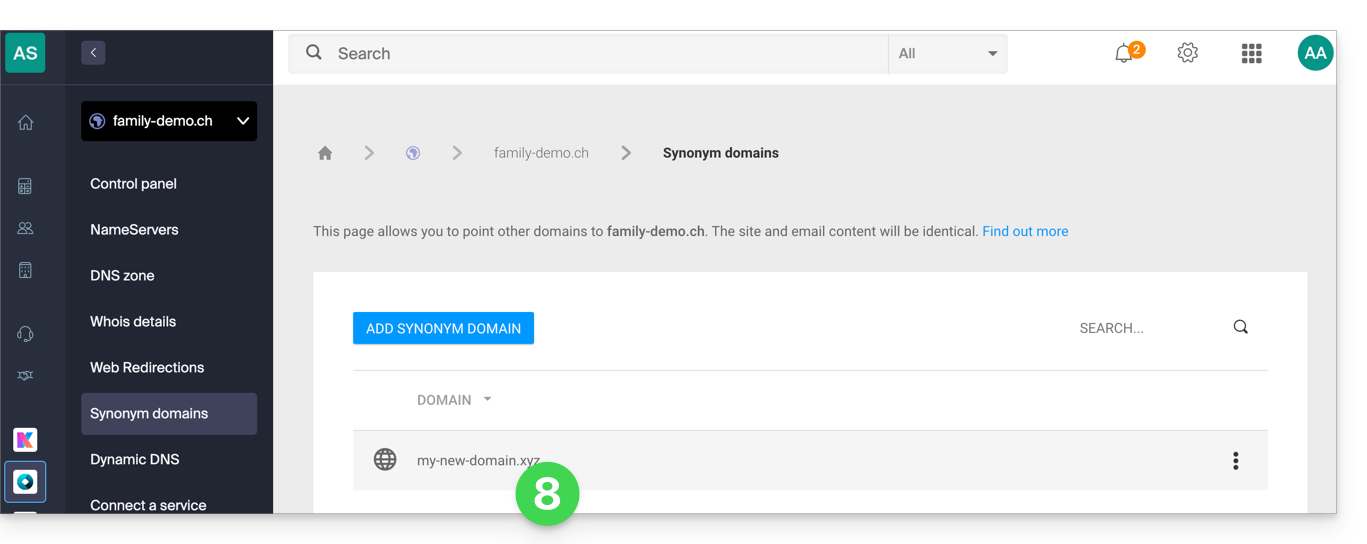
Deze handleiding legt uit hoe u een synoniem domein aan een domeinnaam kunt toevoegen.
Inleiding
Een synoniem domein is een domeinnaam die als alternatieve naam voor een ander domein kan dienen.
Wanneer een synoniem domein wordt toegevoegd, erft het automatisch de inhoud van de DNS-zone van het hoofddomein (inclusief de MX- en A-records, enz.), evenals de webhosting en e-mailhosting.
Afhankelijk van het gewenste type (E-mail of Web), mag er geen product van dat type al aan de domeinnaam gekoppeld zijnen dit kan in elke bestaande Infomaniak-organisatie.
Om een Mail Starter-service en een Web Hosting Starter-pakket te bestellen, die bij elke domeinnaam zijn inbegrepen:
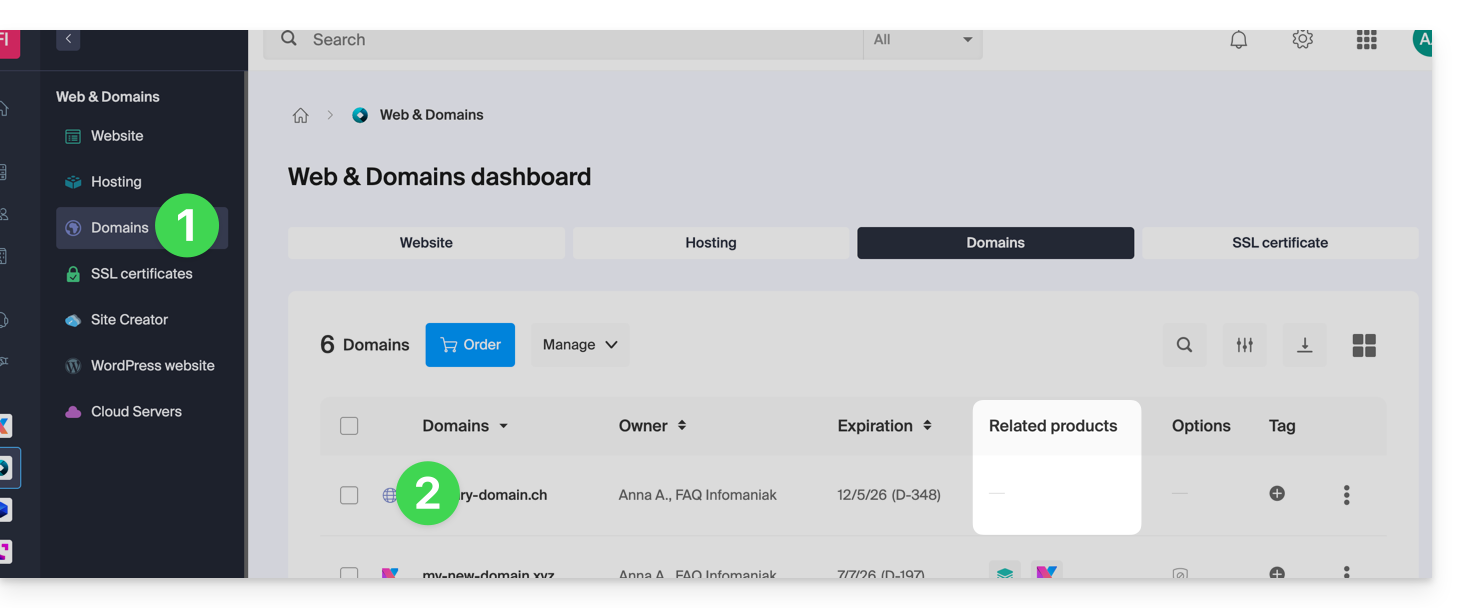
Klik hier om naar het domeinbeheer te gaan in uw Infomaniak-beheerpaneel (❓: hulp).
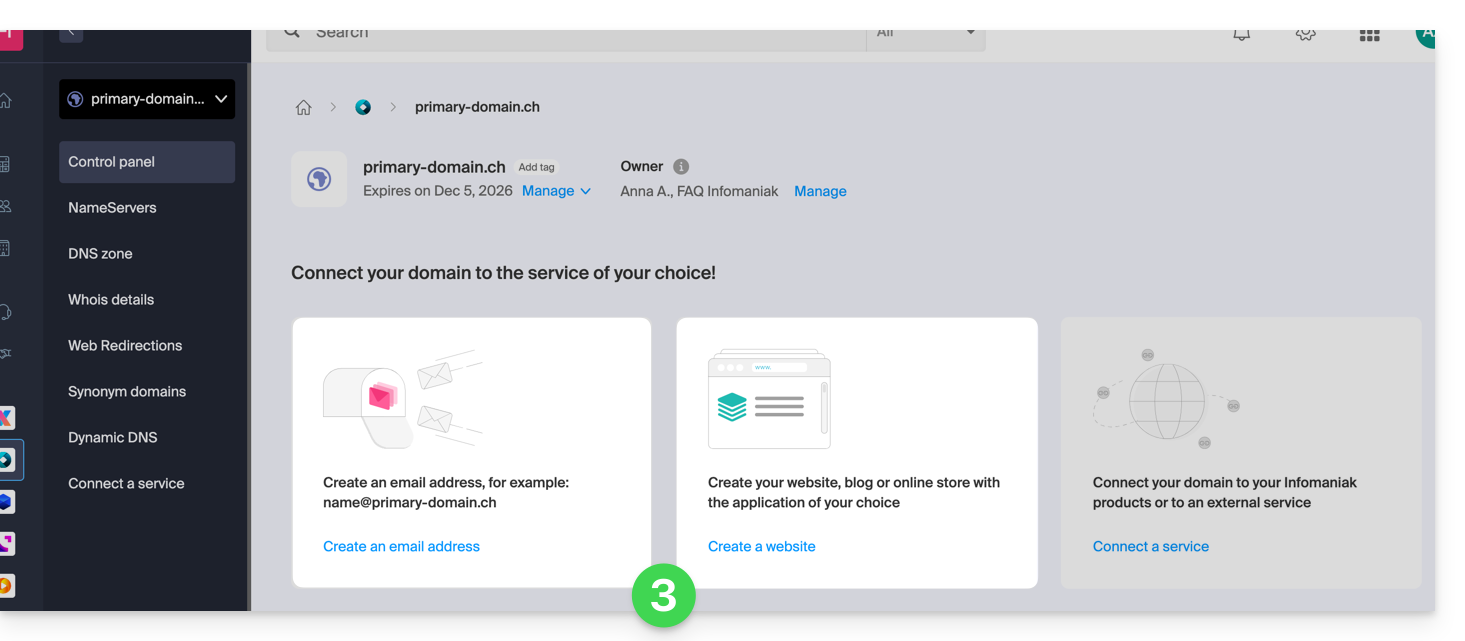
Klik op de naam van het betreffende domein:
Er mag op dit moment geen enkel product aan het domein gekoppeld zijn (zichtbaar in de kolom met gekoppelde producten).
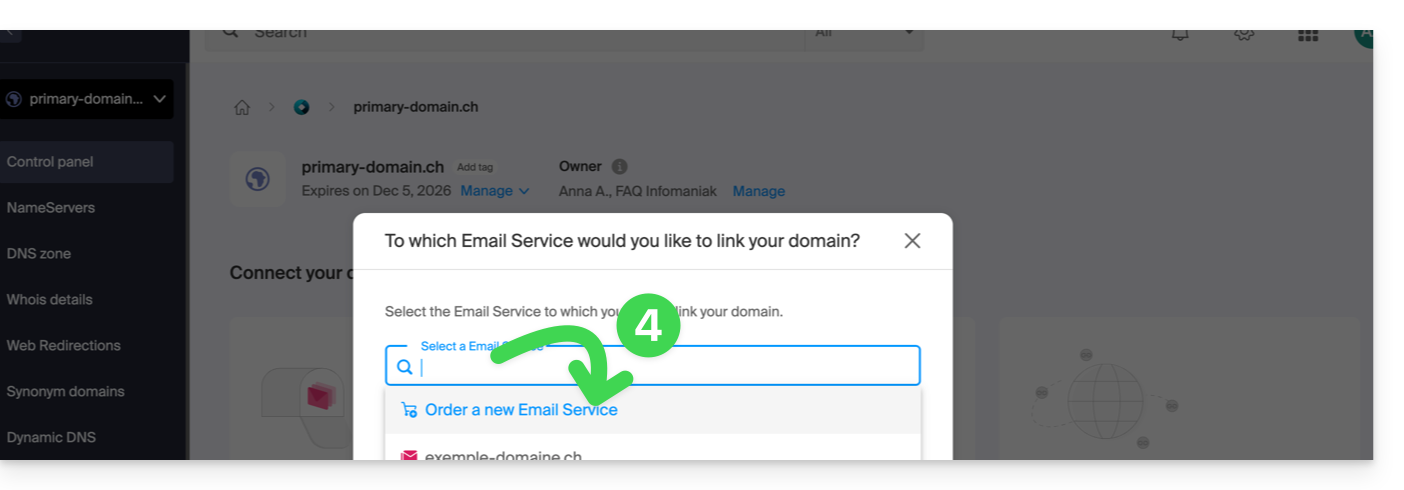
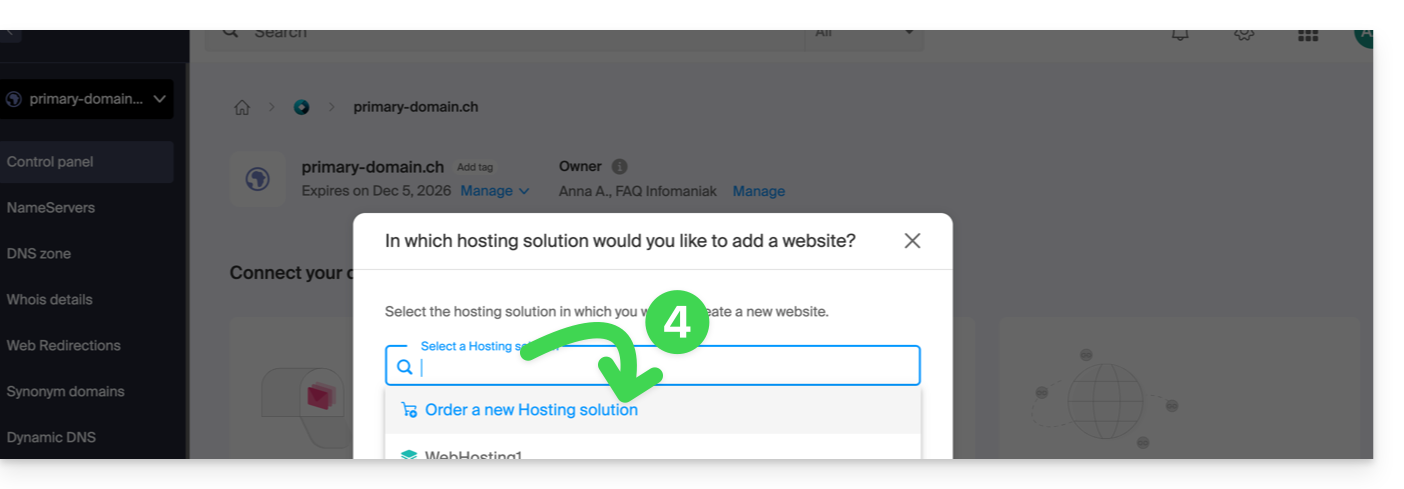
Klik op een van de snelkoppelingen om een service te verbinden (e-mail of website):
In beide gevallen klikt u op Bestellen…:
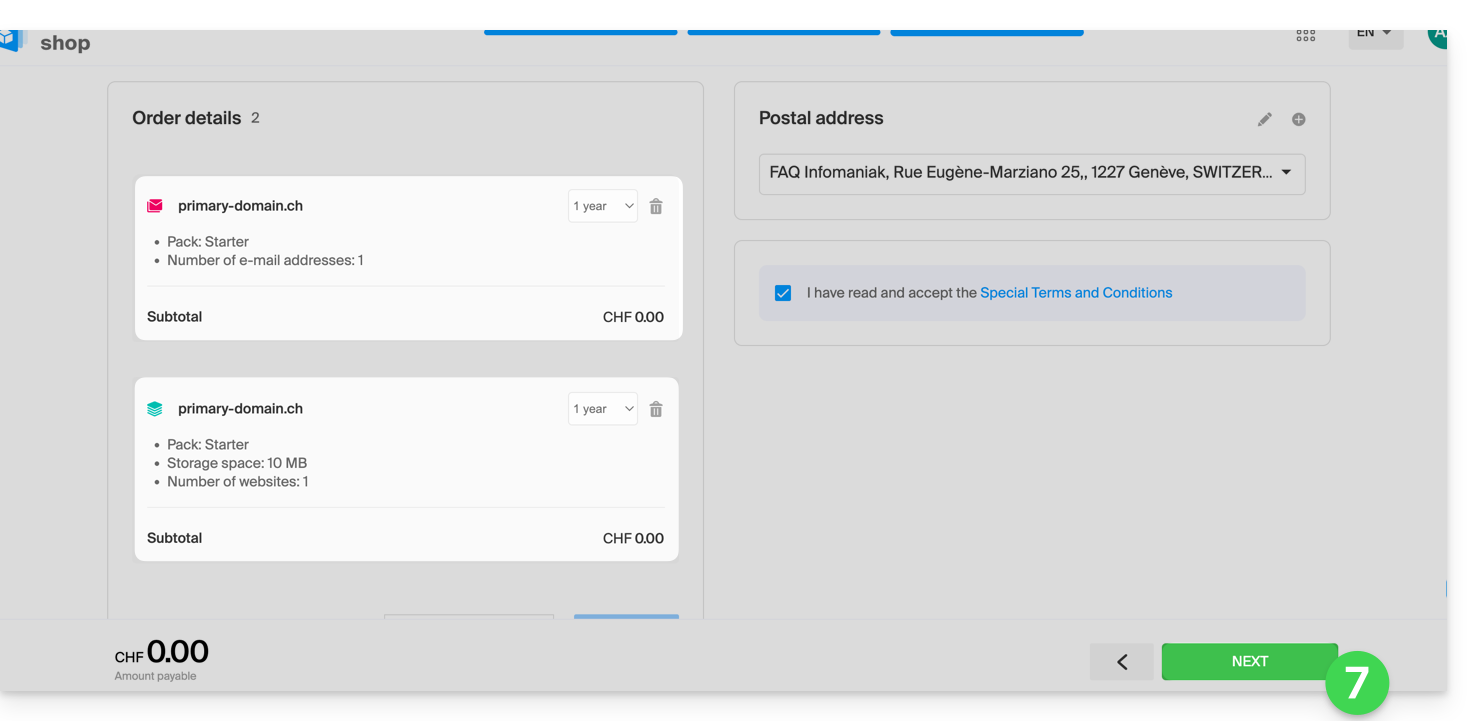
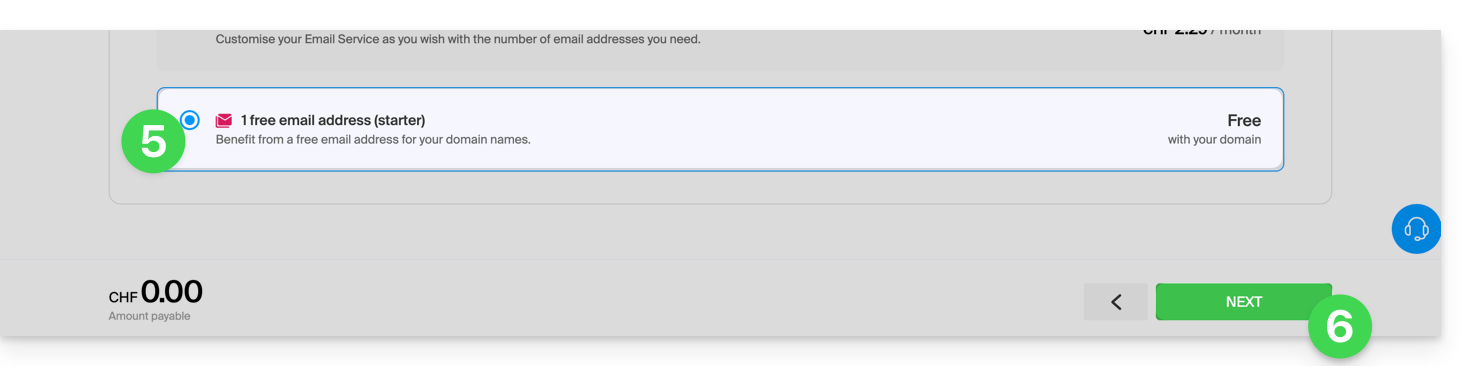
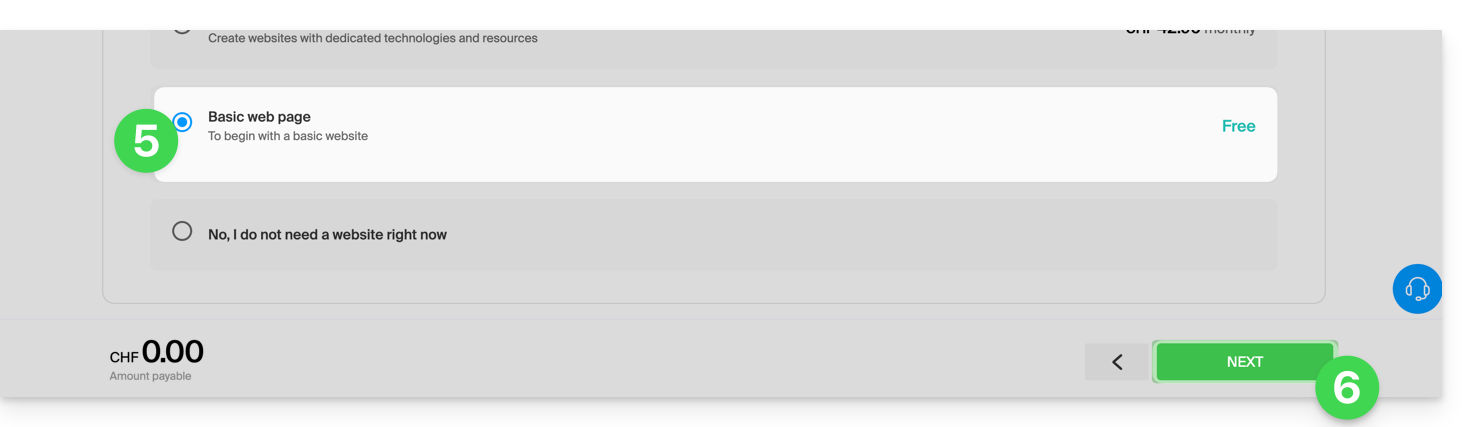
U kunt de bijbehorende gratis dienst (e-mail of webhosting) kiezen en in de volgende stap kunt u, indien gewenst, de andere dienst (e-mail of webhosting) selecteren.
Klik onderaan de pagina om verder te gaan:
Rond de bestelling af:
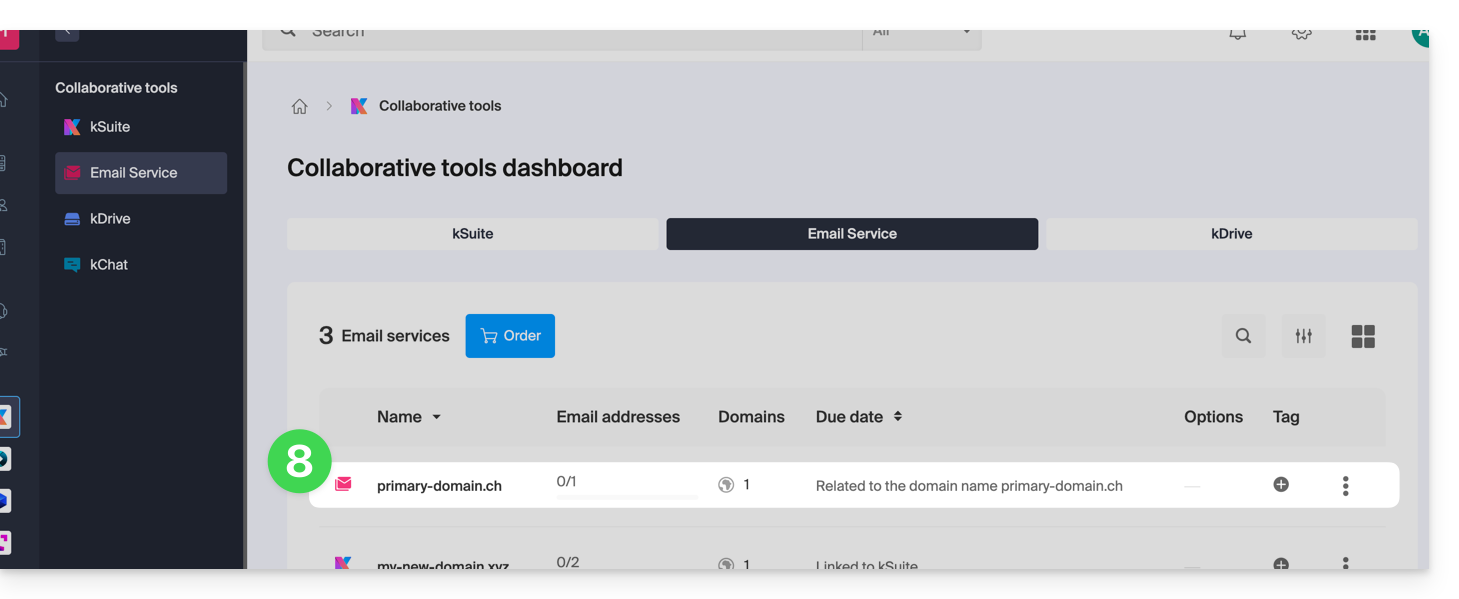
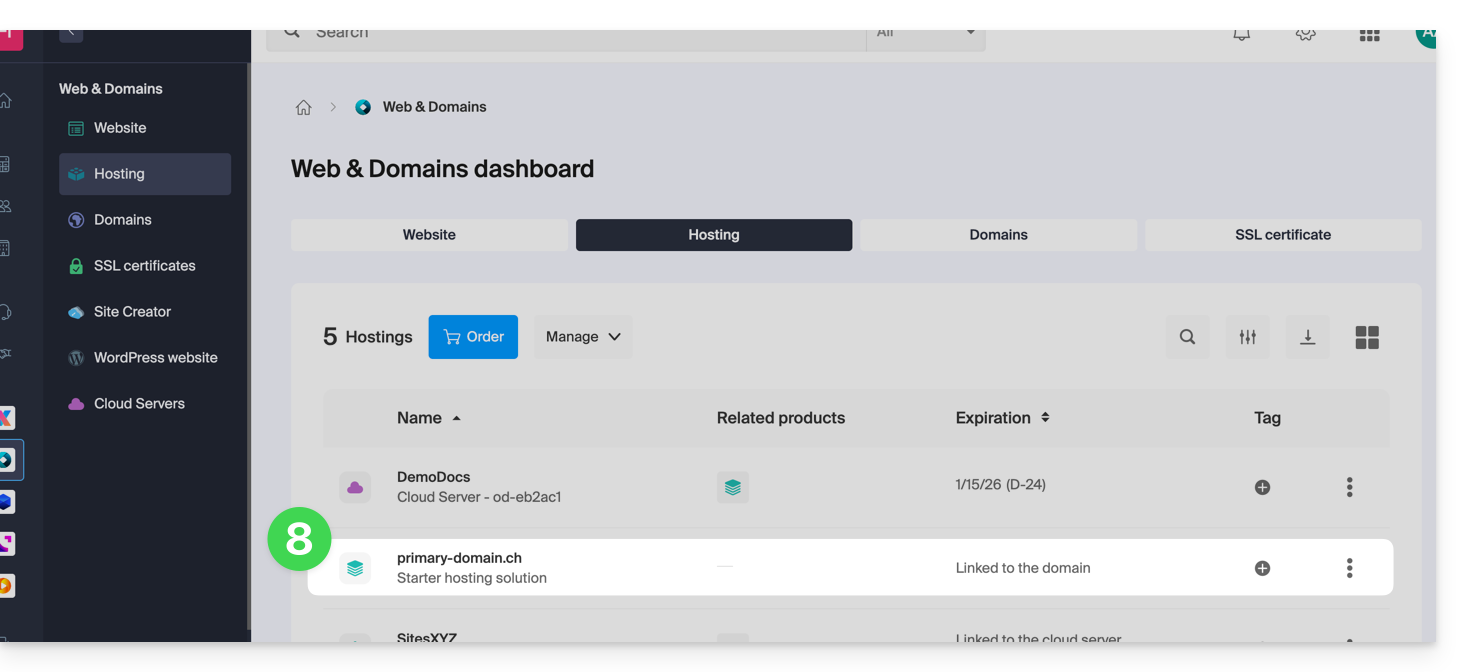
Ga terug naar uw Infomaniak-accountom uw nieuwe producten te ontdekken en te gebruiken:
Een Starter-webhostingpakket biedt geen IPv6-ondersteuning. Let daarom op de AAAA-records in de DNS-zone van het betreffende domein, omdat deze bijvoorbeeld kunnen voorkomen dat u SSL kunt activeren. Raadpleeg ook deze andere handleiding.
Als uw domeinnaam niet wordt beheerd door Infomaniak of als uw e-maildienst niet in hetzelfde gebruikersaccount wordt beheerd als uw domeinnaam, raadpleeg dan deze andere handleidingom de domeinnaam te koppelen aan uw e-maildienst.
Deze handleiding beschrijft het verzenden van geverifieerde e-mails vanaf een website/CMSgehost door Infomaniak.
Inleiding
Het configureren van het verzenden van e-mails van uw website via een geauthenticeerde SMTP-server verbetert de betrouwbaarheid en veiligheid van de verzending, in vergelijking met de PHP-functie mail() die zonder authenticatie wordt gebruikt:
betere betrouwbaarheid van de e-mailbezorging,
verbeterde beveiliging,
nauwkeurigere detectie van verzendfouten,
betere compatibiliteit met e-maildiensten,
en betere traceerbaarheid van de verzending.
Voorbeelden van SMTP-configuratie
Vereisten
U moet een e-maildienst hebben.
U kunt de Mail-service van Infomaniak gebruiken of een andere e-maildienst naar keuze.
SMTP-poort & versleutelingsprotocol en opdracht/methode om dit protocol te activeren: 587 + STARTTLS
Gebruikersnaam = het volledige e-mailadres
Wachtwoord = het wachtwoord dat is gegenereerd voor het e-mailadres dat u wilt gebruiken
Verplichte authenticatie voor het verzenden van e-mails:
Deze wordt geactiveerd in de SMTP-instellingen van uw CMS.
Vink "dezelfde instellingen als de inkomende server gebruiken" aan, of voer, afhankelijk van het CMS, een gebruikersnaam in (het volledige e-mailadres) en het gegenereerde wachtwoord.
WordPress
Om ervoor te zorgen dat uw website e-mails kan verzenden, gebruikt u een e-mailadres van het domein van uw website (bijvoorbeeld e-mail@domein-website.xyz) en vult u de SMTP-instellingen in (zie vereisten):
Log in op het WordPress-beheerpaneel.
Installeer een SMTP-plugin (WP Mail SMTP werkt prima).
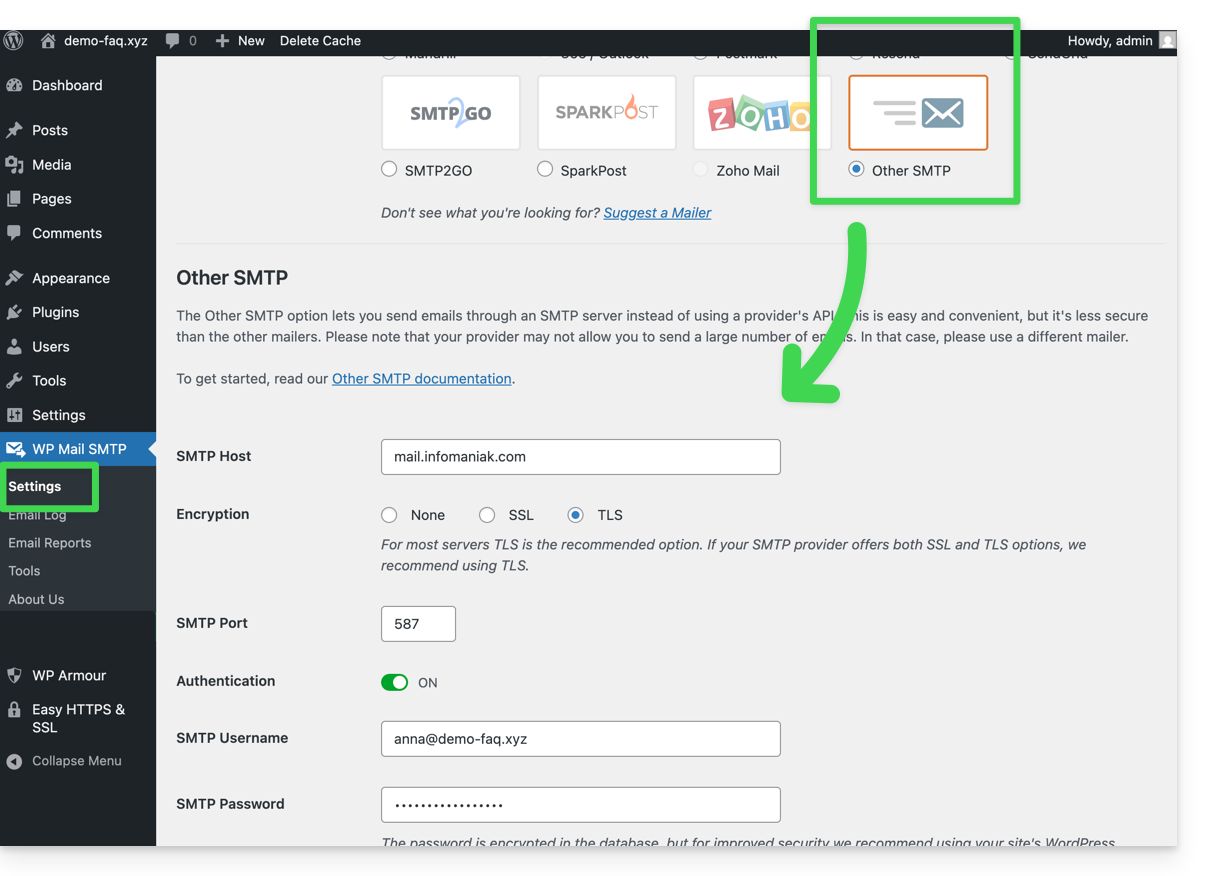
Configureer de extensie, bijvoorbeeld:
Vanaf dat moment worden e-mails die via een contactformulier op de website worden verzonden (bijvoorbeeld het standaard Divi-formulier), via een SMTP-methode verzonden.
Om dit te controleren, kunt u de headers van een via deze methode verzonden bericht bekijken, met name de regel x-mailer, waarin bijvoorbeeld WPMailSMTP/Mailer/smtp kan staan in plaats van PHPMailer.
Let op: de x-mailer kan elke aanduiding zijn en is niet noodzakelijk representatief voor de daadwerkelijke verzendmethode!
Prestashop
Om ervoor te zorgen dat uw website e-mails kan verzenden, gebruikt u een e-mailadres van het domein van uw website (bijvoorbeeld e-mail@domein-website.xyz) en vult u de SMTP-instellingen in (zie vereisten):
Log in op het Prestashop-beheerpaneel.
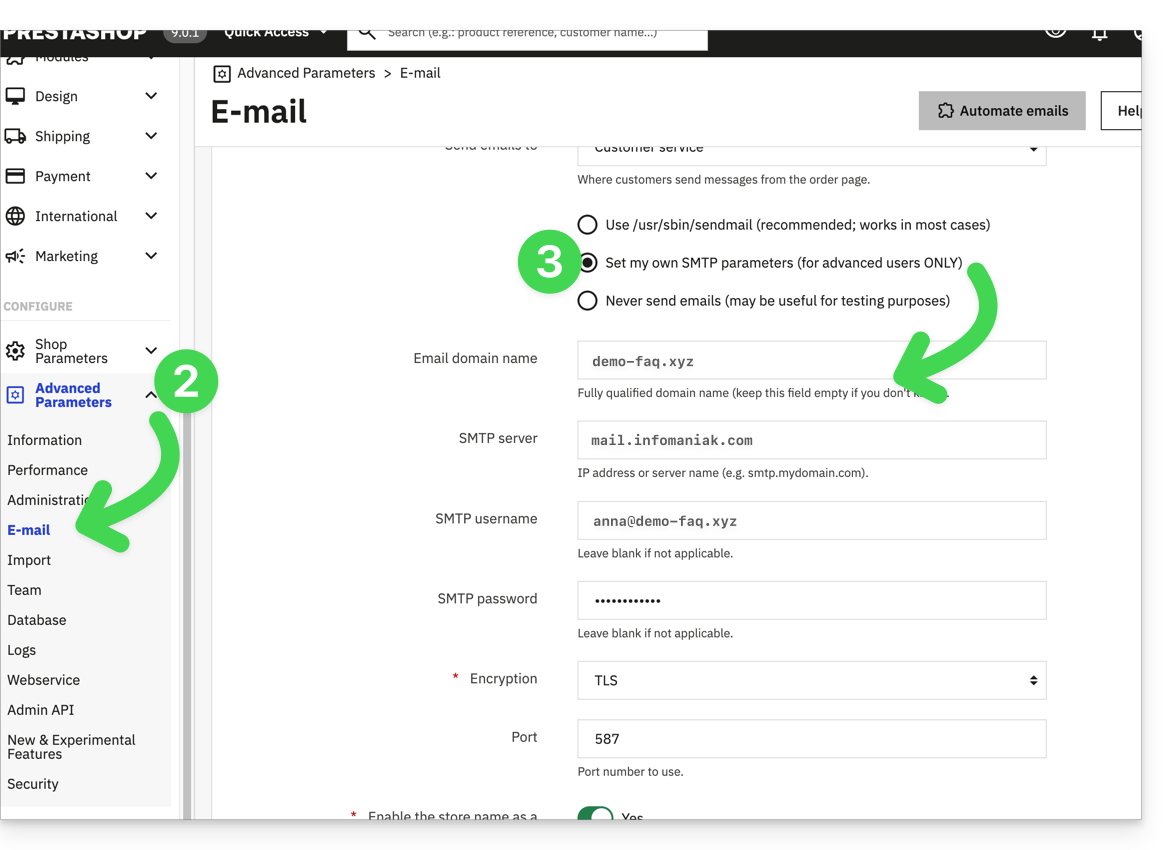
Ga naar Geavanceerde instellingen en vervolgens naar E-mail.
Configureer de verzending via SMTP:
Controleer vervolgens (om een foutmelding zoals Could not instantiate mail function of sender mismatch te voorkomen) of het adres dat u in deze geavanceerde instellingen hebt geconfigureerd, overeenkomt met het adres dat Prestashop gebruikt voor het verzenden van e-mails. Ga als volgt te werk:
Log in op het Prestashop-beheerpaneel.
Ga naar Winkelinstellingen.
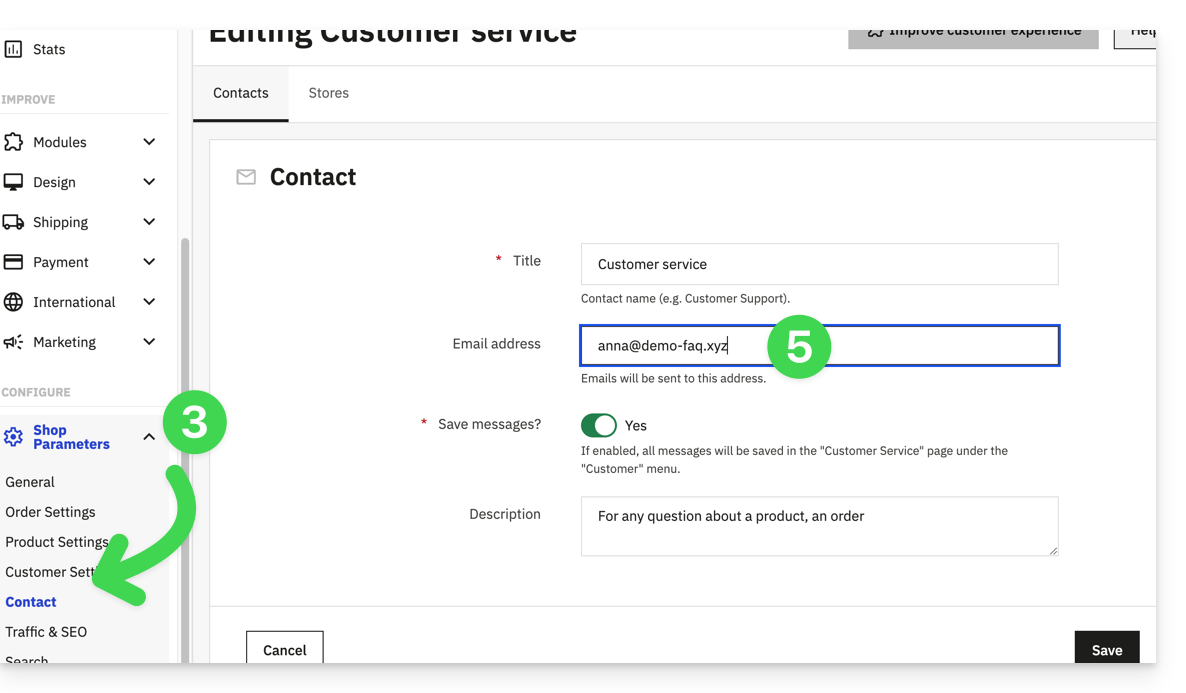
Klik op Contact in het menu aan de linkerkant.
Ga naar het tabblad Contacten en controleer of het vermelde e-mailadres hetzelfde is als het adres dat u eerder heeft geconfigureerd.
Bewerk indien nodig de e-mailadressen:
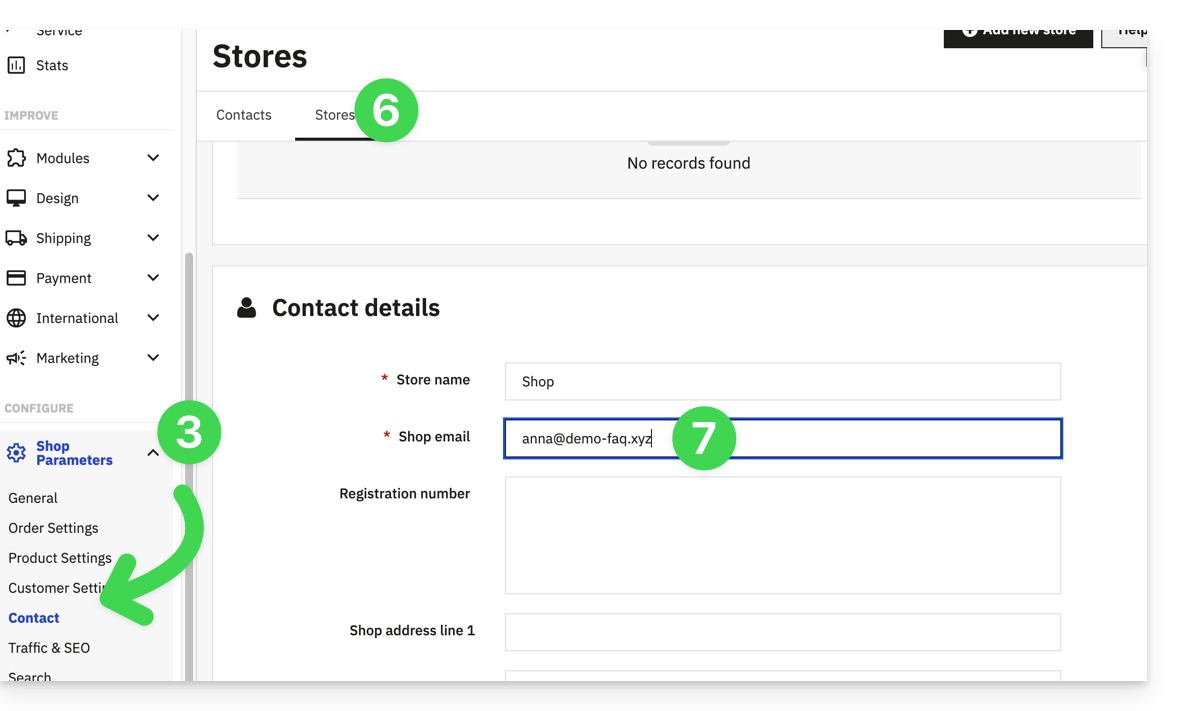
Klik op het tabblad Winkels.
Controleer (en corrigeer indien nodig) of het vermelde e-mailadres hetzelfde is als het e-mailadres dat u eerder heeft geconfigureerd:
Joomla
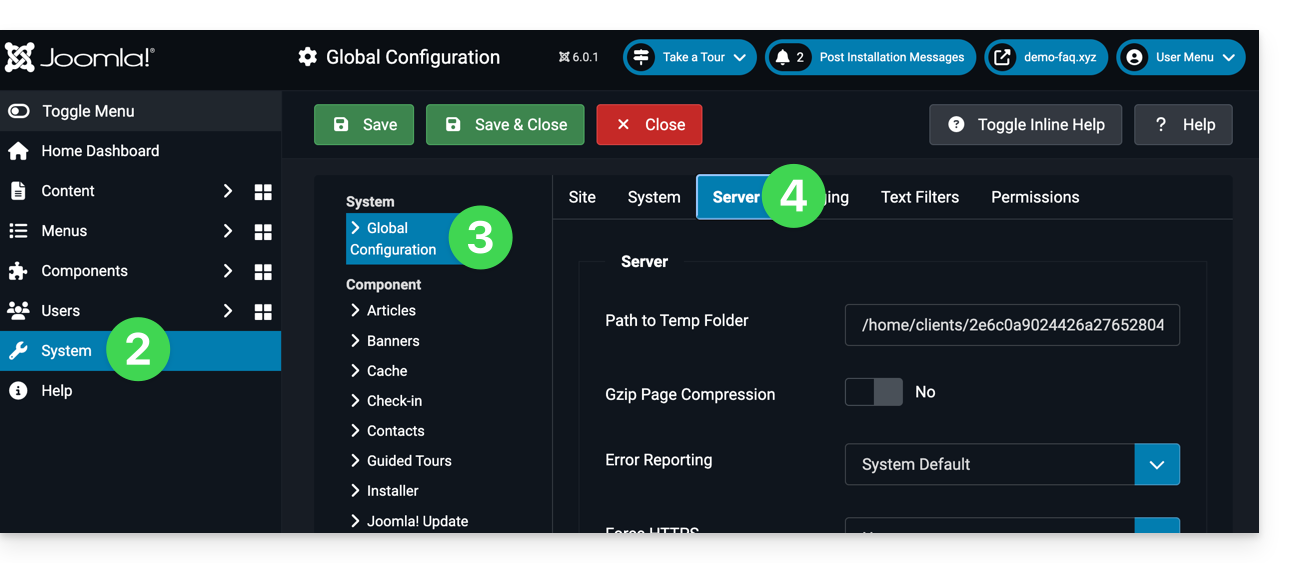
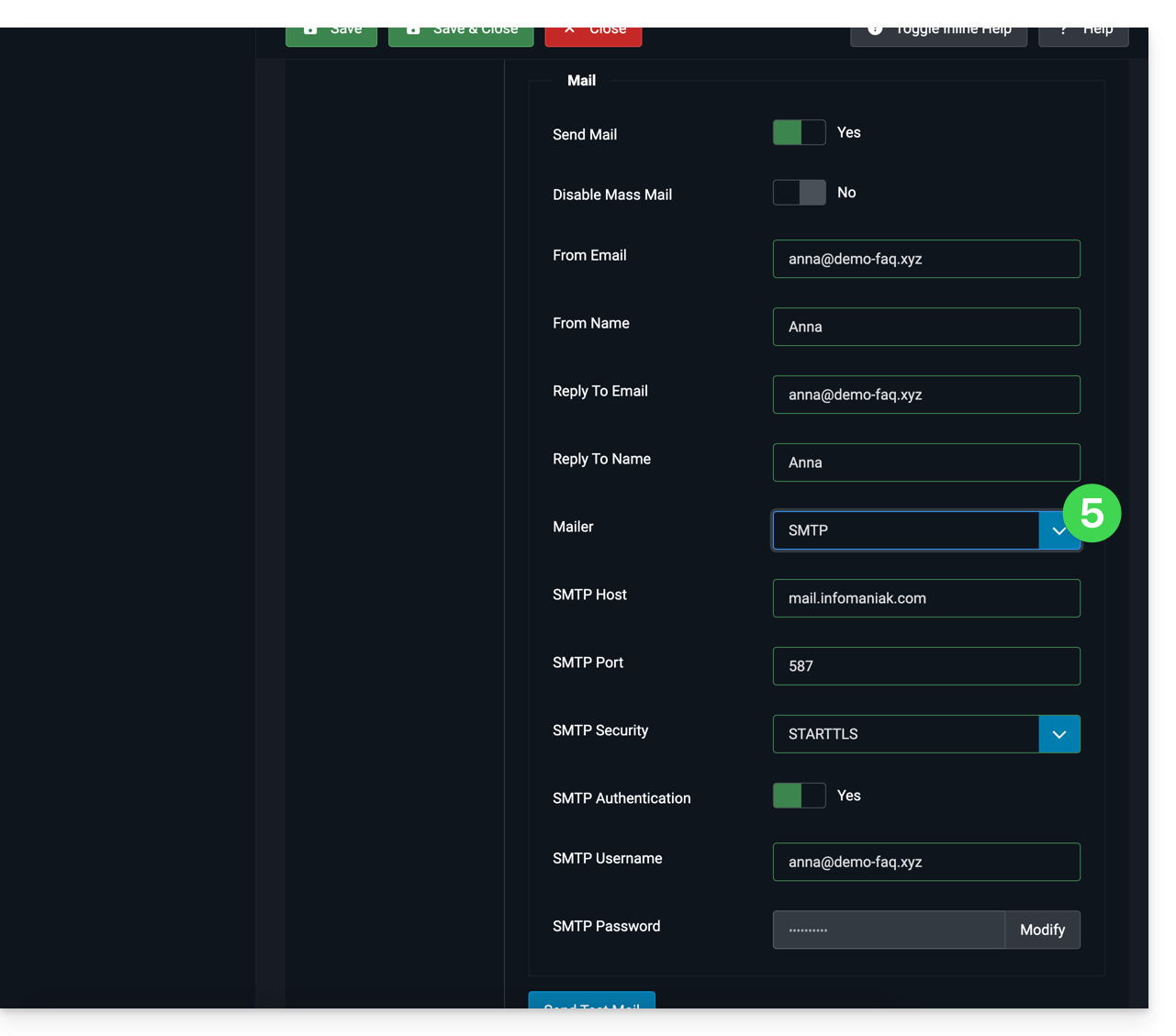
Om uw website e-mails te laten verzenden, gebruikt u een e-mailadres van het domein van uw website (bijvoorbeeld e-mail@domein-website.xyz) en vult u de SMTP-instellingen in (zie vereisten):
Deze handleiding legt uit hoe u gegevens (Web, E-mail, Domein en zelfs Cloud) die momenteel elders worden gehost, kunt overzetten naar InfomaniakU blijft uiteraard eigenaar van uw gegevens, zonder verlies of onderbreking!
Inleiding
Door uw domeinnamen, websites en e-mailadressen bij Infomaniak onder te brengen, vereenvoudigt u het beheer van uw facturen en diensten.
Bovendien worden uw domeinen automatisch gekoppeld aan uw website en uw e-mailadres.
U hoeft dus niet handmatig de DNS-instellingen van uw domeinen bij een andere registrar te configureren.
Specifieke handleidingen
Klik op de link die overeenkomt met uw huidige hostingprovider:
Swisscom: een uitgebreide handleiding voor het migreren van web-, e-mail- en domeinnaamgegevens
Handleidingen voor andere hostingproviders
Om te voorkomen dat uw website en e-mails worden onderbroken en u geen gegevens verliest bij het importeren van uw bestaande gegevens, migreer uw services in de aangegeven volgorde:
Deze handleiding beschrijft de beveiligingsmaatregelen die zijn geïmplementeerd in het kader van de e-maildiensten van Infomaniak om misbruik en ongebruikelijk gebruik van een e-mailadres te detecteren.
Inleiding
Aantal e-mails dat per 24 uur verzonden kan worden:
kSuite Free = 200
kSuite Standard = 500
kSuite Business = 500
kSuite Enterprise = 500
my kSuite = 200
my kSuite+ = 500
Mailservice Starter = 200
Mailservice Premium = 500
Webhosting Web = afhankelijk van het gebruikte e-mailabonnement; indien niet van toepassing, maximaal 50 ongeauthenticeerde e-mails via PHP Mail()
Voor het verzenden van e-mails naar een groot aantal ontvangers is de nieuwsbrieftool het meest geschikt.
De quota worden berekend over een periode van 24 uur en worden niet elke nacht om middernacht gereset. Elke verzonden e-mail wordt 24 uur na het verzendmoment meegerekend in het quota en wordt daarna automatisch vrijgegeven.
Als de limiet bijvoorbeeld om 11.00 uur is bereikt, kunnen e-mails die vanaf dat tijdstip worden verzonden, pas worden verzonden zodra de eerder verzonden berichten 24 uur oud zijn. De verzendrechten worden dus geleidelijk vrijgegeven gedurende de volgende dag, en niet in één keer om middernacht.
Waarom zijn er verzendlimieten?
Verzendlimieten worden toegepast om de e-maildiensten te beschermen tegen misbruik of ongebruikelijk gedrag, zoals het massaal verzenden van berichten vanaf een gecompromitteerde account.
Ze helpen ook om de risico's die samenhangen met spam te beperken en de reputatie van de Infomaniak-servers te beschermen, zodat een goede e-mailbezorging gewaarborgd blijft.
Deze limieten zijn van toepassing op alle e-mails die vanaf een bepaald adres worden verzonden, ongeacht de software of applicatie die wordt gebruikt. Berichten die naar meerdere ontvangers worden gestuurd, worden individueel geteld: 1 bericht dat naar 2, 42 of 99 personen in CC/BCC wordt gestuurd, telt respectievelijk als 2, 42 en 99 berichten.
Op verzoek, mits een schriftelijke, gemotiveerde en geverifieerde aanvraag, is het mogelijk om deze beveiligingsregels voor een specifiek betaald e-mailadres aan te passen.
Beheerder of wettelijk vertegenwoordiger zijn binnen de organisatie (❓: hulp).
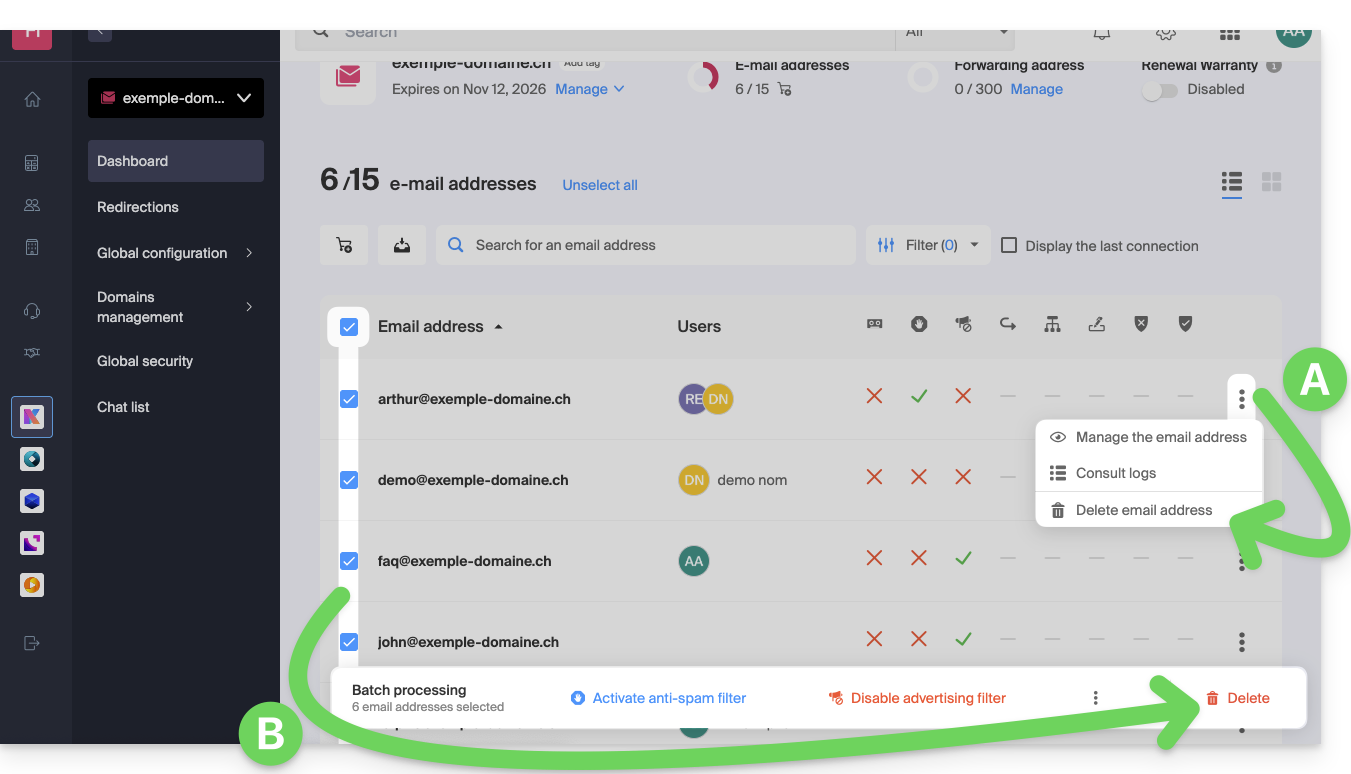
Het verwijderen van een e-mailadres of het deactiveren van een gebruikersaccount gebeurt via het dashboard van de Mail-service. Deze actie leidt tot het loskoppelen van de bijbehorende services en vereist speciale aandacht voor het behouden van bestaande gegevens. Om een e-mailadres te verwijderen (de inhoud wordt definitief verwijderd):
Klik hier om toegang te krijgen tot het beheer van uw Mail-service in de Manager van Infomaniak (❓: hulp).
Klik rechtstreeks op de naam die aan de betreffende e-maildienst is toegekend.
Zodra u het overzicht met e-mailadressen ziet:
A. Verwijder één adres tegelijk
Klik op het actiemenu ⋮ rechts van het betreffende item.
Kies voor het verwijderen van het e-mailadres.
B. Meerdere adressen tegelijk verwijderen
Selecteer de adressen die u wilt verwijderen door de bijbehorende vakjes links in de rij aan te vinken.
Deze handleiding legt uit hoe u e-mailadressen kunt migreren naar Infomaniak die momenteel worden gehost door Orange (Frankrijk), met behulp van een importtool via IMAP.
Inleiding
De bewerking heeft geen invloed op de gegevens die al op het doeladres aanwezig zijn, noch op de gegevens van het bronadres.
De volledige externe mailbox wordt geïmporteerd.
Zodra het importproces is gestart, kan het niet meer worden onderbroken.
Eventuele duplicaten worden automatisch verwerkt: identieke inhoud wordt slechts één keer gekopieerd.
Raadpleeg deze andere handleiding als u op zoek bent naar alternatieven voor dit IMAP-proces.
Importeer uw volledige e-mailgeschiedenis
1. Vereisten voor Orange
Activeer de POP/IMAP/SMTP-functies die standaard zijn uitgeschakeld (hulp nodig?).
Indien nodig, logt u in op uw Infomaniak-account voor de betreffende organisatie; de import wordt namelijk uitgevoerd naar een van de e-mailadressen die aan de webinterface Mail van Infomaniak zijn gekoppeld (online service ksuite.infomaniak.com/mail) van het Infomaniak-account dat u gebruikt.
Klik op importeren via IMAP.
Klik op eenmalige import.
Vul het linkerveld in met uw bron-e-mailadres (waarvan de inhoud gekopieerd moet worden):
bijvoorbeeld username@orange.fr
Vul het veld aan de rechterkant in met het wachtwoord van hetzelfde e-mailadres (zie vereisten).
Pas indien nodig de geavanceerde instellingen aan om een IMAP-serveradres op te geven:
Voer de naam van de IMAP-server in: imap.orange.fr.
Laat de standaardpoort (993) en SSL ingeschakeld.
Klik op Bevestigen.
Indien nodig, voer een tweede e-mailadres in dat u tegelijkertijd wilt importeren.
Kies het e-mailadres waar u de e-mails naartoe wilt importeren; in het vervolgkeuzemenu ziet u de e-mailadressen die momenteel zijn gekoppeld aan uw Infomaniak-webinterface Mail (online service ksuite.infomaniak.com/mail) van het Infomaniak-account waarmee u bent ingelogd.
Nadat u de gewenste bestemming hebt geselecteerd in de lijst, klikt u op de blauwe knop E-mails importeren.
Het kopiëren is gestart. U kunt wachten en het resultaat op de pagina bekijken zodra de import is voltooid, of het venster sluiten (de import gaat op de achtergrond door en er is een voortgangsbalk beschikbaar - zie hieronder).
Zodra de import is voltooid, wordt er automatisch een bevestigings-e-mail naar alle betrokken e-mailadressen gestuurd, met vermelding van het aantal gekopieerde berichten.
Een overzicht is beschikbaar in de instellingen van het e-mailadres waar de berichten naartoe worden gestuurd, en is alleen toegankelijk via de web-app Mail (online service ksuite.infomaniak.com/mail).
Met het overzicht kunt u de importgeschiedenis voor het betreffende adres bekijken.
4. Pas de instellingen van uw applicaties aan
Zodra u ervoor heeft gezorgd dat de domeinnaam die aan uw e-mailadres is gekoppeld, werkt met Infomaniak, wijzigt u de instellingen van de software/e-mailclients die u gebruikt, zodat deze correct verbinding kunnen maken met de Infomaniak-servers: volg de configuratiewizard.
Deze handleiding legt uit hoe u meerdere domeinnamen (alles wat na het @-symbool van uw e-mailadres komt) kunt toevoegen aan een bestaande e-maildienst door gerelateerde domeinnamen toe te voegen.
Inleiding
E-mailadressen (zowel bestaande als nieuwe) zijn automatisch geldig voor alle gekoppelde domeinen.
Als u de domeinnamen van een e-maildienst volledig wilt wijzigen of omkeren, raadpleeg dan deze andere handleiding.
Als u liever het deel van uw e-mailadres vóór het @-symbool @ wilt wijzigen, raadpleeg dan deze andere handleiding.
Houd er ook rekening mee dat u uw product in het Infomaniak-beheerportaal kunt hernoemen, maar het wijzigen van de naam van een e-maildienst heeft geen enkel effect op de bijbehorende e-mailadressen; u moet de domeinnaam wijzigen.
Een domeinnaam toevoegen aan de Mail-service
Vereisten
U moet het nieuwe domeinnaam bezitten (indien nodig moet u deze eerst aanmaken).
Lees de aanwijzingen in deze andere handleiding en pas de aanwijzingen toe die van toepassing zijn op uw situatie (zodat het domein werkt wanneer het aan uw e-maildienst wordt gekoppeld).
Zodra het nieuwe domeinnaam gereed is om naast het oude te worden gebruikt, moet u deze toevoegen aan de Mail-service:
Klik hier om toegang te krijgen tot het domeinbeheer in uw Infomaniak-beheerpaneel (❓: hulp).
Klik op de naam van het betreffende domein.
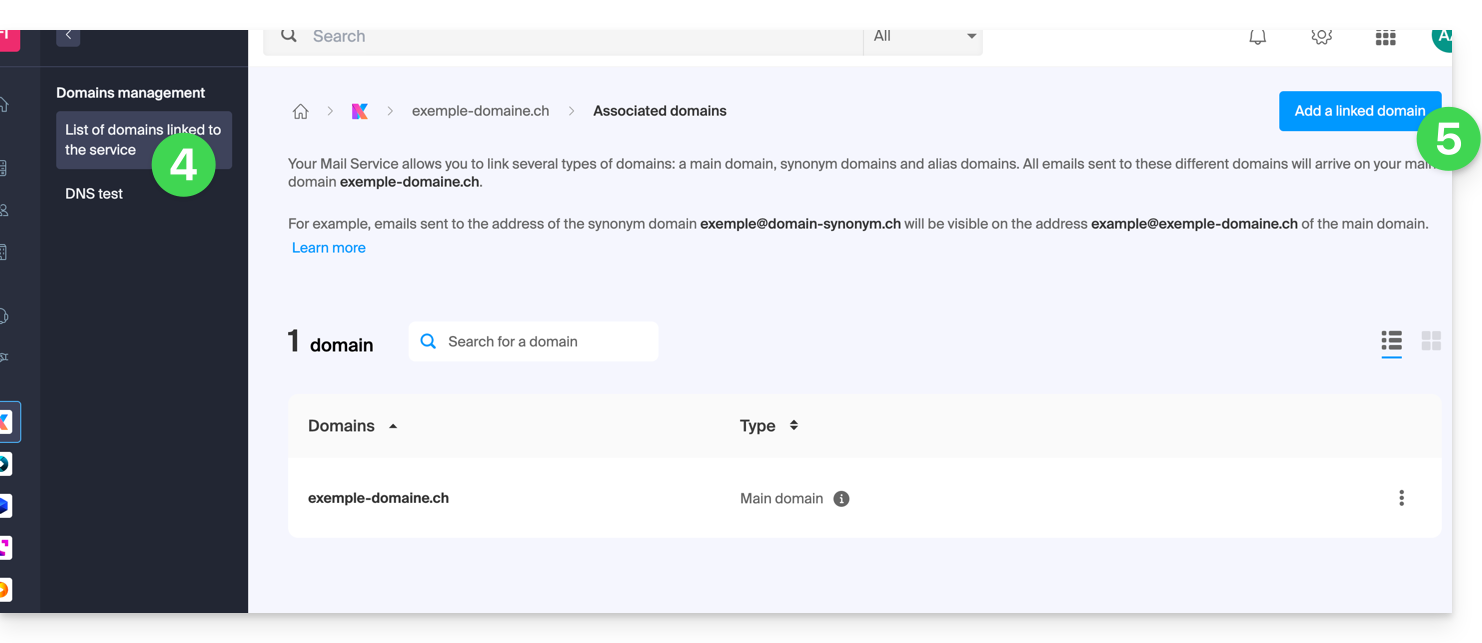
Klik in het linkermenu op Domeinbeheer:
Klik op Lijst met aan de service gekoppelde domeinen in het menu aan de linkerkant.
Klik op de blauwe knop Domein toevoegen:
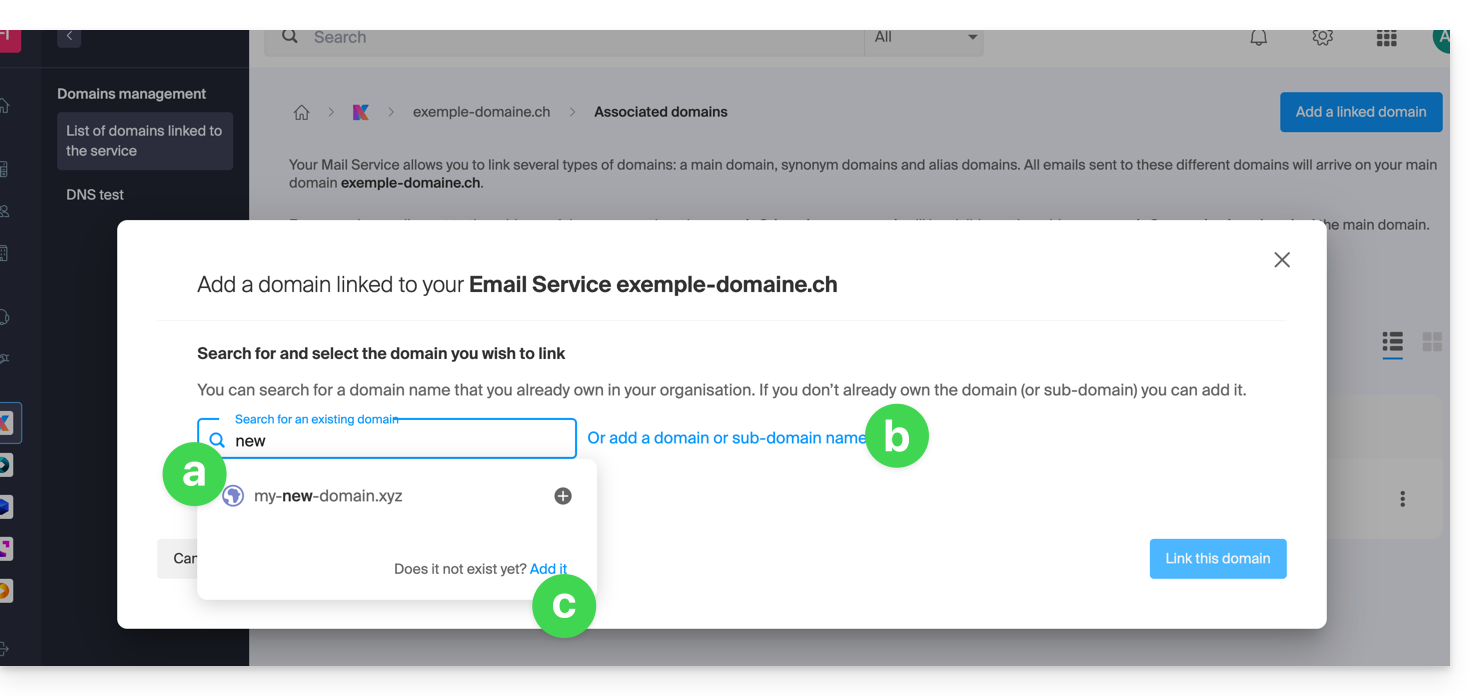
Het is mogelijk om…
… een bestaand domein te zoeken binnen de organisatie waarmee u bent verbonden; dit koppelt en werkt automatisch de DNS-zone van het toegevoegde domein bij.
… een domeinnaam of subdomein toe te voegen om handmatig de domeinnaam of het subdomein in te stellen dat u wilt gebruiken (ideaal als de domeinnaam zich op een andere locatie bevindt).
… een nieuwe domeinnaam te kopen.
a: Het domein bestaat al binnen de organisatie
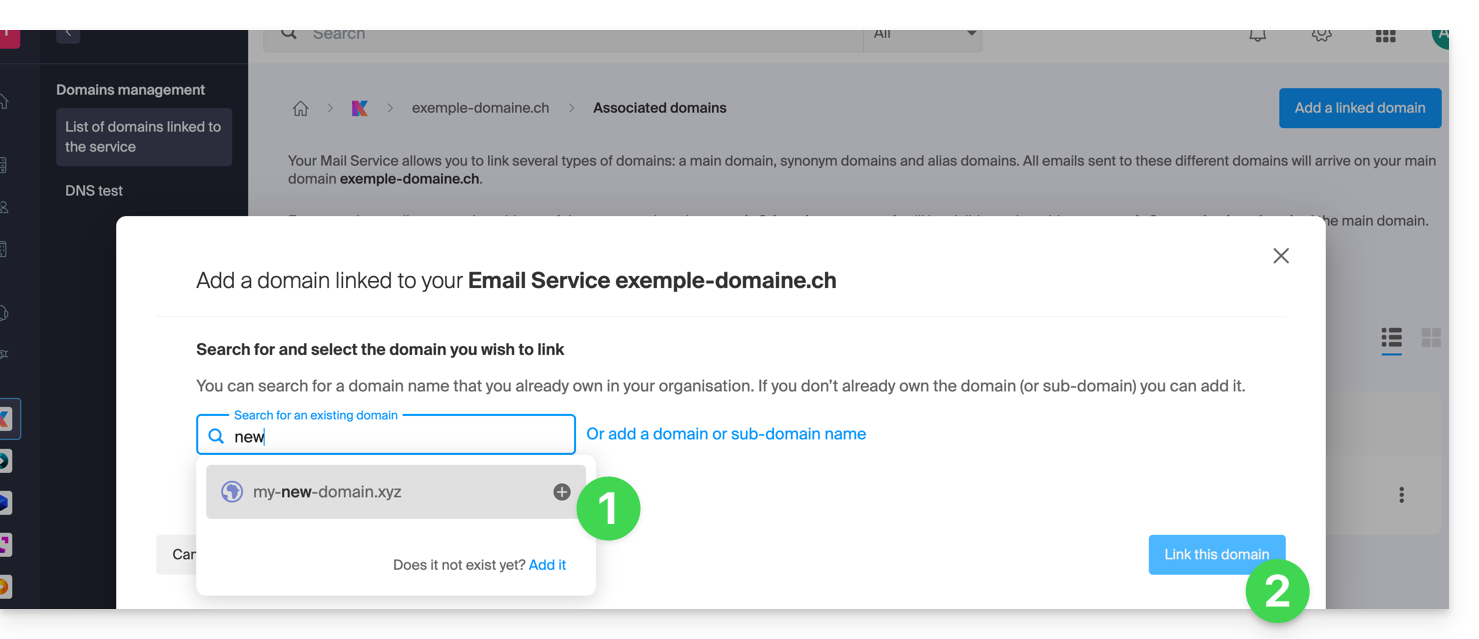
Klik op de voorgestelde domeinnaam.
Klik op de blauwe knop Dit domein koppelen:
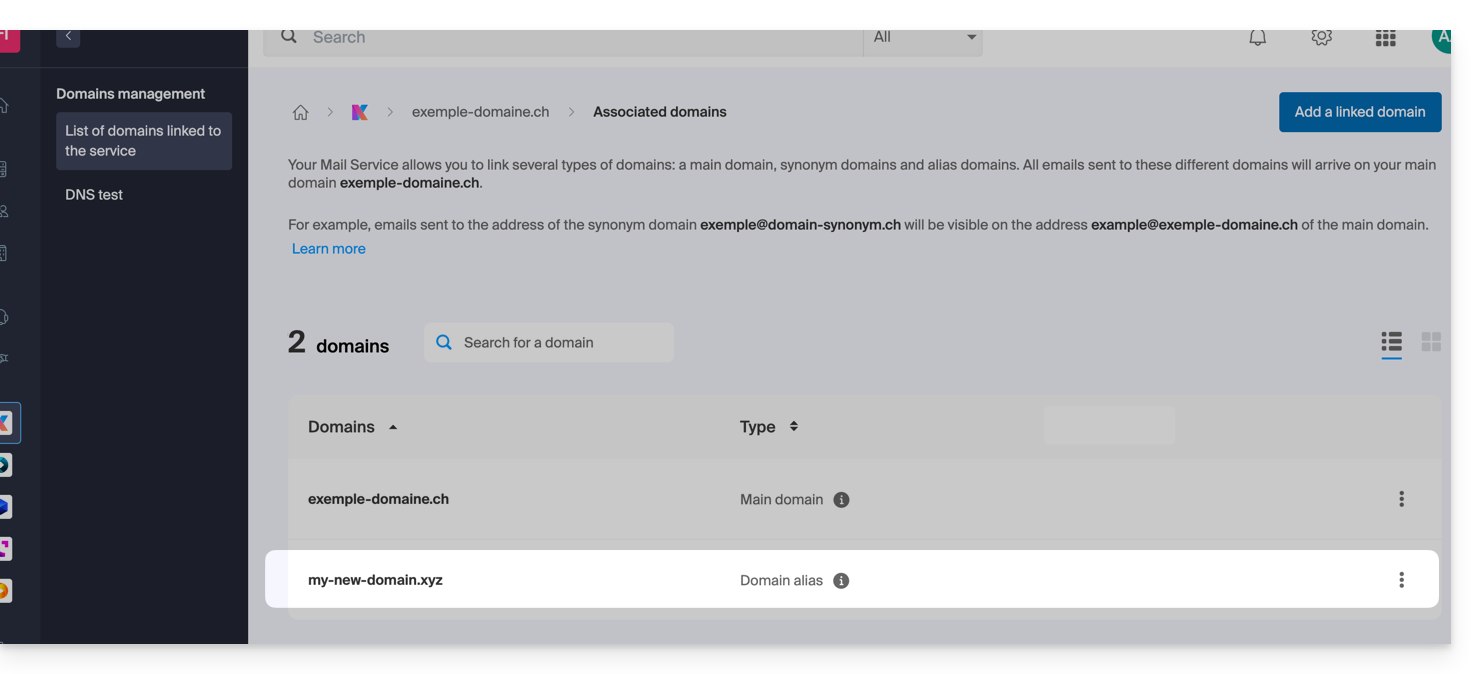
Het is geregeld: de e-maildienst reageert nu op een tweede domeinnaam:
b: Het domein bestaat, maar is elders geregistreerd (bij een andere organisatie, een andere registrar…)
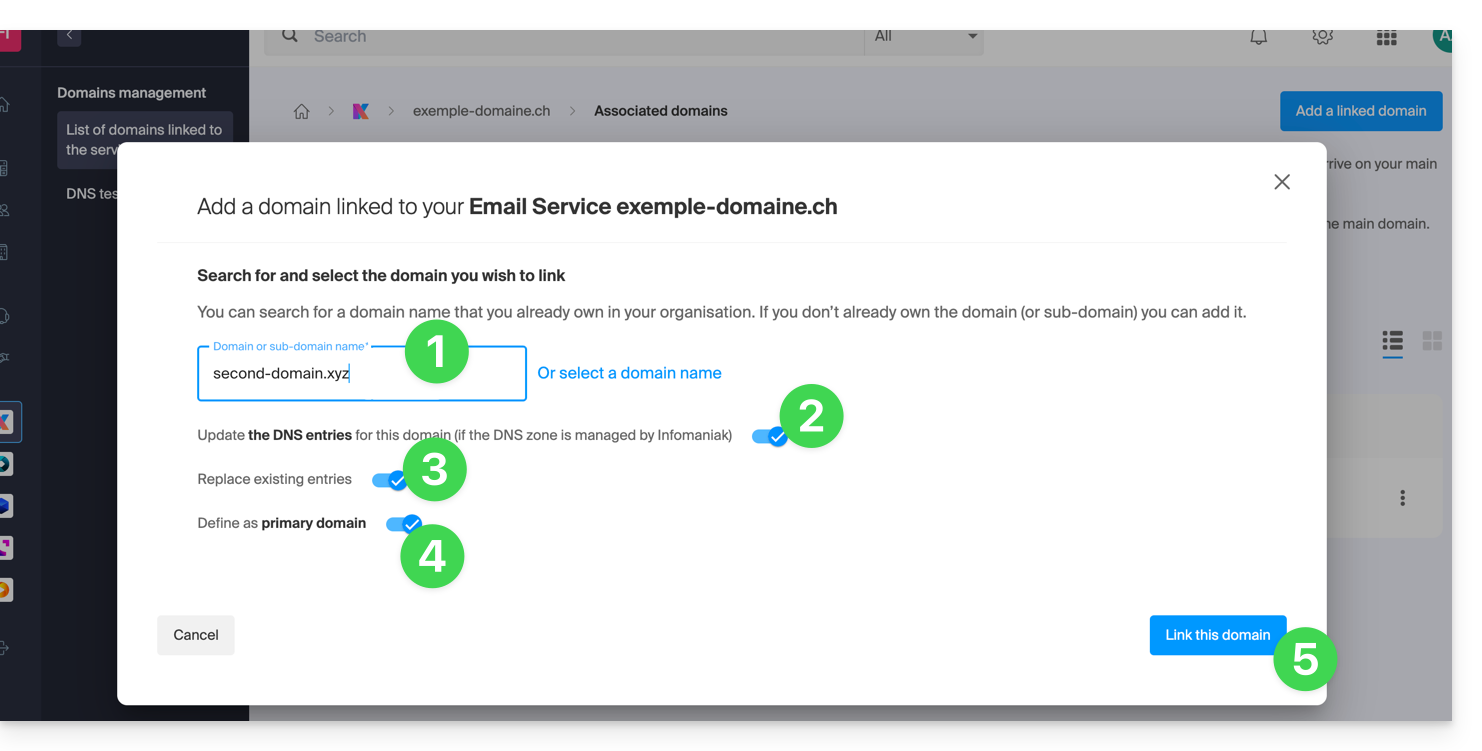
Voer de domeinnaam in die u wilt toevoegen.
Activeer de automatische update van de DNS-records (indien mogelijk, worden de DNS-records van de domeinnaam automatisch bijgewerkt).
Als punt 2 hierboven is ingeschakeld, schakel dan de vervanging van eventueel bestaande vermeldingen in.
Schakel de omkering van de domeinnaam alleen in als u deze nieuwe domeinnaam als hoofddomein wilt instellen (dit is voornamelijk een administratieve kwestie en niet zozeer een technische).
Klik op de blauwe knop Dit domein koppelen:
Voorbeeld van gebruik
Het e-mailadres contact@une-super-entreprise-familiale.com is een lang e-mailadres. Het synonieme domein contact@usef.com is korter en gemakkelijker te onthouden.
Door het domein "usef.com" toe te voegen aan de e-maildienst "une-super-entreprise-familiale.com", staat u toe dat alle berichten die naar contact@usef.com (het bijbehorende domein) moet worden toegevoegd aan de berichten die al naar het adres contact@une-super-entreprise-familiale.com worden gestuurd.
Deze handleiding legt uit wat een webhostingprovider is, zoals Infomaniak, en beschrijft de rol, de reikwijdte en de grenzen van de technische ondersteuning.
Infomaniak, webhostingprovider sinds 1996
Volgens Wikipedia is een webhost een bedrijf dat de hosting van computersystemen op internet verzorgt voor personen of organisaties die dit niet zelf willen doen.
Infomaniak biedt ook:
… tientallen jaren ervaring in hosting en hoogwaardige online oplossingen.
… meer dan een miljoen gebruikers in Zwitserland en Europa die het beheer van hun kritieke gegevens aan ons toevertrouwen.
… een bedrijfdat gecertificeerd is volgens de ISO 27001, 9001, 14001 en 50001-normen en zich inzet voor een duurzame digitale toekomst.
… 100% Zwitsers technisch vakmanschap met gegevens die worden gehost in Zwitserland, in de eigen datacenters.
Verantwoordelijkheden en beperkingen van de ondersteuning
Als hostingprovider installeert, beveiligt en onderhoudt Infomaniak de serverinfrastructuur.installe, sécurise et maintient à jour l'infrastructure serveurverbetert voortdurend de gebruikersinterfaces (Manager) en helpt klanten bij het optimaal gebruik van de beschikbare tools. Infomaniak streeft ernaar oplossingen aan te bieden die voor iedereen toegankelijk zijn; de menselijke ondersteuning voor gratis producten is echter van nature beperkt om de duurzaamheid van deze diensten te waarborgen.
Om veiligheids- en privacyredenen,er wordt geen ondersteuning verleend zonder formele identificatie van de contactpersoon.
De ondersteuning is uitsluitend bedoeld voor beheerders van de organisatie. Eindgebruikers of gebruikers met een contract via een resellerpartner moeten in eerste instantie contact opnemen met hun beheerder of specifieke serviceprovider.
Omvang van de technische ondersteuning
De technische ondersteuning verleent geen hulp bij:
Ontwikkeling en programmering: foutopsporing van websites, correctie van broncode, persoonlijke scripts (PHP, JS, enz.)
Het gebruik en de integratie van API's.
Applicatieonderhoud en webbeheer: probleemoplossing, updates of contentbeheer voor applicaties van derden (bijv. CMS zoals WordPress, e-mailclients zoals Outlook, enz.).
Lokale en op maat gemaakte ondersteuning: op afstand toegang tot uw systeem, configuratie van uw eigen hardware, complexe handmatige installaties of migraties.
Maar de supportafdeling helpt u graag met:
De infrastructuur en de beheerinterface: het oplossen van problemen met betrekking tot het netwerk, de hardware of de beheerinterfaces van Infomaniak.
Het gebruik van de Infomaniak-diensten: uitleg over de configuratieprocessen en hulp bij het gebruik van onze ingebouwde functies.
Documentatiehulp: we wijzen u naar de relevante bronnen en technische handleidingen, zodat u zelfstandig verder kunt.
Voor hulp met betrekking tot de inhoud van uw website, de programmering ervan of de geavanceerde organisatie van uw e-maildiensten, kunt u het aanbestedingsplatform van Infomaniak gebruiken, waar meer dan 1000 geverifieerde professionals zijn geregistreerd, of raadpleeg de directory.
Deze handleiding legt uit hoe u de locatie van bepaalde mappen kunt wijzigen die standaard in de structuur van uw Infomaniak-e-mailadres aanwezig zijn.
Inleiding
De structuur van een standaard e-mailbox kan bepaalde speciale mappen bevatten, zoals de map waarin e-mails worden opgeslagen…
… nadat ze zijn verzonden (= "Verzonden berichten").
… gedurende enkele dagen voordat ze definitief worden verwijderd (= "Prullenbak").
Alles is al zo ingesteld dat dit standaard het geval is.gesynchroniseerd tussen de verschillende e-mailinterfaces wereldwijd.
Als u om verschillende redenen, soms linguïstische redenen, aanpassingen wilt aanbrengen, raadpleeg dan de onderstaande handleiding om deze speciale mappen te wijzigen:
concepten
verzonden berichten
prullenbak
archieven
Dit maakt het onder meer mogelijk om de synchronisatie van deze mappen aan te passen voor IMAP-clients zoals Outlook, Mail iOS, Thunderbird, Spark, enz.
Let op: dit verandert niet de maximale bewaartermijn (❓: hulp)
Language: French
Content:
e-mails die in bepaalde van deze speciale mappen zijn geplaatst.
Toegang via de Infomaniak webmail-app
Accéder depuis l'app Web Mail Infomaniak
Vereisten
U moet een geldige toegang hebben tot de web-app Mail van Infomaniak (online service ksuite.infomaniak.com/mail) waaraan uw e-mailadres is gekoppeld.
U heeft mogelijk geen toestemming meer om speciale mappen te wijzigen: het kan zijn dat de beheerder van de e-maildienst deze rechten via zijn beheerdersaccount heeft ingetrokken (❓:
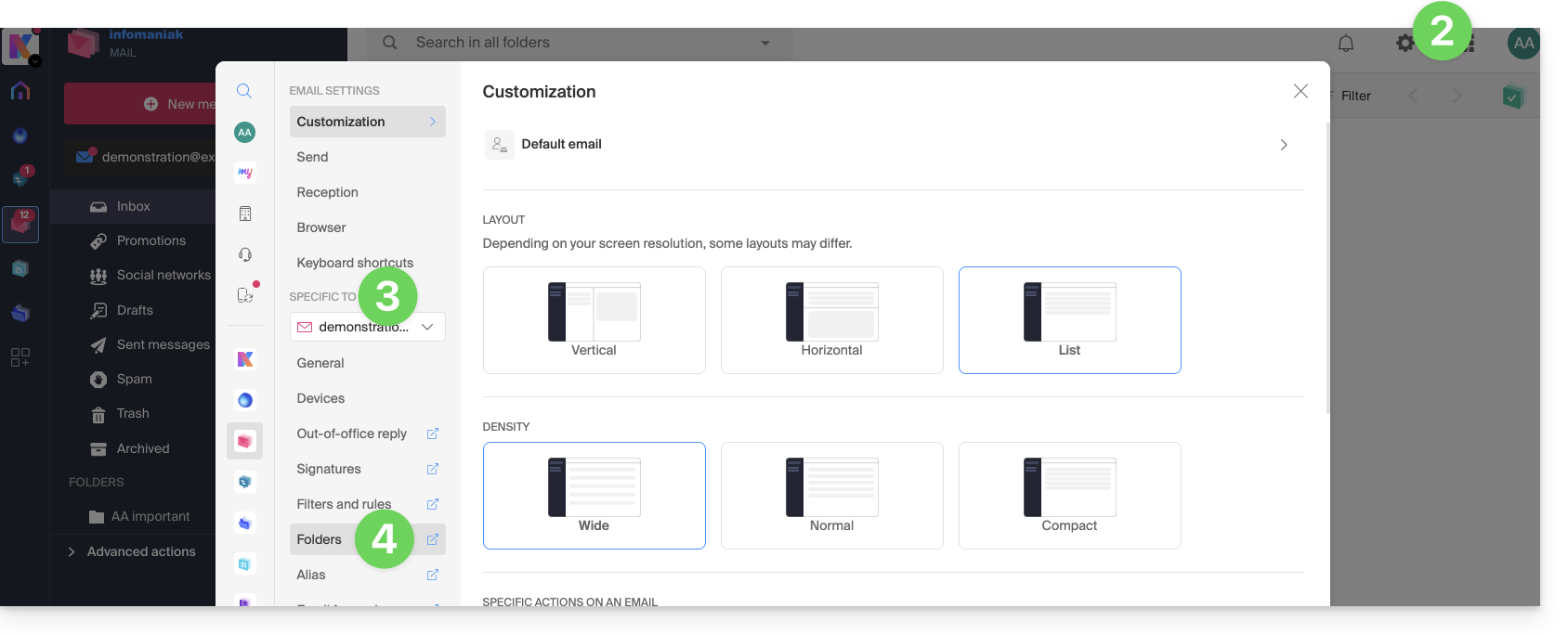
Controleer of selecteer het betreffende e-mailadres in het vervolgmenu in het linkermenu.
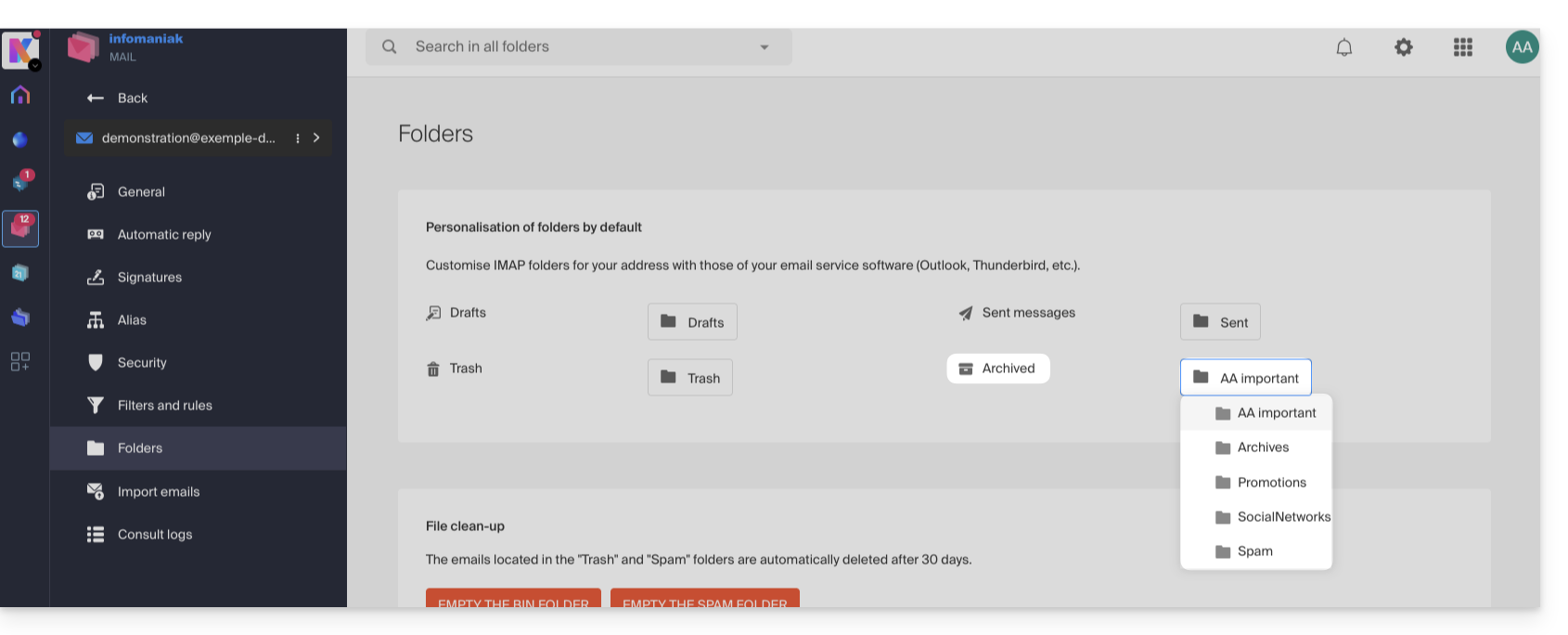
Klik op Mappen:
Toegang via de e-maildienst
U kunt deze optie als volgt benaderen via uw e-maildienst:
Klik hier om naar het beheer van uw product in het Infomaniak-beheerportaal te gaan (❓: hulp).
Klik rechtstreeks op de naam die aan het betreffende product is toegewezen.
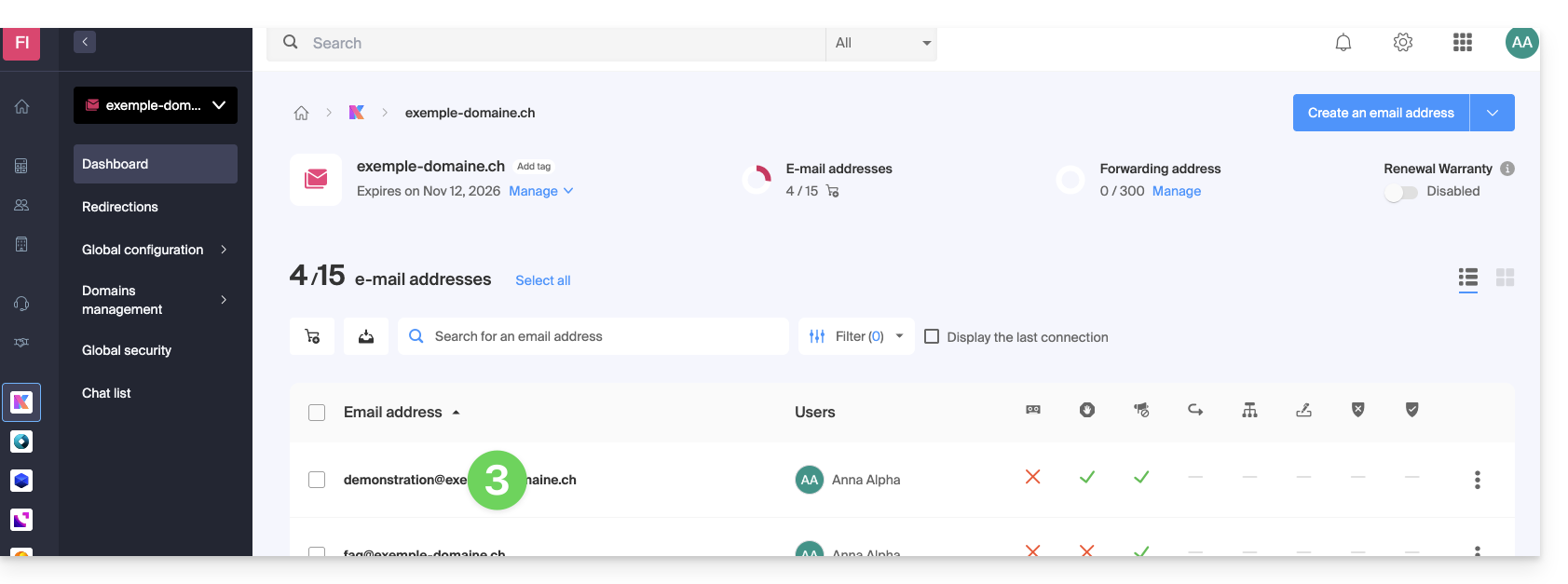
Klik op het betreffende e-mailadres in de tabel die wordt weergegeven:
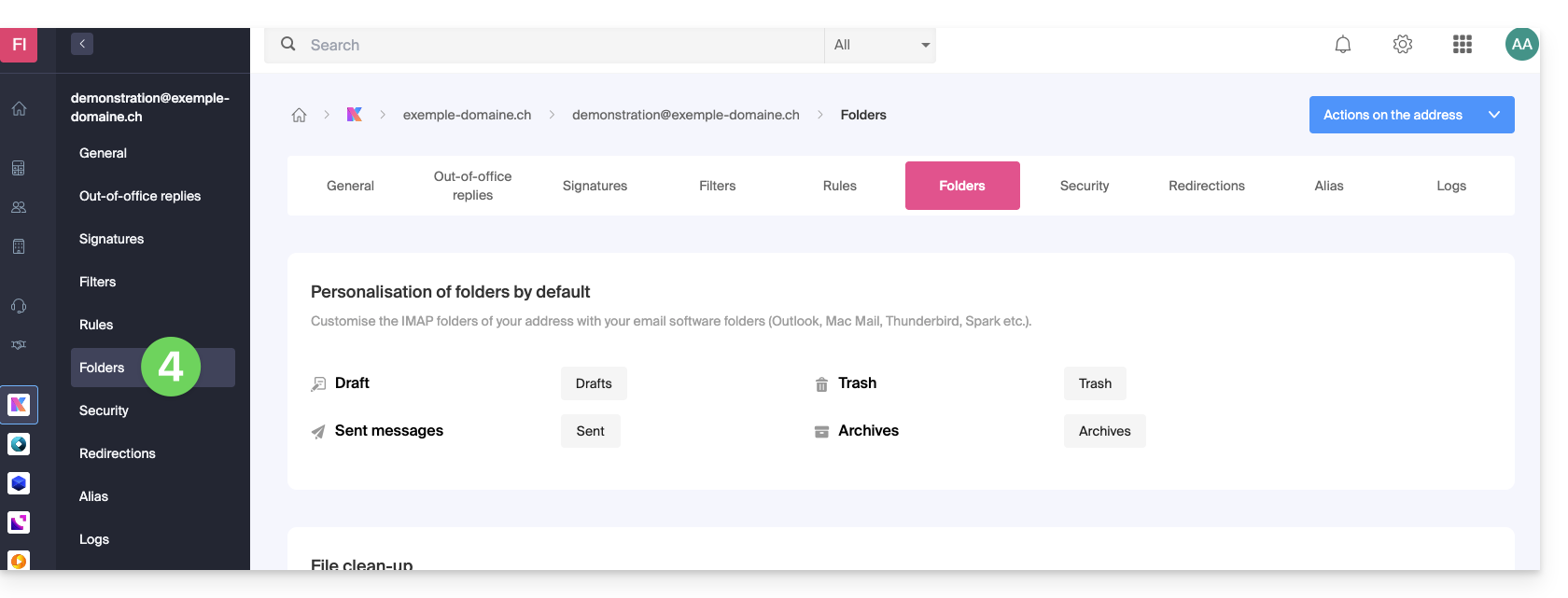
Klik op het tabblad/menu Mappen:
Speciale mappen configureren
Om veiligheidsredenen is het beheer van mappen vertrouwelijk en alleen toegankelijk voor gebruikers die aan het betreffende e-mailadres zijn toegevoegd.
Selecteer de gewenste mappen om standaard je concepten, archieven, verzonden berichten en je prullenbak op te slaan door op het vak rechts van elk item te klikken:
Dit toont de lijst met mappen die al aanwezig zijn in de structuur van je e-mail.
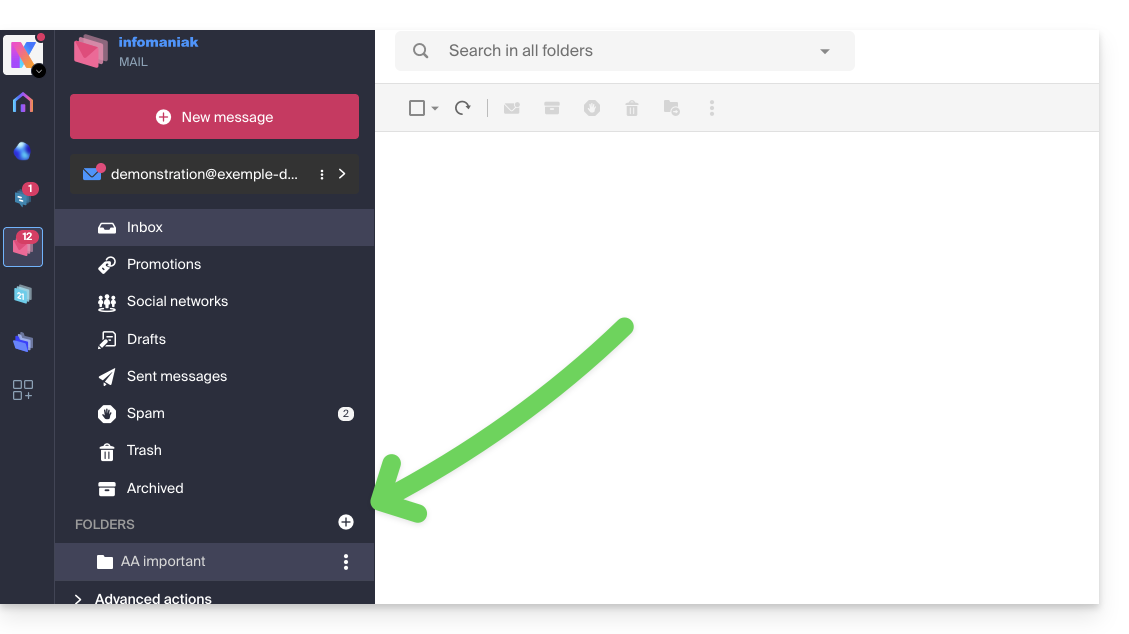
Indien nodig, maakt u de gewenste map vooraf aan via Mail of een IMAP-client:
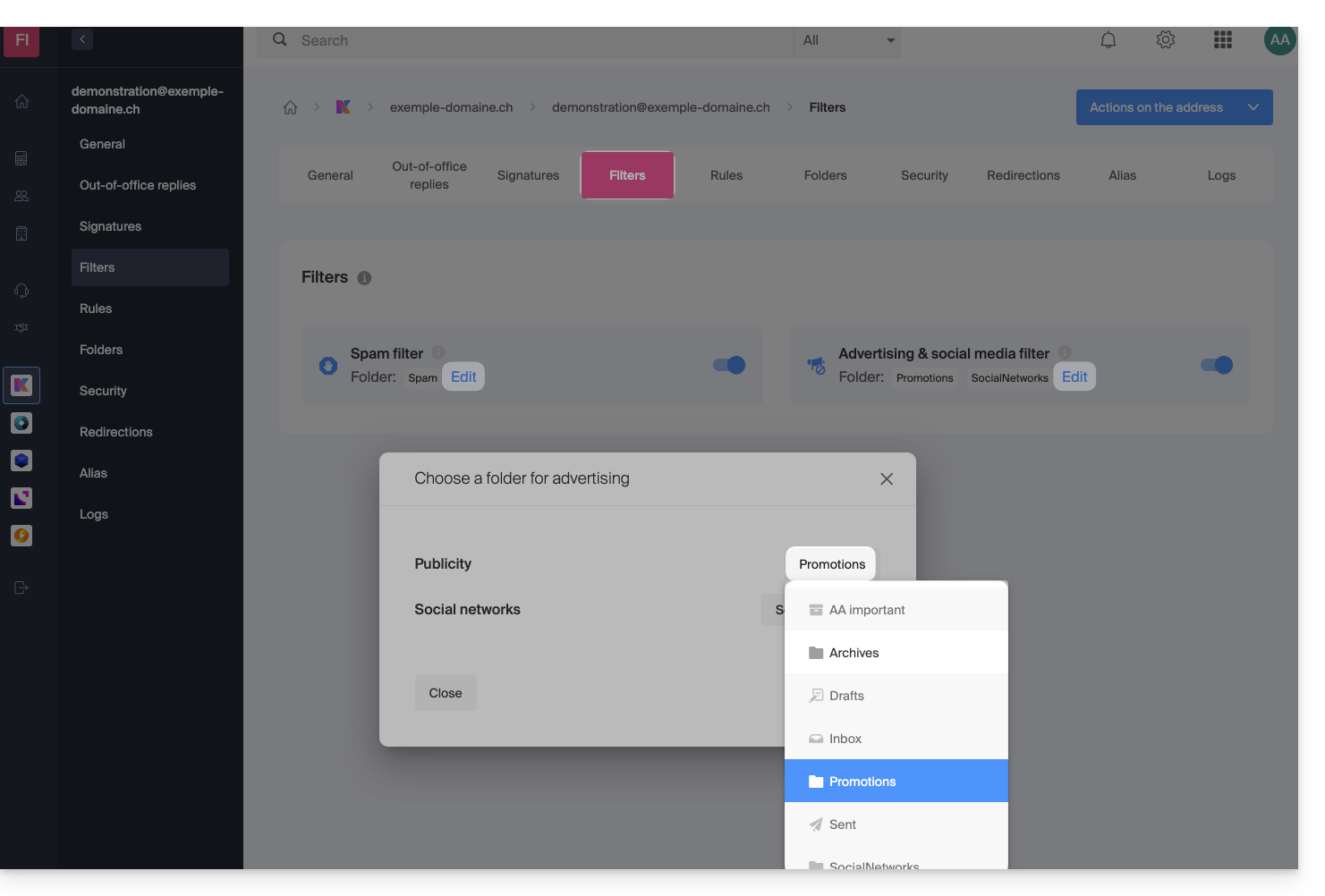
Om de standaardmappen te wijzigen waarin spam en reclameberichten & meldingen van sociale netwerken terechtkomen, moet u dit rechtstreeks doen via het gedeelte Spamfilter (❓: hulp) en Reclamefilter (❓: hulp):
Alternatieve oplossingen voor…
Sommige software/e-mailclients bieden ook de mogelijkheid om de locatie van speciale mappen te wijzigen. Raadpleeg indien nodig de officiële documentatie van uw applicatie. De volgende links worden ter informatie verstrekt:
… Mozilla Thunderbird
Raadpleeg deze andere handleiding als u informatie zoekt over het toewijzen van specifieke mappen (zoals Prullenbak, Concepten, Verzonden items) aan het IMAP-account en het synchroniseren ervan met Infomaniak.
… Microsoft Outlook 2013
Raadpleeg deze andere handleiding als u meer wilt weten over hoe het gebruik van het IMAP-protocol in de applicatie kan leiden tot een configuratie waarbij berichten alleen lokaal worden opgeslagen en niet worden gesynchroniseerd met de server. Dit staat in contrast met het belangrijkste doel van IMAP, namelijk het handhaven van consistentie tussen apparaten.
… Microsoft Outlook 2021
Raadpleeg deze andere handleiding als u op zoek bent naar informatie over het opslaan van verzonden e-mails in de map “Verzonden” in plaats van “Verzonden items” in de app.
… Apple iOS
Raadpleeg deze andere handleiding als u informatie zoekt over het configureren van de mappen voor verzonden berichten, concepten en verwijderde berichten op een iPhone, zodat deze worden gesynchroniseerd met de e-mailserver. Ga hiervoor naar de geavanceerde instellingen van de Mail-app en selecteer de bijbehorende mappen op de IMAP-server.
Deze handleiding legt uit hoe u een MX-record kunt toevoegen of wijzigen in de DNS-zone van een domeinnaam die wordt beheerd via het beheerpaneel van Infomaniak.
Inleiding
Een MX-record geeft aan welke server/provider e-mails die aan uw domeinnaam zijn gericht, moet ontvangen.quel serveur/fournisseur transmettre les messages adressés à votre nom de domaine.
De wijzigingen die in het Infomaniak-beheerpaneel worden aangebracht, worden alleen doorgevoerd als het domeinnaam de bijbehorende DNS-zone gebruikt.
Elke DNS-wijziging of -toevoeging kan tot 48 uur duren voordat deze volledig is doorgevoerd (❓: hulp); gedurende deze periode kunnen sommige berichten nog steeds worden doorgestuurd volgens de oude configuratie.
MX-records voor Infomaniak-e-mail
Infomaniak configureert automatisch de benodigde MX-record wanneer de domeinnaam en de e-maildienst in dezelfde organisatie in het Infomaniak-beheerportaal worden aangemaakt.
Als uw configuratie vereist dat u de MX-record handmatig toevoegt om inkomende berichten naar Infomaniak te leiden, vul dan de volgende waarden in:
Host/Bron: laat dit veld leeg om de record toe te passen op het hoofddomein
Doel:mta-gw.infomaniak.ch
Prioriteit:5
Het doel moet worden ingevoerd als een hostnaam, zonder https://, zonder e-mailadres en zonder extra pad.
Specifieke variant voor bepaalde DNS-interfaces
Sommige interfaces, met name die van Gandi, vereisen een punt aan het einde van het doeladres om aan te geven dat het om een volledig hostnamen gaat. Voer in dat geval het volgende in:
mta-gw.infomaniak.ch.
Als een ander MX-record wordt gebruikt of als er meerdere MX-records zijn geconfigureerd, kan Infomaniak de correcte ontvangst van berichten niet garanderen.
De DNS-zone wijzigen
Om een MX-record aan de DNS-zone toe te voegen:
Klik hier om naar het domeinbeheer te gaan in uw Infomaniak-beheerpaneel (❓: hulp).
Klik op de naam van het betreffende domein.
Klik op DNS-zone in het menu aan de linkerkant.
Klik op de knop om een record toe te voegen:
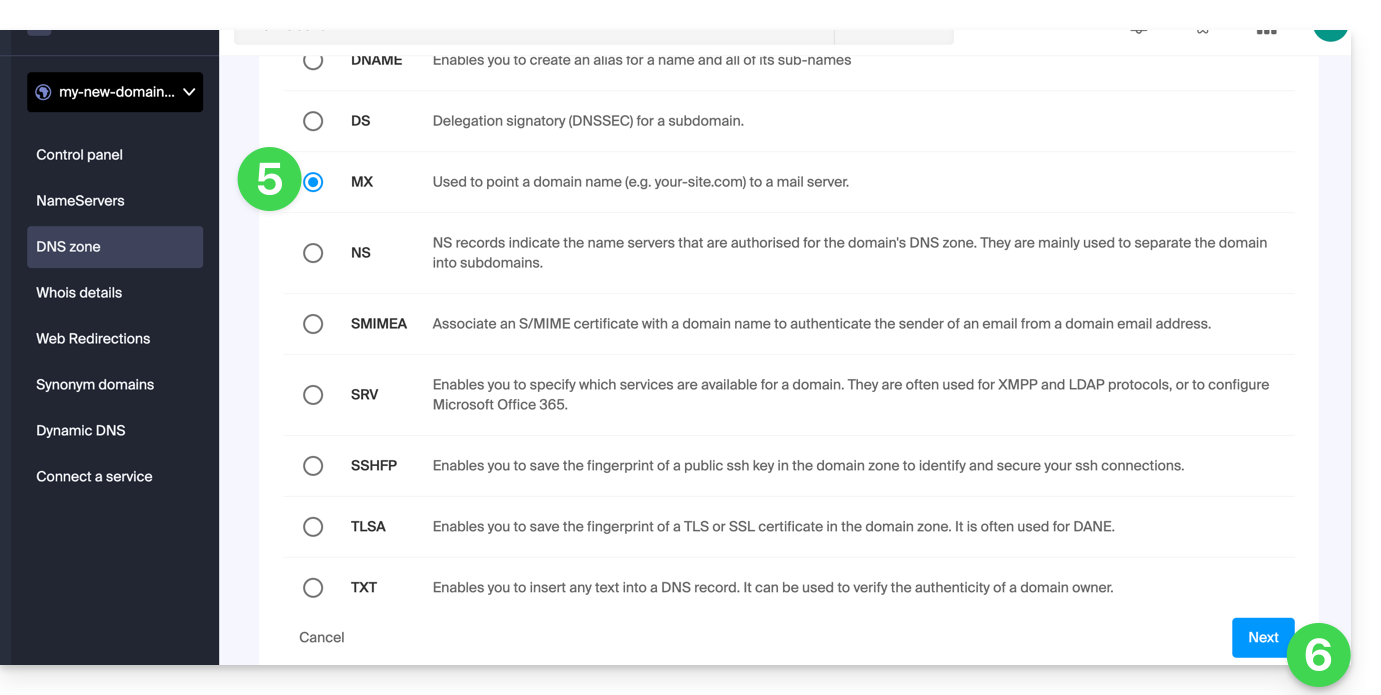
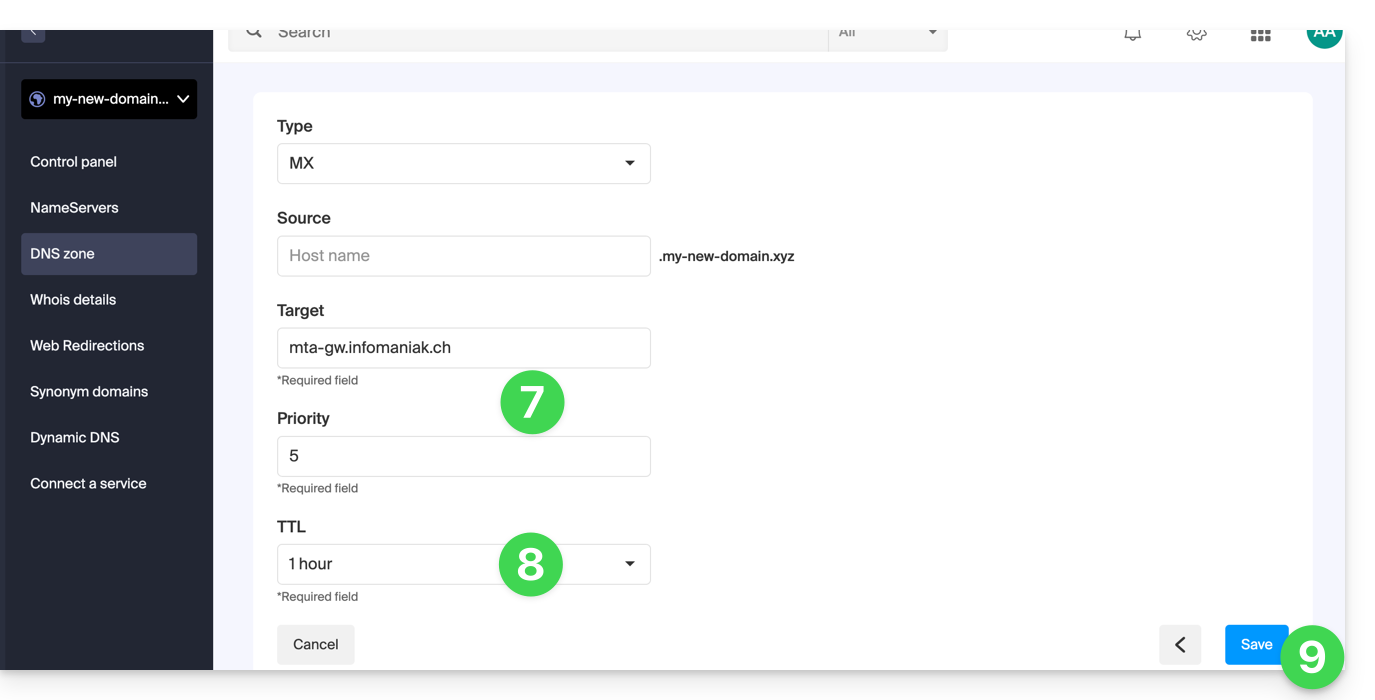
Selecteer het type record MX.
Klik op de knop Volgende:
Vul de gevraagde waarden in:
voor de e-mail van het hoofddomein laat u het veld Host of Bron leeg
vul in het veld Doel de naam van de e-mailserver in die door de provider wordt verstrekt
vul de prioriteit in die door deze provider wordt aangegeven
Behoud de standaardwaarde voor TTL, tenzij uw e-mailprovider anders aangeeft.
Klik op de knop Opslaan:
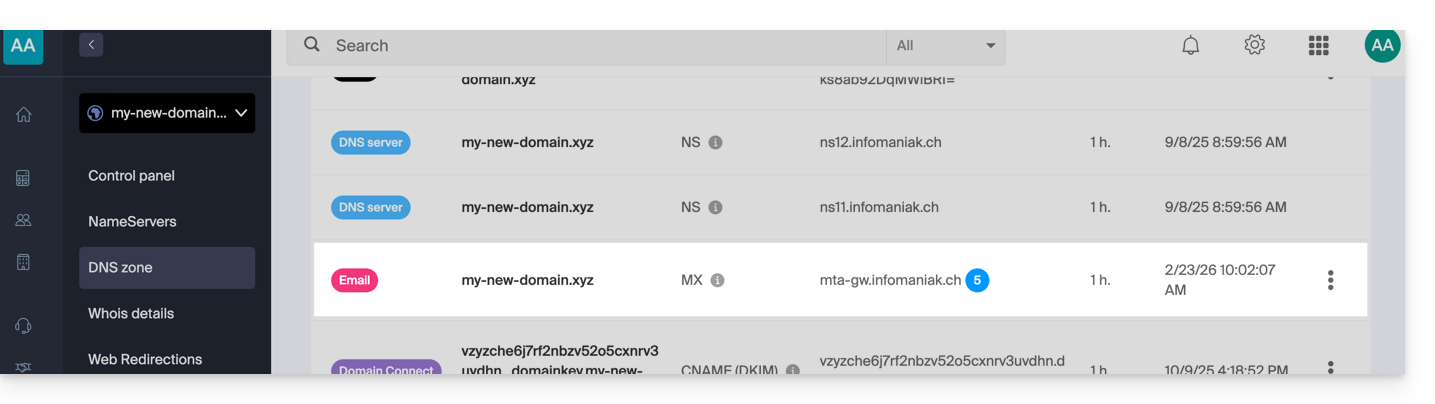
Zodra het is opgeslagen, verschijnt de MX-record in de tabel van de DNS-zone:
Om berichten te kunnen verzenden via de e-maildienst van Infomaniak, moet het domein ook een correct geconfigureerde SPF-record hebben (❓: hulp).
Deze handleiding legt uit hoe u een gratis Mail Starter-abonnement kunt omzetten naar een uitgebreider en verbeterd abonnement, bijvoorbeeld kSuite Free of een van de andere kSuite Pro-abonnementen.
Met een paar klikken kunt u deze aanbiedingen eenvoudig upgraden om de limieten te verhogen en te profiteren van een uitgebreidere ervaring.
Om u te helpen de meest geschikte Mail-aanbieding voor uw behoeften te vinden, kunt u deze andere handleiding raadplegen.
Het Starter-abonnement wijzigen - Gratis e-maildienst
Om het Starter-abonnement te upgraden:
Klik hier om naar het beheer van uw product in het Infomaniak-beheerportaal te gaan (hulp nodig?).
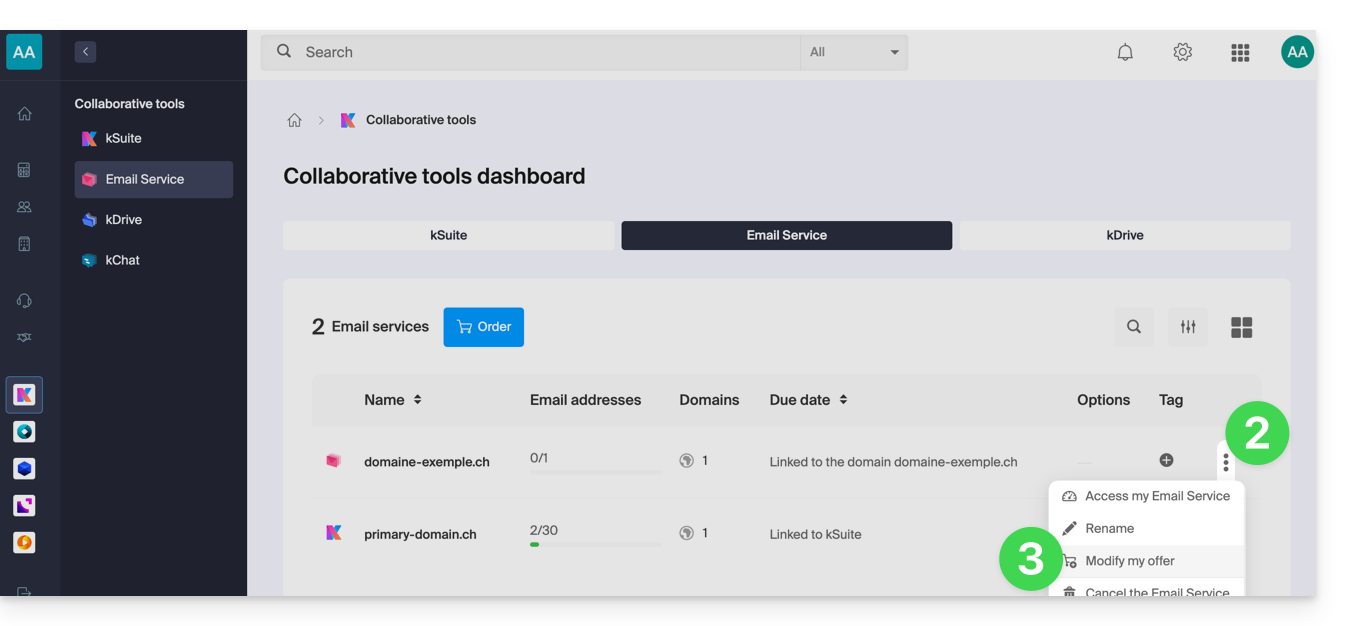
Klik op het menu met acties ⋮ rechts van het betreffende item.
Klik op Aanbieding wijzigen:
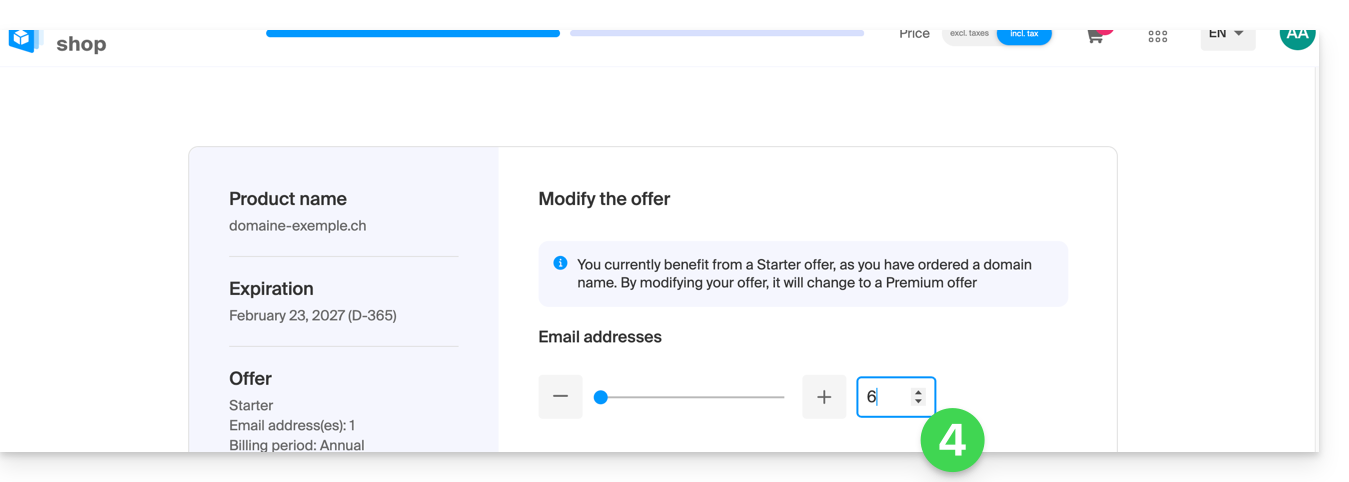
Pas indien nodig aanhet aantal e-mailadressen dat u aan de e-maildienst wilt toevoegenmet behulp van de wizard waarmee u de wijziging van uw abonnement kunt voltooien:
Outlook cannot synchronize subscribed folders for email@domain.xyz. Error: An unexpected internal error occurred. It is suggested that you restart your client. If you continue to receive this message, contact your server administrator or Internet service provider (ISP)
Open Microsoft Outlook.
Klik op Bestand en vervolgens op Opties.
Klik in het menu aan de linkerkant op Geavanceerde opties.
Klik op de knop Verzenden/ontvangen...
Klik op Wijzigen.
Vink het vakje Gebruik de onderstaande aangepaste instellingen aan.
Vink de mappen aan die u wilt synchroniseren.
Vink het vakje Volledige items downloaden (inclusief bijlagen) voor mappen met abonnement aan.
Bevestig de wijzigingen en sluit het venster met opties.
Deze handleiding beschrijft het hulpmiddel DNS-diagnose waarmee u kunt controleren of de relaties tussen…
DOMEINNAAM bij Infomaniak
en
MAILSERVICE bij Infomaniak
… zijn correct ingesteld, zodat het mailverkeer naar de juiste bestemming wordt geleid.
Inleiding
Ter controle worden de MX-records, SPF-records, enzovoort, gecontroleerd.
Zo kunt u bepaalde Mail-problemen detecteren en corrigeren, met name als deze verband houden met DNS (technische informatie die in feite bepaalt waar bepaalde Mail-verkeer naartoe moet worden geleid) door actie te ondernemen op uw domein.
Automatische correctie is alleen mogelijk als de domeinnaam zich in dezelfde organisatie bevindt als het product waaraan deze moet worden gekoppeld.
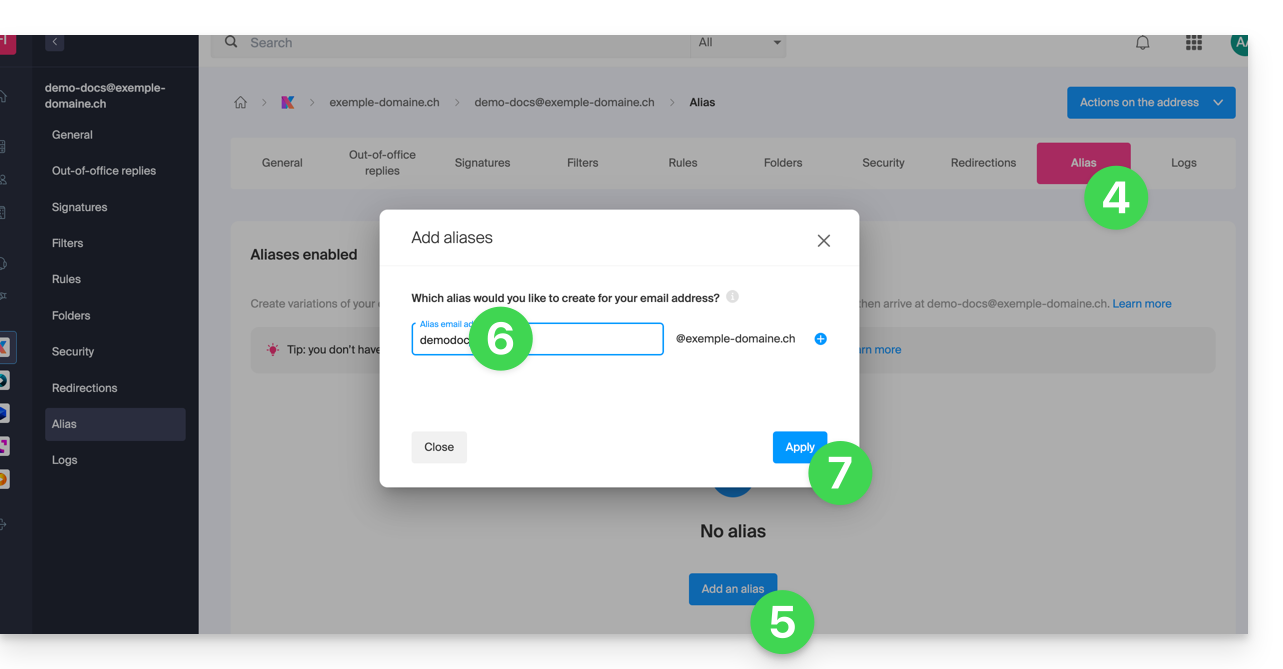
Deze handleiding legt uit hoe u een alias aanmaakt, dat wil zeggen een variant van uw gebruikelijke e-mailadres, zonder een nieuw adres aan uw bestaande e-maildienst toe te voegen.
✘ NIET BESCHIKBAAR bij my kSuite (ik.me, etik.com, ikmail.com)
Inleiding
Aantal mogelijke aliassen per e-mailadres:
kSuite Free = 1
kSuite Standard = 50
kSuite Business = 50
kSuite Enterprise = 50
my kSuite+ = 2 (let op: een verwijderd alias kan niet meer identiek worden aangemaakt)
E-maildienst Starter = 1
E-maildienst Premium = 50
Er is een alternatieve functie beschikbaar (❓: hulp).
Om in plaats daarvan te wijzigen wat na het @-teken komt, gebruikt u domein-aliassen (❓: hulp).
Gebruikers van het e-mailadres (in de web-app Mail van Infomaniak) ontvangen een e-mail bij elke toevoeging of verwijdering van een alias.
Hoe een alias werkt
U kunt alternatieve versies van uw e-mailadressen aanmaken door te wijzigen wat er voor het @-teken staat.
Bijvoorbeeld:
john-peter.smith@domein.xyz is een lang e-mailadres…
Dit kan worden ingekort en op deze manier worden gebruikt:
jps@domein.xyz
In dit voorbeeld moet u dus een alias aanmaken met de naam "jps" voor het e-mailadres "john-peter.smith".
Als iemand vervolgens een e-mail stuurt naar jps@domain.xyz:
komt het bericht terecht in de inbox van het hoofdaccount (john-peter.smith@domain.xyz).
Als iemand een e-mail stuurt naar john-peter.smith@domain.xyzENjps@domain.xyz in de kopie (CC):
zal het bericht dubbel in de inbox van het primaire adres (john-peter.smith@domain.xyz) terechtkomen.
Een alias toevoegen via de Infomaniak Webmail-app
Vereisten
U heeft mogelijk geen toestemming meer om aliassen te beheren: het kan zijn dat de beheerder van de e-maildienst deze rechten vanuit zijn beheerdersaccount heeft ingetrokken (❓: hulp).retiré ce droit depuis son compte admin (❓: aide).
…adressen die zijn toegewezen aan websites/hosting/servers, dynamische of statische IP-adressen, gedeelde of toegewijde IP-adressen,
… toegewezen door uw internetprovider (ISP) wanneer u een internetverbinding tot stand brengt met uw Infomaniak-product.
Inleiding
Een toegewezen of statisch IP-adres voor een website is een permanent IP-adres dat specifiek aan die website is toegewezen.
In tegenstelling tot een gedeeld IP-adres, dat door meerdere websites wordt gebruikt, garandeert een toegewezen IP-adres dat alleen deze website aan dat adres is gekoppeld.
Dedicated IP-adressen voor websites worden vaak gebruikt in situaties waarin stabiliteit, personalisatie en beveiliging belangrijk zijn, zoals het hosten van servers, het configureren van firewalls of het activeren van SSL-certificaten (hoewel het ook mogelijk is om een SSL-certificaat te installeren zonder een dedicated IP-adres (❓: hulp)).
Hier zijn de belangrijkste voordelen:
Het configureren van een PTR-record (❓: hulp) of reverse DNS op dedicated IP-adressen is vooral nuttig voor de installatie van een e-mailserver, omdat sommige e-mailproviders het PTR-record controleren voordat ze e-mails accepteren die vanaf een server worden verzonden.
Betere stabiliteit van de verbinding.
Vermindering van het risico op een slechte reputatie als gevolg van websites die hetzelfde IP-adres delen.
Eenvoudigere configuratie van bepaalde technische aspecten.
Een dedicated IP-adres kan de zoekmachineoptimalisatie (SEO) van een website verbeteren (hoewel er verschillende meningen over bestaan onder SEO-specialisten).
Let op: Infomaniak staat geen toegang toe tot websites via HTTP(S) via een (dedicated) IP-adres op beheerde servers; u moet een domeinnaam (❓: hulp) gebruiken die naar het IP-adres verwijst, of de voorlopige URL (❓: hulp) gebruiken.
Een dedicated IP-adres aan een website toevoegen
Om een dedicated IP-adres aan uw website toe te voegen, raadpleeg deze handleiding.
Als u problemen ondervindt bij het doorsturen van webverkeer naar een specifieke poort, raadpleeg dan deze andere handleiding.
Blokkeren van het IP-adres (internetverbinding)
Als u geen toegang meer heeft tot…
… al uw e-mailadressen die u bij Infomaniak heeft (die normaal gesproken goed werken) en dit met behulp van een e-mailprogramma/client vanaf één en hetzelfde internetnetwerk (dat wil zeggen vanaf hetzelfde IP-adres dat door uw internetprovider wordt geleverd)…
… of als u helaas dit type bewerking heeft uitgevoerd:
herhaalde mislukte verbindingspogingen via FTP, SSH of op toegangspunten zoals de WordPress-inlogpagina...
verzoeken die te veel fouten opleveren, zoals een groot aantal 403-fouten...
… uw toegang tot de Infomaniak-servers kan worden geblokkeerd als het IP-adres van uw internetverbinding is geblokkeerd (IP-blokkade).
Definitieve deblokkering (IP-adres op de witte lijst plaatsen)
Met een Cloudserver kunt u bovendien aanvragen dat het betreffende IP-adres definitief wordt toegestaan, zodat de blokkering nooit meer opnieuw optreedt, ongeacht de situatie. Hiervoor moet u het volgende doen:
Een dedicated IP-adres gekoppeld aan uw Cloud Server.
U moet zich ervan bewust zijn dat Infomaniak geen mogelijke aanvallen vanuit dit IP-adres meer zal blokkeren; kwaadaardige aanvallen of pogingen tot ongeautoriseerde toegang vanaf dit adres worden niet langer automatisch geblokkeerd door de beveiligingssystemen.
Bevestig via e-mail en vanaf een contactadresgekoppeld aan het account (eigenaar of beheerder), en dat u de volledige verantwoordelijkheid aanvaardt voor eventuele aanvallen die vanuit dit IP-adres worden uitgevoerd.
… een filter voor inkomende e-mails kunt activeren
… berichten automatisch als reclame classificeren
… bepaalde frauduleuze berichten markeren
… om het aantal ongewenste of te grote berichten in een e-mailbox dat door Infomaniak wordt beheerd, te verminderen.
Oplossingen om inkomende e-mails uit te sluiten, te sorteren en te filteren
Automatische filtermethoden
Raadpleeg deze handleiding om de map <Spam> te gebruiken door de spamfilter te activeren (u kunt deze ook deactiveren).
Raadpleeg deze andere handleiding om de mappen <Promoties> en <Sociale media> (<SocialNetworks>) te gebruiken door de filter voor advertenties en sociale media te activeren.
Handmatige methoden
Raadpleeg deze handleiding om een binnenkomend bericht te melden dat niet als spam (reclame/ongewenste contactopname) is herkend.
Raadpleeg deze handleiding om een binnenkomend bericht te melden dat niet als phishing (oplichting/misleidende e-mail) is herkend.
Raadpleeg deze handleiding om specifieke e-mailadressen of zelfs hele domeinen te blokkeren of te toestaan.
Raadpleeg deze handleiding om uw eigen sorteer- en filterregels ('Sieve-taal') voor inkomende e-mails in te stellen…
… waarmee u bijvoorbeeld berichten kunt filteren die naar een tijdelijk alias zijn gestuurd, dat u kunt aanmaken om uzelf te beschermen bij nieuwe registraties op internet.
Als u te maken heeft met een grote hoeveelheid spam of ongebruikelijke berichten, raadpleeg dan deze andere handleiding om een aantal controles uit te voeren.
Als uw eigen verzonden berichten vaak ten onrechte als spam worden gemarkeerd, raadpleeg dan deze andere handleiding om een aantal controles uit te voeren.
Om een overvolle inbox te sorteren en op te ruimen, kunt u deze andere handleiding raadplegen.
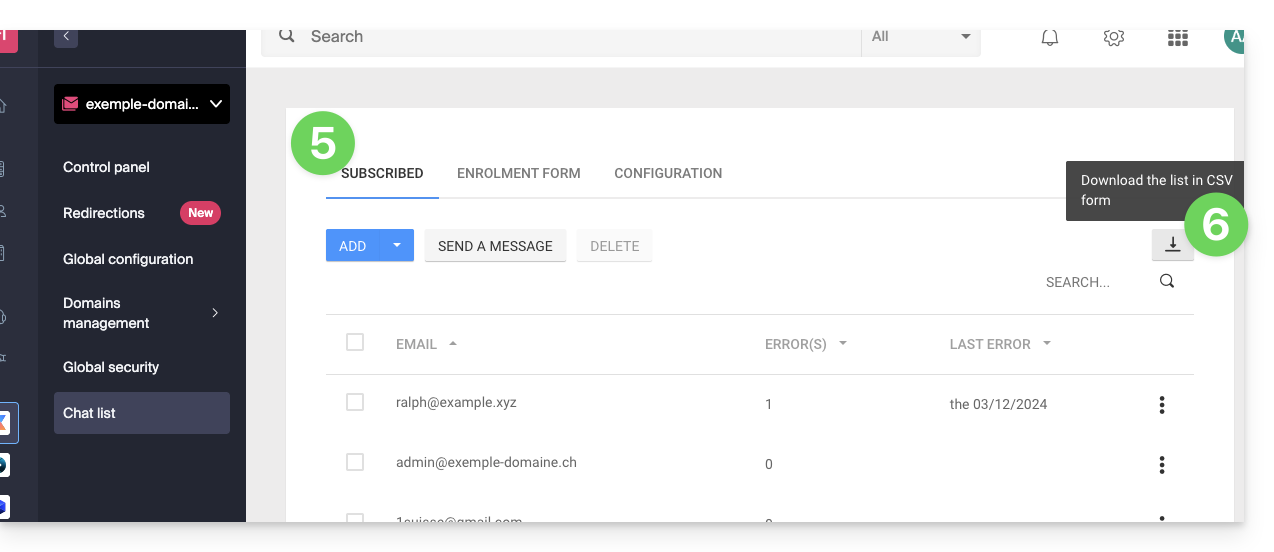
Deze handleiding laat zien hoe u de contacten van het hulpmiddel "Mailinglijst" kunt exporteren en opslaan in een CSV-bestand (.csv-formaat).
Het hulpmiddel Mailinglijst wordt momenteel aangeboden alleen beschikbaar voor gebruikers die deze functie in het verleden hebben geactiveerd. Ontdek een eenvoudigere en krachtigere oplossing voor e-mailmarketing (nieuwsbrieven). U kunt er eenvoudig uw bestaande contacten importeren.
Contacten exporteren naar een bestand
De tool voor e-maillijsten is toegankelijk binnen uw E-maildienst:
Klik hier om naar het beheer van uw e-maildienst in het Infomaniak-beheerportaal te gaan (hulp nodig?).
Klik rechtstreeks op de domeinnaam die aan het betreffende product is toegewezen.
Klik op Mailinglijst in het linkermenu.
Klik op de naam van uw mailinglijst.
Klik op het tabblad Abonnees.
Klik op Lijst downloaden in CSV-formaat:
Het CSV-bestand wordt gedownload naar de harde schijf van uw computer.
Om deze contactpersonen te importeren in de tool Newsletter:
Wijzig de eventuele bestandsextensie van .txt in .csv.