Kennisbank
1.000 veelgestelde vragen, 500 tutorials en uitlegvideo's. Hier vind je alleen maar oplossingen!
Deze handleiding legt uit hoe u uw authenticatietokens kunt maken en beheren om op een veilige manier met de Infomaniak API te communiceren.
Inleiding
- Kenmerken van de tokens:
- Aantal: er is geen limiet aan het aantal dat u kunt aanmaken
- Geldigheid: standaard onbeperkt (aanpasbaar bij het aanmaken)
- Inactiviteit: een token wordt automatisch uitgeschakeld als het een jaar niet wordt gebruikt
- Voorbeeld van gebruik:
API-tokens beheren
Tijdens het aanmaken moet u de applicatie en de toegangsscope (bereik) definiëren:
- Ga naar tokenbeheer in het beheerpaneel (hulp nodig?).
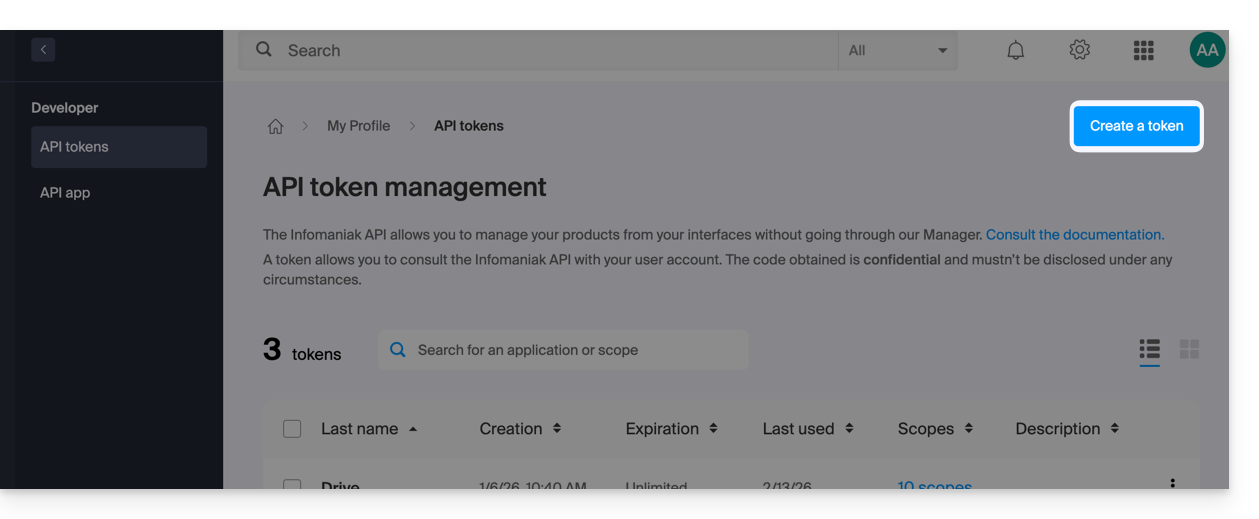
- Klik op Token aanmaken:
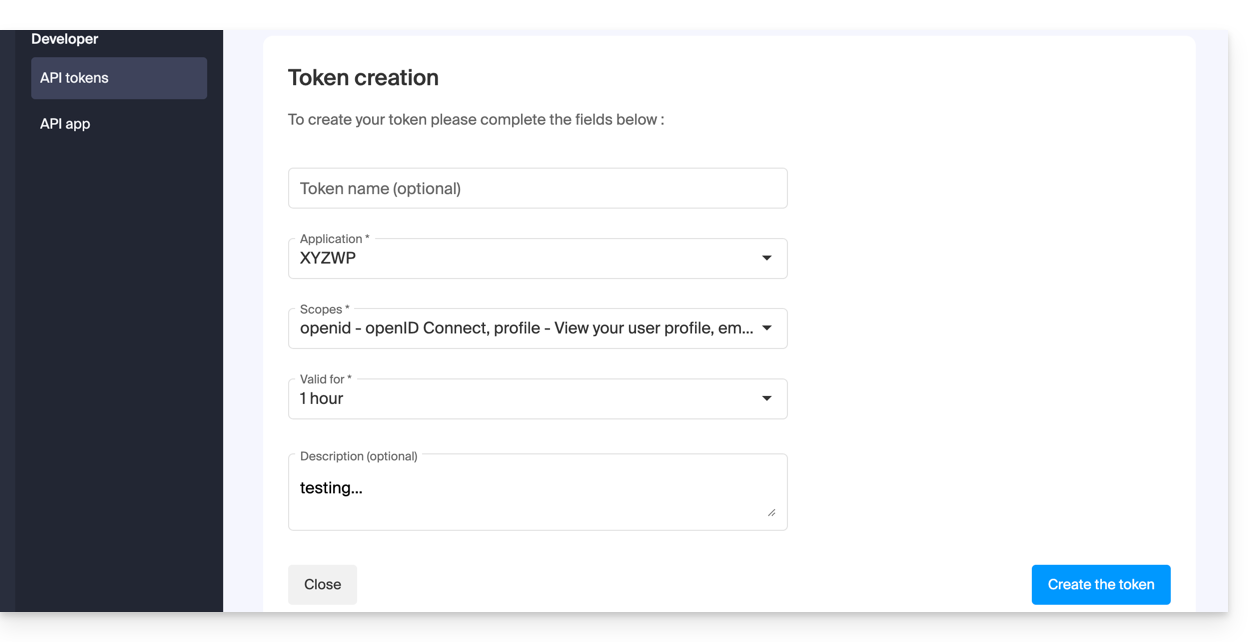
- Selecteer het product/de applicatie en de geldigheidsduur:
- Bevestig de bewerking met uw accountwachtwoord.
- Belangrijk: kopieer de token en bewaar deze op een veilige plaats; deze wordt daarna niet meer weergegeven.
Om tokens te verwijderen, selecteert u deze en klikt u op de weergegeven knop 'Intrekken':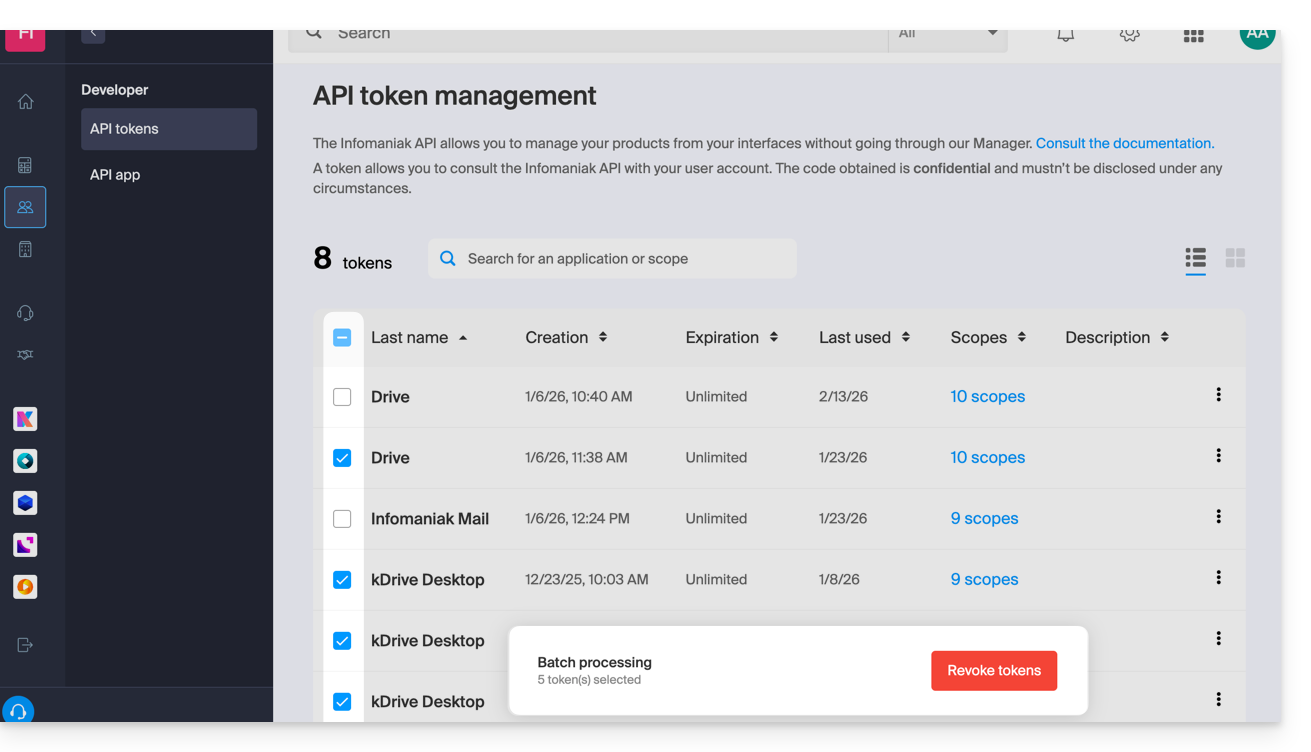
Link naar deze veelgestelde vragen: https://faq.infomaniak.com/2582
Is deze veelgestelde vragenlijst nuttig geweest?
Deze handleiding legt uit hoe u een domeinnaam koppelt aan het abonnement kSuite van Infomaniak.
Het kSuite-domein beheren
Aan de slag:
- Klik hier om naar het beheer van uw kSuite te gaan in het Infomaniak-beheerpaneel (hulp nodig?).
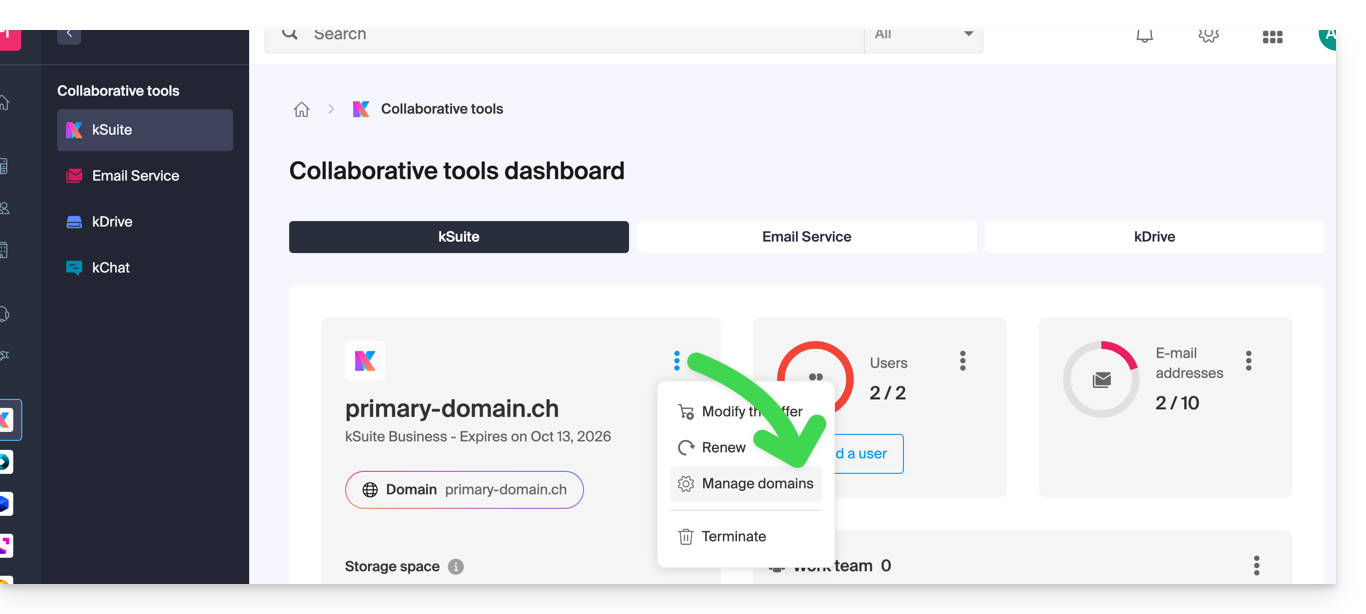
- Als een domeinnaam al is gekoppeld, kunt u deze beheren door op het menu met acties ⋮ rechts van de naam van de kSuite te klikken en vervolgens op Domeinnamen beheren:
- Als er nog geen domeinnaam is gekoppeld, kunt u er een toevoegen door op de volgende knop te klikken:
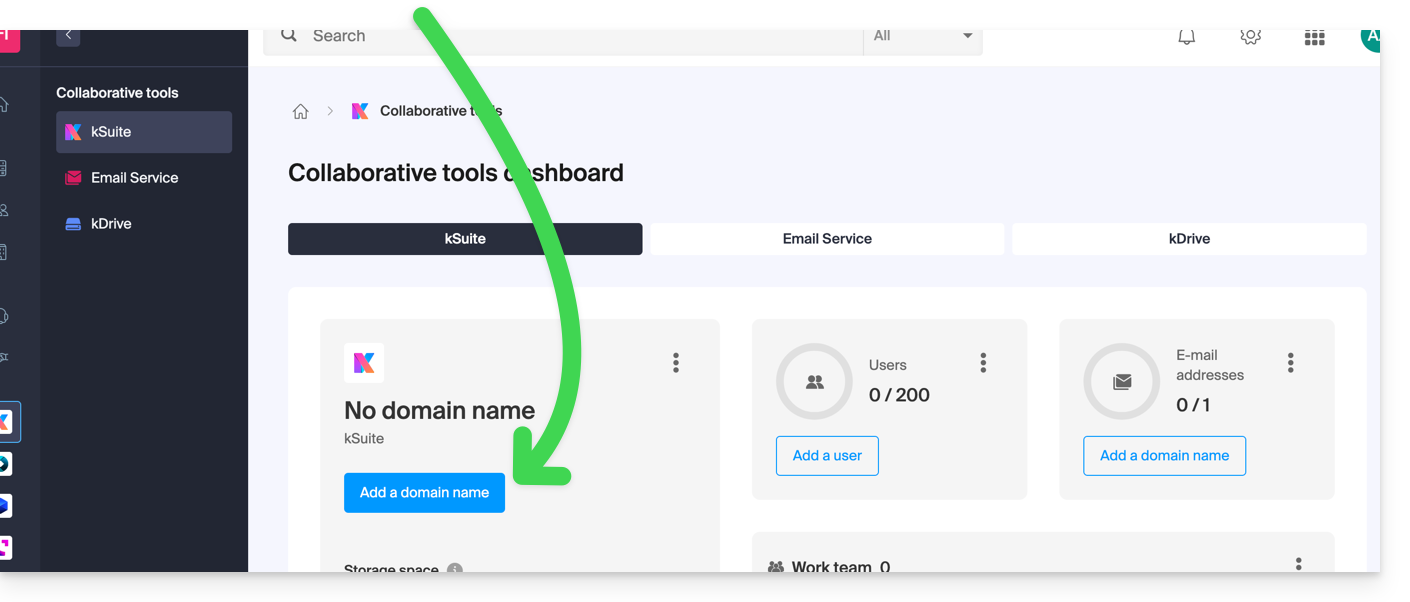
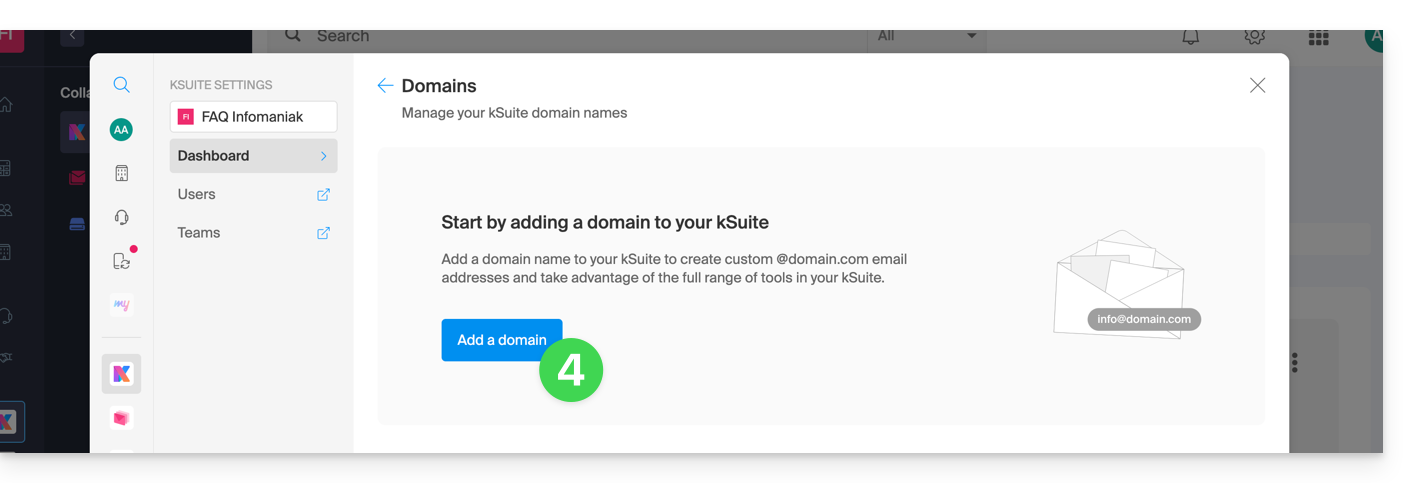
- Klik op de knop om een domein toe te voegen:
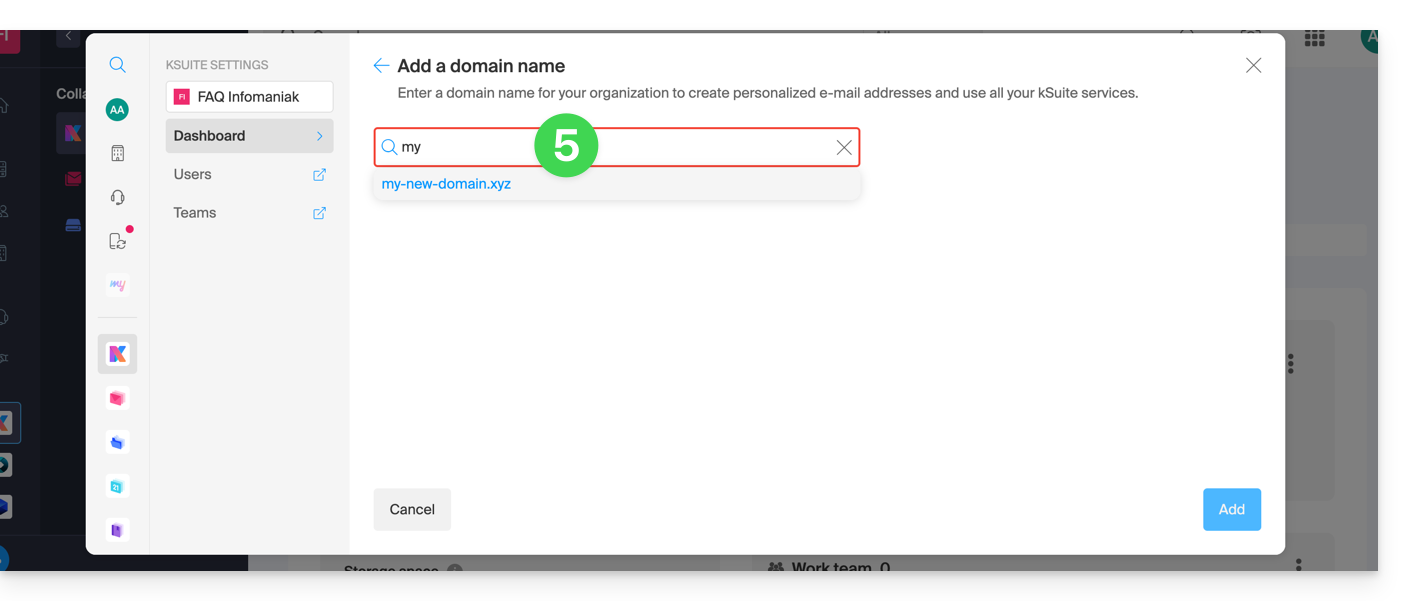
- Kies het domein dat u wilt koppelen uit de domeinen van uw organisatie (nog beschikbaar, dus nog niet gekoppeld aan een service) of voer een extern domeinnaam in:
- Afhankelijk van de status van uw domein (raad ook de informatie hieronder), moet u mogelijk eerst enkele handelingen uitvoeren…
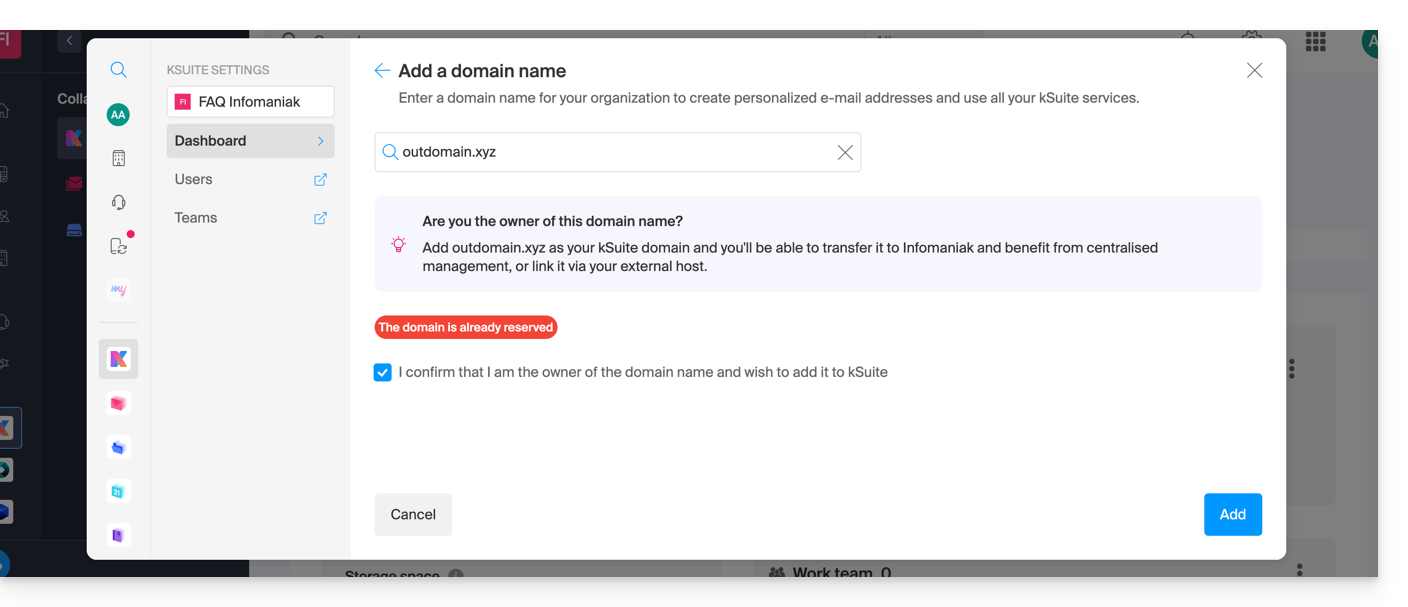
- … of zelfs een domein aanschaffen indien nodig:
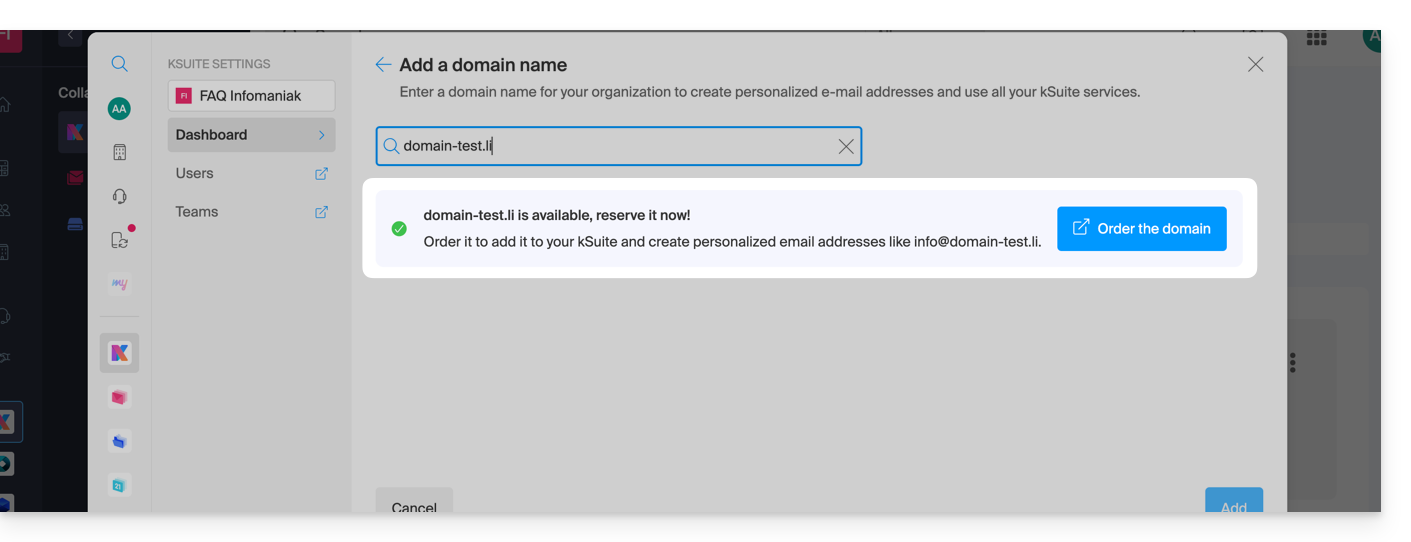
- Afhankelijk van de status van uw domein (raad ook de informatie hieronder), moet u mogelijk eerst enkele handelingen uitvoeren…
Als de domeinnaam zich bevindt…
… bij Infomaniak, onder dezelfde organisatie
Als uw domeinnaam bij Infomaniak is geregistreerd en zich in dezelfde gebruikersaccount of organisatie bevindt als uw e-mailaccount, hoeft u niets te doen.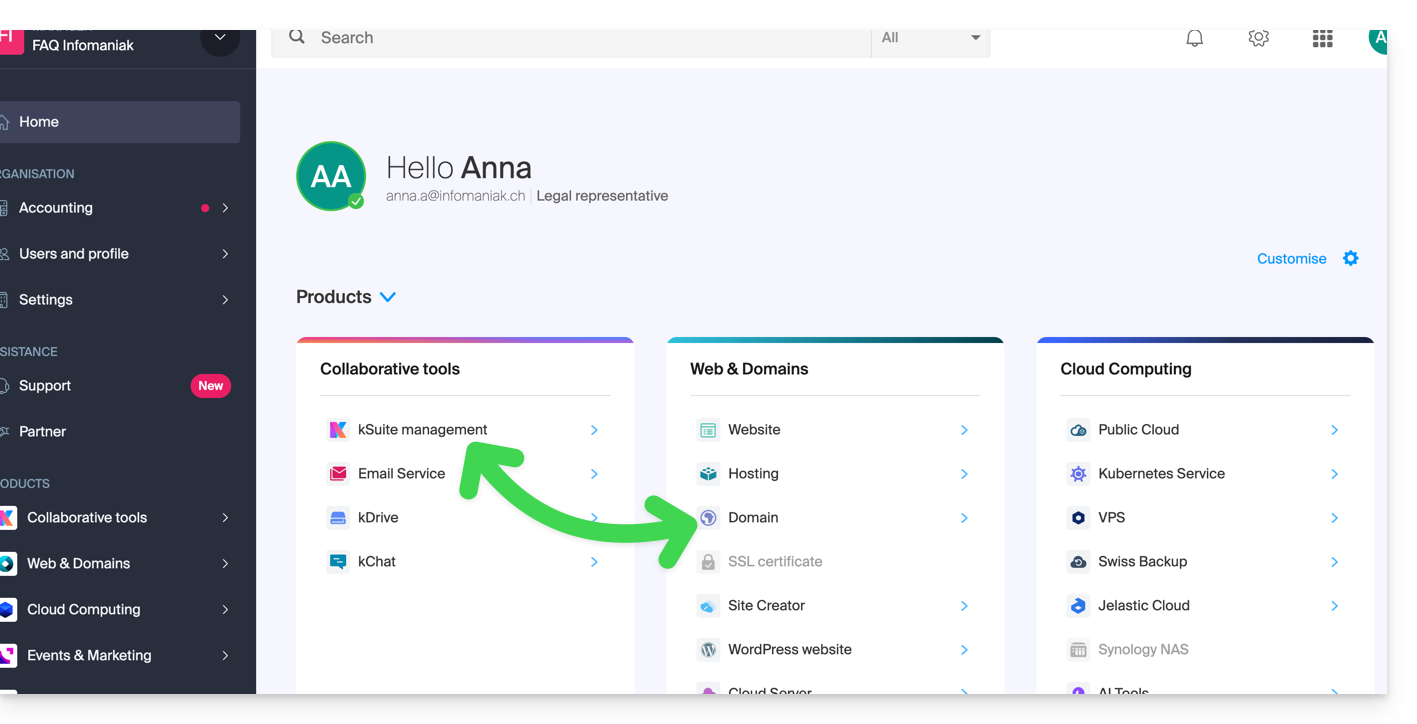
Voeg deze eenvoudig toe aan uw kSuite: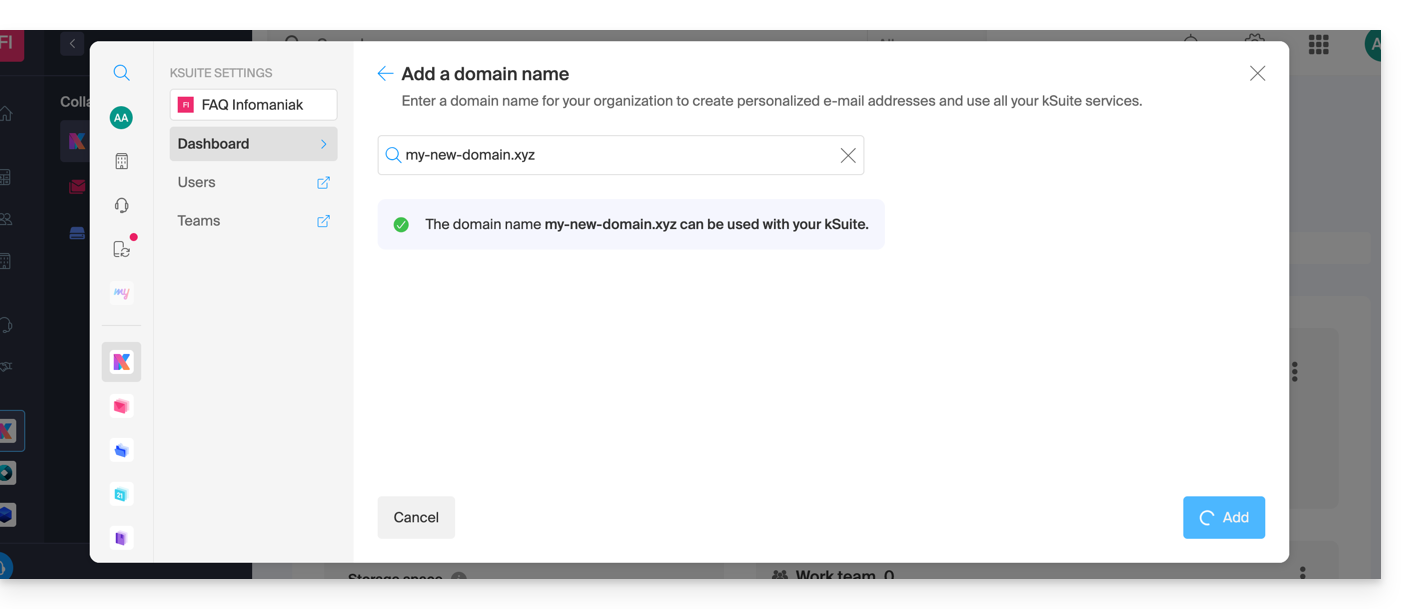
Het domein wordt nu toegevoegd en is zichtbaar in het dashboard: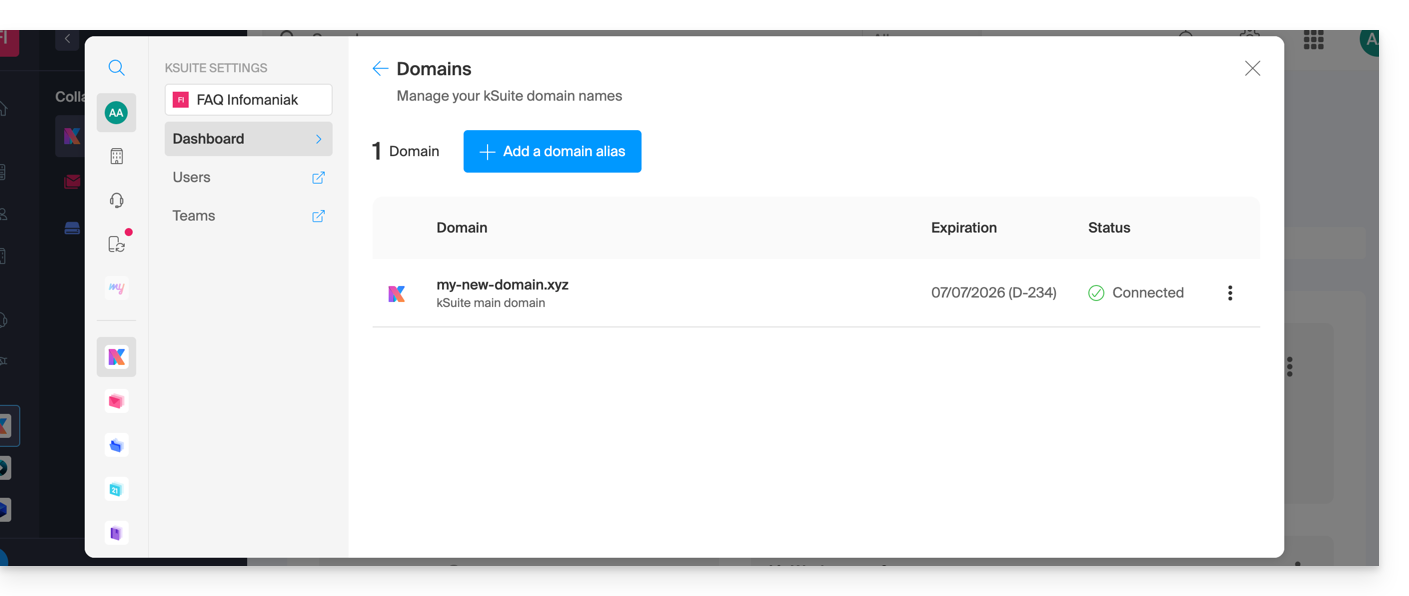
- Raadpleeg deze andere handleiding om eventuele configuratiefouten te controleren en te corrigeren.
... bij Infomaniak, zelfs als u al een Organisatie heeft en deze al is gekoppeld aan een Mail-service of kDrive
Geen probleem, u kunt uw bestaande producten omzetten naar kSuite.
… bij Infomaniak, andere organisatie
Als uw domeinnaam is geregistreerd bij Infomaniak, maar in een ander gebruikersaccount of een andere organisatie, dan:
- Bewerk de DNS-zone en voeg daar de MX-record van Infomaniak toe (+ SPF & DKIM).
- Het kan tot 48 uur duren voordat wijzigingen in de DNS-instellingen volledig zijn doorgevoerd.
OU
- Verplaats de domeinnaam binnen dezelfde organisatie.
Over het algemeen geeft een bericht u deze informatie: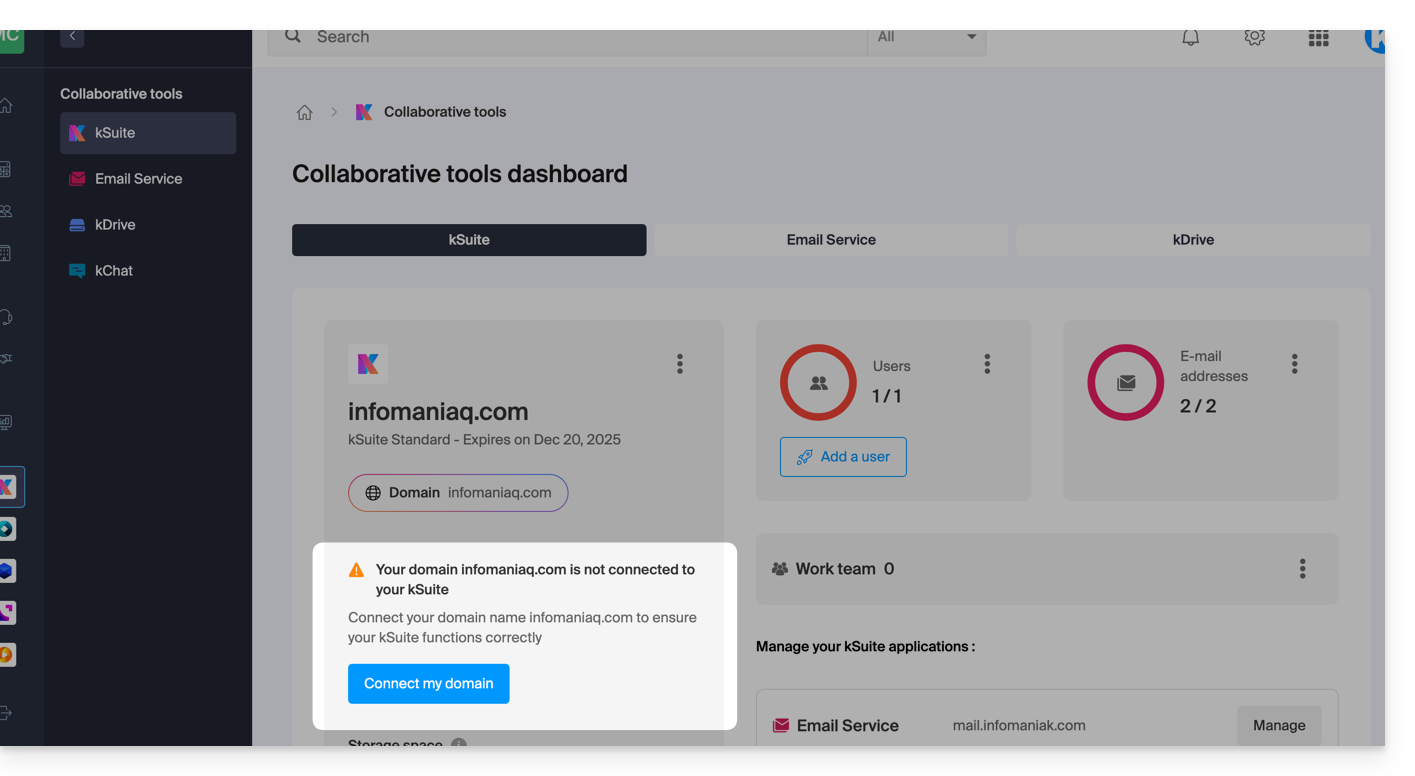
… en de technische gegevens, die u kunt invoeren waar uw domeinnaam zich bevindt, worden weergegeven: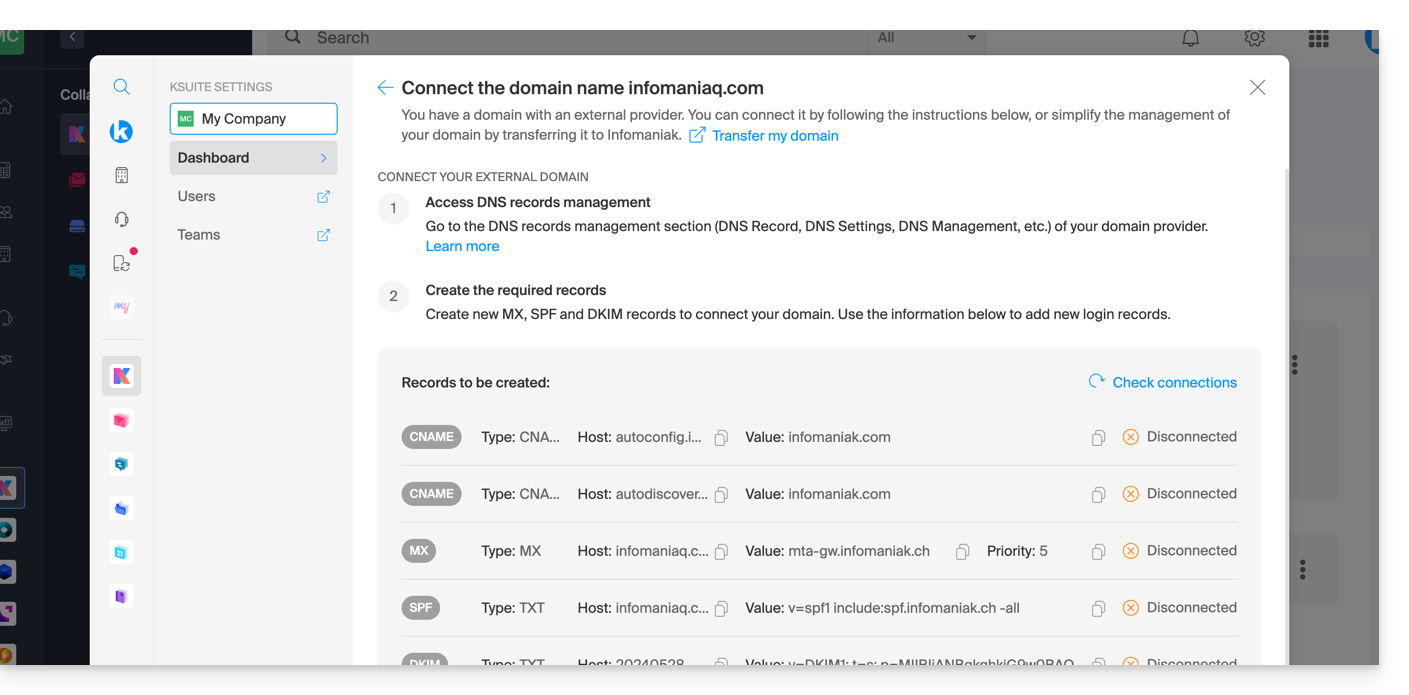
… bij Infomaniak met externe DNS-servers
Als uw domeinnaam DNS-records bevat die niet van Infomaniak zijn, ga dan als volgt te werk:
- Bewerk de huidige DNS-zone op de plaats waar deze zich bevindt (raad indien nodig de helpdocumentatie van de betreffende provider) en voeg de MX-record van Infomaniak toe (+ SPF & DKIM).
- Het kan tot 48 uur duren voordat DNS-wijzigingen volledig zijn doorgevoerd.
OU
- Wijzig de huidige DNS-servers en selecteer de optie om de DNS-servers van Infomaniak te gebruiken.
- Het kan tot 48 uur duren voordat eventuele DNS-wijzigingen volledig zijn doorgevoerd.
- Raadpleeg deze andere handleiding om eventuele configuratiefouten te controleren en te corrigeren.
U wordt hierover geïnformeerd (zie de afbeeldingen hierboven).
… en ook met externe DNS-servers
Als uw domeinnaam bij een andere registrar is geregistreerd en DNS-records bevat die niet van Infomaniak zijn, ga dan als volgt te werk:
- Bewerk de huidige DNS-zone op de plaats waar deze zich bevindt (raad indien nodig de helpdocumentatie van de betreffende provider) en voeg de MX-record van Infomaniak toe (+ SPF & DKIM).
- Het kan tot 48 uur duren voordat wijzigingen in de DNS-records volledig zijn doorgevoerd.
OU
- Wijzig de huidige DNS-servers (raad indien nodig de handleiding van uw provider) en voer de DNS-servers van Infomaniak in (dit vereist dat u een DNS-zone bij Infomaniak heeft).
- Het kan tot 48 uur duren voordat DNS-wijzigingen volledig zijn doorgevoerd.
- Deze DNS-zone bij Infomaniak wordt correct geconfigureerd, maar raadpleeg deze andere handleiding om eventuele configuratiefouten te controleren en te corrigeren.
U wordt hierover geïnformeerd (zie de afbeeldingen hierboven).
… elders, maar u verplaatst het hiernaartoe
Als uw domeinnaam is geregistreerd bij een andere registrar en u deze wilt overzetten naar dezelfde locatie als uw Infomaniak-e-mail, ga dan als volgt te werk:
- Verplaats uw domeinnaam naar Infomaniak (deze wordt correct geconfigureerd, maar raadpleeg deze andere handleiding om eventuele configuratiefouten te controleren en te corrigeren).
Zo niet, overweeg dan om indien nodig een nieuwe domeinnaam te bestellen.
Link naar deze veelgestelde vragen: https://faq.infomaniak.com/2629
Is deze veelgestelde vragenlijst nuttig geweest?
Deze handleiding legt uit hoe u meerdere domeinnamen aan een bestaande kSuite kunt koppelen door extra domeinnamen toe te voegen.
Vereisten
- U moet het nieuwe domeinnaam bezitten (indien nodig moet u deze eerst aanmaken).
- Lees de instructies in deze andere handleiding en pas de instructies toe die van toepassing zijn op uw situatie (zodat het domein correct werkt wanneer het aan uw kSuite is gekoppeld).
Een domeinnaam toevoegen aan kSuite
Zodra de nieuwe domeinnaam klaar is voor gebruik naast de oude, moet deze worden toegevoegd aan kSuite:
- Klik hier om naar het beheer van uw kSuite te gaan (hulp nodig?).
- Klik op het pictogram Instellingen rechtsboven.
- Klik op kSuite in het linkermenu.
- Klik op Domeinen:
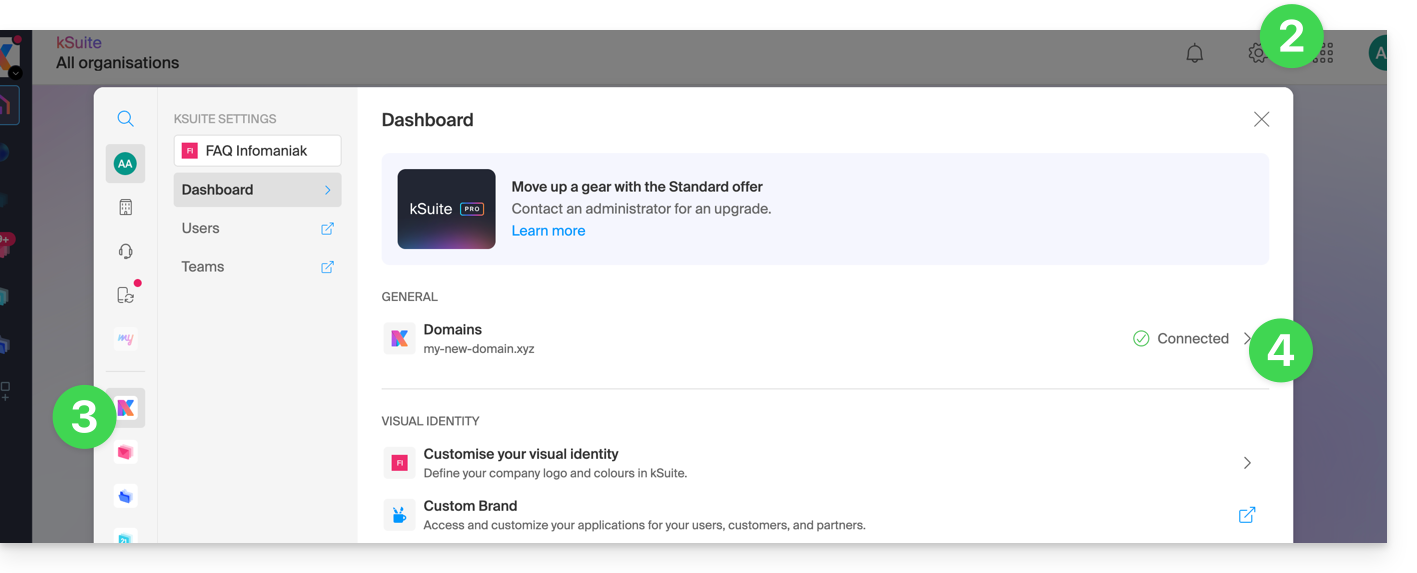
- Klik op de blauwe knop Een domein als alias toevoegen:

- Selecteer het domein dat u wilt toevoegen uit de beschikbare domeinen van uw organisatie (domeinen die nog niet aan een service zijn gekoppeld) of voer een extern domeinnaam in (zie vereisten).
- Klik op de knop om het domein toe te voegen:
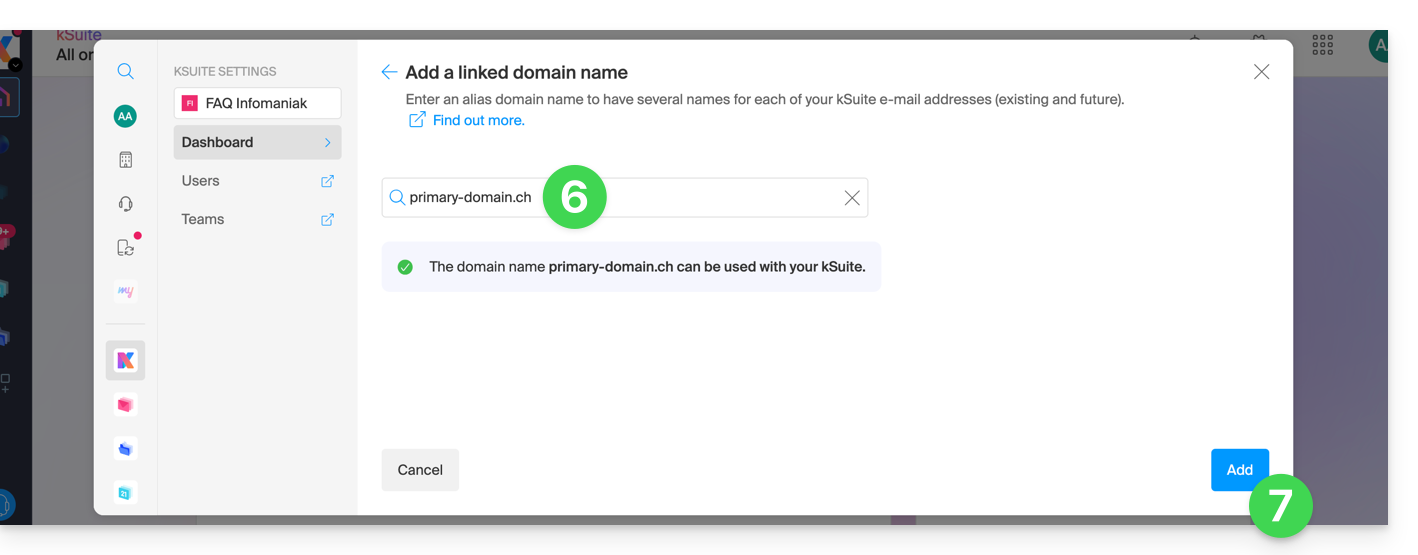
- Het domein is succesvol gekoppeld:
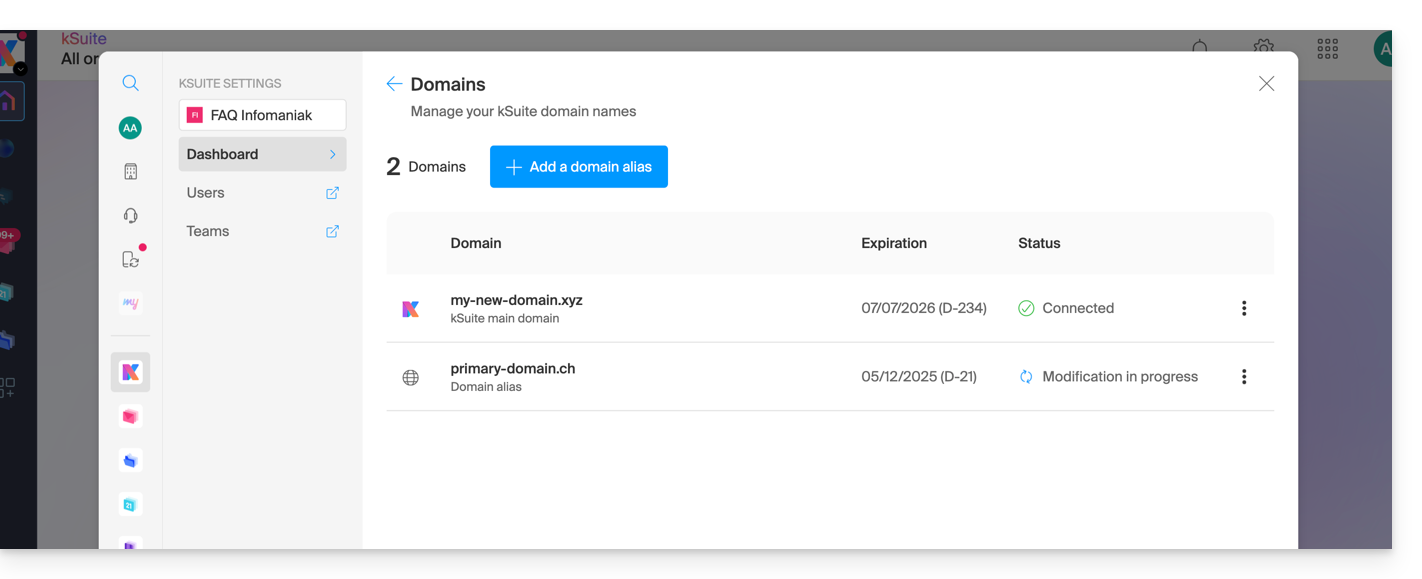
U kunt ook overwegen om een domeinnaamwissel uit te voeren voor de extra domeinnaam die aan kSuite is gekoppeld, in combinatie met het hoofddomein, om zo de domeinnaam van uw kSuite te wijzigen.
Link naar deze veelgestelde vragen: https://faq.infomaniak.com/2640
Is deze veelgestelde vragenlijst nuttig geweest?
Deze handleiding legt uit hoe u het hoofd-domeinnaam kunt vervangen die aan een kSuite is gekoppeld.
Inleiding
- Het is handig om het domein dat aan kSuite is gekoppeld te wijzigen als uw bedrijfsnaam verandert.
- Dit heeft invloed op:
- Uw huisstijl (en dus de aangepaste URL's die naar uw tools leiden, zoals kDrive of Euria)
- Uw e-maildienst (en dus uw e-mailadressen)
De domeinnaam van kSuite wijzigen
Vereisten
- U moet het nieuwe domeinnaam bezitten (indien nodig kunt u deze eerst aanmaken).
- Lees de aanwijzingen in deze andere handleiding en pas de aanwijzingen toe die van toepassing zijn op uw situatie (zodat het domein werkt wanneer het aan uw kSuite is gekoppeld).
- Voeg het domeinnaam toe aan kSuite.
Zodra de nieuwe domeinnaam klaar is voor gebruik in plaats van de oude:
- Klik hier om naar het beheer van uw kSuite te gaan (hulp nodig?).
- Klik op het pictogram Instellingen rechtsboven.
- Klik op kSuite in het linkermenu.
- Klik op Domeinen:
- Klik op het actiemenu ⋮ rechts van het domein dat u wilt gebruiken als het nieuwe hoofddomein.
- Klik op Instellen als hoofddomein:
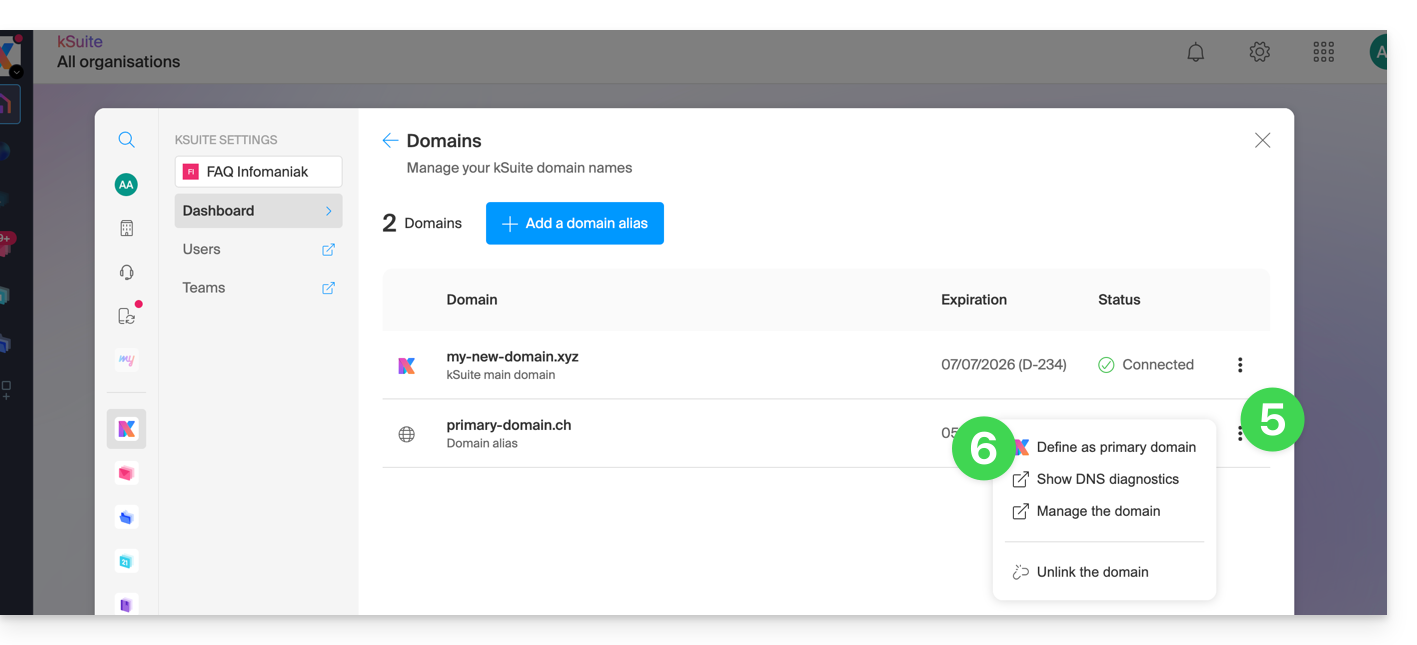
- Er wordt informatie weergegeven, klik op de knop Doorgaan.
- Lees de informatie op het scherm en bevestig dat u deze heeft gelezen.
- Klik op de knop Doorgaan:

- Klik op de knop Bevestigen:
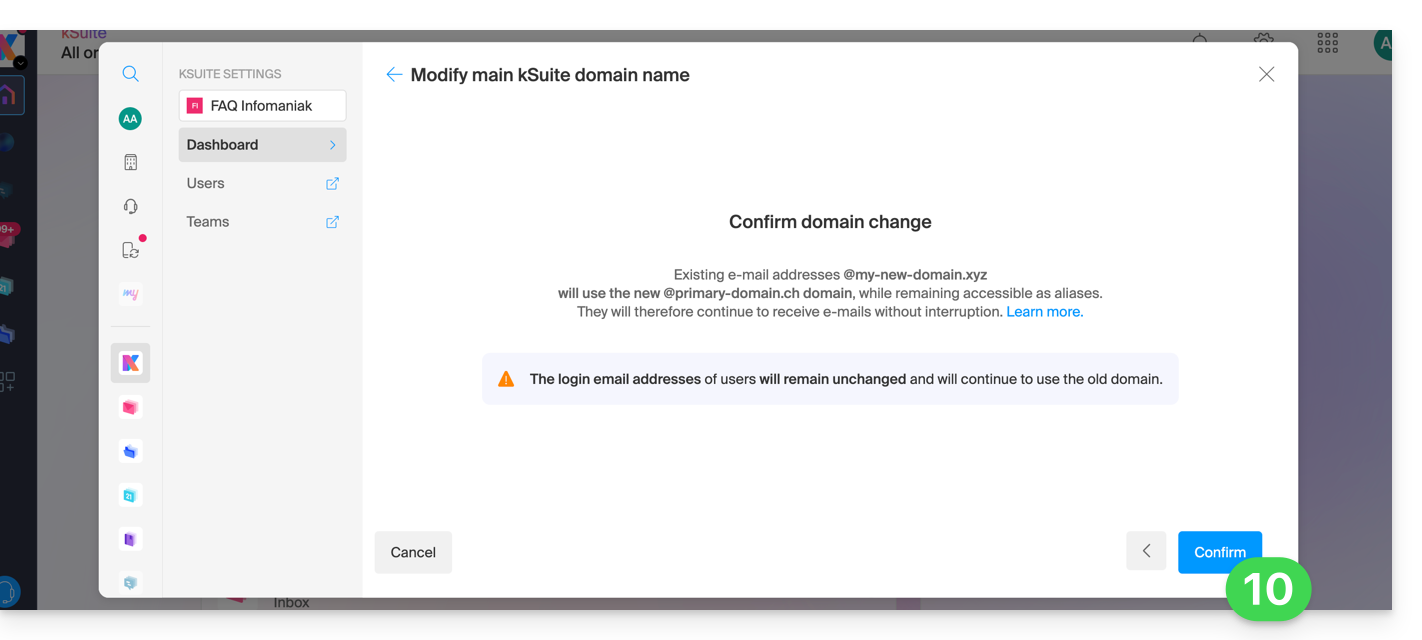
Gevolgen voor de e-maildienst
Door de domeinnaam van de kSuite hierboven te wijzigen, wordt de e-maildienst binnen de kSuite automatisch bijgewerkt. U gaat over van:
… ziet er als volgt uit:
Link naar deze veelgestelde vragen: https://faq.infomaniak.com/2701
Is deze veelgestelde vragenlijst nuttig geweest?
Deze handleiding legt uit hoe u een website die is gemaakt met Site Creator van Infomaniak kunt koppelen aan een domeinnaam.
Vereisten
- Met het Site Creator Free-aanbod kunt u de website benaderen via een domeinnaam in de vorm
123xyz.infomaniak.site…- Om een aangepaste domeinnaam te koppelen, moet u eerst upgraden naar een hoger abonnement:
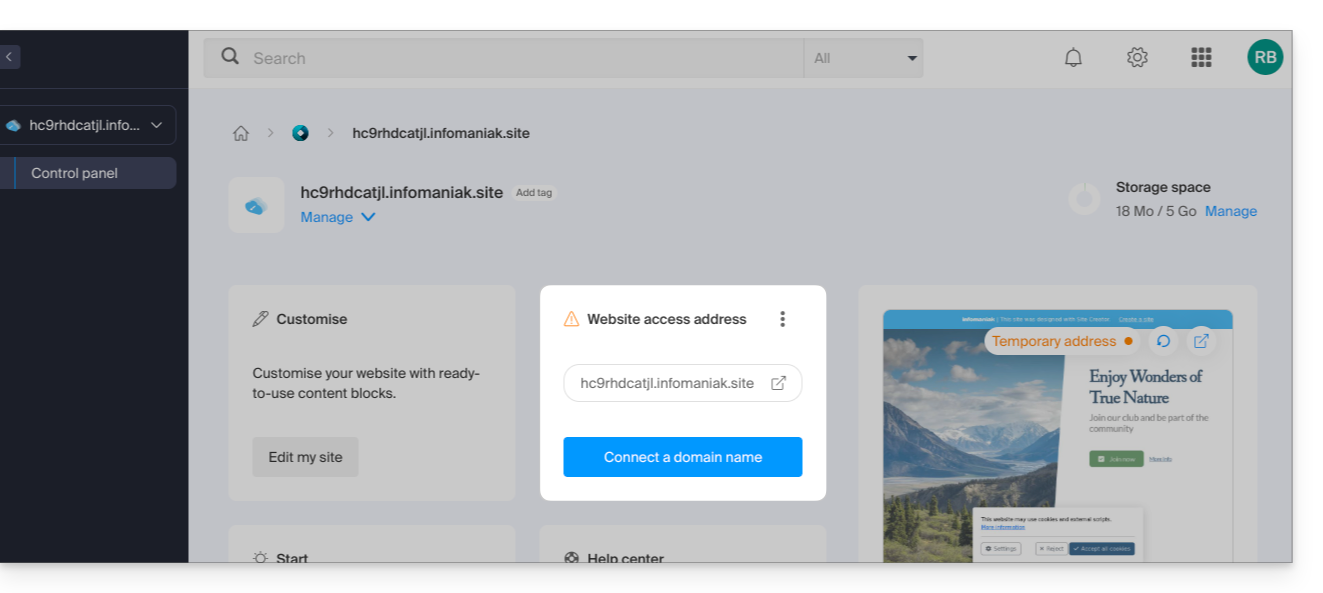
- Om een aangepaste domeinnaam te koppelen, moet u eerst upgraden naar een hoger abonnement:
- De Site Creator Lite- en Pro-abonnementen bieden een gratis domeinnaam voor 1 jaar, met de volgende extensies:
.ch,.com,.fr,.org,.co.uk,.be,.de,.eu,.it,.es - Als u een bestaand domein wilt gebruiken, moet dit zich in dezelfde organisatie bevinden.
Site Creator koppelen aan een domeinnaam
Om Site Creator (Lite of Pro) te verbinden met een domeinnaam:
- Klik hier om naar het beheer van uw website in het Infomaniak Manager te gaan (hulp nodig?).
- Klik rechtstreeks op de naam die aan de betreffende website is toegekend.
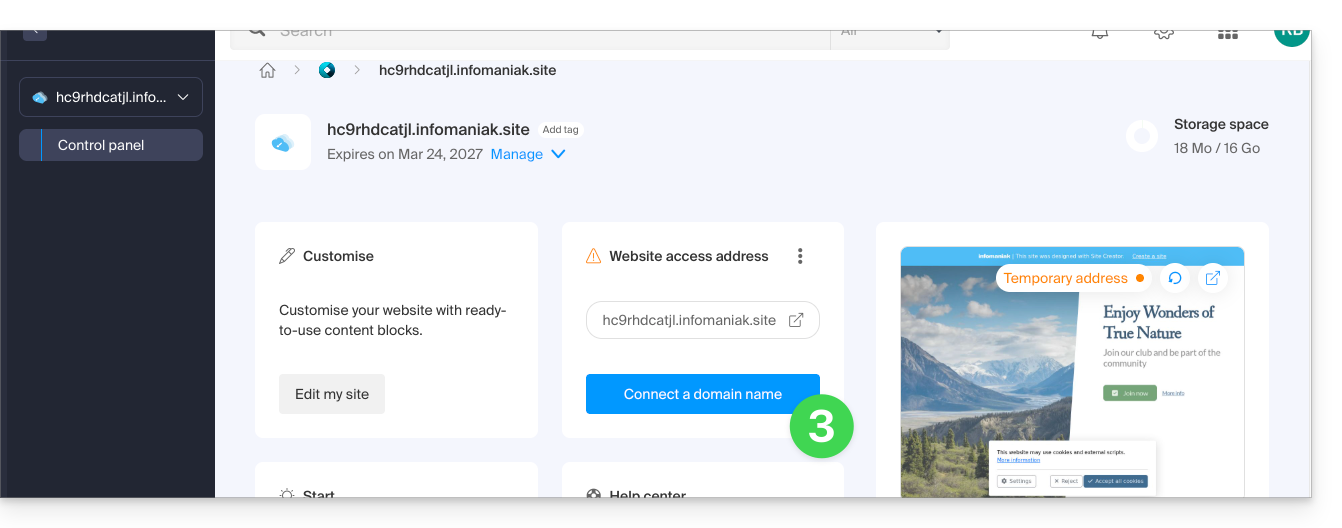
- Klik op Mijn website verbinden met een domein om de configuratiewizard te starten:
- De assistent biedt u de mogelijkheid om een nieuw domeinnaam aan te maken of een bestaande domeinnaam te gebruiken:
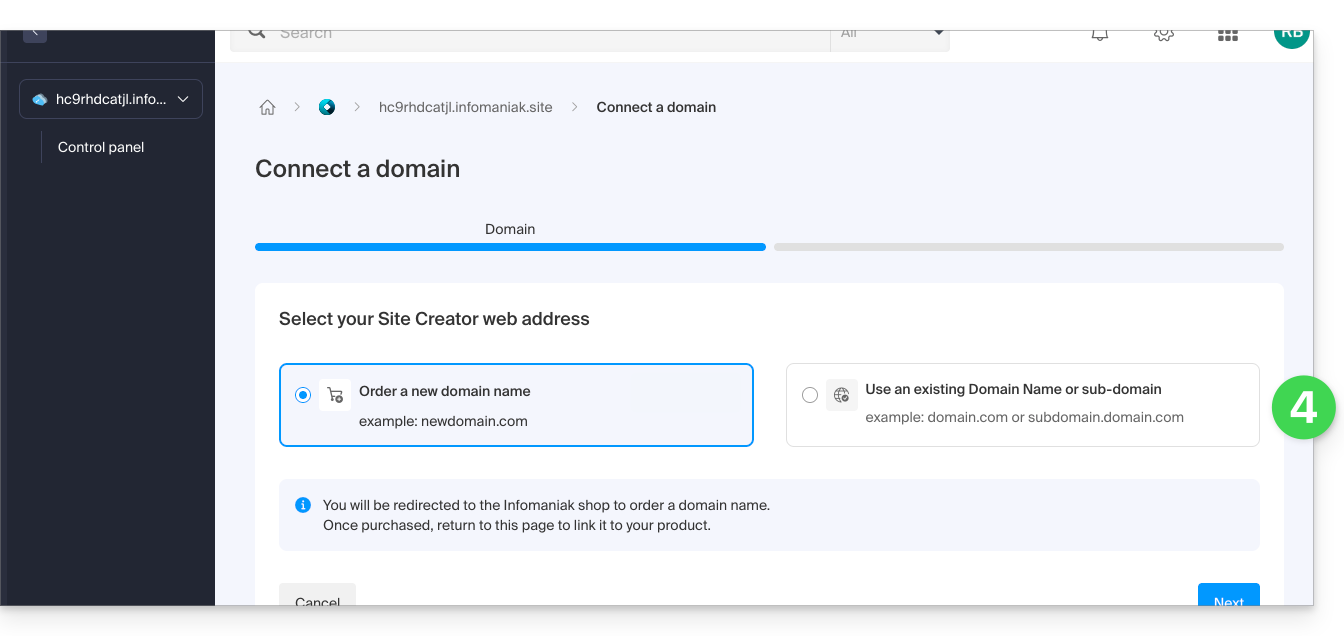
- Als u bij deze gelegenheid een nieuwe domeinnaam aanmaakt, moet u na afronding van de bestelling terugkeren naar deze configuratie-assistent.
- Als u ervoor kiest om een van de bestaande domeinen aan uw organisatie te koppelen, toont de assistent een lijst met domeinen en kan er bij deze gelegenheid een subdomein worden aangemaakt:
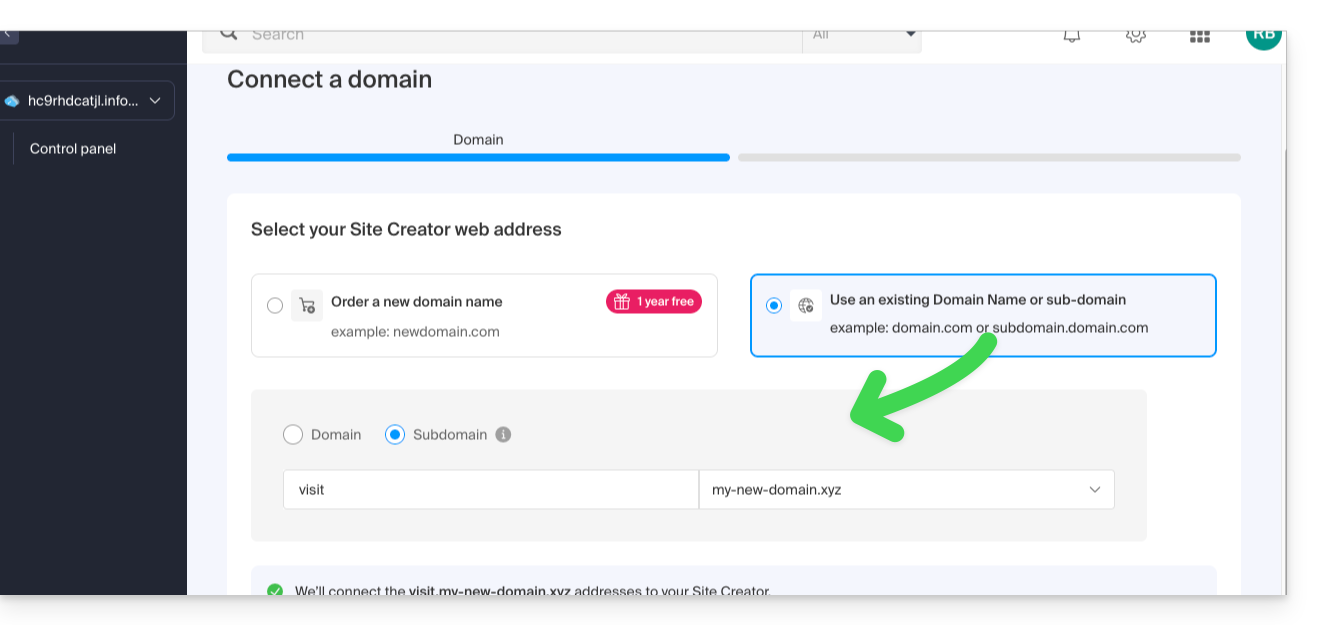
- Klik op de knop Volgende.
- Controleer het gekozen adres en klik vervolgens op de knop om te bevestigen:
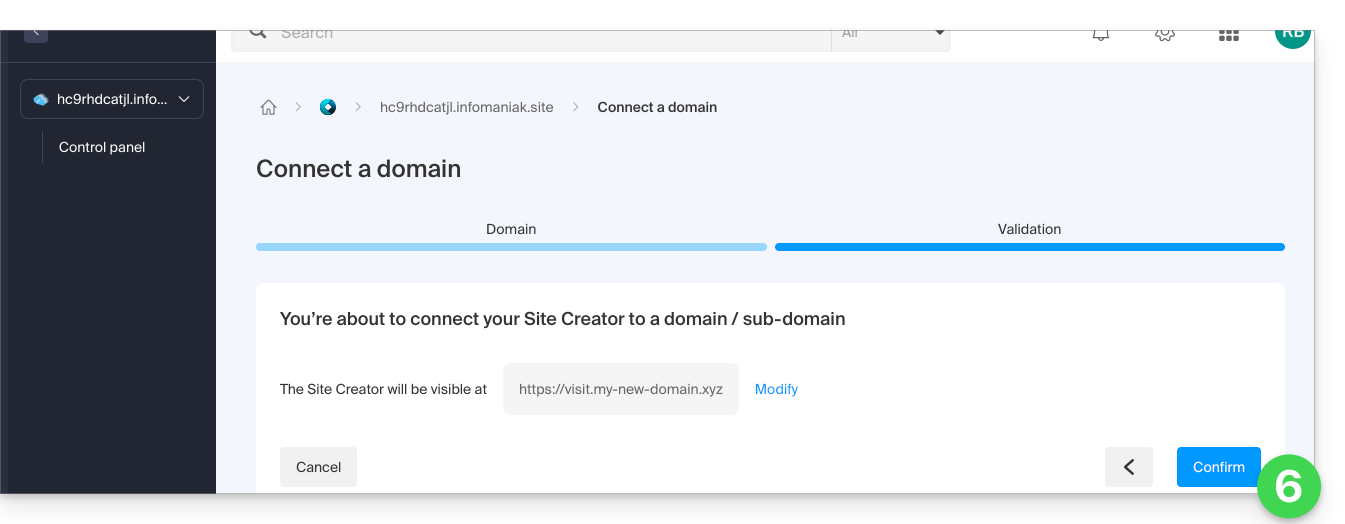
Sommige domeinnamen kunnen niet worden gekoppeld aan Site Creator; de wizard zal eventuele problemen aangeven. Lees deze andere handleiding om deze problemen te begrijpen en op te lossen.
De domeinnaam(en) van Site Creator beheren
Om de domeinnaam of domeinnamen die met Site Creator worden gebruikt te beheren:
- Klik hier om naar het beheer van uw website te gaan in het Infomaniak-beheerpaneel (hulp nodig?).
- Klik rechtstreeks op de naam van de betreffende website.
Aan de bovenkant van de pagina worden eventuele meldingen over problemen met Site Creator en domeinen weergegeven.
Verderop kunt u uw domeinen beheren, indien u er domeinen heeft. Klik indien nodig op de pijl :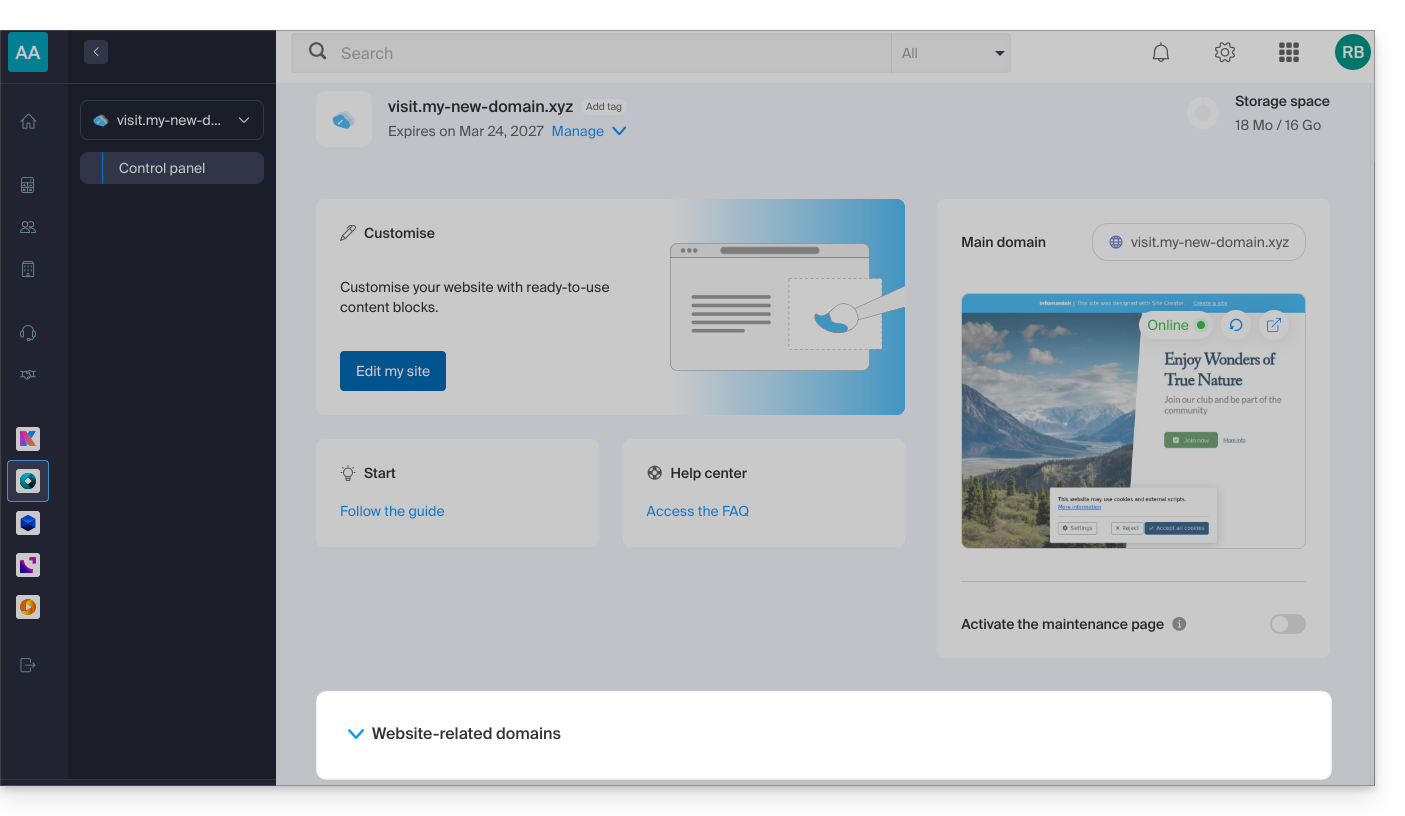
Tijdelijk domein, voorlopig adres, URL voor preview…
Meerdere domeinnamen kunnen aan Site Creator worden gekoppeld, verwijderd of indien nodig worden verwisseld en omgekeerd.
Klik op het menu met acties ⋮ rechts van het betreffende domein: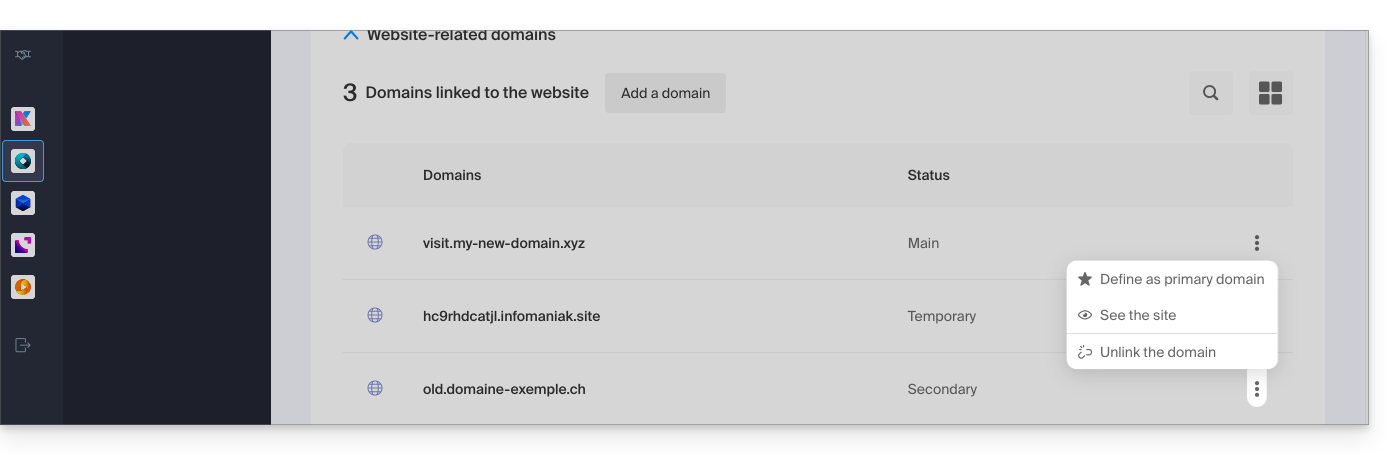
De voorbeelduitvoering-URL, van het type 123xyz.infomaniak.site, staat echter in de lijst met domeinen van Site Creator en kan niet worden verwijderd, omdat dit de werking van uw website zou belemmeren.
Link naar deze veelgestelde vragen: https://faq.infomaniak.com/2736
Is deze veelgestelde vragenlijst nuttig geweest?
Deze handleiding legt uit hoe u de EPP-code van uw domeinnaam bij EuroDNS kunt opvragen, zodat u deze kunt gebruiken bij Infomaniak.
Inleiding
- De termen "
EPP", "AuthCode", "AuthInfo", "transfercode" en "autorisatiecode" verwijzen allemaal naar alfanumerieke reeksen die specifiek zijn voor een domein en die primair bedoeld zijn om de toestemming van de eigenaar te verifiëren voordat een domein wordt overgedragen tussen registrars. - Lees de hoofdhandleiding over de rest van de overdrachtsprocedure.
- ⚠️ Hierbij wordt een domeinnaam die u bij een andere aanbieder dan Infomaniak heeft geregistreerd, overgedragen, zodat het toekomstige beheer van dit domein bij Infomaniak plaatsvindt. Het gaat dus niet om een interne overdracht van de ene gebruiker naar de andere, en de code die u moet opvragen is dus geen code voor een interne overdracht bij uw huidige aanbieder.
Verplaats de domeinnaam naar Infomaniak
Om de autorisatiecode bij uw huidige provider op te vragen:
- Klik hier om in te loggen op het beheerderspaneel van uw producten bij uw huidige registrar.
- Klik op Domeinnamen.
- Lees de volledige procedure van EuroDNS om de code te verkrijgen en deze veilig te bewaren.
- Zodra u de autorisatiecode heeft ontvangen, kunt u de hoofdhandleiding van Infomaniak raadplegen voor meer informatie over de rest van de procedure voor het overdragen van een domeinnaam.
Link naar deze veelgestelde vragen: https://faq.infomaniak.com/2807
Is deze veelgestelde vragenlijst nuttig geweest?
Deze handleiding legt uit hoe u gegevens (Web, E-mail, Domein) die momenteel bij Swisscom worden gehost, kunt overzetten naar InfomaniakHet eerste jaar webhosting + e-mail (meer informatie) is gratis voor Swisscom-klanten die ervoor kiezen om over te stappen naar Infomaniak!
Verplaats uw Swisscom-diensten naar Infomaniak
Om te voorkomen dat uw website en e-mail onderbroken worden, migreert u uw diensten in de hierboven aangegeven volgorde.
Waarom kiezen voor Infomaniak?
Door uw domeinnamen, websites en e-mailadressen bij Infomaniak onder te brengen, vereenvoudigt u het beheer van uw facturen en diensten. Bovendien worden uw domeinen automatisch gekoppeld aan uw website en e-mailadres. U hoeft dus niet handmatig de DNS-instellingen van uw domeinen bij een andere registrar te configureren.
Link naar deze veelgestelde vragen: https://faq.infomaniak.com/2847
Is deze veelgestelde vragenlijst nuttig geweest?
Link naar deze veelgestelde vragen: https://faq.infomaniak.com/2853
Is deze veelgestelde vragenlijst nuttig geweest?
Deze handleiding legt uit hoe u de EPP-code van uw domeinnaam bij PlanetHoster kunt opvragen, zodat u deze kunt gebruiken bij Infomaniak.
Inleiding
- De termen "
EPP", "AuthCode", "AuthInfo", "transfercode" en "autorisatiecode" verwijzen allemaal naar alfanumerieke reeksen die specifiek zijn voor een domein en waarvan het belangrijkste doel is om de toestemming van de eigenaar te verifiëren voordat een domein wordt overgedragen tussen registrars. - Lees de hoofdhandleiding over de rest van de overdrachtsprocedure.
- ⚠️ Hierbij wordt een domeinnaam die u bij een andere aanbieder dan Infomaniak heeft geregistreerd, overgedragen, zodat het toekomstige beheer van dit domein bij Infomaniak plaatsvindt. Het gaat dus niet om een interne overdracht van de ene gebruiker naar de andere, en de code die u moet opvragen is dus geen code voor een interne overdracht bij uw huidige aanbieder.
Verplaats de domeinnaam naar Infomaniak
U kunt de autorisatiecode bij uw huidige provider opvragen door:
- Hier te klikken om in te loggen op het beheerderspaneel van uw producten bij uw huidige registrar.
- Klik op Domeinnamen in het linkermenu.
- Klik op Domeinbeheer.
- Raadpleeg de volledige procedure van PlanetHoster om de code te verkrijgen en deze veilig te bewaren.
- Nadat u de autorisatiecode heeft verkregen, kunt u de hoofdhandleiding van Infomaniak raadplegen voor de rest van de procedure voor het overdragen van een domeinnaam.
Link naar deze veelgestelde vragen: https://faq.infomaniak.com/2865
Is deze veelgestelde vragenlijst nuttig geweest?
Deze handleiding laat zien hoe u een UniFi-gateway configureert om toegang te krijgen tot uw services en apparaten via DynDNS Infomaniak.
Vereisten
- U moet beschikken over een compatibele UniFi-gateway, bijvoorbeeld een UDM Pro/SE, een UDR, een UXG, een Cloud Gateway Ultra of een USG.
- Er moet een dynamische DNS-record zijn aangemaakt voor het betreffende domein via het Infomaniak-beheerpaneel.
- De UniFi-gateway moet een publiek IP-adres hebben op de WAN-interface.
DynDNS configureren op een UniFi-gateway
De UniFi-gateways bevatten een configureerbare DynDNS-client, toegankelijk via de UniFi Network-interface:
- Ga naar uw UniFi Network-interface via het lokale IP-adres van uw apparaat of via de UniFi-portal.
- Open de Instellingen.
- Selecteer Internet.
- Klik op de betreffende WAN-interface, die meestal Primair of WAN wordt genoemd.
- In de sectie Dynamische DNS klikt u op Nieuwe dynamische DNS aanmaken.
- Vul de volgende informatie in:
- Service: selecteer Aangepast.
- Hostnaam: voer de volledige domeinnaam in die is geconfigureerd in het Infomaniak-beheerpaneel, bijvoorbeeld
my-domain.xyzofddns.my-domain.xyz. - Gebruikersnaam: voer de gebruikersnaam in die is gedefinieerd in het Infomaniak-beheerpaneel tijdens het aanmaken van de DynDNS.
- Wachtwoord: voer het wachtwoord in dat is gedefinieerd in het Infomaniak-beheerpaneel.
- Voltooi vervolgens de configuratie volgens de velden die in uw UniFi-interface worden weergegeven:
Als de interface alleen een veld 'Server' weergeeft:
Voer de volgende waarde in, zonder
https://toe te voegen:infomaniak.com/nic/update?hostname=%h&myip=%i- Als de interface afzonderlijke velden 'Server' en 'Request URL' of 'Update URL' weergeeft:
Server:
infomaniak.comRequest URL / Update URL:
https://infomaniak.com/nic/update?hostname=%h&myip=%i
- Sla de configuratie op.
Belangrijk: als uw UniFi-interface slechts één veld Server bevat, voeg dan niet https:// voor het adres. De variabelen %h en %iworden automatisch vervangen door de domeinnaam en het openbare IP-adres.
Controleer vervolgens of de geconfigureerde domeinnaam verwijst naar het openbare IP-adres van uw verbinding.
Een poortdoorstuur instellen
DynDNS werkt de IP-adres bij dat aan de domeinnaam is gekoppeld bij, maar opent geen toegang tot uw lokale netwerk. Om vanaf buitenaf toegang te krijgen tot een specifieke service, bijvoorbeeld een NAS, een camera of een server, moet u een poortdoorstuur configureren:
- Ga in de Instellingen naar het gedeelte Poortdoorsturen. Afhankelijk van de versie van UniFi Network vindt u dit in Beleidsengine of in Beveiliging.
- Klik op de knop om een nieuwe regel aan te maken.
- Configureer onder andere de volgende instellingen:
- Naam: geef een duidelijke naam op, bijvoorbeeld
NAS-toegang. - WAN-interface: selecteer de betreffende internetinterface.
- Inkomende poort / Poort: geef de poort op die toegankelijk is via internet.
- Doorsturen naar IP: geef het lokale IP-adres van het apparaat op, bijvoorbeeld
192.168.1.123. - Doorsturen naar poort: geef de poort op die door de service op het apparaat wordt gebruikt.
- Protocol: selecteer het vereiste protocol, bijvoorbeeld TCP, UDP of beide.
- Naam: geef een duidelijke naam op, bijvoorbeeld
- Sla de regel op.
Let op: open alleen de poorten die strikt noodzakelijk zijn en zorg ervoor dat de betreffende service goed beveiligd is.
Link naar deze veelgestelde vragen: https://faq.infomaniak.com/2891
Is deze veelgestelde vragenlijst nuttig geweest?
Deze handleiding legt uit hoe u de verbinding tussen een domeinnaam en kSuite Free kunt verbreken.
Inleiding
- Zodra deze is verwijderd, kan het domeinnaam opnieuw worden gekoppeld aan een van uw diensten.
Verwijder het gekoppelde domein
Om een domeinnaam los te koppelen van kSuite Free:
- Klik hier om naar het beheer van uw kSuite in het Infomaniak Manager te gaan (hulp nodig?).
- Klik op het menu met acties ⋮ rechts van de naam van de kSuite.
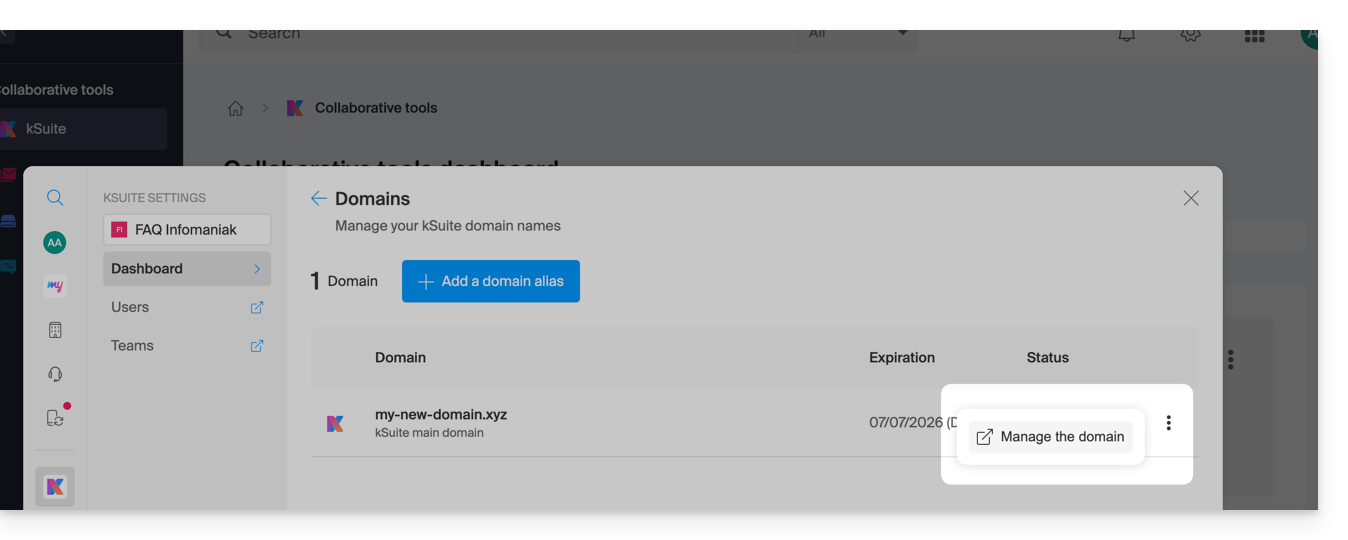
- Selecteer Domeinen beheren:
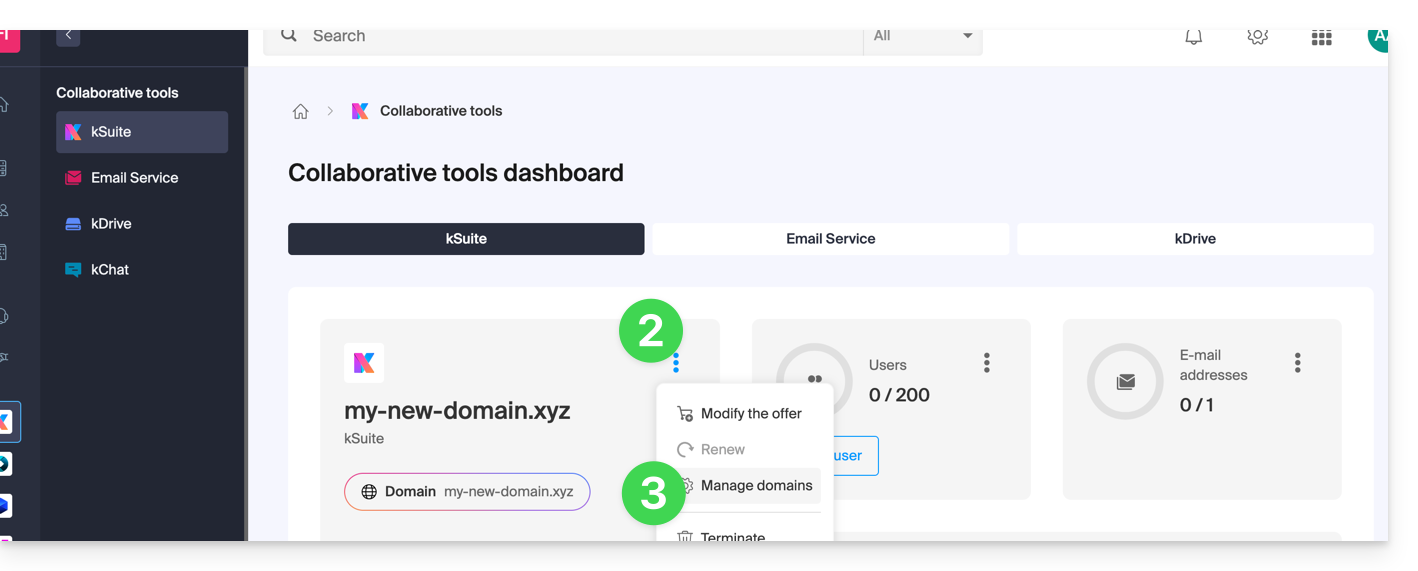
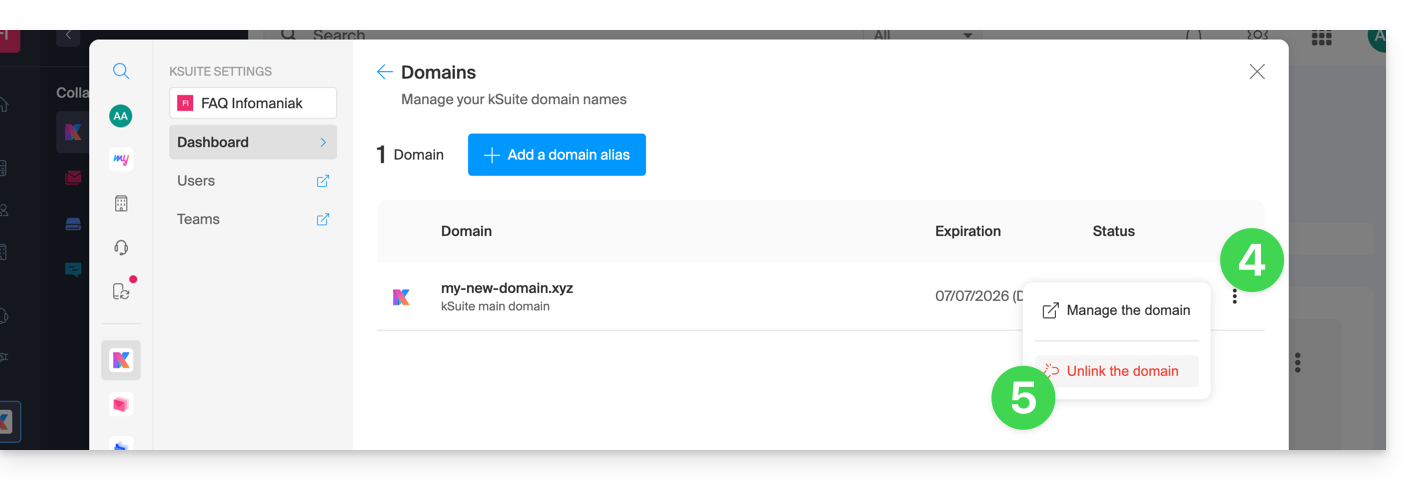
- Klik op het pictogram ⋮ rechts van de domeinnaam die u wilt loskoppelen.
- Klik op “Domein loskoppelen”:
- Als u een betaald kSuite-abonnement heeft, kunt u de domeinnaam niet loskoppelen (annuleer het betaalde abonnement indien nodig):
- Als u een betaald kSuite-abonnement heeft, kunt u de domeinnaam niet loskoppelen (annuleer het betaalde abonnement indien nodig):
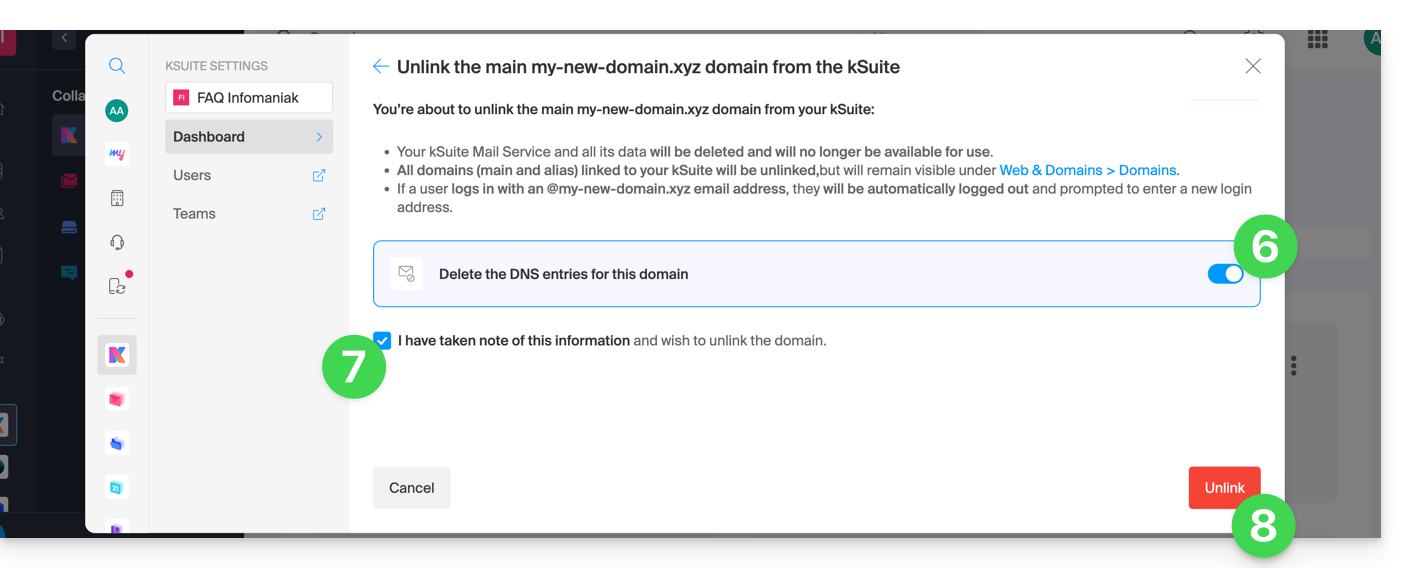
- Indien nodig, activeert u de optie om de DNS-records van het domeinnaam te verwijderen.
- Bevestig de loskoppeling.
- Klik op de knop om te bevestigen:
Link naar deze veelgestelde vragen: https://faq.infomaniak.com/2893
Is deze veelgestelde vragenlijst nuttig geweest?