Kennisbank
1.000 veelgestelde vragen, 500 tutorials en uitlegvideo's. Hier vind je alleen maar oplossingen!
Het is niet mogelijk om extra IP-adressen te bestellen en te verkrijgen voor een Cloud VPS / VPS Lite.
Mogelijke alternatieven zijn het gebruik van…
- … een hostingoplossing van het type Public Cloud (u kunt er zoveel IP-adressen aan toevoegen als u wilt),
- … de tool Newsletter, afgestemd op uw behoeften.
Link naar deze veelgestelde vragen: https://faq.infomaniak.com/2816
Is deze veelgestelde vragenlijst nuttig geweest?
Deze handleiding legt uit hoe u bepaalde inkomende en/of uitgaande poorten kunt toestaan in de firewall van een VPS Cloud / VPS Lite-server.
Toegang tot het beheergereedschap
Om de firewall van uw Cloud VPS / Lite VPS te beheren:
- Klik hier om naar het beheer van uw VPS in het Infomaniak-beheerportaal te gaan (hulp nodig?).
- Klik rechtstreeks op de naam van de betreffende VPS:
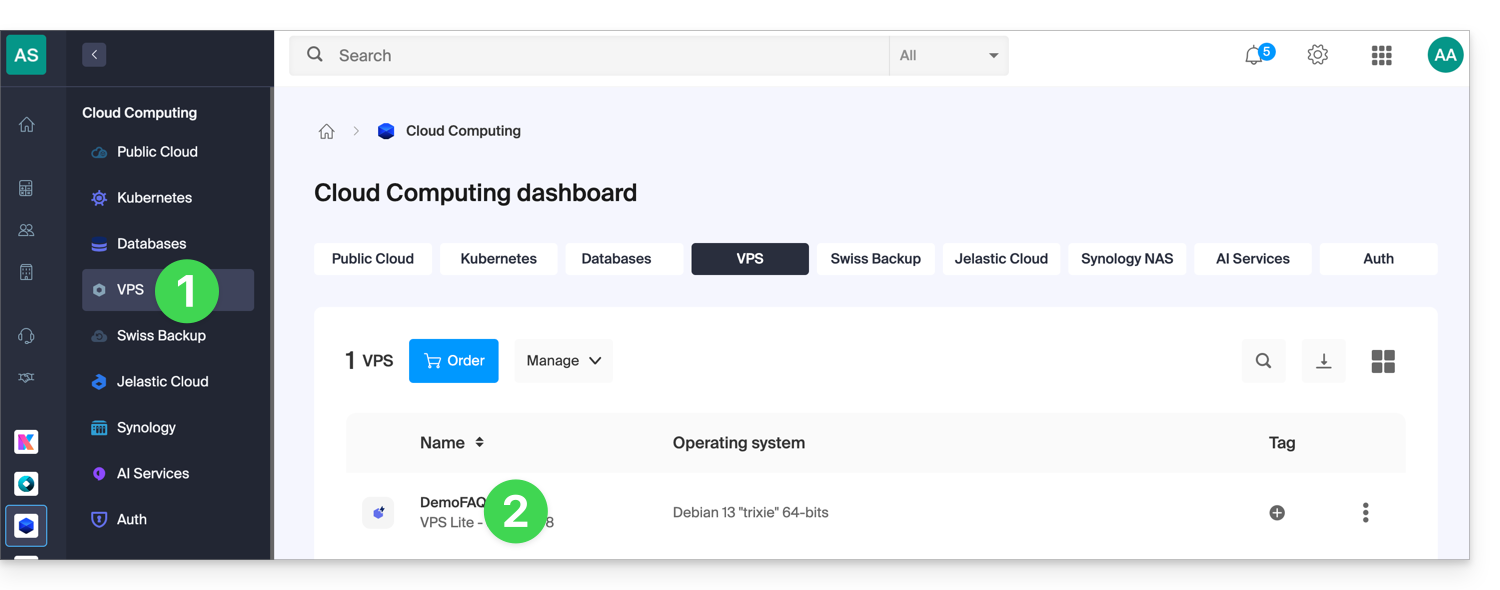
- Klik op Firewall in het menu aan de linkerkant:
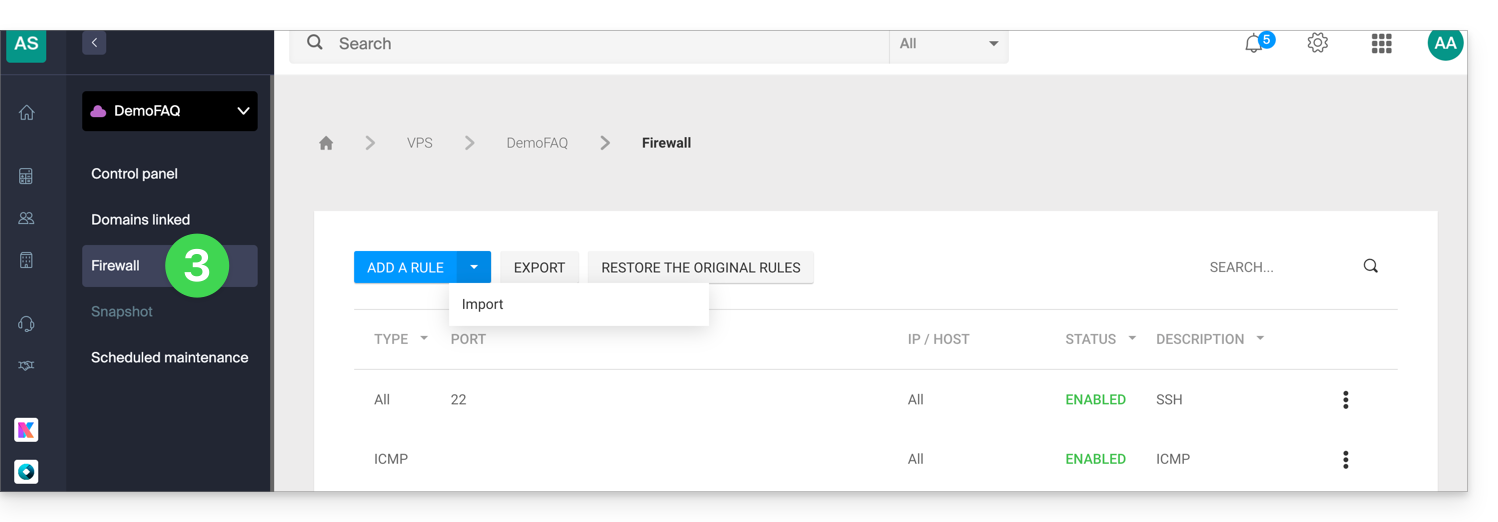
Regel om ping-verzoeken toe te staan op een Cloud VPS / Lite VPS
Om een regel aan de firewall toe te voegen:
- Klik op de blauwe knop om een regel toe te voegen.
- Klik op Handmatige selectie.
- Selecteer ICMP:
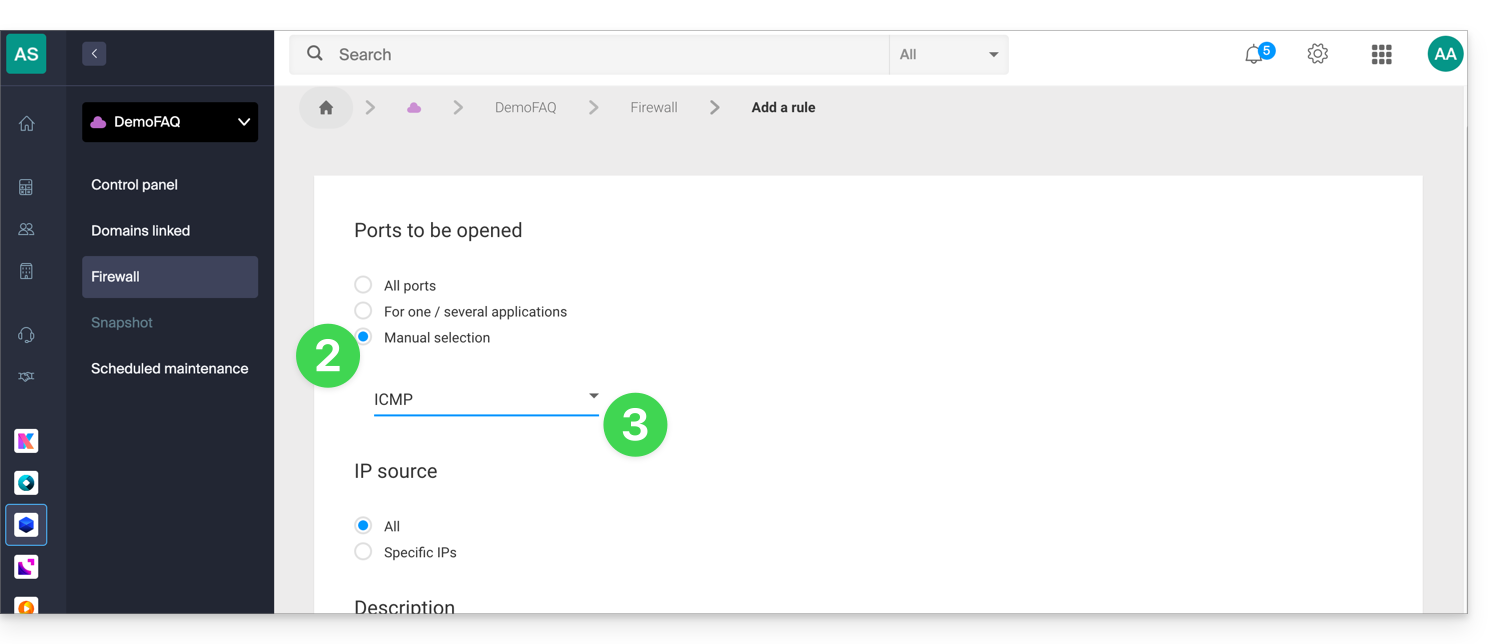
- Bevestig onderaan de pagina.
De uitgaande poort 25 globaal openen
Het wordt aanbevolen om een oplossing voor geverifieerde e-mailverzending te gebruiken.
De uitgaande poort 25 (SMTP-mailpoort) is standaard geblokkeerd. Om deze poort te openen:
- Op een VPS Cloud kunt u een verzoek indienen om de poort te openen: neem contact op met de Infomaniak-ondersteuning en motiveer uw verzoek.
- Op een Lite VPS is het niet mogelijk om deze poort te openen.
Link naar deze veelgestelde vragen: https://faq.infomaniak.com/2822
Is deze veelgestelde vragenlijst nuttig geweest?
Infomaniak biedt geen versleuteling van virtuele schijven aan op VPS Cloud / VPS Lite, maar levert wel een blockapparaat dat u naar wens kunt formatteren en versleutelen.
Link naar deze veelgestelde vragen: https://faq.infomaniak.com/2823
Is deze veelgestelde vragenlijst nuttig geweest?
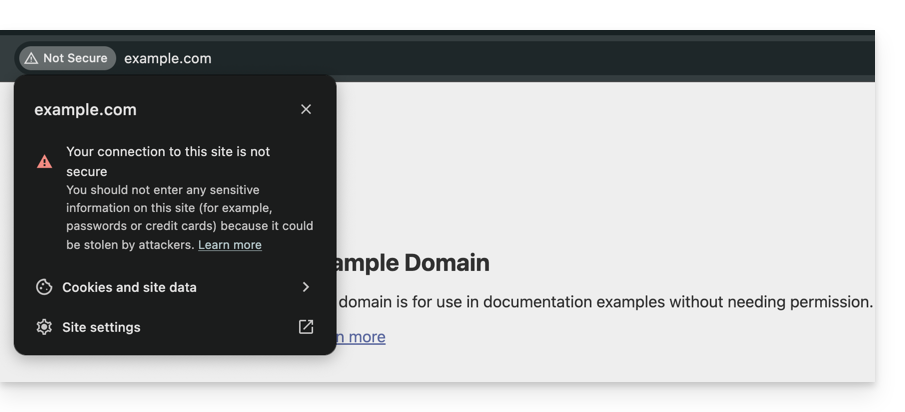
Deze handleiding helpt u bij het diagnosticeren en oplossen van de foutmelding "Uw verbinding is niet beveiligd" (of NET::ERR_CERT_AUTHORITY_INVALID). Deze beveiligingswaarschuwing kan betrekking hebben op zowel de bezoekers van een website als de beheerders ervan.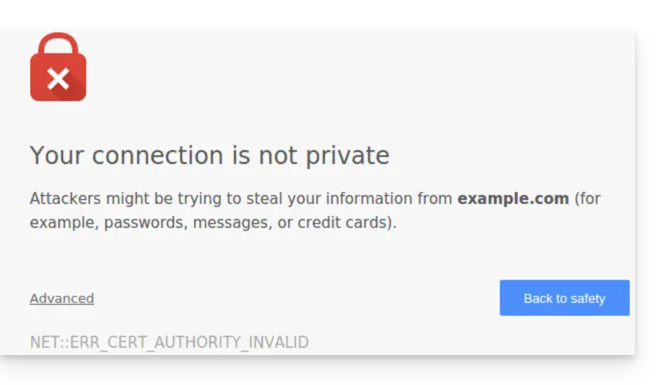
Inleiding
- Deze waarschuwing is een beveiligingsmechanisme voor uw browser.
- Deze geeft aan dat er geen beveiligde verbinding kon worden gemaakt met de server, om een van de volgende redenen:
- De website beschikt niet over een SSL/TLS-beveiligingscertificaat.
- Het geïnstalleerde certificaat is verlopen of verkeerd geconfigureerd.
- De verbinding tussen uw apparaat en de server wordt onderschept of verstoord.
- Let op: op een website waar deze foutmelding verschijnt, worden de gegevens die u invoert (wachtwoorden, creditcardnummers) niet versleuteld en kunnen ze door derden worden onderschept.
Oplossingen voor bezoekers
Als u deze foutmelding tegenkomt op een website die u niet beheert, kan het probleem soms liggen aan uw eigen instellingen. Controleer de volgende punten:
- Controleer de tijd op uw apparaat: als de datum en tijd op uw computer of smartphone niet correct zijn ingesteld, zal de certificaatvalidatie altijd mislukken.
- Test in de privémodus: als de fout verdwijnt, leeg dan de cache en de cookies van uw browser.
- Controleer uw netwerk: vermijd openbare wifi-netwerken, omdat deze mogelijk hun eigen verbindingsportaal forceren.
- Antivirus en firewall: sommige beveiligingsprogramma's analyseren HTTPS-verbindingen en kunnen daardoor valse meldingen genereren.
Oplossingen voor eigenaren van een website bij Infomaniak
Als u de beheerder van de website bent, moet u ervoor zorgen dat uw SSL-certificaat actief en geldig is en alle domeinnamen omvat.
1. Is het SSL-certificaat geïnstalleerd?
Als uw website nog steeds via HTTP wordt gebruikt, moet u een certificaat genereren (gratis via Let's Encrypt of tegen betaling). Bekijk de beschikbare certificaten bij Infomaniak.
Belangrijk: als u na de installatie van het SSL-certificaat extra domeinnamen (subdomeinen) aan uw website hebt toegevoegd, moet u het certificaat bijwerken zodat deze domeinnamen daarin zijn opgenomen.
2. Controleer de geldigheid en vervaldatum
Bij Infomaniak worden certificaten automatisch verlengd, maar soms kan er een technisch probleem optreden. Om de status van uw certificaat te controleren:
- Klik hier om naar het beheer van uw certificaten in het beheerpaneel te gaan (hulp nodig?).
- Controleer de status en de vervaldatum in het dashboard:

3. Forceer HTTPS en los het probleem met "gemengde inhoud" op
Als uw certificaat geldig is, maar de fout aanhoudt (of het slotje niet groen is), kan het zijn dat uw site nog steeds elementen (afbeeldingen, scripts) via HTTP laadt. Om dit op te lossen, raadpleeg deze andere handleiding.
Link naar deze veelgestelde vragen: https://faq.infomaniak.com/2833
Is deze veelgestelde vragenlijst nuttig geweest?
Deze handleiding legt uit hoe u de ondersteuning voor DHCPv6 in het besturingssysteem van uw Infomaniak Cloud VPS kunt controleren en configureren.
Inleiding
- Bij een geplande operatie waarbij uw Cloud VPS naar een ander cluster wordt gemigreerd, zal het toewijzen van het huidige IPv6-adres nu gebaseerd zijn op DHCPv6, zodat het adres dat al aan de server is toegewezen, behouden blijft.
- DHCPv6 dient uitsluitend om dit IPv6-adres automatisch door te geven aan het besturingssysteem van de Cloud VPS.
- Deze wijziging geldt uitsluitend voor VPS-cloud waarbij u zelf het besturingssysteem beheert.
- Dit geldt niet voor beheerde cloudservers.
- Als uw besturingssysteem geen ondersteuning biedt voor DHCPv6, kunt u het IPv6-adres handmatig configureren in het besturingssysteem van uw Cloud VPS.
- Het te gebruiken IPv6-adres staat in het dashboard van uw Cloud VPS, toegankelijk via het Infomaniak-beheerpaneel.
Controleer of IPv6 is ingeschakeld
DHCPv6 kan niet functioneren als IPv6 op het systeem is uitgeschakeld. Controleer de status van IPv6 met de volgende commando's:
sysctl net.ipv6.conf.all.disable_ipv6
cat /proc/net/if_inet6
ip -6 addr show
De eerste opdracht moet 0 retourneren. Het bestand /proc/net/if_inet6 moet minstens één IPv6-adres bevatten.
Controleer of routeradvertenties worden geaccepteerd
Vereisten
- Identificeer de naam van de betreffende netwerkinterface, bijvoorbeeld
eth0,ens3ofenp1s0. - Vervang
<interface>in de onderstaande commando's door de naam van deze interface.
De activering van DHCPv6 is afhankelijk van de indicatoren die worden doorgegeven door de routeradvertenties, ook wel Router Advertisements (RA) genoemd, en niet alleen van de lokale serverconfiguratie.
De router geeft onder andere de volgende twee indicatoren weer:
- M — Managed: gebruik DHCPv6 om een IPv6-adres in de stateful-modus te verkrijgen
- O — Anders: gebruik DHCPv6 uitsluitend om aanvullende parameters te verkrijgen, zoals DNS-servers, waarbij het IPv6-adres vervolgens wordt toegewezen via SLAAC.
Controleer of de interface RA-berichten accepteert:
sysctl net.ipv6.conf.<interface>.accept_raDe mogelijke waarden zijn:
0: advertenties met betrekking tot volwassen inhoud worden niet toegestaan1: advertenties met betrekking tot volwassen inhoud worden toegestaan2: RA-advertenties worden geaccepteerd, zelfs wanneer routing is ingeschakeld.
Als het pakket ndisc6 is geïnstalleerd op Debian, Ubuntu, Fedora of RHEL, worden de ontvangen advertenties weergegeven:
Language: French Content:
rdisc6 <interface>
De volgende regel geeft aan dat het netwerk DHCPv6 gebruikt om een IPv6-adres toe te wijzen:
La ligne suivante indique que le réseau demande l'utilisation de DHCPv6 pour attribuer l'adresse IPv6:
Language: French Content:
Stateful address conf. : Yes
DHCPv6 configureren op basis van de netwerkmanager
Configurer DHCPv6 selon le gestionnaire réseau
De configuratie die u moet toepassen, is afhankelijk van de netwerkmanager die door het besturingssysteem van uw Cloud VPS wordt gebruikt.
NetworkManager
NetworkManager wordt onder andere gebruikt door RHEL, Rocky Linux, AlmaLinux, CentOS Stream, Fedora en vaak door Ubuntu Desktop.
Bekijk de NetworkManager-verbindingen om de naam van de verbinding te identificeren die aan de netwerkinterface is gekoppeld:
nmcli connection showVervang in de volgende commando's <verbinding> door de naam van deze verbinding.
Toon de IPv6-instellingen:
nmcli connection show "<verbinding>" | grep ipv6De bepalende parameter is ipv6.method. Deze kan onder andere de volgende waarden bevatten:
auto: verwerkt RA-advertenties en gebruikt DHCPv6 wanneer de router dit aangeeft.dhcp: dwing het gebruik van DHCPv6 in de stateful-modus afmanual: gebruik een handmatige IPv6-configuratiedisabled: schakelt IPv6 uit voor deze verbinding
De waarde auto wordt aanbevolen, zodat NetworkManager RA-advertenties verwerkt en DHCPv6 gebruikt wanneer het netwerk dit vereist.
Om deze configuratie toe te passen:
nmcli connection modify "<verbinding>" ipv6.method auto
nmcli connection up "<verbinding>"
Netwerkconfiguratie (Debian 11 Bullseye en eerdere versies)
Debian-versies tot en met Debian 11 (Bullseye) gebruiken doorgaans de netwerkbeheerdernetwerk (ifupdown).
Controleer de configuratie van de netwerkinterface:
cat /etc/network/interfacesZorg ervoor dat de betreffende interface de volgende regel bevat:
iface <interface> inet6 dhcpControleer vervolgens of de service networking actief is:
systemctl status networking
systemd-networkd (Debian 12 Bookworm en latere versies)
Sinds Debian 12 (Bookworm) wordt systemd-networkdveel gebruikt op serverinstallaties.
Controleer of de service actief is:
systemctl status systemd-networkdBekijk vervolgens de netwerkconfiguratiedossiers:
cat /etc/systemd/network/*.networkHet bestand dat overeenkomt met de betreffende interface moet onder andere een van de volgende configuraties bevatten:
[Network]
DHCP=yes        # DHCPv4 en DHCPv6 inschakelen
of:
[Netwerk]
DHCP=ipv6       # alleen DHCPv6 inschakelen
U kunt vervolgens de algemene status van het netwerk of die van een specifieke interface controleren:
networkctl status
networkctl status <interface>
Netplan
Netplan wordt onder andere door Ubuntu gebruikt sinds versie 18.04. Het is een laag die een configuratie genereert voor systemd-networkd of NetworkManager.
In het bijbehorende bestand onder /etc/netplan/*.yaml schakelt u DHCPv6 in voor de betreffende interface:
network:
  version: 2
  ethernets:
    eth0:
      dhcp6: true
      accept-ra: true
Vervang eth0 door de naam van de betreffende interface en bekijk vervolgens de huidige configuratie en pas deze toe:
netplan get
netplan apply
wicked
wicked wordt onder andere gebruikt door openSUSE en SUSE Linux Enterprise Server.
Controleer de parameter DHCLIENT6_MODE in het bestand dat overeenkomt met de interface:
/etc/sysconfig/network/ifcfg-<interface>Controleer vervolgens de status van de interface:
wicked show <interface>
Directe DHCPv6-client
Met de volgende commando's kunt u een handmatige DHCPv6-test uitvoeren of deze direct gebruiken, met name op Alpine Linux, Gentoo en bepaalde Arch Linux-installaties.
Met de ISC DHCP-client:
dhclient -6 -v <interface>DHCPv6-leases worden opgeslagen in:
/var/lib/dhcp/dhclient6.leasesMet dhcpcd:
dhcpcd -6 <interface>
Configureer het IPv6-adres statisch
Als het besturingssysteem van uw Cloud VPS geen DHCPv6 ondersteunt, of als u dit niet kunt gebruiken, configureert u het IPv6-adres dat in het dashboard van uw Cloud VPS wordt weergegeven, rechtstreeks via het Infomaniak-beheerpaneel.
De methode is afhankelijk van de netwerkbeheerder die door het besturingssysteem wordt gebruikt. Zorg er in alle gevallen voor dat u het IPv6-adres, het prefix en de gateway die voor uw Cloud VPS zijn opgegeven, exact overneemt.
Link naar deze veelgestelde vragen: https://faq.infomaniak.com/2914
Is deze veelgestelde vragenlijst nuttig geweest?