Kennisbank
1.000 veelgestelde vragen, 500 tutorials en uitlegvideo's. Hier vind je alleen maar oplossingen!
Deze handleiding legt uit hoe u de activiteit van bestanden op de server van uw webhosting bij Infomaniak kunt bekijken.
Activiteitenlogboeken van de FTP-ruimte
Om de activiteit van de bestandsoverdrachten op uw FTP-server te bekijken, neem contact op met de Infomaniak-klantenservice en vraag om FTP-logbestanden. U moet zich hiervoor eerst aanmelden met de inloggegevens die u gebruikt voor het beheer van uw webhosting.
Het logbestand wordt alleen bijgewerkt als er activiteit via FTP is geweest.
Hulp bij het lezen van logbestanden: http://www.castaglia.org/proftpd/doc/xferlog.html
Link naar deze veelgestelde vragen: https://faq.infomaniak.com/1177
Is deze veelgestelde vragenlijst nuttig geweest?
De CGID-module voor Apacheis uitgeschakeld op de gedeelde webhostingpakkettenvan Infomaniak.
Indien nodig, overweeg dan om over te stappen naar een Cloudserver als u momenteel gebruikmaakt van een gedeelde webhosting. Dit kan naadloos worden gedaan: raadpleeg deze andere handleiding voor meer informatie.
Link naar deze veelgestelde vragen: https://faq.infomaniak.com/1248
Is deze veelgestelde vragenlijst nuttig geweest?
Deze handleiding legt uit hoe u de waarde van max_children op uw Cloud Server kunt verhogen, zodat uw website meer gelijktijdige PHP-processen kan gebruiken. Dit is vooral handig om problemen met eindeloos laden van pagina's op uw website op te lossen.
Inleiding
- Standaard is de limiet voor
max_childrenop alle hostingpakketten ingesteld op 20.- Hoewel het mogelijk is om deze waarde via het Infomaniak-beheerpaneel te verhogen, wordt de limiet voor
max_childrenautomatisch aangepast aan de configuratie van uw Cloud Server. - Om deze limiet op een gedeeld hostingpakket te verhogen, migreert u naar een Cloud Server.
- Hoewel het mogelijk is om deze waarde via het Infomaniak-beheerpaneel te verhogen, wordt de limiet voor
- Om te begrijpen hoe u de benodigde
max_childrenzo nauwkeurig mogelijk kunt berekenen, kunt u dit artikel raadplegen.
Verhoog de maximale waarde van max_children
Vereisten
- Zorg ervoor dat u voldoende resources op de cloudserver heeft.
- Zorg ervoor dat niet alle resources van de cloudserver in gebruik zijn; als alle resources volledig in gebruik zijn, heeft het verhogen van de waarde van
max_childrengeen effect (Wijzig de resources van de cloudserver). - Controleer de monitoring van de resources van uw server. Als de resources van uw server de limiet bereiken, is het noodzakelijk controleer de optimalisatie van de processen en uw website voordat u overweegt de waarde van
max_childrente verhogen. - Bekijk de PHP-foutrapporten in de map
/ik-logs(logbestanden van het hoofdproces php - bestandsnaam: php-fpm.log) om te controleren of de limiet "max_children" is overschreden... voorbeeld van een fout:[05-Jul-2024 09:08:58] WAARSCHUWING: [pool www.infomaniak.ch] server heeft de limiet max_children bereikt (20), overweeg om deze te verhogen
Om toegang te krijgen tot de instellingen voor PHP / Apache van de website waarvoor de waarde max_children op een Cloud Server moet worden verhoogd, raadpleeg deze andere handleiding.
U kunt onder andere…
- … een nieuwe waarde voor
max_childrenkiezen: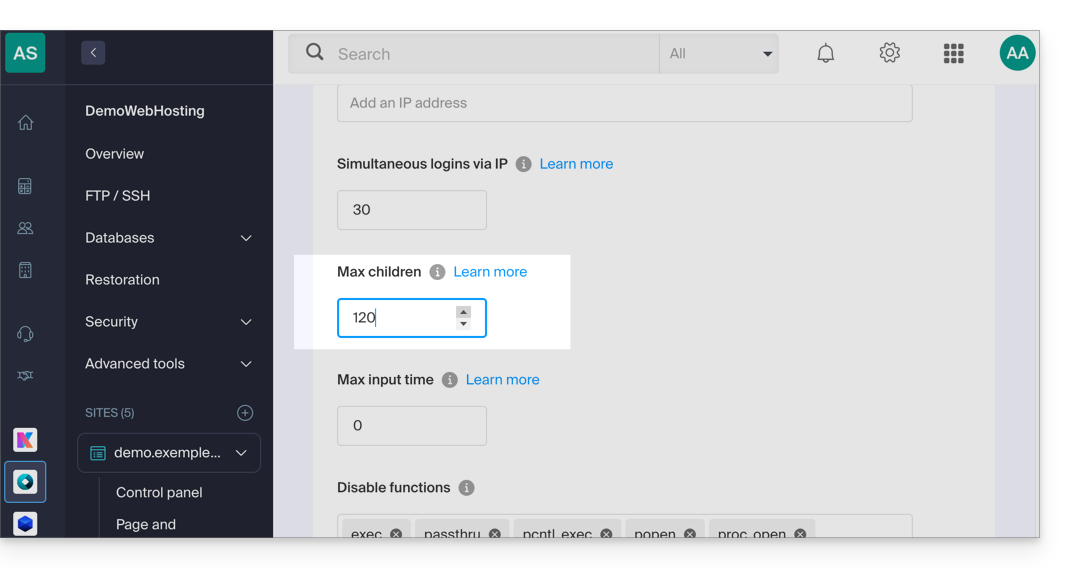
Vergeet niet om de wijzigingen onderaan de pagina op te slaan.
Limieten per server
Limiet van max_children, afhankelijk van de resources van de Cloud Server:
| Cloud Serverconfiguratie | max_children |
|---|---|
| 2 CPU / 6 GB RAM | 20 |
| 4 CPU / 12 GB RAM | 40 |
| 6 CPU / 18 GB RAM | 60 |
| 8 CPU / 24 GB RAM | 80 |
| 12 CPU / 36 GB RAM | 120 |
| 16 CPU / 48 GB RAM | 160 |
| 24 CPU / 72 GB RAM | 240 |
| 32 CPU / 96 of 128 GB RAM | 320 |
Link naar deze veelgestelde vragen: https://faq.infomaniak.com/1270
Is deze veelgestelde vragenlijst nuttig geweest?
Deze handleiding is bedoeld voor u als u kwetsbaarheidstests wilt uitvoeren op uw website/server die gehost wordt door Infomaniak.
Toegestaan en beperkt
U kunt naar eigen inzicht kwetsbaarheidstests (SQL-injectie, XSS, enz.), inbraaktests of penetratietests (pentests) uitvoeren op uw Infomaniak-hosting, maar uitsluitend onder de volgende voorwaarden:
- tussen 9.00 en 17.00 uur CET
- van maandag tot en met vrijdag
- met het minimale basispakket, ongeacht de gebruikte software (bijvoorbeeld AppScan)
- zonder ooit een DoS- of DDoS-aanval (Denial of Service) uit te voeren
- door de algemene voorwaarden van Infomaniak te respecteren (❓: hulp), met name de gedeelde omgeving van de diensten.
Elk misbruik kan leiden tot een vroegtijdige beëindiging van het contract door Infomaniak.
Link naar deze veelgestelde vragen: https://faq.infomaniak.com/1271
Is deze veelgestelde vragenlijst nuttig geweest?
Deze handleiding beschrijft het gebruik van Perl- of Python-scripts op Infomaniak-hosting en het beheer van de bijbehorende modules.
Vereisten
- Gedeelde webhosting: de CGI-module is niet langer beschikbaar; het uitvoeren van Perl- en Python-scripts wordt dus niet ondersteund.
- Het is noodzakelijk om te migreren naar een Cloudserver.
- Gemanagde Cloudservers: om te profiteren van de nieuwste technologieën, kunt u uw Cloudserver upgraden.
Webconfiguratie (Apache/CGI)
Om Python- of Perl-scripts via Apache op een Cloud Server uit te voeren, is de interpretatie van bestanden met de extensies .py en .pl standaard niet ingeschakeld.
Gebruik uw FTP-software/client of de Web FTP om de volgende regel toe te voegen en aan te passen in het bestand .htaccess dat zich in de map met uw scripts bevindt:
AddHandler cgi-script .pl .cgi .py
Options +ExecCGI
Installatie van extra modules
Op een Cloud Server kunt u extra bibliotheken installeren die standaard niet aanwezig zijn.
Python
- De installatie verloopt via
PIP, een pakketbeheerder die wordt gebruikt voor het installeren en beheren van pakketten die in Python zijn geschreven. - Infomaniak biedt
PIPenPIP3aan via het hulpprogramma Fast Installer. - Nadat PIP is geïnstalleerd, kunt u Python-modules installeren door
--userop te geven bij het commando. Bijvoorbeeld: pip3 install mysql-connector-python --user
Perl
- Perl-modules worden ook via SSH (console) toegevoegd. Het is noodzakelijk om ze in de gebruikersdirectory te installeren en het volledige pad ervan in de scripts te definiëren.
Belangrijke technische informatie
- Pad naar de interpreter:
/usr/bin/python - Bestandsextensies: Scripts moeten de bestandsextensie
.pl,.cgiof.pyhebben. - Beperkingen: De module
mod_pythonwordt niet ondersteund.
Het oplossen van fouten (CGIWrap)
Als u de volgende foutmelding krijgt bij het uploaden van een afbeelding:
CGIWrap Error: Execution of this script not permitted
Request Data:Extra Path Info: /dossier/.../image.PL.12.34.gif
De server interpreteert het bestand als een script omdat de bestandsnaam ".PL" (of .PY) bevat.
Oplossing: Hernoem het bestand om deze vermelding te verwijderen (bijvoorbeeld: image-12-34.gif).
Link naar deze veelgestelde vragen: https://faq.infomaniak.com/1307
Is deze veelgestelde vragenlijst nuttig geweest?
Deze handleiding helpt u bijvoorbeeld als u een pakket zoals pymysql wilt installeren, en dit pakket vereist een Python-versie die hoger is dan de standaardversie die op uw hosting wordt aangeboden.
Inleiding
- Anaconda is een gratis en open-source distributie van de programmeertalen Python en R; het doel is om het beheer van pakketten en de implementatie te vereenvoudigen.
- Het wordt aanbevolen om Miniconda te gebruiken (een lichtgewicht versie van conda); deze installeert u in uw gebruikersmap, waardoor conflicten met de systeem-Python worden voorkomen en er geen beheerdersrechten nodig zijn.
- Raadpleeg de officiële documentatie.
1. Download de installer
Bijvoorbeeld de 64-bits Linux-versie voor Python 3.11.
2. De integriteit controleren (SHA256-hash)
2. Contrôler l'intégrité (Hash SHA256)
user@server:~$ sha256sum Miniconda3-py311_23.10.0-1-Linux-x86_64.sh
6c714a33ea348303f909194246990422e698889417d74b9714856b3e9a7e6c3a  Miniconda3-py311_23.10.0-1-Linux-x86_64.sh
3. De installatie starten
Met het argument -b kan een stille installatie worden uitgevoerd. Standaard wordt Miniconda geïnstalleerd in ~/miniconda3.
user@server:~$ bash Miniconda3-py311_23.10.0-1-Linux-x86_64.sh -b
PREFIX=/home/clients/your_client_hash/miniconda3
Uitpakken van de bestanden...
Verzamelen van pakketmetadata (current_repodata.json): voltooid
Oplossen van de omgeving: voltooid
Uitvoeren van de transactie: voltooid
Installatie voltooid.
4. Conda initialiseren en activeren
Om Conda direct te gebruiken en bij elke SSH-verbinding te activeren:
user@server:~$ ~/miniconda3/bin/conda init bash
no change     /home/clients/your_client_hash/miniconda3/condabin/conda
...
modified      /home/clients/your_client_hash/.bashrc

user@server:~$ source ~/.bashrc
5. Een pakket installeren (voorbeeld: pymysql)
Zodra het is geactiveerd, verschijnt het voorvoegsel (base) voor uw opdrachtprompt. U kunt nu uw tools installeren zonder sudo of --user.
(base) user@server:~$ python -V
Python 3.11.5

(base) user@server:~$ pip install pymysql
Collecting pymysql
  Downloading PyMySQL-1.1.0-py3-none-any.whl (44 kB)
Installing collected packages: pymysql
Successfully installed pymysql-1.1.0
Link naar deze veelgestelde vragen: https://faq.infomaniak.com/1362
Is deze veelgestelde vragenlijst nuttig geweest?
Deze handleiding behandelt de ondersteuning van veilige hashfuncties (met name SHA-256) door de Infomaniak-servers, en de nadruk die wordt gelegd op de beveiliging van SSL/TLS-certificaten door gebruik te maken van CSR's die zijn gegenereerd met SHA-256.
SHA-256-hashalgoritme
De cryptografische hashfunctie SHA-1 wordt ondersteund en de servers van Infomaniak ondersteunen ook de SHA-256-functie, die met name nuttig is voor Paypal en SaferPay (SIX).
De CSR's (certificate signing requests) zijn in SHA-256 en niet in SHA-1.
Link naar deze veelgestelde vragen: https://faq.infomaniak.com/1441
Is deze veelgestelde vragenlijst nuttig geweest?
Deze handleiding legt uit hoe u een back-up maakt van een Cloud VPS in de vorm van een snapshot.
Inleiding
- Een snapshot is als een foto van uw Cloud VPS op een bepaald moment, en bevat alles wat op uw server staat, inclusief uw besturingssysteem, uw applicaties, uw gegevens, enz.
- Snapshots kunnen onder andere worden gebruikt voor:
- … het beschermen van uw Cloud VPS in geval van problemen: als u problemen ondervindt met uw Cloud VPS, kunt u een snapshot herstellen om terug te keren naar een eerdere status.
- … het testen van wijzigingen zonder risico: voordat u belangrijke wijzigingen aanbrengt in uw Cloud VPS, kunt u een snapshot maken, zodat u indien nodig terug kunt gaan naar een eerdere versie.
- U profiteert van een gratis snapshot om een volledige back-up van uw server op te slaan in een speciale ruimte. Indien nodig kunt u extra ruimte bestellen of een snapshot verwijderen om een nieuwe te maken.
- Er zijn twee soorten back-ups mogelijk:
- Snapshot van de gegevens: hiermee kunt u een kopie maken van het volume dat uw gegevens bevat (niet beschikbaar voor Windows-distributies).
- Snapshot van het besturingssysteem: hiermee kunt u een kopie maken van het volume dat uw besturingssysteem bevat. Dit type back-up vereist een onderbreking van enkele minuten van uw applicaties en websites.
- Het wordt aanbevolen om regelmatig snapshots aan te maken, bijvoorbeeld één keer per week of per maand. Zo heeft u een geschiedenis van uw Cloud VPS en kunt u terugkeren naar een eerdere versie in geval van problemen.
- Het is uiteraard mogelijk om de status van de Cloud VPS te herstellen met behulp van de eerder gemaakte snapshot.
Een snapshot maken
Ga als volgt te werk:
- Klik hier om naar het beheer van uw product in het Infomaniak-beheerportaal te gaan (hulp nodig?).
- Klik rechtstreeks op de naam die aan het betreffende product is toegekend.
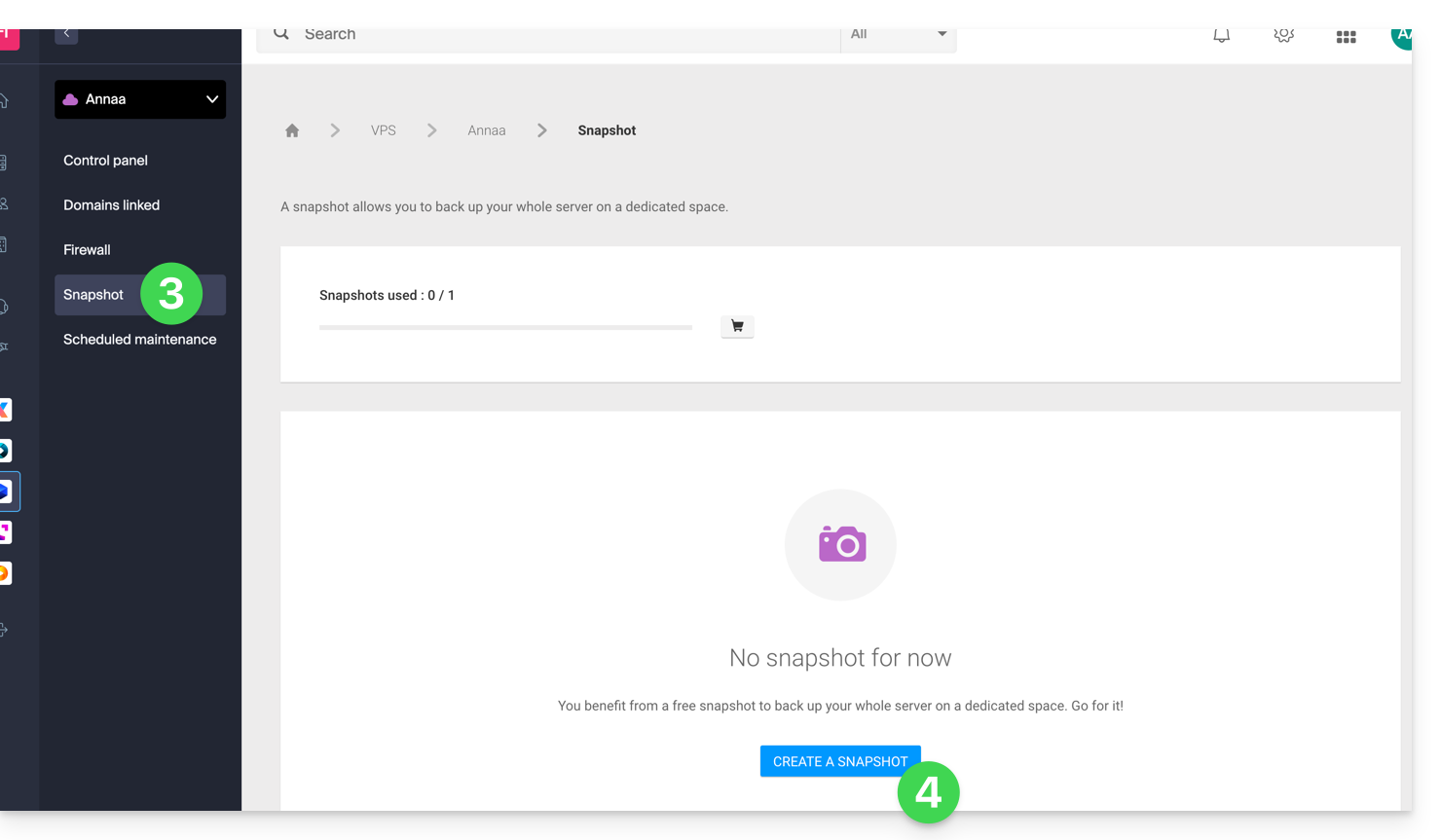
- Klik op Snapshot in het linkermenu.
- Klik op de blauwe knop Snapshot maken:
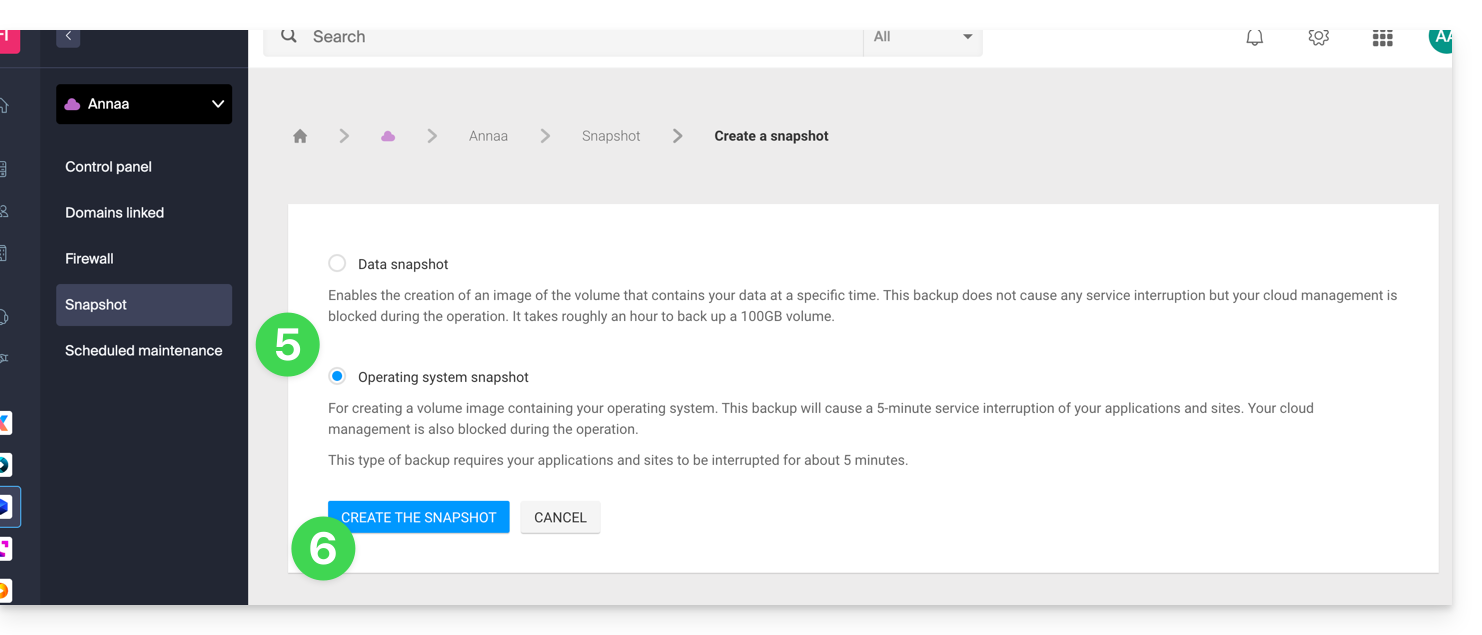
- Kies het type snapshot dat u wilt maken (gegevens of besturingssysteem).
- Klik op de blauwe knop om de snapshot te maken:
- Er wordt een e-mail verzonden wanneer de snapshot is gegenereerd.
Een snapshot verwijderen
Hiervoor:
- Klik hier om naar het beheer van uw product in het Infomaniak-beheerportaal te gaan (hulp nodig?).
- Klik rechtstreeks op de naam die aan het betreffende product is toegekend.
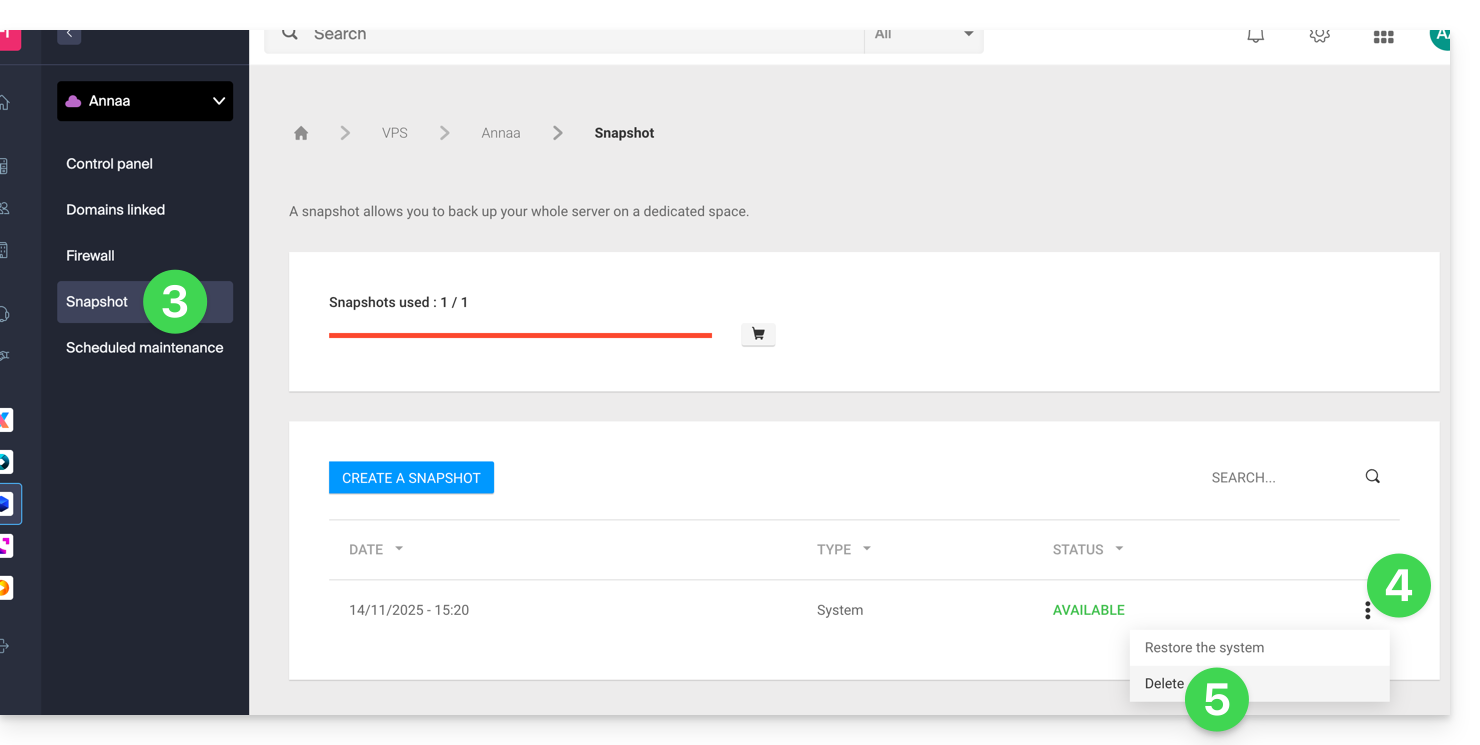
- Klik in het linkermenu op Snapshot.
- Klik op het menu met acties ⋮ rechts van het betreffende item in de tabel.
- Klik op Verwijderen:
Extra snapshots bestellen
Ga als volgt te werk:
- Klik hier om naar het beheer van uw product in het Infomaniak-beheerportaal te gaan (hulp nodig?).
- Klik rechtstreeks op de naam die aan het betreffende product is toegekend.
- Klik op Snapshot in het linkermenu.
- Klik op het winkelwagenicoon:
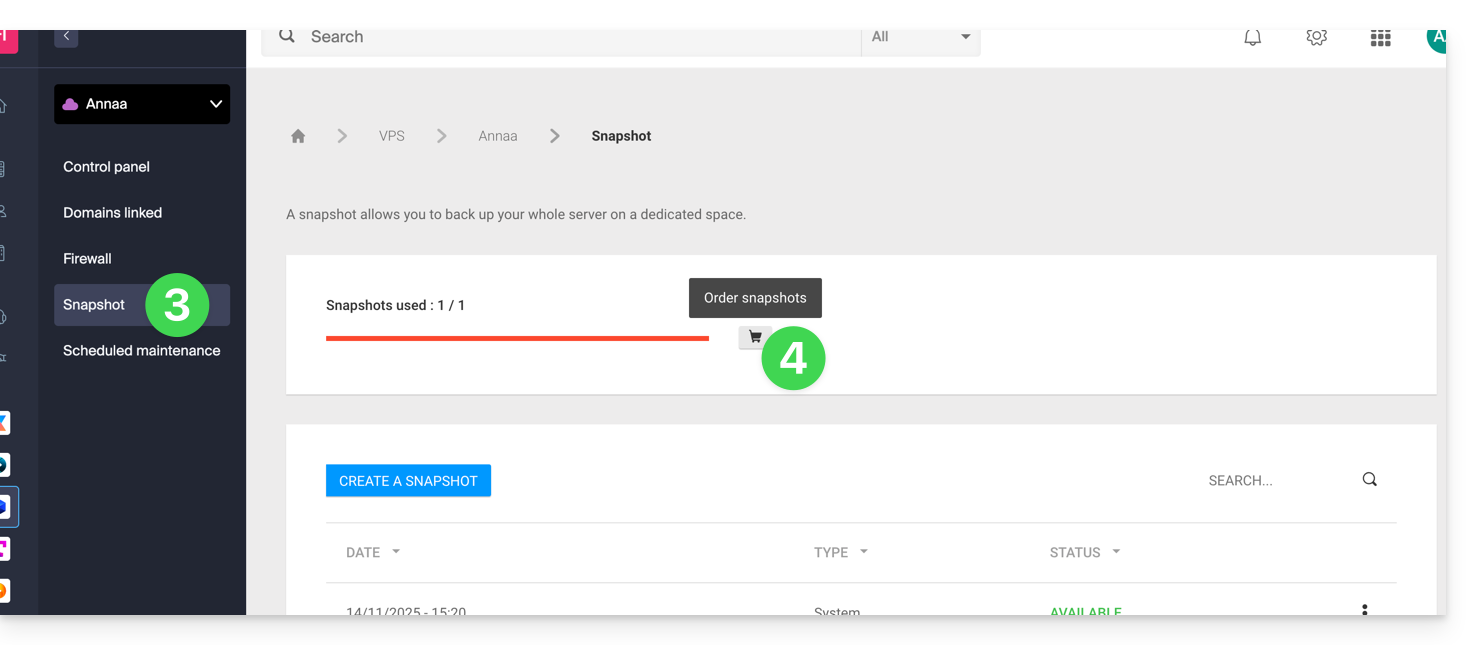
- Volg de instructies om de bestelling af te ronden.
Het is niet mogelijk om een extra snapshot te bestellen als er al een snapshot wordt gemaakt.
Link naar deze veelgestelde vragen: https://faq.infomaniak.com/1495
Is deze veelgestelde vragenlijst nuttig geweest?
Deze handleiding legt uit hoe u het IP-adres van een website kunt weergeven op uw Webhosting.
Inleiding
- Het IPv4-adres is in principe hetzelfde voor elke website op uw hosting (tenzij u een dedicated IP-adres heeft aangeschaft).
Het IP-adres van uw website weergeven
Het IP-adres staat vermeld op de beheerpagina van de hosting (Starter of met meerdere websites):
- Klik hier om naar het beheer van de hosting en websites te gaan in uw Infomaniak Manager (❓: hulp).
- Klik op de naam van de betreffende website.
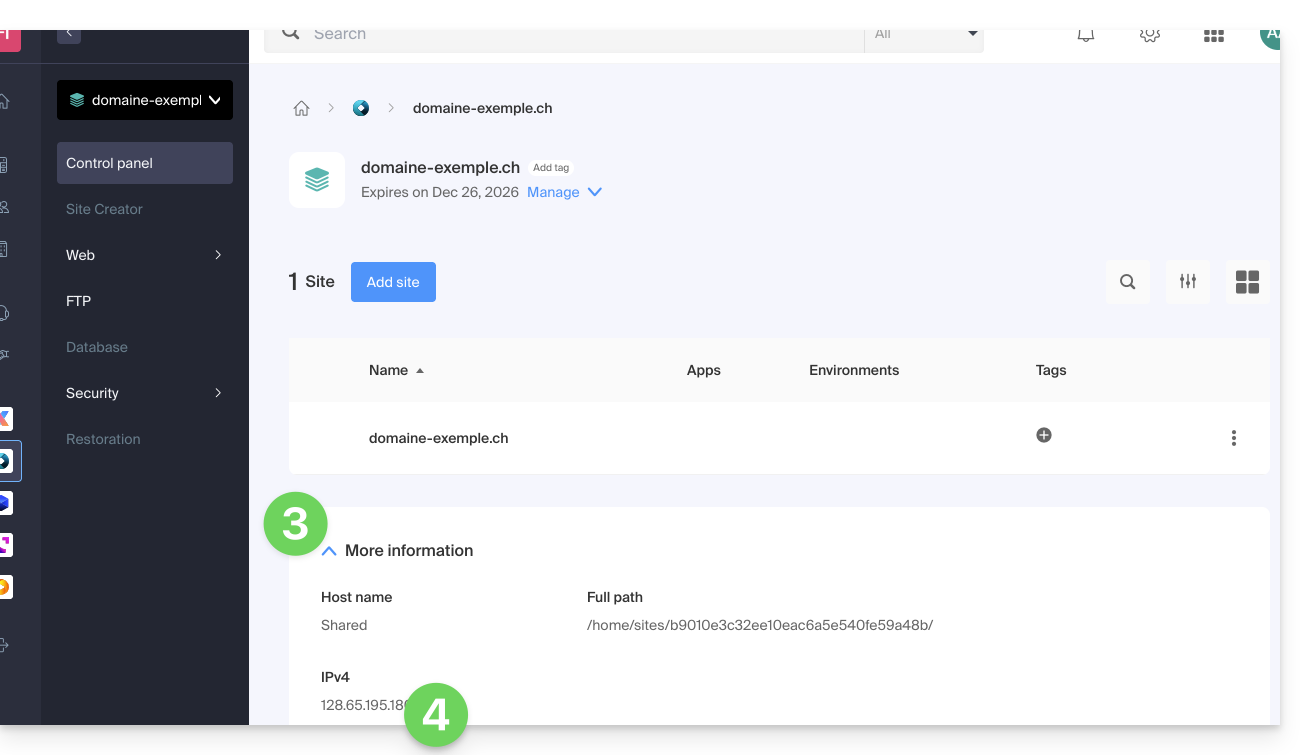
- Klik vervolgens op het pijltje om het gedeelte Informatie van deze hosting uit te klappen.
- Het IPv4-adres wordt weergegeven op de volgende pagina:
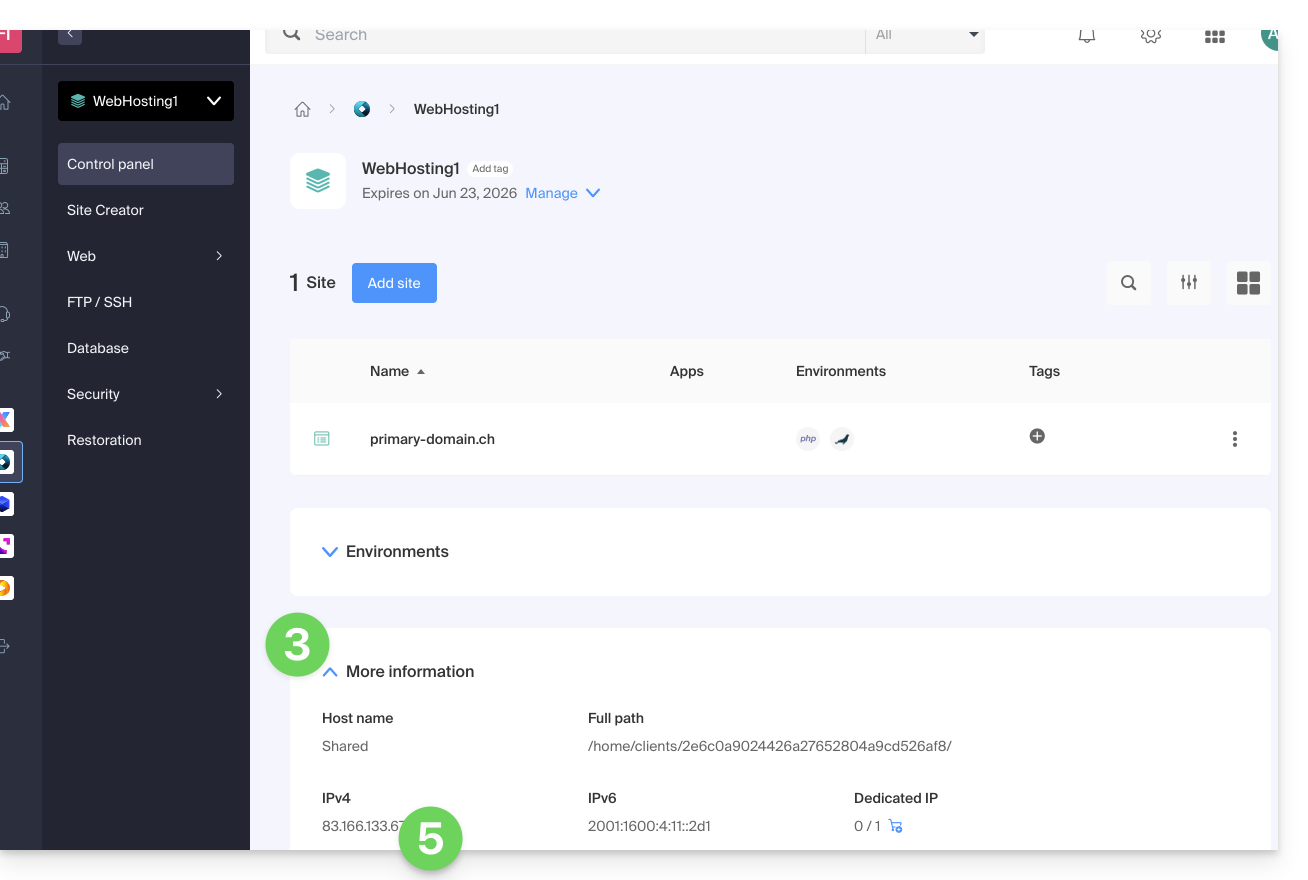
- Het IPv6-adres wordt ook weergegeven bij betaalde hostingpakketten:
Link naar deze veelgestelde vragen: https://faq.infomaniak.com/1500
Is deze veelgestelde vragenlijst nuttig geweest?
Deze handleiding beschrijft de fouten van het type "502 Bad Gateway" die kunnen optreden bij het bezoeken van een website.
Inleiding
- De fout 502 (Bad Gateway) treedt op wanneer de server die fungeert als een gateway tussen de browser en de oorspronkelijke webserver een ongeldige reactie ontvangt.
- Deze fout kan worden veroorzaakt door een overbelaste webserver, communicatieproblemen tussen een CDN en de hostingserver, of een verkeerd geconfigureerde proxyserver.
- Soms kan de fout worden veroorzaakt door een onjuiste vermelding in de DNS-server.
Mogelijke oplossingen
Om de fout 502 Bad Gateway op te lossen, is het vaak nodig om systematisch te werk te gaan:
- Controleer of het niet om een tijdelijke overbelasting van de server gaat: probeer de pagina na een paar minuten opnieuw te laden, dan verdwijnt de fout mogelijk.
- Wis de cache van uw browser.
- Probeer het met een andere browser.
Link naar deze veelgestelde vragen: https://faq.infomaniak.com/1509
Is deze veelgestelde vragenlijst nuttig geweest?
Deze handleiding beschrijft de specifieke aspecten van het beheer van MongoDB op uw beheerde Cloudserver, met name met betrekking tot de levenscyclus van versies.
Inleiding
- Bij een nieuwe installatie van de applicatie wordt standaard MongoDB versie 7.0 (of hoger) geïnstalleerd.
Upgraden van versie 6 naar 7
Het is niet mogelijk om een automatische upgrade van versie 6 naar versie 7 rechtstreeks via uw interface uit te voeren.
U heeft twee opties:
- Een nieuwe Cloud-server bestellen: deze zal standaard worden geleverd met versie 7, waarna u uw gegevens kunt migreren.
- De applicatie opnieuw installeren: verwijder MongoDB eerst en installeer het vervolgens opnieuw op de huidige server.
Door de applicatie te verwijderen, worden al uw MongoDB-gegevens verwijderd. Bovendien is het na deze bewerking niet meer mogelijk om versie 6 opnieuw te installeren.
Back-ups en verantwoordelijkheid
Als beheerder bent u volledig verantwoordelijk voor het beheer en de integriteit van uw gegevens.
Voordat u wijzigingen aanbrengt (bijvoorbeeld bij een herinstallatie):
- Maak uw eigen back-ups en exporteer uw databases.
- Plan de handmatige import van uw gegevens in, zodra de nieuwe versie actief is.
Link naar deze veelgestelde vragen: https://faq.infomaniak.com/1558
Is deze veelgestelde vragenlijst nuttig geweest?
Deze handleiding legt uit wat u als bezoeker of beheerder van een website moet vaststellen als u een foutmelding 403 krijgt, zodat u dit probleem kunt oplossen.
Inleiding
- De foutcode HTTP 403 betekent doorgaans dat de server de toegang tot een bepaalde bron voor de gebruiker weigert.
- Raadpleeg uw foutenlogboeken in uw Infomaniak-beheerpaneel om het betreffende bestand of de betreffende regel te identificeren (❓: hulp).
Wanneer treedt deze fout op?
De gebruiker is niet geauthenticeerd: er is een identificatie vereist (bijv. voor privépagina's).
De gebruiker heeft niet de benodigde rechten: er is een probleem met de rechten op een map (403 Forbidden) of een bestand (bestand kon niet worden geopend: geen toestemming). Controleer of de rechten minimaal 644 zijn voor een bestand en 755 voor een map (❓: hulp).
Het IP-adres is geblokkeerd of beperkt: de server blokkeert het IP-adres om veiligheidsredenen of ter bescherming tegen aanvallen (❓: hulp).
De gevraagde bron bestaat niet: de server geeft een fout 403 in plaats van een 404 om privacyredenen. Zorg ervoor dat een startpagina (index.html, .htm of .php) op de juiste plaats aanwezig is (in de hoofdmap /web of in een submap), in kleine letters, zonder accenten of spaties.
Fout gerelateerd aan een script of het antivirusprogramma: een beveiligingsfilter of het antivirusprogramma van Infomaniak blokkeert een verdacht uploadbestand (via FTP, formulieren of onveilige scripts) en genereert de volgende melding:
Accès interdit!
Vous n'avez pas le droit d'accéder à l'objet demandé.
Soit celui-ci est protégé, soit il ne peut être lu par le serveur.
Si vous pensez qu'il s'agit d'une erreur du serveur, veuillez contacter le gestionnaire du site.
Error 403
Andere oorzaken kunnen deze melding ook veroorzaken (PHP-scripts, Perl, mod_security, het bestand .htaccess, enz.).
Link naar deze veelgestelde vragen: https://faq.infomaniak.com/1609
Is deze veelgestelde vragenlijst nuttig geweest?
Deze handleiding helpt bij het oplossen van problemen met speciale tekens (accenten, emoji's, enz.) die niet correct worden weergegeven of als symbolen zoals ?? verschijnen, vaak als gevolg van een verkeerde codering tijdens de verbinding met MySQL.
Inleiding
- Standaard gebruikt MySQL
UTF-8. - Recente MySQL-servers zijn doorgaans geconfigureerd om standaard
UTF-8ofUTF-8MB4te gebruiken.- Dit is geschikt voor de meeste gevallen, met name voor internationale talen en emoji's.
- Raadpleeg ook deze andere handleiding om te leren hoe u problemen met de tekencodering van niet-Europese tekens en emoji's in uw ontwikkelingen kunt voorkomen.
De standaardtekencodering van MySQL / MariaDB instellen (Cloudserver)
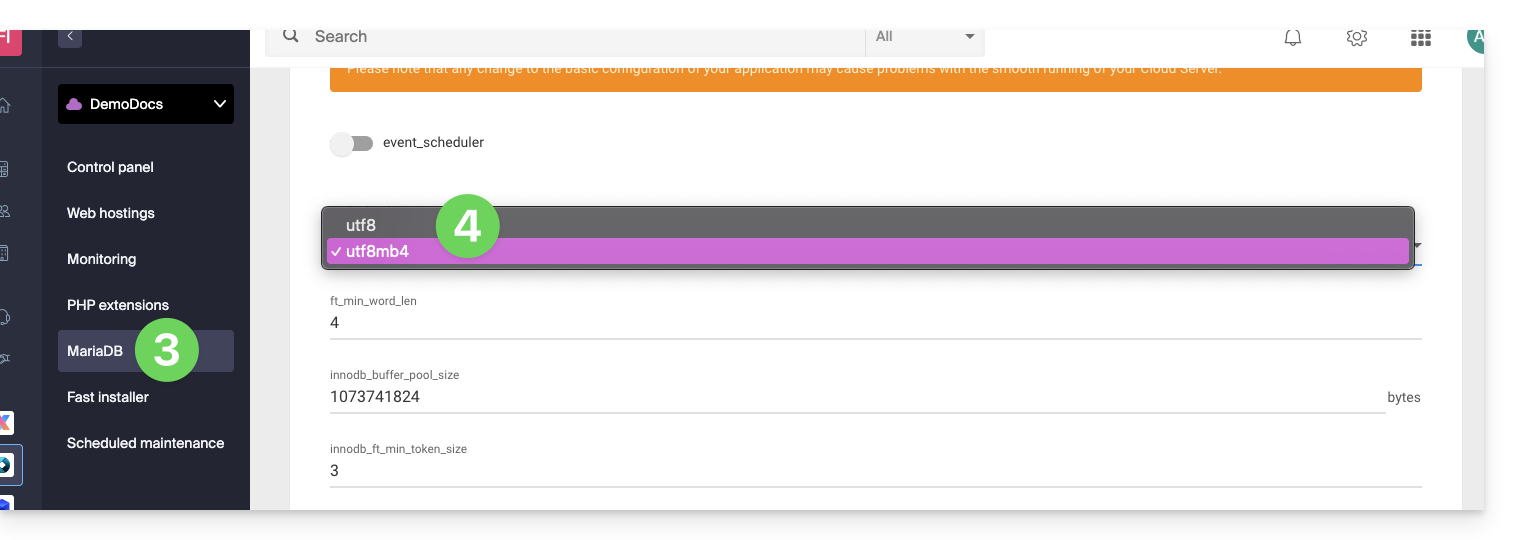
Met een Infomaniak Cloud Server kunt u de standaardtekenset definiëren (utf8 of utf8mb4):
- Klik hier om naar het beheer van uw product in de Infomaniak Manager te gaan (hulp nodig?).
- Klik rechtstreeks op de naam die aan het betreffende product is toegewezen.
- Klik in het linkermenu op MariaDB.
- Kies de standaardtekenset:
- Als u nog niet naar MariaDB bent gemigreerd, is het principe hetzelfde.
- Sla uw wijzigingen onderaan de pagina op.
Een specifieke codering forceren (bijvoorbeeld latin1)
Als u met een database in latin1 (ISO-8859-1) moet werken, moet u de codering expliciet instellen tijdens het verbinden, afhankelijk van uw omgeving.
Voor de huidige aanbiedingen plaatst u de volgende code in een bestand user.ini dat zich in de hoofdmap van uw hosting bevindt:
mysql.connect_charset = "latin1"
mysqli.connect_charset = "latin1"
pdo_mysql.connect_charset = "latin1"
of in PHP (MySQL API):
mysql_query("SET CHARACTER SET latin1");
Voor oudere hostingpakketten kunt u de MySQL-verbinding forceren om latin1 te gebruiken via het bestand .htaccess dat zich in de rootmap van uw hosting bevindt:
php_value mysql.connect_charset latin1
php_value mysqli.connect_charset latin1
php_value pdo_mysql.connect_charset latin1
Link naar deze veelgestelde vragen: https://faq.infomaniak.com/1611
Is deze veelgestelde vragenlijst nuttig geweest?
Deze handleiding legt uit hoe u toegang krijgt tot automatische back-ups en hoe u een specifiek bestand van een website kunt herstellen op een Infomaniak-hostingpakket.
Specifieke bestanden of mappen herstellen
Hiervoor:
- Ga naar de FTP-server via Web FTP (hulp nodig?).
- Ga naar de map
/backups. - Selecteer de bestanden en/of mappen die u wilt herstellen.
- Klik op de knop Kopiëren:
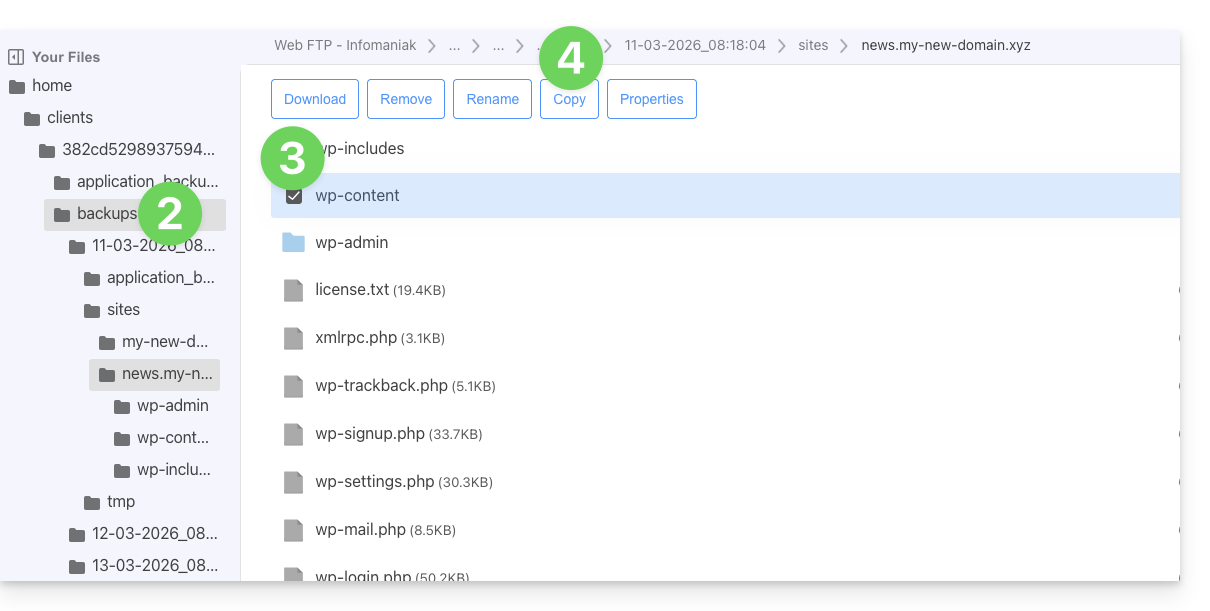
- Selecteer de locatie waar u de gegevens naartoe wilt kopiëren/herstellen (de bestaande gegevens worden vervangen door de geselecteerde gegevens).
Link naar deze veelgestelde vragen: https://faq.infomaniak.com/1655
Is deze veelgestelde vragenlijst nuttig geweest?
Deze handleiding gaat over MySQL/MariaDB en in het bijzonder over het analyseren van indexen en query's met Webhosting.
Slowlog voor lange query's
De MySQL slowlog is geactiveerd op alle MySQL-servers en verzamelt de query's die langer dan 5 seconden* duren om uit te voeren. Als uw query's goed zijn opgebouwd, zult u deze bestanden nooit zien. Zo niet, raadpleeg ze dan regelmatig om eventuele fouten te corrigeren en zo de goede werking van uw website te garanderen.
Neem schriftelijk contact op met de Infomaniak-ondersteuning om ze te verkrijgen (behalve voor oudere v1-hostingpakketten - oude formule), die direct kunnen worden geraadpleegd via de Web FTP, een niveau boven /web in de map /logs).
En de logbestanden?
Er worden geen MySQL-logbestanden aangemaakt (met uitzondering van de slowlogs), omdat de MySQL-servers de belasting van miljoenen gelijktijdige logbestanden die moeten worden opgeslagen, absoluut niet aankunnen. Indien nodig kan Infomaniak deze MySQL-logbestanden gedurende 5 minuten activeren, zodat u ze kunt analyseren met EXPLAIN en bijvoorbeeld kunt bepalen welke indexen nuttig zijn. Neem hiervoor schriftelijk contact op met de Infomaniak-support.
* de verstreken tijd. En wat de vergrendelingen betreft, vermeldt de documentatie het volgende: "De tijd die nodig is om de initiële vergrendelingen te verkrijgen, wordt niet meegerekend als uitvoeringstijd".
Link naar deze veelgestelde vragen: https://faq.infomaniak.com/1676
Is deze veelgestelde vragenlijst nuttig geweest?
Deze handleiding beschrijft het aanbod van Cloudservers van Infomaniak en het VPS-aanbod van Infomaniak, die bedoeld zijn voor verschillende toepassingen.
Inleiding
- Infomaniak biedt twee geavanceerde hostingoplossingen:
- De beheerde cloudserver, waarmee u meerdere hostingomgevingen (FTP/SSH-ruimtes) kunt creëren waarop u uw websites (Apache vhosts) kunt plaatsen.
- De VPS (virtuele particuliere server), die totale administratieve vrijheid biedt en aan verschillende behoeften voldoet.
Beheerde cloudserver
Met een Cloud Server kunt u de beperkingen van gedeelde hosting overstijgen. U kunt uw websites creëren en indelen zoals u wilt, de rootdirectory van elke website definiëren en instellingen aanpassen, zoals memory_limit en max_execution_time.
Er zijn geïntegreerde tools beschikbaar: cronjobs, Site Creator, vereenvoudigde installatie van WordPress, toegangs- en foutenlogboeken (logs). Het is ook mogelijk om specifieke Apache-modules toe te voegen of een cachesysteem te installeren (❓: hulp).
De softwareomgeving wordt beheerd door Infomaniak (FastCGI, PHP-FPM). U heeft niet de volledige vrijheid om de server te configureren (geen willekeurige software-installatie), maar bepaalde specifieke programma's kunnen wel worden geïnstalleerd (❓: hulp).
VPS (niet beheerd)
Met een VPS heeft u volledige controle over de server, maar u bent zelf verantwoordelijk voor het beheer. Infomaniak beheert de hardware en installeert de door u gekozen versie van Linux (❓: hulp) of Windows (❓: hulp). Infomaniak voert geen softwarematige aanpassingen uit: u beheert het systeem en installeert en configureert de software.
U kunt de server herstarten via het Infomaniak-beheerpaneel. Er is een systeem voor snapshots beschikbaar (❓: hulp) (niet inbegrepen in het VPS Lite-aanbod).
Video-inhoud en alternatieven
Als uw project voornamelijk uit een grote hoeveelheid video's bestaat, is het vaak beter om de videodistributie te scheiden van de hoofdhosting. In combinatie met een gedeelde hosting maakt de VOD/AOD-opslag van Infomaniak het mogelijk om video's efficiënt op te slaan en te distribueren, piekbelastingen te verwerken en gedetailleerde kijkstatistieken te verkrijgen.
Migratie tussen Cloud Server en VPS
Er is geen automatische migratieoplossing beschikbaar tussen een beheerde Cloud Server en een VPS.Om van het ene abonnement naar het andere over te stappen, moet u het product dat u niet meer gebruikt opzeggen en het nieuwe abonnement bestellen. Infomaniak vergoedt op verzoek een nieuw serverpakket als de opzegging plaatsvindt binnen 30 dagen na de bestelling.
Link naar deze veelgestelde vragen: https://faq.infomaniak.com/1730
Is deze veelgestelde vragenlijst nuttig geweest?
Deze handleiding legt uit hoe u de configuratie-instellingen van MySQL / MariaDB van een Cloudserver kunt bekijken en wijzigen. Met deze instellingen kunt u het gedrag, de prestaties en bepaalde functies van de service aanpassen, inclusief de limieten voor resources.
Inleiding
MySQLis geïnstalleerd op een dediceerde Cloud-server: de resources worden niet gedeeld met andere klanten.- Er is slechts één
MySQL- ofMariaDB-instantie per Cloud-server. - Het aantal en de grootte van de databases zijn uitsluitend afhankelijk van de beschikbare schijfruimte en resources.
- Voor zeer grote hoeveelheden niet-relationele gegevens wordt MongoDB aanbevolen.
Configureerbare MySQL / MariaDB-parameters
De volgende lijst bevat de belangrijkste variabelen die u kunt aanpassen in uw MySQL / MariaDB-instantie:
| Naam | Beschrijving | Waarde |
|---|---|---|
bulk_insert_buffer_size | Buffergrootte voor bulk-invoegbewerkingen | 8M |
default_charset | Definieert de standaardtekenset voor de database | utf8mb4 |
declare_explicit_defaults_for_timestamp | Hiermee kunt u expliciet standaardwaarden definiëren voor kolommen van het type tijdstempel. | "" |
declare_innodb_autoextend_increment | Waarde die wordt gebruikt voor de automatische uitbreiding van de InnoDB-tabelsruimte | "" |
declare_key_buffer | Grootte van de sleutelbuffer voor MyISAM-tabellen | "" |
event_scheduler | De MariaDB-gebeurtenisplanner in- of uitschakelen (hiermee kunnen geplande taken op de server worden uitgevoerd) | OFF |
ft_max_word_len | Maximale lengte van woorden voor de zoekfunctie voor volledige tekst | Onbepaald |
ft_min_word_len | Minimale lengte van woorden voor de zoekfunctie voor volledige tekst | 3 |
innodb_additional_mem_pool_size | Grootte van de extra geheugenpool voor InnoDB | "" |
innodb_buffer_pool_size | Grootte van de InnoDB-bufferpool (opslag van gegevens en indexen) | "" |
innodb_flush_log_at_trx_commit | Frequentie waarmee InnoDB-logbestanden naar schijf worden geschreven | "" |
innodb_large_prefix | Activering van de uitgebreide prefix voor InnoDB-indexen | |
innodb_lock_wait_timeout | Maximale wachttijd voor het verkrijgen van InnoDB-vergrendelingen | "" |
innodb_log_buffer_size | Grootte van de InnoDB-logbuffer | "" |
innodb_log_file_size | Grootte van de InnoDB-logbestanden | "" |
innodb_ft_min_token_size | Minimale lengte van het zoekwoord voor volledige tekstzoekopdrachten | Onbeperkt |
innodb_ft_max_token_size | Maximale grootte van een token voor full-text zoekopdrachten | Onbeperkt |
join_buffer_size | Grootte van de join-buffer voor query's | 1M |
key_buffer_size | Grootte van de sleutelbuffer voor MyISAM-tabellen | 4M |
lc_time_names | Definieert de taal die wordt gebruikt voor de weergave van de namen van maanden en dagen. | Niet gedefinieerd |
local_infile | Schakelt het lokaal lezen van bestanden in of uit | 0 |
log_bin_enabled | Schakelt de binaire logboekregistratie van transacties in of uit | waar |
max_allowed_packet | Maximale grootte van toegestane netwerkpakketten | Onbeperkt |
max_connect_errors | Maximaal aantal verbindingsfouten voordat de verbinding wordt geblokkeerd | 10 |
max_connections | Maximaal aantal gelijktijdige verbindingen | Onbeperkt |
max_heap_table_size | Maximale grootte van tabellen in het geheugen | 8M |
max_user_connections | Maximaal aantal gelijktijdige verbindingen per gebruiker | 38 |
myisam_max_sort_file_size | Maximale grootte van het tijdelijke bestand dat wordt gebruikt voor het sorteren van MyISAM-tabellen | 2G |
myisam_sort_buffer_size | Grootte van de sorteerbuffer voor MyISAM-tabellen | 16M |
myisamrecover | Automatische herstelopties voor MyISAM-tabellen | myisam-recover-options |
query_cache_enabled | De querycache in- of uitschakelen | |
query_cache_limit | Maximale grootte van de resultaten die in de querycache worden opgeslagen | 256K |
query_cache_size | Totale grootte van de querycache | 64M |
query_cache_type | Type cache dat wordt gebruikt voor de verzoeken | 0 |
read_buffer_size | Grootte van de buffer voor sequentiële leesbewerkingen | 2M |
read_rnd_buffer_size | Grootte van de buffer voor willekeurige leesbewerkingen | 2M |
table_open_cache | Aantal tabellen dat de server tegelijkertijd open kan houden | 256 |
thread_cache_size | Grootte van de thread-cache | 1 |
thread_concurrency | Aantal gelijktijdige threads (0 = onbeperkt) | 0 |
thread_stack | Stackgrootte per thread | 256K |
timeouts | Wachttijden (wait_timeout en interactive_timeout) | 30 |
tmp_table_size | Maximale grootte van tijdelijke tabellen in het geheugen | 8M |
tmpdir | Tijdelijke map die wordt gebruikt voor tijdelijke bestanden | "/home/nfs-clients/.mysql_tmp" |
Elke niet-gedefinieerde parameter behoudt zijn standaardwaarde.
MySQL / MariaDB-instellingen wijzigen
Om de configuratie van uw instantie te wijzigen:
- Klik hier om naar het beheer van uw product in het Infomaniak Manager te gaan (hulp nodig?).
- Selecteer de naam van de betreffende Cloudserver.
- Klik op MySQL / MariaDB in het zijmenu.
- Bewerk de gewenste instellingen en bevestig uw wijzigingen.
Link naar deze veelgestelde vragen: https://faq.infomaniak.com/1813
Is deze veelgestelde vragenlijst nuttig geweest?
Deze handleiding legt uit hoe u het beheerderswachtwoord van WordPress of een andere webapplicatie (Joomla, Drupal, Typo3, PrestaShop, ownCloud, enz.) wijzigt, die is geïnstalleerd via de Infomaniak-tools die zijn opgenomen in de betaalde webhostingpakketten.
Inleiding
- Sommige applicaties bieden ook de mogelijkheid om het gebruikerswachtwoord direct via hun interface te wijzigen:
- Voorbeeld: WordPress (gebruikers beheren, namen, wachtwoorden, rollen, enz.).
Het wachtwoord van een webapplicatie wijzigen
Om het wachtwoord te wijzigen waarmee u toegang krijgt tot het beheerpaneel van uw webapplicatie, voert u de volgende stappen uit:
- Klik hier om naar het beheer van uw hosting & websites te gaan in uw Infomaniak Manager (❓: hulp).
- Klik op de naam van de betreffende website.
- Klik op het actiemenu ⋮ rechts van de betreffende webapplicatie.
- Klik op Instellingen in de app:
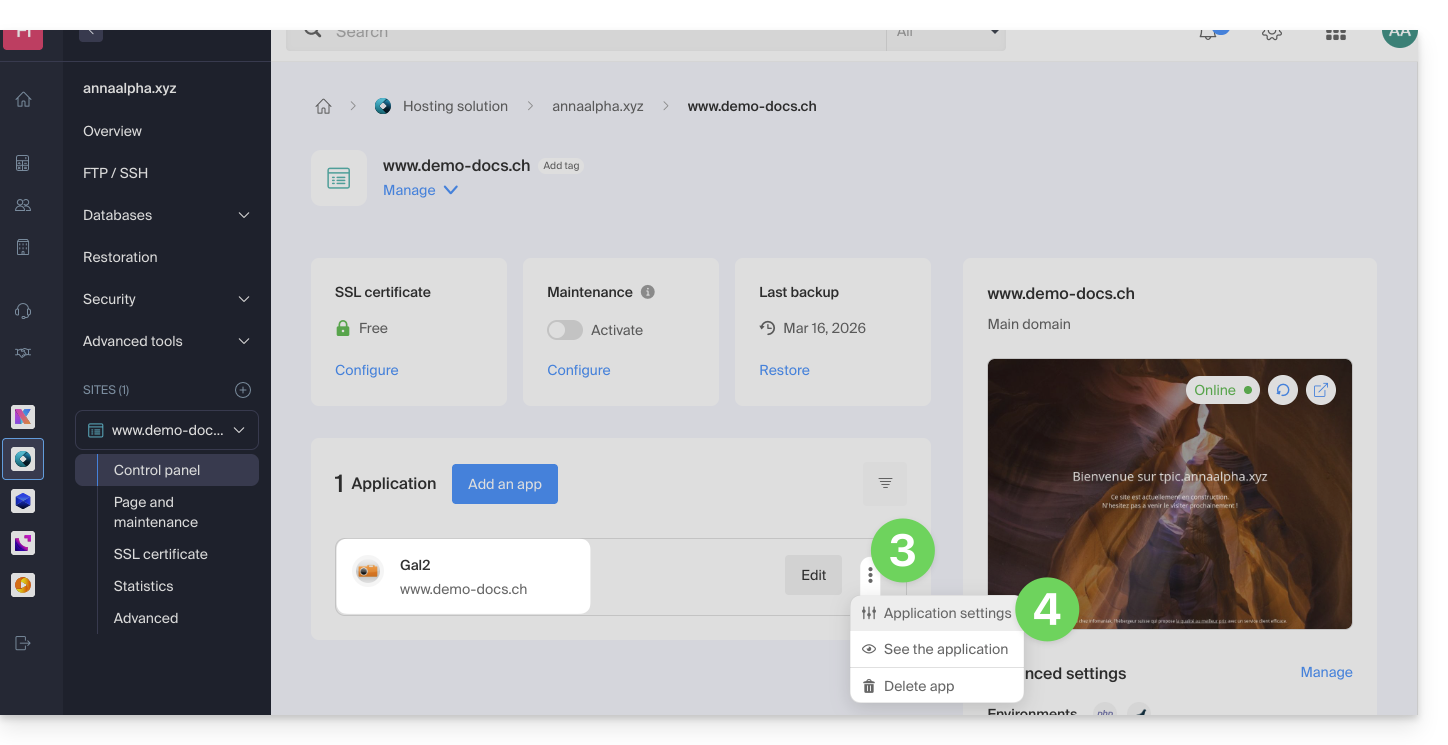
- Klik op Bewerken rechts van de app:
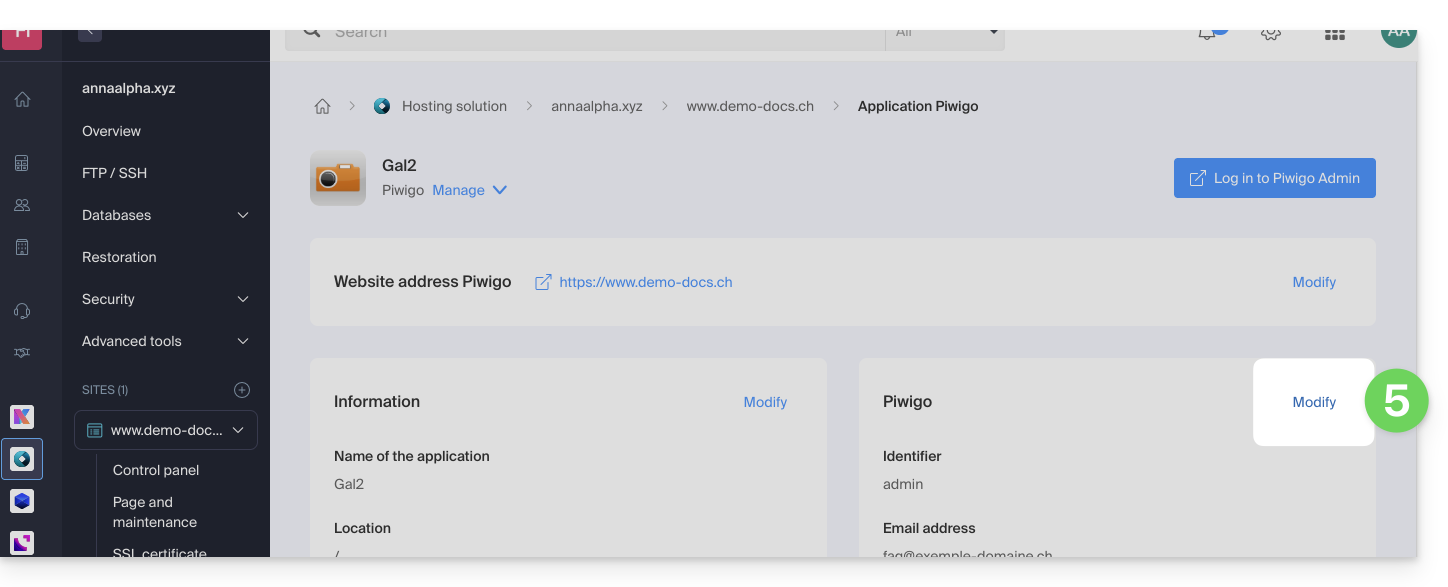
- Vul onder Wachtwoord het nieuwe wachtwoord in (voor het inloggen met de bovenstaande gebruikersnaam).
- Klik op de knop Opslaan onderaan de pagina:
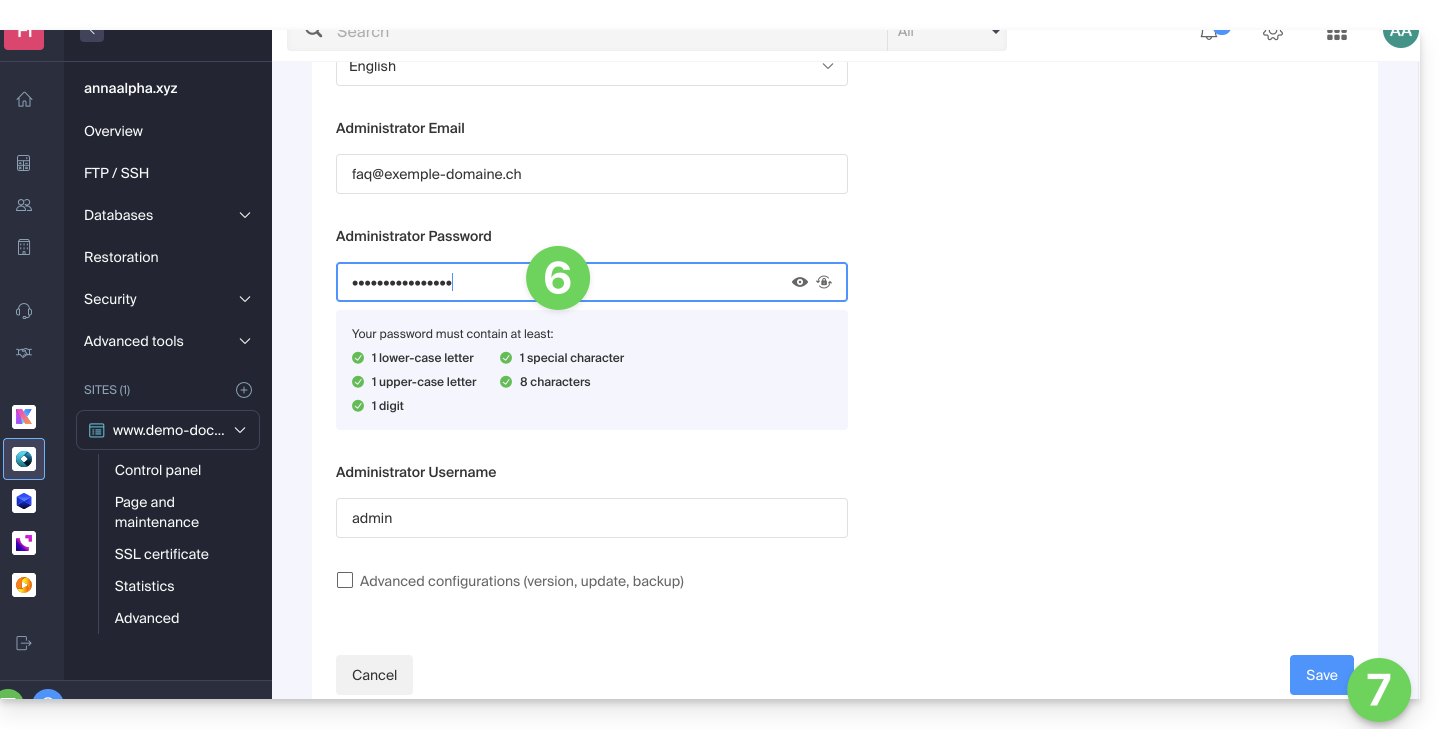
Link naar deze veelgestelde vragen: https://faq.infomaniak.com/1848
Is deze veelgestelde vragenlijst nuttig geweest?
De gebruiker en het proces "cloud base - ini" worden gebruikt in de context van de VPS Cloud / VPS Lite-infrastructuur van Infomaniak (bijvoorbeeld wanneer een instantie opnieuw wordt opgebouwd). Meer informatie
Link naar deze veelgestelde vragen: https://faq.infomaniak.com/1910
Is deze veelgestelde vragenlijst nuttig geweest?
Deze handleiding legt uit hoe u de Apache-logbestanden van uw webhosting kunt bekijken en downloaden. Deze zijn vooral handig voor het analyseren van PHP-fouten of het diagnosticeren van bepaalde applicatiegedragingen.
Inleiding
- De toegangs- en foutenlogboeken worden minimaal 7 dagen bewaard.
- Zodra de bewaartermijn is verstreken, kunnen oudere vermeldingen niet meer worden hersteld, zelfs niet op verzoek.
- U kunt deze bestanden ook rechtstreeks op de server vinden via SSH/FTP in de map
ik-logsin de hoofdmap van uw hosting.
Toegang tot de toegangs- en foutenlogboeken
Om deze logbestanden weer te geven:
- Klik hier om toegang te krijgen tot het beheer van uw hostingaccounts en websites in uw Infomaniak-beheerpaneel (❓: hulp).
- Klik op de naam van de betreffende website.
- Klik op Geavanceerd in het linkermenu.
- Klik op Logboeken in het linkermenu.
- Klik op Fouten of Toegang om het foutenlogboek of toegangslogboek weer te geven.
- Selecteer indien nodig een periode.
- Klik op het pictogram om de details te bekijken.
- Klik op Verzenden per e-mail om alle gegevens onmiddellijk per e-mail naar uw gebruikersadres te laten versturen.
- Klik om de gegevens te exporteren in het
.log-formaat: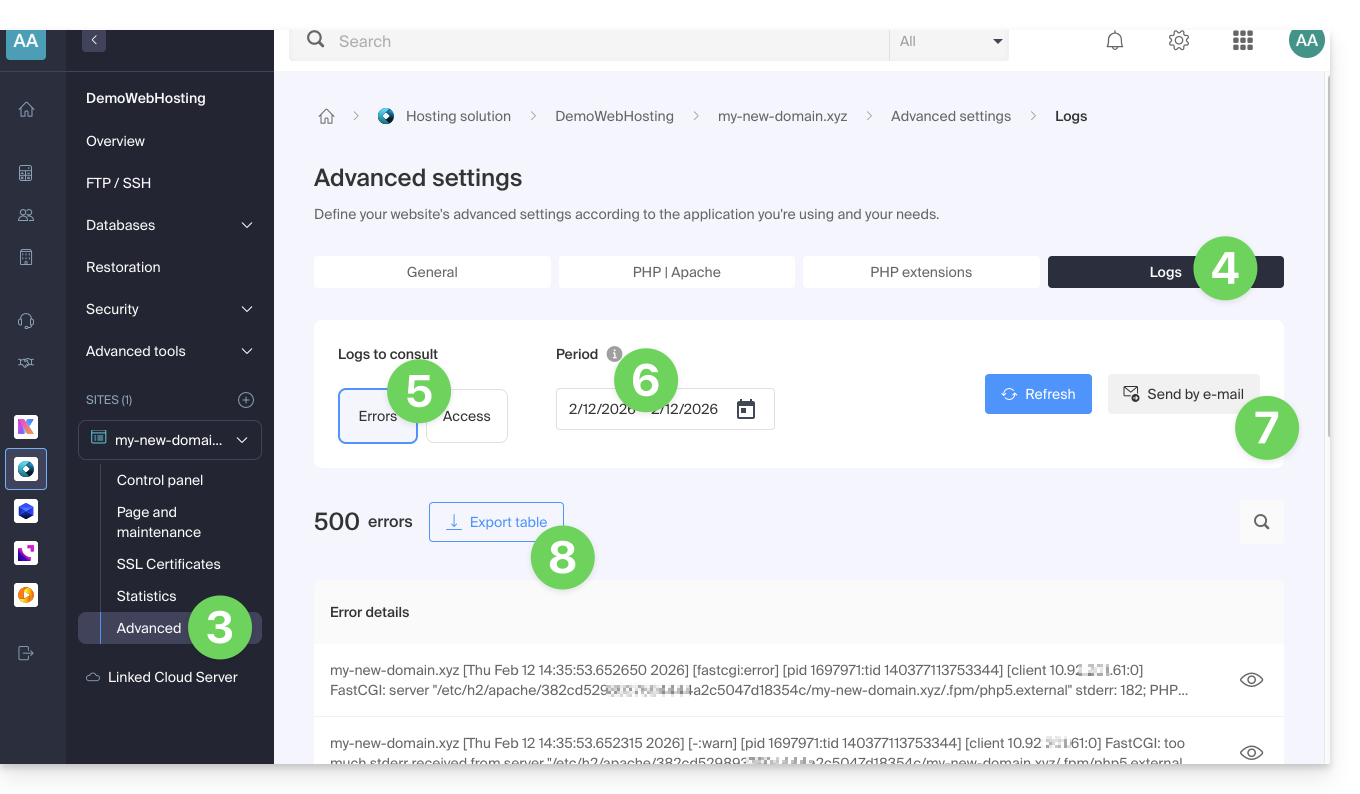
De meest actieve IP-adressen in de toegangslogboeken identificeren
Hiervoor logt u via SSH in op de server (hulp nodig?).
De opdracht die u via SSH moet uitvoeren, is de volgende:
cat ik-logs/access.log | awk '{ print $2}' | sort -n | uniq -c | sort -n | tail -n 20Link naar deze veelgestelde vragen: https://faq.infomaniak.com/1926
Is deze veelgestelde vragenlijst nuttig geweest?