Kennisbank
1.000 veelgestelde vragen, 500 tutorials en uitlegvideo's. Hier vind je alleen maar oplossingen!
Maak een snapshot van uw Cloud VPS
Bijwerken 13-10-2026
Deze handleiding legt uit hoe u een back-up maakt van een Cloud VPS in de vorm van een snapshot.
Inleiding
- Een snapshot is als een foto van uw Cloud VPS op een bepaald moment, en bevat alles wat op uw server staat, inclusief uw besturingssysteem, uw applicaties, uw gegevens, enz.
- Snapshots kunnen onder andere worden gebruikt voor:
- … het beschermen van uw Cloud VPS in geval van problemen: als u problemen ondervindt met uw Cloud VPS, kunt u een snapshot herstellen om terug te keren naar een eerdere status.
- … het testen van wijzigingen zonder risico: voordat u belangrijke wijzigingen aanbrengt in uw Cloud VPS, kunt u een snapshot maken, zodat u indien nodig terug kunt gaan naar een eerdere versie.
- U profiteert van een gratis snapshot om een volledige back-up van uw server op te slaan in een speciale ruimte. Indien nodig kunt u extra ruimte bestellen of een snapshot verwijderen om een nieuwe te maken.
- Er zijn twee soorten back-ups mogelijk:
- Snapshot van de gegevens: hiermee kunt u een kopie maken van het volume dat uw gegevens bevat (niet beschikbaar voor Windows-distributies).
- Snapshot van het besturingssysteem: hiermee kunt u een kopie maken van het volume dat uw besturingssysteem bevat. Dit type back-up vereist een onderbreking van enkele minuten van uw applicaties en websites.
- Het wordt aanbevolen om regelmatig snapshots aan te maken, bijvoorbeeld één keer per week of per maand. Zo heeft u een geschiedenis van uw Cloud VPS en kunt u terugkeren naar een eerdere versie in geval van problemen.
- Het is uiteraard mogelijk om de status van de Cloud VPS te herstellen met behulp van de eerder gemaakte snapshot.
Een snapshot maken
Ga als volgt te werk:
- Klik hier om naar het beheer van uw product in het Infomaniak-beheerportaal te gaan (hulp nodig?).
- Klik rechtstreeks op de naam die aan het betreffende product is toegekend.
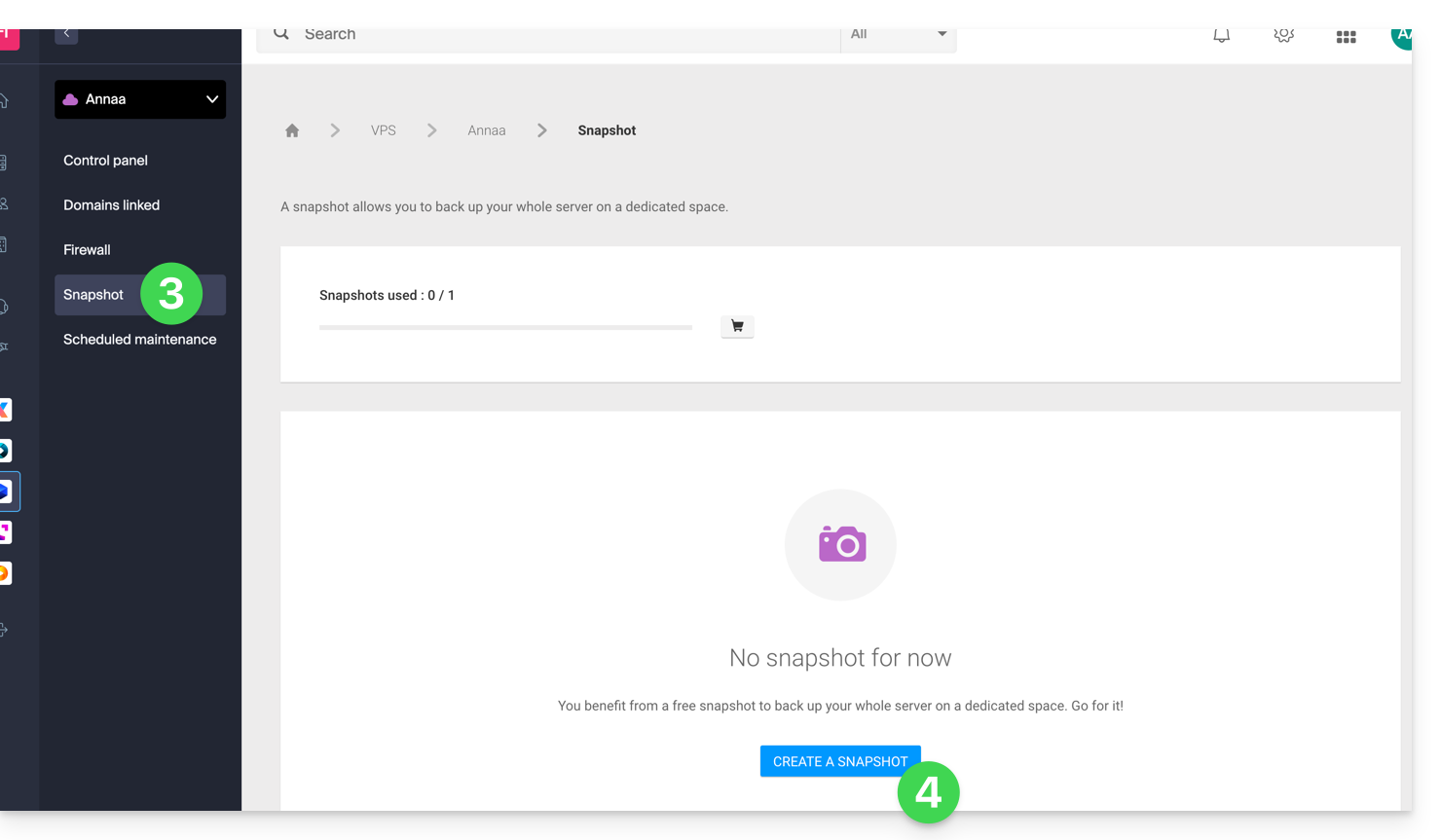
- Klik op Snapshot in het linkermenu.
- Klik op de blauwe knop Snapshot maken:
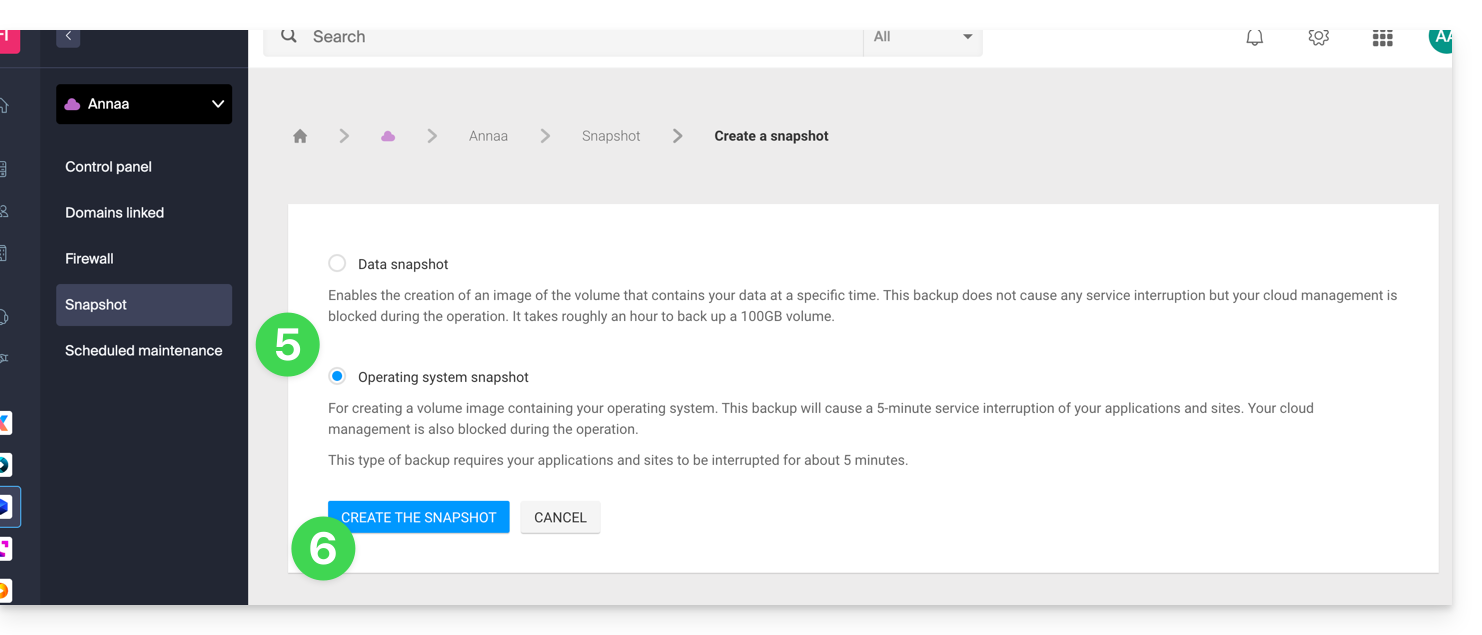
- Kies het type snapshot dat u wilt maken (gegevens of besturingssysteem).
- Klik op de blauwe knop om de snapshot te maken:
- Er wordt een e-mail verzonden wanneer de snapshot is gegenereerd.
Een snapshot verwijderen
Hiervoor:
- Klik hier om naar het beheer van uw product in het Infomaniak-beheerportaal te gaan (hulp nodig?).
- Klik rechtstreeks op de naam die aan het betreffende product is toegekend.
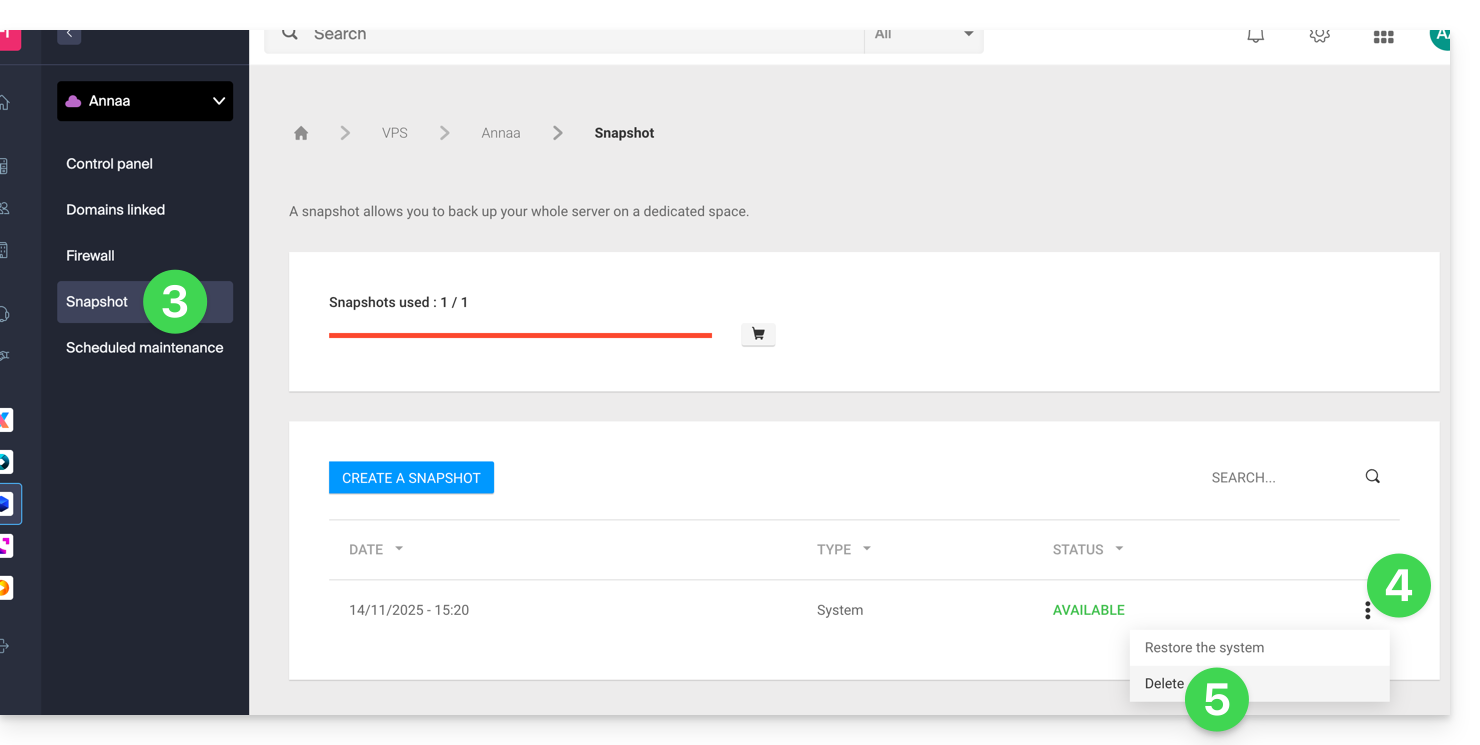
- Klik in het linkermenu op Snapshot.
- Klik op het menu met acties ⋮ rechts van het betreffende item in de tabel.
- Klik op Verwijderen:
Extra snapshots bestellen
Ga als volgt te werk:
- Klik hier om naar het beheer van uw product in het Infomaniak-beheerportaal te gaan (hulp nodig?).
- Klik rechtstreeks op de naam die aan het betreffende product is toegekend.
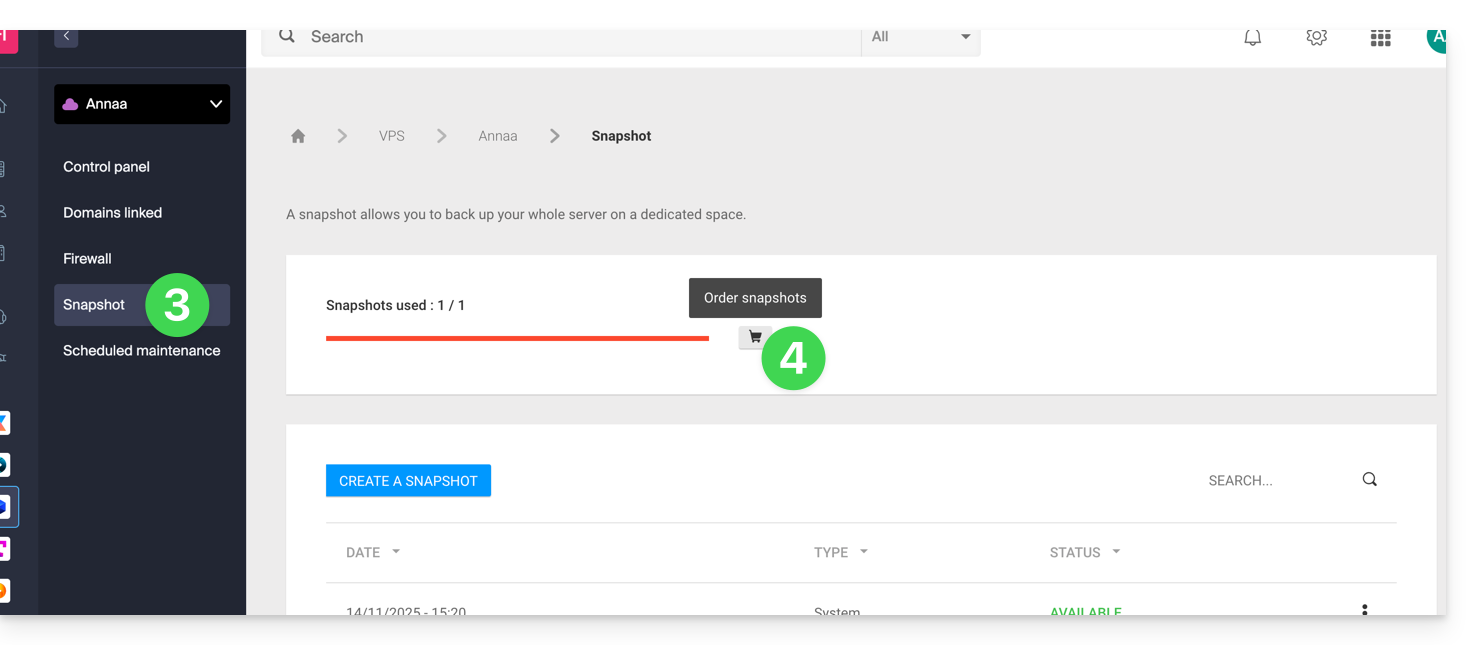
- Klik op Snapshot in het linkermenu.
- Klik op het winkelwagenicoon:
- Volg de instructies om de bestelling af te ronden.
Het is niet mogelijk om een extra snapshot te bestellen als er al een snapshot wordt gemaakt.
Link naar deze veelgestelde vragen: https://faq.infomaniak.com/1495
Is deze veelgestelde vragenlijst nuttig geweest?