Kennisbank
1.000 veelgestelde vragen, 500 tutorials en uitlegvideo's. Hier vind je alleen maar oplossingen!
Deze handleiding beschrijft de functionaliteit Auto DJ van de Streaming Radio-service van Infomaniak. Hiermee kunt u een live radiostation creëren dat 24 uur per dag uw eigen audio-inhoud (muziek, programma's, podcasts, jingles, enz.) afspeelt. Deze inhoud moet u vooraf uploaden naar uw opslagruimte.
Inleiding
- De automatische DJ maakt gebruik van de bestanden die zijn opgeslagen in uw AOD-opslagruimte (Audio on Demand) van Infomaniak om een lineaire stream te creëren.
- U kunt dezelfde opslagruimte ook gebruiken voor uw behoeften op het gebied van opslag van bestanden op aanvraag.
- U organiseert uw media, maakt uw afspeellijsten en plant de weergave via een intuïtieve kalenderinterface.
- Hierdoor kan de weergave continu worden voortgezet zonder dat er permanent een encoder actief hoeft te zijn.
Auto DJ inschakelen
Vereisten
- U moet minimaal het recht om de VOD/AOD-service “autodj” en de bijbehorende radiostreaming te beheren (❓: hulp).
- Om de Auto DJ via de API te kunnen beheren, moet het token dat is aangemaakt voor het beheren van de radio de volgende scopes bevatten:
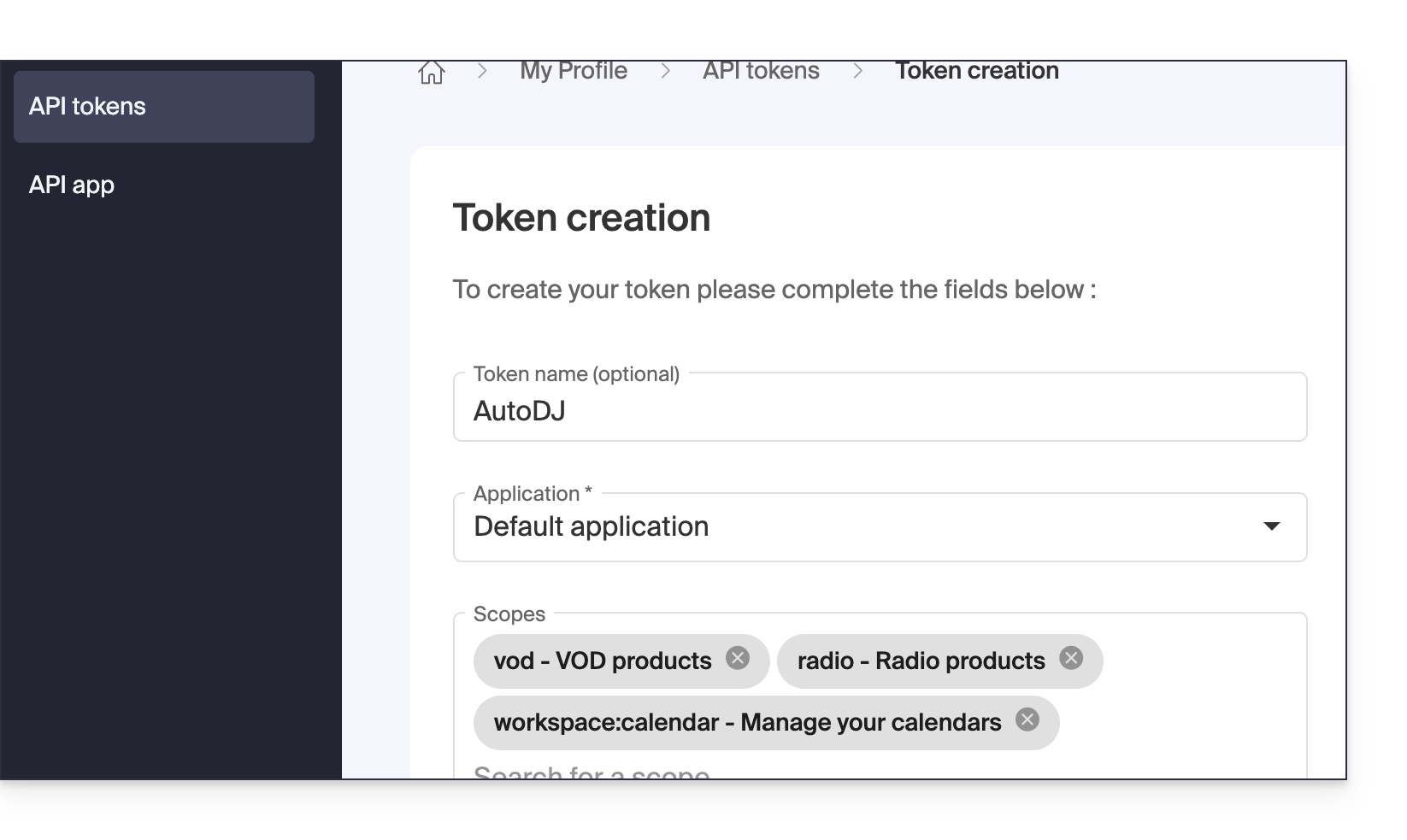
vodradioworkspace:calendar
Om Auto DJ te activeren en te starten:
- Klik hier om naar het beheer van uw streamingradio te gaan in het Infomaniak-beheerpaneel (hulp nodig?).
- Klik rechtstreeks op de naam van de betreffende streamingradio:
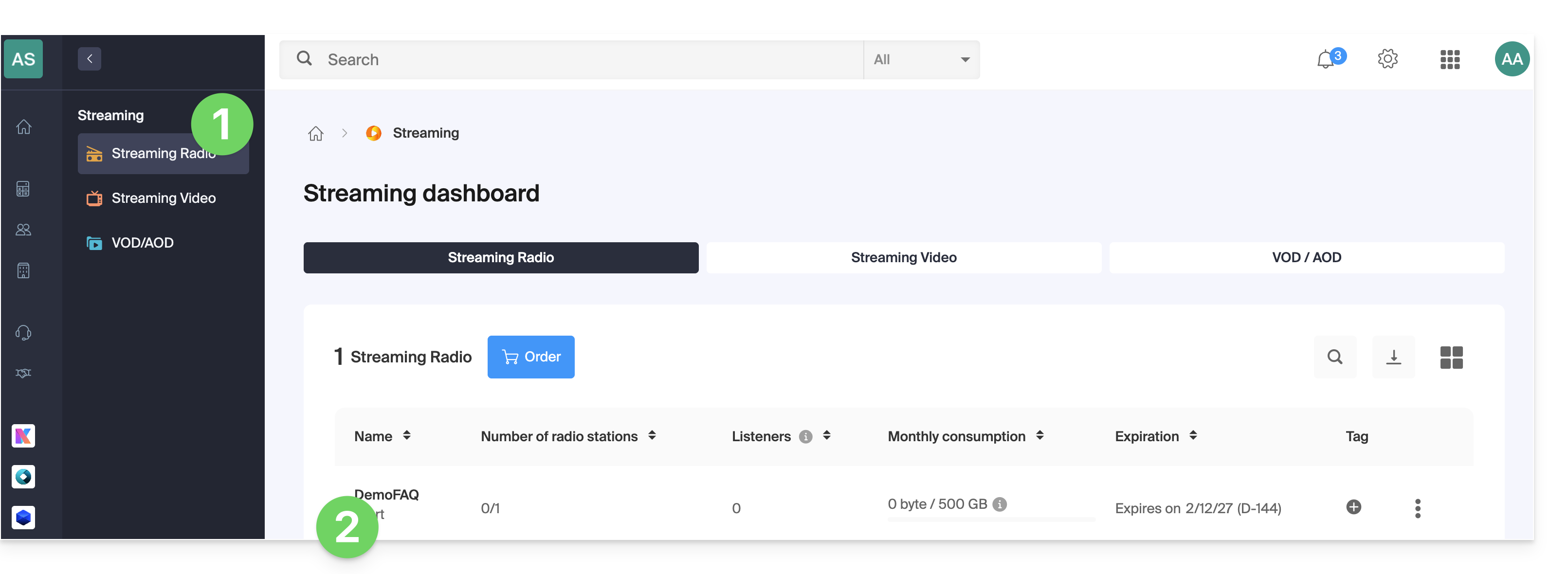
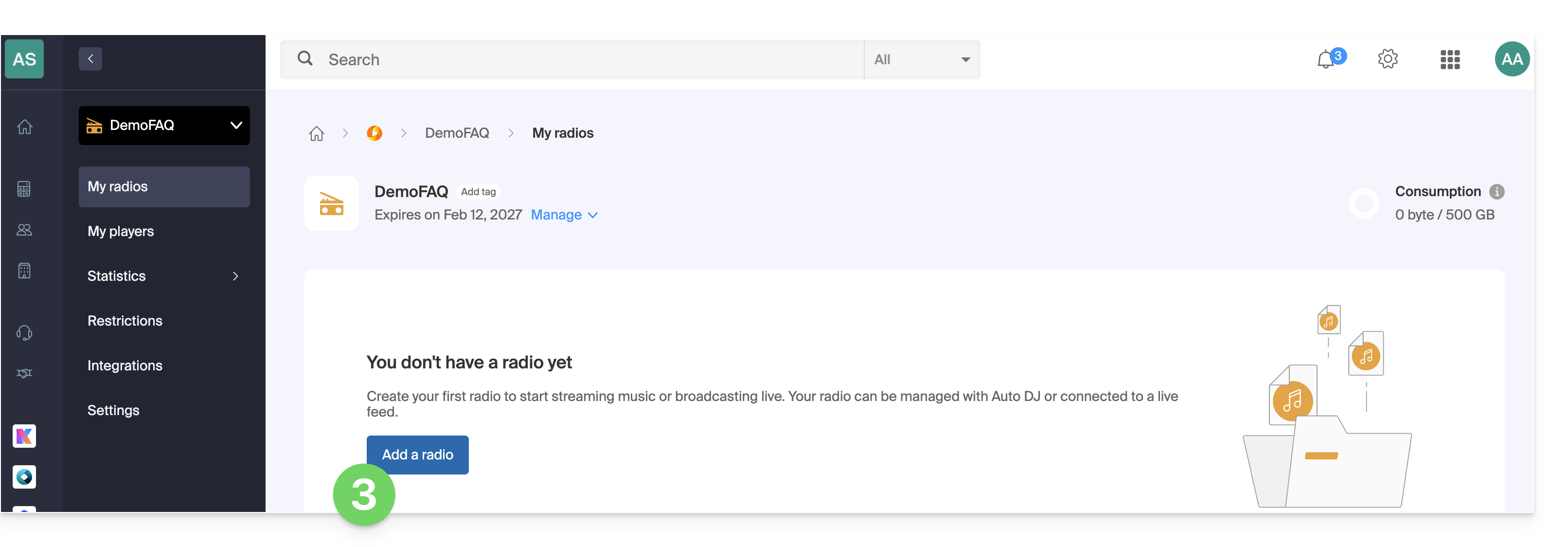
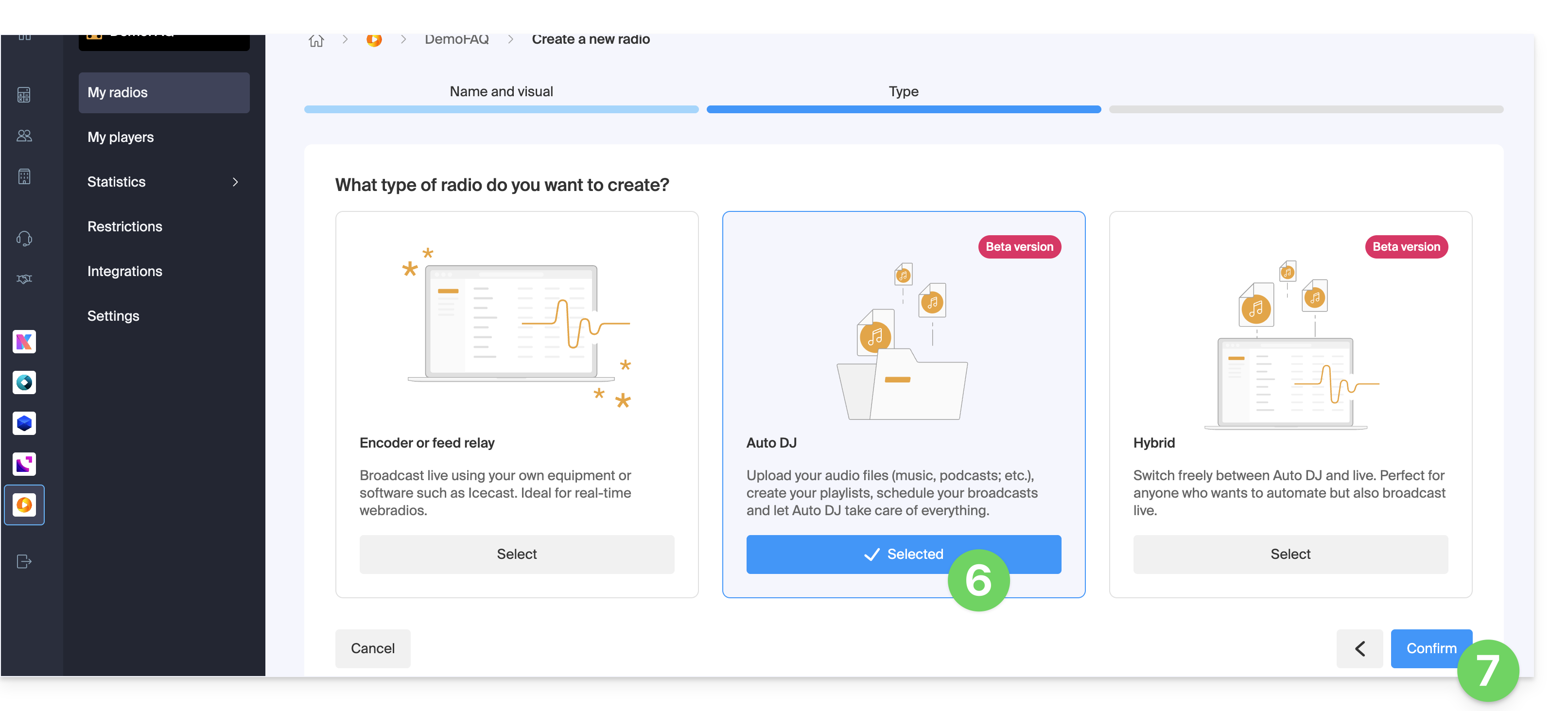
- Als u al een radio hebt geconfigureerd, klikt u op de naam ervan en gaat u naar stap 8. Zo niet, voeg dan een nieuwe radio toe:
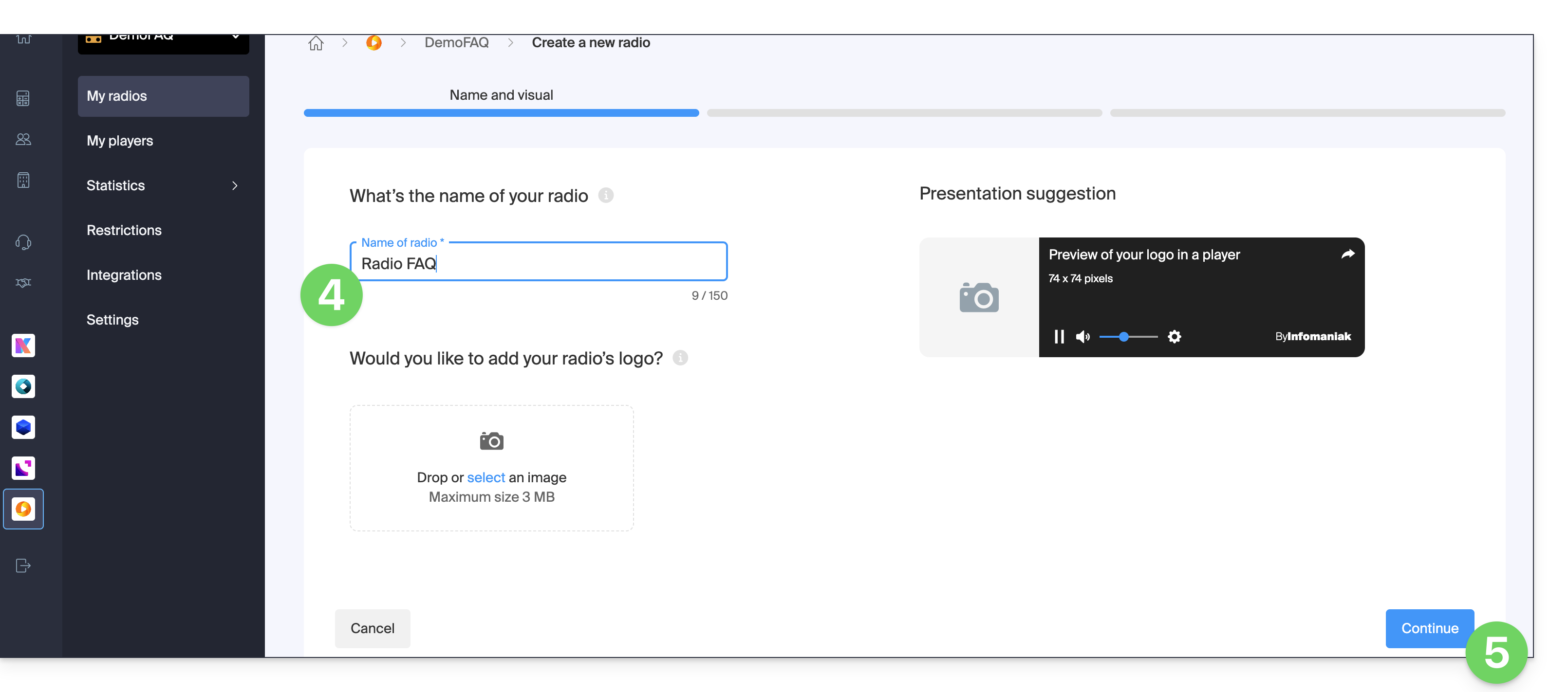
- Geef de radio een naam en voeg eventueel een afbeelding toe.
- Klik op Doorgaan:
- Selecteer Automatische DJ.
- Klik op Bevestigen en ga naar stap 11:
- Klik in het linkermenu op Automatische DJ.
- Klik op mediabeheer in het menu aan de linkerkant.
- Lees de waarschuwingen en klik om Auto DJ in te schakelen:
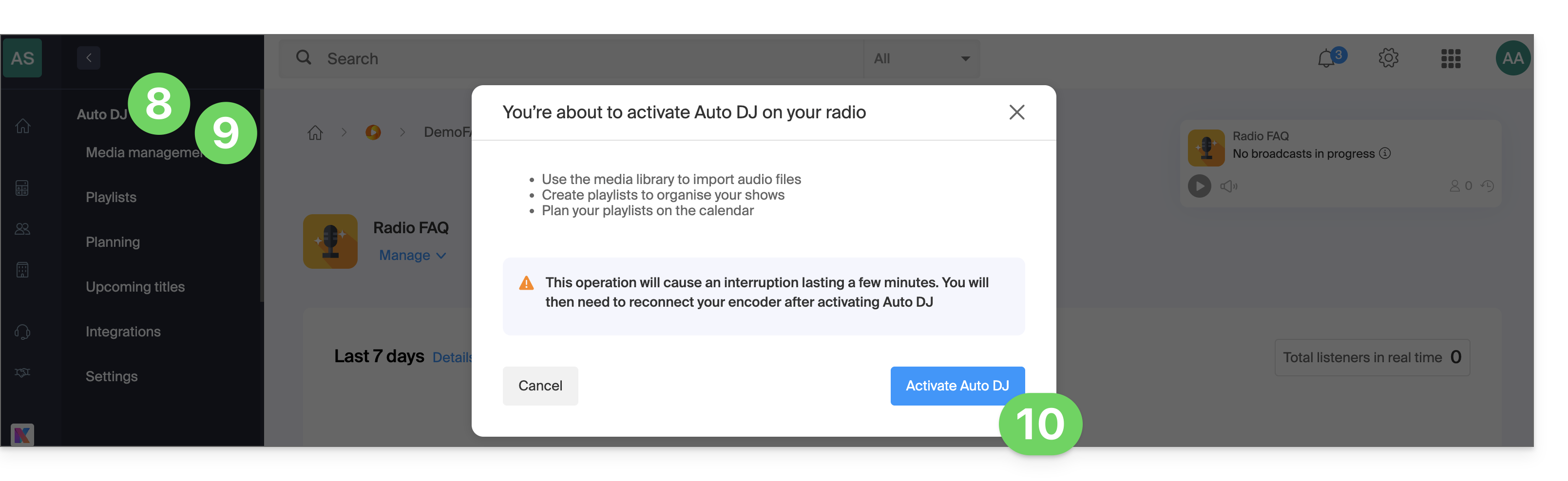
- Selecteer de AOD-ruimte die u wilt gebruiken als u er meerdere hebt.
- Klaar! Auto DJ is geactiveerd en gekoppeld aan uw AOD-opslagruimte voor uw audiobestanden:
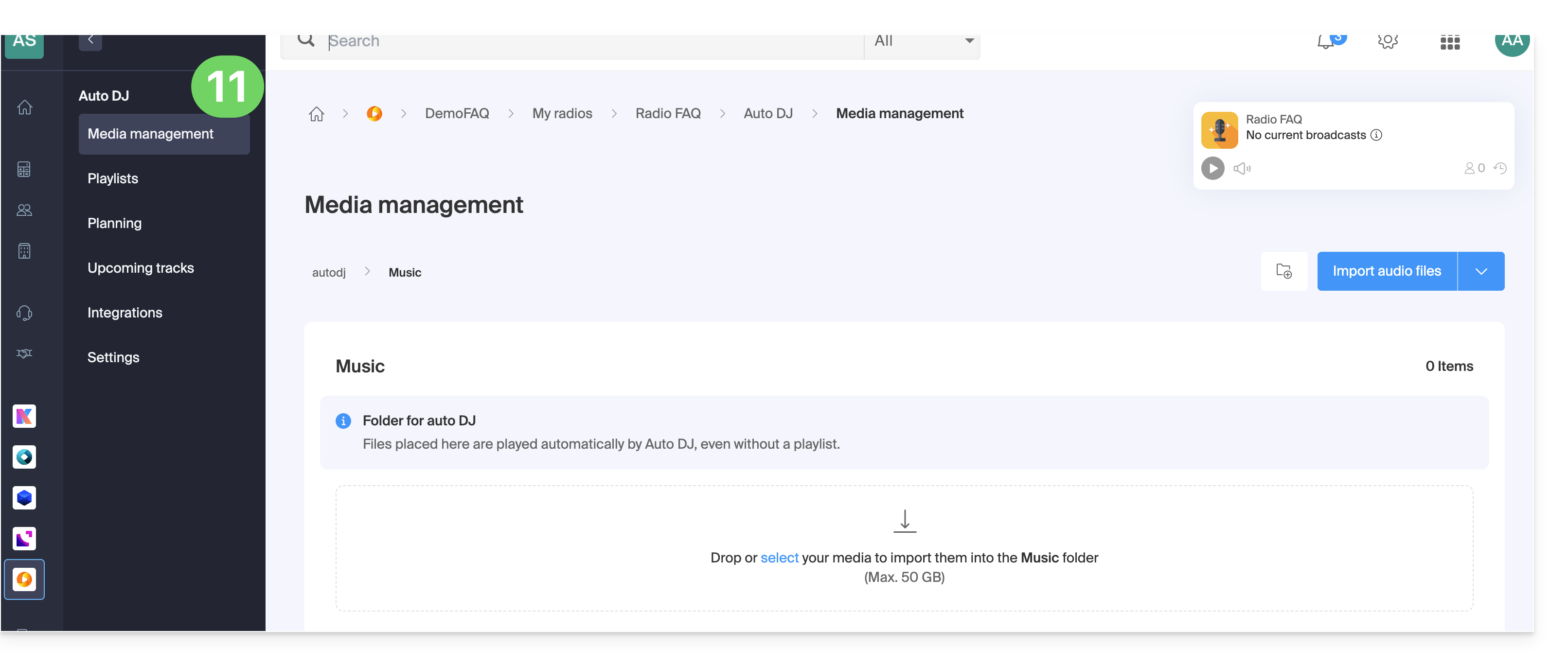
Lees deze andere handleiding om te leren hoe u uw audiobestanden kunt organiseren en afspelen.
Link naar deze veelgestelde vragen: https://faq.infomaniak.com/185
Is deze veelgestelde vragenlijst nuttig geweest?
Een speler (dat wil zeggen een audiostream-speler) is essentieel voor uw Streaming Radio-radiostations van Infomaniak, wanneer u deze aan uw luisteraars en internetgebruikers wilt aanbieden.
Vereisten
- Voeg minimaal 1 radiozender en 1 audiostream toe.
Maak een audiospeler
Om een speler aan te maken en de audiostream aan uw bezoekers aan te bieden:
- Klik hier om naar het beheer van uw product in de Infomaniak Manager te gaan (hulp nodig?).
- Klik rechtstreeks op de naam van het betreffende product:
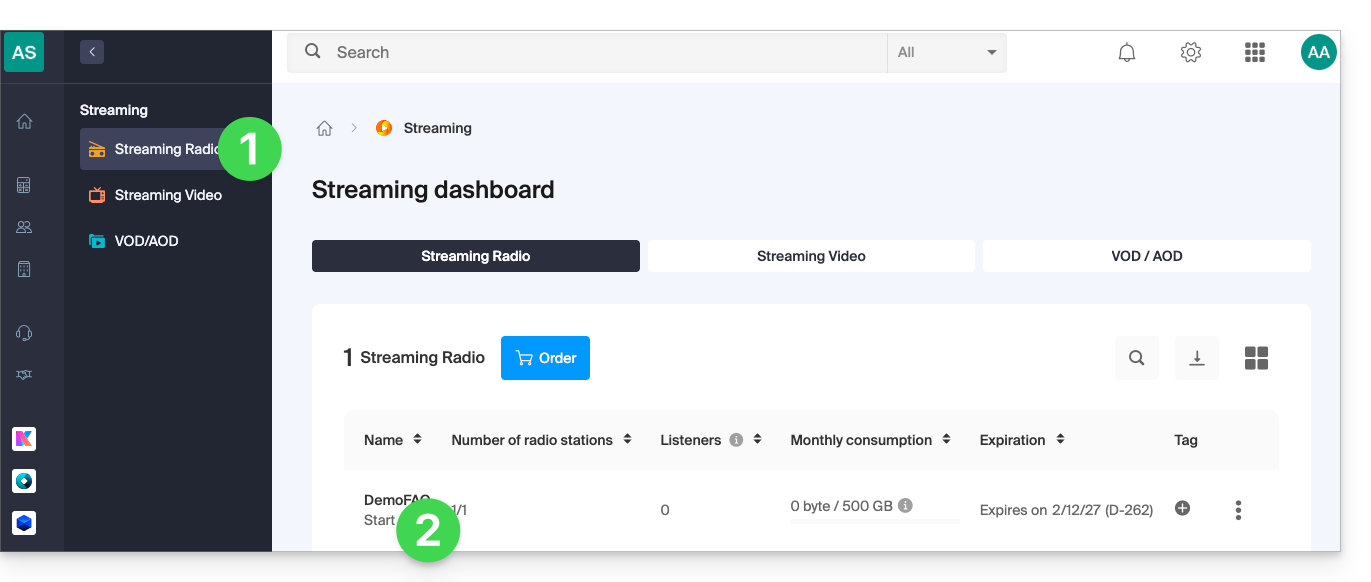
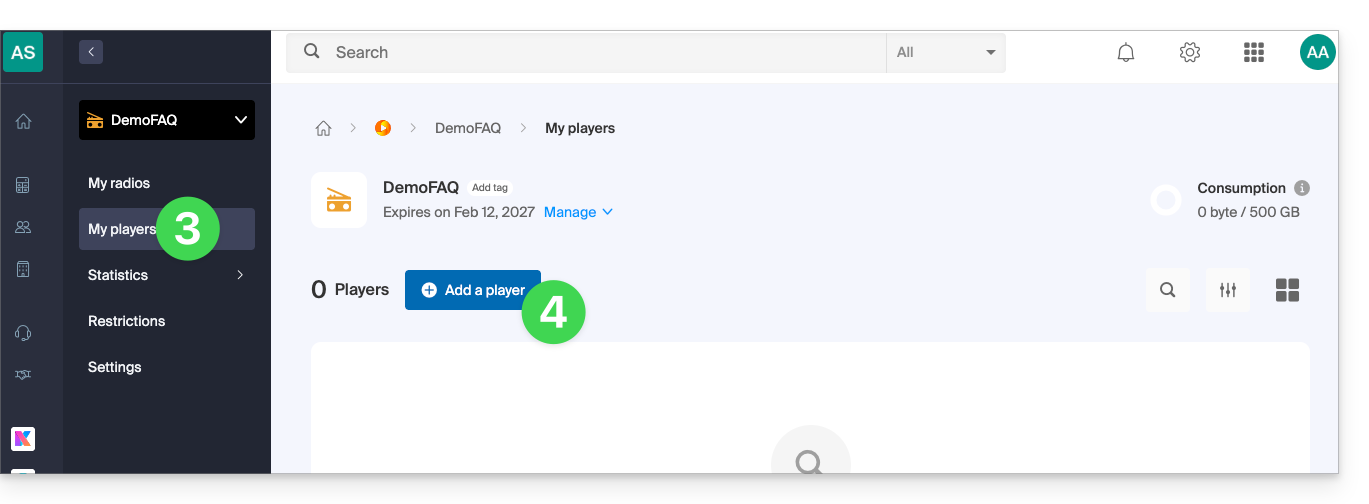
- Klik op Mijn spelers in het linkermenu.
- Klik op de blauwe knop om een audiospeler toe te voegen:
- U kunt vervolgens kiezen tussen:
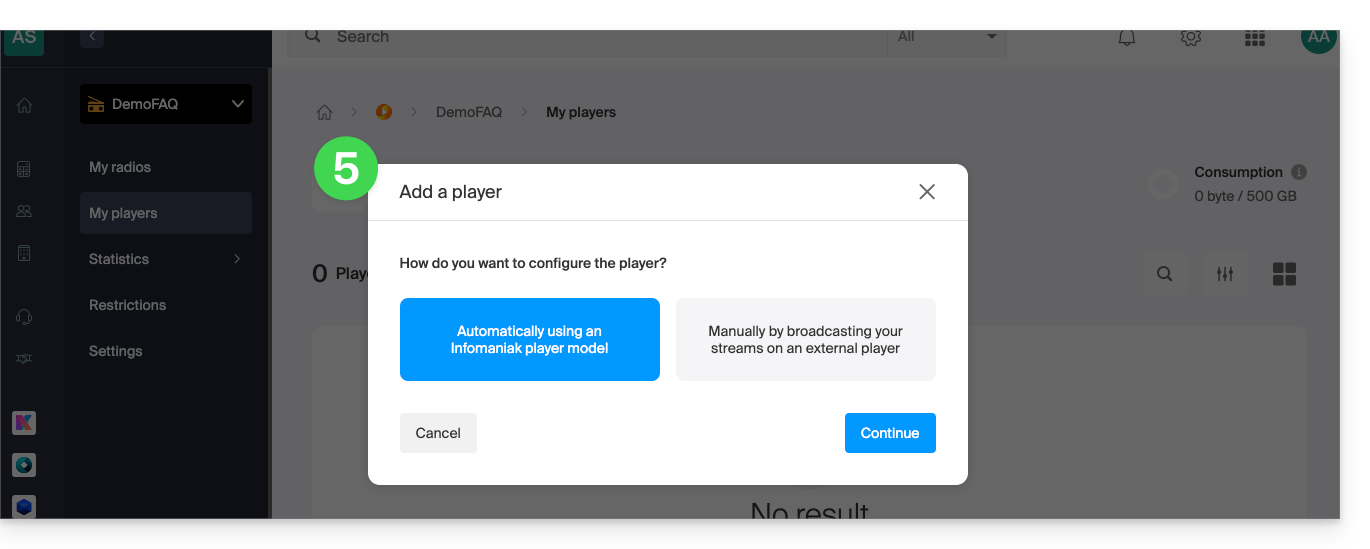
- de automatische configuratie
- gebruik de informatie/URL die u ontvangt voor een browser, externe speler/app/Android of iOS, in het geval dat u uw eigen speler of applicatie heeft...
Raadpleeg deze andere handleiding over de aanvullende configuratie van de radiospelers: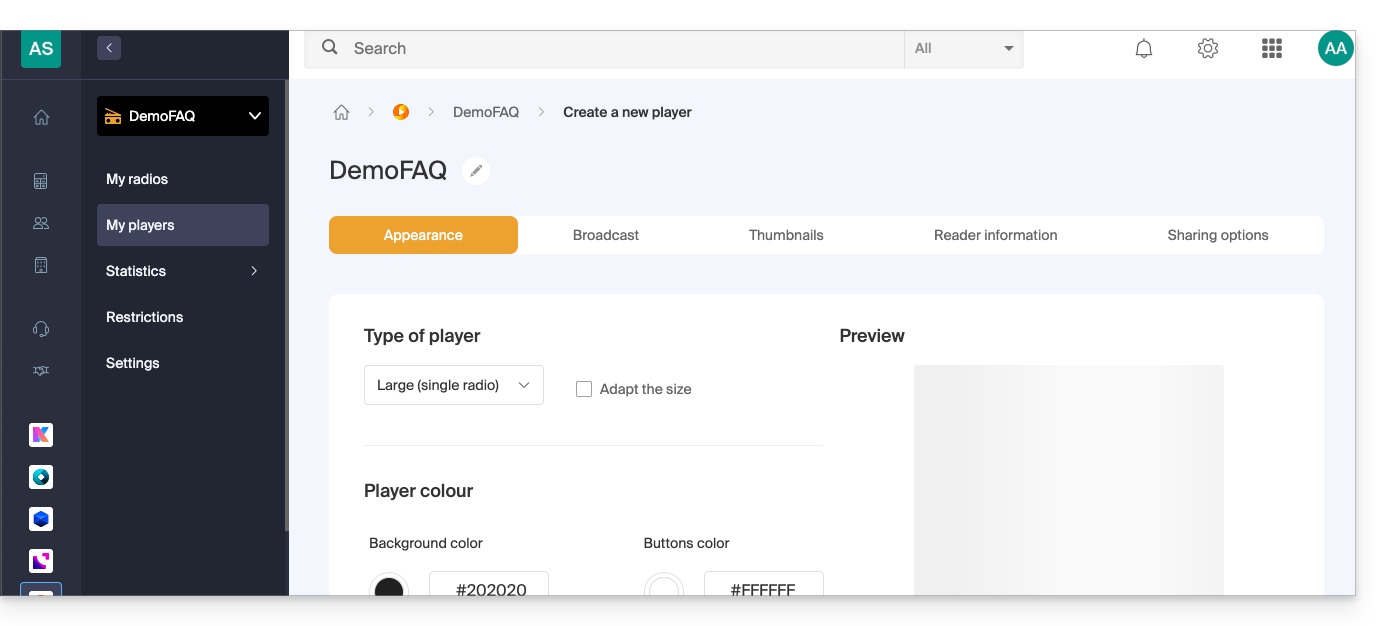
Link naar deze veelgestelde vragen: https://faq.infomaniak.com/1325
Is deze veelgestelde vragenlijst nuttig geweest?
SpacialAudio SAM Cast is compatibel met het Streaming Radio-aanbod van Infomaniak.
Link naar deze veelgestelde vragen: https://faq.infomaniak.com/1330
Is deze veelgestelde vragenlijst nuttig geweest?
Deze handleiding legt uit hoe u een audiostream kunt verwijderen uit uw Streaming Radio, zonder het volledige product te verwijderen.
Een radiostation verwijderen
Om toegang te krijgen tot de Streaming-service en een van de streams te verwijderen:
- Klik hier om naar het beheer van uw product in de Infomaniak Manager te gaan (hulp nodig?).
- Klik direct op de naam van het betreffende product:
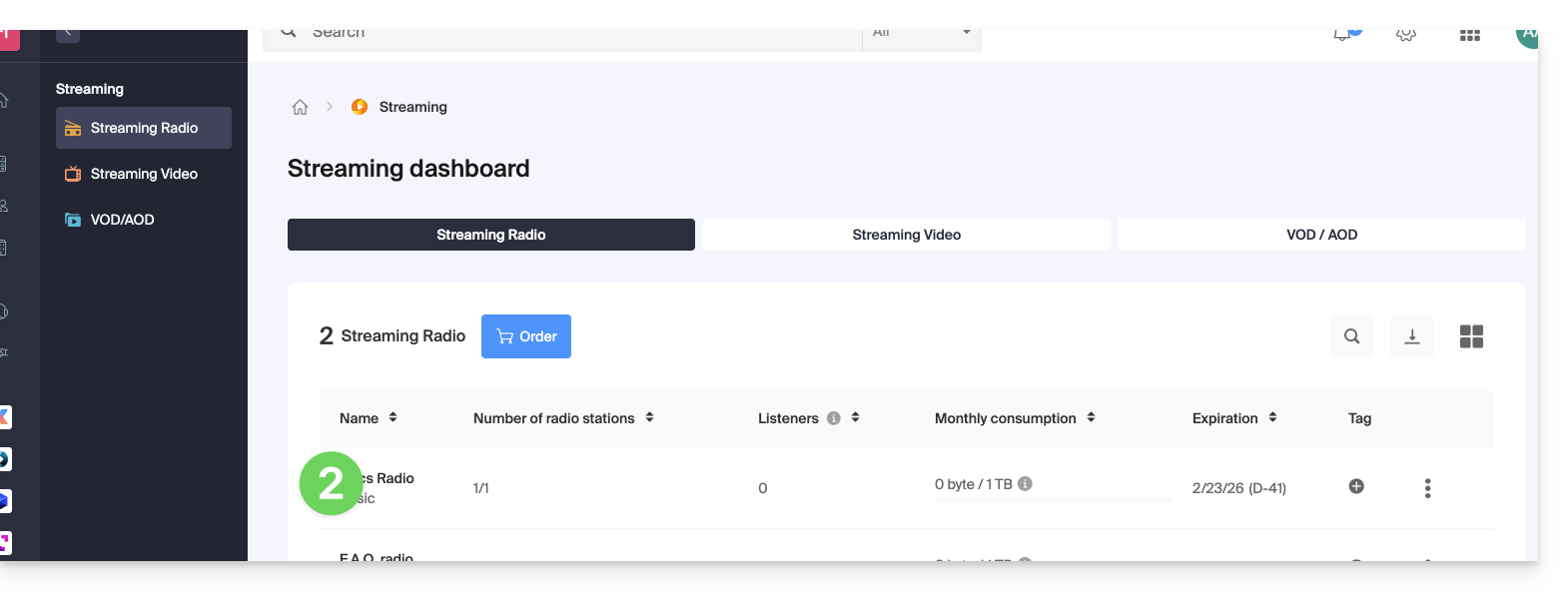
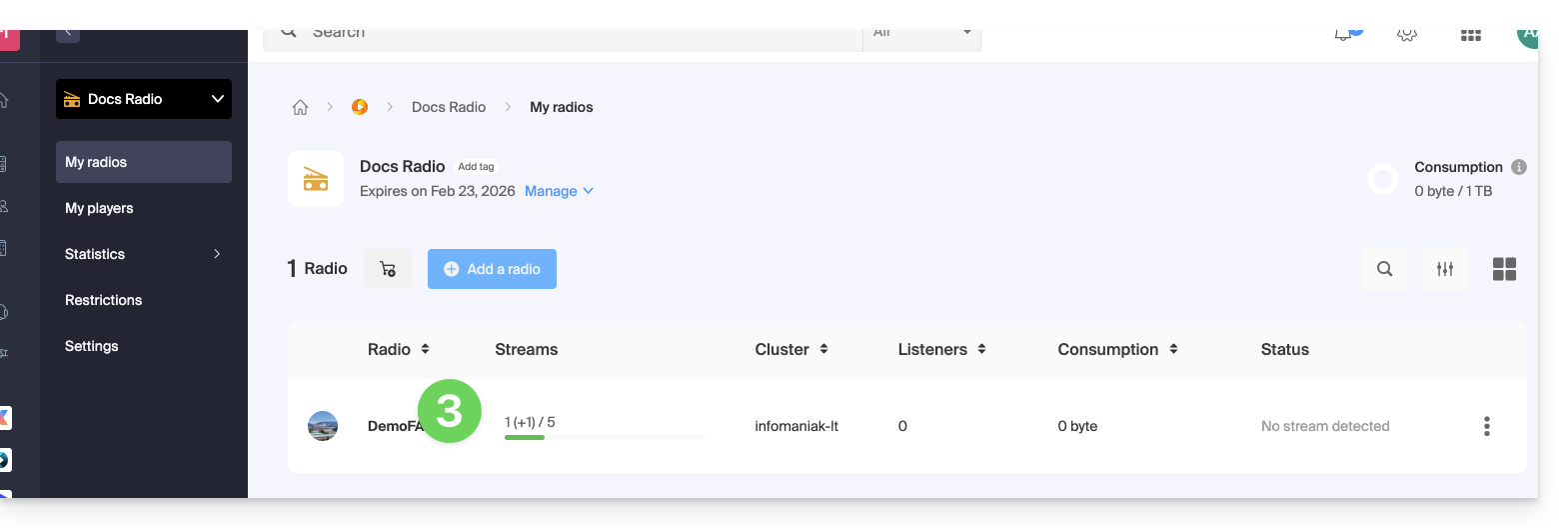
- Klik op de naam van het betreffende radiostation:
- Klik op het actiemenu ⋮ rechts van het betreffende item.
- Klik op Verwijderen:
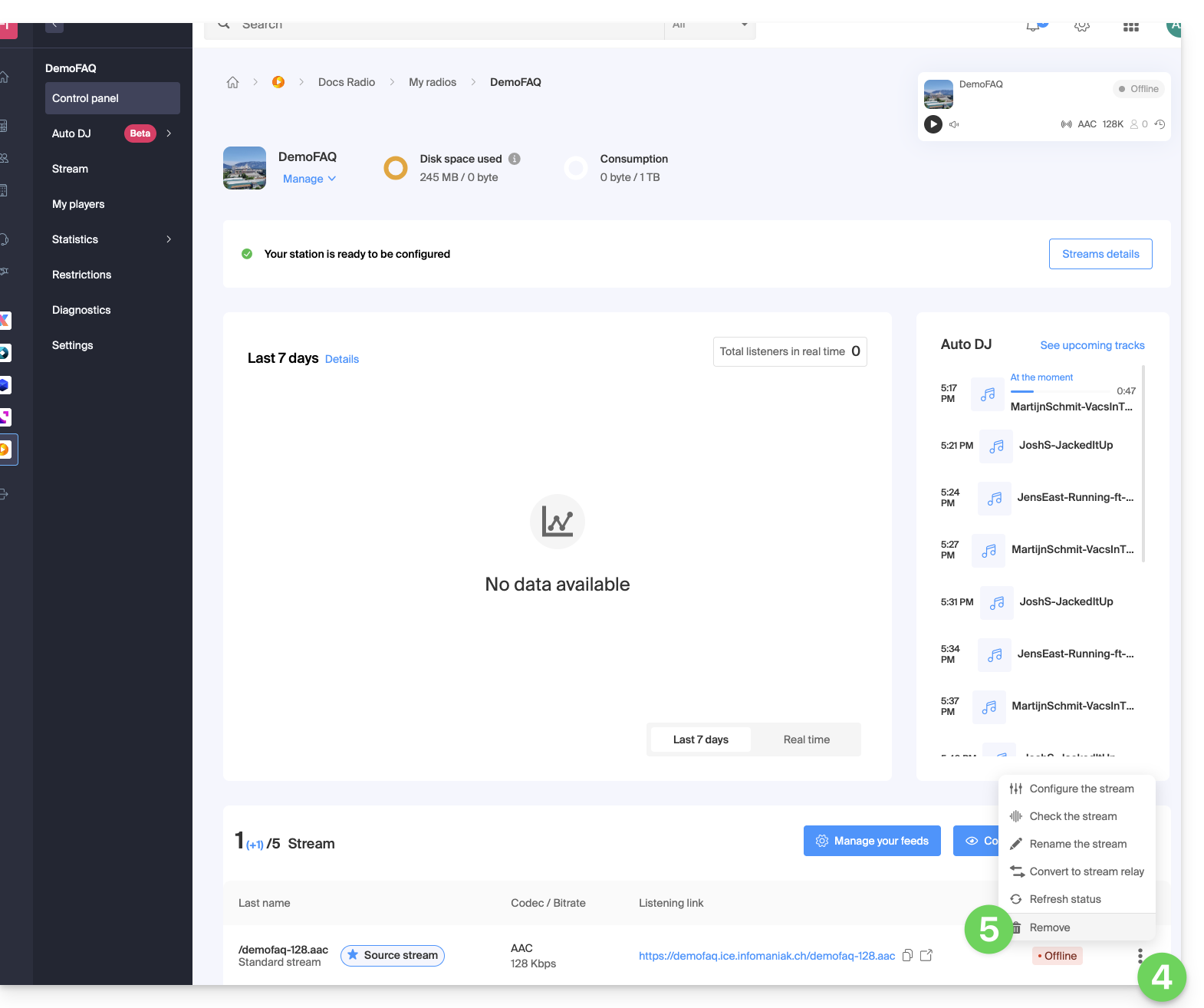
- Voer de naam van het radiostation in om de verwijdering te bevestigen.
Link naar deze veelgestelde vragen: https://faq.infomaniak.com/1343
Is deze veelgestelde vragenlijst nuttig geweest?
Deze handleiding legt uit hoe u meldingen kunt ontvangen en configureren wanneer de Streaming Radio-stream(s) onderbroken worden (kort en/of lang).
Inleiding
- Elke minuut controleert een script op storingen en stuurt pas een e-mail en maakt een gebeurtenis aan als de storing minstens 5 minuten aanhoudt.
- Als de storing langer dan 30 minuten aanhoudt, wordt er een nieuwe e-mail verzonden.
- Als de verbinding hersteld is en er al een alarm is verstuurd, wordt er een bevestigingsmail verzonden.
- Alle storingen worden gelogd en 30 dagen bewaard, maar u wordt niet gestoord bij een kleine storing.
- Raadpleeg deze andere handleiding voor mogelijke oorzaken van deze onderbrekingen.
- Alle onderbrekingen worden door het systeem geregistreerd en zijn zichtbaar in de gebeurtenissen van het beheerpaneel.
Waarschuwing per e-mail
Om de meldingen te configureren:
- Klik hier om naar het beheer van uw product in de Infomaniak Manager te gaan (hulp nodig?).
- Klik rechtstreeks op de naam die aan het betreffende product is toegekend:
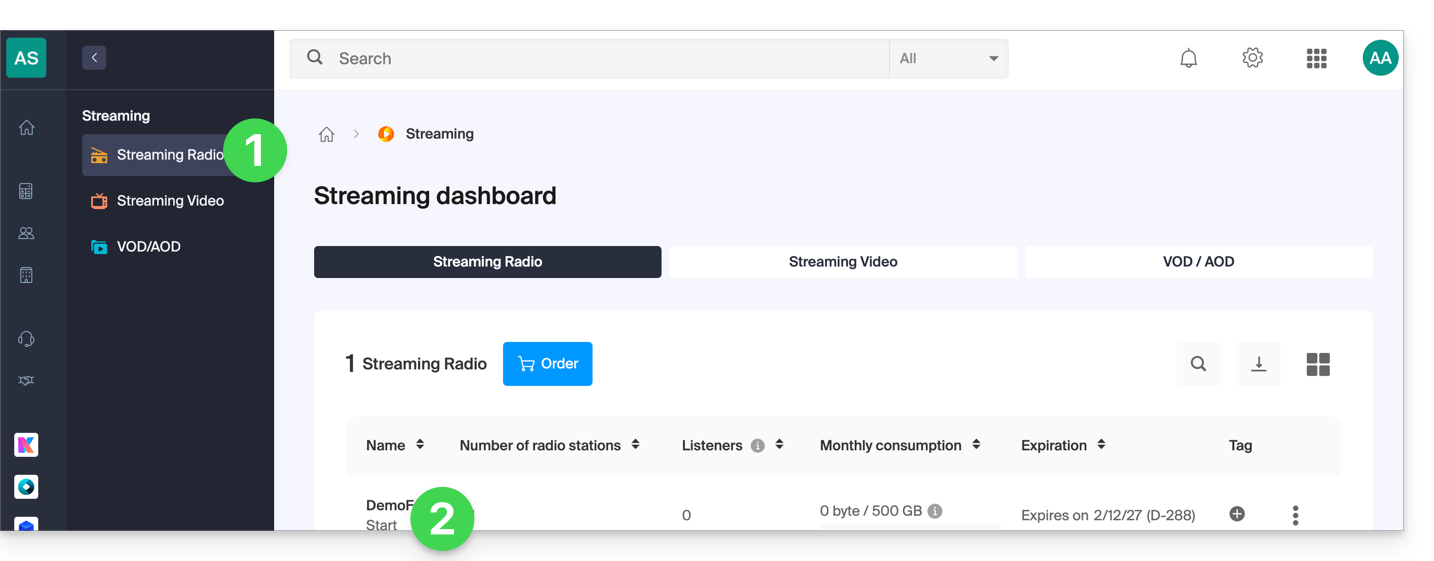
- Klik op de naam van de betreffende audiostroom:
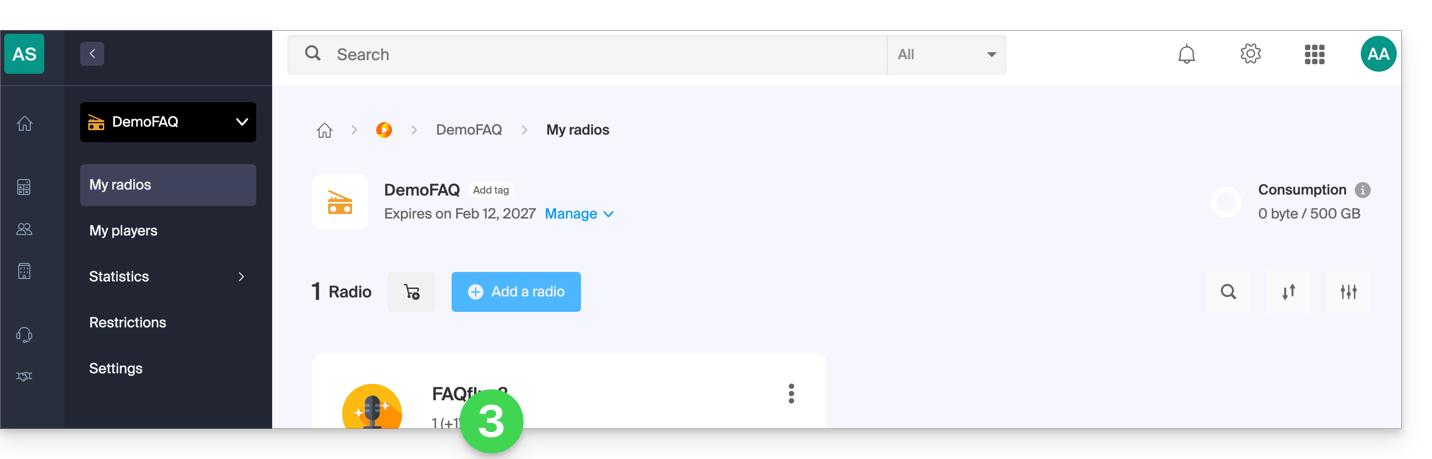
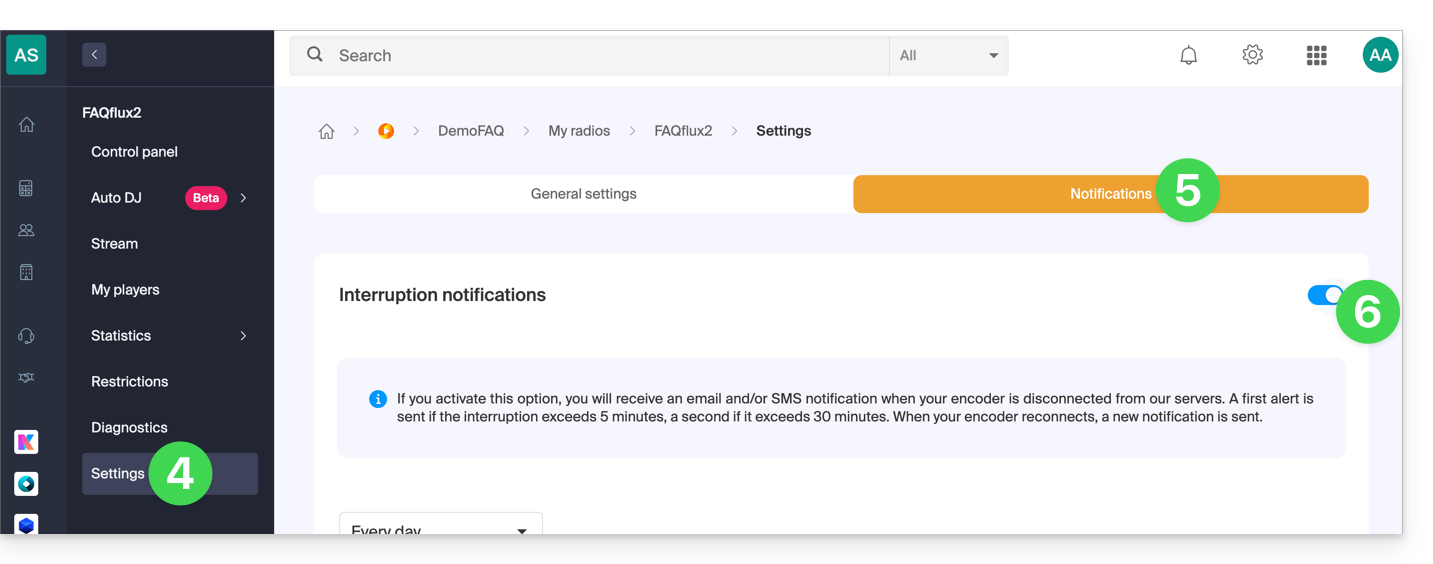
- Klik op Instellingen in het menu aan de linkerkant.
- Klik op het tabblad Meldingen.
- Activeer meldingen met de schakelaar:
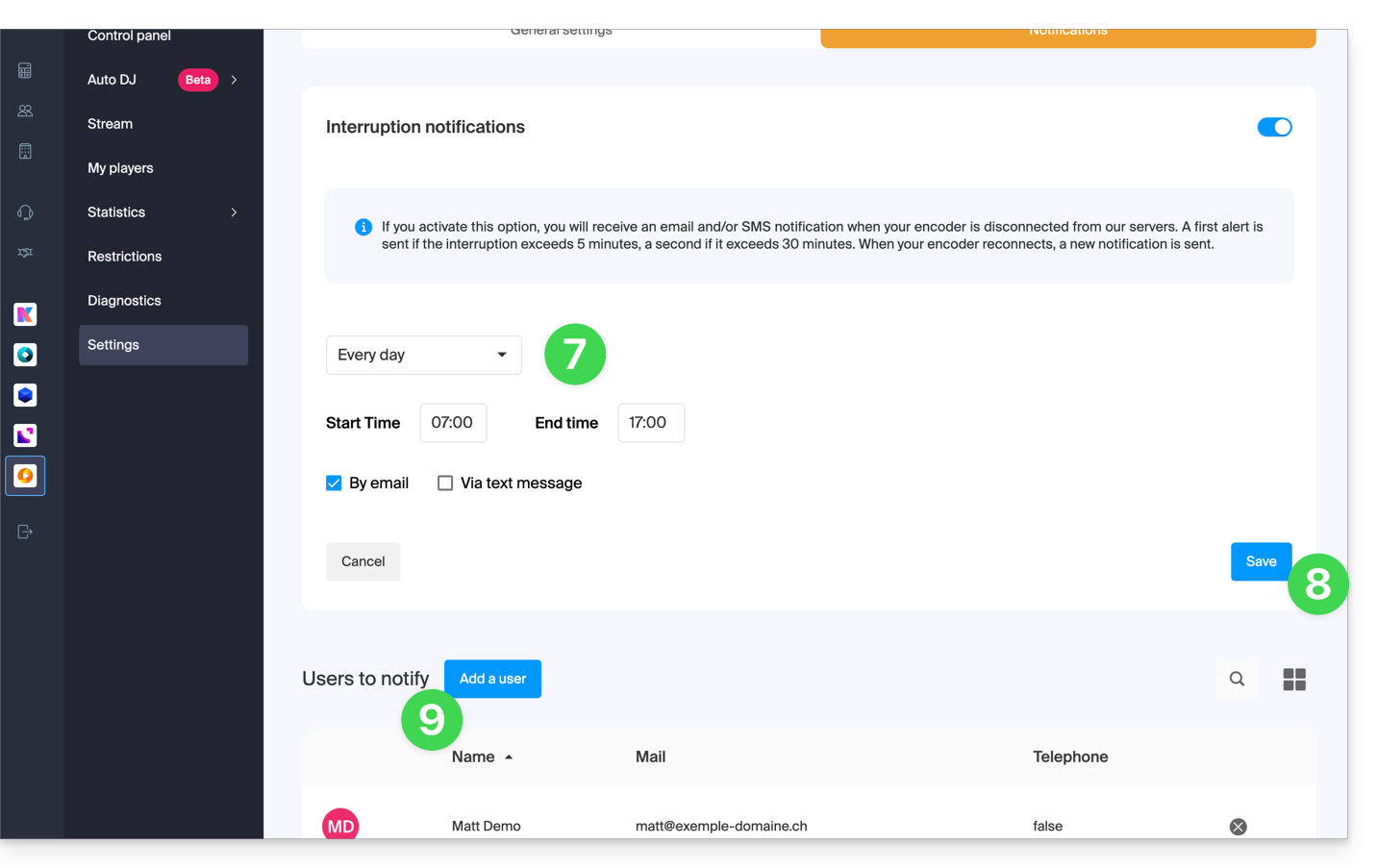
- Configureer de monitoringtijden (dagen van de week / uren).
- Sla uw wijzigingen op.
- Voeg de gebruikers van de organisatie toe die per e-mail of sms op de hoogte moeten worden gesteld (afhankelijk van de bovenstaande instellingen):
Link naar deze veelgestelde vragen: https://faq.infomaniak.com/1345
Is deze veelgestelde vragenlijst nuttig geweest?
Deze handleiding legt uit hoe u de metadata kunt doorgeven voor de radiostream die vanaf uw radiostreaming-encoder wordt verzonden.
Gebruik de beschikbare URL
Voer een GET-verzoek uit op een URL van het volgende type:
https://[flux]:[password]@api.infomaniak.com/1/radios/stats/metadata?data=artist - titel
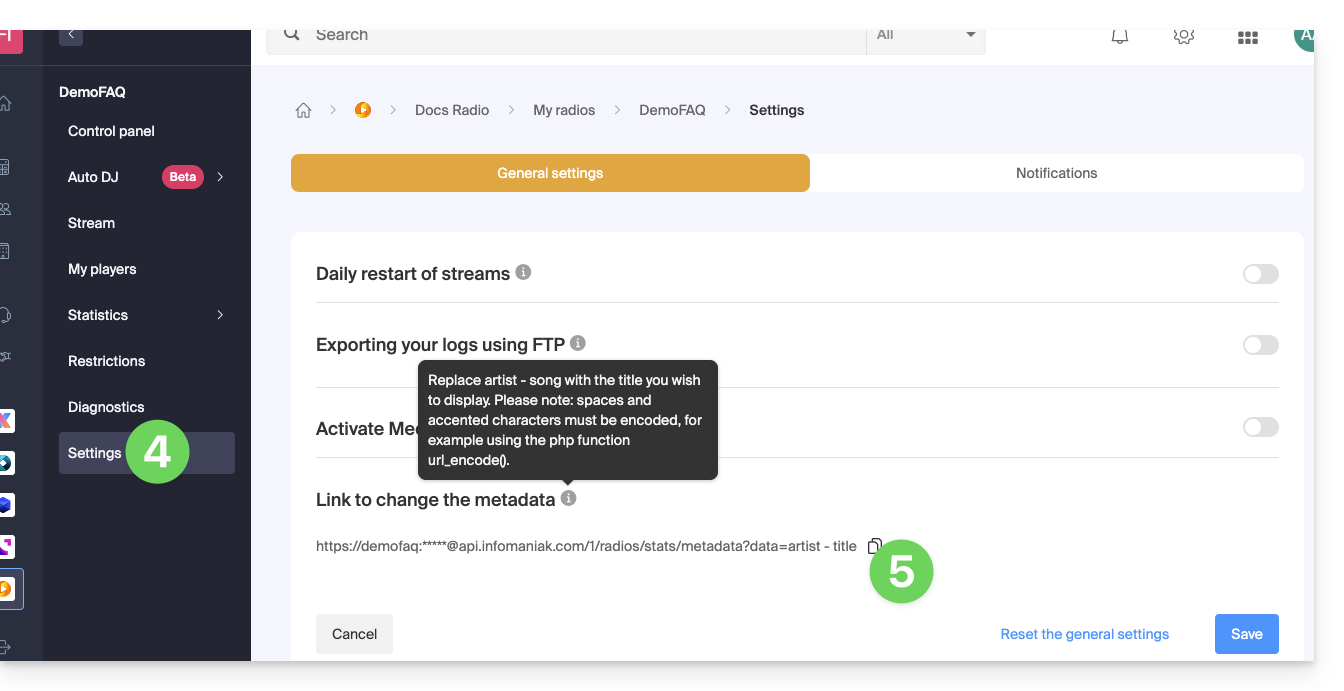
De volledige URL is beschikbaar in het beheerderspaneel:
- Klik hier om toegang te krijgen tot het beheer van uw product in het Infomaniak Manager (hulp nodig?).
- Klik rechtstreeks op de naam van het betreffende product.
- Klik op de naam van de betreffende audiostroom.
- Klik op Instellingen in het linkermenu.
- Klik op de knop om de link naar de metadata te kopiëren:
Meer informatie
Voor ontwikkelaars die een speler (player) programmeren, zijn er bibliotheken beschikbaar waarmee de verzonden informatie kan worden opgehaald en weergegeven, omdat de gegevens in de stream worden verzonden. Een andere mogelijkheid is om de informatie uit de stream op de server zelf op te halen.
Link naar deze veelgestelde vragen: https://faq.infomaniak.com/1357
Is deze veelgestelde vragenlijst nuttig geweest?
Deze handleiding helpt u snel de essentiële functies van de Infomaniak Streaming Radio te gebruiken (of audio-uitzending, live audio-streaming... verschillende benamingen die worden gebruikt om over dezelfde technologie te spreken: het verzenden van inhoud in "realtime" of met een kleine vertraging, waardoor de inhoud kan worden afgespeeld terwijl deze wordt verzonden).
Radiostreams configureren
- Een streaming radiostream toevoegen
- Een audiostream-relay toevoegen
- Een back-up audiostroom toevoegen
- Een encoder configureren (voorbeeld met de Butt-app))
- Maak een audiospeler om de stream af te spelen
- Verwijder een stream
Meer informatie
- Auto DJ gebruiken
- Een MP3/AAC- of HLS-stream beveiligen met een unieke sleutel
- Een audiostream beveiligen door middel van geografische beperkingen (GeoIP)
- Luisterstatistieken bekijken
- Streaming Radio-logbestanden exporteren via FTP
- Logbestanden exporteren naar ACPM (Frankrijk)
- Logbestanden exporteren naar Mediapulse (Zwitserland)
- Een probleem met de streaming oplossen
- Het volledige product migreren | Streams migreren
Een vraag of opmerking?
- Als u problemen ondervindt, raadpleeg dan eerst de kennisbank voordat u contact opneemt met de ondersteuning.
- Klik hier om een mening of suggestie over een Infomaniak-product te delen.
Link naar deze veelgestelde vragen: https://faq.infomaniak.com/1373
Is deze veelgestelde vragenlijst nuttig geweest?
Deze handleiding gaat over de statistieken voor luisteraars en het aantal luisterbeurten van Streaming Radio, waarmee u alle informatie over uw luisteraars en de verschillende doelgroepen van uw radiostreams kunt bekijken.
Inleiding
- Raadpleeg deze andere handleiding als u zelf de ruwe logbestanden wilt verwerken.
Toegang tot de luisterstatistieken
U kunt deze informatie hier vinden:
- Klik hier om naar het beheer van uw product in het Infomaniak-beheerportaal te gaan (hulp nodig?).
- Klik rechtstreeks op de naam van het betreffende product.
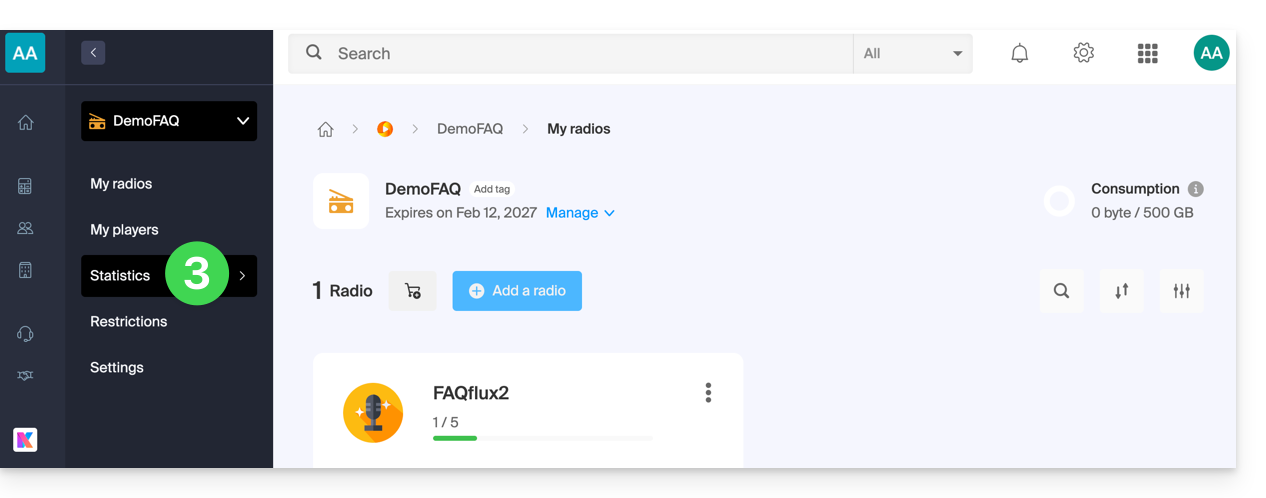
- Klik op Statistieken in het linkermenu:
- Klik op de verschillende menu-items in het linkermenu:
Overzicht

Realtime-publiek
- Lees deze andere handleiding voor meer informatie.
Luisteraars

Luistertijd

Gebruik

Geolocatie

- Het is mogelijk om te exporteren naar het
.csv-formaat:
- Het is mogelijk om te exporteren naar het
Spelers

Link naar deze veelgestelde vragen: https://faq.infomaniak.com/1408
Is deze veelgestelde vragenlijst nuttig geweest?
Deze handleiding legt uit hoe u een back-up audiostream kunt specificeren voor de Infomaniak-radiostreaming.
Als uw primaire stream niet beschikbaar is, neemt de back-upstream automatisch de uitzending over.
Een back-upstream maken
Om toegang te krijgen tot de radiostreamingdienst:
- Klik hier om naar het beheer van uw product in de Infomaniak Manager te gaan (hulp nodig?).
- Klik rechtstreeks op de naam van het betreffende product:
- Klik op de naam van de betreffende radio:
- Klik op de knop om uw streams te beheren:
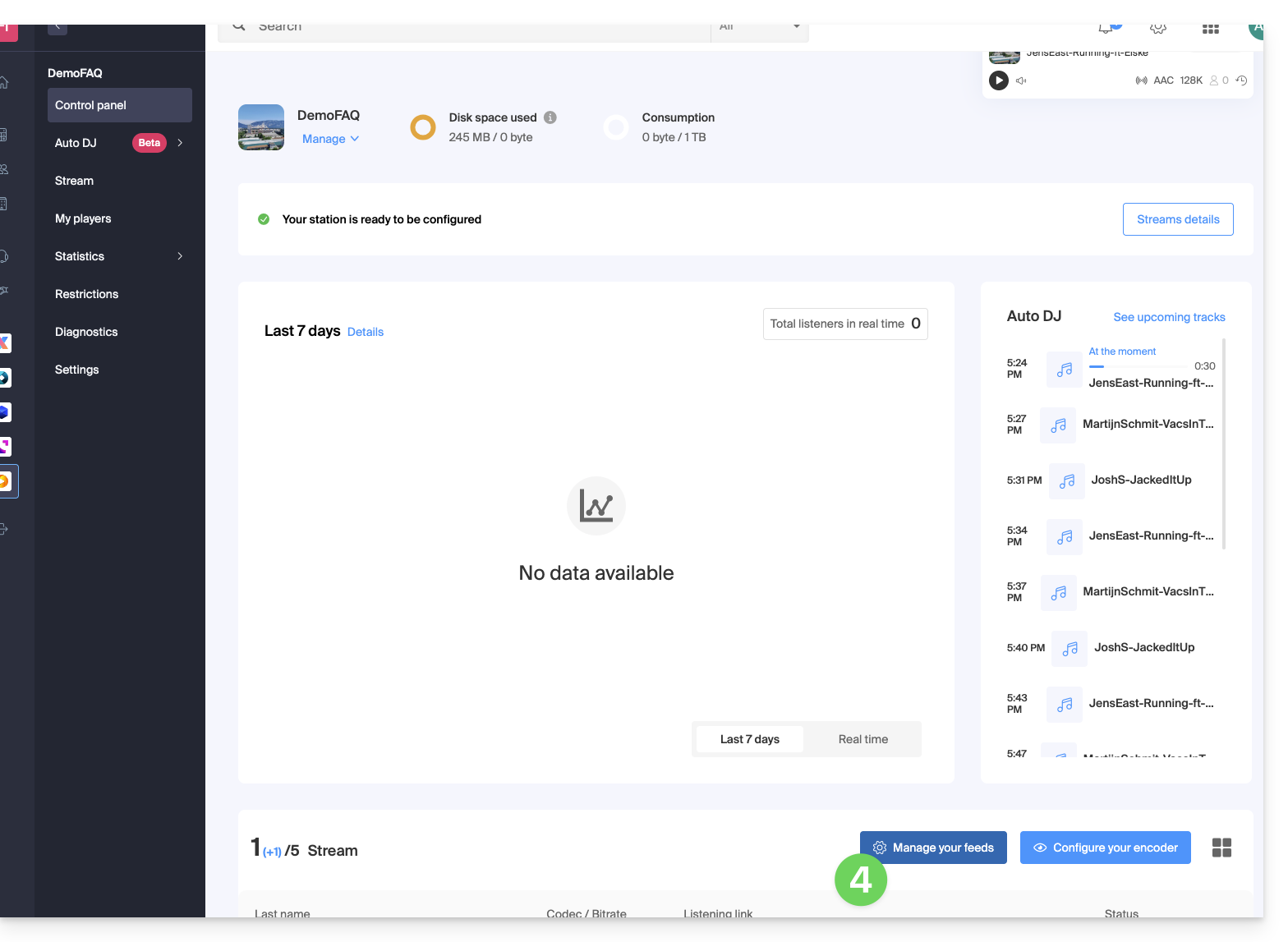
- U kunt:
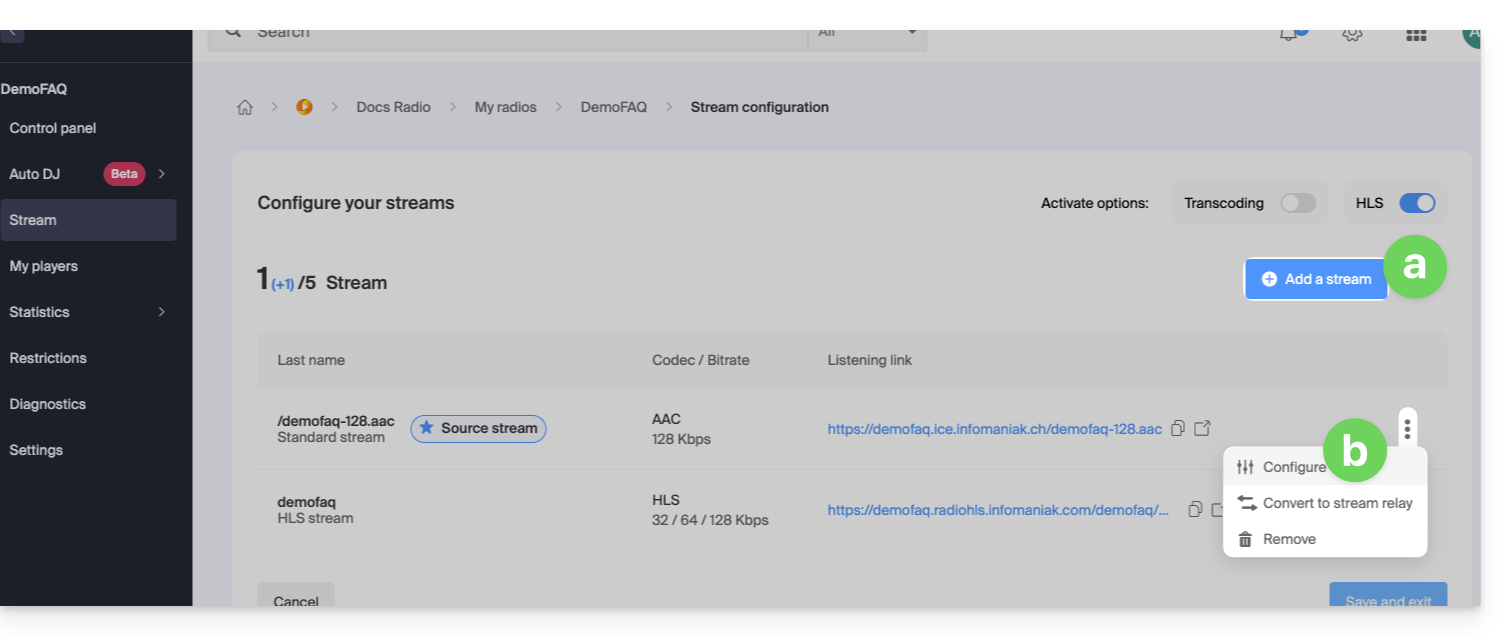
- Een stream toevoegen om een nieuwe stream te maken en een back-upstream eraan toe te voegen,
- Een bestaande stream configureren om de optie in te schakelen:
- Klik op de schakelaar om de back-upstream voor uw stream in te schakelen:
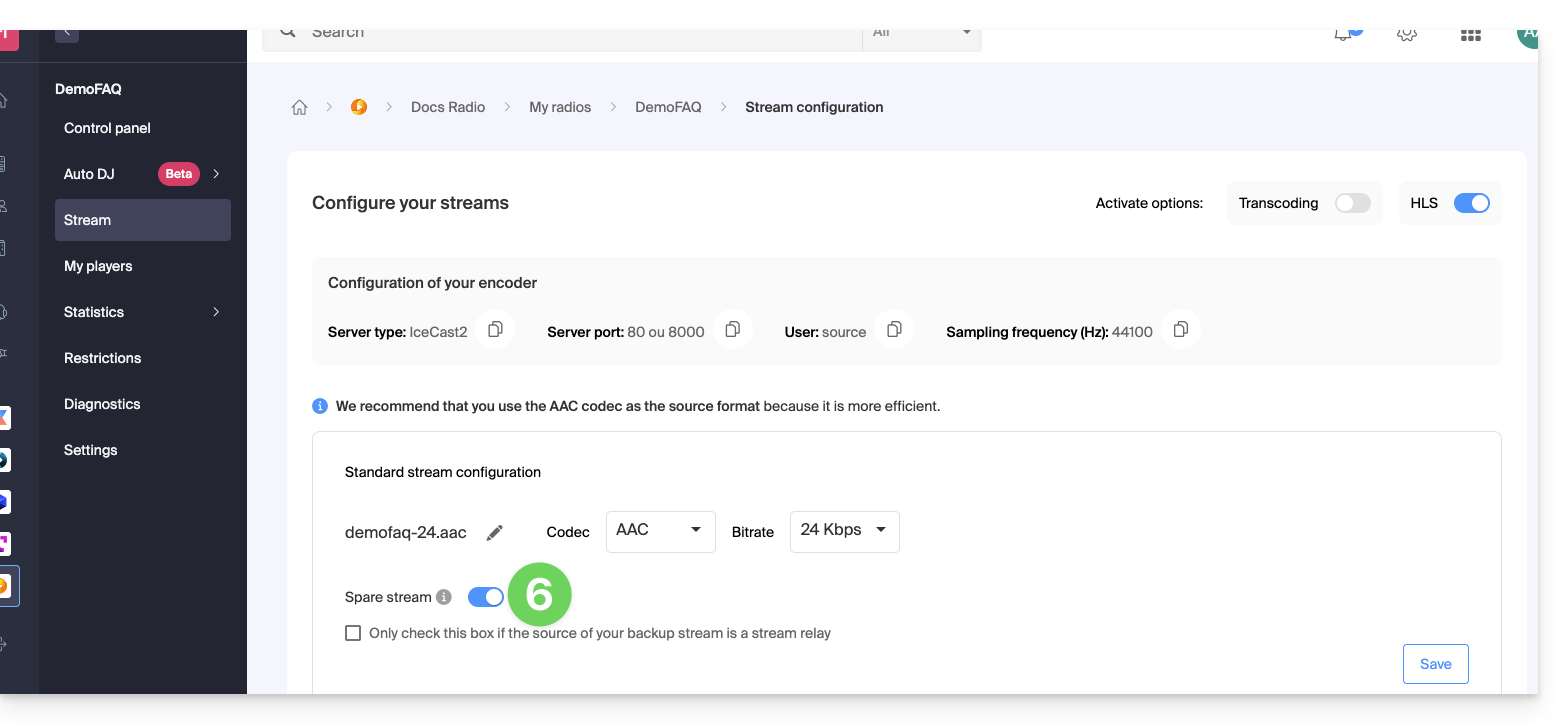
- Kopieer de beschikbare informatie om uw back-upencoder te configureren.
- Sla de activering van de back-upstream rechtsonder op de pagina op.
- Op dezelfde plek kunt u de back-upstream instellen als een streamrelay, zodat u de parameters voor de back-upaudiostream handmatig kunt invoeren:
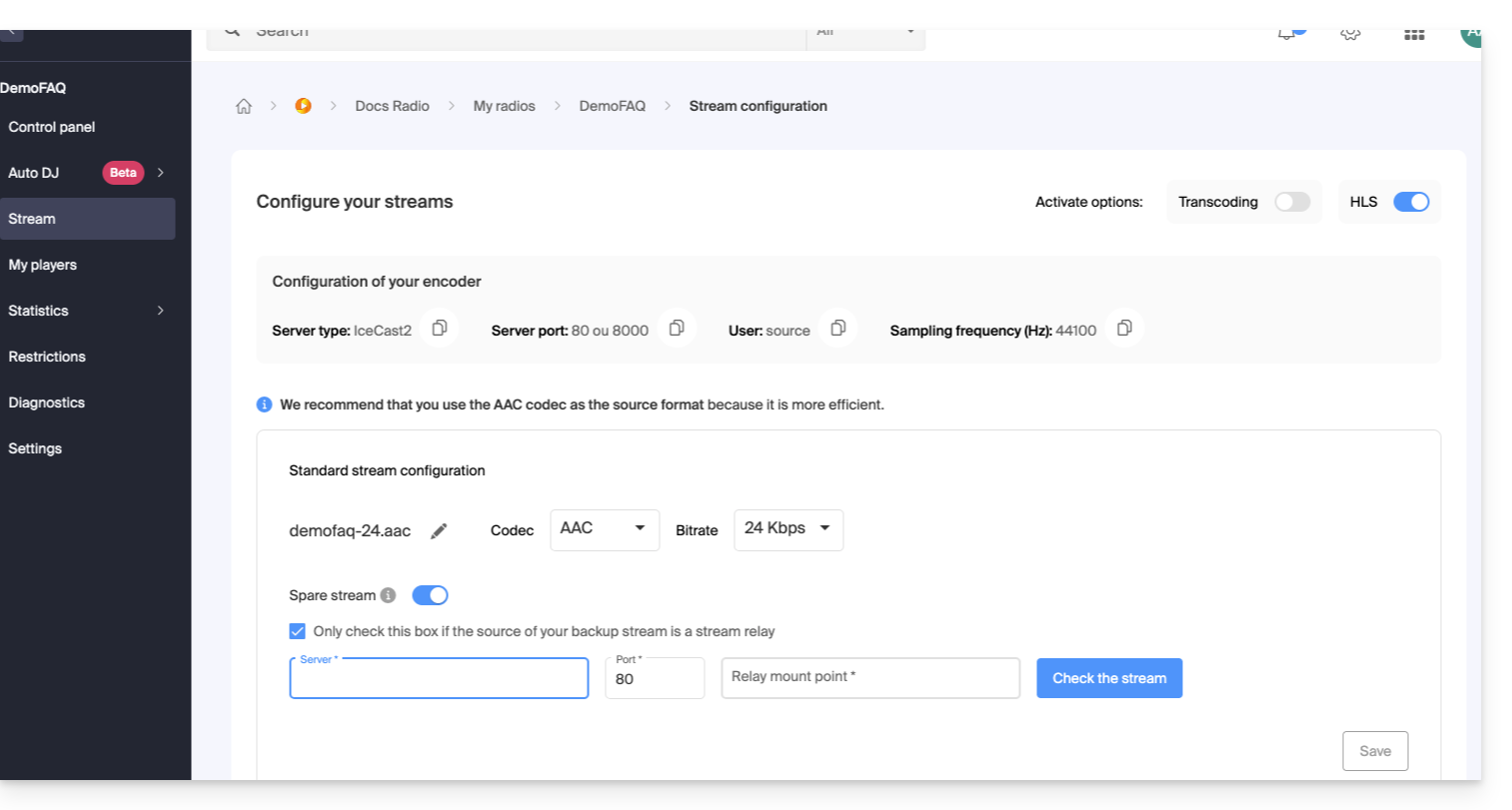
- Op dezelfde plek kunt u de back-upstream instellen als een streamrelay, zodat u de parameters voor de back-upaudiostream handmatig kunt invoeren:
Sla de nieuwe informatie rechtsonder op de pagina op.
Link naar deze veelgestelde vragen: https://faq.infomaniak.com/1456
Is deze veelgestelde vragenlijst nuttig geweest?
Deze handleiding legt uit hoe u een stream kunt koppelen die u hebt toegevoegd aan uw Streaming Radio van Infomaniak, aan de installatie waarmee u de gewenste inhoud wilt uitzenden.
Inleiding
- Over het algemeen is Infomaniak compatibel met alle hier genoemde software: https://www.icecast.org/apps/, maar niet alle software ondersteunt bijvoorbeeld AAC-streaming.
- Hieronder vindt u een voorbeeldconfiguratie voor de gratis, platformonafhankelijke applicatie Butt.
- Raadpleeg de informatie voor Edcast (standalone-versie) / SpacialAudio SAM Cast… Er is ook (zonder handleiding) StreamDiffusion / MB Recaster …
De inloggegevens ophalen
Zoek de benodigde informatie voor de configuratie van uw encoder:
- Klik hier om toegang te krijgen tot het beheer van uw product in het Infomaniak-beheerpaneel (hulp nodig?).
- Klik rechtstreeks op de naam van het betreffende product:
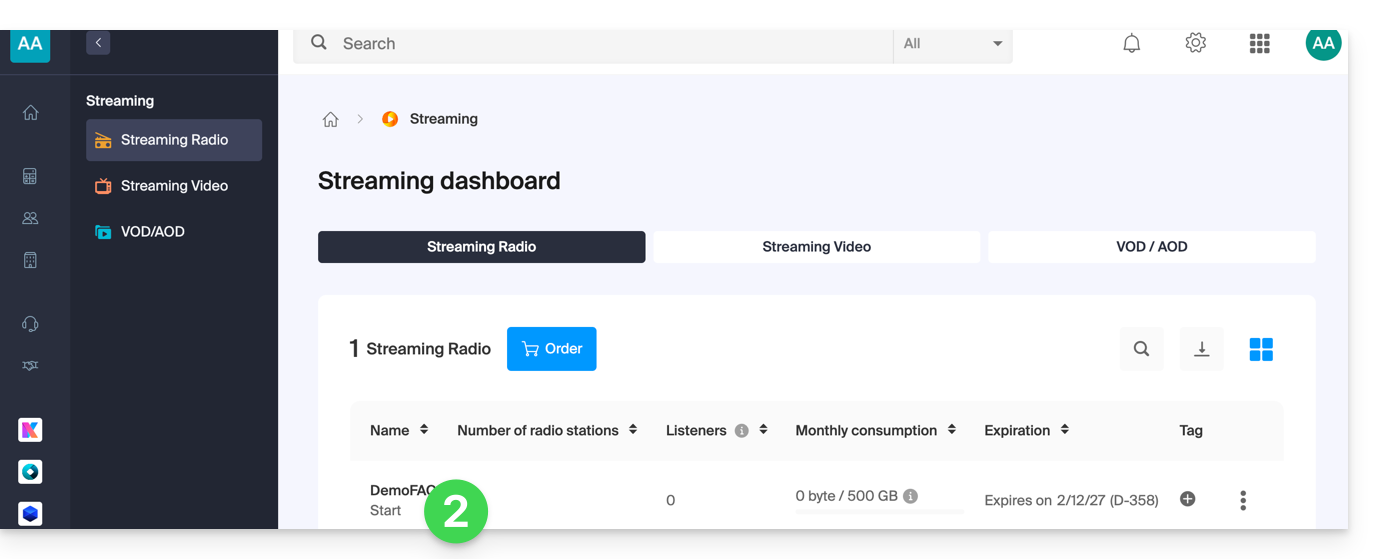
- Klik op de naam van de betreffende radiozender:
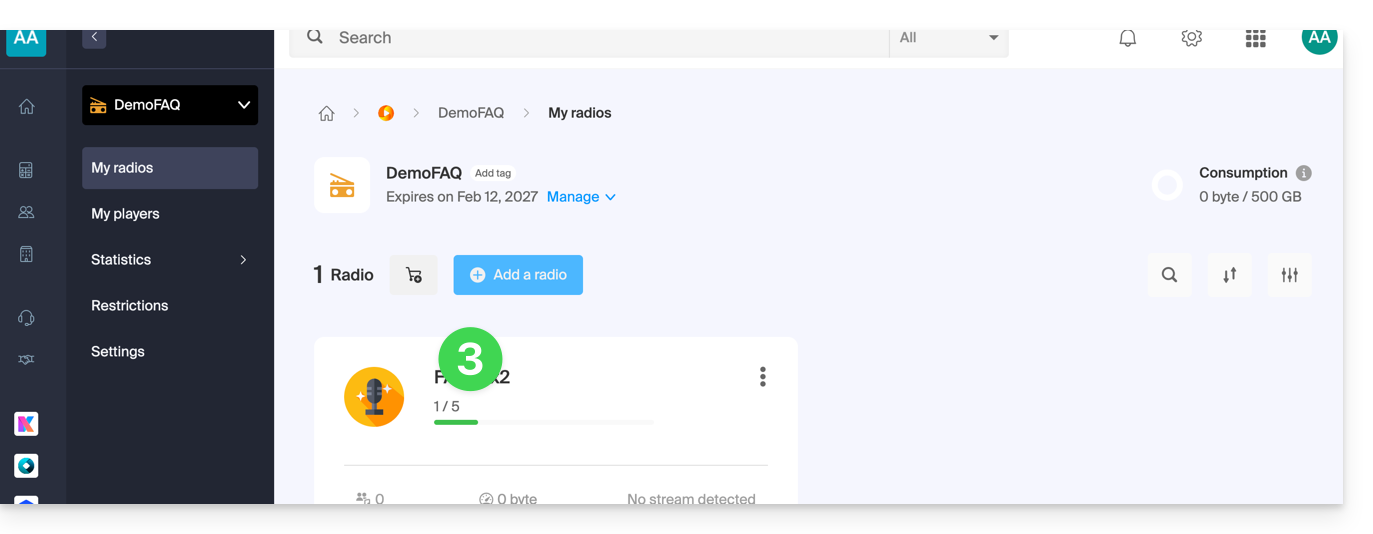
- Klik op de naam van de betreffende audiostroom om de details te bekijken:
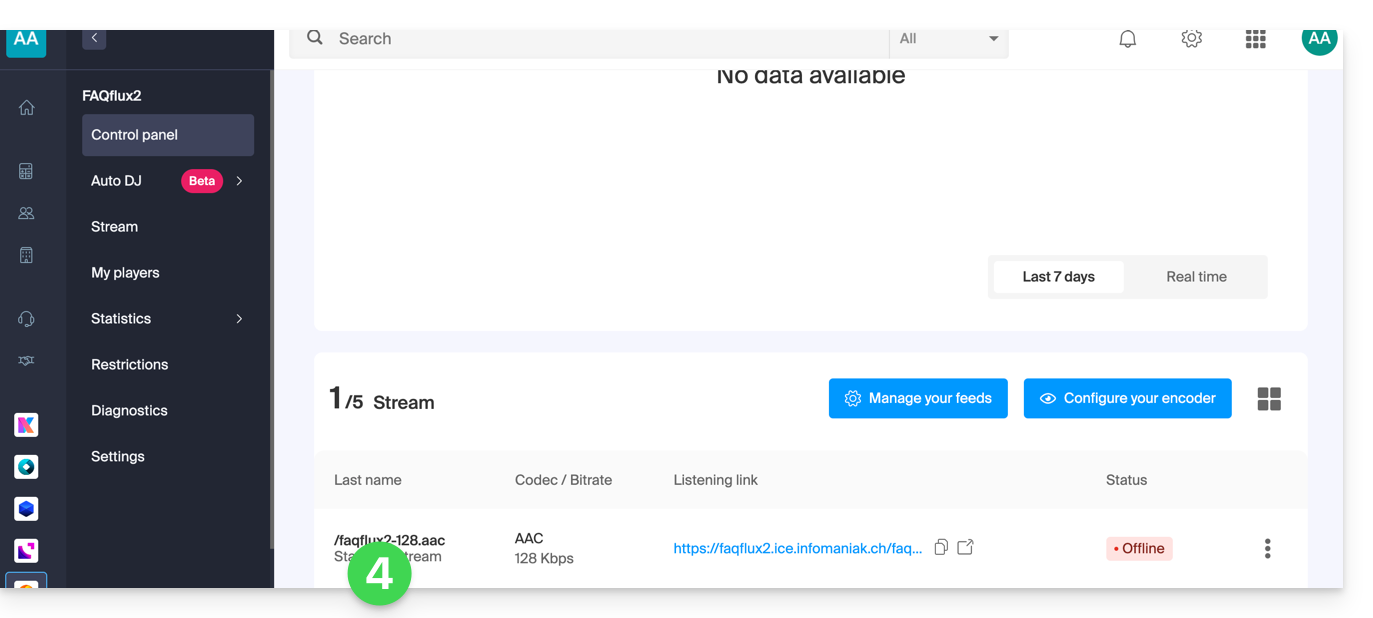
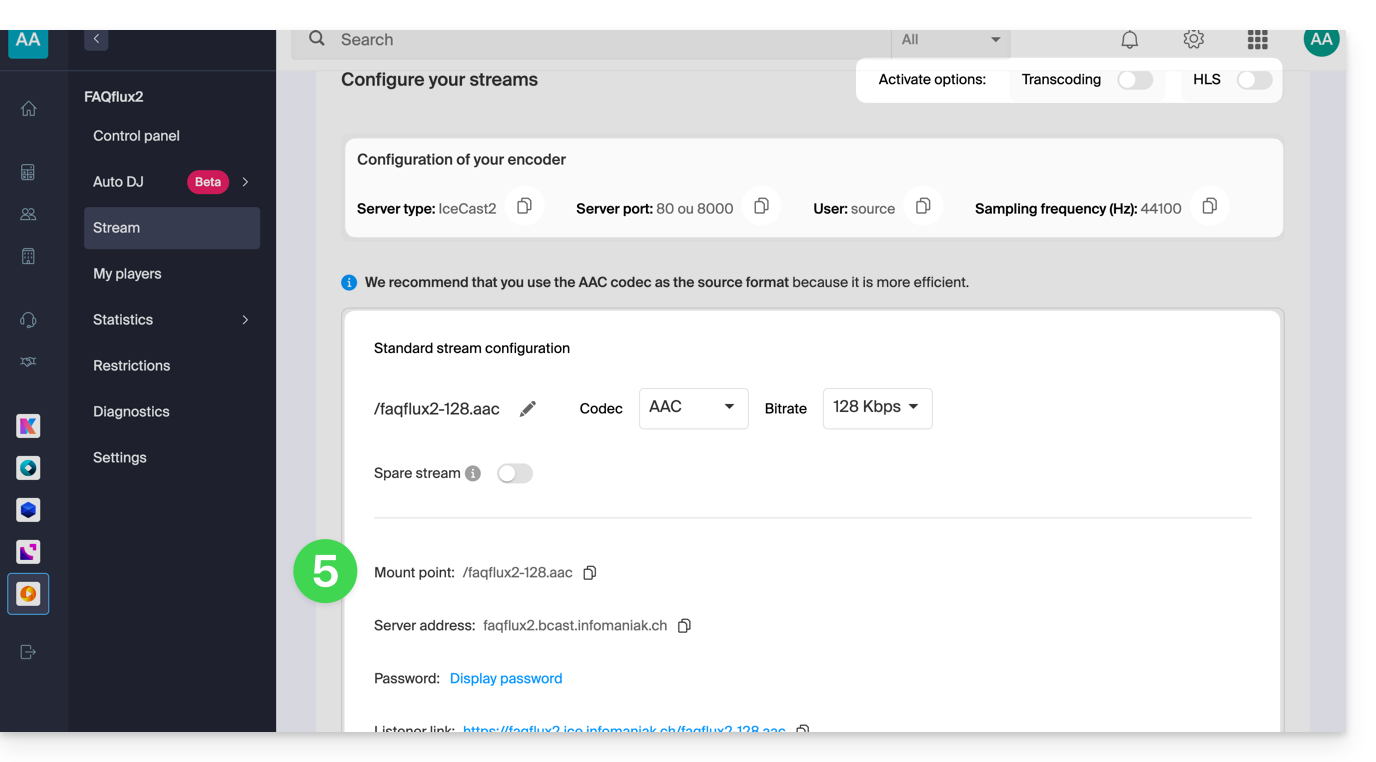
- De relevante informatie wordt op de pagina weergegeven:
Voorbeeld van een encoderconfiguratie
U wilt audio streamen vanaf een computer. Zoals in de inleiding hierboven vermeld, zijn er verschillende softwareoplossingen beschikbaar. Hieronder een voorbeeld met het hulpprogramma Butt, dat onder andere beschikbaar is voor macOS:
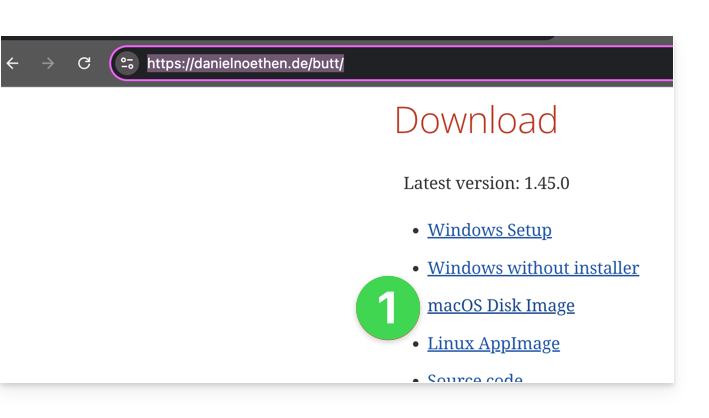
- Download Butt:
- Open de gedownloade applicatie op uw computer.
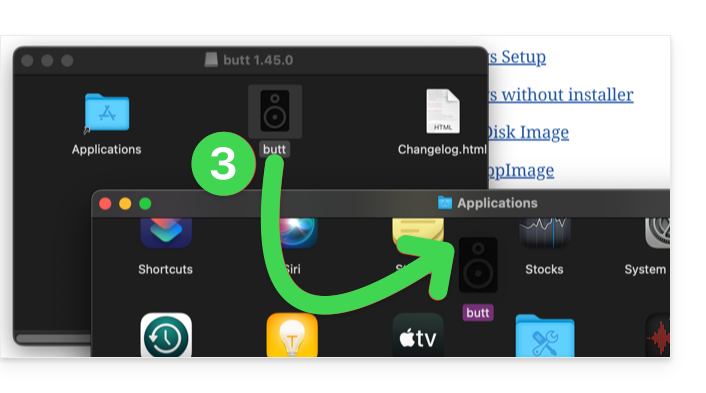
- Installeer de app:
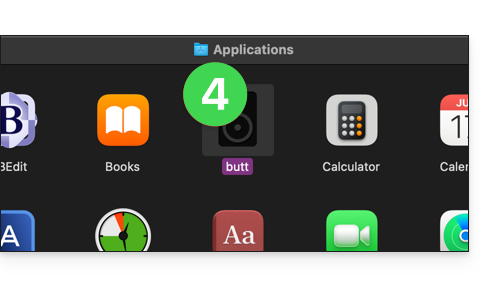
- Start de app om deze te gebruiken:
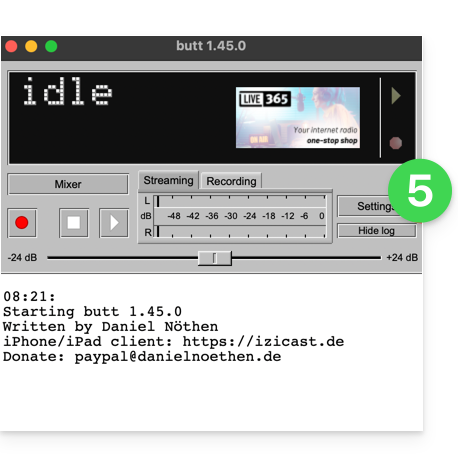
- Klik op Instellingen:
- Klik op Server toevoegen:
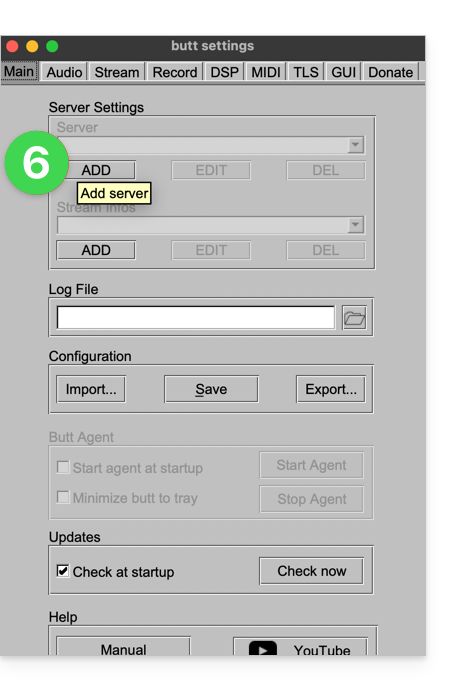
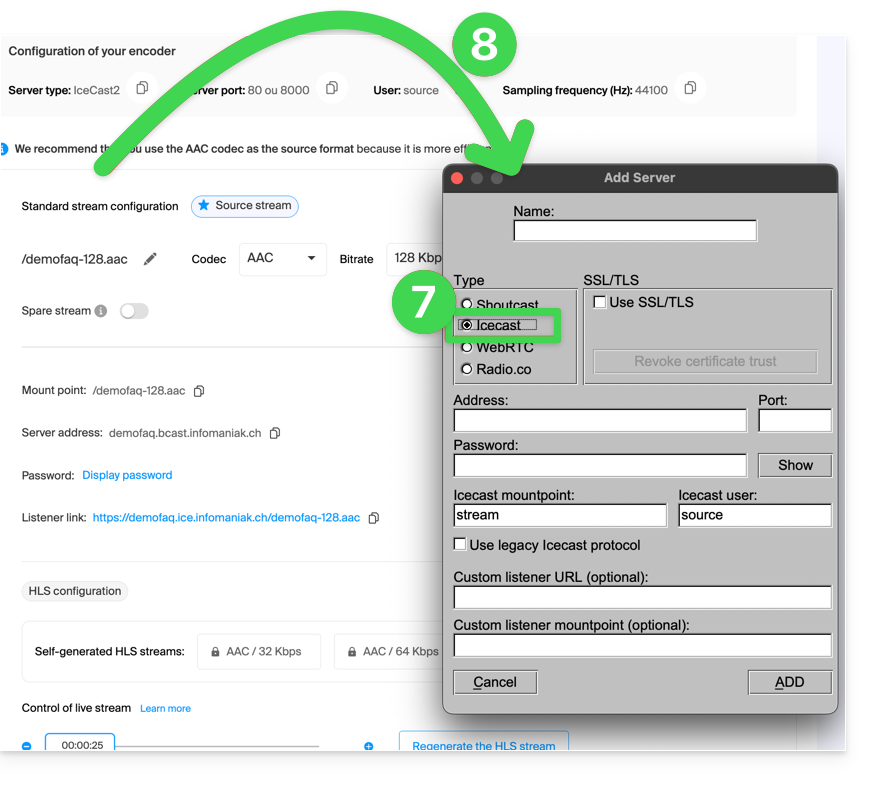
- Selecteer het type Icecast.
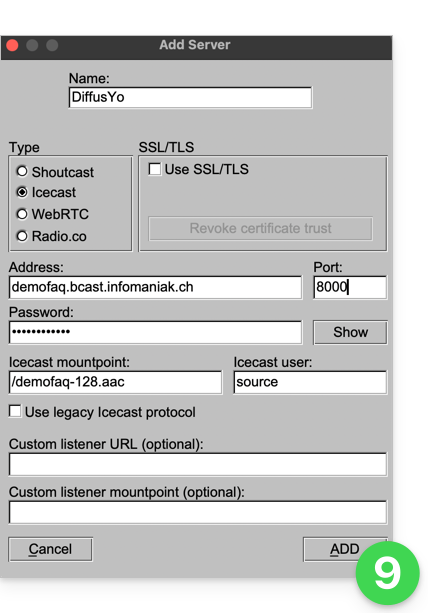
- Kopieer de gegevens van uw stream naar de encoder (voor het wachtwoord moet u eerst uw inlogwachtwoord voor de Manager invoeren, waarna het streamwachtwoord kan worden gekopieerd (en met het oogpictogram kan worden weergegeven):
- Bevestig uw instellingen door op Toevoegen rechtsonder te klikken:
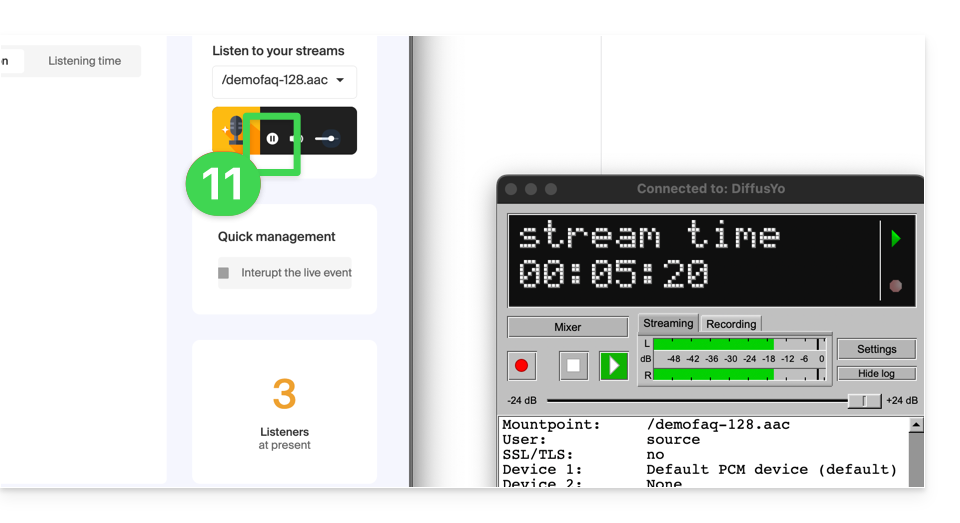
- Sluit de instellingen en klik op de knop Afspelen om de uitzending te starten:
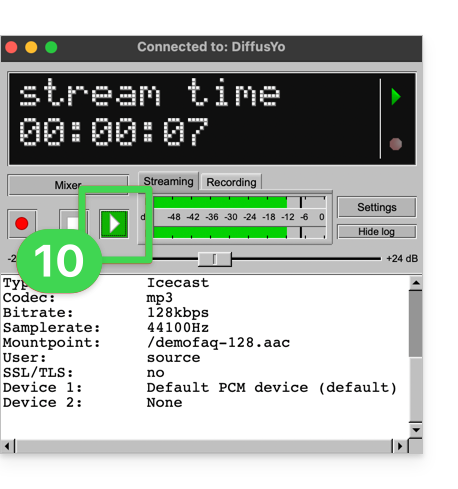
- U kunt de weergave van uw stream beluisteren via het Infomaniak-dashboard door de demo-speler te starten:
Link naar deze veelgestelde vragen: https://faq.infomaniak.com/1466
Is deze veelgestelde vragenlijst nuttig geweest?
Deze handleiding legt uit hoe u de statistieken van de Streaming Radio-service van Infomaniak kunt interpreteren, hoe u de verdeling van uw publiek kunt begrijpen (door het verschil te zien tussen daadwerkelijke luisteraars en geautomatiseerd verkeer), welke methoden worden gebruikt om het aantal luisteraars te tellen en hoe u verbindingsproblemen kunt diagnosticeren.
Inleiding
- Een gedetailleerde analyse van een piek in het verkeer kan worden uitgevoerd door de verbindingsbestanden te downloaden via de FTP-logbestanden.
- Om een niet-geautoriseerde aggregator of ongewenste verbindingen te blokkeren, kunt u de IP-/GeoIP-beperkingen gebruiken.
Het aantal luisteraars, aggregators en het detecteren van bots
Soorten luisteraars en luisterduur
Een luisteraar is elke persoon of robot die de stream minstens 1 seconde afspeelt. Niet-unieke luisteraars tellen alle afspeelsessies. Unieke luisteraars worden daarentegen geteld per uniek IP-adres. Zo tellen twee personen die verbonden zijn met hetzelfde wifi-netwerk en op verschillende apparaten naar de radio luisteren, als één unieke luisteraar, maar als twee niet-unieke luisteraars.
De filter voor luisteraars die minimaal 30 seconden luisteren, meet de sessies die deze duur overschrijden. Deze waarde kwalificeert de daadwerkelijke luisteraars die de tijd nemen om naar de inhoud te luisteren, waardoor eenvoudige verbindings tests of korte afspeelsessies worden uitgesloten.
Impact van aggregators en het gedrag van robots
Een plotselinge toename van het verkeer komt vaak van een webradiogregator of van robots. Aggregators maken het mogelijk om uw radio uit te zenden naar hun publiek, waarbij ze vaak hetzelfde IP-adres delen, wat resulteert in een veel hoger aantal niet-unieke luisteraars dan het aantal unieke luisteraars. Robots luisteren daarentegen bijna nooit vanaf verschillende IP-adressen, overschrijden zelden de 30 seconden luistertijd en wijzigen hun gebruikersagent (user-agent) nauwelijks.
Analyse van het publiek en controle in de FTP-logbestanden
Op de pagina Statistieken publiek kunt u het legitieme verkeer isoleren door alleen de unieke bezoekers + publiek met een duur van >= 30 seconden weer te geven, waardoor kunstmatige pieken verdwijnen. Om de aanwezigheid van bots te bevestigen, downloadt u uw toegangslogbestanden via FTP: een IP-adres of een user-agent die niet in de logbestanden voorkomt vóór de piek, maar wel honderden of duizenden keren op een dag verschijnt, duidt op geautomatiseerd gedrag. Controleer echter wel of deze IP-adressen overeenkomen met bekende platforms, zoals de website van de radiozender of een gerenommeerde aggregator zoals Radio Garden.
Verstoringen in de verzending en afwijkingen tussen meetinstrumenten
Oorzaken van verstoringen en onderbrekingen
Storingen en ongewoon hoge verbindingsaantallen kunnen verschillende oorzaken hebben in het netwerk:
- Aan de verzendende kant kan een storing ontstaan door het radiosignaal, een probleem op de encoderingsserver of een instabiele internetverbinding.
- In het midden van de keten kunnen er problemen optreden met de Icecast-servers.
- Aan de andere kant van de keten ligt de oorzaak vaak bij de luisteraar, bijvoorbeeld door onvoldoende bandbreedte, overbelasting van de lokale verbindingen of een onderbreking van de internetverbinding.
Bij instabiliteit van de stream is het zeer nuttig om de statistieken van de luisteraars in real-time te raadplegen. Houd er rekening mee dat het niet mogelijk is om incidenten te onderzoeken die enkele weken of maanden geleden hebben plaatsgevonden.
Verschillen in tellingen tussen meetinstrumenten
Deze statistieken over het aantal bezoekers zijn bijzonder: het gebruik van drie verschillende analyse-tools levert systematisch drie verschillende resultaten op. De verschillen die u ziet tussen uw Infomaniak-statistieken en die van organisaties zoals NetMetrix (WEMF) worden verklaard door verschillende berekeningsmethoden. NetMetrix baseert zijn metingen rechtstreeks op de gebeurtenissen in de speler zelf, wat het begrip 'unieke bezoeker' opnieuw definieert.
Link naar deze veelgestelde vragen: https://faq.infomaniak.com/1486
Is deze veelgestelde vragenlijst nuttig geweest?
Deze handleiding legt uit hoe u een Streaming Radio-abonnement kunt wijzigen, bijvoorbeeld om de maximale maandelijkse datalimiet of de kwaliteit van de stream (maximale bitrate) te verhogen.
Bestaand abonnement wijzigen
Om uw bestaande abonnementen te wijzigen:
- Klik hier om naar het beheer van uw product in de Infomaniak Manager te gaan (hulp nodig?).
- Klik rechtstreeks op de naam die aan het betreffende product is toegekend:
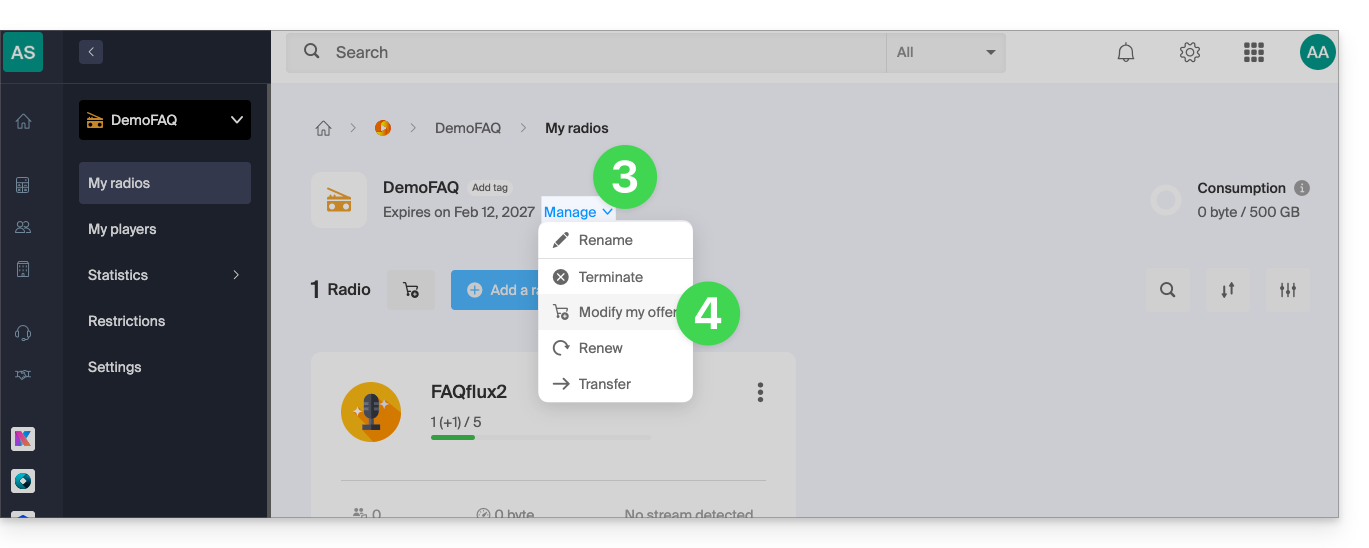
- Klik op de pijl om het product te beheren.
- Klik op Aanbieding wijzigen in het vervolgmenu:
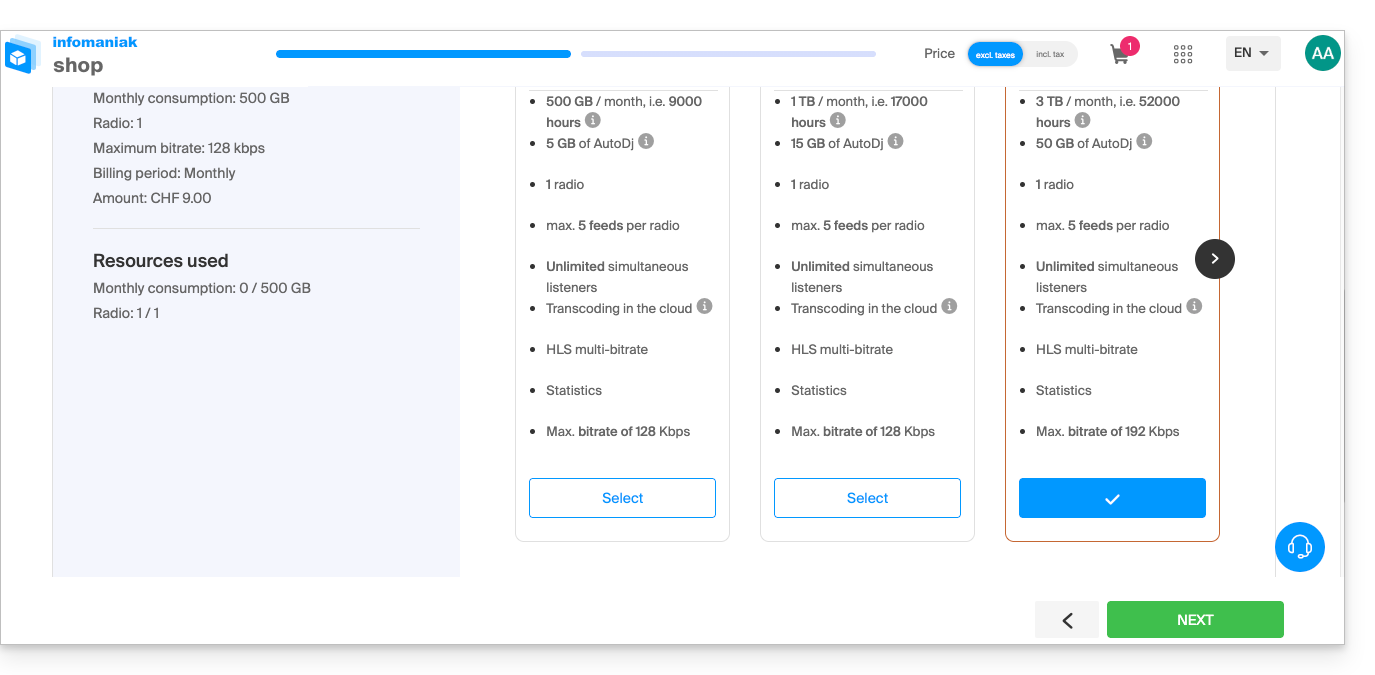
- Navigeer indien nodig met de pijltjestoetsen en kies de nieuwe aanbieding die het beste bij uw behoeften past:
De wijziging wordt doorgevoerd na betaling. Er wordt een berekening gemaakt van de kosten op basis van de resterende periode tot de oorspronkelijke vervaldatum.
Link naar deze veelgestelde vragen: https://faq.infomaniak.com/1566
Is deze veelgestelde vragenlijst nuttig geweest?
Deze handleiding legt uit hoe u de controle kunt behouden over uw audiostreams door IP-beveiliging of geolocatie in te schakelen, zodat u bijvoorbeeld kunt bepalen of een specifieke luisteraar uw radio mag beluisteren of niet.
Inleiding
- U kunt een MP3/AAC- of HLS-stream onafhankelijk van elkaar beveiligen (hetzelfde geldt overigens voor de beveiliging met een token).
- Het inschakelen van de beperking vereist een wijziging van de configuratie van de stream, die enkele minuten kan duren voordat deze op de servers is doorgevoerd.
Een audiostream beveiligen met GeoIP
Hiervoor gaat u naar de instellingen voor beperkingen en schakelt u de beveiliging in voor de stream die u wilt beveiligen:
- Klik hier om naar het beheer van uw product in de Infomaniak Manager te gaan (hulp nodig?).
- Klik rechtstreeks op de naam van het betreffende product:
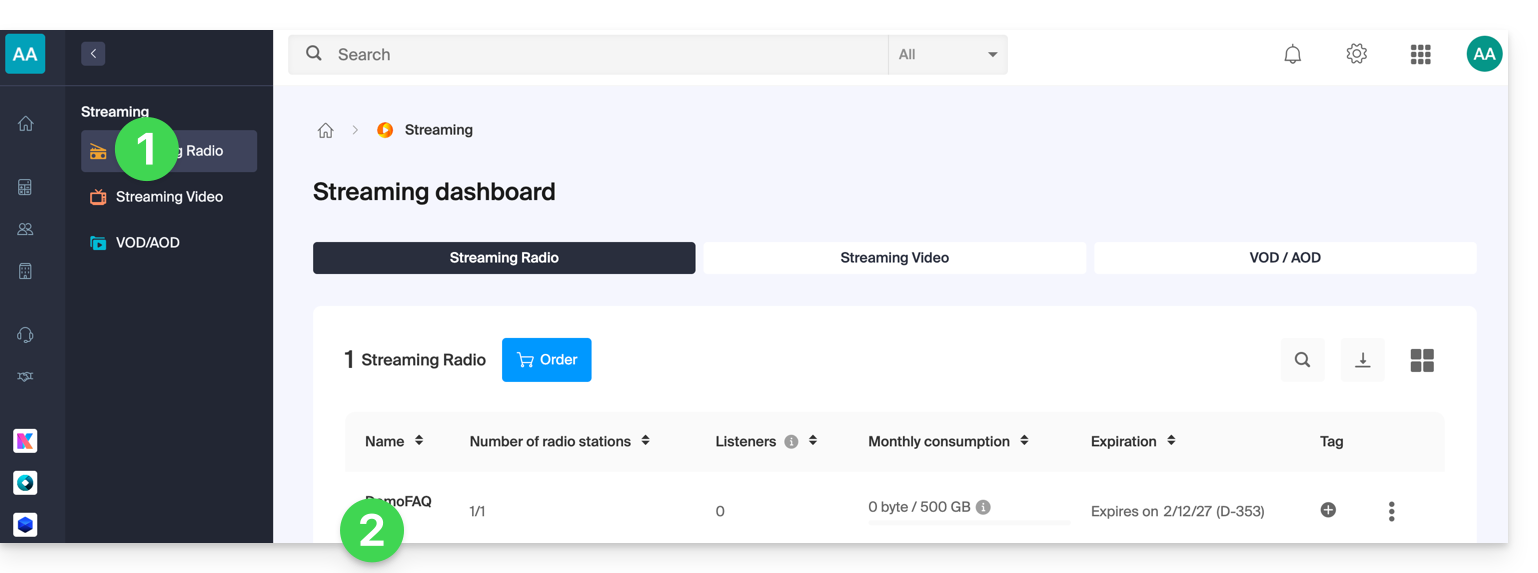
- Klik:
- op de naam van de radio:
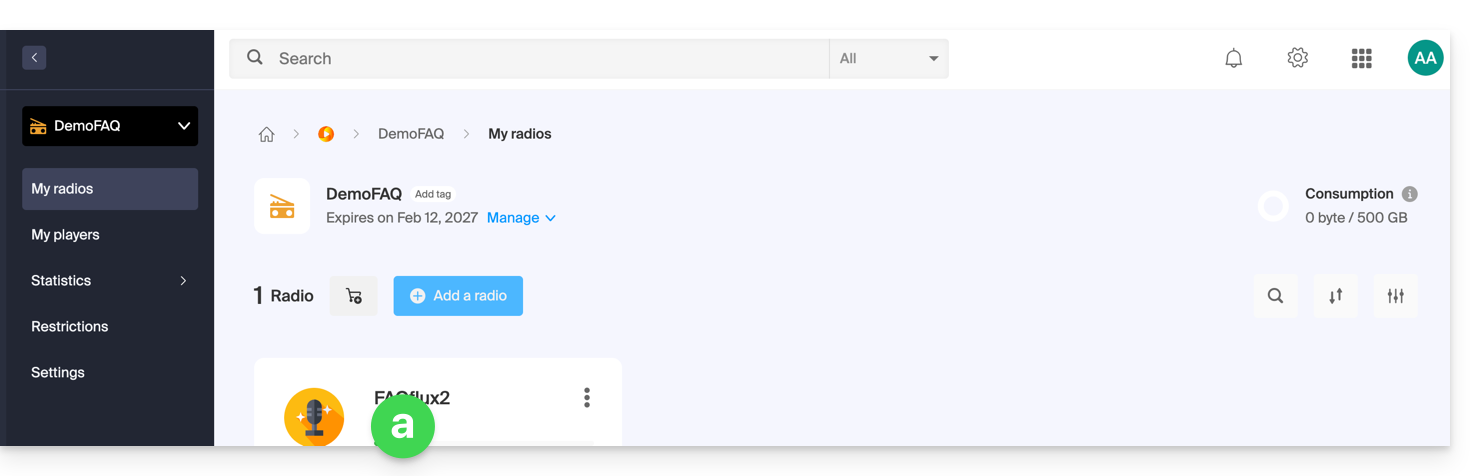
- of op Beperkingen in het linkermenu om beperkingen op het gehele product toe te passen:
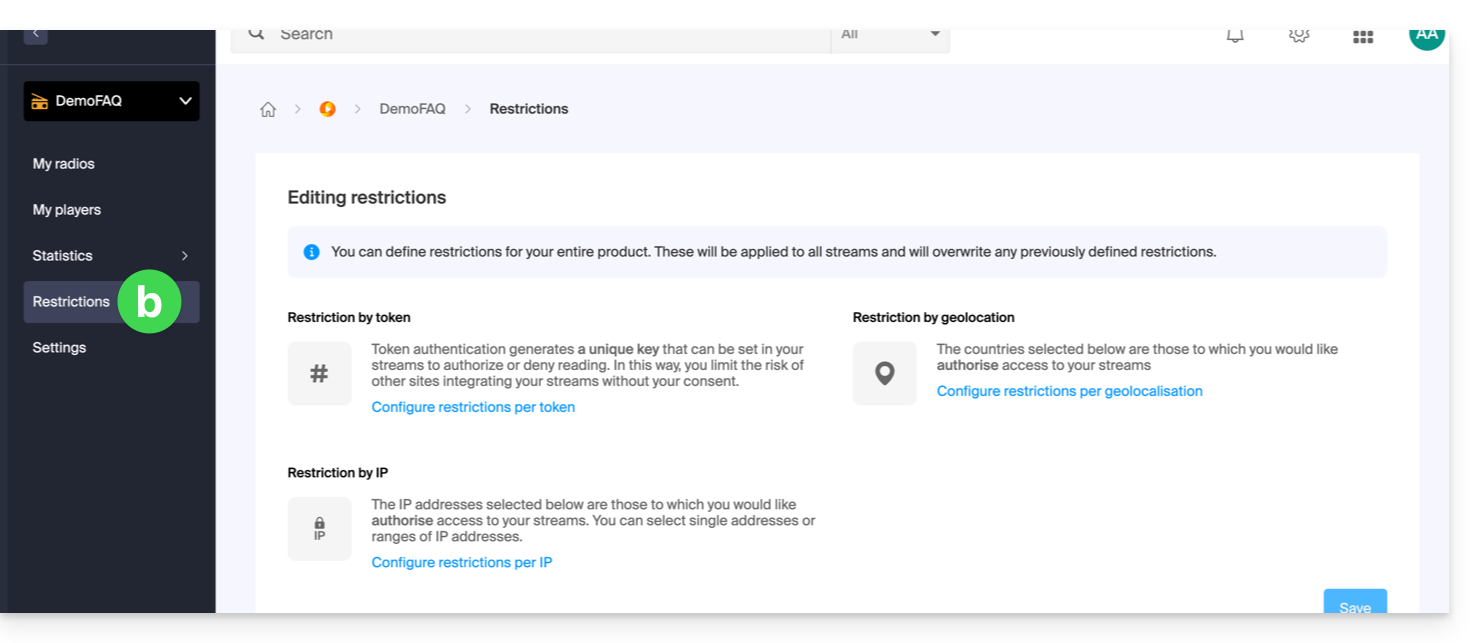
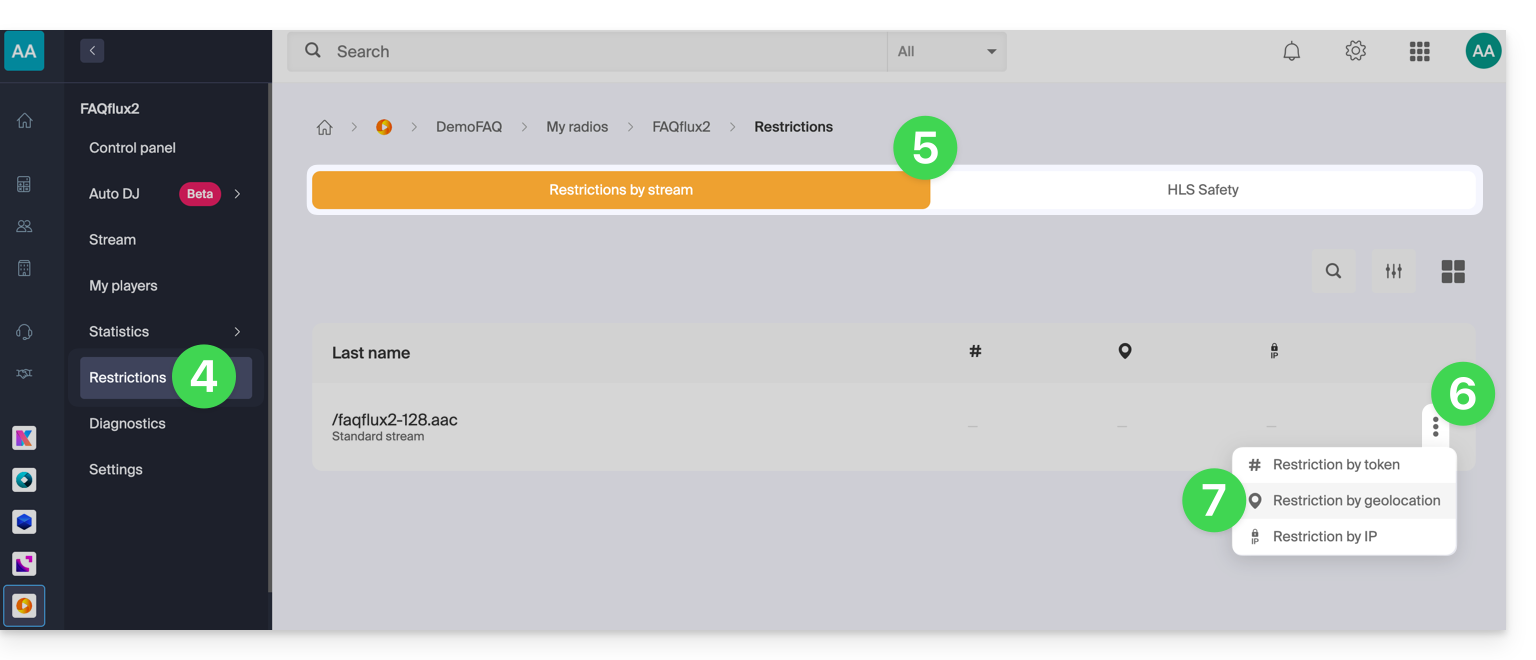
- op de naam van de radio:
- Klik, nadat u
ahierboven hebt geselecteerd, op Beperkingen in het menu aan de linkerkant. - Selecteer indien nodig HLS.
- Klik op het actiemenu ⋮ rechts van het betreffende item.
- Klik op Beperking op basis van geolocatie:
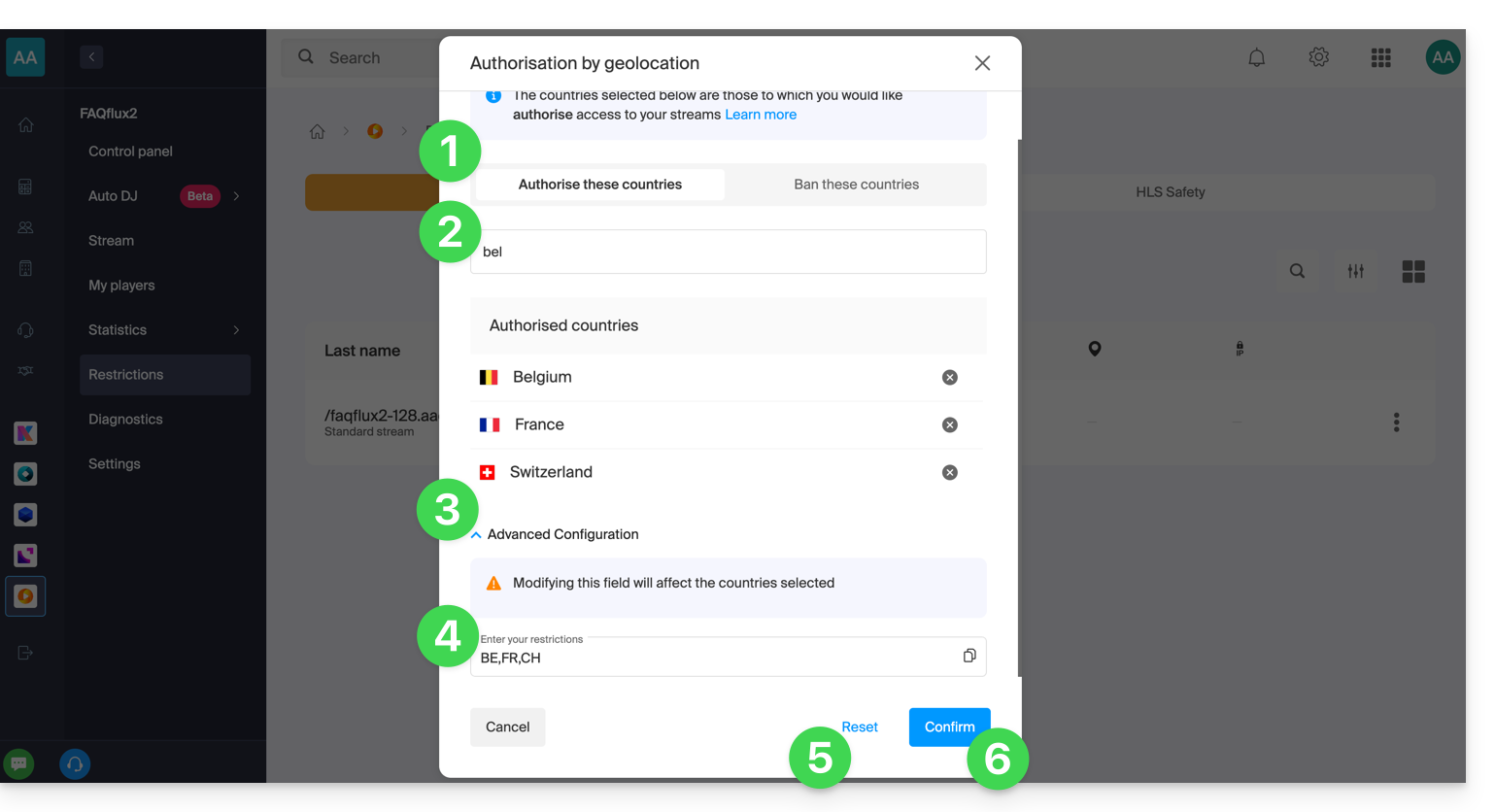
Configureer vervolgens de beperkingen:
- Kies of de vermelde landen toegestaan of verboden zijn.
- Zoek een land om het aan de lijst toe te voegen.
- Activeer indien nodig de geavanceerde configuratie.
- Kopieer of plak een lijst met landen (handig om andere streams te beperken door simpelweg te kopiëren en te plakken).
- Klik om alle landen op de pagina te verwijderen.
- Klik op de blauwe knop om te opslaan:
Een audiostream beschermen via IP
U kunt een IP-adres of een reeks IP-adressen definiëren als een lijst met toegestane of verboden IP-adressen voor toegang tot een stream.
Als u alleen een criterium voor toegestane IP-adressen opgeeft, moet er absoluut een geografische beperking zijn ingesteld. In dit geval is het doel bijvoorbeeld om een land te verbieden, maar een persoon uit dat land toch toegang te geven tot de stream: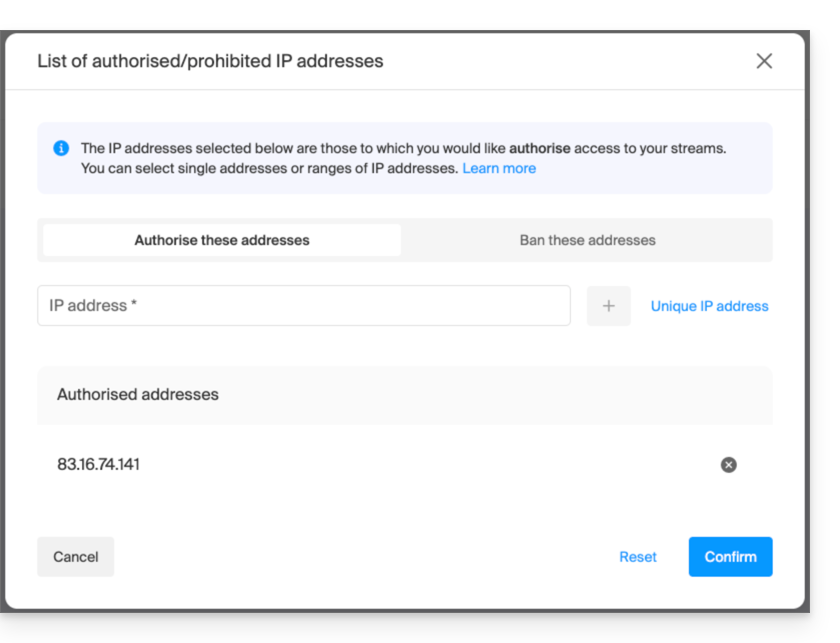
Als u de toegang voor iedereen wilt blokkeren en slechts één of meerdere IP-adressen wilt toestaan, moet u expliciet het bereik 0.0.0.0 → 255.255.255.255 (het wereldwijde adresbereik) blokkeren en tegelijkertijd het IP-adres of de IP-adressen toestaan waarvoor u toegang wilt verlenen: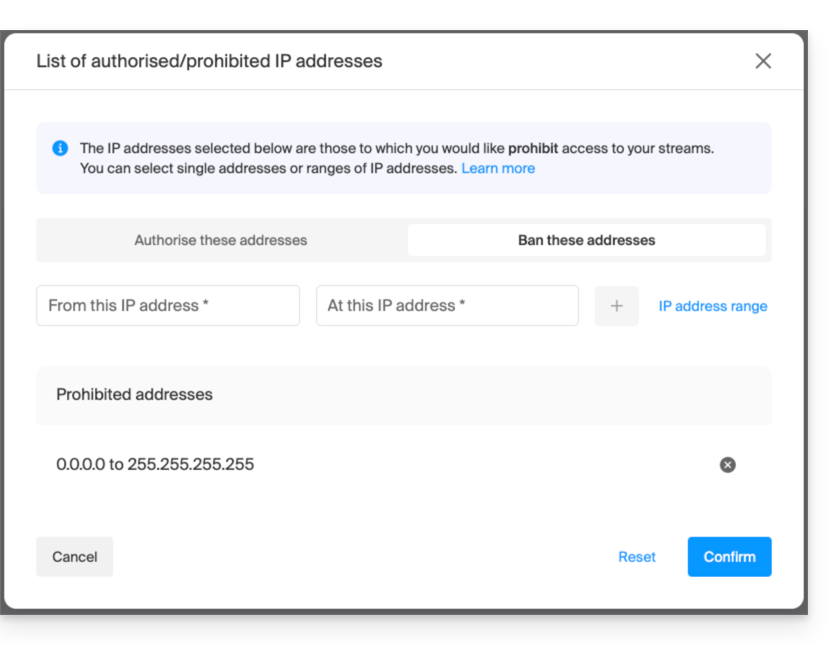
Link naar deze veelgestelde vragen: https://faq.infomaniak.com/1588
Is deze veelgestelde vragenlijst nuttig geweest?
Deze handleiding legt uit hoe u een stream-relay kunt aanmaken op de Streaming Radio van Infomaniak.
Een stream-relay aanmaken
Vereisten
- Ten eerste moet u een radio-encoder hebben om een standaardstream te maken.
- De configuratieparameters die aan het einde van de procedure voor het maken van de stream worden verstrekt, stellen u in staat uw encoder te configureren.
- Zodra dit is gedaan, wordt de stream vanaf uw encoder naar de servers van Infomaniak verzonden.
- Vervolgens kunt u de doorstuurfunctie van een stream specificeren (bijvoorbeeld een webradiostation).
- In dit geval ontvangt Infomaniak de radio niet meer via een encoder die verbinding maakt met de hoofdserver, maar stuurt de stream door die door een andere server wordt uitgezonden.
- Als u deze doorstuurfunctie instelt, is uw stream al beschikbaar en toegankelijk via een hostadres (domeinnaam of IP-adres).
- Dit adres moet worden opgegeven in het beheerpaneel, zodat de servers van Infomaniak uw stream kunnen ophalen.
- Op dezelfde plek kunt u de optie voor een back-upstream activeren.
- Als uw primaire stream niet meer beschikbaar is, neemt de back-upstream automatisch de functie over.
Om toegang te krijgen tot de radiostreamingservice:
- Klik hier om naar het beheer van uw product in de Infomaniak Manager te gaan (hulp nodig?).
- Klik rechtstreeks op de naam van het betreffende product:
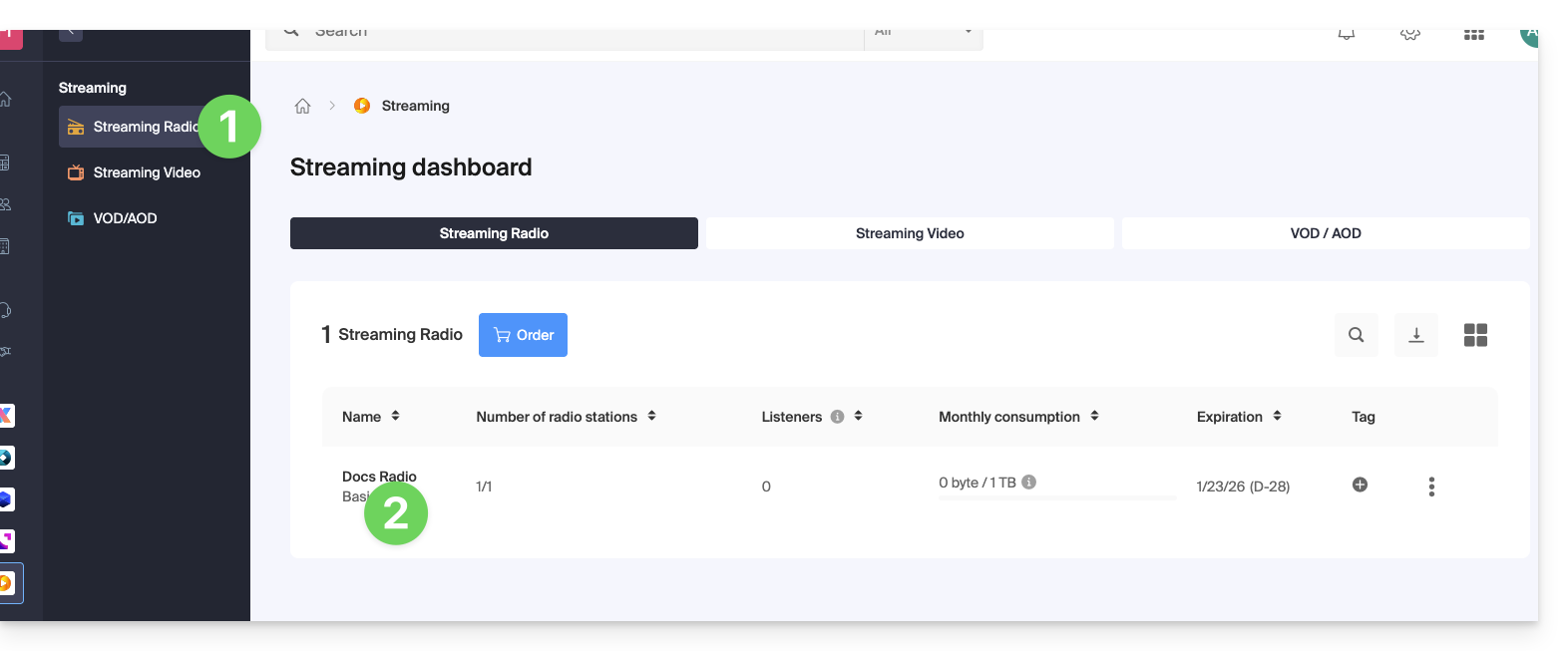
- Klik vervolgens op de naam van de radiozender:
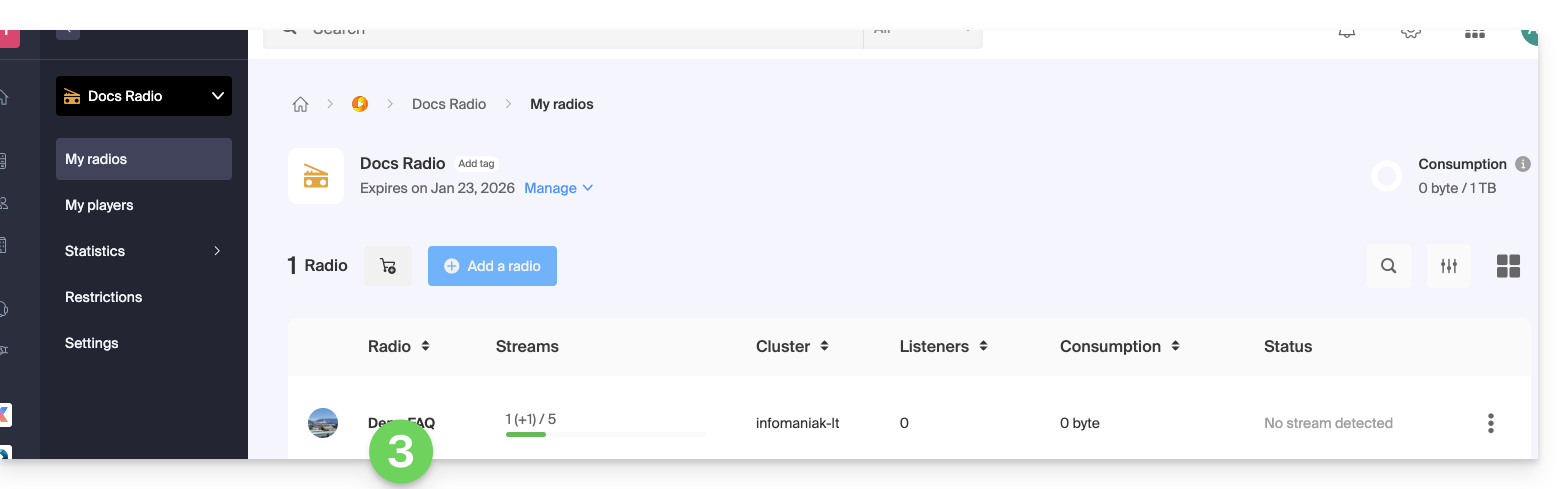
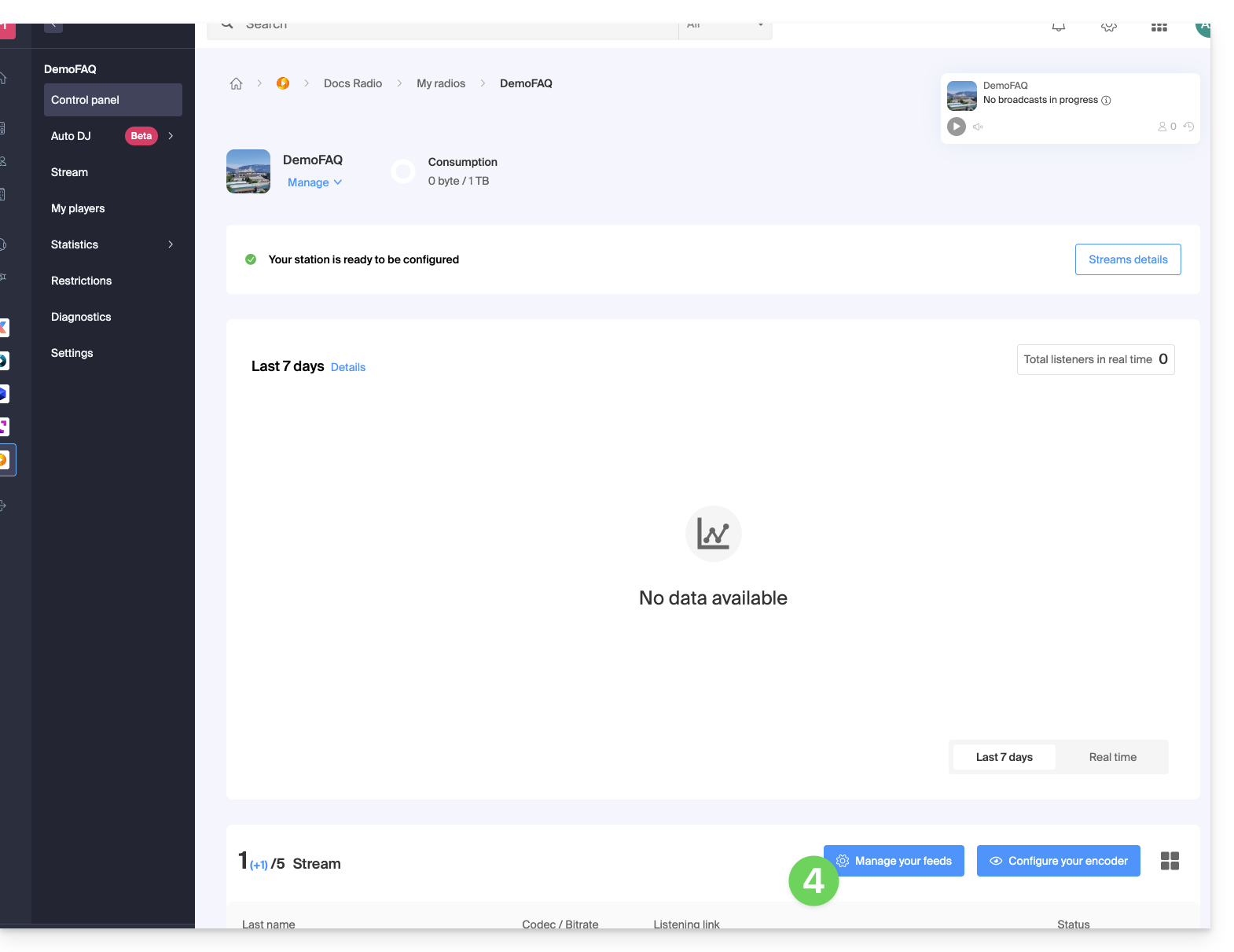
- Klik op de knop Feeds configureren:
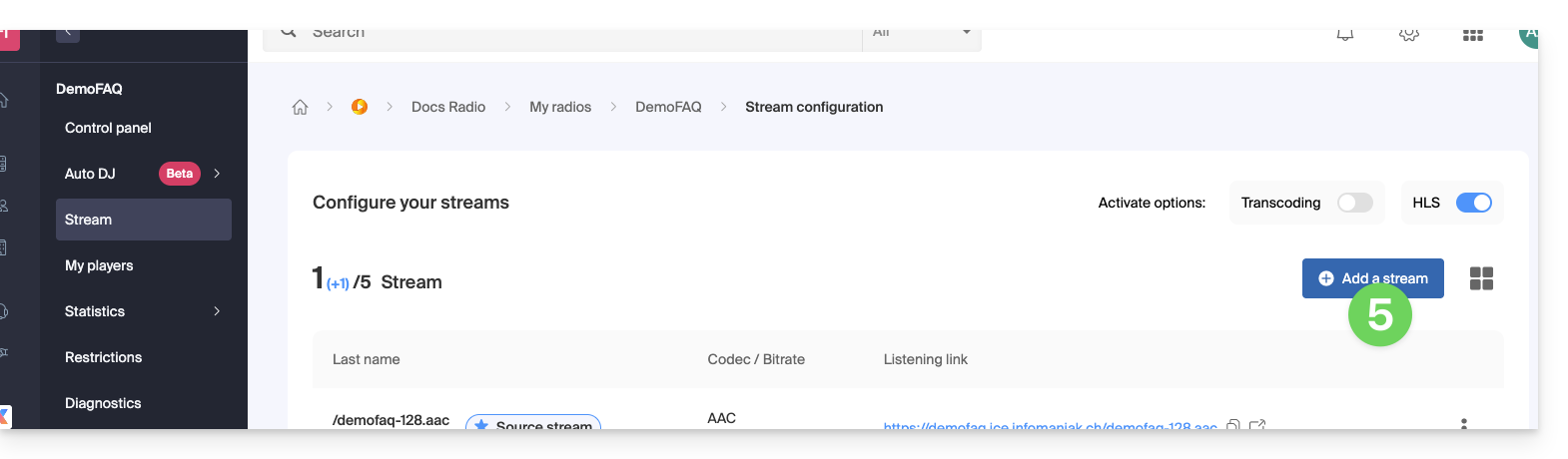
- Klik op de knop Feed toevoegen:
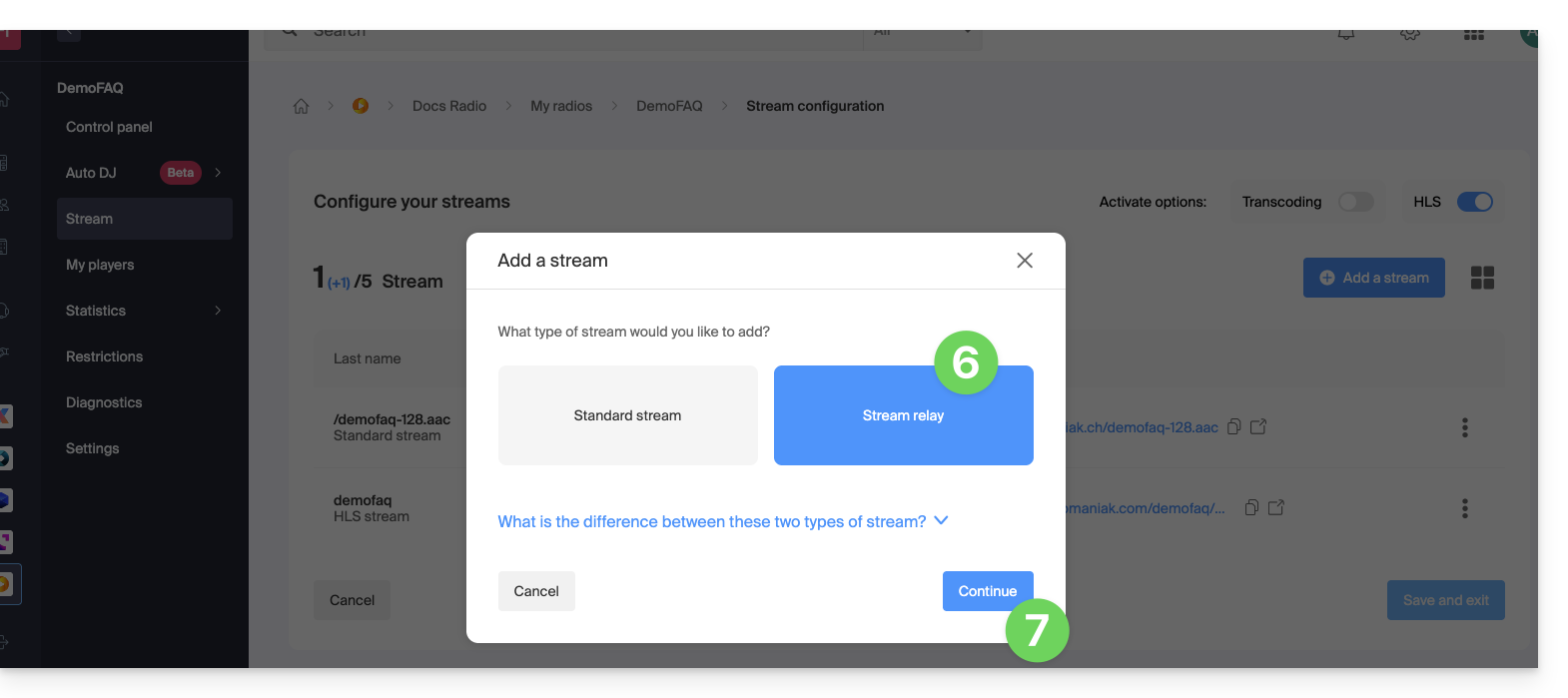
- Selecteer E-mail doorsturen.
- Klik op de knop Doorgaan:
De configuratie vereist 3 velden:
- servernaam
- poort
- montagepunt
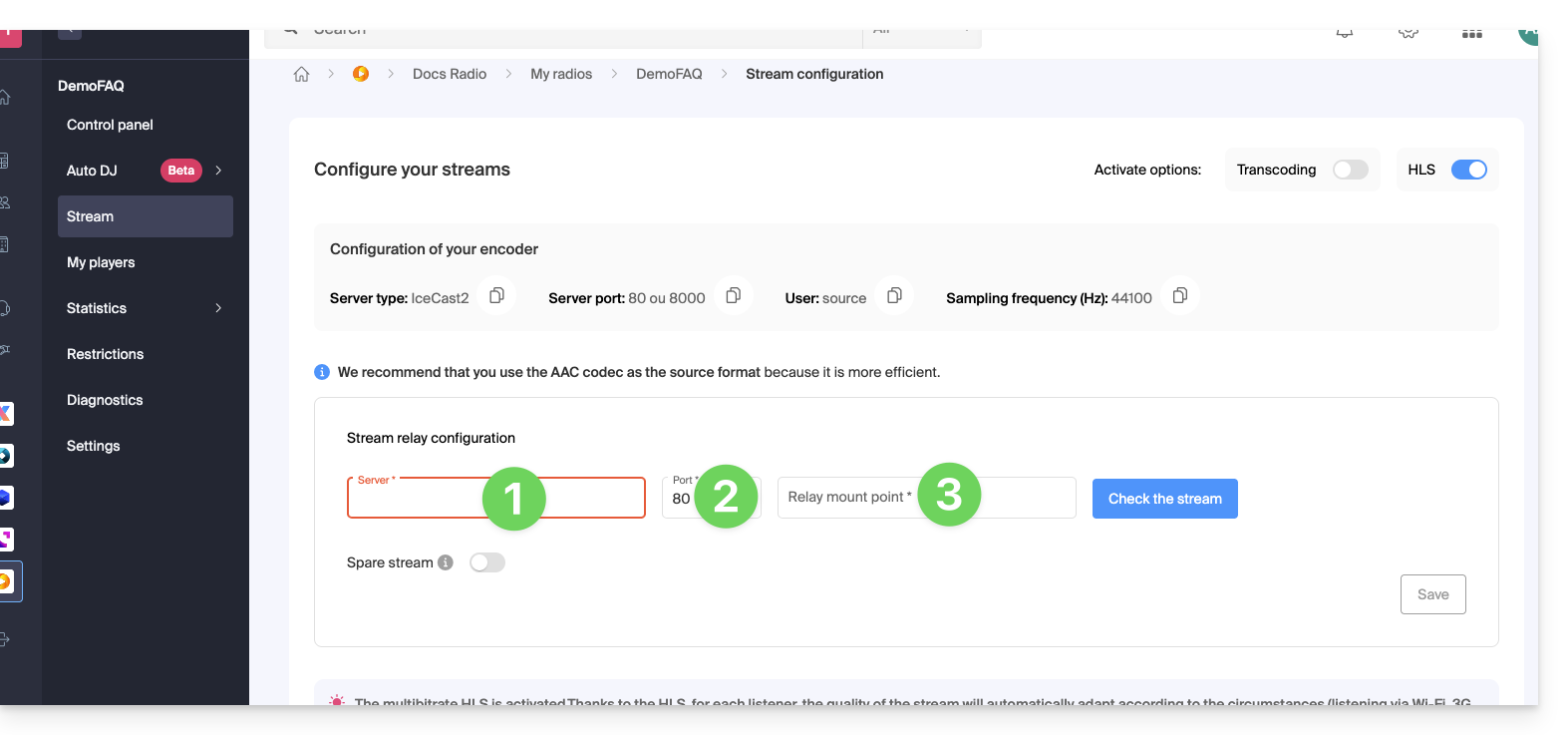
Als de feed die u wilt doorsturen er als volgt uitziet: http://server.com:82/music.mp3, geef dan het volgende op:
server.com82/music.mp3
In sommige gevallen kan het veld 'montagepunt' echter leeg zijn en is de extensie niet per se nodig. Als er geen poort in de URL staat met http, moet u gewoon "80" invullen.
Klik op de blauwe knop om de feed te bevestigen en klik vervolgens op Opslaan rechtsonder.
U kunt ook een feed-relay toevoegen als back-upfeed als u deze optie inschakelt bij het toevoegen van een standaardfeed: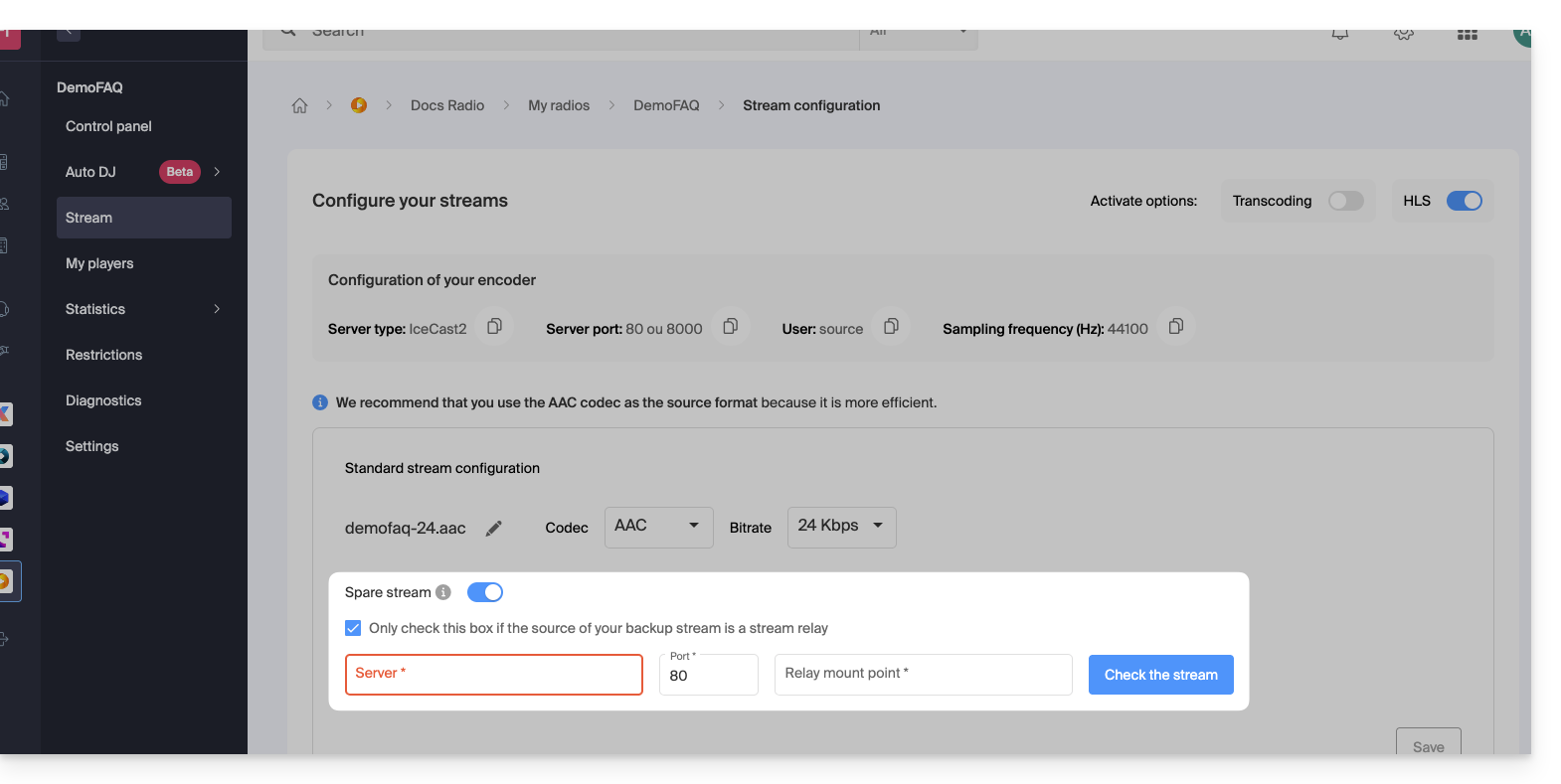
Link naar deze veelgestelde vragen: https://faq.infomaniak.com/1658
Is deze veelgestelde vragenlijst nuttig geweest?
Deze handleiding legt uit hoe u kunt voorkomen dat een Streaming Radio om een wachtwoord vraagt wanneer u verbinding maakt met de audiostream.
Beperkte streams
Als de beveiliging van een stream is ingeschakeld en het token niet of niet correct wordt gegenereerd, wordt de prompt (verzoek om wachtwoord) weergegeven. Hetzelfde geldt voor gebruikers die niet voldoen aan de criteria van de geografische beperkingen die mogelijk op de stream zijn ingesteld.
Minder vaak: een storing
De ontvangstserver is de server waarop uw encoder verbinding maakt om uw stream uit te zenden. De streamingservers maken verbinding met de ontvangstserver en zenden uw stream naar de luisteraars. Als de ontvangstserver uitvalt, neemt een andere server de functie over. Deze architectuur zorgt ervoor dat duizenden streams naar tienduizenden luisteraars kunnen worden uitgezonden, waarbij storingen zoveel mogelijk worden voorkomen.
In geval van een storing wordt Infomaniak automatisch geïnformeerd en zal proberen de situatie zo snel mogelijk te herstellen. Indien nodig stuurt Infomaniak een e-mail naar al haar radioclienten met informatie over de oorzaak van de storing.
Als één van de streamingservers uitvalt, worden duizenden luisteraars tegelijkertijd afgemeld en proberen ze opnieuw verbinding te maken. Dit veroorzaakt overbelasting en leidt ertoe dat luisteraars een wachtwoord moeten invoeren. Het is dan nodig om na ongeveer dertig seconden opnieuw verbinding te proberen.
Meestal keert de situatie na een paar minuten terug naar normaal.
Link naar deze veelgestelde vragen: https://faq.infomaniak.com/1690
Is deze veelgestelde vragenlijst nuttig geweest?
Deze handleiding helpt u bij het diagnosticeren van uw Streaming Radio, zodat u de oorzaak van eventuele problemen, zoals verbindingsproblemen, kunt achterhalen.
Inleiding
- Als u uw FM-radio uitzendt, controleer dan of de opnamekaart correct functioneert.
- Als u een webradio uitzendt, zorg er dan voor dat uw uitzendsoftware correct functioneert.
- Let op de CPU-belasting op uw computer: zorg ervoor dat deze niet te hoog is, door ervoor te zorgen dat u voldoende geheugen heeft, vooral als u naast het encoderen van een AAC-stream, wat veel geheugen vereist, nog andere taken uitvoert.
- Het kan zijn dat uw glasvezel- of ADSL-verbinding niet meer in staat is om de gegevens die naar de server worden verzonden, te verwerken.
- U moet een uploadsnelheid hebben die minimaal gelijk is aan de totale hoeveelheid gegevens die naar de server wordt verzonden (bijvoorbeeld een radiostation dat een stream van 128 kbps en een stream van 48 kbps verzendt, wat neerkomt op 130 + 50 = 180 kbps minimaal).
- Over het algemeen reserveren radiostations een aparte lijn uitsluitend voor het verzenden van audiostreamen om bandbreedtecongestie te voorkomen, vooral bij het gelijktijdig verzenden van andere gegevens, zoals een e-mail met een grote bijlage. Deze voorzorgsmaatregel zorgt ervoor dat de upload de bandbreedte niet monopoliseert, wat tot onderbrekingen in de audiostream kan leiden tijdens het luisteren.
- Uw internetprovider kan ook een storing veroorzaken op de lijn, zelfs een kleine, maar dit kan de radiostream onderbreken.
- Als uw encoder is geconfigureerd om metadata naar de servers te verzenden via een tekstbestand dat wordt gehost bij een andere provider, en die provider ondervindt problemen, kan de stream ook worden onderbroken!
Recente statistieken analyseren
Met de statistieken kunt u eventuele onderbrekingen in de datastroom bekijken. U kunt deze informatie als volgt opvragen:
- Klik hier om naar het beheer van uw product in het Infomaniak-beheerportaal te gaan (hulp nodig?).
- Klik rechtstreeks op de naam van het betreffende product:
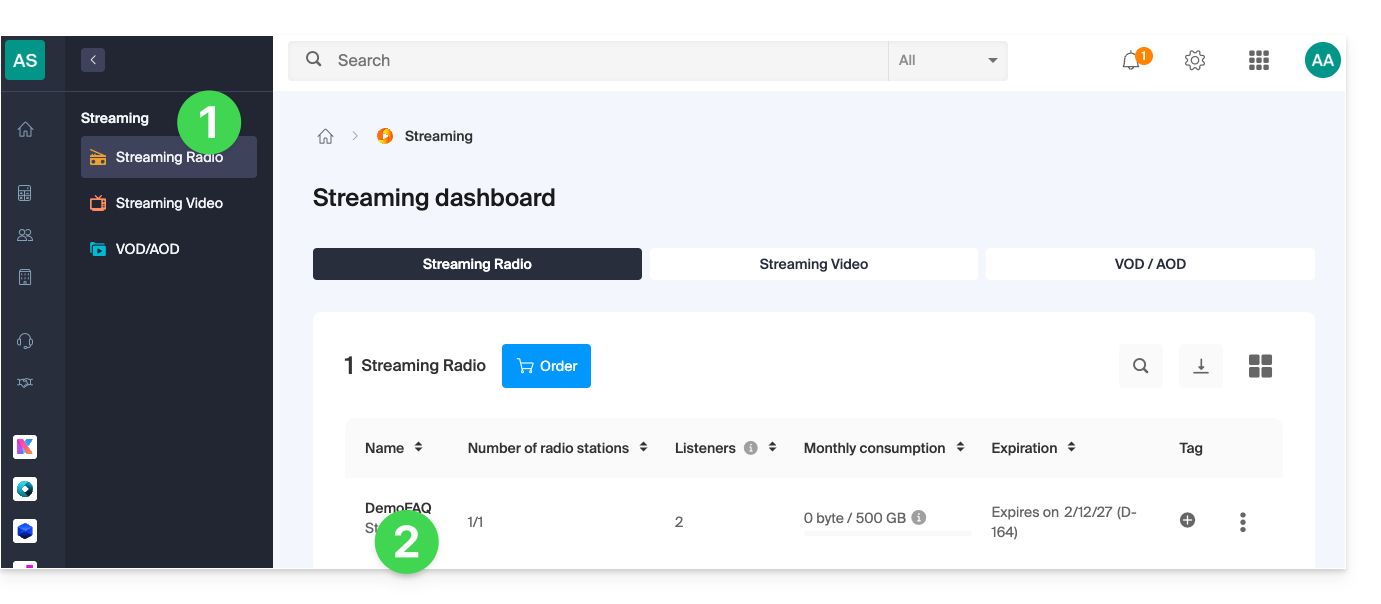
- Klik op Statistieken in het menu aan de linkerkant:
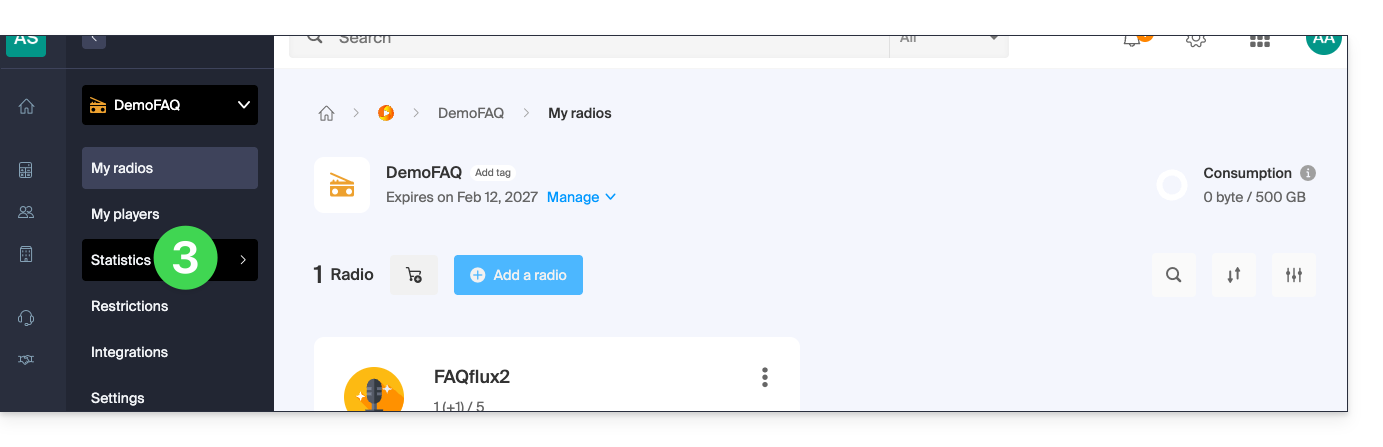
- De statistieken worden in detail besproken in deze andere handleiding.
Controleer of alles correct werkt
De pagina radiodiagnose geeft u toegang tot diverse informatie. U kunt deze diagnoses als volgt raadplegen:
- Klik hier om naar het beheer van uw product in de Infomaniak Manager te gaan (hulp nodig?).
- Klik rechtstreeks op de naam van het betreffende product:
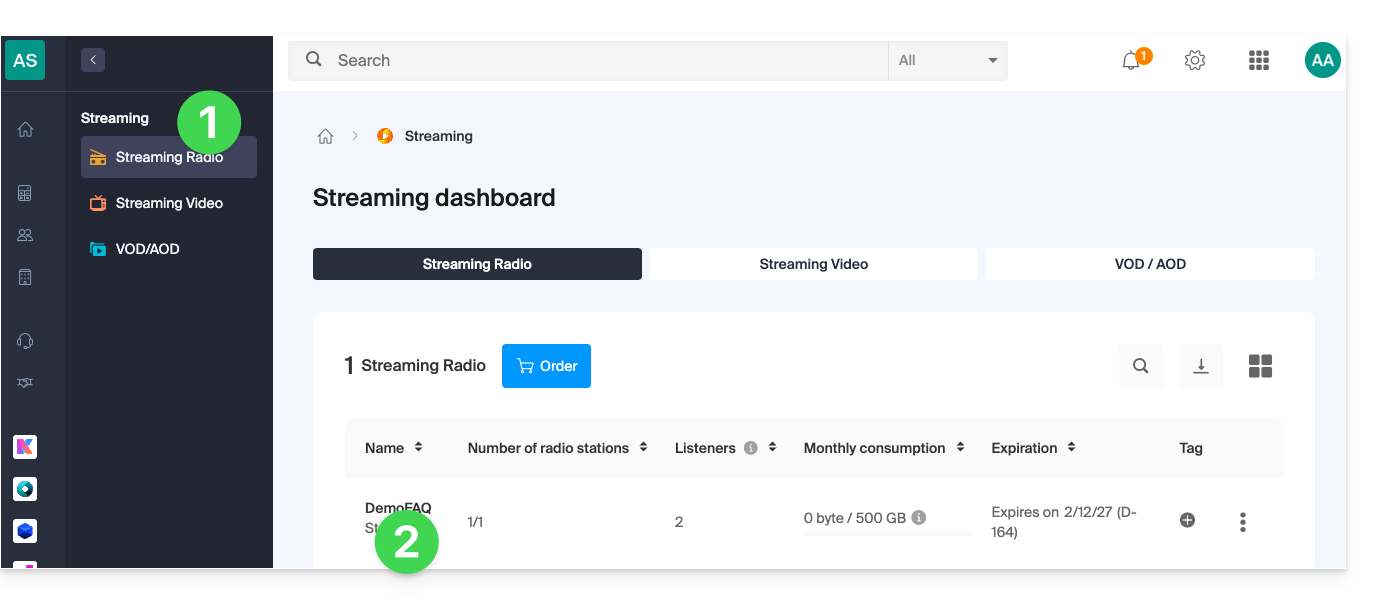
- Klik op de naam van de betreffende audiostroom:
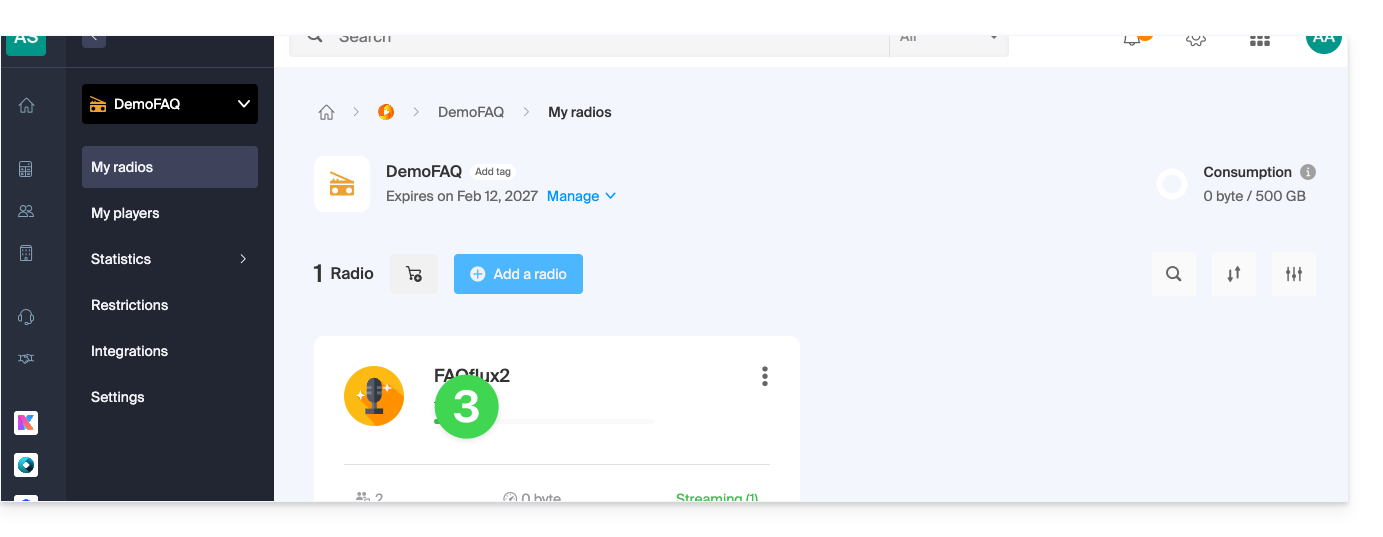
- Klik op Diagnostiek in het linkermenu:
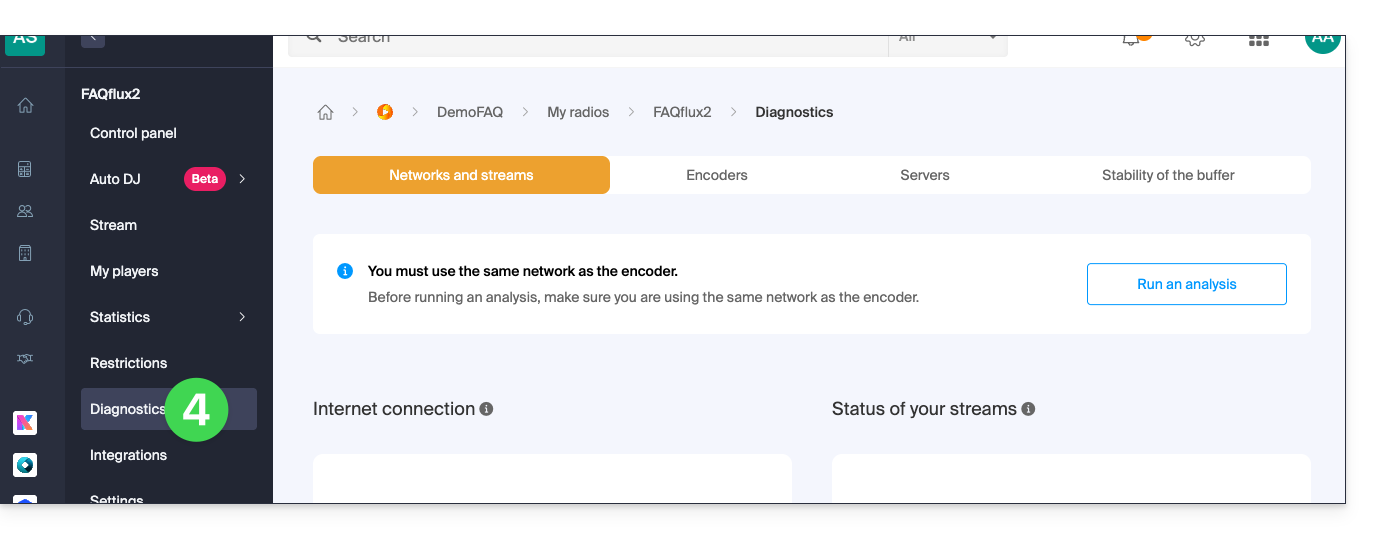
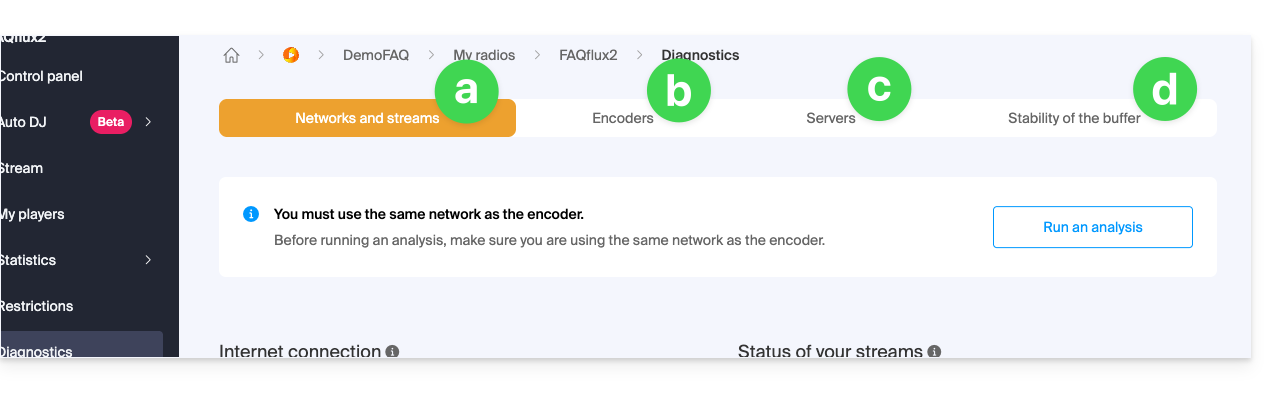
- Het tabblad Netwerk en streams biedt de mogelijkheid om de verbinding tussen uw server en de infrastructuur van Infomaniak te testen.
- Het tabblad Encoders toont een overzicht van de verbindingen van de encoders, zodat u kunt analyseren of de streams correct functioneerden.
- Het tabblad Servers geeft informatie over de algemene status van de netwerkinfrastructuur, zodat u kunt controleren of de ontvangst- en verzendservers correct functioneren.
- Let op: in geval van een algemene storing van de broadcaststreams wordt Infomaniak hiervan op de hoogte gesteld en grijpt direct in.
- Het tabblad Stabiliteit van de buffer wordt in detail beschreven in deze andere handleiding.
Link naar deze veelgestelde vragen: https://faq.infomaniak.com/1691
Is deze veelgestelde vragenlijst nuttig geweest?
Deze handleiding geeft informatie over de audiokwaliteit van de radiostreaming van Infomaniak.
Test de audiokwaliteit
De verbindingstest is beschikbaar in uw beheerpaneel en evalueert de verbinding tussen uw server (de server waarmee u uw streams encodeert) en de Infomaniak-locaties in Genève, Zwitserland.
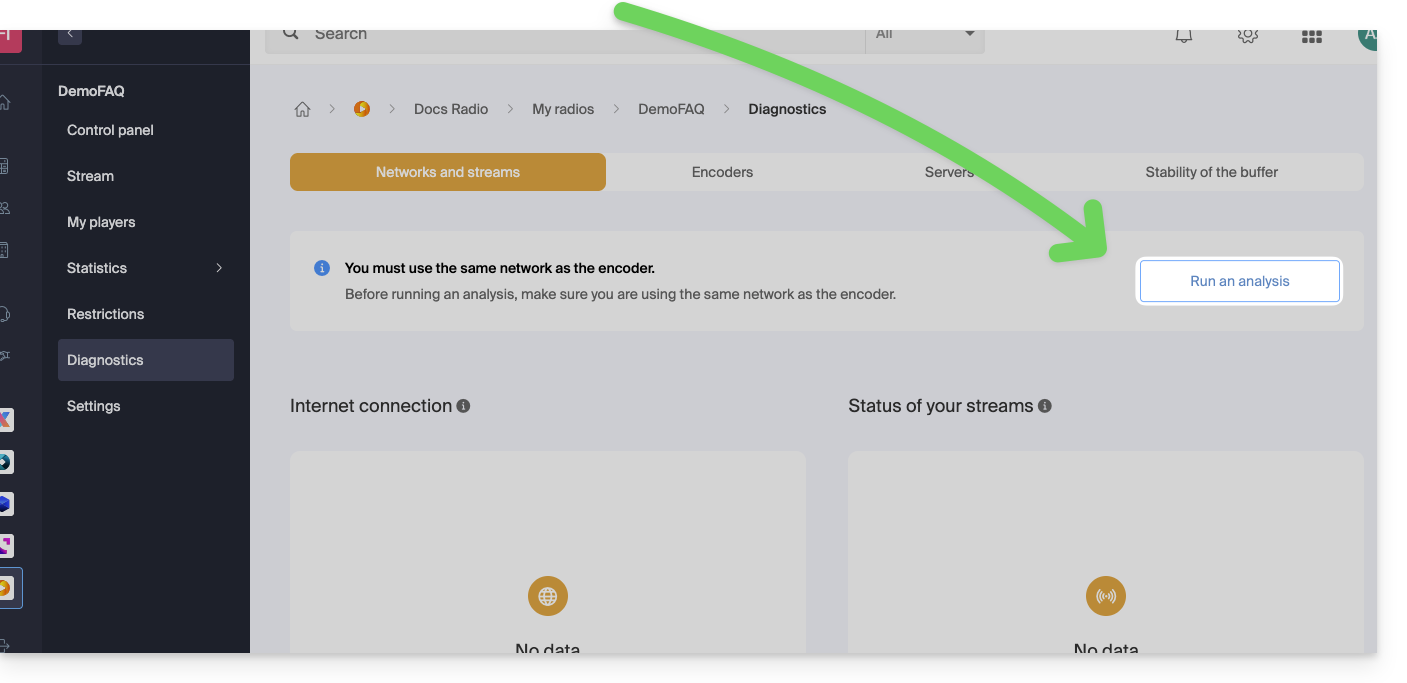
De test meet de tijd die nodig is om gegevens te verzenden of te ontvangen, evenals de responstijd. Deze metingen kunnen variëren afhankelijk van het netwerkverkeer. De test bepaalt de benodigde bandbreedte, rekening houdend met de beschikbare bandbreedte. Als er echter andere gegevensoverdrachten plaatsvinden, kan de gemeten bandbreedte lager zijn dan de theoretische bandbreedte van uw verbinding.
Als u twijfelt, noteer dan de resultaten van de test op verschillende tijdstippen van de dag, evenals de technische details van uw verbinding en het aantal computers dat de verbinding deelt.
Om een radiostation zonder onderbrekingen te kunnen streamen, is een kwalitatief goede internetverbinding en voldoende bandbreedte vereist. De bandbreedte moet altijd voldoende vrije capaciteit garanderen. Als uw verbinding wordt gedeeld tussen het radiostation en andere apparaten, kan de kwaliteit van de stream worden aangetast.
Een standaard ADSL-verbinding is meestal voldoende, maar voor een ononderbroken stream wordt aanbevolen om een verbinding te reserveren voor uw radiostation en een andere te gebruiken voor andere doeleinden. U kunt ook uw internetprovider vragen om de kwaliteit van de lijn te controleren en de werkelijke bandbreedte te meten.
Om eventuele tijdelijke overbelastingen van uw lijn te detecteren, voert u een langdurige buffertest uit.
Link naar deze veelgestelde vragen: https://faq.infomaniak.com/1694
Is deze veelgestelde vragenlijst nuttig geweest?
Deze handleiding gaat over de buffer en de latentie van Streaming Radio. Hoewel latentie onvermijdelijk is, zorgt een goede bufferbeheer ervoor dat uw streams optimaal werken en onderbrekingen worden geminimaliseerd.
Inleiding
- De buffer, of geheugenbuffer, is een klein geheugengebied dat gevuld moet zijn voordat de speler begint met het afspelen van de muziek van uw live audiostream. Dit komt overeen met een geluid van enkele seconden. Het doel is om het luisteren aangenamer te maken, zodat kleine onderbrekingen in de stream niet hoorbaar zijn, wat zou leiden tot een schokkerig en onaangenaam geluid.
- De ontvangst- en verzendservers zijn ook voorzien van buffers; real-time transmissie is nooit direct, vanwege verschillende technische factoren:
- Een latentie van 3 tot 4 seconden tussen het genereren van het geluid en de ontvangst ervan is normaal.
- Spelers bufferen altijd minimaal 1 tot 2 seconden voordat ze beginnen met het afspelen.
- Icecast gebruikt standaard een buffer van 64K bytes, wat overeenkomt met ongeveer 4 seconden aan mp3 128k-streaming.
- Encoderingclients hebben ook buffers om onderbrekingen te voorkomen.
- Het verkleinen van de buffer kan de latentie verminderen, maar dit is een risicovolle aanpak.
- Aangezien internetverbindingen geen constante doorvoersnelheid garanderen, kunnen kleinere buffers leiden tot onderbrekingen.
Analyseer de stabiliteit van de buffer
De diagnose beschikbaar in uw beheerpaneel toont de hoeveelheid geheugen die de buffer elke seconde in beslag neemt. Als de stream correct werkt, moeten de waarden stabiel zijn: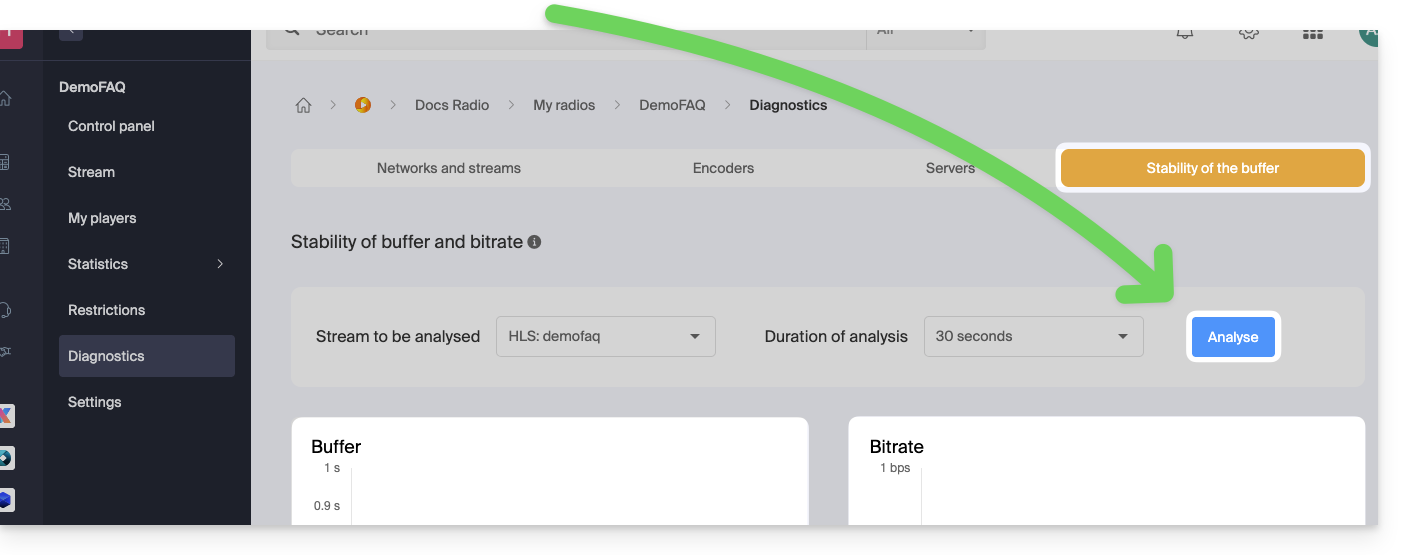
Een instabiele buffer is een teken van een slechte verbinding of een overbelaste lijn. Raadpleeg deze andere handleiding als u op zoek bent naar oplossingen.
Deze test is ook nuttig om tijdelijke overbelasting van een internetverbinding te detecteren. Als de buffer soms stabiel is en soms instabiel, kan dit erop wijzen dat sommige gebruikers die de internetverbinding delen, de lijn af en toe overbelasten, wat leidt tot verstoringen in uw datastroom.
Om deze hypothese te verifiëren, voert u een langdurige test van de buffer uit tijdens de piekuren van uw systemen en observeert u eventuele verstoringen.
Link naar deze veelgestelde vragen: https://faq.infomaniak.com/1695
Is deze veelgestelde vragenlijst nuttig geweest?
Deze handleiding beschrijft de mogelijkheden om inkomsten te genereren met de weergaven van Streaming Radio en het beheren van advertenties voor uw streams.
Advertenties inschakelen voor Streaming Radio
Vereisten
- Neem contact op met een van de twee erkende advertentiepartners:
- Zodra het contract is opgesteld, zorg er indien nodig voor dat het geselecteerde agentschap Infomaniak informeert over de daadwerkelijke activering.
- Deze stap maakt het mogelijk om de migratie van de datastromen naar de betreffende cluster uit te voeren.
Vervolgens kunt u de advertenties pre-roll en/of mid-roll rechtstreeks via het platform van het advertentiebureau beheren, volledig zelfstandig.
Type advertentie-inserts
Het type advertentie dat in-stream pre-roll wordt genoemd, houdt in dat er een advertentie wordt afgespeeld vlak voordat de live audiostream begint. Concreet wordt de advertentie automatisch afgespeeld op het moment dat de luisteraar op de knop Afspelen klikt, voordat de uitzending begint.
De pre-roll verschilt van een jingle: de eerste is een advertentie, terwijl de tweede onderdeel is van de zenderidentiteit of de sonische branding van de zender.
Ten slotte is er de mid-roll: dit is de standaardmethode waarbij advertenties tussen twee segmenten van een programma worden ingevoegd, en dit is de werkwijze die door beide bovengenoemde partners wordt aangeboden.
Het is belangrijk om op te merken dat de post-roll (een advertentie die na de inhoud wordt weergegeven) niet van toepassing is bij een live-uitzending, omdat deze geen vast eindpunt heeft.
Technische vereisten
Bij het integreren van pre-roll-advertenties in een live radiostream is het essentieel om ervoor te zorgen dat de audio-instellingen van de advertentie en de hoofdstream perfect overeenkomen:
- De bitrate en de bemonsteringsfrequentie moeten identiek zijn om onderbrekingen, vertragingen of synchronisatieproblemen tijdens de overgang tussen de advertentie en de live-uitzending te voorkomen.
- Deze vereiste garandeert een vloeiende en stabiele weergave, wat essentieel is om de luisterkwaliteit en de continuïteit van de real-time service te waarborgen.
Link naar deze veelgestelde vragen: https://faq.infomaniak.com/1831
Is deze veelgestelde vragenlijst nuttig geweest?
Deze handleiding behandelt de luistergegevens van Streaming Radio die kunnen worden geëxporteerd naar ACPM (voorheen OJD Numérique).
Inleiding
- De ACPM, Alliance pour les Chiffres de la Presse et des Médias, is een onafhankelijke organisatie in Frankrijk die de gegevens met betrekking tot de verspreiding, het bereik en de populariteit van media certificeert.
- Deze gegevens, die als officiële referentie worden erkend, ondersteunen de actoren in de media- en advertentiemarkt bij het analyseren, vergelijken en structureren van hun strategieën.
- De ACPM staat onder het toezicht van haar bestuursorganen, die bestaan uit professionals uit de mediawereld. Hierdoor garandeert de ACPM transparantie, onafhankelijkheid en een rigoureuze methodologie. Ze zorgt voor betrouwbare certificeringen die aansluiten bij de ontwikkelingen in de media-industrie.
- Lees ook deze andere handleiding over een vergelijkbare dienst, maar dan voor Zwitserland.
Het ACPM-certificaat beheren
Vereisten
- De organisatie waar de streamingdienst zich bevindt, moet een vestigingsadres in Frankrijk hebben.
- Neem contact op met deze dienst via e-mail om de ACPM-certificering te activeren:
equipe-ojdnumerique@acpm.fr. - Zodra het contract met hen is afgesloten, neem contact op met de Infomaniak-klantenserviceen vermeld de gegevens met betrekking tot uw ACPM- en Infomaniak-contract.
Om de activering of deactivering van de service te beheren:
- Klik hier om naar het beheer van uw product in het Infomaniak-beheerportaal te gaan (hulp nodig?).
- Klik rechtstreeks op de naam van het betreffende product.
- Klik op de naam van de betreffende audiostroom.
- Klik op Instellingen in het linkermenu.
- Schakel de export van logbestanden naar ACPM in of uit met de schakelaar:

Link naar deze veelgestelde vragen: https://faq.infomaniak.com/1851
Is deze veelgestelde vragenlijst nuttig geweest?