Kennisbank
1.000 veelgestelde vragen, 500 tutorials en uitlegvideo's. Hier vind je alleen maar oplossingen!
Deze handleiding beschrijft de functionaliteit Auto DJ van de Streaming Radio-service van Infomaniak, waarmee u een live radiostation kunt creëren dat 24 uur per dag uw eigen audiocontent (muziek, programma's, podcasts, jingles, enz.) afspeelt. Deze content moet u vooraf uploaden naar uw opslagruimte.
Organiseer en importeer uw audiobestanden
Vereisten
- Schakel Auto DJ in op uw streamingradiostation (❓: hulp).
De eerste stap is het voorbereiden van uw bestanden. Het programma accepteert momenteel bestanden in het formaat .mp3 en .aac. U kunt een hele map met uw audiobestanden importeren: 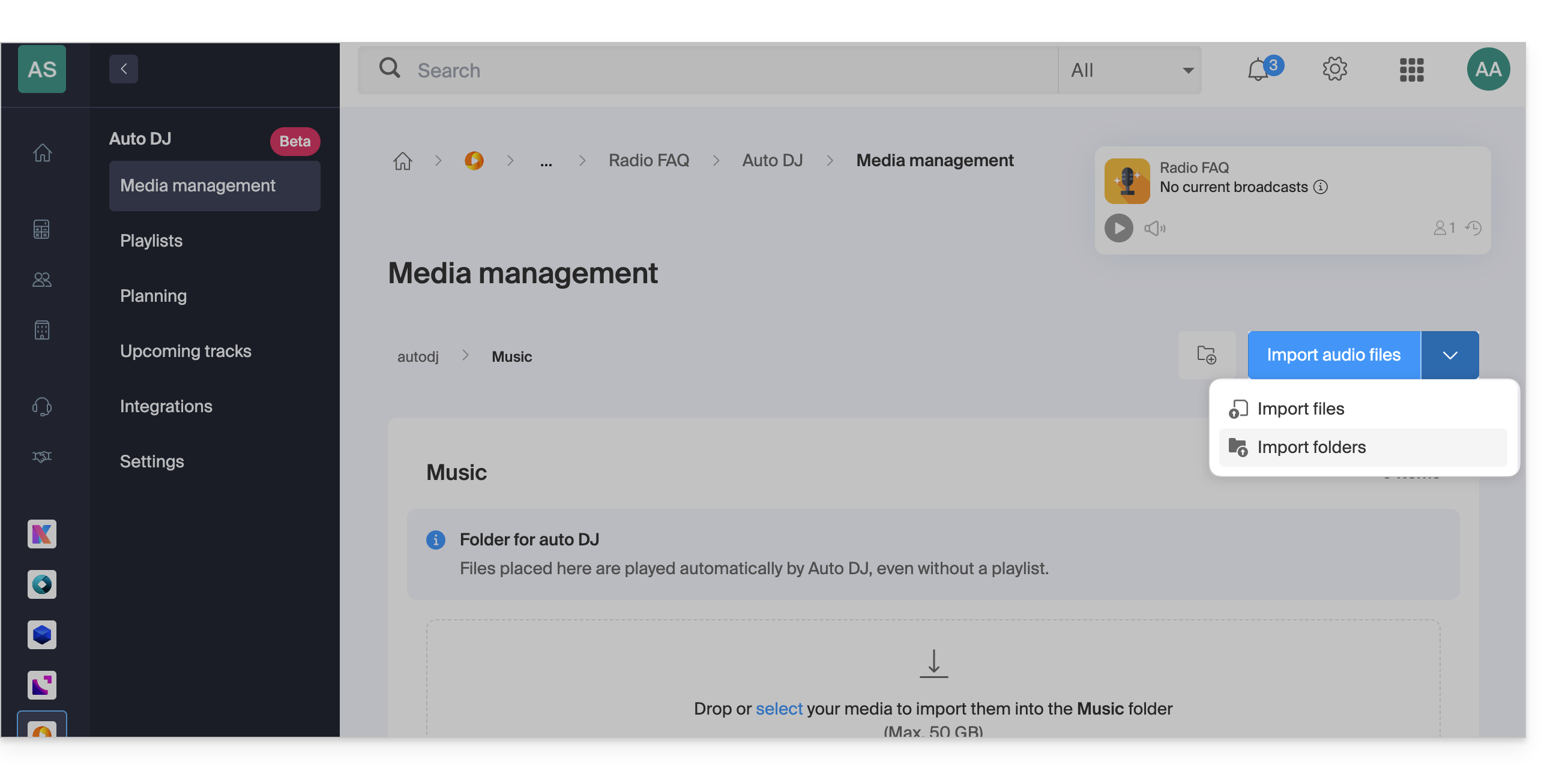
De standaardmap heet Music. U kunt hier vooraf nieuwe mappen aanmaken om de bestanden vanaf uw apparaat te importeren.
U kunt uw bibliotheek ook rechtstreeks beheren vanuit uw VOD/AOD-omgeving: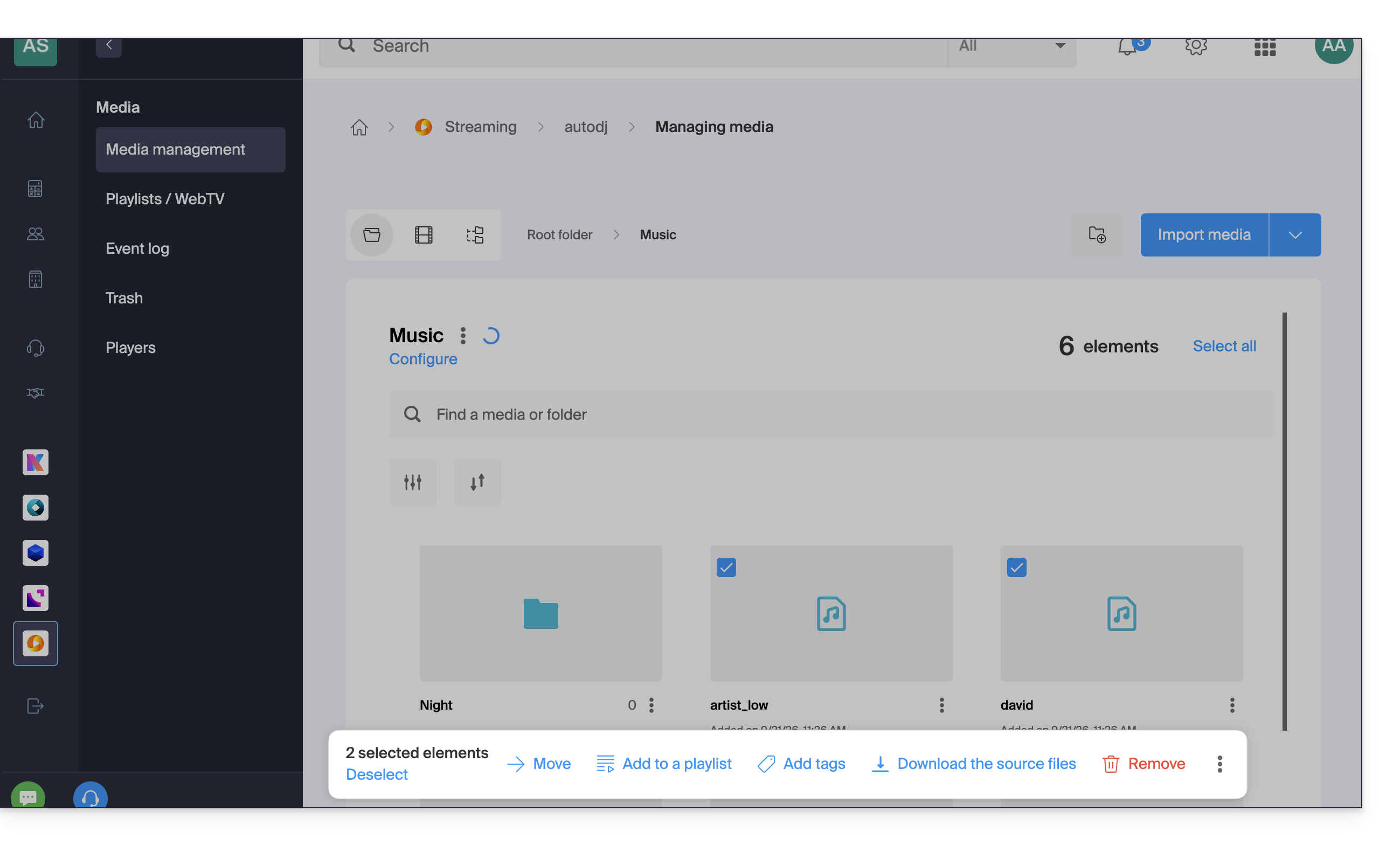
Beheer van metagegevens
U kunt de ID3-tags (titel, artiest, album, omslag) van een audiobestand rechtstreeks via de interface wijzigen, zodat deze informatie correct wordt weergegeven in uw afspeelprogramma's: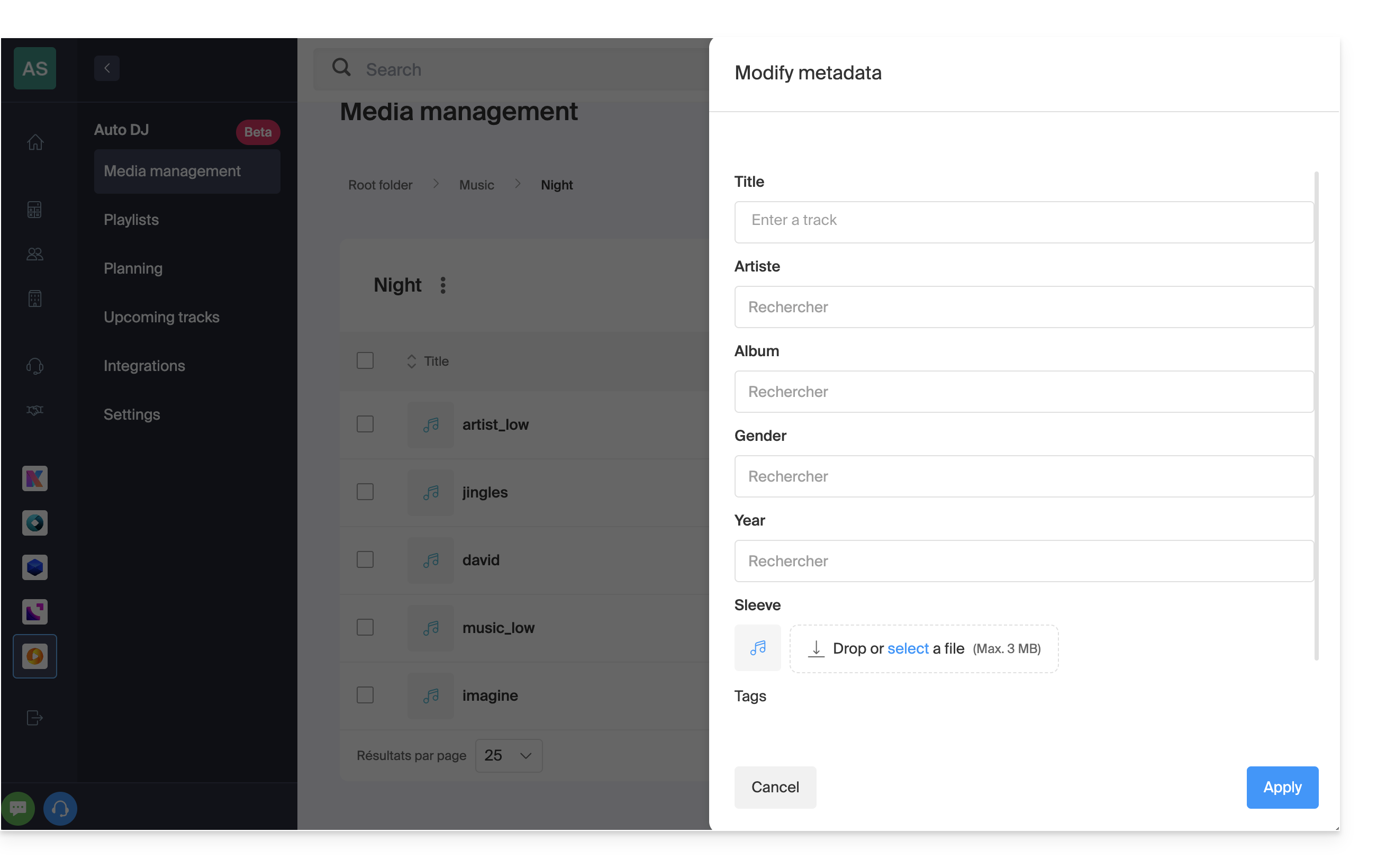
Afspeellijsten maken
Nadat u uw bestanden hebt geïmporteerd, kunt u ze in afspeellijsten groeperen: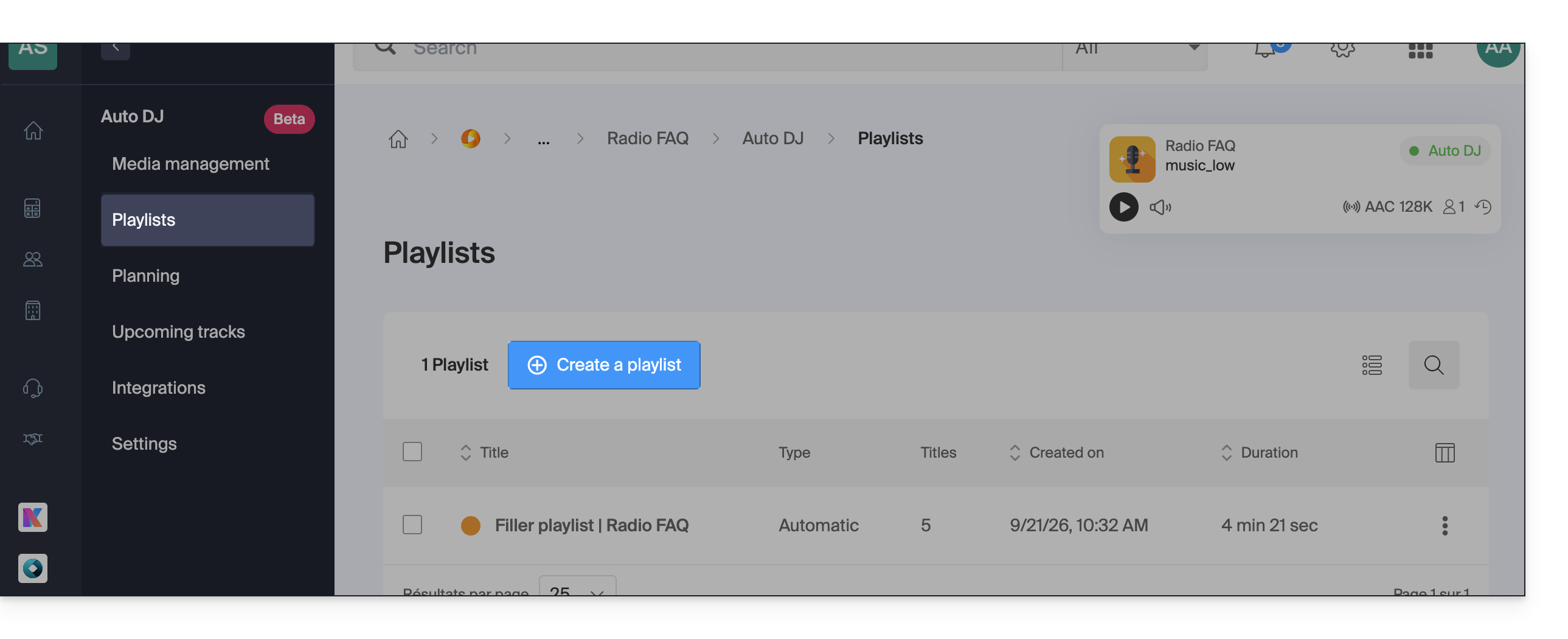
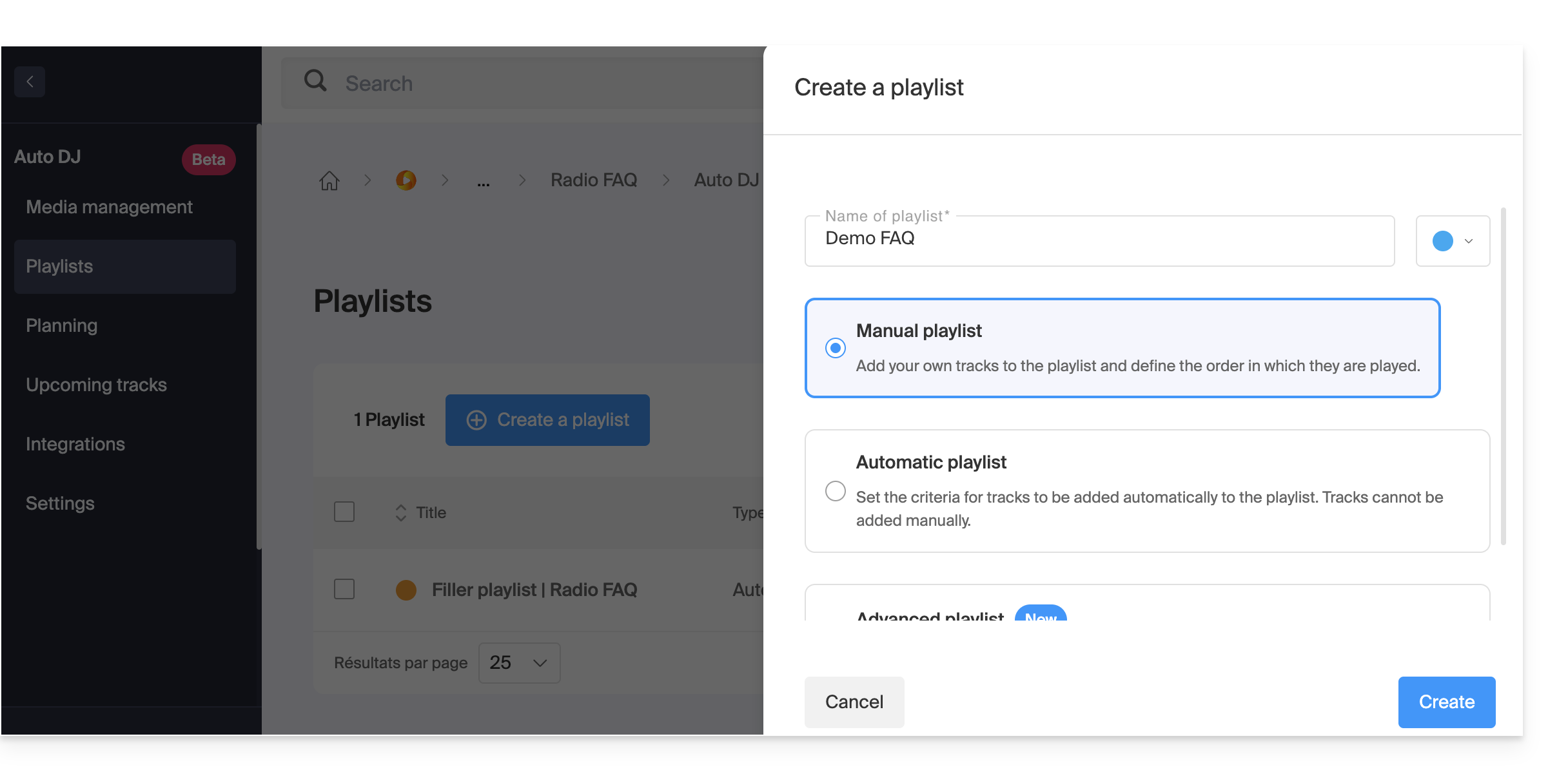
Handmatige afspeellijst
- Maak een handmatige afspeellijst:
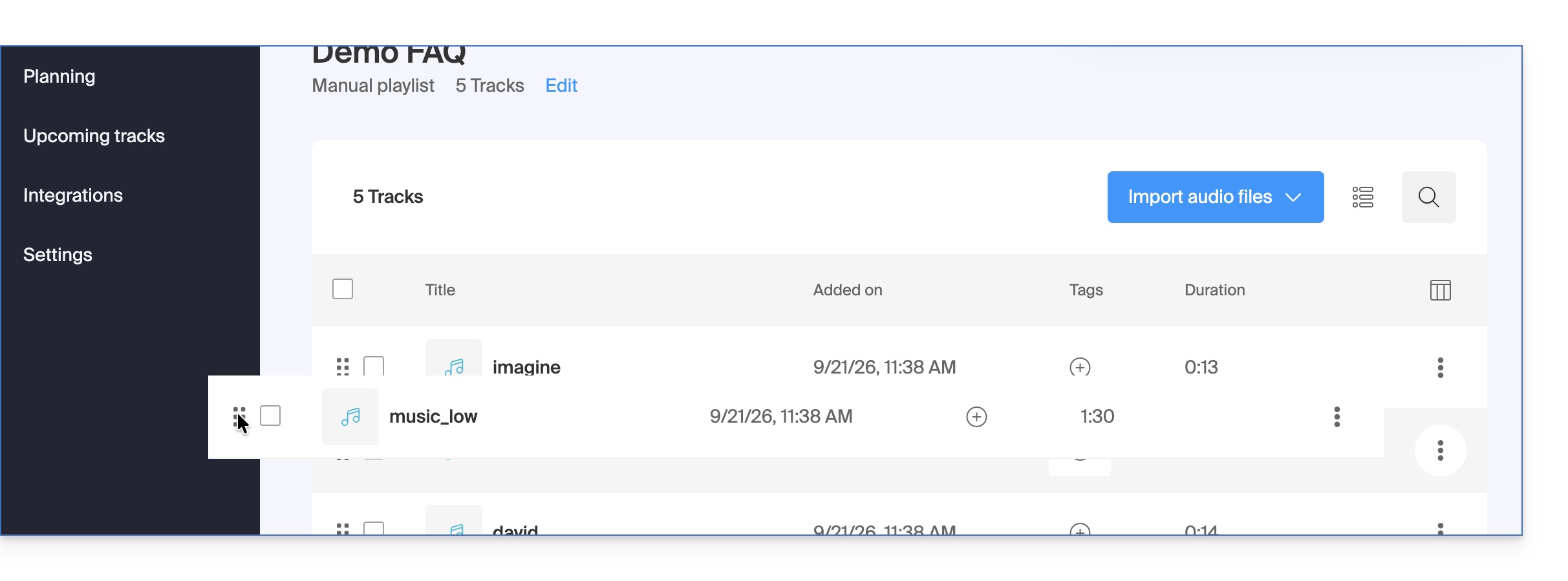
- Selecteer nauwkeurig de nummers en hun afspeelvolgorde:
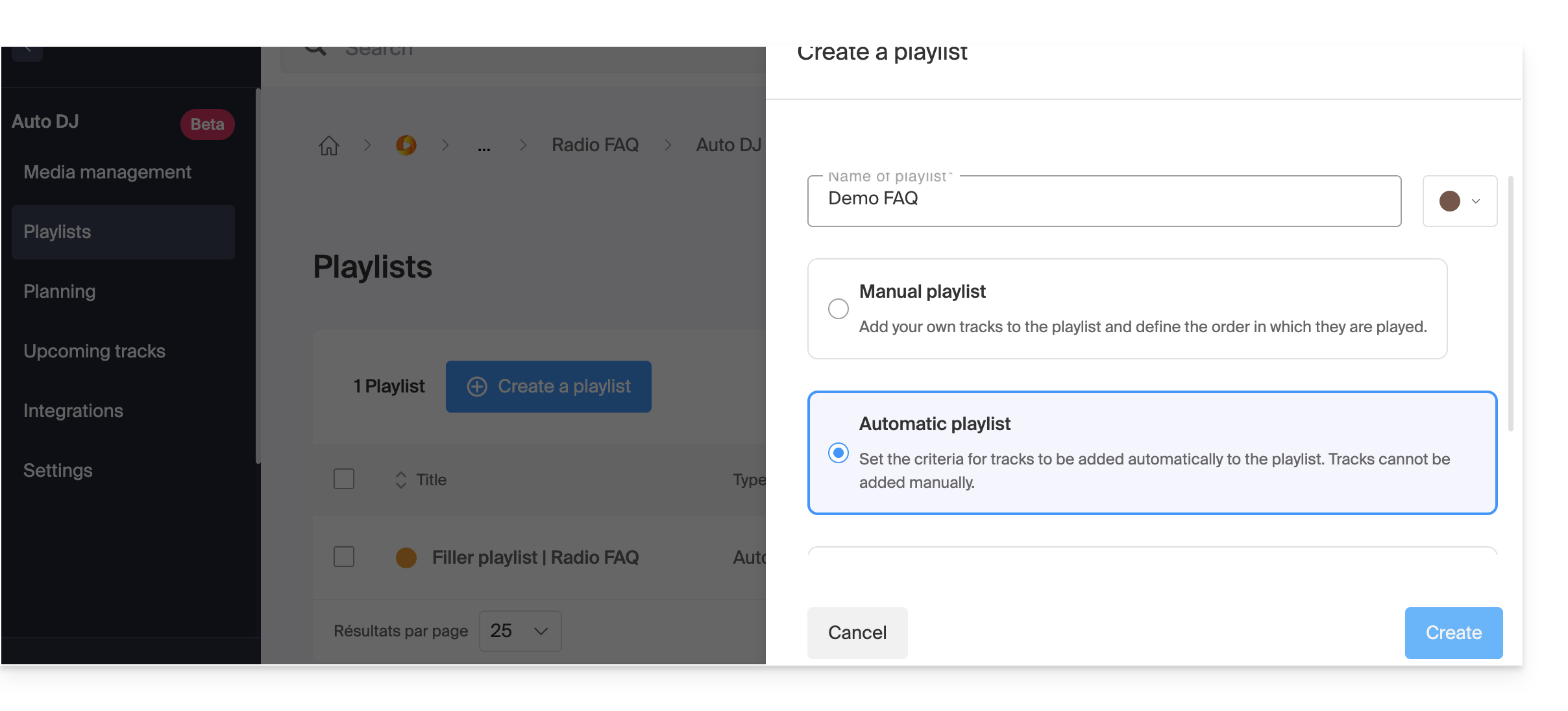
Automatische afspeellijst
- Selecteer een automatische afspeellijst:
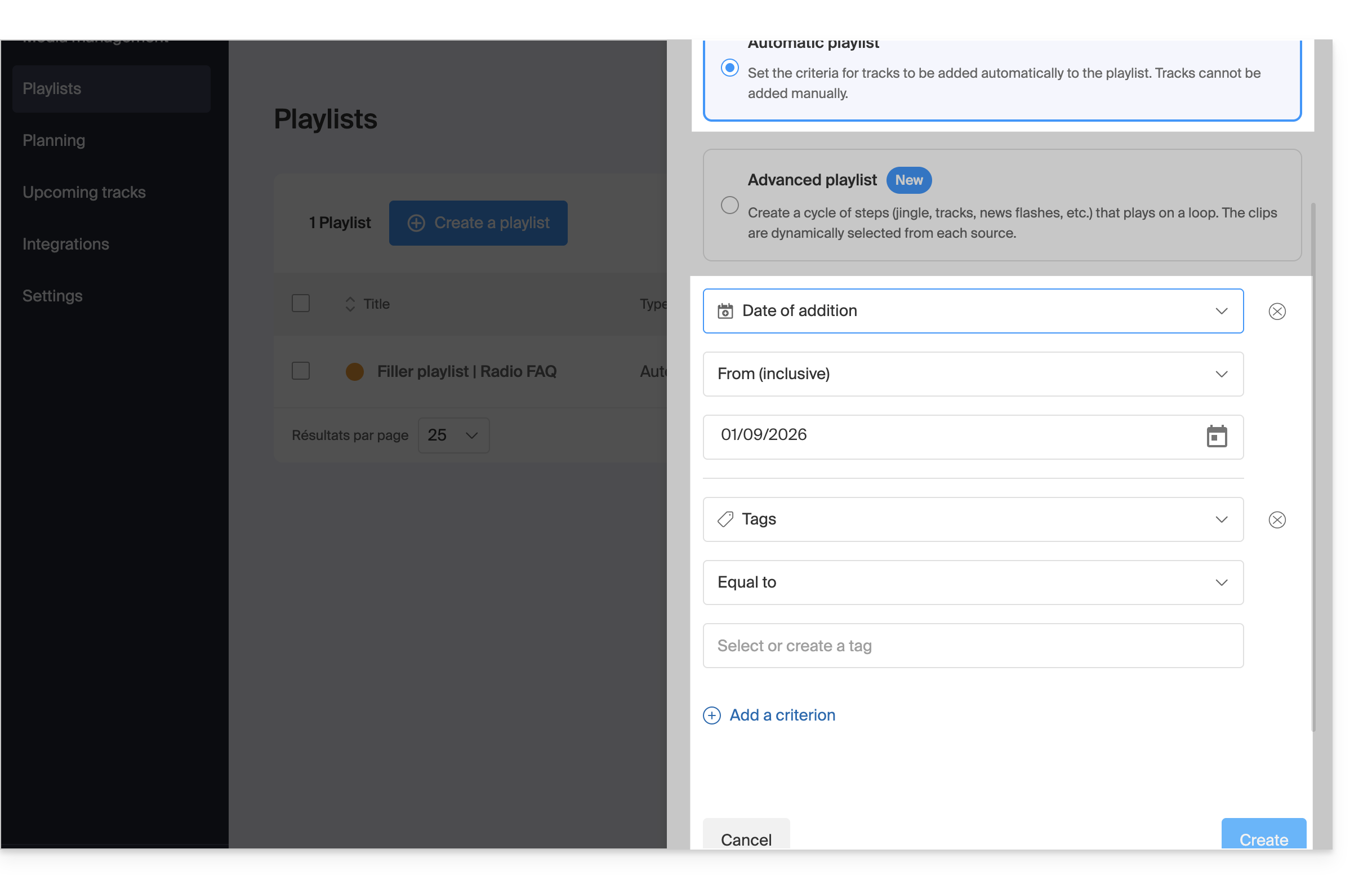
- Onderaan kunt u slimme criteria (bijvoorbeeld op basis van tags, stijlen of artiesten) definiëren, zodat het systeem dynamisch een afspeellijst kan genereren:
Geavanceerde afspeellijst
In tegenstelling tot de bovenstaande afspeellijsten, maakt de geavanceerde afspeellijst het mogelijk om een specifieke reeks content te programmeren die in een lus wordt afgespeeld gedurende de geselecteerde tijdspanne. Deze functie is ideaal om automatisch jingles of pauzes met regelmatige tussenpozen in te voegen, en om nummers uit verschillende bronnen in één tijdslot te groeperen:
- Selecteer een geavanceerde afspeellijst:
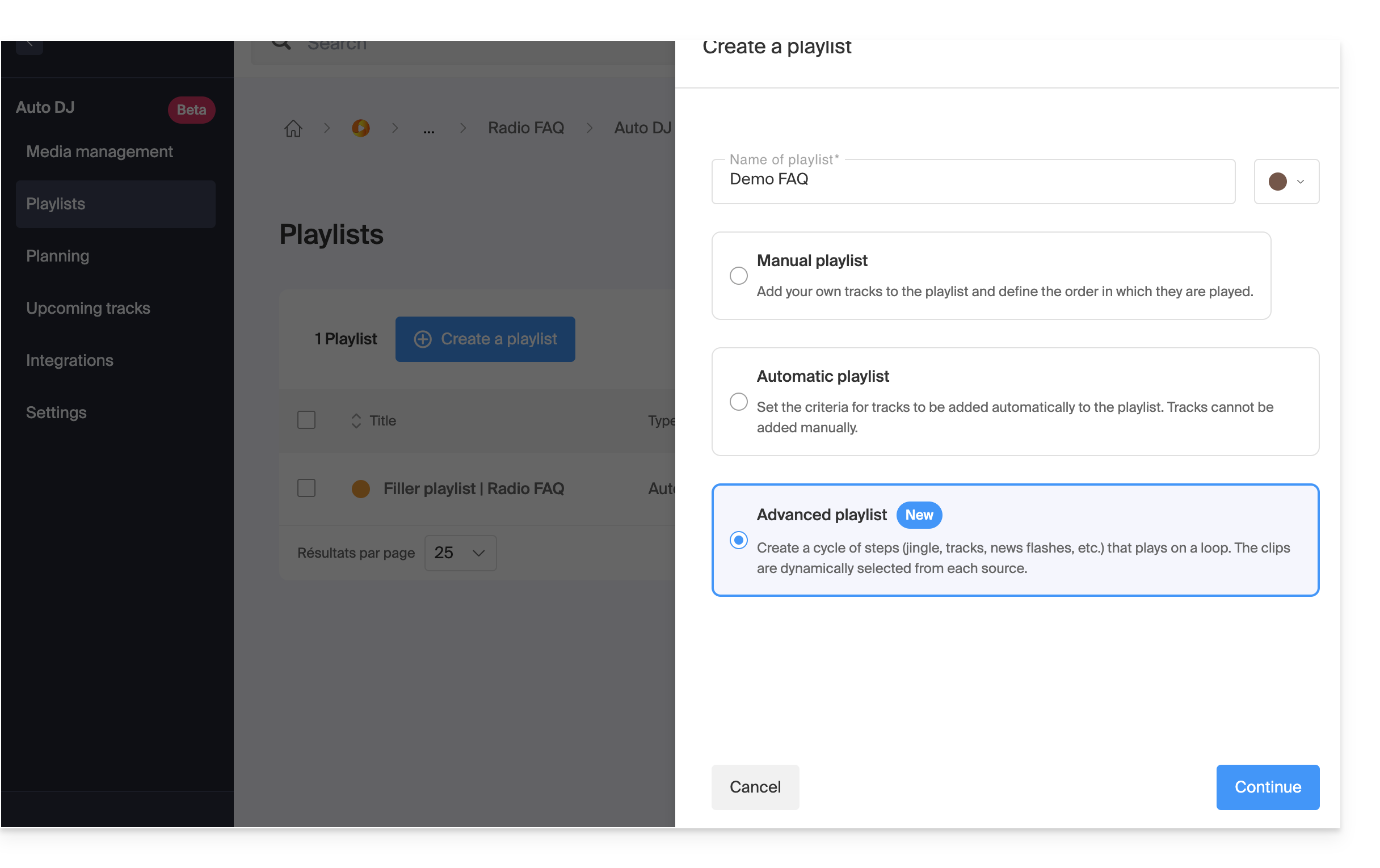
- Onderaan kunt u de structuur van uw afspeellijsten definiëren door verschillende bronnen uit uw bibliotheek (mappen, afspeellijsten of tags) te combineren en het aantal nummers aan te geven dat voor elk item moet worden afgespeeld:
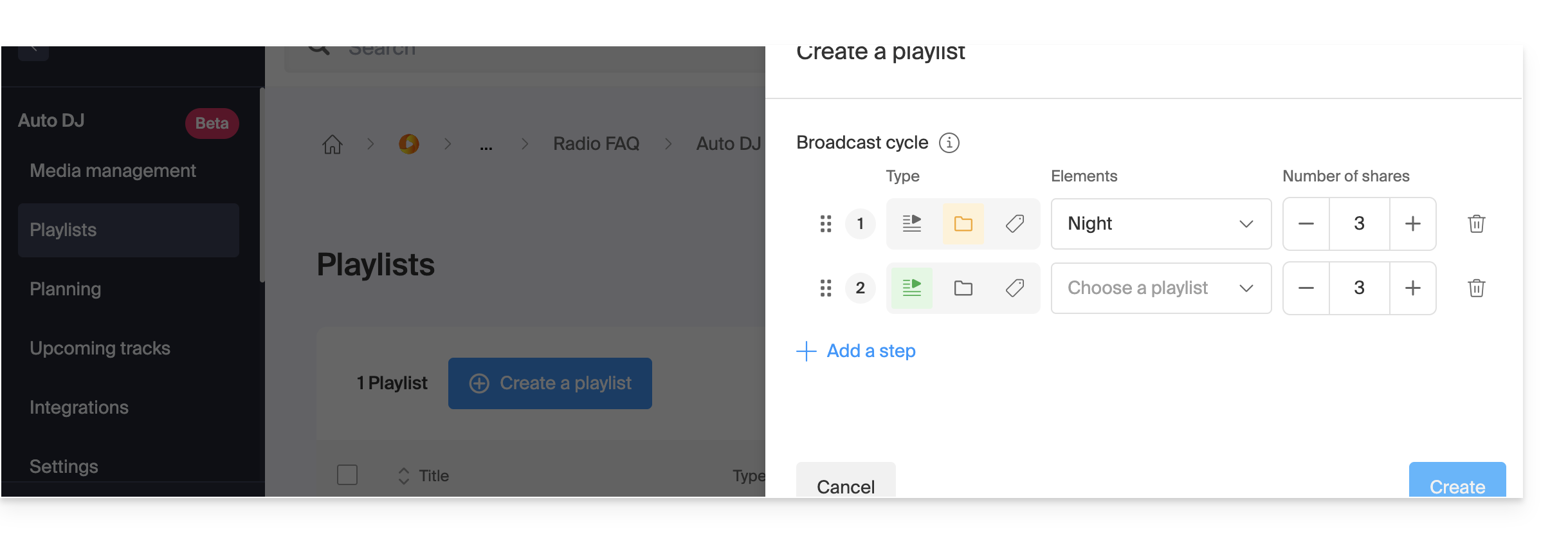
Voorbeeld van een afspeellijst:- Speel 3 nummers af uit de afspeellijst
Filmmuziek - Speel 1 nummer af uit de map
Night - Speel 1 geluid af met de tag
Jingle
- Speel 3 nummers af uit de afspeellijst
- De Auto DJ speelt vervolgens de reeks in een lus af (1 → 2 → 3 → 1 → 2 → 3, enz.).
- Een wegingsmechanisme zorgt voor een eerlijke afwisseling van de media: het systeem speelt niet steeds dezelfde nummers op hetzelfde moment af, waardoor uw content bij elke afspeelcyclus vernieuwd wordt.
De uitzending plannen (Planning)
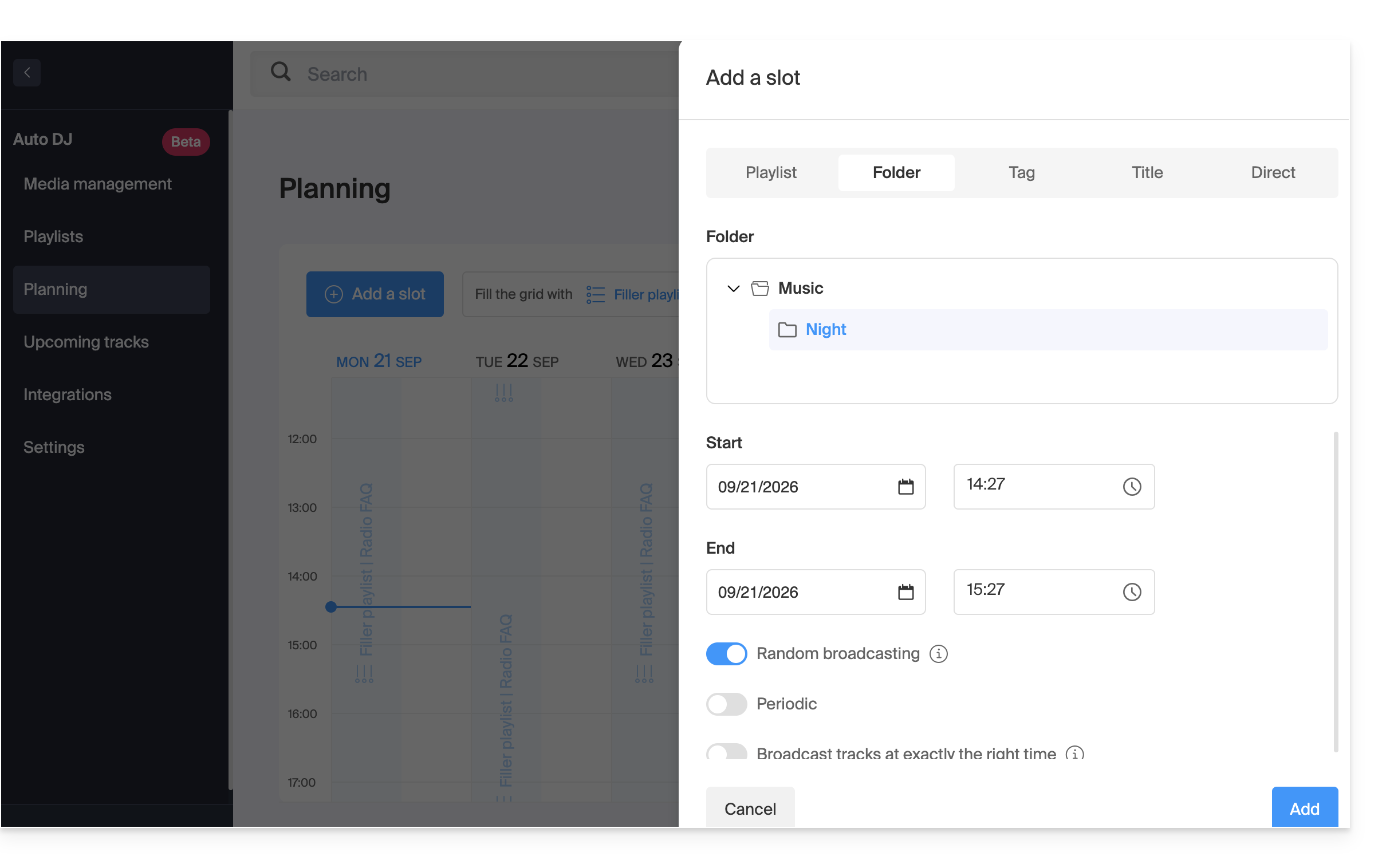
Met de planningsfunctie kunt u uw uitzendschema op een zeer gedetailleerde manier beheren:
- Programmeren op basis van tijdsloten: organiseer uw uitzendingen per afspeellijst of per map in een wekelijkse kalender:
- Afspeellijst voor doorlopende weergave (standaard aanwezig): configureer een reserve-afspeellijst die automatisch wordt afgespeeld wanneer er geen specifiek programma is gepland, waardoor een ononderbroken stream wordt gegarandeerd.
- Overgang Live / AutoDJ: u kunt tijdsloten programmeren of de automatische hervatting van de AutoDJ-stream instellen zodra een encoder (externe bron) stopt met het verzenden van zijn stream.
Geavanceerde audio-instellingen
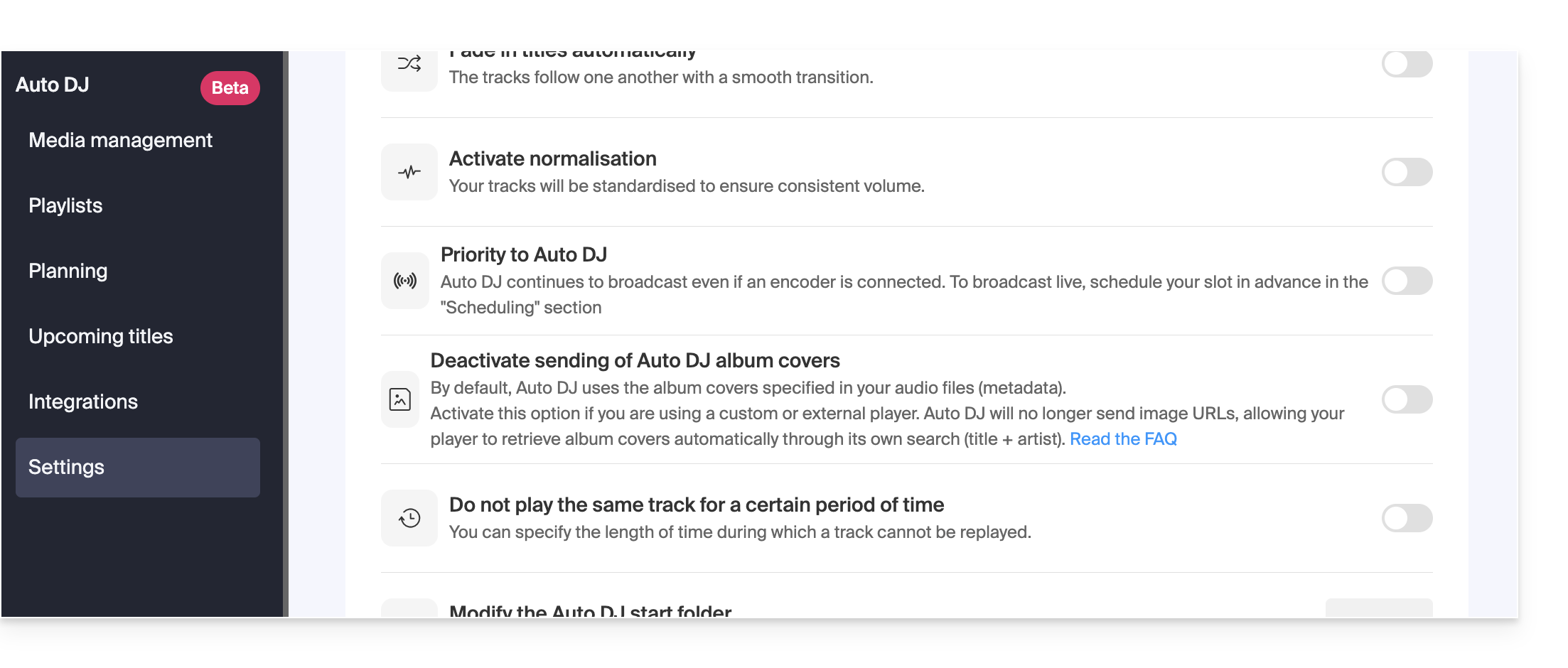
Om een professionele geluidskwaliteit te garanderen, zijn er verschillende bewerkingsopties beschikbaar:
- Geluidsnormalisatie: zorgt ervoor dat het geluidsniveau van al uw bestanden gelijk is, om verschillen in volume tussen verschillende nummers te voorkomen.
- Overgangen: stel geleidelijke overgangen (crossfade) en overlappingen tussen de tracks in:
Integratie en statistieken
De stream die door de Auto DJ wordt gegenereerd, is een standaard streamingstream die profiteert van alle tools in het Infomaniak-ecosysteem:
- Infomaniak-speler: automatische weergave van de huidige nummers en de afspeelgeschiedenis.
- Ondersteuning voor meerdere formaten: ondersteuning voor HLS en transcodering van streams.
- Gedetailleerde statistieken: nauwkeurige real-time tracking van uw publiek en gedetailleerde rapporten.
Link naar deze veelgestelde vragen: https://faq.infomaniak.com/2028
Is deze veelgestelde vragenlijst nuttig geweest?
Deze handleiding legt uit hoe u een stream correct kunt configureren op de Infomaniak-radiostreamingservice.
Het streamen van een radiostream configureren
Om toegang te krijgen tot de radiostreamingservice:
- Klik hier om naar het beheer van uw product in de Infomaniak Manager te gaan (hulp nodig?).
- Klik rechtstreeks op de naam van het betreffende product.
- Klik op de naam van de radiozender.
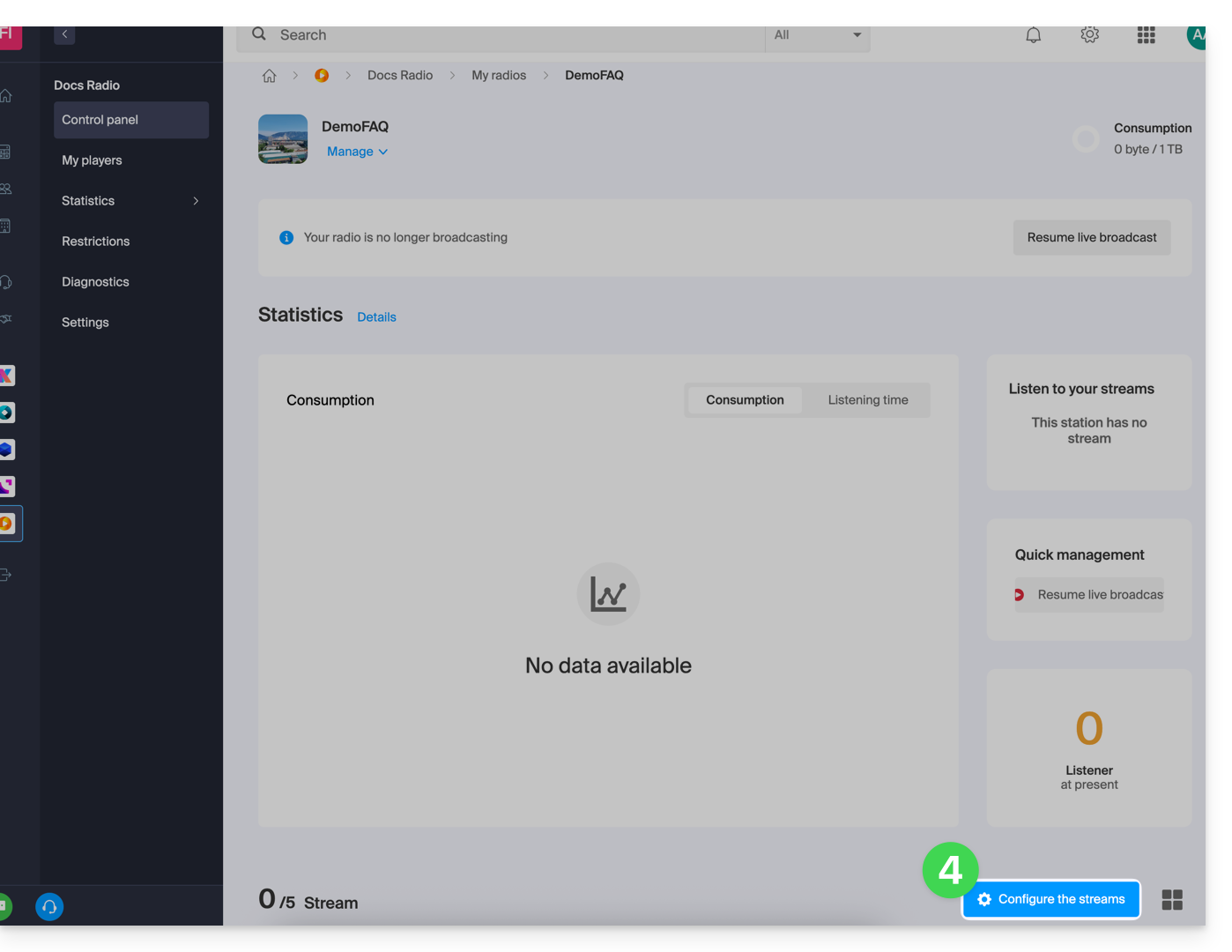
- Klik op de knop Feeds configureren:
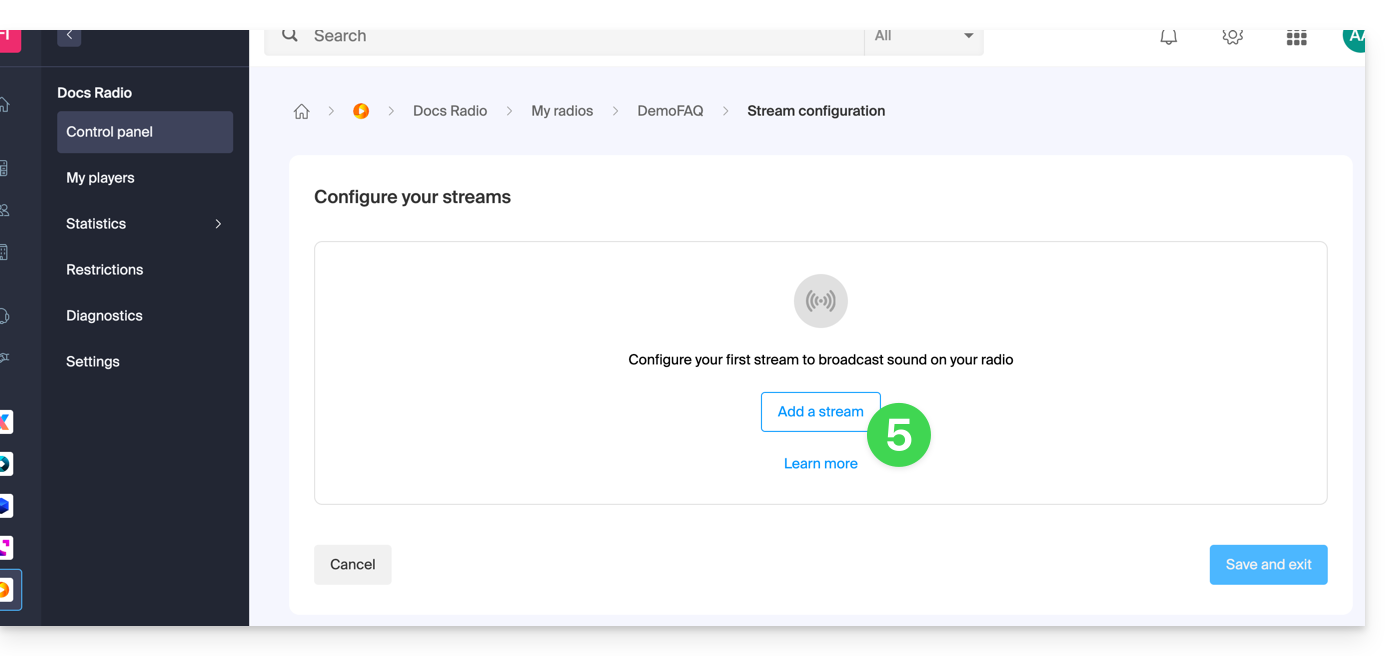
- Klik op de knop Feed toevoegen:
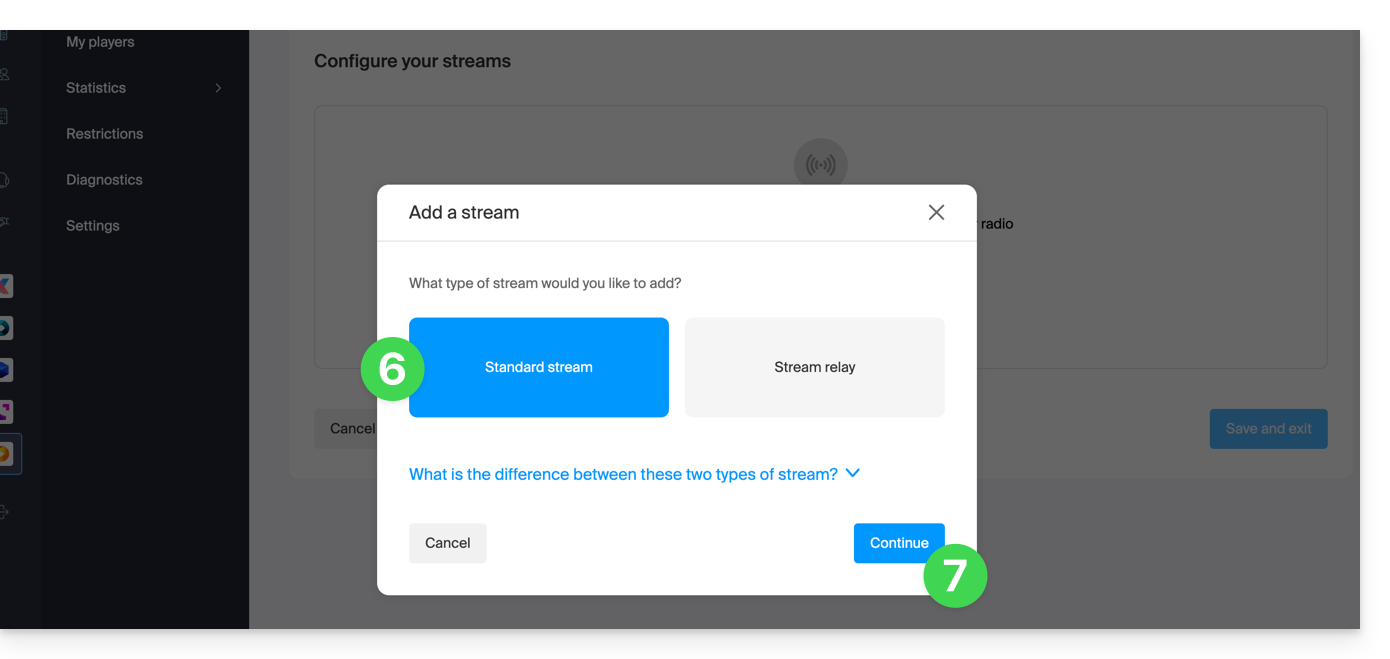
- Voeg een standaardfeed toe (raad deze andere handleiding over feed-relay's).
- Klik op de knop om verder te gaan:
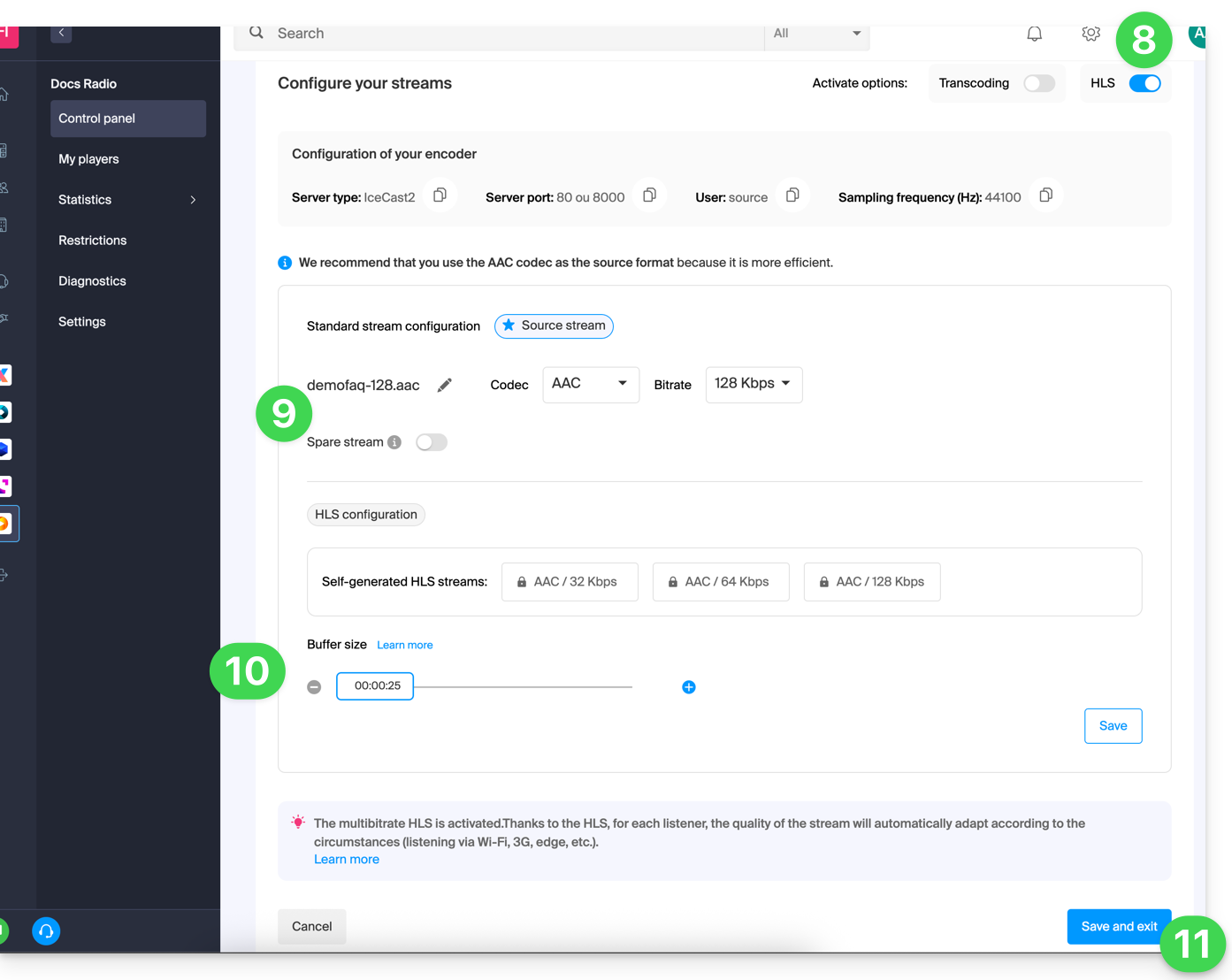
- Selecteer de gewenste opties, waarbij u bijvoorbeeld HLS kunt activeren, wat niet wordt meegerekend in het totale aantal streams.
- Configureer de gewenste kwaliteit en raadpleeg deze andere handleiding als u meer informatie zoekt over het type stream.
- Pas indien nodig de buffergrootte aan (en vergeet niet om de wijzigingen op te slaan, indien nodig).
- Klik op de knop om op te slaan en af te sluiten:
U kunt nu een applicatie configureren met de instellingen die u aan het einde van deze procedure heeft verkregen.
Link naar deze veelgestelde vragen: https://faq.infomaniak.com/2213
Is deze veelgestelde vragenlijst nuttig geweest?
Deze handleiding behandelt de luistergegevens van Streaming Radio die kunnen worden geëxporteerd naar Mediapulse.
Inleiding
- Mediapulse, een onafhankelijke organisatie in Zwitserland, meet het bereik van radio, televisie en online platforms.
- Deze gegevens, die als de officiële referentie worden erkend, helpen de media- en advertentiemarkt bij het analyseren, vergelijken en structureren van hun activiteiten.
- Mediapulse staat onder toezicht van het DETEC via de OFCOM en waarborgt transparantie, onafhankelijkheid en wetenschappelijke nauwkeurigheid. Het garandeert betrouwbare metingen die zijn afgestemd op de evolutie van de media.
- U kunt uw radiologbestanden naar deze service exporteren.
- Raadpleeg ook deze andere handleiding over een vergelijkbare dienst, maar dan voor Frankrijk.
Het Mediapulse-certificaat beheren
Vereisten
- De organisatie waartoe de streamingdienst behoort, moet gevestigd zijn in Zwitserland.
- Neem contact op met deze dienst via e-mail om de Mediapulse-certificering te activeren:
info@mediapulse.ch. - Zodra het contract met hen is afgesloten,neem contact op met de Infomaniak-ondersteuningen geef de informatie over uw Mediapulse- en Infomaniak-contract door.
Om de activering of deactivering van de service te beheren:
- Klik hier om naar het beheer van uw product in het Infomaniak-beheerportaal te gaan (hulp nodig?).
- Klik rechtstreeks op de naam die aan het betreffende product is toegekend.
- Klik op de naam van de betreffende audiostroom.
- Klik op Instellingen in het linkermenu.
- Schakel de export van logbestanden naar Mediapulse in of uit met de schakelaar:

Link naar deze veelgestelde vragen: https://faq.infomaniak.com/2482
Is deze veelgestelde vragenlijst nuttig geweest?
Deze handleiding legt uit hoe u de audiostreams van een van uw Infomaniak Streaming Radio-stations kunt overzetten naar een ander radiostation binnen dezelfde organisatie.
Raadpleeg deze andere handleiding om alle streams van een Streaming Radio-station over te zetten naar een nieuwe eigenaar.
Audio streams doorsturen
Hiervoor:
- Klik hier om naar het beheer van uw product in het Infomaniak-beheerportaal te gaan (hulp nodig?).
- Klik rechtstreeks op de naam van het betreffende product.
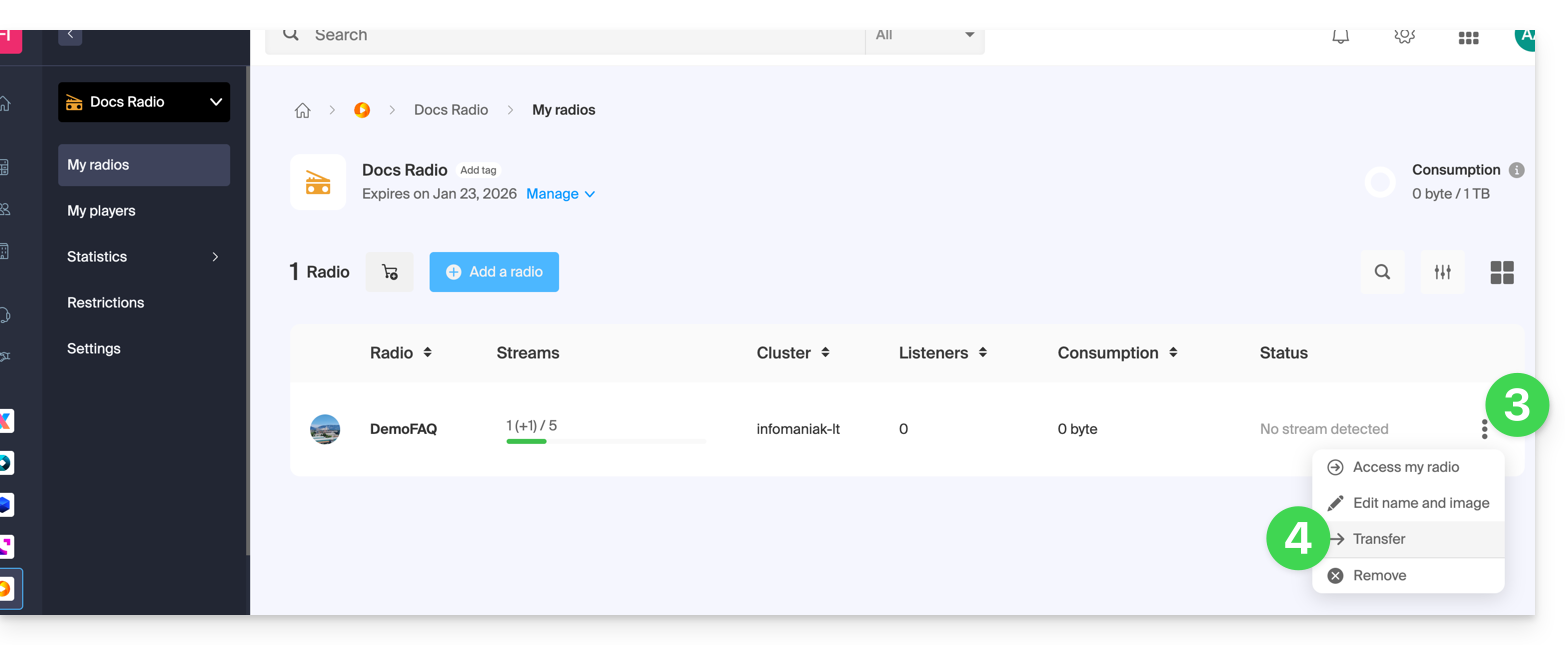
- Klik op het menu met acties ⋮ dat rechts van het betreffende item staat.
- Kies Verplaatsen:
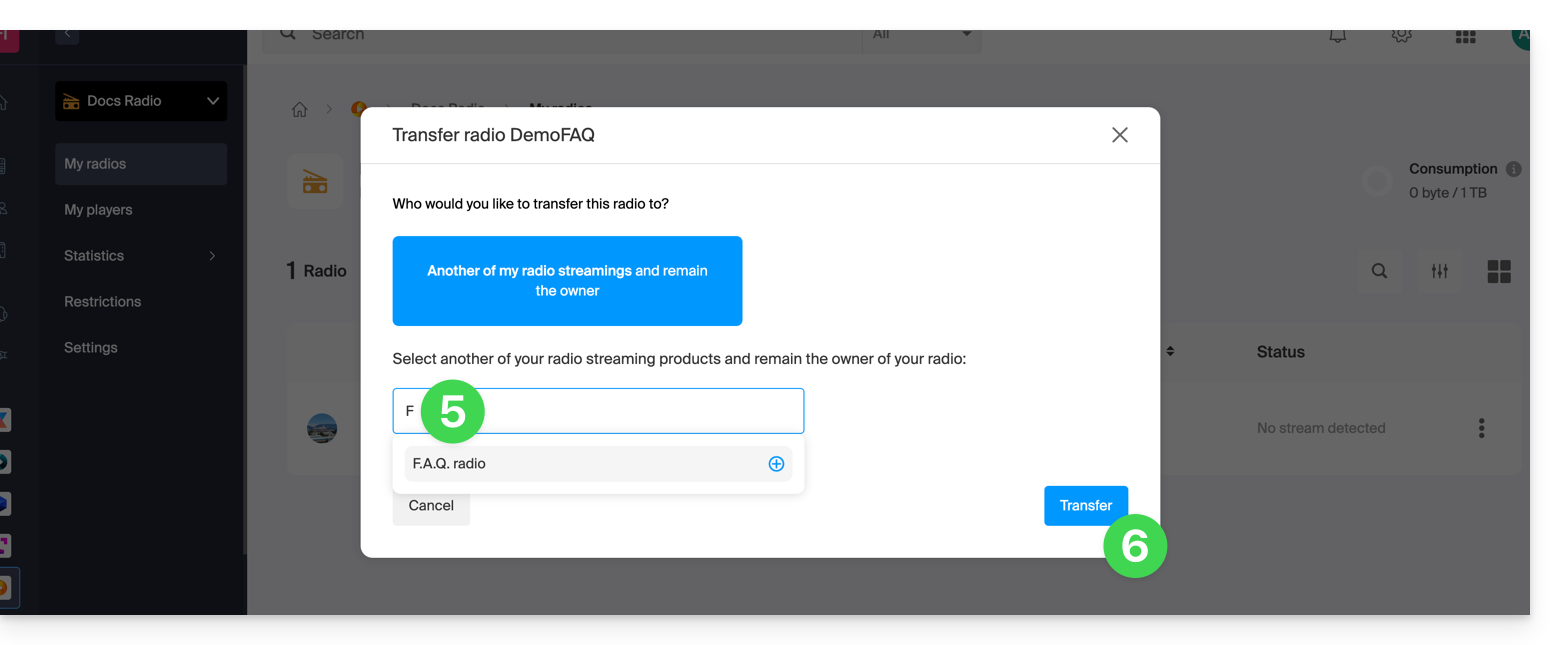
- Zoek de naam van de andere radio die u in dezelfde organisatie hebt en bevestig deze.
- Bevestig de overdracht:
Vernieuw de pagina's van het beheerpaneel indien nodig om de weergegeven informatie bij te werken.
Link naar deze veelgestelde vragen: https://faq.infomaniak.com/2513
Is deze veelgestelde vragenlijst nuttig geweest?
Deze handleiding gaat over de functie voor live-bediening (timeshift), waarmee uw luisteraars uw HLS-streams kunnen pauzeren, terugspoelen en vervolgens terugkeren naar de live-uitzending, met een terugspoelduur van maximaal 2 uur.
Inleiding
- In tegenstelling tot Timeshift Streaming Video, is er geen planningshulpmiddel beschikbaar voor radio.
- De functie voor herbeluisteren/terugspoelen is standaard uitgeschakeld in de speler, zodat u zelf kunt bepalen hoe de functie beschikbaar is voor uw publiek.
Live-bediening aanbieden aan luisteraars
Vereisten
- Maak of bewerk een HLS-stream in uw Streaming Radio-product.
Vervolgens:
- Stel bij het maken (of bewerken) van een HLS-stream de bufferduur in tussen 00:00:25 en 02:00:00. Deze waarde, tussen 25 seconden en 2 uur, komt overeen met de maximale duur waarvoor luisteraars de live-uitzending kunnen terugspoelen en pauzeren, voordat ze terugkeren naar de live-uitzending. Het bepaalt de diepte van de live-bediening. Voorbeelden:
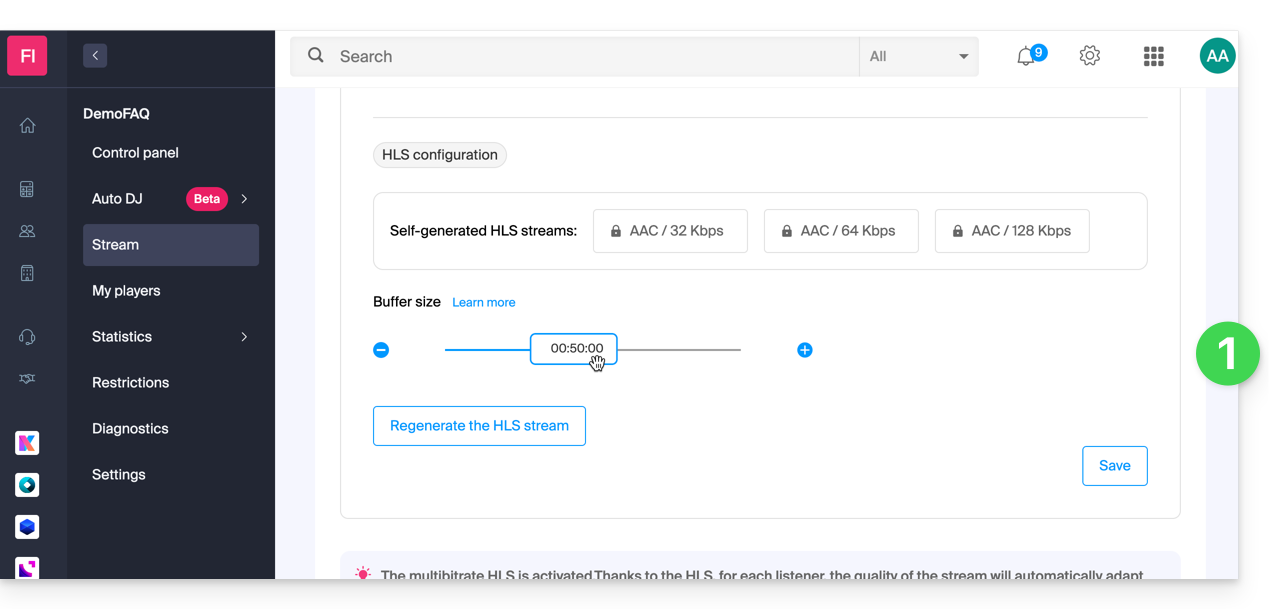
- 00:00:25 → 05:00: minimale tolerantie voor korte pauzes.
- 10:00 → 30:00: ideaal voor nieuws-/praatprogramma's.
- 30:00 → 02:00:00: maximaal comfort voor muziekprogramma's en evenementen.
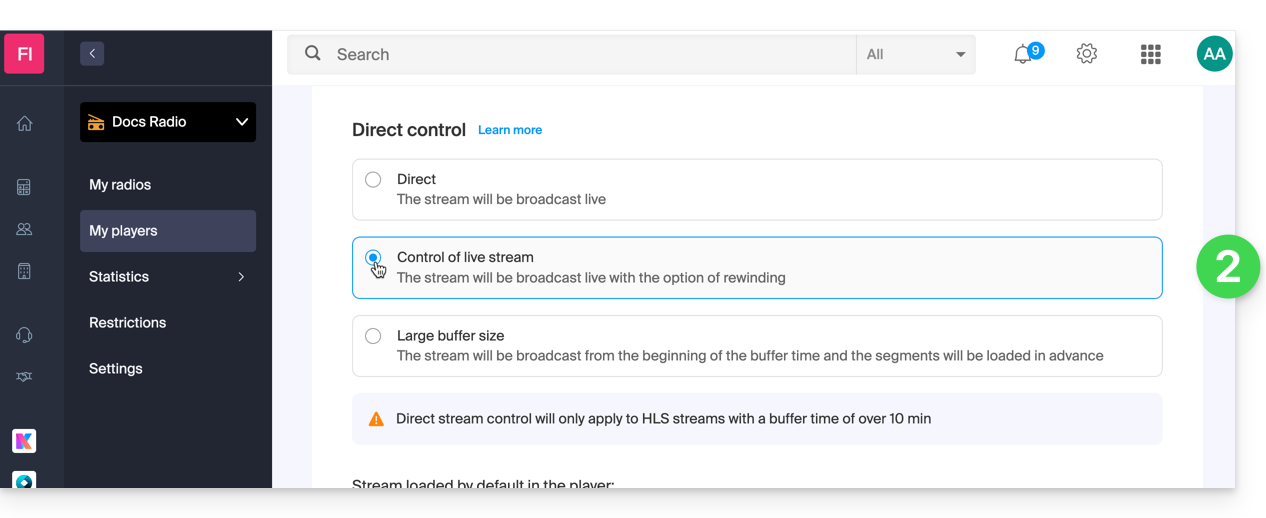
- De functie 'Opnieuw afspelen' inschakelen in uw speler (raadpleeg deze andere handleiding) als u deze functie aan uw luisteraars wilt aanbieden (standaard uitgeschakeld):
Link naar deze veelgestelde vragen: https://faq.infomaniak.com/2789
Is deze veelgestelde vragenlijst nuttig geweest?
Deze handleiding beschrijft HLS, een technologie die uw audio in segmenten verdeelt voor een betrouwbare, compatibele en goed schaalbare HTTP-streaming, ideaal voor mobiele gebruikers en grote doelgroepen.
Wat is HLS?
HLS (HTTP Live Streaming) is een protocol voor het streamen van audio, waarbij de audio wordt opgedeeld in kleine segmenten van enkele seconden en een manifestbestand .m3u8 wordt gepubliceerd, waarin deze segmenten worden vermeld. De speler downloadt deze segmenten via HTTP/HTTPS (poorten 80/443), wat het eenvoudig maakt om ze te cachen, de stream na een onderbreking te hervatten en op grote schaal te distribueren.
In uw radiostreamingservice voegt het activeren van HLS een extra stream toe. Deze stream heeft een eigen URL voor het afspelen (HLS-manifest) en kan in de infomaniak-speler worden geselecteerd en geprioriteerd. De HLS-stream bestaat naast uw bestaande streams (bijv. MP3/AAC) en veroorzaakt geen onderbrekingen in de service.
Voordelen voor een radiostream
- Uitgebreide compatibiliteit: native ondersteuning op iOS/iPadOS (Safari) en brede ondersteuning via moderne HTML5-spelers en applicaties van derden.
- Schaalbaarheid en prestaties: distributie via HTTP(S), eenvoudig te distribueren via CDN en caches; betere schaalbaarheid dan een enkele, continue stream.
- Betrouwbaarheid: bij kleine onderbrekingen kan de speler de volgende segmenten ophalen en snel verdergaan; minder gevoelig voor tijdelijke uitval.
- Netwerkdoorvoer: werkt op poort 80/443 en wordt daardoor doorgaans beter geaccepteerd door firewalls en proxy's van bedrijven dan bepaalde “ICY”-streams.
- Vereenvoudigde HTTPS: veilige levering zonder plug-in of exotisch protocol.
- Adaptieve bitrate (ABR): wanneer er meerdere varianten beschikbaar zijn, kan de speler automatisch overschakelen op basis van de netwerkkwaliteit om onderbrekingen tijdens het gebruik op de go op te vangen.
- Flexibele integratie: een afzonderlijk luisterpunt maakt het mogelijk om HLS als primaire, secundaire of back-upstroom in uw speler te gebruiken.
Specifieke kenmerken en aandachtspunten
- Latentie: HLS voegt doorgaans een latentie toe van enkele tientallen seconden (gerelateerd aan de grootte van de segmenten en de buffering). Dit is normaal voor dit protocol.
- Vereiste compatibele speler: gebruik de Infomaniak-speler of een speler/web-SDK die
.m3u8-manifesten ondersteunt. - Diverse omgeving: sommige oudere hardware-ontvangers (webradio's, autoradio's met IP-connectiviteit) accepteren alleen MP3/Icecast-streams; behoud hun oude URL's naast de nieuwe.
- ABR-voorwaarde (conditionnel): de aanpassing van de bitrate is alleen effectief als er meerdere profielen zijn gepubliceerd; anders blijft de HLS-stream functioneren in een enkele kwaliteit.
Link naar deze veelgestelde vragen: https://faq.infomaniak.com/2791
Is deze veelgestelde vragenlijst nuttig geweest?
Deze handleiding legt uit hoe u de controle kunt behouden over uw MP3/AAC- of HLS-streaming radiostreams door de bescherming met een unieke sleutel (token) in te schakelen, zodat u bijvoorbeeld kunt bepalen of een luisteraar uw radio mag beluisteren of niet.
Inleiding
- Bij elke verbinding wordt een verzoek naar de Infomaniak-API gestuurd, waarop een unieke token met een beperkte en configureerbare levensduur wordt geretourneerd.
- Deze token geeft iedereen die er toegang toe heeft, de mogelijkheid om de stream gedurende deze periode te gebruiken.
- U kunt een MP3/AAC- of HLS-stream afzonderlijk beveiligen (hetzelfde geldt overigens voor geolocatie).
- Het activeren van de beperking vereist een wijziging van de configuratie van de stream, waarvoor enkele minuten nodig kunnen zijn om deze op de servers te repliceren.
Een audiostream beveiligen met een unieke sleutel
Ga daarvoor naar de instellingen voor beperkingen en activeer de beveiliging met een token voor de stream die u wilt beveiligen:
- Klik hier om naar het beheer van uw product in de Infomaniak Manager te gaan (hulp nodig?).
- Klik rechtstreeks op de naam die aan het betreffende product is toegekend:
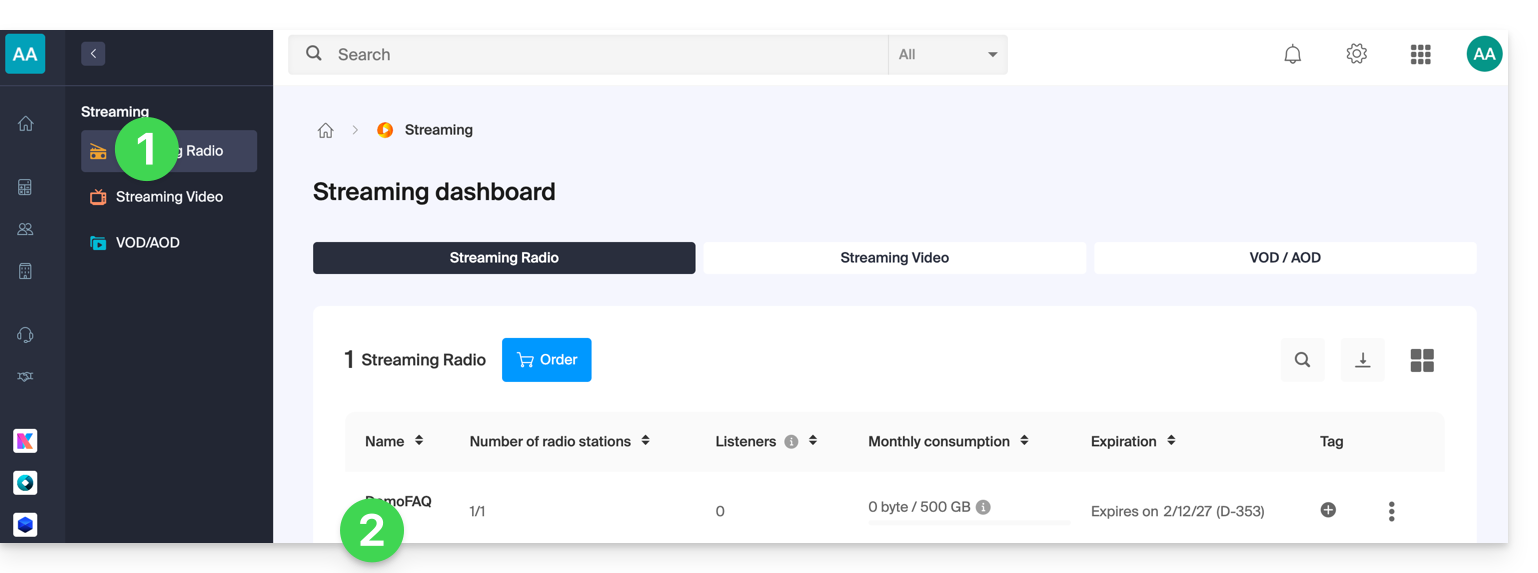
- Klik op:
- of op de naam van de radiozender:
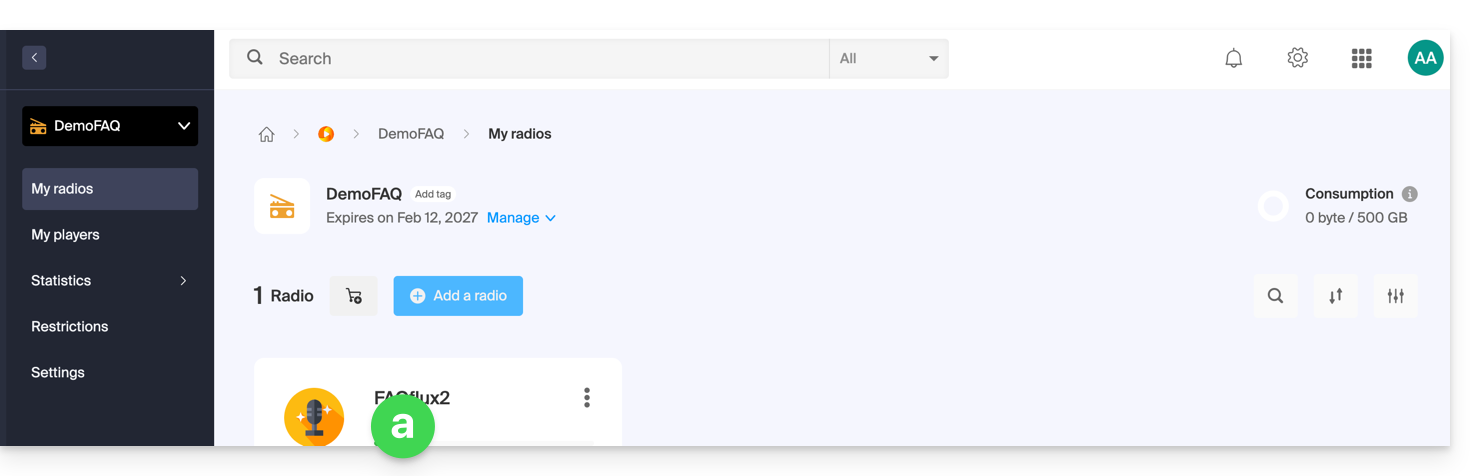
- of op Beperkingen in het linkermenu om beperkingen op het hele product toe te passen:
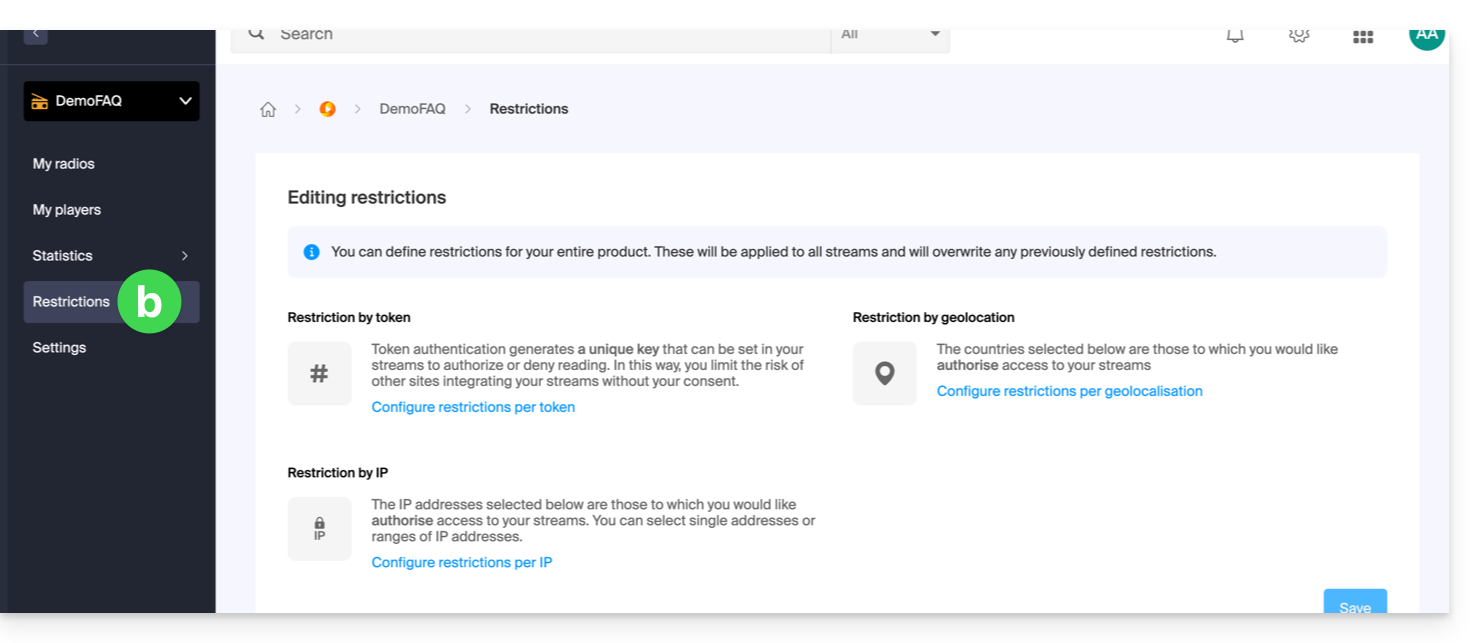
- of op de naam van de radiozender:
- Nadat u
ahierboven heeft geselecteerd, klikt u vervolgens op Beperkingen in het linkermenu. - Selecteer HLS indien nodig.
- Klik op het actiemenu ⋮ rechts van het betreffende item.
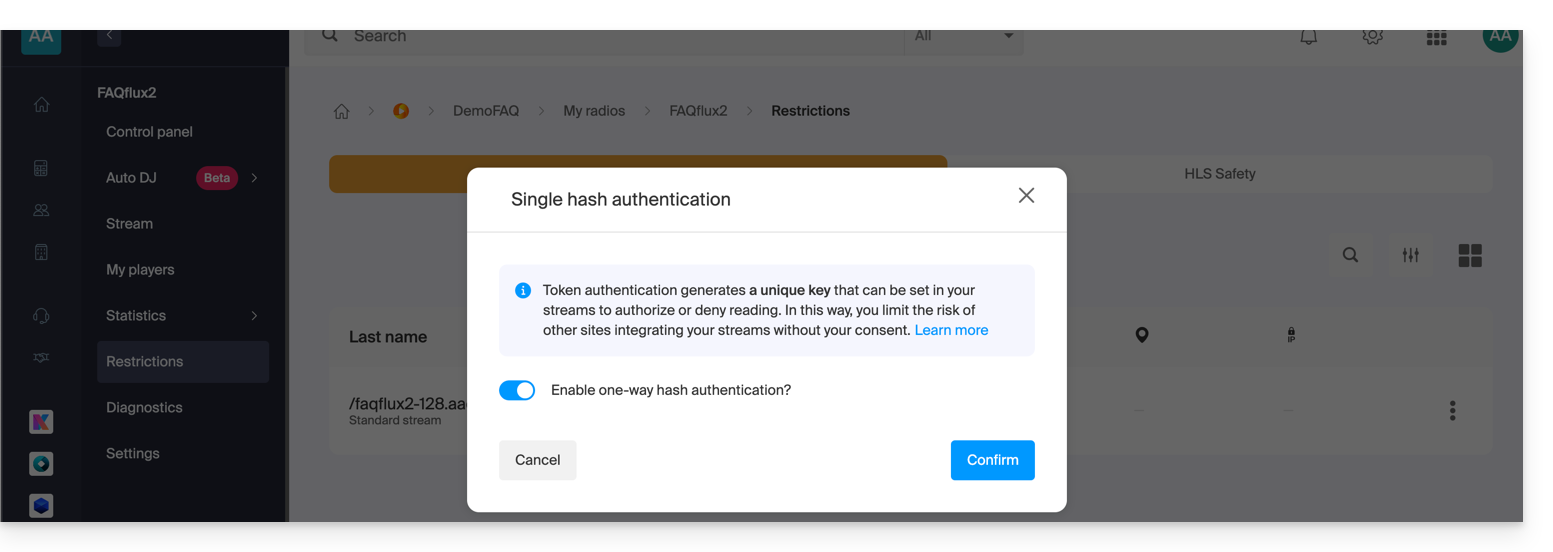
- Klik op Beperking per token:
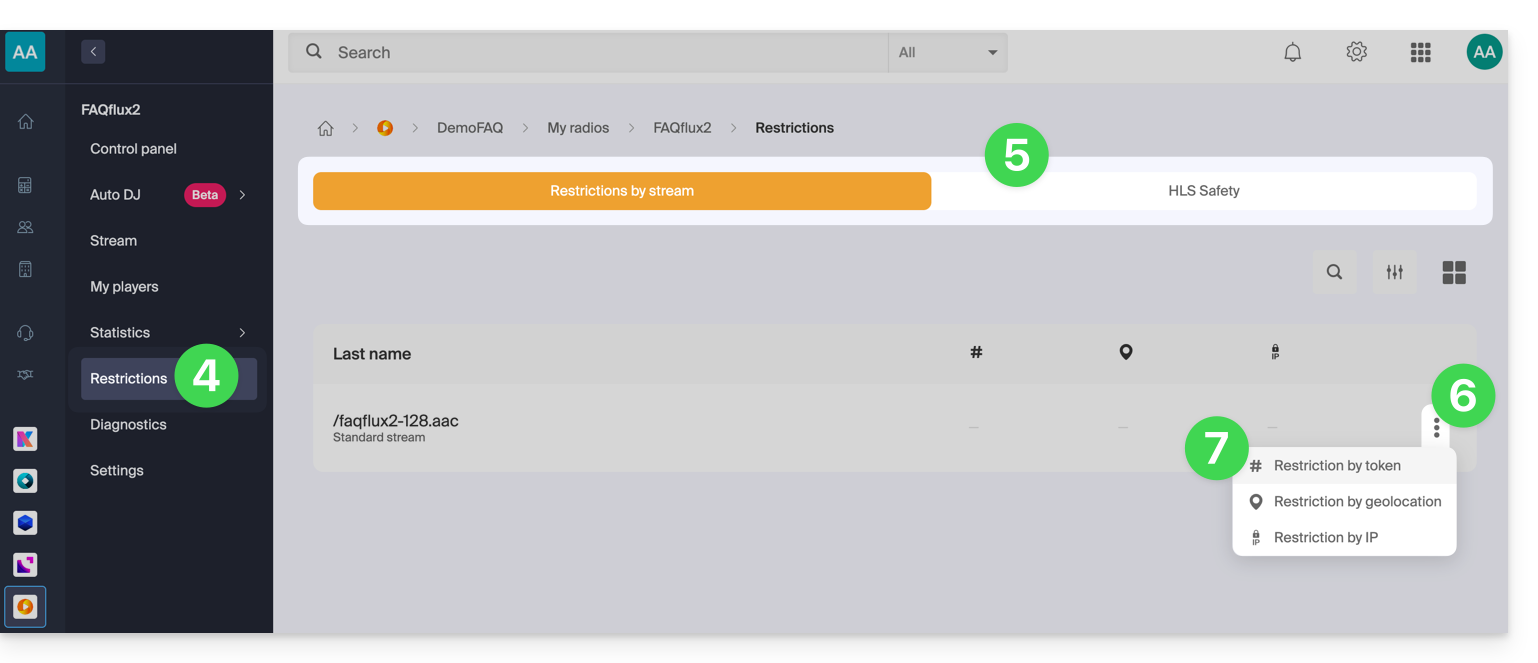
Activeer vervolgens de beveiliging.
 Adaptez vos Players pour prendre en compte la restriction, comme illustré dans l'exemple ci-dessous :
Een API-token voor Radio aanmaken
Om toegang te krijgen tot de Radio API, moet u zich eerst authenticeren met een applicatietoken. Deze stap hoeft slechts één keer te worden uitgevoerd. Om dit applicatietoken aan te maken, raadpleeg deze andere handleiding.
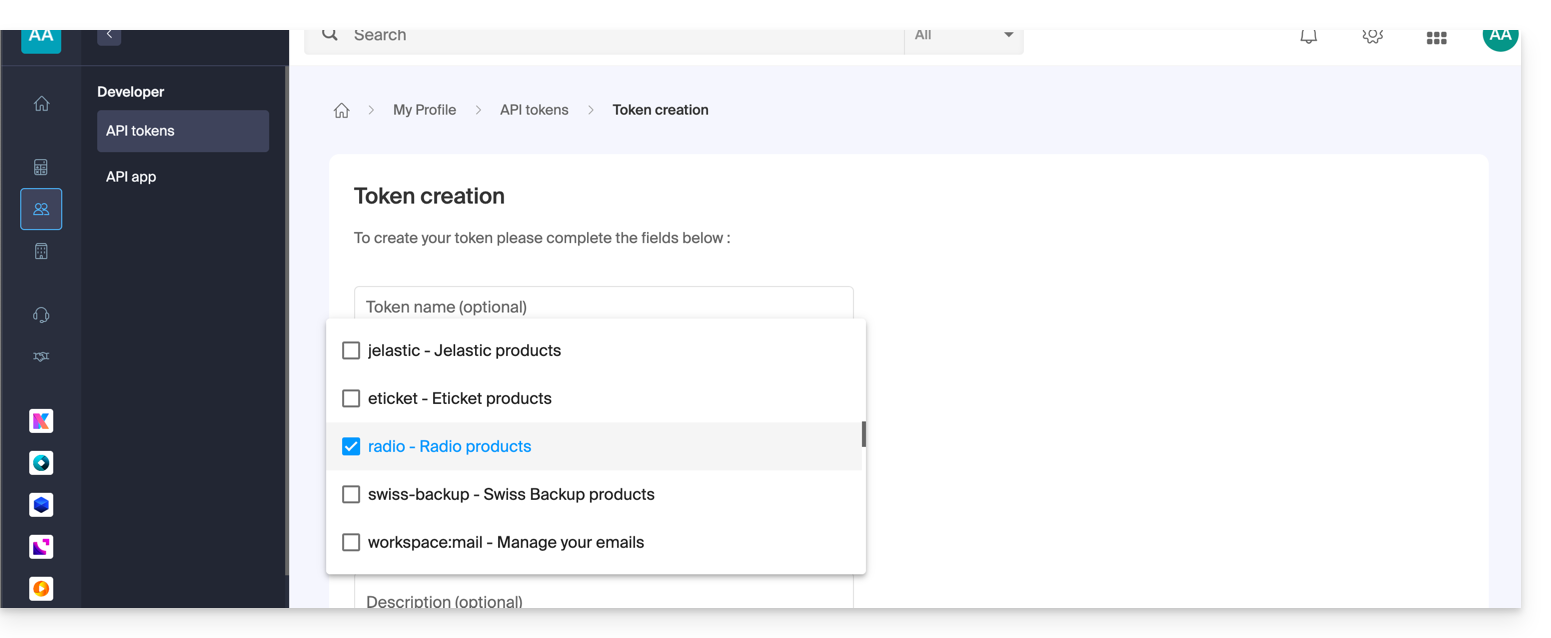
De reikwijdte is radio en de levensduur is onbeperkt, zodat u niet regelmatig een nieuwe code hoeft te genereren. Nadat de token is gegenereerd, kopieert u deze en plakt u deze in het onderstaande voorbeeld.
Voorbeeld van gebruik in PHP
Voor MP3/AAC of HLS kan de code vrijwel hetzelfde zijn; alleen de URL die in de POST-aanvraag wordt gebruikt, verschilt in zijn formaat.
Plak hieronder de gegenereerde token in plaats van de aangegeven token:
if (!defined('API_TOKEN')) {
     define('API_TOKEN', 'AYF5lSh3c7Xy5974Fs12RTkTThujT-L9R4Xk2ZfGyP6sV7QqJ1oC3jD8nFtKzIxUeMw5oNzR6');
}
/**
 * Fonction générique pour executer des requêtes cURL
 *
 * @param string $method Méthode HTTP (GET, POST, PUT, etc...)
 * @param string $url Url de l'api a requêter
 * @param array $headers Liste des en-têtes HTTP (l'autorisation doit être passée ici avec un ['Authorization: Bearer ']
 * @param array $payload Un tableau contenant les données pour créer un token
 * @return mixed
 */

function request(string $method, string $url, array $headers = [], array $payload = []): mixed{
    // prepare options array
    $opts = [
        CURLOPT_HTTPHEADER => $headers,
        CURLOPT_RETURNTRANSFER => true,
        CURLOPT_URL => $url,
        CURLOPT_CUSTOMREQUEST => strtoupper($method),
    ];

    // add payload if relevant
    if ($payload && $method !== 'GET') {
        $opts[CURLOPT_POSTFIELDS] = json_encode($payload);
    }
    $ch = curl_init();
    curl_setopt_array($ch, $opts);
    $result = curl_exec($ch);
    if(curl_errno($ch)){
        throw new Exception(curl_error($ch));
    }
    $data = json_decode($result, true);
    if ($data['result'] === 'error') {
        throw new Exception($data['error']['description'] ?? 'an error occured');

    }
    return $data['data'];
}
We gaan de token aanmaken. De URL voor het aanmaken van de token ziet er als volgt uit:
- Voor een MP3/AAC-stream
POST {{URL_11}}Voorbeeld: om https://newradiotest.ice.infomaniak.ch/newradiotest-128.aac te beschermen, is de route: https://api.infomaniak.com/1/radios/acl/streams/newradiotest-128.aac/token
- Voor een HLS-stream
POST {{URL_14}}Voorbeeld: om https://myradiostream.radiohls.infomaniak.com/myradiostream/manifest.m3u8 te beschermen, is de route: https://api.infomaniak.com/1/radios/acl/hls_streams/myradiostream/token
Voorbeeld: in het geval van MP3/AAC, vergeet niet om de instellingen aan te passen:
$token = request(
    'POST',
   '{{URL_17}}',
    // en-tête d'authorization
    [
        'Authorization: Bearer ' . API_TOKEN,
        'Content-Type: application/json',
    ],
    /**
     * payload pour créer le token, vous pouvez passer les valeurs suivantes
     * window     | 300               | optionnel | durée de validité du token (default: 5 minutes)
     */

    [
        'window' => 3600, // 1h validity
    ]
);
Het is belangrijk om te onthouden dat als deze code wordt gegenereerd wanneer de pagina wordt geladen, de gebruiker window seconden de tijd heeft om de stream te starten. Na deze tijd verloopt het token en kan de stream niet meer worden gestart, tenzij de pagina opnieuw wordt geladen. Afhankelijk van uw behoeften en het specifieke gebruik, moet u deze tijd zo goed mogelijk aanpassen.
U moet ook de URL voor het afspelen van uw stream hieronder vervangen door de juiste URL, waarbij u de parameter $token aan het einde behoudt. Ten slotte wordt de speler weergegeven (hier een eenvoudige HTML5-tag, maar u kunt uiteraard elke gewenste laag toevoegen, waarbij het token wordt doorgegeven in de parameters $_GET van de URL).
$streamUrl = "{{URL_18}}";
echo "<audio controls=""><source src="$streamUrl"></audio>";
Link naar deze veelgestelde vragen: https://faq.infomaniak.com/2792
Is deze veelgestelde vragenlijst nuttig geweest?
Deze handleiding gaat over de statistieken van Streaming Radio, waarmee u onder andere eventuele onderbrekingen in de stream kunt bekijken.
Recente statistieken analyseren
U kunt deze informatie hier vinden:
- Klik hier om naar het beheer van uw product in het Infomaniak-beheerportaal te gaan (hulp nodig?).
- Klik rechtstreeks op de naam van het betreffende product:
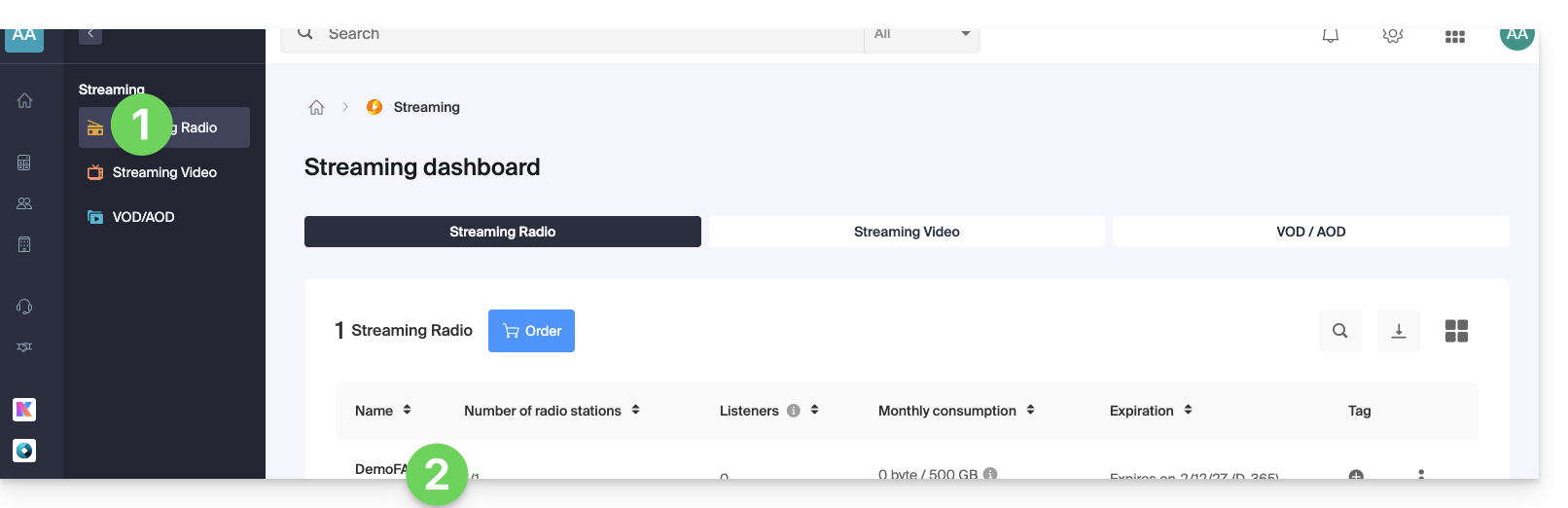
- Klik op Statistieken in het menu aan de linkerkant:
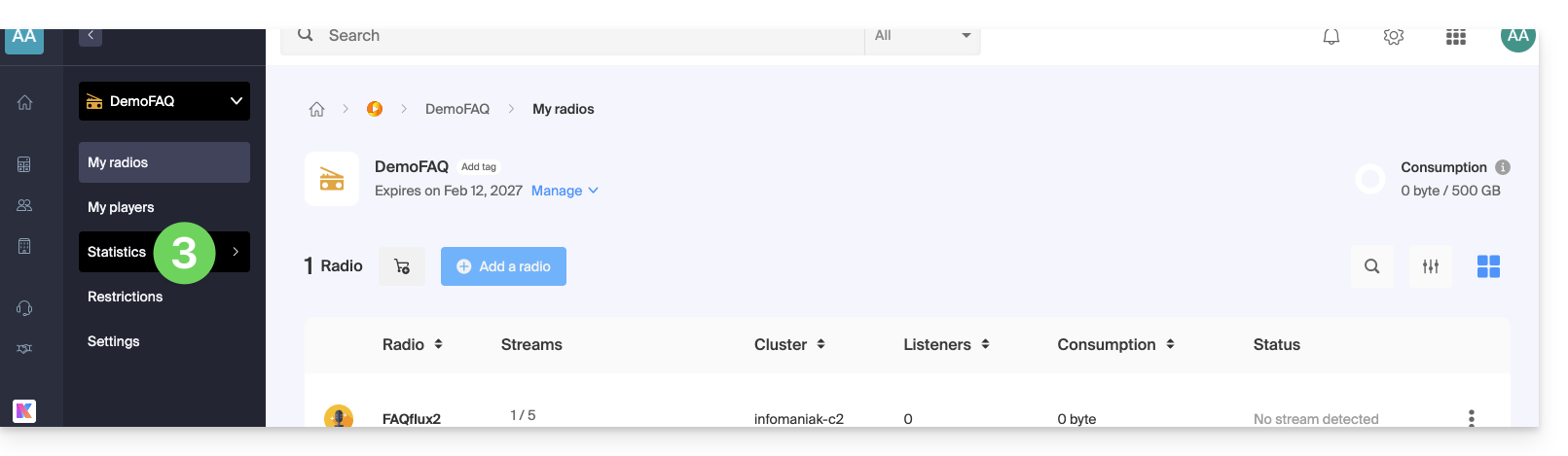
- Klik op Realtime-publiek in het linkermenu.
- Selecteer een datum om de bijbehorende grafiek te laden.
- Houd de muis over de eventuele gemarkeerde onderbrekingen om meer informatie te krijgen:
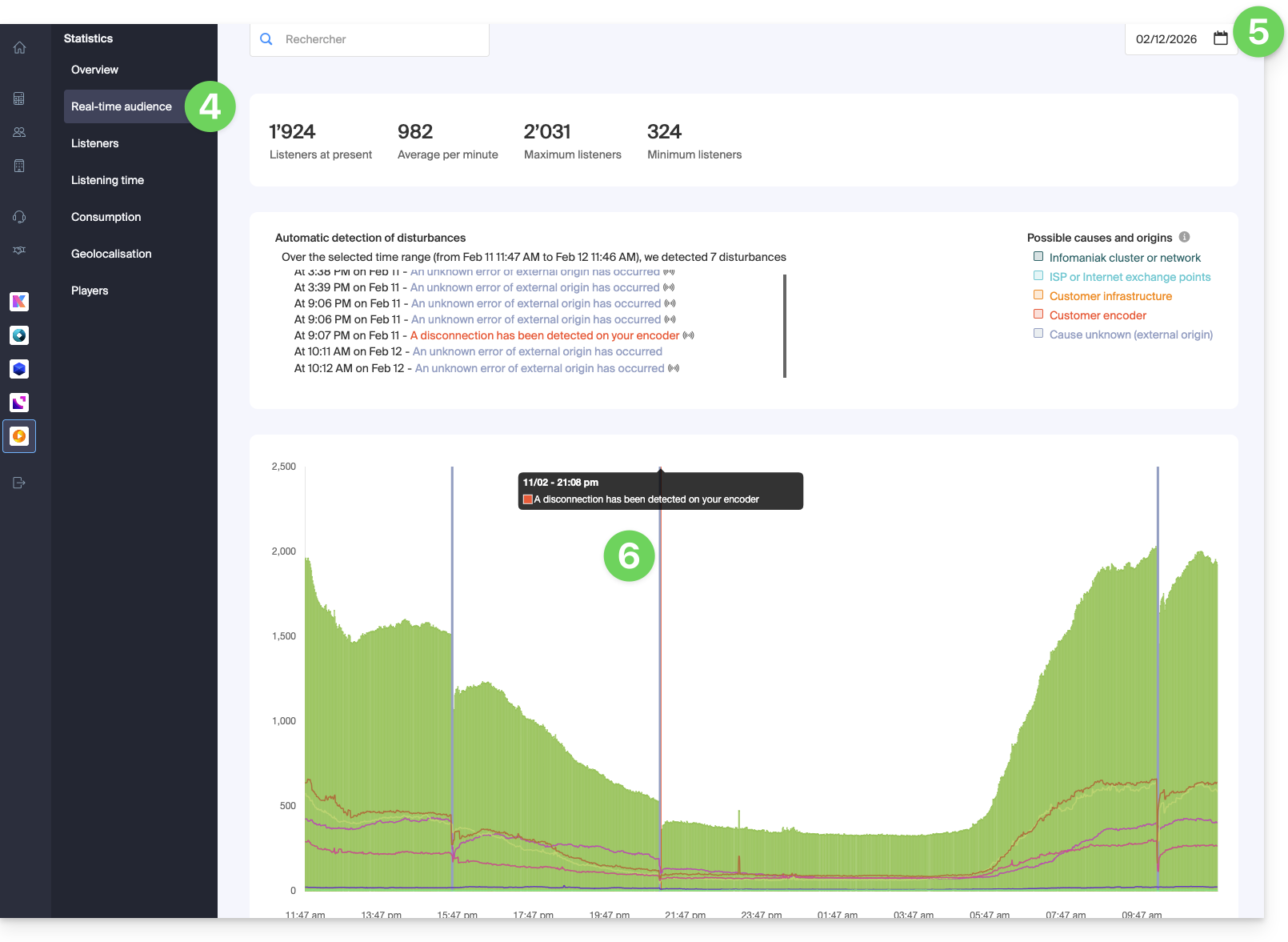
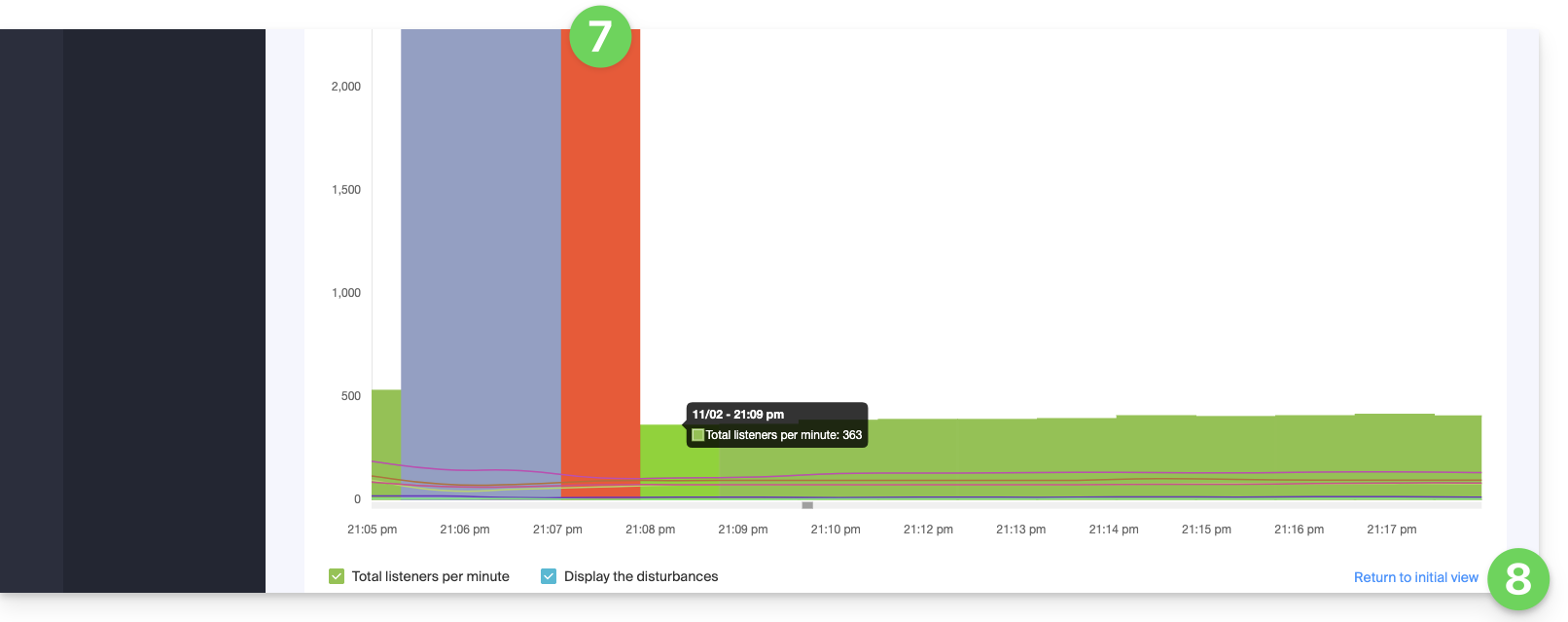
- Zoom in op de grafiek met het muiswiel of door de periode te selecteren.
- U kunt terugkeren naar het oorspronkelijke scherm door rechtsonder te klikken:
Link naar deze veelgestelde vragen: https://faq.infomaniak.com/2884
Is deze veelgestelde vragenlijst nuttig geweest?
Deze handleiding beschrijft hoe u een speler configureert voor uw Infomaniak-webradio.
Vereisten
Configureer de opties van de Infomaniak-speler
Nadat u uw stream aan uw speler heeft gekoppeld en uw speler is aangemaakt:
- Klik hier om naar het beheer van uw product in de Infomaniak Manager te gaan (hulp nodig?).
- Klik rechtstreeks op de naam van het betreffende product.
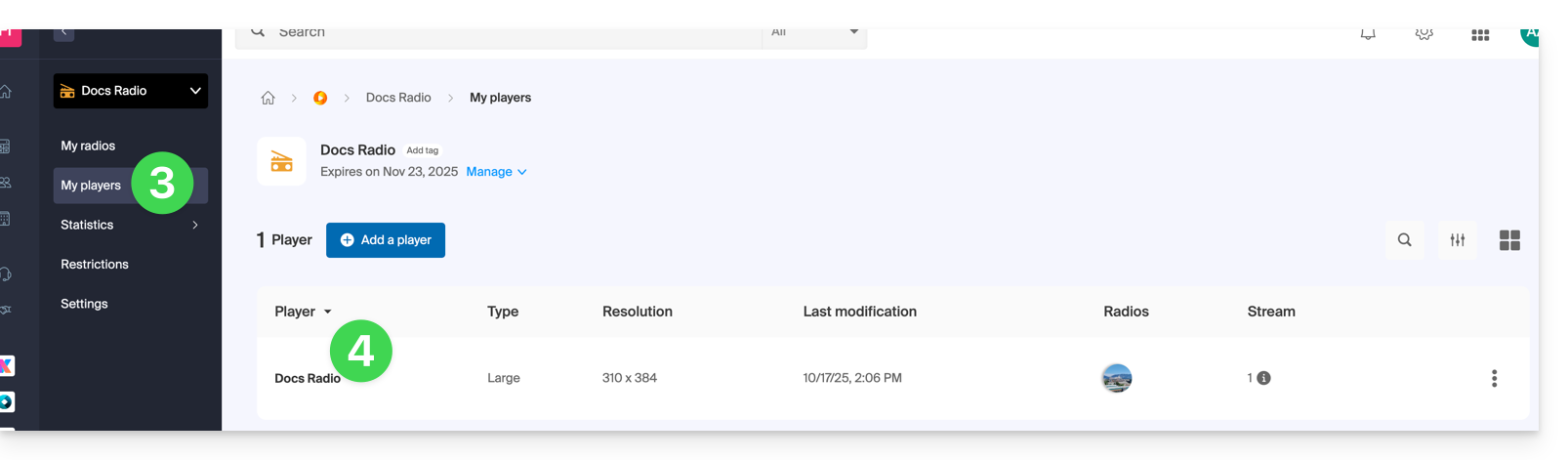
- Klik in het linkermenu op Mijn spelers.
- Klik op de naam van de speler die u wilt configureren (of voeg een nieuwe speler toe door op de knop bovenaan te klikken):
1. Tabblad Uiterlijk
Hier kunt u de grootte van de speler kiezen (groot, gemiddeld, klein of speler voor meerdere radio's) en het percentage van het scherm dat de speler inneemt.
U kunt de kleuren van de achtergrond, knoppen en tekst aanpassen: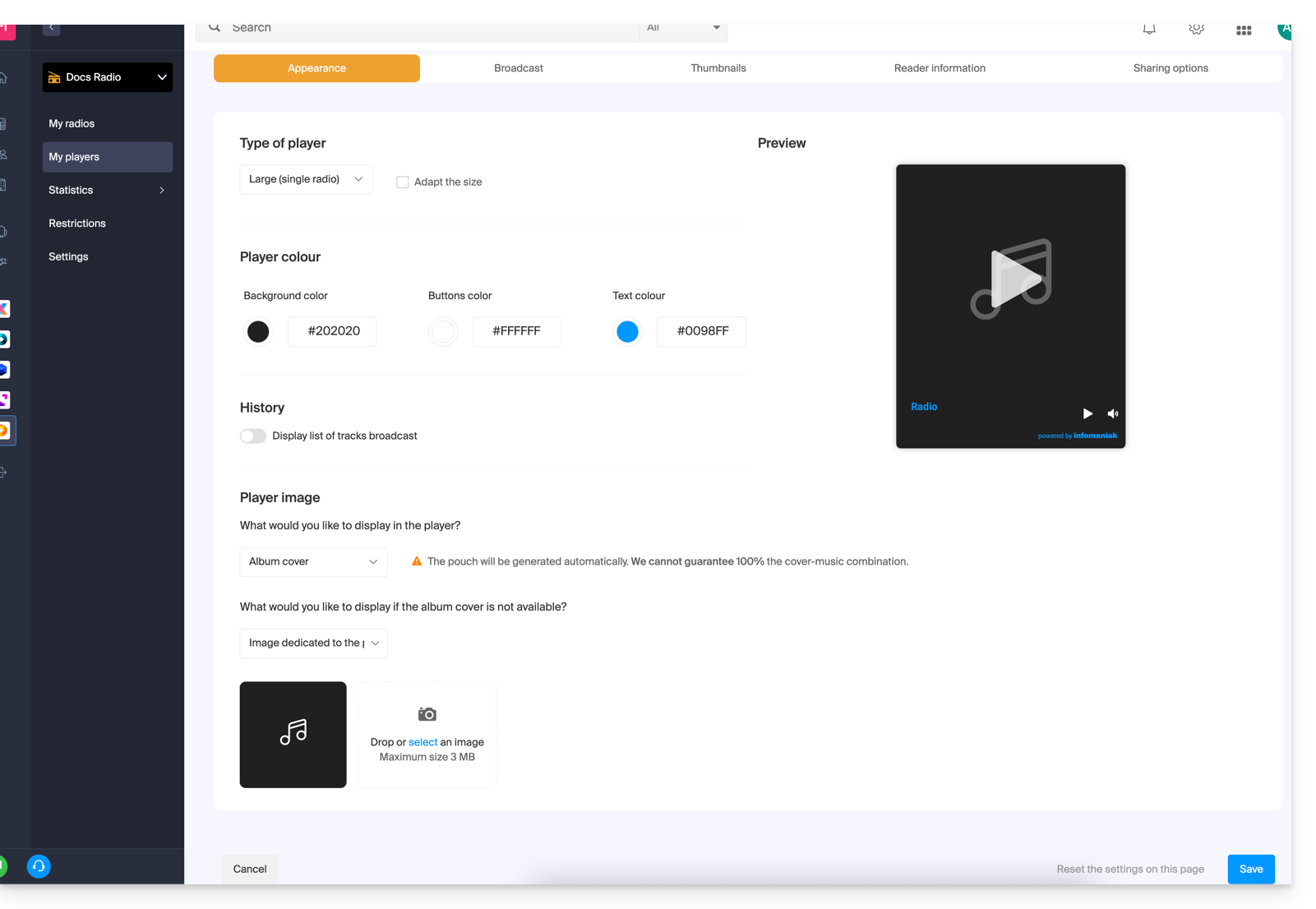
Met een schakelaar kunt u de weergave van de afgespeelde nummers in- of uitschakelen, met of zonder de uitzendtijden:
- Lees aan het einde van deze handleiding meer over de details.
De speler kan het volgende weergeven:
- een afbeelding van de albumhoes of een vervangende afbeelding als deze niet beschikbaar is,
- een statische afbeelding (max. 3 MB),
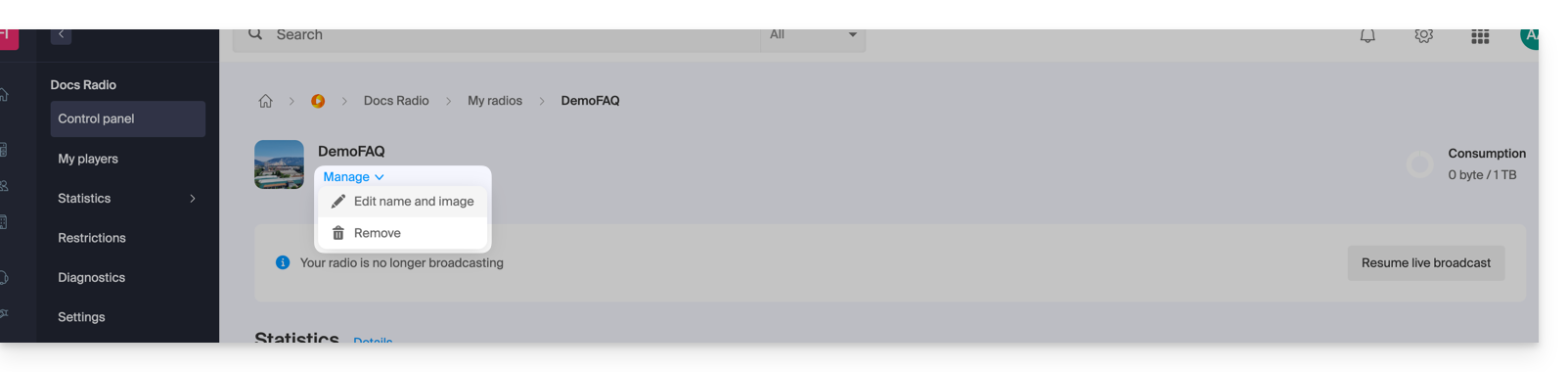
- het logo van uw radiostation, dat u hier kunt aanpassen:
- een visualisatie van het audiospectrum (Spectrogram / Spectrum).
2. Tabblad Uitvoering
Hier kunt u uw radiostreams (HLS of niet) koppelen aan de speler die u aan het configureren bent.
Lees deze andere handleiding over de beschikbare opties voor het beheren van de live-uitzending: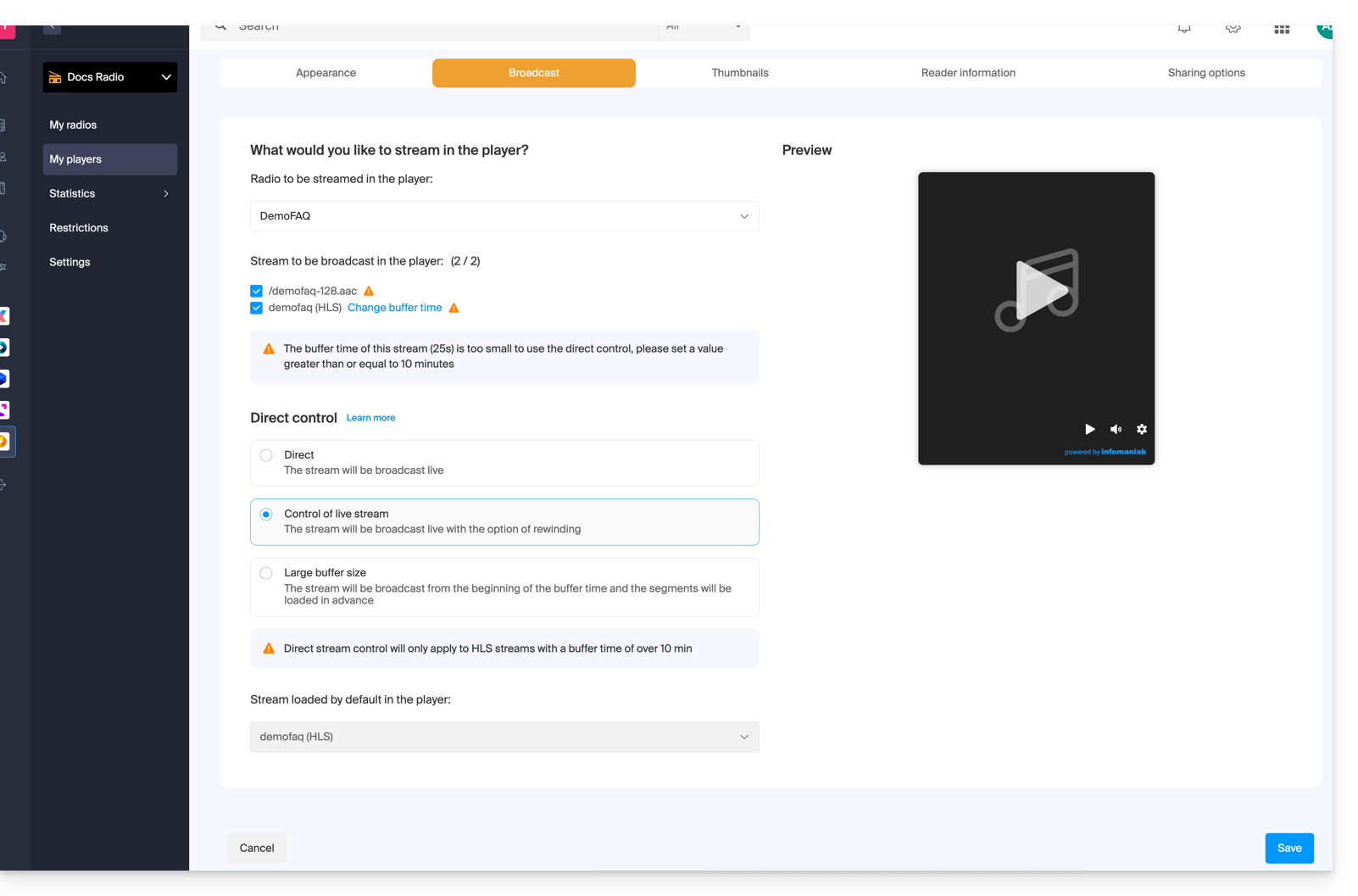
3. Tabblad Miniatuurafbeeldingen (voorbeeldafbeelding van de media)
Hier kunt u de voorbeeldafbeelding (miniatuur) wijzigen die op de speler van de luisteraar wordt weergegeven wanneer de media wordt geladen, of niet beschikbaar/beperkt is: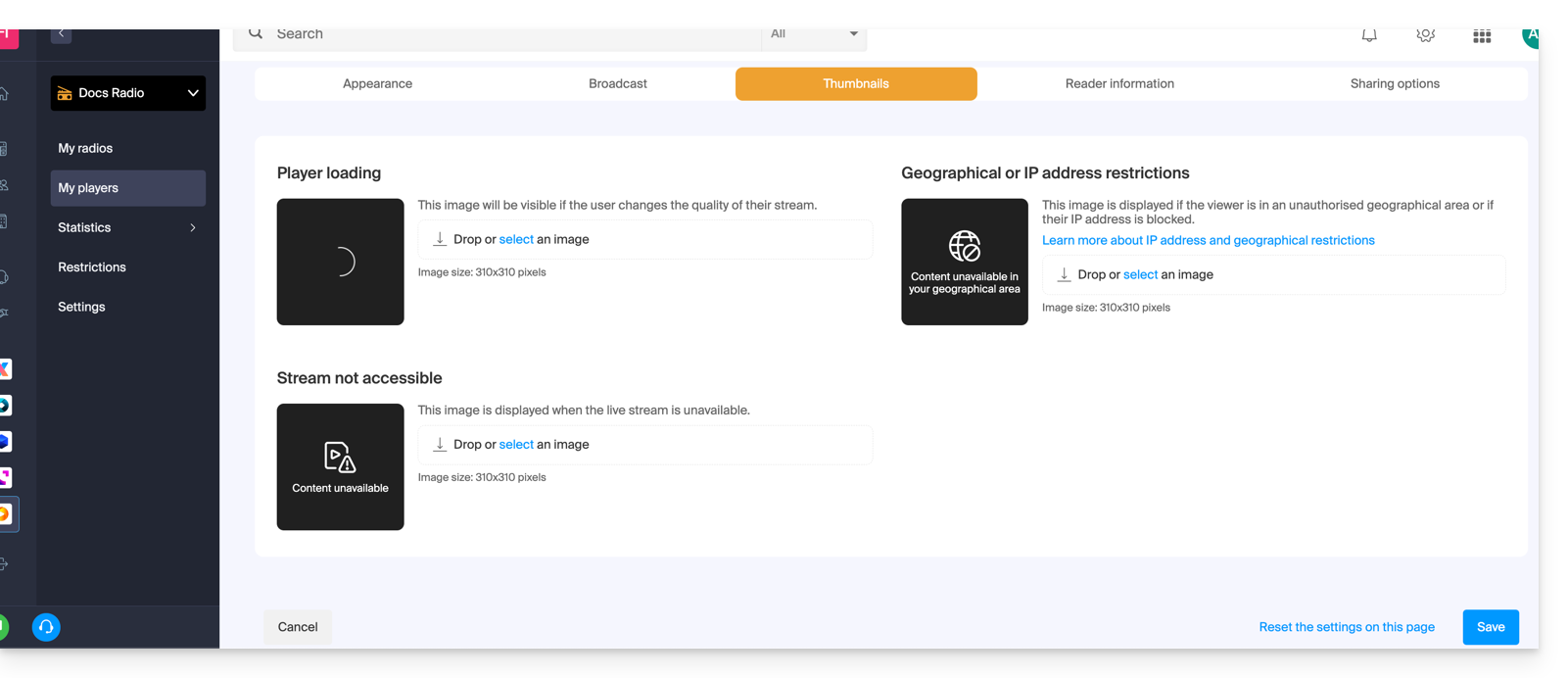
4. Tabblad Spelerinformatie
Hier kunt u uw speler een naam geven en beslissen of u bepaalde elementen wilt weergeven of verbergen: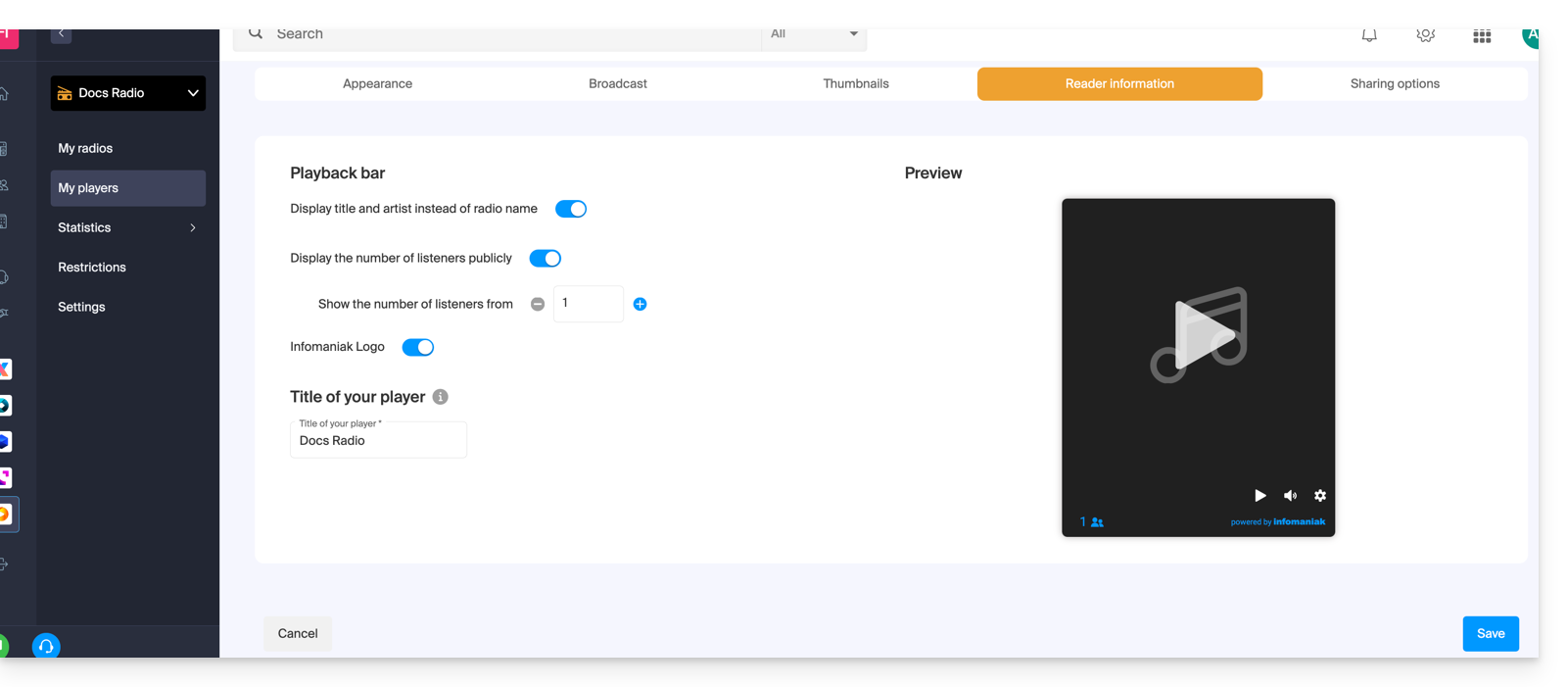
- de titel en de artiest in plaats van de naam van het radiostation,
- het aantal luisteraars,
- het Infomaniak-logo.
5. Tabblad Deelopties
Met een schakelaar (toggle switch) kunt u bepaalde services, zoals Facebook, in- of uitschakelen: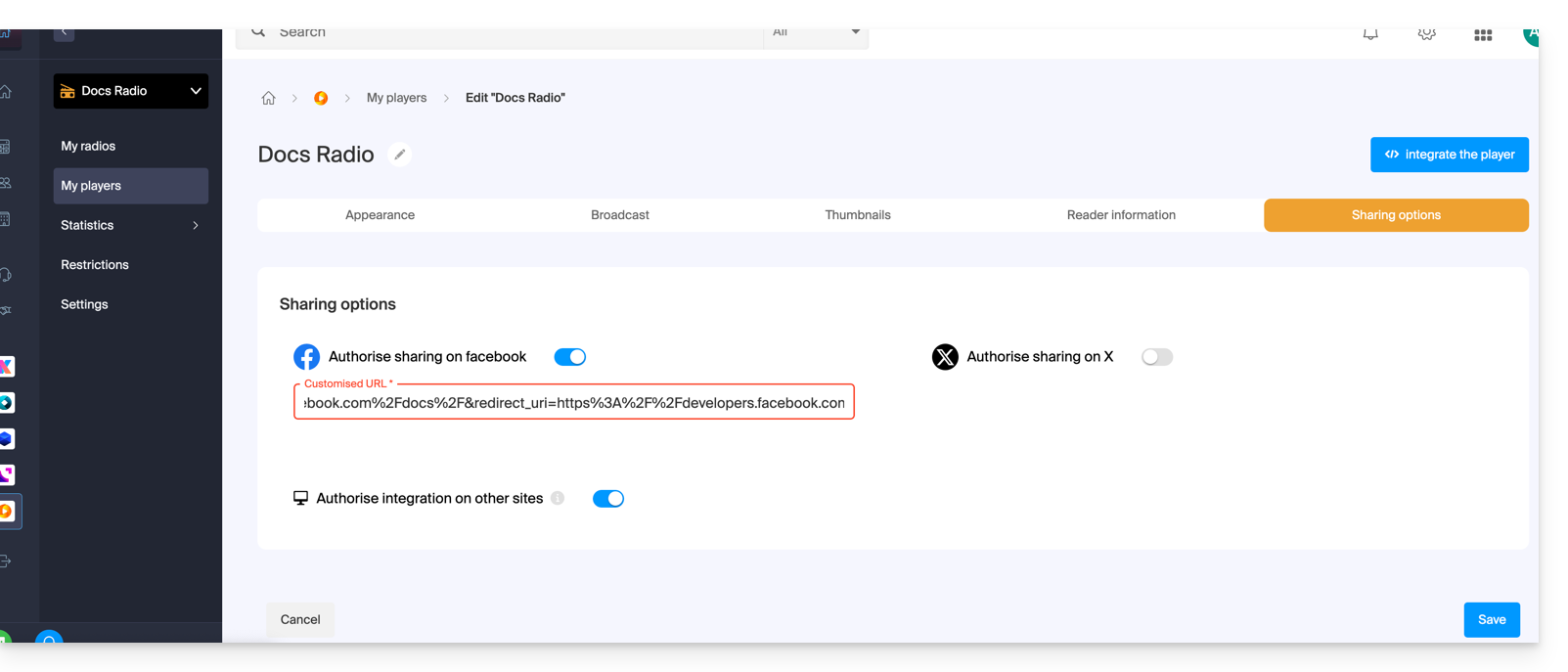
Zodra deze is ingeschakeld, wordt er een deelknop naar deze services weergegeven in uw speler: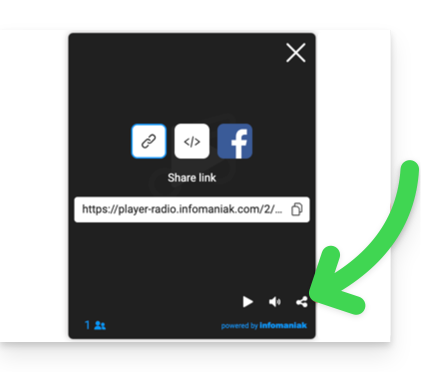
Details van de afspeelgeschiedenis (tab #1)
Met de afspeelgeschiedenis kunt u de afgespeelde nummers (tussen 1 en 40) opnieuw beluisteren, maar alleen als uw stream van het type HLS is (u kunt dan een buffer instellen van 25 seconden tot 2 uur):
De functie voor terugspoelen en opnieuw beluisteren is standaard niet ingeschakeld: deze blijft optioneel om de beperkingen in bepaalde landen of bij bepaalde radiostations te respecteren. Zodra deze is ingeschakeld, kan de beheerder van de radio kiezen welke streams beschikbaar zijn voor afspelen (zie tab #2 hierboven), terwijl de luisteraar de afspeelkwaliteit kan selecteren in de speler:
Position & intégration de l'historique de diffusion
De lijst kan op verschillende manieren worden weergegeven:
- direct onder de speler,
- in de speler,
- of apart in de integratie van uw website…
Het is namelijk mogelijk om de geschiedenis in een tweede iframe weer te geven, los van de hoofdspeler. Voorbeeld van een URL voor de speler:https://player-radio.infomaniak.com/2/prod/super/7cbaa24a-3510-47a4-b41e-b99218bfd507
En voor de historische gegevens:https://player-radio.infomaniak.com/2/prod/history
De twee iframes moeten op dezelfde pagina worden ingebed en communiceren met elkaar om de geschiedenis bij te werken of een eerder afgespeeld nummer af te spelen.
Een tweede integratiemethode maakt het mogelijk om een zelfstandige geschiedenis weer te geven, zonder het hoofd-iframe. Voeg eenvoudig de ID van de speler toe aan de URL:https://player-radio.infomaniak.com/2/prod/history/7cbaa24a-3510-47a4-b41e-b99218bfd507
Deze methode is bijvoorbeeld geschikt voor gebruikers van een andere speler die alleen de geschiedenis van de afgespeelde nummers willen weergeven.
Link naar deze veelgestelde vragen: https://faq.infomaniak.com/2888
Is deze veelgestelde vragenlijst nuttig geweest?