Base di conoscenze
1 000 FAQ, 500 tutorial e video esplicativi. Qui ci sono delle soluzioni!
Questa guida spiega come eseguire un backup di un VPS Cloud sotto forma di snapshot.
Premessa
- Uno snapshot è come una foto del tuo VPS Cloud in un dato momento, che conterrà tutto ciò che si trova sul tuo server, inclusi il sistema operativo, le applicazioni, i dati, ecc.
- Gli snapshot possono essere utilizzati, ad esempio, per...
- ... proteggere il tuo VPS Cloud in caso di problemi: se riscontri un problema con il tuo VPS Cloud, puoi ripristinare uno snapshot per tornare a uno stato precedente.
- ... testare le modifiche senza rischi: prima di apportare modifiche importanti al tuo VPS Cloud, puoi creare uno snapshot per poter tornare indietro se necessario.
- Hai a disposizione uno snapshot gratuito per salvare l'intero server in uno spazio dedicato. In caso di necessità, è possibile ordinare spazi aggiuntivi o eliminare uno snapshot per crearne uno nuovo.
- Sono possibili due tipi di backup:
- Snapshot dei dati: consente di creare un'immagine del volume che contiene i tuoi dati (non disponibile per le distribuzioni Windows).
- Snapshot del sistema operativo: consente di creare un'immagine del volume che contiene il tuo sistema operativo. Questo tipo di backup comporta un'interruzione di pochi minuti delle tue applicazioni e siti Web.
- È consigliabile creare snapshot regolarmente, ad esempio una volta alla settimana o al mese; in questo modo avrai una cronologia del tuo VPS Cloud e potrai tornare indietro in caso di problemi.
- È ovviamente possibile ripristinare lo stato del VPS Cloud grazie allo snapshot creato in precedenza.
Creare uno snapshot
Per fare questo:
- Clicca qui per accedere alla gestione del tuo prodotto su Infomaniak Manager (hai bisogno di aiuto?).
- Clicca direttamente sul nome attribuito al prodotto interessato.
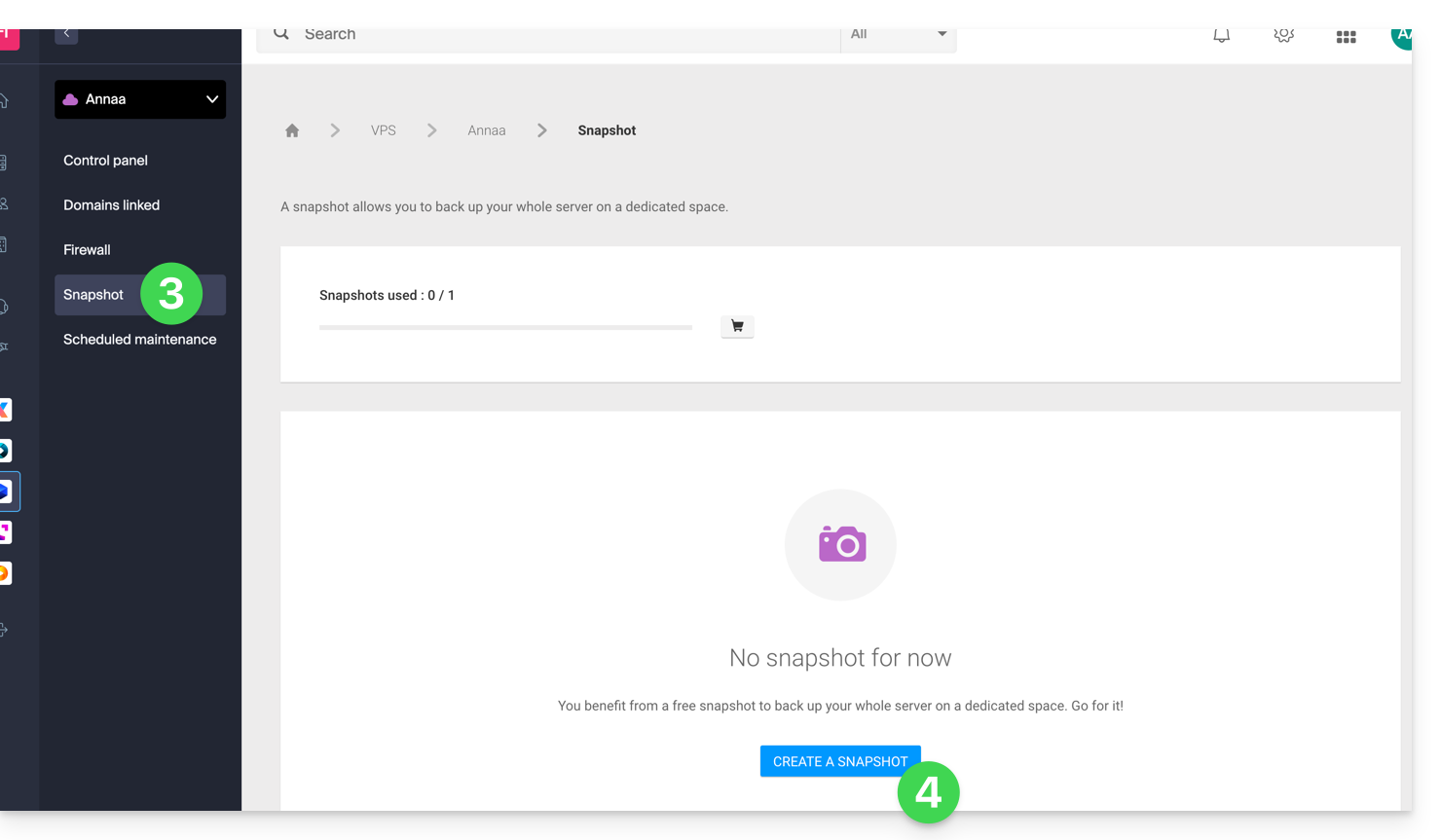
- Clicca su Snapshot nel menu laterale sinistro.
- Clicca sul pulsante blu Crea uno snapshot:
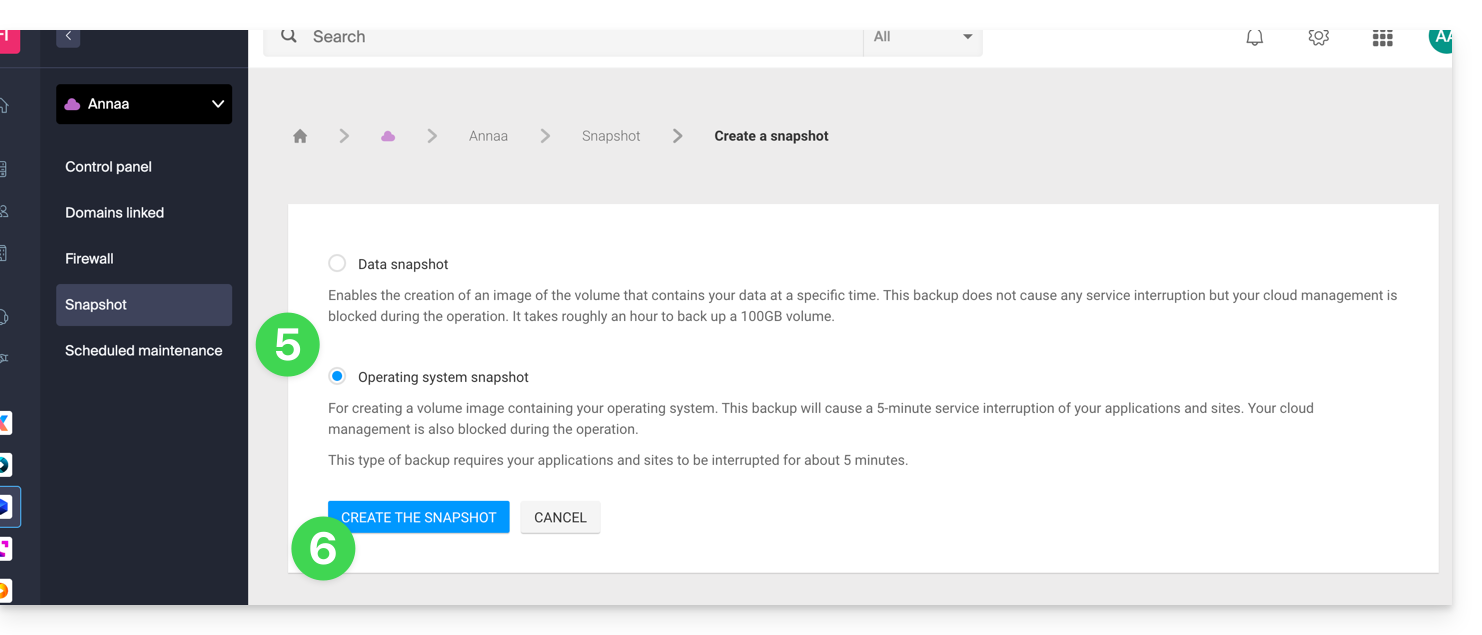
- Scegli il tipo di snapshot da creare (dati o sistema operativo).
- Clicca sul pulsante blu per avviare la creazione dello snapshot:
- Viene inviata un'e-mail quando viene generato lo snapshot.
Eliminare uno snapshot
Per fare questo:
- Clicca qui per accedere alla gestione del tuo prodotto su Infomaniak Manager (hai bisogno di aiuto?).
- Clicca direttamente sul nome attribuito al prodotto interessato.
- Clicca su Snapshot nel menu laterale sinistro.
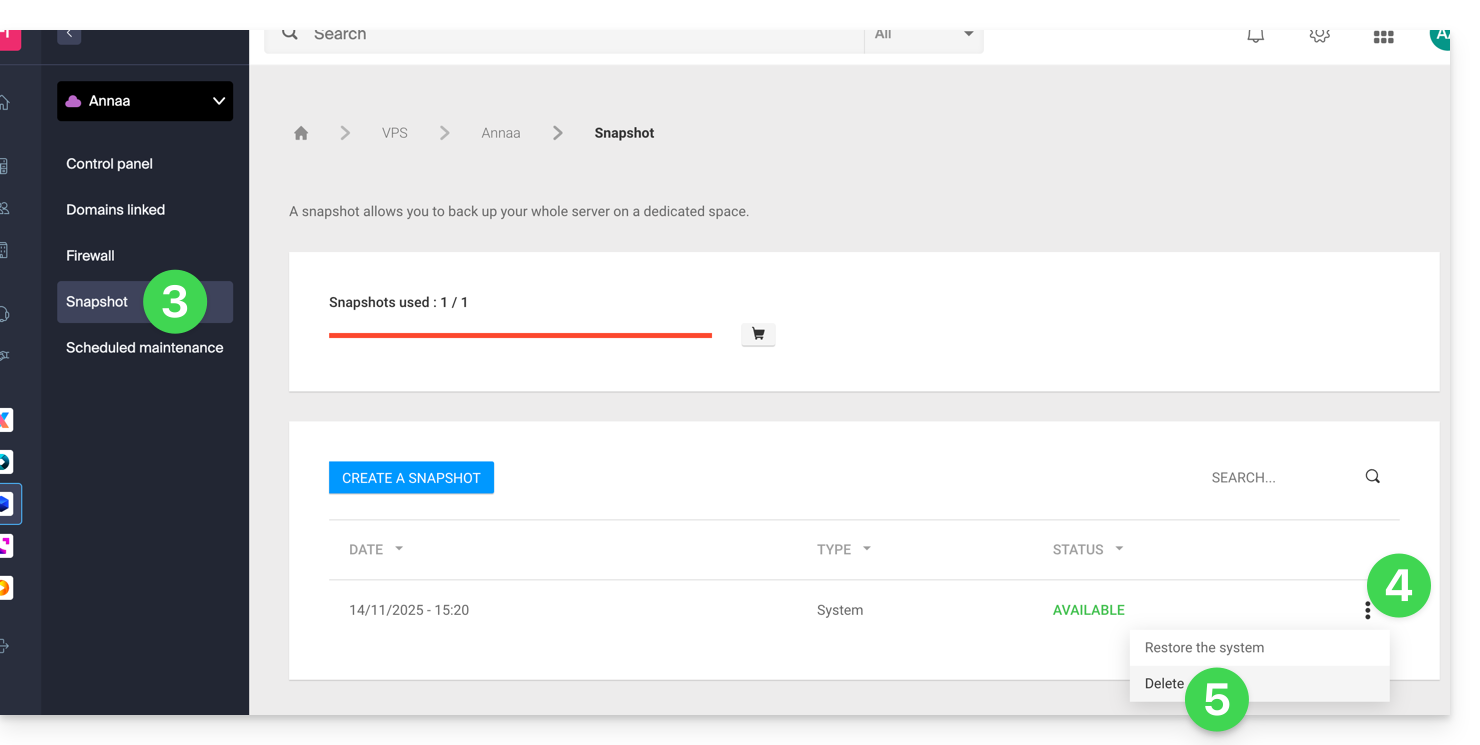
- Clicca sul menu di azione ⋮ a destra dell'oggetto interessato nella tabella che viene visualizzata.
- Clicca su Elimina:
Ordina snapshot aggiuntivi
Per fare questo:
- Clicca qui per accedere alla gestione del tuo prodotto su Infomaniak Manager (hai bisogno di aiuto?).
- Clicca direttamente sul nome attribuito al prodotto interessato.
- Clicca su Snapshot nel menu laterale sinistro.
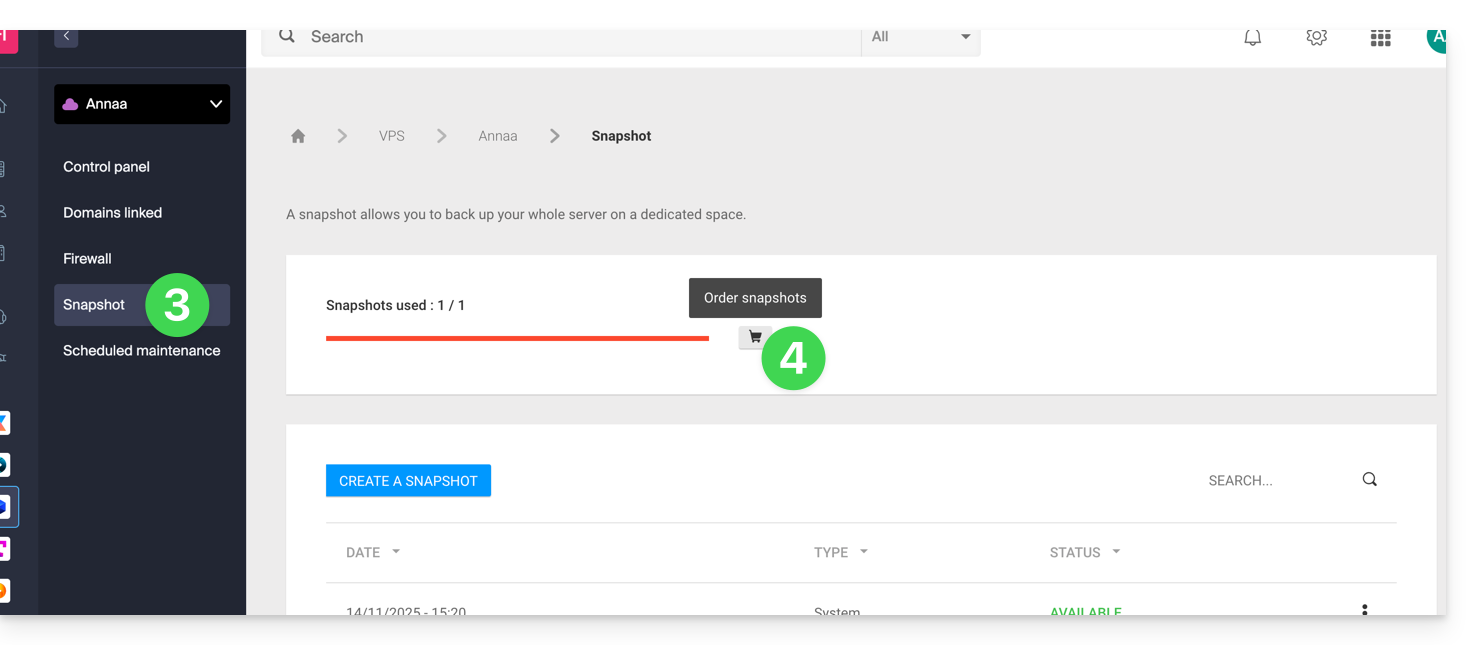
- Clicca sull'icona del carrello della spesa:
- Segui le indicazioni per completare l'ordine.
Non è possibile ordinare uno snapshot aggiuntivo se uno snapshot è in corso di realizzazione.
Link a questa FAQ:
Questa FAQ è stata utile?
Questa guida spiega come ripristinare un snapshot di VPS Cloud Infomaniak.
Attenzione: a seconda del sistema operativo installato, il volume del sistema può chiamarsi /dev/sda, /dev/sda1 o /dev/vda; lo stesso vale per il volume dei dati /dev/sdb, /dev/sdb2 o /dev/vdb … È quindi necessario sostituire queste indicazioni con quelle corrispondenti alla propria situazione.
Ripristinare uno snapshot
Per fare questo:
- Clicca qui per accedere alla gestione del tuo prodotto sul Manager Infomaniak (hai bisogno di aiuto?).
- Clicca direttamente sul nome attribuito al prodotto interessato.
- Clicca su Snapshot nel menu laterale sinistro.
- Clicca sul menu di azione ⋮ a destra dell'oggetto interessato nella tabella che si visualizza.
- Clicca su Ripristina:
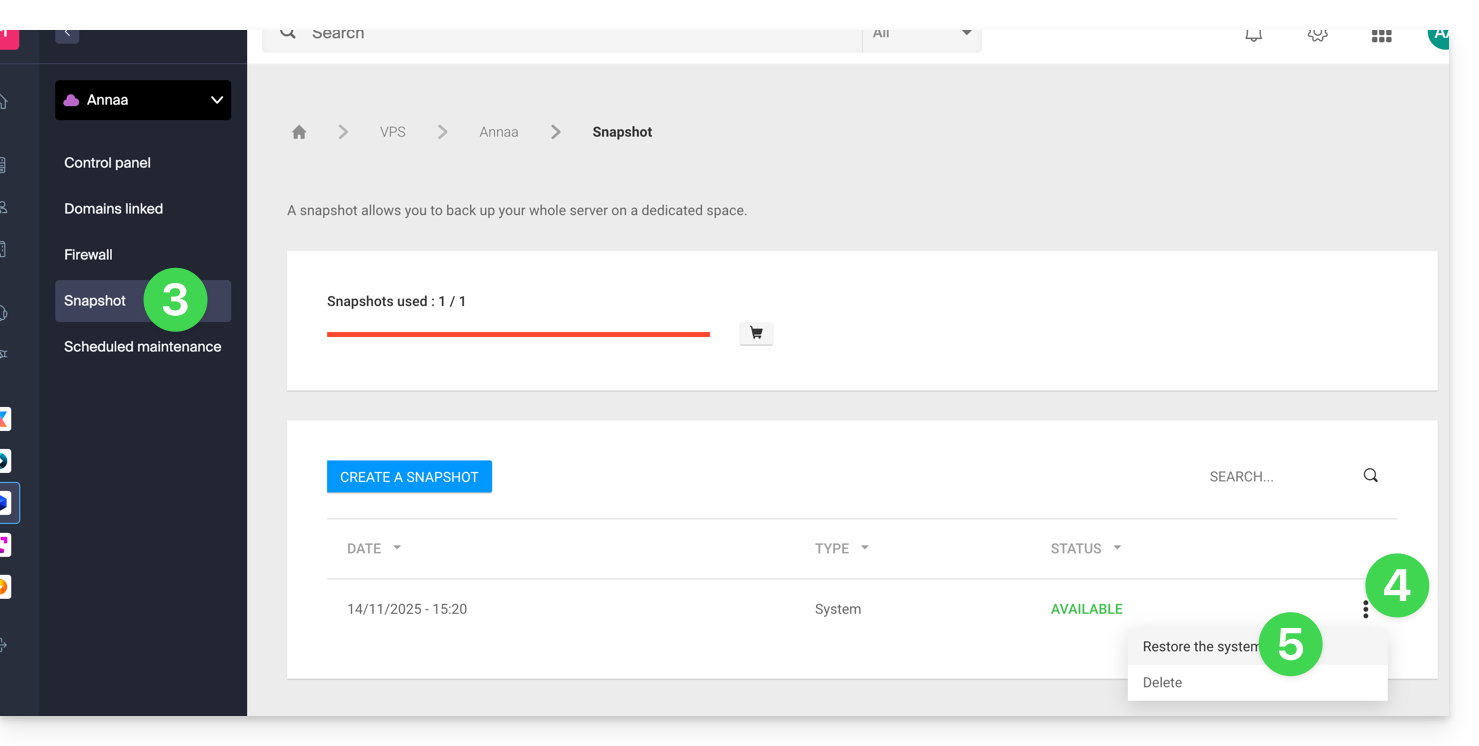
- Clicca sul pulsante blu per avviare il ripristino dello snapshot.
- Un'e-mail viene inviata quando lo snapshot è ripristinato.
Ripristinare il disco del sistema operativo
Il ripristino del volume del sistema come nell'esempio sopra è un'operazione irreversibile. Il disco del sistema operativo sarà sostituito dallo snapshot e il server si ritroverà nello stato esatto della data del backup.
I dati memorizzati sul volume dei dati (vdb) non sono interessati da questa operazione.
Ripristinare il disco dei dati (vdb)
Sono possibili due modalità di ripristino dei dati:
1. Modalità “Solo lettura”
Se la dimensione dello snapshot differisce dalla dimensione del volume, è disponibile solo questa modalità di sola lettura.
Questa opzione consente di montare l'immagine dello snapshot dei dati, il che permette di accedere in sola lettura ai dati del backup.
A titolo informativo, ecco alcuni comandi utili per sfruttare il tuo backup:
- Per accedere al volume principale dei dati:
mount /dev/vdb /mnt/. - Per montare il volume dei dati in una cartella specifica "backup":
mount -o nouuid -o ro,norecovery /dev/vdc /backup.
Per sapere quale lettera utilizzare (/dev/vd?), utilizzate il comando lsblk:

2. Modalità “Ripristino”
Il ripristino del volume dei dati è un'operazione irreversibile. Il disco dei dati (vdb) sarà sostituito dallo snapshot. Al termine del ripristino, sarà necessario rimontare il volume dei dati affinché il vostro sistema operativo aggiorni il contenuto.
La procedura e i comandi seguenti sono forniti a solo scopo indicativo:
- Assicuratevi che il vostro volume dei dati non sia montato:
* umount /mnt(/mnt o la posizione che avevate scelto per accedere ai vostri dati). - Rimontate il volume dei dati:
* mount /dev/(vdb) /mnt
Per conoscere il nome del volume dei dati collegato al vostro server, utilizzate il comando lsblk (vedi sopra).
Link a questa FAQ:
Questa FAQ è stata utile?
Infomaniak non effettua alcun backup dei VPS Cloud / VPS Lite.
Potete comunque…
- … creare un'istantanea (snapshot) del server (backup non automatizzato)
- … salvare il server su Swiss Backup (backup automatizzato)
Link a questa FAQ:
Questa FAQ è stata utile?
Questa guida dettaglia come salvare i dati delle cartelle e dei nodi Jelastic Cloud tramite il protocollo OpenStack Swift su Swiss Backup, la soluzione di backup in un cloud svizzero indipendente.
Premessa
- Per salvare i dati, è disponibile un'estensione per Virtuozzo (Jelastic Cloud) negli addon del nodo.
- Scopri di più sull'estensione (add-on) su Github.
- Non cercare l'estensione nel Marketplace, non è disponibile.
- I diversi servizi offerti da Infomaniak sono tutti compatibili con i protocolli standard corrispondenti (S3/Swift per lo storage, ad esempio), pertanto se riscontri un problema con un software di terze parti, contatta direttamente il suo editore o un Partner e consulta la politica di supporto nonché l'articolo 11.9 delle CGU Infomaniak.
Configurare l'estensione Swiss Backup su Jelastic Cloud
Prerequisiti
- Utilizzare Jelastic Cloud (almeno un ambiente Jelastic deve essere attivo con l'estensione installata affinché i tuoi backup siano visibili).
- Possedere uno spazio Swiss Backup Infomaniak con una quota di dispositivo disponibile (minimo 1) per un backup Cloud.
- Aggiungere 1 dispositivo di tipo Cloud per ottenere i parametri OpenStack Swift.
Per aggiungere l'estensione utile a Swiss Backup su Jelastic Cloud:
- Accedi al Pannello di controllo Jelastic Cloud del tuo server.
- Vai alla sezione addon del nodo:

- Cerca e installa l'estensione Backup / Restore:

Due tipi di backup sono quindi possibili e dettagliati di seguito:
- Effettua il backup di cartelle specifiche.
- Crea uno snapshot di un nodo intero.
Effettua il backup di cartelle specifiche
Per il backup di directory specifiche:
- Inserisci il nome utente e la password secondo le informazioni specifiche del tuo dispositivo.
- Seleziona Backup dei dati.
- Seleziona Backup di cartelle specifiche
- Inserisci il percorso assoluto delle cartelle da salvare nel campo Cartelle da salvare; è possibile specificare più cartelle separando ogni percorso con una virgola, ad esempio:
/root/admin/, /home/user1/, /jelastic/containers/(in questo esempio, 3 cartelle sono state specificate)…
Successivamente, è necessario definire la frequenza dei backup (leggi sotto).
Eseguire il backup di un nodo intero
Per eseguire il backup di un nodo intero:
- Inserisci il nome utente e la password del tuo dispositivo Swift su Swiss Backup.
- Seleziona Backup dei dati.
- Seleziona Backup di tutti i file per eseguire il backup dell'intero sistema di file di un nodo; alcuni file sono automaticamente esclusi:
- le cartelle
/dev,/proc,/sys,/run - i sistemi di file non montati come parte della partizione root, inclusi i sistemi di file virtuali

- le cartelle
Successivamente, è necessario definire la frequenza dei backup.
Definire frequenza e politica di conservazione dei backup
Due opzioni sono disponibili per eseguire il backup:
- quotidianamente (alle 20:00 UTC)
- ogni ora (all'inizio dell'ora, ad esempio alle 13:00, alle 14:00, ecc.)
È possibile definire la durata di conservazione dei backup in anni, mesi, giorni e ore. Per conservare i backup indefinitamente, impostare semplicemente i parametri su 0.
Se, ad esempio, si eseguono backup ogni ora e si definisce una politica di conservazione di 1 anno, 2 mesi, 4 giorni, 2 ore, ciò significa che ogni backup sarà disponibile per un periodo di 1 anno, 2 mesi, 4 giorni, 2 ore (=10322 backup). Nota che l'eliminazione dei backup viene eseguita ogni domenica alle 22:30 (UTC).
Attenzione: non impostare tutti i parametri su 0, poiché i backup permanenti possono causare il fallimento dei backup.
Limiti consigliati:
- Anno: 1
- Mese: 12
- Giorni: 99
Per un backup orario (ogni ora), è consigliata una conservazione massima di un mese. Oltre questo valore, alcuni backup potrebbero fallire.
Ripristinare i backup
Ripristinare i dati di un nodo
- Accedi al Pannello di controllo Jelastic del tuo server.
- Una volta aggiunta l'estensione e inserite le credenziali del tuo dispositivo Swift su Swiss Backup, seleziona Ripristina i tuoi dati.
- Seleziona il nodo che contiene il backup da ripristinare:

- Seleziona il backup da ripristinare e la cartella di ripristino.
- Clicca sul pulsante Ripristina:

Ripristinare cartelle specifiche da uno snapshot (CLI)
Ogni backup corrisponde a un ID univoco. Puoi includere ed escludere cartelle dai tuoi snapshot durante un ripristino. Per visualizzare i tuoi snapshot:
. /home/.config/swissbackup/openrc.shrestic snapshots
- Utilizza
--excludee--includeper limitare il ripristino a un sottoinsieme di file nello snapshot. ad esempio per ripristinare un singolo file:restore 79766175 --target /tmp/restore-work --include /work/foo
Esistono varianti non sensibili alle maiuscole di --exclude e --include chiamate --iexclude e --iinclude. Queste opzioni funzionano allo stesso modo ma ignorano la maiuscola/minuscola dei percorsi.
Modificare la configurazione del backup
Per fare questo:
- Accedi al Pannello di controllo Jelastic del tuo server.
- Una volta aggiunta l'estensione e inserite le credenziali del tuo dispositivo Swift su Swiss Backup, modifica la configurazione come desiderato.
La pianificazione dei backup è definita da un cronjob e i backup vengono eseguiti utilizzando lo strumento restic.
Per modificare manualmente la pianificazione dei backup (CLI), come utente root, eseguire il comando crontab -l per visualizzare gli orari attuali:
- la riga contenente
retention-all.shcorrisponde al compito di backup - la riga contenente
purge.shcorrisponde al compito di conservazione dei backup
Esempio:

Modifica la pianificazione utilizzando il comando crontab -e.
È possibile modificare la riga composta dal script retention-all.sh o retention.sh, questi script corrispondono all'avvio dei vostri backup. Attenzione: i crons sono stati pensati per non causare problemi tra i backup e le eliminazioni multiple. Attenzione al tempo richiesto per i backup e le eliminazioni…
- Scopri di più sui cronjobs: crontab.guru
- Scopri di più su restic: restic.net
Eliminare manualmente i backup (CLI)
Per fare questo:
- Sorgente il file di configurazione:
. /home/.config/swissbackup/openrc.sh - Visualizza i backup disponibili:
restic snapshots - Elimina il backup desiderato:
restic forget IdBackup --prune - Elimina tutti i backup di un file tranne uno:
restic forget --tag folders --keep-last 1 --prune

Eliminare la pianificazione del backup
Questo pulsante ti permette di eliminare la pianificazione del tuo backup:
Disinstallare l'estensione Swiss Backup
È necessario eliminare la pianificazione del backup (vedi sopra) prima di poter eliminare l'estensione Swiss Backup:

Link a questa FAQ:
Questa FAQ è stata utile?
Questa guida spiega come ripristinare i backup delle versioni precedenti dei tuoi file e di altri dati web dei tuoi hosting Infomaniak, e come impostare una politica di backup efficace se i backup messi a disposizione automaticamente e gratuitamente non corrispondono più alle tue esigenze di disponibilità o sicurezza.
Hosting Web (Starter, Condiviso, Server Cloud)
Consulta queste guide per ripristinare i backup automatici:
- di un hosting completo (FTP + MySQL),
- di file specifici sull'hosting,
- di database specifici,
- di un'Applicazione Web (Wordpress & Apps),
- dei cron SSH del Server Cloud.
Consulta queste guide per salvare e ripristinare:
- un hosting con Swiss Backup e Restic (avanzato),
- WordPress con Swiss Backup,
- WordPress con un'estensione.
Consulta anche https://faq.infomaniak.com/snapshot.
Hosting v1 (vecchia offerta 60 Go)
- Visualizza e/o scarica il backup automatico (versione) dei tuoi dati sul tuo spazio FTP sotto
/backupse/backup_mysqlalla radice del dominio (sopra/web). - Ripristina questi dati.
Messaggistica
- Ripristina i messaggi dai backup automatici Infomaniak.
- Ripristina i contatti o gli eventi del calendario.
- Salva il contenuto attuale di un account di posta:
- scaricando il contenuto attuale in locale,
- duplicando tutto il contenuto attuale verso una casella di backup,
- copiando le future email man mano che arrivano verso una casella di backup.
Domini / Zone DNS
- Ripristina registrazioni DNS eliminate dai backup automatici Infomaniak.
- Ripristina un dominio scaduto in periodo di riscatto.
Link a questa FAQ:
Questa FAQ è stata utile?
Questa guida contiene risorse indispensabili per iniziare bene con il tuo VPS Cloud o VPS Lite proposto da Infomaniak.
Premessa
- Non è previsto il supporto per
UEFIeSecure bootnell'offerta VPS Cloud / VPS Lite. - Non è possibile migrare un file
vmdkper farlo funzionare su OpenStack poichéKVMviene utilizzato per la virtualizzazione. - In caso di problemi, consulta la base di conoscenze.
- Contatta il supporto Infomaniak per domande riguardanti esclusivamente la parte hardware dei VPS.
Iniziare con un VPS Cloud / VPS Lite Linux
- Come connettersi al proprio server tramite una chiave SSH?
- Quali sono le distribuzioni Linux supportate?
Iniziare con un VPS Cloud / VPS Lite Windows
Quale versione (Cloud o Lite) scegliere per il VPS?
- Le configurazioni (vCPU / Ram / spazio su disco) differiscono in base alle offerte di VPS, partendo da 1 vCPU con prezzi molto competitivi.
- Fai la tua scelta in base alle tue esigenze.
- L'evoluzione di un VPS Lite a un VPS Cloud non è ancora possibile in modo automatico e non è possibile ridurre un'offerta sottoscritta.
- Consulta questa altra guida se desideri migrare da VPS Lite a VPS Cloud (la migrazione è irreversibile).
- Le stesse distribuzioni Linux e versioni di Windows sono proposte (Windows non è disponibile nelle configurazioni più piccole).
- Vengono installate solo le immagini ufficiali dei sistemi operativi, senza alcun software di sicurezza tipo fail2ban preinstallato.
- Tuttavia, il firewall è configurabile dal Manager e un VPS beneficia anche della protezione anti-DDoS.
- Per quanto riguarda l'apertura delle porte, consultare questa altra guida.
- Su VPS Lite, la banda passante è limitata a 500 mbit/s e il SLA garantito + snapshots non sono disponibili.
Link a questa FAQ:
Questa FAQ è stata utile?
Questa guida dettaglia l'offerta di Serveur Cloud Infomaniak e l'offerta VPS Infomaniak destinata a un uso diverso.
Premessa
- Infomaniak propone due soluzioni di hosting avanzato:
- il Serveur Cloud gestito, che permette di creare più hosting (spazi FTP/SSH) sui quali aggiungere i propri siti (vhosts Apache),
- e il VPS (Server Virtuale Privato), che offre una libertà totale di amministrazione e risponde a esigenze diverse.
Serveur Cloud gestito
Il Serveur Cloud permette di superare i limiti di un hosting condiviso. È possibile creare e distribuire i siti come si desidera, definire la directory principale di ogni sito e regolare i parametri come memory_limit e max_execution_time.
Sono forniti strumenti integrati: cronjobs, Site Creator, installazione semplificata di WordPress, registri di accesso e di errore (logs). È anche possibile aggiungere moduli Apache specifici o installare un sistema di cache.
L'ambiente software è gestito da Infomaniak (FastCGI, PHP-FPM). Non si dispone di una libertà totale per configurare il server (nessuna installazione software arbitraria), ma alcuni programmi specifici possono essere installati.
VPS (non gestito)
Il VPS offre un controllo completo sul server, ma è sotto la vostra responsabilità. Infomaniak gestisce l'hardware e installa la versione di Linux o di Windows scelta al momento dell'ordine. Nessun intervento software viene effettuato da Infomaniak: amministrate il sistema, installate e configurate i software.
È possibile riavviare il server tramite il Manager Infomaniak. Un sistema di snapshots è disponibile (esclusa l'offerta VPS Lite).
Contenuto video e alternative
Se il vostro progetto prevede principalmente un elevato volume di video, è spesso preferibile separare la distribuzione video dall'hosting principale. Associato a un hosting condiviso, lo spazio VOD/AOD Infomaniak permette di archiviare e distribuire video in modo efficiente, di supportare i picchi di traffico e di ottenere statistiche dettagliate di visualizzazione.
Migrazione tra Serveur Cloud e VPS
Non esiste una soluzione di migrazione automatica tra un Serveur Cloud gestito e un VPS. Per passare da un'offerta all'altra, è necessario annullare il prodotto che non si utilizza più e ordinare la nuova offerta. Infomaniak rimborsa su richiesta qualsiasi nuovo server se l'annullamento avviene entro i 30 giorni successivi all'ordine.
Link a questa FAQ:
Questa FAQ è stata utile?