Base di conoscenze
1 000 FAQ, 500 tutorial e video esplicativi. Qui ci sono delle soluzioni!
Questa guida presenta Jelastic Cloud che è il frutto di una stretta collaborazione tra Infomaniak e l'azienda Jelastic (Virtuozzo).
Infomaniak
Infomaniak garantisce l'infrastruttura, il supporto, le prestazioni, la sicurezza e l'affidabilità della soluzione. La sua infrastruttura garantisce sempre la disponibilità e la fluidità delle applicazioni, rispondendo ai picchi di traffico e riducendo automaticamente il consumo delle risorse durante i periodi di bassa attività. Questa flessibilità ottimizza il rapporto costi/prestazioni contabilizzando solo le risorse effettivamente utilizzate.
Con questo servizio Cloud, le risorse informatiche si adattano alle fluttuazioni della domanda mantenendo un controllo sul budget. Tutti i dati sono gestiti in Svizzera nei data center di Infomaniak, con un supporto disponibile in cinque lingue.
Jelastic
Jelastic garantisce la manutenzione, lo sviluppo software e fornisce la parte software del prodotto.
Fondata nel 2011, Jelastic automatizza la creazione, il ridimensionamento, il clustering e gli aggiornamenti di sicurezza delle applicazioni tradizionali e native nel Cloud. Supporta anche gli ambienti Java, PHP, Ruby, Node.js, Python, .NET, Go, nonché il cluster Docker.
Link a questa FAQ:
Questa FAQ è stata utile?
Grazie per aver scelto Infomaniak per creare il tuo PaaS!
Questa guida ti aiuta a utilizzare rapidamente le principali funzionalità del tuo nuovo prodotto Jelastic Cloud.
Domande frequenti
- Presentazione di Jelastic
- Contenitori e nodi: funzionamento
- Fatturazione Jelastic e funzionamento dei Cloudlets
- Tecnologie compatibili con Jelastic Cloud
- Creare un VPS con Jelastic Cloud
- Metodi di distribuzione di un'applicazione
- Differenze tra Jelastic Cloud e un VPS
- Risorse disponibili in base al tipo di account
Consulta tutte le FAQ su Jelastic Cloud.
Risorse tecniche
Consulta la documentazione ufficiale di Jelastic (in inglese) per ulteriori dettagli tecnici:
- Distribuzione di applicazioni in cluster (WordPress, Magento, ecc.)
- Creazione di un ambiente
- Distribuzione di applicazioni o codice
- Configurazione dei server (Java, PHP, Ruby, ecc.)
- Associazione di un nome di dominio
- Aggiunta di un indirizzo IP pubblico
- Monitoraggio delle statistiche dell'applicazione
- Accesso SSH al tuo ambiente
- Gestione degli avvisi di consumo delle risorse
- Ridimensionamento dinamico: orizzontale e verticale
- Installare pacchetti senza accesso root con Yum Packages Installer
Per qualsiasi domanda o difficoltà, non esitare a contattare il supporto Infomaniak.
Link a questa FAQ:
Questa FAQ è stata utile?
Questa guida riguarda la collaborazione degli utenti su ambienti Jelastic Cloud che non è offerta direttamente nell'infrastruttura Jelastic attuale.
Concedere accesso ad altri utenti
Le soluzioni proposte affinché altri utenti possano accedere al vostro ambiente Jelastic dipendono dal tipo di accesso desiderato:
1° caso
Desiderate condividere gli accessi al dashboard Jelastic (notare che l'utente a cui vengono attribuiti questi diritti avrà accesso a tutti gli ambienti presenti sul dashboard del Jelastic Cloud).
Per questa operazione, è necessario assegnare i diritti sul prodotto direttamente durante la creazione dell'utente. Diritti collaboratore sono sufficienti.
2° caso
Desiderate condividere i diritti su un solo ambiente, tuttavia questa azione non è possibile in questo stato poiché la collaborazione è disattivata per motivi di sicurezza.
È possibile trasferire un ambiente alla persona desiderata, a condizione che questa possieda un Jelastic Cloud nello stesso gruppo di fatturazione (fatturazione EUR o CHF, ad esempio). Per eseguire questa azione, è necessario procedere al cambio di proprietario dell'ambiente (azione possibile direttamente dal dashboard Jelastic e nella scheda di configurazione dell'ambiente).
Prendete anche visione di questa altra guida.
Link a questa FAQ:
Questa FAQ è stata utile?
Questa guida spiega come modificare la password della console del tuo Jelastic Cloud.
Cambiare la password
Per accedere all'interfaccia di amministrazione del tuo server Jelastic Cloud:
- Clicca qui per accedere alla gestione del tuo prodotto su Manager Infomaniak (hai bisogno di aiuto?).
- Clicca su Modifica sotto Password Jelastic:
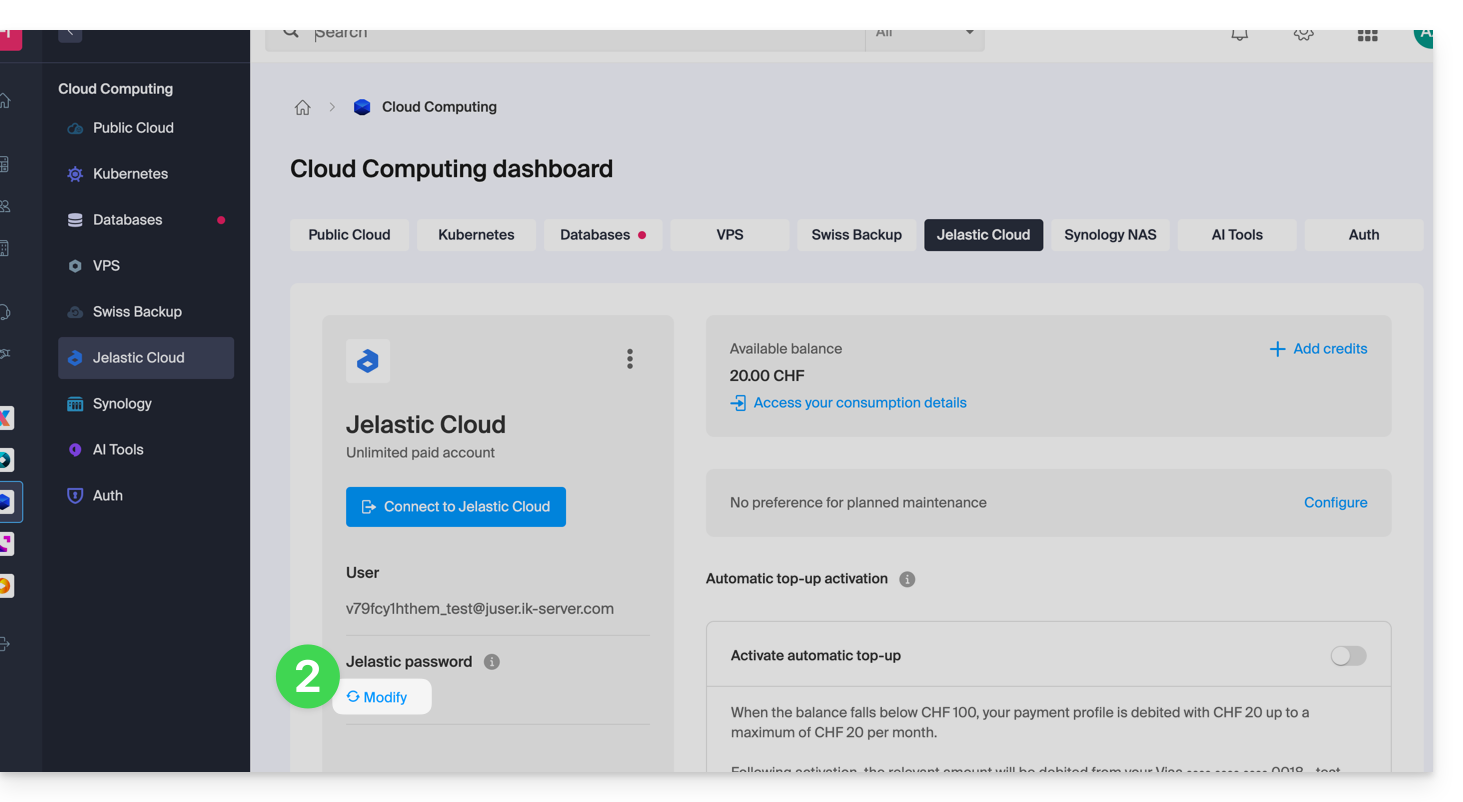
- Scegli una nuova password.
- Ora puoi accedere alla console con questa nuova password e il tuo nome utente (ad esempio XXXYYYZZZ@juser.ik-server.com).
Hai perso le tue password?
Non confondere la password del tuo account Infomaniak con quella che ti permette di gestire il tuo Jelastic Cloud:
- Il tuo account Infomaniak ti permette di gestire i tuoi prodotti Infomaniak su manager.infomaniak.com
- La console di Jelastic Cloud / Virtuozzo ti permette di amministrare il tuo server app.jpc.infomaniak.com, ad esempio
Link a questa FAQ:
Questa FAQ è stata utile?
Questa guida dettaglia le diverse estensioni Infomaniak disponibili all'interno del marketplace Jelastic Cloud.
Premessa
- Prendete visione di questo articolo Infomaniak in merito.
Installare un'estensione dal Marketplace
Per fare ciò:
- Accedi al Pannello di controllo Jelastic Cloud del tuo server.
- Vai su Marketplace.
- Cerca e installa l'estensione desiderata:
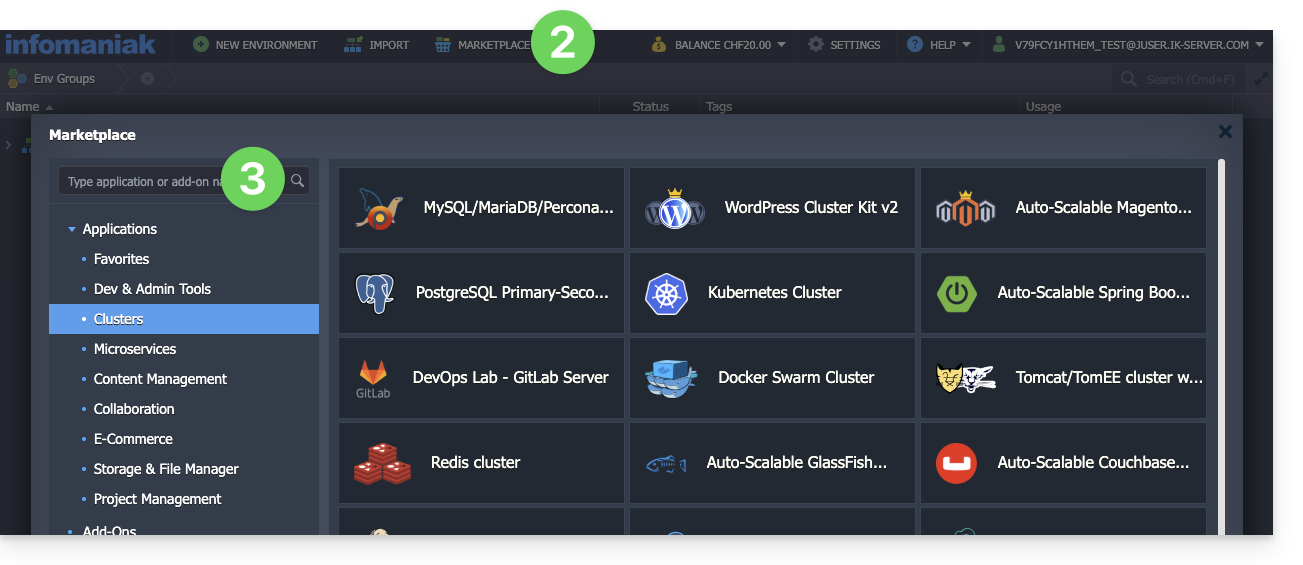
Elenco delle estensioni Jelastic Cloud
- CPU Calculator semplifica la stima della potenza di cui hai bisogno in vCPU.
- BitNinja protegge in 1 clic l'ambiente Jelastic Cloud di tua scelta contro le minacce più comuni.
- Swiss Backup automatizza il backup delle cartelle e degli ambienti di tua scelta. Il plugin consente di configurare la frequenza e la politica di conservazione dei backup.
- ClamAV è un antivirus per eseguire la scansione su richiesta dei contenitori di tua scelta. Utile per verificare la presenza di codici dannosi, di mining o di virus.
- Grafana e Prometheus consentono di raccogliere misure utili dai tuoi contenitori e di visualizzarle in dashboard moderne in Grafana.
- Zabbix Server semplifica il deployment di un sistema di allerta completamente personalizzabile.
- SSH Direct Access facilita l'accesso ai tuoi contenitori senza passare attraverso la gateway pubblica di Jelastic. Ideale per avere un accesso di emergenza ai tuoi server.
Link a questa FAQ:
Questa FAQ è stata utile?
Questa guida dettaglia come trasferire un ambiente Jelastic Cloud Infomaniak da un account all'altro.
Premessa
- In caso di necessità, è possibile fare riferimento alla documentazione Jelastic ufficiale (solo in inglese).
- Semplificatevi la vita! Partner locali e raccomandati da Infomaniak possono occuparsi di queste pratiche. Lanciate un appalto gratuito. Si occupano di tutto, liberandovi dai dettagli tecnici.
Procedura di trasferimento
Prerequisiti
- Un ambiente può essere trasferito da qualsiasi tipo di account Jelastic Cloud (prova, beta, disattivato, ecc.); tuttavia è indispensabile che il destinatario del trasferimento disponga di un account a pagamento.
- Assicurarsi anche che l'account di destinazione non abbia raggiunto:
- il massimo di cloudlet per contenitore
- il numero massimo di nodi di calcolo disponibili per un ambiente
- il numero massimo di ambienti sull'account
- Utilizzare l'indirizzo email dell'utente dell'account destinatario che si trova sotto la voce utente nel pannello di controllo Jelastic dell'account di destinazione:

Per eseguire il trasferimento:
- Accedi alla tua piattaforma Jelastic Cloud (esci dal Manager Infomaniak).
- Clicca sul pulsante Impostazioni di fronte all'ambiente da trasferire:

- Dal menu Impostazioni, seleziona l'opzione Cambia proprietario.
- Indica l'indirizzo email dell'account di destinazione, quindi clicca su Invia:

- Se l'account di destinazione esiste e soddisfa i criteri di trasferimento, apparirà una notifica che indica l'invio della richiesta.
- Un'icona apparirà di fronte all'ambiente da trasferire fino a quando la richiesta di trasferimento non viene accettata dal nuovo proprietario.
- Una volta accettata la richiesta di trasferimento, l'ambiente viene rimosso dal tuo account.
È possibile annullare la procedura di trasferimento dal menu Impostazioni, Cambia proprietario, annulla la richiesta di trasferimento.
Non appena il trasferimento è completato, è possibile disdire il prodotto Jelastic dal tuo account, tutti i crediti ancora disponibili al momento della disdetta verranno automaticamente trasferiti sul tuo account Infomaniak prepagato.
Link a questa FAQ:
Questa FAQ è stata utile?
Questa guida spiega come ottenere un certificato SSL personalizzato che potrete utilizzare con Jelastic Cloud presso Infomaniak.
I certificati SSL personalizzati sono disponibili solo con un account a pagamento.
Documentazione per SSL
Consultate queste guide:
- È possibile acquistare un certificato SSL presso Infomaniak per installarlo successivamente su Jelastic Cloud.
- In modo integrato a Jelastic Cloud, troverete anche un certificato valido solo per i domini
xxx.jcloud.ik-server.com. - I certificati Let's Encrypt possono essere ottenuti gratuitamente per qualsiasi dominio.
- È possibile ottenere un certificato a pagamento per qualsiasi dominio.
- Per effettuare dei test, è possibile anche configurare un certificato auto-firmato.
Link a questa FAQ:
Questa FAQ è stata utile?
Questa guida fornisce raccomandazioni da seguire in caso di errore 502 con Jelastic Cloud Infomaniak.
Raccomandazioni in caso di errore 502
Verifica questi punti:
- Verifica l'URL inserita nella barra degli indirizzi del tuo browser web.
- Dalla tua console Jelastic, fai clic sull'ambiente interessato, quindi sull'icona "Apre nel browser":

- Verifica che l'ambiente non sia arrestato o in pausa.
Se il problema persiste:
- Verifica che il certificato SSL sia attivo.
- Verifica il corretto funzionamento dell'applicazione chiamata.
Se queste raccomandazioni non risolvono il problema, contatta il supporto Infomaniak.
Link a questa FAQ:
Questa FAQ è stata utile?
Questa guida spiega come attivare il ricarico automatico del credito Jelastic Cloud.
Premessa
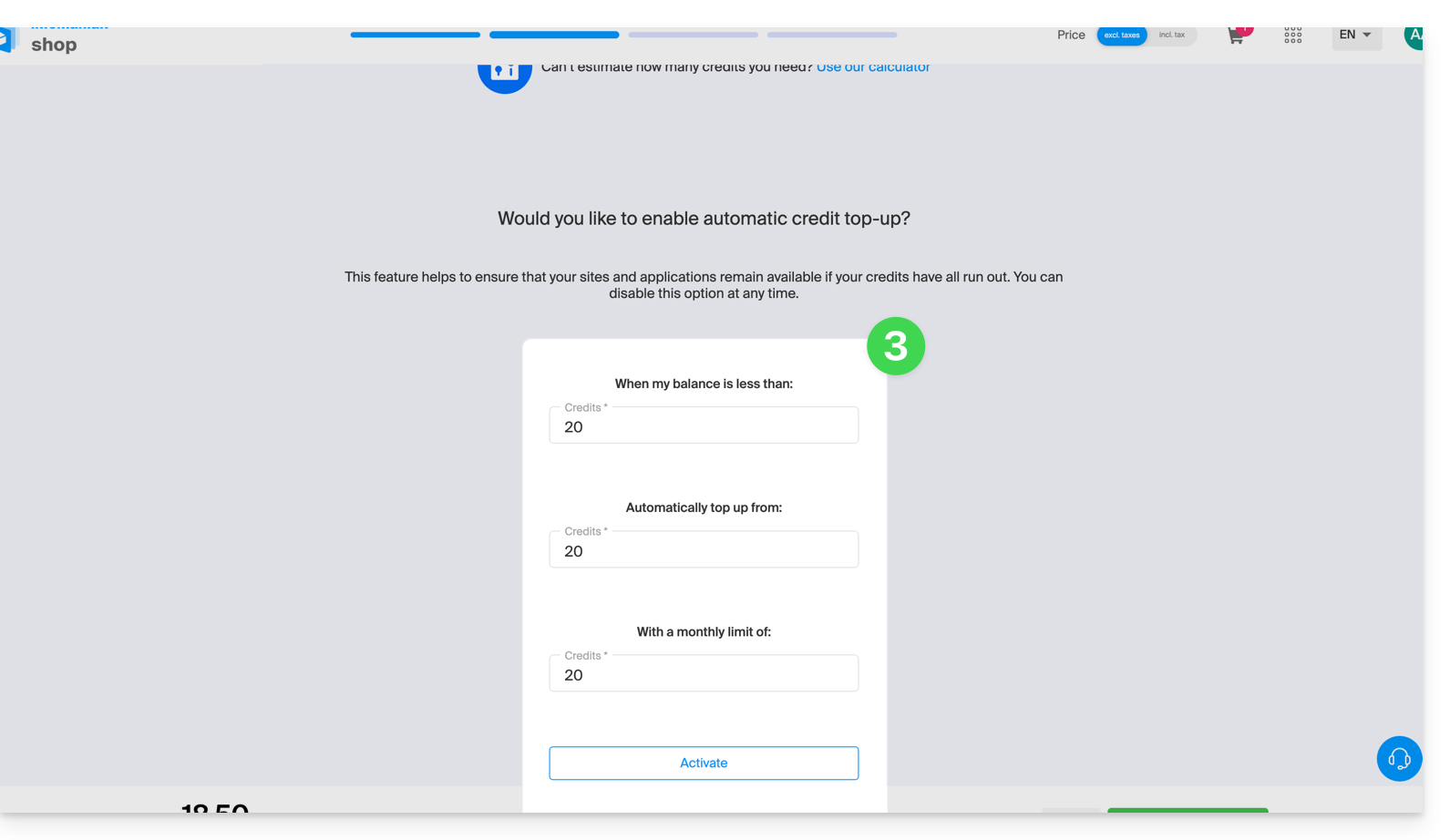
- Il ricarico permette di aggiornare automaticamente il saldo non appena scende sotto la soglia definita.
- Può essere attivata una notifica via email.
Definire un profilo di pagamento
Per accedere a Jelastic Cloud:
- Clicca qui per accedere alla gestione del tuo prodotto su Infomaniak Manager (hai bisogno di aiuto?).
- Clicca su il pulsante per aggiungere crediti:
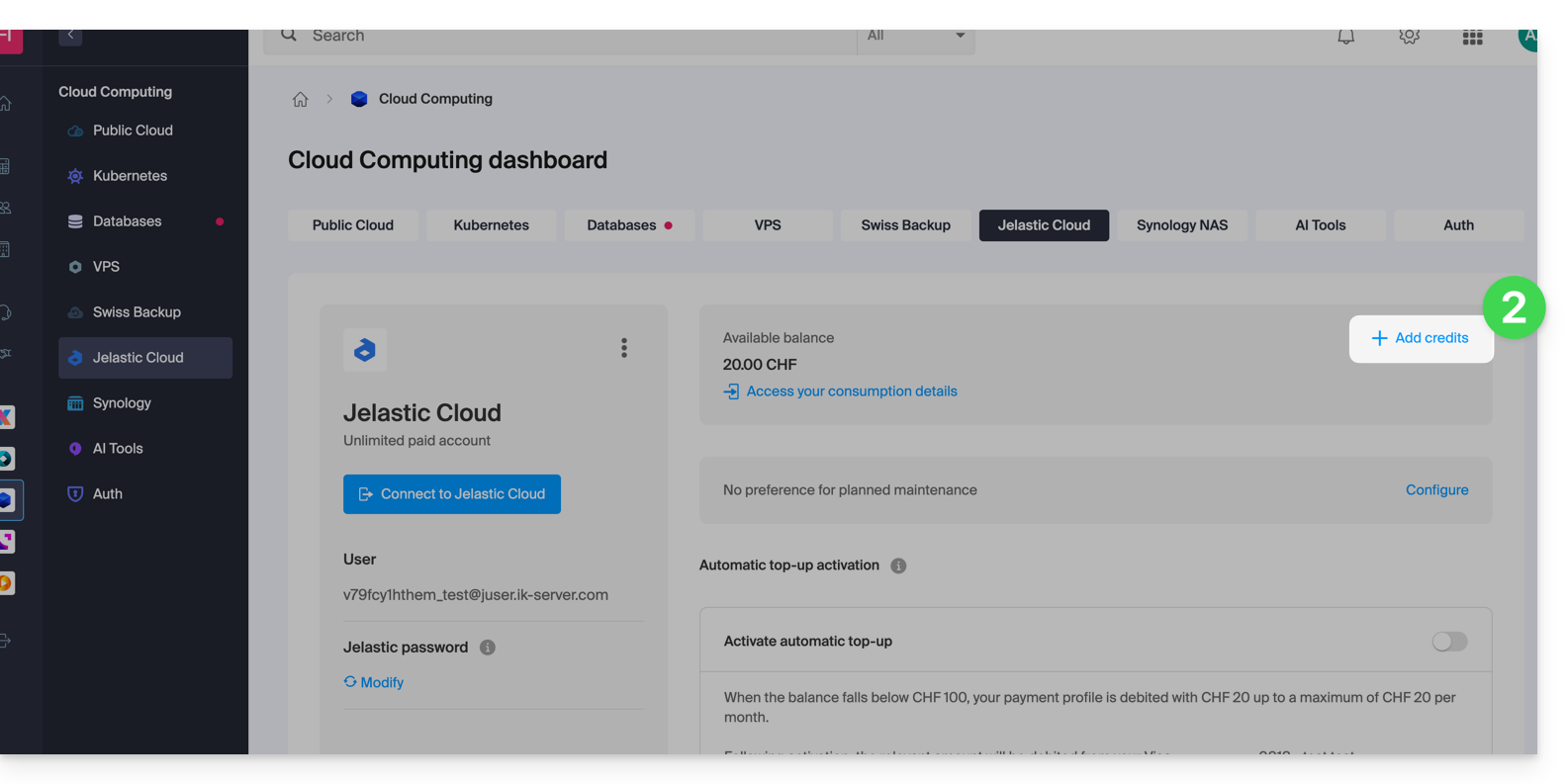
- Dal negozio Infomaniak che si apre, attiva il ricarico automatico passando dall'acquisto di credito classico:
Link a questa FAQ:
Questa FAQ è stata utile?
Questa guida riguarda Jelastic Cloud che permette di creare in un clic dei contenedori preconfigurati per Java, PHP, Ruby, Node.js, Python e Go. Avete anche la possibilità di distribuire qualsiasi contenedore Docker personalizzato nel Cloud.
Premessa
- Nel contesto di Jelastic, un contenitore o nodo si riferisce a un'unità di isolamento ed esecuzione in cui le vostre applicazioni vengono distribuite ed eseguite, beneficiando delle risorse fornite dal nodo su cui sono collocate.
- Questo permette una gestione efficace delle applicazioni e un'ottimizzazione delle risorse in base alle esigenze del vostro progetto.
Contenedore
In Jelastic, un contenedore è un ambiente di esecuzione virtuale che isola le vostre applicazioni e le loro dipendenze dal resto del sistema. Può trattarsi di un contenedore Docker o di un altro tipo di contenedore supportato da Jelastic.
Ogni contenedore agisce come un'unità distinta, il che significa che è possibile eseguire più applicazioni in diversi contenedori senza che interferiscano tra loro.
Nodo
Un nodo è un'istanza di server virtuale o fisico su cui uno o più contenedori possono essere distribuiti. In altre parole, un nodo è una macchina virtuale o fisica che fornisce le risorse (come la CPU, la memoria, lo storage, ecc.) necessarie per eseguire le vostre applicazioni.
Jelastic distribuisce automaticamente i contenedori su diversi nodi in base al carico e alle risorse disponibili per garantire prestazioni ottimali e alta disponibilità.
Link a questa FAQ:
Questa FAQ è stata utile?