Base di conoscenze
1 000 FAQ, 500 tutorial e video esplicativi. Qui ci sono delle soluzioni!
Questa guida fornisce indicazioni su come visualizzare e interpretare correttamente le statistiche VOD/AOD.
Introduzione
- Potrebbe esserci una differenza tra il numero di elementi multimediali visualizzati e il numero di visitatori unici:
- Gli utenti che visualizzano uno streaming con una connessione Internet instabile (Wi-Fi, 3G, ecc.) possono generare un elevato numero di disconnessioni e riconnessioni.
- In questo caso, ogni riconnessione viene conteggiata come una nuova visita, il che può spiegare questa differenza.
Accedere alle statistiche VOD/AOD
Per visualizzare le statistiche dei tuoi contenuti multimediali:
- Clicca qui per accedere alla gestione del tuo prodotto tramite il Manager Infomaniak (hai bisogno di aiuto?).
- Fate clic direttamente sul nome assegnato al prodotto in questione:
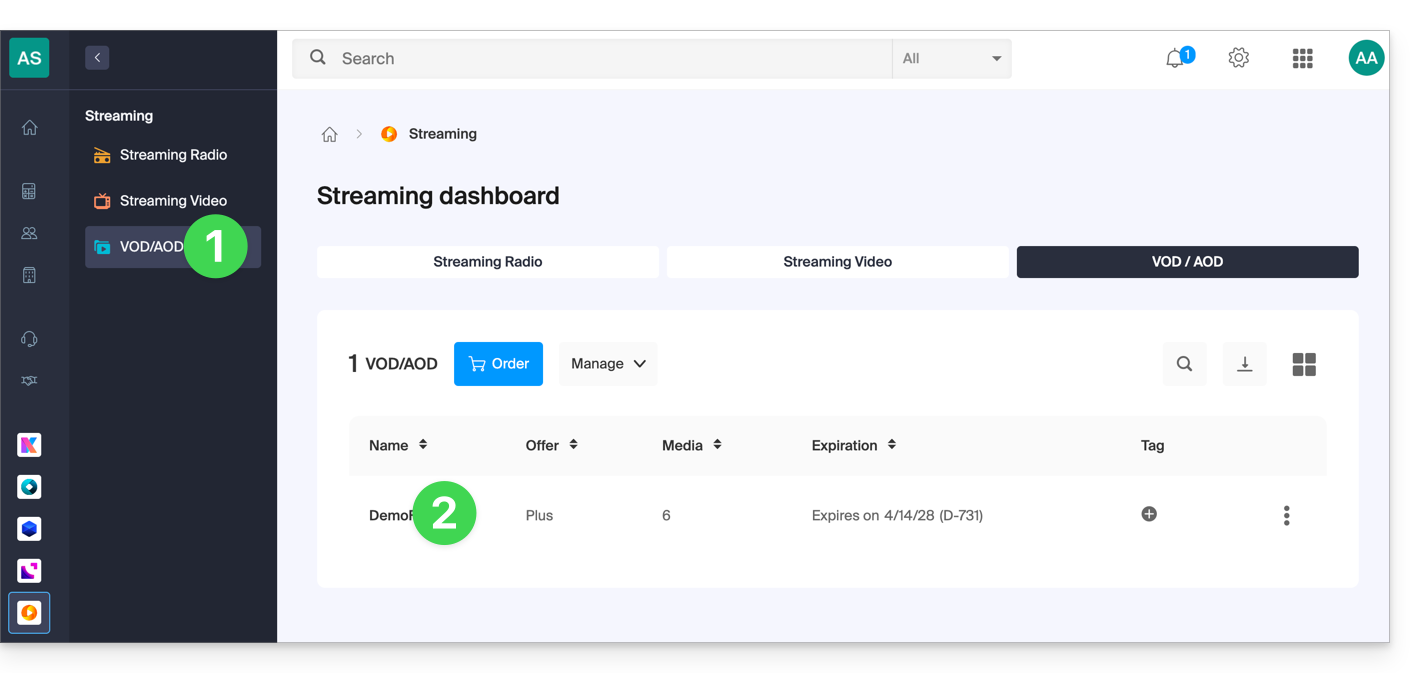
- Fate clic su Statistiche nel menu laterale sinistro.
- Fare clic sugli elementi desiderati nel menu laterale secondario per ottenere una panoramica o statistiche dettagliate sugli spettatori, sul tempo di visualizzazione, sul consumo, sui contenuti multimediali, sulle aree geografiche e sulle tecnologie:
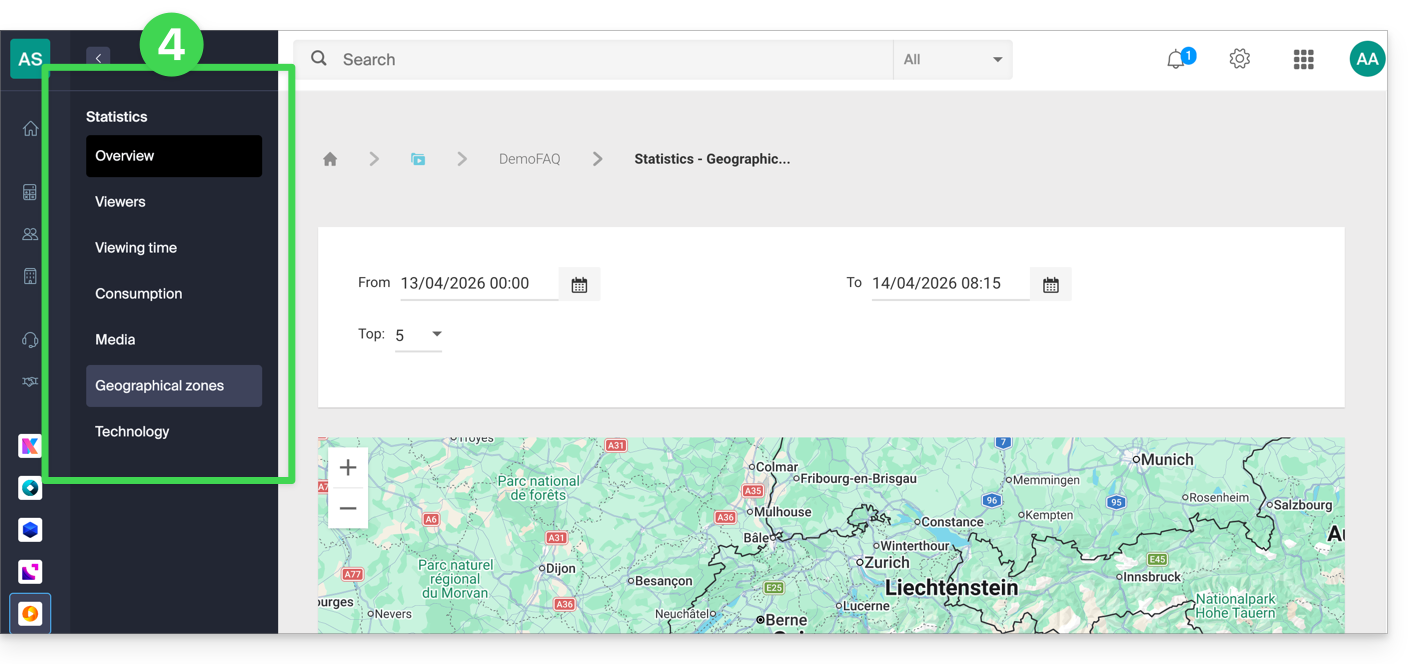
Definizioni delle etichette
- Visualizzazioni dei contenuti: numero totale di visualizzazioni dei contenuti
- Visitatori unici: numero di visitatori con indirizzi IP distinti
Esempio: se due collaboratori della stessa azienda guardano lo stesso video, questo verrà conteggiato come 1 visitatore unico e 2 visualizzazioni.
Link a questa FAQ: https://faq.infomaniak.com/2132
Questa FAQ è stata utile?
Questa guida spiega come sostituire un file multimediale già caricato in uno spazio VOD/AOD di Infomaniak, mantenendo così la cronologia delle statistiche.
Aggiungere un nuovo file multimediale in sostituzione di un altro
Per accedere a un contenuto multimediale nello spazio VOD:
- Clicca qui per accedere alla gestione del tuo VOD/AOD nel Manager Infomaniak (hai bisogno di aiuto?).
- Fate clic direttamente sul nome assegnato al prodotto in questione:
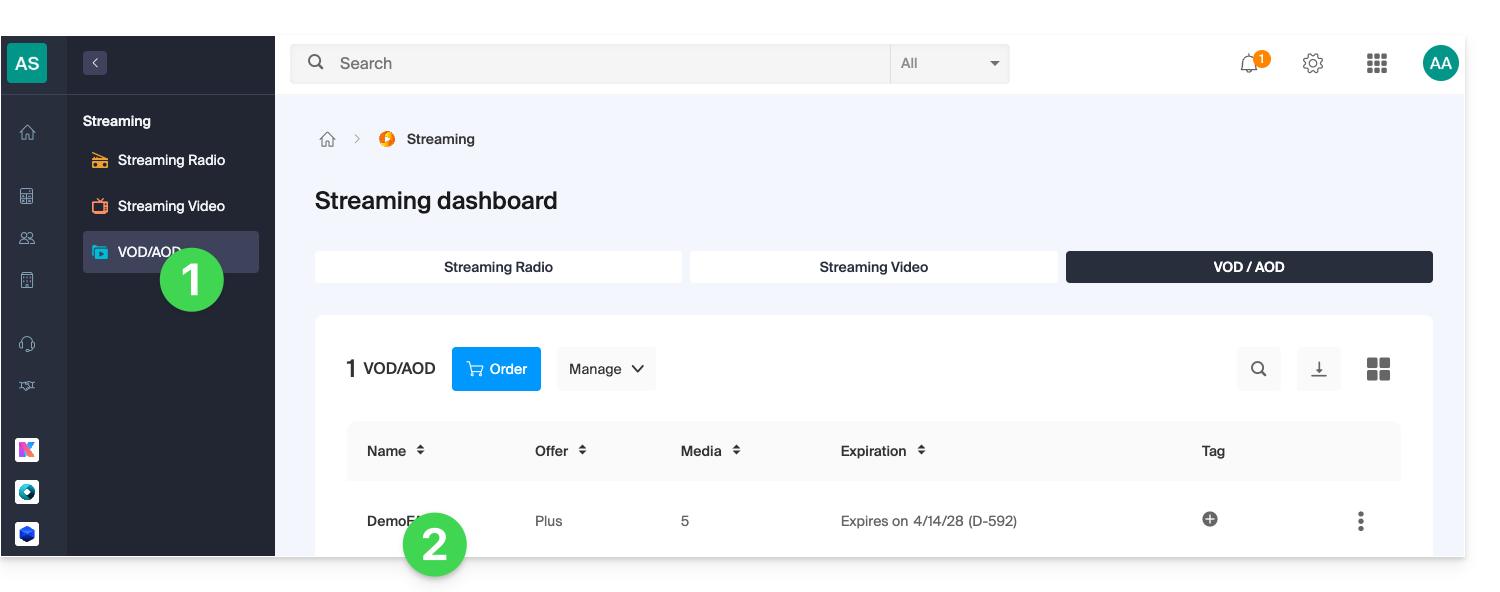
- Fate clic su Media nel menu laterale sinistro.
- Fare clic su Gestione media nel menu laterale sinistro.
- Fare clic sul file multimediale desiderato:
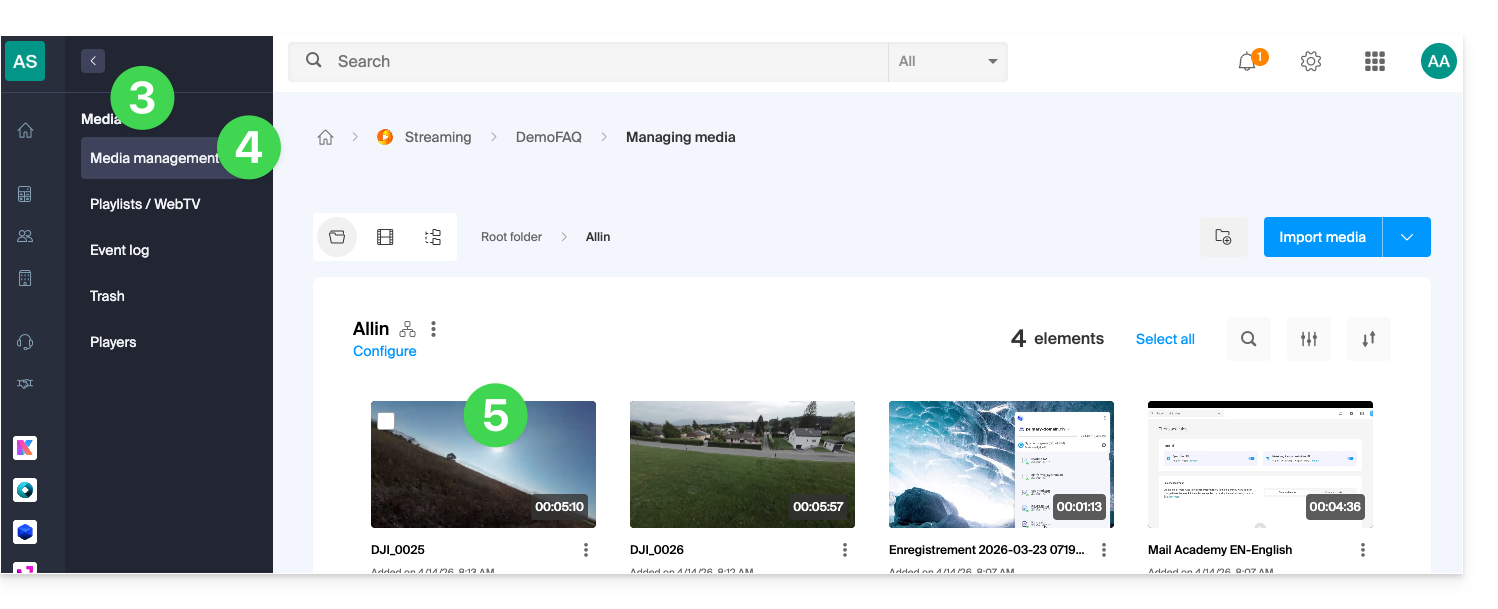
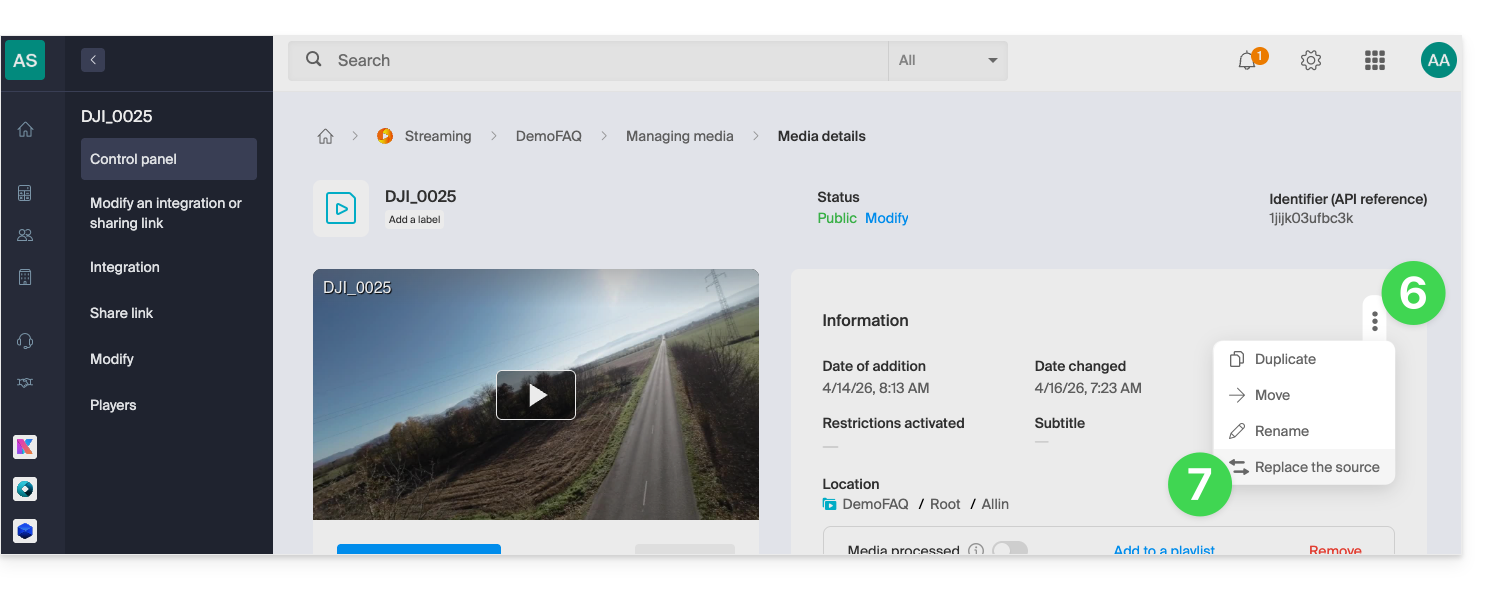
- Fare clic sul menu azioni ⋮ situato a destra, sotto Informazioni.
- Fare clic su Sostituisci sorgente:
- Seleziona il file multimediale presente sul disco rigido del dispositivo (o su un supporto rimovibile) e caricalo:
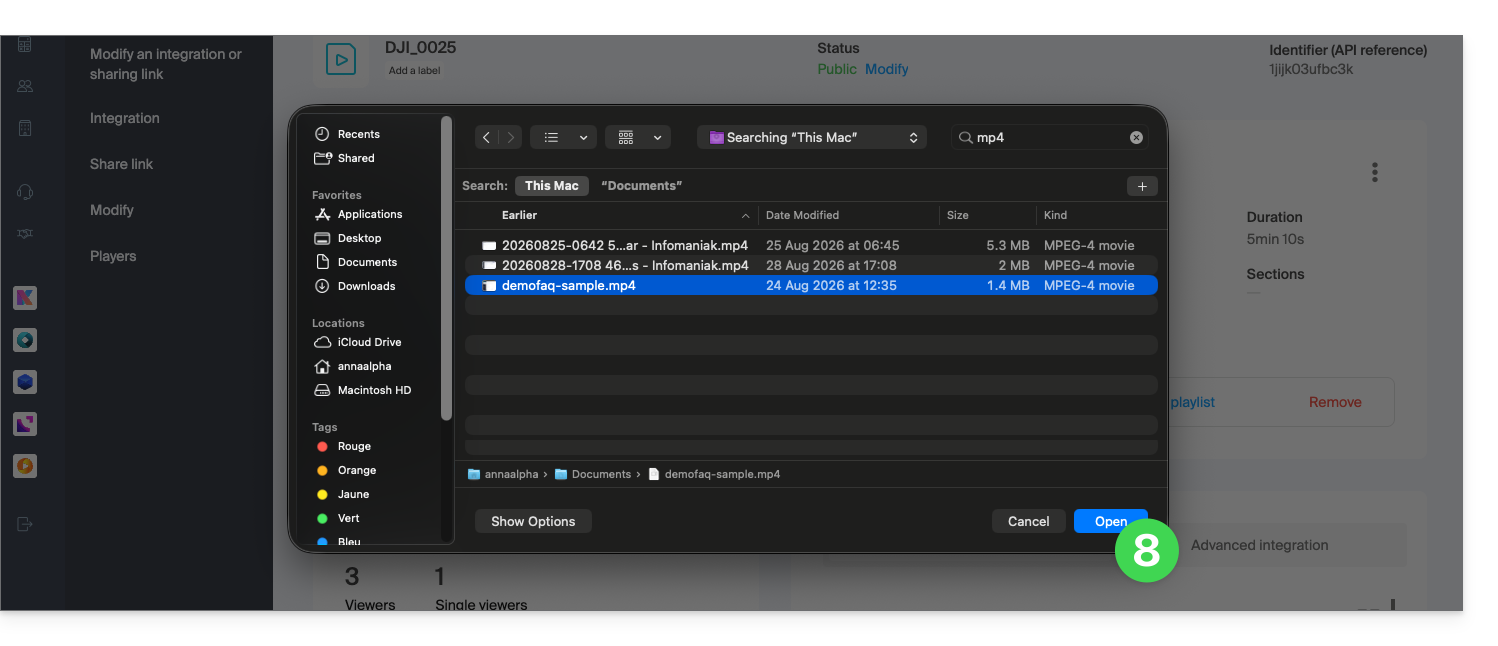
- Attendi il completamento della codifica affinché il file multimediale sostituisca quello precedente.
È possibile sostituire un file multimediale anche tramite l'invio tramite FTP, utilizzando lo stesso nome file di quello già esistente.
Link a questa FAQ: https://faq.infomaniak.com/2511
Questa FAQ è stata utile?
Questa guida spiega come integrare file video/audio caricati su un servizio VOD/AOD Infomaniak in pagine web.
Introduzione
- Questo codice di integrazione VOD/AOD è univoco e corrisponde alle impostazioni che si stanno specificando nella pagina.
- Consente di integrare lo stesso video con diverse configurazioni di visualizzazione, a seconda delle proprie esigenze.
- Successivamente, potrai modificare le impostazioni di questa integrazione regolandole dalla pagina della cronologia delle integrazioni nel Manager Infomaniak.
- Puoi anche condividere un file multimediale in diversi modi.
Generare e copiare il codice di integrazione
Il codice di integrazione si trova nella tua interfaccia VOD; ecco un esempio con un lettore predefinito:
- Clicca qui per accedere alla gestione del tuo prodotto tramite il pannello di controllo Infomaniak (hai bisogno di aiuto?).
- Clicca direttamente sul nome assegnato al prodotto in questione:
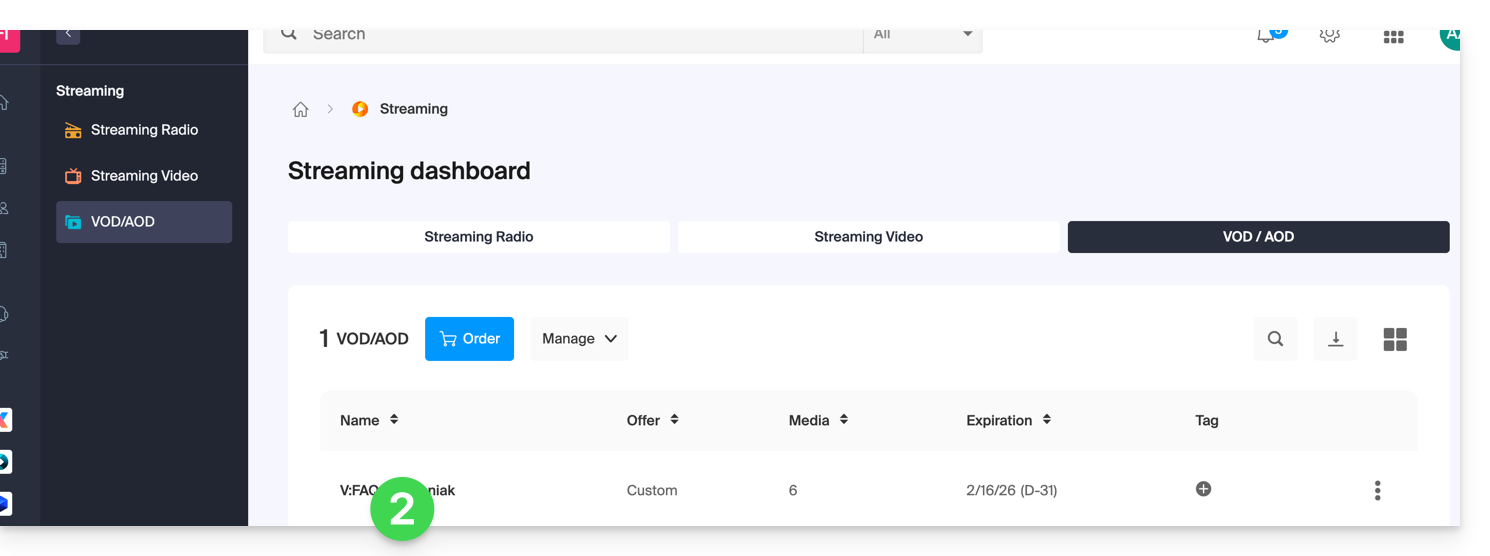
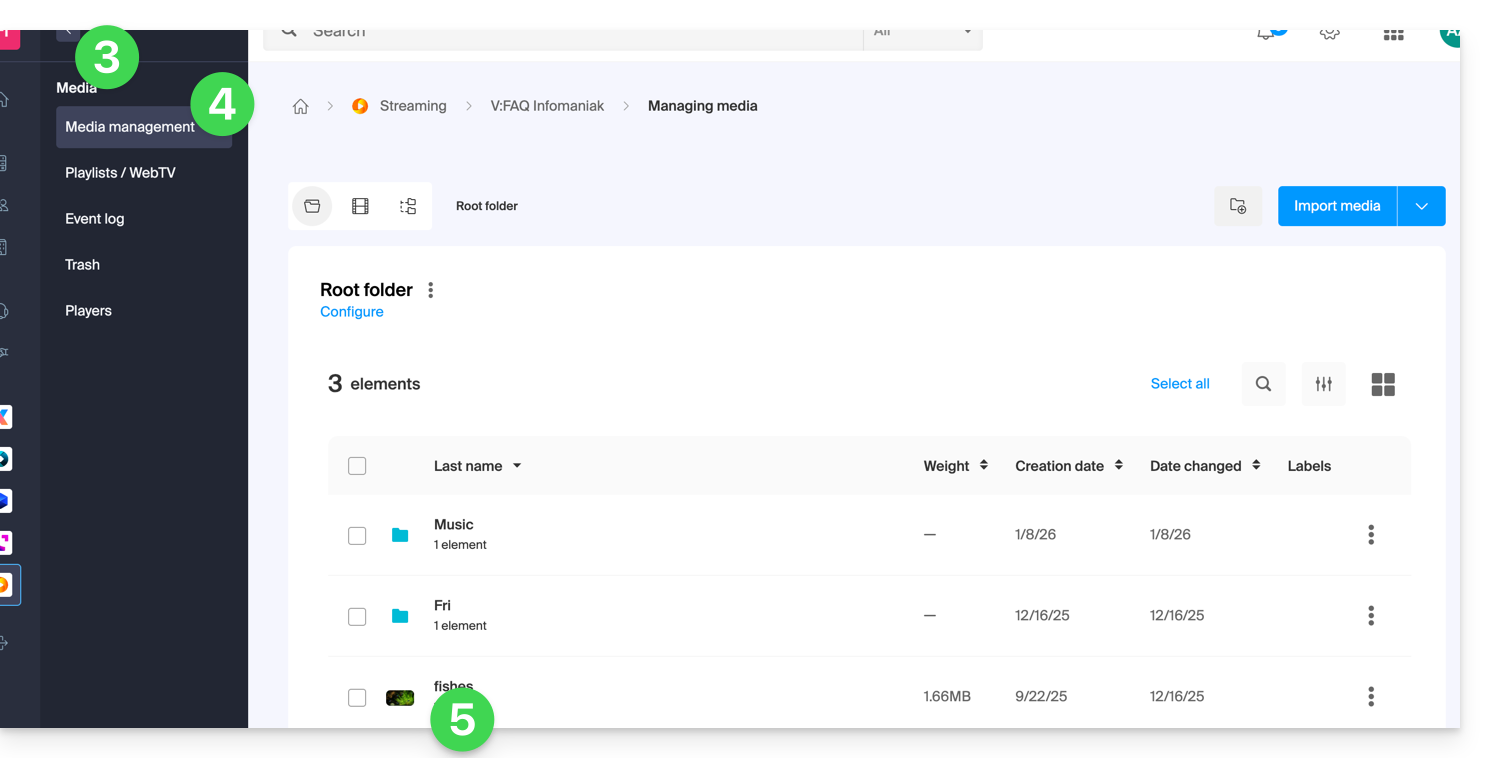
- Fare clic su Media nel menu laterale sinistro.
- Fare clic su Gestione media nel menu laterale sinistro.
- Fare clic sul file multimediale corrispondente nella tabella visualizzata:
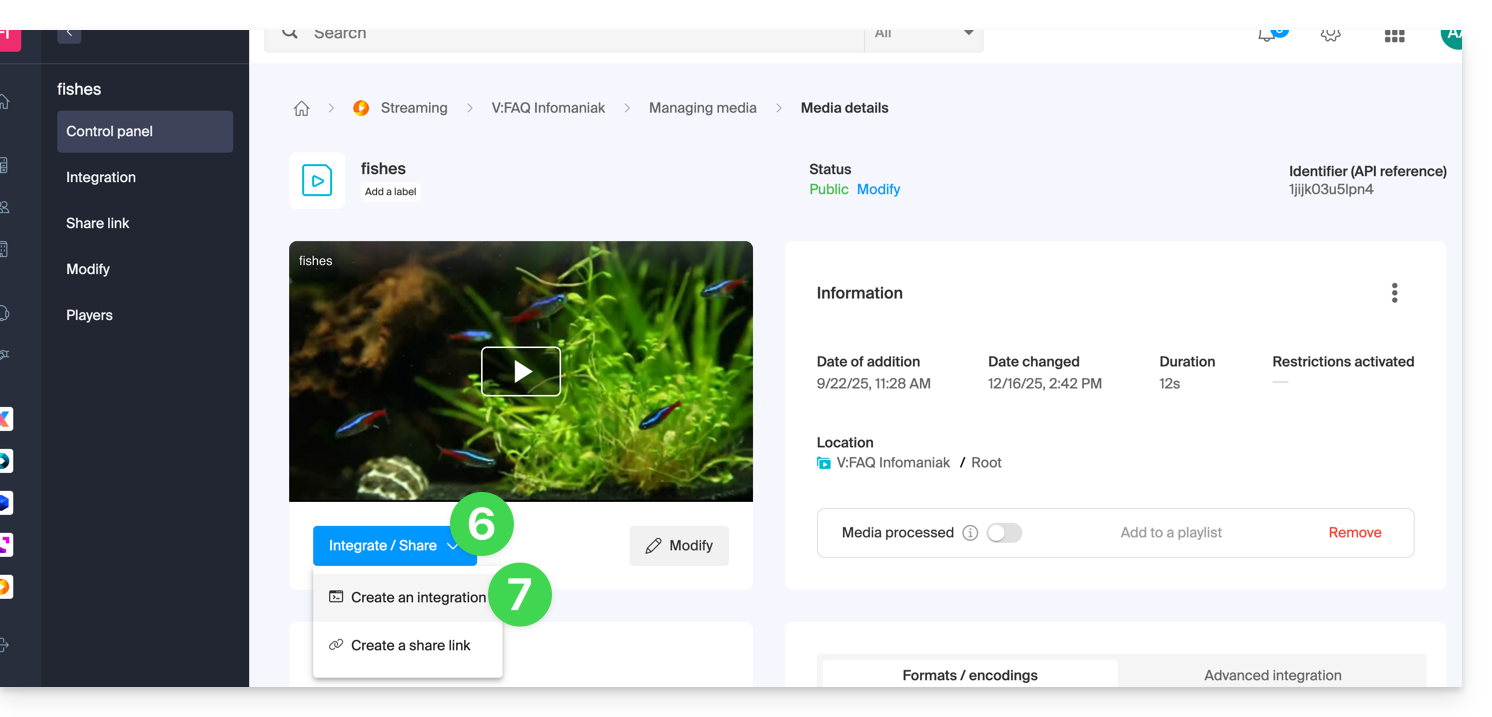
- Fare clic sul pulsante blu Incorpora.
- Fare clic su Crea un'integrazione:
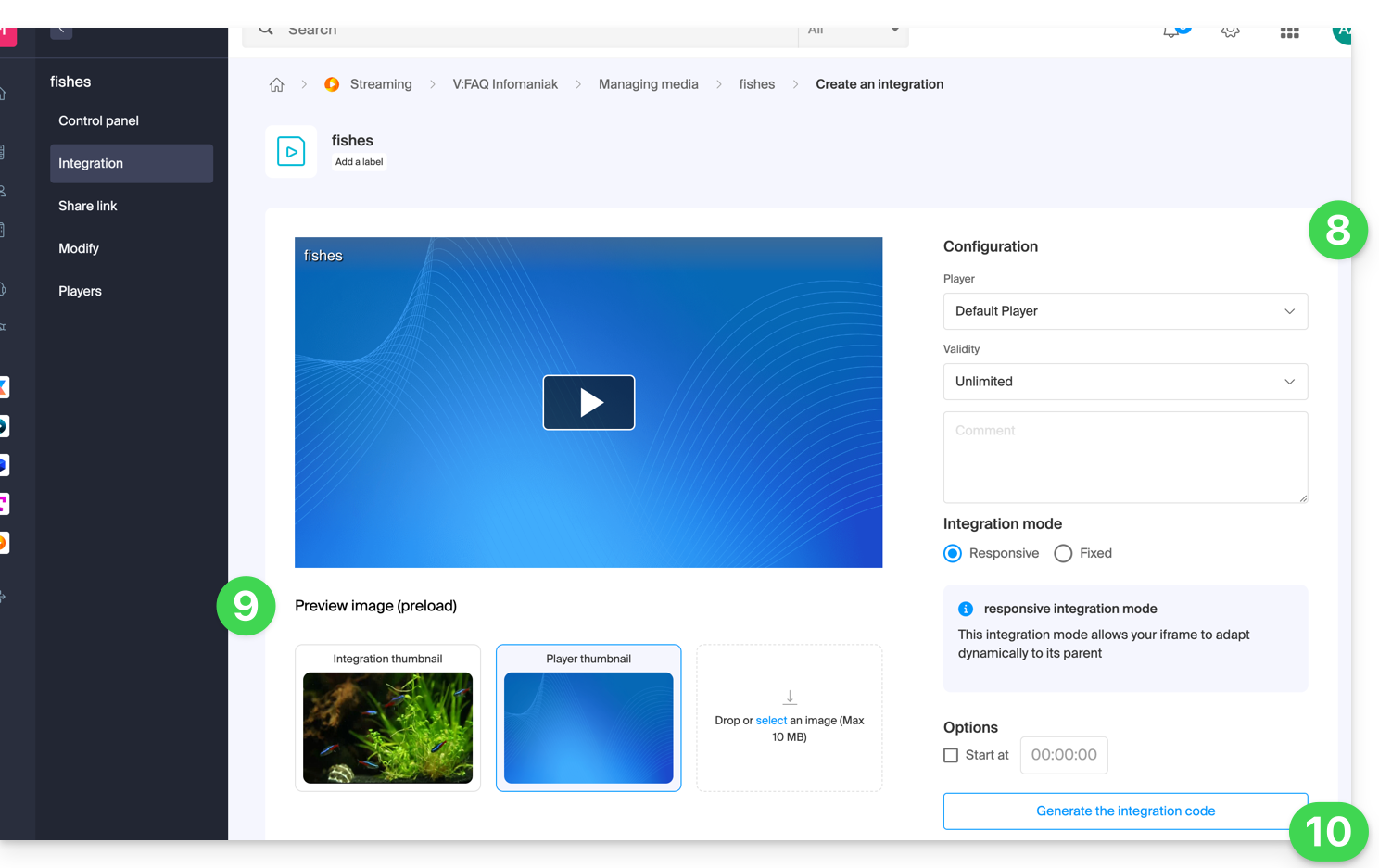
- Personalizzare l'integrazione del media (lettore da utilizzare, timestamp, riproduzione in loop, avvio automatico, ecc.).
- Scegli la miniatura da visualizzare quando il file multimediale è in pausa.
- Fai clic sul pulsante per generare il codice di incorporamento:
- Copia il codice per integrarlo nella posizione desiderata:
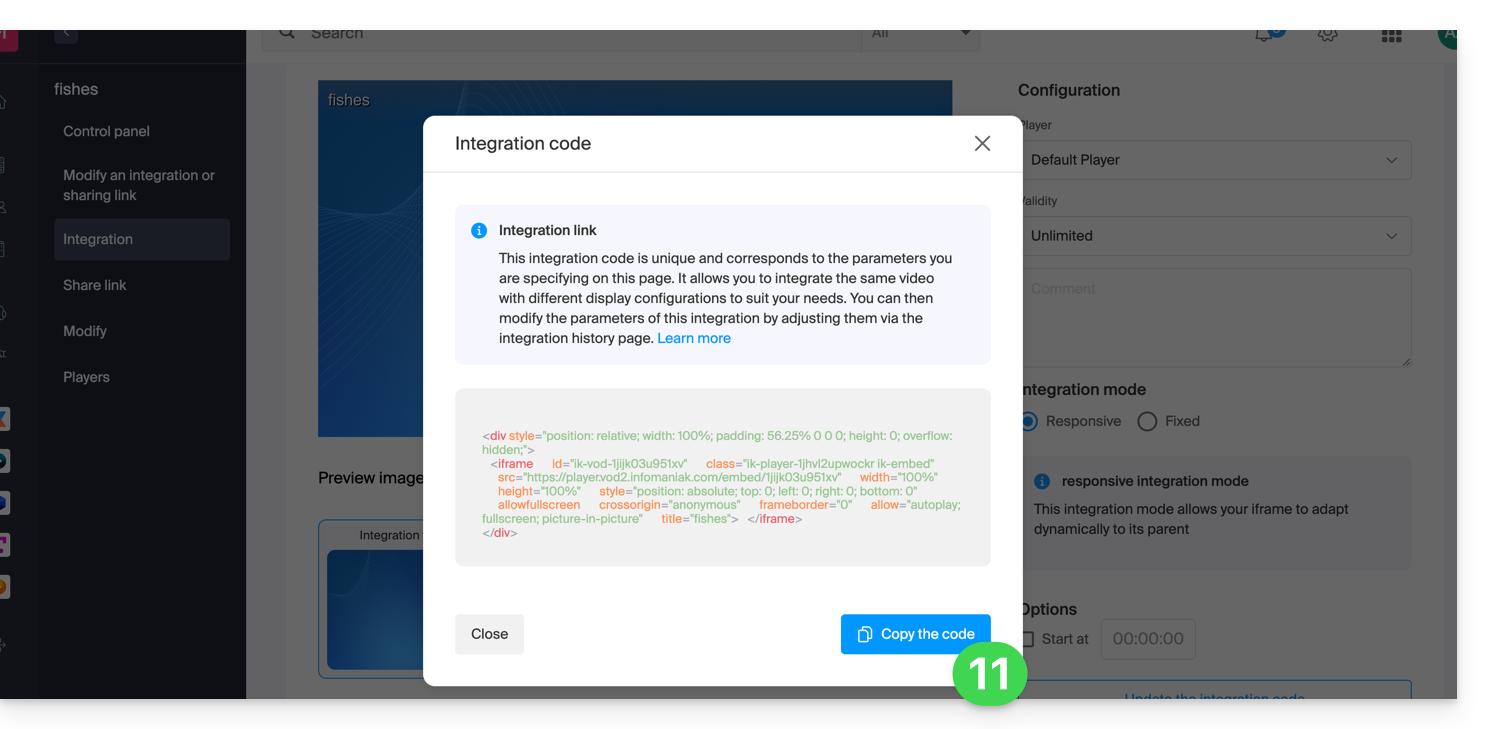
In questo caso, il file multimediale verrà inserito con il lettore predefinito, ma hai la possibilità di scegliere, tra i lettori che hai creato, quello che desideri utilizzare per l'integrazione.
Modificare un'integrazione precedente
Per personalizzare nuovamente l'integrazione già effettuata del tuo media e per poter conservare il codice corrispondente senza doverlo reinserire:
- Clicca qui per accedere alla gestione del tuo prodotto tramite il pannello di controllo Infomaniak (hai bisogno di aiuto?).
- Clicca direttamente sul nome assegnato al prodotto in questione.
- Fare clic su Media nel menu laterale sinistro.
- Fare clic su Gestione media nel menu laterale sinistro.
- Fare clic sul file multimediale corrispondente nella tabella visualizzata.
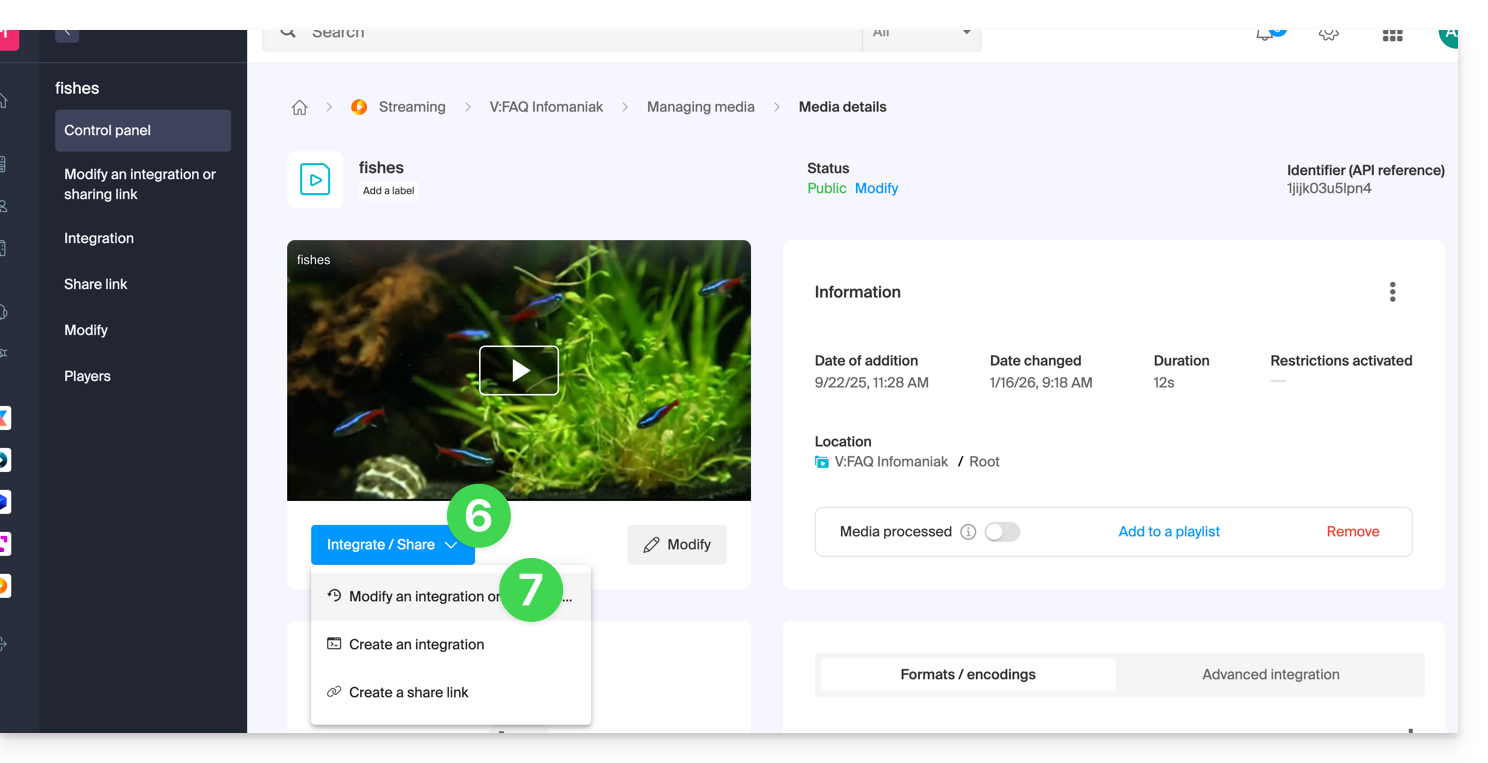
- Fare clic sul pulsante blu Incorpora.
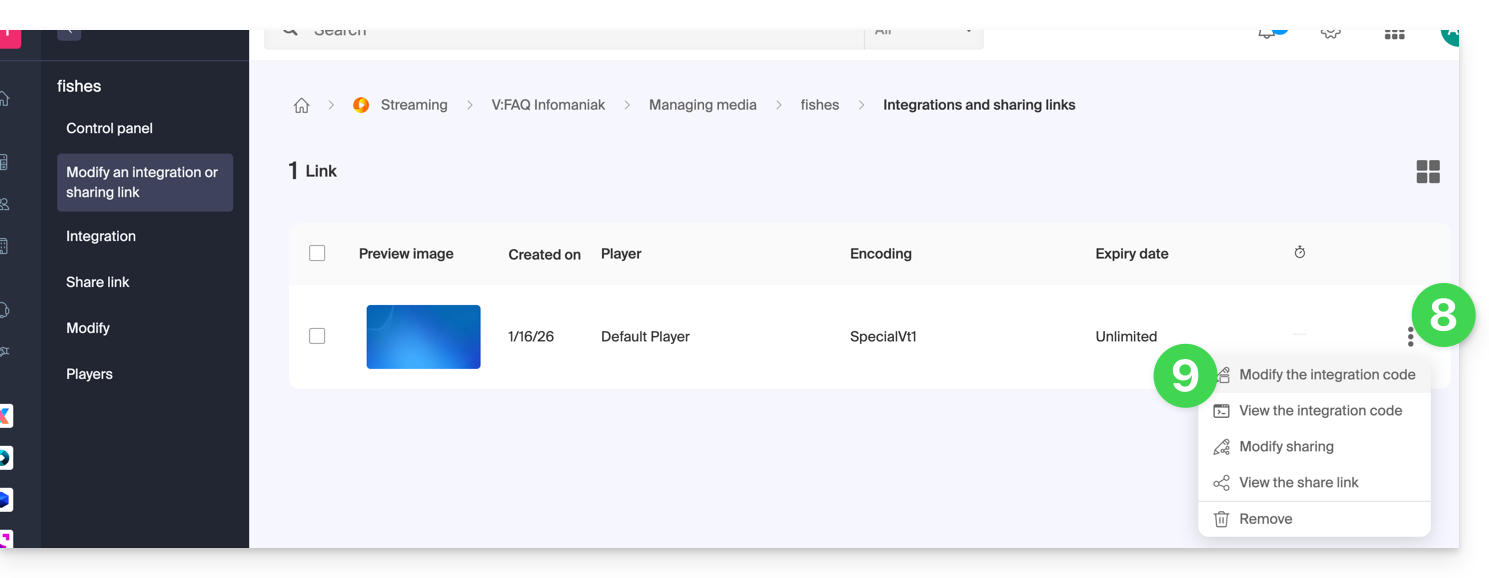
- Fare clic su Modifica integrazione:
- Fare clic sul menu delle azioni ⋮ a destra dell'elemento interessato nella tabella visualizzata.
- Fare clic sull'elemento desiderato per visualizzare/modificare i codici di integrazione:
Incollare il codice di integrazione…
Nella pagina web desiderata, incolla il codice HTML nel punto in cui desideri che appaia: 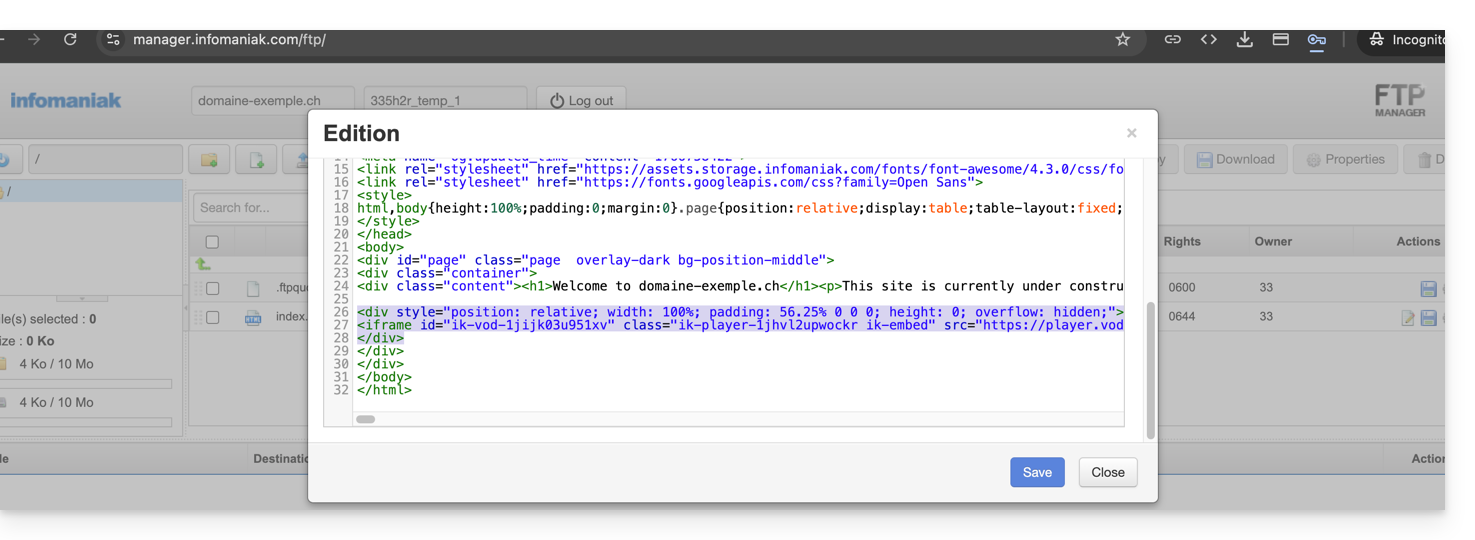
… su Site Creator Infomaniak
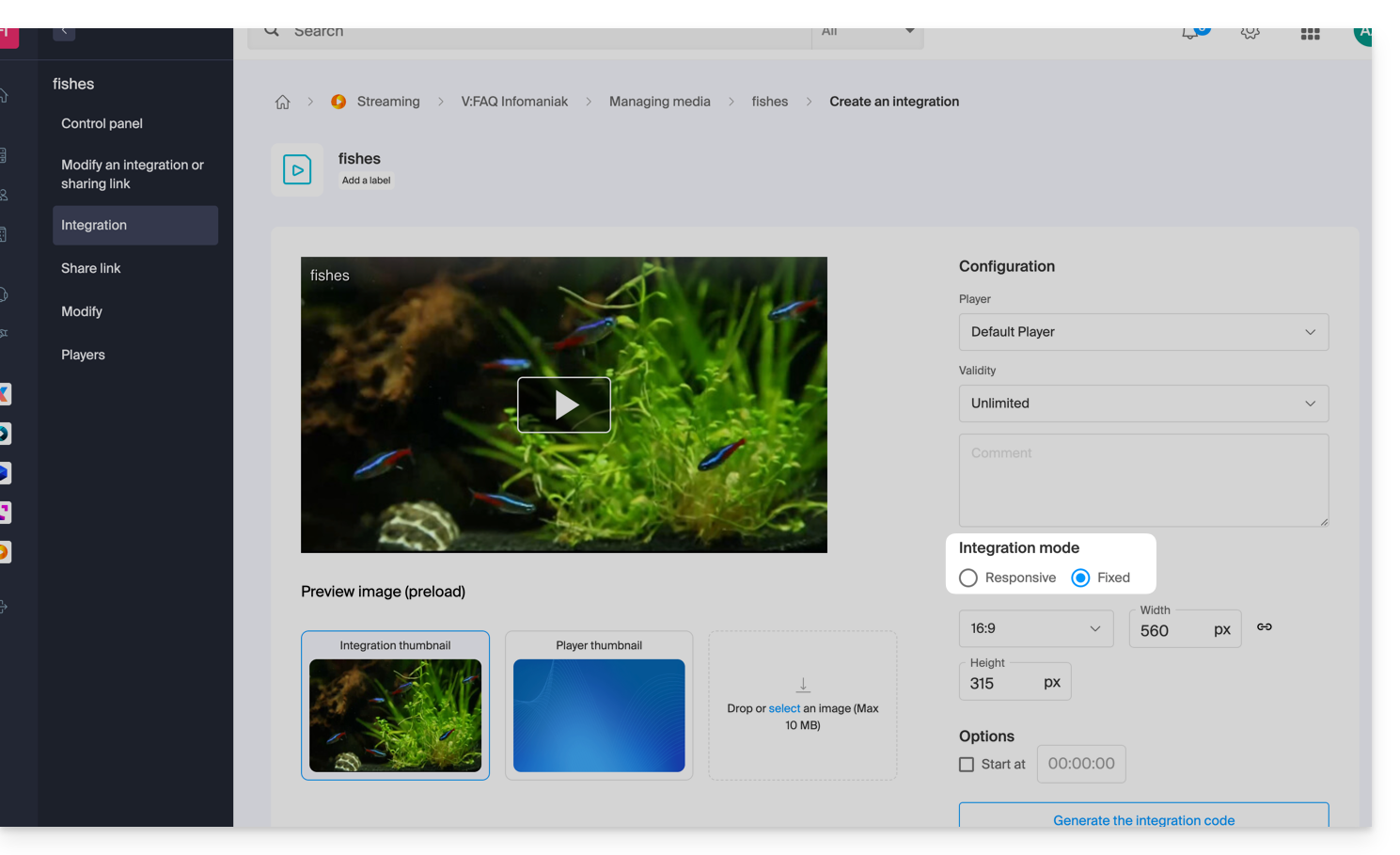
- Per Site Creator, è necessario generare un codice di integrazione “Fisso” (e non “Responsive”):
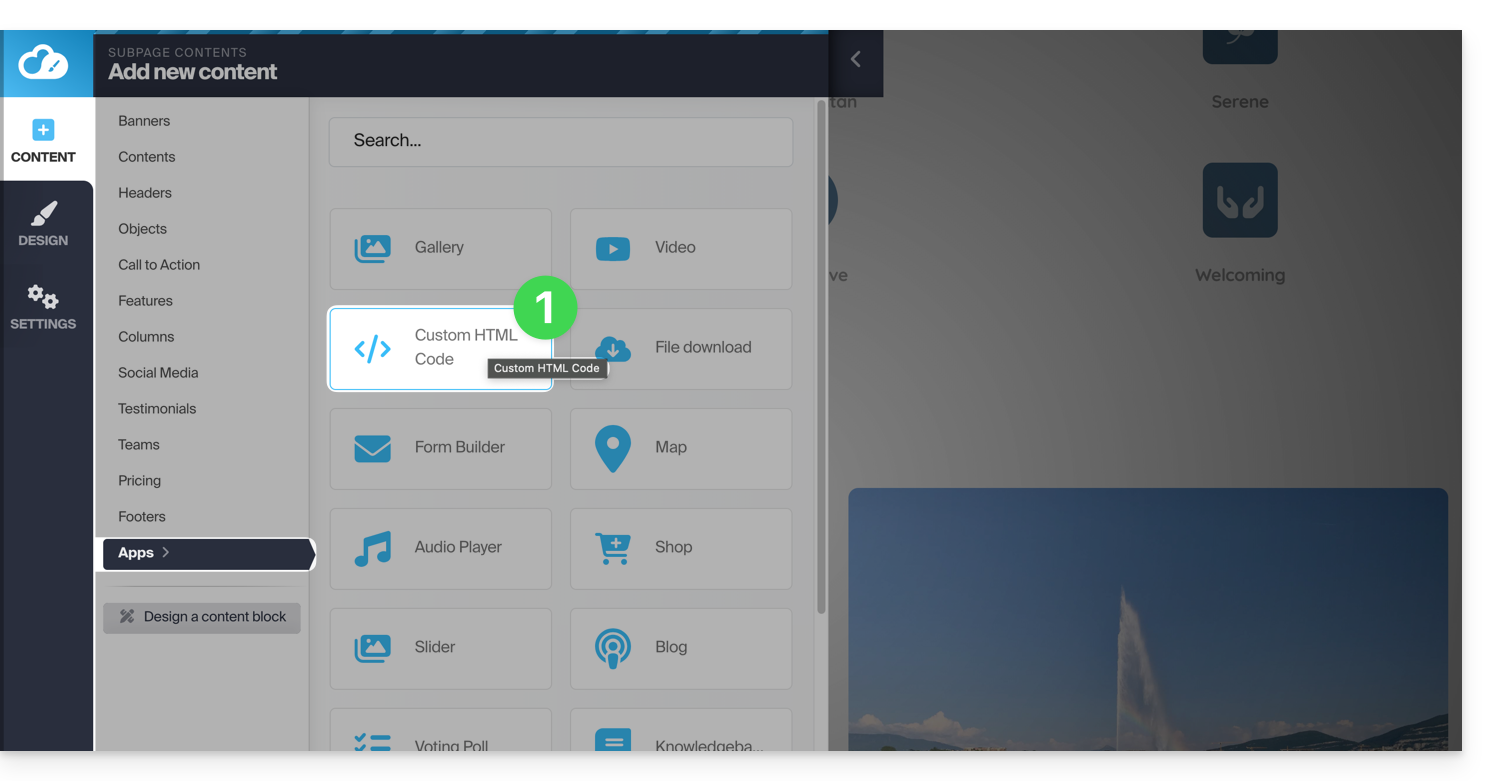
- Incollate quindi questo codice in Site Creator all’interno di un blocco “Codice HTML personalizzato”:
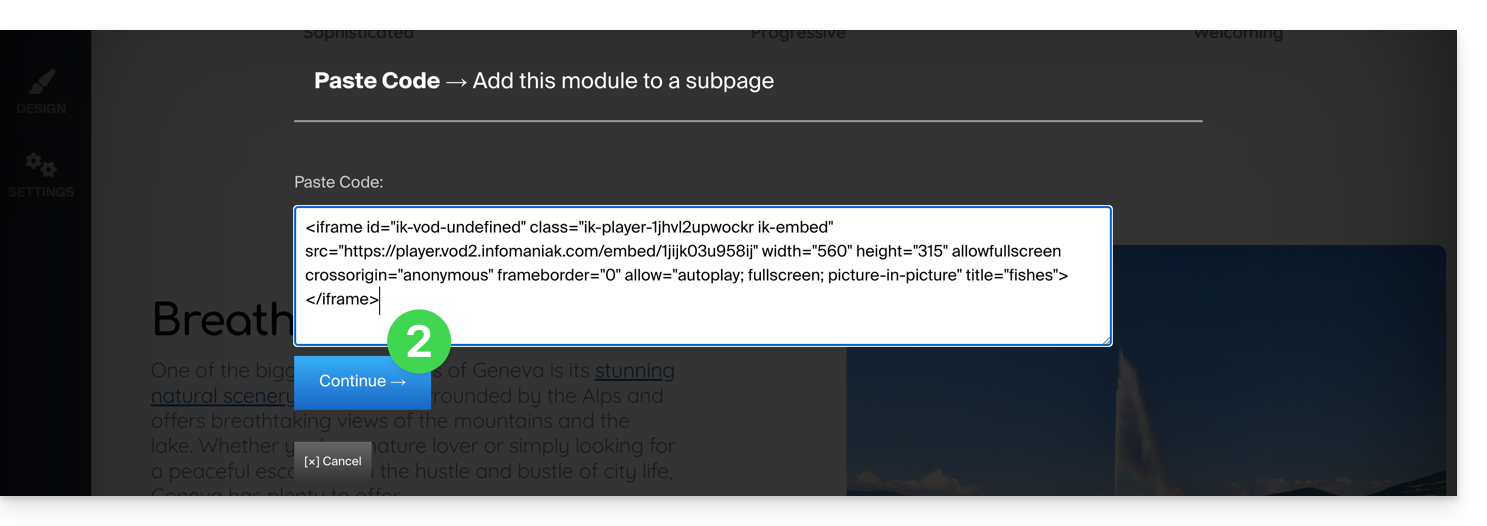
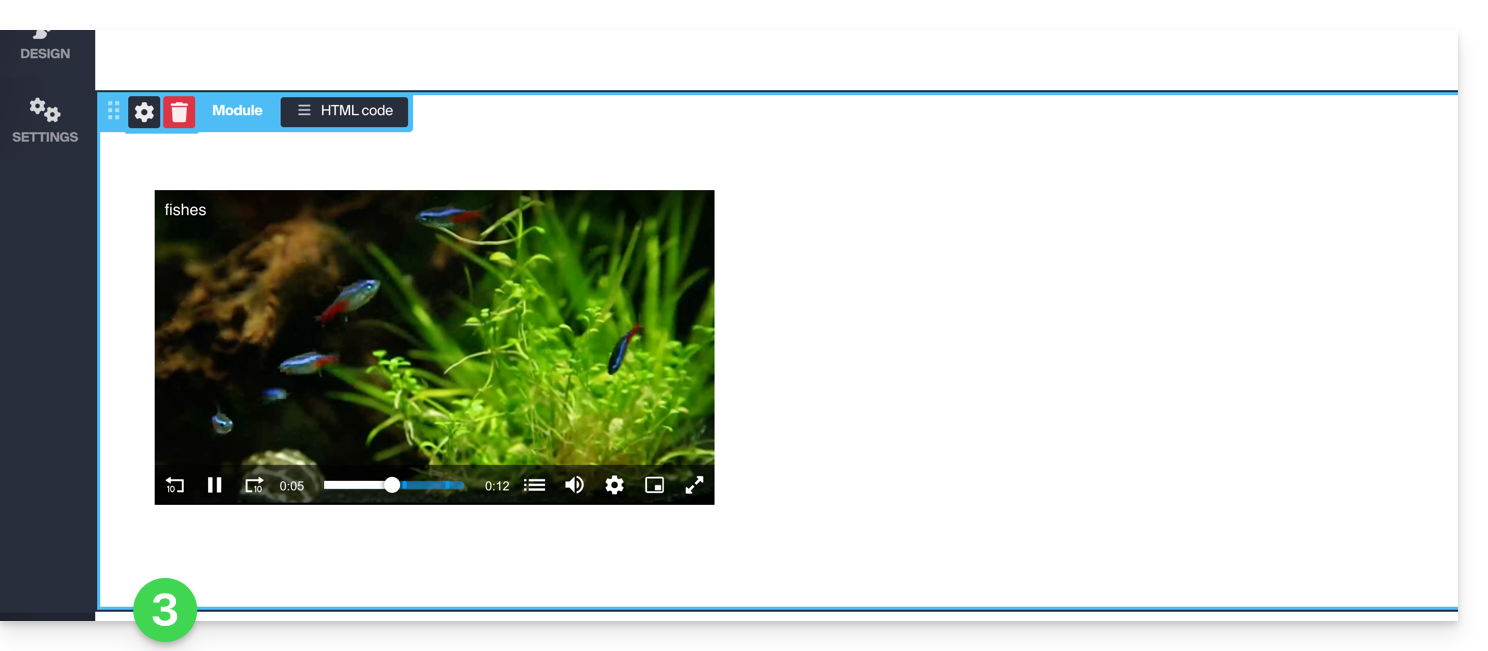
Link a questa FAQ: https://faq.infomaniak.com/2525
Questa FAQ è stata utile?
Questa guida spiega come inserire annunci pubblicitari durante la riproduzione di contenuti multimediali tramite il tuo lettore VOD Infomaniak.
Introduzione
- È possibile inserire più video come pubblicità e la loro origine può essere:
- i propri video già caricati,
- URL, nel caso si disponga di una piattaforma pubblicitaria (Google Marketing Platform, Openx, Oath, Tremor Video DSP, ecc.).
- La pubblicità può essere di tipo Pre roll, Mid roll e Post roll, quindi caricata all'inizio, a metà o alla fine del video.
- È possibile offrire allo spettatore la possibilità di saltare la pubblicità (dopo un numero di secondi a scelta).
Configurare la pubblicità del lettore VOD
Prerequisiti
- Creare un lettore all'interno del proprio spazio VOD/AOD.
Una volta nella configurazione del tuo lettore: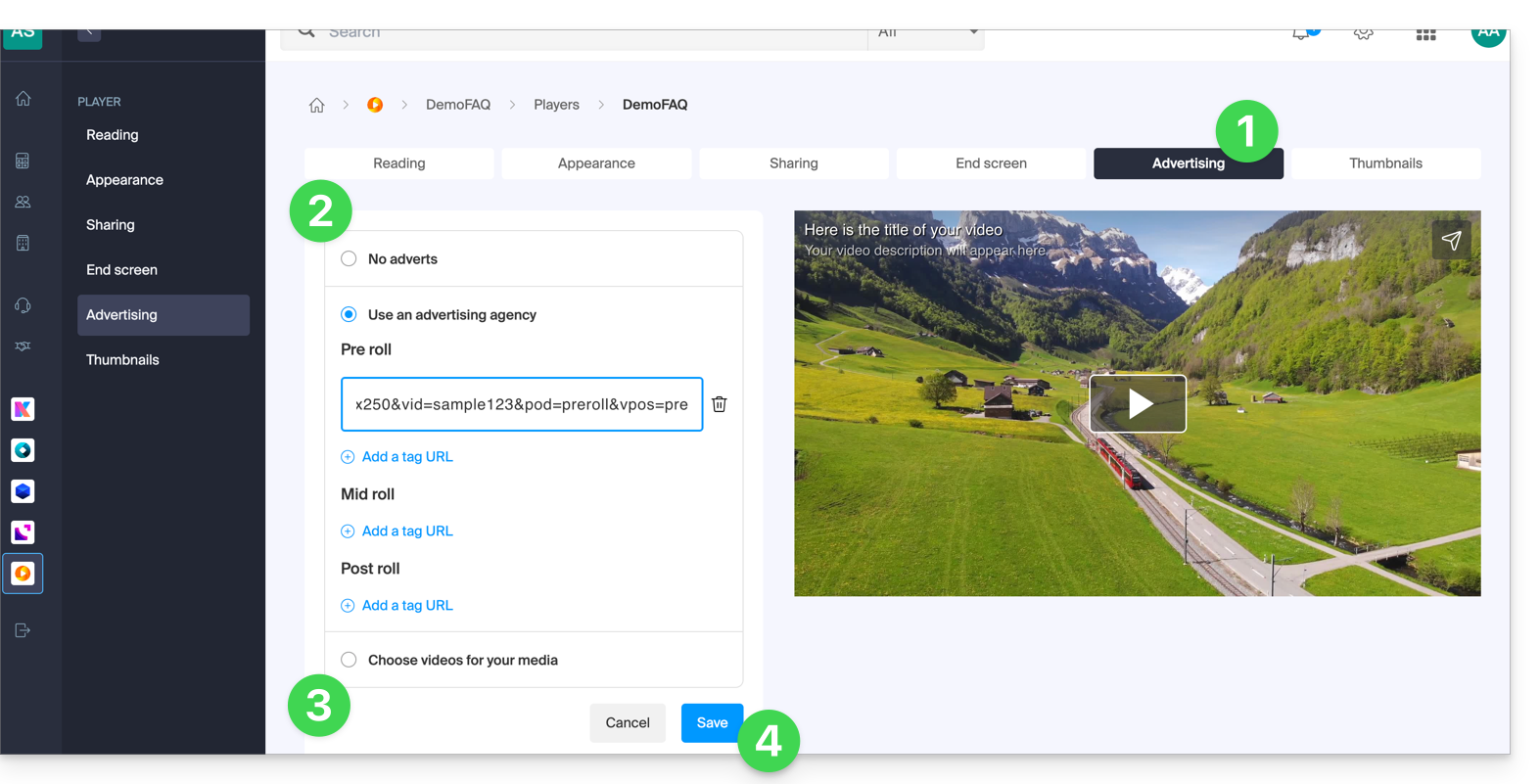
- Fai clic sulla scheda Pubblicità.
- Scegli tra:
- nessuna pubblicità,
- link forniti dalla tua piattaforma pubblicitaria,
- video dalla tua libreria.
- Attenzione: non puoi combinare i due tipi di pubblicità; perderai i dati già inseriti se cambi il tipo di pubblicità.
- Se scegli uno o più video tra i tuoi contenuti multimediali, puoi scegliere:
- l'URL a cui indirizzare lo spettatore se fa clic sulla pubblicità per saperne di più,
- il momento in cui il video deve iniziare (solo mid roll),
- il momento in cui lo spettatore può saltare la pubblicità:
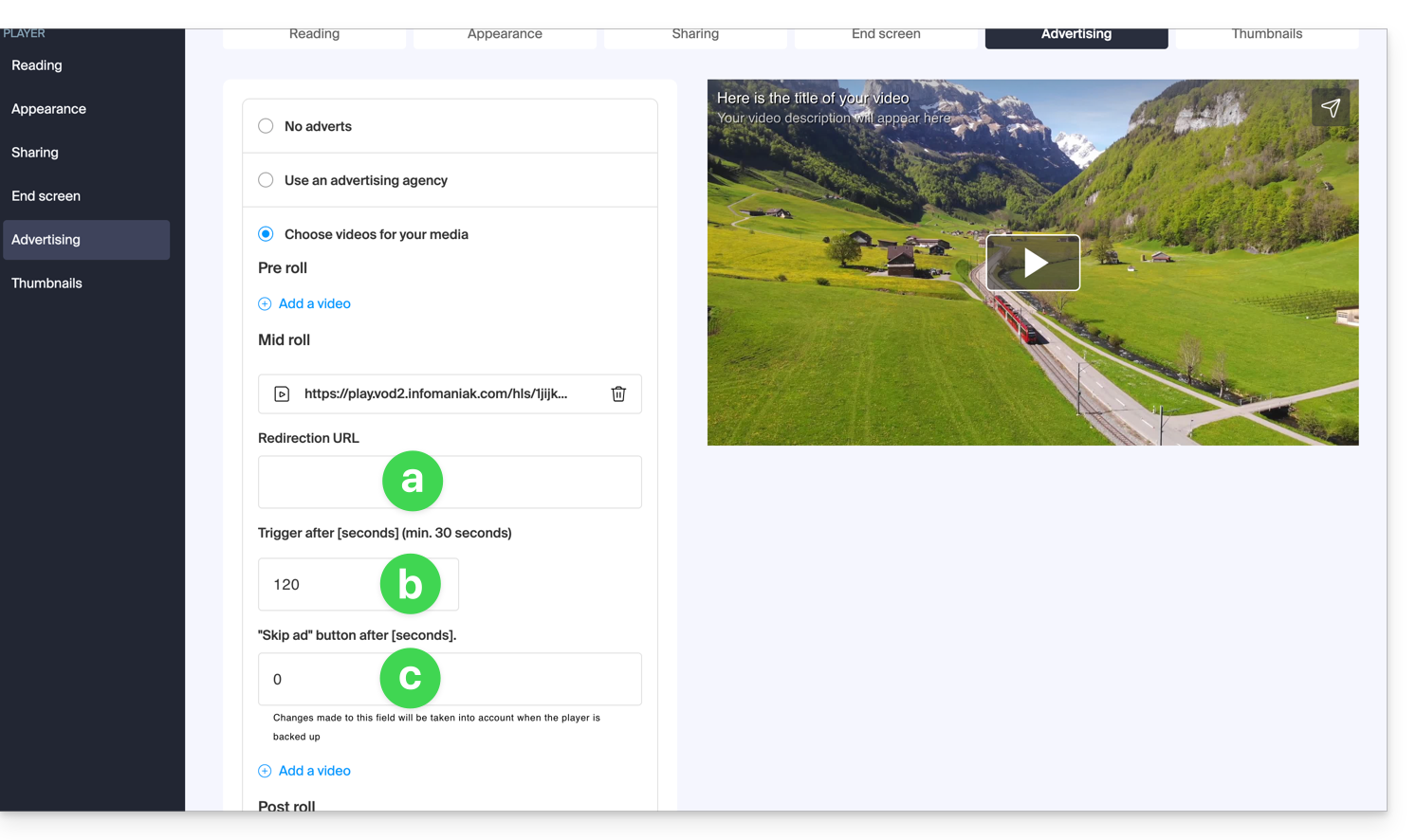
- Fare clic sul pulsante per Salvare.
Link a questa FAQ: https://faq.infomaniak.com/2527
Questa FAQ è stata utile?
Questa guida spiega come condividere i file video/audio caricati su un servizio VOD/AOD di Infomaniak.
Introduzione
- Quando si condivide un file multimediale ospitato su Infomaniak, è possibile specificare, tra l'altro:
- il momento preciso del video (timestamp ore/minuti/secondi) a cui accederà lo spettatore che utilizzerà il link in questione
- una data di scadenza del link di condivisione
- quale dei propri lettori multimediali (Player) deve essere utilizzato per la riproduzione del file
- l'avvio automatico del file multimediale una volta eseguito il link di condivisione
- la riproduzione in loop del file multimediale condiviso
- Un pulsante di condivisione (Whatsapp, X, ecc.) può essere configurato anche all'interno del Player stesso.
Condividere un contenuto video on demand (VOD) / audio on demand (AOD) dal pannello di gestione
Per farlo:
- Clicca qui per accedere alla gestione del tuo prodotto tramite il pannello di controllo Infomaniak (hai bisogno di aiuto?).
- Clicca direttamente sul nome assegnato al prodotto in questione:
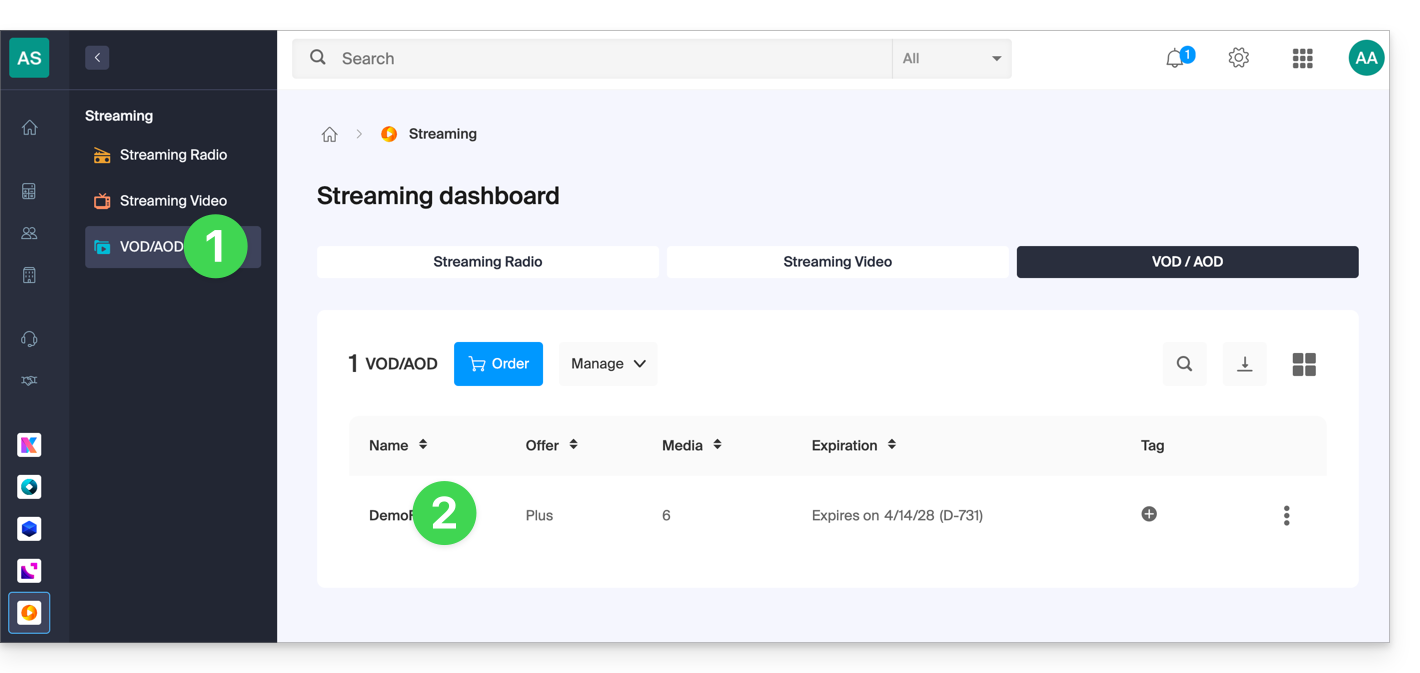
- Fare clic su Media nel menu laterale sinistro.
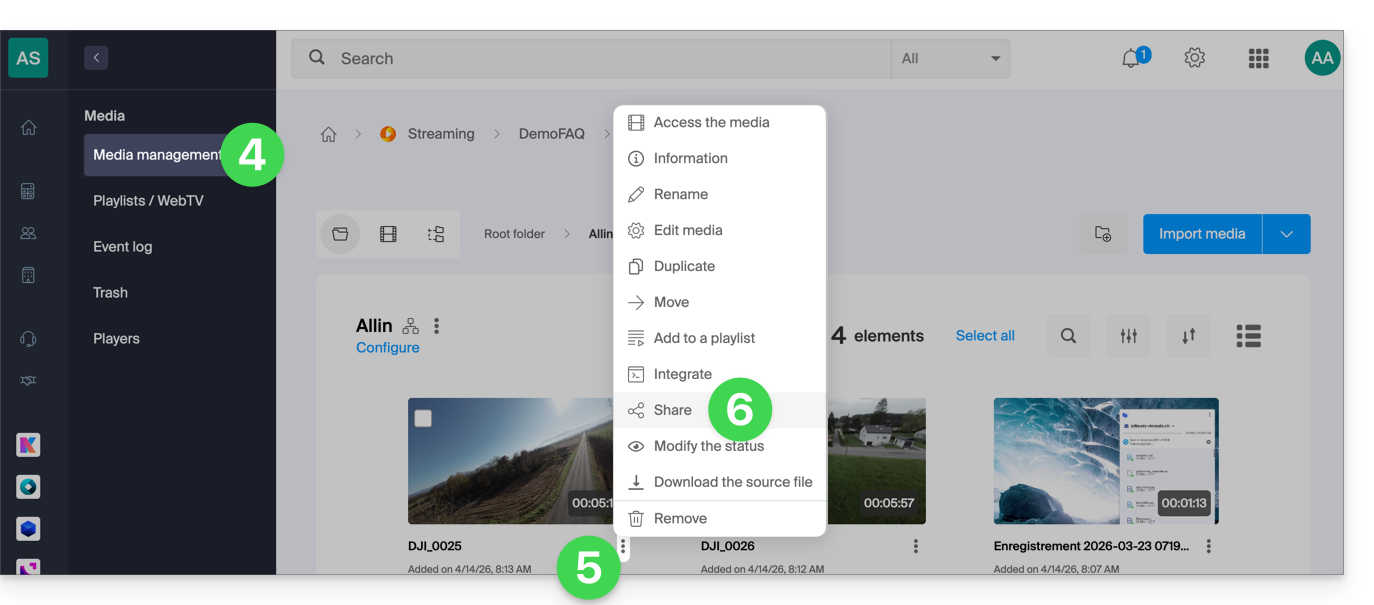
- Fare clic su Gestione media nel menu laterale sinistro.
- Fare clic sul menu azioni ⋮ del file multimediale in questione nella tabella visualizzata.
- Fare clic su Condividi:
È inoltre possibile fare clic sul file multimediale in questione per accedere a un'opzione di condivisione più completa:
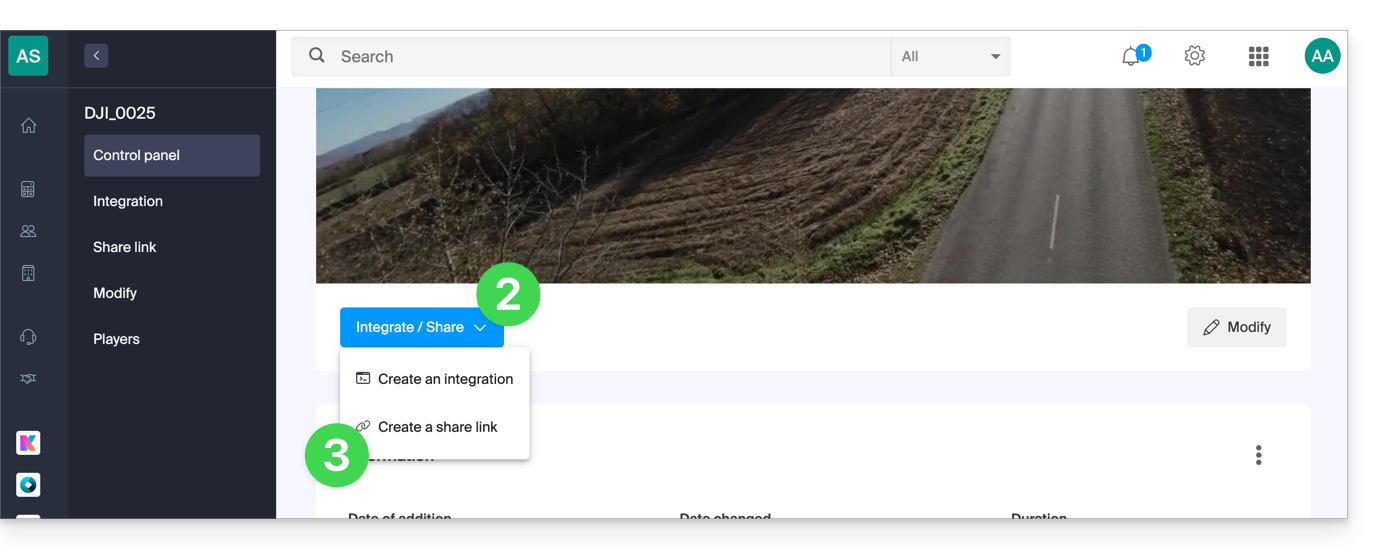
- Nel punto 5 di cui sopra, fare clic direttamente sulla miniatura del file multimediale.
- Fare clic sul pulsante blu Condividi.
- Scegliere di creare un link di condivisione:
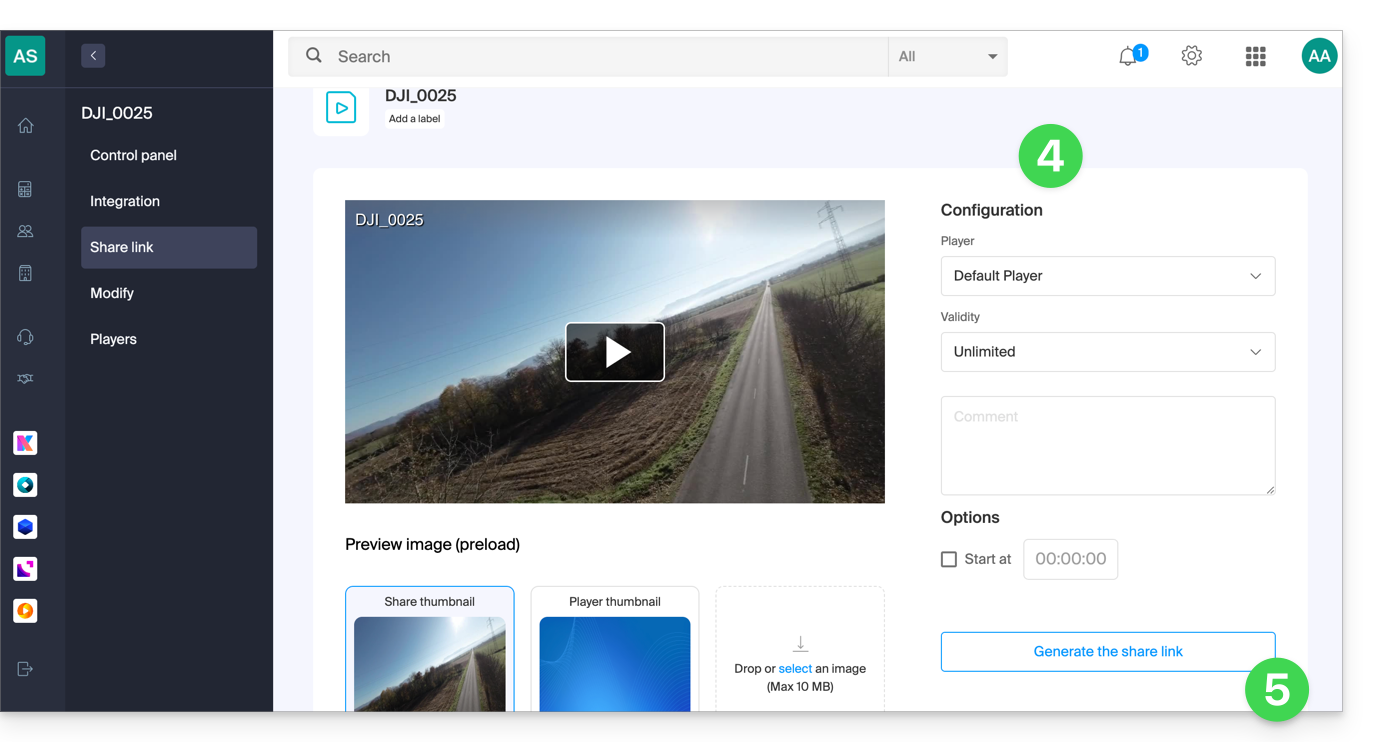
- Impostare le opzioni desiderate, inclusa la miniatura del video condiviso, se necessario.
- Fare clic sul pulsante per generare un link di condivisione:
Utilizzare il link di condivisione
Ogni volta che si fa clic sul pulsante per generare o aggiornare il link di condivisione, viene visualizzato un riquadro che offre la possibilità di condividere facilmente il contenuto su diverse piattaforme, come Linkedin o Whatsapp: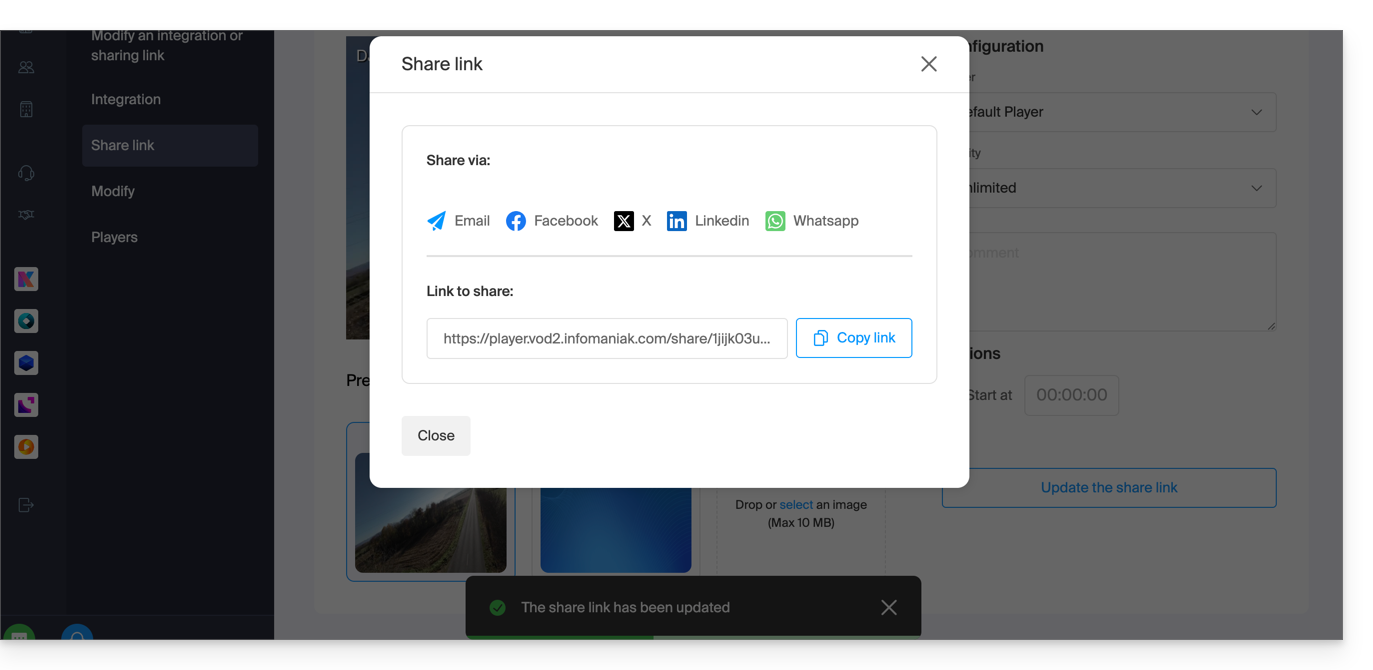
Per ottenere semplicemente un link che rimanda direttamente al file in questione, fai clic sul pulsante per copiare il link.
Aprendo questo link, verrà visualizzata una pagina semplificata che riproduce il tuo file e il commento associato, se ne hai inserito uno:
Un pulsante di condivisione su questa pagina consente di condividere nuovamente il video con altre persone o di incorporarlo (anche tramite codice iframe) direttamente sulle piattaforme compatibili:
Modificare o eliminare un link di condivisione
Per farlo:
- Clicca qui per accedere alla gestione del tuo prodotto tramite il pannello di controllo Infomaniak (hai bisogno di aiuto?).
- Fate clic direttamente sul nome assegnato al prodotto in questione.
- Fate clic su Media nel menu laterale sinistro.
- Fare clic su Gestione media nel menu laterale sinistro.
- Fare clic direttamente sulla miniatura del file multimediale desiderato.
- Fare clic sul pulsante blu Condividi.
- Scegliere di modificare un link di condivisione:
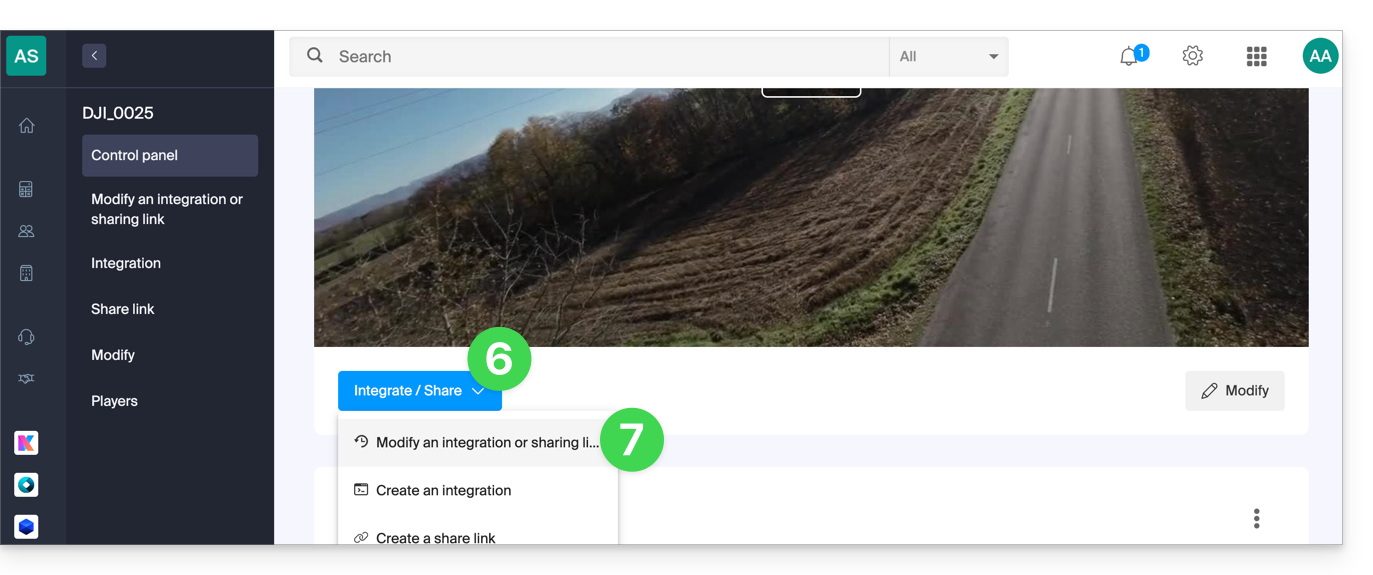
- Nella pagina visualizzata, fai clic sul menu delle azioni ⋮ a destra del link da modificare o da eliminare:
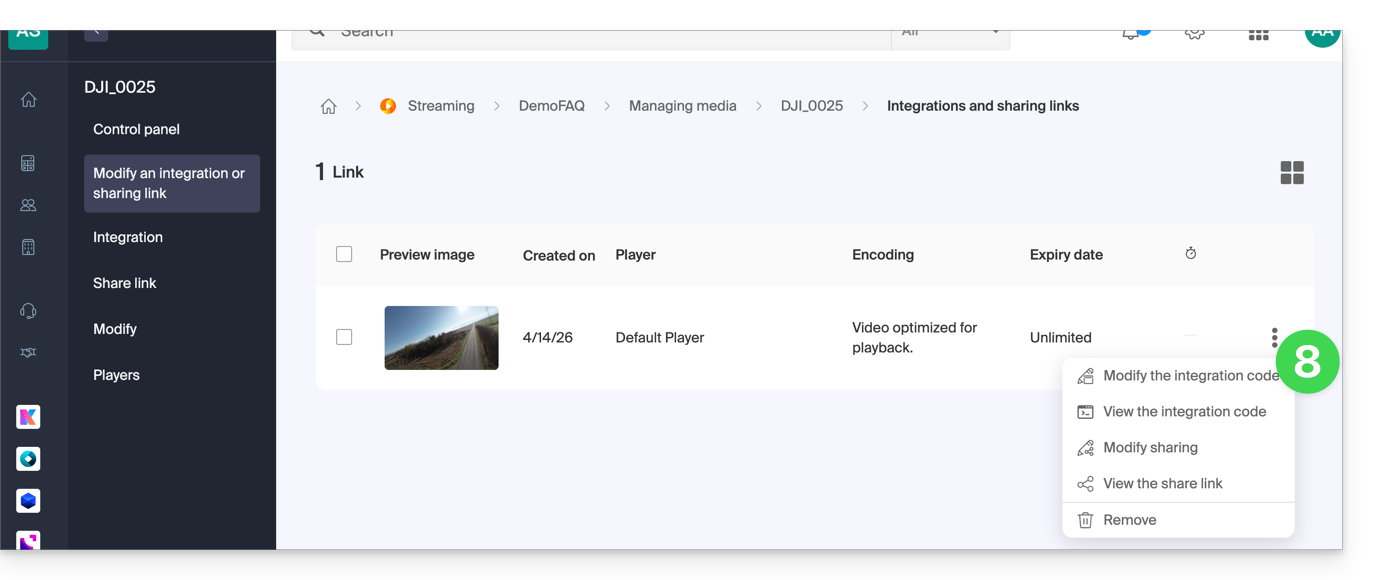
Link a questa FAQ: https://faq.infomaniak.com/2528
Questa FAQ è stata utile?
Questa guida ti permette di utilizzare rapidamente le funzioni essenziali del tuo spazio VOD/AOD Infomaniak.
Gestire i contenuti multimediali
- Importare un file multimediale
- Spostare un file multimediale
- Modificare un file multimediale
- Gestire i sottotitoli dei file multimediali
- Aggiungere un nuovo file multimediale in sostituzione di un altro
- Scaricare il file multimediale originale
Trasmettere / condividere i contenuti multimediali
- Gestire i lettori
- Incorporare i contenuti multimediali
- Condividere i contenuti multimediali
- Gestire le condivisioni di contenuti multimediali da un lettore
- Integrare e condividere i contenuti multimediali su WordPress
- Trasmettere in diretta una playlist VOD tramite Streaming video
- Modificare una miniatura
- Creare capitoli in un video
- Gestire gli annunci pubblicitari all'interno di un lettore video
Proteggere i contenuti VOD/AOD
- Proteggere i video tramite restrizioni GeoIP
- Proteggere i video con una password
- Proteggere i video con una chiave univoca
- Aggiungere una filigrana
Hai una domanda o un suggerimento?
- In caso di problemi, si prega di consultare la base di conoscenza prima di contattare l'assistenza.
- Clicca qui per condividere un'opinione o un suggerimento su un prodotto Infomaniak.
Link a questa FAQ: https://faq.infomaniak.com/2542
Questa FAQ è stata utile?
Un lettore (ovvero un riproduttore di file multimediali) è indispensabile per i tuoi contenuti multimediali quando li integri nel tuo spazio VOD/AOD di Infomaniak, in modo da poterli offrire ai tuoi spettatori e utenti.
Creare un lettore
Per creare un lettore:
- Clicca qui per accedere alla gestione del tuo prodotto tramite il Manager Infomaniak (hai bisogno di aiuto?).
- Fate clic direttamente sul nome assegnato al prodotto in questione:
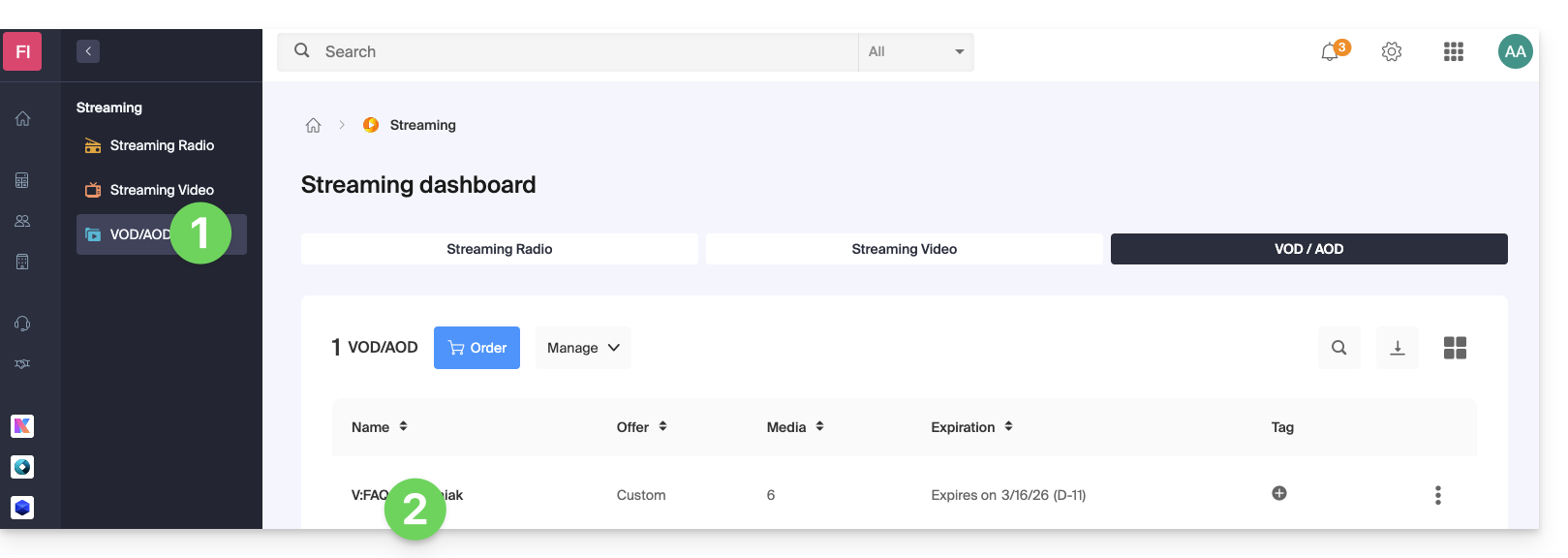
- Fate clic su Utenti nel menu laterale sinistro.
- Fare clic sul pulsante blu per aggiungere un nuovo lettore:
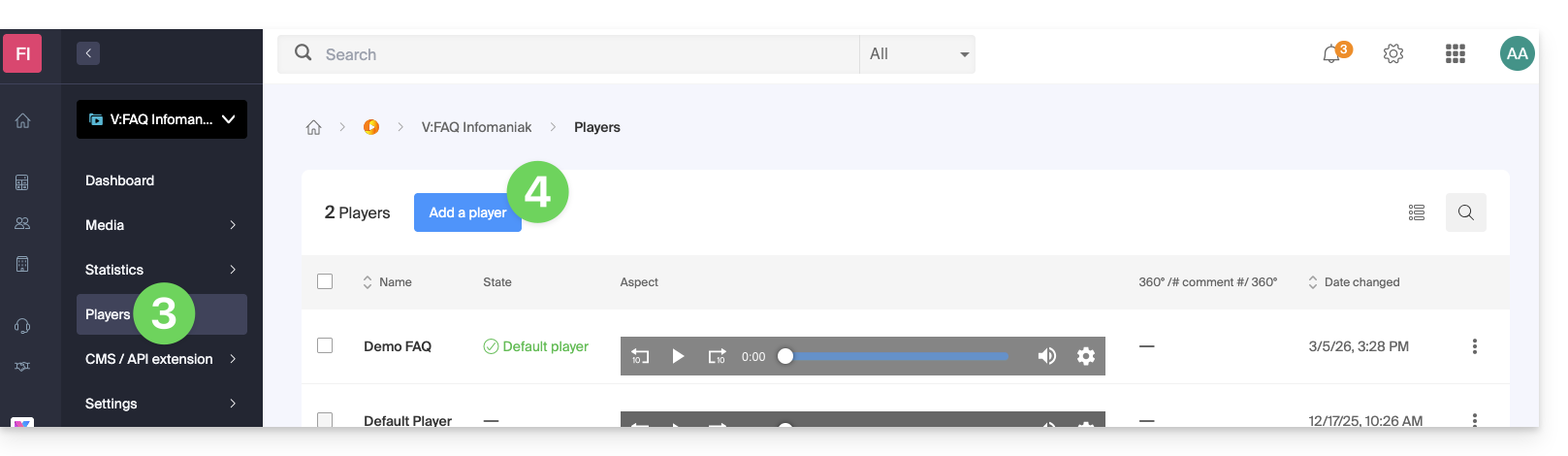
- Si aprirà quindi la pagina di configurazione, e le schede (o i menu) consentiranno di gestire diversi aspetti del lettore, come la barra di riproduzione in basso e le icone di condivisione:
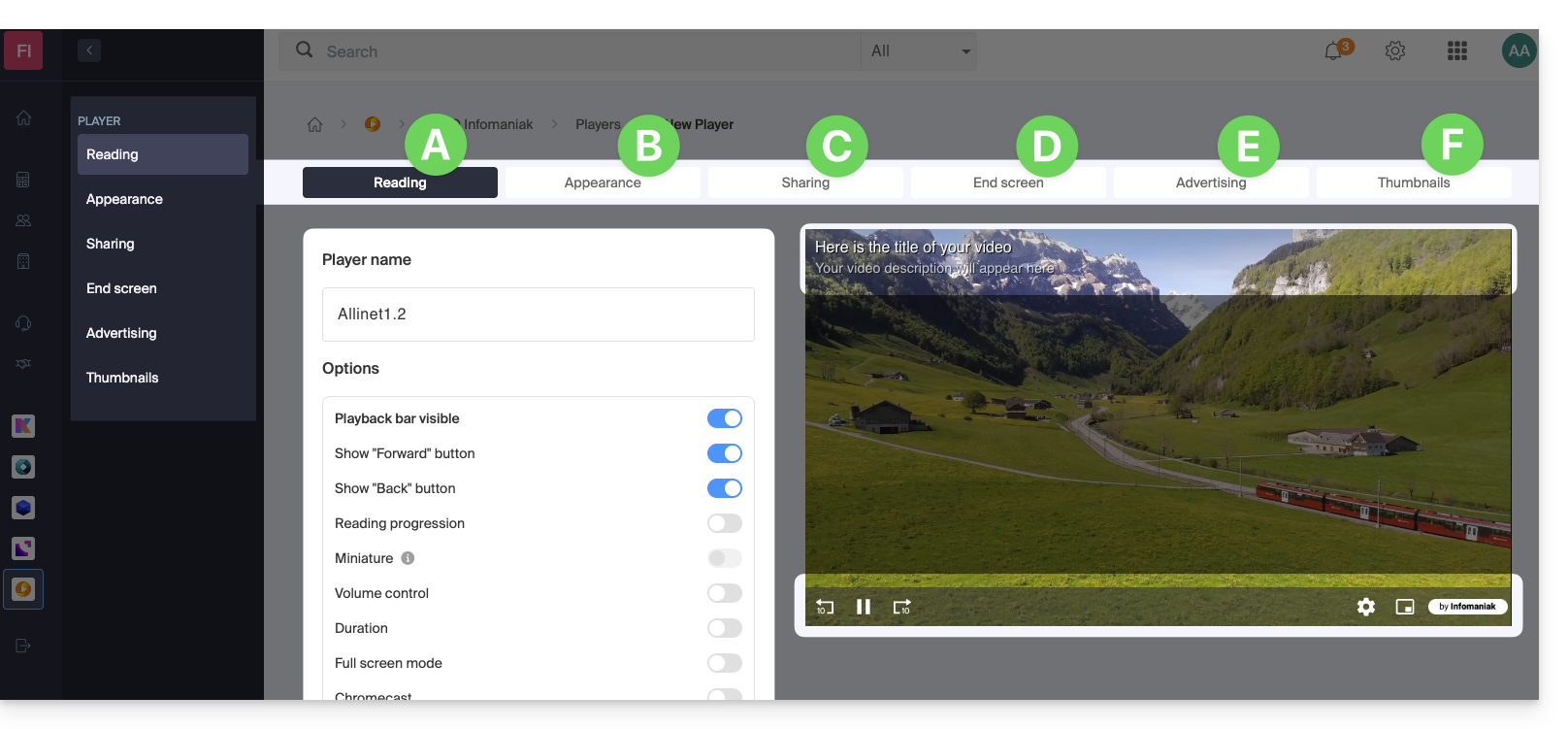
A. Scheda Riproduzione
Qui è possibile assegnare un nome al lettore e personalizzare gli elementi che devono essere visualizzati o meno:
- barra di avanzamento (con o senza scomparsa dopo X secondi di inattività)
- pulsante Avanti e Indietro
- visualizzazione della barra di avanzamento e, in caso affermativo, visualizzazione delle miniature sulla barra
- controllo del volume
- durata del file multimediale
- visualizzazione a schermo intero
- Chromecast (se è visualizzato, l'opzione potrà essere attivata da uno spettatore che utilizza il browser Chrome e possiede un dispositivo Chromecast sulla stessa rete)
- logo Infomaniak
- pulsante “Salta l'introduzione” e, in caso affermativo, a quale punto temporale inviare lo spettatore
È anche possibile scegliere la modalità di riproduzione MPEG-DASH anziché HLS, avviare automaticamente la riproduzione (autoplay) al caricamento del contenuto multimediale e forzare la visualizzazione dei sottotitoli (che lo spettatore potrà comunque disattivare, se lo desidera).
B. Scheda Aspetto
Qui è possibile scegliere i colori e gli stili di personalizzazione (modelli) del lettore, nonché un logo e la visualizzazione del titolo e della descrizione del contenuto multimediale.
C. Scheda Condivisione
Qui è possibile scegliere le autorizzazioni relative alla condivisione e all'integrazione del lettore su altri siti.
D. Scheda Schermata finale
Qui è possibile definire un comportamento generale del lettore per la schermata finale (ad esempio, proporre il video successivo da riprodurre in base al contenuto della stessa cartella). È inoltre possibile regolare queste impostazioni individualmente per ogni video.
E. Scheda Pubblicità
Qui è possibile gestire gli annunci pre-roll, mid-roll e post-roll. Per maggiori informazioni, consultare questa guida.
F. Scheda Anteprime (anteprima del file multimediale)
Qui è possibile modificare l'immagine di anteprima (miniatura) visualizzata nel lettore quando il file multimediale è in fase di caricamento o non è disponibile/è limitato (questo non sostituisce la miniatura del video).
Modificare un lettore
Per modificare e accedere alle impostazioni di un lettore esistente:
- Clicca qui per accedere alla gestione del tuo prodotto tramite il pannello di controllo Infomaniak (hai bisogno di aiuto?).
- Clicca direttamente sul nome assegnato al prodotto in questione.
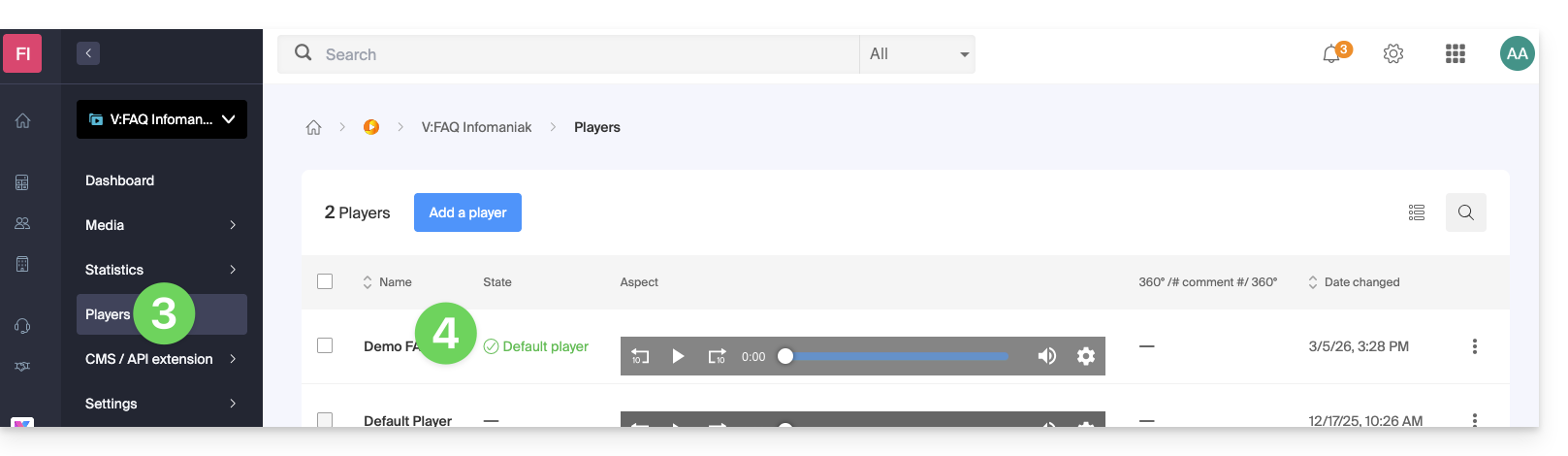
- Fare clic su Player nel menu laterale sinistro.
- Fare clic direttamente sul nome assegnato al Player desiderato:
Pulsante a schermo intero
Non è possibile avviare automaticamente la riproduzione del contenuto multimediale direttamente a schermo intero.
È necessario fare clic per avviare la riproduzione, quindi fare clic sul pulsante corrispondente alla modalità a schermo intero, dopo averlo aggiunto in precedenza nel lettore, nella scheda Riproduzione: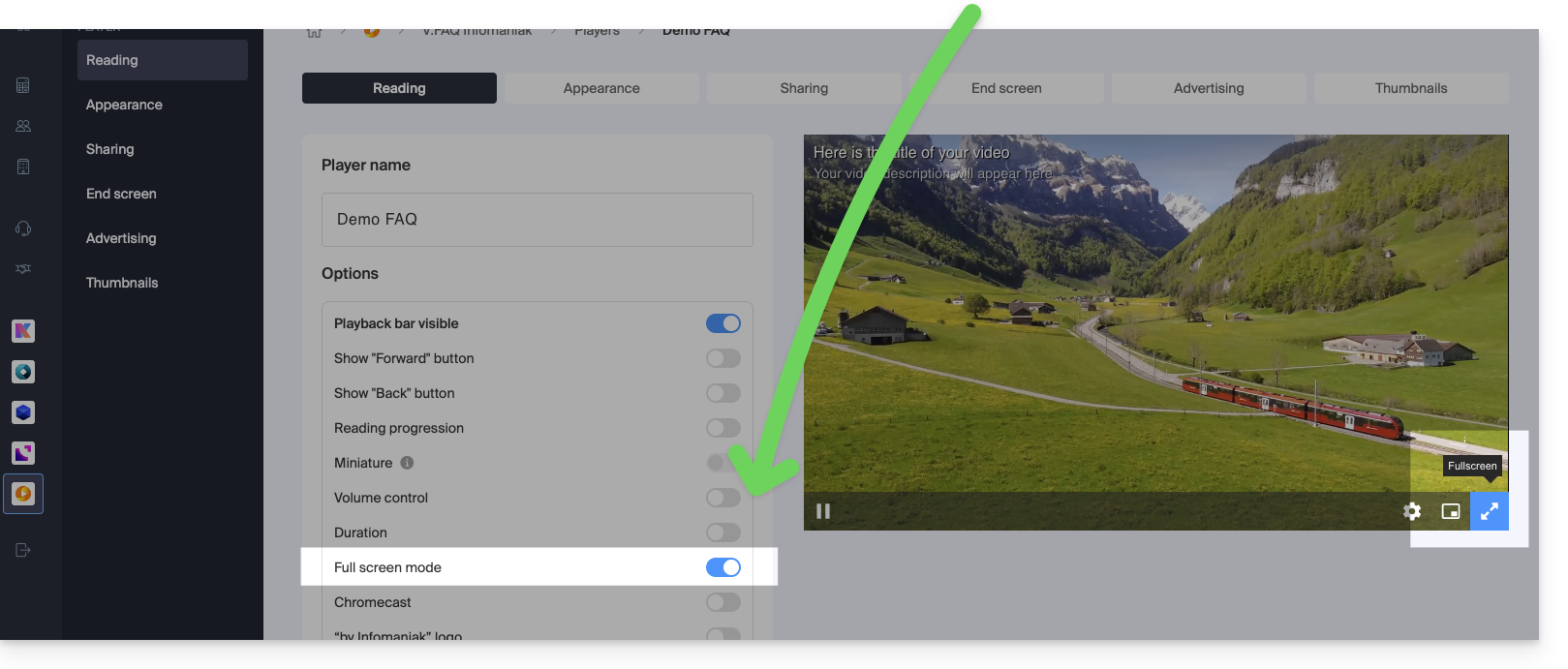
Link a questa FAQ: https://faq.infomaniak.com/2561
Questa FAQ è stata utile?
Questa guida illustra il funzionamento e la configurazione delle regole di transcodifica del servizio VOD/AOD di Infomaniak. Questo servizio consente di archiviare, gestire e distribuire i file multimediali online, automatizzando al contempo la loro codifica tramite un sistema di cartelle gerarchiche.
Introduzione
- Le impostazioni predefinite sono ottimizzate per generare 4 qualità, da 360p a 1080p (HD):
- per ottenere risoluzioni superiori, come 2K e 4K, è necessario creare manualmente queste regole di codifica.
- Ogni cartella (principale o secondaria) può essere configurata con regole di transcodifica specifiche che definiscono il modo in cui i file multimediali importati verranno codificati (video e audio).
- Non viene eseguita una nuova codifica dei file multimediali già caricati se:
- si modifica una regola in un secondo momento
- si sposta un file in un'altra cartella
- Per applicare una nuova regola, è necessario sostituire o ricaricare il file.
Configurare le regole di codifica
Per accedere alla configurazione delle codifiche da utilizzare per tutti i file multimediali inviati nella cartella radice:
- Clicca qui per accedere alla gestione del tuo prodotto tramite il Manager Infomaniak (hai bisogno di aiuto?).
- Clicca direttamente sul nome assegnato al prodotto in questione.
- Fare clic su Media nel menu laterale sinistro.
- Fare clic su Gestione media nel menu laterale sinistro.
- Si accede alla cartella radice; fare clic su Configura:
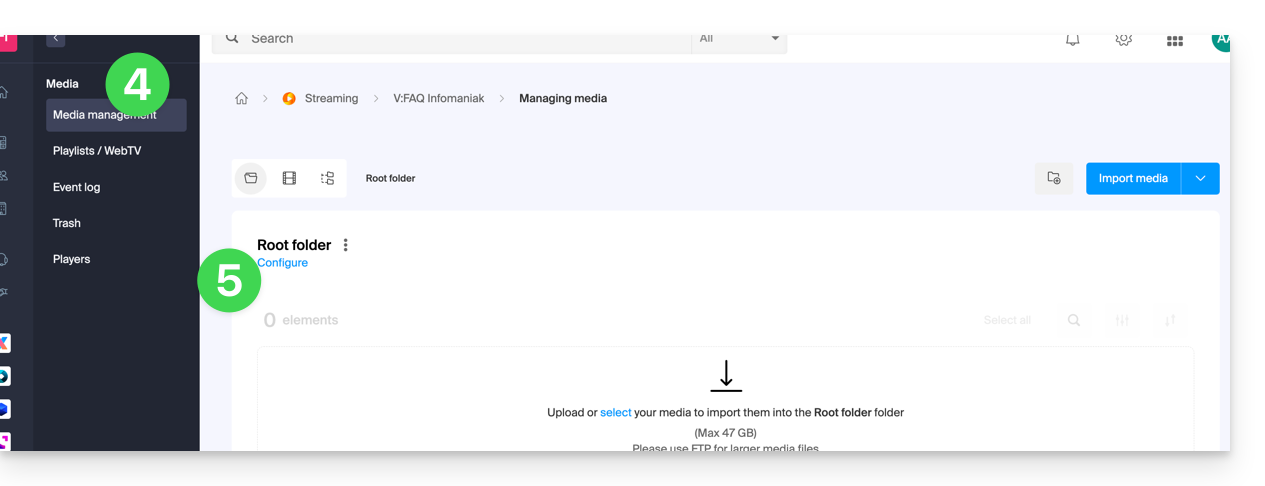
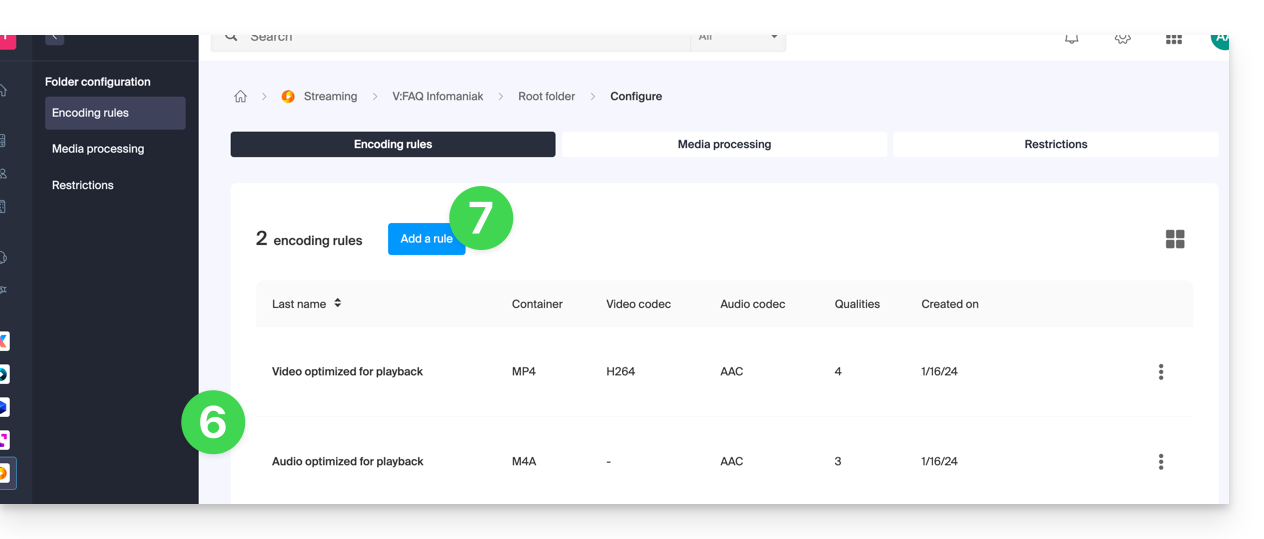
- Di norma, vengono sempre visualizzate le regole di codifica predefinite.
- Fare clic sul pulsante per aggiungerne di nuovi:
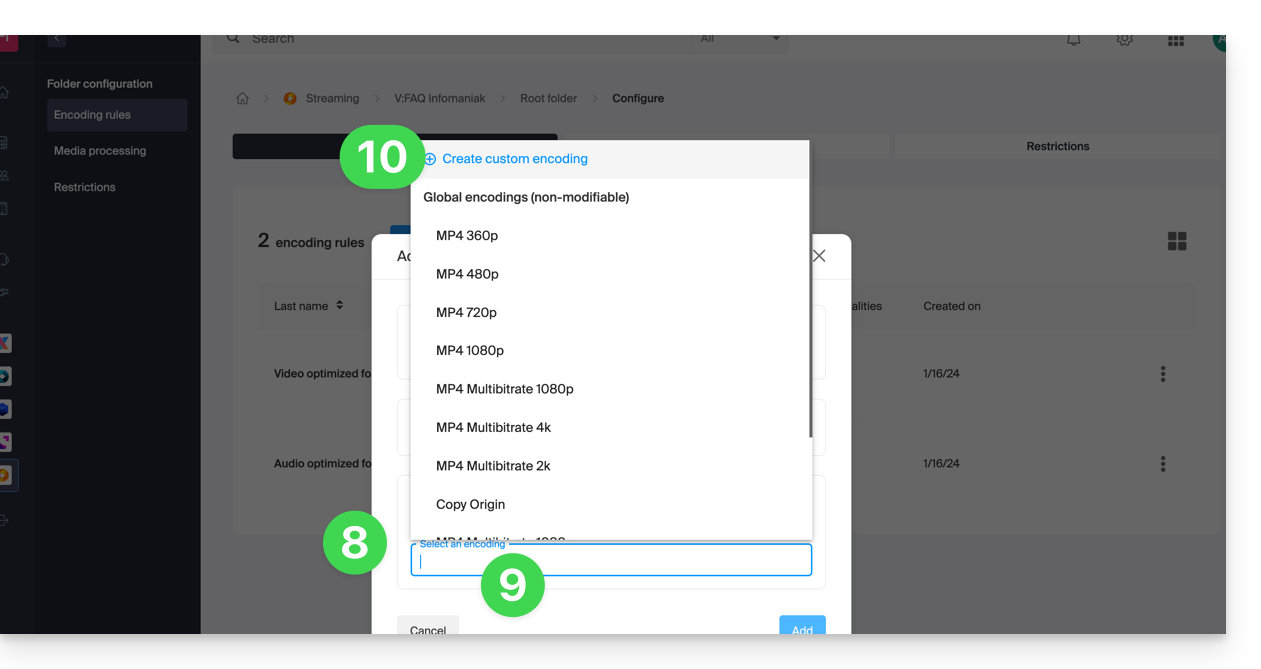
- Scegliere impostazioni predefinite ottimizzate per le proprie esigenze oppure selezionare la modalità avanzata per definire con precisione i propri parametri:
- Video: codec (H.264, H.265, VP9…), risoluzione, frequenza dei fotogrammi, bitrate, rapporto.
- Audio: codec (AAC, MP3…), bitrate, frequenza di campionamento.
- Fare clic sul campo per selezionare una codifica.
- Fare clic su Crea una codifica personalizzata:
Assegna un nome alla regola, inserisci le impostazioni audio/video in base alle tue esigenze; puoi controllare, ad esempio, il comportamento del rapporto (larghezza/altezza):
keep_ratio: mantiene il rapporto originale; se le dimensioni richieste non corrispondono, vengono aggiunte delle barre nere.copy: mantiene l'aspetto originale senza adattamenti; se la risoluzione è diversa, l'immagine potrebbe essere distorta.fill: il video viene ridimensionato per occupare l'intera risoluzione, mantenendo il rapporto; una parte dell'immagine potrebbe essere ritagliata.stretch: il video viene ridimensionato alla risoluzione richiesta senza rispettare il rapporto, il che provoca una distorsione.
È possibile gestire diverse qualità all'interno della stessa regola; non dimenticare di convalidare per aggiungere la regola:
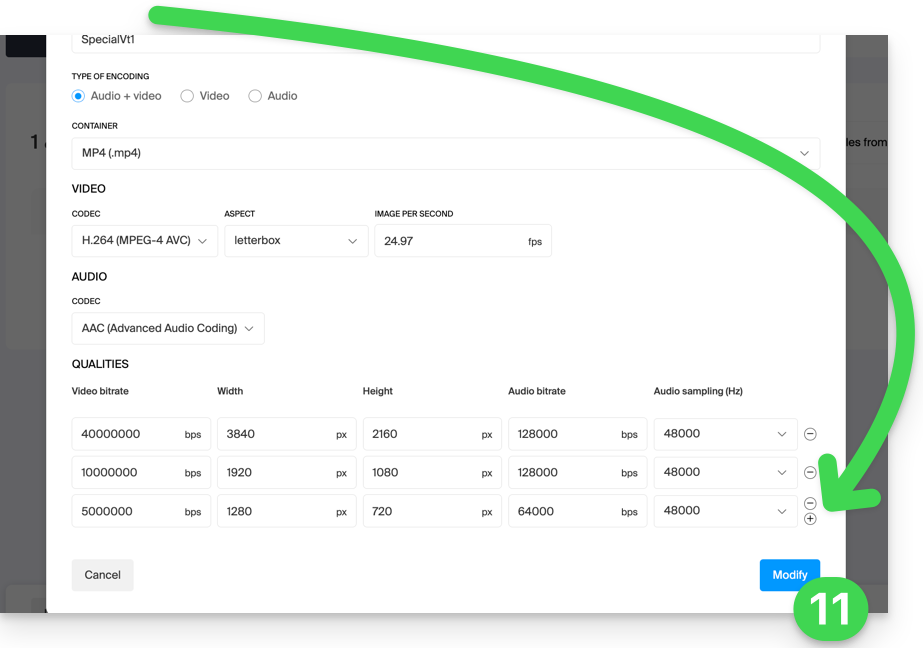
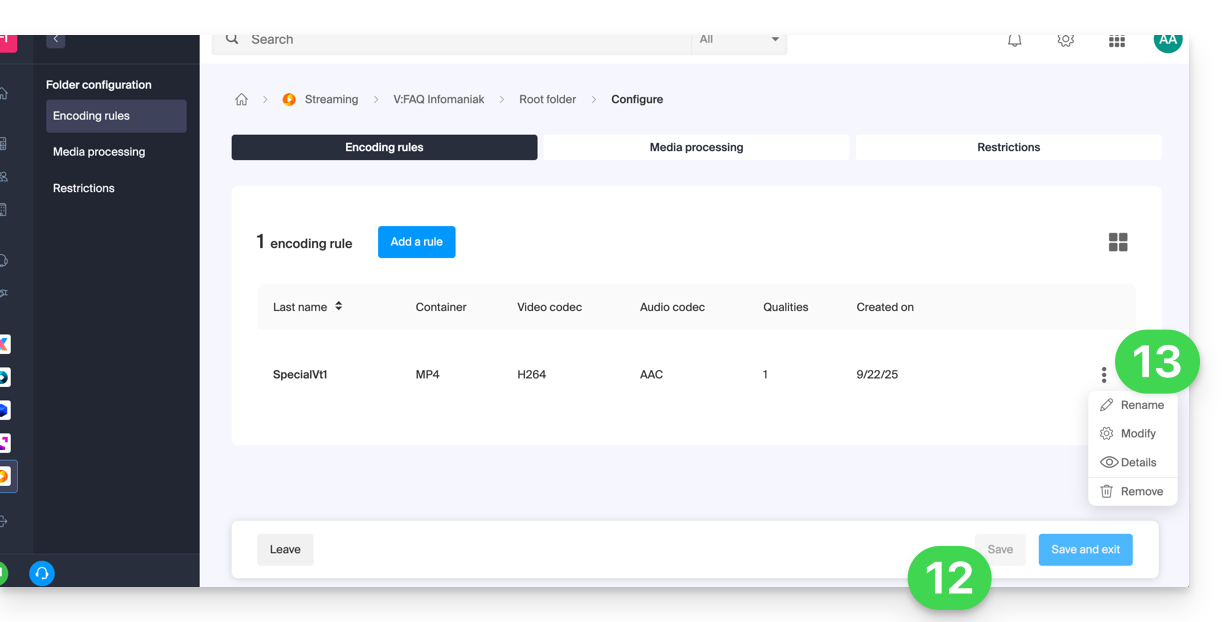
- La nuova regola viene aggiunta; fai clic sul pulsante Salva per salvare la modifica.
- Se necessario, è possibile conservare solo questa nuova regola ed eliminare le regole precedenti facendo clic sul menu delle azioni ⋮ a destra delle regole interessate nella tabella visualizzata, quindi eliminandole; il menu consente anche di rivedere i dettagli della configurazione personalizzata, di modificarla o di rinominarla:
Ereditarietà delle impostazioni
Se si definisce una configurazione nella cartella radice, questa verrà applicata automaticamente a tutte le sottocartelle create al suo interno, e ogni cartella erediterà per impostazione predefinita le impostazioni della cartella padre. Queste regole di codifica si applicheranno quindi ai contenuti multimediali che si caricano nello spazio VOD/AOD, anche se vengono caricati in una sottocartella.
Tuttavia, è importante notare che le regole possono essere definite per ogni cartella, quindi una sottocartella che si crea potrà applicare regole di codifica specifiche: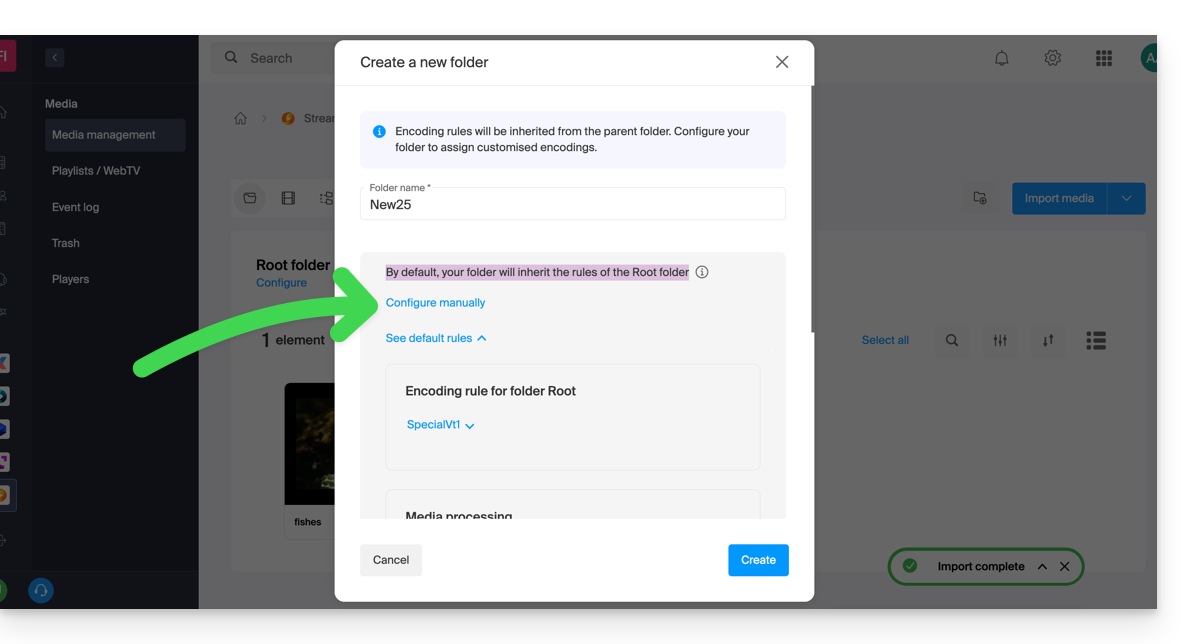
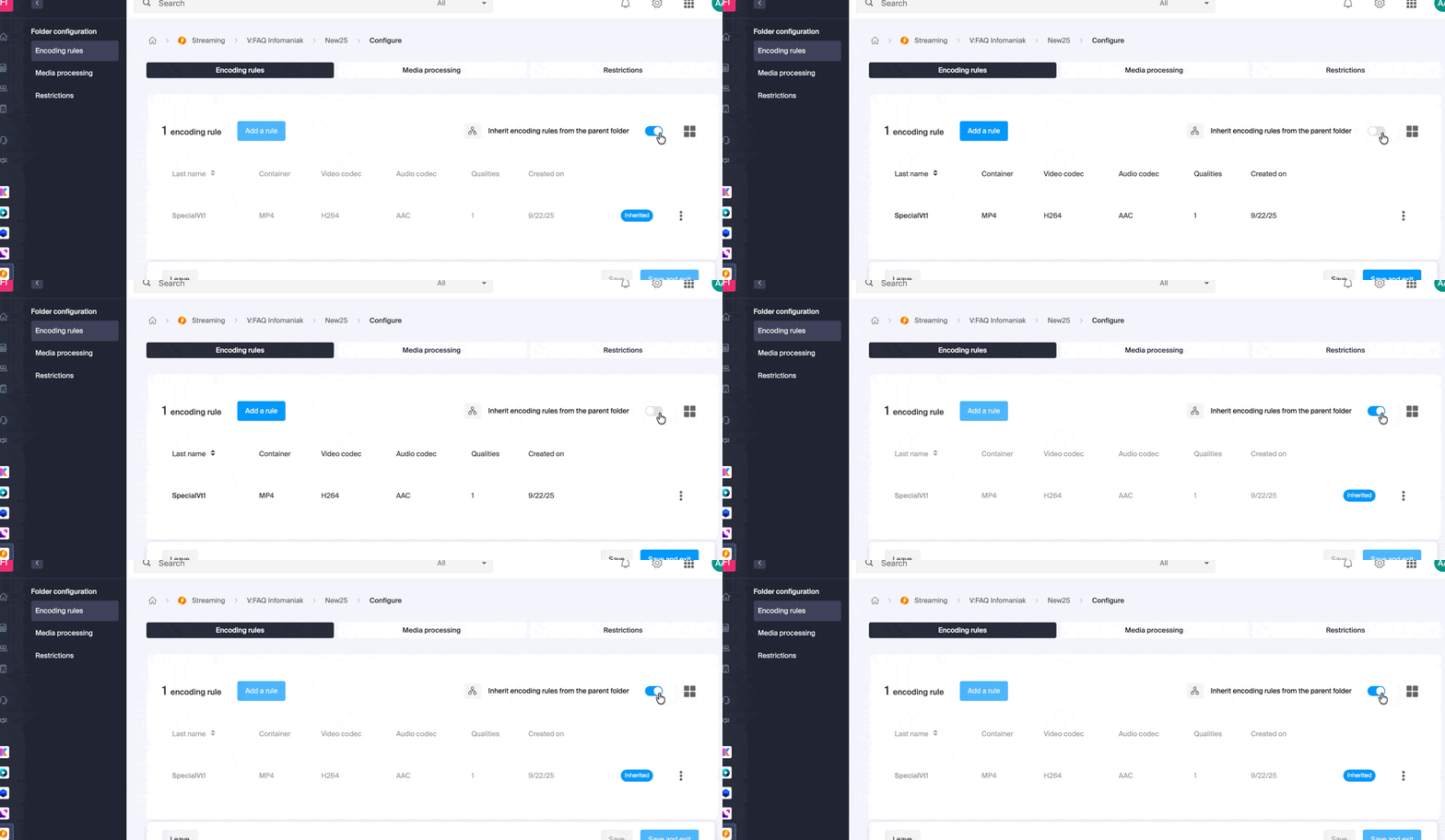
È possibile disattivare l'ereditarietà in qualsiasi momento dalla pagina di configurazione della cartella esistente, per definire impostazioni specifiche:
Link a questa FAQ: https://faq.infomaniak.com/2568
Questa FAQ è stata utile?
Questa guida spiega come creare e gestire i tuoi token di autenticazione per interagire in modo sicuro con l'API di Infomaniak (❓: guida).
Introduzione
- Caratteristiche dei token:
- Numero: non ci sono limiti al numero di token che è possibile creare
- Validità: illimitata per impostazione predefinita (personalizzabile al momento della creazione)
- Inattività: un token viene disattivato automaticamente se non viene utilizzato per un anno
- Esempio di utilizzo:
- Token per l'API Newsletter (❓: guida)
Gestire i token API
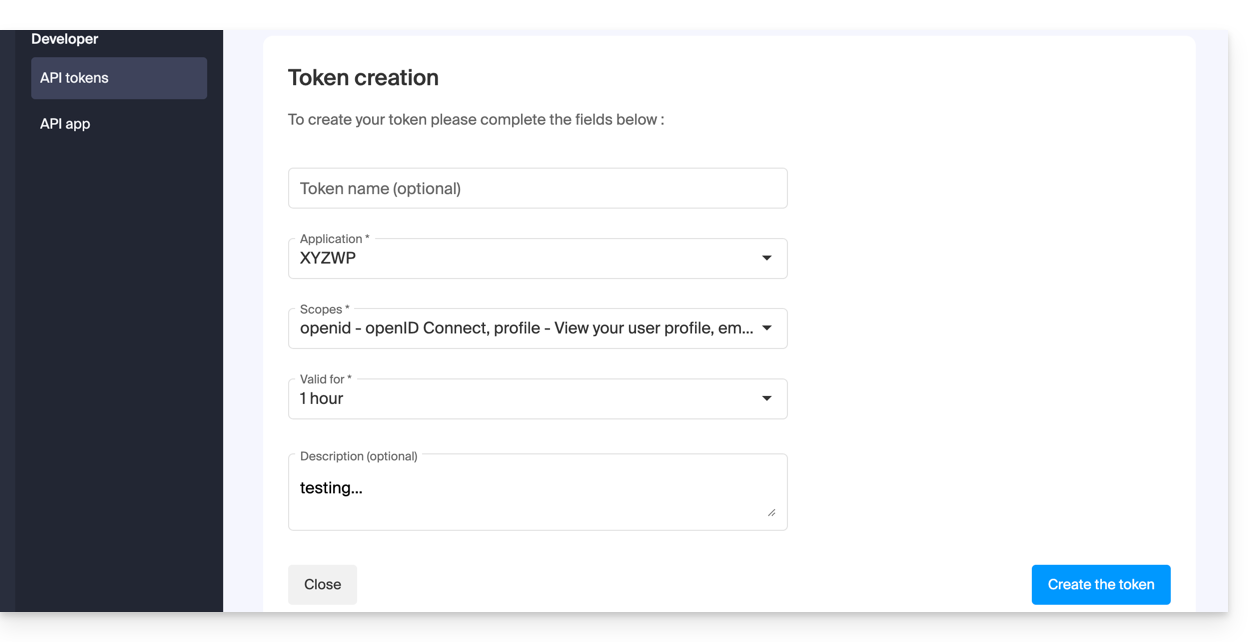
Durante la creazione, è necessario definire l'applicazione e l'ambito di accesso:
- Clicca qui per accedere alla gestione dei token nel pannello di controllo (❓: guida).
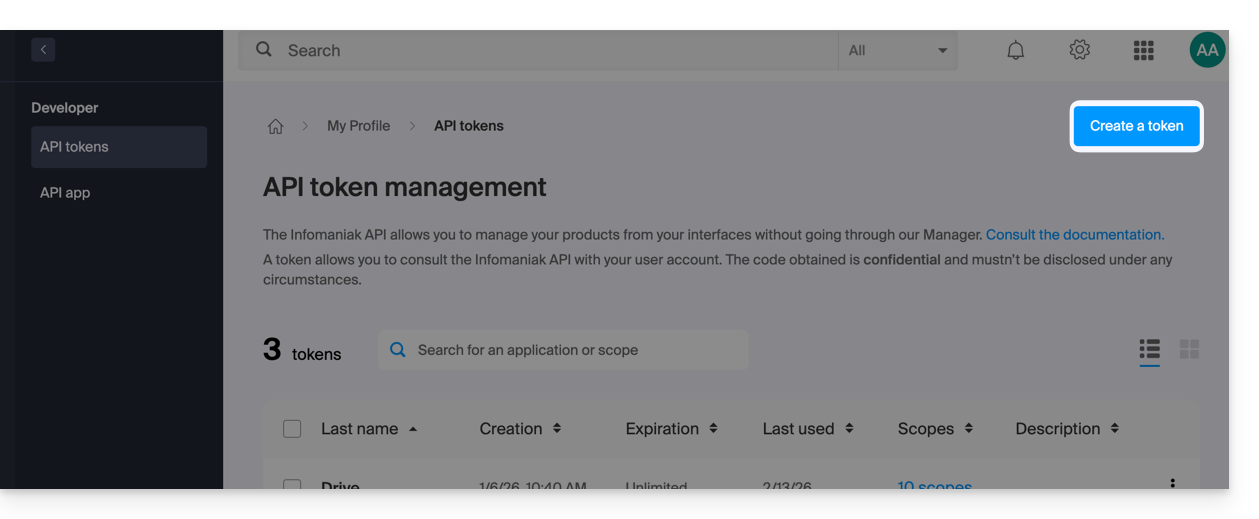
- Clicca su Crea un token:
- Seleziona il prodotto/l'applicazione e la durata di validità:
- Conferma l'operazione con la tua password.
- Importante: copia il token e conservalo in un luogo sicuro; non sarà più visualizzato in seguito.
Per eliminarli, selezionali e fai clic sul pulsante di revoca che viene visualizzato: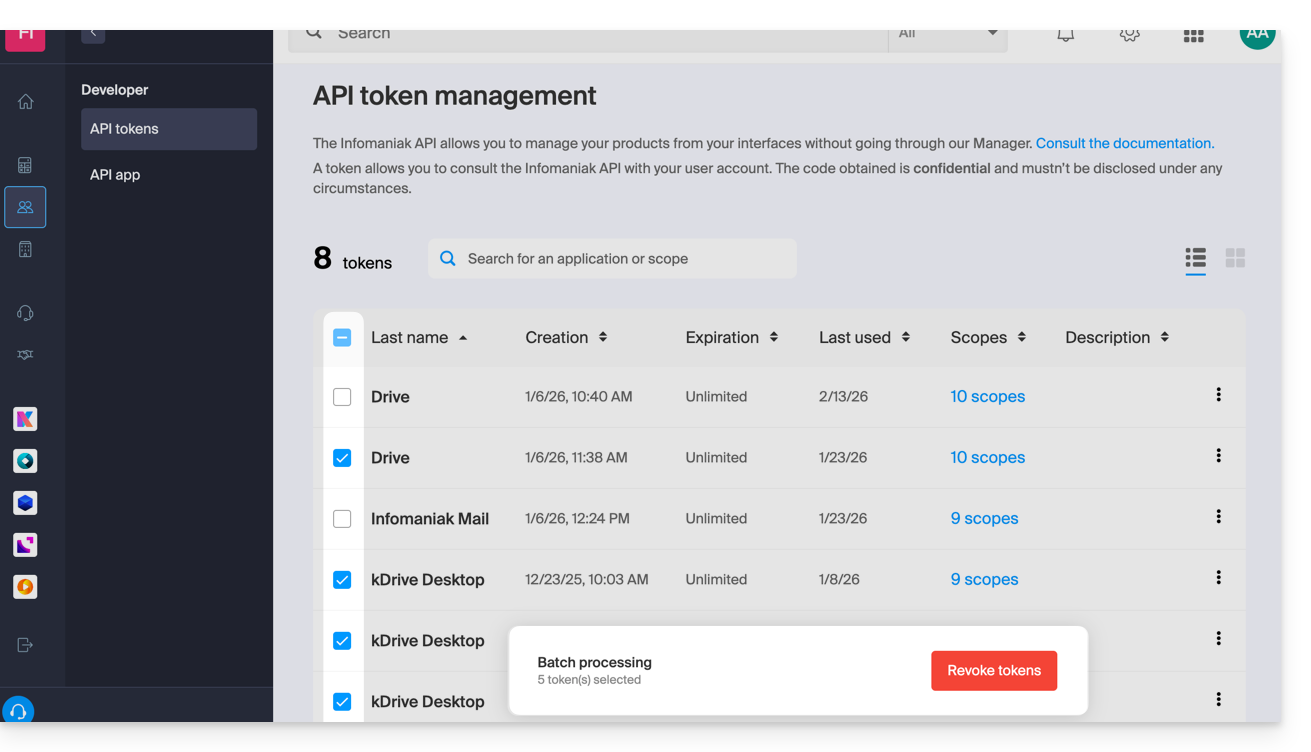
Link a questa FAQ: https://faq.infomaniak.com/2582
Questa FAQ è stata utile?
Questa guida illustra in dettaglio come viene calcolato il consumo di VOD/AOD di Infomaniak.
Calcolo del consumo
Il calcolo del consumo mensile si basa sull'aggregazione di due criteri essenziali. Alla chiusura di ogni periodo di fatturazione, vengono presi in considerazione automaticamente due elementi:
- spazio su disco: include la quantità di dati memorizzati nel tuo spazio, comprese le voci presenti nel cestino
- larghezza di banda: indica il consumo di larghezza di banda nel periodo mensile (rinnovato alla data di scadenza)
La somma di questi due valori rappresenta l'importo totale del consumo per il periodo specificato.
Inoltre, è disponibile un indicatore del tempo rimanente per informarti sul numero di giorni che mancano alla prossima scadenza.
In caso di superamento della quota consentita
Sono disponibili diverse opzioni:
- Svuotare il cestino: innanzitutto, si consiglia di verificare se il cestino è pieno; se siete sicuri che questi file non vengano più utilizzati, svuotandolo potrete liberare spazio prezioso.
- Regolare il costo dell'eccedenza: se ritenete che l'eccedenza sia temporanea, dovrete pagare le spese aggiuntive per ogni gigabyte consumato; per maggiori informazioni, consultate la pagina dei prezzi, che indica i diversi costi dell'eccedenza in base al piano.
- Aggiornare il vostro piano: se avete sempre più file multimediali o se questi vengono visualizzati molto spesso, potete passare a un piano superiore.
Link a questa FAQ: https://faq.infomaniak.com/2798
Questa FAQ è stata utile?
Questa guida spiega come modificare l'immagine di anteprima (miniatura) visualizzata su un Player VOD di Infomaniak quando l'accesso è limitato.
Introduzione
- Un video può essere protetto da restrizioni geografiche o di altro tipo (token | password).
- È inoltre possibile gestire le immagini di anteprima standard.
Personalizzare il Player VOD
Per modificare l'immagine di anteprima (miniatura) visualizzata sul Player per gli utenti a cui è applicata una restrizione:
- Clicca qui per accedere alla gestione dei tuoi VOD/AOD nel Manager Infomaniak (hai bisogno di aiuto?).
- Clicca direttamente sul nome del prodotto interessato.
- Clicca su Player nel menu laterale sinistro.
- Aggiungi un nuovo Player o modifica un Player esistente:

- Clicca sulla scheda (o sul menu a tendina) Miniature.
- Personalizza le immagini di anteprima desiderate:

- Salva le modifiche.
Link a questa FAQ: https://faq.infomaniak.com/2917
Questa FAQ è stata utile?