Base di conoscenze
1 000 FAQ, 500 tutorial e video esplicativi. Qui ci sono delle soluzioni!
Questa guida spiega come trasmettere in streaming una riunione online kMeet in un flusso separato, accessibile tramite un URL univoco, grazie allo Streaming Video di Infomaniak.
✘ NON DISPONIBILE con
kSuite Free / kSuite Standard
my kSuite / my kSuite+ (ik.me, etik.com, ikmail.com)
Introduzione
- Trasmettere una riunione in formato conferenza tramite uno streaming video, anziché all'interno dell'applicazione kMeet, offre diversi vantaggi:
- Trasmissione pubblica su larga scala, senza dover limitare l'accesso a un pubblico ristretto di persone invitate.
- Possibilità di raggiungere un pubblico più ampio, come nel caso di conferenze, webinar o eventi in diretta, dove centinaia o migliaia di spettatori possono seguire l'evento senza partecipare a una chiamata privata.
- Permette di raggiungere un numero illimitato di spettatori.
- Non è necessario gestire gli accessi per ogni partecipante; il flusso è semplicemente accessibile tramite un link.
- È sufficiente un semplice browser come Brave, Chrome, Edge, Firefox, Opera, Safari… per accedere al flusso di streaming.
- Accesso passivo: gli spettatori non sono obbligati a partecipare attivamente o a interagire; possono semplicemente guardare l'evento senza registrarsi o effettuare l'accesso, il che è più adatto per eventi di grandi dimensioni.
- Nessuna interruzione audio o disturbo legato alla gestione dei microfoni; questo permette di mantenere un flusso più fluido e focalizzato sull'oratore.
- Risoluzione di trasmissione più elevata, poiché kMeet potrebbe essere limitato da vincoli di larghezza di banda e da una qualità video inferiore per evitare il sovraccarico della rete.
Creare il link per la condivisione in streaming video
Prerequisiti
- Per poter creare un link per la trasmissione live, è necessario essere moderatore di kMeet.
- Non è necessario possedere un piano di Streaming video Infomaniak.
Successivamente:
- Avvia kMeet tramite ksuite.infomaniak.com/kmeet o tramite una delle app per computer o dispositivi mobili.
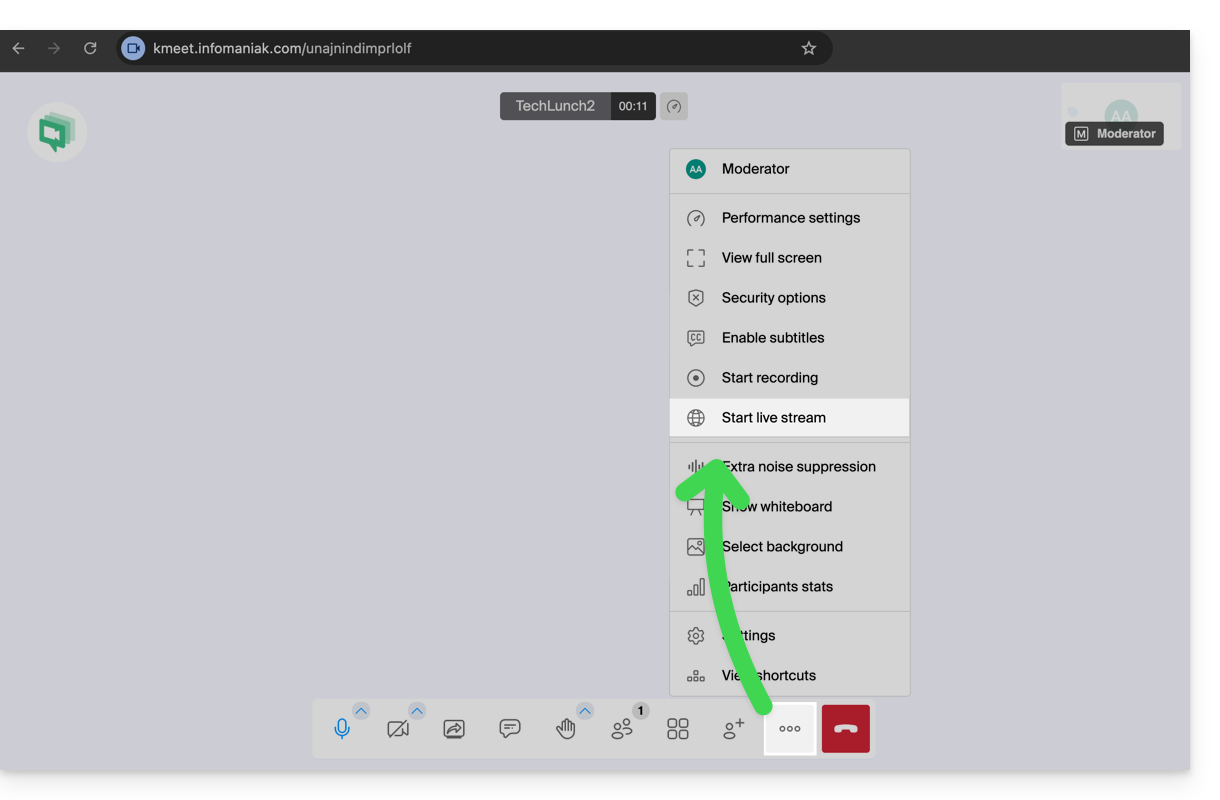
- Una volta nella riunione, fai clic sul menu delle azioni ○○○ nella barra degli strumenti di kMeet.
- Scegli l'opzione Avvia la trasmissione in diretta:
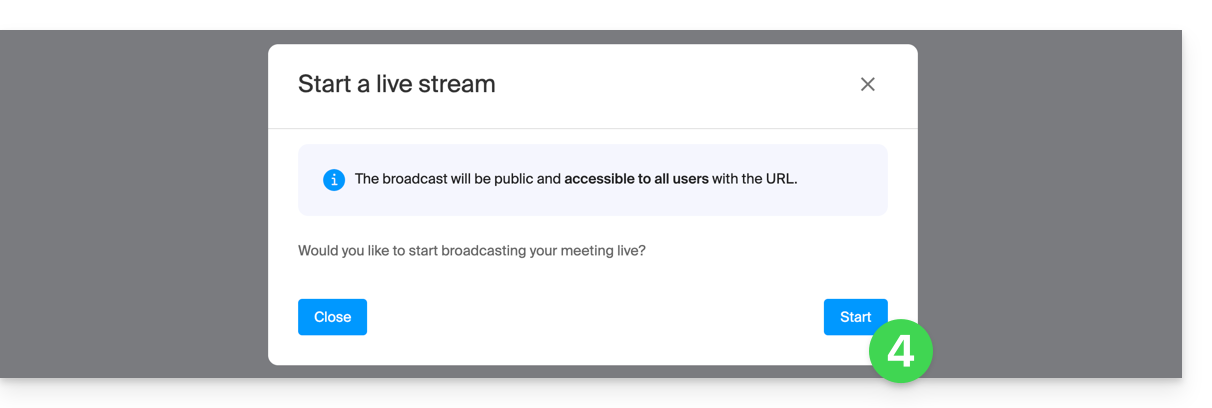
- Fare clic sul pulsante per Avviare:
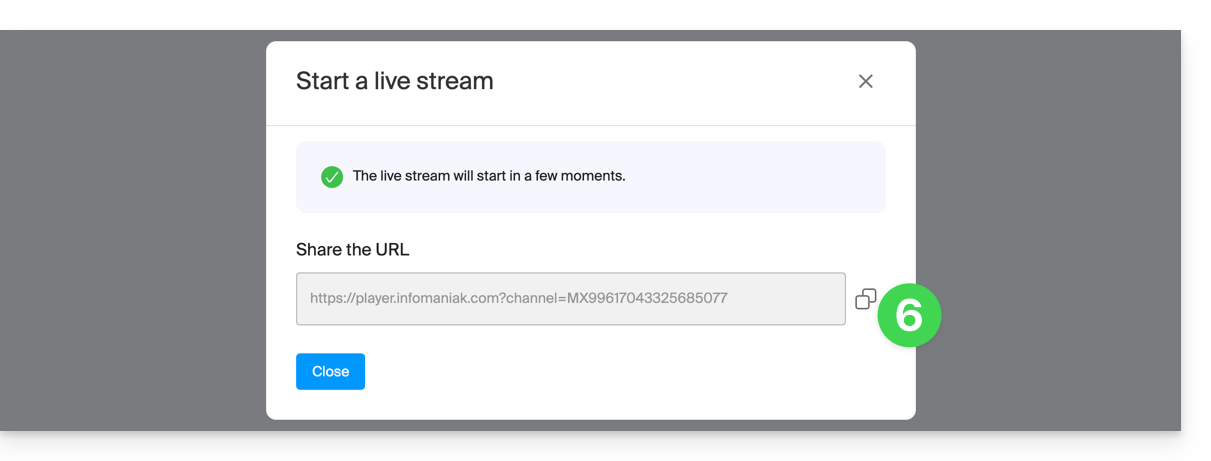
- Attendere il tempo necessario per la creazione dello streaming video;un simbolo visualizzato su kMeet, insieme a un segnale acustico, indica l'inizio della trasmissione tramite streaming video.
- Nello stesso punto, una volta visualizzato il link dello streaming, fai clic sull'icona a destra per copiare l'URL corrispondente al flusso in diretta; incolla l'URL in un messaggio destinato ai partecipanti o a chiunque debba assistere alla trasmissione in diretta:
Lo streaming viene trasmesso ininterrottamente per un massimo di 24 ore e non sarà più accessibile una volta terminata la riunione kMeet.
Link a questa FAQ: https://faq.infomaniak.com/1355
Questa FAQ è stata utile?
Streaming video, trasmissione televisiva... sono semplicemente termini diversi utilizzati per descrivere la stessa tecnologia: l'invio di contenuti in «diretta» (o con un leggero ritardo) che consente la riproduzione del contenuto multimediale man mano che viene trasmesso. Non c'è alcuna differenza tra questi termini.
Link a questa FAQ: https://faq.infomaniak.com/1374
Questa FAQ è stata utile?
Questa guida spiega come trasmettere in diretta una playlist di video dal servizio VOD tramite il prodotto Streaming video.
Introduzione
- Questa funzionalità consente di utilizzare il servizio VOD per creare una playlist di video e successivamente utilizzare il servizio di streaming video per trasmetterli in diretta, ad esempio nel contesto di un canale di videoclip musicali, video on demand, documentari, ecc.
- È possibile inserire annunci pubblicitari tra i singoli video, manualmente o tramite l'utilizzo di tag VAST.
- La playlist verrà riprodotta in loop all'infinito finché l'utente non la interromperà.
Trasmettere una playlist VOD in live streaming
Prerequisiti
- Avere un servizio VOD (almeno lo spazio VOD gratuito con il servizio di streaming video).
- Avere un servizio di streaming video nella stessa organizzazione e gestito dallo stesso account.
Per creare la playlist, importa alcuni video:
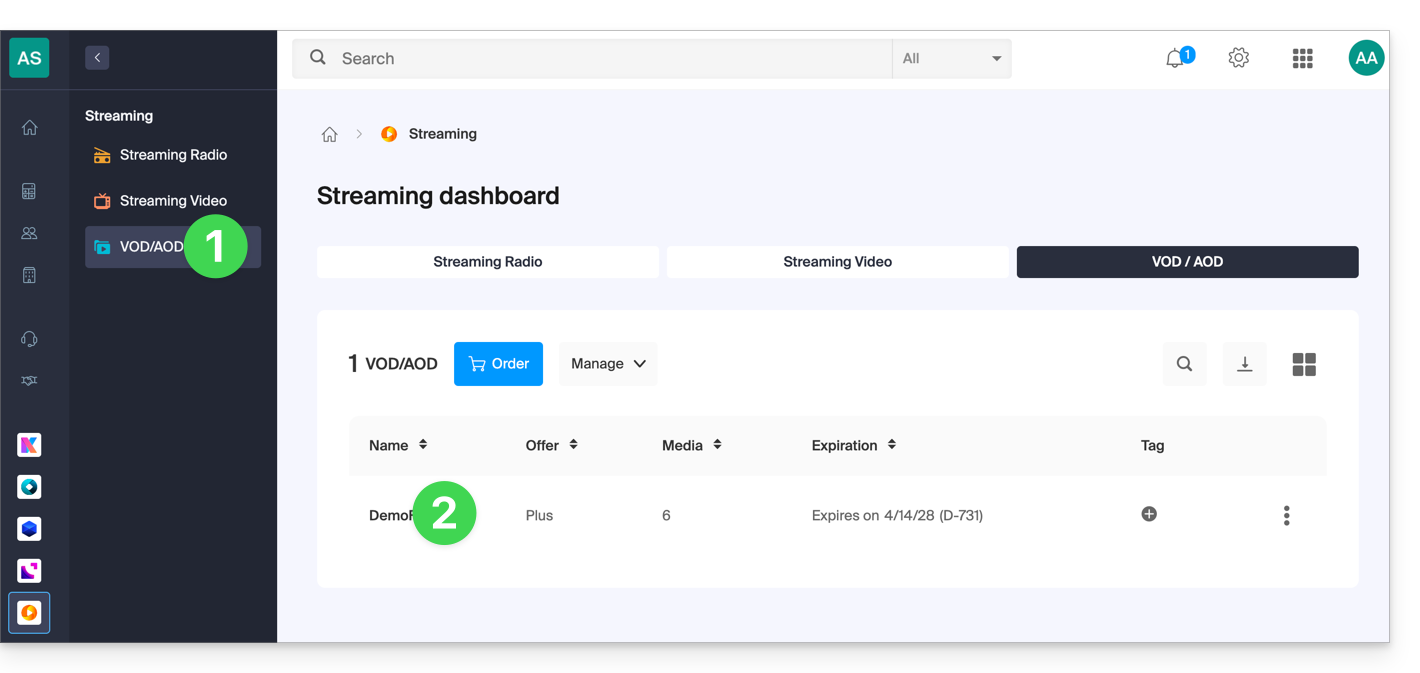
- Clicca qui per accedere alla gestione del tuo prodotto tramite il pannello di controllo Infomaniak (hai bisogno di aiuto?).
- Clicca direttamente sul nome assegnato al prodotto in questione:
- Seleziona i file multimediali da importare nella sezione Importazione rapida o tramite la gestione dei file multimediali:
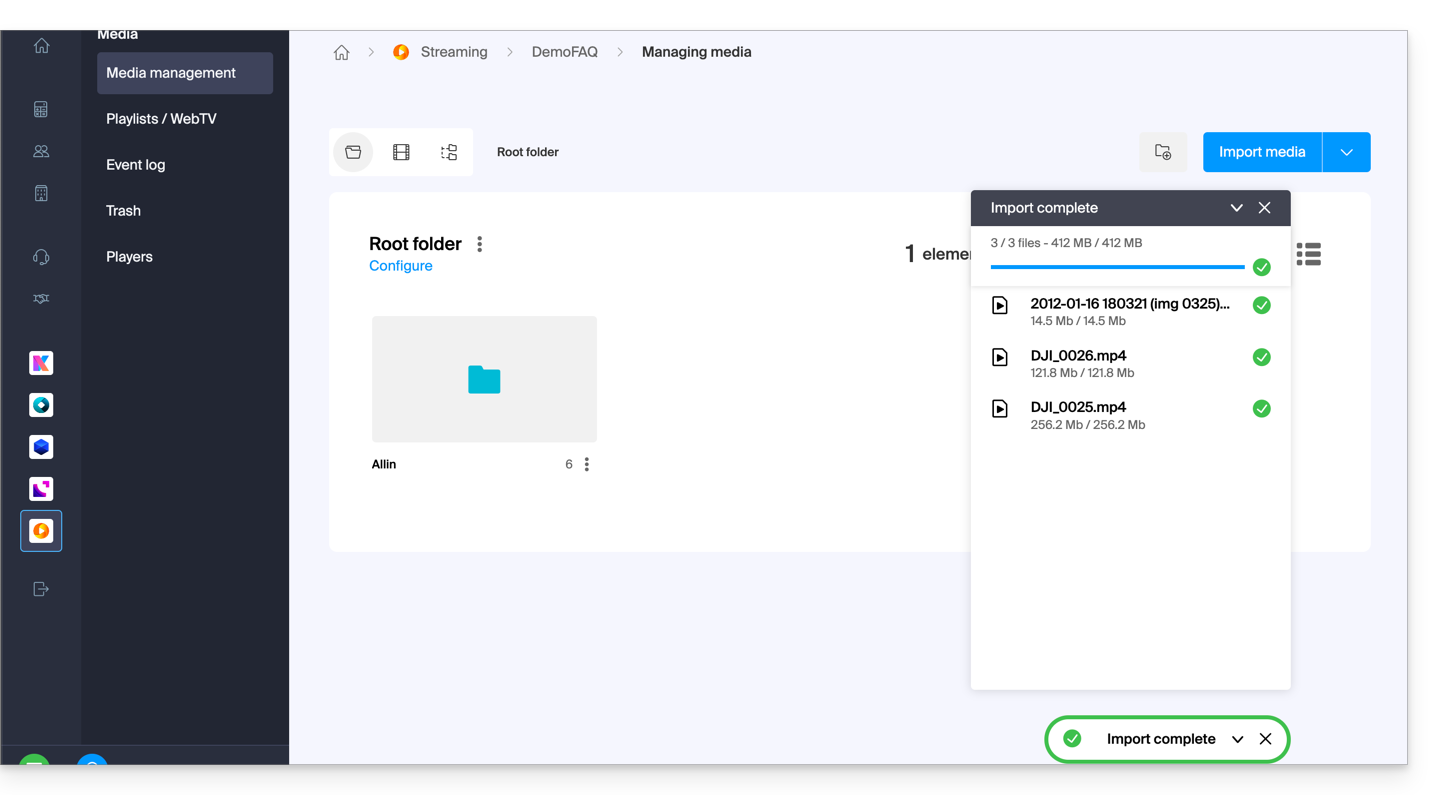
Una volta importati i video:
- Fare clic su Media nel menu laterale sinistro.
- Fare clic su Playlist / WebTV nel menu laterale sinistro.
- Fare clic sul pulsante per aggiungere una nuova playlist:
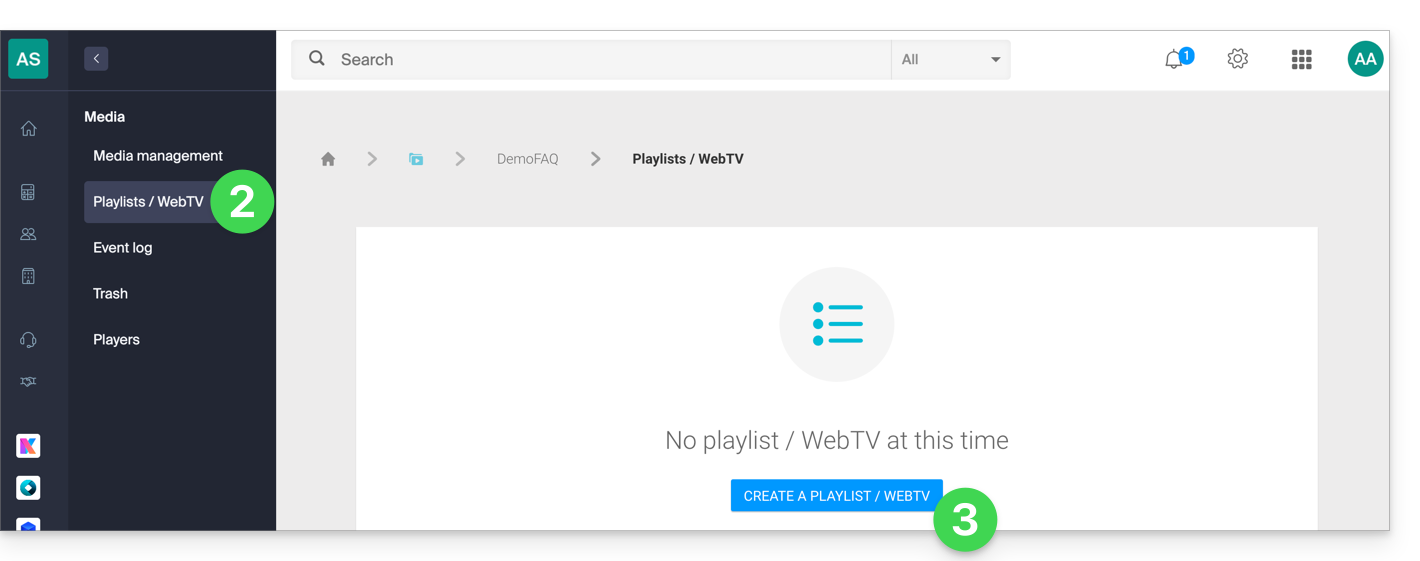
- Assegnare un nome alla playlist e specificare se deve essere automatica (collegata a una cartella) o manuale.
- Conferma:
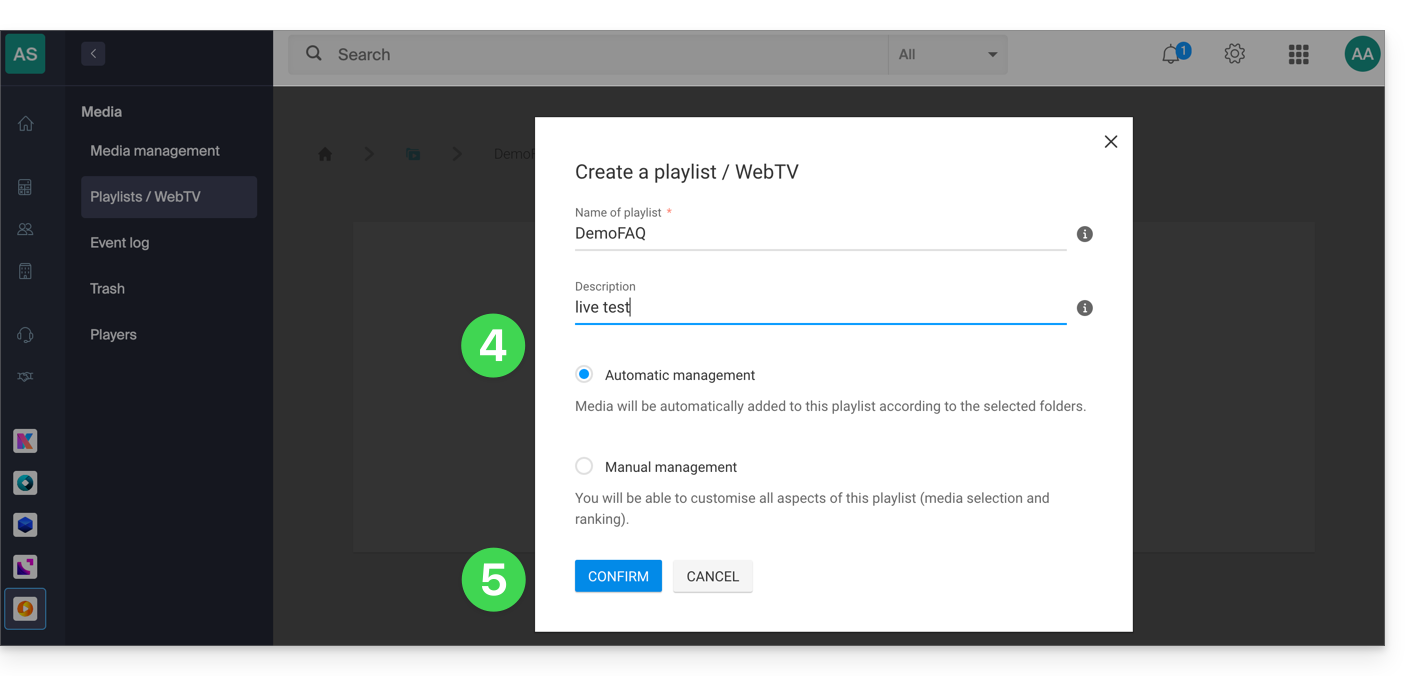
- Fai clic per aggiungere elementi multimediali.
- Scegli la cartella o i video specifici da utilizzare per creare la playlist.
- Aggiungi i contenuti multimediali:
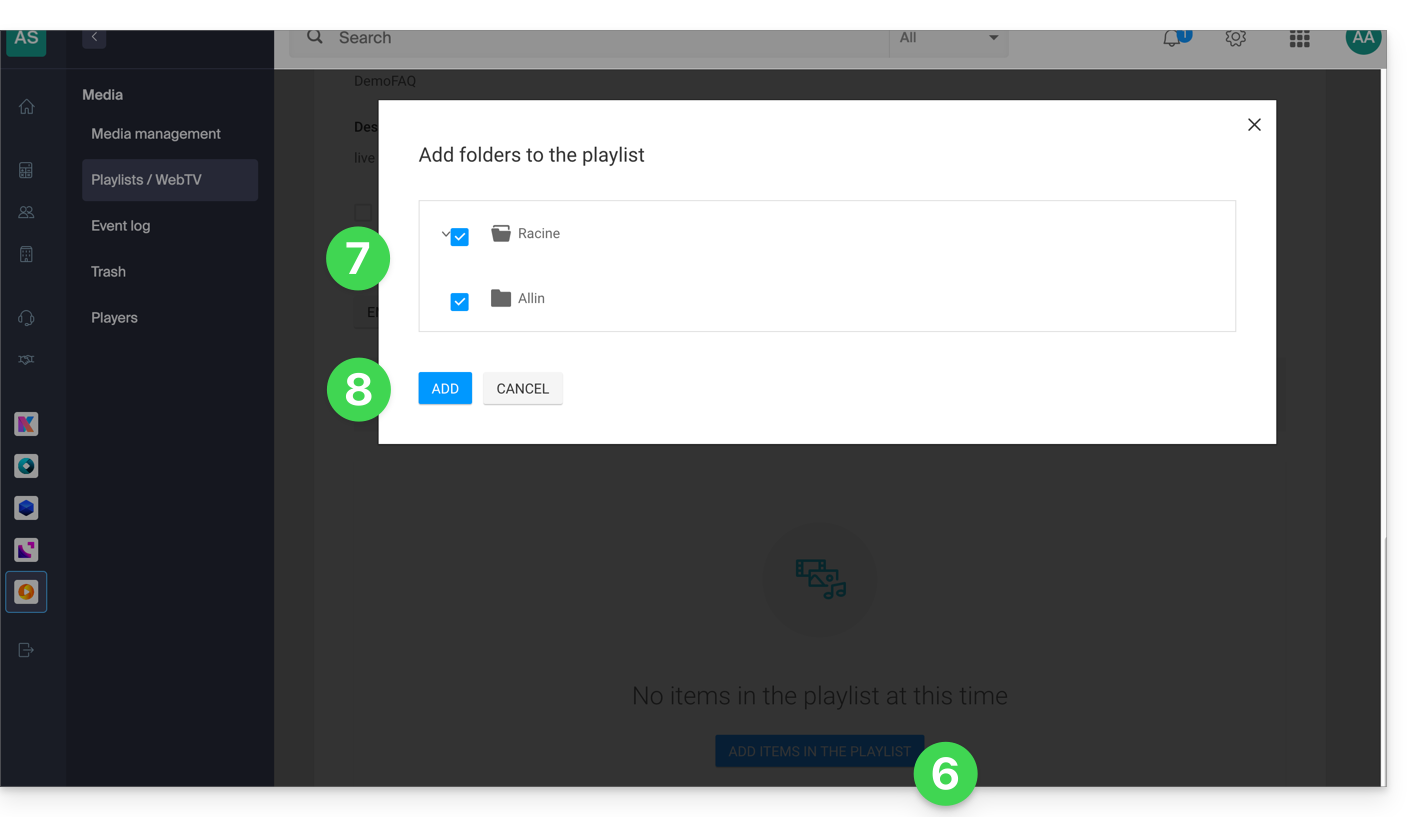
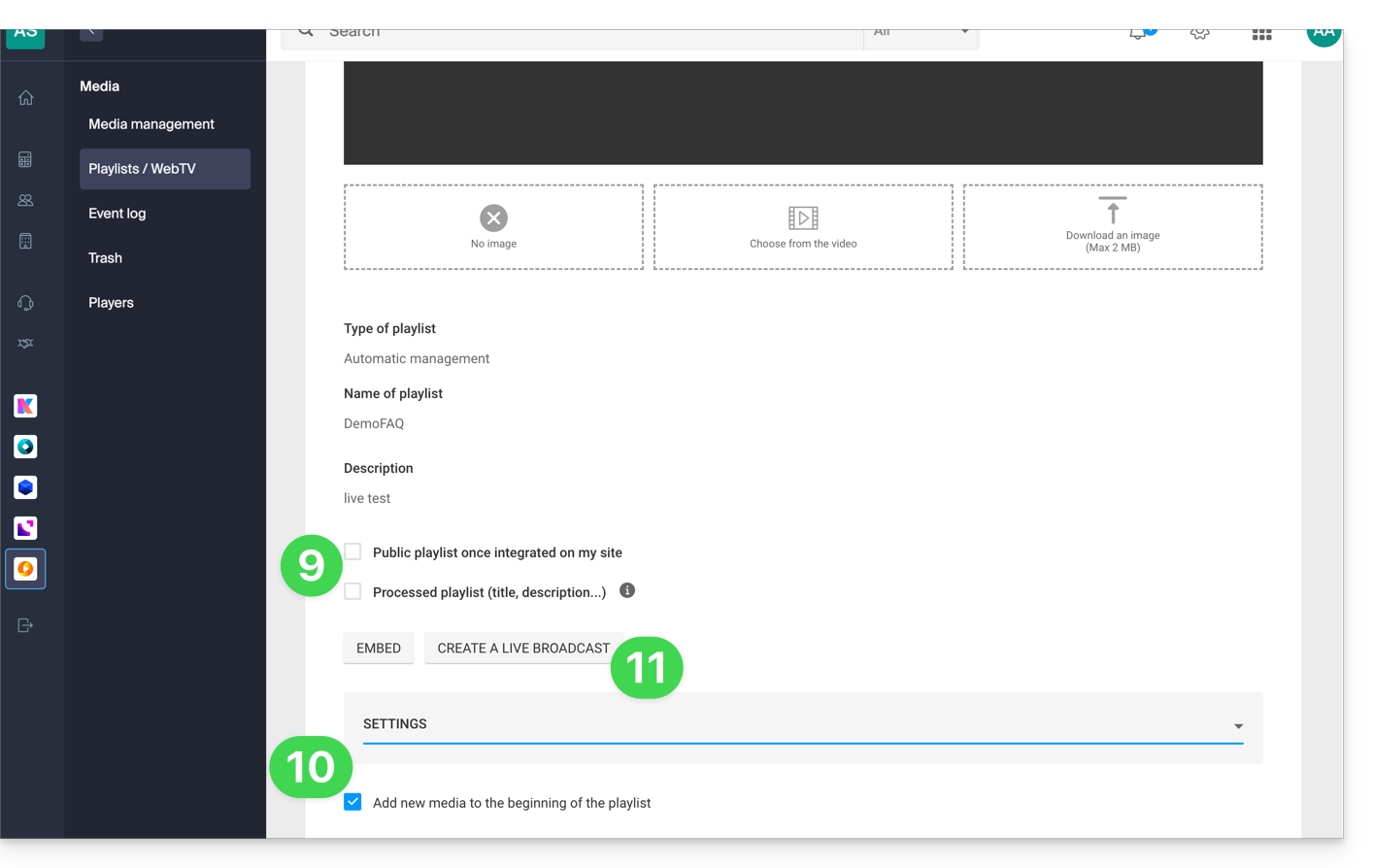
- Scegli se la playlist deve essere pubblica e, come per i tuoi contenuti multimediali, se deve essere contrassegnata come "elaborata" (stato visibile solo a te).
- Nelle impostazioni aggiuntive, puoi scegliere di aggiungere i contenuti multimediali all'inizio della playlist anziché alla fine.
- Fare clic sul pulsante Crea una diretta:
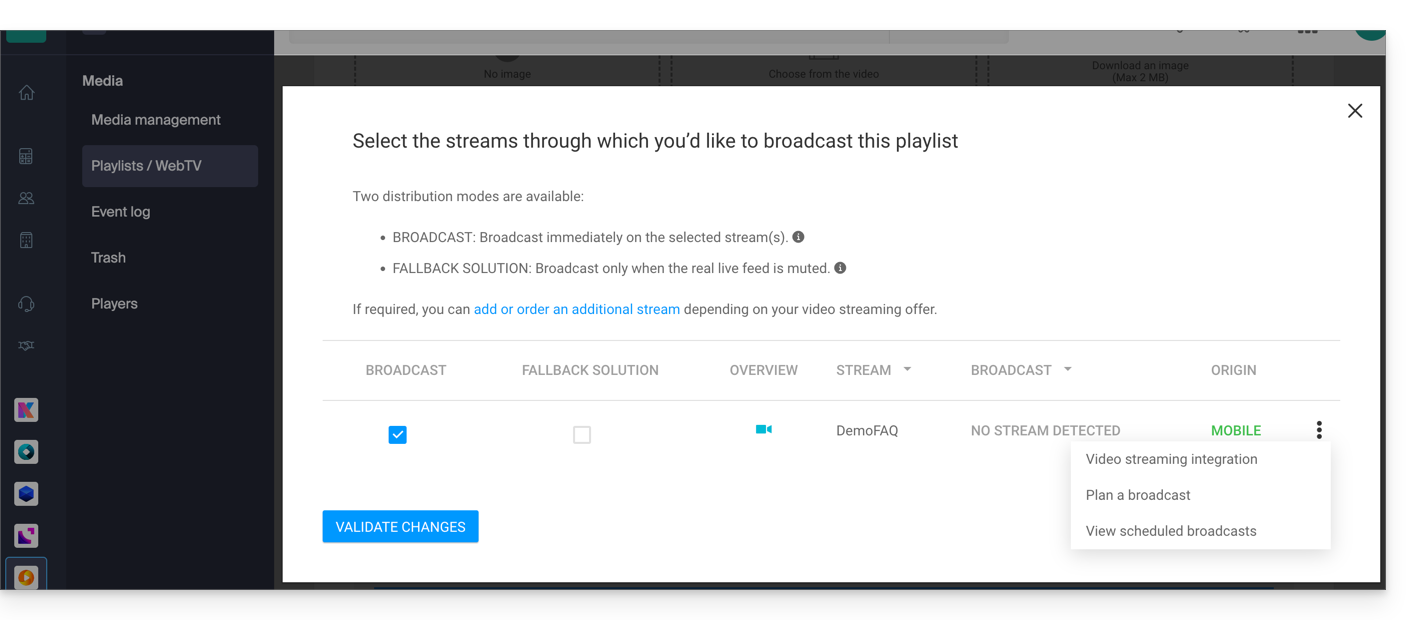
- Scegliere il flusso del servizio di streaming video che dovrà trasmettere la playlist e impostare le proprie preferenze:
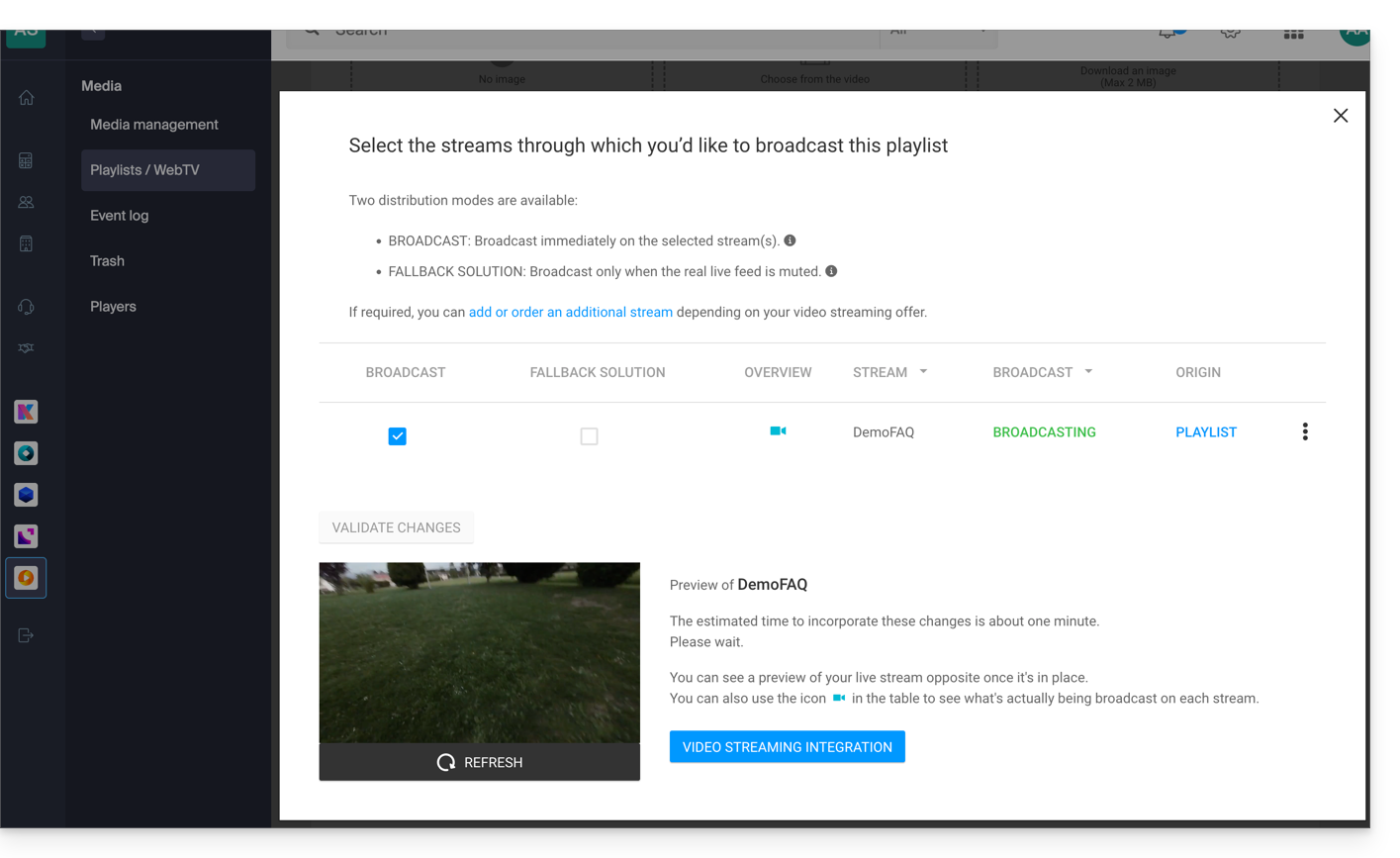
- Conferma quando sei pronto per la pubblicazione; l'anteprima verrà visualizzata qui sotto:
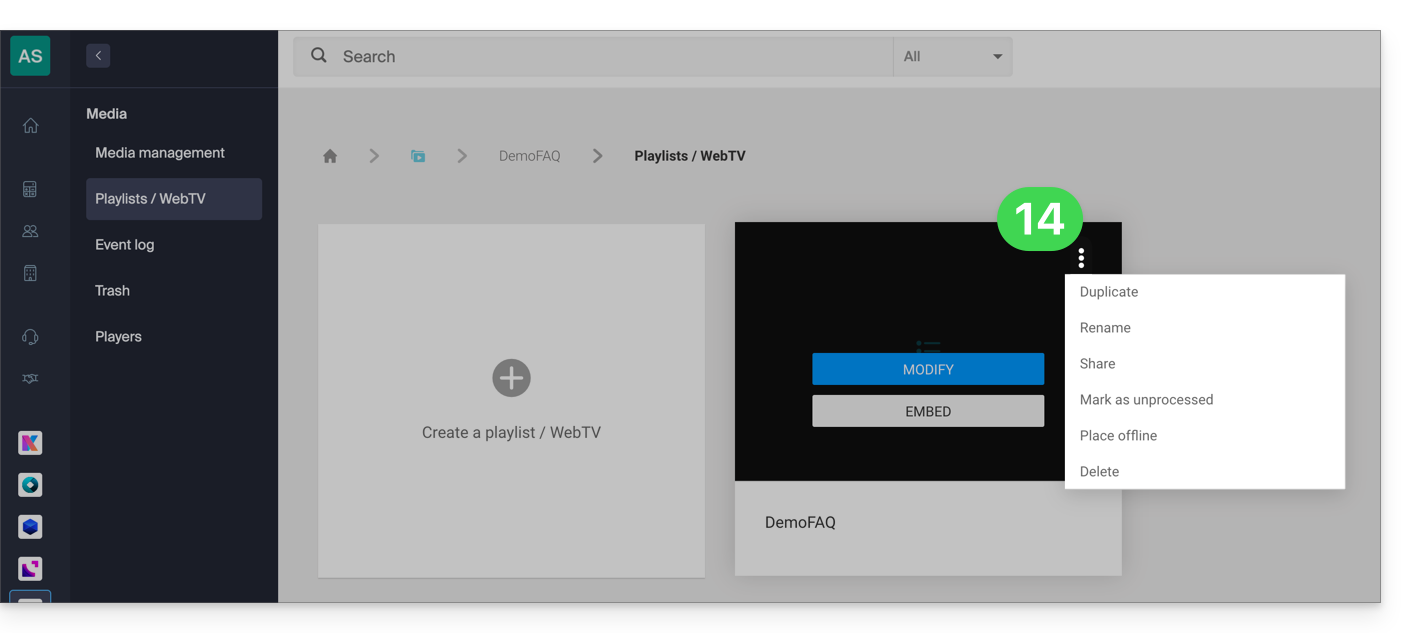
- Ogni playlist può essere duplicata, rinominata, condivisa, eliminata, ecc., direttamente dalla pagina delle playlist:
Alcuni esempi di utilizzo
La trasmissione di una playlist può fungere da soluzione di backup nel momento in cui una trasmissione in diretta si interrompe (volontariamente o involontariamente) e, in questo caso, subentra in diretta. Non appena l'encoder in diretta riprende a trasmettere, riprende il controllo della playlist. Questo consente di trasmettere contenuti alternativi in caso di problemi con la trasmissione in diretta o se l'utente trasmette contenuti in diretta solo la sera, ad esempio, può automatizzare la trasmissione di contenuti provenienti da una playlist per il resto della giornata.
È anche possibile programmare la trasmissione di una playlist tramite lo strumento di pianificazione dello streaming video. In questo modo è possibile scegliere in anticipo intervalli di trasmissione di playlist uniche o diverse, oppure impostare la trasmissione in modo ricorrente. L'encoder che trasmette in diretta verrà disconnesso automaticamente per tutta la durata della trasmissione della playlist; una volta terminato l'intervallo di tempo, l'encoder si riconnetterà e il suo contenuto verrà trasmesso.
È possibile creare e modificare una playlist VOD manualmente (selezionando i video da aggiungere alla playlist) oppure creare una playlist dinamica, che viene creata automaticamente a partire da un insieme di video presenti in una cartella specifica e aggiornata nel tempo. In entrambi i casi,interrompi e riavvia la trasmissione in diretta per tenere conto di eventuali nuovi video aggiunti alla playlist - si noti che questo non sarà più necessario in un prossimo aggiornamento dello strumento.
Link a questa FAQ: https://faq.infomaniak.com/1448
Questa FAQ è stata utile?
Questa guida illustra in dettaglio gli elementi necessari per una diffusione ottimale dei tuoi flussi sul servizio di streaming video di Infomaniak.
Bitrate consigliato in base alla qualità video
Durante la codifica dei tuoi flussi, è fondamentale adattare il bitrate alla qualità desiderata:
- Video SD (480p): minimo 1000 kbit/s.
- Video HD (720p): tra 2500 e 4000 kbit/s.
- Video Full HD (1080p): tra 5000 e 8000 kbit/s.
- Video 4K Ultra HD (2160p): a partire da 15000 kbit/s.
Assicurati di avere una velocità di connessione Internet sufficiente
Per garantire una trasmissione ininterrotta, si consiglia di avere una velocità di connessione Internet almeno doppia rispetto alla velocità di trasmissione del flusso codificato, ad esempio:
- Per uno streaming in Full HD codificato a 6000 kbit/s, è necessaria una velocità di connessione Internet minima di 12 Mbit/s.
- Questo margine evita interruzioni dovute a variazioni della connessione o all'utilizzo della stessa rete da parte di altri dispositivi.
Utilizza il multi-bitrate per la massima adattabilità
Il multi-bitrateconsente di rendere disponibile il tuo flusso in diverse qualità, adatte alle connessioni degli spettatori. Ciò garantisce:
- un'esperienza fluida per gli utenti con una larghezza di banda limitata.
- Qualità ottimale per gli spettatori con una connessione veloce.
Ottimizza i tuoi flussi per gli utenti mobile
Gli utenti che utilizzano dispositivi mobili potrebbero riscontrare condizioni di rete variabili. Per migliorare la loro esperienza:
- Utilizzare una codifica con una velocità di trasmissione massima di 1000 kbit/s per ogni flusso, per le risoluzioni inferiori.
- Implementa il multi-bitrate per adattare automaticamente la qualità.
Best practice per una codifica e una trasmissione di successo
- Verifica la tua connessione Internet prima di ogni trasmissione.
- Utilizza un encoder affidabile e aggiorna le sue impostazioni in base alle raccomandazioni fornite.
- Assicurati che la tua rete sia dedicata alla trasmissione per evitare interruzioni causate da altri utilizzi.
- Prevedi una soluzione di backup (come un modem 4G/5G) in caso di problemi di connessione.
Link a questa FAQ: https://faq.infomaniak.com/1470
Questa FAQ è stata utile?
Questa guida riguarda la trasmissione di flussi video provenienti direttamente da telecamere mobili sul servizio di Streaming video di Infomaniak.
Trasmettere in diretta…
… con codificatore
Il funzionamento classico dello streaming video prevede l’utilizzo di un codificatore per trasformare il flusso proveniente da una sorgente, come una telecamera o una webcam.
Esempio con una GoPro: per trasmettere in diretta ciò che riprende (ad esempio, per creare una webcam live), è possibile collegarla tramite il cavo HDMI alla scheda di acquisizione (ad esempio, una scheda AVerMedia o Blackmagic Design) dotata di un ingresso HDMI.
Utilizzare un software come OBS Studio e configurarlo per riconoscere la sorgente video della scheda di acquisizione, codificare il flusso video e trasmetterlo al server di streaming (Infomaniak).
… senza encoder
Con le telecamere adatte, che offrono in modo nativo il formato h.264, non è più necessario un encoder; è possibile collegare la telecamera direttamente al sistema di streaming video. La telecamera codifica direttamente il flusso video in un formato compatibile (H.264) e lo trasmette tramite RTSP (Real-Time Streaming Protocol) direttamente al server di streaming. Questo sistema funziona tuttavia solo con un elenco limitato di telecamere (vedere di seguito). Alcuni moduli, come la registrazione video, non sono compatibili con questa modalità di funzionamento.
Per accedere alla configurazione:
- Clicca qui per accedere alla gestione del tuo prodotto nel Manager Infomaniak (hai bisogno di aiuto?).
- Fate clic direttamente sul nome assegnato al prodotto in questione.
- Fate clic sul pulsante per configurare l'encoder:

- Fare clic sulla sorgente IP CAM / ESTERNA

Consultare i prerequisiti nella pagina di configurazione prima di procedere con l'impostazione. Consultare anche questa altra guida.
Telecamere compatibili
- Axis
- Serie M: M10X, M11X, M30X, M31X, M7001
- Serie P: P13X, P33X, P55X
- Serie Q: Q1755, Q60X, Q16, Q17, Q19, Q35, Q61, Q62
- Sony
- SNC-CH110, SNC-DH110, SNC-CH210, SNC-DH210
- SNC-CH120, SNC-DH120, SNC-CH140, SNC-DH140
- SNC-CH160, SNC-DH160, SNC-CH180, SNC-DH180
- SNC-CH220, SNC-DH220, SNC-CH240, SNC-DH240
- SNC-CH260, SNC-DH260, SNC-CH280, SNC-DH280
- SNC-RH124, SNC-RH164
- Serie SNC-EB600, SNC-EM600, SNC-EM602RC, SNC-VM600, SNC-VM601, SNC-VB600, SNC-VB630, SNC-WR600, SNC-WR602
- Hikvision
- DS-2CD2020, DS-2CD2032, DS-2CD2042, DS-2CD2120, DS-2CD2132, DS-2CD2142, DS-2CD2152
- Dahua
- IPC-HFW1120S, IPC-HFW1220S, IPC-HFW1320S, IPC-HFW1400S, IPC-HDW1120S, IPC-HDW1220S, IPC-HDW1320S
- Bosch
- NDE-3502, NDE-4502, NDE-5502, NIN-50022, NIN-70122
- Panasonic
- WV-S1110, WV-S1131, WV-S2110, WV-S2131, WV-S3110, WV-S3131
- Samsung Hanwha Techwin
- QND-6010R, QND-6020R, QND-6030R, QND-7010R, QND-7020R, QND-7030R
Link a questa FAQ: https://faq.infomaniak.com/1501
Questa FAQ è stata utile?
Questa guida spiega come gestire eventuali superamenti dei limiti di utilizzo dei flussi di streaming video di Infomaniak.
Introduzione
- In caso di superamento del limite previsto dal piano tariffario, verrà generata una fattura per l'importo eccedente, che potrebbe comportare un costo aggiuntivo più o meno elevato.
- È quindi importante scegliere l'opzione corretta da applicare in caso di consumo eccessivo.
Intervenire prima del superamento del limite
Per accedere al servizio di streaming video:
- Clicca qui per accedere alla gestione del tuo prodotto tramite il pannello di controllo Infomaniak (hai bisogno di aiuto?).
- Clicca sul menu azioni ⋮ per gestire il prodotto Streaming Video.
- Fare clic su Gestisci superamento:
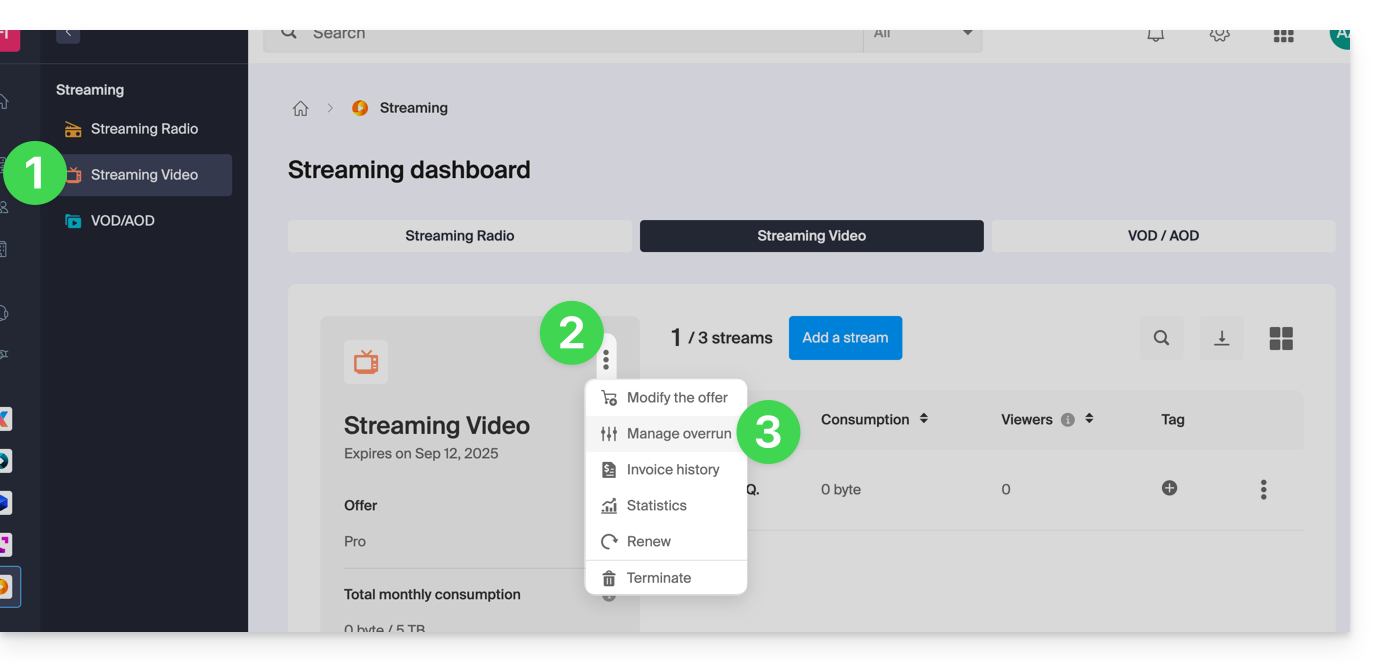
- Le 3 opzioni in caso di superamento sono:
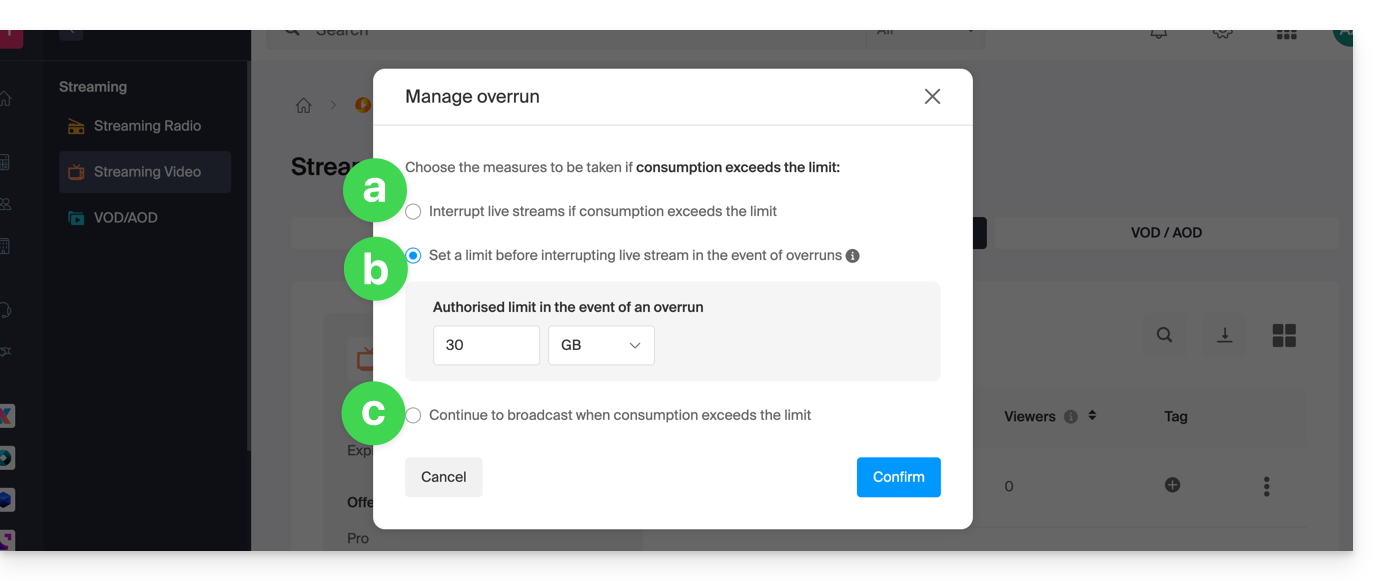
- interrompere la trasmissione in diretta
- impostare un limite (in
GBoTB) prima dell'interruzione della trasmissione in diretta - continuare la trasmissione
Link a questa FAQ: https://faq.infomaniak.com/1526
Questa FAQ è stata utile?
Questa guida spiega come impedire l'accesso ai flussi di streaming video di Infomaniak al di fuori del proprio sito web.
Questa protezione non impedisce l'integrazione di un flusso tramite un tag HTML iframe. Utilizzare la protezione tramite hash univoco per un livello di sicurezza superiore.
Limitare l'accesso alle trasmissioni a un dominio
Per farlo:
- Clicca qui per accedere alla gestione del tuo prodotto tramite il pannello di controllo Infomaniak (hai bisogno di aiuto?).
- Clicca direttamente sul nome assegnato al prodotto in questione.
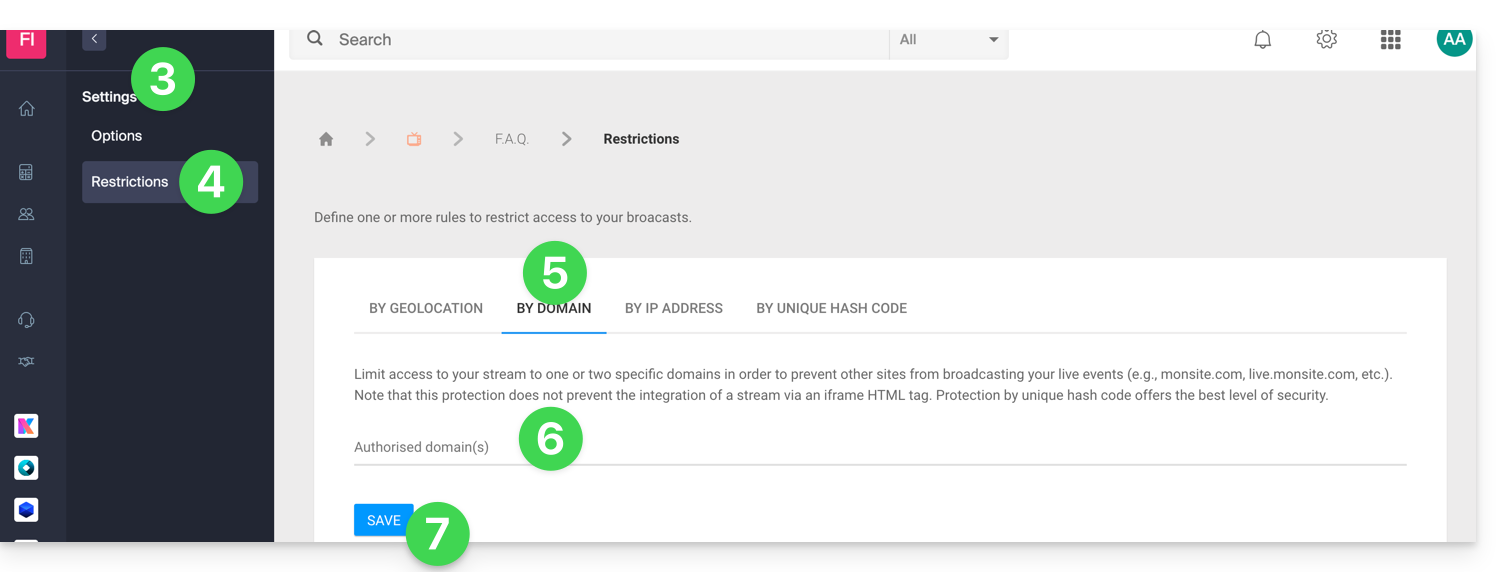
- Fare clic su Impostazioni nel menu laterale sinistro.
- Fare clic su Restrizioni nel menu laterale sinistro.
- Fare clic sulla scheda Restrizione per dominio.
- Definire il o i siti che devono essere specificamente autorizzati a caricare il flusso.
- Fare clic sul pulsante Salva:
Consultare questa guida per personalizzare l'immagine di sostituzione proposta agli utenti che riscontrano problemi di visualizzazione.
Link a questa FAQ: https://faq.infomaniak.com/1543
Questa FAQ è stata utile?
Questa guida spiega come trasmettere un live video con diverse tracce audio tramite il servizio di Streaming video di Infomaniak. Non tratta né del VOD né di un servizio di streaming audio (utilizzato solo come elemento aggiuntivo se si sceglie l'approccio A descritto di seguito).
Introduzione
- Un flusso live di streaming videonon offre la possibilità di selezionare più tracce audio all'interno dello stesso lettore.
- Due possibili configurazioni:
- Approccio A — 1 flusso video + 1..N flussi audio separati (selezione della lingua lato pagina).
- Approccio B — N flussi streaming video che trasmettono la stessa immagine con un audio diverso (un lettore per lingua).
Metodo per ottenere una trasmissione live multilingue
Approccio A: 1 lettore video + lettori audio separati
- Idea generale: si invia un singolo flusso video a Infomaniak e, nella propria pagina, si aggiungono lettori audio (uno per lingua). L'utente disattiva l'audio del lettore video e attiva il lettore audio della lingua desiderata.
- Semplice per quanto riguarda l'invio: è necessario inviare a Infomaniak un solo flusso video.
- Più complesso per quanto riguarda la pagina: l'utente deve gestire l'audio del lettore video (disattivato) e il lettore audio (attivato). Potrebbe esserci un leggero sfasamento tra l'immagine e l'audio.
A tal fine:
- Recuperare l'indirizzo e la chiave di trasmissione dal pannello di controllo Infomaniak (si tratta dell'«ingest»). Copiarli nel software di trasmissione.
- Avvia la tua trasmissione video in diretta dal software: Infomaniak riceve l'immagine e pubblica un lettore video che puoi integrare nel tuo sito.
- Nella tua pagina web, aggiungi i lettori audio (uno per lingua). Sono separati dal prodotto «Streaming video»: li posizioni accanto al lettore video.
- Prevedere una piccola interfaccia per la selezione della lingua (pulsanti FR/EN/ES…). Quando l'utente seleziona una lingua, abbassare il volume del lettore video e attivare il lettore audio corrispondente.
- Ridurre il ritardo (se è importante per voi): evitare le opzioni di "riavvolgimento" e le elaborazioni superflue che aggiungono ritardo; mantenere impostazioni stabili nel software.
L'ingest è la fase di connessione: Infomaniak ti fornisce un indirizzo di ricezione e una chiave; li inserisci nel tuo software di trasmissione (ad esempio, OBS o un encoder hardware). Quando fai clic su «Avvia», il tuo video viene inviato a questo indirizzo: Infomaniak lo riceve e può quindi trasmetterlo agli spettatori; senza questo indirizzo e questa chiave, nulla avviene sulla piattaforma.
Approccio B — più lettori video (uno per lingua)
- Idea generale: create più dirette video su Infomaniak, tutte con la stessa immagine, ma ciascuna in una lingua diversa. Nella sua pagina, l'utente sceglie la lingua desiderata e lei visualizza il lettore video corrispondente.
- Esperienza utente più fluida: l'utente sceglie semplicemente un lettore "nella sua lingua".
- Richiede un maggiore impegno da parte vostra: è necessario creare/gestire più flussi live e trasmettere una maggiore quantità di dati contemporaneamente.
A tal fine:
- Crea una trasmissione live per ogni lingua nel pannello di controllo Infomaniak. Per ogni trasmissione live, prendi nota dell'indirizzo e della chiave di trasmissione (l'« ingest »).
- Nel tuo software di trasmissione, duplica l'uscita video e assegna la traccia audio corretta (FR, EN, ecc.) a ciascuna copia. Invia ogni copia all'indirizzo/chiave della trasmissione live corrispondente.
- Lascia che Infomaniak gestisca le impostazioni di qualità video (risoluzione/qualità adattate alla connessione dello spettatore). Se preferisci configurare tutto manualmente, è possibile, ma richiede maggiori competenze; se sei alle prime armi, scegli le impostazioni più semplici.
- Integrare nella tua pagina un selettore di lingua: quando l'utente sceglie « FR », visualizzi il lettore del live FR; se sceglie « EN », visualizzi il lettore del live EN, ecc.
- Verificare la tua connessione in upload: più lingue ci sono, più dati invii contemporaneamente. Esegui un test di carico prima del giorno stabilito.
Ogni lingua ha il proprio feed, quindi un proprio indirizzo di ricezione e una propria chiave; è necessario inviare la stessa immagine più volte (una volta per ogni lingua) a Infomaniak: è sempre la fase di connessione che consente alla piattaforma di ricevere ogni versione.
Link a questa FAQ: https://faq.infomaniak.com/1630
Questa FAQ è stata utile?
Un lettore multimediale consente di riprodurre il tuo flusso di streaming video Infomaniak.
Crea un lettore
Per poter utilizzare un lettore per visualizzare il flusso video, integrarlo in una pagina HTML, ecc.:
- Clicca qui per accedere alla gestione del tuo prodotto nel Manager Infomaniak (hai bisogno di aiuto?).
- Fate clic direttamente sul nome assegnato al prodotto in questione:
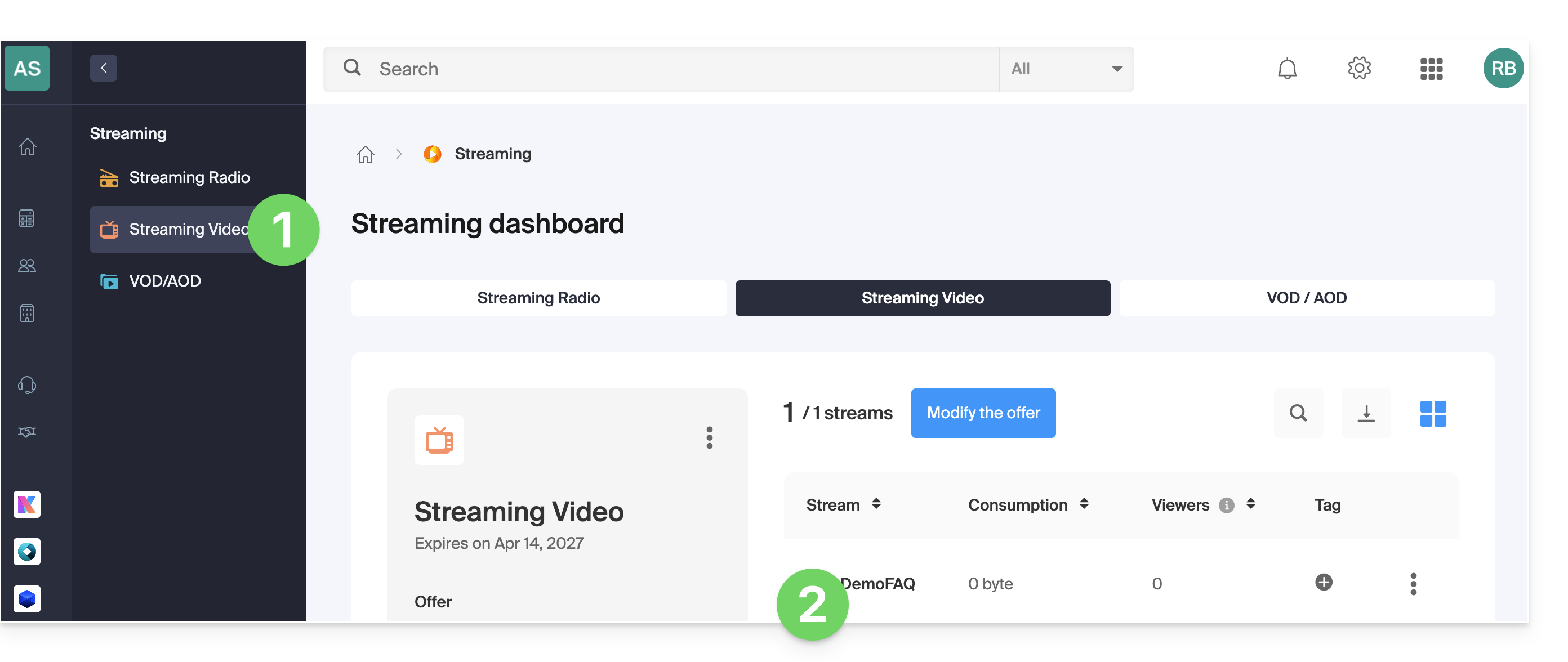
- Fate clic su Integrazione nel menu laterale sinistro.
- Fare clic su Utenti nel menu laterale sinistro.
- Fare clic sul pulsante per aggiungere un utente:
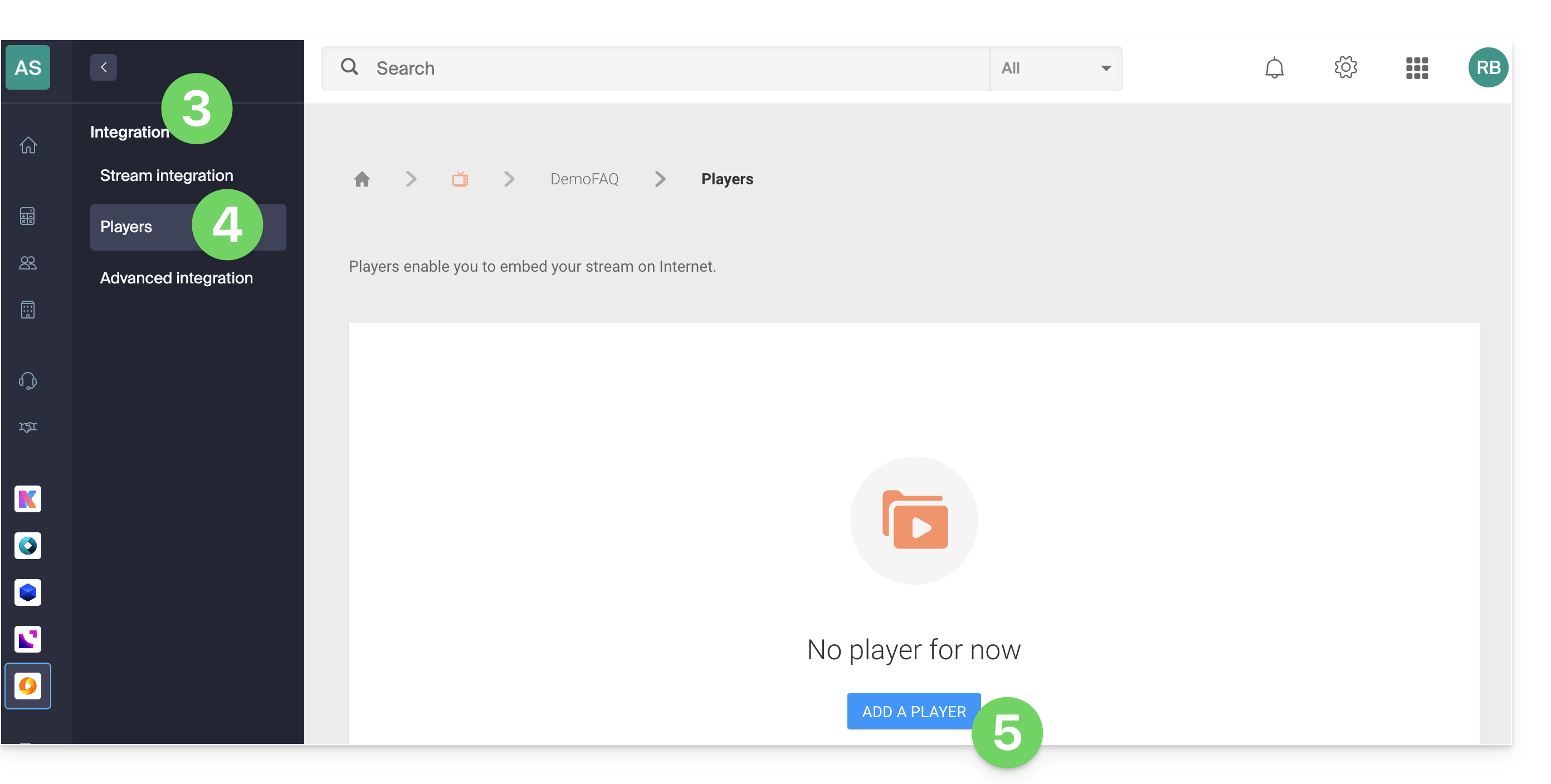
Gli annunci Pre-roll e Mid-roll vengono gestiti direttamente nel lettore. Consulta questa guida per maggiori informazioni.
Link a questa FAQ: https://faq.infomaniak.com/1754
Questa FAQ è stata utile?
Questa guida spiega come visualizzare un conto alla rovescia prima della prossima diretta o durante una pausa programmata sul servizio di streaming video di Infomaniak.
Accedere al calendario di programmazione
Per farlo:
- Clicca qui per accedere alla gestione del tuo prodotto tramite il Manager Infomaniak (hai bisogno di aiuto?).
- Fate clic direttamente sul nome assegnato al prodotto in questione:
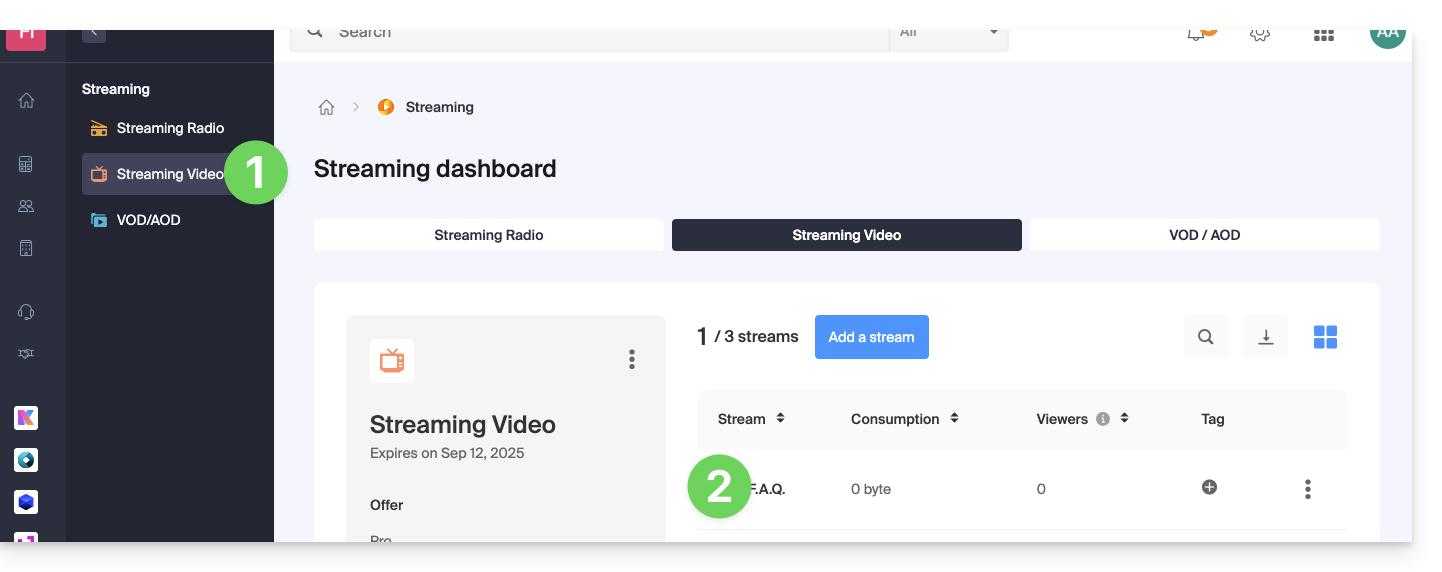
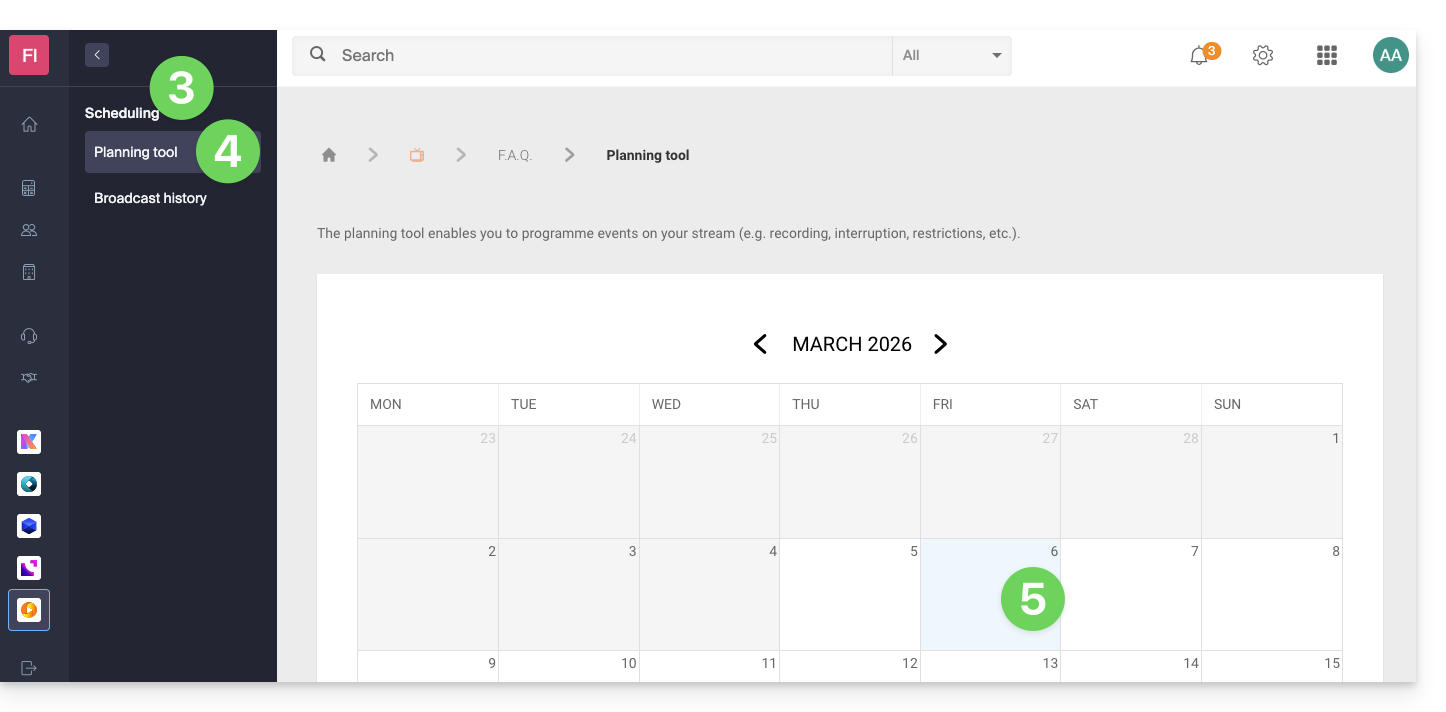
- Fate clic su Programmazione nel menu laterale sinistro.
- Fare clic su Pianificatore nel menu laterale sinistro.
- Fare clic sulla data desiderata:
Funzione di interruzione programmata
Ad esempio:
- Questa configurazione nel calendario permette di interrompere una trasmissione in diretta…
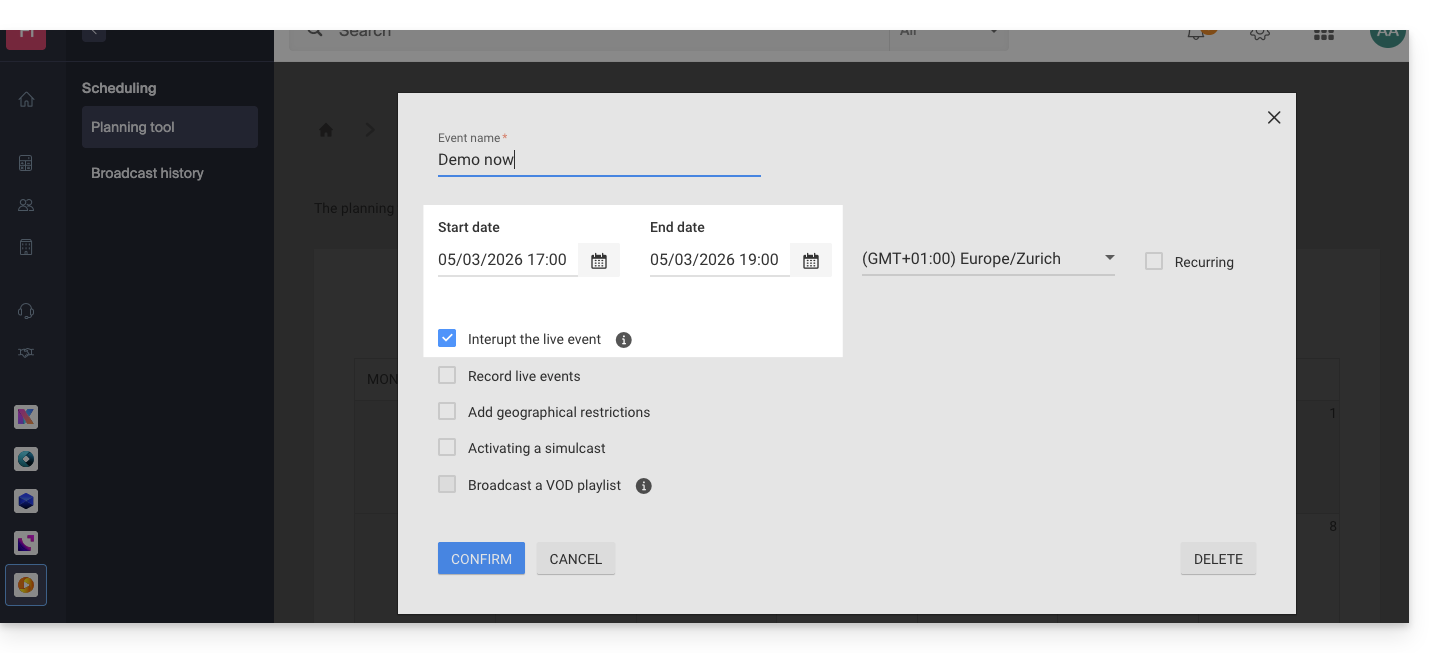
- … e questa configurazione a livello della scelta dell'immagine (anteprima) e del testo del lettore video…
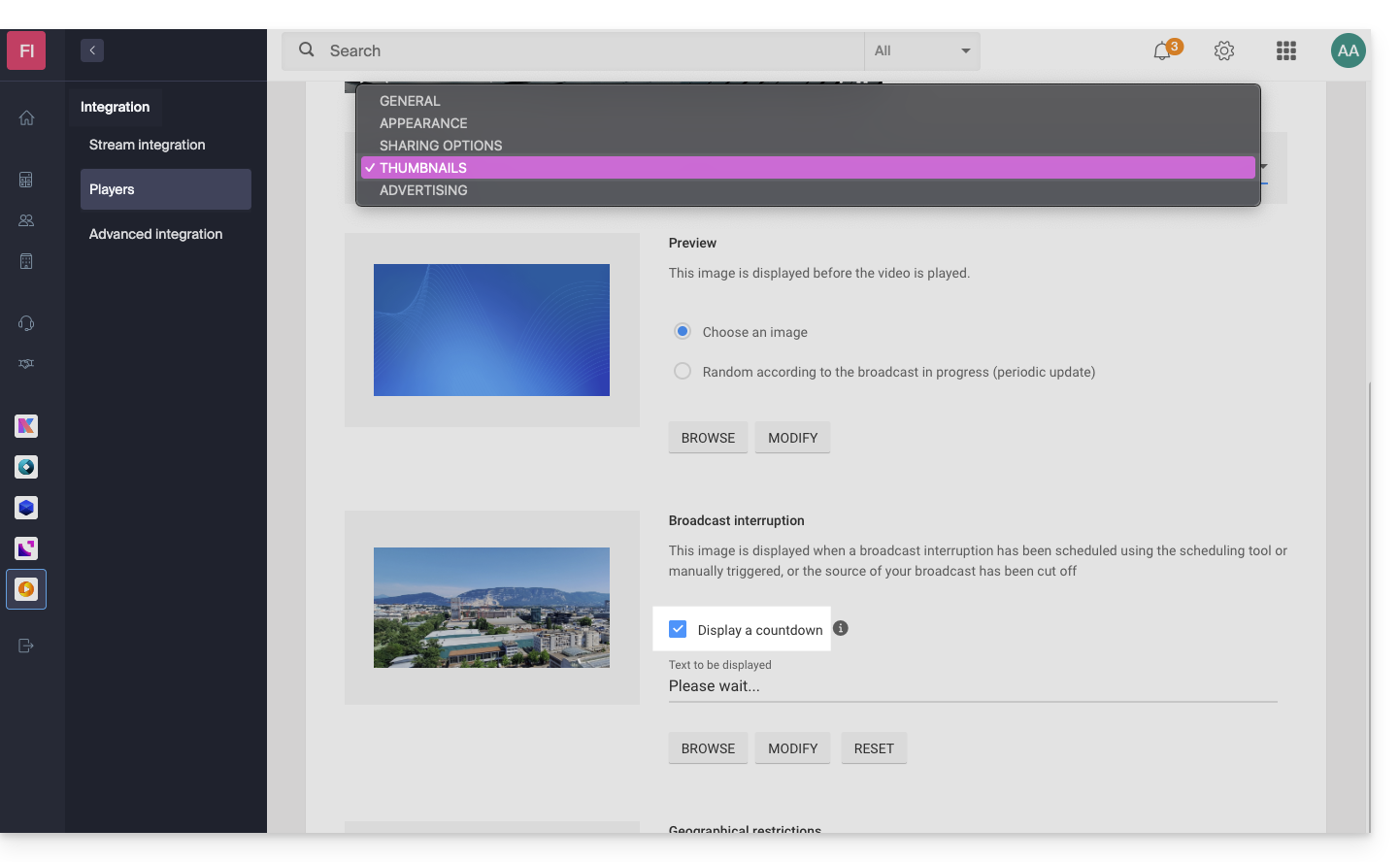
- … mostrerà questo risultato a partire dalle 17:00, con un conto alla rovescia di 2 ore visualizzato nel lettore del tuo flusso TV:

Il conto alla rovescia, una volta programmato, funziona in correlazione con le interruzioni del flusso, qualora ne abbiate impostate una o più (anche in sequenza, gestendo quindi la sovrapposizione). Attenzione: è necessario considerare 2 minuti affinché un'interruzione programmata venga applicata al conto alla rovescia.
Link a questa FAQ: https://faq.infomaniak.com/1948
Questa FAQ è stata utile?
Questa guida descrive le caratteristiche tecniche necessarie per poter utilizzare una telecamera IP (RTSP o RTMP) con la piattaforma di streaming video di Infomaniak.
Introduzione
Esistono due tipi di telecamere compatibili:
- le telecamere RTSP: i server di Infomaniak si connettono alla telecamera per acquisire il flusso video tramite il protocollo RTSP
- le telecamere RTMP: la telecamera funge da codificatore e invia il flusso ai server di trasmissione di Infomaniak
1. Telecamera RTSP (modalità PULL)
Alcune telecamere possono trasmettere direttamente un flusso video e audio su Internet senza un encoder dedicato. In questo caso, è comunque necessario verificare che il dispositivo soddisfi i seguenti requisiti:
- supporto del protocollo RTSP
- supporto del codec video H264 (la dicitura MPEG4 non è sufficiente)
- il dispositivo deve essere raggiungibile da Internet sulla porta 554 (le altre porte non sono accettate)
- l'indirizzo di accesso alla telecamera deve funzionare in un lettore video (VLC, MPlayer, ecc.) e anche da una rete esterna a quella della telecamera
2. Telecamera RTMP (modalità PUSH)
Qualsiasi telecamera in grado di inviare un flusso video H264 e audio AAC a un server tramite il protocollo RTMP dovrebbe essere compatibile con la piattaforma di streaming video.
Link a questa FAQ: https://faq.infomaniak.com/2264
Questa FAQ è stata utile?
Questa guida riguarda il multi-bitrate o la transcodifica, che consente di trasmettere in streaming un flusso di video nella migliore qualità possibile, in base alla connessione Internet dei tuoi spettatori.
Introduzione
- Senza la funzionalità di bitrate multipli o transcodifica, il tuo flusso video viene trasmesso in un'unica qualità e gli spettatori con una connessione Internet non ottimale potrebbero non essere in grado di visualizzarlo.
Transcodifica locale vs. transcodifica cloud
Esistono due modi per offrire questa funzionalità ai tuoi visitatori: la transcodifica locale o nel cloud.
Vantaggi e svantaggi
Lascia che Infomaniak gestisca la transcodifica
L'intero processo è automatico: Infomaniak configura e transcodifica le diverse qualità necessarie e i tuoi spettatori hanno la garanzia di poter seguire le tue trasmissioni nelle migliori condizioni possibili, indipendentemente dalla velocità della loro connessione a Internet.
- Verrà trasmesso un singolo flusso con la massima qualità.
- È sufficiente un encoder software, anche se si consiglia di utilizzare un encoder hardware per una maggiore affidabilità e prestazioni.
Gestire manualmente il transcodifica in locale
L'intero processo è manuale: è necessario configurare le qualità e il loro numero, oltre a disporre della configurazione di rete e hardware richiesta per garantire la transcodifica e l'invio dei dati:
- È necessario un encoder per la transcodifica (Infomaniak ne offre alcuni in vendita, se necessario).
- L'encoder (o il server dedicato a questa attività) deve essere sufficientemente potente per transcodificare simultaneamente il flusso in diverse qualità. In caso contrario, il flusso verrà interrotto e risulterà instabile per gli spettatori.
- È necessaria una buona connessione a Internet per trasmettere simultaneamente lo streaming in diverse qualità.
Link a questa FAQ: https://faq.infomaniak.com/2265
Questa FAQ è stata utile?
Questa guida ti aiuta a configurare il tuo encoder con il servizio di streaming video di Infomaniak.
Introduzione
- La struttura di questa guida è organizzata in base alla qualità di codifica scelta per il tuo flusso:
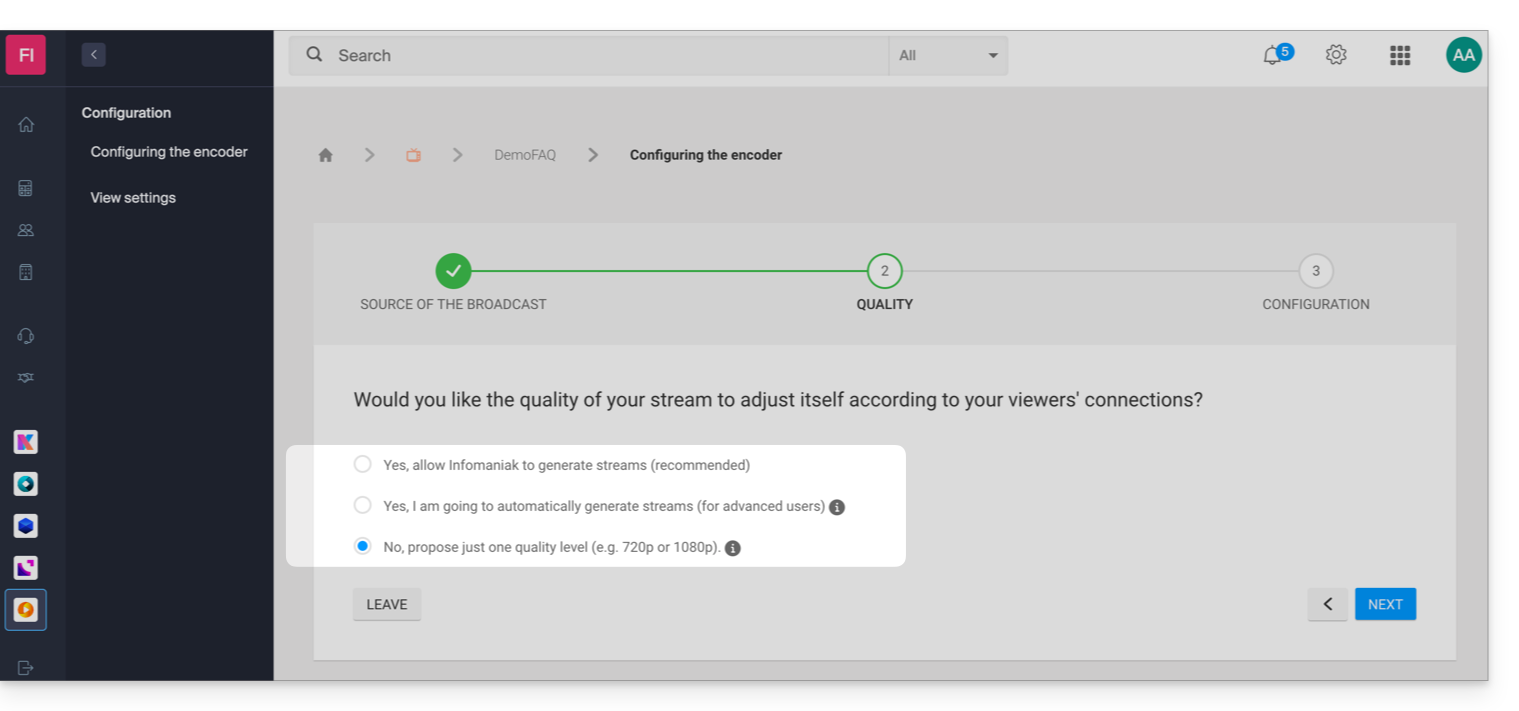
- Il sistema di autenticazione tramite URL proposto da Infomaniak è diverso dall'autenticazione predefinita offerta da alcuni encoder.
- Queste informazioni sono fornite esclusivamente a scopo indicativoe la configurazione del dispositivo di codifica può variare a seconda del dispositivo, del software e delle opzioni del prodotto (hardware Infomaniak, ad esempio).
- Guida specifica per OBS Studio (Open Broadcaster Software).
Requisiti dell'encoder
Ecco come accedere alle informazioni di configurazione richieste dal tuo encoder:
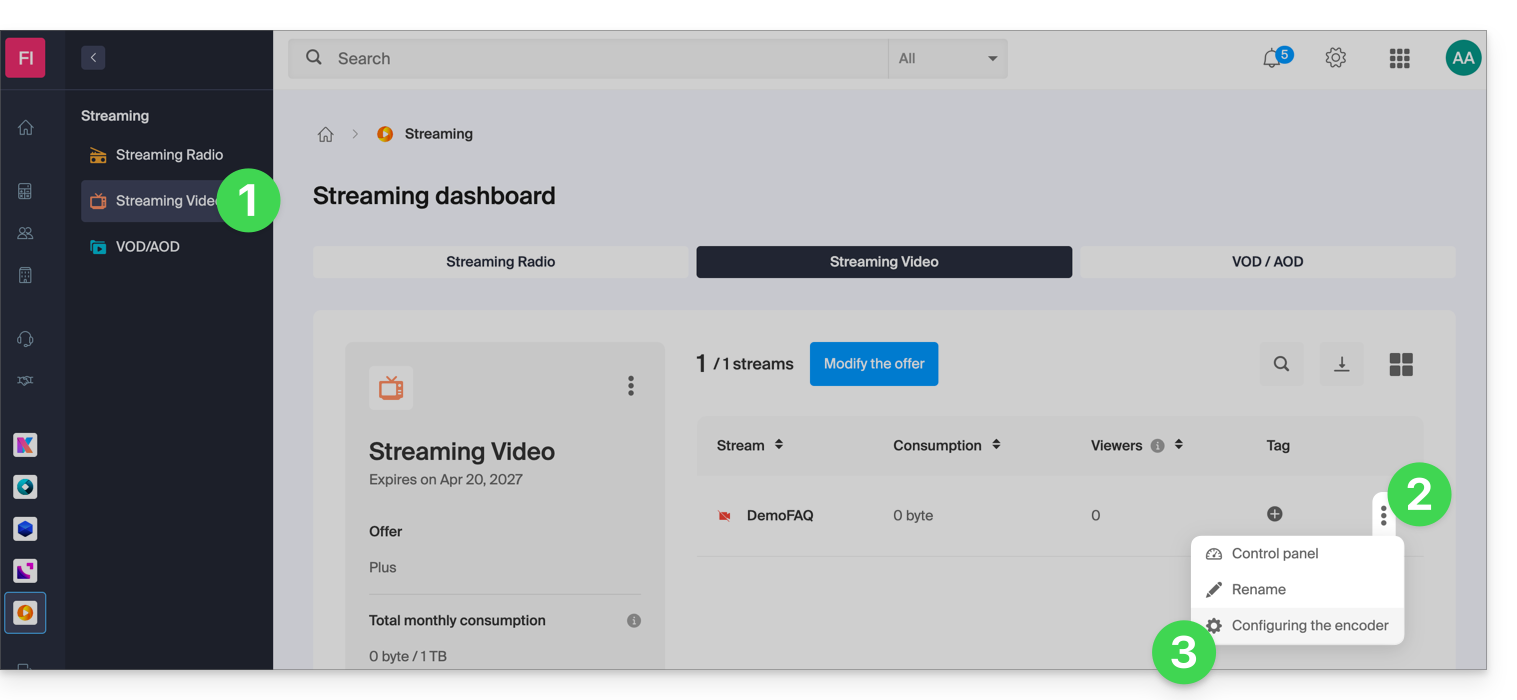
- Clicca qui per accedere alla gestione del tuo prodotto nel Manager Infomaniak (hai bisogno di aiuto?).
- Fare clic sul menu azioni ⋮ a destra dell'elemento corrispondente nella tabella visualizzata.
- Fare clic su Configura l'encoder:
- Segui le istruzioni adatte alla tua situazione.
1. Gestione automatica del multi-bitrate tramite Infomaniak
Se hai scelto di affidare a Infomaniak la gestione automatica della qualità del tuo flusso:
- In questo caso, sono disponibili le seguenti informazioni di configurazione:
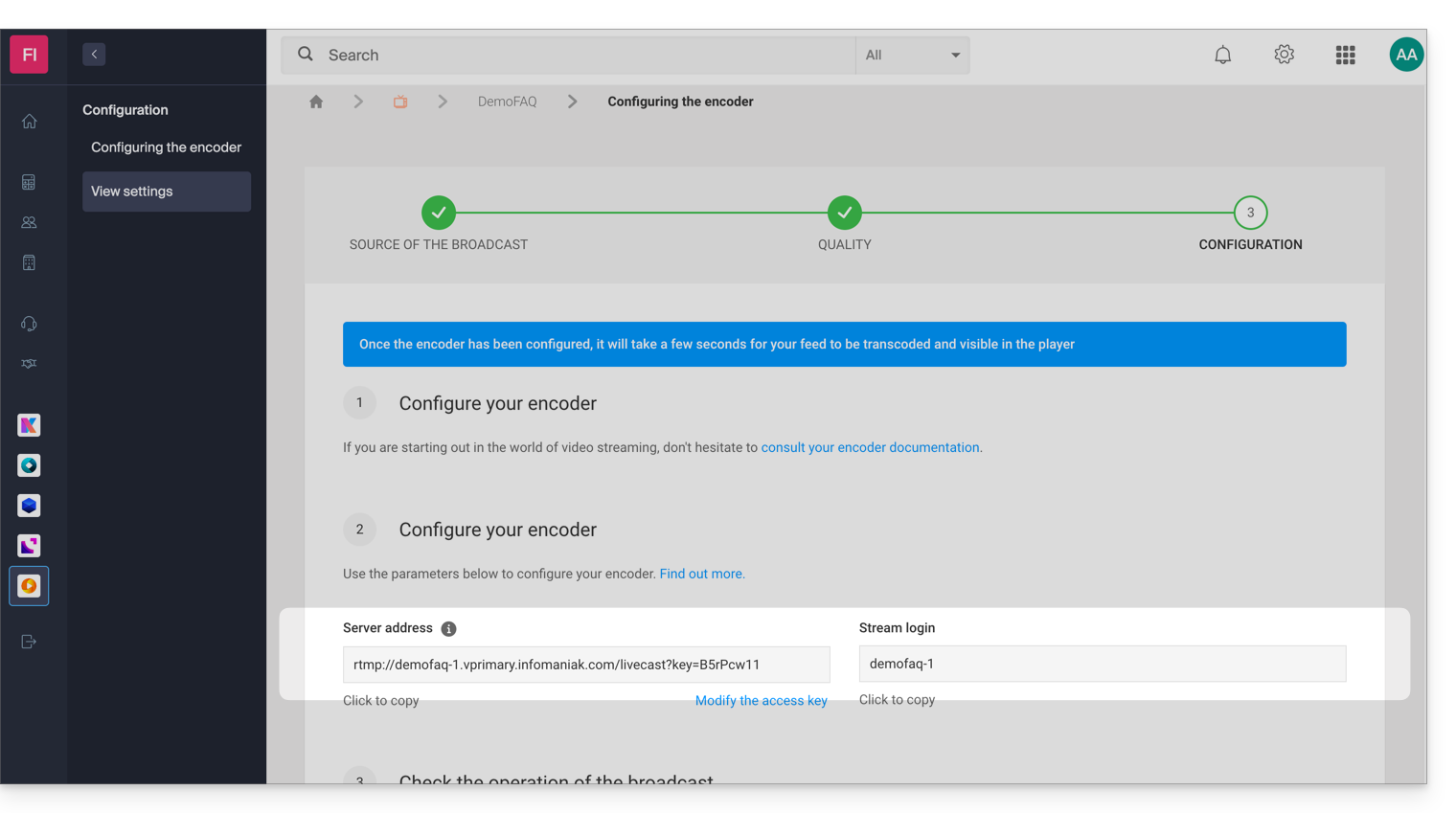
- In questo esempio, il flusso si chiama "DemoFAQ" e la sua chiave di autenticazione è "B5rPcw11":
- Indirizzo del server:
rtmp://demofaq-1.vprimary.infomaniak.com/livecast?key=B5rPcw11 - Identificativo del flusso:
demofaq-1
- Indirizzo del server:
1.1 Configurazione della qualità della sorgente
Le qualità dei flussi generati da Infomaniak dipenderanno dalla qualità della sorgente (bitrate). A titolo indicativo, ecco l'elenco delle qualità che potrebbero essere generate al momento della connessione del tuo encoder:
- 1080p con una velocità di trasmissione dati di 3 Mbps
- 720p con una velocità di trasmissione dati di 1,8 Mbps
- 480p con una velocità di trasmissione dati di 0,8 Mbps
- 360p con una velocità di trasmissione dati di 0,5 Mbps
- 240p con una velocità di trasmissione dati di 0,3 Mbps*
* La risoluzione 240p sarà disponibile solo se la velocità di trasmissione dati di origine è inferiore a 0,8 Mbps.
Si consiglia di impostare una sorgente a 1080p con un bitrate di 3,2 Mbps per generare tutte le qualità disponibili. Se il bitrate della sorgente è limitato a 1 Mbps, verranno generate solo le seguenti risoluzioni: 480p, 360p e 240p.
Importante: verificare che il controllo del bitrate sia impostato in modalità CBR (bitrate costante) nel vostro encoder. La modalità ABR (bitrate adattivo) potrebbe infatti alterare il rilevamento del bitrate della sorgente.
1.2 Il tuo encoder richiede un indirizzo di connessione e un ID di flusso
Se il tuo encoder richiede un indirizzo di connessione e un ID di flusso, ti basterà inserire l'indirizzo del server e l'ID del flusso nel tuo encoder.
In questo esempio, si tratterebbe delle seguenti informazioni:
- Indirizzo del server:
rtmp://demofaq-1.vprimary.infomaniak.com/livecast?key=B5rPcw11 - ID del flusso:
demofaq-1
1.3 Il tuo encoder richiede solo un URL
Se il tuo encoder richiede solo un URL, è necessario combinare l'indirizzo del server e l'identificativo di connessione; in questo esempio, si tratterà quindi del seguente URL:
rtmp://demofaq-1.vprimary.infomaniak.com/livecast?key=B5rPcw11/demofaq-1
1.4 Il tuo encoder offre una configurazione avanzata
Se il tuo encoder offre un'ampia scelta di parametri, segui le indicazioni seguenti, che si basano sempre sullo stesso esempio:
- Indirizzo del server RTMP:
demofaq-1.vprimary.infomaniak.com - Porta del server RTMP:
1935 - Nome utente RTMP: lascia questo campo vuoto (l'autenticazione avviene tramite chiave, associata all'ID dello stream)
- Password RTMP: lascia questo campo vuoto (l'autenticazione avviene tramite chiave, associata all'ID dello stream)
- Nome dell'applicazione RTMP:
livecast?key=B5rPcw11 - Nome dello stream RTMP:
demofaq-1
2. Gestione manuale del multi-bitrate
Se hai deciso di gestire manualmente le qualità del tuo flusso:
- Se utilizzate l'opzione Transcodifica nel Cloud, consultate il punto 3. Bitrate singolo più avanti.
In questo caso, troverete una tabella contenente le diverse qualità (bitrate/risoluzioni) che avrete definito durante la configurazione del vostro encoder: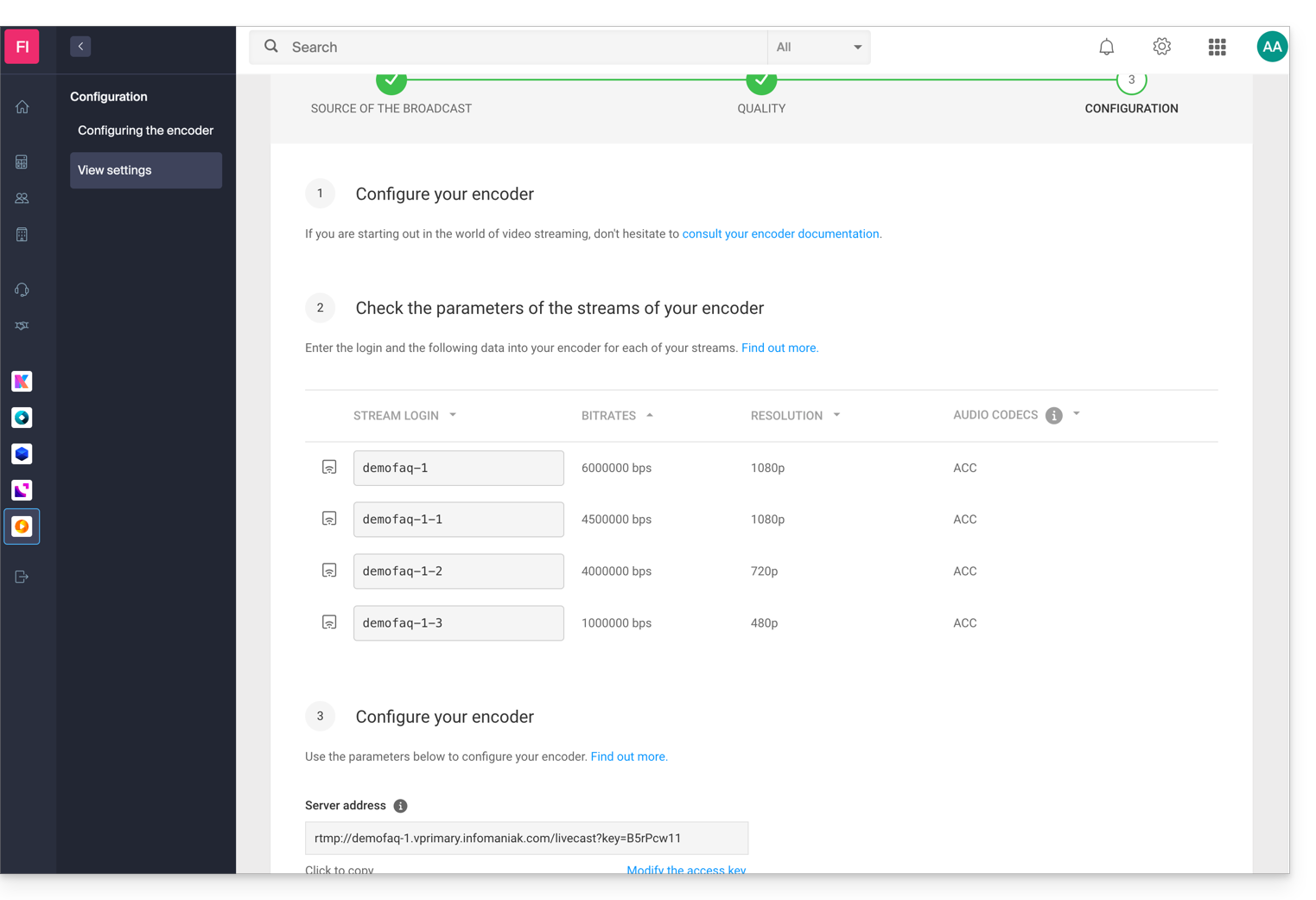
In questo esempio, si tratterebbe delle seguenti informazioni:
- Indirizzo del server:
rtmp://demofaq-1.vprimary.infomaniak.com/livecast?key=B5rPcw11 - ID del flusso:
demofaq-1
2.1 Il tuo encoder richiede un indirizzo di connessione e un ID del flusso
Se il tuo encoder richiede un indirizzo di connessione e un ID di flusso, ti basterà inserire l'indirizzo del server e l'ID per ogni flusso nel tuo encoder.
2.2 Il tuo encoder richiede un URL per ogni flusso
Se il codificatore richiede configurazioni specifiche per ogni URL, è necessario raggruppare l'indirizzo del server e l'identificativo di connessione per ogni bitrate. In questo esempio, si tratterebbe quindi dei seguenti URL:
- Bitrate 6000000:
rtmp://demofaq-1.vprimary.infomaniak.com/livecast?key=B5rPcw11/demofaq-1 - Bitrate 4500000:
rtmp://demofaq-1.vprimary.infomaniak.com/livecast?key=B5rPcw11/demofaq-1-1 - Bitrate 4000000:
rtmp://demofaq-1.vprimary.infomaniak.com/livecast?key=B5rPcw11/demofaq-1-2 - Bitrate 1000000:
rtmp://demofaq-1.vprimary.infomaniak.com/livecast?key=B5rPcw11/demofaq-1-3
3. Bitrate singolo (una sola qualità)
Si prega di consultare le indicazioni fornite al punto 1. Gestione automatica del multi-bitrate di Infomaniak ignorando il punto 1.1.
Link a questa FAQ: https://faq.infomaniak.com/2266
Questa FAQ è stata utile?
Questa guida riguarda la piattaforma di streaming video di Infomaniak, che offre due opzioni per acquisire flussi video e trasmetterli:
- La modalità PUSH: si invia il flusso alla piattaforma Infomaniak…
- La modalità PULL: si inserisce un indirizzo URL di origine da cui Infomaniak recupererà il flusso; questo metodo consente di diffondere un flusso esistente tramite Infomaniak.
Telecamera IP (modalità PUSH)
Il caso d'uso più comune riguarda le telecamere IP, accessibili tramite un indirizzo URL o un indirizzo IP.
Per un funzionamento ottimale:
- Il dispositivo deve supportare il protocollo RTSP e il codec video H264 (non fare affidamento sull'indicazione MPEG4).
- Il dispositivo deve essere accessibile pubblicamente da Internet sulla porta 554 (qualsiasi altra porta verrà rifiutata).
- L'indirizzo RTSP deve funzionare in un lettore video (VLC, mplayer, ...).
- L'indirizzo RTSP deve poter essere recuperato tramite l'interfaccia di amministrazione del dispositivo.
Sorgente esterna (modalità PULL)
È anche possibile recuperare il flusso da una sorgente esterna, il che consente, ad esempio, di rielaborare un flusso esistente aggiungendo una filigrana e di utilizzare i server di distribuzione di Infomaniak per raggiungere un vasto pubblico.
Attualmente, sono supportati i seguenti formati di flusso:
- RTP
- RTSP
- RTMP
Link a questa FAQ: https://faq.infomaniak.com/2267
Questa FAQ è stata utile?
Questa guida spiega come inserire un'immagine, un logo, una filigrana o un watermark nelle tue trasmissioni di streaming video, al fine di rafforzare la tua immagine di marca e proteggere i tuoi contenuti da copie o possibili utilizzi impropri.
Aggiungere l'immagine al flusso
È possibile aggiungere un'immagine che verrà visualizzata nel flusso video:
- oppure tramite la configurazione di un lettore (gratuito)…
- Il logo viene sovrapposto al video e non sarà visibile se il flusso è incorporato al di fuori del lettore.
- oppure incorporando il logo tramite una ricodifica (opzione a pagamento)…
- Il logo viene incorporato nel video ed è visibile in ogni caso; ciò richiede la ricodifica completa del flusso o dei flussi da parte di un server di transcodifica, il che spiega il costo di questo metodo.
In entrambi i casi è possibile personalizzare i seguenti parametri:
- Posizione del logo (in uno dei quattro angoli del lettore, distanza dal bordo, ecc.).
- Dimensione del logo (ad esempio, un logo al 50% sarà due volte più piccolo):
- Si consiglia di utilizzare la dimensione nativa per ottimizzare il caricamento e la qualità del rendering.
- Nel caso della ricodifica video, la dimensione del logo viene calcolata in relazione al video di origine (o alla qualità massima); il logo verrà ridimensionato automaticamente se sono presenti qualità inferiori, al fine di mantenere lo stesso rapporto.
- Opacità del logo.
1. Sovrapporre un logo tramite il lettore (gratuito)
- Clicca qui per accedere alla gestione del tuo prodotto tramite il pannello di controllo Infomaniak (hai bisogno di aiuto?).
- Clicca direttamente sul nome assegnato al prodotto in questione.
- Fare clic su Integrazione nel menu laterale sinistro.
- Fare clic su Player nel menu laterale sinistro.
- Fare clic sul nome del lettore da personalizzare.
- Fare clic sulla scheda (o sul menu a tendina) Aspetto.
- Aggiungi il logo desiderato in formato
png,jpgogif(non animato) e salvalo in fondo alla pagina: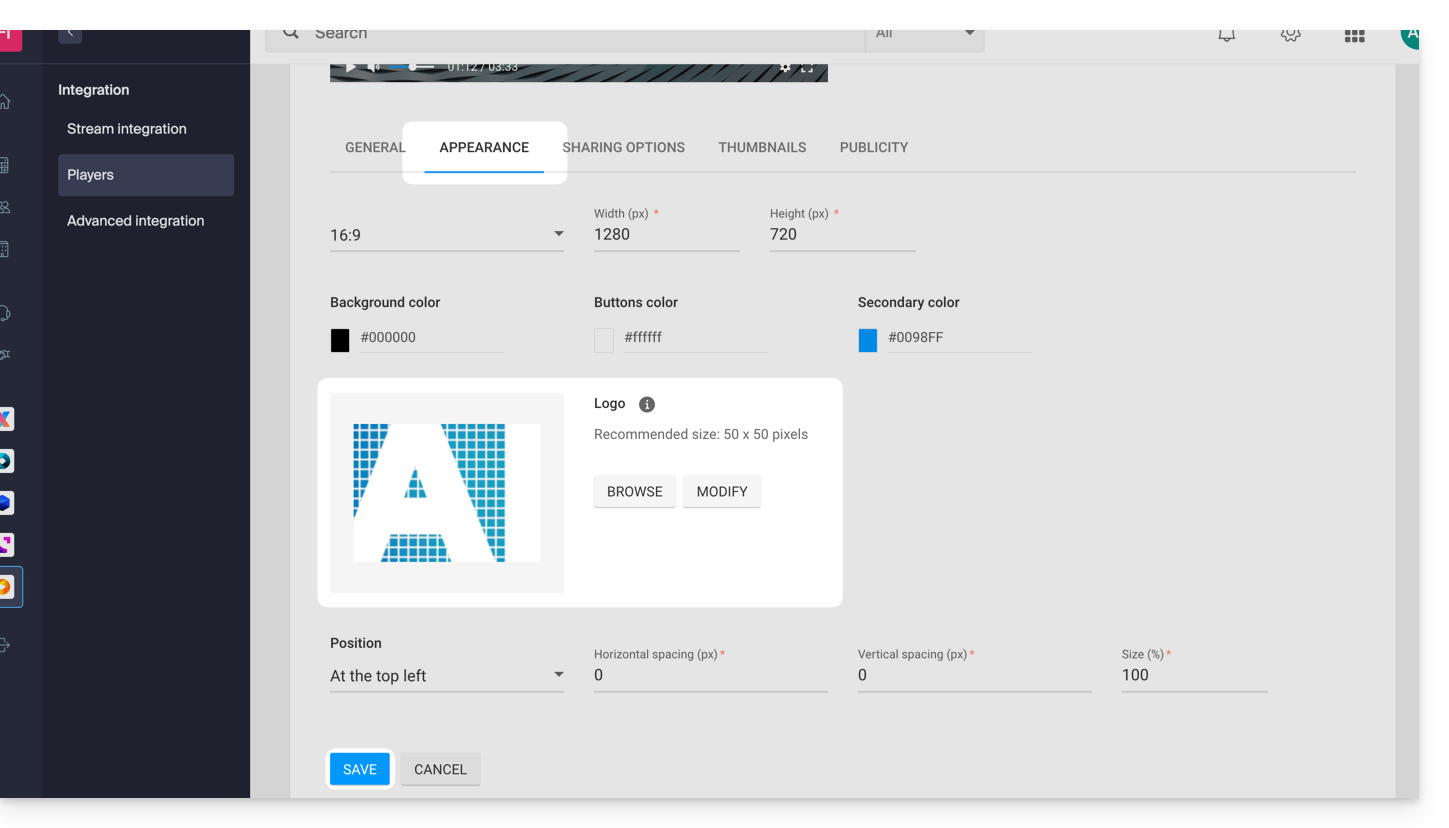
2. Attiva l'opzione filigrana (opzione a pagamento)
- Clicca qui per accedere alla gestione del tuo prodotto tramite il pannello di controllo Infomaniak (hai bisogno di aiuto?).
- Clicca direttamente sul nome assegnato al prodotto in questione.
- Fare clic su Impostazioni nel menu laterale sinistro.
- Fare clic su Opzioni dal menu laterale sinistro.
- Attiva l'opzione Filigrana:
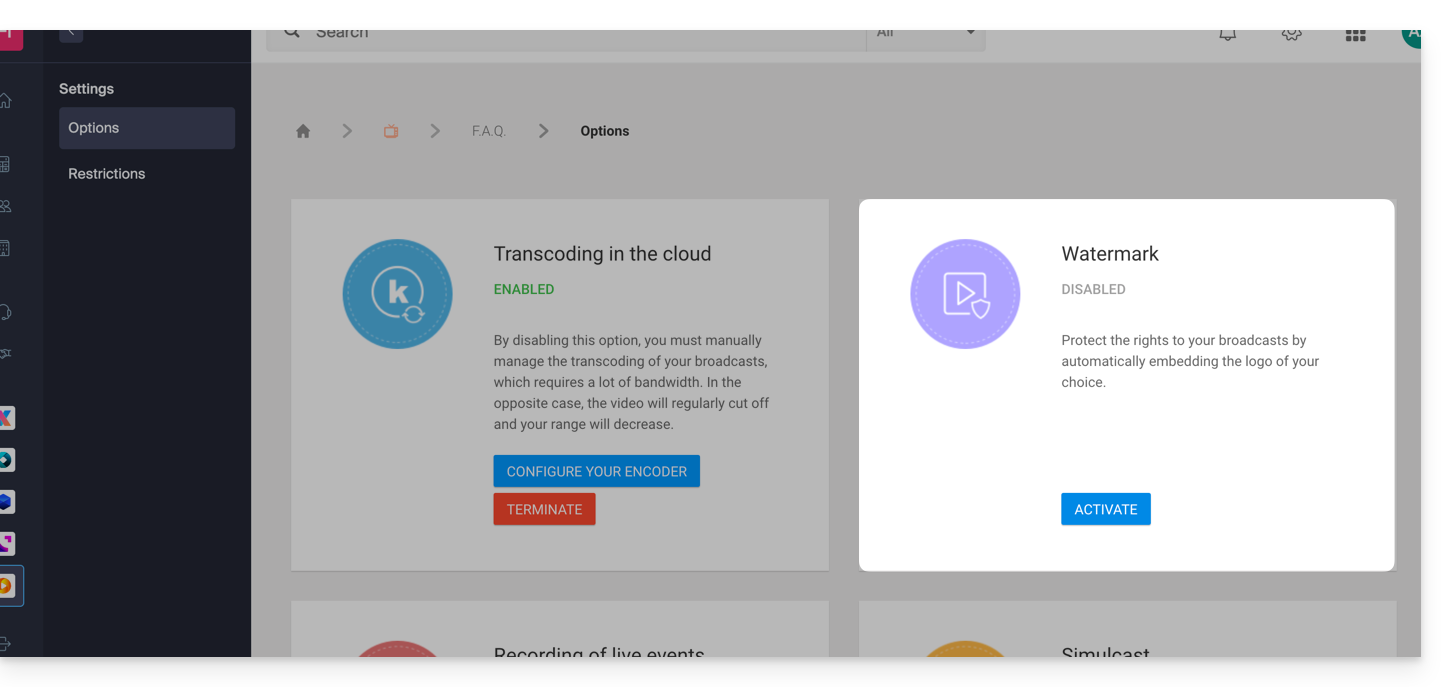
- Aggiungi il logo desiderato in formato
png,jpgogif(non animato).
Link a questa FAQ: https://faq.infomaniak.com/2268
Questa FAQ è stata utile?
Questa guida spiega come modificare l'immagine di anteprima (miniatura) visualizzata in un lettore di streaming video Infomaniak, in particolare quando si limita il flusso.
Introduzione
- Un flusso video può essere limitato:
- interruzione programmata della trasmissione (possibilità di visualizzare un conto alla rovescia prima della ripresa della trasmissione),
- restrizioni geografiche o altre restrizioni (blocco tramite IP, dominio(i), token, ecc.).
Personalizzare il lettore di streaming video
Per farlo:
- Clicca qui per accedere alla gestione del tuo prodotto tramite il pannello di controllo Infomaniak (❓: guida).
- Fate clic direttamente sul nome assegnato al prodotto in questione.
- Fate clic su Utenti nel menu laterale sinistro.
- Fare clic sul nome del lettore da personalizzare:

- Fare clic sulla scheda (o sul menu a tendina) Anteprime.
- Personalizza le immagini di anteprima desiderate:

- Salva le modifiche.
Link a questa FAQ: https://faq.infomaniak.com/2269
Questa FAQ è stata utile?
Questa guida spiega come registrare o archiviare tutte le tue trasmissioni video in streaming, il che può essere utile per creare repliche televisive o rivedere i video registrati da telecamere di sorveglianza, ad esempio.
Gestire la registrazione automatica delle trasmissioni in diretta
Per attivare questa opzione:
- Clicca qui per accedere alla gestione del tuo prodotto tramite il Manager Infomaniak (hai bisogno di aiuto?).
- Fate clic direttamente sul nome assegnato al prodotto in questione:
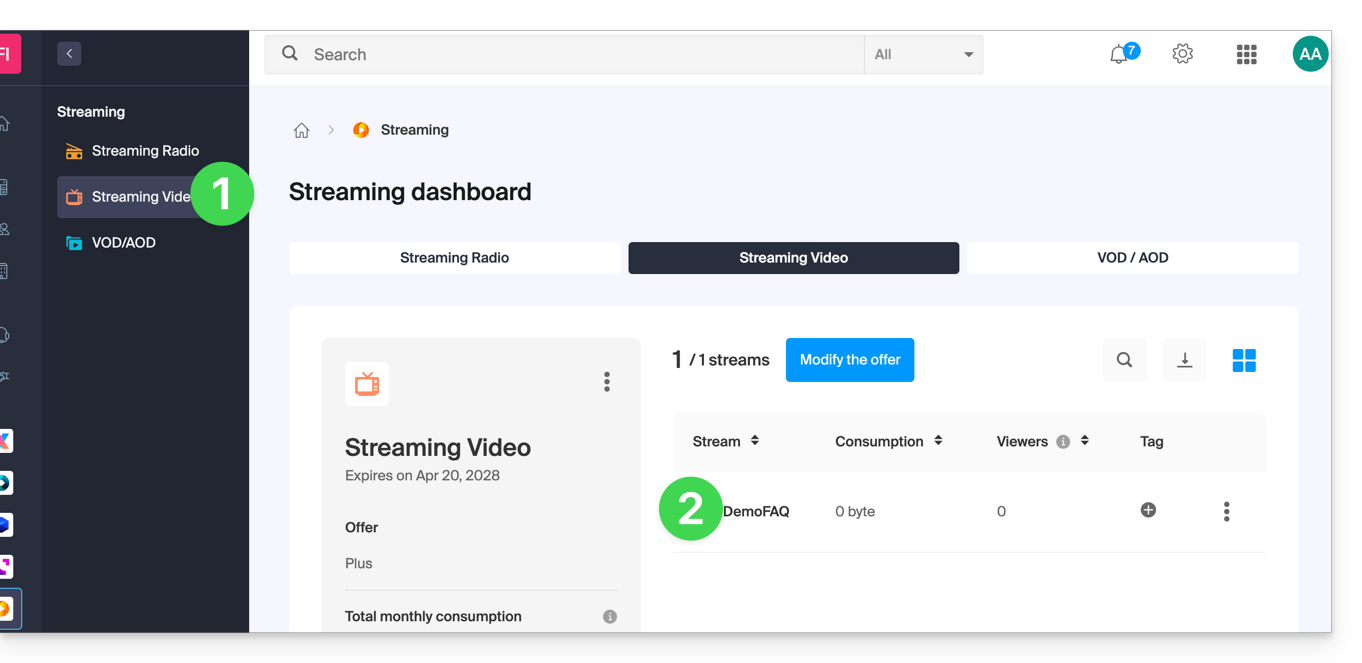
- Attivate la registrazione delle dirette tramite l'interruttore dalla dashboard dello streaming:
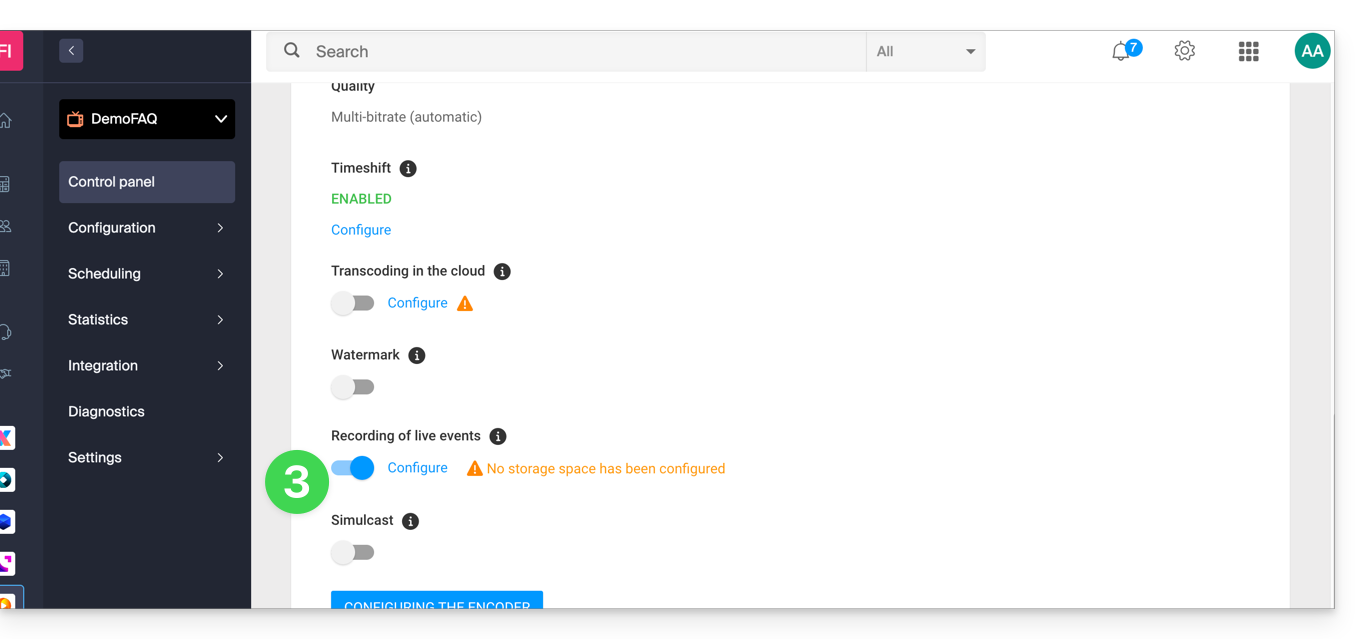
Una volta attivata questa funzionalità e configurata la connessione FTP, il flusso verrà registrato automaticamente e ininterrottamente a partire dal momento in cui viene inviato alla piattaforma Infomaniak (o scaricato da essa).
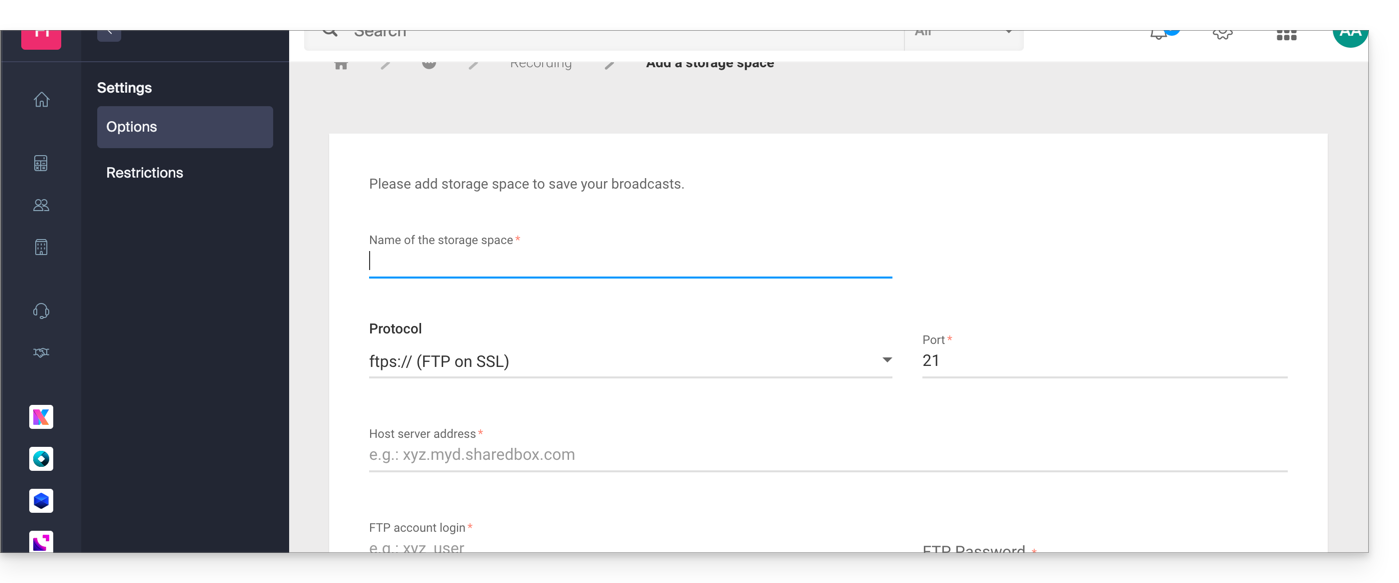
Prestate attenzione allo spazio FTP, che potrebbe saturarsi rapidamente.
Se necessario, è anche possibile programmare manualmente le registrazioni tramite lo strumento di pianificazione.
Funzionamento delle registrazioni automatiche
Una volta attivata questa opzione, verrà generato automaticamente un file mp4 al termine di ogni trasmissione, che verrà trasferito nello spazio FTP o VOD configurato.
Informazioni importanti:
- Una trasmissione è definita come il periodo che intercorre tra la connessione e la disconnessione dall'encoder video.
- Qualità delle registrazioni: nel caso di uno streaming multi-bitrate, verrà mantenuta la qualità sorgente massima.
- Limitazione delle dimensioni dei file: in caso di streaming, è possibile definire la durata massima di ciascun file mp4; questa opzione consente di evitare la creazione di file troppo pesanti e di garantire il salvataggio degli archivi nello spazio FTP o VOD desiderato (e una volta raggiunta la durata, la registrazione viene interrotta automaticamente, quindi inviata tramite FTP e viene avviata una nuova registrazione).
Personalizzazione dei nomi delle registrazioni
Per consentirti di identificare e classificare facilmente i tuoi archivi, il nome delle voci può essere personalizzato dinamicamente utilizzando parametri specificati tra parentesi graffe.
Esempio:
template_{stream_id}_{date|format:YYYY-MM-dd_hh:mm:ss}_{fragment_id|from:1|prefix:fragment_(|suffix:)}.{extension}stream_id= rappresenta l'identificativo dello stream sotto forma di stringa.date|format: ISO 8601 = data del giorno della registrazione.time|format: ISO 8601 = ora di registrazione.datetime|format: ISO 8601 = data e ora di registrazione.fragment_id|from:number|prefix:string|suffix:string: = numero del frammento nel caso in cui un record sia suddiviso, con la possibilità di aggiungere un prefisso e/o un suffisso.- Ogni frammento verrà incrementato; "
from" indica quale sarà il primo frammento di riferimento.
- Ogni frammento verrà incrementato; "
extension= estensione finale del file.
Questi parametri e le relative opzioni sono facoltativi e il loro ordine è completamente libero. Possono essere utilizzati tutte le volte che si desidera. Se si specifica la stessa opzione più volte, verrà considerata solo l'ultima. Qualsiasi opzione non riconosciuta verrà semplicemente ignorata.
Esempio 1
Situazione: avete due programmazioni giornaliere, la prima inizia alle 10:00 e la seconda alle 20:05. Configurando la denominazione dei file in questo modo template_{date|format:hh:mm:ss}, otterrete i seguenti nomi di file:
Per la giornata del 5 dicembre 2019:
- La prima registrazione, effettuata alle 10:00, avrà il nome:
template-10:00:00.mp4 - La seconda registrazione, effettuata alle 20:05, avrà il nome:
template-20:05:00.mp4
Per la giornata del 6 dicembre 2019:
- La prima registrazione delle 10:00 avrà il nome:
template-10:00:00.mp4
La registrazione del giorno precedente con lo stesso nome verrà sovrascritta e sostituita con questa. - La seconda registrazione, effettuata alle 20:05, avrà il nome:
template-20:05:00.mp4
La registrazione del giorno precedente con lo stesso nome verrà sovrascritta e sostituita con questa. - ecc.
Questa logica può rivelarsi particolarmente utile per implementare un sistema di registrazione in loop, ad esempio per un sistema di videosorveglianza. L'utente potrà recuperare il video solo quando necessario, evitando così di archiviare un numero potenzialmente infinito di video, con il rischio di saturare lo spazio FTP.
Esempio 2
Situazione: in questo caso, si tratta di una registrazione continua, 24 ore su 24, 7 giorni su 7, con una limitazione della durata dei file fissata a 360 minuti. Configurando la denominazione dei file in questo modo template_{date|format:YYYY-MM-dd}_{fragment_id|from:1|prefix:fragment_(|suffix:)}.{extension}, si otterranno i seguenti nomi di file:
- Il primo file della giornata, alle 0:00, si chiamerà:
template_2019-02-05.mp4 - Il secondo file della giornata, alle 6:00, si chiamerà:
template_2019-02-05_fragment(1).mp4 - Il terzo file della giornata, alle 12:00, si chiamerà:
template_2019-02-05_fragment(2).mp4 - Il quarto file della giornata, alle 18:00, si chiamerà:
template_2019-02-05_fragment(3).mp4
Configurando la denominazione dei file in questo modo template_{date|format:YYYY-MM-dd}_{fragment_id|from:0|prefix:fragment_(|suffix:)}.{extension}, si otterranno i seguenti nomi:
- Il primo file della giornata, creato a mezzanotte (0:00), si chiamerà:
template_2019-02-05_fragment(0).mp4 - Il secondo file della giornata, creato alle 6:00, si chiamerà:
template_2019-02-05_fragment(1).mp4 - Il terzo file della giornata, alle 12:00, si chiamerà:
template_2019-02-05_fragment(2).mp4 - Il quarto file della giornata, alle 18:00, si chiamerà:
template_2019-02-05_fragment(3).mp4
Link a questa FAQ: https://faq.infomaniak.com/2270
Questa FAQ è stata utile?
Questa guida spiega come trasmettere in diretta un video contemporaneamente sulla piattaforma di streaming di Infomaniak e su Facebook Live.
Prerequisiti
- Attivare l'opzione Simulcast:
- Clicca qui per accedere alla gestione del tuo prodotto sul Manager Infomaniak (hai bisogno di aiuto?).
- Clicca direttamente sul nome assegnato al prodotto in questione.
- Clicca su Impostazioni nel menu laterale sinistro.
- Clicca su Opzioni nel menu laterale sinistro.
- Attiva l'opzione Simulcast cliccando sul pulsante ATTIVA.
Trasmettere un video su Infomaniak e Facebook
Per farlo:
- Clicca qui per accedere alla gestione del tuo prodotto tramite il pannello di controllo Infomaniak (hai bisogno di aiuto?).
- Fate clic direttamente sul nome assegnato al prodotto in questione.
- Fate clic su Impostazioni nel menu laterale sinistro.
- Fare clic su Opzioni nel menu laterale sinistro.
- Fare clic su Configura nella sezione Simulcast.
- Fare clic su Aggiungi.
- Selezionare Facebook Live.
- Scegli un nome per la trasmissione simultanea e connettiti all'account Facebook che gestisce la tua pagina.
- Accetta i termini e clicca su Aggiungi:

- La trasmissione in diretta su Facebook sarà disponibile dopo 30 secondi sulla pagina selezionata.
In caso di problemi
- Nonostante il tipo di visibilità definito nelle opzioni del simulcast, a volte la configurazione interna di Facebook prevale sulla scelta effettuata. In questo caso, è necessario modificare il parametro seguente nelle opzioni di Facebook:

- Attenzione: il flusso verrà inviato direttamente a Facebook al momento dell'aggiunta. Se si desidera programmare il simulcast:
- Disattivare l'opzione Attiva questo simulcast al momento dell'aggiunta di un simulcast.
- Utilizzare lo strumento di pianificazione per definire gli orari desiderati.
- La trasmissione simultanea viene interrotta automaticamente al termine. Sono disponibili due opzioni per riavviare la trasmissione simultanea:
- Attivare la trasmissione simultanea dalle impostazioni di questa opzione (vedere la procedura descritta sopra).
- Pianificare un altro evento tramite lo strumento di pianificazione.
Link a questa FAQ: https://faq.infomaniak.com/2271
Questa FAQ è stata utile?
Questa guida spiega come trasmettere in diretta un video contemporaneamente sulla piattaforma di streaming di Infomaniak e su YouTube Live.
Prerequisiti
- Leggere e accettare i termini di utilizzo di YouTube.
- La piattaforma Infomaniak utilizza i servizi dell'API di YouTube esclusivamente per creare e trasmettere una diretta sul tuo canale; utilizzandola, accetti i Termini di utilizzo dell'API di YouTube e l'Informativa sulla privacy di Google.
- Attiva la funzione "live" su YouTube (potrebbe richiedere 24 ore).
- Attiva l'opzione Simulcast:
- Clicca qui per accedere alla gestione del tuo prodotto nel Manager Infomaniak (hai bisogno di aiuto?).
- Clicca direttamente sul nome assegnato al prodotto in questione.
- Clicca su Impostazioni nel menu laterale sinistro.
- Clicca su Opzioni nel menu laterale sinistro.
- Attiva l'opzione Simulcast cliccando sul pulsante ATTIVA.
Come pubblicare un video su Infomaniak e YouTube
Per farlo:
- Clicca qui per accedere alla gestione del tuo prodotto tramite il pannello di controllo Infomaniak (hai bisogno di aiuto?).
- Clicca direttamente sul nome assegnato al prodotto in questione.
- Fare clic su Impostazioni nel menu laterale sinistro.
- Fare clic su Opzioni nel menu laterale sinistro.
- Fare clic su Configura nella sezione Simulcast.
- Fare clic su Aggiungi.
- Seleziona YouTube Live.
- Scegli un nome per la trasmissione simultanea e accedi all'account Google che gestisce il tuo canale YouTube.
- Accetta i termini e clicca su Aggiungi:

- Clicca qui per aprire la pagina della trasmissione in diretta su YouTube.
In caso di problemi / Pianificazione
- Attenzione: il flusso verrà inviato direttamente a YouTube al momento dell'aggiunta.
- Se desideri programmare la trasmissione simultanea:
- Disattiva l'opzione Abilita questa trasmissione simultanea al momento dell'aggiunta di una trasmissione simultanea.
- Utilizza lo strumento di pianificazione per definire gli orari desiderati:

- Il tuo flusso di origine deve avere un frame rate definito (a volte non è così con alcune telecamere IP).
- La trasmissione simultanea viene interrotta automaticamente al termine; sono disponibili due opzioni per riavviarla:
- Attivare la trasmissione simultanea dalle impostazioni di questa opzione (consultare la procedura descritta sopra).
- Programmare un altro evento tramite lo strumento di pianificazione.
Link a questa FAQ: https://faq.infomaniak.com/2272
Questa FAQ è stata utile?
Questa guida spiega come impedire l'accesso ai flussi di streaming video di Infomaniak tramite una chiave univoca (hash).
Premessa
- Questo metodo offre il massimo livello di protezione e consente, ad esempio, di limitare le vostre trasmissioni a un'area riservata ai membri che richiede l'autenticazione.
- Poiché il metodo per generare questo codice è specifico per ogni sito, sarà necessario implementare le funzioni PHP richieste e adattare di conseguenza il codice di integrazione del lettore.
Limitare l'accesso alle trasmissioni tramite chiave univoca (hash)
Per farlo:
- Clicca qui per accedere alla gestione del tuo prodotto nel Manager Infomaniak (hai bisogno di aiuto?).
- Clicca direttamente sul nome assegnato al prodotto in questione.
- Clicca su Impostazioni nel menu laterale sinistro.
- Clicca su Restrizioni nel menu laterale sinistro.
- Clicca sulla scheda (o sull'elemento del menu a tendina) Restrizione tramite hash univoco:
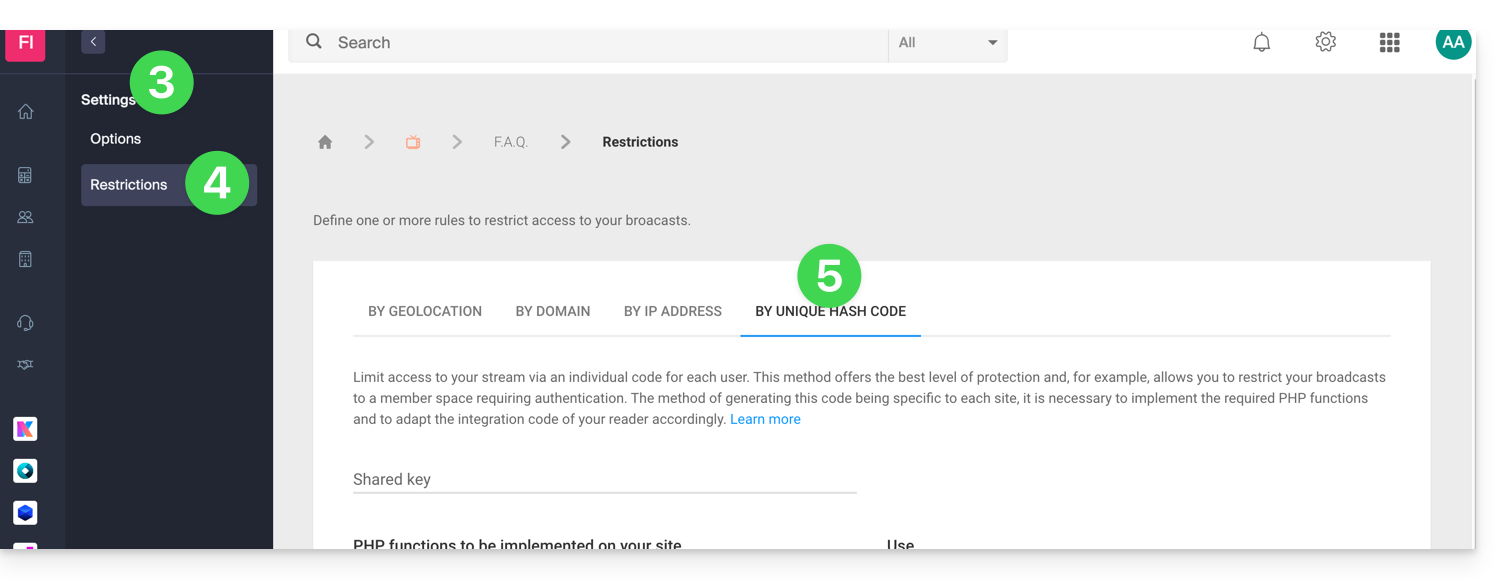
Funzionamento delle restrizioni
Questo metodo richiede di recuperare informazioni relative alla configurazione del flusso e dell'utente che si connette.
Innanzitutto, è necessario creare una password (una chiave) nel Manager Infomaniak. Non appena questa chiave viene aggiunta, gli spettatori connessi e coloro che tentano di visualizzare il flusso verranno immediatamente bloccati (consultare questa guida per personalizzare l'immagine di sostituzione proposta agli spettatori bloccati).
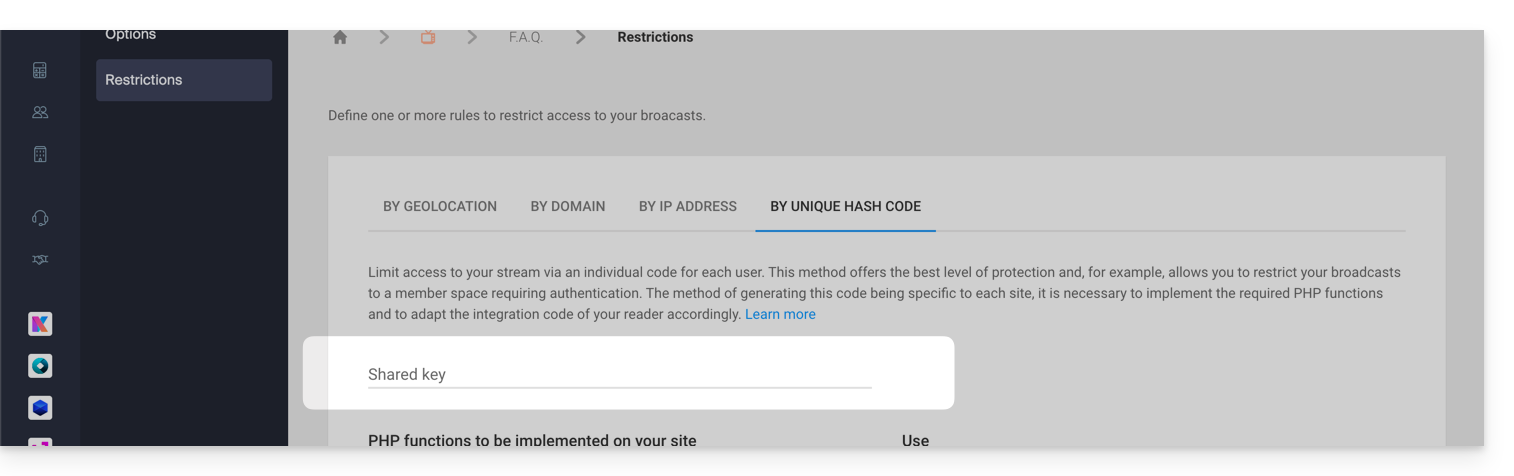
Di seguito è riportato il principio da seguire per autorizzare l'accesso al flusso:
- Creare un sistema di autenticazione (ad esempio, un'area riservata agli utenti registrati).
- Utilizzare la password configurata nel Manager.
- Recuperare l'indirizzo IP degli utenti tramite
$_SERVER["REMOTE_ADDR"], ad esempio. - Recuperare l'identificativo del flusso a cui si desidera accedere.
- Recuperare la data e l'ora corrente (senza minuti e secondi).
Questi elementi verranno quindi elaborati tramite il codice fornito nel Manager per generare un token univoco specifico per ciascun utente, che verrà trasmesso al flusso al momento del caricamento. La piattaforma di streaming verificherà quindi la validità dell'hash per autorizzare o rifiutare la connessione.
Note importanti
- Per garantire la sicurezza dell'accesso al flusso, la validità di ciascun token è limitata nel tempo.
- È importante disattivare la cache nelle pagine che consentono l'accesso al flusso; infatti, se la generazione del token viene memorizzata nella cache, altri utenti tenteranno di autenticarsi con l'hash di qualcun altro, il che comporterà il rifiuto della connessione, anche se hanno l'autorizzazione per visualizzare il flusso.
Link a questa FAQ: https://faq.infomaniak.com/2273
Questa FAQ è stata utile?