Base di conoscenze
1 000 FAQ, 500 tutorial e video esplicativi. Qui ci sono delle soluzioni!
Questa guida ti permette di utilizzare rapidamente le funzioni essenziali dello Streaming video di Infomaniak.
Configurare uno streaming
La trasmissione di uno streaming ai server di Infomaniak può avvenire tramite…
- … un encoder video (o una telecamera che funge da encoder) che invia lo streaming ai server di Infomaniak; per offrire diverse qualità di streaming e migliorare l'esperienza dei tuoi utenti, hai la possibilità di attivare il multi-bitrate
- … tramite una telecamera IP, o una fonte esterna dalla quale i server Infomaniak preleveranno il flusso
Guida specifica
- Configurare una trasmissione da OBS Studio
Creare un lettore per proporre lo streaming agli spettatori
Il lettore permetterà di ottenere un URL per visualizzare lo streaming, integrarlo in una pagina HTML, ecc.:
- Clicca qui per accedere alla gestione del tuo prodotto nel Manager Infomaniak (hai bisogno di aiuto?).
- Fate clic direttamente sul nome assegnato al prodotto in questione.
- Fate clic su Integrazione nel menu laterale sinistro.
- Fare clic su Utenti nel menu laterale sinistro.
- Fare clic sul pulsante blu per aggiungere un utente.
Registra le tue dirette in modo programmato o automatico
Consulta questa guida per scoprire come archiviare o registrare le tue trasmissioni.
Limitare la diffusione
Un flusso può essere limitato a un singolo pubblico:
- Proteggere uno streaming video tramite restrizione dell'indirizzo IP
- Proteggere uno streaming video tramite restrizione geografica dell'indirizzo IP
- Proteggere uno streaming video tramite chiave univoca
- Proteggere uno streaming video tramite restrizione di dominio
Per approfondire…
Guide su vari argomenti:
- Come inserire una filigrana/un logo in un flusso video in diretta
- Perché si verifica un ritardo nella trasmissione tra la sorgente e la disponibilità di un flusso?
- Quali sono le telecamere compatibili con la piattaforma di Infomaniak?
Hai una domanda o un suggerimento?
- In caso di problemi, si prega di consultare la base di conoscenza prima di contattare l'assistenza.
- Clicca qui per condividere un'opinione o un suggerimento su un prodotto Infomaniak.
Link a questa FAQ: https://faq.infomaniak.com/2329
Questa FAQ è stata utile?
Questa guida spiega come realizzare una trasmissione live a 360° con il servizio di streaming video di Infomaniak.
Prerequisiti
- Possedere una fotocamera a 360 compatibile con uno dei seguenti formati:
- equirettangolare a 360 monoscopico (2D)
- equirettangolare a 360 stereoscopico (3D) side by side (separazione sinistra/destra)
- equirettangolare a 360 stereoscopico (3D) top/bottom (separazione alto/basso)
- Il dispositivo di codifica o la fotocamera devono essere in grado di inviare uno stream tramite una connessione RTMP (maggiori informazioni).
- Tenete presente che uno streaming video a 360° richiede una sorgente con un bitrate elevato e un controllo del bitrate impostato in modalità CBR; il bitrate dipenderà dal tipo di contenuto e il consumo di dati sarà maggiore rispetto a uno streaming standard.
Creare un lettore 360°
La trasmissione di una diretta a 360° richiede un lettore a 360°. Questa opzione è gratuita e si attiva rapidamente:
- Clicca qui per accedere alla gestione del tuo prodotto nel Manager Infomaniak (hai bisogno di aiuto?).
- Fate clic direttamente sul nome assegnato al prodotto in questione:
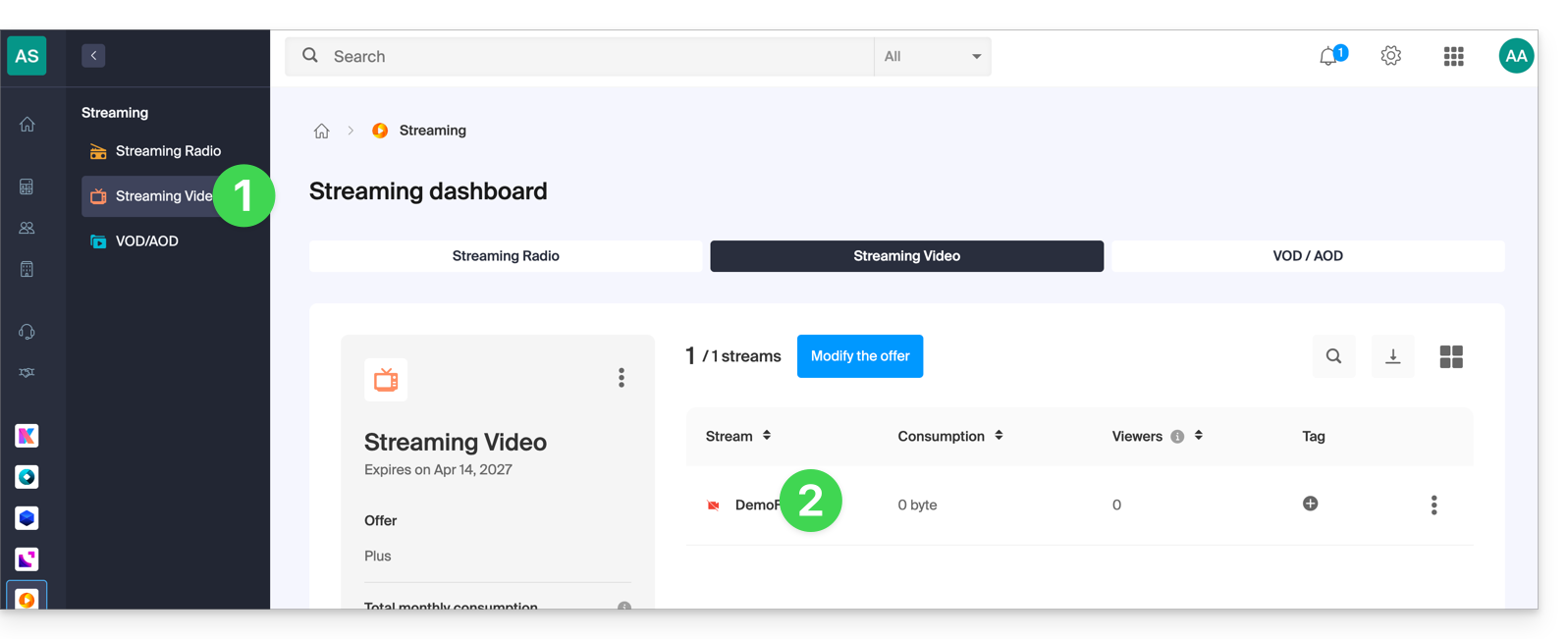
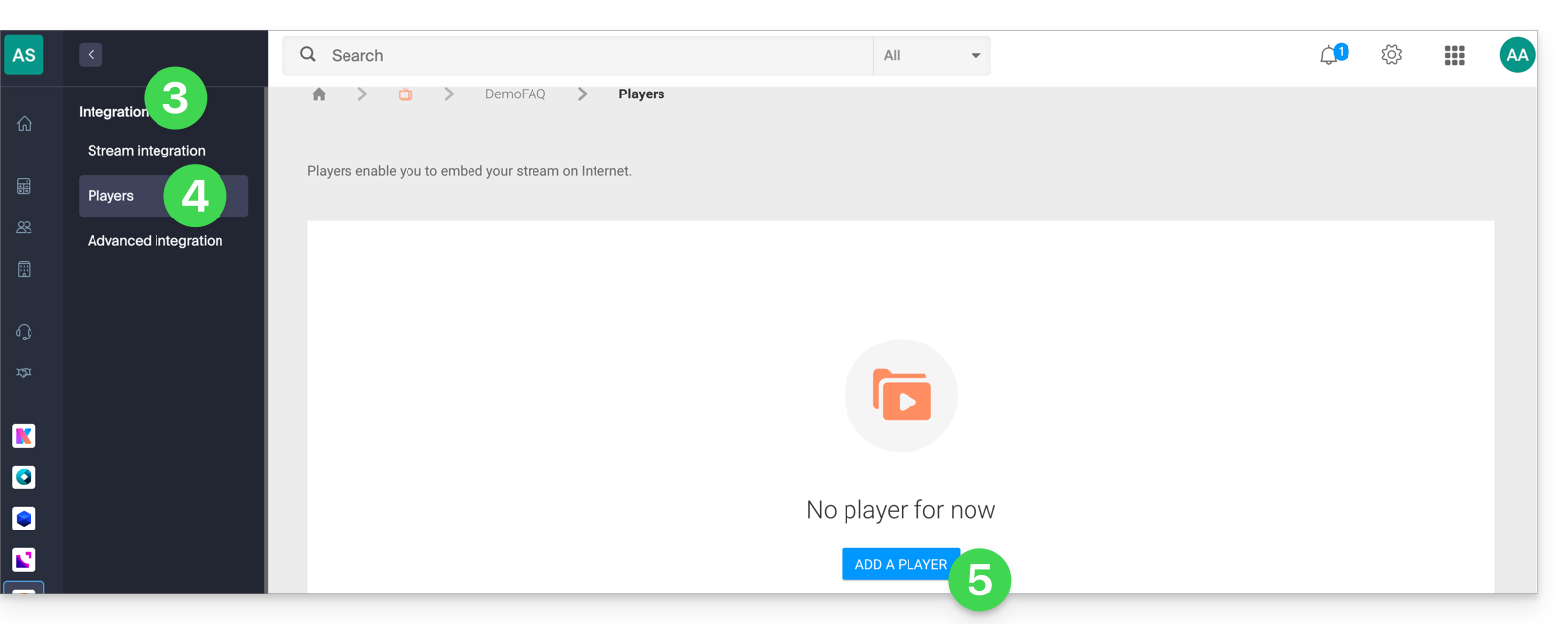
- Fate clic su Integrazione nel menu laterale sinistro.
- Fare clic su Player nel menu laterale sinistro.
- Fare clic per creare un nuovo player o modificare un player esistente:
- Seleziona la casella Player 360 e configura la proiezione (formato a 360):
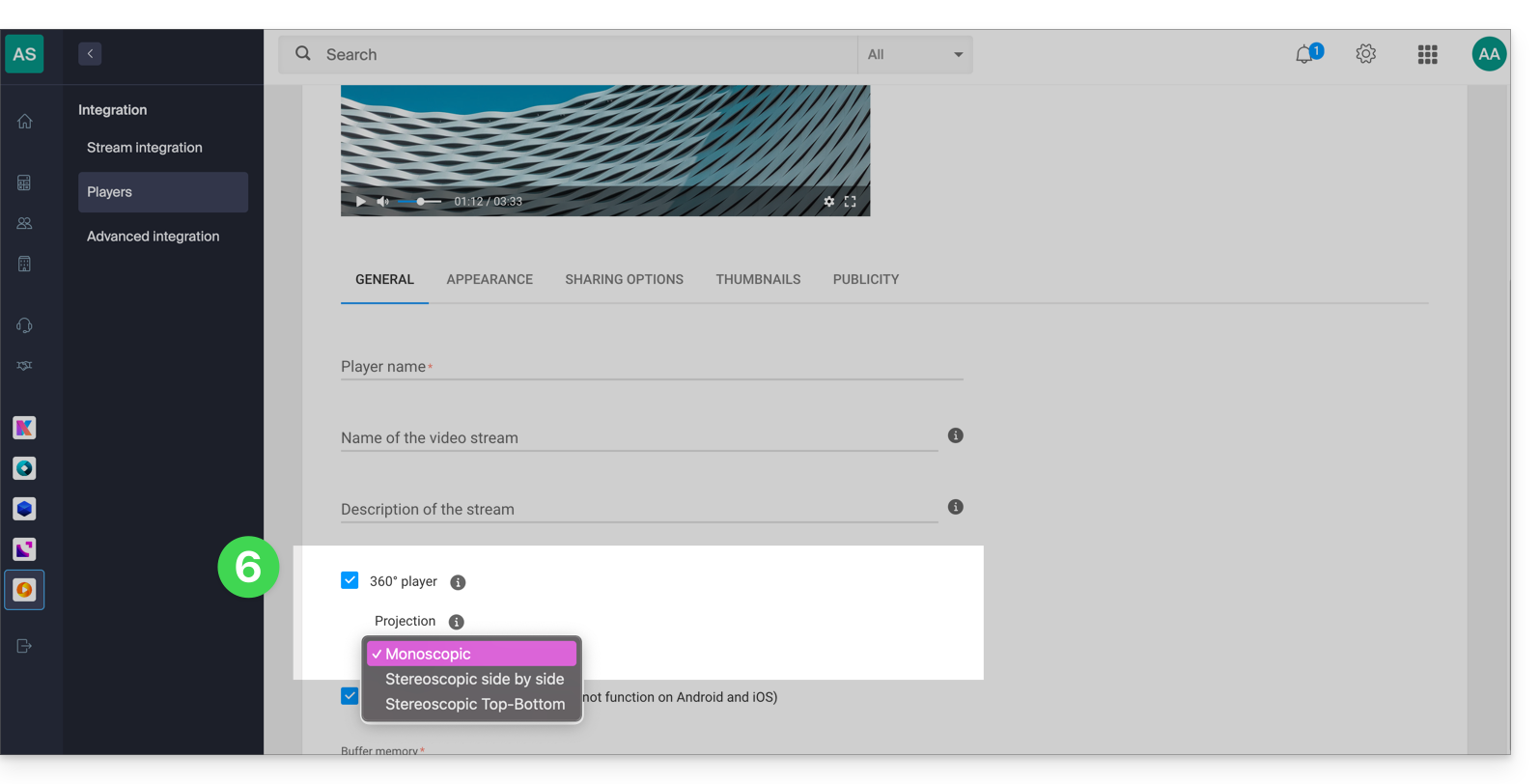
- Fai clic sul pulsante Salva in fondo alla pagina.
- Tutti i contenuti riprodotti da questo lettore (indipendentemente dal fatto che siano in formato 360° o meno) saranno ora interpretati come contenuti a 360°.
Link a questa FAQ: https://faq.infomaniak.com/2340
Questa FAQ è stata utile?
Questa guida spiega come attivare e utilizzare la funzione Timeshift (chiamata anche DVR) per le tue trasmissioni video in diretta. Questa funzionalità consente ai tuoi spettatori di tornare indietro nel caso in cui non abbiano potuto seguire la diretta dall'inizio.
Attivare la funzione Timeshift (DVR)
Per accedere al servizio di streaming video:
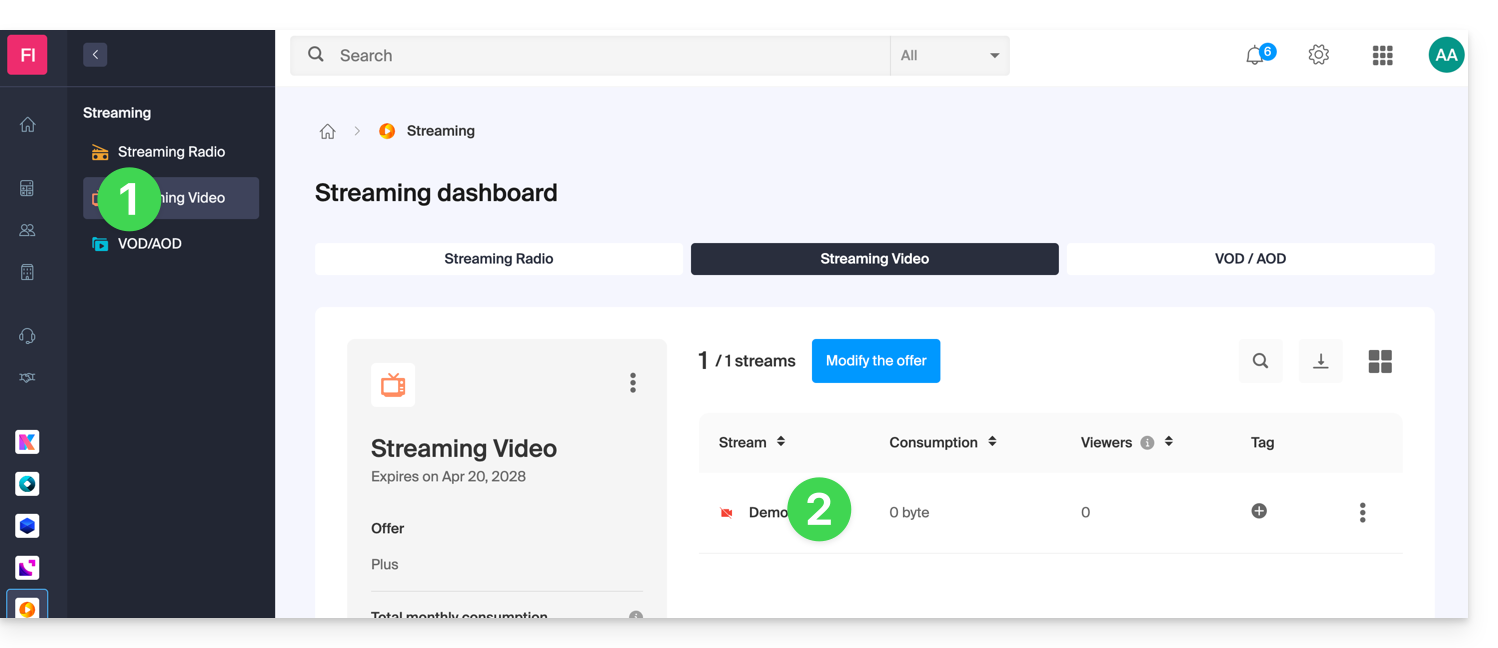
- Clicca qui per accedere alla gestione del tuo prodotto su Manager Infomaniak (hai bisogno di aiuto?).
- Clicca direttamente sul nome assegnato al prodotto in questione:
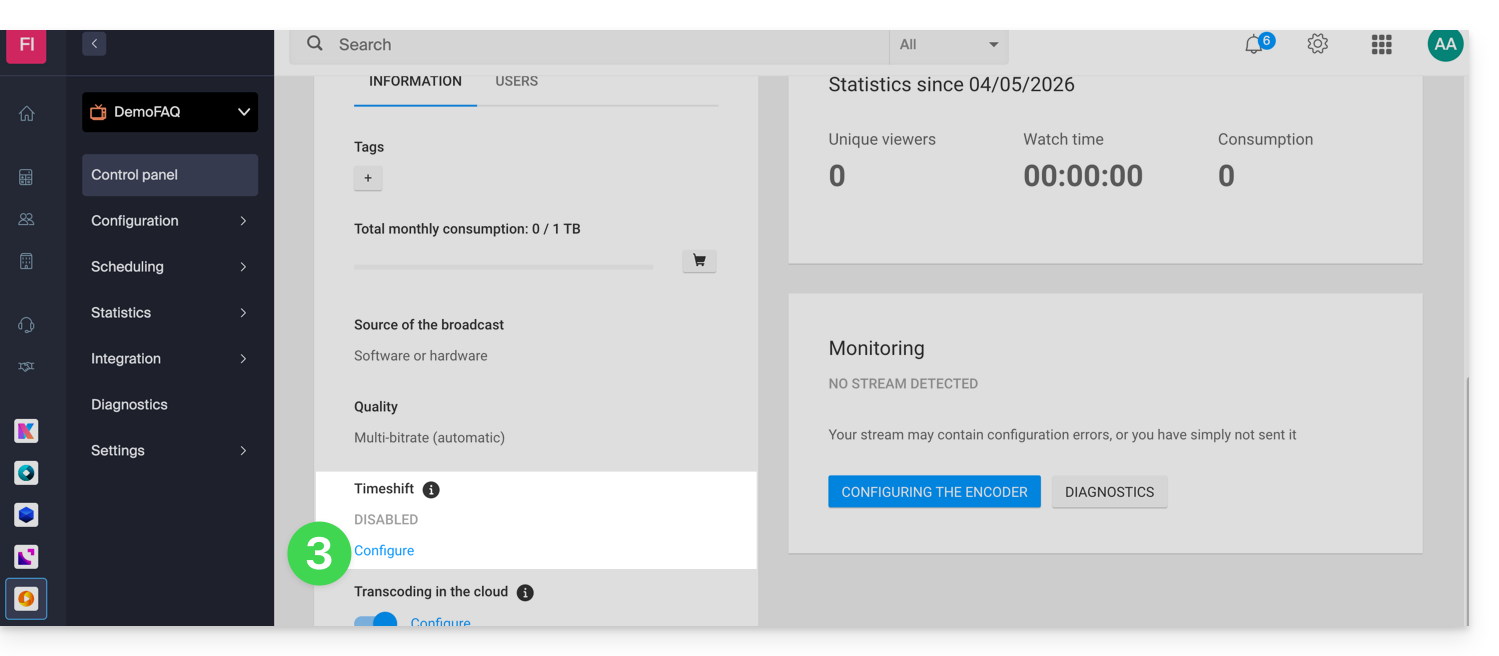
- Clicca su Configura sotto Timeshift dalla dashboard:
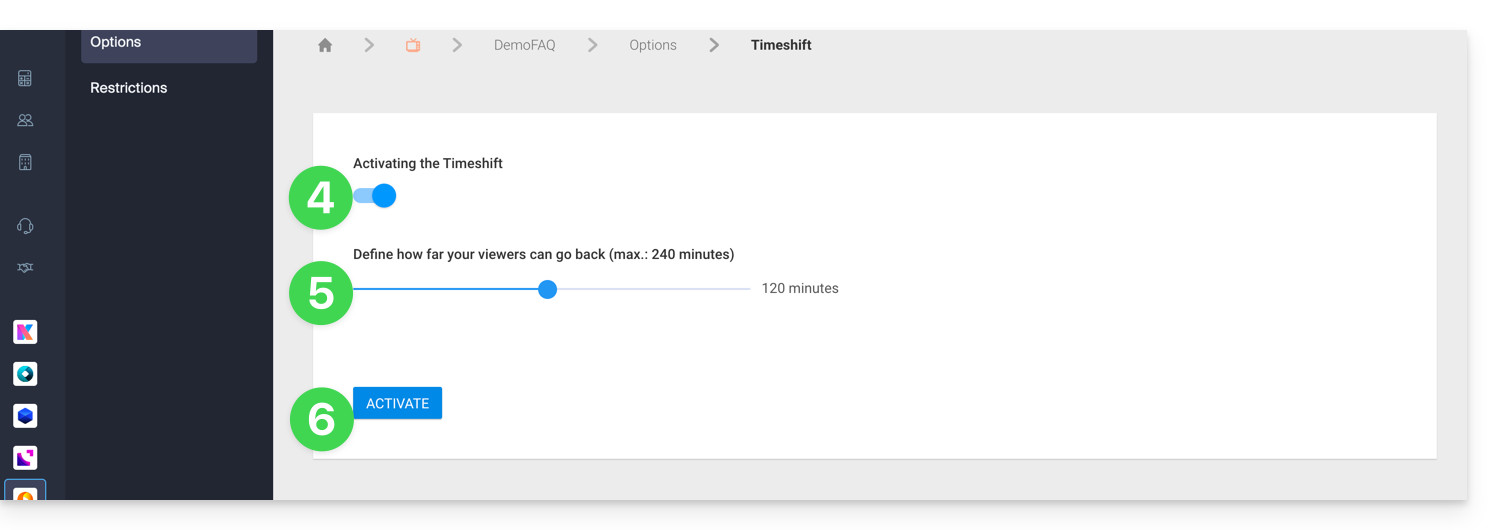
- Attiva Timeshift.
- Definisci la durata per cui i tuoi spettatori potranno tornare indietro (massimo 240 minuti).
- Clicca sul pulsante Attiva:
Personalizzare la funzione Timeshift
È possibile attivare questa opzione tramite lo strumento di pianificazione in un intervallo di orario specifico, limitando così questa possibilità a determinati programmi. Le impostazioni definite nello strumento di pianificazione sovrascriveranno lo stato predefinito definito dalla dashboard.
Per capire meglio, immagina una TV che trasmette una partita di calcio dalle 10:00 alle 12:00.
1. La TV desidera attivare la funzione Timeshift solo durante la partita
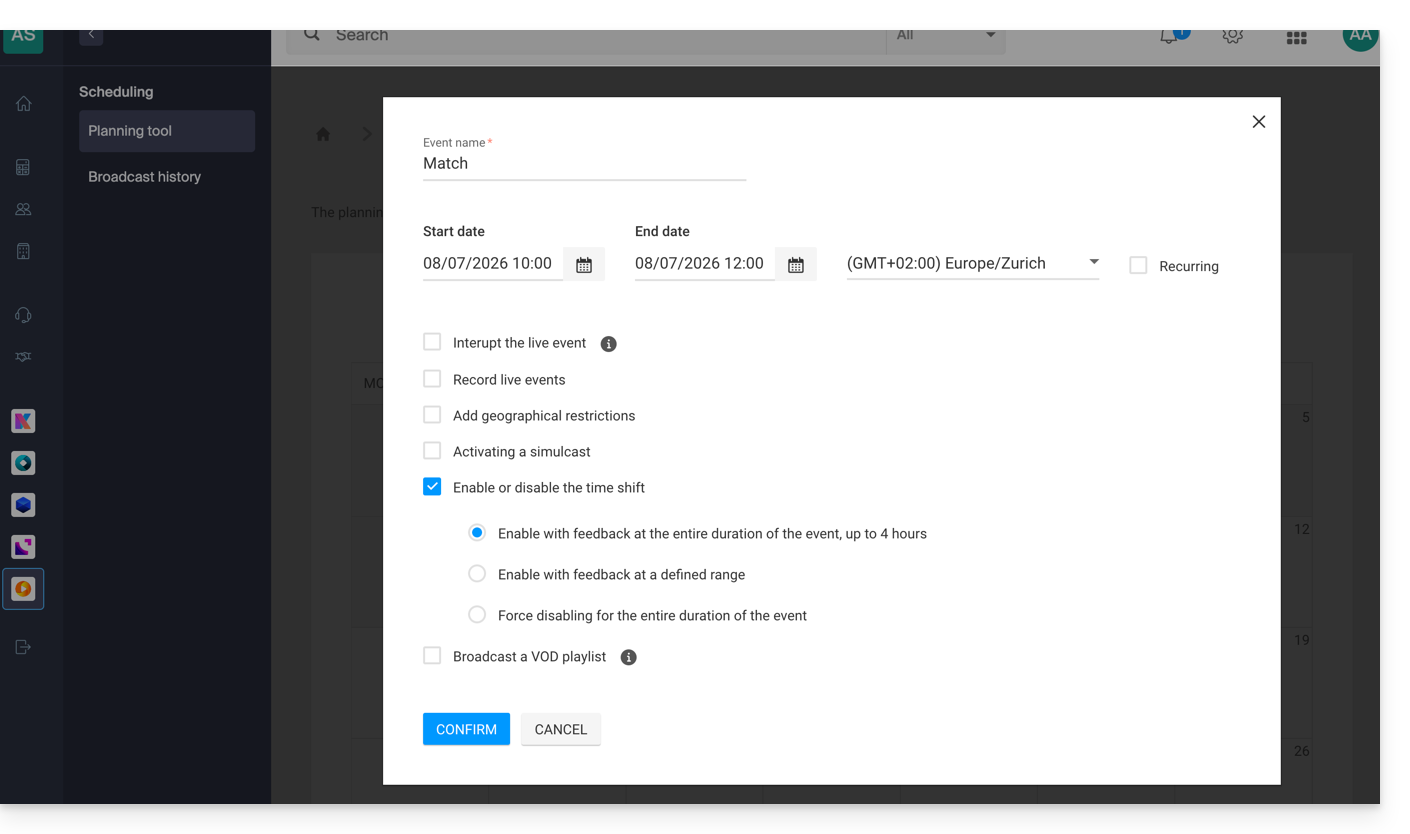
Con questa configurazione, gli spettatori che si collegano alla diretta alle 11:59 potranno rivedere l'inizio della partita alle 10:00, ma non potranno rivedere le trasmissioni precedenti alla partita prima delle 10:00. Ricordiamo che la durata massima del Timeshift è di 240 minuti (4 ore).
2. La TV desidera attivare un Timeshift di 20 minuti solo durante la partita

Con questa configurazione, gli spettatori che si collegano alla diretta alle 11:30 potranno rivedere gli ultimi 20 minuti, ma non potranno rivedere l'inizio della partita; solo gli ultimi 20 minuti saranno accessibili durante tutta la durata della partita.
3. La TV desidera disattivare il Timeshift durante la partita
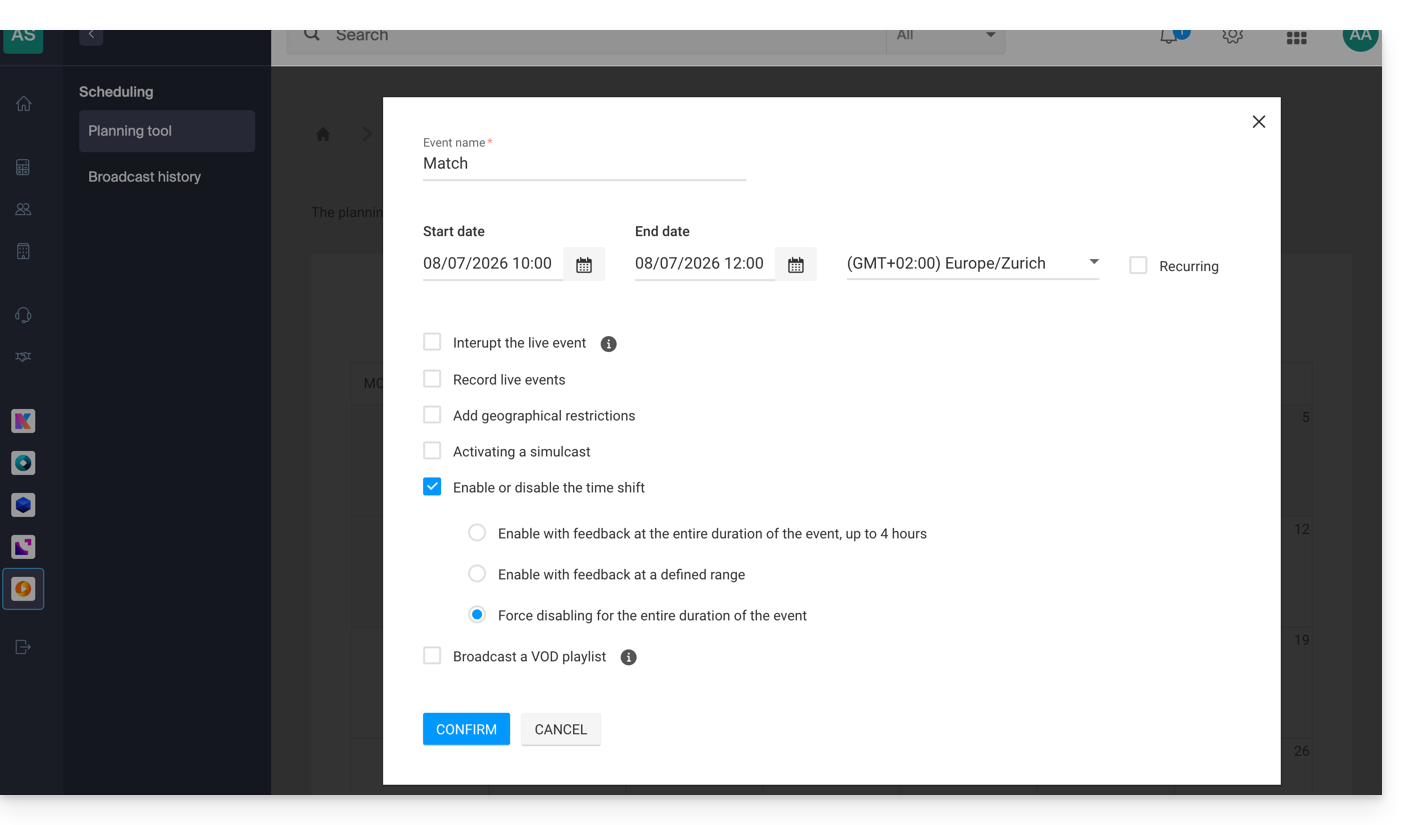
Con questa configurazione, gli spettatori non potranno rivedere parti della partita. Potranno vedere solo le trasmissioni precedenti alla partita se la funzione Timeshift è stata attivata per impostazione predefinita dalla dashboard del flusso.
In sintesi, ci sono due casi d'uso:
- Attivare il Timeshift in modo permanente, tranne che per eventi specifici.
- Disattivare il Timeshift in modo permanente, tranne che per eventi specifici.
Lo stato predefinito viene gestito dalla dashboard del flusso e le eccezioni vengono gestite tramite lo strumento di pianificazione.
Per saperne di più sul funzionamento
Se hai impostato un Timeshift di un'ora e lo hai appena attivato, il tempo di riavvolgimento aumenterà gradualmente fino alla durata scelta a partire dal momento dell'attivazione.
Se sono state definite restrizioni geografiche con un intervallo di orario specifico, queste saranno rispettate in ogni caso. Ad esempio, se una TV con una funzione di timeshift di 4 ore riservasse la trasmissione di un evento sportivo agli utenti svizzeri dalle 10:00 alle 12:00, uno spettatore italiano che si connettesse al flusso alle 13:00 potrebbe rivedere solo le trasmissioni dalle 9:00 alle 10:00.
Link a questa FAQ: https://faq.infomaniak.com/2407
Questa FAQ è stata utile?
Questa guida spiega come configurare l'encoder di Infomaniak.
1. Accesso predefinito e configurazione della password
Una volta effettuati i collegamenti, l'encoder sarà accessibile sulla tua rete all'indirizzo: 192.168.1.168
La configurazione avviene tramite un browser web all'indirizzo: http://192.168.1.168
- Nome utente: admin
- Password: admin
Innanzitutto, definisci una password complessa:
2. Configurazione di rete
Se l'accesso all'indirizzo 192.168.1.168 è accettabile, è possibile passare direttamente al punto 3.
In caso contrario, se la rete è configurata in DHCP o se si desidera specificare un indirizzo IP diverso, la pagina Sistema > Rete consente di definire le impostazioni di accesso. Potrebbe essere necessario contattare l'amministratore di rete per effettuare le diverse impostazioni e autorizzare questo nuovo dispositivo a livello del firewall.
3. Configurazione del flusso principale
3.1 Nel caso in cui venga inviato un solo flusso
Si tratta dei seguenti casi:
- Transcodifica nel Cloud => vedere i punti (1) e (1.3) di questa guida
- o del Monobitrate => consultare il punto (3) di questa guida
Si prega di regolare le seguenti impostazioni:
- Il bitrate (kbit) e la risoluzione (dimensione codificata) devono essere regolati in base alle proprie esigenze.
- L'URL di pubblicazione RTMP corrisponde all'URL di pubblicazione indicato nel pannello di controllo nella configurazione dei flussi:
L'encoder non consente di specificare una chiave di stream. È quindi necessario concatenare quest'ultima all'URL.
Esempio: rtmp://stream.vprimary.infomaniak.com/livecast?key=XXXXXX/stream
I valori “stream” e la password (key=XXXXXX) devono essere sostituiti con i propri dati personali.
3.2 Nel caso in cui vengano inviati più flussi
Per maggiori informazioni su questo caso, si prega di consultare i punti (2) e (2.2) di questa guida.
Nel caso in cui vengano inviati più flussi, si utilizzerà una modalità multibitrate con n flussi codificati sull'encoder.
I sottomenu Substream1, Substream2 e Substream3 consentono di configurare la codifica fino a 3 flussi aggiuntivi:
3.3 Configurazione audio
L'ingresso audio dovrà essere regolato in base alle connessioni effettuate. È possibile regolare anche il bitrate in base al tipo di contenuto. Si consiglia di utilizzare il seguente codec: 128 Kbps AAC, a 44100 Hz.
Link a questa FAQ: https://faq.infomaniak.com/2413
Questa FAQ è stata utile?
Questa guida spiega come annullare completamente un abbonamento a Streaming video.
Introduzione
- Le tariffe applicate e quelle non incluse nel piano rimangono dovute.
- Per la maggior parte dei prodotti, confermare la richiesta di cancellazione tramite e-mail, altrimenti nessun dato verrà eliminato.
- Una conferma di annullamento viene inviata agli altri amministratori dell'Organizzazione.
- Tutti i dati verranno eliminati definitivamente in caso di annullamento, rendendo impossibile qualsiasi ripristino. Pertanto, si prega di modificare solo un flusso, se necessario.
Annullare l'offerta di streaming video
Per accedere al servizio di streaming video:
- Clicca qui per accedere alla gestione del tuo prodotto tramite il pannello di controllo Infomaniak (hai bisogno di aiuto?).
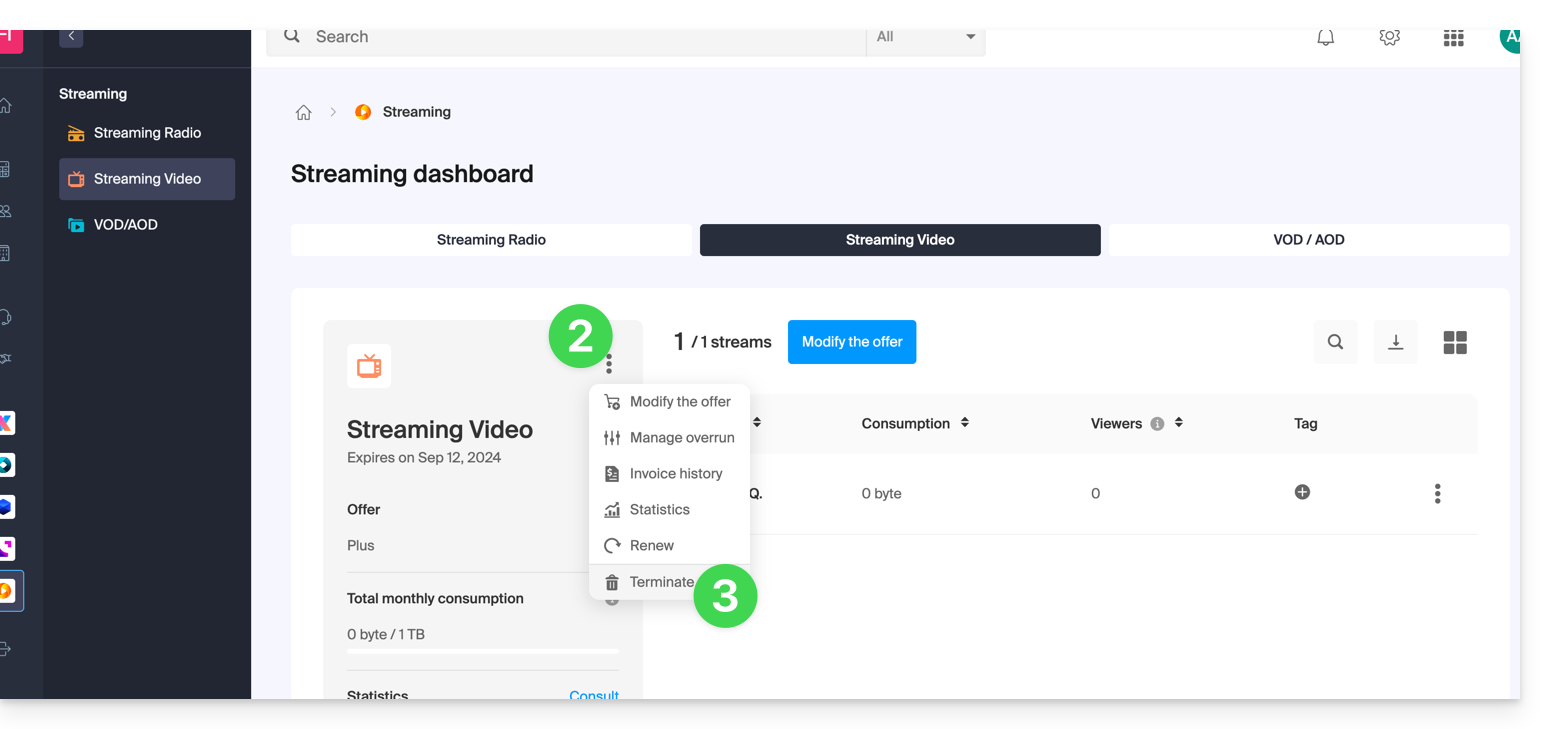
- Clicca sul menu azioni ⋮ come mostrato nell'immagine qui sotto.
- Seleziona Annulla:
- Segui la procedura fino alla fine.
Link a questa FAQ: https://faq.infomaniak.com/2502
Questa FAQ è stata utile?
Questa guida spiega come impedire l'accesso ai flussi di streaming video di Infomaniak in base a criteri geografici (geolocalizzazione).
Limitare l'accesso alle trasmissioni tramite GeoIP
Per farlo:
- Clicca qui per accedere alla gestione del tuo prodotto tramite il pannello di controllo Infomaniak (hai bisogno di aiuto?).
- Fate clic direttamente sul nome assegnato al prodotto in questione.
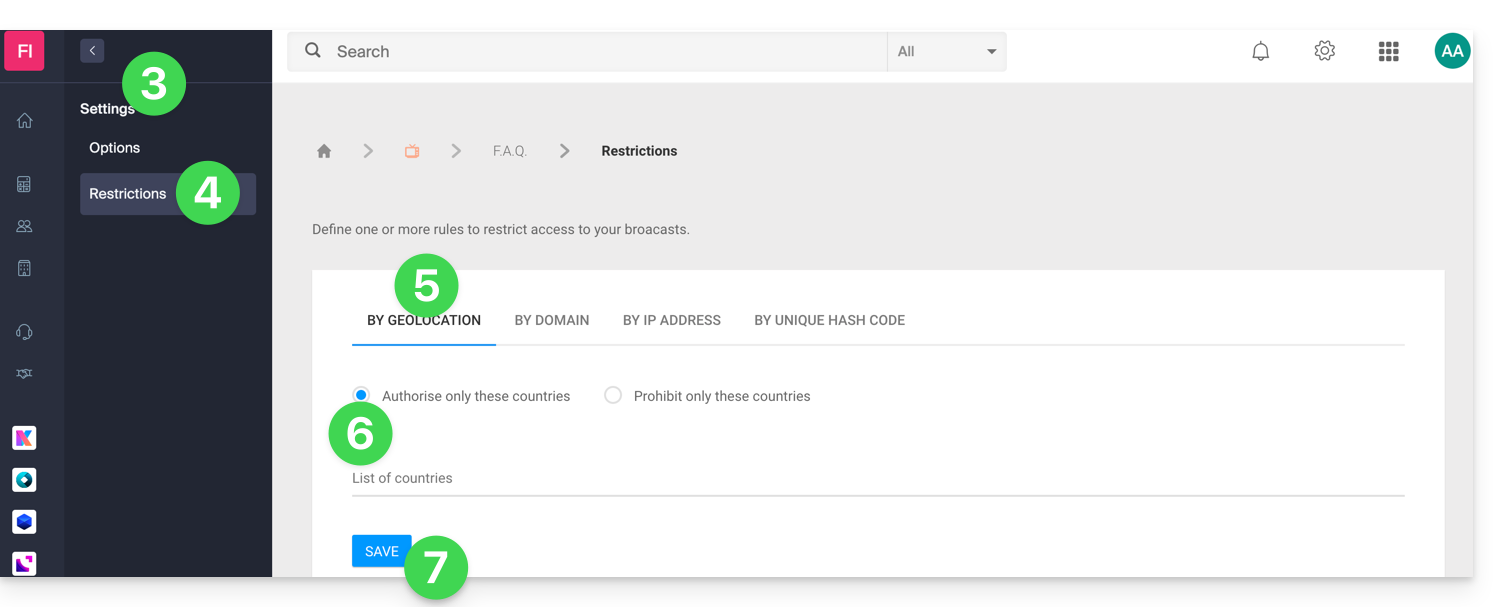
- Fate clic su Impostazioni nel menu laterale sinistro.
- Fare clic su Restrizioni nel menu laterale sinistro.
- Fare clic sulla scheda Restrizione per geolocalizzazione.
- Definisci i paesi che devono essere specificamente autorizzati o bloccati.
- Fai clic sul pulsante Salva:
Consulta questa guida per personalizzare l'immagine di sostituzione proposta agli utenti che riscontrano problemi di visualizzazione.
Link a questa FAQ: https://faq.infomaniak.com/2863
Questa FAQ è stata utile?
Questa guida spiega come impedire l'accesso ai flussi di streaming video di Infomaniak in base agli indirizzi IP dei visitatori/spettatori.
Limitare l'accesso alle trasmissioni in base agli indirizzi IP
Per farlo:
- Clicca qui per accedere alla gestione del tuo prodotto tramite il pannello di controllo Infomaniak (hai bisogno di aiuto?).
- Fate clic direttamente sul nome assegnato al prodotto in questione.
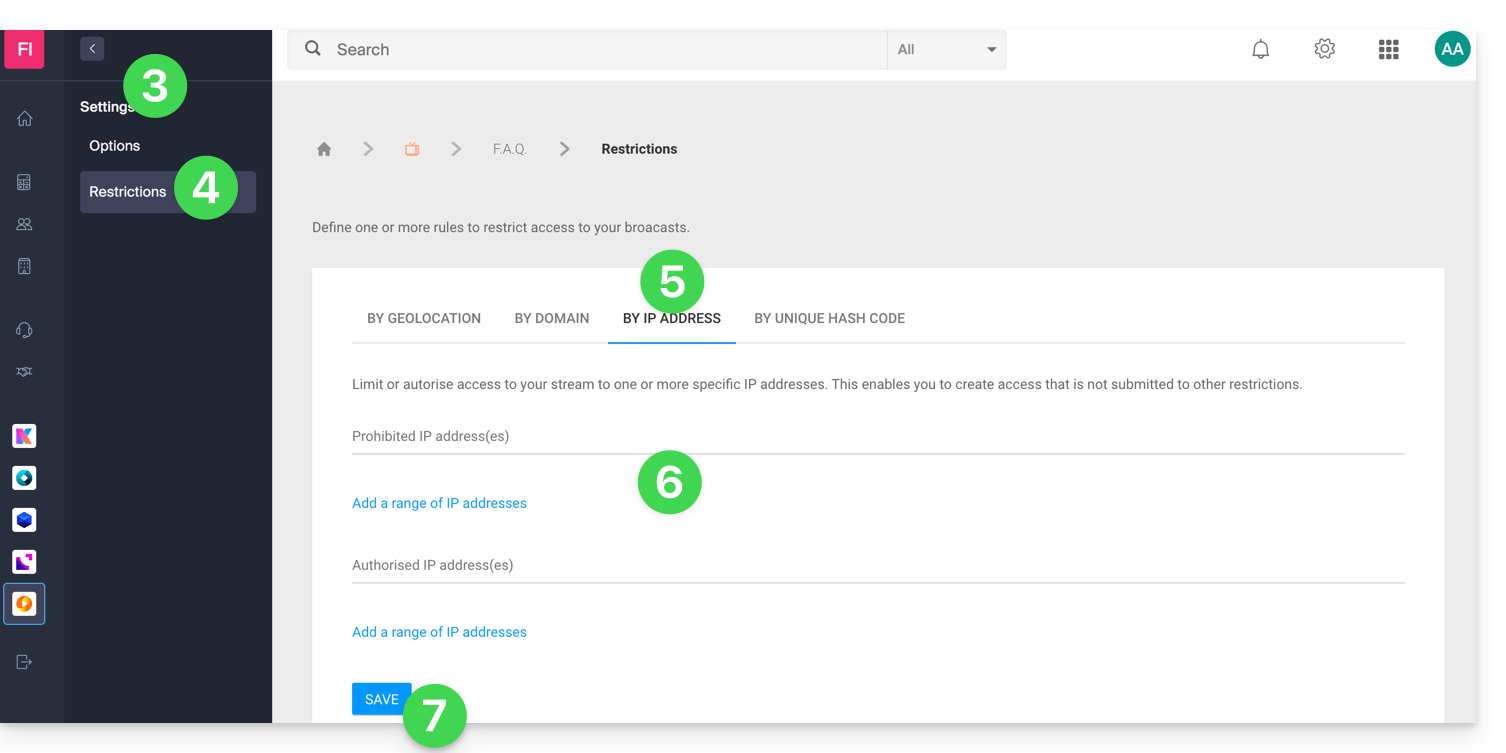
- Fate clic su Impostazioni nel menu laterale sinistro.
- Fare clic su Restrizioni nel menu laterale sinistro.
- Fare clic sulla scheda Restrizione per indirizzo IP.
- Definisci gli indirizzi IP (o gli intervalli di indirizzi IP) che devono essere specificamente autorizzati o bloccati.
- Fai clic sul pulsante Salva:
Consulta questa guida per personalizzare l'immagine di sostituzione proposta agli utenti che riscontrano problemi di visualizzazione.
Link a questa FAQ: https://faq.infomaniak.com/2864
Questa FAQ è stata utile?
Questa guida illustra i passaggi necessari per configurare OBS Studio al fine di trasmettere in diretta uno streaming video sulla piattaforma di streaming video di Infomaniak.
Introduzione
- OBS Studio è un software gratuito e open source, multipiattaforma, ampiamente utilizzato per la registrazione video e lo streaming in diretta.
- Grazie alla sua flessibilità e alle numerose opzioni di configurazione, consente di gestire facilmente sorgenti audio e video, scene e parametri di streaming avanzati.
- Non è disponibile una versione ufficiale per dispositivi mobili, ma esistono applicazioni di terze parti che consentono di effettuare lo streaming da uno smartphone o di utilizzarlo in combinazione con OBS sul computer.
Configurare OBS Studio
Da parte di Infomaniak, hai a disposizione un flusso e hai attivato l'opzione di transcodifica nel Cloud.
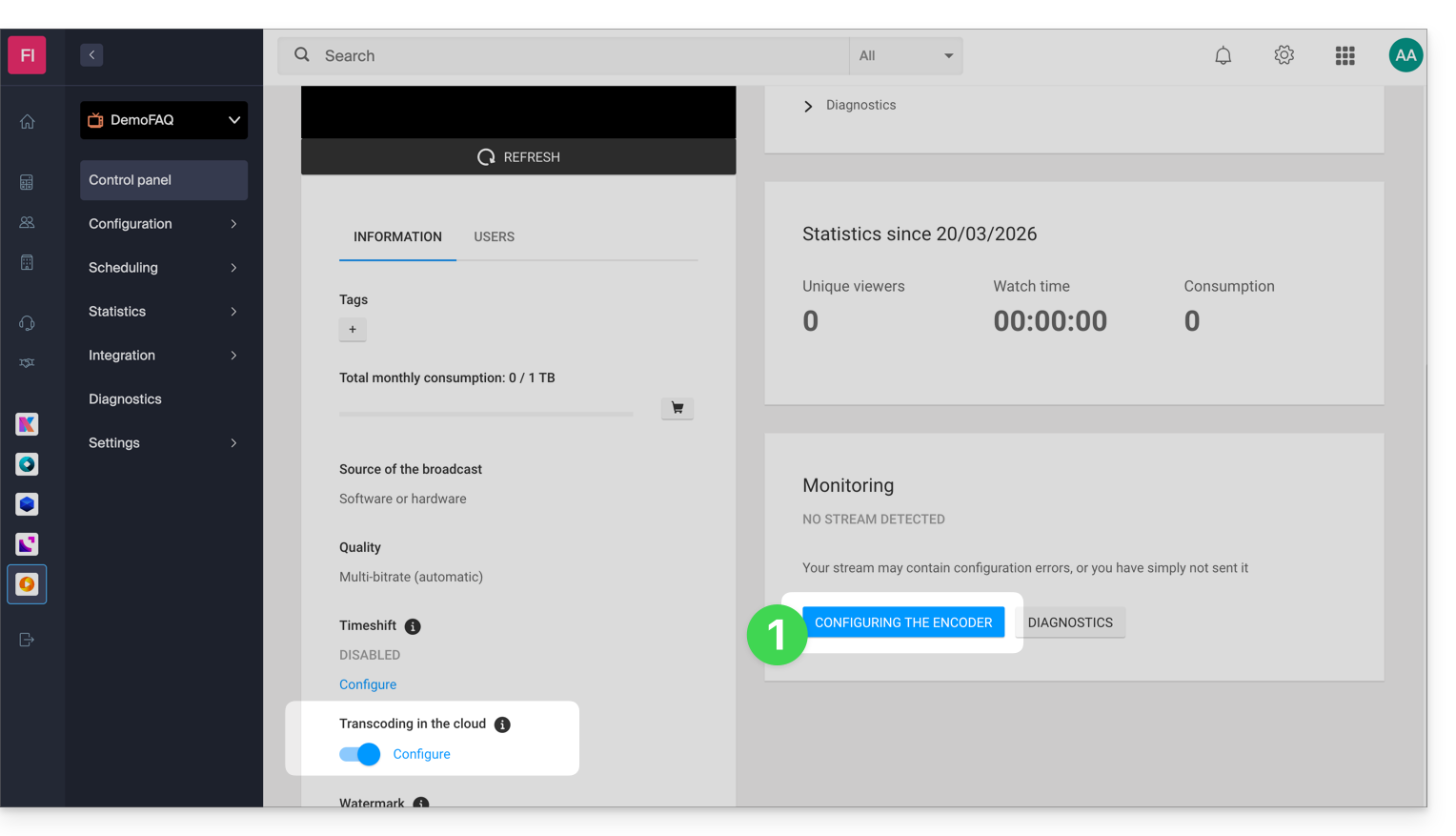
- Fai clic sul pulsante per accedere alle impostazioni di trasmissione:
- Copia le informazioni di accesso:
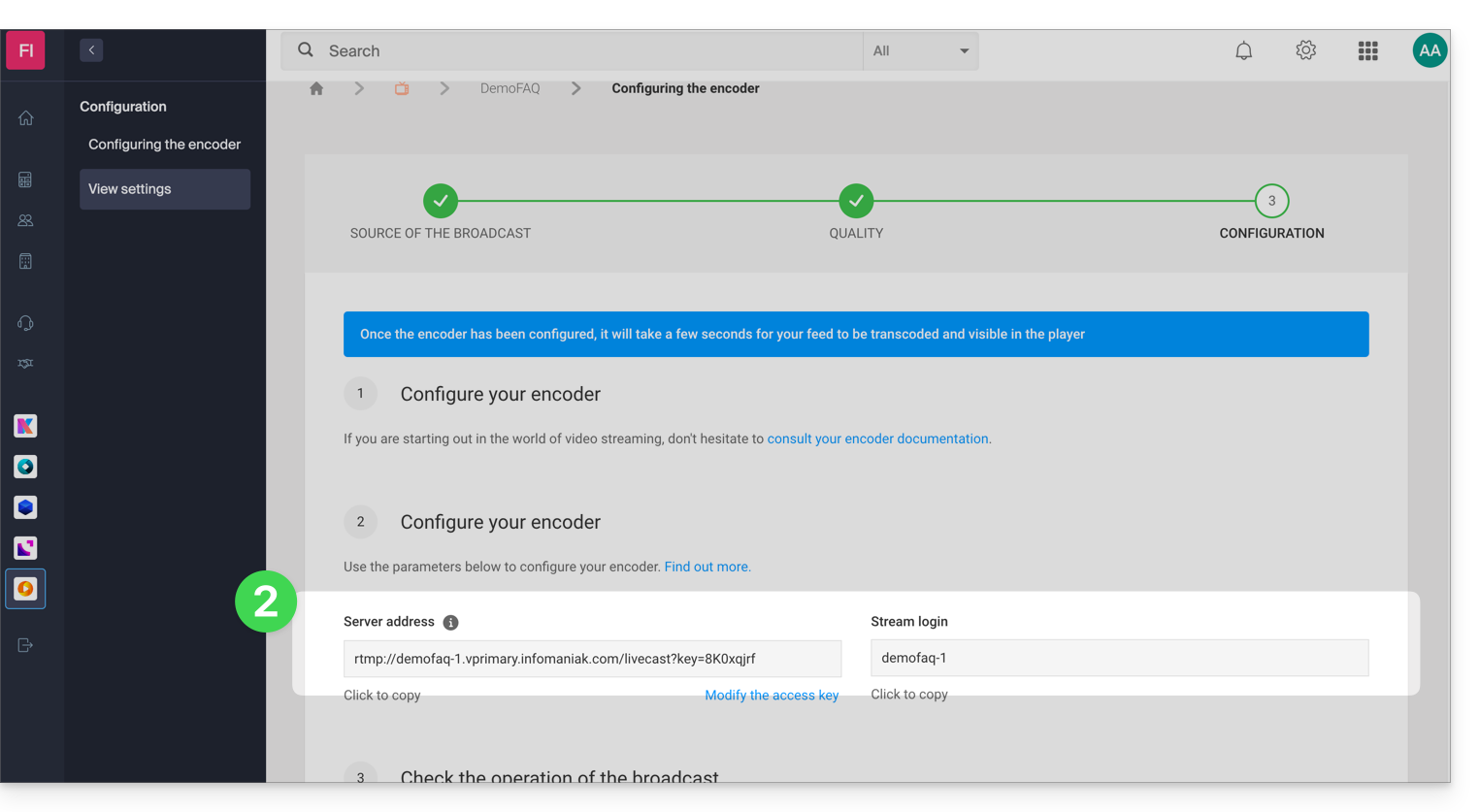
- Incolla queste informazioni nelle impostazioni personalizzate della tua trasmissione OBS, come nell'esempio qui sotto (
Stream login=Stream key):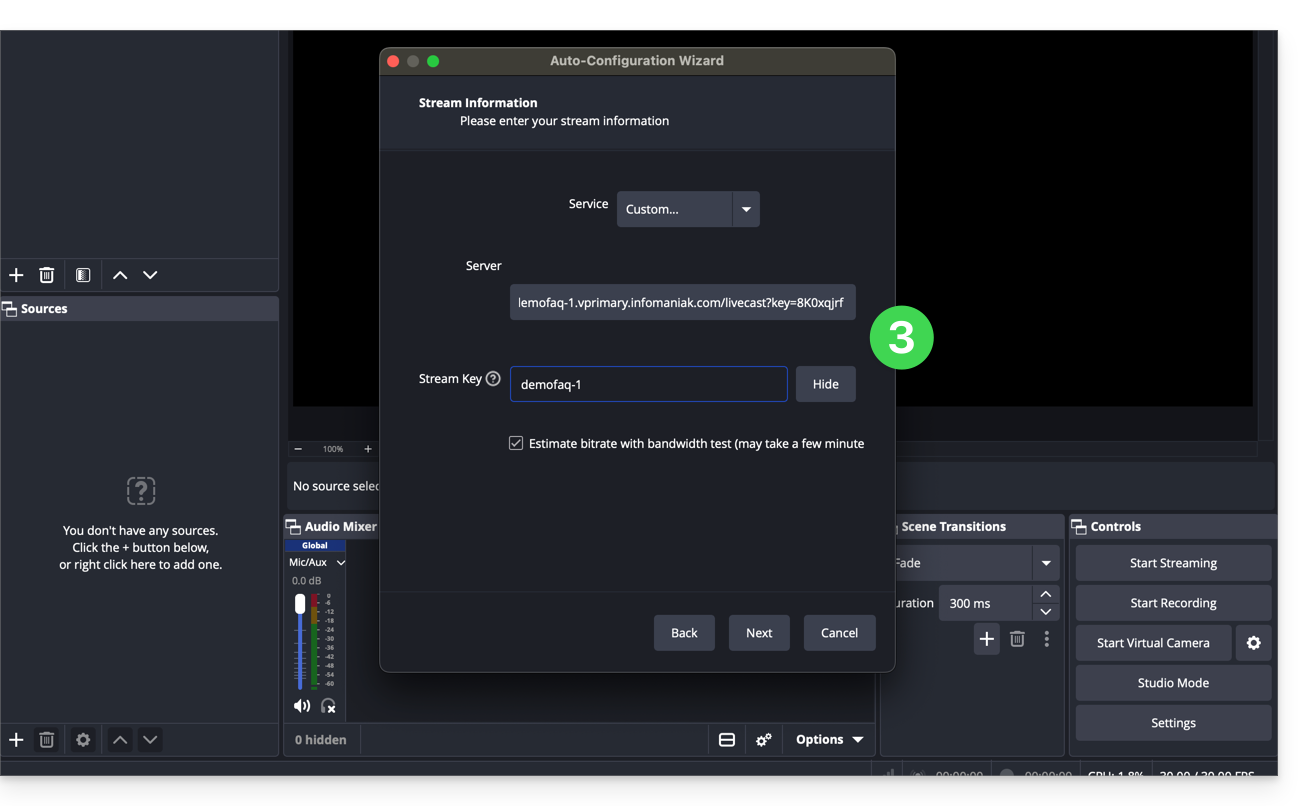
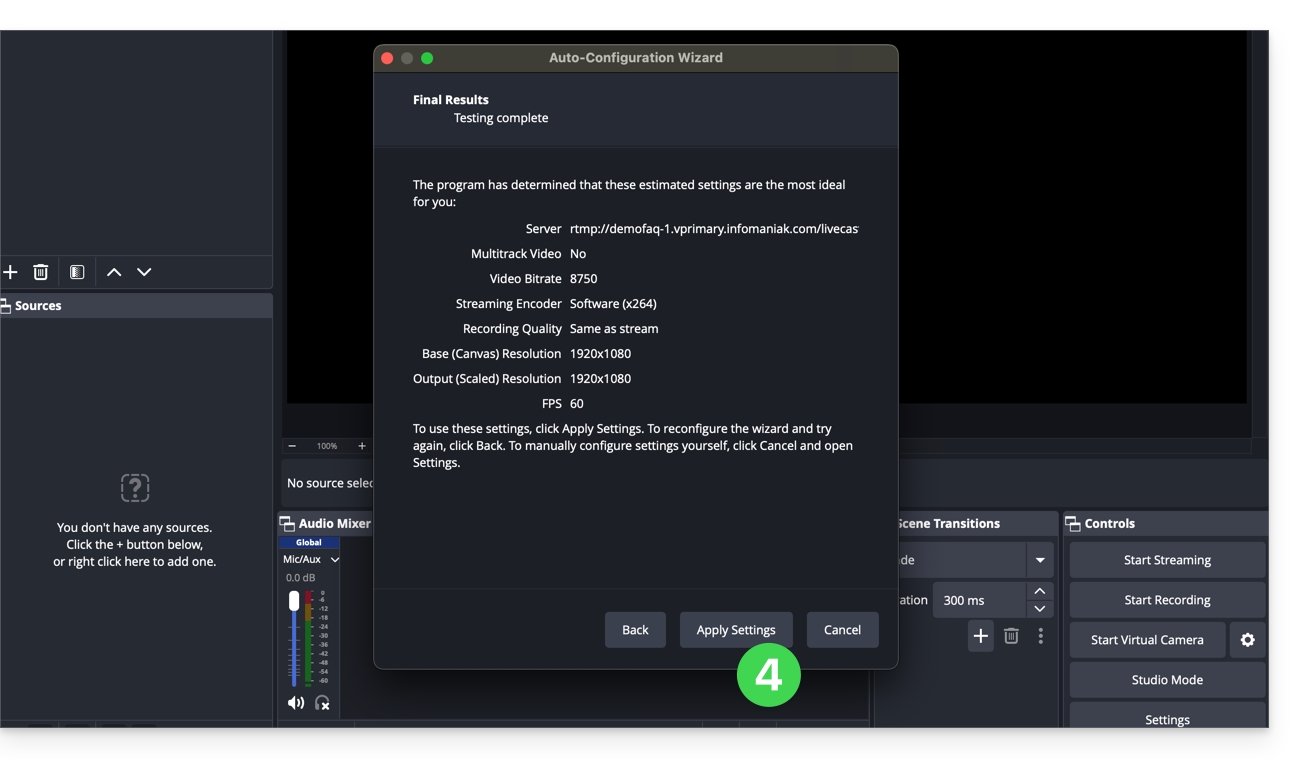
- Confermare le impostazioni di pubblicazione:
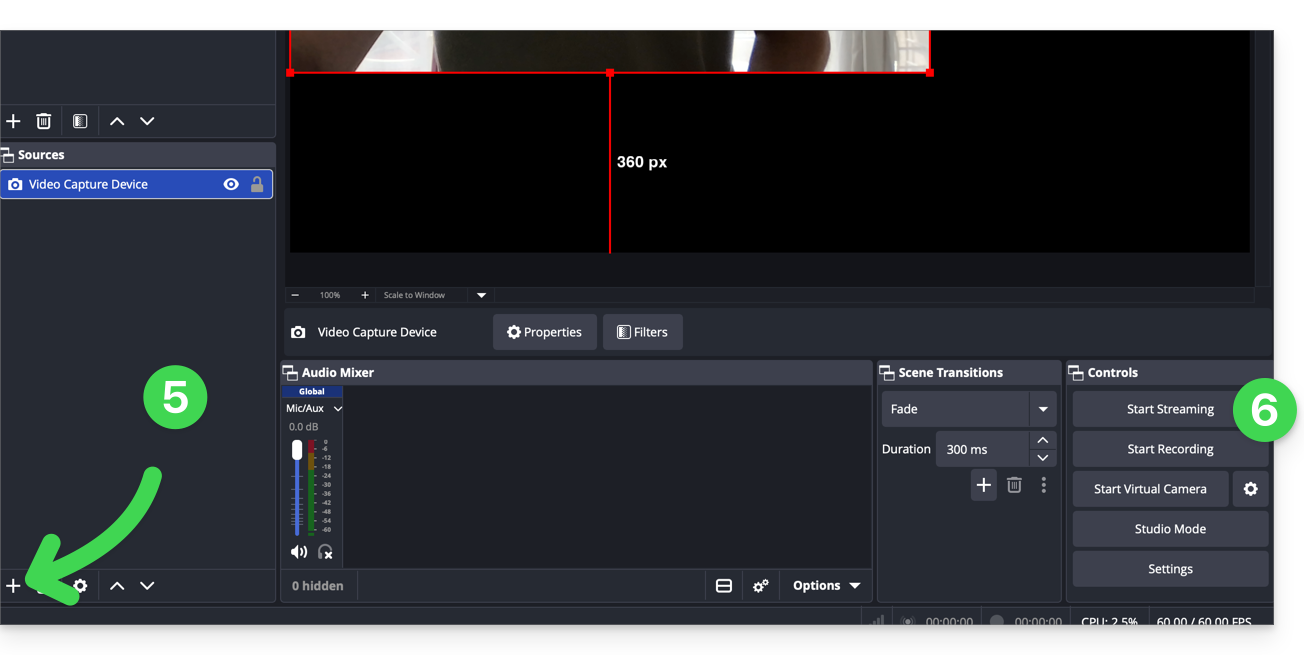
- Aggiungere quindi una sorgente di pubblicazione.
- Fare clic su Avvia la trasmissione:
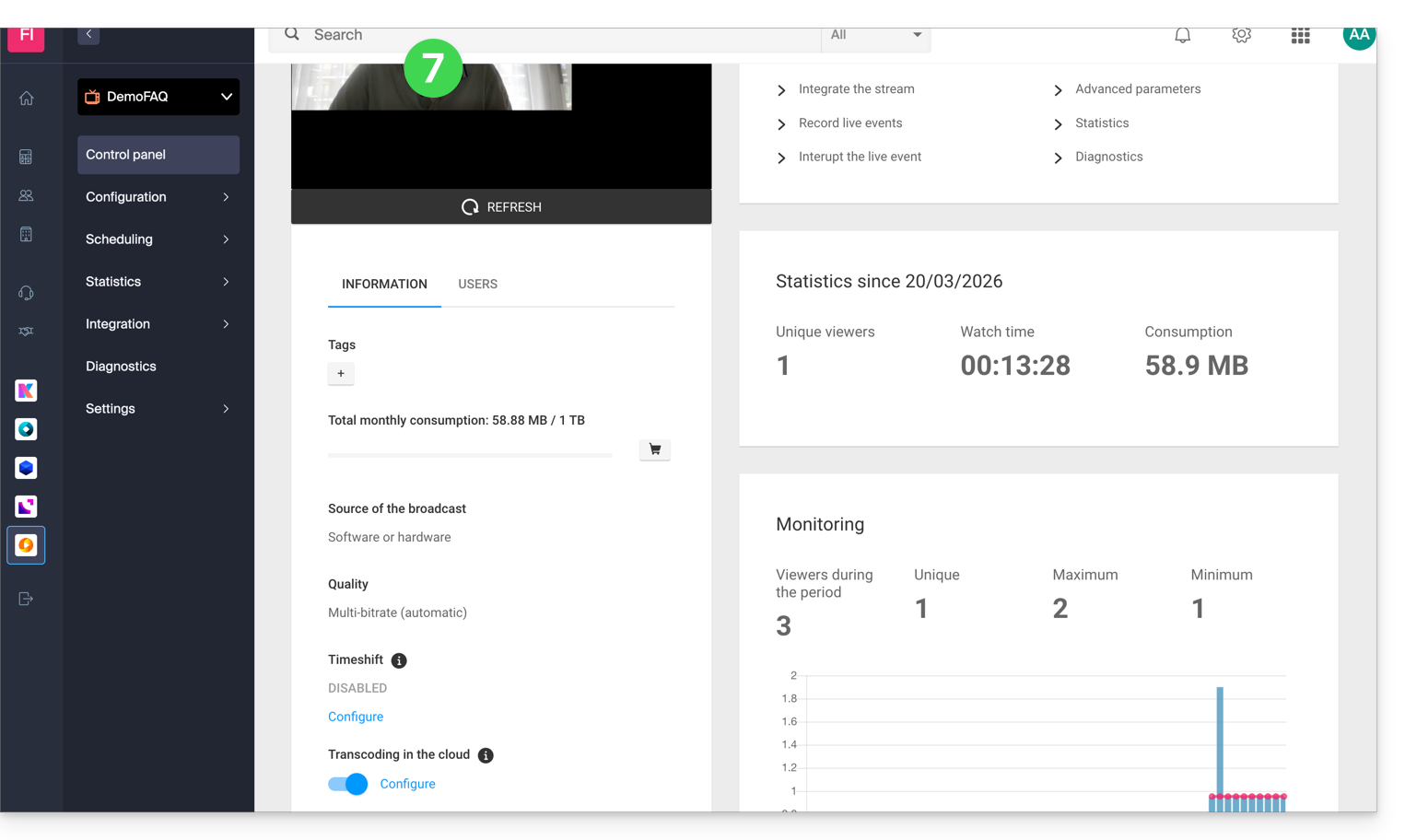
- A questo punto, il flusso viene visualizzato su Infomaniak; a questo punto, è possibile configurare un lettore per ottenere le informazioni necessarie per condividere il flusso:
Link a questa FAQ: https://faq.infomaniak.com/2900
Questa FAQ è stata utile?