Base di conoscenze
1 000 FAQ, 500 tutorial e video esplicativi. Qui ci sono delle soluzioni!
Questa guida illustra come eseguire manualmente il backup dei dati utilizzando l'applicazione Cyberduck (macOS / Windows) tramite il protocollo SFTP su Swiss Backup, la soluzione di backup nel cloud svizzero.
Introduzione
Configurare Cyberduck
Prerequisiti
- Avere a disposizione uno spazio Swiss Backup di Infomaniak con una quota dispositivo disponibile (minimo 1) per un backup su cloud.
- Aggiungi 1 dispositivo di tipo Cloud per ottenere le impostazioni SFTP.
- Scarica e installa Cyberduck (macOS / Windows).
Per configurare un nuovo backup:
- Aprire l'applicazione Cyberduck.
- Fare clic su Apri connessione:
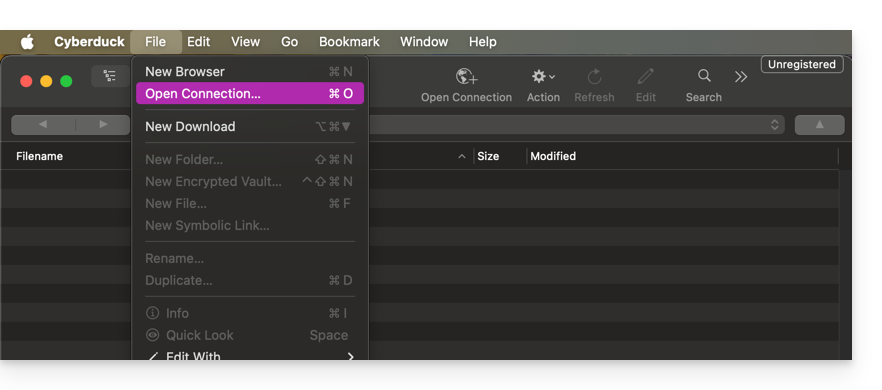
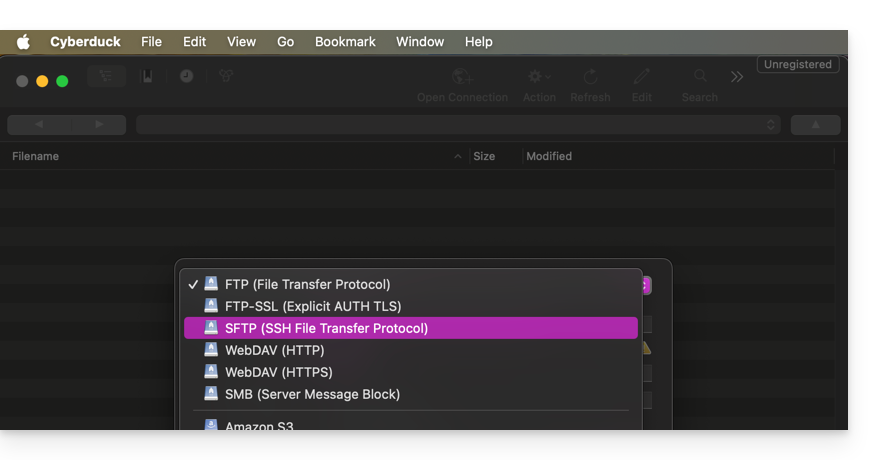
- Selezionare il protocollo corrispondente:
- Inserisci i dati in base alle informazioni specifiche del tuo dispositivo (consulta questa guida):
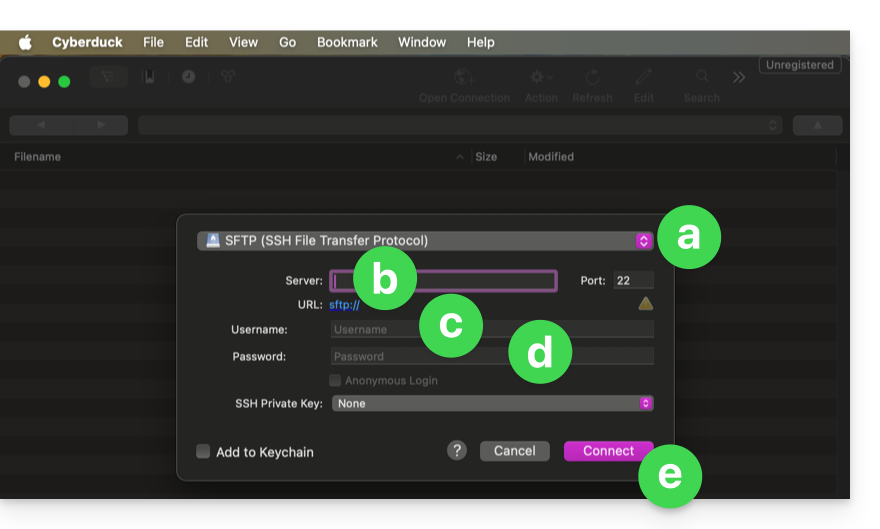
- Nel menu a tendina, seleziona:
SFTP(SSH File Transfer Protocol). - Server:
sftp.swiss-backup02.infomaniak.com - Nome utente: nome del dispositivo Swiss Backup (ad esempio
SBI-MS0020). - Password: password generata tramite l'e-mail ricevuta dopo la creazione del dispositivo Swiss Backup.
- Fai clic su Connetti.
- Nel menu a tendina, seleziona:
Cyberduck consente di creare segnalibri, ovvero accessi preconfigurati per una connessione più semplice allo spazio di archiviazione FTP in futuro. Una volta creato il segnalibro, potrai fare doppio clic su di esso per connetterti allo spazio di archiviazione FTP.
Link a questa FAQ: https://faq.infomaniak.com/2548
Questa FAQ è stata utile?
Questa guida illustra come eseguire manualmente il backup dei dati utilizzando l'applicazione MSP360 (precedentemente CloudBerry Windows) tramite il protocollo S3 Compatible su Swiss Backup, la soluzione di backup su cloud svizzero indipendente.
Introduzione
- È anche possibile utilizzare FileZilla (SFTP): consulta questa guida.
Configurare MSP360/CloudBerry
Prerequisiti
- Avere uno spazio Swiss Backup Infomaniak con una quota di dispositivi disponibile (almeno 1) per un backup su cloud.
- Aggiungi 1 dispositivo di tipo Cloud per ottenere le impostazioni compatibili con S3.
- Scarica e installa MSP360 (Windows).
Per configurare un nuovo backup:
- Clicca in alto a sinistra sull'icona CloudBerry.
- Scegliere "Aggiungi account di archiviazione":

- Selezionare "Compatibile con S3":

- Inserisci i dati in base alle informazioni relative al tuo dispositivo (consulta questa guida):

Nome visualizzato= scegli un nome per lo spazio di archiviazione.AccessKeyeSecretKey= le chiavi di accesso generate tramite l'e-mail ricevuta da Infomaniak in seguito alla creazione dello spazio di archiviazione.Endpoint= https://s3.swiss-backup02.infomaniak.comNome bucket= default
- Fai clic su OK.
Link a questa FAQ: https://faq.infomaniak.com/2549
Questa FAQ è stata utile?
Questa guida illustra come eseguire manualmente il backup dei dati utilizzando l'applicazione MSP360 (precedentemente CloudBerry macOS) tramite il protocollo S3 Compatible su Swiss Backup, la soluzione di backup su cloud svizzero indipendente.
Introduzione
- È anche possibile utilizzare FileZilla (SFTP): consulta questa guida.
Configurare MSP360/CloudBerry
Prerequisiti
- Avere uno spazio Swiss Backup di Infomaniak con una quota di dispositivi disponibile (almeno 1) per un backup su cloud.
- Aggiungere 1 dispositivo di tipo Cloud per ottenere le impostazioni compatibili con S3.
- Scaricare e installare MSP360 (macOS).
Per configurare un nuovo backup:
- Andate su Impostazioni:

- Scegli un servizio di archiviazione compatibile con S3 dall'elenco sottostante:

- Compila i campi in base alle informazioni specifiche del tuo dispositivo (consulta questa guida):

Display Name: il nome di questo spazio di archiviazione nell'applicazione.AccessKeyeSecretKey: le chiavi di accesso generate dall'e-mail ricevuta da Infomaniak dopo la creazione dello spazio di archiviazione.Endpoint(o URL del server):https://s3.swiss-backup02.infomaniak.com- Il valore di "bucket" rimane quello predefinito.
- Confermare facendo clic su OK.
Link a questa FAQ: https://faq.infomaniak.com/2550
Questa FAQ è stata utile?
Questa guida spiega come preparare il server e installare l'agente di backup Acronis per Swiss Backup su AlmaLinux 9.
Installare l'agente Acronis CyberProtect
1. Requisiti di sistema
- Utilizzare un account con privilegi di root.
- È necessaria una connessione a Internet per caricare e scaricare file.
- Spazio su disco disponibile: circa 2 GB.
2. Preparazione del sistema
Accedere come utente root:
# Switch to root user
sudo -i
Aggiorna la cache dei metadati DNF:
# Refresh DNF metadata cache
dnf -y makecache
Verifica le versioni correnti del kernel e di GCC:
# Check current kernel and GCC version
cat /proc/version
Se la versione del kernel non corrisponde al pacchetto kernel-devel disponibile, sarà necessario un aggiornamento nella fase successiva.
Installa lo strumento di compilazione (make):
# Install make utility
dnf install -y make
# Verify installation
make -v | head -n 1
Installa il compilatore GCC:
# Install GCC compiler
dnf install -y gcc
# Verify version (should match the one in /proc/version)
gcc -dumpfullversion
Installa l'ultimo kernel e i relativi header (kernel-devel):
# List available versions
dnf list kernel kernel-devel --showduplicates | sort -r
# Install latest kernel and headers
dnf install -y kernel kernel-devel
Riavvia il server per caricare il nuovo kernel:
# Reboot the system
systemctl reboot
Dopo il riavvio, accedi nuovamente e torna all'utente root (
sudo -i).Verificare la presenza di tutti gli strumenti necessari:
# Final environment check
uname -r
rpm -qa | grep ^kernel-devel
make -v | head -n 1
gcc -dumpfullversion
perl -v | head -n 2
3. Download dell'installer
Se necessario, installa wget:
# Install wget dnf install -y wget- Ottieni l'URL di download:
- Accedi a https://acronis.infomaniak.com.
- Vai su Terminali → Tutti i terminali.
- Clicca su Aggiungi e seleziona Linux.
- Copia l'URL completo contenente il tuo token.
Scarica il file eseguibile sul tuo server:
# Download the installer using your URL
wget -O CyberProtect_AgentForLinux_x86_64.bin "metre_ici_URL_obtenue_avant"
Rendi il file eseguibile:
# Set execution permissions
chmod +x CyberProtect_AgentForLinux_x86_64.bin
4. Installazione dell'agente
Avvia l'installazione:
# Run the installation script ./CyberProtect_AgentForLinux_x86_64.bin- Utilizzare il tasto Tab per navigare e Invio per confermare nell'interfaccia testuale.
- Selezionare Installa.
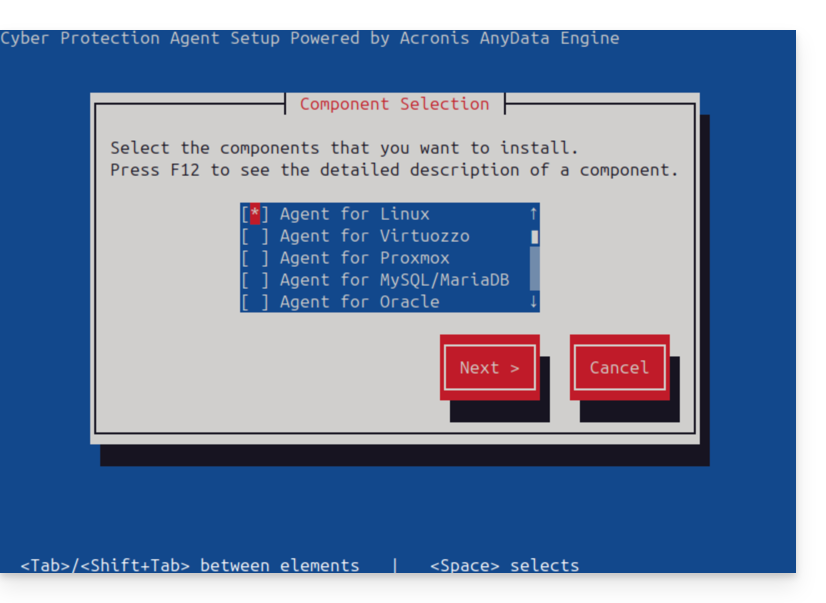
- Accetta l'installazione automatica delle dipendenze mancanti tramite YUM.
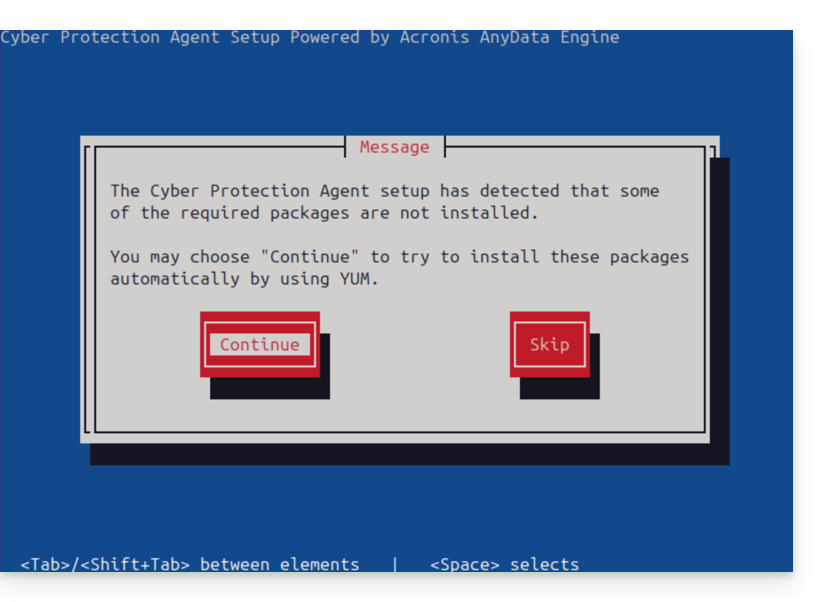
- Al termine del processo, seleziona Mostra le informazioni di registrazione.
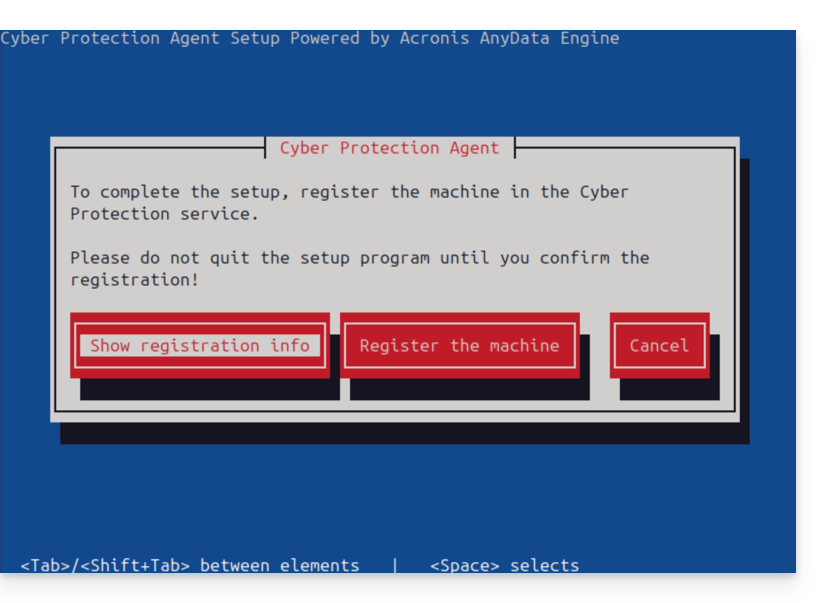
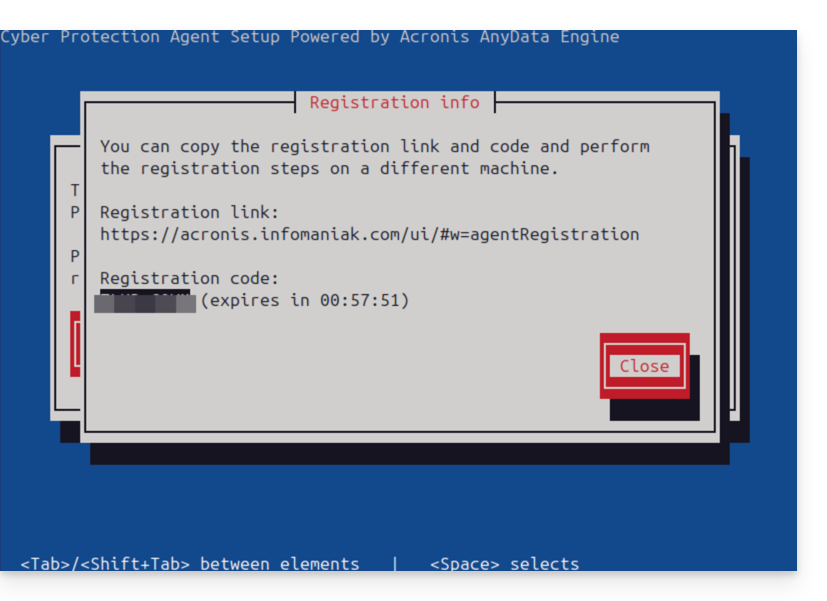
- Annoti con cura il codice di registrazione visualizzato (ad esempio: ABCD-1234).
5. Registrazione sulla console Acronis
- Torna alla console Acronis (browser).
- Clicca su Aggiungi, quindi, in fondo all'elenco, scegli Registrazione tramite codice.
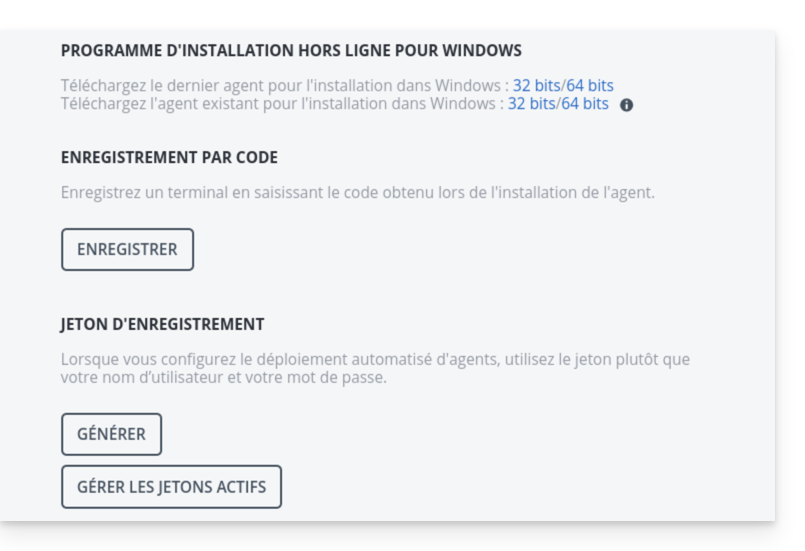
- Inserisci il codice ottenuto sul server e fai clic su Convalida.
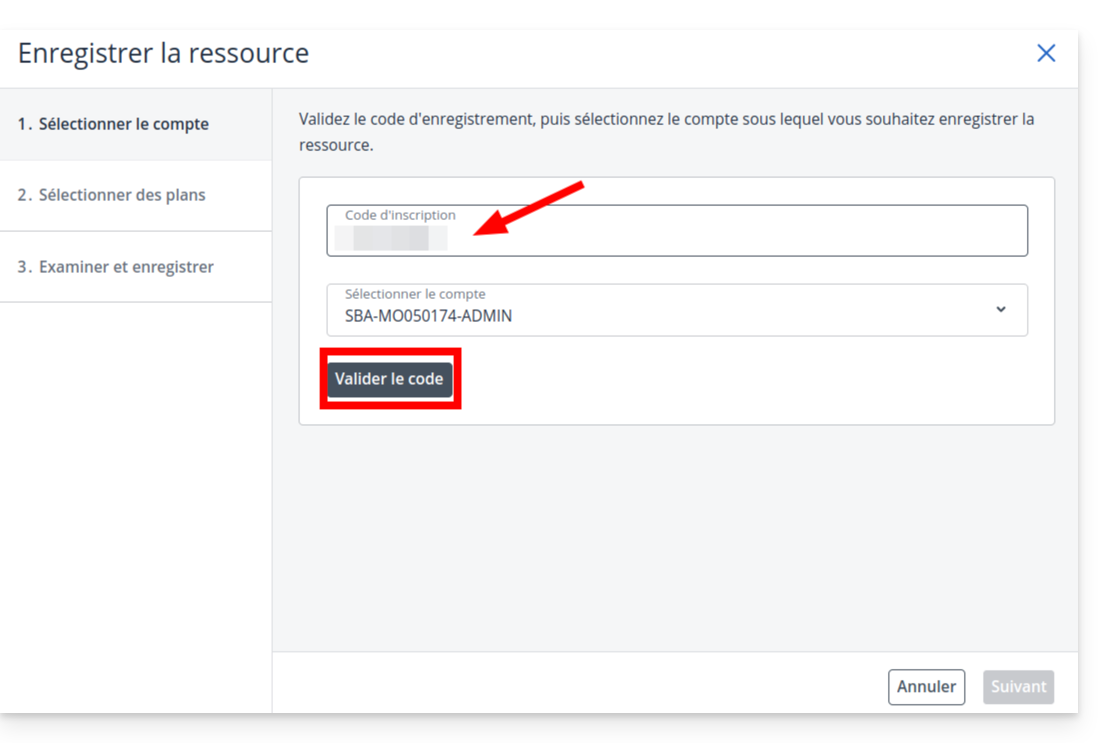
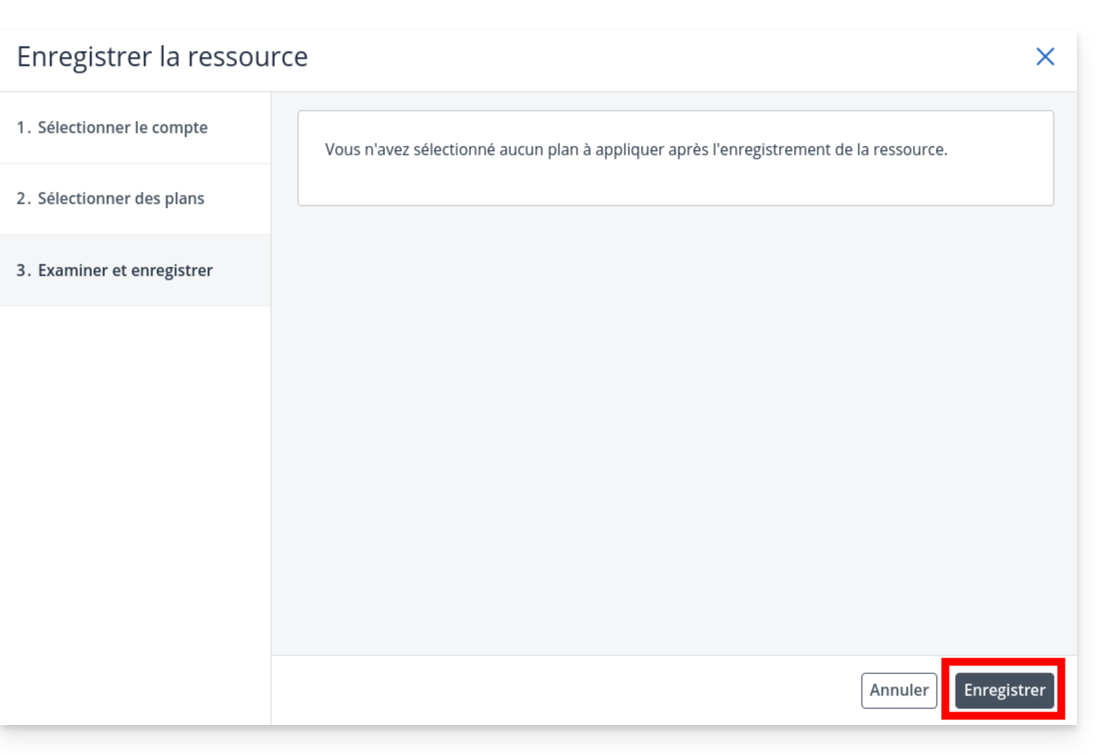
- Importante: nella schermata di selezione del piano, fai clic sul menu a tendina
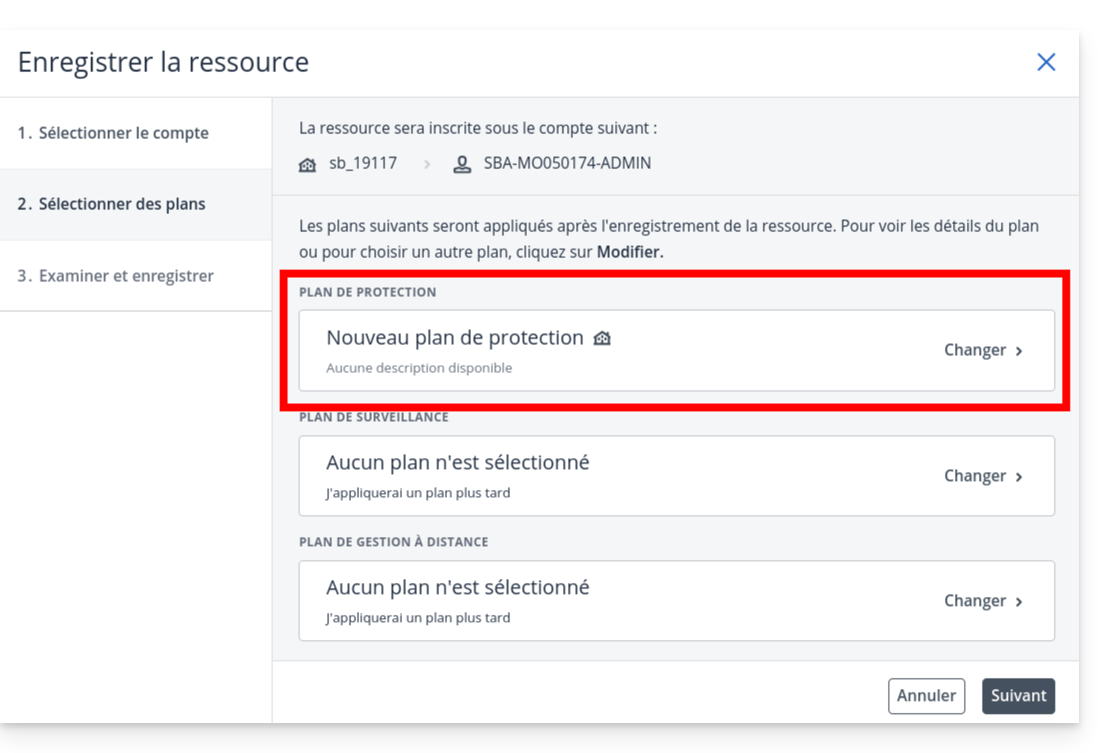
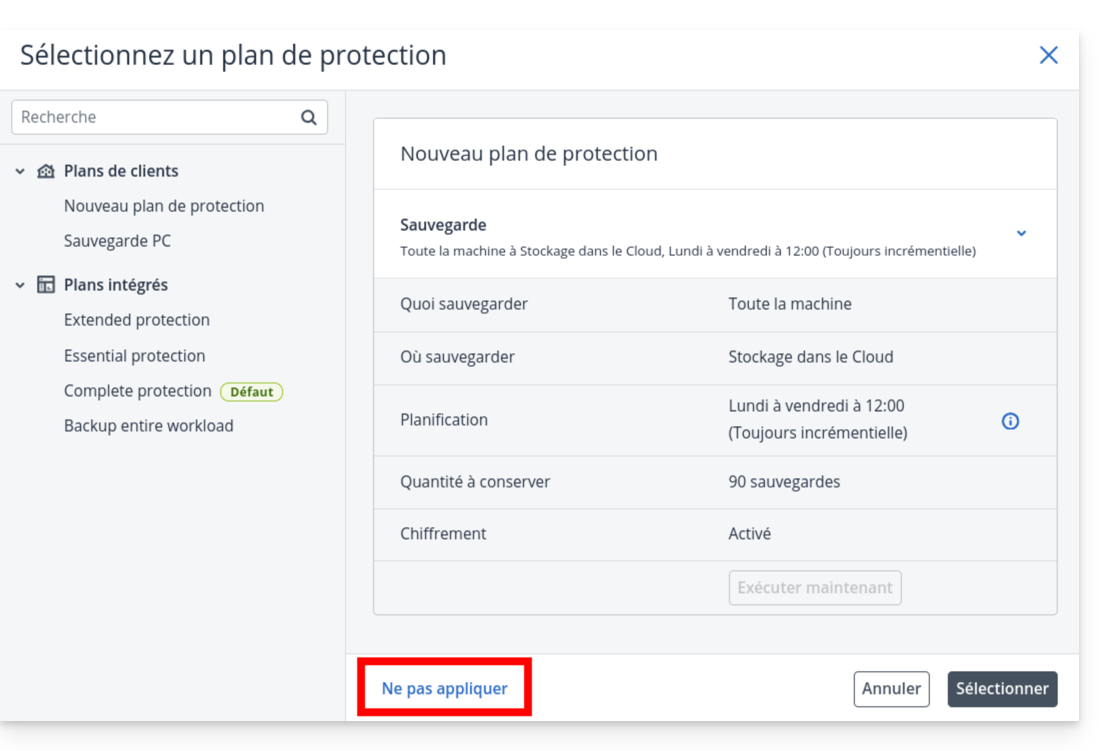
- e seleziona Non applicare.
- Fai clic su Avanti
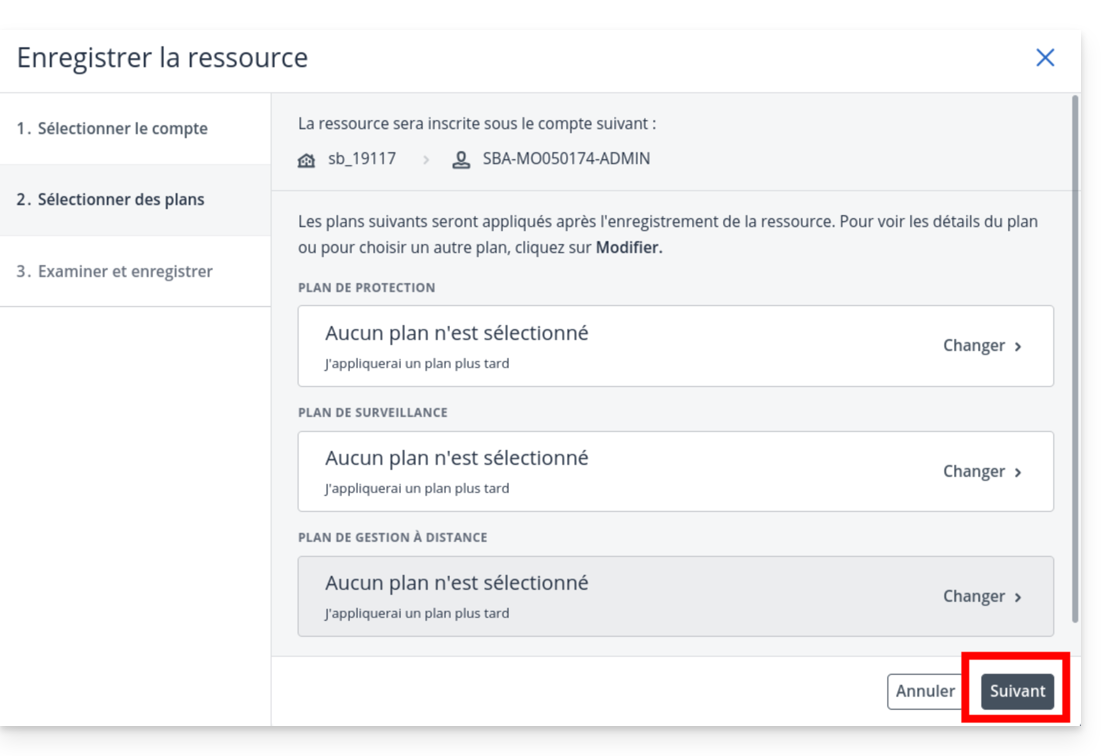
- quindi su Salva.
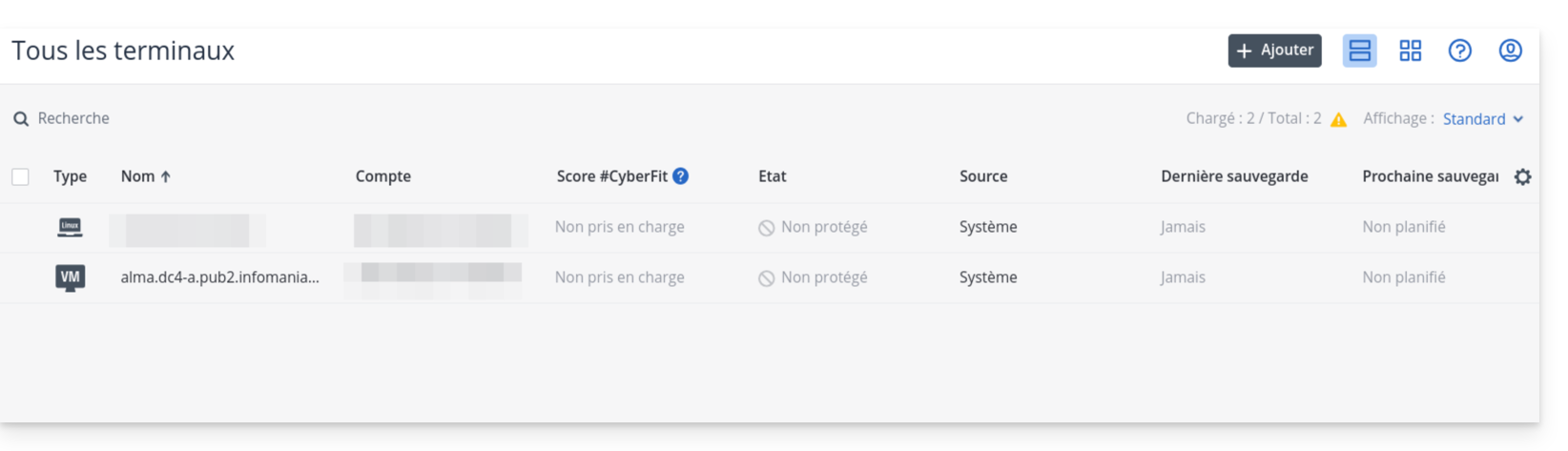
- Verificare che il server compaia nell'elenco dei dispositivi dopo alcuni secondi.
6. Creazione del piano di protezione
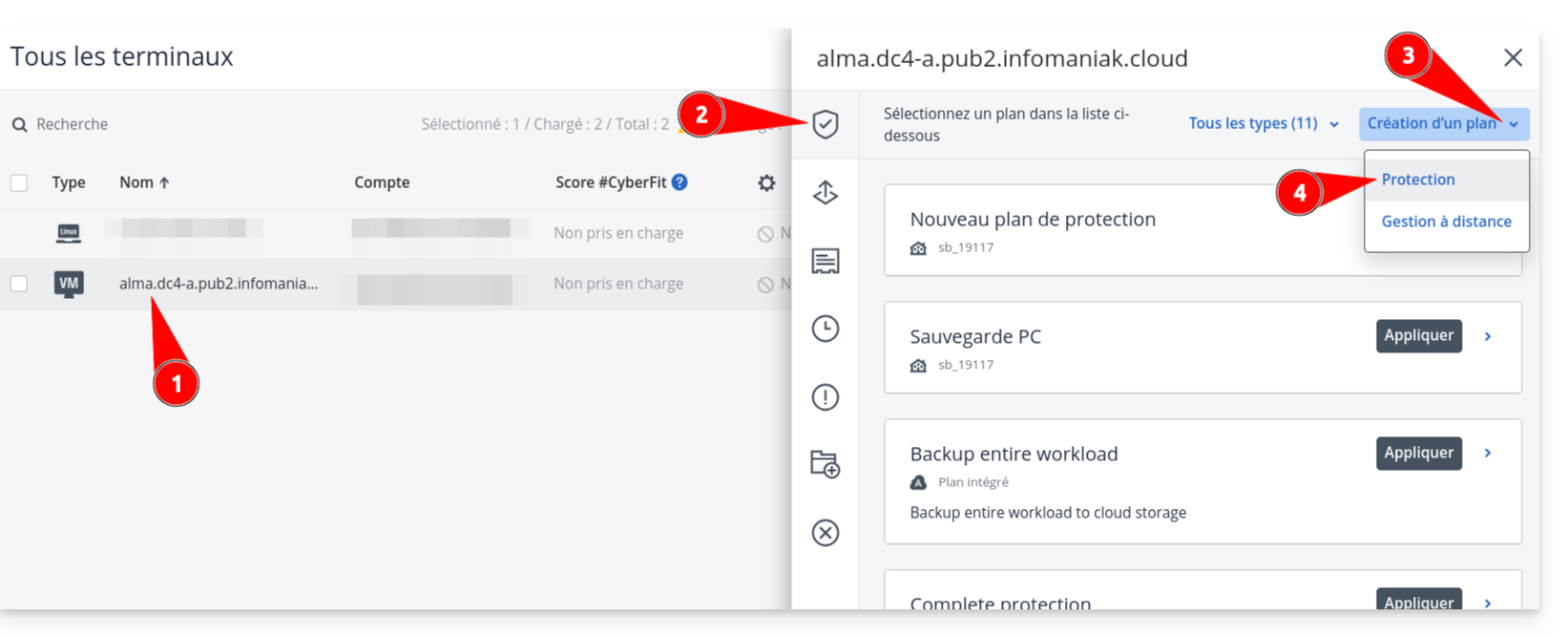
- Fare clic sul nome del server nell'elenco, quindi sul pulsante Proteggi.
- Seleziona Crea un piano → Protezione.
- Definisci le impostazioni di backup (frequenza, periodo di conservazione, destinazione).
- Attenzione: se si abilita la crittografia, conservare la password in un luogo sicuro. In caso contrario, i backup non potranno essere utilizzati.
- Verificare la configurazione e fare clic su Crea.
Link a questa FAQ: https://faq.infomaniak.com/2555
Questa FAQ è stata utile?
Questa guida riguarda la gestione degli utenti Swiss Backup per i backup Acronis.
Amministratore Swiss Backup
Il tuo account SBA-XXXX-ADMIN, ottenuto dopo la configurazione di Swiss Backup sul Manager Infomaniak, ha per impostazione predefinita accesso a tutte le licenze, i dispositivi, le posizioni e all'intera quota disponibile:
- Clicca qui per accedere alla Console Acronis utilizzando le credenziali ottenute dopo l'aggiunta del dispositivo (hai bisogno di aiuto?).
- Nella pagina iniziale, un account amministratore vedrà sempre il pulsante di gestione, cosa che non accadrà con un account limitato:
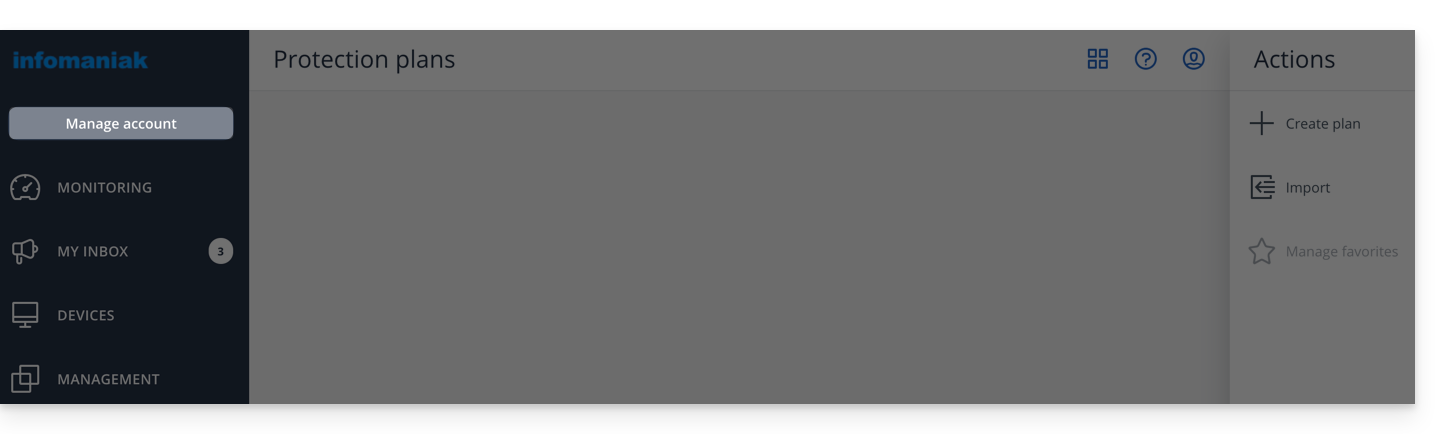
- Questo consente l'accesso alla sezione riservata agli account amministratore (o "azienda" / "responsabile aziendale", a seconda dei termini visualizzati sulla piattaforma acronis.infomaniak.com):
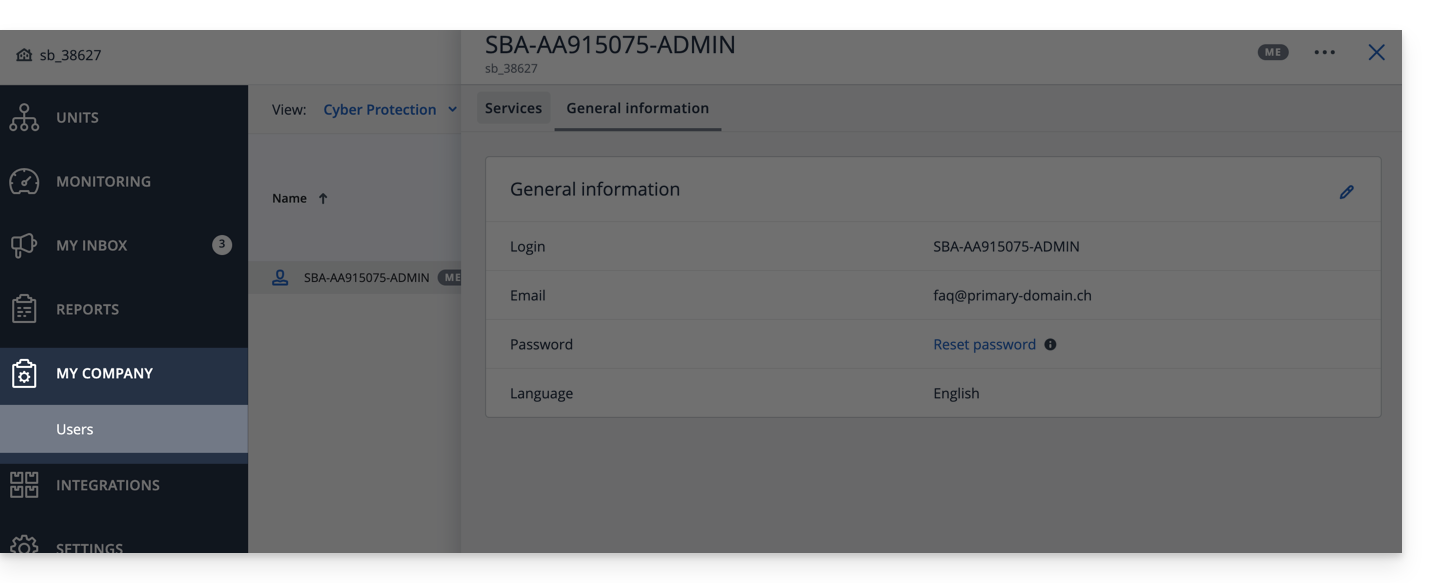
Se hai acquistato 2 licenze/dispositivi e la tua quota di spazio di archiviazione totale è di 1 TB per Acronis (ad esempio):
- 1 dispositivo mobile
- 1 server
con il tuo account SBA-XXXX-ADMIN potrai eseguire il backup di 1 dispositivo mobile e 1 server; la quota di archiviazione dei 2 dispositivi sarà condivisa, ma limitata a 1 TB.
Nell'interfaccia di Acronis, vedrai una quota "illimitata", ma che rimane comunque limitata alle opzioni che hai scelto nel Manager Swiss Backup.
Per una migliore gestione delle quote di archiviazione e delle quote di servizio (licenze), crea degli utenti su Acronis, in questo modo potrai:
Aggiungere un utente
Esistono due tipi di account utente: gli account amministratore e gli account utente (per maggiori informazioni, consultare la guida di Acronis). Solo un account amministratore può aggiungere/eliminare utenti:
- Clicca qui per accedere alla Console Acronis utilizzando le credenziali ottenute dopo aver aggiunto il dispositivo (hai bisogno di aiuto?).
- Fare clic su Gestisci account nella barra laterale sinistra.
- Fare clic su Amministratori dell'azienda.
- Fare clic sul pulsante Utenti.
- Fare clic sul pulsante + Nuovo nella parte superiore della pagina.
- Inserisci le informazioni (consulta la guida di Acronis per maggiori dettagli).
Eliminare un utente
Attenzione:
- L'eliminazione del dispositivo è irreversibile e tutti i dati salvati verranno rimossi dai server di Infomaniak.
- Le macchine associate a questo utente verranno disassociate.
- Tutti i piani di protezione verranno revocati da tutte le macchine associate a questo utente.
Per eliminare l'account:
- Clicca qui per accedere alla Console Acronis con un account amministratore.
- Fare clic su Gestisci account nella barra laterale sinistra.
- Fare clic su Responsabili dell'azienda (come in questo esempio).
- Fare clic sul menu azioni ⋮ a destra dell'utente interessato nella tabella visualizzata.
- Disattivare l'account.
- Una volta disattivato l'account, eliminarlo (seguendo le istruzioni al punto 5).
Associare dispositivo e utente
Esempio
Spazio di archiviazione 1 TB
Licenze 2 dispositivi mobili, 1 server, 1 macchina virtuale
- SBA-XXXX-ADMIN (limitato alle quote predefinite del Manager Infomaniak)
- User1 (quota di archiviazione: 800 GB, quota di servizio: 1 Mobile, 1 Server)
- Utente2 (quota di archiviazione: 200 GB, quota di servizio: 1 dispositivo mobile, 1 macchina virtuale)
Per associare un dispositivo a un utente,scaricare e installare l'agente Acronis sul dispositivo in questione quindi confermare la registrazione con l'account corretto (SBA-XXXX-ADMIN, user1 o user2):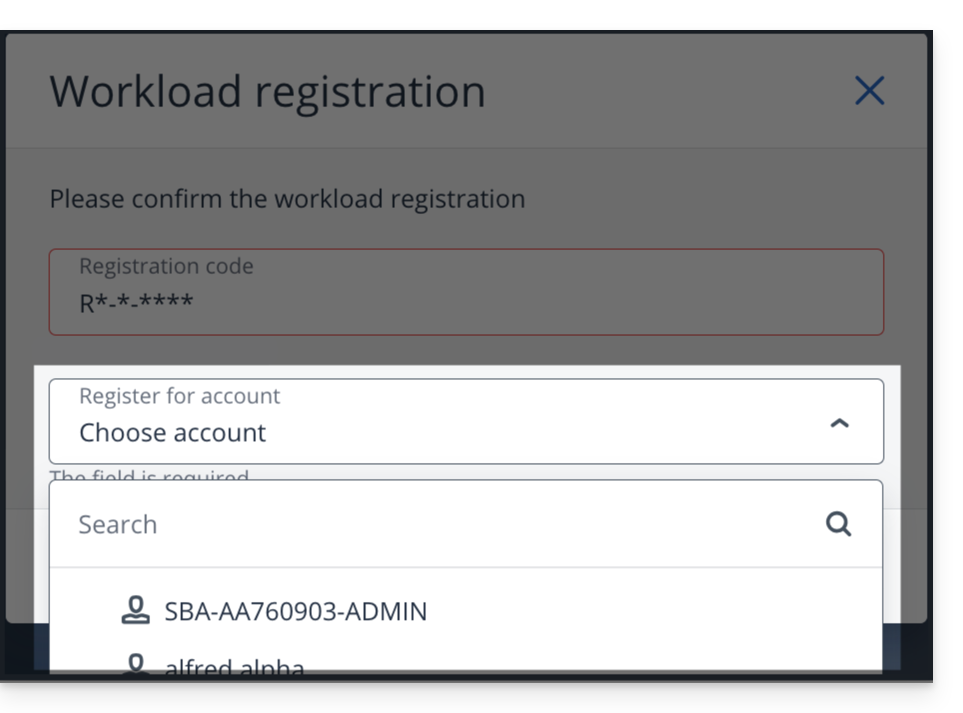
Per risolvere problemi di registrazione, consulta questa guida.
Link a questa FAQ: https://faq.infomaniak.com/2573
Questa FAQ è stata utile?
Questa guida spiega come installare l'agente di backup Acronis per Swiss Backup sui Mac Apple dotati di processori M1, M2... che utilizzano un'architettura ARM anziché l'architettura x86 utilizzata di solito.
Consulta questa altra guida se cerchi informazioni sulla disinstallazione.
Installare l'agente Acronis specifico per ARM
Per accedere all'interfaccia di gestione Acronis:
- Clicca qui per accedere alla Console Acronis utilizzando le credenziali ottenute dopo aver aggiunto il dispositivo (hai bisogno di aiuto?).
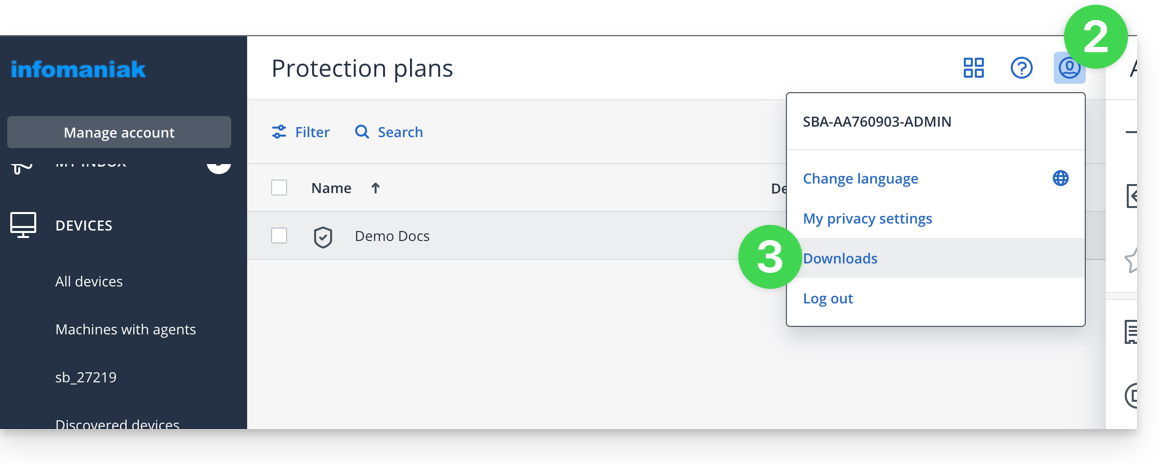
- Clicca sull'icona utente in alto a destra.
- Fare clic su Download:
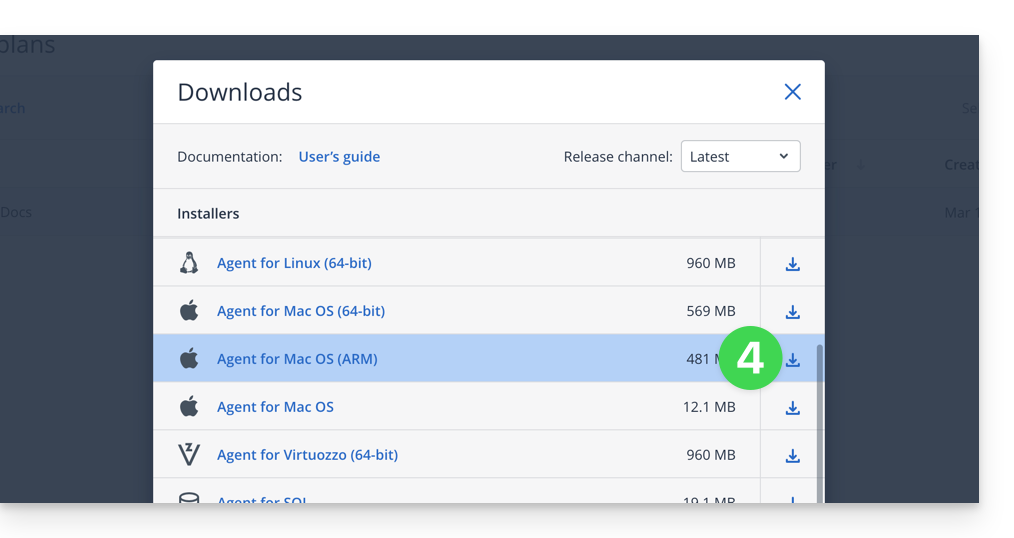
- Scegliere il client adatto al proprio dispositivo:
Attenzione
Se si utilizza la versione disponibile dal menu laterale sinistro, questa non sarà compatibile:
- Non seguire il metodo descritto di seguito, in quanto la versione ottenuta non sarà corretta (versione Intel):
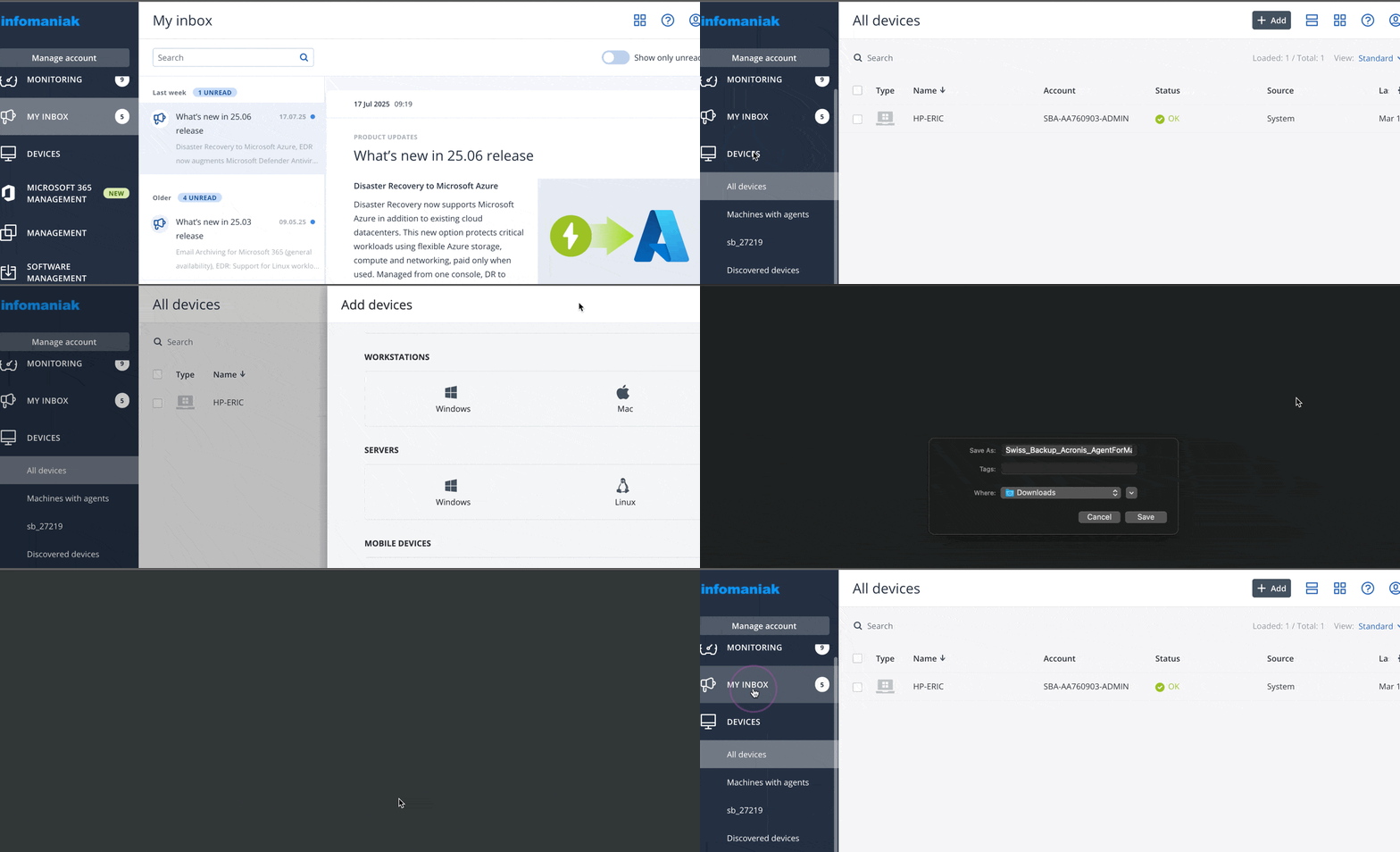
Link a questa FAQ: https://faq.infomaniak.com/2583
Questa FAQ è stata utile?
Questa guida spiega la procedura per modificare un piano Swiss Backup, la soluzione di backup sicura su un cloud svizzero indipendente.
Modificare il piano Swiss Backup
Per accedere alla modifica del tuo piano Swiss Backup, segui questi passaggi:
- Clicca qui per aprire la gestione del tuo prodotto nel Manager Infomaniak (hai bisogno di aiuto?).
- Nell'elenco dei tuoi prodotti, fai clic sul menu delle azioni ⋮ situato a destra del nome del tuo spazio Swiss Backup.
- Seleziona Modifica l'offerta:
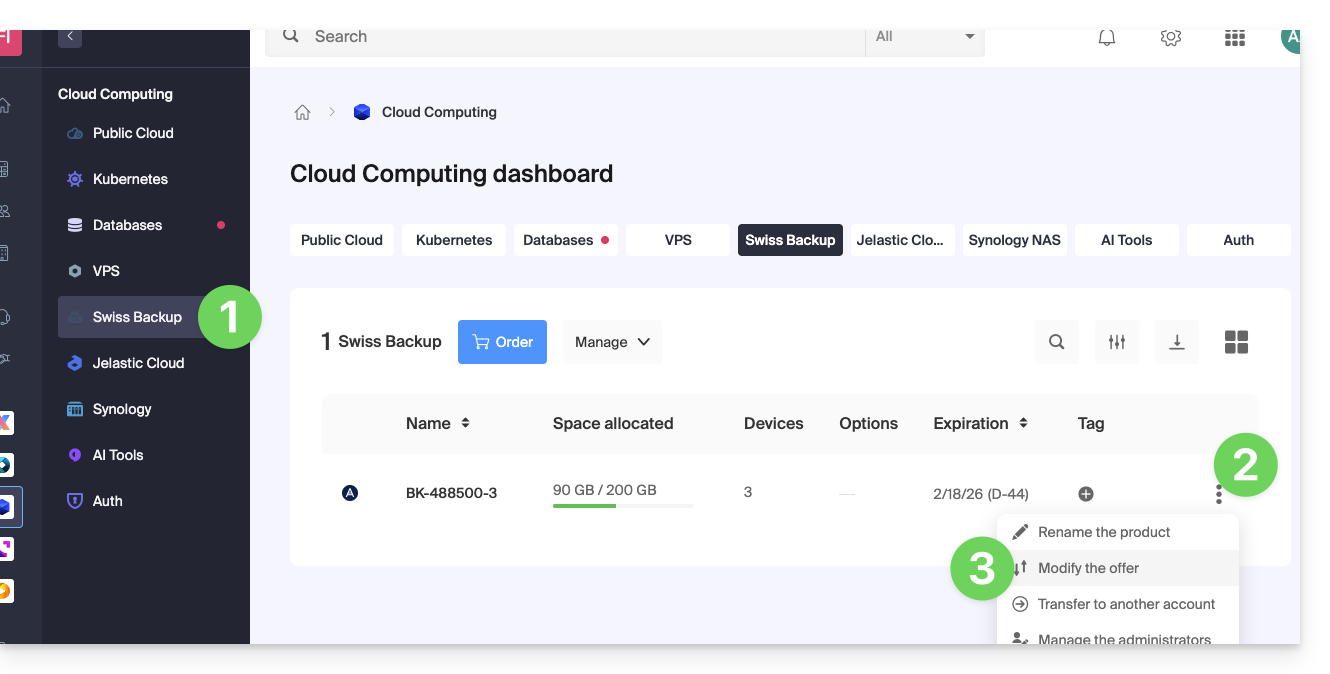
- Regola le impostazioni del tuo piano in base alle tue esigenze modificando:
- lo spazio di archiviazione
- il numero di dispositivi
- il numero di macchine virtuali tramite Acronis
- il numero di server Linux/Windows tramite Acronis
- ecc.
- Fai clic su Avanti ed effettua il pagamento per confermare la modifica.
È inoltre possibile gestire la propria offerta direttamente dalla dashboard del prodotto: 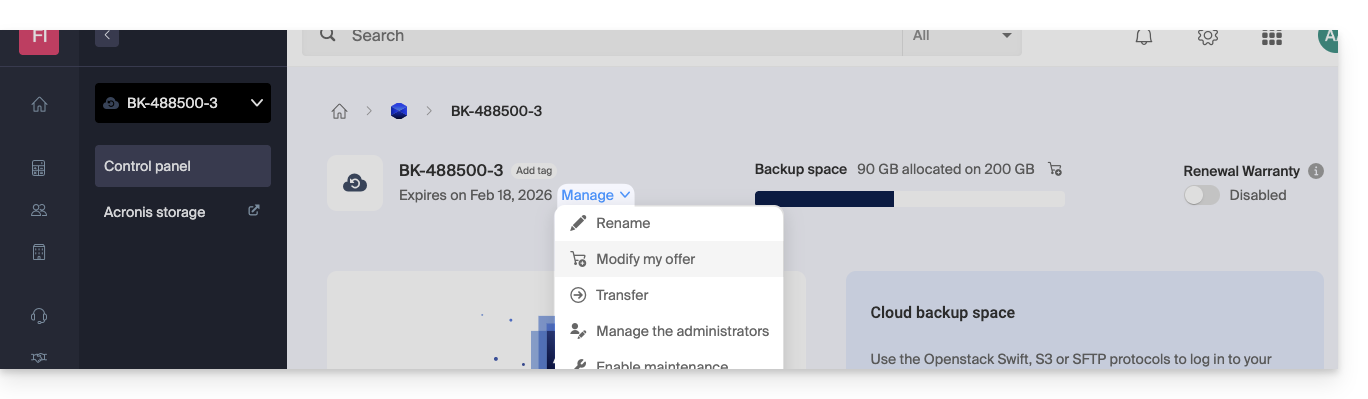
Esempi di modifica dell'offerta
Inizialmente, l'utente desiderava:
- eseguire il backup di un dispositivo mobile iOS/Android con Acronis
- e disporre di un backup gratuito basato su cloud, accessibile tramite SFTP o un metodo simile.
Ora desidera:
- esegui il backup di due dispositivi tramite Acronis (sempre un dispositivo mobile e un computer Windows), senza conservare il backup gratuito.
Modifica le quote: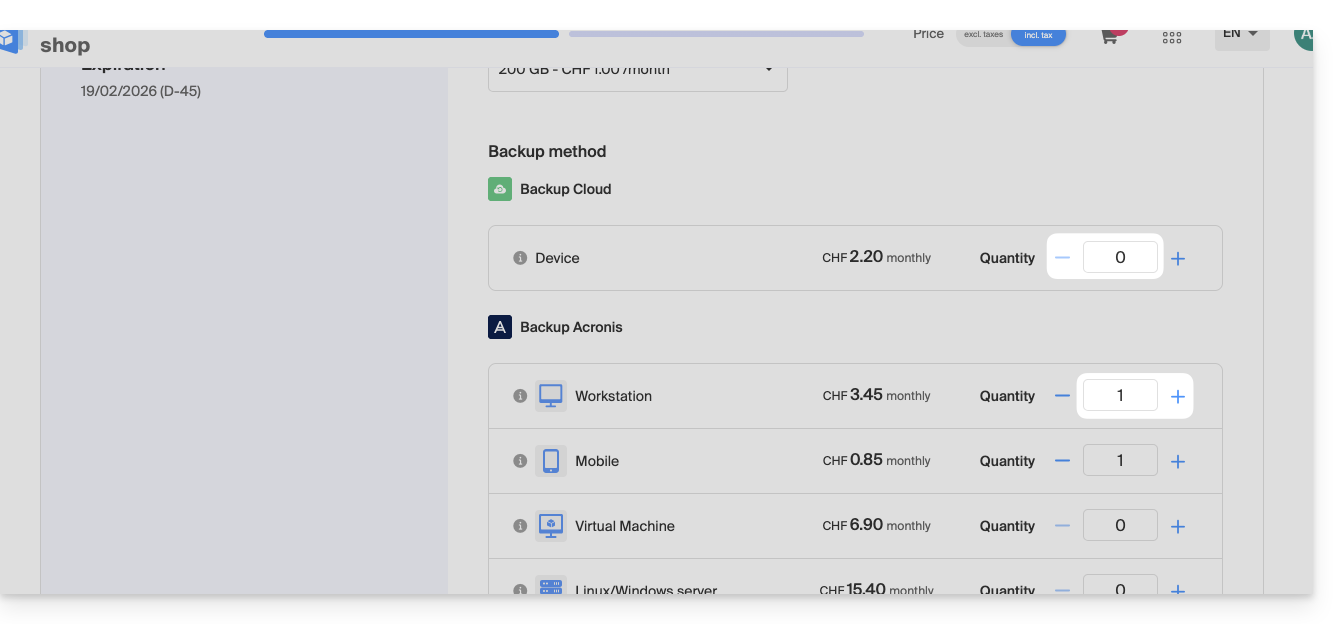
Ora non resta che confermare il pagamento per applicare la modifica.
Attenzione:
Per rimuovere un tipo di dispositivo di cui non si desidera più disporre, è necessario che tale dispositivo sia stato precedentemente eliminato dalla console Acronis, il che significa che la quota visualizzata nella pagina di modifica dell'offerta deve essere pari a zero.
Ad esempio, se si desidera rimuovere un backup di un sito web, è necessario eliminarlo prima dal pannello di controllo Acronis.
Infatti, per modificare completamente l'offerta (ad esempio, per conservare solo un singolo backup di un computer Windows), l'operazione non potrà essere completata finché non scompare il seguente messaggio:
« Il numero di licenze selezionate è inferiore all'utilizzo attuale del prodotto »
Questo messaggio compare quando si tenta di ridurre a zero la quantità di un tipo di backup ancora attivo.
In questo caso, procedere come segue:
- Cliccare qui per accedere alla console Acronis utilizzando le credenziali ottenute durante l'aggiunta del dispositivo (necessiti di assistenza?).
- Rimuovi il dispositivo interessato dal menu «Dispositivi».
- Attendi circa dieci minuti affinché le quote vengano aggiornate.
La quota dei dispositivi visualizzata nel pannello di controllo Infomaniak dovrebbe quindi azzerarsi. Potrai quindi modificare l'offerta senza riscontrare errori che ne impediscano il completamento.
Link a questa FAQ: https://faq.infomaniak.com/2624
Questa FAQ è stata utile?
Questa guida spiega come rimuovere un dispositivo (di tipo backup su cloud) da Swiss Backup, la soluzione di backup su un cloud svizzero indipendente.
Rimuovere un dispositivo (Swift, S3, ecc.)
Per accedere a Swiss Backup e liberare uno degli spazi di archiviazione:
- Clicca qui per accedere alla gestione del tuo prodotto nel Manager Infomaniak (hai bisogno di aiuto?).
- Fai clic direttamente sul nome assegnato al prodotto in questione:
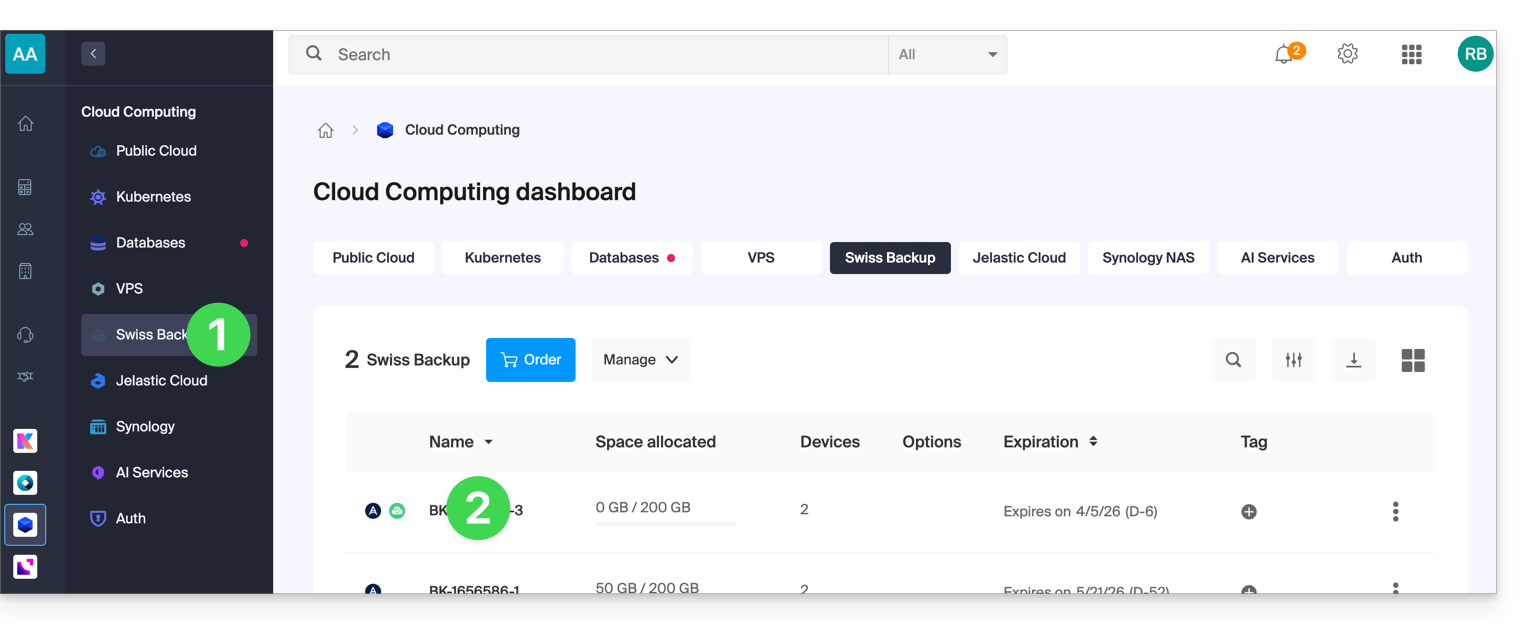
- Fai clic sul pulsante blu Gestisci i miei dispositivi (nella sezione Spazio di archiviazione Cloud):
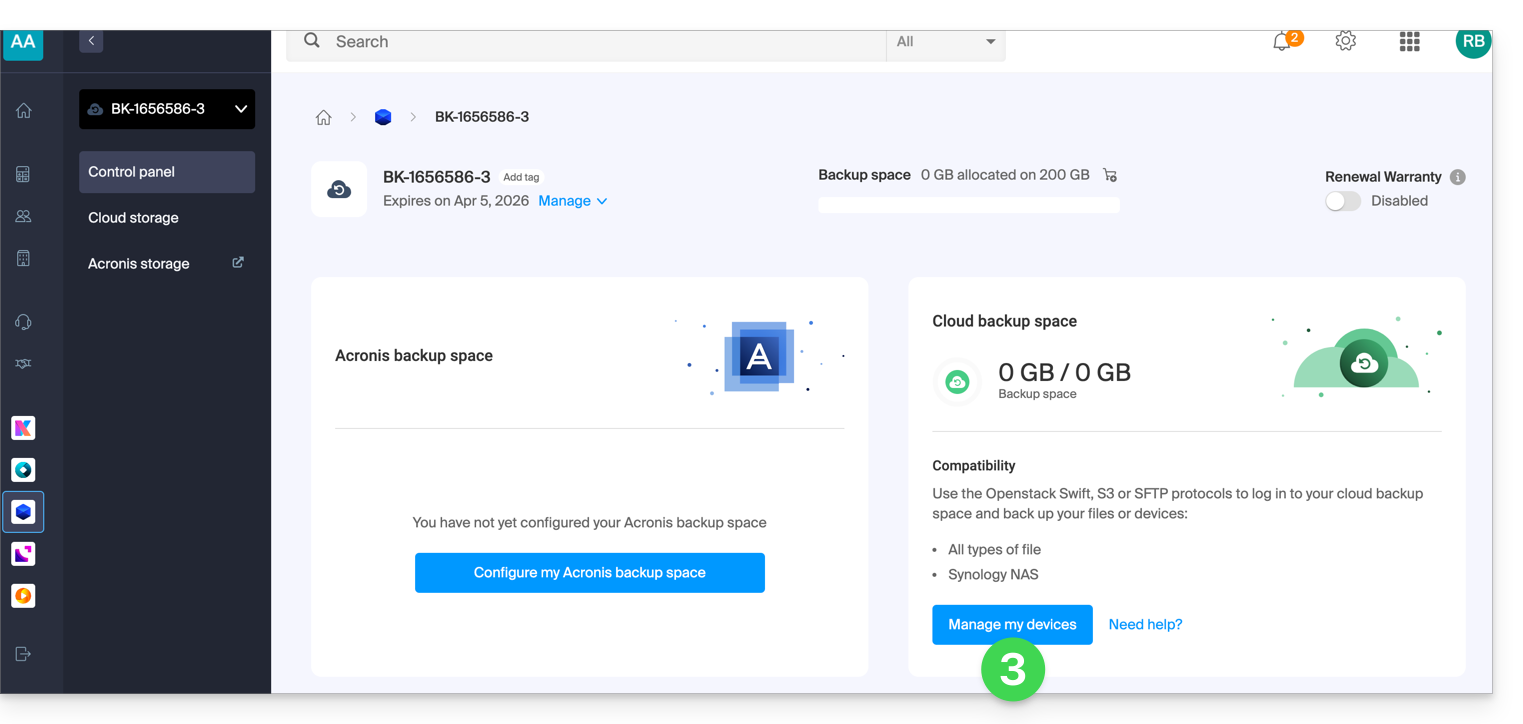
- Fare clic sul menu azioni ⋮ a destra dell'elemento interessato nella tabella visualizzata.
- Fare clic su Rimuovi dispositivo:
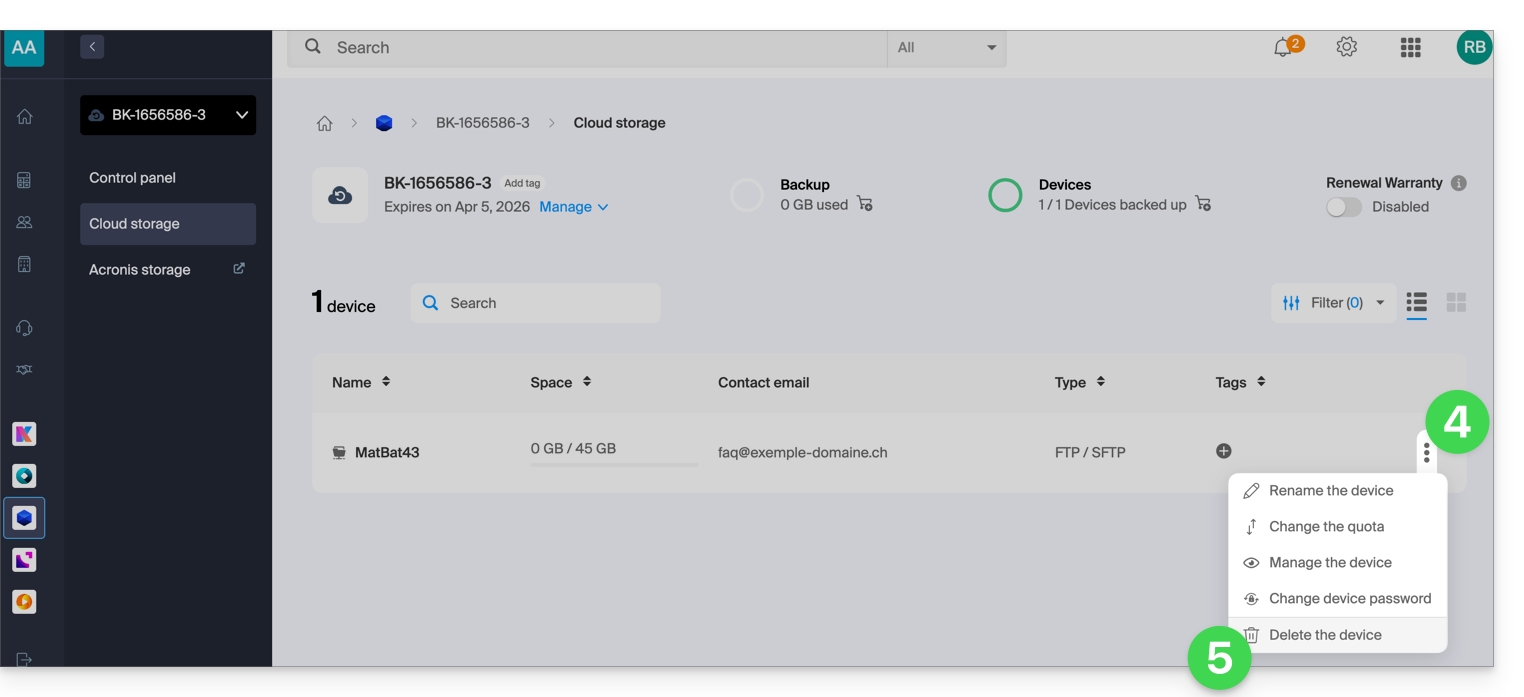
- Confermare l'eliminazione inserendo la password di accesso al Manager e selezionando la casella di conferma.
L'eliminazione del dispositivo è irreversibile e tutti i dati salvati verranno eliminati dai server Infomaniak senza possibilità di ripristino.
Per scegliere un nuovo dispositivo su Swiss Backup, consulta questa guida.
Link a questa FAQ: https://faq.infomaniak.com/2625
Questa FAQ è stata utile?
Questa guida riguarda l'archiviazione immutabile, una funzionalità di sicurezza essenziale che consente di proteggere i backup da eliminazioni accidentali o dolose, comprese le minacce ransomware.
Introduzione
- L'archiviazione immutabile è un'impostazione che rende i dati dei backup Acronis non modificabili e non cancellabili per un periodo di tempo definito dall'utente.
- Una volta attivato il periodo di conservazione, nessuna azione (eliminazione o modifica) può essere eseguita su questi dati fino alla scadenza del periodo.
Configurazione e utilizzo
Questa funzionalità è gestita direttamente tramite i Piani di backup nella console di gestione Acronis Cyber Protect.
Consultare ladocumentazione Acronis per le istruzioni dettagliate sull'attivazione dell'opzione di immutabilità nel piano di backup.
Limitazioni per altri protocolli (Swift e S3)
L'immutabilità non è disponibile per altri protocolli di archiviazione di Swiss Backup, come Swift e S3. Questa limitazione è dovuta a vincoli tecnici inerenti al protocollo Swift OpenStack utilizzato da questi sistemi di archiviazione.
Link a questa FAQ: https://faq.infomaniak.com/2763
Questa FAQ è stata utile?
Questa guida riguarda il backup di Microsoft OneDrive su Swiss Backup, la soluzione di backup nel cloud svizzero.
Introduzione
- Acronis (e altri software di backup) non può eseguire il backup dei file di OneDrive presenti solo nel cloud.
- La funzione File su richiesta di Microsoft crea dei reparse point NTFS al posto dei file reali sul disco, il che causa un errore durante il backup.
Disattivare i file su richiesta
È possibile risolvere questo problema forzando OneDrive a scaricare tutti i file localmente, quindi riavviando il backup:
- Fare clic sull'icona di OneDrive nell'area di notifica (barra delle applicazioni).
- Aprire Impostazioni > scheda Sincronizzazione e backup (o Impostazioni, a seconda della versione).
- Disattivare l'opzione File su richiesta (Files On-Demand).
- Attendere che i file siano stati completamente scaricati sul dispositivo.
- Riavviare il backup da Swiss Backup.
Attenzione: questa operazione richiede spazio su disco locale sufficiente per archiviare tutti i file di OneDrive.
Soluzioni alternative
Link a questa FAQ: https://faq.infomaniak.com/2764
Questa FAQ è stata utile?
Per ripristinare un backup di Swiss Backup su una macchina virtuale, consulta la documentazione Acronis in merito:
Link a questa FAQ: https://faq.infomaniak.com/2765
Questa FAQ è stata utile?
Questa guida illustra come ottenere le informazioni di configurazione di Swiss Backup (soluzione di backup open source compatibile con Openstack Swift, S3, SFTP...)e spiega le differenze tra le diverse opzioni di password disponibili.
Informazioni di accesso (backup Cloud)
Accedere alle informazioni
Per accedere alle informazioni relative al backup personalizzato di tipo Openstack Swift, S3, SFTP...
- Clicca qui per accedere alla gestione del tuo prodotto tramite il pannello di controllo Infomaniak (hai bisogno di aiuto?).
- Clicca direttamente sul nome assegnato al prodotto in questione:
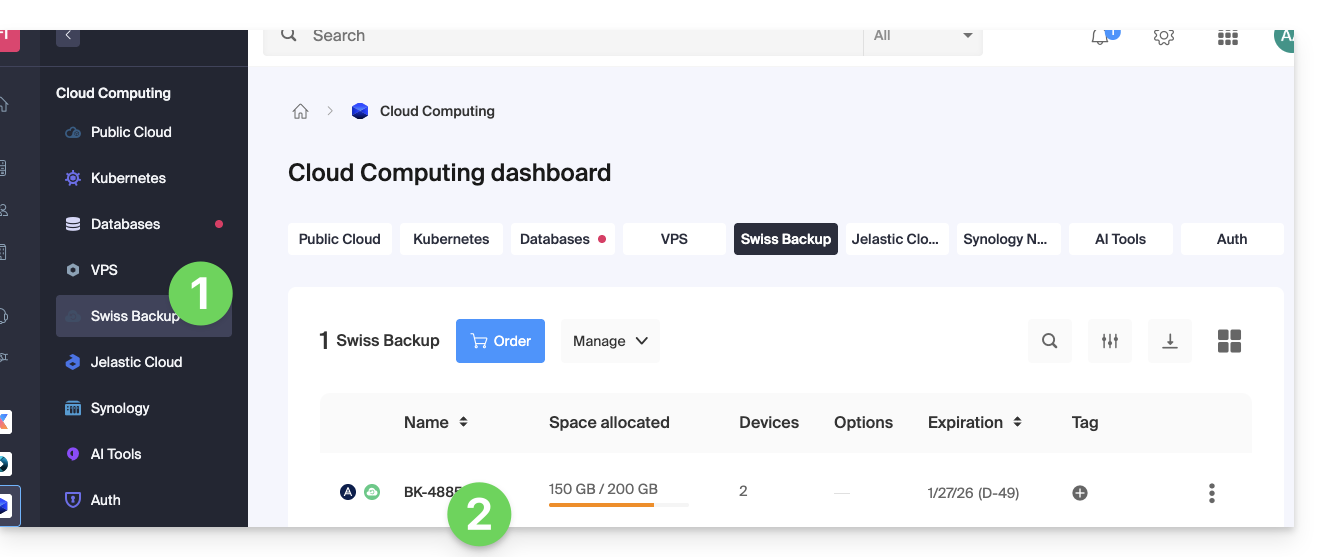
- Fare clic sul pulsante blu Gestisci i miei dispositivi (nella sezione Spazio di archiviazione cloud):
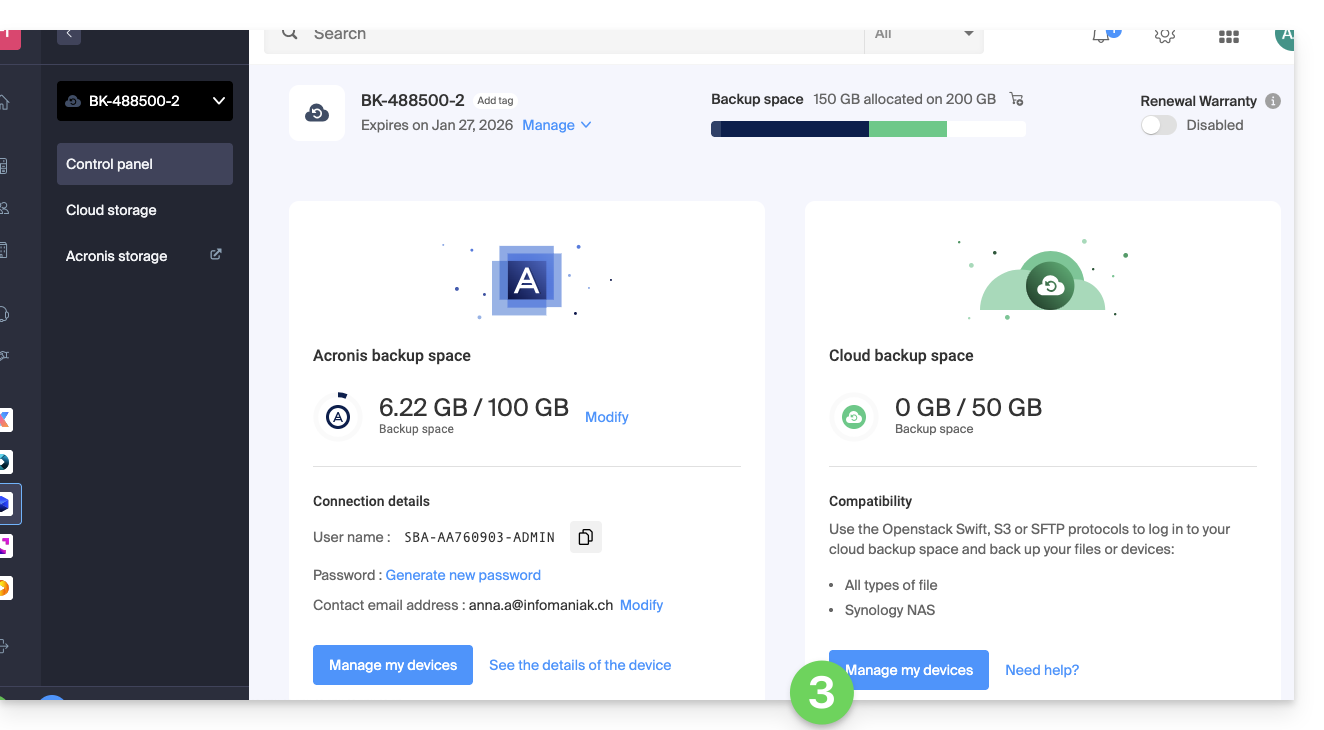
- Fare clic sul nome dell'elemento interessato nella tabella che viene visualizzata:
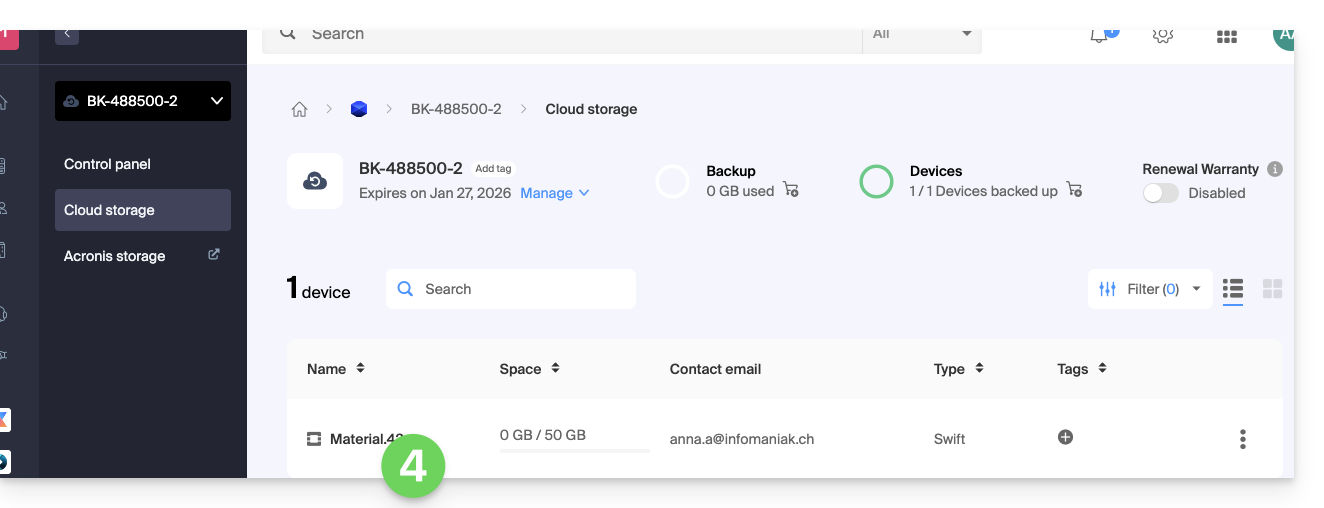
- In fondo alla pagina vengono visualizzate le diverse informazioni relative al dispositivo...
Le diverse informazioni di connessione (Swift, S3, ecc.)
Queste informazioni variano a seconda del tipo di dispositivo scelto (Swift, SFTP, ecc.), ma si possono distinguere in particolare:
| informazione richiesta | contenuto da specificare |
|---|---|
| nome utente / identificativo di accesso / username | nella maggior parte dei casi nel formato SBI-AB123456 |
| posizione | https://swiss-backup01.infomaniak.com oppure swiss-backup02... 03... ecc. |
| numero di versione | Keystone 3 |
| una password / delle chiavi di accesso | ***** (vedere le istruzioni qui sotto per la gestione) |
| percorso | /identity/v3 |
| Tenant / nome del progetto / progetto | nella maggior parte dei casi, il formato è sb_project_ seguito dal nome utente, ad esempio sb_project_SBI-AB123456 |
| nome del dominio | nella maggior parte dei casi, inserire default |
| regione | RegionOne |
| bucket | nella maggior parte dei casi, inserire default o /default |
| endpoint di identità | nella maggior parte dei casi, l'indirizzo seguito dal percorso (vedi sopra), ad esempio swiss-backup01.infomaniak.com/identity/v3 |
Diverse password
Account Infomaniak
Per accedere alla gestione del prodotto Swiss Backup (Acronis o spazio di archiviazione Cloud), è necessario accedere al Manager Infomaniak: consulta questa guida per maggiori informazioni.
Backup Cloud: rigenerazione della password di accesso
Per stabilire una connessione di tipo Swift / S3 / FTP/SFTP / ecc., è necessario generare una password la prima volta, durante la creazione di un dispositivo nell'interfaccia Swiss Backup e l'attivazione dell'ID.
Non è possibile visualizzare una password già generata. In caso di smarrimento, è necessario generarne una nuova:
- Clicca qui per accedere alla gestione del tuo prodotto tramite il Manager Infomaniak (hai bisogno di aiuto?).
- Fate clic direttamente sul nome assegnato al prodotto in questione.
- Fate clic sul pulsante blu Gestisci i miei dispositivi (nella sezione Spazio di archiviazione Cloud):
- Fare clic sul nome dell'elemento interessato nella tabella visualizzata:
- Fare clic su Genera una nuova password o chiavi di accesso e seguire la procedura guidata:
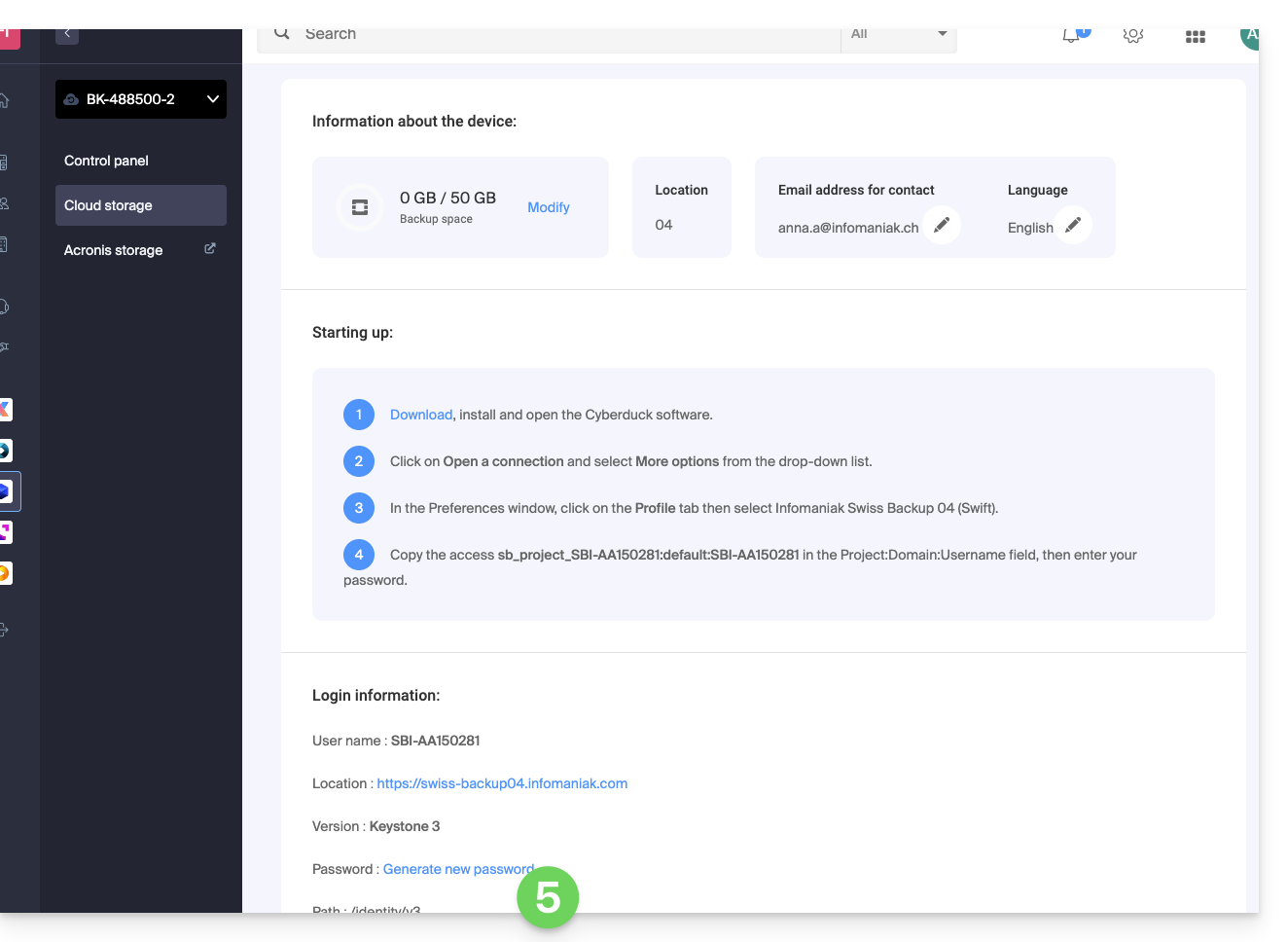
Backup Acronis
Per stabilire una connessione con Acronis, viene generata una password specifica per questo tipo di backup durante la creazione di un dispositivo nell'interfaccia di Swiss Backup e l'attivazione dell'ID. Esiste anche una password di crittografia.
Link a questa FAQ: https://faq.infomaniak.com/2766
Questa FAQ è stata utile?
Questa guida spiega come eseguire il backup dei dati di WordPress su uno spazio di backup Swiss Backup, la soluzione di backup su cloud svizzero indipendente.
Introduzione
- Se i backup offerti da Infomaniak non soddisfano più le vostre esigenze in termini di disponibilità o sicurezza, oppure se il vostro sito è ospitato altrove, i vostri dati potranno essere salvati tramite una connessione S3 compatibile sui server di Infomaniak; in questo modo avrete la certezza di non perdere nulla.
Installare e configurare l'estensione UpdraftPlus
Prerequisiti
- Avere uno spazio Swiss Backup di Infomaniak con una quota di dispositivi disponibile (almeno 1) per un backup di iCloud.
- Aggiungi 1 dispositivo di tipo Cloud per ottenere le impostazioni compatibili con S3.
Successivamente:
- Aggiungi l'estensione WordPress UpdraftPlus, che offre la possibilità di eseguire il backup dei dati di WordPress su un sistema di archiviazione compatibile con S3.
- Fai clic su Impostazioni, quindi su Backup di UpdraftPlus:
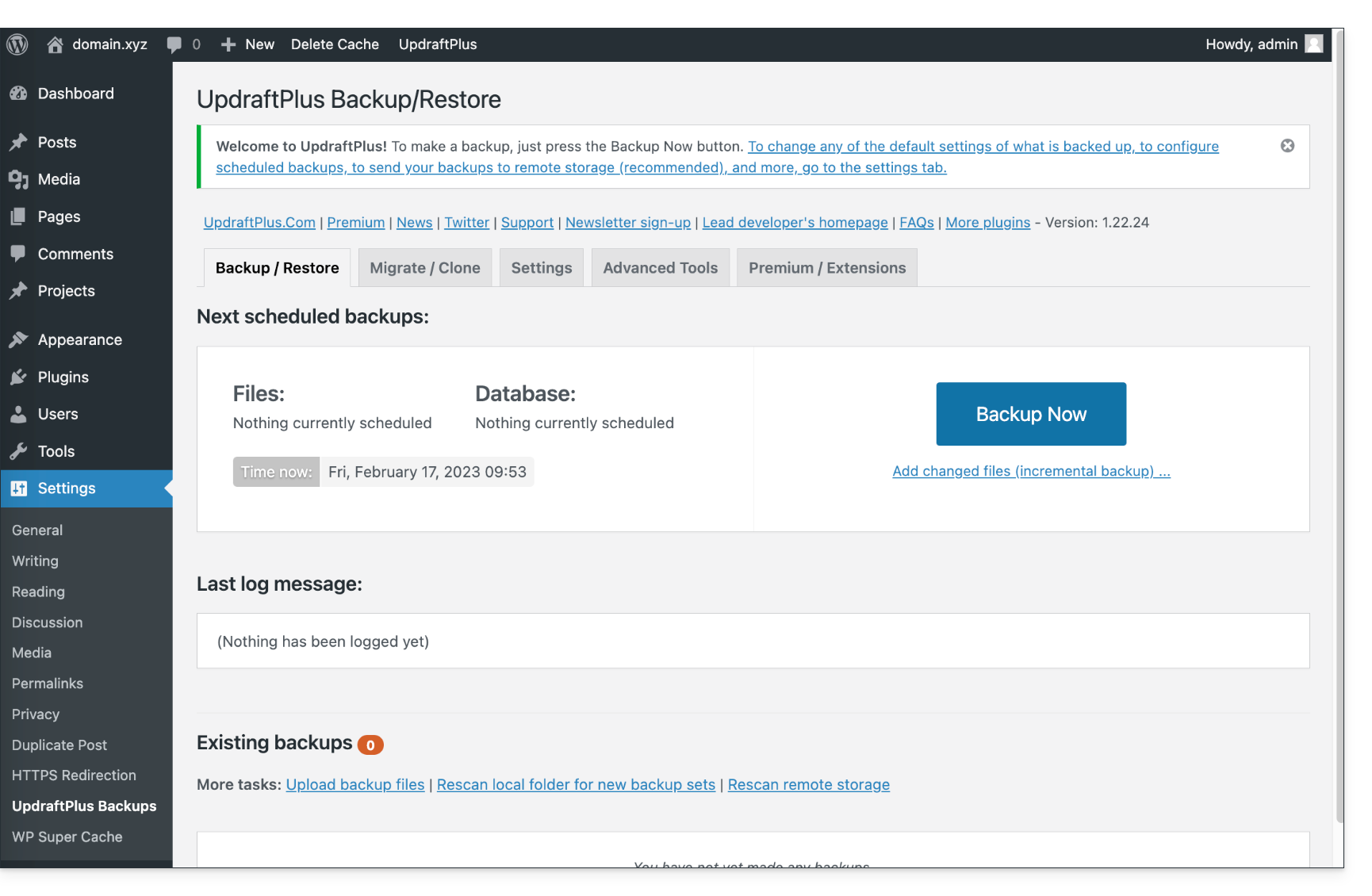
- Fare clic su Impostazioni, quindi su Compatibile con S3 (Generico):
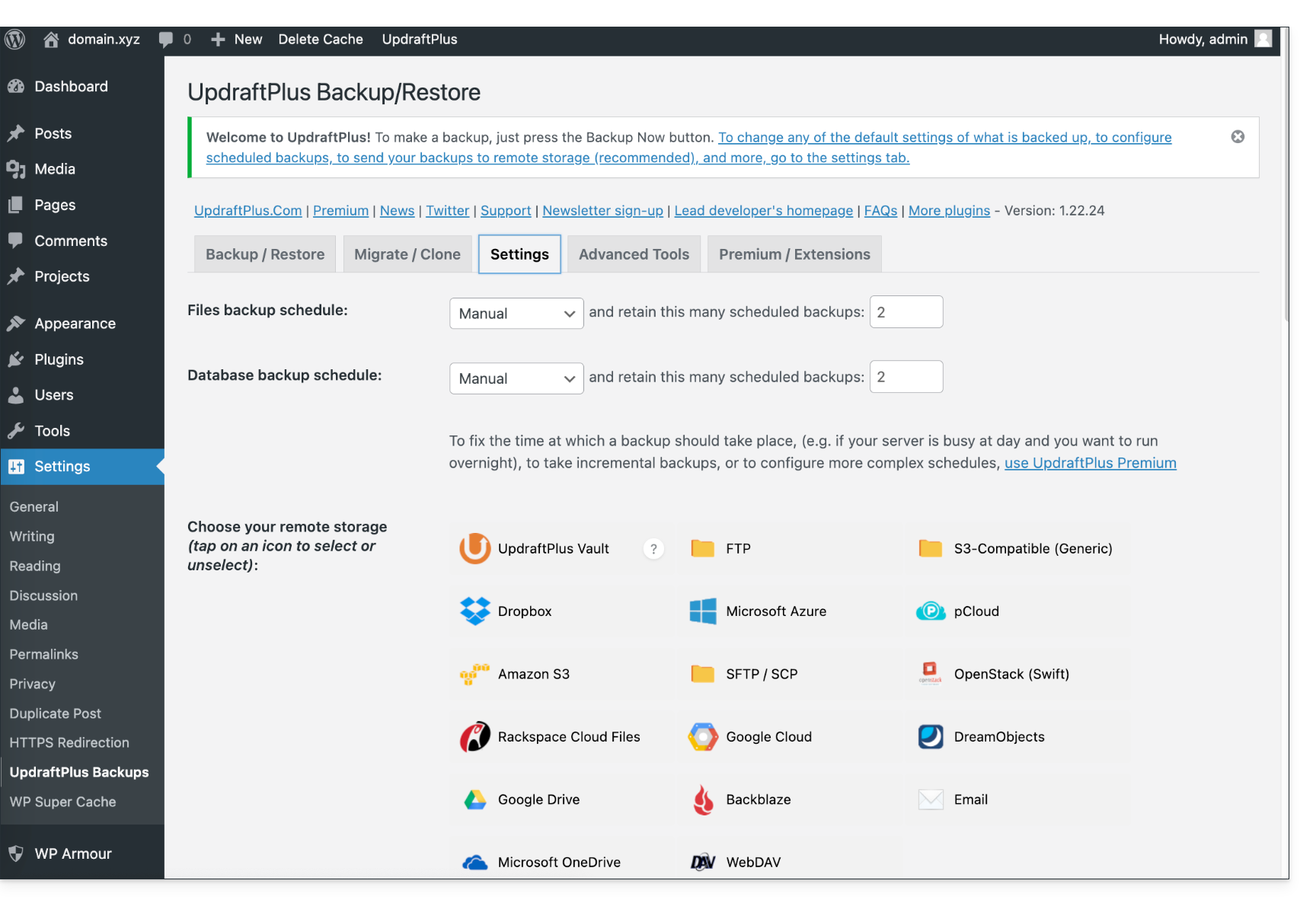
- Più in basso, compilare i campi in base alle informazioni specifiche del dispositivo.
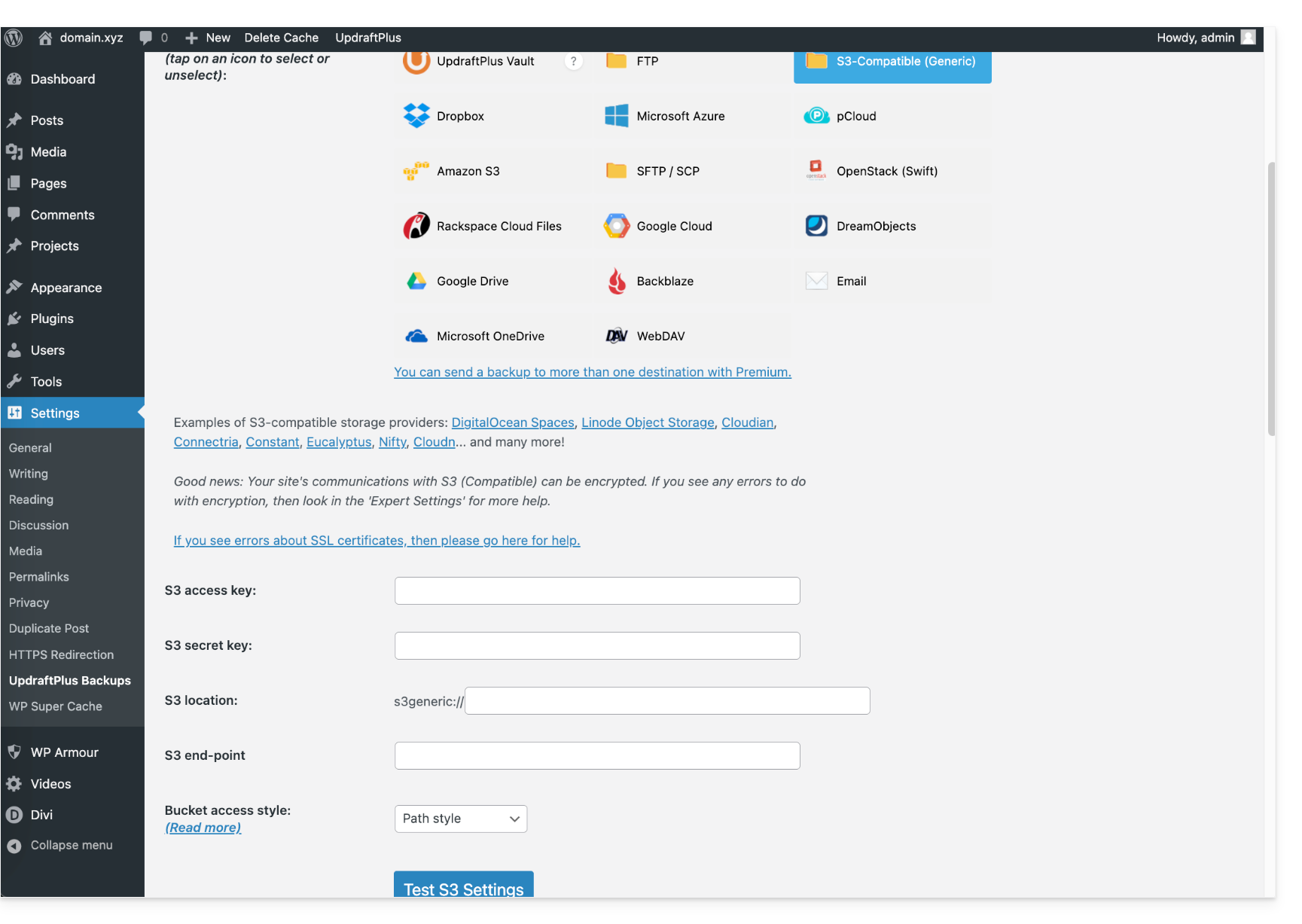
- Ecco il tipo di informazioni che devi avere a disposizione e che devi specificare nei vari campi per creare la connessione:
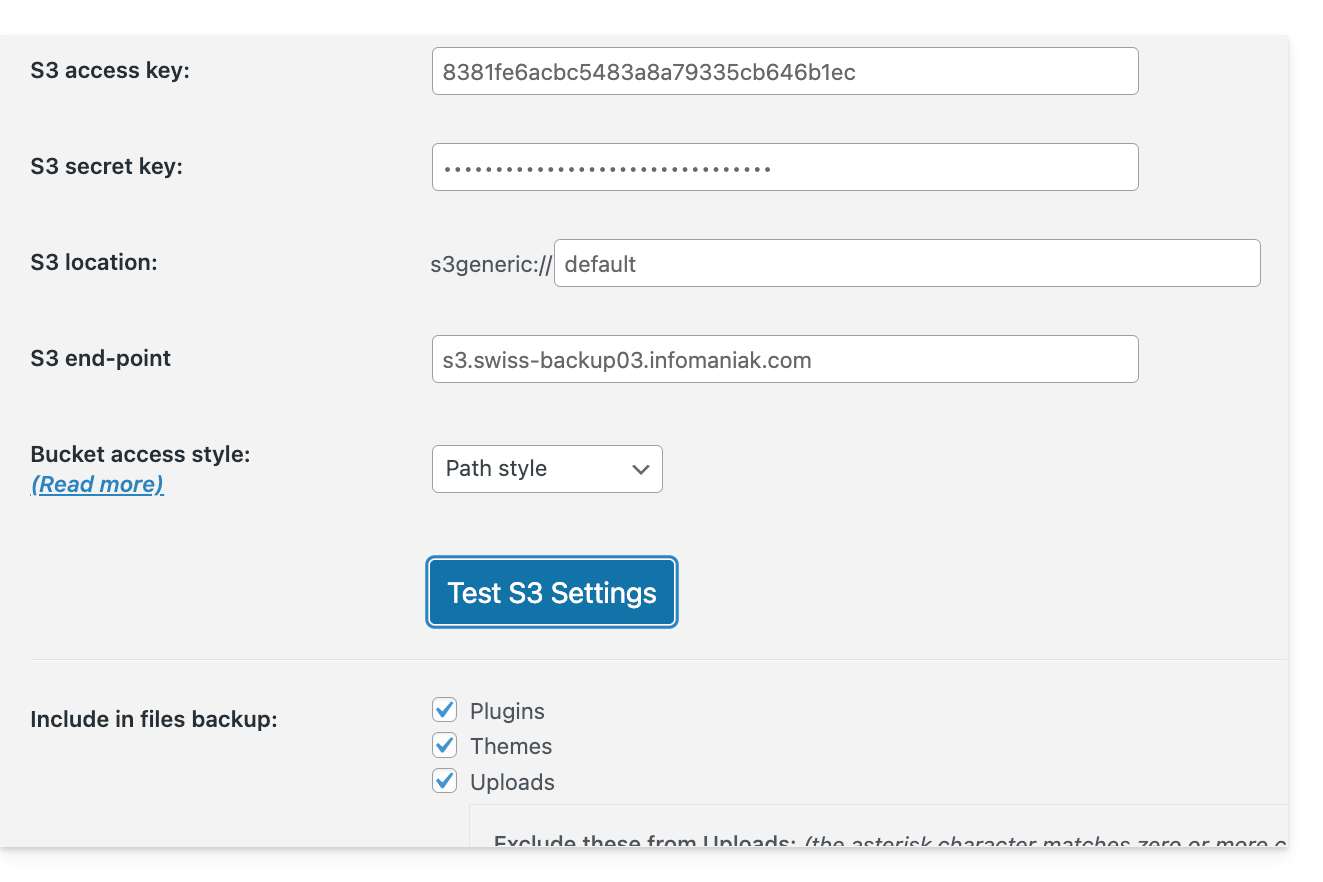
Successivamente, potrai programmare i tuoi backup a intervalli regolari.
Scaricare il backup manualmente
I backup creati tramite UpdraftPlus - S3 possono essere recuperati tramite un client S3 compatibile, ad esempio Cyberduck.
Ripristinare un backup di UpdraftPlus
Consulta questa guida ufficiale in inglese.
Link a questa FAQ: https://faq.infomaniak.com/2767
Questa FAQ è stata utile?
In qualità di partner Infomaniak, si consiglia di gestire i propri clienti Swiss Backup all'interno di un unico account/accesso Acronis e di definire gruppi/unità sulla console Acronis.
Non è possibile migrare clienti finali o backup di clienti finali tra due account Swiss Backup.
Link a questa FAQ: https://faq.infomaniak.com/2768
Questa FAQ è stata utile?
Questa guida illustra come eseguire manualmente il backup dei dati utilizzando l'applicazione Cyberduck (macOS / Windows) tramite il protocollo S3 Compatible su Swiss Backup, la soluzione di backup su cloud svizzero indipendente.
Introduzione
Configurazione di Cyberduck
Prerequisiti
- Avere uno spazio Swiss Backup Infomaniak con una quota di dispositivi disponibile (minimo 1) per un backup su cloud.
- Aggiungere 1 dispositivo di tipo Cloud per ottenere i parametri S3 Compatible.
- Scaricare e installare Cyberduck (macOS / Windows).
- Consultare la documentazione ufficiale https://docs.cyberduck.io/protocols/openstack/infomaniak/.
Per configurare un nuovo backup:
- Aprire l'applicazione Cyberduck.
- Fare clic su Open Connection:
- Fare clic sul menu a tendina e scegliere Più opzioni:
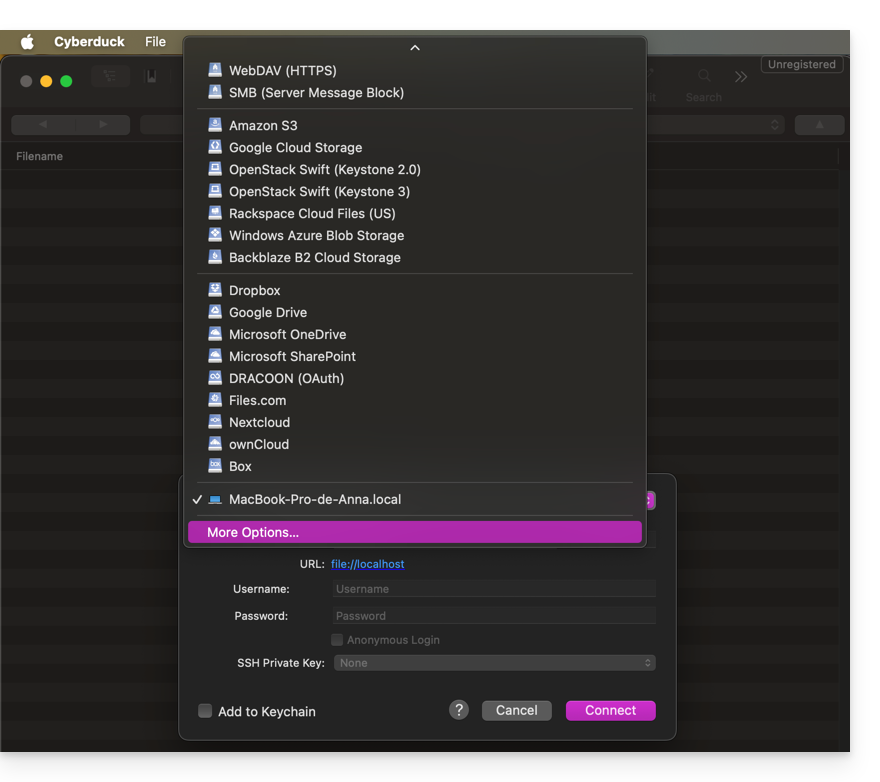
- Attendere il caricamento dei profili aggiuntivi:
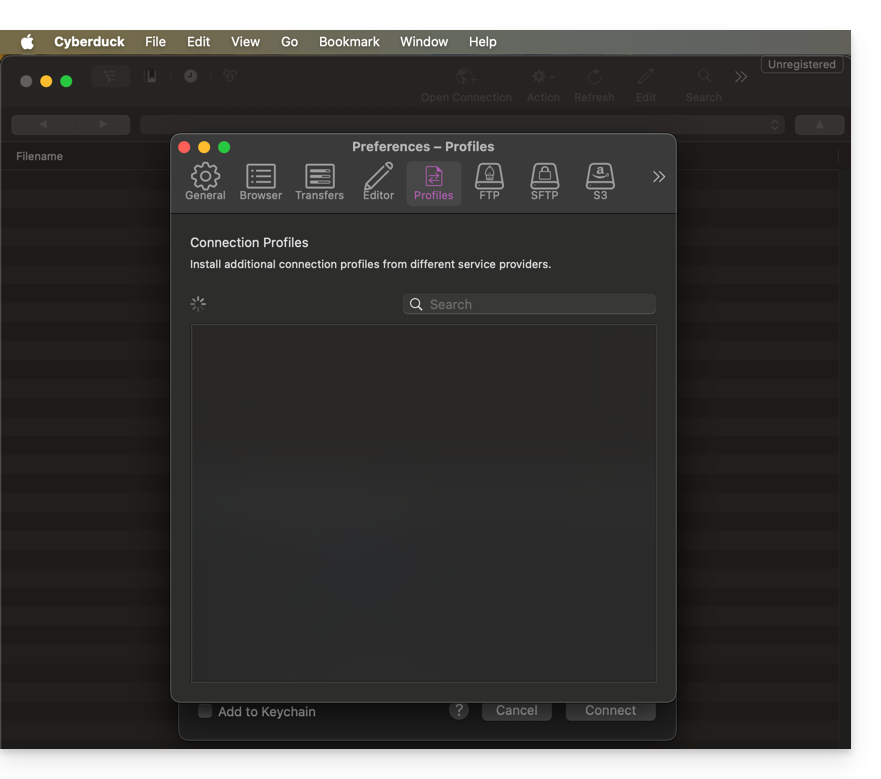
- Cerca e seleziona i profili corrispondenti a Infomaniak S3:
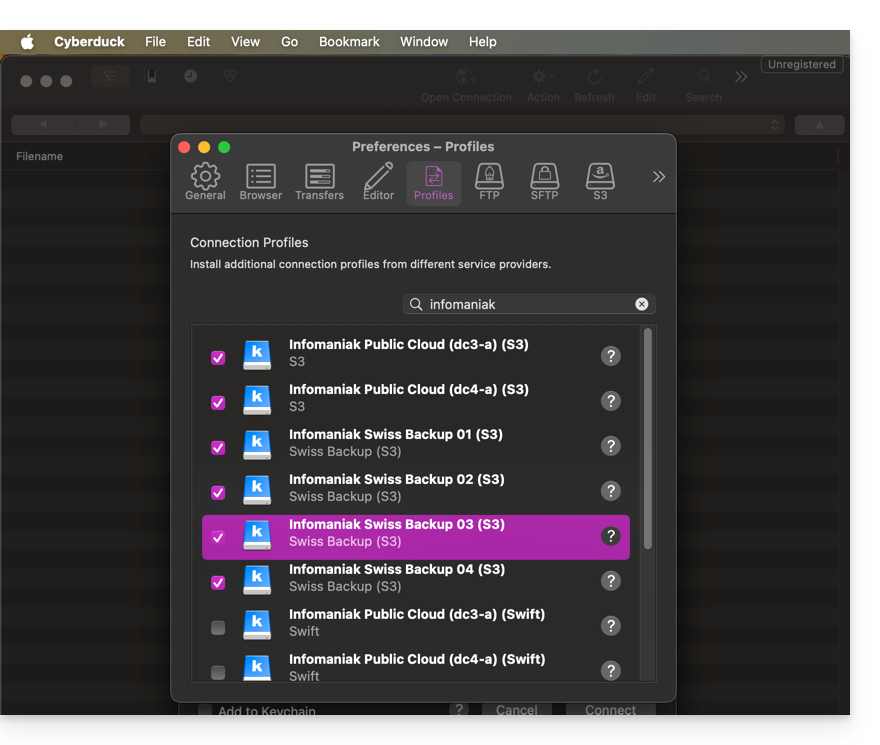
- Verifica, se necessario, il numero del cluster indicato nel Manager, nelle informazioni sullo spazio di archiviazione Cloud, sotto la voce "Posizione".
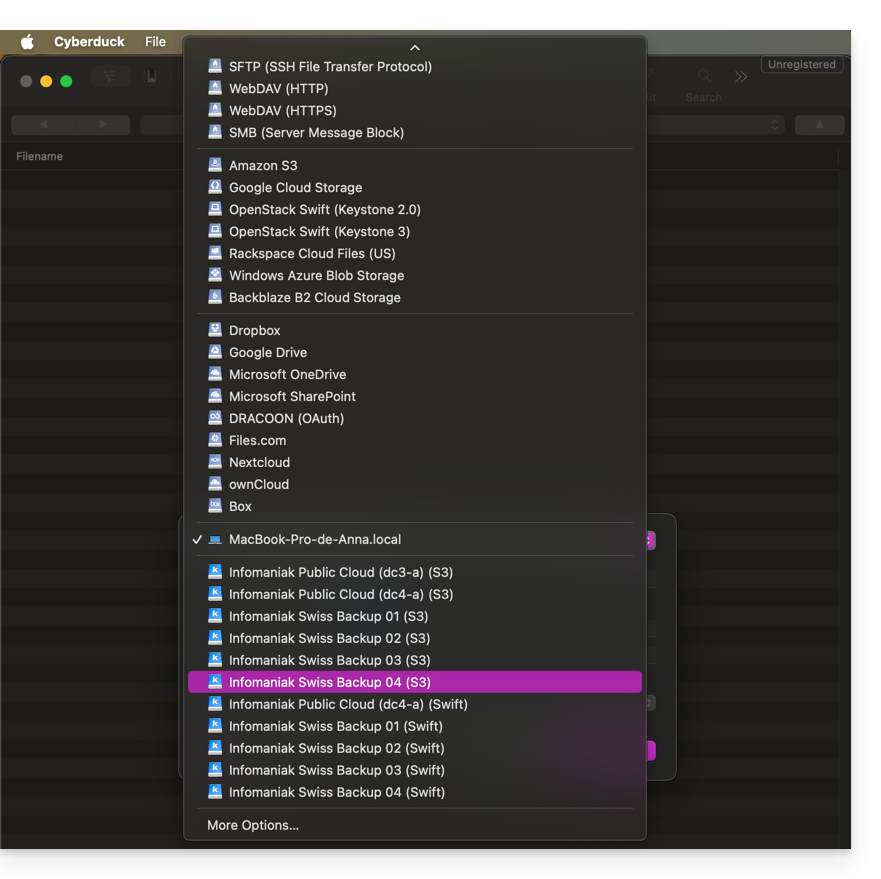
- Chiudi la finestra e riavvia Cyberduck se i profili non sono comparsi nel menu a tendina del punto 3 precedente.
- Scegli il profilo corrispondente:
- Compila i campi in base alle informazioni specifiche per il tuo dispositivo:
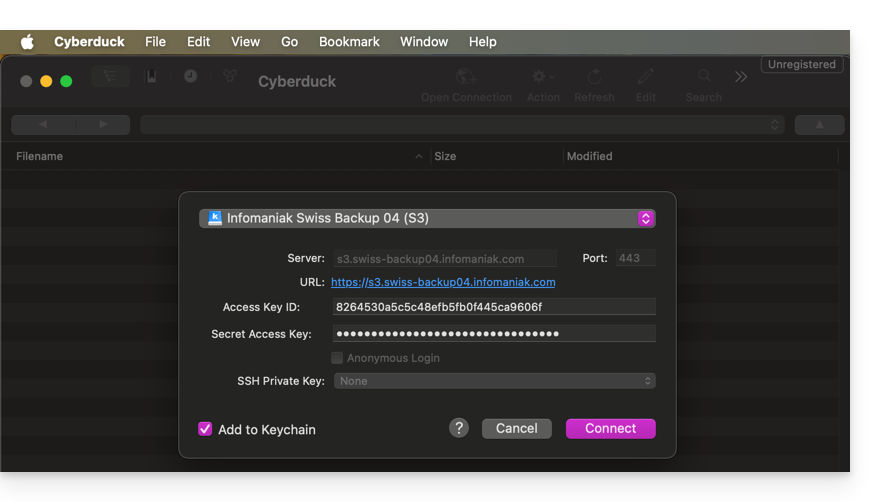
- Fai clic sul pulsante Connetti per stabilire la connessione S3.
Link a questa FAQ: https://faq.infomaniak.com/2795
Questa FAQ è stata utile?
Questa guida illustra come eseguire il backup di uno spazio Google Workspace (Gmail, Google Drive, Google Calendar, …)tramite Acronis su Swiss Backup, la soluzione di backup su cloud svizzero indipendente.
È anche possibile eseguire il backup di altri tipi di dati.
Prerequisiti
- Avere uno spazio Swiss Backup di Infomaniak con una quota dispositivo disponibile (minimo 1) per backup di Google Workspace (1 licenza per ogni utente Workspace da sottoporre a backup):
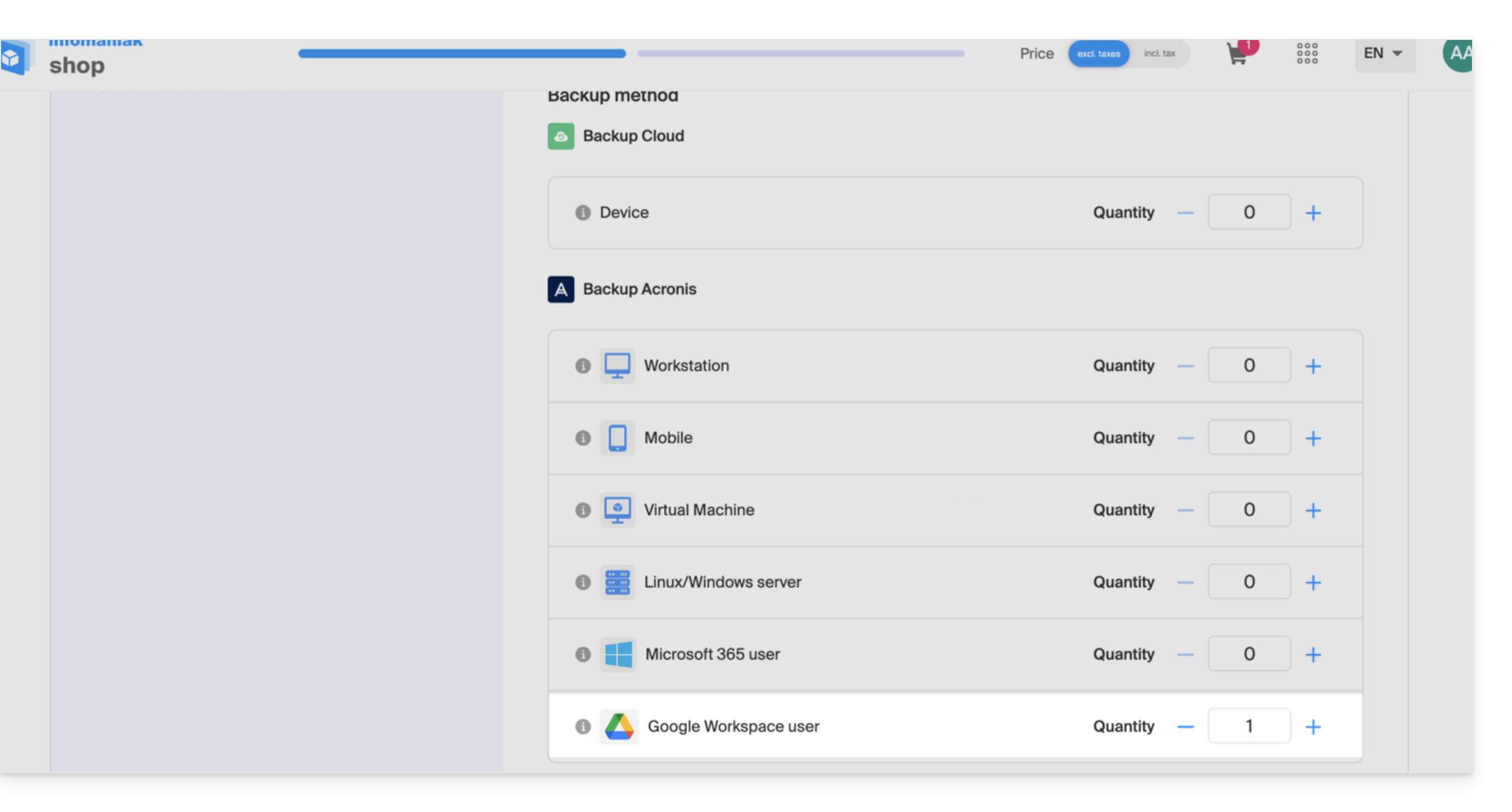
- Se necessario, aumentare la quota di dispositivi in base alle proprie esigenze.
- Aggiungi il dispositivo al Manager Infomaniak per ricevere le credenziali di accesso.
- Crea un nuovo progetto su Google Cloud Platform (console.cloud.google.com) in qualità di super amministratore:
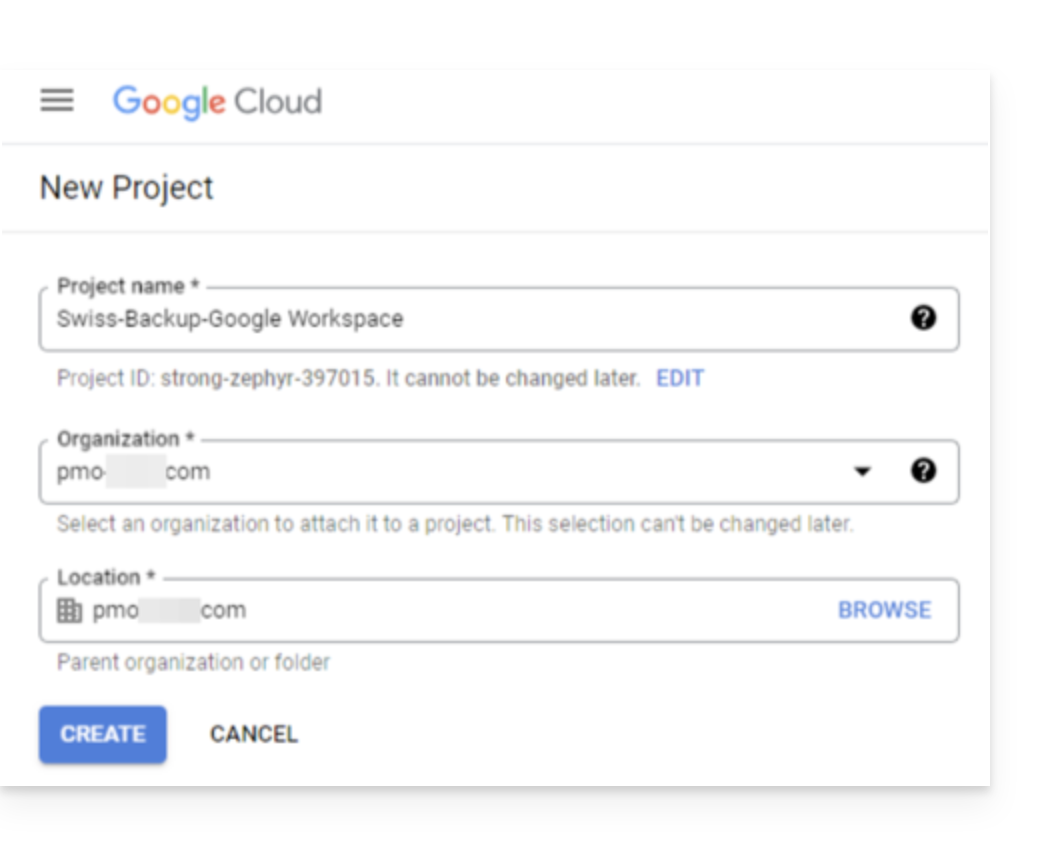
- Consultare la documentazione di Acronis in merito:
- Prevedere 20-30 minuti per completare la configurazione.
Consenti ad Acronis di accedere a Google Cloud Platform
Nella console di Google Cloud Platform:
- Seleziona il tuo nuovo progetto.
- Nel menu di navigazione, seleziona API e servizi > API e servizi attivati:
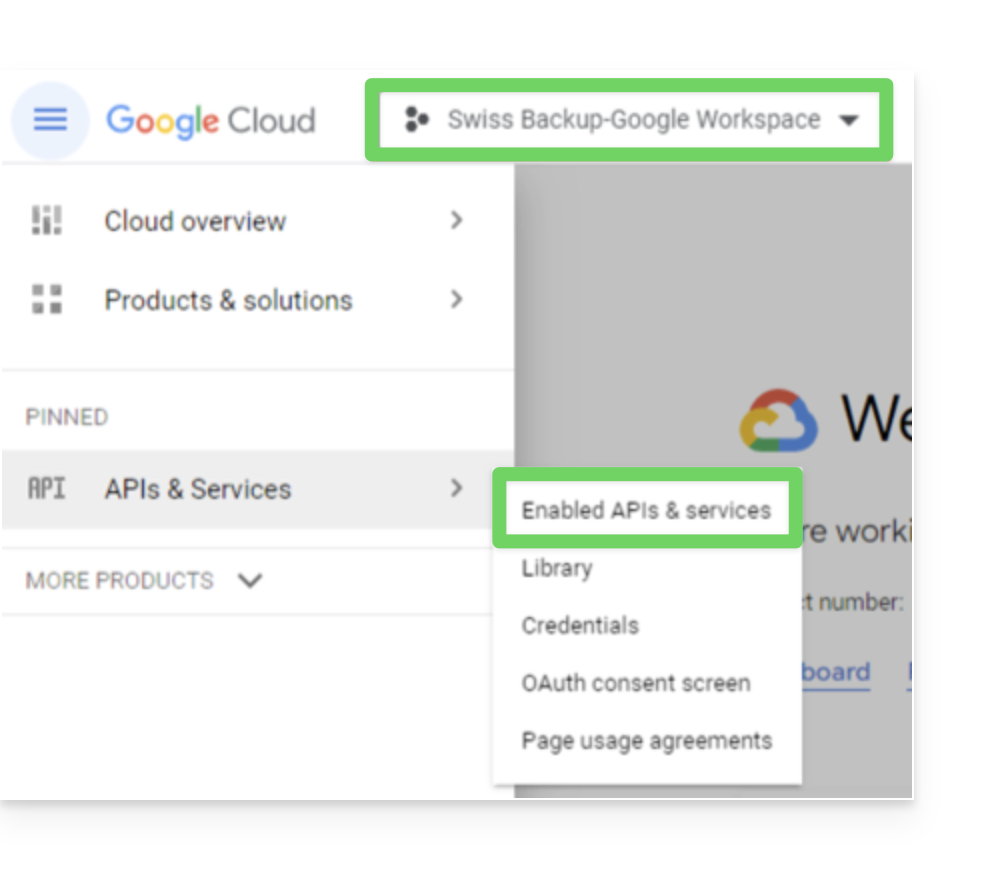
- Disattiva una per una tutte le API attivate per impostazione predefinita in questo progetto:
- Scorri la pagina API e servizi abilitati.
- Fai clic sul nome di un'API abilitata.
- Nella pagina Dettagli API/Servizio che si apre, fai clic su Disattiva e conferma:
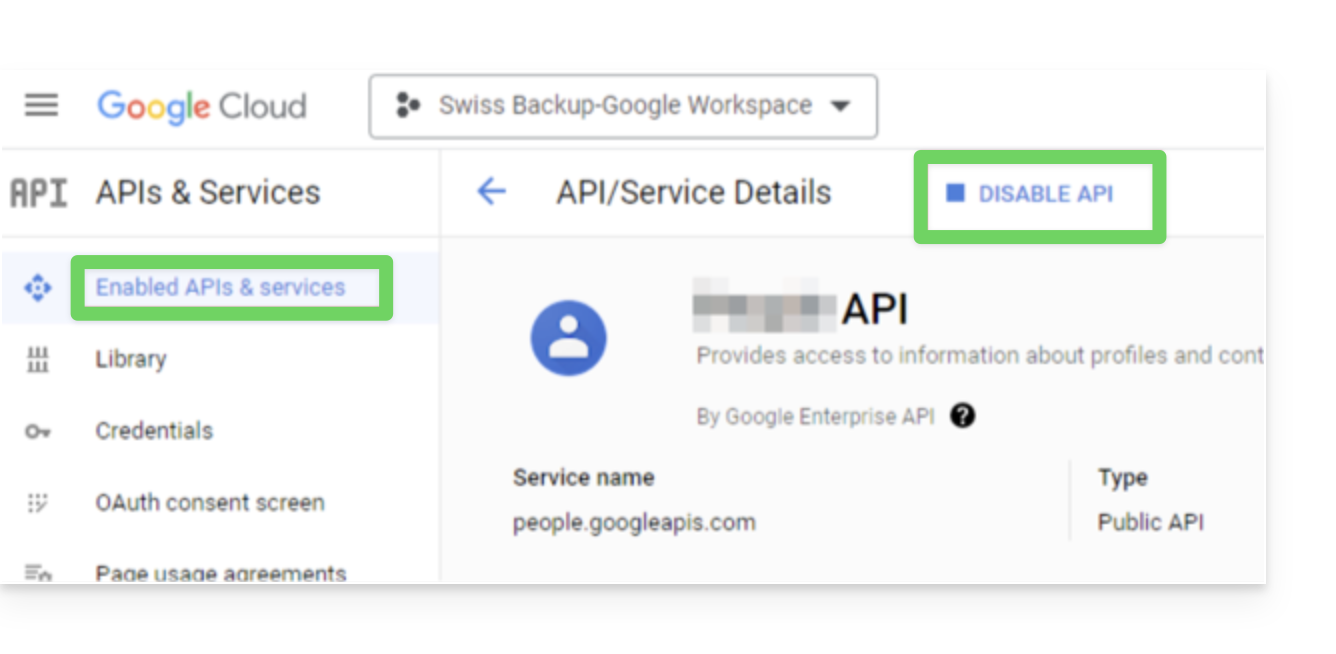
- Torna alla pagina precedente e ripeti l'operazione con l'API successiva.
- Dal menu di navigazione, seleziona API e servizi > Libreria.
- Nella libreria API, attiva le seguenti API, una alla volta, utilizzando la barra di ricerca per individuare le API richieste:
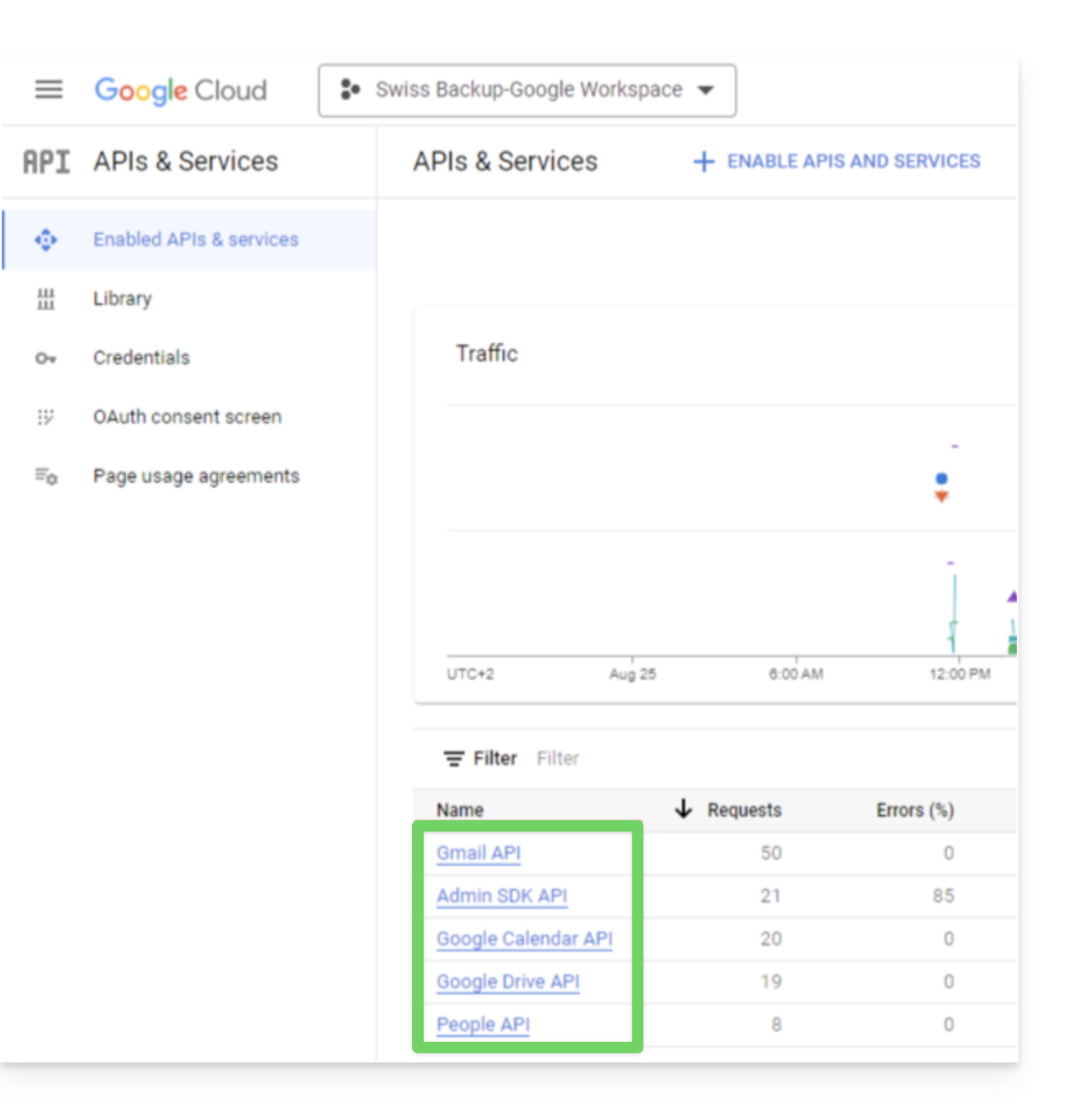
- API Gmail
- API Google Drive
- SDK Admin
- API Google Calendar
- Google People API
- Fai clic sul suo nome, quindi su Attiva.
- Per cercare l'API successiva, torna al punto 5.
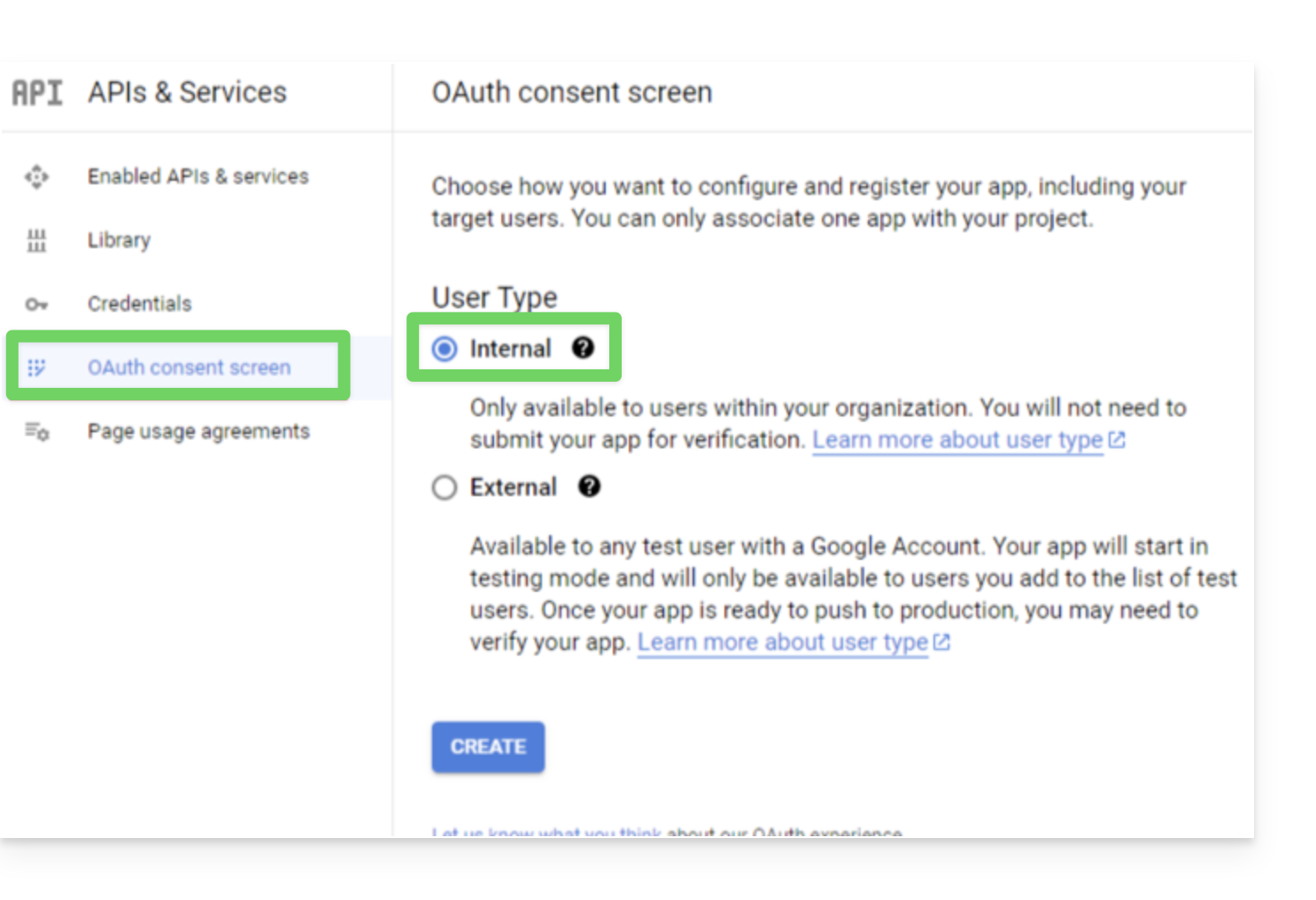
- Dal menu di navigazione di Google Cloud Platform, seleziona API e servizi > Schermata di consenso OAuth.
- Nella finestra che si apre, selezionare Interno come tipo di utente, quindi fare clic su Crea:
- Nel campo Nome dell'applicazione, inserire un nome per la propria applicazione.
- Nel campo E-mail di assistenza per l'utente inserire l'indirizzo dell'amministratore principale.
- Nel campo Informazioni di contatto dello sviluppatore inserire l'indirizzo dell'amministratore principale.
- Lascia tutti gli altri campi vuoti, quindi fai clic su Salva e continua.
- Nella pagina Ambiti, fai clic su Salva e continua senza apportare modifiche.
- Nella pagina Riepilogo, verifica le impostazioni e fai clic su Torna alla dashboard.
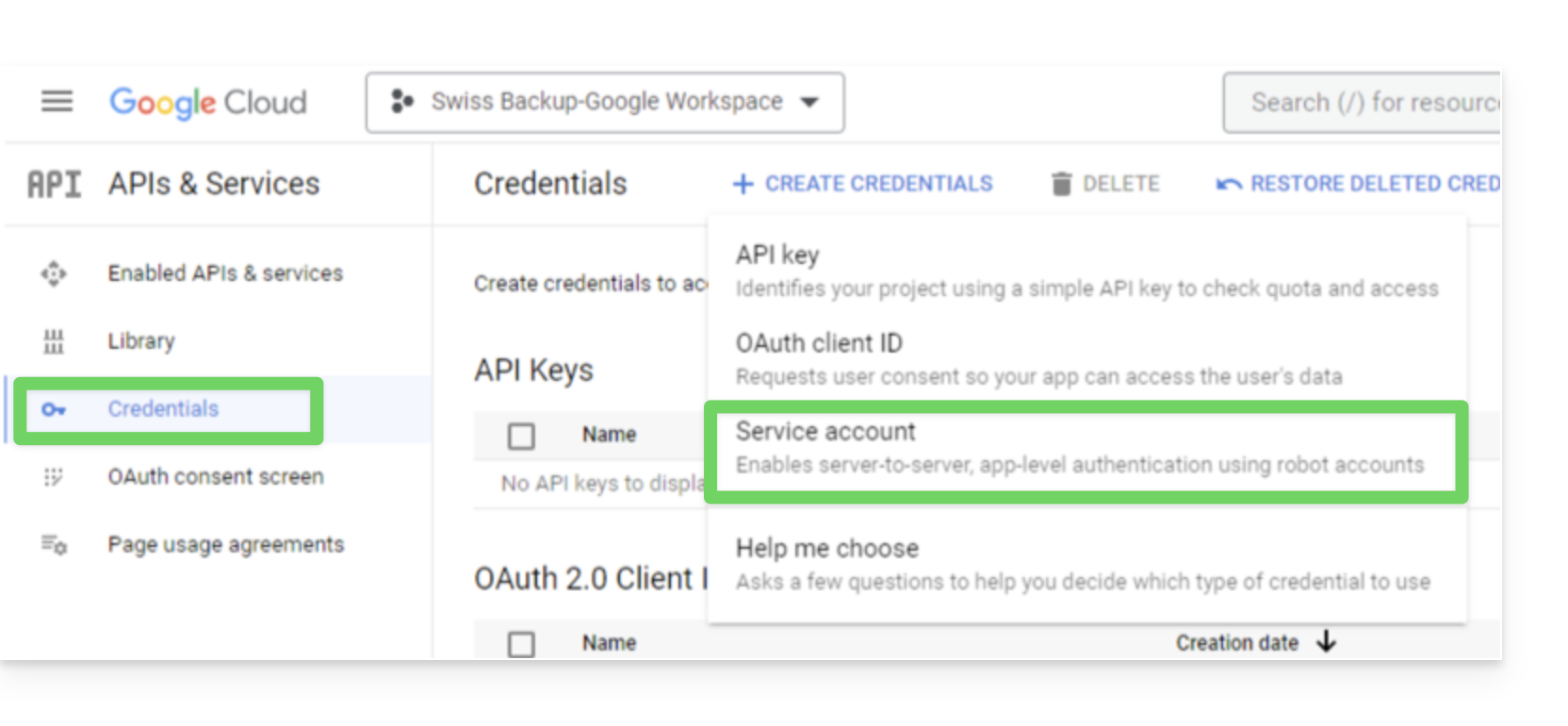
- Nel menu di navigazione di Google Cloud Platform, seleziona Credenziali > Account di servizio.
- Fare clic su Crea un account di servizio:
- Specificare un nome, una descrizione e fare clic su Crea e continua:
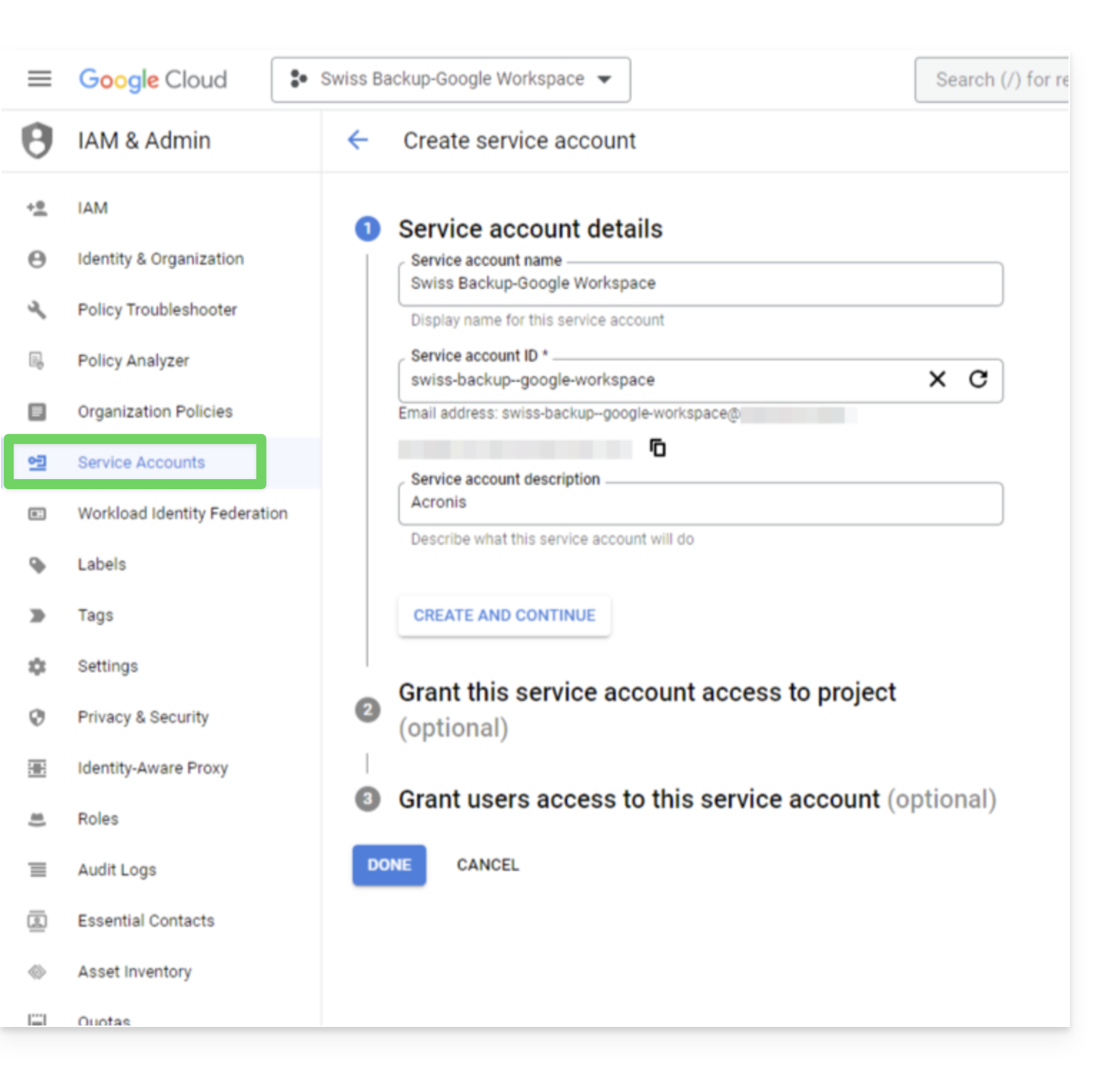
- Non apportare modifiche alle fasi Concedi a questo account di servizio l'accesso al progetto e Concedi agli utenti l'accesso a questo account di servizio.
- Fare clic su Fine; si aprirà la pagina Account di servizio.
- Selezionare il nuovo account di servizio, quindi, in Azioni, fare clic su Gestisci chiavi.
- Nella sezione Chiavi, fare clic su Aggiungi una chiave > Crea una nuova chiave e quindi selezionare il tipo di chiave JSON:
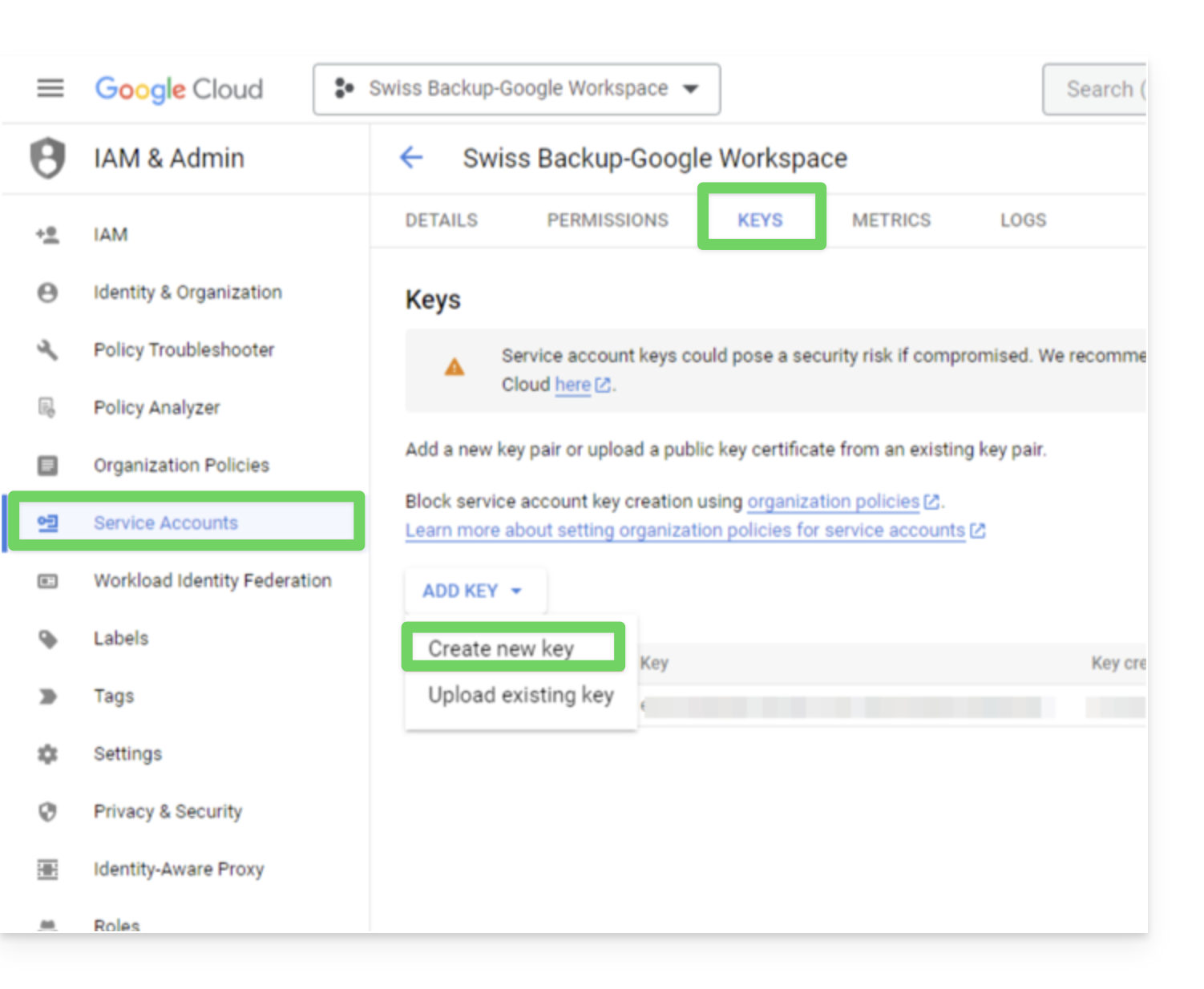
- Fare clic su Crea; un file JSON contenente la chiave privata dell'account di servizio verrà scaricato automaticamente sul computer: conservare questo file in un luogo sicuro, in quanto sarà necessario per aggiungere l'organizzazione Google Workspace al servizio Cyber Protection, come descritto più avanti in questa guida.
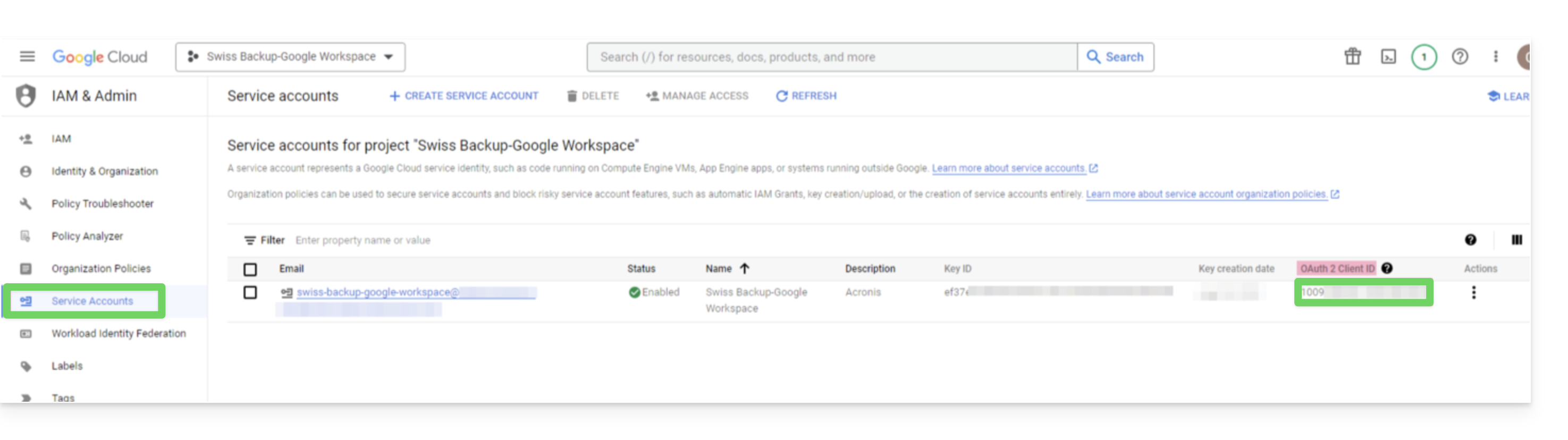
- Nel menu di navigazione di Google Cloud Platform, seleziona Credenziali > Account di servizio.
- Nell'elenco, individua l'account di servizio che hai creato e copia il suo ID cliente visualizzato nella colonna ID cliente OAuth 2.0 (ID cliente OAuth 2.0):
- Clicca qui per accedere all'interfaccia di amministrazione di Google in qualità di super amministratore.
- Nel menu di navigazione, seleziona Sicurezza > Controllo degli accessi e dei dati > Controlli API:
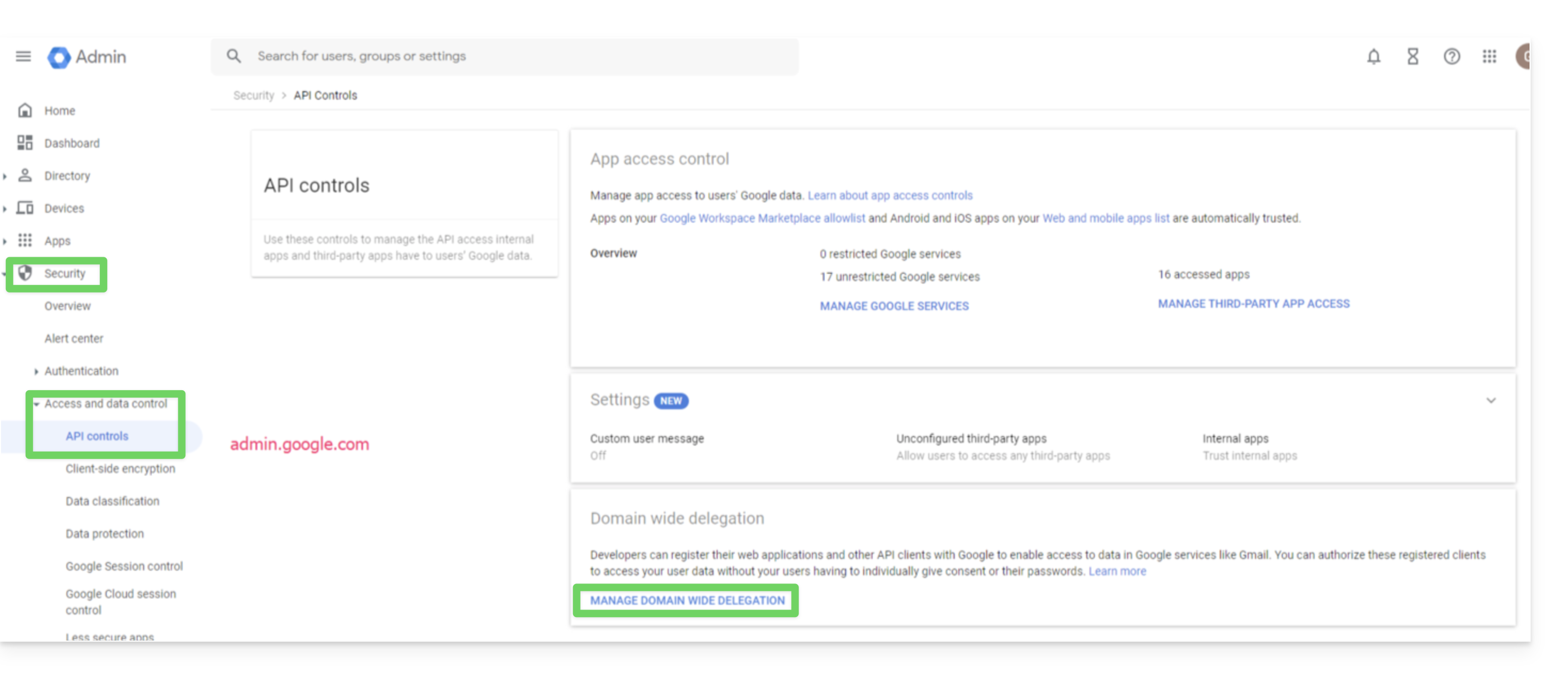
- Scorri la pagina Controlli API, quindi, nella sezione Delega a livello di dominio, fai clic su Gestisci la delega a livello di dominio; si aprirà la pagina Delega a livello di dominio.
- In questa pagina, fare clic su Aggiungi:
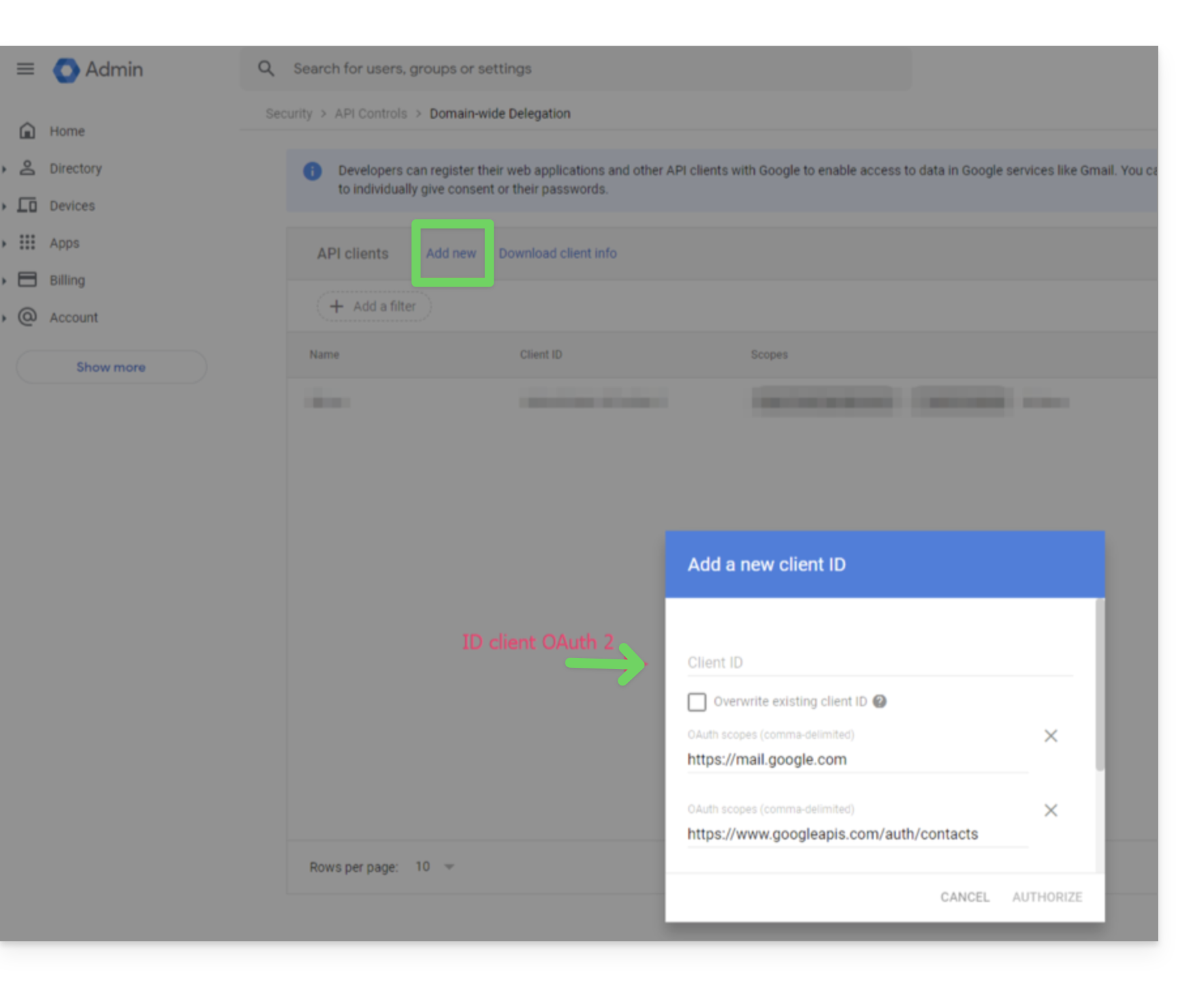
- Si apre la finestra Aggiungi un nuovo ID cliente.
- Nel campo ID cliente inserire l'ID cliente del proprio account di servizio.
- Nel campo Ambito OAuth aggiungere i seguenti ambiti:
- https://mail.google.com
- https://www.googleapis.com/auth/contacts
- https://www.googleapis.com/auth/calendar
- https://www.googleapis.com/auth/admin.directory.user.readonly
- https://www.googleapis.com/auth/admin.directory.domain.readonly
- https://www.googleapis.com/auth/drive
- https://www.googleapis.com/auth/gmail.modify
- Fare clic su Autorizza.
Il nuovo progetto Google Cloud potrà quindi accedere ai dati del tuo account Google Workspace.
Creazione dello spazio di backup
Per configurare il backup di Google Workspace con Acronis:
- Clicca qui per accedere alla Console Acronis utilizzando le credenziali ottenute dopo aver aggiunto il dispositivo (hai bisogno di aiuto?).
- Clicca sul pulsante per aggiungere un dispositivo per aggiungere un dispositivo di tipo Google Workspace:
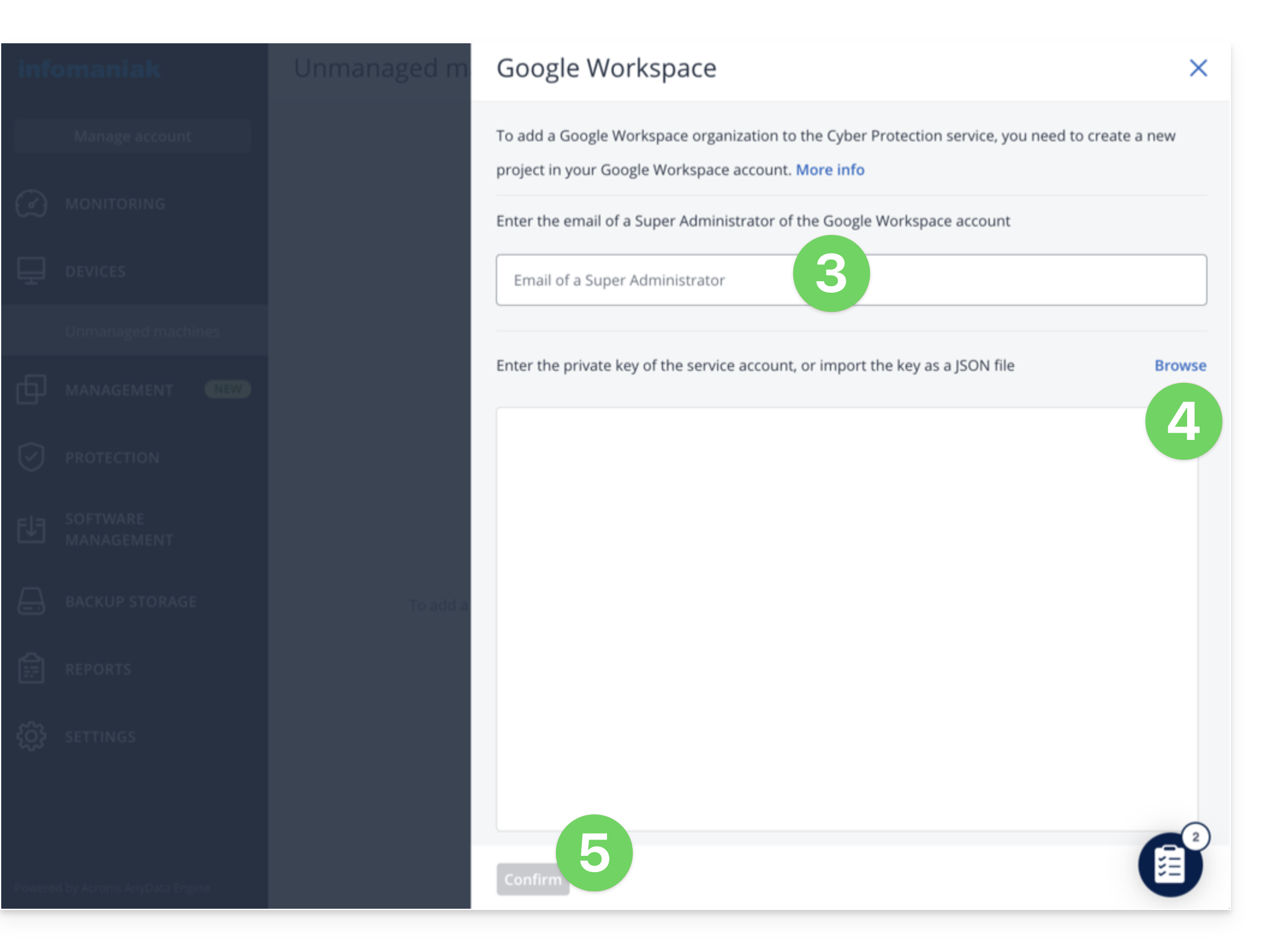
- Inserisci l'indirizzo di un super amministratore del tuo account Google Workspace (non importa se l'autenticazione a due fattori è attivata per l'account di posta elettronica del super amministratore).
- Cerca il file JSON che contiene la chiave privata dell'account di servizio che hai creato nel tuo progetto Google Cloud (oppure incolla il contenuto del file sotto forma di testo).
- Fare clic su Conferma:
La vostra organizzazione Google Workspace apparirà quindi nella scheda Dispositivi della console di gestione: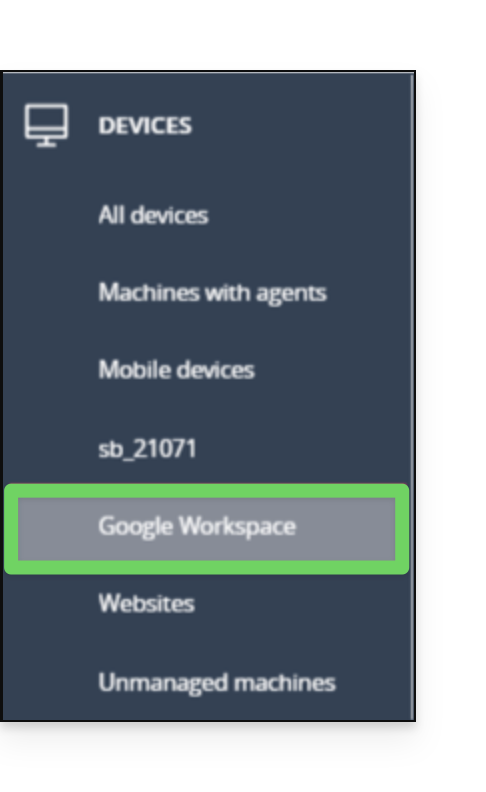
Link a questa FAQ: https://faq.infomaniak.com/2805
Questa FAQ è stata utile?
Questa guida illustra come eseguire il backup di uno spazio Microsoft 365 utilizzando Acronis su Swiss Backup, la soluzione di backup su cloud svizzero indipendente.
Introduzione
- Cosa è possibile salvare:
- Office
- OneDrive
- Exchange
- Teams
- SharePoint
- Per impostazione predefinita, i blocchi appunti OneNote sono inclusi nei backup dei file di OneDrive, di Microsoft Teams e dei siti SharePoint.
- È anche possibile eseguire il backup di altri tipi di dati.
Aggiunta di un'organizzazione Microsoft 365
Prerequisiti
- Avere uno spazio Swiss Backup Infomaniak con una quota di dispositivi disponibile (minimo 1) per un backup Acronis Microsoft 365 (1 licenza per ogni utente Office 365 da proteggere):
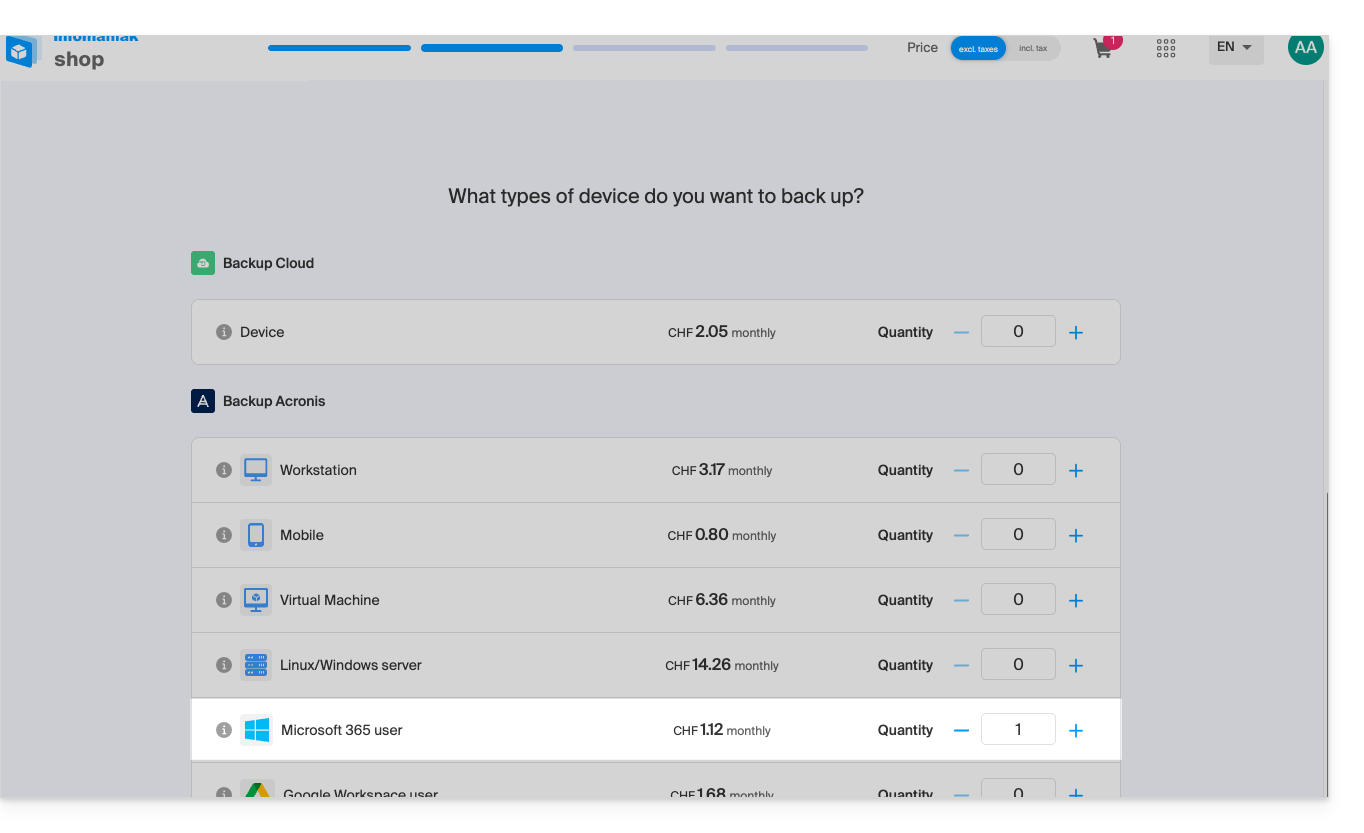
- Se necessario, aumenta la quota di spazio disponibile in base alle tue esigenze.
- Aggiungi il dispositivo nel Manager Infomaniak per ricevere le credenziali di accesso.
- Il tuo account deve disporre del ruolo di amministratore globale in Microsoft 365.
- Consulta la documentazione di Acronis in merito.
Un amministratore può aggiungere una o più organizzazioni Microsoft 365 a un account Swiss Backup.
Per aggiungere un'organizzazione Microsoft 365:
- Clicca qui per accedere alla Console Acronis utilizzando le credenziali ottenute dopo aver aggiunto il dispositivo (hai bisogno di aiuto?).
- Clicca sul pulsante per aggiungere un dispositivo per aggiungere un dispositivo di tipo Microsoft 365 Business:
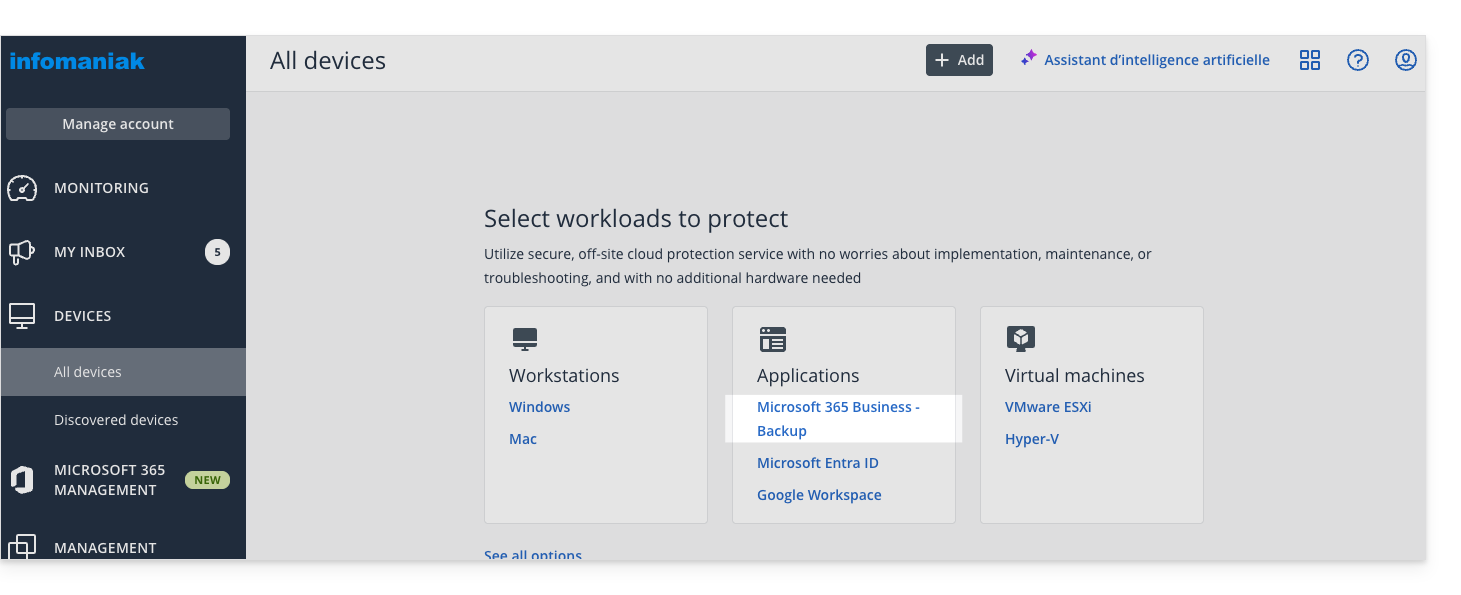
- Il software ti reindirizza alla pagina di accesso di Microsoft 365:
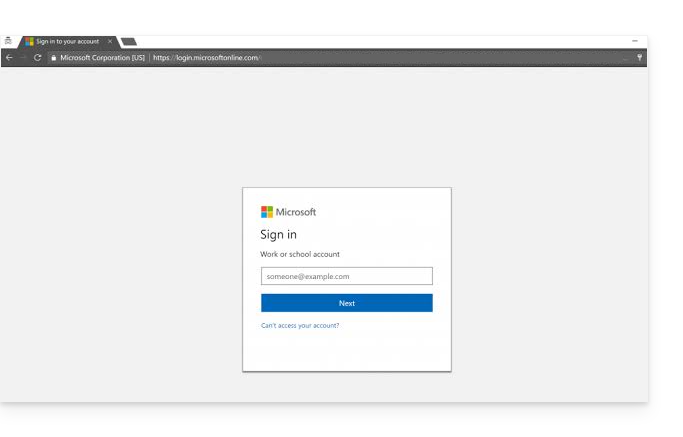
- Accedi utilizzando le credenziali dell'amministratore globale di Microsoft 365.
- Microsoft 365 mostra un elenco delle autorizzazioni necessarie per eseguire il backup e il ripristino dei dati della tua organizzazione:
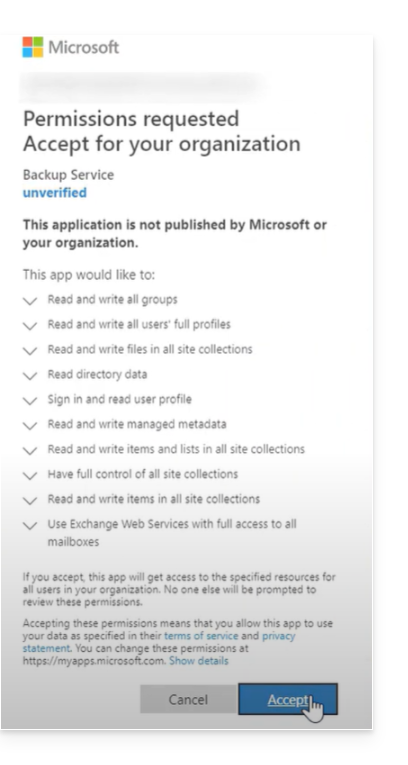
- Conferma di voler concedere queste autorizzazioni al servizio Cyber Protect.
L'agente Cloud non si connette a Microsoft 365. L'agente ottiene le autorizzazioni necessarie direttamente da Microsoft 365. È necessario confermare solo l'assegnazione di queste autorizzazioni, effettuando l'accesso come amministratore globale. L'agente non memorizza le credenziali del tuo account e non le utilizza per eseguire backup e ripristini. La modifica della password di questo account o la disattivazione o eliminazione di questo account in Microsoft 365 non influisce sul funzionamento dell'agente.
La tua organizzazione Microsoft 365 viene visualizzata nella scheda Dispositivi nella console Cyber Protect: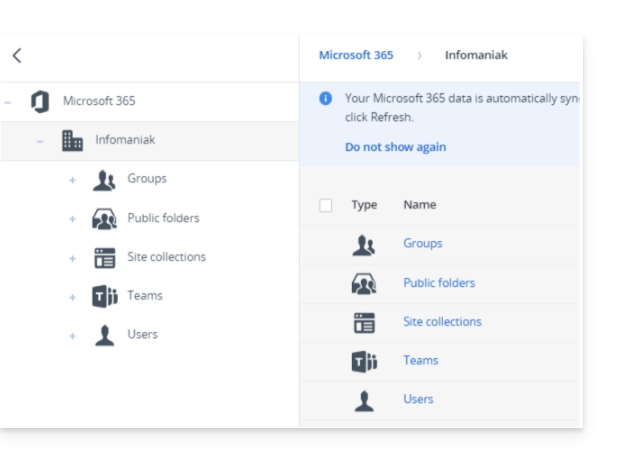
Frequenza di backup/sincronizzazione
L'agente Cloud si sincronizza con Microsoft 365 ogni 24 ore, a partire dal momento in cui l'organizzazione viene aggiunta al servizio Cyber Protection. Se si aggiunge o si rimuove un utente, un gruppo o un sito, tale modifica non sarà immediatamente visibile nella console Cyber Protect.
Sincronizzazione immediata
Per sincronizzare immediatamente le modifiche, seleziona l'organizzazione nella pagina Microsoft 365 e fai clic su Aggiorna.
Se hai applicato un piano di protezione al gruppo Tutti gli utenti, Tutti i gruppi o Tutti i siti, gli elementi aggiunti di recente saranno inclusi nel backup solo dopo che la sincronizzazione sarà stata completata.
In caso di rallentamenti
Se le attività di backup o ripristino Microsoft 365 Cloud-to-Cloud (C2C) vengono eseguite più lentamente del previsto e impiegano molto tempo per essere completate, consulta questa guida per disattivare temporaneamente il throttling dell'API Exchange Web Services al fine di migliorare le prestazioni durante il ripristino degli elementi di Microsoft 365.
Elementi eliminati
In conformità con la politica di Microsoft, quando un utente, un gruppo o un sito viene eliminato dall'interfaccia grafica di Microsoft 365, rimane comunque disponibile per alcuni giorni tramite l'API. Durante questo periodo, l'elemento eliminato è inattivo (evidenziato in grigio) nella console Cyber Protect e non viene sottoposto a backup.
Quando l'elemento eliminato non sarà più disponibile tramite l'API, scomparirà dalla console Cyber Protect. I suoi backup (se presenti) si troveranno in Archiviazione backup > Backup delle applicazioni cloud.
Scopri di più
Link a questa FAQ: https://faq.infomaniak.com/2825
Questa FAQ è stata utile?
Questa guida spiega come eliminare un backup di Swiss Backup con Acronis e illustra i diversi scenari che potrebbero verificarsi durante l'eliminazione. Consulta anche questa altra guida di Acronis sull'argomento.
Prerequisiti
- È necessario che almeno un dispositivo sia registrato (e online) con le stesse credenziali utilizzate per eseguire il backup:
- Ad esempio, se l'obiettivo è eliminare un backup creato da
SBA-XXXX-ADMIN, ma nessun dispositivo è online, è sufficiente scaricare Acronis su un altro dispositivo e registrarlo con lo stesso utente: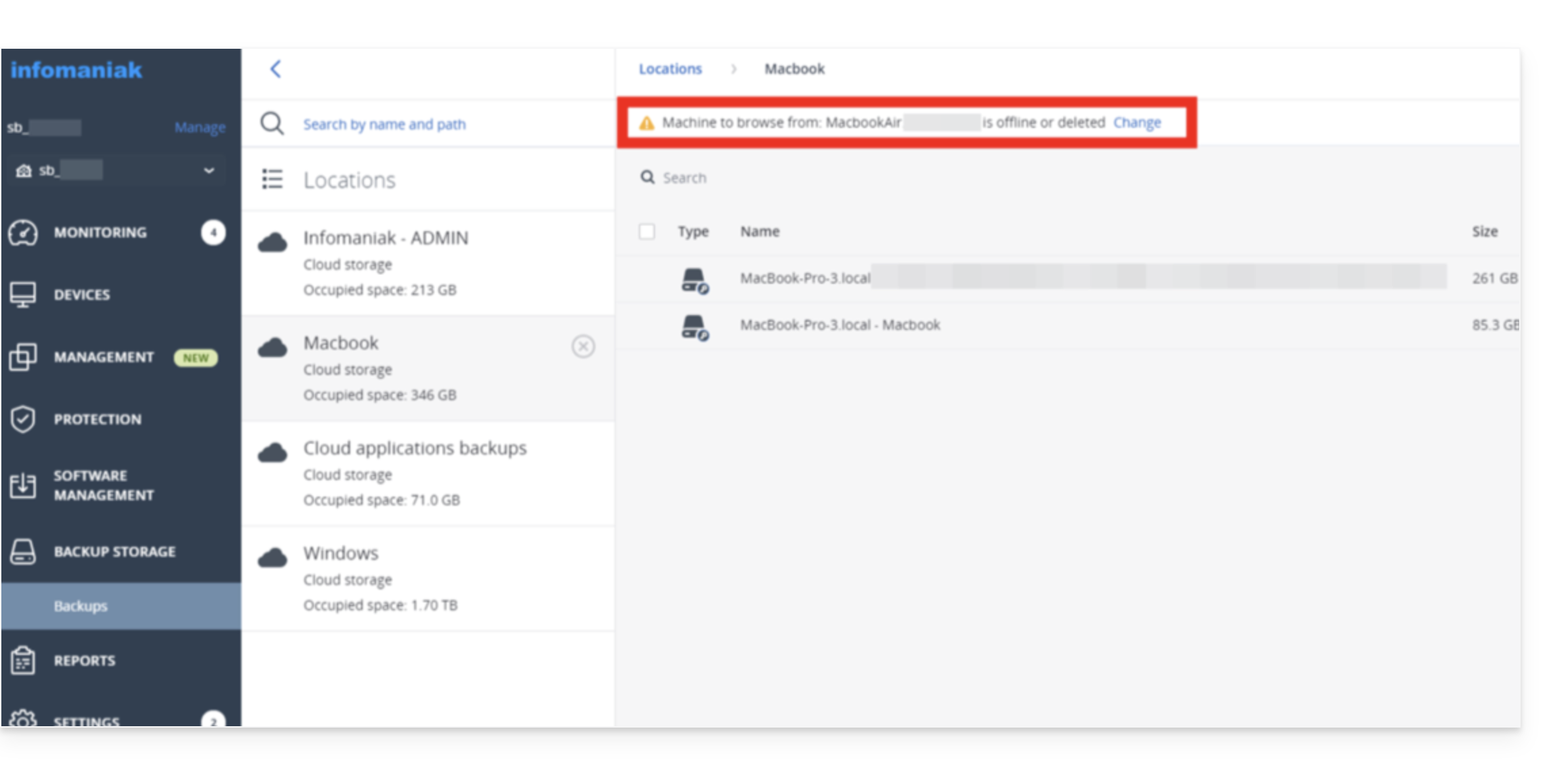
- Ad esempio, se l'obiettivo è eliminare un backup creato da
- L'eliminazione richiede spazio libero:
- Si prega di valutare la possibilità di aumentare la quota dell'utente (guida); una volta completata l'eliminazione, è possibile riportare la quota al livello concordato:
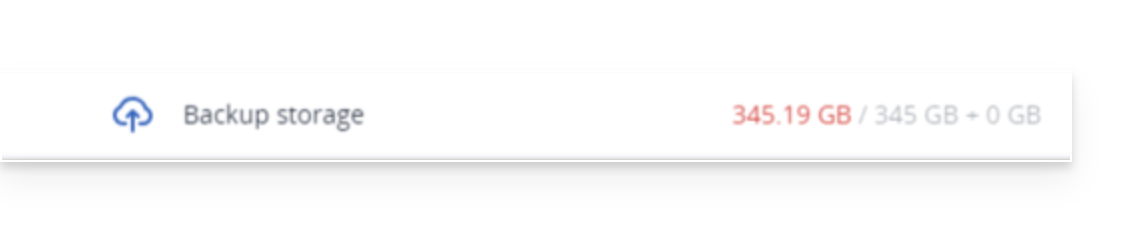
- Si prega di valutare la possibilità di aumentare la quota dell'utente (guida); una volta completata l'eliminazione, è possibile riportare la quota al livello concordato:
- Aggiornare lo spazio di archiviazione:
- Se è stata eseguita di recente un'eliminazione, è necessario avere pazienza, l'eliminazione potrebbe richiedere un po' di tempo a seconda delle dimensioni dell'archivio da eliminare; se lo spazio di archiviazione utilizzato non è cambiato, aggiornare la posizione del backup:
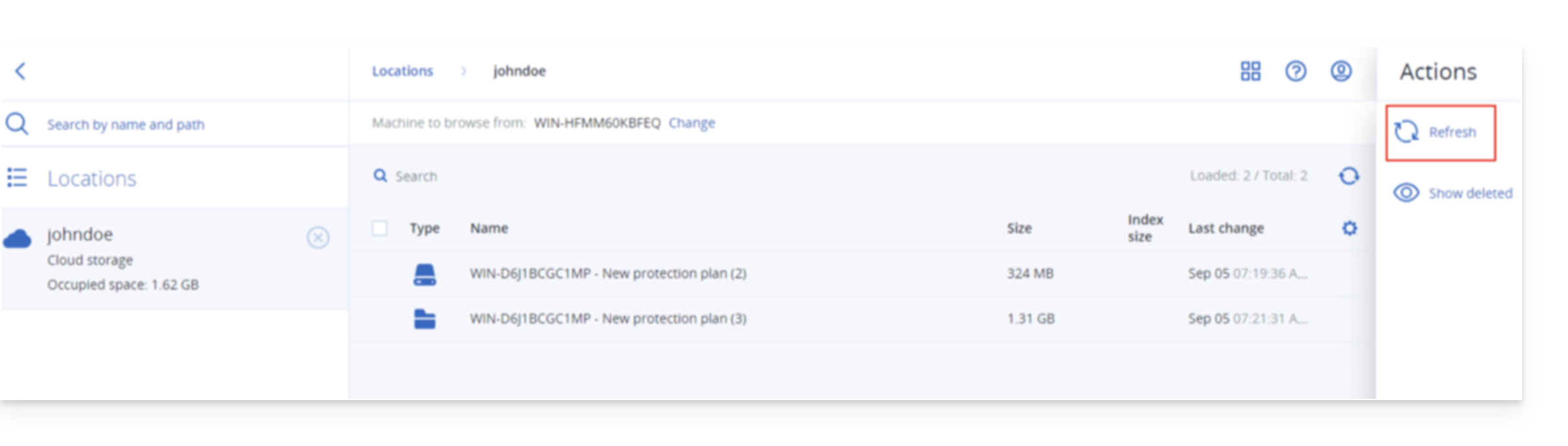
- Se è stata eseguita di recente un'eliminazione, è necessario avere pazienza, l'eliminazione potrebbe richiedere un po' di tempo a seconda delle dimensioni dell'archivio da eliminare; se lo spazio di archiviazione utilizzato non è cambiato, aggiornare la posizione del backup:
Eliminare un backup Acronis
A tal fine:
- Accedere allo Storage di backup nella console Cyber Protect.
- Seleziona la posizione da cui desideri eliminare i backup.
- Seleziona l'archivio di backup da cui desideri eliminare i backup.
Eliminare l'intera cronologia dei backup
- Fare clic su Elimina.
- L'eliminazione di un archivio di backup comporta l'eliminazione di tutti i backup contenuti in tale archivio.
Eliminare un backup specifico nell'archivio di backup
- Fare clic su Visualizza backup.
- Selezionare il backup (punto di ripristino) che si desidera eliminare.
- Fare clic su Azioni > Elimina:
- Quando si elimina un archivio di backup, selezionare la casella e fare clic su Elimina per confermare la decisione.
- Quando si elimina un backup specifico, fare clic su Elimina per confermare la decisione.
Eliminare tutti i backup associati a un utente
- Anche se nessun dispositivo è connesso, è possibile disattivarlo e quindi eliminarlo (per maggiori informazioni, consultare questa guida di Acronis).
Eliminare i backup incompleti (se presenti)
- Consulta questa guida per istruzioni dettagliate.
Certificato
Se il problema relativo alla quota di archiviazione/eliminazione persiste anche dopo aver aumentato la quota di archiviazione dell'utente interessato, si consiglia di reinstallare Acronis.
Quando Acronis viene completamente disinstallato, viene eliminato il certificato che potrebbe essere la causa di questo problema.
Per rimuovere manualmente il certificato, senza disinstallare Acronis:
- Verificare la sua posizione e rimuovere/spostare il certificato; consultare questa guida.
- Riavviare il servizio Acronis Managed Machine. Consultare questa guida.
- Eseguire un backup o aggiornare lo spazio di archiviazione.
- Questo genererà un nuovo certificato e risolverà il problema relativo alla quota di spazio di archiviazione.
Link a questa FAQ: https://faq.infomaniak.com/2877
Questa FAQ è stata utile?
Questa guida ti sarà utile se il tuo software/client SFTP mostra improvvisamente una richiesta di accettazione di una nuova impronta digitale durante l'utilizzo del servizio Swiss Backup di Infomaniak.
Avviso del software/client SFTP
Se il software SFTP mostra improvvisamente un messaggio che richiede di accettare una nuova impronta digitale, non si tratta necessariamente di un problema di sicurezza. Questa richiesta può verificarsi a seguito di modifiche tecniche pianificate all'infrastruttura di Infomaniak (se avete ricevuto un'e-mail a riguardo).
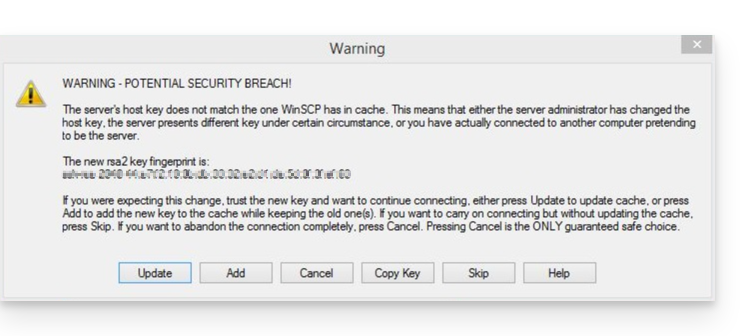
Infatti, nell'ambito dell'evoluzione dei suoi servizi, Infomaniak ha recentemente modificato il gateway SFTP utilizzato per accedere ai file ospitati. Queste modifiche comportano l'implementazione di nuove chiavi SSH sul server. Per motivi di sicurezza,i software/client SFTP confrontano sistematicamente la chiave del server con quella memorizzata..
Se viene rilevata una differenza, anche se legittima, vi avvisano e vi chiedono di confermare. È quindi normale che venga visualizzato un avviso e che vi venga chiesto di approvare una nuova impronta.
Verificare, se necessario
È possibile verificare le nuove impronte digitali ufficiali delle chiavi SSH di Infomaniak qui sotto. Se corrispondono a quanto visualizzato nel software, è possibile accettarle in tutta sicurezza:
4096 SHA256:p4QkBc70lkIpDZpjJAZ4VbPEIaOv54lWxd/DRCMfwgg sftp.swiss-backup.infomaniak.com (RSA)
4096 MD5:a3:6b:fa:7c:0e:22:da:42:ca:82:c7:cc:7e:1f:0a:4a sftp.swiss-backup.infomaniak.com (RSA)
4096 SHA256:gMiEH8oVwWhq8ByQWQP8xMEVy3URi2omZNSMCc0n8z0 sftp.swiss-backup02.infomaniak.com (RSA)
4096 MD5:d2:1a:11:9a:06:4c:55:98:df:38:cd:70:be:08:dd:ca sftp.swiss-backup02.infomaniak.com (RSA)4096 SHA256:EcQDR+VNUCbK1Zz/eDoa295c0+7JGQD7EP6n+ro5G0U sftp.swiss-backup03.infomaniak.com (RSA)
4096 MD5:bf:5e:92:f7:ed:81:de:84:9e:43:48:f3:1a:9c:3e:8d sftp.swiss-backup03.infomaniak.com (RSA)4096 SHA256:xRU5RakUZ/yJYg3CDi9JiSRymodbPgM4S3FXvVHqK2s sftp.swiss-backup04.infomaniak.com (RSA)
4096 MD5:16:ce:56:02:c3:ab:80:7b:31:99:a6:cd:a8:00:0e:79 sftp.swiss-backup04.infomaniak.com (RSA)Questa modifica non influisce sulla sicurezza dei tuoi dati. Se utilizzi script o software automatizzati per i tuoi trasferimenti o backup, verifica che tengano conto di questa nuova configurazione.
Link a questa FAQ: https://faq.infomaniak.com/2889
Questa FAQ è stata utile?