Base di conoscenze
1 000 FAQ, 500 tutorial e video esplicativi. Qui ci sono delle soluzioni!
Questa guida spiega come modificare le notifiche e gli avvisi e-mail dell'Agent Acronis utilizzato per eseguire il backup dei dispositivi con Swiss Backup.
Attivare / disattivare gli avvisi e le notifiche
Per accedere all'interfaccia di gestione:
- Clicca qui per accedere alla Console Acronis utilizzando le credenziali ottenute dopo aver aggiunto il dispositivo (hai bisogno di aiuto?).
- Fare clic su Gestione account nel menu laterale sinistro:
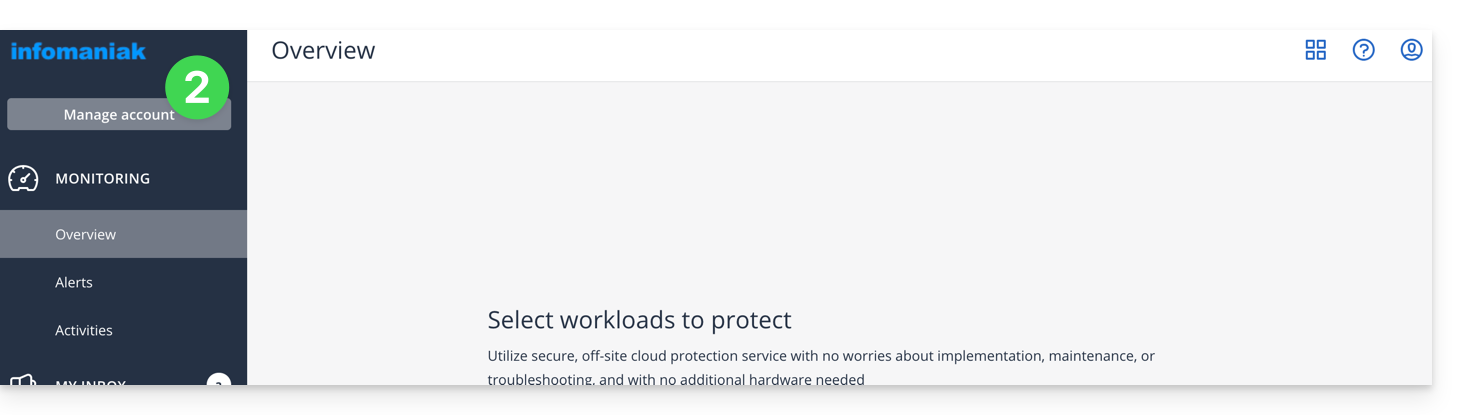
- Fare clic su La mia azienda.
- Fare clic sull'utente interessato nella tabella visualizzata.
- Fare clic sull'icona matita ✎ nel blocco delle impostazioni.
- Attiva o disattiva le notifiche desiderate.
- Fai clic su Salva per salvare le modifiche:
Modificare l'indirizzo email di ricezione
Per modificare l'indirizzo email a cui vengono inviate le notifiche:
- Clicca qui per accedere alla Console Acronis utilizzando le credenziali ottenute dopo aver aggiunto il dispositivo (hai bisogno di aiuto?).
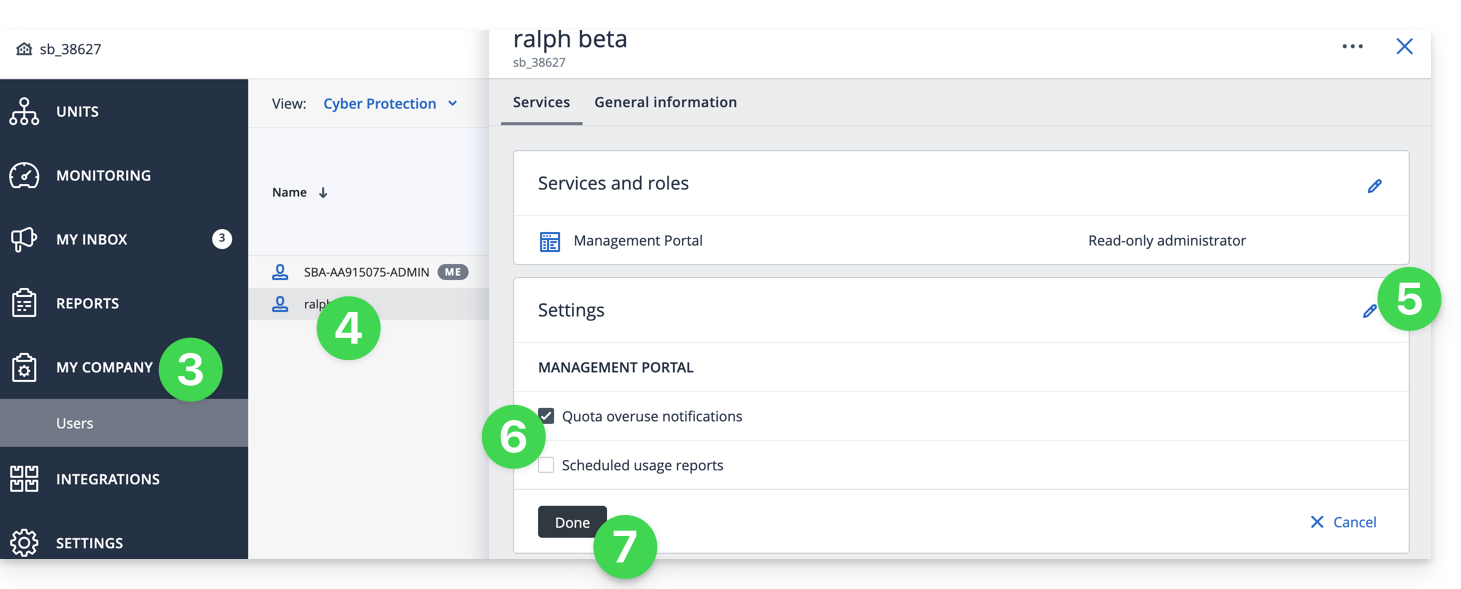
- Clicca su Gestione account nel menu laterale sinistro:
- Fare clic su La mia azienda.
- Fare clic sull'utente interessato nella tabella visualizzata.
- Fare clic sulla scheda Informazioni generali in alto a destra.
- Fare clic sull'icona matita ✎.
- Modifica l'indirizzo email.
- Fai clic su Salva per salvare la modifica:
Generare report specifici
Consulta questa guida se cerchi informazioni sulla gestione dei report specifici (personalizzarli o consentire a più persone di riceverli).
Link a questa FAQ: https://faq.infomaniak.com/2292
Questa FAQ è stata utile?
Questa guida spiega come modificare la lingua del pannello di controllo di Acronis e la lingua delle comunicazioni e-mail dell'agente Acronis utilizzato per eseguire il backup dei dispositivi con Swiss Backup.
Gestire le impostazioni linguistiche di Acronis
Per modificare la lingua visualizzata da Acronis:
- Clicca qui per accedere alla Console Acronis utilizzando le credenziali ottenute dopo aver aggiunto il dispositivo (hai bisogno di aiuto?).
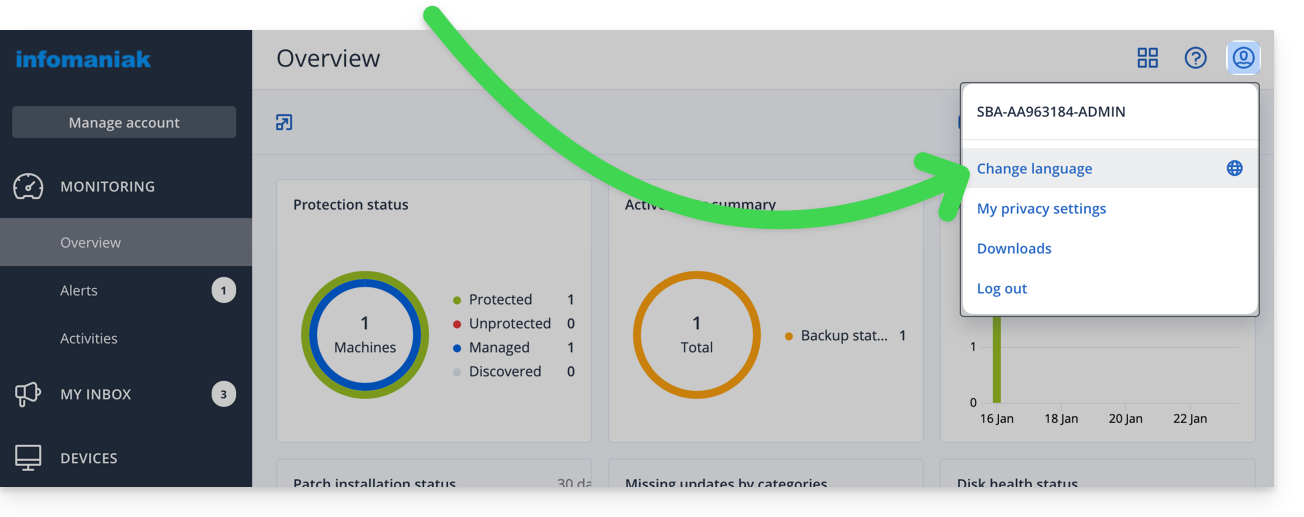
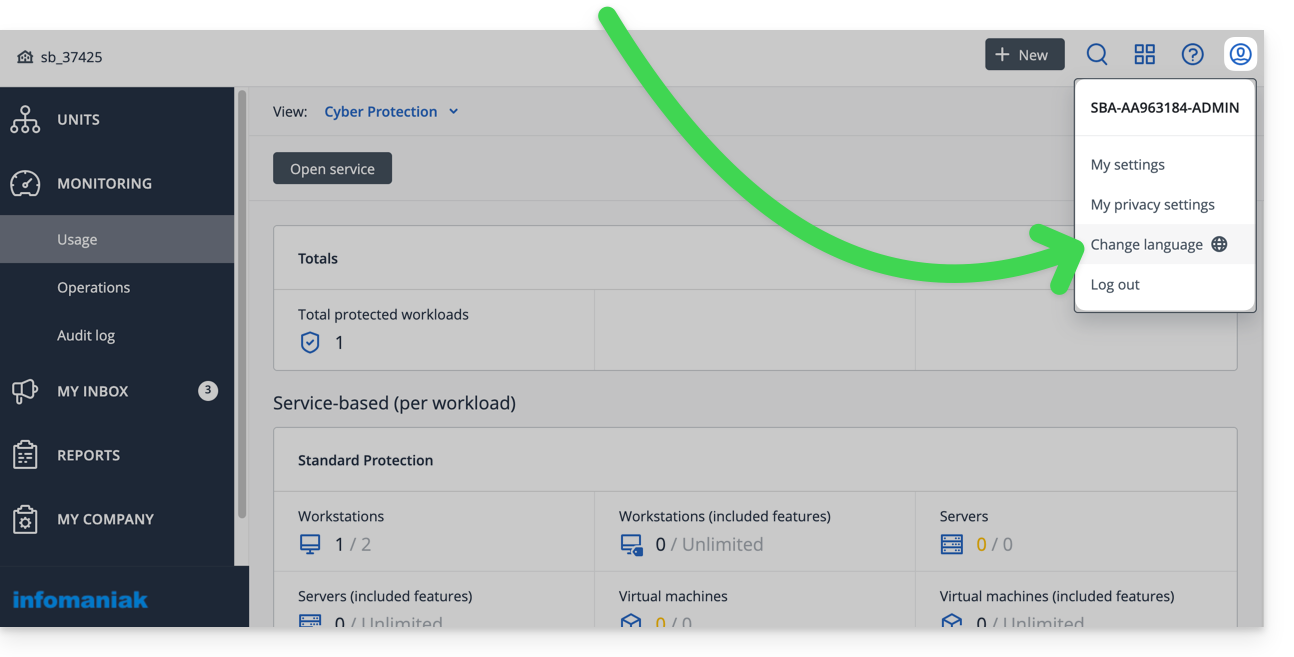
- Fare clic sull'icona utente in alto a destra.
- Fare clic su Modifica lingua:
- È anche possibile accedere a questo menu dalla gestione dell'account Acronis:
- Fare clic sulla lingua desiderata.
Gestire le impostazioni per utente
È possibile modificare la lingua delle e-mail/avvisi/ notifiche per i diversi clienti/utenti (ad esempio, uno parla inglese e l'altro francese). Questo non modifica la lingua dell'interfaccia stessa. Per farlo, accedere alla gestione dell'account Acronis e seguire l'ordine A, B, C…: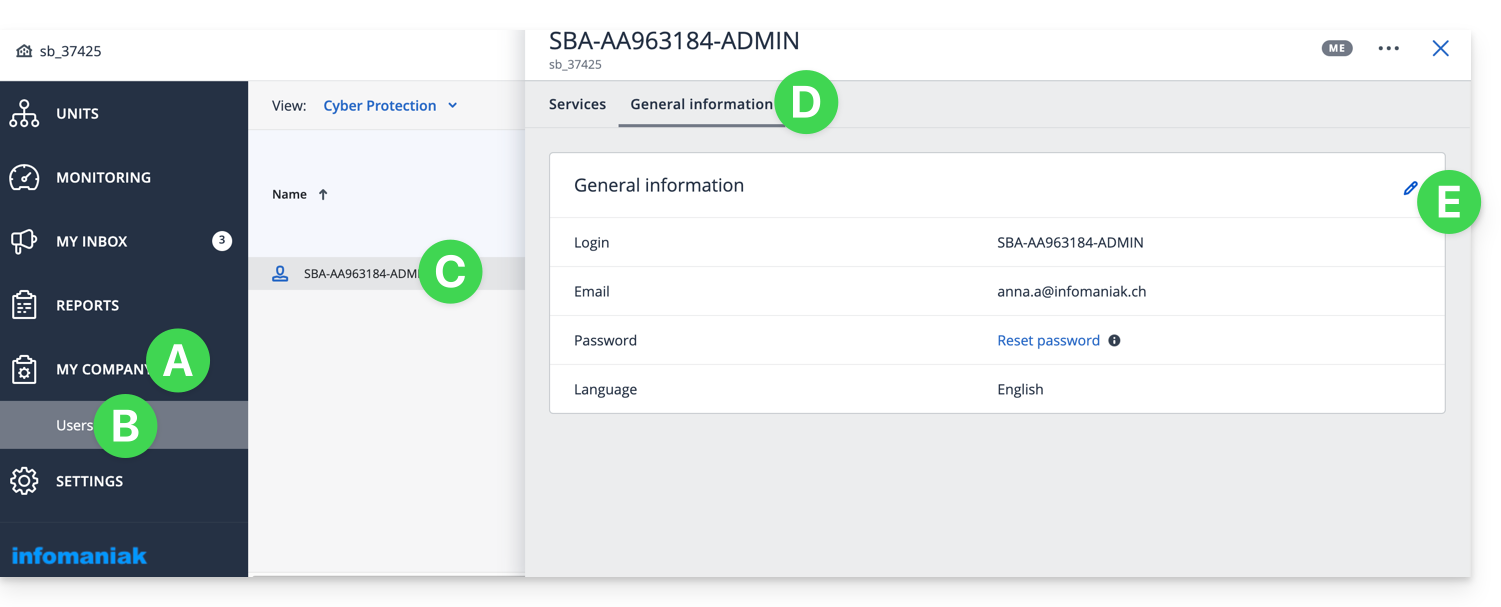
Link a questa FAQ: https://faq.infomaniak.com/2293
Questa FAQ è stata utile?
Questa guida illustra come eseguire il backup di un dispositivo Android (Samsung, Huawei, OnePlus, ecc.) utilizzando Acronis su Swiss Backup di Infomaniak, la soluzione di backup su cloud svizzero.
Introduzione
- Cosa è possibile salvare:
- Contatti e Calendari
- Foto (le dimensioni e il formato originale delle foto vengono preservati)
- Video
- È anche possibile salvare altri tipi di dati.
Configurare il backup
Prerequisiti
- Avere uno spazio Swiss Backup Infomaniak con una quota dispositivo disponibile (minimo 1) per Mobile:
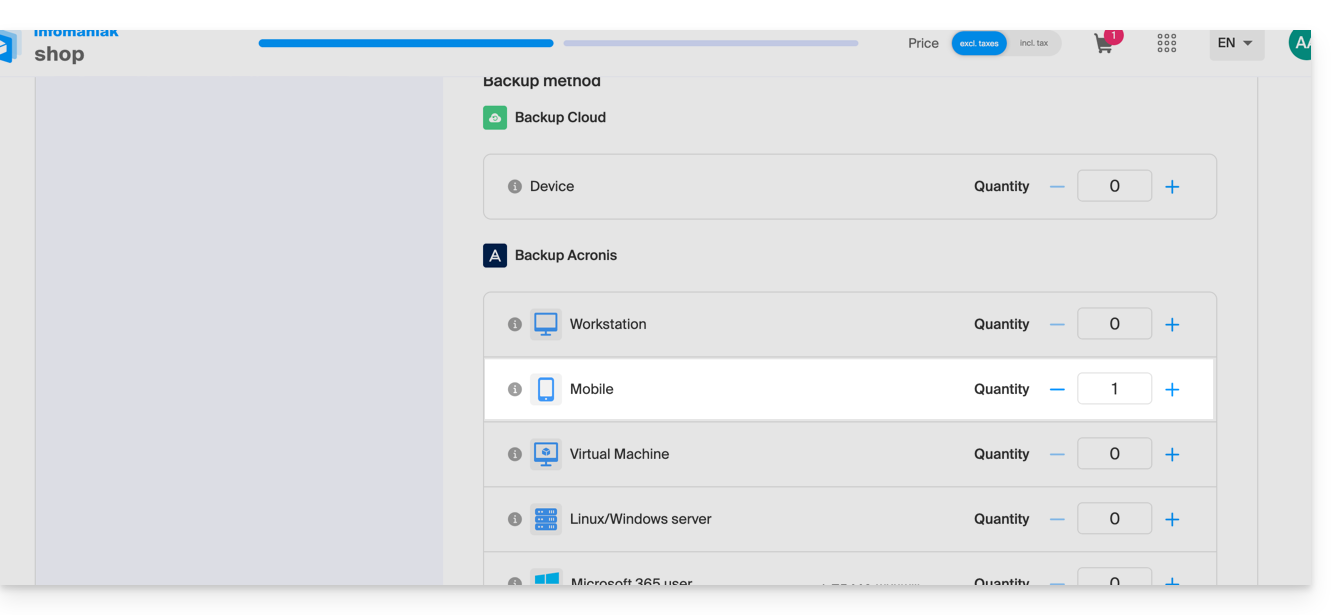
- Se necessario, aumentare la quota dispositivo in base alle proprie esigenze.
- Aggiungi il dispositivo al Manager Infomaniak per ricevere le credenziali di accesso.
- Consulta la documentazione di Acronis in merito.
Per configurare il backup del dispositivo mobile Android con Acronis:
- Scarica e installa l'applicazione Acronis Cyber Protect dal Google Play Store.
- Apri l'app mobile Cyber Protect accedendo all'agente Acronis con le credenziali ottenute dopo aver aggiunto il dispositivo (hai bisogno di aiuto?).
- Fai clic su Backup e scegli i dati da salvare.
- Fare clic su Avvia per avviare il backup dei dati.
Link a questa FAQ: https://faq.infomaniak.com/2294
Questa FAQ è stata utile?
Questa guida illustra come eseguire il backup di un dispositivo Apple iOS (iPhone, iPad, ecc.) utilizzando Acronis su Swiss Backup, la soluzione di backup su cloud svizzero.
Introduzione
- Cosa è possibile salvare:
- Contatti e calendari
- Foto (la dimensione e il formato originale delle foto vengono preservati)
- Video
- È anche possibile salvare altri tipi di dati.
Configurare il backup
Prerequisiti
- Avere uno spazio Swiss Backup Infomaniak con una quota dispositivo disponibile (minimo 1) per Mobile:
- Se necessario, aumentare la quota dispositivo in base alle proprie esigenze.
- Aggiungi il dispositivo al Manager Infomaniak per ricevere le credenziali di accesso.
- Consulta la documentazione di Acronis in merito.
Per configurare il backup del dispositivo mobile Android con Acronis:
- Scarica e installa l'applicazione Acronis Cyber Protect (non Acronis Mobile) dall'App Store.
- Aprire l'applicazione accedendo ad Acronis Agent con le credenziali ottenute dopo aver aggiunto il dispositivo (serve aiuto?).
- Fare clic su Backup e scegliere i dati da salvare.
- Fare clic su Avvia per avviare il backup dei dati.
Link a questa FAQ: https://faq.infomaniak.com/2295
Questa FAQ è stata utile?
Questa guida spiega come recuperare file o cartelle/directory specifiche da un backup effettuato con Acronis e Swiss Backup, la soluzione di backup svizzera di Infomaniak.
Premessa
- La visualizzazione online dal pannello di controllo Acronis consente la consultazione di file o cartelle di dimensioni massime di 100 Mo; oltre tale limite è obbligatorio scaricare il file o la cartella per poterla consultare.
- Prendere visione anche della documentazione di Acronis in merito.
Ripristinare dati specifici
Per fare ciò:
- Clicca qui per accedere al Pannello di controllo Acronis con le credenziali ottenute dopo l'aggiunta del dispositivo (hai bisogno di aiuto?).
- Clicca sul dispositivo interessato dal menu Tutti i dispositivi a sinistra.
- Clicca su Ripristina dal menu che appare a destra.
- Clicca su Ripristina file / cartelle.
- Seleziona i file da ripristinare.
- Clicca su Ripristina.
Link a questa FAQ: https://faq.infomaniak.com/2296
Questa FAQ è stata utile?
Questa guida spiega come disinstallare definitivamente l'agente di backup Acronis per Swiss Backup sui dispositivi Apple.
Consulta anche la documentazione di Acronis in merito.
Rimuovere l'agente di backup da macOS
Per disinstallare Cyber Protect:
- Clicca qui per accedere alla Console Acronis utilizzando le credenziali ottenute dopo aver aggiunto il dispositivo (hai bisogno di aiuto?).
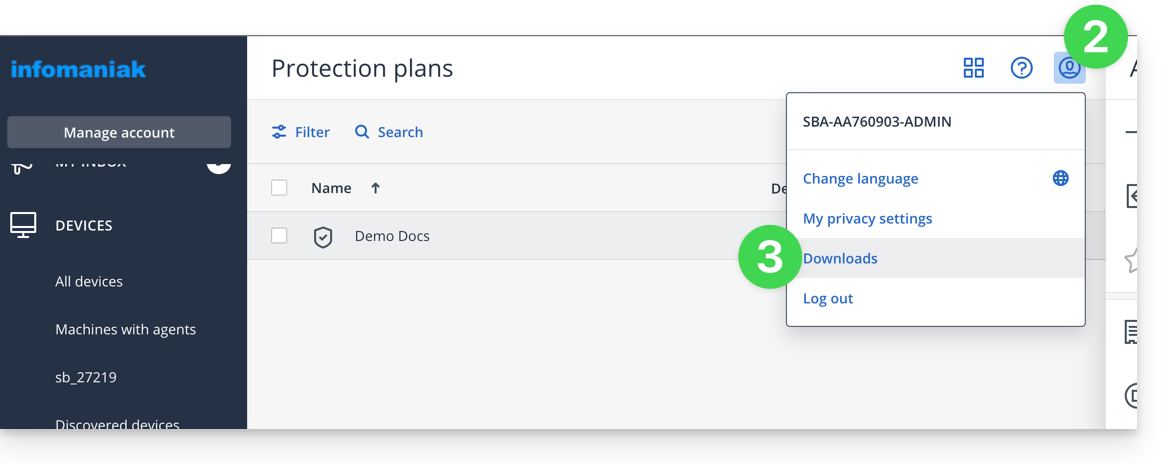
- Clicca sull'icona utente in alto a destra.
- Fare clic su Download:
- Scegliere il client adatto al proprio dispositivo.
- Aprire il file
.dmgdopo averlo scaricato. - Fare doppio clic su Disinstalla:
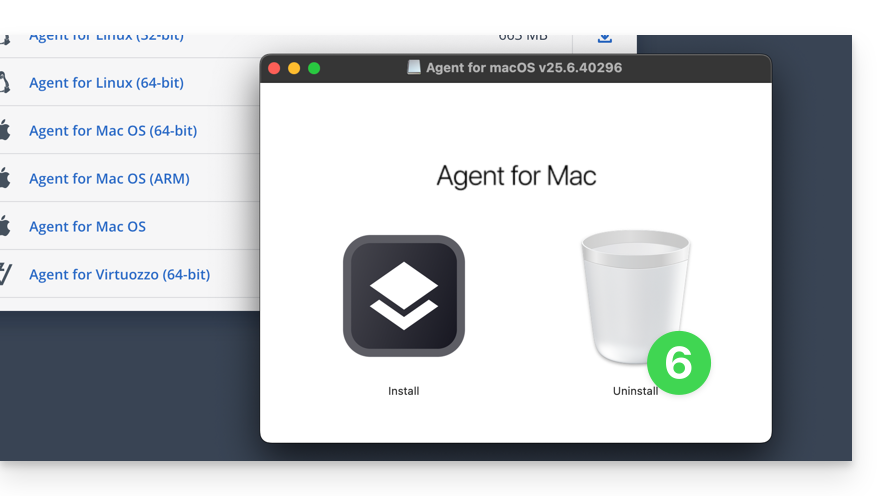
- Se necessario, conferma l'apertura dell'applicazione.
- Se necessario, conferma la disinstallazione dell'applicazione.
- Attendere il completamento della disinstallazione.
Link a questa FAQ: https://faq.infomaniak.com/2311
Questa FAQ è stata utile?
Questa guida illustra come eseguire il backup di un NAS di tipo QNAP utilizzando rClone o HBS tramite il protocollo OpenStack Swift su Swiss Backup, la soluzione di backup su cloud svizzero indipendente.
Connessione tramite rClone
Prerequisiti
- Avere uno spazio Swiss Backup di Infomaniak con una quota dispositivo disponibile (minimo 1) per un backup su cloud.
- Aggiungi 1 dispositivo di tipo Cloud per ottenere le impostazioni OpenStack Swift.
- Installa l'applicazione rClone (https://www.qnapclub.eu/en/qpkg/330) o HBS (https://www.qnap.com/en/software/hybrid-backup-sync) sul QNAP.
Per configurare un nuovo backup:
- Copia il contenuto qui sotto nel file
rclone.confnella directory.config/rclonedell'utente (ad esempio/share/homes/backupuser/.config/rclone/rclone.conf). - Verificare la configurazione con il comando "
rclone config". - Avviare la copia con il comando "
rclone sync /share/to/sync Infomaniak:default".
Sostituire SBI-XXXXXXXX e "passwd" con le informazioni specifiche del dispositivo (consultare questa guida):
[sb_project_SBI-XXXXXXXX]
type = swift
user = SBI-XXXXXXXX
key = passwd
auth (1) = {{URL_8}}
domain = default
tenant = sb_project_SBI-XXXXXXXX
tenant_domain = default
region = RegionOne
storage_url =
auth_version =
Connessione tramite HBS (Hybrid Backup Sync)
Per configurare un nuovo backup:
- Apri HBS, vai su Backup e ripristino e fai clic su Crea un nuovo job di backup.
- Seleziona la cartella del NAS da salvare e fai clic su Avanti.
- Scegli OpenStack Swift e inserisci le informazioni come indicato di seguito:
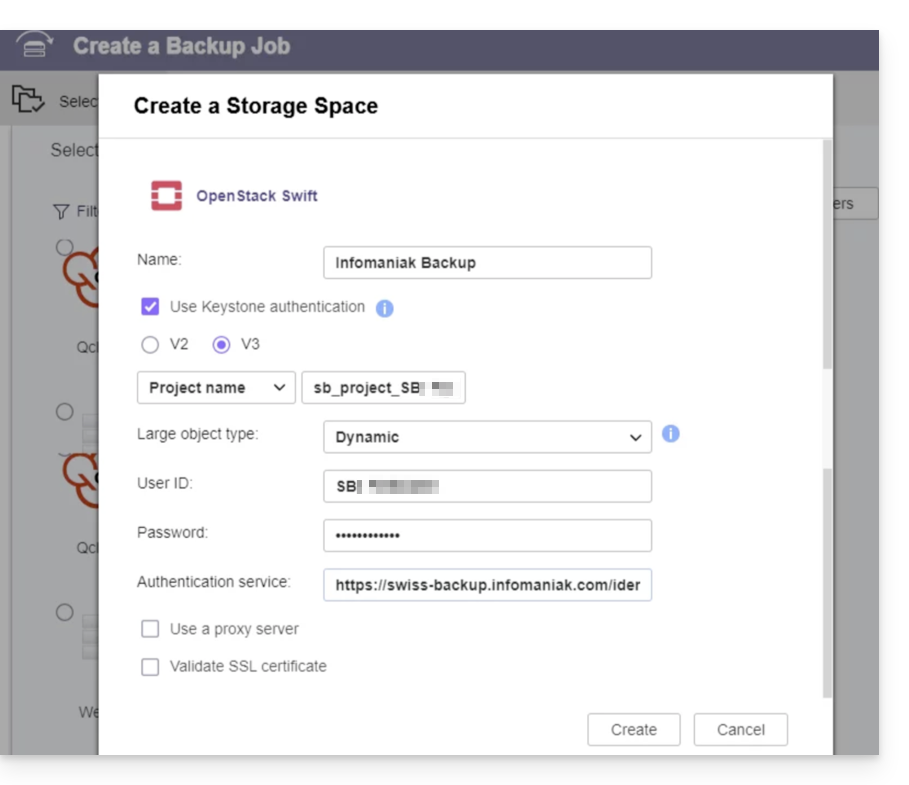
- Nome: assegna un nome al backup
- Seleziona “
Usa l’infrastruttura Keystone” - Seleziona “
V3” - Nome del progetto:
sb_project_SBI-XXXXXXXX(sostituisciSBI-XXXXXXXXcon il tuo ID, vedi sotto) - ID utente:
SBI-XXXXXXXX - Password: quella generata su Swiss Backup
- Servizio di autenticazione (1):
https://swiss-backup.infomaniak.com/identity/v3
- Fare clic su Crea.
- Nome della regione:
RegionOne - Nome del bucket:
default - Dimensione dei file suddivisi: lasciare
128MB - Fare clic su Seleziona.
- Fare clic su predefinito nella sezione relativa alla destinazione, quindi su OK.
- Assegna un nome all'attività.
- Configura quindi le impostazioni desiderate, come la frequenza dei backup e la limitazione della larghezza di banda.
- Fare clic su Crea.
(1) L'indicazione "//swiss-backup02", "//swiss-backup03" ecc. cambia in base al numero del cluster indicato nel Manager, nelle informazioni sullo spazio di archiviazione Cloud, sotto la voce "Posizione"; e se il dispositivo Swiss Backup è stato creato prima di ottobre 2020, sarà necessario utilizzare https://swiss-backup.infomaniak.com/identity/v3
Link a questa FAQ: https://faq.infomaniak.com/2319
Questa FAQ è stata utile?
Questa guida spiega come risolvere il problema nel caso in cui si esegua un backup Swiss Backup, ma questo fallisca a causa di un errore di connessione. È necessario verificare cosa potrebbe bloccare la connessione…
Antivirus
In alcuni casi, i programmi di sicurezza come gli antivirus o altre suite di sicurezza bloccano la funzionalità dell'Agent Acronis.
Aggiungi le cartelle del programma e i file eseguibili alla lista bianca per risolvere il problema:
- Windows: https://kb.acronis.com/content/36429#Windows3
- macOS: https://kb.acronis.com/content/36429#macOS4
- Linux: https://kb.acronis.com/content/36429#Linux5
Porte chiuse
Consulta la documentazione relativa alle porte che devono essere aperte o non utilizzate da altri processie verifica automaticamente le porte utilizzando l'utilità CVT di Acronis:
- Windows / Linux: https://kb.acronis.com/content/47678
- macOS: da un'applicazione di tipo
Terminal(interfaccia a riga di comando,CLI /Command Line Interface) esegui il seguente comando:
echo 0 | nc eu5-cloud.acronis.com 443 >/dev/null && echo "eu5-cloud.acronis.com 443: OK";echo 0 | nc eu5-cloud.acronis.com 7790 >/dev/null && echo "eu5-cloud.acronis.com 7790: OK";echo 0 | nc swift01-acronis.cloud.infomaniak.ch 44445 >/dev/null && echo "swift01-acronis.cloud.infomaniak.ch 44445: OK"; echo 0 | nc eu5-baas.acronis.com 8443 > /dev/null && echo "eu5-baas.acronis.com 8443: OK"Link a questa FAQ: https://faq.infomaniak.com/2328
Questa FAQ è stata utile?
Questa guida illustra come eseguire manualmente il backup dei dati utilizzando l'applicazione Mountain Duck (macOS / Windows) tramite il protocollo OpenStack Swift su Swiss Backup, la soluzione di backup su cloud svizzero indipendente.
Introduzione
- Mountain Duck consente la sincronizzazione dei file come alternativa a Dropbox (per questo utilizzo si consiglia anche di utilizzare kDrive).
Configurare Mountain Duck con Swiss Backup
Prerequisiti
- Avere uno spazio Swiss Backup Infomaniak con una quota di dispositivi disponibile (almeno 1) per un backup su cloud.
- Aggiungere 1 dispositivo di tipo Cloud per ottenere i parametri OpenStack Swift.
- Scaricare e installare Mountain Duck (macOS / Windows).
Per configurare un nuovo backup:
- Aprire Mountain Duck.
- Nelle preferenze dell'applicazione, cercare e aggiungere i profili necessari:
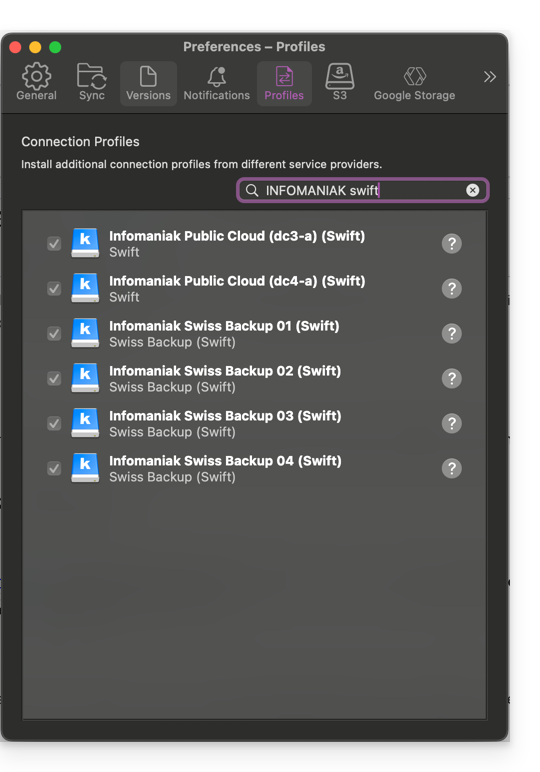
- Creare una Nuova connessione.
- Selezionare il profilo corrispondente dall'elenco dei profili proposti (in base alle informazioni specifiche del dispositivo — consultare questa altra guida).
- Inserisci i dati nei campi in base alle informazioni specifiche del tuo dispositivo (in base alle informazioni specifiche del tuo dispositivo; consulta questa guida) combinando Project:Domain:Username:
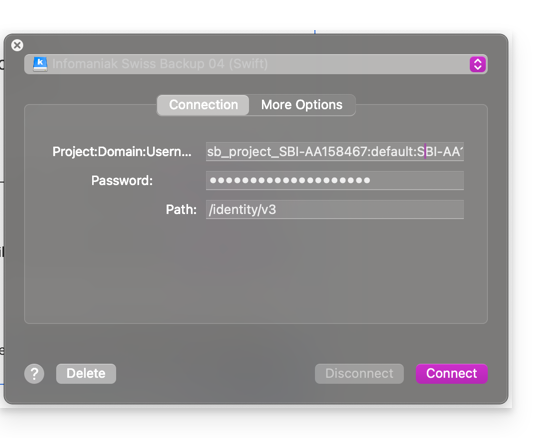
- Fai clic su Connetti.
Link a questa FAQ: https://faq.infomaniak.com/2337
Questa FAQ è stata utile?
Questa guida dettaglia come salvare un NAS Synology utilizzando l'applicazione Hyper Backup tramite il protocollo OpenStack Swift su Swiss Backup, la soluzione di backup in un cloud svizzero indipendente.
Premessa
- In caso di sinistro, è possibile ordinare un Synology direttamente presso Infomaniak. Potrete quindi ripristinare i vostri dati in tutta semplicità grazie allo strumento Hyper Backup, garantendo così la continuità e la sicurezza delle vostre informazioni.
- È anche possibile utilizzare Cloud Sync: consultate questa altra guida.
- I diversi servizi offerti da Infomaniak sono tutti compatibili con i protocolli standard corrispondenti (S3/Swift per lo storage, ad esempio), pertanto se riscontrate un problema con un software di terze parti, contattate direttamente l'editore o un Partner e consultate la politica di supporto nonché l'articolo 11.9 delle CGU Infomaniak.
Configurare Hyper Backup per NAS Synology
Prerequisiti
- Disporre di uno spazio Swiss Backup Infomaniak con una quota di dispositivo disponibile (minimo 1) per un backup Cloud.
- Aggiungere 1 dispositivo di tipo Cloud per ottenere i parametri OpenStack Swift.
Per configurare un nuovo backup:
- Accedete all'interfaccia di amministrazione del vostro NAS Synology (DSM).
- Se necessario, installate l'applicazione Hyper Backup dal Centro pacchetti:

- Aprite l'applicazione Hyper Backup.
- Cliccate sull'icona per aggiungere un nuovo fornitore di Cloud.
- Scegliete OpenStack Swift nell'elenco dei fornitori:

- Compilate i campi in base alle informazioni specifiche del vostro dispositivo (consultate questa altra guida) e modificando, se necessario, i menu a discesa come di seguito:

Attenzione: specificate bene “name” nei menu a discesa visibili sopra, poiché indicano in linea di principio “id” per impostazione predefinita…
- Scegliete i volumi e le applicazioni da salvare:

- Definite la frequenza del backup e spuntate la casella per attivare il cifrario (conservate gelosamente la chiave di cifratura per poter utilizzare il vostro backup in caso di necessità):

- La rotazione dei backup permette di non sovraccaricare il vostro spazio di backup limitando il numero massimo di backup da conservare:

In caso di quota di backup insufficiente su Hyper Backup o per eliminare le versioni storiche dei dati di backup, consultate questa altra guida.
Ripristinare / visualizzare i backup
Per ripristinare / consultare i tuoi backup:
- È possibile utilizzare qualsiasi client Swift compatibile Keystone V3, ad esempio Cyberduck.
- Se i tuoi backup sono in formato
.hbk(formato proprietario Synology)…- … e non hai più un NAS, scarica il file
.hbke utilizza il loro software Hyper Backup Explorer. - Consulta la loro guida ufficiale per ripristinare su un altro NAS Synology.
- … e non hai più un NAS, scarica il file
Link a questa FAQ: https://faq.infomaniak.com/2341
Questa FAQ è stata utile?
Questa guida illustra come eseguire il backup di un computer dotato della distribuzione Linux che preferiscitramite Acronis su Swiss Backup, la soluzione di backup su cloud svizzero indipendente.
È anche possibile eseguire il backup (Backup su cloud) di un server Linux tramite rClone.
Prerequisiti
- Verificare le versioni Linux supportate dall'Agent Acronis; utilizzare
uname -rper conoscere la versione del kernel in uso.- Consultare questa guida relativa ad AlmaLinux 9.
- Avere uno spazio Swiss Backup Infomaniak con una quota dispositivo disponibile (minimo 1) per VM o server Linux/Windows:
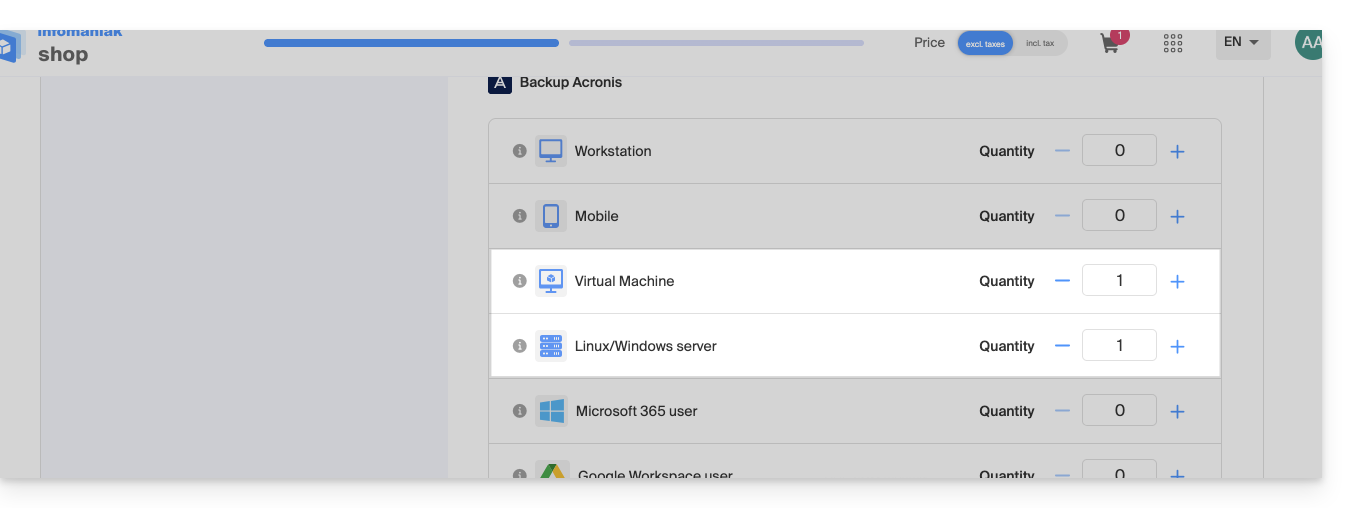
- Se necessario, aumentare la quota dispositivo in base alle proprie esigenze.
- Aggiungi il dispositivo al Manager Infomaniak per ricevere le credenziali di accesso.
Differenze tra i dispositivi
Scegli la macchina virtuale:
- Macchina virtuale ospitata su un ambiente di hypervisor (ad esempio VMware, Hyper-V, Scale Computing HC3 o Virtuozzo).
- Server VPS o macchina virtuale in un ambiente Public Cloud Infomaniak:
- Questi ambienti si basano su tecnologie di virtualizzazione e la licenza è progettata per coprire questo tipo di configurazione.
- L'host fisico che ospita le macchine virtuali deve essere coperto da una singola licenza e questa licenza include tutte le VM presenti su tale host.
- Cluster di hypervisor con più host (ogni host richiede una licenza VM).
Scegli Linux Server:
- Macchina fisica o macchina virtuale dedicata che utilizza Linux (sistema operativo server).
- Macchina di tipo server autonomo (sia essa ospitata in locale o su un cloud, senza un ambiente di virtualizzazione complesso e senza un hypervisor come VMware o Hyper-V per gestire macchine virtuali su questo dispositivo).
- Ogni licenza copre una singola macchina fisica o virtuale.
- Server fisico presso la vostra sede o in un data center.
Configurare il backup
Per installare l'agente Acronis Cyber Protect 15 su un sistema Debian tramite riga di comando, senza interfaccia grafica:
1. Aggiornamento del sistema
Prima di installare qualsiasi cosa, si consiglia di aggiornare l'elenco dei pacchetti disponibili.
sudo apt updateÈ possibile visualizzare l'elenco degli aggiornamenti disponibili senza installarli:
apt list --upgradableAggiornamento parziale (a scelta)
Se desideri aggiornare solo alcuni pacchetti specifici:
sudo apt install package_name_1 package_name_2Aggiornamento completo del sistema (opzionale)
Per applicare tutti gli aggiornamenti disponibili:
sudo apt upgrade -y
2. Installazione delle dipendenze richieste
I seguenti pacchetti sono necessari per il corretto funzionamento dell'agente Acronis:
sudo apt install -y rpm gcc linux-image-$(uname -r) linux-headers-$(uname -r)
3. Download dell'agente Acronis
Scarica il programma di installazione ufficiale dell'agente Acronis Cyber Protect 15 per Linux (versione completa):
wget "{{URL_8}}" -O acronis_agent.bin
4. Installazione dell'agente
Rendi il file eseguibile e avvia l'installazione:
chmod +x acronis_agent.bin

sudo ./acronis_agent.bin
L'installazione si avvia in modalità interattiva.
5. Registrazione dell'agente
Al termine dell'installazione, verrà visualizzato un messaggio che vi chiederà di registrare l'agente.
Vi verrà indicato un codice di registrazione del tipo:
Go to {{URL_9}}

Enter the code: AB12-CD34
Aprite l'URL indicato da un altro dispositivo dotato di un browser (computer, tablet o telefono) e inserite il codice visualizzato per completare la registrazione.
Crea quindi un piano di backup.
Link a questa FAQ: https://faq.infomaniak.com/2342
Questa FAQ è stata utile?
Questa guida illustra come eseguire il backup dei file e delle cartelle desiderate utilizzando l'applicazione Duplicati tramite il protocollo OpenStack Swift su Swiss Backup, la soluzione di backup nel cloud svizzero.
Installare il software Duplicati
Per farlo:
- Visita il sito web di Duplicati: https://www.duplicati.com/
- Fai clic sul pulsante "Download Duplicati".
- Scegli la versione corrispondente al tuo sistema operativo o alla tua distribuzione Linux.
- Avvia l'installazione del programma; puoi mantenere le impostazioni predefinite.
Configurare il software Duplicati
Prerequisiti
- Avere uno spazio Swiss Backup di Infomaniak con una quota di dispositivi disponibile (almeno 1) per un backup nel cloud.
- Aggiungere 1 dispositivo di tipo Cloud per ottenere i parametri OpenStack Swift.
Successivamente:
- Dopo l'installazione, dovrebbe aprirsi una pagina web; in caso contrario, visita
http://localhost:8200. - Fai clic su Aggiungi backup e seleziona Configura un nuovo backup.
- Assegna un nome e, facoltativamente, una descrizione al tuo piano di backup.
- Attiva o disattiva la crittografia e crea una frase di crittografia, se necessario.
- In Tipo di archiviazione, selezionare Openstack Object Storage / Swift.
- Sostituire
SBI-XXXXXXXXe "passwd" con le informazioni specifiche del dispositivo (consultare questa guida):
Nome del bucket:default
OpenStack AuthURI:https://swiss-backupXX.infomaniak.com/identity/v3(XX = verificare nel proprio account Manager Swiss Backup e sostituire con l'URL esatta)
Versione dell'API Keystone:V3
Nome del dominio:default
Nome utente:SBI-XXXXXXXX
Password: la propria password
Nome dell'identità:sb_project_SBI-XXXXXXXXXX
Chiave API: lasciare vuoto
Regione del contenitore: lasciare vuoto - Fare clic su Verifica connessione e assicurarsi che le credenziali siano corrette, quindi fare clic su Avanti.
- Sostituire
- Selezionare le cartelle da salvare e fare clic su Avanti.
- Definire le preferenze di backup.
- Si consiglia di lasciare l'opzione Dimensione del volume remoto al valore predefinito.
- Scegliere le preferenze relative alla conservazione dei dati.
- Si consiglia l'opzione Conservazione intelligente del backup: in questo modo verrà conservato un backup per ciascuno degli ultimi 7 giorni, di ciascuna delle ultime 4 settimane e di ciascuno degli ultimi 12 mesi.
- Fare clic su Salva.
- Si tornerà alla pagina iniziale; è possibile avviare immediatamente un backup facendo clic su Avvia ora accanto al nome del backup o attendere il prossimo backup programmato.
Ripristinare un dispositivo con Duplicati
Per farlo:
- Aprire un browser web e andare all'indirizzo http://localhost:8200.
- Fare clic sul menu "Ripristina" a sinistra.
- Se Duplicati non è configurato per accedere al proprio spazio di backup Swiss Backup, vedere sopra.
- Scegliere la posizione da cui si desidera ripristinare i dati.
- Scegliere la data dei dati da ripristinare dal menu a tendina Ripristina da…
- È anche possibile utilizzare il campo di ricerca se si desidera ripristinare un file/cartella specifico.
- Selezionare i dati da ripristinare nell'albero.
- Scegliere la posizione in cui ripristinare i dati:
- Posizione originale ripristina i dati nella posizione in cui si trovavano durante il backup.
- Scegli posizione consente di ripristinare i dati in una cartella diversa da quella originale.
- Scegliere se si desidera conservare o meno i file che esistono già sul proprio computer in caso di conflitto, oppure rinominare i file con la loro ultima data di modifica.
- Fare clic su Ripristina e attendere il completamento del processo.
Risolvere un errore 502 bad gateway o 401 unauth
Con Windows 10, le connessioni al server Swift Infomaniak vengono effettuate con TLS1.2, mentre con Windows 11 ciò avviene con TLS1.3, il che genera errori. Se si limita la scelta a TLS 1.2, tutto funziona correttamente.
Per farlo:
- Aggiungere l'opzione avanzata delle versioni SSL consentite:

- e selezionare Tls 1 2:

Link a questa FAQ: https://faq.infomaniak.com/2355
Questa FAQ è stata utile?
Questa guida spiega come installare su macOS l'agente Acronis per Swiss Backup, anche se l'applicazione Gatekeeper tenta di bloccare l'installazione e genera un errore: “Impossibile aprire install.pkg perché Apple non è in grado di verificare che non contenga software dannoso”.
Autorizzare Acronis in Gatekeeper
Per farlo:
- Aprire il file
install.pkgdi Acronis in modo che venga visualizzato l'errore. - Andare in Preferenze di sistema (dal menu Apple).
- Selezionare Sicurezza e privacy e, se necessario, la scheda Generale.
- Viene visualizzato un testo relativo a
install.pkg; fare clic su Apri comunque. - Conferma la tua decisione di aprire il file facendo clic sul pulsante appropriato.
Link a questa FAQ: https://faq.infomaniak.com/2402
Questa FAQ è stata utile?
Questa guida illustra come eseguire il backup dei dati delle cartelle e dei nodi Jelastic Cloud tramite il protocollo OpenStack Swift su Swiss Backup, la soluzione di backup su cloud svizzero indipendente.
Introduzione
- Per salvare i dati, è disponibile un'estensione per Virtuozzo (Jelastic Cloud) nella sezione degli add-on del nodo.
- Ulteriori informazioni sull'estensione (add-on) su Github.
Configurare l'estensione Swiss Backup su Jelastic Cloud
Prerequisiti
- Utilizzare Jelastic Cloud (è necessario che sia attivo almeno un ambiente Jelastic con l'estensione installata affinché le copie di backup siano visibili).
- Avere uno spazio Swiss Backup Infomaniak con una quota dispositivo disponibile (minimo 1) per un backup su cloud.
- Aggiungere 1 dispositivo di tipo Cloud per ottenere i parametri OpenStack Swift.
Per aggiungere l'estensione utile a Swiss Backup su Jelastic Cloud:
- Accedi al pannello di controllo Jelastic Cloud del tuo server.
- Recati nella sezione addon del nodo:
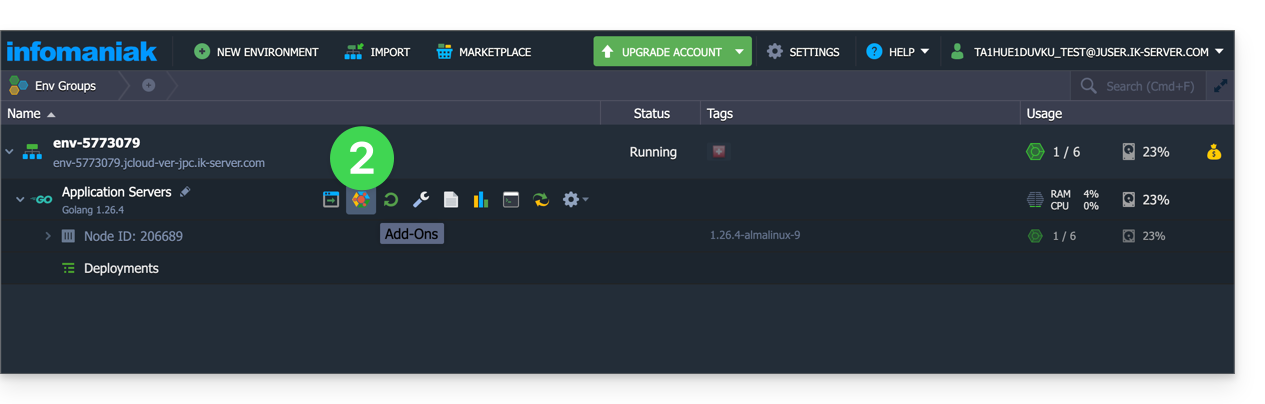
- Cerca e installa l'estensione Backup / Ripristino:
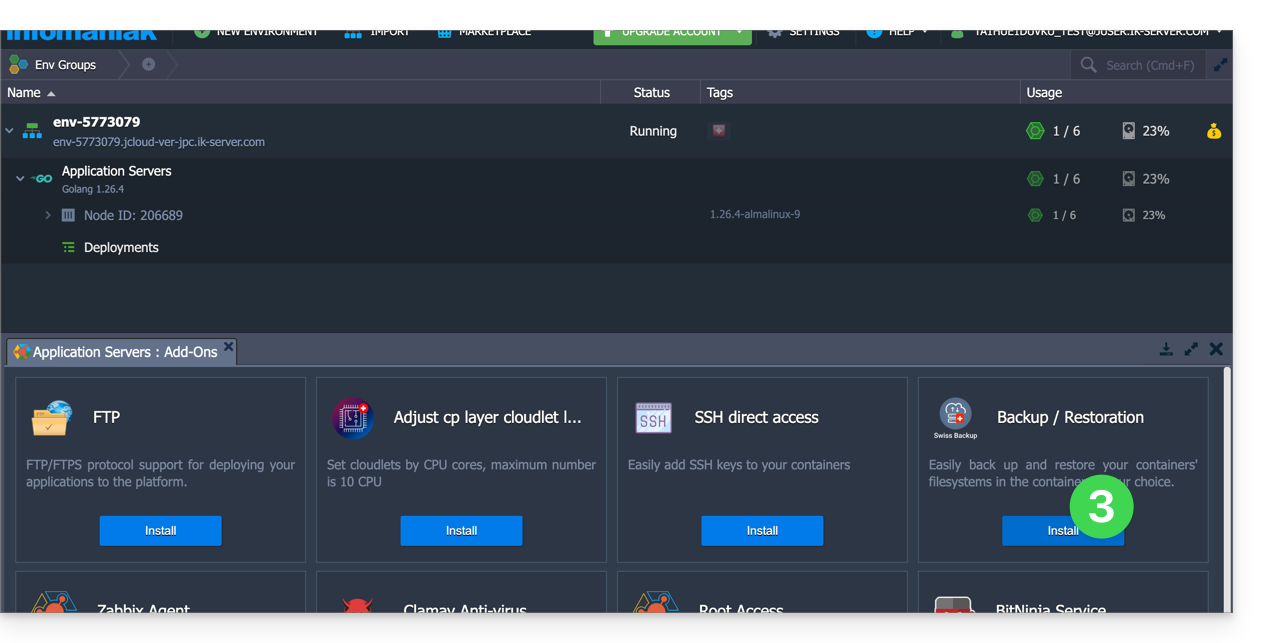
Sono possibili due tipi di backup, descritti in dettaglio di seguito:
- Esegui il backup di cartelle specifiche.
- Crea uno snapshot di un intero nodo.
Salva cartelle specifiche
Per il backup di cartelle specifiche:
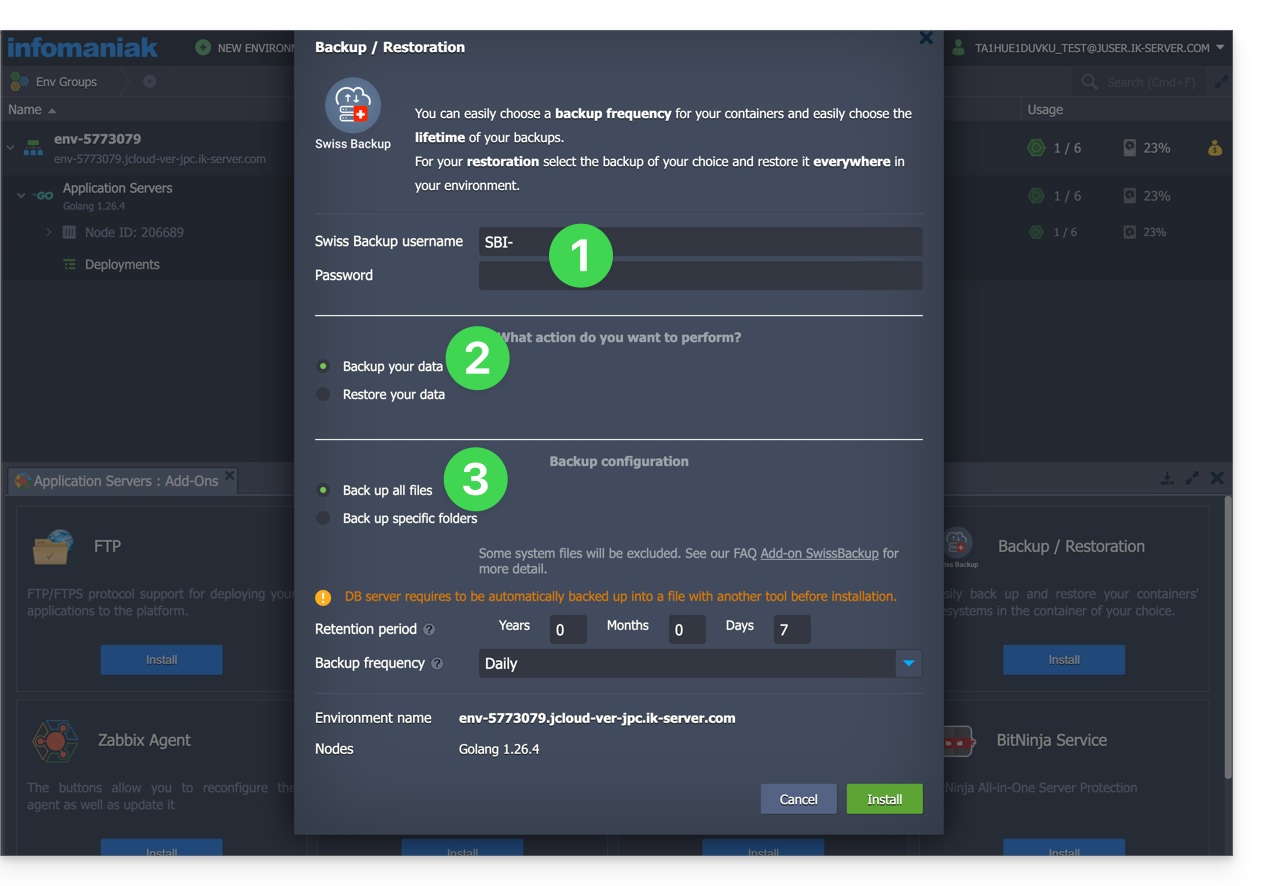
- Inserisci il nome utente e la password in base alle informazioni specifiche per il tuo dispositivo.
- Seleziona Esegui il backup dei tuoi dati.
- Seleziona Esegui il backup di cartelle specifiche
- Inserisci il percorso assoluto delle cartelle da salvare nel campo Cartelle da salvare; è possibile specificare più cartelle separando ogni percorso con una virgola, ad esempio:
/root/admin/, /home/user1/, /jelastic/containers/(in questo esempio, sono state specificate 3 cartelle)…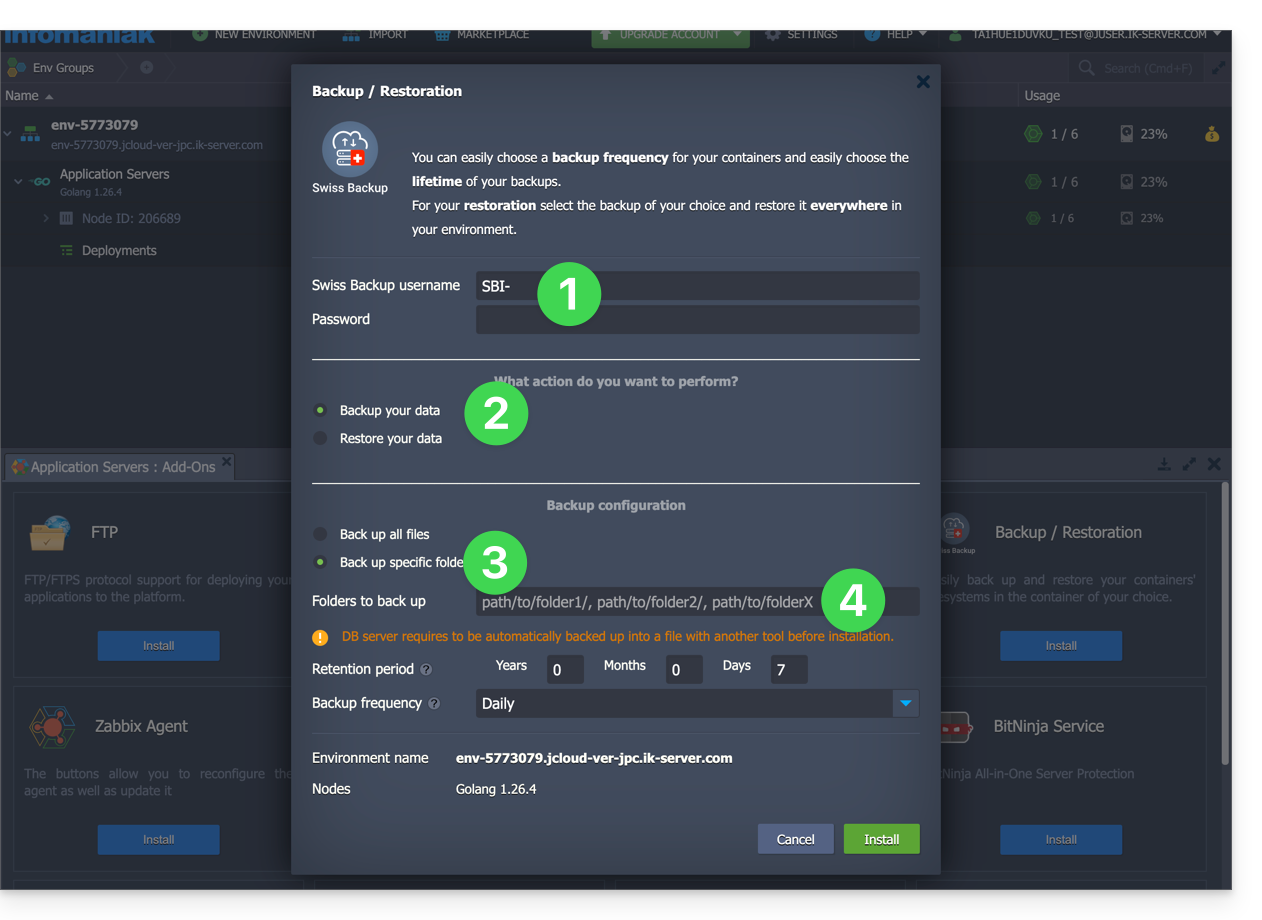
Successivamente, è necessario definire la frequenza dei backup (vedi sotto).
Eseguire il backup di un intero nodo
Per eseguire il backup di un intero nodo:
- Inserisci il nome utente e la password del tuo dispositivo Swift in Swiss Backup.
- Seleziona Esegui il backup dei tuoi dati.
- Seleziona Esegui il backup di tutti i file per salvare l'intero sistema di file di un nodo; alcuni file vengono esclusi automaticamente:
- le cartelle
/dev,/proc,/sys,/run - i sistemi di file non montati come parte della partizione principale, inclusi i sistemi di file virtuali
- le cartelle
Successivamente, è necessario definire la frequenza dei backup.
Definire la frequenza e la politica di conservazione dei backup
Sono disponibili due opzioni per eseguire il backup:
- quotidianamente (alle 20:00 UTC)
- ogni ora (all'inizio dell'ora, ad esempio alle 13:00, alle 14:00, ecc.)
È possibile definire la durata di conservazione dei backup in anni, mesi, giorni e ore. Per conservare i backup in modo indefinito, è sufficiente impostare i parametri su 0.
Ad esempio, se si eseguono backup ogni ora e si imposta una politica di conservazione di 1 anno, 2 mesi, 4 giorni, 2 ore, ciò significa che ogni backup sarà disponibile per un periodo di 1 anno, 2 mesi, 4 giorni, 2 ore (= 10322 backup). Si noti che l'eliminazione dei backup viene eseguita ogni domenica alle 22:30 (UTC).
Attenzione: non impostare tutti i parametri a 0, poiché backup permanenti potrebbero causare errori durante il processo di backup.
Limiti consigliati:
- Anno: 1
- Mese: 12
- Giorni: 99
Per un backup orario (ogni ora), si consiglia un periodo di conservazione massimo di un mese. Oltre questo valore, alcuni backup potrebbero non riuscire.
Ripristinare i backup
Ripristinare i dati da un nodo
- Accedi alla dashboard di Jelastic del tuo server.
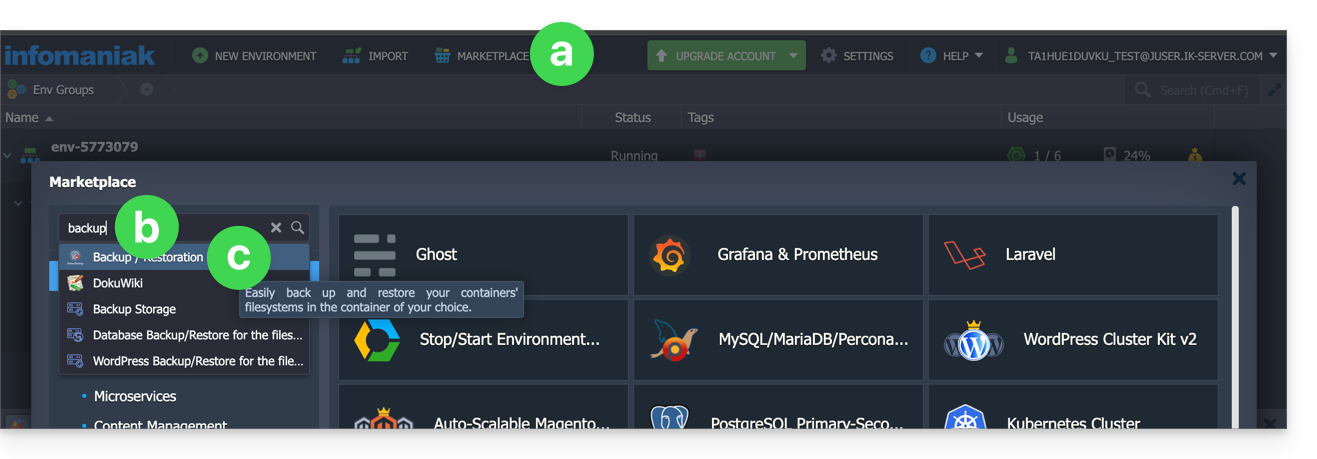
- Probabilmente dovrai reinstallare (riavviare) l'addon dal Marketplace:
- Clicca su Marketplace.
- Cerca “backup”…
- Clicca sull'addon "Backup / Ripristino":
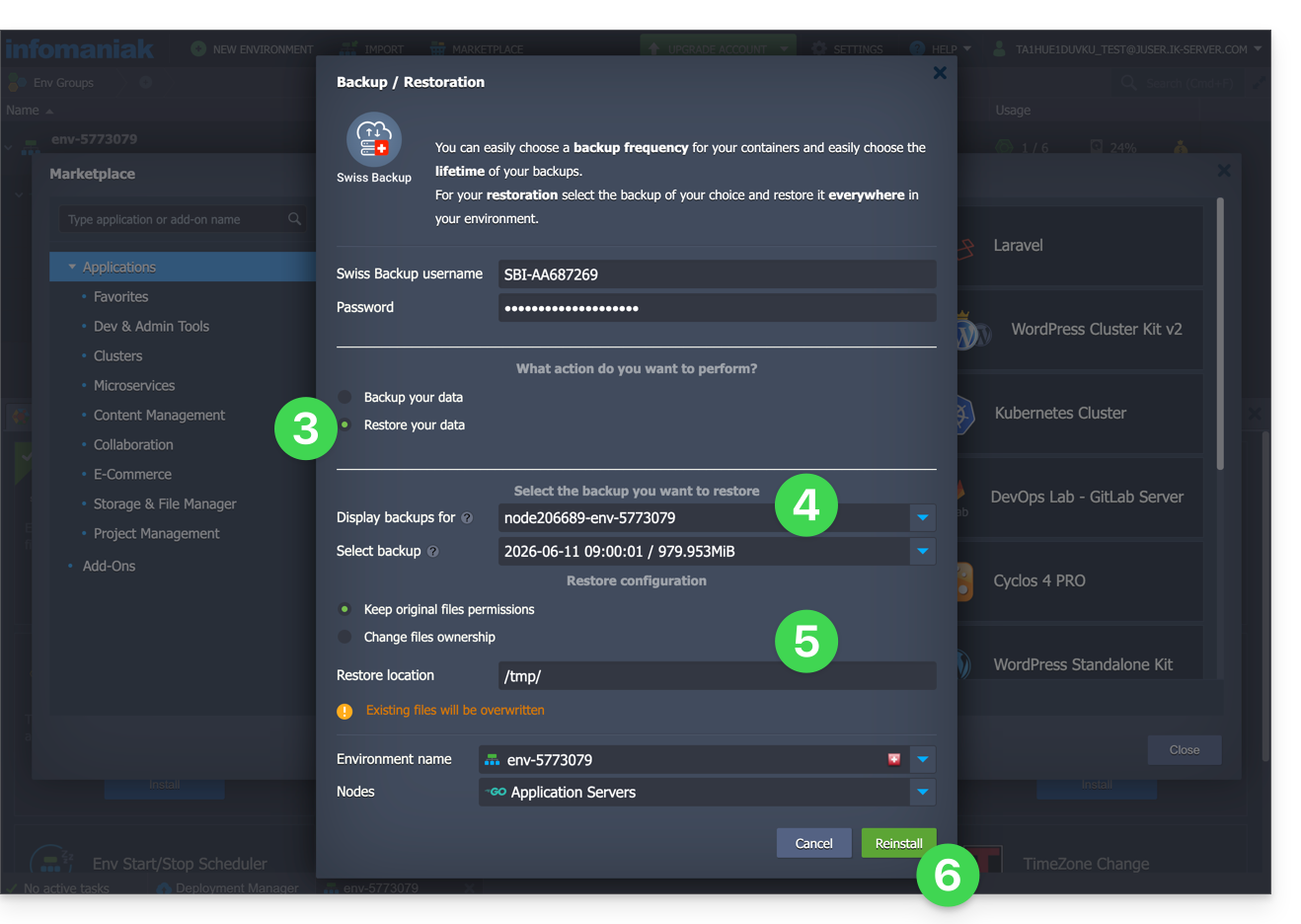
- Una volta aggiunta l'estensione e inseriti il nome utente e la password del dispositivo Swift in Swiss Backup, seleziona Ripristina i tuoi dati.
- Seleziona il nodo che contiene il backup da ripristinare.
- Seleziona il backup da ripristinare e la cartella di destinazione.
- Fai clic sul pulsante Ripristina:
Ripristinare cartelle specifiche da uno snapshot (CLI)
Ogni backup corrisponde a un ID univoco. È possibile includere ed escludere cartelle dai propri snapshot durante un ripristino. Per visualizzare gli snapshot:
. /home/.config/swissbackup/openrc.shrestic snapshots
- Utilizza
--excludee--includeper limitare il ripristino a un sottoinsieme di file nello snapshot; ad esempio, per ripristinare un singolo file:restore 79766175 --target /tmp/restore-work --include /work/foo
Esistono varianti di --exclude e --include che non fanno distinzione tra maiuscole e minuscole, chiamate --iexclude e --iinclude. Queste opzioni si comportano allo stesso modo, ma ignorano la distinzione tra maiuscole e minuscole nei percorsi.
Modificare la configurazione del backup
Per farlo:
- Accedi alla dashboard di Jelastic del tuo server.
- Dopo aver aggiunto l'estensione e aver inserito il nome utente e la password del tuo dispositivo Swift su Swiss Backup, modifica la configurazione come desideri.
La pianificazione dei backup è definita tramite un cron job e i backup vengono eseguiti utilizzando lo strumento restic.
Per modificare manualmente la pianificazione dei backup (tramite CLI), in qualità di utente root, eseguire il comando crontab -l per visualizzare gli orari correnti:
- la riga contenente
retention-all.shcorrisponde all'attività di backup - la riga contenente
purge.shcorrisponde all'attività di gestione delle copie di backup
Esempio:

Modificare la pianificazione utilizzando il comando crontab -e.
È possibile modificare la riga contenente lo script retention-all.sh o retention.sh, questi script gestiscono l'avvio dei backup. Attenzione: i cron job sono stati progettati per evitare conflitti tra i backup e le operazioni di eliminazione. Prestare attenzione al tempo necessario per i backup e le eliminazioni…
- Per saperne di più sui cron job: crontab.guru
- Per saperne di più su restic: restic.net
Eliminare manualmente i backup (CLI)
A tal fine:
- Carica il file di configurazione:
. /home/.config/swissbackup/openrc.sh - Visualizza i backup disponibili:
restic snapshots - Elimina il backup desiderato:
restic forget IdBackup --prune - Elimina tutte le copie di backup di un file, lasciandone solo una:
restic forget --tag folders --keep-last 1 --prune

Rimuovi la pianificazione del backup
Questo pulsante consente di eliminare la pianificazione del backup: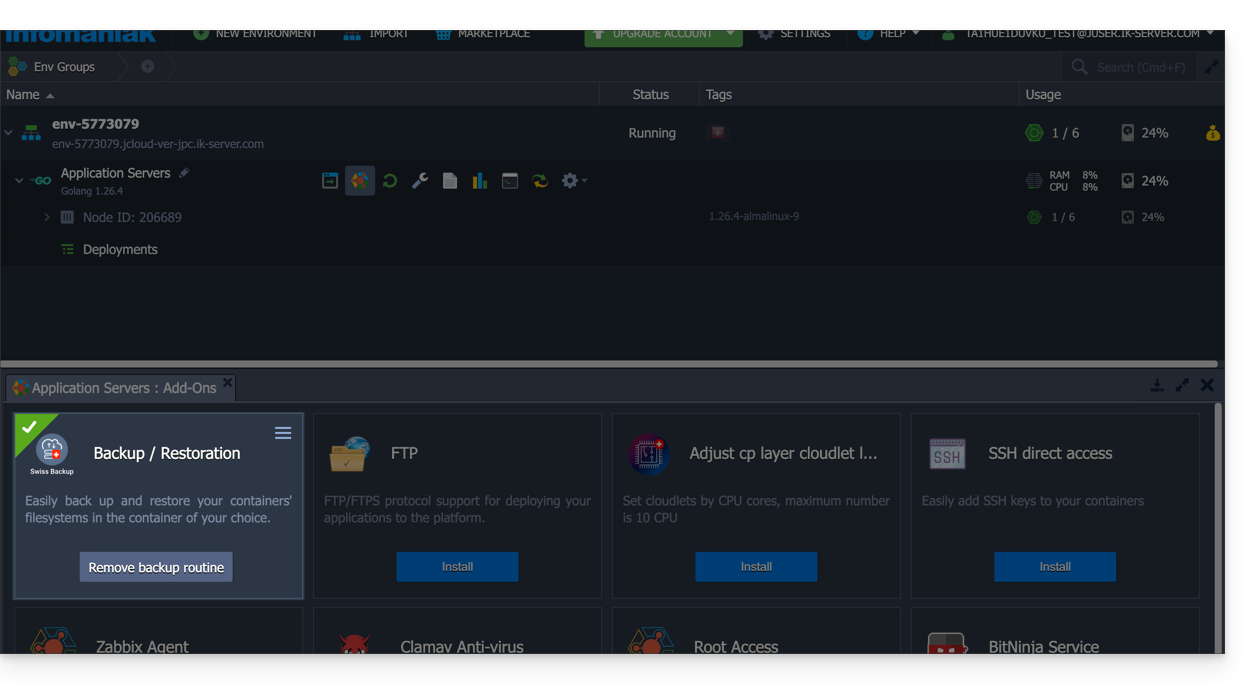
Disinstallare l'estensione Swiss Backup
È necessario eliminare la pianificazione del backup (vedere sopra) prima di poter eliminare l'estensione Swiss Backup:
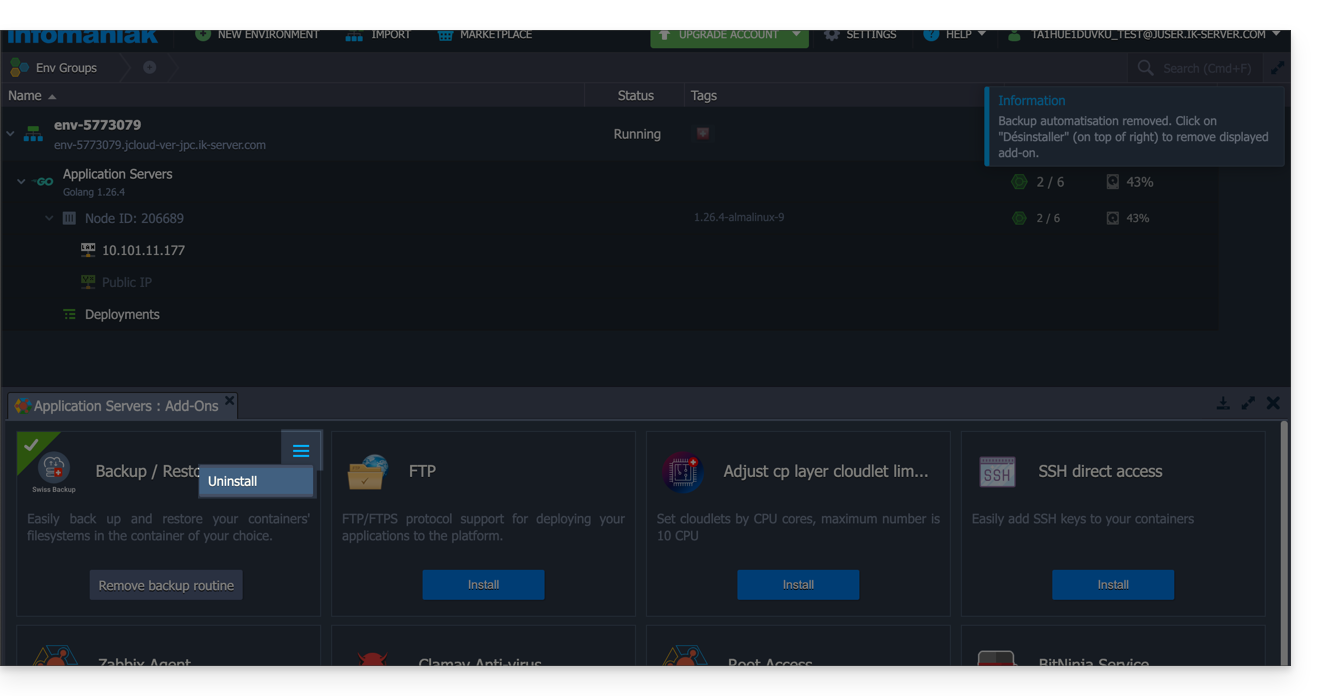
Link a questa FAQ: https://faq.infomaniak.com/2420
Questa FAQ è stata utile?
Questa guida spiega come personalizzare le risorse (CPU e larghezza di banda) utilizzate dal software Acronis per eseguire il backup del computer con Swiss Backup.
Introduzione
- Questa procedura è particolarmente utile se la connessione Internet o il computer diventano lenti durante l'esecuzione dei backup.
- Si consiglia inoltre di consultare la documentazione di Acronis in merito.
- Attenzione: limitando le risorse allocate ai backup, questi potrebbero impiegare più tempo per essere completati.
Personalizzare le risorse dedicate ai backup
Per accedere all'interfaccia di gestione Acronis:
- Clicca qui per accedere alla Console Acronis utilizzando le credenziali ottenute dopo aver aggiunto il dispositivo (hai bisogno di aiuto?).
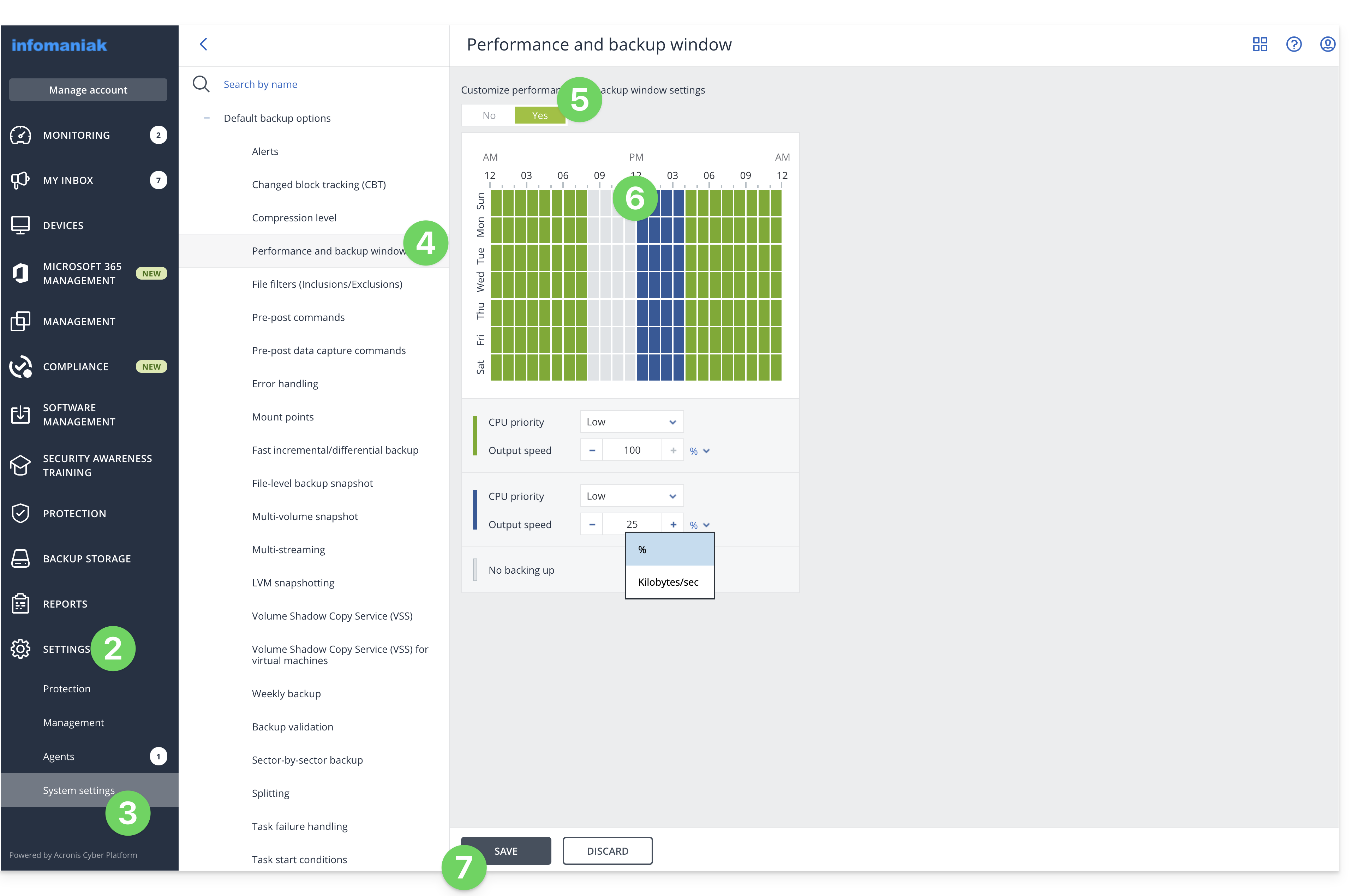
- Fare clic su Impostazioni nel menu laterale sinistro.
- Fare clic su Impostazioni di sistema nel menu laterale sinistro.
- Fare clic su Prestazioni e intervallo di backup.
- Fare clic su SÌ per attivare la personalizzazione delle prestazioni.
- Definisci le risorse dedicate ad Acronis:
- Priorità CPU: consente di limitare la potenza allocata ai backup.
- Velocità di trasferimento: consente di limitare la larghezza di banda allocata ai backup; su macOS, specifica questo parametro in Ko/secondo, poiché il valore in percentuale viene preso in considerazione solo su Windows.
- Definisci un intervallo di tempo durante il quale le risorse saranno ridotte: questo ti consente di allocare tutte le risorse ai backup quando non utilizzi il computer, ad esempio risorse ridotte dalle 6:00 alle 18:00, mentre Acronis può utilizzare tutte le risorse durante la notte.
- Fai clic su Salva:
Link a questa FAQ: https://faq.infomaniak.com/2425
Questa FAQ è stata utile?
Questa guida illustra come iniziare a utilizzare Swiss Backup (soluzione di backup open source compatibile con Openstack Swift, S3, SFTP...), la soluzione di backup su cloud svizzero.
Introduzione
- Il backup cloud gratuito ti permette di eseguire il backup del tuo dispositivo utilizzando uno dei seguenti metodi:
- Le 3 guide di cui sopra mostrano come aggiungere un dispositivo per ciascuno di questi 3 tipi di backup.
- Non è possibile utilizzare contemporaneamente tutti e tre i protocolli; la scelta deve essere effettuata durante la creazione dello slot.
- Per rimuovere un dispositivo, consultare questa guida.
- Per informazioni sui principali parametri di connessione, consulta questa guida.
Guide specifiche
Di seguito sono riportate delle guide dettagliate:
| Dati salvati | Strumento / Sistema operativo | Protocollo |
|---|---|---|
| file, cartelle | CyberDuck | Swift |
| file, cartelle | CyberDuck | SFTP |
| file, cartelle | CyberDuck | S3 |
| file, cartelle | Filezilla | SFTP |
| file, cartelle | MSP360 (ex-CloudBerry) | S3 |
| file, cartelle | MSP360 (ex-CloudBerry) | S3 |
| WordPress | UpdraftPlus | S3 |
| Nextcloud | Swift | |
| NAS Qnap | rClone / HBS | Swift |
| NAS Synology | Hyper Backup | Swift |
| NAS Synology | Sincronizzazione Cloud | Swift |
| Jelastic Cloud | Swift | |
| hosting web | Restic | Swift |
| macOS / Windows / Linux | Duplicati | Swift |
| server Linux | rClone | Swift |
| Mountain Duck | Swift |
Link a questa FAQ: https://faq.infomaniak.com/2543
Questa FAQ è stata utile?
Questa guida spiega come creare un nuovo dispositivo (backup nel cloud tramite OpenStack Swift) su Swiss Backup, la soluzione di backup in un cloud svizzero indipendente.
Prerequisiti
- Ordina uno spazio Swiss Backup di Infomaniak.
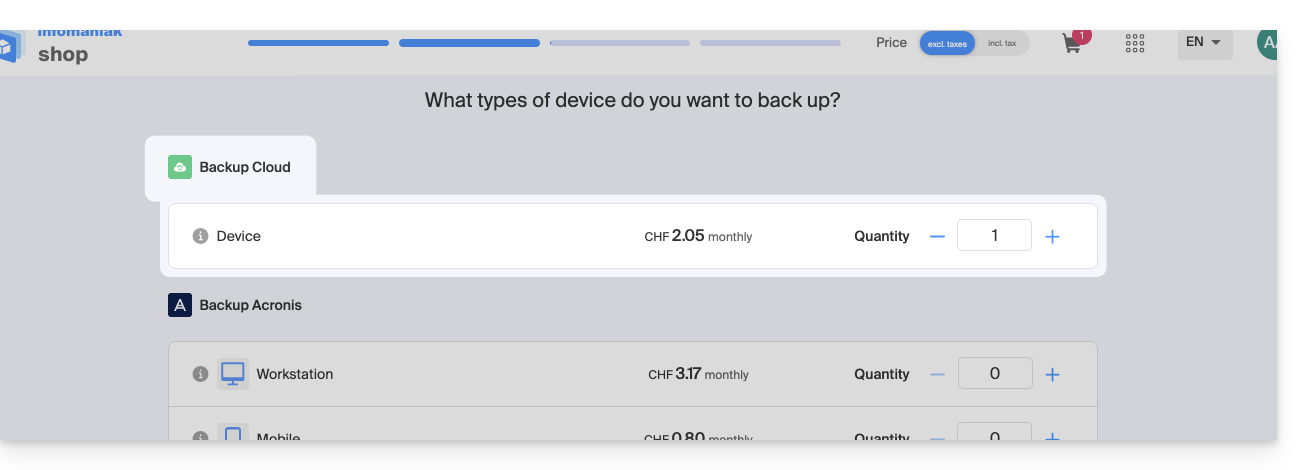
- Durante l'ordine, definisci la quota di dispositivo(i) disponibile(i) (minimo 1) per il backup di tipo Cloud:
- Se necessario, aumentare la quota di spazio per dispositivo in base alle proprie esigenze.
Aggiungere un dispositivo (per la connessione a OpenStack Swift)
Per accedere a Swiss Backup e configurare un nuovo backup gratuito:
- Clicca qui per accedere alla gestione del tuo prodotto tramite il Manager Infomaniak (hai bisogno di aiuto?).
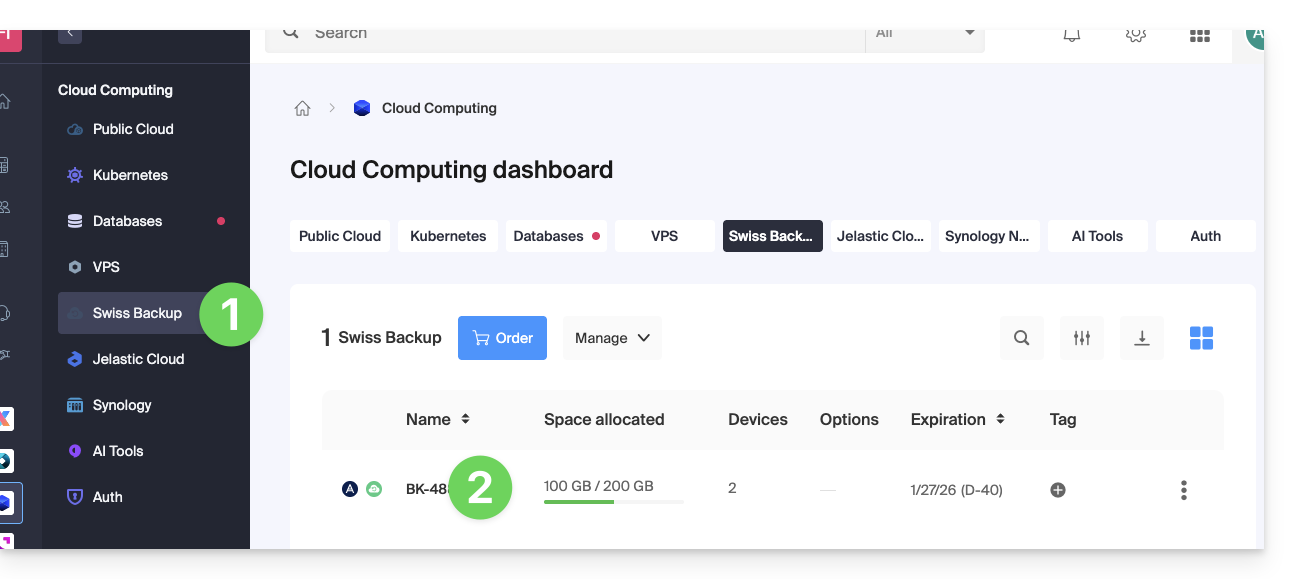
- Fai clic direttamente sul nome assegnato al prodotto in questione:
- Fai clic sul pulsante blu Gestisci i miei dispositivi (nella sezione Spazio di archiviazione Cloud):
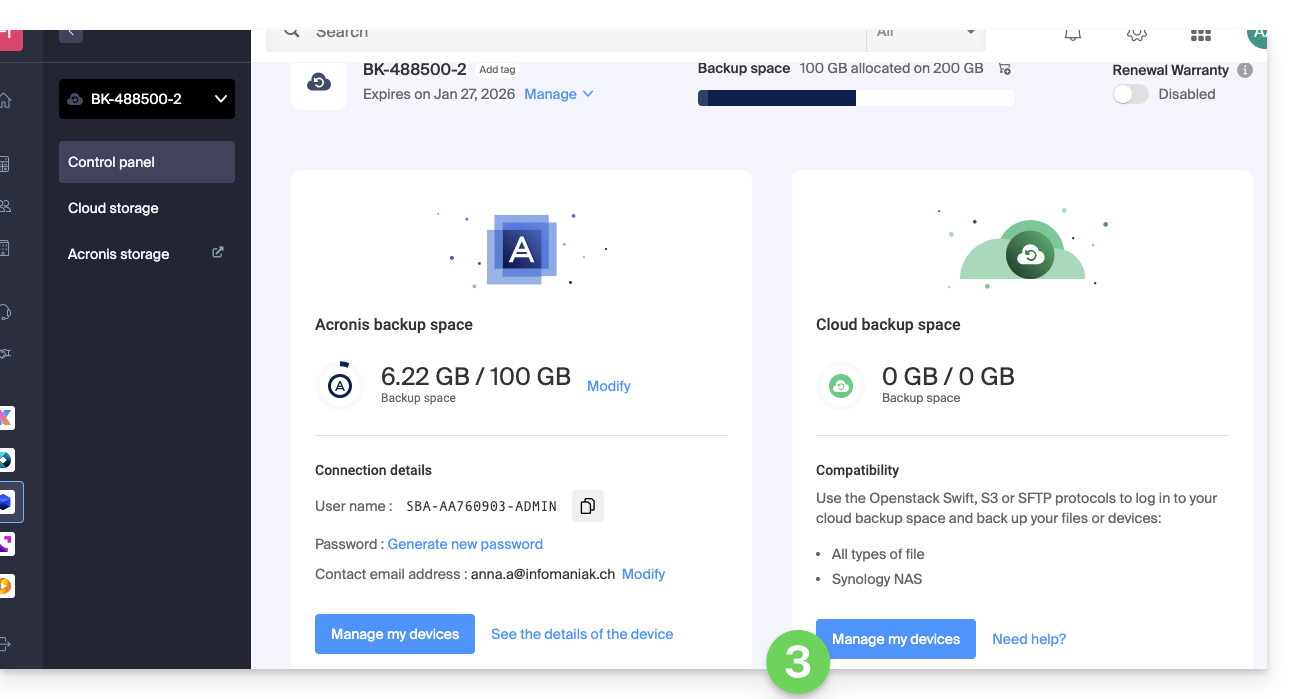
- Fare clic sul pulsante blu Aggiungi dispositivo:
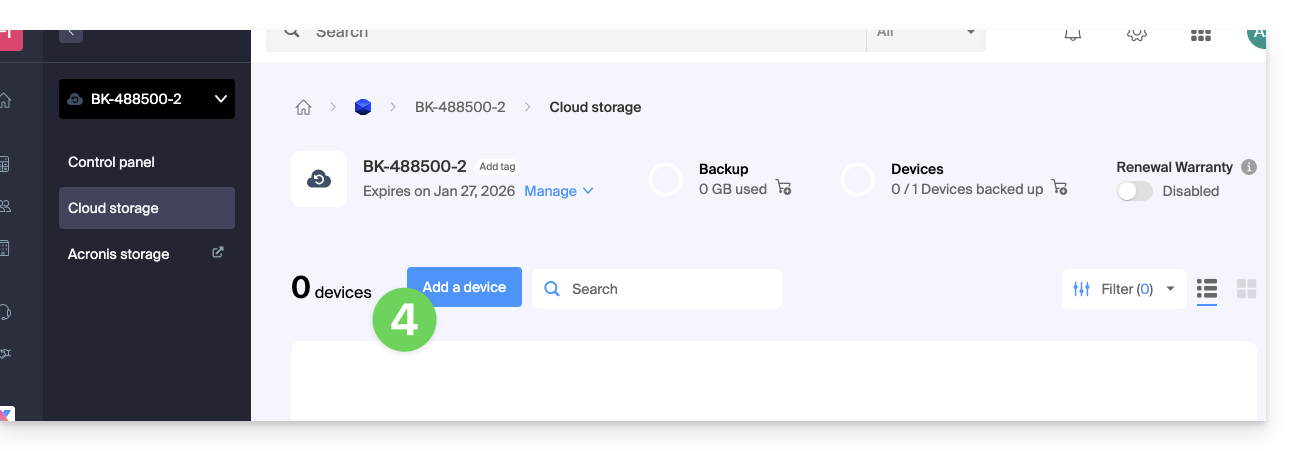
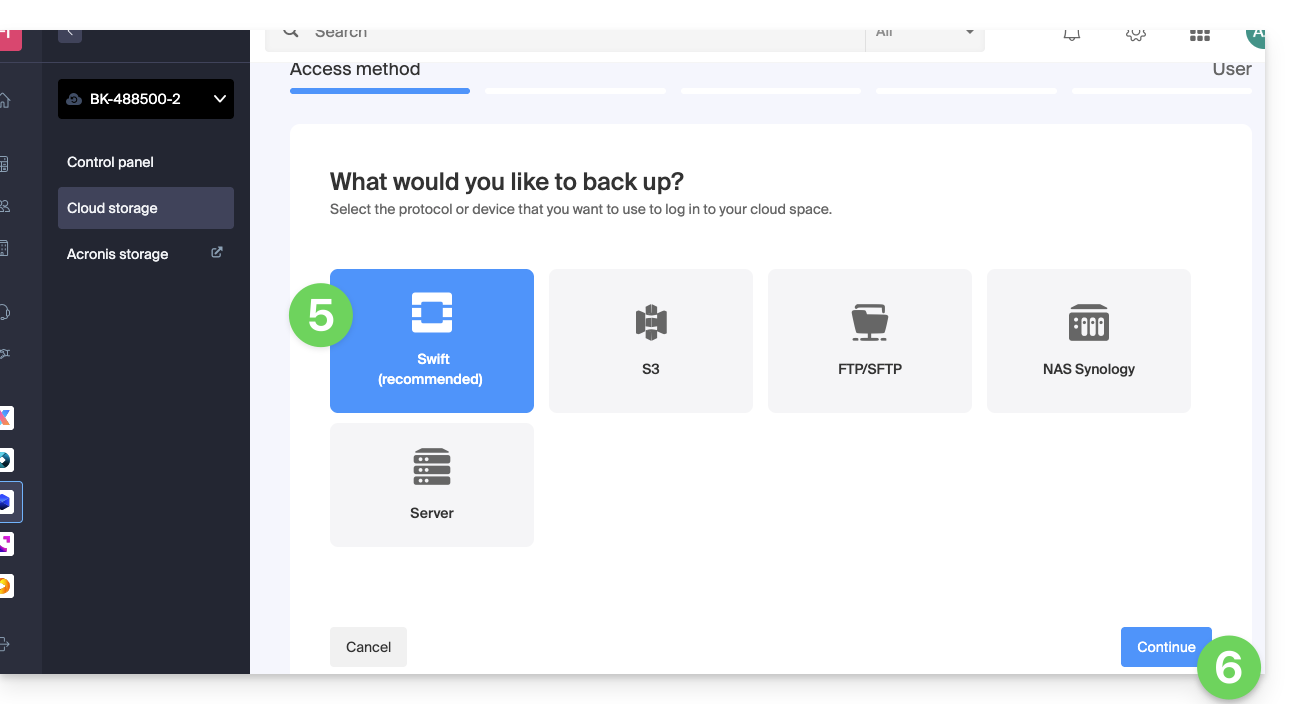
- Scegliere il tipo/protocollo di backup Swift.
- Fare clic sul pulsante blu Continua:
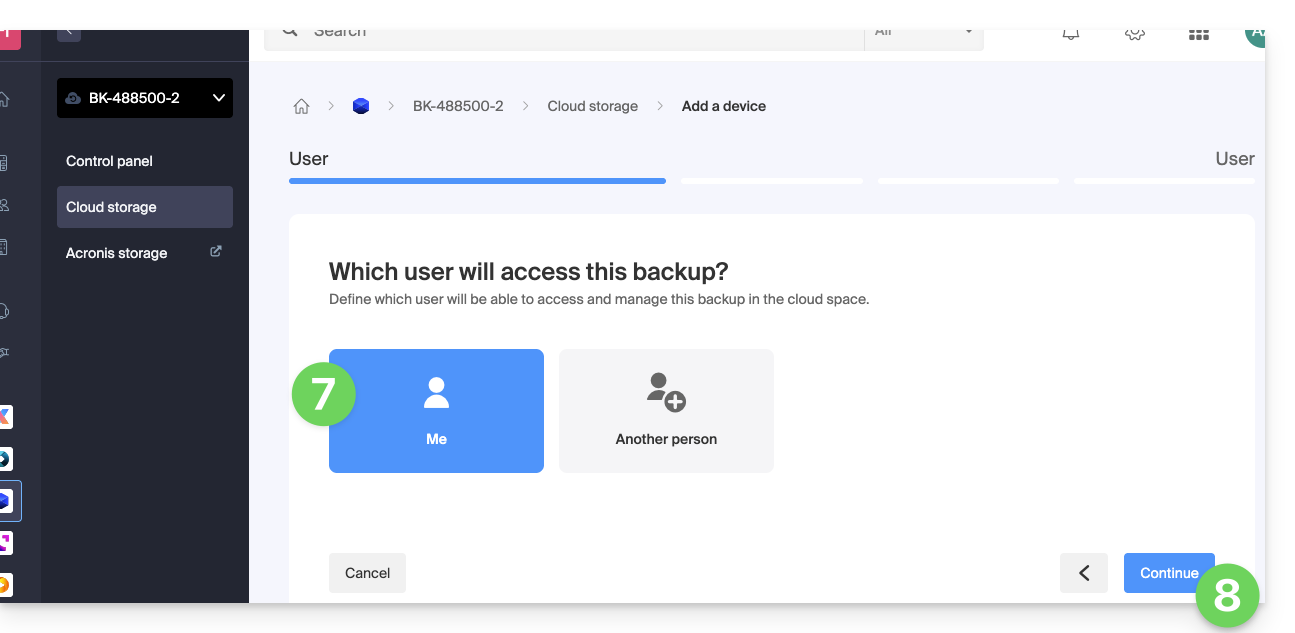
- Selezionare l'utente che riceverà le informazioni di accesso (se necessario, scegliere un utente diverso dal proprio e specificare i dati di contatto della persona nella fase successiva).
- Fare clic sul pulsante blu Continua:
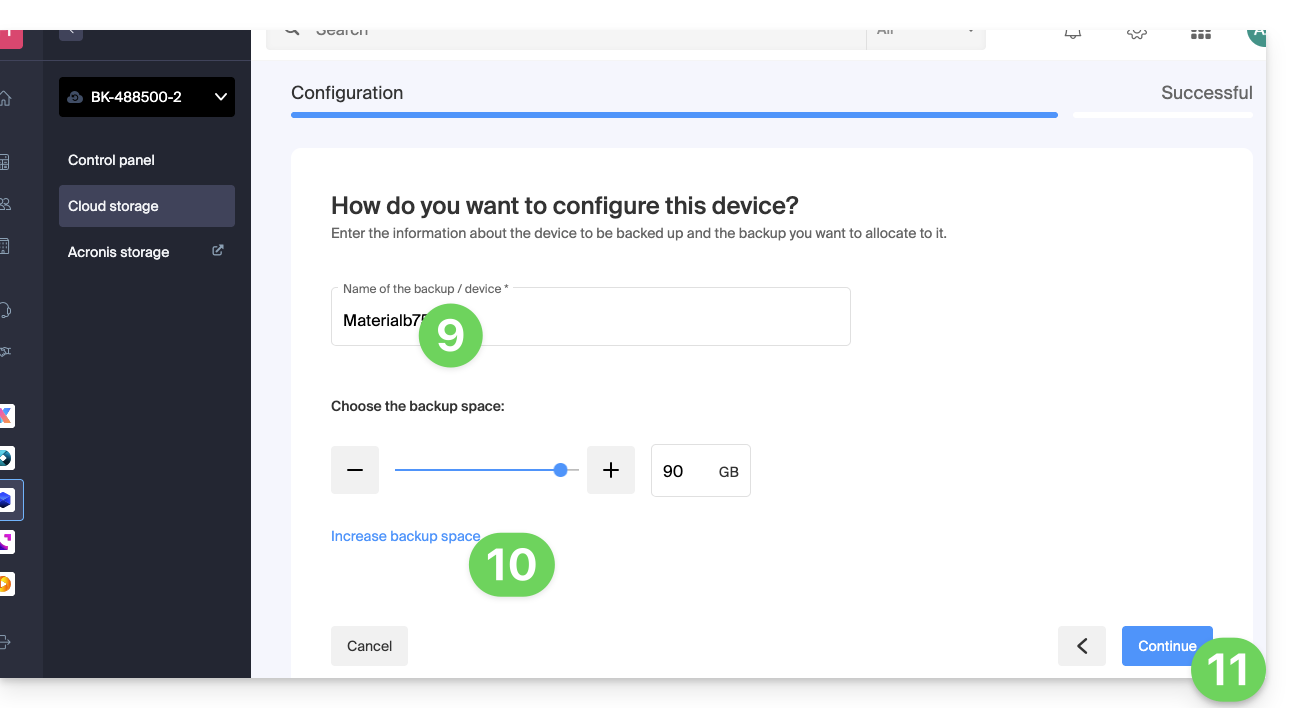
- Assegnare un nome al backup.
- Definisci lo spazio su disco massimo che questo spazio di backup dovrà occupare rispetto al volume totale dello Swiss Backup sottoscritto, aumentando, se necessario, la dimensione totale tramite il link blu.
- Fai clic sul pulsante blu Continua:
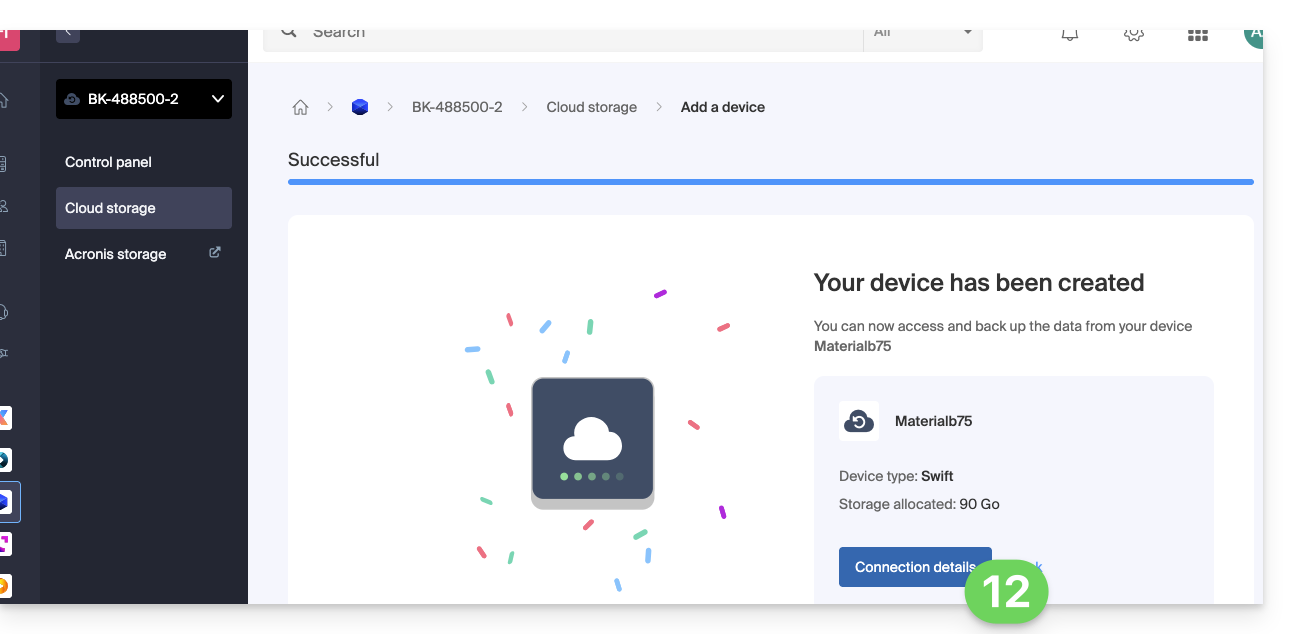
- Fare clic sul pulsante blu per visualizzare le informazioni di accesso:
- In questa sezione è indicato, tra l'altro, il numero che rappresenta la posizione, utile per completare alcune informazioni che dovrai fornire durante la configurazione dell'applicazione di backup.
- Questa sezione fornisce un esempio di metodo di backup, reso più semplice grazie al download di un profilo di configurazione.
- Questa sezione contiene tutte le informazioni di accesso.
- La posizione o il nome del server host.
- La password (da generare tramite il link blu che aprirà la procedura guidata in una finestra popup del browser o tramite il link ricevuto via e-mail), nonché altre informazioni aggiuntive, come il
Tenant, per alcune applicazioni di backup: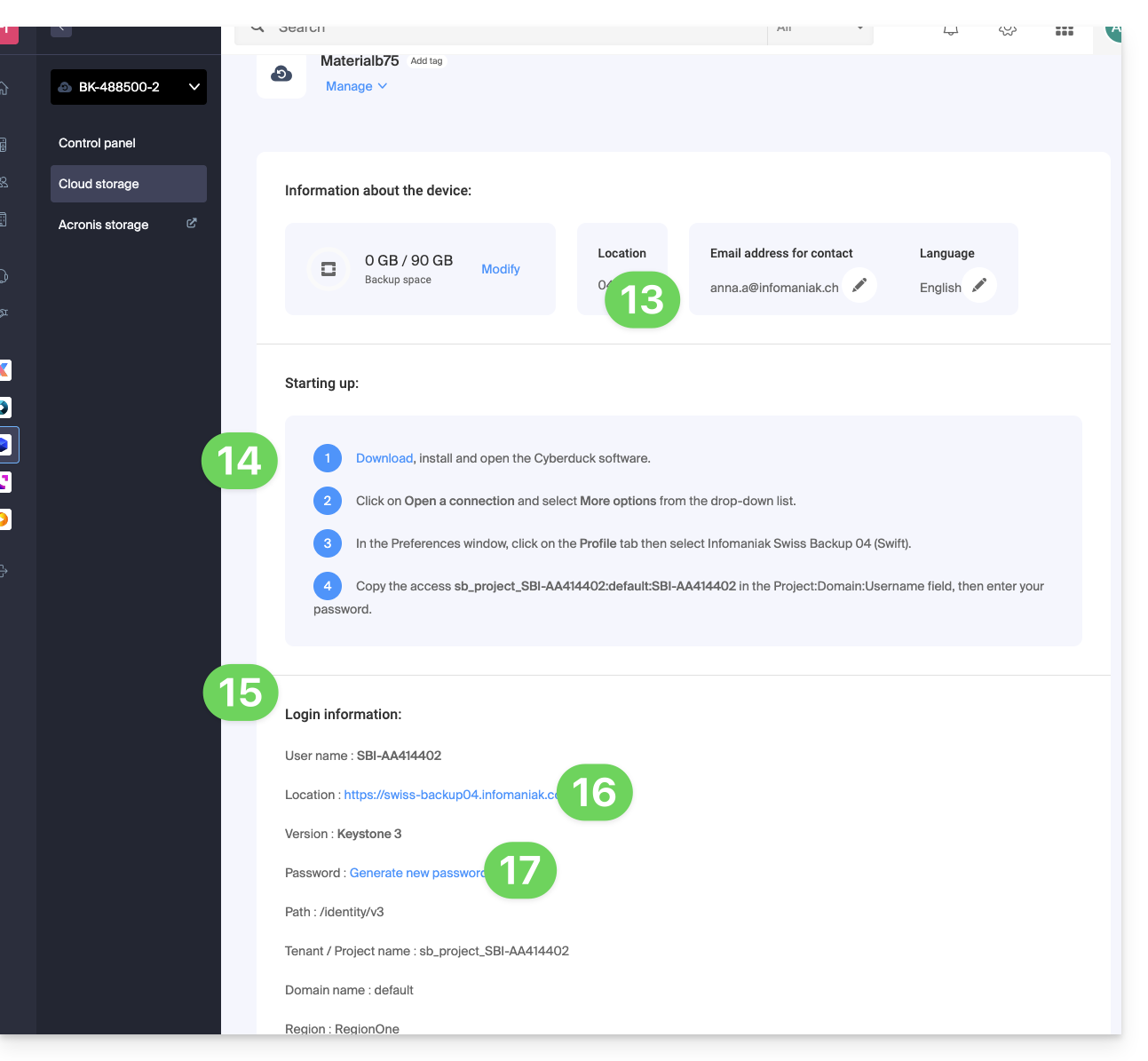
E poi?
Una volta aggiunto il dispositivo nell'interfaccia Swiss Backup all'interno del Manager Infomaniak, è possibile configurare l'applicazione desiderata per avviare i backup sul cloud tramite il protocollo indicato in questa guida.
Link a questa FAQ: https://faq.infomaniak.com/2544
Questa FAQ è stata utile?
Questa guida spiega come creare un nuovo dispositivo (backup su cloud tramite FTP / SFTP) su Swiss Backup, la soluzione di backup su cloud svizzero indipendente.
Prerequisiti
- Ordina uno spazio Swiss Backup di Infomaniak.
- Durante l'ordine, definisci la quota di dispositivo(i) disponibile(i) (minimo 1) per il backup di tipo Cloud:
- Se necessario, aumentare la quota di spazio disponibile in base alle proprie esigenze.
- Attenzione: affinché il trasferimento di un file tramite connessione FTP/SFTP vada a buon fine, la dimensione del file non deve superare i 10 TB.
- Si consiglia di verificare e, se necessario, modificare le impostazioni del timeout del software/client FTP.
Aggiungere un dispositivo (per la connessione FTP/SFTP)
Per accedere a Swiss Backup e configurare un nuovo backup personalizzato:
- Clicca qui per accedere alla gestione del tuo prodotto tramite il pannello di controllo Infomaniak (hai bisogno di aiuto?).
- Clicca direttamente sul nome assegnato al prodotto in questione:
- Fare clic sul pulsante blu Gestisci i miei dispositivi (nella sezione Spazio di archiviazione cloud):
- Fare clic sul pulsante blu Aggiungi un dispositivo:
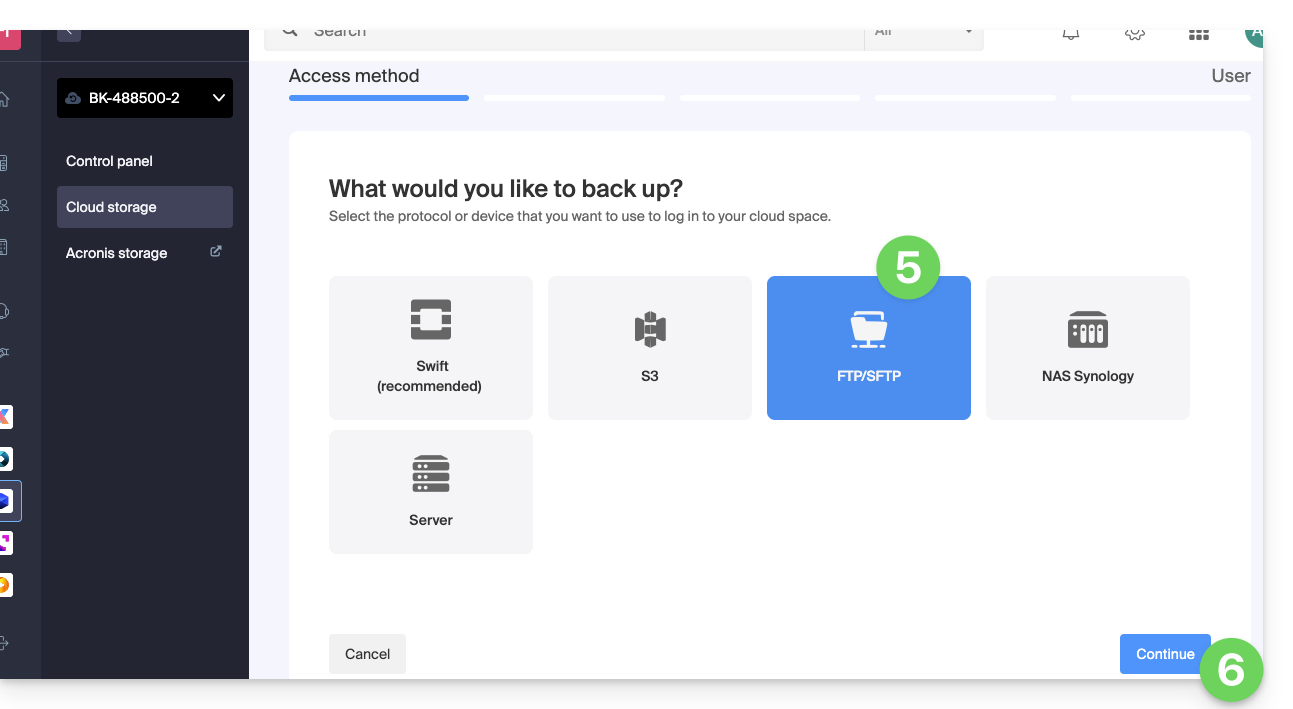
- Scegli il tipo/protocollo di backup FTP/SFTP.
- Fai clic sul pulsante blu Continua:
- Seleziona l'utente che riceverà le informazioni di accesso (se necessario, scegli un utente diverso dal tuo e specifica i dati di contatto della persona nella fase successiva).
- Fai clic sul pulsante blu Continua:
- Assegna un nome al backup.
- Definisci lo spazio su disco massimo che questo spazio di backup dovrà occupare rispetto al volume totale dello Swiss Backup sottoscritto, aumentandone, se necessario, la dimensione totale tramite il link blu.
- Fare clic sul pulsante blu Continua:
- Fare clic sul pulsante blu per visualizzare le informazioni di accesso:
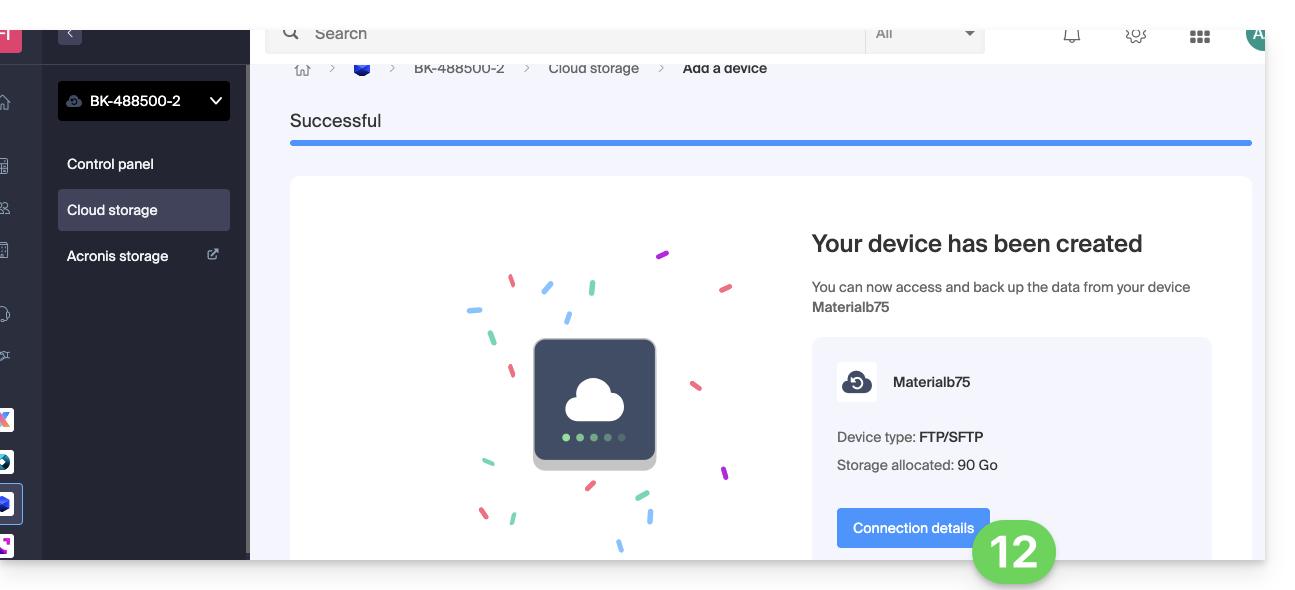
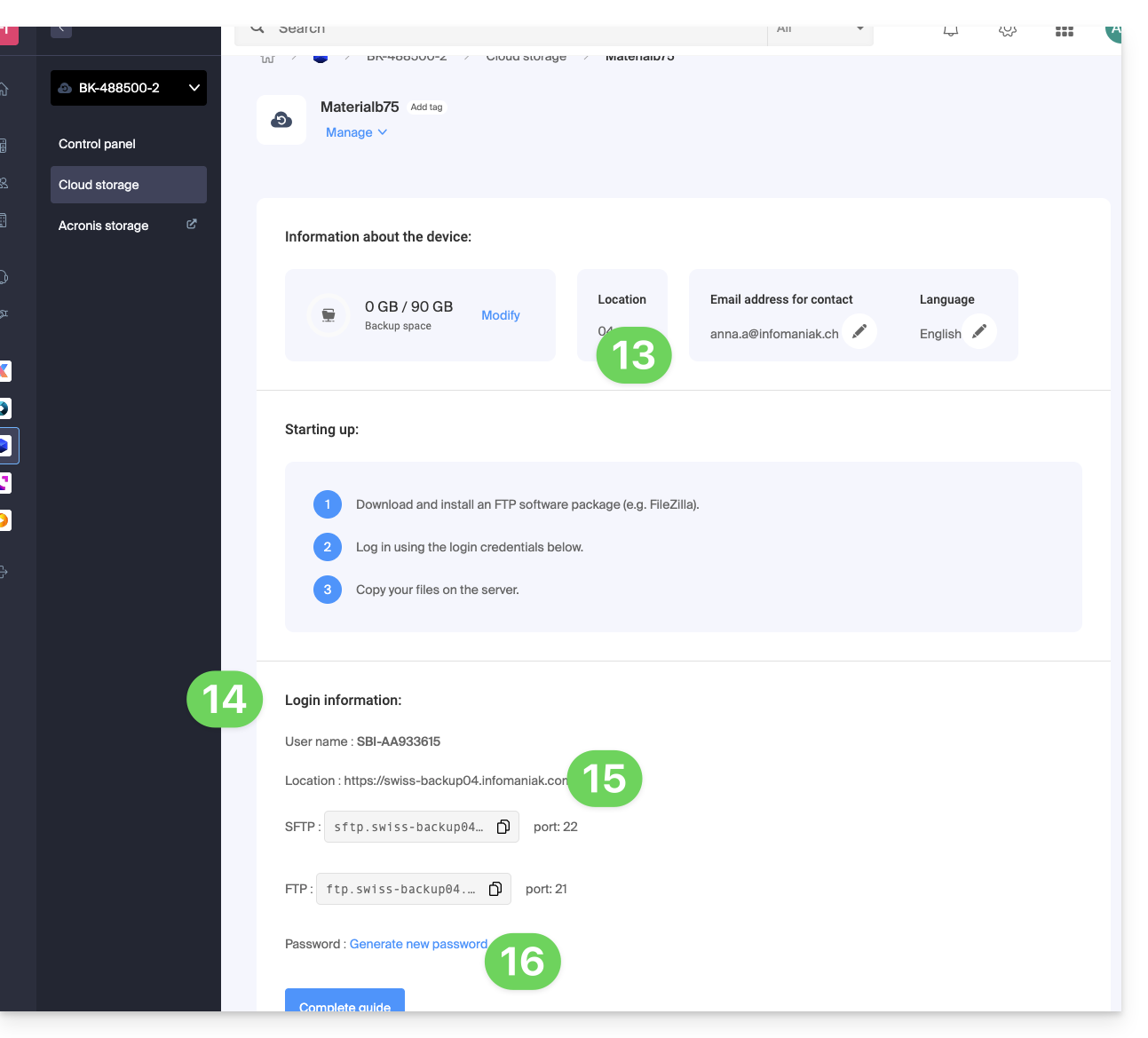
- Questa sezione indica, tra l'altro, il numero che rappresenta la posizione, utile per completare alcune informazioni che dovrai fornire durante la configurazione dell'applicazione di backup.
- Questa sezione fornisce tutte le informazioni di accesso.
- L'indirizzo o il nome del server host per la connessione SFTP e FTP, indicato qui sotto, insieme al numero di porta (porte predefinite per questi protocolli).
- La password (da generare tramite il link blu, che aprirà una finestra popup nel browser o tramite il link ricevuto via e-mail):
E poi?
Una volta aggiunto il dispositivo nell'interfaccia Swiss Backup all'interno del Manager Infomaniak, è possibile configurare l'applicazione desiderata per avviare i backup sul cloud tramite il protocollo indicato in questa guida.
Link a questa FAQ: https://faq.infomaniak.com/2545
Questa FAQ è stata utile?
Questa guida spiega come creare un nuovo dispositivo (backup nel cloud tramite S3 Compatible) su Swiss Backup, la soluzione di backup nel cloud svizzero indipendente.
Prerequisiti
- Ordina uno spazio Swiss Backup di Infomaniak.
- Durante l'ordine, definisci la quota di dispositivo(i) disponibile(i) (minimo 1) per il backup di tipo Cloud:
- Se necessario, aumentare la quota per dispositivo in base alle proprie esigenze.
Aggiungere un dispositivo (per la connessione S3)
Per accedere a Swiss Backup e configurare un nuovo backup:
- Clicca qui per accedere alla gestione del tuo prodotto nell'area clienti Infomaniak (hai bisogno di aiuto?).
- Fai clic direttamente sul nome assegnato al prodotto in questione:
- Fai clic sul pulsante blu Gestisci i miei dispositivi (nella sezione Spazio di archiviazione Cloud):
- Fare clic sul pulsante blu Aggiungi dispositivo:
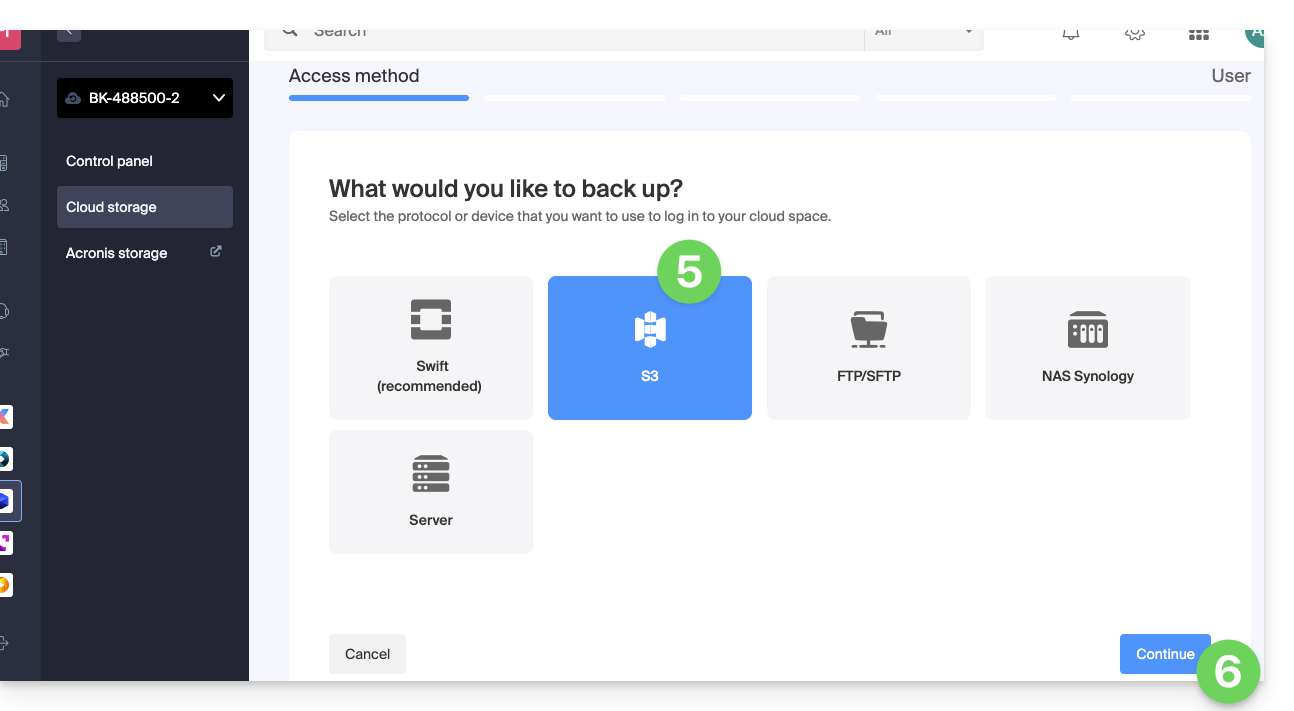
- Scegliere il tipo/protocollo di backup S3.
- Fare clic sul pulsante blu Continua:
- Selezionare l'utente che riceverà le informazioni di accesso (se necessario, scegliere un utente diverso dal proprio e specificare i dati di contatto della persona nella fase successiva).
- Fare clic sul pulsante blu Continua:
- Assegnare un nome al backup.
- Definisci lo spazio su disco massimo che questo spazio di backup dovrà occupare rispetto al volume totale dello Swiss Backup sottoscritto, aumentando, se necessario, la dimensione totale tramite il link blu.
- Fai clic sul pulsante blu Continua:
- Fare clic sul pulsante blu per visualizzare le informazioni di accesso:
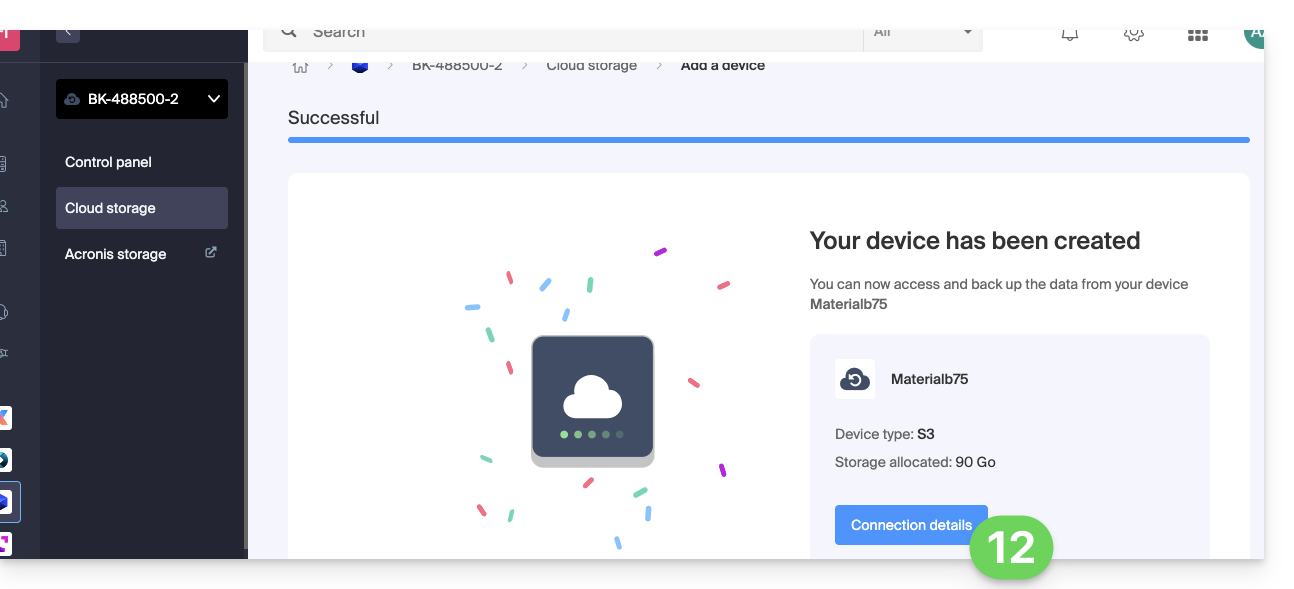
- In questa sezione è indicato, tra l'altro, il numero che rappresenta la posizione, utile per completare alcune informazioni che dovrai fornire durante la configurazione dell'applicazione di backup.
- Questa sezione fornisce tutte le informazioni di accesso.
- La password (da generare tramite il link blu che aprirà la procedura guidata in una finestra popup del browser o tramite il link ricevuto via e-mail) è costituita da un "
Endpoint", una "Access Key" e una "Secret Key":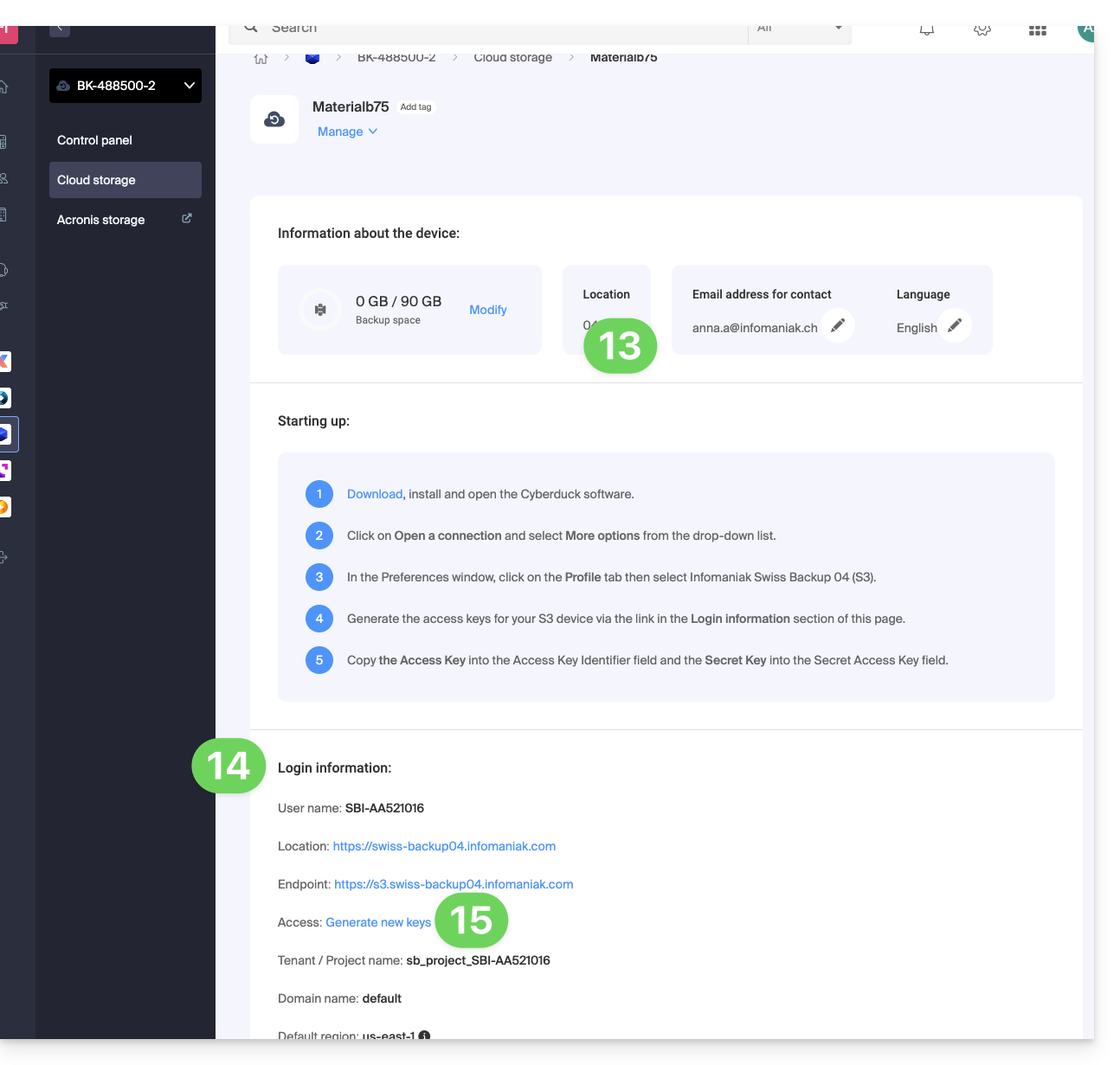
E poi?
Una volta aggiunto il dispositivo nell'interfaccia Swiss Backup all'interno del Manager Infomaniak, è possibile configurare l'applicazione desiderata per avviare i backup sul cloud tramite il protocollo indicato in questa guida.
Link a questa FAQ: https://faq.infomaniak.com/2546
Questa FAQ è stata utile?
Questa guida illustra come eseguire manualmente il backup dei dati utilizzando l'applicazione FileZilla (macOS / Windows / Linux) tramite il protocollo SFTP su Swiss Backup, la soluzione di backup su cloud svizzero indipendente.
Introduzione
Configurare FileZilla
Prerequisiti
- Avere uno spazio Swiss Backup Infomaniak con una quota di dispositivi disponibile (almeno 1) per un backup su cloud.
- Aggiungere 1 dispositivo di tipo Cloud per ottenere i parametri SFTP.
- Scaricare e installare FileZilla (macOS / Windows / Linux).
Per configurare un nuovo backup:
- Compilare i campi in base alle informazioni specifiche del dispositivo (consultare questa guida):
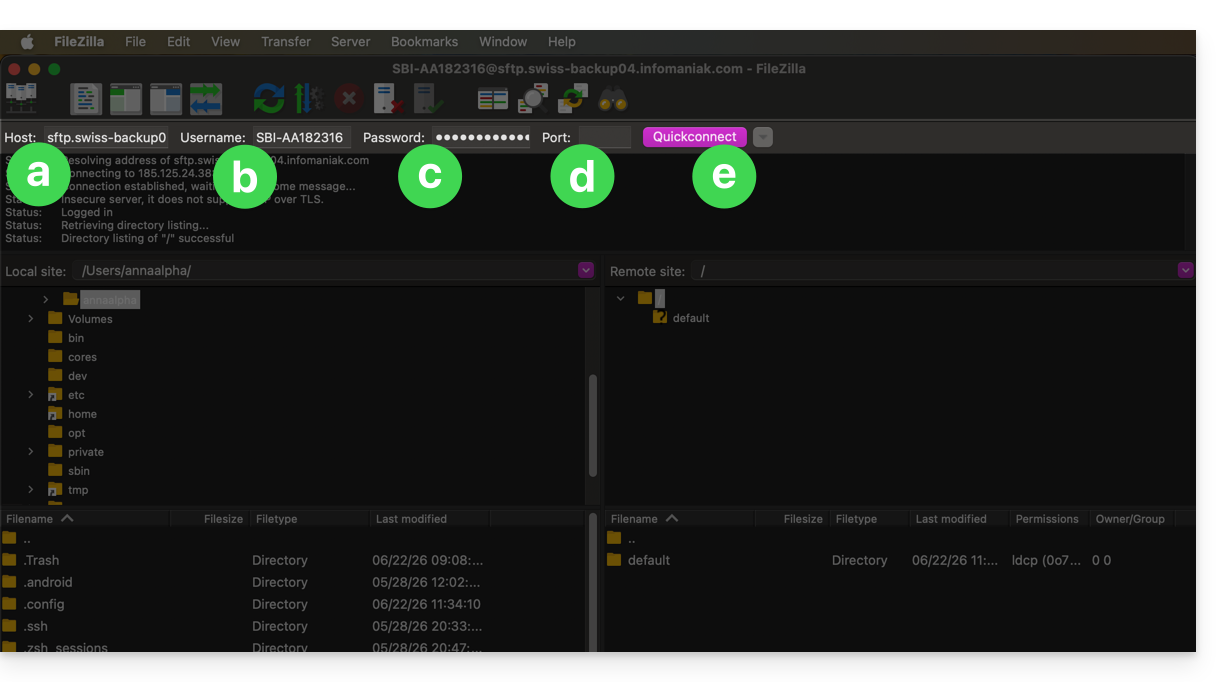
- Host:
sftp.swiss-backup02.infomaniak.com - Username: Nome del dispositivo Swiss Backup (ad esempio
SBI-MS0020) - Password: Password generata tramite l'e-mail ricevuta dopo la creazione del dispositivo Swiss Backup
- Porta:
22 - Fare clic su Connetti
- Host:
FileZilla consente anche di configurare le connessioni in modo da non dover reinserire le credenziali di accesso:
- Fare clic sull'icona Gestione siti.
- Fare clic su Nuovo sito:
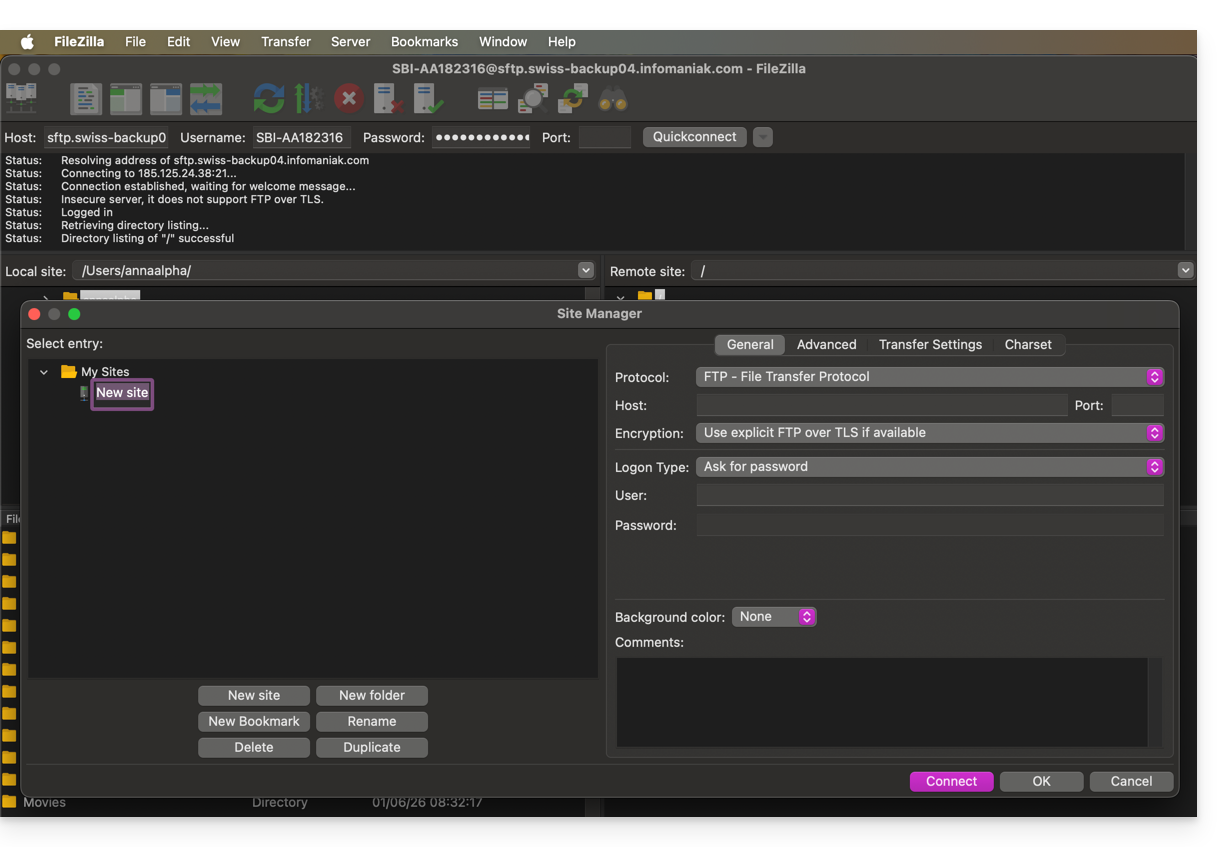
- Compilare i campi in base alle informazioni specifiche del proprio dispositivo.
Si consiglia di utilizzare la connessione SFTP per garantire che i dati vengano trasmessi in modo sicuro.
Link a questa FAQ: https://faq.infomaniak.com/2547
Questa FAQ è stata utile?