Base di conoscenze
1 000 FAQ, 500 tutorial e video esplicativi. Qui ci sono delle soluzioni!
Scopri la nuova versione dell'app kDrive di Infomaniak
Questa guida illustra il funzionamento della nuova app kDrive v4 di Infomaniak.
Introduzione
- kDrive v4 non è una semplice revisione grafica della versione precedente: la sua interfaccia e la sua navigazione sono state completamente riprogettate, mantenendo al contempo le principali funzionalità di sincronizzazione già disponibili.
- La maggior parte dei principi fondamentali (❓: guida) rimane valida ed è importante conoscerli per utilizzare al meglio kDrive.
Un'interfaccia completamente rinnovata e più leggibile
Finalmente, la tua app kDrive v3.x è stata aggiornata alla v4, che introduce alcune importanti novità:
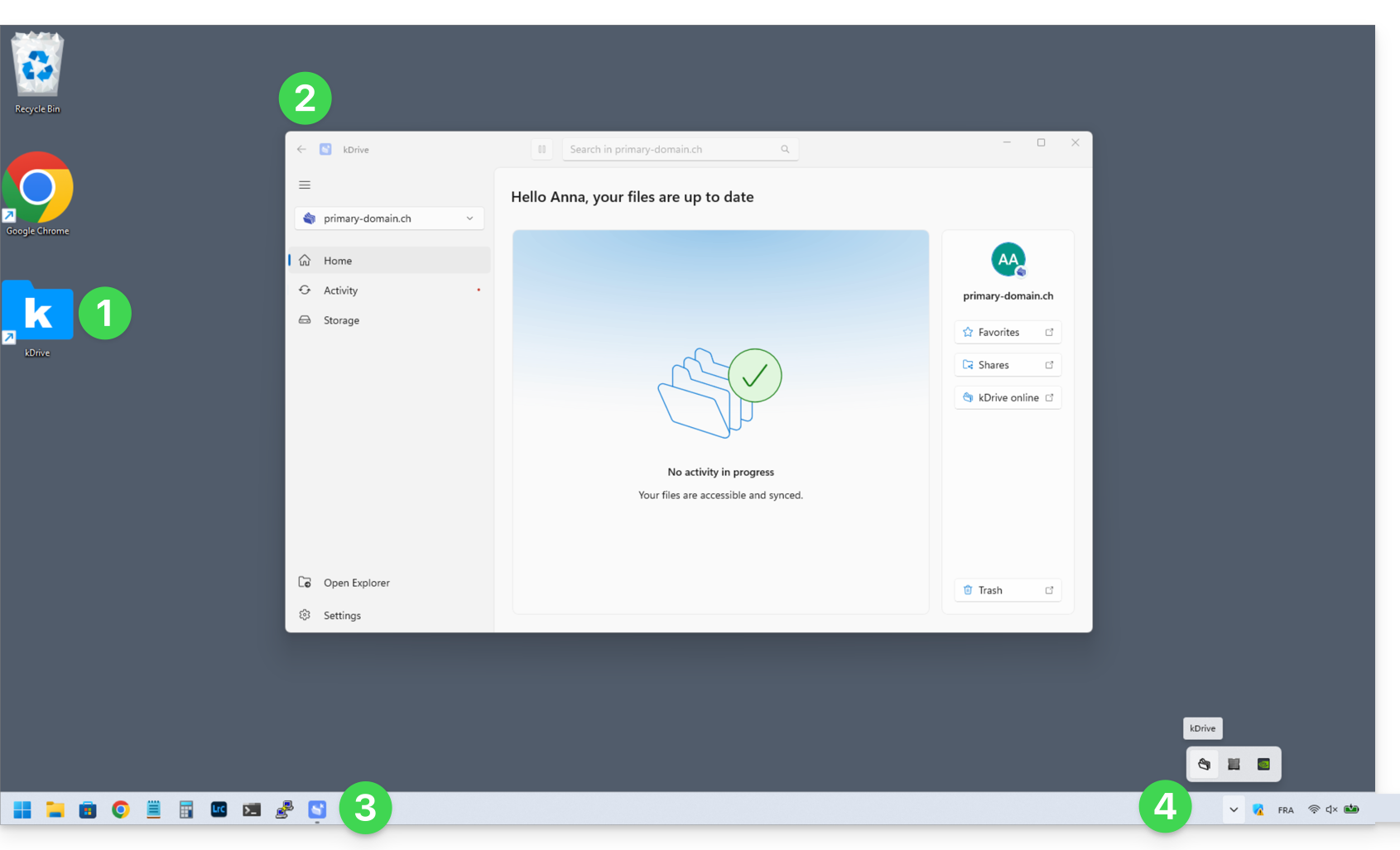
- All'installazione, l'icona dell'applicazione kDrive per Windows viene aggiunta al desktop.
- La finestra dell'applicazione può essere posizionata e ridimensionata liberamente; offre un accesso semplificato allo stato delle sincronizzazioni.
- L'icona dell'applicazione aperta viene visualizzata nella barra delle applicazioni (è possibile renderla persistente tramite il menu contestuale).
- Indipendentemente dal fatto che la finestra principale sia aperta o chiusa, kDrive continua a sincronizzare in background e, a tal fine, la sua icona viene visualizzata su Windows tra i servizi in esecuzione in basso a destra dello schermo (senza un colore particolare):
e in alto a destra nella versione macOS: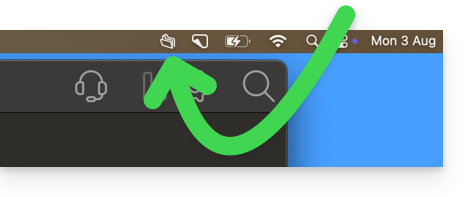
Benvenuto nella nuova app di Infomaniak per kDrive
Menu HOME
Fare clic su Home per accedere a:
- la versione online (kDrive Web) dei tuoi preferiti e elementi condivisi
- la versione online dei tuoi file eliminati (ancora visibili nel cestino finché questo non viene svuotato)
- la ricerca di file (❓: guida)
- la sospensione della sincronizzazione
versione Windows: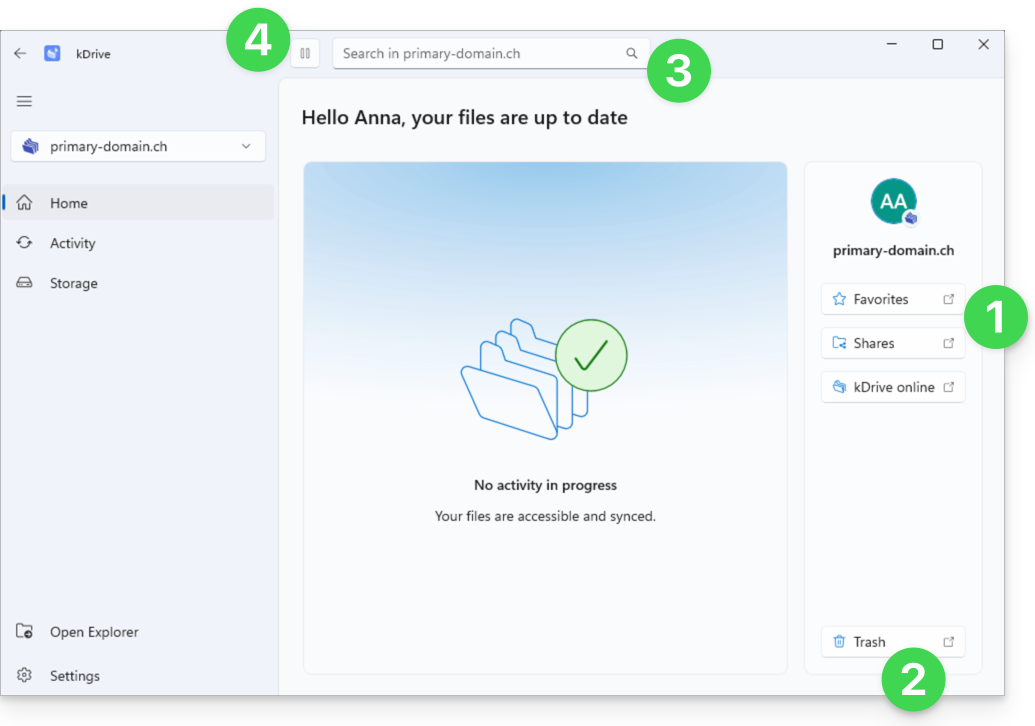
e versione macOS: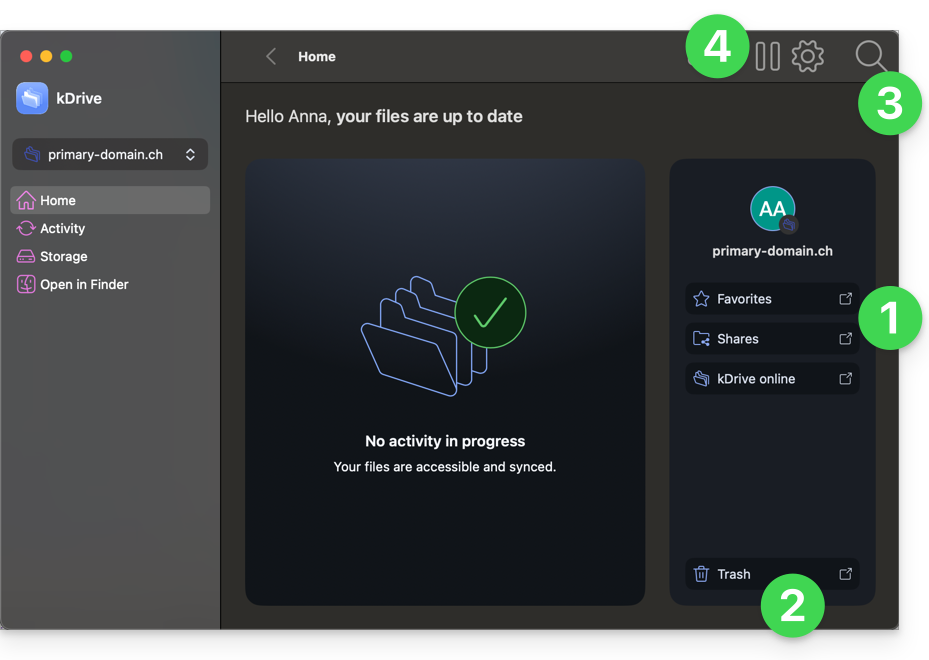
Per quanto riguarda il cestino, non sono state apportate modifiche particolari a queste azioni di eliminazione (❓: guida):
- Quando si elimina un file dall'app web, questo viene spostato ed è visibile nel cestino dell'app web:
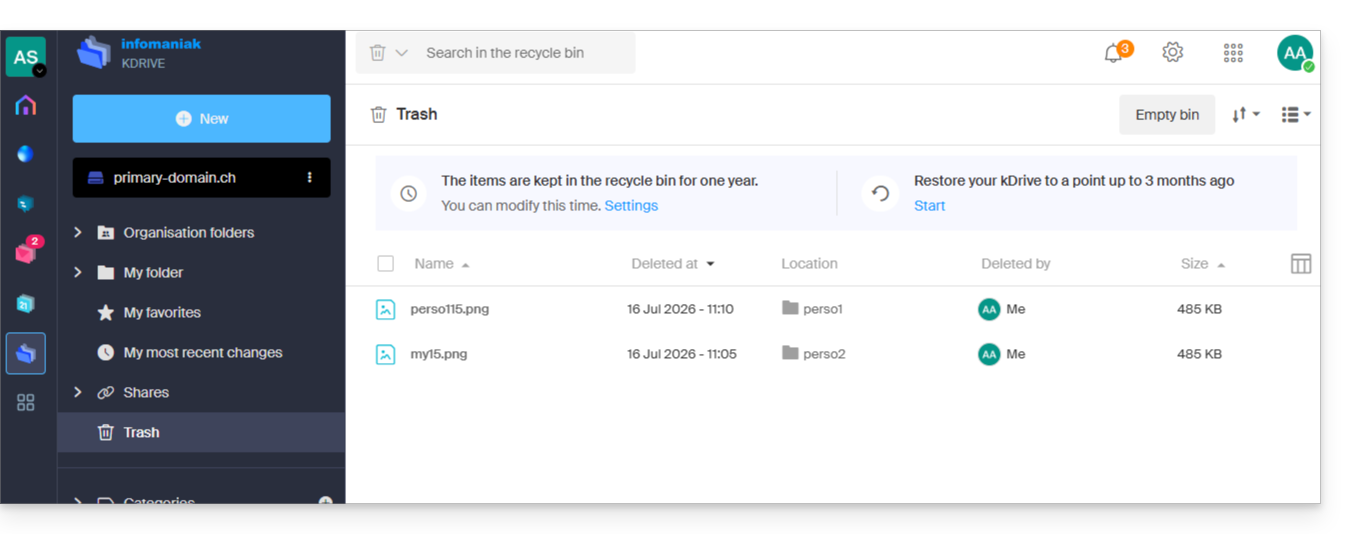
- Questa operazione viene sincronizzata, quindi il file verrà spostato anche nel cestino dei dispositivi sincronizzati.
- Quando si elimina un file tra i dati sincronizzati sul dispositivo macOS/Windows, questo viene spostato ed è visibile nel cestino di macOS/Windows:
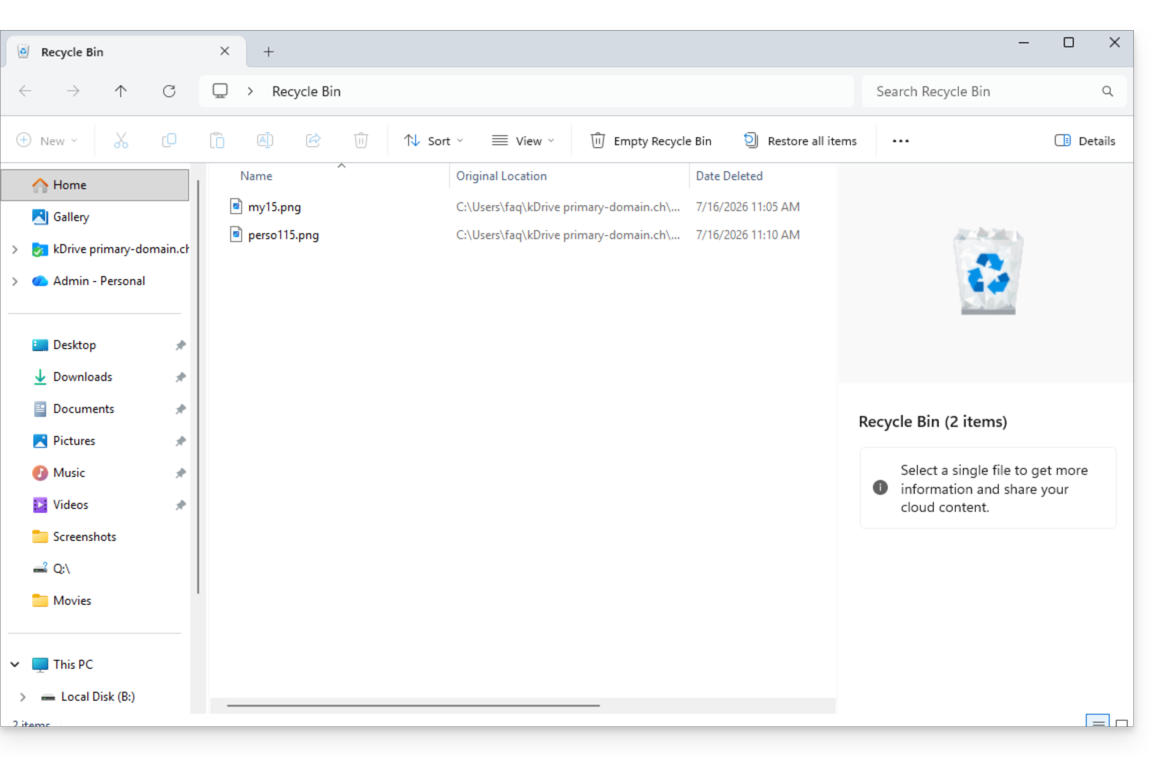
- Questa operazione viene sincronizzata, quindi il file verrà spostato anche nel cestino dell'app web kDrive.
Menu ATTIVITÀ
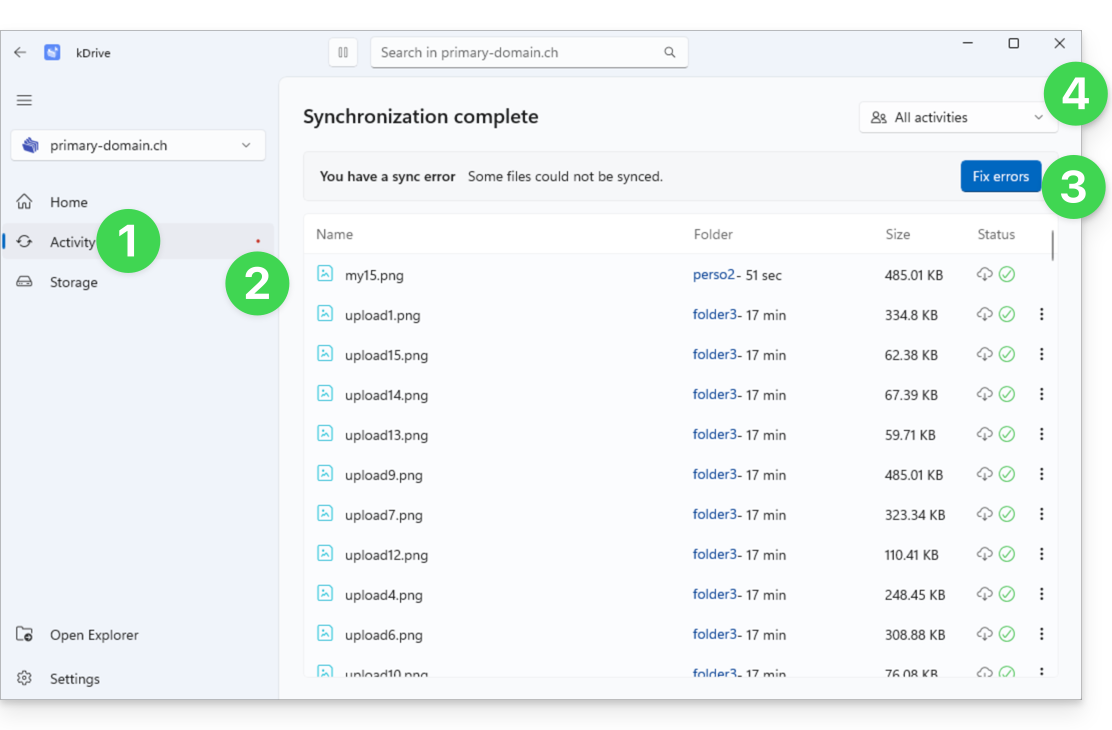
Fare clic su Attività per accedere alla vista dedicata alle operazioni e a eventuali problemi di sincronizzazione:
- Il menu Attività mostra le ultime operazioni eseguite (sincronizzazione di nuovi file, eliminazione, ecc.).
- Un eventuale punto rosso segnala avvisi relativi a possibili errori di sincronizzazione.
- Il pulsante per correggere gli errori fornisce informazioni dettagliate sui problemi riscontrati.
- Un menu consente di filtrare le attività in base al proprio utilizzo personale:
Menu ARCHIVIAZIONE
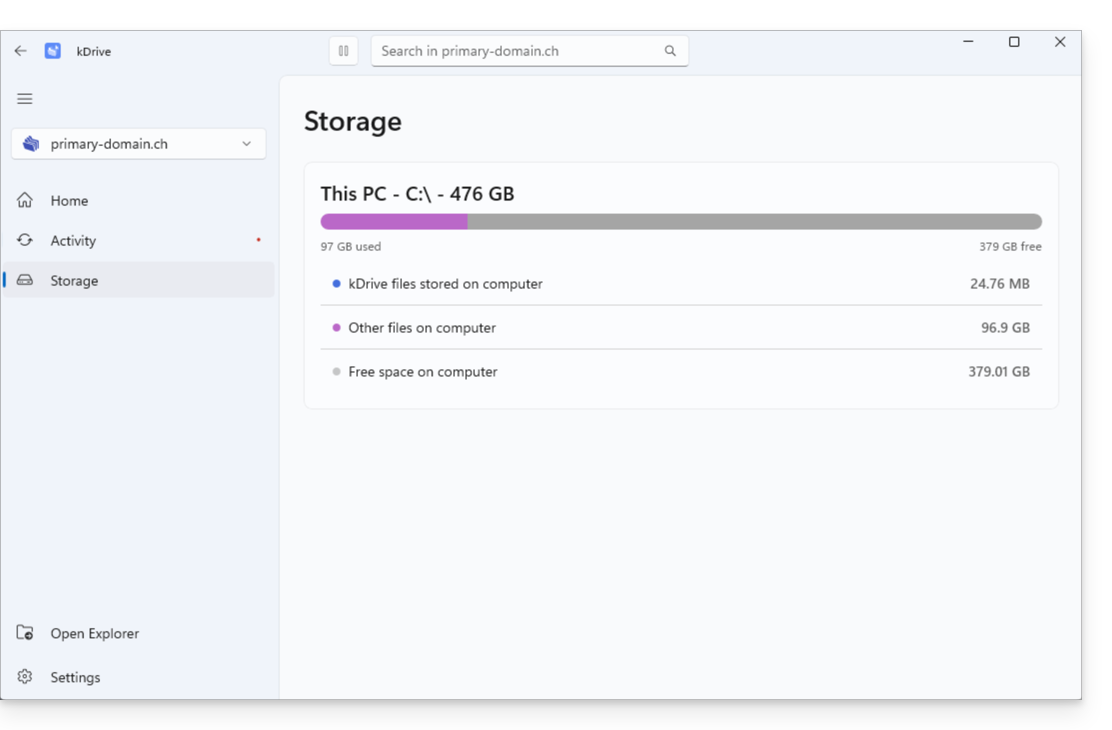
Fare clic su Archiviazione per accedere a una gestione chiara dello spazio occupato dai dati:
- Il menu Archiviazione consente di visualizzare lo spazio occupato da kDrive sul disco rigido, che sarà maggiore o minore a seconda dell'attivazione o meno della sincronizzazione leggera (Lite Sync) (❓: guida), e di conoscere lo spazio disponibile sul computer:
IMPOSTAZIONI: Generali
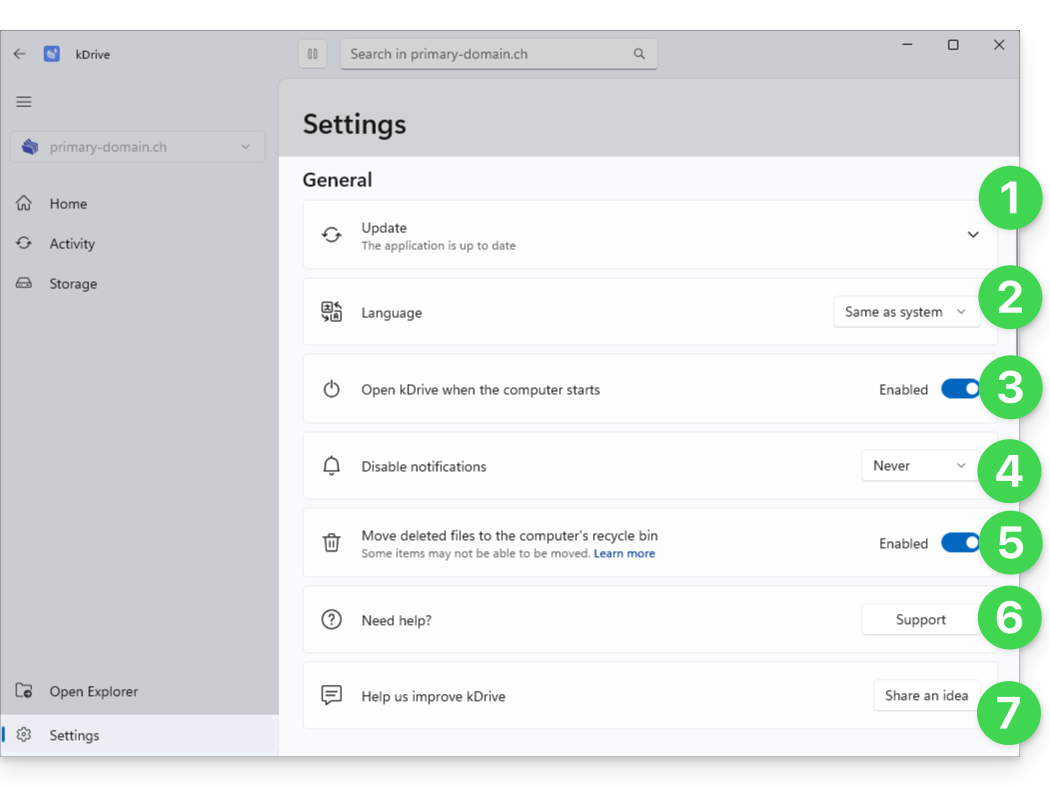
Per aiutarti a configurare rapidamente il tuo (o i tuoi) kDrive:
- Versione e aggiornamento, programma Beta
- Impostazione della lingua
- Avvio automatico di kDrive all'avvio del computer
- Gestione delle notifiche in caso di eventi
- Per scegliere se l'eliminazione di un file dall'app web o dall'app mobile debba spostare il file sincronizzato con questa app desktop nel cestino del computer, attiva l'interruttore.
- Link all'assistenza Infomaniak
- Suggerisci un'idea per migliorare:
IMPOSTAZIONI: Gestione account e sincronizzazioni
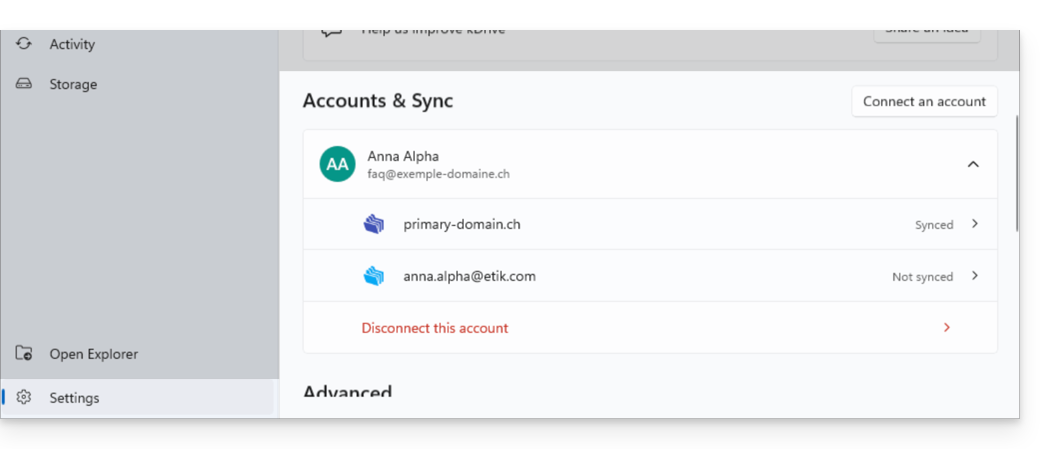
Una navigazione centralizzata tra i diversi kDrive:
- Un unico ID di accesso può essere associato a più account kDrive (e puoi scegliere quali sincronizzare).
- È possibile inserire altri ID di accesso per sincronizzare un numero maggiore di account kDrive sullo stesso dispositivo:
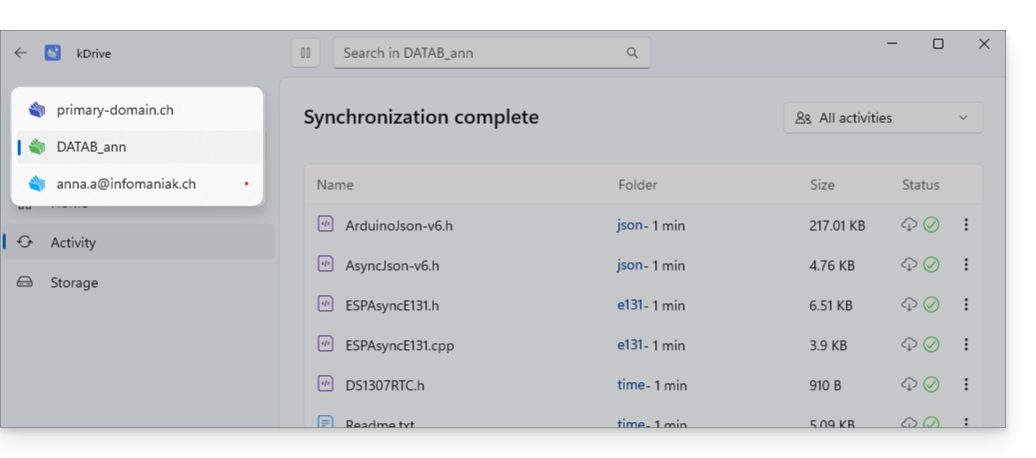
- Una volta identificati, i diversi kDrive sono accessibili in alto a sinistra dell'interfaccia:
- Possono essere gestiti direttamente dalle impostazioni:
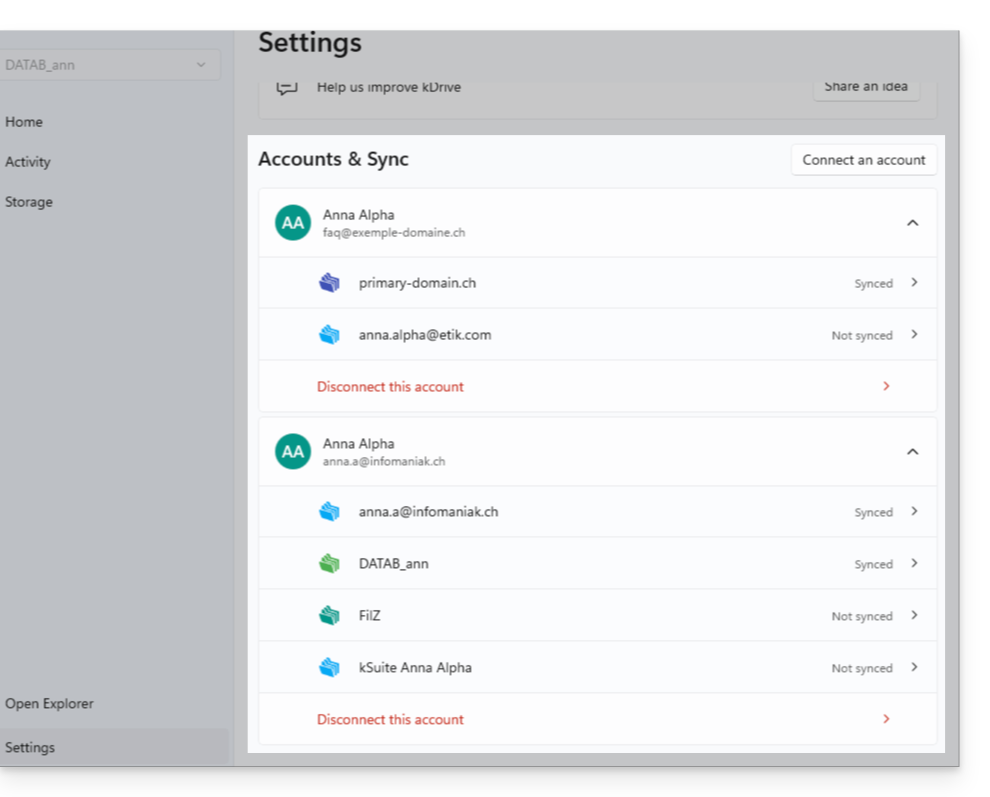
- Possono essere gestiti direttamente dalle impostazioni:
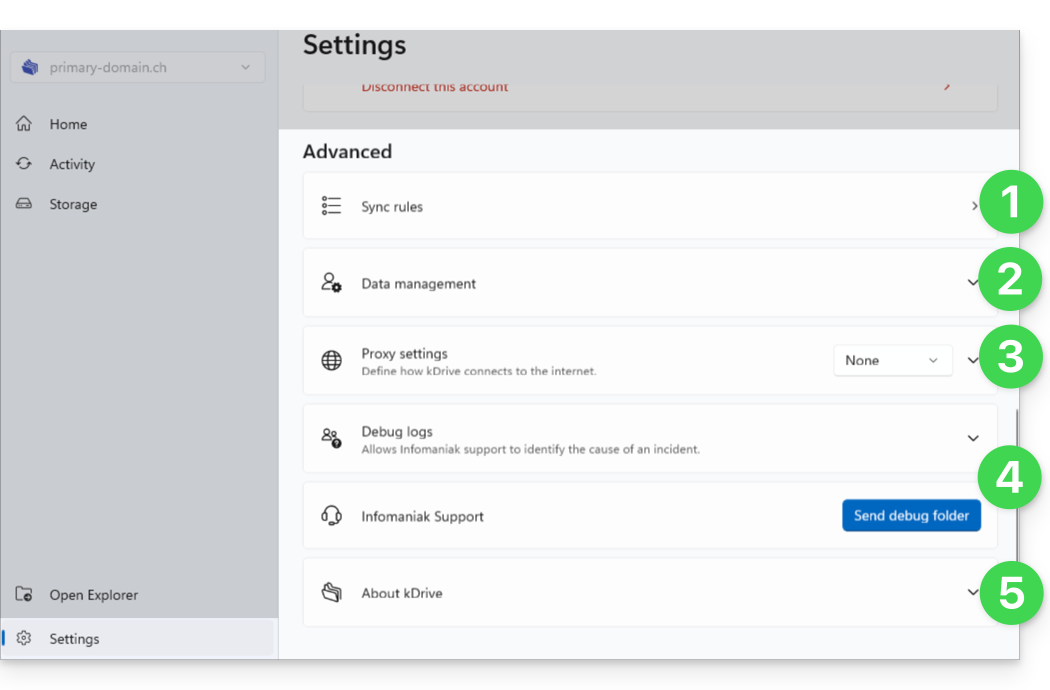
IMPOSTAZIONI avanzate
Utile per raccogliere informazioni in caso di problemi:
- Regole di sincronizzazione (consultare il capitolo dedicato alla fine di questa guida)
- Informazioni e impostazioni di monitoraggio
- Configurazione proxy (opzionale)
- Gestione dei log / Debug (❓: guida)
- Numero di versione e licenze:
Come ritrovare le sincronizzazioni dopo l'aggiornamento
Le cartelle di kDrive, accessibili tramite Esplora file di Windows (a sinistra, qui sotto) e la loro copia sincronizzata sui server Infomaniak (a destra, qui sotto), sono accessibili con un clic dalla pagina iniziale: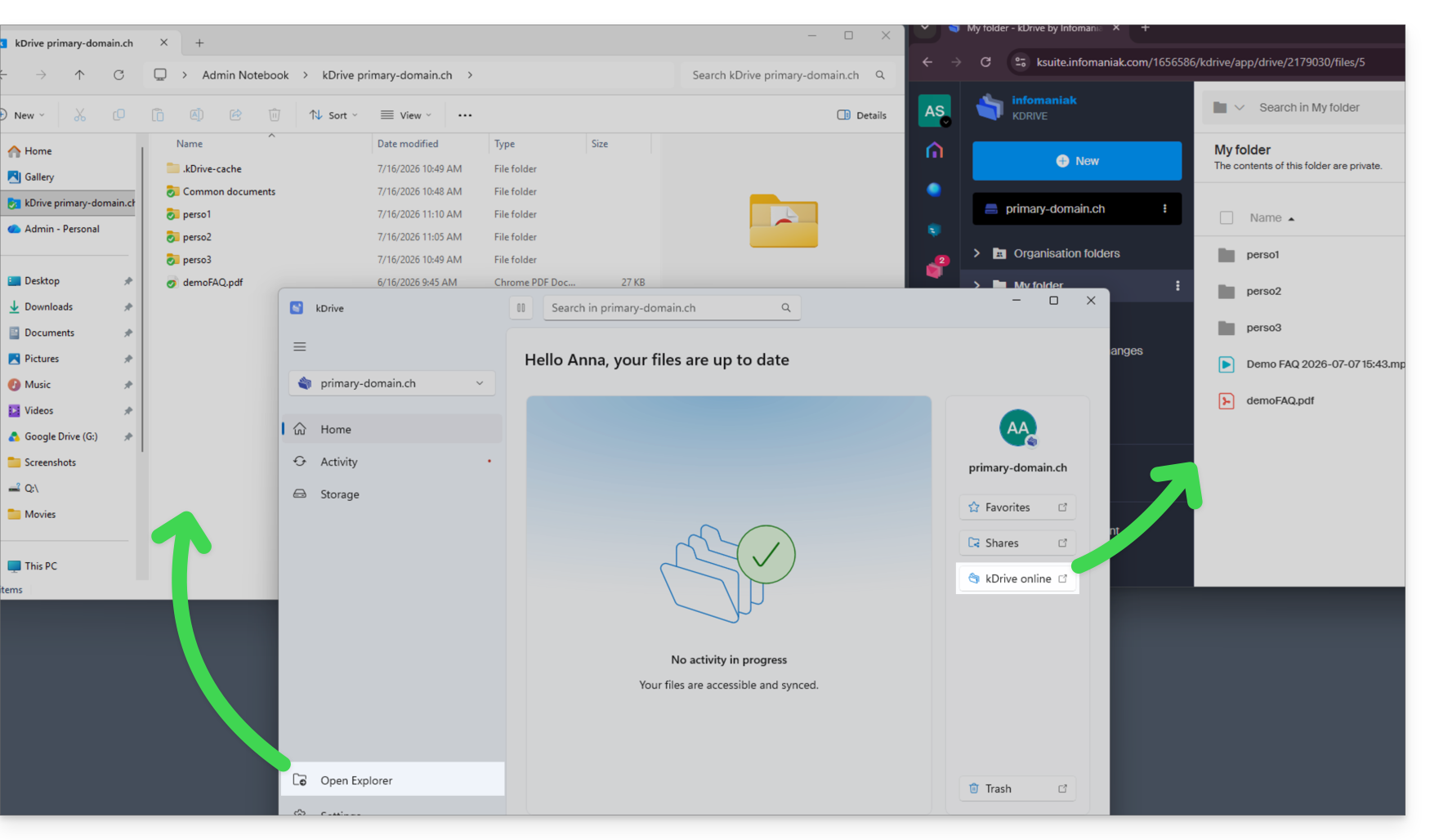
Il principio è lo stesso su macOS.
Risolvere un problema di file mancante
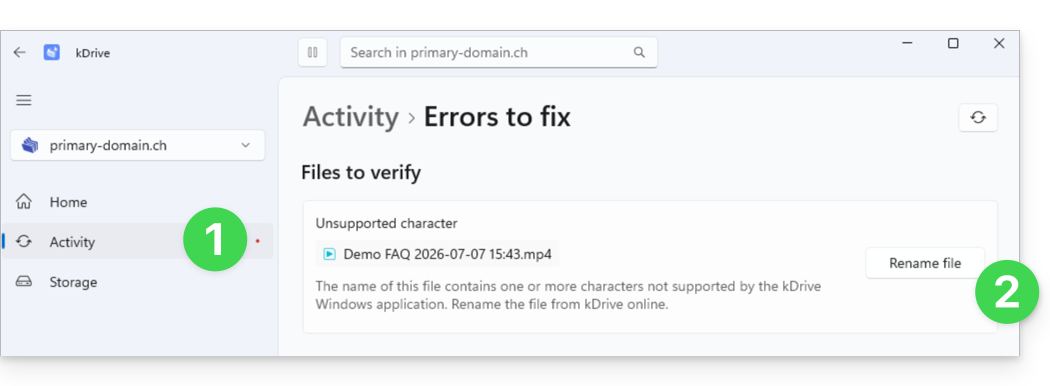
In questo esempio, noterete che un file video è presente nella versione online a destra, ma assente sul dispositivo sincronizzato a sinistra. Questo è normale: il nome del file, proveniente dall'ambiente macOS, non è compatibile con Windows perché contiene un carattere “:” non consentito. In caso di problemi di questo tipo, aprite la sezione Attività per consultare le operazioni in corso, i file elaborati di recente e gli eventuali errori segnalati dall'applicazione:
- Sull'app kDrive per Windows è quindi visualizzato un punto rosso…
- Viene proposta una soluzione: rinominare il file:
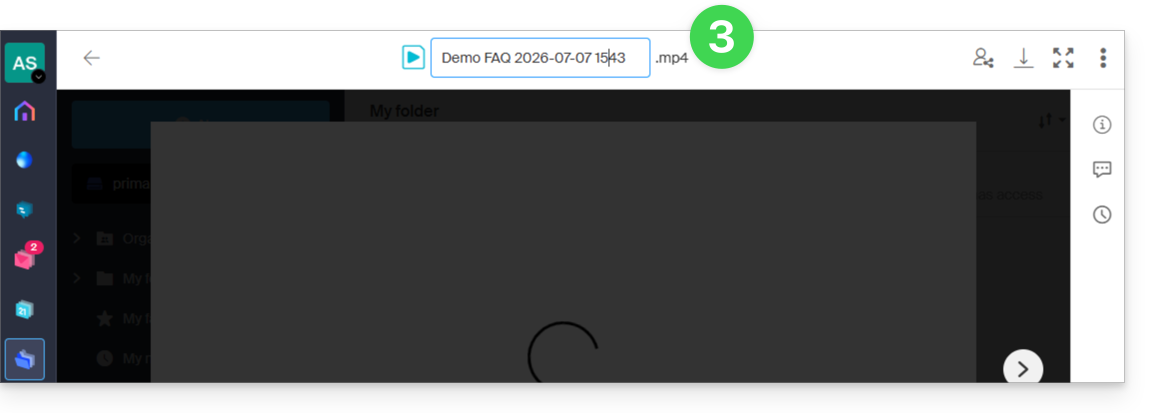
- Un clic sul pulsante apre kDrive Web, dove è possibile rinominare il file:
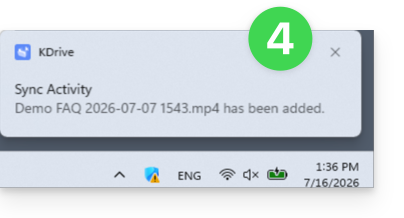
- Una volta rinominato, la sincronizzazione mancante viene eseguita e viene visualizzata una notifica di attività in basso a destra dello schermo:
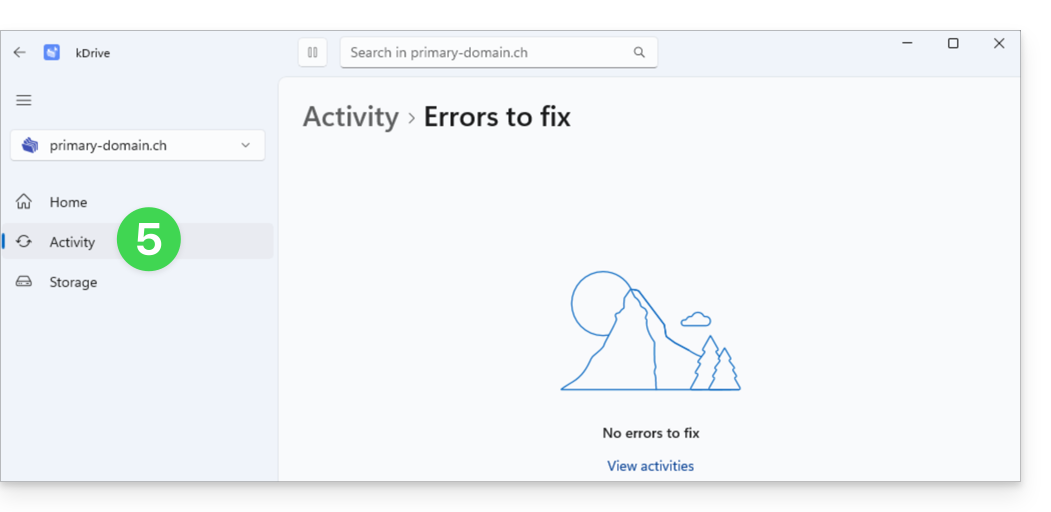
- L'errore scompare nella sezione Attività dell'app kDrive per Windows:
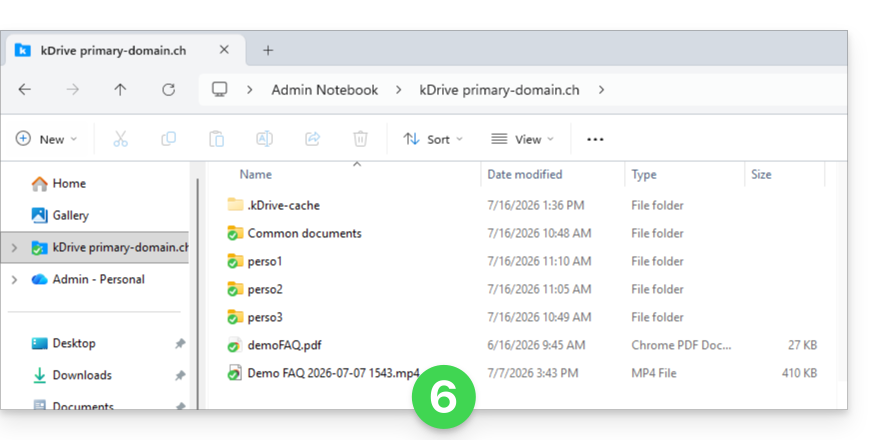
- E ora il file è sincronizzato e quindi visibile su tutti i dispositivi:
Link a questa FAQ: https://faq.infomaniak.com/2923
Questa FAQ è stata utile?