Base di conoscenze
1 000 FAQ, 500 tutorial e video esplicativi. Qui ci sono delle soluzioni!
Questa guida fornisce indicazioni per creare un'infrastruttura ad alta disponibilità multi-datacenter con Jelastic Cloud.
Introduzione
- Il principio di un'infrastruttura ad alta disponibilità multi-datacenter consiste nel replicare tutti gli elementi necessari (server web, server di database e load balancer) in un altro datacenter per garantire il funzionamento dei siti e delle applicazioni in caso di imprevisti (picchi di carico, guasti hardware, interruzioni di rete, ecc.).
- I vantaggi di un'infrastruttura ad alta disponibilità multi-datacenter sono numerosi:
- In caso di imprevisti su un server, un altro server subentra immediatamente; i siti e le applicazioni rimangono accessibili.
- In caso di interruzioni di un componente di un datacenter, l'infrastruttura replicata nell'altro datacenter subentra immediatamente; i siti e le applicazioni rimangono accessibili.
- In caso di picchi di carico elevati, il traffico viene distribuito tra le due infrastrutture tramite i load balancer; i siti e le applicazioni rimangono accessibili e veloci.
Implementazione di un'infrastruttura ad alta disponibilità con Jelastic Cloud
Per le esigenze di questo esempio, verranno implementati 2 server web con 2 load balancer, ciascuno dei quali sarà ospitato in Svizzera in un data center diverso di Infomaniak.
Prima di procedere, accedi all'interfaccia di amministrazione del tuo server Jelastic Cloud:
- Clicca qui per accedere alla gestione del tuo prodotto sul Manager Infomaniak (hai bisogno di aiuto?).
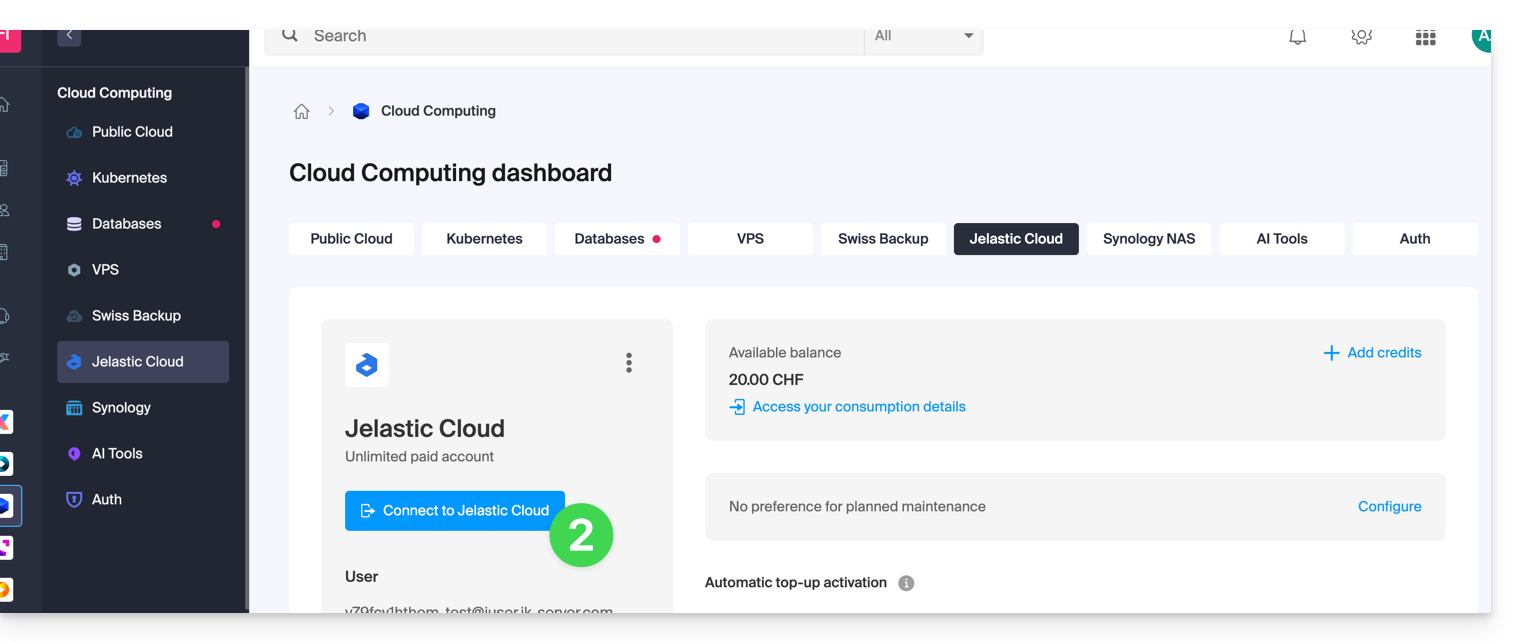
- Fare clic su Connetti a Jelastic Cloud:
1. Creazione dei server web
Un server web ospita il contenuto dei tuoi siti (i file PHP, le immagini, i PDF, ecc.).
Ecco le azioni da eseguire per creare il tuo primo server:
- Fare clic su Nuovo ambiente.
- Fare clic sulla scheda PHP.
- In App. Server, scegliete ad esempio un server Apache.
- Adattate le risorse dell'ambiente in base alle vostre esigenze.
- Scegli Genève DC2 come posizione del server.
- Rinomina l'ambiente per identificarlo facilmente in seguito (ad esempio DC2-apache).
- Fare clic su Crea.
Creare quindi il secondo server web in un altro data center:
- Fare clic su Nuovo ambiente.
- Fare clic sulla scheda PHP.
- In App. Server, scegliete ad esempio un server Apache.
- Adattate le risorse dell'ambiente in base alle vostre esigenze.
- Scegli Genève DC3 come posizione del server.
- Rinomina l'ambiente per identificarlo facilmente in seguito (ad esempio DC3-apache).
- Fare clic su Crea.
2. Creazione dei bilanciatori di carico
Un load balancer consente di distribuire il carico e il traffico dei tuoi siti web tra i tuoi server.
Di seguito sono riportate le azioni da eseguire per creare il primo server:
- Fare clic su Nuovo ambiente.
- Fare clic sulla scheda PHP.
- In Bilanciamento del carico, scegliete ad esempio un server NGINX.
- Adattate le risorse dell'ambiente in base alle vostre esigenze.
- Scegli Genève DC2 come posizione del server.
- Rinomina l'ambiente per identificarlo facilmente in seguito (ad esempio DC2-nginx).
- Fare clic su Crea.
Creare quindi il secondo load balancer in un altro data center:
- Fare clic su Nuovo ambiente.
- Fare clic sulla scheda PHP.
- In Bilanciamento del carico, scegliete ad esempio un server NGINX.
- Adattate le risorse dell'ambiente in base alle vostre esigenze.
- Scegli Genève DC3 come posizione del server.
- Rinomina l'ambiente per identificarlo facilmente in seguito (ad esempio DC3-nginx).
- Fare clic su Crea.
3. Configurazione dei load balancer e del nome di dominio
Ora non resta che indicare ai load balancer su quali server web devono distribuire il traffico.
Iniziate creando il file load-balancer.conf su entrambi i load balancer:
- Accedere al server
DC2-nginxtramite SSH, facendo clic sul pulsante Web SSH nell'ambiente. - Aprire il file load-balancer.conf:
nano /etc/nginx/conf.d/load-balancer.conf. - Adatta il codice del file con l'URL dei tuoi server web:
http {
upstream backend {
server apache-dc2.jcloud-ver-jpc.ik-server.com;
server apache-dc3.jcloud.ik-server.com;
}
server {
listen 80;
location / {
proxy_pass {{URL_4}}
}
}
}
- Ripeti questi 3 passaggi per il server
DC3-nginx.
Modificare quindi il file di configurazione dei load balancer:
- Connettersi tramite SSH al server
DC2-nginxfacendo clic sul pulsante Web SSH dell'ambiente. - Crea il seguente file di configurazione:
nano /etc/nginx/nginx.conf. - Modifica l'URL del file di configurazione del server:
user nginx;
worker_processes auto;
worker_rlimit_nofile 2048;
load_module modules/ngx_stream_module.so;
#load_module modules/ngx_http_modsecurity_module.so;
error_log /var/log/nginx/error_log info;
events {
worker_connections 2048;
use epoll;
}
include /etc/nginx/conf.d/load-balancer.conf;
- Riavviare il servizio NGINX:
sudo /etc/init.d/nginx restart. - Ripetere questi quattro passaggi per il server
DC3-nginx.
Ora è necessario indicare a quale server indirizzare il traffico del tuo dominio.
In precedenza,assegnate un indirizzo IP pubblico ai vostri load balancer :
- Distribuite il nodo server DC2-nginx.
- Passa il mouse sulla riga IP pubblico e fai clic sul + che compare a destra.
- Aggiungi un IPv4 pubblico.
- Ripetere questi 3 passaggi per il server DC3-nginx.
A questo punto, non resta che crea due record A nella zona DNS del tuo dominio con l'IP pubblico dei tuoi due load balancer.
Per garantire che le modifiche vengano applicate rapidamente, si consiglia di configurare i record A con un TTL di 5 minuti.
In questo esempio, il dominio reindirizza i visitatori ai load balancer, che a loro volta reindirizzano il traffico ai server web.
4. Test dell'infrastruttura ad alta disponibilità
Per verificare il corretto funzionamento della tua infrastruttura, inserisci il tuo nome di dominio in un browser come Brave, Chrome, Edge, Firefox, Opera, Safari… e prova a disattivare uno degli elementi della tua infrastruttura (uno dei due load balancer, uno dei due server web). Se tutto funziona correttamente, dovresti comunque essere in grado di accedere ai contenuti ospitati su uno dei due server web.
Attenzione: la replica dei dati tra i server web o i server di database deve essere configurata da te.
Link a questa FAQ: https://faq.infomaniak.com/2401
Questa FAQ è stata utile?
Questa guida riguarda l'app mobile kCheck (applicazione per smartphone o tablet iOS/Android), creata per semplificare le procedure di verifica dell'identità e rafforzare la sicurezza del tuo account Infomaniak.
Introduzione
- Per motivi di sicurezza, al fine di garantire l'identità della persona che effettua una specifica richiesta a Infomaniak, può essere attivata una procedura di verifica dell'identità nei seguenti casi (elenco non esaustivo):
- smarrimento della password dell'account Infomaniak (account utente)
- smarrimento dell'indirizzo e-mail di accesso
- disattivazione dell'autenticazione a due fattori (2FA)
- sblocco di un account Infomaniak
- durante il primo versamento dei ricavi per il prodotto Biglietteria
- durante l'ordine di un prodotto (sospetto di spam o frode, nome del marchio, ecc.)
- Questa applicazione ti consente di trasferire in modo sicuro le informazioni richieste.
- Infomaniak rispetta la tua privacy: le informazioni trasmesse tramite l'applicazione kCheck saranno conservate fino al completamento della gestione della tua richiesta; in ogni caso, saranno eliminate automaticamente dopo 72 ore in caso di mancata gestione della richiesta.
Avvio della verifica dell'identità
Prerequisiti
- Un codice QR o un link fornito da Infomaniak.
- L'app mobile kCheck installata sul tuo dispositivo iOS (iPhone, ecc.) o Android.
- Una connessione Internet sul dispositivo mobile.
Puoi quindi far verificare la tua identità con kCheck:
- Avvia l'app kCheck sul tuo dispositivo mobile.
- Premi Avvia.
- Premi Scansiona un codice QR.
- Inquadra con la fotocamera il codice QR fornito.
- Inserisci il tuo numero di telefono cellulare.
- Inserisci il codice di conferma ricevuto.
- Autorizza la geolocalizzazione (obbligatorio per continuare la procedura).
- Seleziona il tipo di documento d'identità in tuo possesso (carta d'identità o passaporto).
- Segui le istruzioni per fotografare il tuo documento d'identità.
- Scatta un selfie (di te stesso) con il tuo documento d'identità in mano davanti a te.
I tuoi documenti verranno quindi trasmessi in modo sicuro al supporto Infomaniak. Queste richieste vengono elaborate con priorità e il tempo medio di risposta è di 2 ore durante l'orario di apertura.
Se il tuo ordine è bloccato...
Per motivi di sicurezza, a volte alcuni ordini vengono bloccati automaticamente.
Al momento dell'ordine, viene inviata un'e-mail all'indirizzo e-mail di accesso del tuo account Manager Infomaniak. Questa e-mail contiene la procedura per sbloccare il tuo ordine. Nel caso in cui non la trovassi, è possibile richiederla nuovamente dal tuo Manager cliccando su Invia nuovamente la procedura dalla barra rossa che ti informa del blocco.
Prerequisiti
- Aprire l'e-mail contenente la procedura di sblocco.
- Avere l'app mobile kCheck installata sul tuo dispositivo iOS (iPhone, ecc.) o Android.
- Avere una connessione Internet sul dispositivo mobile.
A questo punto, è possibile avviare la procedura di sblocco con kCheck:
- Avvia l'app kCheck sul tuo dispositivo mobile.
- Premi su Avvia.
- Premi su Scansiona un codice QR.
- Scansiona il codice QR presente nell'e-mail.
- Segui la procedura di sblocco fino alla fine.
Casi particolari
- Se non si interviene entro 10 giorni, l'ordine viene annullato automaticamente e il pagamento viene rimborsato interamente sul metodo di pagamento utilizzato.
- Nel caso in cui non si disponga di un dispositivo mobile per seguire questa procedura, contatta il supporto Infomaniak.
Link a questa FAQ: https://faq.infomaniak.com/2418
Questa FAQ è stata utile?
Questa guida illustra come eseguire il backup dei dati delle cartelle e dei nodi Jelastic Cloud tramite il protocollo OpenStack Swift su Swiss Backup, la soluzione di backup su cloud svizzero indipendente.
Introduzione
- Per salvare i dati, è disponibile un'estensione per Virtuozzo (Jelastic Cloud) nella sezione degli add-on del nodo.
- Ulteriori informazioni sull'estensione (add-on) su Github.
Configurare l'estensione Swiss Backup su Jelastic Cloud
Prerequisiti
- Utilizzare Jelastic Cloud (è necessario che sia attivo almeno un ambiente Jelastic con l'estensione installata affinché le copie di backup siano visibili).
- Avere uno spazio Swiss Backup Infomaniak con una quota dispositivo disponibile (minimo 1) per un backup su cloud.
- Aggiungere 1 dispositivo di tipo Cloud per ottenere i parametri OpenStack Swift.
Per aggiungere l'estensione utile a Swiss Backup su Jelastic Cloud:
- Accedi al pannello di controllo Jelastic Cloud del tuo server.
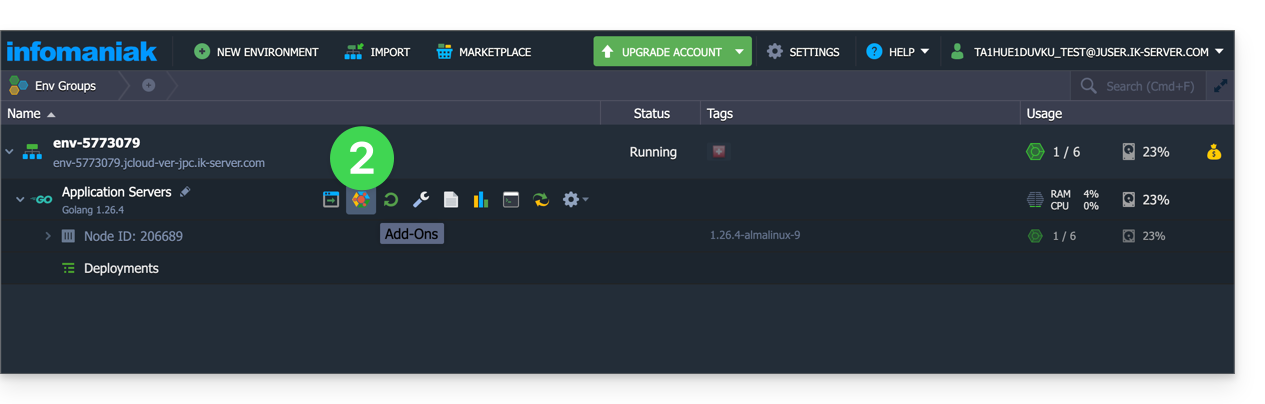
- Recati nella sezione addon del nodo:
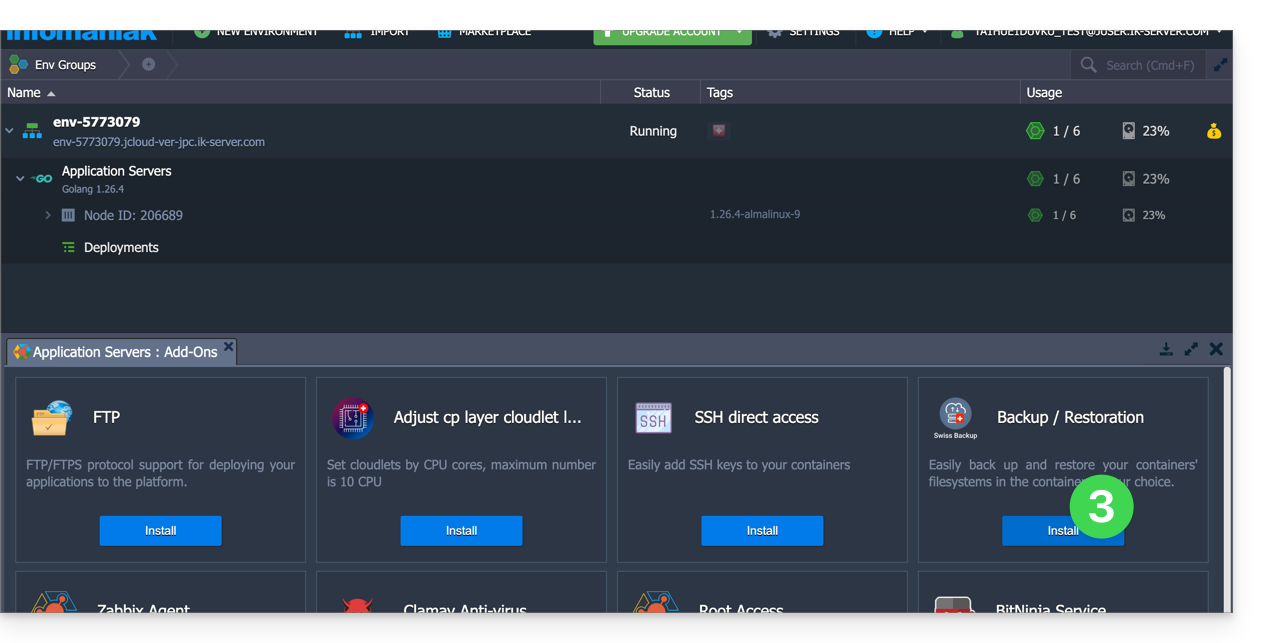
- Cerca e installa l'estensione Backup / Ripristino:
Sono possibili due tipi di backup, descritti in dettaglio di seguito:
- Esegui il backup di cartelle specifiche.
- Crea uno snapshot di un intero nodo.
Salva cartelle specifiche
Per il backup di cartelle specifiche:
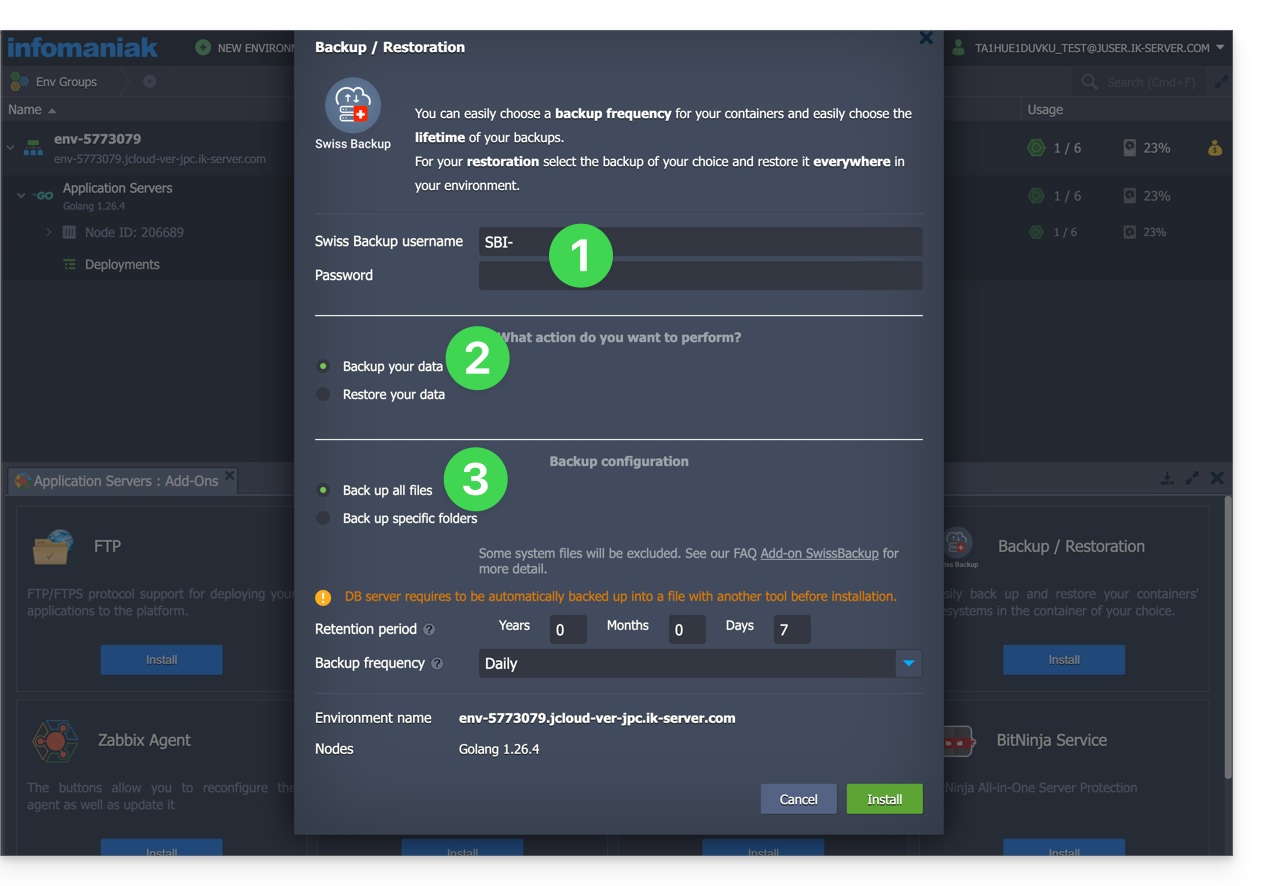
- Inserisci il nome utente e la password in base alle informazioni specifiche per il tuo dispositivo.
- Seleziona Esegui il backup dei tuoi dati.
- Seleziona Esegui il backup di cartelle specifiche
- Inserisci il percorso assoluto delle cartelle da salvare nel campo Cartelle da salvare; è possibile specificare più cartelle separando ogni percorso con una virgola, ad esempio:
/root/admin/, /home/user1/, /jelastic/containers/(in questo esempio, sono state specificate 3 cartelle)…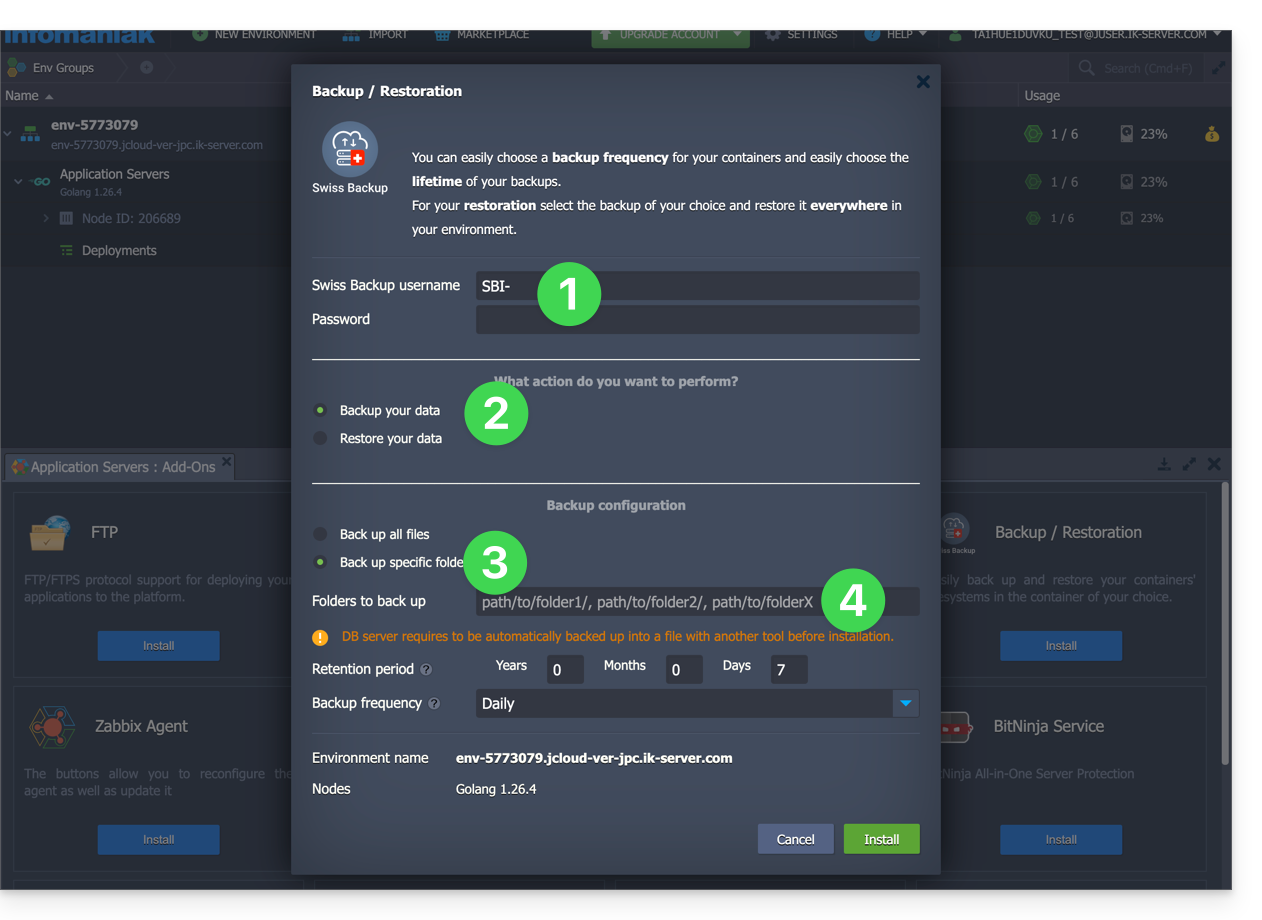
Successivamente, è necessario definire la frequenza dei backup (vedi sotto).
Eseguire il backup di un intero nodo
Per eseguire il backup di un intero nodo:
- Inserisci il nome utente e la password del tuo dispositivo Swift in Swiss Backup.
- Seleziona Esegui il backup dei tuoi dati.
- Seleziona Esegui il backup di tutti i file per salvare l'intero sistema di file di un nodo; alcuni file vengono esclusi automaticamente:
- le cartelle
/dev,/proc,/sys,/run - i sistemi di file non montati come parte della partizione principale, inclusi i sistemi di file virtuali
- le cartelle
Successivamente, è necessario definire la frequenza dei backup.
Definire la frequenza e la politica di conservazione dei backup
Sono disponibili due opzioni per eseguire il backup:
- quotidianamente (alle 20:00 UTC)
- ogni ora (all'inizio dell'ora, ad esempio alle 13:00, alle 14:00, ecc.)
È possibile definire la durata di conservazione dei backup in anni, mesi, giorni e ore. Per conservare i backup in modo indefinito, è sufficiente impostare i parametri su 0.
Ad esempio, se si eseguono backup ogni ora e si imposta una politica di conservazione di 1 anno, 2 mesi, 4 giorni, 2 ore, ciò significa che ogni backup sarà disponibile per un periodo di 1 anno, 2 mesi, 4 giorni, 2 ore (= 10322 backup). Si noti che l'eliminazione dei backup viene eseguita ogni domenica alle 22:30 (UTC).
Attenzione: non impostare tutti i parametri a 0, poiché backup permanenti potrebbero causare errori durante il processo di backup.
Limiti consigliati:
- Anno: 1
- Mese: 12
- Giorni: 99
Per un backup orario (ogni ora), si consiglia un periodo di conservazione massimo di un mese. Oltre questo valore, alcuni backup potrebbero non riuscire.
Ripristinare i backup
Ripristinare i dati da un nodo
- Accedi alla dashboard di Jelastic del tuo server.
- Probabilmente dovrai reinstallare (riavviare) l'addon dal Marketplace:
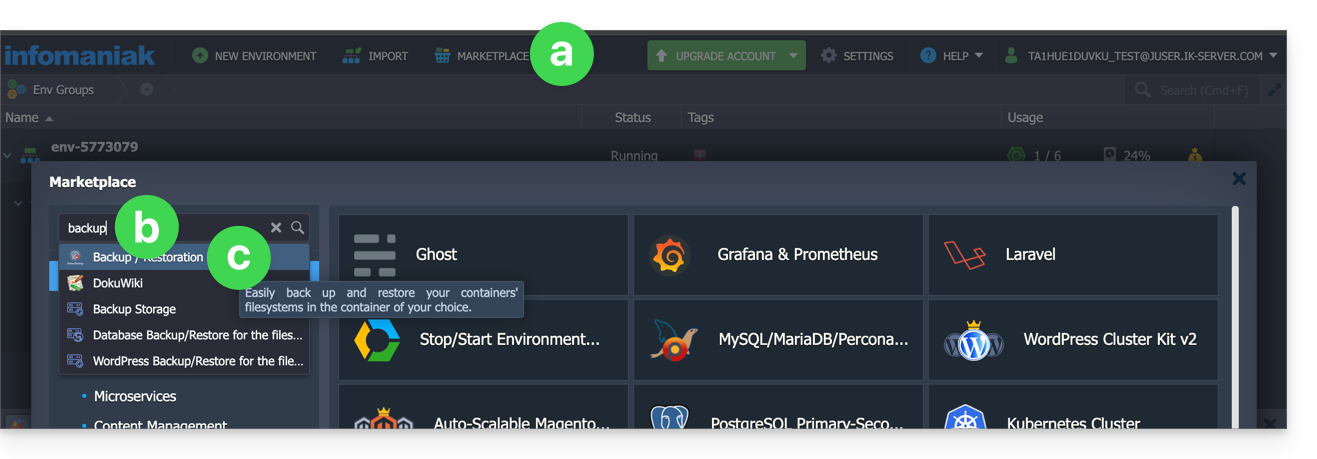
- Clicca su Marketplace.
- Cerca “backup”…
- Clicca sull'addon "Backup / Ripristino":
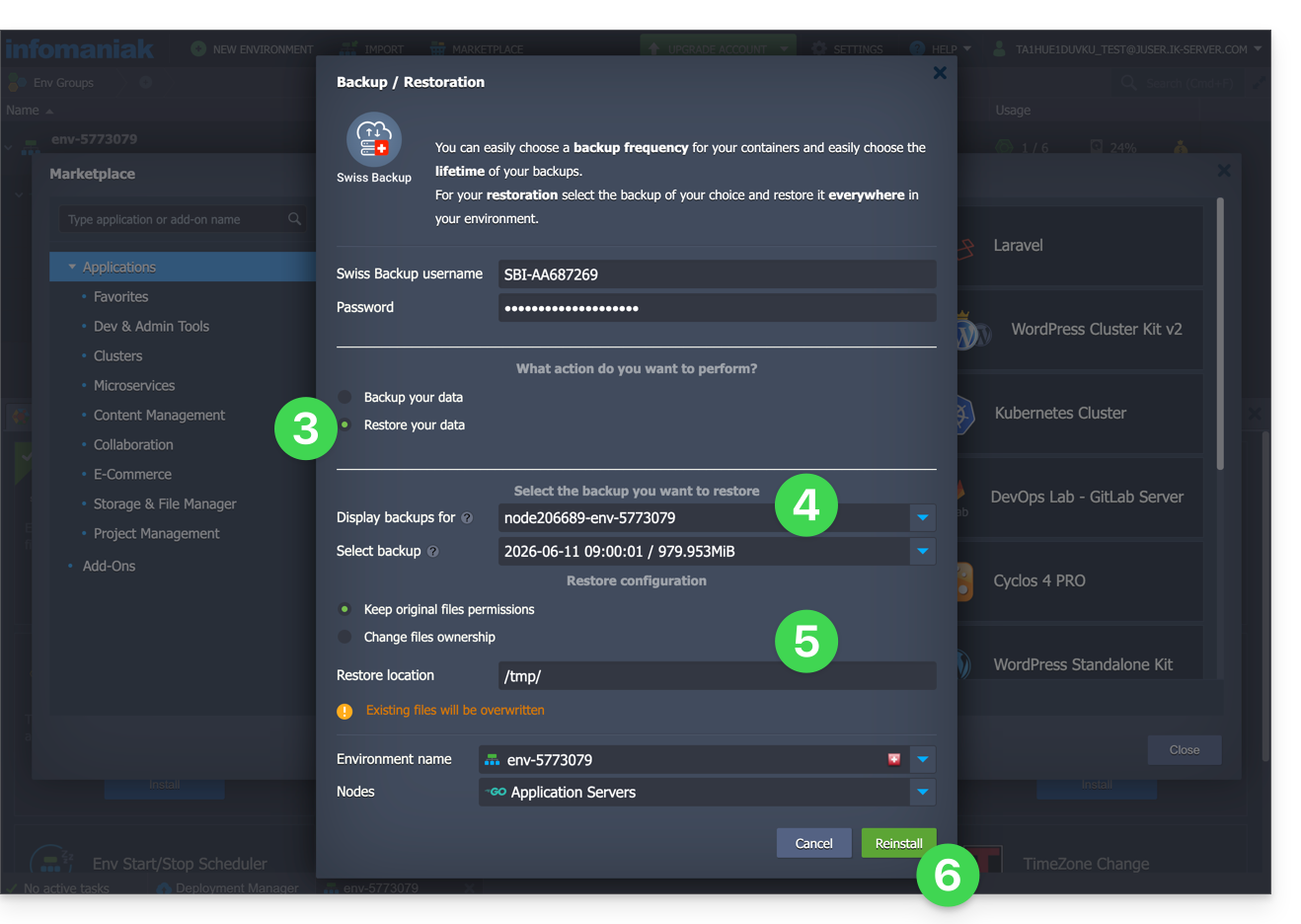
- Una volta aggiunta l'estensione e inseriti il nome utente e la password del dispositivo Swift in Swiss Backup, seleziona Ripristina i tuoi dati.
- Seleziona il nodo che contiene il backup da ripristinare.
- Seleziona il backup da ripristinare e la cartella di destinazione.
- Fai clic sul pulsante Ripristina:
Ripristinare cartelle specifiche da uno snapshot (CLI)
Ogni backup corrisponde a un ID univoco. È possibile includere ed escludere cartelle dai propri snapshot durante un ripristino. Per visualizzare gli snapshot:
. /home/.config/swissbackup/openrc.shrestic snapshots
- Utilizza
--excludee--includeper limitare il ripristino a un sottoinsieme di file nello snapshot; ad esempio, per ripristinare un singolo file:restore 79766175 --target /tmp/restore-work --include /work/foo
Esistono varianti di --exclude e --include che non fanno distinzione tra maiuscole e minuscole, chiamate --iexclude e --iinclude. Queste opzioni si comportano allo stesso modo, ma ignorano la distinzione tra maiuscole e minuscole nei percorsi.
Modificare la configurazione del backup
Per farlo:
- Accedi alla dashboard di Jelastic del tuo server.
- Dopo aver aggiunto l'estensione e aver inserito il nome utente e la password del tuo dispositivo Swift su Swiss Backup, modifica la configurazione come desideri.
La pianificazione dei backup è definita tramite un cron job e i backup vengono eseguiti utilizzando lo strumento restic.
Per modificare manualmente la pianificazione dei backup (tramite CLI), in qualità di utente root, eseguire il comando crontab -l per visualizzare gli orari correnti:
- la riga contenente
retention-all.shcorrisponde all'attività di backup - la riga contenente
purge.shcorrisponde all'attività di gestione delle copie di backup
Esempio:

Modificare la pianificazione utilizzando il comando crontab -e.
È possibile modificare la riga contenente lo script retention-all.sh o retention.sh, questi script gestiscono l'avvio dei backup. Attenzione: i cron job sono stati progettati per evitare conflitti tra i backup e le operazioni di eliminazione. Prestare attenzione al tempo necessario per i backup e le eliminazioni…
- Per saperne di più sui cron job: crontab.guru
- Per saperne di più su restic: restic.net
Eliminare manualmente i backup (CLI)
A tal fine:
- Carica il file di configurazione:
. /home/.config/swissbackup/openrc.sh - Visualizza i backup disponibili:
restic snapshots - Elimina il backup desiderato:
restic forget IdBackup --prune - Elimina tutte le copie di backup di un file, lasciandone solo una:
restic forget --tag folders --keep-last 1 --prune

Rimuovi la pianificazione del backup
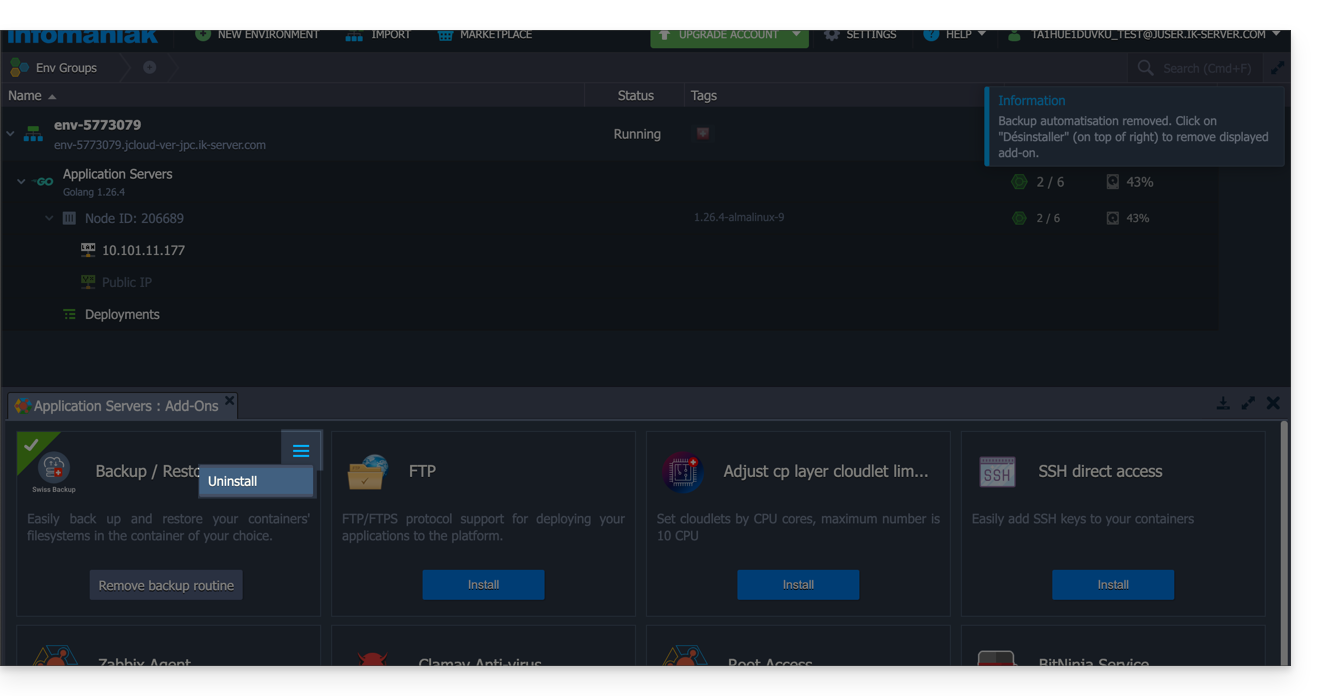
Questo pulsante consente di eliminare la pianificazione del backup: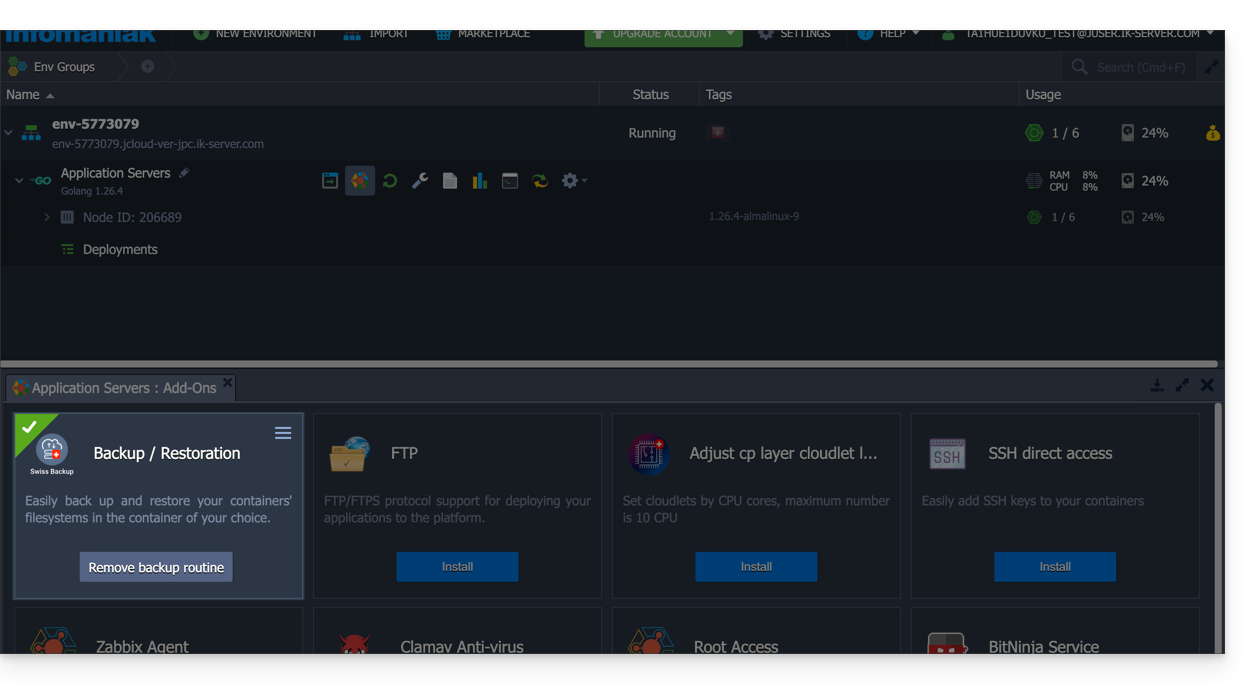
Disinstallare l'estensione Swiss Backup
È necessario eliminare la pianificazione del backup (vedere sopra) prima di poter eliminare l'estensione Swiss Backup:
Link a questa FAQ: https://faq.infomaniak.com/2420
Questa FAQ è stata utile?
Questa guida spiega come personalizzare gli intervalli di tempo durante i quali Infomaniak può effettuare interventi di manutenzione per migliorare i tuoi servizi (nuove funzionalità, correzioni, ecc.).
Introduzione
- Questa funzionalità è disponibile solo per:
- Server Cloud
- VPS Cloud / VPS Lite
- Jelastic Cloud
- Salvo diversa indicazione, la manutenzione programmata viene generalmente eseguita da Infomaniak tra le 22:00 e le 6:00 del mattino.
Modificare il periodo di manutenzione programmata
Per farlo:
- Clicca qui per accedere al servizio per il quale desideri programmare le attività di manutenzionenel Manager Infomaniak (hai bisogno di aiuto?).
- Fai clic direttamente sul nome assegnato al prodotto in questione.
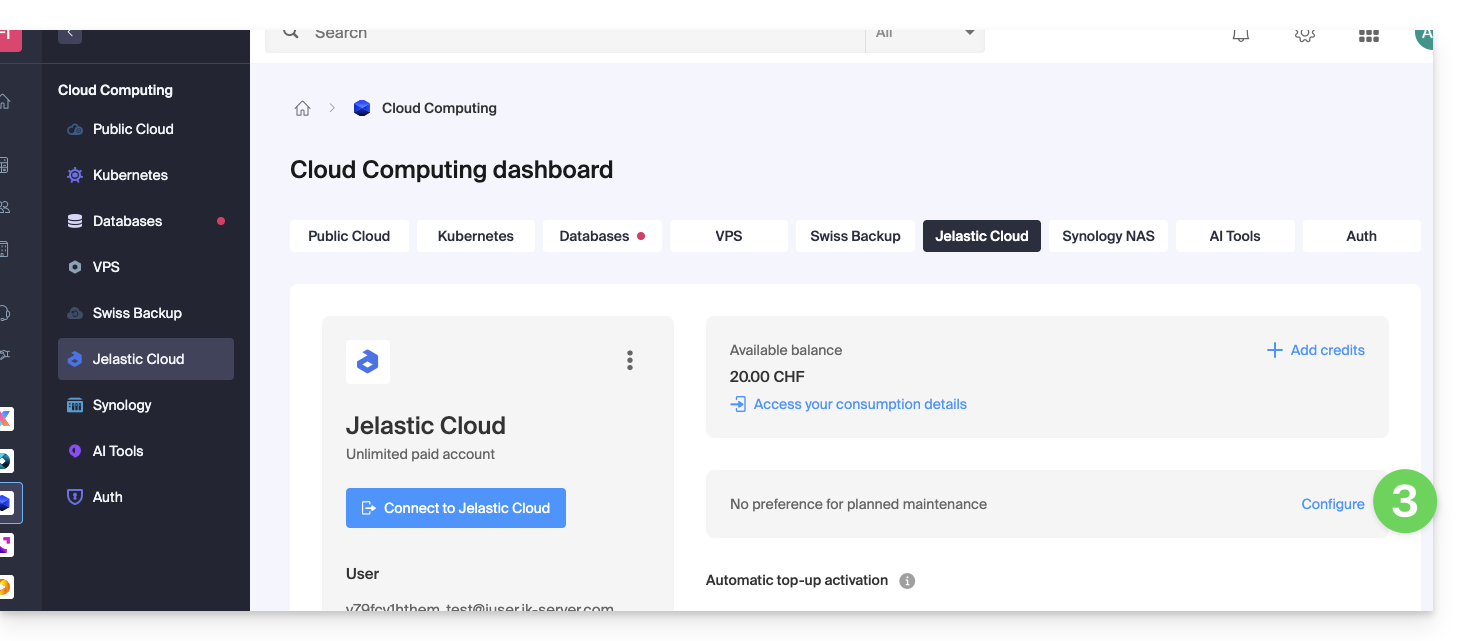
- Fare clic su Manutenzioni programmate nel menu laterale sinistro o nella pagina centrale, a seconda del servizio interessato (qui sotto, Jelastic):
- Lo stesso principio si applica a un VPS:
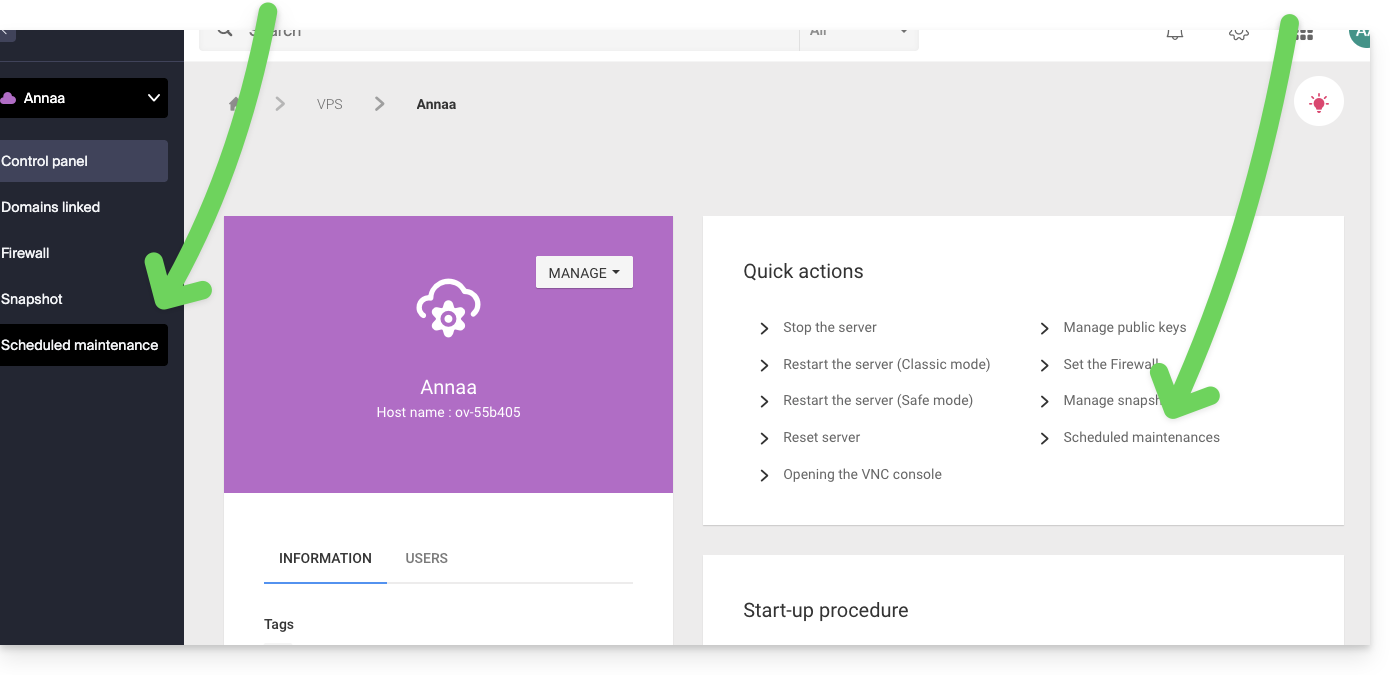
- Lo stesso principio si applica a un VPS:
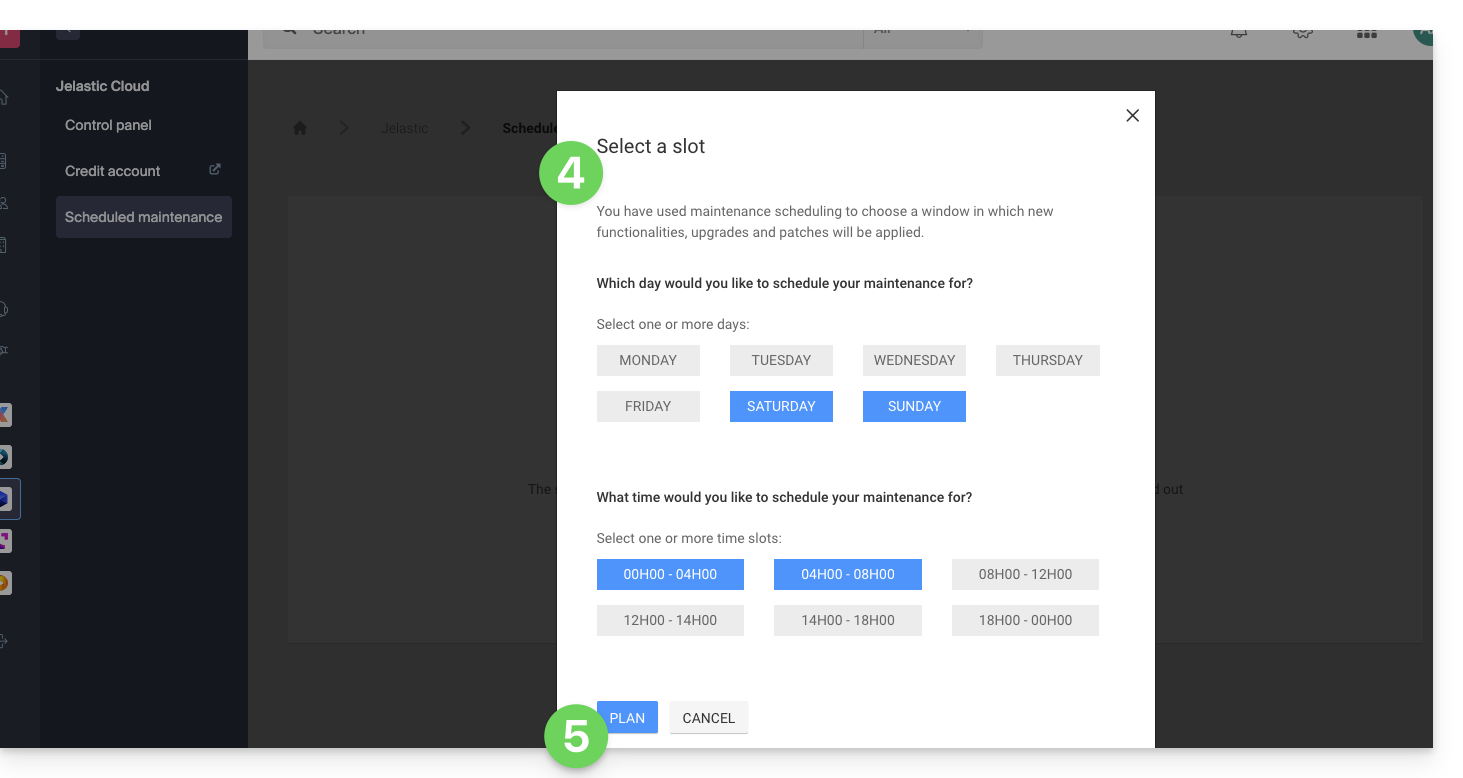
- Fare clic sui pulsanti per definire, in blu, un intervallo di tempo preferito per l'intervento.
- Conferma facendo clic sul pulsante in fondo:
Link a questa FAQ: https://faq.infomaniak.com/2424
Questa FAQ è stata utile?
Questa guida illustra come trasferire un ambiente Jelastic Cloud Infomaniak da un account all'altro; è possibile consultare anche la documentazione Jelastic ufficiale (disponibile solo in inglese).
Prerequisiti
- Un ambiente può essere trasferito da qualsiasi tipo di account Jelastic Cloud (prova, beta, disattivato, ecc.); tuttavia, è indispensabile che il destinatario del trasferimento disponga di un account a pagamento. le destinataire du transfert dispose d'un compte payant.
- Assicurarsi inoltre che l'account di destinazione non abbia raggiunto:
- il numero massimo di cloudlet per contenitore
- il numero massimo di nodi di calcolo disponibili per un ambiente
- il numero massimo di ambienti sull'account
- Utilizzare l'indirizzo email dell'utente dell'account di destinazione, che si trova nella sezione utenti nel pannello di controllo Jelastic dell'account di destinazione:

Procedura di trasferimento
Per effettuare il trasferimento:
- Accedi alla tua piattaforma Jelastic Cloud (verrai reindirizzato al Manager Infomaniak).
- Clicca sul pulsante Impostazioni accanto all'ambiente da trasferire:

- Dal menu Impostazioni, seleziona l'opzione Cambia proprietario.
- Inserisci l'indirizzo email dell'account di destinazione, quindi fai clic su Invia:

- Se l'account di destinazione esiste e soddisfa i criteri per il trasferimento, verrà visualizzata una notifica che indica l'invio della richiesta.
- Un'icona verrà visualizzata accanto all'ambiente da trasferire finché la richiesta di trasferimento non sarà accettata dal nuovo proprietario.
- Una volta che la richiesta di trasferimento è stata accettata, l'ambiente viene rimosso dal tuo account.
È possibile annullare la procedura di trasferimento dal menu Impostazioni, Cambia proprietario, annulla la richiesta di trasferimento.
Una volta completato il trasferimento, è possibile disattivare il prodotto Jelastic dal proprio account, tutti i crediti ancora disponibili al momento della disdetta saranno automaticamente trasferiti sul tuo conto prepagato Infomaniak.
Link a questa FAQ: https://faq.infomaniak.com/2453
Questa FAQ è stata utile?