Base di conoscenze
1 000 FAQ, 500 tutorial e video esplicativi. Qui ci sono delle soluzioni!
Creare un'infrastruttura Jelastic Cloud ad alta disponibilità multi-datacenter
Questa guida fornisce indicazioni per creare un'infrastruttura ad alta disponibilità multi-datacenter con Jelastic Cloud.
Premessa
- Il principio di un'infrastruttura ad alta disponibilità multi-datacenter è quello di replicare tutti gli elementi necessari (server Web, server di database e load balancer) in un altro datacenter per garantire il funzionamento dei vostri siti e app in caso di imprevisti (picchi di carico, guasto hardware, guasto di rete, ecc.).
- I vantaggi di un'infrastruttura ad alta disponibilità multi-datacenter sono numerosi:
- In caso di imprevisti su un server, un altro server subentra immediatamente; i vostri siti e app rimangono accessibili.
- In caso di interruzioni con un componente di un datacenter, l'infrastruttura replicata nell'altro datacenter subentra immediatamente; i vostri siti e app rimangono accessibili.
- In caso di picchi di carico importanti, il traffico viene distribuito tra le due infrastrutture da parte di bilanciatori di carico (load balancers); i vostri siti e app rimangono accessibili e veloci.
Configurazione di un'infrastruttura ad alta disponibilità con Jelastic Cloud
Per le esigenze di questo esempio, verranno configurati 2 server Web con 2 load balancers, ciascuno di questi elementi sarà ospitato in Svizzera in un datacenter Infomaniak diverso.
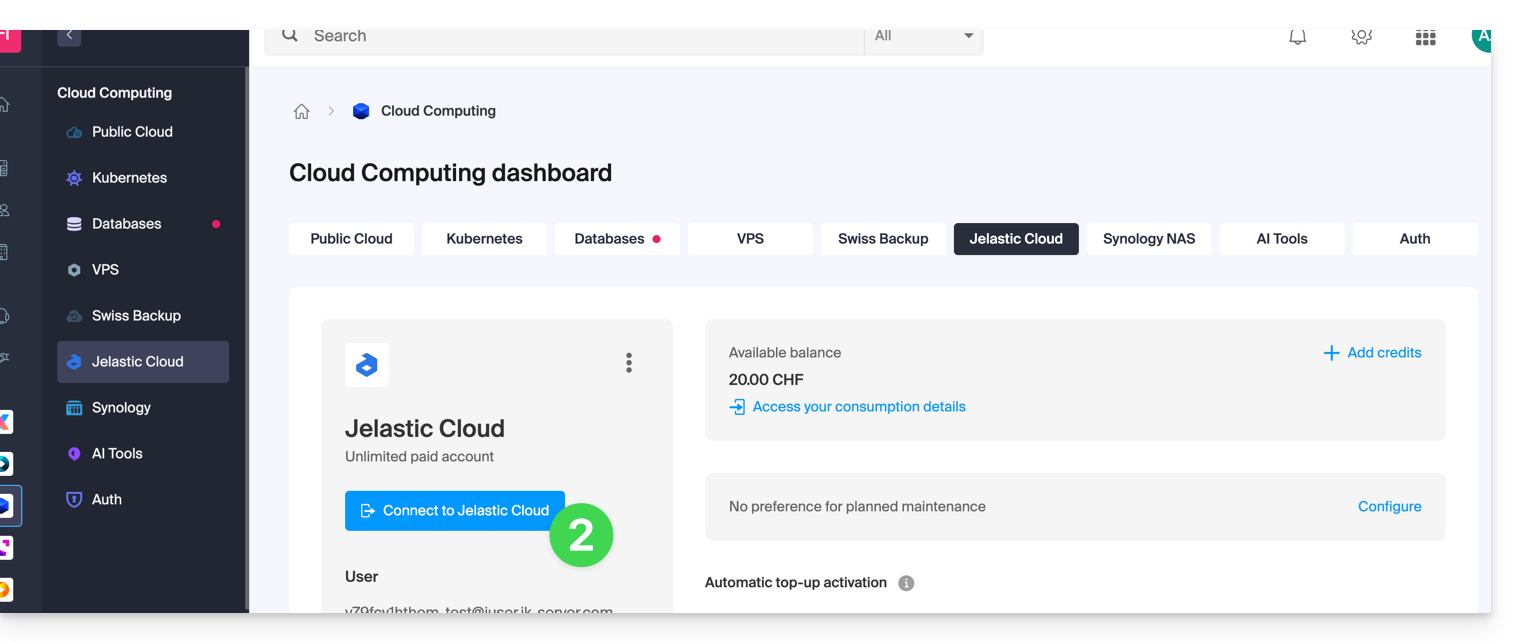
Prima di procedere, accedi all'interfaccia di amministrazione del tuo server Jelastic Cloud:
- Clicca qui per accedere alla gestione del tuo prodotto sul Manager Infomaniak (hai bisogno di aiuto?).
- Clicca su Accedi a Jelastic Cloud:
1. Creazione dei server Web
Un server Web ospita i contenuti dei tuoi siti (i file php, immagini, pdf, ecc.).
Ecco le azioni da eseguire per creare il primo server:
- Clicca su Nuovo ambiente.
- Clicca sulla scheda PHP.
- In App. Server, scegli ad esempio un server Apache.
- Adatta le risorse dell'ambiente in base alle tue esigenze.
- Scegli Genève DC2 per la localizzazione del server.
- Rinomina l'ambiente per poterlo identificare facilmente in seguito (ad esempio DC2-apache).
- Clicca su Crea.
Crea poi il secondo server Web in un altro datacenter:
- Clicca su Nuovo ambiente.
- Clicca sulla scheda PHP.
- In App. Server, scegli ad esempio un server Apache.
- Adatta le risorse dell'ambiente in base alle tue esigenze.
- Scegli Geneva DC3 per la localizzazione del server.
- Rinomina l'ambiente per poterlo identificare facilmente in seguito (ad esempio DC3-apache).
- Clicca su Crea.
2. Creazione dei load balancer
Un load balancer permette di distribuire il carico e il traffico dei tuoi siti tra i tuoi server Web.
Ecco le azioni da eseguire per creare il primo server:
- Clicca su Nuovo ambiente.
- Clicca sulla scheda PHP.
- In Bilanciamento, scegli ad esempio un server NGINX.
- Adatta le risorse dell'ambiente in base alle tue esigenze.
- Scegli Genève DC2 per la localizzazione del server.
- Rinomina l'ambiente per poterlo identificare facilmente in seguito (ad esempio DC2-nginx).
- Clicca su Crea.
Crea poi il secondo load balancer in un altro datacenter:
- Clicca su Nuovo ambiente.
- Clicca sulla scheda PHP.
- In Bilanciamento, scegli ad esempio un server NGINX.
- Adatta le risorse dell'ambiente in base alle tue esigenze.
- Scegli Geneva DC3 per la localizzazione del server.
- Rinomina l'ambiente per poterlo identificare facilmente in seguito (ad esempio DC3-nginx).
- Clicca su Crea.
3. Configurazione dei load balancer e del nome di dominio
Ora non resta che indicare ai load balancer su quali server Web devono distribuire il traffico.
Inizia creando il file load-balancer.conf sui due load balancer:
- Connetterti in SSH al server
DC2-nginxcliccando sul pulsante Web SSH dell'ambiente. - Apre il file load-balancer.conf:
nano /etc/nginx/conf.d/load-balancer.conf. - Adatta il codice del file con l'URL dei tuoi server Web:
http {
upstream backend {
server apache-dc2.jcloud-ver-jpc.ik-server.com;
server apache-dc3.jcloud.ik-server.com;
}
server {
listen 80;
location / {
proxy_pass http://backend;
}
}
}
- Ripeti questi 3 passaggi per il server
DC3-nginx.
Modifica poi il file di configurazione dei load balancer:
- Connetterti in SSH al server
DC2-nginxcliccando sul pulsante Web SSH dell'ambiente. - Crea il seguente file di configurazione:
nano /etc/nginx/nginx.conf. - Adatta l'URL del file di configurazione del server:
user nginx;
worker_processes auto;
worker_rlimit_nofile 2048;
load_module modules/ngx_stream_module.so;
#load_module modules/ngx_http_modsecurity_module.so;
error_log /var/log/nginx/error_log info;
events {
worker_connections 2048;
use epoll;
}
include /etc/nginx/conf.d/load-balancer.conf;
- Riavviare il servizio NGINX:
sudo /etc/init.d/nginx restart. - Ripetere questi quattro passaggi per il server
DC3-nginx.
Ora è necessario indicare al tuo dominio su quali server il traffico deve essere reindirizzato.
In precedenza, installare un indirizzo IP pubblico sui propri bilanciatori di carico:
- Distribuire il nodo del server DC2-nginx.
- Passare il mouse sulla riga IP pubblica e fare clic sul + che appare a destra.
- Aggiungere un IPv4 pubblico.
- Ripetere questi 3 passaggi per il server DC3-nginx.
A questo punto, non ti resta che creare due record A nella zona DNS del tuo dominio con l'IP pubblica dei tuoi due bilanciatori di carico.
Affinchè le modifiche siano rapidamente applicate, è consigliato configurare i record A con un TTL di 5 minuti.
In questo esempio, il dominio reindirizza quindi i tuoi visitatori ai bilanciatori di carico che reindirizzano a loro volta il traffico ai server Web.
4. Test dell'infrastruttura ad alta disponibilità
Per testare il corretto funzionamento della tua infrastruttura, inserisci il tuo dominio in un browser web e prova a disattivare un elemento della tua infrastruttura (uno dei due bilanciatori di carico, uno dei due server web). Se tutto funziona, dovresti comunque accedere al contenuto ospitato su uno dei due server web.
Attenzione: la replicazione dei dati tra i server web o i server di database deve essere configurata da te.
Link a questa FAQ: https://faq.infomaniak.com/2401
Questa FAQ è stata utile?