Base di conoscenze
1 000 FAQ, 500 tutorial e video esplicativi. Qui ci sono delle soluzioni!
Questa guida illustra le diverse azioni che è possibile eseguire su una tabella MySQL in base ai diritti concessi a un utente.
Azioni sulle tabelle in base ai diritti dell'utente…
… sull'hosting web condiviso
Lettura + Scrittura + Amministrazione
GRANT SELECT, INSERT, UPDATE, DELETE, CREATE, DROP, INDEX, ALTER, CREATE TEMPORARY TABLES, LOCK TABLES, CREATE VIEW, SHOW VIEWLettura + Scrittura
GRANT SELECT, INSERT, UPDATE, DELETE, CREATE TEMPORARY TABLES, LOCK TABLELettura
GRANT SELECT
… su Server Cloud
Lettura + Scrittura + Amministrazione
GRANT ALLLettura + Scrittura
GRANT SELECT, INSERT, UPDATE, DELETE, CREATE TEMPORARY TABLES, LOCK TABLESLettura
GRANT SELECTLink a questa FAQ: https://faq.infomaniak.com/2588
Questa FAQ è stata utile?
Questa guida vi accompagna nell'installazione su Infomaniak di n8n, una soluzione di automatizzazione dei flussi di lavoro (workflow) potente ed estendibile.
Premessa
- A differenza di strumenti come Zapier o Make, n8n, strumento di automatizzazione del workflow “fair-code”, può essere auto-ospitato, il che vi permette di mantenere un controllo totale sui vostri dati collegando centinaia di servizi tramite un'interfaccia visiva intuitiva.
Installazione di n8n
Prerequisiti
- Un sito di tipo Node.js (v22 consigliata).
- Arrestare l'applicazione Node.js dal dashboard del vostro sito Node.js prima di qualsiasi operazione tecnica.
Per configurare il vostro hosting (tramite il Manager Infomaniak):
- Clicca qui per accedere alla gestione del vostro sito sul Manager Infomaniak (hai bisogno di aiuto?).
- Clicca direttamente sul nome attribuito al sito interessato:
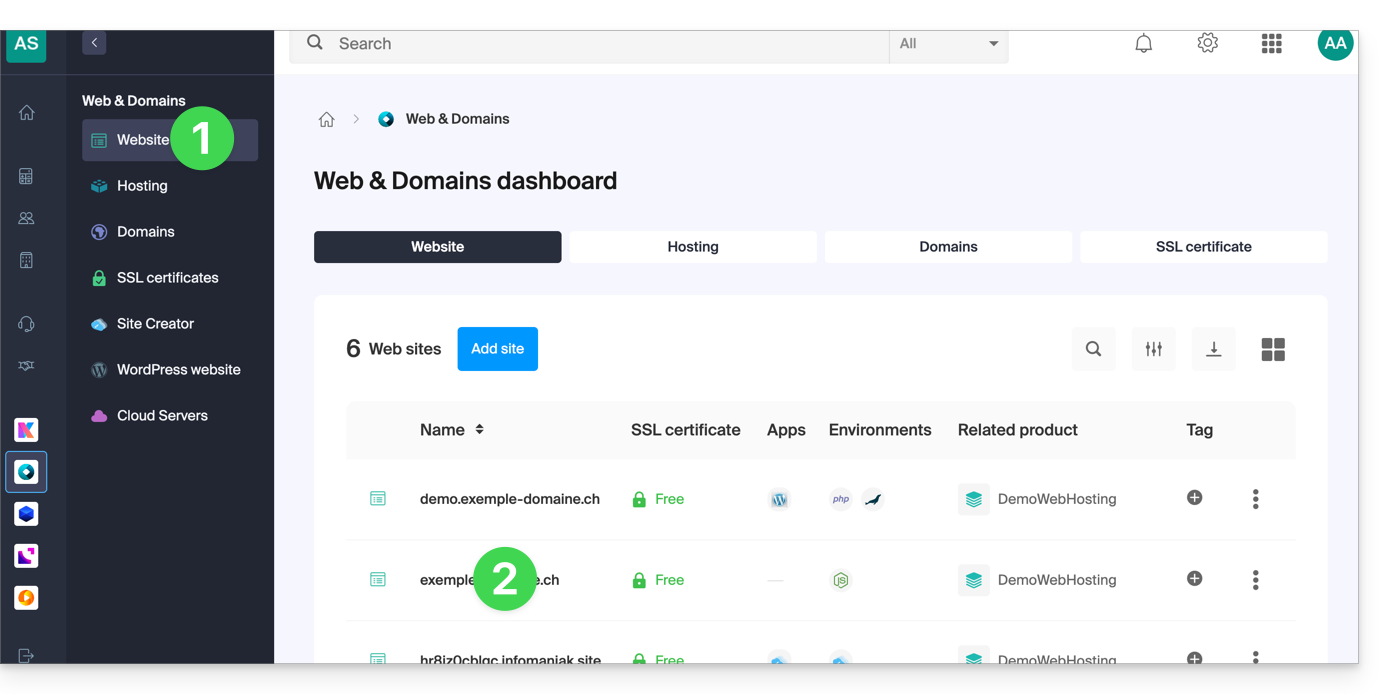
- Arresta, se necessario, l'applicazione, poi clicca su Gestisci le impostazioni avanzate:
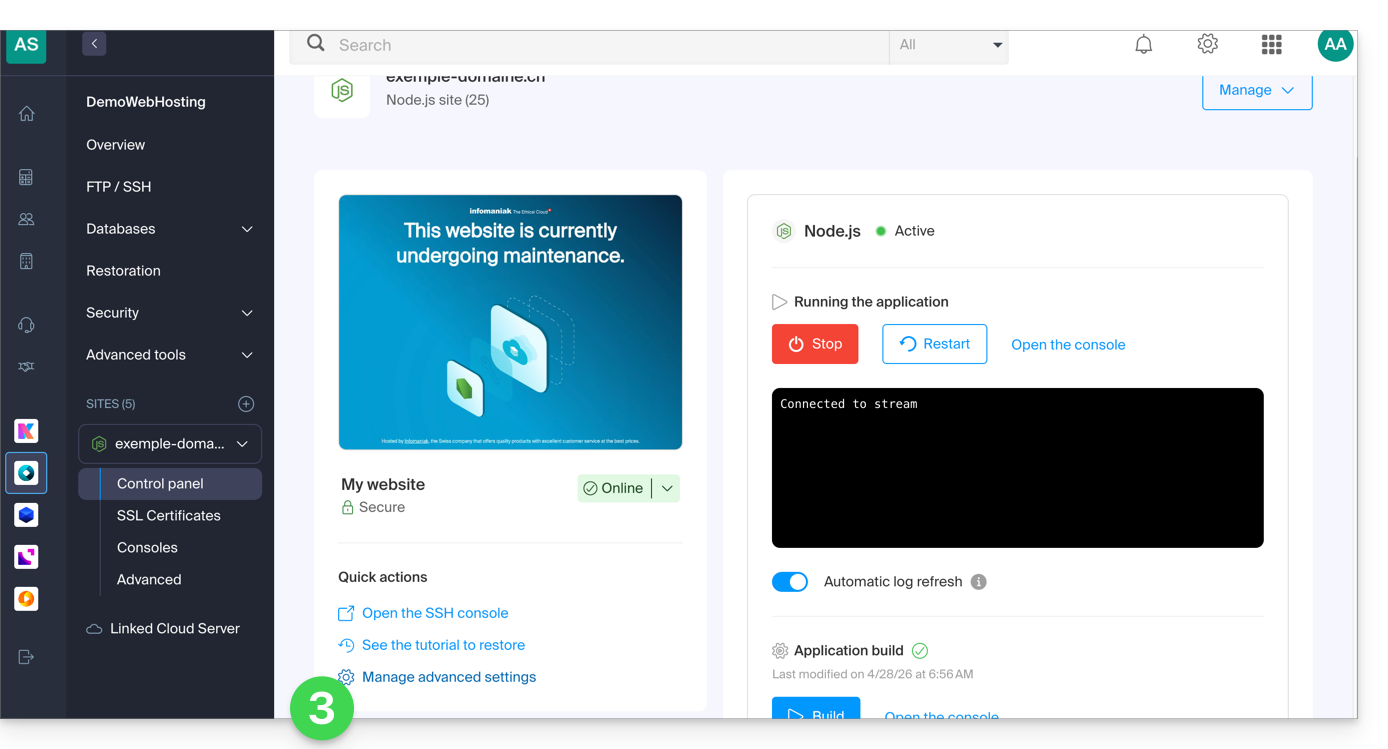
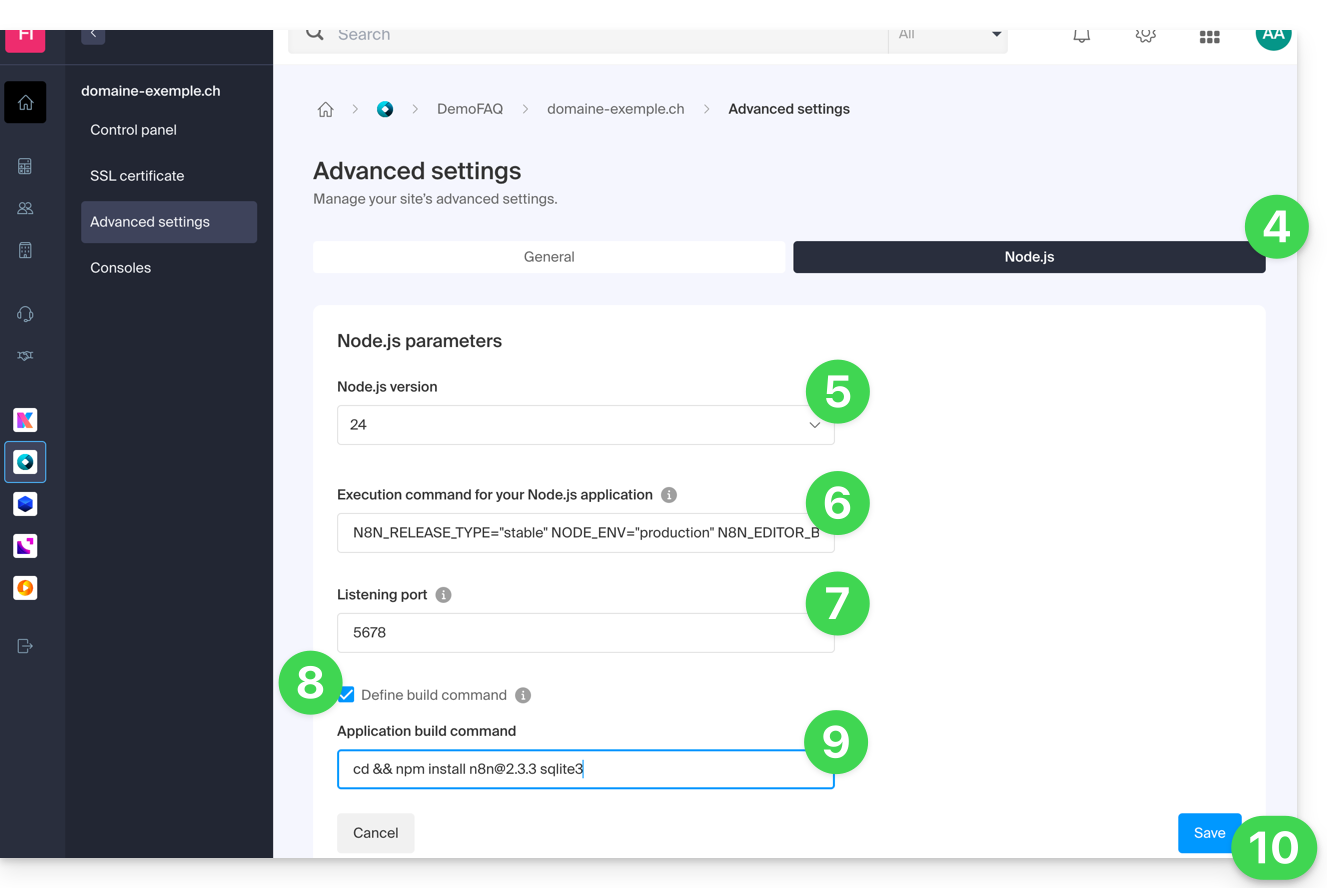
- Clicca sulla scheda Node.js per accedere alle impostazioni.
- Seleziona una versione recente (ad esempio 24 o superiore).
Inserisci il comando seguente sostituendo
https://domaine.xyzcon l'indirizzo reale del tuo sito:N8N_RELEASE_TYPE="stable" NODE_ENV="production" N8N_EDITOR_BASE_URL="https://domaine.xyz" WEBHOOK_URL="https://domaine.xyz" GENERIC_TIMEZONE="Europe/Zurich" /srv/customer/node_modules/.bin/n8n start- Indica
5678per la porta di ascolto. - Attiva la casella "Definisci il comando di costruzione".
Inserisci il comando seguente:
cd && npm install n8n@latest sqlite3- Clicca su Salva:
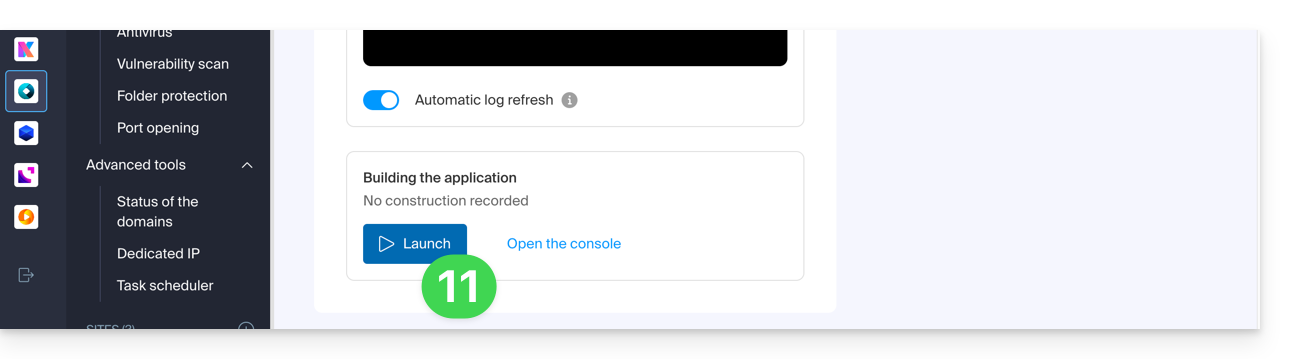
- Avvia la fase di Build cliccando sul pulsante Avvia sotto Costruzione dell'applicazione:
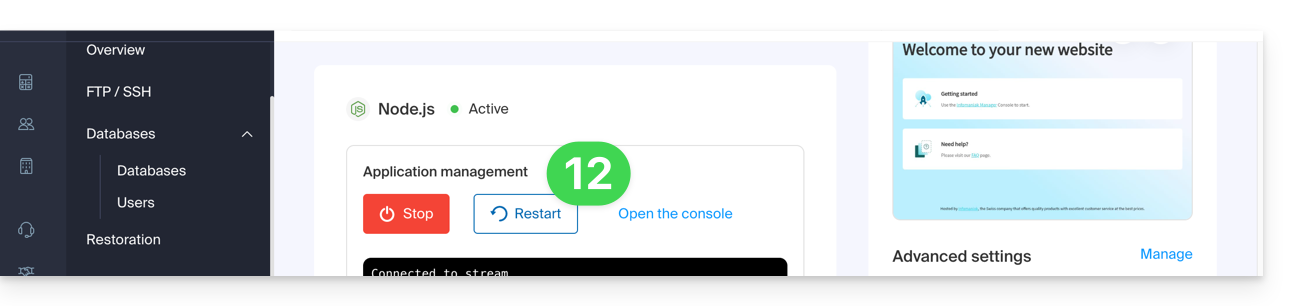
- Nella pagina principale, clicca sul pulsante Avvia (o Riavvia):
- Attendere qualche minuto, quindi recarsi all'URL del proprio sito (es:
https://domain.xyz). - Al primo accesso, n8n vi chiederà di creare un account proprietario per proteggere la vostra istanza.
La vostra istanza n8n è ora operativa! Potete iniziare a creare le vostre automatizzazioni.
Se si verifica un errore che indica che la porta è già in uso durante l'avvio:
- Modificate temporaneamente la Versione di Node.js nelle impostazioni (es: passate dalla v24 alla v23) e salvate. Questo forza l'arresto completo dei processi.
- Ripristinate la versione desiderata (v24) e salvate nuovamente.
- Riavviate l'applicazione.
Aggiornare n8n
È consigliabile mantenere regolarmente aggiornata la vostra istanza n8n per beneficiare delle ultime funzionalità e correzioni di sicurezza. Due metodi sono a vostra disposizione:
Metodo 1: tramite il Manager Infomaniak (Consigliato)
Per aggiornare n8n, è sufficiente riavviare il processo di costruzione dell'applicazione:
Verificate preventivamente nei Parametri avanzati che il vostro comando di costruzione utilizzi il tag
@latest:cd && npm install n8n@latest sqlite3- Fate clic sul pulsante Avvia nella sezione Costruzione dell'applicazione.
- Importante: non eliminare la cartella
node_modules; il sistema provvederà ad aggiornare i pacchetti esistenti alla loro versione più recente: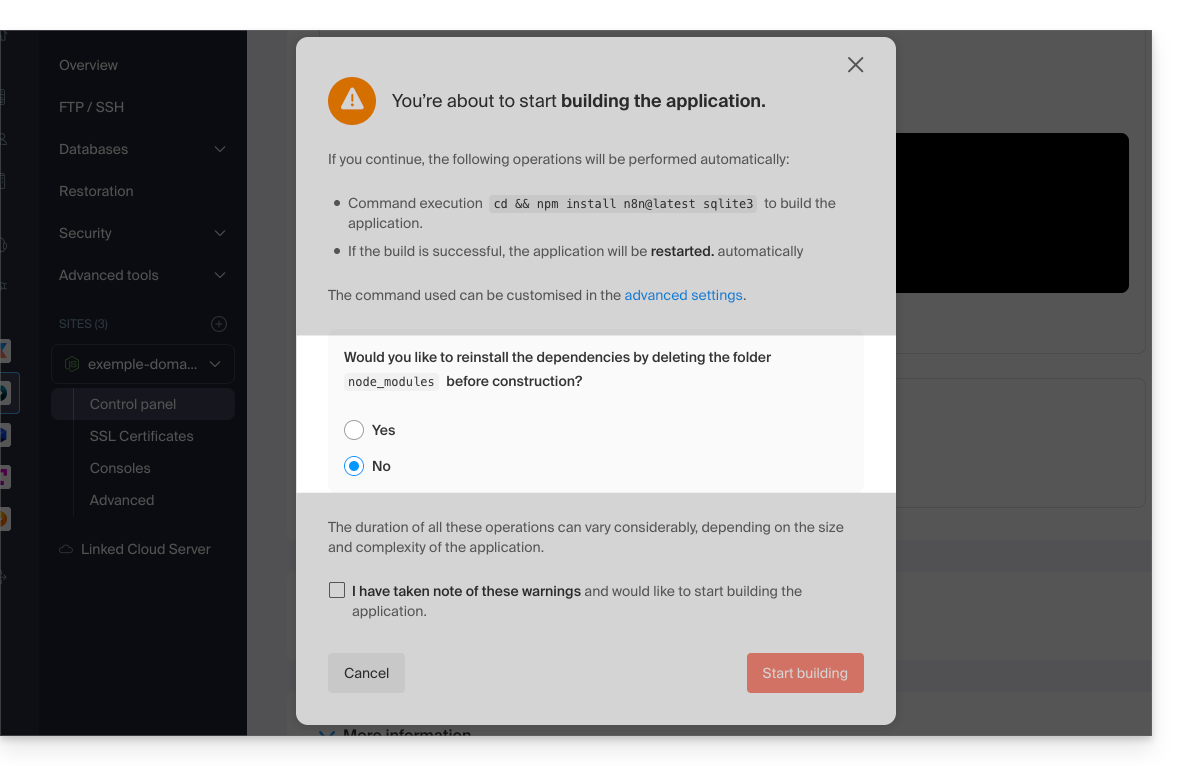
Metodo 2: tramite una connessione SSH
Se preferite utilizzare la riga di comando, è possibile aggiornare n8n direttamente dall'ambiente Node.js:
- Connettersi al server in SSH.
Accedere alla directory dell'applicazione e avviare l'aggiornamento:
cd /srv/customer npm update n8n- Una volta completata l'operazione, riavviare l'applicazione dal Manager Infomaniak per applicare le modifiche.
Link a questa FAQ: https://faq.infomaniak.com/2612
Questa FAQ è stata utile?
Questa guida presenta suggerimenti per migliorare il tempo di risposta del tuo Hosting Web Infomaniak.
Premessa
- TTFB, o *Time To First Byte*, è un'unità di misura utilizzata per valutare la velocità di risposta di un server web.
- Il TTFB misura il tempo tra una richiesta HTTP proveniente da un utente o da un browser e la ricezione del primo byte della pagina del sito da consultare.
- Questo ritardo è particolarmente importante. Può far parte dei criteri SEO considerati dai motori di ricerca come Google.
Suggerimenti per migliorare il TTFB
Per accelerare il sito e ottenere un valore TTFB migliore:
- Utilizza una rete di distribuzione dei contenuti (CDN).
- Ottimizza il codice del sito.
- Ottimizza le richieste del database.
- Limita le richieste HTTP.
- Incorpora CSS e JavaScript nelle tue pagine HTML per non fare riferimento a risorse esterne.
- Utilizza un sistema di cache RFPL (*Response First, Process Later*).
Consulta l'articolo di Criticalcase (in inglese) per ulteriori informazioni.
Testare la velocità di risposta del server
In caso di dubbi sulla velocità di risposta del server, è possibile creare un file index2.html che verrà registrato allo stesso livello del file index.html (o .php), e così effettuare un test di ottimizzazione (ad esempio domain.xyz/index2.html) senza che il sito/CMS principale venga preso in considerazione.
Se il tempo di risposta è normale, ciò significa che i rallentamenti provengono dal sito e non dal server.
Per approfondire
Consulta le seguenti risorse:
Link a questa FAQ: https://faq.infomaniak.com/2619
Questa FAQ è stata utile?
Questa guida spiega come trasferire su Infomaniak i dati Web (sito, FTP, database) attualmente ospitati altrove, ad esempio da un concorrente.
Prerequisiti
- Possedere un hosting Web Infomaniak (acquistare se necessario).
- Aggiungere un sito Web vuoto sull'hosting Infomaniak.
Guide specifiche
Clicca sul link corrispondente ai dati da recuperare:
Guide per qualsiasi altro hosting provider
Per recuperare qualsiasi altro sito, segui la procedura di seguito.
1. Recuperare i dati Web
a. File HTML, PHP, ecc. tramite FTP
Per recuperare i dati Web sul disco rigido è necessario connettersi tramite FTP con un software/client FTP gratuito come Filezilla. Per fare ciò, è necessario l'indirizzo del server presso l'hosting provider, il nome utente e la password FTP.
- Apri un software/client FTP come Filezilla.
- Connettersi al server con le informazioni FTP.
- Scarica i file corrispondenti al tuo sito sul disco rigido.
b. Esportazione dei database MySQL
A meno che il tuo sito sia statico e semplicemente in HTML, un sito dinamico richiede nella maggior parte dei casi dei database che devono essere esportati dalla loro interfaccia di gestione, PHPmyAdmin in genere:
- Accedi al Pannello di Controllo del tuo fornitore attuale da un browser Web come Brave o Firefox.
- Accedi a PHPMyAdmin.
- Connettersi al server con le informazioni MySQL.
- Clicca su Esporta per configurare l'esportazione del database, quindi scarica i tuoi dati SQL sul disco rigido.
2. Invia questi dati web su Infomaniak
a. File HTML, PHP, ecc. tramite FTP
Accedi al sito web Infomaniak e attiva la sezione FTP:
- Clicca qui per accedere alla gestione del tuo sito web su Manager Infomaniak (hai bisogno di aiuto?).
- Clicca direttamente sul nome assegnato al prodotto interessato.
- Clicca su FTP / SSH nel menu laterale sinistro.
- Clicca sul pulsante Aggiungi per creare un nuovo account FTP / SSH.
- Apri un software/client FTP come Filezilla.
- Connettiti al server Infomaniak con le informazioni FTP ottenute al punto 4 sopra.
- Trasferisci i file dal disco rigido (ottenuti al punto 1.a.3) al server nella cartella corrispondente al tuo sito Infomaniak.
b. Importazione dei database MySQL
Accedi all'hosting web Infomaniak e attiva la sezione MySQL:
- Clicca qui per accedere alla gestione del tuo prodotto su Manager Infomaniak (hai bisogno di aiuto?).
- Clicca direttamente sul nome assegnato al prodotto interessato.
- Clicca su Database nel menu laterale sinistro.
- Clicca sul pulsante Aggiungi.
- Inserisci un nome del database dopo il prefisso già indicato.
- Clicca sulla casella per Creare un utente associato.
- Inserisci un nome utente dopo il prefisso già indicato.
- Inserisci una password.
- Clicca su Conferma.
- Clicca sul pulsante blu Importa.
- Clicca su Seleziona un file.
- Seleziona i file SQL sul disco rigido (ottenuti al punto 1.b.4).
- Scegli come destinazione il database creato al punto 5 sopra.
- Clicca sul pulsante blu Importa.
c. Adattare il sito alla nuova infrastruttura
Se utilizzi un'applicazione come WordPress, Joomla, Drupal o un'altra applicazione Web (ownCloud, phpBB, ecc.) che utilizza un database, adatta le seguenti informazioni nel file di configurazione appropriato a partire dalle informazioni disponibili sul Manager affinché il tuo sito funzioni:
- il nome del database
- il server del database
- il nome utente che accede al database
- la password del nome utente che accede al database
Consulta queste altre guide per adattare il file di configurazione: WordPress e Joomla.
Scopri di più
Link a questa FAQ: https://faq.infomaniak.com/2643
Questa FAQ è stata utile?
Questa guida consente di risolvere un problema sul CMS Prestashop v9.x riguardante la generazione di fatture PDF dal pannello di amministrazione (Back Office), in particolare quando viene utilizzata la lingua francese.
Il problema
Durante il tentativo di visualizzazione o download di una fattura PDF per un ordine in lingua francese, PrestaShop (nella versione 9.x) restituisce un Errore 500. Questo malfunzionamento è dovuto a un'incompatibilità tra la libreria di generazione PDF (TCPDF) che utilizza il carattere predefinito (helvetica) e le configurazioni di hosting.
Definire un carattere compatibile
La soluzione consiste nel forzare l'uso del carattere freesans, più compatibile, tramite un file di configurazione personalizzato.
È fortemente consigliato creare un file defines_custom.inc.php. Questo metodo è il più sicuro perché garantisce che la correzione non verrà persa durante gli aggiornamenti del core di PrestaShop.
Per fare questo:
- Accedi alla tua installazione PrestaShop 9.x tramite FTP o il Gestore di file.
- Naviga fino alla directory
/config/. - Crea un nuovo file denominato
defines_custom.inc.php. Modifica il file
defines_custom.inc.phpe aggiungi il seguente contenuto:<?php /** * Avoid error PDF, force font 'freesans'. */ define('PDF_FONT_NAME_MAIN', 'freesans');- Salva il file e prova a generare una fattura in francese.
Link a questa FAQ: https://faq.infomaniak.com/2690
Questa FAQ è stata utile?
Questa guida spiega come salvare i dati di WordPress su uno spazio di backup Swiss Backup, la soluzione di backup in un cloud svizzero indipendente.
Premessa
- Se i backup proposti da Infomaniak non corrispondono o non corrispondono più alle vostre esigenze in termini di disponibilità o sicurezza o il vostro sito è ospitato altrove, i vostri dati potranno essere salvati tramite una connessione S3 Compatibile sui server di Infomaniak; avrete così la certezza di non perdere nulla.
Installare e configurare l'estensione UpdraftPlus
Prerequisiti
- Possedere uno spazio Swiss Backup Infomaniak con un quota di dispositivo disponibile (minimo 1) per un backup iCloud.
- Aggiungere 1 dispositivo di tipo Cloud per ottenere i parametri S3 Compatibile
Successivamente:
- Aggiungete l'estensione WordPress UpdraftPlus che propone il backup dei dati WordPress su una posizione S3 Compatibile.
- Cliccate su Impostazioni poi UpdraftPlus Backups:
- Cliccate su Settings poi S3-Compatible (Generic):
- Più in basso, compilate i campi secondo le informazioni specifiche del vostro dispositivo.
- Ecco il tipo di informazioni che dovete avere in vostro possesso e che devono essere specificate nei vari campi per creare la connessione:
Potrete poi programmare i vostri backup a intervalli regolari.
Scaricare il backup manualmente
I vostri backup effettuati tramite UpdraftPlus - S3 possono essere recuperati tramite un client S3 compatibile, Cyberduck ad esempio.
Ripristinare un backup UpdraftPlus
Prendete visione di questa guida ufficiale in inglese.
Link a questa FAQ: https://faq.infomaniak.com/2767
Questa FAQ è stata utile?
Questa guida spiega come rinominare un hosting Web presente nel Manager Infomaniak all'interno della tua Organizzazione.
Premessa
- Un hosting Web è, schematicamente, lo spazio di archiviazione riservato per ospitare un o più dei tuoi siti Internet.
- Per impostazione predefinita, il tuo hosting Infomaniak prende il nome del primo sito che aggiungi a questo hosting:
- Possiedi il nome di dominio "domaine.xyz" e desideri un sito con questo nome di dominio…
- Acquisti un hosting Web che sarà automaticamente nominato "domaine.xyz" anche se aggiungi in seguito un secondo sito "toto.com".
- L'hosting può essere rinominato con un nome più generico come "I miei siti Web" per riflettere meglio il suo contenuto reale.
- Questa rinominazione è destinata a migliorare la leggibilità/comprensione dei prodotti elencati nel tuo Manager e non ha assolutamente alcun effetto sugli indirizzi dei siti Web: consulta questa altra guida per agire sul nome di dominio.
Rinominare un hosting Web
Per accedere all'hosting Web per effettuare la modifica del nome:
- Clicca qui per accedere alla gestione del tuo prodotto sul Manager Infomaniak (hai bisogno di aiuto?).
- Clicca direttamente sul nome attribuito al prodotto interessato.
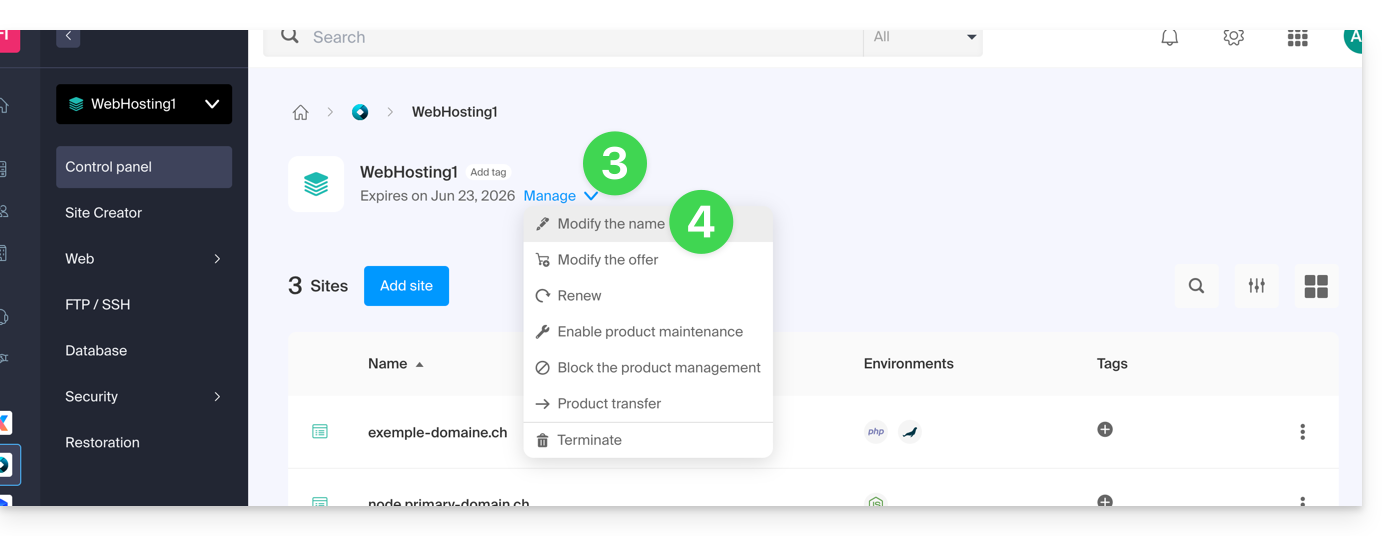
- Clicca sul pulsante Gestisci.
- Clicca su Modifica nome:
- Inserisci il nome desiderato.
- Clicca su Salva.
Link a questa FAQ: https://faq.infomaniak.com/2803
Questa FAQ è stata utile?
Questa guida riguarda le normative sulla protezione dei dati in Svizzera e in Europa e le misure adottate da Infomaniak per proteggere i dati dei clienti e i dati contenuti negli hosting web e nei servizi di posta elettronica.
Comprendere la differenza tra sicurezza e riservatezza dei dati
La sicurezza dei dati mira a impedire l'accesso non autorizzato alle informazioni. Si basa su misure quali la crittografia, i firewall o le VPN. Una violazione della sicurezza può avere conseguenze disastrose: immaginate che un hacker rubi l'intera base dati dei vostri clienti e chieda un riscatto per recuperarla. Questo tipo di attacco – il ransomware – può paralizzare un'azienda dall'oggi al domani.
La riservatezza dei dati riguarda chi può accedere alle vostre informazioni e come vengono utilizzate. Anche se i vostri dati sono protetti da attacchi informatici, possono essere raccolti, analizzati e rivenduti... in modo del tutto legale.
Esempio: memorizzate con cura le informazioni dei vostri clienti, ma senza saperlo, un servizio che utilizzate condivide – in forma anonima – questi dati con terzi. Risultato? I vostri concorrenti possono ottenere preziose analisi sul vostro mercato e indirizzare i vostri stessi clienti senza aver mai bisogno di un attacco informatico.
LPD & RGPD
In Svizzera, la LPD (Legge federale sulla protezione dei dati) e la nLPD (la "nuova Legge" in vigore dal settembre 2023) tutelano la riservatezza dei residenti, regolamentando la raccolta e il trattamento dei dati personali da parte delle organizzazioni.
Il GDPR (Regolamento generale sulla protezione dei dati) dell'UE, in vigore dal maggio 2018, ha un impatto sulle aziende globali che trattano i dati dei residenti europei, compresi quelli in Svizzera. Mentre la LDAP si applica ai dati dei residenti svizzeri, il GDPR riguarda quelli dei residenti nell'UE. Le aziende svizzere che gestiscono dati europei devono rispettare i requisiti del GDPR, in particolare la nomina di un responsabile della protezione dei dati e l'esecuzione di valutazioni d'impatto in caso di trattamento a rischio.
Il suo ruolo in qualità di cliente Infomaniak
Per quanto riguarda i dati ospitati di sua proprietà, e in particolare se questi contengono dati personali dei suoi visitatori, contatti o clienti, è sua responsabilità garantirne la conformità.
Durante il trattamento di questi dati personali, è essenziale informare gli utenti sullo scopo e le modalità di tale trattamento. Ciò avviene generalmente tramite un'informativa sulla privacy o un accordo sul trattamento dei dati (ATD).
Accordo tra responsabile del trattamento e subappaltatore
Un ATD (Accordo di Trattamento dei Dati), chiamato in tedesco AVV (Auftragsverarbeitungsvertrag) e in spagnolo CTA (Contrato de Tratamiento de Datos), si traduce in Accordo di trattamento dei dati o Contratto di subappalto dei dati personali.
Si tratta di un contratto obbligatorio previsto dal GDPR tra un responsabile del trattamento e un subappaltatore. Definisce lo scopo, la durata, la natura del trattamento, nonché gli obblighi e le misure di sicurezza. Il suo obiettivo è proteggere i dati personali affidati a un fornitore di servizi.
Questo certificato GDPR (in formato PDF) può essere generato e scaricato dal Manager (accessibile agli utenti dell'organizzazione che sono proprietari o amministratori):
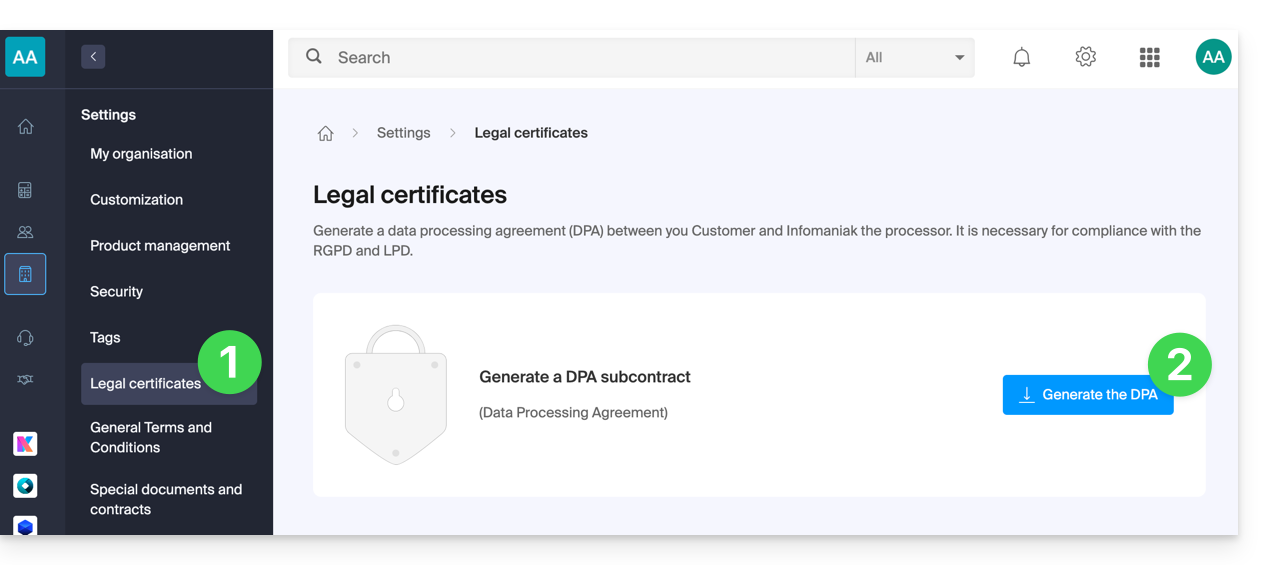
- Clicca qui per accedere alla gestione dei DPA (Data Processing Agreement) nel Manager Infomaniak (hai bisogno di aiuto?).
- Clicca sul pulsante Genera per scaricare il documento PDF personalizzato:
Ecco alcuni consigli a riguardo:
- Fornisci informazioni su tutti i trattamenti dei dati, e non solo su quelli relativi al sito web.
- Assicura un facile accesso all'informativa sulla privacy sul sito web, ad esempio nel piè di pagina ("footer") di ogni pagina.
- In generale, non è necessario ottenere l'approvazione dell'utente per le informative sulla privacy (ad esempio per i moduli); è sufficiente indicare dove trovare l'informativa (esempio Site Creator).
- Tieni presente che le nuove regole sull'informativa più dettagliata potrebbero richiedere modifiche alle informative sulla privacy esistenti.
È fondamentale distinguere tra la sicurezza delle infrastrutture in cui sono ospitati i tuoi dati e la gestione e l'implementazione dei dati da parte tua. In qualità di provider di hosting, Infomaniak agisce come subappaltatore per i tuoi obblighi relativi al GDPR. In questo contesto, le sue politiche sulla privacy e sull'utilizzo dei cookie, nonché i suoi termini e condizioni, ti offrono le garanzie necessarie in merito alla sua conformità in qualità di subappaltatore.
Se necessario, è possibile trovare professionisti o guide online per supportarti nel processo di conformità.
Il ruolo di Infomaniak
Come tutte le aziende che gestiscono dati degli utenti, Infomaniak deve rispettare la LPD e, poiché tra questi utenti ci sono cittadini europei, anche il GDPR:
- la politica sulla riservatezza dei dati illustra quali dati Infomaniak conserva per fornire ed erogare i propri servizi
- la politica relativa alla protezione dei tuoi dati personali descrive gli impegni di Infomaniak in qualità di subappaltatore che ospita tutti i tuoi dati, inclusi i dati personali
Questi impegni, trascritti nei termini e nelle condizioni generali e particolari, sono i seguenti:
- conservare i tuoi dati esclusivamente nei data center situati in Svizzera e non trasferire mai le tue informazioni al di fuori di queste infrastrutture
- applicare rigorose norme di sicurezza e migliorare costantemente i processi per garantirti un elevato livello di sicurezza in tutti i servizi
- informarti tempestivamente in caso di violazione dei tuoi dati
- garantire la trasparenza nei tuoi confronti quando Infomaniak si avvale di subappaltatori che potrebbero elaborare i tuoi dati
- rafforzare e sviluppare le misure di sicurezza fisica per impedire qualsiasi accesso non autorizzato alle infrastrutture in cui sono memorizzati i tuoi dati
- implementare sistemi di isolamento fisico e/o logico (a seconda dei servizi) per separare gli hosting dei diversi clienti; inoltre, Infomaniak esegue test di penetrazione annuali per garantire l'isolamento dei dati tra i clienti
- dimostrare una grande capacità di reazione nell'aggiornamento dei sistemi di sicurezza di cui è responsabile
Gestire i cookie del sito infomaniak.com
Quando si visita la pagina infomaniak.com, è necessario effettuare una scelta per quanto riguarda l'accettazione di alcuni cookie. Per modificare questa scelta in seguito, accedere alle proprie preferenze tramite il piè di pagina del sito: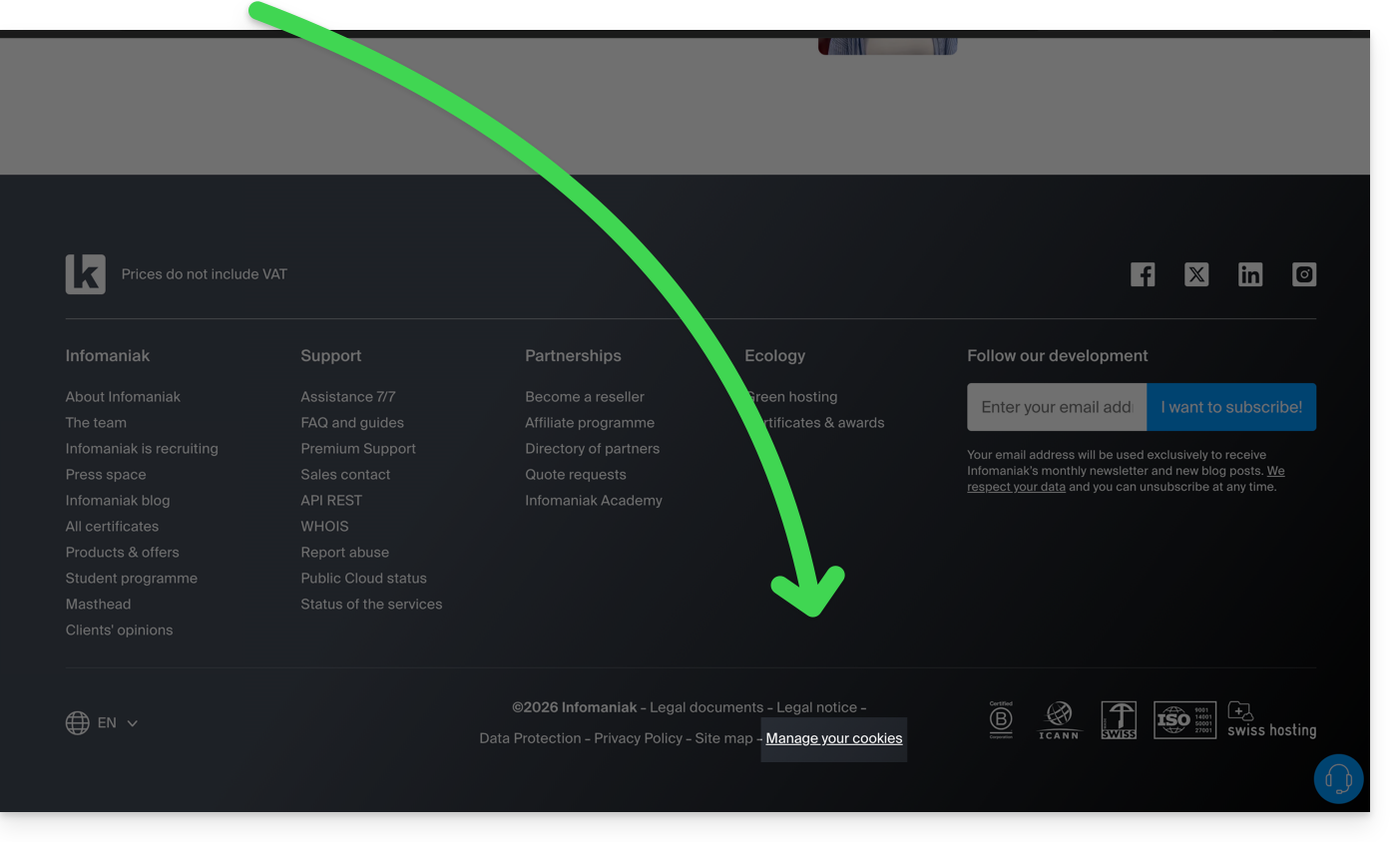
Link a questa FAQ: https://faq.infomaniak.com/2820
Questa FAQ è stata utile?
Questa guida illustra in dettaglio gli errori di tipo "superamento delle risorse" che possono verificarsi nella gestione e nella visita di un sito web.
Introduzione
- Per garantire l'integrità, la stabilità e le prestazioni del server condiviso, nonché un'esperienza equa per tutti gli utenti, vengono applicati dei limiti alle risorse.
- Se un sito web o un'applicazione necessita di risorse significativamente maggiori, potrebbe essere necessario passare a un Server Cloud o a un altro tipo di hosting virtuale in cui le risorse vengono allocate in modo più flessibile.
Origine degli errori
Errore fatale: il tempo massimo di esecuzione di 30 secondi è stato superato
Questo errore si verifica quando il server ha impostato un limite di tempo di esecuzione per gli script, generalmente per evitare processi che richiedono troppo tempo. Ad esempio, se uno script tenta di ridimensionare un gran numero di immagini di grandi dimensioni in un'unica operazione, potrebbe superare il limite di tempo di esecuzione consentito. Il server impone questo limite per garantire una risposta rapida alle richieste degli utenti. Il percorso spesso indicato nell'errore può indicare un'origine più precisa (ad esempio Errore fatale: superato il tempo massimo di esecuzione di 30 secondi in /home/www/1234567abc/web/wp-includes/media.php alla riga 123)
memory_limit exceeded
Questo errore si verifica quando uno script o un'applicazione utilizza più memoria di quella a cui ha accesso. Ciò può accadere quando uno script elabora un grande volume di dati o quando si verifica una perdita di memoria. Ad esempio, uno script per la gestione delle immagini potrebbe consumare più memoria del consentito, causando questo errore.
Possibili soluzioni
Ecco alcuni suggerimenti per risolvere questi errori:
- Verificare gli script che stabiliscono più connessioni al server per visualizzare i dati.
- Ottimizza lo script o gli script interessati in modo che richiedano meno risorse.
- Aumenta i limiti del sito interessato per consentire allo script di svolgere tutte le sue funzioni e/o limita il numero di connessioni simultanee (soprattutto su un Server Cloud, dove i limiti (memoria, tempo di esecuzione, connessioni simultanee) possono essere aumentati in modo significativo).
- Migra il tuo hosting su Server Cloud.
Consulta anche questa guida.
Link a questa FAQ: https://faq.infomaniak.com/2828
Questa FAQ è stata utile?
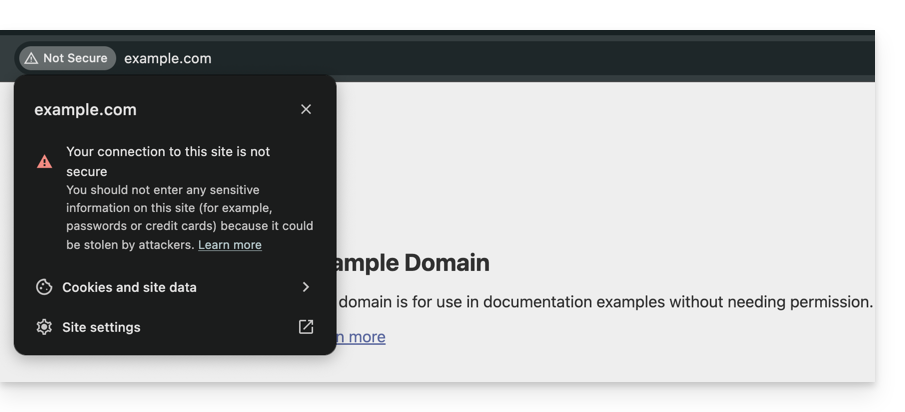
Questa guida vi aiuta a diagnosticare e risolvere l'errore "La vostra connessione non è privata" (o NET::ERR_CERT_AUTHORITY_INVALID). Questo avviso di sicurezza può riguardare sia i visitatori di un sito che i suoi amministratori.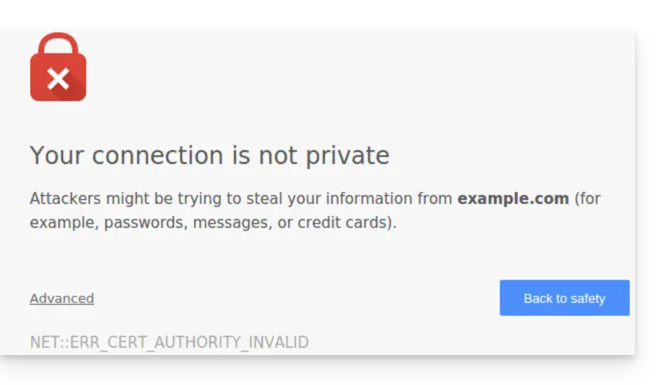
Premessa
- Questo avviso è un meccanismo di protezione del vostro browser.
- Indica che una connessione sicura non è riuscita ad essere stabilita con il server per una delle seguenti ragioni:
- Il sito non possiede un certificato di sicurezza SSL/TLS.
- Il certificato installato è scaduto o mal configurato.
- La connessione tra il vostro dispositivo e il server è intercettata o disturbata.
- Attenzione: su un sito che presenta questo errore, i dati che inserite (password, numeri di carta) non sono cifrati e possono essere intercettati da terzi.
Soluzioni per i visitatori
Se riscontrate questo errore su un sito che non gestite, il problema può talvolta provenire dalla vostra configurazione. Ecco i punti da verificare:
- Verificate l'ora del vostro dispositivo: se il vostro computer o smartphone non è alla data/ora corretta, la validazione del certificato fallirà sistematicamente.
- Testate in navigazione privata: se l'errore scompare, svuotate la cache e i cookie del vostro browser.
- Verificate la vostra rete: evitate le reti Wi-Fi pubbliche che possono forzare i propri portali di connessione.
- Antivirus e Firewall: alcuni software di sicurezza analizzano le connessioni HTTPS e possono provocare falsi positivi.
Soluzioni per i proprietari di un sito Infomaniak
Se siete l'amministratore del sito, dovete assicurarvi che il vostro certificato SSL sia attivo e valido per coprire l'interezza dei vostri nomi di dominio.
1. Il certificato SSL è installato?
Se il vostro sito è ancora in HTTP, dovete generare un certificato (gratuito tramite Let's Encrypt o a pagamento). Prendete visione dei certificati disponibili presso Infomaniak.
Importante: se avete aggiunto degli alias (nomi di dominio secondari) al vostro sito dopo l'installazione del SSL, dovete aggiornare il certificato affinché li integri.
2. Verificare la validità e la scadenza
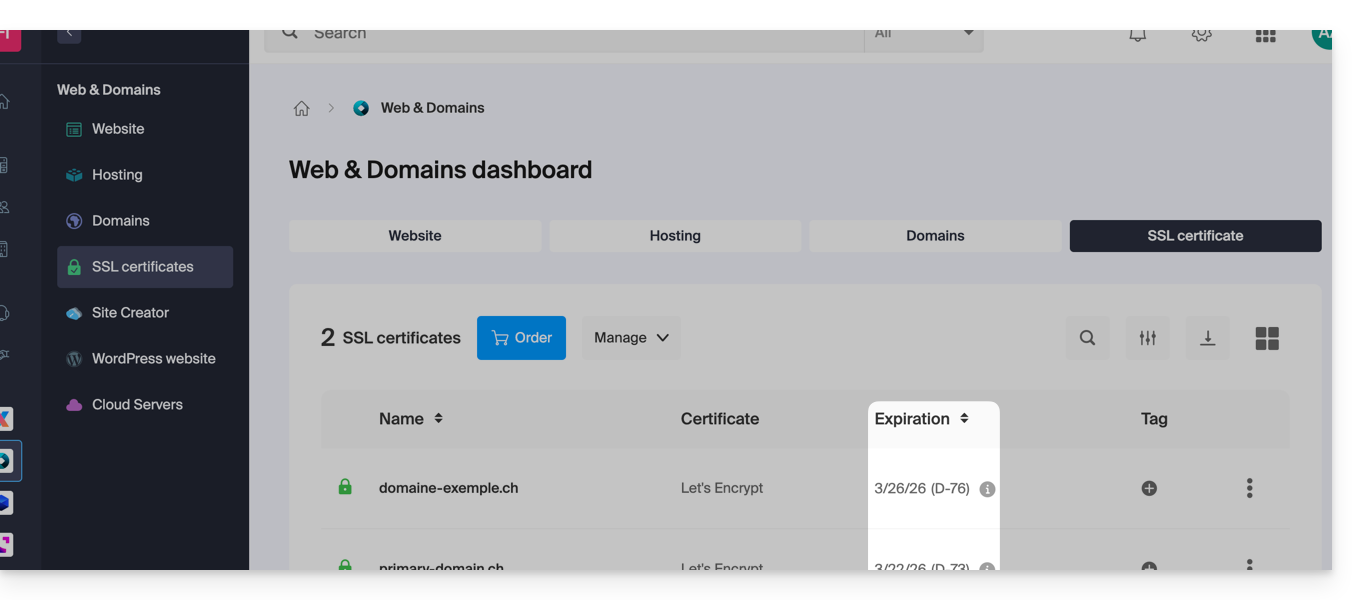
In Infomaniak, i certificati si rinnovano automaticamente, ma può verificarsi un blocco tecnico. Per verificare lo stato del tuo certificato:
- Clicca qui per accedere alla gestione dei tuoi certificati nel Manager (hai bisogno di aiuto?).
- Verifica lo stato e la data di scadenza nel cruscotto:
3. Forzare l'HTTPS e correggere il "Contenuto Misto"
Se il tuo certificato è valido ma l'errore persiste (o il lucchetto non è verde), è possibile che il tuo sito carichi ancora elementi (immagini, script) in HTTP. Per correggere questo, consulta questa altra guida.
Link a questa FAQ: https://faq.infomaniak.com/2833
Questa FAQ è stata utile?
Questa guida spiega come trasferire i dati (Web, Mail, Dominio) attualmente ospitati da Swisscom su InfomaniakIl primo anno di hosting web e servizi di posta (maggiori informazioni) è offerto ai clienti Swisscom che decidono di passare a Infomaniak!
Trasferisci i tuoi servizi Swisscom su Infomaniak
Per evitare interruzioni del tuo sito web e dei tuoi servizi di posta elettronica, esegui la migrazione dei servizi nell'ordine indicato sopra.
Perché scegliere Infomaniak?
Raggruppando i tuoi domini, siti web e indirizzi email presso Infomaniak, semplifichi la gestione delle tue fatture e dei tuoi servizi. Inoltre, i tuoi domini saranno collegati automaticamente al tuo sito e al tuo indirizzo email. In questo modo, non dovrai configurare manualmente i DNS dei tuoi domini presso un altro registrar.
Link a questa FAQ: https://faq.infomaniak.com/2847
Questa FAQ è stata utile?
Questa guida spiega come trasferire su Infomaniak i dati Web (sito, FTP, database) attualmente ospitati da Swisscom, che ha terminato la sua offerta di hosting a maggio 2024. Inoltre, Infomaniak ti offre il primo anno di hosting Web + Mail (scopri di più)!
Prerequisiti
- Possedere un hosting Web Infomaniak (ordina se necessario).
- Aggiungi un sito Web vuoto sull'hosting Infomaniak.
- Se utilizzi un'interfaccia WordPress per gestire il tuo sito su Swisscom, consulta questa guida che illustra un metodo semplificato.
Trasferire il sito da Swisscom a Infomaniak
Per recuperare qualsiasi altro sito, creato con HomepageTool o meno, segui la procedura seguente.
1. Recuperare i dati Web su Swisscom
a. File HTML, PHP, ecc. tramite FTP
Per recuperare i dati Web sul tuo disco rigido, è necessario connettersi tramite FTP con un software/client FTP come Filezilla (gratuito). Per fare ciò, è necessario l'indirizzo del server Swisscom, il nome utente e la password FTP. Se non hai queste informazioni a portata di mano:
- Accedi al Pannello di controllo HCP Swisscom (login.hostcenter.com) da un browser web come Brave o Edge.
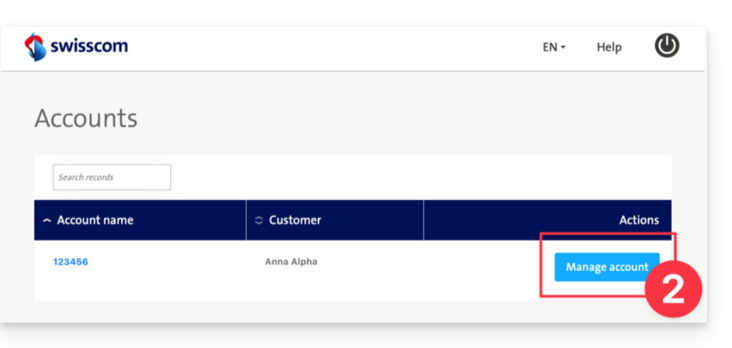
- Clicca su Gestisci account:
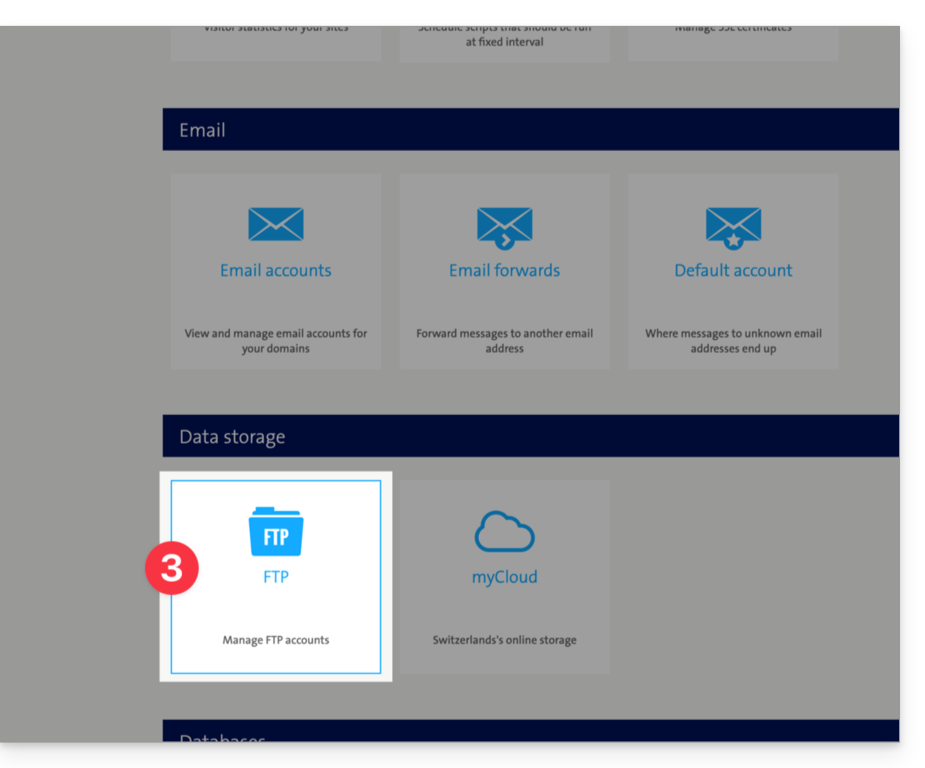
- Clicca su Account FTP (nella sezione Archiviazione dati):
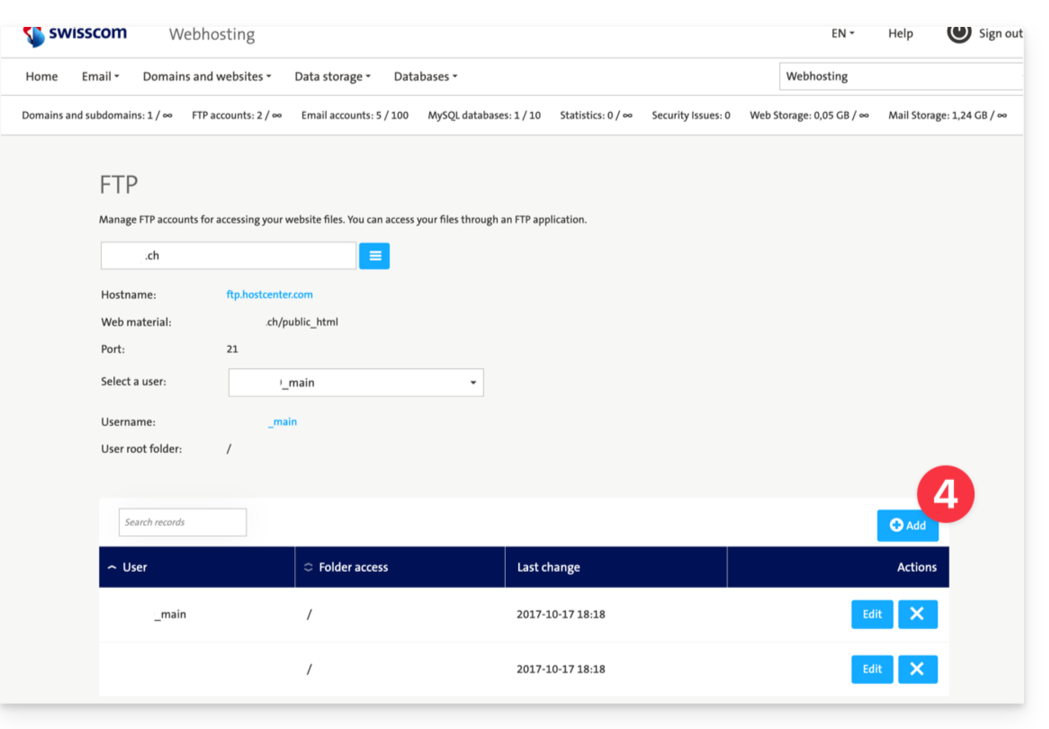
- Clicca su Aggiungi per creare un account FTP se necessario:
- Apri un software/client FTP come Filezilla.
- Connettiti al server Swisscom con le informazioni FTP ottenute al punto 3 sopra.
- Scarica i file corrispondenti al tuo sito Swisscom sul tuo disco rigido.
b. Esportazione dei database MySQL
A meno che il vostro sito sia statico e semplicemente in HTML, un sito dinamico richiede nella maggior parte dei casi database che devono essere esportati dalla loro interfaccia di amministrazione, PHPmyAdmin:
- Accedi al Pannello di Controllo HCP Swisscom (login.hostcenter.com) da un browser web come Brave o Firefox.
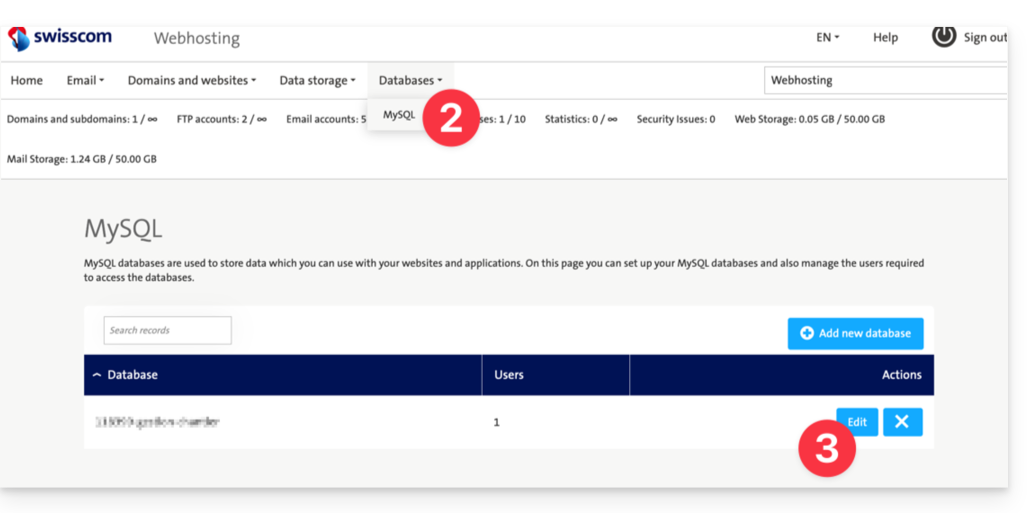
- Clicca su Database > MySQL dal menu principale.
- Clicca su Modifica a destra del database corrispondente:
- Clicca (passaggio facoltativo) sul pulsante blu Aggiungi un nuovo utente del database per creare un utente e una password che avranno accesso al database.
- Clicca sul link blu URL Web-Admin per accedere a PHPMyAdmin:
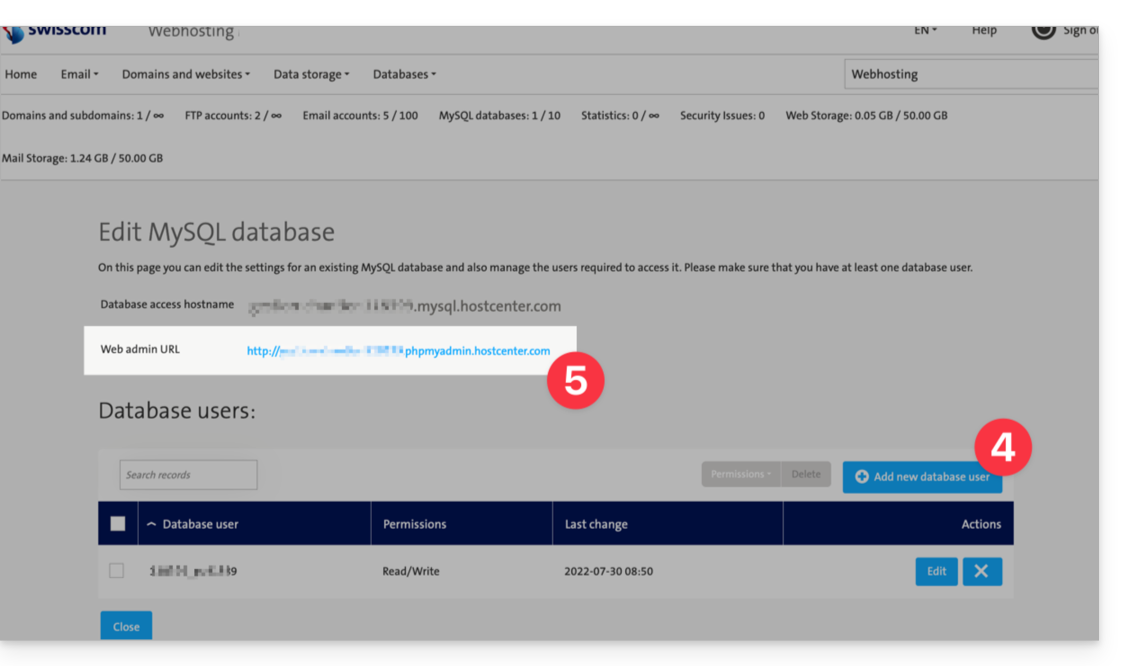
- Accedi al server Swisscom con le informazioni MySQL abituali o ottenute al punto 4 sopra.
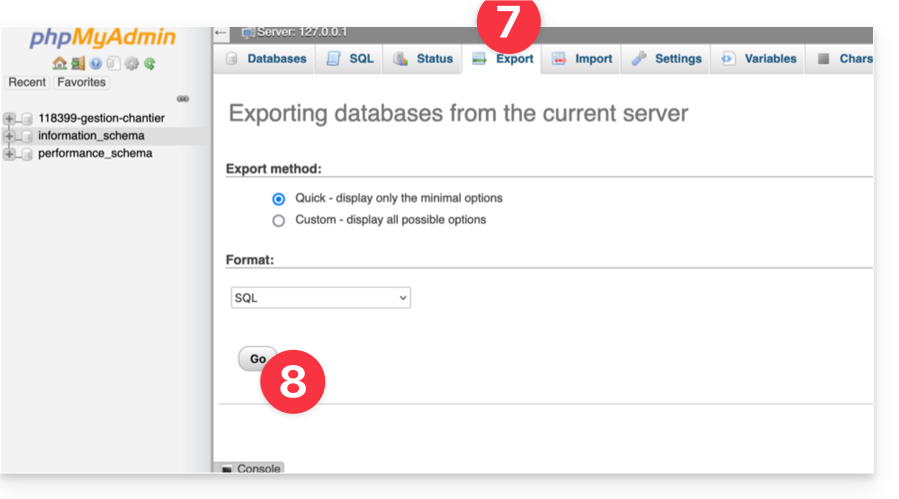
- Clicca su Esporta per configurare l'esportazione del database.
- Clicca su Go per scaricare i tuoi dati SQL sul disco rigido:
2. Inviare i dati web su Infomaniak
a. File HTML, PHP, ecc. tramite FTP
Accedi all'hosting web Infomaniak e attiva la parte FTP:
- Clicca qui per accedere alla gestione del tuo prodotto sul Manager Infomaniak (hai bisogno di aiuto?).
- Clicca direttamente sul nome attribuito al prodotto interessato.
- Clicca su FTP / SSH nel menu laterale sinistro.
- Clicca sul pulsante Aggiungi per creare un nuovo account FTP / SSH.
- Apri un software/client FTP come Filezilla.
- Accedi al server Infomaniak con le informazioni FTP ottenute al punto 4 sopra.
- Trasferisci i file dal disco rigido (ottenuti al punto 1.a.5) al server nella cartella corrispondente al tuo sito Infomaniak.
b. Importazione dei database MySQL
Accedi all'hosting web Infomaniak e attiva la parte MySQL:
- Clicca qui per accedere alla gestione del tuo prodotto su Infomaniak Manager (hai bisogno di aiuto?).
- Clicca direttamente sul nome attribuito al prodotto interessato.
- Clicca su Database nel menu laterale sinistro.
- Clicca sul pulsante Aggiungi.
- Inserisci un nome del database dopo il prefisso già indicato.
- Clicca sulla casella per Creare un utente associato.
- Inserisci un nome utente dopo il prefisso già indicato.
- Inserisci una password.
- Clicca su Conferma.
- Clicca sul pulsante blu Importa.
- Clicca su Seleziona un file.
- Seleziona i file SQL sul disco rigido (ottenuti al punto 1.b.6).
- Scegli come destinazione il database creato al punto 5 sopra.
- Clicca sul pulsante blu Importa.
c. Adatta il sito alla nuova infrastruttura
Se utilizzi un'applicazione come WordPress, Joomla, Drupal o un'altra applicazione web (ownCloud, phpBB, ecc.) che utilizza un database, adatta le seguenti informazioni nel file di configurazione appropriato partendo dalle informazioni disponibili su Infomaniak Manager affinché il tuo sito funzioni:
- il nome del database
- il server del database
- il nome utente che accede al database
- la password del nome utente che accede al database
Consulta queste altre guide per adattare il file di configurazione: WordPress e Joomla.
Scopri di più
Link a questa FAQ: https://faq.infomaniak.com/2851
Questa FAQ è stata utile?
Questa guida spiega come eseguire la migrazione di un sito web su cui è installato WordPress, utilizzando una delle sue estensioni, Duplicator.
Prerequisiti
- Acquistare un servizio di hosting web / server cloud se non ne possiedi già uno.
- Creare un sito sul tuo nuovo servizio di hosting senza installare WordPress Infomaniak.
Backup completo del sito WordPress
Per eseguire il backup di tutti i file e il database di un sito WordPress:
- Installa e attiva l'estensione Duplicator dall'interfaccia di amministrazione di WordPress.
- Apri la dashboard dell'estensione dal menu principale di WordPress.
- Segui la procedura guidata per creare un nuovo pacchetto di backup.
- Scarica l'installer (il file
installer.php, di solito) e l'archivio (.zip, di solito) sul tuo computer al termine del processo.
Se necessario, consulta questa guida all'installazione in formato video.
Preparazione per il ripristino del sito
Sul tuo servizio di hosting web:
- Crea un account FTP.
- Crea un database MySQL.
- Carica l'installer e l'archivio creati nel passaggio 1 sul tuo servizio di hosting tramite FTP.
Prendi nota delle seguenti informazioni:
- il server FTP
- il nome dell'account FTP
- la password dell'account FTP
- il server del database
- il nome del database
- la password dell'utente del database
Ripristino del sito WordPress
Per ripristinare il sito WordPress sul nome di dominio desiderato:
- Accedere all'URL dell'installer (ad esempio
www.domain.xyz/installer.php). - Selezionare la casella Connetti ed elimina tutti i dati e inserire le informazioni richieste relative al database.
- Nella fase 2 (Aggiornamento) del processo di ripristino, è possibile indicare il nuovo nome di dominio del sito WordPress nella sezione Nuove impostazioni.
- Al termine del ripristino, testare il sito ed eliminare l'archivio e l'installer del plugin Duplicator.
Il WordPress così "ripristinato" non sarà visibile nella sezione WordPress e app di Infomaniak, poiché non è stato installato da zero come farebbe una nuova installazione.
Link a questa FAQ: https://faq.infomaniak.com/2854
Questa FAQ è stata utile?