Base di conoscenze
1 000 FAQ, 500 tutorial e video esplicativi. Qui ci sono delle soluzioni!
Questa guida illustra come creare un repository GIT sia sul tuo Hosting Web che sul tuo Server Cloud Infomaniak.
Introduzione
- GIT e GitHub sono disponibili per impostazione predefinita su entrambe le piattaforme menzionate.
Creazione del repository GIT
Configurazione sul server:
- il repository GIT si trova in
/git_depot - il sito è situato nella cartella
/web/[progetto](sul tuo server FTP)
Comandi da inserire:
cd
mkdir git_depot
cd git_depot/
git init --bare [projet].git
cd [projet].git
git update-server-info
Invio del repository locale sul server
Da eseguire sulla postazione locale:
git init
git remote add origin ssh://user@[xxxxx].ftp.infomaniak.com:/home/clients/[123456789]/git_depot/[projet].git
git status
git add .
git commit -a -m "init"
git push --set-upstream origin master
git push
Clonazione del sito nella directory del server
Da eseguire sul server:
cd
cd web
rm -r [projet]/
git clone /home/clients/[123465789]/git_depot/[projet].git [projet]/
Link a questa FAQ: https://faq.infomaniak.com/2463
Questa FAQ è stata utile?
Arrivate su questa pagina perché avete una redirezione web sul vostro dominio che è configurata in modo errato. Infomaniak non è in grado di identificare il percorso corretto di questa redirezione, quindi siete stati reindirizzati a questa pagina per aiutarvi a correggere questa situazione.
Verifica della zona DNS
Per ripristinare il funzionamento della vostra redirezione, è necessario, in primo luogo, eliminare le tracce di una vecchia redirezione configurata in modo errato:
- Accedete alla vostra zona DNS.
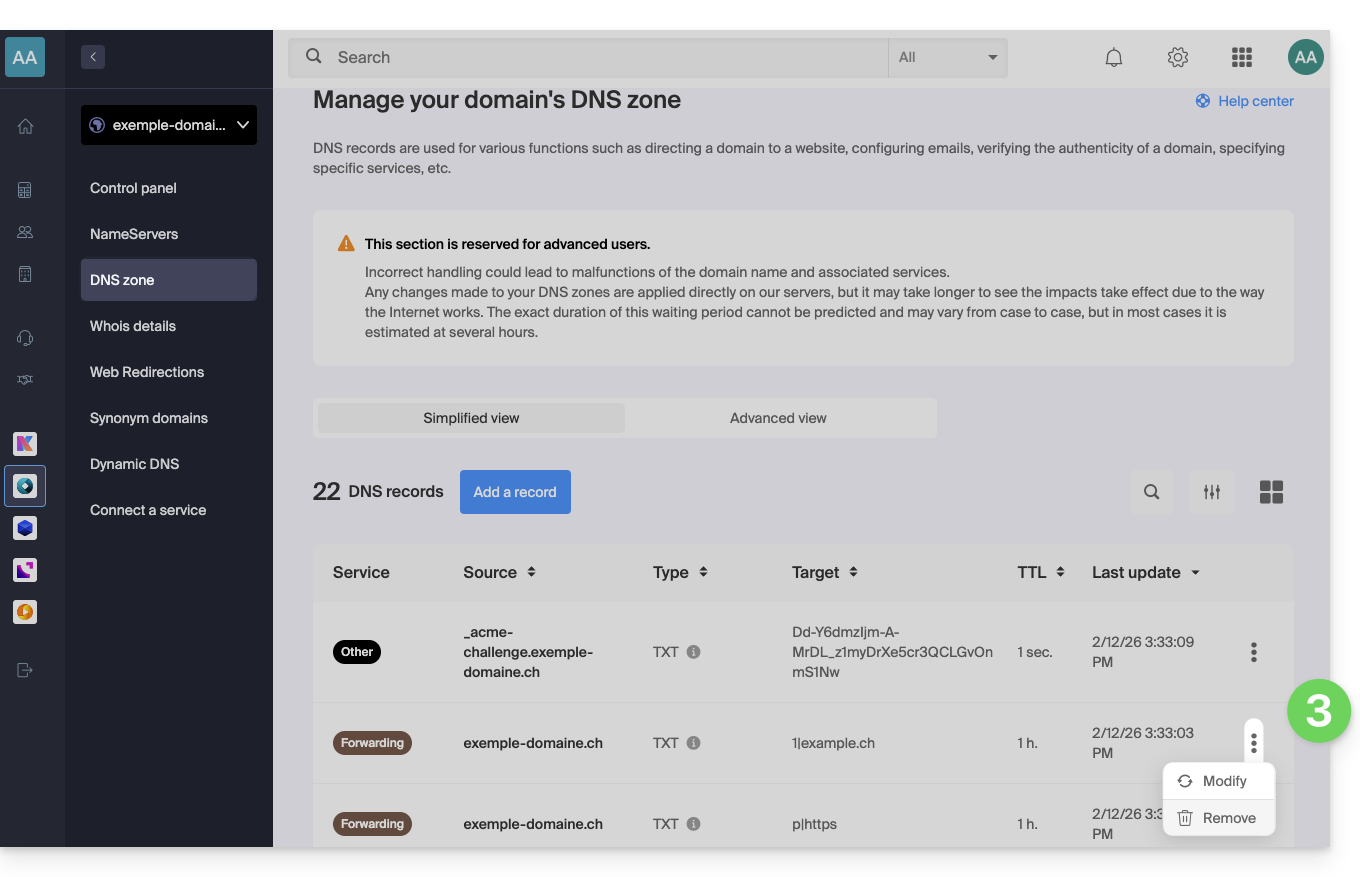
- Eliminate le voci interessate (vedi l'elenco qui sotto) che corrispondono alla vostra redirezione.
- Cliccate sull'icona ⋮ a destra della voce DNS e selezionate Elimina:
- Probabilmente non troverete tutte le voci citate nell'elenco, è del tutto normale.
- Ogni aggiunta/modifica può richiedere fino a 48 ore per propagarsi.
- Ricreate la redirezione web.
Elenco delle voci da verificare e da eliminare
Le voci DNS possono essere di tipo:
Ae che puntano suxx.xx.xx.xx(solo numeri)AAAAe che puntano su un IPxxxx:xxxx:x:x::x(numeri e lettere)TXTla cui stringa assomiglia a “(numero)|(URL)”- ad esempio
1|infomaniak.comse la vostra redirezione punta su infomaniak.com
- ad esempio
TXTla cui stringa assomiglia a “(lettera)|(testo)”- ad esempio
t|Text,d|Textok|Text
- ad esempio
Link a questa FAQ: https://faq.infomaniak.com/2506
Questa FAQ è stata utile?
Questa guida dettaglia i porta aperte disponibili per i siti Node.js (solo) ospitati da Infomaniak.
Porte aperte in uscita
Web
- HTTP (tcp/80)
- HTTP alternativo (tcp/8080)
- HTTPS (tcp/443)
- Dati FTP (tcp/20)
- Controllo FTP (tcp/21)
Posta elettronica
- POP3 (tcp/110)
- IMAP (tcp/143)
- Invio SMTP (+ STARTTLS) (tcp/587)
- SMTPS (tcp/465)
- IMAPS (tcp/993)
- POP3S (tcp/995)
DB
- MySQL (tcp/3306)
- MongoDB (tcp/27017)
- PostgreSQL (tcp/5432)
- Redis (tcp/6379)
- Redis TLS (tcp/6380)
- ElasticSearch (tcp/9200)
Varie
- SSH (tcp/22)
- Trasferimento pacchetti Git (tcp/9418)
Porte aperte in entrata
- HTTP (tcp/80)
- HTTPS (tcp/443)
- SSH (tcp/22)
Link a questa FAQ: https://faq.infomaniak.com/2516
Questa FAQ è stata utile?
Questa guida spiega come risolvere un problema di installazione del certificato SSL (Let's Encrypt o Sectigo) se si utilizza Cloudflare con regole di sicurezza rigorose, come il filtraggio per paese o indirizzi IP.
Adattare le impostazioni SSL / geoblocking
Quando viene richiesto un certificato SSL tramite Infomaniak (Let's Encrypt gratuito o Sectigo), l'autorità di certificazione deve verificare che siate effettivamente i proprietari del dominio. Questa verifica può essere eseguita tramite HTTP (tramite file speciali inseriti nel sito web), DNS o e-mail:
- Let's Encrypt utilizza
/.well-known/acme-challenge/. - Sectigo utilizza generalmente
/.well-known/pki-validation/(o DNS/e-mail a seconda dell'opzione scelta).
Se queste verifiche falliscono (ad esempio perché Cloudflare blocca l'accesso), il certificato non può essere emesso o rinnovato. Inoltre, Let's Encrypt non verifica più solo da un'unica posizione. Da un certo periodo di tempo (e ancora di più da marzo 2024), effettua le verifiche da diversi paesi contemporaneamente, inclusi nuovi paesi come la Svezia o Singapore. Di conseguenza, se uno di questi paesi è bloccato dalle impostazioni di Cloudflare, la richiesta del certificato potrebbe fallire, anche se tutto il resto è configurato correttamente.
Ancora peggio: anche se si tenta di creare un'eccezione specifica per l'indirizzo della sfida (.well-known/acme-challenge), questa potrebbe non funzionare con alcune regole di Cloudflare. Infatti, le regole di blocco per paese o per indirizzo IP vengono applicate prima di qualsiasi eccezione basata sui percorsi URL.
Regolare la modalità SSL/TLS
In Cloudflare, utilizza la modalità Full o Full (strict). Queste modalità consentono temporaneamente l'utilizzo di un certificato scaduto o autofirmato, in attesa che la convalida vada a buon fine: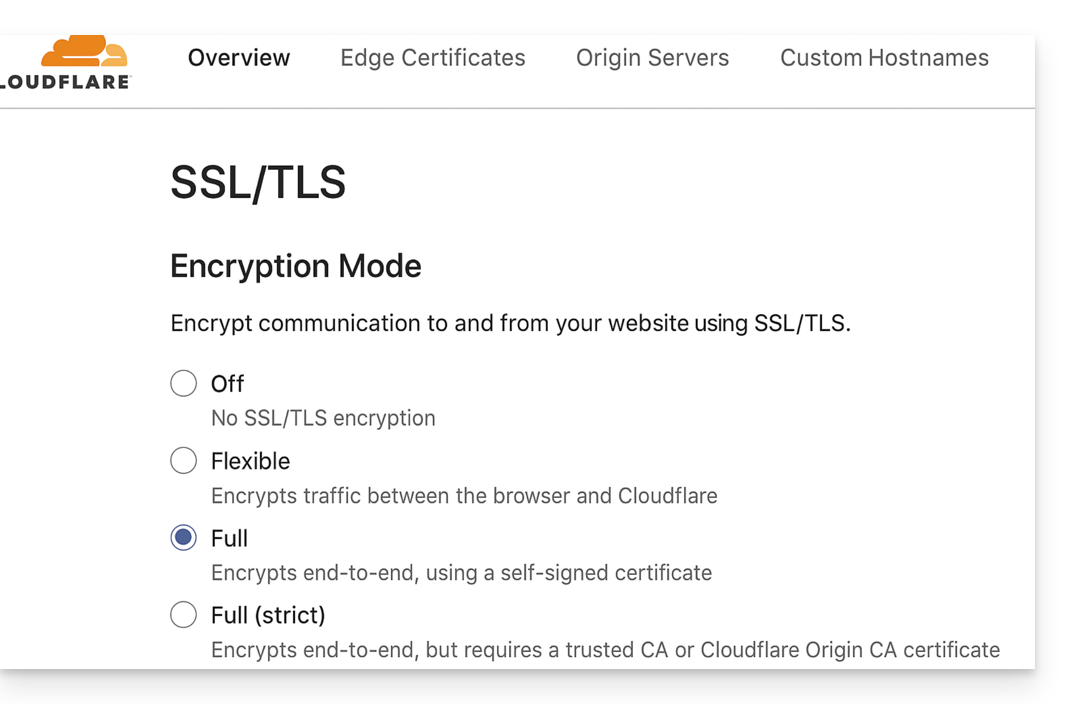
Autorizzare i percorsi di convalida
Evita le "Regole di accesso IP" restrittive e preferisci le "Regole personalizzate" che autorizzano senza restrizioni i seguenti percorsi:
/.well-known/acme-challenge/(Let's Encrypt)/.well-known/pki-validation/(Sectigo)
Disattivare temporaneamente il geoblocking
Se necessario, disattivi temporaneamente il blocco geografico o basato su IP durante la fase di verifica, quindi riattivi le tue protezioni dopo l'emissione o il rinnovo del certificato.
Link a questa FAQ: https://faq.infomaniak.com/2517
Questa FAQ è stata utile?
Infomaniak offre diverse soluzioni Site Creator, gratuite o a pagamento, adatte a diverse esigenze. È fondamentale comprendere appieno i termini e le condizioni relativi a ciascuna tipologia di offerta prima di effettuare la scelta.
Comprendere le diverse offerte Site Creator
Site Creator è disponibile…
- … ovvero gratuitamente con ogni piano di hosting web a pagamento esistente (aggiungine uno, se necessario):
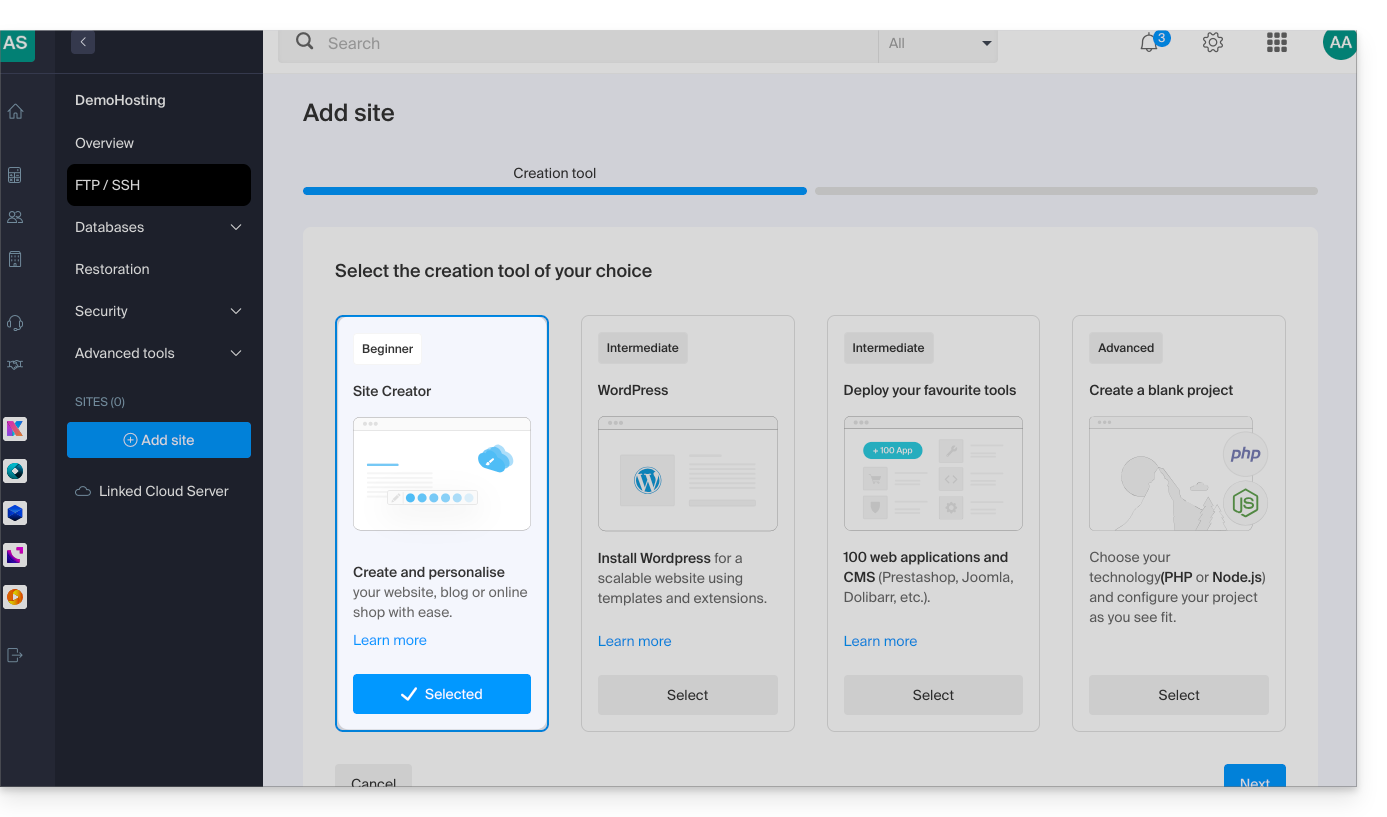
- In questo caso, è possibile configurare un solo Site Creator per ogni piano di hosting web Infomaniak.
- Per gestire più siti creati con Site Creator all'interno della stessa Organizzazione, è quindi necessario disporre di più piani di hosting web.
- … oppurein modo indipendente (standalone disponibile in 3 versioni) e in questo caso non richiede alcuna offerta aggiuntiva:
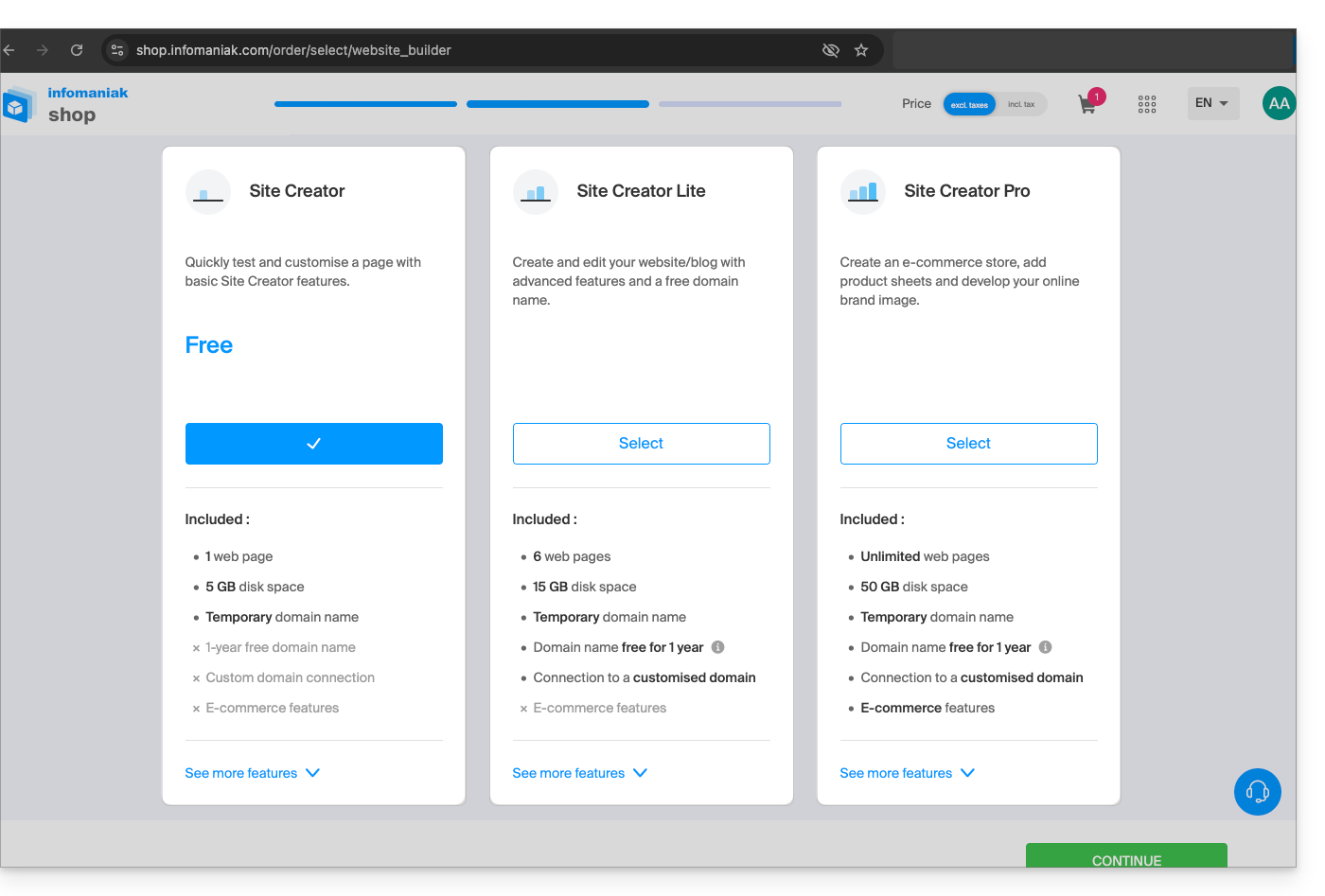
- Site Creator Free
- Site Creator Lite
- Site Creator Pro
1. Site Creator Free
Questa offerta è pensata come una soluzione per testare e scoprire il servizio ed è completamente gratuita. È rivolta agli utenti che desiderano familiarizzare con lo strumento o pubblicare una pagina web estremamente semplice:
- Consente di pubblicare una sola pagina web e offre uno spazio disco limitato (5 GB).
- Questa offerta non consente il collegamento a un nome di dominio personalizzato (che avrà la forma
*.infomaniak.site) e prevede la visualizzazione obbligatoria del messaggio pubblicitario di Infomaniak. - I moduli di crescita più importanti, come la gestione completa di un blog, l'utilizzo dell'Intelligenza Artificiale per la generazione di testo o la funzione "Mappa del sito", non sono inclusi.
2. Site Creator Lite
Il piano Lite è l'offerta entry-level a pagamento di Infomaniak. È ideale per la creazione di un sito vetrina o di un semplice blog personale, poiché elimina le principali limitazioni della versione gratuita e sblocca i moduli necessari per un sito completo:
- Consente la creazione di un sito web più completo, con un limite massimo di 6 pagine web e uno spazio su disco più ampio (15 GB).
- Include l'offerta di un nome di dominio gratuito per un anno e, aspetto fondamentale, la rimozione di qualsiasi riferimento pubblicitario di Infomaniak dal sito.
- A differenza dell'offerta Free, il piano Lite consente l'accesso a importanti funzionalità per la navigazione e l'organizzazione, tra cui il modulo di creazione e gestione di un blog, nonché il modulo Mappa del sito.
3. Site Creator Pro
L'offerta Pro è la formula premium di Site Creator. È dedicata esclusivamente ai progetti più ambiziosi, come il lancio di un negozio online completo, grazie alla rimozione di tutte le restrizioni sui contenuti e all'integrazione di strumenti di e-commerce e di analisi avanzati:
- Elimina qualsiasi limitazione sui contenuti, offrendo pagine web illimitate e un ampio spazio su disco di 50 GB.
- È l'unica offerta che include la gestione completa dell'e-commerce (ordini, inventario, sconti) e consente l'integrazione dei gateway di pagamento essenziali (Stripe, PayPal, Mollie) per un'attività commerciale online.
- Il piano Pro è l'unico che offre l'accesso a strumenti di analisi e monitoraggio delle prestazioni esterni, fondamentali, come Google Analytics, Hotjar e strumenti come Google reCaptcha.
Condizioni relative alle offerte a pagamento
A differenza di altri prodotti Infomaniak, alcune offerte di Site Creator includono un nome di dominio gratuito. Queste offerte richiedono un impegno vincolante per una durata minima di 12 mesi, senza possibilità di rimborso, nemmeno parziale, anche nel caso in cui:
- decidi di interrompere l'utilizzo di Site Creator prima della fine del primo anno,
- annulli i tuoi prodotti,
- chiudi il tuo account utente o la tua Organizzazione.
Modifiche alle offerte e mantenimento del tuo sito
È possibile passare da un piano gratuito a un piano a pagamento più completo:
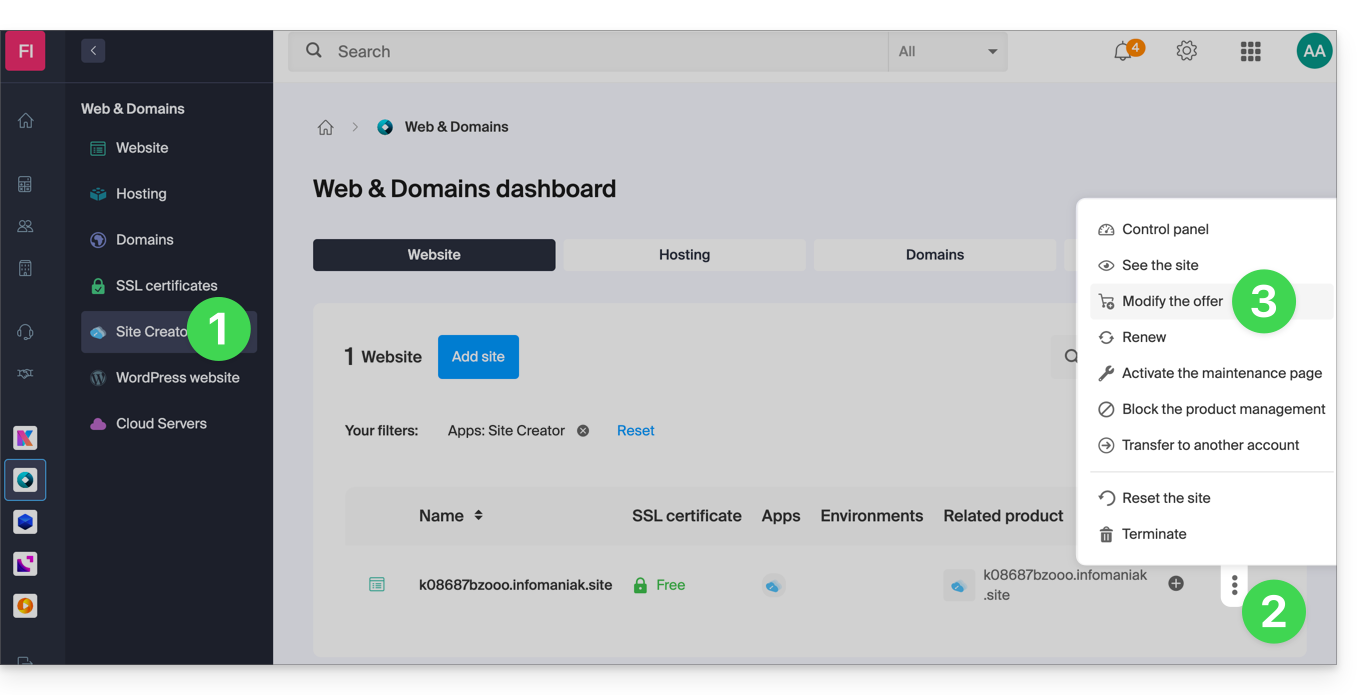
- Clicca qui per accedere alla gestione del tuo sito web tramite il Manager Infomaniak (hai bisogno di aiuto?).
- Fare clic sul menu delle azioni ⋮ a destra del sito in questione nella tabella visualizzata.
- Fare clic su Modifica offerta:
È anche possibile passare a un piano superiore (ad esempio, da Lite a Pro).
Al contrario,non è possibile effettuare il downgrade a un piano inferioreo tornare a un piano gratuito una volta attivato un piano a pagamento.
Se desideri mantenere attivo il tuo sito, è assolutamente necessario rinnovare lo stesso piano a pagamento. Non è possibile passare a una versione gratuita di Site Creator, anche se:
- non utilizzi nessuno dei moduli a pagamento,
- il tuo sito web è composto da una sola pagina.
Cosa fare se desideri tornare all'offerta gratuita?
In questo caso, è necessario:
- disattivare il sito attuale dopo aver copiato manualmente tutte le informazioni che si desidera conservare,
- attivare una nuova offerta Site Creator gratuita,
- ricreare il sito copiando e incollando i contenuti recuperati dal sito precedente.
Link a questa FAQ: https://faq.infomaniak.com/2518
Questa FAQ è stata utile?
Questa guida consente di risolvere un problema sul CMS Prestashop, in particolare con il suo modulo “Ricerca a faccette”, che permette di gestire i filtri nelle pagine categoria di prodotti.
Il problema
Questo modulo di ricerca specifico di Prestashop crea una cache nel database per velocizzare la ricerca, tuttavia la tabella corrispondente non viene mai svuotata, il che crea problemi all'infrastruttura di hosting.
Prima soluzione
La prima soluzione consiste nel disattivare la memorizzazione nella cache.
Se si dispone di un modulo di cache, ad esempio Ultimate Cache, non ci saranno effetti negativi.
Per farlo:
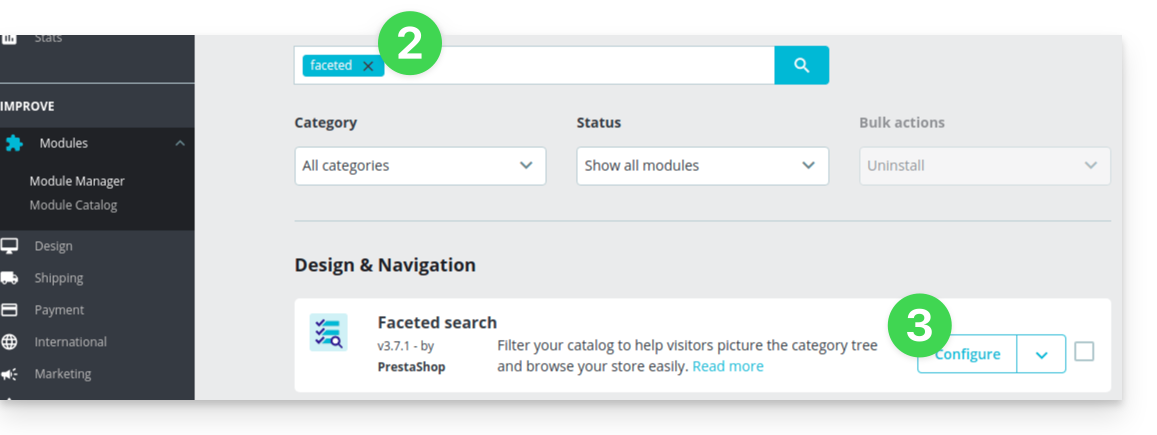
- Nel pannello di amministrazione di PrestaShop, vai su Moduli → Gestione moduli.
- Selezionare Moduli e utilizzare il campo di ricerca per trovare “facet”.
- Fare clic su Configura accanto al modulo trovato:
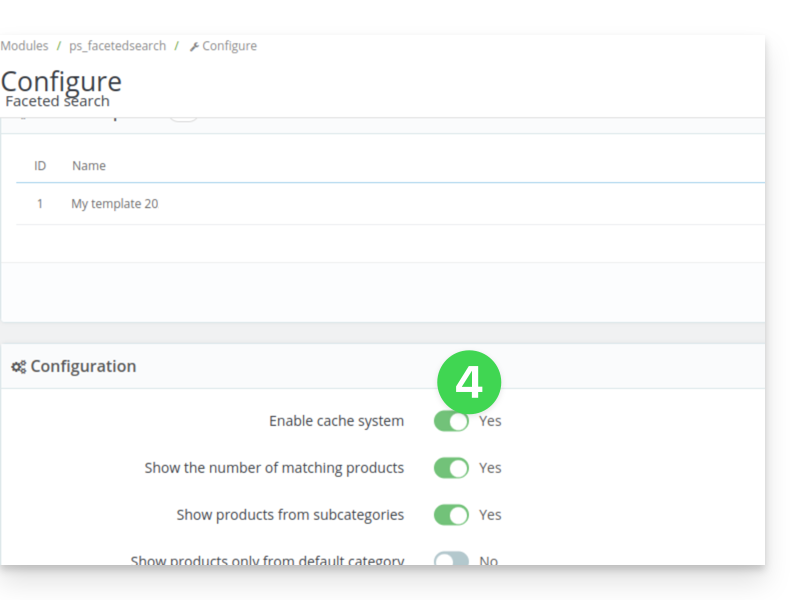
- Disattiva il pulsante relativo a questo argomento:
Seconda soluzione
La seconda soluzione consiste nell'impostare un job cron che permetta di pulire la tabella, ad esempio ogni sera:
- Dalle impostazioni del modulo, copia l'URL esistente sul pulsante
Svuota la cache:
Successivamente, dal Pannello di controllo Infomaniak, crea un webcron (consulta questa guida per maggiori informazioni) per eseguire l'URL copiato al punto 1 precedente, ad esempio una volta al giorno, di notte.
Link a questa FAQ: https://faq.infomaniak.com/2521
Questa FAQ è stata utile?
Questa guida riguarda il modulo Drupal "Infomaniak_Connect", che consente agli utenti di accedere al tuo sito Drupal (sia esso ospitato da Infomaniak o meno) utilizzando le proprie credenziali Infomaniak.
Introduzione
- Consentire l'accesso tramite un account Infomaniak sul tuo sito Drupal permette ai tuoi visitatori di commentare, iscriversi a corsi o accedere a qualsiasi contenuto riservato agli iscritti con un solo clic, senza dover creare un nuovo account.
- Questo fa risparmiare tempo ai tuoi utenti e rappresenta un metodo più sicuro per te, in quanto non dovrai gestire password aggiuntive.
- Il funzionamento di questo modulo esterno è identico alle opzioni "Accedi con Google", "Accedi con Facebook" o “Accedi con Apple”; utilizza i protocolli standard OAuth2 e OpenID Connect per consentire l'autenticazione singola (SSO).
A. Creare un'applicazione con Auth Infomaniak
Per farlo:
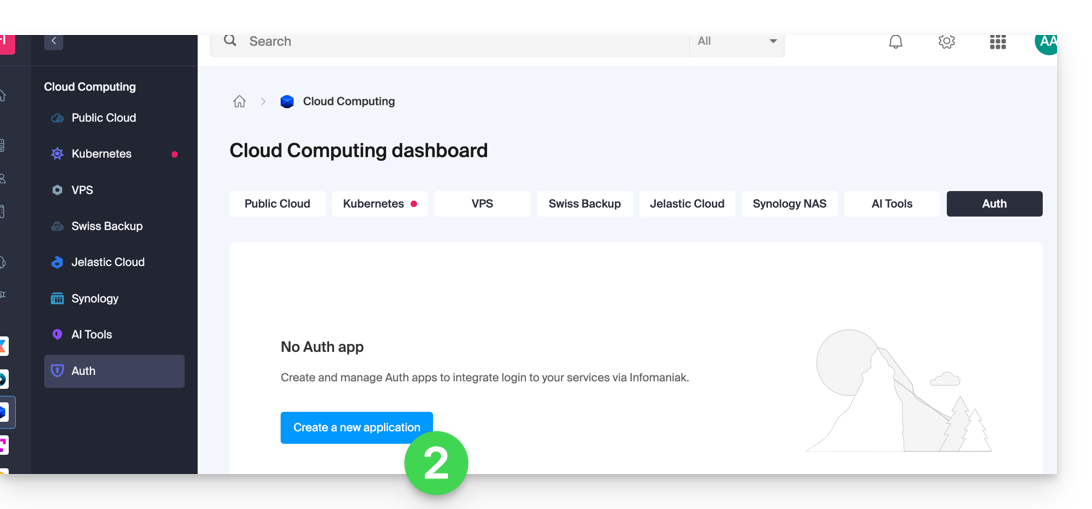
- Clicca qui per accedere alla gestione del tuo prodotto Auth nel Manager Infomaniak (hai bisogno di aiuto?).
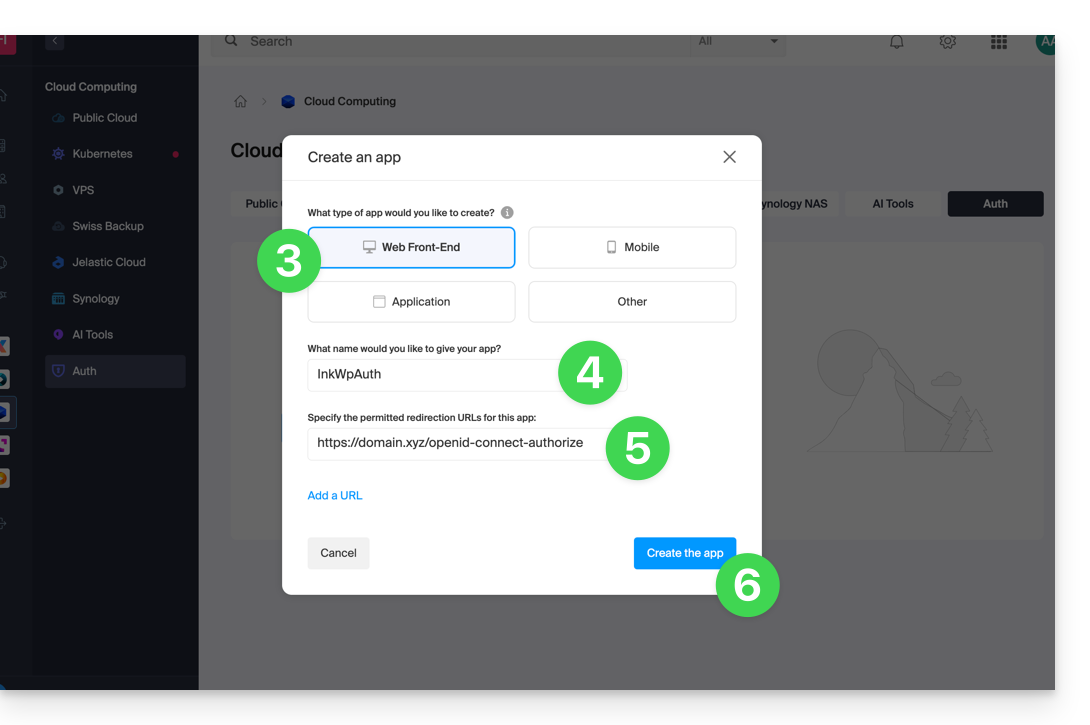
- Fare clic sul pulsante per Creare una nuova applicazione:
- Scegliere il tipo “Web Front-End”.
- Assegna un nome alla tua applicazione.
- Nel campo URL, indica il nome di dominio corrispondente al tuo sito Drupala cui aggiungi
/openid-connect-authorize(consulta la documentazione di GitHub, se necessario). - Fare clic sul pulsante per completare la creazione dell'app:
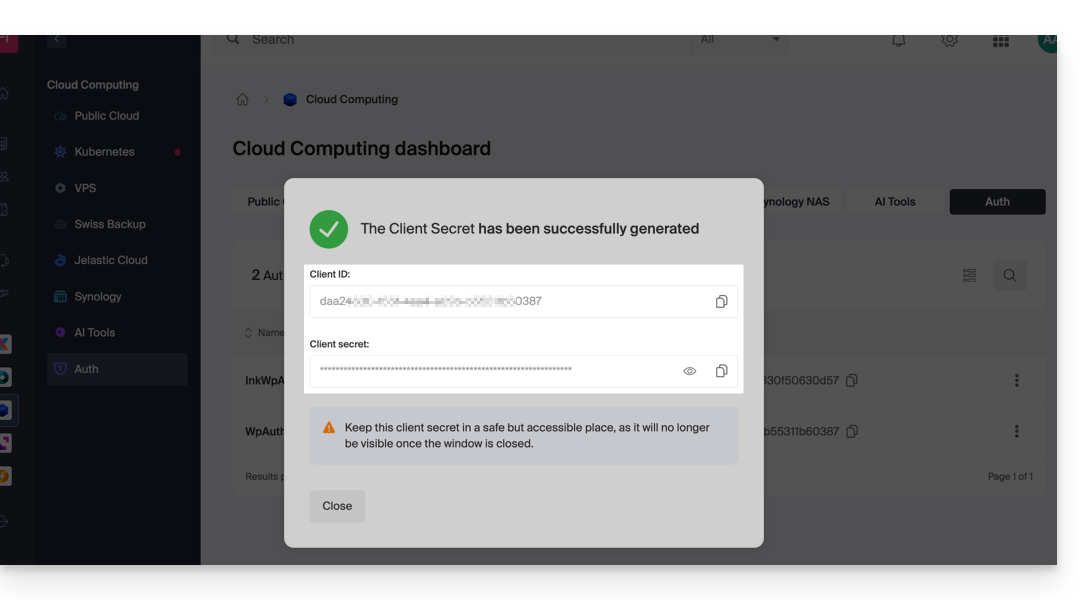
- Annotare con attenzione le 2 informazioni ottenute al termine della configurazione dell'applicazione OAuth2:
B. Configurare l'estensione Drupal
Tramite SSH, installa, se necessario, Composer per poter scaricare le estensioni openid_connect e infomaniak_connect. A tal fine:
- È necessario modificare, se necessario, il file composer.json, poiché la versione di
openid_connectnon è ancora considerata stabile. Aggiungere: "minimum-stability": "dev", "prefer-stable": true- I comandi SSH per l'installazione delle 2 estensioni sono disponibili qui:
Successivamente, su Drupal:
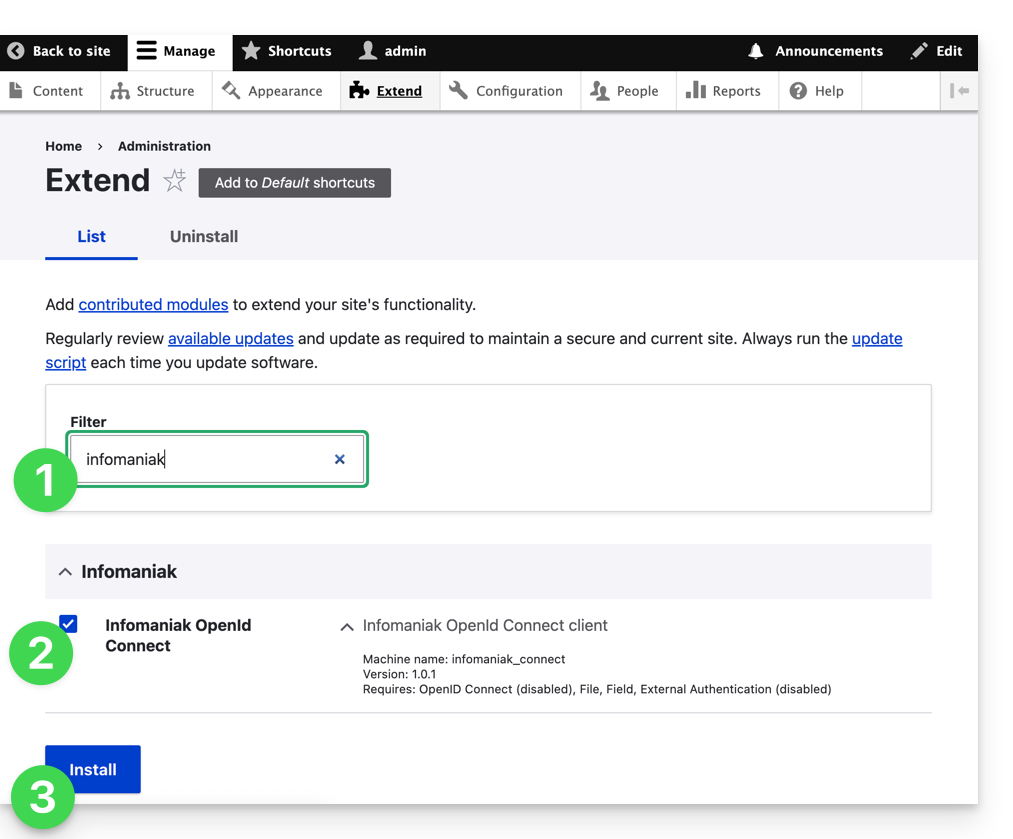
- Cerca il modulo Infomaniak tra i moduli preinstallati.
- Selezionalo.
- Fare clic sul pulsante Installa:
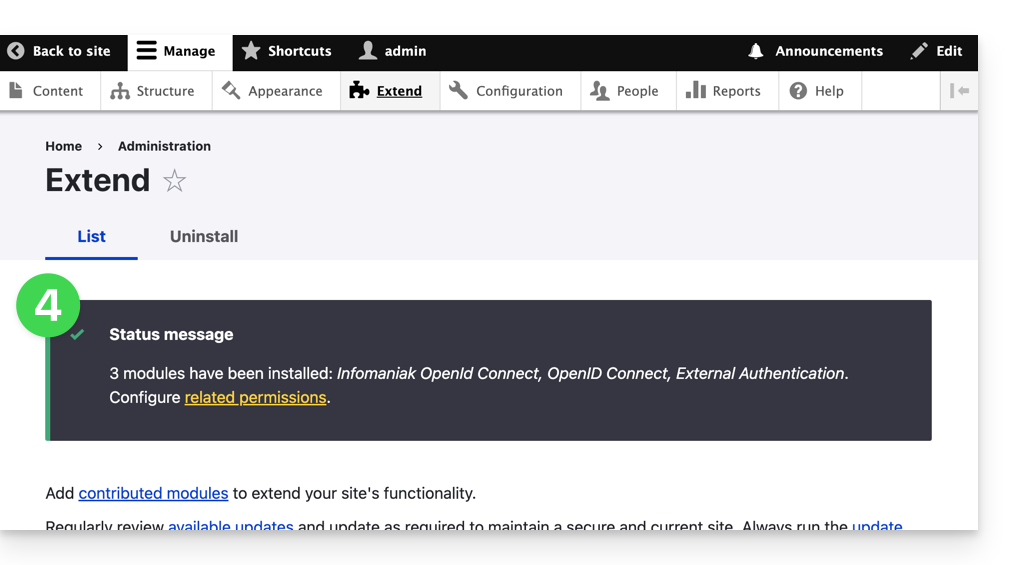
- Verranno installate le dipendenze:
- Nella sezione Configurazione, fare clic per impostare la connessione OpenID:
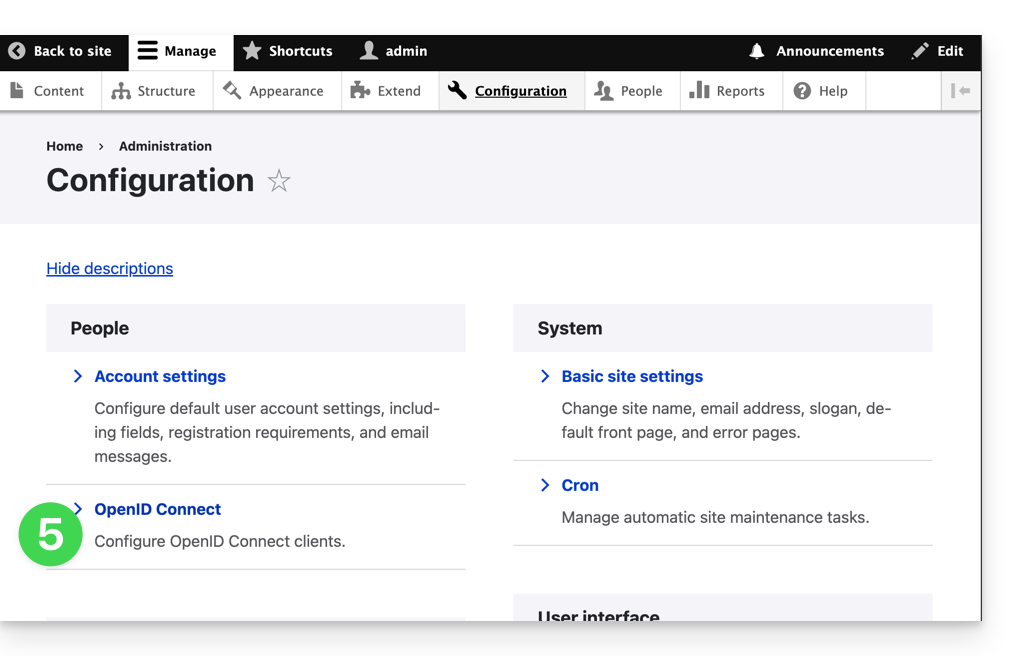
- Fare clic sul pulsante di modifica:
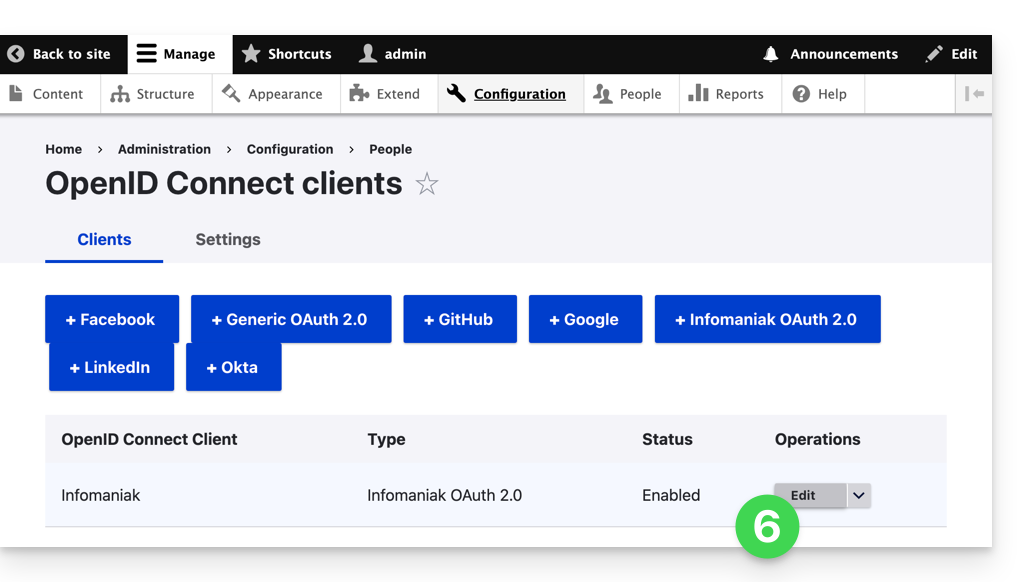
- Gli unici campi da compilare sono ID cliente e Segreto cliente e provengono dalle informazioni ottenute nel punto A sopra:
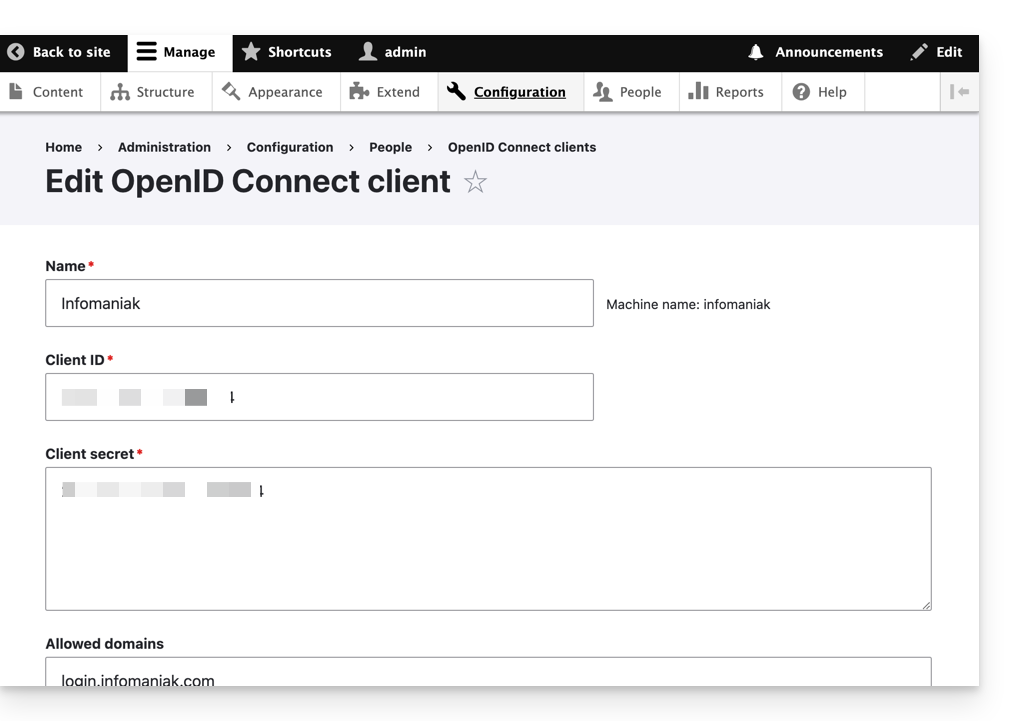
- Non dimenticare di salvare le modifiche apportate alle impostazioni dell'estensione.
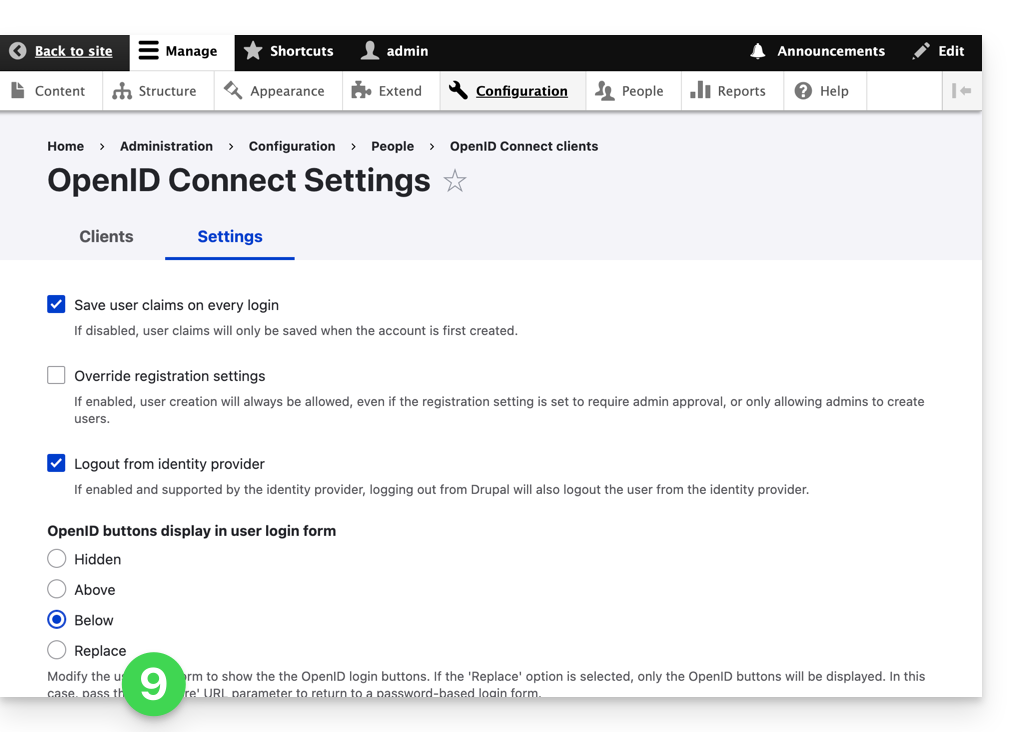
- Nella scheda Impostazioni, è possibile scegliere il tipo di visualizzazione per la pagina di accesso; non dimenticare di salvare:
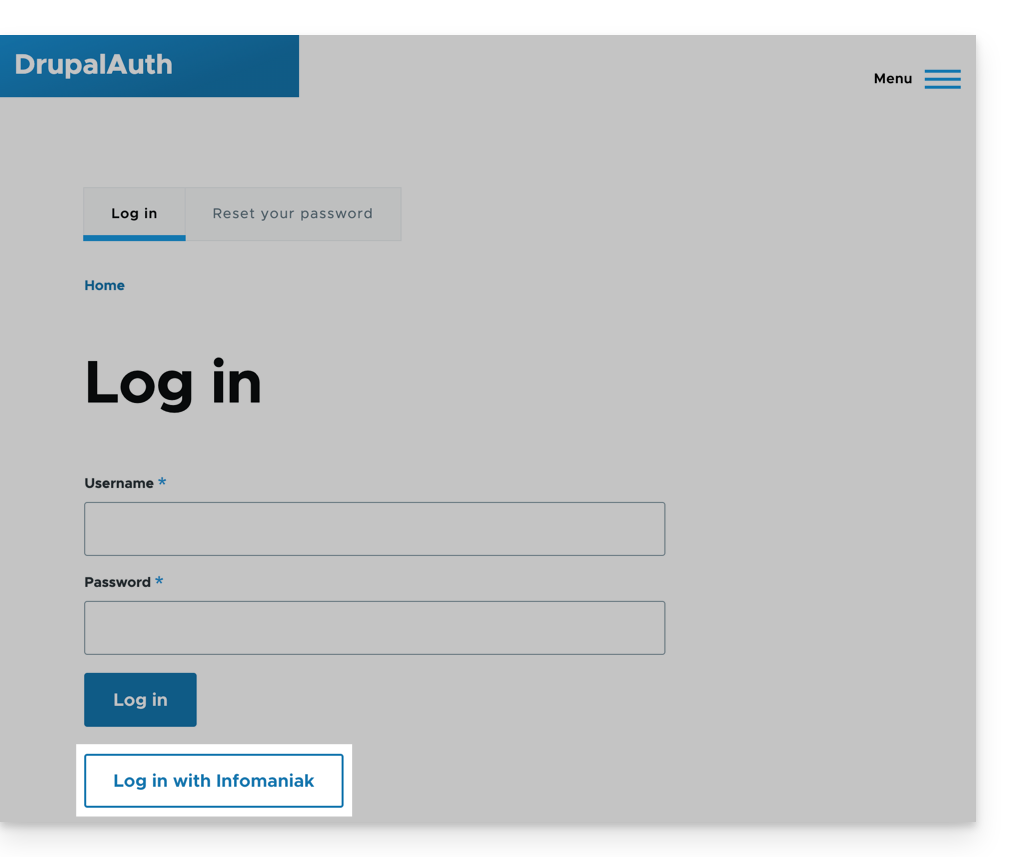
- Un pulsante aggiuntivo, per l'accesso tramite ID Infomaniak, è ora visibile nella pagina di accesso per gli utenti:
Link a questa FAQ: https://faq.infomaniak.com/2532
Questa FAQ è stata utile?
Questa guida spiega perché è importante utilizzare una versione recente di Node.js per la tua applicazione e come selezionare una versione più recente con un sito Node.js ospitato sull'infrastruttura Infomaniak.
Premessa
Node.js= nome ufficiale del linguaggio/ambiente.NodeJS= nome "tecnico" o semplificato in alcuni contesti (spesso per motivi pratici, non c'è una vera differenza tecnica).
È pericolosa una versione obsoleta di Node.js?
Quando si utilizza una versione di Node.js che si avvicina alla fine del suo supporto, viene visualizzato un messaggio di avviso nel pannello di controllo del sito interessato.
Il runtime Node.js si evolve regolarmente : ogni nuova versione apporta miglioramenti delle prestazioni, della sicurezza e del supporto delle funzionalità recenti. Utilizzare una versione che non è più aggiornata ti espone a rischi di sicurezza e a problemi di funzionamento con altri componenti. Le persone malintenzionate potrebbero sfruttare le vulnerabilità note in queste versioni per compromettere la tua applicazione. È quindi fortemente consigliato utilizzare una versione recente e ufficialmente supportata.
Tre situazioni sono possibili:
- Versione completamente supportata : nessuna azione necessaria
- Versione con supporto di sicurezza solo : è consigliato passare a una versione più recente
- Versione obsoleta : è fortemente consigliato aggiornare a una versione più recente
Utilizzare una versione più recente di Node.js
Le versioni più recenti di Node.js offrono prestazioni migliori e un comportamento più stabile per le tue applicazioni moderne.
Prima di modificare la versione utilizzata
- Se la tua applicazione utilizza un framework o una libreria specifica (Next.js, Express, ecc.), verifica il corretto supporto della versione target di Node.js.
- Se il tuo codice è stato sviluppato su misura, consulta la documentazione ufficiale di Node.js per identificare i cambiamenti apportati (API deprecate, gestione dei moduli, ecc.).
E se si verifica un problema?
Se la tua applicazione non funziona correttamente dopo aver cambiato la versione di Node.js, puoi tornare a una versione precedente (se è ancora supportata) tramite la scheda Impostazioni avanzate del sito interessato.
Link a questa FAQ: https://faq.infomaniak.com/2534
Questa FAQ è stata utile?
Questa guida spiega come regolare la configurazione di un sito Node.js ospitato sull'infrastruttura Infomaniak. Imparerai ad adattare il comportamento della tua applicazione in base alla sua evoluzione, alle sue dipendenze o alle tue preferenze tecniche.
Prerequisiti
- Installare un sito Node.js sul tuo hosting.
- Testare le modifiche in locale prima di applicarle in produzione.
- Verificare che i tuoi script (
start,build) siano definiti correttamente nel filepackage.json. - Se modifichi la struttura del tuo progetto, ricorda di regolare la cartella di esecuzione e i comandi associati.
- Importante: la porta di ascolto definita nel Manager deve corrispondere a quella utilizzata nel codice dell'applicazione.
Accedere alla configurazione
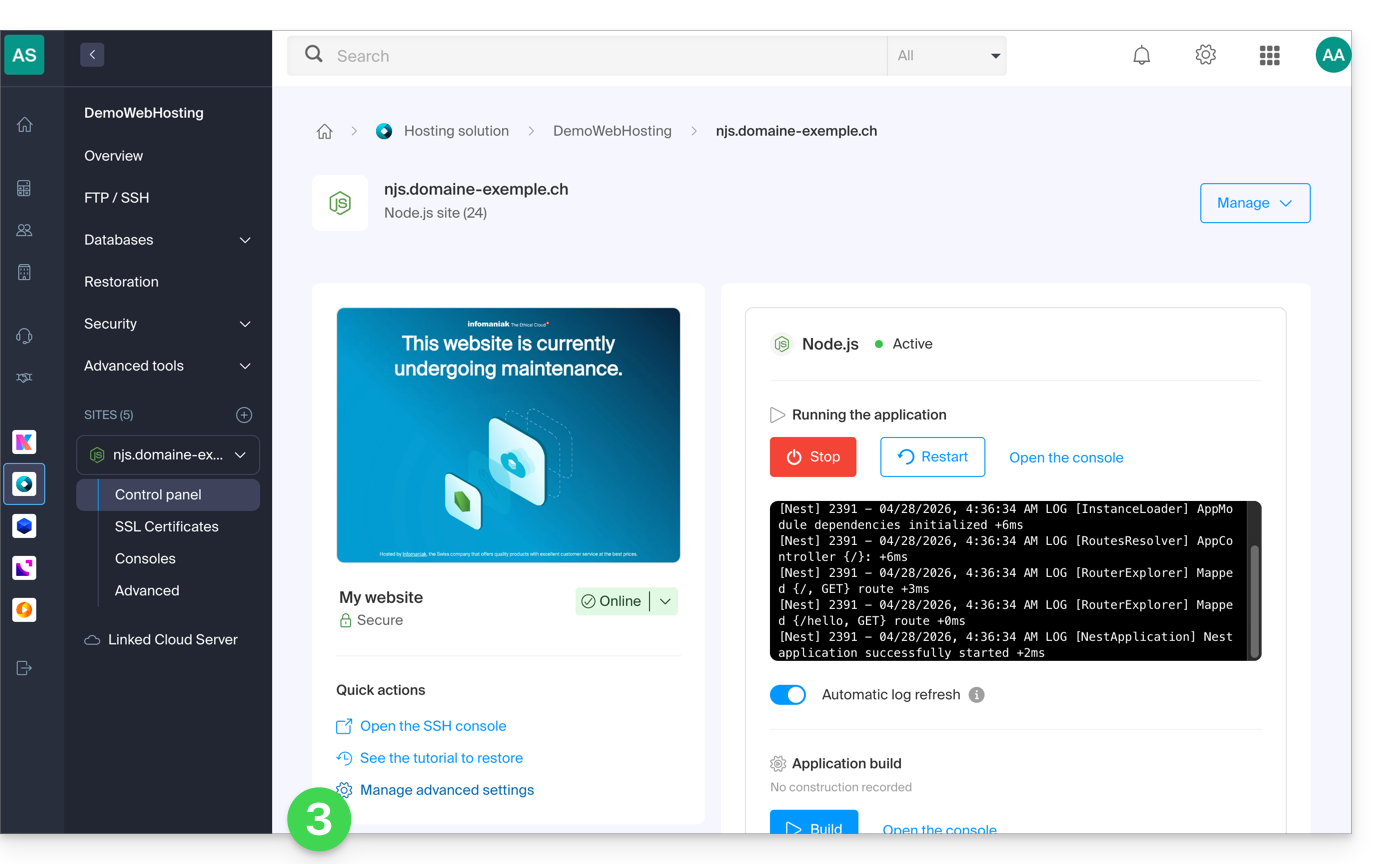
Ogni sito dispone di un pannello di controllo dedicato per controllare l'applicazione (avvia, arresta, riavvia), consultare i log di esecuzione, gestire le versioni di Node.js e attivare i certificati SSL:
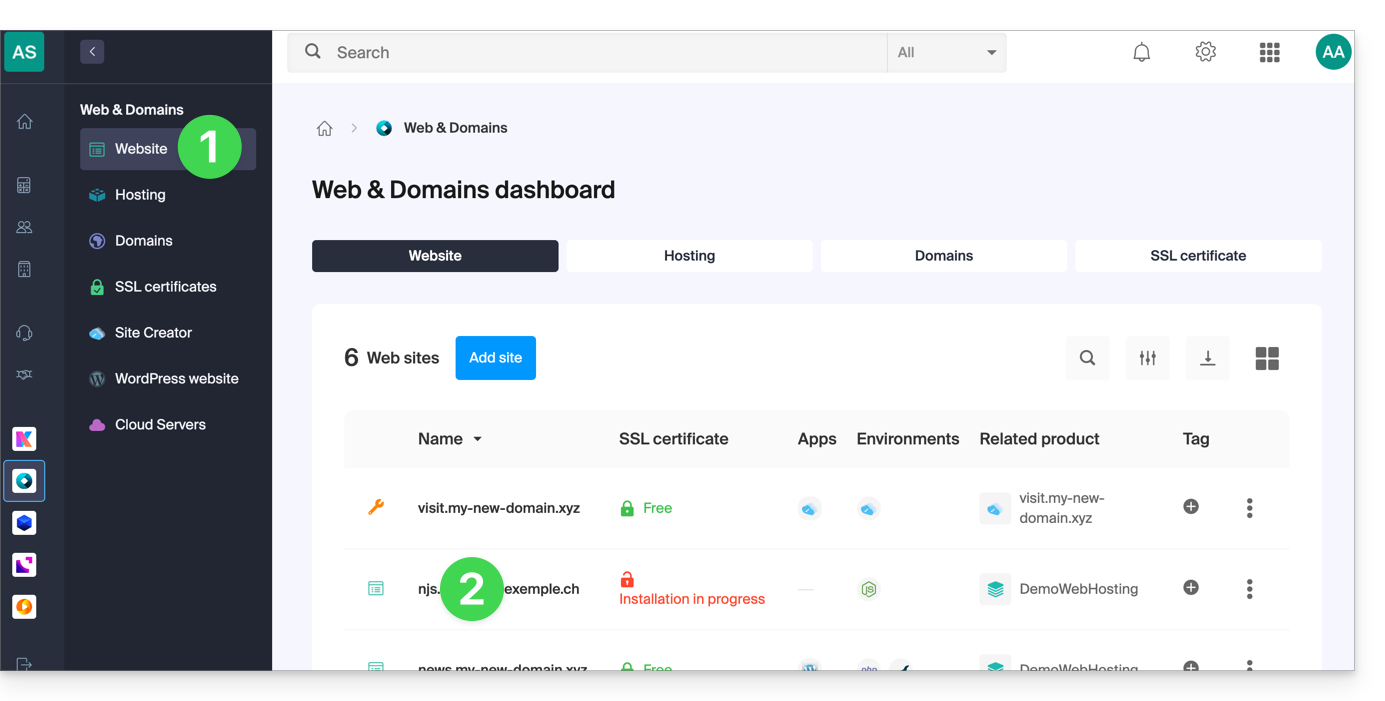
- Clicca qui per accedere alla gestione del tuo sito sul Manager Infomaniak (hai bisogno di aiuto?).
- Clicca direttamente sul nome assegnato al sito interessato:
- Clicca su Gestisci i parametri avanzati:
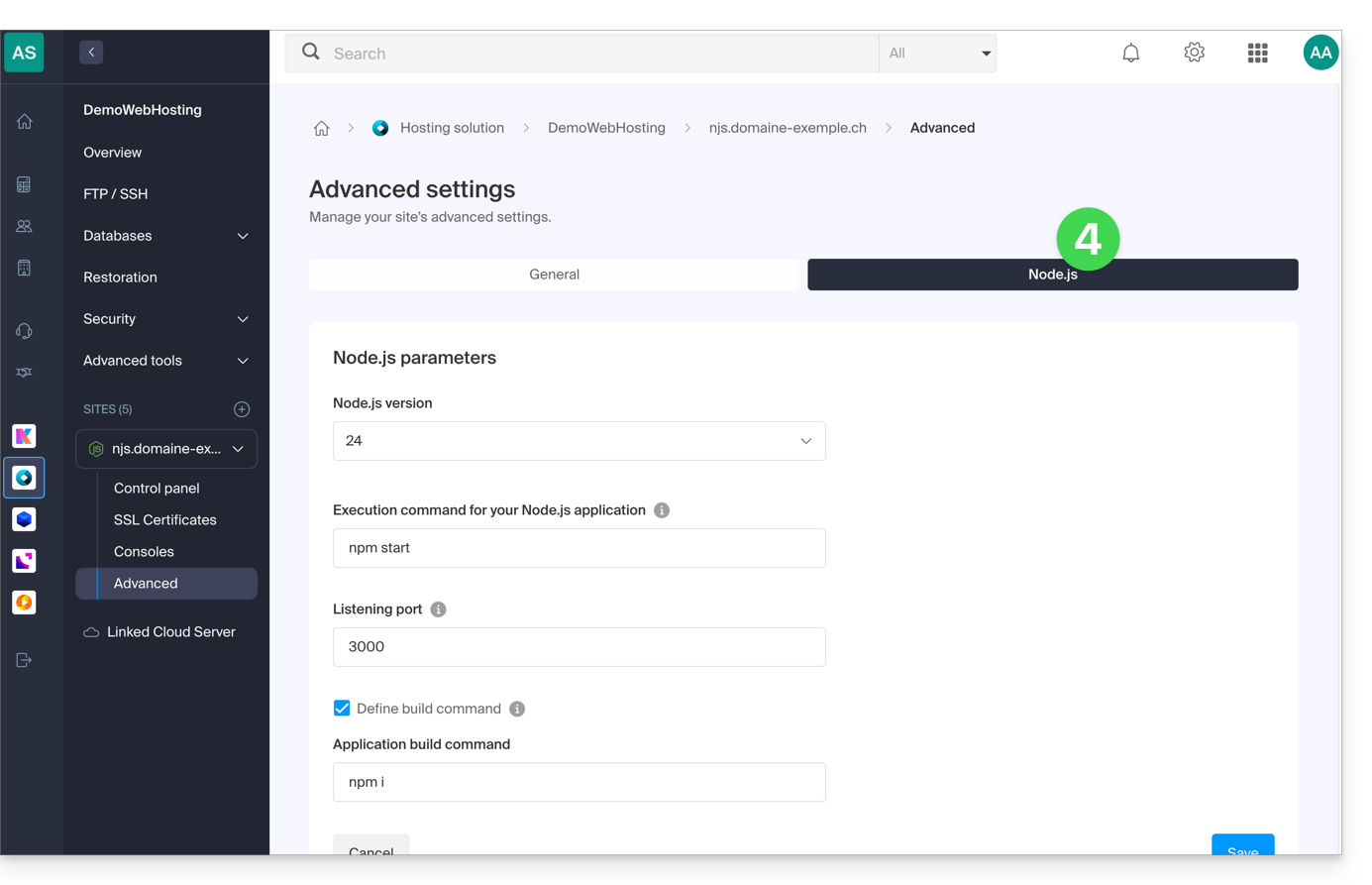
- Clicca sulla scheda Node.js per accedere alle impostazioni:
Comandi e automatizzazione
Cartella di esecuzione
La cartella di esecuzione indica la posizione sul server in cui verranno eseguiti i comandi di costruzione (build) e di avvio. Deve puntare alla directory principale della tua applicazione, dove si trova il file package.json.
./          // Root directory
./app       // Subfolder named app
./backend   // Subfolder named backend
Comando di costruzione (Build)
Se la tua applicazione richiede una fase di preparazione (installazione delle dipendenze, compilazione TypeScript, minificazione), specifica qui il comando da eseguire. Questo è il metodo consigliato per distribuire i tuoi aggiornamenti.
A differenza di un'esecuzione manuale tramite SSH, questa interfaccia utilizza un ambiente con prestazioni potenziate per garantire una costruzione rapida senza influire sulle risorse del tuo sito in produzione. Puoi concatenare più compiti (come un git pull seguito da un build) e monitorare l'avanzamento e i log del processo in tempo reale direttamente dal Manager.
# Example: install dependencies and build
npm install && npm run build

# Example: update code and build with yarn
git pull && yarn install && yarn build
Nota: Se il tuo progetto è già compilato o non richiede alcuna fase intermedia, questo campo può rimanere vuoto.
Comando di avvio
Questo comando avvia il tuo server. Deve essere identico a quello utilizzato nel tuo ambiente di sviluppo locale per avviare il punto di ingresso dell'applicazione.
# Option 1: Direct file launch
node index.js

# Option 2: Using npm script
npm start

# Option 3: Using yarn script
yarn start
Porta di ascolto
La tua applicazione deve ascoltare obbligatoriamente sulla porta dinamica assegnata dal Manager. Questa porta viene trasmessa al tuo codice tramite la variabile d'ambiente PORT.
// Use the port provided by the environment
const port = process.env.PORT || 8080;

app.listen(port, () => {
  console.log(`Application started on port ${port}`);
});
Versione di Node.js
Puoi selezionare la versione desiderata di Node.js nelle impostazioni. È consigliabile privilegiare una versione stabile (LTS) per garantire la sicurezza e la longevità del tuo progetto.
Applica e valida le modifiche
Una volta salvate le tue modifiche nel Manager, devi riavviare la tua applicazione dal pannello di controllo affinché i nuovi parametri (nuova versione di Node, nuova porta o nuovo comando di build) vengano presi in considerazione.
In caso di difficoltà all'avvio, puoi consultare la console di esecuzione o fare riferimento a questa altra guida per la risoluzione dei problemi.
Link a questa FAQ: https://faq.infomaniak.com/2535
Questa FAQ è stata utile?
Questa guida ti aiuta a individuare rapidamente la causa di un problema nel caso in cui il tuo sito Node.js, ospitato sull'infrastruttura Infomaniak, non funzioni come previsto.
Verifica lo stato dell'applicazione
Dalla dashboard del tuo sito Node.js, puoi consultare lo stato attuale dell'applicazione:
- Attiva: la tua applicazione funziona correttamente.
- In fase di riavvio: l'applicazione si sta riavviando, attendere qualche istante.
- Arrestata o In errore: si è verificato un problema.
In caso di errore o interruzione:
- Fare clic su «Avvia» o «Riavvia» l'applicazione.
- Consultare immediatamente la console di esecuzione per identificare eventuali errori tecnici.
Visualizzare la console di esecuzione
La console visualizza i messaggi di errore generati durante l'avvio dell'applicazione. Di seguito sono elencati gli errori più comuni:
- Comando di avvio non corretto: verificare di utilizzare la sintassi corretta (ad esempio:
npm start,node app.js, ecc.). - Errore nel codice sorgente: potrebbe trattarsi di un'eccezione non gestita, di un modulo mancante o di una porta definita in modo errato.
Verificare le impostazioni dell'applicazione
Nella sezione Impostazioni avanzate del sito, assicurati che tutte le impostazioni siano corrette:
- Directory di esecuzione: directory in cui vengono eseguite le istruzioni
buildestart. - Comando di compilazione (opzionale): ad esempio
npm run build, se la tua applicazione ne richiede uno. - Comando di avvio: ad esempio
node index.js,npm start, ecc. - Porta di ascolto: la porta su cui l'applicazione attende le richieste (ad esempio
8080,3000, ecc.).- La porta configurata nella tua applicazione deve corrispondere a quella definita nel Manager.
- Versione di Node.js: assicurati che sia compatibile con il tuo codice.
Infomaniak mette a disposizione i gestori di pacchetti NPM e Yarn. Puoi scegliere quello più adatto al tuo progetto nell'assistente di configurazione.
Ancora problemi?
Il sito rimane inaccessibile?
- La sua applicazione potrebbe essere in modalità manutenzione.
- La porta di ascolto dell'applicazione potrebbe essere errata o bloccata.
- L'applicazione non restituisce una risposta HTTP corretta (ad esempio, manca
res.send()ores.end()nel server).
Hai utilizzato un metodo di installazione avanzato?
Se hai importato il tuo codice tramite Git, ZIP, SSH o SFTP, assicurati che:
- Il codice è stato decompresso o clonato correttamente nella cartella giusta.
- I file essenziali (
package.json,server.js,index.js, ecc.) sono presenti. - Le dipendenze sono state installate correttamente (la cartella
node_modulesè presente dopo l'esecuzione dinpm installoyarn install).
Se il problema persiste dopo aver effettuato tutte queste verifiche:
- Provate a creare un nuovo sito utilizzando il metodo semplice per testarlo con un esempio funzionante.
- Confrontate la vostra configurazione con quella dell'esempio fornito.
- Consultare la documentazione ufficiale di Node.js per informazioni su errori specifici.
- Se necessario, contattare l'assistenza Infomaniak allegando una copia dei log visualizzati nella console.
Link a questa FAQ: https://faq.infomaniak.com/2536
Questa FAQ è stata utile?
Gli hosting per siti Node.js offerti da Infomaniak consentono di eseguire applicazioni Node.js in un ambiente flessibile e pronto all'uso, senza dover gestire un'infrastruttura server.
Introduzione
- Offrendo la flessibilità di un server senza la complessità della sua amministrazione, questo tipo di hosting è particolarmente adatto per progetti API REST, per implementare il CMS Ghost, n8n, Strapi o framework come Express.js, NestJS o anche socket.io, next.js, strumenti aziendali o prototipi per:
- sviluppatori che desiderano implementare applicazioni Node.js senza gestire un'infrastruttura.
- webmaster che desiderano sperimentare o formarsi su Node.js.
- agenzie e freelance che lavorano su più progetti per clienti.
- studenti, insegnanti e scuole che necessitano di un ambiente semplice per testare il codice.
- Sono supportati i gestori di pacchetti NPM e Yarn.
- Se si installa
Node.jssu un hosting web all'interno di un Server Cloud, il sito non funzionerà con le risorse garantite del Server Cloud gestito.- Consultare questa guida per utilizzare Fast Installer e implementare NVM.
Node.js= nome ufficiale del linguaggio/ambiente;NodeJS= nome "tecnico" o semplificato in alcuni contesti (spesso per motivi pratici, non c'è una vera differenza tecnica).
Creare un sito Node.js
Per accedere a un piano di hosting web e aggiungere un sito Node.js:
- Clicca qui per accedere alla gestione dei tuoi hosting nel Manager Infomaniak (hai bisogno di aiuto?).
- Clicca direttamente sul nome assegnato all'hosting in questione:
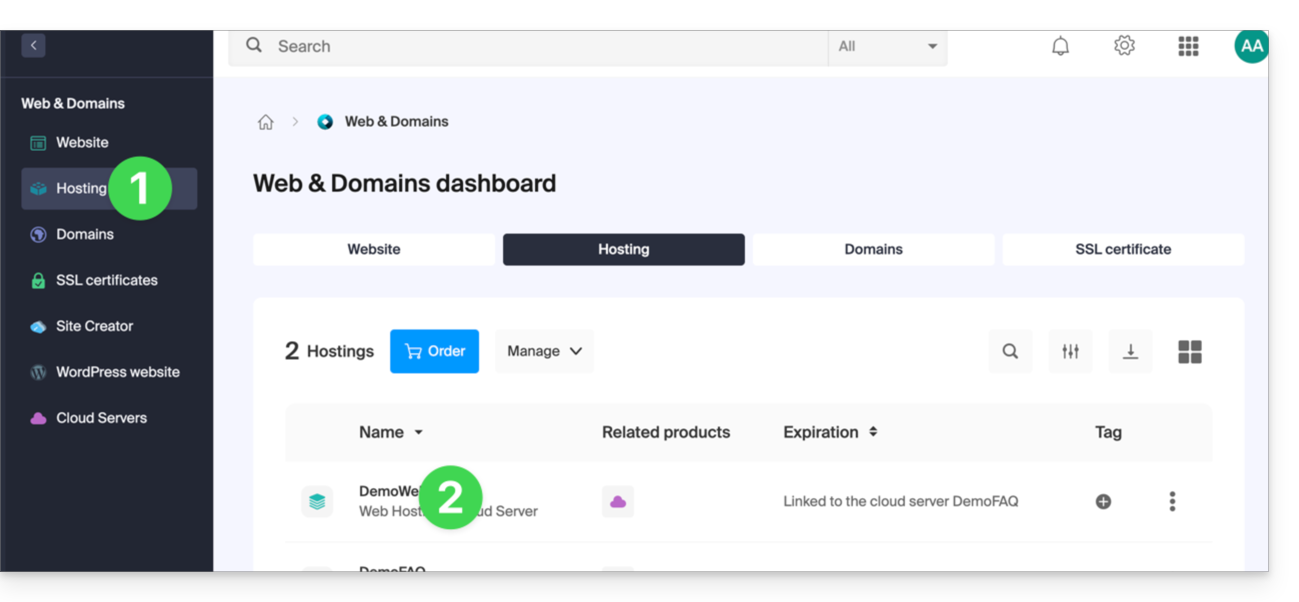
- Clicca sul pulsante blu Aggiungi:
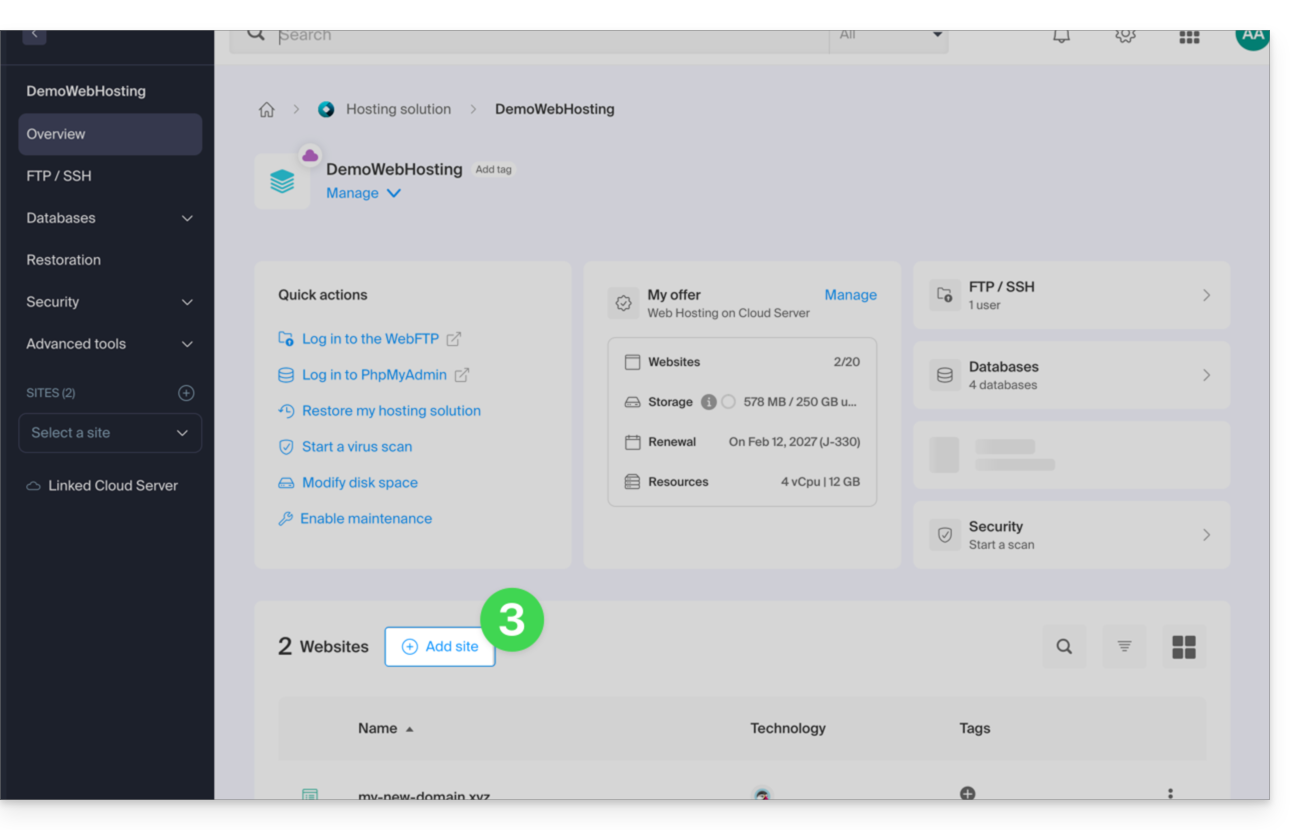
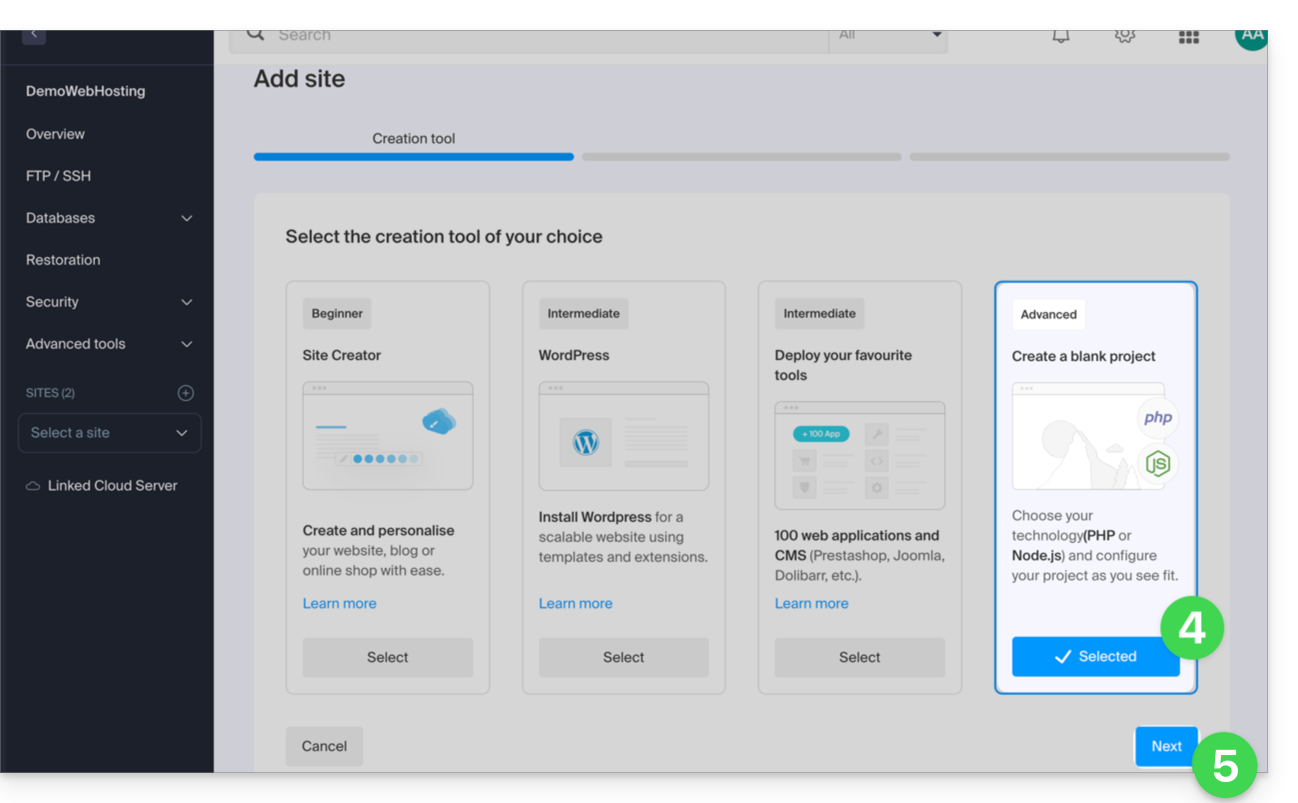
- Scegli un progetto con tecnologie avanzate.
- Clicca su Avanti:
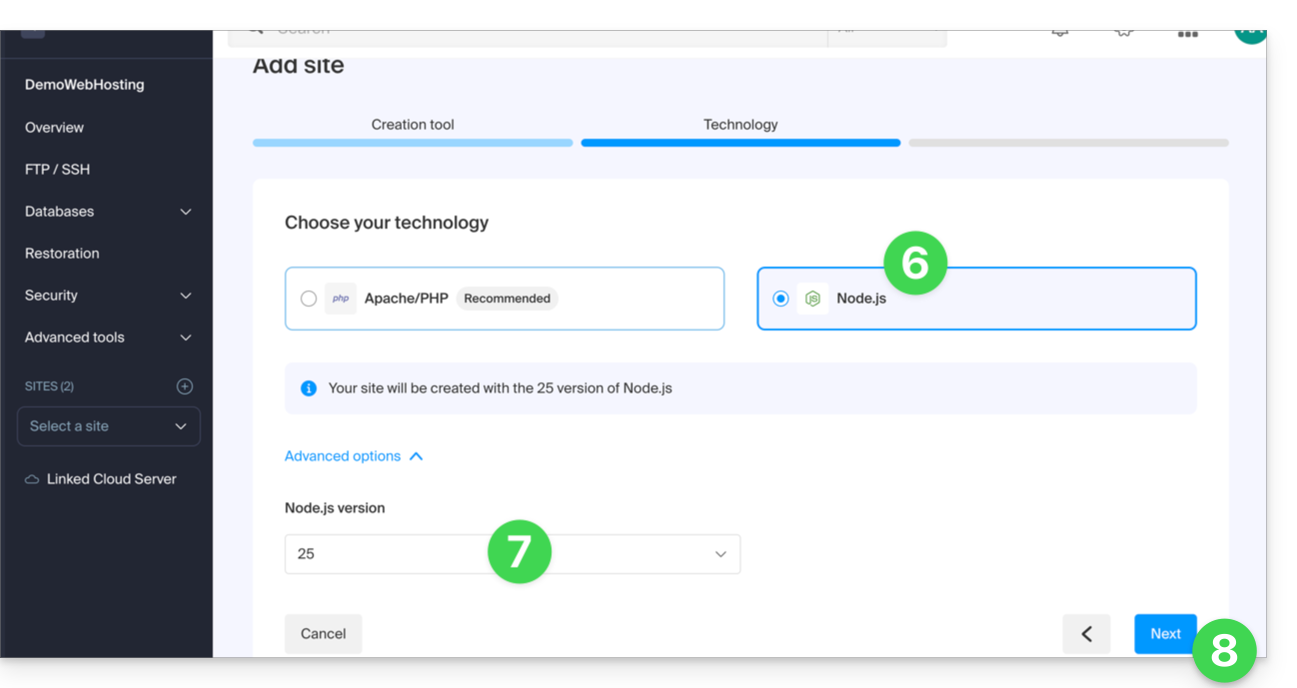
- Scegli Node.js.
- Seleziona un'eventuale altra versione, se necessario.
- Clicca su Avanti:
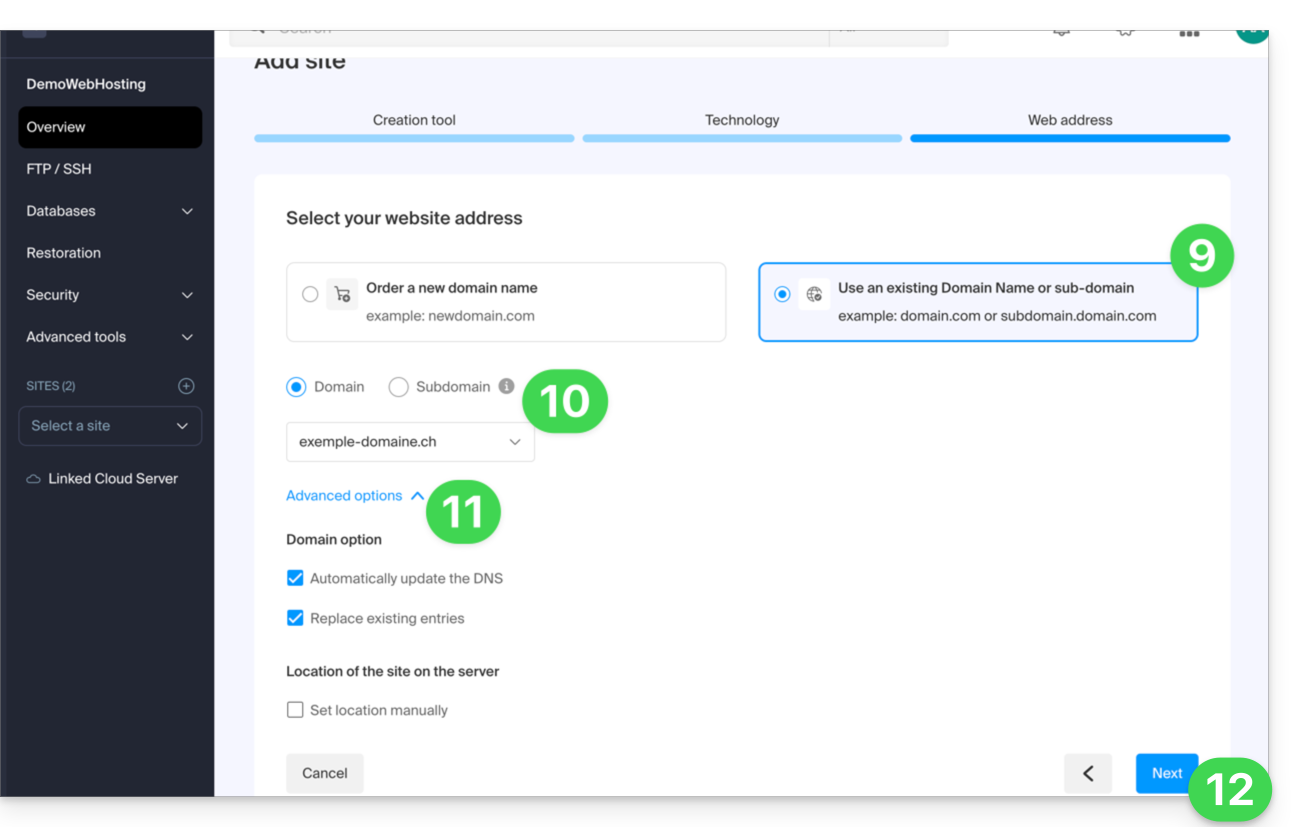
- Scegli il tipo di dominio da assegnare a questo nuovo sito:
- un nome di dominio già acquisito
- un sottodominio creato a partire da un nome di dominio già acquisito
- un nome di dominio ancora disponibile e da ordinare
- Inserisci il nome di dominio o il sottodominio.
- Scegli le eventuali opzioni avanzate.
- Clicca su Avanti:
- Scegli una delle due possibili opzioni:
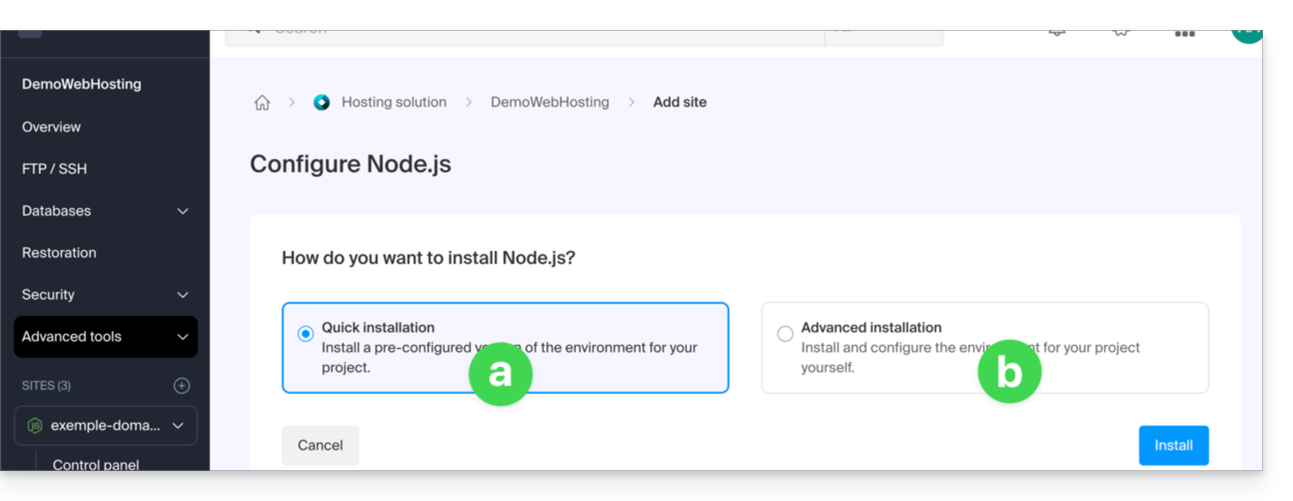
- Metodo rapido:
- Un progetto di esempio preconfigurato viene installato automaticamente.
- Questo approccio è ideale per scoprire Node.js o per avviare rapidamente una base funzionale.
- Metodo personalizzato:
- Il codice sorgente può essere importato tramite archivio ZIP, SSH o SFTP.
- È anche possibile scegliere di utilizzare repository pubblici ospitati su GitLab, GitHub o qualsiasi altra piattaforma compatibile con Git.
- I repository privati sono supportati tramite autenticazione HTTP Basic:
https://username:password@github.com/… - Definisci tu stesso gli script, i punti di ingresso, la porta di ascolto e i comandi di build necessari.
- Metodo rapido:
- Fatto, il sito è pronto:
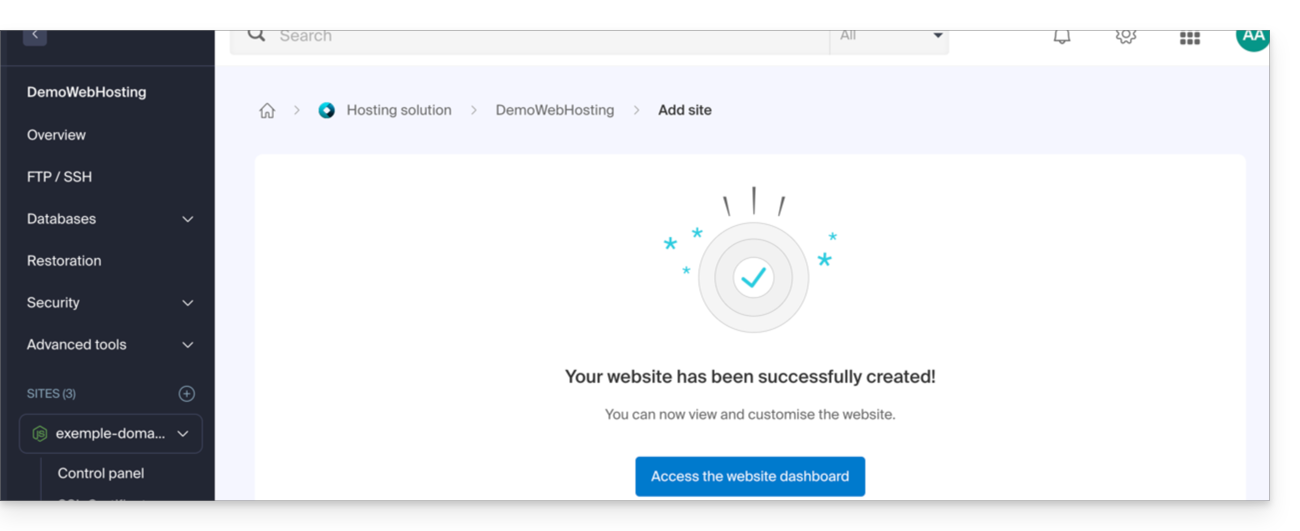
Ogni sito dispone di una dashboard dedicata per controllare l'applicazione (avvia, arresta, riavvia), consultare la console di esecuzione, gestire le versioni di Node.js, configurare i domini e attivare i certificati SSL: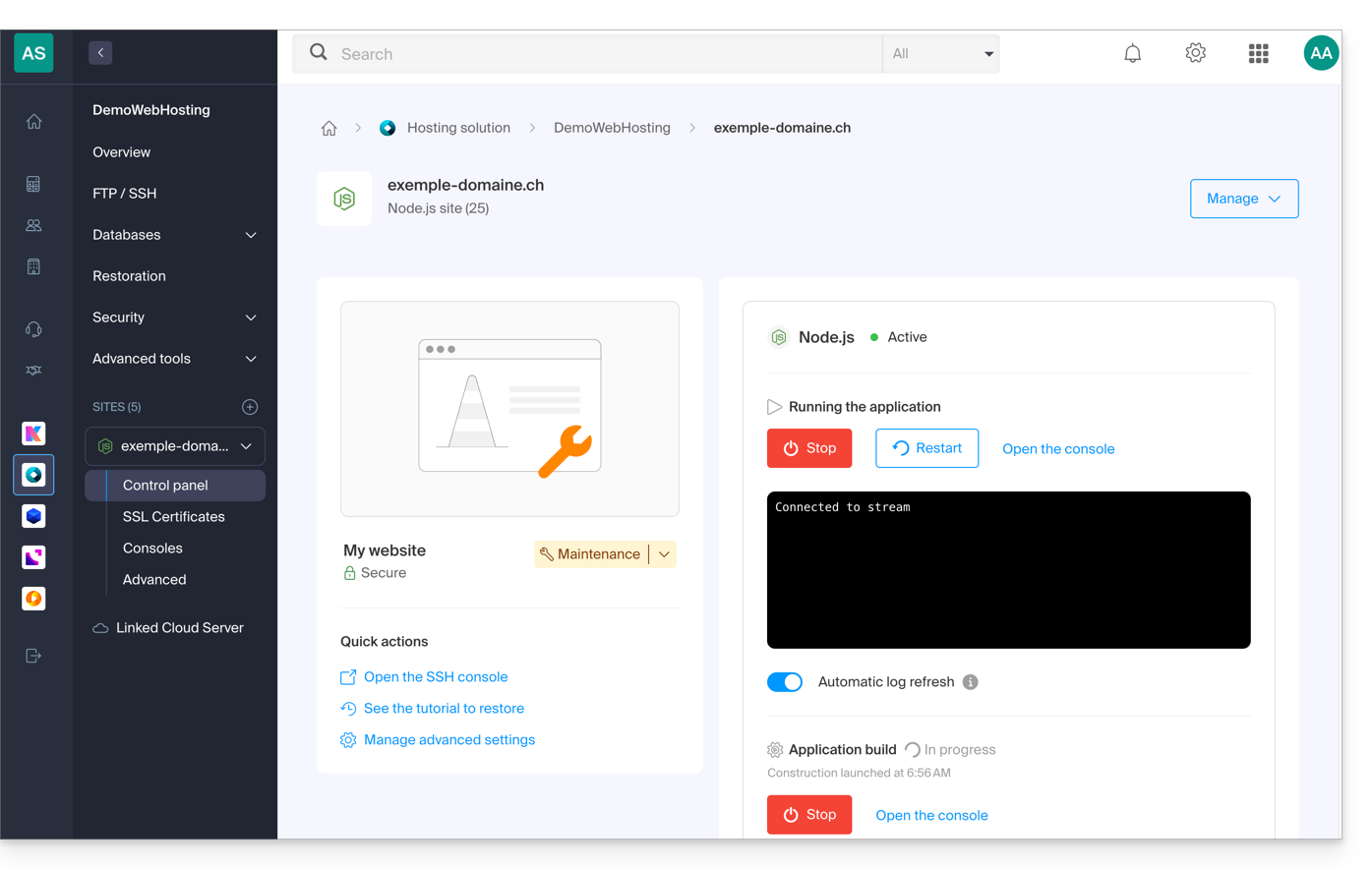
Per approfondire la configurazione del tuo sito Node.js, consulta questa guida.
Link a questa FAQ: https://faq.infomaniak.com/2537
Questa FAQ è stata utile?
Questa guida spiega come importare dati esterni (file, cartelle, ecc.) nel tuo kDrive utilizzando il protocollo WebDAV fornito dal tuo hosting Cloud.
Premessa
- Consulta questa altra guida se stai cercando informazioni per copiare dati specifici da un kDrive a un altro quando il tuo utente ha accesso ai 2 kDrive interessati.
Importare dati esterni tramite WebDAV
Prerequisiti
- Possedere un'offerta kDrive o kSuite
- Avere i permessi sufficienti all'interno di kDrive o kSuite.
- Non cambiare la password fino a quando l'importazione non è completata!
Per accedere allo strumento di importazione, dove i dati devono essere importati:
- Clicca qui per accedere all'app Web kDrive Infomaniak (servizio online ksuite.infomaniak.com/kdrive).
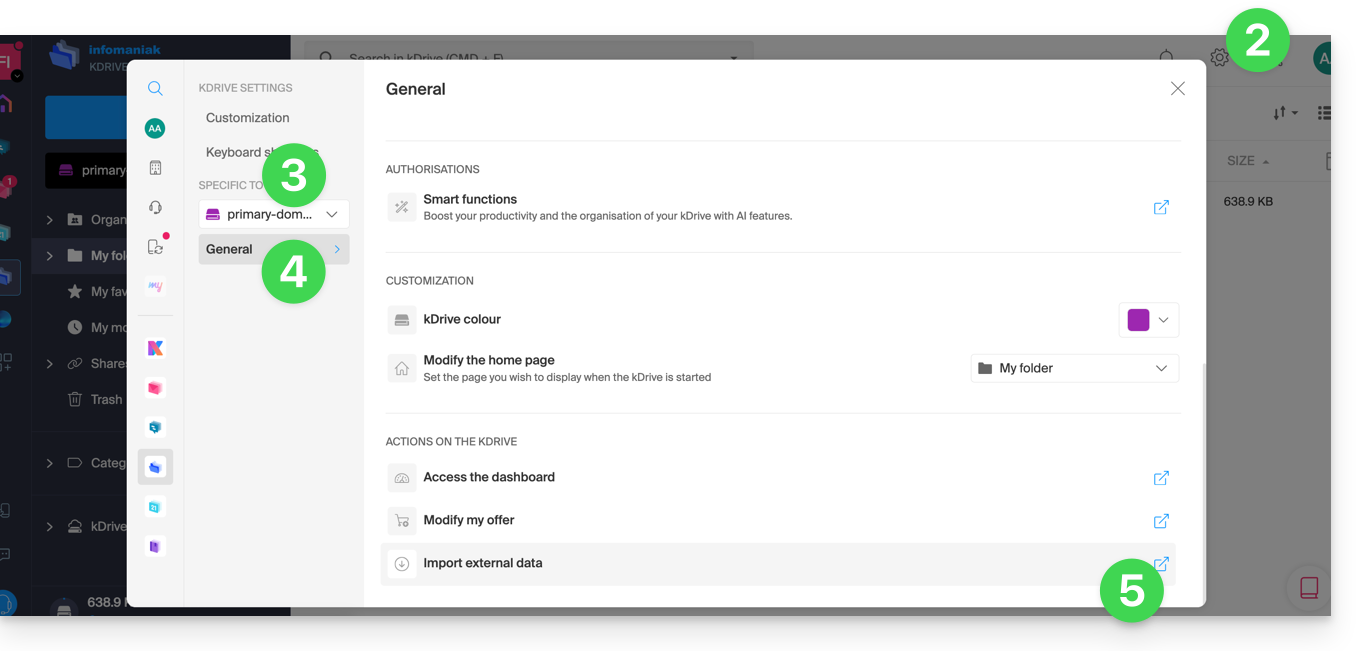
- Clicca sull'icona Impostazioni in alto a destra.
- Verifica o seleziona il kDrive interessato nel menu a discesa del menu laterale sinistro.
- Clicca su Generale nel menu laterale sinistro.
- Clicca su Importa dati esterni:
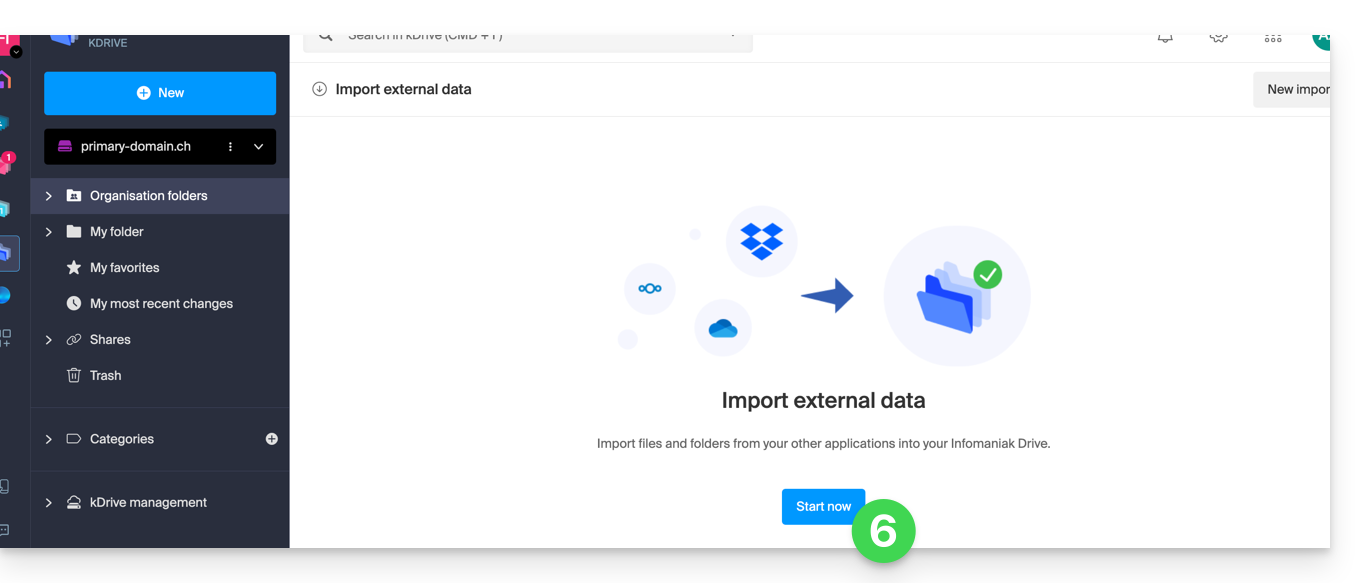
- Clicca il pulsante blu Avvia:
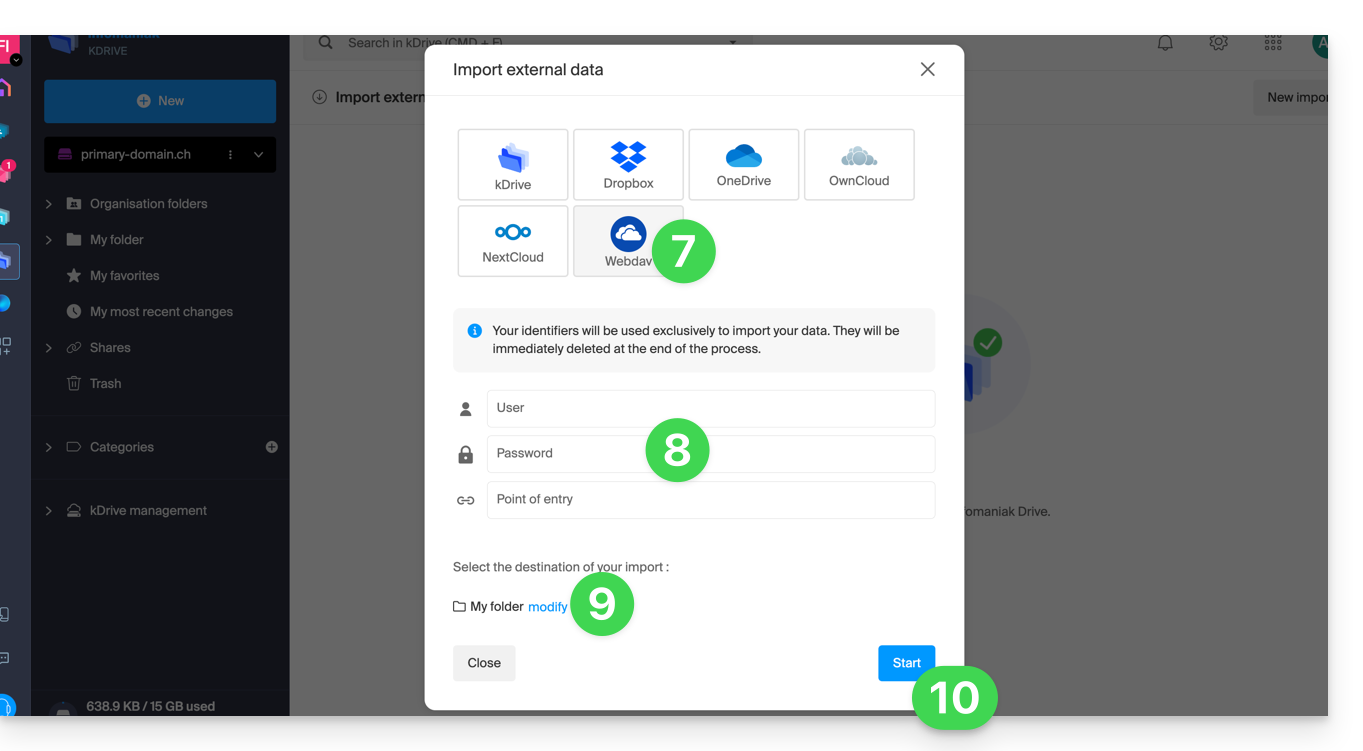
- Clicca su WebDAV.
- Completa le informazioni richieste in base alla fonte (in particolare l'indirizzo WebDAV in tuo possesso - ottenuto dalla fonte).
- Scegli il kDrive di destinazione e la posizione desiderata per accogliere i dati importati.
- Clicca su Avvia:
Link a questa FAQ: https://faq.infomaniak.com/2557
Questa FAQ è stata utile?
Questa guida dettaglia le regole specifiche da rispettare durante la creazione di una password utente con mysqli_connect() che contiene il carattere “dollaro” $ sulle piattaforme Infomaniak.
Premessa
- Se durante l'utilizzo di
mysqli_connect(), ricevi il messaggio di errore "Accesso negato per l'utente" e la tua password del database contiene un segno$, il problema potrebbe essere legato al funzionamento delle stringhe in PHP. - Il problema può verificarsi anche con gli script di messaggistica.
Regole da rispettare
Quando viene utilizzato il carattere speciale $ in una password utente e questo è seguito da qualsiasi altro carattere diverso da un numero, il nome della variabile non è valido e la sostituzione non avviene correttamente.
Ecco alcune soluzioni per correggere questo problema:
- Inserisci la password tra virgolette semplici:
'$******' - Assicurati che un numero segua direttamente il dollaro:
"$2*****" - Usa un anti-slash per "scappare" il dollaro nella password:
"\$****"
Link a questa FAQ: https://faq.infomaniak.com/2559
Questa FAQ è stata utile?
Questa guida spiega quali sono le differenze tra un Dominio (o sito principale), un Sottodominio e un Alias.
Introduzione
- Sebbene siano collegati, questi tre elementi (Dominio, Sottodominio e Alias) hanno funzioni e finalità diverse.
- Possono influire su un hosting web tramite il suo nome di dominio, o persino sulla posta elettronica, poiché è perfettamente possibile avere indirizzi email su un sottodominio, ad esempio.
Cos'è un dominio?
Il dominio, o nome di dominio, è il punto di accesso principale al tuo sito web. È da qui che i tuoi utenti accederanno ai tuoi contenuti. Questo dominio principale definisce ciò che apparirà nella barra degli indirizzi dei browser dei tuoi utenti.
Prerequisiti
- Possedere un dominio.
- Avere un hosting web Infomaniak.
Consulta la guida Creare un nuovo sito sul tuo hosting web.
Cos'è un sottodominio?
Il sottodominio è rappresentato da una parola aggiuntiva che si trova davanti al nome di dominio principale. Questo è molto utile in diversi casi, ad esempio:
- può essere utilizzato per visualizzare contenuti "esclusivi" o mirati, ad esempio, visitando
faq.infomaniak.com, si accede alla base di conoscenza dove sono presenti tutte le guide - può essere utilizzato anche (temporaneamente o in modo definitivo) durante la creazione di un nuovo sito o la riprogettazione di un sito esistente, creando ad esempio
new.domain.xyzquando il sito principale era fino ad alloradomain.xyz
Prerequisiti
- Possedere almeno un dominio.
- Avere un hosting web Infomaniak.
Consulta la guida Aggiungere un sottodominio al tuo hosting web.
Cos'è un alias?
Un alias o dominio alias è un secondo nome di dominio che punta direttamente al tuo sito principale; sia che si acceda tramite il dominio collegato o tramite il dominio principale, entrambi condividono le stesse pagine web. L'alias è un'altra porta di accesso al tuo sito web. Ad esempio, il sito principale della Confederazione elvetica è www.ch.ch e www.suisse.ch è il suo alias.
Prerequisiti
- Possedere diversi nomi di dominio.
- Avere un hosting web Infomaniak.
Consulta la guida Aggiungere un alias al tuo hosting web.
Esiste una funzionalità equivalente anche per un Servizio di posta elettronica.
L'utilità di un alias consiste nel permetterti di aumentare la visibilità del tuo sito web presso il tuo pubblico di riferimento, offrendo loro più opzioni per accedervi.
Link a questa FAQ: https://faq.infomaniak.com/2560
Questa FAQ è stata utile?
Questa guida dettaglia gli intervalli di indirizzi IP pubblici utilizzati da Infomaniak; ciò facilita in particolare la configurazione dei sistemi di sicurezza (firewall, filtraggio, whitelisting).
Premessa
- Gli indirizzi sono indicati nel formato CIDR (esempio:
192.0.2.0/24), che raggruppa più indirizzi consecutivi. - Il formato dell'elenco include gli intervalli IP (range) utilizzati dai seguenti prodotti:
- kuite: tutti i prodotti kSuite
- vps: tutti i VPS
- public-cloud: tutto il Public Cloud
- all: include tutti gli IP della rete Infomaniak
Intervalli di indirizzi IPv4 e IPv6
Il link al file JSON che elenca gli IP è:
Link a questa FAQ: https://faq.infomaniak.com/2564
Questa FAQ è stata utile?
Questa guida spiega come creare e gestire un'applicazione OAuth2/OpenID Connect (OIDC) per consentire a un'applicazione di terze parti di utilizzare il tuo account di accesso Infomaniak per autenticare gli utenti e accedere, con il loro consenso, alle risorse previste dalle autorizzazioni (scope) concesse.
Introduzione
- Un'applicazione OAuth2 viene utilizzata, ad esempio, per implementare un meccanismo di autenticazione unica (Single Sign-On) o per consentire a un software di accedere a determinati dati senza dover trasmettere la password dell'account.
Gestire le applicazioni OAuth2 di Infomaniak
Per creare una nuova applicazione OAuth2:
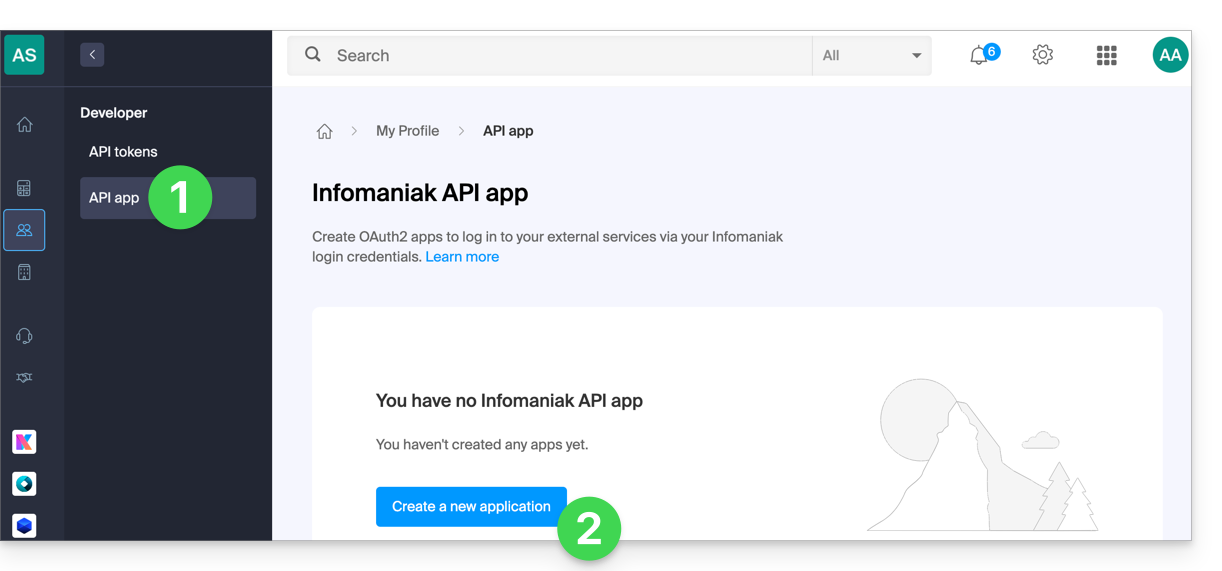
- Clicca qui per accedere alla gestione delle tue applicazioni OAuth2 nel Manager Infomaniak (hai bisogno di aiuto?).
- Fare clic sul pulsante blu Crea una nuova applicazione:
- Scegliere il tipo di applicazione corrispondente al proprio progetto. Questa scelta determina, in particolare, il flusso di autenticazione OAuth2 utilizzato.
- Assegna un nome all'applicazione per identificarla facilmente nel Manager.
- Inserisci l'URL dell'applicazione in base alla sua configurazione tecnica (ad esempio, il suo URL pubblico o il suo URL di reindirizzamento, a seconda del tipo di applicazione).
- Fare clic sul pulsante per creare l'applicazione:
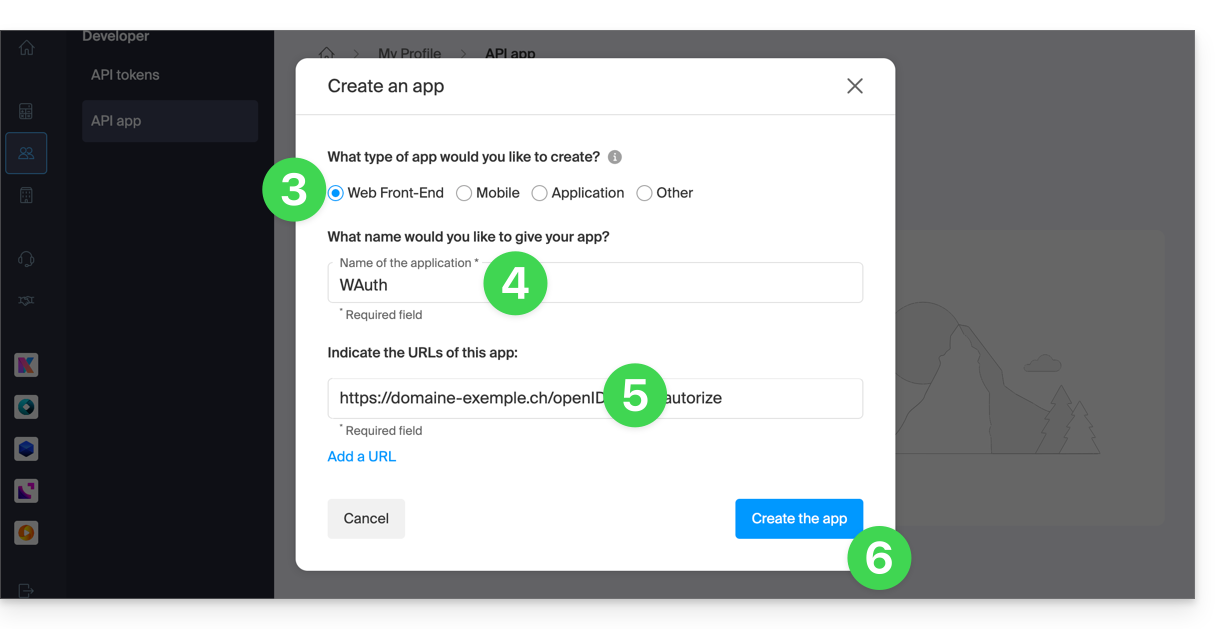
- Conservare in un luogo sicuro l'
ID clientee lachiave segreta del cliente.- Questi identificativi consentono alla tua applicazione di autenticarsi presso i servizi Infomaniak.
- Per motivi di sicurezza, la
chiave segreta del clienteviene visualizzata una sola volta durante la sua creazione: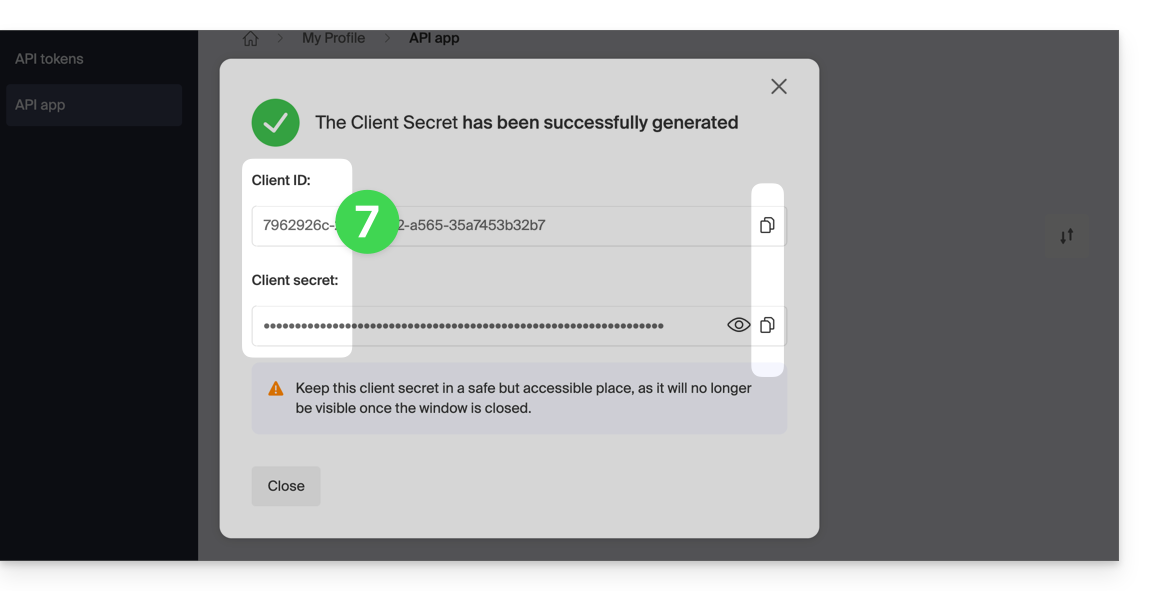
- È comunque possibile rinnovare la frase segreta dalla pagina principale.
Link a questa FAQ: https://faq.infomaniak.com/2567
Questa FAQ è stata utile?
Questa guida spiega come eliminare un sito da un Hosting Web.
Introduzione
- Una volta rimosso, il sito non sarà più visibile su Internet all'indirizzo precedente.
- Lo spazio disponibile per i siti sul tuo hosting verrà liberato.
Rimuovere un sito da un servizio di hosting web a pagamento
Per accedere ai servizi di hosting web e rimuovere un sito:
- Clicca qui per accedere alla gestione del tuo hosting tramite il pannello di controllo Infomaniak (hai bisogno di aiuto?).
- Clicca direttamente sul nome assegnato all'hosting in questione:
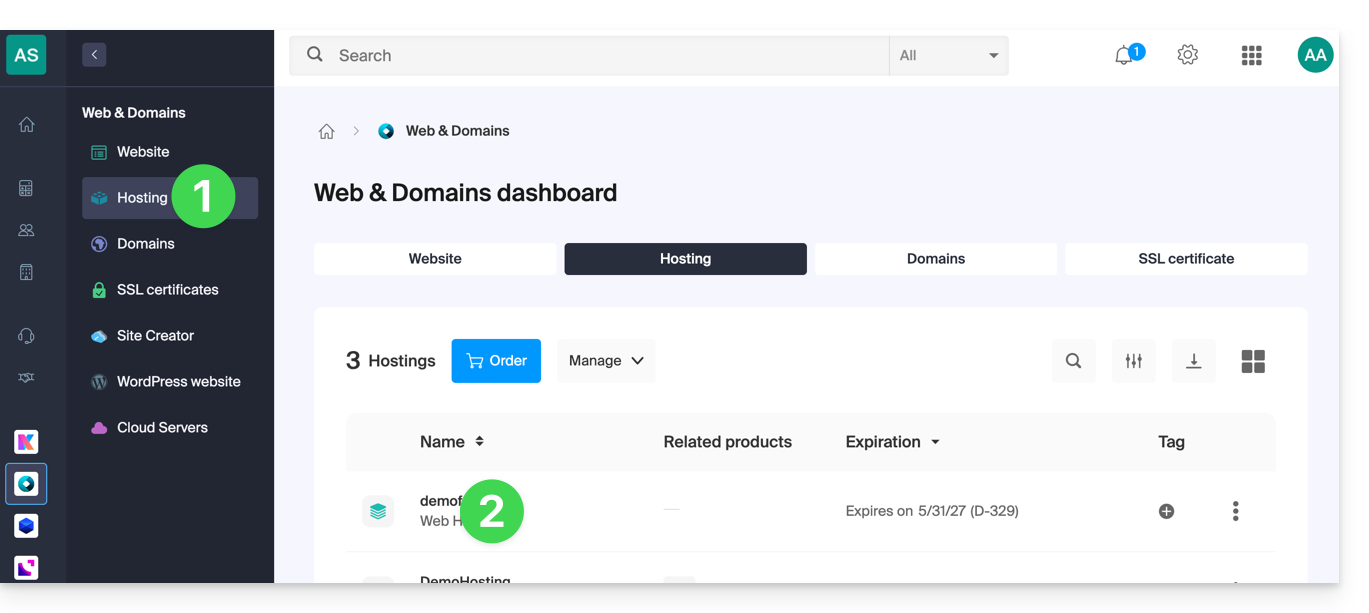
- Fare clic sul menu azioni ⋮ a destra del sito in questione nella tabella visualizzata.
- Fare clic su Rimuovi sito:
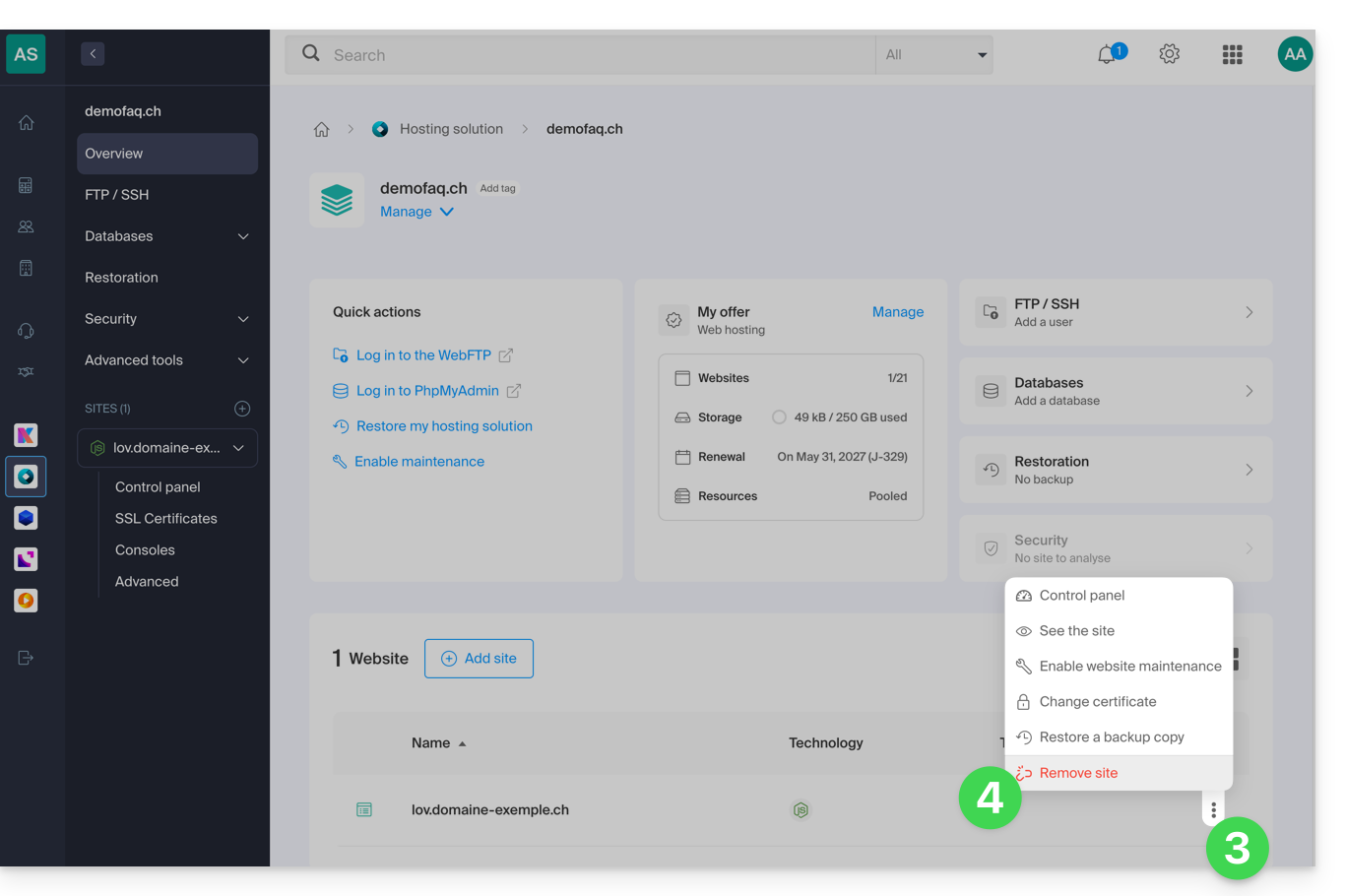
Come rimuovere un sito da un hosting Starter gratuito
Un hosting Starter (pagina web di base) contiene un solo sito, che è associato al nome di dominio stesso. Di conseguenza, non è possibile, come per le offerte a pagamento, gestire più siti o rimuovere un sito per aggiungerne un altro.
Dovrete quindi disattivare direttamente l'hosting Starter:
- Questo disattiverà solo il vostro prodotto di hosting web Starter, ovvero la parte relativa al vostro sito web, senza influire sugli altri prodotti, come la posta elettronica o il nome di dominio, ad esempio.
- Dovrete confermare la richiesta di cancellazione tramite e-mail, altrimenti nessun dato verrà eliminato.
- Una conferma di cancellazione viene inviata agli eventuali altri amministratori dell'Organizzazione.
- In caso di cancellazione, i backup verranno eliminati in modo definitivo, rendendo impossibile qualsiasi ripristino.
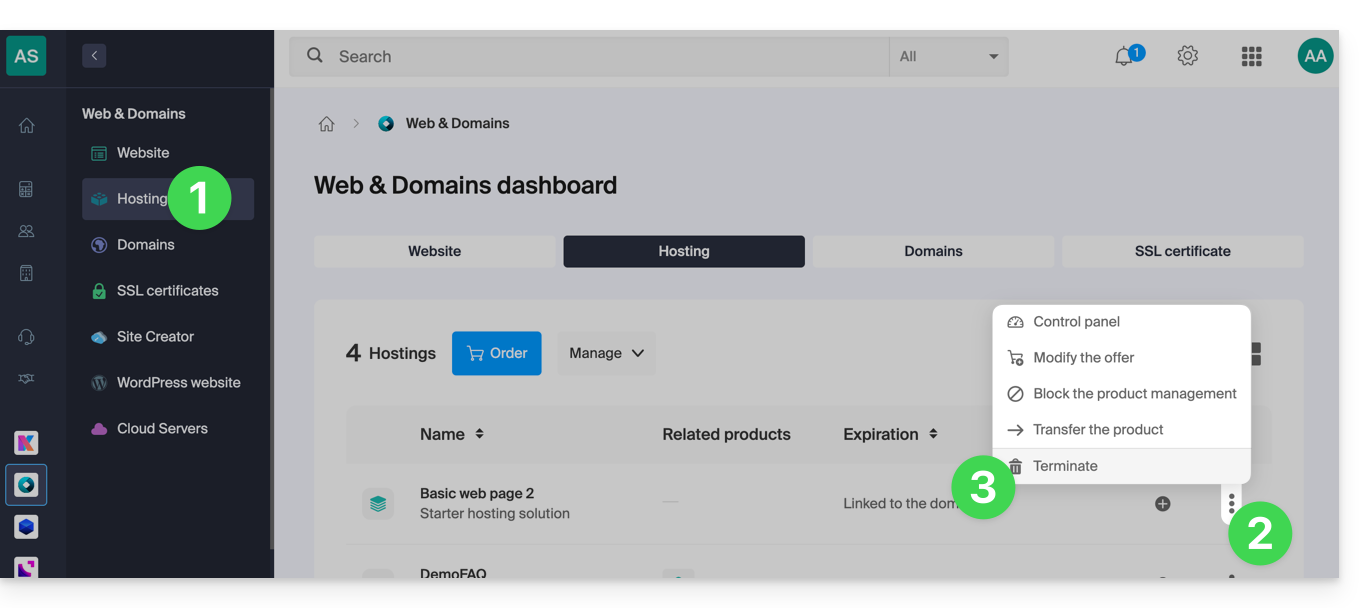
Per cancellare:
- Clicca qui per accedere alla gestione del tuo hosting tramite il pannello di controllo Infomaniak (hai bisogno di aiuto?).
- Clicca sul menu azioni ⋮ situato a destra dell'hosting in questione.
- Seleziona l'opzione Annulla:
- Segui la procedura fino alla fine.
Link a questa FAQ: https://faq.infomaniak.com/2569
Questa FAQ è stata utile?
Questa guida spiega come aggiungere indirizzi IP alla lista bianca di un sito Web Infomaniak.
Premessa
- Autorizzare gli indirizzi IP su
xmlrpc.phpconsente di accedere agli URL che sono bloccati per impostazione predefinita, poiché considerati a rischio. - Questo tipo di blocco è efficace su tutti i server recenti.
- Per quanto riguarda WordPress, la sua funzionalità XML-RPC è disponibile per impostazione predefinita solo tramite i servizi Infomaniak e JetPack per motivi di sicurezza.
Aggiungere indirizzi IP alla lista bianca di xmlrpc.php
Per accedere alla gestione del sito Web:
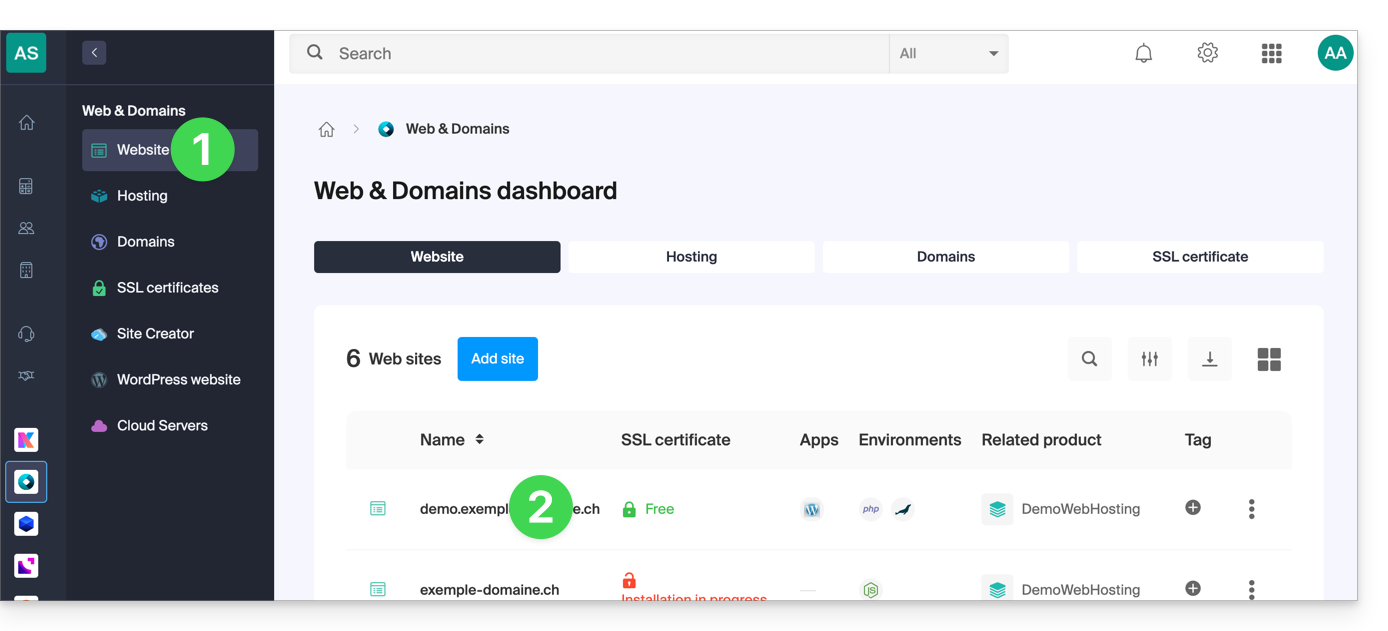
- Clicca qui per accedere alla gestione del tuo sito sul Manager Infomaniak (hai bisogno di aiuto?).
- Clicca direttamente sul nome assegnato al sito interessato:
- Clicca su Gestisci i parametri avanzati:

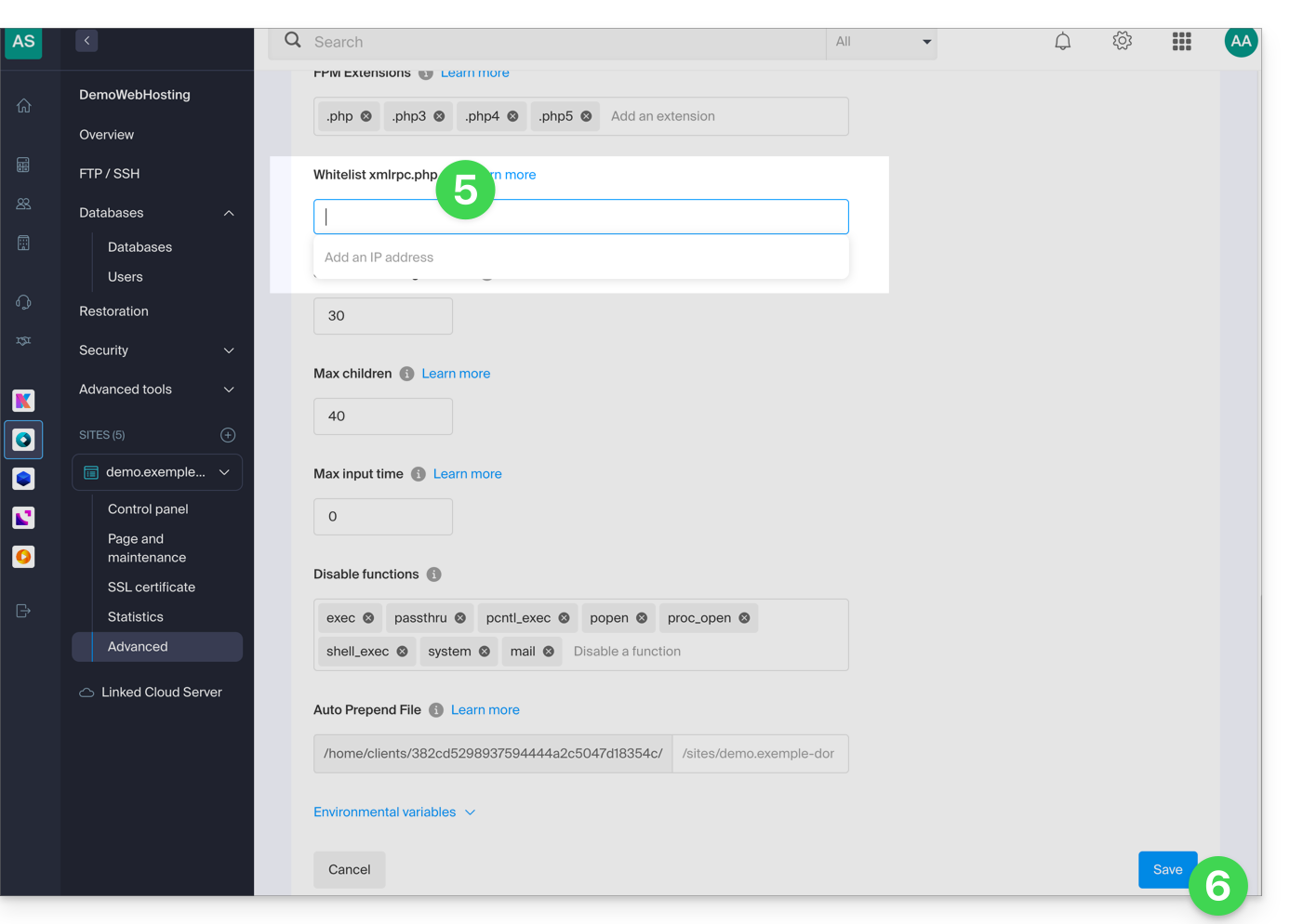
- Clicca sulla scheda PHP / Apache:

- Completa la riga interessata.
- Clicca sul pulsante Salva in fondo alla pagina:
Link a questa FAQ: https://faq.infomaniak.com/2577
Questa FAQ è stata utile?
Questa guida presenta i Gruppi, sistema di gestione degli utenti della tua Organizzazione, disponibile sul Manager Infomaniak.
Premessa
- Per facilitare l'accesso e l'aggiunta di un collaboratore all'interno dell'ecosistema Infomaniak, la funzionalità Gruppi permette di creare squadre di utenti e di dare loro in pochi clic accesso ai servizi di cui avrebbero bisogno.
- Alcuni esempi:
- Crea un Gruppo per un nuovo dipartimento: associali immediatamente le sue caselle di posta, le sue cartelle di organizzazione kDrive e i suoi canali di discussione kChat dedicati; ogni nuovo collaboratore aggiunto alla squadra riceverà automaticamente tutti questi accessi.
- Sei un'agenzia Web e vuoi dare accesso alle tue squadre di webmaster a tutti i tuoi hosting Web: basta creare un nuovo gruppo, scegliere tutti gli hosting a cui avranno bisogno di accedere e invitarli a unirsi al Gruppo.
- Possiedi un kDrive: autorizza l'accesso a una cartella a un Gruppo e fai evolvere l'accesso in base agli utenti aggiunti o rimossi dalla squadra nel tempo.
- Utilizzi servizi di Streaming o di Biglietteria e vuoi dare accesso alle tue squadre: crea un nuovo Gruppo che avrà accesso a questi due prodotti o due Gruppi distinti che avranno accesso ai due prodotti in modo totalmente indipendente.
- È del tutto possibile:
- associare risorse (Mail, kDrive, kChat) dalla creazione del Gruppo per automatizzare l'onboarding,
- aggiustare i livelli di autorizzazione individualmente: per kDrive, l'autorizzazione individuale prevale su quella del Gruppo, mentre per Mail, le autorizzazioni si sommano.
- aggiungere lo stesso utente a più Gruppi,
- invitare utenti esterni alla tua Organizzazione a uno dei tuoi Gruppi,
- aggiungere uno o più utenti in una sola volta a un Gruppo,
- definire un caposquadra per identificare facilmente un responsabile di progetto o il referente da contattare.
Gestisci i tuoi Gruppi
La gestione dei Gruppi permette ora una centralizzazione completa. Non è più necessario intervenire in ogni strumento separatamente: tutto si gestisce dal Manager Infomaniak per una riorganizzazione fluida dei tuoi collaboratori. Prendi visione delle guide a riguardo:
Link a questa FAQ: https://faq.infomaniak.com/2585
Questa FAQ è stata utile?