Base di conoscenze
1 000 FAQ, 500 tutorial e video esplicativi. Qui ci sono delle soluzioni!
Questa guida spiega come creare un account Infomaniak, ovvero il tuo account utente (account client) che ti permetterà successivamente di utilizzare i servizi Infomaniak come l'app Mail o kDrive, di ordinare servizi aggiuntivi e di essere associato a una o più Organizzazioni per collaborare efficacemente nell'ecosistema Infomaniak.
Creare un nuovo account Infomaniak
Per poter ordinare e gestire prodotti Infomaniak (inclusi i casi in cui un utente desidera trasferirti prodotti esistenti) all'interno di una o più Organizzazioni, è necessario creare un primo account Infomaniak con un nuovo identificativo di accesso:
- Clicca qui per registrarti; dovrai inserire un indirizzo email valido per ricevere la richiesta di verifica obbligatoria.
- Compila le informazioni richieste e completa la registrazione.
Per ottenere semplicemente un account my kSuite / my kSuite+ (ik.me, etik.com, ikmail.com) clicca qui per registrarti.
Link a questa FAQ: https://faq.infomaniak.com/2232
Questa FAQ è stata utile?
Questa guida spiega come disinstallare un certificato SSL, indipendentemente dal tipo, inizialmente installato tramite il pannello di controllo Infomaniak. Se il tuo certificato è a pagamento e desideri invece annullare l'offerta in corso, consulta questa altra guida.
Rimuovere un certificato SSL
Per disinstallare un certificato Infomaniak:
- Clicca qui per accedere alla gestione del tuo certificato SSL nel Manager Infomaniak (hai bisogno di aiuto?).
- Fai clic direttamente sul nome assegnato al prodotto in questione:
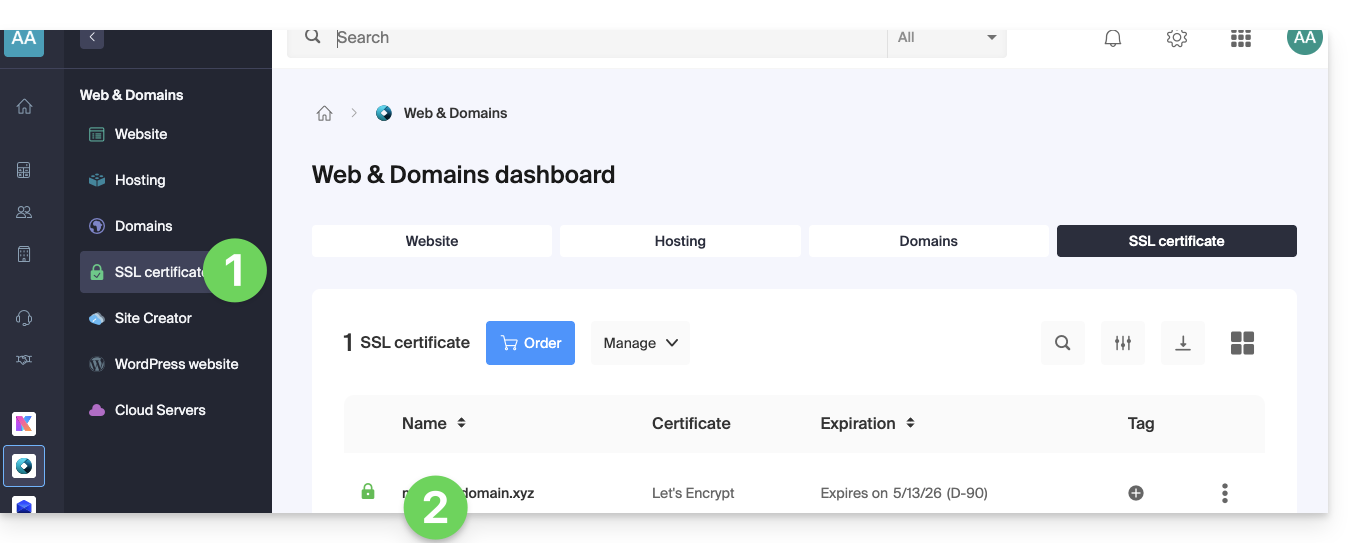
- Fai clic sul menu azioni ⋮ situato a destra dell'elemento in questione.
- Fare clic su Disinstalla:
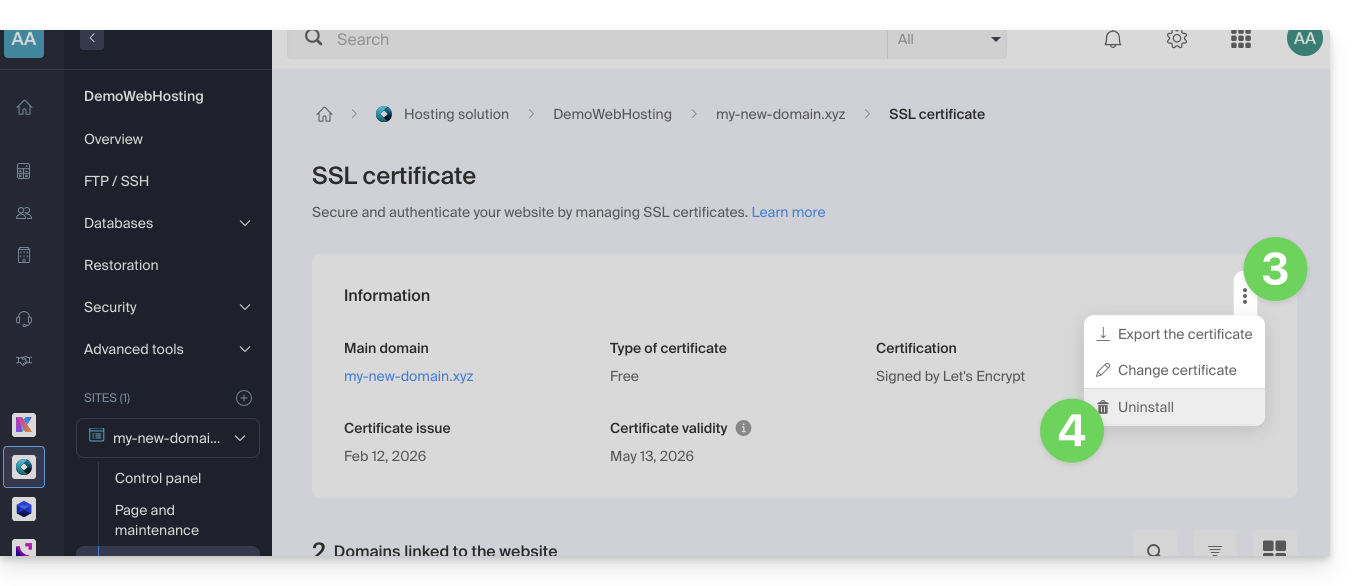
- Confermare la disinstallazione del certificato.
Link a questa FAQ: https://faq.infomaniak.com/2250
Questa FAQ è stata utile?
Questa guida presenta lo strumento Stato dei domini che consente di verificare che le relazioni tra…
- NOME DI DOMINIO presso Infomaniak
e
- HOSTING WEB presso Infomaniak
… sono corretti, in modo che il traffico Web venga indirizzato nel posto giusto.
Premessa
- Per verificare, lo strumento controlla i record
A,CNAME, ecc. - Potrete così rilevare e correggere alcuni problemi web, in particolare se sono legati ai DNS (informazioni tecniche che, in sostanza, determinano dove deve essere indirizzato tale o talaltro traffico web) intervenendo a livello del vostro dominio.
- La correzione automatica è possibile solo quando il nome di dominio è presente nella stessa Organizzazione del prodotto a cui deve essere associato.
- Se non è così, allora la correzione dovrà essere effettuata manualmente.
Diagnosticare un problema DNS
Per accedere alla diagnostica DNS del vostro nome di dominio:
- Cliccate qui per accedere alla gestione del vostro prodotto sul Manager Infomaniak (avete bisogno di aiuto?).
- Cliccate direttamente sul nome attribuito al prodotto interessato.
- Cliccate su Web nel menu laterale sinistro (o sul segnalamento eventuale per arrivare direttamente al punto 6):
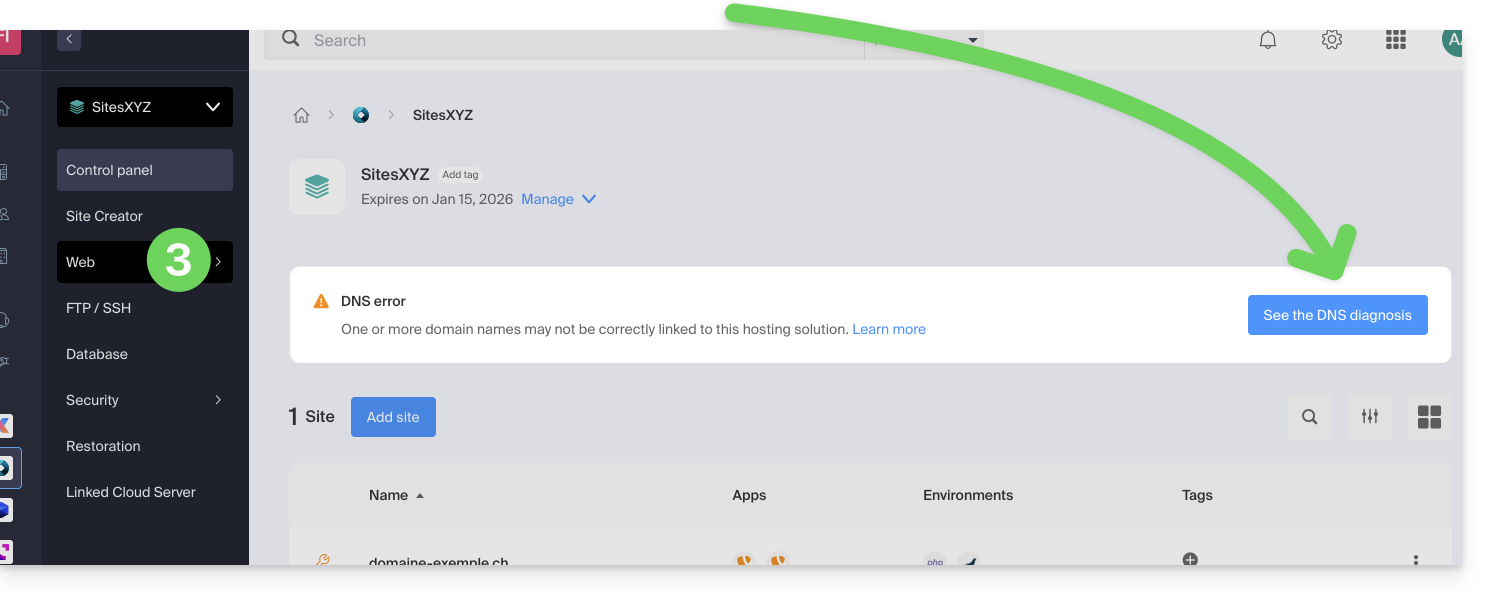
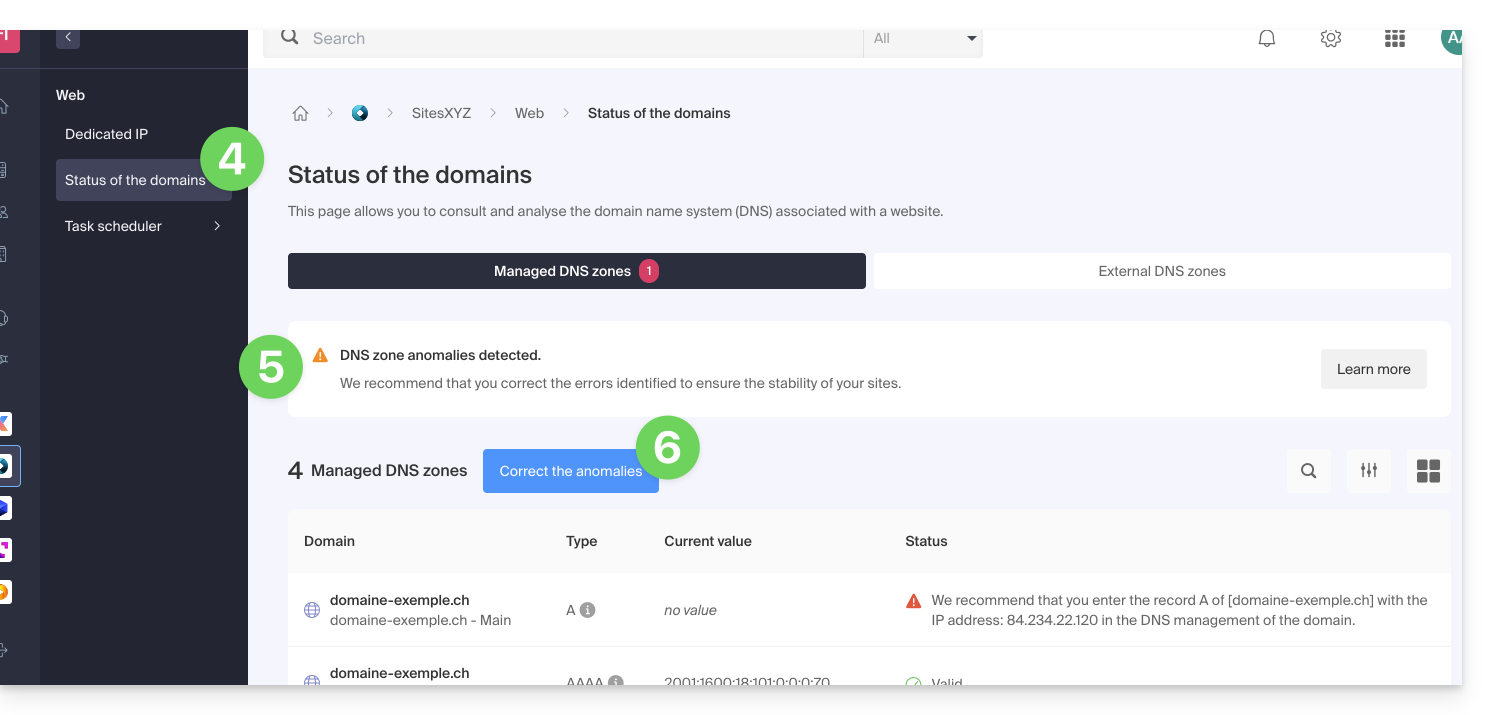
- Cliccate su Stato dei domini nel menu laterale sinistro.
- Se vengono rilevati problemi DNS, una segnalazione nel pannello lo indica.
- Correggi tutti gli errori in una volta sola cliccando sul pulsante:
Prendete visione di questa altra guida riguardo lo stesso processo di verifica automatica ma per i Servizi Mail.
Link a questa FAQ: https://faq.infomaniak.com/2251
Questa FAQ è stata utile?
Questa guida confronta le diverse soluzioni Cloud di Infomaniak per aiutarvi a scegliere l'infrastruttura più adatta alle vostre esigenze. In tutti i casi, beneficerete di risorse dedicate e modulabili.
Jelastic Cloud (PaaS)
Jelastic Cloud è una piattaforma che consente di creare ambienti di sviluppo al volo senza gestire l'amministrazione di sistema:
- Massima flessibilità: la piattaforma regola automaticamente le vostre risorse in base al carico in tempo reale.
- Vantaggio: ideale se il vostro consumo (CPU, RAM) varia notevolmente in base alle stagioni.
- Fatturazione: pagate solo le risorse effettivamente consumate.
Server Cloud Gestito
Un Server Cloud consente di gestire siti e applicazioni Web tramite un'interfaccia semplificata, permettendo al contempo l'installazione di software specifici:
- Semplicità: facile da usare come un hosting condiviso, ma con la potenza delle risorse dedicate.
- Vantaggio: ideale se il vostro consumo di risorse è stabile e prevedibile.
- Gestione: Infomaniak si occupa della manutenzione tecnica e degli aggiornamenti di sicurezza del server.
VPS Cloud e VPS Lite
I VPS Cloud o VPS Lite offrono un accesso root completo a una distribuzione Linux:
- Controllo totale: gestite l'intero server e le configurazioni software.
- Competenze richieste: è indispensabile una solida esperienza tecnica in amministrazione di sistema.
- Uso: consigliato per esigenze specifiche con un consumo di risorse stabile.
Per esigenze di infrastruttura su larga scala, consultate l'offerta Public Cloud.
Link a questa FAQ: https://faq.infomaniak.com/2259
Questa FAQ è stata utile?
Questa guida propone due metodi per accedere all'interfaccia di amministrazione di un sito WordPress installato tramite gli strumenti Infomaniak, ad esempio per aggiornare il contenuto.
Prerequisiti
- Conoscere le proprie credenziali di accesso…
- … a WordPress
- … al Manager Infomaniak
Accedere alla console WordPress…
1. … dal Manager
Per accedere a WordPress dal Manager:
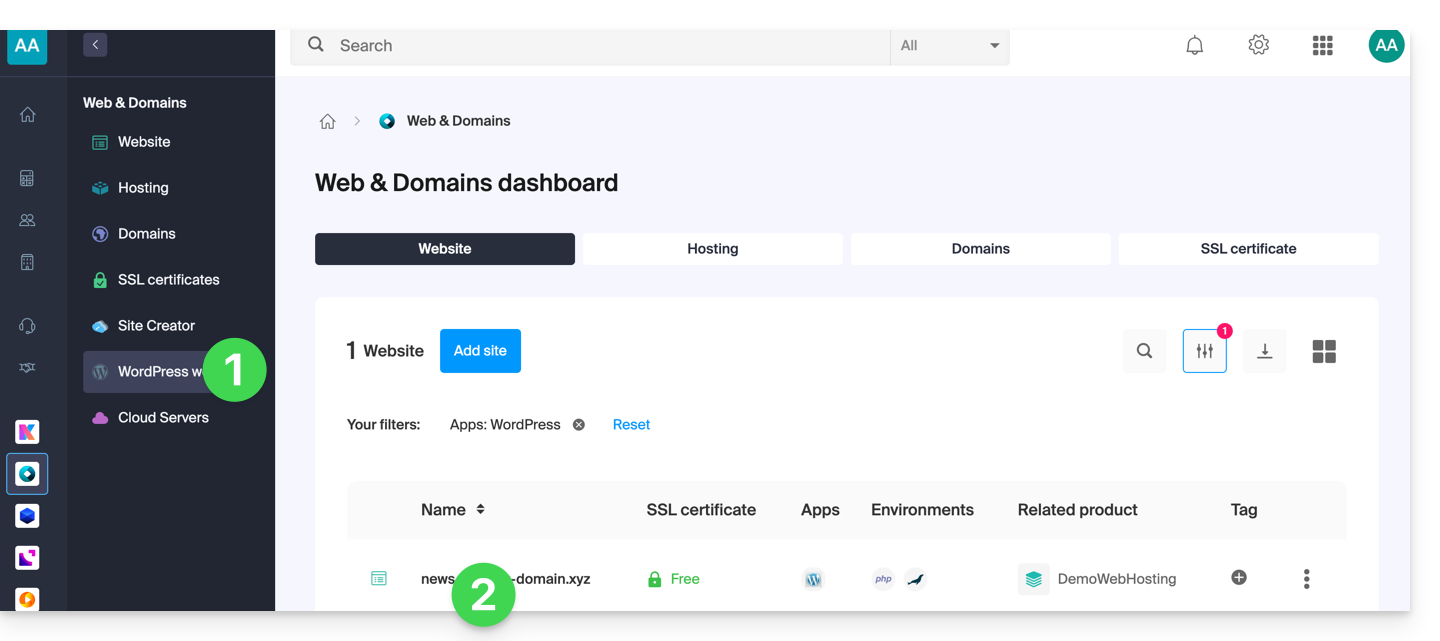
- Clicca qui per accedere alla gestione del tuo sito WordPress sul Manager Infomaniak (hai bisogno di aiuto?).
- Se il tuo sito non appare qui, significa che non è stato installato tramite gli strumenti Infomaniak… consulta la documentazione ufficiale.
- Clicca direttamente sul nome assegnato al prodotto interessato:
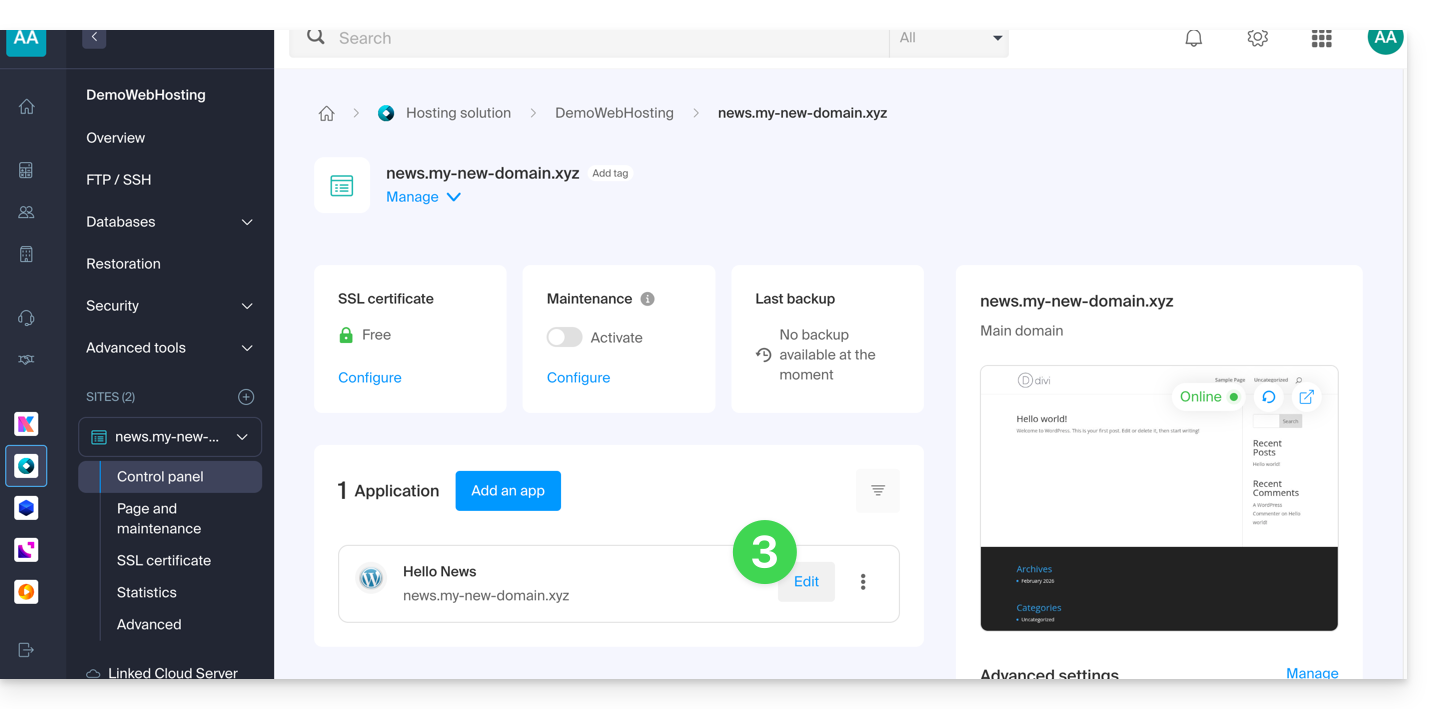
- Clicca sul pulsante Modifica per aprire la pagina di accesso a WordPress:
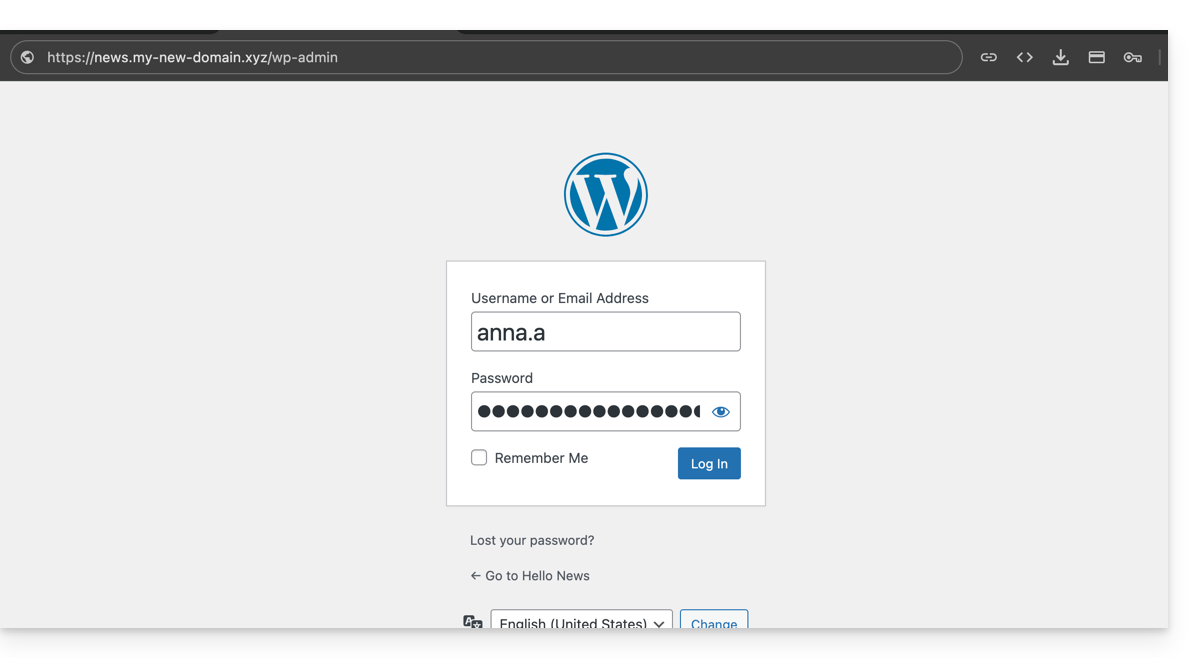
- Inserisci il nome utente e la password scelti durante l'installazione di WordPress:
2. … tramite l'URL /wp-admin
Di default, basta aggiungere i termini /wp-admin alla fine dell'URL del tuo dominio nella barra degli indirizzi del tuo browser web per accedere direttamente alla pagina di accesso della console WordPress (= punto 4 sopra).
Se l'indirizzo del tuo sito WordPress è ad esempio https://domain.xyz, l'indirizzo per accedere all'interfaccia di amministrazione di WordPress sarà in linea di principio https://domain.xyz/wp-admin.
Cosa fare se il collegamento ./wp-admin non funziona?
- Se il collegamento
./wp-adminnon funziona, potresti utilizzare un'estensione di sicurezza che modifica l'URL di alcune pagine per limitare i tentativi di pirateria del tuo sito (esempio di plugin)… - Se devi accedere alla console WordPress e il tuo dominio non è funzionante al momento, è possibile passare il dominio principale all'indirizzo di anteprima.
Link a questa FAQ: https://faq.infomaniak.com/2275
Questa FAQ è stata utile?
Questa guida fornisce informazioni importanti riguardanti il lancio ed esecuzione di script in linea di comando (SSH) su diversi tipi di hosting Infomaniak.
Esecuzione di script tramite SSH e gestione delle risorse
A differenza degli script eseguiti tramite un browser web, non c'è generalmente un limite di tempo (timeout) rigoroso per i comandi lanciati tramite SSH. Il tuo script può quindi teoricamente funzionare per tutto il tempo necessario.
Tempo di esecuzione e persistenza
Se la tua sessione SSH si chiude (perdita di connessione internet o chiusura del terminale), lo script in esecuzione verrà immediatamente interrotto.
Per evitare ciò durante compiti lunghi, è consigliato eseguire gli script in background o, nel caso di un VPS, utilizzare strumenti di multiplexing del terminale (come screen, tmux o l'utilità nohup). Questo permette al processo di continuare il proprio lavoro anche dopo la disconnessione.
Limiti delle risorse (RAM e CPU)
Se il tempo non è limitato, le risorse hardware lo sono.
L'esecuzione dei tuoi script rimane soggetta alle capacità della macchina e alla sua configurazione:
- Memoria (RAM): se un processo consuma più memoria del limite consentito (ad esempio, il limite
memory_limitdi PHP o la RAM fisica disponibile), verrà terminato dal sistema per preservare la stabilità del server. - Processore (CPU): un uso eccessivo del processore per un lungo periodo può comportare un limitazione o un'interruzione del processo.
È possibile regolare questi limiti di risorse sugli ambienti dedicati (tipo Server Cloud). Al contrario, sugli hosting condivisi, questi limiti sono fissi e non modificabili per garantire le prestazioni per tutti gli utenti ospitati sullo stesso server.
Link a questa FAQ: https://faq.infomaniak.com/2276
Questa FAQ è stata utile?
Questa guida spiega come modificare l'URL del tuo sito contenente un'Applicazione Web (come Prestashop o Joomla) precedentemente installata sulla tua offerta di Hosting Web a pagamento.
Prerequisiti
- Il nome di dominio che desideri utilizzare deve essere precedentemente aggiunto come alias del dominio principale sul sito interessato.
Guide specifiche
Prendi visione di queste guide se l'applicazione interessata è:
Guide per qualsiasi altra Applicazione Web
Per cambiare l'indirizzo del sito creato con un'Applicazione Web Infomaniak, per un altro nome di dominio che figura già nella stessa Organizzazione:
- Clicca qui per accedere alla gestione del tuo prodotto su Infomaniak Manager (hai bisogno di aiuto?).
- Clicca direttamente sul nome assegnato al prodotto interessato:
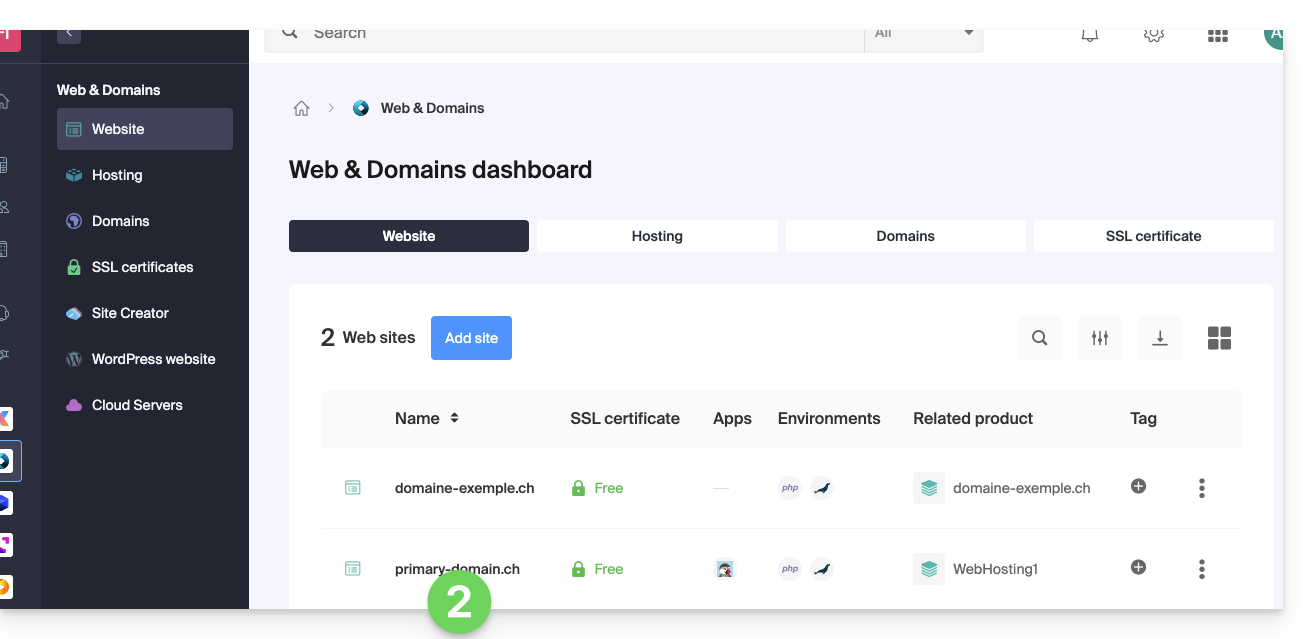
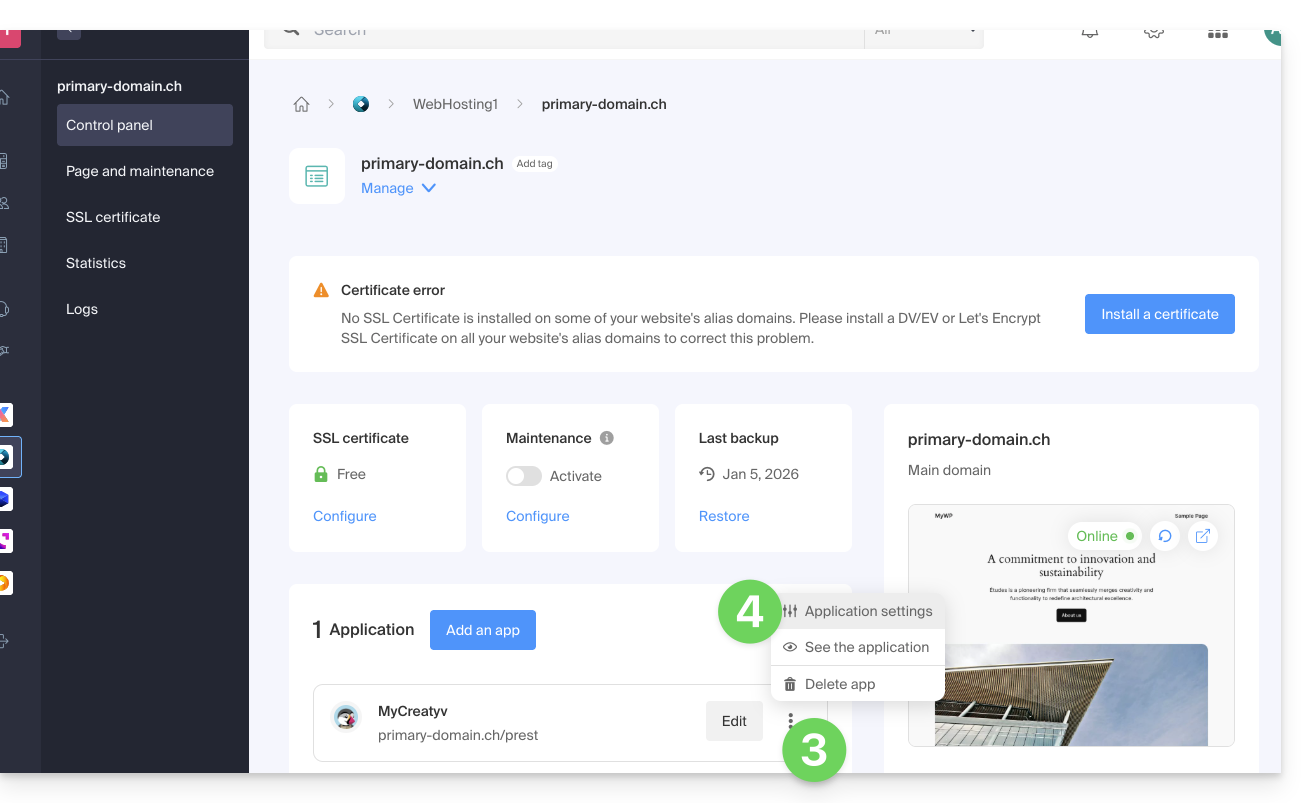
- Clicca su il menu delle azioni ⋮ situato a destra dell'Applicazione Web interessata.
- Clicca su Impostazioni dell'applicazione:
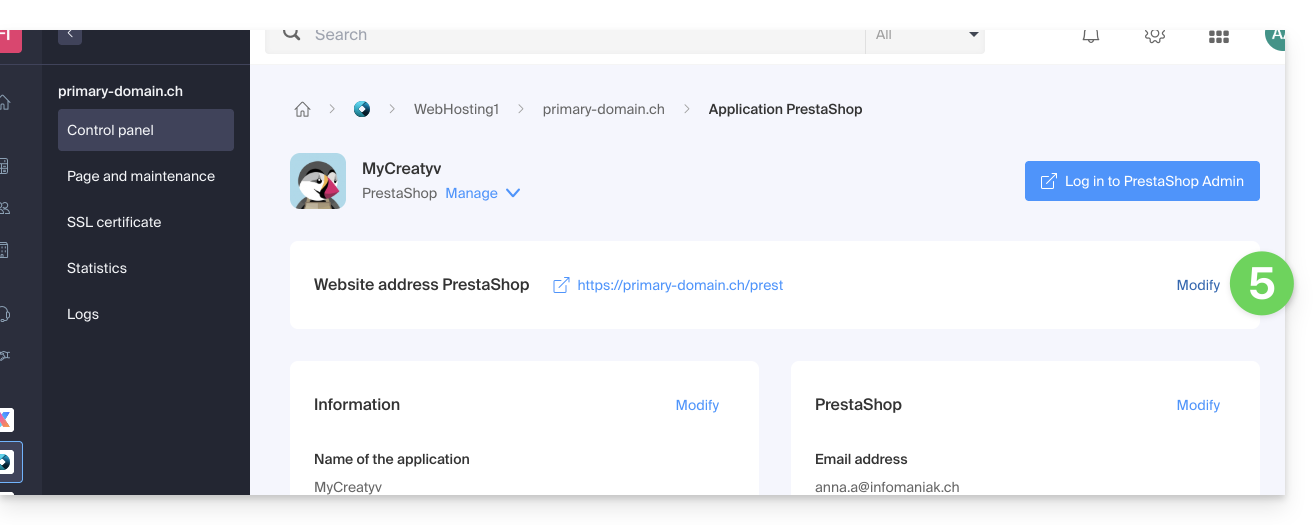
- Clicca su Modifica a destra dell'indirizzo dell'Applicazione Web interessata:
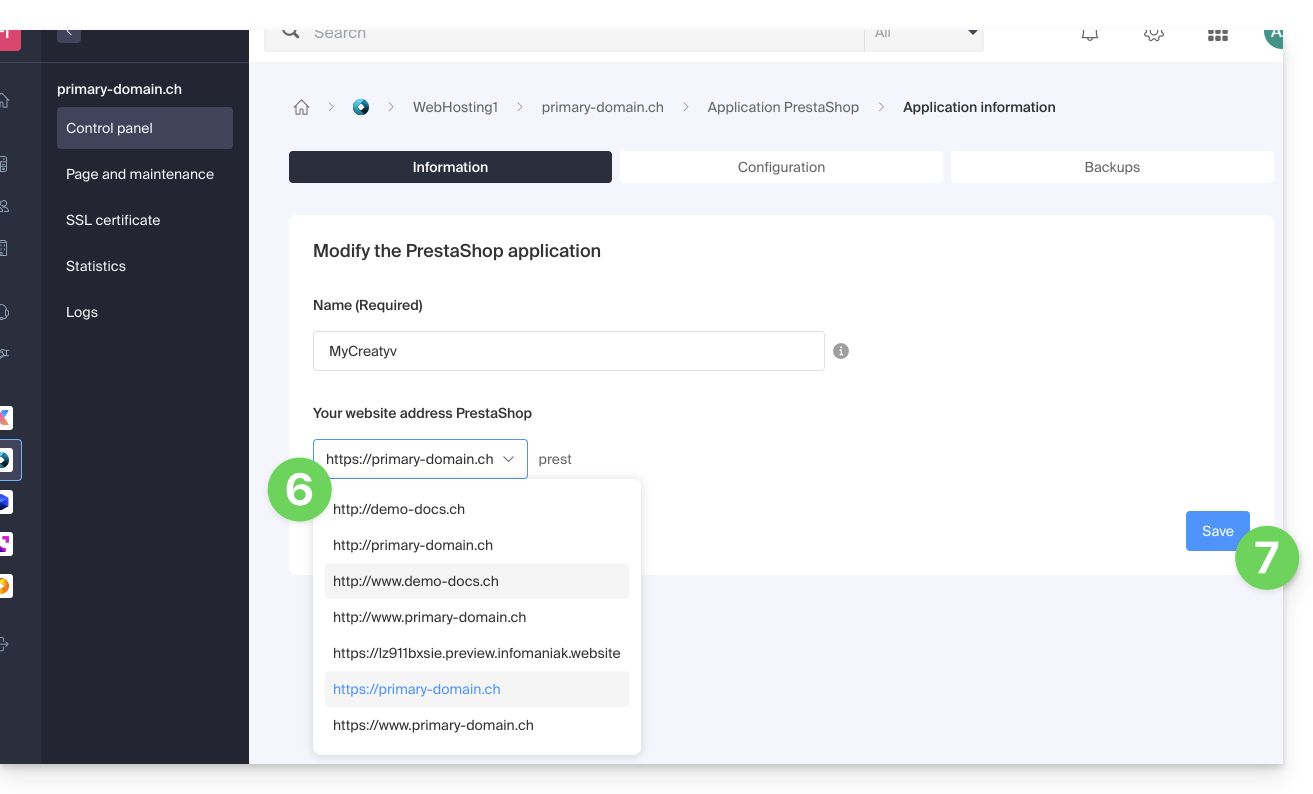
- Sotto URL del sito, seleziona l'indirizzo Web desiderato nel menu a discesa:
- Se non hai seguito i prerequisiti sopra indicati, il dominio desiderato non apparirà anche se è registrato nella stessa Organizzazione.
- Se hai aggiunto il dominio come alias del sito, il dominio desiderato apparirà e potrai selezionarlo affinché sostituisca il dominio precedente.
- Clicca sul pulsante Salva:
Dominio ….preview.infomaniak.website?
Tra le URL presenti nel menu a discesa, l'URL di anteprima consente di accedere al tuo sito nel caso in cui il nome di dominio del sito non sia ancora correttamente configurato per puntare sulla tua Applicazione Web: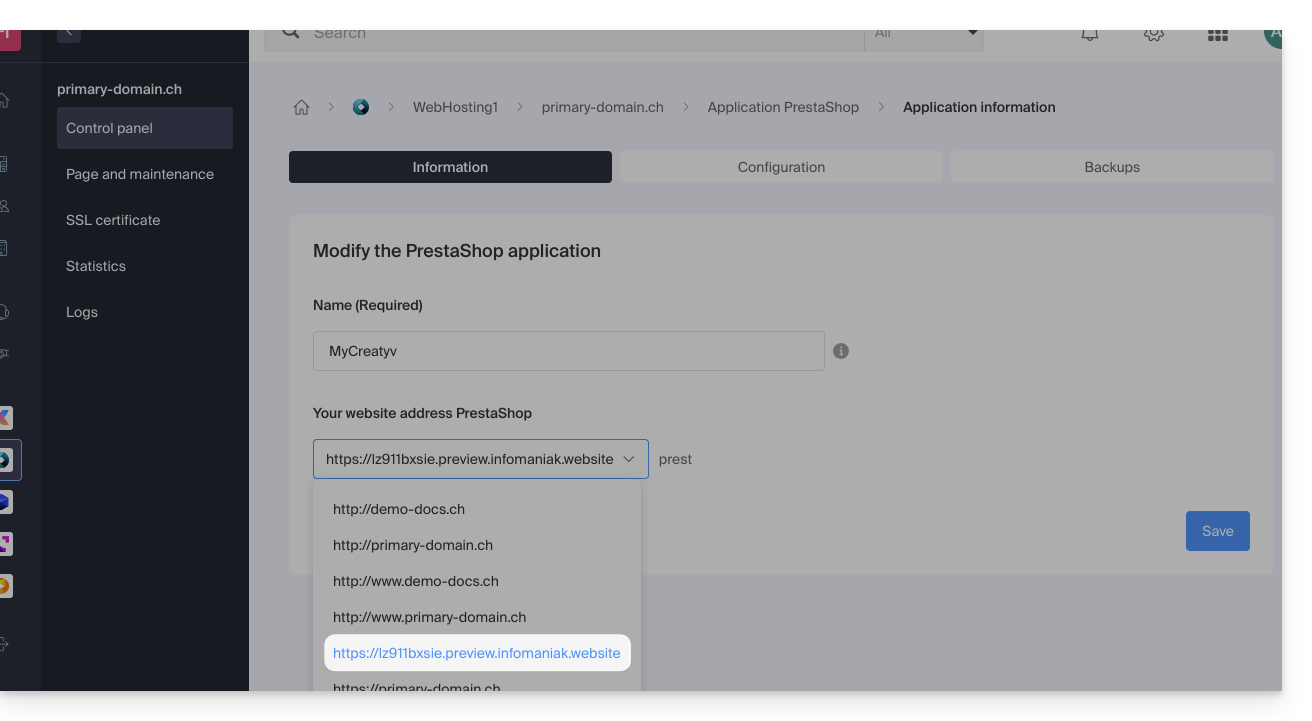
Per saperne di più
Link a questa FAQ: https://faq.infomaniak.com/2278
Questa FAQ è stata utile?
Questa guida spiega come trasferire un sito web esistente all'interno di un Hosting Web Infomaniak su un altro hosting web Infomaniak.
Introduzione
- Non esistono molte soluzioni chiavi in mano per trasferire un sito web:
- In generale, pochi provider di hosting offrono l'esportazione o l'importazione di un sito completo con i relativi database.
- Questo è dovuto, in particolare, al fatto che esistono molteplici modi per costruire un sito e altrettanti linguaggi, spesso incompatibili tra loro.
- Se il sito da trasferire è costruito con WordPress, consulta questa altra guida che illustra una soluzione semplificata.
- È anche possibile trasferire un hosting web completo (vedi sotto).
Soluzione manuale: esempio di trasferimento di un sito
Per farlo manualmente, è necessario:
- recuperare i dati web e i database associati,
- ripubblicarli su un sito creato sull'hosting web di destinazione,
- e se il nome di dominio associato è identico, il primo sito dovrà essere eliminato o rinominato.
Per il resto, ecco un esempio di procedura da seguire:
- Ordina l'altro hosting web / Server Cloud se non lo hai già.
- Crea un «sito fittizio» su questo nuovo hosting (ad esempio dev.domain.xyz - vedi sotto).
- Copia manualmente i tuoi dati tramite FTP e MySQL (esportazione / importazione).
- Adatta il tuo sito, se necessario (indirizzo del database, ecc.).
- Una volta che sei soddisfatto del «nuovo sito», elimina il vecchio.
- Cambia il nome del nuovo sito per dargli il nome corretto.
Un'alternativa consiste, al punto 2 di cui sopra, nel lavorare con l'alias www. che puoi disattivare in anticipo dal tuo sito attuale. Infatti, l'alias www(.domain.xyz) è spesso impostato come alias del tuo sito e basta disattivarlo, il che consente di creare un sito sull'altro hosting con il nome www.domain.xyz (ricorda, al punto 6, di aggiungere il tuo alias di tipo "domain.xyz" senza il www a questo nuovo sito).
Trasferimento di interi hosting web
Esiste un metodo automatizzato per trasferire un hosting web Infomaniak a:
- un Server Cloud Infomaniak (se l'hosting è attualmente condiviso o se l'hosting è già su Server Cloud)
- un'altra Organizzazione Infomaniak
Un hosting Starter non può essere trasferito, ma può essere convertito.
Link a questa FAQ: https://faq.infomaniak.com/2318
Questa FAQ è stata utile?
DNS Fast Anycast replica i DNS del tuo dominio in tutto il mondo per ridurre la latenza e aumentare la disponibilità dei tuoi siti web.
Introduzione
- Grazie a DNS Fast Anycast, i DNS del tuo dominio vengono replicati in diversi punti di presenza (POP) in tutto il mondo (elenco qui sotto).
- Indipendentemente dalla posizione dei tuoi visitatori, questi vengono reindirizzati al server DNS più vicino, il che accelera in media del 34% (risoluzione DNS) la velocità di accesso al tuo sito.
- Inoltre, se uno dei vostri server DNS dovesse diventare non disponibile, il server più vicino subentra automaticamente e i vostri visitatori possono continuare ad accedere al vostro sito.
- La replica dei DNS del vostro dominio è automatica e non richiede modifiche al codice.
Gestire DNS Fast Anycast
Prerequisiti
- DNS Fast Anycast è compatibile con tutti i siti web, indipendentemente dal provider di hosting.
- È sufficiente che il nome di dominio sia gestito presso Infomaniak.
- Trasferisci la gestione del tuo dominio a Infomaniak, se necessario.
- Consulta questa guida per gestire i domini esterni.
Per accedere all'opzione DNS Fast Anycast:
- Clicca qui per accedere alla gestione del tuo prodotto nel Manager Infomaniak (hai bisogno di aiuto?).
- Fate clic direttamente sul nome assegnato al prodotto in questione.
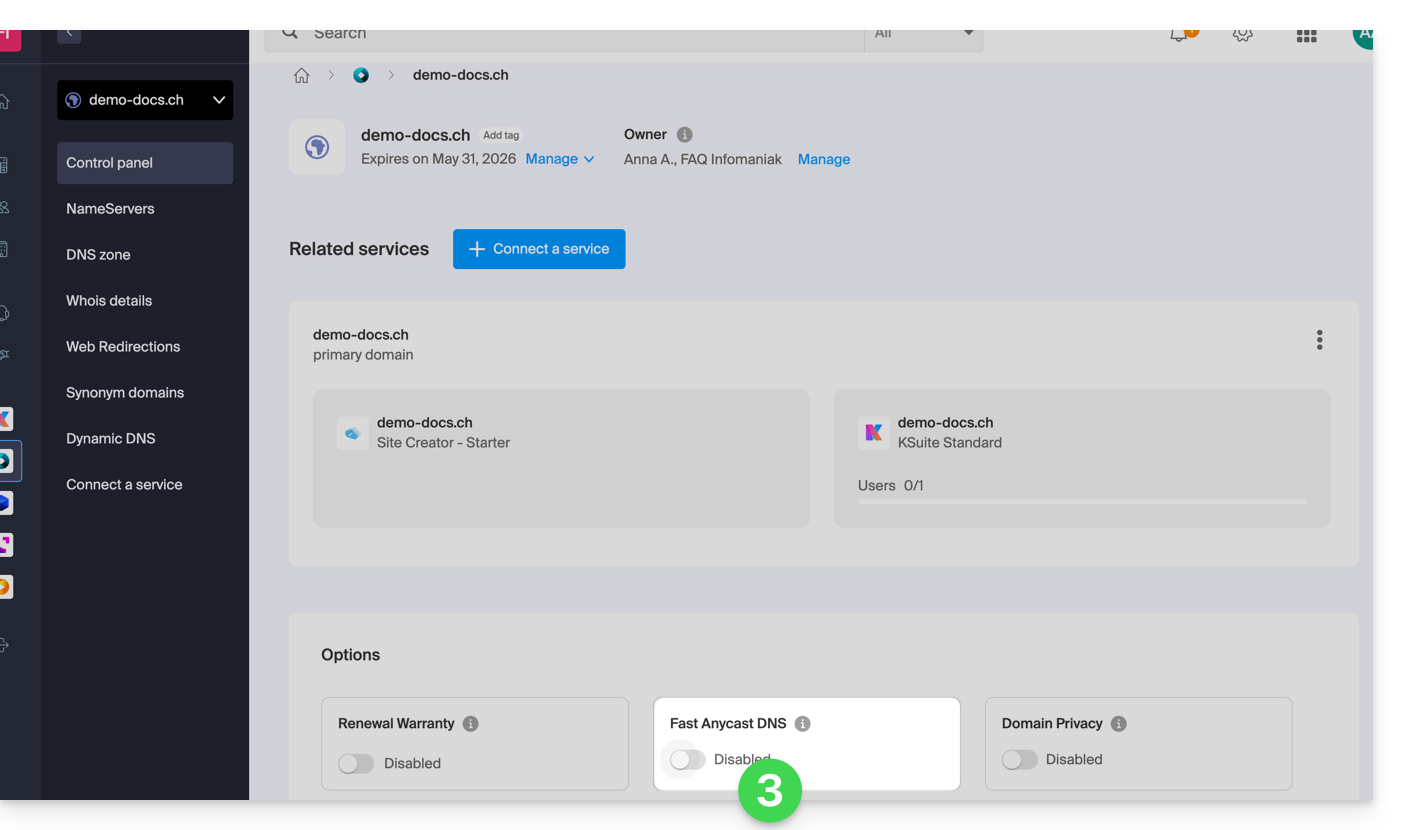
- Attivate o disattivate l'interruttore (toggle switch) di DNS Fast Anycast nella dashboard:
POP - 'Punto di presenza'
Abilitando DNS Fast Anycast sul tuo dominio, i tuoi DNS verranno automaticamente replicati nei seguenti punti di presenza:
Rete 1
New York, USA (2x)
Paris, France (2x)
Warsaw, Poland (2x)
Dublin, Ireland (2x)
Singapore (2x)
Johannesburg, South Africa
Stockholm, Sweden
Vienna, Austria (2x)
Frankfurt, Germany (2x)
London, United Kingdom
Dallas, USA
Los Angeles, USA (3x)
Amsterdam, Netherlands
Sydney, Australia
São Paulo, Brazil
Miami, USA (2x)
Rete 2
Hong Kong, China
San Jose, USA
Dallas, USA
Reston, USA
Chicago, USA
Seattle, USA
London, United Kingdom
Frankfurt, Germany
Amsterdam, Netherlands
Vienna, Austria
Toronto, Canada
Sydney, Australia
São Paulo, Brazil
Johannesburg, South Africa
Miami, USA
I punti di presenza sono distribuiti in due reti che vengono utilizzate in modo casuale quando uno dei tuoi visitatori accede al tuo sito web.
Link a questa FAQ: https://faq.infomaniak.com/2323
Questa FAQ è stata utile?
Infomaniak migliora continuamente i suoi prodotti e il servizio clienti, dando priorità ai vostri suggerimenti che ci fornite tramite l'assistenza, i social media o il Web. Questi suggerimenti vengono poi discussi durante le riunioni del servizio competente.
Come fornire un feedback su…
SERVIZIO INFOMANIAK | [FR] | [EN] | [DE] | [IT] | [ES] |
|---|---|---|---|---|---|
| Euria [ ☍ ] | ✎__ | ✎__ | ✎__ | ✎__ | ✎__ |
| Domini [ ☍ ] | ✎__ | ✎__ | ✎__ | ✎__ | ✎__ |
| Hosting / Strumento per la creazione di siti web [ ☍ ] | ✎__ | ✎__ | ✎__ | ✎__ | ✎__ |
| Server Cloud [ ☍ ] | ✎__ | ✎__ | ✎__ | ✎__ | ✎__ |
| Cloud pubblico [ ☍ ] | ✎__ | ✎__ | ✎__ | ✎__ | ✎__ |
| Jelastic Cloud [ ☍ ] | ✎__ | ✎__ | ✎__ | ✎__ | ✎__ |
| Synology [ ☍ ] | ✎__ | ✎__ | ✎__ | ✎__ | ✎__ |
| Hosting [ ☍ ] | ✎__ | ✎__ | ✎__ | ✎__ | ✎__ |
| Backup svizzero [ ☍ ] | ✎__ | ✎__ | ✎__ | ✎__ | ✎__ |
| kSuite / my kSuite [ ☍ ] | ✎__ | ✎__ | ✎__ | ✎__ | ✎__ |
| Mail [ ☍ ] | ✎__ | ✎__ | ✎__ | ✎__ | ✎__ |
| app Mail iOS [ ☍ ] | ✎__ | ✎__ | ✎__ | ✎__ | ✎__ |
| app Mail Android [ ☍ ] | ✎__ | ✎__ | ✎__ | ✎__ | ✎__ |
| kDrive [ ☍ ] | ✎__ | ✎__ | ✎__ | ✎__ | ✎__ |
| Calendario [ ☍ ] | ✎__ | ✎__ | ✎__ | ✎__ | ✎__ |
| Contatti [ ☍ ] | ✎__ | ✎__ | ✎__ | ✎__ | ✎__ |
| Newsletter [ ☍ ] | ✎__ | ✎__ | ✎__ | ✎__ | ✎__ |
| SwissTransfer [ ☍ ] | ✎__ | ✎__ | ✎__ | ✎__ | ✎__ |
| Radio in streaming [ ☍ ] | ✎__ | ✎__ | ✎__ | ✎__ | ✎__ |
| Video in streaming [ ☍ ] | ✎__ | ✎__ | ✎__ | ✎__ | ✎__ |
| VOD / AOD [ ☍ ] | ✎__ | ✎__ | ✎__ | ✎__ | ✎__ |
| Gestione utenti esterni [ ☍ ] | ✎__ | ✎__ | ✎__ | ✎__ | ✎__ |
| kChat [ ☍ ] | ✎__ | ||||
| kMeet [ ☍ ] | ✎__ | ||||


L'assistenza Infomaniak è a vostra disposizione anche via e-mail, chat o telefono, qualora ne aveste bisogno.
Link a questa FAQ: https://faq.infomaniak.com/2324
Questa FAQ è stata utile?
Questa guida presenta lo strumento di rilevamento delle vulnerabilità del tuo Hosting Web.
Premessa
- Esistono migliaia di minacce informatiche e se il tuo sito web dovesse essere infettato, la tua azienda potrebbe risentirne, non solo a causa della sua indisponibilità, ma anche per la perdita di fiducia dei tuoi visitatori e clienti.
- Lo strumento proposto da Infomaniak è una protezione gratuita e complementare all'antivirus che protegge tutti gli hosting di Infomaniak dai malware e dalle falle di sicurezza.
- Infomaniak garantisce la protezione degli hosting analizzando esclusivamente le cartelle dei siti (webroot); al di fuori di esse, nessuna scansione sincrona viene eseguita sul resto dell'hosting.
Funzionamento di questo servizio
Lo strumento opera in background per rilevare eventuali problemi di sicurezza. Queste vulnerabilità possono permettere a persone malintenzionate di alterare il contenuto dei tuoi siti, il che potrebbe danneggiare la tua reputazione presso i tuoi clienti e i motori di ricerca.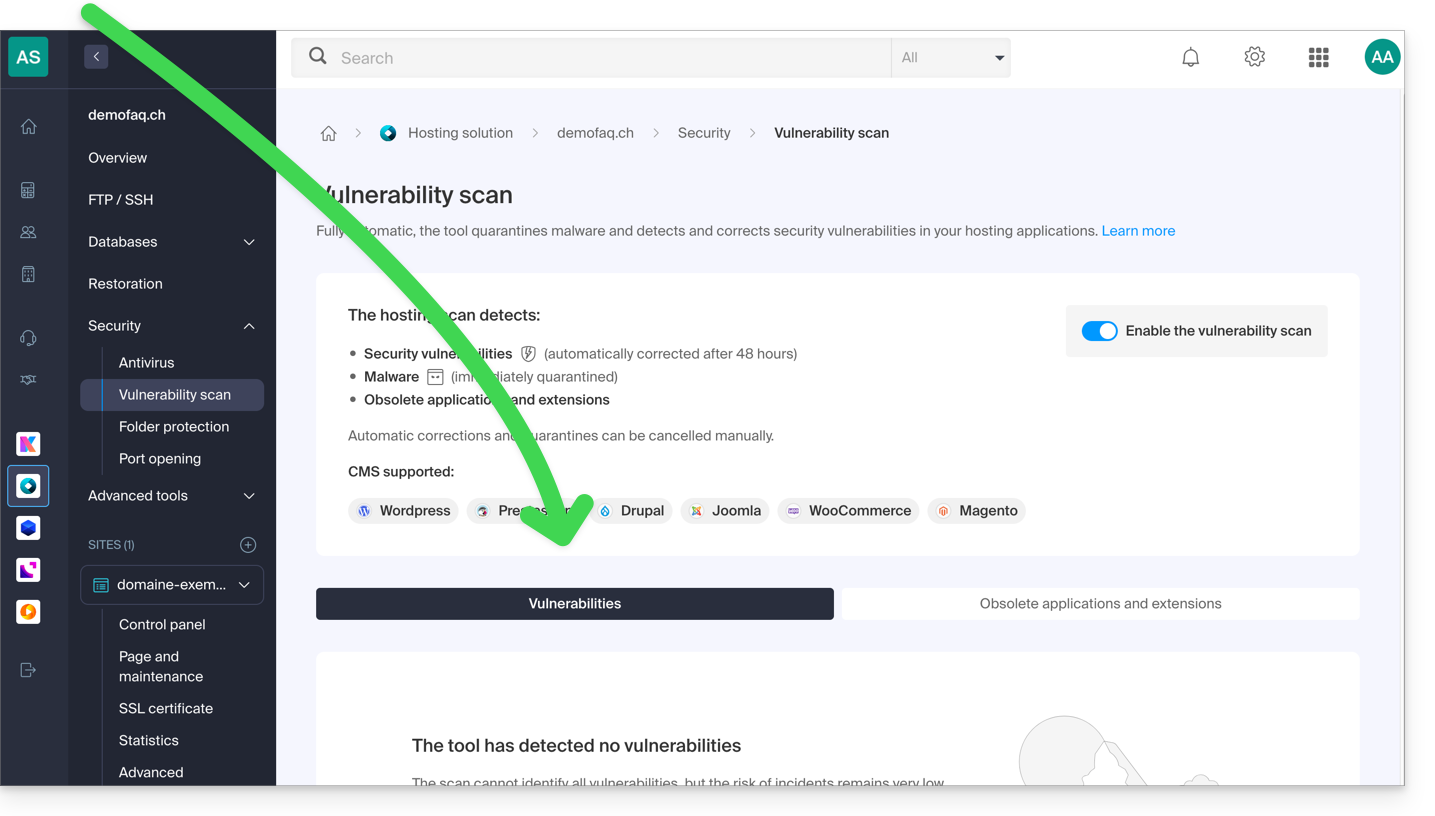
In assenza di un'azione da parte tua entro 48 ore dal rilevamento, lo strumento corregge automaticamente le falle di sicurezza della maggior parte dei CMS e/o mette in quarantena i software maliziosi, senza influire sul corretto funzionamento dei tuoi siti.
In caso di necessità, puoi:
A seguito di un rilevamento, è consigliabile verificare l'intero hosting, in particolare se si riscontrano modifiche sospette che la protezione non avrebbe rilevato automaticamente.
Una seconda scheda permette di analizzare e visualizzare le applicazioni e le estensioni obsolete sul tuo hosting: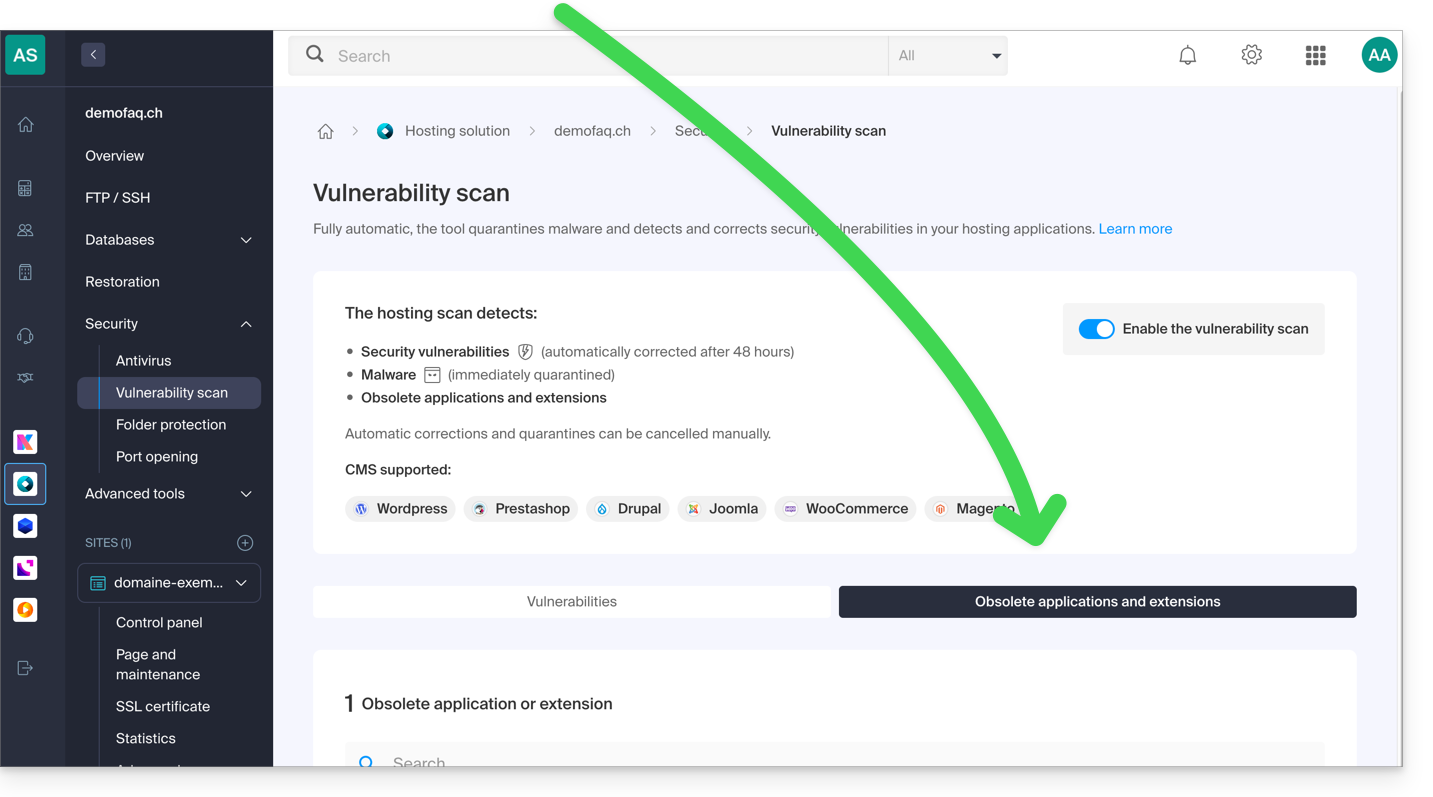
Riservatezza dei dati
Come Infomaniak, lo strumento è conforme al Regolamento generale sulla protezione dei dati (GDPR) dell'Unione europea: le analisi vengono effettuate localmente sui server di Infomaniak. Il contenuto o le firme dei file scansionati non vengono trasmessi al di fuori delle infrastrutture.
In conformità con la politica sulla riservatezza, i dati elaborati sono limitati al necessario e riguardano il nome utente, l'indirizzo email, il percorso e il nome dei file, principalmente per comunicare al cliente i rilevamenti.
Link a questa FAQ: https://faq.infomaniak.com/2326
Questa FAQ è stata utile?
Questa guida spiega come disattivare (o riattivare) lo strumento di rilevamento delle vulnerabilità, una protezione gratuita e complementare all'antivirus che protegge automaticamente gli Hosting Web contro malware e falle di sicurezza.
Disattivare o riattivare il rilevamento delle vulnerabilità
Non è consigliabile disattivare lo strumento perché non riceverai più avvisi da questa opzione gratuita quando il tuo sito contiene falle di sicurezza o file dannosi (malware)!
Per accedere all'hosting web per disattivare (o riattivare) il servizio:
- Clicca qui per accedere alla gestione del tuo prodotto su Infomaniak Manager (hai bisogno di aiuto?).
- Clicca direttamente sul nome attribuito al prodotto interessato.
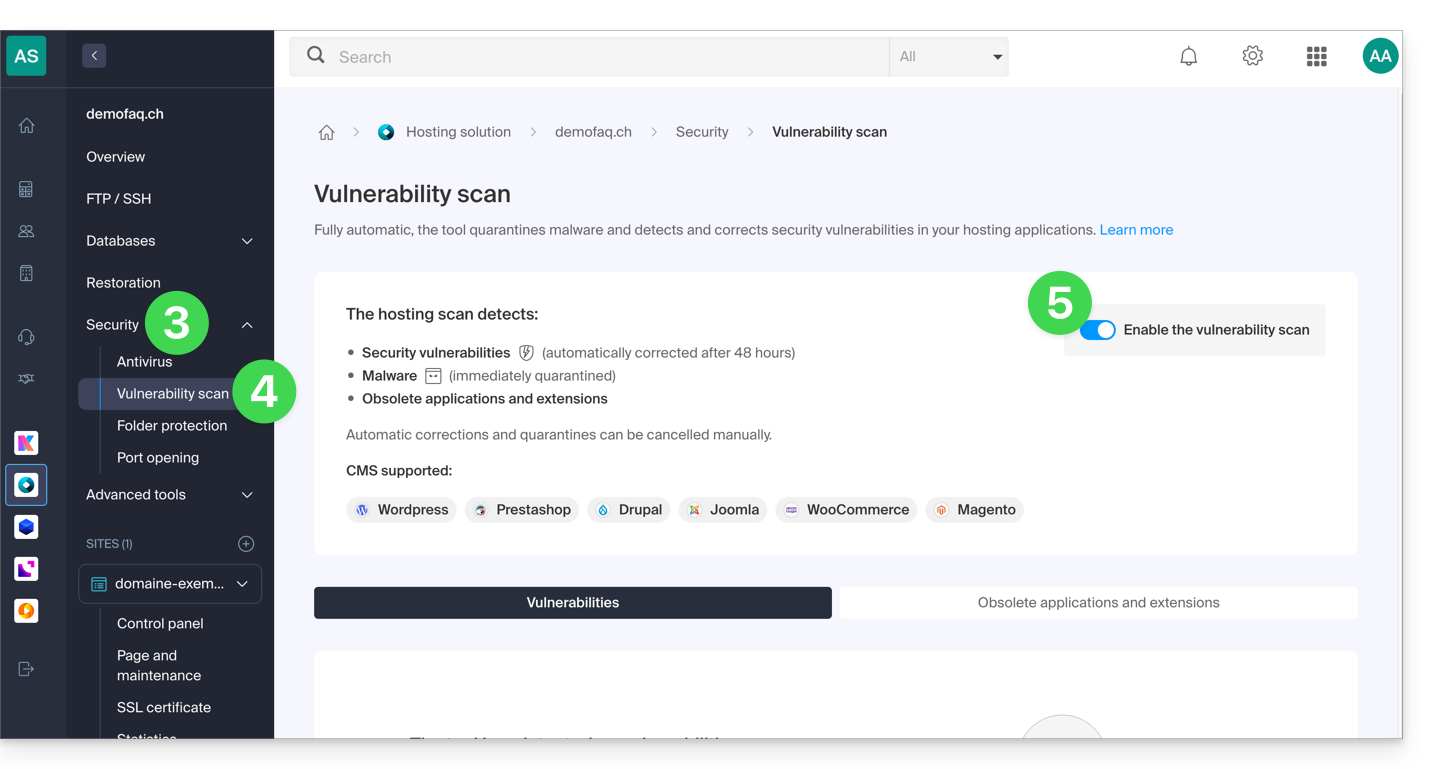
- Clicca su Sicurezza nel menu laterale sinistro.
- Clicca su Scan delle vulnerabilità nel menu laterale sinistro.
- Clicca sul pulsante di commutazione (toggle switch) per disattivare o attivare lo scan:
Consulta questa altra guida se stai cercando informazioni sull'annullamento di una correzione di sicurezza.
Link a questa FAQ: https://faq.infomaniak.com/2327
Questa FAQ è stata utile?
Questa guida spiega come aggiungere una nuova Organizzazione a cui accedere con il tuo attuale account Infomaniak e in cui potrai aggiungere e/o trasferire prodotti, collegare utenti, ecc.
Premessa
- Se sei un utente di my kSuite, consulta questa altra guida.
Creare una nuova Organizzazione
Puoi aggiungere più Organizzazioni (ovvero uno spazio per gestire i tuoi prodotti) accedendo con lo stesso identificativo e password di accesso, per separare le tue attività professionali e personali ad esempio, o nella gestione di più clienti:
- Clicca qui per accedere alla gestione dei tuoi parametri (Manager Infomaniak).
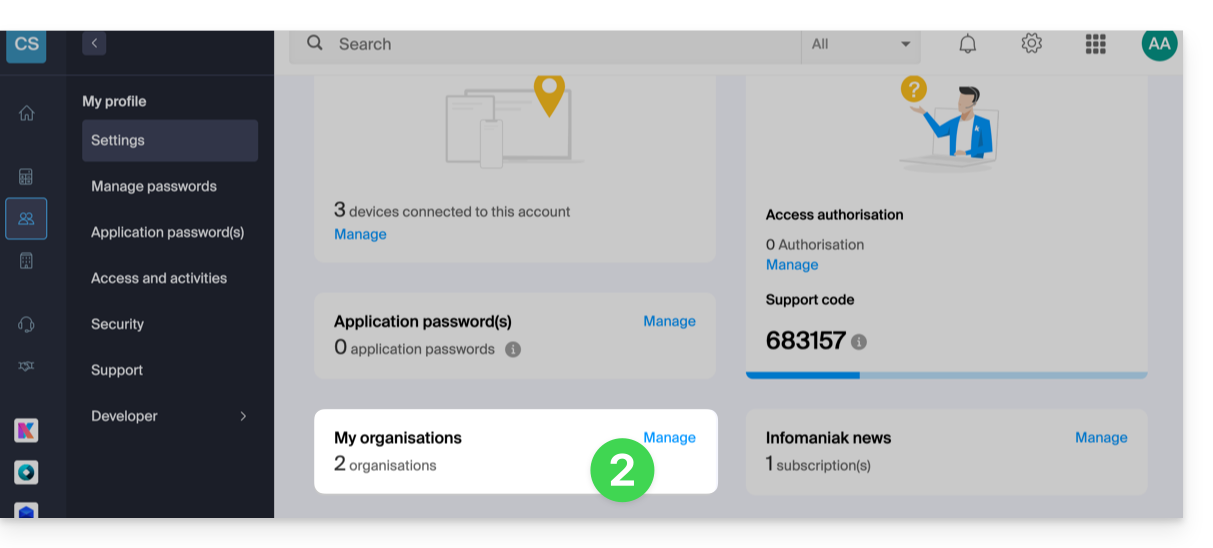
- Clicca su Gestisci dalla casella Le mie organizzazioni:
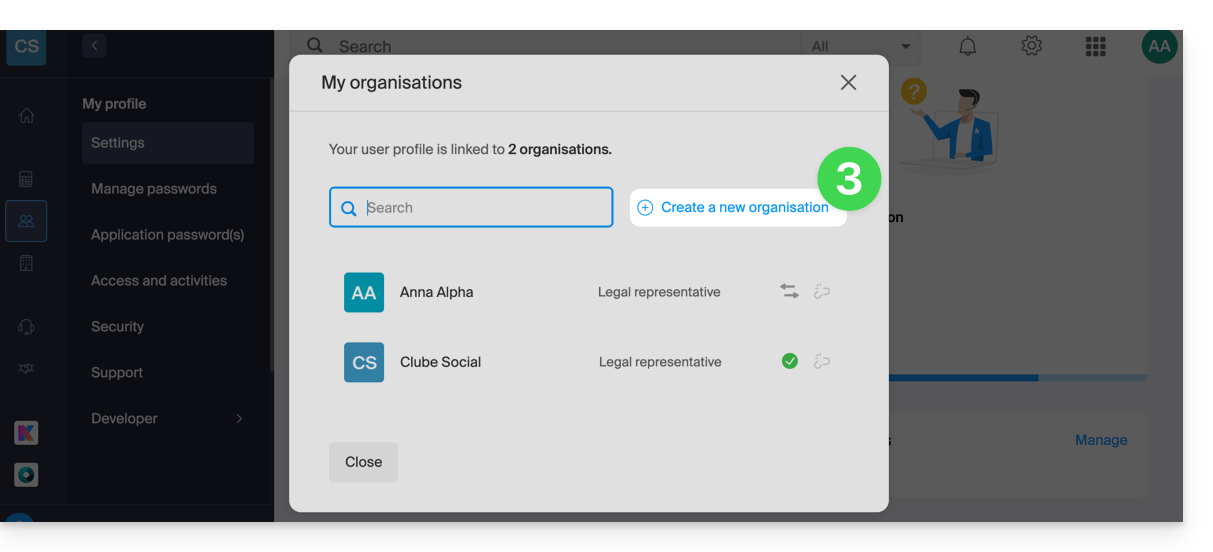
- Clicca sul pulsante Crea una nuova organizzazione
- Segui la procedura per creare una nuova Organizzazione.
Potrai così continuare a utilizzare il tuo identificativo di accesso abituale pur potendo passare tra le tue diverse Organizzazioni (in alto a sinistra del Manager).
Link a questa FAQ: https://faq.infomaniak.com/2330
Questa FAQ è stata utile?
Questa guida spiega come aggiungere un sigillo di fiducia dinamico su un sito sicuro con un certificato SSL di Sectigo.
Introduzione
- Infomaniak, in qualità di provider di hosting, offre certificati SSL per proteggere i siti web dei propri clienti.
- Sectigo (precedentemente noto come Comodo) è un fornitore di certificati SSL riconosciuto che offre diversi livelli di sicurezza.
- Il "sigillo di fiducia dinamico", o "Sectigo Trust Seal" / "Sectigo Trust Logo", è un elemento grafico che i proprietari di siti web possono visualizzare sulle loro pagine per indicare ai visitatori che la loro connessione è sicura, un segno di fiducia che informa gli utenti che le transazioni e gli scambi di informazioni effettuati sul sito sono crittografati e protetti da un certificato SSL emesso da Sectigo.
- Utilizzando un certificato SSL di Sectigo e visualizzando il sigillo di fiducia dinamico, un sito web ospitato su Infomaniak beneficia non solo della protezione degli scambi di dati, ma anche di un aumento della fiducia degli utenti, elemento essenziale nel commercio elettronico e per la protezione delle informazioni personali.
Aggiungere un sigillo di fiducia
Ecco come funziona un sigillo di fiducia dinamico:
- Validazione: per ottenere tale sigillo, il proprietario del sito deve innanzitutto ottenere un certificato SSL valido da Sectigo, il che richiede un processo di validazione; a seconda del livello di certificato scelto (Domain Validation - DV, Organization Validation - OV o Extended Validation - EV), questa validazione può essere più o meno approfondita.
- Installazione: una volta ottenuto e installato il certificato SSL sul server web di Infomaniak, il sito web è in grado di stabilire connessioni sicure tramite HTTPS.
- Visualizzazione del sigillo: Sectigo fornisce un codice HTML o uno script che il proprietario del sito può quindi integrare nel proprio sito web; questo codice consente di visualizzare il sigillo di fiducia dinamico di Sectigo.
- Aggiornamento: il sigillo viene spesso aggiornato in tempo reale per riflettere la situazione attuale del certificato SSL; se il certificato dovesse scadere o essere revocato, il sigillo lo rifletterebbe anch'esso, avvertendo così i potenziali visitatori che il sito potrebbe non essere più sicuro.
Il sigillo di fiducia è composto da un'immagine e da un codice HTML.Quest'ultimo funziona solo se è installato un certificato Sectigo sul sito e, in tal caso, genera un logo interattivo che visualizza i dati del certificato.
Salva una delle immagini qui sotto
Fai clic con il pulsante destro del mouse sull'immagine che desideri salvare, quindi fai clic su Salva immagine con nome...
- Piccolo

- Medio

- Grande

Carica l'immagine sul tuo sito
Carica l'immagine sul tuo server web (tramite FTP o il tuo CMS) e prendi nota dell'URL di accesso a questa immagine per il passaggio successivo (ad esempio https://domain.xyz/wp-content/uploads/sectigo.png).
Ottieni il codice da inserire nelle tue pagine
Inserisci l'indirizzo completo dell'immagine nella pagina https://www.trustlogo.com/install/index2.html per verificare che l'immagine sia accessibile.
Clicca sul pulsante Continua nella stessa pagina per ottenere i due codici da copiare e incollare nell'intestazione della tua (o delle tue) pagina(e) web:

Importante:
- Nel codice,
CL1corrisponde a un certificato SSLDV; sostituireCL1conSC5per un certificato SSL di tipoEV.
Link a questa FAQ: https://faq.infomaniak.com/2338
Questa FAQ è stata utile?
Questa guida spiega come applicare o annullare una patch, una quarantena o un blocco effettuato dallo strumento di rilevamento delle vulnerabilità, la protezione gratuita e aggiuntiva all'antivirus che protegge automaticamente gli Hosting Web da malware e vulnerabilità di sicurezza.
Introduzione
- Senza alcuna azione da parte tua, lo strumento corregge automaticamente le vulnerabilità rilevate entro 7 giorni.
- Si sconsiglia vivamente di annullare una patch o una quarantena a meno che tu non sia sicuro di ciò che stai facendo.
Applicare o annullare una correzione
Per farlo:
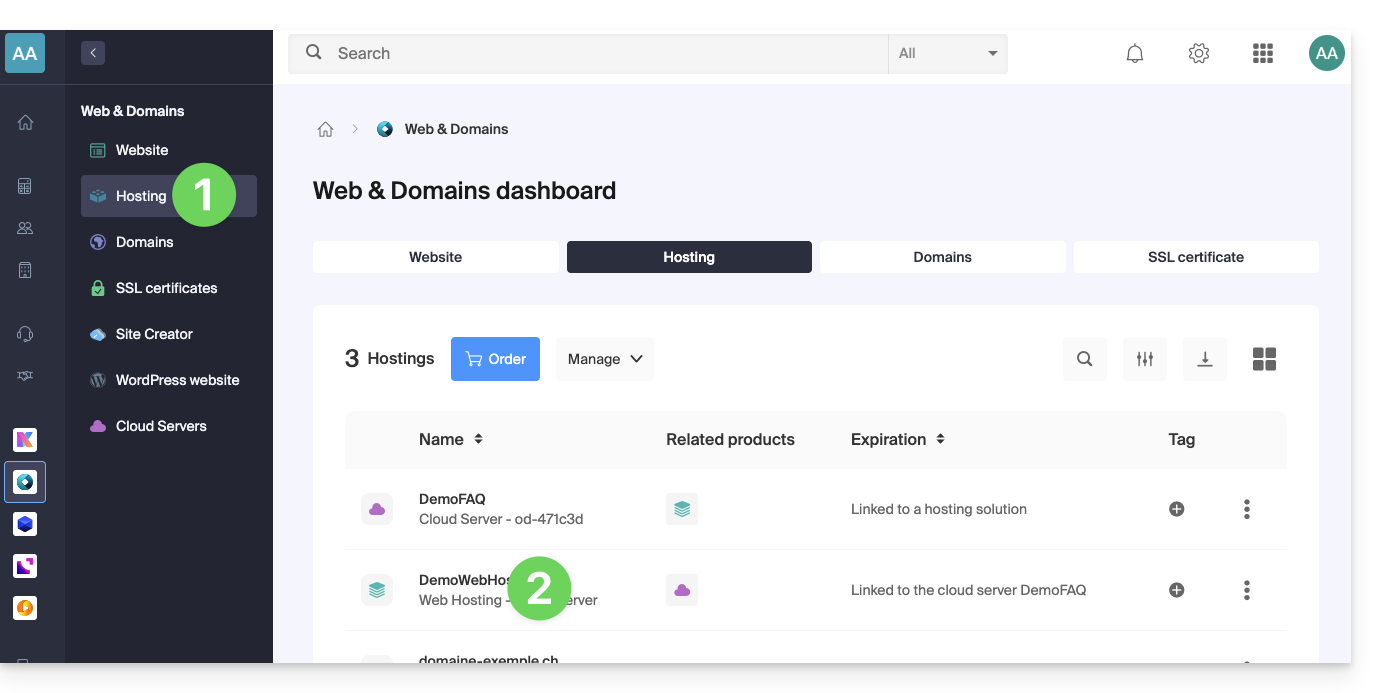
- Clicca qui per accedere alla gestione del tuo hosting su Infomaniak Manager (hai bisogno di aiuto?).
- Clicca direttamente sul nome assegnato all'hosting interessato:
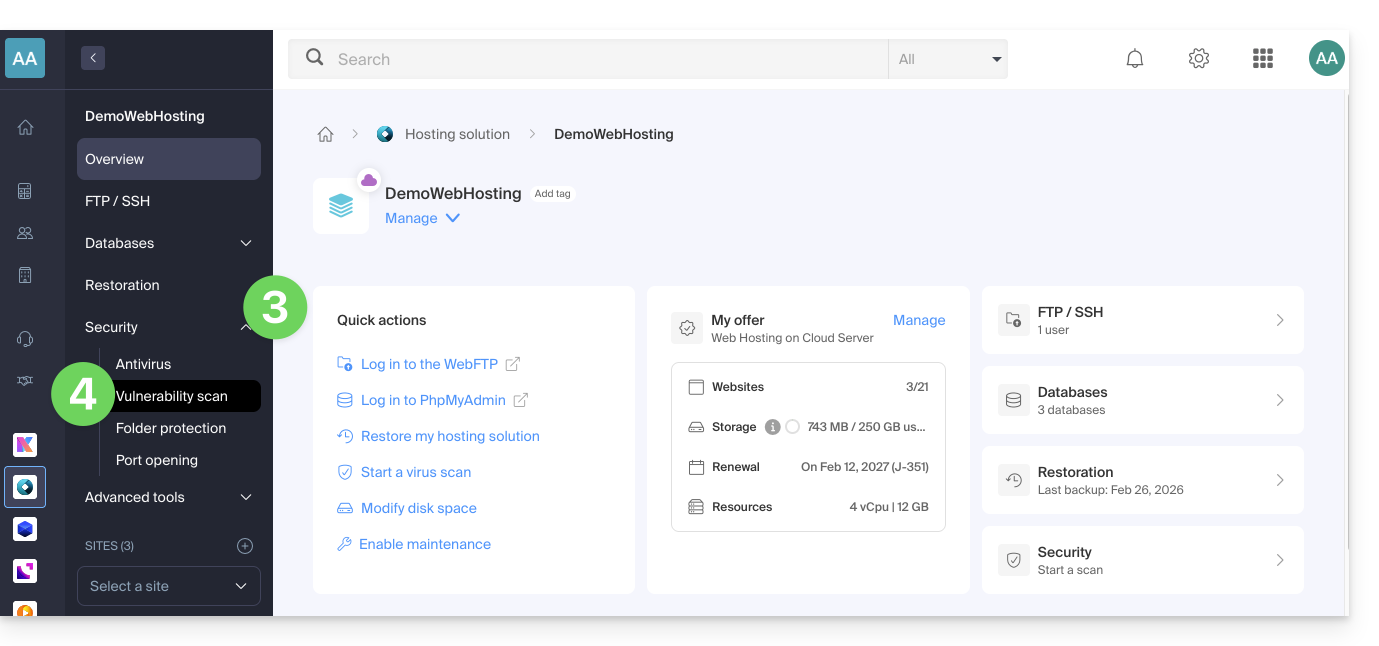
- Clicca su Sicurezza nel menu laterale sinistro.
- Clicca su Scansione delle vulnerabilità nel menu laterale sinistro:
- Se non viene visualizzato nulla di particolare, clicca prima sul pulsante per Visualizzare la cronologia.
- Se esiste una cronologia degli eventi, clicca sul menu delle azioni ⋮ a destra della vulnerabilità interessata nella tabella che viene visualizzata.
- Fare clic su Annulla la correzione.
- In alcuni casi, sono possibili altre azioni:
- Applica la patch: corregge immediatamente la vulnerabilità.
- Annulla la patch: annulla la correzione e ripristina il file originale vulnerabile (non consigliato).
- Elimina il file: elimina definitivamente il malware dal tuo hosting (potrebbe influire sul funzionamento del tuo sito).
- Metti in quarantena: isola il file vulnerabile e ti permette di ripristinarlo, se necessario (potrebbe influire sul funzionamento del tuo sito).
- Annulla la quarantena: ripristina il file isolato nella sua posizione originale (non consigliato).
- Aggiungi un'eccezione: permette di indicare allo strumento che il file vulnerabile è sicuro; quest'ultimo non sarà più analizzato.
- Rimuovi un'eccezione: rimuove lo stato Autorizzato del file; quest'ultimo sarà nuovamente analizzato.
Dettaglio dei diversi stati
- VULNERABILE: è stata rilevata una vulnerabilità in un file; la colonna percorso indica la posizione del file.
- RISOLTO: la vulnerabilità è stata corretta dallo strumento.
- AUTORIZZATO: il file vulnerabile è stato autorizzato manualmente; quest'ultimo non sarà più analizzato dallo strumento.
- RISOLTO: è stata apportata una correzione manuale esterna allo strumento al file (aggiornamento CMS, modifica del codice sorgente, eliminazione manuale del file, ecc.).
- CORREZIONE ANNULLATA : la correzione applicata allo strumento è stata annullata manualmente; è possibile riapplicare l'aggiornamento.
Link a questa FAQ: https://faq.infomaniak.com/2343
Questa FAQ è stata utile?
Questa guida spiega come specificare un file che verrà caricato prima della pagina desiderata o all'inizio di ogni script PHP eseguito sul tuo server, incluso come se fosse stato chiamato con la funzione require(), ma in modo più globale utilizzando la direttiva auto_prepend_file di PHP.
Premessa
- Ad esempio, per dichiarare gli header di un sito web, è possibile creare un file
headers.phpche contiene funzioni PHPheader()e che venga prepend all'inizio di ogni file PHP…- … tramite un file
.user.ini(proprio di una cartella), - … o tramite la configurazione del sito del Manager (globale) come spiegato di seguito.
- … tramite un file
Includere un file globalmente dal Manager
Per accedere alla gestione del sito web:
- Clicca qui per accedere alla gestione del tuo sito sul Manager Infomaniak (hai bisogno di aiuto?).
- Clicca direttamente sul nome attribuito al sito interessato:
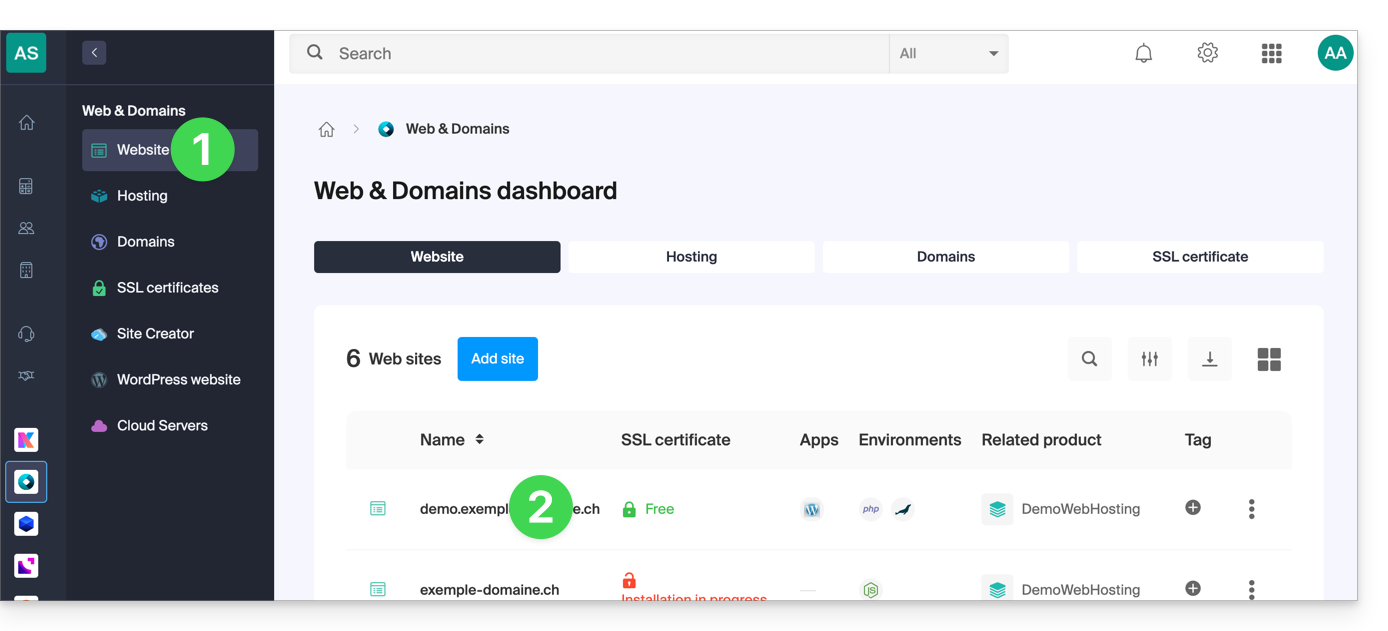
- Clicca su Gestisci i parametri avanzati:

- Clicca sulla scheda PHP / Apache:

- Completa la riga interessata inserendo il percorso del file da includere.
- Clicca sul pulsante Salva in fondo alla pagina:
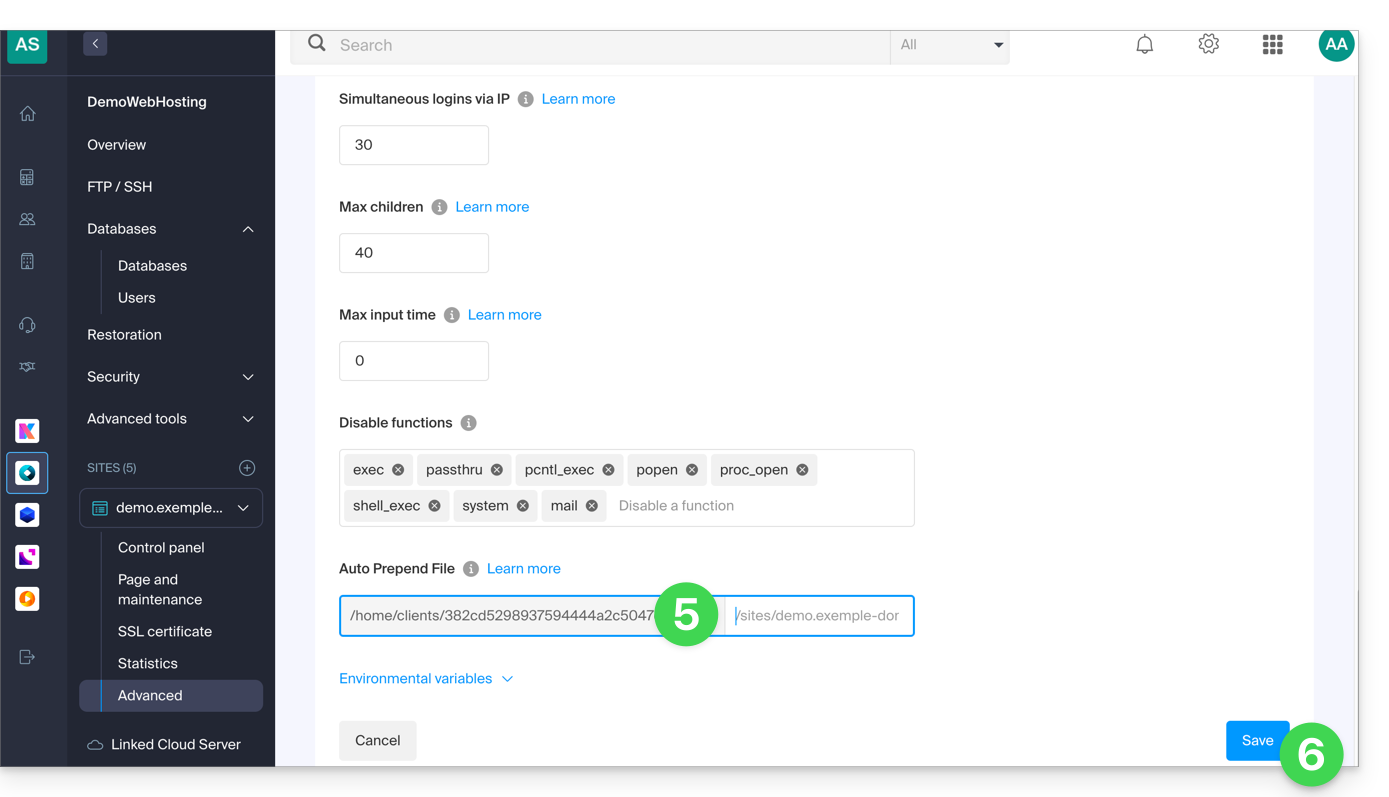
Dopo aver definito questa direttiva, tutte le pagine PHP sul tuo server includeranno automaticamente il file specificato prima di eseguire il proprio codice.
Gli header definiti in un file .htaccess sono validi solo per il contenuto non PHP (quindi statico).
Infomaniak utilizza php-fpm che riceve i vari header tramite apache fast_cgi. Nella RFC di cgi_www l'header Strict-Transport-Security non fa parte degli header passati tramite CGI e la documentazione Apache lo conferma. Prendi visione di questa altra RFC.
Link a questa FAQ: https://faq.infomaniak.com/2352
Questa FAQ è stata utile?
Questa guida spiega come modificare l'URL di un sito su cui è installata l'applicazione Prestashop (versione 1.7) (installazione manuale da parte dell'utente), ma più in generale, consente anche di importare un sito Prestashop su Infomaniak se era precedentemente registrato altrove con un altro indirizzo URL.
Introduzione
- Se si utilizza Prestashop installato tramite le App del Manager Infomaniak, è possibile modificare l'indirizzo in modo molto semplice.
Modificare l'URL di un Prestashop installato
Per farlo:
- Attivare la modalità manutenzione per il proprio Prestashop (andare in Impostazioni del negozio e poi Manutenzione).
- Andare in Impostazioni del negozio > Traffico e SEO.
- Più in basso, modificare la sezione URL del negozio:
- Nella sezione Dominio del negozio, inserire il nuovo dominio.
- Nella sezione Dominio SSL, inserire il nuovo dominio.
- Il percorso di base può essere modificato a piacimento, ma con cautela.
- Fare clic su Salva.
- Scaricare sul proprio computer tutti i dati Web + MySQL del vecchio Prestashop.
- Reimportare i dati MySQL scaricati in un nuovo database.
- Aggiornare il file
parameters.php(situato inapp/config/) indicando le informazioni del nuovo database nelle seguenti righe:database_hostdatabase_namedatabase_userdatabase_password
- Reimporta i dati del sito web nella directory del tuo nuovo sito (nuovo URL).
- Elimina l'intero contenuto della cartella cache, ad eccezione del file
index.php. - Disattiva la modalità di manutenzione del sito e verifica il corretto funzionamento di tutte le funzionalità (link, immagini, carrello, ecc.).
Consulta anche questa guida.
Link a questa FAQ: https://faq.infomaniak.com/2373
Questa FAQ è stata utile?
Questa guida spiega come configurare un'azione in n8n in modo che venga inviato un messaggio su kChat quando vengono soddisfatte determinate condizioni.
Prerequisiti
- Installare n8n su un hosting Infomaniak.
- Creare un webhook nell'app kChat di Infomaniak.
Crea l'azione su n8n
Nella tua sessione n8n:
- Clicca per iniziare da zero:
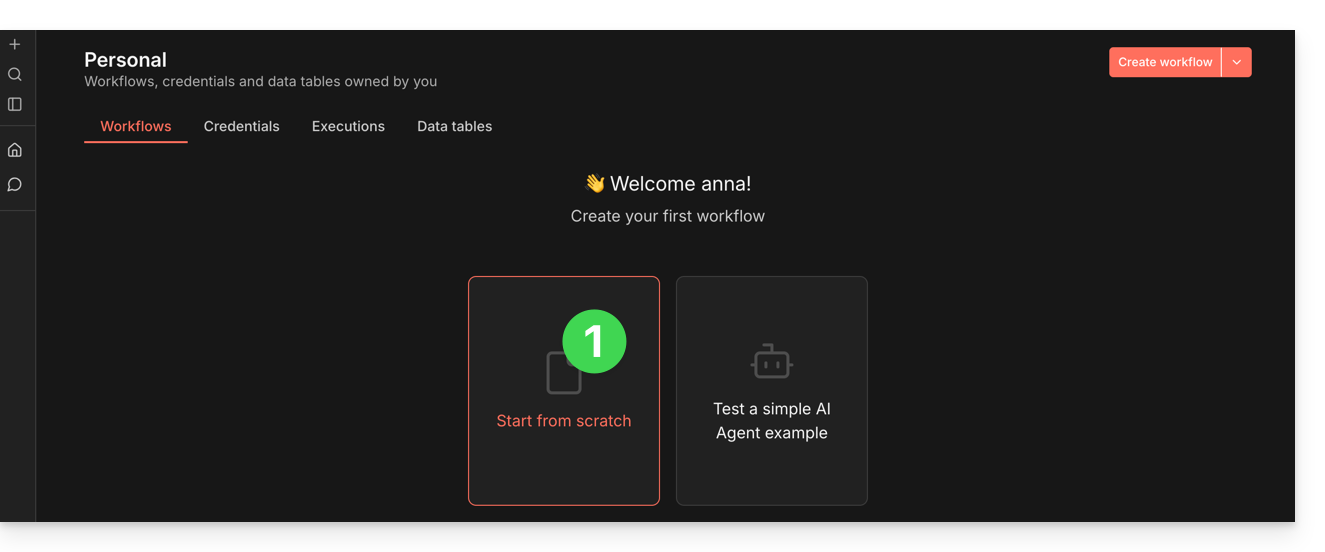
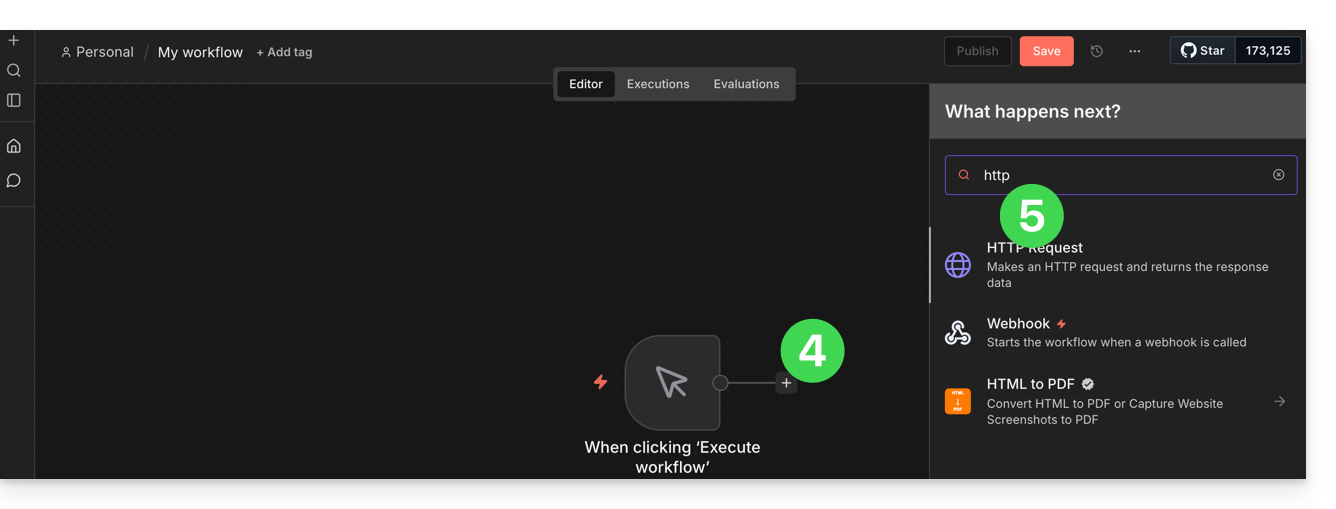
- Clicca per aggiungere la prima azione.
- Scegli un trigger manuale:
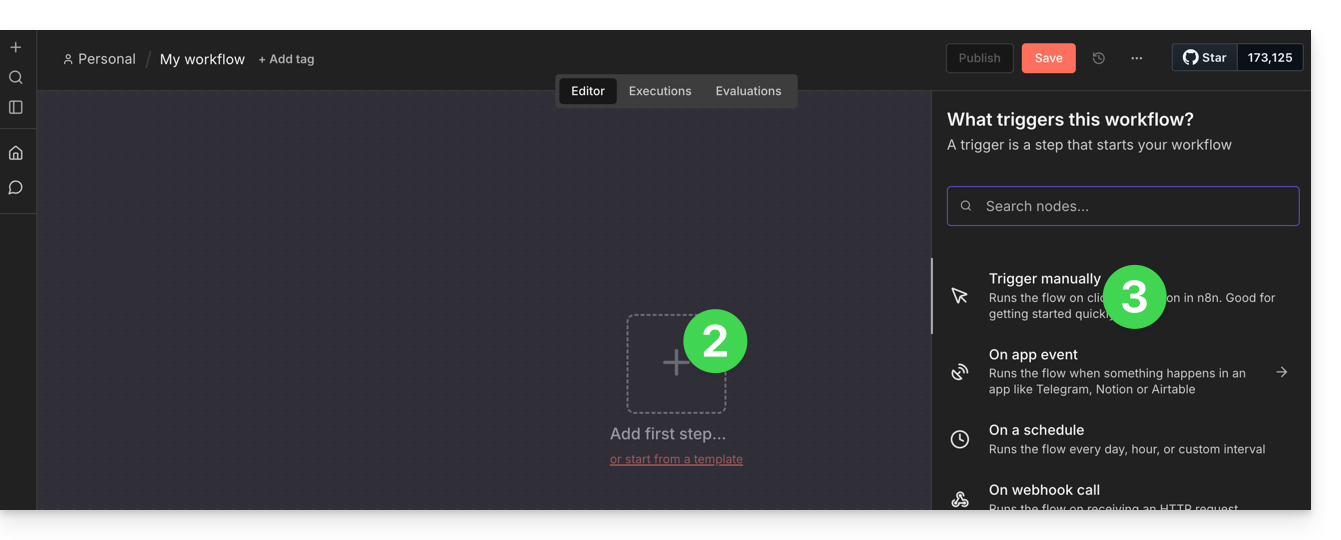
- Clicca per aggiungere un'azione da attivare.
- Cerca e attiva un'azione di tipo "Richiesta HTTP":
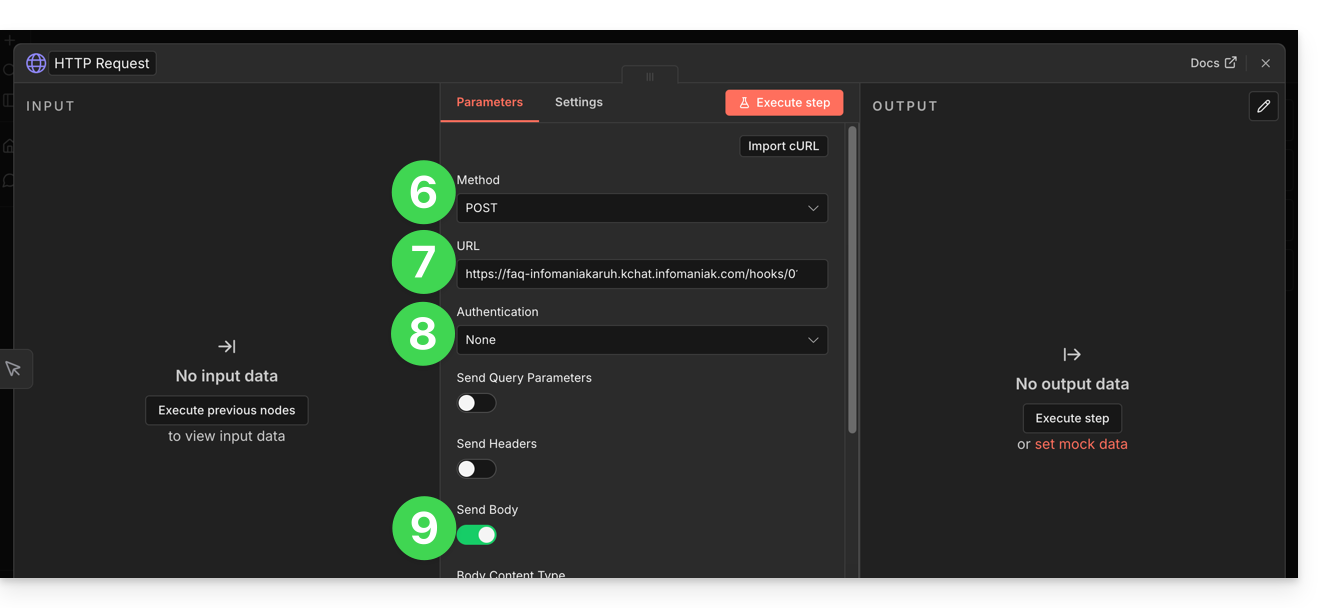
- Scegli il metodo POST.
- Inserisci l'URL del tuo webhook kChat.
- L'autenticazione non è necessaria (è già integrata nell'URL).
- Attiva l'interruttore “Invia corpo” per poter specificare un contenuto:
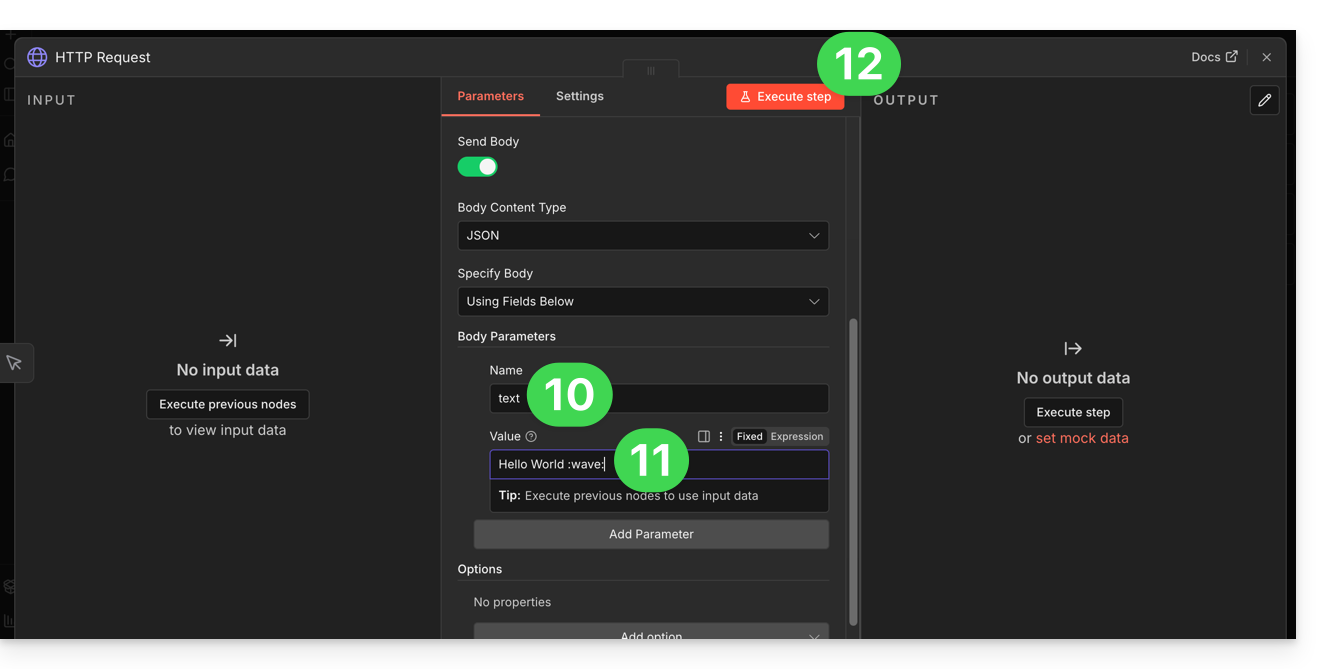
- Nel campo “Nome” inserisci il termine esatto “text”, come richiesto da kChat.
- Nel campo “Valore” inserisci le informazioni che desideri visualizzare su kChat.
- Fai clic sul pulsante per testare e applicare il tuo comando personalizzato:
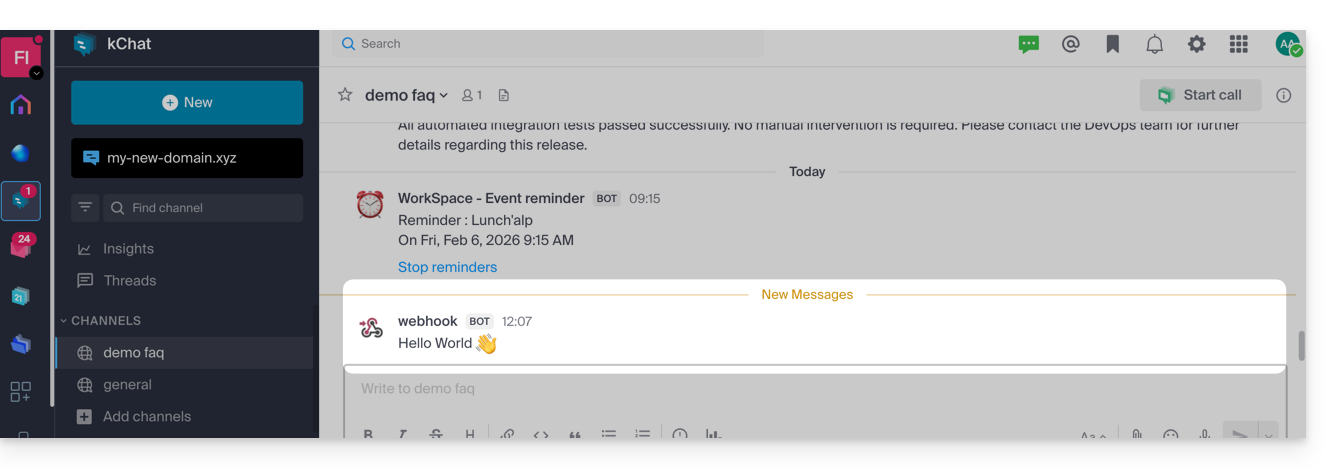
- Il messaggio specificato in n8n viene quindi visualizzato in kChat:
Ora che questa base funziona, puoi immaginare di sostituire il testo fisso con dati provenienti da altre fonti. Ad esempio, aggiungi un nodo "Imap" o "RSS Feed" prima del nodo HTTP Request. In questo modo, invece di scrivere il testo manualmente, fai clic sulla piccola icona a forma di ingranaggio accanto a Value > Expression per indicare: "Invia su kChat il titolo dell'ultima e-mail ricevuta"…
Link a questa FAQ: https://faq.infomaniak.com/2388
Questa FAQ è stata utile?
Questa guida spiega come aggiungere o modificare uno o più record di tipo TXTnella zona DNS (di un nome di dominio) gestita tramite il Manager Infomaniak.
Premessa
- Il tipo di record
TXTconsente di inserire del testo leggibile nella zona DNS di un nome di dominio. - Questo è il metodo generalmente utilizzato per contribuire alla prevenzione dello spam e per verificare la proprietà di un dominio (Google, ad esempio, potrebbe richiederlo prima dell'utilizzo di alcuni dei suoi servizi: consulta questa guida per un esempio di aggiunta di un record
TXTche consente di autenticare un dominio).
Modificare la zona DNS
Per gestire questo tipo di record in una zona DNS:
- Clicca qui per accedere alla gestione del tuo dominio tramite il pannello di controllo Infomaniak (hai bisogno di aiuto?).
- Clicca direttamente sul nome del dominio desiderato.
- Fare clic su Zona DNS nel menu laterale sinistro.
- Fare clic sul pulsante per aggiungere un record:

- Fare clic sul pulsante di opzione TXT per aggiungere una voce.
- Fare clic sul pulsante Avanti:
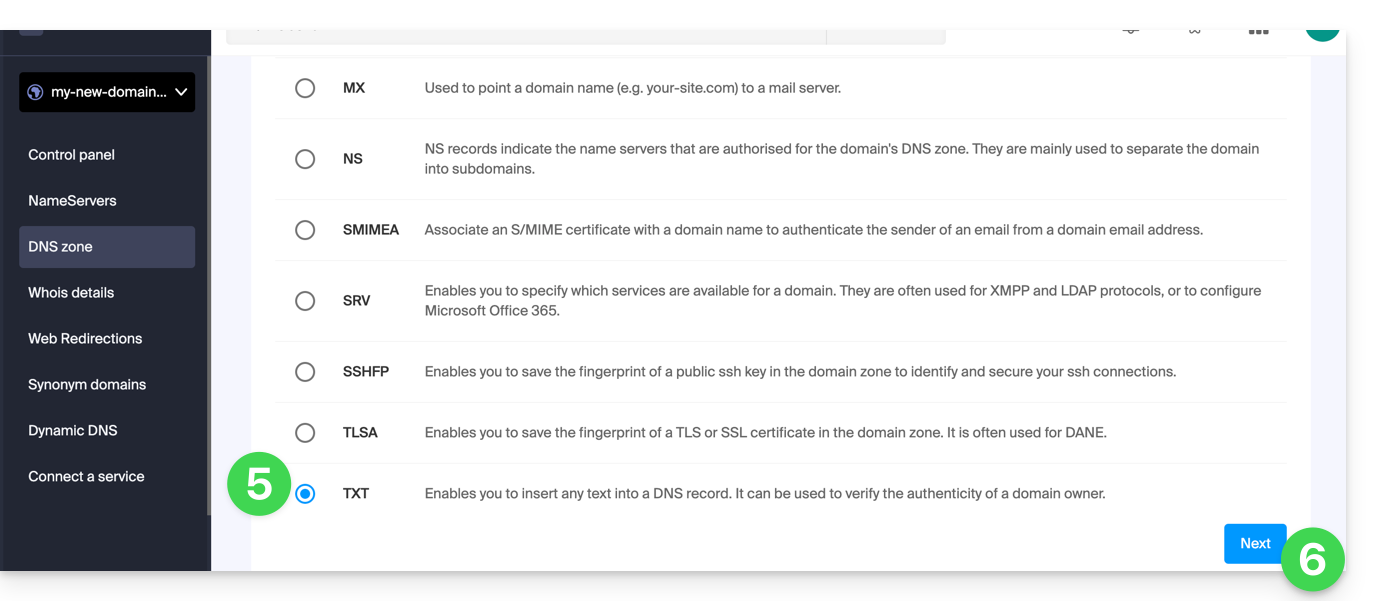
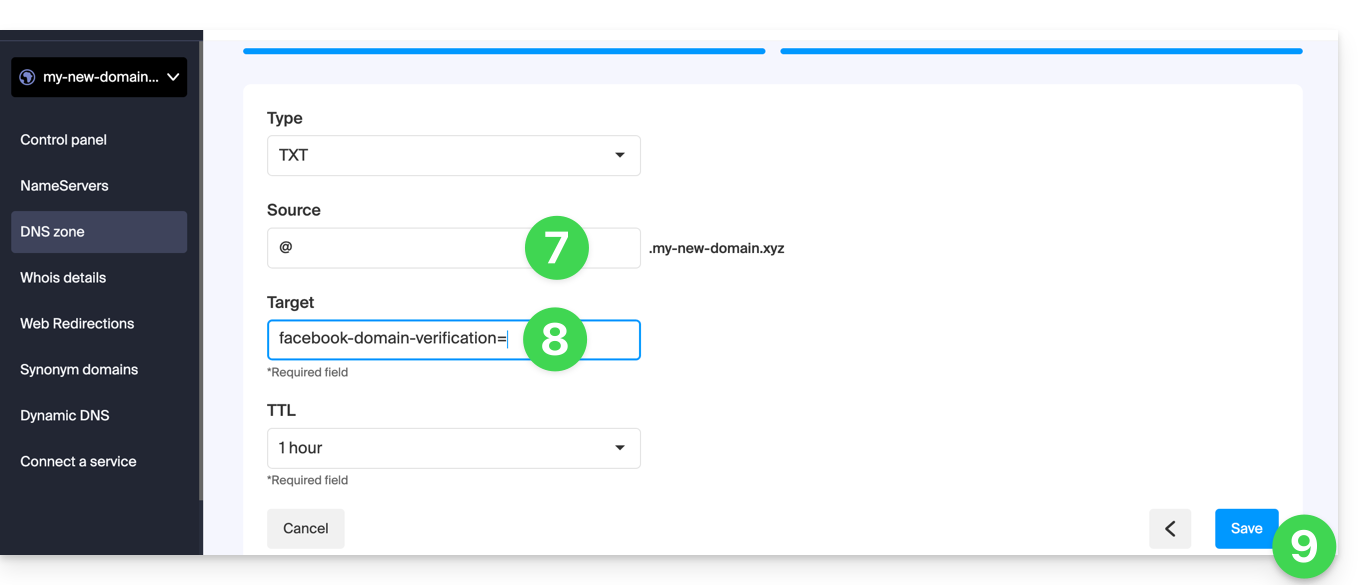
- Inserisci i valori del file TXT necessari per la tua zona DNS.
- Lascia il valore predefinito per il TTL.
- Fare clic sul pulsante Salva:
Link a questa FAQ: https://faq.infomaniak.com/2460
Questa FAQ è stata utile?
Questa guida spiega come trasferire in modo sicuro i file tra il tuo computer e il server di hosting web utilizzando il protocollo SCP (secure copy command).
Premessa
- Per funzionare, il comando
SCPrichiede:- una sorgente: un file/cartella da trasferire
- una destinazione: indirizzo del server FTP per eseguire il trasferimento
- I dati vengono automaticamente crittografati da
SCPal momento del trasferimento.
Copiare un file locale sul server
Prerequisiti
- Per ottenere l'indirizzo del server FTP:
- Clicca qui per accedere alla gestione del tuo hosting sul Manager Infomaniak (hai bisogno di aiuto?).
- Clicca direttamente sul nome assegnato all'hosting interessato.
- Clicca su FTP / SSH nel menu laterale sinistro:
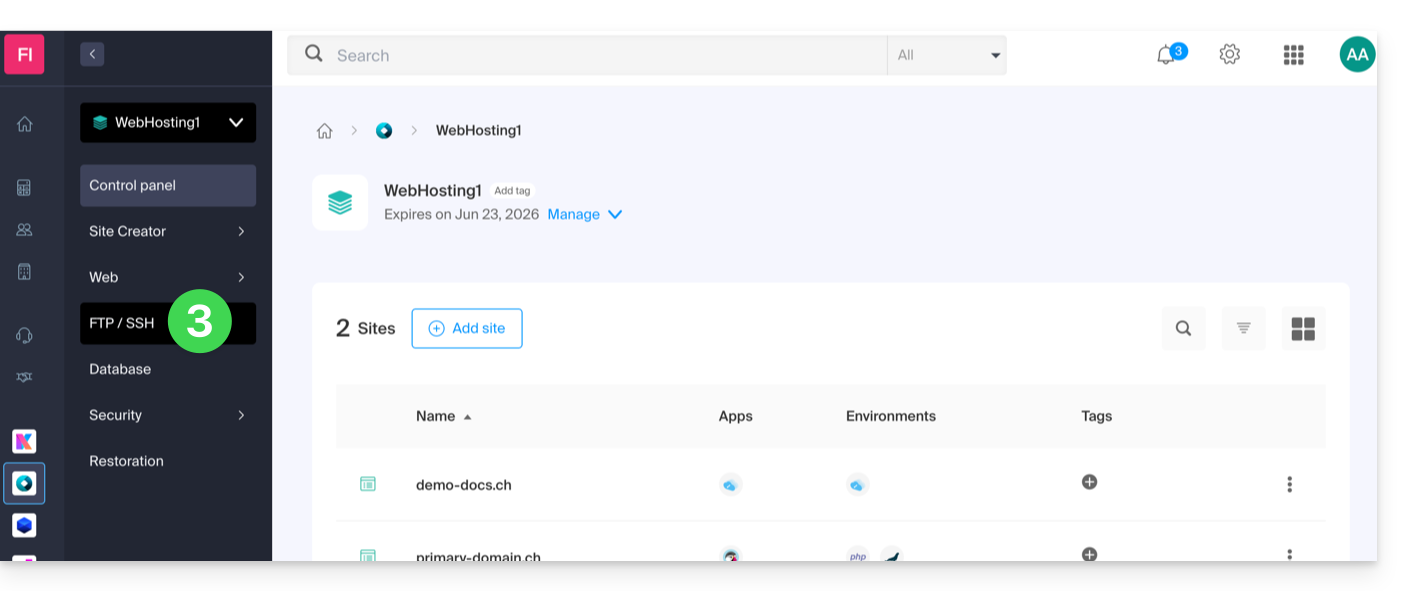
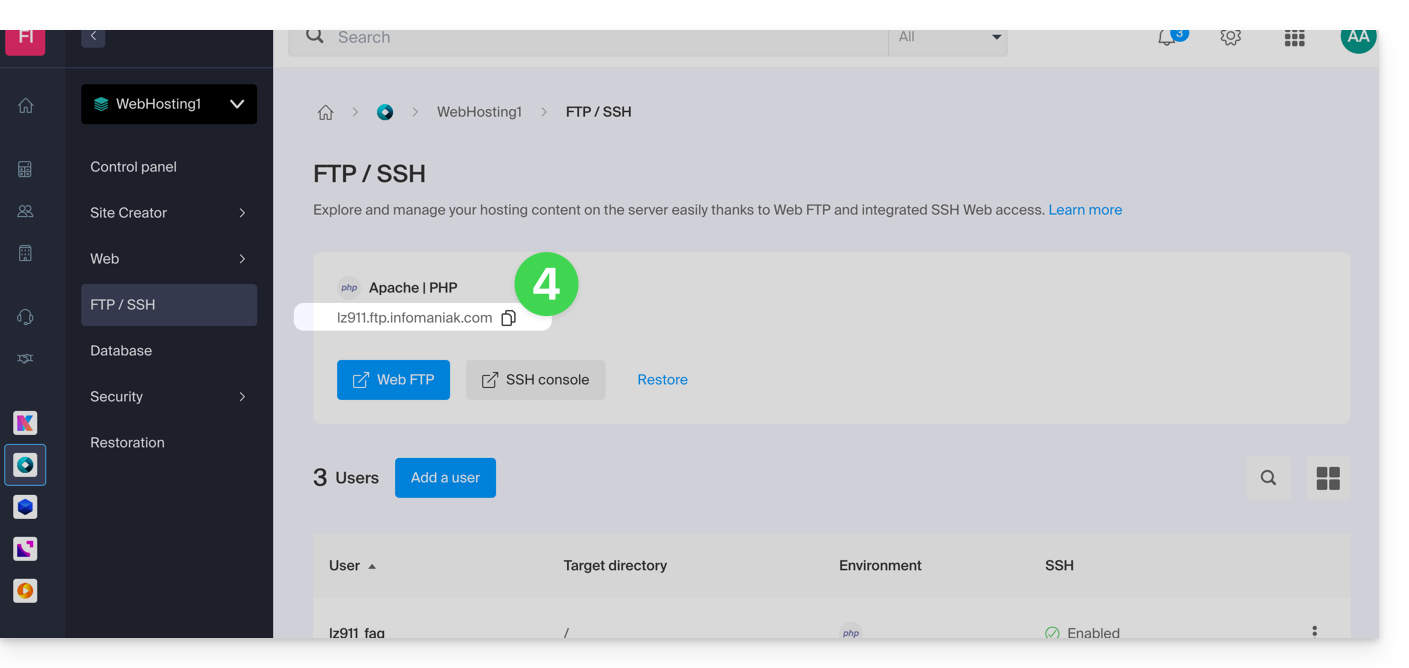
- L'indirizzo del server host viene visualizzato in alto a sinistra e può essere copiato:
- Per ottenere il percorso della cartella di destinazione:
- Clicca qui per accedere alla gestione del tuo hosting sul Manager Infomaniak (hai bisogno di aiuto?).
- Clicca direttamente sul nome assegnato all'hosting interessato.
- Clicca su Ulteriori informazioni (nella sezione Informazioni).
- Copia il percorso assoluto:
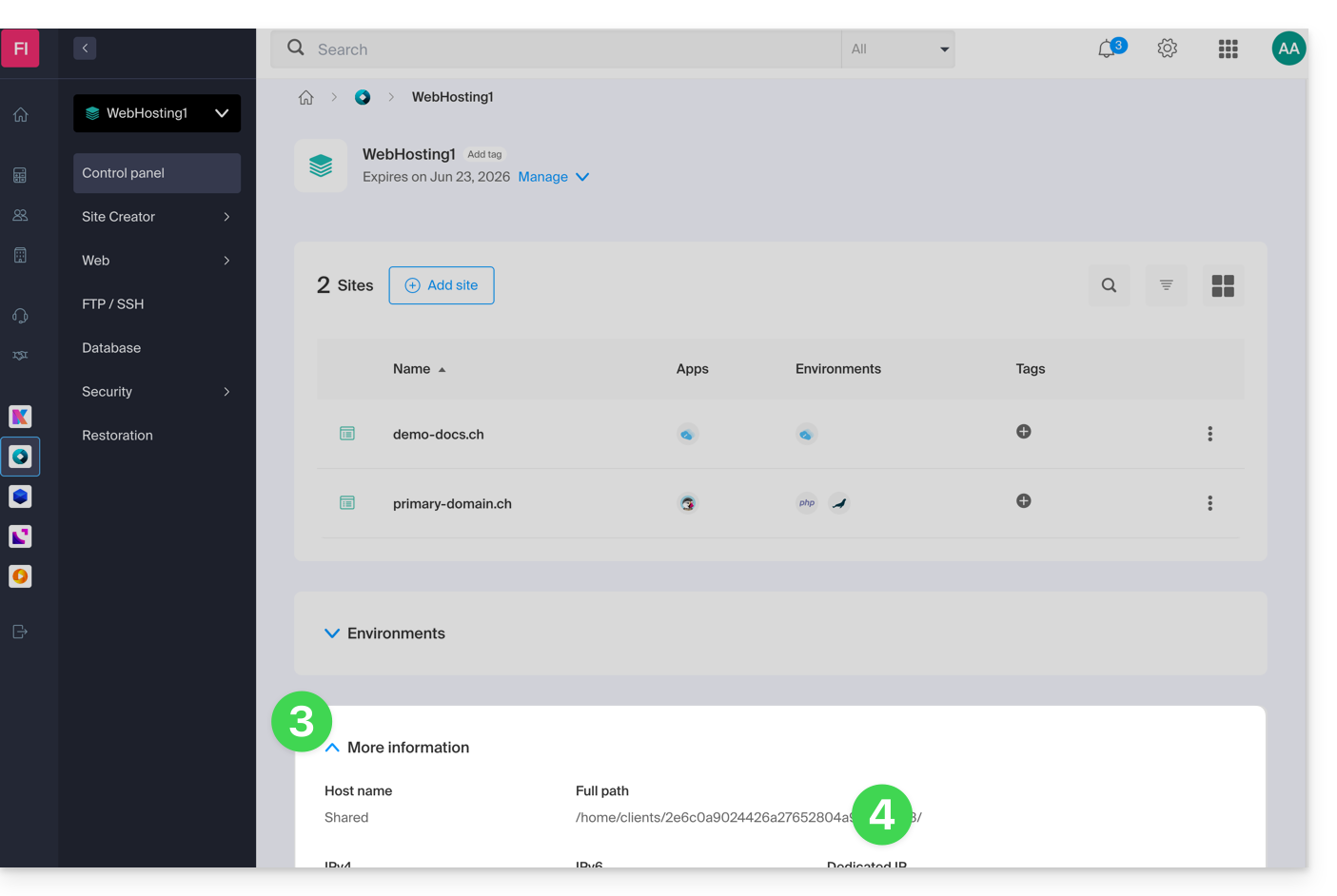
- Completa il percorso assoluto con la cartella di destinazione desiderata.
Successivamente, per copiare un file dal tuo computer, il comando è il seguente:
scp localmachine/path_to_the_file username@ftp_server_adress:/path_to_remote_directory
Per copiare una cartella intera dal tuo computer, è necessario adattare il comando come segue:
scp -r localmachine/path_to_the_file username@ftp_server_adress:/path_to_remote_directoryLa cartella intera verrà trasferita sul tuo server.
Per copiare il contenuto di una cartella intera dal tuo computer, è necessario adattare il comando come segue:
scp -r localmachine/path_to_the_file/* username@ftp_server_adress:/path_to_remote_directoryLink a questa FAQ: https://faq.infomaniak.com/2461
Questa FAQ è stata utile?