Base di conoscenze
1 000 FAQ, 500 tutorial e video esplicativi. Qui ci sono delle soluzioni!
Questa guida descrive il significato del TTL, abbreviazione di «Time To Live», nonché il principio dei tempi di propagazione DNS, concetti importanti nel funzionamento dei servizi relativi ai nomi di dominio.
Premessa
- Il TTL determina per quanto tempo le informazioni DNS vengono memorizzate nella cache prima di essere aggiornate.
- Questo influenza direttamente la velocità di propagazione delle modifiche DNS attraverso i server di tutto il mondo.
- Sebbene la riduzione del TTL possa accelerare la propagazione, i comportamenti degli ISP e le loro cache possono introdurre ulteriori ritardi.
Il TTL (Time to Live)
Il TTL (Time to Live) è un parametro chiave nella gestione dei record DNS. Rappresenta la durata, espressa in secondi, durante la quale le informazioni DNS possono essere memorizzate nella cache prima di essere aggiornate. Quando un server DNS o un Internet Service Provider (ISP) interroga una zona DNS, conserva temporaneamente le risposte ottenute per ridurre il carico sui server e accelerare la navigazione per gli utenti.
Ad esempio, se il TTL è impostato a 24 ore (86400 secondi), le informazioni DNS relative a un dominio verranno memorizzate nella cache e non verranno aggiornate per tutta questa durata, anche se avete modificato dei parametri come l'indirizzo IP del dominio. Ciò significa che le modifiche DNS avranno effetto solo dopo che questo periodo sarà trascorso.
È possibile accelerare l'applicazione delle modifiche riducendo il TTL prima di procedere con gli aggiornamenti. Ad esempio, abbassare il TTL a un'ora (3600 secondi) permette ai server DNS di verificare più rapidamente le nuove informazioni dopo una modifica.
La propagazione DNS
Il TTL è direttamente collegato al processo di propagazione DNS. La propagazione DNS indica il tempo necessario affinché le modifiche apportate a una zona DNS vengano diffuse su tutti i server DNS nel mondo. Questo periodo dipende non solo dal TTL configurato, ma anche dal modo in cui gli ISP e altri server DNS gestiscono le loro cache.
Quando modificate i record DNS, i server DNS e gli ISP devono attendere che il periodo TTL scada prima di recuperare le nuove informazioni. Pertanto, più il TTL è breve, più rapidamente le modifiche si propagano attraverso la rete. Tuttavia, alcuni ISP ignorano talvolta la durata del TTL e conservano le informazioni nella cache per un periodo più lungo (ad esempio 24 ore o più), il che può rallentare la propagazione delle modifiche DNS, anche se avete configurato un TTL ridotto.
Link a questa FAQ:
Questa FAQ è stata utile?
Questa guida spiega come creare e gestire i tuoi token di autenticazione per interagire con l'API Infomaniak in modo sicuro.
Premessa
- Caratteristiche dei token:
- Numero: nessun limite di creazione
- Validità: illimitata di default (personalizzabile alla creazione)
- Inattività: un token viene disattivato automaticamente se non viene utilizzato per un anno
- Esempio di utilizzo:
Gestire i token API
Durante la creazione, devi definire l'applicazione e l'ambito di accesso:
- Accedi alla gestione dei token sul Manager (hai bisogno di aiuto?).
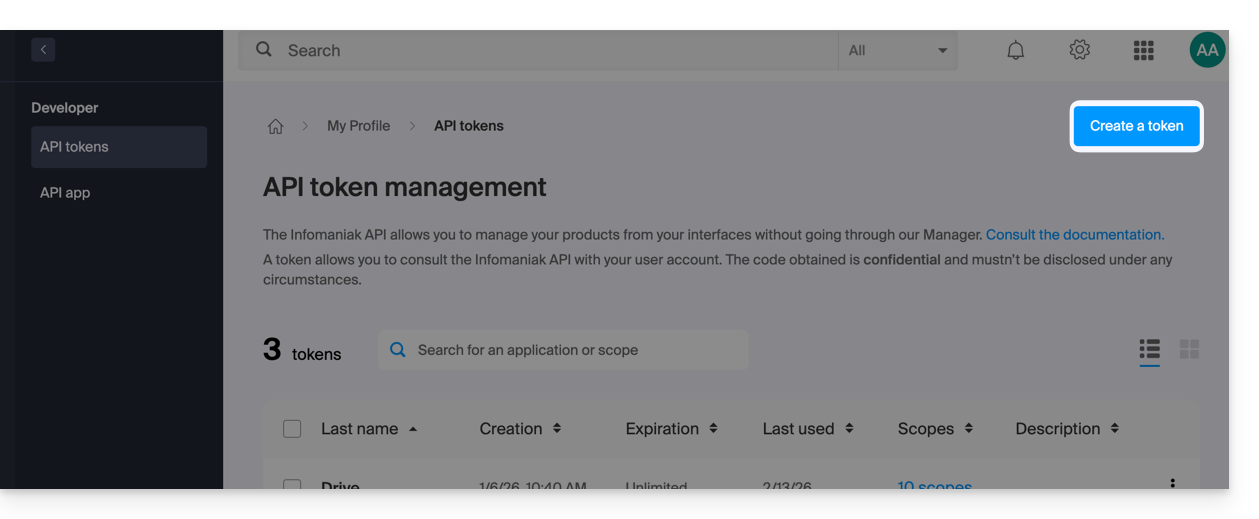
- Clicca su Crea un token:
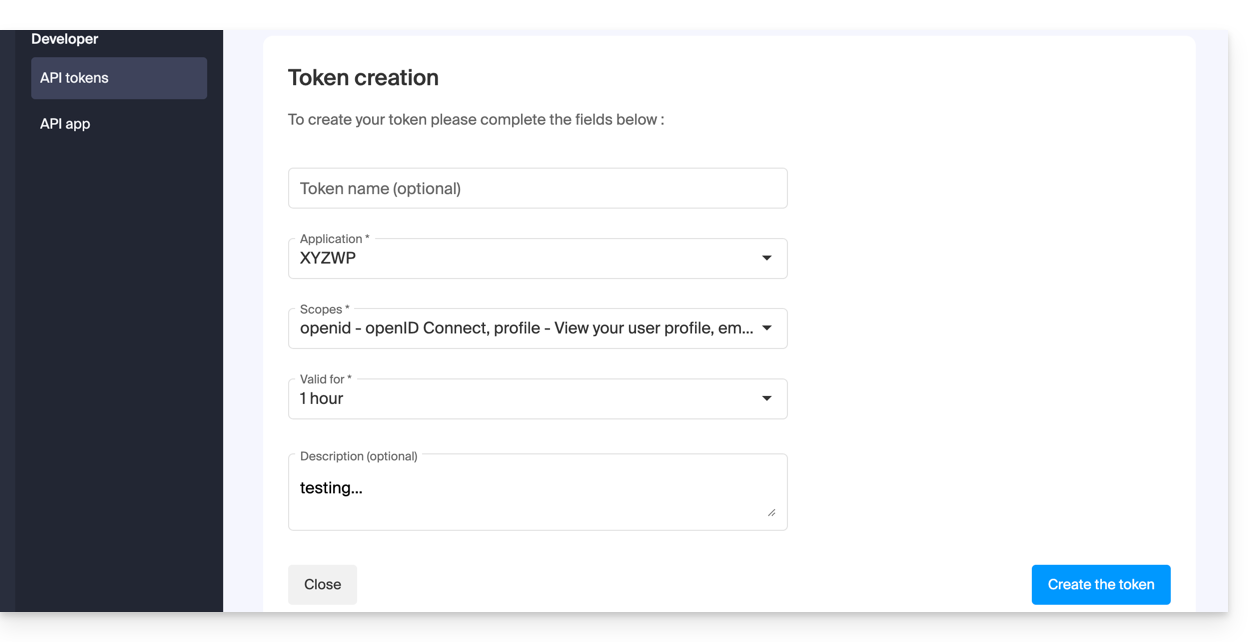
- Seleziona il prodotto/applicazione e la durata di validità:
- Conferma l'operazione con la tua password del conto.
- Importante: copia il token e conservalo in un luogo sicuro; non verrà più visualizzato in seguito.
Per eliminarli, selezionali e clicca sul pulsante di revoca che appare: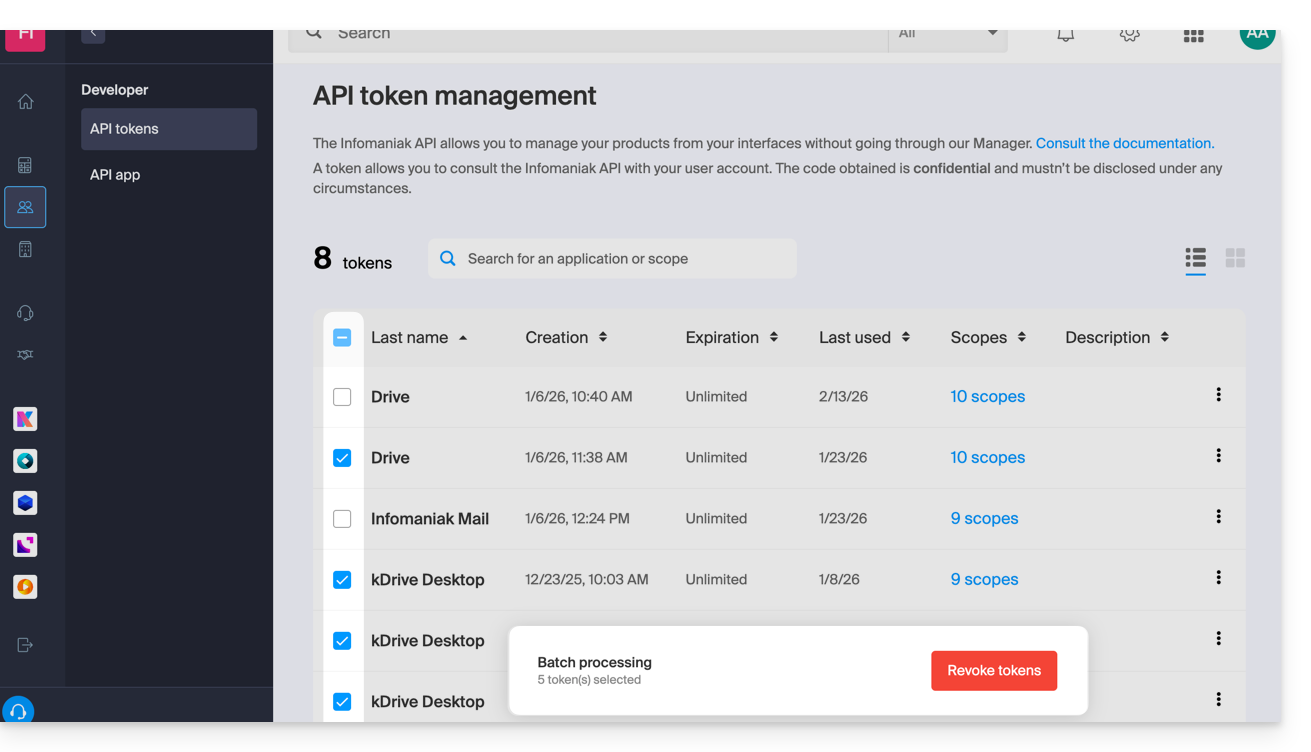
Link a questa FAQ:
Questa FAQ è stata utile?
Questa guida spiega come collegare un nome di dominio all'offerta kSuite di Infomaniak.
Gestire il dominio kSuite
Per iniziare:
- Clicca qui per accedere alla gestione della tua kSuite nel Manager Infomaniak (hai bisogno di aiuto?).
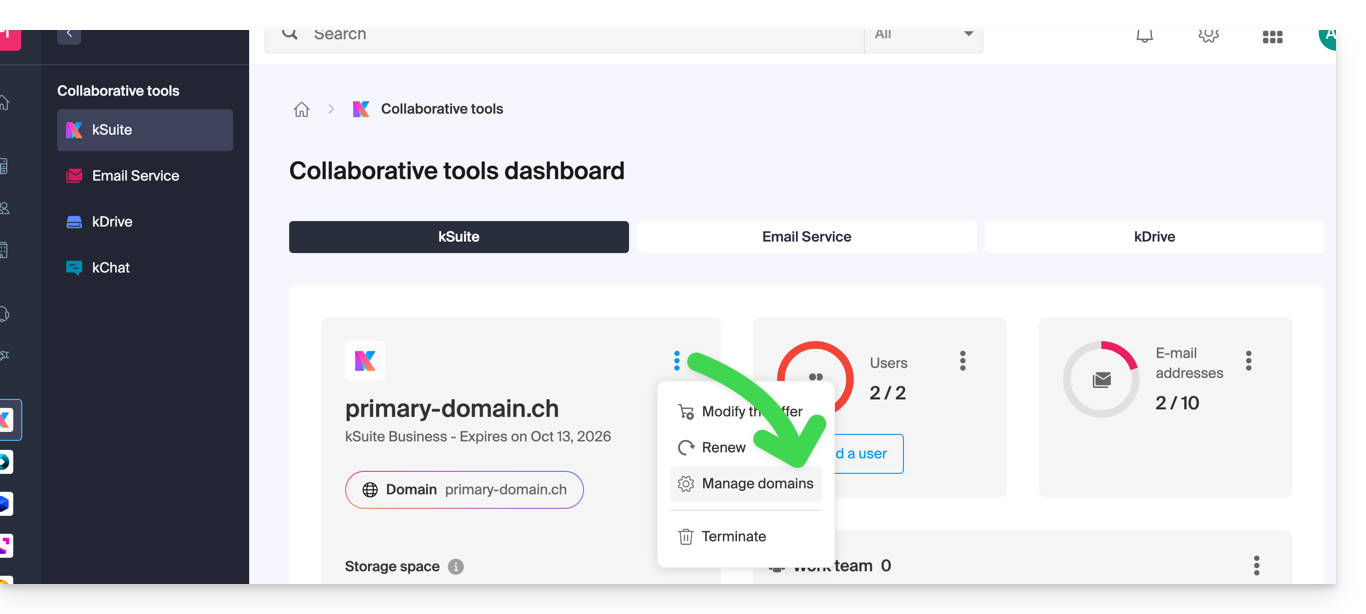
- Se un dominio è già collegato, puoi intervenire su di esso cliccando sul menu delle azioni ⋮ a destra del nome della kSuite, quindi su Gestire i domini:
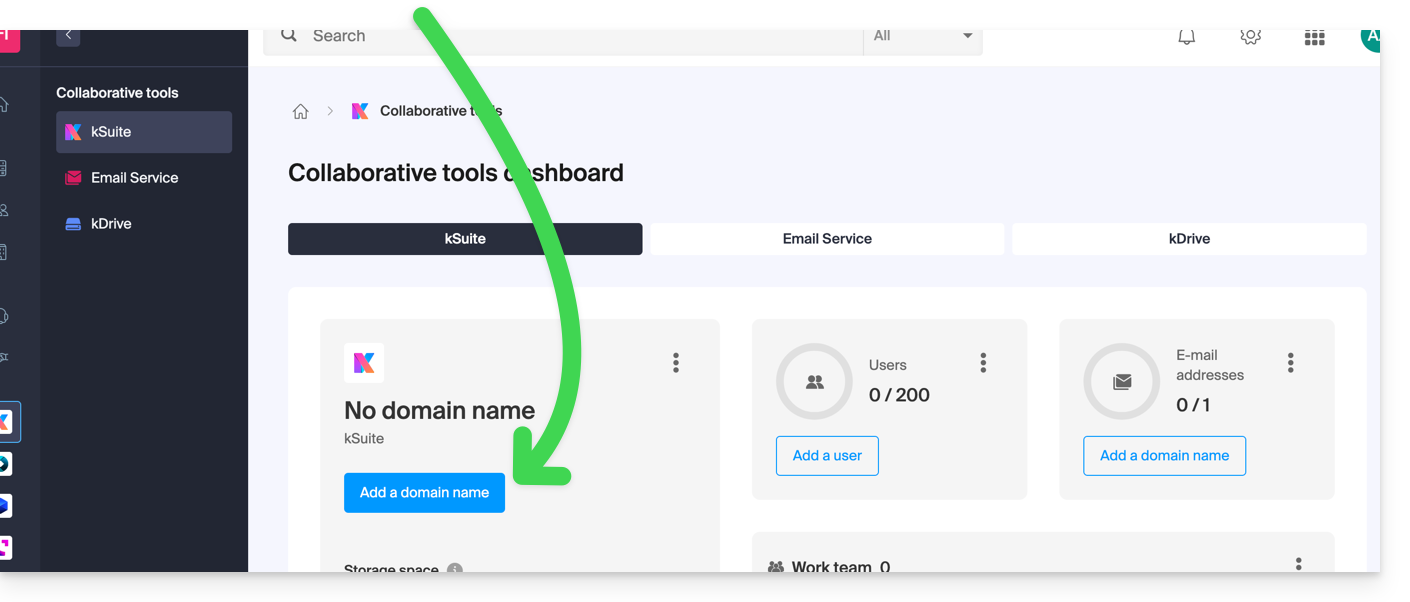
- Se non è ancora collegato alcun dominio, puoi aggiungerne uno cliccando sul pulsante:
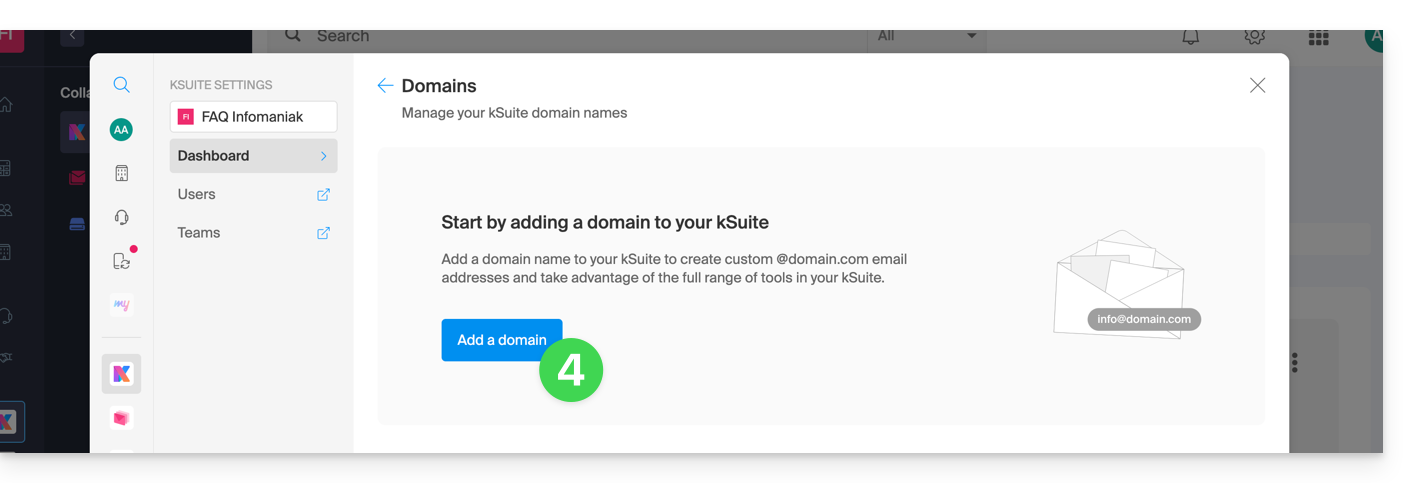
- Clicca sul pulsante per aggiungere un dominio:
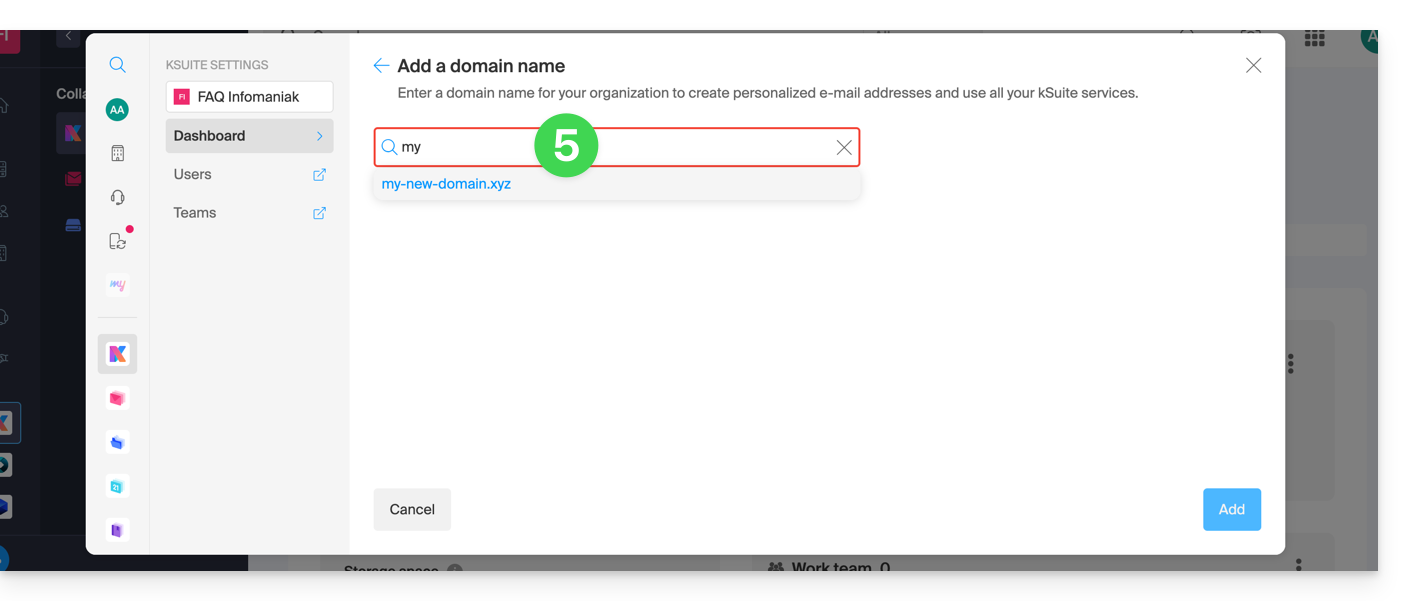
- Scegli il dominio da associare tra quelli della tua Organizzazione (ancora disponibile, ovvero non associato a nessun servizio) oppure inserisci un nome di dominio esterno:
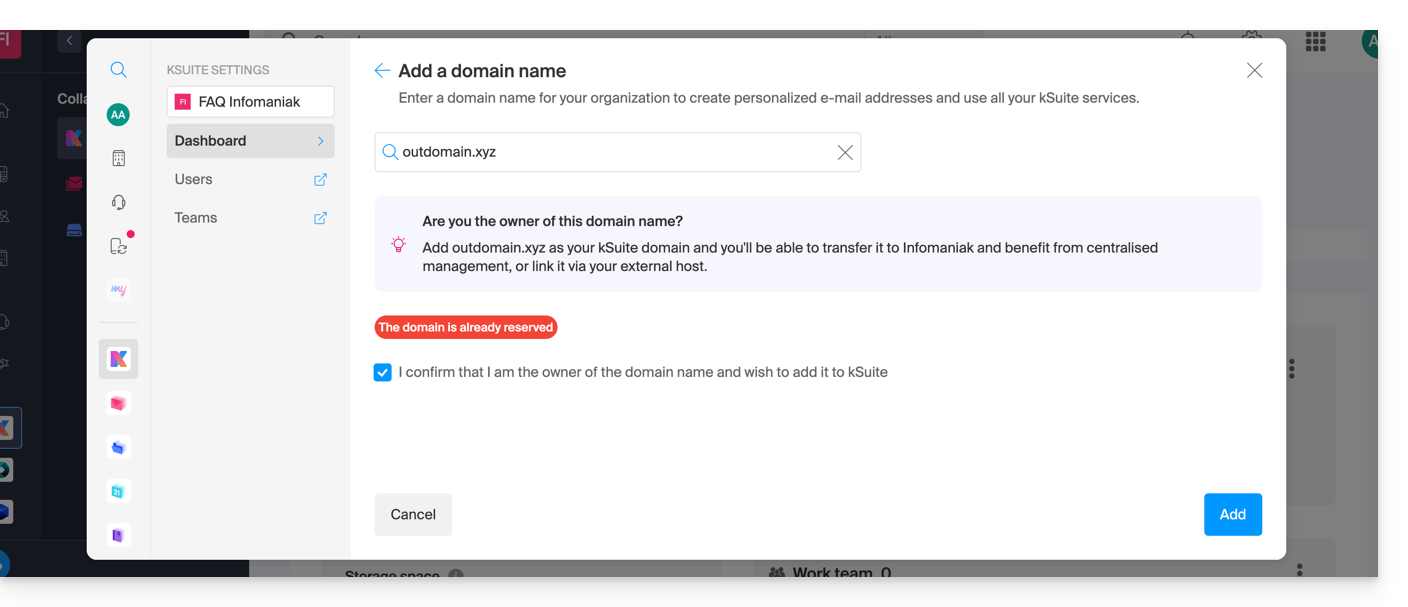
- A seconda della situazione del tuo dominio (consulta anche le informazioni qui sotto), dovrai eseguire alcune operazioni preliminari…
- … o addirittura acquistare un dominio, se necessario:
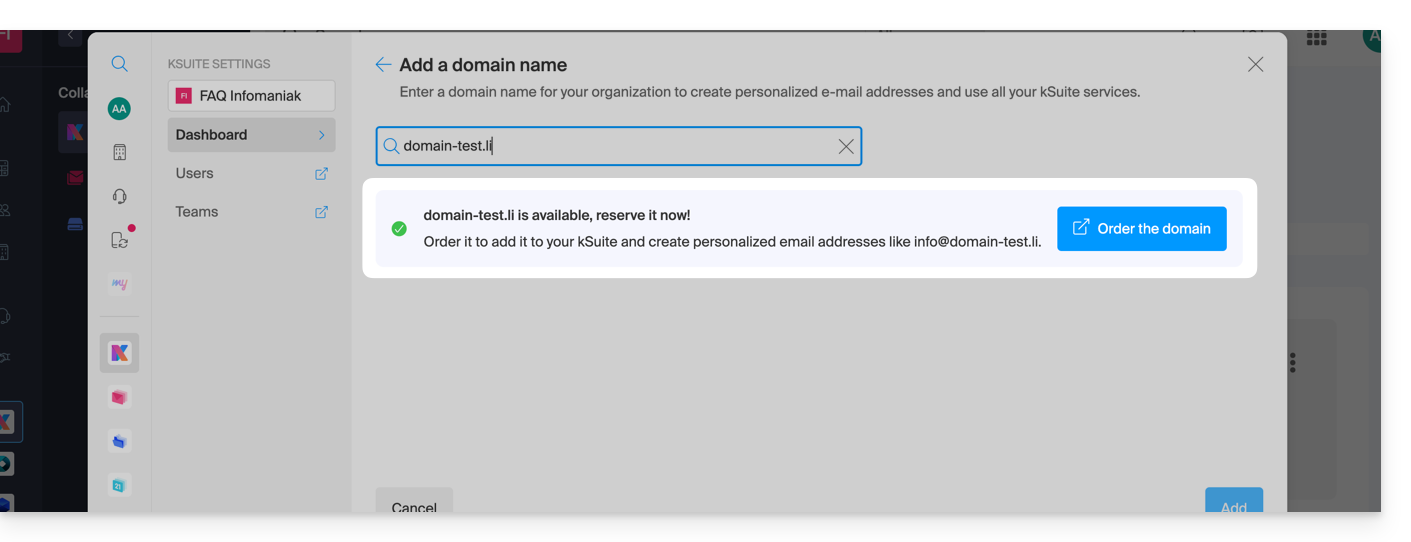
- A seconda della situazione del tuo dominio (consulta anche le informazioni qui sotto), dovrai eseguire alcune operazioni preliminari…
Se il nome di dominio si trova…
… su Infomaniak, nella stessa Organizzazione
Se il tuo nome di dominio è registrato presso Infomaniak e si trova nello stesso account utente o Organizzazione dell'indirizzo email, non devi fare nulla.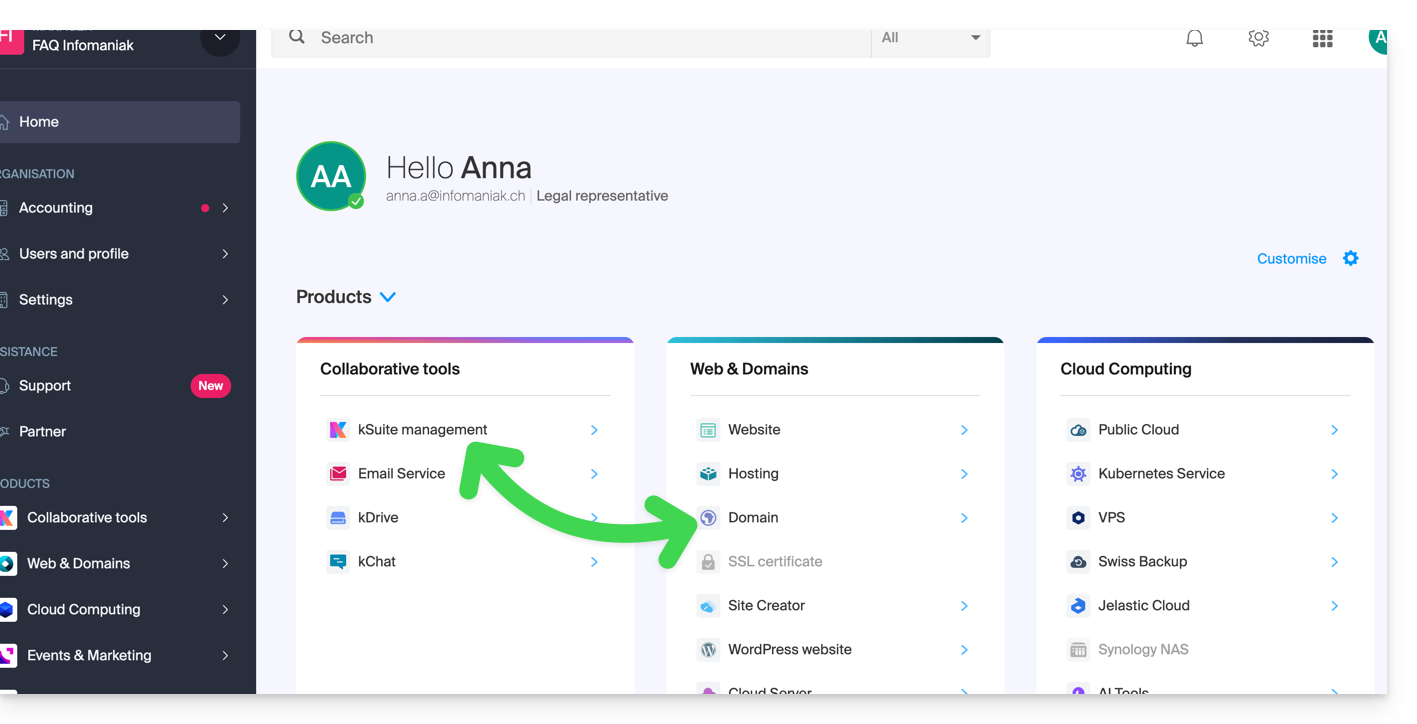
Aggiungilo semplicemente alla tua kSuite: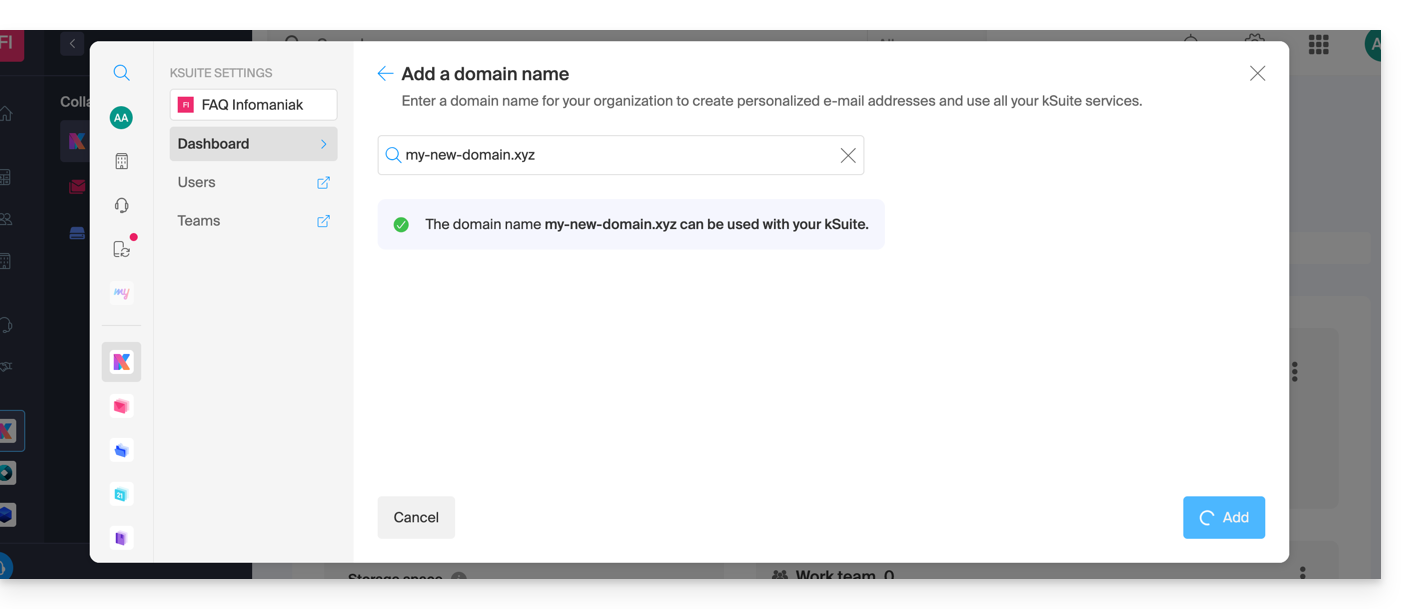
Il dominio verrà così aggiunto e sarà visibile nella dashboard: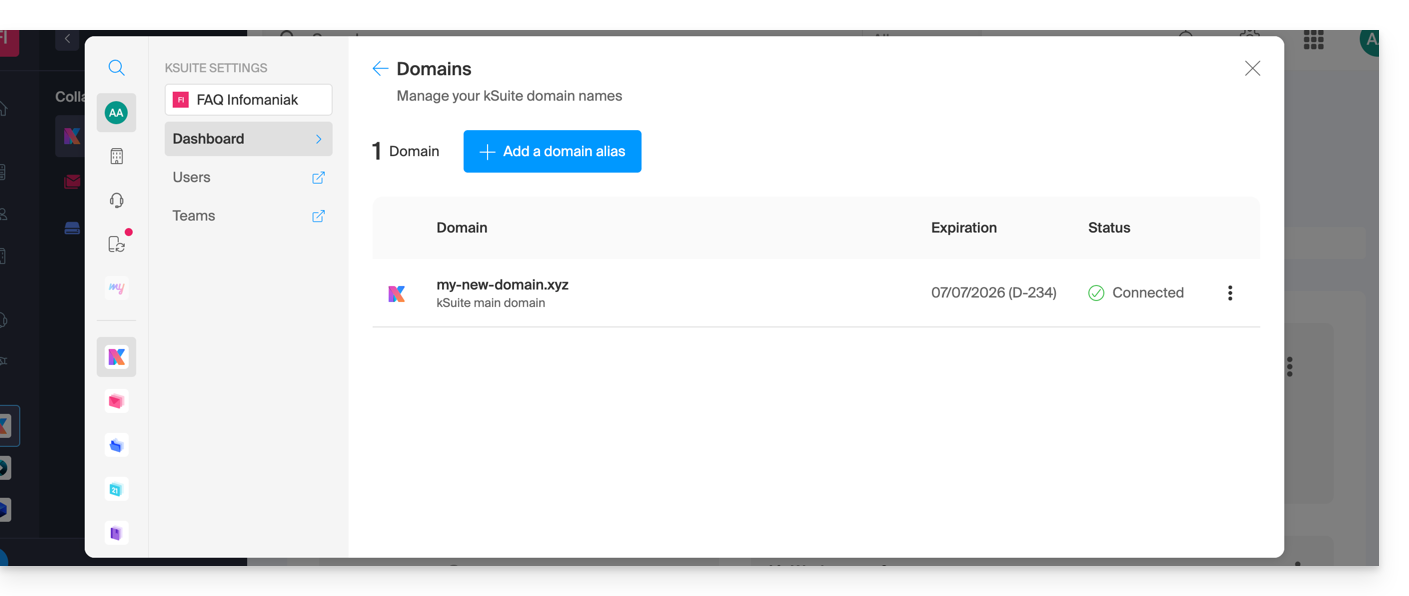
- Consulta questa guida per verificare ed eventualmente correggere eventuali errori di configurazione.
... su Infomaniak, nella stessa Organizzazione ed è già collegato a un servizio di posta o kDrive
Nessun problema, puoi trasformare i tuoi prodotti esistenti in kSuite.
… su Infomaniak, in un'Organizzazione diversa
Se il tuo nome di dominio è registrato presso Infomaniak, ma in un altro account utente o Organizzazione, allora:
- Modifica la zona DNS specificando il record MX di Infomaniak (+ SPF e DKIM).
- Qualsiasi aggiunta o modifica DNS potrebbe richiedere fino a 48 ore per propagarsi.
OU
- Trasferiscilo all'interno della stessa Organizzazione.
In genere, un messaggio ti segnalerà questa situazione: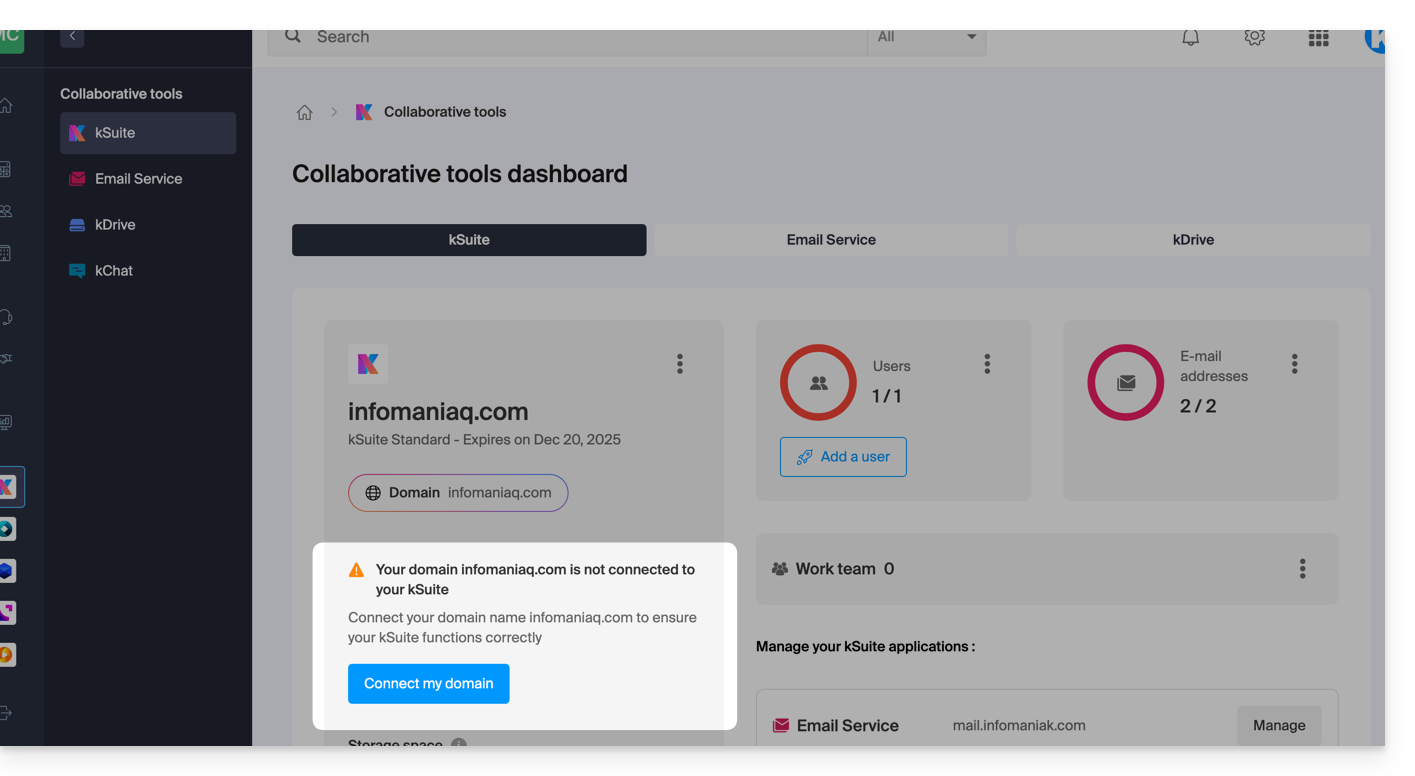
… e ti verranno fornite le informazioni tecniche da inserire dove si trova il dominio: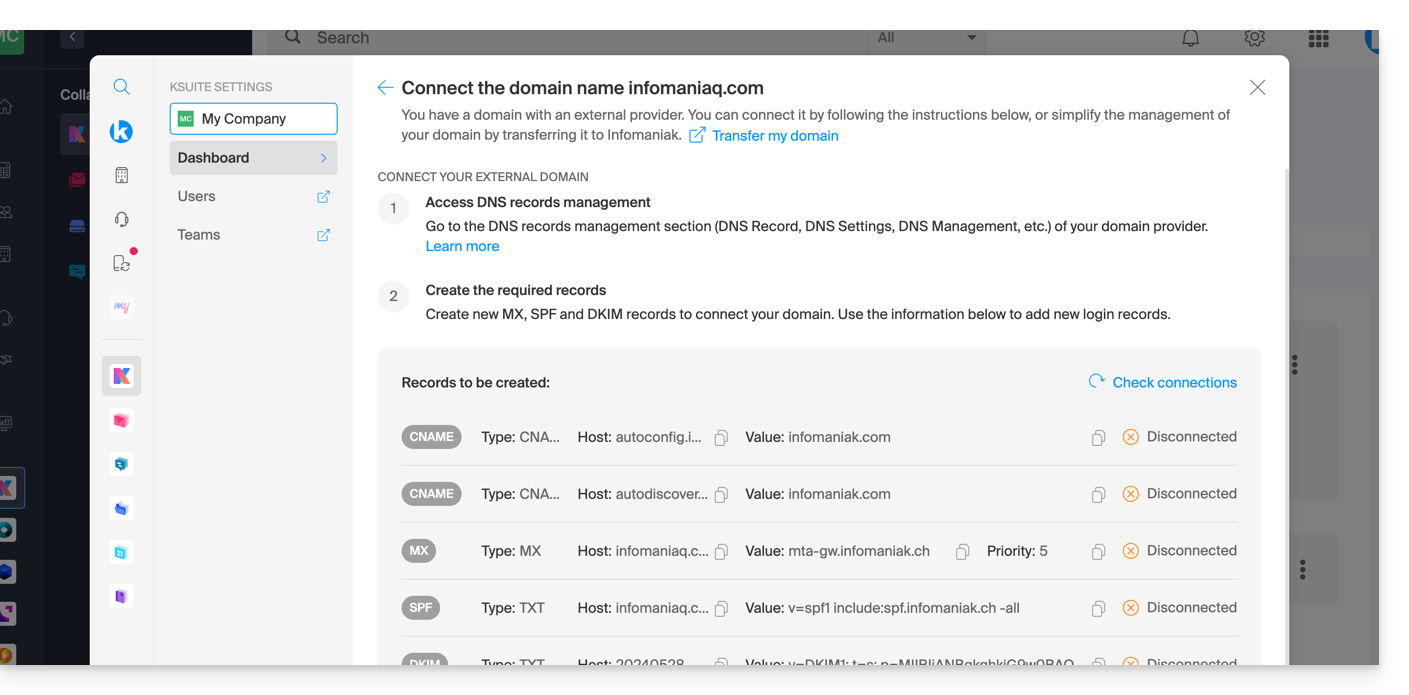
… presso Infomaniak con DNS esterni
Se il tuo nome di dominio utilizza DNS diversi da quelli di Infomaniak, allora:
- Modifica la zona DNS attuale dove si trova (se necessario, consulta l'assistenza del fornitore) specificando il record MX di Infomaniak (+ SPF e DKIM).
- Qualsiasi aggiunta o modifica DNS potrebbe richiedere fino a 48 ore per propagarsi.
OU
- Modificare i DNS attuali e selezionare l'utilizzo dei DNS di Infomaniak.
- Ogni aggiunta o modifica ai DNS potrebbe richiedere fino a 48 ore per propagarsi.
- Consultare questa guida per verificare ed eventualmente correggere eventuali errori di configurazione.
Questo verrà segnalato (vedere le immagini sopra).
… in altri contesti, con DNS esterni
Se il tuo nome di dominio è registrato presso un altro registrar e utilizza DNS diversi da quelli di Infomaniak, allora:
- Modificare la zona DNS attuale, dove si trova (se necessario, consultare la guida del fornitore), specificando il record MX di Infomaniak (+ SPF e DKIM).
- Ogni aggiunta o modifica ai DNS potrebbe richiedere fino a 48 ore per propagarsi.
OU
- Modificare i DNS attuali (se necessario, consultare la guida del fornitore), specificando quelli di Infomaniak (questo implica l'avere una zona DNS presso Infomaniak).
- Ogni aggiunta o modifica ai DNS potrebbe richiedere fino a 48 ore per propagarsi.
- Questa zona DNS presso Infomaniak sarà configurata correttamente, ma consultare questa guida per verificare ed eventualmente correggere eventuali errori di configurazione.
Questo verrà segnalato (vedere le immagini sopra).
… è registrato altrove, ma lo trasferisci qui
Se il tuo nome di dominio è registrato presso un altro registrar e desideri trasferirlo nello stesso luogo in cui è ospitato il tuo servizio di posta elettronica Infomaniak, allora:
- Trasferisci il nome di dominio a Infomaniak (verrà configurato correttamente, ma consulta questa guida per verificare ed eventualmente correggere eventuali errori di configurazione).
In alternativa, valuta la possibilità di registrare un nuovo nome di dominio, se necessario.
Link a questa FAQ:
Questa FAQ è stata utile?
Questa guida spiega come associare più nomi di dominio a una kSuite esistente, aggiungendo nomi di dominio supplementari.
Prerequisiti
- Possedere il nuovo nome di dominio (se necessario, è necessario crearlo in anticipo).
- Consultare le indicazioni di questa altra guida e applicare le indicazioni corrispondenti alla propria situazione (in modo che il nome di dominio funzioni quando verrà associato alla kSuite).
Aggiungere un nome di dominio a kSuite
Una volta che il nuovo nome di dominio è pronto per essere utilizzato insieme al nome di dominio precedente, è necessario aggiungerlo a kSuite:
- Fare clic qui per accedere alla gestione della kSuite (necessiti di aiuto?).
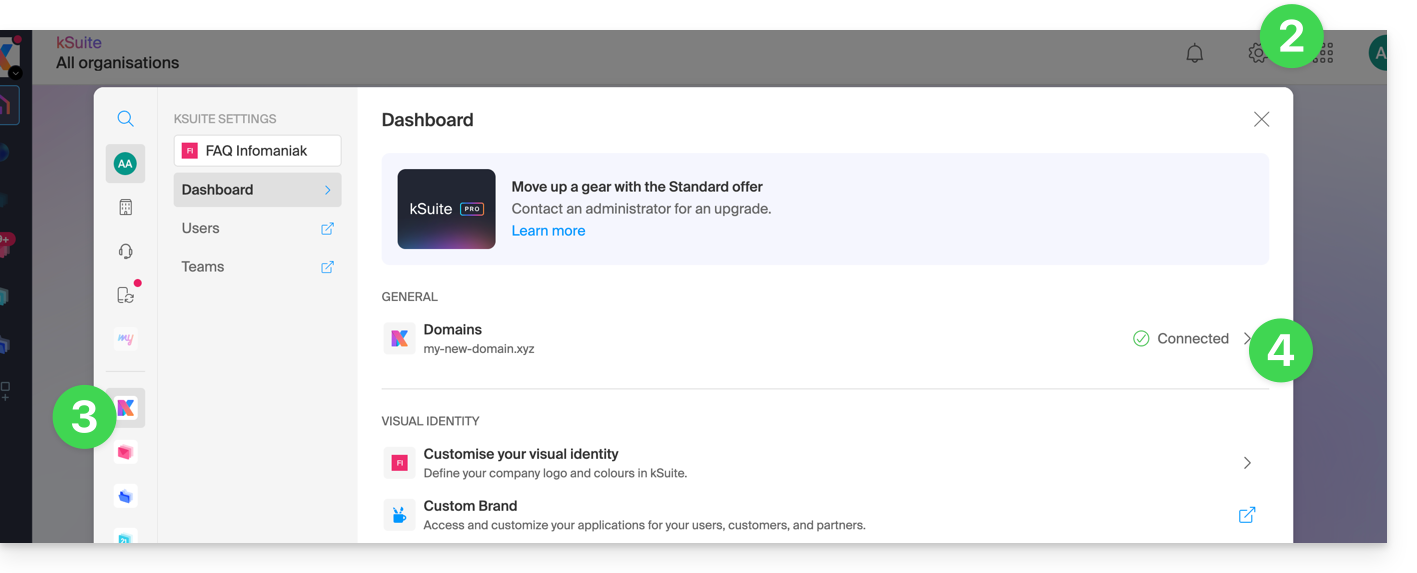
- Fare clic sull'icona Impostazioni in alto a destra.
- Fare clic su kSuite nel menu laterale sinistro.
- Fare clic su Domini:
- Fare clic sul pulsante blu Aggiungi un dominio alias:

- Scegliere il dominio da associare tra quelli della propria Organizzazione (ancora disponibile, ovvero non associato a nessun servizio) oppure inserire un nome di dominio esterno (vedere i prerequisiti).
- Fare clic sul pulsante per aggiungere il dominio:
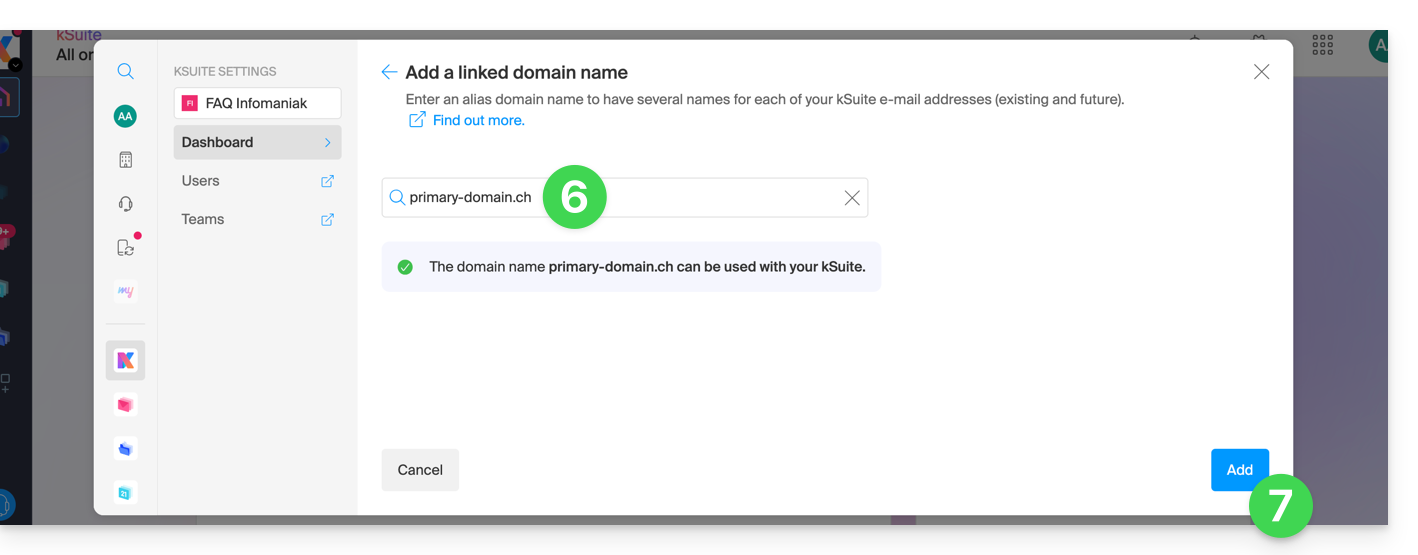
- Il dominio è stato associato correttamente:
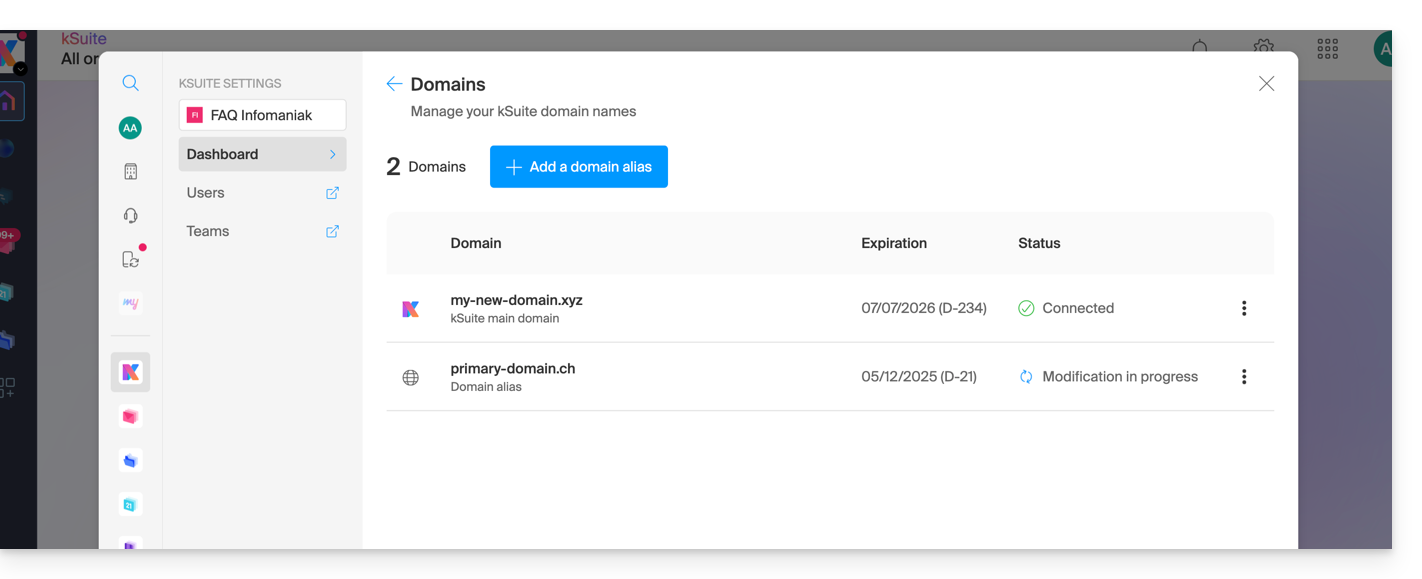
È inoltre possibile valutare un' inversione del nome di dominio aggiuntivo collegato a kSuite, con il suo dominio principale, al fine di modificare il nome di dominio di kSuite.
Link a questa FAQ:
Questa FAQ è stata utile?
Questa guida spiega come sostituire il nome di dominio principale associato a una kSuite.
Introduzione
- Modificare il dominio collegato a kSuite è utile se la tua attività cambia nome.
- Questo influisce su:
- Custom Brand (quindi gli URL personalizzati che conducono ai tuoi strumenti come kDrive o Euria)
- Servizio di posta (quindi i tuoi indirizzi email)
Modificare il nome di dominio kSuite
Prerequisiti
- Possedere il nuovo nome di dominio (se necessario, crealo in anticipo).
- Prendere visione delle indicazioni di questa altra guida e applicare le indicazioni corrispondenti alla tua situazione (in modo che il nome di dominio funzioni quando sarà collegato alla tua kSuite).
- Aggiungere il nome di dominio a kSuite.
Una volta che il nuovo nome di dominio è pronto per essere utilizzato al posto di quello vecchio:
- Clicca qui per accedere alla gestione della tua kSuite (hai bisogno di aiuto?).
- Clicca sull'icona Impostazioni in alto a destra.
- Clicca su kSuite nel menu laterale sinistro.
- Clicca su Domini:
- Clicca sul menu azioni ⋮ situato a destra del dominio destinato a sostituire il dominio attuale.
- Fare clic su Imposta come dominio principale:
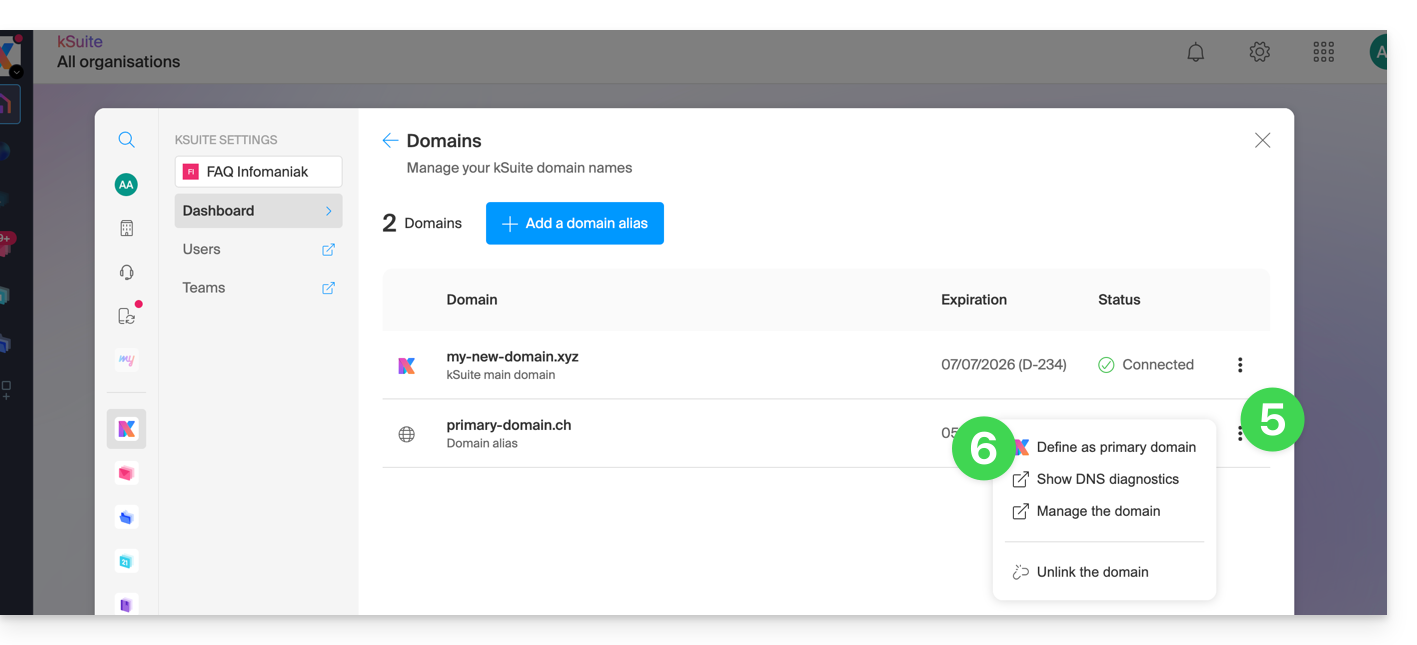
- Verranno visualizzate delle informazioni, fare clic sul pulsante Continua.
- Leggere le informazioni visualizzate e confermare di averle lette.
- Fare clic sul pulsante Continua:

- Fare clic sul pulsante Conferma:
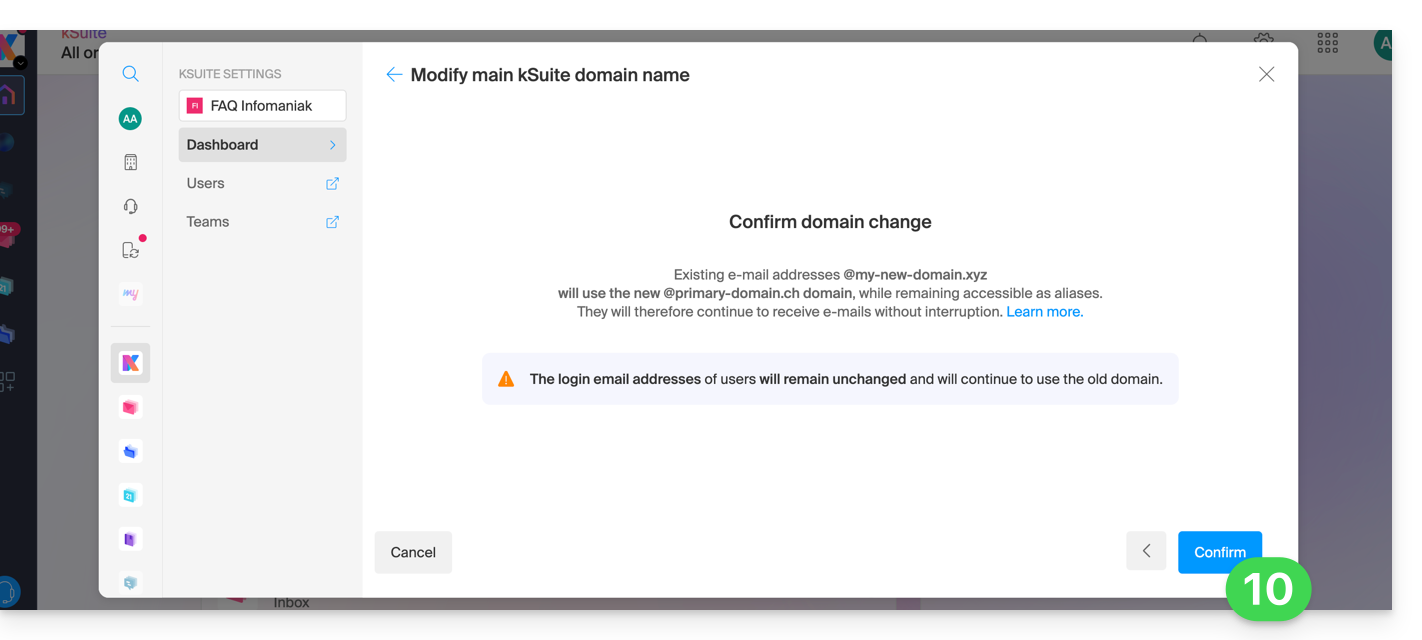
Impatto sul servizio di posta
Invertendo il nome di dominio della kSuite come descritto sopra, il servizio di posta all'interno della kSuite verrà aggiornato automaticamente. Si passerà da:
… a questo:
Link a questa FAQ:
Questa FAQ è stata utile?
Questa guida spiega come collegare un sito realizzato con Site Creator Infomaniak a un nome di dominio.
Prerequisiti
- L'offerta Site Creator Free consente di accedere al sito tramite un nome di dominio del tipo
123xyz.infomaniak.site…- Per collegare un nome di dominio personalizzato, è necessario prima passare a un'offerta superiore:
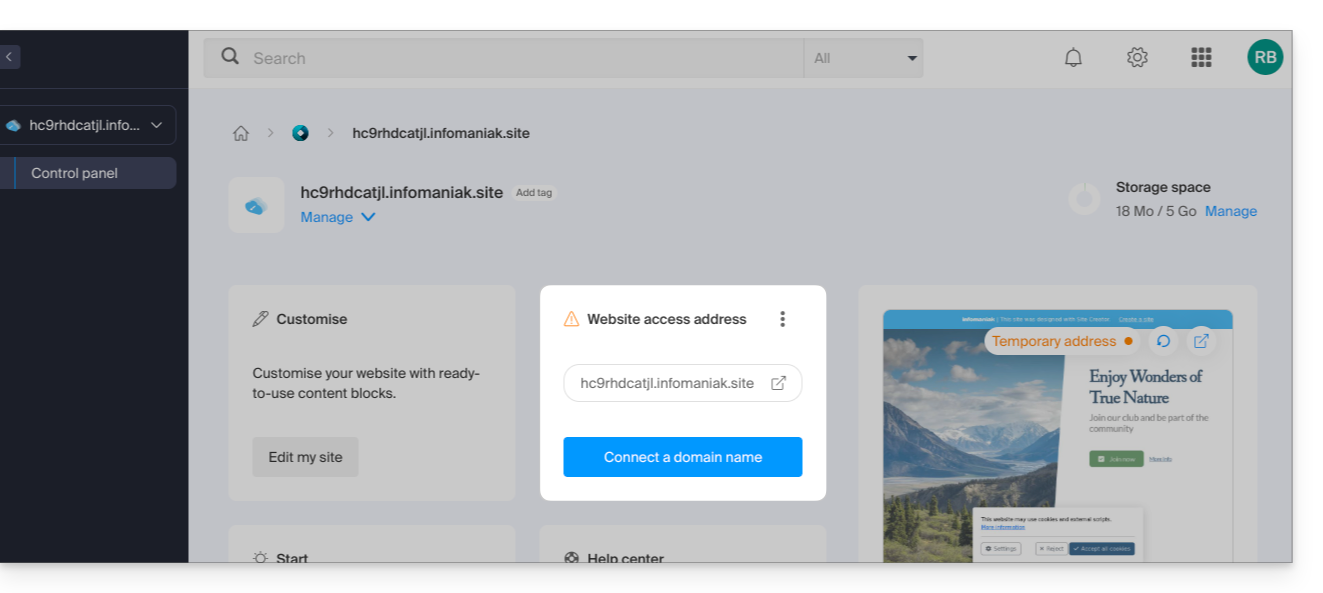
- Per collegare un nome di dominio personalizzato, è necessario prima passare a un'offerta superiore:
- Le offerte Site Creator Lite e Pro propongono un nome di dominio gratuito per 1 anno tra le estensioni
.ch,.com,.fr,.org,.co.uk,.be,.de,.eu,.it,.es - Se desideri utilizzare un dominio esistente, questo dovrà trovarsi nella stessa Organizzazione.
Collegare Site Creator a un nome di dominio
Per collegare Site Creator (Lite o Pro) a un nome di dominio:
- Clicca qui per accedere alla gestione del tuo sito sul Manager Infomaniak (hai bisogno di aiuto?).
- Clicca direttamente sul nome attribuito al sito interessato.
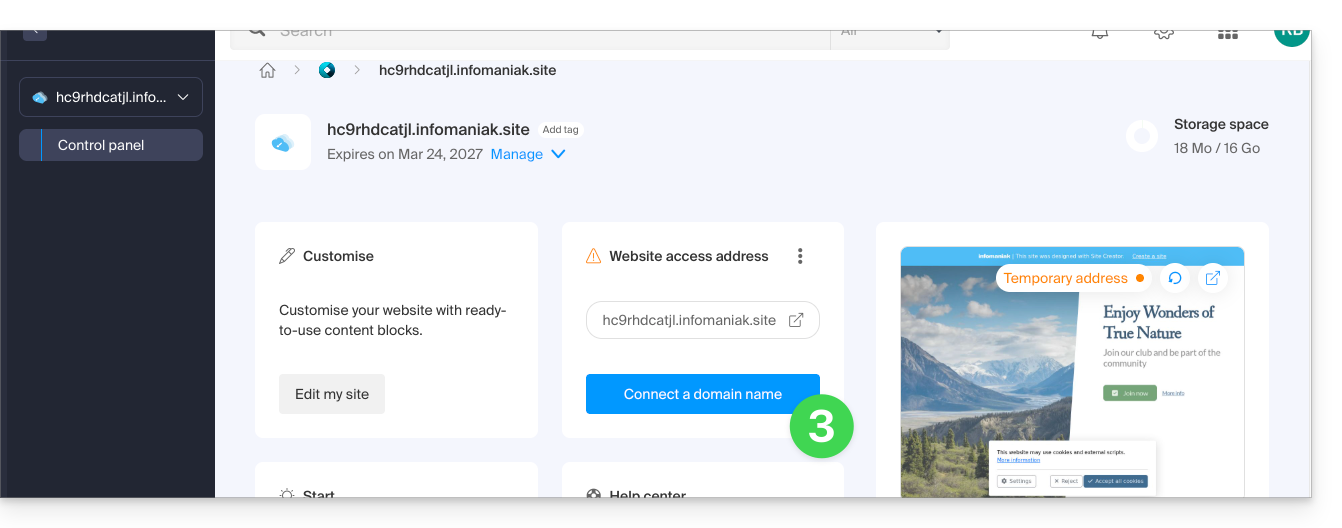
- Clicca su Collega il mio sito a un dominio per avviare l'assistente di configurazione:
- L'assistente ti propone di creare un nuovo nome di dominio o di utilizzare un nome già esistente:
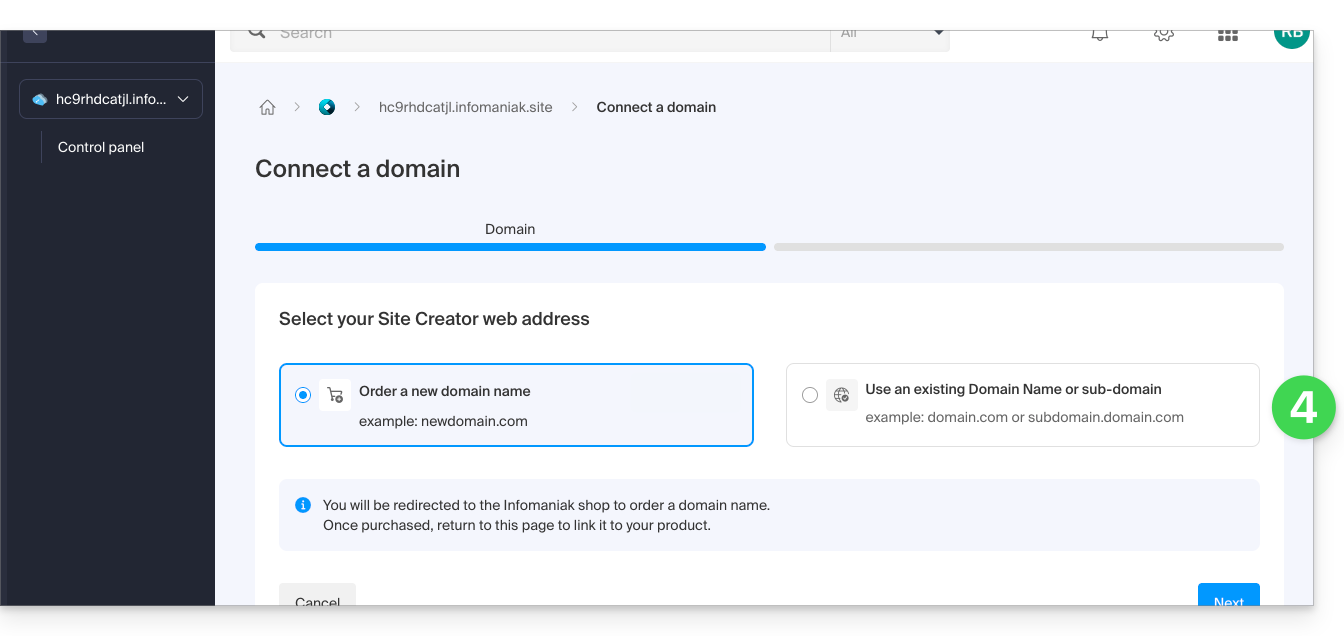
- Se crei un nuovo nome di dominio in questa occasione, dovrai tornare su questo assistente di configurazione una volta completato l'ordine.
- Se scegli di collegare un dominio tra quelli esistenti nella tua Organizzazione, l'assistente ti propone l'elenco dei domini e può essere creato un sottodominio in questa occasione:
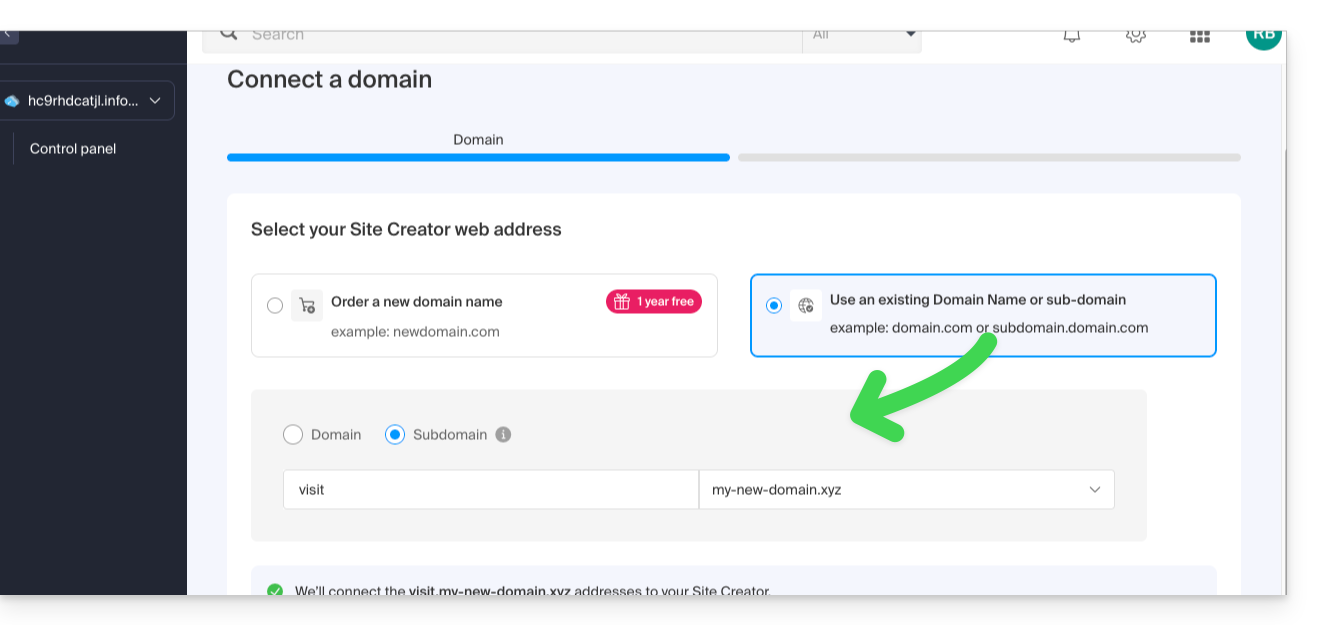
- Clicca sul pulsante Avanti.
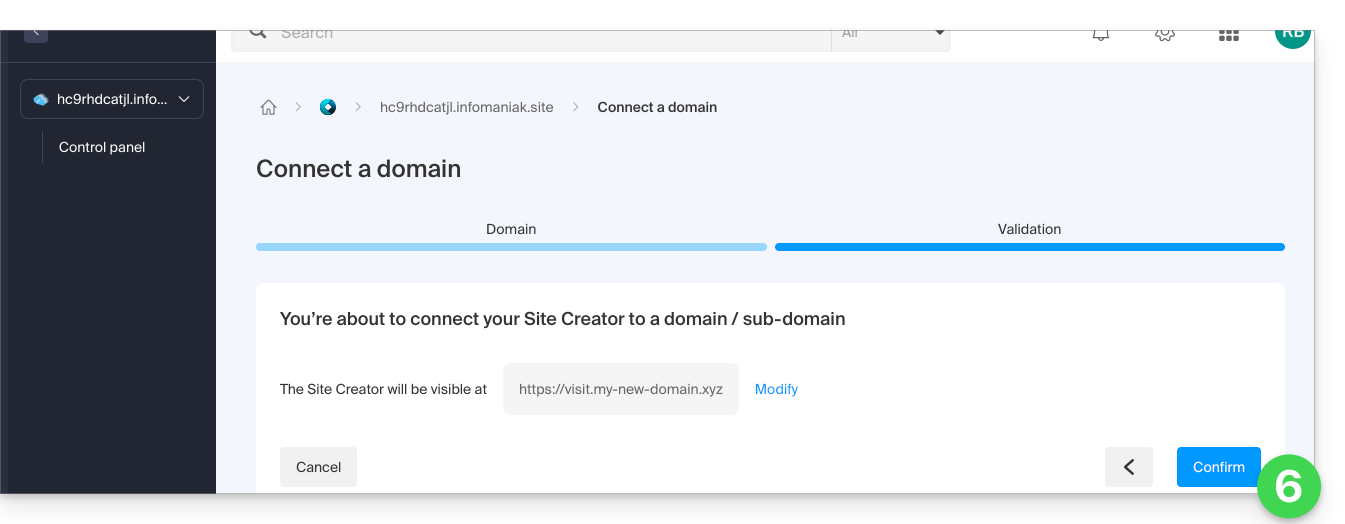
- Verifica l'indirizzo scelto, quindi clicca sul pulsante per Confermare:
Alcuni nomi di dominio non possono essere collegati a Site Creator; l'assistente segnalerà eventuali problemi. Prendi visione di questa altra guida per comprendere e risolvere questi problemi.
Gestire il/i nome/i di dominio Site Creator
Per gestire il o i nomi di dominio utilizzati con Site Creator:
- Clicca qui per accedere alla gestione del tuo sito sul Manager Infomaniak (hai bisogno di aiuto?).
- Clicca direttamente sul nome attribuito al sito interessato.
In alto sulla pagina vengono visualizzati eventuali messaggi riguardanti problemi relativi a Site Creator e ai domini.
Più in basso, puoi gestire i tuoi domini se ce ne sono, clicca sulla freccia se necessario: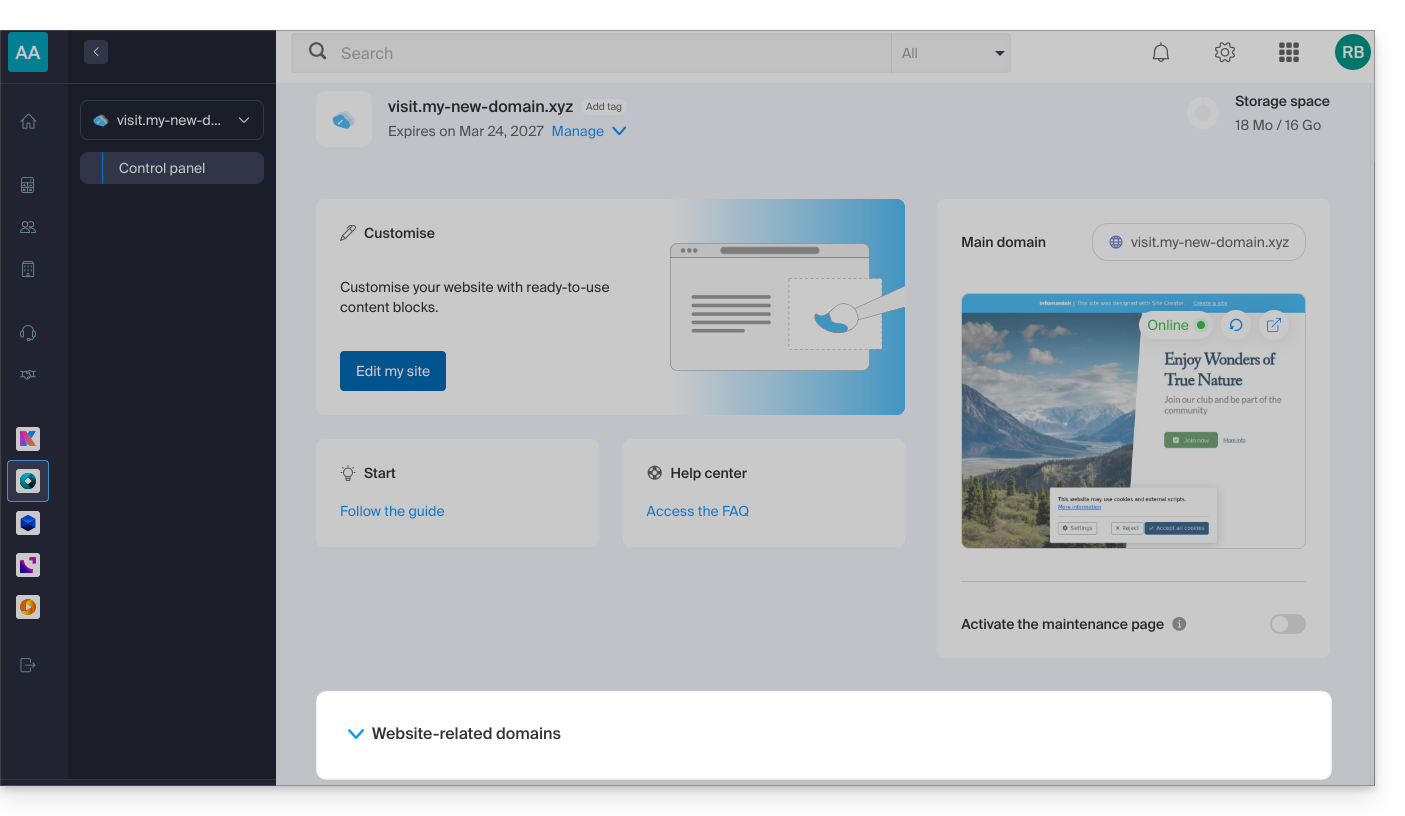
Dominio temporaneo, indirizzo provvisorio, URL di anteprima…
Più nomi di dominio possono essere collegati a Site Creator, eliminati o scambiati e invertiti se necessario.
Clicca sul menu di azione ⋮ a destra del dominio interessato: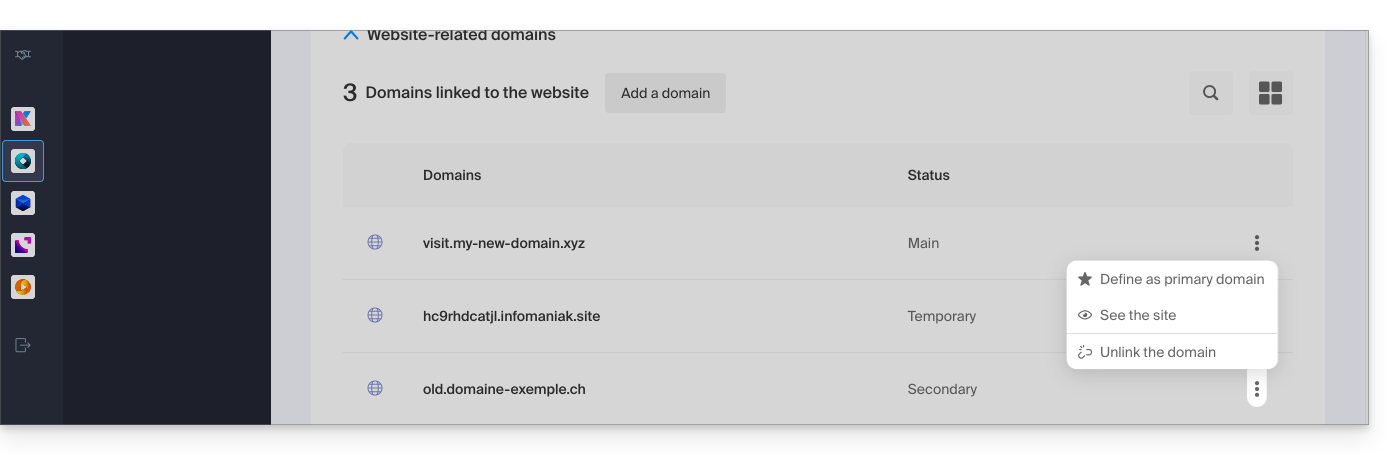
Al contrario, l'URL di anteprima, di tipo 123xyz.infomaniak.site e distinta nell'elenco dei domini Site Creator, non potrà mai essere eliminata per il corretto funzionamento del tuo sito.
Link a questa FAQ:
Questa FAQ è stata utile?
Questa guida vi mostra come configurare il vostro dispositivo Gateway UniFi per accedere ai vostri servizi e ai vostri dispositivi tramite DynDNS Infomaniak.
Prerequisiti
- Possedere un dispositivo UniFi di tipo Gateway (ad esempio UDM Pro/SE, UDR, UXG, Ultra o USG).
- Un DNS dinamico deve essere stato creato sul dominio interessato tramite il Manager Infomaniak.
Configurazione DynDNS su UniFi Gateway
I dispositivi UniFi integrano un client DynDNS configurabile tramite l'interfaccia UniFi Network:
- Accedete al vostro controller UniFi Network (tramite l'indirizzo IP locale o il portale cloud UniFi).
- Andate nelle Impostazioni (Settings) (icona dell'ingranaggio).
- Nel menu a sinistra, selezionate Internet.
- Cliccate sull'interfaccia WAN interessata (di solito "WAN" o "Primary").
- Scorrete fino alla sezione Dynamic DNS e cliccate su Create New Dynamic DNS.
- Compilate i campi con le seguenti informazioni:
- Servizio: Selezionate Custom.
- Server:
infomaniak.com - Hostname: Il nome di dominio completo configurato (ad esempio
my-domain.xyzoddns.my-domain.xyz). - Username: L'identificativo definito nel Manager Infomaniak durante la creazione del DynDNS.
- Password: La password definita nel Manager Infomaniak.
URL di richiesta (Update URL): Copiate esattamente l'URL qui sotto (UniFi richiede l'uso di
%hper il dominio e%iper l'indirizzo IP):https://infomaniak.com/nic/update?hostname=%h&myip=%i
- Cliccate su Apply Changes (applica le modifiche).
Nota: L'hardware UniFi sostituirà automaticamente le variabili con le vostre informazioni reali durante l'invio della richiesta. Una volta registrato, lo stato dovrebbe mostrare "Buono" dopo uno o due minuti.
Firewall e reindirizzamento delle porte (NAT)
Per accedere a un servizio specifico nella tua rete locale (NAS, telecamera, server) dall'esterno, devi creare una regola di reindirizzamento:
- In Impostazioni, vai su Sicurezza > Reindirizzamento porte.
- Clicca su Crea nuova regola.
- Configura le impostazioni:
- Nome : Un nome esplicito (ad esempio Accesso NAS).
- Forward IP : L'indirizzo IP locale del tuo dispositivo (ad esempio 192.168.1.123).
- Forward Port : La porta del servizio interessato.
- Protocollo : Seleziona il protocollo richiesto (spesso TCP).
- Salva la regola.
Link a questa FAQ:
Questa FAQ è stata utile?
Questa guida spiega come rimuovere il collegamento tra un nome di dominio e kSuite Free.
Introduzione
- Una volta rimosso, il nome di dominio sarà nuovamente disponibile per essere collegato a uno dei tuoi servizi.
Rimuovere il dominio collegato
Per scollegare un nome di dominio da kSuite Free:
- Clicca qui per accedere alla gestione della tua kSuite nel Manager Infomaniak (hai bisogno di aiuto?).
- Clicca sul menu delle azioni ⋮ a destra del nome della kSuite.
- Seleziona Gestisci i domini:
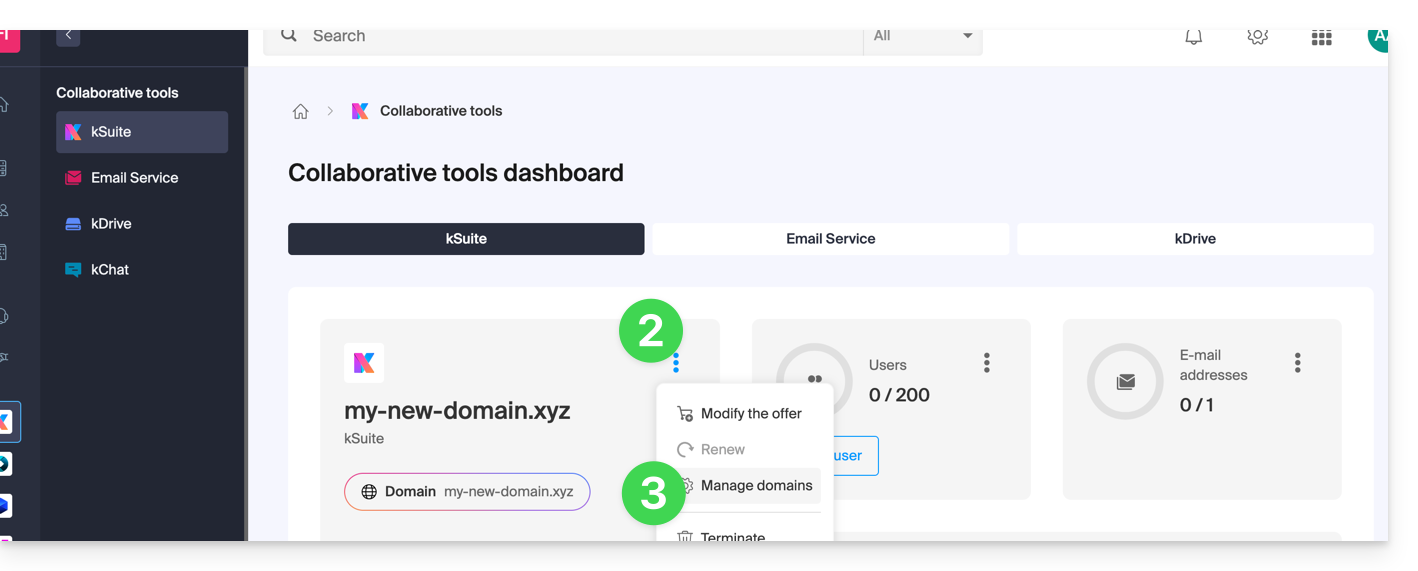
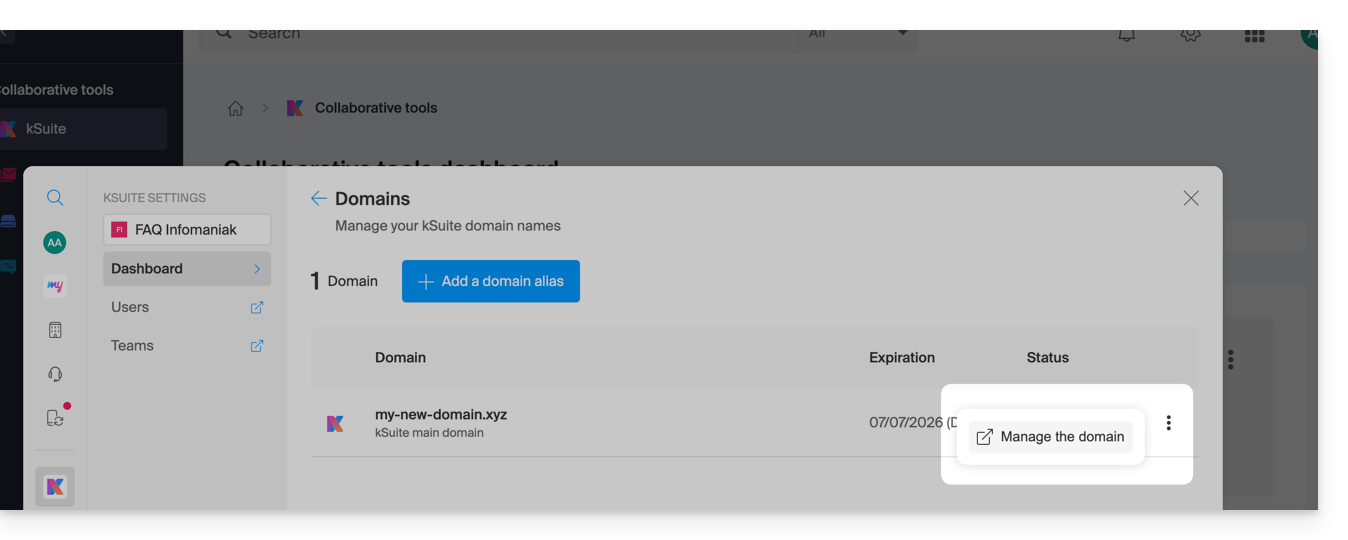
- Clicca sull'icona ⋮ a destra del nome di dominio che desideri scollegare.
- Clicca su “Scollega il dominio”:
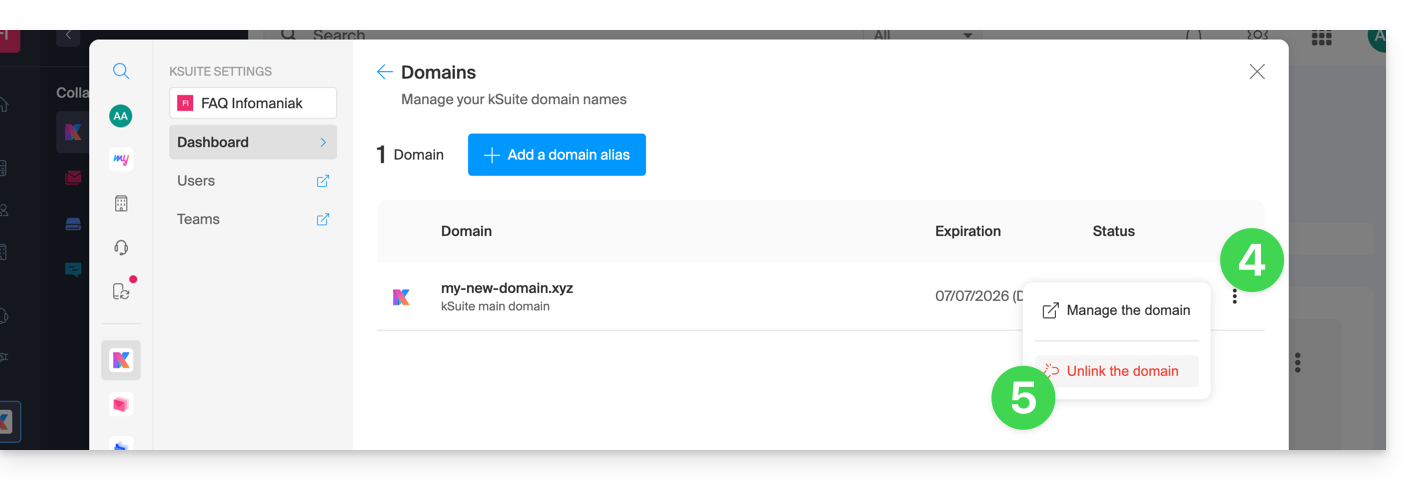
- Se hai un piano kSuite a pagamento, non puoi scollegare il nome di dominio (annulla il piano a pagamento, se necessario):
- Se hai un piano kSuite a pagamento, non puoi scollegare il nome di dominio (annulla il piano a pagamento, se necessario):
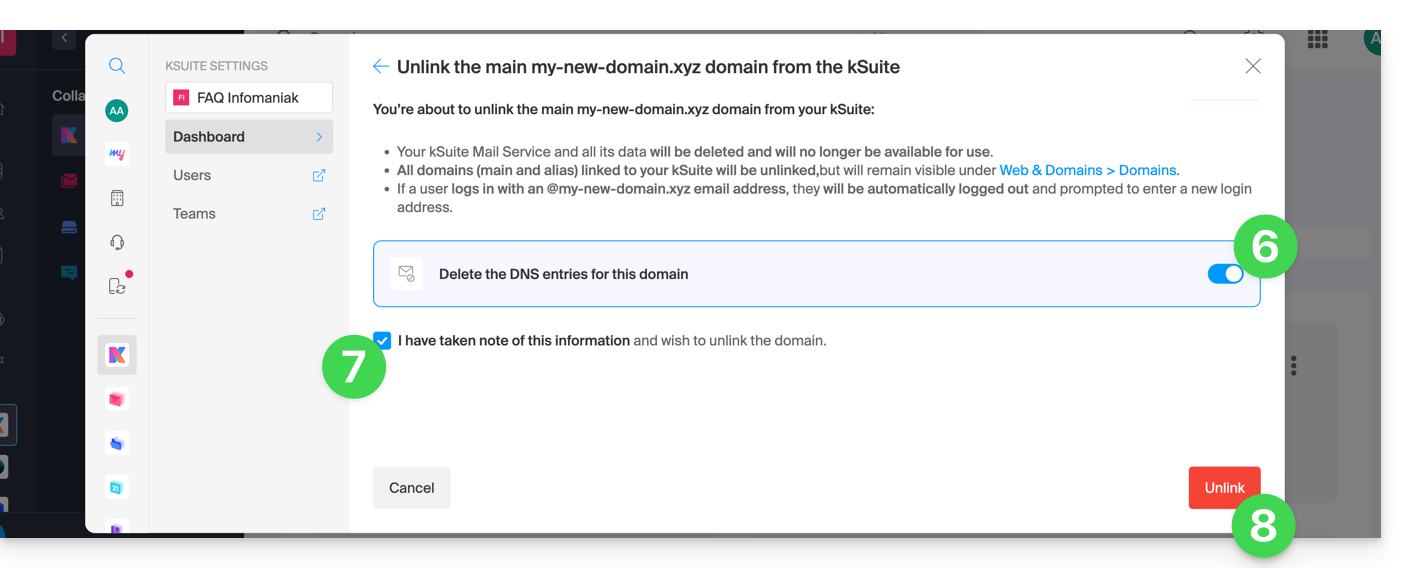
- Se necessario, attiva l'eliminazione delle voci DNS del nome di dominio.
- Conferma la rimozione.
- Clicca sul pulsante per confermare:
Link a questa FAQ:
Questa FAQ è stata utile?