Base di conoscenze
1 000 FAQ, 500 tutorial e video esplicativi. Qui ci sono delle soluzioni!
Questa guida spiega come trasferire un sito web esistente all'interno di un Hosting Web Infomaniak su un altro Hosting Web Infomaniak.
Introduzione
- Non esistono molte soluzioni chiavi in mano per trasferire un sito web:
- In generale, pochi provider di hosting offrono l'esportazione o l'importazione di un sito completo con i relativi database.
- Questo è dovuto, in particolare, al fatto che esistono molteplici modi per creare un sito e altrettanti linguaggi, spesso incompatibili tra loro.
- Se il sito da trasferire è stato creato con WordPress, consulta questa guida che illustra una soluzione semplificata.
- È anche possibile trasferire un intero servizio di hosting web (vedi di seguito).
Soluzione manuale: esempio di trasferimento di un sito
Per eseguire questa operazione manualmente, è necessario:
- eseguire il backup dei dati Web e delle relative banche dati,
- ripubblicare il contenuto su un sito creato sull'hosting web di destinazione,
- e se il nome di dominio associato è identico, sarà necessario eliminare o rinominare il primo sito.
Per il resto, ecco un esempio di procedura da seguire:
- Ordina l'altro servizio di hosting web / server cloud se non lo hai ancora.
- Crea un «sito di prova» su questo nuovo hosting (ad esempio dev.dominio.xyz – vedi sotto).
- Copia manualmente i tuoi dati tramite FTP e MySQL (esporta / importa).
- Adatta il tuo sito, se necessario (indirizzo del database, ecc.).
- Una volta che sei soddisfatto del «nuovo sito», elimina il vecchio.
- Modifica il nome del nuovo sito per assegnargli il nome corretto.
In alternativa, al punto 2 di cui sopra, puoi utilizzare l'alias www. che puoi disattivare in precedenza dal tuo sito attuale. Infatti, l'alias www(.domain.xyz) è spesso impostato come alias del tuo sito e basta disattivarlo, il che consente di creare un sito sull'altro hosting con il nome www.domain.xyz (ricorda, al punto 6, di aggiungere il tuo alias di tipo "domain.xyz" senza il www a questo nuovo sito).
Migrazione di interi servizi di hosting web
Esiste un metodo automatizzato per migrare un servizio di hosting web Infomaniak verso:
- un server Cloud Infomaniak (se l'hosting è attualmente condiviso o se l'hosting è già su un server Cloud)
- un'altra organizzazione Infomaniak
Un piano di hosting Starter non può essere spostato, ma può essere convertito.
Link a questa FAQ: https://faq.infomaniak.com/2318
Questa FAQ è stata utile?
Questa guida spiega come disattivare (o riattivare) lo strumento di rilevamento delle vulnerabilità, una protezione gratuita e aggiuntiva all'antivirus che protegge automaticamente gli Hosting Web da malware e vulnerabilità di sicurezza.
Disattivare o riattivare il rilevamento delle vulnerabilità
Non è consigliabile disattivare questo strumento, in quanto non riceverete più notifiche tramite questa opzione gratuita in caso di vulnerabilità di sicurezza o presenza di file dannosi (malware) nel vostro sito!
Per accedere all'hosting web e disattivare (o riattivare) il servizio:
- Clicca qui per accedere alla gestione degli hosting e dei siti nel tuo pannello di controllo Infomaniak (❓: guida).
- Clicca sul nome dell'hosting desiderato.
- Fare clic su Sicurezza nel menu laterale sinistro.
- Fare clic su Scansione delle vulnerabilità nel menu laterale sinistro.
- Fare clic sull'interruttore per disattivare o attivare la scansione:
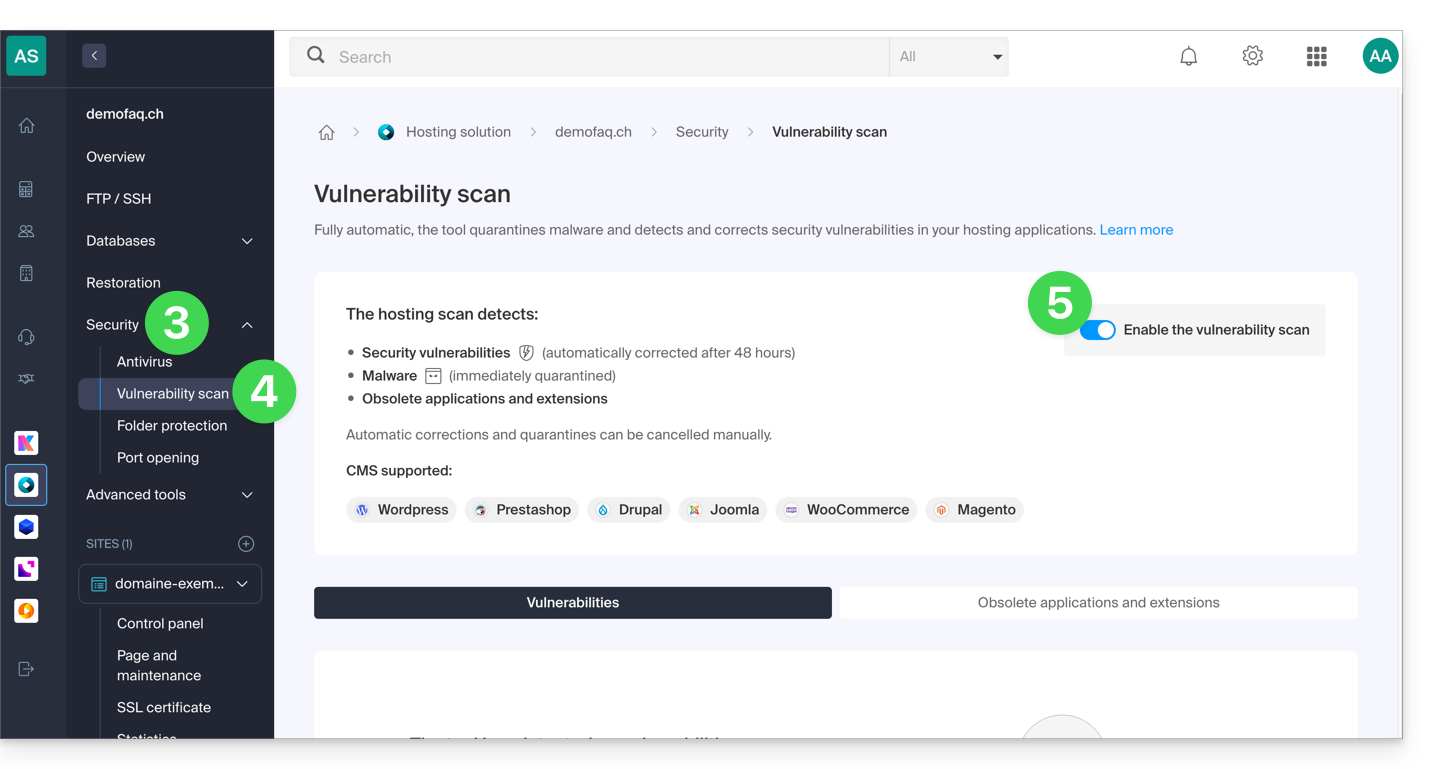
Consultare questa guida se si desiderano informazioni sull'annullamento di una correzione di sicurezza.
Link a questa FAQ: https://faq.infomaniak.com/2327
Questa FAQ è stata utile?
Questa guida spiega come applicare o annullare una patch, una messa in quarantena o un blocco effettuato dallo strumento di rilevamento delle vulnerabilità, la protezione gratuita e aggiuntiva all'antivirus che protegge automaticamente gli Hosting Web da malware e vulnerabilità di sicurezza.
Introduzione
- Se non si interviene, lo strumento corregge automaticamente le vulnerabilità rilevate entro 7 giorni.
- Si sconsiglia vivamente di annullare un aggiornamento o una messa in quarantena a meno che non si sia certi di ciò che si sta facendo.
Applicare o annullare una correzione
Per farlo:
- Clicca qui per accedere alla gestione degli hosting e dei siti nel tuo pannello di controllo Infomaniak (❓: guida).
- Clicca sul nome dell'hosting desiderato.
- Fare clic su Sicurezza nel menu laterale sinistro.
- Fare clic su Scansione delle vulnerabilità nel menu laterale sinistro:
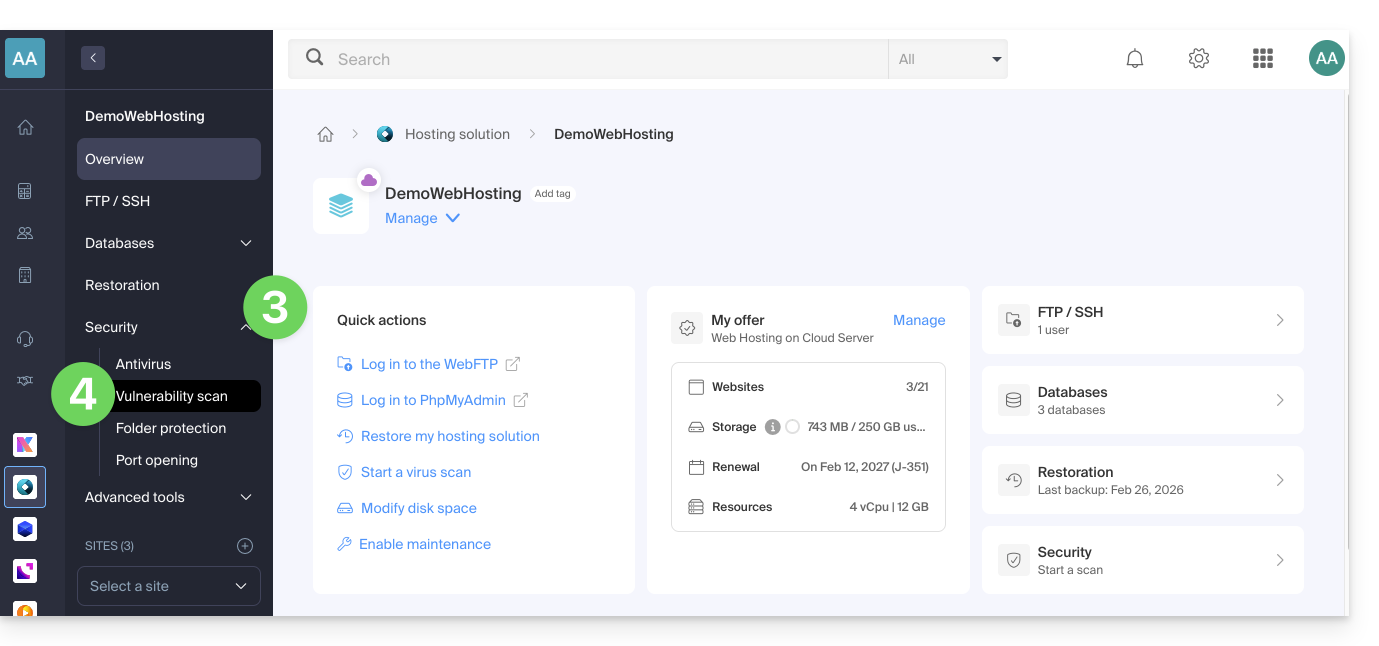
- Se non viene visualizzato nulla di specifico, fare clic prima sul pulsante per Visualizzare la cronologia.
- Se è disponibile una cronologia degli eventi, fare clic sul menu delle azioni ⋮ a destra della vulnerabilità corrispondente nella tabella visualizzata.
- Fare clic su Annulla la correzione.
- In alcuni casi, sono possibili altre azioni:
- Applica la patch: corregge immediatamente la vulnerabilità.
- Annulla la patch: annulla la correzione e ripristina il file originale vulnerabile (non consigliato).
- Elimina il file: cancella definitivamente il malware dal tuo hosting (potrebbe influire sul funzionamento del tuo sito).
- Metti in quarantena: isola il file vulnerabile e ti permette di ripristinarlo, se necessario (potrebbe influire sul funzionamento del tuo sito).
- Annulla la quarantena: ripristina il file isolato nella sua posizione originale (non consigliato).
- Aggiungi un'eccezione: permette di indicare allo strumento che il file vulnerabile è sicuro; quest'ultimo non verrà più analizzato.
- Rimuovi un'eccezione: rimuove lo stato Autorizzato del file; quest'ultimo verrà nuovamente analizzato.
Dettaglio dei diversi stati
- VULNERABILE: è stata rilevata una vulnerabilità in un file; la colonna percorso indica la posizione del file.
- RISOLTO: la vulnerabilità è stata corretta dallo strumento.
- AUTORIZZATO: il file vulnerabile è stato autorizzato manualmente; questo file non verrà più analizzato dallo strumento.
- RISOLTO: è stata apportata una correzione manuale esterna allo strumento al file (aggiornamento CMS, modifica del codice sorgente, eliminazione manuale del file, ecc.).
- CORREZIONE ANNULLATA: la correzione dello strumento è stata annullata manualmente; è possibile riapplicare la patch.
Link a questa FAQ: https://faq.infomaniak.com/2343
Questa FAQ è stata utile?
Questa guida spiega come migrare da un VPS Lite a un VPS Cloud, mantenendo tutti i dati e senza dover riconfigurare l'installazione.
Introduzione
- L'indirizzo IP del server viene mantenuto, così come tutti i dati presenti sul disco.
- Non è possibile annullare questa modifica o tornare indietro.
- Non è possibile effettuare il passaggio da un VPS Cloud a un VPS Lite.
Come effettuare la migrazione da un VPS Lite a un VPS Cloud
Per avviare l'operazione, accedi al VPS Lite:
- Clicca qui per accedere alla gestione del tuo VPS nel Manager Infomaniak (hai bisogno di aiuto?).
- Fate clic direttamente sul nome assegnato al VPS in questione:
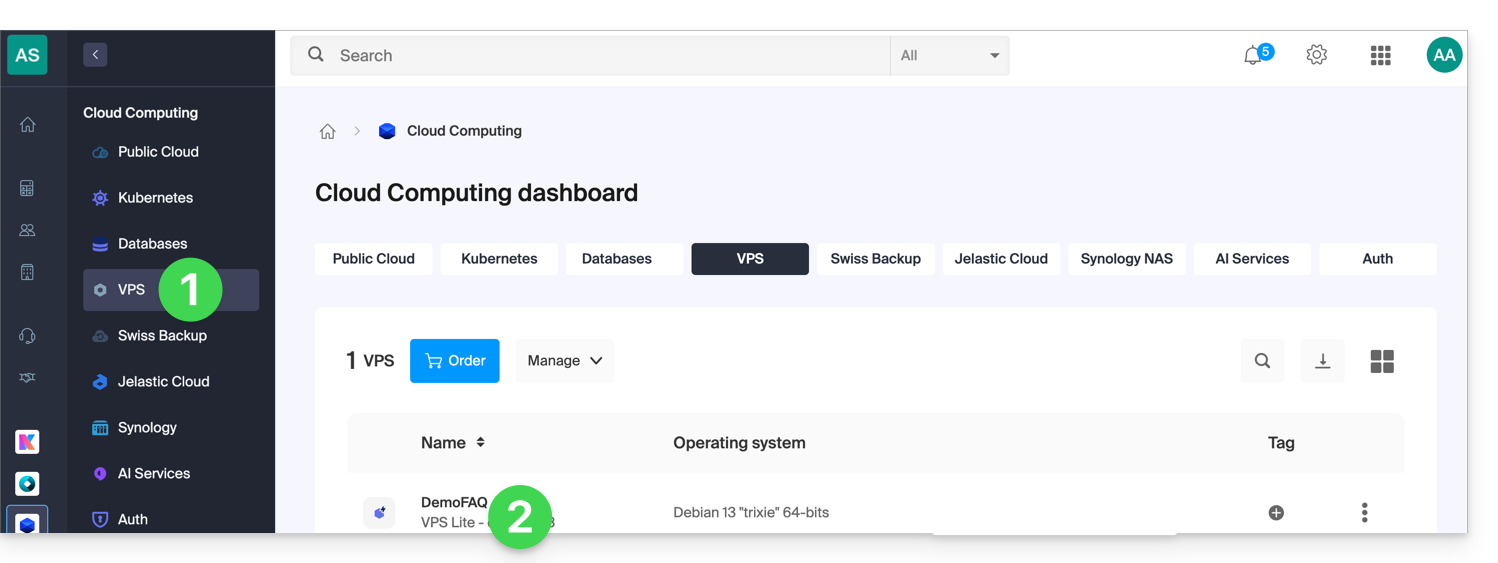
- Fate clic su Aggiorna la mia offerta:
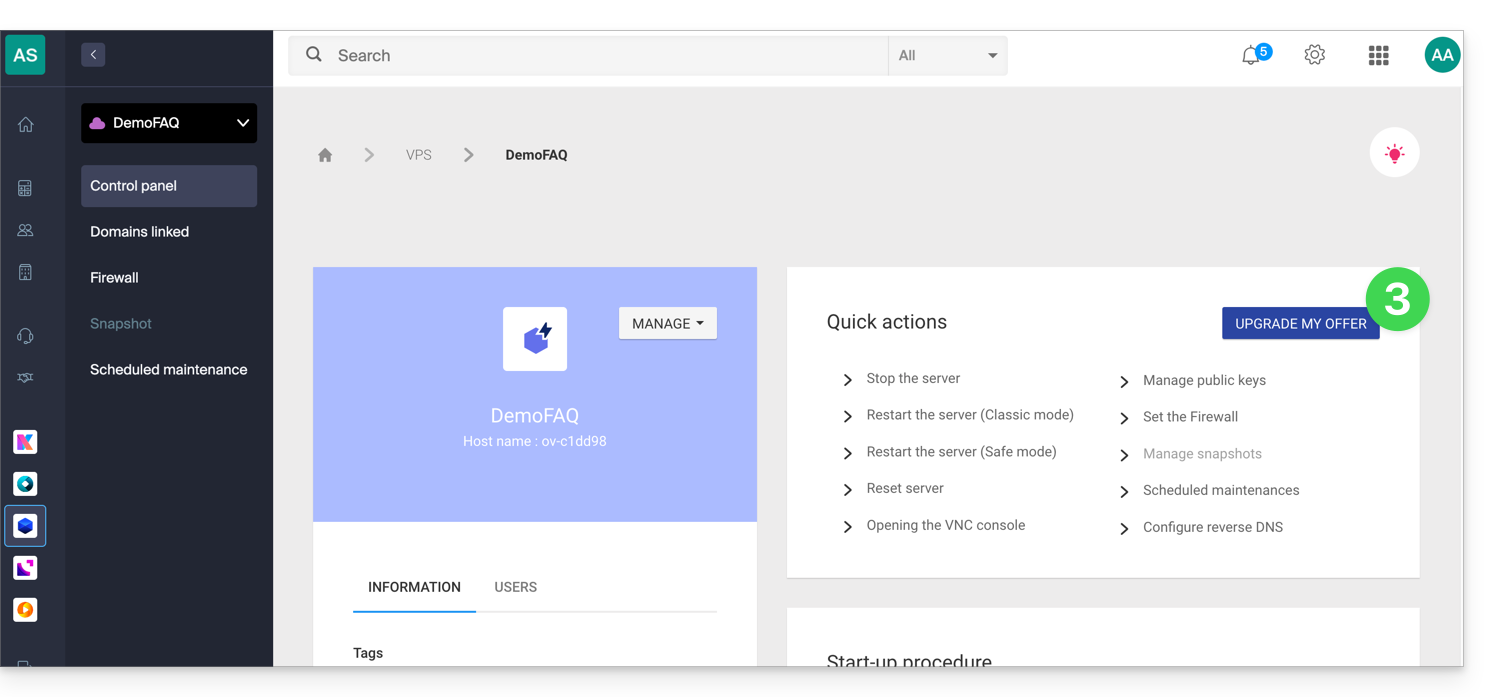
- Fare clic sul pulsante Aggiorna nella finestra di dialogo che si apre.
- Completare l'ordine per effettuare l'upgrade del VPS Lite.
- Attendere durante la migrazione, si verificherà un'interruzione del servizio durante il processo.
Link a questa FAQ: https://faq.infomaniak.com/2349
Questa FAQ è stata utile?
Questa guida spiega come specificare un file che verrà caricato prima ancora della pagina desiderata o all'inizio di ogni script PHP eseguito sul server, incluso come se fosse stato chiamato con la funzione require(), ma in modo più generale utilizzando la direttiva auto_prepend_file di PHP.
Introduzione
- Ad esempio, per definire gli header di un sito web, è possibile creare un file
headers.phpcontenente funzioni PHPheader()e includerlo all'inizio di ogni file PHP tramite:- … un file
.user.ini(specifico per una cartella), - … oppure tramite la configurazione del sito nel Manager (a livello globale), come spiegato di seguito.
- … un file
Includere un file a livello globale tramite il Manager
Per accedere alla gestione del sito web:
- Clicca qui per accedere alla gestione degli hosting e dei siti nel tuo pannello di controllo Infomaniak (❓: guida).
- Fare clic sul nome del sito web in questione.
- Fare clic su Gestisci le impostazioni avanzate:

- Fare clic sulla scheda PHP / Apache:

- Compilare la riga corrispondente inserendo il percorso del file da includere.
- Fare clic sul pulsante Salva in fondo alla pagina:
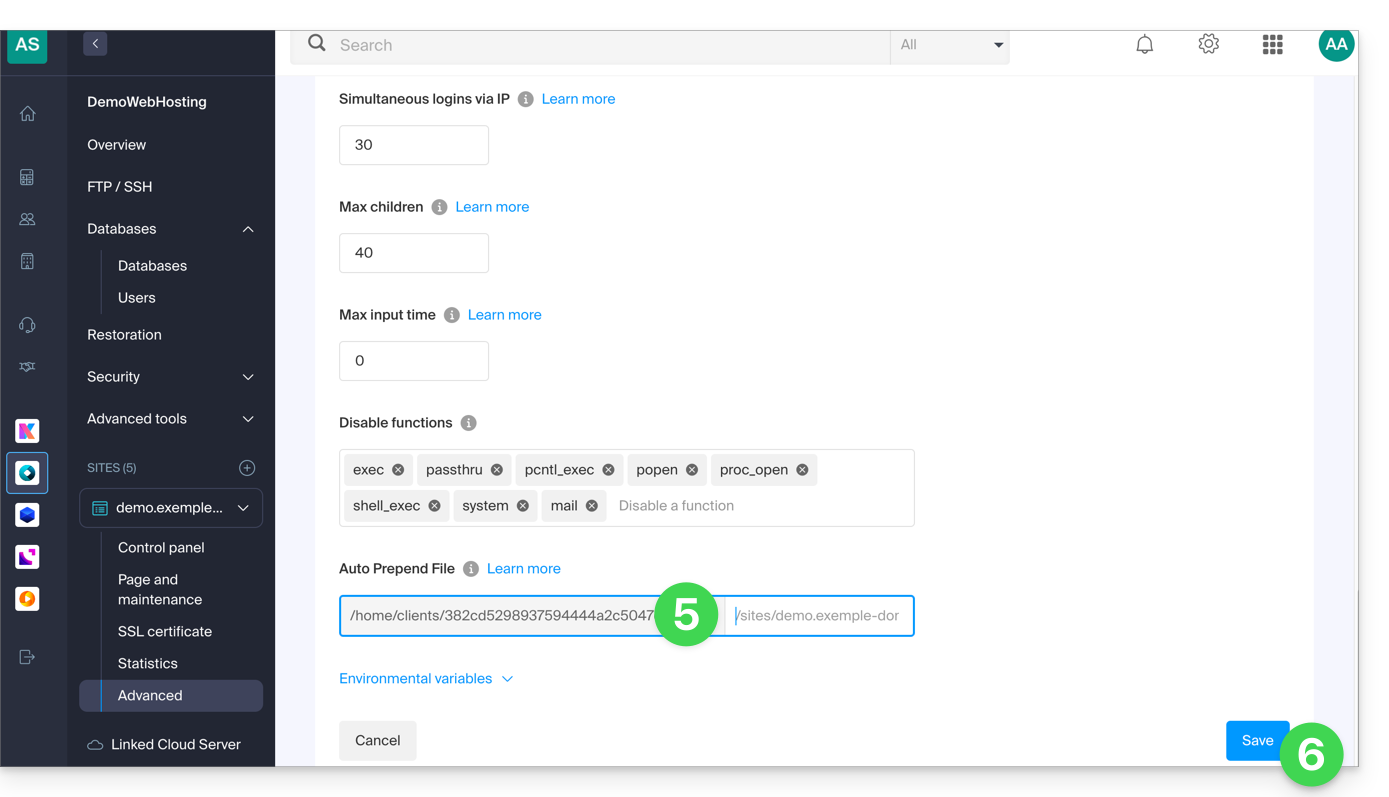
Dopo aver definito questa direttiva, tutte le pagine PHP sul server includeranno automaticamente il file specificato prima di eseguire il proprio codice.
Gli header definiti in un file .htaccess sono validi solo per i contenuti non PHP (quindi statici).
Infomaniak utilizza php-fpm, che riceve i diversi header tramite apache fast_cgi. Nella RFC di cgi_www, l'header Strict-Transport-Security non rientra tra gli header trasmessi tramite CGI e la documentazione Apache lo conferma. Consultare questa altra RFC.
Link a questa FAQ: https://faq.infomaniak.com/2352
Questa FAQ è stata utile?
Questa guida spiega come personalizzare gli intervalli di tempo durante i quali Infomaniak può effettuare interventi di manutenzione per migliorare i tuoi servizi (nuove funzionalità, correzioni, ecc.).
Introduzione
- Questa funzionalità è disponibile solo per:
- Server Cloud
- VPS Cloud / VPS Lite
- Jelastic Cloud
- Salvo diversa indicazione, la manutenzione programmata viene generalmente eseguita da Infomaniak tra le 22:00 e le 6:00 del mattino.
Modificare il periodo di manutenzione programmata
Per farlo:
- Clicca qui per accedere al servizio per il quale desideri programmare le attività di manutenzionenel Manager Infomaniak (hai bisogno di aiuto?).
- Fai clic direttamente sul nome assegnato al prodotto in questione.
- Fare clic su Manutenzioni programmate nel menu laterale sinistro o nella pagina centrale, a seconda del servizio interessato (qui sotto, Jelastic):
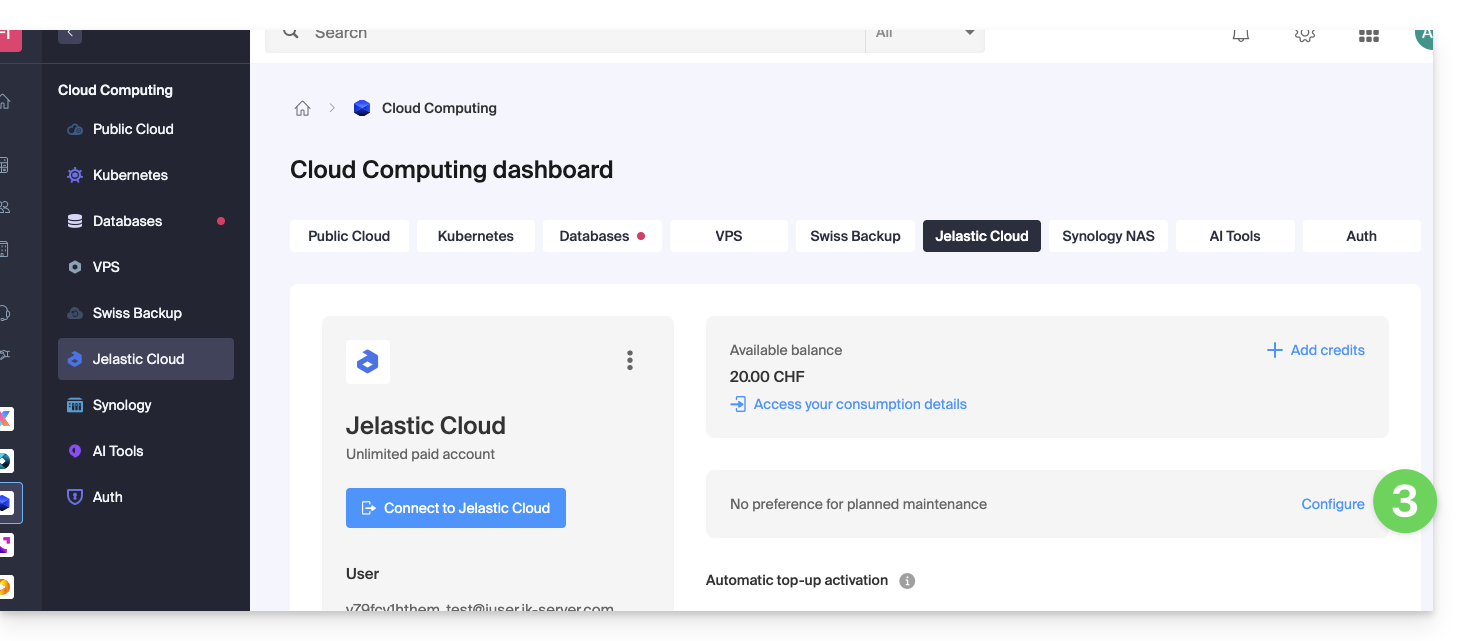
- Lo stesso principio si applica a un VPS:
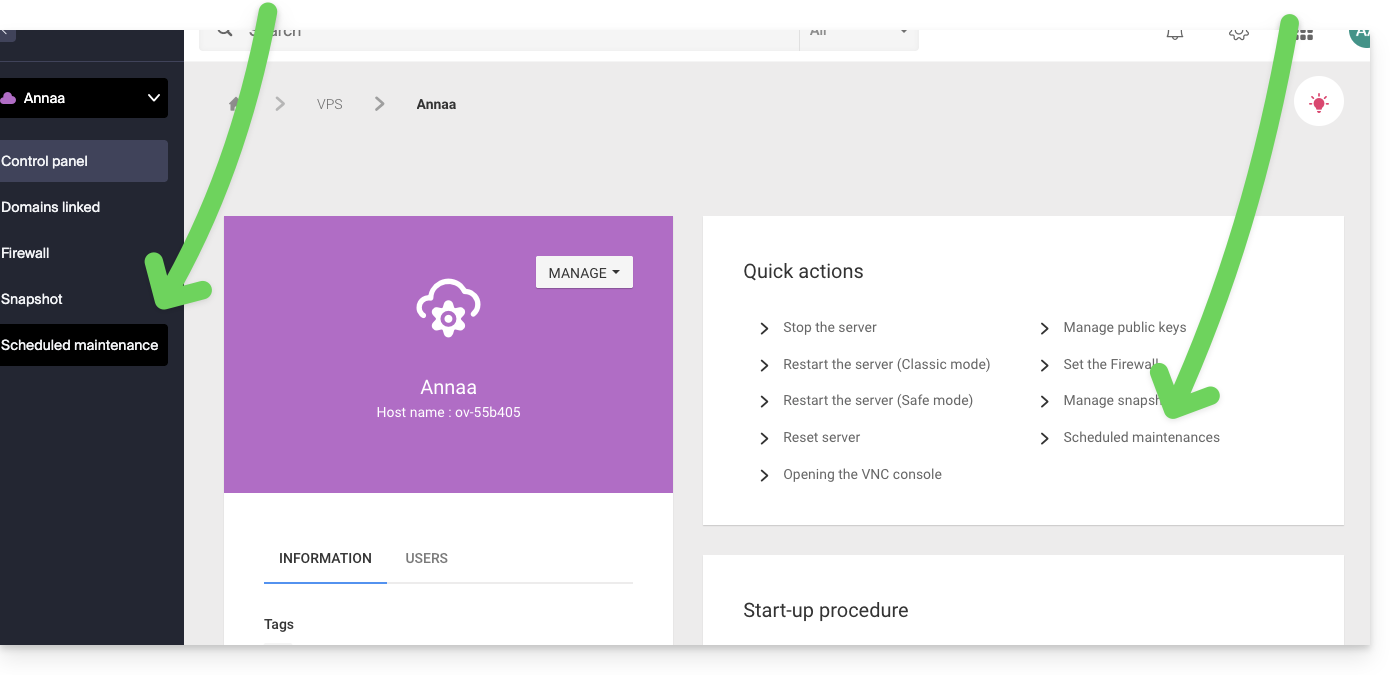
- Lo stesso principio si applica a un VPS:
- Fare clic sui pulsanti per definire, in blu, un intervallo di tempo preferito per l'intervento.
- Conferma facendo clic sul pulsante in fondo:
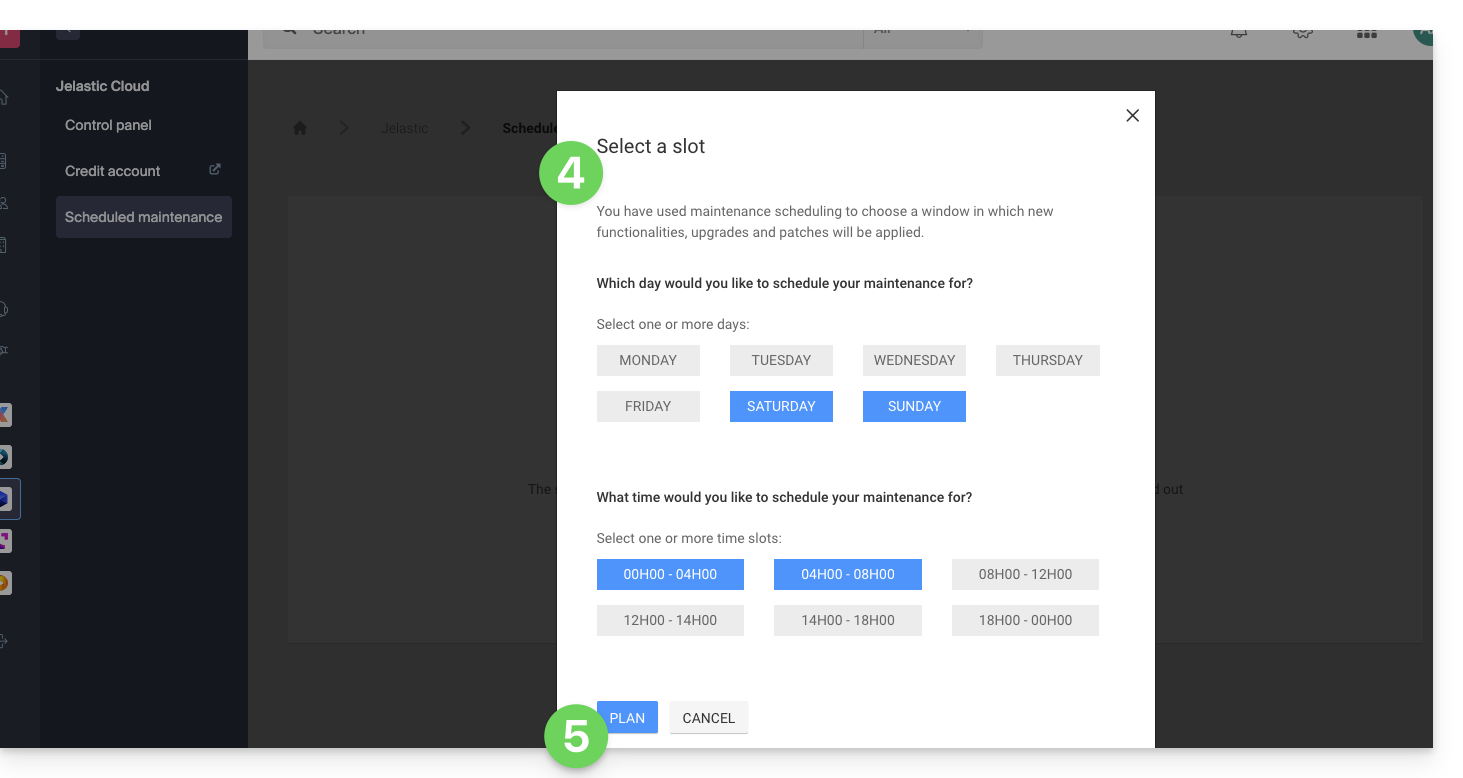
Link a questa FAQ: https://faq.infomaniak.com/2424
Questa FAQ è stata utile?
Questa guida illustra come creare un repository GIT sia sul tuo Hosting Web che sul tuo Server Cloud Infomaniak.
Introduzione
- GIT e GitHub sono disponibili per impostazione predefinita su entrambe le piattaforme menzionate.
Creazione del repository GIT
Configurazione sul server:
- il repository GIT si trova in
/git_depot - il sito si trova nella cartella
/web/[progetto](sul vostro server FTP)
Comandi da inserire:
cd
mkdir git_depot
cd git_depot/
git init --bare [projet].git
cd [projet].git
git update-server-info
Invio del repository locale sul server
Da eseguire sulla postazione locale:
git init
git remote add origin ssh://user@[xxxxx].ftp.infomaniak.com:/home/clients/[123456789]/git_depot/[projet].git
git status
git add .
git commit -a -m "init"
git push --set-upstream origin master
git push
Clonazione del sito nella directory del server
Da eseguire sul server:
cd
cd web
rm -r [projet]/
git clone /home/clients/[123465789]/git_depot/[projet].git [projet]/
Link a questa FAQ: https://faq.infomaniak.com/2463
Questa FAQ è stata utile?
Questa guida spiega come aumentare lo spazio di archiviazione del tuo VPS Cloud dopo aver effettuato la modifica del piano tariffario.
Introduzione
- Per impostazione predefinita, il VPS Cloud viene fornito con due volumi:
- 1 volume per il sistema operativo scelto (
/dev/vda). - 1 volume per l'archiviazione dei dati (
/dev/vdb), questo è il volume che verrà aumentato.
- 1 volume per il sistema operativo scelto (
- Attenzione: a seconda del sistema operativo installato, il volume di sistema potrebbe essere denominato
/dev/sda,/dev/sda1o/dev/vda; lo stesso vale per il volume dati/dev/sdb,/dev/sdb2o/dev/vdb. È quindi necessario sostituire queste indicazioni con quelle corrispondenti alla propria situazione.
Comandi SSH per aumentare lo spazio di archiviazione
Se si sceglie XFS, ad esempio, è necessario installare gli strumenti appropriati (se non sono già presenti):
sudo apt install xfsprogsQuindi, per aumentare lo spazio disponibile, utilizzare i seguenti comandi SSH:
sudo xfs_grow /dev/vdbE se si sceglie EXT4:
sudo resize2fs /dev/vdb
Come aumentare lo spazio disponibile dopo aver ampliato il volume di archiviazione
Dopo aver ampliato il volume di archiviazione del server Linux, possono verificarsi due situazioni. Si noti che nessun dato viene eliminato durante l'aumento dello spazio tramite la modifica dell'offerta del VPS.
Primo caso
Nel caso in cui l'intero volume sia utilizzato senza partizioni, non è necessario eseguire un comando resizepart, poiché non ci sono partizioni.
sudo umount /dev/vdb
sudo fsck.ext4 -f /dev/vdb
sudo resize2fs /dev/vdb
Secondo caso
Nel caso di un volume che contiene una partizione (/dev/vdb1), è necessario innanzitutto arrestare i processi che utilizzano questo volume e quindi smontare la partizione.
sudo umount /dev/vdb1
Successivamente, è necessario aumentare la dimensione della partizione utilizzando parted, che dispone del comando resizepart, a differenza di fdisk.
sudo parted /dev/vdb
GNU Parted 3.2
Using /dev/vdb
Welcome to GNU Parted! Type ‘help' to view a list of commands.
(parted) resizepart 1 100%
(parted) quit
sudo fsck.ext4 -f /dev/vdb1
sudo resize2fs /dev/vdb1
E il volume di sistema?
Non è possibile aumentare la dimensione del volume di sistema.
Per Linux, Infomaniak offre 20 GB, spazio sufficiente per qualsiasi distribuzione Linux.
Per Windows, Infomaniak offre 100 GB sull'unità C, spazio sufficiente per il sistema operativo. Le applicazioni devono essere installate sull'unità D. Se si dispone di 50 GB, è possibile richiedere 100 GB (contattare l'assistenza Infomaniak specificando un intervallo di tempo per l'operazione, poiché sono previsti alcuni minuti di interruzione).
Link a questa FAQ: https://faq.infomaniak.com/2507
Questa FAQ è stata utile?
Questa guida spiega come installare e configurare systemd su un Server Cloud e presenta i principali comandi utilizzabili.
Prerequisiti
- Seguire la guida all'installazione di
systemdper Cloud Server. - Consultare la documentazione ufficiale per conoscere tutte le funzionalità offerte da systemd.
- I file "unit" devono essere inseriti in:
~/.config/systemd/user/ ( /home/clients/absolute-path-id/.config/systemd/user )(sostituendo absolute-path-id, che è visibile nel vostro pannello di controllo) e i permessi devono essere impostati su 0644. - Il parametro
--userdeve essere specificato in ogni comando.
Comandi principali
Di seguito è riportato un elenco non esaustivo dei comandi utilizzabili con systemd.
Forzare systemd a rileggere i file di unità e a tenere conto delle modifiche:
systemctl --user daemon-reloadAttivazione di un servizio:
systemctl --user enable --now SERVICENAME.serviceVerifica dello stato di un servizio:
systemctl --user status SERVICENAME.service
Configurazione di Node come servizio con systemd
Sarà necessario creare un file "Unit" con estensione ".service", che dovrà essere salvato nella directory:
~/.config/systemd/user/È possibile riutilizzare l'esempio seguente sostituendo i valori che iniziano con {}:
[Unit]
Description={Le nom du service} # Spécifier ici un nom du service. Celui-ci est obligatoire mais n'a pas d'impact sur le fonctionnement
[Service]
Restart=always
Environment=NODE_VERSION={la version souhaitée} # Spécifier ici la version de Node à utiliser. S'assurer qu'elle soit installée au préalable avec "nvm install {la version souhaitée}"
WorkingDirectory=%h/{repertoire du projet Node} # %h correspond à la racine de l'hébergement
ExecStart=/bin/bash -c "exec $HOME/.nvm/nvm-exec {commande de lancement du script node}" # Cette commande dépend du projet. Par exemple, "npm run start", "npm run serve" ou encore "node server.js" sont courants
[Install]
WantedBy=default.target
Altre azioni con un file Unit
systemctl --user daemon-reloadAvvia il servizio (se è già attivo, non succede nulla):
systemctl --user start [Nom du Unit]Arrestare il servizio (se il servizio non è attivo, non succede nulla):
systemctl --user stop [Nom du Unit]Riavviare il servizio (se non è in esecuzione, viene avviato):
systemctl --user restart [Nom du Unit]Ottenere informazioni sul servizio, in particolare:
- "Attivo", che indica se il servizio è in esecuzione e da quanto tempo.
- "CGroup" mostra il gruppo di processi gestito dal servizio, permettendo di visualizzare i processi attivi, con i relativi argomenti e ID.
Sotto "CGroup" sono presenti eventuali log (l'output standard e di errore del processo):
systemctl --user status [Nom du Unit]Abilita l'avvio automatico del servizio all'avvio del server; NB: non avvia il servizio:
systemctl --user enable [Nom du Unit]Disabilita l'avvio automatico del servizio all'avvio del server; NB: non arresta il servizio:
systemctl --user disable [Nom du Unit]
Configurazione con le voci utente:
[Unit]
Description="nom service"
[Service]
Restart=always
Environment=NODE_VERSION=16.17
WorkingDirectory=%h/sites/"nom-repertoire-site"/
ExecStart=/bin/bash -c "exec $HOME/.nvm/nvm-exec npm run start"
[Install]
WantedBy=default.target
Link a questa FAQ: https://faq.infomaniak.com/2571
Questa FAQ è stata utile?
Questa guida spiega come modificare le variabili dell'estensione PHP-CLI, disponibile per impostazione predefinita su Server Cloud Infomaniak.
Modificare le variabili PHP_CLI
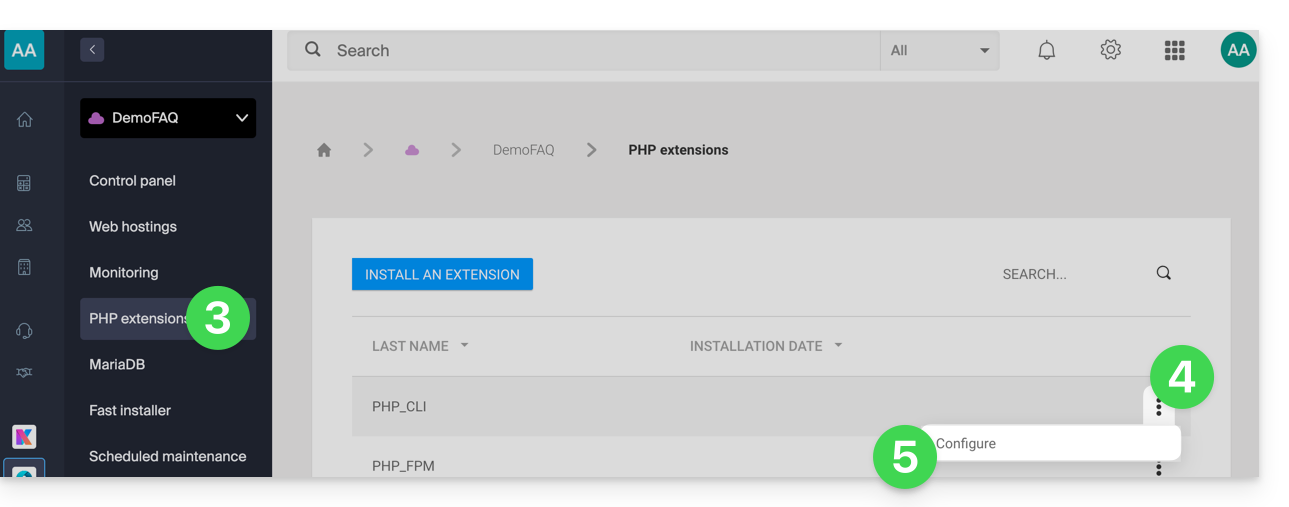
Per accedere alle estensioni PHP del Server Cloud:
- Clicca qui per accedere alla gestione del tuo Server Cloud nel Manager Infomaniak (hai bisogno di aiuto?).
- Fate clic direttamente sul nome assegnato al server Cloud in questione.
- Fate clic su Estensioni PHP nel menu laterale sinistro.
- Fare clic sul menu delle azioni ⋮ a destra di PHP-CLI nella tabella visualizzata.
- Fare clic su Configura:
- Modificare le seguenti variabili:
allow_url_fopen,allow_url_include,memory_limit,max_execution_time,short_open_tag,allow_local_infile - Fare clic sul pulsante blu Salva.
Link a questa FAQ: https://faq.infomaniak.com/2576
Questa FAQ è stata utile?
Questa guida spiega come connettersi a Elasticsearch dopo averlo installato su Magento da un Server Cloud Infomaniak.
Prerequisiti
- Possedere un Server Cloud Infomaniak.
- Installare Magento.
- Contattare l'assistenza Infomaniak per l'installazione di Elasticsearch.
Informazioni di accesso
Una volta effettuato l'accesso al tuo spazio Magento, sarà necessario indicare le seguenti informazioni per avviare Elasticsearch:
- Hostname:
localhosto127.0.0.1 - Porta:
9200 - Prefisso:
magento2
Link a questa FAQ: https://faq.infomaniak.com/2587
Questa FAQ è stata utile?
Questa guida presenta diversi esempi di utilizzo di Varnish su Server Cloud Infomaniak.
Introduzione
- Consulta queste risorse aggiuntive sul linguaggio di configurazione Varnish (VCL) per approfondire la gestione delle richieste, il routing e la memorizzazione nella cache:
Configurazione di Varnish
Una volta installato, la configurazione di Varnish si basa su regole precise di memorizzazione nella cache e di svuotamento della cache. Assicurati di limitare l'accesso per evitare che entità non autorizzate possano svuotare la tua cache.
Ecco un esempio di file di configurazione che raccoglie i casi d'uso più frequenti:
vcl 4.0;

# Default backend configuration
backend default {
    .host = "127.0.0.80";  # Backend IP address
    .port = "80";           # Backend port
}

# Access Control List (ACL) for purge authorization
acl purge {
    "localhost";            # Local access
    "1.2.3.4";              # Trusted home IP
    "42.42.42.0"/24;        # Trusted company range
    ! "42.42.42.7";         # Specific IP exclusion (e.g., problematic user)
}

# Handle incoming requests
sub vcl_recv {
    # Handle PURGE requests
    if (req.method == "PURGE") {
        # Check if client IP is authorized
        if (!client.ip ~ purge) {
            return (synth(405, "IP not authorized for PURGE requests."));
        }
        return (purge);
    }

    # Custom PURGEALL for image directory
    if (req.method == "PURGEALL" && req.url == "/images") {
        if (!client.ip ~ purge) {
            return (synth(405, "IP not authorized for PURGEALL requests."));
        }
        # Invalidate all image-related objects in cache
        ban("req.url ~ \.(jpg|png|gif|svg)$");
        return (synth(200, "Images purged."));
    }

    # Bypass cache for authorized requests (e.g., admin panels)
    if (req.http.Authorization) {
        return (pass);
    }
}

# Handle backend responses before caching
sub vcl_backend_response {
    # Set TTL for images to 1 day
    if (beresp.http.content-type ~ "image") {
        set beresp.ttl = 1d;
    }

    # Respect backend's "uncacheable" instruction
    if (beresp.http.uncacheable) {
        set beresp.uncacheable = true;
    }
}
Eliminazione tramite l'interfaccia CLI
Una volta che le regole sono attive, è possibile testare l'eliminazione della cache del sito (ad esempio, "domain.xyz") utilizzando lo strumento curl:
# Purge the homepage
$ curl -X PURGE {{URL_5}}

# Expected Varnish response
<!DOCTYPE html>
<html>
<head>
    <title>200 Purged</title>
</head>
<body>
    <h1>Success 200: Purge completed</h1>
    <p>The page has been successfully purged.</p>
    <h3>Guru Meditation:</h3>
    <p>XID: 2</p>
    <hr>
    <p>Varnish Cache Server</p>
</body>
</html>
Per invalidare una specifica URL, è sufficiente modificare il percorso della richiesta:
# Purge a specific file
$ curl -X PURGE {{URL_6}}

# Expected Varnish response
<!DOCTYPE html>
<html>
<head>
    <title>200 Purged</title>
</head>
<body>
    <h1>Success 200: Purge completed</h1>
    <p>The file has been successfully purged.</p>
    <h3>Guru Meditation:</h3>
    <p>XID: 4</p>
    <hr>
    <p>Varnish Cache Server</p>
</body>
</html>
Oppure, per avviare l'invalidazione di gruppo delle immagini definite nel VCL:
# Execute PURGEALL for images
$ curl -X PURGEALL {{URL_7}}

# Expected Varnish response
<!DOCTYPE html>
<html>
<head>
    <title>200 Purged images</title>
</head>
<body>
    <h1>Success 200: Images purged</h1>
    <p>All images have been successfully purged.</p>
    <h3>Guru Meditation:</h3>
    <p>XID: 32770</p>
    <hr>
    <p>Varnish Cache Server</p>
</body>
</html>
Svuotamento della cache da un CMS (PHP)
La gestione della cache può essere effettuata anche dinamicamente tramite il backend. Nella configurazione precedente, è stato aggiunto un controllo sull'intestazione Uncacheable. Il CMS può inviare questa intestazione per forzare Varnish a non memorizzare una risposta.
Ecco come inviare una richiesta di svuotamento della cache tramite PHP:
<?php
// Initialize cURL for a specific URL
if ($curl = curl_init("{{URL_8}}")) {
    curl_setopt_array($curl, [
        CURLOPT_RETURNTRANSFER => true,
        CURLOPT_CUSTOMREQUEST => "PURGE",
        CURLOPT_HTTPHEADER => [
            "Host: {$_SERVER['HTTP_HOST']}" // Match the target host
        ]
    ]);

    curl_exec($curl);

    // Check if the purge was successful (HTTP 200)
    if (curl_getinfo($curl, CURLINFO_HTTP_CODE) == 200) {
        echo "Cache purged!";
    }
    curl_close($curl);
}
?>
Link a questa FAQ: https://faq.infomaniak.com/2592
Questa FAQ è stata utile?
Questa guida spiega come eseguire il backup dei dati di WordPress su uno spazio di backup Swiss Backup, la soluzione di backup su cloud svizzero indipendente.
Introduzione
- Se i backup offerti da Infomaniak non soddisfano più le vostre esigenze in termini di disponibilità o sicurezza, oppure se il vostro sito è ospitato altrove, i vostri dati potranno essere salvati tramite una connessione S3 compatibile sui server di Infomaniak; in questo modo avrete la certezza di non perdere nulla.
Installare e configurare l'estensione UpdraftPlus
Prerequisiti
- Avere uno spazio Swiss Backup di Infomaniak con una quota di dispositivi disponibile (almeno 1) per un backup di iCloud.
- Aggiungi 1 dispositivo di tipo Cloud per ottenere le impostazioni compatibili con S3.
Successivamente:
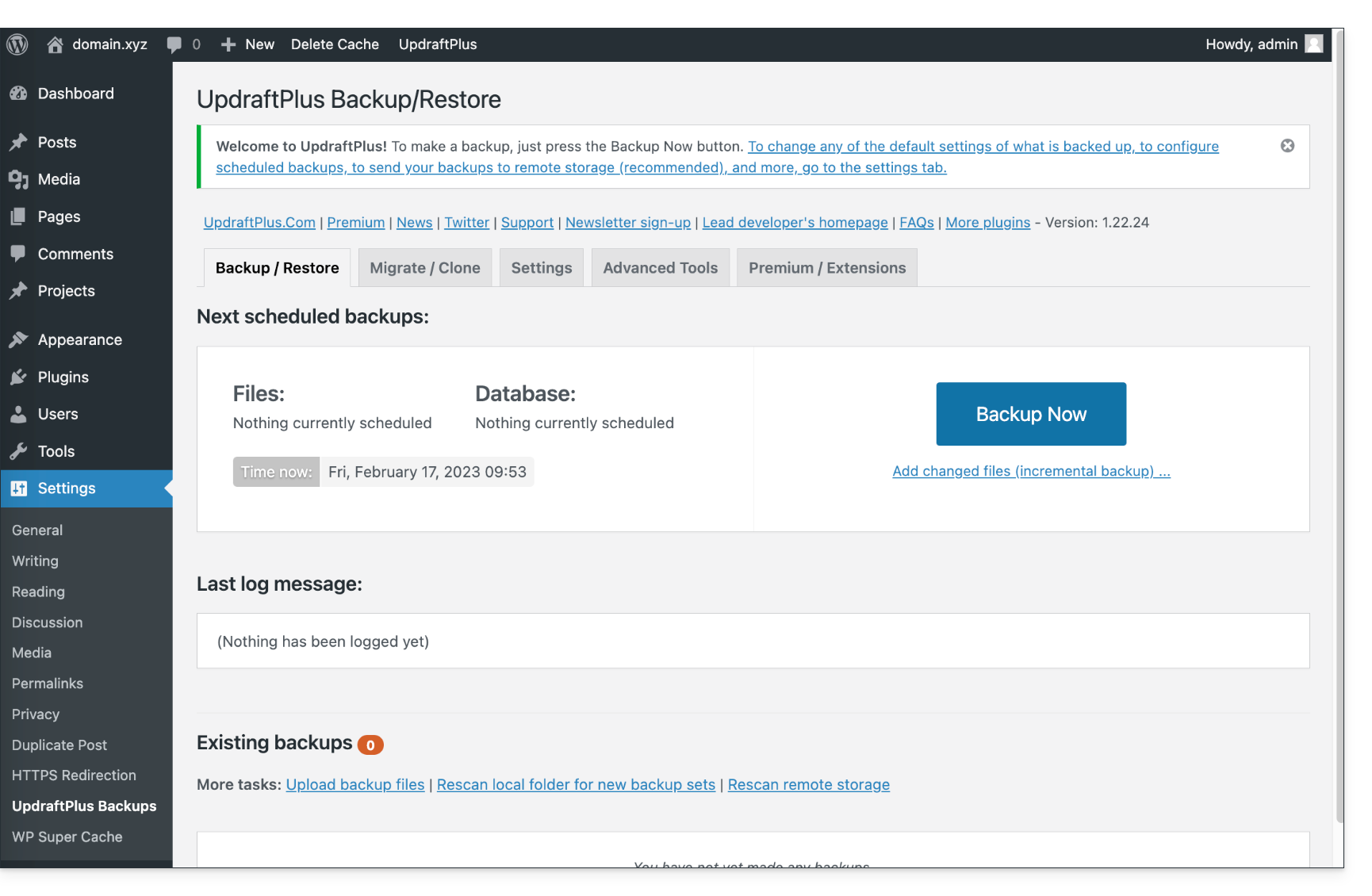
- Aggiungi l'estensione WordPress UpdraftPlus, che offre la possibilità di eseguire il backup dei dati di WordPress su un sistema di archiviazione compatibile con S3.
- Fai clic su Impostazioni, quindi su Backup di UpdraftPlus:
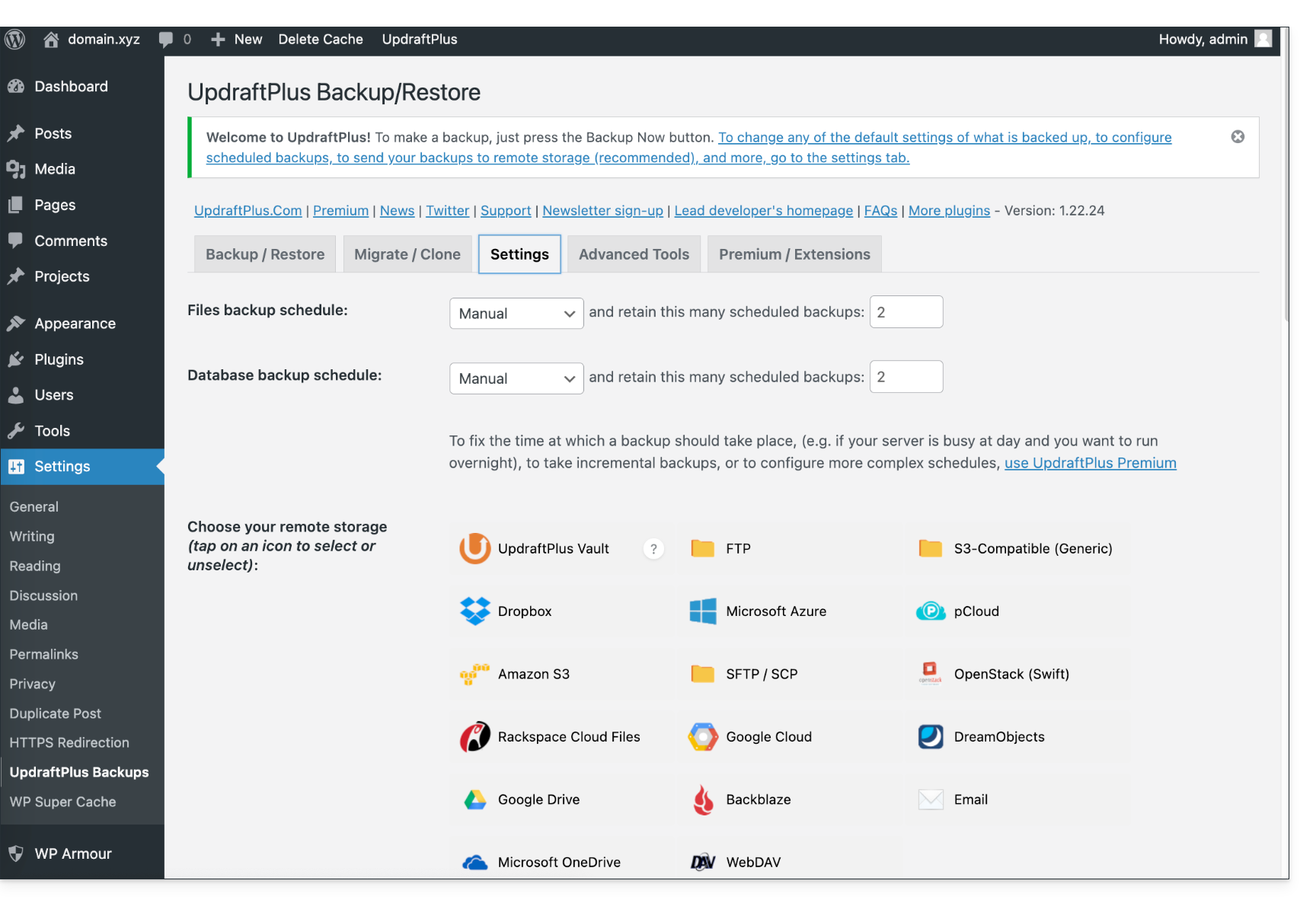
- Fare clic su Impostazioni, quindi su Compatibile con S3 (Generico):
- Più in basso, compilare i campi in base alle informazioni specifiche del dispositivo.
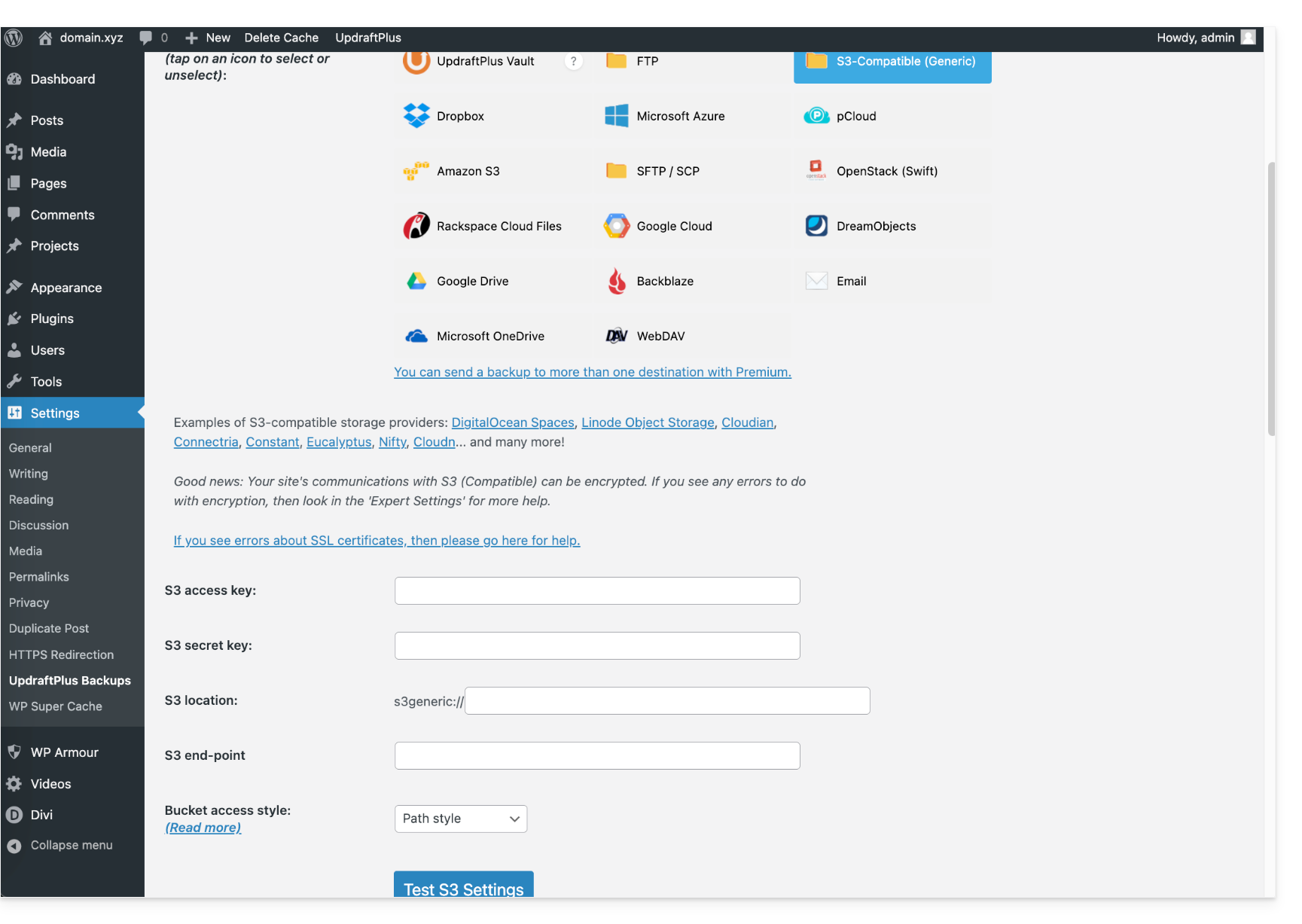
- Ecco il tipo di informazioni che devi avere a disposizione e che devi specificare nei vari campi per creare la connessione:
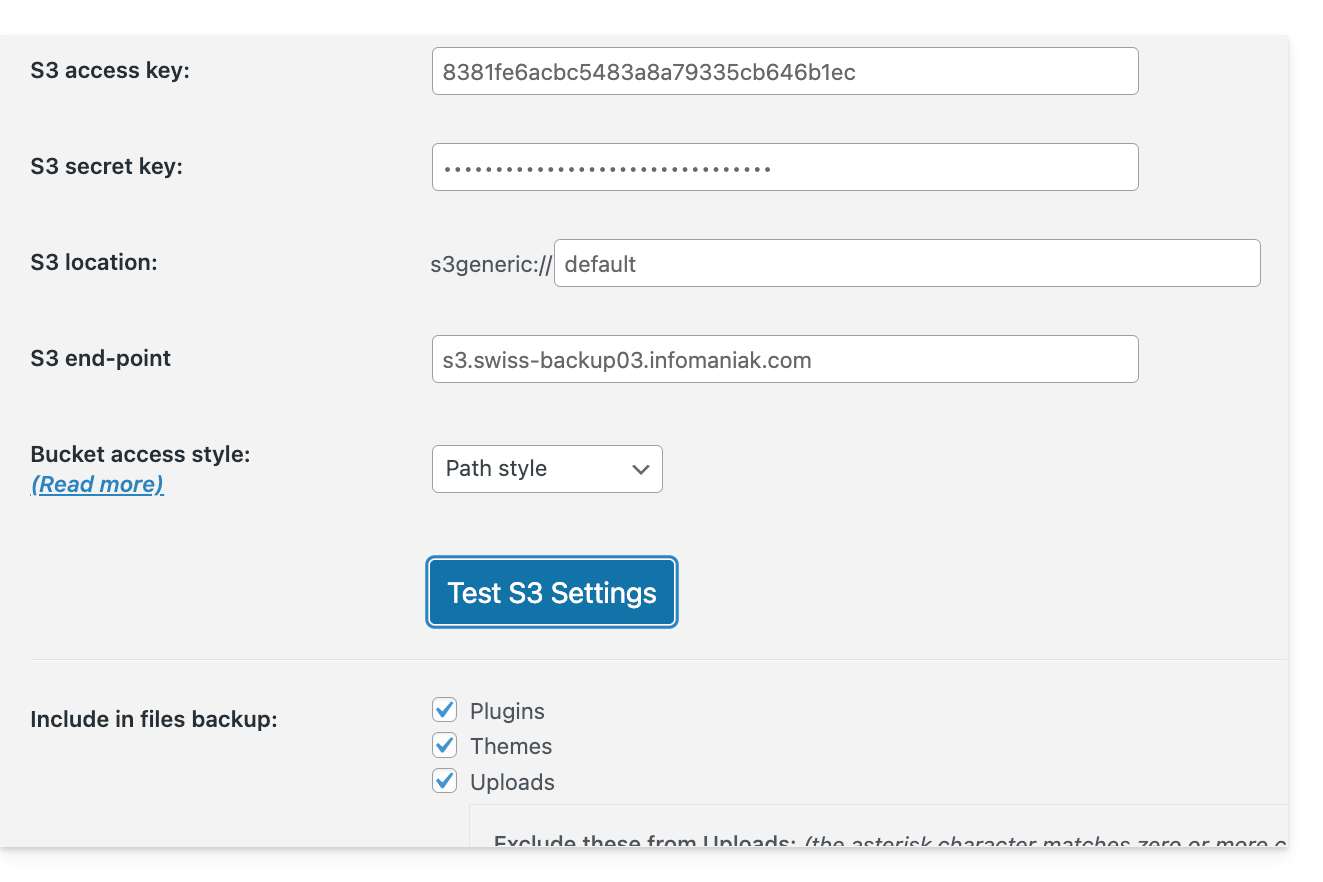
Successivamente, potrai programmare i tuoi backup a intervalli regolari.
Scaricare il backup manualmente
I backup creati tramite UpdraftPlus - S3 possono essere recuperati tramite un client S3 compatibile, ad esempio Cyberduck.
Ripristinare un backup di UpdraftPlus
Consulta questa guida ufficiale in inglese.
Link a questa FAQ: https://faq.infomaniak.com/2767
Questa FAQ è stata utile?
Questa guida riguarda la creazione di reti private tra diverse offerte di hosting di Infomaniak, come VPS Cloud / VPS Lite, Public Cloud, NAS Synology, ecc.
Creare una VLAN tra VPS
Non è possibile creare una rete privata (VLAN) tra VPS Cloud / VPS Lite e altri prodotti, come ad esempio un NAS Synology, poiché sono installati su reti distinte.
Si consiglia di effettuare la migrazione all'offerta Public Cloud per creare tali reti private tra le VM.
Link a questa FAQ: https://faq.infomaniak.com/2808
Questa FAQ è stata utile?
Questa guida riguarda lo swap su Server Cloud.
Swap e memoria RAM
Potrebbe verificarsi l'utilizzo dello swap anche quando il consumo di RAM è basso. Infatti, il sistema può utilizzare lo swap in qualsiasi momento se lo ritiene opportuno.
Lo swap non è uno spazio di memoria dedicato esclusivamente all'utilizzo in caso di mancanza di RAM libera, anche se questo è spesso il suo utilizzo principale.
Se desideri saperne di più, esiste un parametro denominato "swappiness" che consente di definire il modo in cui il sistema utilizzerà lo spazio di swap. Il valore predefinito è 60 e non può essere modificato.
Link a questa FAQ: https://faq.infomaniak.com/2810
Questa FAQ è stata utile?
L'infrastruttura di Infomaniak non trasmette istruzioni di virtualizzazione ai VPS Cloud / VPS Lite; pertanto, non è possibile eseguire la virtualizzazione nidificata.(virtualizzazione che verrebbe eseguita all'interno di un ambiente già virtualizzato), in quanto ciò comporta problemi, soprattutto durante le migrazioni in tempo reale.
Link a questa FAQ: https://faq.infomaniak.com/2811
Questa FAQ è stata utile?
Infomaniak non effettua alcun backup dei VPS Cloud / VPS Lite.
Tuttavia, è possibile…
- … creare un'istantanea del server (backup non automatizzato)
- … eseguire il backup del server su Swiss Backup (backup automatizzato)
Link a questa FAQ: https://faq.infomaniak.com/2812
Questa FAQ è stata utile?
Questa guida spiega come usufruire delle nuove versioni di PHP, MySQL e di molti altri pacchetti migrando un Server Cloud su una nuova infrastruttura Infomaniak.
Introduzione
- La migrazione è gratuita e si svolge in 3 fasi:
- Infomaniak mette a disposizione un Server Cloud di ultima generazione con le stesse caratteristiche di quello attuale, allo stesso prezzo e con la stessa durata dell'impegno.
- Avrete a disposizione un mese per trasferire i vostri hosting sul nuovo Server Cloud messo a disposizione (vedi di seguito).
- Una volta trasferiti i vostri hosting sul nuovo server, disdettate il vecchio Server Cloud.
- Gli accessi FTP e i database non cambiano.
- Per quanto riguarda gli hosting, cambiano solo le versioni supportate di PHP e MariaDB, nonché gli indirizzi IPv4 e IPv6 del server.
- I nomi host non cambiano e vengono aggiornati automaticamente per puntare ai nuovi indirizzi IP.
- Durante questa operazione, le statistiche vengono reimpostate.
Procedura di migrazione
Migrando i tuoi dati sulla nuova infrastruttura Cloud, aumenterai le prestazioni e l'affidabilità dei tuoi siti, che potranno accedere alle ultime tecnologie:
- Clicca qui per accedere alla gestione del tuo prodotto tramite il Manager Infomaniak (hai bisogno di aiuto?).
- Fate clic direttamente sul nome assegnato al prodotto in questione.
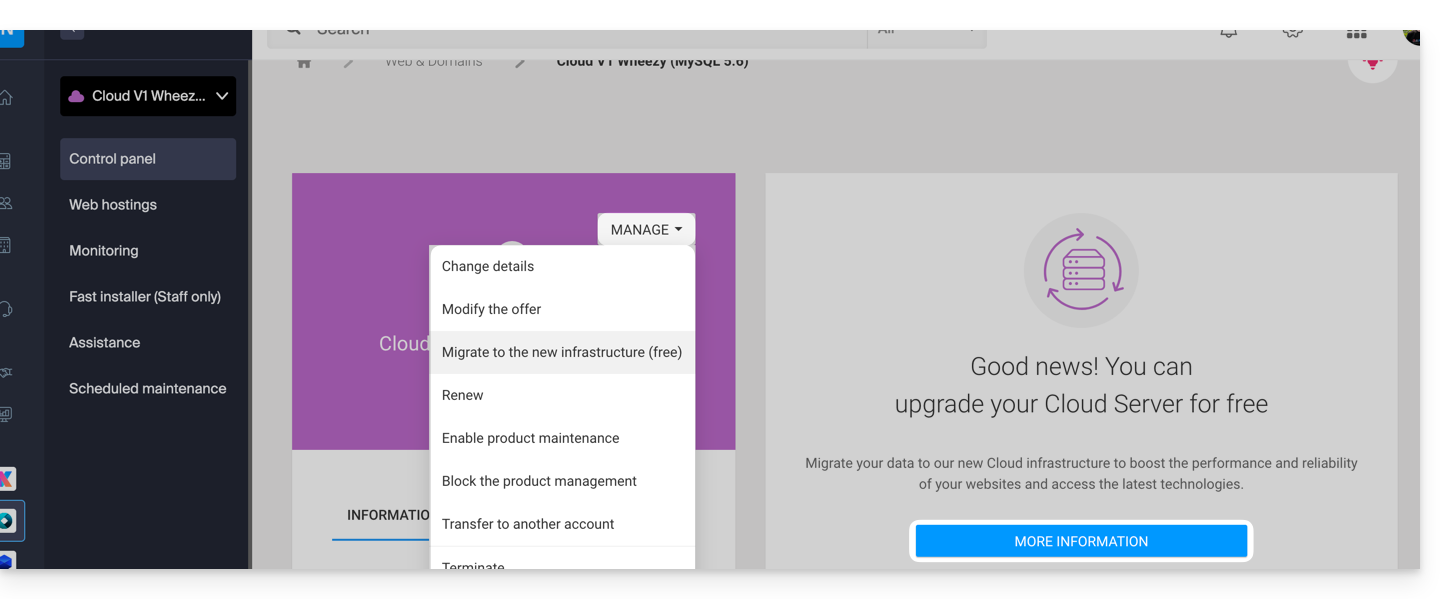
- Fate clic sul pulsante blu presente nel riquadro "Aggiorna il tuo Server Cloud" (o su Gestisci):
Link a questa FAQ: https://faq.infomaniak.com/2813
Questa FAQ è stata utile?
Infomaniak non fornisce accesso root a Server Cloud.
Tuttavia, l'accesso root è possibile su:
Link a questa FAQ: https://faq.infomaniak.com/2814
Questa FAQ è stata utile?
Questa guida spiega come modificare la configurazione dello spazio di archiviazione di un VPS Cloud / VPS Lite di Infomaniak.
Introduzione
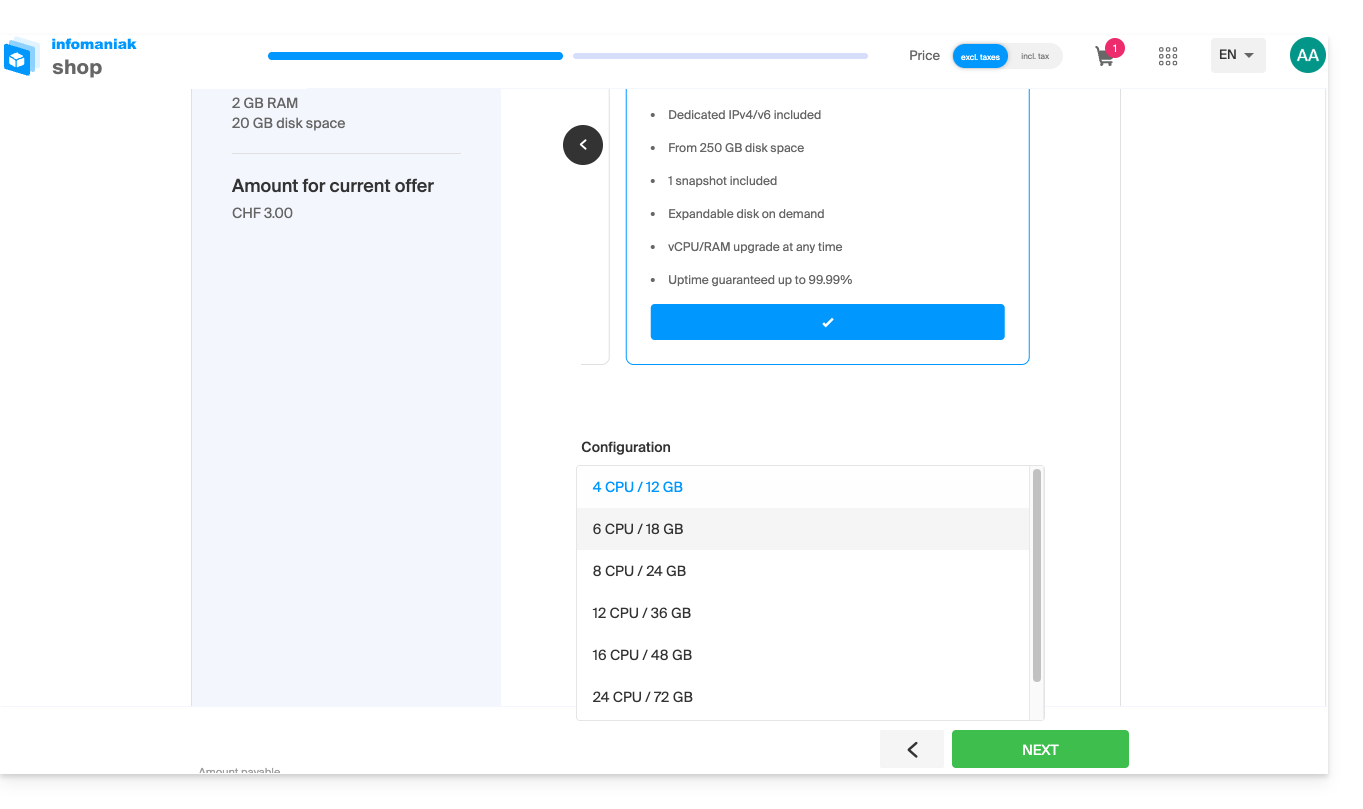
- È necessarioaumentare lo spazio di archiviazione dopo aver incrementato il volume di archiviazione.
- Le modifiche alla configurazione (CPU/RAM) o allo spazio di archiviazione rendono il servizio non disponibile per circa 20 minuti.
Modificare lo spazio di archiviazione su VPS Cloud / VPS Lite
Per accedere al VPS Cloud / VPS Lite:
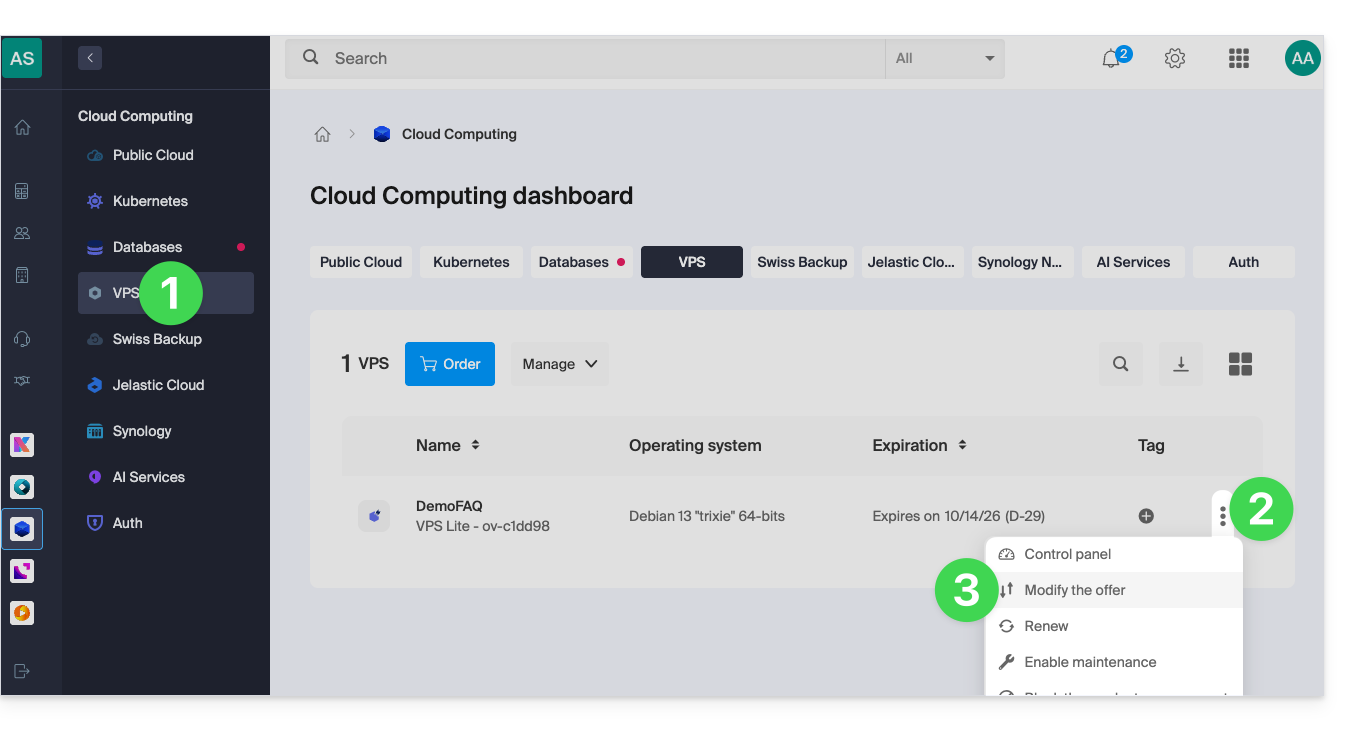
- Clicca qui per accedere alla gestione del tuo prodotto tramite il pannello di controllo Infomaniak (hai bisogno di aiuto?).
- Clicca sul menu delle azioni ⋮ a destra dell'elemento corrispondente nella tabella visualizzata.
- Fare clic su Modifica offerta:
- Apportare le modifiche desiderate tra le opzioni disponibili e completare la procedura in fondo:
Link a questa FAQ: https://faq.infomaniak.com/2815
Questa FAQ è stata utile?