Base di conoscenze
1 000 FAQ, 500 tutorial e video esplicativi. Qui ci sono delle soluzioni!
Questa guida elenca i sistemi operativi supportati (distribuzioni Linux) che è possibile installare al momento dell'ordine di un VPS Cloud / VPS Lite.
Per quanto riguarda Windows, consulta questa altra guida.
Prerequisiti
- Creare una password per il proprio utente dopo aver effettuato l'accesso per la prima volta con la chiave privata, in particolare per poter risolvere eventuali problemi del server accedendo tramite la console VNC.
Distribuzioni Linux supportate nativamente
Debian
Se avete familiarità con l'ambiente Debian, un server di questo tipo sarebbe un'ottima scelta, un'alternativa a CentOS, proposta di seguito. Le versioni di Debian sono molto stabili, soprattutto a partire da "Buster" o, più recentemente, da "Bookworm" (Debian 12). Scopri di più
Ubuntu
Se hai familiarità con la versione desktop di Ubuntu, potresti volerla utilizzare anche sul tuo server. Scopri di più
FreeBSD
Il codice di base di FreeBSD è stato sviluppato, migliorato e ottimizzato continuamente per oltre trent'anni. È sviluppato e mantenuto da un ampio team di persone. FreeBSD offre funzionalità di rete avanzate, una sicurezza elevata e prestazioni di alto livello. Scopri di più
openSUSE
Questa distribuzione è ideale per i principianti, gli utenti esperti e i veri appassionati di tecnologia, in breve, è adatta a tutti!Scopri di più
CentOS
CentOS è la distribuzione più popolare per un server web e, di conseguenza, gode di un ampio supporto, sia sul forum della community, sia su qualsiasi altra piattaforma online. Le versioni di CentOS sono molto stabili e progettate per un utilizzo a lungo termine. Scopri di più
Altre distribuzioni Linux
Infomaniak aggiunge regolarmente nuove distribuzioni Linux:
- Fedora
- rancherOS
- ArchLinux
- AlmaLinux
- RockyLinux
Distribuzione specifica / immagine disco
È possibile installare solo immagini ufficiali e Infomaniak non installa alcun sistema operativo da immagini disco di tipo ISO. Se si desidera installare una distribuzione specifica, è possibile farlo importando l'immagine su Public Cloud.
Link a questa FAQ: https://faq.infomaniak.com/1933
Questa FAQ è stata utile?
Questa guida spiega come connettersi tramite SSH a un Hosting Web o a un Server Cloud.
Connettersi tramite SSH…
… tramite un browser web
- Clicca qui per accedere alla gestione degli hosting e dei siti web nel tuo pannello di controllo Infomaniak (❓: guida).
- Fare clic sul nome dell'hosting interessato:
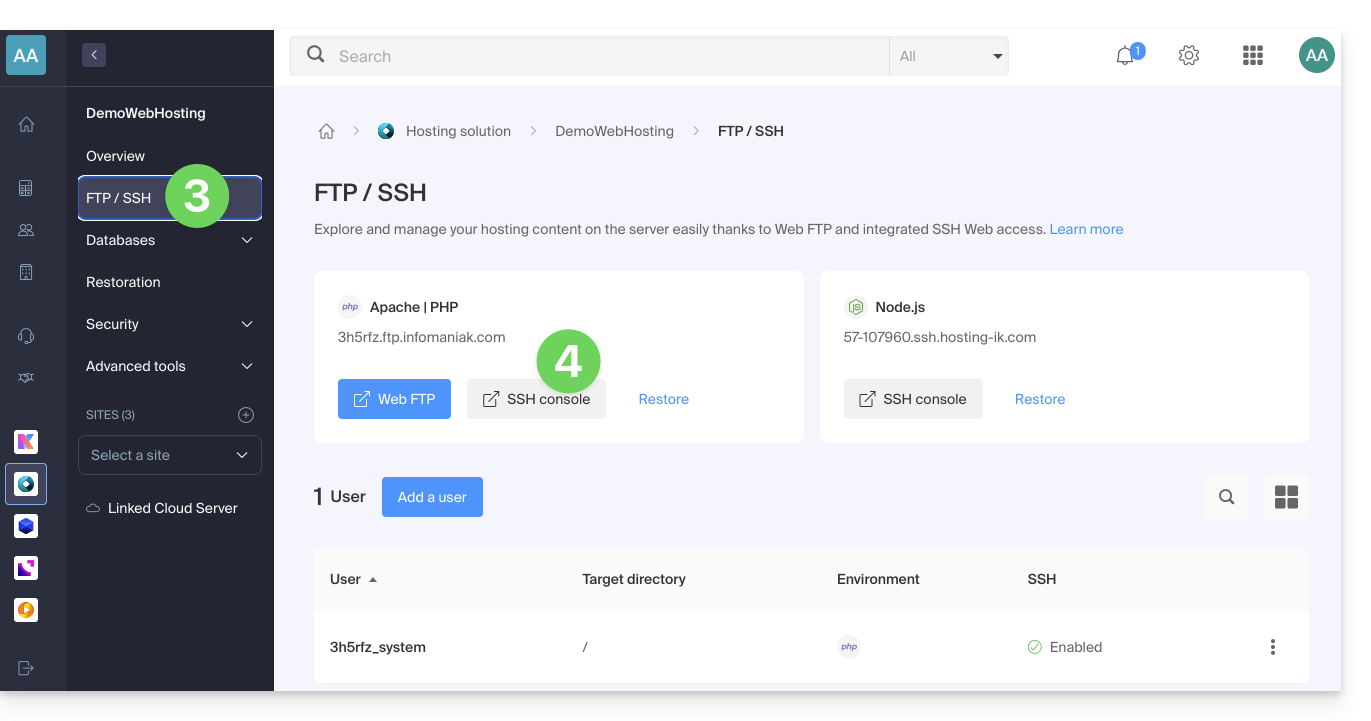
- Fare clic su FTP / SSH nel menu laterale sinistro.
- Fare clic sul pulsante Console SSH:
… tramite il terminale o un’applicazione
Per connettersi tramite SSH, utilizzare i seguenti comandi da un’applicazione di tipo Terminal (interfaccia a riga di comando, CLI /Command Line Interface) sul proprio dispositivo, ad esempio:
- Terminal (applicazione già integrata in macOS e Linux)
- PuTTY (Windows) (❓: guida)
Inserire quindi il seguente comando:
ssh username@serverusernameè il nome utente dell'account FTP (❓: guida)serverè il server host (ad esempio xxxx.ftp.infomaniak.com)
Per scoprire quali comandi sono disponibili e conoscere il percorso da utilizzare, esegui il comando "whereis":
$ whereis mysql
mysql: /opt/mysql/bin/mysql
Link a questa FAQ: https://faq.infomaniak.com/1941
Questa FAQ è stata utile?
Questa guida spiega come aggiungere un nuovo nome di dominio a un sito Infomaniak.
Introduzione
- Quando si aggiunge un nuovo nome di dominio a un sito, si parla di dominio associato, ma anche di alias.
- Un dominio alias, in questo caso, è un nome di dominio aggiuntivo, anch'esso collegato a un sito esistente.
- Per rendere accessibile il sito
domain.xyzcon un nome di dominio completamente diverso, come ad esempioprivate.abc, è necessario aggiungereprivate.abccome alias del sito. - Secondo esempio, per rendere accessibile il sito
domain.xyzanche conwww.domain.xyz, è necessario aggiungerlo come alias al dominiodomain.xyz. In questo esempio,domain.xyzè il sito principale dell'aliaswww.domain.xyz. In genere, l'aliaswwwviene già aggiunto automaticamente ed è presente…
- Per rendere accessibile il sito
Aggiungere un alias a un sito esistente
Prerequisiti
- Se il nome di dominio (destinato a diventare un alias) o la relativa zona DNS sono gestiti da Infomaniak, tutto è a posto. In caso contrario:
- Il record A del nome di dominio deve puntare a Infomaniak.
- Per semplificare, è possibile affidare la gestione del dominio a Infomaniak.
- È inoltre necessario che il futuro alias non sia già in uso, nel qual caso sarà necessario disassociarlo dal sito attuale (idem se sinonimo).
Per aggiungere un dominio aggiuntivo che sarà collegato al tuo sito:
- Clicca qui per accedere alla gestione degli hosting e dei siti nel tuo pannello di controllo Infomaniak (❓: guida).
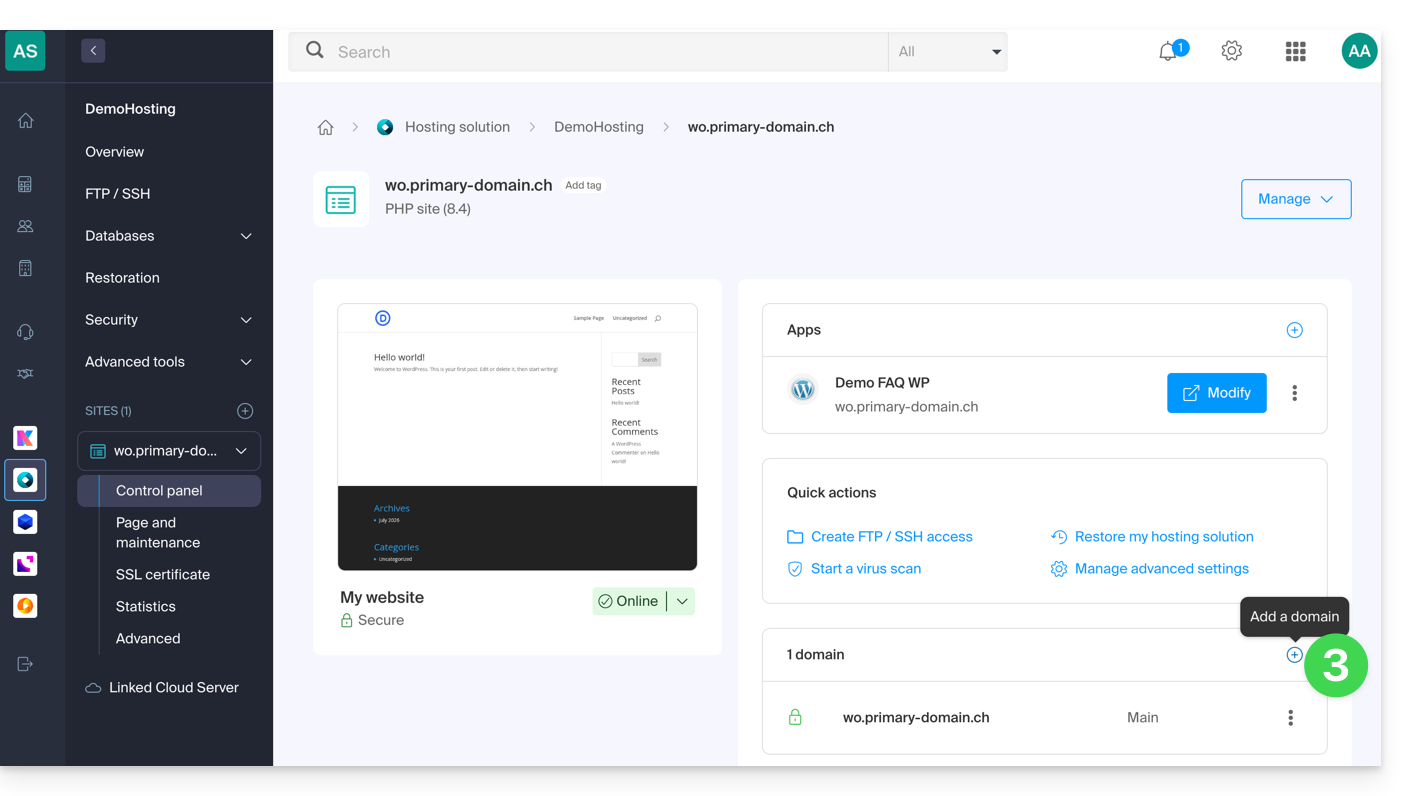
- Fare clic sul nome del sito web in questione.
- Fare quindi clic sul pulsante Aggiungi un dominio:
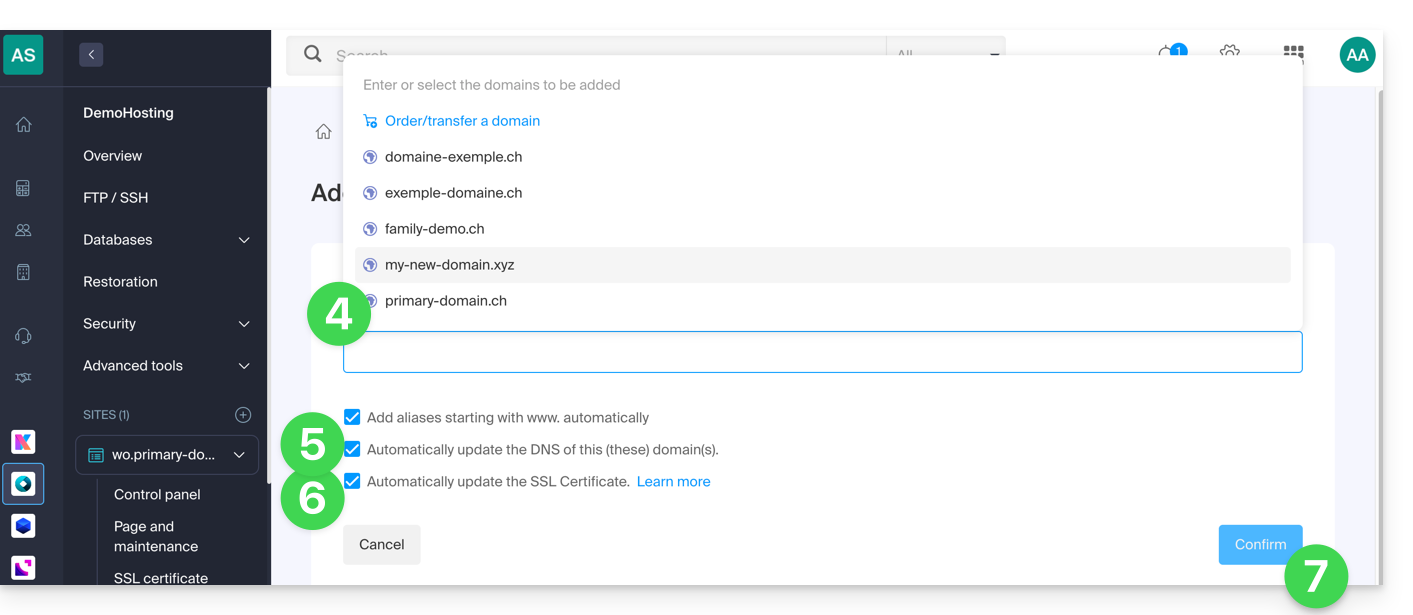
- Inserisci il nome o i nomi di dominio da aggiungere, separandoli con il tasto Invio.
- Se l'alias o la relativa zona DNS sono gestiti da Infomaniak, è possibile aggiornare automaticamente le voci DNS. In caso contrario, effettua le modifiche necessarie presso il tuo registrar.trasferisci la gestione del nome di dominio a Infomaniak.
- Se disponi di un certificato SSL, come ad esempio Let's Encrypt, puoi richiedere che venga aggiornato qui per includere i nuovi nomi.
- Fare clic su Conferma per completare la procedura:
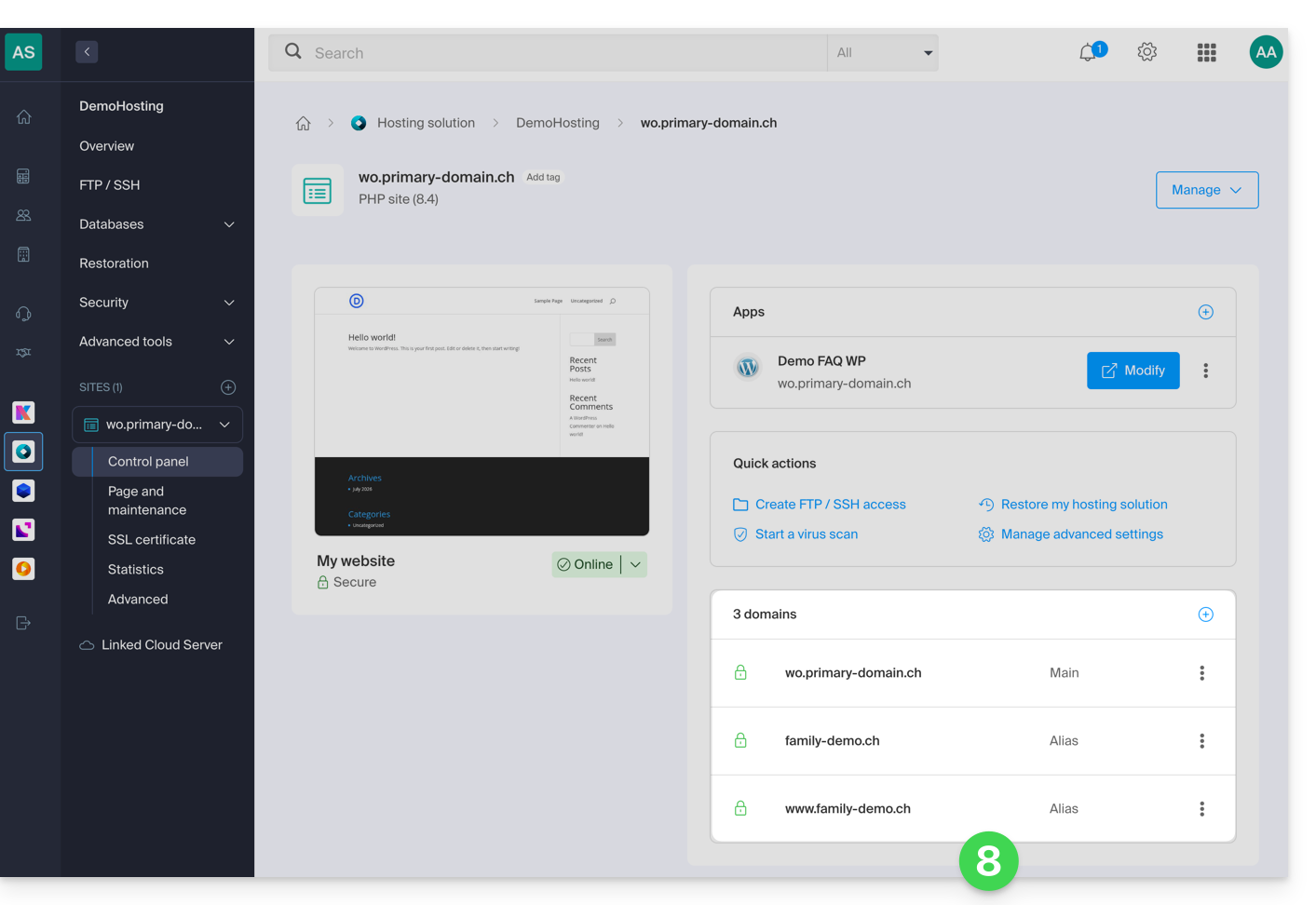
- I domini associati al sito vengono aggiornati:
Per definire l'alias come dominio principale, consulta questa guida.
Link a questa FAQ: https://faq.infomaniak.com/1946
Questa FAQ è stata utile?
Questa guida spiega il funzionamento dell'hosting di più siti web sulla stessa piattaforma, sia dal punto di vista tecnico che amministrativo.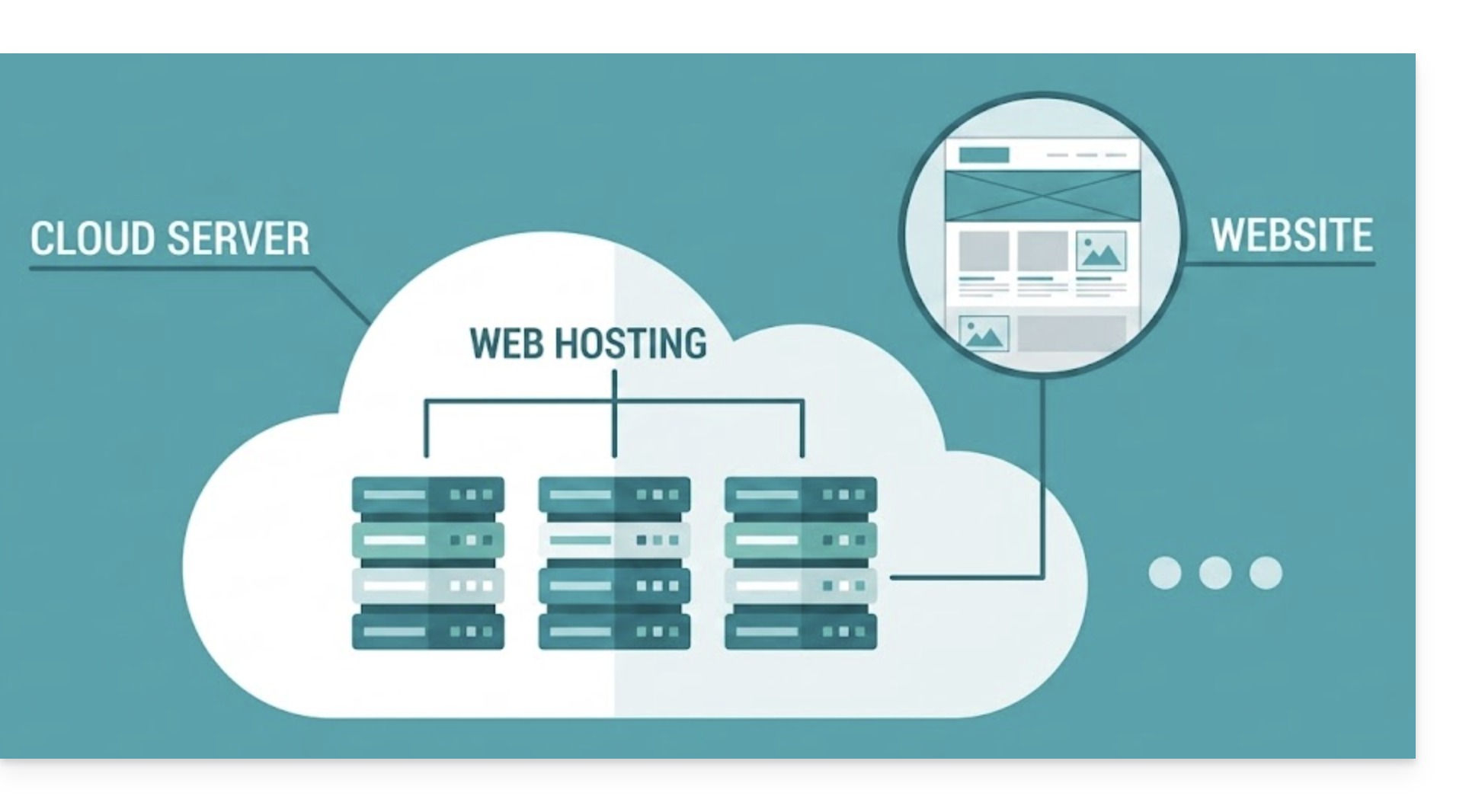
Funzionamento tecnico
Un hosting web può ospitare diversi siti web:
- In questo caso, le risorse di questo hosting (spazio su disco, database, memoria, ecc.) sono condivise tra tutti i siti ospitati.
Con un server cloud, hai a disposizione un'infrastruttura più ampia:
- Ad esempio, un'offerta standard può includere 5 hosting e consentire la creazione di fino a 20 siti web. Sei libero di distribuire questi 20 siti sui tuoi 5 hosting in base alle tue esigenze.
Gestione degli accessi
Nel Pannello di controllo Infomaniak, i diritti di accesso si applicano all'hosting nel suo complesso:
- Non è possibile limitare l'accesso di un utente a un singolo sito web: se viene invitato a un hosting, avrà accesso a tutti i siti contenuti in esso.
Tuttavia, per limitare l'accesso a un singolo sito, è possibile utilizzare queste alternative:
- Sul server: creare un utente FTP e limitarne l'accesso esclusivamente alla cartella specifica del sito web.
- Direttamente sul sito: gestire i permessi e gli accessi tramite il sistema di gestione del sito (ad esempio, con la gestione dei ruoli di WordPress).
Link a questa FAQ: https://faq.infomaniak.com/1947
Questa FAQ è stata utile?
Supervisor non è offerto direttamente, in quanto systemd è consigliato, è meglio integrato in Debian ed è disponibile in Fast installer.
Se si desidera comunque installarlo, contattare l'assistenza Infomaniak in forma scritta.
Link a questa FAQ: https://faq.infomaniak.com/1963
Questa FAQ è stata utile?
Questa guida illustra la procedura per stabilire la prima connessione SSH su un VPS Cloud o VPS Lite di Infomaniak.
Connessione tramite Windows (PuTTY)
Su Windows, lo strumento di riferimento è PuTTY.
La chiave privata deve essere convertita nel formato .ppk per poter essere utilizzata.
Fase A: Conversione con PuTTYgen
- Avvia PuTTYgen.
- Fare clic su "Carica" per caricare la chiave privata corrente.
- Fare clic su "Salva chiave privata" per generare il file
.ppk.
Fase B: configurazione di PuTTY
- Nella sezione Sessione, inserire l'indirizzo IP del server nel campo "Host Name".
- In Connessione > SSH > Autenticazione, clicca su Sfoglia per caricare il tuo file
.ppk. - Clicca su Apri.
- Si apre una finestra: inserisci il tuo nome utente.
Connessione tramite terminale Unix (macOS e Linux)
Utilizza il client SSH nativo del tuo sistema aprendo un terminale.
La sintassi è la seguente:
ssh -i [percorso_chiave] [utente]@[server]
Dettagli dei parametri
[key_path]: percorso del file contenente la chiave privata (generata o importata durante l'esecuzione del comando).[user]: nome utente (vedere la tabella delle distribuzioni qui sotto).[server]: indirizzo IPv4 del tuo VPS, disponibile nel pannello di controllo.
Nota sui permessi: se ricevi un errore di tipo "CHIAVE PRIVATA NON PROTETTA", proteggi la tua chiave con il seguente comando: chmod 400 [key_path]
Elenco degli utenti predefiniti
Utilizzare l'identificativo corrispondente alla distribuzione Linux installata sul server:
| Distribuzione Linux | Utente predefinito |
|---|---|
| Ubuntu | ubuntu |
| Debian 8 e versioni successive | debian |
| Debian 7 e versioni precedenti | root |
| AlmaLinux | almalinux |
| Arch Linux | arch |
| CentOS | cloud-user |
| Fedora | fedora |
| FreeBSD | freebsd |
| OpenBSD | openbsd |
| openSUSE Leap 15 | opensuse |
| openSUSE 16 | sles |
| openSUSE 42 / SLES | root |
| RancherOS | rancher |
| RockyLinux | rocky |
Nota: l'utente è sempre quello predefinito impostato dallo sviluppatore della distribuzione.
Passaggio alla modalità amministratore (root)
Per motivi di sicurezza, la connessione iniziale non avviene direttamente con l'utente root.
Per ottenere i privilegi di amministratore sul sistema, eseguire:
sudo -iQuesto comando carica l'ambiente completo dell'utente root (variabili di sistema e directory personale).
Link a questa FAQ: https://faq.infomaniak.com/1973
Questa FAQ è stata utile?
Questa guida spiega come aggiungere un database MySQL/MariaDB, creare o modificare gli utenti e come trovare tutte le impostazioni necessarie per configurare i tuoi script e CMS su un Hosting Web.
Gestire i database
Per accedere alla pagina di gestione dei database del tuo hosting:
- Clicca qui per accedere alla gestione del tuo hosting nel Manager Infomaniak (hai bisogno di aiuto?).
- Fate clic direttamente sul nome assegnato all'hosting in questione.
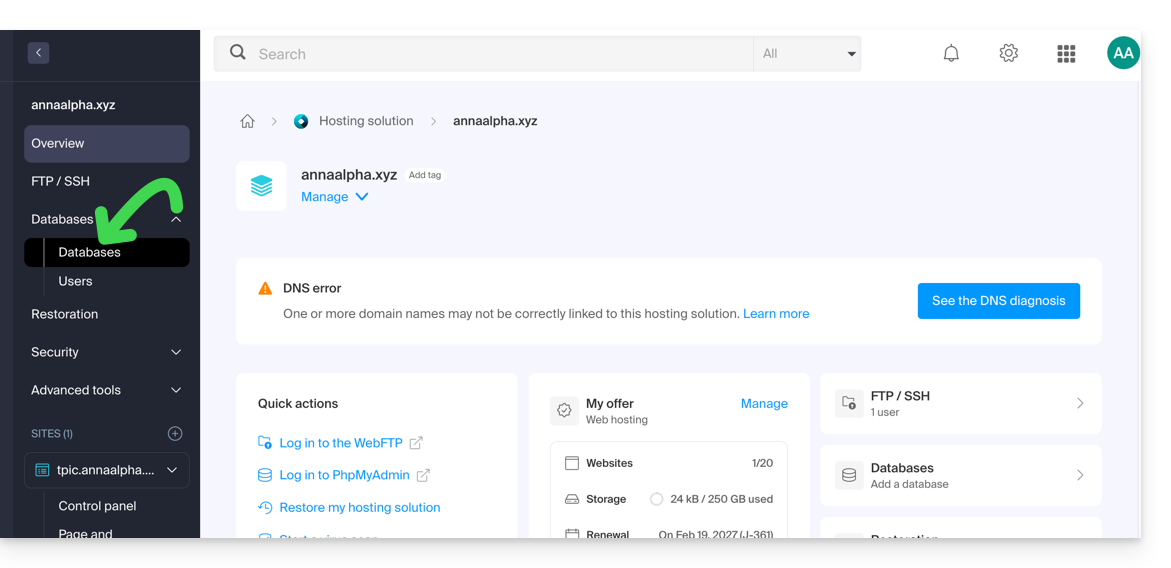
- Fate clic su Database (o MariaDB, se necessario) nel menu laterale sinistro per accedere al menu Database e Utenti:
Database
Nella scheda Database è possibile: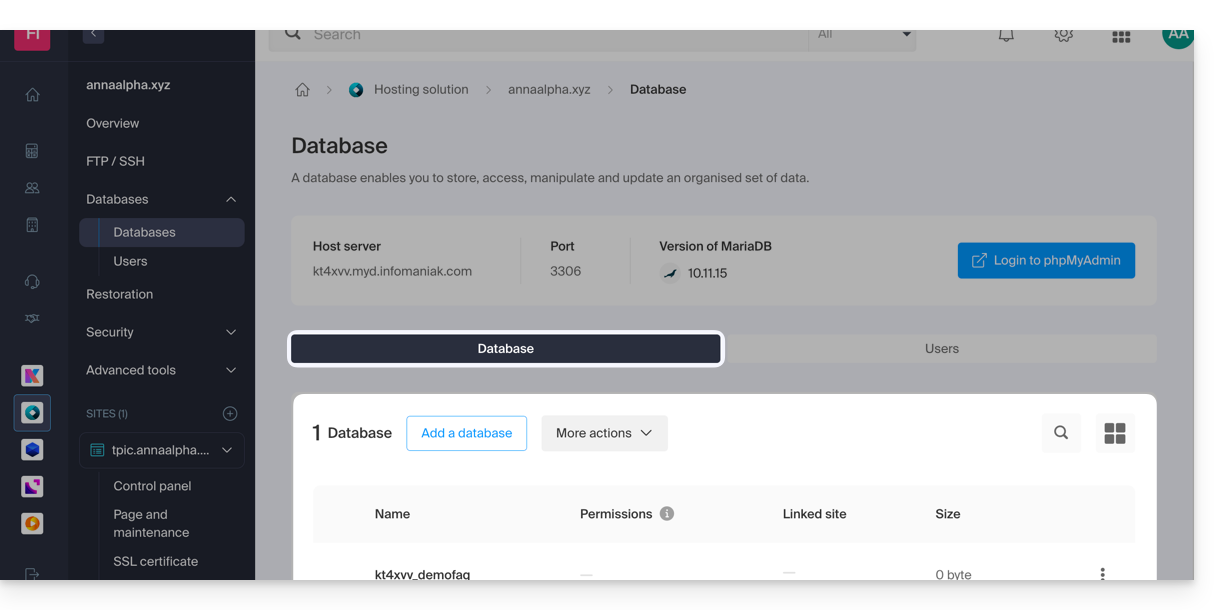
- Creare un database MySQL/MariaDB facendo clic sul pulsante Aggiungi un database.
- Importare, esportare o ripristinare un database MySQL facendo clic sulla freccia verso il basso a destra del pulsante Aggiungi.
Utenti
Nella scheda Utenti è possibile: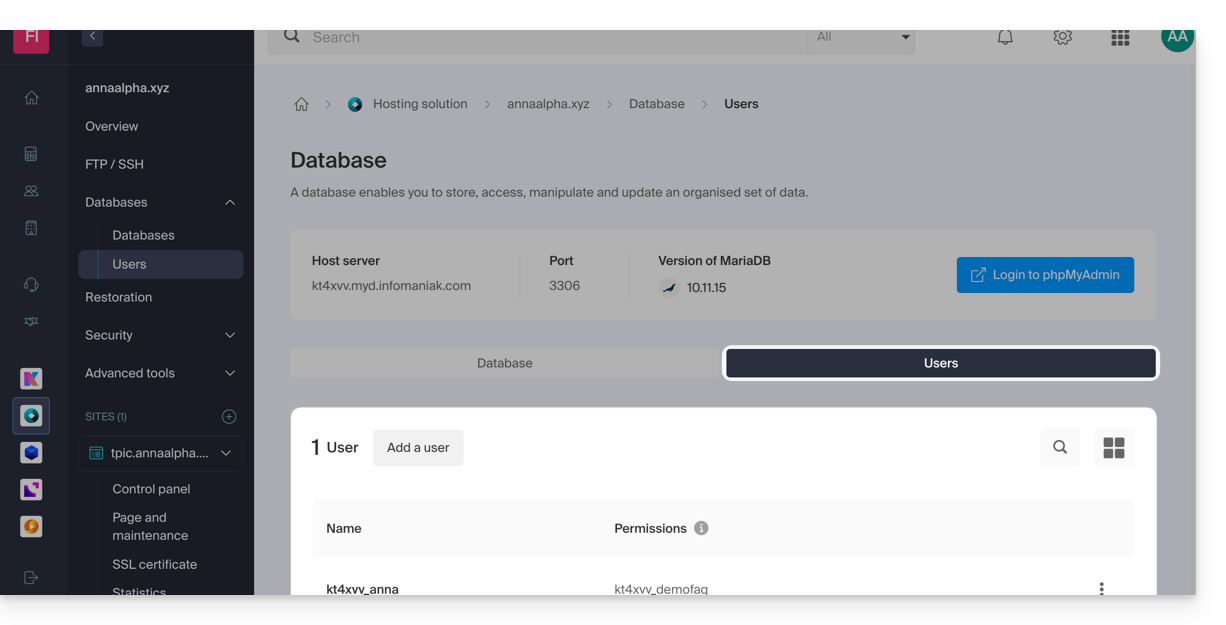
- Creare un utente del database MySQL/MariaDB facendo clic sul pulsante Aggiungi utente.
Informazioni sulla configurazione
È qui che troverai anche le informazioni necessarie per configurare CMS o applicazioni web:
- Il nome di un database (ad esempio
XXXX_dbname) - Il nome utente di un database (ad esempio
XXXX_username) - La password del nome utente di un database (quella che hai scelto al momento della creazione dell'utente MySQL/MariaDB da reimpostare se l'hai dimenticata)
- Il server MySQL/MariaDB del database / il nome host / hostname (ad esempio
XXXX.myd.infomaniak.com) con la relativa versione (ad esempio 5.7)
Permessi utente, server condivisi e Cloud
- Con i diritti di lettura: “SELECT”
- Con i diritti di scrittura: "INSERT, UPDATE, DELETE, CREATE TEMPORARY TABLES, LOCK TABLES"
- Con i diritti admin: "CREATE, DROP, INDEX, ALTER, CREATE VIEW, SHOW VIEW, REFERENCES"
- + "CREATE ROUTINE, ALTER ROUTINE, EXECUTE, TRIGGER, EVENT" solo su Cloud Server (consultare questa guida per maggiori informazioni)
- Senza nessun diritto: l'utente non vedrà il database in phpMyAdmin
Database delle applicazioni web
- Consulta questa guida su WordPress.
- Consulta questa altra guida su Joomla.
Link a questa FAQ: https://faq.infomaniak.com/1981
Questa FAQ è stata utile?
Questa guida spiega come aggiungere un sito web aggiuntivo a un piano di hosting Infomaniak esistente.
Introduzione
- L'hosting può essere effettuato su un piano di hosting web condiviso o su un Server Cloud Infomaniak.
- Il sito aggiuntivo può essere:
- un secondo nome di dominio (ad esempio,
domain2.xyz), - oppure un sottodominio (ad esempio,
abc.domain.xyz) di un nome di dominio che possiedi già.
- un secondo nome di dominio (ad esempio,
- In questa gestione multisito/multidominio (virtual host), lo spazio disco totale e le risorse del tuo hosting sono condivisi tra i tuoi siti/sottodomini.
Accedere alla gestione dei siti
Prerequisiti
- Se i 20 slot per siti web offerti con l'hosting web sono già stati utilizzati, ordinare siti web aggiuntivi.
Per accedere a un piano di hosting web e aggiungere un sito:
- Clicca qui per accedere alla gestione dei tuoi prodotti nel Manager Infomaniak (hai bisogno di aiuto?).
- Fate clic direttamente sul nome assegnato al prodotto in questione.
- Fate clic sul pulsante blu Aggiungi:

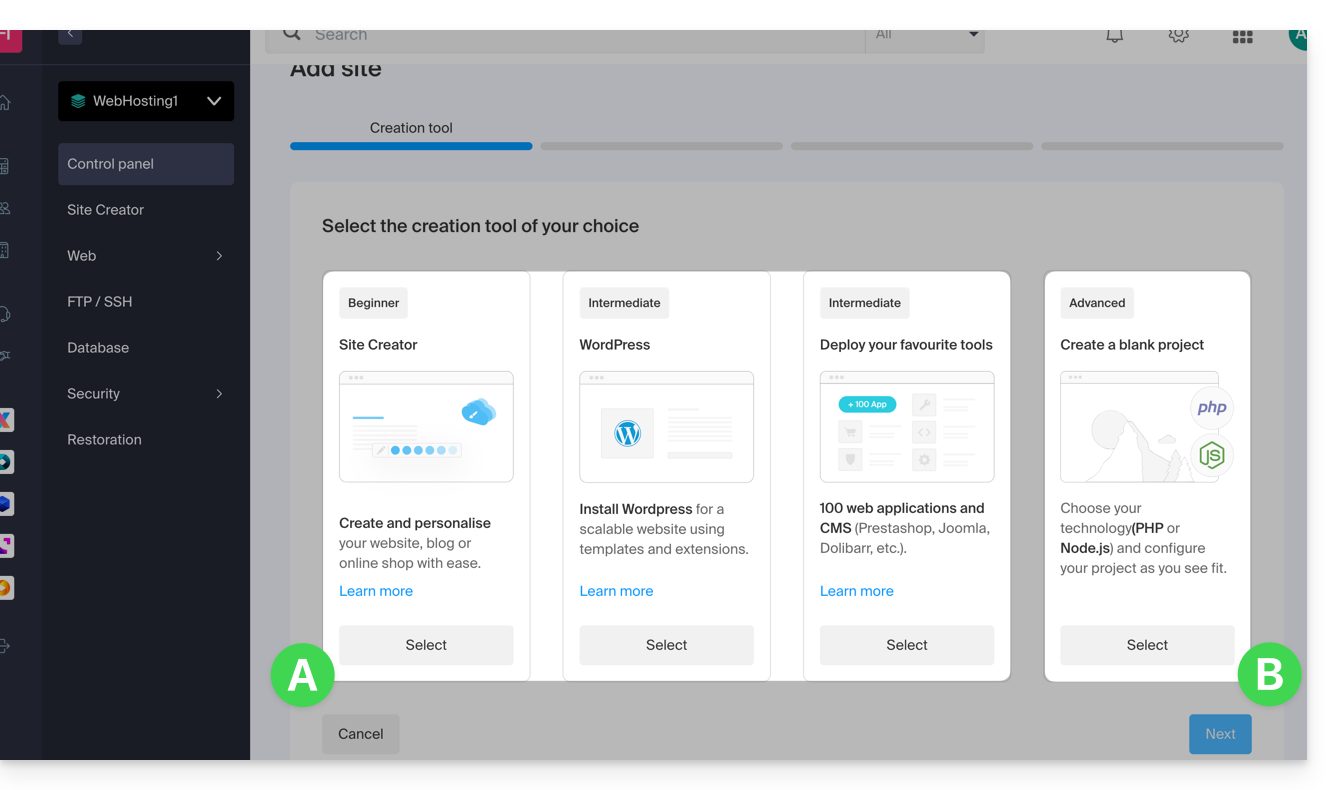
- Scegli il contenuto aggiuntivo per il nuovo sito (A) oppure un'altra installazione specifica, uno spazio vuoto, tecnologie avanzate (ad esempio Node.js) (B):
- Fare clic su Avanti.
- Scegli il tipo di dominio da assegnare a questo nuovo sito:
- un nome di dominio già registrato
- un sottodominio creato a partire da un nome di dominio già registrato
- un nome di dominio ancora disponibile e da ordinare
- Inserisci il nome di dominio (ad esempio,
domain2.xyz) o il sottodominio.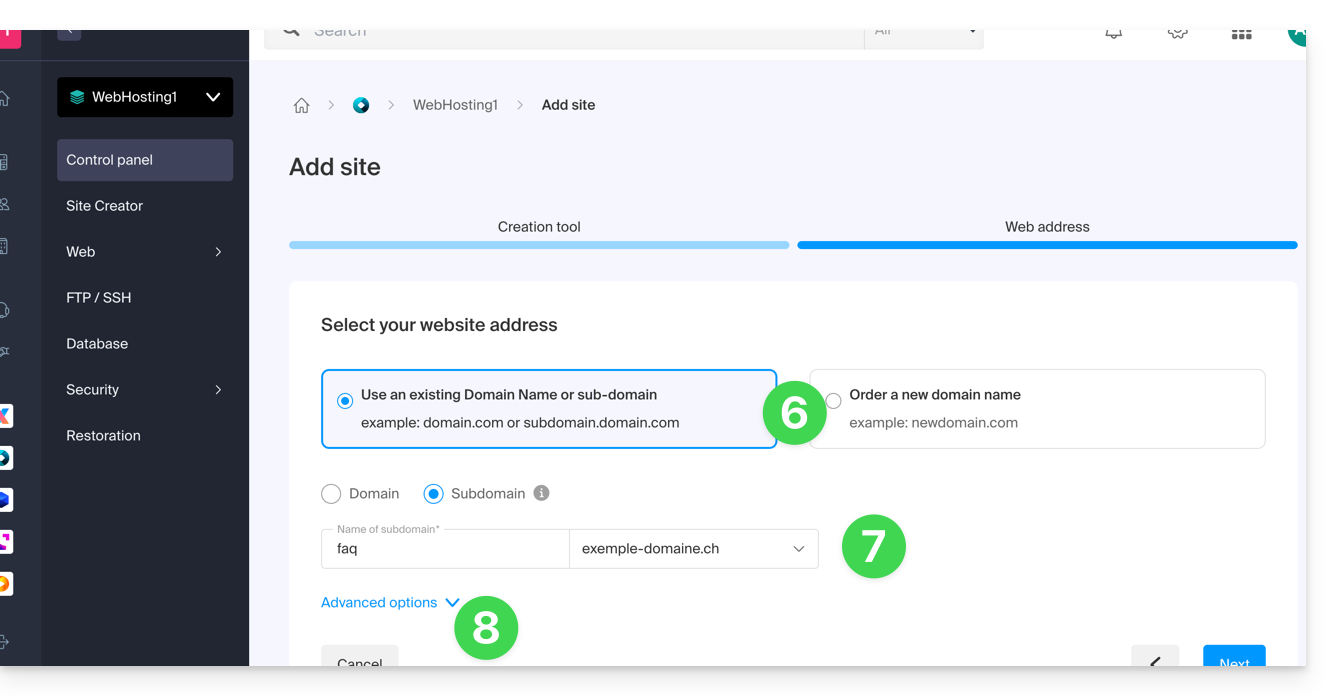
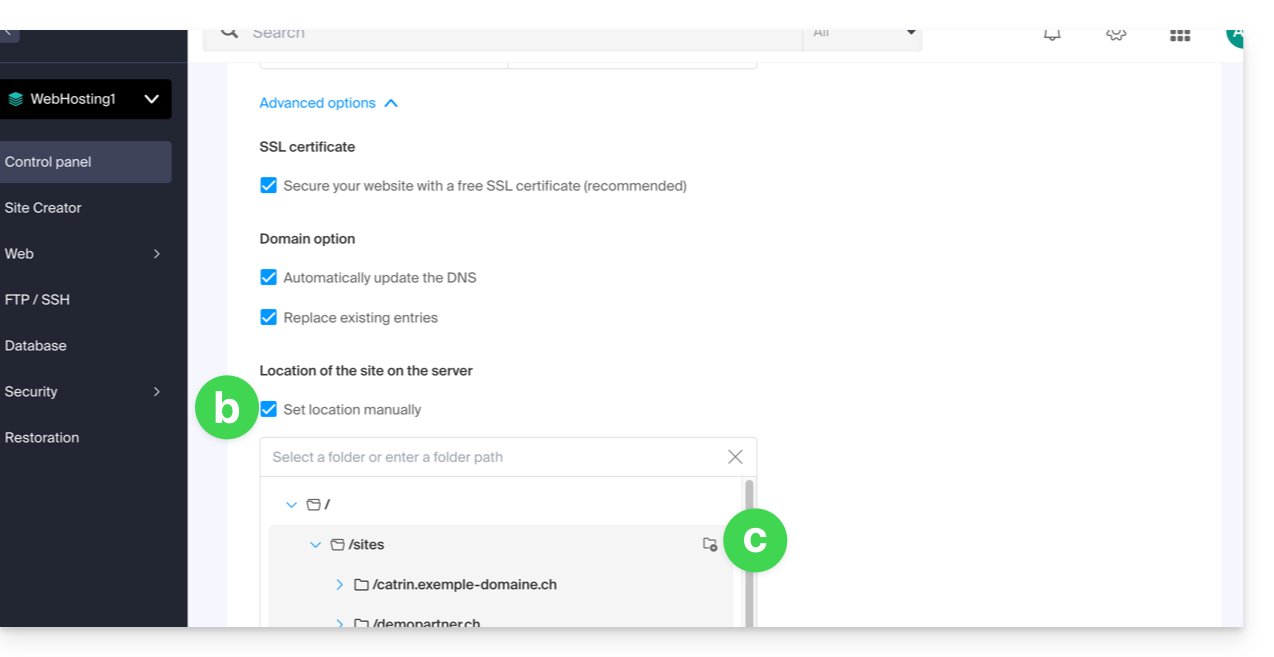
- Scegli le eventuali opzioni avanzate, tra cui:
- Per impostazione predefinita, il nuovo sito viene aggiunto alla directory
/sites/domain2.xyzsul tuo server FTP. - Per definire manualmente un'altra directory, seleziona Definisci la posizione manualmente e indica il percorso e il nome.
- Crea una nuova cartella, se necessario:
- Per impostazione predefinita, il nuovo sito viene aggiunto alla directory
- Fai clic su Continua.
Se si tratta di un sottodominio o se il nome di dominio o la relativa zona DNS sono gestiti da Infomaniak, è possibile aggiornare automaticamente le voci DNS esistenti. In caso contrario, apportare le modifiche necessarie presso il proprio registrar oppure trasferire la gestione del nome di dominio a Infomaniak. transférez la gestion du nom de domaine à Infomaniak.
Link a questa FAQ: https://faq.infomaniak.com/1988
Questa FAQ è stata utile?
Questa guida spiega come conoscere la versione del sistema operativo del server del tuo Hosting Web.
Introduzione
- Anche se Debian o un determinato pacchetto sembrano obsoleti, le versioni visualizzate non presentano vulnerabilità:
- Infomaniak le mantiene aggiornate tramite aggiornamenti interni regolari su tutti i componenti e i sistemi utilizzati.
- Le versioni sono scelte per la loro stabilità e poi rafforzate con misure di sicurezza che i test classici non rilevano.
- Se lei o i suoi clienti individuano una falla in un prodotto Infomaniak, la preghiamo di inviare un Proof of Concept (POC). Sebbene rari, questi casi vengono gestiti rapidamente.
- La sicurezza dei dati è responsabilità dell'utente: Infomaniak non può essere ritenuta responsabile per una gestione o un utilizzo improprio delle credenziali di accesso.
Quale sistema operativo è in uso sul mio sito?
Per conoscere la versione:
- Accedere al server tramite SSH (necessiti di assistenza?).
Eseguire il comando seguente:
lsb_release -aRiceverai informazioni di questo tipo:
Distributor ID: Debian
Description: Debian GNU/Linux 7.9 (wheezy)
Release: 7.9
Codename: wheezy
Link a questa FAQ: https://faq.infomaniak.com/1995
Questa FAQ è stata utile?
Questa guida spiega come rimuovere un dominio alias da un hosting web Infomaniak. Il nome di dominio principale del sito non sarà più collegato a nessun altro nome di dominio.
Questo consente, ad esempio, di poter creare successivamente un nuovo servizio di hosting web o sito separato per il dominio disassociato.
Prerequisiti
- Avere disassociato il nome di dominio synonyme dal nome di dominio principale, qualora fosse stata precedentemente stabilita un'associazione.
Rimuovere il dominio alias
Per rimuovere un nome di dominio alias dal tuo sito:
- Clicca qui per accedere alla gestione degli hosting e dei siti nel tuo Manager Infomaniak (❓: guida).
- Fare clic sul nome del sito in questione.
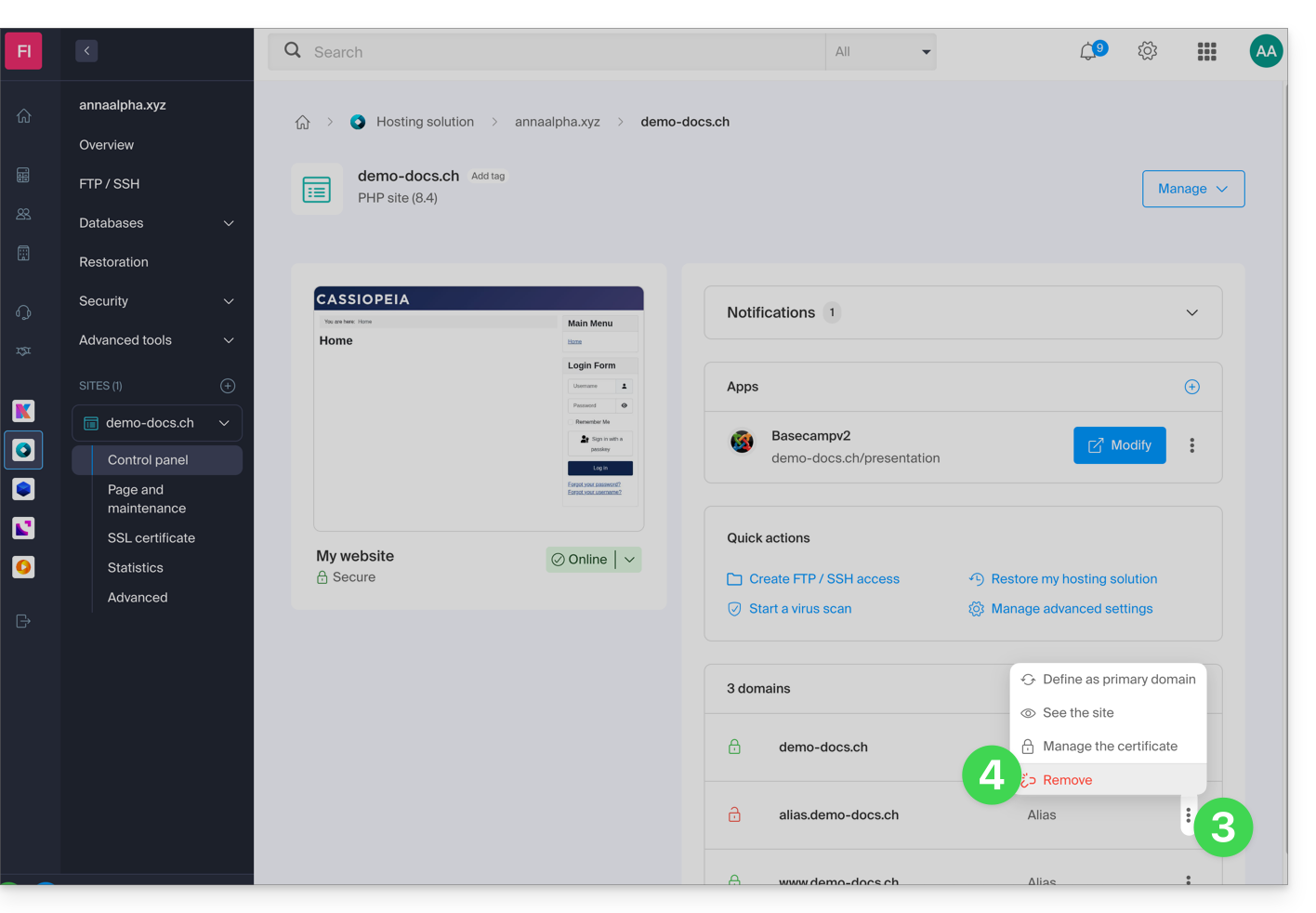
- Fare clic sul menu delle azioni ⋮ a destra del dominio da rimuovere.
- Seleziona Rimuovi:
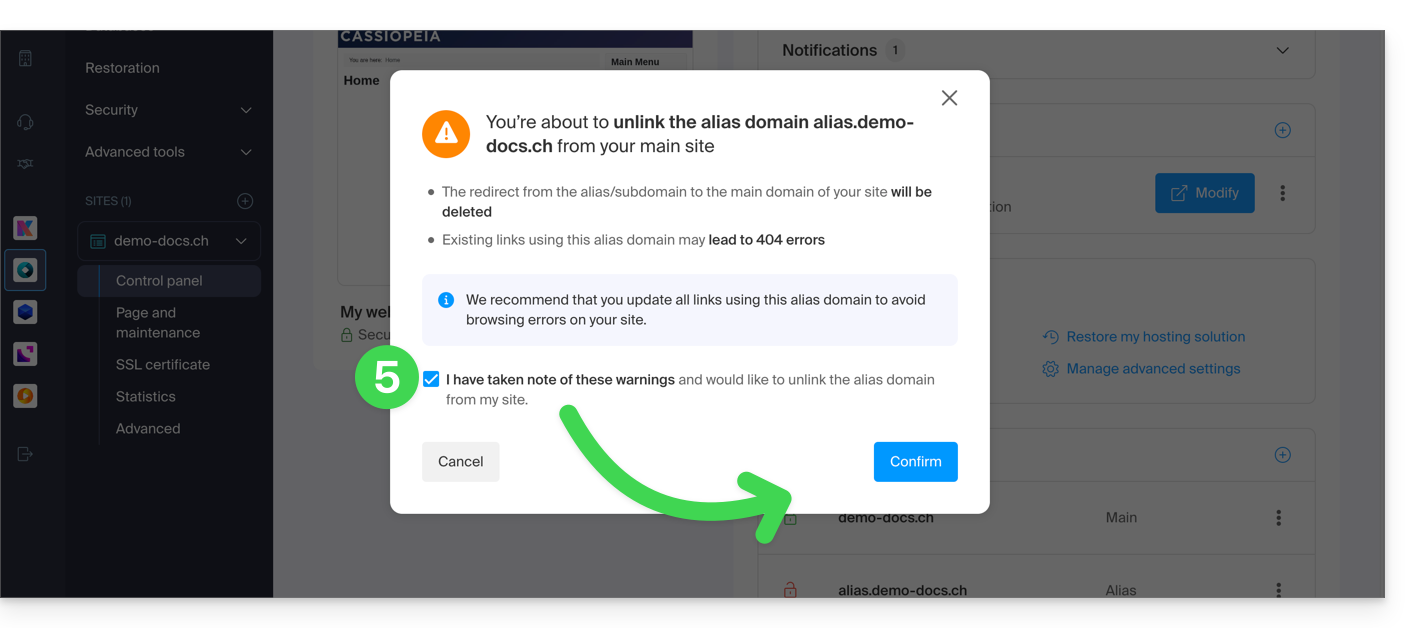
- Conferma l'eliminazione dell'alias:
Link a questa FAQ: https://faq.infomaniak.com/1997
Questa FAQ è stata utile?
Questa guida ti permette di utilizzare rapidamente le funzioni essenziali del tuo nuovo Server Cloud.
Installare un'applicazione
- Creare un sito web WordPress
- Installare un'applicazione web (ownCloud, Joomla, Typo3, Drupal, phpBB, Simple Machines Forum, Magento, Prestashop, …)
- Installare applicazioni/tecnologie su Server Cloud (Fast Installer)
Configurare il server
- Gestire i database MySQL
- Gestire i limiti di MySQL
- Gestire gli account/utenti FTP
- Gestire e pubblicare file sul proprio hosting tramite FTP
- Modificare le risorse e la configurazione
Gestire siti e domini
Se il tuo nome di dominio non è gestito da Infomaniak o se il tuo hosting non è gestito nello stesso account utente del tuo nome di dominio, consulta questa guida per configurare i DNS o i record necessari per collegare il nome di dominio al tuo hosting. Inoltre:
- Trasferire un hosting web condiviso su un server cloud
- Aggiungere un sito o un sottodominio al proprio hosting (multisito)
- Visualizzare in anteprima il proprio sito anche se il nome di dominio non punta ancora ai server di Infomaniak
In caso di problemi, consulta la knowledge base prima di contattare l'assistenza Infomaniak.
Link a questa FAQ: https://faq.infomaniak.com/2006
Questa FAQ è stata utile?
Questa guida contiene risorse indispensabili per iniziare al meglio con il tuo VPS Cloud o VPS Lite offerto da Infomaniak.
Introduzione
- Non è prevista la compatibilità con
UEFIeSecure bootnell'offerta VPS Cloud / VPS Lite. - Non è possibile migrare un file
vmdkaffinché possa funzionare su OpenStack, poiché per la virtualizzazione viene utilizzatoKVM. - In caso di problemi, consultare la base di conoscenza.
- Contattare l'assistenza Infomaniak per domande relative esclusivamente alla parte hardware dei VPS.
Iniziare con un VPS Cloud / VPS Lite Linux
Iniziare con un VPS Cloud / VPS Lite Windows
Quale versione (Cloud o Lite) scegliere per il VPS?
- Le configurazioni (vCPU / RAM / spazio su disco) variano a seconda delle offerte VPS, partendo da 1 vCPU con prezzi molto competitivi.
- Scegli in base alle tue esigenze.
- L'aggiornamento da un VPS Lite a un VPS Cloud non è ancora possibile in modo automatico e la riduzione di un'offerta sottoscritta non è possibile.
- Consulta questa guida se desideri eseguire la migrazione da VPS Lite a VPS Cloud (la migrazione è irreversibile).
- Sono disponibili le stesse distribuzioni Linux e versioni di Windows (Windows non è disponibile nelle configurazioni più piccole).
- Vengono installate solo le immagini ufficiali dei sistemi operativi, senza alcun software di sicurezza come fail2ban preinstallato.
- Tuttavia, il firewall è configurabile tramite il Manager e un VPS beneficia anche della protezione anti-DDoS.
- Per quanto riguarda l'apertura delle porte, consulta questa guida.
- Con VPS Lite, la larghezza di banda è limitata a 500 Mbit/s e l'SLA garantito + i snapshot non sono disponibili.
Link a questa FAQ: https://faq.infomaniak.com/2007
Questa FAQ è stata utile?
Questa guida spiega come creare un record PTR sugli indirizzi IP dedicati di VPS Cloud / VPS Lite.
Introduzione
- Un record PTR (Pointer Record) è un tipo di record DNS utilizzato per risolvere gli indirizzi IP in nomi di dominio.
- Il record PTR viene utilizzato per associare un indirizzo IP a un nome di dominio o a un sottodominio.
- È l'opposto del record A, utilizzato per risolvere i nomi di dominio in indirizzi IP.
Creare un record PTR sull'IP del VPS Cloud / VPS Lite
Prerequisiti
- Assicurati che il tuo dominio o sottodominio punti all'indirizzo IP (v4 o v6) del tuo server VPS Cloud / VPS Lite.
- Puoi farlo creando un record A per il tuo dominio o modificando il record esistente in modo che punti all'indirizzo IP del tuo VPS Cloud / VPS Lite.
- Verificare che il proprio dominio punti correttamente all'indirizzo IP del VPS Cloud / VPS Lite (vedere punto 1).
- Annotare l'indirizzo IP del server VPS Cloud / VPS Lite (è possibile trovare questo indirizzo IP nel pannello di controllo del server o utilizzando un comando da riga di comando come "
ifconfig" o "ipconfig", a seconda del sistema operativo utilizzato).
Successivamente, per creare un record PTR per il tuo indirizzo IP dedicato:
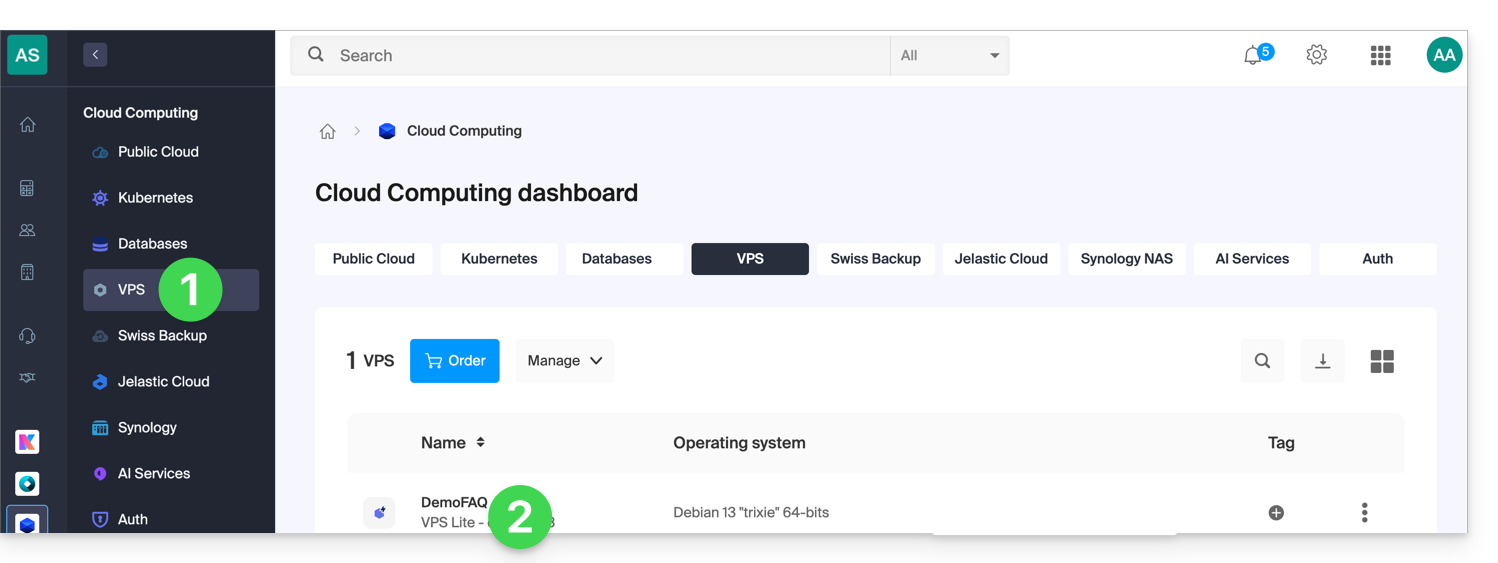
- Clicca qui per accedere alla gestione del tuo VPS nel Manager Infomaniak (hai bisogno di aiuto?).
- Fate clic direttamente sul nome assegnato al VPS in questione:
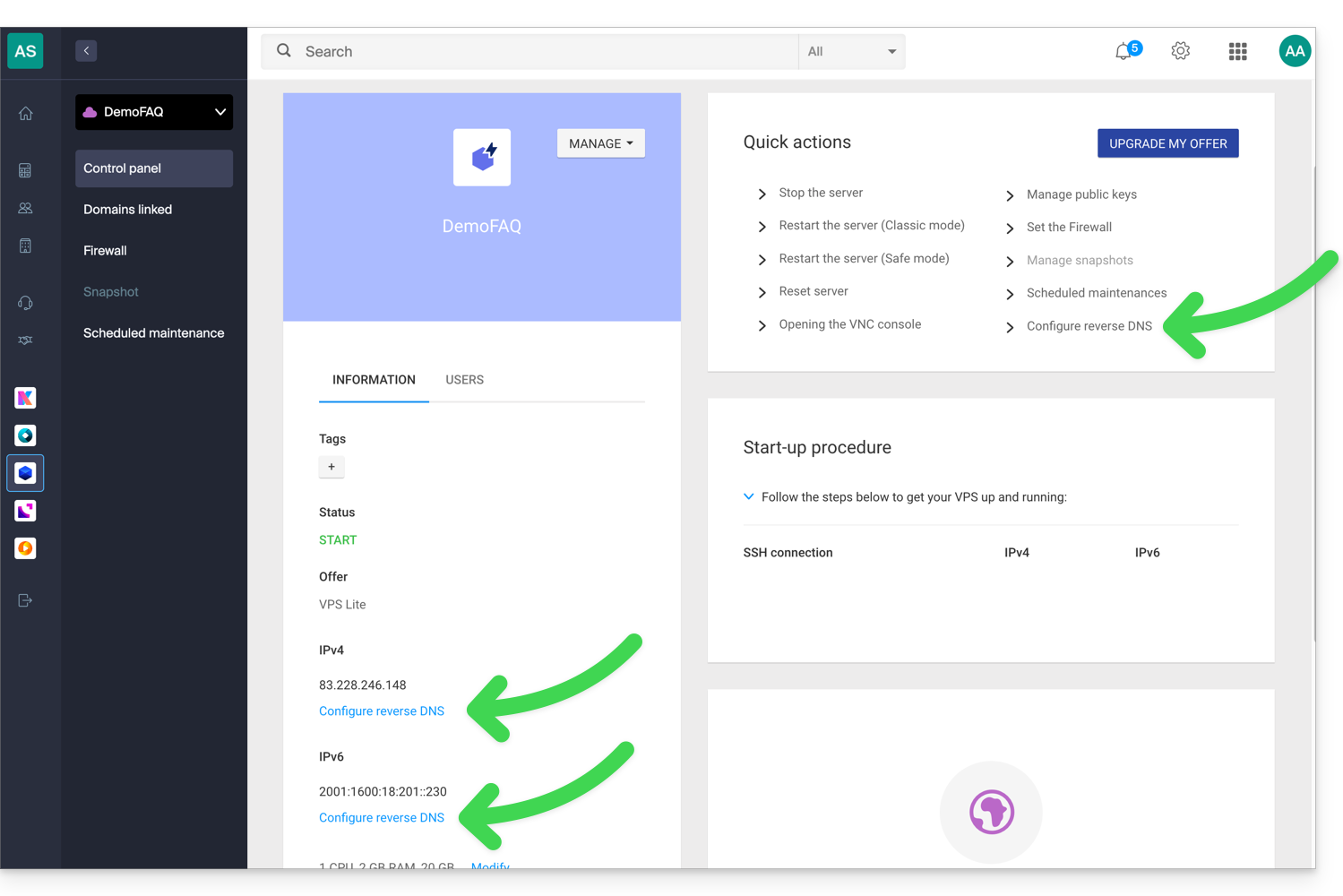
- Fate clic sull'azione rapida appropriata o direttamente sugli elementi del menu relativi agli indirizzi IP del server:
- Inserire le informazioni desiderate e salvare.
- Una volta creato il record PTR, utilizzare uno strumento di verifica online per assicurarsi che il record PTR punti al dominio o sottodominio corretto.
Link a questa FAQ: https://faq.infomaniak.com/2012
Questa FAQ è stata utile?
Questa guida illustra l'utilizzo di MySQL sugli hosting di Infomaniak, in particolare il funzionamento delle procedure memorizzate.
Introduzione
- Le “stored procedure” e le “stored routine” non sono disponibili su un hosting web condiviso.
Comprendere le procedure e le routine memorizzate
Se le stored procedure sono indispensabili per il tuo progetto e attualmente utilizzi un hosting condiviso, è consigliabile valutare l'utilizzo di un VPS o di un server dedicato, che offrono maggiore controllo e risorse.
Le stored procedure rappresentano un modo efficace per automatizzare le attività e integrare la logica di business direttamente nel database, consentendo di ottenere applicazioni più performanti e più facili da gestire.
Su un server cloud, qualora l'utente disponga dei diritti di amministratore sul database MySQL in questione, possiede le autorizzazioni necessarie per eseguire istruzioni SQL, inclusa l'istruzione EXECUTE, utilizzata per avviare procedure memorizzate già presenti nel database.
L'utente dispone inoltre dei privilegi necessari per creare nuove procedure memorizzate.La creazione di una stored procedure avviene tramite una sintassi SQL specifica che definisce le istruzioni da eseguire, seguita dal salvataggio nel database.
Esempio
DELIMITER //
CREATE PROCEDURE GetUserCount()
BEGIN
    SELECT COUNT(*) AS total_users FROM users;
    -- Restituisce il numero totale di utenti nella tabella
END //
DELIMITER ;

-- Esegue la stored procedure
CALL GetUserCount();
Link a questa FAQ: https://faq.infomaniak.com/2014
Questa FAQ è stata utile?
Questa guida spiega quali sono le differenze tra le offerte di hosting web di Infomaniak, per aiutarti a scegliere la soluzione migliore in base alle tue esigenze informatiche.
Se desideri ospitare la tua posta elettronica, consulta questa altra guida.
1. Strumento di creazione siti web
Offerte autonome, indipendenti da un servizio di hosting come quello presentato al punto 3
Site Creator è una soluzione completa che consente di creare facilmente un sito vetrina, un blog o un negozio online senza particolari competenze tecniche. Offerto in versione autonoma (standalone, senza la necessità di un tradizionale servizio di hosting web), è disponibile in diverse offerte in base alle vostre esigenze:
- Site Creator Free: una versione gratuita per testare e personalizzare una pagina web con le funzionalità di base
- Site Creator Lite: ideale per pubblicare un sito vetrina o un blog (fino a 6 pagine web, 15 GB di spazio su disco e nome di dominio gratuito per 1 anno)
- Site Creator Pro: la soluzione completa per negozi online (pagine illimitate, 50 GB di spazio su disco, funzionalità di e-commerce con gestione dei pagamenti e delle scorte, nome di dominio gratuito per 1 anno)
Scopri di più sulle offerte Site Creator e confronta le funzionalità.
2. Hosting Web Starter
Hosting web semplice e gratuito
L'hosting web Starter è offerto gratuitamente con ogni nome di dominio registrato presso Infomaniak. Offre 10 MB di spazio su disco per creare un sito web (pagine di base in linguaggio HTML, senza PHP e senza database), anche senza particolari conoscenze, grazie allo strumento Pagina di benvenuto.
- Registrare o trasferire un nome di dominio su Infomaniak
- Scopri di più sui vantaggi inclusi con un nome di dominio
3. Hosting web condiviso
L'offerta ideale per creare i tuoi siti
Questi servizi di hosting web sono offerte condivise (i siti web saranno ospitati su server le cui risorse sono condivise con altri clienti). Per garantire l'affidabilità di questi servizi condivisi, i server di Infomaniak utilizzano in media solo il 40% della potenza delle CPU ed sono dotati di dischi SSD professionali di ultima generazione.
L' hosting web offre almeno 250 GB di spazio su disco e consente di gestire più siti web con più nomi di dominio. Questa offerta include tutte le tecnologie solitamente utilizzate per creare siti web professionali: PHP, MySQL, accesso FTP e SSH, certificati SSL e installazione facile di WordPress o CMS comuni, ecc. È anche possibile aggiungere un sito Node.js e/o Site Creator.
È importante notare che, anche senza un servizio di hosting, è possibile ottenere e utilizzare Site Creator in modalità “autonoma”. Consulta questa guida.
3. Server Cloud
L'hosting web professionale
Con un server cloud,le risorse che ti vengono allocate non sono condivise con altri clientie puoi personalizzare la configurazione hardware e software del tuo server in base alle tue esigenze. Un server cloud consente inoltre di utilizzare componenti non disponibili sugli hosting web condivisi (Node.js, mongoDB, Sol, FFMPEG, ecc.).
- Un Server Cloud consente di gestire facilmente il server tramite la stessa interfaccia di amministrazione degli hosting web: potrai gestire i siti nello stesso modo.
- Un VPS consente di gestire il server in modo completamente autonomo, scegliendo la versione di Windows o la distribuzione Linux preferita (
Debian,Ubuntu,openSUSE, ...). Per utilizzare un VPS, inclusi i VPS Lite, sono necessarie solide competenze tecniche.
4. Public Cloud (et Kubernetes Service)
Soluzione IaaS aperta, affidabile e sicura
Per Infomaniak, è l'infrastruttura che alimenta kDrive, Swiss Backup e il Webmail, servizi utilizzati da diversi milioni di utenti. Ma Public Cloud è accessibile a tutti e mette a disposizione le risorse di cui hai bisogno per lo sviluppo dei tuoi progetti.
Grazie alle offerte personalizzate e su misura, potrai gestire facilmente il tuo budget di sviluppo. Nessun costo di attivazione. Nessun importo minimo. Cancellabile in qualsiasi momento. Con il Public Cloud, paghi solo le risorse effettivamente utilizzate alla fine di ogni mese, lo stesso vale per Kubernetes Service.
5. Jelastic Cloud
Hosting web personalizzato con le tecnologie che preferisci
Jelastic Cloud consente di creare ambienti di sviluppo personalizzati con le tecnologie che preferisci (PHP, Java, Docker, Ruby, ecc.). Si tratta di un'offerta cloud flessibile:
- Ridimensionamento orizzontale e verticale delle risorse.
- Pagamento in base al consumo effettivo delle risorse.
- Personalizzazione semplice della tua infrastruttura (ridondanza, IP, SSL, bilanciamento del carico, ecc.).
Link a questa FAQ: https://faq.infomaniak.com/2019
Questa FAQ è stata utile?
Questa guida spiega come modificare il piano attuale del tuo Server Cloud Infomaniak.
Modifica delle risorse e della configurazione
Il piano Server Cloud base include 5 hosting e 20 siti web. Per aggiungere un hosting aggiuntivo o modificare la configurazione del server per aumentare CPU/RAM :
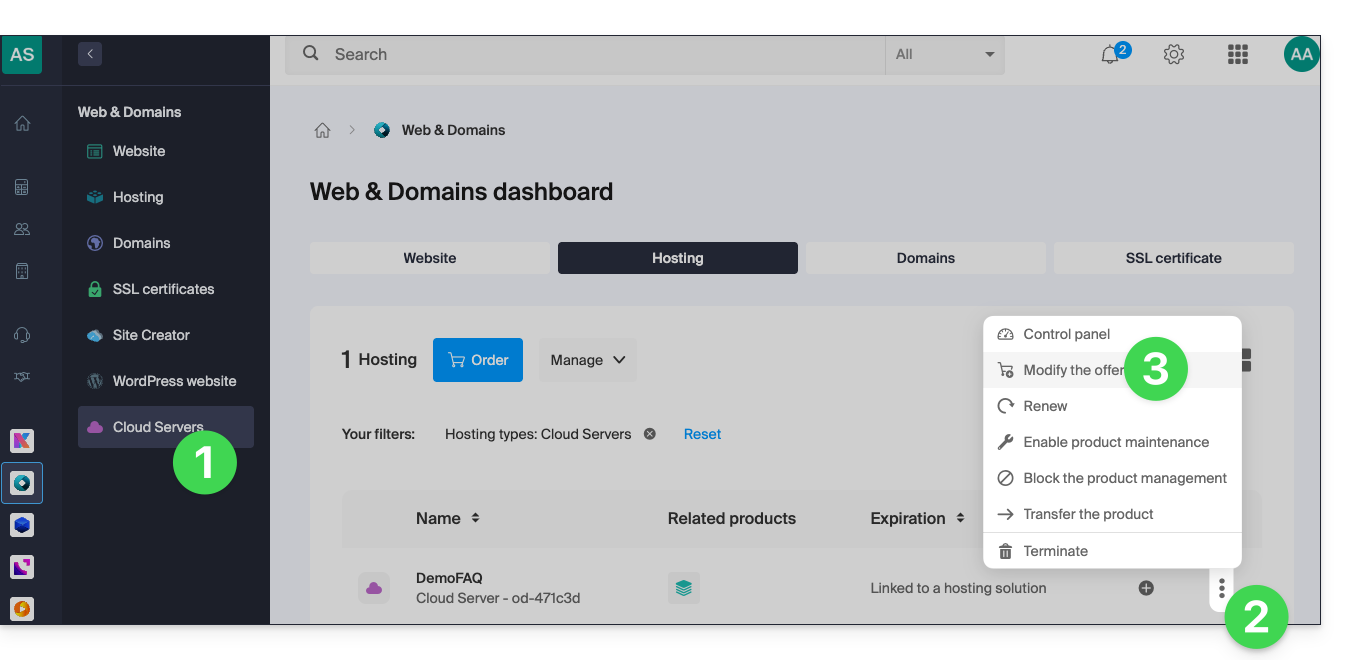
- Clicca qui per accedere alla gestione del tuo prodotto tramite il pannello di controllo Infomaniak (hai bisogno di aiuto?).
- Clicca sul menu azioni ⋮ situato a destra dell'elemento in questione.
- Fare clic su Modifica offerta:
- Apportare le modifiche desiderate e completare la procedura.
Per ridurre le dimensioni dello spazio su disco dell'intero Server Cloud:
- Ordina un nuovo server con lo spazio di archiviazione desiderato (contatta l'assistenza per ordinare gratuitamente il nuovo server in modo da poter completare i passaggi indicati di seguito).
- Trasferisci gli hosting dal vecchio server al nuovo.
- Disattiva il vecchio server.
Consulta questa guida per modificare lo spazio disco di un hosting.
Aumentare il limite di processi
Sotto Linux, il numero di processi che un utente o un sistema può creare contemporaneamente è limitato. Questi limiti servono a evitare che processi troppo veloci consumino risorse eccessive e compromettano la stabilità generale del sistema.
I limiti dei processi sono gestiti dal kernel Linux e possono essere visualizzati e modificati tramite comandi e file di configurazione specifici. È possibile richiedere un aumento dei limiti (contattando il supporto Infomaniak, specificando un intervallo di tempo per l'operazione, in quanto sono previsti alcuni minuti di interruzione).
Link a questa FAQ: https://faq.infomaniak.com/2022
Questa FAQ è stata utile?
Questa guida spiega come…
- … generare una
CSRe una chiave privata per richiedere un certificato di terze parti a un'autorità di certificazione (CA), - … importare questo certificato per il tuo sito Infomaniak, utilizzando il file
CRTottenuto dallaCA.
Introduzione
- Sebbene Infomaniak offra tutti i certificati SSL di cui potresti aver bisogno…
- certificati gratuiti Let's Encrypt per i siti personali (possibile solo con i siti ospitati presso Infomaniak),
- certificati DV di Sectigo per i siti professionali/personali che non sono registrati nel registro delle imprese,
- certificati EV di Sectigo per le aziende registrate nel registro delle imprese,
- … è anche possibile installare un certificato SSL ottenuto altrove (certificato intermedio di un'autorità di certificazione a scelta), certificati personalizzati o autofirmati.
1. Generare una CSR (Certificate Signing Request)
Una CSR (Certificate Signing Request o Richiesta di Firma del Certificato) è un file codificato contenente le informazioni necessarie per richiedere un certificato SSL/TLS.
La chiave deve essere generata da voi, per garantire che la chiave privata rimanga sotto il vostro controllo, utilizzando ad esempio OpenSSL.
Adattate ed eseguite il comando seguente da un'applicazione di tipo Terminal (interfaccia a riga di comando, CLI /Command Line Interface) sul vostro dispositivo:
openssl req -utf8 -nodes -sha256 -newkey rsa:2048 -keyout domain.xyz.key -out domain.xyz.csr -addext "subjectAltName = DNS:domain.xyz, DNS:www.domain.xyz"
Spiegazioni
newkey rsa:2048: genera una nuova chiave RSA a 2048 bit.keyout domain.xyz.key: specifica il file in cui verrà salvata la chiave privata.out domain.xyz.csr: specifica il file in cui verrà salvata la CSR.addext “subjectAltName = ...”: aggiunge domini aggiuntivi tramite l'estensioneSAN (Subject Alternative Name), necessaria per includere tutti i domini desiderati nel certificato (il dominio principale domain.xyz e qualsiasi altro dominio o sottodominio associato, come www.domain.xyz).
Dopo la generazione, è possibile verificare il contenuto del CSR con il comando seguente:
openssl req -in domain.xyz.csr -noout -textQuesto permette di verificare che tutti i domini elencati in subjectAltName siano inclusi correttamente.
Una volta generata la CSR, è possibile inviarla all'autorità di certificazione (CA) per ottenere il certificato SSL/TLS.
2. Importare il certificato esterno
Una volta convalidata la richiesta, l'CA rilascia un certificato (domain.xyz.crt) e, a volte, un certificato intermedio (ca_bundle.crt).
Per accedere alla gestione dei certificati SSL:
- Clicca qui per accedere alla gestione degli hosting e dei siti web nel tuo pannello di controllo Infomaniak (❓: guida).
- Fare clic sul nome del sito web in questione.
- Fare clic su Certificati SSL nel menu laterale sinistro.
- Fare clic sul pulsante blu Installa un certificato:
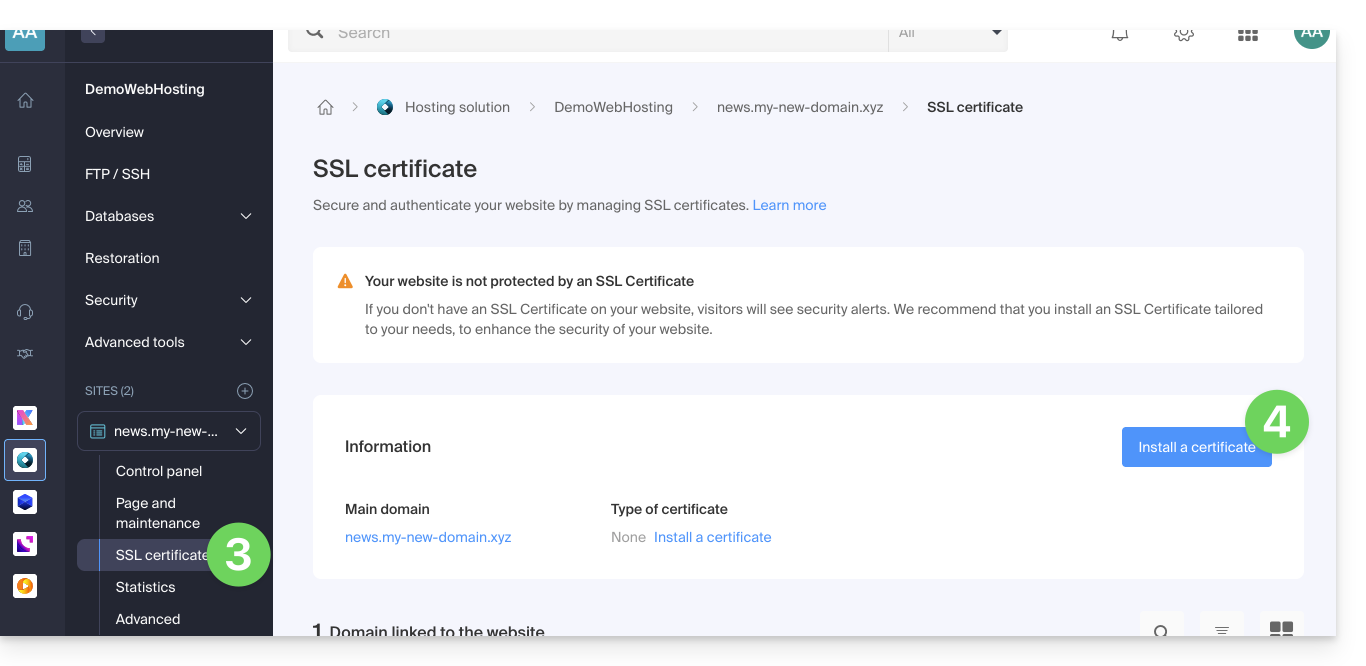
- Selezionare il certificato personalizzato.
- Fare clic sul pulsante Avanti:
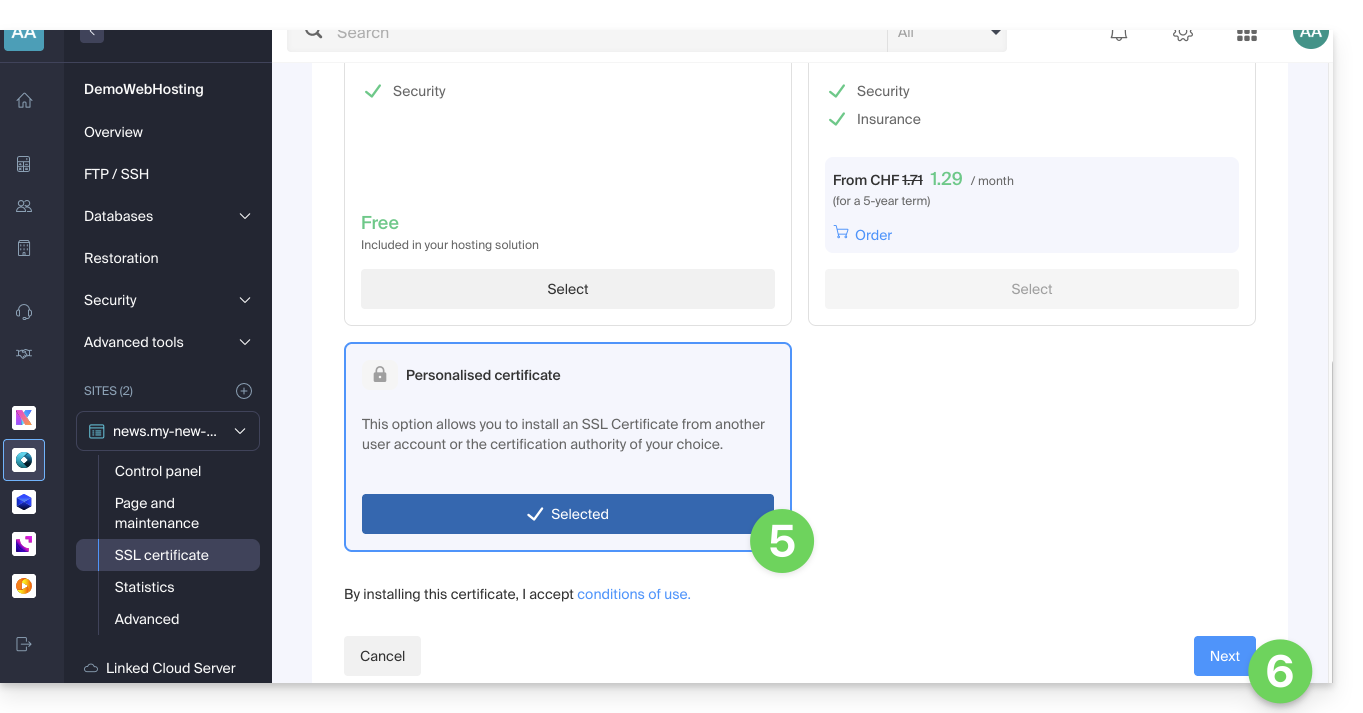
- Importare il certificato e la chiave privata, caricando i file
.crte.keyoppure incollando il contenuto. - Fare clic su Completa:
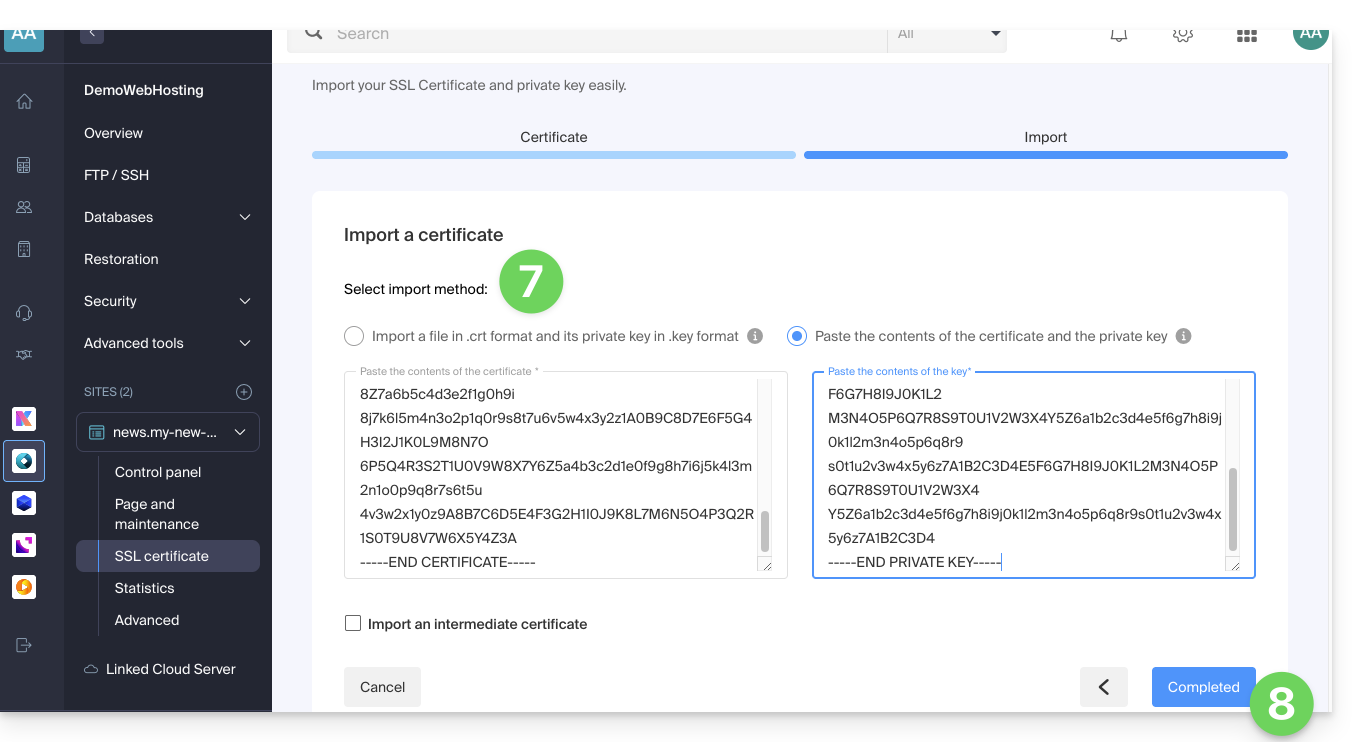
Comando alternativo per generare un certificato autofirmato (facoltativo)
Se desideri un certificato locale solo per test o senza utilizzare una CA (non consigliato per l'ambiente di produzione), puoi utilizzare questo comando:
openssl req -x509 -nodes -days 365 -newkey rsa:2048 -keyout domain.xyz.key -out domain.xyz.crt -addext “subjectAltName = DNS:domain.xyz, DNS:www.domain.xyz”Questo genera sia un certificato autofirmato (domain.xyz.crt) sia una chiave privata (domain.xyz.key). Tuttavia, i certificati autofirmati non sono riconosciuti come validi dai browser o dai sistemi pubblici. Sono adatti solo per ambienti interni o di sviluppo.
Importare un certificato intermedio
Quando si aggiunge un certificato SSL personalizzato, è possibile importare il certificato intermedio (tramite l'importazione del file .crt o copiando e incollando i dati forniti dall'ente di certificazione):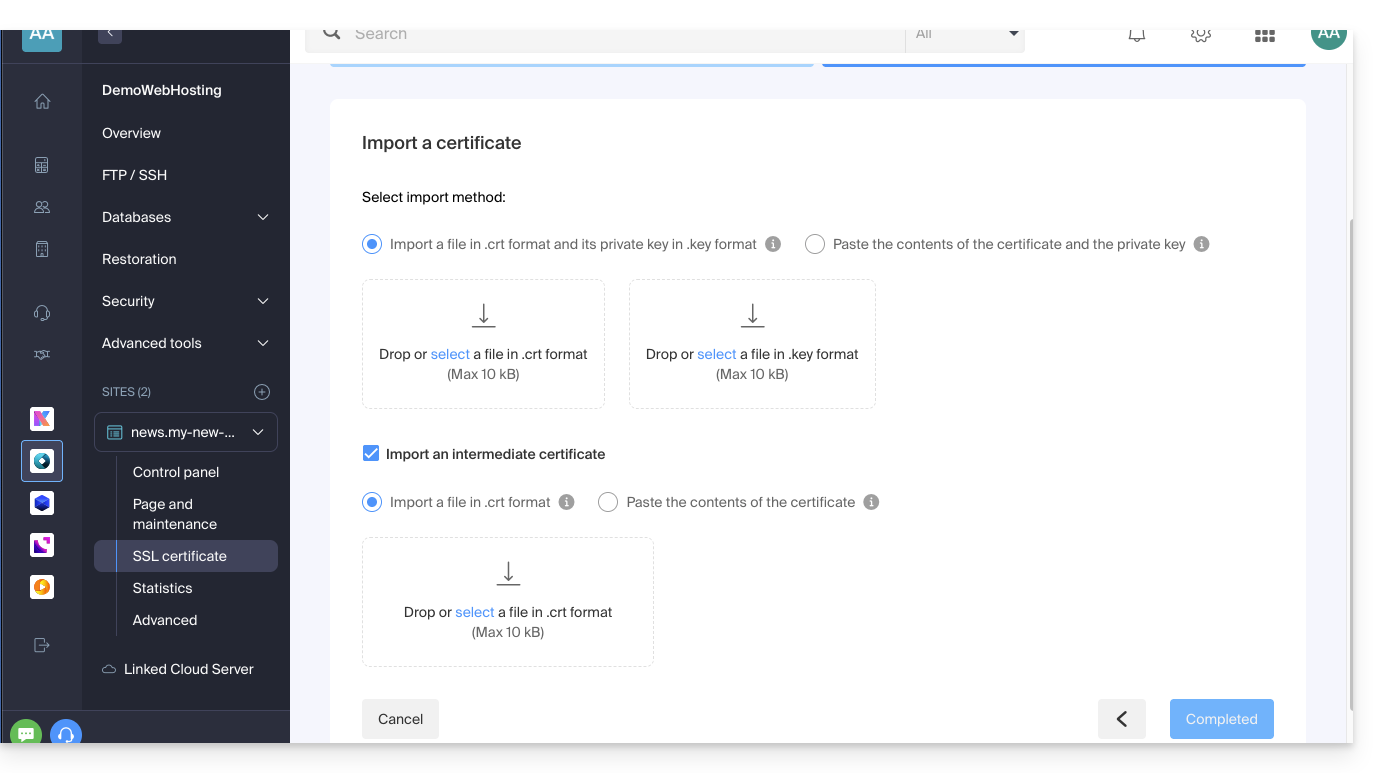
Link a questa FAQ: https://faq.infomaniak.com/2027
Questa FAQ è stata utile?
Questa guida spiega come implementare Node.js con un Server Cloud, in modo da avere sempre a disposizione l'ambiente necessario per compilare o creare frontend moderni (React, Vue, ecc.). Si consiglia tuttavia di utilizzare la soluzione node.js “integrata”.
Introduzione
- Node.js è una piattaforma software open source basata su JavaScript, progettata per applicazioni di rete che devono essere in grado di gestire un carico di lavoro crescente. Si tratta di una soluzione semplice ed efficace per integrare gli strumenti frontend in qualsiasi ambiente server.
Node.js= nome ufficiale del linguaggio/ambiente.NodeJS= nome "tecnico" o semplificato in alcuni contesti (spesso per motivi pratici, non c'è una vera differenza tecnica).
Installare Node.js
Prerequisiti
- Installare NVM sul proprio Server Cloud.
- Attenzione: la versione 18 di Node.js non è compatibile con i vecchi Server Cloud; eseguire una migrazione in anticipo!
Installare la versione stabile di Node.js
nvm install stableInstallare l'ultima versione disponibile
nvm install nodeInstallare una versione precedente (non consigliato)
nvm install 17Elencare le versioni disponibili
nvm ls-remoteInstallare una versione specifica
nvm install <version>Modificare la versione di Node.js e impostare la versione 6.3.1 (o un'altra versione) come predefinita
nvm alias default 6.3.1Utilizzare una versione specifica di Node.js nella shell corrente
nvm use <version>Verificare la versione di Node.js attualmente in uso
node -v
Origine
Per installare NVM, accedi alla console WebSSH del tuo Server Cloud.
Individuare il file .profile
source ~/.profileEseguire il comando seguente per verificare l'installazione di NVM
nvm
Configurare Node come servizio
Per configurare Node come servizio, si consiglia di utilizzare un "servizio systemd-user".
Reindirizzare il traffico verso una porta specifica
Consulta questa guida per maggiori informazioni sul reindirizzamento del traffico verso una porta specifica e sugli indirizzi IP dedicati.
Link a questa FAQ: https://faq.infomaniak.com/2052
Questa FAQ è stata utile?
Questa guida spiega come modificare la versione PHP disponibile per i siti del tuo Hosting Web Infomaniak.
Introduzione
- È possibile passare da una versione PHP obsoleta e potenzialmente vulnerabile a una versione più recente, ma non sarà più possibile tornare a questa versione vulnerabileper motivi di sicurezza.
- La modifica avrà effetto immediatamente e sarà permanente.
- Consulta questa guida se cerchi informazioni sulla configurazione della versione di PHP utilizzata in SSH.
- Potrebbe essere necessario aggiornare il tuo hosting in precedenza per accedere alle ultime versioni di PHP offerte da Infomaniak.
Modificare la versione di PHP utilizzata per un sito web
È possibile modificare facilmente la versione di PHP utilizzata per l'intero sito web:
- Clicca qui per accedere alla gestione degli hosting e dei siti nel tuo pannello di controllo Infomaniak (❓: guida).
- Clicca sul nome del prodotto desiderato.
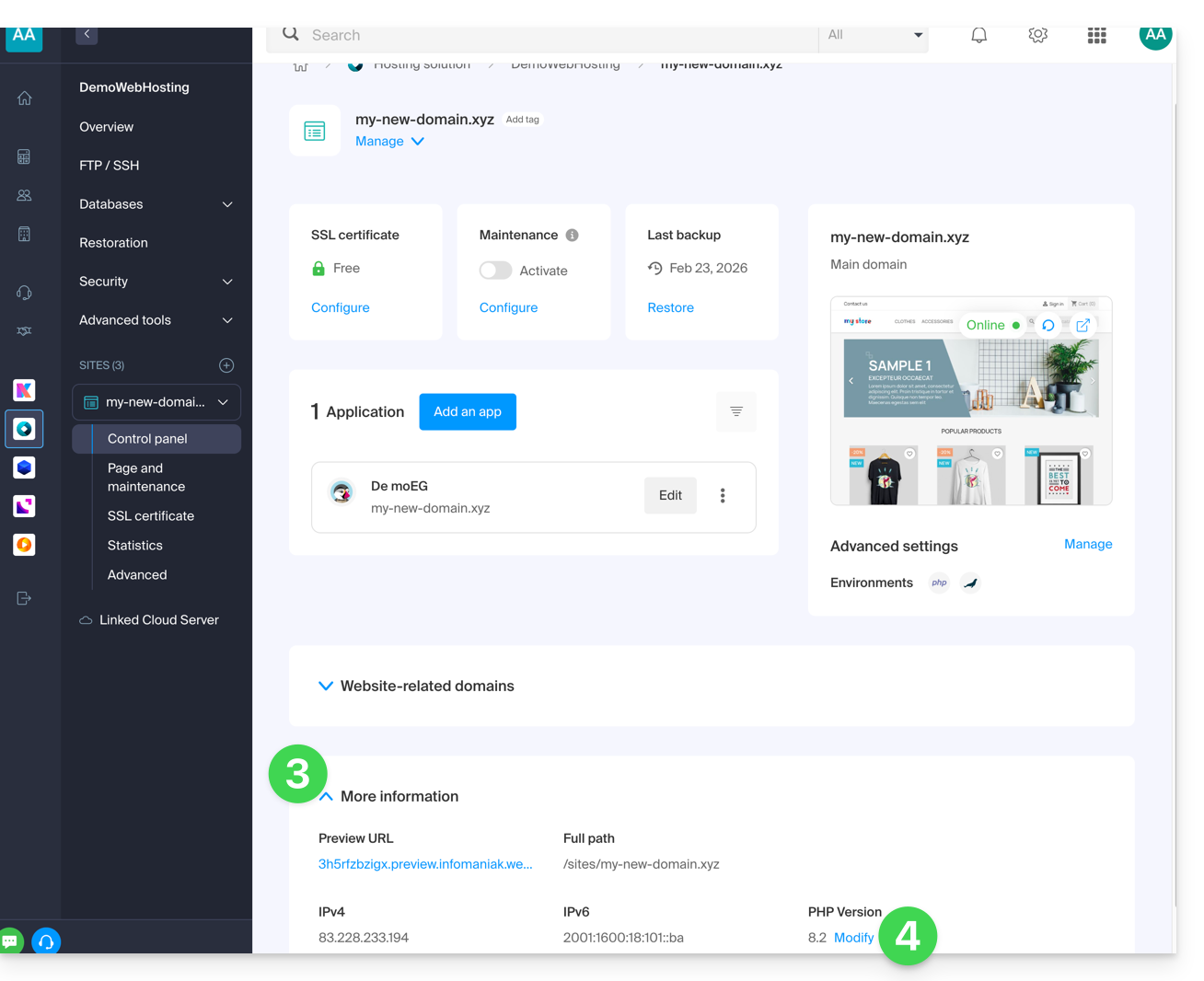
- Fare clic su Maggiori informazioni.
- Fare clic su Modifica:
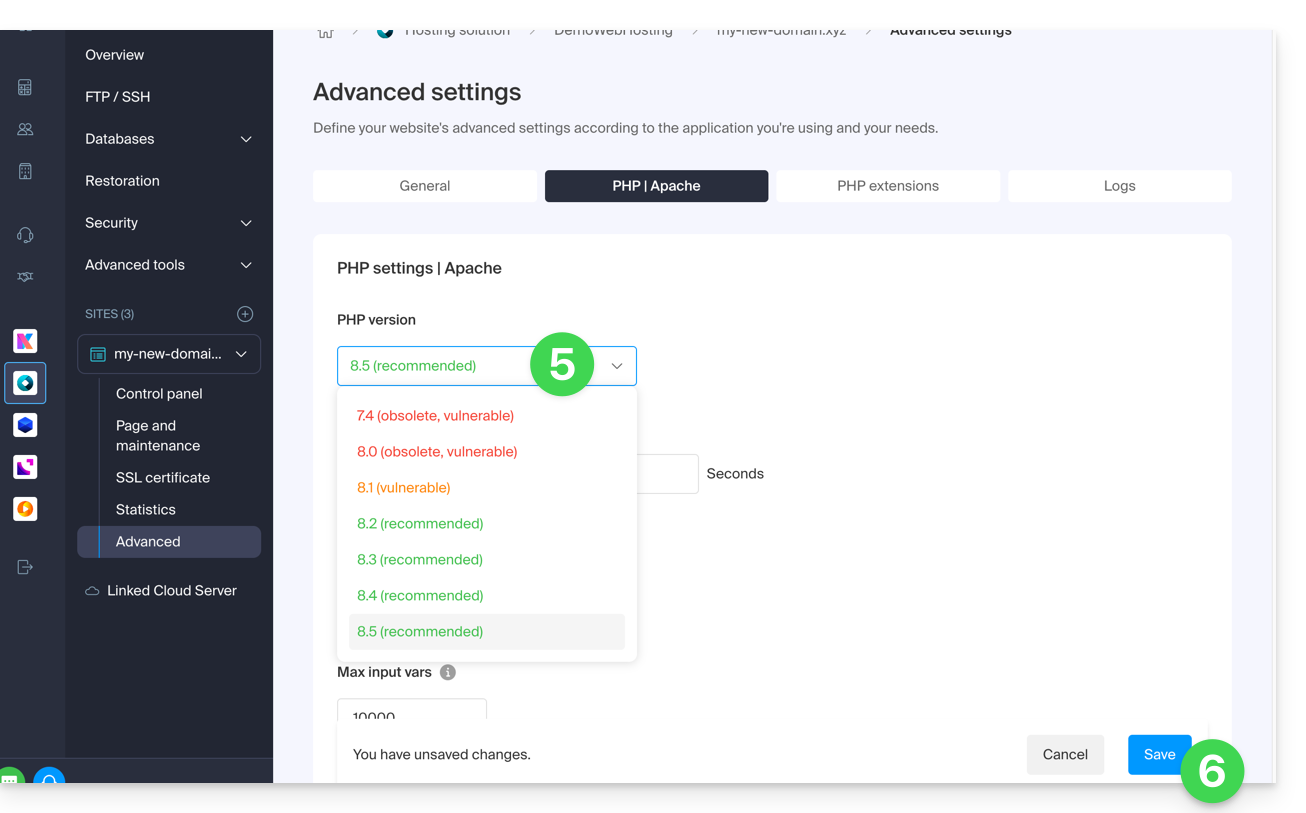
- Seleziona la versione di PHP desiderata.
- Fai clic su Salva in fondo alla pagina per salvare la modifica:
Link a questa FAQ: https://faq.infomaniak.com/2053
Questa FAQ è stata utile?
Questa guida spiega come connettersi al tuo Hosting Web utilizzando una chiave SSH.
✘ NON DISPONIBILE con
siti di tipo Node.js
hosting Starter
Prerequisiti
- Crea un account FTP / SSH (❓: guida).
- Creare una chiave SSH con un algoritmo sicuro, ad esempio
ed25519:ssh-keygen -t ed25519poiché con una chiave RSA (
ssh-keygenossh-keygen -t rsa), la connessione verrà rifiutata e verrà restituito il seguente errore in modalità dettagliata:debug1: send_pubkey_test: no mutual signature algorithm
Caricare la chiave SSH
Per farlo:
- Accedere al server tramite SSH (❓: guida).
Accedi alla directory principale del tuo hosting:
cd ~Crea la directory «
.ssh»:mkdir .ssh- Modificare i permessi della directory
.sshimpostandoli su CHMOD 700. - Creare il file
authorized_keyse incollarvi la propria chiave SSH pubblica su un'unica riga (importante). - Modificare i permessi del file
authorized_keysimpostandoli su CHMOD 600.
Il trasferimento dell'agente SSH (ForwardAgent / ssh -A) non è supportato sull'infrastruttura Infomaniak, in quanto questa funzionalità di inoltro dell'agente SSH presenta rischi per la sicurezza.
Link a questa FAQ: https://faq.infomaniak.com/2054
Questa FAQ è stata utile?