Base di conoscenze
1 000 FAQ, 500 tutorial e video esplicativi. Qui ci sono delle soluzioni!
Questa guida vi spiega come modificare le date e gli orari di chiusura delle vendite nell'ambito del sistema di biglietteria Infomaniak.
Parametri di chiusura delle vendite
È possibile modificare la data e l'ora di chiusura a ogni livello indipendentemente: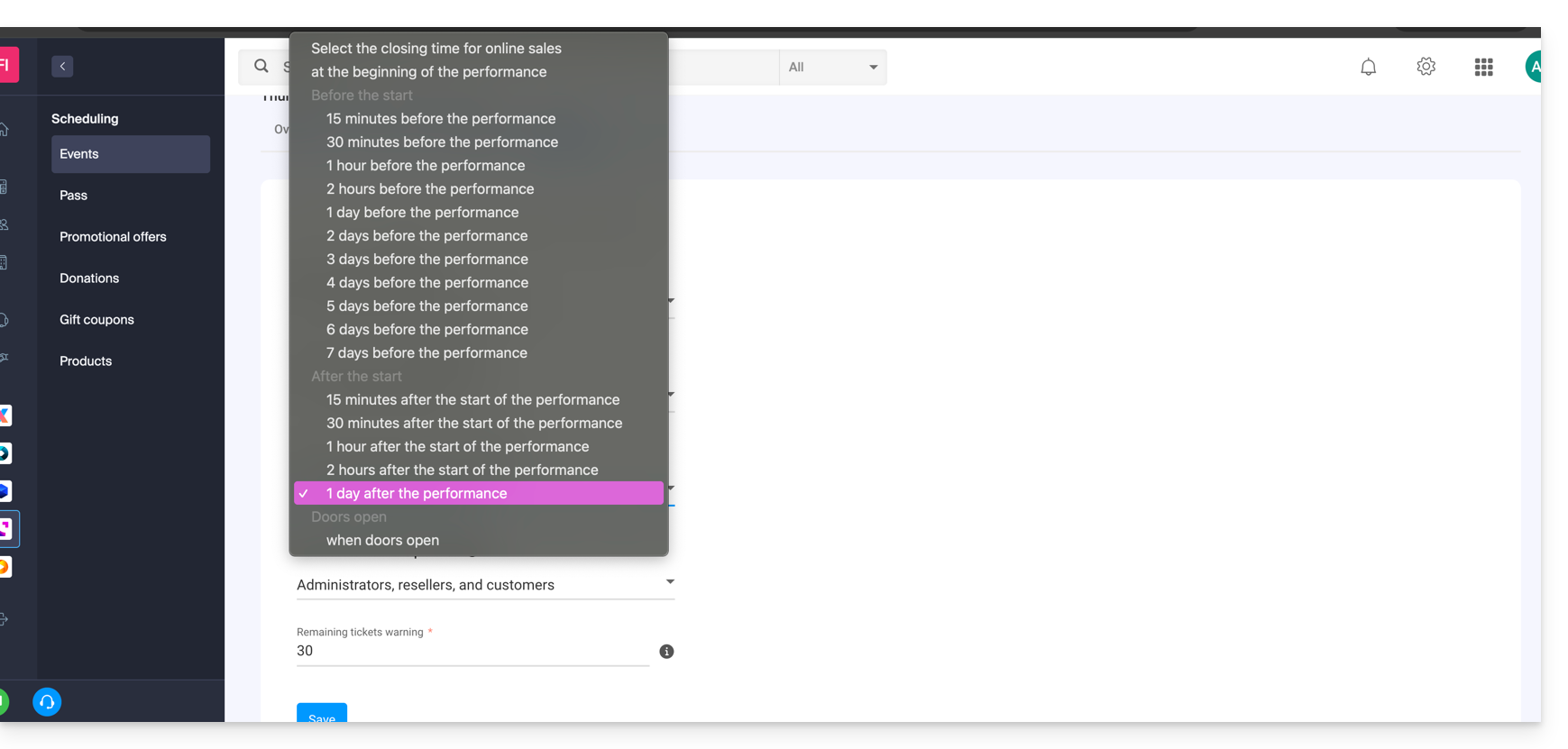
- Chiusura delle vendite online
- Consente di chiudere le vendite dell'evento dalla biglietteria online e dal portale Infomaniak. Le persone non potranno più acquistare biglietti online per questo evento da un sito web.
- Chiusura delle vendite al botteghino rivenditore
- Definisce il momento in cui le persone con accesso limitato al botteghino smetteranno di vendere dal botteghino sul gestore o sul tablet.
- Chiusura delle vendite al botteghino amministratori
- Per gli amministratori che effettuano le vendite dal botteghino accessibile dal gestore o dal tablet.
Configurazione dei parametri di chiusura delle vendite
Questi parametri possono essere definiti durante la creazione di un evento, al terzo passaggio della procedura attivando l'opzione Modifica chiusura vendite: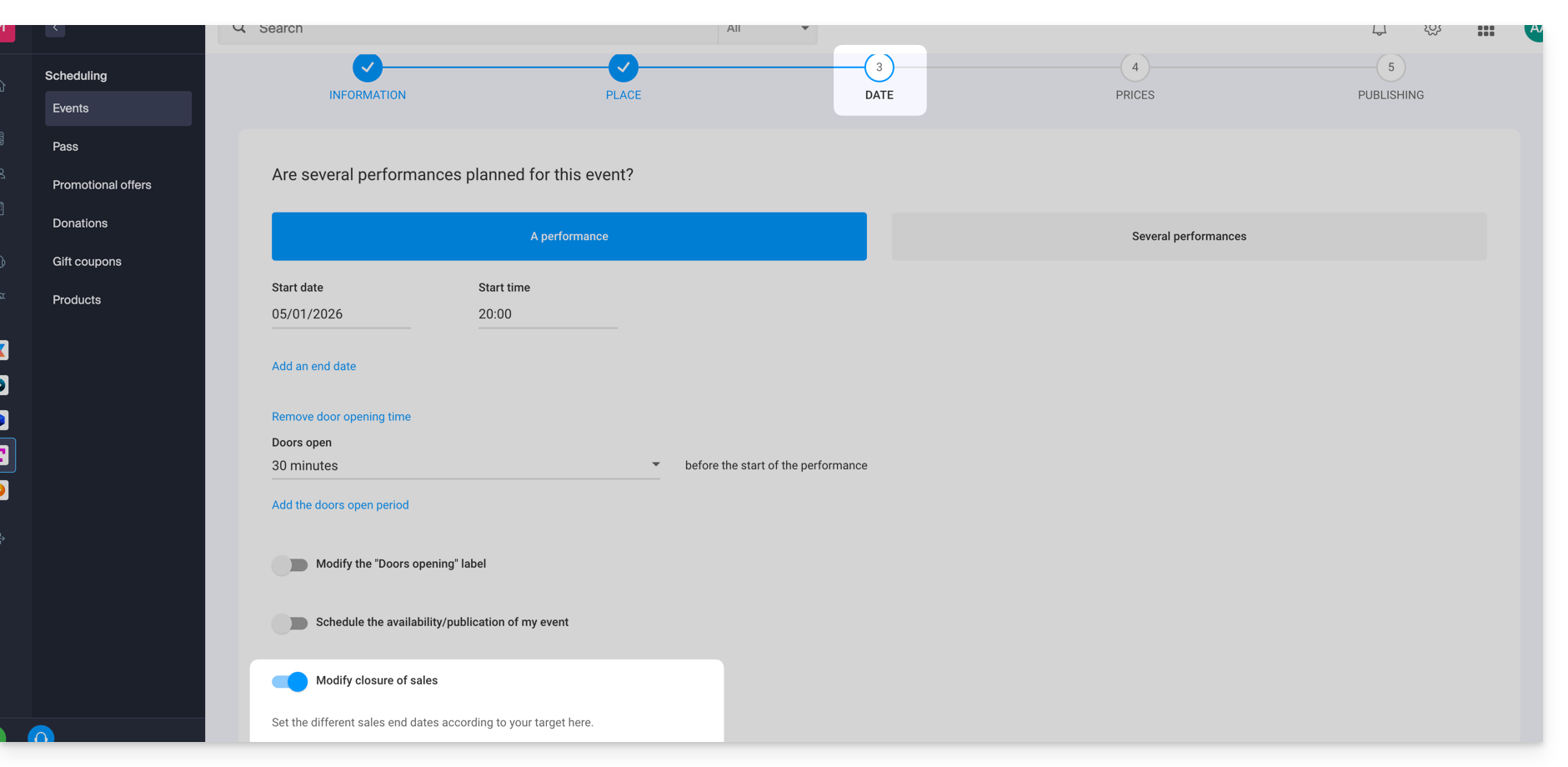
Possono essere modificati a livello dell'evento una volta creato andando sulla scheda Parametri: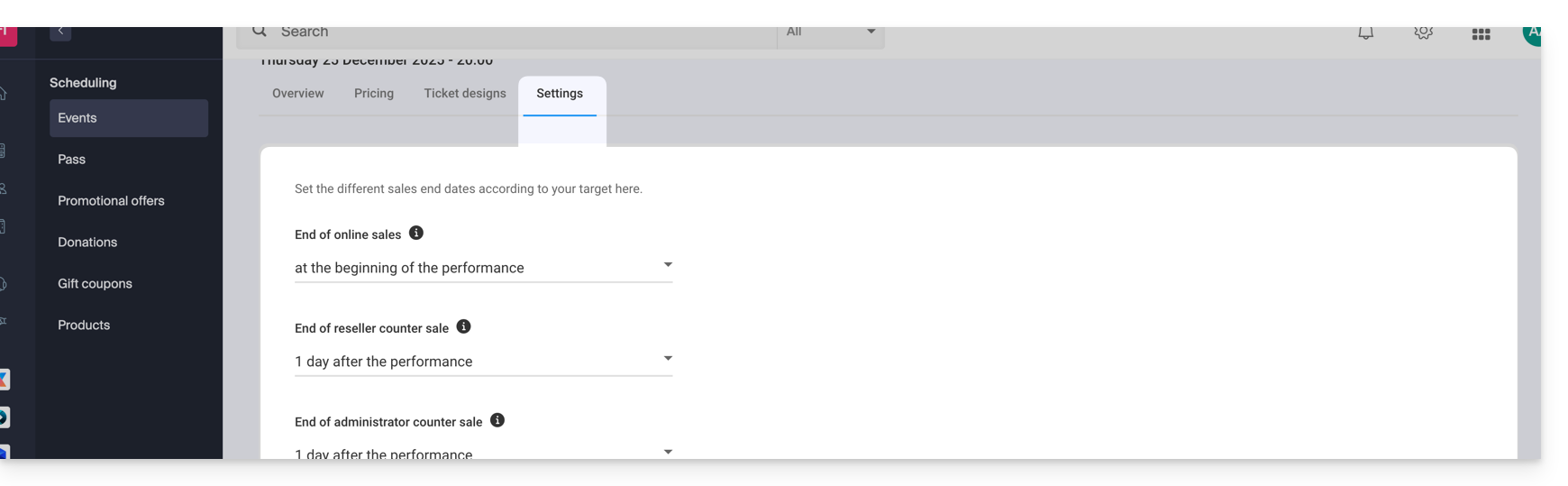
Per gli eventi multi-date
La scheda Parametri si trova a livello di ogni rappresentazione. Tuttavia, è possibile modificare la fine delle vendite per più date in una sola volta utilizzando le azioni sulle date multiple:
- Andate alla scheda Date del vostro evento.
- Passate alla modalità lista:

- Selezionate le date che desiderate configurare.
- Cliccate su Azioni e Modifica parametri rappresentazioni:

Link a questa FAQ: https://faq.infomaniak.com/1326
Questa FAQ è stata utile?
Questa guida spiega come consultare i tuoi estratti conto mensili (nell’ambito del sistema di fatturazione di Infomaniak), stampare i relativi documenti contabili, configurare il tuo conto bancario per ricevere i tuoi pagamenti e, se necessario, richiedere un acconto straordinario.
Introduzione
- Il sistema di gestione dei biglietti di Infomaniak genera un riepilogo all'inizio di ogni mese, che riassume le vendite online del mese precedente.
- Questo riepilogo tiene conto di tutte le vendite effettuate, al netto delle commissioni applicabili.
- L'importo netto viene quindi automaticamente accreditato sul tuo conto bancario durante la prima settimana del mese, indipendentemente dallo stato dell'evento.
Aggiungi e seleziona un conto bancario
Prima di effettuare qualsiasi pagamento, è necessario indicare un conto bancario dal menu "Incassi Infomaniak" nella sezione "Contabilità" del vostro sistema di biglietteria…
Una volta aggiunto l'account, è necessario selezionarlo nella parte superiore della pagina dal menu a tendina “Impostazioni”.
Se un conto bancario è già stato utilizzato per un pagamento (importo diverso da 0 nella colonna Fatture), non potrà più essere modificato per motivi di sicurezza.
Visualizzare e stampare un estratto conto
Per visualizzare o scaricare un estratto conto mensile in formato PDF:
- Clicca qui per accedere alla gestione del tuo prodotto tramite il pannello di controllo Infomaniak (hai bisogno di aiuto?).
- Clicca direttamente sul nome assegnato alla biglietteria relativa all'evento.
- Fare clic su Contabilità nel menu laterale sinistro.
- Nella sezione Incassi registrati e archiviati, selezionare il rendiconto desiderato (generale o dettagliato).
- Fare clic per stampare o scaricare il PDF.
La stampa del rendiconto è possibile solo se il periodo mensile è stato archiviato.
Richiedere un acconto
Se necessario, è possibile richiedere un acconto, al massimo una volta a settimana e fino al 25 del mese:
- L'elaborazione viene effettuata entro 48 ore lavorative.
- Viene applicata una trattenuta amministrativa di 5,00.
- Le richieste di acconto vengono sospese 5 giorni prima della fine del mese.
Link a questa FAQ: https://faq.infomaniak.com/1331
Questa FAQ è stata utile?
Questa guida spiega come configurare le donazioni (nell'ambito del sistema di biglietteria di Infomaniak).
Introduzione
- Offrendo la possibilità di effettuare donazioni, si offre ai clienti la possibilità di sostenere la propria organizzazione o evento.
- Alle donazioni effettuate online verrà applicata una commissione relativa alle spese bancarie.
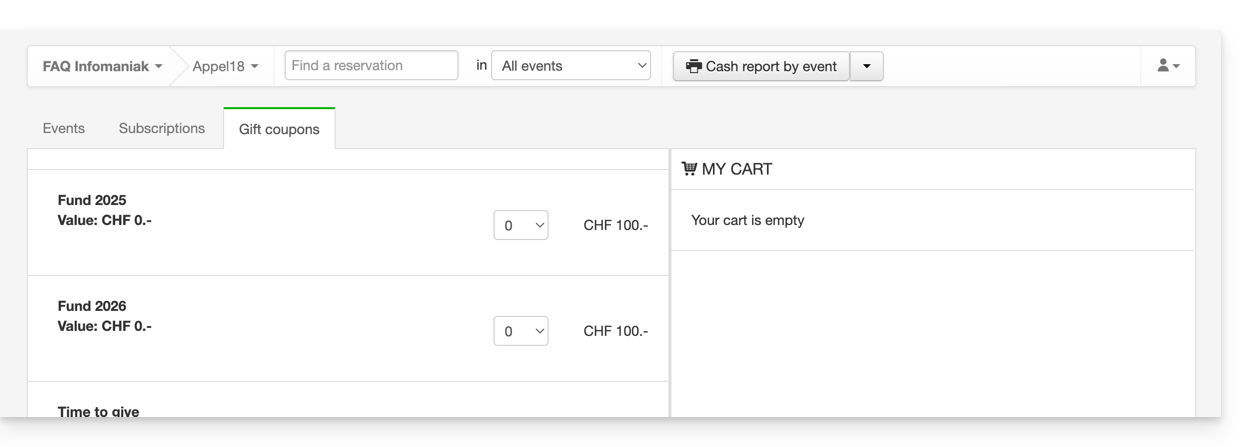
- Le campagne di donazione possono avere lo stato attivo o inattivo, ma rimarranno comunque visibili nella pagina principale, insieme ai buoni regalo.
Configurazione delle donazioni
Per farlo:
- Clicca qui per accedere alla gestione del tuo prodotto tramite il pannello di controllo Infomaniak (hai bisogno di aiuto?).
- Fate clic direttamente sul nome assegnato alla biglietteria relativa all'evento.
- Fate clic su Programmazione nel menu laterale sinistro.
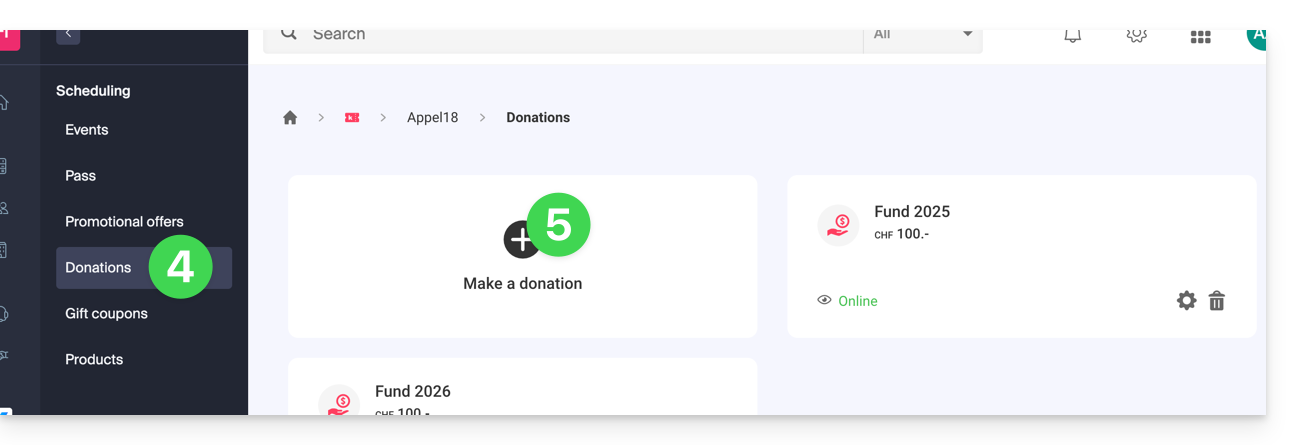
- Fare clic su Donazioni nel menu laterale sinistro.
- Fare clic su Aggiungi una donazione:
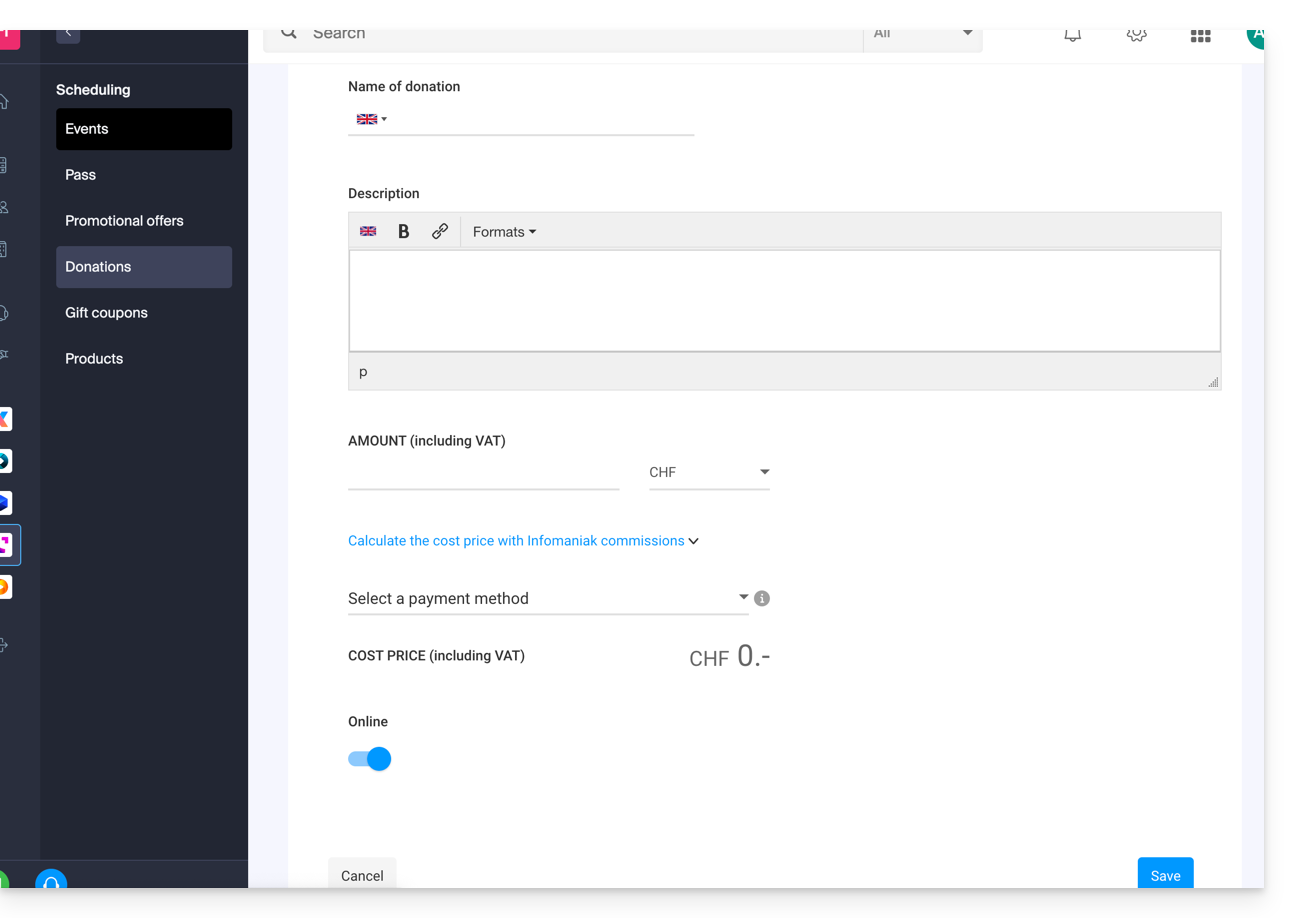
- Compila i campi nella procedura guidata, quindi fai clic sul pulsante Salva in fondo alla pagina:
Link a questa FAQ: https://faq.infomaniak.com/1367
Questa FAQ è stata utile?
Questa guida illustra in dettaglio lo strumento di integrazione del sistema di biglietteria (nell’ambito del sistema di biglietteria Infomaniak) per promuovere al meglio i vostri eventi.
Introduzione
- Basteranno pochi clic per configurare tutte le opzioni del negozio online e pubblicarlo per iniziare a vendere.
- Non è necessario aggiornare i link a ogni stagione o edizione del tuo evento: mantieni lo stesso link e aggiorna semplicemente gli elementi che contiene.
Se ne disponete, i vostri vecchi URL per la vendita dei biglietti continueranno a funzionare e reindirizzeranno automaticamente al vostro nuovo negozio online. Tuttavia, si consiglia di effettuare una migrazione a questo nuovo strumento per ogni nuova stagione o edizione dei vostri eventi.
Gestire la presentazione dei vostri eventi online
Per accedere alle opzioni della biglietteria online:
- Clicca qui per accedere alla gestione del tuo prodotto tramite il pannello di controllo Infomaniak (hai bisogno di aiuto?).
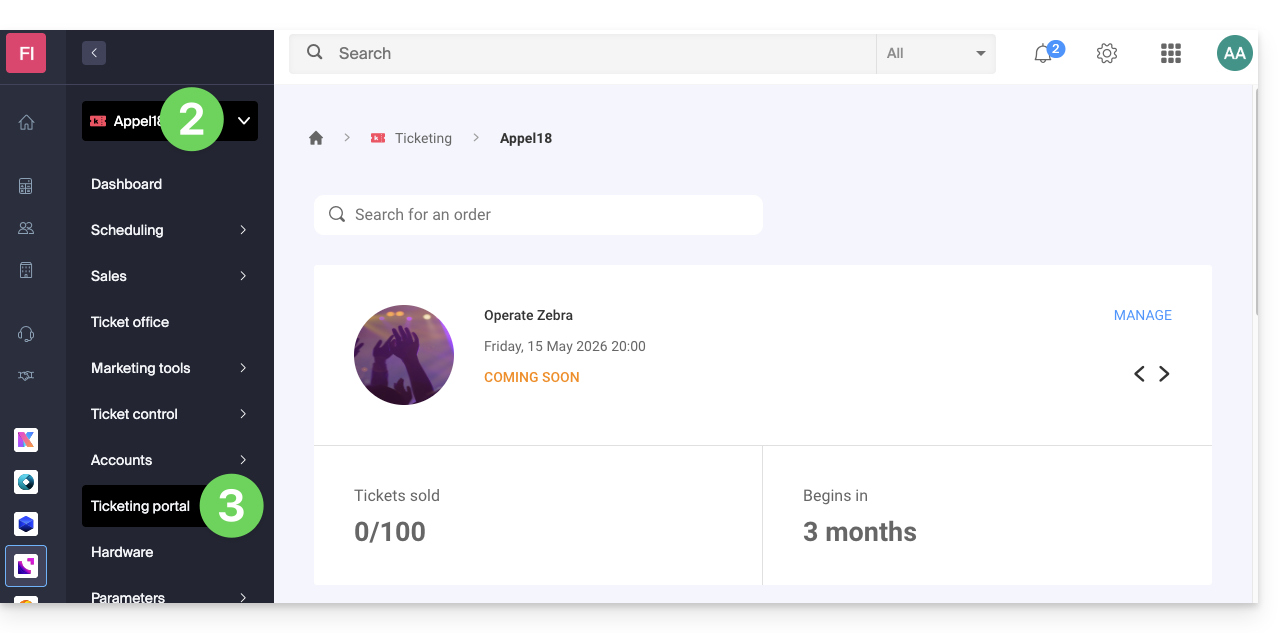
- Fate clic direttamente sul nome del sistema di biglietteria interessato.
- Fate clic su Portale Biglietteria nel menu laterale sinistro:
- Fare clic su Negozio online nel menu laterale sinistro:
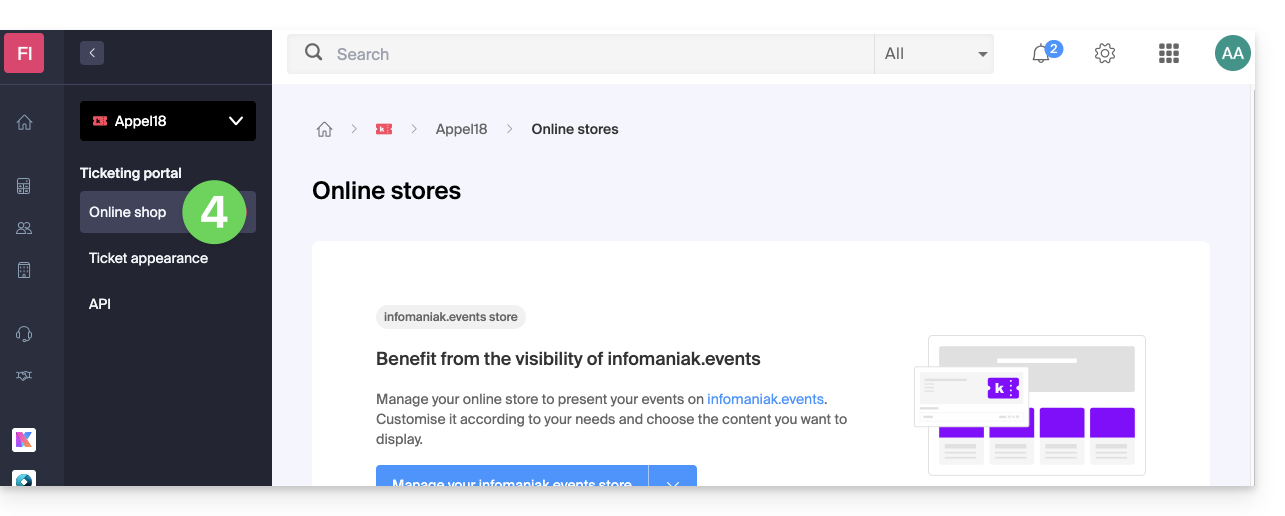
Si aprirà la pagina dei negozi online del Portale biglietteria: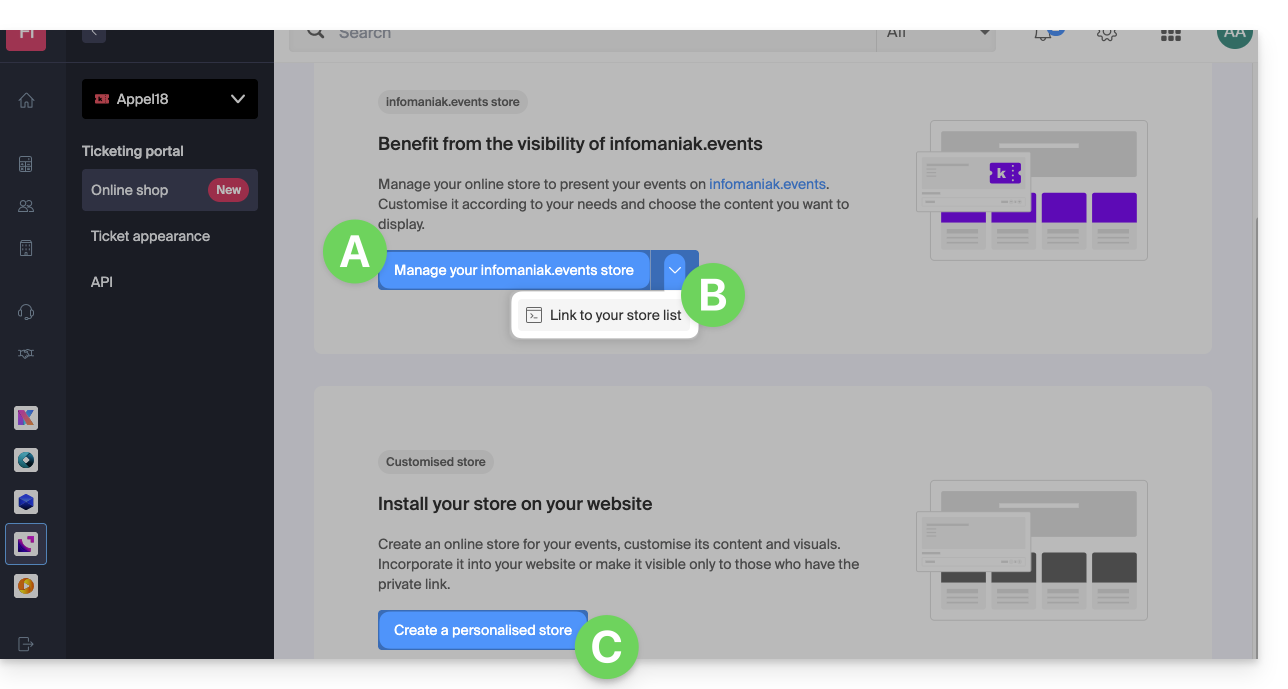
A. Crea un negozio visibile su infomaniak.events
- Rendi i tuoi eventi visibili nella ricerca del portale eventi Infomaniak.
- Consenti ai motori di ricerca tradizionali di indicizzare i tuoi eventi.
- Personalizza l'aspetto della vetrina principale del tuo sistema di biglietteria.
B. Integrare i diversi sistemi di biglietteria
- Accedere a una pagina che raccoglie tutti i negozi "infomaniak.events" della vostra organizzazione.
C. Creare un negozio personalizzato
- Creare negozi adatti alle proprie esigenze specifiche (ad esempio, per l'integrazione nelle proprie pagine).
- Aggiungere script HTML/JavaScript o CSS (per utenti esperti/sviluppatori).
Link a questa FAQ: https://faq.infomaniak.com/1563
Questa FAQ è stata utile?
Questa guida spiega come configurare il visivo visualizzato sullo schermo del dispositivo che esegue la scansione dei biglietti durante un evento (nel contesto del sistema di biglietteria Infomaniak).
Premessa
- Infomaniak offre un'app per il controllo dei biglietti.
- È possibile definire un'icona specifica che verrà visualizzata sullo schermo del dispositivo durante la scansione di un biglietto.
- Se il biglietto è valido e viene impostata un'icona, lo scanner visualizzerà l'icona scelta su sfondo verde.
Configurare l'icona di validazione della scansione
La scelta del visivo si configura a livello dei parametri avanzati di una tariffa:
- Clicca qui per accedere alla gestione del tuo prodotto su Manager Infomaniak (hai bisogno di aiuto?).
- Clicca direttamente sul nome attribuito alla biglietteria riguardante l'evento.
- Clicca su Programmazione nel menu laterale sinistro.
- Clicca su Eventi nel menu laterale sinistro.
- Fai clic sull'evento interessato.
- Clicca sulla scheda Tariffazione.
- Se l'evento ha più date, questa sezione viene sostituita da “Date” che apre un calendario.
- Clicca sulla data del calendario per accedere alla tariffazione…
- Clicca sul menu delle azioni ⋮ situato a destra del prezzo (sviluppando preventivamente la Zona utilizzando la freccia se necessario).
- Fai clic su Modifica:

- Clicca poi sulla freccia per espandere le impostazioni avanzate.
- Attiva l'opzione Imposta un'immagine per l'app di scansione.
- Scegli il nome dell'icona.
- Fai clic sul pulsante Conferma:

Risultato sul dispositivo di scansione
Ecco un esempio di visualizzazione durante la convalida di un biglietto registrato correttamente:
Link a questa FAQ: https://faq.infomaniak.com/1572
Questa FAQ è stata utile?
Questa guida spiega come effettuare vendite da un account organizzatore e come gestire le vendite in loco (nell’ambito del sistema di biglietteria Infomaniak). Ad esempio, se desideri stampare biglietti gratuiti, inviti, biglietti VIP o a pagamento, puoi effettuare un ordine direttamente dalla cassa e generare questi biglietti.
Accedere alla cassa
A tal fine:
- Clicca qui per accedere alla gestione del tuo prodotto tramite il pannello di controllo Infomaniak (hai bisogno di aiuto?).
- Fate clic direttamente sul nome assegnato alla biglietteria relativa all'evento.
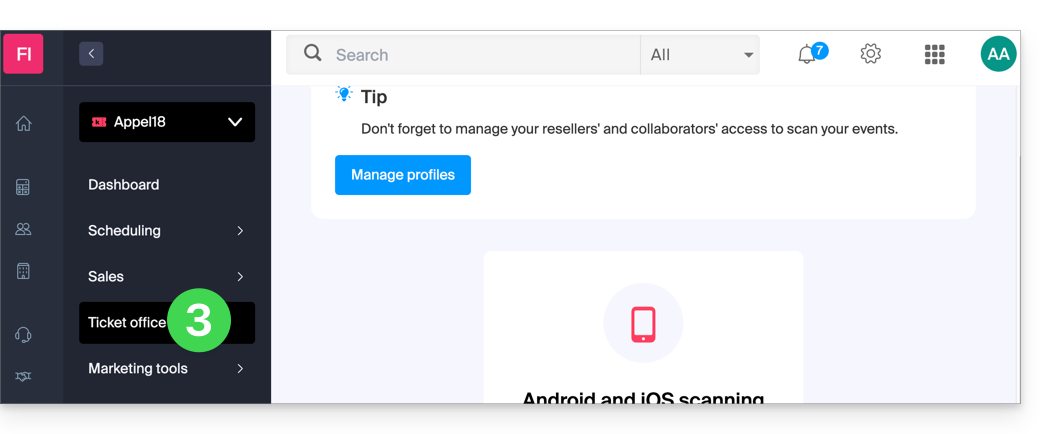
- Fate clic su Biglietteria nel menu laterale sinistro:
Creare un nuovo ordine dalla schermata principale
Per farlo:
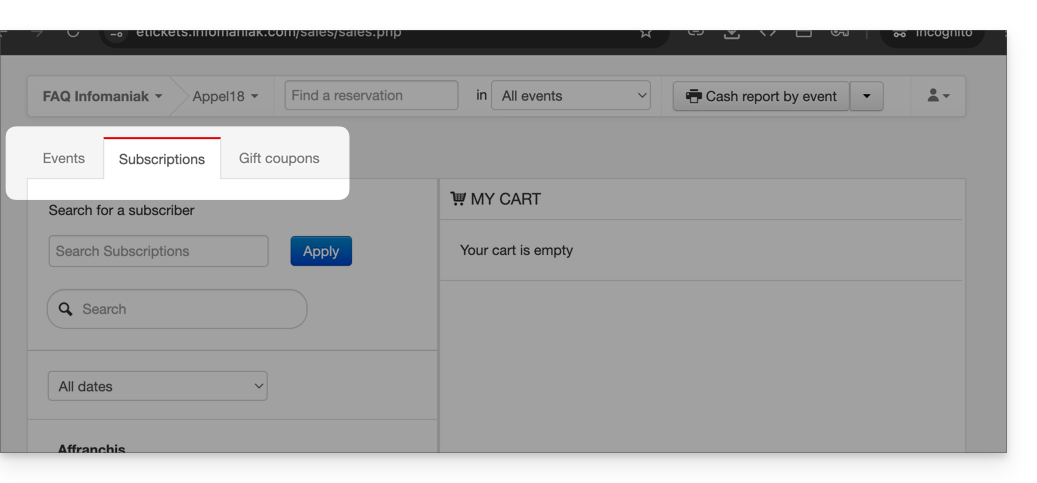
- Scegliere se la vendita riguarda un evento, un abbonamento o un buono regalo:
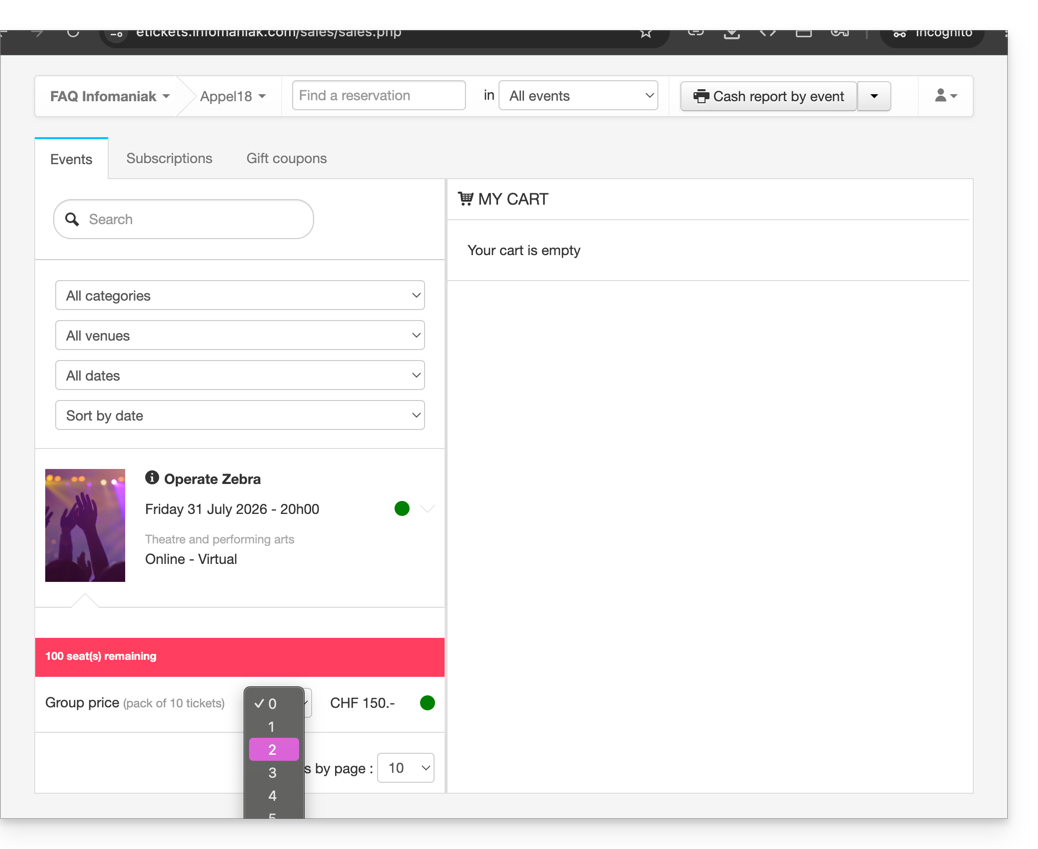
- Scegliere l'evento o l'articolo desiderato, nonché il numero di biglietti da aggiungere al carrello:
- Definire le impostazioni nel carrello, come la posizione nella mappa della sala, le informazioni dei moduli in base alle tariffe e l'utilizzo di un codice promozionale o di un buono regalo:
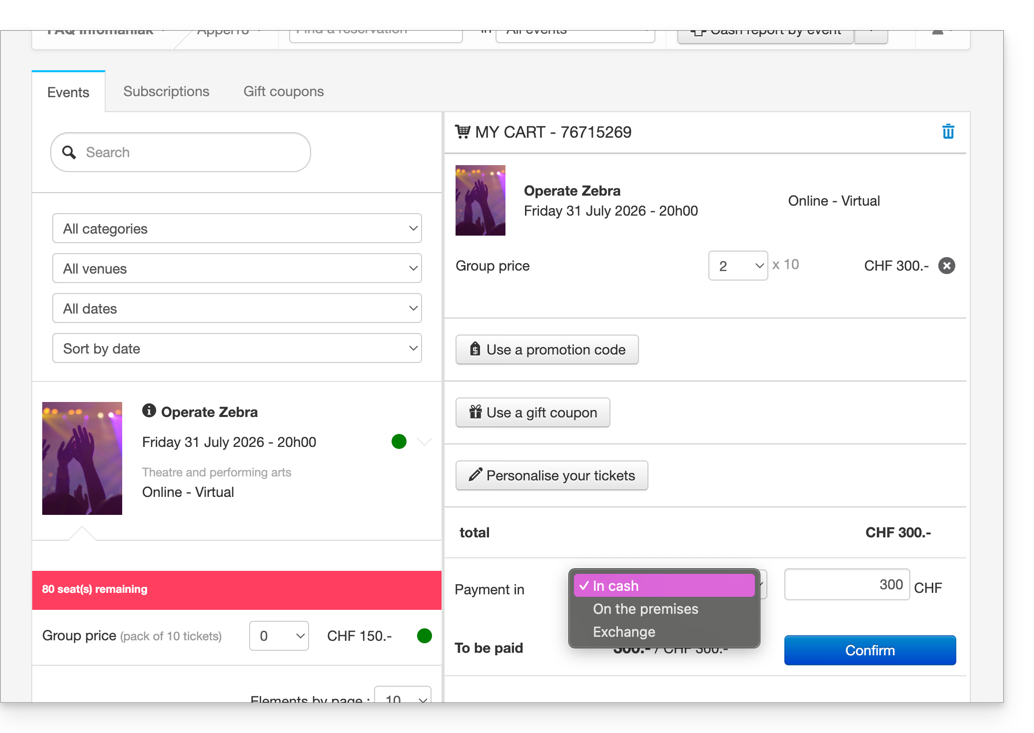
- È possibile personalizzare le informazioni che verranno riportate sui biglietti da stampare.
- Definire un metodo di pagamento; per un biglietto gratuito, ad esempio per un invito, sarà necessario scegliere il metodo di pagamento Gratuito/Invito.
- Una volta inserite le informazioni, confermare l'ordine.
Associare l'ordine a un cliente
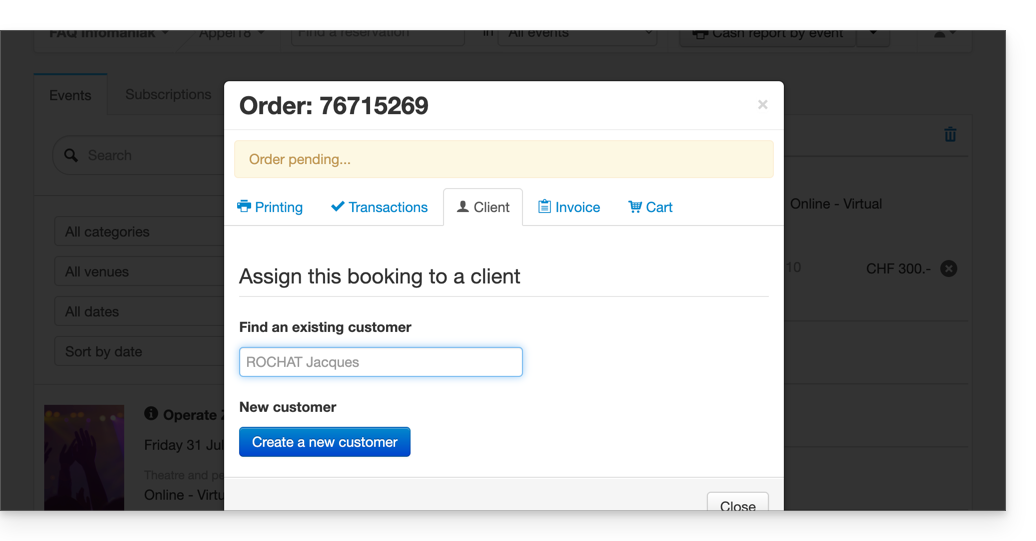
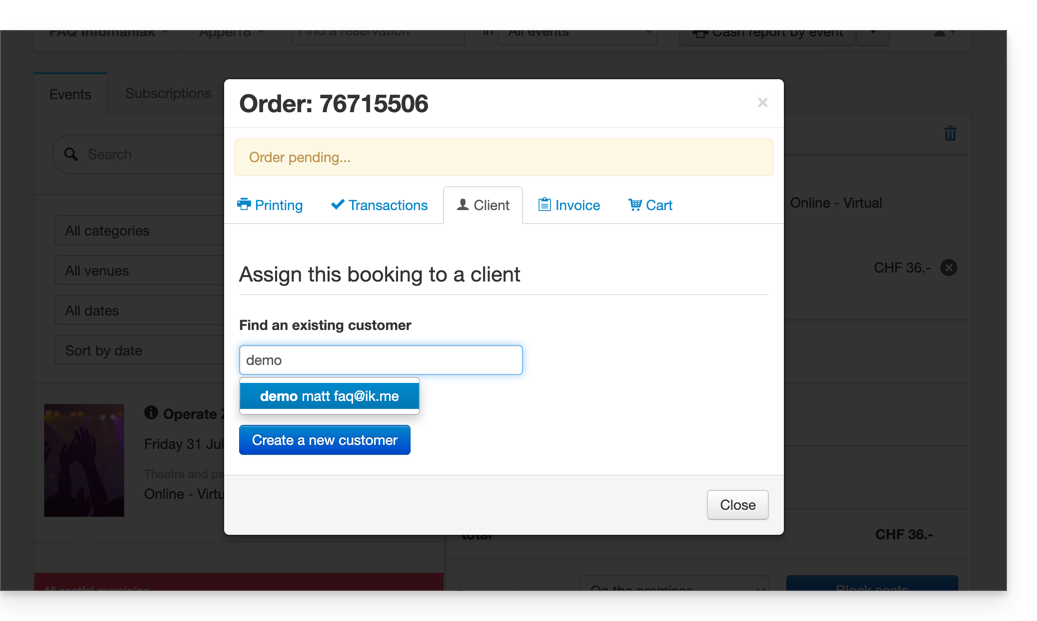
Nel sistema di gestione, l'associazione di un ordine a un cliente è facoltativa. È quindi necessario specificare i dati del cliente se si desidera poter individuare un ordine tramite il nome o l'indirizzo e-mail del cliente, inviare i biglietti via e-mail o visualizzare il nome e il cognome del cliente sul biglietto.
Per farlo, sarà necessario fare clic sulla scheda Cliente e cercare un cliente esistente oppure creare una nuova scheda cliente.
Se la vendita riguarda un abbonamento e a tale abbonamento è associato un indirizzo e-mail, il cliente verrà proposto direttamente.
Stampare o inviare i biglietti
È possibile stampare o inviare i biglietti via e-mail. A tal fine, è necessario accedere alla scheda corrispondente e scegliere il tipo di stampa o di invio tramite e-mail.
Altre funzioni del servizio
Il servizio consente di effettuare altre operazioni importanti, come lo scambio di biglietti o la conferma delle prenotazioni; per maggiori informazioni, consulta questa guida.
Link a questa FAQ: https://faq.infomaniak.com/1574
Questa FAQ è stata utile?
Questa guida spiega come accedere alla pagina billets e ai rapports des billets (nel contesto del sistema di biglietteria Infomaniak).
Accedere alla pagina biglietti
Per fare questo:
- Clicca qui per accedere alla gestione del tuo prodotto su Manager Infomaniak (hai bisogno di aiuto?).
- Clicca direttamente sul nome attribuito alla biglietteria riguardante l'evento.
- Clicca su Vendite nel menu laterale sinistro.
- Clicca su Billets nel menu laterale sinistro:

La pagina Billets permette di visualizzare i biglietti per un solo evento o un insieme di eventi e di vedere in un colpo d'occhio le seguenti informazioni:
- Il riassunto della tua lista di biglietti (numero totale di biglietti, inclusi quelli da pagare, rimborsati, annullati)
- Il numero di biglietti scansionati
- Il numero di partecipanti
- La zona, il prezzo e il posto del partecipante
- Lo stato del biglietto
- Il numero d'ordine del biglietto
Azioni sui biglietti (stampare, esportare, …)
Quando uno o più biglietti sono selezionati, è possibile eseguire le seguenti azioni:
- Stampare nel formato desiderato (print@home, pre-stampati, termico, spettacolo, cinema)
- Annullare i biglietti (solo se sono gratuiti)
- Scansionare / Desscansionare (reimposta l'ingresso del partecipante)
- Esportare biglietti/pass nel formato
CSV
Opzioni di ricerca
Molti filtri sono a vostra disposizione per affinare le ricerche dei biglietti, come:
- Impostando un intervallo di data di ordine
- Impostando un intervallo di data di scansione
- Scegliendo il canale di vendita (shop client, rivenditore/Amministratore)
- Scegliendo il tipo di biglietto (normale o biglietto pass)
- Scegliendo lo stato dell'ordine del biglietto
- Scegliendo una tariffa
L'insieme dei risultati di queste ricerche può essere esportato in formato CSV tramite il pulsante Esportare:
Link a questa FAQ: https://faq.infomaniak.com/1578
Questa FAQ è stata utile?
Questa guida vi spiega come assegnare un piano della sala agli eventi (nel contesto del sistema di biglietteria Infomaniak).
Premessa
- Il piano della sala offre ai partecipanti la possibilità di selezionare i loro posti tramite un'interfaccia interattiva.
- Questa funzionalità permette loro di visualizzare esattamente la posizione dei loro posti rispetto al palcoscenico o al campo prima di finalizzare la prenotazione.
Richiedere l'assegnazione di un piano della sala
Per poter utilizzare un piano della sala per un evento di vostra scelta, è necessario creare il piano della sala e assegnarlo al conto cliente associato alla biglietteria.
Per fare ciò, vi preghiamo di contattare il supporto Infomaniak e inviare le seguenti informazioni:
- Il nome del luogo o della sala.
- L'indirizzo del luogo o della sala.
- Un file con il piano della sala (formato pdf, excel, csv, ecc.) con i numeri delle file e dei posti.
- Il conto su cui si trova la biglietteria.
Il piano della sala sarà creato e assegnato al vostro conto Infomaniak.
Tariffa
L'assegnazione del piano della sala costa CHF / EUR 200.-. La fattura vi sarà inviata all'indirizzo indicato sul conto Infomaniak.
Collegare un piano della sala a un evento
Una volta creato e assegnato il piano della sala al vostro conto, è necessario selezionarlo sull'evento su cui utilizzarlo.
- Clicca qui per accedere alla gestione del tuo prodotto sul Manager Infomaniak (hai bisogno di aiuto?).
- Clicca direttamente sul nome assegnato alla biglietteria relativa all'evento.
- Clicca su Programmazione nel menu laterale sinistro.
- Clicca su Eventi nel menu laterale sinistro.
- Creare un evento o vai su un evento esistente e clicca su Gestisci e Modifica per trovare il menu del luogo.
- Scegli un piano sala desiderato:

Una volta selezionato il piano sala, il numero di posti dell'evento verrà regolato automaticamente in base al numero di posti sul piano sala.
Consulta questa altra guida per configurare il piano sala una volta attivato.
Link a questa FAQ: https://faq.infomaniak.com/1580
Questa FAQ è stata utile?
Questa guida spiega come aggiungere utenti come rivenditori, in modo che possano vendere biglietti per i tuoi eventi (nell'ambito del sistema di biglietteria di Infomaniak).
Introduzione
- Se hai punti vendita, partner o semplicemente casse all'ingresso dell'evento, puoi concedere loro degli accessi di tipo rivenditore.
- In questo modo potrai assegnare loro i diritti di vendita direttamente dalla cassa.
Aggiungi un rivenditore
Per farlo:
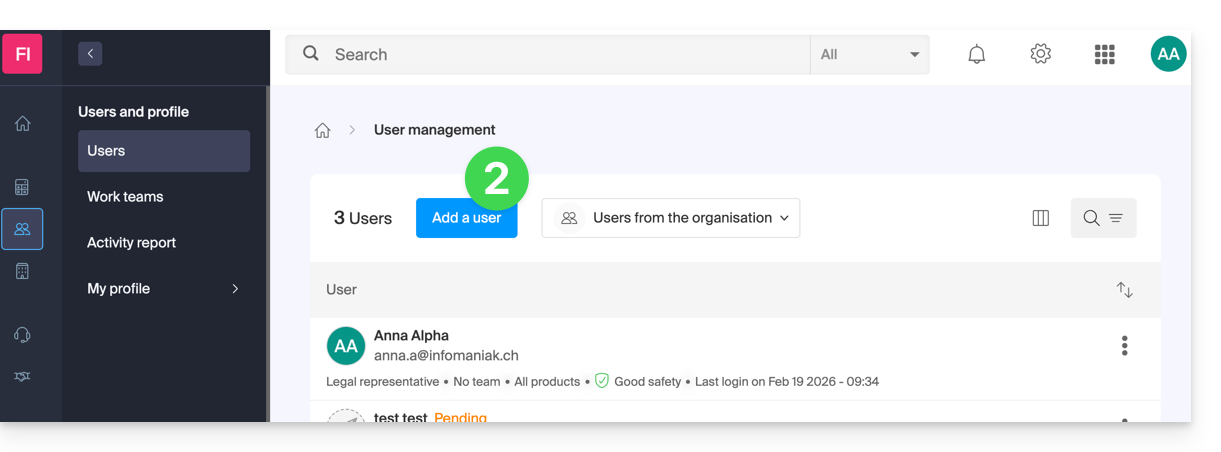
- Clicca qui per accedere alla gestione degli utenti nel Manager Infomaniak (hai bisogno di aiuto?).
- Clicca sul pulsante Aggiungi un utente in alto:
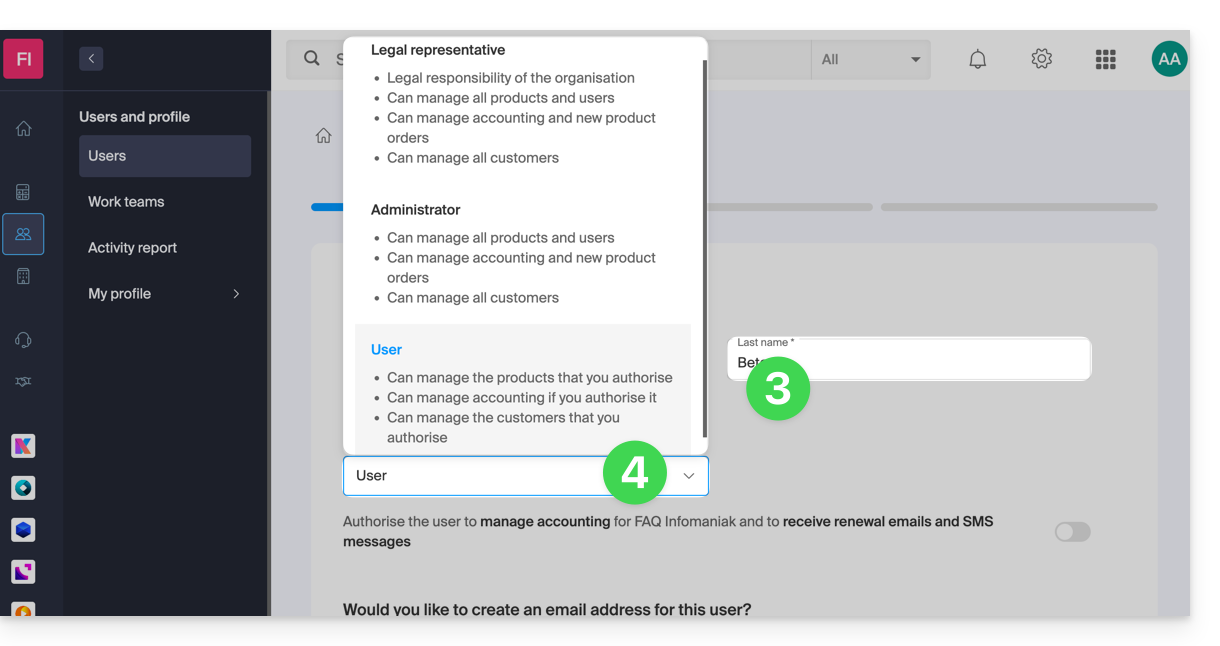
- Inserire le diverse informazioni dell'utente.
- Selezionare Utente come ruolo:
- Passa alla fase successiva (selezione di un eventuale gruppo di lavoro) e completa l'invito.
- Fai clic per scegliere le autorizzazioni di accesso ai prodotti:
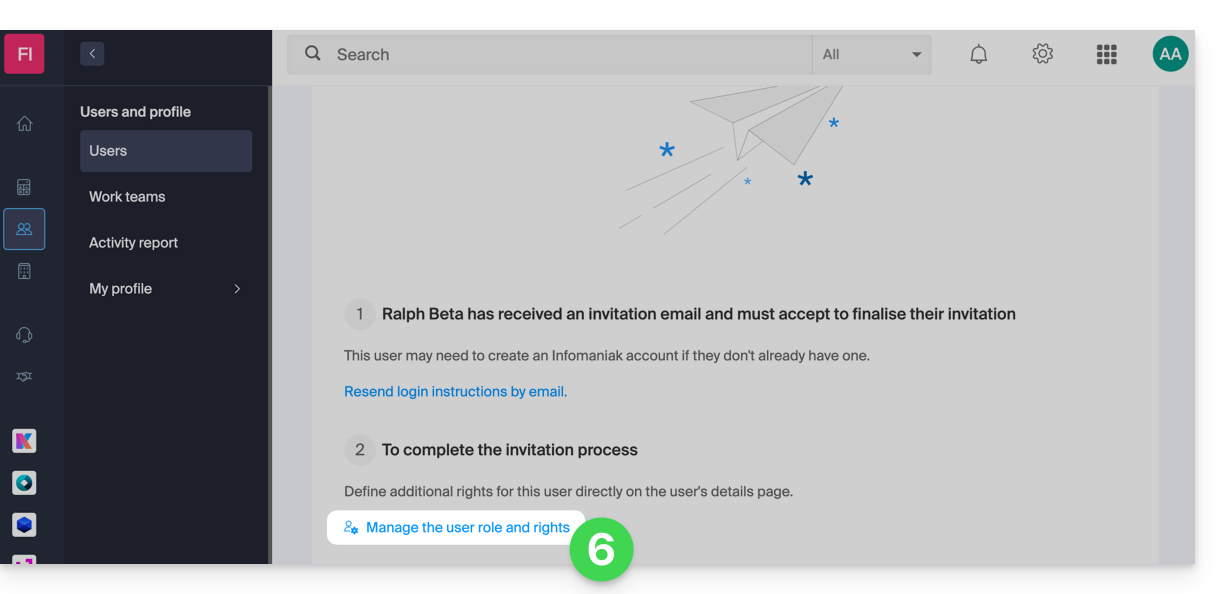
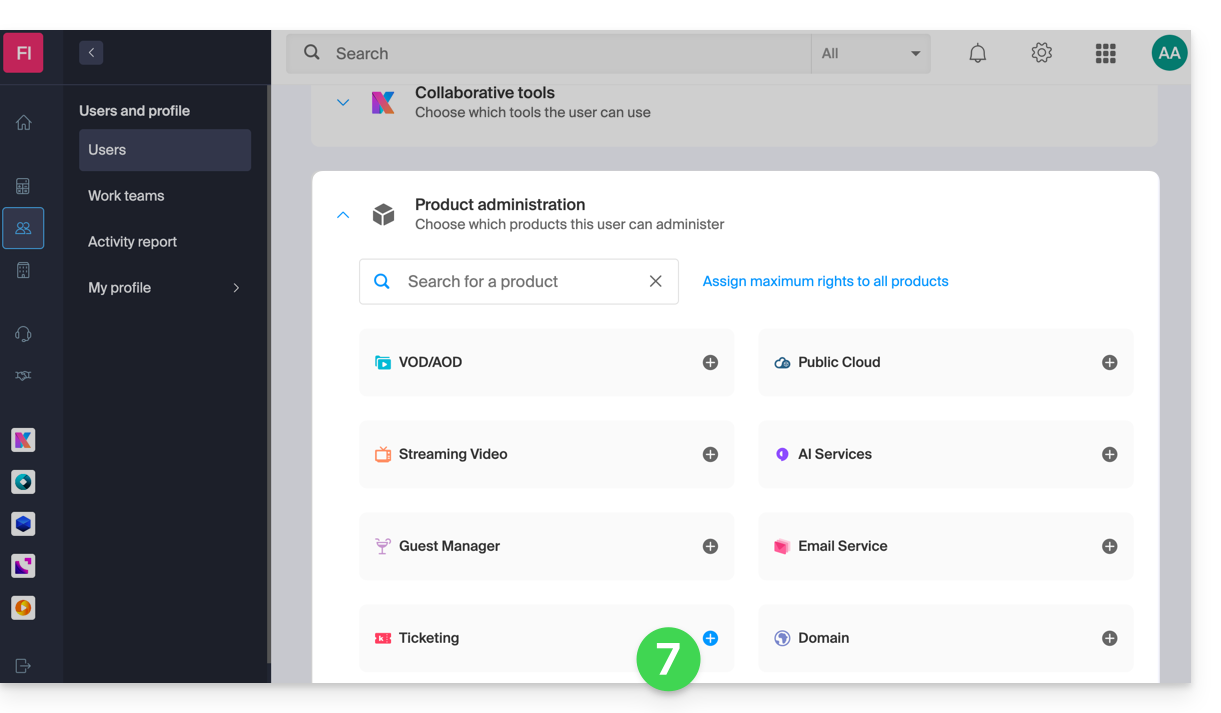
- Sviluppa la sezione di gestione dei prodotti per fare clic su Biglietteria:
- Si aprirà un pannello laterale: seleziona le caselle per concedere l'accesso alle biglietterie desiderate:
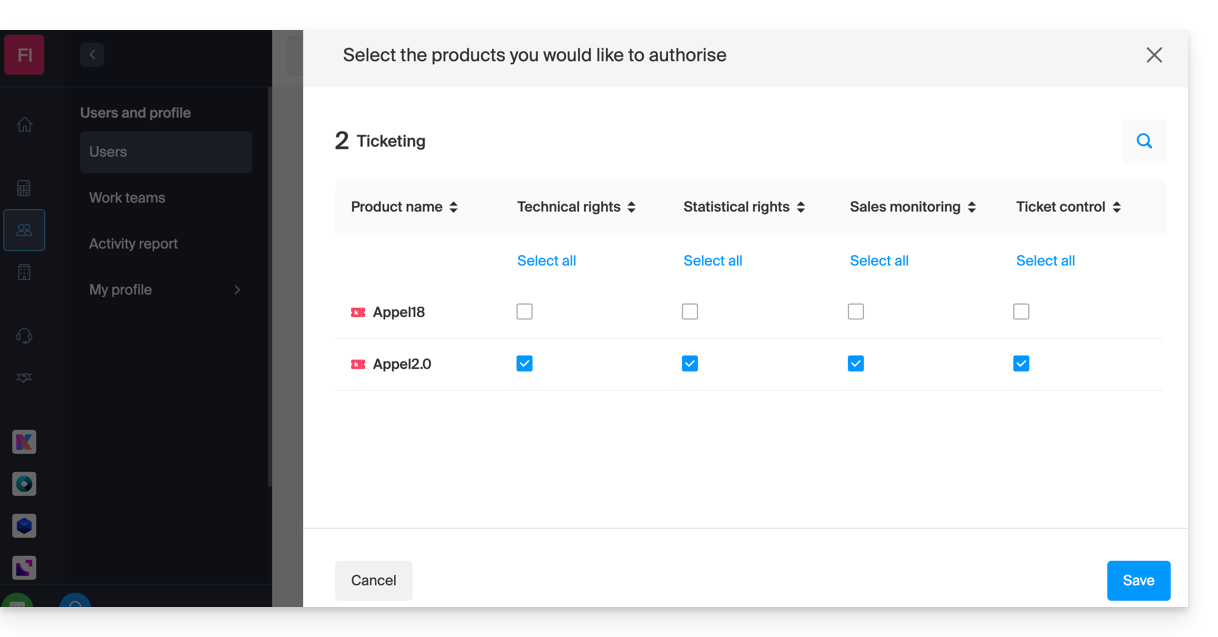
- Salva la tua selezione.
Dettagli sui diritti e sugli accessi degli utenti
1. Responsabili
- Proprietario del gruppo (responsabile legale dell'account)
- Amministratore del gruppo
- Amministratore della fatturazione
- Contabilità
2. Utenti
- Amministrativo — nessun diritto assegnato
3. Aspetti tecnici
- Gestione della programmazione
- Clienti
- Invio e-mail
- Esportazione clienti
- Codice promozionale (generazione dei codici)
- Design negozio / biglietti
- Integrazione del sistema di biglietteria
- Impostazioni
4. Statistiche
- Dettagli delle vendite
5. Controllo biglietti
- Controllo dei biglietti
6. Vendita biglietti
- Vendita biglietti
- Punti vendita
- Clienti (ad eccezione di Mailing, esportazione e gestione dei codici promozionali)
- Gestione delle tessere dei membri
7. Gestione del personale
- Personale
Passaggio successivo
Ora puoi creare profili per specificare i permessi di accesso dei rivenditori…
Link a questa FAQ: https://faq.infomaniak.com/1581
Questa FAQ è stata utile?
Di seguito sono elencati i diversi formati di biglietto disponibili per la vendita in loco (nell’ambito del sistema di biglietteria Infomaniak).
Stampa con la stampante termica
- Formato Spettacolo: 82 x 203,2 mm

- Formato Cinema: 101,6 x 76,2 mm

Utilizzo dei biglietti digitali
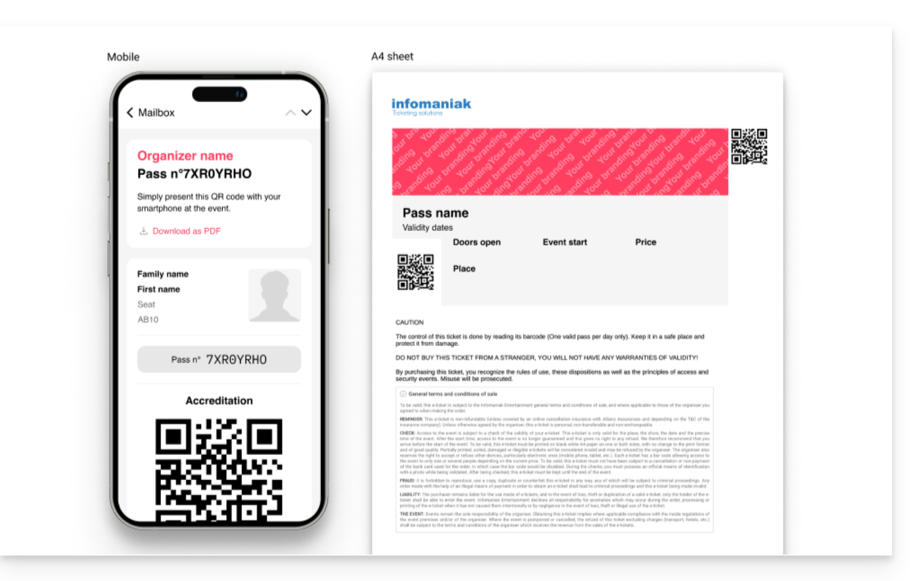
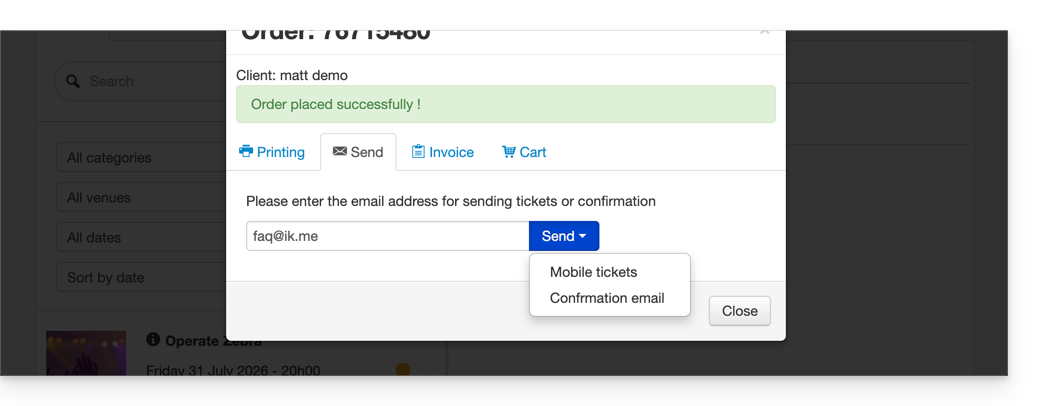
È anche possibile inviare i biglietti digitali direttamente all'indirizzo e-mail del cliente.
- Per farlo, al momento della conclusione dell'ordine, sarà sufficiente collegare una scheda cliente:
- Successivamente, l'opzione per l'invio dei biglietti apparirà direttamente nella finestra di conferma dell'ordine:
Link a questa FAQ: https://faq.infomaniak.com/1583
Questa FAQ è stata utile?
Questa guida propone una lista di controllo con i punti importanti da verificare prima di pubblicare un evento a pagamento (nell'ambito del sistema di biglietteria Infomaniak) per promuovere al meglio i vostri eventi presso il pubblico.
Esplora la lista di controllo
Ecco l'elenco degli elementi più importanti da controllare prima di pubblicare un sistema di biglietteria per il tuo evento.
Il sistema di biglietteria deve essere visibile (punto 7b qui sotto) per effettuare i controlli relativi alla visibilità nel negozio online. Può essere visibile e in modalità test (punto 7a) per evitare che venga pubblicato pubblicamente.
- È stato aggiunto un conto bancario nel menu Contabilità > Incassi Infomaniak?
- È stato recuperato e integrato il link di integrazione?
- Attenzione: il link di integrazione ha le proprie impostazioni che consentono di visualizzare/nascondere gli eventi nel sottomenu “Contenuti”.
- Assicurarsi che gli eventi di interesse siano impostati su “Attivi” (solo se il parametro “scegliere manualmente gli elementi da visualizzare” è attivato).
- Le impostazioni di Tariffe, Zone ed Eventi sono impostate su Visibile? Per verificarlo:
- Evento: Impostazioni > Evento > testo verde/arancione/rosso con simbolo di occhio sotto l'evento.
- Zona: Impostazioni > Evento > Tariffe > simbolo di occhio a destra di ogni zona.
- Tariffe: come per le zone, ma aprire le zone per visualizzare le tariffe che contengono.
- I metodi di pagamento desiderati (Vendite > Metodi di pagamento) sono attivati?
- Le informazioni dell'organizzatore sono aggiornate (Impostazioni > Impostazioni biglietteria > informazioni di contatto dell'organizzatore)?
- È obbligatorio indicare un indirizzo e-mail e si consiglia vivamente di fornire un numero di telefono valido.
- L' IVA è impostata correttamente?
- I pass/abbonamenti sono corretti? (Programmazione > Pass)
- Contengono tutti gli eventi a cui danno accesso?
- Le quantità disponibili e i prezzi sono corretti?
- Sono visibili nel negozio? (simbolo dell'occhio a sinistra di ogni pass nell'elenco)
- Nel menu Impostazioni > Impostazioni della biglietteria:
- Disattiva la modalità test/demo.
- Attiva la biglietteria.
Consulta anche la guida introduttiva per avere una visione più completa delle funzionalità offerte dal tuo strumento di biglietteria.
Link a questa FAQ: https://faq.infomaniak.com/1585
Questa FAQ è stata utile?
Questa guida vi spiega come configurare il piano della sala quando è stato attivato per un evento (nel contesto del sistema di biglietteria Infomaniak).
Prerequisiti
- Possedere e aver attivato un piano della sala per l'evento in questione.
- Aver attivato e creato almeno una zona tariffaria.
Applicare le zone al piano della sala
Per accedere alla tariffazione dell'evento dalla biglietteria:
- Clicca qui per accedere alla gestione del tuo prodotto su Infomaniak Manager (hai bisogno di aiuto?).
- Clicca direttamente sul nome assegnato alla biglietteria relativa all'evento.
- Clicca su Programmazione nel menu laterale sinistro.
- Clicca su Eventi nel menu laterale sinistro.
- Clicca sull'evento interessato.
- Clicca sulla scheda Tariffazione.
- Se l'evento ha più date, questa sezione è sostituita da “Date” che apre un calendario.
- Clicca sulla data del calendario per accedere alla tariffazione…
Una volta in questo menu, è necessario avere almeno una zona attivata:
- Clicca sul menu di azione ⋮ situato a destra della zona interessata.
- Assicurati che la casella “Zona con posti numerati” sia attivata:

- Un simbolo di posto deve trovarsi accanto al nome della zona nell'elenco dei prezzi.
- Clicca quindi sul pulsante “Gestisci il piano della sala” sopra le zone, per aprire il menu di gestione del piano della sala:

L'obiettivo qui è assegnare una zona a ogni posto, fila o sezione in base alle esigenze dell'evento.
Ad esempio, sotto, si distingue una zona verde e una zona rossa. Per assegnare i posti a una zona:
- Seleziona i posti passando il cursore su tutti i posti, o per selezionare tutta la fila, clicca sul suo numero.
- Clicca su ogni posto da configurare, un cerchio nero li circonda indicando che sono selezionati.
- È possibile cliccare sul nome di ogni fila (A, B, C) per selezionare tutti i posti della fila, e persino cliccare sul nome della sezione (qui, destra, sinistra, centro) per selezionare tutti i posti della sezione.
- Clicca poi sulla zona da collegare ai posti selezionati.
- Nel menu delle Zone che appare nella metà inferiore della pagina, clicca sulla zona da assegnare.
- Lo sfondo dei posti selezionati cambierà nel colore della zona.
- Ripeti l'operazione per ogni zona rimasta da assegnare.
Bloccare le vendite online per un posto/fila/sezione
Per impostazione predefinita, tutti i posti sono disponibili per la vendita online.
Per bloccare la vendita di alcuni posti online, configura i limiti direttamente nel piano della sala:
- Per bloccare le vendite di alcuni posti particolari, apri il menu di gestione del piano della sala come spiegato sopra, e seleziona (cerchio nero) i posti/file/sezioni.
- Al posto di selezionare le zone nel menu in basso, scegli il tipo di Accesso:
- Nessuna restrizione = stato predefinito, i clienti possono acquistare il posto
- Riservato agli organizzatori = Solo le persone con lo status Admin sull'organizzazione possono effettuare l'acquisto del biglietto dalla cassa
- Riservato ai rivenditori = I rivenditori possono effettuare l'acquisto dalla cassa (utenti normali/collaboratori sull'organizzatore con diritti di vendita)
La sezione visibile in basso denominata “Prenotare” non è più utilizzata e può essere ignorata.
Una volta configurato il piano, i posti possono essere messi in vendita. Assicurati di assegnare un prezzo a ogni zona.
Vedi a chi è assegnato un posto specifico
Per ottenere le informazioni relative all'assegnazione dei posti e identificare le persone che hanno prenotato o occupato ogni posto secondo il piano della sala, puoi utilizzare il menu di gestione del piano che mostra i posti acquistati con un riempimento arancione.
Se clicchi sul posto, le informazioni dell'ordine vengono visualizzate, e un link alla scheda cliente è disponibile: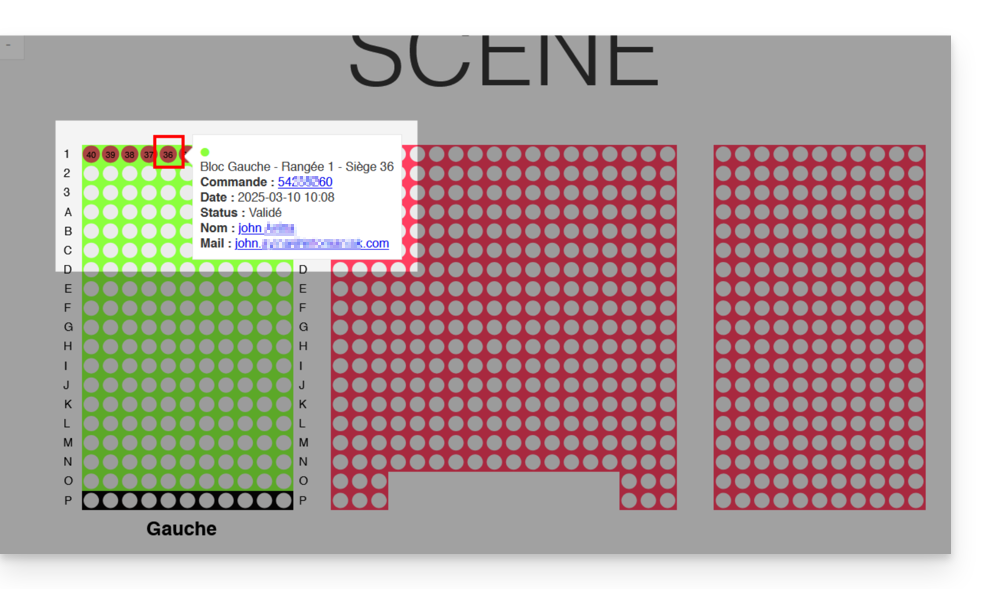
Link a questa FAQ: https://faq.infomaniak.com/1586
Questa FAQ è stata utile?
Questa guida spiega come modificare i permessi di accesso ai prodotti per un utente della tua Organizzazione tramite il Manager Infomaniak.
Introduzione
- Da quando hai aperto il tuo account presso Infomaniak, fai parte di almeno un'Organizzazione (❓: guida).
- Se eri l'unico utente e non si trattava di un invito, è stata creata un'Organizzazione a tuo nome e sei diventato automaticamente il suo responsabile legale.
- In caso contrario, fai parte dell'Organizzazione che ti ha invitato (a unirsi alla sua kSuite, a gestire un prodotto, ecc.).
- È possibile modificare il ruolo di un utente all'interno della tua Organizzazione (❓: guida).
- È quindi possibile definire se un utente…
- … fa parte della propria Organizzazione e se deve diventare:
- Responsabile legale
- Amministratore
- Collaboratore (questa sezione è descritta in dettaglio di seguito…)
- … è esterno alla propria Organizzazione (permessi limitati):
- Gli utenti esterni non vengono presi in considerazione nelle condivisioni di calendari e rubriche con l'intera Organizzazione.
- … fa parte della propria Organizzazione e se deve diventare:
Chi può accedere a cosa…
Prerequisiti
- Passare in anticipo all'Organizzazione desiderata, nel caso in cui non si riesca a visualizzare l'elenco degli utenti previsto (❓: guida).
- Essere Amministratore o Responsabile legale all'interno dell'organizzazione (❓: guida).
- Aggiungereun utente come collaboratore (❓:guida).
La guida qui sotto permette di gestire gli accessi ai prodotti per i collaboratori e gli utenti esterni. Infatti, un responsabile legale o un amministratore ha comunque accesso a tutti i prodotti esistenti all'interno dell'organizzazione e visualizzabili nel Manager Infomaniak.
Per modificare gli accessi ai prodotti di un utente all'interno dell'organizzazione:
- Clicca qui per accedere alla gestione utenti nel Manager Infomaniak (❓: guida).
- Fare clic sul menu azioni ⋮ situato a destra dell'utente interessato.
- Fare clic su Modifica accessi ai prodotti:

- È possibile concedere l'accesso a tutto con le autorizzazioni massime in un solo clic.
- In alternativa, fare clic sulla categoria di prodotto a cui si desidera concedere l'accesso.

- Seleziona il prodotto o i prodotti necessari.
- Se hai selezionato più prodotti, specifica se un futuro prodotto aggiuntivo dovrà essere automaticamente visibile all'utente (e con quale tipo di autorizzazioni❓: guida).
- Fare clic sul pulsante Salva:

- I diritti vengono concessi immediatamente.
- Fare clic sull'icona matita ✎ per modificare le autorizzazioni:

- Ripetere il processo a partire dal passaggio 5 se è necessario concedere l'accesso a più prodotti.
Utilizzo del servizio / Gestione del servizio
Attenzione, nella tabella dei prodotti è importante distinguere gli accessi ai prodotti (ad esempio kDrive, all'interno di kSuite) e gli accessi alla gestione dei prodotti:
È possibile autorizzare un utente a utilizzare kDrive (potrà, ad esempio, creare un PDF) senza concedergli i diritti di gestione del servizio kDrive (non potrà modificare l'offerta, invitare un nuovo utente, disattivare il servizio, ecc.).
Diritti tecnici / Diritti statistici
Con alcuni servizi, come kDrive, è possibile concedere a un collaboratore diritti TECNICI e/o STATISTICI (aggiungendo l'accesso alla dashboard, ai link di condivisione, alle statistiche di archiviazione, agli utenti attivi, ai dispositivi connessi e all'attività su kDrive):
Altri servizi, come i nomi di dominio, non dispongono di una sezione STATISTICA:
Alcuni servizi specifici, come la vendita di biglietti, consentono di assegnare diritti ancora più dettagliati:
Accesso semplificato: i Gruppi
Per semplificare l'aggiunta di permessi di accesso a un prodotto presente nella vostra organizzazione, sono disponibili i Gruppi (❓: guida). Questi vi permettono di creare team collegati ai prodotti Infomaniak con i permessi desiderati, il che è molto utile per concedere a un nuovo collaboratore della vostra organizzazione l'accesso ai prodotti di cui avrà bisogno nelle sue attività quotidiane.
Link a questa FAQ: https://faq.infomaniak.com/1610
Questa FAQ è stata utile?
Questa guida spiega come duplicare un evento, all'interno del sistema di biglietteria di Infomaniak, in modo singolo o ricorrente.
Introduzione
- Se necessario, consulta questa altra guida relativa alla duplicazione di un evento su un secondo sistema di biglietteria.
Duplicare un evento
Per duplicare un evento, una stagione o un'edizione precedente, ad esempio:
- Clicca qui per accedere alla gestione del tuo prodotto tramite il pannello di controllo Infomaniak (hai bisogno di aiuto?).
- Clicca direttamente sul nome assegnato all'evento per il quale desideri creare una copia.
- Fare clic su Pianificazione nel menu laterale sinistro.
- Fare clic su Eventi nel menu laterale sinistro.
- Fare clic sul menu azioni ⋮ situato a destra dell'evento da duplicare.
- Fare clic su Duplica:

- Nella finestra che si apre, scegli se duplicare l'evento in modo unico (una sola volta) o in modo ricorrente (più volte):
- La duplicazione ricorrente consente di replicare l'evento per l'intero periodo, scegliendo i giorni (da lunedì a domenica) in cui si desidera che l'evento venga replicato.
- Se necessario, indica il nuovo nome dell'evento, le nuove date e gli altri parametri di visualizzazione dell'evento.
- Fare clic su Conferma per avviare la duplicazione.
Una volta completata la duplicazione, aggiornare la pagina e quindi specificare se gli eventi devono essere visibili ai clienti o nascosti ai clienti e/o ai rivenditori, oppure completi per i clienti e/o i rivenditori. È anche possibile duplicare i posti nel caso di sale con numerazione.
Link a questa FAQ: https://faq.infomaniak.com/1627
Questa FAQ è stata utile?
Questa guida spiega come importare i biglietti generati da un altro fornitore o da un rivenditore esterno per il tuo evento, all'interno del sistema di biglietteria di Infomaniak.
Prerequisiti
- L'importazione dei biglietti di terze parti richiede che l'evento sia già stato creato nel sistema di biglietteria Infomaniak.
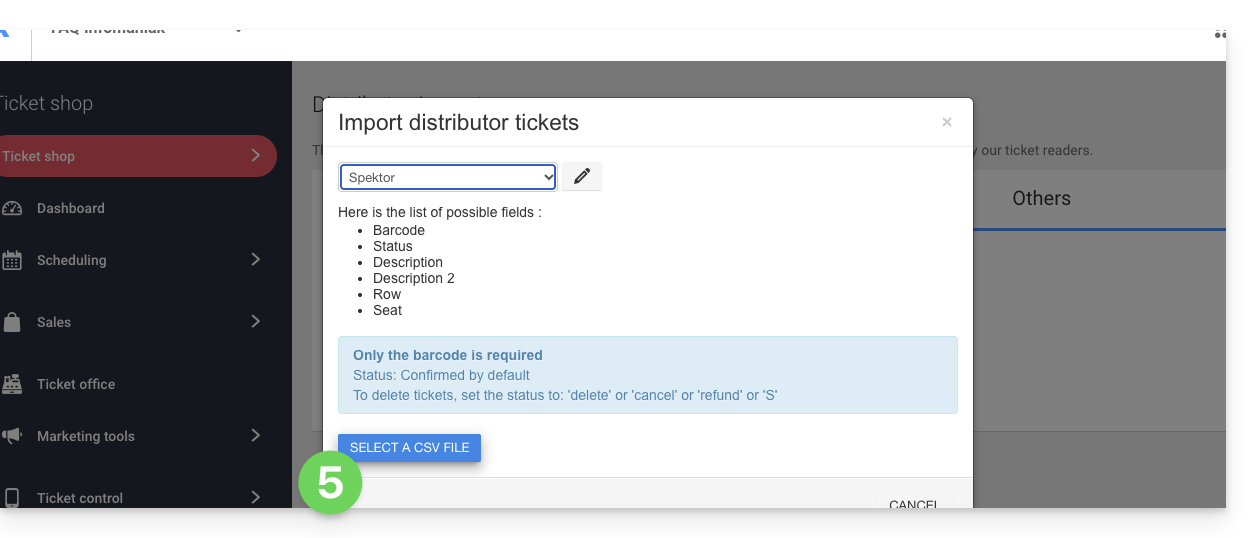
- È inoltre necessario disporre di un file in formato CSV contenente l'elenco dei biglietti, con una colonna dedicata al codice a barre che verrà stampato sul biglietto.
Accedere alle opzioni di importazione
Per farlo:
- Clicca qui per accedere alla gestione del tuo prodotto tramite il pannello di controllo Infomaniak (hai bisogno di aiuto?).
- Clicca direttamente sul nome assegnato alla biglietteria relativa all'evento.
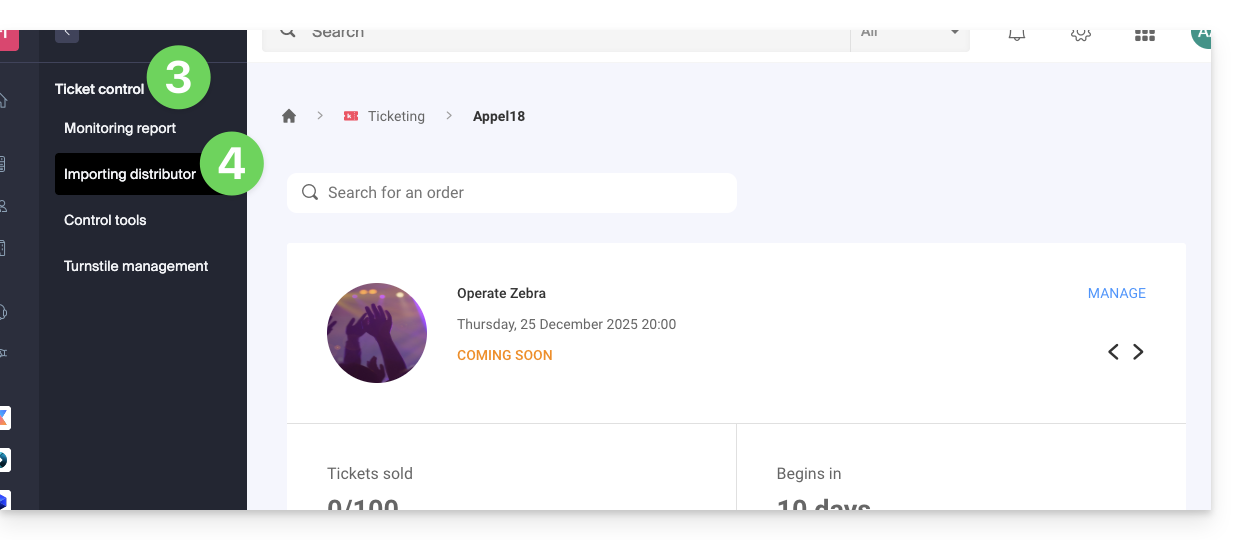
- Fare clic su Gestione ticket nel menu laterale sinistro.
- Fare clic su Importa distributore nel menu laterale sinistro:
Importare il file CSV
Per farlo:
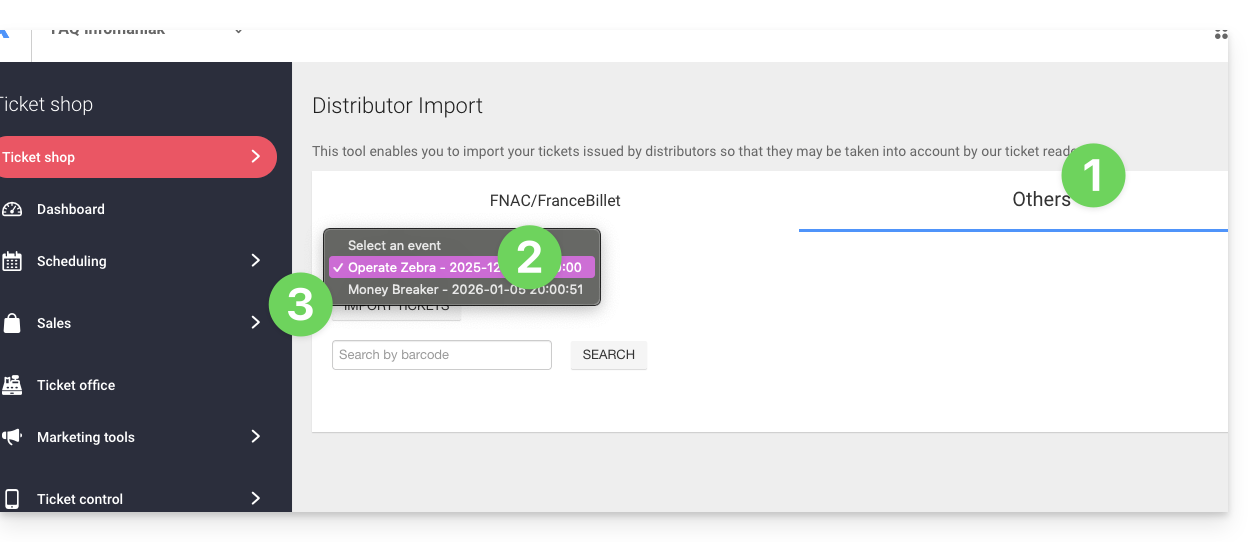
- Fare clic sulla scheda FNAC/FranceBillet o Altri, a seconda del rivenditore.
- Selezionare un evento per il quale importare i biglietti.
- Fare clic su Importa ticket:
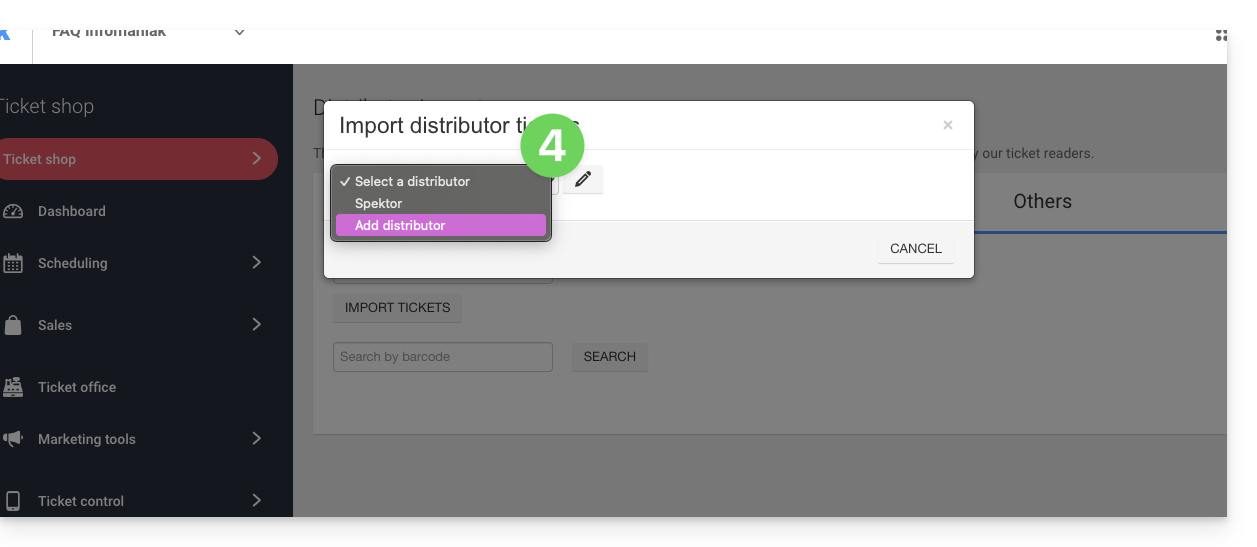
- Selezionare un distributore esistente dal menu a tendina oppure crearne uno nuovo:
- Fare clic sul pulsante Scegli un file CSV e caricare il file CSV fornito dal distributore:
- Selezionare le righe da importare.Attenzione:
- Verificare la prima e l'ultima riga delle informazioni importate.
- Queste potrebbero contenere intestazioni o righe vuote che potrebbero causare un errore durante l'importazione.
- Utilizzare le opzioni nella parte superiore della pagina per definire il numero di prime e ultime righe da ignorare:

- Collega le colonne alle informazioni da importare.
- Il codice a barre del biglietto è l'unico campo obbligatorio.
- Se importi biglietti provenienti da un altro sistema di biglietteria Infomaniak, seleziona la colonna 8, che contiene il codice QR (nel formato 2000000000A^0^100000000):

- Verifica le informazioni importate e conferma:
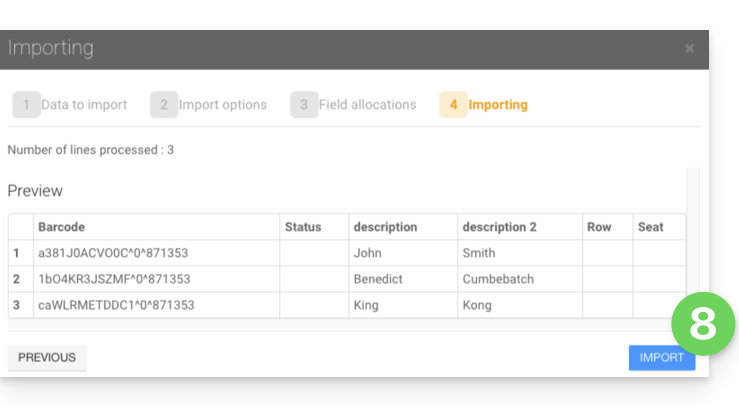
- I ticket importati verranno visualizzati in una tabella nella parte inferiore della pagina:
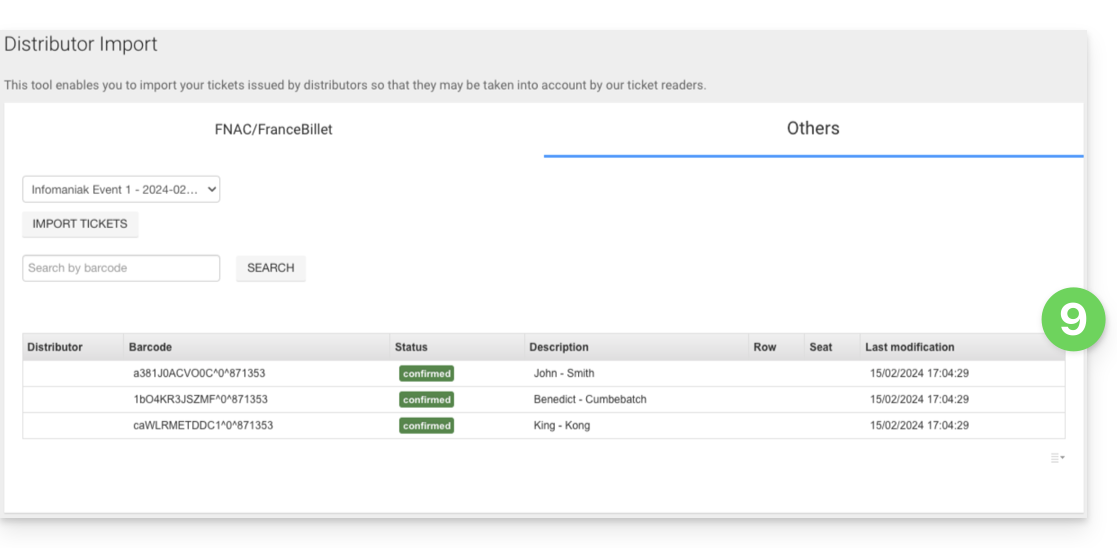
Gestione dei ticket importati
Una volta importati i biglietti, sarà possibile scansionarli con l'applicazione di controllo dei biglietti (disponibile su iOS e Android).
Saranno inoltre conteggiati nella colonna FNAC o Altri nello strumento di report di controllo disponibile dal menu a sinistra, Controllo dei biglietti, Rapporto di controllo:
Link a questa FAQ: https://faq.infomaniak.com/1705
Questa FAQ è stata utile?
Questa guida spiega il funzionamento delle commissioni applicate alle tue vendite (nell’ambito del sistema di biglietteria Infomaniak).
I biglietti gratuiti
Infomaniak non applica commissioni sulla vendita di biglietti gratuiti.
- Se il prezzo dei biglietti è di 0 CHF o 0 €, non pagherete assolutamente nulla sulla vendita di questi biglietti.
- Attenzione: è il valore del biglietto che fa fede, non il metodo di pagamento.
- Un biglietto a pagamento convalidato con il metodo di pagamento gratuito/invito non è quindi considerato un biglietto gratuito.
- Per creare tariffe gratuite per i tuoi ospiti, consulta questa guida.
I biglietti a pagamento
Le commissioni di Infomaniak per i biglietti a pagamento sono composte da 3 elementi:
- Una commissione fissa che rimane costante indipendentemente dal prezzo del biglietto o dal metodo di pagamento
- Una commissione in percentuale sul prezzo del biglietto, applicata a tutte le vendite online.
- Le commissioni bancarie delle transazioni online, che variano a seconda del metodo di pagamento utilizzato.
| Le vendite online | Le vendite in negozio | |||||||||
|---|---|---|---|---|---|---|---|---|---|---|
| Commissione totale | ||||||||||
| Commissioni bancarie (variabili in base al metodo di pagamento) | ||||||||||
| Commissione Infomaniak (percentuale del prezzo del biglietto) | Commissione totale | |||||||||
| Commissione Infomaniak (fissa) | Commissione Infomaniak (fissa) | |||||||||
Per l'elenco completo delle tariffe delle commissioni, consulta la pagina dei prezzi nella pagina di vendita.
Come vengono pagate le commissioni?
- Le commissioni di Infomaniak saranno calcolate automaticamente al momento della generazione del rendiconto mensile.
- Verranno detratte dall'importo delle vendite mensili, a condizione che il saldo sia sufficiente.
- Riceverai una fattura nel caso in cui il saldo disponibile sia insufficiente.
Link a questa FAQ: https://faq.infomaniak.com/1746
Questa FAQ è stata utile?
Questa guida spiega come utilizzare la funzionalità tariffe di gruppo (nell’ambito del sistema di biglietteria Infomaniak).
Introduzione
- Questa tariffa consente ai visitatori di acquistare in blocco più biglietti con un solo clic.
- Questa opzione è particolarmente utile per le famiglie, le scuole o le offerte speciali di gruppo.
- Anche se l'acquirente effettua un solo acquisto, la tariffa di gruppo raggruppa più biglietti in un unico acquisto.
- Verranno quindi emessi più biglietti e ogni membro del gruppo potrà presentare il proprio biglietto al momento dell'evento.
Gestire le tariffe di gruppo per il tuo evento
Per farlo:
- Clicca qui per accedere alla gestione del tuo prodotto tramite il pannello di controllo Infomaniak (hai bisogno di aiuto?).
- Clicca direttamente sul nome assegnato alla biglietteria relativa all'evento.
- Fare clic su Pianificazione nel menu laterale sinistro.
- Fare clic su Eventi nel menu laterale sinistro.
- Fai clic direttamente sul nome dell'evento.
- Fai clic quindi sulla scheda Tariffe.
- Fare clic su Aggiungi una tariffa:
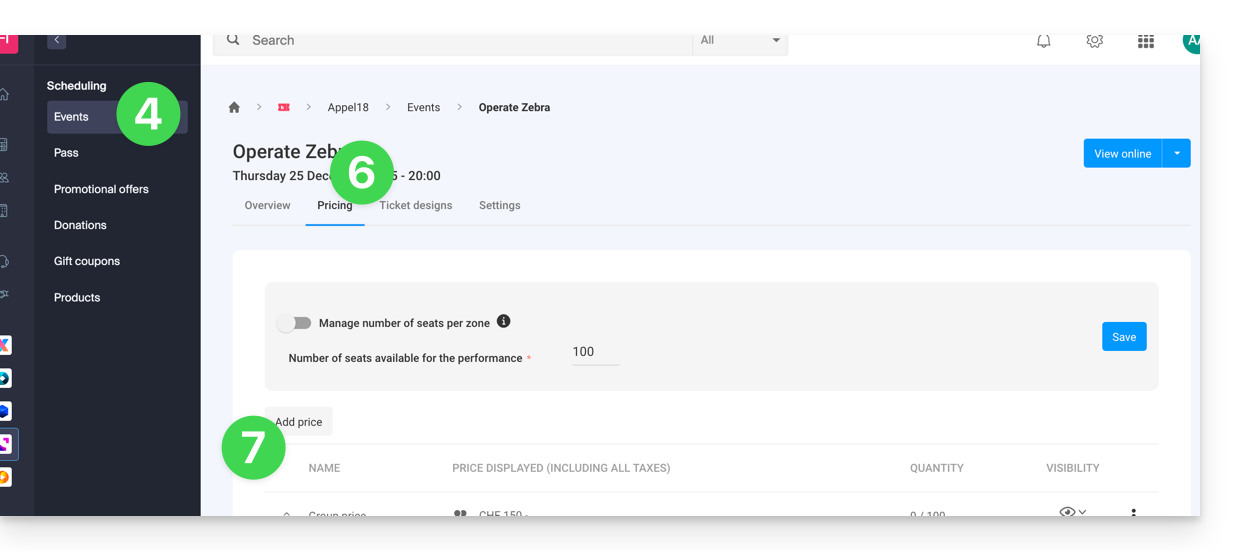
- Selezionare Aggiungi una tariffa.
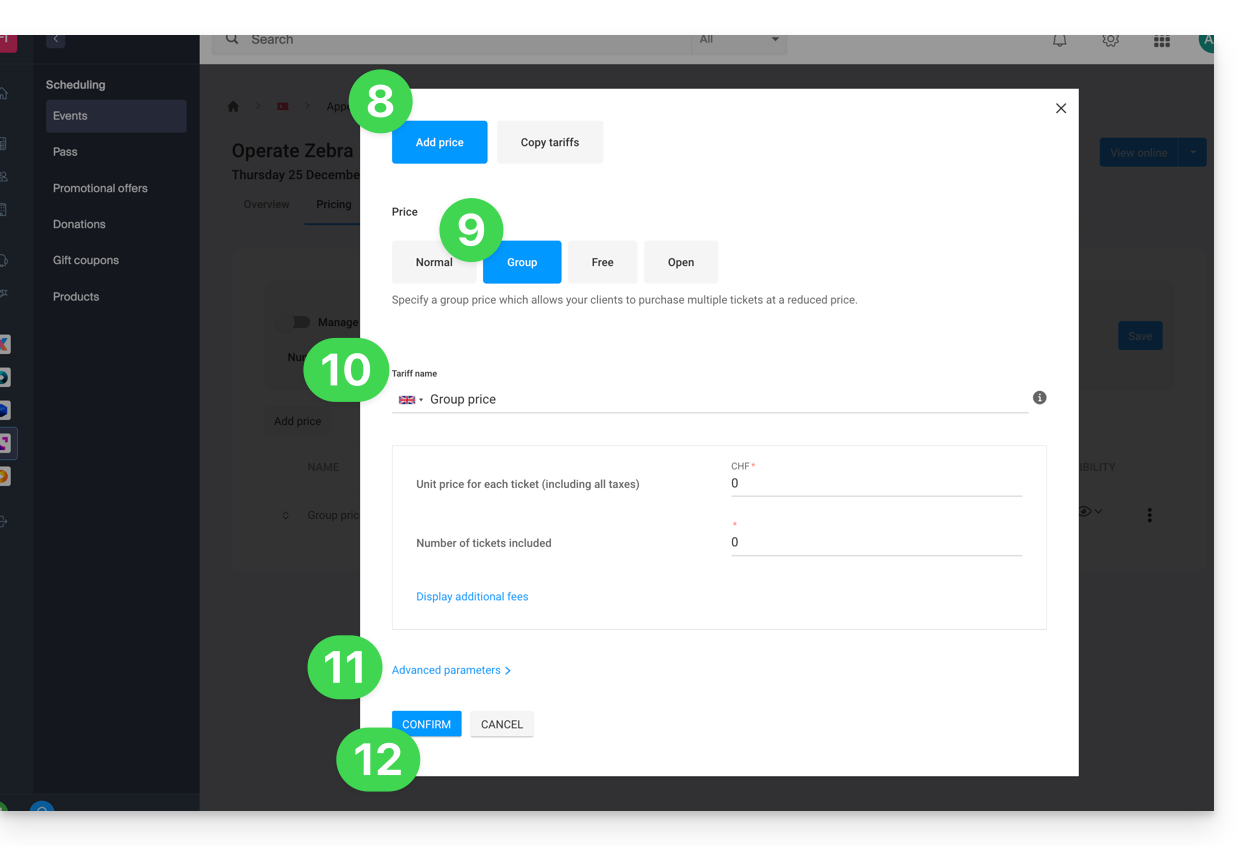
- Scegli la tariffa di gruppo.
- Specifica:
- il nome
- il numero di biglietti inclusi nella tariffa
- il prezzo di ogni singolo biglietto (il prezzo della tariffa di gruppo sarà uguale al prezzo del biglietto singolo moltiplicato per il numero di biglietti)
- Attiva le eventuali impostazioni avanzate.
- Fai clic su Conferma:
La visualizzazione dei prezzi varia a seconda del tipo di evento: per un evento con più date, la gestione dei prezzi avviene tramite un menu di azioni accessibile dal pulsante "Modifica", mentre per un evento con una sola data, i prezzi sono visualizzati direttamente nella scheda "Prezzi" nella parte superiore della pagina.
Link a questa FAQ: https://faq.infomaniak.com/2533
Questa FAQ è stata utile?
Questa guida spiega come creare eventi con più date (nell’ambito del sistema di biglietteria Infomaniak).
Creare un evento con più date
Per farlo:
- Clicca qui per accedere alla gestione del tuo prodotto tramite il pannello di controllo Infomaniak (hai bisogno di aiuto?).
- Fate clic direttamente sul nome del servizio di biglietteria in questione.
- Fate clic su Programmazione nel menu laterale sinistro.
- Fare clic su Eventi nel menu laterale sinistro.
- Fare clic sul pulsante Aggiungi evento.
- Nella fase Data e luogo sarà possibile selezionare l'opzione Più eventi:
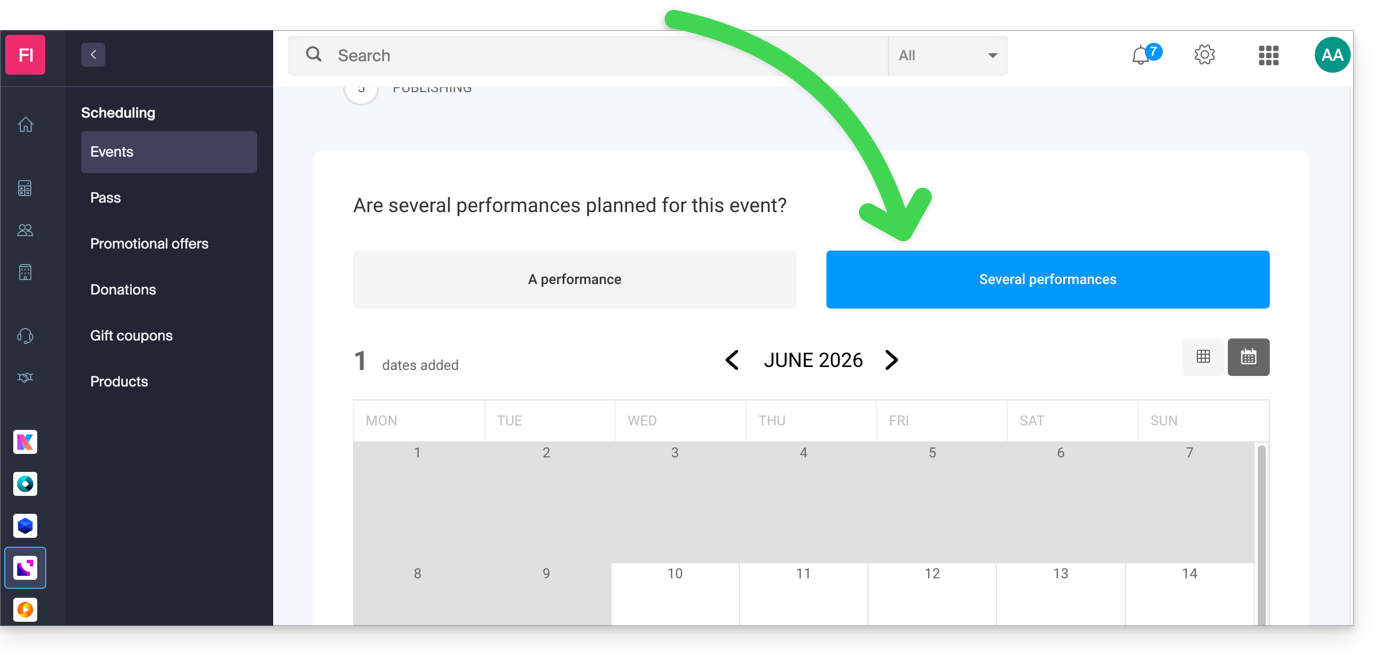
- Verrà visualizzata un'interfaccia con un calendario; selezionare la data di inizio dell'evento.
- È possibile specificare se l'evento dura diversi giorni, settimane o mesi, oppure se si ripete più volte nello stesso giorno:
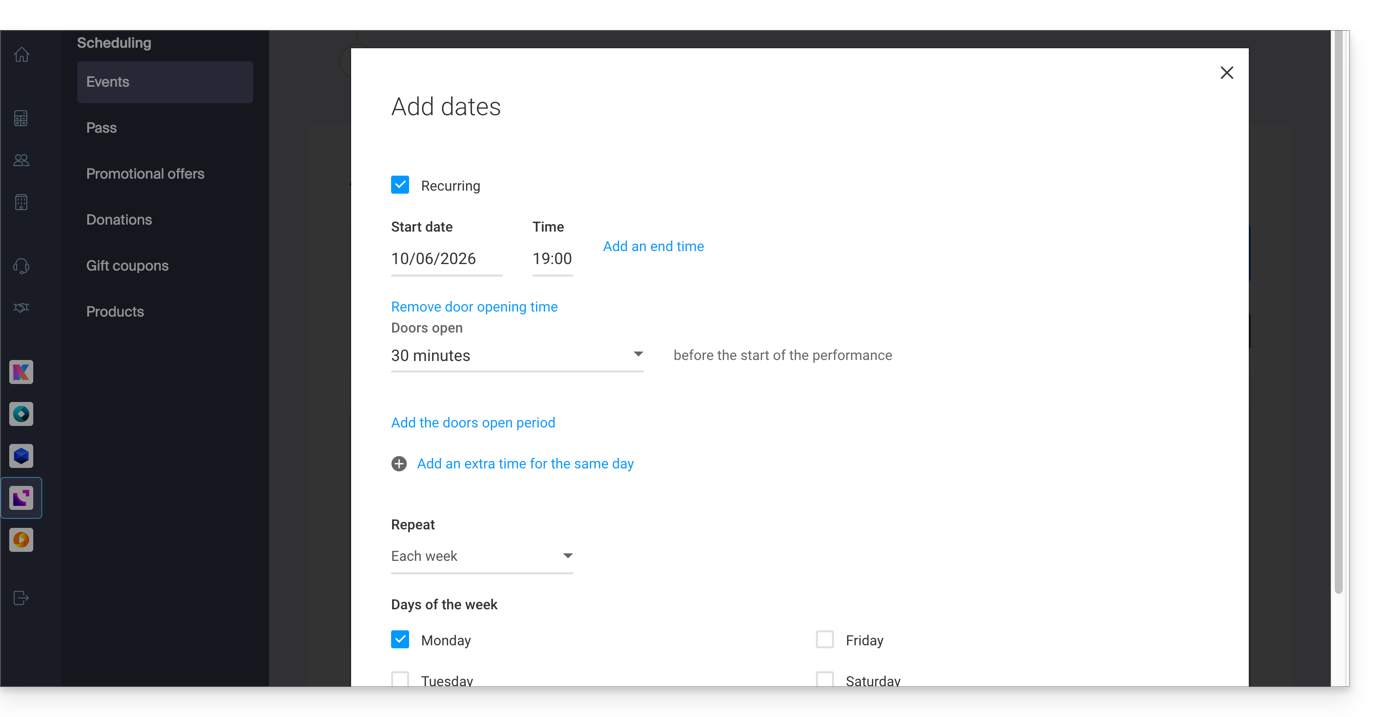
- Una volta creato l'evento e reso disponibile per la vendita, è possibile monitorare l'andamento degli ordini per ogni data tramite una visualizzazione in modalità Elenco:
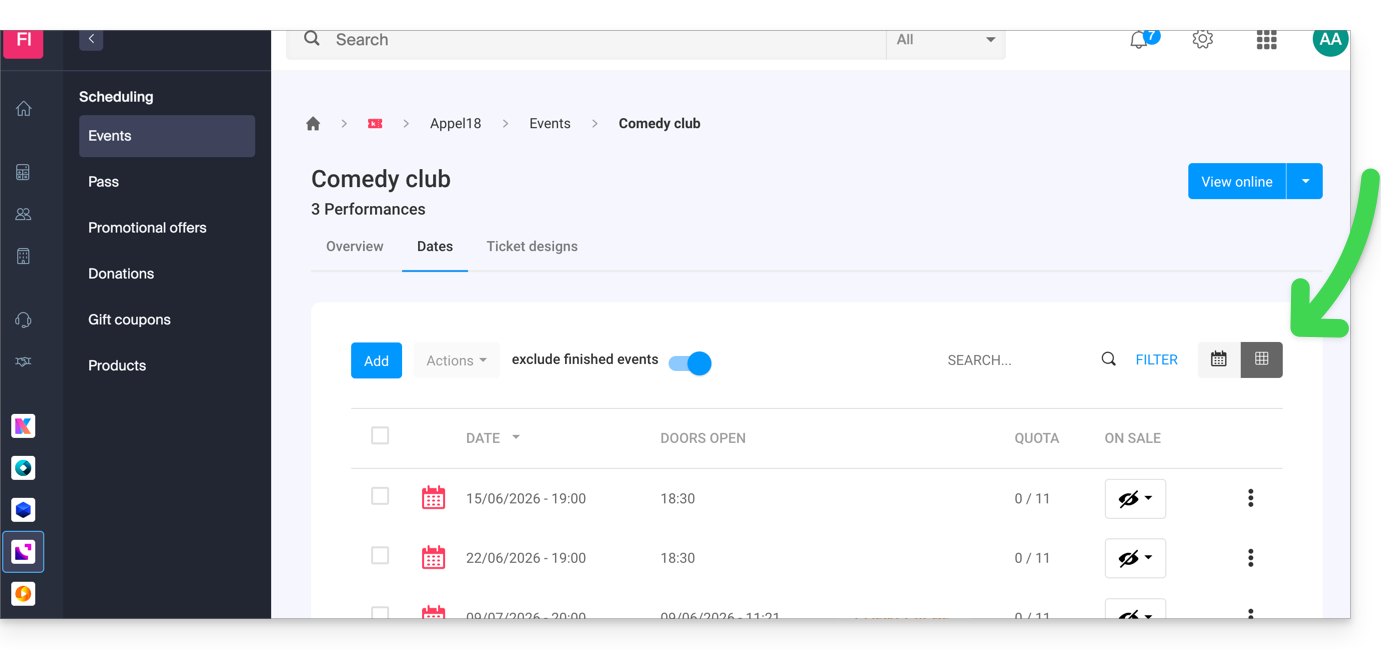
Link a questa FAQ: https://faq.infomaniak.com/2574
Questa FAQ è stata utile?
Questa guida spiega come funziona il periodo di tempo concesso per il pagamento prima della cancellazione di un ordine (nell'ambito del sistema di gestione degli ordini di Infomaniak).
Prerequisiti
- Questa funzionalità è disponibile solo per gli ordini che utilizzano il metodo di pagamento "Pagamento tramite fattura".
- Per impostazione predefinita, la scadenza è fissata a 30 giorni dalla data dell'ordine. Un promemoria verrà inviato automaticamente 10 e 20 giorni dopo la data dell'ordine. Il 30° giorno, l'ordine verrà annullato e verrà inviata un'e-mail al cliente per informarlo dell'annullamento.
Impostare il tempo di attesa prima dell'annullamento dell'ordine
Quando i biglietti per uno dei tuoi eventi vengono acquistati con il metodo di pagamento "Pagamento a fattura", è possibile configurare una regola per definire il tempo di attesa prima dell'annullamento automatico dell'ordine.
- Clicca qui per accedere alla gestione del tuo prodotto tramite il pannello di controllo Infomaniak (hai bisogno di aiuto?).
- Clicca direttamente sul nome assegnato alla biglietteria relativa all'evento.
- Fare clic su Vendite nel menu laterale sinistro.
- Fare clic su Metodi di pagamento nel menu laterale sinistro.
- Fare clic sull'icona ⏵ per espandere le impostazioni dell'elemento "Su fattura":
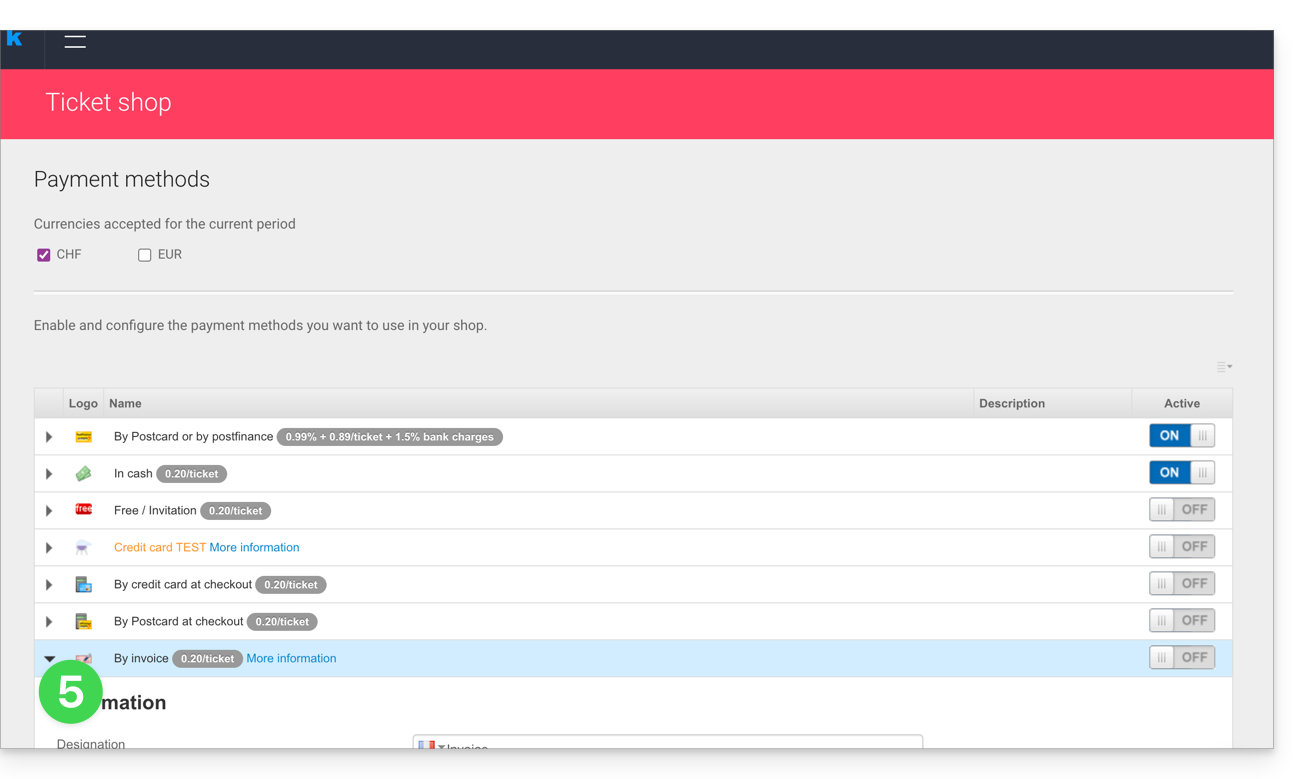
- Definire la durata di disponibilità di questo metodo di pagamento, il numero di giorni prima di inviare nuovamente una richiesta di pagamento al cliente e il numero di solleciti:
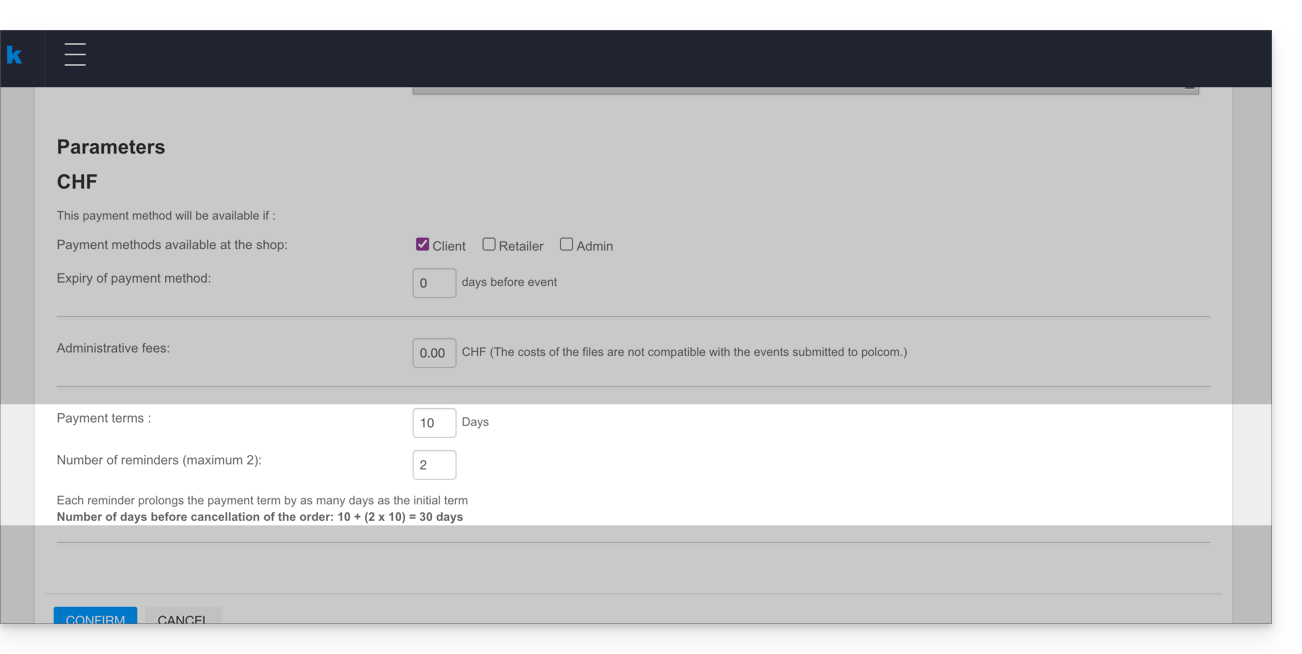
Ogni sollecito prolunga il termine di pagamento di un numero di giorni pari al termine iniziale. L'ordine viene annullato automaticamente al termine del periodo di sollecito, che viene calcolato nel modo seguente:
- Numero di giorni prima del primo sollecito + (numero di solleciti moltiplicato per il numero di giorni prima del primo sollecito).
- Nell'esempio precedente, il risultato è: 5 + (2x5) = 15, il che significa che l'annullamento avverrà 15 giorni dopo il primo sollecito.
Link a questa FAQ: https://faq.infomaniak.com/2597
Questa FAQ è stata utile?
Questa guida spiega come creare un evento (nel contesto del sistema di biglietteria Infomaniak) che verrà trasmesso tramite il servizio di streaming Infomaniak.
Prerequisiti
- Possedere una biglietteria Infomaniak per la creazione dell'evento.
- Possedere un servizio di streaming video Infomaniak per trasmettere l'evento. Hai dei dubbi sui tuoi bisogni mensili di banda passante?
Trasmettere il tuo evento in streaming
Una pagina dedicata è stata creata per garantire che solo le persone che hanno acquistato un biglietto per il tuo evento avranno accesso all'evento.
Creazione di un evento virtuale
Per fare ciò:
- Clicca qui per accedere alla gestione del tuo prodotto sul Manager Infomaniak (hai bisogno di aiuto?).
- Clicca direttamente sul nome assegnato alla biglietteria relativa all'evento.
- Clicca su Programmazione nel menu laterale sinistro.
- Clicca su Eventi nel menu laterale sinistro.
- Clicca sul pulsante Aggiungi un evento.
- Indica le informazioni relative al tuo evento.
- Al passaggio Luogo, scegli: Nessun luogo o Virtuale, poi seleziona: Trasmettere l'evento in diretta (livestreaming) e scegli il flusso di streaming per trasmettere il tuo evento:

Modifica di un evento già creato
Puoi modificare o aggiungere un luogo a un evento già creato, per proporlo in streaming, ad esempio:
- Clicca qui per accedere alla gestione del tuo prodotto sul Manager Infomaniak (hai bisogno di aiuto?).
- Clicca direttamente sul nome assegnato alla biglietteria relativa all'evento.
- Clicca su Programmazione nel menu laterale sinistro.
- Clicca su Eventi nel menu laterale sinistro.
- Clicca sull'evento interessato.
- Clicca sul pulsante blu Modifica.
- Al passaggio Luogo, scegli: Nessun luogo o Virtuale, poi seleziona: Trasmettere l'evento in diretta (livestreaming) e scegli il flusso di streaming per trasmettere il tuo evento.
- Per attivare i posti per il livestreaming, dovrete:
- Cliccare su il menu delle azioni ⋮ situato a destra della tariffa attuale, cliccare su Modifica e spuntare la casella: L'evento in diretta (livestream) oltre alla casella L'evento in loco
- Cliccare su Aggiungi una zona, spuntare la casella: L'evento in diretta (livestream) e indicare il numero di posti disponibili per il livestreaming

- Cliccare su Salva.
La quantità di posti influenzerà il consumo della vostra offerta Streaming Video. Potete stimare il consumo in base alle ore di trasmissione, alla qualità e al numero di spettatori con il calcolatore. Se superate il consumo mensile, l'eccedenza vi sarà addebitata CHF 0.20 per Go.
Link a questa FAQ: https://faq.infomaniak.com/2600
Questa FAQ è stata utile?